

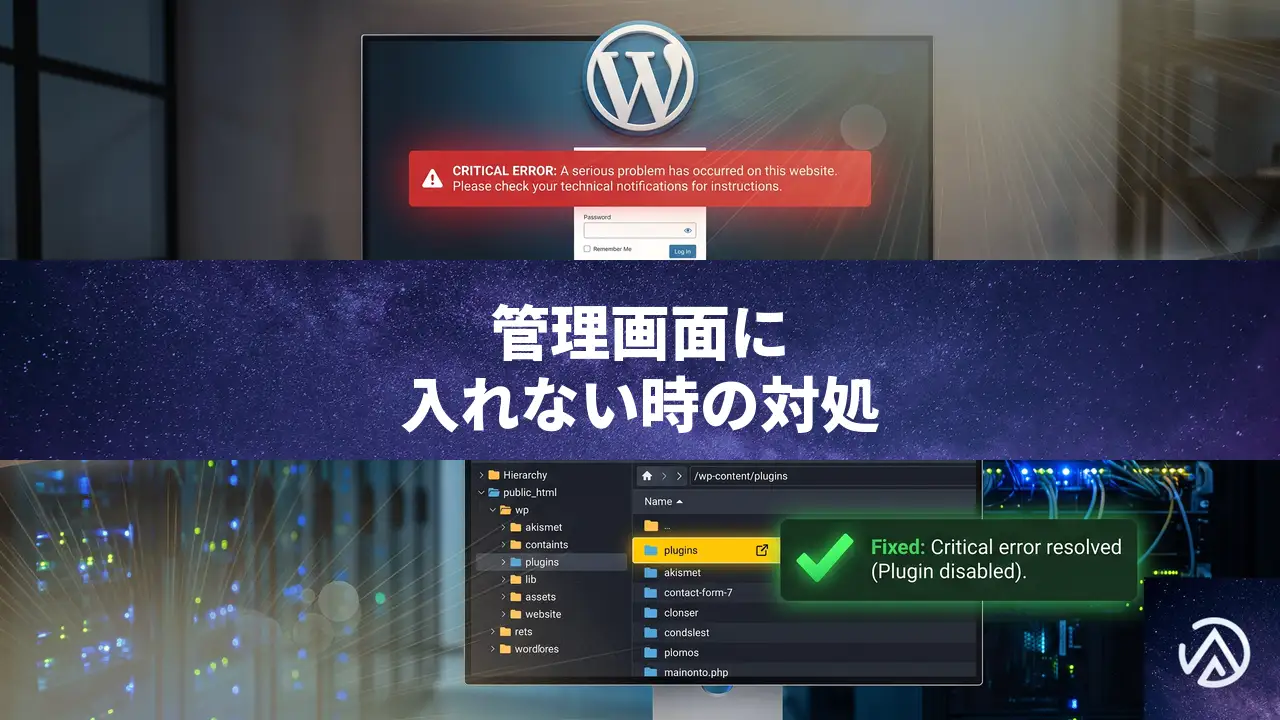
プラグイン更新後に管理画面が真っ白になった時の原因と直し方
このエラーはプラグイン開発側の不具合によるものだ。FTP やレンタルサーバーのファイルマネージャーで当該プラグインフォルダを一時的にリネームすれば、管理画面へ再びログインできるようになる。
プラグイン更新後に「重大なエラー」でログイン不能になる原因
今回の事象は「protect-login」1.5.0 へのアップデート後に起きている。エラーログを確認すると「Uncaught TypeError」とあり、ある関数が文字列を期待しているのに配列が渡されたためにスクリプトが停止した。このような PHP の型不整合は、プラグイン内部のロジック変更やテスト不足で起こりやすい。WordPress は致命的エラーが発生すると「このサイトで重大なエラーが発生しました」と表示し、管理画面へのアクセスも遮断する仕組みだ。
管理画面に入れない状態からプラグインを無効化する手順
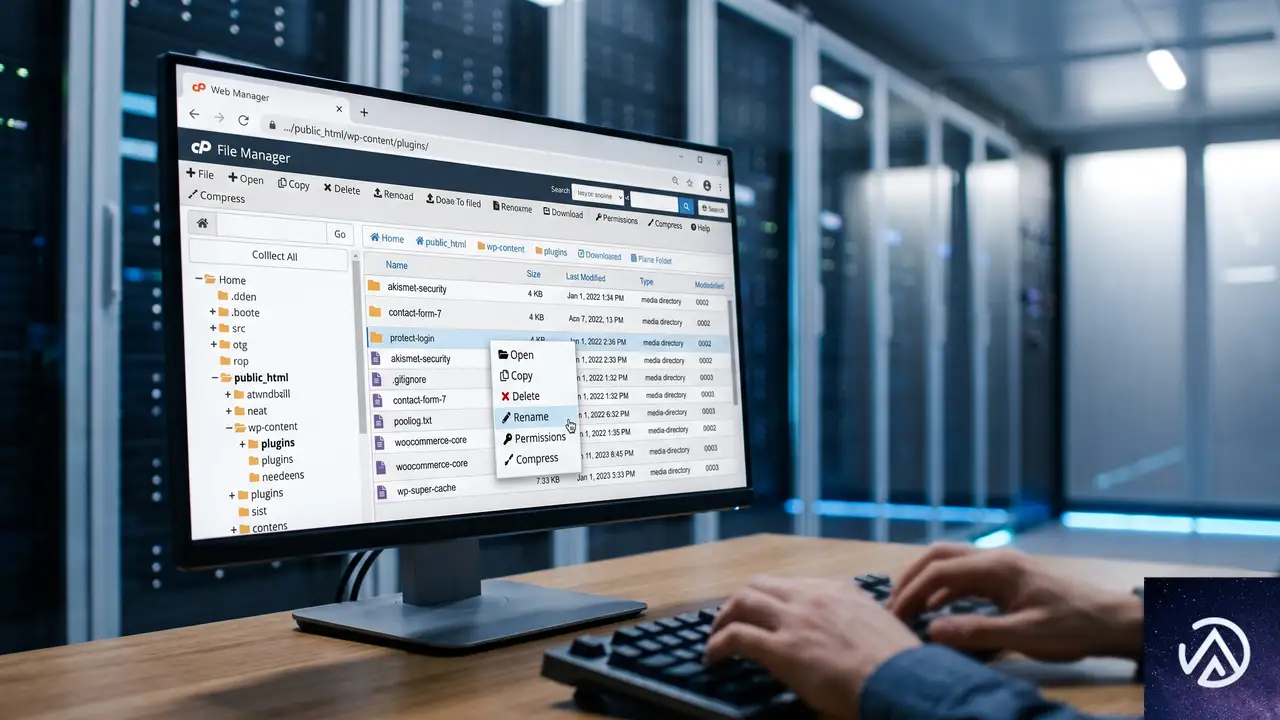
管理画面が完全に使えなくても、サーバー上のファイルを直接操作すればプラグインを無効化できる。FTP クライアントの接続情報がわからないケースも多いため、多くのレンタルサーバーが提供する「ファイルマネージャー」機能を使うのが最も現実的だ。
ファイルマネージャーでプラグインフォルダをリネームする
レンタルサーバーの管理画面で「ファイルマネージャー」や「FTP ツール」と呼ばれる機能を開く。WordPress をインストールしたディレクトリに移動し、wp-content → plugins と進む。今回の事例では「protect-login」というフォルダが該当するが、任意のプラグイン更新後に同様の事態になった場合は、最後に更新したプラグインのフォルダ名を探す。
該当フォルダ名を右クリックし「名前の変更」で末尾に「_bak」や「_off」を付加する。たとえば「protect-login」を「protect-login_bak」に変えるだけで、WordPress はそのプラグインを読み込まなくなる。これで致命的エラーが解消され、管理画面へ再びアクセスできる。
FTP 接続情報が手元にある場合の操作
FTP クライアント(FileZilla や Cyberduck など)にホスト名やユーザー名、パスワードを設定して接続できるなら、同様に /wp-content/plugins/ に移動し、問題のフォルダをリネームする。FTP のほうがファイル操作は素早いが、接続情報が不明な場合はサーバー管理画面のファイルマネージャーを使う手順で問題ない。
復旧後に原因プラグインをどう扱うか
プラグイン開発者の修正状況を確認する
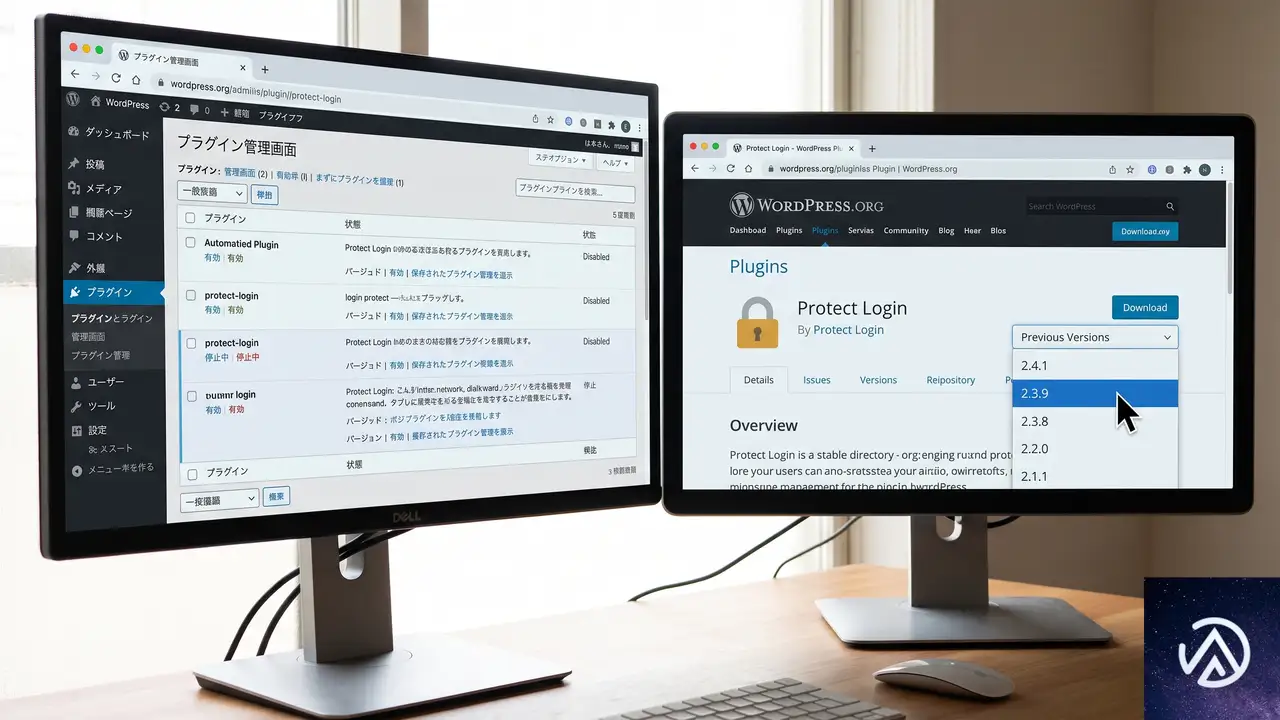
管理画面にログインできたら、WordPress の「プラグイン」一覧で問題のプラグインは「無効化」状態で表示される。開発者が修正版をリリースしているかどうかを、WordPress.org のプラグインページや開発者の公式サイトで確認する。今回の事例でも、開発者から「同日中に修正を配布する」というアナウンスが出ている。修正が確認できたら、プラグインを最新版に更新してから再度有効化を試みる。
以前のバージョンに戻す方法
プラグインの「開発版」タブや公式 SVN リポジトリから旧バージョンの ZIP をダウンロードし、手動でアップロードし直す方法もある。具体的には、WordPress.org の該当プラグインページ下部にある「以前のバージョン」セクションから、安定していたバージョンを選んでダウンロードする。管理画面の「プラグイン」→「新規追加」→「プラグインのアップロード」から ZIP を選んでインストールし、既存のプラグインを上書きできる。
代替プラグインへの切り替えを検討する
問題のプラグインが長期間修正されない、あるいは開発が停滞している場合は、同様の機能を持つ別のプラグインを検討する。ログイン試行制限機能であれば「Limit Login Attempts Reloaded」や「Wordfence Security」のログイン保護モジュールなど、更新が継続的で評価の高い選択肢が存在する。
同様のトラブルを未然に防ぐ運用のポイント
ステージング環境で事前テストする
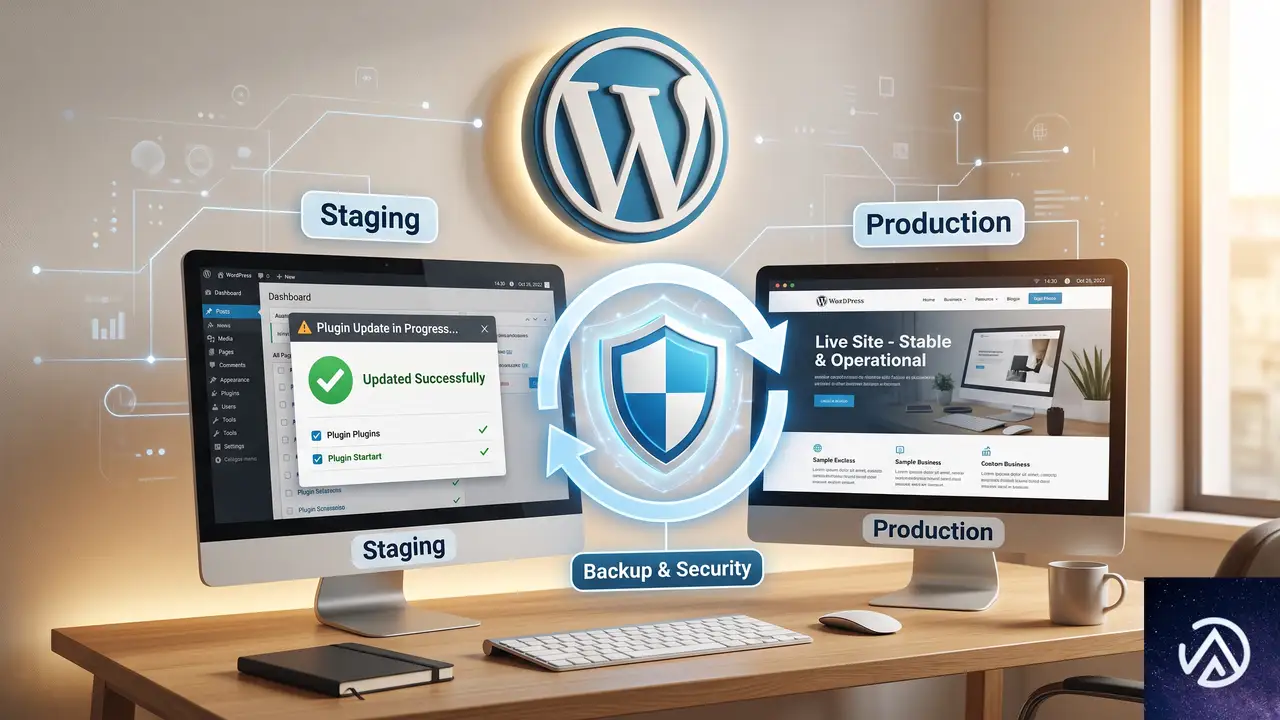
本番サイトに直接プラグイン更新を適用する前に、ステージング環境(複製サイト)を用意して動作確認する習慣を持つと、致命的なエラーでサイトが停止するリスクを回避できる。多くの国内レンタルサーバーはワンクリックでステージングを作成する機能を備えている。
自動アップデートの対象を絞る
WordPress にはプラグインごとに自動アップデートを有効・無効にする設定がある。重要なプラグインほど、メジャーアップデートが行われるタイミングを自分でコントロールし、更新直後はサイトの状態を確認できるスケジュールを組むと安全だ。
定期的なバックアップの重要性
万が一、プラグインのリネームでは復旧できないほど深刻な不具合が起きた場合、最新のバックアップがあればサイト全体を以前の状態に戻せる。UpdraftPlus や BackWPup などのプラグインで、データベースとファイルを定期的にバックアップし、サーバー外のクラウドストレージに保存しておく。
よくある質問
エラーメッセージをメールで受け取るにはどうすればいいか
WordPress の管理画面にすら入れない状況では、サーバー側のエラーログを確認するか、WordPress の wp-config.php にデバッグモードを設定してログファイルに出力させる方法がある。define('WP_DEBUG', true); と define('WP_DEBUG_LOG', true); を追記すると、/wp-content/debug.log に詳細が記録される。
プラグインフォルダを削除しても問題ないか
削除でも無効化は可能だが、リネームのほうが安全だ。削除するとプラグインの設定データがデータベースに残るかどうかはプラグイン次第で、完全に消えるケースもある。リネームしておけば、修正版がリリースされたときに元の名前に戻すだけで設定を維持したまま再度使い始められる。
「このサイトで重大なエラーが発生しました」という表示を訪問者に見せない方法はあるか
WordPress 5.2 以降、致命的エラーが発生するとこのメッセージが表示される。管理者には回復モードへのリンクが入ったメールが送信される仕組みだが、メールが届かない場合もある。根本的には、エラーそのものを発生させないことと、前述のファイル操作による迅速な復旧が最も重要だ。
更新前に自動でバックアップを取る方法はあるか
プラグイン「UpdraftPlus」のプレミアム版や「BlogVault」は、WordPress のコアやプラグイン更新の直前に自動でサイト全体をバックアップする機能を持っている。更新後に問題が発生しても、管理画面から数クリックで直前の状態に復元できるようになる。
レンタルサーバーのファイルマネージャーが見当たらない場合の対処法
契約しているサーバー会社の管理画面(cPanel や独自パネル)に「ファイルマネージャー」がない場合でも、「FTP アカウント」セクションから接続情報を作成し、PC の FTP クライアントで接続できる。どうしてもわからなければサーバー会社のサポートに問い合わせて、WordPress のプラグインを手動で無効化したいと伝えれば手順を案内してもらえることが多い。
この記事のポイント
- プラグイン更新後の致命的エラーは、サーバー上のファイル操作でプラグインを無効化すれば即座に復旧できる
- ファイルマネージャーや FTP で
/wp-content/plugins/内の該当フォルダをリネームする - 復旧後は開発者の修正状況を確認し、安全を確かめてからプラグインを再び有効化する
- 日頃からステージングテストやバックアップを習慣化し、自動アップデートの対象を絞っておく

・ Reddit、Stack Overflow、WordPress.org フォーラムを日々巡回し、現場の悩みを拾い上げて記事化
・ WordPress、WooCommerce、Next.js などモダンWeb制作領域のトラブルシューティングが専門
・ 「検索しても答えが見つからなかった」を一つでも減らすことが目標
・ エラーメッセージから根本原因にたどり着く粘り強い調査が得意
・ 初心者がつまずきやすい箇所を先回りで解決する記事作りを心がけている

LightSync ProでクリエイティブツールとWordPressを直接連携
LightSync Proとは何か

LightSync Proは、クリエイティブツールとWordPressメディアライブラリを直接同期させるプラグインだ。LightroomやCanva、Figma、Dropboxといった「画像の発生源」をWordPressに一本化する。従来の「エクスポート→ダウンロード→再アップロード」という手間が消え、画像の取り込みと同時に最適化まで完了する仕組みになっている。
このデモで示した通り、画像を扱うすべての作業が「選んで同期を実行する」だけに変わる。WP Mayorの記事が伝えるこのツールの核心は、単なるファイル移動ではない。画像編集ツールと公開プラットフォームをつなぐ「見えないパイプライン」を構築するところにある。
技術的な差別化ポイント

認証情報をサイトに残さないブローカー型セキュリティ
通常、外部サービスと連携するプラグインはAPIキーをWordPressのデータベースに保存する。この方法はシンプルだが、サイトが侵害されたり、クライアントに引き渡す際に秘密情報の削除漏れといったリスクが常につきまとう。
LightSync Proはこの常識を覆す。WordPressインストールは、認証情報を保持する独立したブローカーとのみ通信する。LightroomやDropboxに直接APIキーを送ることはない。WP Mayorの記事によれば、このアーキテクチャは特許申請中(米国出願番号19/440,404)であり、技術的な独自性の高さを示している。
WordPress ↔ 【APIキーを保持】 ↔ 外部サービス
WordPress ↔ 【認証ブローカー】 ↔ 各種クリエイティブツール
この設計の真価は、複数サイトを管理する制作会社やフリーランスにとって特に大きい。クライアントサイトからAPIキーを引き剥がす手間、引き継ぎ時のセキュリティ説明といった地味に重い業務を根こそぎ排除できる。
「同期」は一度きりのインポートではない
多くのツールは「インポート」と「同期」を混同している。一度メディアを引っ張ってくるだけなら単なるコピーだ。真の課題は、Lightroomで再編集した写真やCanvaで修正したグラフィックを、どうWordPressに反映させるかにある。
LightSync Proでは、同期を再実行すると既存のファイルが更新される。画像の添付IDは変わらない。したがって、その画像を参照しているすべての投稿や固定ページ、テンプレートは自動的に最新版を表示する。WP Mayorの記事の著者も、画像の再アップロード後にリンク切れを修正する苦労を語っていたが、その問題を根本解決するロジックが、無料プランにも含まれているのは評価すべき点だ。
取り込みと同時の画像最適化
4MBのPNGファイルをそのままアップロードし、後から最適化プラグインを走らせる。この二度手間はWordPress運用のあるあるだ。LightSync Proは、画像をライブラリに取り込むブラウザ内のプロセスで、AVIFやWebP、JPEGへの変換と圧縮を同時に行う。
これにより、サイトに保存されるファイルは最初からWeb表示に適した状態になる。PageSpeed Insightsのスコアを下げる「大きすぎる画像」が、最初から生まれない仕組みだ。特にWooCommerceなど画像点数が膨大なサイトでは、サイトパフォーマンスと検索順位に直結する点を見逃せない。
注目すべき連携ソースと拡張性

対応するソースは、Lightroom、Dropbox、Figma、Shutterstockに加え、2026年4月にCanvaが追加された。クリエイティブワークの主要な「入口」をカバーしており、制作から公開までの導線を一本化するという製品思想が明確だ。
今後対応ソースが拡大すれば、あらゆるビジュアル制作をWordPressに集約するハブとしての地位を固めるだろう。現時点で自分の使うツールが含まれていなくても、ロードマップや開発者へのリクエストを通じて将来性に期待できる。
AIによるメディア操作
2026年現在、最も実験的で将来性を感じさせるのがMCP(Model Context Protocol)を通じたAIアシスタント連携だ。Claudeのようなアシスタントに話しかけるだけで、接続されたソースを参照し、必要な画像をWordPressに取り込める。
操作は管理画面のクリックではなく「会話」に変わる。まだ登場したばかりの機能であり、WP Mayorの記事でも試行錯誤が必要と指摘されている。しかし、メディア管理の自動化という新たな次元をWordPressにもたらすことは間違いない。すでに業務フローにAIを取り入れているチームにとって、最初に試す価値のある野心的な機能といえる。
ライセンスと価格

LightSync Proは3つのプランを提供している。
- 無料プラン(LightSync Pro): 無制限のアルバムと画像、全5ソース連携、AI画像生成(OpenRouter経由)、Shopify連携、自動WebP変換、最適化分析が含まれる。非常に寛大な無料提供だ。
- Pro+(年額199ドル): 自動同期、MCP経由のAIアシスタント、「ライブラリモード」「タスクビルダー」「ヒーローピッカー」、AVIF最適化、自動altテキスト生成、Google Search Console連携、A/B画像テストが追加される。
- Agency(年額699ドル): マルチサイト管理が必要な制作会社やマーケティングチーム向け。
無料プランだけでも基本的な同期とWebP変換が行えるため、個人ブロガーから小規模ビジネスまで導入ハードルは低い。Pro+でアンロックされるAVIF対応や自動altテキスト生成は、SEOや表示速度をシビアに管理したいサイトにとって費用対効果が高い。
誰が導入すべきか

LightroomやCanvaから画像を定期的にWordPressへ移しているなら、このプラグインは作業時間の大幅な短縮に直結する。特に制作会社はブローカー型セキュリティのメリットを、WooCommerce運用者は画像最適化の自動化によるパフォーマンス改善を、それぞれ評価するだろう。
記事で言及されていた「ヒーローピッカー」や「A/B画像テスト」といったPro+機能は、コンテンツマーケティングを数値で改善したい企業にとって魅力的だ。これらの機能は単なる省力化を超え、画像マーケティングの成果に踏み込むための装備といえる。
この記事のポイント
- LightSync Proは主要クリエイティブツールとWordPressを直接同期する新プラグイン
- 認証情報をブローカーに一元化し、サイトのDBにキーを残さない特許出願中のセキュリティ設計
- 同期は上書き更新式で、既存の投稿やページ参照を壊さず最新画像を反映する
- インポート時にAVIF/WebP変換と圧縮を行い、サイト高速化とSEOに貢献
- MCP経由のAIアシスタント操作は、WordPressメディア管理の新たな自動化の可能性を示す

・ 複数業界における17年間のデジタルビジネス開発経験
・ ウェブサイト開発のためのHTML、PHP、CSS、JavaScript等の実用的知識
・ 15ヶ国語対応の多言語SaaSの開発経験
・ 17年間にも及ぶ、Eコマース長期運営経験
・ 幅広い業界でのSEO最適化の豊富な経験
Kadence Blocksでエディタのフォントがセリフ体になる原因と直し方
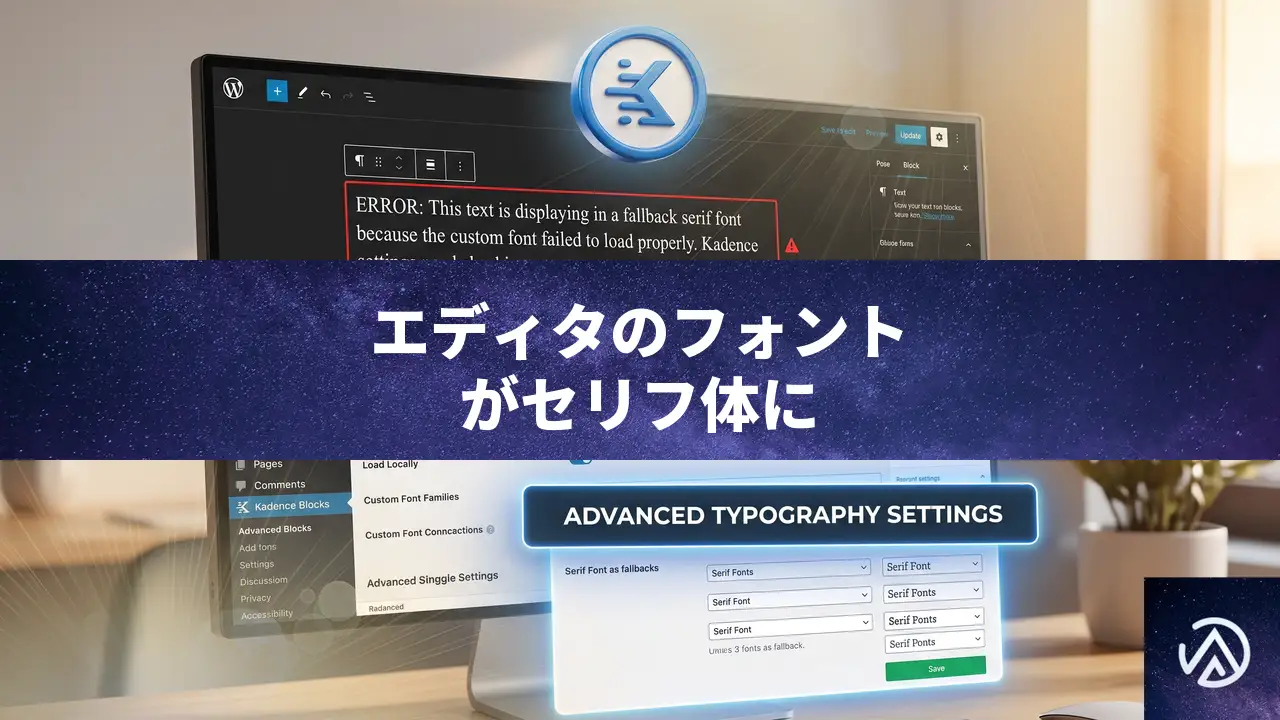
Kadence Blocks の Advanced Typography で Google Fonts を選択したにもかかわらず、ブロックエディタ上でセリフ体のフォールバックフォントが表示される問題は、Kadence Blocks 3.7.3 以降のエディタ内フォント読み込み処理の変更に起因する。フロントエンドで正しく表示されているのであれば、エディタ側の設定やバージョン調整で解決できる。
なぜエディタ内だけ Google Fonts が正しく表示されないのか
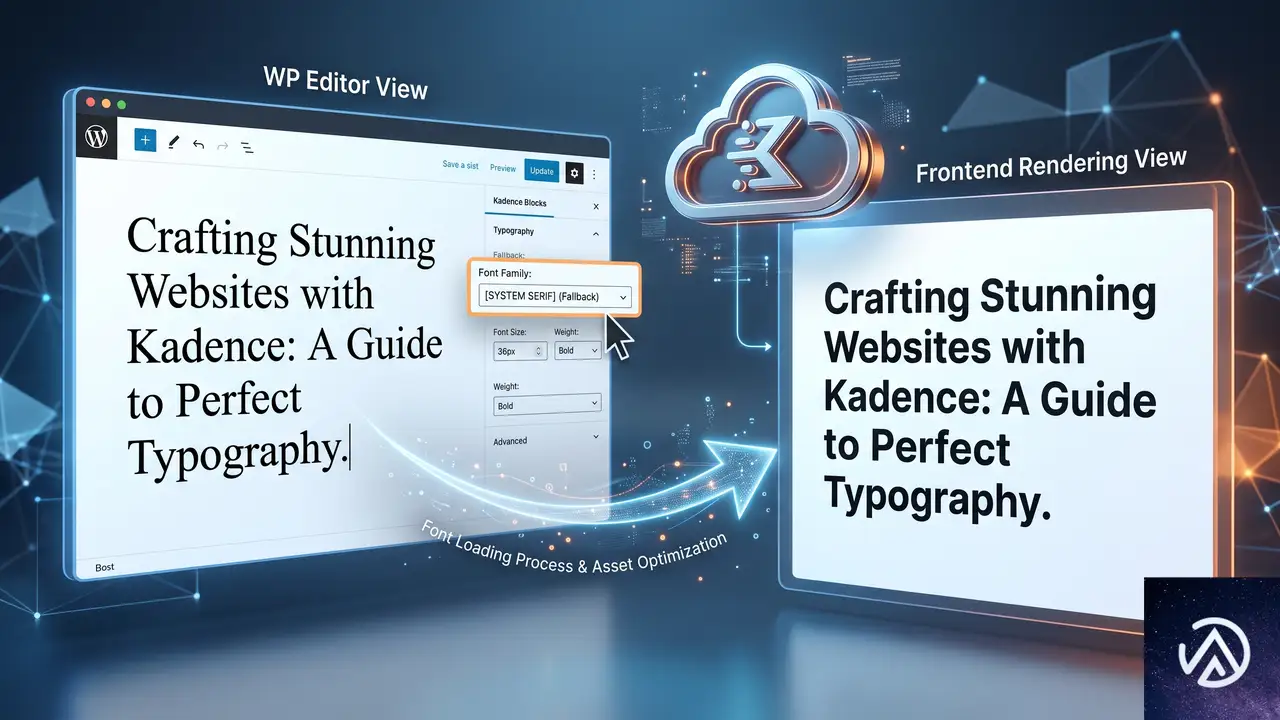
Kadence Blocks の Advanced Typography は、サイトのフロントエンドとブロックエディタの両方に選択したフォントを読み込む仕組みになっている。しかしバージョン 3.7.3 以降、エディタ画面でのフォント読み込みパスや enqueue のタイミングに変更が入り、特定の環境下で Google Fonts のスタイルシートが正しく適用されなくなった。
実際の症状として、例えば Roboto を指定したのにエディタ上では明朝体や Times New Roman 系のセリフ体で表示される。これはブラウザが指定されたフォントを見つけられず、システムのデフォルトフォントにフォールバックしている状態だ。フロントエンドでは Kadence Theme 側のフォント読み込み処理が正常に機能するため問題が表面化しない。
この問題はプラグインの競合ではなく、Kadence Blocks 単体のエディタ向けフォント読み込み処理に起因する。そのため全プラグインを無効化しても再現し、標準テーマに切り替えても改善しない場合がある。
Kadence のフォント設定を確認して対処する
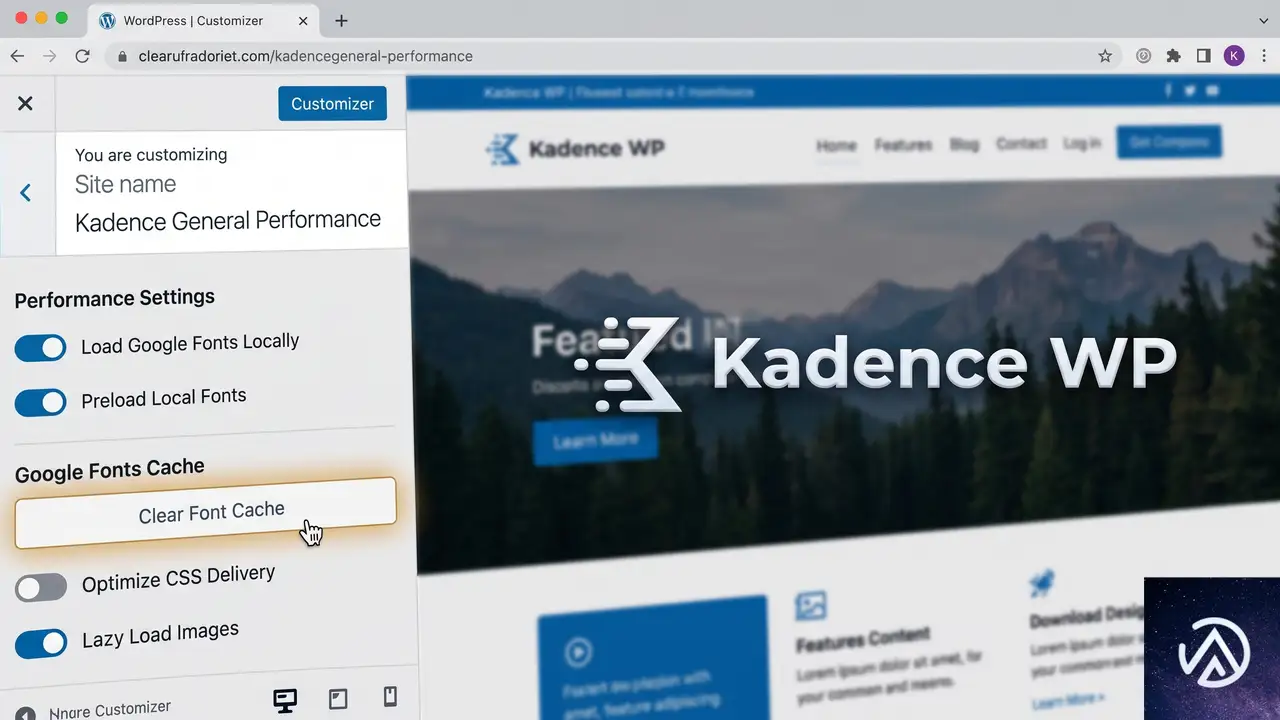
「外観」→「カスタマイズ」でフォントキャッシュを削除する
Kadence Theme には、Google Fonts のローカルキャッシュを管理する機能が組み込まれている。このキャッシュが破損していたり古い情報を保持していると、エディタで正しいフォントが読み込まれないことがある。
- WordPress 管理画面の「外観」→「カスタマイズ」を開く
- 「General」→「Performance」へ進む
- 「Google Fonts」セクションにある「Clear Font Cache」ボタンをクリックする
- カスタマイザーを保存して閉じ、ブロックエディタをリロードする
この操作で Kadence が保持していたフォント情報がクリアされ、次回エディタを開いた際に最新のフォントファイルが再取得される。キャッシュクリア後も改善しない場合は、次の手順に進む。
「Google Fonts の読み込み方法」を切り替える
Kadence は Google Fonts の読み込み方式を複数用意している。設定によってエディタ側のフォント描画に影響が出るため、別の方式に変更して検証する。
- 「外観」→「カスタマイズ」→「General」→「Performance」→「Google Fonts」を開く
- 「Load Method」を現在とは別のオプションに切り替える(例: 「Local」から「CDN」へ、またはその逆)
- 保存後にブロックエディタを再読み込みしフォント表示を確認する
ローカル読み込み(Local)に設定すると、Google のサーバーからフォントをダウンロードして自サイト内に保存する。CDN 読み込みでは Google の配信網から直接フォントを取得する。サーバー環境やセキュリティ設定によっては、ローカル読み込み時のファイル生成に失敗してエディタ側のフォントが欠落することがある。
Advanced Typography のエディタ向け設定を確認する
Kadence Blocks のブロック設定パネルにある Advanced Typography には、エディタ内プレビュー用のフォント読み込みを制御する内部フラグが存在する。設定画面から直接変更できる項目ではないが、次の操作でリセットできる。
- 問題が発生しているブロックを選択し、右サイドバーの「Advanced」→「Typography」を開く
- フォント選択を一度「Default / Inherit」に戻し、保存する
- ページをリロードしたあと、再度目的の Google Fonts を選択し直す
これにより Kadence Blocks がエディタ向けにフォントを再登録し、正しいスタイルシートが読み込まれるようになる場合がある。
上記のデモはエディタ画面内でのフォント描画の違いを表したものだ。修正後はフロントエンドと同じフォントがエディタでも適用される。
Kadence Blocks のバージョンを変更して問題を回避する
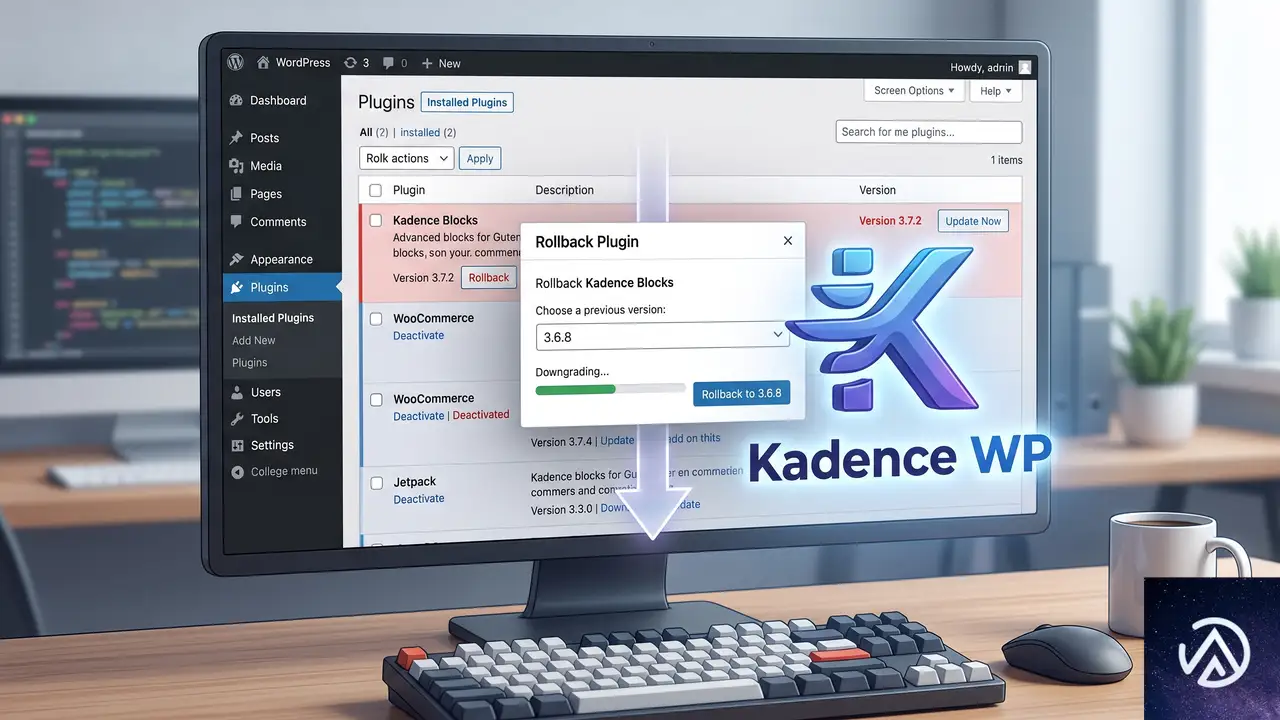
バージョン 3.7.2 にダウングレードする手順
この問題は Kadence Blocks 3.7.3 以降で発生し、3.7.2 では起こらないことが確認されている。どうしてもエディタ内のフォント表示を正しく保ちたい場合、一時的に 3.7.2 へ戻すのが確実な回避策になる。ただしダウングレードはセキュリティ面で推奨されないため、次のアップデートで修正されるまでの応急処置と割り切る。
- 管理画面の「プラグイン」→「プラグインの追加」→「プラグインのアップロード」ボタンをクリックする
- Kadence Blocks の旧バージョン(3.7.2)の ZIP ファイルをアップロードする
- 「現在のプラグインをアップロードしたものに置き換えますか?」という確認で「はい」を選択する
- プラグインが上書きされたら、必ず「自動更新を無効化」して意図しないアップデートを防ぐ
旧バージョンの ZIP ファイルは、WordPress.org のプラグインページにある「Advanced View」→「Previous Versions」からダウンロードできる。上書きインストール後はブロックエディタを再読み込みし、フォント表示が正常に戻ったか確認する。
アップデートで修正されたかを定期的に確認する
Kadence Blocks は更新頻度が高いプラグインのため、数週間以内にこの問題が修正された新バージョンがリリースされる可能性がある。ダウングレードした状態でも、WordPress 管理画面の「プラグイン」ページや Kadence の公式チェンジログを定期的にチェックし、修正版が公開されたら速やかに最新版へ更新する。
手動でエディタ用スタイルを補完する方法
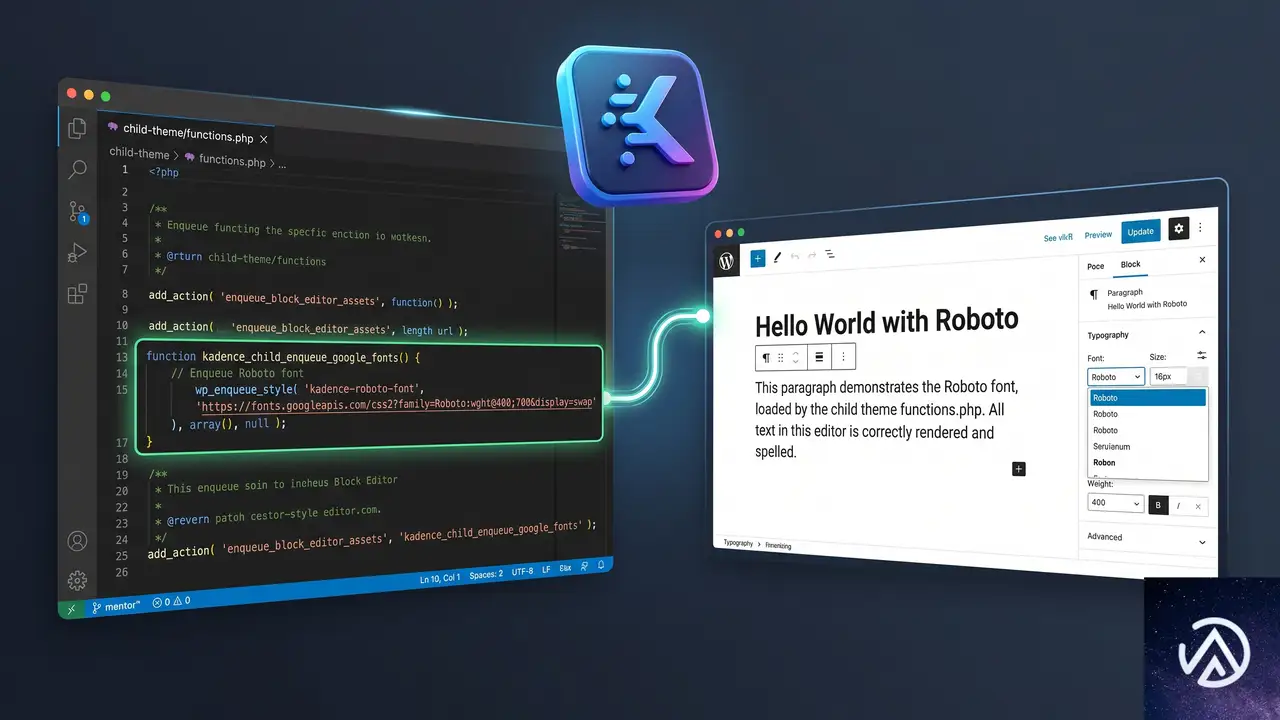
子テーマの editor-style.css でフォントを明示する
Kadence のエディタ内フォント読み込みが不安定な場合、子テーマにエディタ専用のスタイルシートを用意し、使用する Google Fonts を直接指定する方法が有効だ。これは Kadence の処理に依存せず、WordPress 標準の仕組みでエディタにフォントを読み込ませる。
/* 子テーマの functions.php に追加 */
function my_editor_styles() {
    add_theme_support( 'editor-styles' );
    add_editor_style( 'editor-style.css' );
}
add_action( 'after_setup_theme', 'my_editor_styles' );

/* 子テーマ直下の editor-style.css */
@import url('https://fonts.googleapis.com/css2?family=Roboto:wght@400;700&display=swap');

.editor-styles-wrapper {
    font-family: 'Roboto', sans-serif;
}
このコードにより、ブロックエディタの読み込み時に指定した Google Fonts が強制的に適用される。Kadence 側のフォント読み込み処理が失敗しても、エディタ上では正しいフォントが表示されるようになる。ただし、この方法はサイト全体に適用されるため、ページやブロックごとに異なるフォントを使い分けている場合は注意が必要だ。
Kadence のフィルターフックでエディタ用フォントを追加する
よりピンポイントに Kadence Blocks のエディタ向けフォント読み込みを補強したい場合、Kadence が提供するフィルターフックを利用する。次のコードを子テーマの functions.php に追加することで、エディタ用のフォントスタイルをプログラム的に挿入できる。
add_action( 'enqueue_block_editor_assets', function() {
    wp_enqueue_style(
        'custom-editor-fonts',
        'https://fonts.googleapis.com/css2?family=Roboto:wght@400;700&display=swap',
        [],
        null
    );
}, 99 );
このフックはブロックエディタが読み込まれるタイミングで実行され、優先度 99 で登録することで Kadence の内部処理より後にスタイルを追加する。結果として、Kadence が読み込みに失敗した場合でも確実にエディタ上で Google Fonts が利用可能になる。
よくある質問
フロントエンドでは正しく表示されるのにエディタだけおかしいのはなぜか
Kadence Blocks はフロントエンドとエディタで別々のフォント読み込み処理を行っている。フロントエンドは Kadence Theme の仕組みが、エディタは Kadence Blocks の仕組みが担当しており、後者の処理に不具合があるとエディタ内だけでフォントが崩れる。表示確認の際は必ず両方の環境を見比べることが大切だ。
キャッシュを削除しても直らない場合はどうすればよいか
Kadence のフォントキャッシュクリアで改善しない場合、ブラウザキャッシュやサーバー側のキャッシュ(CDN やキャッシュプラグイン)もすべて削除する。その後も直らなければ、Kadence Blocks のバージョンを 3.7.2 にダウングレードするか、前述の editor-style.css による手動補完を検討する。
特定の Google Fonts だけがエディタで表示されないのはなぜか
フォントのウェイト数が多いものや可変フォント(Variable Fonts)は、Kadence のエディタ向け読み込み処理が対応しきれずに欠落することがある。この場合、問題のフォントを Kadence の「Custom Fonts」機能で手動アップロードするか、前述のフィルターフックで直接 Google Fonts の URL を指定すると安定する。
Kadence Blocks のバージョンを下げると他の機能に影響はあるか
3.7.2 へのダウングレードでは、3.7.3 以降に追加された新機能やバグ修正が失われる。具体的にはブロックの追加オプションやパフォーマンス改善が適用されない。ただし、基本的なブロック編集機能やフロントエンド表示には大きな影響は出ない。ダウングレードはあくまで応急処置として考え、修正版のリリースを待つ姿勢が安全だ。
別のテーマに切り替えたらエディタでフォントが表示されるようになった
Kadence Theme を無効化して別のテーマにすると、エディタ内のフォント管理がそのテーマ側に移るため問題が解消されることがある。これは根本的な解決ではなく、Kadence Blocks と Kadence Theme の組み合わせ特有の不具合であることを示している。テーマを変更できない場合は、やはり前述のコードによる手動補完が現実的な対処になる。
この記事のポイント
- Kadence Blocks 3.7.3 以降のエディタ向けフォント読み込み処理に不具合があり、セリフ体にフォールバックする
- 「外観」→「カスタマイズ」のフォントキャッシュクリアと読み込み方式の切り替えで改善する可能性がある
- 一時的な回避策として Kadence Blocks を 3.7.2 にダウングレードする方法がある
- 子テーマの editor-style.css やフィルターフックでエディタ用フォントを手動補完すると確実に表示できる
- 修正版がリリースされたら速やかに最新バージョンへ更新することが重要
・ Reddit、Stack Overflow、WordPress.org フォーラムを日々巡回し、現場の悩みを拾い上げて記事化
・ WordPress、WooCommerce、Next.js などモダンWeb制作領域のトラブルシューティングが専門
・ 「検索しても答えが見つからなかった」を一つでも減らすことが目標
・ エラーメッセージから根本原因にたどり着く粘り強い調査が得意
・ 初心者がつまずきやすい箇所を先回りで解決する記事作りを心がけている
英国配送ルール変更、EC事業者が今すぐ監査すべき4つのポイント
英国のEC事業者を取り巻く配送環境が、ここ数年で最も大きな転換期を迎えている。規制変更や旧態依然としたキャリア契約が原因で、気づかぬうちに過剰なコストを支払っていたり、税関で突然荷物が差し止められたりするケースが増えている。根本的な原因は、数年前に構築した配送フローをそのまま使い続けていることにある。
この記事では、WooCommerce Blogが2026年6月29日に公開した最新レポートを基に、英国発送のEC事業者が今すぐ監査すべき4つの大きな運用変更点と、その解決を自動化する手段を具体的に解説する。
税関書類は「完璧」が最低ラインに
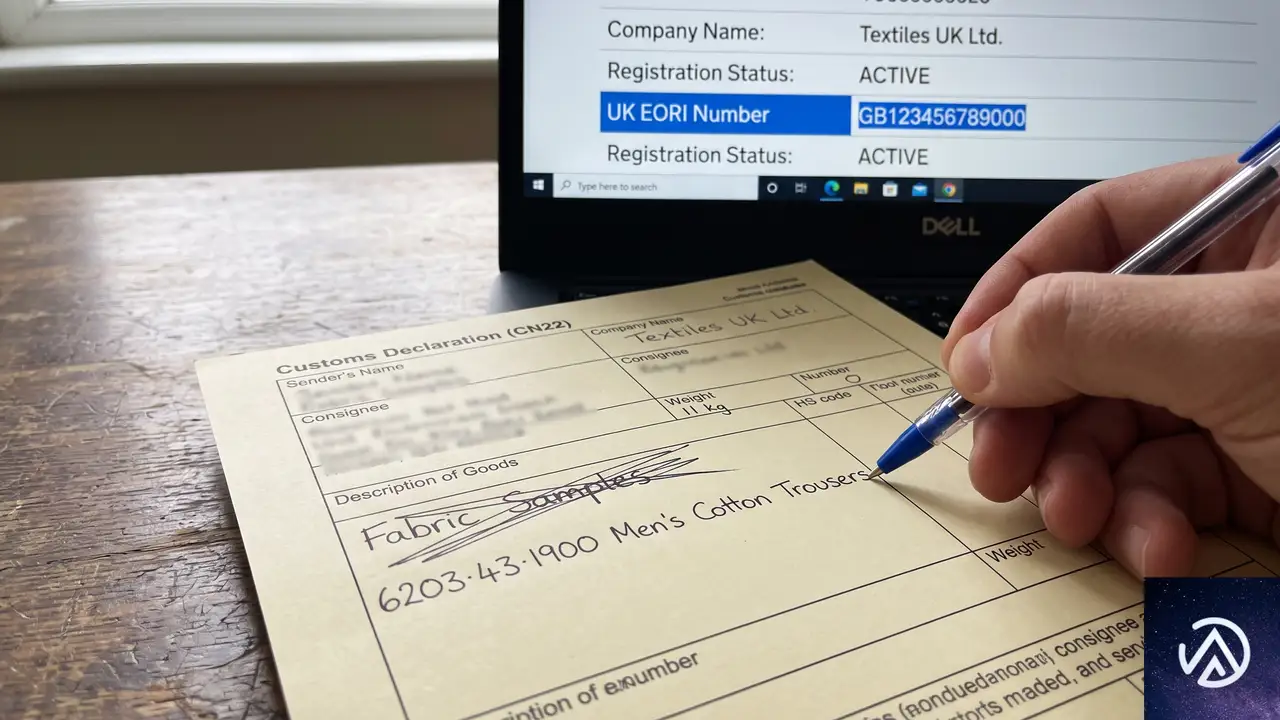
ポストBrexitのルールが定着した現在、「だいたい合っていれば通る」という時代は完全に終わった。税関の審査は急速に自動化が進み、以前なら警告で済んでいた標準的な記入ミスが、今では即座に国境での拒否や大幅な配送遅延に直結する。
人の手によるチェックを介さずに貨物を通関させるには、バックエンドで管理する3つのデータを完全にクリーンな状態に保つ必要がある。
税関システムが求めるデータと、実際に記入した内容の不一致が、配送トラブルの最大の要因だ。上記の比較のように、曖昧さを排除した正確な情報が求められる。
HSコードは「素材・構造・用途」で特定する
HSコード(Harmonized Systemコード)は、国際貿易における商品の統一分類番号だ。ここで求められるのは、商品の素材、構造、用途を正確に反映した、もっとも細かいレベルのコードである。「衣類」や「電子機器」といった大雑把な分類は通用しない。
HMRC(英国歳入関税庁)が提供するTrade Tariffツールを使って、自社のSKUカタログ全体の参照スプレッドシートを作成し、手動入力の工程を省くことを推奨する。
コマーシャルインボイスと税関申告書の完全一致
税関申告書に記載する合計金額は、コマーシャルインボイス(商業送り状)と1セントたりともずれてはならない。商品説明についても「gear(道具)」のような一般的な単語は一切使えず、箱の中身を正確に記述する必要がある。単価、通貨、そして明確な原産国も必須の項目だ。
UK EORI番号の必須化
商業目的で英国から輸出する場合、EORI番号(Economic Operator Registration and Identification)は事業者の基本的なライセンスにあたる。すべての英国発輸出品に必要で、HMRCを通じて無料で申請でき、数日以内に発行される。この番号を配送プロファイルに組み込み、常にシステムから自動付与される状態にしておくことが欠かせない。
2026年7月、EU向け少額輸入の免税が撤廃される
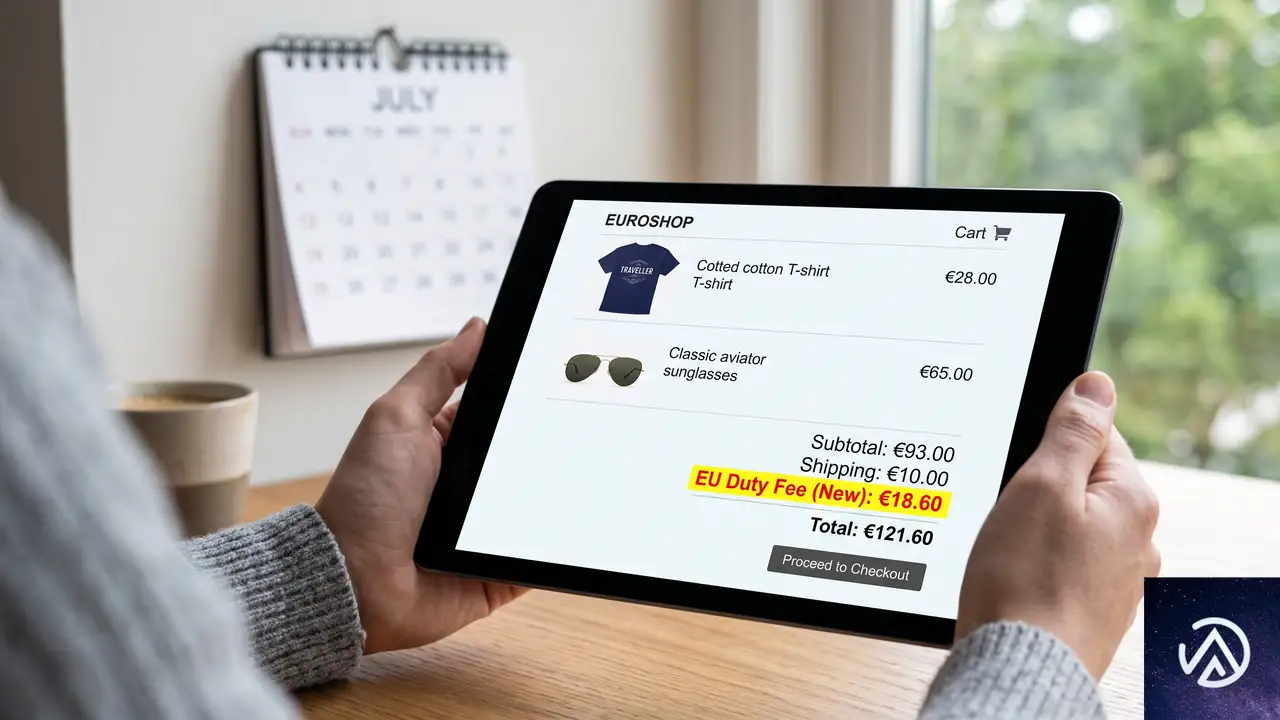
2026年7月1日、EUは長年維持してきた150ユーロ以下の少額輸入品に対する関税免除(de minimis)を撤廃する。これにより、EU域内に入るすべての商用貨物が課税対象となり、商品カテゴリごとに一律3ユーロの関税が発生する。
この変更は、消費者直送(D2C)モデルを採用するEC事業者にとって、事業構造を揺るがす大きな運用変更だ。
一律€3の関税が商品カテゴリごとに発生
注意したいのは、課金単位が「箱」ではなく「商品カテゴリ」である点だ。ヨーロッパの顧客が同じ箱にTシャツとサングラスを注文した場合、2つの別カテゴリとして扱われ、6ユーロの一律関税が直接注文に適用され、さらに標準の輸入VATが上乗せされる。商品点数ではなく、HSコードの分類数がコストを決める。
価格戦略の見直しが急務に
安価な小物商品を中心に欧州市場へ越境販売している場合、現在の価格設定はもはや通用しない。利益率を守るためには、直ちに送料設定を更新するか、EU域内にフルフィルメント拠点を設けて国境通過そのものを回避するルートを模索する必要がある。
DDUからDDPへの切り替えが顧客維持を左右する
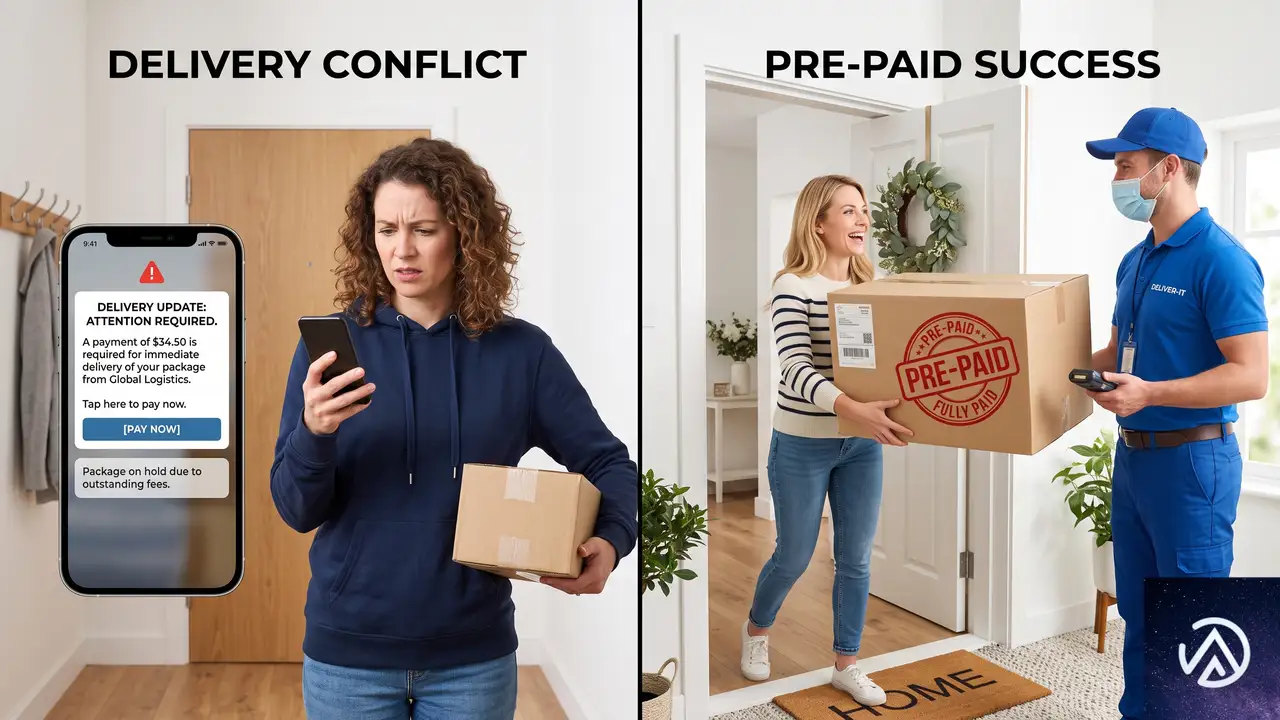
国際配送をDDU(関税抜き配送)のまま続けているなら、顧客維持に深刻なダメージを与えている可能性が高い。DDUとは、配送業者から届く突然のSMSやメールで、荷物を受け取るための現金支払いを要求される方式だ。購入時に予期していなかった追加の国境手数料に直面した買い物客の多くは、単純に受け取りを拒否する。商品は返送され、事業者は返金処理に加え、往復の国際送料を負担する二重の損失を被る。
DDP(関税込み配送)はこうした摩擦を根本から取り除く。関税額を正確に計算してチェックアウト画面で徴収し、事業者側で配送業者を通じて事前に関税を支払うことで、荷物は税関の留置施設を経由せず、直接顧客の玄関先に届く。
DDUは「サプライズ費用請求」で機会損失を生む
「追加で○ポンド支払ってください」という連絡は、衝動買いに近い感覚で購入した顧客にとって、クーリングオフの引き金になる。商品到着の喜びよりも、予期せぬ出費への苛立ちが勝り、荷物は放置され、やがて返送される。この流れが構造的な機会損失を生んでいる。
DDPでチェックアウト画面から摩擦を除去する
目安として、国際関税が平均バスケット単価の10%を超える場合、DDPのワークフローを構築するだけで、受け取り拒否率の激減によって投資は即座に回収できる。顧客体験の透明性を高め、返品に関わる隠れコストを削減できる点が、DDP最大の利点だ。
北アイルランド向け配送、UKIMS登録で手続き簡略化
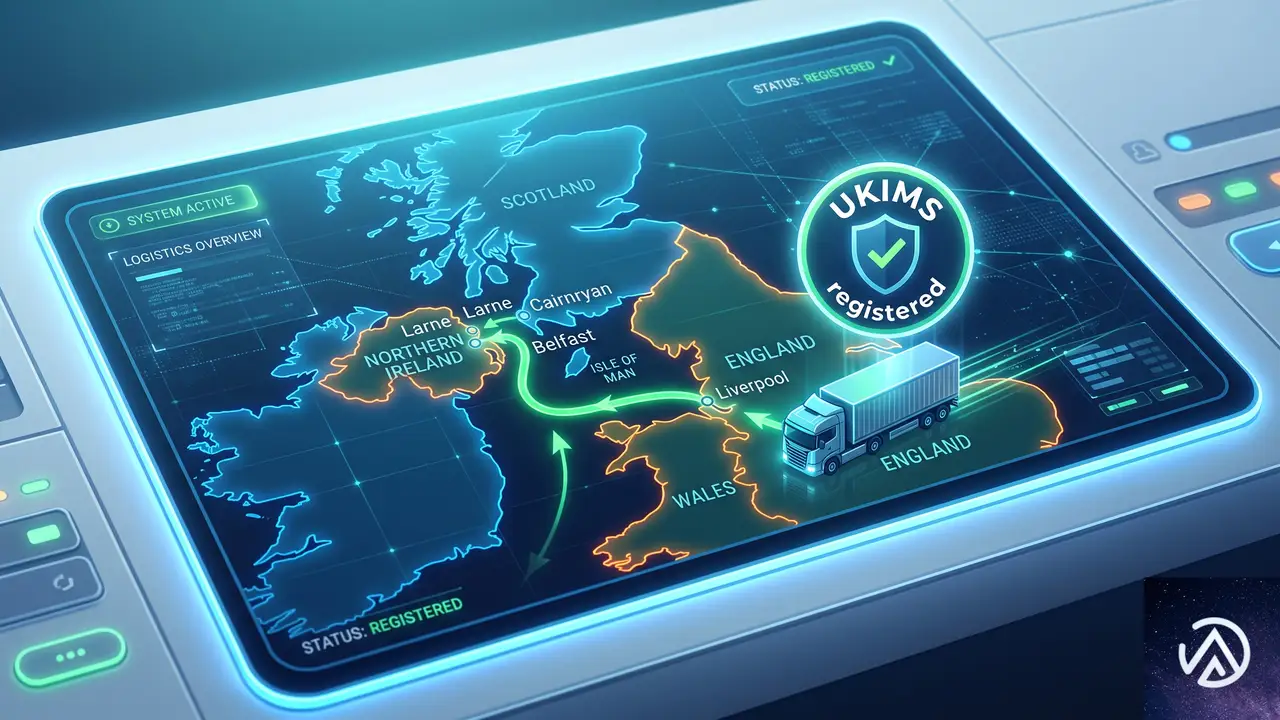
北アイルランドは英国の関税領域に属するが、物品に関してはEUルールに従う特殊な立場にある。このため、グレートブリテン島(イングランド、スコットランド、ウェールズ)から北アイルランドへ商品を送る際の扱いは、その商品が「EU域内に流出するリスクがない」かどうかで変わる。
2025年5月1日から、UKIMS(英国国内市場スキーム)に登録された事業者が、UK Internal Marketレーンを通じて適格商品を移動させる場合、税関申告書の作成が不要になった。UKIMSへの登録は無料で、HMRCは手続きや申告を支援するTrader Support Serviceも無償提供している。北アイルランド向け配送の頻度が高いなら、登録しない手はない。
配送キャリアの料金は半年に1度の見直しが必須
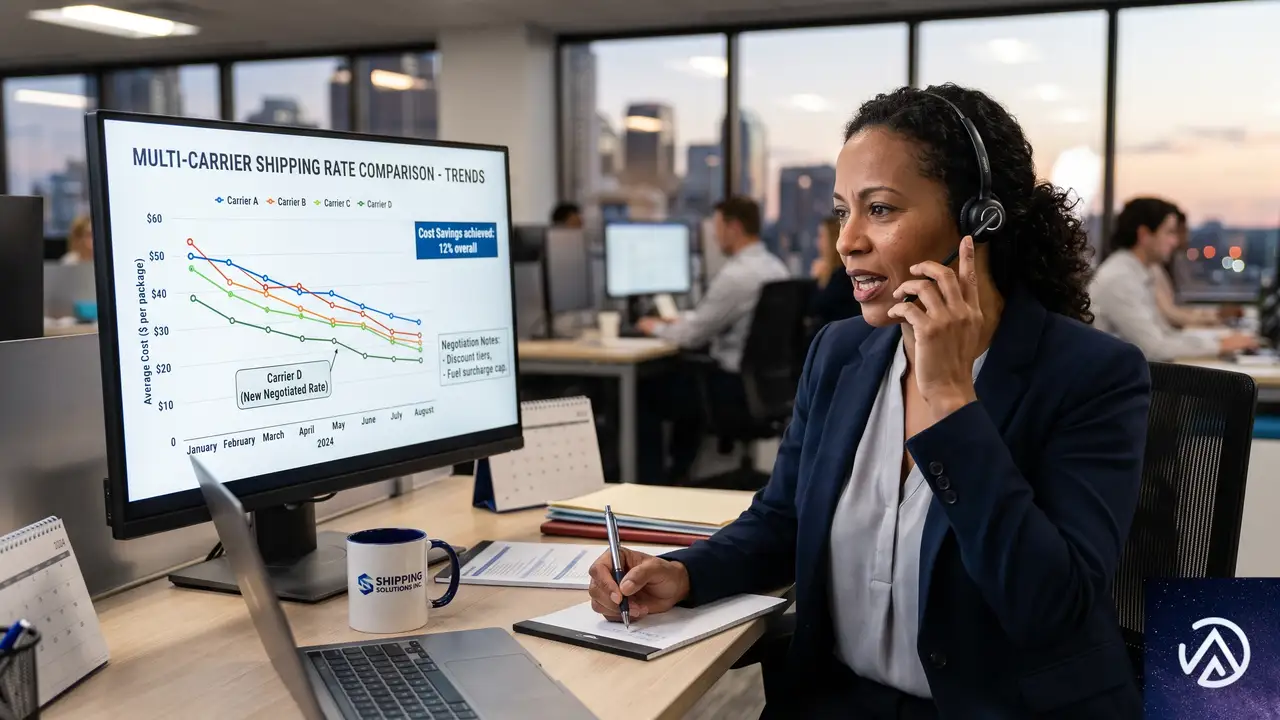
ほとんどの事業者は、開業初期に選んだ配送キャリアと契約したまま、料金交渉をしない。しかし、取引量が少なかった時期の料率シートは、現在の出荷量に見合っていない可能性が極めて高い。
WooCommerce Blogの記事によれば、6〜12カ月に一度はアカウントマネージャーに連絡し、出荷量の増加を伝えて新たな料率シートを要求すべきだとしている。Royal Mail、DPD、Evriなど主要キャリアは段階的な料金体系を採用しており、2年前には関係なかった割引閾値が、今の自分たちには適用されるかもしれない。単一キャリアに依存せず、荷物の重量と目的地ごとに最適なサービスを自動選択するマルチキャリア比較が、継続的なコスト削減の鍵となる。
WooCommerceで配送を自動化する具体的な手段
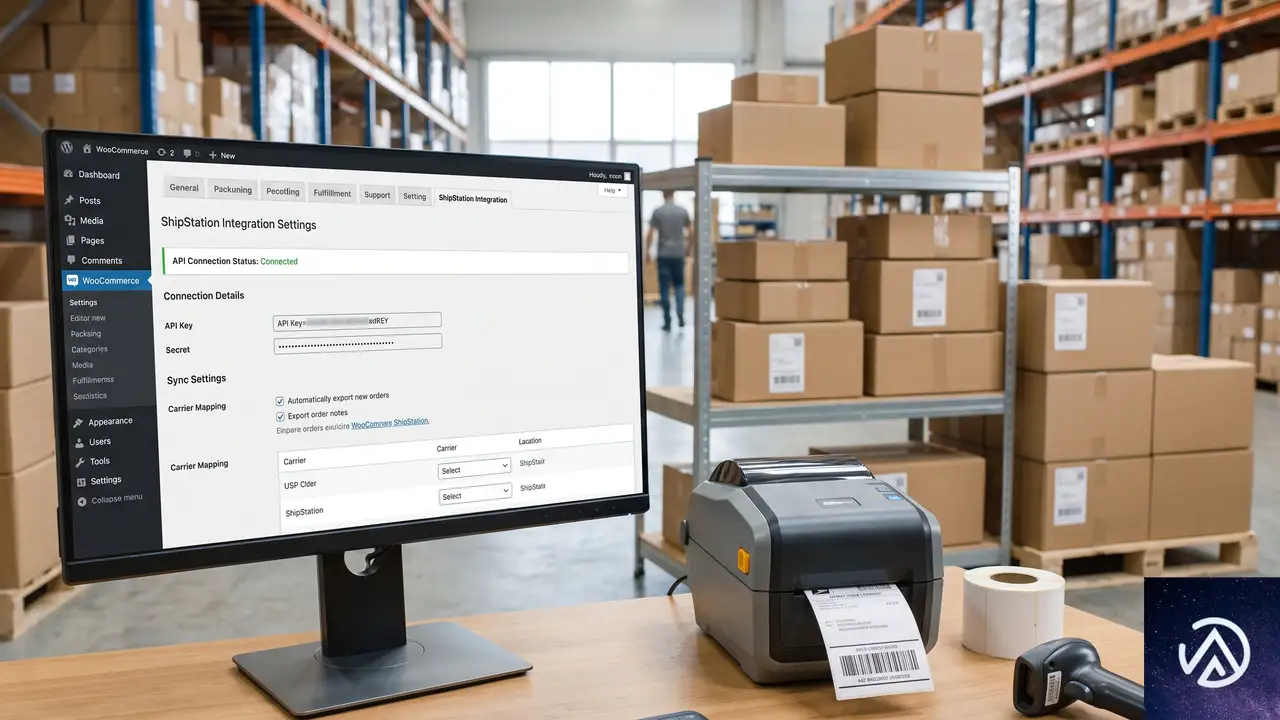
これらの問題を解決するには、初期設定にある程度の手間はかかるが、一度構築してしまえば配送業務は完全にバックグラウンドで動くようになる。バックエンドのコードを一から書き換えずにこの仕組みを素早く展開するには、ShipStationのようなアグリゲーターを利用するのが最も早い。
ShipStationで注文処理から通関書類作成まで一元化
WooCommerce Blogで紹介されているShipStationは、WooCommerceと直接接続することで、フルフィルメントの全工程を一元管理する。注文の取り込みから、クリーンな通関書類の自動生成、国際発送時の商品HSコードのシステム的な適用までを自動化できる。
英国のWooCommerceストアにとっての最大の利点は、Royal Mail、DPD、Parcelforce、Evriといった英国の主要キャリアと事前交渉済みの割引料金を、契約後すぐに利用できる点にある。個別に初回契約を結ぶ手間が省け、既存のキャリアアカウントを持っている場合は、それを追加することも可能だ。
導入ハードルは30日間の無料トライアルで検証可能
ShipStationは柔軟な月額契約で、クレジットカード不要の30日間無料トライアルを提供している。税関ルールの手動監査に疲弊していたり、実際の配送料率をリスクゼロで比較検証したいなら、自社ストアを接続してテスト出荷のバッチを走らせてみるのも一つの手段だ。
この記事のポイント
- 税関申告では、HSコードを「素材・構造・用途」の3軸で完全に特定し、インボイスと申告書の記載内容を一致させることが必須になっている
- 2026年7月からEU向けの150ユーロ関税免除が撤廃され、商品カテゴリごとに3ユーロの一律関税が発生するため、価格戦略の見直しが急務だ
- DDP(関税込み配送)への切り替えにより、顧客へのサプライズ請求を排除し、受け取り拒否による損失を防止できる
- 北アイルランド向け配送は無料のUKIMSに登録することで、税関申告の手間を大幅に省ける
- 配送キャリアの料率は半年ごとに再交渉し、マルチキャリア比較による自動選定で継続的なコスト削減を図るべきだ
- ShipStationのようなWooCommerce連携ツールで、通関書類の作成からキャリア選択までを自動化し、運用負荷を軽減できる
・ 複数業界における17年間のデジタルビジネス開発経験
・ ウェブサイト開発のためのHTML、PHP、CSS、JavaScript等の実用的知識
・ 15ヶ国語対応の多言語SaaSの開発経験
・ 17年間にも及ぶ、Eコマース長期運営経験
・ 幅広い業界でのSEO最適化の豊富な経験
WooCommerce HPOSが48時間で100万件以上のアクションスケジューラ完了ジョブを生成した原因と対処法
WooCommerceサイトでデータベースサイズが突然急増し、wp_actionscheduler_actionsテーブルに数百万件もの完了済みジョブが蓄積している場合、HPOSデータ同期バッチプロセスが無限ループを起こしている可能性が極めて高い。ここでは症状の見分け方から原因の特定、停止、クリーンアップまで、具体的な手順をまとめる。
HPOS関連のデータベース肥大化が疑われる症状

以下のような兆候が複数同時に現れたら、Action Schedulerの暴走を疑ってよい。
- データベース容量が短時間で急激に増加する(数GB単位)
- PHPエラーログのファイルサイズが異常に大きくなる
- データベースのロックエラーやデッドロックが頻発する
- 管理画面やフロントエンドで「INSERT command denied」などのエラーが出る
- サーバーのバックグラウンドプロセスがほぼ常時稼働し続ける
- 注文件数が数百件なのにAction Schedulerテーブルだけが肥大化している
これらの症状は、単体では他の原因もあり得るが、データベース内の完了ジョブが異常に増えている点が最大の特徴だ。
Action Schedulerが暴走していないか確認する方法
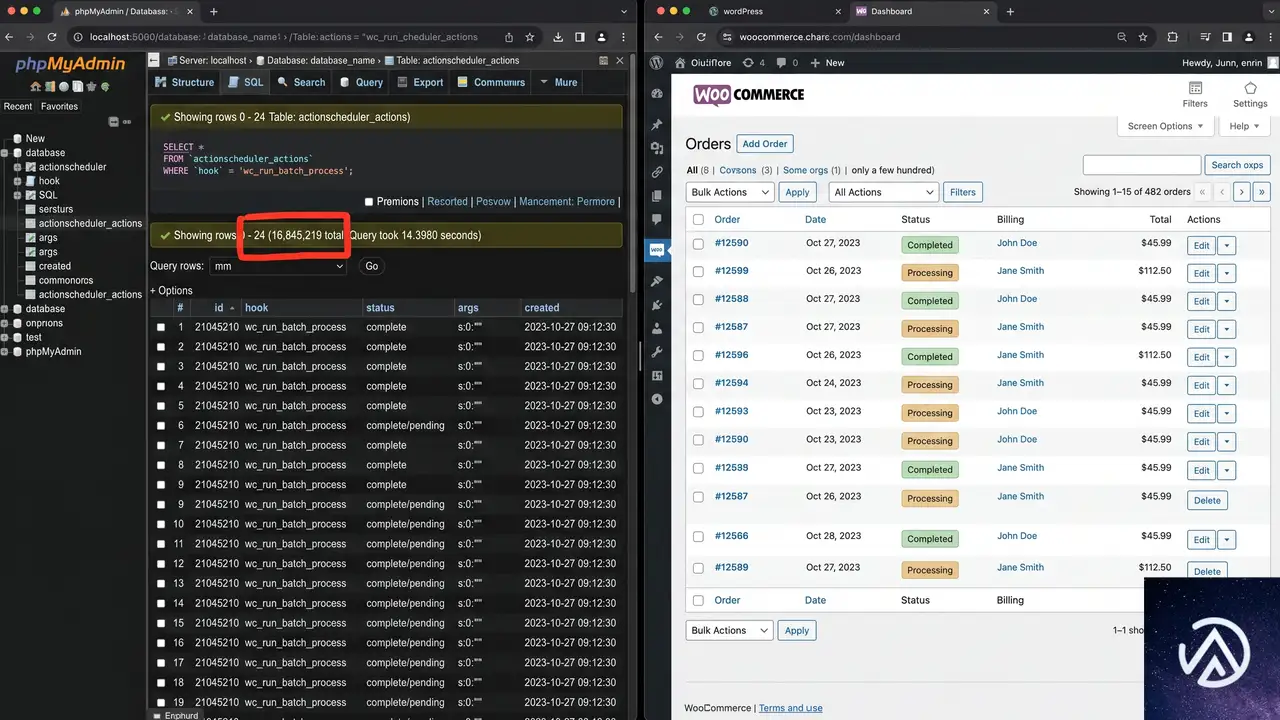
まずはデータベースを直接調べ、どのジョブが何件蓄積しているかを確かめる。WP-CLIが使えるならコマンドラインから、そうでなければphpMyAdminやAdminerで以下のクエリを実行する。
完了ジョブの数とフック名を調べる
データベースに直接問い合わせる場合、以下のSQLで完了状態のジョブをフック名別に集計できる。
SELECT hook, COUNT(*) AS cnt
FROM wp_actionscheduler_actions
WHERE status = 'complete'
GROUP BY hook
ORDER BY cnt DESC
LIMIT 10;
ここで wc_run_batch_process の件数が数十万〜数百万件と突出していれば、疑いは濃厚だ。
引数(args)から発行元を特定する
次に、そのフックの引数を見る。例えば以下のクエリで先頭の数件を取得する。
SELECT action_id, args, scheduled_date_gmt
FROM wp_actionscheduler_actions
WHERE hook = 'wc_run_batch_process'
AND status = 'complete'
ORDER BY action_id DESC
LIMIT 5;
引数フィールドにはシリアライズされたデータが入っている。その中に Automattic\WooCommerce\Internal\DataStores\Orders\DataSynchronizer という文字列が含まれていれば、HPOSのデータ同期機構がバッチを発行している証拠だ。
注文件数との比較で異常を確信する
管理画面のWooCommerce → 注文で表示される注文の総数は、データベースの wp_posts(またはHPOS有効時は wp_wc_orders)で確認できる。注文が600件しかないのに、同期バッチの完了ジョブが100万件もあるなら、明らかにループが発生している。
動作中のループをリアルタイムで観察する
WP-CLIが利用可能なら、以下のコマンドでペンディング状態のジョブを監視する。
wp action-scheduler list --hook=wc_run_batch_process --status=pending定期的に実行すると、常に1件だけ存在し、それが完了するとすぐに新たなペンディングが生まれるパターンが観測できるはずだ。これはキューが滞留しているのではなく、バッチ自身が次をスケジュールし続ける無限ループであることを示す。
なぜHPOS DataSynchronizerが無限ループを起こすのか
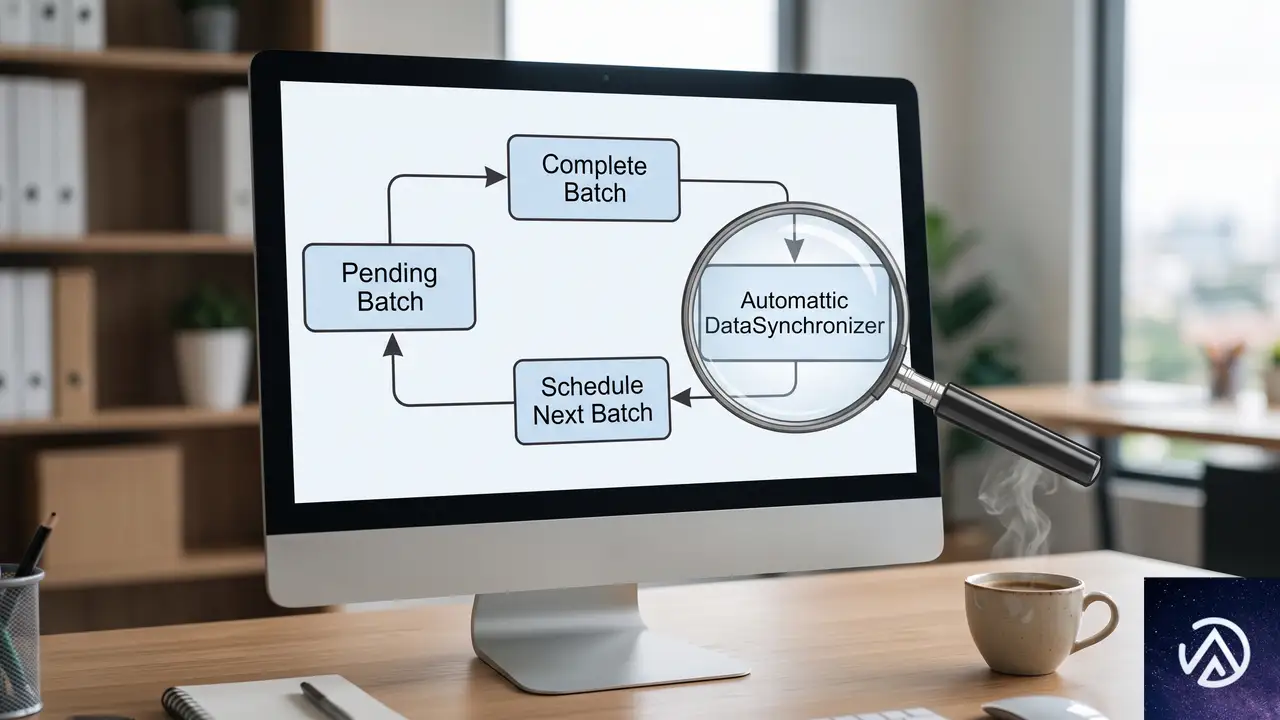
HPOS(High-Performance Order Storage)を有効にすると、WooCommerceは注文データを従来の wp_posts テーブルから専用テーブルへ移行する。この移行やデータの同期を担うのが DataSynchronizer であり、バックグラウンドでバッチ処理を走らせる。
通常は同期が完了すればバッチは停止するが、何らかの設定不整合やエラーにより「同期が完了したと見なされず、次のバッチが即座に予約される」状態に陥ることがある。具体的には、各バッチが「保留中 → 完了 → 次バッチ予約」というサイクルを際限なく繰り返す。注文数が少なくても、このループによってAction Schedulerのテーブルだけが急激に肥大化し、データベース全体を圧迫する。
このループが起きているかどうかは、データベースを直接見るまで気づきにくい。キャッシュやRedis、WP Rocketなどを最初に疑いがちだが、真因はAction Schedulerの中にある。
データベースの安静化とクリーンアップの手順
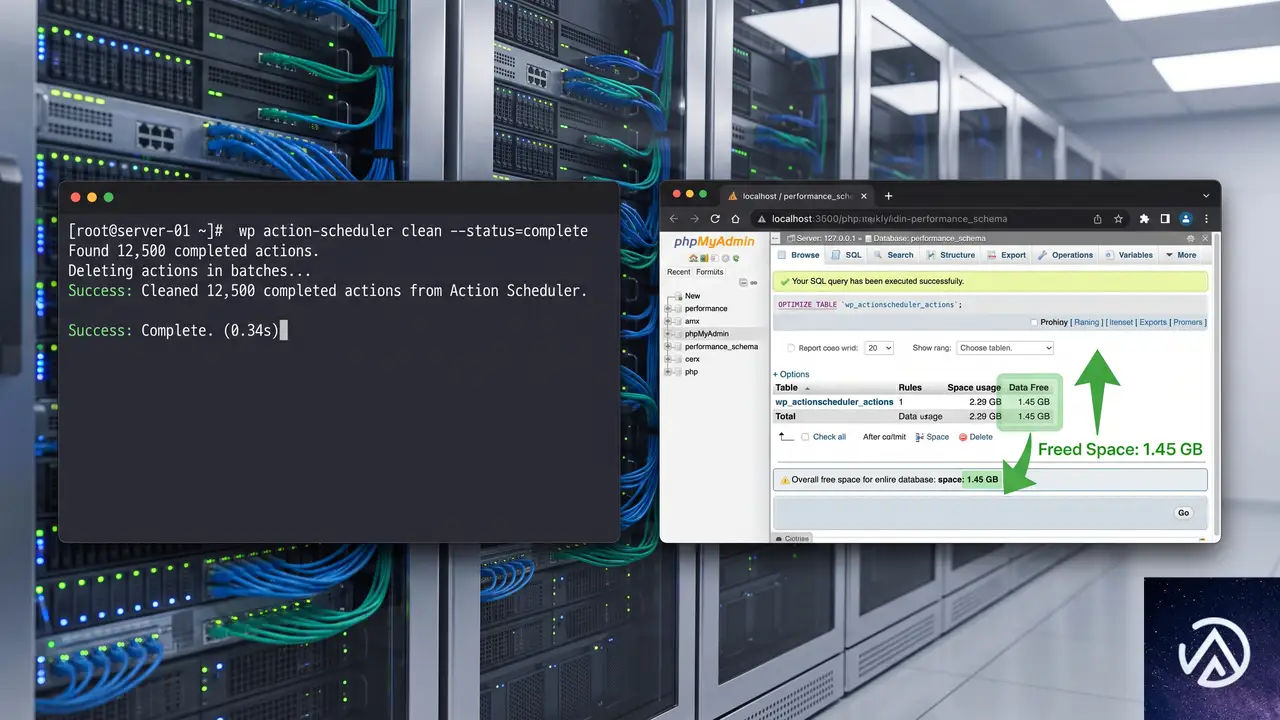
原因がHPOSの同期バッチループと判明したら、ループを止め、完了ジョブを削除し、再発を防ぐ。以下の手順を順に実行する。
同期状態のリセット
まず、現在のHPOS同期状況を確認する。WP-CLIで次のコマンドを実行する。
wp wc hpos sync statusここで「status: in-progress」や「pending」が表示される場合、同期が完了しておらず、バッチが動き続けている可能性がある。強制的にリセットし、不要な同期を停止するには以下を実行する。
wp wc hpos sync resetリセット後、再度ステータスを確認し「idle」や「complete」になっていれば、新たなバッチはスケジュールされなくなる。
完了ジョブの一括削除
100万件単位の完了ジョブを削除するには、Action Schedulerが提供するWP-CLIコマンドを使うのが安全で高速だ。以下のコマンドで、完了状態のジョブをすべて削除できる。
wp action-scheduler clean --status=complete特定のフックのみを削除したい場合は、プレーンなSQLで一度に削除してもよいが、必ず事前にデータベース全体のバックアップを取ること。
DELETE FROM wp_actionscheduler_actions
WHERE hook = 'wc_run_batch_process' AND status = 'complete';さらに、関連するログテーブル(wp_actionscheduler_logs)の不要レコードも合わせて削除すると、ディスク容量を大きく回復できる。ただし、こちらは慎重に扱う必要があるため、まずは完了ジョブの削除だけでも効果は大きい。
テーブル最適化で容量を解放
大量のレコードを削除した後は、データベースが断片化し、実際の容量が解放されないことがある。phpMyAdminなどから該当テーブルに対して「最適化(OPTIMIZE TABLE)」を実行するか、以下のSQLを流す。
OPTIMIZE TABLE wp_actionscheduler_actions;
OPTIMIZE TABLE wp_actionscheduler_logs;
これにより、削除した領域がOSに返却され、データベース全体のサイズが縮小する。
再発防止とHPOS設定の見直し
ループが再発しないように、WooCommerceのHPOS設定を確認する。管理画面の WooCommerce → 設定 → 詳細設定 → 機能 から「High-performance order storage(高性能注文ストレージ)」が有効になっているか、そして「互換モードを有効にする」や「データ同期を有効にする」オプションがどのようになっているかをチェックする。
既に全注文がHPOSテーブルに完全移行済みで、互換モードが不要なら、これらの同期オプションを無効化することで、バックグラウンドのバッチ処理そのものを止められる。ただし、テーマやプラグインが古い注文データ参照方法を使っている場合は注意が必要だ。
また、WP-CLIのcronを定期的に監視し、Action Schedulerのジョブ数が異常増加していないかをチェックする仕組みをサーバー監視に組み込むと早期発見につながる。
よくある質問
HPOSが有効かどうかはどこで確認できるか
管理画面の「WooCommerce → 設定 → 詳細設定 → 機能」に移動し、「注文データストレージ」の項目で「High-performance order storage」が選択されていれば有効だ。WP-CLIでは wp wc hpos status で確認できる。
完了ジョブを削除してもサイト動作に影響はないか
Action Schedulerの完了ジョブは過去の処理履歴であり、削除しても現在予約されているジョブや進行中の処理には影響しない。ただし、監査やデバッグ目的で残したい場合は、削除前にバックアップを取ることを強く推奨する。
WP-CLIが使えないレンタルサーバーではどうすればよいか
phpMyAdminなどのデータベース管理ツールから直接SQLで削除できる。プラグイン「WP Crontrol」などを利用すれば、Action Schedulerの一覧を管理画面で確認し、フックごとに手動で削除することも可能だが、件数が多い場合はSQLのほうが現実的だ。
同期をリセットしてもループが再発するのはなぜか
根本原因が解消されていないと再発する。たとえば、同期オプションが有効なまま残っていたり、カスタムコードがバッチをトリガーし続けているケースがある。同期の完全停止を試み、プラグインの干渉も疑いながら一つずつ切り分ける必要がある。
この記事のポイント
- データベースの急激な肥大化とAction Schedulerの完了ジョブ数に注目する
- フック名「wc_run_batch_process」と引数からHPOSの同期バッチループを特定する
- WP-CLIで同期状態をリセットし、完了ジョブを一括削除してテーブルを最適化する
- HPOSの同期設定を見直し、不要なバッチ処理を完全に止めて再発を防ぐ
・ Reddit、Stack Overflow、WordPress.org フォーラムを日々巡回し、現場の悩みを拾い上げて記事化
・ WordPress、WooCommerce、Next.js などモダンWeb制作領域のトラブルシューティングが専門
・ 「検索しても答えが見つからなかった」を一つでも減らすことが目標
・ エラーメッセージから根本原因にたどり着く粘り強い調査が得意
・ 初心者がつまずきやすい箇所を先回りで解決する記事作りを心がけている
Search Consoleに生成AIレポート登場、ECサイト運営への影響を解説
Search Consoleの生成AIレポートが登場、ECサイト運営に何をもたらすか
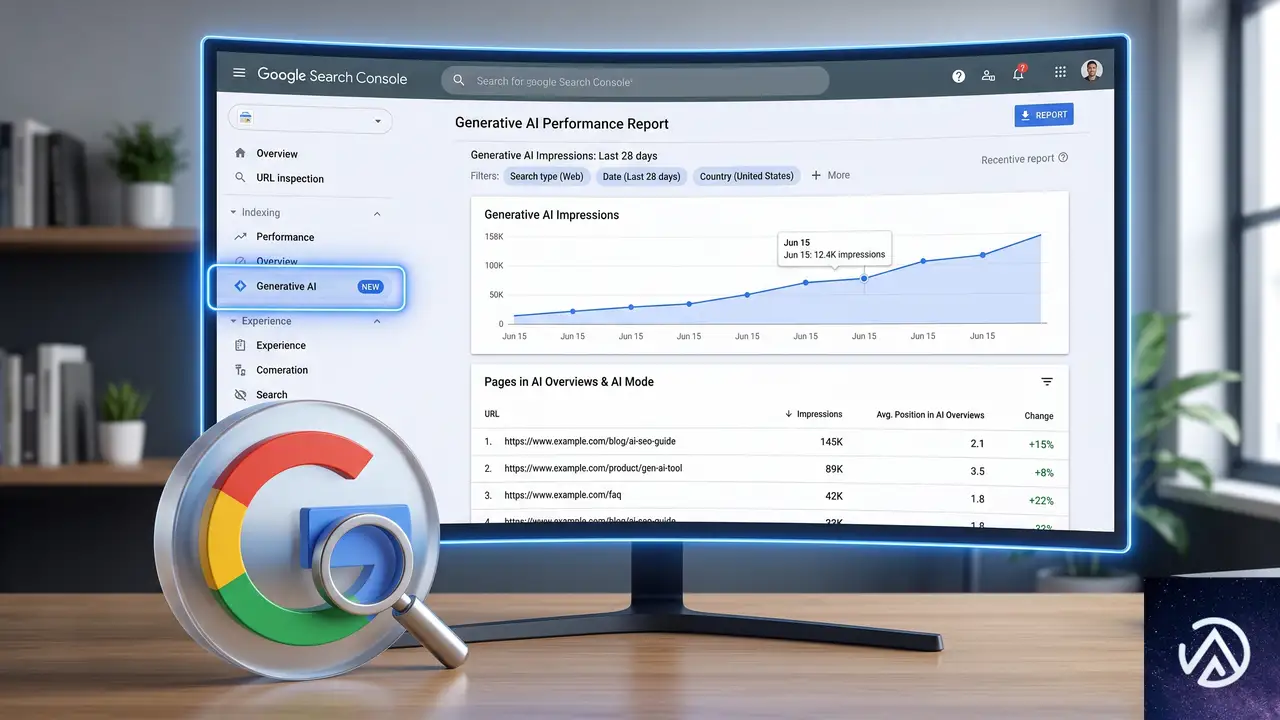
Google Search Consoleに「生成AI」セクションが追加され、全ユーザーが利用可能になった。このレポートは、ECサイトのページがAI OverviewやAI Modeでどれだけ表示されているかを確認できる初めての公式データだ。Google検索のAI回答に自社の商品ページやブログ記事が引用されているかを把握する手がかりになる。
ただし提供される指標は「インプレッション」のみであり、クリック率や実際の閲覧数は含まれない。しかもこのインプレッションの定義には大きな注意点がある。カウントの仕組みを正しく理解しないまま数字を追うと、誤った施策につながりかねない。
この新レポートは「パフォーマンス>検索結果>生成AI」に配置されている。AI回答に表示されたURLのリスト、期間別のインプレッション数、検索者の国とデバイス情報が確認できる。ただしAI Overview、AI Mode、Discoverといった検索機能を区別するフィルターは用意されていない。
ECサイトでAI回答が目立つ意味
オンラインストアにとって、AI回答への掲載は新たな流入経路になりうる。たとえば「小型ビジネス向けSMSマーケティングツール」のような質問に対して、AIがカテゴリ別にツールを紹介するケースが増えている。自社の商品カテゴリページや比較記事が引用されれば、見込み客の目に触れる機会が広がる。
しかしAI回答内で表示されるURLは、必ずしもユーザーに実際に見られているとは限らない。その点を次章で詳しく見ていく。
「インプレッション」の落とし穴、表示されていなくてもカウントされる仕組み
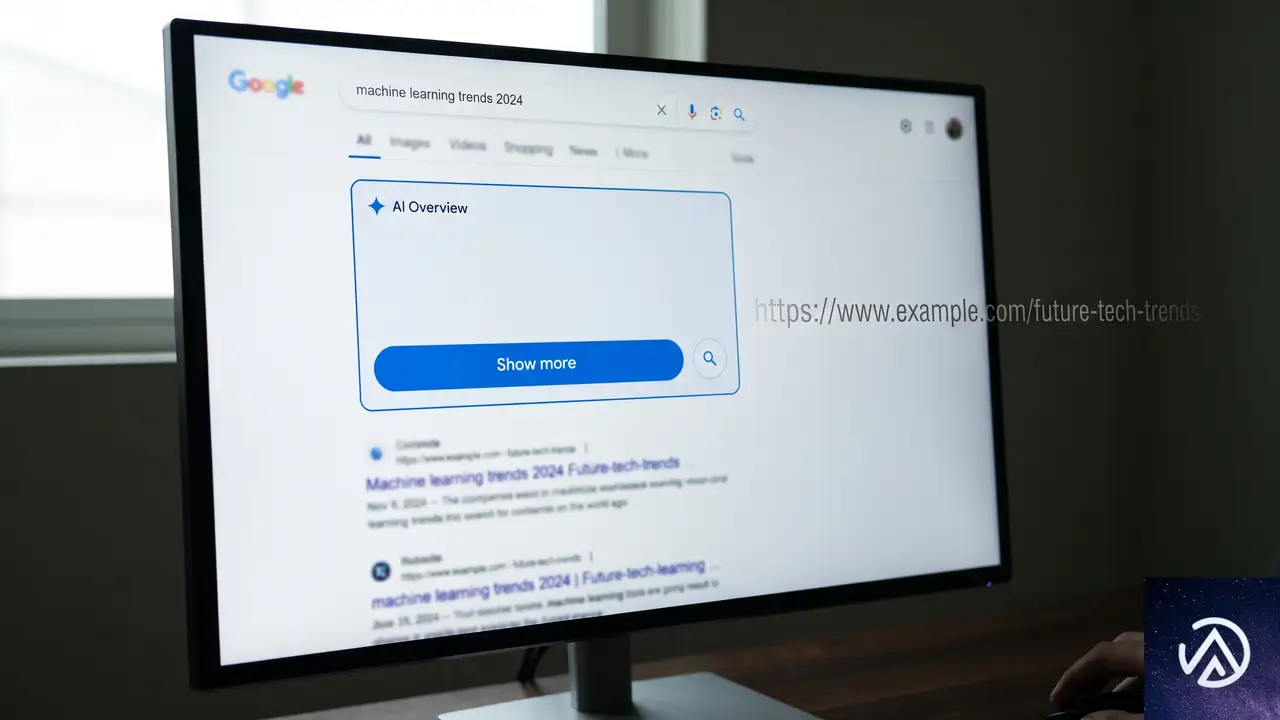
生成AIレポートの唯一の指標であるインプレッションについて、GoogleのJohn Mueller氏は「URLがAI回答のどこかに含まれていれば、ユーザーの操作がなくてもカウントされる」と説明している。つまり、検索者が実際にそのURLを目にしたかどうかは問われない。
このカウント方式によって「自社ページがAI回答で大量に表示されている」という表面的な数字が生まれやすい。だがその大半は、検索者が「もっと見る」を押さずに離脱したかもしれない。インプレッション数だけを根拠にAI最適化の成否を判断するのは危うい。
フォローアップ質問や「他のユーザーも質問」もインプレッションを生む
AI Modeで検索者が追加入力した場合も、回答に含まれるURLは新たなインプレッションとして計上される。また「他のユーザーも質問」ボックスは、質問をクリックしてAI回答が開かない限りインプレッションは発生しない。つまりクリックを経て初めてカウントが始まるが、展開後の回答内のURLはやはりユーザーが実際に目を向けたかに関わらずインプレッションに含まれる。
AI回答にECサイトが取り上げられるパターンと「クリックなき表示」の実態
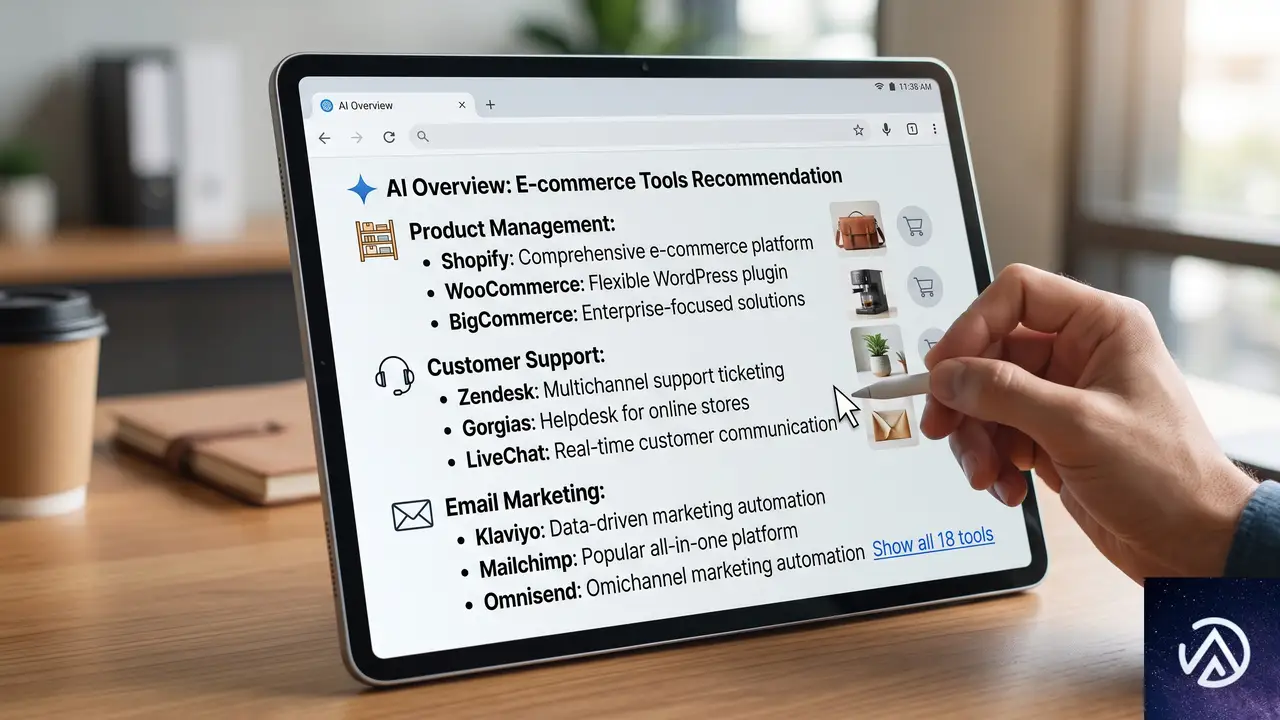
オンラインストアの商品比較記事やガイドコンテンツは、AI Overviewでカテゴリ推薦やリスト形式で引用されることが多い。たとえば「ベストSMSマーケティングツール」の検索では、AIが使用用途別にツールを整理し、出典として複数の記事URLを提示する。
ここで重要なのは、初期表示では引用元が完全には見えていない点だ。「もっと見る」ボタンで回答全文が展開され、さらに「すべて表示」を押すとすべての出典が列挙される。この2段階の操作を検索者が実行したかは分からない。それでもSearch Consoleの生成AIレポート上は、該当URLが「インプレッションを獲得した」と記録される。
この流れを理解しておけば、生成AIレポートの数値に振り回されずに済む。ECサイトのSEO担当者は「本当に読まれているのか」という視点を常に持つ必要がある。
実践的な活用法〜通常トラフィックとAIインプレッションをExcelで突き合わせる
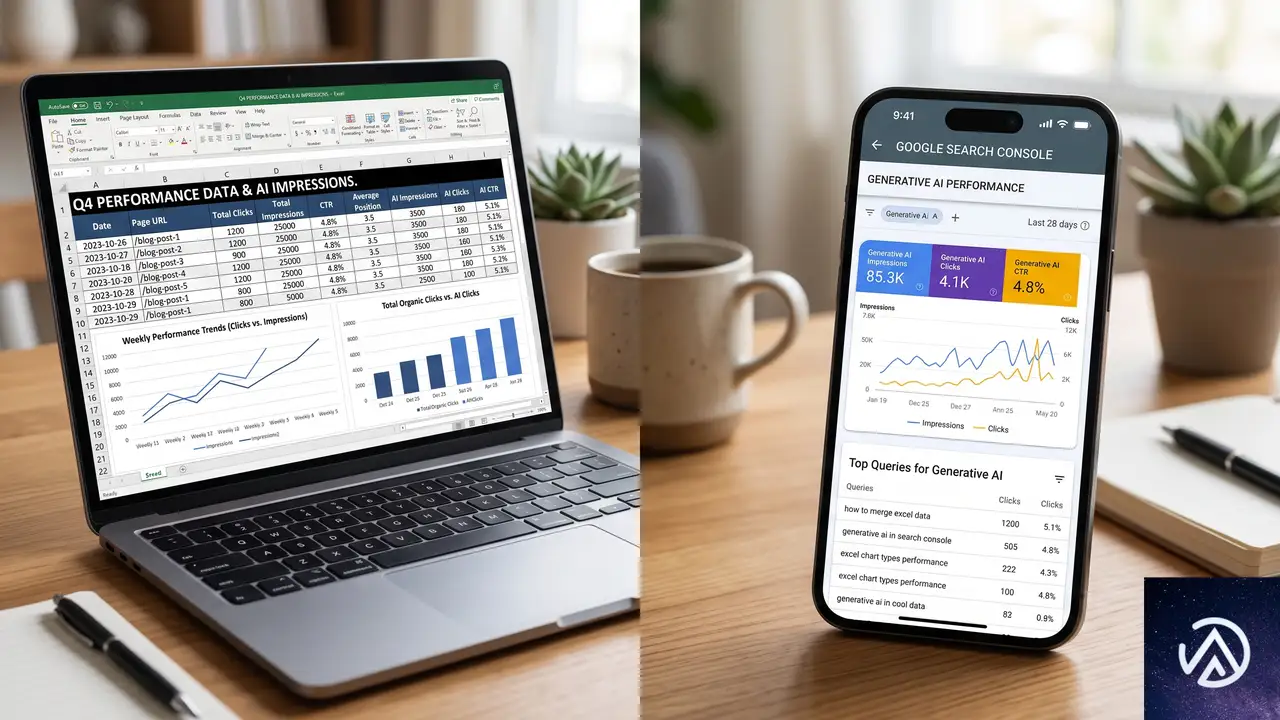
クリックデータがない以上、AIインプレッション単体では施策の優先順位を決めにくい。そこで有効なのが、通常の検索パフォーマンスレポートのデータとの組み合わせだ。具体的な手順は以下の通り。
- 「検索パフォーマンス」レポートから、トラフィックの多い上位URLリストをダウンロードする
- 「生成AI」セクションから、インプレッション数の多いURLリストをダウンロードする
- 両方をExcelでVLOOKUPなどを使って紐づけ、URLごとのトラフィックとAIインプレッションを可視化する
この突き合わせ作業は手間がかかるが、ECサイトがAI時代に取るべき施策の方向性を見極めるうえで欠かせない。とくにパターンBの「AIには表示されるがクリックが少ない」ページは、商品詳細の充実や関連商品への導線強化が効果を発揮しやすい。
AI回答への表示をブロックできるが、ECサイトは原則不要
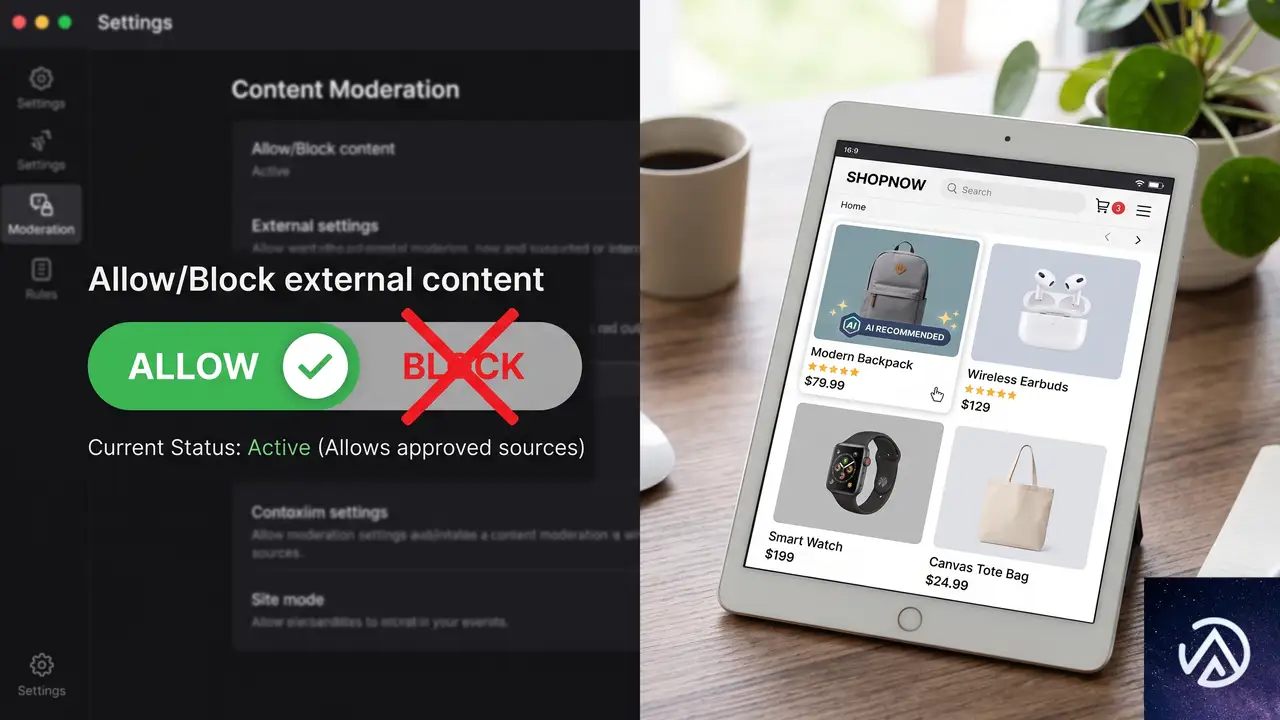
Search Consoleには新たに「AI制御」機能が追加され、サイト単位でAI回答へのコンテンツ表示をブロックできるようになった。設定は「設定>AI制御>検索生成AI」から行い、デフォルトでは許可状態になっている。
ブロックを有効にすると、AI OverviewやAI Modeから自社の商品ページや記事が完全に除外される。Practical Ecommerceの記事でも「EC事業者がこれを行う理由は見当たらない」と指摘されている通り、販売機会を自ら狭める行為になる。むしろAI回答に表示されることで、検索者が能動的にクリックしなくてもブランド認知が高まる可能性を考慮すべきだ。
この記事のポイント
- Search Consoleに生成AIレポートが追加され、AI回答での表示状況を確認できるようになった
- インプレッションはユーザーの閲覧有無を問わずカウントされるため、数字を鵜呑みにしない
- 通常の検索パフォーマンスデータとAIインプレッションをExcelで紐づけ、ギャップを分析する
- AI回答への表示ブロックはECサイトにとってメリットがなく、原則不要
・ 複数業界における17年間のデジタルビジネス開発経験
・ ウェブサイト開発のためのHTML、PHP、CSS、JavaScript等の実用的知識
・ 15ヶ国語対応の多言語SaaSの開発経験
・ 17年間にも及ぶ、Eコマース長期運営経験
・ 幅広い業界でのSEO最適化の豊富な経験
ExtendifyとElementorが競合して編集ボタンが消えた時の直し方
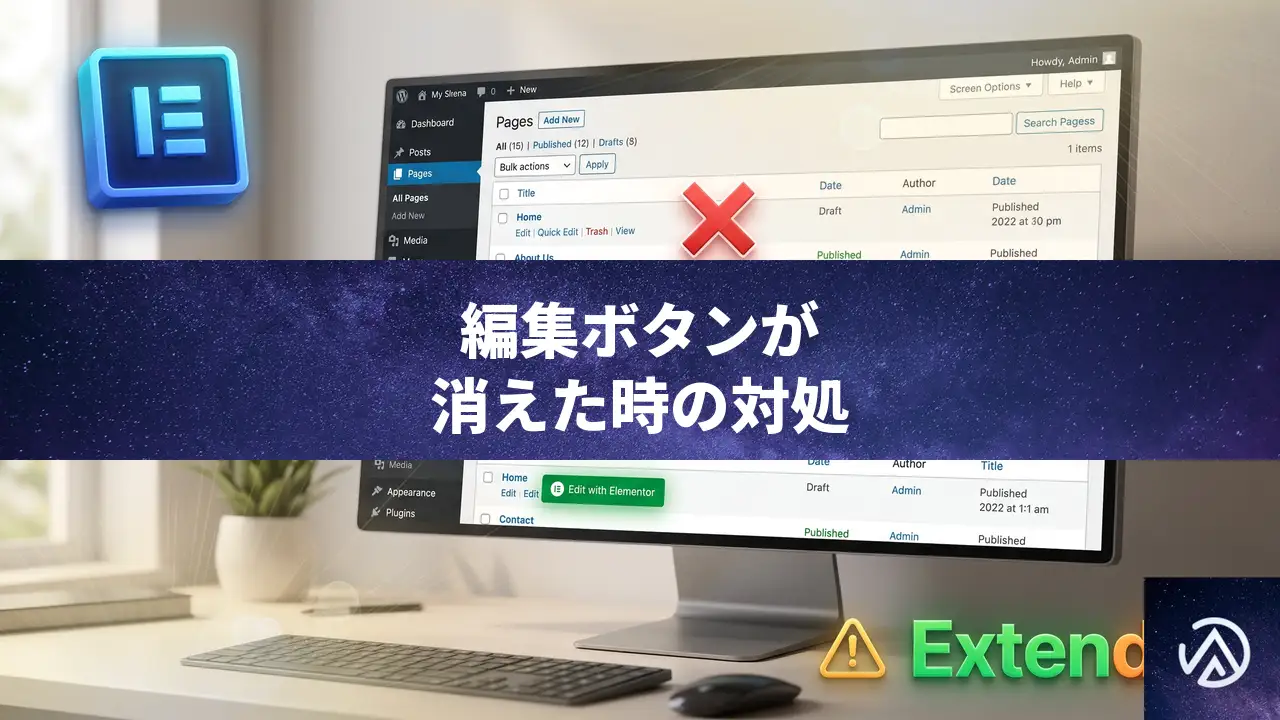
Extendify Onboarding and AI Assistant が有効な環境で「Edit with Elementor」ボタンが消えた場合、原因は Extendify のオンボーディング用 JavaScript が Elementor の管理画面 UI を上書きしていることにある。プラグインを無効化して削除すれば即座に復旧するが、競合を回避したい場合は Extendify の Script 読み込み制御か Elementor の連携設定を調整する必要がある。
なぜ Extendify を有効にしていると「Edit with Elementor」が消えるのか
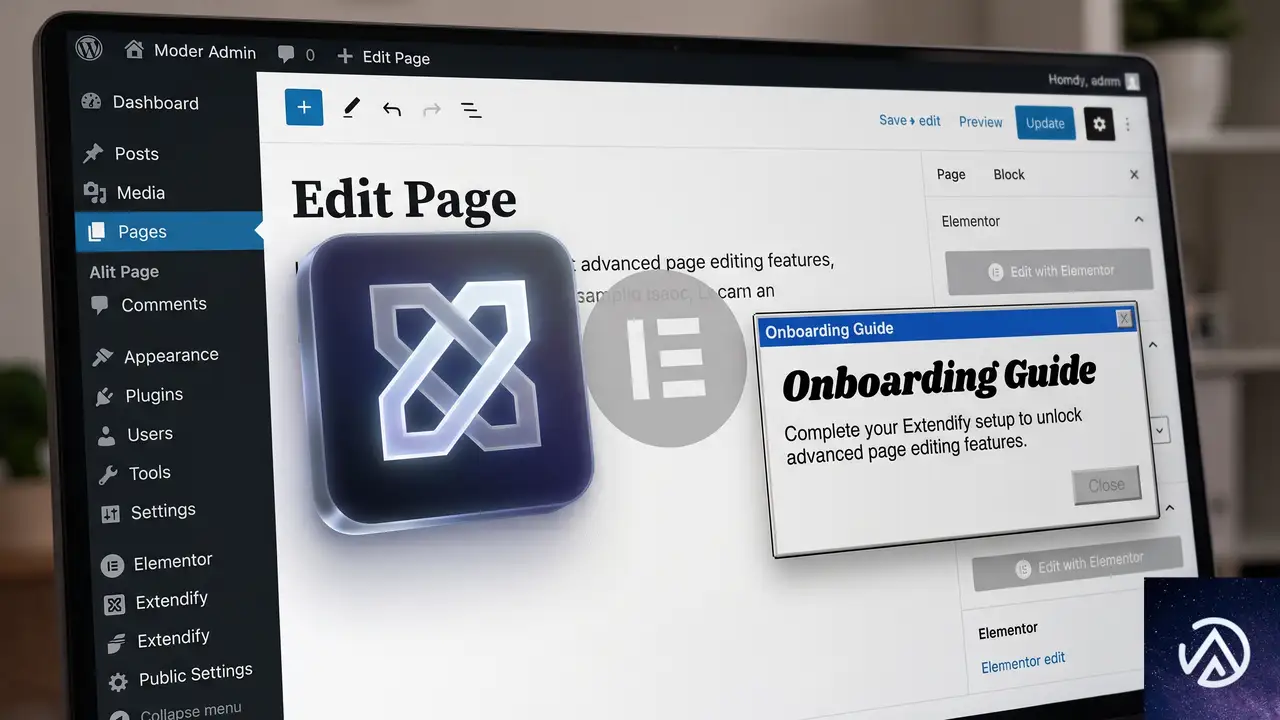
この問題は、レンタルサーバー側が WordPress の初期セットアップ時に Extendify をプリインストールしているケースで頻発する。Extendify は Gutenberg エディタの拡張として動作し、管理画面の JavaScript 処理全体に影響を与える設計だ。Elementor のエディタ起動ボタンは、ブラウザ上で動的に生成される管理画面 UI の一部で、Gutenberg のスクリプトがロードされた後に挿入される。Extendify のスクリプトがこのタイミングを阻害すると、ボタン生成処理が飛ばされてしまう。
特に「オンボーディングガイド」という機能が原因になる。これは管理画面に重ねて表示されるチュートリアル用のオーバーレイで、初回インストール後に自動で立ち上がる。このオーバーレイがアクティブな間、特定の DOM 要素の描画がブロックされる仕様であり、その対象に Elementor の「Edit with Elementor」ボタンが含まれている。
Elementor 側の設定を正しく行い、投稿タイプで「ページ」にチェックを入れ、「Elementor Full Width」テンプレートを適用していても、管理画面の表示ロジックそのものが Extendify に遮断されるため、ユーザー側の設定では回避できない。
Extendify が有効な状態で Elementor の編集ボタンが消える仕組みを画面で比較した。管理画面の見た目はまったく変わらないのに、特定の操作要素だけが欠落するため、原因の特定に時間がかかりやすい。
管理画面から消えた「Edit with Elementor」ボタンを復活させる手順
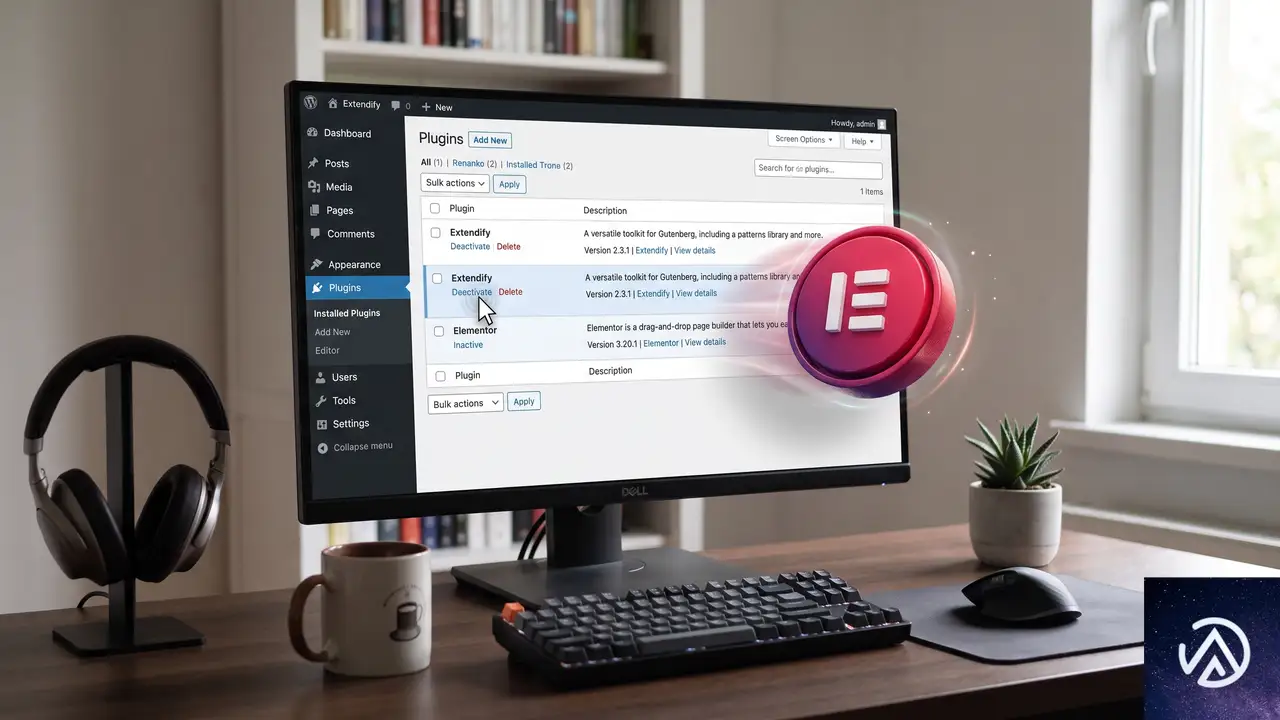
Extendify 単体が原因かどうかを確定させる
まずはプラグインの競合切り分けの基本に入る。管理画面の「プラグイン」→「インストール済みプラグイン」から Extendify を探し、一時的に「無効化」する。この時点でページ一覧やブロックエディタを再読み込みし、「Edit with Elementor」が表示されるか確認する。復活すれば Extendify が原因で確定する。
もし無効化だけではボタンが戻らない場合、管理画面キャッシュの影響を疑う。ブラウザのハードリロード(Ctrl + Shift + R / Cmd + Shift + R)を実行し、さらにサーバー側のキャッシュプラグインがあれば全キャッシュを削除する。それでも改善しなければ、他のプラグインも含めた段階的な無効化に進む。
この手順で Extendify が原因かどうかがはっきりする。多くの場合、STEP 2 の段階ですでにボタンが戻る。
Extendify を残したまま競合を回避する方法
Extendify の AI 機能やオンボーディング自体は活用したいという場合、完全に削除する前に設定で回避できるかを試す。Extendify の管理画面「Extendify」→「Settings」にアクセスし、オンボーディングのガイド表示をスキップするか、Gutenberg 以外の場所でのスクリプト読み込みを制限するオプションを探す。バージョン 3.1 では細かい制御が難しいため、実質的には functions.php にコードを追加して Elementor の管理画面だけで Extendify のスクリプトを停止させる手段が現実的だ。
// ページ編集画面でのみ Extendify のスクリプトを解除する例
add_action( 'admin_enqueue_scripts', function( $hook ) {
    if ( 'post.php' === $hook || 'post-new.php' === $hook ) {
        wp_dequeue_script( 'extendify-assist' );
        wp_dequeue_script( 'extendify-onboarding' );
    }
}, 100 );
上記のコードを有効化した子テーマの functions.php に追加すると、投稿編集画面での Extendify の干渉だけを選択的に遮断できる。完全な動作保証は環境次第だが、根本的な競合を残さずに両立させる現実解としては有効だ。
レンタルサーバーのプリインストールプラグインが原因の場合の注意点
国内のレンタルサーバーでも、WordPress のクイックスタート機能に独自のオンボーディングプラグインやテーマがプリインストールされているケースがある。こうしたプラグインはサーバー会社のブランドでパッケージされており、名前だけでは機能がわからないことも多い。管理画面が日本語であっても、元のプラグイン名が残っている場合や、逆にまったく別の名前に変わっている場合があるため、プラグイン一覧でバージョンや作者を確認する癖をつけておく。
ホスティングプロバイダーがプリインストールするプラグインには、キャッシュや高速化、セキュリティスキャン、オンボーディングアシスタントといった管理画面全体に影響するものが多い。Elementor の編集ボタンに限らず、管理画面上の特定のボタンや項目が突然消えたら、まずはプリインストールプラグインの無効化を試みてほしい。
他のプラグインでも同様の現象は起きるのか
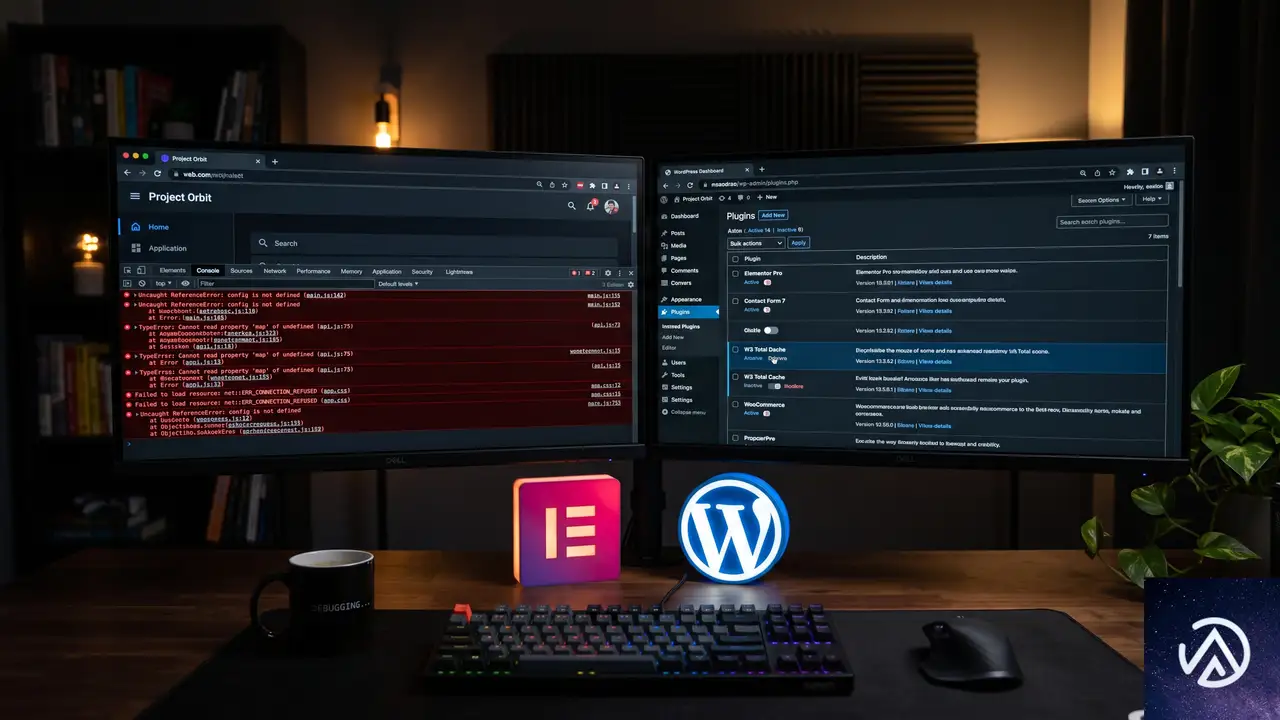
同じように管理画面の JavaScript 全体を上書きするタイプのプラグインであれば、まったく同じ現象が起きる。管理画面の UI をカスタマイズするプラグインや、Gutenberg のブロックを拡張する多機能プラグインが競合しやすい。特に、Elementor と Gutenberg の両方を同時に運用しているサイトでは、両者のスクリプトロード順序が原因で、どちらかの編集ボタンが一時的に消えるトラブルが報告されている。
問題の特定には、ブラウザのデベロッパーツールでコンソールの JavaScript エラーを確認するのが有効だ。Elementor のボタン生成に失敗している場合、”Uncaught TypeError” や “Cannot read properties of null” といったエラーが出ていることが多い。これに加えて、ネットワークタブで Elementor 関連の .js ファイルの読み込み状況を見れば、どのプラグインが原因か絞り込みやすくなる。
よくある質問
Extendify を無効化したら Elementor の編集ボタンは戻ったが、Extendify は削除してもよいか
削除して問題ない。Extendify は Gutenberg の拡張と AI によるコンテンツ生成を目的としたプラグインで、Elementor をメインのページビルダーとして使うなら必須ではない。むしろ残しておくと将来のバージョンアップで再び競合するリスクがあるため、不要と判断したら完全に削除するほうが管理上は安全だ。
「Edit with Elementor」は表示されているがクリックしても反応しない
このケースは Extendify 以外にキャッシュプラグインやセキュリティプラグインが原因であることが多い。ブラウザのコンソールで JavaScript エラーを確認し、403 や 404 のリソース読み込みエラーが出ていれば、プラグインの除外設定を見直す必要がある。
同じ現象が発生したが Extendify は入っておらず、別のプラグインが原因のようだ。どう切り分ければいいか
全プラグインを一括で無効化し、標準テーマ(Twenty Twenty-Five など)に切り替えた状態で Elementor のボタンが復活するかを確認する。復活したら、プラグインを 1 つずつ有効化して原因を絞り込む。この方法で、どのプラグインが管理画面の JavaScript 処理を妨害しているかを確実に特定できる。
子テーマの functions.php にコードを追加するのが不安だ
コードスニペット用のプラグインを使えば、functions.php を直接編集せずに管理画面からコードの追加と削除ができる。競合が起きてもすぐに無効化できるため、動作テストにはこちらのほうが安全だ。
この記事のポイント
- Extendify が有効だと「Edit with Elementor」ボタンが管理画面から消えるのは、オンボーディングスクリプトが原因
- 無効化・削除で即座に復旧する。まずはプラグイン一覧から無効化して確認
- Extendify を残したい場合は、functions.php でスクリプトを選択的に停止するコードを使う
- レンタルサーバーのプリインストールプラグインが同様の競合を起こすケースがあるため注意
- 他のプラグイン切り分けは、全無効化→1 つずつ有効化の手順で行う
・ Reddit、Stack Overflow、WordPress.org フォーラムを日々巡回し、現場の悩みを拾い上げて記事化
・ WordPress、WooCommerce、Next.js などモダンWeb制作領域のトラブルシューティングが専門
・ 「検索しても答えが見つからなかった」を一つでも減らすことが目標
・ エラーメッセージから根本原因にたどり着く粘り強い調査が得意
・ 初心者がつまずきやすい箇所を先回りで解決する記事作りを心がけている
Cisco SD-WAN Managerにゼロデイ攻撃、root権限奪取の手口を解説
Google傘下のMandiantは2026年6月24日、Cisco Catalyst SD-WAN Managerを標的としたゼロデイ攻撃の分析レポートを公開した。脆弱性CVE-2026-20245を悪用し、認証済みの限定的なアクセスからroot権限を奪取する高度な手口が確認されている。
この攻撃は2026年初頭からサービスプロバイダーを狙ったもので、不正なピアリング接続と巧妙な痕跡消去を組み合わせていた。ネットワーク機器を管理するソフトウェア定義型のコントローラーが、国家支援型の脅威アクターにとって格好の標的になっている実態が浮き彫りになった。
Cisco SD-WAN Managerを狙ったゼロデイ攻撃の概要

問題の脆弱性CVE-2026-20245は、Cisco Catalyst SD-WAN ManagerのCLI(コマンドラインインターフェース)に存在する。ファイルアップロード機能が悪意あるデータを適切にフィルタリングしない点に起因し、細工したCSVファイルを送り込むだけでroot権限のコマンド実行が可能になる。
Mandiantの調査によると、攻撃者はまず何らかの方法で管理者権限を取得した後、この脆弱性を利用して特権を昇格させた。一連の流れの中で特に注目すべきは、攻撃後にシステム設定を元に戻し、侵入の痕跡を徹底的に消去するアンチフォレンジック手法が用いられた点だ。こうした手口は、ネットワークの中央制御プレーンが持つ「ブラックボックス性」を悪用するもので、従来型の境界防御だけでは検知が難しい。
この攻撃キャンペーンの特徴は、単一の脆弱性を突くだけではなく、ピアリング認証の弱点やデフォルトアカウントの操作を組み合わせている点にある。ネットワーク機器のセキュリティ対策において、パッチ適用だけでなくアカウント管理やログ監視の重要性を改めて示す事例だ。
SD-WANとピアリングの基礎知識

従来のWANとSD-WANの違い
従来のWAN(Wide Area Network)は、拠点ごとに専用ルーターを設置し、物理的な回線で接続する構成が一般的だった。この方式は拡張性に乏しく、クラウドサービスの利用が増えるにつれて運用負荷が高まる課題があった。
これに対しSD-WAN(Software-Defined Wide Area Network)は、ネットワークの制御機能をハードウェアから分離し、集中管理するアプローチを取る。銀行、小売チェーン、医療機関など拠点が多い組織では、単一の管理画面から全拠点のルーター設定やトラフィック制御を一元的に操作できる利点がある。ただし、その中央集権的な構造自体が、攻撃者にとっては魅力的な標的にもなる。
ピアリングとは何か
SD-WAN環境におけるピアリングとは、エッジルーターやハブ、コントローラーといった機器間で信頼関係を確立するプロセスを指す。具体的には、機器同士がデジタル証明書を使って相互認証し、セキュアな通信トンネルを自動構築する。
このピアリングの認証メカニズムに脆弱性があると、攻撃者は正規の証明書がなくてもネットワークに不正に接続できる。今回の攻撃でも、Ciscoが別途公表しているCVE-2026-20127やCVE-2026-20182が初期アクセスに悪用された可能性が指摘されている。これらの脆弱性は、リモートから認証をバイパスして管理者権限を奪取できる深刻なものだ。
侵入キャンペーンの詳細

不正ピアリング接続による初期アクセス
Mandiantの観測では、2025年末から2026年1月にかけて、被害組織のSD-WAN Managerに対して複数の不正なピアリング接続が行われていた。この時期、CVE-2026-20127およびCVE-2026-20182のパッチは未提供であり、それらが悪用された可能性が高い。
2026年3月には、これらの脆弱性の影響を受けないソフトウェアバージョンの機器でも不正ピアリングが確認された。Ciscoの分析によれば、この接続はCVE-2026-20182を利用したものではなく、過去の侵害で窃取された証明書が再利用されたとみられる。攻撃者が同一かどうかは現時点では不明だが、標的の機器に対して持続的に関心を持っていたことは明らかだ。
管理者パスワードの操作と設定情報の窃取
攻撃者は不正ピアリングで確立したSSHセッションを使い、vmanage-adminアカウントでログインした。このアカウントはデフォルトで存在するが、単体ではroot権限を持たない。
ログイン後、攻撃者はadminアカウントのパスワードを変更し、Web管理インターフェースに直接アクセスした。そして、SD-WANファブリック全体の設定情報をHTTPリクエストで引き出したことがログから確認されている。設定情報の窃取が完了すると、パスワードを元に戻してセッションを切断するという慎重な手口が取られた。日常的な管理者ログインと見分けがつかないように偽装する意図があったと考えられる。
この手法は「Living off the Land」と呼ばれる戦術の一種で、正規のツールやアカウントを悪用することで異常検知を回避する。SD-WAN Managerのような中央管理装置では、管理操作そのものが日常的に発生するため、こうした偽装が特に有効になりやすい。
CVE-2026-20245を利用した権限昇格
2026年4月、攻撃者はadminアカウントでSSHセッションを確立した後、evil_tenant.csvというファイルをアップロードするコマンドを実行した。このCSVには、システムのパスワードファイルに新しいroot権限ユーザーを追加するペイロードが含まれていた。
具体的には、以下のような処理が行われる。
- 既存のテナント設定ファイルをバックアップし、不正なCSVで上書き
/etc/passwdと/etc/shadowをバックアップ後、trootというroot権限ユーザーを追記- 攻撃者は
suコマンドでtrootに切り替え、完全なシステム制御を取得
この一連の操作は、ファイルアップロード機能が入力を適切に検証しない設計上の欠陥を突いたものだ。Cisco Catalyst SD-WAN ManagerのCLIは、本来テナント管理のために用意されたコマンドが、結果的に任意コード実行へのゲートウェイになった。
痕跡消去とアンチフォレンジック手法
攻撃者は目的を達成した後、作成したファイルをすべて削除し、変更した設定を元に戻した。さらに、自らが残した痕跡が完全に消えているかを確認する検証スクリプトまで実行している。
このスクリプトは、evil_tenant.csvやバックアップファイルの存在、trootアカウントの有無、テナント設定ファイルの復元状態をチェックするものだった。こうした徹底したクリーンアップは、攻撃者が長期的な潜伏を意図しているか、あるいはフォレンジック調査を著しく困難にする高度な運用セキュリティ意識を持っていることを示唆する。
組織が取るべき対策と修復手順

今回の攻撃から得られる教訓は、パッチ適用の迅速化だけにとどまらない。複数のセキュリティレイヤーを組み合わせた多層防御が不可欠だ。
脆弱性の修正とパッチ適用
CiscoはCVE-2026-20245、CVE-2026-20127、CVE-2026-20182に対する修正版をリリースしている。対象バージョンは20.9.9.2、20.12.7.2、20.15.4.5、20.15.5.3、20.18.3.1、26.1.1.2以降だ。これらのバージョンへのアップグレードを最優先で進める必要がある。
IOCスイープと脅威ハンティング
すべてのSD-WANコントロールプレーンコンポーネントでrequest admin-techコマンドを実行し、ログと診断データを収集する。Mandiantが公開したIOC(Indicators of Compromise)と照合し、不審なピアリング接続やvmanage-adminアカウントの不正使用がないかを調査する。
アカウントとログの強化
デフォルトアカウントのパスワードポリシーを厳格化し、vmanage-adminのような特権アカウントのSSHログインを監視する。/var/log/auth.logにおける短時間でのパスワード変更や、suコマンドによる予期しないユーザー切り替えをアラート対象にする。
Ciscoが提供する「Cisco Catalyst SD-WAN Hardening Guide」に従い、管理プレーン、コントロールプレーン、データプレーンの各層でセキュリティ設定を見直すことも有効だ。
IOCと脅威ハンティング
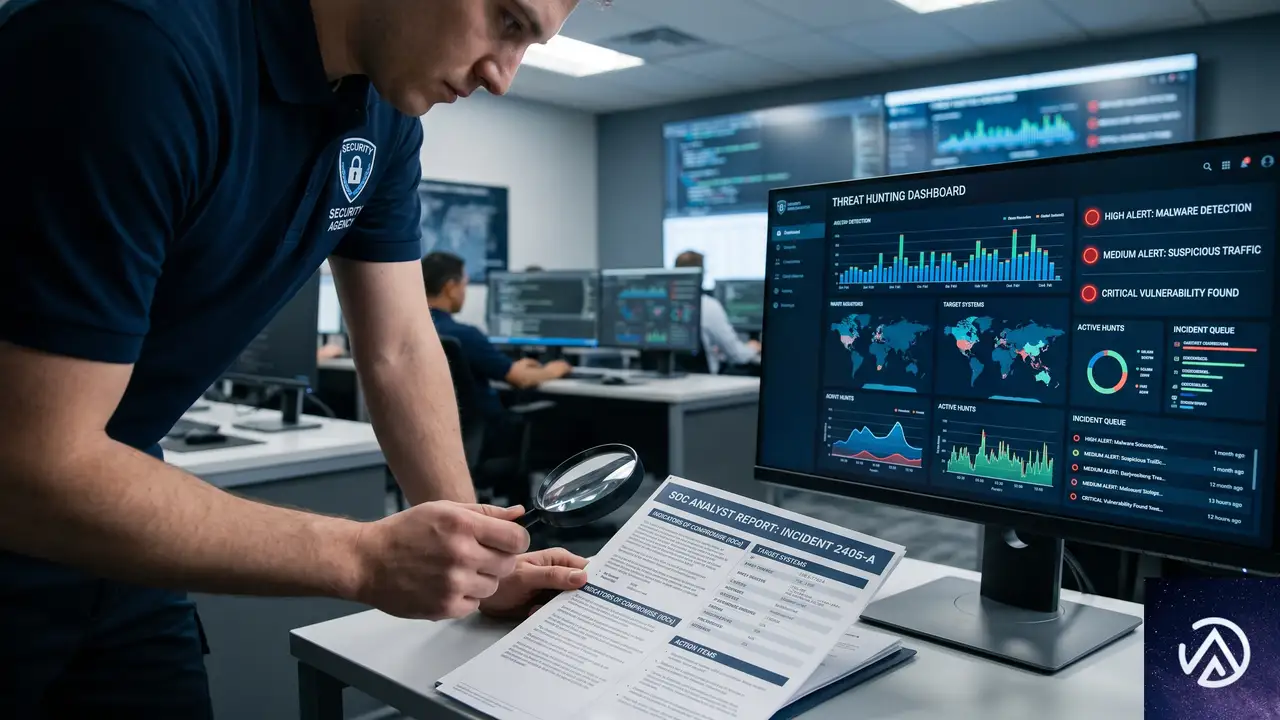
Mandiantは今回の攻撃に関連するIOCをVirusTotalのGTI Collectionで公開している。ネットワークインジケーターに加え、フォレンジック調査で回収された悪意あるCSVペイロードの痕跡も含まれる。
実際のハンティングでは、以下のようなログパターンに注目する必要がある。
vmanage-adminアカウントに対する外部IPからのSSHログインadminアカウントのパスワードが短時間で変更され、元に戻されるイベント/var/log/scripts.logにおけるvconfd_script_upload_tenant_list.shの不正実行suコマンドによるtrootなど未知のアカウントへの切り替え
これらの兆候は、正規の管理操作と見分けがつきにくいため、普段の運用パターンとの差異を基準に判断することが求められる。疑わしいアクティビティを検出した場合は、Cisco TAC(Technical Assistance Center)に連絡し、詳細な調査を依頼するのが安全だ。
この記事のポイント
- CVE-2026-20245はファイルアップロード機能の不備を突き、root権限を取得できる深刻な脆弱性
- 攻撃者は不正ピアリング、パスワード操作、痕跡消去を組み合わせた高度な手口を使用
- SD-WANのような集中管理型ネットワーク機器は、侵害された場合の影響範囲が広いため標的になりやすい
- パッチ適用に加え、アカウント監視とログ分析による多層防御が不可欠
- Mandiantが公開したIOCとTTPを活用し、プロアクティブな脅威ハンティングを実施すべき
・ 複数業界における17年間のデジタルビジネス開発経験
・ ウェブサイト開発のためのHTML、PHP、CSS、JavaScript等の実用的知識
・ 15ヶ国語対応の多言語SaaSの開発経験
・ 17年間にも及ぶ、Eコマース長期運営経験
・ 幅広い業界でのSEO最適化の豊富な経験
WordPressで重大なエラーが発生した時の原因と復旧手順
WordPressで「このサイトで重大なエラーが発生しました」と表示され管理画面にもログインできない場合、まず試すべきはサーバーのエラーログ確認と、FTPを使った原因プラグインの強制停止だ。管理用メールが届かなくても、手動の切り分け作業でサイトを復旧できる。
なぜ「このサイトで重大なエラーが発生しました」と表示されログイン不能になるのか
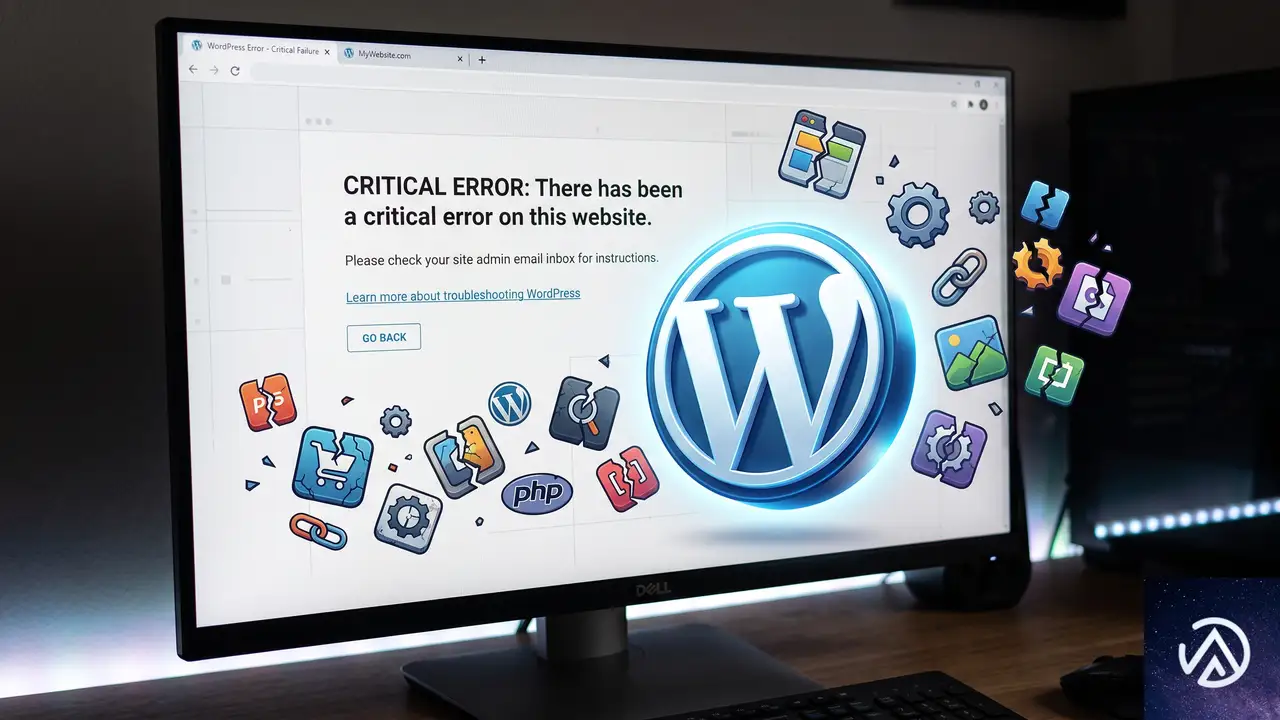
あのメッセージが表示されるとき、WordPress内部ではPHPの「致命的エラー(Fatal Error)」が起きている。プログラムの処理がそこで停止してしまい、画面表示が途中で終わる。テーマやプラグインの更新失敗、PHPバージョンの非互換、サーバーのメモリ上限超過、あるいはコアファイルの破損など原因は多岐にわたる。
WordPress 5.2以降、致命的エラーが起きると管理画面へのログインも止められる設計になった。これは「壊れかけのサイトを操作し続けて被害を拡大させない」ための安全措置だ。通常なら「サイトに技術的な問題が発生しました。復旧手順のリンクを管理者メールアドレスに送信しました」という案内とともに「回復モード」用のリンクがメールで届く仕組みになっている。
ただ、このメールが届かないケースは実際には非常に多い。メールサーバーの設定不備や、そもそも通知を受け取る管理者アドレスが存在しないサイトもある。つまり「メールが届かない=打つ手がない」わけではない。手動での復旧手順を覚えておけば、すぐに対処できる。
管理用メールが届かなくてもエラーの原因を特定する手順
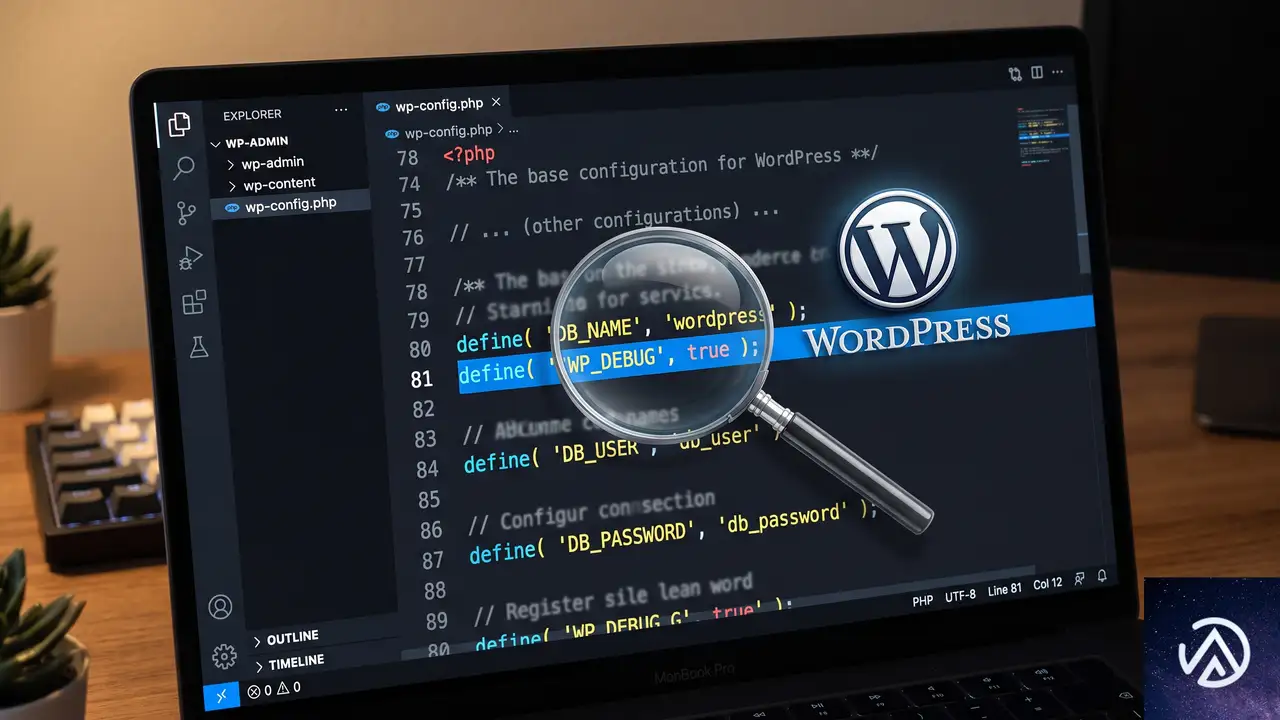
原因を特定できないまま闇雲に操作すると、状況をさらに悪化させかねない。まずは「一体どのファイルの何行目で止まっているのか」という技術情報を掴む必要がある。
サーバーのエラーログを最優先で確認する
「重大なエラー」の原因は、ほとんどの場合サーバー上の「エラーログ」に明瞭に記録されている。エックスサーバー、ConoHa WING、さくらのレンタルサーバなど国内の主要レンタルサーバーなら、コントロールパネル内の「エラーログ」や「アクセスログ」といったメニューから確認可能だ。cPanel系であれば「Errors」アイコンから辿れる。
- ログには「PHP Fatal error」という文言と、問題が起きたファイルのパス(/home/…/plugins/xxxx/xxxx.php on line 123 など)が刻まれている
- ここでプラグイン名が明記されていれば原因はほぼ特定できたも同然だ
- もしログの見方が分からない場合は、「エラーログをダウンロードして全文をテキストエディタで開き、Fatal で検索する」とよい
wp-config.php で WP_DEBUG を有効にしてエラーを画面表示させる
エラーログがすぐに見つからない・もしくはより直感的に原因を掴みたい場合は、WordPressのデバッグモードを有効にする。FTPソフト(FileZillaなど)か、サーバーのファイルマネージャーで WordPress インストールディレクトリ直下の wp-config.php ファイルに以下の行を追加する。
define( 'WP_DEBUG', true );
define( 'WP_DEBUG_LOG', true );
define( 'WP_DEBUG_DISPLAY', false );
この設定でエラー情報は /wp-content/debug.log に書き出される。ブラウザ上でサイトを再読込し、その後このログファイルを開けば、先ほどと同じように原因ファイルを特定できる。WP_DEBUG_DISPLAY を true にすると画面に直接エラーが表示されるが、一般の訪問者にも見えてしまうので本番環境での使用は推奨しない。問題を解決したあとは false に戻すか、行ごと削除すること。
FTPやファイルマネージャーで原因のプラグインやテーマを強制停止する
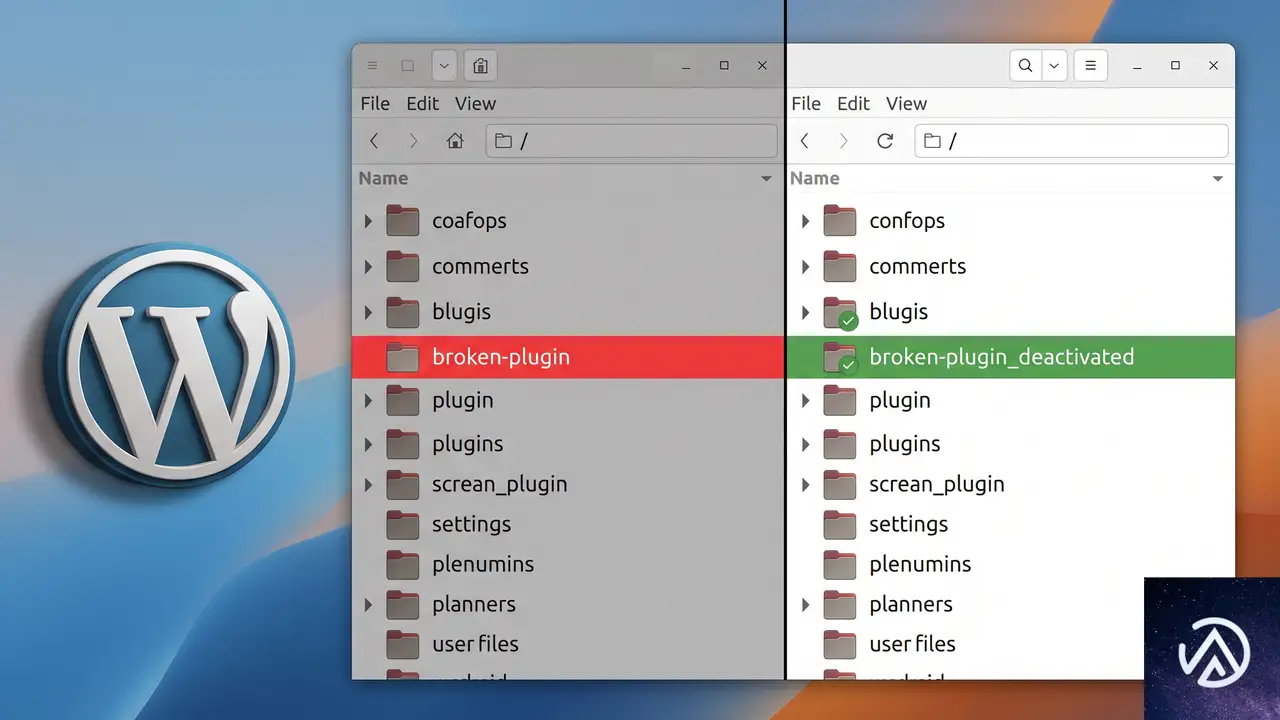
原因が特定のプラグインやテーマだと判明したら、管理画面に戻らなくても手動で無効化できる。管理画面を経由せず、ファイル名の変更で読み込ませないようにする手法だ。これでサイトの表示や管理画面へのアクセスが復活する。
原因プラグインのフォルダをリネームする
FTPソフトまたはレンタルサーバーのファイルマネージャーで、WordPress のインストール先に移動し、/wp-content/plugins/ ディレクトリを開く。エラーログに書かれていたプラグイン名と一致するフォルダを見つけて、名前を変更する。末尾に「_deactivated」や「_bk」などを付け足せばよい。
- 変更前:
problem-plugin - 変更後:
problem-plugin_deactivated
WordPress はフォルダ名が一致しないプラグインを読み込まなくなる。結果、致命的エラーの原因が取り除かれ、サイトは無事に表示されるようになる。管理画面にも再びログイン可能になる。
すべてのプラグインを一括で疑う場合の方法
エラーログ上でプラグイン名が特定できないが、何らかのプラグインが原因であることは間違いない場合、/wp-content/plugins/ フォルダそのものをリネームしてしまう手もある。たとえば plugins を plugins_stop に変更すれば、すべてのプラグインが一括で無効化される。その状態で管理画面にログインできれば、原因はやはりプラグインなので、フォルダ名を元に戻し、管理画面から一つずつ有効化していく。テーマが原因と疑われる場合は、/wp-content/themes/ 以下の現在のテーマフォルダをリネームする。WordPress はテーマが存在しないとデフォルトテーマ(Twenty Twenty-Five など)に自動で切り替わる。
復旧後に必ずやっておくべき再発防止策
サイトが無事に表示され管理画面にも入れたら、そのまま運用を再開するのではなく、必ず以下の3つをチェックする。これで同じエラーが二度と起きにくくなる。
WordPress本体、テーマ、プラグインをすべて最新にする
致命的エラーは「古いソフトウェア」と「最新のPHPバージョン」の組み合わせで起きやすい。更新が止まっている長期放置プラグインが混ざっているなら、代替のメンテナンスされているプラグインへの移行を検討する。
PHPバージョンをサーバー管理画面で上げる
WordPress の推奨する PHP バージョンは常に上がっている。サーバーのコントロールパネルで PHP 8.1 以上に設定変更できるか確認する。変更後はサイト全体の動作確認を必ず行う。
WP_DEBUG の設定を本番環境で必ず解除する
wp-config.php にデバッグ設定を追加していた場合、必ず define( 'WP_DEBUG', false ); に戻すか、該当行を削除する。ログ出力を有効にしたまま運用すると、サーバーのディスク容量を圧迫し、別のトラブルを引き起こす。
よくある質問
管理画面の「回復モード」リンクがメールで届かない理由は
主な原因はサイトのメール送信機能そのものが正常に動いていないことだ。特に共用サーバーでは PHP の mail() 関数が制限されているか、WordPress の送信メールが迷惑メールフォルダに分類されている。SMTPプラグインなどで送信経路を信頼性の高いものに変えれば、次回以降の通知は確実に届くようになる。
WordPressログイン画面自体が表示されない場合の対処法は
管理画面へのアクセスすら致命的エラーで遮断されているという状態だ。まず前述の FTP を使ったプラグイン一括停止を試す。それでも改善しないなら、.htaccess ファイルの破損も疑って、ファイル名を .htaccess_bk に変更し、WordPress 管理画面の「設定」→「パーマリンク」で再生成させる。
FTPパスワードがわからないが復旧できるか
レンタルサーバーのコントロールパネルにログインできれば、多くの場合ブラウザ上で操作できる「ファイルマネージャー」が利用可能だ。FTPアカウントの情報が不明でも、ファイルマネージャーさえ使えれば全く同じ手順でプラグインフォルダのリネームができる。
すべてのプラグインを停止してもエラーが消えない
テーマが原因の可能性が高い。FTPで /wp-content/themes/ 以下の現在のテーマフォルダをリネームする。また、WordPress のコアファイルが破損していることもある。「ダッシュボード」→「更新」から WordPress の「再インストール」を実行すれば、コアファイルが上書き修復される。
WP_DEBUG を設定したが debug.log に何も記録されない
サーバー側で PHP エラーログの出力先が別に固定されているケースだ。その場合、レンタルサーバーのコントロールパネルに用意されている「エラーログ」機能に、より詳細な情報が出ている。そこを確認すれば解決の糸口がつかみやすい。また、wp-config.php の記述場所が /* That's all, stop editing! */ より上にあるかも確認する。
この記事のポイント
- 「重大なエラー」はPHPの致命的エラーが原因で起こる
- メールが届かなくてもサーバーのエラーログで原因を特定できる
- FTPやファイルマネージャーでプラグインフォルダをリネームして停止する
- 復旧後はPHPバージョンの確認とWP_DEBUGの解除が必須
・ Reddit、Stack Overflow、WordPress.org フォーラムを日々巡回し、現場の悩みを拾い上げて記事化
・ WordPress、WooCommerce、Next.js などモダンWeb制作領域のトラブルシューティングが専門
・ 「検索しても答えが見つからなかった」を一つでも減らすことが目標
・ エラーメッセージから根本原因にたどり着く粘り強い調査が得意
・ 初心者がつまずきやすい箇所を先回りで解決する記事作りを心がけている
Gemini 3.5 Flashにコンピュータ操作機能統合、長期業務の自動化を加速
—
Google DeepMindは2026年6月24日、マルチモーダルモデルGemini 3.5 Flashにコンピュータ操作機能を標準搭載したと発表した。これまで専用のGemini 2.5モデルとして提供されていた機能が、メインのFlashモデルに統合された形だ。
この統合により、ブラウザやモバイル、デスクトップ環境をAIエージェントが見て、推論し、実際に操作するという一連の流れが一段と高速かつ安定する。長期間にわたるソフトウェアテストや、複数アプリケーションを横断する知識業務の自動化が、より実用的な選択肢になる。
Gemini 3.5 Flashにコンピュータ操作機能が統合

これまでと何が変わったのか
従来、コンピュータ操作機能はスタンドアロンのGemini 2.5モデルとして提供されていた。このモデルは画面操作に特化していたものの、メインのGemini APIとは別の呼び出しが必要となり、複雑なエージェントを構築する際にレイテンシや統合の手間が課題になりやすかった。
Gemini 3.5 Flashでは、もともと高い性能を誇るFlashモデルに、コンピュータ操作がビルトインツールとして組み込まれている。関数呼び出しや検索、マップグラウンディングと同じレイヤーで扱えるため、開発者は単一のAPIで、テキスト処理から実環境の操作までシームレスに実行できるようになる。
コンピュータ操作機能の仕組み
エージェントは画面のスクリーンショットを画像として受け取り、そのなかのUI要素やテキストを解析する。解析結果に基づいて、次にとるべき操作(クリック、キーボード入力、スクロールなど)を推論し、実際のブラウザやデスクトップ環境でその操作を実行する。このサイクルを繰り返すことで、複数ステップにわたる業務も自動で完遂できる。
このループによって、ユーザーが細かく指示しなくても、自然言語による高レベルの指示だけで長期間の自動化が実現できる。
エンタープライズ向けの安全性対策

標的型敵対的学習と保護機能
実環境で稼働するエージェントのリスクとして、プロンプトインジェクションや不適切な操作が常に課題となる。Gemini 3.5 Flashでは、こうしたリスクを低減するために、コンピュータ操作に特化した標的型敵対的学習(targeted adversarial training)が施されている。
さらに、企業向けのオプションとして2つの保護機能が提供される。ひとつは、機密性の高い操作や元に戻せない操作を実行する前に明示的なユーザー確認を要求する仕組みだ。もうひとつは、間接的プロンプトインジェクションが検知された場合に、タスクを自動停止する仕組みである。
多層防御のベストプラクティス
Google DeepMindは、これらの安全機能だけに頼らず、安全なサンドボックス環境の利用や人間による監視・検証、厳格なアクセス制御を組み合わせる「多層防御」を推奨している。これにより、エージェントが予期せぬ行動をとった場合でも、システム全体への影響を最小限に抑えられる。
導入事例と開発者向けリソース

顧客の声
すでに複数の企業が、このコンピュータ操作統合から価値を引き出している。BrowserbaseのMiguel Gonzalez Fernandez氏は、エンドツーエンドのテスト自動化が大きく前進し、環境構築の手間が格段に減ったと評価する。Browser UseのMagnus Muller氏は、自然言語による指示だけでブラウザ上の複雑なワークフローが完遂できる点を高く評価している。UiPathのAlvin Stanescu氏は、エンタープライズRPAと生成AIの融合が加速し、ノンコードでの高度な自動化が可能になるとコメントしている。
デモ環境とAPIの利用方法
開発者はBrowserbaseがホストするデモ環境ですぐにコンピュータ操作の挙動を試せる。実際の開発には、Gemini APIのドキュメントに従ってリファレンス実装を参照し、Gemini Enterprise Agent Platformを通じてエンタープライズグレードのエージェントを構築できる。GitHub上で公開されているコードサンプルを活用すれば、自社環境への導入もスピーディに進められる。
Gemini 3.5 Flashのコンピュータ操作統合がもたらす価値

今回のアップデートは、Googleがエージェント型AIを本格的にエンタープライズ市場へ押し出す明確な一手といえる。競合各社もブラウザ操作機能を提供し始めているが、既存のFlashモデルにビルトインで組み込む手法は、推論コストと応答速度の面で優位に立つ可能性が高い。多数の業務アプリケーションをまたぐシナリオでも、別モデルの呼び出しオーバーヘッドが不要になるからだ。
安全性への取り組みも、この領域での普及を左右するカギを握る。標的型敵対的学習やオプションの確認機能は、金融や医療など厳格なコンプラ要件が求められる業界でもAIエージェントを受け入れやすくする。ただし、まだ攻撃手法の進化は続くため、多層防御を徹底することが現実的な運用には不可欠だ。
開発者視点では、Gemini APIを通じて簡単に試行錯誤できる環境が整ったことが大きい。自社の業務アプリケーションにエージェント操作を組み込むハードルは確実に下がっており、今後数ヶ月で実運用事例が急増するとみられる。
この記事のポイント
- Gemini 3.5 Flashにコンピュータ操作機能がビルトインされ、専用モデルの呼び出しが不要になった
- 画面を見て操作するエージェントが、長期のソフトウェアテストや業務自動化で威力を発揮する
- 敵対的学習と2つのオプション保護機能により、エンタープライズ環境でも安全性を担保しやすくなった
- Browserbase、Browser Use、UiPathなどがすでに導入しており、導入用のデモ環境やAPIドキュメントが整備されている
- 多層防御の考え方を取り入れることで、より堅牢なエージェント運用が実現できる
・ 複数業界における17年間のデジタルビジネス開発経験
・ ウェブサイト開発のためのHTML、PHP、CSS、JavaScript等の実用的知識
・ 15ヶ国語対応の多言語SaaSの開発経験
・ 17年間にも及ぶ、Eコマース長期運営経験
・ 幅広い業界でのSEO最適化の豊富な経験