


Events Manager 7.3.7更新後に致命的エラーで画面が真っ白になった時の直し方
Events Manager 7.3.7 へ更新した直後にサイトが真っ白になり、WP_HTML_Tag_Processor::apply_attributes_updates() の致命的エラーが発生する現象は、別のプラグインやテーマが開始した出力バッファリングとの競合が原因だ。復旧には、プラグインを 7.3.6 以前に差し戻す。根本解決には、競合相手を特定して対処する必要がある。
なぜ 7.3.7 で WP_HTML_Tag_Processor の致命的エラーが起きるのか

表示されるエラーメッセージは「PHP Fatal error: WP_HTML_Tag_Processor::apply_attributes_updates(): Cannot use output buffering in output buffering display handlers」だ。これは、すでに出力バッファリング(ob_start)が始まっているのに、さらに別の出力バッファリングを入れ子で開始しようとしたときに PHP が送出する。
Events Manager 7.3.7 では、HTML 出力の整形やサニタイズに WordPress の WP_HTML_Tag_Processor を利用している。このクラスは内部的に ob_start() を使うことがあり、タイミングによっては二重バッファリングの禁止に抵触する。単体では問題にならなくても、先に出力バッファリングを開始する別のプラグイン(キャッシュプラグインやページビルダー、一部の翻訳プラグインなど)やテーマが組み合わさると、この競合が表面化する。
WP_HTML_Tag_Processor 経由で 2 重目のバッファを開始しようとして 致命的エラー で停止、画面が真っ白になる。まずはサイトを復旧させる 以前のバージョンに戻す手順

管理画面にアクセスできず真っ白な状態でも、FTP またはサーバーのファイルマネージャーでプラグインを差し戻せば、数分で復旧できる。データベース上のイベント情報や設定は保持される。
/wp-content/plugins/events-manager/ フォルダを events-manager-old にリネームするFTP が使えない場合の代替手段
レンタルサーバーの管理画面にファイルマネージャー機能があるなら、同じ操作ができる。phpMyAdmin から wp_options テーブルの active_plugins 行を直接編集してプラグインの無効化を試みる方法もあるが、操作ミスが起きやすいため、ファイルマネージャーでフォルダ名を変更するほうが安全だ。
競合するプラグインやテーマを特定する手順

7.3.7 へ戻したい場合や、今後のアップデートでも同様の競合を防ぎたい場合は、次の手順で原因の相手を突き止める。
Health Check & Troubleshooting プラグインを使う
「サイトヘルスチェック&トラブルシューティング」プラグインは、管理者だけが特定のプラグインやテーマを有効化した状態をテストできる公式推奨ツールだ。有効化して「トラブルシューティングモード」を開始すると、サイトの外観を変えずに、Events Manager 7.3.7 だけを有効化した状態でエラーの再現を確認したり、1 つずつ他のプラグインと組み合わせて競合を絞り込める。
手動でプラグインを 1 つずつ検証する
- 管理画面の「プラグイン」→「インストール済みプラグイン」で、Events Manager 以外の全プラグインを無効化する
- テーマを標準テーマ(Twenty Twenty-Five など)に切り替える
- Events Manager 7.3.7 を有効化してエラーが出ないことを確認する
- 1 つずつ他のプラグインを有効化し、エラーが再現した時点で競合相手を特定する
- テーマも元に戻して再現するか確認する
エラーログの取得と開発者への報告

競合相手が特定できたら、Events Manager の開発元に情報を提供することで修正が期待できる。wp-config.php で WP_DEBUG を true にし、WP_DEBUG_LOG も true に設定すると、/wp-content/debug.log にエラーの詳細が記録される。
7.3.7 を有効化し競合プラグインも有効化した状態でエラーを発生させ、そのログを添えて公式フォーラムやサポートに報告する。同時に、競合相手のプラグイン開発者にも情報を伝えると、双方の調整が進みやすくなる。
よくある質問
7.3.7 に更新しなければ、この問題は起こらないのか
その通りだ。Events Manager 7.3.6 では WP_HTML_Tag_Processor を利用していないため、出力バッファリングの競合は発生しない。セキュリティ上や機能上の理由でアップデートしたい場合は、競合相手を特定してから更新するか、修正版のリリースを待つことを推奨する。
プラグインを削除してもイベントのデータは消えないか
Events Manager の予約データやイベント情報、設定はデータベースに保存されている。管理画面からプラグインを削除しても、これらのデータは保持される。ただし、完全に削除した場合、プラグイン側のアンインストール処理で消える可能性もあるため、事前にバックアップを取っておくとより安全だ。
他のプラグインでも同じようなエラーは出る可能性があるのか
WP_HTML_Tag_Processor は WordPress 本体の機能であり、他のプラグインでも利用される可能性がある。出力バッファリングを多用するプラグイン(キャッシュ系、出力圧縮系、外部出力を加工する系)と組み合わさると、同種の致命的エラーが起こりうる。発生時は同様の切り分け手順で原因を突き止められる。
管理画面にすら入れない場合、他に試せることはあるか
FTP でプラグインフォルダをリネームするのが最も確実な復旧手段だ。サーバー管理パネルのファイルマネージャーでも同様に操作できる。どうしてもファイルに触れない場合は、サーバー会社のサポートに依頼してリネームや無効化を依頼する方法もある。WP-CLI が使える環境なら wp plugin deactivate events-manager --skip-plugins=events-manager で無効化できる。
この記事のポイント
- Events Manager 7.3.7 の致命的エラーは、他のプラグインやテーマとの出力バッファリング競合で発生する
- 復旧には FTP でプラグインフォルダをリネームし、7.3.6 以前のバージョンに差し替える
- 競合相手は「サイトヘルスチェック&トラブルシューティング」プラグインで安全に特定できる
- エラーログを添えて開発者に報告すれば、今後の修正を促せる
- プラグイン削除ではイベントデータは原則消えず、データベースに残る

・ Reddit、Stack Overflow、WordPress.org フォーラムを日々巡回し、現場の悩みを拾い上げて記事化
・ WordPress、WooCommerce、Next.js などモダンWeb制作領域のトラブルシューティングが専門
・ 「検索しても答えが見つからなかった」を一つでも減らすことが目標
・ エラーメッセージから根本原因にたどり着く粘り強い調査が得意
・ 初心者がつまずきやすい箇所を先回りで解決する記事作りを心がけている
プライバシーとアクセシビリティを同一ツールキットで扱う理由
プライバシー保護とアクセシビリティ対応、この2つを「後回しにしている」Web制作者は少なくない。クッキーバナーは法律要件だから仕方なく設置し、アクセシビリティは知識不足で手が止まる。どちらも重要だと理解していても、日々の業務に追われて優先順位が下がる現場は多い。
しかし状況は変わりつつある。GDPRや欧州アクセシビリティ法(EAA)に加え、米国各州のプライバシー法も整備が進み、サイト訪問者のデータ管理と閲覧体験への要求水準は年々上がっている。もはや「余裕があれば対応する」段階ではない。本記事では、Cookie同意とWebアクセシビリティを同一のワークフローで扱うべき理由と、実務に落とし込むための考え方を整理する。
プライバシーとアクセシビリティがサイト制作の前提条件に変わった

数年前まで、多くの制作現場ではクッキー同意とアクセシビリティは別々の作業として扱われていた。クッキーバナーはクライアントから「GDPR対応が必要」と言われたときに追加する部品であり、アクセシビリティは障害者差別解消法やEAAの話題が出たタイミングで監査を入れる、そんな位置づけだった。
アクセシビリティは問題が指摘されたら対応
サイト公開後も継続的に見直す仕組みを持つ
このアプローチは通用しなくなってきている。Webサイトは今やデータ解析ツールや広告プラットフォーム、埋め込みスクリプト、サードパーティサービスと深く結合しており、訪問者のプライバシー選択はより可視性の高いテーマになった。同時に、スクリーンリーダーやキーボード操作、ハイコントラストモード、音声操作を使うユーザーが快適に利用できるサイト構造も求められている。両者は異なる領域だが、「ユーザーがサイトを安心して使えるか」という一点で深くつながっている。
クッキーバナーは「ポップアップ」ではなく「システム」だ

クッキーバナーというと、画面の下端に表示される灰色の帯を思い浮かべる人が多い。しかし実際の同意管理は、バナーの裏側にある仕組みこそが本質だ。サイトにどんなクッキーが存在し、それらがどのカテゴリに属し、訪問者の選択に応じてスクリプトをどう制御するか。同意ログの記録や、あとから設定を変更できる導線の確保も欠かせない。
Elementorの著者Carlo Daniele氏によれば、単なる通知表示にとどまらない「同意システム」の発想が重要だという。理想的なセットアップは次の要素を含む。クッキーの自動スキャン、カテゴリ分類、訪問者の選択に基づくスクリプト制御、同意記録の保持、そしてブランドに合わせたデザインのバナーだ。特に最後の点は見落とされがちだが、サイトの配色やフォント、ボタンスタイルと調和したバナーは、訪問者に「このサイトは信頼できる」という感覚を与える。
実際の運用フェーズでは、新しいスクリプトやベンダーを追加するたびにバナー設定を見直す必要がある。Cookie同意は公開時に一度設定して終わりではない。サイトが成長するほど、同意管理も継続的なメンテナンスが求められる。
アクセシビリティは「ウィジェット」より「構造改善」が本筋

アクセシビリティにもよくある誤解がある。「画面右上に配置するユーザビリティウィジェットを導入すれば対応完了」と思われがちだ。文字サイズ変更やコントラスト調整、読上げ機能を提供するフロントエンドウィジェットは確かに有用だが、それだけでは根本的な問題は解決しない。
WCAG(Web Content Accessibility Guidelines)の2.1 AAレベルに準拠するには、altテキストの不足、フォームラベルの欠落、見出し構造の乱れ、キーボード操作に対応しないナビゲーション、コントラスト比の不足といった構造的な問題をひとつずつ潰していく必要がある。ウィジェットはあくまで補助手段であり、主戦場はサイトのHTMLやCSS、コンテンツ設計そのものにある。
キーボードでメニューを開けない
ウィジェットがあっても根本的な障壁は残る
キーボード操作への完全対応、見出し階層の整理
その上でウィジェットを補助的に活用
多くのWeb制作者はアクセシビリティの専門家ではない。WCAGの用語やARIA属性の詳細を学ぶ前に、まず「どのページにどんな問題があるか」を把握できる実用的なツールが求められている。ページスキャン機能で問題を検出し、優先順位をつけ、altテキストやボタンラベルの修正をAIが提案する。こうした支援機能が、アクセシビリティ対応のハードルを下げる鍵になる。
2つの機能を同じツールキットで管理する実務的な利点

Cookie同意ツールとアクセシビリティツールを別々のベンダーから導入する方法ももちろんある。だが管理サイト数が増えるほど、そのやり方は限界を迎える。1サイトならまだしも、10サイト、20サイトとなると管理画面の数だけ増え、どのツールがどの機能を担当しているか判断するだけでも手間だ。
アクセシビリティはB社のダッシュボード
サイトごとにログイン先を切り替え、更新漏れが発生しやすい
スキャン状況、同意ログ、修正タスクを一元管理
クライアントへの説明も一貫した流れで完結
統合されたツールキットの利点は、作業効率だけではない。クライアントとの会話の質も変わる。Cookie同意とアクセシビリティの両方を備えたサイトを納品することは、単なるWebページの引き渡しではなく「訪問者の信頼と使いやすさを設計した成果物」としての説明が可能になる。クライアントが法律や規格の詳細を知らなくても、サイトが最新の基準に沿って作られていることを伝えられる安心感は大きい。
Elementor Blogの記事では、Elementor OneのCookie同意機能とWebアクセシビリティ機能が同じワークフローで使えることの価値が強調されている。デザインの一貫性を保ちながら、バナーのブランディング調整からアクセシビリティスキャン、同意ログの確認までを一元化できる仕組みは、制作会社やフリーランスにとって運用コストの大幅な削減につながる。
信頼は「小さな設計の積み重ね」で作られる

プライバシーとアクセシビリティを結ぶ最大の共通項は「信頼」だ。明確な選択肢を提示するクッキーバナーは、訪問者に「このサイトはデータの扱い方を隠さない」というメッセージを送る。キーボード操作やスクリーンリーダーに対応したサイト構造は「どんな環境のユーザーも排除しない」という姿勢を示す。どちらもサイトの信頼性を形作る構成要素である。
信頼は大きな宣言文で作られるものではない。Cookieバナーの「拒否」ボタンが見つけやすいか、フォームの入力欄に適切なラベルが付いているか、altテキストが画像の内容を正しく伝えているか。こうした一つひとつの設計判断が積み重なって、訪問者の体感する安心感につながる。逆に言えば、Cookie同意を曖昧な表現でごまかし、アクセシビリティ対応を放置したサイトは、知らず知らずのうちにユーザーを遠ざけている可能性が高い。
altテキスト未設定の画像が並び、キーボード操作が途中で止まる
訪問者は「このサイトは自分を大事にしていない」と感じる
フォームのラベルが明確で、見出し構造が整理されている
訪問者は「このサイトは自分に向き合ってくれている」と感じる
プライバシーとアクセシビリティはしばしば「法令対応」という枠で語られるが、本質的にはより良いWeb体験を作るための設計思想だ。サイトの明快さを高め、利用者の幅を広げ、結果的にビジネスリスクを下げる。狙って損なう理由はどこにもない。
後回しにせず始めるための実践ステップ

プライバシーとアクセシビリティの両方に対応しようとすると、つい「いつかまとめてやろう」と考えがちだ。だが後回しにすればするほど、蓄積された問題の解消は困難になる。理想は、サイト制作の標準フローに組み込んでしまうことだ。完璧を目指す必要はない。小さく始めて、継続的に改善する仕組みを作ることが先決である。
重要なのは、すべてを一度に解決しようとしないことだ。プライバシー面ではクッキースキャンとバナー設定を最初に固め、アクセシビリティ面では影響範囲の大きいページから修正を始める。公開後も定期的にスキャンと見直しを繰り返すことで、サイトの品質は着実に上がっていく。
ツール選びの観点では、Cookie同意とアクセシビリティを同一のダッシュボードで管理できる環境が理想的だ。管理画面の分散を防ぎ、クライアントへの説明も一本化できる。Elementor Blogが伝える通り、これらの機能がサイト制作のワークフローに自然に溶け込んでいることが、長期的な運用負荷を左右する。
この記事のポイント
- プライバシーとアクセシビリティは、もはや後付けのタスクではなくサイト設計の前提条件である
- クッキー同意はバナーだけの問題ではなく、スキャン・分類・制御・デザインを含むシステムとして捉える
- アクセシビリティはウィジェット導入で終わらせず、HTML構造やコンテンツ設計の改善が本質である
- 両者を同じツールキットで管理することで、運用コストの削減とクライアントへの説明品質向上が期待できる
- 小さく始めて継続的に改善するプロセスを、サイト制作の標準フローに組み込むことが重要だ

・ 複数業界における17年間のデジタルビジネス開発経験
・ ウェブサイト開発のためのHTML、PHP、CSS、JavaScript等の実用的知識
・ 15ヶ国語対応の多言語SaaSの開発経験
・ 17年間にも及ぶ、Eコマース長期運営経験
・ 幅広い業界でのSEO最適化の豊富な経験
AWS Lambda MicroVMs発表、Firecrackerで隔離サンドボックスを即時起動
AWS Lambda MicroVMs発表、Firecrackerで隔離サンドボックスを即時起動する新サーバーレス
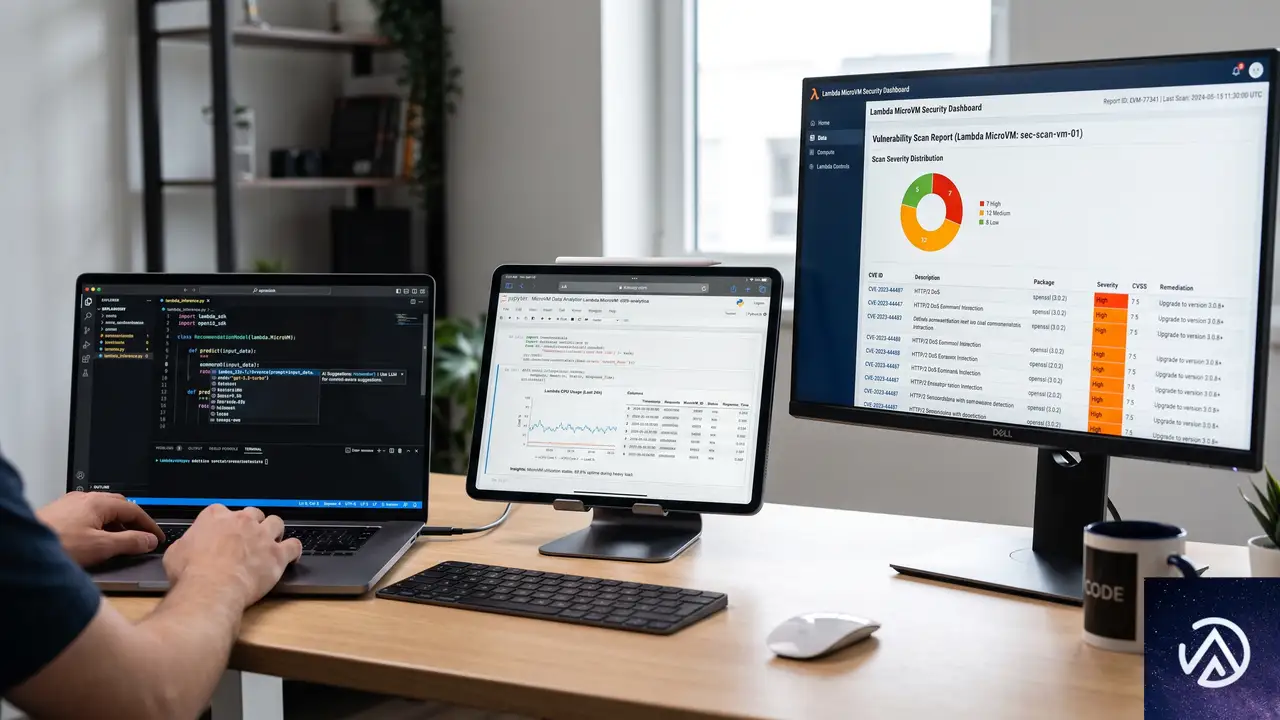
AWSが2026年6月22日、Lambdaファミリーの新たなコンピュートサービス「Lambda MicroVMs」を発表した。Firecrackerを基盤に、VMレベルの強固な隔離とスナップショットからの即時起動を両立する。AIが生成したコードやユーザー提供のスクリプトを安全に実行したいマルチテナントアプリケーション向けに設計されている。
この新サービスは、従来の仮想マシンとコンテナ、FaaS(Function as a Service)の間にあった溝を埋める。強い隔離が必要だが起動速度も妥協できない、さらにセッション中の状態も保持したい。そうした要件を単一のサービスで満たす選択肢がついに登場した。
Lambda MicroVMsとは何か
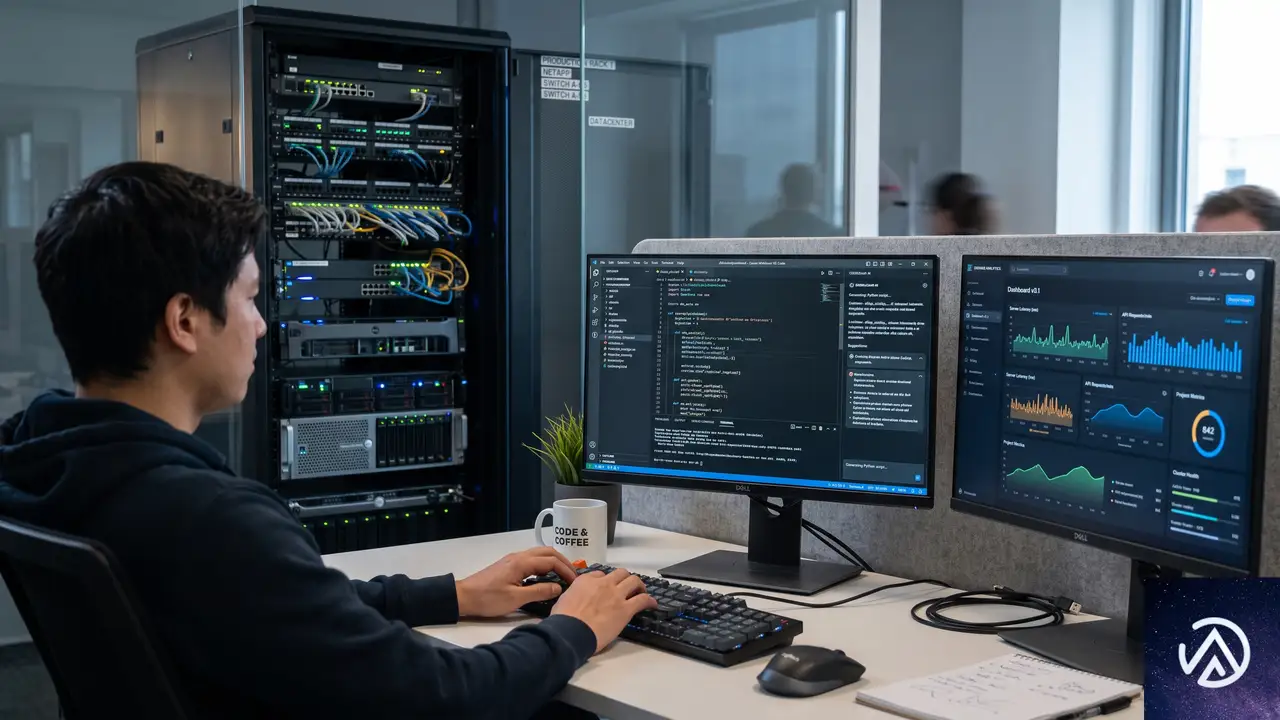
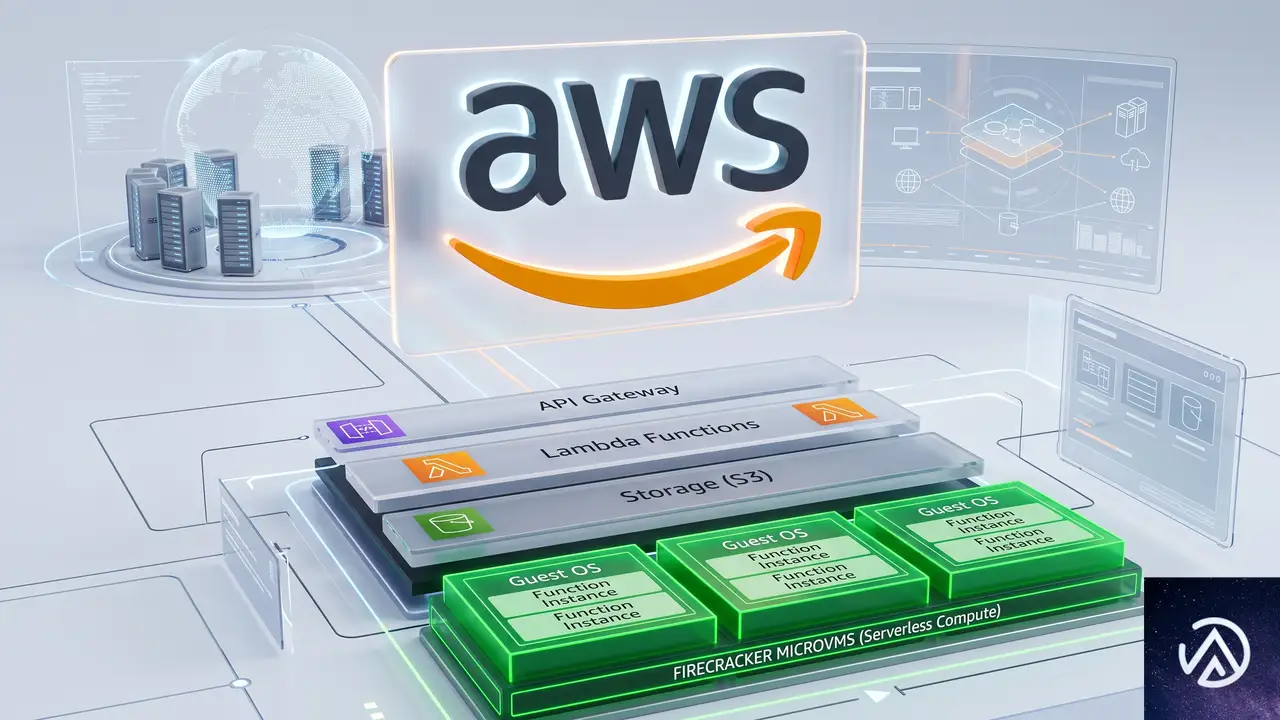
Lambda MicroVMsはAWS Lambdaの一部として提供される新しいサーバーレスコンピュートだ。最大の特徴は、エンドユーザーごと、あるいはセッションごとに専用の隔離実行環境を割り当てられる点にある。基盤技術にはFirecrackerを採用しており、この技術はすでに月間15兆回以上のLambda関数呼び出しを支える実績を持つ。
従来の選択肢との違い
従来、隔離されたコード実行環境を構築するには3つの選択肢があった。それぞれにトレードオフが存在する。仮想マシン(VM)は隔離性能に優れるが起動に数分かかる。コンテナは数秒で起動するが、カーネルを共有するため信頼できないコードを安全に実行するには追加の堅牢化が必須だ。FaaSはイベント駆動のリクエスト-レスポンス型ワークロードに最適だが、長時間の対話セッションや状態保持には向いていない。
Lambda MicroVMsはこの3つの間隙を埋める。VMレベルの隔離を持ちながら、スナップショットからの即時起動で高速なレスポンスを実現し、セッション中の状態も保持できる。さらにアイドル時には自動サスペンドでコストを抑えつつ、トラフィック受信時に自動レジュームする仕組みを備えている。
この比較図が示すように、Lambda MicroVMsは3つの要件を単一サービスで満たす。開発者はインフラ管理から解放され、アプリケーションの構築に専念できる。
なぜ今MicroVMsが必要なのか
ここ数年で、アプリケーション開発者が書いていないコードをエンドユーザーごとに安全に実行する必要があるマルチテナントアプリケーションが急増している。AIコーディングアシスタント、対話型コード実行環境、データ分析プラットフォーム、脆弱性スキャナ、ユーザースクリプトを実行するゲームサーバーなどがその代表例だ。
市場が求める新たな実行環境
こうしたアプリケーションに共通する要件は明確だ。強い隔離で安全性を担保しつつ、エンドユーザーが待たされない起動速度を実現し、対話セッション中は状態を保持し続けること。しかし従来のサービス群では、このすべてを満たす選択肢が存在しなかった。開発者は性能と隔離のトレードオフを受け入れるか、独自の仮想化基盤を構築するために多大なエンジニアリングリソースを投じるかの二者択一を迫られていた。
Firecrackerが支える信頼性
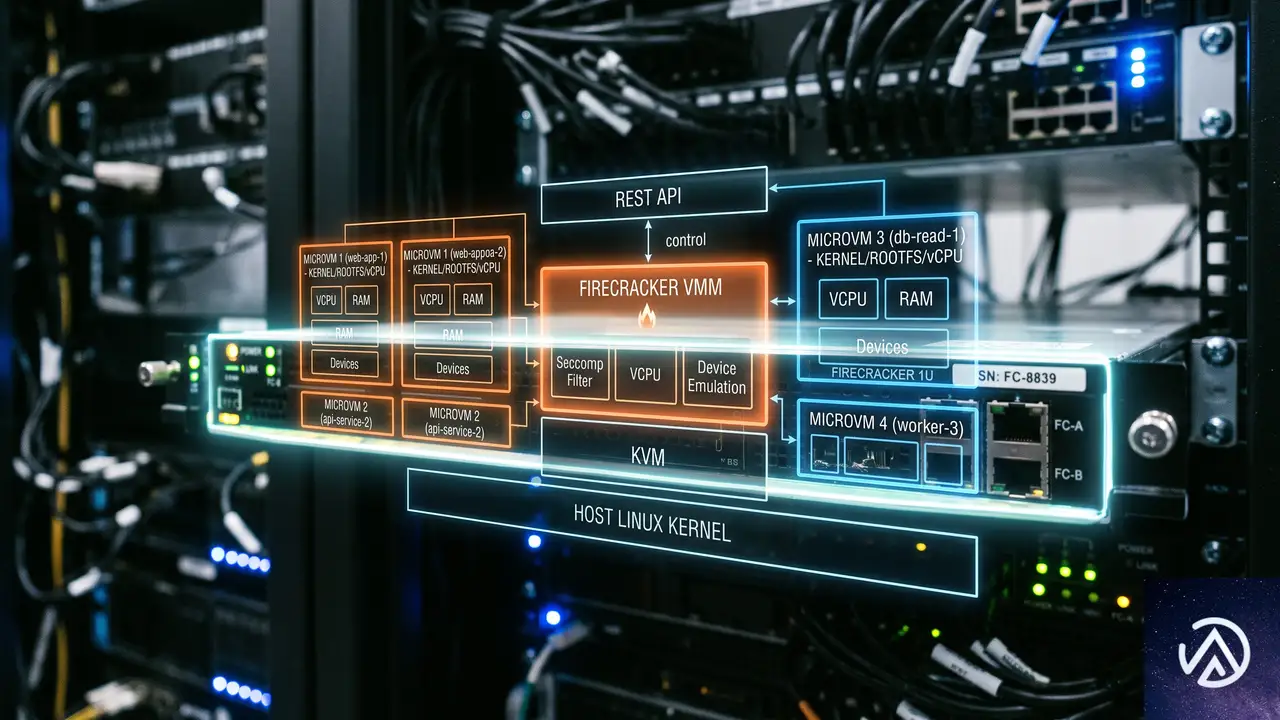
Lambda MicroVMsの基盤となるFirecrackerは、AWSがオープンソースで提供する軽量仮想化技術だ。すでにLambda FunctionsとFargateで運用実績があり、月間15兆回の呼び出しを支える実績は、この新サービスの信頼性を裏付ける。各MicroVMは独立したカーネルで動作し、ユーザー間のリソース共有は一切ない。あるユーザーが実行した信頼できないコードが、他の環境や基盤システムにアクセスすることはない。
技術的な仕組み
Lambda MicroVMsの中核には3つの技術要素がある。VMレベルの隔離、スナップショットベースの高速起動とレジューム、そしてステートフルな実行だ。これらが組み合わさることで、従来にない実行環境が実現されている。
イメージ作成から起動までの流れ
MicroVMsのライフサイクルは「イメージ作成→起動→実行→サスペンド→レジューム」という流れをたどる。まずDockerfileとアプリケーションコードをzipアーティファクトとしてS3にアップロードし、MicroVM Imageを作成する。AWS LambdaがDockerfileを実行し、アプリケーションを初期化したあと、実行環境のメモリとディスク状態のFirecrackerスナップショットを取得する。以降のMicroVM起動はすべて、このスナップショットからレジュームされるため、コールドスタートが発生しない。
このフローにより、数ギガバイト規模の対話セッションでもエンドユーザーが体感できるレスポンス速度でレジュームされる。アプリケーションはスナップショット時点で完全に初期化済みのため、起動完了と同時にリクエストを受け付けられる状態になる。
サスペンドとレジュームの自動化
Lambda MicroVMsにはアイドルポリシーが設定できる。設定可能な最大アイドル時間を超過すると自動的にサスペンドされ、メモリとディスク状態がスナップショットとして保存される。サスペンド中は実行コストが大幅に低減し、次のリクエストが到着すると自動的にレジュームされる。クライアント側からはサスペンドの発生を意識することなく、一貫した対話セッションが維持される。1MicroVMあたり最大8時間の連続実行が可能で、vCPUは最大16基、メモリは32GB、ディスクも32GBまでサポートする。
実際の利用シーン
発表時点で対応リージョンは米国東部(バージニア北部、オハイオ)、米国西部(オレゴン)、欧州(アイルランド)、アジア太平洋(東京)だ。アーキテクチャはARM64で、価格はAWS Lambdaの料金ページで公開されている。
想定されるユースケース
AIコーディングアシスタントは最も直接的なユースケースだ。ユーザーがAIに生成させたコードを、安全な隔離環境で即座に実行し結果を返す。データ分析プラットフォームでは、ユーザーごとに専用の分析環境を割り当て、ノートブック形式の対話セッションを長時間維持できる。脆弱性スキャナでは、疑わしいコードを隔離環境で安全に実行し、その振る舞いを観察するといった使い方が考えられる。
Lambda Functionsとの共存
Lambda FunctionsとLambda MicroVMsは競合ではなく補完関係にある。イベント駆動のバックボーンにはLambda Functionsを使い、信頼できないコードを隔離実行する必要がある処理だけをMicroVMsに委ねる構成が自然だ。両者は異なるAPIサーフェスを持ち、それぞれの得意領域で使い分ける設計になっている。
クラウド実行環境の新たな選択肢
Lambda MicroVMsの登場は、サーバーレスコンピュートの概念を一歩拡張するものだ。従来のサーバーレスが「インフラ管理からの解放」を旗印にしてきたのに対し、MicroVMsは「隔離実行環境の構築からの解放」を目指している。開発者は仮想化の専門知識を持たずとも、VMレベルの隔離と高速な起動を両立した環境を手に入れられる。
コスト設計のポイント
サスペンド機能の活用がコスト最適化の鍵を握る。対話型アプリケーションでは、ユーザーが考え込んでいる時間や離席中の時間が少なくない。こうしたアイドル時間に自動サスペンドを適用すれば、状態を保持したまま実行コストを抑えられる。アイドルポリシーの設定値はアプリケーションの特性に合わせて調整する必要がある。短すぎると頻繁なサスペンドとレジュームが発生し、長すぎると不要な実行コストが蓄積する。
今後の展望
初期リリースではARM64アーキテクチャのみのサポートだが、今後のアップデートでx86対応やリージョン拡大が期待される。また、スナップショット作成時にネットワーク接続を確立するアプリケーションや、エフェメラルデータを読み込むアプリケーションでは、サービス提供のフックとの統合が必要になる点にも注意が必要だ。
この記事のポイント
- Lambda MicroVMsはFirecrackerベースでVMレベルの隔離とスナップショット即時起動を両立する新サーバーレス
- AIコーディング支援やデータ分析など、ユーザー提供コードを安全実行するマルチテナントアプリに最適
- アイドル時の自動サスペンドとレジュームで、状態を保持したままコストを最適化できる
- Lambda Functionsとは補完関係にあり、イベント駆動処理と隔離実行を使い分ける設計が推奨される
- 東京リージョン含む5リージョンで即日利用可能、最大8時間の連続実行に対応
・ 複数業界における17年間のデジタルビジネス開発経験
・ ウェブサイト開発のためのHTML、PHP、CSS、JavaScript等の実用的知識
・ 15ヶ国語対応の多言語SaaSの開発経験
・ 17年間にも及ぶ、Eコマース長期運営経験
・ 幅広い業界でのSEO最適化の豊富な経験

Astraのフッターで特定のウィジェットロゴだけ表示されない時の直し方
Astra のフッターウィジェットエリアで、まったく同じ手順で設定したはずのロゴ画像が、ある特定の位置だけ表示されない。この現象はウィジェット個別の「デザイン」設定にある可視性トグルがオフになっているのが原因だ。
なぜ特定のウィジェットだけ表示されないのか
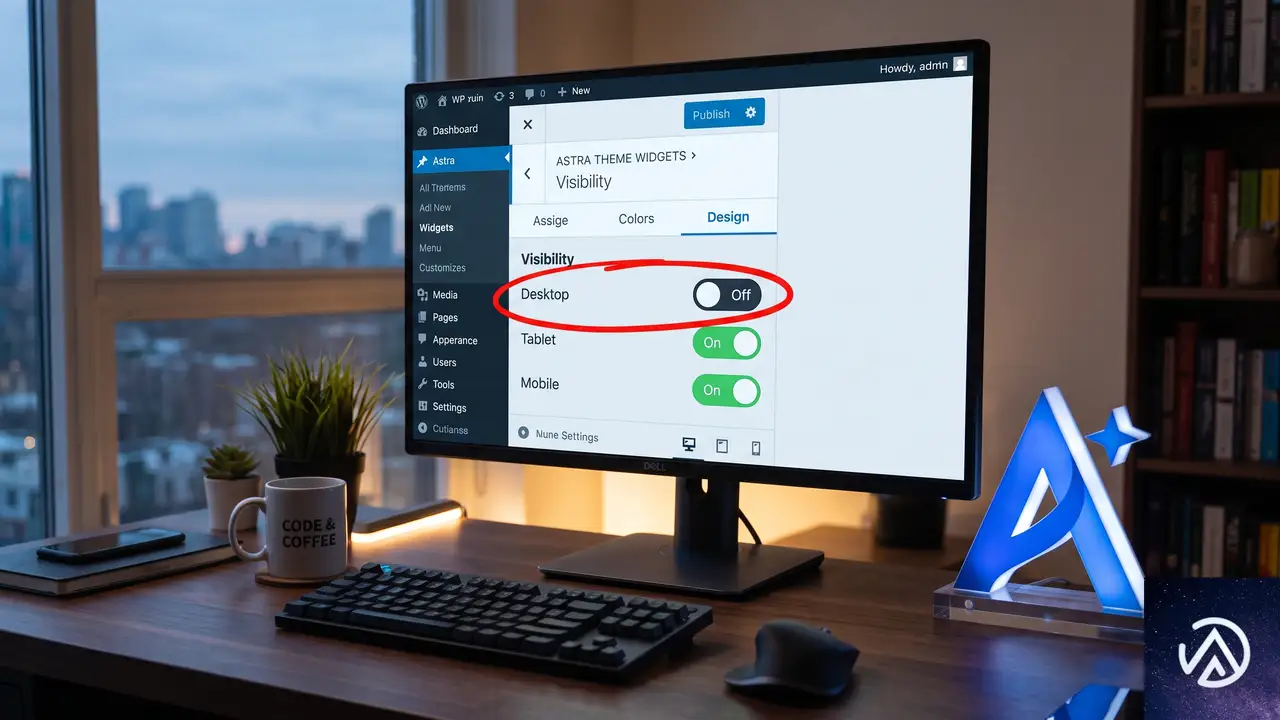
Astra のウィジェットには、共通の外観設定とは別に、各ウィジェット単体で表示を制御する「可視性(Visibility)」というオプションが存在する。この設定は Astra の「デザイン」タブ内にあり、デスクトップ・タブレット・モバイルのデバイスごとにオンオフを切り替えられる。今回のように「画像ファイル自体は正常で、配置場所を入れ替えても問題のウィジェット枠だけが出ない」という症状は、この可視性トグルが何らかの操作ミスやインポート時のずれでオフになっている典型的なケースだ。
WordPress の標準ウィジェット画面と Astra の独自設定が組み合わさっているため、単にウィジェットの中身を見るだけでは原因に気づきにくい。問題のウィジェットを開き、外観の設定ではなく Astra が拡張した「デザイン」パネルの中まで確認する必要がある。
上の手順図は Astra のウィジェット設定から可視性を修正する流れを示している。管理画面左メニューの「外観」から「ウィジェット」画面へ進み、問題のフッターエリアにある該当ウィジェットを開いて Astra の「デザイン」タブ内を確認する。
表示されないウィジェットを特定し設定を修正する手順

可視性トグルの確認と修正
ウィジェット編集画面を開いたら、まず Astra が追加する「デザイン」タブをクリックする。ここには「可視性」という項目があり、「デスクトップで表示」「タブレットで表示」「モバイルで表示」の3つのスイッチが並んでいる。いずれかひとつでもオフになっていれば、対応するデバイスでそのウィジェットは非表示になる。すべてのデバイスでオフになっていると、当然どの端末からも見えなくなる。
このトグルは、ウィジェットを複製したりテーマの設定をインポートした際に、意図せずオフの状態で保存されることがある。特に3カラム構成で同じロゴ画像を並べている場合、1つだけ設定がずれていても他と同じに見えるため、中身を確認しただけで「設定は同じだ」と思い込んでしまう。必ずデザインタブの可視性まで目を通す必要がある。
修正後にキャッシュをクリアして確認する
可視性トグルをオンにしてウィジェットを保存したら、必ずサイトのキャッシュを削除してからフロントエンドを確認する。キャッシュ系プラグインを使っている場合はそのプラグインのキャッシュ削除機能を実行し、ブラウザのキャッシュも念のためクリアしておくと確実だ。修正が即時反映されないケースの多くはキャッシュが残っているだけなので、焦らずキャッシュクリアを行ってから再度表示をチェックする。
似た症状だが可視性設定以外が原因のケース
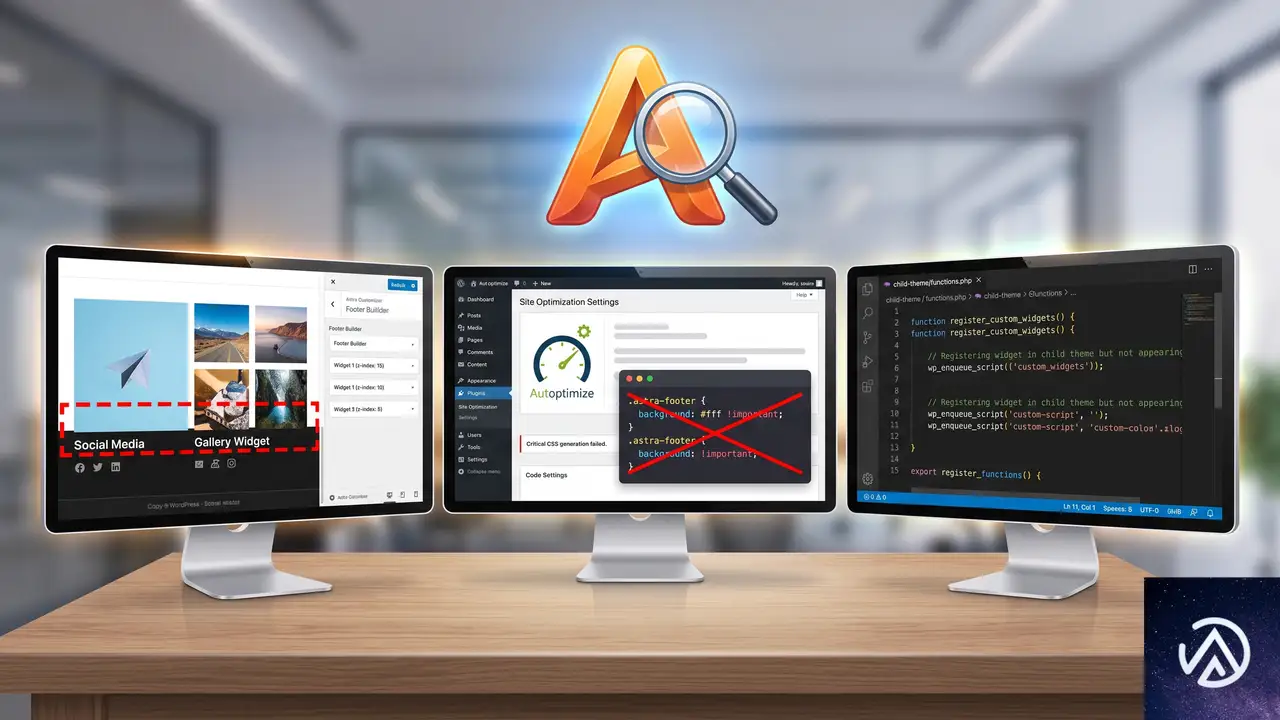
z-index が競合している
Astra のフッター内で特定の要素だけが見えない場合、z-index の重なり順が原因になっていることがある。特に上に重なる背景要素や疑似要素(::before / ::after)があると、実際には出力されているのに視覚的に隠れてしまう。ブラウザの検証ツールで該当エリアを右クリックして「検証」を開き、要素が DOM 上に存在するかどうかを最初に確認する。要素自体があるのに見えないなら CSS の z-index や opacity、visibility プロパティを疑う。
プラグインやキャッシュの影響
最適化プラグインが CSS や JavaScript を結合・圧縮する過程で、Astra の可視性制御に関わるスタイルが誤って上書きされることがある。また、CDN を経由している場合はエッジサーバーに古いキャッシュが残っている可能性も考慮する。まずは最適化プラグインを一時停止して表示が直るか切り分け、問題が再現しなければ圧縮除外リストに Astra 関連の CSS を追加するといった対応をとる。
子テーマやカスタムコードの干渉
子テーマの functions.php にウィジェットの表示条件を操作するフィルターフック(widget_display_callback など)が記述されていると、Astra の可視性設定と競合することがある。また、独自に追加した CSS で特定のウィジェット ID に対して display: none を指定してしまっていないかも確認する。こうした干渉は、標準テーマに一時的に切り替えることでは Astra 側の問題と区別できないため、子テーマのコードを直接精査する必要がある。
よくある質問
Astra の可視性設定は Elementor で作ったフッターにも影響するのか
Elementor でフッターを構築している場合、Astra のウィジェット可視性設定は直接影響しない。ただし、Elementor で作成したフッターと Astra の標準フッターが混在している環境では、Astra の設定が効くエリアと効かないエリアが発生する。テーマのフッター管理画面で、実際にどちらのフッターが表示される設定になっているかを先に確認する。
可視性トグルをオンにしたのにまだ表示されない
可視性設定以外に、ウィジェット自体の「コンテンツ」が空になっていないか確認する。画像ウィジェットの場合、画像URLが欠落していると何事もなかったかのように空のHTMLが出力される。また、フッターウィジェットエリア全体が Astra のカスタマイザーで非表示に設定されていないかも再確認する。カスタマイザーの「フッター」→「フッターウィジェット」セクションでエリア自体の表示設定を変更できるためだ。
特定のデバイスだけで消えるのは可視性設定だけが原因か
可視性設定以外にも、CSS のメディアクエリで特定の画面幅に display: none が指定されているケースがある。Astra の追加 CSS や子テーマに誤ったメディアクエリが残っていないか、ブラウザの検証ツールでデバイスモードを切り替えながら該当要素の CSS を確認する。可視性トグルがすべてオンでも、別の CSS で上書きされていると表示されない。
この記事のポイント
- Astra の特定ウィジェットだけ非表示になる主因は「デザイン」タブの可視性トグル
- 修正はウィジェット編集画面のデザインタブからすべてのデバイストグルをオンにするだけ
- キャッシュクリア後にフロントエンドで反映を確認する
- z-index やプラグイン競合でも似た症状が出るため、DOM 上の存在確認が切り分けの第一歩
・ Reddit、Stack Overflow、WordPress.org フォーラムを日々巡回し、現場の悩みを拾い上げて記事化
・ WordPress、WooCommerce、Next.js などモダンWeb制作領域のトラブルシューティングが専門
・ 「検索しても答えが見つからなかった」を一つでも減らすことが目標
・ エラーメッセージから根本原因にたどり着く粘り強い調査が得意
・ 初心者がつまずきやすい箇所を先回りで解決する記事作りを心がけている

WordPressプラグインがAI検索で推奨される方法と獲得施策
WordPressプラグインの購入検討者が、検索結果ページをスキップしてChatGPTやGeminiに直接「おすすめのバックアッププラグインは?」と質問する流れが広がっている。GoogleのAI Overviewも同様に、青いリンクをクリックせずに答えだけを見る行動が増えた。AI検索で自社製品が名前を挙げられなければ、その製品は存在しないに等しい。
この変化に対して「ブラックボックスを攻略するハック」は必要ない。WP Mayorの記事が紹介するAhrefsの最新調査からは、AIがツール推薦の情報源としている実態が明らかになった。Webサイト、ベストリスト記事、YouTubeが重要な役割を担っている。
本記事では、この調査データを紐解き、WordPressプラグインやテーマを提供する企業がAI推奨を獲得するための具体的な施策を解説する。
AI検索がプラグイン発見の重心を変えた
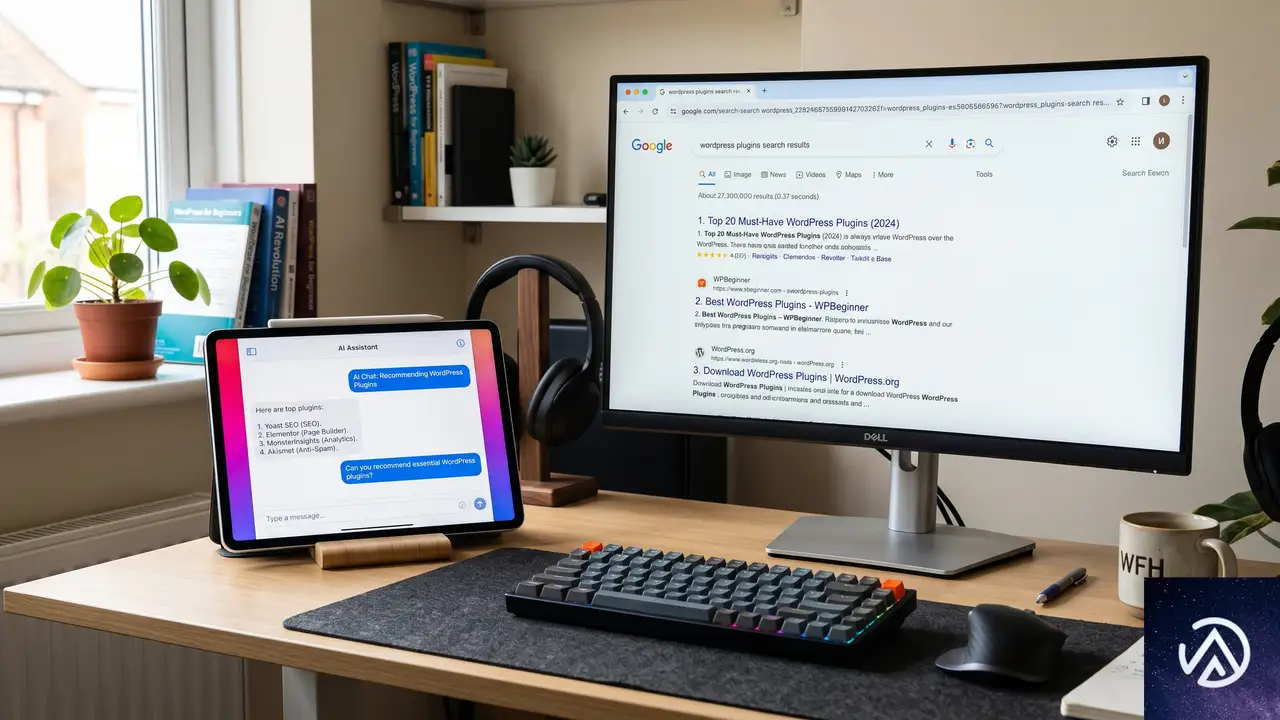
このデモは、従来の検索行動とAI検索の違いを概念的に示したものだ。青字の「ユーザー」部分は共通だが、情報収集のプロセスが大きく変わっている。
自社サイトの情報がAIの信頼基盤になる
AI検索が台頭しても、自社のWebサイトが「情報の原本」として扱われる点は変わらない。Googleが示すAI向けの最適化ガイドでも、クローラビリティの確保、実用的なコンテンツの作成、技術的な構造の整理、信頼性の証明をページ上部に配置することなど、基本中の基本が重視されている。
つまり、通常の検索ランキングで結果を出すための施策と、AIに引用されるための施策は地続きだ。派手な隠しスキーマや「アルゴリズムの裏をかく」手法は必要ない。ホームページや機能紹介ページで何をするプラグインか、誰の役に立つか、実績や証拠を明確に表現するだけで、AIは正確な情報を拾い上げる。
AIは「ベストリスト」記事から推薦を引き出す
Ahrefsの調査によれば、ChatGPTが回答のソースとして参照した26,283件のURLのうち、実に43.8%が「ベスト◯◯」形式のリスト記事だった。ベストバックアッププラグインやベストメンバーシッププラグインといった比較記事が、AIの推薦エンジンを支える主要な情報源になっている。
この流れを考えれば、集客の目標設定も変わる。従来は「リスト記事で上位表示させてクリック流入を狙う」だったが、これからは「そのリストに掲載されることでAIの回答に名前が載る」ことこそがゴールになる。Ahrefsの分析によると、AI Overviewが表示される場合、最上位にランクしているページでもクリック率が約58%低下するという。AIが回答を先に出してしまうため、クリックを待つよりも推薦の中に自社プラグインが含まれている状態を目指すべきだ。
YouTubeがAIの隠れた情報源になっている理由

もうひとつ注目すべき発見が、YouTubeの言及とAI可視性の高い相関だ。Ahrefsが75,000のブランドを調べたところ、ChatGPTやAI Overviewでの可視性とYouTubeでの言及回数との相関係数は約0.737に達した。これは調査されたすべてのシグナルの中で最も強い数字だった。
相関と因果は別物だが、「動画コンテンツがAIに読まれている」というメカニズムは十分に説得力がある。YouTubeはAIにとって巨大な書き起こしデータベースだ。チュートリアルやデモ、レビュー動画、ポッドキャスト形式の対談、これらはすべて自動でテキスト化され、AIモデルが学習可能な情報になる。
派手な編集や高額な機材は必要ない。自社のプラグインが何を解決するのか、どんなユーザーに向いているのか、実際の設定手順はどうなのかを淡々と説明する動画で十分だ。顧客インタビューや比較検討のガイドも有効に働く。
AI推奨を獲得するための実践アクション

ここまでの調査が示す方向性は極めて実直だ。短期的なハックではなく、情報資産を地道に積み上げる活動がAI検索時代の競争を決める。具体的に取り組むべき施策を整理した。
- コアページの品質を徹底する。ホームページや機能紹介ページで、何をするプラグインか、誰の役に立つか、実績や証拠を明確に記載する。AIはこれらのページを引用して製品を説明する。
- 関連する「ベスト◯◯」比較記事に掲載される。ターゲット読者が読む比較記事を特定し、自社製品を掲載してもらうよう働きかける。これがAI推奨への最も直接的なルートになる。
- YouTubeの情報資産を築く。派手な映像は不要。プラグインの機能や設定方法、選び方のガイド、顧客インタビューなど、実用的で正確な動画を数本でも公開する。動画のテキスト情報がAIに学習される。
- 第三者による信頼性の高い言及を増やす。レビュー、ケーススタディ、ポッドキャストでの紹介など、複数の信頼できる情報源が自社製品を正確に説明すればするほど、AIは自信を持って推薦できるようになる。
いずれも派手さはないが、それこそが要点だ。AI検索で勝つ企業は、インターネット上に「十分な証拠」を積み上げてきた企業にほかならない。役に立つプロダクトを届け、それを明確に説明し、第三者が語るのを助ける。その積み重ねが、AI時代の信頼残高になる。
この記事のポイント
- ChatGPTなどのAI検索では、従来の検索エンジンランキングとは異なる推薦メカニズムが働く。AIは「ベストリスト記事」と「YouTubeのテキスト情報」を主な情報源としている
- 自社Webサイトの基本情報(機能説明、実績、事例)がAIの信頼基盤になるため、検索エンジン最適化の基本を外さないことが重要
- 自社製品が「ベストプラグイン」系の記事に掲載されることで、AI回答の候補に入る確率が格段に高まる
- YouTube動画の制作は、凝った編集よりも「役に立つ内容」を優先し、テキスト情報としてAIに読み取られることを意識する
- AI推奨の獲得は短期的なハックでは不可能で、正確な情報と実績をインターネット上に積み重ねる地道な活動が不可欠
・ 複数業界における17年間のデジタルビジネス開発経験
・ ウェブサイト開発のためのHTML、PHP、CSS、JavaScript等の実用的知識
・ 15ヶ国語対応の多言語SaaSの開発経験
・ 17年間にも及ぶ、Eコマース長期運営経験
・ 幅広い業界でのSEO最適化の豊富な経験

WooCommerce PayPal決済が断続的に失敗する原因と直し方
WooCommerce PayPal Payments プラグインで決済が断続的に失敗し OrderProcessor.php のエラーが発生する場合、注文 ID のセッション保存が決済リダイレクトと競合しているか、PayPal ウェブフックの署名検証に失敗している可能性が高い。原因をログから特定し、設定と更新状況を見直せば、決済の取りこぼしを止められる。
なぜ PayPal 決済やカード決済が断続的に失敗するのか

断続的に発生する決済失敗は、一定の条件が重なった時だけ起こる「競合状態」が原因になっていることが多い。WooCommerce PayPal Payments 4.0.4 以前のバージョンでは、購入者が PayPal にリダイレクトされる直前に注文 ID をセッションへ保存する処理と、PayPal 側の承認完了後の戻り処理がうまく噛み合わず、注文 ID を見失うケースが報告されている。
また PayPal から届く CHECKOUT.ORDER.APPROVED ウェブフックの署名検証に失敗すると、ブラウザ経由の戻りが完了しなかった注文を復旧できず、売上が失われる。キャッシュや最適化を完全に停止しても再発するケースは、プラグイン内部のタイミング問題である可能性が極めて高い。
エラーログから失敗のパターンを特定する

WooCommerce PayPal Payments の詳細ログを有効にする
管理画面の「WooCommerce」から「設定」へ進み「決済」タブを開く。PayPal の項目にある「接続を管理」画面の下部に「ログ」というチェックボックスがあるので、これを有効にして保存する。有効化後は決済のたびにログが蓄積され始めるので、エラーが出たタイミングを正確に追える。
ログに記録されるエラーメッセージを読み解く
失敗時のログには「Payment failed: There was an error processing your order. OrderProcessor.php:109」と出力される。ただしこのメッセージだけでは表面的な情報に過ぎない。同じ時刻付近に PayPal API への注文作成リクエストや capture 呼び出しが記録されているかを確認することが重要だ。
もしログに PayPal 側の注文作成すら残っていないなら、プラグインが PayPal へ処理を引き継ぐ前の段階でコケている。逆に注文作成は成功しているのに capture 呼び出しが見つからないなら、戻り処理かウェブフックの不具合を疑う。
上の手順で失敗パターンを大まかに分類できる。注文作成ログが欠けているパターンは後述の注文 ID 消失問題と合致する。
ウェブフック検証失敗の原因と直し方

ウェブフックが届いているのに検証に失敗する仕組み
PayPal から WordPress サイトの REST エンドポイント(/wp-json/paypal/v1/incoming)に届いたウェブフックは、プラグインが PayPal の公開鍵を使って署名を検証する。この検証が通らないと、たとえ CHECKOUT.ORDER.APPROVED イベントを受け取っていても支払いを完了できず、注文は保留のままになる。
署名検証が失敗する典型的な原因
まず疑うのはサーバー時刻のずれだ。署名にはタイムスタンプが含まれており、サーバーの時刻が大きく狂っていると検証に失敗する。次に考えられるのがプラグイン内部で保持している PayPal 公開鍵のキャッシュ不整合だ。接続情報を更新した直後や、マルチサイト構成でドメインが一致していない場合にも起こりうる。
ウェブフック検証を復旧させる具体的な対処
最初に PayPal との接続を一度解除し、再度接続し直す。これで公開鍵のキャッシュが強制的に再取得される。それでも直らない場合は WooCommerce の「ステータス」画面から「ツール」タブを開き、「WooCommerce のトランジェントをクリア」と「期限切れのトランジェントをクリア」を順に実行する。最後に PayPal のデベロッパーダッシュボードでウェブフック URL が本番環境の正しいドメインを指しているか確認する。
上の流れで復旧しない場合はプラグインバージョン固有の不具合が根底にある可能性が高い。
注文 ID がセッションから消える問題に対処する
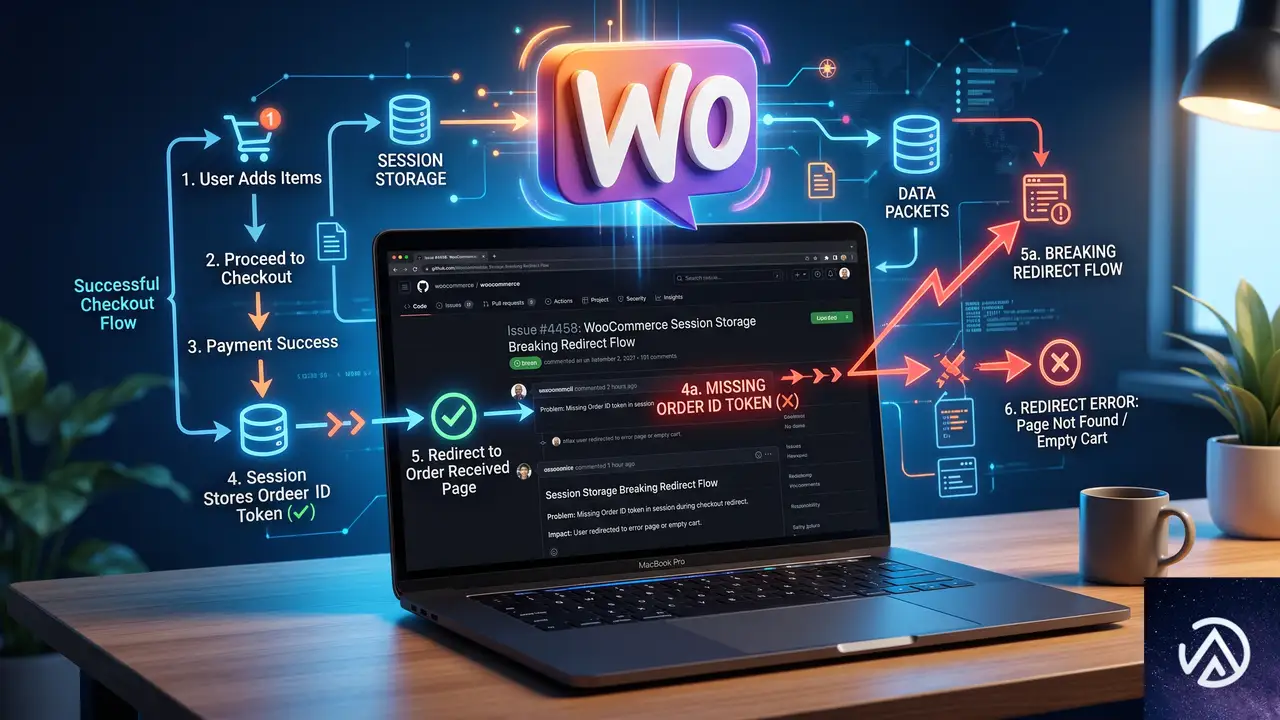
リダイレクト前に注文 ID が保存されない既知の不具合
GitHub の issue #4458 でも報告されているが、WooCommerce PayPal Payments 4.0.4 以前のバージョンでは、購入者が PayPal へリダイレクトされる直前に注文 ID を正しくセッションへ格納できないケースがある。これが発生すると、PayPal 上で決済が承認されても、戻ってきた WooCommerce 側でどの注文に紐づければよいかわからず、OrderProcessor がエラーを起こす。
修正パッチやバージョンアップで解決できるか
バージョン 4.1.0 ではこのタイミング問題に対する修正が含まれていると開発者からアナウンスされている。まずはプラグインを 4.1.0 以降へ更新することが最も確実な対処となる。どうしても本番環境で即時の更新が難しい場合は、プラグインの公式サポートチャネルを通じて修正パッチの提供を依頼する手もある。
更新前に検証するべき設定
更新前に WooCommerce の「システムステータス」レポートを取得し、PHP のバージョンが 8.0 以上であること、WordPress 本体と WooCommerce が最新の安定版であることを確認する。多言語プラグイン(WPML 等)を併用している場合は、プラグイン同士の互換性もあわせてチェックしておく。
それでも直らない場合に踏むべき最終手順

キャッシュとセキュリティ系プラグインの完全な切り離し
速度最適化プラグインやサーバー側の動的キャッシュはすでに無効化していても、WAF(ウェブアプリケーションファイアウォール)やセキュリティプラグインが PayPal からのコールバック通信をブロックしている場合がある。一時的にすべてのセキュリティ系プラグインを停止し、サーバーのアクセスログで /wp-json/paypal/v1/incoming への POST リクエストが 200 ステータスを返しているか確認する。
注文メタデータとセッションデータの直接確認
失敗した注文の詳細画面を開き、カスタムフィールドに _ppcp_paypal_order_id というメタキーが存在するか調べる。これが空になっている注文は、まさに注文 ID の引き継ぎに失敗した注文だ。WooCommerce が生成した注文番号は存在するのに PayPal 側の注文 ID だけ欠落している場合は、前述の競合が再現したと断定してよい。
この三点を確認すれば、問題がインフラ寄りなのかアプリケーション寄りなのか切り分けられる。
よくある質問
PayPal のウェブフック検証失敗は何が原因か
サーバー時刻のずれや PayPal 公開鍵のキャッシュ不整合が最も多い原因だ。接続を一度解除して再接続し、WooCommerce のトランジェントをクリアすることで解決することが多い。まれにホスティング環境のファイアウォールが PayPal の検証用リクエストを遮断しているケースもある。
決済が断続的に失敗する場合、キャッシュが原因か
キャッシュが直接の原因でないケースも多い。キャッシュを完全に停止し、カートやチェックアウトの除外設定を施しても再発するなら、プラグイン内部の競合状態や注文 ID の引き継ぎ不良を疑うべきだ。
WooCommerce PayPal Payments の最新バージョンで問題は修正されたか
バージョン 4.1.0 では、注文 ID のセッション保存タイミングに関する修正が含まれている。4.0.4 以前で OrderProcessor エラーが断続的に出ている場合は、まず 4.1.0 以降へ更新することが推奨される。
注文 ID が保存されない問題はどうやって確認するか
失敗した WooCommerce 注文のカスタムフィールドを確認し、_ppcp_paypal_order_id というメタキーが空かどうかを調べる。空であれば注文 ID の引き継ぎに失敗している。プラグインの詳細ログにも PayPal 側の注文作成リクエストが記録されない。
ウェブフックのエンドポイントにアクセスできるか確認する方法は
サイトのアクセスログで /wp-json/paypal/v1/incoming への POST リクエストを探し、HTTP ステータスが 200 であることを確かめる。PayPal のデベロッパーダッシュボード上でウェブフック URL が本番ドメインを指しているかも同時に検証する。
この記事のポイント
- ログを有効にして OrderProcessor エラーの前後に PayPal API 呼び出しが存在するか確認する
- ウェブフック検証失敗は接続の再設定とトランジェントクリアで復旧する可能性が高い
- 注文 ID のセッション消失は 4.1.0 以上のプラグイン更新で根本対処できる
- キャッシュ停止だけでは直らない競合はプラグイン内部のタイミング問題を疑う
- 注文メタデータとアクセスログの二面から原因の切り分けを進める
・ Reddit、Stack Overflow、WordPress.org フォーラムを日々巡回し、現場の悩みを拾い上げて記事化
・ WordPress、WooCommerce、Next.js などモダンWeb制作領域のトラブルシューティングが専門
・ 「検索しても答えが見つからなかった」を一つでも減らすことが目標
・ エラーメッセージから根本原因にたどり着く粘り強い調査が得意
・ 初心者がつまずきやすい箇所を先回りで解決する記事作りを心がけている
CSS translateY()の基本と使い方、垂直移動をマスター
translateY() の基本構文と引数
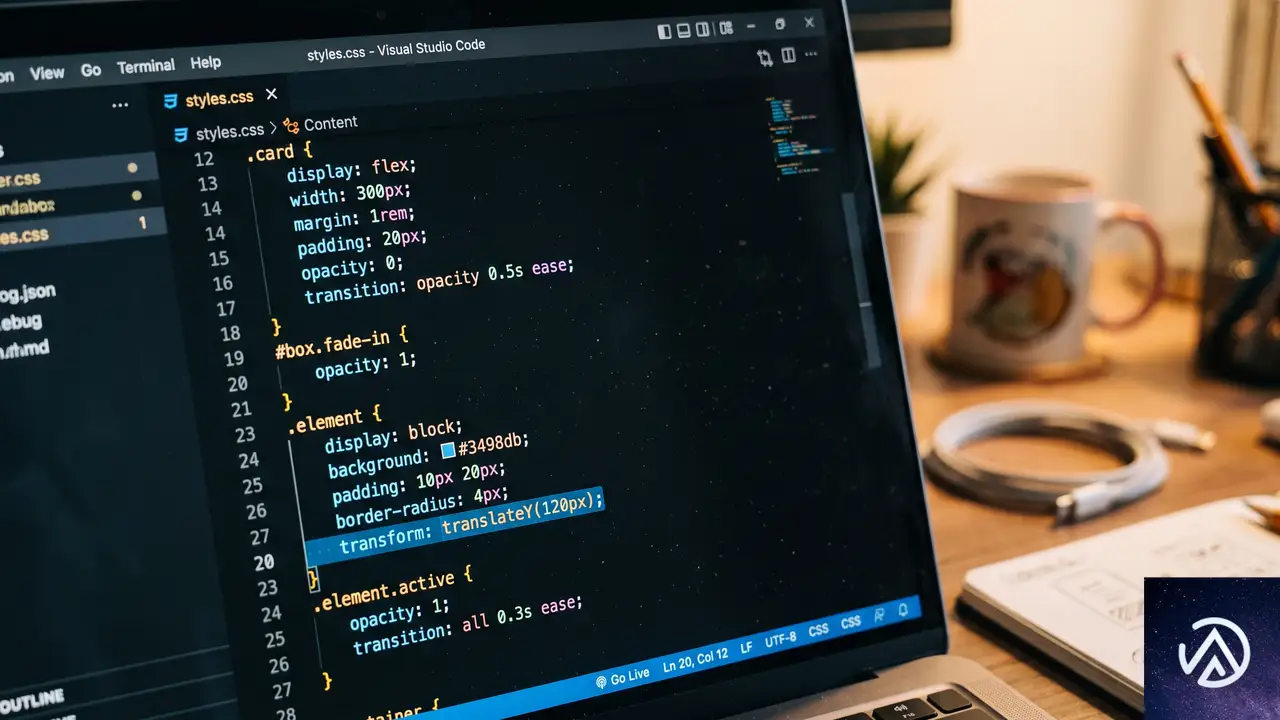
translateY() は CSS の transform プロパティで使用する関数の一つだ。指定した値の分だけ要素を垂直方向に移動させる。正の値なら下へ、負の値なら上へ動く。
構文の基本
構文は極めてシンプルだ。
transform: translateY(値);値には長さ(px, em, rem など)またはパーセンテージを指定できる。パーセンテージは要素自身の高さを基準とする。例えば高さ 100px の要素に translateY(50%) を指定すると、50px 下に移動する。
なお、親要素の高さや余白には一切影響しない。あくまで視覚的な位置だけが変わる点が重要な特徴だ。
length と percentage の使い分け
length(px, rem など)は固定量の移動が必要な場合に使う。一方、percentage は要素のサイズに応じて相対的に位置を変えたいときに便利だ。たとえば、高さが可変するコンテナ内で要素を半分だけ上にずらすには translateY(-50%) と書く。この手法はモーダルやツールチップの中央揃えでもよく使われる。
アニメーションへの応用、カードのスライドイン
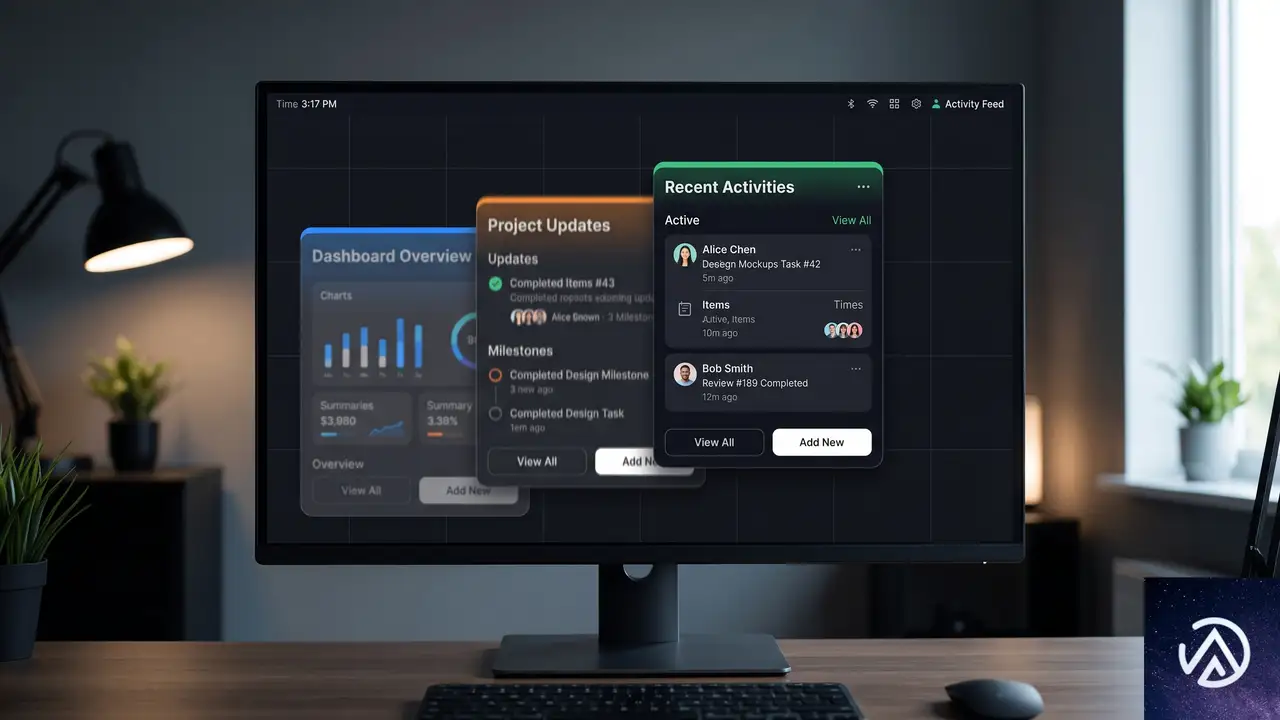
translateY() は CSS アニメーションやトランジションと組み合わせることで、自然な動きを生み出せる。特に「下からスライドイン」「フェードインしながら上昇」といった演出に適している。
カードの表示アニメーション
たとえば、ダッシュボードに統計カードを並べる場合を考えてみよう。初期状態では各カードを少し下にずらし、透明度を 0 にしておく。ページが読み込まれたタイミングやスクロールに合わせて translateY(0) かつ opacity: 1 へトランジションさせる。
.stat-card {
  opacity: 0;
  transform: translateY(50px);
  transition: opacity 0.8s ease-in, transform 0.8s ease-in;
}

.dashboard.active .stat-card {
  opacity: 1;
  transform: translateY(0);
}この変化が実際は 0.8 秒かけて連続的に行われる。ユーザーは要素が「下から浮き上がってくる」ように感じる。
ホバー時のマイクロインタラクション
表示されたカードにマウスを重ねたとき、ほんの少し上へ移動させる演出もよく使われる。translateY() に負の値を指定すれば良い。
.dashboard.active .stat-card:hover {
  transform: translateY(-8px);
}このわずかな動きが、クリック可能な要素であることを直感的に伝える。影(box-shadow)の変化と組み合わせると、よりリッチな表現になる。
フォームラベルの移動アニメーション
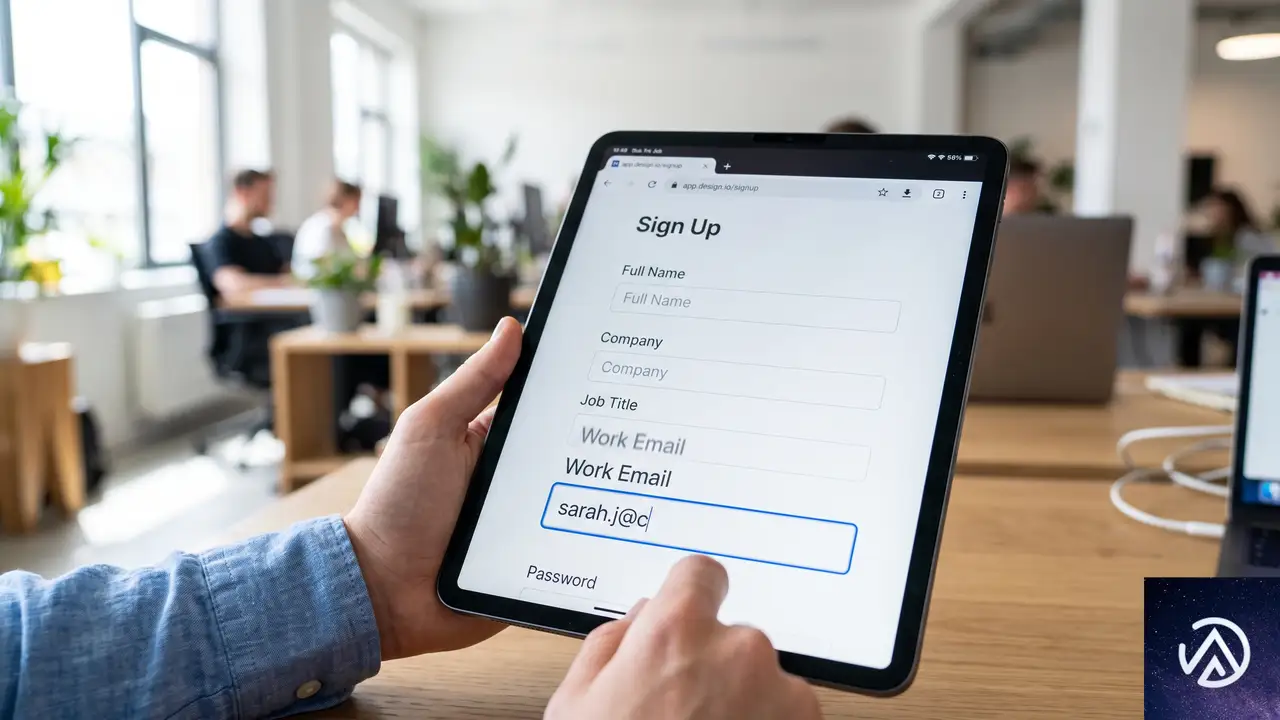
translateY() は UI コンポーネントの動きを設計する上でも重宝する。代表例が、入力フィールドのラベルがフォーカス時に上へ移動する「フローティングラベル」パターンだ。
ラベルの初期配置
まず、label 要素を input フィールドの内側に絶対配置で重ねる。ポインターイベントを無効化しておけば、ラベルをクリックしても input にフォーカスが当たる。
label {
  position: absolute;
  left: 15px;
  top: 15px;
  pointer-events: none;
  transition: transform 0.25s cubic-bezier(0.4, 0, 0.2, 1);
}
フォーカス時の移動
input にフォーカスが当たったとき、もしくはプレースホルダーが表示されていない(入力済み)ときに、ラベルを translateY(-32px) で上へ移動させる。同時に少し縮小すると、より洗練された動きになる。
input:focus ~ label,
input:not(:placeholder-shown) ~ label {
  transform: translateY(-32px) scale(0.8);
  color: #6200ee;
  font-weight: bold;
}このアニメーションは実際には約 0.25 秒でスムーズに行われる。ラベルが単に上に動くだけでなく、縮小と色の変化が加わることで、UI に統一感が生まれる。
translateY() の特性、他の要素に影響しない
transform 系の関数全般に言えることだが、translateY() はドキュメントフローを一切変更しない。つまり、要素を移動させても周囲の要素は元の位置を保ったままになる。
ドキュメントフローへの影響
例えば、3つのブロックが縦に並んでいるとする。中央のブロックに translateY(40px) を適用しても、上下のブロックはピクリとも動かない。あくまで中央のブロックの「描画位置」だけが変わる。
margin との違い
似たような位置調整として margin-top がある。しかし margin は要素自体の「占有領域」を変化させるため、後続の要素が押し出される。レイアウト全体に影響を与えたくない場合、translateY() のほうが安全だ。
/* 非推奨: レイアウトシフトを起こす */
.element {
  margin-top: 30px;
}

/* 推奨: 描画位置だけを変える */
.element {
  transform: translateY(30px);
}
また、translateY() は GPU による合成処理が行われるため、アニメーションのパフォーマンス面でも優れる。リフローやリペイントが発生しないからだ。頻繁に動かす要素には積極的に使いたい。
ポインター擬似クラスでの問題と解決策
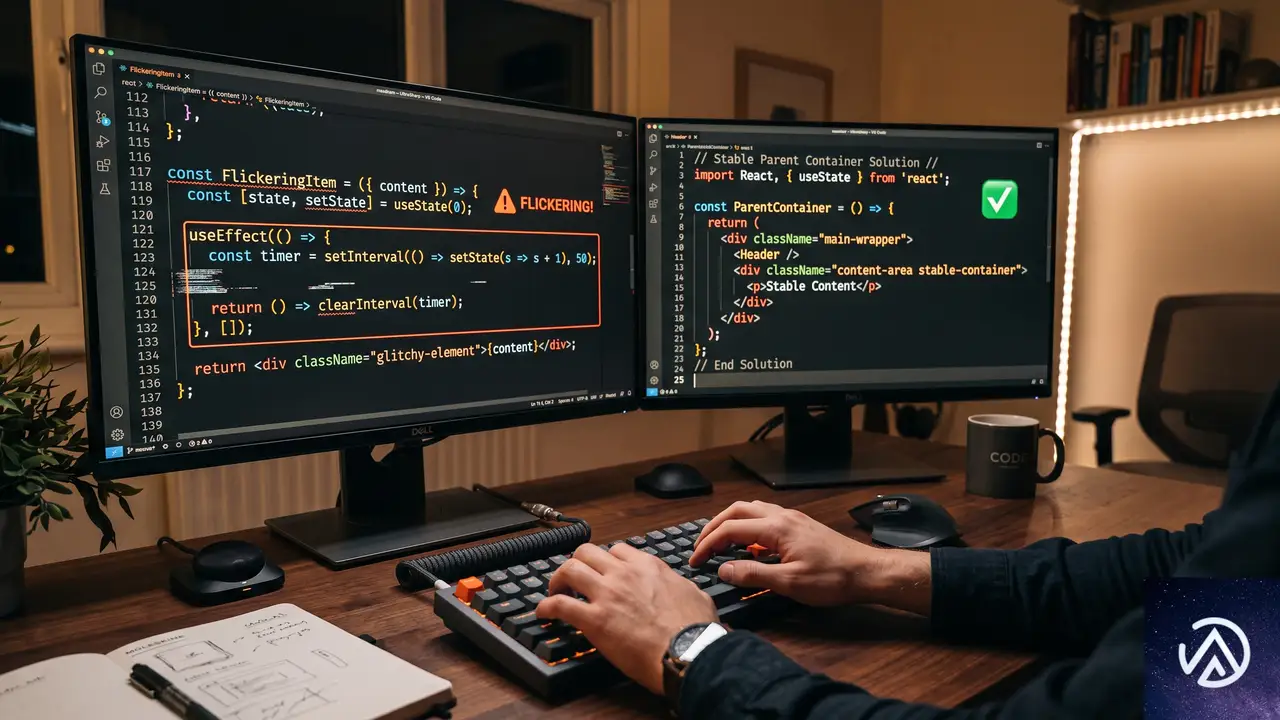
translateY() を :hover に直接指定すると、意図しないちらつきを起こすことがある。CSS-Tricks の記事でも指摘されている点だ。
ちらつきが起きる仕組み
ホバー時に要素を大きく移動させると、マウスカーソルが要素から外れてしまう。すると :hover 状態が解除されて要素が元の位置に戻り、再びカーソルが要素に重なってまた移動する……という無限ループが発生する。
親要素で包む解決策
最も簡単な対策は、移動させたい要素を親コンテナでラップし、:hover 擬似クラスを親に適用することだ。これでホバー領域が親のサイズで固定され、子要素がどこに移動してもカーソルが外れにくくなる。
.card-container:hover .card {
  transform: translateY(-12px);
}
この書き方は、ホバーでカードが浮き上がる演出など、あらゆる translateY() アニメーションに応用できる。親要素のサイズに余裕を持たせておけば、より大きな変位にも対応可能だ。
この記事のポイント
- translateY() は要素を垂直方向に移動させる。正の値で下、負の値で上。
- パーセンテージ指定は要素自身の高さが基準。中央配置などに便利。
- アニメーションでは opacity と組み合わせ、スライドインに使える。
- フォームラベルの浮上アニメーションは translateY(-32px) と scale(0.8) で実装。
- ドキュメントフローを壊さないため、margin よりパフォーマンスが良い。
- :hover のちらつきは親要素に擬似クラスを付ければ解消する。
・ 複数業界における17年間のデジタルビジネス開発経験
・ ウェブサイト開発のためのHTML、PHP、CSS、JavaScript等の実用的知識
・ 15ヶ国語対応の多言語SaaSの開発経験
・ 17年間にも及ぶ、Eコマース長期運営経験
・ 幅広い業界でのSEO最適化の豊富な経験
GPT-5.6 Solプレビュー、3モデル構成で知性とコストを最適化
GPT-5.6シリーズの全体像
GPT-5.6シリーズは「Sol(ソル)」「Terra(テラ)」「Luna(ルナ)」の3モデルで構成される。Solはフラッグシップ、Terraは日常業務向けのバランス型、Lunaは高速かつ低価格なエントリーモデルだ。Terraは前世代のGPT-5.5に匹敵する性能を持ちつつ、利用コストが半減している点が実務上の大きな進歩になる。
新たに導入された命名規則では、数字が世代を、固有名詞が永続的な能力帯を示す。Sol・Terra・Lunaは、それぞれ独立したペースで進化していくため、ユーザーは知性・速度・コストのバランスをより明確に選べるようになる見込みだ。
3モデルとも安全対策のスタックがモデルごとに最適化されており、能力に応じたガードレールが設計されている。特にSolはサイバーセキュリティや生物学領域で顕著な性能向上を示しており、従来モデルより少ない出力トークン数で同等以上の成果を出せる点が特徴だ。
限定プレビューと政府関与の背景
今回の公開は、一般提供に先立つ限定プレビューという形をとっている。米国政府との継続的な協議の中で、信頼できるパートナー群に絞って先行提供し、テストと調整を進める方針が取られた。OpenAIの記事では、このような政府関与プロセスが長期的な標準になるべきではないと明言されており、最終的にはより広範な利用者への迅速な提供を目指すとしている。
プレビュー期間中は、実運用上のフィードバックをもとに安全対策のブロックや遅延を減らし、正規の防御的利用(コードレビュー、脆弱性調査、パッチ開発など)を妨げずに悪用を抑えるバランスが検証される。
性能評価と新たな推論モード
GPT-5.6 Solは、コーディング・生物学・サイバーセキュリティの各領域で新たな最高水準を記録している。以下に主なベンチマーク結果を示す。
これらのスコアはいずれも、モデルが自律的にタスクを遂行するエージェント能力の高まりを示す。特にExploitBenchでは、脆弱性の発見からエクスプロイト構築までを含む長期的なセキュリティタスクで、効率と性能の両面で飛躍が見られる。
max推論努力とultraモード
GPT-5.6には、新たに「max」推論努力と「ultra」モードが導入された。maxはモデルが最も深く思考するための指示であり、ultraは単一エージェントの限界を超える仕組みだ。
ultraモードは、従来の逐次処理では時間がかかっていた複合タスクを、内部的に分割して並行実行する。これにより、開発者は複雑なワークフローでも応答待ちのストレスを感じにくくなる。ただし、このモードはSolのみがサポートしており、より多くのAPIコストを消費する点には注意が必要だ。
多層防御と安全対策の全容
GPT-5.6シリーズでは、モデル自体への拒否訓練、生成中のリアルタイム分類器、アカウントレベルの監視、差別化アクセス制御といった多層防御が導入されている。単一の対策に頼らず、各層が独立して機能することで、悪意ある利用者がいずれかを回避しても全体の防御力が維持される設計だ。
リアルタイム分類器が違反の可能性を検知すると、生成が一時停止され、より大きな推論モデルが会話全体を評価する。不正と判断された出力はユーザーに届く前に遮断される仕組みだ。防御的セキュリティ作業と攻撃的文脈は表面的に似通うため、アカウント単位の長期的な行動パターン分析が両者を区別する鍵になる。
自動レッドチーミングと人的テストの融合
OpenAIは今回、70万A100相当GPU時間を自動レッドチーミングに投入した。この取り組みは、特定のプロンプトだけでなく、多様な文脈で通用する「ユニバーサル・ジェイルブレイク」の発見に焦点を当てている。攻撃パターンを機械的に網羅することで、人間のテスターだけでは発見しきれない弱点を早期に炙り出す狙いだ。
同時に、第三者の専門家による人的レッドチーミングも継続されており、創造的な悪用手法に対する防御テストが行われている。両者を組み合わせることで、固定化された既知の攻撃リストに依存しない、適応的な安全対策が実装されている。
価格・キャッシュ戦略とCerebras高速提供
GPT-5.6のAPI価格は100万トークンあたり、Solが入力5ドル/出力30ドル、Terraが入力2.5ドル/出力15ドル、Lunaが入力1ドル/出力6ドルに設定された。Terraのコストパフォーマンスは特に注目で、GPT-5.5と同等の性能を半額で利用できる。
また、プロンプトキャッシングの仕組みが予測しやすくなり、明示的なキャッシュブレークポイントの指定や最低30分のキャッシュ保持が保証される。キャッシュ書き込みは非キャッシュ時入力料金の1.25倍、読み取りは90%割引が適用される。長い会話や繰り返しの多いワークフローでは、この改善により実質コストが大幅に下がるだろう。
7月にはSolがCerebras上で最大750トークン/秒の速度で提供開始予定だ。これはフロンティアモデルとしては異例のスピードで、リアルタイム性が求められるユースケースに直接響く進化になる。当初は一部顧客に限定されるが、容量拡大に伴いアクセスは広がる見通しだ。
プレビューが示すAI開発の方向性
今回の限定プレビューからは、OpenAIがモデルの性能向上と安全対策をトレードオフにせず、同時に引き上げようとしている姿勢が読み取れる。特にサイバーセキュリティ領域では、防御側の能力を大幅に強化しつつ、攻撃的な悪用を多層的に抑制するアプローチが明確だ。
政府との協力プロセスについては、短期的な措置と位置づけられている。長期的な標準化は意図されておらず、むしろサイバー大統領令の枠組み整備と並行して、より開かれた提供への道筋を探る段階だ。このバランスが、今後のフロンティアモデル公開の前例として注目される。
開発者視点では、Terraの登場で高度な推論能力が手頃なコストで手に入るようになり、Lunaはプロトタイピングや大量処理の敷居を下げる。Solのultraモードは複雑なコードベースのリファクタリングや大規模テスト自動化など、これまで時間的制約で諦めていたワークフローを現実的にする可能性を秘めている。
一方で、プレビュー期間中は安全フィルターによるブロックや遅延が発生しやすい。防御的利用と攻撃的利用が重なる領域では、正規の作業が一時的に制限されるケースも想定されている。このフィードバックが、一般提供時のスムーズな体験につながると考えられる。
この記事のポイント
- GPT-5.6はSol・Terra・Lunaの3モデル体制で、性能とコストの選択肢が明確化された
- TerraはGPT-5.5並みの能力を半額で提供し、実務導入のハードルを下げる
- Solのultraモードはサブエージェントによる並列処理で複雑タスクを加速する
- 多層防御と70万GPU時間の自動レッドチーミングで、フロンティアモデルとして最高水準の安全性を確保
- 防御的セキュリティ用途への恩恵を最大化しつつ、悪用を抑制する設計が徹底されている
- 政府との協力は短期的措置であり、数週間以内の一般提供を目指すロードマップが示された
・ 複数業界における17年間のデジタルビジネス開発経験
・ ウェブサイト開発のためのHTML、PHP、CSS、JavaScript等の実用的知識
・ 15ヶ国語対応の多言語SaaSの開発経験
・ 17年間にも及ぶ、Eコマース長期運営経験
・ 幅広い業界でのSEO最適化の豊富な経験

WooCommerce更新後に重大なエラーが発生した時の原因と直し方
WooCommerce 10.9.1 への更新後に「このサイトで重大なエラーが発生しました」と表示されたり、管理画面にアクセスできなくなったりした場合、対処の第一歩はサーバー側の PHP OPcache をクリアすることだ。更新中にオートローダーが古いキャッシュを参照して必要なファイルを読み込めず、致命的エラーが発生しているケースが多い。キャッシュをリセットし PHP プロセスを再起動すれば、多くの場合はそのまま復旧する。
なぜ WooCommerce 更新後に「重大なエラー」が発生するのか
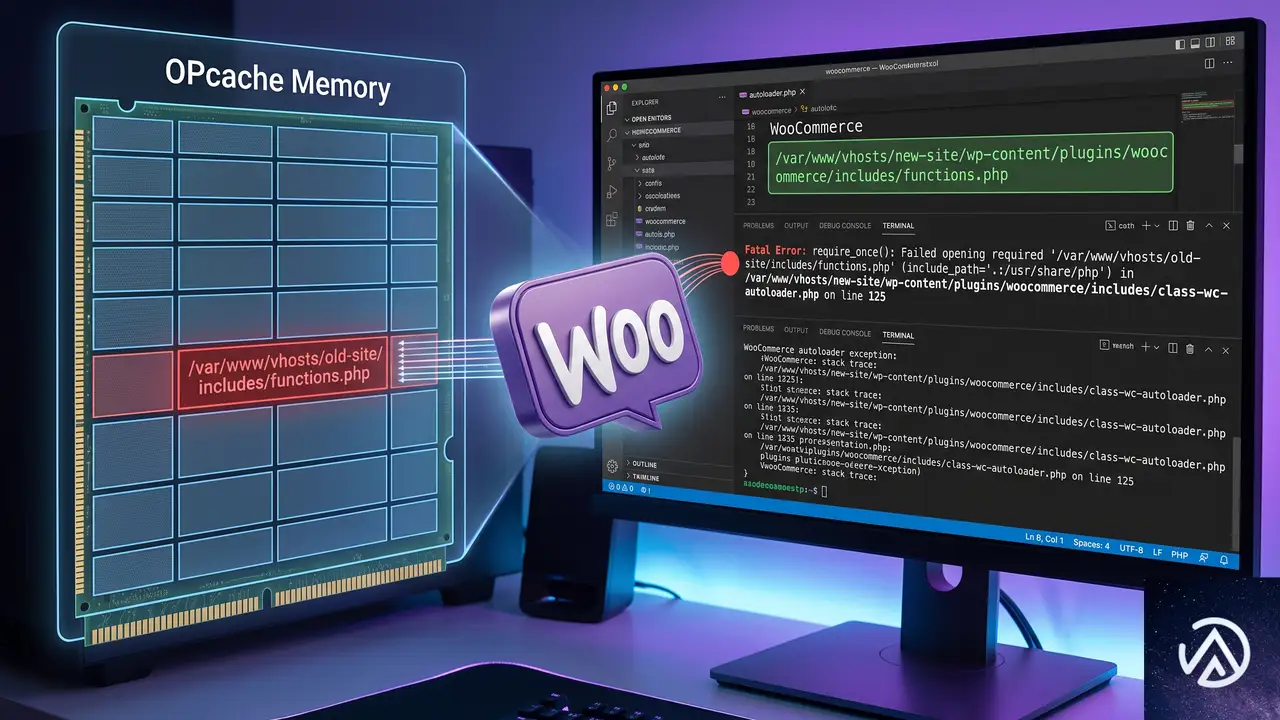
このエラーの根本原因は、WooCommerce が内部で使っている Jetpack オートローダーのクラス読み込みに失敗している点にある。class-php-autoloader.php の102行目で Settings.php ファイルを要求しようとしたが、ファイルが存在しないかパスが解決できず、E_ERROR が発生している。
スタックトレースを見ると、REST API の初期化から管理画面の設定データを構築するまでの一連の処理でエラーが連鎖している。通常これは WooCommerce の更新が完了しない中途状態で発生する一時的な不具合で、新しいバージョンのコードが正しく配置された後もサーバーが古い OPcache を参照し続けるために起こる。
実際の環境は WordPress 7.0、テーマ Flatsome 3.20.7、PHP 8.3.31 と非常に新しいバージョン構成であり、各要素の互換性が原因ではなく、更新プロセスの瞬間的なファイル整合性の乱れがトリガーになっている。
オートローダー 存在しないファイルを要求 → 致命的エラー
管理画面 「このサイトで重大なエラーが発生しました」と表示
オートローダー 正しいファイルを見つけて読み込み成功
管理画面 通常通りアクセス可能に
最初に試すべき復旧手順「PHP OPcache のクリア」

管理画面にアクセスできずエラーメールだけが届いている状況では、サーバー側で PHP の OPcache をリセットするのが最も即効性のある対処だ。OPcache は PHP の実行速度を上げるためにスクリプトのコンパイル結果をメモリ上に保持する仕組みだが、プラグイン更新後はこのキャッシュが古くなり、実際には存在するファイルを「見つからない」と誤認させる。
共用サーバーで OPcache をクリアする方法
多くの国内共用サーバーでは、管理パネル(cPanel や独自パネル)の「PHP 設定」や「PHP セレクター」の中に「OPcache のリセット」ボタンが用意されている。このボタンを押すだけでサーバー側のキャッシュが即座に消去され、PHP プロセスが新しいコードを読み直す。
もし管理パネルに専用ボタンが見あたらない場合は、PHP のバージョンを一度別のバージョンに切り替えてから元に戻す操作でも OPcache がクリアされる。たとえば PHP 8.3 から 8.2 に変更し、数分後に再び 8.3 に戻すといった方法だ。この操作はサーバーの設定変更として扱われるため、内部で PHP-FPM の再起動が走り OPcache がリセットされる。
SSH が使える場合のコマンドライン操作
VPS やクラウドサーバーで SSH アクセス権があるなら、ターミナルから直接 PHP-FPM を再起動することで OPcache をクリアできる。よく使われるコマンドは以下の通りだ。
sudo systemctl restart php8.3-fpmサーバーによっては php-fpm のサービス名が異なるため、systemctl list-units | grep php で正確なサービス名を確認してから実行する。OPcache 専用の CLI コマンド opcache_reset() を直接呼ぶ方法もあるが、PHP-FPM 再起動のほうが確実で手間もかからない。
それでも直らない場合の追加手順
OPcache をクリアしても WordPress 管理画面にアクセスできない場合や、「このサイトで重大なエラーが発生しました」というメッセージが消えない場合は、手動でのファイル修復とプラグインのリセットを試す。
FTP で WooCommerce プラグインを手動再配置する
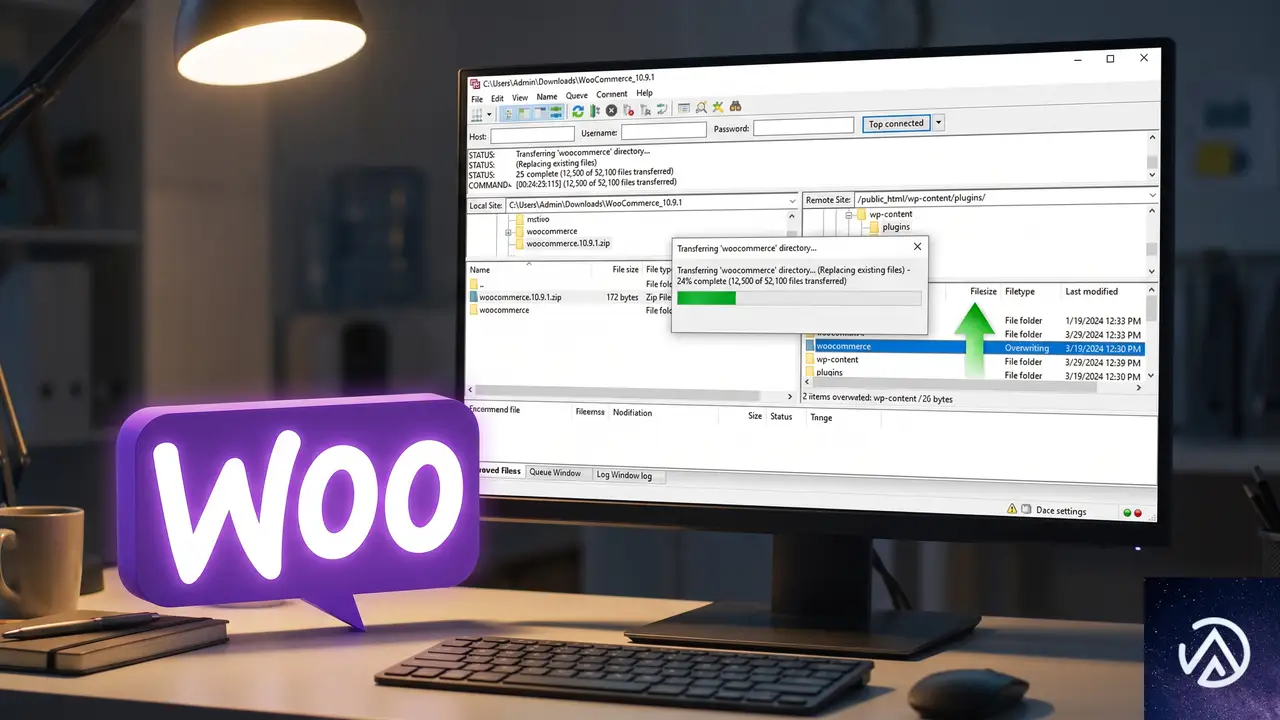
更新中の通信断やタイムアウトで一部のファイルが書き込まれなかった可能性もある。FTP クライアントでサーバーに接続し、/wp-content/plugins/woocommerce/ ディレクトリをいったん削除またはリネームし、WordPress.org からダウンロードした最新の WooCommerce 10.9.1 の ZIP を解凍してアップロードし直す。この操作でオートローダーが参照する Settings.php を含むすべてのファイルが正しく配置される。
この手順を行う前には、必ずサイト全体のバックアップを取っておくこと。WooCommerce のデータベーステーブルはプラグインファイルの差し替えでは影響を受けないが、カスタマイズが入っている場合は注意が必要だ。
管理画面にすらアクセスできない場合の緊急リセット
管理画面が完全にダウンしていて FTP しか使えない状況では、WooCommerce プラグインのフォルダ名を一時的に変更する手段が有効だ。/wp-content/plugins/woocommerce/ を woocommerce_tmp などにリネームする。WordPress は存在しないプラグインディレクトリを無効化するため、WooCommerce に依存しない管理画面の基本機能が復活する。
管理画面にログインできたら、プラグイン一覧で WooCommerce が「無効」になっていることを確認し、その後フォルダ名を元に戻してからプラグイン一覧で再有効化する。この一連の流れで、オートローダーの読み込みエラーがリセットされることが多い。
エラーを未然に防ぐための更新前チェックリスト

WooCommerce のような大規模プラグインの更新は、事前にいくつかの準備をしておくだけで致命的エラーのリスクを大幅に下げられる。
- 更新前に必ずサイト全体とデータベースのバックアップを取得する
- 可能であればステージング環境で先に更新をテストする
- 更新中はブラウザを閉じず、更新完了のメッセージが表示されるまで待つ
- 更新直後に管理画面から「設定」→「パーマリンク設定」を開き「変更を保存」を押してキャッシュをリフレッシュする
更新のタイミングも重要だ。アクセスの少ない深夜帯やメンテナンスモードを有効にした状態で行うと、万一エラーが発生してもユーザーへの影響を最小限に抑えられる。
よくある質問
WooCommerce の更新中にブラウザを閉じてしまったらどうすればいいか
更新中に切断しても、ファイルのダウンロードと展開が完了していれば問題ないことが多い。管理画面にアクセスできるならプラグイン一覧でバージョンを確認し、古いバージョンのままなら再度更新を実行する。管理画面に入れない場合は OPcache クリアか手動再配置を試す。
エラーメールに記載されたファイルが本当に存在しないのか確認する方法は
FTP でサーバーに接続し、/wp-content/plugins/woocommerce/src/Admin/API/Settings.php が実際に存在するか確認する。ファイルが存在するのにエラーが出ているなら、OPcache の問題と判断できる。存在しない場合は手動再配置が必要だ。
OPcache をクリアしてもエラーが繰り返し発生するのはなぜか
他のプラグインやテーマが WooCommerce の REST API 初期化にフックしており、競合が起きている可能性がある。すべてのプラグインを一時的に無効化し、標準テーマに切り替えてから WooCommerce のみを有効にして原因を特定する。
PHP のバージョンを上げた直後にエラーが出た場合の対処は
PHP 8.3 では一部の古いプラグインやテーマが非互換を起こす。WooCommerce 10.9.1 自体は PHP 8.3 に対応しているが、他のプラグインが同バージョンに対応しているか確認し、必要に応じて PHP 8.2 に一時的に戻して様子を見る。
エラーが表示されず画面が真っ白になるだけの場合は
「このサイトで重大なエラーが発生しました」の代わりに真っ白な画面(ホワイトスクリーン)になるのは、PHP のエラー表示が無効になっているためだ。wp-config.php に define('WP_DEBUG', true); と define('WP_DEBUG_LOG', true); を追加すると /wp-content/debug.log にエラー詳細が出力される。
この記事のポイント
- WooCommerce 更新後のオートローダーエラーは PHP OPcache のクリアでほぼ解決する
- 管理パネルの「OPcache リセット」ボタンか PHP 再起動で対処する
- 直らない場合は FTP でプラグインファイルを手動再配置する
- 緊急時は WooCommerce フォルダを一時的にリネームして管理画面に復帰する
- 更新前のバックアップとステージングテストでリスクを下げられる
・ Reddit、Stack Overflow、WordPress.org フォーラムを日々巡回し、現場の悩みを拾い上げて記事化
・ WordPress、WooCommerce、Next.js などモダンWeb制作領域のトラブルシューティングが専門
・ 「検索しても答えが見つからなかった」を一つでも減らすことが目標
・ エラーメッセージから根本原因にたどり着く粘り強い調査が得意
・ 初心者がつまずきやすい箇所を先回りで解決する記事作りを心がけている
CSS translateZ()の基本と実践、perspectiveで3D表現をマスター
CSSのtransformプロパティに指定できるtranslateZ()関数は、要素をZ軸方向へ移動させるものである。従来のブラウザ表示は縦と横の2次元だが、translateZ()とperspective(遠近感)を組み合わせることで、奥行きのある3次元的な表現が可能になる。ただし、perspectiveが設定されていないとtranslateZ()は何の変化も起こさない点が、多くの開発者がつまずく最初のポイントだ。
translateZ()を正確に使いこなせば、カードの裏表切り替えや立体カルーセルといったUIの表現力が高まる。さらに、translateZ(0)という小さな指定が、アニメーションのちらつきを抑え、GPUによる高速レンダリングを引き出すパフォーマンスハックとして知られている。本記事では、この関数の基本動作から実践的な活用テクニックまでを図解とともに解説する。
translateZ() の基本動作と perspective の必須条件
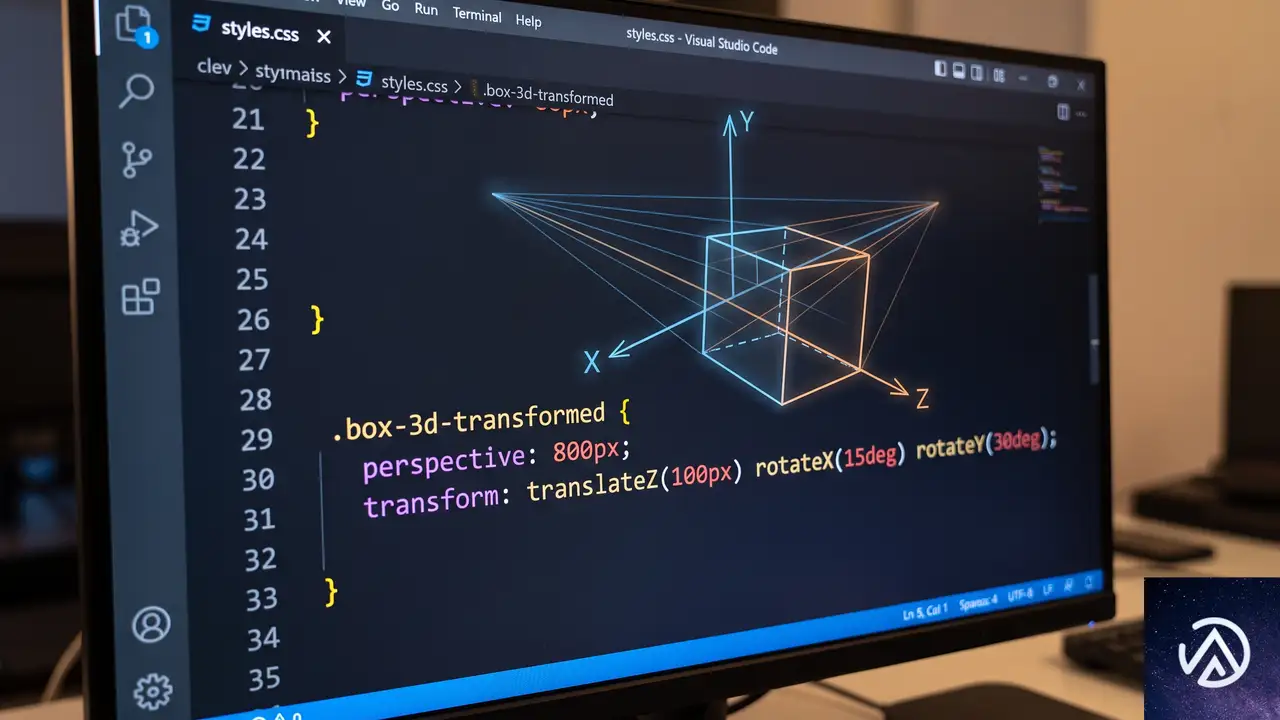
translateZ()は、要素をZ軸(画面の手前または奥)方向に指定した距離だけ移動させる。値が正であれば手前に近づき、負であれば奥に遠ざかる。しかし、単独でtransform: translateZ(100px);と書いても、見た目は何も変わらない。これは、ブラウザがデフォルトで3次元空間の遠近感を持たず、あらゆる要素を画面上に平坦に描画しているためである。
perspective がなければ効果はゼロ
translateZ()の効果を発揮させるには、対象の要素に対して「どれだけ離れて見ているか」を決めるperspective(遠近法の視点距離)の設定が必須になる。perspectiveは、要素の親にプロパティとして指定する方法と、transformの関数perspective()として一時的に指定する方法の2通りがある。まずは、親要素にperspectiveプロパティを設定した場合のコードを見てみよう。
.scene {
  perspective: 800px;
}

.box {
  transform: translateZ(100px);
}このようにすると、.scene内の全子要素に800pxの視点距離が適用され、その中で.boxが100px手前に移動する。つまり.boxは画面上で拡大されたかのように表示される。しかし、実際の大きさが変わるわけではなく、視点からの距離が短縮された結果、見かけ上のスケールが変わるという理屈である。
上のデモが示す通り、perspectiveを設定していない環境ではtranslateZ(100px)は全く反映されず、元のサイズのままである。一方、perspective:500pxの親で囲むと、ボックスが手前に飛び出して大きくなったように見える。これがZ軸移動の基本的な仕組みである。
perspective プロパティと perspective() 関数の使い分け
perspectiveはプロパティとして親に指定することで、その配下にある複数の3D変形要素に共通の視点距離を与える。一方、perspective()関数は特定のtransform指定の中でのみ有効で、ほかの要素には影響しない。また、関数を使う際は記述順序に注意が必要である。必ずperspective()をtranslateZ()より先に書かなければ、視点距離が適用されない。
/* NG: 後方にあると無効 */
transform: translateZ(100px) perspective(800px);

/* OK: 前方に記述 */
transform: perspective(800px) translateZ(100px);全体の3Dシーンを統一した視点で扱いたい場合はperspectiveプロパティ、特定の要素だけに局所的な遠近感を与えたい場合はperspective()関数を用いると覚えておくとよい。
translateZ() の実践的な使い方
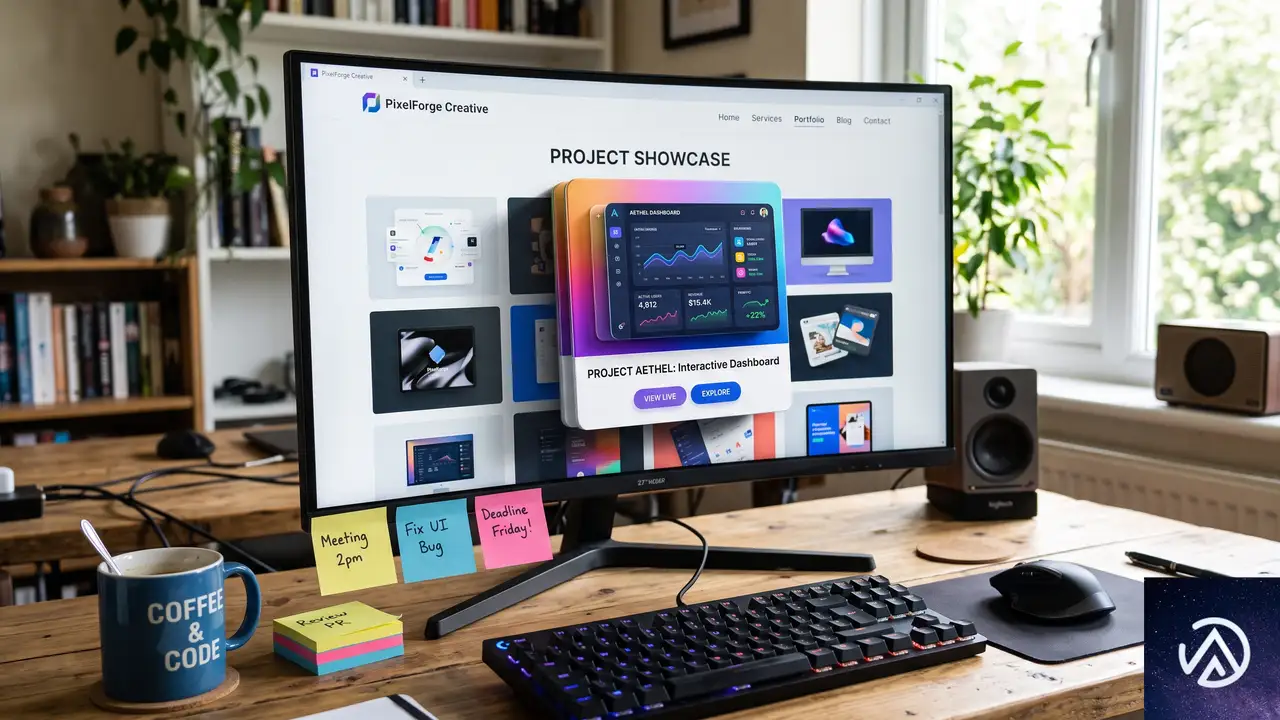
ここからは、実際の開発で役立つtranslateZ()の応用を見ていく。まず、3D空間での奥行きをより直感的に理解できるように、親要素ごと回転させたデモを用意した。
奥行きを可視化する3Dデモ
親コンテナにrotateY()で角度を付け、さらにtransform-style: preserve-3dを指定することで、子要素が3D空間内でどの位置にあるかが一目でわかる。次のデモでは、translateZ(0)(奥行きなし)とtranslateZ(100px)(手前への移動)を比較している。
回転された親の内部で、translateZ(100px)のボックスは手前に飛び出していることが確認できる。要素の横幅や高さのピクセル値そのものは変わっていない。視点距離とZ軸方向の移動量によって、画面上への投影サイズが変化するというのが、translateZ()の本質である。
パフォーマンスハックとしての translateZ(0)
translateZ(0)はZ軸方向へ0ピクセル移動する指定であり、本来は何も変わらない。ところが、この小さな宣言がブラウザのレンダリングエンジンに「3D変形が使われている」と認識させ、対象要素の描画をCPUからGPUへ切り替えさせるトリガーとなる。GPUはグラフィック処理に特化したハードウェアであり、アニメーションやトランジションの再描画を高速に行える。
.animated-box {
  transform: translateZ(0);
  /* これでレンダリングがGPUに委譲され、ちらつきが抑制される */
}特に、CSSアニメーションで要素がガタつく(ジャンク)現象が発生している場合、translateZ(0)を追加するだけで症状が改善することが多い。ただし、GPUへの過度な依存はメモリ消費を増やすため、必要な要素に絞って適用するのが望ましい。
translateZ() と scale() の混同に注意
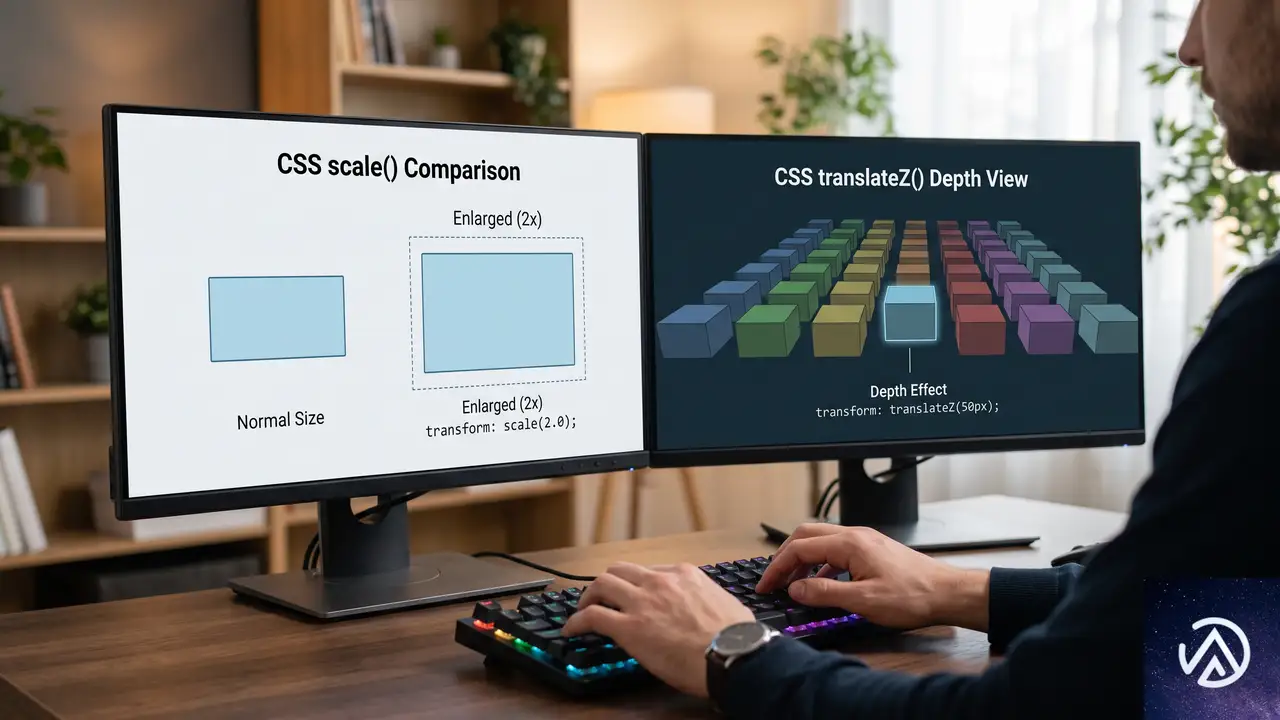
translateZ()を適用すると要素が拡大したように見えるため、「scale()と同じではないか」という誤解を招きがちだ。しかし、両者は根本的に異なる概念である。scale()は要素そのものの寸法を乗算で拡大・縮小するのに対し、translateZ()は遠近法による投影上の見かけの大きさを変えるだけだ。
この違いは、レイアウト計算や重なり順の制御において重要だ。scale()による拡大は要素のボックスサイズを変化させ、周囲の要素を押しのける可能性があるが、translateZ()による見かけの拡大はレイアウトフローに影響を与えない。3D変形を使う以上、どの操作が実際の寸法に関わるかを理解しておく必要がある。
ブラウザサポートと仕様
translateZ()関数はCSS Transforms Module Level 2で定義されており、主要なモダンブラウザ(Chrome、Firefox、Safari、Edge)すべてでサポートされている。Internet Explorer 11は3D変形に対応していないが、現在のユーザーシェアから考えると実務上の大きな制約にはならない。また、perspectiveプロパティやtransform-style: preserve-3dとの併用も各ブラウザで一貫した動作を示す。
ただし、古いモバイルOSのブラウザや非常に限定的な環境では、GPUアクセラレーション周りの挙動に差異が生じる場合がある。実装時には実機テストを行い、パフォーマンス面のキャッチアップを心がけたい。
この記事のポイント
translateZ()はZ軸方向への移動を行い、perspectiveがなければ効果は現れない- 遠近感の設定は
perspectiveプロパティ(親要素)とperspective()関数(要素自身)の2方式がある - 要素の実寸を変える
scale()とは異なり、投影上の大きさを変化させる translateZ(0)はGPUレンダリングを誘発し、アニメーションの性能改善に役立つ
・ 複数業界における17年間のデジタルビジネス開発経験
・ ウェブサイト開発のためのHTML、PHP、CSS、JavaScript等の実用的知識
・ 15ヶ国語対応の多言語SaaSの開発経験
・ 17年間にも及ぶ、Eコマース長期運営経験
・ 幅広い業界でのSEO最適化の豊富な経験