

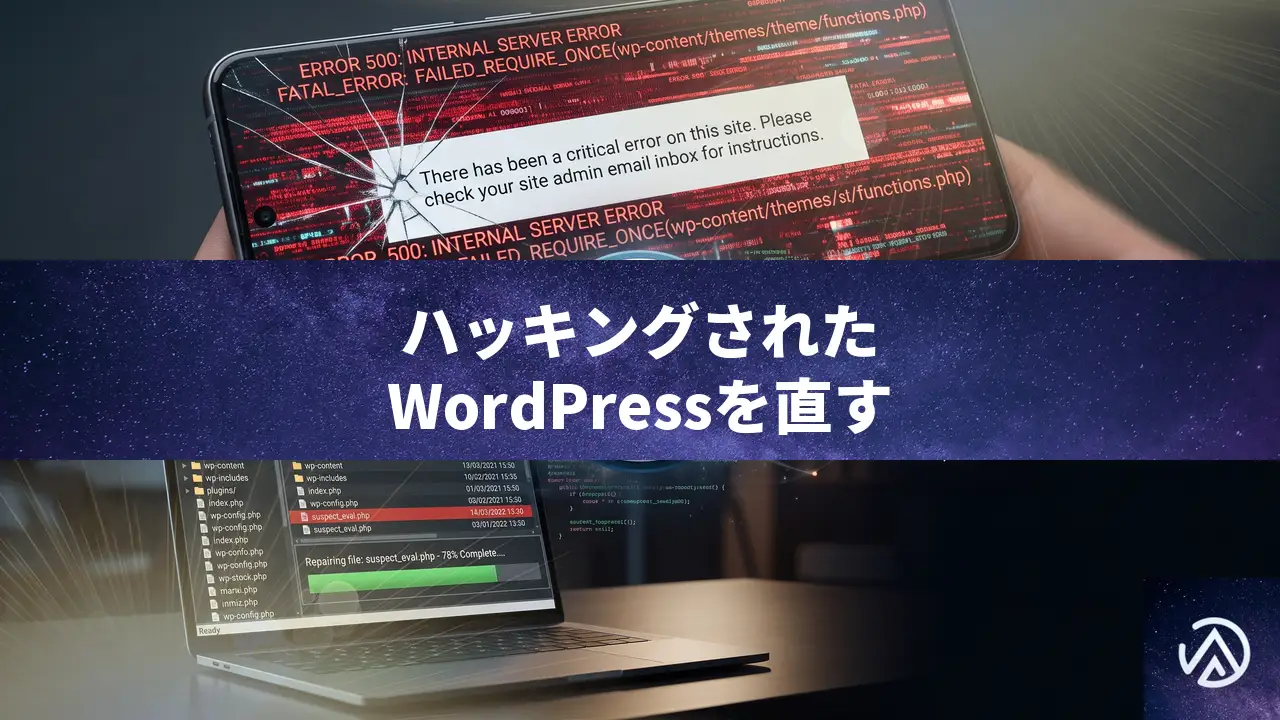
WordPressサイトがハッキングされた時の難読化PHPコードの見つけ方と完全駆除手順
WordPressサイトのindex.phpなどのコアファイルに難読化された悪意あるPHPコードが埋め込まれ、不審なサイトへリダイレクトされる被害が発生した場合、感染ファイルの完全削除とコアファイルの再インストール、全認証情報の変更を同時に進める必要がある。
この種の改ざんは「goto文」や16進数エンコードした文字列、外部サーバーとの通信機能などを使って巧妙に隠されている。残骸を残さず駆除し、再侵入経路をすべて塞ぐ手順を具体的に追っていく。
なぜWordPressサイトに難読化された悪意あるコードが仕込まれるのか
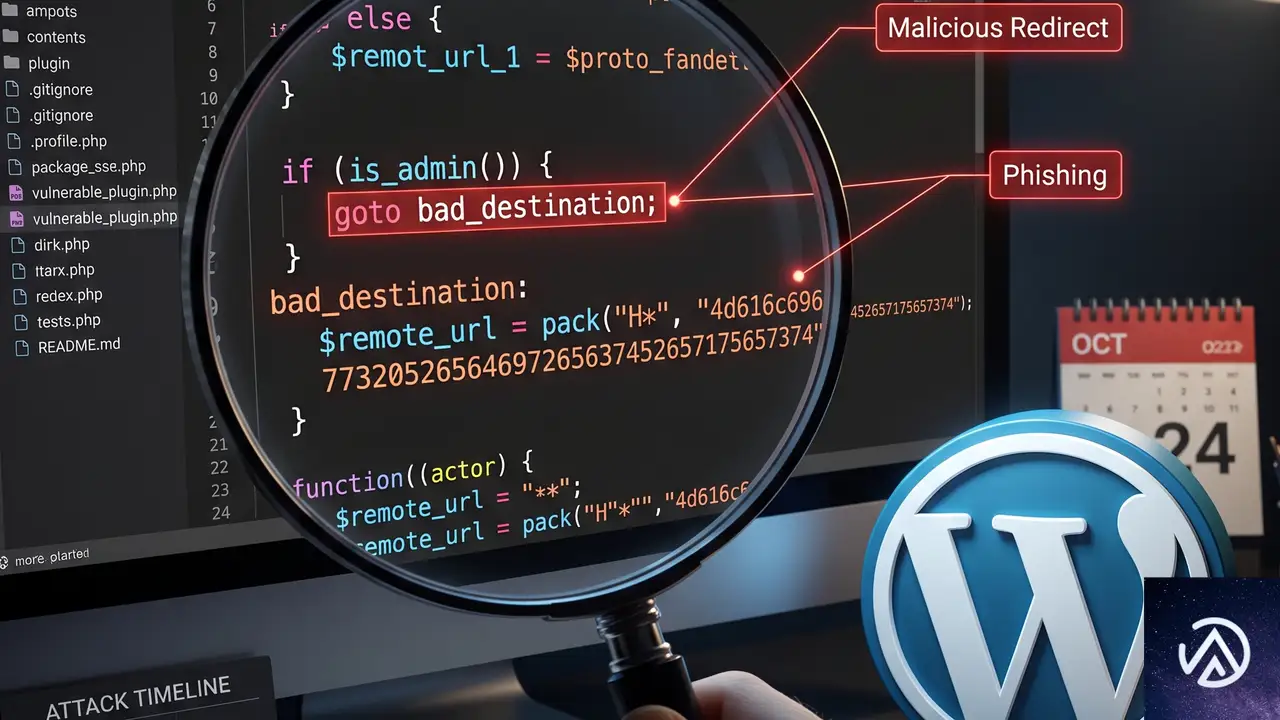
攻撃者が難読化コードを埋め込む目的は大きく3つある。不正なリダイレクトによるアフィリエイト収益の横取り、サイト訪問者の個人情報やパスワードの窃取(フィッシング)、そしてサイト自体を踏み台にして別のサーバーを攻撃するスパム配信やDDoS攻撃の中継だ。
コードの難読化は、セキュリティプラグインや手動の目視検査をすり抜けるために施される。変数名や関数名をランダムな文字列にし、goto文で処理の流れを複雑に飛ばすことで、実際に何を実行しているのかを読み取りにくくしている。この手のコードは、単独のファイルに留まらず、複数のテーマファイルやアップロードディレクトリに分散して設置されることが多い。
- ● トップページが別ドメインにリダイレクトされる
- ● index.phpの先頭に見慣れない
goto文や16進数文字列のブロックがある - ● 管理画面が重くなり、プラグインの一覧に覚えのない項目が増えている
- ● サイトのURLが正しく表示され、意図しない転送が発生しない
- ● コアファイルが公式のチェックサムと完全一致する
- ● 管理者アカウントやプラグインに不審な追加がない
上記の例は、攻撃者が検索エンジンのボットを判別し、Googleなどのクローラーには元の正常なページを見せ、一般の訪問者だけに不正サイトへ飛ばす「クローキング」という手法の典型的な挙動を示している。
感染したWordPressサイトを手動で完全に駆除する手順
感染が疑われるファイルとディレクトリを優先して検査する
改ざんされたコードは、WordPressのルートディレクトリ直下のindex.phpやwp-config.phpだけでなく、テーマやプラグインのディレクトリ、アップロードディレクトリにも潜む。次の場所を重点的に確認する。
- ルートディレクトリの全
.phpファイル(index.php、wp-load.php、wp-settings.phpなど) /wp-content/themes/配下の全テーマ(特にアクティブなテーマのfunctions.php)/wp-content/plugins/配下の全プラグインファイル/wp-content/mu-plugins/(もし存在すれば)/wp-content/uploads/配下のPHPファイル(本来PHPファイルが存在すべきではないディレクトリ)/wp-includes/配下のコアファイルの改ざん有無(後述のチェックサム検証で判別可能).htaccessファイル(リダイレクトルールや不正なコードブロックが追記されていないか)
WordPressコアファイルの再インストールとチェックサム検証
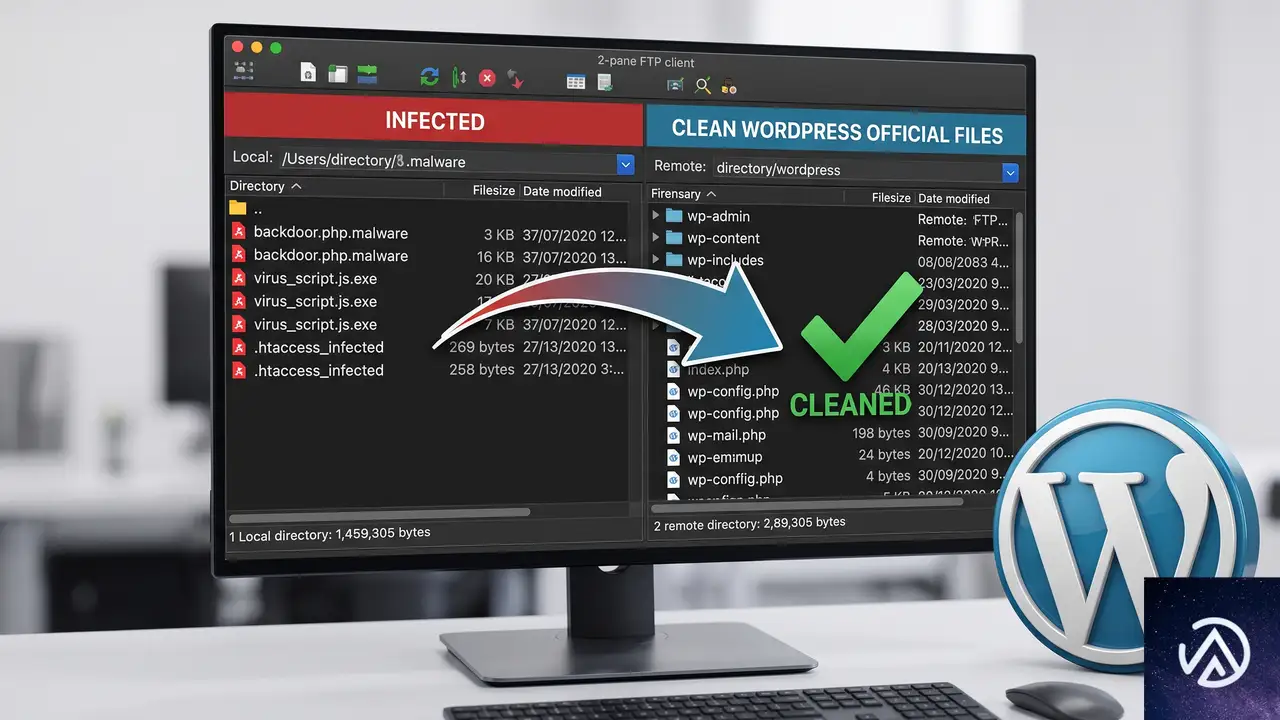
wp-content ディレクトリと wp-config.php を除き、WordPressのコアファイルをすべて公式の配布ファイルで上書きするのは安全かつ最も確実な駆除方法だ。管理画面の「ダッシュボード」→「更新」から「再インストール」を実行するか、手動で行う場合は次の手順を踏む。
wp-content ディレクトリと wp-config.php をローカルにバックアップ(退避)するwp-admin と wp-includes を完全に削除し、展開した公式ファイルの同名ディレクトリをアップロード.php ファイル(wp-config.php を除く)を公式ファイルで上書きwp-content と wp-config.php をサーバーに戻し、wp-config.php に手動で追記された不正な行がないか目視確認wp-includes/version.php を確認し、バージョン番号が正しいか検証。その後、プラグイン「WordPress Core Verify」などでチェックサムを検証する管理画面にアクセスできるなら「ダッシュボード」→「更新」の「WordPressを再インストール」ボタンを押すだけで同等の処理が完了する。手動で行う場合も、wp-content と wp-config.php を保護している限り、データ消失の心配はない。
感染源を特定するためにサーバーログとタイムスタンプを照合する
どの脆弱性から侵入されたかを特定するには、改ざんされたファイルのタイムスタンプとサーバーのアクセスログ、エラーログを突き合わせる。ログに「POST /wp-admin/admin-ajax.php」や「POST /xmlrpc.php」への不自然な連続リクエストが記録されていれば、ブルートフォース攻撃やXML-RPCを経由した侵入が疑われる。
ホスティングのコントロールパネルから「Raw Access Logs」や「エラーログ」をダウンロードし、改ざん発生日時の前後を中心に調べる。プラグインやテーマのアップデートを長期間放置していた場合は、脆弱性情報データベース(CVE)で該当バージョンの既知の脆弱性を検索し、侵入経路の仮説を立てる。
適切なファイルパーミッションに設定し直す
ディレクトリは755、ファイルは644を基本とし、wp-config.phpだけは440または400に設定して読み取り権限を厳格にする。特にwp-content/uploads/ 配下にPHPファイルが置かれている場合は、そのディレクトリでPHPの実行を.htaccessで明示的に拒否しておくべきだ。
# .htaccess を wp-content/uploads/ に設置する場合
<FilesMatch "\.(php|php\.)$">
    Require all denied
</FilesMatch>
プラグインとテーマをクリーンな状態に置き換える
すべてのプラグインとテーマを、公式ディレクトリまたは購入元から再ダウンロードした完全に新しいファイルで上書きする。非公式サイトから入手したプラグインやテーマ、長期間更新が止まっているものは、この機会に削除するか代替に切り替える。
とくに mu-plugins ディレクトリは、手動で設置しない限り通常は存在しない。見慣れないディレクトリ名やPHPファイルがあれば、即座に削除する。
データベース内の不正なコードや管理者アカウントを検査する
phpMyAdminやWP-CLIを使って、wp_options テーブルの「siteurl」や「home」、wp_posts の投稿内容に不審なスクリプトタグやiframeが埋め込まれていないかを調べる。同時に、wp_users テーブルで身に覚えのない管理者アカウントが追加されていないかも必ず確認する。
データベース内の隠し管理者を一括で探すには、WP-CLIで次のコマンドを実行すると早い。
wp user list --role=administrator全認証情報を変更しセキュリティキーを再生成する
駆除作業が完了したら、WordPress管理画面の全ユーザーパスワード、データベースパスワード、SFTP/SSHパスワード、ホスティングのコントロールパネルパスワードをすべて変更する。wp-config.php の「AUTH_KEY」「SECURE_AUTH_KEY」などのセキュリティ用ソルトも、WordPress.orgの公式ソルト生成ツールで新しいものに置き換える。
よくある質問
クリーンなバックアップがない場合、復旧の優先順位はどう決めればよいか
バックアップが存在しない、またはバックアップ自体が感染後のものである場合は、コアファイルの再インストールとプラグイン・テーマの全置き換えを最優先する。データベースの修復はその後で、不正な投稿やユーザーを手動で削除する。サイトのダウンタイムを最小限にするため、メンテナンスモードを有効にして作業するのが安全だ。
無料のプラグインやテーマが感染の原因になることはあるか
公式ディレクトリで配布されている無料プラグインでも、深刻な脆弱性が発見されて更新が滞れば攻撃の糸口になりうる。とくに、公式ディレクトリ以外のサイトから配布されている「nulled(クラック)」版の商用プラグインやテーマは、ほぼ確実にバックドアが仕込まれているため、絶対に使用してはいけない。
データベースを直接編集する際の注意点は何か
phpMyAdminなどでデータベースを直接操作する場合は、必ず事前にデータベース全体のダンプ(エクスポート)を取っておく。wp_options テーブルの「active_plugins」行を誤って削除すると全プラグインが無効化されるため、行の値を直接編集するよりも、WP-CLIのwp optionコマンドを使うほうが安全に操作できる。
cronジョブに疑わしいタスクが仕込まれていないか調べる方法は
WordPressの疑似cron(WP-Cron)はwp_options テーブルの「cron」オプションに格納されている。WP-CLIでwp cron event listを実行すると登録されている全タスクを一覧できる。ホスティング側の本物のcronジョブ(crontab)に不正なエントリが追加されていないかも、ホスティングの管理画面またはSSHで確認する。
攻撃者に検索エンジンのボット判定をすり抜けられた場合の追加対策は
難読化コードがボット判定を行っている場合、駆除後もクローキング用のキャッシュがCDNや検索エンジンに残っている可能性がある。サイト駆除後にGoogleサーチコンソールで「URL検査」→「インデックス登録をリクエスト」を実行し、CDNの全キャッシュをパージする。HTTPヘッダーを改ざんされていないかも、curlコマンドなどで確認しておくべきだ。
この記事のポイント
- 難読化PHPコードは複数ファイルに分散して設置されるため、ルート直下、テーマ、プラグイン、アップロードディレクトリをすべて検査する
- WordPressコアファイルは
wp-contentとwp-config.phpを保護したうえで公式ファイルで完全に上書きする - 改ざんファイルのタイムスタンプとサーバーログを照合し、侵入経路を特定して永続的な対策を講じる
- 全認証情報の変更とソルトの再生成を駆除と同時に行い、再侵入を防ぐ
- クリーンなバックアップがある場合は、全ファイルとデータベースの削除後にバックアップから復元するのが最も確実な方法である

・ Reddit、Stack Overflow、WordPress.org フォーラムを日々巡回し、現場の悩みを拾い上げて記事化
・ WordPress、WooCommerce、Next.js などモダンWeb制作領域のトラブルシューティングが専門
・ 「検索しても答えが見つからなかった」を一つでも減らすことが目標
・ エラーメッセージから根本原因にたどり着く粘り強い調査が得意
・ 初心者がつまずきやすい箇所を先回りで解決する記事作りを心がけている
WordPress 7.0でAIプラグインを作る!Abilities APIとAI Client連携の実際
WordPress 7.0から導入された3つのAI関連コンポーネント、Abilities API、AI Client、そしてMCP Adapterがプラグイン開発の風景を大きく変えようとしている。これらを組み合わせると、AIが画像を解析し、自動で記事を生成するプラグインを驚くほど少ないコードで実装できる。
本記事では、実際に「Photo to Post」というプラグインの構築を通して、各APIの役割と連携方法を具体的に解説する。WordPressの管理画面から画像URLを入力するだけで、AIがビジョンで内容を理解し、下書き投稿を自動生成する流れを追いながら、新しい開発スタイルの全体像をつかんでほしい。
情報源はWordPress Developer Blogのチュートリアル「Build your first AI-Powered WordPress plugin」(2026年7月30日公開)だ。ここで示されるコードと設計思想は、今後のWordPressエコシステムにおけるAI統合の方向性を色濃く反映している。
新しいAI開発基盤の3要素

WordPress 6.9以降で整備されたAbilities API、7.0で正式に取り込まれたAI Client、そしてMCP Adapterは、それぞれ独立して使えるが、組み合わせることで真価を発揮する。まずはこの3つの役割を押さえておく。
Abilities API
Abilities APIは、プラグインが提供する機能を「能力」として登録し、REST APIやAIエージェントなどが統一された方法で発見・実行できる仕組みだ。入力スキーマ、出力スキーマ、パーミッションコールバック、そして実処理を行うコールバックを定義する。これにより、従来のようにエンドポイントを個別に実装する手間が省け、一度登録した能力が管理画面・REST・MCP経由でそのまま利用可能になる。
WordPress AI Client
AI Clientは、プロバイダー(OpenAI、Anthropic、Googleなど)に依存しないPHPライブラリだ。プラグインコードはwp_ai_client_prompt()というフルーエントなビルダーでプロンプトを組み立て、テキスト生成やファイル送信を依頼するだけでよい。プロバイダーの切り替えは管理画面のConnectors API(後述)でAPIキーを設定するだけで済み、コードを一切変更する必要がない。
MCP Adapter
MCP(Model Context Protocol)は、AIエージェント(デスクトップアプリやVS Code拡張など)が外部ツールを呼び出すための標準プロトコルだ。MCP Adapterプラグインをサイトにインストールすると、登録したAbilityがMCPツールとして自動公開される。ClaudeやChatGPTなどのAIクライアントにWordPressの機能を認識させ、「この画像から投稿を作成して」と自然言語で指示するだけで、プラグインの能力が裏側で呼び出される。
同じ能力が3つの入口からシームレスに使える
上の図はAbilities APIの最大のメリットを示している。一度登録すれば、UI、REST、AIエージェントのどこからでも同一の能力を実行できる。エンドポイントごとに別の処理を書く必要はない。
プラグイン「Photo to Post」の仕組み

チュートリアルで構築する「Photo to Post」は、画像URLを入力するとAIが画像の内容を解析し、その説明文をもとにブログ投稿用のタイトルと本文を生成、さらにその画像をアイキャッチに設定した下書き投稿を作成するプラグインだ。
内部では、3つのAbilityが連携している。ここで重要なのは、最後の能力が他の能力を呼び出す「能力の合成(composition)」を実践している点だ。
この合成パターンは、WordPressのフィルターフックやアクションフックで築かれた「小さな機能を組み合わせて大きな機能を作る」という哲学のAI時代バージョンといえる。
実装の流れを追う

ここからはチュートリアルの主要な実装ステップを、要点を絞って解説する。すべてのコードはスタータープラグインをベースにしており、TODOコメントを置き換える形で進められる。AIプロバイダーとしてはOpenAI、Anthropic、Google Geminiなどが利用可能だ。
AIプロバイダーとの接続
WordPress 7.0では、設定メニューに「コネクター」画面が追加された。Connectors APIによって、各プラグインはAPIキーの保存場所を一元管理できる。従来はプラグインごとに設定ページでキーを管理する必要があったが、これで1箇所に集約される。
OpenAI、Anthropic、Googleの公式プロバイダープラグインをインストールし、コネクター画面でAPIキーを登録すれば、あとはAI Clientが自動的にそのプロバイダーを使う。ビジョンモデルを使う場合は、Anthropicのように画像をBase64で送る必要があるが、AI Clientが吸収するためコード上の差異はほとんど生じない。
能力の登録
Abilities APIにおける能力の登録は、wp_register_ability()関数にラベル、説明、入出力スキーマ、パーミッション、コールバックを渡すだけだ。ここで定義したスキーマが、RESTやMCP経由で能力を呼び出す際の「説明書」になる。
チュートリアルでは、describe-image(画像URL → テキスト説明)、generate-post-from-description(説明文 → 投稿タイトルと本文)、create-post-from-photo(画像URL → 下書き投稿)の3つを登録する。
能力を登録したら、wp_abilities_api_initアクションにフックし、RESTで表示するためにメタ情報にshow_in_rest => trueを指定する。これだけでアプリケーションパスワードを使ったcurlで能力の一覧を取得できる。
AI Clientによる画像解析とテキスト生成
最初の能力describe-imageのコールバックでは、wp_ai_client_prompt()でプロンプトを構築し、with_text()とwith_file()で画像のデータURIを渡してgenerate_text()を呼ぶ。戻り値はWP_Errorの可能性があるため、必ずチェックする。
画像はwp_remote_get()で取得しBase64エンコードしたデータURIにして送る。これにより、URLでの画像指定を受け付けないプロバイダーでも動作する。
2つ目の能力generate-post-from-descriptionでは、AIに「画像説明文から魅力的なブログ投稿を生成し、JSONで返す」よう指示する。プロンプトには「markdownコードフェンスで囲まない」と明示するが、AIは非決定論的なため、念のためpreg_replace()でフェンスを除外し、JSON文字列の中からオブジェクトを抽出する防御的なパース処理を入れている。
能力の合成
3つ目の能力create-post-from-photoがこのプラグインの心臓部だ。ここでwp_get_ability()を使って自分自身以外の能力を取得し、execute()で実行する。最初にdescribe-imageを実行して画像説明を取得し、次にその説明を使ってgenerate-post-from-descriptionを実行、最後に得られたタイトルと本文からwp_insert_post()で下書きを作成する。
このように、能力を「LEGOブロック」のように組み合わせられることがAbilities APIの真骨頂だ。各能力は単独でテスト可能であり、後から新しい能力を追加して組み合わせることも容易である。
管理画面の拡張
スタータープラグインに付属するDataFormベースの設定画面を、実際の能力と連携させる。JavaScript側からは@wordpress/abilitiesパッケージのgetAbility()とexecuteAbility()を使い、先ほどPHPで登録したcreate-post-from-photo能力を呼び出す。
スクリプトをモジュールとして読み込み、readyプロミスでAPIが利用可能になるのを待ってから実行する。これで管理画面から画像URLを入力し「投稿を生成」ボタンを押すだけで、一連のAI処理が走り、下書きが作成される。成功すると編集画面へのリンクが表示される。
MCP対応でAIエージェントにも開放
能力の登録時にメタに'mcp' => array( 'public' => true )を追加し、MCP Adapterプラグインを有効化するだけで、その能力がMCPサーバー経由で外部AIエージェントに公開される。
例えばClaudeデスクトップアプリの設定ファイルにWordPressサイトのURLとアプリケーションパスワードを記述すれば、「この写真から投稿を作成して」と話しかけるだけで、create-post-from-photoが自動的に呼ばれる。REST、管理画面、MCPという3つの入口を同じコードで実現できるのは、Abilities APIの設計の妙だ。
実装から見える将来性

WordPressのコアに組み込まれたこれらAIビルディングブロックは、単なる補助機能ではない。プラグイン開発のパラダイムを「単一の機能提供」から「再利用可能な能力の提供と合成」へとシフトさせる可能性を秘めている。
さらに、Connectors APIによるAPIキーの一元管理は、複数プラグイン間の設定のばらつきを解消し、サイト管理者の負担を大きく下げる。開発者は「どのAIモデルを使うか」を気にせず、ビジネスロジックに集中できる環境が整いつつある。
注意点として、AI呼び出しには時間がかかるため、デフォルトのHTTPタイムアウトでは処理が中断される可能性がある。チュートリアルではwp_ai_client_default_request_timeoutフィルタでタイムアウトを120秒に延長する対処が示されている。このような実運用の勘所も押さえておきたい。
プラグイン開発者がこうした基盤を活用し始めれば、WordPressエコシステム全体のAIリテラシーが一気に加速する。非エンジニアでも「写真から投稿を作って」と指示するだけでコンテンツ制作が進む未来は、すぐそこまできている。
この記事のポイント
- WordPress 7.0のAbilities API・AI Client・MCP Adapterにより、AI搭載プラグインを少ないコードで構築できる
- 能力を1回登録すればREST・管理画面・AIエージェントの3経路で同一機能を提供可能
- AI Clientはプロバイダー非依存で、Connectors APIがAPIキー管理を集約
- 能力の合成で「LEGOブロック」のように複雑な自動化を実現
- 実運用ではタイムアウト延長フィルタなど、実装上の注意点も必要

・ 複数業界における17年間のデジタルビジネス開発経験
・ ウェブサイト開発のためのHTML、PHP、CSS、JavaScript等の実用的知識
・ 15ヶ国語対応の多言語SaaSの開発経験
・ 17年間にも及ぶ、Eコマース長期運営経験
・ 幅広い業界でのSEO最適化の豊富な経験
Yoast SEOとLearnDashの競合でコースが表示されないときの解決策
LearnDash 5.1.8 と Yoast SEO を同じサイトで動かすと、コースやレッスンの本文領域が空白になり、マークアップも生成されなくなる問題は、Yoast SEO の解析エンジンが LearnDash のコンテンツ出力に干渉しているのが原因だ。Yoast SEO 側の設定で特定の投稿タイプの解析を無効化するか、LearnDash を最新バージョンに更新すれば回避できる。
なぜ Yoast SEO と LearnDash で本文が消えるのか
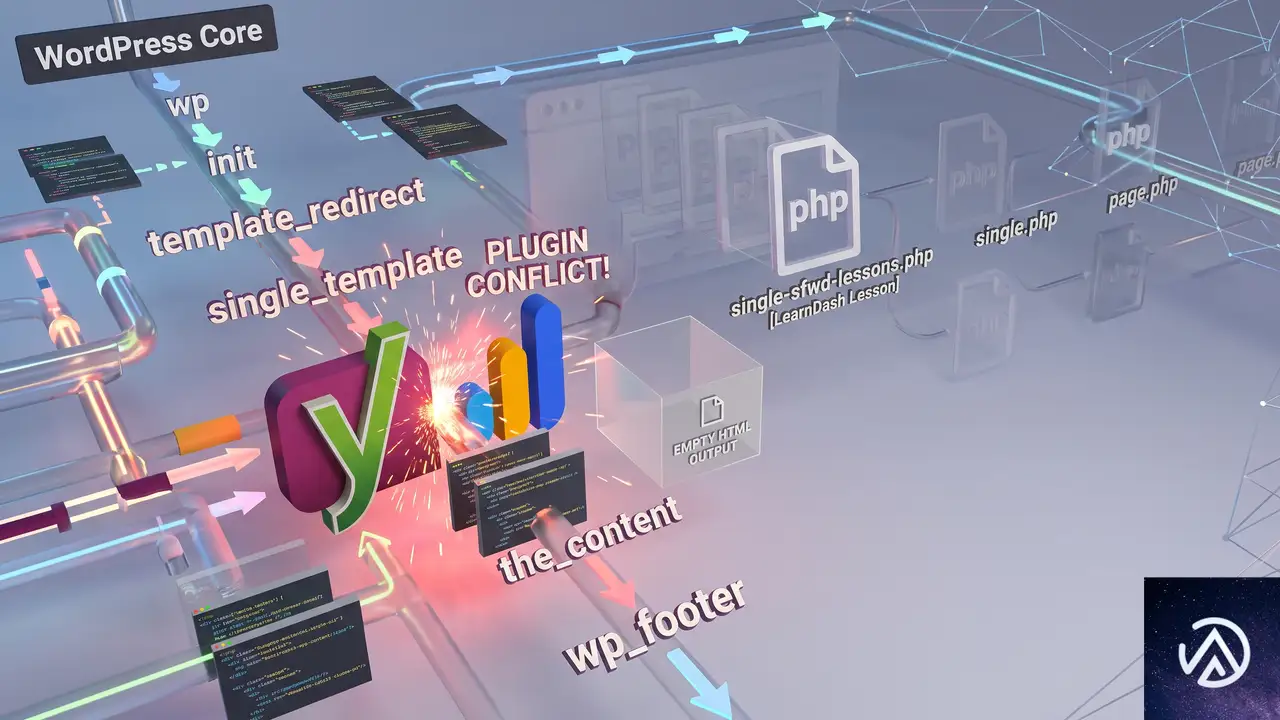
この不具合は、両プラグインが吐き出す HTML の構造やフックの衝突に起因する。Yoast SEO はコンテンツ解析のために内部で出力バッファを操作し、記事本文の前後に独自の HTML コメントや隠し div を挿入する。一方 LearnDash はコースやレッスンを表示する際に、独自のテンプレート階層とコンテンツフィルターを使って本文を組み立てる。この組み合わせで、Yoast SEO の解析プロセスが LearnDash のメインコンテンツ領域のレンダリングを途中で止めてしまい、結果的に空の div だけが出力される状態になる。
多くのケースでは、PHP のエラーログにもブラウザのコンソールにもエラーは出力されない。この「痕跡のない空白」がトラブルシューティングを難しくしている。問題が表面化するのは、LearnDash が 5.1.8 にアップデートされ、かつ Yoast SEO がバージョン 21 系や 22 系など新しいエンジンを搭載した組み合わせだ。同様の競合は LearnDash のサポートフォーラムでも複数報告されており、開発チームも認識している。
上図は典型的な症状の遷移を表している。次項から実際の修正手順を説明する。
設定変更で競合を解消する 3 つの手順
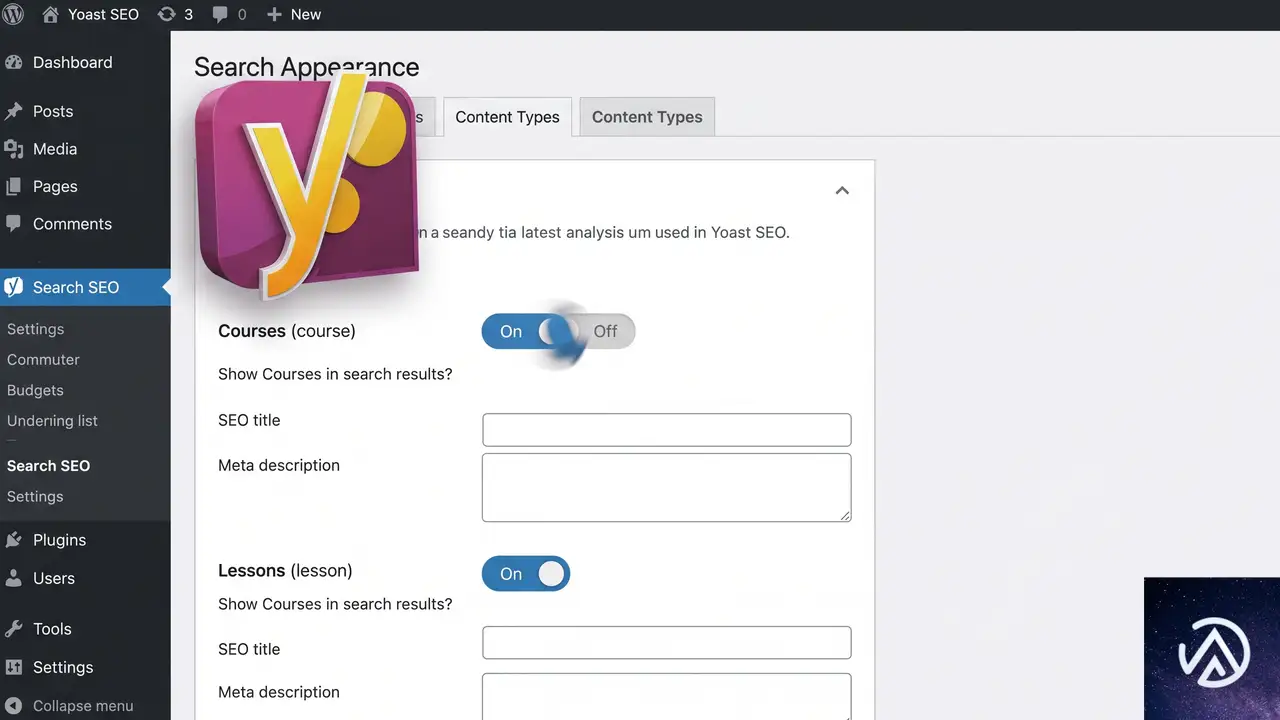
手順の詳細は以下のとおりだ。この操作に FTP やコード編集は不要で、管理画面の中だけで完結する。
Yoast SEO の検索アピアランスを開く
WordPress 管理画面の左メニューから「Yoast SEO」→「検索アピアランス」へ進む。ここでサイト全体の表示設定と、カスタム投稿タイプごとの解析可否を管理できる。
コンテンツタイプタブで LearnDash 項目を無効化する
「検索アピアランス」画面の上部には「一般」「コンテンツタイプ」「メディア」「タクソノミー」「アーカイブ」などのタブが並んでいる。「コンテンツタイプ」をクリックすると、登録されているすべての投稿タイプが一覧表示される。ここで LearnDash に該当する Courses(sfwd-courses)、Lessons(sfwd-lessons)、Topics(sfwd-topic)、Quizzes(sfwd-quiz) などの項目を探す。各項目の右側にある「Yoast SEO の分析を有効にする」スイッチをすべてオフにする。また、すぐ下の「読みやすさの分析を有効にする」も同様にオフにする。
設定を保存してキャッシュをクリアする
画面下部の「変更を保存」ボタンをクリックする。保存後、サイトキャッシュやサーバーキャッシュを利用している場合は、念のため全キャッシュを削除する。管理画面から再度 LearnDash のコースページにアクセスし、本文が正しく表示されるようになっていれば完了だ。
LearnDash のバージョンアップで根本解決を図る
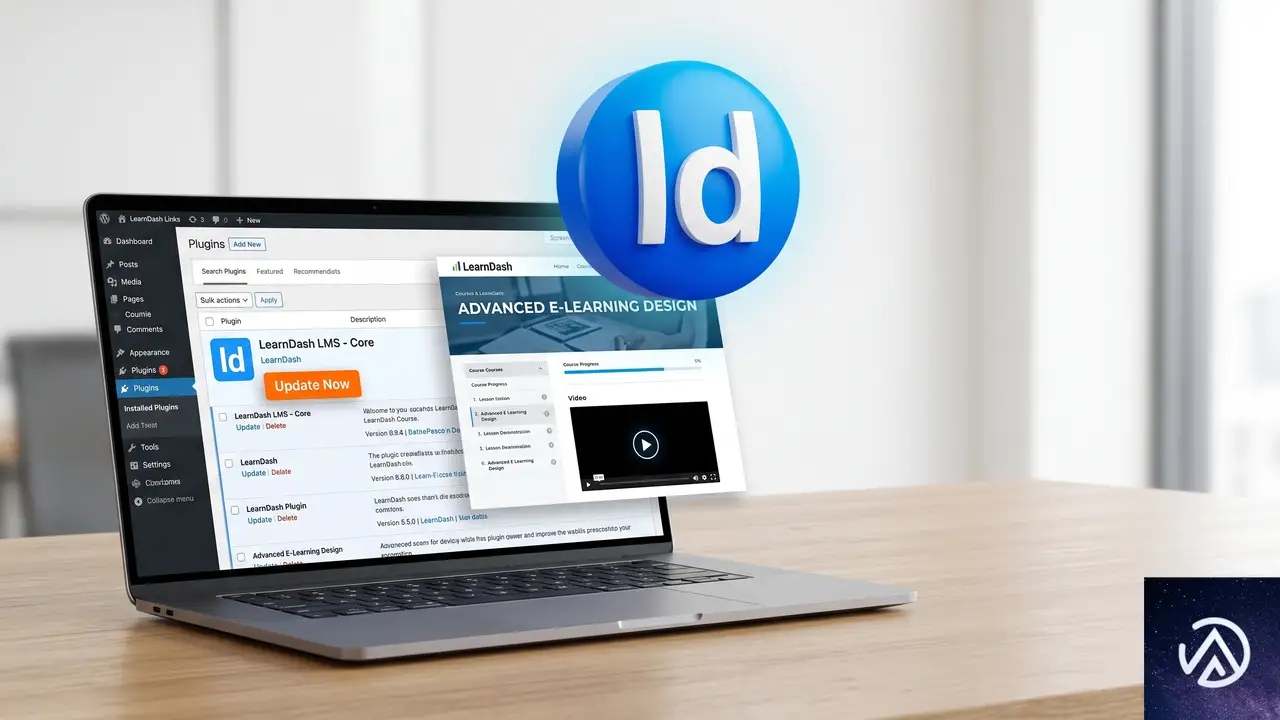
上記の設定変更は対症療法であり、Yoast SEO の解析機能を一部犠牲にする方法だ。根本的には、LearnDash 側で Yoast SEO との互換性を高めたバージョンがリリースされるのを待ち、アップデートするのが望ましい。実際、LearnDash 5.1.8 のリリース後に同様の競合が複数報告されており、開発チームが修正パッチを準備している可能性が高い。
LearnDash の最新バージョンを確認する
WordPress 管理画面の「ダッシュボード」→「更新」、あるいは「プラグイン」→「インストール済みプラグイン」で LearnDash に更新通知が出ていないかチェックする。5.1.9 以降のバージョンが利用可能であれば、適用してから Yoast SEO の解析を再度有効に戻してみるとよい。なお、更新前に必ずサイト全体のバックアップを取ることは大前提だ。
それでも改善しない場合の追加チェック
まれに、Yoast SEO の「カスタム投稿タイプごとの noindex 設定」が一部影響しているケースもある。先ほどの「検索アピアランス」→「コンテンツタイプ」で、LearnDash の投稿タイプを「検索エンジンに表示する(index)」に設定し直すと、内部のフラグがリセットされて競合が解消したという報告もある。設定をいったんデフォルトに戻してから再度解析をオフにする、という手順を試してみる価値はある。
よくある質問
Yoast SEO を無効化せずに済ませたいが他に方法はあるか
Yoast SEO 全体を無効化するより、上記のとおり LearnDash の投稿タイプだけ解析をオフにする方法が最も手軽で影響が小さい。コースやレッスンの SEO タイトルやメタディスクリプションは Yoast SEO の「検索アピアランス」とは別の編集画面から入力できるため、最低限の SEO 対策は維持できる。
LearnDash 以外の LMS プラグインでも同じことが起きるのか
LifterLMS や LearnPress など他の LMS でも、Yoast SEO の解析がカスタム投稿タイプのテンプレートと干渉する事例は報告されている。いずれも Yoast SEO のコンテンツタイプ設定から解析をオフにすることで対処可能だ。
コンソールやログに何も出ないのはなぜか
PHP の致命的エラーが発生しているわけではなく、Yoast SEO が出力バッファ内でコンテンツの一部を誤ってカットしているだけだからだ。そのため WordPress のエラーログやブラウザの開発者ツールにも痕跡が残らない。
設定を変えても直らない場合はどうすればよいか
テーマや他のプラグインとの三重競合も考えられる。一度すべてのプラグインを停止し、標準テーマ(Twenty Twenty-Five など)に切り替えて LearnDash と Yoast SEO だけを有効にして再現するか確認する。原因を特定したら、該当プラグインのサポートに問い合わせるか、LearnDash のバージョンダウンを検討する。
LearnDash をダウングレードするのは安全か
緊急避難として 5.1.7 以前に戻す方法もあるが、セキュリティや機能面で後退するリスクを伴う。どうしても表示をすぐに復旧させたい場合に限り、バックアップを取ったうえで実施する。長期運用には上記の設定変更と最新版へのアップデート待ちを推奨する。
この記事のポイント
- LearnDash 5.1.8 と Yoast SEO の組み合わせでコース本文が空白になる不具合は、Yoast SEO の解析エンジンが原因
- 管理画面の「Yoast SEO」→「検索アピアランス」→「コンテンツタイプ」で LearnDash の投稿タイプの解析をオフにすれば即座に解消
- PHP ログやコンソールにエラーが出ないため、見落としやすい
- 根本対応は LearnDash の最新バージョンへのアップデートだが、緊急時は上記の設定変更でしのぐ
- 他の LMS プラグインでも同様の競合が起きる可能性があるので、同じ手順で対処可能
・ Reddit、Stack Overflow、WordPress.org フォーラムを日々巡回し、現場の悩みを拾い上げて記事化
・ WordPress、WooCommerce、Next.js などモダンWeb制作領域のトラブルシューティングが専門
・ 「検索しても答えが見つからなかった」を一つでも減らすことが目標
・ エラーメッセージから根本原因にたどり着く粘り強い調査が得意
・ 初心者がつまずきやすい箇所を先回りで解決する記事作りを心がけている
米国でオンライン販売者保護法案が提出。アカウント停止と在庫保留に30日ルール
2026年7月21日、米国下院に「オンライン販売者の権利章典法(Online Sellers’ Bill of Rights Act of 2026)」が提出された。AmazonやWalmartといった巨大マーケットプレイスで商品を販売する事業者を、突然のアカウント停止や資金凍結から守る内容だ。
この法案が成立すれば、プラットフォーム側は販売者に対してペナルティの理由を詳細に説明し、30日以内に在庫や売上金を解放しなければならなくなる。異議申し立ての手続きも明文化される。越境ECで米国市場に進出している日本の事業者にとっても、大きな追い風となる可能性がある。
法案の概要と背景
なぜマーケットプレイス事業者は保護を必要としているのか
AmazonやWalmartのマーケットプレイスは、小規模事業者でも数百万の顧客にリーチできる強力な販路だ。しかし、ひとたび売上が立ち始めると、そのプラットフォームへの依存度は高まる。突然のアカウント停止や資金凍結は、事業そのものを脅かしかねない。
現状では、規約違反が疑われた販売者に対し、プラットフォームは十分な説明なしにアカウントを停止し、売上金や在庫を長期間にわたって留め置くことがある。違反の詳細が分からないまま数ヶ月に及ぶ保留状態に陥り、事業をたたまざるを得なくなるケースも報告されている。
「オンライン販売者の権利章典法」の中身
下院司法委員会で審議中のこの法案(H.R. 9799)は、マーケットプレイスが販売者に対してとる執行措置に、連邦レベルでの手続きを義務付けるものだ。偽造品や不正販売の排除は引き続き認めつつ、在庫保留や支払い停止、規約変更、調査、異議申し立てに一連の基準を設ける。
主な規定
法案は、マーケットプレイスの執行措置に対し以下の保護を提供する。いずれも「30日」という期限が大きな軸となっている。
在庫保留の制限
偽造品の疑いで在庫が倉庫に留め置かれる場合、これまでは数ヶ月単位で放置されることがあった。法案では、在庫保留と制限の期間を暦日30日以内に制限する。30日を超えて保留を続けるには、当該商品が明らかに不正であることをプラットフォーム側が証明しなければならない。
支払い保留の制限
売上金の凍結についても同様に、30日間の上限が設けられる。それを超えて資金を保持するには、違法な取引であったことを証拠によって示す必要がある。単なる疑いだけでは長期保留は認められなくなる。
ゲート製品への対応
ある商品が一度はフルフィルメントネットワークに受け入れられた後、新たに販売制限がかけられる「ゲート製品」に関する規定もある。プラットフォームが製品カテゴリに新たな制限を課す場合、販売者に対して少なくとも30日間の猶予を与え、残った在庫を販売するか、送料負担なしで返却する権利を保証する。
事前通知義務
商品掲載の適格条件やコンプライアンス要件、手数料などに実質的な変更がある場合、プラットフォームは30日前までに書面で通知しなければならない。この猶予があれば、販売者は梱包の変更や書類の準備、価格改定、在庫の移動といった対策をとれる。
異議申し立て手続きの明確化
アカウント停止やリスティングの差し止めに際して、プラットフォームは疑われる違反内容を個別具体的に通知する義務を負う。どのポリシーに違反したのか、関連する事実や資料は何か、科されるペナルティの内容、そして異議申し立ての方法と解決までの見込みスケジュールを提示しなければならない。テンプレートの定型文だけでは要件を満たさない。
上図は現状と法案が求めるプロセスの違いを概念化したものだ。実際の条文では、虚偽の申告や偽造品の販売には厳しい対応が続けられる一方、正当な事業者には適正な手続きが保証される枠組みになる。
販売者にとってのメリット

この法案の本質は、プラットフォームによる一方的な執行から「商業デュープロセス」を確立することにある。詐欺的な出品や危険な商品を排除する権限は維持しながら、そのプロセスに説明責任と異議申し立ての機会を組み込む。
プラットフォームの説明責任強化
個別具体的な通知義務により、販売者は「なぜ停止されたのか」を理解し、問題を速やかに是正できるようになる。テンプレートの返答ではなく、事実と根拠に基づいた対応が求められるため、曖昧な理由でビジネスが断たれるリスクが減る。
ビジネス継続性の確保
在庫や支払いの30日ルール、ゲート製品への猶予期間は、キャッシュフローと在庫回転の予測可能性を高める。突然の政策変更で売れなくなった商品があっても、少なくとも1ヶ月の対応期間が与えられるため、損失を最小限に抑えられる。
法的効果と執行
法案が成立した場合、FTC(連邦取引委員会)は施行から180日以内に規則を制定する。その規則違反は、連邦取引委員会法上の不公正な競争方法として扱われる。さらに、州の司法長官も居住者を代表して民事訴訟を起こす権限を持つ。
最も強力なのは、被害を受けた販売者が連邦裁判所に直接訴えを起こせることだ。プラットフォームの利用規約に仲裁条項があったとしても、この法律に基づく訴訟は妨げられない。勝訴した販売者は、実際の損害額の3倍の賠償と、裁判費用・相当額の弁護士費用を請求できる。単なる通知義務にとどまらず、強力な抑止力を持つ設計になっている。
法案の不確実性と課題
一方で、この法案には適用範囲の曖昧さという弱点も指摘されている。保護の対象となる「第三者の販売者」は「支配的プラットフォーム」上で事業を行う企業と定義されているが、支配性を判断する売上高や取引量、ユーザー数、市場シェアといった具体的な基準は明記されていない。
AmazonとWalmartが主な標的であることは明白だが、eBayやEtsy、Poshmarkといった特化型マーケットプレイスにまで一律に適用されるかは不透明だ。FTCの規則制定で一部は明確化される可能性があるが、数値基準がないことは法廷闘争の引き金にもなりうる。
日本から海外マーケットプレイスを利用する事業者への影響

Amazon.comやWalmart.comで越境ECを行っている日本の事業者にとって、この法案が成立すれば大きな後ろ盾となる。米国内の法律である以上、適用対象はこれらのプラットフォームに限られるが、日本国内で販売する場合と異なり、海外の巨大プラットフォーム相手に身を守る手段が大幅に強化されるからだ。
また、こうした立法の動きはグローバルな潮流になる可能性もある。すでにEUではプラットフォームと販売者の関係を規律するルールが整備されつつある。日本の事業者としても、海外販路を拡大する際のリスク判断にこの法案の行方を加味しておく価値は高い。
この記事のポイント
- 米国下院で「オンライン販売者の権利章典法」が提出され、審議中である
- アカウント停止時の在庫・支払い保留は30日が上限となり、理由の個別通知と異議申し立て手続きが義務化される
- ゲート製品への事後規制には30日の販売猶予か無償返却の機会が与えられる
- 販売者は連邦裁判所に直接訴訟を起こせ、勝利すれば3倍賠償を得られる
- 日本の越境EC事業者にも、Amazon.comなどでの販売リスクを減らす追い風となる
・ 複数業界における17年間のデジタルビジネス開発経験
・ ウェブサイト開発のためのHTML、PHP、CSS、JavaScript等の実用的知識
・ 15ヶ国語対応の多言語SaaSの開発経験
・ 17年間にも及ぶ、Eコマース長期運営経験
・ 幅広い業界でのSEO最適化の豊富な経験
決済手数料プラグイン更新後に商品ページがエラーで崩れる場合の対処法
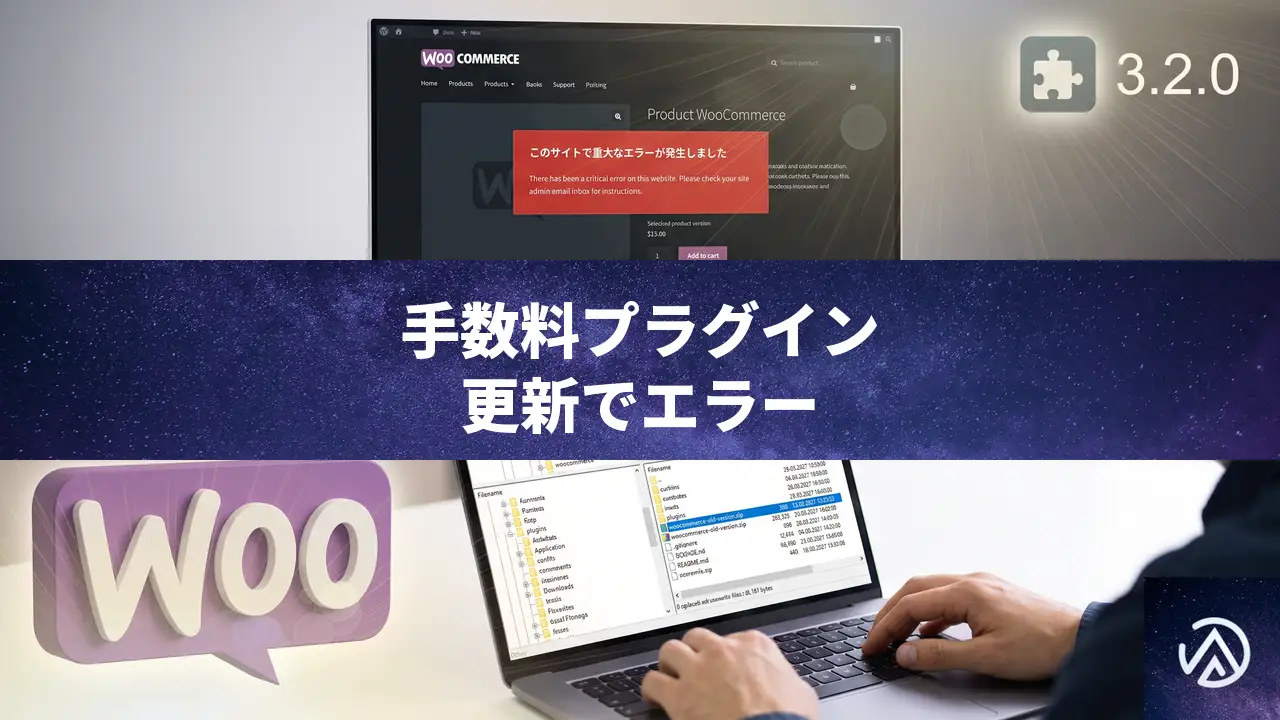
WooCommerce サイトで Payment Gateway Based Fees and Discounts といった決済手数料プラグインをバージョン 3.2.0 に更新した直後から、商品ページを開くと「このサイトで重大なエラーが発生しました」と表示され、レイアウトが中央に縮まってしまう症状が起きた。このケースはプラグイン内部のクラス読み込み不具合が原因であり、該当プラグインを安全な旧バージョンにロールバックすれば即座に解決する。
なぜプラグイン更新後に商品ページが重大エラーになるのか
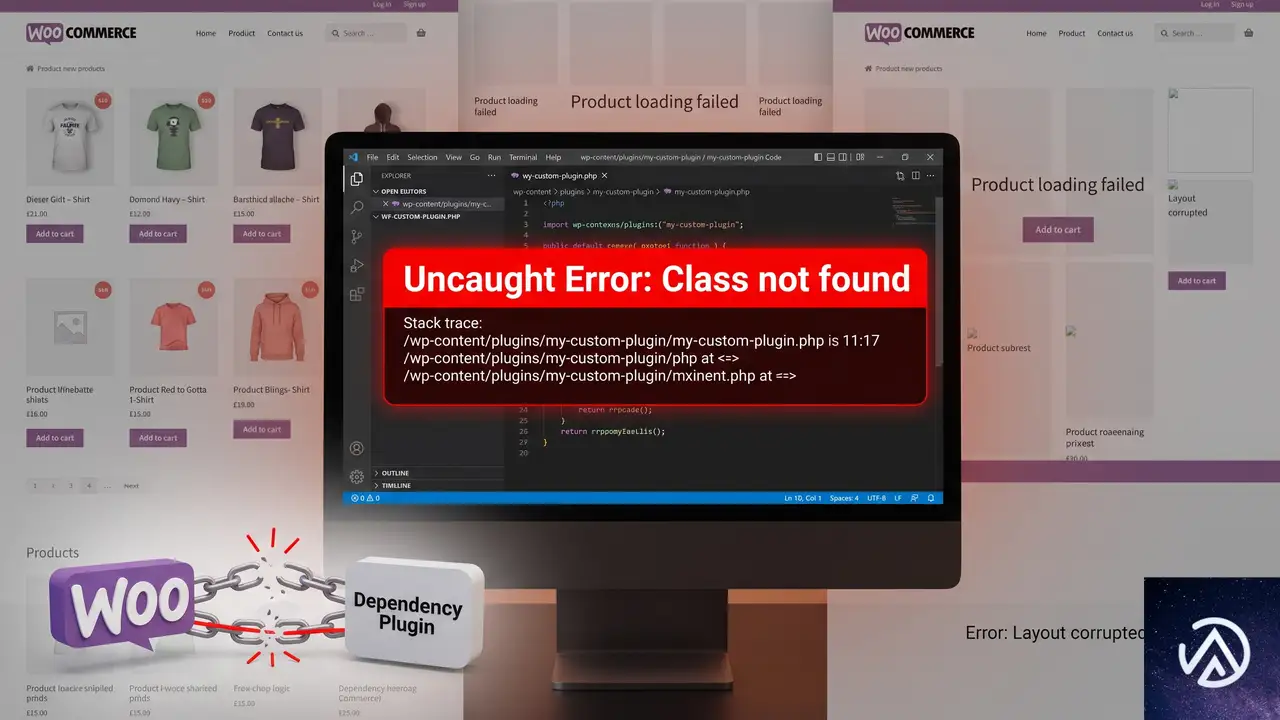
エラーログには「Uncaught Error: Class “TycheSoftwares\PaymentGatewayFees\Lite\WC_Tax” not found」というメッセージが記録されている。これは、プラグインのアップデートで参照している PHP クラスが適切に読み込まれていないことを示す。WooCommerce 本体やほかのプラグインとの同時アップデートが引き金になることもあるが、切り分けテストで当該プラグインを無効化すると正常に戻るなら、原因はそのプラグインの新バージョンにあると断定できる。
エラーを安全に切り分ける手順
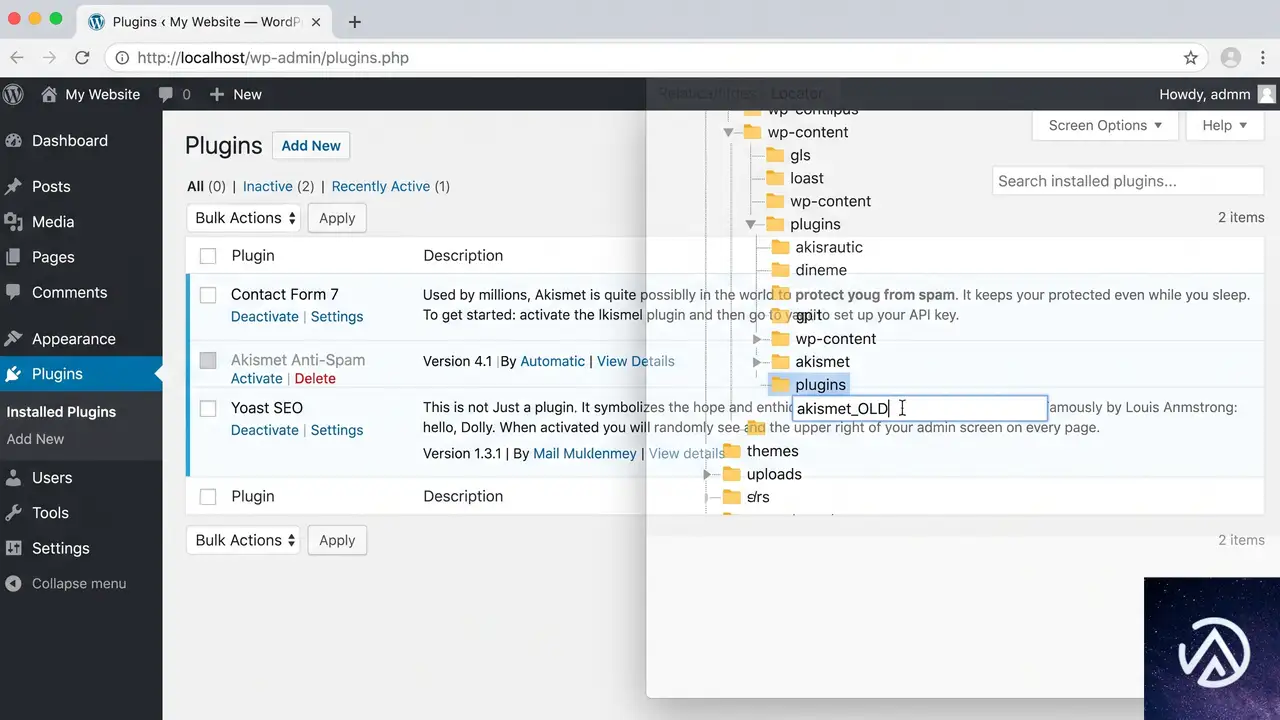
問題が発生したら、むやみに設定を触らず、まず以下の手順で原因を特定する。同時にアップデートしたプラグインが複数ある場合も、この順序で一つずつ無効化していくと確実だ。
上記の操作は管理画面にアクセスできない場合でも使える。プラグインを無効化するだけなら、PHP の動作を変更しないため、エラーが解消された後に管理画面から安全にアンインストールや再インストールが可能だ。
旧バージョンにロールバックしてサイトを元に戻す
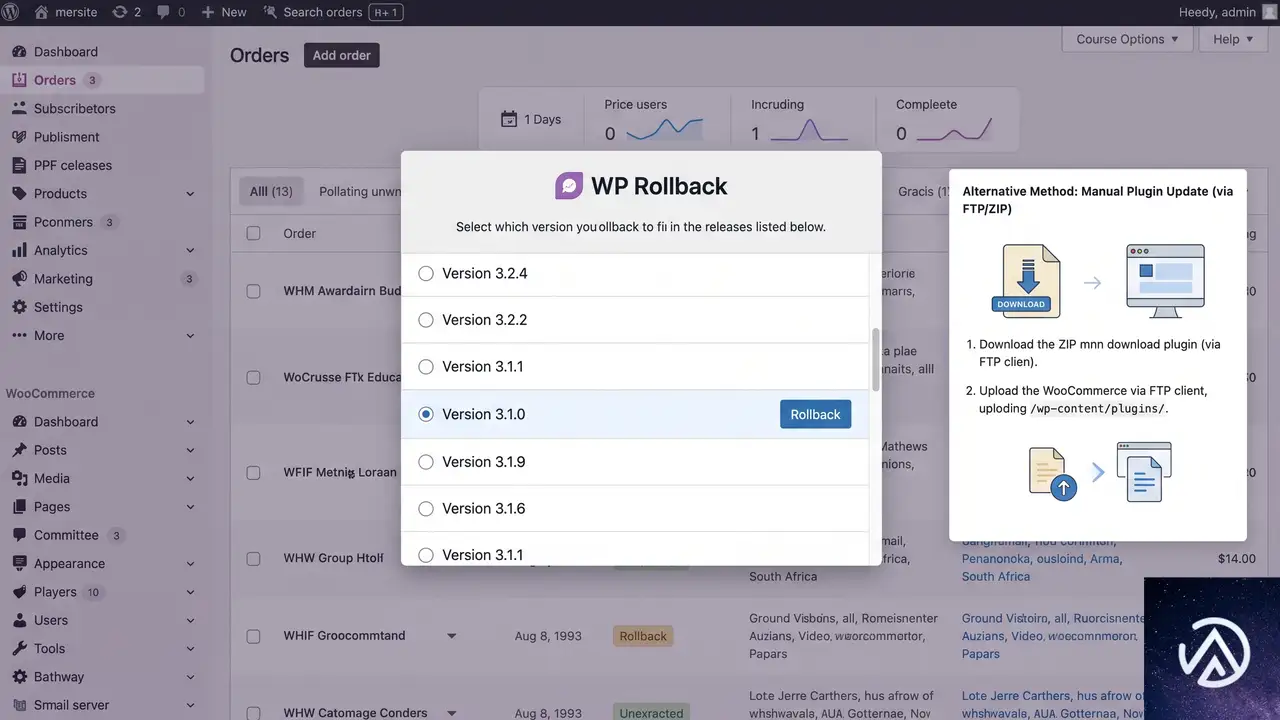
原因が特定できたら、問題のない旧バージョンに置き換える。ロールバックの方法は大きく分けて3つある。状況に応じて選ぶとよい。
プラグイン「WP Rollback」を使って管理画面から戻す
WordPress 管理画面にアクセスできる状態なら、無料プラグインの WP Rollback をインストールすると、プラグイン一覧から直接任意の旧バージョンに切り替えられる。操作は数クリックで完了し、面倒なファイル操作が不要なため最も簡単だ。ロールバック後は念のためキャッシュを全削除し、エラーが出なくなったことを確認する。
公式 ZIP ファイルを手動でアップロードする
管理画面に入れない場合は、WordPress 公式プラグインディレクトリの旧バージョン ZIP を直接ダウンロードし、FTP やサーバーのファイルマネージャーで上書きする。対象プラグインの開発者ページにアクセスし、右下の「Advanced View(詳細を表示)」から目的のバージョンを選んで ZIP を取得する。その後、/wp-content/plugins/ ディレクトリに解凍して配置すれば完了だ。このとき、既存のプラグインフォルダは必ずリネームしてから新しく解凍するか、上書きする前にバックアップを取っておく。
WP-CLI でコマンド操作する
サーバーに SSH 接続できる上級者向けの方法だ。WP-CLI が使える環境であれば、以下のようなコマンドでプラグインをダウングレードできる。公式 ZIP の URL を指定してインストールし、有効化するだけだ。
wp plugin install https://downloads.wordpress.org/plugin/checkout-fees-for-woocommerce.3.1.0.zip --activateロールバック後は自動更新を一時的に停止し、修正版がリリースされるまでバージョンを固定することを推奨する。 具体的には、プラグイン編集画面か wp-config.php で該当プラグインの自動更新フィルターを無効化するか、プラグイン一覧から手動更新に切り替えておく。
開発者が修正するまでに取るべき応急処置
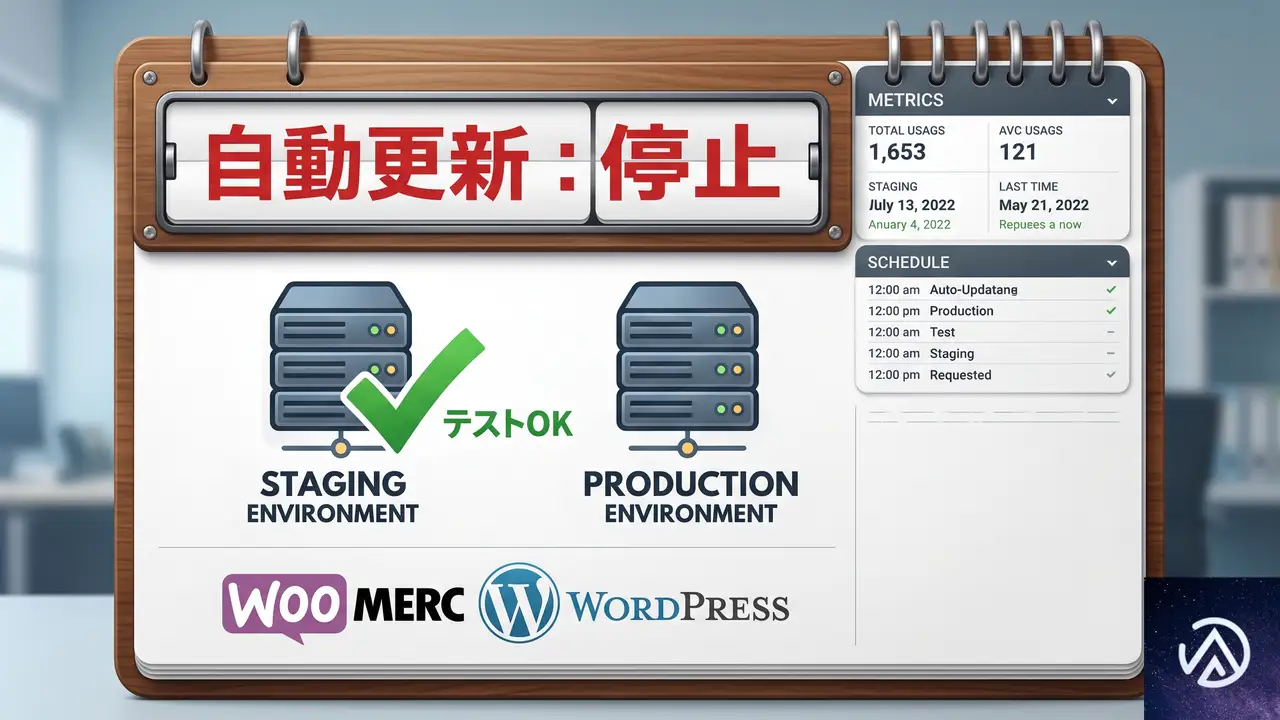
問題のバージョンに致命的な不具合がある場合、修正版がリリースされるまでは旧バージョンでの運用が必須だ。その間、以下の点に気をつける。
- サポートフォーラムや公式リポジトリを定期チェックする。 同じ不具合が報告され、ベータ版や修正版が先に出ることがある。
- ステージング環境で新バージョンを検証する。 いきなり本番環境に適用せず、テストサイトで動作確認してから更新する習慣をつける。
- WooCommerce 本体と関連プラグインの同時更新を避ける。 依存関係の競合を避けるため、数日ずらして様子を見ながら更新するのが安全だ。
よくある質問
エラーログの確認方法がわからない
サーバーコントロールパネルのエラーログ機能を使うか、wp-config.php に define('WP_DEBUG', true); define('WP_DEBUG_LOG', true); を追記すると、/wp-content/debug.log にエラーが記録される。本番環境ではデバッグ表示を無効にしておき、ログだけ有効にする設定が推奨される。
ロールバック中に「インストールに失敗しました」と出る
多くの場合、既存のプラグインフォルダが残っていることが原因だ。FTP で対象フォルダを削除またはリネームし、空の状態にしてから ZIP を解凍するか、WP Rollback が自動で処理するのを待つ。
プラグインを無効化すると手数料計算が狂わないか
決済手数料を動的に追加しているサイトでは、プラグインを無効化すると手数料が適用されなくなる。ロールバックが完了するまでの間は手数料の表示が消えることを顧客に通知するか、保守モードを有効にして注文自体を一時停止する判断も必要だ。
今後同じようなアップデート事故を防ぐには
WooCommerce サイトでは、本番適用前にステージング環境でプラグインの更新テストを行うのが最も確実な防止策だ。また、更新前に必ずサイト全体のバックアップを取得し、自動更新設定を重要なプラグインでは「手動」に切り替えておくことも有効である。
この記事のポイント
- Payment Gateway Based Fees and Discounts 3.2.0 の更新後、クラス未定義エラーで商品ページが崩れる
- 原因はプラグイン内部のクラス読み込み不具合で、同プラグインを旧バージョン(3.1.0)に戻せば直る
- ロールバックには WP Rollback プラグインか、公式 ZIP を手動アップロードする方法が使える
- 修正版が配布されるまでは自動更新を停止し、本番環境での同時更新を避ける
- 更新前のステージング環境テストとサイト全体のバックアップが最も有効な予防策
・ Reddit、Stack Overflow、WordPress.org フォーラムを日々巡回し、現場の悩みを拾い上げて記事化
・ WordPress、WooCommerce、Next.js などモダンWeb制作領域のトラブルシューティングが専門
・ 「検索しても答えが見つからなかった」を一つでも減らすことが目標
・ エラーメッセージから根本原因にたどり着く粘り強い調査が得意
・ 初心者がつまずきやすい箇所を先回りで解決する記事作りを心がけている
Nuxt 4.5.1/3.21.10セキュリティパッチ公開。サーバーRCEや認証バイパスを修正
Nuxt開発チームは2026年7月27日、メジャーバージョン4系の4.5.1と3系の3.21.10をセキュリティパッチとして公開した。今回のリリースでは、深刻度が高いサーバーサイドのリモートコード実行(RCE)や認証バイパスなど、6つの脆弱性が修正されている。
Nuxtを利用しているプロジェクトはただちにアップグレードすることが推奨される。開発環境限定の脆弱性も含まれており、本番環境で影響を受けない場合でも、安全のため最新版への更新が求められる。
修正内容には、特定条件でのサーバー上での任意コード実行や、大文字を含むルートルールの認証バイパスなどが含まれている。また、キャッシュページで他ユーザーのデータが漏洩する問題(4.xのみ)や、DevTools経由のRCEも併せて修正された。
セキュリティパッチの全体像と影響範囲

今回のセキュリティリリースは、Nuxt 4.xと3.xの両系統にまたがる。4.xユーザーは4.5.1へ、3.xユーザーは3.21.10へアップグレードする必要がある。修正対象の脆弱性は、サーバーサイドRCE(深刻度:高)、未承認コンポーネントの生成(中)、ルートルール認証バイパス(高)、DoS(高)、キャッシュ時のクロスユーザー情報漏洩(高、4.xのみ)、開発サーバーのパス開示(低)、DevToolsのRCE(緊急、開発時限定)の7件だ。
いずれの脆弱性も、GitHubのアドバイザリを通じて報告され、複数のセキュリティ研究者の協力によって特定された。NuxtチームはVercel、Netlify、Cloudflareの各社とも協力し、一部の脆弱性については公開前に緩和策を展開している。
サーバーサイドを狙う深刻な脆弱性

サーバーアイランドProps経由のRCE
この脆弱性(CVE-2026-53721)は、vue.runtimeCompilerが有効になっている場合に発動する。デフォルトでは無効化されているため、大半のプロジェクトは影響を受けない。しかし、該当する設定では、サーバーコンポーネントやアイランドのPropsにtemplateキーを注入されることで、サーバー(Nitro)上で任意のコードが実行される可能性があった。
攻撃が成立するには、<component :is>やresolveDynamicComponent、h()といったVueの動的コンポーネント解決にPropsが渡る必要がある。@nuxt/uiが提供するreka-uiのasプロパティのようなパターンも該当する。実務上は、動的コンポーネントとサーバーアイランドを併用する設計で注意が必要だ。
このデモは、vue.runtimeCompilerが有効な場合の攻撃の流れを概念的に示している。実際には、同設定をオフにしているプロジェクトは影響を受けず、また4.5.1/3.21.10で根本的な修正が行われている。
未承認コンポーネントのインスタンス化
RCEほどではないが、こちらはvue.runtimeCompilerが無効でも影響を受ける。サーバーアイランドが宣言していないPropsを転用して、asプロパティに攻撃者が任意のHTML要素名やコンポーネント名を渡すことで、意図しない要素を生成できてしまう。
たとえば{ "as": "iframe" }のようなデータを渡されると、iframe要素が生成される可能性がある。コード実行には至らないが、予期しないDOM構造を作られてしまう点は脅威だ。Propsの宣言やinheritAttrs: falseで防ぐこともできるが、フレームワーク側での修正により、今後はこうした不正なインスタンス化はブロックされる。
認証バイパスとリソース消費攻撃
ルートルールの認証バイパス(大文字・小文字の不一致)
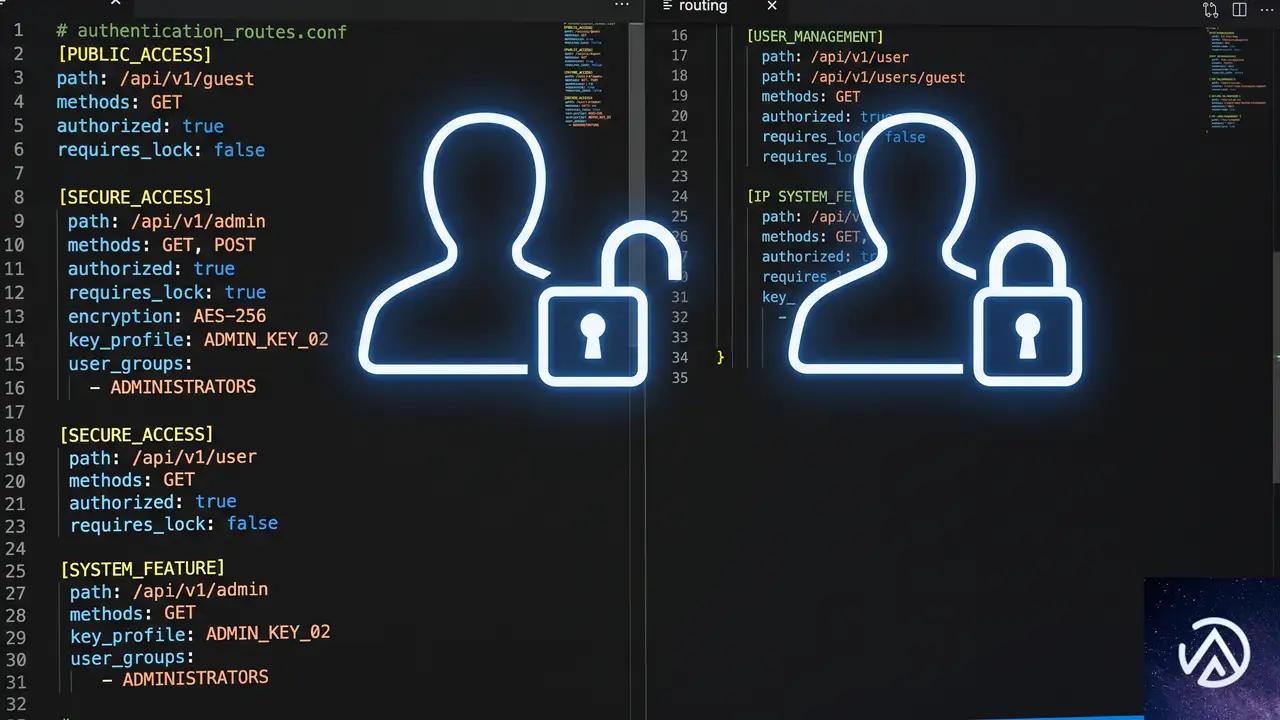
NuxtではrouteRulesにappMiddlewareを指定することで認証ゲートを設けられる。しかし、ルールキーに大文字が含まれる場合、リクエストのパスとケースインセンシティブにマッチせず、認証ミドルウェアがスキップされる問題があった。
これは4.4.7/3.21.7で修正された問題(CVE-2026-51354)に起因するリグレッションだ。当時の修正が逆にこの不具合を生んだ。具体的には、pages/Admin.vueのようなファイルやrouteRules: { '/Admin': ... }のような明示的なキーで、/adminへのアクセスがルールを迂回してしまう。
今回のパッチでは、ルートルールのマッチングがVue Routerと同様にケースインセンシティブに統一された。これにより大文字小文字の混在があっても、正しくミドルウェアが適用される。もし意図的にケースセンシティブなマッチングを利用していた場合は、router.options.sensitive: trueの設定が必要だ。
この図は、/Adminというルールに対して/adminがアクセスされるケースを示している。修正前はルールが適用されなかったが、4.5.1/3.21.10以降はケースを問わず認証ミドルウェアが動く。
サーバーコンポーネントへのDoS攻撃
サーバーコンポーネントやアイランドのエンドポイント(/__nuxt_island)に対して、v-forに巨大なPropsを渡すなどしてサーバーをクラッシュさせるDoS攻撃が可能だった。また、巨大なリクエストボディの解析でCPUを浪費させる問題も確認されている。どちらも認証不要で実行でき、サービス停止につながる。
修正では、こうしたPropの展開やリクエストのバリデーションが強化され、攻撃が成立しないようになった。
キャッシュページにおけるクロスユーザー情報漏洩(4.x限定)
Nuxt 4.x(4.4.0以上)で、cache、swr、isrのルートルールを認証付きページに適用している場合、キャッシュされた_payload.jsonが別のユーザーに提供される可能性があった。HTML自体は正しくユーザーごとに分離されていたが、ペイロードデータのキャッシュが意図せず共有されていたのだ。
この脆弱性は3.xには存在しない。修正バージョンにアップグレードしても、既にキャッシュされている不正なペイロードは削除されないため、別途キャッシュのパージ(CDNやブラウザキャッシュのクリア)が必要になる。
開発環境限定の脆弱性
Nuxt DevToolsのリモートコード実行(緊急)
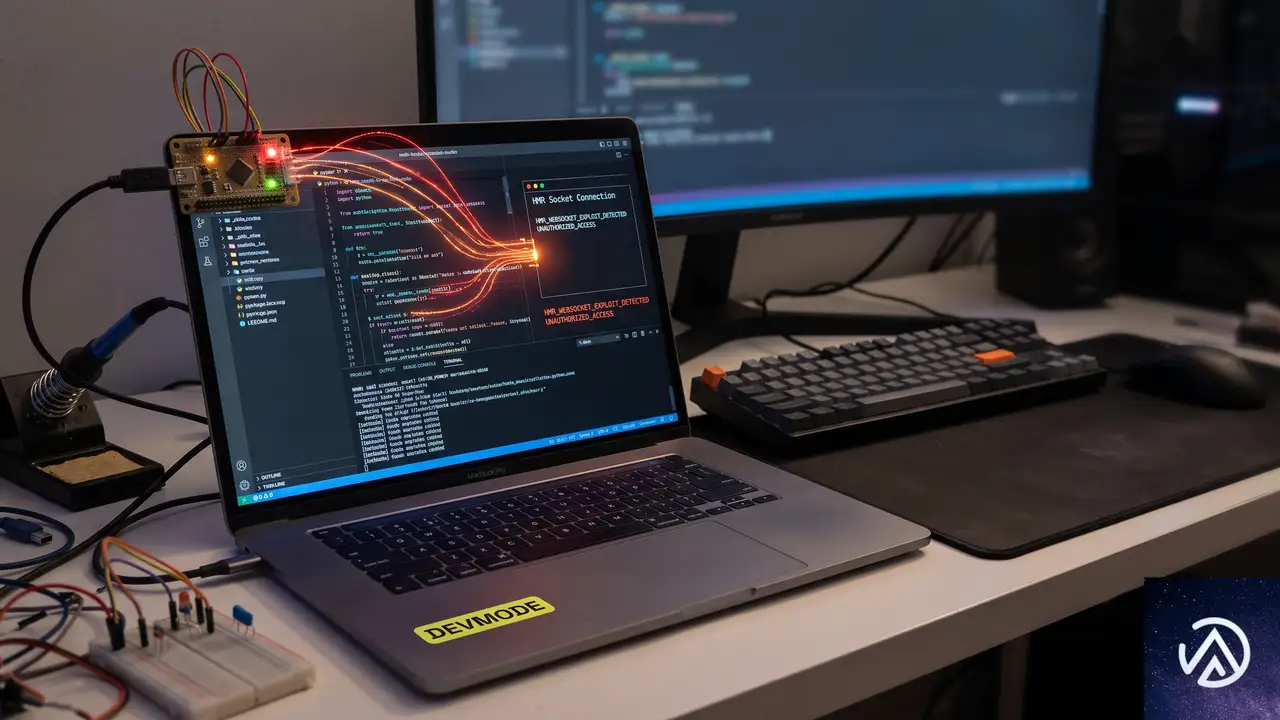
この問題(GHSA-279x-mwfv-vcqv)は、nuxt devを実行している開発マシンに影響する。DevToolsが有効な状態で、Vite HMRソケット上で認証不要のRPCメソッドが露出しており、攻撃者が任意のコマンドを実行できる可能性があった。攻撃経路としては、同一ホスト上の別プロセス、--hostオプション使用時のLAN内の他端末、あるいは悪意あるWebサイトへの訪問が考えられる。
この脆弱性は@nuxt/devtools@3.3.1で修正されており、Nuxt本体のアップグレードに加えてロックファイルからこのバージョンが解決されることを確認する必要がある。
本番ビルドではDevToolsとHMR自体が含まれないため、この問題が本番環境に影響することは決してない。しかし、開発者が攻撃を受けるとソースコード漏洩やシステム侵害につながるため、早急な更新が推奨される。
開発サーバーのパス開示(低)
nuxi dev --hostでネットワークインターフェースにバインドしている場合に限り、Chrome DevToolsのワークスペースエンドポイントを経由して、プロジェクトの絶対パスとワークスペースUUIDがLAN上のクライアントに漏洩する問題があった。信頼できないネットワークで開発サーバーを公開している環境は注意が必要だ。
アップグレード手順と注意点
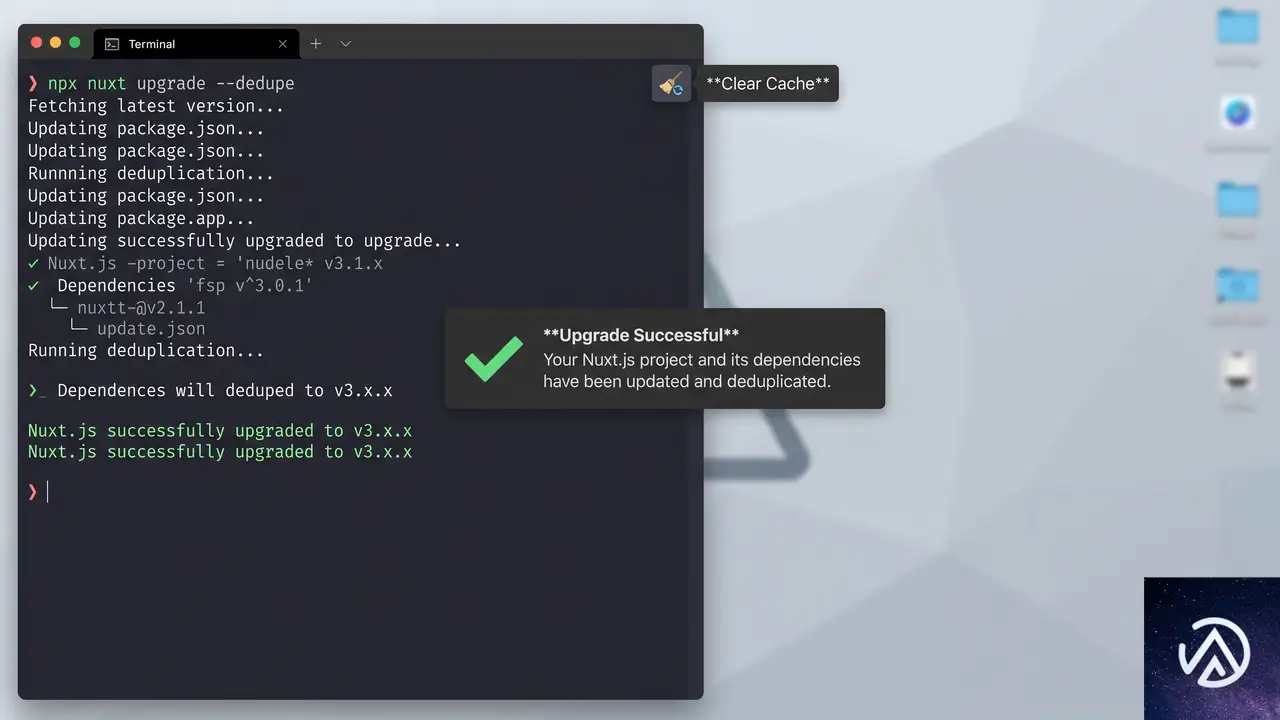
アップグレードは以下のコマンドで実行できる。ロックファイルの更新とともに、依存解決を最新化するために--dedupeオプションを付与する。
npx nuxt upgrade --dedupeこれにより、@nuxt/devtoolsも最新の3.3.1に引き上げられ、DevToolsのRCEも同時に修正される。
キャッシュ関連の脆弱性が悪用されていた場合に備え、本番環境のCDNキャッシュやブラウザキャッシュをクリアすることも推奨する。アップグレードだけでは過去にキャッシュされた不正なペイロードは消えないからだ。
また、ケースセンシティブなルートルールを意図的に使っている場合は、nuxt.config.tsでrouter.options.sensitiveを明示的に設定する必要がある点に注意してほしい。
謝辞と安全な報告体制
これらの脆弱性は、GitHubのプライベートアドバイザリやVercel OSS Bug Bountyプログラムを通じて報告された。Nuxtチームは、問題を責任をもって開示した以下のセキュリティ研究者に謝意を表している。
- Pig-Tail
- sec-reex
- DavidCarliez
- manop55555
- dinhvaren
- quantumshiro
- Saku0512
- TazmiDev
また、サーバーRCEについては、Vercel、Netlify、Cloudflareの各社と連携し、公開前に緩和策を配備する準備が整えられた。
Nuxtのセキュリティ脆弱性を発見した場合は、GitHub Security Advisoryから非公開で報告するか、security@nuxtjs.orgへメールすることが推奨されている。
この記事のポイント
- Nuxt 4.5.1と3.21.10は緊急度の高いセキュリティパッチであり、即時アップグレードが推奨
- サーバーアイランド経由のRCEは特定条件でのみ発生するが、影響度は高い
- ルートルールの大文字・小文字の不一致による認証バイパスは、4.4.7/3.21.7の修正に起因するリグレッション
- キャッシュ時のクロスユーザー情報漏洩は4.xにのみ存在し、キャッシュの手動クリアが必要
- DevToolsのRCEは開発環境限定だが、開発端末の侵害を防ぐためロックファイルの更新を忘れずに
・ 複数業界における17年間のデジタルビジネス開発経験
・ ウェブサイト開発のためのHTML、PHP、CSS、JavaScript等の実用的知識
・ 15ヶ国語対応の多言語SaaSの開発経験
・ 17年間にも及ぶ、Eコマース長期運営経験
・ 幅広い業界でのSEO最適化の豊富な経験
WC 11.0の注文アイテム削除アクションタイミング変更と開発者対応
WooCommerce 11.0.0のリリースに伴い、注文アイテム削除時のアクションフック woocommerce_removed_order_items の発火タイミングが大きく変わった。これまでは削除メソッド内で即座にデータベースからアイテムを消した直後にフックが走っていたが、今後は save() が呼ばれるタイミングまで遅延される。
この変更の本質は、注文復元フローで発生し得る「行アイテム消失」バグの修正だ。決済中断後の再開処理で、意図せず注文明細が空になる問題がこれで解消される。ただし、従来のタイミングを前提にした拡張機能やカスタムコードは、コールバックの変更が必要になる可能性がある。
この記事では、変更の背景、具体的な動作の差、そして開発者が取るべき対応策を整理する。内部的で動作確認用のフックに依存している開発者は特に注意が必要だ。
WooCommerce 11.0の注文アイテム削除フックに何が起きたのか
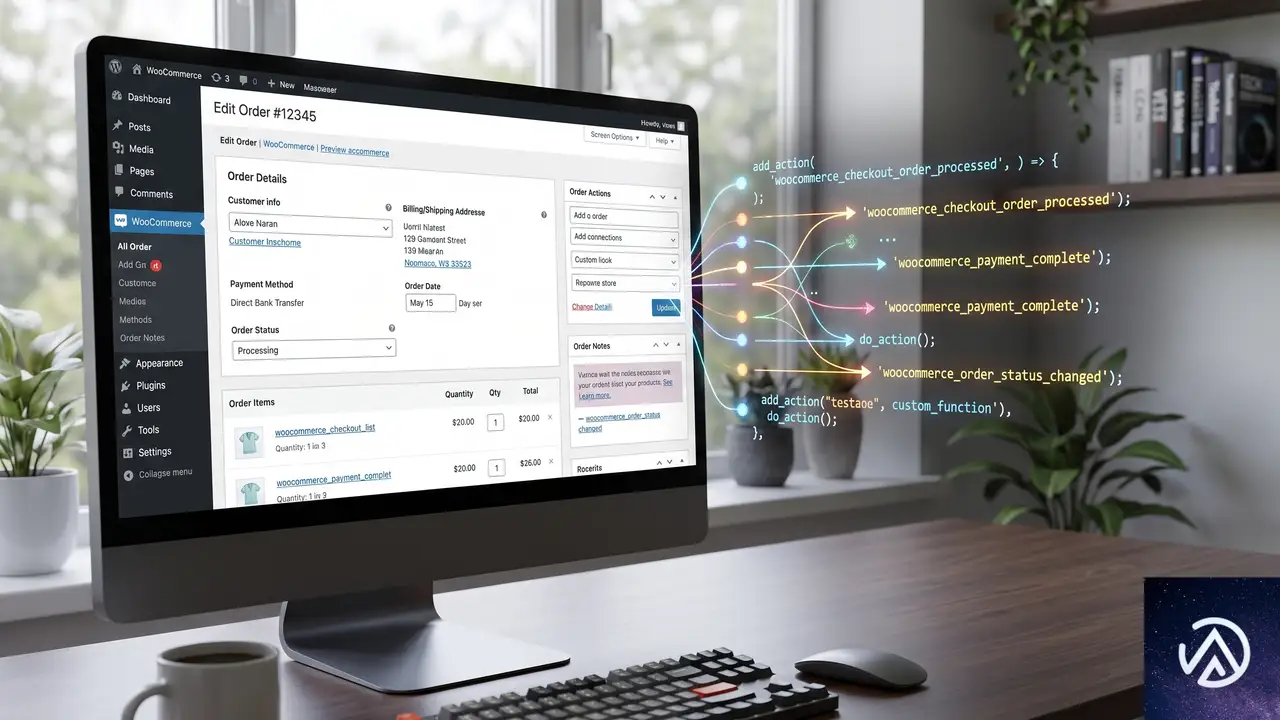
WooCommerceのコアクラス WC_Abstract_Order には、注文アイテムをまとめて削除する remove_order_items() メソッドがある。このメソッドは、チェックアウト時に注文内容を再構築する場面などで内部的に呼ばれる。
10.9系以前では、remove_order_items() が呼ばれるとすぐにデータベースから該当のアイテム行が削除され、その直後に woocommerce_removed_order_items アクションが発火していた。いわば「削除してからお知らせ」の流れだ。
11.0.0からは、アイテムのデータベース削除そのものは save() が呼ばれるまで引き延ばされる。そして woocommerce_removed_order_items アクションは、実際に削除がコミットされた直後の save_items() 内で発火するようになった。すぐに消さず、「保存のタイミングで消して知らせる」形へと変更されたわけだ。
この図のように、preフック(woocommerce_remove_order_items)の位置は変わっていない。変更されたのはpostフックのほうだけで、発火の場所が remove_order_items() の中から save_items() へと移動した。
なぜ削除の遅延が必要だったのか
変更の直接のきっかけは、チェックアウト時の注文再開フローで発生していたバグだ。WooCommerceの内部では、決済途中で何らかのエラーや中断が起きた場合、同じ注文データを使って再開を試みる仕組みがある。
10.9以前の処理は次のような流れだった。まず remove_order_items() で既存のアイテムをデータベースから削除し、その後に新しい内容を再構築して save() で保存する。ところが、削除と再構築の間に何らかの例外が発生したり、決済ゲートウェイが二重チェックアウトをトリガーしたりすると、新しいアイテムが書き込まれないまま保存処理に進んでしまうケースがあった。
その結果、合計金額は正しいのに注文明細が空になるという不整合が発生していた。管理者や店舗スタッフから見ると「注文はあるのに何を買ったのかわからない」状態で、商売上の大きな問題だ。
そこで11.0.0では、データベースからの削除を save() のタイミングまで遅延させる設計に変更された。これにより、再構築の途中で何か問題が起きても、直前の正しい注文内容がデータベース上に残っている。中断したら元のまま、成功したら新しい内容で上書きされる。再開フロー全体が原子的になるわけだ。
preフックの woocommerce_remove_order_items は引き続き remove_order_items() の先頭で同期的に発火する。postフックだけが「保存時に遅延」される形になる。両方のフックを組み合わせて使っているコードだけが影響を受ける可能性がある。
開発者が影響を受ける具体的なパターン
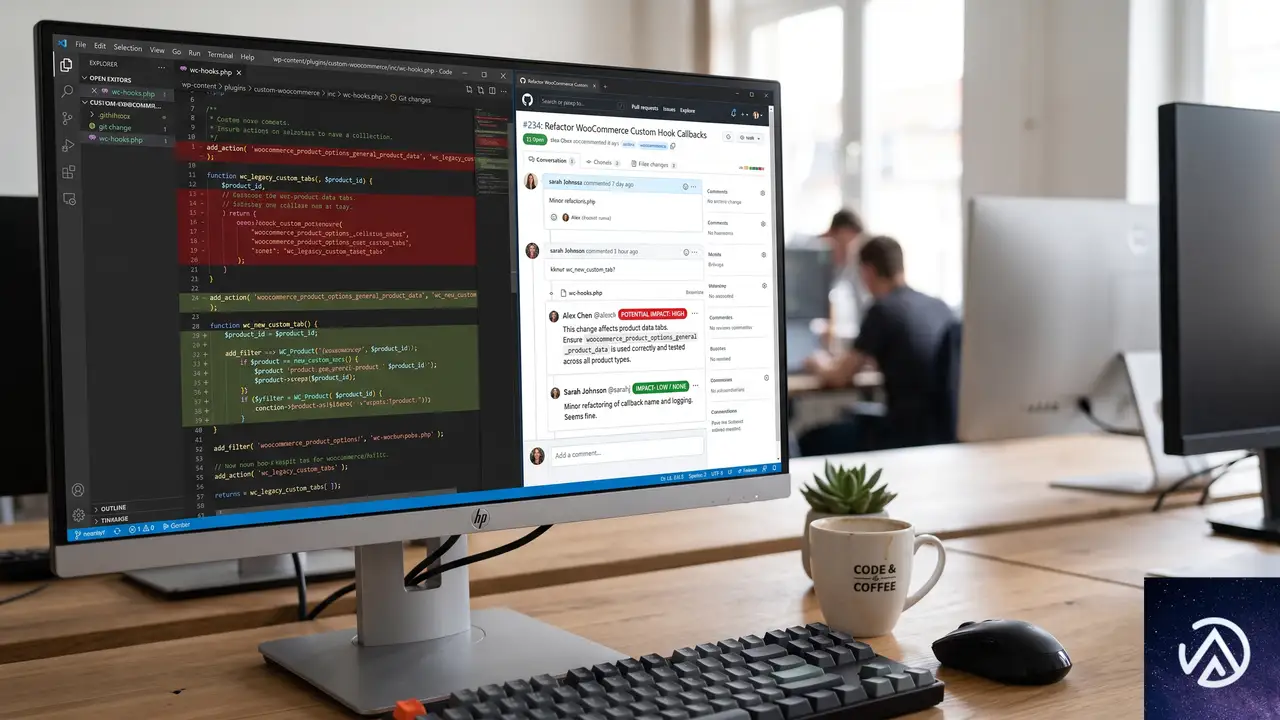
今回の変更は、あらゆる拡張機能に一律で影響するわけではない。影響を受けるかどうかは、フックの使い方によって明確に切り分けられる。
影響を受けるケース
次のようなコードが該当する。
woocommerce_removed_order_itemsにコールバックを追加し、その中で「アイテムはもうデータベースに存在しない」という前提で処理を行っているwoocommerce_remove_order_items(pre)とwoocommerce_removed_order_items(post)のペアで一連の操作を挟み込んでいるremove_order_items()が戻った直後に「データベースからアイテム行が消えている」と期待している
要するに、postフックが「同じコールスタック内ですぐ実行される」という暗黙の前提に依存しているコードは、動作が変わる可能性が高い。
影響を受けないケース
一方、次のような使い方をしている場合は問題ない。
- 最終的な保存済みの注文状態だけを監視する目的でpostフックを使っている
- コールバック内で、DB削除がコミットされた後の最終状態だけを参照している
- WooCommerceコア自体にはこのフックの利用箇所はないため、標準機能への影響はゼロ
postフックは変わらず「データベース削除の完了後」に発火するため、単純に「削除が終わったことを検知したい」だけのコードはそのまま動く。
開発者が今すぐ取るべき具体的な対応
コールバックの動作確認と修正
影響を受ける可能性のあるコードを発見したら、まず次の3点を確認してほしい。
remove_order_items()が戻った直後にデータベースのアイテム削除を前提にしている場合は、削除を期待する処理の前に明示的に$order->save()を呼ぶ- preフックとpostフックをペアで使っている場合は、postフックのロジックを注文の保存後に実行するように再構成する
- 動作確認はWooCommerce 11.0.0以降の環境で必ず実施する
コールバックが単に「削除後の状態を見たい」だけなら、特に対応は不要だ。postフックは依然としてDB削除のコミット後に発火するため、観測できる最終状態に違いはない。
save() を明示的に呼ぶことの意味
11.0.0以降のバージョンでは、remove_order_items() を呼んだだけではデータベースへの変更は一切発生しない。あくまでオブジェクトの内部状態が変わるだけだ。データベースへの反映は後続の save() でまとめて行われる。
つまり、「アイテムが消えた状態の注文をデータベース上で確定させたい」のであれば、プログラムの流れの中で明示的に $order->save() を実行する必要がある。これは今回の変更を正しく扱う上で最も重要なポイントだ。
この変更がもたらす開発者体験への影響
一見すると「動いていたコードが壊れるのか」と不安に思うかもしれないが、この変更の根底にはコードの安全性を高めるという明確な意図がある。削除と保存を分離することで、中途半端な状態に陥る可能性を根本から断ち切っている。
WooCommerceの内部設計に詳しい開発者であれば、データベース操作の遅延実行はむしろ現代的なパターンだと感じるだろう。トランザクション的な一貫性を重視する設計は、拡張機能の品質向上にもつながる。
影響範囲が限定的であることも安心材料だ。WooCommerceコア自身はこのフックを消費しておらず、実質的にはサードパーティ製のプラグインやテーマだけが該当する。大半のショップ運営者は特に意識することなくアップデートできる。
この記事のポイント
- WooCommerce 11.0.0で
woocommerce_removed_order_itemsフックの発火タイミングがsave()実行時へ変更された - preフックの
woocommerce_remove_order_itemsは変わらず同期的に動作する - 変更の目的は注文再開時の行アイテム消失バグの修正で、削除処理を遅延させることで安全なフローを実現
- postフックが「削除直後に走る」ことを前提にしたコードのみが影響を受ける可能性がある
remove_order_items()の直後にDB反映を期待するなら明示的にsave()を呼ぶこと
・ 複数業界における17年間のデジタルビジネス開発経験
・ ウェブサイト開発のためのHTML、PHP、CSS、JavaScript等の実用的知識
・ 15ヶ国語対応の多言語SaaSの開発経験
・ 17年間にも及ぶ、Eコマース長期運営経験
・ 幅広い業界でのSEO最適化の豊富な経験
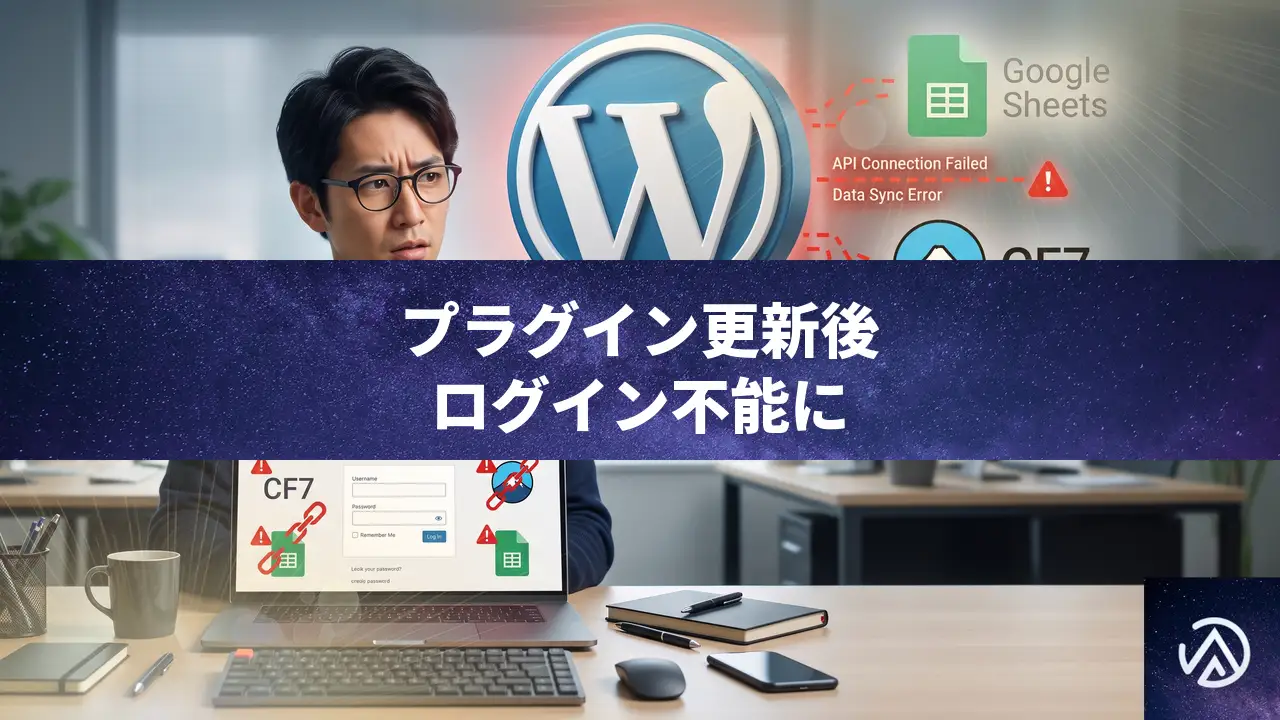
プラグイン更新後に WordPress ログイン不能になる「Cookie がブロックされました」エラーの直し方
CF7 Google Sheet Connector バージョン 5.2.1 へのアップデート直後から、WordPress の管理画面にまったくログインできず、ログインページで「Cookie は予期しない出力のためにブロックされました」というエラーが表示されるなら、直接の原因はそのプラグインの不具合にある。FTP を使ってプラグインフォルダをリネームし、強制的に無効化すればログイン機能をすぐに回復できる。
プラグイン更新後に WordPress へログインできなくなる根本原因
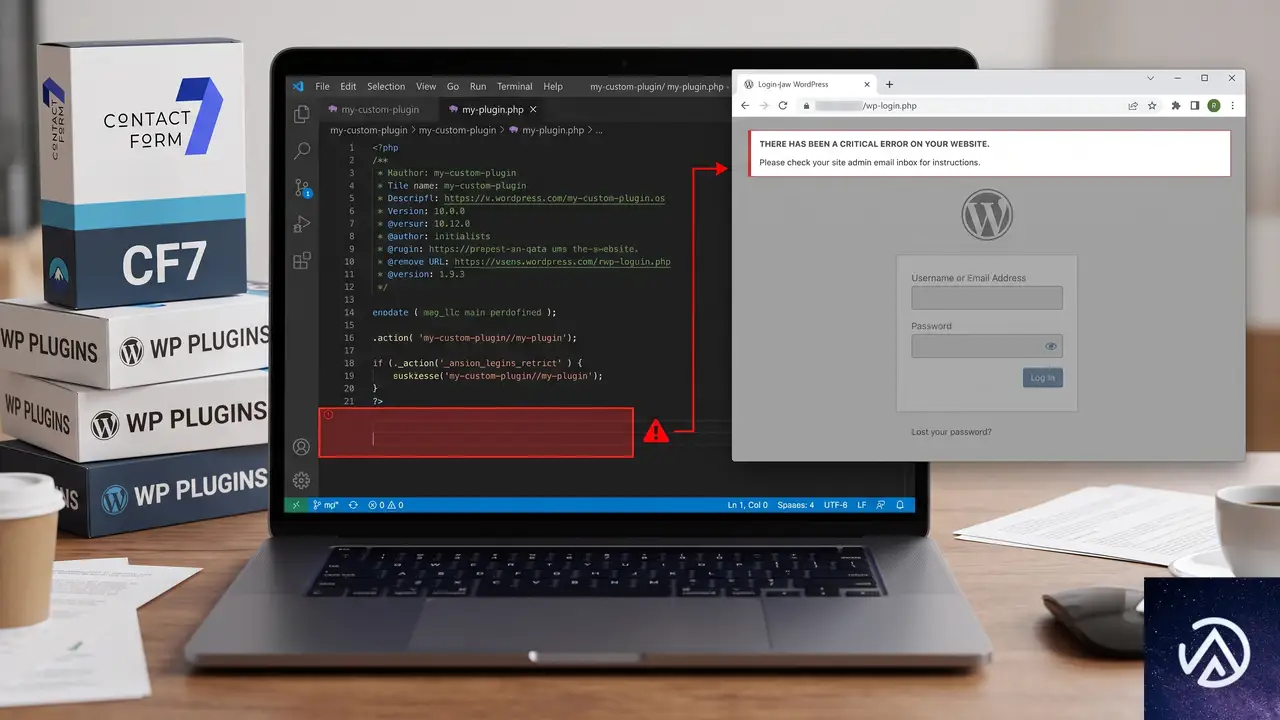
WordPress のプラグインやテーマは、PHP の開始タグを閉じずにファイルを記述するのが一般的だ。しかし、何らかの原因でファイルの末尾に余分なスペースや空行が紛れ込んだり、意図しない echo や print が実行されたりすると、WordPress 本体が HTTP レスポンスを送信する前に「予期しない出力」が生まれる。
この予期しない出力は、ログイン機能で使われるセッション Cookie や setcookie() 関数の動作を妨げる。PHP は一度でも出力が行われると、後から HTTP ヘッダーを書き換えられないため、WordPress が正しく Cookie を発行できなくなり、結果として「重大なエラー」画面や「Cookie は予期しない出力のためにブロックされました」というエラーメッセージを返すようになる。
このデモが示すのは、問題のプラグインが WordPress のログインプロセスに割り込んでしまう仕組みだ。CF7 Google Sheet Connector 5.2.1 をはじめ、ごく一部のバージョンでこの現象が発生するケースが海外フォーラムでも報告されている。根本的には、プラグイン開発者が PHP ファイルの末尾やインクルード処理に余計な出力を残してしまうヒューマンエラーに起因する。
「Cookie がブロックされました」はなぜ起こるのか── unexpected output の詳細
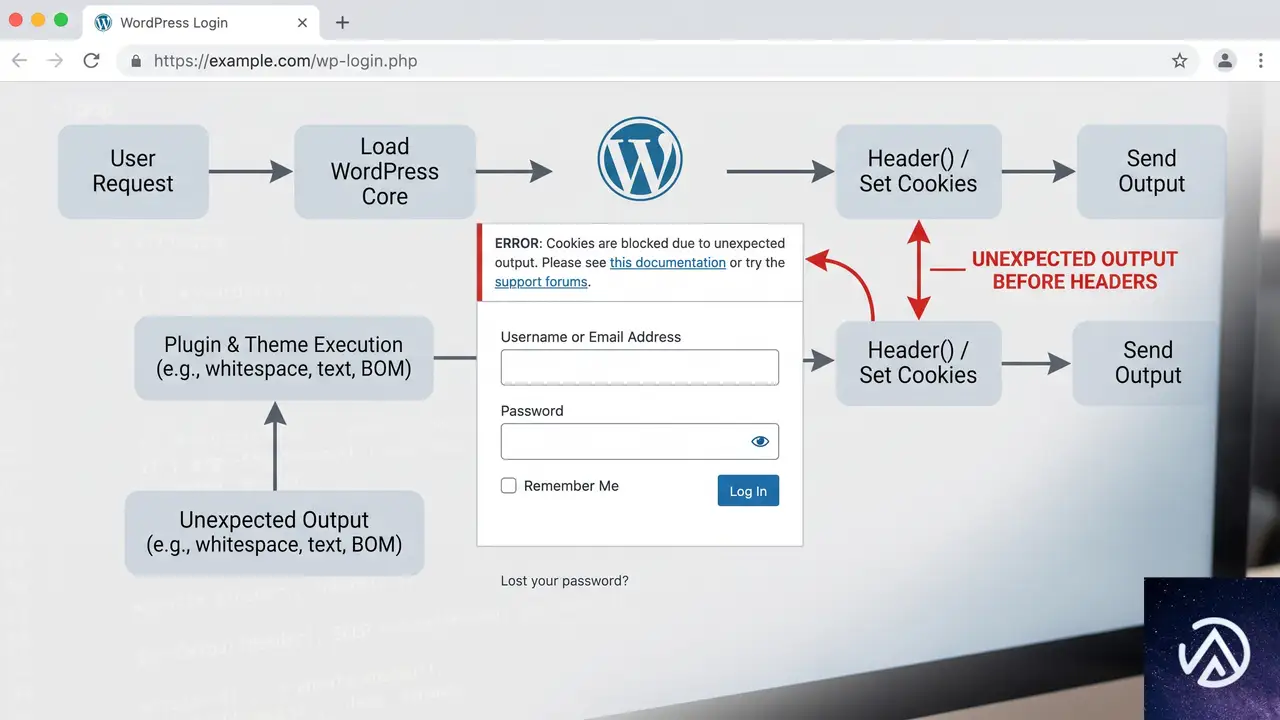
「Cookie は予期しない出力のためにブロックされました」は、WordPress のログイン時でなくても、プラグインの有効化画面で「このプラグインは有効化中に 3 文字の予期しない出力を生成しました」といった警告文とともに現れる。この警告は、まさに PHP が <?php の開始タグよりも前やファイル末尾に余計な空白文字を出力している証拠だ。
コンタクトフォームの送信自体は成功し、Google スプレッドシートへのデータ転送も動いているのに、ログインだけが機能しなくなるのは、フォーム送信とログイン認証で通る PHP の実行経路が異なるためだ。フォーム送信時にはセッション Cookie を新たに発行する必要がないため、表面上は問題が表面化しにくい。しかし wp-login.php や管理画面の認証周りでは、必ず Cookie のセットが行われるので、エラーが必ず検出される。
FTP で問題のプラグインを無効化する具体的な手順
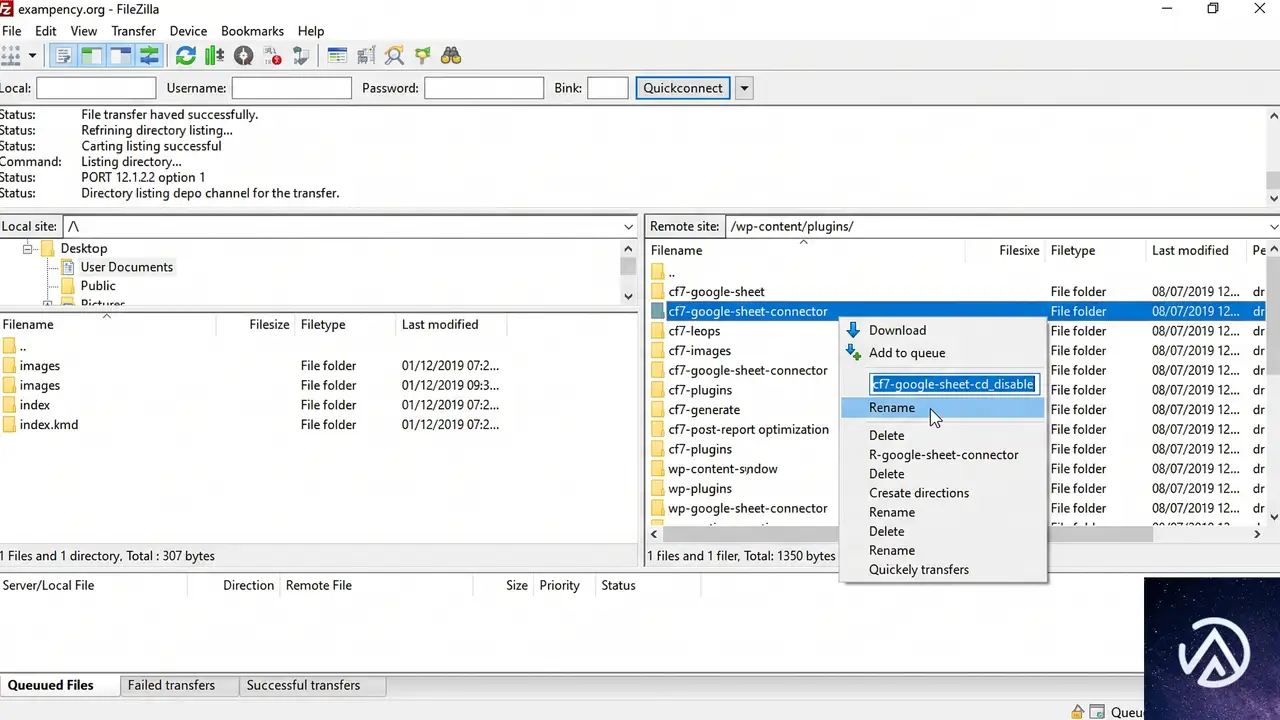
管理画面にログインできない状態では、ブラウザ上の操作だけではプラグインを停止できない。ここで必要なのが、契約しているレンタルサーバーの FTP アカウントを使った直接のファイル操作だ。FTP クライアントやサーバー管理画面のファイルマネージャー機能を利用して、次の手順を実行する。
/wp-content/plugins/ ディレクトリに移動するcf7-google-sheet-connector)を探し、リネームする(末尾に _disable などをつける)/wp-admin/ にアクセスし、通常通りログインできるか確認するリネームはフォルダ名の先頭や末尾に「_」を付けるだけでも十分であり、WordPress がそのプラグインを認識できなくなる。ログインが回復したら、管理画面の「プラグイン」一覧から、無効化された状態の当該プラグインを確認できる。ここで「削除」を選べば、問題のバージョンは完全に取り除かれる。
プラグインを以前のバージョンに戻して再発を防ぐ
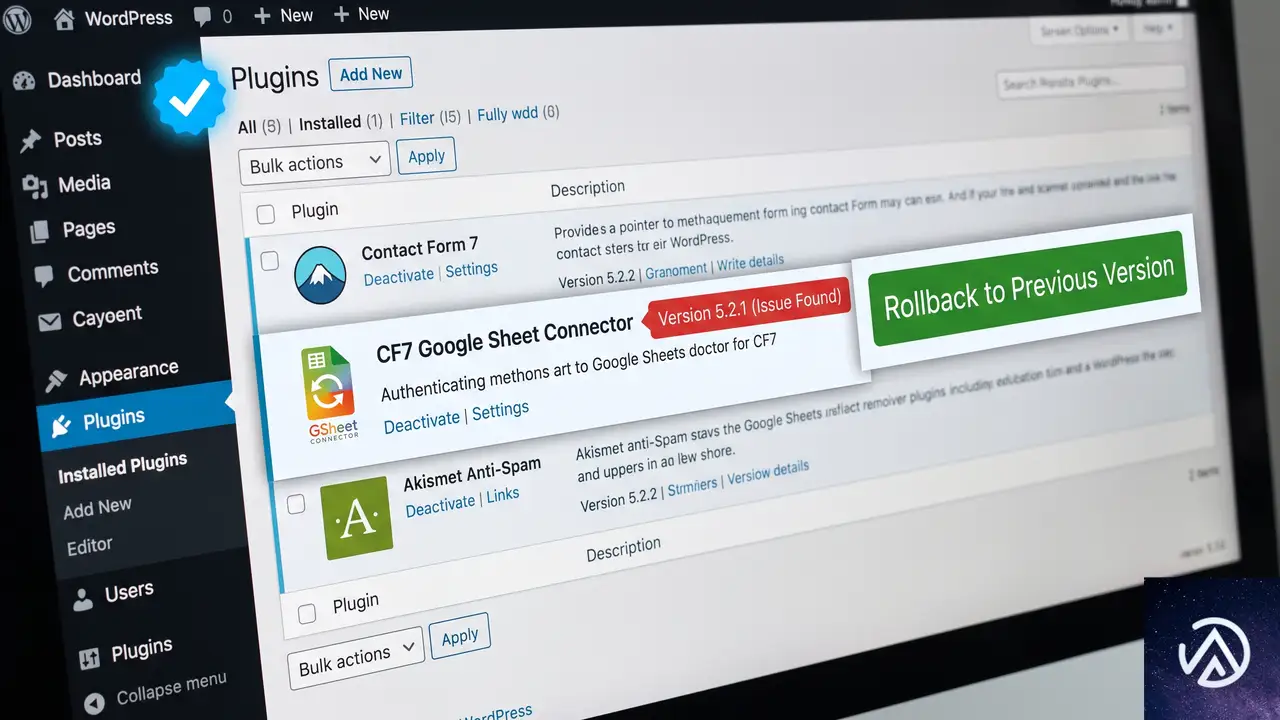
CF7 Google Sheet Connector を使い続ける必要があるなら、安定していた旧バージョンに戻すか、開発元が修正パッチを公開するのを待つことになる。WordPress 管理画面からプラグインを再インストールする際は、あえてバージョン 5.2.1 を避け、プラグインページ下部の「以前のバージョン」セクションや、WP Rollback のようなロールバック専用プラグインを使って前のバージョンにダウングレードできる。
また、問題が発生したプラグインをどうしても最新で使い続けたいのであれば、プラグインのサポートフォーラム(WordPress.org 内)で「バージョン 5.2.1 で unexpected output が発生しログイン不能になる」という事象を報告し、修正を促すのが建設的だ。開発者が原因を把握すれば、比較的早期に新しいバージョンがリリースされる可能性が高い。
よくある質問
FTP アカウント情報がわからない場合はどうすればいいか
契約しているレンタルサーバーの管理画面(コントロールパネル)に、FTP アカウントの設定やファイルマネージャー機能が用意されているケースが多い。cPanel なら「FTP アカウント」メニューから新規作成やパスワード再設定が可能だ。サーバー会社のサポートに問い合わせれば、FTP 接続情報を再発行してもらえることもある。
プラグインを無効化してもログインエラーが直らない
同様の症状が他のプラグインやテーマでも発生する可能性がある。全プラグインを無効化し、標準テーマ(Twenty Twenty-Five 等)に切り替えた状態で症状が消えるかどうかを確認する。それでも直らない場合は、サーバーの PHP エラーログを調べ、別の致命的エラーが起きていないか検証する必要がある。
プラグインの更新を止める方法はあるか
WordPress の標準機能では特定プラグインの自動更新だけを選択的に止めることはできないが、プラグイン「Easy Updates Manager」を使うと、プラグイン単位で自動更新を無効化できる。問題のあるバージョンを避けつつサイトを安全に保つには、ステージング環境で事前に更新テストを行うのが最も確実だ。
フォームのデータが送信されていれば問題ないのか
フォームが動いているからといって放置するのは危険だ。ログイン不能はサイト全体の管理を妨げるだけでなく、同じ予期しない出力が他の機能(RSS フィードや REST API)にも影響を及ぼす恐れがある。できる限り早急に原因のプラグインを停止し、サイト全体の健全性を取り戻す必要がある。
プラグインを手動で削除してもデータは残るのか
CF7 Google Sheet Connector の場合、コンタクトフォームの設定や Google スプレッドシートとの認証情報はデータベースに保存される。そのため、プラグインフォルダを削除しても設定情報は消えない。再度同じプラグインをインストールすれば、以前の連携設定を引き継げる可能性が高いが、念のためデータベースのバックアップを取ってから削除するのが安全だ。
この記事のポイント
- CF7 Google Sheet Connector 5.2.1 では unexpected output によりログイン不能になる不具合が報告されている
- 「Cookie がブロックされました」は PHP の予期しない出力が原因で、FTP を使ったプラグイン無効化で回復する
- 管理画面にログインできなくても、FTP やファイルマネージャーからプラグインフォルダをリネームすれば強制停止可能
- 旧バージョンへのダウングレードや開発元へのフィードバックで再発を防止できる
・ Reddit、Stack Overflow、WordPress.org フォーラムを日々巡回し、現場の悩みを拾い上げて記事化
・ WordPress、WooCommerce、Next.js などモダンWeb制作領域のトラブルシューティングが専門
・ 「検索しても答えが見つからなかった」を一つでも減らすことが目標
・ エラーメッセージから根本原因にたどり着く粘り強い調査が得意
・ 初心者がつまずきやすい箇所を先回りで解決する記事作りを心がけている
OpenAI、推論保持とコンパクションでARC-AGI-3スコア3倍化
OpenAIの最新モデル「GPT-5.6 Sol」が、ARC-AGI-3ベンチマークで当初のスコアを約3倍に伸ばした。わずか2つのAPI設定を切り替えただけである。単にベンチマーク成績を上げただけでなく、出力トークン量も6分の1に削減した。
GPT-5.6 Solは数学の未解決問題を証明し、ポケモンなどのゲームをクリアする実力がある。それにもかかわらず、2Dパズルゲームで構成されるARC-AGI-3では開始直後ほぼ無力に見えた。スコアはわずか7.8%である。
問題はモデルそのものではなく、評価を実行する「ハーネス(テスト環境)」の設計にあった。OpenAIが本番環境で使っている推論保持とコンパクションを適用したところ、スコアは13.3%から38.3%へと跳ね上がった。これは人間の平均スコア(48%)に大きく近づく数字である。
なぜGPT-5.6 SolはARC-AGI-3で苦戦したのか
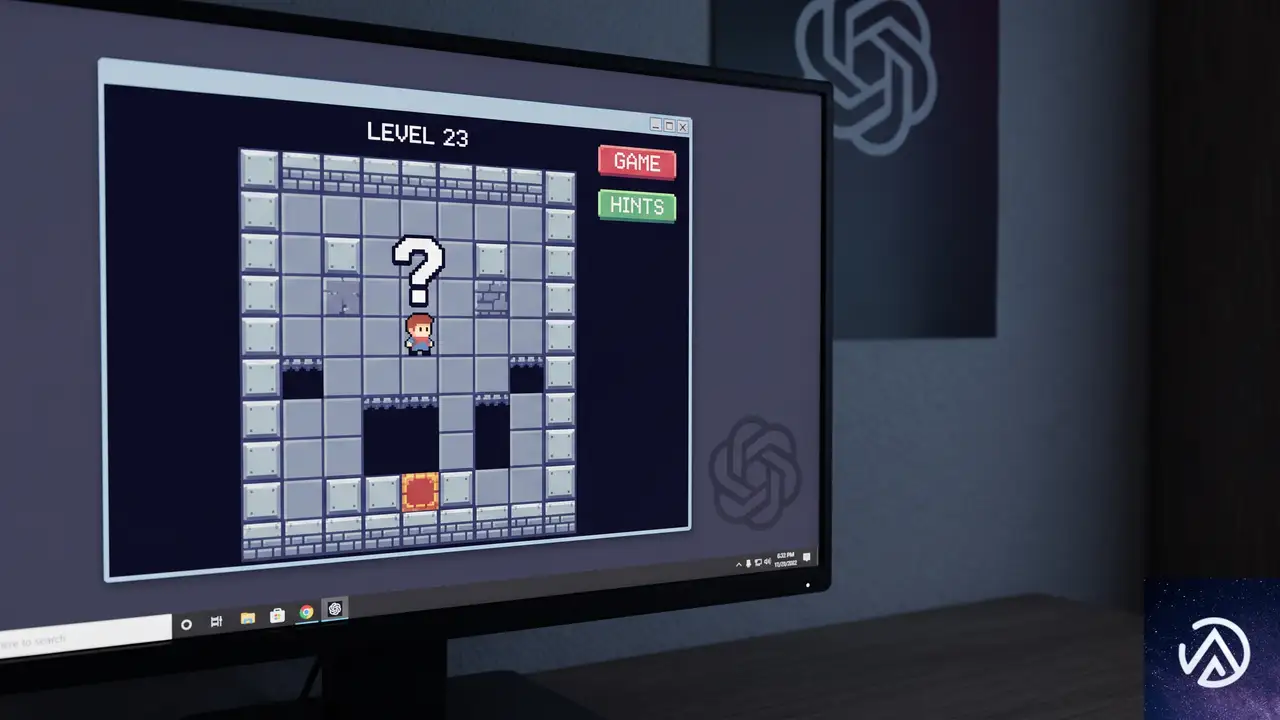
ARC-AGI-3ベンチマークの概要
ARC-AGI-3は、AIエージェントが未知の2Dゲームを探索しながらルールを推論し、自力で解く能力を測るベンチマークである。人間には直感的に分かるような簡単なパズルでも、AIにとっては説明なしに仕組みを理解するのが極めて難しい。
このベンチマークは、AIがどれだけ「学習し、推論できるか」を厳密に評価するために設計されており、特殊なツールや支援機能は一切与えられない。公式が用意するハーネスは、どのモデルでも同じ条件で比較できるよう、意図的に簡素な作りになっている。
公式ハーネスの2つの問題点
OpenAIの調査チームは、GPT-5.6 Solがゲーム内でひとつ行動するたびに「思考が真っ白に戻っている」ことに気づいた。公式ハーネスは、次の行動を起こす前に、モデルが直前に行った非公開の推論メッセージをすべて破棄していた。
一連の行動記録や簡単なメモは残るものの、その行動を導いた計画やひらめきは記憶に残らない。つまり、モデルは毎ターン、ゲームの仕組みを一から考え直さなければならなかった。
さらに、会話のコンテキストが長くなると「ローリング打ち切り」が発動し、古い行動履歴から順に削除されていく。推論が消えたうえに、過去の行動すら見えなくなるため、長期的な学習がほぼ不可能だった。この2つの設計が、GPT-5.6 Solの性能を著しく抑え込んでいたのである。
この図のように、ハーネスの設計ひとつで、同じモデルの振る舞いが大きく変わる。単純な推論保持と圧縮によって、アシスタントとしての性能が劇的に改善することをOpenAIは示した。
推論保持とコンパクションがもたらした改善
推論保持の効果
GPT-5.6は、ChatGPTやCodexでも使われている仕組みとして、返答やツール呼び出しの前に非公開の推論メッセージを生成する。通常、この推論は会話履歴の一部として保持される。公式ハーネスではこれが破棄されていたが、OpenAIのResponses APIを使うと、前のレスポンスIDを次に渡すだけで自動的に推論が引き継がれる。
推論が保持されると、2つの大きな変化が起きた。まず、毎回ゲームのルールを最初から解釈する必要がなくなり、1回の行動にかかる思考時間が短縮された。次に、過去の思考を思い出せるようになったことで、モデルは時間をかけて学習し、一貫した戦略を取れるようになった。
コンパクションの効果
公式ハーネスは、コンテキストが175,000文字を超えると古いメッセージを削除する「ローリング打ち切り」を採用していた。これに対し、Responses APIのコンパクションは、会話が長くなったときに内容を要約して保持する。これにより、過去の観察や行動を失うことなく、より少ないトークンで同じ情報を維持できる。
コンパクションを有効にした環境では、GPT-5.6 Solはゲーム内で学んだことを長いプレイ時間にわたって保持しやすくなり、スコアがさらに向上した。結果として、出力トークン数も大幅に削減された。
パフォーマンスの大幅向上とトークン削減

公開タスクセットにおいて、公式ハーネスでのGPT-5.6 Sol(max)のスコアは13.3%だった。推論保持とコンパクションを適用した結果、38.3%まで上昇した。これは約3倍の改善であり、出力トークンはおよそ6分の1に減少している。
スコアに用いられている「RHAE(Relative Human Action Efficiency)」は、人間のパフォーマンスを基準にした指標である。ARC-AGI-3の公式プレイヤーログから推定される人間の平均スコアは48%であり、GPT-5.6 Solはその80%近くに達した。この数字は、適切なハーネスがいかに重要かを雄弁に物語る。
実務開発者への示唆

Responses API の活用推奨
OpenAIは、API利用者に対して、旧来のChat Completions APIではなくResponses APIを使うこと、そして推論保持とコンパクションを有効にすることを強く推奨している。これらの設定は、ChatGPTやCodexなどのプロダクトで実際に使われている本番構成と同じである。
特に、エージェント的な挙動や長期的なタスクをAIに任せる場合、推論保持とコンパクションは必須に近い。実装上の手間は最小限であり、Responses APIを使えばレスポンスIDを引き継ぐだけで実現できる。
ベンチマーク比較の注意点
今回の事例は、ベンチマーク評価がモデル単体の能力だけでなく、API設定やハーネス設計といった目に見えない要素も測っていることを思い出させる。低いスコアが報告されても、それはモデルの本質的な限界ではなく、評価環境の不備かもしれない。
OpenAI自身、過去にも公開ベンチマークで成績が低く驚いた後に、評価ランナーが推論メッセージを捨てる汎用ハーネスを使っていたことに気づいたという経験がある。モデルを比較する際は、ChatGPTやCodexの実運用に近い設定で評価された結果を基準にすることが望ましい。
この記事のポイント
- GPT-5.6 SolはARC-AGI-3で当初7.8%のスコアだったが、API設定変更後は38.3%まで向上
- 推論保持を有効にすると、過去の思考を再利用でき学習効率が上がる
- コンパクションによって古い情報を要約し、少ないトークンで文脈を維持できる
- Responses API を用いることで、ChatGPTと同等のパフォーマンスを引き出せる
- ベンチマーク評価にはハーネス設計が大きく影響するため注意が必要
・ 複数業界における17年間のデジタルビジネス開発経験
・ ウェブサイト開発のためのHTML、PHP、CSS、JavaScript等の実用的知識
・ 15ヶ国語対応の多言語SaaSの開発経験
・ 17年間にも及ぶ、Eコマース長期運営経験
・ 幅広い業界でのSEO最適化の豊富な経験
WooCommerceチェックアウトでVAT任意欄が空だと無効エラーになる不具合の修正方法
WooCommerce のチェックアウトで VAT 番号のフィールドが任意設定なのに、空のまま進むと「VAT が無効」と表示されて注文が完了しない場合は、使用している VAT 関連プラグインのアップデートに不具合が混入している。最新バージョンへ更新すれば多くのケースで直り、どうしても更新が難しいなら前のバージョンに戻すことでチェックアウトを復旧できる。
なぜ VAT 任意項目が空でエラーになるのか
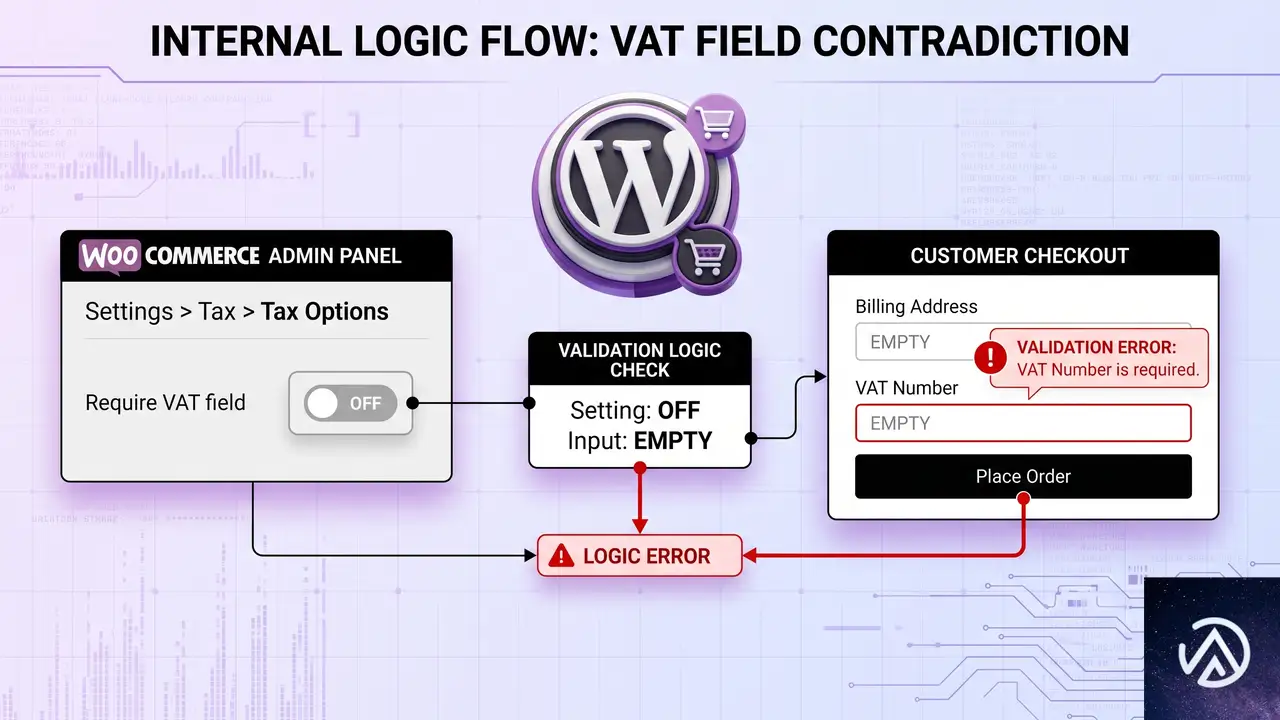
WooCommerce の標準機能に VAT 番号のバリデーション(入力値の検証)は含まれていない。チェックアウト画面に VAT フィールドを追加し、「無効な VAT」「VAT が無効」といったエラーチェックを行っているのは、EU VAT Number 系の拡張プラグインだ。こうしたプラグインでは管理画面から VAT フィールドを必須にするか、任意にするかを切り替えられるが、特定のバージョン(報告では 4.7.6)で、空欄を「無効な VAT」と誤判定する不具合が発生した。設定上は任意でも、チェックアウト処理時に空の値を無効と見なしてエラーを返すため、購入完了まで進めなくなる。
この現象はプラグイン開発者側の不具合であり、サイト側の設定ミスではない。同様の症状が出た場合、まずはプラグインが最新の安定版かどうかを確認するのが最も確実な対処になる。
プラグインの最新バージョンに更新する
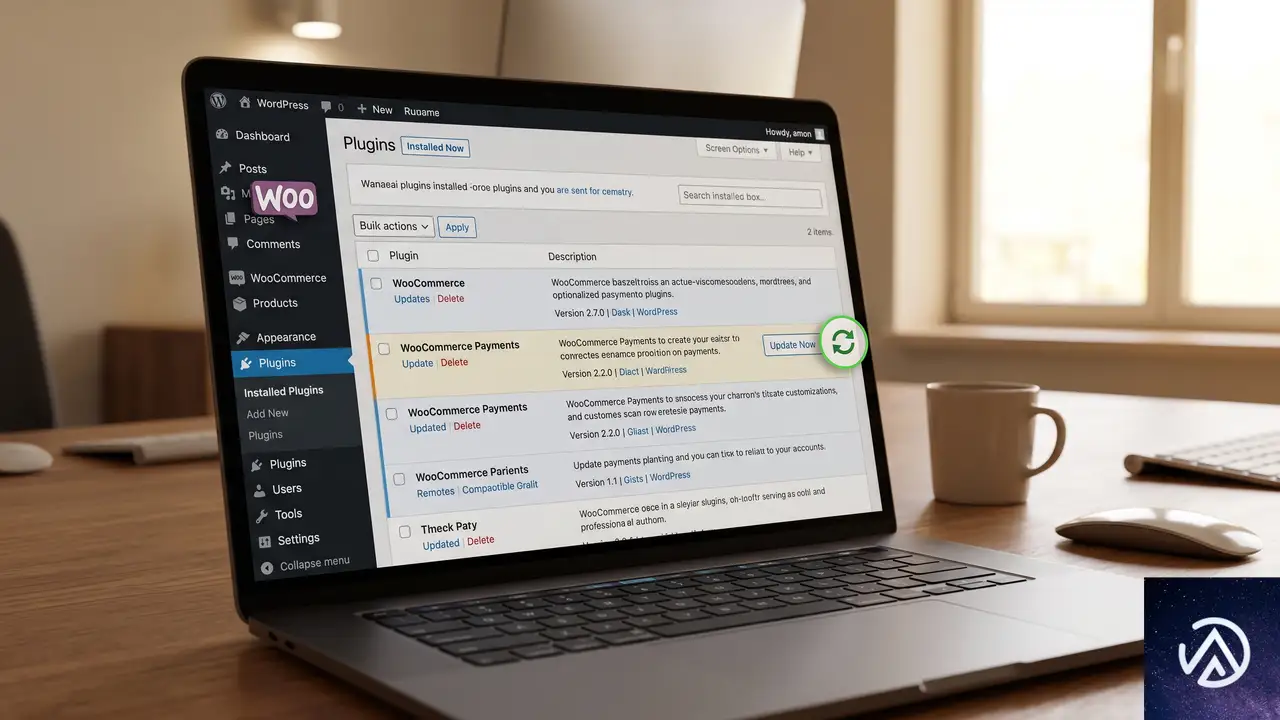
上の手順デモは、不具合が修正されたバージョンへ更新する際の流れを示している。実際の管理画面では、VAT 関連プラグインの名前(例 EU VAT Number for WooCommerce 等)を特定し、更新可能なバージョンが表示されていれば「今すぐ更新」をクリックするだけだ。
本件のフォーラム報告例では、バージョン 4.7.6 で問題が発生し、4.7.8 で修正された。同様のケースでは、開発元が既に不具合を認識して修正版をリリースしていることが多い。更新後も症状が続く場合は、プラグインの設定画面で VAT フィールドの「必須」オプションが誤ってオンになっていないか再確認する。
更新できない場合の緊急回避策
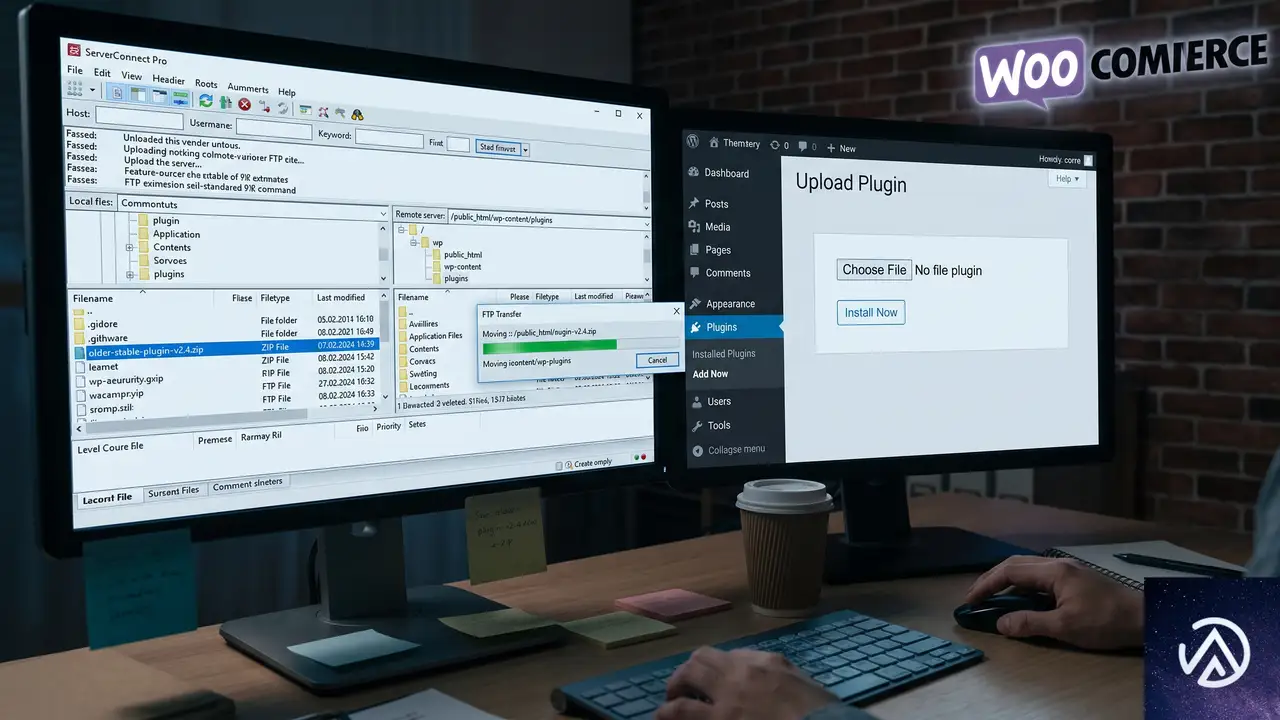
何らかの理由ですぐにプラグインを最新版にできない場合、一時的にチェックアウトの支障を取り除く方法として、プラグインを前の安定バージョンに戻す方法がある。プラグインの提供ページから過去のバージョンをダウンロードし、手動で上書きアップロードすれば、VAT フィールドが空でもエラーにならなかった状態に戻せる。
プラグインファイルを手動で置き換える際は、必ず FTP やサーバーのファイルマネージャーでアクセスするか、WordPress 管理画面の「プラグイン」→「新規追加」→「プラグインのアップロード」から ZIP ファイルでインストールする。作業前に必ずバックアップを取っておく。
もうひとつの緊急手段として、チェックアウト画面から VAT フィールドを一時的に非表示にする方法もある。子テーマの functions.php にフィルターを追加してフィールドを除去すれば、バリデーション自体が行われなくなる。ただしこれは購入者から VAT 番号を取得できなくなるため、後日プラグインが修正されたら元に戻す必要がある。
根本原因を特定して再発を防ぐ
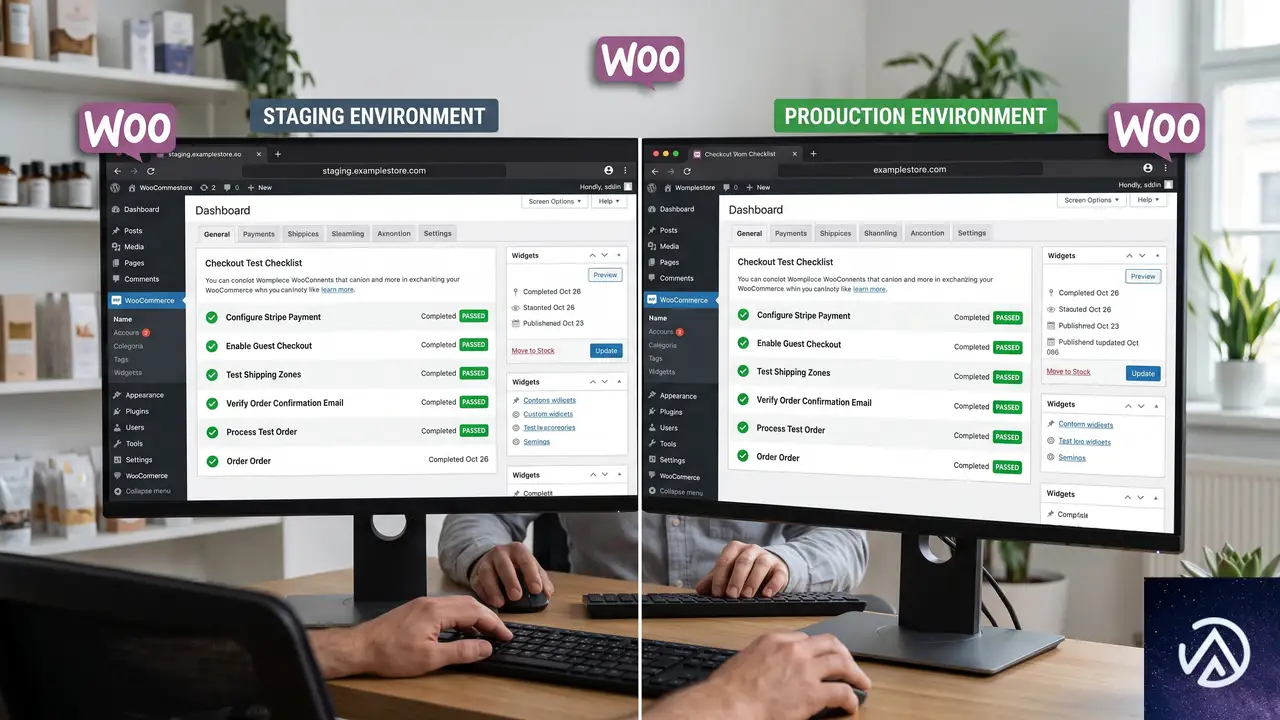
プラグインの自動更新を有効にしていると、気づかないうちに不具合を含むバージョンが適用されてしまうことがある。VAT のような決済に直結するフィールドでトラブルが起きると、数時間の売上損失につながる可能性が高い。そのため、VAT 系プラグインや決済関連プラグインについては、本番環境へ適用する前にステージング環境で動作確認を行うか、少なくとも更新直後に手動でチェックアウトを通すテストを習慣化する。
また、プラグインの更新履歴(Changelog)に目を通し、「fix」「bug」「checkout」といったキーワードの修正が含まれているかどうかを更新前に確認しておくと、問題の発生にすぐ気づける。
よくある質問
どのプラグインが原因かを特定できない時はどうすればよいか
チェックアウト画面に VAT 関連の項目を追加しているプラグインをすべて疑う。プラグイン一覧で「VAT」「EU」「Tax」などで検索し、該当するプラグインをひとつずつ停止して、チェックアウトの動作を確認する。問題のプラグインが特定できたら、そのプラグインのサポートフォーラムで同様の報告がないか調べる。
VAT フィールドを必須に変更すれば一時的に回避できるのか
フィールドを必須にすると、常に VAT 番号の入力を求められるため、空欄によるエラーは発生しなくなる。しかし日本国内の顧客向けに VAT 不要のサイトでは、必須設定は購入体験を損ねる。商品やターゲットに応じて慎重に判断する必要がある。
コードを一切触らずにエラー表示だけ消す方法はあるか
管理画面の設定から VAT フィールドを無効化するか、チェックアウトのフィールド編集機能を持つプラグインで該当フィールドを削除する。ただし、これらの操作もバックアップを取ってから実行し、注文情報に必要なデータが欠落しないように注意する。
更新後もエラーが解消されない場合の次の手は
まずキャッシュ系プラグインや CDN が古いスクリプトを配信していないか確認する。次に、VAT プラグイン以外のチェックアウト関連プラグインとの競合を疑い、すべてのプラグインを一時停止しながら原因を切り分ける。それでも解決しない場合はプラグイン開発元に直接報告する。
この記事のポイント
- 任意設定の VAT フィールドが空でエラーになるのはプラグインの不具合
- 最新バージョンへの更新で修正されるケースが大半
- 更新できない時は前の安定バージョンに戻すかフィールドを一時非表示にする
- 決済関連プラグインはステージングテストと更新履歴確認を習慣化する
・ Reddit、Stack Overflow、WordPress.org フォーラムを日々巡回し、現場の悩みを拾い上げて記事化
・ WordPress、WooCommerce、Next.js などモダンWeb制作領域のトラブルシューティングが専門
・ 「検索しても答えが見つからなかった」を一つでも減らすことが目標
・ エラーメッセージから根本原因にたどり着く粘り強い調査が得意
・ 初心者がつまずきやすい箇所を先回りで解決する記事作りを心がけている