


プラグイン更新後に管理画面が真っ白になった時の原因と直し方
プラグイン更新直後に管理画面が真っ白になりエラー表示された場合、FTP で該当プラグインフォルダをリネームして無効化すればすぐに復旧する。特に Groovy Menu 無料版 1.4.7 で発生する `Call to undefined method GroovyMenuSettings::dashboard()` エラーでは、PHP の未定義メソッドが呼ばれているため管理画面が表示できなくなる。
なぜプラグイン更新で管理画面がクラッシュするのか

原因はプラグイン更新後のコードに含まれる不具合だ。今回のケースでは GroovyMenuSettings クラスに `dashboard()` メソッドが存在しないのに `render()` から呼び出そうとしたため、PHP の致命的なエラーが発生した。これにより WordPress のフック処理が中断され、管理画面が表示されない「重大なエラー」画面に切り替わる。
この種のエラーは特定のプラグインに限らず、バージョンアップ時の関数名の誤りや非互換の変更が原因でよく起こる。Query Monitor などのデバッグプラグインを入れていると、エラーメッセージとコールスタックが確認できる。
管理画面を復旧させる具体的な手順

最も確実な方法は、FTP クライアントまたはサーバーのファイルマネージャーを使って問題のプラグインフォルダ名を変更し、WordPress にそのプラグインを無効化させることだ。以下の手順で行う。
/wp-content/plugins/ ディレクトリに移動するgroovy-menu-free)を右クリック →「名前の変更」-disabled など任意の文字列を付けてリネームする上のデモは Groovy Menu 無料版の例だ。フォルダ名変更によって WordPress が「プラグインが見つからない」と解釈し、自動的に無効化してエラーループから抜け出せる。
FTP が使えない場合の代替方法
- レンタルサーバーの管理パネル(コントロールパネル)にログインする
- 「ファイルマネージャー」機能を開き、上記と同じ操作でフォルダ名を変更する
- フォルダ名を変えたら管理画面にアクセスし、復旧を確認する
FTP もファイルマネージャーも使えない時のデータベース無効化

サーバーの制限で上記の操作ができない場合、WordPress のデータベースに直接アクセスしてプラグインを無効化する手段がある。
wp_options テーブルを選択し、option_name が active_plugins の行を探すoption_value カラムの編集画面を開き、一時的に値を空文字列 "" に変更して保存するデータベースを直接操作するとリスクが伴うため、作業前に必ずバックアップを取得しておく。正常に管理画面へ入れるようになったら、すぐに問題のプラグインを削除するか、安定版がリリースされるまで更新を控える判断が必要になる。
同じトラブルを防ぐための再発防止策

ステージング環境で事前検証する
プラグイン更新を本番サイトに適用する前に、ステージング環境(本番と同じ構成のテストサイト)で動作確認を行うとトラブルを未然に防げる。多くの国内レンタルサーバーではワンクリックでステージングを作成できる機能が提供されている。
自動更新を制御する
WordPress の管理画面ではプラグインごとに自動更新のオン/オフを設定できる。信頼性の高いプラグインだけ自動更新を許可し、不安定なアップデートが多いものは手動更新に切り替えておくと安全だ。
定期バックアップとデバッグモードの活用
更新前にプラグイン一覧とデータベースをバックアップしておけば、万一の問題発生時にも迅速にロールバックできる。また、`wp-config.php` で `WP_DEBUG` を `true` に設定すると詳細なエラー内容が表示され、原因特定が容易になる。ただし本番公開サイトでは普段は `false` に戻しておく。
よくある質問
プラグインを無効化したらサイトの表示が崩れたがどうすればいい?
無効化によってメニューやレイアウトが一時的に変わることはあるが、管理画面が復旧した時点で別のバージョンのプラグインを再インストールすれば元に戻せる。必ず復旧後に適切なバージョンを入れ直すことが前提だ。
エラーログの確認方法は?
FTP で `wp-content/debug.log` が生成されていればダウンロードして確認できる。なければ `wp-config.php` に `define(‘WP_DEBUG_LOG’, true);` を追加してエラーを記録すると、後から詳しい原因を読み取れる。
フォルダ名を変更しても直らない時は?
キャッシュ系プラグインやサーバー側のキャッシュが残っている可能性がある。ブラウザキャッシュのクリア、CDN のキャッシュ削除、サーバーキャッシュのクリア(管理パネルに機能があれば)を順に試すと改善しやすい。
プラグイン開発者が修正版を出すまで待つしかないのか?
問題のバージョンを避けて1つ前の安定版を手動で上書きアップロードすれば一時的に復旧できる。公式リポジトリの「以前のバージョン」から ZIP ファイルを入手し、FTP で上書きすると過去の状態に戻せる。
この記事のポイント
- プラグイン更新後の管理画面クラッシュは、該当フォルダのリネームで直ちに復旧できる
- FTP が使えなくてもファイルマネージャーやデータベース操作で対処可能
- 原因は未定義メソッドの呼び出しで、デバッグログで特定できる
- ステージング環境での事前テストと定期バックアップが最も有効な予防策

・ Reddit、Stack Overflow、WordPress.org フォーラムを日々巡回し、現場の悩みを拾い上げて記事化
・ WordPress、WooCommerce、Next.js などモダンWeb制作領域のトラブルシューティングが専門
・ 「検索しても答えが見つからなかった」を一つでも減らすことが目標
・ エラーメッセージから根本原因にたどり着く粘り強い調査が得意
・ 初心者がつまずきやすい箇所を先回りで解決する記事作りを心がけている

CloudflareのAIクローラールールがGooglebotをブロックする危険性
CloudflareがAIクローラー対策の仕組みを抜本的に見直し、2026年9月15日から新たなデフォルト設定を適用する。この変更は単なるAIボット対策の強化にとどまらず、Googlebotのような検索クローラーまで巻き込む可能性がある。AIにコンテンツを学習されたくないという意図で設定したブロックが、結果的に検索エンジンからの流入を断つリスクをはらんでいるのだ。
特に影響が大きいのは、Cloudflareの無料プランを利用するWordPressサイトや中小企業のオウンドメディアだ。AI学習ブロックの意図がなくても、9月15日以降にデフォルト設定が自動適用され、知らぬ間にGooglebotのクロールが制限される可能性がある。本記事では3つの振る舞い分類、デフォルト変更の詳細、そして今すぐ取るべき対応策を解説する。
CloudflareがAIクローラー対策の方針を転換した背景

Cloudflareは2026年7月2日、第2回「Content Independence Day」の一環として、AIクローラー管理の新方式を発表した。従来の単一の「AIボットをブロック」スイッチを廃止し、クローラーの振る舞いに基づいた3つのカテゴリで制御する仕組みへ移行する。この変更は全顧客(無料プランを含む)に即時適用され、9月15日にはデフォルト設定も自動変更される。
背景にあるのは、AIクローラーによるコンテンツ収集の爆発的な増加だ。Cloudflareのネットワーク上では、AI訓練目的のクローラーリクエストが全体の過半数を占めるまでに成長した。2025年春時点では約20%だったが、1年で状況は一変した。AIエージェントのリクエスト数も前年比1700%増と、指数関数的な伸びを示している。
この急増に対し、多くのパブリッシャーやサイト運営者はAIクローラーを一律ブロックする方向に動いてきた。しかし、その「一律ブロック」が検索クローラーまで巻き込む副作用を生みつつあった。Cloudflareの今回の方針転換は、この問題に正面から取り組むものだが、同時に新たなリスクも生じさせている。
3つの振る舞い分類がクローラー制御を変える

Cloudflareの新方式は、クローラーを「AIかどうか」ではなく「サイト上で何をするか」で分類する。この考え方は、サイト運営者にとってクローラー制御の解像度を格段に上げるものだ。3つのカテゴリは以下のとおり。
Cloudflareは、ボット運営者に対して「振る舞いごとに別々のクローラーを用意すべき」と要求している。サイト側が「なぜそのボットが来ているのか」を判断し、許可・ブロックを適切に選択できるようにするためだ。この考え方自体は合理的だが、現実にはGooglebotのように検索とAI訓練の両方を行う「マルチパーパスクローラー」が存在する。この点が後述する問題の核心となる。
検索クロールとAI訓練クロールの同居がリスクを生む
Googlebot、Applebot、Bingbotは、いずれも検索インデックス作成とAIモデル訓練の両方に使用される。Cloudflareの新ルールでは、こうした「混合用途のクローラー」に対して最も厳しい制限が適用される。つまり、AI訓練目的のクロールをブロックしているサイトでは、同じクローラーによる検索目的のアクセスも自動的にブロックされるのだ。
これはrobots.txtとは根本的に異なる。robots.txtはクローラーへの「お願い」に過ぎず、無視されることもある。しかしCloudflareのブロックはネットワークレベルで動作するため、robots.txtよりはるかに強力だ。グーグルでさえバイパスできない。AI訓練を止めたい一心で設定したブロックが、検索流入というサイトの生命線を断ち切ってしまう皮肉な構造が生まれている。
9月15日のデフォルト変更が生む3つのリスク
2026年9月15日に自動適用されるデフォルト設定の変更は、Cloudflareを利用するあらゆるサイトに影響を及ぼす。特に注意すべきは以下の3点だ。
とりわけ危険なのはリスク3だ。従来の「AIボットをブロック」設定を有効にしたまま放置しているサイトは、9月15日以降にGooglebotのアクセスがネットワークレベルで遮断される可能性がある。検索クロールが停止すれば、新規コンテンツのインデックス登録が滞り、既存ページの再クロール頻度も低下する。検索順位への影響は数週間から数カ月かけて徐々に表面化するため、原因特定が遅れやすい。
robots.txtとの違いを理解しておくべき理由
多くのサイト運営者は「robots.txtでブロックしているから大丈夫」と考えがちだ。しかし、robots.txtはクローラーに対する紳士協定に過ぎず、グーグルも状況によって無視することがある。一方、Cloudflareのブロックはリクエストがオリジンサーバーに到達する前にネットワークエッジで遮断する。この違いは決定的だ。
robots.txtでのブロックは「できれば来ないでほしい」というお願いであり、Cloudflareのネットワークブロックは物理的な門番が門を閉ざすようなものだ。後者のほうが確実だが、その分だけ設定ミスの代償も大きい。AI訓練ブロックのつもりが検索クローラーまで締め出してしまうと、サイトの検索パフォーマンスは確実に悪化する。
実務者が今すぐ取るべき対応チェックリスト

9月15日までに対応を完了する必要がある。以下に具体的なアクションを時系列で整理した。
STEP 5のクロール統計監視は特に重要だ。9月15日以降にGooglebotのクロール頻度が急落した場合、Cloudflare設定に原因がある可能性が高い。Search Consoleの「クロール統計レポート」で1日あたりのクロールリクエスト数を確認し、急激な減少があれば即座にCloudflareダッシュボードを再確認する習慣をつけておきたい。
無料プランユーザーが特に注意すべきポイント
Cloudflareの無料プランを利用しているサイトは、9月15日までに一度もAIクローラー設定を変更していない場合、自動的に新デフォルトへ移行される。つまり「設定を触っていないから大丈夫」という認識が最も危険だ。何もしないことが、意図せずGooglebotブロックを招く可能性がある。
無料プランであっても、ダッシュボードから3カテゴリの設定を手動で確認・変更することは可能だ。Searchカテゴリだけは明示的に「許可」に設定し、TrainingやAgentはサイトのポリシーに応じて判断する。この一手間をかけるかどうかで、9月15日以降の検索パフォーマンスが大きく変わる。
今後の展望とサイト運営者が持つべき視点

Cloudflareは、マルチパーパスクローラーの運営者に対して「振る舞いごとにクローラーを分離する」ことを求めている。グーグルやアップル、マイクロソフトがこの要求に応じてGooglebotを用途別に分割するかどうかが、今後の分岐点となる。仮に分割が実現すれば、サイト運営者はAI訓練だけをブロックし、検索インデックスは許可するという選択が可能になる。
しかし、現時点ではその保証はない。9月15日以降もGooglebotは単一のクローラーとして動作し続ける可能性が高い。つまり、AI訓練をブロックするという選択は、当面の間「検索流入とのトレードオフ」であり続ける。この現実を直視した上で、サイト運営者は自社のコンテンツ戦略とAIポリシーを再定義する必要がある。
Cloudflareは新しいコンテンツ利用シグナルもテスト中だ。robots.txtに記述するContent Signalsの拡張で、immediate(保存しない)、reference(インデックスしてリンクバック、新デフォルト)、full(要約・複製を許可)の3段階を指定できるようにする。ただしこれは設定上の「希望表明」であり、単体ではブロック機能を持たない点に注意が必要だ。
サイト運営者が今から準備すべき3つのこと
AIにコンテンツを学習されることを完全に拒否するのか、それとも検索流入を優先するのか。この問いに明確な答えを持たないまま9月15日を迎えると、Cloudflareの新デフォルトによって想定外のブロックが発生し、検索パフォーマンスが毀損するリスクがある。サイトの規模や収益構造に応じて、今のうちに方針を固めておくことが重要だ。
この記事のポイント
- CloudflareのAIクローラー管理が3つの振る舞い分類(Search、Agent、Training)に再編された
- 9月15日から広告表示ページでTrainingとAgentがデフォルトブロックされ、無料プランユーザーも自動移行の対象
- Googlebotのような混合用途クローラーは、AI訓練をブロックすると検索クロールも停止する
- robots.txtと異なり、Cloudflareのブロックはネットワークレベルで動作しバイパスが困難
- Searchカテゴリの許可確認とSearch Consoleでのクロール統計監視が当面の最優先対応

・ 複数業界における17年間のデジタルビジネス開発経験
・ ウェブサイト開発のためのHTML、PHP、CSS、JavaScript等の実用的知識
・ 15ヶ国語対応の多言語SaaSの開発経験
・ 17年間にも及ぶ、Eコマース長期運営経験
・ 幅広い業界でのSEO最適化の豊富な経験
GitHubがシークレットスキャニングで受信箱ゼロを達成した方法
20,000件のアラートと向き合う、実践の全容
GitHubが社内の15,000以上のリポジトリを対象にシークレットスキャニングを実施したところ、20,000件を超える認証情報の露出を検出した。数字だけ見ると途方もないが、9カ月後には未対応のアラートをゼロに持ち込んでいる。セキュリティ運用の現場で「受信箱ゼロ(inbox zero)」を達成した事例として注目すべきプロジェクトだ。
GitHub Blogの記事によれば、同社はシークレット管理の取り組みを数年前から開始し、自社開発中のシークレットスキャニング機能をパイロット適用したところ、想定を大きく上回る数のシークレットが浮上したという。単に検出するだけでなく、どれが本物のリスクで、誰が対応すべきかを見極め、安全に修正するフェーズへと進めた点が鍵を握る。
本記事ではGitHubの内部事例をもとに、シークレット管理の現実的な進め方をひもとく。新規にシークレットスキャニングを導入した組織が直面する「どうやって既存のシークレットを片付ければいいのか」という問いに対する、具体的な戦略と教訓をまとめた。
ノイズの切り分け、18,000件が一瞬で消えた理由
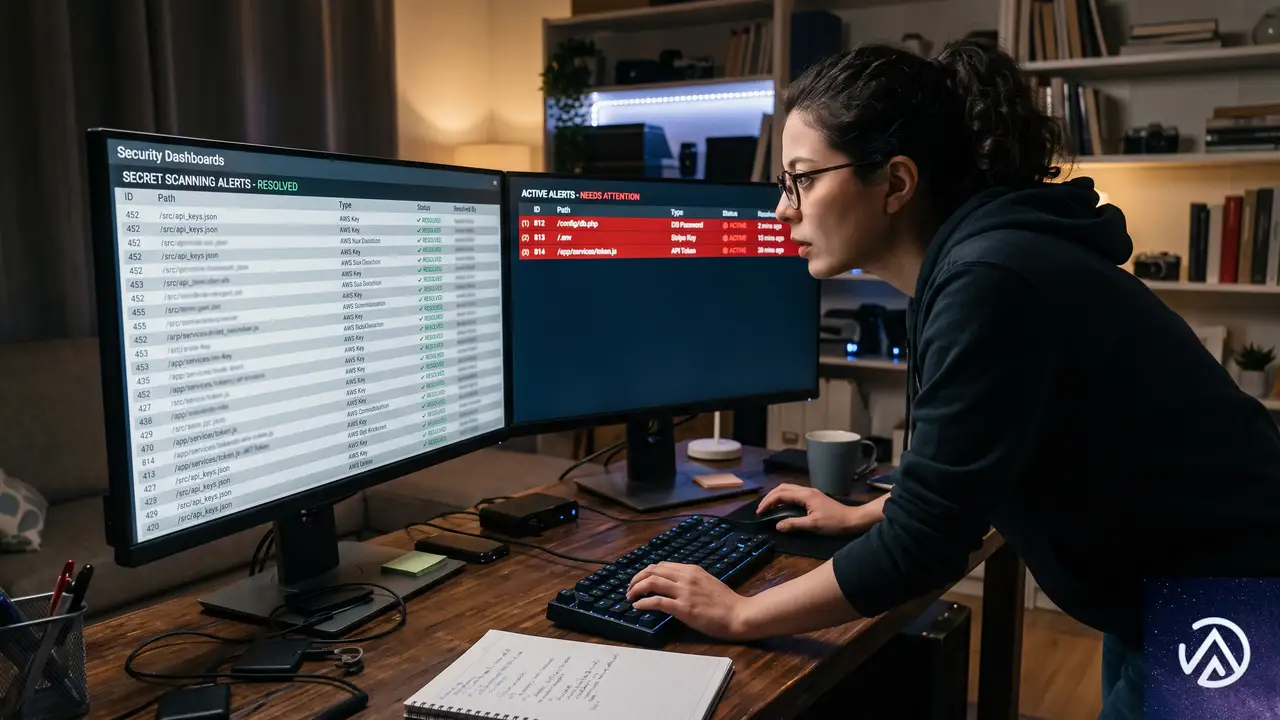
20,000件を超えるアラートが出たからといって、同じ数の重大なインシデントが存在するわけではない。GitHubが最初に取り組んだのは、本当に対処すべきアラートとノイズの仕分けだった。
わずか5リポジトリで9割を占めたテスト用シークレット
データを掘り下げると、アラート全体の約18,000件がたった5つのリポジトリに集中していた。しかも、そのすべてがテスト用のフィクスチャや無効化済みの認証情報、実在しないが有効に見えるダミーシークレットだった。シークレットスキャニングを自社開発するGitHubにとって、テスト用の本物らしいシークレットが大量に必要なのは自然なことだ。
ここで同社が取った判断は明確だ。専用テストリポジトリに含まれ、一度も実運用で使われた形跡がなく、既知のテストパターンに一致するシークレットは、まとめて「解決済み」として一括クローズした。わずか数日で約18,000件のノイズが消え、残ったのは2,000件あまりの本物のアラートだけになった。
テスト用シークレットと本物のクレデンシャルを区別する基準を事前に定めておけば、大規模な一括処理が可能になる。数字の見た目に惑わされず、まずは分類から始めるのが現実的な最初の一手だ。
コードだけではない、シークレットの潜む場所
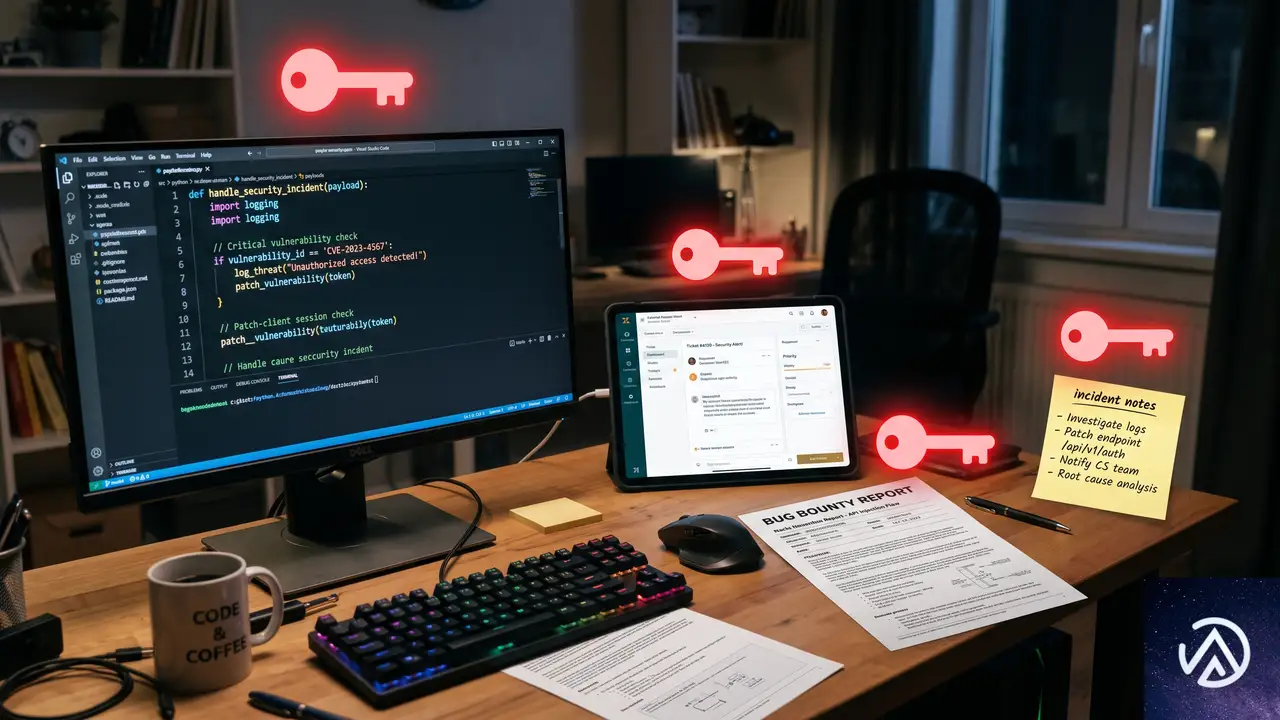
シークレットはソースコードにだけ存在すると思いがちだが、GitHubの経験はそれを覆した。サポートチケット、バグ報奨金レポート、インシデント対応のメモ、wikiページにもシークレットは散らばっていた。
サポートチケットには顧客がうっかりトークンを含めてしまうケースがあり、バグ報奨金の報告には研究者が完全な再現手順の一環としてAPIリクエストごとトークンを提出する。インシデントの調査記録にも、緊急時にコピーされた認証情報が残ることがある。いずれもコードリポジトリの外にあるため、従来のスキャン対象から漏れやすい領域だ。
GitHubはカスタマーサポート、セキュリティインシデント対応チーム、バグ報奨金プログラムと連携し、それぞれのワークフローに共通のプレイブックを整備した。修正作業の過程で新規の課題やコミットにシークレットを載せてしまう二次被害を防ぐ工夫も、あわせて徹底されている。
スキャン対象をコードリポジトリだけに絞っていると、これら周辺領域のシークレットはいつまでも検出されない。組織全体のワークフローを見直し、サポートやバグ報奨金の運用にもシークレット対策を組み込む必要がある。
段階的な取り組みで9カ月後にゼロへ
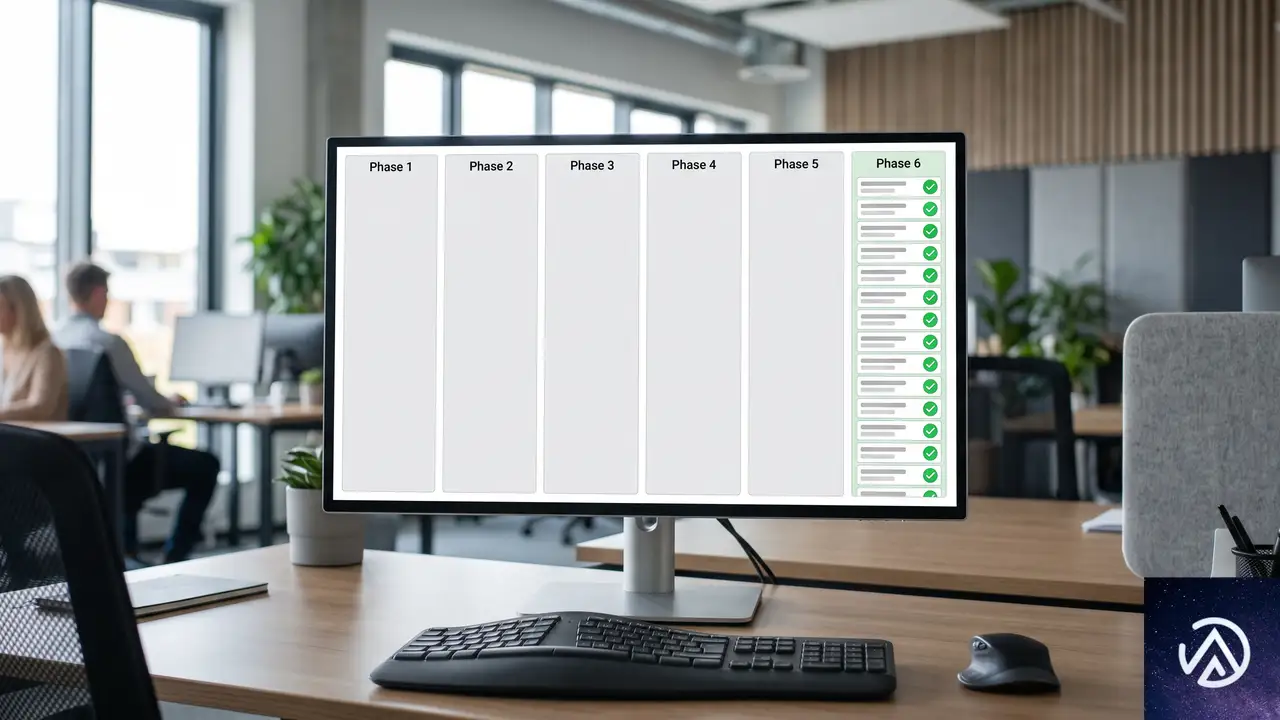
GitHubは2万件超のアラートを少数のセキュリティエンジニアだけで片付けようとはしなかった。新規の負債を止めたうえで、既存の負債を反復可能かつ計測可能なワークフローで減らしていく、運用バックログの処理と変わらないアプローチを取っている。主なフェーズは次の6段階だ。
フェーズ1、全社への有効化と強制で新規流入を遮断
既存のシークレットを片付ける前に、新たなシークレットの蓄積を止める必要がある。GitHubは全エンタープライズと組織に対してシークレットスキャニングとプッシュプロテクションを一括で有効化した。GitHub Advanced Securityの組織レベル設定があったため、15,000以上のリポジトリを一つひとつ手動で設定する必要はなかったという。
設定は強制適用され、個々のリポジトリやチームがこっそりオプトアウトすることは許されていない。プッシュプロテクションによって新規シークレットがソース上に流入するのを根本でブロックし、バックログが増え続ける状況を断ち切った。
フェーズ2、分類とトリアージで取捨選択
2万件超のアラートをリポジトリ別、シークレットタイプ別、経過期間別に分解し、前述のとおり約18,000件を一括クローズした。残った2,000件あまりについて、GitHubは難しい判断に直面する。
課題の中にシークレットが含まれている場合、本文を編集してリビジョン履歴を消すべきか、それとも監査証跡を残すべきか。リポジトリにコミットされたシークレットは、git履歴を書き換えるべきかどうか。大規模な履歴書き換えは強制プッシュによってプルリクエストを破壊し、コミットのSHAを無効化し、開発者の作業を中断させる副作用がある。
「もう使っていないリポジトリなら削除してしまえばいいのでは」という声も出たが、GitHubの回答は原則としてノーだった。削除されたリポジトリは監査証跡もろとも消える。もしそのリポジトリのシークレットが過去に漏洩していた場合、インシデント対応に必要な証拠を失ってしまう。シークレットをローテーションしたうえで、必要に応じてアーカイブし、履歴は残すという方針を取った。
可能なかぎり露出したシークレットを先にローテーションまたは無効化し、そのうえで履歴書き換えの要否を判断する。無効化済みのシークレットが履歴に残っていても安全かどうかはケースバイケースだ。この種の判断が、プロダクトセキュリティチームが日々直面する難題の一つであると記事は述べている。
フェーズ3、実効性の検証で本物を見極める
リポジトリに置かれた認証情報は、何年も前にローテーション済みかもしれないし、いまも本番システムにアクセスできるかもしれない。違いがわからなければ優先順位はつけられない。
当時のシークレットスキャニングにはネイティブの有効性チェック機能がなかったため、GitHubは独自の検証アプローチを構築した。目的は絞り込まれている。クレデンシャルがまだ機能するかどうかを確認し、適切な場合はアラートの転送先や通知すべき所有者を特定するための最小限のメタデータを収集するにとどめた。
たとえばGitHubトークンなら、GET /userのような影響の小さいエンドポイントに1回だけ認証リクエストを送る。不明瞭なレスポンスは結論不能と扱い、リポジトリや組織などのプライバシーに関わるリソースへの追加リクエストは避けた。この検証作業はプライバシーおよび法務チームとの密接な連携のもとで進められた。
手動での検証を進める一方、プロダクトチームが有効性チェックをシークレットスキャニングにネイティブ実装し、以降の作業は大幅に加速した。現在では有効性チェックがGitHubシークレットスキャニングの標準機能として組み込まれている。
フェーズ4、所有者の特定と責任体制の確立
認証情報が生きているとわかっても、誰がそれをローテーションできるのかを特定できなければ意味がない。GitHubが発行するパーソナルアクセストークンについては、プロダクトチームと協力してトークンの作成者や作成日時、スコープといったメタデータをアラート上に直接表示できるようにした。トークンそのものを使わずに所有者を割り出せる仕組みだ。
問題はそれ以外のシークレットと、明確な所有者が存在しないリポジトリだった。GitHubにはEngineering Fundamentalsという社内のエンジニアリング基準プログラムがあり、サービスに対して永続的な所有権を義務づけている。しかし、すべてのリポジトリがサービスときれいに紐づくわけではない。この課題は、GitHub Custom Propertiesを使ったリポジトリ所有権の明確化と、認証情報管理ツール上の全シークレットに永続的な所有者を割り当てる取り組みへと発展した。所有者を特定できなければシークレットのローテーションは不可能だからだ。
フェーズ5、ロングテールへの手動トリアージ
検証とメタデータの充実を経ても、最終的には人間の判断を要するアラートが残る。それぞれについて、この認証情報が何へのアクセスを許可するのか、すでにローテーション済みか、接続先システムの所有者は誰か、修正パスは何か、という問いを一つずつ解いていく作業だ。
GitHubはクローズするアラートすべてに対し、正確な処分結果(無効化済み、テスト用、誤検知など)を記録し、修正課題へのリンクや承認されたセキュリティ例外の情報といった関連コンテキストをコメントとして残した。このフェーズは、自動化されたシグナルだけでは不十分な領域を埋めるために、複数チームの密接な連携を必要とした。
フェーズ6、仕組み化と説明責任で持続可能に
パターンが見えてきた段階で、GitHubは作業をスケーラブルな体制へと昇華させた。
- アラートを社内の脆弱性管理プラットフォームに集約し、一元的な追跡とレポートを実現
- シークレットタイプ別に修正プレイブックを文書化し、各チームが自律的に対応できるように整備
- リポジトリ所有権に基づいてアラートを適切なチームへ自動通知する仕組みを構築
最後の締めくくりは説明責任の確立だ。GitHubはシークレット修正をEngineering Fundamentalsプログラムに組み込み、セキュリティに関する基本要件として全チームを評価対象にした。明確な期待値を設定し、各チームが自分たちの状況を可視化できるダッシュボードを用意したことで、シークレット衛生は組織全体の共有責任へと変わった。着手から9カ月後、未対応アラートはゼロになった。
6つのフェーズは独立しているわけではなく、相互に補完し合う。フェーズ1で新規流入を止めなければバックログは減らず、フェーズ4の所有者特定ができなければフェーズ5の手動トリアージは停滞する。全体を一連のパイプラインとして設計した点が、9カ月での完遂を支えた。
GitHubが得た8つの教訓
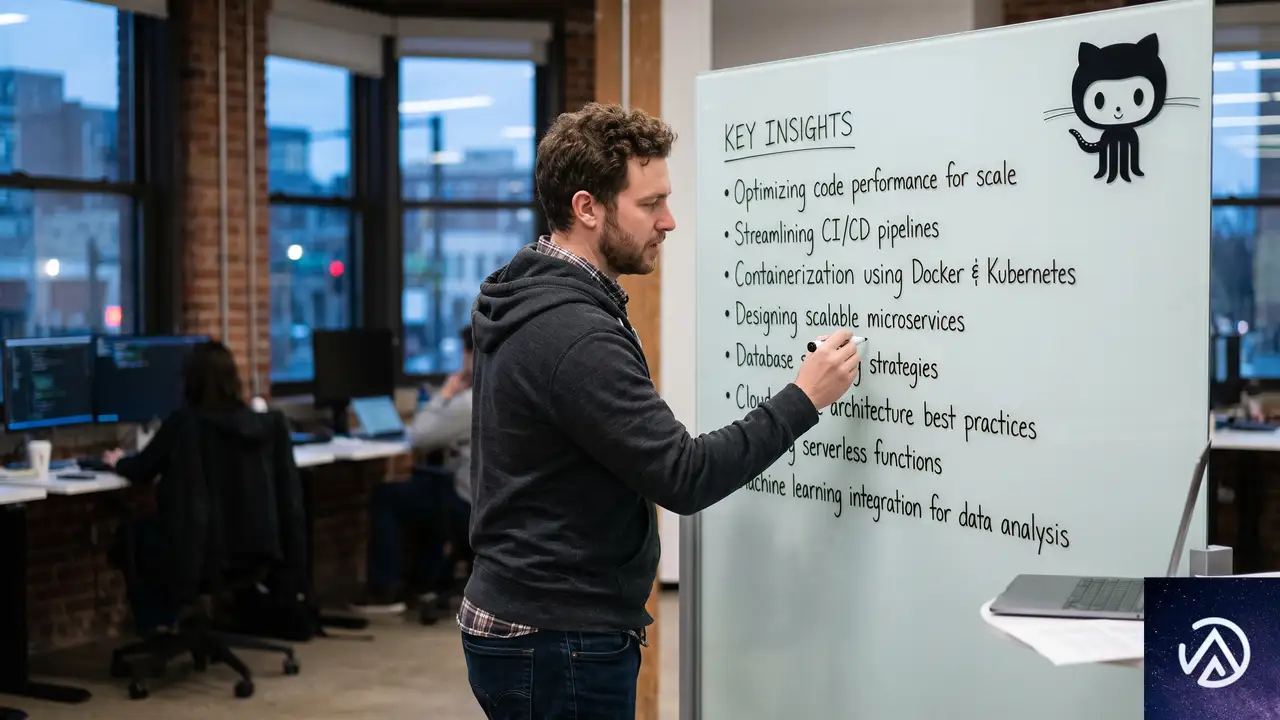
今回のプロジェクトを通じてGitHubが得た教訓は、同様の課題に直面する組織にとって実践的な指針となる。以下に8つを整理した。
数字に怯えない
初期のアラート件数は2万件を超えていたが、実に9割は実害のないノイズだった。生の数字がそのまま実際の作業規模を表すことはほとんどない。まずは分類から始めるべきだ。
例外なく全社に強制適用する
部分的な展開は死角を生む。GitHubはエンタープライズレベルでシークレットスキャニングとプッシュプロテクションを有効化し、誰にもオプトアウトを許さなかった。
エスカレーションの前に検証する
検出されたシークレットのすべてが生きているわけではない。有効性チェックによって優先順位をつけ、本当に危険なものから手を付けるのが鉄則だ。
メタデータが作業時間を大幅に削減する
GitHub発行の認証情報については、トークンの作成者やスコープといったメタデータが調査時間を劇的に短縮した。サードパーティプロバイダにも同様のメタデータ提供を求め、自前で補完する層を用意するのが望ましい。
所有者不在のシークレットは修正できない
永続的な所有権の基盤に早期に投資すること。リポジトリにもクレデンシャルにも、必ず責任者を紐づける仕組みが必要だ。
検出後のワークフローを自動化する
検出はスタート地点にすぎない。本当の運用課題は、アラートの転送、所有者の追跡、そしてクローズまでのループを回し切ることにある。ワークフロー層への投資が成否を分ける。
セキュリティチームだけの課題にしない
数千件のアラートをセキュリティチームだけで修正するのは不可能だ。GitHubはシークレット衛生をエンジニアリングの基本要件に組み込み、全チームの評価指標に据えた。リーダー層がダッシュボードを注視する状況になれば、各チームは自然と修正の時間を確保する。
判断基準を文書化する
すべてのシークレットにきれいな修正パスがあるわけではない。ローテーションで十分なケース、履歴の書き換えが必要なケース、残余リスクを受け入れるケースを、どう判断するかをあらかじめ文書化しておくことが重要だ。
多くの手作業は製品機能に置き換わった
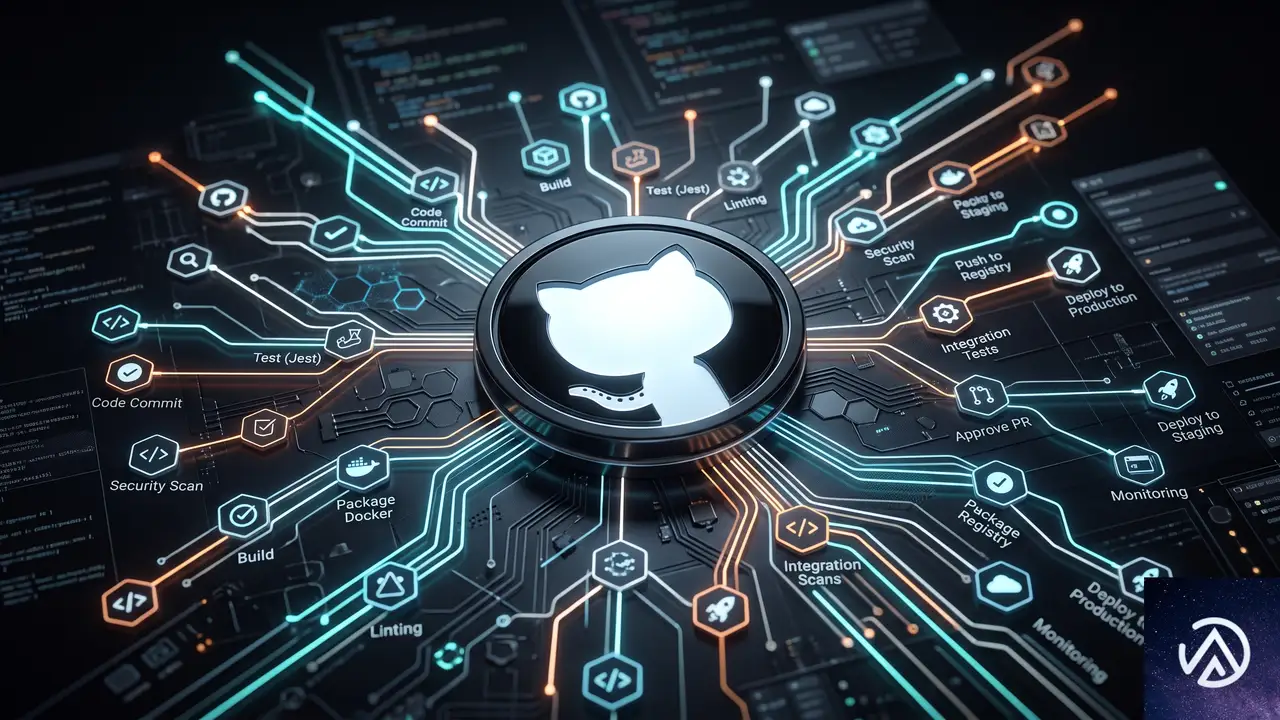
今回のプロジェクトでGitHubが手動で実施していた有効性チェックや所有者特定、一括トリアージの多くは、現在シークレットスキャニングのネイティブ機能として利用できる。同社の記事は、読者に対して「私たちが構築したものの大半を再発明する必要はない」と明言している。
新規にシークレットスキャニングを導入するなら、まず全社への有効化とプッシュプロテクションの強制適用から始め、バックログをリポジトリとシークレットタイプでトリアージし、ノイズと判断できるものは迷わず一括クローズする。その後、有効なシークレットを検証し、所有者にアラートをルーティングし、他のエンジニアリング作業と同様に修正状況を追跡する。この流れは、組織の規模を問わず適用できる現実的なアプローチだ。
この記事のポイント
- アラート件数に惑わされず、まずはテスト用や無効化済みのノイズを分類して一括除去する
- シークレットはコード以外にも存在する。サポートチケットやバグ報奨金レポートも対象に含める
- 新規流入を止める強制適用と、既存バックログの段階的処理を並行して進める
- 有効性検証とメタデータ活用で、本当に対処すべきアラートに集中する
- シークレット衛生を組織全体の評価指標に組み込み、セキュリティチームだけの負荷にしない
・ 複数業界における17年間のデジタルビジネス開発経験
・ ウェブサイト開発のためのHTML、PHP、CSS、JavaScript等の実用的知識
・ 15ヶ国語対応の多言語SaaSの開発経験
・ 17年間にも及ぶ、Eコマース長期運営経験
・ 幅広い業界でのSEO最適化の豊富な経験
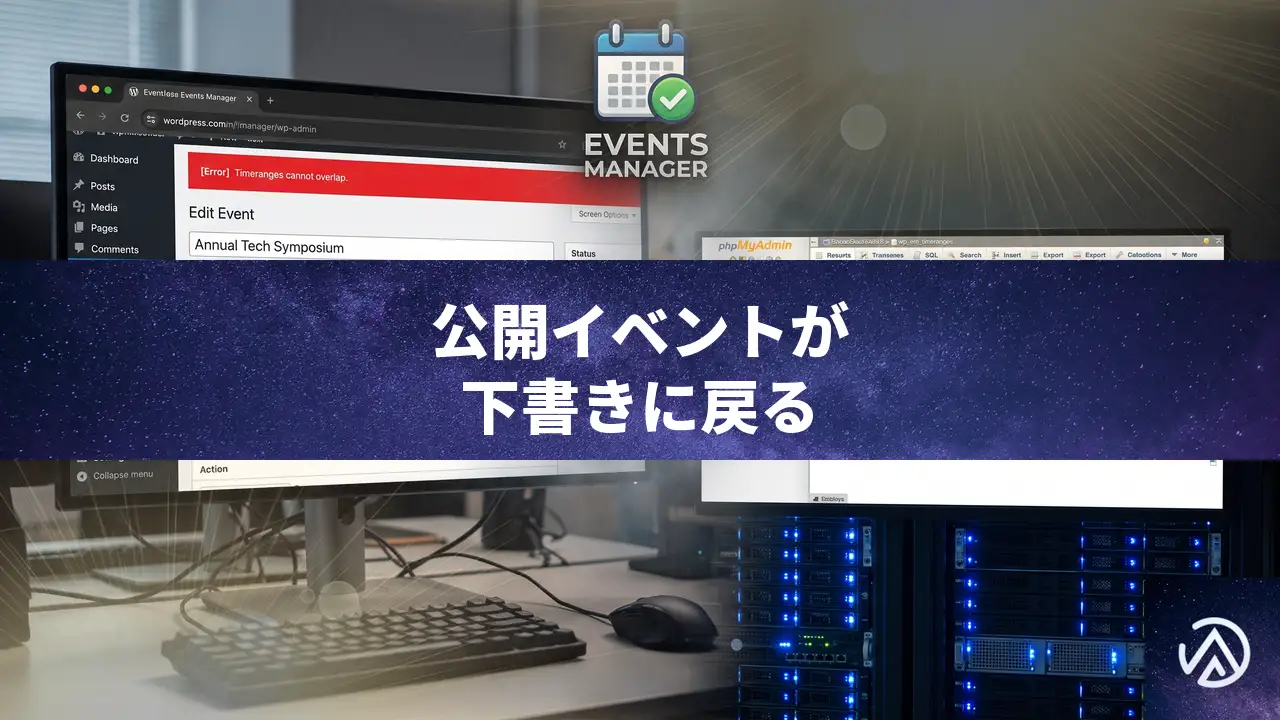
Events Manager更新後に公開イベントが下書きに戻る原因と修正
Events Manager 7.3.7.4 にアップデート後、公開済みイベントの編集画面で「更新」をクリックすると、ステータスが「下書き」に戻ってしまう現象が報告されている。原因は、終日設定のイベントに対してタイムレンジ(時間範囲)が重複してデータベースに登録されてしまうことだ。このバグにより、プラグイン内部のバリデーションが失敗し、自動的に下書きへと巻き戻される。データベースの重複を削除し、プラグインファイルに一時的なパッチをあてることで解決する。
なぜ公開済みイベントが更新時に下書きに戻ってしまうのか

Events Manager はイベントを表す EM_Event クラスが、記事が保存される前に validate_meta() メソッドで内部データの整合性をチェックしている。このチェックに引っかかると wp_insert_post_data フックが介入し、投稿ステータスを強制的に「下書き」に変更する仕様だ。
今回の問題では、「Timeranges cannot overlap with each other.(タイムレンジが重複しています)」というエラーが発生している。しかし、エディタ上では終日(All Day)設定の単一の時間範囲しか表示されていない。実際にデバッグ出力を取得すると、同一イベントに属する同一の終日タイムレンジ(開始 00:00:00、終了 23:59:59)が2件存在しており、これが重複エラーの直接的な原因だ。
データベースで重複したタイムレンジを削除する手順

STEP 1:必ずデータベースをバックアップする
今回の作業ではデータを直接操作するため、必ず事前にデータベース全体のエクスポートを取得する。何か問題が起きても元に戻せるようにしておこう。
STEP 2:重複タイムレンジを検出する
テーブル名はプラグインの設定により異なるが、多くは wp_em_timeranges となる。phpMyAdmin のSQLタブで次のクエリを実行し、同一 event_id・同一 timerange_start・timerange_end の組み合わせが複数存在しないか確認する。
SELECT event_id, timerange_start, timerange_end, COUNT(*)
FROM wp_em_timeranges
GROUP BY event_id, timerange_start, timerange_end
HAVING COUNT(*) > 1;
結果が返ってきたら、該当の event_id をメモしておく。
STEP 3:重複行のうち一方を削除する
重複している行のうち、より古いIDの行を削除する。以下のクエリは最も小さい ID 以外を削除する例だ。必ず削除対象を SELECT で事前確認してから実行する。
DELETE t1 FROM wp_em_timeranges t1
INNER JOIN wp_em_timeranges t2
WHERE t1.timerange_start = t2.timerange_start
AND t1.timerange_end = t2.timerange_end
AND t1.event_id = t2.event_id
AND t1.ID > t2.ID;
STEP 4:イベントを再編集して正常に保存されるか確認する
データベースの重複を除いたら、WordPress管理画面に戻り、該当のイベント編集画面を開く。内容を微修正して「更新」をクリックし、再び「下書き」に戻らず公開状態が維持されることを確かめる。
プラグインファイルの一時修正で重複登録を防ぐ

根本的な原因は、何らかのトリガーでタイムレンジオブジェクトが二重に追加されてしまうことだ。以下は EM_Event::validate_meta() の中で重複を除去する応急処置のコード例だ。必ずファイルのバックアップを取ったうえで追記する。
// events-manager/classes/em-event.php の validate_meta メソッド内
public function validate_meta( $data, $postarr ) {
    // タイムレンジを取得して重複を排除する
    $timeranges = $this->get_timeranges();
    $unique_timeranges = [];
    foreach ( $timeranges as $timerange ) {
        // timerange_group_id などのキーで一意にする
        $key = $timerange->timerange_group_id . '_' . $timerange->timerange_start . '_' . $timerange->timerange_end;
        if ( ! isset( $unique_timeranges[ $key ] ) ) {
            $unique_timeranges[ $key ] = $timerange;
        }
    }
    // 重複排除済みのコレクションでバリデーション
    if ( ! $unique_timeranges || ! $this->validate_timeranges_collection( $unique_timeranges ) ) {
        // エラー処理...
    }
    // 以下略
}
ただし、このパッチはあくまで暫定的なものだ。プラグインが公式に修正をリリースするまでは、更新のたびに再適用が必要になる。公式サポートフォーラムを定期的に確認し、バグ修正版がリリースされたら速やかにアップデートしよう。
よくある質問
この問題はイベントマネージャーのどのバージョンから発生したのか
少なくとも 7.3.7.4 で報告されている。それ以前のバージョンでは発生していなかった可能性が高いが、同様の重複が偶発的に起きているケースもある。
クラシックエディターを使えば回避できるか
根本原因はデータ保存時のバリデーションにあるため、グーテンベルクエディターかクラシックエディターかは関係ない。ただし、編集画面のUIの違いでトリガーが変わる可能性は否定できない。試す価値はある。
終日イベント以外でも起こるのか
現在報告されているのは終日設定時のケースだ。しかし、時間指定のあるイベントでも重複が起きれば同じエラーで下書きに戻る。該当イベントの編集時は要注意だ。
データベースを直接触らずに直す方法はあるか
現時点では、管理画面から重複を操作できる機能はない。比較的安全な方法としては、一度イベントを複製→元のイベントを削除→複製イベントを公開する、という手順でタイムレンジが正常な状態になることがある。
公式の修正はいつリリースされるのか
これはバグトラッカーや公式フォーラムを見守るしかない。開発チームが認識している問題であれば、次のパッチに含まれる可能性がある。
この記事のポイント
- Events Manager 7.3.7.4 で発生する既知のバグで、バリデーションエラーによってステータスが下書きに変更される
- 原因は終日イベントのタイムレンジがデータベース上で重複していること
- phpMyAdmin から重複行を削除することで一時的に解決する
- プラグインファイルの修正パッチで再発を防げるが、公式アップデートまでは注意が必要
- データベース操作前には必ずバックアップを取得する
・ Reddit、Stack Overflow、WordPress.org フォーラムを日々巡回し、現場の悩みを拾い上げて記事化
・ WordPress、WooCommerce、Next.js などモダンWeb制作領域のトラブルシューティングが専門
・ 「検索しても答えが見つからなかった」を一つでも減らすことが目標
・ エラーメッセージから根本原因にたどり着く粘り強い調査が得意
・ 初心者がつまずきやすい箇所を先回りで解決する記事作りを心がけている

NeonがLakebase Searchを一般提供開始、Postgres拡張でベクトルとキーワードのハイブリッド検索を実現
Neonは2026年7月2日、Postgres向けのハイブリッド検索機能「Lakebase Search」を一般提供開始した。ベクトル検索用のlakebase_vectorと全文検索用のlakebase_textという2つの拡張機能で構成され、単一のデータベース上でセマンティック検索とキーワード検索の両方を大規模に処理できる。
従来のPostgres標準検索では、数百万ベクトル規模でメモリ不足やレイテンシ悪化が発生していた。Lakebase SearchはNeonのコンピュート・ストレージ分離アーキテクチャに最適化されており、10億ベクトル超のインデックスを単一で扱える点が最大の特徴だ。
開発中のアプリケーションに検索機能を組み込むエンジニアや、スケーラビリティの壁に直面しているチームにとって、検討すべき選択肢となる。本記事では仕組みと導入のポイントを解説する。
Postgres標準検索にあった3つの限界

検索機能をPostgres単体で完結させるのは、開発初期には手軽で合理的な選択だ。pgvectorのHNSWインデックスでベクトル検索を、tsvectorカラムとGINインデックスでキーワード検索を実装するパターンは広く使われている。
しかしデータ量が増えるにつれ、以下の3つの問題が顕在化する。
HNSWがRAMを圧迫する
HNSW(Hierarchical Navigable Small World)はグラフベースの近似最近傍探索アルゴリズムで、高速な検索を実現する。だがインデックス全体をメモリ上に保持する必要があるため、500万〜1000万ベクトルを超えるとPostgresインスタンスのサイジングがベクトルインデックスに引きずられる。
1億ベクトルを超えるとワーキングセットがRAMに収まらなくなり、クエリレイテンシが急上昇する。インデックス構築にも数時間を要する。さらにpgvectorのvector型はHNSWの次元数上限が2000で、text-embedding-3-large(3072次元)のような最新の埋め込みモデルを使う場合、halfvecへのキャストや次元削減といった回避策が必要だった。
GINは本来のBM25ではない
PostgreSQLの全文検索で使われるts_rankは、コーパス全体の文書頻度(IDF)を考慮しない。テーブルが大きくなるほど関連性スコアが徐々にずれていく。またGINインデックスにはTop-Kプッシュダウン機能がないため、LIMIT句が適用される前に全一致文書をスコアリングしてしまう。コーパスが大きいほどクエリは遅くなり、ランキング精度も落ちる。
ハイブリッド検索の実装は自己責任
ベクトル検索と全文検索を組み合わせる場合、スコア正規化やタイブレーク、テナント単位のフィルタリングといった処理はすべて自前のSQLで実装・保守する必要がある。データ規模が拡大するほど、この手間は無視できなくなる。
従来構成ではベクトル検索・全文検索・ハイブリッド化のすべてに構造的な課題があった。Lakebase SearchはこれらをPostgres拡張の形で解決する。
Lakebase Searchの仕組み
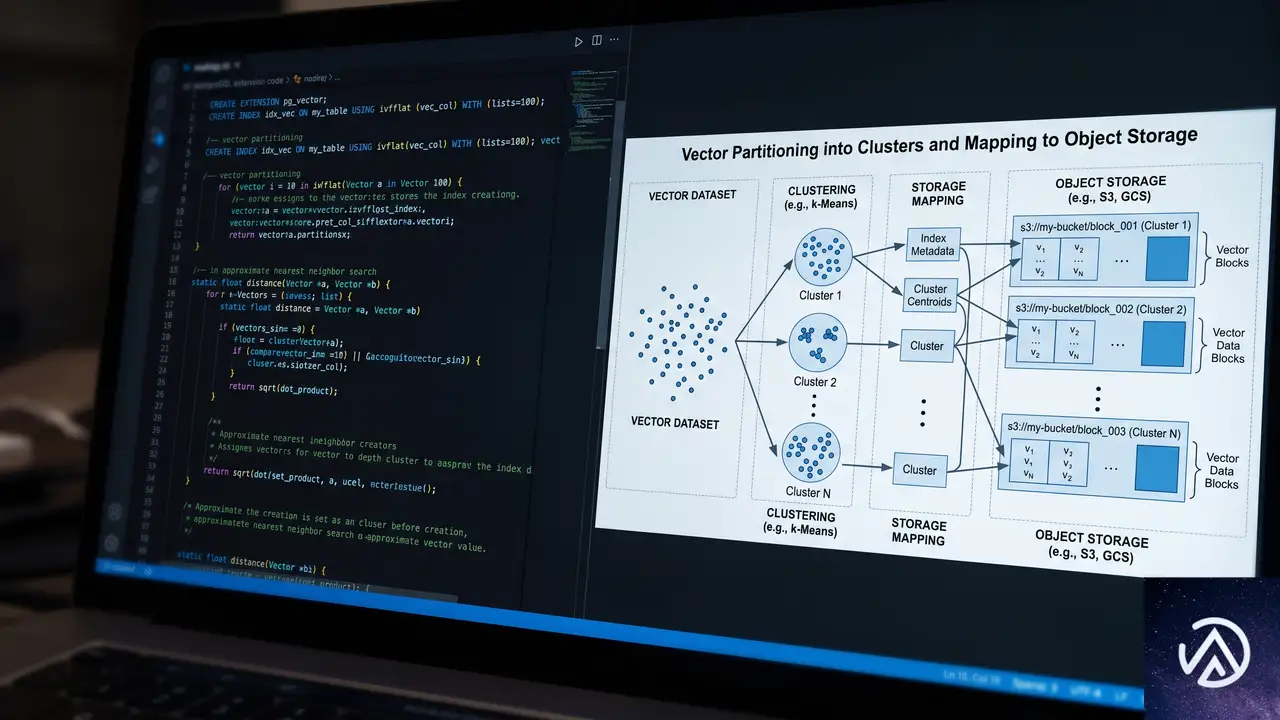
Lakebase Searchはlakebase_vectorとlakebase_textの2つのPostgres拡張機能で構成される。Lakebase(レイクベース)という名称は、Neonのコンピュートとストレージを分離したアーキテクチャに由来する。インデックスがオブジェクトストレージ上に永続化され、必要に応じてコンピュートがアタッチする仕組みだ。
lakebase_vectorの内部設計
lakebase_vectorはIVF(Inverted File)パーティショニングとRaBitQ量子化を組み合わせたlakebase_annインデックス型を提供する。RaBitQはベクトルを約32倍に圧縮する手法で、従来のHNSWでは約300GBのRAMを必要とした1億ベクトルのインデックスが10GB未満に収まる。
仕組みはこうだ。ベクトル空間を事前にクラスタ分割し、各クラスタをオブジェクトストレージ上の連続ブロックにマッピングする。クエリ時は重心との比較で関連クラスタを少数特定し、それらを並列でフェッチする。RaBitQで圧縮されたベクトルはスキャンコストが低く、クエリは少数の大きな独立リードになる。
pgvectorのベクトル型や距離演算子(<->、<#>、<=>)はそのまま使える。既存のクエリを変更する必要はなく、インデックス型だけを差し替えればよい。インデックス構築速度は同じデータのHNSW比で50〜100倍高速だ。
lakebase_textのBM25実装
lakebase_textはGINインデックスを使う従来の全文検索を、本格的なBM25(Best Matching 25)インデックスで置き換える。BM25は文書内の単語出現頻度とコーパス全体での希少性を組み合わせたランキング関数で、情報検索の分野で広く使われている。
このインデックスは構築時に文書頻度や平均文書長といったコーパス全体の統計情報を保存する。<@>演算子が本物のBM25スコアを返し、Block-Max WANDアルゴリズムによるTop-Kプッシュダウンで、全一致文書をスコアリングせずに上位K件だけを取得できる。GINにはできない動作だ。
標準のtsvector型とtsquery演算子はそのまま動作し、追加要素は<@>演算子とto_bm25query()ヘルパーのみ。既存の全文検索クエリを大きく書き換える必要はない。
アプリケーションから見ると、単一のPostgresインスタンスに対して通常のSQLを発行するだけで、内部で2つの拡張機能がオブジェクトストレージ上のインデックスを並列に検索する。
Neonアーキテクチャとの統合がもたらす利点
Neonはコンピュートとストレージを分離したサーバーレスPostgresだ。ストレージはRAM、ローカルNVMe、Pageserver、オブジェクトストレージの4階層で構成される。ホットなページはローカルディスク並のレイテンシで返り、全階層でミスした場合のみオブジェクトストレージにアクセスする。
Lakebase Searchの両インデックスはこの階層構造に合わせて設計されている。フットプリントが小さいため上位階層に収まりやすく、深い階層へのアクセスが必要な場合も連続ブロックの大きなリードになるようレイアウトされている。
スケールトゥゼロとブランチング
Lakebase Searchのインデックスはオブジェクトストレージ上に永続化される。Neonの特徴であるスケールトゥゼロ(アイドル時にコンピュートを停止する機能)と組み合わせても、インデックスはそのまま維持される。コンピュートの再起動後、インデックスは再構築不要で即座にアタッチ可能だ。
コールドスタート直後はキャッシュが空のため、最初の数クエリはオブジェクトストレージのレイテンシを支払う。レイテンシ重視のワークロード向けには、lakebase_ann_prewarm()関数で初回クエリ前にインデックスをメモリにロードできる。
Neonのブランチ機能も検索チューニングに活用できる。本番データベースを数秒でブランチし、同じlakebase_annおよびlakebase_bm25インデックスを引き継いだ状態で、異なるフュージョン戦略(RRFのk値調整やベクトル・BM25スコアの重み付け変更)を試せる。
評価スイートを本番データで実行し、再現率とレイテンシを比較した上で、良ければ本番に適用、悪ければブランチを削除すればよい。本番環境はその間も通常通り稼働し続ける。
ブランチ機能により、本番データを使った検索チューニングの実験が安全に行える。インデックスを再構築する必要がないため、評価サイクルが短縮される。
HNSWからの脱却が実現した理由

Neonは2023年にpg_embeddingというHNSWベースのベクトル検索拡張をリリースした経緯がある。しかしHNSWは従来型サーバー向けに設計されたグラフインデックスであり、Neonのアーキテクチャとは根本的に相性が悪かった。
HNSWの検索はグラフのノードをたどりながら小さなランダムリードを繰り返す。メモリ上やローカルNVMeならマイクロ秒単位で処理できるが、オブジェクトストレージでは各ホップが依存関係のあるリモートリードになり、クエリ全体が数十ミリ秒単位のラウンドトリップの連鎖にシリアライズされてしまう。
Neonにとって「ディスク」はオブジェクトストレージであり、コンピュートはゼロにスケールする。S3へのランダムリードは数十ミリ秒かかり、コールドスタートではクエリ実行前にグラフ全体の再水和が必要になる。HNSWベースの拡張を差し替えるだけでは解決できない構造的な問題だった。
Lakebase Searchはこの問題に対して、インデックスの物理設計をオブジェクトストレージに適した形に根本から再設計した。HNSWのようなランダムアクセス前提のグラフ探索ではなく、事前分割と連続ブロックリードを前提とするIVFベースの設計に切り替えたことで、Neonのアーキテクチャ上で大規模検索が実用的になった。
導入時のポイントと今後の展望

Lakebase Searchの導入はNeonプロジェクト上で拡張機能を有効化するだけだ。クイックスタートガイドが公開されており、最初のハイブリッドクエリを試すまでの手順がまとめられている。インデックスパラメータやチューニングの詳細は公式ドキュメントを参照する。
既存のpgvectorやPostgreSQL全文検索からの移行はスムーズに設計されている。pgvectorのクエリ構文はそのまま動作し、tsvector型も変更不要だ。インデックス型を差し替え、<@>演算子とto_bm25query()を追加するだけでBM25検索に移行できる。
Neonチームは今後、lakebase_vectorとpgvectorの詳細なベンチマーク比較を公開予定としている。すでにDatabricksのアナウンスではLakebaseアーキテクチャ全体のベンチマークが示されており、今回の一般提供によりNeon上での実測値が明らかになる見込みだ。
この記事のポイント
- Lakebase Searchは
lakebase_vectorとlakebase_textの2拡張で提供される - 従来のpgvector HNSWが抱えていたメモリ消費・次元数制限・構築速度の問題をIVF + RaBitQで解決
- 全文検索はGINの疑似BM25から本格的なBM25 + Top-Kプッシュダウンに刷新
- Neonのスケールトゥゼロおよびブランチ機能と統合され、インデックス再構築不要で実験可能
・ 複数業界における17年間のデジタルビジネス開発経験
・ ウェブサイト開発のためのHTML、PHP、CSS、JavaScript等の実用的知識
・ 15ヶ国語対応の多言語SaaSの開発経験
・ 17年間にも及ぶ、Eコマース長期運営経験
・ 幅広い業界でのSEO最適化の豊富な経験
VS Code、TypeScript 7移行で型チェック7倍高速化 段階的アプローチの全貌
VS Codeチームは2026年2月、TypeScript 7をデフォルトの型チェッカーおよび言語サービスとして採用した。この移行により、VS Code本体の型チェック時間は36秒から5秒へと7倍以上高速化した。全ファイルのビルド時間も80秒から20秒に短縮され、開発者1人あたりの待ち時間が1日に数分単位で削減された。
この劇的な改善は、約6ヶ月にわたる段階的な導入プロセスによって実現した。一気に切り替えるのではなく、低リスクな領域から少しずつTypeScript 7の利用範囲を広げていくことで、バグの早期発見とTypeScriptチームへの継続的なフィードバックが可能になった。以下では、その具体的な戦略と得られた数値、TypeScriptチームとの協業の詳細を解説する。
段階的移行の全体像とメリット

リスクを最小化しながら早期フィードバックを得る
VS Codeチームは大規模な変更を行う際、常にインクリメンタル(段階的)なアプローチを選ぶ。その理由は主に2つある。1つはリスクの低減だ。各ステップが小さいため、何か問題が起きても原因の特定と差し戻しが非常に容易になる。2つ目は早期のフィードバックである。TypeScript 7がまだ開発中の段階から、実際の大規模コードベースでテストを始めることで、見過ごされがちなバグや改善点をTypeScriptチームに直接届けられた。
小さな改善を積み重ねるエンジニアリング文化
VS Codeチームは以前にも、コードベース全体にわたるstrict nullチェックの有効化や、リモート開発サポートの追加といった大規模な取り組みを、同じ段階的手法で成功させてきた。今回のTypeScript 7移行もその延長線上にある。一度に大きな変更を加えず、小さな改善をメインブランチに繰り返しマージしていくことで、気づけば一見不可能に思えた課題を克服している。この文化が、Goで書き直された高速なTypeScript 7の恩恵を早期に引き出す原動力となった。
6段階の移行フェーズ詳細

上図は約6ヶ月にわたる移行の大まかな流れだ。各ステップが小さく、問題が起きてもすぐに原因を特定できる設計だった。
探索フェーズ(2025年夏〜秋)
TypeScript 7は2025年3月に公開され、夏頃には初期テストが可能な状態にあった。この時点では型チェック機能の方がJavaScript生成(emit)よりも進んでいたため、VS Codeチームはまず --noEmit オプションを使って小規模な拡張機能の型チェックを手動でテストした。問題が見つかり次第、日次で更新されるプレビューパッケージを使って素早く修正を確認するというサイクルが回り始めた。
TypeScript 6による架け橋(2025年秋)
TypeScriptチームは、ユーザーが一足飛びにTS 7へ移行する負荷を軽減するため、TypeScript 6を「橋渡しバージョン」としてリリースした。TS 6では、それまでデフォルトでなかったstrict nullチェックの有効化や、ターゲットのESバージョン引き上げなど、TS 7への適合を容易にする変更が行われた。VS Codeにとっては、完全に書き直されたTS 7への移行に比べるとはるかに小さな一歩であり、わずかなコード修正で対応できた。このステップが、コードベースの健全性を高め、TS 7本番導入への自信を深める役割を果たした。
TS 6と7の並行稼働(2025年秋)
次の段階では、最もリスクの低い領域である「組み込み拡張機能の型チェック」にTypeScript 7の利用を開始した。同時に、CI(継続的インテグレーション)の設定を変更し、TS 6とTS 7の両方でビルドが成功することを必須化した。この並行稼働によって、両バージョンの型チェック結果の微妙な差異を検出し、TypeScriptチームへ報告することができた。
拡張機能の段階的切り替え(2026年1〜2月)
2026年初頭には、TypeScript 7の型チェックの信頼性が十分に高まり、emit機能も完成した。VS Codeチームは内蔵の拡張機能を1つずつTS 7へ移行し始めた。同時に、バンドルツールをwebpackからesbuildに切り替え、ビルド構成を簡素化した。この変更により、バンドル生成の時間も大幅に短縮された。移行は単純な拡張機能から始め、徐々に複雑なものへと広げていった。すでにTS 7でのテスト実績が豊富だったため、問題はほとんど起きなかった。
TS 7のデフォルト化(2026年2月)
最終段階として、通常の開発タスクで実行するウォッチャーやエディタ内で使用する言語サービスをTypeScript 7に切り替えた。コード変更自体は非常に軽微だった。VS Codeリポジトリでは今も旧バージョンへの切り戻しオプションが残されているが、実際に使われることは稀だ。ほとんどの開発者は、TS 7の圧倒的なパフォーマンスの前に戻る理由がない。
数値で見る劇的なパフォーマンス向上

tsc --noEmit)tsgo --noEmit)上記の比較は、同一のファイル群に対して同じ厳密さで型チェックを実行した結果だ。Goによるネイティブ再実装がこれほど大きな差を生み出した。
型チェック速度の比較
VS Codeのメインコードベースにおける型チェック時間は、TS 6では約36秒だった。TS 7に切り替えることで、同じ処理が5秒で完了する。実に7倍以上の高速化だ。この処理は開発中に何度も実行されるため、待ち時間の累積短縮効果は非常に大きい。
ビルド時間全体の短縮
npm run watch コマンドによるフルビルドと型チェックでは、TS 6利用時に約80秒かかっていた。TS 7移行後は約20秒にまで短縮され、約4分の1の時間で完了する。1回の再起動ごとに約1分が節約され、エージェント支援開発のイテレーション速度も大幅に向上した。
エディタ内言語サポートの起動時間
エディタでTypeScriptの補完やエラー表示を行うには、背後でプロジェクト全体の読み込みが必要になる。VS Codeのメインプロジェクトでは、TS 6時代に約1分を要していたこの処理が、TS 7では10秒ほどで完了する。開発者はエディタの再読み込みを1日に何度も行うため、この50秒の短縮が日々の生産性に直結する。
TypeScriptチームとの協業がもたらした相乗効果
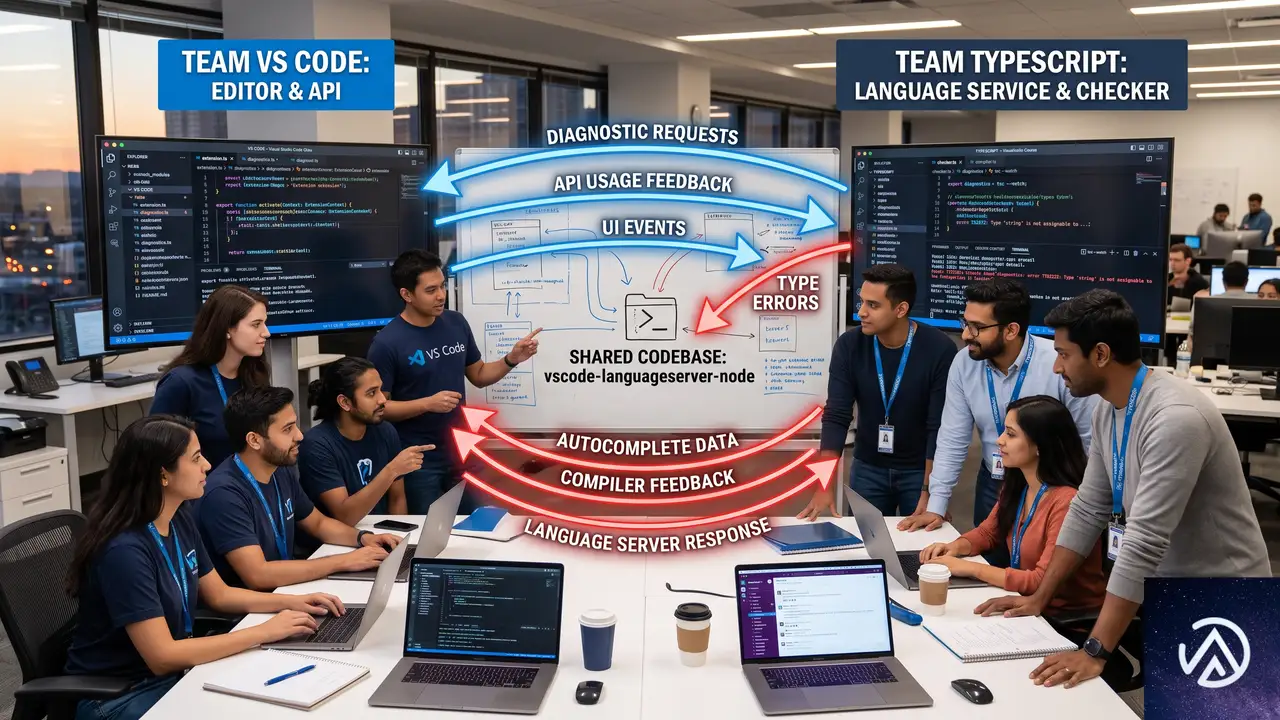
大規模コードベースが生きたテスト環境に
VS Codeの巨大で複雑なコードベースは、TypeScript 7の実地テスト環境として非常に優秀だった。新バージョンの開発中から実際の利用に近い形でテストを行い、バグを発見し、エディタツールの完成度を高めることに貢献した。VS Codeチームの開発者たちは、少しでも動作に違和感があれば旧バージョンに切り替え、その都度TypeScriptチームが修正の優先度を判断した。
フォーマット不一致が早期修正を促進
開発者が旧バージョンに戻る最も意外な理由は「コードフォーマットの不一致」だった。補完提案や定義ジャンプの不整合はある程度許容できても、フォーマットの差はPRのコミット前チェックやCIの検証を失敗させる。そのため、わずかな空白の違いまでもが高い優先度で修正された。このフィードバックループが、結果としてTS 7の言事語サポート全体の品質を引き上げた。
フィードバックループの構築
VS CodeチームはTypeScript 7のプレビュー版を試しやすい環境を整え、問題があればエディタから直接報告できる仕組みを作った。報告のハードルを下げることで、小さな違和感も即座にフィードバックとして蓄積された。こうした緊密な連携が、本番運用に耐えうる安定版の早期完成を支えた。
大規模移行プロジェクトから得られた教訓
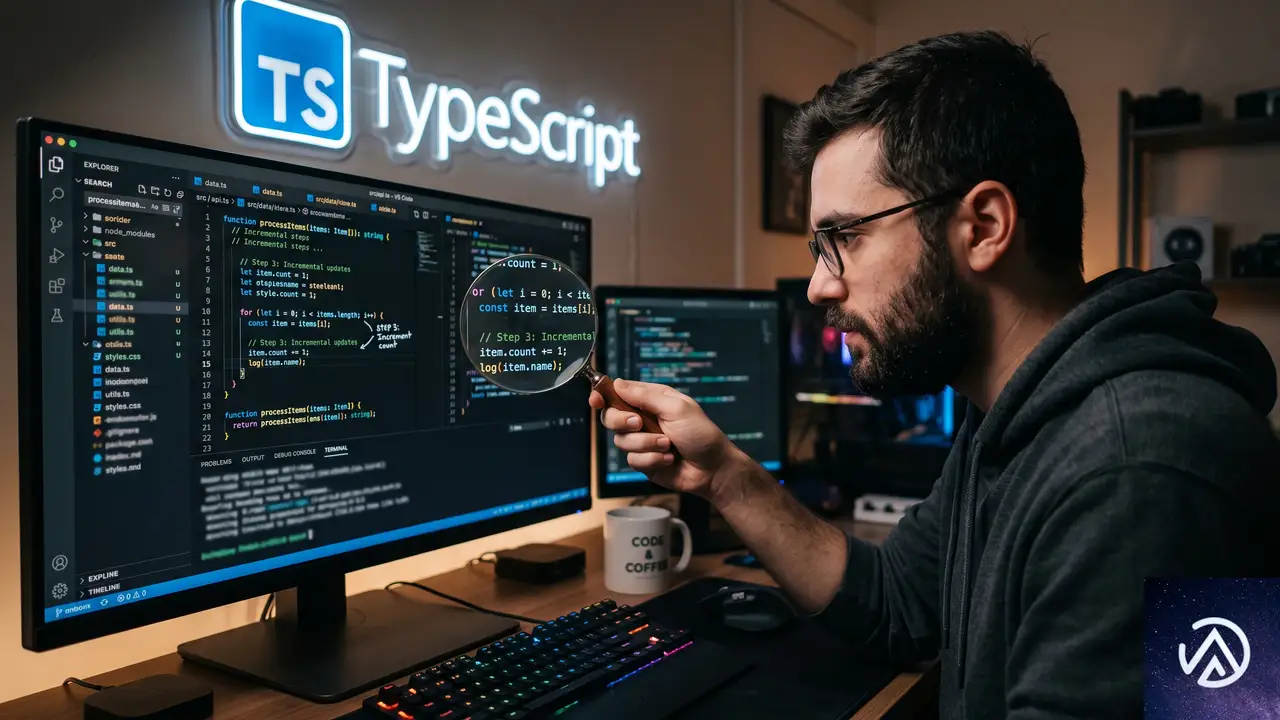
TypeScript 7への移行は、VS Codeチームにとって単なるツールのバージョンアップ以上の意味を持つ。段階的に取り組む文化、早期から本番に近い環境でテストする姿勢、そしてツール開発チームとの緊密なコラボレーションが、巨大なコードベースを迅速かつ安全にモダナイズする鍵だった。
VS Codeチームは、この経験が他のプロジェクトにおける大規模なエンジニアリング課題への取り組み方にも応用できると期待している。小さな一歩を積み重ね、フィードバックループを短く保ち、協業を恐れないこと。これらの価値観が、最終的にはより良いプロダクトをより早く届ける力になる。
この記事のポイント
- VS Codeは約6ヶ月の段階的移行でTypeScript 7を導入。リスクを抑えつつ早期フィードバックを得られた
- メインコードベースの型チェックが36秒→5秒に高速化。ビルド全体も80秒→20秒に短縮
- エディタの言語サポート起動が約1分→10秒に短縮され、日々の開発効率が大幅に向上
- 大規模コードベースがTypeScript 7の実地テスト環境として機能し、協業が相乗効果を生んだ
- 段階的アプローチと密なフィードバックループが、大規模移行をスムーズに進める鍵となる
・ 複数業界における17年間のデジタルビジネス開発経験
・ ウェブサイト開発のためのHTML、PHP、CSS、JavaScript等の実用的知識
・ 15ヶ国語対応の多言語SaaSの開発経験
・ 17年間にも及ぶ、Eコマース長期運営経験
・ 幅広い業界でのSEO最適化の豊富な経験

WooCommerceクーポン自動適用、209行のコードで約1万3000行を削減
WooCommerce.comは、BFCM(ブラックフライデー・サイバーマンデー)2025に向けてクーポン自動適用の仕組みを内製化し、それまで使っていたサードパーティ製プラグインを廃止した。削除したコードは実に約12,888行、新たに書いたコードはわずか209行である。WooCommerceコアのクーポン機能をそのまま活かし、再発明を避けることで、大幅なコード削減と安定性の向上を両立させた。
WooCommerce Developer Blogの記事で、開発者のRonny Shani氏がこのプロジェクトの全貌を公開した。BFCM本番では数万人規模の顧客に利用され、クーポン起因のバグはゼロだったという。返品率の低減や顧客単価の上昇といった副次効果も確認されており、少ないコードがもたらすビジネスインパクトを示す好例だ。
このデモでは、従来の肥大化したアプローチと内製化後のシンプルな構造を対比している。「何でも自前でやろうとする」と「コアの力を借りて指示役に徹する」の差がコード量に直結している点を視覚化した。以下、具体的な実装と成果を見ていく。
少数のコードでクーポンを自動適用する仕組み
この内製プラグインの考え方は極めて明快だ。WooCommerceがもともと持っているクーポンの検証機能(WC_Couponクラスによる使用回数制限・商品制限・有効期限チェックなど)を一切再実装せず、「いつ」「どのクーポンを」「どう適用するか」という判断部分だけを追加する。WooCommerce Developer Blogの著者Ronny Shani氏は「再発明はしない」という原則を掲げ、徹底的にコアに委ねた設計を選んだ。
このアプローチは、WordPressやWooCommerceのエコシステム全般に当てはまる教訓でもある。機能拡張が必要なとき、つい「全部入り」のプラグインを導入したり、独自のロジックを上から書いたりしがちだが、コアがすでに提供している仕組みの上に薄い層を重ねるだけで要件を満たせるケースは少なくない。コードが少なければバグの入り込む余地も減り、保守負荷も下がる。
チェックボックスひとつで制御する設計
管理画面のクーポン編集画面には「Apply coupon automatically(クーポンを自動適用する)」というチェックボックスが追加される。ここにチェックを入れると、該当クーポンの投稿メタ _auto_apply に yes が保存される。判定ロジックはこのメタ値を見るだけであり、新たなデータベーステーブルや複雑な設定画面は一切作っていない。
カートが再計算されるタイミングで、プラグインは _auto_apply = yes のクーポン一覧を取得する。この一覧は12時間キャッシュされるため、WooCommerce.comのような高トラフィックサイトでもパフォーマンス上の問題は起きない。取得後は各クーポンに対して WC_Coupon::is_valid() を呼び出し、条件を満たしていれば静かに適用、満たさなくなったら静かに削除する。顧客に余計な通知を見せることもない。
再帰防止とWooCommerce.com固有の対応
実装上の唯一の「厄介なポイント」として、Shani氏は再入(re-entrancy)ガードを挙げている。クーポンを適用する処理自体が woocommerce_after_calculate_totals フックを再度発火させるため、何も対策しないと無限ループに陥る。これを防ぐために static $running フラグを導入し、処理中は再実行をブロックしている。このデバッグは、Shani氏の言葉を借りれば「なかなか楽しめた」類の不具合だったようだ。
また、WooCommerce.comの要件として、BFCMクーポンがサブスクリプション更新や特定の決済フローに適用されないようにする制御も追加されている。こうしたドメイン固有の制約はGitHub上のプルリクエストには含まれていないが、各自のストアで同様の仕組みを実装する際の参考になる。
woocommerce_after_calculate_totals が発火する_auto_apply = yes のクーポンコード一覧をキャッシュから取得(12時間キャッシュ)WC_Coupon::is_valid() で使用制限・有効期限・商品制限をまとめて検証。コアが処理するため再実装不要static $running フラグで再帰を防止上図の流れがカート再計算のたびに実行される。重要なのは、STEP 3の検証部分が完全にWooCommerceコア任せであることだ。プラグイン開発者は「どのクーポンが自動適用対象か」というメタ管理と、「適用・削除のタイミング制御」の2点だけをコード化すればよい。
BFCM 2025本番でのパフォーマンス
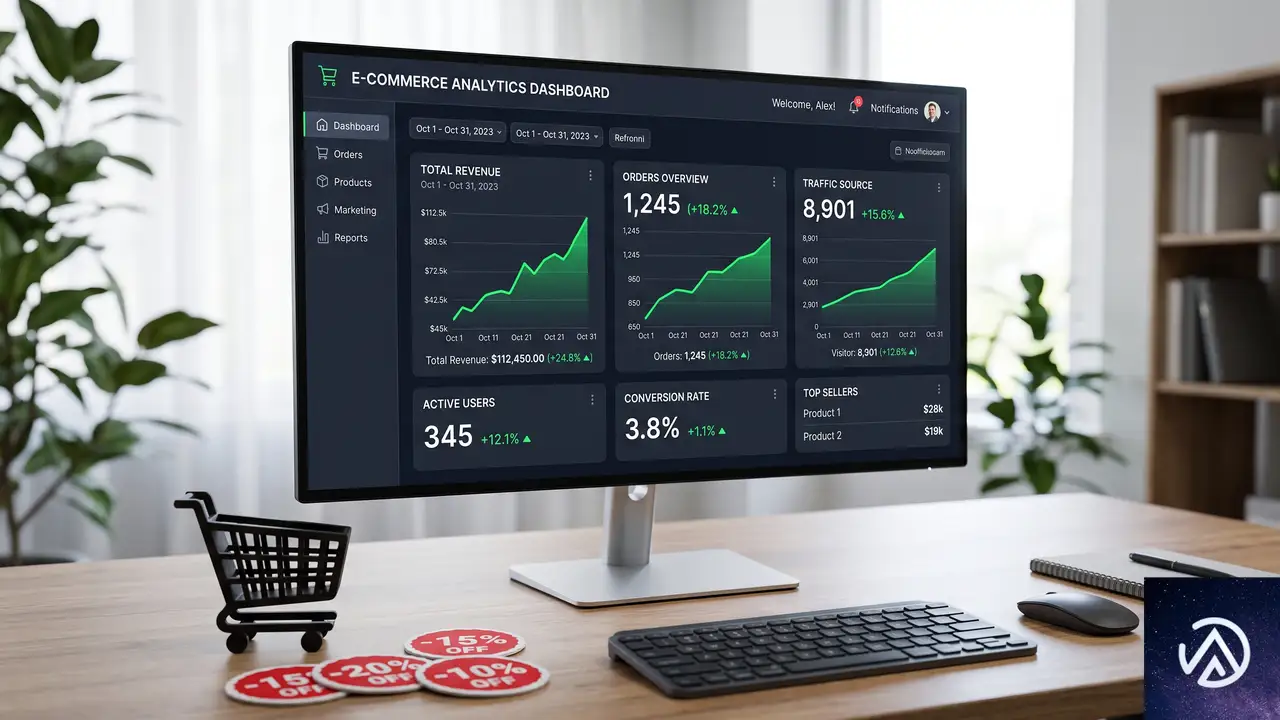
このプラグインが初めて本格稼働したのはBFCM 2025(2025年11月19日〜12月2日)だった。結果は上々で、数万件の完了注文、数万人のユニーク顧客が3段階の割引(20%・30%・40%)を利用し、クーポン起因のバグやシステム停止は一度も発生しなかった。
WooCommerceコアのクーポン機能に乗ったことで、複数通貨対応も標準機能のまま問題なく動作した。多くのマルチカレンシーストアにとって、これは見逃せない恩恵だ。独自実装では通貨ごとの計算ロジックを自前で保守しなければならないが、コア任せならその負荷から解放される。
返品率低下と顧客単価上昇という副産物
数字にもはっきりとした改善が表れた。同記事の報告によれば、返品率は13.1%から7.8%へと約5.3ポイント低下し、顧客あたりの純現金収入は前年比25%増加した。クーポン適用の仕組みそのものが返品率に直接作用したとは考えにくいが、安定した割引適用がスムーズな購買体験につながり、結果的にポジティブな指標改善を後押しした可能性が高い。
SQLでクーポン効果を可視化する方法
同様の分析を自社ストアで行いたい場合、記事では以下のようなSQLクエリが紹介されている。クーポンコードごとに利用注文数とユニーク顧客数を集計するもので、プロモーションの効果測定に使える。
SELECT
    oi.order_item_name                  AS coupon_code,
    COUNT(DISTINCT oi.order_id)         AS orders_with_coupon,
    COUNT(DISTINCT o.customer_id)       AS unique_customers
FROM wp_woocommerce_order_items oi
JOIN wp_wc_orders o ON oi.order_id = o.id
WHERE oi.order_item_type = 'coupon'
  AND oi.order_item_name IN ('sale-20%', 'sale-30%', 'sale-40%')
  AND o.date_created_gmt BETWEEN '2025-11-19 14:00:00' AND '2025-12-02 23:59:59'
  AND o.status IN ('wc-completed', 'wc-processing')
GROUP BY oi.order_item_name
ORDER BY orders_with_coupon DESC;
クーポン名と日付範囲を自社のキャンペーンに合わせて変更すれば、同じ集計が簡単に得られる。データベースへの直接クエリになるため、実行前には必ずバックアップを取得しておきたい。
WooCommerceコアへのフィードバックと今後の展開
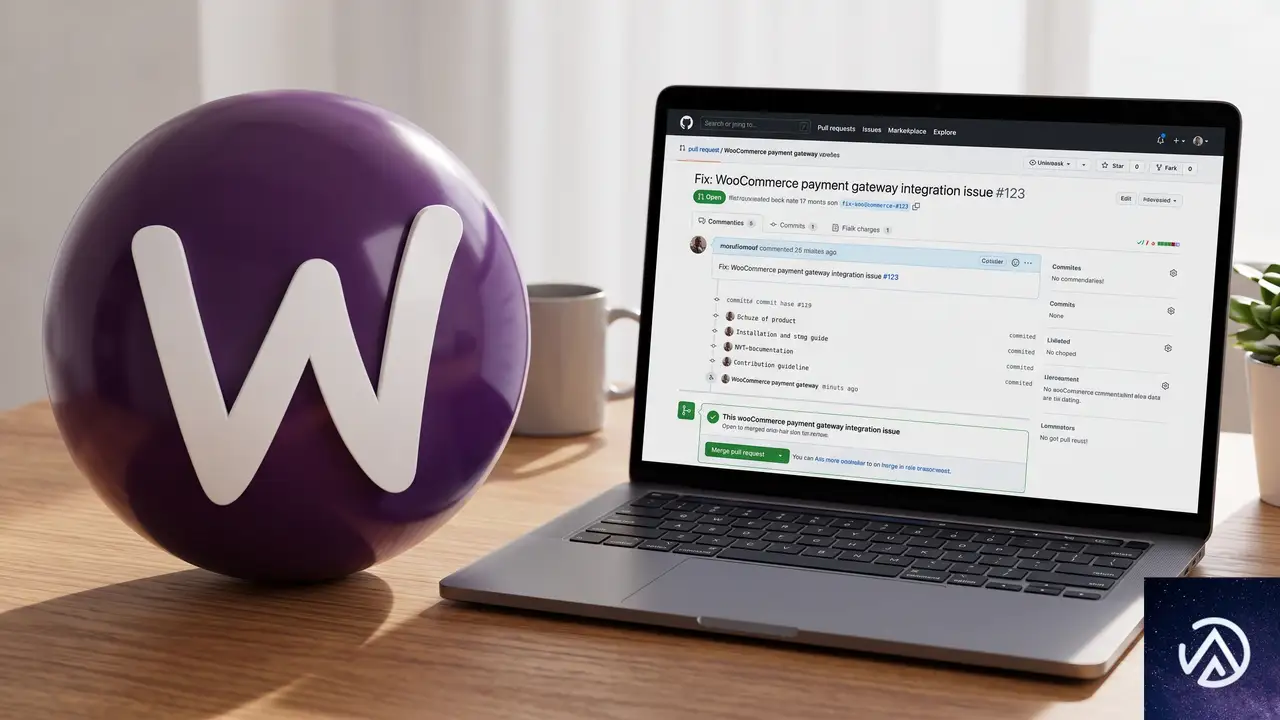
Shani氏はこの仕組みをWooCommerceのコアに取り込むためのプルリクエストをGitHub上で公開している。WooCommerce.com固有の制約は外されているが、_auto_applyメタによる自動適用のコア機能は「WooCommerceがネイティブでサポートすべき」と判断され、将来のリリースに含まれる見込みだ。
現時点でも、このプルリクエストを参考に自前のミニプラグインを構築することは十分可能である。コード量が少ないため、中級者以上のPHP開発者であれば半日もかからずに実装できるだろう。
今後に残る課題
完璧ではない部分もある。ひとつはクーポンのHPOS(High-Performance Order Storage)移行対応だ。_auto_applyメタは現在 wp_postmeta テーブルに保存されているが、注文データがHPOSに移行するタイミングでクエリの見直しが必要になる。Shani氏もこの点を「再検討が必要」として明記している。
もうひとつは、ブロックカート上でクーポン削除ボタンを非表示にするJavaScriptの実装だ。特定のブロックCSSクラス名に依存しているため、WooCommerceのバージョンアップでクラス名が変わると動作しなくなる可能性がある。本格的に汎用化するなら、より堅牢なセレクタ戦略が求められる。
また、BFCM用のクーポン名がハードコードされている点も、汎用プラグインとして配布するには改善の余地がある。現状はフィルターフックで上書きできる設計にはなっているが、管理画面から設定できるようにするほうがより実用的だろう。
「コードを書かない」判断がもたらす安定性
この事例が示しているのは、技術的な巧みさよりも「何を書かないか」の判断の重要さである。WooCommerceのクーポンシステムは、利用制限、有効期限、商品カテゴリ制限、使用回数制限、複数通貨対応など、すでに十分すぎるほどの検証ロジックを備えている。それらを再実装するかわりに「適用するタイミング」だけをコード化したことで、バグの総量は劇的に減り、保守コストも最小化された。
実際の数字もこの判断の正しさを裏付けている。12,888行を削除して209行に置き換え、BFCM本番でバグゼロ。返品率は13.1%から7.8%に低下し、顧客単価は25%向上した。コードを減らすことはリスクを減らすことであり、それがそのままビジネス指標の改善に直結した好例といえる。
この対比はWooCommerceに限らず、あらゆるシステム開発に通じる原則だ。既存の仕組みを活かし、本当に必要な差分だけをコード化する。その結果が「12,888行削除して209行追加」という数字であり、BFCM本番でのバグゼロ運用という実績である。
この記事のポイント
- WooCommerce.comはBFCM 2025に向けてクーポン自動適用を内製化し、12,888行のサードパーティコードを209行のミニプラグインで置き換えた
- コアの
WC_Coupon::is_valid()を活用し、検証ロジックの再実装を徹底的に避ける設計が功を奏した - BFCM本番では数万件の注文を処理し、クーポン起因のバグはゼロ。返品率は5.3ポイント低下、顧客単価は25%向上した
- 将来のWooCommerceコアリリースで
_auto_applyメタによる自動適用がネイティブサポートされる見込み。現時点でもGitHub上のPRを参考に自前実装が可能 - 既存の仕組みを活かして「書かない」判断を積み重ねることが、コード品質とビジネス指標の両方を引き上げる好例
・ 複数業界における17年間のデジタルビジネス開発経験
・ ウェブサイト開発のためのHTML、PHP、CSS、JavaScript等の実用的知識
・ 15ヶ国語対応の多言語SaaSの開発経験
・ 17年間にも及ぶ、Eコマース長期運営経験
・ 幅広い業界でのSEO最適化の豊富な経験
WordPress更新後にサイトが完全にダウンした時の復旧手順
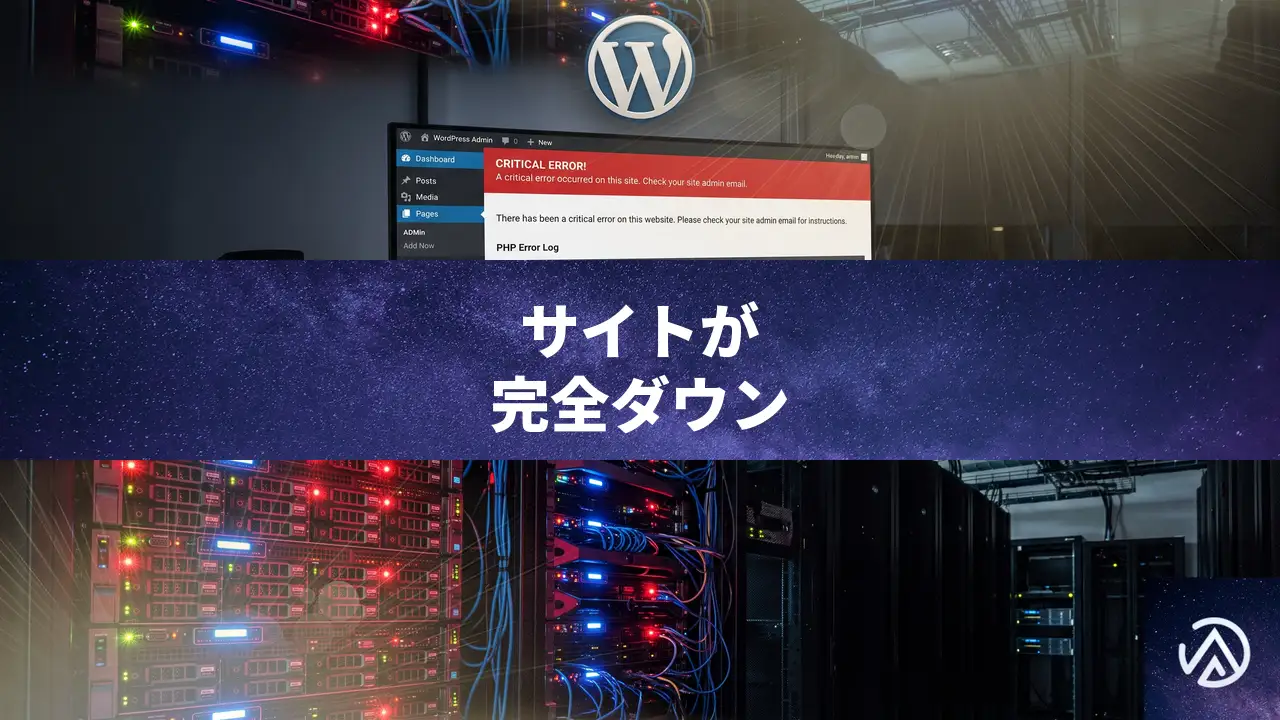
プラグインやテーマの更新後にサイト全体がダウンし「このサイトで重大なエラーが発生しました」と表示される場合、多くの原因は .htaccess に書き込まれた不適切な指示がサーバー設定と衝突していることにある。FTP / SFTP でサーバーに接続し .htaccess から問題の行を削除するかファイルを一旦削除したあと、WordPress 管理画面でパーマリンク設定を再保存すれば復旧できる。
更新後にサイトが完全にダウンする仕組み
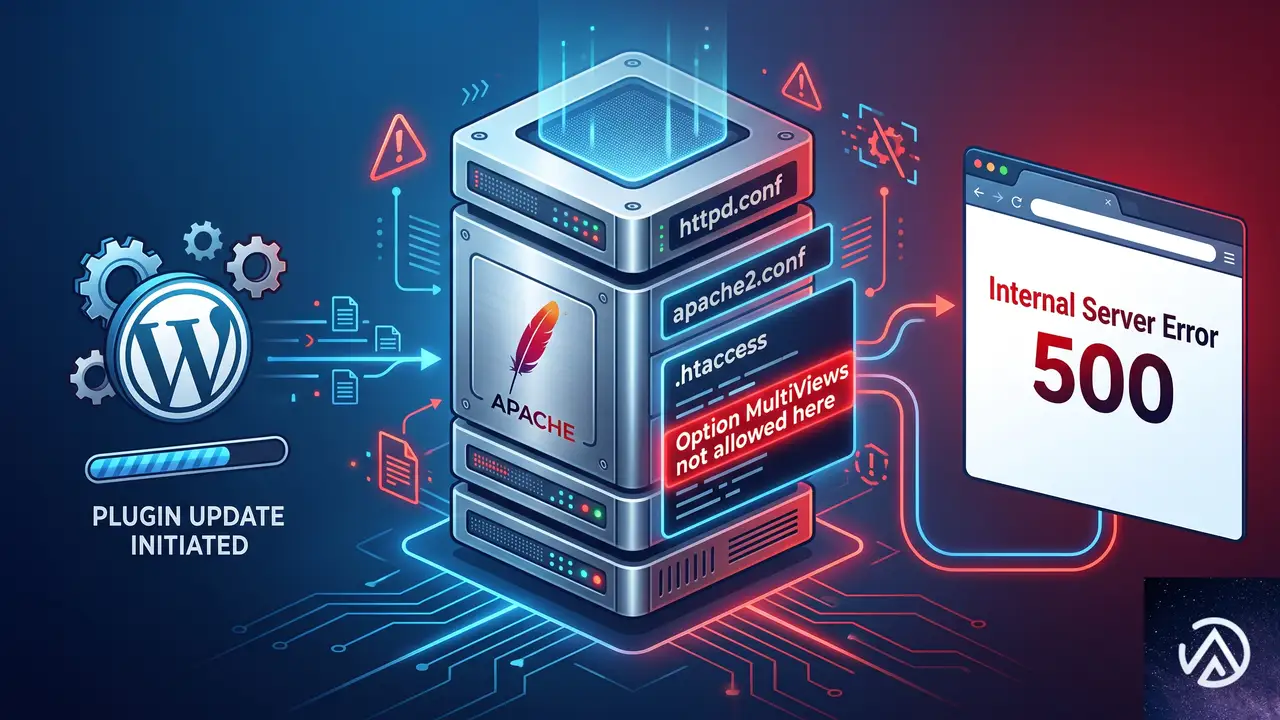
一部のプラグインやテーマは、更新時にパフォーマンス向上や URL の取り回しを目的として .htaccess に独自のルールを自動挿入する。これがサーバーの許容範囲を超えると、Apache が起動時に設定ファイルを解釈できず「500 Internal Server Error」を返し、フロントエンドも管理画面もアクセス不能になる。
典型的なのが Option MultiViews のような指示を勝手に追記するケースだ。この機能は Apache のコンテントネゴシエーション(ファイル名の拡張子を自動補完してリクエストを解決する仕組み)を有効にするが、レンタルサーバーや共用ホスティングではセキュリティとルーティングの競合を防ぐために AllowOverride で無効化されていることが多い。許可されていない場所に書かれた Option MultiViews は「ここでは許可されていません」というサーバーエラーを引き起こし、サイト全体を落とす。
WordPress 本体の更新ではこのような追記はほぼ発生しない。問題が起きるのは、更新と同時に .htaccess を操作する一部のキャッシュ系プラグイン、セキュリティ系プラグイン、多言語プラグインだ。プラグイン開発者のテスト環境と本番サーバーの設定が異なるために発生する「動作確認済み」とされる更新でも、自分の環境では致命的になることがある。
.htaccess のエラーでアクセス不能になった時の復旧手順
FTP 接続と .htaccess の場所を確認する
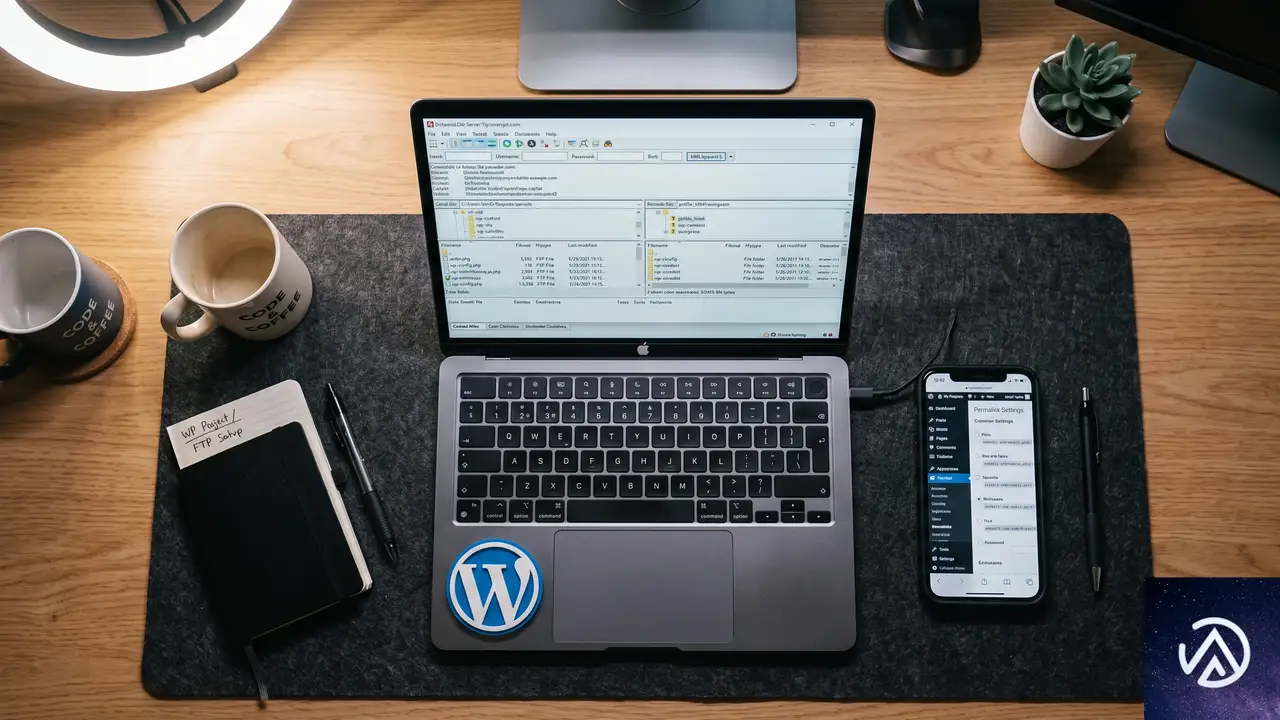
まずは FTP クライアント(FileZilla など)や契約中のサーバーが提供するファイルマネージャでサーバーに接続する。WordPress をインストールしたディレクトリ(多くの場合は public_html か httpdocs)を開き、直下に .htaccess というファイルがあるかを確認する。ドットで始まるファイルはデフォルトで非表示になっている場合があるので、FTP クライアントの設定で隠しファイルを表示するように切り替える必要がある。
エラーログを確認して原因行を特定する(可能な場合)
サーバーのエラーログを見られれば原因の特定は早い。cPanel やコントロールパネルに「エラーログ」または「Error Log」という項目があるので、直近のエントリを確認する。今回のようなケースでは .htaccess: Option MultiViews not allowed here というエラーメッセージが記録されている。この行がログに残っていれば .htaccess 内の Option MultiViews を含む行やブロックを削除するだけで復旧する可能性が高い。
…
Option MultiViews
…
# END WordPress
…
…
# END WordPress
.htaccess を削除して WordPress に再生成させる方法
エラーログを確認できない場合や問題の行を特定できない場合は .htaccess を一旦削除してしまうのが手っ取り早い。削除する前に必ずファイルをダウンロードして手元にバックアップを取っておく。削除後、サイトが表示されるようになったら WordPress 管理画面の「設定」→「パーマリンク」を開き、何も変更せずに「変更を保存」ボタンを押す。これで WordPress が必要最小限の .htaccess を自動生成する。
パーマリンク設定を保存して再生成された .htaccess には WordPress の標準ルールだけが書かれているため、問題を引き起こしていた余計な指示は含まれない。この状態でサイトが正常動作していれば復旧成功だ。
原因となったプラグインの特定と対処
.htaccess を修正しても、問題のプラグインをそのままにしておくと再度更新が走ったときや設定変更時に同じことが起きる。更新直前にどのプラグインやテーマを更新したかを確認し、該当するものを一時的に無効化しておく。
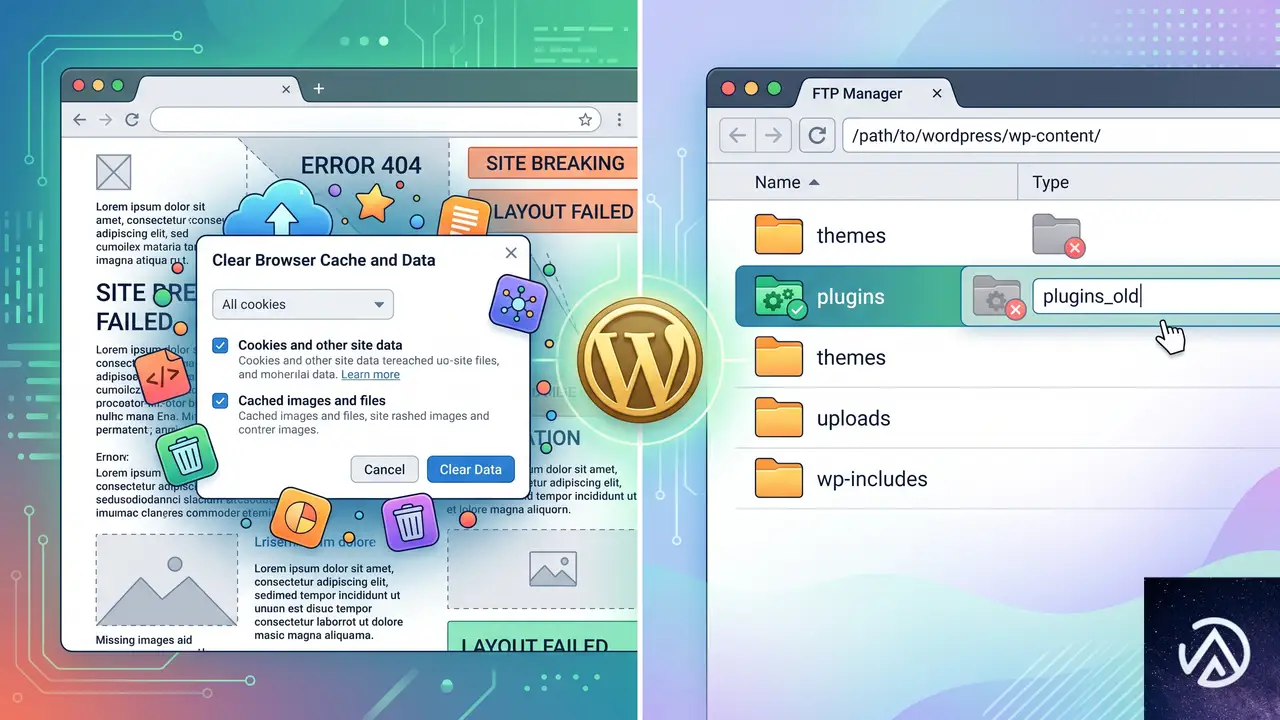
管理画面に入れるなら「プラグイン」画面から該当プラグインを停止する。管理画面にも入れない場合は、FTP で /wp-content/plugins/ ディレクトリにアクセスし、該当プラグインのフォルダごと名前を変更する(例: plugin-name を plugin-name-disabled にする)。これでプラグインが強制的に無効化され、管理画面にアクセスできるようになる。
.htaccess を修正しても直らない場合の追加対応
ブラウザキャッシュとサーバーキャッシュをすべて削除する
.htaccess を修正してもまだエラー画面が表示される場合、キャッシュが古いエラー状態を保持している可能性がある。ブラウザのキャッシュを削除し、サーバー側で Varnish や OPcache などのキャッシュ機構が動いている場合はそれらもクリアする。コントロールパネルにキャッシュ管理機能があればそこから削除し、WordPress 用のキャッシュプラグインを導入しているなら FTP で /wp-content/cache/ ディレクトリの中身を手動で削除する。
全プラグインを強制無効化して標準テーマに切り替える
.htaccess の問題ではなく、更新されたプラグインやテーマのコードそのものが PHP の致命的エラーを起こしている可能性もある。FTP で /wp-content/plugins/ フォルダ全体を plugins-temp などにリネームし、使用中のテーマ(/wp-content/themes/テーマ名)もリネームする。WordPress はプラグインがなくても動作し、有効なテーマがない場合は標準テーマ(Twenty Twenty-Five など)に自動でフォールバックする。これで管理画面に入れれば、あとは問題のプラグインやテーマを一つずつ戻して原因を絞り込む。
サーバー会社に AllowOverride 設定を確認する
Option MultiViews のような指示がサーバー側でどう扱われるかは Apache の AllowOverride 設定で決まる。自前で httpd.conf やバーチャルホスト設定を編集できない共用サーバーでは、サーバー会社に「.htaccess に Option MultiViews を記述したところサイト全体が停止した。この指示を許可する設定に変更できるか」と問い合わせる手段もある。ただしセキュリティ上の理由で許可されないケースが大半なので、その場合はプラグインの設定を見直すか、代替プラグインを検討する必要がある。
更新による .htaccess 破損を防ぐための対策
更新前にかならずバックアップを取る習慣をつける
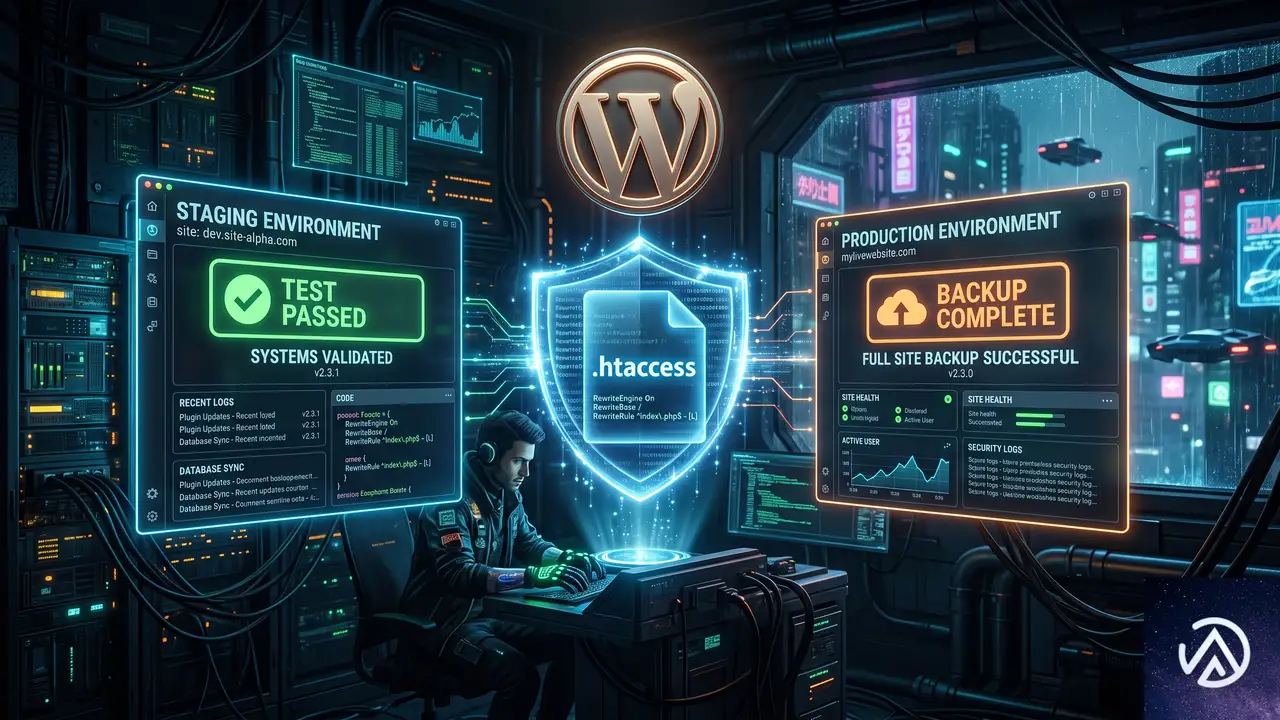
WordPress 本体、プラグイン、テーマのいずれを更新する場合でも、更新前にサイト全体とデータベースのバックアップを取ることは最も基本的で強力な防御策だ。.htaccess も設定ファイルの一つとしてバックアップ対象に含めておく。バックアップがあれば、今回のようにサイトが完全にダウンしても数分で元の状態に戻せる。
ステージング環境で事前に検証する
本番環境に直接更新を適用する前に、ステージング環境(本番と同一のサーバー設定を持つテストサイト)で動作確認を行うことで、.htaccess の競合や PHP エラーを事前に検出できる。多くの国内レンタルサーバーはコントロールパネルから簡単にステージングサイトを作成できる機能を提供している。少なくとも重要なプラグインのメジャーアップデートでは、このステップを踏むことで大規模なダウンを回避できる。
プラグインの変更履歴を確認し .htaccess 操作の有無を把握する
更新前にプラグインの変更履歴(Changelog)を確認する習慣も有効だ。特に「Improved .htaccess rules」「Added server-level optimizations」などの記述がある場合は要注意で、更新後に .htaccess が書き換わる可能性が高い。こうした更新は必ずバックアップを取ったうえで適用し、適用直後に .htaccess の内容を確認して想定外の追記がされていないかチェックする。
よくある質問
更新後に管理画面だけでなくフロントエンドも真っ白になるのはなぜか
.htaccess のエラーは PHP の処理に入る手前のサーバーレベルで発生するため、WordPress のエラーハンドリング機構が一切働かない。結果としてフロントエンドも管理画面も同じ「500 Internal Server Error」や真っ白な画面になり、WordPress のデバッグモードでもエラーメッセージが表示されないことが多い。
.htaccess を削除しても問題ないのか
WordPress のパーマリンク設定を保存すれば必要なルールは自動で再生成されるので、.htaccess の削除自体は安全だ。ただし独自に追加したリダイレクトルールや BASIC 認証設定などがある場合はバックアップから手動で戻す必要がある。
FTP でサーバーに接続できない場合はどうすればよいか
サーバー会社が提供するコントロールパネル(cPanel など)のファイルマネージャが使えるかを確認する。多くの場合ブラウザから直接ファイルを編集できる。それも使えない状況であればサーバー会社のサポートに連絡し「.htaccess の特定の行を削除してほしい」と依頼するのが最も早い復旧手段になる。
今回のエラーはプラグインの不具合なのか
厳密にはプラグインのコードに問題があるというより、プラグインが想定するサーバー環境と実際のサーバー設定の不一致によって発生する。プラグイン開発者が Option MultiViews が許可されている環境で開発し、許可されていない共用サーバーでエラーが出るケースが典型だ。したがって「不具合」というより環境依存の問題と呼ぶ方が実態に近い。
同じ問題を起こさないために .htaccess をロックできるか
ファイルのパーミッションを 444(読み取り専用)に設定すれば外部からの書き込みは防げるが、WordPress 本体やプラグインが正当な理由で .htaccess を更新する必要がある場合にエラーの原因となる。現実的な対策は、書き換えが発生する更新の前にバックアップを取り、更新後に diff を取って差分を確認する運用だ。
この記事のポイント
- .htaccess への不適切な追記が更新後のサイトダウンの直接原因になりやすい
- FTP で問題の行を削除するか .htaccess を一旦削除すれば即座に復旧できる
- 削除後は管理画面のパーマリンク設定で必要最小限の .htaccess を再生成する
- 原因プラグインを特定し無効化しないと再発するため忘れずに対処する
- 更新前のバックアップとステージング検証が最も確実な予防策になる
・ Reddit、Stack Overflow、WordPress.org フォーラムを日々巡回し、現場の悩みを拾い上げて記事化
・ WordPress、WooCommerce、Next.js などモダンWeb制作領域のトラブルシューティングが専門
・ 「検索しても答えが見つからなかった」を一つでも減らすことが目標
・ エラーメッセージから根本原因にたどり着く粘り強い調査が得意
・ 初心者がつまずきやすい箇所を先回りで解決する記事作りを心がけている
GitHubメンテナ必見、今週中に有効化すべき6つのセキュリティ設定
GitHubで公開リポジトリや社内リポジトリを管理している開発者にとって、セキュリティ設定は後回しになりがちだ。コードを書くのに忙しく、設定画面をじっくり見ている余裕はない、という声も多い。だが無料で使える基本設定を有効にするだけで、攻撃のハードルは劇的に上げられる。
GitHub Security Labが2026年7月1日に公開した記事では、30分で完了する6つの設定が紹介されている。どれも無料で即効性がある。2025年には公開GitHub上で2,865万件のシークレット(APIキーやトークン)が新たに漏洩し、前年比34%増という過去最大の増加幅を記録した。AI支援のコミットではこれが約2倍のペースで起きている。
以下、実際に有効にする手順と効果を解説する。
脆弱性報告の受け皿を整える最初の2ステップ

誰かがプロジェクトの脆弱性を見つけたとき、その報告先が用意されていなければ、善意の報告者は公開Issueに投稿するか、個人の連絡先を探すしかない。前者は修正前に攻撃手法を公開することになり、後者は連絡そのものが届かないリスクがある。これを防ぐのがSECURITY.mdとプライベート脆弱性報告(PVR)の2つだ。
SECURITY.mdの役割と書き方
SECURITY.mdはリポジトリのルートに配置するファイルで、脆弱性の報告方法を明示する。記載内容はシンプルでよい。連絡用のメールアドレス、対象とする脆弱性の範囲、報告者が知っておくべき前提事項があれば書く。
GitHub Security Labの記事では、systemdプロジェクトのセキュリティポリシーが参考例として挙げられている。24時間対応の体制を前提とせず、再現手順の期待値を明確にしている点が実務的だ。この構造を借りて連絡先を差し替えれば、10分程度で作成できる。
プライベート脆弱性報告(PVR)の有効化
SECURITY.mdが「どこに報告するか」を示すのに対し、PVRは「報告を非公開で受け付ける場」を提供する。設定はリポジトリの「Settings → Security」にあるチェックボックスを1つオンにするだけだ。
PVRを有効にすると、研究者は公開されない形で脆弱性を報告できる。メンテナはそれを非公開のままトリアージし、修正完了後に情報を公開するタイミングを自分で決められる。この2つをセットで導入すれば、コミュニティに対して「セキュリティに真剣に取り組んでいる」というシグナルを最も早く送れる。
上の図は、SECURITY.mdの有無で脆弱性報告の流れがどう変わるかを整理したものだ。左側(Before)では報告が公開Issueに向かい、修正前に攻撃手法が晒される。右側(After)では非公開チャネルを通じて修正後に公開できる。
シークレット漏洩と依存関係のリスクを自動でブロックする

コードを書いているとき、APIキーやデータベースの接続文字列をうっかりコミットしてしまった経験はないだろうか。GitGuardianの2026年版レポートによれば、2025年に公開GitHubへ流出した新規シークレットは2,865万件で、前年比34%増。IBMの2025年レポートでは、データ侵害の平均コストは世界で444万ドル、米国では1,022万ドルに達している。
シークレットスキャニングとプッシュ保護
シークレットスキャニング(secret scanning)は、リポジトリにコミットされたAPIトークンや秘密鍵を検知する機能だ。さらにプッシュ保護(push protection)を有効にすると、ローカルでのコミット時にシークレットが含まれている場合、リモートリポジトリにプッシュされる前にブロックする。
この機能は公開リポジトリとプライベートリポジトリの両方で使える。シークレットがローカル環境を離れた時点で、リポジトリへのアクセス権を持つ全員がそれを閲覧できる状態になる。プッシュ前に止めることが何より重要だ。
Dependabotと依存関係レビュー
プロジェクトのコードは自分が書いた部分だけで完結しない。数十から数百の外部パッケージに依存している。Dependabotは、依存パッケージに既知の脆弱性(CVE)が見つかった際にアラートを出す。依存関係レビュー(dependency review)は、プルリクエスト内で追加・更新されるパッケージと、それらに関連する勧告の有無を表示する。
この2つを有効にすると、package.jsonの差分をひとつずつ手作業で確認する必要がなくなり、レビュー時間は2分程度に短縮される。
シークレットスキャニングのプッシュ保護が有効だと、誤ってAPIキーを含んだコミットを作成しても、リモートリポジトリへ到達する前にローカルでブロックされる。設定の有無でリスクが大きく変わる。
コードスキャニングで実装レベルの脆弱性を検出する
コードスキャニング(code scanning)は、リポジトリのコードに対して静的解析を実行し、SQLインジェクション、コマンドインジェクション、危険なデシリアライゼーションなど、実際のバグにつながるパターンを検出する。
GitHubが提供するCodeQLはその解析エンジンだ。2019年にオープンソース向けに無料化され、現在はリポジトリの「Security and Quality」タブからワンクリックでデフォルト設定を適用できる。デフォルト設定はプロジェクトの使用言語に応じて適切なクエリパックを自動選択し、全プルリクエストに対して実行される。
コードスキャニングを敬遠する理由として「設定が面倒そう」という印象があるが、デフォルト設定を使う限り、追加の設定作業は不要だ。GitHub Actionsのワークフローを通じて、プルリクエストごとに自動で解析結果が表示される。
ブランチ保護で全対策を実効的にする

ここまで紹介した5つの設定は、いずれも検知や通知を行うものだ。しかし、検知された問題がマージを止められなければ、タブに積まれたアラートを見ないまま本番に反映されてしまう。この「検知だけで終わらせない」役割を担うのがブランチ保護ルール(branch protection)である。
デフォルトブランチに対して「プルリクエスト必須」「最低1件の承認を要求」というルールを設定するだけで、以下のシナリオを防げる。認証情報が漏洩して悪意のあるプッシュが行われるケース、混乱したコントリビューターが意図せずメインブランチに直接プッシュするケース、深夜に疲れた自分が確認なしで本番へプッシュしてしまうケース。これらはいずれも現実に起きうる。
ブランチ保護は、Dependabotのアラートやコードスキャニングの指摘がマージをブロックする仕組みとしても機能する。検知結果が単なる通知で終わらず、実際の開発フローに組み込まれることで初めて、他の5設定が本来の効果を発揮する。
ブランチ保護を有効にすると、プルリクエストとレビューが必須になる。コードスキャニングやDependabotのアラートも、このゲートを通じて初めてマージを止める力を持つ。
この記事のポイント
- SECURITY.mdとPVRで脆弱性報告の非公開チャネルを確保する
- シークレットスキャニングのプッシュ保護でAPIキー流出をローカル段階で防ぐ
- Dependabotと依存関係レビューで外部パッケージの脆弱性を自動監視する
- コードスキャニングのデフォルト設定はワンクリックで即効性がある
- ブランチ保護ルールがなければ他の設定は「通知に留まり」実効力を持たない
・ 複数業界における17年間のデジタルビジネス開発経験
・ ウェブサイト開発のためのHTML、PHP、CSS、JavaScript等の実用的知識
・ 15ヶ国語対応の多言語SaaSの開発経験
・ 17年間にも及ぶ、Eコマース長期運営経験
・ 幅広い業界でのSEO最適化の豊富な経験
WooCommerceの税金レポートが表示されない時の原因と直し方
WooCommerce の分析「税金」レポートが突然「表示するデータがありません」になった場合、履歴データの再インポートと分析キャッシュのクリアでほぼ解決する。この症状は注文データや収益レポートが正常でも、税金レポートだけが空白になるのが特徴だ。
なぜ税金レポートだけが空白になるのか
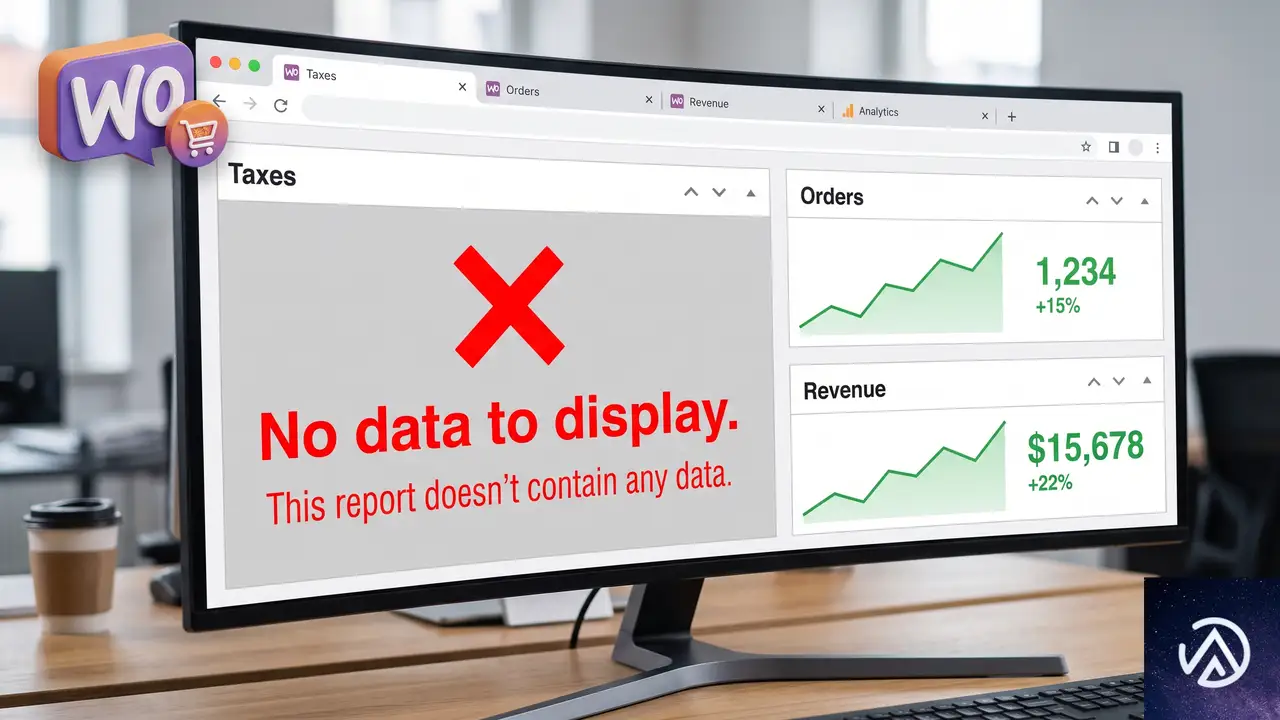
WooCommerce の分析画面は、注文が発生するたびにバックグラウンドで集計テーブルを更新している。しかし、プラグインの更新やサーバーの一時的な負荷、データベースの不整合が重なると、この集計処理が途中で止まることがある。すると注文や収益といった主要レポートは残余データで表示される一方、国別の税金内訳のような細かい集計を必要とするレポートだけが「表示するデータがありません」と出る。
とくに手動で税率を設定している店舗では、税率コードと注文データの突合作業が必要になるため、集計の中断に対して脆弱だ。一時的な不具合であり、データそのものが消失したわけではない。
履歴データを再インポートして集計を再開する
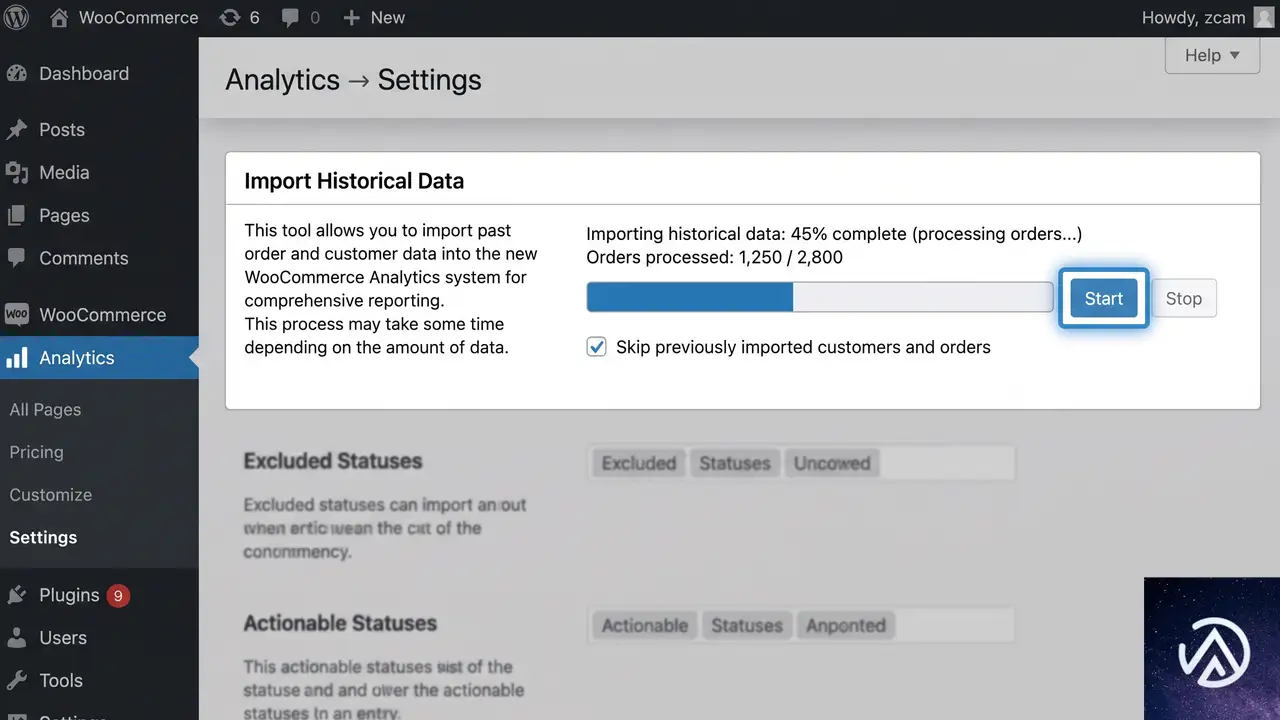
最も確実な解決策は、分析用の履歴データを手動で再インポートすることだ。この操作は既存の注文や顧客データを消さず、集計テーブルだけを再構築する。
「スキップ」チェックボックスに注意する
履歴データのインポート画面には「以前にインポートした顧客と注文をスキップ」というチェックボックスがある。通常はチェックを入れたままでも問題ないが、インポートが途中で止まっている場合は、このチェックを外して全件を再処理するほうが確実だ。件数が多いと時間はかかるが、税金レポートの不整合を解消する近道になる。
インポートが「準備完了」で止まっている場合
履歴データのインポートが「準備完了」と表示され、クリックしても動かない場合は、WooCommerce のスケジュールアクションが滞留している可能性が高い。「WooCommerce」→「ステータス」→「スケジュールされたアクション」を開き、「保留中」のタスクがないか確認する。もし大量に溜まっているなら、WP Crontrol などのプラグインで手動実行するか、サーバーの WP-Cron が正しく動作しているかを調べる必要がある。
分析キャッシュをクリアして表示をリセットする
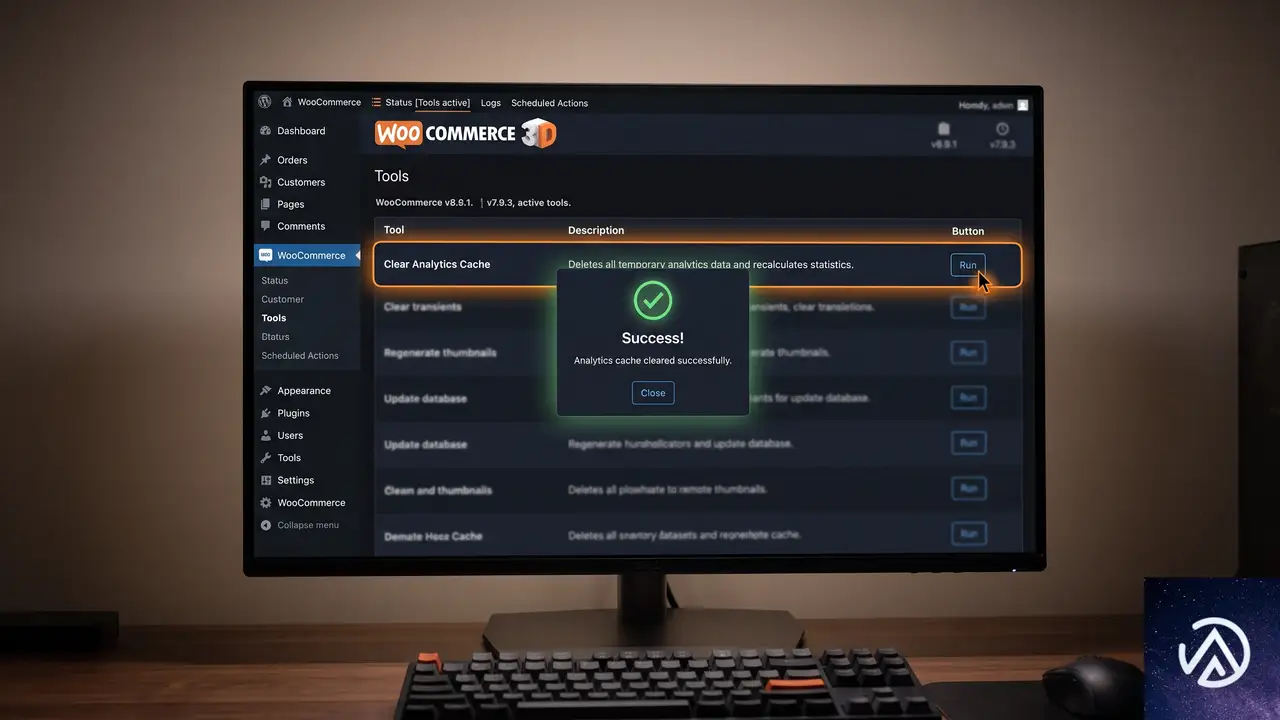
履歴データの再インポートだけで改善しない場合、分析画面が参照しているキャッシュが破損している。WooCommerce には専用のキャッシュクリア機能が用意されている。
- 管理画面で「WooCommerce」→「ステータス」→「ツール」を開く
- 「分析キャッシュをクリア」という項目を探す
- 「実行」ボタンを押す
- 画面を更新して税金レポートを再表示する
この操作は注文データや設定を一切変更しない。キャッシュを消すだけなので、安全に何度でも実行できる。実行後すぐに改善しない場合は、ブラウザのキャッシュも個別にクリアしてから再確認する。
ブラウザキャッシュとサーバーキャッシュも疑う
分析キャッシュをクリアしても改善しない場合、ブラウザが古い管理画面を表示し続けている可能性がある。シークレットウィンドウで管理画面を開き、同じ症状が出るかを試す。また、サーバー側で Redis や Memcached などのオブジェクトキャッシュを導入している場合は、そちらのキャッシュもクリアする。
データベースツールで直接修復する最終手段
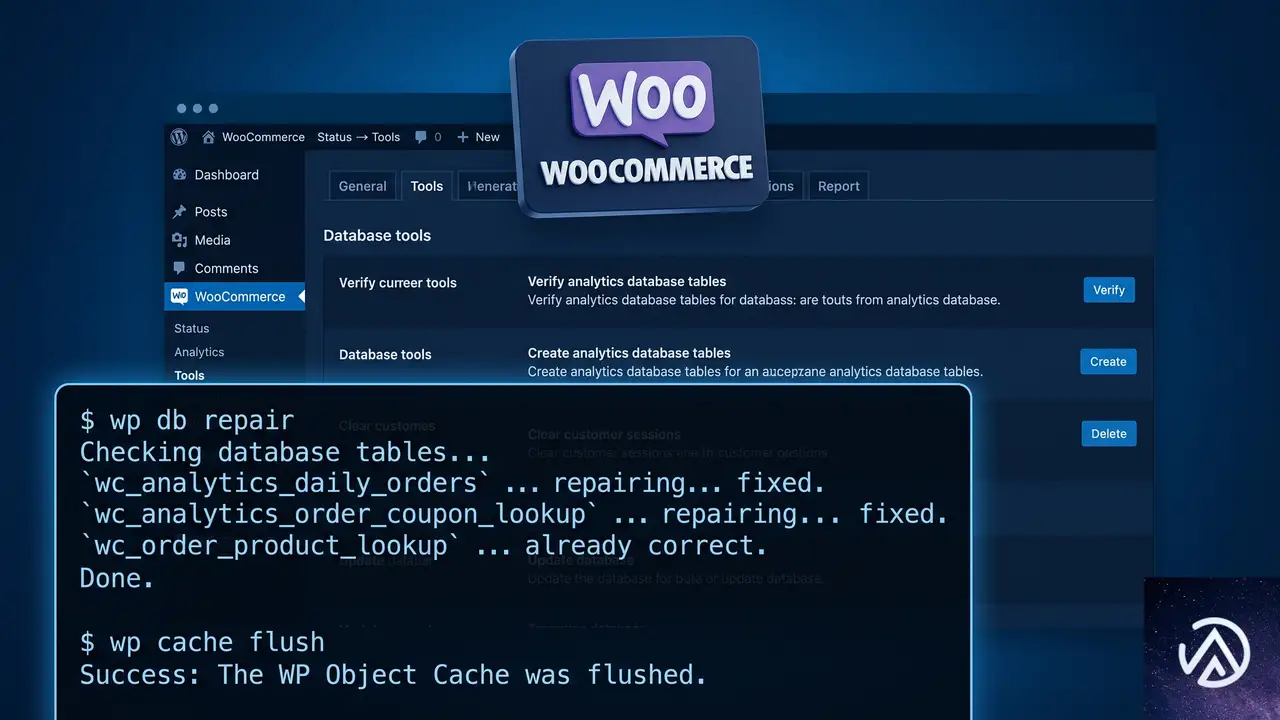
ここまでの手順で直らない場合、WooCommerce の分析テーブルそのものに不整合が生じている。管理画面の「WooCommerce」→「ステータス」→「ツール」には、分析データベースの検証や修復を行うツールも含まれている。
- 「分析データベースのテーブルを作成」を実行する(既存テーブルがある場合は何もしない)
- 「分析データベースのテーブルを検証」を実行し、エラーがあれば修復を試みる
もしこれでも解決しない場合は、ステージング環境(本番とは別のテスト用サイト)に本番のデータを複製し、WooCommerce と WordPress を最新版に更新してから同じ手順を試す。更新によって分析テーブルの構造が修正され、問題が解消することがある。
よくある質問
注文データは消えていないか
消えていない。税金レポートが表示されないのは集計テーブルの不整合であり、実際の注文データは「WooCommerce」→「注文」から確認できる。VAT 申告に必要な情報も、個別の注文画面で確認可能だ。
WooCommerce を更新するのが怖いが、どうすればよいか
WP Staging などのプラグインでステージング環境を作り、そこで先に更新をテストするのが安全だ。問題なければ本番にも反映すればよい。更新を完全に避けるより、検証した上で適用するほうが長期的なリスクは小さい。
手動税率と自動税率のどちらが税金レポートに強いか
WooCommerce Tax 拡張(自動税率)を使うと、税率の管理と集計が一本化されるため、レポートの安定性は上がる。ただし手動税率でも正しく設定されていれば問題なく動作する。今回のように不具合が出たときは、手動税率のほうが原因特定に手間がかかることがある。
分析キャッシュをクリアすると他のレポートに影響するか
影響しない。キャッシュをクリアしても、次回アクセス時に再集計が走るだけだ。むしろ他のレポートでも古いキャッシュによる誤表示が起きていた場合、一括で改善する。
インポートがいつまでも終わらない時の対処法は
注文件数が数万件を超える大規模店舗の場合、インポートに時間がかかることがある。サーバーの PHP 実行時間制限(max_execution_time)が短すぎると途中で停止するため、サーバー管理者に延長を依頼するか、WP CLI を使ってコマンドラインから実行するのが確実だ。
この記事のポイント
- 税金レポートだけが空白になるのは、集計テーブルの不整合が主な原因
- 履歴データの再インポートと分析キャッシュのクリアが最も効果的な解決策
- 「スキップ」チェックを外して全件インポートするとより確実
- スケジュールアクションの滞留やサーバーキャッシュも併せて確認する
- どうしても直らない場合はステージング環境で更新をテストする
・ Reddit、Stack Overflow、WordPress.org フォーラムを日々巡回し、現場の悩みを拾い上げて記事化
・ WordPress、WooCommerce、Next.js などモダンWeb制作領域のトラブルシューティングが専門
・ 「検索しても答えが見つからなかった」を一つでも減らすことが目標
・ エラーメッセージから根本原因にたどり着く粘り強い調査が得意
・ 初心者がつまずきやすい箇所を先回りで解決する記事作りを心がけている