


ChatGPT広告に製品カルーセルとAppsFlyer統合、EC向けパフォーマンス広告の基盤が加速
OpenAIがChatGPT上の広告に製品カルーセルを導入し、モバイルアプリ向けの計測基盤としてAppsFlyerとの連携を発表した。8月10日、マーケティングテクノロジー専門メディアMarTechが報じた内容だ。
小規模ECや個人事業主にもなじみ深いWooCommerceを使ったサイト運営をする事業者にとって、これらのアップデートはChatGPTをパフォーマンス広告のチャネルとして考えるきっかけになる。製品フィードから自動生成されるカルーセル、アプリインストールや購入のコンバージョンを計測できる仕組みがいよいよ揃ってきたからだ。
製品フィードがカルーセル広告に進化
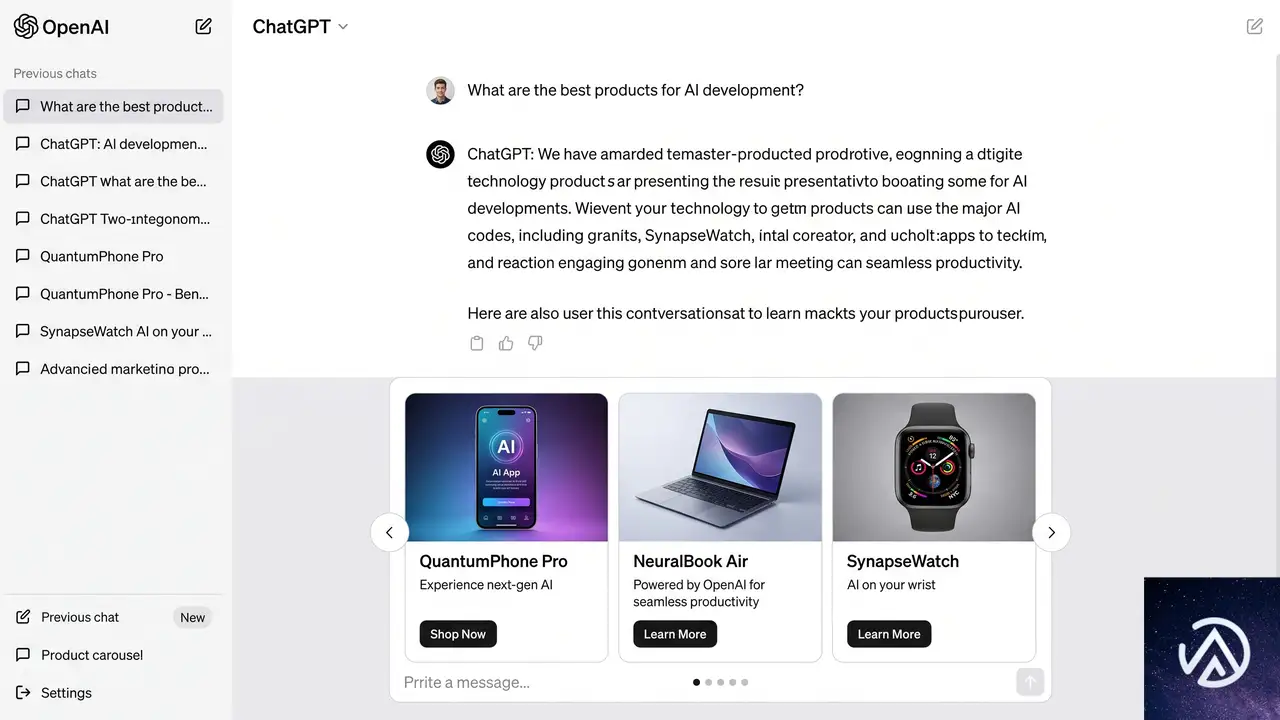
ChatGPT広告はこれまで、会話の下に1つの商品が表示されるだけのシンプルな形式だった。しかしOpenAIは約3カ月前にリリースした自動製品フィード機能を拡張し、同一広告内に複数の商品をカルーセル形式で並べる表示パターンを加えた。広告主が商品カタログを提供すると、OpenAIのシステムが単品表示かカルーセルかを自動で判断して表示する。
広告表示の自動最適化
広告のフォーマットは広告主が選べず、OpenAIが会話の文脈やユーザーの傾向を見て決める。カルーセルには現在、同一店舗・ブランドの商品が並ぶ仕様だ。広告主がコントロールできるのは、製品フィードに載せるデータの質と量だけという設計になっている。
これは一見すると広告主にとって不自由に映る。しかし、AIが最適な表示を選ぶことで、ユーザー体験を損なわずに商品訴求のバリエーションを増やせる利点がある。たとえば初めてそのブランドを知るユーザーには複数商品を見せるほうが有効だし、具体的な商品を質問してきたユーザーには1点に絞るような制御が期待される。
ChatGPT会話の下部に表示される広告エリアで、こうしたカルーセルがスワイプ操作によって商品を切り替えられるイメージだ。実際の表示は広告枠のサイズや文脈に応じて変化し、1商品の場合もある。
WooCommerceとの親和性
OpenAIの製品フィードは、Google Merchant CenterやFacebookカタログに似た仕組みで、オンラインストアの商品データを取り込む。WooCommerceを使うEC事業者なら、既存の商品フィード作成プラグイン(Google Product Feed、CTX Feedなど)を活用し、ChatGPT用にデータを整形するルートが考えられる。
現時点では公式のWooCommerce専用プラグインは存在しないものの、商品名・画像・価格・在庫状況を含むCSVやAPI経由でのアップロードが可能になれば、Shopifyストアと同様に少ない手間で連携できる見込みだ。広告フォーマットの自動選択をOpenAIに任せるため、広告主の運用負荷を下げつつ、商品露出の機会を増やすことができる。
AppsFlyer統合でアプリコンバージョン計測が可能に
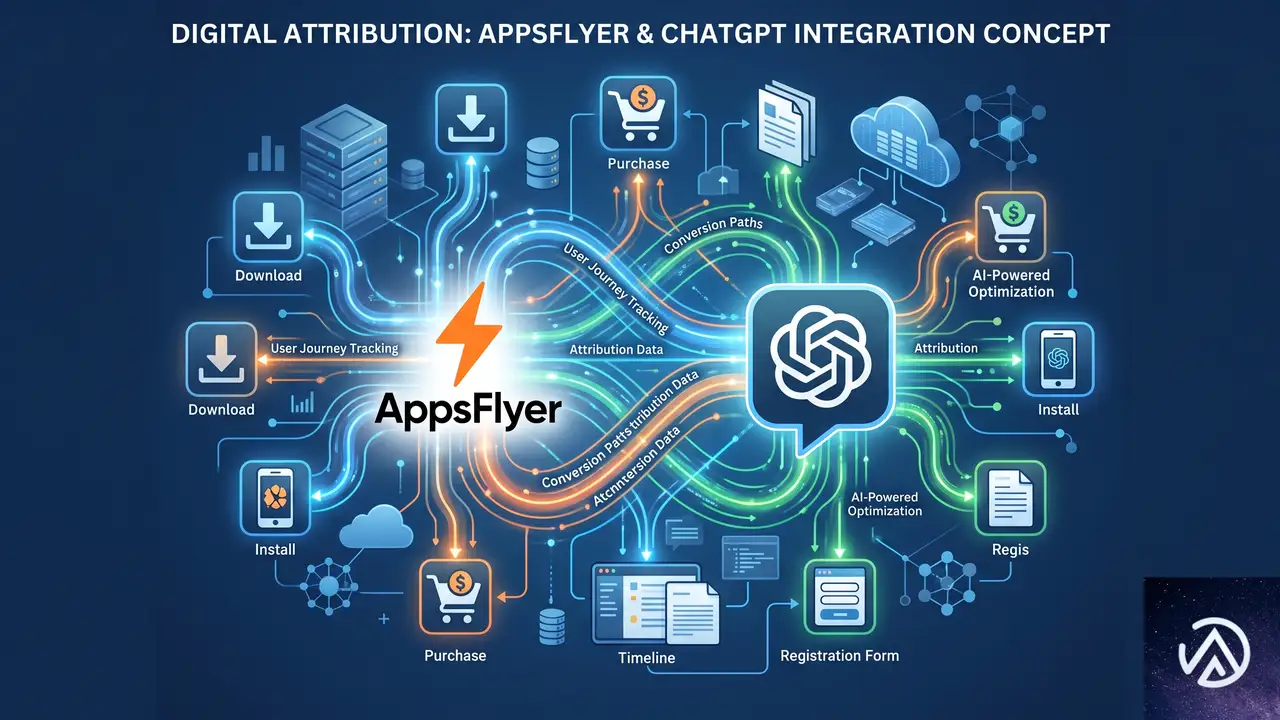
OpenAIはモバイル計測プラットフォームのAppsFlyerと提携し、ChatGPT広告経由のアプリインストール、アプリ内課金、サブスクリプション契約を計測できるようにした。Adweekの報道によると、Grubhubを含む約40ブランドがテストに参加している。
アプリマーケターに新たな計測チャネル
アプリプロモーションを行う企業は、ChatGPTを他の有料チャネルと同じ指標で比較できるようになった。AppsFlyerのダッシュボード上で「ChatGPT」というメディアソースが追加され、クリックからインストール、初回購入までのアトリビューションデータが取得できる。これまで実験的な位置づけだったChatGPT広告が、ROAS(広告費用対効果)を測定できる本格的なパフォーマンスチャネルに近づいたといえる。
EC事業者への波及効果はこれから
この統合は現時点でアプリ内のコンバージョンに特化しており、Webストアの購入や会員登録を直接計測する機能は含まれていない。WooCommerceを中心に据えた純粋なWeb EC事業者にとっては、すぐに使えるソリューションとは言い難い。
しかし、OpenAIがアドテクノロジーへの投資を加速させている流れからすると、将来的にWebピクセルやサーバー間連携によるウェブコンバージョン計測が追加される可能性は高い。アプリとWebの両方を持つビジネスであれば、ChatGPT広告をアプリ向けの獲得経路として試験的に活用しつつ、今後の拡張に備えるのが現実的な一手だ。
パフォーマンス広告システムとしての基盤が整う
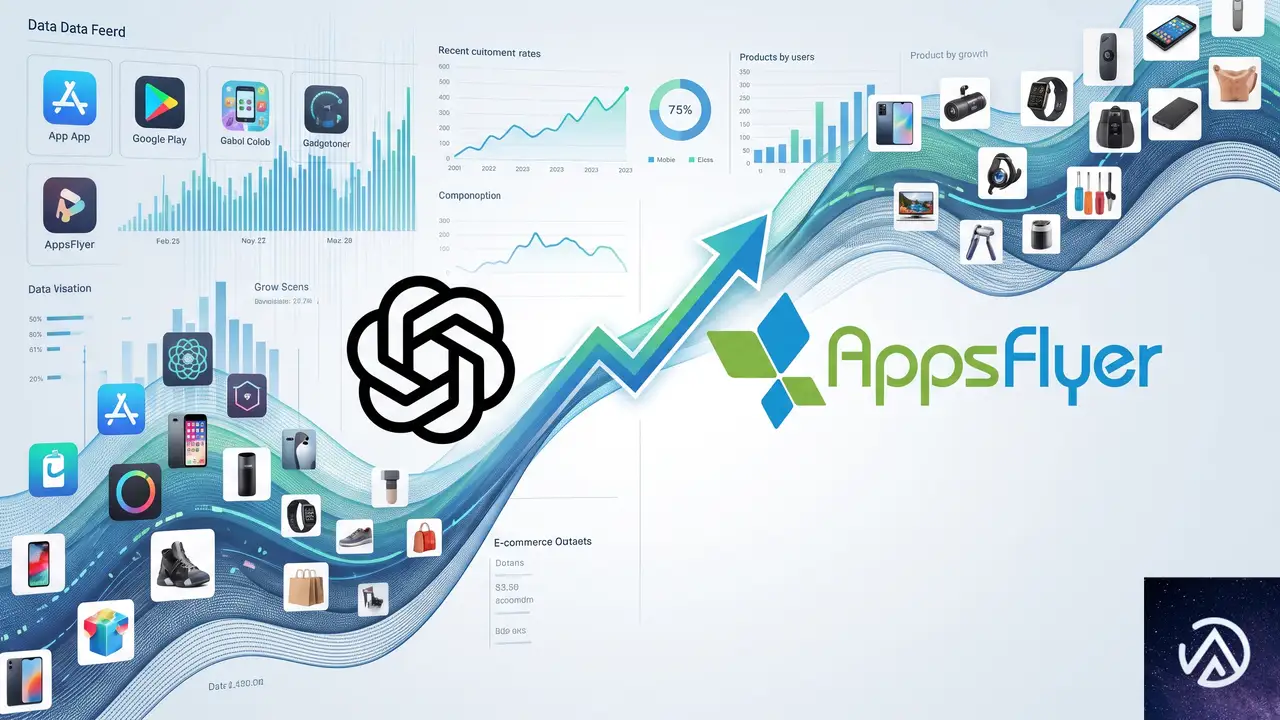
製品フィード、自動カルーセル表示、サードパーティによるアトリビューション。この3要素が揃ったことで、ChatGPT広告は「何を表示し、どんな成果があったか」を一気通貫で管理できるパフォーマンス広告のインフラを手にした。MarTechの記事は、OpenAIが第4四半期とホリデー商戦に向けて、フィードベースのキャンペーンに関する広告主向けガイダンスを強化しているとも伝えている。
広告主のコントロール不足が課題
カルーセル表示の可否をOpenAIが決める設計は、広告主にとって不確実性を生む。どのような条件で単品と複数品を使い分けるのか、各フォーマットのパフォーマンスに差があるのか、透明性はまだ十分とは言えない。
広告テストを進める段階で、自分たちの商品が適切に露出されているかを検証しづらいのは痛手だ。OpenAIが今後、キャンペーン管理画面で表示ロジックの詳細を開示するかどうかが、広告主の予算拡大を左右するポイントになる。
スケール面の未知数
カルーセルや計測が整備されたことは、ChatGPT広告のテストを容易にする。しかし、それが「競争力のあるCPA(顧客獲得単価)で十分なコンバージョン量を継続的に生み出せるか」は別の問題だ。
ChatGPTのユーザー数は巨大だが、検索連動型広告やソーシャルメディア広告と比較した場合、購買意欲の高いユーザーにリーチできるかは未知数だ。WooCommerceサイトの運営者は、他の広告チャネルと同様に、CPAと獲得数のバランスを見ながらChatGPT広告の出稿判断を下すことになる。
この記事のポイント
- ChatGPT広告に製品カルーセルが導入され、1広告で複数商品を表示できるようになった。
- AppsFlyerとの提携により、アプリインストールやアプリ内購入のアトリビューションが可能になった。
- 製品フィード、自動表示、計測というパフォーマンス広告の基本インフラが揃ったが、広告主の表示制御やスケール面の課題は残る。
- WooCommerceなどのECプラットフォームでも、商品フィード連携を通じてChatGPT広告を活用する道が開かれている。

・ 複数業界における17年間のデジタルビジネス開発経験
・ ウェブサイト開発のためのHTML、PHP、CSS、JavaScript等の実用的知識
・ 15ヶ国語対応の多言語SaaSの開発経験
・ 17年間にも及ぶ、Eコマース長期運営経験
・ 幅広い業界でのSEO最適化の豊富な経験
WordPressでデータベース接続確立エラーが出た時の直し方
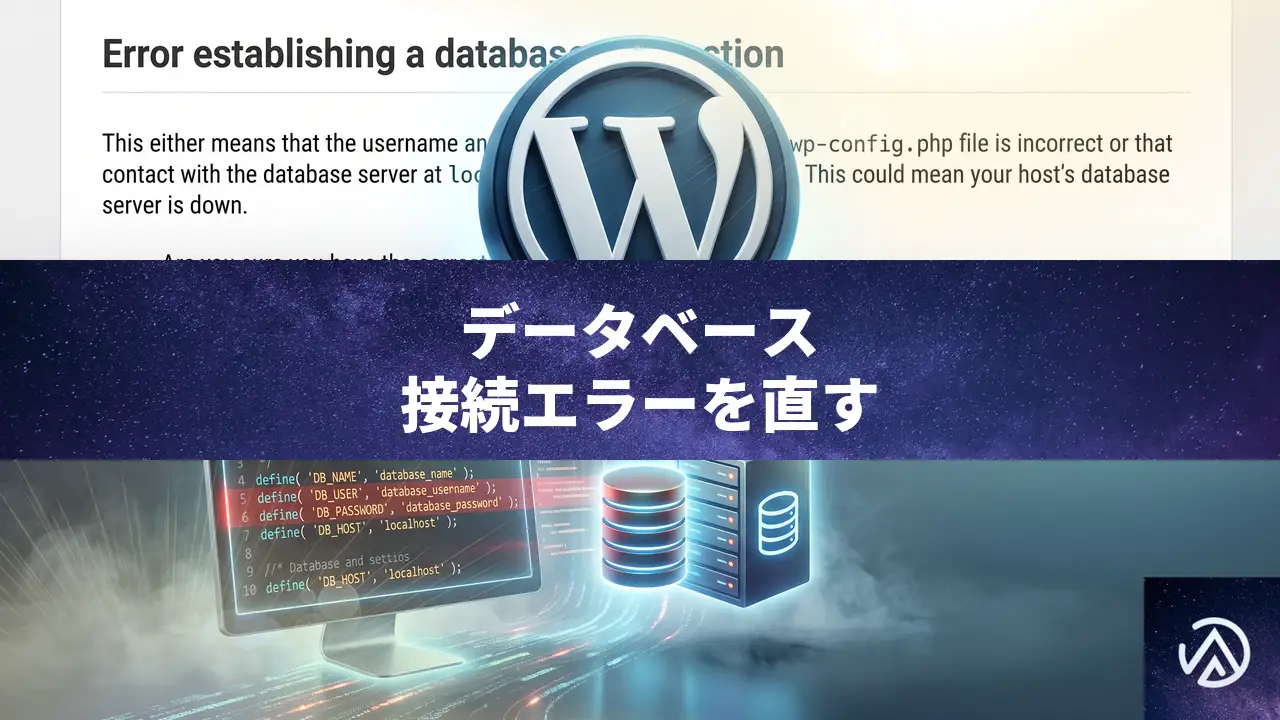
WordPressで「データベース接続確立エラー」が表示される原因は、wp-config.phpファイル内のデータベース接続情報の誤り、またはデータベースサーバー自体の停止に大別される。まずはこの二点を順に確認すれば、大半のケースは解決する。
エラーメッセージが示す根本的な原因は二つだけ
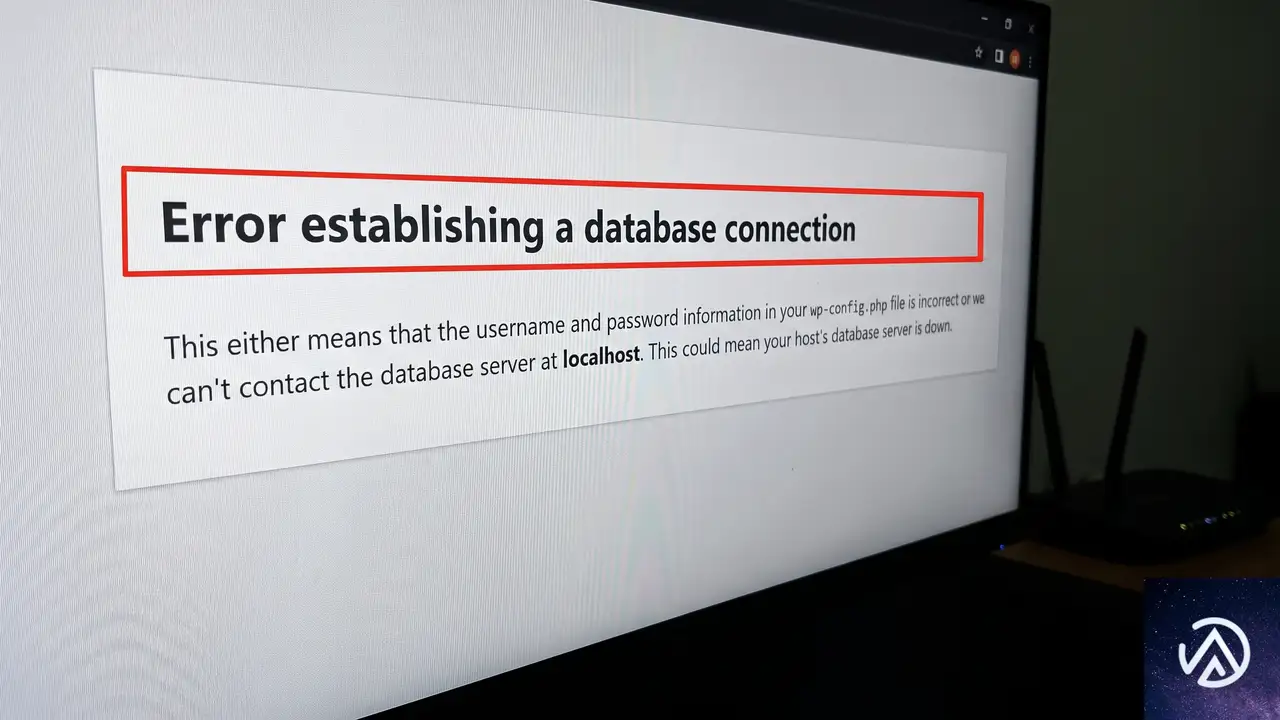
WordPressのインストール時や運用中に「データベース接続確立エラー」というメッセージが表示された場合、WordPressは設定ファイルに書かれた情報でMySQL(またはMariaDB)データベースへ接続できていない。エラー画面にも表示される通り、原因は大きく分けて次の二つだ。
- 認証情報の不一致(wp-config.phpのデータベース名、ユーザー名、パスワード、ホスト名のいずれかが間違っている)
- データベースサーバーに接続できない(サーバーが停止している、ネットワーク障害がある、ホスト名が間違っている)
新規インストール直後のエラーでは設定ミスが大半を占め、運用中のサイトで突然発生した場合はサーバー側の一時的なトラブルや、何らかの設定変更が影響している可能性が高い。いずれにせよ、対処のステップは決まっている。
wp-config.phpのDB_NAME・DB_USER・DB_PASSWORD・DB_HOSTを再チェック
データベースサーバーが稼働しているか、管理画面から確認
最初に確認すべきwp-config.phpの設定
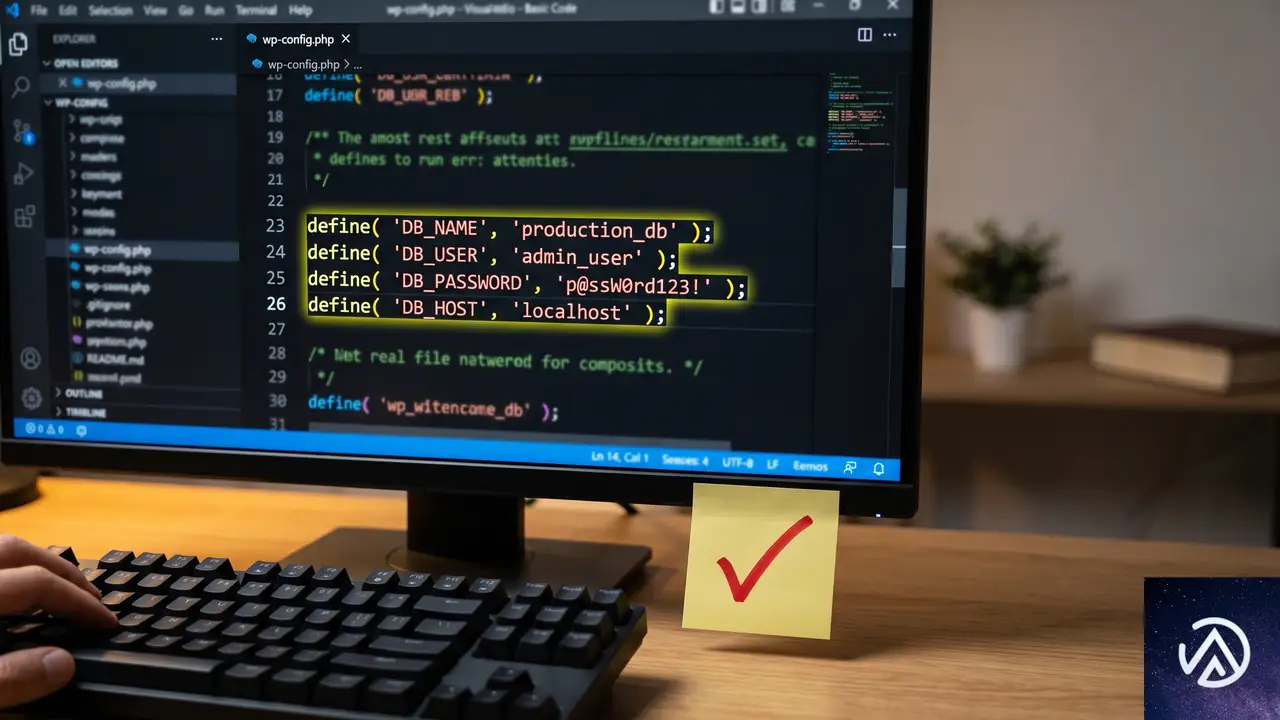
データベース接続情報を記述するwp-config.phpは、WordPressのルートディレクトリに設置されている。エラーが起きたら、まずこのファイルの中身をファイルマネージャーやFTPで開き、以下の4項目が正しいか確認する。
データベース名(DB_NAME)の確認
DB_NAMEには、使用するデータベースの正確な名前を指定する。多くのレンタルサーバーでは、契約時に自動生成されたデータベース名にアカウント名のプレフィックスが付与される(例: username_wp001)。phpMyAdminやサーバー管理画面のMySQLデータベース一覧に表示される名前と、一字一句たがわず一致させる必要がある。大文字小文字も区別されるため、コピー&ペーストで転記するのが確実だ。
ユーザー名(DB_USER)とパスワード(DB_PASSWORD)の精査
データベースに接続するためのユーザー名とパスワードも同様に、サーバー側で作成したMySQLユーザーの情報と完全一致させる。パスワードは暗号化されずに平文で記述されるため、見間違いがないか注意する。また、パスワードに特殊文字(’ ” \ $ など)が含まれていると、PHPが正しく解釈できず接続エラーを引き起こすことがある。必要に応じてシングルクォーテーションで囲む、あるいはパスワード自体を英数字のみの強固なものに変更するのも有効な手段だ。
ホスト名(DB_HOST)の指定
DB_HOSTは、WordPressがデータベースサーバーを探しに行く宛先だ。多くの共用サーバーでは localhost で問題ない。しかし、一部のホスティング環境では、データベースサーバーがWebサーバーとは別のマシンで動作しており、専用のホスト名やIPアドレスが割り当てられている。サーバー会社のマニュアルに記載されているホスト名(例: mysql.example.com)を指定する。稀に 127.0.0.1 で接続できるが localhost だとエラーになるケースもあるため、どちらも試す価値がある。
define( 'DB_NAME', 'wordpress' ); /* ← 実在しないDB名 */define( 'DB_PASSWORD', 'mypassword' ); /* ← 誤ったパスワード */define( 'DB_NAME', 'user_wp01' ); /* ← 正しいDB名 */define( 'DB_PASSWORD', 'C0rrect!Pass#' ); /* ← 正しいパスワード */データベースサーバーが稼働しているか確認する

wp-config.phpの設定が正しいのにエラーが続く場合、問題はデータベースサーバー側にある。まず、利用しているホスティングサービスの管理画面にログインし、MySQLやデータベースのセクションを確認する。
サーバー管理画面からの状況確認
多くのレンタルサーバーでは、cPanelや独自のコントロールパネルからMySQLサーバーの稼働状況や、データベースの一覧、ユーザー管理が行える。対象のデータベースとユーザーが存在し、かつユーザーに適切な権限が付与されているかを確認する。サーバー会社によっては、メンテナンスや障害発生時にステータスページで告知を行っているため、そちらも合わせてチェックする。
phpMyAdminで直接ログインを試みる
サーバーの管理画面からphpMyAdminを起動し、wp-config.phpで指定したのと同じユーザー名とパスワードでログインできるか試す。ログインできればデータベースサーバー自体は稼働しており、認証情報も正しいことになる。ログインに失敗する場合は、パスワードのリセットやユーザーの再作成を検討する。ローカル環境(LocalWPやXAMPPなど)で作業している場合は、MySQLサービスが起動しているか、タスクマネージャーやサービス一覧で確認する。
それでも解決しない場合の追加確認項目
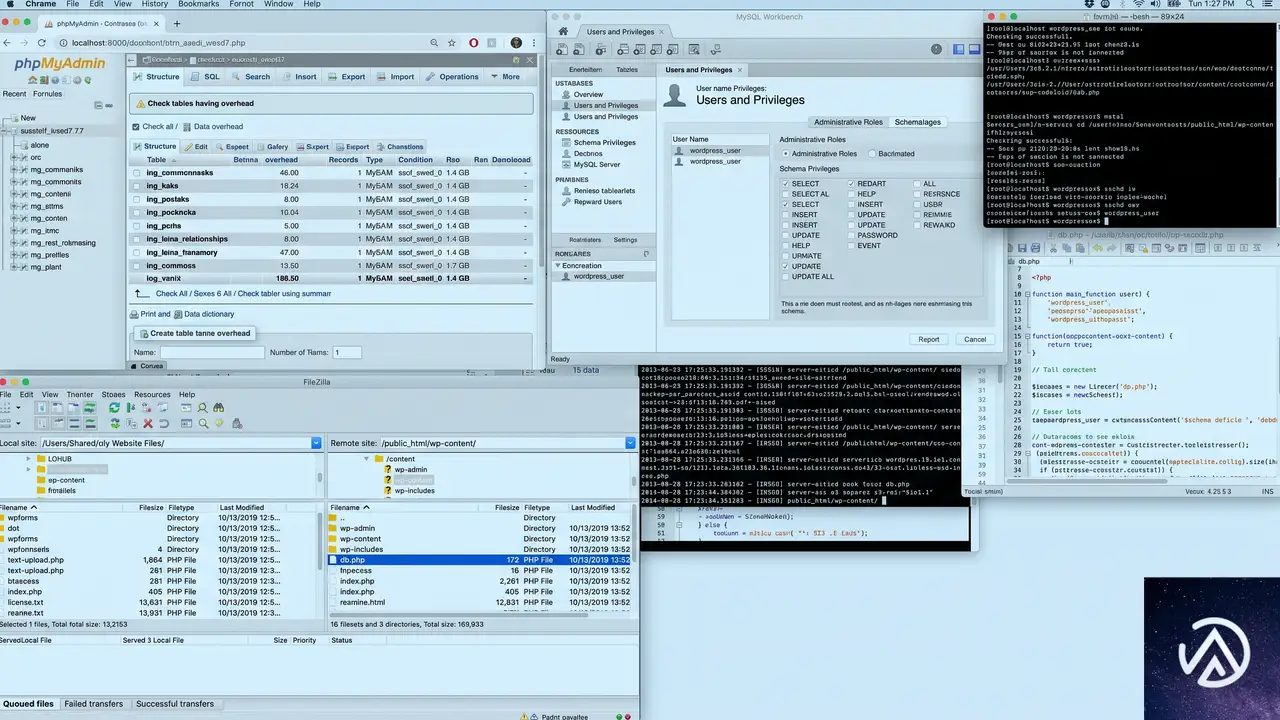
上記の確認で問題が見つからない場合、より深い部分に原因が潜んでいる。以下の点を順に見ていく。
データベースユーザーの権限を再確認する
MySQLユーザーがデータベースにアクセスするための権限が不足していると、WordPressはテーブルを作成・読み取りできず接続エラーを起こす。phpMyAdminやサーバー管理画面で、該当ユーザーに「ALL PRIVILEGES」が付与されているか確認する。特にデータベースを移行した直後や、手動でユーザーを作成した場合に起こりやすい。
データベースの破損をチェックする
サーバーの突然の停止やディスク障害により、MySQLのテーブルが破損することがある。phpMyAdminで該当データベースを選択し、すべてのテーブルをチェックして「テーブルの修復」を実行する。WordPressが管理画面にアクセスできる状態であれば、wp-config.phpに define('WP_ALLOW_REPAIR', true); を一時的に追記し、http://example.com/wp-admin/maint/repair.php にアクセスして修復する手段もある。修復後は必ずこの行を削除する。
wp-content/db.php ファイルの存在を疑う
一部のキャッシュプラグインやデータベース置き換えプラグインは、/wp-content/db.php というファイルを作成してWordPress標準のデータベース接続処理を上書きする。このファイルが破損していたり、古い設定を保持したままだと、突然データベース接続エラーを引き起こす。FTPでdb.phpを一時的に別名にリネームし、エラーが消えるか確認する。
マルチサイトのwp-config.php設定を見直す
WordPressのマルチサイト(サブディレクトリ型やサブドメイン型)を運用している場合、wp-config.phpにマルチサイト固有の定義定数が正しく記述されている必要がある。DOMAIN_CURRENT_SITE や SUBDOMAIN_INSTALL の値が、実際のURL構成やサーバー設定と矛盾していると、内部的なデータベースクエリが失敗して接続エラーに見えることがある。マルチサイト化した直後や、ドメインを変更した後にエラーが起きた場合は、この設定を疑う。
よくある質問
wp-config.phpの修正後にエラーが変わらないのはなぜか
修正内容を保存しても、サーバーのキャッシュやCDN(コンテンツデリバリネットワーク / 配信網)が古いエラー画面を表示し続けることがある。スーパーリロード(Ctrl+F5やCommand+Shift+R)を試し、それでも変わらなければキャッシュ系プラグインを一時停止するか、サーバー側のキャッシュを管理画面からクリアする。
パスワードやユーザー名は合っているのに接続できない
MySQLユーザーが特定のIPアドレスからの接続に制限されている可能性がある。レンタルサーバーでは「localhost」専用のユーザーが作成されるが、外部から接続するように変更してしまうとWebサーバーからのローカル接続が拒否される。phpMyAdminのユーザーアカウント管理で、ホスト名が「localhost」または「127.0.0.1」になっているか確認する。
レンタルサーバーのサポートに連絡するタイミングはいつか
自身でwp-config.phpの設定確認、phpMyAdminからのログインテスト、管理画面からのデータベース稼働状況確認を行っても解決しない場合は、サーバー側の障害や特殊な構成が原因である可能性が高い。サーバー会社のサポートに「WordPressのデータベース接続確立エラーが出ている」「MySQLに接続できない」と具体的に伝えて調査を依頼する。その際、エラーメッセージのスクリーンショットがあるとスムーズだ。
ローカル環境で同じエラーが出る場合の対処法は
LocalWPやXAMPP、MAMPなどのローカル開発環境では、MySQL(またはMariaDB)のサービスが停止していることが原因の大半を占める。各ツールの管理画面で「Start」ボタンを押してサービスを起動し直すか、OSのシステムトレイから再起動する。ポートの競合(特に3306番)が原因で起動に失敗しているケースもあるため、エラーログを確認する。
データベースの修復をしてもすぐにエラーが再発する
テーブルの修復が一時しのぎで終わる場合、ストレージのディスク容量不足や、ハードウェア的な障害が進行している可能性を疑う。サーバーのディスク使用率を確認し、不要なバックアップやログを整理する。根本的にはホスティングサービスのプラン見直しや、サーバー移転を検討する必要がある。
この記事のポイント
- データベース接続エラーの原因は「認証情報の不一致」と「サーバー停止」に絞られる
- wp-config.phpのDB_NAME・DB_USER・DB_PASSWORD・DB_HOSTを最初に確認する
- phpMyAdminで同じ認証情報を用いて直接ログインし、サーバー稼働をテストする
- 解決しない場合はユーザー権限・DB破損・db.phpの競合・マルチサイト設定を順に疑う
- サーバー側の障害が疑われる場合は、ログやディスク容量を確認しサポートに連絡する

・ Reddit、Stack Overflow、WordPress.org フォーラムを日々巡回し、現場の悩みを拾い上げて記事化
・ WordPress、WooCommerce、Next.js などモダンWeb制作領域のトラブルシューティングが専門
・ 「検索しても答えが見つからなかった」を一つでも減らすことが目標
・ エラーメッセージから根本原因にたどり着く粘り強い調査が得意
・ 初心者がつまずきやすい箇所を先回りで解決する記事作りを心がけている
WPForms Liteにバックドア疑惑、セットアップウィザードが管理者権限を外部に渡す仕組み
WordPressプラグイン「WPForms Lite」にバックドアが仕込まれているという疑惑が、2026年8月にX(旧Twitter)上で提起された。発端はSEOプラグイン「The SEO Framework」の開発者Sybre Waaijer氏の投稿だ。同氏はWPForms Liteのバージョン2.0.0に含まれるセットアップウィザードが、1時間有効の管理者トークンを外部に渡し、ユーザーのサイトにプラグインをインストールできる状態を作り出していると指摘した。
Search Engine Journalの著者Roger Montti氏が実際にWPForms Liteをインストールしてテストしたところ、セットアップウィザードがユーザーを外部サイトに誘導し、気づかぬうちに追加プラグインのインストールを強制するという実態が明らかになった。この記事では疑惑の内容、テスト結果、そしてこれが本当にバックドアと呼べるのかを検証する。
WPForms Liteにバックドア疑惑、発端はThe SEO Framework開発者の投稿

2026年8月、Sybre Waaijer氏がX上でWPForms Liteにバックドアが仕込まれていると投稿した。WPForms LiteはAwesome Motive社が開発する無料のフォーム作成プラグインで、500万以上のサイトにインストールされている。Waaijer氏は、バージョン2.0.0で追加されたセットアップウィザードが、管理者権限を持つ1時間有効のトークンを発行し、Awesome Motiveのサーバーに渡す仕組みになっていると指摘した。
問題となったコードは「wpforms-lite/src/SetupWizard/Bridge.php」というファイルに含まれているという。セットアップウィザードを起動すると、ユーザーのブラウザはWPFormsの外部サイトにリダイレクトされ、そこで管理者トークンが発行される。このトークンを使ってAwesome Motive側は、ユーザーに代わってプラグインのインストールや有効化、さらにはフォームの送信データを自社サーバーに送る設定の有効化まで可能になるとされる。
この概念図はWaaijer氏の主張を簡略化したものだ。ユーザーがセットアップを進めると、知らないうちに自サイトの管理者権限が外部に渡り、プラグインが追加される流れになる。
インストール可能なプラグインの一覧
Waaijer氏の投稿によると、この仕組みでインストール可能なプラグインは以下の13種類だ。驚くべきことに、競合するコンタクトフォームプラグインであるContact Form 7やNinja Forms、Pirate Formsも含まれており、同氏はこれを「おそらくバグ」と指摘している。
- WP Mail SMTP
- WPConsent
- Uncanny Automator
- AIOSEO(All In One SEO)
- Universally
- Duplicator
- Reviews Feed
- OptinMonster
- MonsterInsights
- ActiveLayer
- Contact Form 7(競合プラグイン、バグの可能性)
- Ninja Forms(競合プラグイン、バグの可能性)
- Pirate Forms(競合プラグイン、バグの可能性)
また、WPFormsのアドオンやPro版を自社サーバーから直接プルすることも可能で、これらのサーバーはWordPress.orgのモデレーションを受けないため、悪意あるコードをプッシュするリスクもあるとWaaijer氏は警告している。
コミュニティからの反論とWaaijer氏の立場

Waaijer氏の投稿に対して、WordPressコミュニティからは「Awesome Motiveは10年にわたり信頼されてきたプラグイン開発者であり、公に非難するのは不公平だ」という意見が上がった。ユーザー@BuildInBitsは「これは非公開で議論すべき内容であり、公開で非難するのは行き過ぎだ」と投稿している。
しかしWaaijer氏は、Awesome Motiveが自らの競合であると明かした。同氏が開発するThe SEO Frameworkは、Awesome Motiveが提供するAll In One SEO(AIOSEO)と直接競合するSEOプラグインだ。Waaijer氏は「彼らは意図的に管理者権限の第二チャネルを構築し、オープンソースに見せかけている。WPBeginnerは10年以上にわたり、チュートリアルの最終着地点が常に自社スタックに誘導するファネルだった」と批判している。
本当にバックドアなのか、異論も
一方で、Waaijer氏の「バックドア」という表現に対しては異論も出ている。Xユーザー@marckranatは「これは従来の意味でのバックドアではない。ベンダーが自発的にアクセスを開始する経路はなく、認証バイパスも隠しリスナーも存在しない。ログインした管理者がウィザードを起動する必要がある」と指摘した。
米国立標準技術研究所(NIST)の定義によれば、バックドアとは「コンピューターシステムにアクセスするための文書化されていない手段」であり、セキュリティリスクになり得るものだ。しかしWPForms Liteのケースでは、管理者が自らセットアップウィザードを起動しなければ外部からの操作は始まらない。つまり、外部から一方的に侵入される経路が存在するわけではないという視点も成り立つ。
この比較からわかるように、WPForms Liteの仕組みは厳密な意味でのバックドアとは異なる。しかし管理者が認識しないまま外部に権限を渡す点は、透明性の観点で問題があると指摘されている。
Search Engine Journal著者が実際にテスト、セットアップウィザードの実態
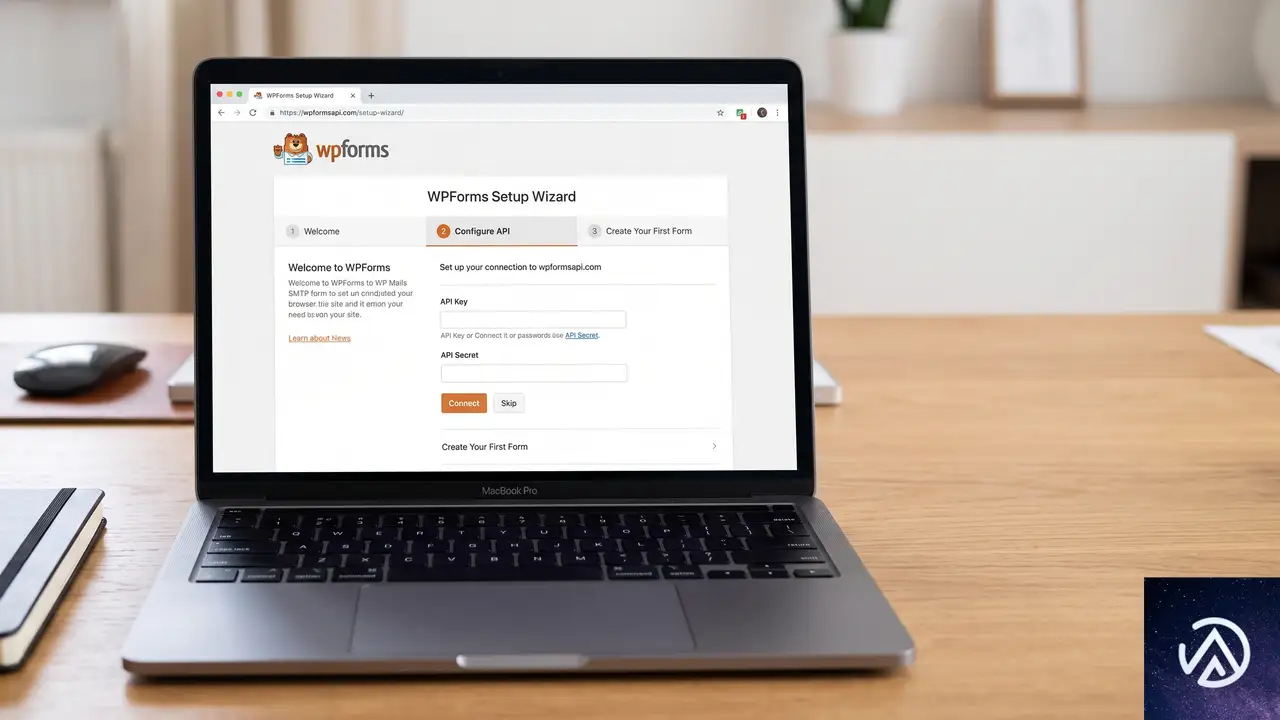
Search Engine JournalのRoger Montti氏は、この疑惑を検証するためWPForms Liteを実際にインストールした。Montti氏はすでに別のサイトで同プラグインを使用していたが、テスト用のサイトに新規インストールしたところ、セットアップウィザードが表示されたという。
注目すべきは、セットアップウィザードの最初の画面がすでにWPFormsの外部サイト(wpformsapi.com)に切り替わっていた点だ。Montti氏は「自分のサイトにいると思っていたが、すでに別のサイトに移動していた」と述べている。URLバーを注意深く見ていなければ、気づかないレベルの遷移だったという。
Montti氏が実際に体験したセットアップの流れは上図のとおりだ。同氏は「Install and Continue」をクリックしてしまったが、これが自サイト内の操作だと信じていたと振り返っている。
2つのプラグインが強制インストール、オプトアウト不可
セットアップウィザードの途中には「Select Your Features」という画面が表示され、「AI Form Generation」と「Privacy Compliance」のチェックボックスが最初からオンになっており、外せない状態だった。さらに画面下部には、無料の「WPConsent」プラグインがインストールされる旨の通知があり、これも拒否できなかった。
結果として、Montti氏のテストサイトにはWP Mail SMTP、WPConsent、そしてWPForms Liteの3つのプラグインがインストールされた。同氏はその後プラグインをアンインストールし、同じワークフローを再現しようとしたが、2回目以降は発生しなかったという。
バックドア疑惑の本質とWordPressサイト運営者が取るべき対応

WPForms Liteのセットアップウィザードが外部サイトに誘導し、管理者トークンを発行して他プラグインをインストールする仕組みは、Montti氏のテストでも確認された。これは「密かに不正アクセスを可能にする」典型的なバックドアとは異なるが、管理者が認識しないままサイトの変更を許す点で、透明性に問題がある。
NISTの定義に照らせば「文書化されていない手段」には該当し得る。しかし実際にはセットアップウィザードの一部として動作し、管理者がトリガーを引く必要があるため、「バックドア」という表現は強すぎるという見方もある。とはいえ、ユーザーが外部サイトに移動したことに気づかないまま、プラグインが追加される体験は、セキュリティ意識の高いサイト運営者にとって懸念材料だ。
この問題の核心は「バックドアかどうか」の定義論争よりも、プラグインのセットアッププロセスにおける透明性の欠如にある。500万以上のサイトに影響を与え得る仕様だけに、開発者側の説明責任が問われている。
この記事のポイント
- WPForms Lite 2.0.0のセットアップウィザードが、外部サイトで管理者トークンを発行し、ユーザーに無断でプラグインをインストールできる状態を作る
- Search Engine Journalのテストで、WP Mail SMTPとWPConsentが強制インストールされ、AI機能もオプトアウト不可だった
- 「バックドア」という表現には異論もあるが、管理者が気づかないまま外部サイトに誘導される点は透明性に問題がある
- サイト運営者はプラグインインストール時のURL確認と、定期的なプラグイン一覧のチェックを習慣化すべき
・ 複数業界における17年間のデジタルビジネス開発経験
・ ウェブサイト開発のためのHTML、PHP、CSS、JavaScript等の実用的知識
・ 15ヶ国語対応の多言語SaaSの開発経験
・ 17年間にも及ぶ、Eコマース長期運営経験
・ 幅広い業界でのSEO最適化の豊富な経験
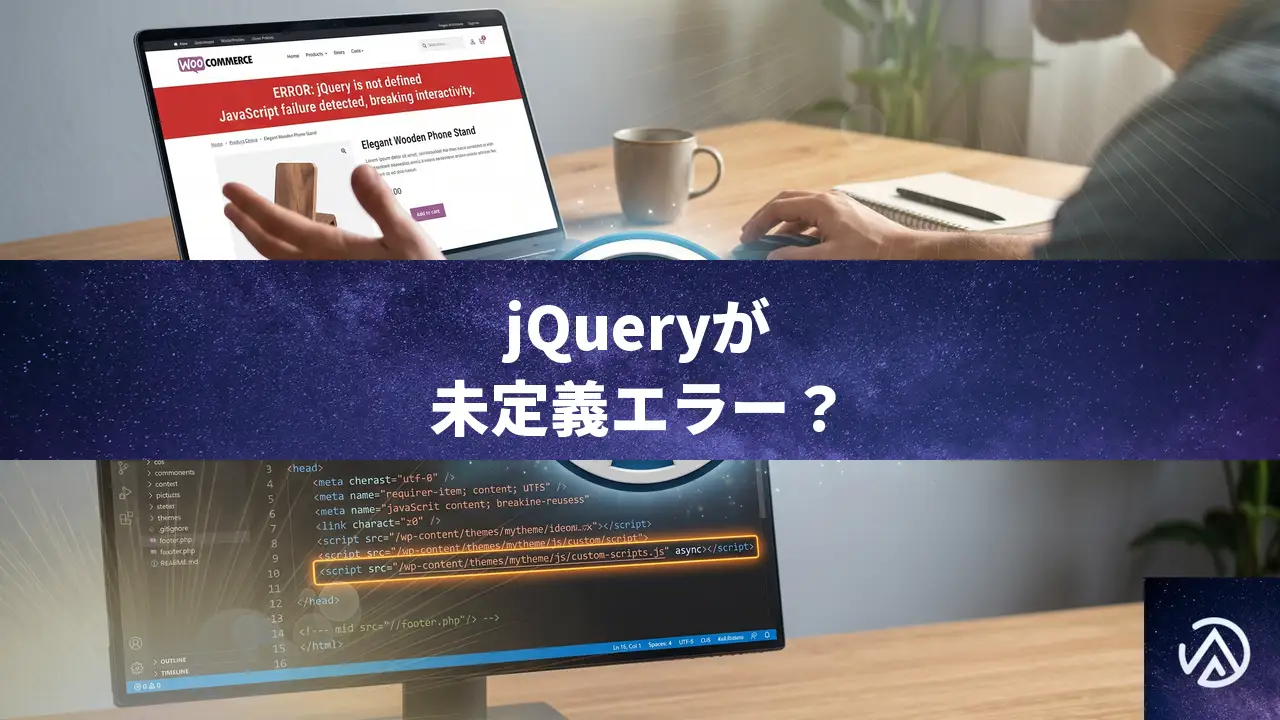
WooCommerce商品ページでjQueryが未定義になるエラーはプラグインのasync読み込みが原因
jQueryに依存したフロントエンド向けスクリプトが async 属性付きで読み込まれると、実行順序が崩れて「Uncaught ReferenceError: jQuery is not defined」が発生する。商品ページの動作不良やバリエーション選択UIの不具合につながるこの問題は、プラグイン側で強制された async 指定と prefetch ヒントを外せば解決する。
なぜ商品ページで「jQuery is not defined」が起きるのか
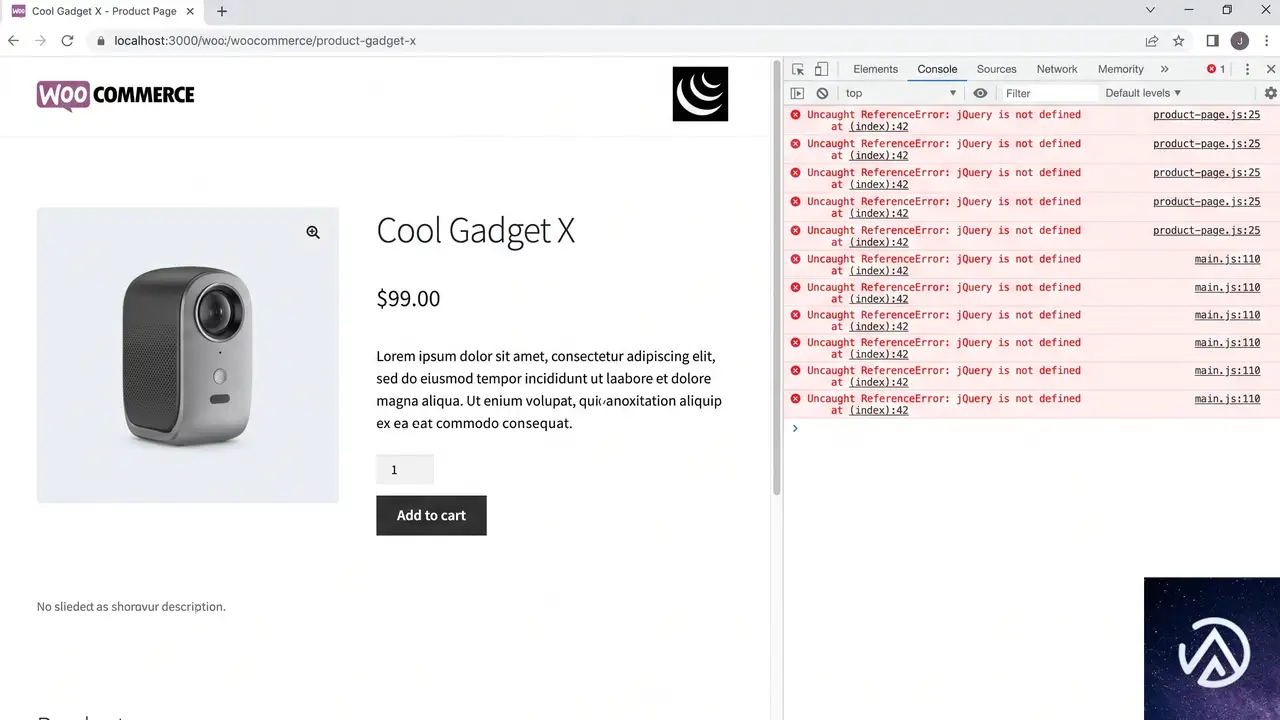
WooCommerce サイトで「重大なエラーが発生しました」ではなく、ブラウザのコンソールに jQuery の参照エラーが出てページの一部が動かなくなるケースがある。このエラーの多くは、JavaScript の依存関係が守られていないことに起因する。
WordPress 本体や多くのプラグインは、JavaScript を安全に読み込むために wp_register_script や wp_enqueue_script で依存関係(例:array('jquery'))を宣言している。しかし、一部のプラグインが表示速度を意識してか、最終的に出力される <script> タグに async 属性を強制的に付与してしまうことがある。
async 属性が付いたスクリプトは、ダウンロードが完了次第すぐに実行される。もしその時点で jQuery 本体(jquery-core-js)の読み込みが終わっていなければ、jQuery is not defined の参照エラーとなる。この実行順序の逆転は、キャッシュや最適化プラグインが介在するとさらに発生しやすくなる。
加えて、問題のプラグインが <link rel="prefetch"> を head 内に自ら出力している場合、ブラウザはそのスクリプトを早期取得しようとし、実行タイミングの競合がさらに深刻化する。
async 読み込みを強制している箇所を特定する手順
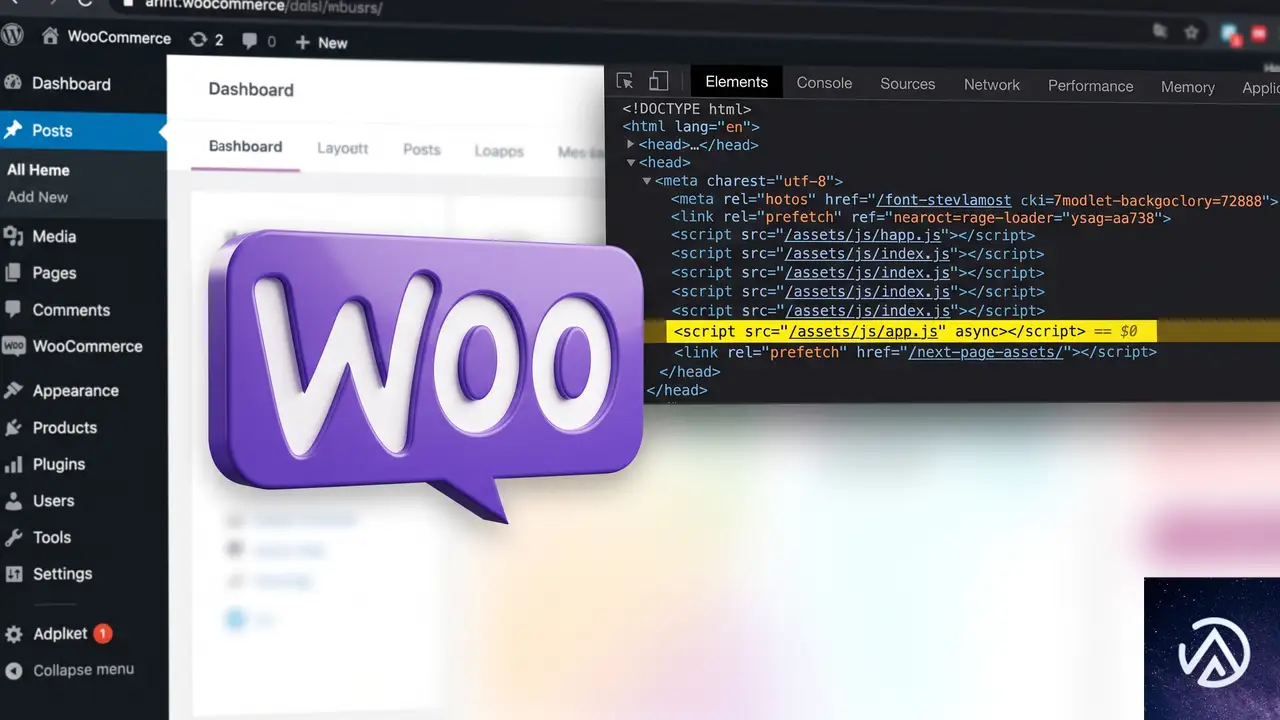
まず、エラーがどのスクリプトで起きているのかを絞り込む。WooCommerce 商品ページで特定の動作(数量変更、バリエーション切替など)が効かなくなったら、ブラウザの開発者ツールを開く。
調査の過程で、プラグインフォルダ(多くは /wp-content/plugins/プラグイン名/)内の enqueue.php やメインのプラグインファイルを開き、以下のような処理が入っていないか検索する。
str_replace( ' src', ' async src', $tag )のように script タグに async を差し込むコードwp_register_scriptで jQuery 依存を宣言しているにもかかわらず、上記で async を上書きしている箇所echo '<link rel="prefetch" href="' ... .js'>'の形でプリフェッチヒントを出力している処理
これらのコードが確認できれば、プラグインが意図せず実行順序を壊している原因と断定できる。
プラグインのコードを修正して async を外す方法
問題を解消するには、async の強制付与と prefetch の出力を取りやめる必要がある。理想はプラグイン開発者が修正版をリリースすることだが、すぐに動かす必要がある場合は以下のようにコードを直接修正する。修正前に必ずバックアップを取り、子テーマや独自プラグインによる上書きが可能ならそちらを優先する。
実際の修正は、プラグインファイルの該当行をコメントアウトまたは削除することで行う。
async 強制付与の無効化
includes/enqueue.php のようなスクリプト登録ファイルを開き、str_replace で async を割り込ませている箇所を探す。典型的には以下のようなコードだ。
if ( 'wcmmq-custom-script' === $handle ) {
    return str_replace( ' src', ' async src', $tag );
}
この部分全体をコメントアウトするか、条件分岐を削除して return $tag; だけを残す。これで async 属性の付与が止まり、WordPress が宣言した依存関係通りに jQuery の後で実行されるようになる。
prefetch リンクの除去
次にメインのプラグインファイル(例:plugin-name.php)を開き、wp_head 等にフックして <link rel="prefetch"> を出力している箇所を探す。
echo '<link rel="prefetch" href="' . esc_url(WC_MMQ_BASE_URL . 'assets/js/custom.js') . '">' . "\n";この行をコメントアウトする。prefetch ヒントがなくなると、ブラウザが該当スクリプトを過度に早期取得しようとする圧力が減り、実行タイミングの競合リスクが下がる。
functions.php で上書きする方法
プラグイン本体を直接触りたくない場合は、テーマの functions.php で該当スクリプトをいったん解除し、async なしで再登録する方法もある。
function fix_custom_js_async() {
    wp_deregister_script('wcmmq-custom-script');
    wp_register_script('wcmmq-custom-script', WC_MMQ_BASE_URL . 'assets/js/custom.js', array('jquery'), $js_version, true);
    wp_enqueue_script('wcmmq-custom-script');
}
add_action('wp_enqueue_scripts', 'fix_custom_js_async', 99);
この方法でも async の強制を回避できるが、prefetch の出力は別途 remove_action で除去する必要がある。確実なのはプラグインの該当コードをコメントアウトする方針だ。
修正後も注意すべきキャッシュと最適化プラグインの影響
コード修正後にサイトを確認してもまだエラーが出る場合、キャッシュや最適化プラグインが古いスクリプトを配信し続けている可能性がある。
- 使用しているキャッシュプラグイン(W3 Total Cache、WP Super Cache など)のキャッシュを全削除する
- 最適化・高速化プラグイン(NitroPack、WP Rocket など)のキャッシュもクリアする
- サーバー側で CDN を利用している場合は、CDN のキャッシュもパージする
- ブラウザのキャッシュをクリアするか、シークレットウィンドウで動作確認する
最適化プラグインの中には、JavaScript の結合や遅延読み込み(defer)を独自に行うものもある。async を外したあとも問題が続くなら、最適化機能の「JavaScript の遅延読み込み」や「スクリプトの結合」を一時的に無効化し、問題のスクリプトが正しく読み込まれるか切り分けを進める。
よくある質問
async と defer の違いは何か
async はスクリプトのダウンロードが完了次第すぐに実行され、他のスクリプトとの実行順序が保証されない。defer は HTML の解析が完了したあとに、書かれた順序で実行される。jQuery 依存スクリプトに async を使うと実行順序が守られないため、今回のようなエラーを引き起こす。
プラグイン本体を修正するとアップデートで上書きされないか
プラグインを直接修正した場合、そのプラグインがアップデートされると修正内容は上書きされて失われる。長期的には、プラグイン開発者にバグ報告を行い、公式の修正版がリリースされるのを待つのが理想だ。それまでの間はアップデートを見送るか、修正を再適用する必要がある。
async を外しても「jQuery is not defined」が消えないのはなぜか
原因が複数存在するケースもある。ほかのプラグインやテーマが jQuery を正しく依存関係に含めずにスクリプトを読み込んでいる可能性や、jQuery そのものが何らかの理由で読み込まれていないケースが考えられる。コンソールで jQuery が本当に未定義かどうかを確認し、ネットワークタブで jQuery 本体の読み込み状況を再調査する。
子テーマで対策する利点は何か
テーマのアップデートに影響されず、修正内容を保持できる点が最大の利点だ。ただし、スクリプトの登録解除と再登録では prefetch の出力まで止められないため、完全な対策にはならないこともある。状況に応じて最適な方法を選ぶ。
この記事のポイント
- jQuery 依存スクリプトに async 属性が付くと実行順序が崩れ「jQuery is not defined」が発生する
- プラグインの enqueue.php やメインファイルで async 付与・prefetch 出力が強制されていないか確認する
- 該当コードをコメントアウトし async を外せば、依存関係が守られエラーが解消する
- 修正後はキャッシュプラグインや CDN のキャッシュをクリアして検証する
- プラグイン本体の修正はアップデートで上書きされるため、公式修正を待つか都度再適用が必要
・ Reddit、Stack Overflow、WordPress.org フォーラムを日々巡回し、現場の悩みを拾い上げて記事化
・ WordPress、WooCommerce、Next.js などモダンWeb制作領域のトラブルシューティングが専門
・ 「検索しても答えが見つからなかった」を一つでも減らすことが目標
・ エラーメッセージから根本原因にたどり着く粘り強い調査が得意
・ 初心者がつまずきやすい箇所を先回りで解決する記事作りを心がけている
ChatGPTが商業クエリの26%に広告表示、関連性に課題も浮上
ChatGPTが商業目的のクエリの約4回に1回の割合で広告を表示していることが、SEOツール企業SE Rankingの調査で明らかになった。表示頻度はGoogleのAIモードに迫る水準だが、広告の関連性や広告主の可視性に課題が残る。
今回の調査は20分野にわたる5万件以上の商業クエリを分析したもので、会話型AI上での広告配信の実態が初めて大規模に可視化された。AI検索時代の新たな広告チャネルとして注目されるChatGPT Adsだが、その仕組みにはGoogle検索とは異なる独自の難しさがある。
商業クエリの約26%で広告が出現、Google AIモードに肉薄
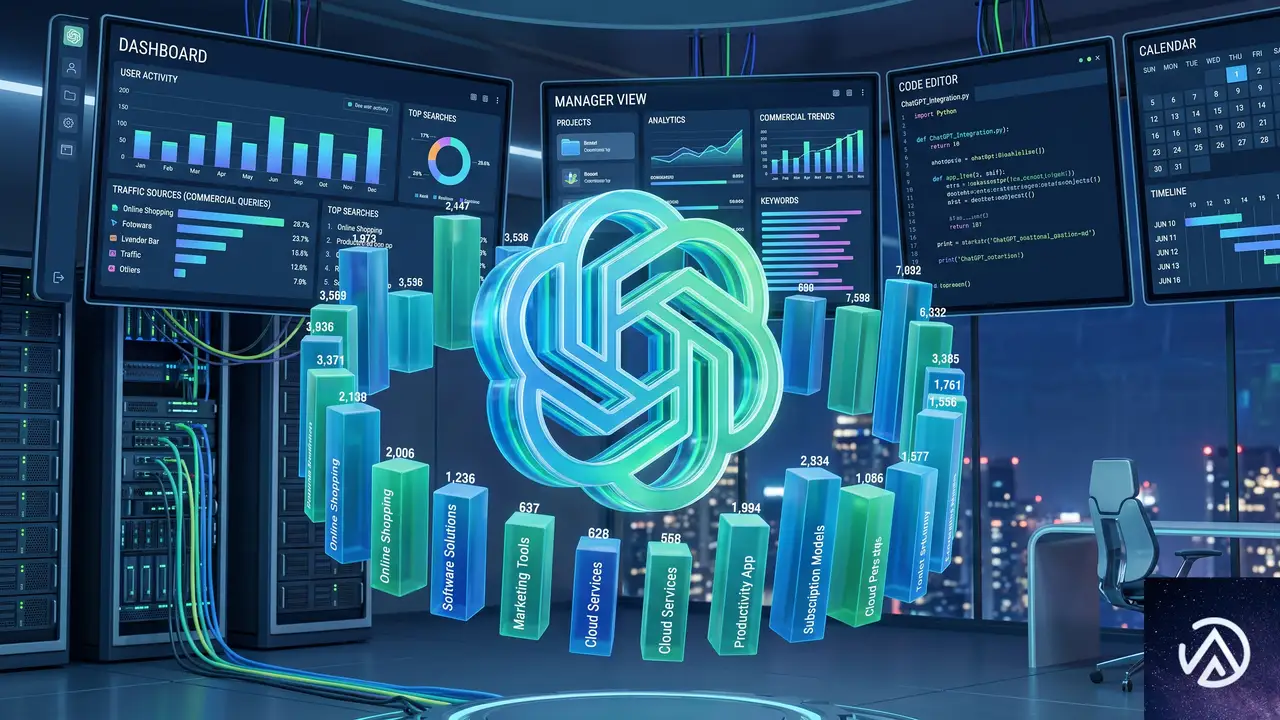
SE Rankingの調査によると、ChatGPTは商業クエリの25.94%でスポンサードプレースメント(広告)を表示した。これは同社が以前調査したGoogle AIモードの29.45%にかなり近い数字だ。AIチャットボットの広告表示率が、従来型検索エンジンのAIモードと肩を並べつつある状況が浮かび上がった。
表示スタイルはシンプル、1クエリに単一広告
広告の表示スタイルは現在のところ非常にクリーンだ。調査で観測されたすべての広告は、生成された回答の下部に表示され、他の広告主と並んで競合することはなかった。1つの回答に対して常に1つのスポンサーオファーのみが表示される。
Googleの検索結果画面とは異なり、ユーザー体験を大きく阻害しない形で広告が統合されている点は注目に値する。ただし、このシンプルさは広告枠の稀少性を意味しており、将来的に入札競争が激化した際にどう変化するかは未知数だ。
広告の関連性に課題、約14%が的外れな表示
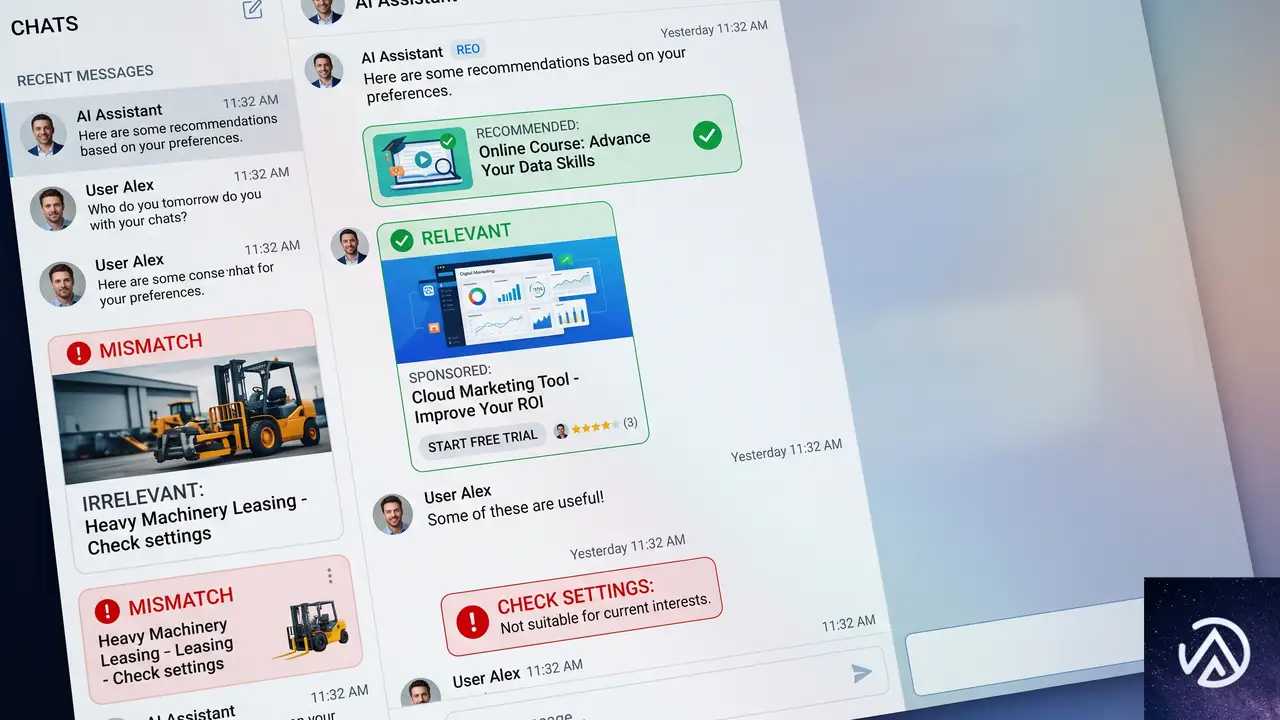
ChatGPT Adsの大きな課題として浮上したのが、広告の関連性だ。SE Rankingのセマンティック分析によると、表示された広告の約14.35%が、ユーザーのプロンプトと実質的な関連性を持たなかった。これは7件に1件の割合で、的外れな広告が表示されている計算になる。
カテゴリによるばらつきが顕著
ミスマッチの発生率はカテゴリによって大きく異なる。ペット分野ではわずか2.6%だったのに対し、人間関係やニュース・政治分野では半数以上が無関係な広告だった。特定のトピックでは、会話の文脈を正しく解釈して適切な広告を選ぶことが依然として難しいことがわかる。
実際のミスマッチ例
調査で観測された例では、デートアプリに関するプロンプトに衣料品小売店の広告が表示されたり、新聞の購読を尋ねるクエリに電力会社の広告が出たりといったケースがあった。ユーザーの意図と広告の内容が明らかにずれている。
このようなミスマッチは、広告主にとって広告費の無駄遣いになるだけでなく、ユーザーのAI体験の質を下げる要因にもなる。ChatGPTが広告プラットフォームとして成熟するためには、文脈理解の精度向上が不可欠だ。
従来のキーワードターゲティングとは根本的に異なる仕組み
ミスマッチが起きる背景には、ChatGPT Ads特有のターゲティング方式がある。広告主はキーワードリストではなく、自然言語で書かれた「コンテキストヒント」を提供する。これは「自社の広告を表示したい会話の文脈」を説明するテキストで、厳密なマッチングルールではなく、AIによるゆるやかなマッチングのガイドとして使われる。
加えて、広告主は現在のところ、実際にどのクエリや会話が自社の広告表示をトリガーしたのかを確認できない。これでは不適切なプレースメントが起きても原因を特定しづらく、改善のためのフィードバックループを回すのが難しい。
広告出稿とAI回答でのブランド露出はほぼ無関係

調査の中で特に注目すべき知見は、ChatGPT上で広告を出稿しても、それが生成AIの回答本文にブランドとして登場する確率はほとんど上がらないという点だ。
広告が表示されたクエリのうち、同じブランドが回答の情報源として引用されたケースはわずか3.63%だった。さらに、広告のURLがそのまま引用に現れたのは0.09%にすぎない。ブランド名の言及も4.44%にとどまる。
つまり、ChatGPTに広告費を投下しても、AIが生成するオーガニックな情報として認識される可能性は極めて低い。有料プレースメントとオーガニックなAI可視性は、今のところ完全に分離していると考えてよい。
YMYL分野で目立つ広告表示、Google AIモードとの違い
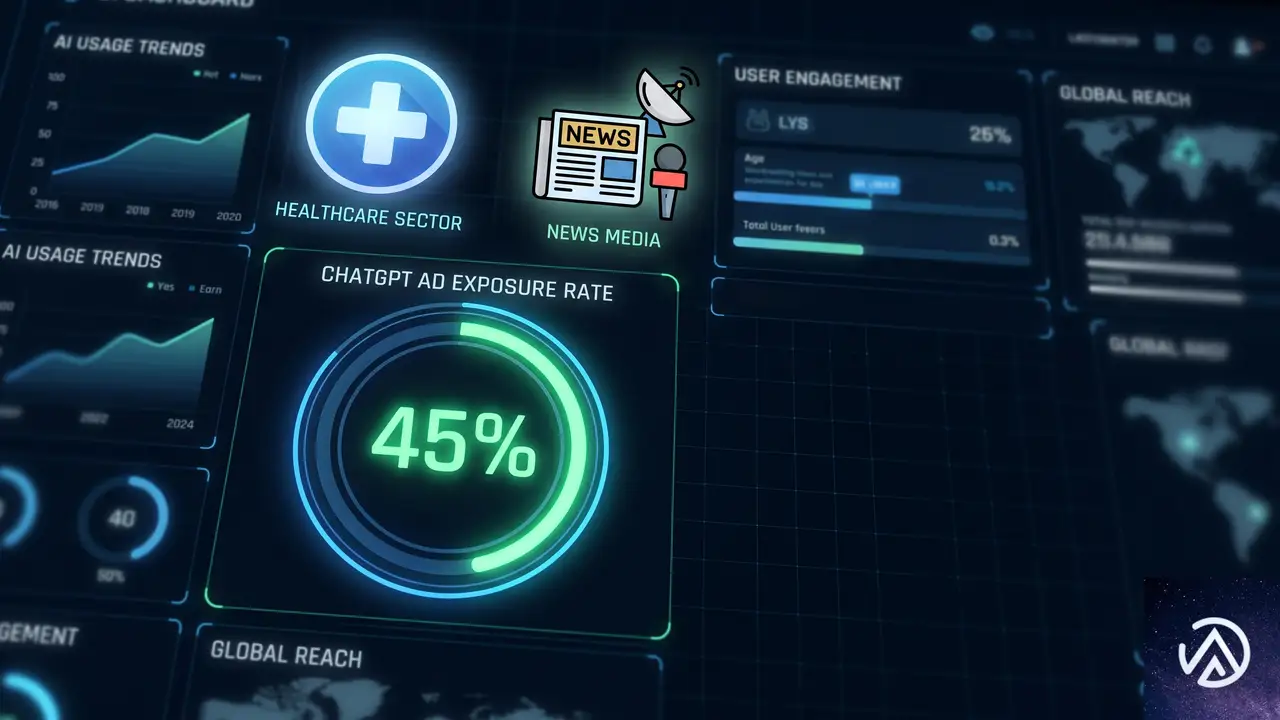
ChatGPT Adsは、健康やニュースといったYMYL(Your Money or Your Life)分野で、Google AIモードに比べて顕著に多くの広告を表示している。
調査によると、ヘルスケア関連のプロンプトでは28.69%で広告が表示されたのに対し、Google AIモードではわずか2.64%だった。ニュース・政治カテゴリでも同様に、ChatGPTが28.76%、AIモードは6.8%と大きな開きがある。
この差は、ChatGPTの広告セーフガードが緩いことを必ずしも意味しない。むしろ、2つのAIプラットフォームが広告表示に対して異なるポリシーやマッチングモデルを採用している証拠と見るべきだ。広告主は、AI検索チャネルごとにまったく異なる配信傾向があることを前提に戦略を立てる必要がある。
広告主が今おさえておくべきポイントと今後の展望
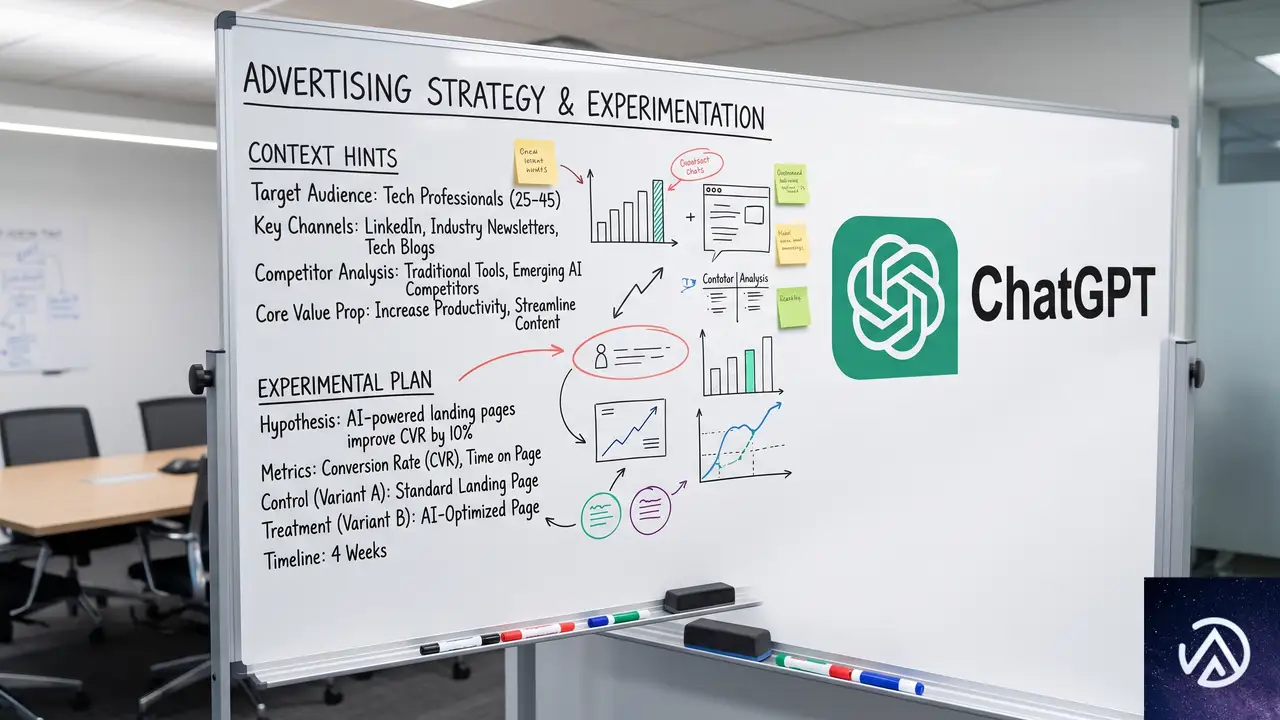
ChatGPT Adsは急速に成長する有料メディアチャネルだが、Google検索広告と同じ感覚で運用すると期待はずれに終わる可能性が高い。会話型AI上の広告は、キーワードではなくコンテキストに依存するため、精度の高いコンテキストヒントの設計と継続的な実験が欠かせない。
また、どのような会話で広告が表示されたかというレポートの不足は、最適化の足かせとなる。OpenAIが今後、広告主向けにより詳細な分析ダッシュボードを提供するかどうかが、チャネルとしての成熟度を左右するだろう。
さらに、AI検索の世界では、有料広告とオーガニックなブランド認知が直接リンクしない構造が鮮明になった。SEOにおけるブランド構築や被リンク獲得といった従来手法は、AIが回答を生成する時代にも強みを発揮する。広告だけでAI上の可視性を買おうとする発想は現実的ではない。
この記事のポイント
- ChatGPTは商業クエリの約26%で広告を表示し、Google AIモードと同等の水準に達している
- 広告の約14%がクエリと無関係で、会話ターゲティングの精度に課題が残る
- 広告出稿しても、ブランドがAI回答内で情報源として引用される確率は3%程度と低い
- 健康やニュース分野では、ChatGPTの広告表示率がGoogle AIモードより顕著に高い
- 会話型AI広告の最適化には、精密なコンテキストヒント設計と、広告表示ログの透明性が必要
・ 複数業界における17年間のデジタルビジネス開発経験
・ ウェブサイト開発のためのHTML、PHP、CSS、JavaScript等の実用的知識
・ 15ヶ国語対応の多言語SaaSの開発経験
・ 17年間にも及ぶ、Eコマース長期運営経験
・ 幅広い業界でのSEO最適化の豊富な経験

Rank Math有効時にElementorパネルがフリーズする原因と復旧手順
Elementorのウィジェットパネルが突然操作不能になり、半透明のまま固まってしまう。この症状はRank Math SEOが同時に有効になっている環境で特に発生しやすく、複数のプラグインが読み込むスクリプトの衝突が原因だ。キャッシュのクリアと一部モジュールの無効化、またはバージョン管理で大半は改善する。
なぜRank Mathを有効にするとElementorパネルが固まるのか
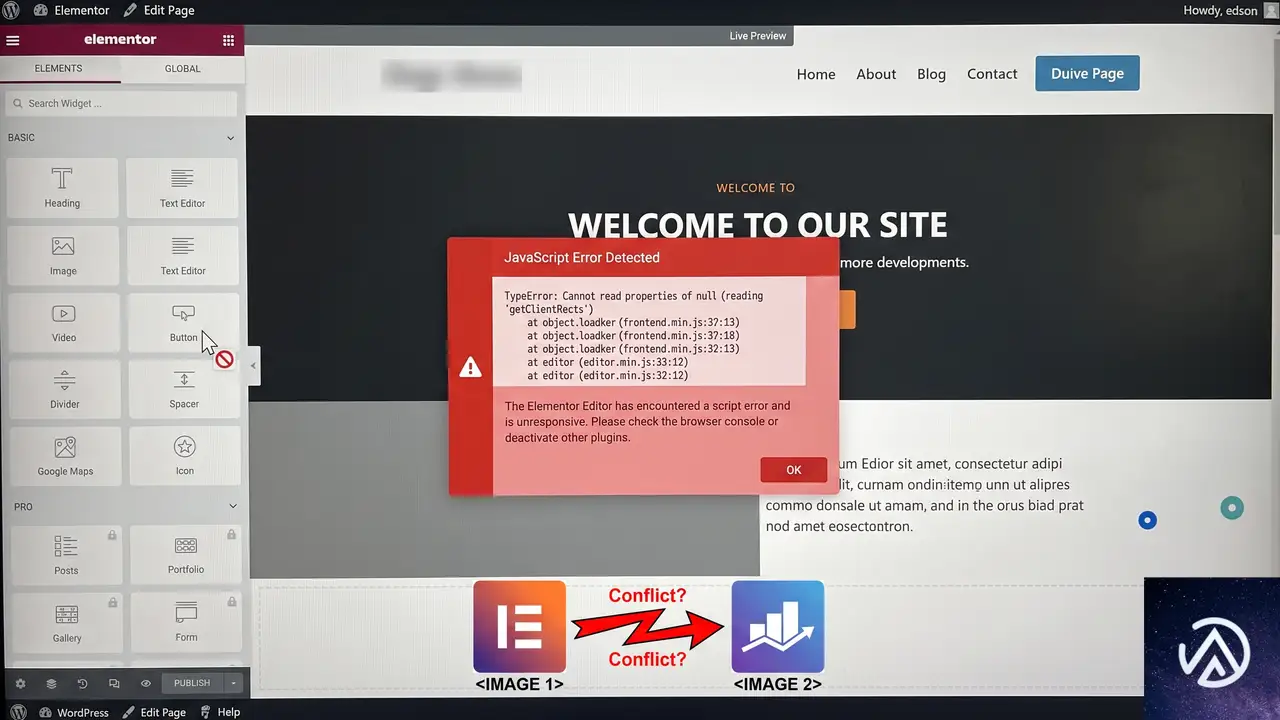
この問題の根本には、WordPress管理画面で複数のプラグインがそれぞれJavaScriptやCSSを読み込む「競合」がある。Elementor Editorはページ上のあらゆる要素をドラッグアンドドロップで編集できる高度なインターフェースだが、そのぶん大量のAjax通信とDOM操作を行う。一方Rank Mathは、コンテンツAIやインスタントインデックス、スキーママークアップなど多機能なSEOツールを提供しており、画面内で動作する独自のスクリプトを多数読み込む。
両者が同時にロードされると、メモリ上で予期せぬエラーが発生したり、読み込み順序の不整合からElementorのウィジェットパネルがゾンビ化(グレーアウト状態)することがある。とくに最近のバージョンアップで機能が増えた直後や、サーバー側のPHPメモリ割り当てがギリギリの場合に表面化しやすい。
まずは本当に競合かどうかを確実に特定する

似たような症状は他のプラグインでも起こりうる。まずはRank Mathを含む全プラグインを停止し、Elementorだけの状態で正常に動作するかを確認する手順が切り分けの基本だ。
プラグイン停止モードを使った最小構成テスト
WordPressには「トラブルシューティングモード」を提供するプラグインがあるが、手動で行う方法も確実だ。管理画面の「プラグイン」→「インストール済みプラグイン」から、Rank Mathを除くすべてのプラグインを一時的に無効化する。その後、標準テーマ(Twenty Twenty-Fiveなど)に切り替えたうえで、Elementor Editorを開いてパネルが動くかテストする。
ここで問題が解消すれば、次にRank Mathだけを有効化し、再度パネルの挙動を確認する。Rank Mathを有効化した瞬間にフリーズが再現するなら、このプラグインがトリガーであると断定できる。
ブラウザコンソールでエラーの詳細を確認する
Chromeの場合、F12キーでデベロッパーツールを開き「Console」タブを見る。パネルが固まった直後には、赤字のJavaScriptエラーがいくつか記録されている。とくにUncaught TypeErrorやload-scripts.phpで始まるエントリがあれば、読み込み競合の有力な手がかりになる。エラー文言をメモしておくと、Rank Mathのサポートに問い合わせる際の情報になる。
Elementorパネルを復旧させる現実的な4ステップ

原因が特定できたら、以下に示す順に作業することで元の状態に戻せる。いきなりプラグインの再インストールをする前に、まずはキャッシュとモジュールの調整で解決できる場合が多い。
上記は概念的なフローであり、実際の作業では各ステップ後に必ずEditor画面をリロードして状態をチェックする。
STEP 1 Rank Mathを無効化して即座に確認する
緊急時に最も手早い対処はRank Mathの一時停止だ。「プラグイン」一覧からRank Mathを「無効化」し、Elementor Editorを開き直す。パネルが正常に戻ったら、問題がRank Math由来であることが確定する。この状態で作業は継続できるため、更新が急ぎの場合はSTEP 1だけでその場をしのげる。
STEP 2 キャッシュをあらゆる層で削除する
無効化だけでは根本解決にならない。Rank Mathを再び有効化する前に、キャッシュを丁寧に消す。WordPress側ではキャッシュ系プラグイン(W3 Total CacheやWP Super Cacheなど)を使っているなら管理画面から「全キャッシュ削除」を実行する。サーバー側でNginx FastCGI CacheやVarnishが動いている場合はホスティングの管理パネルからも同様に行う。最後にブラウザのキャッシュとCookieも削除し、シークレットウィンドウでEditorにアクセスすると、より確実に変化を確認できる。
STEP 3 Rank Mathのモジュールを調整する
Rank Mathには多数の拡張モジュールが用意されており、その組み合わせによってはElementorのスクリプトと干渉することがある。Rank Mathの管理メニュー「Rank Math」→「ダッシュボード」→「モジュール」へ進み、以下の機能をひとまずオフにしてみる。
- コンテンツAI
- インスタントインデックス
- SEO分析(管理画面で動作するウィジェット)
これらの機能は編集画面に独自のメタボックスや通知を追加するため、競合の原因になりやすい。変更を保存し、再度Elementor Editorでパネルの挙動をチェックする。症状が消えたら、ひとつずつモジュールをオンにして犯人を特定することもできる。
STEP 4 両プラグインを最新状態に保つ
WordPress本体、Elementor、Rank Mathのすべてが最新版であれば、開発者同士が互換性を確認した上でリリースしている可能性が高い。バージョンに偏りがあると、片方だけが想定する関数が欠落しているケースがある。アップデート後は必ずSTEP 2のキャッシュクリアを再度行う。
再発を防ぐために日頃からできること
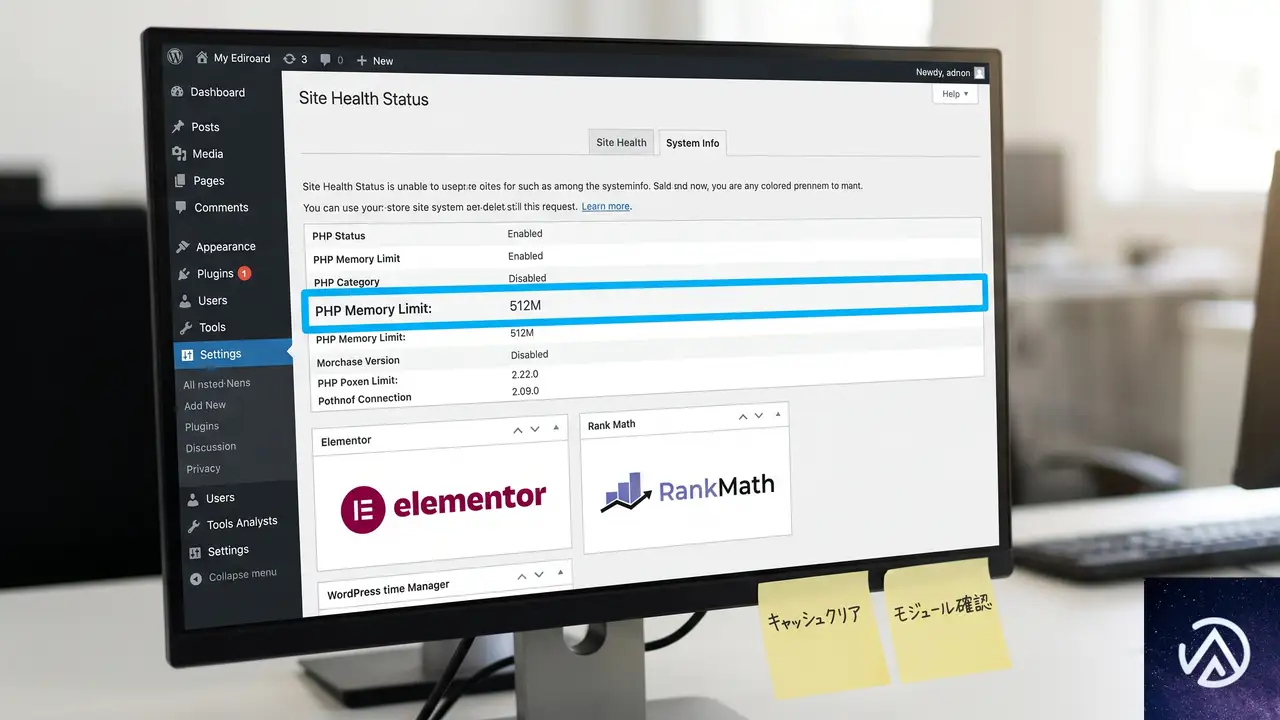
大規模な編集を始める前に、Rank Mathのモジュール状態を簡易チェックリストにしておくと、いざという時のダウンタイムを大幅に減らせる。また、PHPのメモリリミットが最低でも256MB以上確保されているかを確認するのも効果的だ。
万一どうしても競合が解消しない場合は、Rank MathをElementor編集時だけ一時的に無効化する運用でも実務上は問題になりにくい。ただし、無効化すると編集中のSEOスコアが変動する可能性があるため、プレビュー公開前に再度有効化してSEO設定を確認する習慣をつけておく。
よくある質問
他のSEOプラグインでも同じことが起きますか
Yoast SEOやAll in One SEO Packでも類似の競合は報告されているが、発生条件や修正パッチはプラグインごとに異なる。まずは同じ手順で特定し、問題が発生したプラグインに合わせた対処を行うとよい。
Rank Mathを無効化するとSEO順位に影響しますか
短時間(数分〜数十分)の無効化であれば、検索順位への直接的な影響はまずない。ただし、その間にクローラーがサイトを訪れると、メタタグが一時的に変化する可能性があるため、公開状態の確認は忘れずに行う。
キャッシュをすべて消さずに直す方法はありますか
管理画面の問題はサーバーレベルのページキャッシュと直接関係しないこともあるが、ブラウザ上に競合する古いスクリプトが残っていると再発しやすい。最低限ブラウザキャッシュだけは削除し、あわせて管理画面用のバックグラウンド処理キャッシュがないか確認する方が確実だ。
プレビュー画面だけ固まる場合はどうすればいいですか
プレビュー表示は管理画面とフロントエンドの両方のスクリプトが混在しやすい。まずはパーマリンク設定を再保存し、.htaccessをリフレッシュする。それでも治らない場合は、テーマのfunctions.phpで読み込みを遅延させるカスタムコードを追加する選択肢もある。
競合が直ったのにしばらくすると再発します
キャッシュ系プラグインやCDNが古いファイルを配信し続けている可能性が高い。Originサーバー上のキャッシュも含めて一掃し、変更後にCDNのパージが自動でかかる設定になっているか見直すことを推奨する。
この記事のポイント
- Rank Mathの有効化直後にElementorパネルが固まるのはスクリプト競合が原因
- 最小構成テストで競合相手を特定するのが最短の道
- 即効復旧にはRank Mathの一時無効化と全キャッシュ削除が有効
- 不要なSEOモジュールをオフにすることで競合を回避できる
- バージョンの統一と定期的なキャッシュクリアで再発を防げる
・ Reddit、Stack Overflow、WordPress.org フォーラムを日々巡回し、現場の悩みを拾い上げて記事化
・ WordPress、WooCommerce、Next.js などモダンWeb制作領域のトラブルシューティングが専門
・ 「検索しても答えが見つからなかった」を一つでも減らすことが目標
・ エラーメッセージから根本原因にたどり着く粘り強い調査が得意
・ 初心者がつまずきやすい箇所を先回りで解決する記事作りを心がけている
Amazon Bedrock AgentCoreにランタイムインスタンス発表、本番AIエージェント向け永続コンピューティング
AWSは2026年8月6日、Amazon Bedrock AgentCoreに新たな計算オプション「ランタイムインスタンス」を追加した。AIエージェントのプロトタイプを本番環境に移行する際、長時間の状態維持やマルチエージェント協調、GPUアクセスといった要求に応える、永続的なマネージドインフラだ。
従来のAgentCore Runtimeでは、マイクロVM上で最大8時間のステートフルな呼び出しが可能だったが、日をまたぐワークフローやOSレベルへの直接アクセスが必要なシナリオには限界があった。ランタイムインスタンスは、14日間のセッション永続化とEC2ベースのフルマネージド環境を提供し、本格的なエージェント運用基盤を実現する。
ランタイムインスタンスが解決する本番運用の3つの課題

AIエージェントをプロダクションに投入するとき、開発者はインフラの壁にぶつかる。ランタイムインスタンスはその3つの主要な課題を解消する。
長時間の状態維持とセッション永続化
通常のサーバーレス実行環境では、処理が終わるとメモリやストレージが破棄される。エージェントが数時間〜数日にわたる複数ステップのワークフローを扱う場合、途中結果を外部ストレージに退避させるなどの手間が生まれる。ランタイムインスタンスでは、最大14日間の共有セッションストレージが標準で提供される。セッションは停止・再開が可能で、アイドル期間のコストを抑えながら、必要なときに前回の状態から処理を再開できる。
マルチエージェントの同一ホスト協調
現実の複雑なタスクは、コード生成・レビュー・テスト・デプロイといった複数の専門エージェントが連携して初めて完結する。ランタイムインスタンスでは、複数のエージェントを同一のEC2ホストにデプロイし、共有ファイルシステムを介して直接データをやり取りできる。API呼び出しやネットワーク越しのストレージを挟むオーバーヘッドがなく、シームレスな協調が可能だ。
GPUとOSへの直接アクセス
画像認識や動画解析、重い数値計算を伴うエージェントはGPUを必要とする。ランタイムインスタンスはGPUアクセラレーテッドなインスタンスタイプに対応し、OSレベルへのアクセスも提供する。コードのコンパイル、セキュリティスキャン、GUI自動操作など、コンテナだけでは実現しにくいタスクをエージェントに任せられる。
コードライターとレビュアーの連携を実際に見る
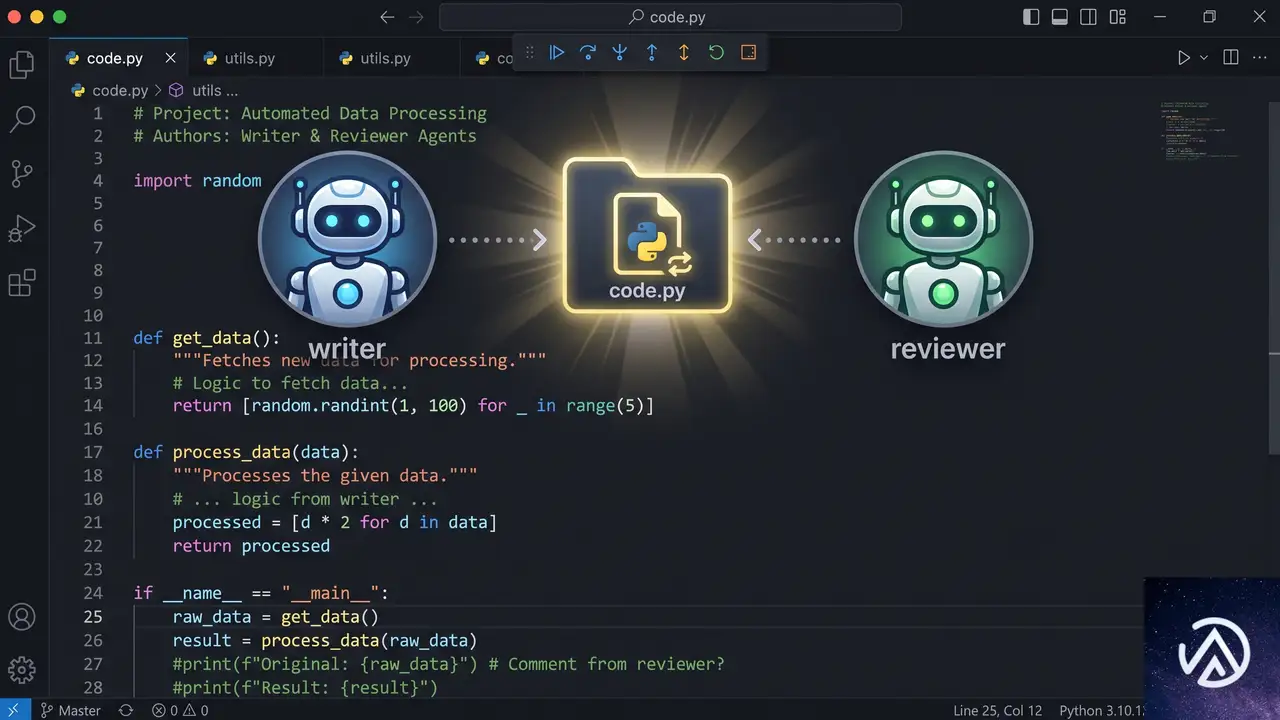
公式デモでは、自然言語でPythonコードを生成する「コードライターエージェント」と、生成されたコードのバグやスタイルをレビューする「コードレビュアーエージェント」を同じランタイムインスタンス上にデプロイし、協調動作させる手順が紹介された。
このデモのポイントは、2つのエージェントが完全に独立したアプリケーションでありながら、セッションIDで紐づく共有ディレクトリを経由してファイルをやり取りする点にある。外部APIを呼び出すことなく、同一ホストのファイルシステム上で完結するため、レイテンシが極めて小さい。
/tmp/agentcore-session/{session_id}/code.py に書き込む各エージェントはStrands Agentsフレームワークと好みのモデル(デモではClaude Sonnet)を使い、単一のPythonファイルに @app.entrypoint デコレータを付けるだけで実装できる。パッケージングもzipまたはコンテナイメージで済み、インフラ管理の負担は大きく軽減される。
セットアップから初回実行までの流れ

ランタイムインスタンスの利用は、大きく3つのステップで完了する。AWSマネジメントコンソールを使う場合の手順を簡潔にまとめた。
- 容量プロバイダの作成 、 エージェントが稼働するEC2インスタンスのスペックとネットワークを定義する。OS(ARM64またはx86_64)、インスタンスタイプ、VPC、サブネット、セキュリティグループを設定。ストレージはgp3ボリュームがデフォルトで用意される。
- ランタイムの作成とエージェントのデプロイ 、 コンピュートタイプに「Instances」を選び、先ほど作成した容量プロバイダを紐づける。エージェントのコードをzipでアップロードし、ランタイム(Python 3.11〜3.14)とエントリポイントを指定。IAMロールもコンソールが自動生成する。
- エージェントの呼び出しと協調 、 デプロイ完了後、コンソールの「Runtime playground」からテスト用のJSONペイロードを送信できる。セッションIDを明示的に指定し、同じIDで別のエージェントを呼び出せば、両者が同一の共有ストレージを使ってシームレスに連携する。
容量プロバイダは一度作成するとOSやインスタンスタイプの変更ができない。本番用と検証用を分けるなど、事前の設計が求められる。
主要スペックと料金モデル
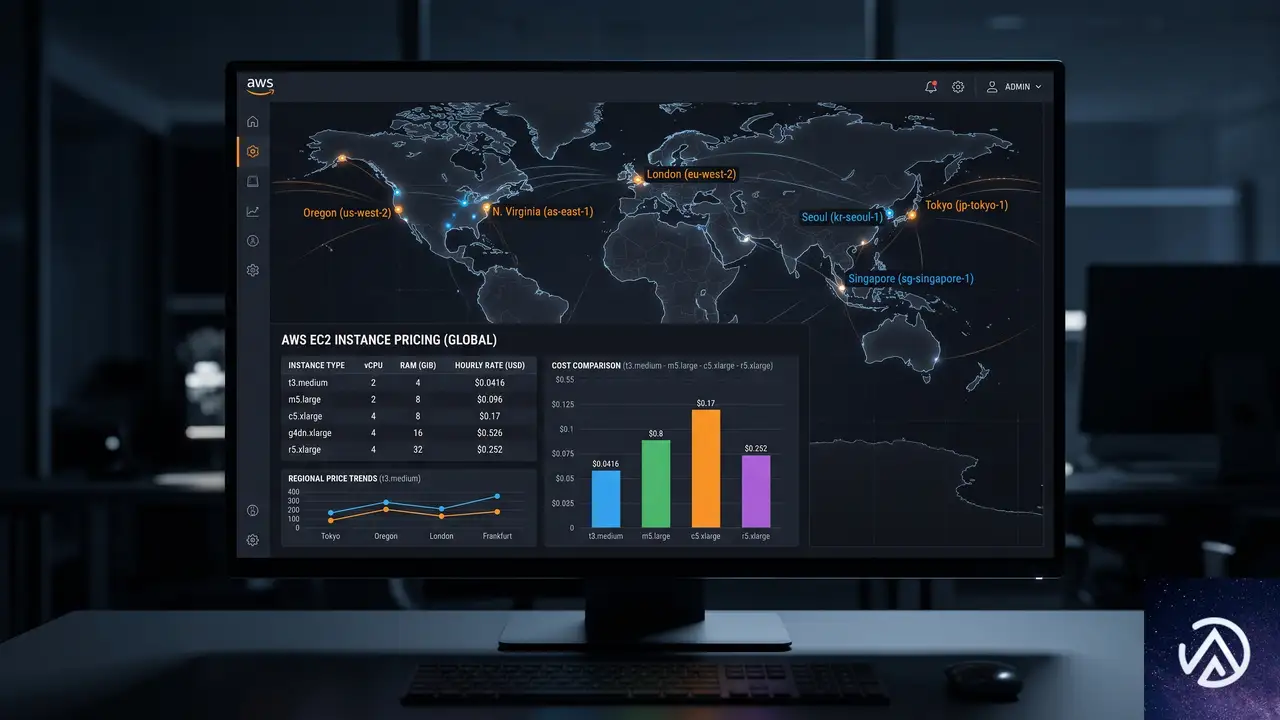
- 対応OS 、 Linux(ARM64、x86_64)。Windowsは現時点ではサポート外
- セッション持続 、 最大14日間。停止・再開が可能で、アイドル中のコスト削減に有効
- ランタイム 、 Python 3.11〜3.14(ネイティブコードに対応)。コンテナイメージのデプロイもサポート
- GPU 、 対応インスタンスタイプを選択すれば、GPUを使った推論や計算が可能
- 統合 、 既存のAgentCore API、IAM、監視機能と完全互換。マイクロVMとのハイブリッド構成も取れる
- 料金 、 使用したEC2インスタンスの標準料金に、AgentCoreオーケストレーションの管理手数料が加算される
- リージョン 、 米国東部(オハイオ、バージニア北部)、米国西部(オレゴン)、アジアパシフィック(ムンバイ、シンガポール、シドニー、東京)、欧州(フランクフルト、アイルランド)
マイクロVMベースの従来のAgentCore Runtimeとランタイムインスタンスは、同じAPIセットで併用できる。軽量なオーケストレーターエージェントをマイクロVM側に置き、重い処理や永続状態が必要なワーカーエージェントをインスタンス側に委譲するハイブリッド構成が、現実的なアーキテクチャパターンとして紹介されている。
始め方と最初の一歩
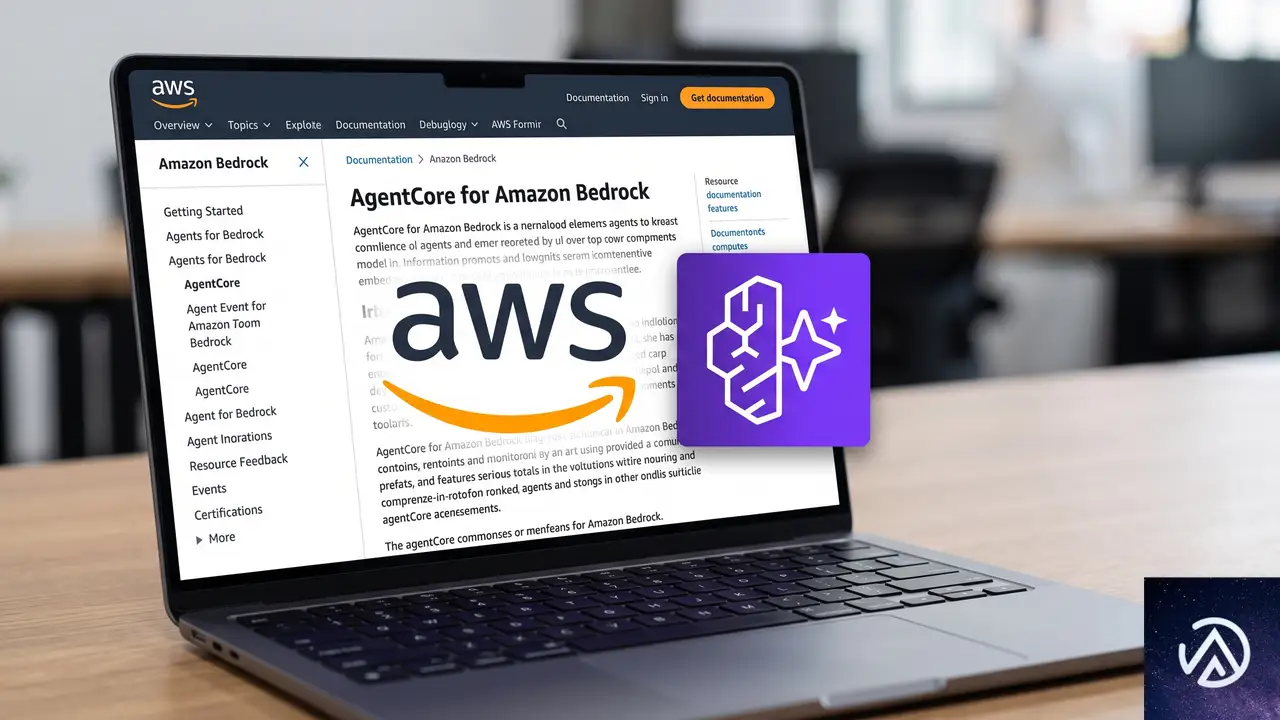
ランタイムインスタンスを試すには、Amazon Bedrock AgentCoreのドキュメントに掲載されているランタイムインスタンスの公式ガイドを参照し、容量プロバイダの作成から始めるのが近道だ。コンソールの左ナビゲーションから「Runtime」→「Capacity providers」を選び、今回紹介した手順に沿って設定すれば、最初のエージェントデプロイまで数分で到達できる。
この記事のポイント
- ランタイムインスタンスは、最大14日間のセッション永続化とEC2ベースのマネージド環境を提供するAgentCore新オプション
- 同一ホスト上でのマルチエージェントファイル共有により、APIを介さないシームレスな協調が可能
- GPUインスタンスやOS直接アクセスが必要な高度なエージェントワークロードに対応
- 従来のマイクロVMと組み合わせたハイブリッド構成で、軽量なオーケストレーションと重いバックエンド処理を分離できる
・ 複数業界における17年間のデジタルビジネス開発経験
・ ウェブサイト開発のためのHTML、PHP、CSS、JavaScript等の実用的知識
・ 15ヶ国語対応の多言語SaaSの開発経験
・ 17年間にも及ぶ、Eコマース長期運営経験
・ 幅広い業界でのSEO最適化の豊富な経験

PixelYourSite が Nginx FastCGI キャッシュを無効化する問題の直し方
PixelYourSite を有効にしたとたん Nginx FastCGI キャッシュがまったく効かなくなり、PHP の負荷が急増して 504 Gateway Timeout が頻発するなら、プラグインの「PHP セッションを無効にする」設定をオンにするだけで解決できる。
この問題は、PixelYourSite が訪問者のトラフィック情報を一時保存するために PHP セッションを開始することで発生する。セッション開始時に送信される Cookie(PHPSESSID)とキャッシュを禁止するヘッダー(Cache-Control: no-store など)が Nginx の FastCGI キャッシュを素通りさせ、毎回バックエンドの PHP が起きてしまうのが根本原因だ。
なぜ PixelYourSite が FastCGI キャッシュを無効化するのか
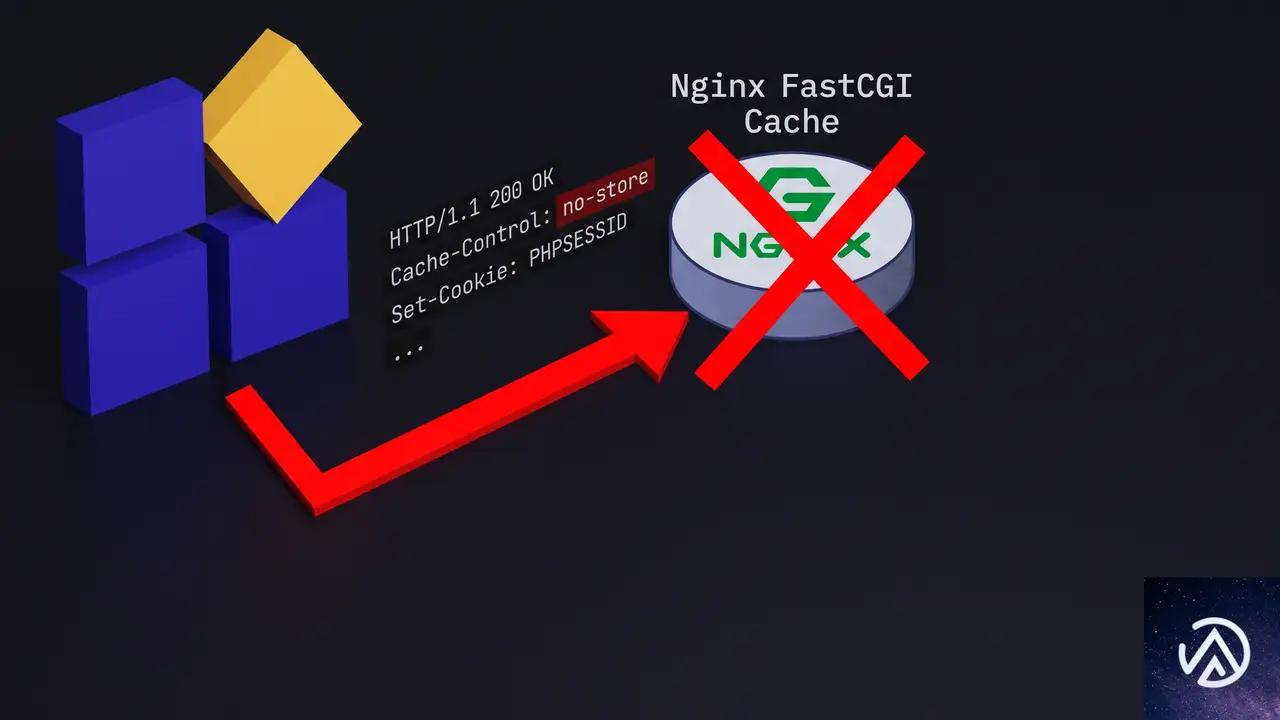
PixelYourSite には、ランディングページの URL やトラフィックソース、UTM パラメータなどをセッション変数に保持する仕組みがある。この処理は includes/class-pys.php 内の controllSessionStart() メソッドで行われ、まだセッションが始まっていなければ session_start() を呼び出す。サーバー側の PHP 設定で session.cache_limiter が nocache に設定されていると、この瞬間に以下の HTTP レスポンスヘッダーが自動的に追加されてしまう。
Set-Cookie: PHPSESSID=...Cache-Control: no-store, no-cache, must-revalidatePragma: no-cache
Nginx FastCGI キャッシュは、これらのヘッダーがついたレスポンスをキャッシュしない。結果として、匿名の一般訪問者に対しても毎回 PHP が実行され、PHP-FPM ワーカーが占有され続ける。アクセスが集中するとすべてのワーカーがビジーになり、レスポンスを返せず 504 エラーに至る。
✗ Cache-Control: no-store, no-cache, must-revalidate
✗ Pragma: no-cache
✗ X-FastCGI-Cache: MISS
✓ (Set-Cookie やキャッシュ禁止ヘッダーは付かない)
上記の通り、問題の本質はセッションに伴うキャッシュ抑制ヘッダーにある。幸い PixelYourSite には、この PHP セッション機能をまるごとオフにする設定が用意されている。
設定変更で PHP セッションを無効化する手順
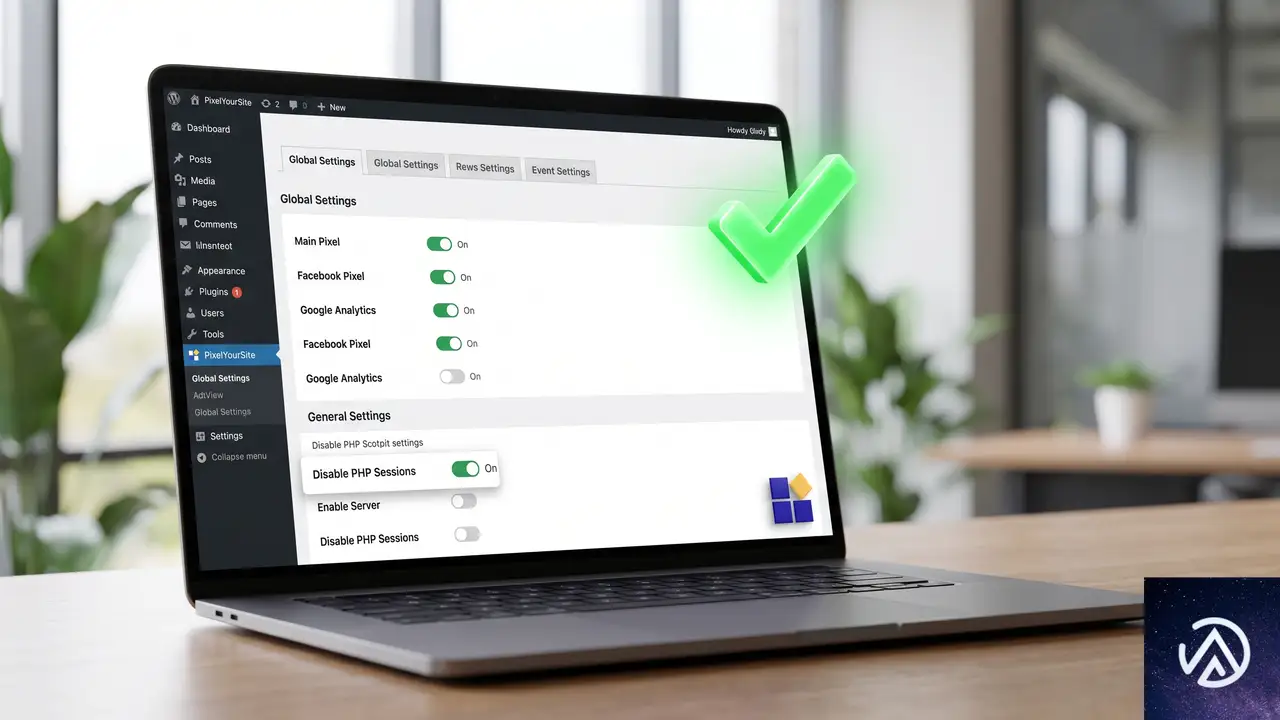
PixelYourSite のグローバル設定画面から 1 か所切り替えるだけで、セッションに依存しない動作に切り替えられる。手順はどこのサーバーでも共通だ。
「Disable PHP Sessions」の場所と見つけ方
この設定項目は、PixelYourSite のバージョンによっては「PHP Sessions」というセクションに含まれている。「Global Settings」タブを開き、下にスクロールしていくと「Track UTMs」「Track Traffic Source」といった項目の近くに配置されていることが多い。チェックボックスにチェックを入れると、即座に session_start() が呼ばれなくなる。
設定保存後に必ずキャッシュをクリアする
変更を保存したあとは、WordPress のキャッシュプラグイン(WP Rocket など)と Nginx FastCGI キャッシュの両方を必ずクリアする。さもないと、以前のセッション付きレスポンスがキャッシュされたまま残ってしまう。一般的な手順は次のとおりだ。
- WP Rocket の「キャッシュをクリア」を実行する
- サーバーのシェルから
nginx -s reloadまたはキャッシュディレクトリの削除を行う(環境に応じて) - Cloudflare を利用している場合は、Cloudflare 側のキャッシュもパージする
設定変更後の影響とデータ精度について
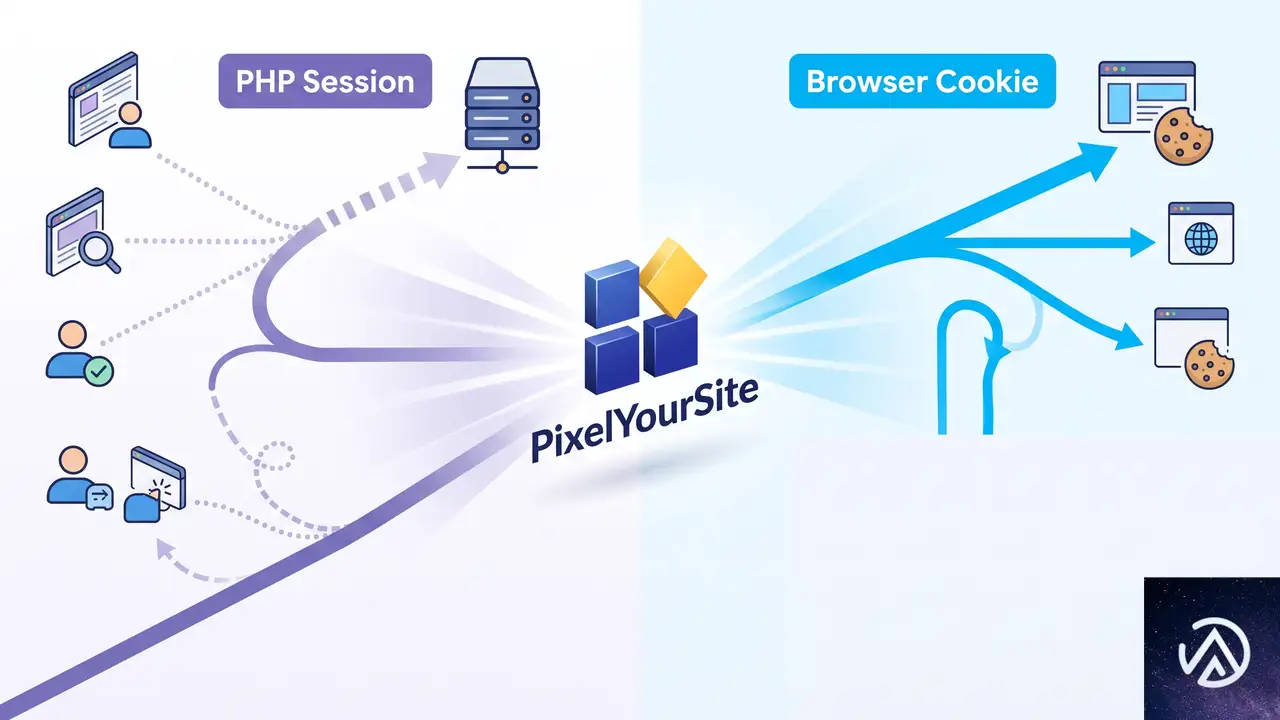
PHP セッションを無効にすると、ランディングページ、トラフィックソース、UTM パラメータといった情報の受け渡し方法が、サーバーサイドのセッションからブラウザの Cookie へと切り替わる。プラグインはこれらの値を Cookie に保存し、それを読み取って各ピクセルに渡す形になる。そのため、トラッキング自体は継続して機能する。
精度の面で多少の劣化が生じる可能性はあるものの、PixelYourSite の開発チームは「精度の低下は最小限」としている。実際、セッションに頼らなくても、Cookie を正しく読み取れればデータ取得に大きな支障は出ない。EC サイトで大量のアクセスをさばく場合、キャッシュが効かないことによるサーバーダウンのリスクと比較すれば、この切り替えのデメリットはほとんど無視できるレベルだ。
PHP セッション無効化後も問題が続く場合の追加チェック

設定を変更してもキャッシュが MISS のままだったり、PHP ワーカーの高負荷が解消されない場合は、以下のポイントを順に確認する。
キャッシュ除外設定の見直し
Nginx の設定で、特定の Cookie が存在するとキャッシュをバイパスするルールが書かれていないか確認する。たとえば wp- や wordpress_logged_in といった Cookie は除外対象になるが、PHPSESSID が消えたことで意図しないキャッシュ ON が起きていないかもあわせてチェックする。
他のプラグインがセッションを開始していないか調べる
PixelYourSite だけを無効化したときに問題が消えたとしても、同様にセッションを使う別のプラグインが有効になっていないか切り分ける。WooCommerce のカートなどはログインユーザー向けにセッションを使うが、匿名訪問者にまでセッションを開始するプラグインは稀だ。すべてのプラグインを一時停止し、1 つずつ有効にして原因を特定するとよい。
よくある質問
「Disable PHP Sessions」を有効にしてもトラッキングは引き続き動作するか
動作する。セッションの代わりにブラウザの Cookie を使ってランディングページや UTM パラメータを保持するため、Facebook ピクセルや Google アナリティクスへのデータ送信は継続される。
Nginx FastCGI キャッシュ以外のキャッシュ(Varnish や CDN)でも効果はあるか
非常に効果が高い。Cache-Control: no-store や Set-Cookie ヘッダーは、Varnish をはじめとするほとんどの HTTP キャッシュ層で「キャッシュしてはいけないレスポンス」と判定される。PHP セッションを止めるだけで、あらゆるキャッシュ層が正常に機能し始める。
この設定はサイトの表示速度にどれくらい影響するのか
キャッシュが有効になると、PHP の処理を経由せず Nginx が直接静的 HTML を返すため、TTFB(最初の 1 バイトが届くまでの時間)が劇的に短縮される。同時にサーバーの CPU 使用率も下がるため、アクセス集中時のタイムアウトも防ぎやすくなる。
PixelYourSite を最新版にアップデートしてもセッション問題は解決されないのか
2026 年 8 月時点のバージョンでは、PHP セッションを利用する設計が残っている。今後アップデートで標準動作が変わる可能性はあるが、現状はユーザーが手動で「Disable PHP Sessions」をオンにする必要がある。
この記事のポイント
- PixelYourSite が PHP セッションを開始するため、Nginx FastCGI キャッシュが無効化される
- 「Disable PHP Sessions」をオンにするだけでキャッシュが正常に機能するようになる
- 設定後は必ず Nginx と WordPress のキャッシュをクリアする
- トラッキングは Cookie ベースに切り替わり、精度への影響はごくわずか
・ Reddit、Stack Overflow、WordPress.org フォーラムを日々巡回し、現場の悩みを拾い上げて記事化
・ WordPress、WooCommerce、Next.js などモダンWeb制作領域のトラブルシューティングが専門
・ 「検索しても答えが見つからなかった」を一つでも減らすことが目標
・ エラーメッセージから根本原因にたどり着く粘り強い調査が得意
・ 初心者がつまずきやすい箇所を先回りで解決する記事作りを心がけている

Mail Mintのワンクリック解除リンクでデータベースエラーが出る時の対処
Mail Mint で配信したメールのワンクリック解除リンクをクリックすると、WordPress のデータベースエラー「Column ‘mint_email_id’ cannot be null」がログに出力される問題は、プラグインのバージョンが古いことが主な原因だ。最新版(バージョン 1.30.0 以降)にアップデートすることで、このエラーは発生しなくなる。
なぜワンクリック解除でデータベースエラーが発生するのか
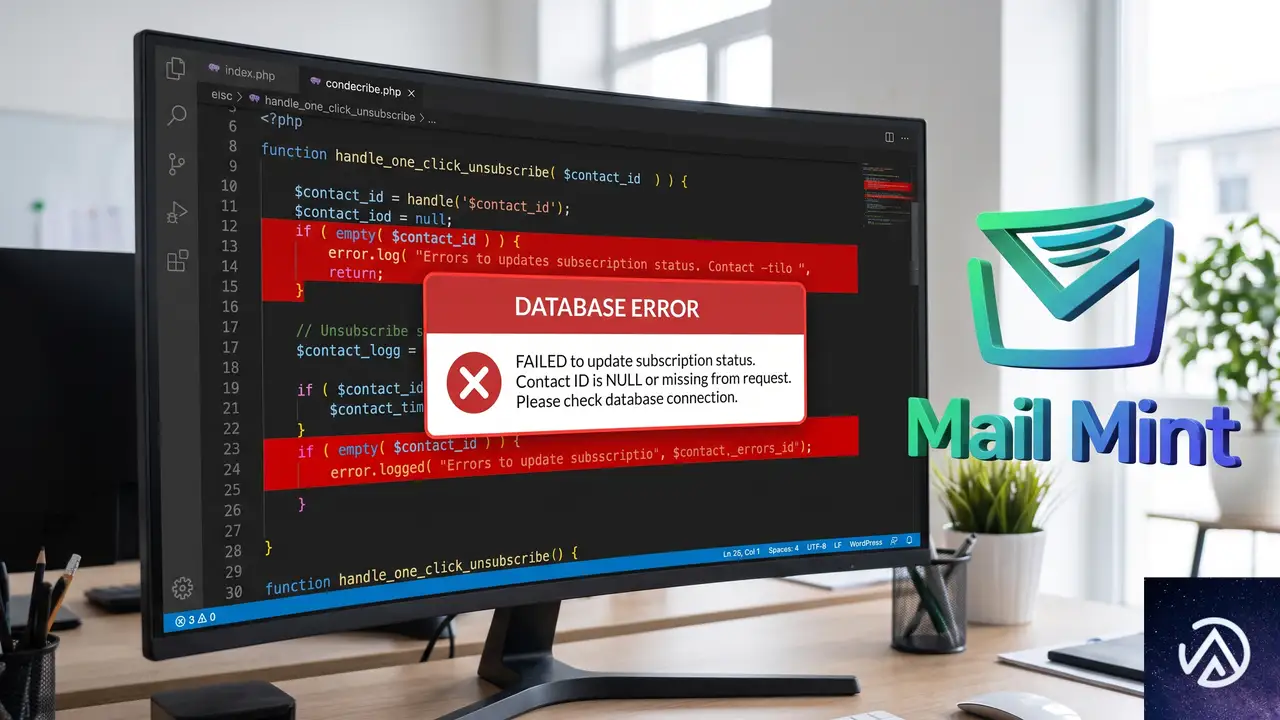
Mail Mint のワンクリック解除機能は、メール内のリンクに埋め込まれたハッシュ値から、どの配信(ブロードキャスト)からの解除なのかを特定する。しかし、古いバージョン(1.24.4 以下など)では、ハッシュ値が無効な場合や、該当する配信が存在しない場合に、ブロードキャスト ID を取得する関数が null を返していた。
その結果、購読解除ステータスの更新自体は正常に行われるものの、その後にブロードキャストごとのメタ情報(is_unsubscribe)を記録する際、データベースの mint_email_id カラムに null が INSERT されようとして、WordPress のデータベースエラーが発生していた。
このエラーは、購読解除の処理自体を妨げるものではなく、あくまでログに記録されるだけだが、大量に発生するとサーバーのエラーログが肥大化するなどの影響が出る。
Mail Mint を最新版にアップデートしてエラーを解消する

開発元はこの問題を認識し、バージョン 1.30.0 で修正をリリースしている。そのため、まずは管理画面からプラグインを最新版に更新しよう。
プラグインの自動更新が有効な場合はすでに適用されている可能性もあるが、念のためバージョン表示を確認しておこう。
更新後にエラーが止まったか確認する
更新が完了したら、メールマーケティングのワンクリック解除リンクを実際にテストするか、サーバーのエラーログに同じメッセージが出なくなったことを確認する。WordPress のデバッグモードを有効にしている場合は wp-content/debug.log もチェックする。
どうしてもアップデートできない場合の一時的な対処
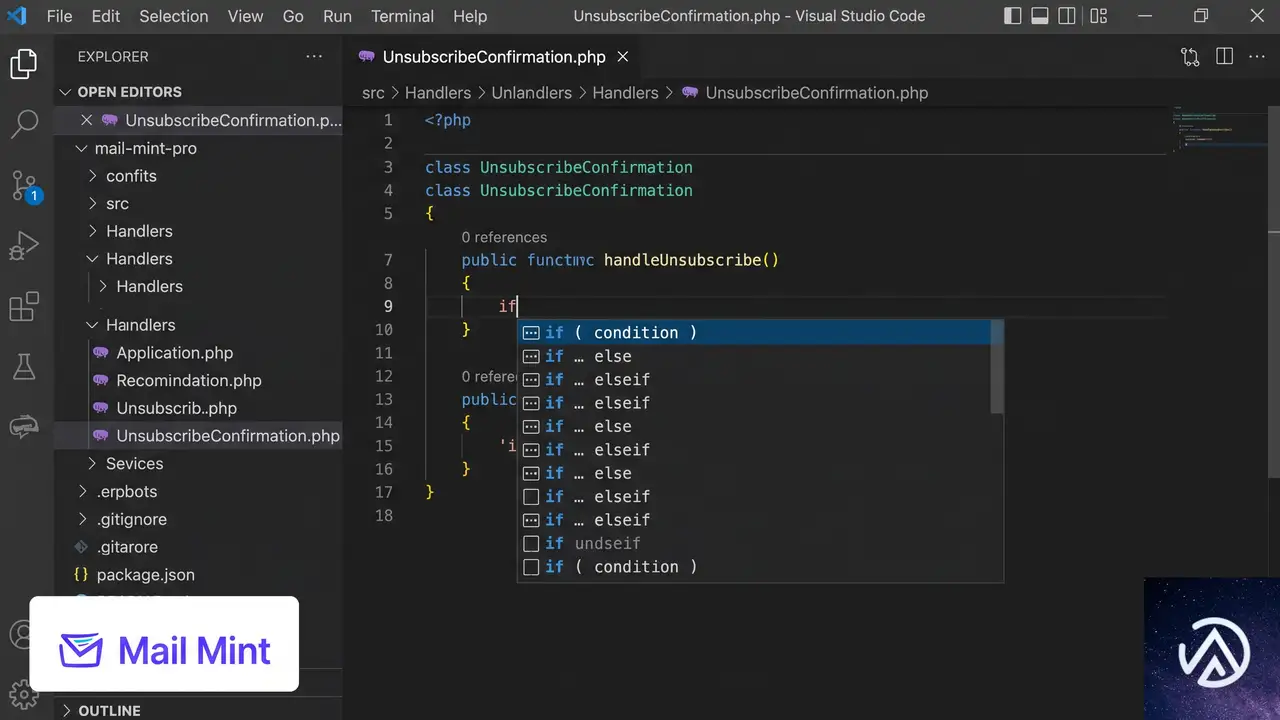
何らかの理由でプラグインをすぐに更新できない場合、以下のコード修正を適用することでエラーを回避できる。ただし、この修正はプラグインの本体ファイルを直接変更するため、次回のアップデートで上書きされる。あくまで緊急措置として理解しておこう。
修正するファイルは app/Internal/Optin/UnsubscribeConfirmation.php だ。process_one_click_confirmation メソッド内の、$broadcast_email_id を取得した直後の処理を対象にする。
修正前(エラーが発生するコード)
$broadcast_email_id = EmailModel::get_broadcast_email_by_hash( $hash );
// ... 中略 ...
EmailModel::insert_or_update_email_meta( 'is_unsubscribe', 1, $broadcast_email_id );
修正後
$broadcast_email_id = EmailModel::get_broadcast_email_by_hash( $hash );
// ... 中略 ...
if ( ! empty( $broadcast_email_id ) ) {
    EmailModel::insert_or_update_email_meta( 'is_unsubscribe', 1, $broadcast_email_id );
}
このガードを追加することで、ハッシュが無効でブロードキャスト ID が null のままでも、データベースエラーが発生しなくなる。購読解除ステータスの更新は問題なく行われるため、最低限の動作は保たれる。
データベースエラーが解消したか確認する方法

エラーログを監視して、同じメッセージが出力されなくなったかを確認する。WordPress のデバッグモードが有効な場合は、wp-content/debug.log を直接確認するか、管理画面からデバッグログを表示するプラグインを使うと手軽だ。サーバーのエラーログ(エラーログファイルや php-fpm のログ)にも同様のエントリがないかチェックする。
また、テスト用のメールを送信し、そのワンクリック解除リンクを実際にクリックして、エラーログに新たな記録が発生しないことを確かめるのが確実だ。
よくある質問
アップデートしてもエラーが続く場合は?
キャッシュ系プラグインやサーバーキャッシュが古いバージョンのファイルを保持しているケースがある。全キャッシュをクリアし、ブラウザのキャッシュも削除してから再度確認する。また、他のプラグインとの競合も考えられるため、標準テーマに切り替え、Mail Mint 以外のプラグインを一時的に無効化して切り分けを試みる。
一度発生したエラーログは削除したほうがよい?
特に削除する必要はないが、ログが肥大化してディスク容量を圧迫している場合は、ファイルを空にしたり、ログローテーションを設定したりするのが現実的だ。WordPress の debug.log は管理画面から直接内容を確認できるツールを使うのも手だ。
購読解除のメタ情報が記録されないとどんな問題が起きる?
ブロードキャスト単位での解除率や効果測定の集計が正しく取れなくなる可能性がある。ただし、購読解除そのものは正常に処理されているため、配信停止自体は問題なく行われている。レポートの精度を気にする場合は、エラー解消後に過去分のメタ情報を補完することを検討してもよい。
この記事のポイント
- Mail Mint のワンクリック解除リンクでデータベースエラーが発生するのはプラグインの古いバグが原因
- バージョン 1.30.0 以上への更新で根本的に解決する
- 更新できない場合は null チェックを追加する一時パッチで回避可能
- エラーは購読解除の処理自体を止めるものではないが、ログの肥大化に注意
- 修正後はテストメールで解除リンクをクリックし、エラーログを確認する
・ Reddit、Stack Overflow、WordPress.org フォーラムを日々巡回し、現場の悩みを拾い上げて記事化
・ WordPress、WooCommerce、Next.js などモダンWeb制作領域のトラブルシューティングが専門
・ 「検索しても答えが見つからなかった」を一つでも減らすことが目標
・ エラーメッセージから根本原因にたどり着く粘り強い調査が得意
・ 初心者がつまずきやすい箇所を先回りで解決する記事作りを心がけている

GoogleのAI責任者ジェフ・ディーン氏が退任、新会社を設立。AI研究の巨人の軌跡とSEOの今後
GoogleのアルファベットCEO、サンダー・ピチャイ氏が2026年8月5日、大規模な組織改編と重要人物の退任を発表した。今回のニュースの核心は、27年にわたりGoogleの検索基盤と現代のAI技術を支えてきたチーフサイエンティスト、ジェフ・ディーン氏が退任し、新会社を設立することだ。
彼の退任は、単なる一社の人事異動ではない。TensorFlowの共同発明、知識蒸留の概念、MapReduceといった、今日の検索エンジンと生成AIの土台そのものを築いた人物の離脱である。この記事では、今回の発表内容、ディーン氏の技術的遺産、そしてこの出来事がSEO業界に投げかける長期的な影響を読み解く。
Google DeepMind新体制とデミス・ハサビス氏の役割拡大

今回の発表で、GoogleのAI研究開発におけるリーダーシップ体制が一新された。Google DeepMindの共同創業者でありCEOであるデミス・ハサビス氏が、新たにアルファベット社全体のチーフサイエンティスト、そしてGoogle DeepMindの会長に就任する。彼はDeepMindの顔としての役割を維持しつつ、Googleが持つ他のAI関連部門に対しても影響力を拡大することになる。
とりわけ注目すべきは、医薬品開発を行うアイソモルフィック・ラボ(Isomorphic Labs)への関与だ。この部門はAIを駆使して新たなバイオ医薬品や治療薬を発見することを目的としており、既にイーライリリーやノバルティス、ジョンソン・エンド・ジョンソンといった製薬大手と提携している。数兆円規模の巨大市場である医薬品産業において、GoogleがAIを中核に据えた事業展開を本格化させる意思が明確に示された形だ。
また、DeepMindのCTOを務めてきたコライ・カブクチュオール氏は、Google DeepMindのシニアバイスプレジデントに昇格し、実務的な日々のリーダーシップを担う。彼の管掌範囲には、Geminiモデルとアプリケーションの開発チーム、そして最先端のフロンティアモデルが含まれる。ピチャイCEOは声明の中で「彼は13年間DeepMindに在籍し、深層学習チームを立ち上げ、WaveNetやDQNといったブレークスルーを主導してきた」と評しており、まさに技術面での最高責任者としてGoogleのAI開発を牽引する役割を負う。
この一連の体制変更は、GoogleがAI研究の成果を検索やクラウドだけでなく、より実体経済に近い分野へと応用する段階に入ったことを示唆している。
ジェフ・ディーン氏の退任とその考古学的な功績

SEOやサイト運営者の間ではあまり知られていないかもしれないが、ジェフ・ディーン氏の名前は現代のインターネットの風景を語る上で欠かせない存在だ。彼はGoogleの初期検索インフラから、ニューラルネットワークによる現代AIの時代に至るまで、最も重要な技術的転換点の数々を牽引してきた。ピチャイCEOが「現代AI時代の創造に貢献した」と述べるのも当然のことである。
彼の退任が「巨大な損失」と形容される理由は、その業績リストを見れば一目瞭然だ。以下に、ディーン氏が関わった主要な研究論文と、その歴史的意義をまとめる。
MapReduce(2004年)
大規模クラスター上でのシンプルなデータ処理手法を提示したこの論文は、後のApache Hadoopの開発に強い影響を与え、ビッグデータ産業そのものの創出を可能にした。検索エンジンが扱う膨大なウェブデータの分散処理は、この着想なくしては実現しなかったと言っても過言ではない。
Bigtable(2006年)
構造化データを数千台のサーバーに分散して保存し、ペタバイト級にスケールさせる方法を示した。これは、超巨大規模でのウェブインデックス作成に直接的な影響を与え、Google検索の根幹技術のひとつとなった。
Large Scale Distributed Deep NetworksとDistBelief(2012年)
この論文は、数十億のパラメータを持つモデルのトレーニング手法を提示した。ここで紹介された分散学習フレームワーク「DistBelief」は、TensorFlowの直接の前身にあたる。スケーラブルな深層学習という、現在の巨大AIモデル時代の扉を開けたものだ。
知識蒸留(Distilling the Knowledge in a Neural Network、2015年)
大小さまざまなAIモデルを扱う企業や研究者にとって、知識蒸留は今や常識とも言える重要な技術である。これは、大規模で高性能な「教師モデル」の振る舞いを、より小さく高速な「生徒モデル」に学習させる手法を指す。簡単に言えば、ベテラン職人の技術を新人に凝縮して継承するイメージだ。ディーン氏は、この概念の主要な発明者の一人である。
この技術は、OpenAIやAnthropicのトップモデルを模倣するために中国企業が使用したと非難されたり、AIによる検索結果をリバースエンジニアリングする際に使われたりと、模倣や分析の文脈でも頻繁に話題に上る。AIの民主化と技術流出という、現代的な課題の根源にも関わる発明なのだ。
TensorFlow(2016年)
そして、おそらく最も広く知られているのが、機械学習ライブラリ「TensorFlow」の共同発明である。TensorFlowは、今日のAIを形作ることを可能にした柔軟なインフラ層だ。開発者が機械学習モデルを構築し、トレーニングするためのツールキットであり、現在の生成AIブームの縁の下の力持ちとも言える。TensorFlowの存在なくして、ChatGPTに代表される大規模言語モデルの急速な発展はありえなかった。
今回の退任がSEOとサイト運営に与える長期的な影響

SEOコミュニティの多くは、ジェフ・ディーンという個人名に馴染みが薄いかもしれない。しかし、彼の存在はこれまでの検索エンジンの進化、つまりSEOそのもののゲームルールを決定づけてきた。ここでは、彼の退任がもたらすであろう、より深い地殻変動を考察する。
GoogleのAI研究開発の方向性変化
最高技術責任者の退任と後任者の就任は、組織としての研究開発の優先順位や文化に変化をもたらすことが一般的だ。ディーン氏の代わりに実務のトップに立つコライ・カブクチュオール氏は、Geminのような大規模言語モデルと、その先のフロンティアモデルに直接責任を持つ。この体制が続く限り、Googleの研究開発リソースは「より賢く、より大きなAI」を追求する方向性が加速するだろう。
AIによる検索品質とアルゴリズム進化の加速
同時に、ディーン氏が積み上げてきた分散処理と大規模学習の基盤は、既にGoogle検索の血肉となっている。Googleが「AIによる検索体験」をどこまで推し進めるのか。AI Overviewsのような機能の進化は、後任者たちの手腕にかかっている。ディーン氏の退任は、ある種の完成を迎えた基盤技術の上で、応用レイヤーの競争がいよいよ本格化する合図とも読み取れる。
AIスタートアップ「Discovery Loop」とGoogleの特別な関係
サンダー・ピチャイ氏は、ディーン氏とGoogleのシニアフェローであるサンジェイ・ゲマワット氏が、機械学習や科学、工学における発見を加速させる独立した公益法人(Public Benefit Corporation)を設立すると述べた。この新会社「Discovery Loop」はGoogleからの独立組織だが、Google自身が出資者かつクラウドパートナーとなり、研究フレームワークでも協業するという。つまり、まったくの別会社というわけではなく、Googleのエコシステムと強固に結びついた「外部の頭脳」として機能する可能性が高い。両社の研究成果が間接的にGoogle検索に還流する未来も十分に考えられる。
この記事のポイント
- Googleのチーフサイエンティスト、ジェフ・ディーン氏が27年のキャリアに幕を下ろし、AI研究の新会社「Discovery Loop」を設立。
- ディーン氏はMapReduce、Bigtable、TensorFlow、知識蒸留など、現代の検索とAIの基盤技術を数多く発明。事実上の「検索エンジンの父」の一人。
- 後任のハサビス氏はDeepMind会長兼アルファベット全体のチーフサイエンティストとなり、医薬品開発などAIの応用領域を拡大する方針。
- この人事は、GoogleのAI研究が「基盤づくり」から「応用と収益化」へとフェーズを移行させるシンボリックな出来事。
- SEO実務者にとっては、AI Overviewsの高度化など、検索体験のさらなる変貌を前提とした長期的視点でのサイト運営がこれまで以上に求められる。
・ 複数業界における17年間のデジタルビジネス開発経験
・ ウェブサイト開発のためのHTML、PHP、CSS、JavaScript等の実用的知識
・ 15ヶ国語対応の多言語SaaSの開発経験
・ 17年間にも及ぶ、Eコマース長期運営経験
・ 幅広い業界でのSEO最適化の豊富な経験