


Cloudflareがオリジン接続でポスト量子認証をサポート開始
Cloudflareがオリジンサーバーとの接続に対するポスト量子(PQ)認証のサポートを開始した。Authenticated Origin Pulls(AOP)とCustom Origin Trust Store(COTS)の2製品で、格子ベースのデジタル署名アルゴリズムML-DSAを導入する。これにより、Cloudflareと顧客オリジン間の相互TLS接続を完全に量子耐性化できるようになった。
今回の対応は、Cloudflareが掲げる2029年の完全ポスト量子セキュリティ達成に向けたマイルストーンの第一歩だ。量子コンピュータによるなりすまし攻撃の脅威が現実味を増すなか、暗号化だけでなく認証のレベルでも対策を打てる段階に入ったことを意味する。
量子コンピュータに備える認証のアップグレード

Harvest-Now/Decrypt-Laterだけでは足りない
これまで量子耐性の議論は「Harvest-Now/Decrypt-Later」と呼ばれる攻撃への対策が中心だった。攻撃者が現在の暗号化通信を蓄積しておき、将来の量子コンピュータで解読するというシナリオだ。Cloudflareも2022年から来訪者との接続、2023年からはオリジン接続でポスト量子暗号化をサポートし、広く使われてきた。
しかし、近年の量子コンピュータと暗号解読のブレークスルーにより、スケジュールが前倒しされている。問題は暗号化にとどまらない。量子コンピュータは古典的な認証情報も破ることができるため、攻撃者が正規のサーバーになりすます「なりすまし攻撃」の脅威が高まっている。そこで認証にもポスト量子の仕組みを導入する必要が出てきた。
オリジン接続だからこそ先行できる理由
訪れるユーザーとCloudflareの間の接続(コネクション1)では、Web PKIの制約があり、ポスト量子証明書の普及には時間がかかる。一方、Cloudflareと顧客オリジンサーバー間の接続(コネクション2)は、あらかじめ信頼関係が確立された閉じた環境だ。このため、公開インターネット向けの証明書基盤を待たずに、独自のPKIでML-DSA署名を導入できる。
また、Cloudflareがクライアント側になるため、接続プーリングによって多数のリクエストを少数の接続に集約できる。これにより、ポスト量子署名の処理負荷をならすことが可能だ。クラウドサービスならではの制御性を活かし、Web PKIが同様の対応をするよりも早く、実際に運用できる段階までこぎつけた。
この接続構成では、Cloudflareがクライアント証明書を提示し、オリジン側でそれを検証することで、なりすましを阻止する。両者とも量子耐性のある署名アルゴリズムだけを信頼するよう設定すれば、ダウングレード攻撃も防げる。
AOPとCOTSの設定手順
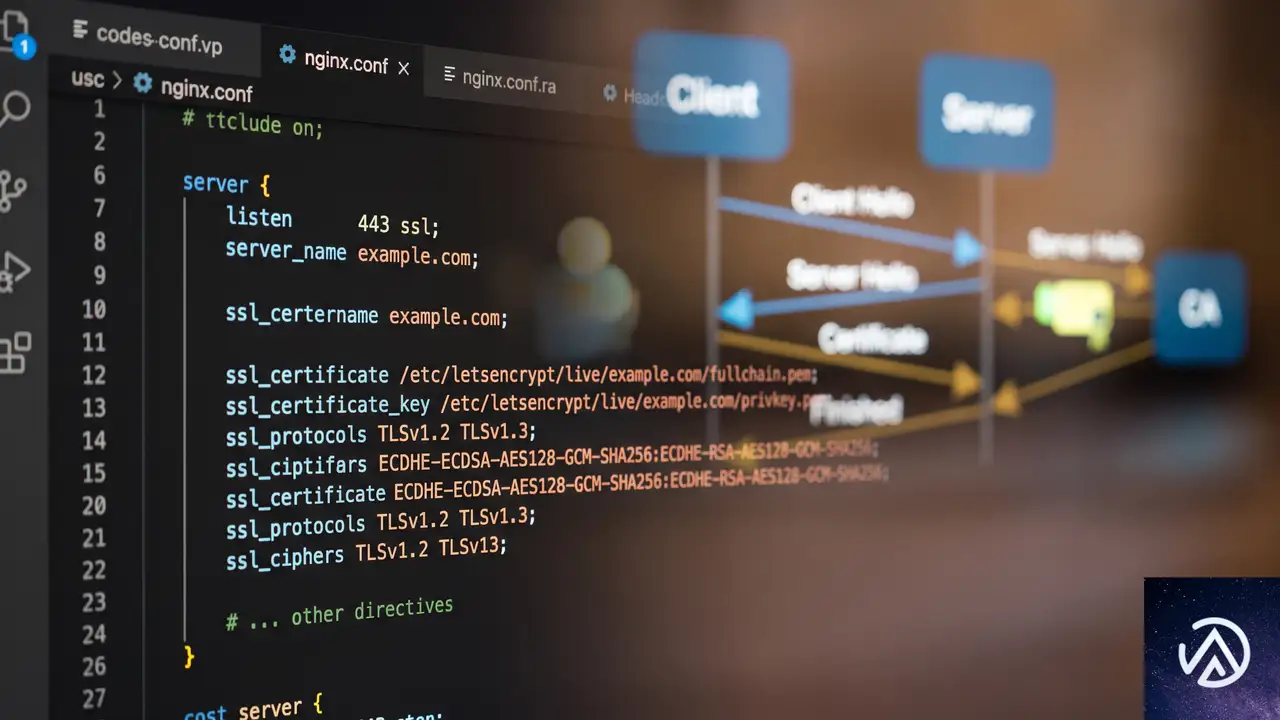
ポスト量子認証を有効にするには、Custom Origin Trust Store(COTS)にML-DSAのCA証明書をアップロードし、Authenticated Origin Pulls(AOP)にはクライアント証明書と秘密鍵を登録する。以下にCloudflare APIを使った手順を示す。すべての鍵生成にはOpenSSL 3.5.0以降が必要で、秘密鍵はFIPS 204 seed-only形式を利用する。
COTS:オリジン証明書チェーンのML-DSA化
COTSは、デフォルトの公開CAに代えて顧客が指定したCAだけを信頼する仕組みだ。ML-DSA対応により、オリジンに接続する際のサーバー証明書をポスト量子化できる。まず、ML-DSA-44のプライベートCAを作成し、そのCAでオリジンサーバー証明書に署名する。
# プライベートML-DSA-44 CAの作成
openssl genpkey -algorithm mldsa44 \
  -provparam ml-dsa.output_formats=seed-only \
  -out origin-ca.key

openssl req -new -x509 -key origin-ca.key \
  -out origin-ca.crt -days 10950 \
  -subj "/CN=Origin Server CA"

# オリジンサーバー証明書の生成
openssl genpkey -algorithm mldsa44 \
  -provparam ml-dsa.output_formats=seed-only \
  -out origin-server.key

openssl req -new -key origin-server.key \
  -out origin-server.csr \
  -subj "/CN=origin.example.com"

openssl x509 -req -in origin-server.csr \
  -CA origin-ca.crt -CAkey origin-ca.key -CAcreateserial \
  -out origin-server.crt -days 5475 \
  -extfile <(printf "basicConstraints=CA:FALSE\nkeyUsage=digitalSignature\nsubjectAltName=DNS:origin.example.com\n")
生成したCA証明書をCOTSにアップロードし、SSL/TLSモードをFull(strict)に設定する。これでCloudflareは、アップロードされたCAからチェーンする証明書を持つオリジンとのみ接続するようになる。
AOP:Cloudflare側のクライアント証明書
オリジンサーバーがCloudflareからの接続だけを受け付けるようにするには、AOPでクライアント証明書を設定する。ML-DSA証明書とseed形式の秘密鍵をAPI経由で登録すれば、Cloudflareがオリジンに対して自らの身元を証明するようになる。
# AOP用CAとクライアント証明書の作成
openssl genpkey -algorithm mldsa44 \
  -provparam ml-dsa.output_formats=seed-only \
  -out aop-ca.key

openssl req -new -x509 -key aop-ca.key \
  -out aop-ca.crt -days 10950 \
  -subj "/CN=Authenticated Origin Pull CA"

openssl genpkey -algorithm mldsa44 \
  -provparam ml-dsa.output_formats=seed-only \
  -out aop-client.key

openssl req -new -key aop-client.key \
  -out aop-client.csr \
  -subj "/CN=cloudflare-aop-client"

openssl x509 -req -in aop-client.csr \
  -CA aop-ca.crt -CAkey aop-ca.key -CAcreateserial \
  -out aop-client.crt -days 5475 \
  -extfile <(printf "basicConstraints=CA:FALSE\nkeyUsage=digitalSignature\n")
AOPはゾーン単位またはホスト名単位で有効化できる。グローバル設定のML-DSA対応は、より大規模な変更が必要なため後日対応予定だ。
ダウングレード対策と接続確認
ポスト量子署名を導入しても、検証側が従来のRSAやECDSAを引き続き信頼していれば、経路上の攻撃者によるダウングレード攻撃を受ける可能性が残る。完全な量子耐性を確保するには、オリジン側で量子脆弱な認証方式を無効化し、ML-DSAのみを信頼する設定にしなければならない。
設定後は、openssl s_clientで署名タイプを確認したり、nginxのログにクライアント証明書のシリアル番号を出力させたりして、CloudflareがML-DSA証明書を提示していることを検証する。鍵合意でもX25519MLKEM768がネゴシエートされていることをあわせて確認したい。
これらの手順を踏むことで、Cloudflareとオリジン間の通信が暗号化と認証の両面でポスト量子化される。
実装の舞台裏と教訓

制御プレーンはGoの壁をCIRCLで突破
CloudflareのSSL/TLS設定を管理するサービスはGoで書かれている。ML-DSA対応にあたり、Goの標準ライブラリがまだ同アルゴリズムをサポートしていないという課題があった。そこでCloudflareは自社の暗号ライブラリCIRCLに必要な機能を実装し、標準ライブラリの不足を補った。
ただし、このアドホックな対応は一時的なもので、2026年8月にリリース予定のGo 1.27ではML-DSAがネイティブサポートされる。バージョンアップのみで多くのサービスがポスト量子認証に対応できるようになるため、エコシステム全体にとっての追い風となる見込みだ。
BoringSSL更新の遅れとインシデント
データプレーン側では、プロキシフレームワークPingoraのオリジン接続サービスがBoringSSLに依存している。同ライブラリには4年間ものアップデートが行われておらず、Cloudflareは内部フォークをメンテナンスして機能を追加していた。ML-DSAサポートがBoringSSL本体に取り込まれたことを機に、ついにアップデートを決断した。
しかし、4年分の変更にはKeyUsageルールの厳格化が含まれており、一部の顧客証明書がRFC準拠でないと判定されてしまった。慎重にテストを重ねたにもかかわらず、2026年6月10日に小規模な接続障害が発生し、ロールバックを余儀なくされた。その後、RSA証明書向けの緩和パッチを当てて再開し、現在は安定稼働している。長期間アップデートを控えることのリスクを改めて浮き彫りにした出来事だったといえる。
完全ポスト量子化へのロードマップ
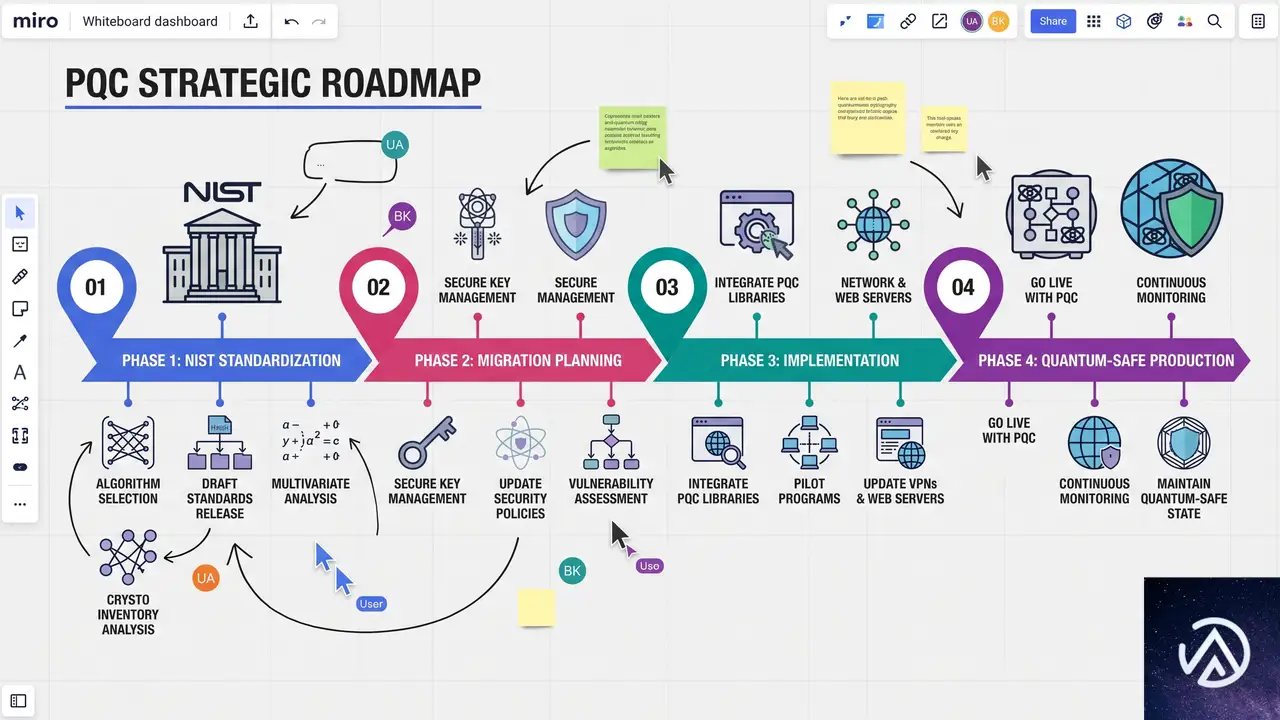
Cloudflareは2029年の完全ポスト量子セキュリティ達成を目標に掲げている。今回のAOP/COTS対応は最初のマイルストーンに過ぎない。ユーザーとCloudflare間の認証については、IETFで策定が進むMerkle Tree Certificates(MTC)による高速なポスト量子証明書の実験を経て、2027年をめどに初期展開を予定している。
Go 1.27の登場やブラウザベンダーの取り組みが進むにつれ、ポスト量子認証は急速に普及すると予想される。ひとまず、オリジンとの相互接続でML-DSAによる完全な量子耐性を確保できるようになったことは、インフラを預かる技術者にとって心強い前進だ。Cloudflareの製品別ポスト量子対応状況は、公式ドキュメントで継続的に更新されているため、導入の際は参照してほしい。
この記事のポイント
- CloudflareがAOPとCOTSでML-DSA署名をサポートし、オリジン接続の相互TLSをポスト量子化
- 量子コンピュータによるなりすまし攻撃に備え、暗号化だけでなく認証の強化が急務に
- OpenSSL 3.5.0+で鍵生成し、API経由で証明書をアップロード。ダウングレード防止には従来署名の信頼解除が必須
- Go 1.27のネイティブML-DSAサポートなど、エコシステム整備が加速中

・ 複数業界における17年間のデジタルビジネス開発経験
・ ウェブサイト開発のためのHTML、PHP、CSS、JavaScript等の実用的知識
・ 15ヶ国語対応の多言語SaaSの開発経験
・ 17年間にも及ぶ、Eコマース長期運営経験
・ 幅広い業界でのSEO最適化の豊富な経験
REST APIに非ログイン状態でアクセスできなくなった時の原因と解決手順
プラグインや本体のアップデートを機に、外部サービスからのREST APIリクエストが「Only authenticated users can access the REST API.」というエラーで拒否されるようになった場合、多くのケースではプラグインの認証設定が更新によって変更されている。まずは該当プラグインの「REST APIアクセスを許可する」設定を見直し、それでも改善しなければバージョン固有の不具合を疑う。
なぜアップデート後にREST APIが突然使えなくなるのか
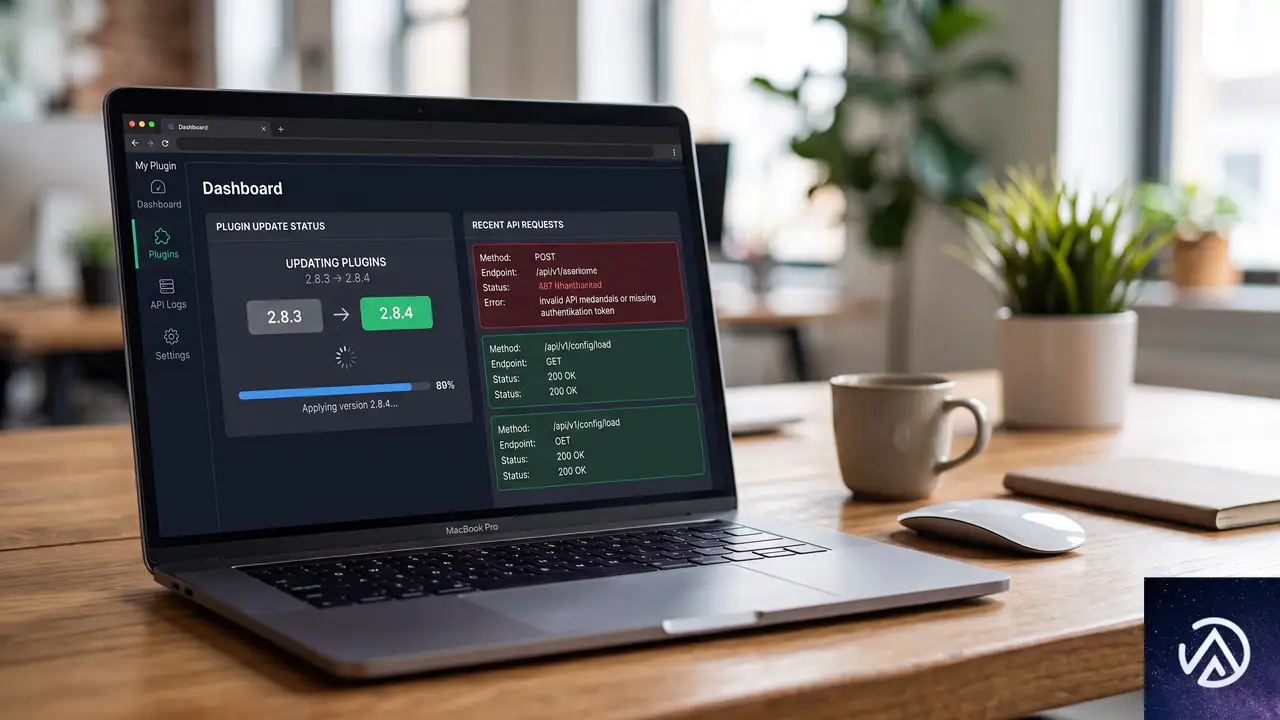
WordPressのREST APIは、外部アプリやサービスとサイトがデータをやり取りするための共通の窓口だ。決済ゲートウェイの通知(ウェブフック)、モバイルアプリからの記事取得、別サーバーとの在庫連携など、多様な自動処理がREST APIを通じて動いている。
プラグインのバージョンアップでアクセスが遮断される原因は、大きく分けて二つある。ひとつはセキュリティ強化を目的とした仕様変更で、非ログインユーザー(未認証リクエスト)に対する制限が新たに追加、あるいは既定で有効化されたケースだ。もうひとつは、アップデート時のコードの不具合で「REST APIを許可する」設定が内部的に無視されてしまうケースである。
いずれの場合も、ウェブフックを受け取るサイト側では「ログインしていない外部からのPOSTリクエスト」として扱われるため、認証エラーが返ってしまう。ECサイトの決済通知や予約システムの在庫更新など、リアルタイム性が求められる連携ほど被害が大きい。
プラグイン設定でREST APIのアクセス制御を確認する
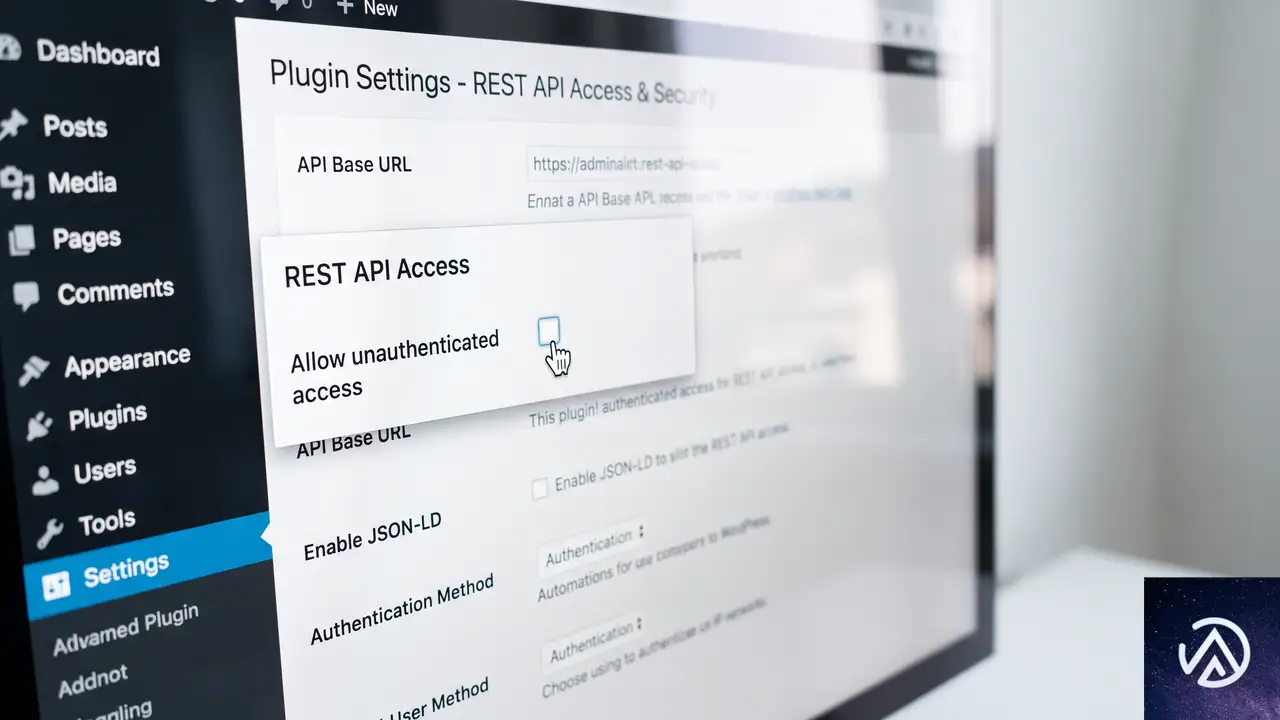
最初に行うべきは、該当プラグインの設定画面にREST API関連の項目が存在するかどうかの確認だ。多くのセキュリティ系プラグインやユーザー管理プラグインには「REST APIへのアクセスを制限する」「未認証ユーザーをブロックする」といったチェックボックスが用意されている。
管理画面から該当プラグインの設定ページを開き、「REST API」「APIアクセス」「外部リクエスト」「認証」などのキーワードを含む項目を探す。もし「未認証ユーザーのREST APIアクセスを無効にする」といった設定がオンになっていれば、これをオフに切り替えて保存し、外部からのリクエストが再び通るかをテストする。
設定項目の名称や位置はプラグインによって異なる。セキュリティタブの中にあったり、詳細設定の一番下に隠れていたりすることも多い。見つからない場合はプラグインのドキュメントや公式サポートフォーラムで「REST API permission」をキーに検索する。
プラグインのバージョンを切り戻して検証する
設定が正しく「許可」になっているにもかかわらずAPIが機能しない場合、プラグイン自体の不具合を疑う段階に入る。管理画面上は許可しているように見えて、内部的な処理では設定値を正しく読み取れていない可能性がある。
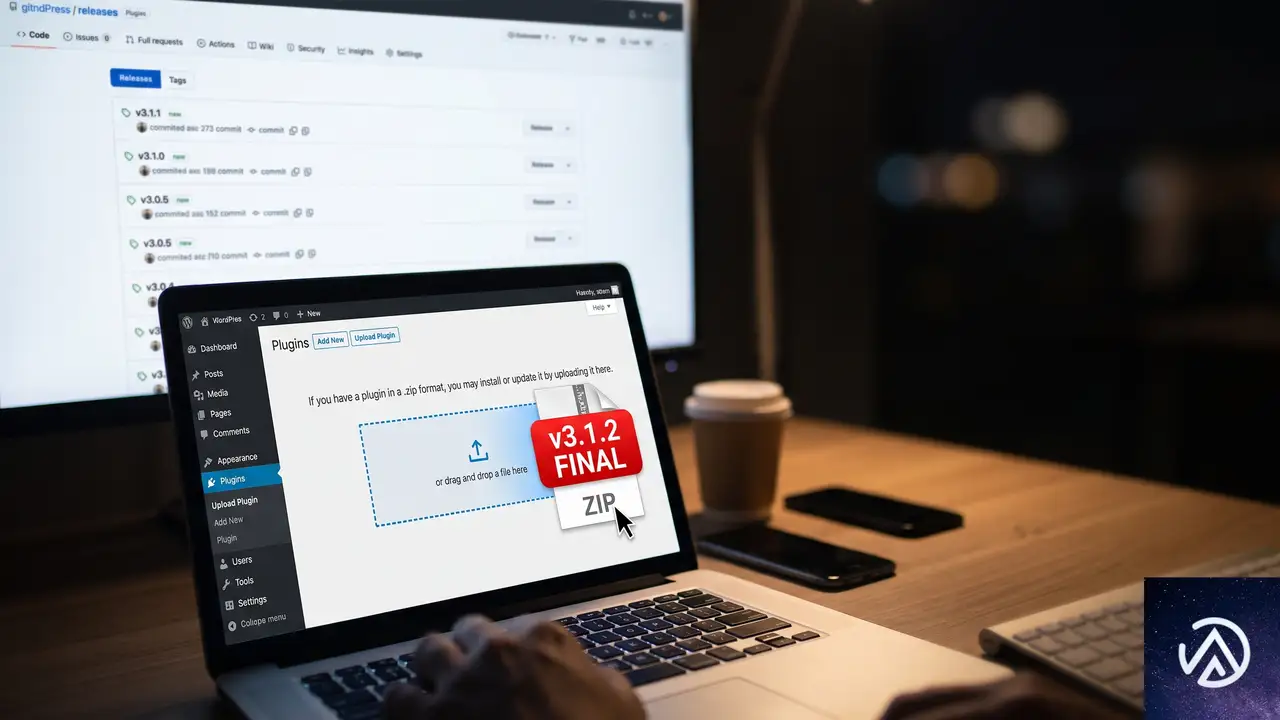
まずは該当プラグインの安定していた旧バージョンを入手し、手動でインストールし直す。公式プラグインディレクトリの「以前のバージョン」セクションや、プラグイン開発者がGitHubでリリースしているアーカイブからダウンロードできる。
切り戻しは次の手順で進める。プラグイン一覧画面で問題のプラグインを一度無効化し、削除する(設定データは残るため心配は不要)。続いて旧バージョンのZIPファイルを「プラグイン」→「新規追加」→「プラグインのアップロード」からインストールし有効化する。この状態で外部からのAPIリクエストが正常に処理されるかテストし、復旧を確認したら開発元に不具合報告を送る。
どうしても旧バージョンが入手できない場合は、WP Rollbackプラグインを使って管理画面から直接ダウングレードする方法もある。ただし本番サイトでの使用は慎重に行い、必ず事前にバックアップを取得しておく。
特定エンドポイントだけを許可するカスタム対応
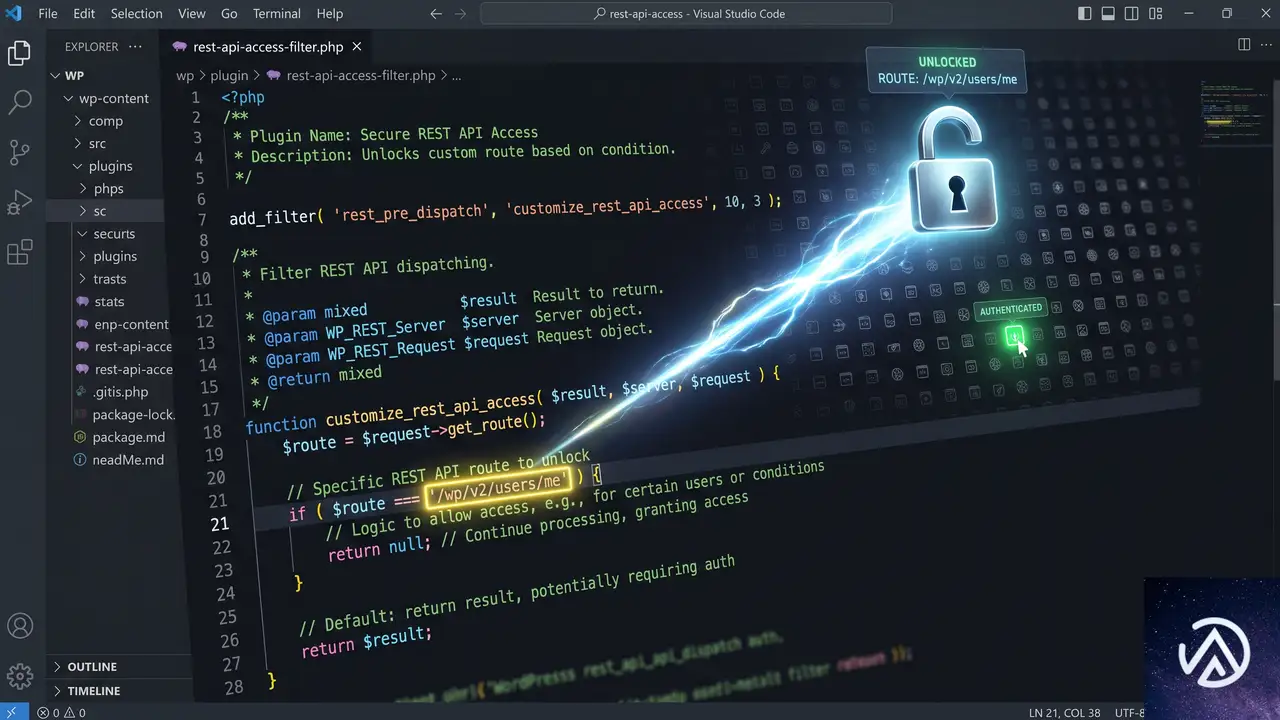
セキュリティ上の理由からREST API全体を無制限に開放したくない場合は、必要なエンドポイントだけを選択的に許可する方法が有効だ。たとえば決済ゲートウェイのウェブフックは特定のルート(/wp-json/wc/v3/ordersなど)だけ通ればよい。
テーマのfunctions.phpに以下のようなフィルターを追加すれば、特定のRESTルートに対して認証要件を緩和できる。コードを直接書く場合は必ず子テーマを利用する。
add_filter( 'rest_authentication_errors', function( $result ) {
    if ( ! empty( $result ) ) {
        return $result;
    }
    if ( strpos( $_SERVER['REQUEST_URI'], '/wp-json/my-plugin/v1/webhook' ) !== false ) {
        return true;
    }
    return $result;
});このコードは、指定したパス(上の例では/my-plugin/v1/webhook)へのアクセスに対して認証チェックをスキップし、それ以外のエンドポイントは通常の認証を維持する。プラグイン本体を修正せずに済むため、アップデートが来ても上書きされる心配がない。
フィルターを追加した後は必ず、許可したエンドポイントに外部からcurlコマンドやPostmanでテストリクエストを送り、意図したとおりに動作することを確認する。想定外のエンドポイントが開放されていないかも併せてチェックする。
リバースプロキシやWAFがリクエストを遮断していないか調べる
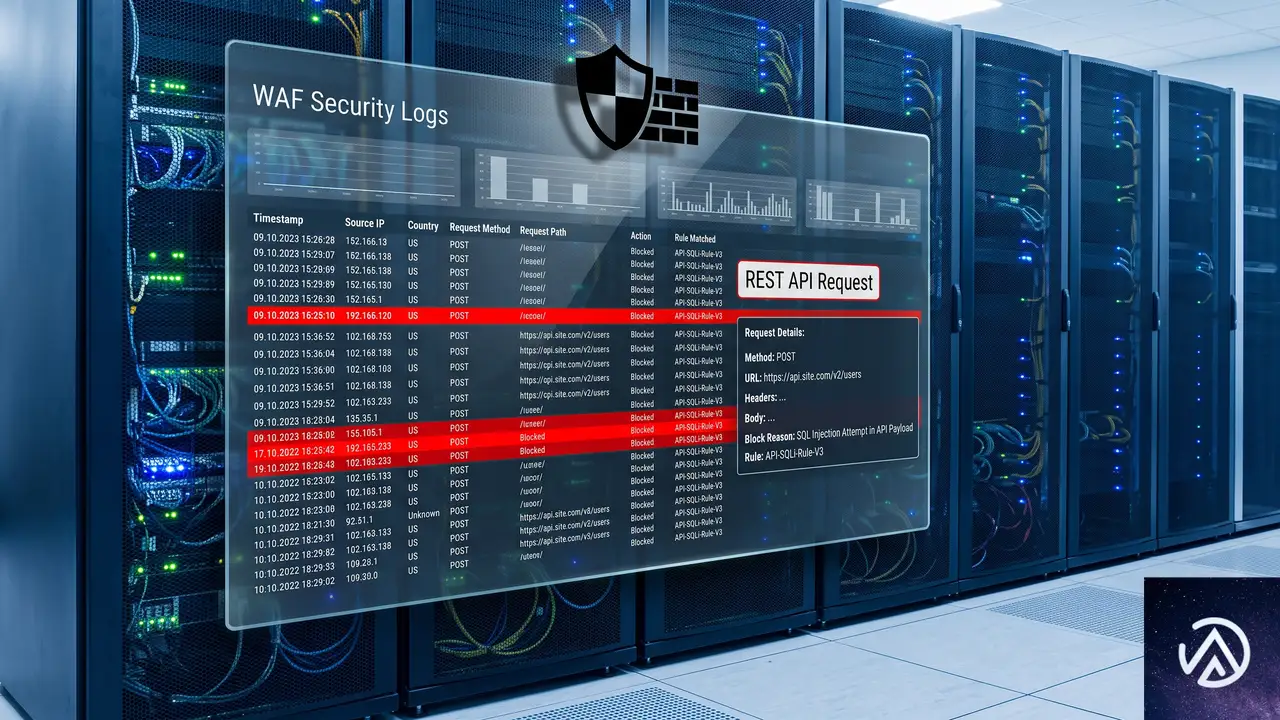
プラグインの設定もバージョンも問題ないのにAPIが機能しない場合、サーバー環境側でリクエストが遮断されている可能性がある。CDNのWAF(ウェブアプリケーションファイアウォール)、ホスティング側のセキュリティモジュール、あるいは.htaccessの記述が原因で、外部からのPOSTリクエストがブロックされているケースは意外に多い。
確認すべきはログだ。WAFを導入している場合はその管理画面で遮断ログを検索し、APIリクエストが誤検知でブロックされていないか調べる。サーバーのアクセスログでは、対象のエンドポイントにリクエストが到達しているかどうか、到達している場合のHTTPステータスコード(401や403なら認証・権限の問題、200系ならアプリケーション側で正常処理後にエラーが発生している)をチェックする。
とくに管理画面のURLを変更するプラグインや、xmlrpc.phpを無効化する設定が、間接的にREST APIのエンドポイントにまで影響を与えていることもある。これらの設定も一時的に解除してテストを行う。
よくある質問
どのプラグインがREST APIに影響を与えているか特定するには
全プラグインを一度無効化し、問題のエンドポイントに外部からアクセスして正常応答を確認する。その後、プラグインを1つずつ有効化しながら再テストすれば、原因のプラグインを絞り込める。テーマのfunctions.phpのカスタムコードも疑わしい場合は、標準テーマに一時的に切り替えて検証する。
外部サービスが受け取るエラーの内容を詳しく知るには
WordPressのREST APIは認証エラー時にJSON形式のエラーオブジェクトを返す。外部サービス側でHTTPレスポンスボディをログに残せるなら、codeとmessageの値を取得すれば原因の手がかりになる。ログが取れない場合は、curlで手動リクエストを送り、curl -vでレスポンスボディを直接確認する。
REST API全体を無効化せずにセキュリティを保つ方法はあるか
特定のIPアドレスからのみアクセスを許可する.htaccessの設定、APIキーやアプリケーションパスワードを使った認証の義務付け、あるいは必要なエンドポイントだけをホワイトリスト登録するカスタムコードで対応できる。無制限の全面開放は避け、必要最小限の権限に絞ることが安全面でも推奨される。
プラグインをダウングレードしても問題はないのか
セキュリティ修正や脆弱性対策を含むアップデートを巻き戻すことになるため、ダウングレードはあくまで一時的な回避策と位置づける。復旧を確認したら速やかに開発元へ報告し、修正バージョンがリリースされたらすぐに更新する。ダウングレード期間中はサイト全体の監視を強化する。
アップデート前のバージョンが不明な場合はどうするか
プラグイン一覧画面の「詳細を表示」から「開発」タブを開くと、過去のバージョン履歴が参照できる。または公式プラグインディレクトリの「Advanced View」に「Previous Version」のリンクが用意されている。どうしてもわからない場合は、バックアップから前回正常に動作していたプラグインファイルを復元する。
この記事のポイント
- プラグイン更新後にREST APIが遮断されたら、まず設定画面のアクセス制御項目を確認する
- 設定が正しくても動かない場合は、旧バージョンに切り戻して不具合を検証する
- 必要なエンドポイントだけをfunctions.phpのフィルターで選択的に開放できる
- WAFやサーバー設定がリクエストをブロックしていないかログで確認する
- ダウングレードは一時的な対策とし、修正版のリリースを待って更新する

・ Reddit、Stack Overflow、WordPress.org フォーラムを日々巡回し、現場の悩みを拾い上げて記事化
・ WordPress、WooCommerce、Next.js などモダンWeb制作領域のトラブルシューティングが専門
・ 「検索しても答えが見つからなかった」を一つでも減らすことが目標
・ エラーメッセージから根本原因にたどり着く粘り強い調査が得意
・ 初心者がつまずきやすい箇所を先回りで解決する記事作りを心がけている
WPManageNinjaプラグイン更新で不正コード混入 全亜種を検出するSQLと駆除手順
WPManageNinja のプラグインを更新したら不正なコードが紛れ込んだ場合、最も確実な検出方法はデータベースのオプション値を直接検索することだ。apii.observer というドメイン名を探す SQL クエリを実行すれば、影響を受ける全13プラグインの亜種を一網打尽にできる。
なぜ通常のプラグイン更新でバックドアが入り込んだのか

2026年7月31日、WordPress 用プラグインを多数提供する WPManageNinja 社の旧アップデートサーバーが侵害された。同社は以前に販売プラットフォームを移行しており、本来は停止しているはずの旧サーバーが生き残り、かつプロキシが一部の更新トラフィックをそちらに転送し続けていた。この時間帯に管理画面で「更新」ボタンを押したユーザーは、正規の更新チャネルを通じて悪意あるパッケージを受け取ってしまったのだ。
パスワード突破でも脆弱性攻撃でもなく、ただの更新作業が侵入口になった。このサプライチェーン攻撃の怖さは、更新ボタンを押したこと自体はまったく正常な運用であり、疑いようがない点にある。
影響を受ける13のプラグインを確認する
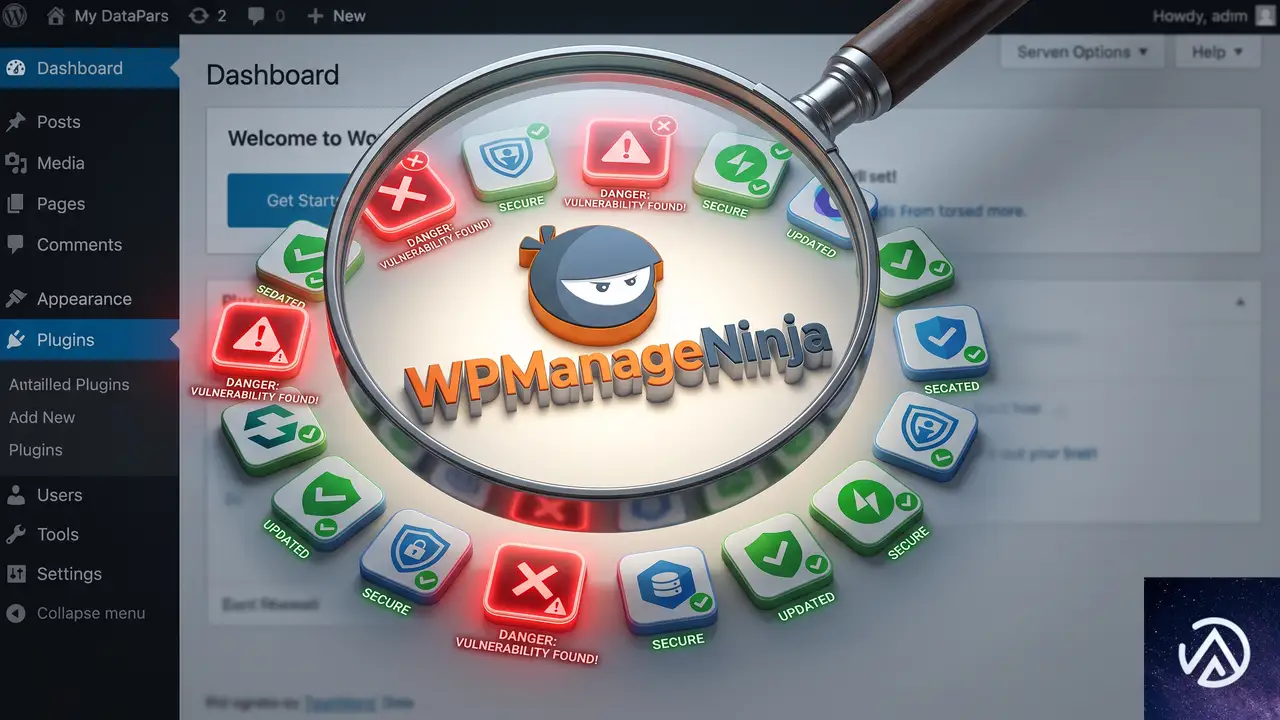
WPManageNinja 社が公開したインシデント対応資料には13のプラグインプロファイルが含まれている。一方、当初の告知では一部しか公表されていなかった。注意すべきなのは以下の全リストだ。
- azonpress
- fluent-affiliate-pro
- fluent-boards-pro
- fluent-booking-pro
- fluent-community-pro
- fluent-player-pro
- fluent-support-pro
- fluentcampaign-pro(FluentCRM)
- fluentform-signature
- fluentformpro
- ninja-tables
- wp-payment-form-pro(Paymattic)
- wp-social-ninja-pro
これら13種類のいずれかを利用しているサイトは、更新履歴の有無にかかわらず直ちに調査が必要だ。WPManageNinja 社からドメインリストがメールで送られていたとしても、それを鵜呑みにしてはいけない。実際に、リストに載っていないサイトからも感染が確認されている。
侵入されたサイトに見られる具体的な症状と隠蔽の仕組み
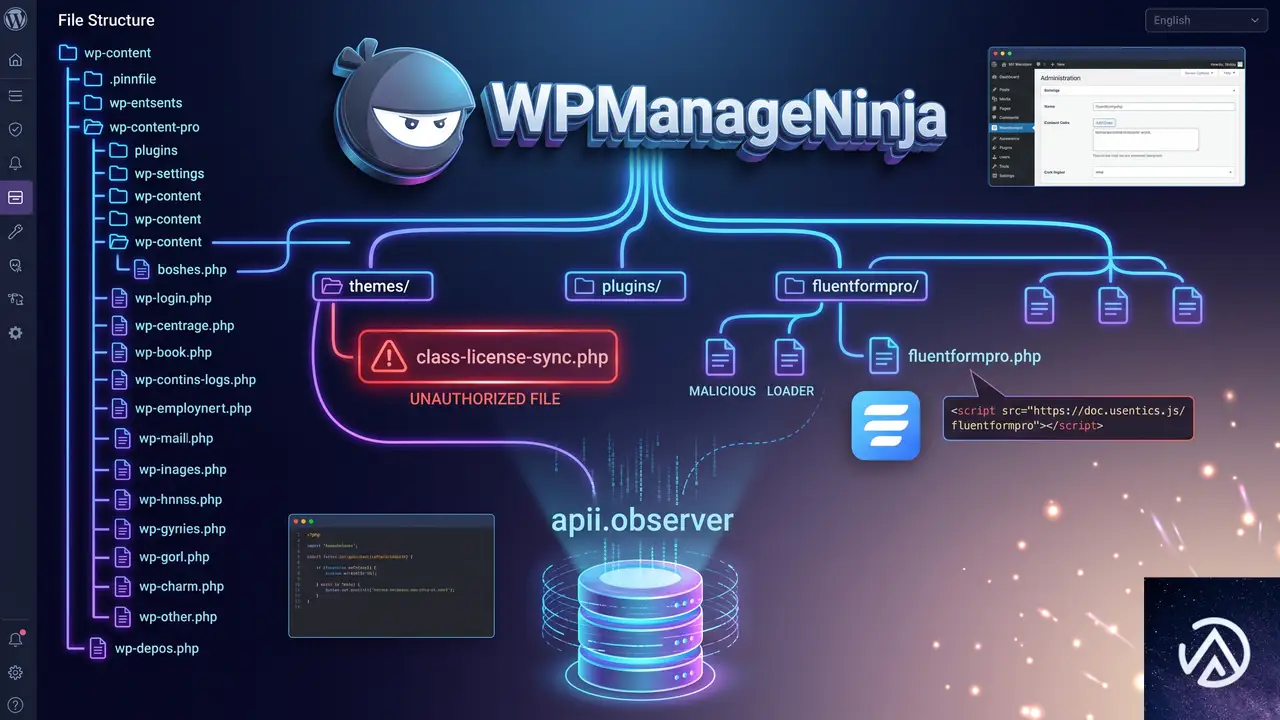
バックドアは、正規プラグインのフォルダ内に PHP ファイルを1つ追加し、既存のファイルの末尾に小さなローダーコードを追記する形で設置される。Fluent Forms Pro の例では、以下のようになっていた。
fluentformpro/libs/ に class-license-sync.php(39,743バイト)が存在
fluentformpro.php の22〜24行目に不正な require_once とクラス呼び出しが追記
正規のプラグインファイルのみ存在し、不正ファイルは削除済み
fluentformpro.php の行数がクリーンな状態に戻っている
このデモは Fluent Forms Pro におけるバックドアの有無を視覚化したものだ。
データベースには _wp_update_meta_cache や _site_transient_update_meta といったオプション名が書き込まれる。これらの名称は WordPress コアが使う一時データ(Transient)に酷似しており、ひと目見ただけでは異常と気づきにくい。オプションの値には攻撃者のコマンド&コントロールサーバーである apii.observer が含まれ、さらにサイト固有のトークンとログインキーが保存されていた。このログインキーはパスワードなしで WordPress 管理画面にログインできる「万能鍵」であり、ファイルを削除するだけでは不正アクセスのリスクは消えない。
全亜種を一発で検出するデータベースクエリ(WP-CLI)
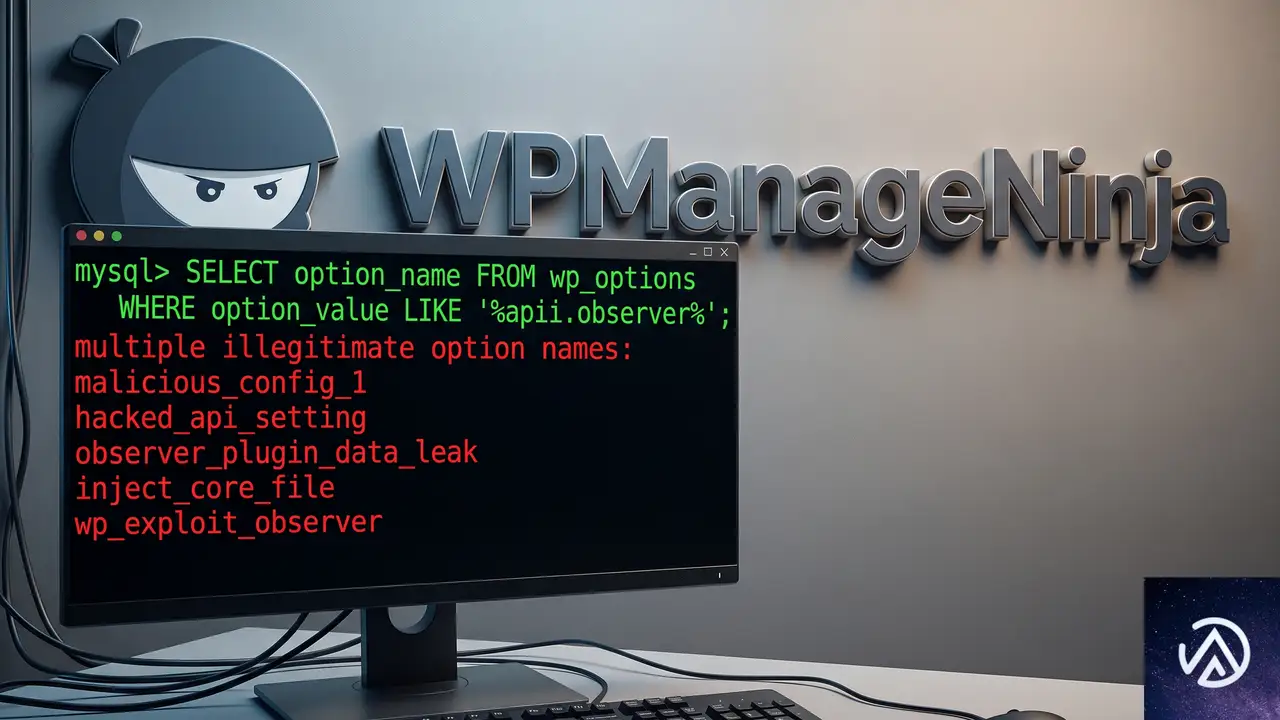
63個のオプション名や26個の cron フックを個別に調べる必要はない。すべての亜種に共通する特徴は、C2 サーバーアドレス apii.observer をオプションの値として持っていることだ。したがって、次の1行のクエリで全13プラグインの感染を一括検出できる。
PREFIX=$(wp db prefix)
wp db query "SELECT option_name FROM ${PREFIX}options \
WHERE option_value LIKE '%apii.observer%'" --skip-column-names
cron ジョブまで同時に調べたい場合は以下のように拡張する。
wp db query "SELECT option_name FROM ${PREFIX}options \
WHERE option_value LIKE '%apii.observer%' \
OR option_value LIKE '%wp_update_check_schedule%'" --skip-column-names

wp cron event list --fields=hook,next_run_relative \
| grep -E "wp_update_check_schedule|wp_license_verify_schedule"
このアプローチの本質は「マルウェアが自らのサーバーと通信しなければならない」という不変の事実を突く点にある。シグネチャリストは古くなるが、通信先のドメインはそう簡単には変わらない。覚えておいて損はない手法だ。
sFTP しか使えない場合のファイルチェック方法
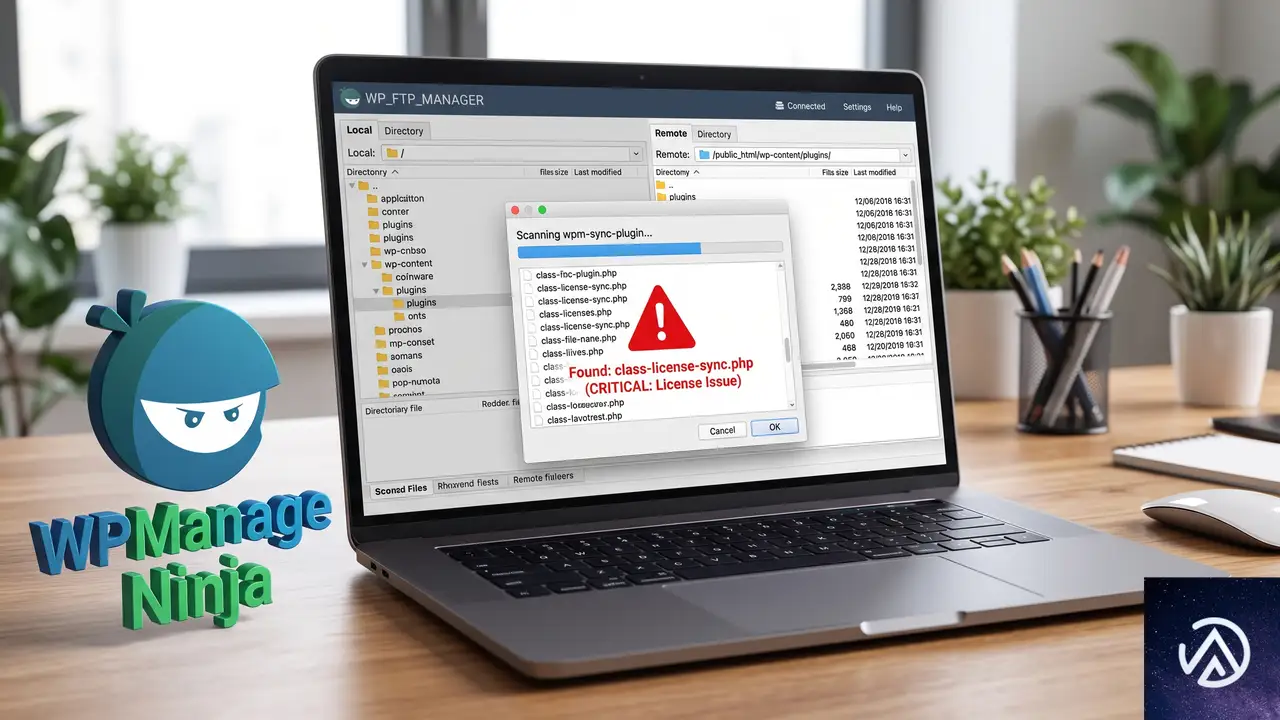
レンタルサーバーによっては SSH が提供されず、WP-CLI も使えないことがある。その場合は sFTP 経由でファイルを確認する。Python の paramiko ライブラリを使った検出スクリプトが有効だが、重要なのは「確実に読めたと言える状態だけをクリーンと判定する」ことだ。
この判定フローは、読み取り失敗を「感染していない」と誤認させないための安全策だ。
より確実な方法として、販売元のアカウントからクリーンなプラグイン ZIP をダウンロードし、サーバー上のファイル群とファイルサイズを比較する手段もある。手元のクリーンコピーに存在しないファイルや、サイズが異なるファイルがあれば、それが不正コードの証拠になる。
安全かつ完全な駆除手順(ファイルとデータベースの順序が重要)
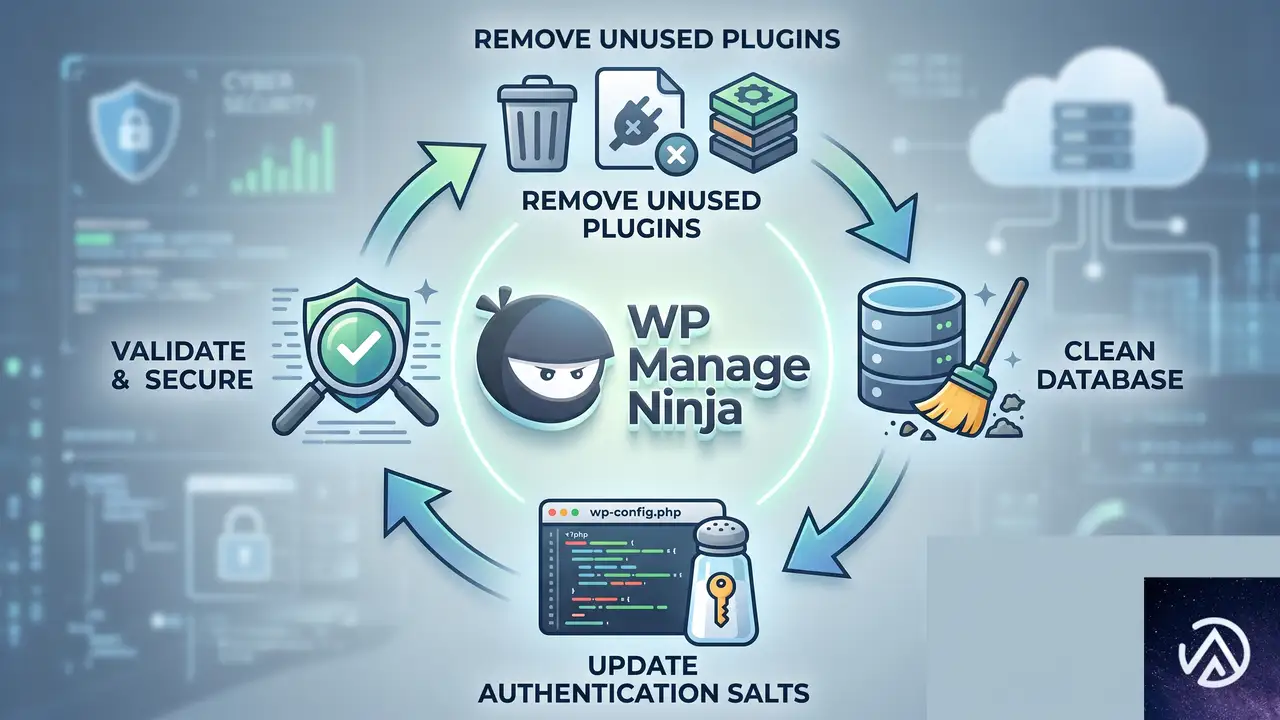
駆除で最も失敗しやすいのが「データベースから先に削除する」手順だ。残ったファイルの cron が再度データベースに不正な行を書き込んでしまう。必ず以下の順序で実施する。
1. 感染したプラグインフォルダを削除し、クリーンな ZIP から再インストールする
wp plugin delete fluentformpro
wp plugin install /path/to/fluentformpro-clean.zip --activate
wp plugin get fluentformpro --field=version
バージョン番号を必ず確認し、6.2.8 や 6.2.9 といったアップデータ経由の古い番号が表示されたら、ZIP からの再インストールが正しく行われていない可能性がある。
2. データベースから不正なオプションと cron を削除する
PREFIX=$(wp db prefix)
# まず内容を確認
wp db query "SELECT option_name FROM ${PREFIX}options \
WHERE option_value LIKE '%apii.observer%'"
# 削除実行
wp db query "DELETE FROM ${PREFIX}options \
WHERE option_value LIKE '%apii.observer%'"
# cron イベントも削除
wp cron event delete wp_update_check_schedule
wp cron event delete wp_license_verify_schedule
3. ソルトを変更し、すべてのセッションを無効化する
wp config shuffle-salts で wp-config.php に定義されたソルト(8つのキー)を新しい値に置き換える。これにより、攻撃者が入手したログインキーを含むすべての既存セッションが強制ログアウトされる。
wp config shuffle-saltsその後、管理者パスワードを手動で変更する。ソルトの更新はパスワードそのものを上書きしないからだ。
4. 駆除後は状態を読み取って必ず検証する
削除コマンドの成功メッセージを信用してはいけない。cron 削除が正常に受け付けられても、実際には実行されずにスケジュールが残っているケースがある。再度クエリを実行し、返却行数がゼロであることを目視確認する。
wp db query "SELECT option_name FROM ${PREFIX}options \
WHERE option_value LIKE '%apii.observer%'" --skip-column-names
# 出力が完全に空であることを確認
wp cron event list --fields=hook,next_run_relative \
| grep -E "wp_update_check_schedule|wp_license_verify_schedule"
# 同じく出力が空であることを確認
最後に wp option get blogname やサイトのトップページ表示で WordPress が正常に起動していることを確かめる。
WP-CLI が使えない環境でのソルト変更と安全策
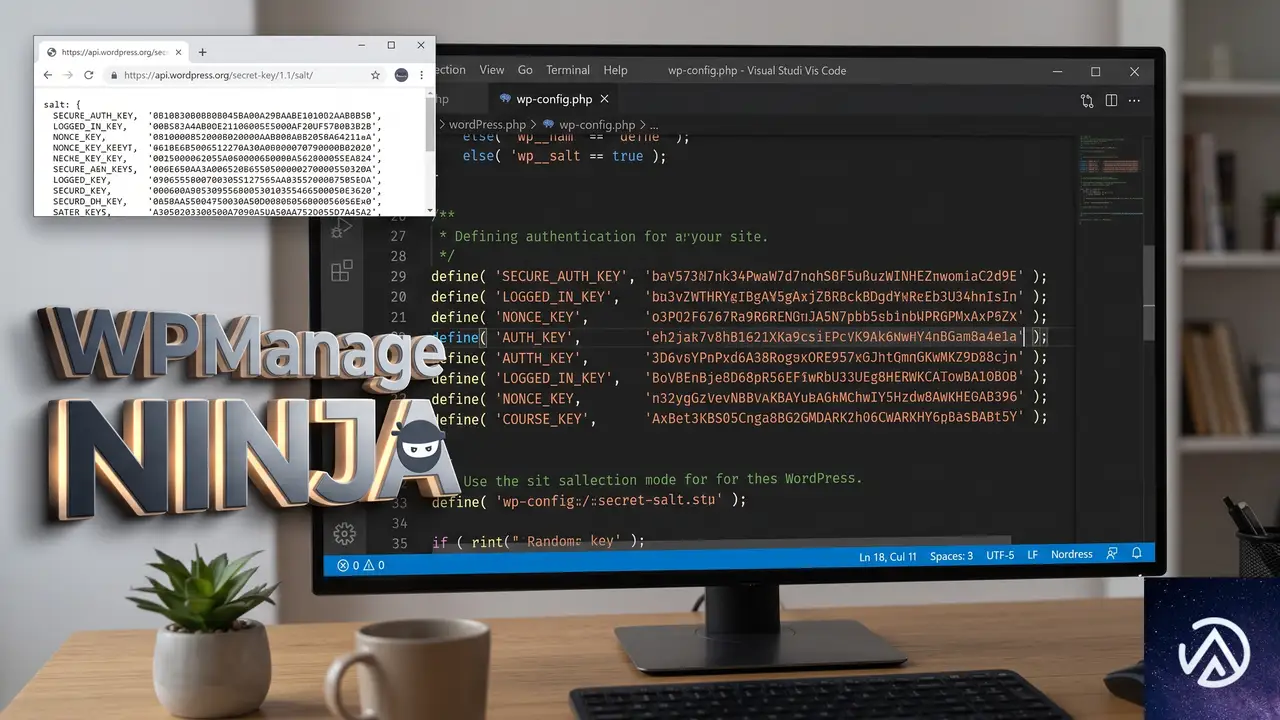
レンタルサーバーの制限や独自コネクターの仕様で wp config shuffle-salts が使えない場合は、FTP 経由で wp-config.php を直接編集する。このとき、次の点を徹底する。
- 現在の wp-config.php を必ずローカルにバックアップする。
- WordPress.org のソルト生成 API から新しい値を取得し、8つの define 文すべてを置換する。
- 8つすべてを見つけられなかった場合は作業を中断する。部分的な置換はサイトを破壊する。
- 置換後のファイルサイズが数百バイト以上変化していないか確認する。
- アップロード後にサーバーからファイルを読み戻し、意図した内容かをバイト単位で比較する。
- データベースパスワードを含むため、ファイル内容をログやターミナルに絶対に出力しない。
複数サイトをスクリプトで一括処理する場合は、1サイトごとに別プロセスで実行し、数秒の待機を挟む。連続したリクエストはサーバーのアンチボット機能にブロックされる原因になる。HTTP 202 や 429 が返ったら即座に全処理を停止する。
よくある質問
プラグインを更新していないのに感染する可能性はあるか
今回の経路は更新操作に限られる。ただし、過去に更新したタイミングが問題の時間帯と重なっていれば、更新していないつもりでも感染している場合がある。cron による自動更新が有効なら、手動更新していなくても該当する。
wp-config.php のソルトを変更するとどうなるか
そのサイトにログインしているすべてのユーザーが強制的にログアウトされる。パスワードは変わらないため、同じパスワードで再ログインは可能だ。「Remember Me」で保存されたセッションも無効になる。
感染したかどうか管理画面から判断できるか
見た目にはまったく変化がない。管理画面の表示や動作に異常が出ないよう設計されているため、プラグイン一覧や更新画面から気づくことはほぼ不可能だ。
データベースのバックアップから復元しても大丈夫か
バックアップの中に不正オプションが含まれていれば、復元で再感染する。リストア前に必ずバックアップの SQL を確認し、apii.observer を含む行がないか検索しておく必要がある。
WAF やセキュリティプラグインで防げたか
この攻撃は正規の更新チャネルを経由しているため、一般的な WAF やマルウェアスキャナーでは検知できない。実際に複数のセキュリティプラグインが稼働している状態でも、バックドアファイルを無害と判断した事例が報告されている。今回の経験から、セキュリティプラグインの「異常なし」を鵜呑みにしないことが重要だ。
この記事のポイント
- WPManageNinja の当該13プラグインを利用しているサイトは、更新の有無にかかわらず即座に調査する。
- 全亜種の検出は
apii.observerを含むオプション値を SQL で LIKE 検索するのが最速かつ確実。 - 駆除は「プラグインフォルダの再インストール」→「データベース削除」→「ソルト変更とパスワード変更」の順序厳守。
- 削除後は成功メッセージを信じず、再度クエリを実行してゼロ件を目視確認する。
- ソルト変更だけではパスワードは変わらない。管理者パスワードも忘れずに変更する。
・ Reddit、Stack Overflow、WordPress.org フォーラムを日々巡回し、現場の悩みを拾い上げて記事化
・ WordPress、WooCommerce、Next.js などモダンWeb制作領域のトラブルシューティングが専門
・ 「検索しても答えが見つからなかった」を一つでも減らすことが目標
・ エラーメッセージから根本原因にたどり着く粘り強い調査が得意
・ 初心者がつまずきやすい箇所を先回りで解決する記事作りを心がけている
ChatGPTでSupabaseにログイン可能に。ベータ提供が開始
Supabaseは2026年7月29日、ChatGPTアカウントを使ったサインイン機能のベータ提供を開始した。supabase.comのログインページと、デスクトップ、Web、モバイル版のChatGPTプラグインの両方で利用できる。
ChatGPT WorkやCodexで開発プロジェクトを始める場面では、プロンプトとバックエンドの間のアカウント管理がシームレスになる。既存のChatGPTアカウントをそのまま使ってSupabaseアカウントを作成または連携でき、少ない手順でデータベースの準備に移れるようになった。
ChatGPTアカウントでSupabaseにログインする仕組み
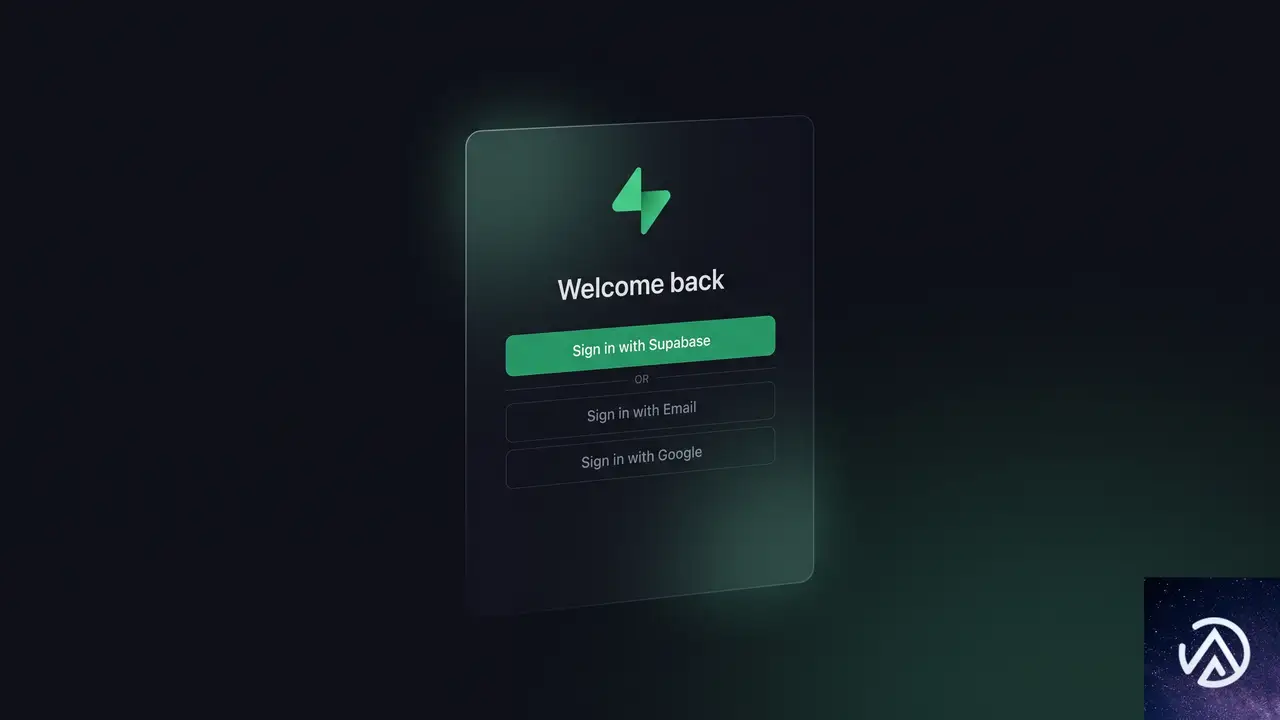
GitHubアカウントでログインするのと同じ感覚で、ChatGPTアカウントを認証プロバイダーとして使えるようになる。Supabaseのログインページで「ChatGPT」を選択すると、ChatGPT側の承認画面が表示され、数クリックでダッシュボードにアクセスできる。
このサインインフローにより、初回のアカウント登録からプロジェクト作成までのハードルが大きく下がる。メールの確認リンクを待つステップがなくなり、思考の流れを止めずにバックエンドの準備に入れる。
新規アカウント作成と既存アカウントの自動連携
ChatGPTサインインは、Supabaseをまだ使ったことがない人にも、既にアカウントを持っている人にも対応する設計だ。
- 新規ユーザーの場合、ChatGPTでサインインすると自動的にSupabaseアカウントが作成される。以降はそのChatGPTアカウントのみで管理できる。
- 既存ユーザーの場合、ChatGPTアカウントに登録されているメールアドレスがSupabaseのものと一致していれば、自動的に連携が行われる。新しいアカウントは作られず、既存のSupabaseアカウントにChatGPTがもうひとつのログイン手段として追加されるだけだ。ただし、SSO(シングルサインオン)アカウントはこの自動連携の対象外となり、別管理になる。
ChatGPTがプロジェクトの出発点なら、バックエンドのアカウントも同じ場所から始められる。管理するパスワードがひとつ減り、アカウント管理の手間も軽減される。
ChatGPTやCodexからSupabaseを直接接続する手順
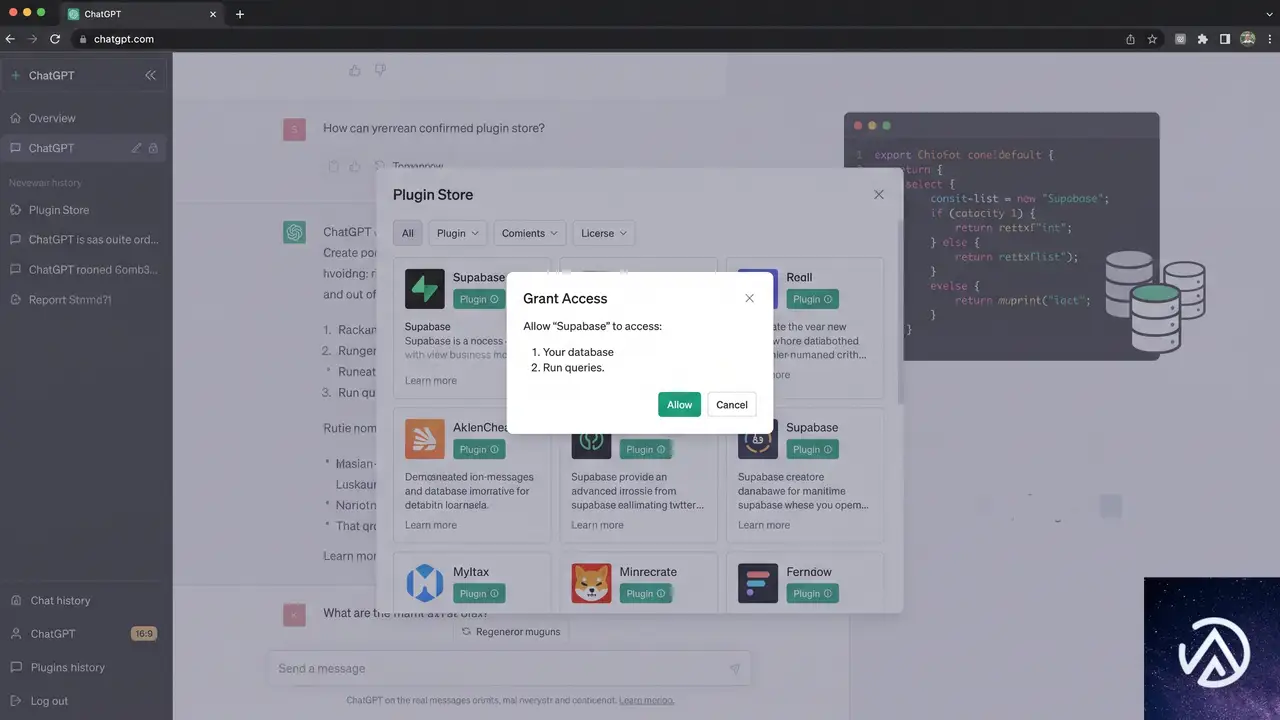
SupabaseをChatGPTに接続する操作は、クリックと承認だけで完了する。認証済みのアカウントを使い、プラグインの追加から接続までが短いステップでまとまっている。
この接続フローは認証と権限付与を明確に分離している。サインインしたあと、改めてプラグインがアクセスできる範囲が表示され、利用者がそれを確認・承認する。承認後に初めてSupabaseがChatGPTの会話に連携される仕組みだ。
許可の管理と取り消し
接続の許可はいつでもSupabaseダッシュボードから取り消せる。プロジェクトの途中で方針が変わっても、ワンクリックでChatGPTからのアクセスを遮断できるため、セキュリティ面でも柔軟に対応できる。
初めてSupabaseを使う場合、ダッシュボードで組織を作成しておく必要がある。組織がひとつでもあれば、その後はChatGPT側からプロジェクトを作成・操作できるようになる。
OpenAIとのパートナーシップで実現
この機能は、Supabaseが「Sign in with ChatGPT」のローンチパートナーに選ばれたことで実現した。OpenAIはサードパーティサービスがChatGPTアカウントを認証に使える仕組みをベータ提供しており、Supabaseはその初期導入企業のひとつにあたる。
日常的にChatGPTやCodexからSupabaseのデータベース構築や認証周りを操作している開発者は多い。今回の統合は、その導線をさらに短くする一手であり、プロンプトから本番稼働までの時間を縮める流れを加速させるものと考えられる。
この記事のポイント
- SupabaseのログインページとChatGPTプラグインで「Sign in with ChatGPT」ベータが利用可能になった
- GitHubログインと同様の操作感で、既存のChatGPTアカウントを使ったワンクリック認証ができる
- ChatGPT側からSupabaseを接続する手順は4ステップ。認証と権限付与が分離され、いつでも取り消し可能
- SupabaseはOpenAIのローンチパートナーとして、この認証機能をいち早く導入した
・ 複数業界における17年間のデジタルビジネス開発経験
・ ウェブサイト開発のためのHTML、PHP、CSS、JavaScript等の実用的知識
・ 15ヶ国語対応の多言語SaaSの開発経験
・ 17年間にも及ぶ、Eコマース長期運営経験
・ 幅広い業界でのSEO最適化の豊富な経験
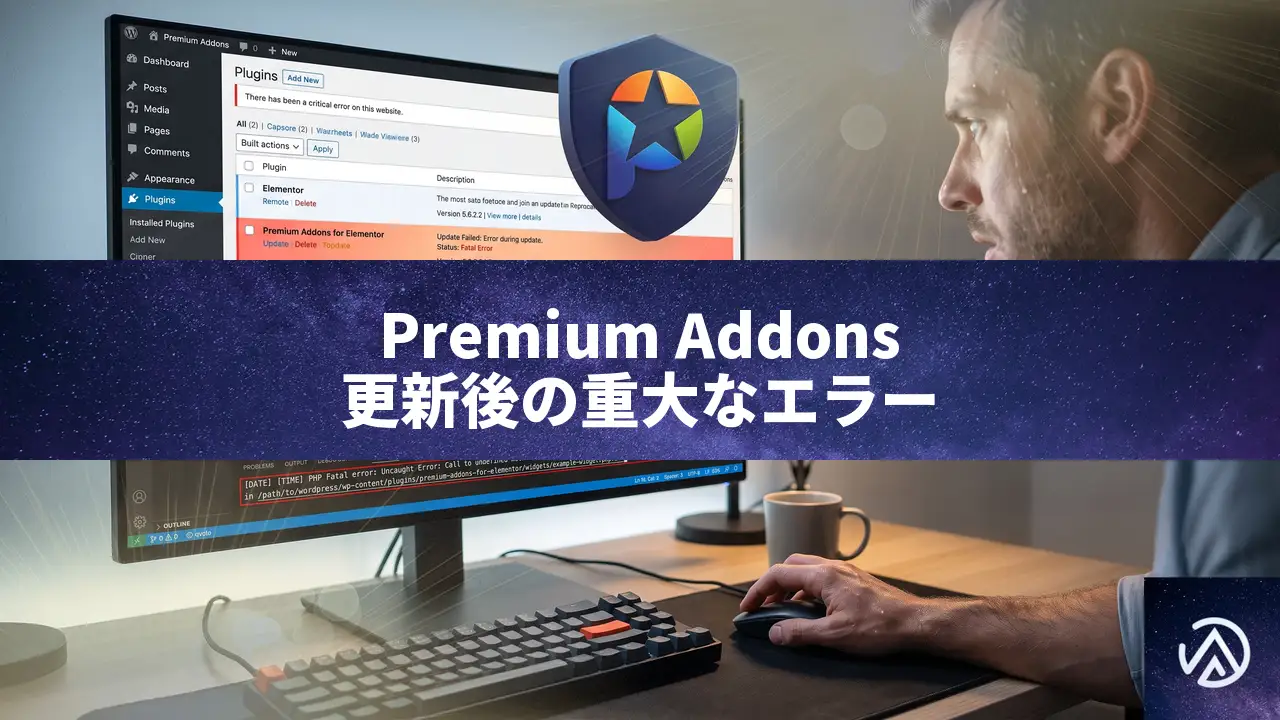
Premium Addonsの更新で重大なエラーが出た時の原因と対処法
Premium Addons for Elementor の更新後に「このサイトで重大なエラーが発生しました」と表示されサイトが落ちる場合、原因は更新パッケージのファイル欠損や破損にある。is_widget() メソッドが見つからないエラーがログに記録されているなら、プラグインの手動再インストールで解決する可能性が高い。
なぜ Premium Addons の更新で致命的エラーが起きるのか
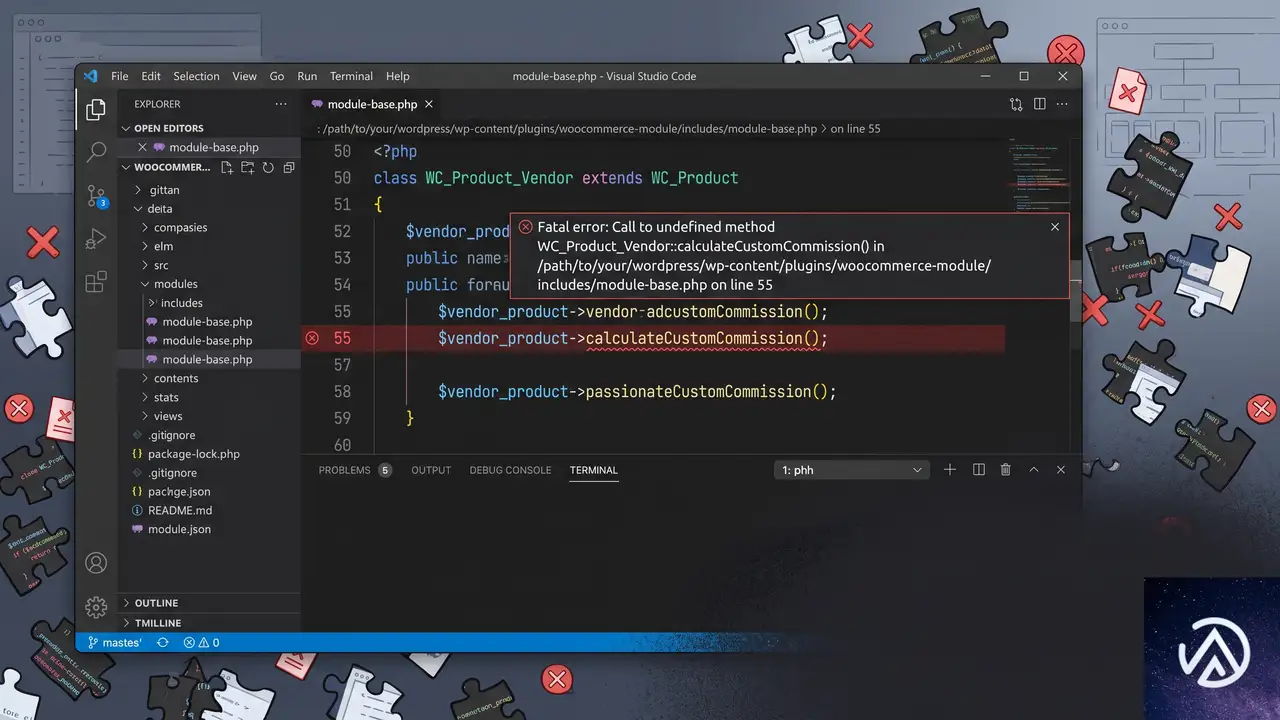
Premium Addons 4.11.91 から 4.11.93 への更新中に「このサイトで重大なエラーが発生しました」が表示されるケースでは、エラーログに Call to undefined method PremiumAddons\Modules\Woocommerce\Module::is_widget() が記録される。
このエラーは、WordPress の自動更新や管理画面からのワンクリック更新を実行した際に、プラグインのファイル一式が完全に展開されず、一部の PHP ファイルが欠損した状態でバージョンだけが切り替わった場合に発生する。module-base.php が is_widget() メソッドを呼び出そうとしたタイミングで、その定義が存在せず PHP が致命的エラーを返す仕組みだ。
この種のエラーは Premium Addons に限らず、大規模なアドオン系プラグインの更新時に時折見られる。サーバーの実行時間制限やメモリ不足が引き金になることもあるが、今回は開発元が更新パッケージの不備を認めて修正版を再提供している。つまり原因は利用者側の環境ではなく、配信された更新ファイル自体の不備だ。
PremiumAddons\Modules\Woocommerce\Module::is_widget()
このデモは、ファイル欠損が原因で起こる典型的なエラーパターンとその解消後の状態を示している。
手動でプラグインを再インストールする手順
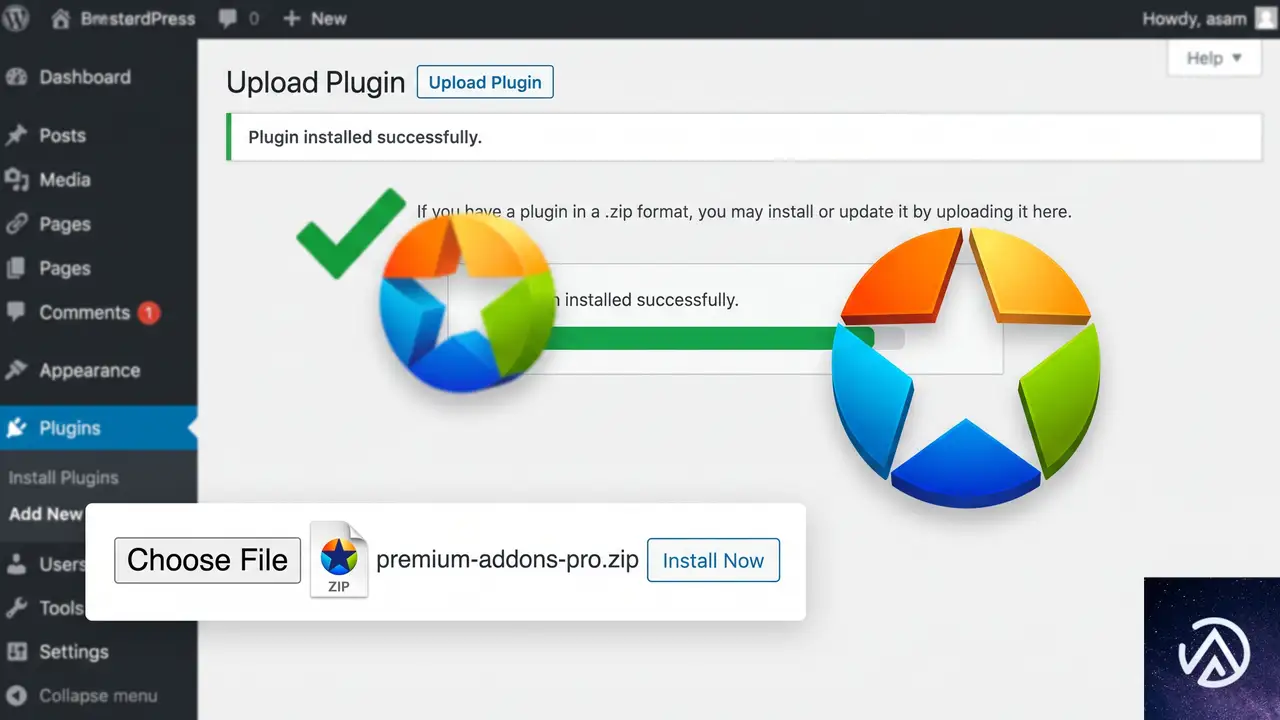
自動更新でエラーが起きた場合、有効な解決策は修正版の ZIP ファイルを入手し手動でアップロードすることだ。以下の手順で進める。
手動アップロードによる上書き更新は、ファイルの破損や欠損を確実に修復できる方法だ。
公式サイトから ZIP を入手する
Premium Addons は WordPress.org の公式プラグインディレクトリで配布されている。検索エンジンで「Premium Addons for Elementor WordPress」を検索し、プラグインページの「ダウンロード」ボタンから ZIP ファイルを取得する。有料版を使っている場合は、購入元のアカウントページから最新バージョンをダウンロードする。
管理画面から ZIP をアップロードする
「プラグイン」→「新規追加」を開き、ページ上部の「プラグインのアップロード」ボタンをクリックする。ファイル選択画面で先ほどダウンロードした ZIP を選び、「今すぐインストール」を押す。WordPress が「すでにインストールされています」と検出した場合、「現在のものをアップロードしたものに置き換える」という選択肢が出るのでそれを選ぶ。
キャッシュを完全にクリアする
プラグインの上書きが完了したら、サイトのキャッシュを徹底的に削除する。キャッシュ系プラグイン(W3 Total Cache や WP Super Cache など)の「全キャッシュ削除」機能を実行し、さらにブラウザのキャッシュもクリアする。サーバー側で Nginx FastCGI キャッシュや Redis オブジェクトキャッシュを使っている場合はそれらも合わせてクリアする。
それでもエラーが続く場合の追加対応
エラーログの詳細を確認する
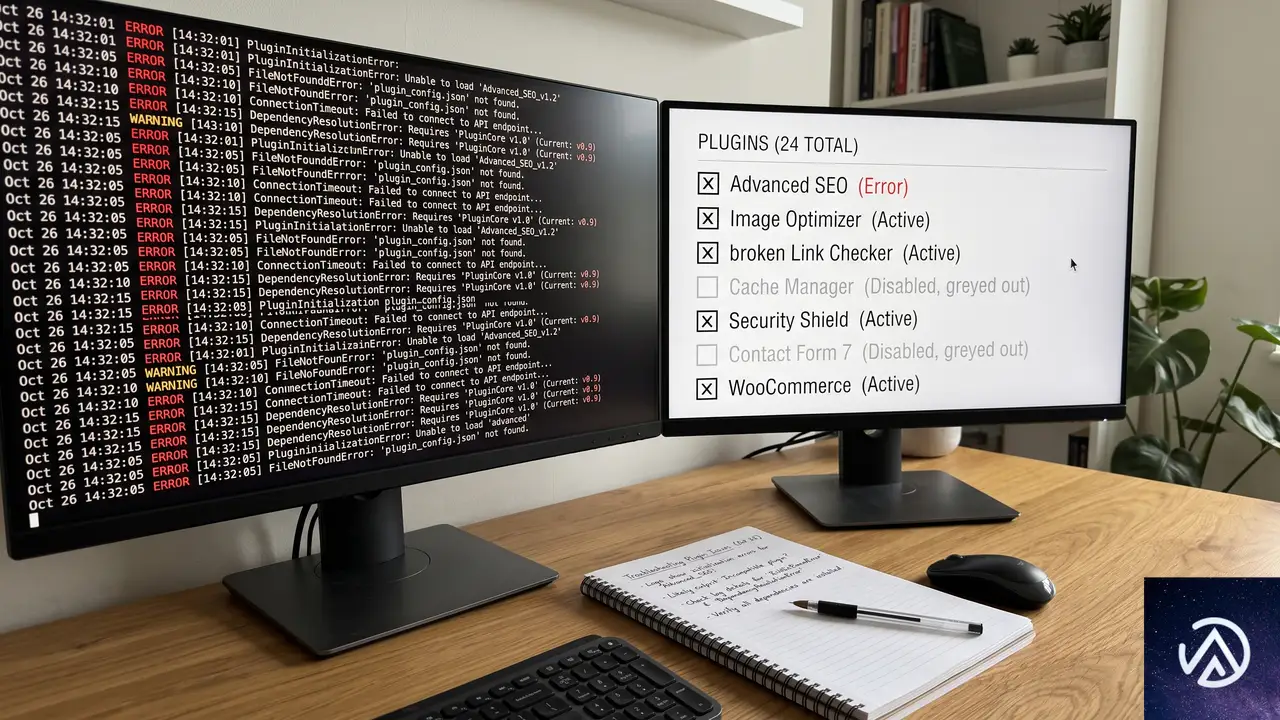
手動再インストール後もエラーが続くなら、まず WooCommerce のステータスログを開く。「WooCommerce」→「ステータス」→「ログ」タブから、fatal-errors で始まる最新のログを確認する。別のメソッドやファイルでエラーが出ている場合、プラグインの競合が原因である可能性が高い。
プラグイン競合の切り分けを実施する
Premium Addons 以外の全プラグインを一時的に無効化し、WordPress の標準テーマ(Twenty Twenty-Five など)に切り替える。その状態で Premium Addons だけを有効にしてエラーが再現するか確認する。ここで問題が解消すれば、無効化したプラグインの中に競合相手がいる。
開発元に修正版をリクエストする
公式リポジトリのバージョンでもエラーが解消しない場合は、Premium Addons のサポートフォーラムにエラーログ全文と環境情報(WordPress バージョン、PHP バージョン、Elementor バージョン)を添えて報告する。開発元が個別の修正パッケージを提供してくれることがある。
よくある質問
管理画面すら開けない状態でどうやって直せばいいか
FTP クライアントまたはレンタルサーバーのファイルマネージャーで /wp-content/plugins/premium-addons-for-elementor/ ディレクトリを一旦リネームする。これでプラグインが無効化され管理画面にアクセスできるようになる。その後、正しい ZIP を展開し直して元のディレクトリ名に戻し、管理画面から有効化する。
WooCommerce を無効にすればエラーは出なくなるのか
エラーの発生箇所が WooCommerce 用モジュールであるため、WooCommerce 本体を無効化すればこの特定のエラーは止まる。しかしショップ機能が完全に停止するため、恒久対応にはならない。あくまで緊急避難として認識し、速やかに Premium Addons の修正を行うべきだ。
自動更新を止めて手動更新に切り替えるべきか
Premium Addons に限って一時的に自動更新を無効化するのは有効な予防策だ。「プラグイン」画面で該当プラグインの「自動更新を有効化」のチェックを外せば、次回以降の更新は手動で制御できる。問題が完全に解決したと確認できた後に再度自動更新を有効化すればよい。
PHP のバージョンが原因ということはあるか
Premium Addons は PHP 8.3 に対応しているため、今回の is_widget() エラーは PHP バージョンに起因するものではない。ただし PHP 8.x 系ではメソッドの未定義エラーが例外ではなく致命的エラーとして扱われるようになったため、以前の PHP 7.x 系では警告で済んでいた問題がサイト停止に直結するようになっている。
この記事のポイント
- Premium Addons 更新後の重大なエラーは、更新ファイルの欠損や破損で定義されていないメソッドを呼び出すのが原因
- 手動で最新の ZIP ファイルをアップロードして上書きすれば解決する
- キャッシュの全削除を忘れずに行う
- 再発防止として自動更新の一時停止や更新前のバックアップが有効
- FTP からのプラグイン無効化は管理画面にアクセスできないときの最終手段
・ Reddit、Stack Overflow、WordPress.org フォーラムを日々巡回し、現場の悩みを拾い上げて記事化
・ WordPress、WooCommerce、Next.js などモダンWeb制作領域のトラブルシューティングが専門
・ 「検索しても答えが見つからなかった」を一つでも減らすことが目標
・ エラーメッセージから根本原因にたどり着く粘り強い調査が得意
・ 初心者がつまずきやすい箇所を先回りで解決する記事作りを心がけている
Google Search Consoleの生成AI検索除外設定 仕組みと判断すべきポイント
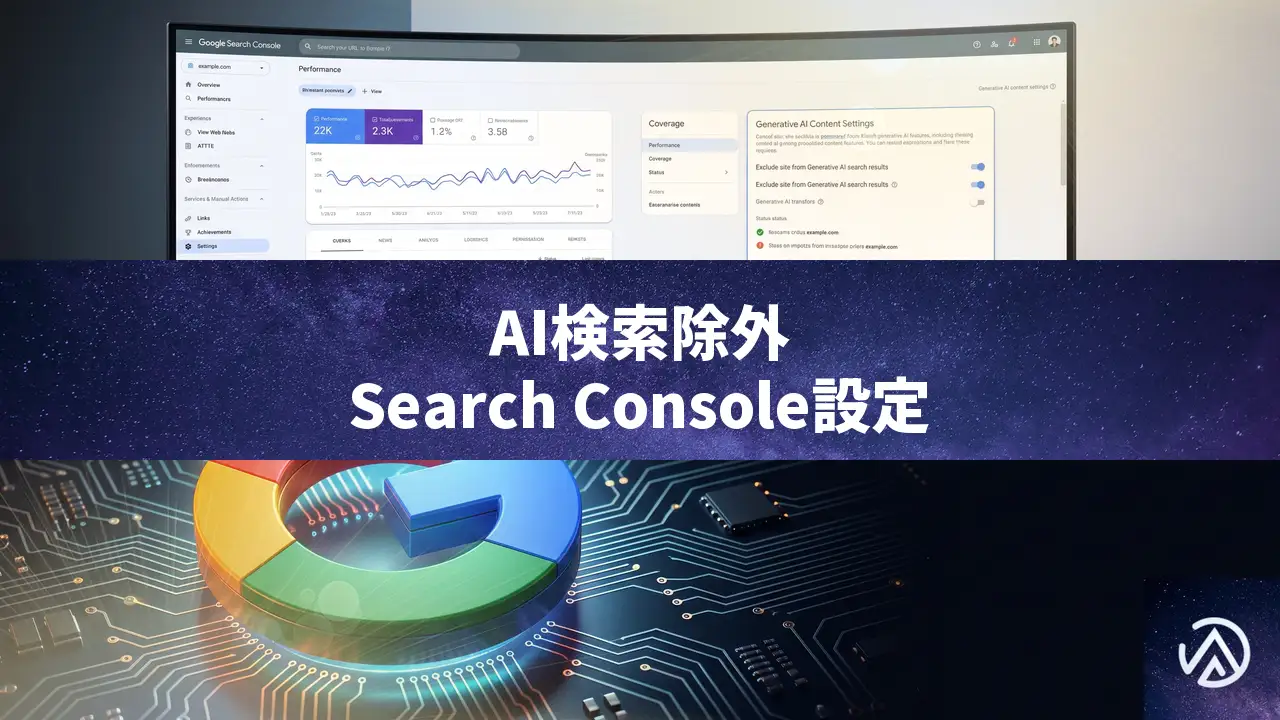
Google Search Consoleに、AI OverviewsやAI Modeなど生成AIによる検索機能からサイトを除外できる新設定が追加された。Search Consoleの設定項目に新設されたこのコントロールは、サイト単位でAI検索体験への表示をオフにする一方で、通常の検索結果への影響はないとされる。しかし、実際に使うかどうかの判断は一筋縄ではいかない。Top StoriesがAI Overview内に表示されるケースが増えており、除外設定によって思いがけず貴重な掲載機会を失う可能性が指摘されているからだ。
この記事では、新設定の仕組みと背景、そしてオプトアウトを検討する前に把握しておくべき3つの要素を、データと規制動向を交えて整理する。
生成AI検索除外設定の概要
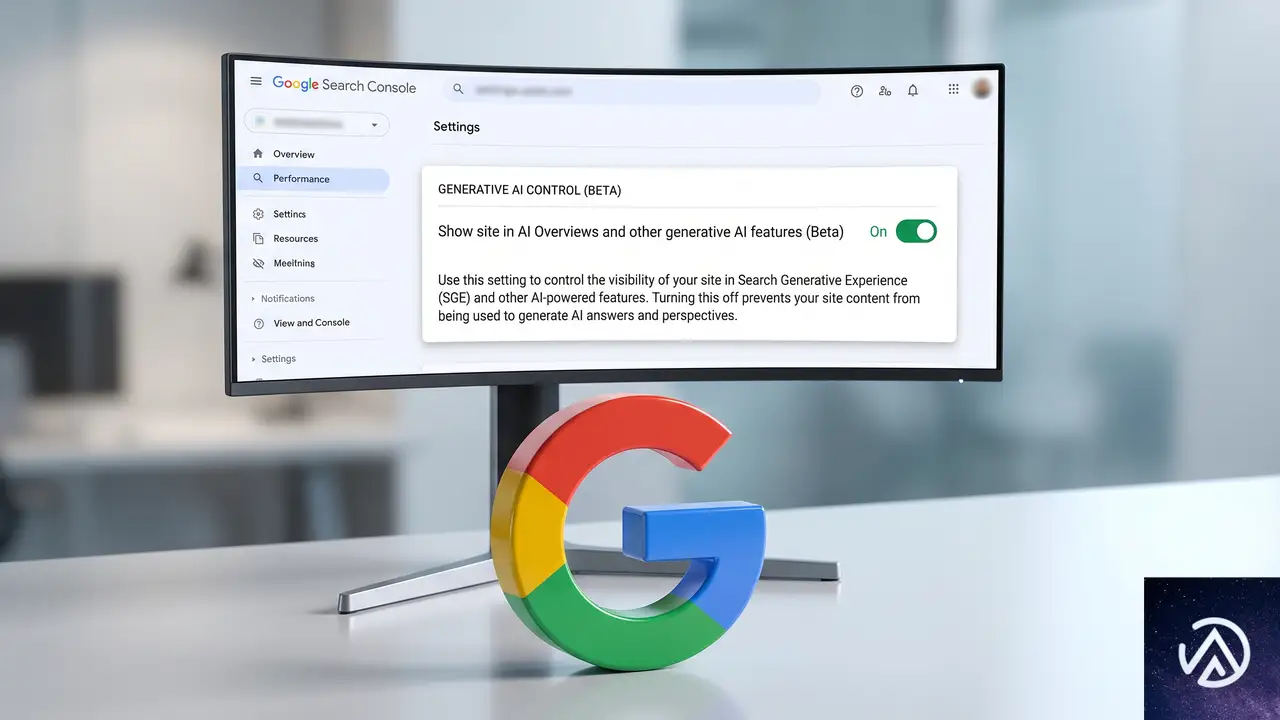
Search Consoleの「設定」内に追加されたこのコントロールは、サイトのコンテンツをAI Overviews、AI Mode、Discoverの生成AI機能に表示するかどうかを決定する。デフォルトは「サイトを含める」で、AI機能内でリンクとして表示され、AIの回答を裏付ける情報源として使われる。除外を選択すると、リンクや文章を問わず、それらの生成AI領域からサイトのコンテンツが一切表示されなくなる。
設定変更が有効になるまでには通常数日かかり、さらにキャッシュの影響で反映に1〜2日を要することもある。ただし、この設定は通常のウェブ検索結果やランキングシグナルにはまったく影響しないと公式ヘルプページで明言されている。また、Merchant CenterやGoogle Adsの参加設定を上書きするものではなく、ショッピング関連の表示とは独立した判断になる。さらに、AIの学習データとしての利用を制御する仕組みとは別物であり、そちらは別のオプトアウト(Google-Extended)を経由する。
CMAの関与と設定誕生の経緯
この除外設定が実装された背景には、英国の競争市場庁(CMA)による規制がある。今年に入るまで、AI検索機能だけを対象にサイトを除外する手段は存在しなかった。従来使えたnosnippetはスニペットを非表示にするが、同時にAI Overviewsの表示も奪うオールオアナッシングだったし、Robots.txtはクロール制御に過ぎず、インデックス済みコンテンツの表示可否は決められない。Google-ExtendedはGeminiモデルの学習や一部のグラウンディングを制御するが、AI Overviewsへの表示には関与しなかった。
状況が動いたのは今年1月だ。GoogleがAI検索機能のオプトアウト手法を検討中と発表したのと同日に、CMAが事業者へのAIオプトアウトを義務付ける協議を開始した。そして6月、CMAは生成AIをめぐるコンテンツ使用に関する「行為要件」を課し、Googleは同一週に英国のプロパティで設定のテストを開始した。現在、この要件は英国でのみ法的拘束力を持ち、より詳細な制御の導入期限は来年まで延びている。
Top StoriesとAI Overviewの融合がもたらすジレンマ
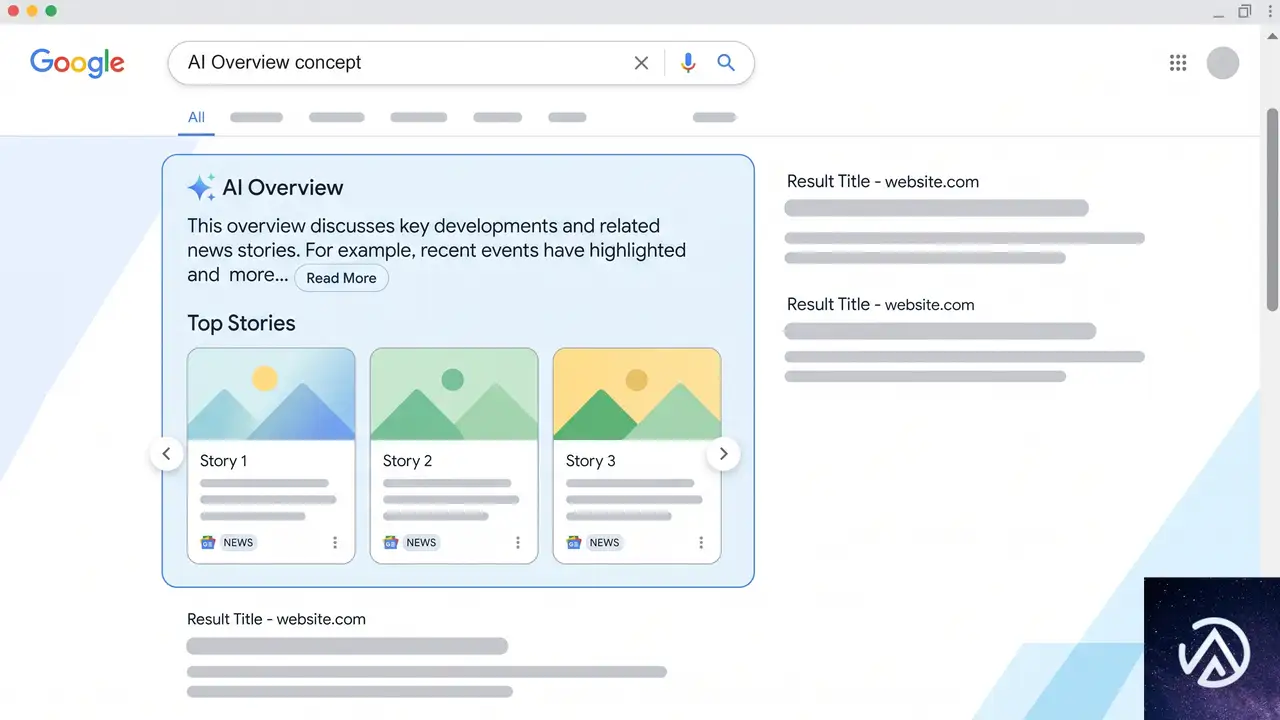
Googleの説明では、この設定はAI機能と通常の検索結果を別物として扱う。しかし実際の検索画面では、その境界が曖昧になりつつある。トレンドのニュース検索で、従来は独立して表示されていたTop Storiesのカルーセルが、AI Overviewの枠内に埋め込まれるケースが増加しているのだ。
SEO分析ツールを提供するNewzDashの調査によると、米国でトレンドニュースクエリを追跡した結果のうち15.5%、英国では17.46%で、Top StoriesがAI Overview内に表示されていたという。NewzDashのCEOであるJohn Shehata氏は、この現象について「新しいSearch Consoleの生成AI除外設定を使うと、AI Overview内のTop Storiesからもパブリッシャーが除外される可能性が高い」とLinkedIn上で指摘している。ワシントンポストのSEO責任者Kyle Sutton氏も、自身の観測として同様の傾向を確認しているとコメントしている。
ただし、この解釈はあくまでShehata氏の見解であり、Googleが公式に認めたものではない。公式ヘルプページには「除外されたサイトはAI機能に表示されなくなる」とあるが、AI機能の内部に組み込まれた伝統的な機能についての挙動は明記されていない。つまり、除外設定をオンにすると、AI Overviewsの魅力を削ぐだけでなく、これまでAI機能とは別に獲得していたTop Storiesの露出まで手放すリスクがある。軽々に設定を切り替えられない理由はここにある。
オプトアウト判断前に確認すべき3つの要素
1. AI機能での現在の表示状況を把握する
まず自社サイトがAI機能でどれだけのインプレッションを得ているかを確認する。Search Consoleには「生成AIパフォーマンスレポート」が順次ロールアウトされており、ページ別、国別、デバイス別のインプレッション数が確認できる。ただし、このレポートにはクリック数や検索クエリのデータは含まれていない。Googleアナリティクスなどの一般的な分析ツールでも、流入をAI Overviewsと通常の検索に切り分けることはできない。現状では、AI機能経由のトラフィックを正確に把握できない点を認識しておく必要がある。
2. 各制御ツールの役割を整理する
除外に関する判断を混乱させるのが、類似した複数のコントロールが存在していることだ。どのツールが何を制御するのか、違いを正しく理解しておきたい。
ポイントは、このSearch Consoleの設定がAI機能の表示だけを扱う点だ。これに対して、Google-Extendedはモデルの学習やグラウンディングに特化しており、検索結果の表示可否には関与しない。複数のレバーがあるからこそ、意図しない情報コントロールを避けるためには、それぞれの適用範囲を正確に把握しておく必要がある。
3. ビジネスへの影響を慎重に評価する
除外がもたらす影響は業態によって異なる。ニュースメディアにとっては、AI Overview内のTop Stories露出が収益源のひとつになり得る。ECサイトであれば、サイトコンテンツの表示とショッピング枠への参加は独立した意思決定であるため、除外設定が直接的に商品表示を消すわけではない。ただ、いずれの事業者にとっても共通するのは、AI機能での表示が代替しているトラフィックの規模を正確に評価する手段が今のところ存在しないという事実だ。
CMAの要件では、クリックデータやクリック率といった指標が提供される予定で、その多くは今年12月から順次展開される見通しである。だが現時点では、AI機能へのオプトアウトがもたらす具体的なコストを数字で判断できない。データがない段階での切り替えは、将来の規制対応を先取りする戦略的判断か、あるいは様子見のリスク回避か、経営方針と照らし合わせながら決めるしかない。
今後の展開と欠けているピース

CMAのスケジュールでは、より詳細なページ単位の除外設定が2027年3月までに導入されることになっている。また、Googleは検索コンソールを通じてクリックデータやクリック率を共有し、パブリッシャーがその数字を評価できるツールを提供する必要がある。さらに、初年度は半年ごとに、その後は状況が落ち着けば年次で、コンプライアンス状況の報告が求められる。
一方で、このような規制によって本当にパブリッシャーの利益が守られるのか疑問視する声もある。オックスフォード大学の研究者Spencer Cohen氏とUCLのTodd Davies氏は、学術誌に寄稿した論文の中で「オプトアウトの救済策では不十分」との見解を示している。Davies氏は過去にGoogleでソフトウェアエンジニアとして勤務した経歴を持ち、LinkedIn上でも「オプトアウトはAI Overviewsが引き起こす問題を解決せず、パブリッシャーのビジネスモデルを保護する効果は限定的だ」と述べている。
結局のところ、今はコントロールが与えられたが、その操作に必要なデータはまだ揃っていない。NewzDashは近日中に除外効果の直接テストを実施すると予告しており、近いうちに実際の影響を測る材料が増える可能性はある。当面は、設定の存在を認識しつつ、運用判断はクリックデータの提供開始後まで保留する、あるいは試験的に一部のプロパティで効果を観察するといった現実的なアプローチが求められるだろう。
この記事のポイント
- Search ConsoleにAI Overviews等の生成AI検索機能からサイトを除外する新設定が追加された。通常の検索結果には影響しない
- 英競争市場庁(CMA)の要請により導入され、現在はサイト単位でのみ制御可能。ページ単位のコントロールは2027年3月までに実装予定
- Top StoriesがAI Overview内に表示されるケースが15〜17%存在し、除外によってそれらの露出も失うリスクがある
- 現状ではAI経由のトラフィックやコンバージョンを切り分けるデータがなく、オプトアウトの損得を数値で評価することはできない
- Google-ExtendedやRobots.txtなど類似の制御ツールとの違いを理解し、本来の意図に合った設定を行う必要がある
・ 複数業界における17年間のデジタルビジネス開発経験
・ ウェブサイト開発のためのHTML、PHP、CSS、JavaScript等の実用的知識
・ 15ヶ国語対応の多言語SaaSの開発経験
・ 17年間にも及ぶ、Eコマース長期運営経験
・ 幅広い業界でのSEO最適化の豊富な経験
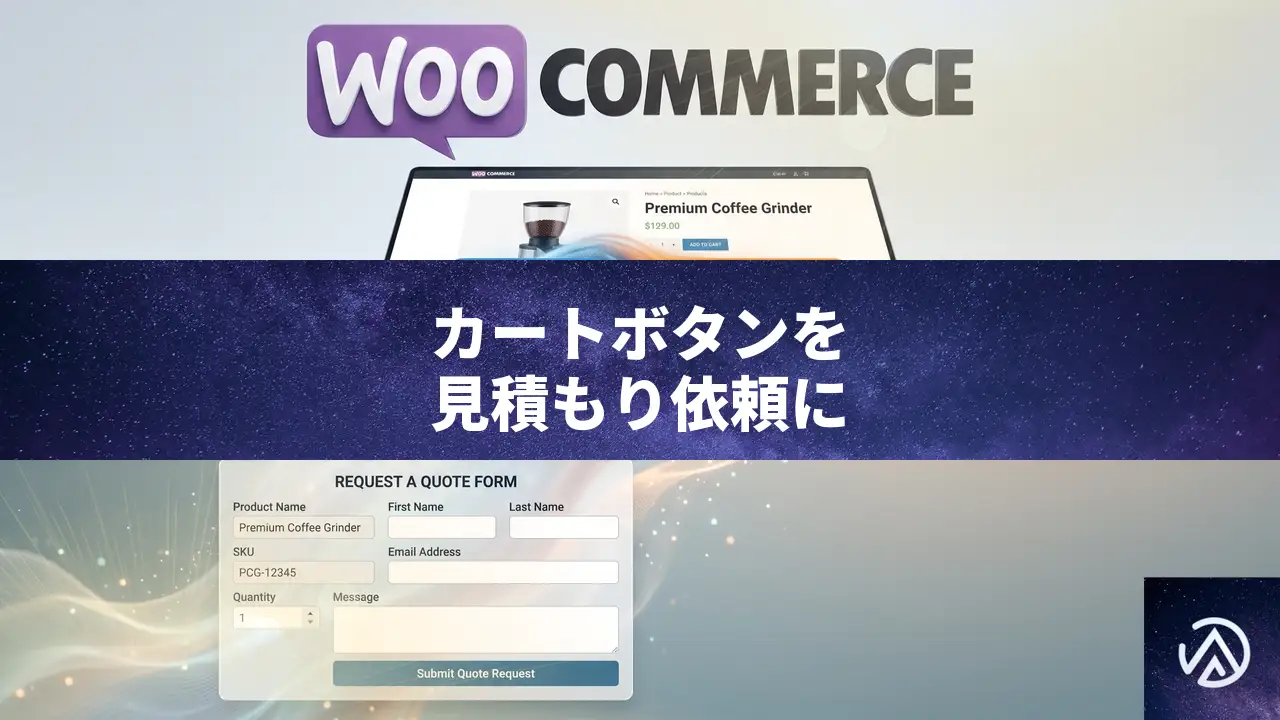
WooCommerceの「カートに追加」を見積もり依頼ボタンに変更する方法
卸売り向けの WooCommerce サイトで商品を直接販売せず見積もり依頼だけを受け付けるには、専用プラグインで「カートに追加」ボタンを見積もり依頼ボタンに置き換える方法が最も確実で実装も簡単だ。
なぜ WooCommerce のカート機能を止めて見積もりに切り替えるのか
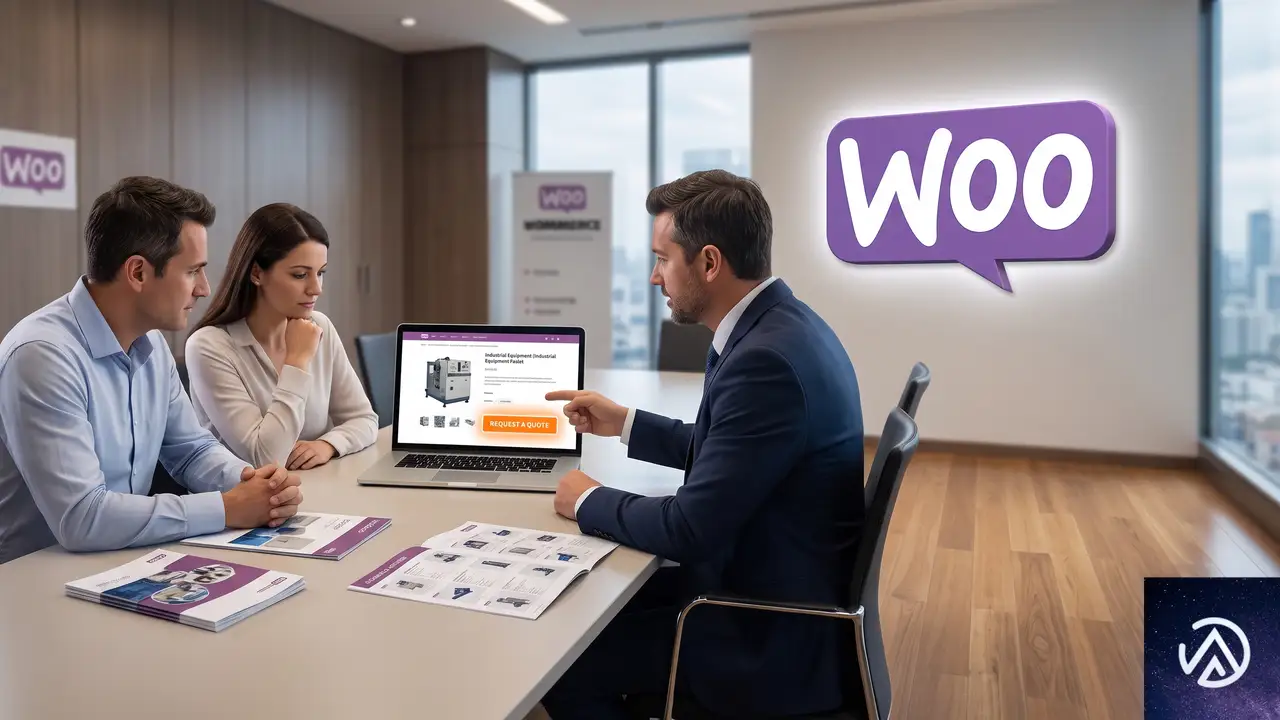
BtoB の卸売りサイトでは、顧客ごとに価格や在庫状況が異なるため、通常の通販のように一律の価格を表示して購入させることが難しい。そのため、商品ページには価格を表示せず「カートに追加」ボタンも置かず、代わりに見積もり依頼を受け付ける形が適している。
この仕組みを導入すると、顧客は興味のある商品を選んで問い合わせを送り、運営者はその内容を確認してから個別に価格や納期を提示できる。実装の際に気をつけるべき点は、依頼フォームに「どの商品の問い合わせか」が正しく引き継がれるようにすることだ。
「カートに追加」ボタンを見積もり依頼に変更する3つの具体的な方法
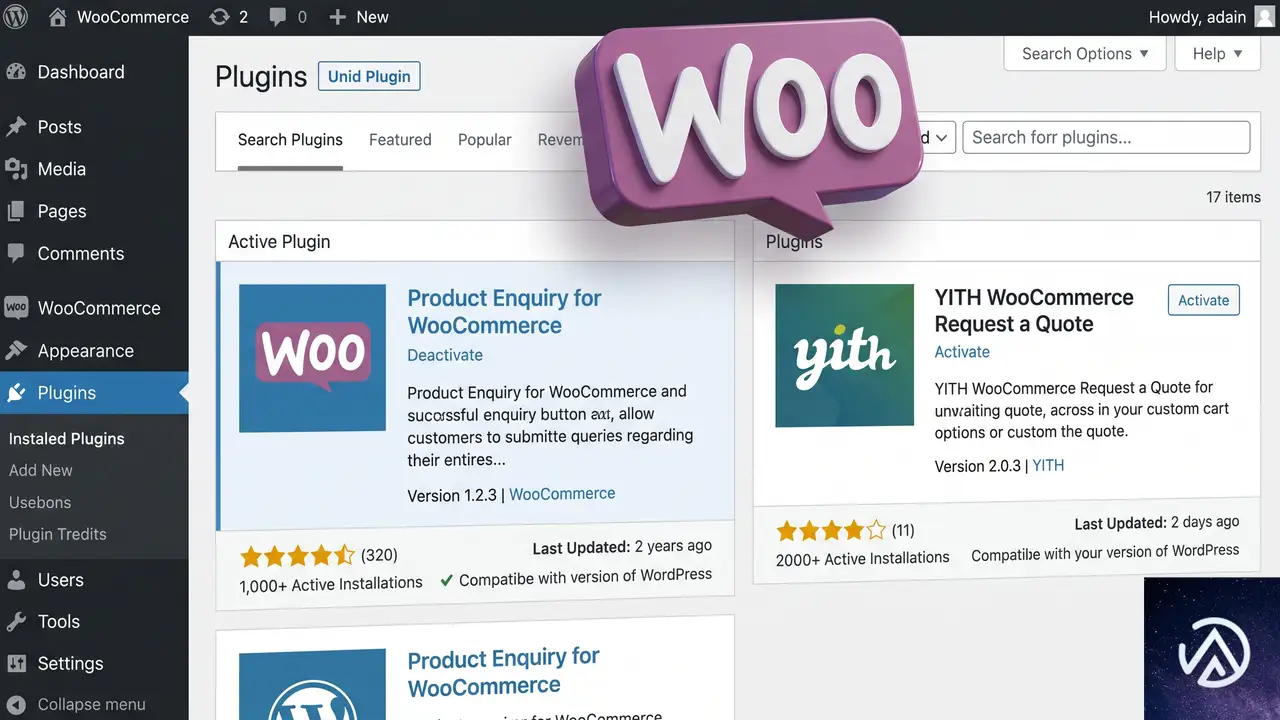
ボタンの置き換えからメール通知の自動化までを含めた実装方法は大きく分けて3つある。ここでは実務で最も使いやすい順に紹介する。
無料プラグイン「Product Enquiry for WooCommerce」を活用する
無料で導入でき、かつ必要十分な機能を備えているのが「Product Enquiry for WooCommerce」だ。このプラグインは、商品ページの「カートに追加」ボタンを見積もり依頼ボタンに差し替え、クリックするとポップアップまたは専用タブで問い合わせフォームを表示する。
顧客が送信した内容は設定したメールアドレスに届き、あらかじめ商品名や SKU が自動挿入されているため、どの商品への問い合わせか一目で判断できる。
導入の流れは次のとおりだ。管理画面のプラグイン新規追加で「Product Enquiry for WooCommerce」を検索し、インストールして有効化するだけですぐに利用できる。細かな表示設定は WooCommerce の設定タブ内に追加される専用メニューから行う。
インストール直後は英語表記だが、日本語化ファイルが同梱されている場合が多い。管理画面の「プラグイン」翻訳更新を行えば、設定画面も日本語で扱える。
高機能な有料プラグイン「YITH WooCommerce Request a Quote」を導入する
より高度な管理機能が必要なら、YITH の「Request a Quote」プラグインが適している。問い合わせフォームの作成に加えて、管理者側で見積もりを提案し、それを正式な注文へ変換する一連のワークフローを WooCommerce 上で完結させられる。
独自の見積もり番号を自動発行したり、管理画面の一覧でステータスを「新規」「提案済み」「承諾済み」などと管理できたりする。顧客が複数の商品をまとめて見積もり依頼できる「見積もりカート」機能も備えており、取引規模の大きい卸売りサイトに向いている。
Contact Form 7 とカスタムコードで独自に構築する
プラグインに頼らず、あえて軽量に実装したい場合の選択肢だ。Contact Form 7 を使って問い合わせフォームを作成し、テーマの functions.php に短いコードを追加して商品ページにそのフォームを呼び出す。
Contact Form 7 のフォームに `[_post_title]` のような特殊タグを埋めておけば、商品名や SKU をメール本文に自動で含められる。ただし、この方法はテーマの構造や WooCommerce のフックに関する知識が必要になるため、開発経験がない場合は先に紹介した専用プラグインを使うほうが無難だ。
商品名や SKU を見積もり依頼フォームに自動反映させる設定
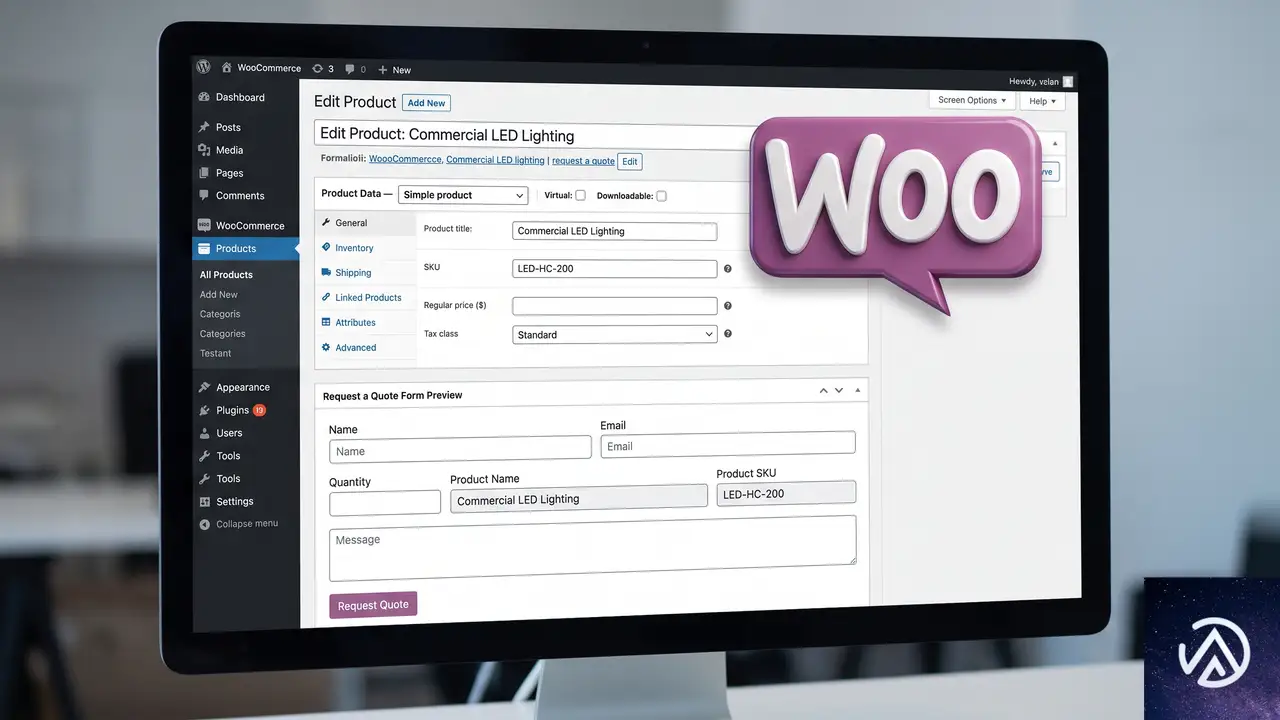
見積もり依頼の運用で最も避けたいのは、顧客が「どの商品についての問い合わせか」を手動で入力する手間や、運営側がメールを見て商品を特定する手間だ。専用プラグインを使う場合、商品名や SKU は自動的に取得され、メール本文や管理画面の一覧に反映される。
「Product Enquiry for WooCommerce」であれば、ボタンが設置された商品の ID から自動的に情報を引き出し、フォームとメールに埋め込む。数量を指定させたい場合は、フォームに「数量」フィールドを追加して顧客が入力できるように設定する。プラグインの設定画面にある「フォームフィールド」管理から、ドラッグアンドドロップで簡単に項目を追加できる。
これにより、運営者は問い合わせメールを開いた瞬間に「どの商品を、どれだけ欲しいのか」がわかり、見積もり作成にすぐ取りかかれる。
カート機能の完全無効化とサイト全体の導線整理
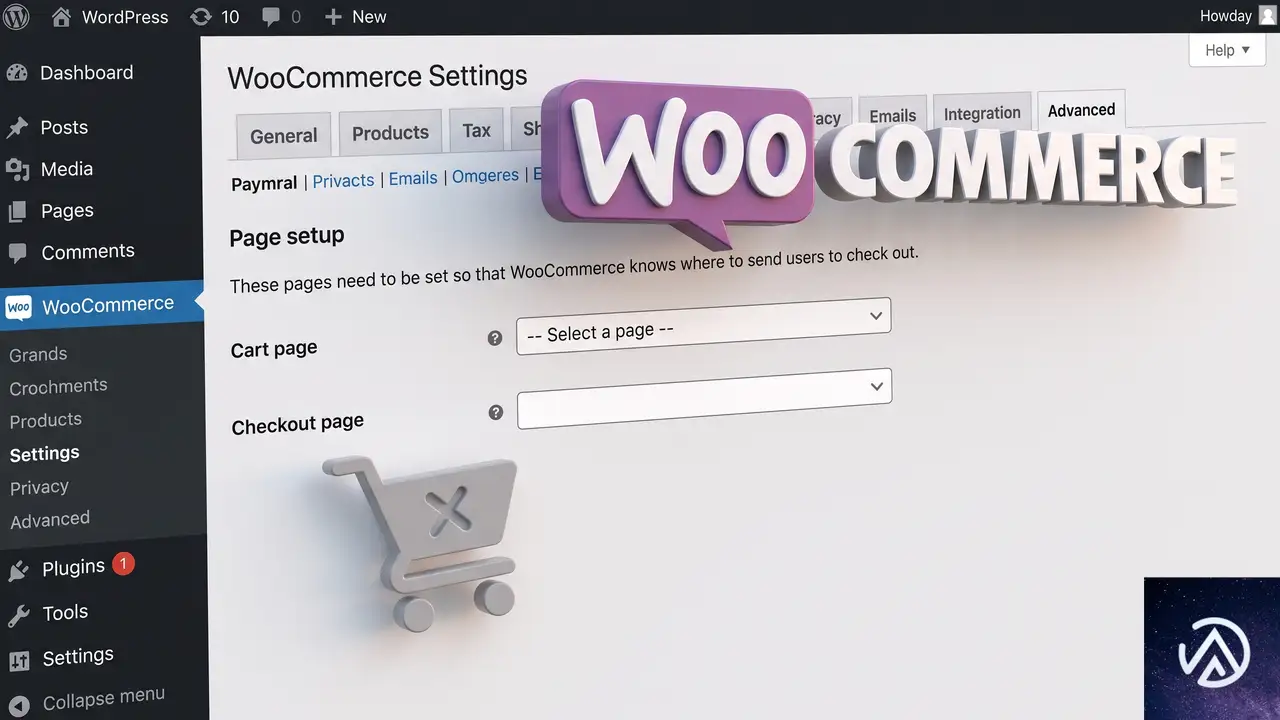
単に「カートに追加」ボタンを見積もり依頼に置き換えるだけでは、カートページやチェックアウトページが依然として存在してしまう。誤って直接 URL を入力されたり、他の経路でカートに商品が追加されたりするリスクを避けたい場合は、WooCommerce のカート機能自体を停止するプラグインを併用するのが有効だ。
WooCommerce の標準機能だけでも「設定」タブでカートページとチェックアウトページの指定を空にすることは可能だが、より確実に無効化するには「Disable Cart for WooCommerce」などの無料プラグインを導入する。このプラグインを有効化すると、カートへの追加動作そのものが行われなくなり、すべての購入導線が見積もり依頼に一本化される。
よくある質問
特定の商品だけ「見積もり依頼」ボタンを表示することは可能か
可能だ。「Product Enquiry for WooCommerce」では、商品ごとまたはカテゴリごとに表示ルールを設定できる。一般向けの商品は通常のカート機能を残し、業務用や特注品だけ見積もり依頼に切り替えるといった柔軟な運用ができる。
見積もり依頼が来たら、そのまま WooCommerce で注文に変換できるか
「YITH WooCommerce Request a Quote」などの高機能プラグインでは、管理者が見積もりを提示したあと、そのまま正式な注文データを作成できる。顧客はサイト上で見積もりを確認し、ワンクリックで注文を確定できるため、メールのやりとりだけで終わらせずに管理画面内で売上まで追跡できる。
ボタンのデザインをサイトのテイストに合わせて変更したい
多くの見積もり依頼プラグインでは、ボタンの色やテキストを管理画面から変更できるほか、追加 CSS を使って細かいスタイルの調整が可能だ。テーマが提供するボタンスタイルを継承させる設定があるものもある。
見積もり依頼メールに顧客の自動入力以外の項目を追加したい
「Product Enquiry for WooCommerce」では、フォームフィールドのカスタマイズ機能を使って、会社名や希望納期など任意の項目を自由に追加できる。必須項目の指定も可能だ。
この記事のポイント
- 見積もり依頼への変更は専用プラグインを用いるのが確実で手軽
- 無料の「Product Enquiry for WooCommerce」で基本的な機能は十分に実現可能
- より高度な管理が必要な場合は有料プラグイン「YITH WooCommerce Request a Quote」を検討する価値がある
- 商品名や SKU の自動引き継ぎ設定で、問い合わせ対応の手間を大幅に省ける
- カート機能を完全に無効化すれば、誤購入のリスクをなくし導線を一本化できる
・ Reddit、Stack Overflow、WordPress.org フォーラムを日々巡回し、現場の悩みを拾い上げて記事化
・ WordPress、WooCommerce、Next.js などモダンWeb制作領域のトラブルシューティングが専門
・ 「検索しても答えが見つからなかった」を一つでも減らすことが目標
・ エラーメッセージから根本原因にたどり着く粘り強い調査が得意
・ 初心者がつまずきやすい箇所を先回りで解決する記事作りを心がけている
GPT-5.6 API料金改定、Lunaは80%値下げでTerraも20%減。Fastモード登場
OpenAIは2026年7月30日、大規模言語モデル「GPT-5.6」シリーズのAPI料金を大幅に引き下げた。最速かつ最安価なモデル「Luna」は80%値下げされ、バランス型の「Terra」も20%安くなる。あわせて最上位「Sol」向けにFastモードも導入され、標準処理の最大2.5倍の速度を提供する。
これらの改定は、OpenAIが掲げる「高度な知能をより豊富で手頃なものにする」という目標の実践だ。企業はコストと処理速度をワークフローごとに最適化できるため、AI利用の幅が大きく広がる。
GPT-5.6 LunaとTerraの大幅値下げ

今回の値下げの中心は、高速処理向けのLunaだ。LunaはAPI料金が80%引き下げられ、100万入力トークンあたり0.20ドル、同出力トークンあたり1.20ドルという破格の水準になった。一方、日常的な業務全般に使えるTerraは20%値下げされ、入力トークン100万あたり2ドル、出力は12ドルとなっている。
この値下げによって、Lunaは1タスクあたりのコストが非常に低くなり、大量処理に適したモデルへと進化した。OpenAIのブログによれば、専門的な作業指標で測った場合、同社の旧モデルFable 5と比べてLunaの推定タスク単価は99%近く低いという。小規模事業者が高度なAIを日常的に使うハードルが格段に下がったと言える。
FastモードでSolが最大2.5倍高速化
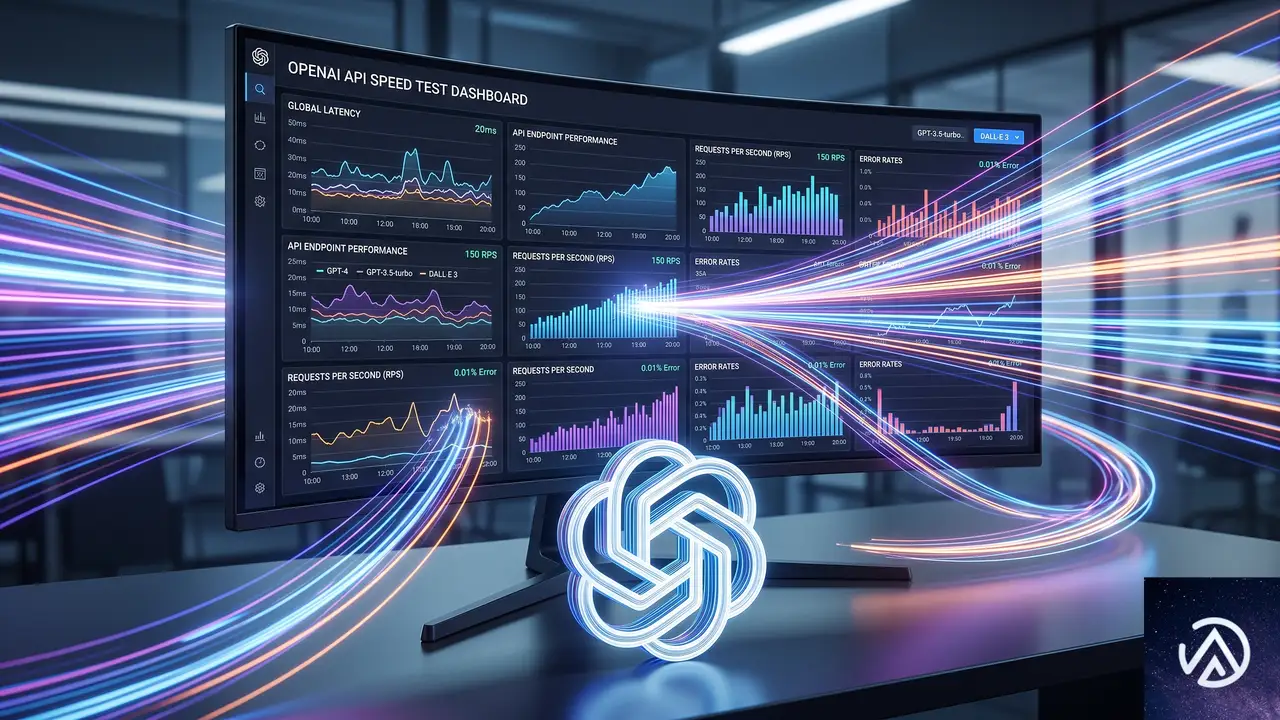
最上位モデルのGPT-5.6 Solには、新たにFastモードが追加された。これは従来の優先処理(Priority Processing)を置き換えるもので、APIでFastモードを有効にすると、標準処理の最大2.5倍の速度で応答が得られる。価格は標準の2倍だが、知能の質はまったく変わらない。既存の優先処理指定リクエストは自動的にFastモードに移行するため、コードの修正は不要だ。
応答速度が重要な場面、たとえばユーザー向けのリアルタイムチャットボットや緊急度の高い意思決定支援などで効果を発揮する。一方で、コストが2倍になるため、処理の内容に応じて標準モードとの使い分けが鍵になる。OpenAIはこの仕組みによって、企業が「結果に対して適正な価格を払う」バランスを取りやすくしたとしている。
効率化を支えるモデル自身の最適化ループ

今回の値下げを支えているのは、GPT-5.6シリーズの稼働効率の劇的な向上だ。OpenAIはモデルそのもの、推論システム、そしてツールやコンテキストを扱うエージェント機構のあらゆる層で改良を重ねた。より直接的な処理経路の選択、ハードウェア生産性を維持するルーティング、トークン生成の最適化、重複作業を避ける賢いコンテキスト管理などが組み合わさり、同じ計算資源でより多くの有用な成果を出せるようになっている。
とりわけ注目されるのが、Sol自身が効率改善のプロセスに貢献した点だ。人間の管理のもと、Solは本番カーネルを自律的に書き換えて最適化し、トークン生成効率を高める数百の実験を設計・実行した。この取り組みによって、モデル提供にかかるエンドツーエンドのコストが20%削減され、トークン生成効率は15%以上向上した。AIがAIの運用コストを下げるフィードバックループが動き始めている。
こうした自己最適化のループは、OpenAIが目指す「インテリジェンスの価格性能比を継続的に向上させる」戦略の中核をなす。モデルが賢くなるほど、次の効率化のサイクルが加速するというわけだ。
企業がAI活用を進める際の新たな選択肢
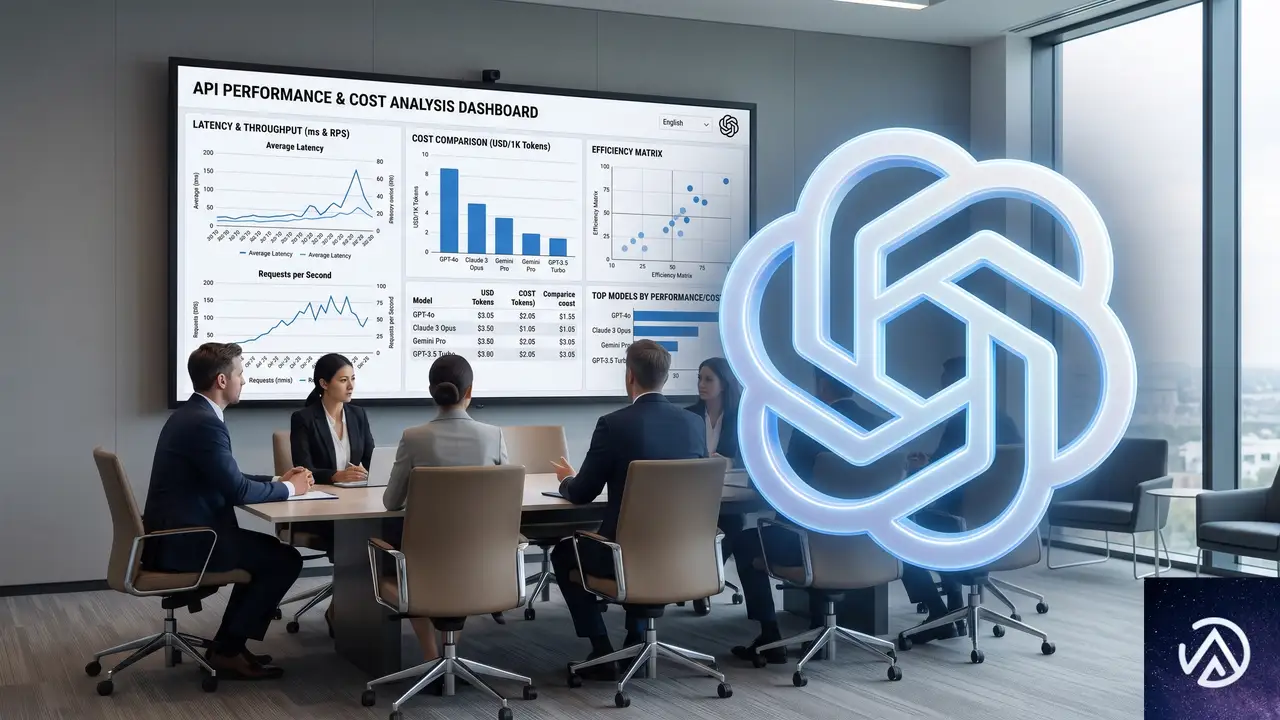
LunaとTerraの値下げ、そしてSolのFastモードの登場によって、企業がワークフローごとに最適なモデルを選べる幅が大きく広がった。コストと速度、知能のバランスをタスク単位で調整できるようになったことで、AIの適用範囲を無理なく拡大できる。
たとえば、コード生成のワークフローを考えてみる。要件が曖昧で高度な判断が必要な設計段階ではSolを使い、確定した仕様に沿ったコード実装やテストの実行は低コストのLunaに任せる、といった割り振りが現実的になる。ドキュメントの大量分析や顧客対応の振り分けといった高頻度の業務も、Lunaを活用すれば予算内に収めやすい。
このように、単一のモデルですべてをこなすのではなく、処理の性質と求める品質に応じて使い分ける設計が、これからのAI戦略の基本になるだろう。SolのFastモードは、応答速度が収益に直結する顧客向けサービスなどで即効性が期待できる。
OpenAIのブログによれば、今回の改定によって、1年前に最先端とされたモデル並みのパフォーマンスをLunaで1タスク約6%のコストで実現できるという。AI活用が一部の専門領域から、あらゆる業務の日常ツールへと移行する大きな一歩だ。
この記事のポイント
- GPT-5.6 LunaのAPI料金が80%値下げされ、100万入力トークンあたり0.20ドルに。Terraも20%引き
- Sol向けFastモードが追加され、標準の最大2.5倍の速度を2倍の価格で提供
- 値下げの背景には、Sol自身がカーネル最適化などで推論コストを20%削減した成果がある
- 企業はタスクの難易度や処理量に応じてLuna、Terra、Solを柔軟に組み合わせ、コストと品質を両立できる
- ChatGPT WorkやCodexのサブスクリプション価格は据え置きのまま、LunaとTerraの消費クレジットが減少
・ 複数業界における17年間のデジタルビジネス開発経験
・ ウェブサイト開発のためのHTML、PHP、CSS、JavaScript等の実用的知識
・ 15ヶ国語対応の多言語SaaSの開発経験
・ 17年間にも及ぶ、Eコマース長期運営経験
・ 幅広い業界でのSEO最適化の豊富な経験
PHP 8.5で(boolean)キャストの非推奨警告が出た時のWordPressでの対処法
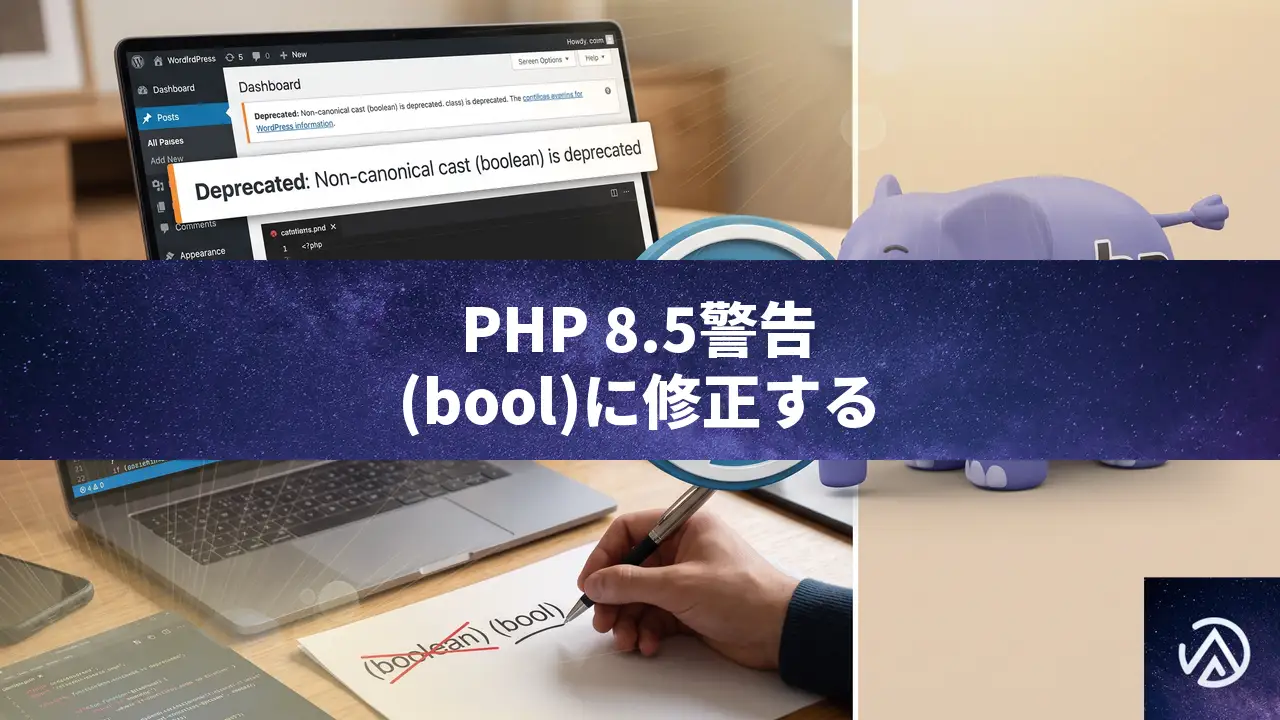
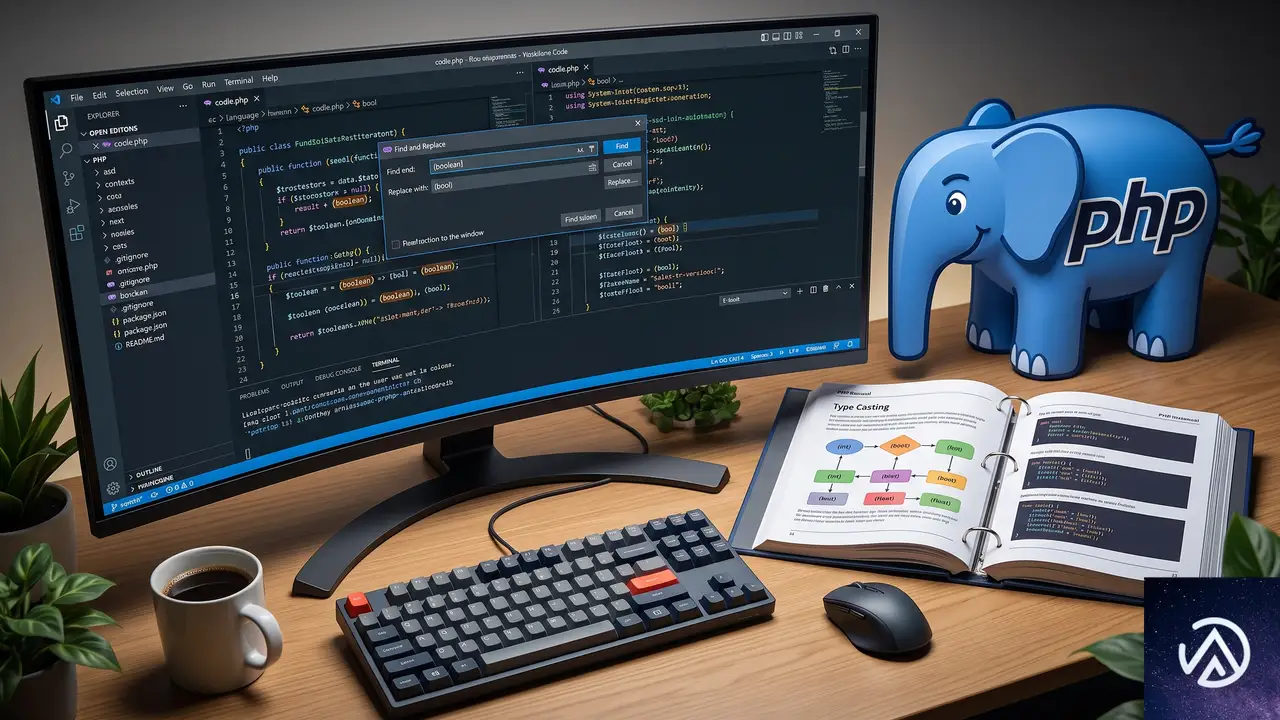
PHP 8.5にバージョンアップしたWordPressサイトで「Non-canonical cast (boolean) is deprecated」という警告が表示されたら、(boolean)と書かれたキャストを(bool)に置き換えるだけで解消する。これはPHP 8.5で非正規のスカラー型キャストが非推奨になったためで、テーマやプラグインのコードを修正する必要がある。
PHP 8.5で非推奨になった(boolean)キャストとは
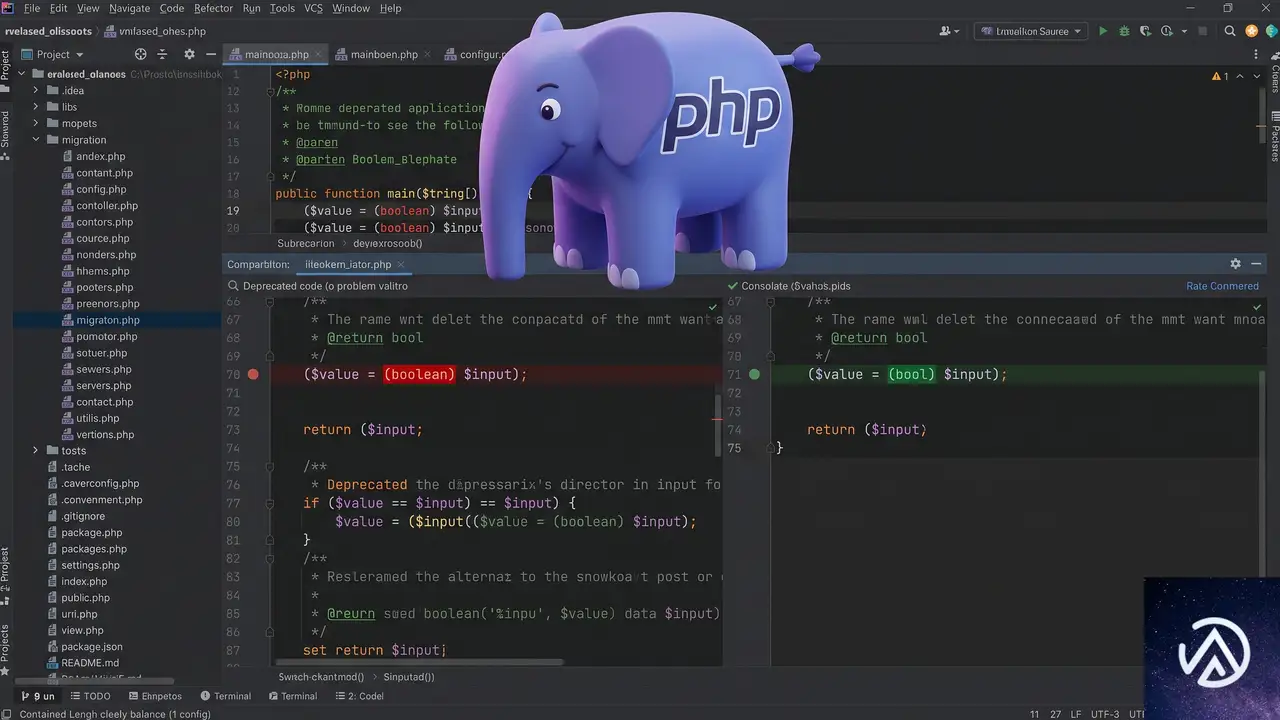
PHPは長らく、変数の型を変換するために(boolean)や(integer)といった別名のキャスト記法を受け入れてきた。しかしPHP 8.5から、これらの「正式でない(non-canonical)」表記は非推奨として扱われ、実行時にDeprecation警告が発生する。ブーリアン型へのキャストは(boolean)ではなく(bool)を、整数型は(integer)ではなく(int)を使うようPHP本体が求めるようになったのだ。
この変更は将来のバージョンで古い記法を完全に削除するための前段階で、今のうちに修正しないと、PHP 9.0以降で致命的エラーに変わる可能性がある。WordPressのテーマやプラグインのコードにこうした古いキャストが残っていると、サイトのエラーログに大量の警告が出力されたり、デバッグモードで画面に表示されたりする。
この警告がWordPressサイトで発生するケース
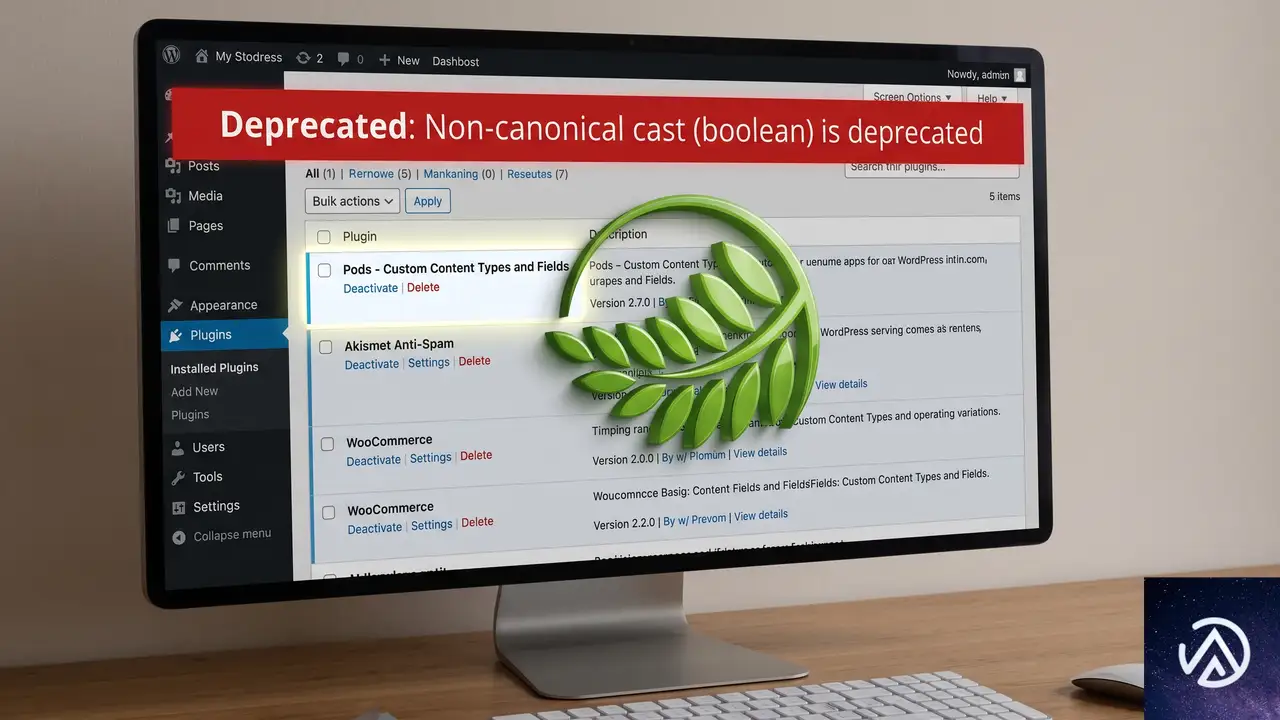
実際にWordPressでこの警告が出るのは、プラグインが原因であることがほとんどだ。たとえばカスタムフィールドを拡張する有名な「Pods」プラグインの古いバージョンでは、オートコンプリートフィールドの必須設定などを処理する部分で(boolean)キャストを使っており、PHP 8.5環境では次のような警告が発生する(実例を簡略化して示す)。
Deprecated: Non-canonical cast (boolean) is deprecated, use the (bool) cast instead in /var/www/example.com/wp-content/plugins/pods/classes/fields/pick.php on line 1113同じ警告は、他のカスタムプラグインや古いテーマでも起こり得る。共通するのは「(boolean)」「(integer)」といったエイリアス表記がコード内に存在し、かつサーバーのPHPバージョンが8.5以上になっているという条件だ。PHP 8.4までなら問題なく動作していたサイトが、アップグレードした途端に警告まみれになる典型例といえる。
警告を解消するための具体的な対処法
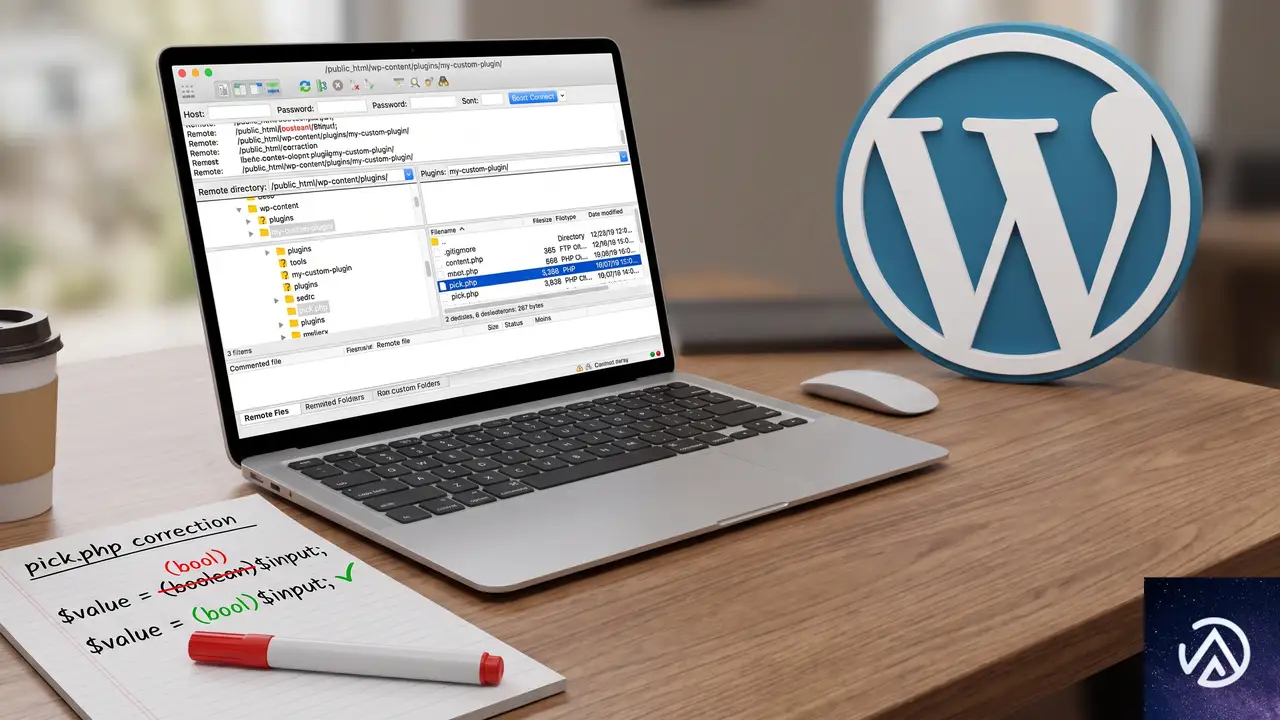
解決の根本は、警告が指摘するファイル内の(boolean)を(bool)に書き換える一手間だけだ。ただし、プラグイン本体を直接編集するとアップデートで上書きされてしまうため、一時的な対処か、プラグイン開発者へ修正を依頼するのが本筋になる。ここではサイト管理画面からFTPやファイルマネージャーでアクセスできる場合の手順を示す。
修正が必要なファイルと行を特定する
警告メッセージにはファイルのパスと行番号が明示されている。たとえば「/var/www/example.com/wp-content/plugins/pods/classes/fields/pick.php on line 1113」のように表示されるので、そのパスを頼りに該当ファイルを開く。サーバー上のパスはサイトのドキュメントルートからの絶対パスで示されるため、FTPクライアントやサーバー管理ツールのファイルマネージャーで同じディレクトリを探せばよい。
コードエディタで(boolean)を(bool)に置換する
該当行を開いたら、まずバックアップを取った上で編集を始める。書き換えは極めて単純で、(boolean)という文字列を(bool)に置き換えるだけだ。同じファイル内に複数箇所ある可能性が高いので、エディタの検索機能を使って「(boolean)」をすべて検索し、該当行をまとめて修正すると確実に警告を一掃できる。もし(integer)や(real)など他の非推奨キャストも見つかれば、それぞれ(int)や(float)へ変更しておく。
修正後に動作確認とログのチェックを行う
ファイルを上書き保存したら、必ずWordPressのデバッグモードを有効にしてwp-config.phpにdefine('WP_DEBUG', true);を設定し、サイトを数ページ表示して同種の警告が消えたことを確認する。デバッグモードを無効にしていてもサーバーのPHPエラーログには記録されるため、ログを監視している場合はそちらでも最終チェックを行う。修正が完了したら、デバッグモードは元に戻しておく。
プラグイン開発者向けの恒久対応と注意点
自作プラグインの開発者や、クライアントワークで修正依頼を受ける制作者は、より根本的な対応を検討すべきだ。PHP 8.5の非推奨変更は、コード全体にわたって古いキャストが使われていないか一括でチェックする良い機会になる。
エディタの正規表現検索で「\(boolean\)」「\(integer\)」「\(real\)」「\(double\)」といったパターンを検索し、それぞれ(bool)、(int)、(float)、(float)へ置き換えると効率的だ。なお(real)と(double)はどちらも浮動小数点数型を意味するエイリアスで、いずれも(float)が正式なキャストになる。
ただし、プラグインの互換性を保つために、PHP 8.5専用のコードに一気に書き換えるのではなく、バージョン分岐と組み合わせる方法もある。if (version_compare(PHP_VERSION, '8.5', '>=')) {で新しいキャストを使い、それ以前は従来の記法を残すといった対応だ。とはいえ(bool)自体はPHP 4から存在する極めて古い正式キャストなので、事実上すべてのバージョンで動作する。互換性を気にする必要はほとんどない。
よくある質問
PHP 8.5以外のバージョンでもこの警告は出るのか
いいや、PHP 8.5で初めて「Non-canonical cast」の非推奨警告が導入された。PHP 8.4以下では(boolean)は問題なく動作し、警告も出ない。ただしPHP 9.0ではエラーに格上げされる見込みのため、早めに対処しておくと将来的に安全だ。
警告を放置してもサイトの動作に問題はないのか
現時点ではDeprecation警告であり、サイトの表示や動作が止まることはない。しかしデバッグモードがオンの場合、画面上部に警告が表示されてレイアウトが崩れたり、エラーログが膨大になってサーバーのディスクを圧迫する可能性がある。長期的にはPHPのバージョンアップでエラーになるため、放置は推奨しない。
プラグインのアップデートで自動的に修正されるのか
プラグイン開発者が修正をリリースすれば、アップデートするだけで警告は解消される。たとえばPodsプラグインでは既にこの問題が報告されており、近いバージョンで(bool)への書き換えが行われる可能性が高い。開発者にフィードバックを送ることも有効な手段だ。
警告を非表示にするだけの対処は可能か
wp-config.phpでdefine('WP_DEBUG', false);にすれば管理画面やフロントエンドへの表示は止められる。ただしPHPのエラーログには記録され続けるため、根本解決にはならない。また、error_reportingを変更してDeprecationを抑制する方法もあるが、他の重要な非推奨警告も見逃すためおすすめできない。コードを修正するのが最も確実で手間も少ない。
子テーマや自作コードがない場合、どこを修正すればいいのか
該当するプラグインのファイルを直接編集しなければならないが、前述のとおりアップデートで上書きされるリスクがある。恒久的な対策としては、プラグインの開発者に修正を依頼するか、GitHubなどでプルリクエストを送るのが理想的だ。どうしてもすぐに警告を消したい場合は、修正後にプラグインの自動更新を停止しておき、次期バージョンで公式対応されるまで手動管理する手もある。
この記事のポイント
- PHP 8.5で
(boolean)キャストは非推奨になりDeprecation警告が出る (boolean)を(bool)に書き換えれば警告は消える- 警告メッセージのファイルパスと行番号を頼りに修正箇所を探す
- 修正は単純な置換だがバックアップを取ってから行う
- プラグイン本体の編集はアップデートで上書きされる点に注意
・ Reddit、Stack Overflow、WordPress.org フォーラムを日々巡回し、現場の悩みを拾い上げて記事化
・ WordPress、WooCommerce、Next.js などモダンWeb制作領域のトラブルシューティングが専門
・ 「検索しても答えが見つからなかった」を一つでも減らすことが目標
・ エラーメッセージから根本原因にたどり着く粘り強い調査が得意
・ 初心者がつまずきやすい箇所を先回りで解決する記事作りを心がけている
WPC Linked Variation 更新で管理画面の依存スクリプトエラーを修正する方法
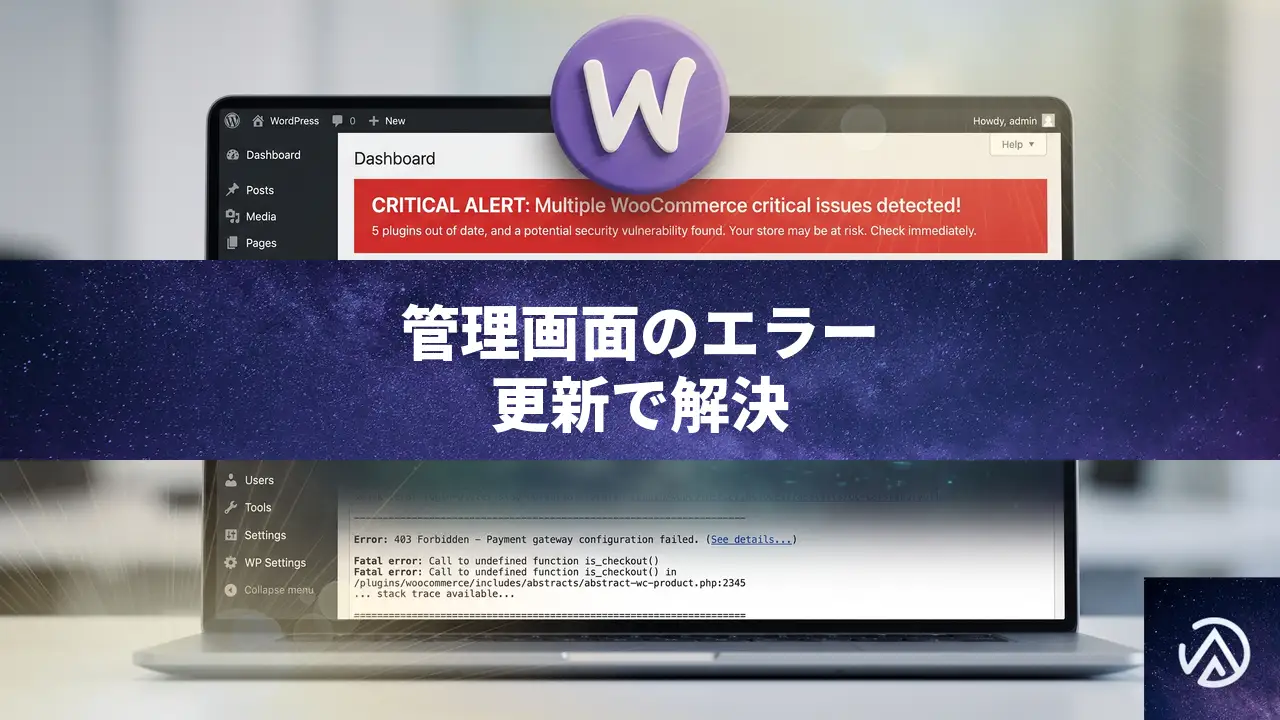
WooCommerceの商品バリエーションを扱うプラグイン「WPC Linked Variation」(WooCommerce用)を使っていると、管理画面のあらゆるページで「依存関係にあるスクリプトが登録されていません」という警告が表示される場合がある。これはバージョン4.4.3以前の不具合であり、最新版4.4.4以降へアップデートすればすぐに消える。
エラー「正しく呼び出されていません」の中身と発生原因
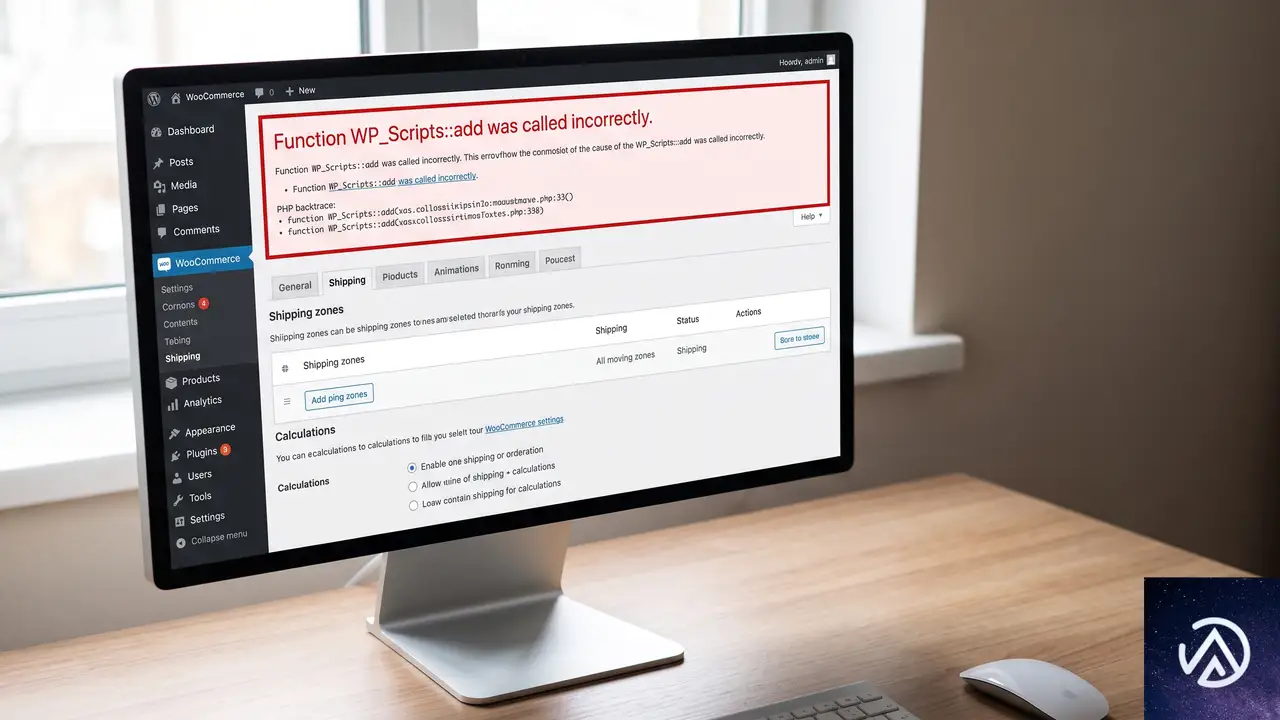
管理画面の任意のページで、「依存関係 wc-enhanced-select, selectWoo が登録されていない」という警告が表示される
プラグイン更新後、または正しい画面チェック付きで読み込まれれば警告は消え、管理画面がすっきりする
上記のようなデモの流れで、管理画面の上部やQuery Monitorに突然エラーが出現する。
WooCommerceは商品編集画面や注文編集画面といった限定された管理ページにのみ、wc-enhanced-selectやselectWooといった選択UIを拡張するためのスクリプトを登録している。ところがWPC Linked Variation 4.4.3は、admin_enqueue_scriptsアクションの中で画面を一切絞り込まずに、これらに依存するwpclv-backendを読み込もうとしていた。
その結果、WooCommerceがスクリプトを用意していない「割引プラグインの設定画面」や「ユーザープロフィール」など、まったく関係のないページで依存先が見つからず、WordPressが「WP_Scripts::add の呼び出しが正しくない」と警告を出す。フロントエンドの表示や動作には影響しないが、管理画面の見通しが悪くなり、Query Monitorなどのデバッグツールを使っていると特に目立つ。
プラグイン更新でエラーを消す手順
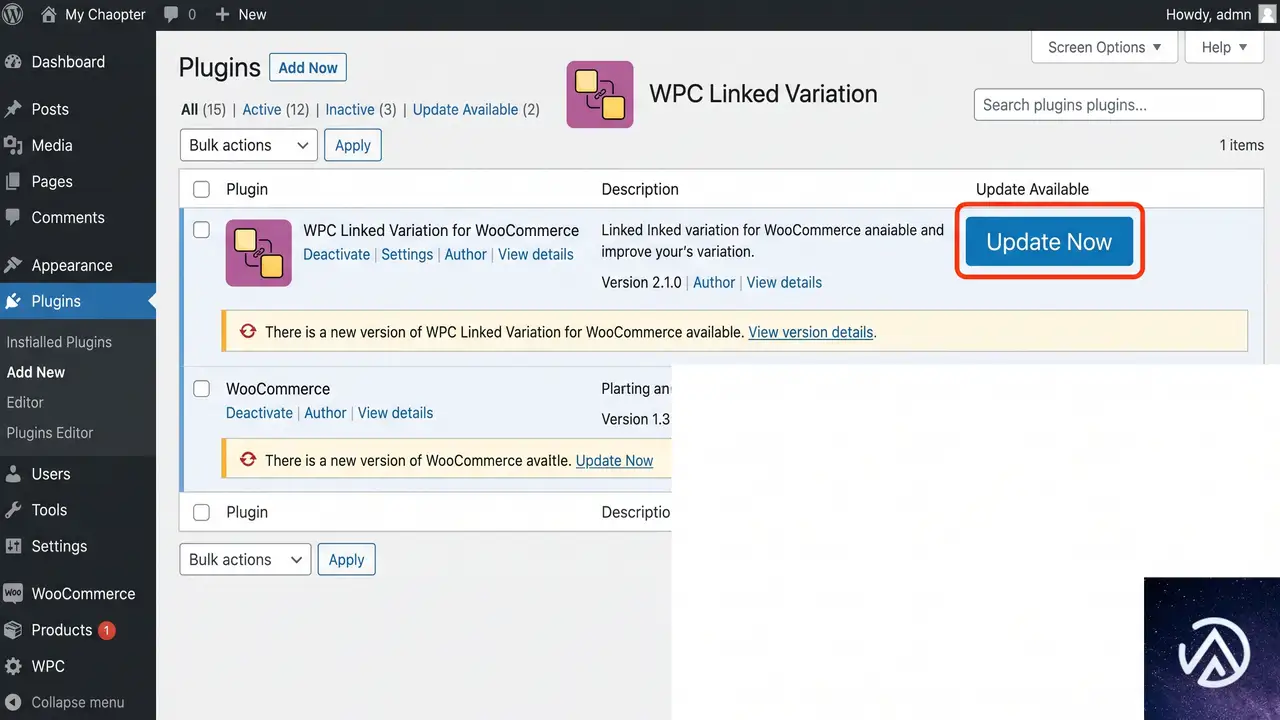
プラグイン一覧に更新通知が表示されない場合は、WooCommerce公式マーケットプレイスまたはCodeCanyonから最新版を手動でダウンロードし、FTP経由で上書きする方法もある。いずれの場合も、更新前に必ずサイト全体のバックアップを取得しておく。
バージョン4.4.4では、開発者がadmin_enqueue_scripts内に適切な画面チェックを実装し、WooCommerceの商品編集画面でのみ依存スクリプトを読み込むように修正された。そのため、他のプラグインの設定画面や投稿一覧などで無用な警告が出ることはなくなる。
すぐにアップデートできない場合の一時しのぎ
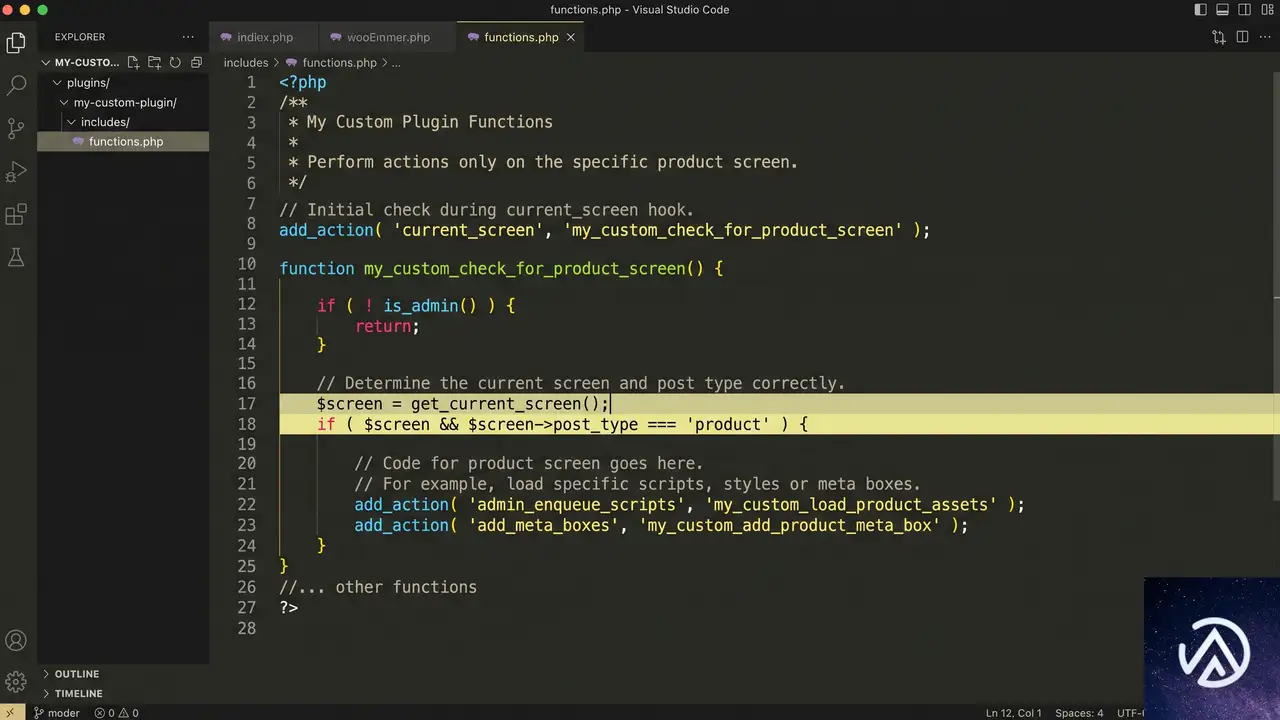
プロジェクトの都合ですぐにプラグインを更新できない場合、応急処置としてQuery Monitorを一時的に無効化するか、プラグインファイルを手動で編集する方法がある。後者は更新時に上書きされてしまうため、あくまで次のアップデートまでのつなぎと考えてほしい。
コードを直接修正する開発者向け手順
WPC Linked Variationのプラグインフォルダ内にある wpc-linked-variation.php を開き、admin_enqueue_scripts にフックしている関数を以下のように変更する。現在の管理画面オブジェクトを取得し、投稿タイプが product の場合だけスクリプトを読み込む条件を追加する。
// 修正前(問題のあるコード)
add_action('admin_enqueue_scripts', 'wpclv_enqueue_scripts');
function wpclv_enqueue_scripts() {
    wp_enqueue_script('wpclv-backend', plugins_url('assets/js/backend.js', __FILE__), array('wc-enhanced-select', 'selectWoo'), WPC_Linked_Variation::VERSION, true);
}

// 修正後(画面チェックを追加)
add_action('admin_enqueue_scripts', 'wpclv_enqueue_scripts_fixed');
function wpclv_enqueue_scripts_fixed($hook) {
    $screen = get_current_screen();
    if ($screen && $screen->post_type === 'product') {
        wp_enqueue_script('wpclv-backend', plugins_url('assets/js/backend.js', __FILE__), array('wc-enhanced-select', 'selectWoo'), WPC_Linked_Variation::VERSION, true);
    }
}
この修正により、商品の編集・新規追加画面でのみスクリプトが読み込まれ、それ以外の管理画面ではエラーが発生しなくなる。修正後は管理画面をリロードして警告が消えることを確認する。本体のアップデートが可能になった時点で、必ず公式の最新版に差し替えることを推奨する。
よくある質問
このエラーはサイトのフロントエンドに影響しますか
影響しない。あくまで管理画面内でQuery MonitorやWordPressのデバッグ表示が警告を出すだけであり、来訪者が見る商品ページやチェックアウト画面の動作は変わらない。
プラグインを更新する以外の簡単な対処法はありますか
Query Monitorプラグインを無効化すればエラー表示自体は消えるが、あくまで表示上の回避に過ぎない。管理画面のパフォーマンスや他のスクリプト競合のリスクが残るため、プラグイン本体の更新が確実な解決策になる。
ほかのプラグインでも同様の「正しく呼び出されていません」エラーが出ます
多くのプラグインが管理画面用のスクリプトを読み込む際、WooCommerceや他のプラグインが提供するライブラリを依存関係に指定することがある。読み込むページを限定していない場合、同様の依存エラーが発生する。該当プラグインの開発者に報告するか、バージョンアップ情報を確認するのが近道だ。
バージョン4.4.4に更新してもまだエラーが消えない場合は
まずブラウザキャッシュとWordPressのキャッシュ(サーバーキャッシュやプラグインキャッシュ)をすべてクリアする。それでも消えなければ、別のプラグインが同様の問題を起こしている可能性があるため、すべてのプラグインを一時停止し、一つずつ有効化して原因を特定する。WooCommerce本体も常に最新版に保つ。
この記事のポイント
- WPC Linked Variation 4.4.3以前に起因する管理画面のスクリプト依存エラー
- プラグインを4.4.4以降にアップデートすれば完全に解消する
- エラーはフロントエンドに影響せず、管理画面の表示だけの問題
- 応急処置としてQuery Monitor無効化やコード修正も可能だが、公式更新が最も安全
- 他プラグインでも同様の警告が起きる場合、画面チェックの有無を疑う
・ Reddit、Stack Overflow、WordPress.org フォーラムを日々巡回し、現場の悩みを拾い上げて記事化
・ WordPress、WooCommerce、Next.js などモダンWeb制作領域のトラブルシューティングが専門
・ 「検索しても答えが見つからなかった」を一つでも減らすことが目標
・ エラーメッセージから根本原因にたどり着く粘り強い調査が得意
・ 初心者がつまずきやすい箇所を先回りで解決する記事作りを心がけている