

Nuxt 4.7リリース、Nitro v3対応とWebMCP実験サポートの全容
Nuxt 4.7が11月23日にリリースされた。Nitro v3でのビルドを試せるようになり、AIエージェント向けのWebMCP対応や、型エラーとlint警告を開発画面に集約する機能が加わっている。
v4.6.4からのコミットは約350件。リンクが多いページではSSR(サーバー側で画面のHTMLを組み立てる処理)のスループットが2.5倍になり、hydration(ブラウザ側で画面を操作可能にする処理)も15%短縮された。
この記事では主要な変更点を整理し、アップグレード前に確認すべき点までまとめる。セキュリティ修正も3件含まれるため、運用中のサイトは早めに目を通してほしい。
Nitro v3を今から試せる

Nuxtは、画面部品の仕組みであるVue.jsを土台に、サイト全体を組み立てるフレームワークだ。フレームワークとは、家づくりでいう骨組み一式のようなものだと考えるとわかりやすい。
4.7で最も大きいのは、Nuxt 4のアプリをNitro v3でビルドできるようになった点だ。Nitroとは、Nuxtのサーバー部分を担うエンジンである。次期メジャーのNuxt 5はNitro v3を前提に作られているため、本体を上げる前にサーバーコードを先に移行できる。
設定変更は不要、依存を足すだけ
切り替えの手順は簡単だ。package.jsonにnitroが入っていればNuxtがv3でビルドし、削除すれば元に戻る。
npm install nitroNuxtチームの計測では、約170ページのベンチマークアプリでホームページの処理能力が毎秒926リクエストから1,236リクエストへ33%向上した。1,000個のリンクを持つページでも44%増えている。出力されるHTMLは同一とのことだ。
ただしNitro v3はまだリリース候補(正式版の手前の段階)で、Nuxtチームも「highly experimental」と位置づけている。本番ではなく、別ブランチで試す使い方が前提だ。
互換レイヤーnitroLegacyと変わる点
既存のNuxt 4アプリやモジュールは、Nitro v2とh3 v1(HTTP処理ライブラリ)向けに書かれている。そこでNuxt 4上では、nitroLegacyという互換レイヤーが動く。従来のimportや自動インポート、event.nodeなどをそのまま使えるようにする仕組みだ。動作を確認できたら、次の設定で互換レイヤーを切り、まだ古い書き方に依存している箇所を洗い出せる。
export default defineNuxtConfig({
  nitroLegacy: false,
})互換レイヤーが古い書き方を橋渡しするため、Nuxt 4のままNitro v3を試せる構成だ。
互換レイヤーを入れても変わる点が2つある。1つ目はroute rules(パスごとのキャッシュやリダイレクト設定)の書式で、/blog/*が/blog/2026/helloのような深い階層にも適用される。意味が変わるルールにはNuxtが警告を出し、ワイルドカードを複数使うルールは停止する。
2つ目はimportの解決だ。サーバーコードが、アプリの依存に入っていないパッケージを読み込んでいると、v2はNuxt自身の依存を代わりに探していた。v3はそれをしないため、nuxt devが「Cannot find package」で失敗する。サーバー側で使う全パッケージをpackage.jsonに明記しておけば防げる。
この仕組みは、Nuxt 5への移行を段階化する設計だと読める。メジャー更新で全部が一度に壊れる事態を避け、サーバーだけ先に新エンジンへ載せ替えられる。中小規模のサイトでも、検証ブランチで一度回しておく価値は高い。
WebMCPでAIエージェントにサイト操作を任せる
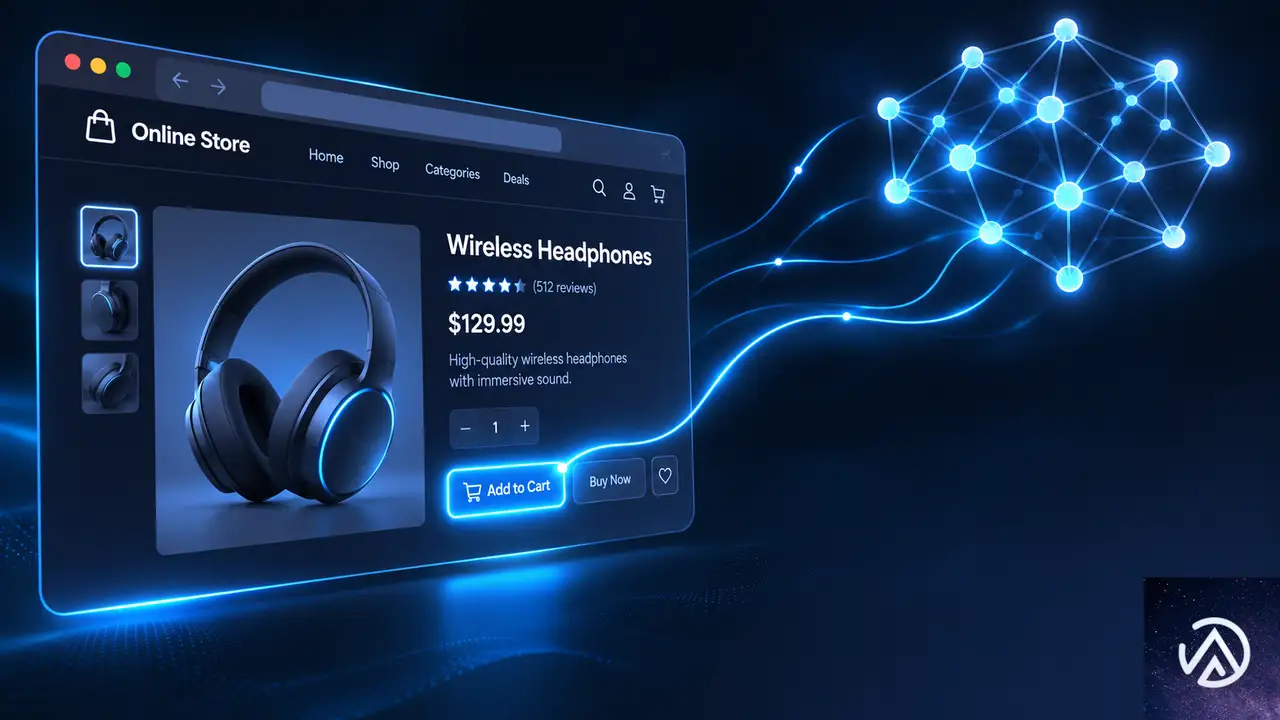
4.7には、実験的機能としてWebMCPのサポートが入った。WebMCPは、ページが「できること」をブラウザ内のAIエージェントに道具として差し出すための、提案段階のブラウザAPIである。
従来のAIエージェントは、画面を見てどのボタンを押すか推測していた。WebMCPがあれば、「カートに入れる」「フォームを送る」といった操作を名前付きの道具として直接呼べる。店の入口で案内係が「注文はこちらの窓口です」と教えてくれるようなものだ。
@toolを付けるだけで関数が道具になる
有効化はexperimental.webmcpをtrueにするだけだ。あとは公開したい関数のコメントに@toolを書く。
/**
 * Add one of a product to the cart. Use when the user wants to buy something.
 * @tool
 */
function addToCart (sku: string) {
  cart.value.push(sku)
}これでadd_to_cartという道具が登録される。引数はテンプレートから読み取られるため、エージェントは利用者がクリックできる範囲の操作しかできない。ボタンが無効状態なら、呼び出しても動かない。
登録から実行までの4段階を示した図で、人間の操作と同じ経路を通る点がわかる。
フォーム連携と活動表示
@submitに結びついた関数はフォームの道具になる。呼び出されると入力欄を埋めて本当に送信するため、自前のバリデーションも人間が使う場合と同じように働く。入力欄が画面に描画されていない、または無効や読み取り専用の場合は埋められない。
1つのコントロールに対応しない道具にはdefineAgentTool()とuseAgentTool()が使える。useAgentActivity()を使えば、エージェントが何をしているかを利用者に見せ、停止ボタンも置ける。ビルド時には、道具にできないバインディングへの警告や、Chromeの設計ガイダンスに沿わない説明文への警告も出る。
設計の考え方として、画面のUIを唯一の入口にしている点が堅実だ。エージェント専用の裏口を作ると、権限や検証の抜け穴が増える。画面のボタンと同じ経路に乗せれば、既存の検証ロジックを守ったまま対応できる。ECサイトやフォームの多い業務サイトでは、将来の接点として押さえておきたい。
開発中のつまずきを減らす改善
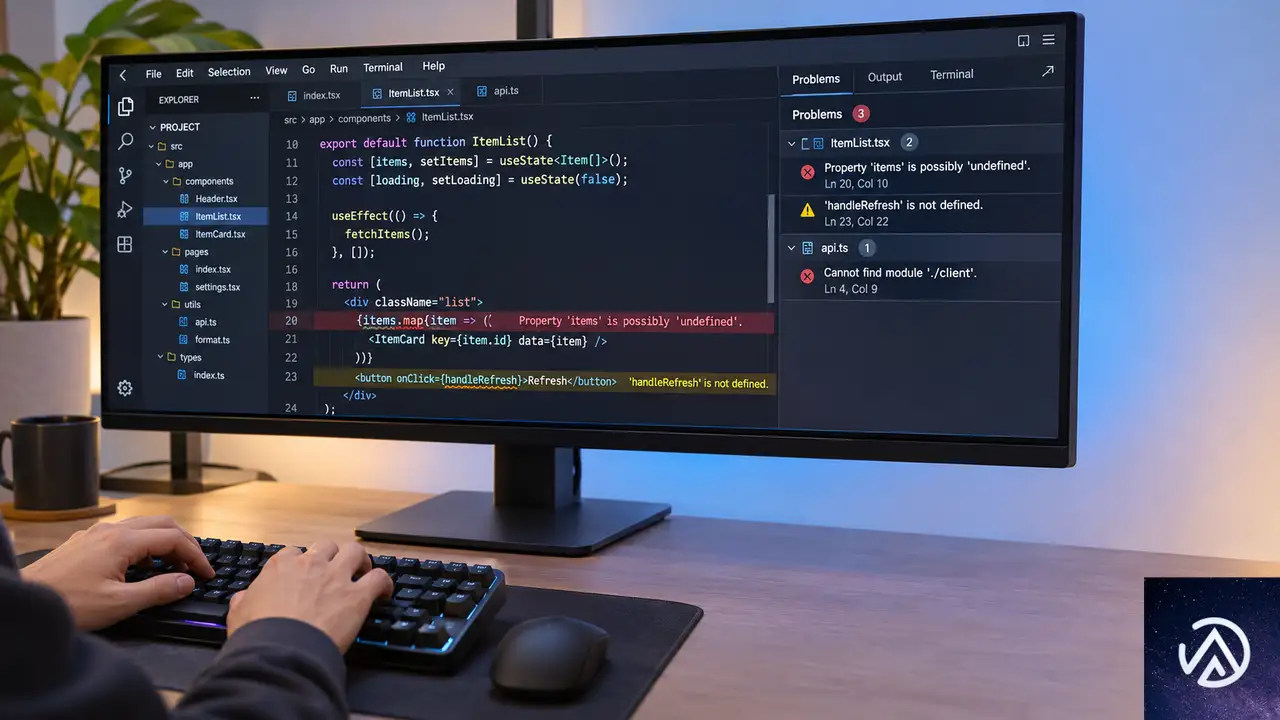
問題を1か所に集める開発オーバーレイ
4.6で開発画面に入ったエラーページ機能のバッジが、4.7では「問題」の集約窓口になった。バッジをクリックすると、ページの横にドロワー(引き出しパネル)が開き、発生源ごとに問題が並ぶ。ソースの抜粋、ルールのドキュメントへのリンク、エディタで開くボタンも付く。
- 型チェックを有効にしたときの型エラー
- ESLintなど、Viteに追加した他のチェッカーの警告
- これまでターミナルに埋もれていたVueコンパイラの警告
- コンポーネント名の重複やimportの衝突といった、Nuxt自身の警告
Nuxt DevTools v4を使っている場合は、同じ内容がDevToolsのProblemsパネルにも出る。またtypescript.typeCheckに'dev'を指定すれば、型チェックを開発時だけに限定できる。CIで別途nuxt typecheckを回している現場では、本番ビルドが軽くなる。
テンプレート診断とSSRエラー境界
Vueのコンパイラはページ構成やサーバーコンポーネントを知らないが、Nuxtは知っている。そこでNuxtがテンプレートを検査し、次のようなミスに警告を出すようになった。
- どのページにも一致しない静的な
toを持つ<NuxtLink>(NUXT_B4025) - サーバーコンポーネントへの
v-onやv-model(NUXT_B3014) - サーバーコンポーネントに関数やクラスのインスタンスをpropsで渡す書き方(NUXT_B3015)
この診断は標準で有効だ。サーバールートやpublic/内のファイル、外部サイトへのリンクで警告が出た場合は、external属性を付ける。
もう1つの改善がexperimental.ssrErrorBoundaryだ。これまで<NuxtErrorBoundary>はクライアント側のエラーしか捕まえられず、サーバー描画中の例外はエラーページへ直行していた。有効にすると、壊れた部品だけを#errorスロットに差し替え、残りは正常な200応答で返せる。
本番では、HTTPエラー以外は単なる500としてスロットに渡る。サーバー内部のエラーメッセージがHTMLに漏れない配慮だ。クライアント専用の部品向けにはretry-on-clientプロパティも追加され、<NuxtClientFallback>は非推奨になった。なおスロットのclearBoundaryErrorは、グローバルなclearErrorとの取り違えを防ぐ改名である。
runtime configをスキーマで検証する
runtime configは、環境変数などで実行時に差し替える設定値のことだ。これまでは必須値や選択肢を宣言できず、4848e0のような数字に見える文字列が数値に変換される事故もあった。
4.7では、Zod、ArkType、ValibotといったStandard Schema対応のライブラリで、各値にスキーマを指定できる。
import { z } from 'zod'

export default defineNuxtConfig({
  runtimeConfig: {
    apiSecret: z.string(), // 必須。実行時に未設定なら起動しない
    public: {
      mode: z.enum(['preview', 'production']).default('production'),
    },
  },
})設定の誤りを、実行中ではなく起動時に止める方式に変わったことを示している。
スキーマ自体はサーバーのバンドルには入らず、ビルド時に小さな記述へ圧縮される。モジュールもupdateRuntimeConfig()でスキーマを宣言できる。本番障害の原因として設定ミスは定番なので、起動時に落とす設計は運用面でありがたい。
速度改善とアップグレードの注意点

数字で見る4.7の高速化
Nuxtチームは、e18eのフレームワークベンチマークにあるスターターアプリと自前のベンチマークで、4.6.4との比較を公開している。主な数字は次のとおりだ。
- サーバー出力のサイズが2.17MBから1.23MBへ、43%減
- 初回ページ読み込みが80.4kB・14リクエストから66.3kB・3リクエストへ
- スターターのSSRスループットは毎秒245件から292件へ、19%増
- Nuxt UIのランディングページで、hydrationが15%短縮、総ブロッキング時間が35%減
要因は複数ある。$fetchやhead管理(ページのタイトルやmetaを扱う処理)を使わないアプリでは、該当コードがクライアントから外れる。静的な内部リンクの<NuxtLink>は、本番ビルドで素のaタグになる。さらにV8のコンパイルヒントを付与し、ブラウザが関数のコンパイルをダウンロード中に済ませられるようにした。
サーバー側では、オプトインのexperimental.staticRoutesが効く。通常はリクエストごとにルートの照合器を作り直しているが、ルートがビルド時に固定なら1回の生成で済む。約170ページのアプリでは、毎秒890件から1,976件へ2.2倍になった。
export default defineNuxtConfig({
  experimental: {
    staticRoutes: true,
  },
})代償として、router.addRoute()などの実行時追加は例外になる。ルートを足したい場合はpages:extendフックを使う。
周辺の変更もある。Nuxt DevToolsは同梱をやめ、必要なときに導入を促す形になったため、新規インストールが軽くなった。Rsbuildを使う@nuxt/rsbuild-builderも加わり、従来の@nuxt/rspack-builderは非推奨となった。モジュール作者向けには、サーバー種別に依存しないレンダラープラグインや、ビルド状況を拾うフックが用意されている。
セキュリティ修正3件と更新時の確認事項
4.7では3件のセキュリティ問題が修正された。うち2件は深刻度が中程度だ。
- ワイルドカードの
cache、swr、isrルールと個別ルールを併用していると、_payload.jsonがワイルドカード側だけに一致し、ある利用者のページデータが別の利用者に配信されうる - catch-allルートで、先頭や重複したエンコード済みスラッシュにより、
appMiddlewareなどのルールを回避されうる - 開発サーバーが信頼できないネットワークから到達可能な場合、過去のビルド出力から非公開のruntime configを読まれうる(深刻度は低、開発時のみ)
1つ目の対象サイトは、更新後にCDNやエッジキャッシュ上の_payload.jsonを消去しておきたい。すでにキャッシュされた古い応答が残っている可能性があるためだ。
アップグレード時の確認事項は次のとおりだ。
- Nuxt DevToolsが同梱されなくなったため、使うなら
@nuxt/devtoolsをdevDependenciesに追加する vueは^3.5.46以上が必要になる- テンプレート診断が標準で有効になり、存在しないページへのリンクに警告が出る
experimental.viteEnvironmentApiではクライアントとサーバーが並列ビルドされるため、問題があればexperimental.parallelBuild: falseにする@nuxt/rspack-builderと<NuxtClientFallback>は非推奨になった
更新はnpx nuxt upgrade --dedupeが推奨されている。ロックファイルを更新し、Nuxt CLI 4.1などの関連パッケージもまとめて最新化できる。Nitro v3を試す場合は、公式の移行ガイドにある「Testing Nitro v3」を先に読んでおきたい。
この記事のポイント
- Nuxt 4.7では
nitroを依存に足すだけでNitro v3ビルドを試せる。ただしリリース候補なので本番では使わない - WebMCPの実験サポートにより、
@toolを付けた関数をAIエージェントが呼べる。操作範囲は利用者のクリックと同じに制限される - 開発画面に型エラーやlint警告が集約され、runtime configはスキーマで起動時に検証できる
- 最大2.5倍のSSR高速化とhydration短縮が入った。
staticRoutesはルートが固定のアプリ向けだ - セキュリティ修正が3件あるため、キャッシュを使うサイトは更新後にCDNのペイロードキャッシュを消去する

・ 複数業界における17年間のデジタルビジネス開発経験
・ ウェブサイト開発のためのHTML、PHP、CSS、JavaScript等の実用的知識
・ 15ヶ国語対応の多言語SaaSの開発経験
・ 17年間にも及ぶ、Eコマース長期運営経験
・ 幅広い業界でのSEO最適化の豊富な経験
予約の自動化で規約に注意すべき点と、起きやすい失敗
予約の自動化で規約に関して注意すべきことは、4つある。
自動での操作が許されているか、使うアカウントが本人のものか、相手のサイトに負担をかけていないか、取った枠や券を転売していないか、の4つだ。
規約に引っかかると、作ったツールが使えなくなるだけでなく、取れた予約の扱いも運営の判断に従うことになる。
動かす前の確認で避けられる失敗がある。
予約の自動化で、規約はどこを確かめればよいか
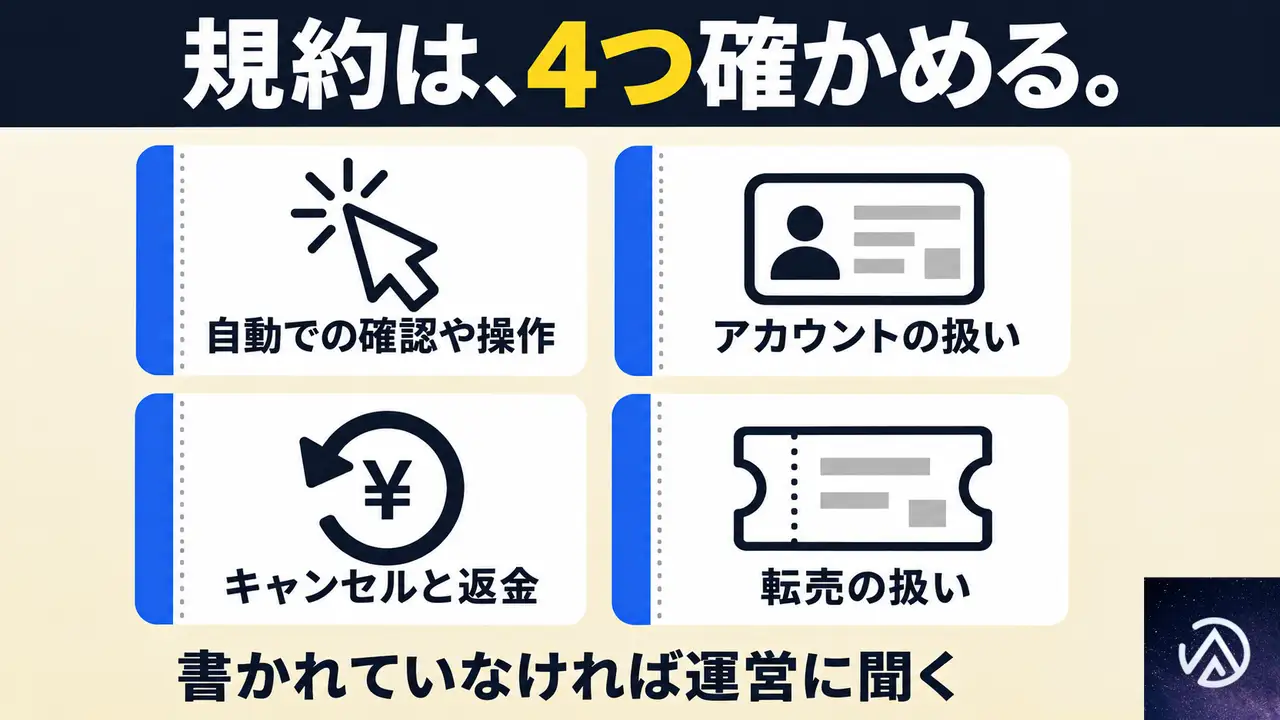
確かめる場所は4つある。
自動での操作の扱い、アカウントの扱い、キャンセルと返金の責任、転売の扱いだ。
規約の全文を読み込まなくても、4つの項目を探せば足りる。
規約には、お金と責任の取り決めが書かれている
規約は、サイトの運営と利用者の約束事だ。
何をしてよいかだけでなく、トラブルのときに誰が費用を負うかまで書かれている。
飲食店向けの予約台帳サービスの規約を見ると、利用者から予約のキャンセルや返金の請求があったとき、飲食店が自分の費用と責任で対応すると定めた条項がある。
利用期間は1年で、終了の通知を期限の30日前までにしなければ、1ヶ月ずつ自動で延びるという条項も並んでいる。
予約を自動で押さえる場合も、押さえたあとの責任が誰にあるかは、規約を読まなければ分からない。
通知の期限を過ぎてから気づいても遅い、という種類の取り決めが、規約には入っている。
確かめる4つの項目
| 項目 | 確かめること |
|---|---|
| 自動での確認や操作 | 機械で動かしてよいと書かれているか |
| アカウントの扱い | 本人以外の利用や共有が禁じられていないか |
| キャンセルと返金 | 押さえたあとの費用を誰が負うか |
| 転売の扱い | 取った枠や券を売ってよいか |
規約に自動操作の記述が見つからないときは、許可されていると決めつけない。
運営の問い合わせ窓口に確かめるのが確実だ。
予約の自動化では、どんな失敗が起きるのか
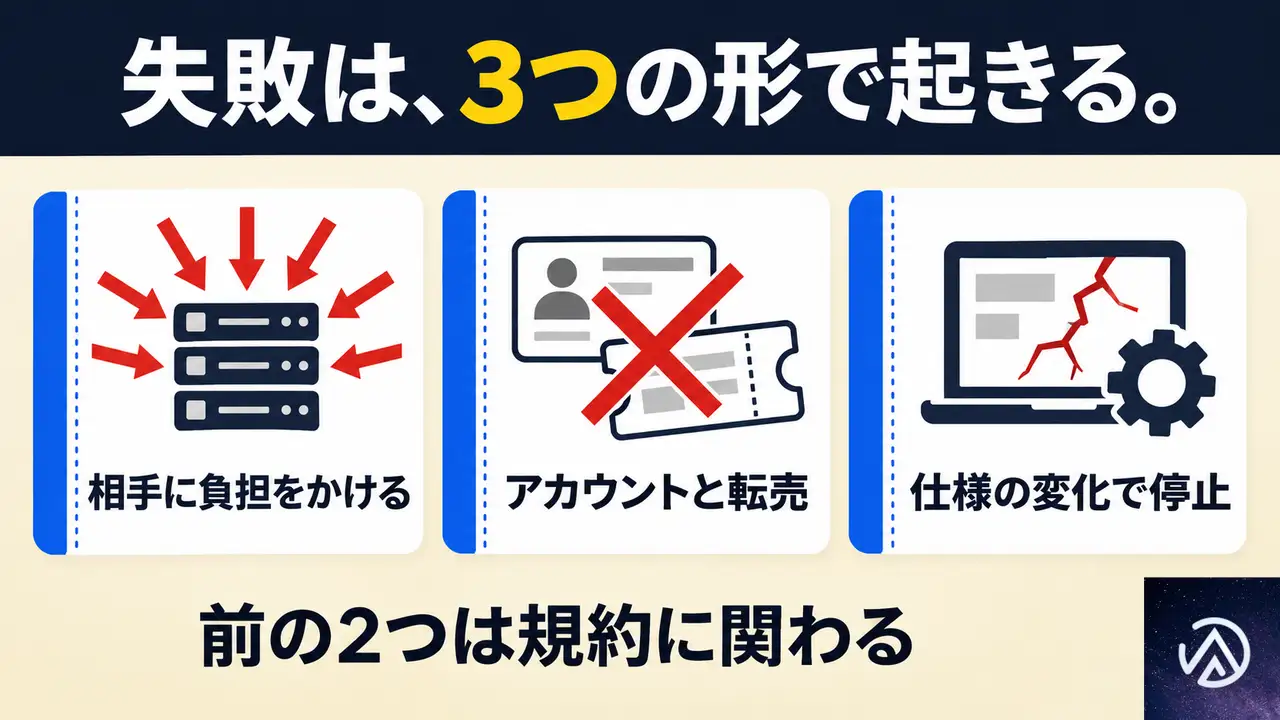
失敗は3つの形に分かれる。
相手のサイトに負担をかける、本人以外のアカウントや転売に使う、サイトの変更で止まる、の3つだ。
前の2つは規約に関わり、3つ目は動かし続けるなかで起きる。
見張る周期が短すぎて、相手の機器に負担をかける
空きを逃したくない気持ちから、確認の周期を短く詰めたくなる。
周期を縮めれば見張りは速くなるが、相手の機器に与える負担も同じだけ増える。
私たちは、確認する周期に余裕を持たせて、負荷をかけすぎない作りにしている。
規約や案内に確認の間隔の決まりがあれば、それが周期の上限になる。
本人以外のアカウントや、転売のために動かす
ログインした状態でしか見られない画面にもツールは対応できるが、使うのは利用者本人のアカウントだ。
他人のアカウントを借りて動かすと、アカウントの扱いについての規約に触れていないかを、あなたが確かめきれなくなる。
取った券や枠を売る目的で動かすのは、規約の問題を超えて不正な転売になる。
見張るのは、自分が使う予約だけに絞る。
サイトの仕様が変わり、気づかないまま止まる
対象のサイトは、予告なく画面や手順を変える。
変更後もツールが動いていると思い込むと、空きを逃し続けることになる。
動いた記録を保存しておけば、最後に確認できた時刻が分かる。
止まった時期を後から追えるので、記録は残す設定にしておく。
見張る方法は、サイトごとにどう選ぶのか
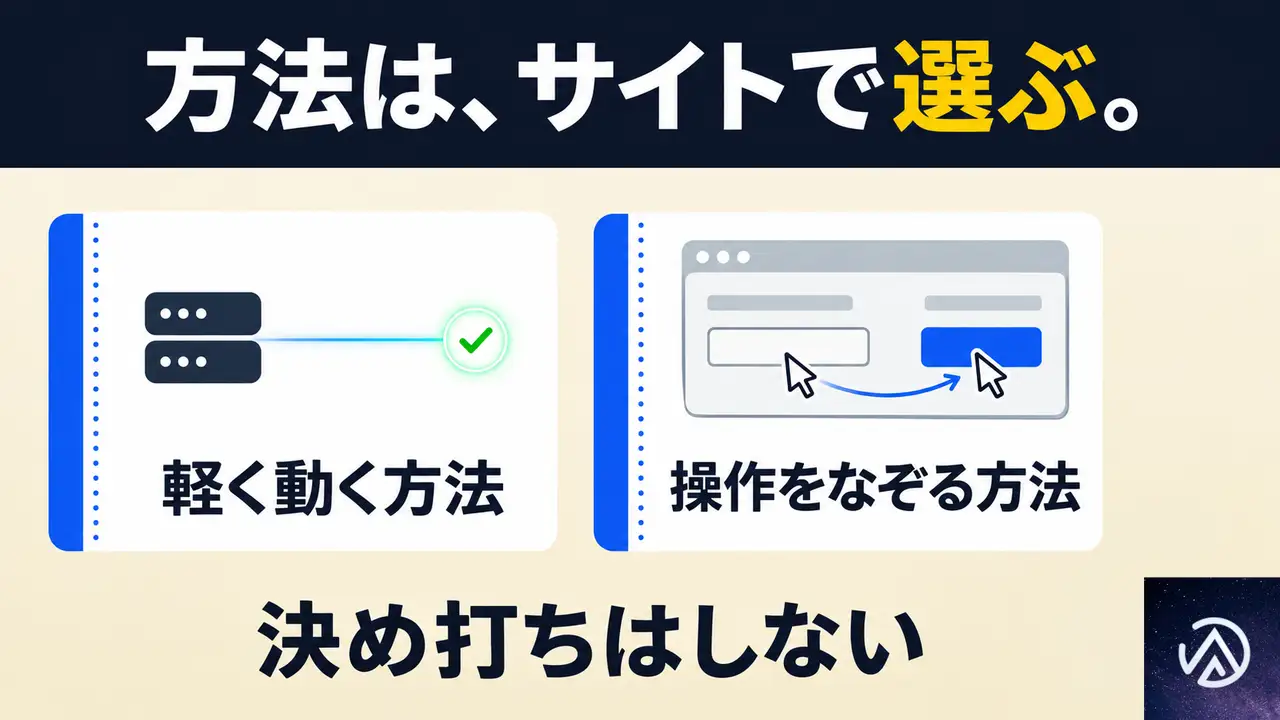
軽く動く方法で済むサイトは軽い方法を選び、実際の操作が必要なサイトは操作の手順をなぞる方法を選ぶ。
1つの方法に決め打ちすると、相手への負担が増えたり、途中で止まったりする。
2つの方法の違い
| 方法 | 向くサイト | 気をつける点 |
|---|---|---|
| 軽く動く方法 | 軽い確認で空きが分かるサイト | 周期に余裕を持たせる |
| 操作をなぞる方法 | 実際の操作が必要なサイト | 手順が変わると止まりやすい |
私たちは、操作をなぞる方法のサイトでは、手順を丁寧に再現して止まりにくく作る。
どちらの方法でも、相手に負担をかけすぎないことは変わらない。
確認の周期は、規約と相手への負担から決める
周期は、速さだけで決めない。
次の順に決めると、規約との食い違いが起きにくい。
- 規約や案内に、確認の回数や間隔の決まりがないか調べる
- 決まりがあれば、その範囲の中に余裕を残して周期を置く
- 決まりがなければ、短すぎない周期から始める
知らせるだけにするか、自動で押さえるまで任せるか
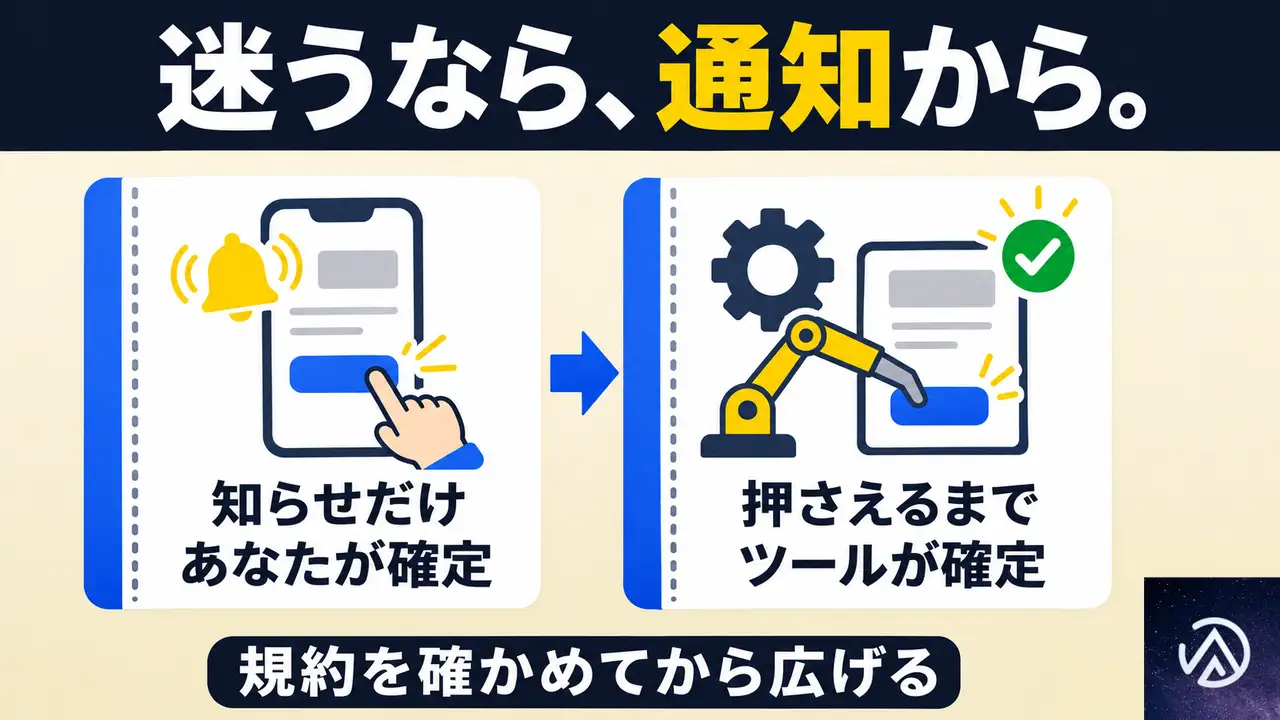
迷うなら、知らせるだけから始める。
規約で自動の予約確定が許されているかを確かめてから、押さえるところまで広げるのが安全だ。
| 比べる点 | 知らせだけ | 押さえるまで |
|---|---|---|
| 予約を確定する人 | あなた | ツール |
| 空きへの反応 | 通知を見て動くぶん遅れる | 条件に合った瞬間に動く |
| 規約で確かめること | 自動での確認 | 自動での確認と確定 |
知らせだけで足りる場面
予算や日取りが固まっていないときは、知らせだけで十分だ。
どこを見張れば望みの結果につながるのか見当がつかない段階でも、先に空きの動きを眺めるほうが失敗が少ない。
知らせは、音、通知、チャットアプリへの連絡のどれでも出せる。
確定の操作は自分で行うので、取り消しの条件を読んでから決められる。
自動で押さえる前に決めておくこと
押さえるまで自動にすると、あなたが画面を見ていない間に予約が成立する。
人気の宿や割安な便は空きが出た直後に取られるので、自動の確定は強い。
ただし、条件がゆるいと望まない予約まで取ってしまう。
- 予算、日取り、時間の帯、宿泊数を絞って決めておく
- 押さえたあとのキャンセルの条件を、先に規約で読んでおく
- 通信販売や仕入れ先の自動発注では、返品や交換の決まりも読んでおく
私たちが引き受けないことと、約束しないことは何か
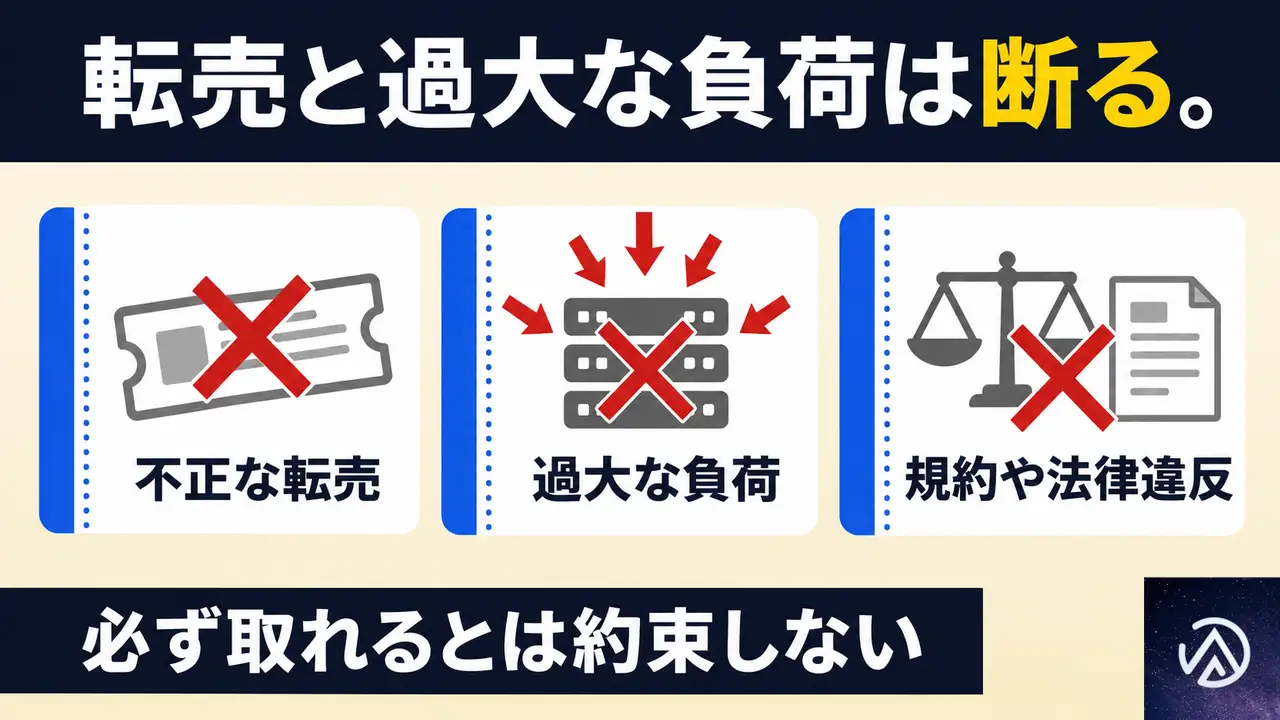
私たちは、規約や法律を破る依頼は引き受けない。
また、対象のサイトで必ず手に入るとは約束できない。
私たちは、宿の空室、航空券の値段、乗り継ぎの最安の道筋、特典の便の空きを見張るツールを自分で作り、自分の旅行で使い続けている。
相手への配慮を欠く作りがどう困るかは、使う側として分かっているつもりだ。
引き受けない依頼
- 券の不正な転売のための依頼
- 相手方の機器へ過大な負荷をかける依頼
- 規約や法律を破る依頼
約束できないこと
対象サイトの仕様の変化、通信状況、競う相手の多さによって、予約や航空券が必ず手に入るとは約束できない。
見張りを機械に任せている相手もいるので、空きに気づいても先を越されることがある。
アカウントと納品の形
ログインが要るサイトでは、利用者本人のアカウントで動かす。
基本の納品形式は、実行できるファイルだ。
元のコードを渡すのは別の選択肢になる。
普段使いのパソコンでも、24時間動き続けるサーバーでも動く形にして渡す。
見張ってほしいだけの段階の話も、聞かせてほしい。
よくある質問
自分が使うだけでも、規約を守る必要があるか
必要がある。
ログインして使うサイトには、利用者として規約が当てはまる。
ツールに使うアカウントは、自分のものに限る。
規約に自動操作のことが書かれていないときは、動かしてよいか
書かれていないことを許可と受け取らず、運営に問い合わせて確かめる。
確かめる間も、確認の周期に余裕を持たせて、相手に負荷をかけない作りにしておく。
パソコンを付けっぱなしにしないと動かないのか
付けっぱなしにしなくてよい。
24時間動き続けるサーバーで動く形でも渡せる。
サーバーで動かせば、深夜や勤務中も見張りが続く。
動いた記録は残せるか
残せる。
私たちのツールは、動いた記録の保存を行う。
サイトの仕様が変わって反応しなくなったときも、記録を見れば最後に確認できた時刻が分かる。
この記事のポイント
- 規約では、自動操作の扱い、アカウント、キャンセルと返金の責任、転売の4つを確かめる
- 失敗は、相手への負担、本人以外のアカウントや転売、サイトの仕様変化の3つの形で起きる
- 確認の周期は、規約の決まりと相手への負担から決める
- 迷うときは知らせだけから始め、規約を確かめてから押さえるまで広げる
- 私たちは規約や法律を破る依頼を引き受けず、必ず手に入るとも約束しない
 ホテル・航空券の予約自動化ツールの開発空室・運賃・座席などの空き状況を見張り、狙った条件になった瞬間に予約まで進めるツールを組み立てるサービスサービスの詳細を見る
・ 複数業界における17年間のデジタルビジネス開発経験
・ ウェブサイト開発のためのHTML、PHP、CSS、JavaScript等の実用的知識
・ 15ヶ国語対応の多言語SaaSの開発経験
・ 17年間にも及ぶ、Eコマース長期運営経験
・ 幅広い業界でのSEO最適化の豊富な経験
Site Kitで「URLが変更された」エラーが再接続後も消えない時の対処法
WordPressのSite Kit by Googleで「サイトのURLが変わった」という趣旨のエラーが再接続しても数時間で戻る場合、再接続だけでは直らない。Site Kitのリセットで接続情報を作り直し、サイトのURLが毎回同じ値で扱われているかを確認する必要がある。
なぜ再接続してもURL変更エラーが戻ってくるのか
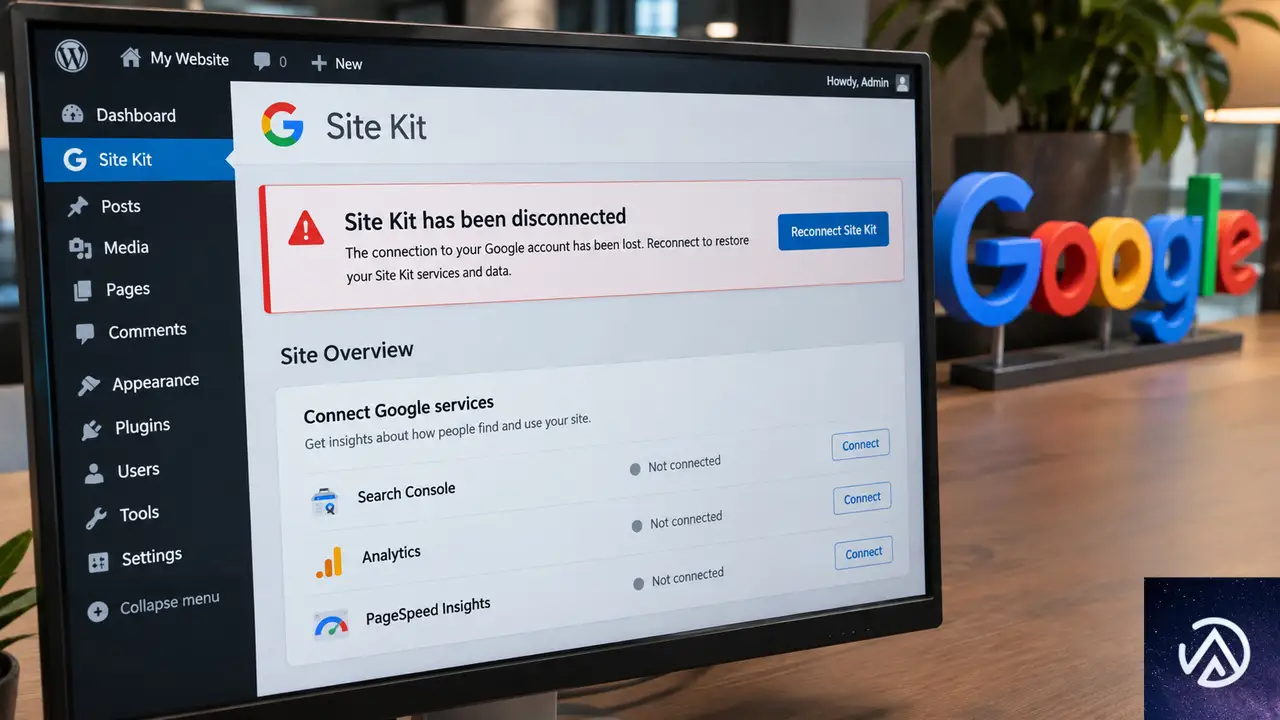
Site Kitは接続時にサイトのURLをGoogle側の連携サービスへ登録し、以後の通信で登録済みのURLと照合していると考えられる。照合した値が食い違うと「URLが変わった」と判断され、再接続を求められる。
再接続は登録をその場で上書きするだけだ。食い違いを生む原因がサイト側に残っていれば、しばらく動いたあとで同じエラーが戻る。
URLを何年も変えていないのに起きるのはなぜか
設定上のURLが同じでも、Site Kitが受け取るURLが通信のたびに揺れていることがある。多言語プラグインが言語ごとにホームURLを書き換えている場合や、wwwの有無、httpとhttpsの混在が典型だ。
キャッシュやCDN(コンテンツデリバリネットワーク、配信網)、セキュリティ機能が、接続完了時のコールバック通信を書き換えたり遮断したりする場合もある。数日経ってから出るのではなく、1時間程度で再発する場合は、トークンや登録情報の不整合を疑う価値がある。
URL変更エラーを解消する手順
基本の流れは、リセットして接続し直し、それでも再発するならURLの揺れを順に潰すことだ。全体像を先に示す。
上から順に試し、直った時点で止めてよい。
Site Kitをリセットして接続し直す
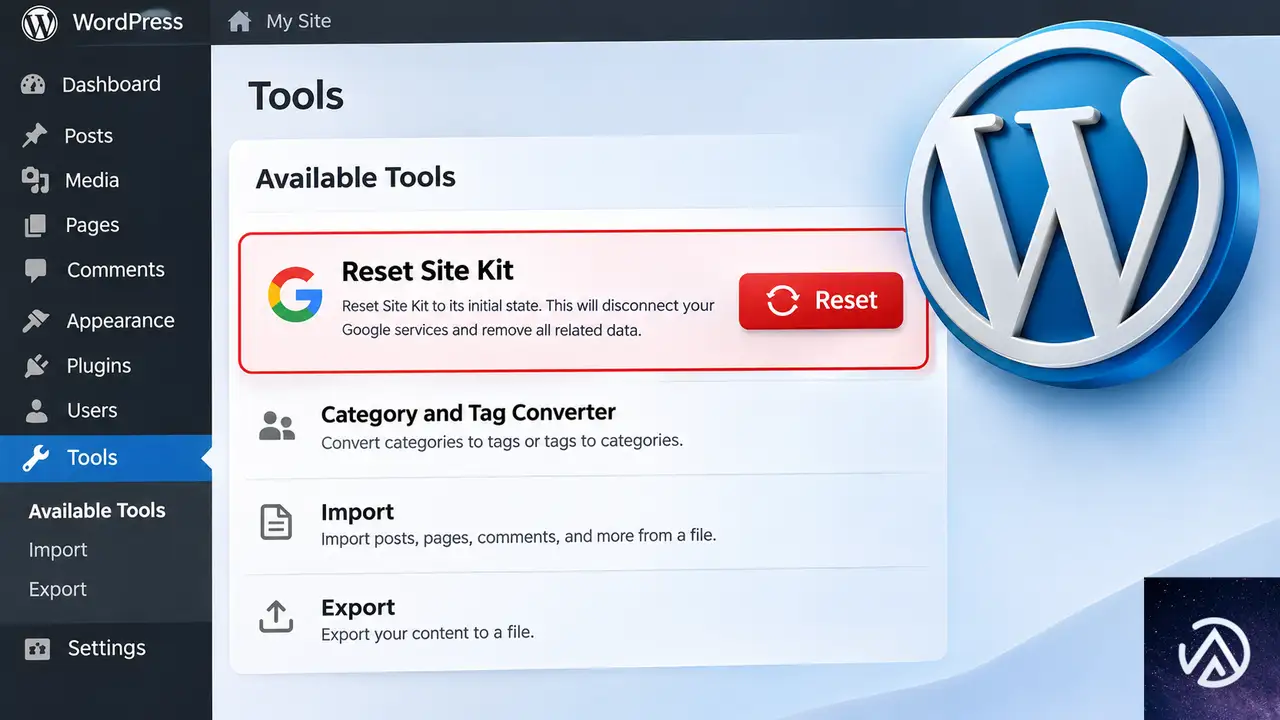
管理画面の「ツール」→「利用可能なツール」に、Site Kitのリセット項目がある(英語表示では “Reset Site Kit”)。実行すると、プラグインに保存された接続情報と設定が消える。
Googleアナリティクスやサーチコンソール側のデータは消えない。ただし、Site Kit上の各モジュール設定は最初からやり直しになる。
リセット後は、再接続のたびに警告を出させないよう、同じ管理画面から落ち着いてセットアップをやり直す。再接続だけを繰り返しても直らない場合に、まず効く可能性が高い手順だ。
ホームURLとサイトアドレスを揃える
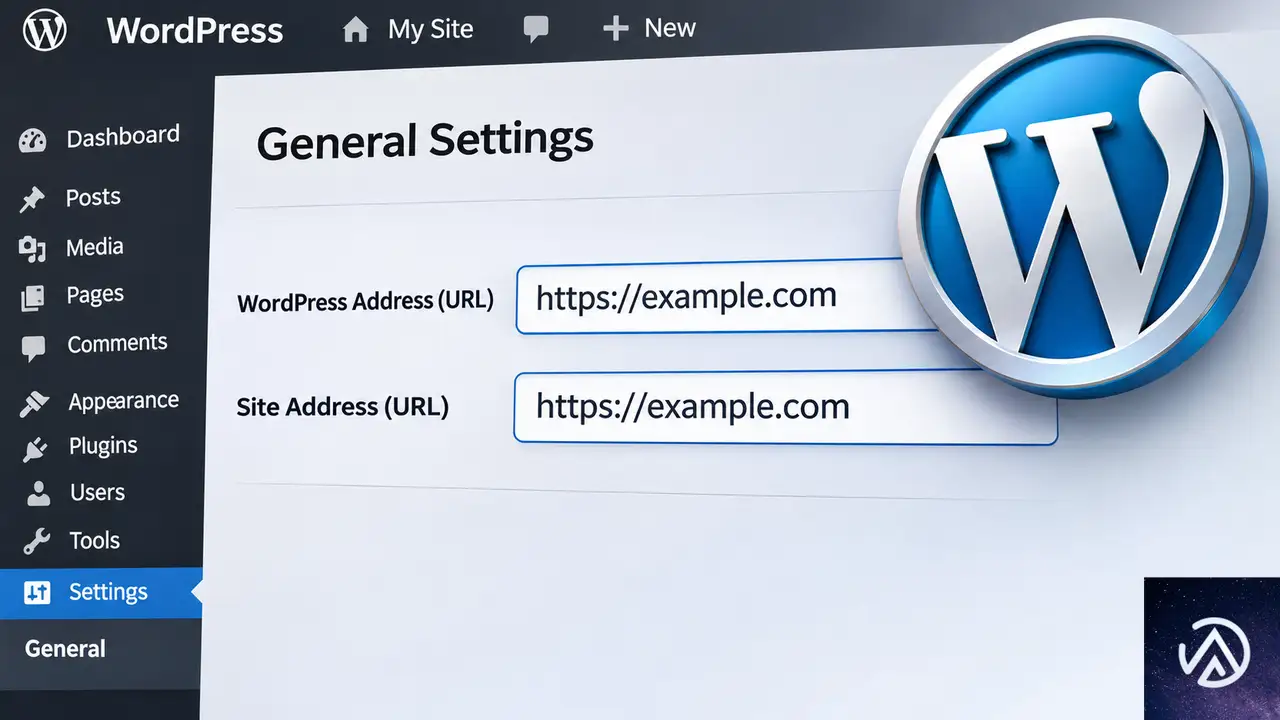
「設定」→「一般」の「WordPressアドレス(URL)」と「サイトアドレス(URL)」を確認する。httpsかhttpか、wwwの有無が、実際にアクセスするアドレスと一致しているかを見る。
サイトの表示側でwwwあり・なしの両方に到達できると、アクセス経路によってURLが揺れる。サーバーやプラグインの設定で正規の1つに統一しておく。
キャッシュ・CDN・セキュリティ設定を除外する
Site Kitの接続は、管理画面側へ戻るコールバック通信を使う。URLにgatoscallbackというパラメータが付いた通信がそれにあたる。
CloudflareなどのCDNやキャッシュプラグイン、WAF(ウェブアプリケーションファイアウォール、不正アクセス防御)が、管理画面のパスをキャッシュしたり書き換えたりしていないかを見る。管理画面と、パラメータ付きのリクエストは、キャッシュ対象から外すのが基本だ。
ただし、ルールを変えていないサイトでも再発する例はある。除外設定を入れても直らなければ、CDNだけを犯人と決めつけず次の手順へ進む。
多言語プラグインがURLを書き換えていないか確認する
TranslatePressのような多言語プラグインは、言語ごとにホームURLを書き換えることがある。管理画面の言語や表示条件によってSite Kitが受け取るURLが変わり、「URLが変わった」と誤検知される可能性がある。
Site Kitには、基準にするホームURLを差し替えるフィルターがあり、次のように言語に依存しないルートURLを返す対処が考えられる。子テーマのfunctions.phpか、コードスニペット用プラグインに追加する。
add_filter(
    'googlesitekit_canonical_home_url',
    function ( $url ) {
        return get_option( 'home' );
    }
);
これは多言語プラグインを使うサイトでの暫定的な対処だ。Site Kitのバージョンによって挙動が変わりうるため、追加前にバックアップを取り、効果がなければ元に戻す。
また、他の場所で見かけるコード例には、定義されていない変数を使ったものがある。そのままコピーすると致命的エラーの原因になるため、上のようにWordPress標準の関数で値を返す形にしておく。
接続したGoogleアカウントと普段のブラウザのアカウントが違うと再接続が続くのか
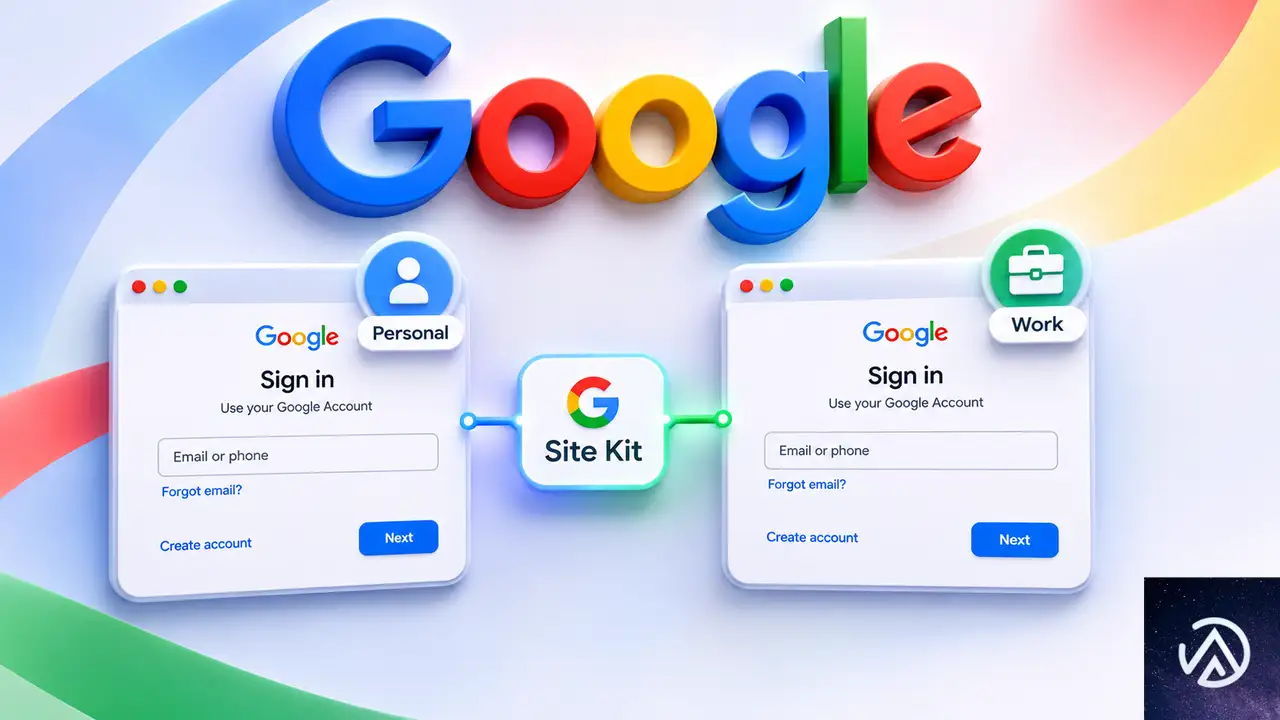
Site Kitの接続は、セットアップしたWordPressユーザーと、その時に許可したGoogleアカウントに紐づく。普段ブラウザでログインしているGoogleアカウントと別でも、本来は接続が切れる理由にならない。
それでも、同じ症状が出るサイトだけ接続時のアカウントと日常運用のアカウントが違う、という共通点が見つかることがある。原因と断定はできないが、切り分けの材料にはなる。
運用アカウントに権限を付けて接続し直す
個人用アカウントでしかAnalyticsを見られない構成だと、運用の中でアカウントが食い違いやすい。普段の作業用アカウントにAnalyticsとサーチコンソールの権限を付与し、そのアカウントでログインしたブラウザからリセットと再接続を行う。
この状態で1日以上エラーが出なければ、アカウントの食い違いが関係していた可能性が高い。ここで直るなら、前述のURLの揺れを調べる手間も省ける。
原因ごとの見分け方と対処を、次の図にまとめた。
症状が当てはまる行から試し、効果を1つずつ確かめる。
同じエラーを再発させないために何を確認しておくか
エラーが出る時のURLを記録する
Site Kitのダッシュボードに旧URLと新URLが表示される場合は、その文字列を必ず控える。wwwの有無や言語パス、末尾スラッシュなど、どこが食い違っているかがそのまま原因の手がかりになる。
表示されない場合は、リセット後に再接続した直後と、エラーが再発した直後に、設定の一般画面とアクセスURLを見比べるとよい。
問題のないサイトとの差分を並べる
複数サイトを運用していて一部だけ症状が出るなら、正常なサイトとの差分が最大のヒントになる。使っているプラグイン、CDNの有無、接続したアカウント、ユーザー権限を表にして比べると、共通点が見えやすい。
それでも原因が見えない場合は、プラグインの開発元のサポートに、再現手順と上記の差分を添えて個別に相談するのが早い。
よくある質問
Site KitをリセットするとGoogleアナリティクスのデータは消えるか
消えない。リセットで削除されるのはWordPress側に保存されたSite Kitの接続情報と設定だ。Google側に蓄積されたデータには影響しない。
リセットしても同じエラーが出る時は何を疑うか
URLの揺れを疑う。ホームURLとサイトアドレスの不一致、wwwの有無、多言語プラグインの書き換え、CDNやキャッシュによるコールバックの改変が候補になる。1つずつ無効にして、再発までの時間を比べる。
複数サイトのうち一部だけエラーが出るのはなぜか
サイトごとに構成が違うためだ。多言語プラグインの有無、CDNの設定、接続したGoogleアカウントなど、正常なサイトとの差分を比べると、原因の範囲を絞れる。
CDNのキャッシュを無効にすれば必ず直るか
必ず直るとは言えない。ルールを変えていないサイトで再発する例もある。管理画面とコールバック通信を除外しても直らなければ、URLの揺れやアカウントの違いなど別の原因を調べる。
この記事のポイント
- 再接続だけでは直らない場合は、ツールのSite Kitリセットで接続情報を作り直す
- URLを変えていなくても、wwwの有無や言語パスの揺れで誤検知されることがある
- CDNやWAFは、管理画面とコールバック通信を除外して確認する
- 多言語プラグインを使うサイトでは、基準URLを固定するフィルターが有効な場合がある
- 接続アカウントと運用アカウントが違うなら、運用側のアカウントで接続し直して比べる

・ Reddit、Stack Overflow、WordPress.org フォーラムを日々巡回し、現場の悩みを拾い上げて記事化
・ WordPress、WooCommerce、Next.js などモダンWeb制作領域のトラブルシューティングが専門
・ 「検索しても答えが見つからなかった」を一つでも減らすことが目標
・ エラーメッセージから根本原因にたどり着く粘り強い調査が得意
・ 初心者がつまずきやすい箇所を先回りで解決する記事作りを心がけている
ChatGPT広告とGoogle広告を比較。CPCは近いがECは見極めが必要
ChatGPT広告はGoogle広告の代わりにはならず、当面は「小さく試す補助チャネル」として扱うのが現実的だ。広告代理店に所属するTyler Jordan氏のB2B向けテストでは、クリック単価はGoogle広告並みだったが、反応や成果件数は見劣りしたという。
差が出たのはターゲティング、計測、最適化の3点だ。ChatGPTの広告プラットフォームは成熟途上で、広告主が握れる操作の幅がGoogle広告より狭い。
この記事では、その3つの違いを整理する。そのうえで、WooCommerceなどでECサイトを運営する担当者が、テストに踏み出す前に何を準備すべきかを考える。
ターゲティングの考え方が根本から違う

Google広告はキーワード中心、ChatGPT広告は意図の理解
Google広告は近年、自動化を進めて細かな設定を減らしてきた。それでも、キーワードを軸に配信を組み立てる基本形は残っている。どの検索語で広告を出すかを、広告主がある程度指定できる。
一方、ChatGPT広告は意図ベースのマッチングで配信される。意図ベースとは、入力された単語そのものではなく「ユーザーが何を達成したいのか」を推定して広告を当てる方式だ。広告主は商品の概要と解決できる課題を文脈情報として渡し、どの会話で広告を出すかはChatGPT側が決める。
MarTechに寄稿したJordan氏は、検索広告は「入力された言葉」に合わせ、ChatGPT広告は「やりたいこと」を理解しようとする、と整理している。
このデモは、配信判断の主導権がどちらにあるかを示している。
任せる分だけ入力の質が重要になる
配信の判断を預ける以上、渡す材料が成果を左右する。Jordan氏は、意図の理解、訴求文、文脈シグナル、ランディングページという4点の質がより重要になると指摘している。
飲食店にたとえると分かりやすい。Google広告は「この料理名で探している客を席へ案内して」と指示できる。ChatGPT広告は店の紹介文を案内係に渡して任せる形だ。案内係が迷わないように、紹介文とお店の入口を磨く必要がある。
購買の早い段階で出会える可能性とECへの読み替え
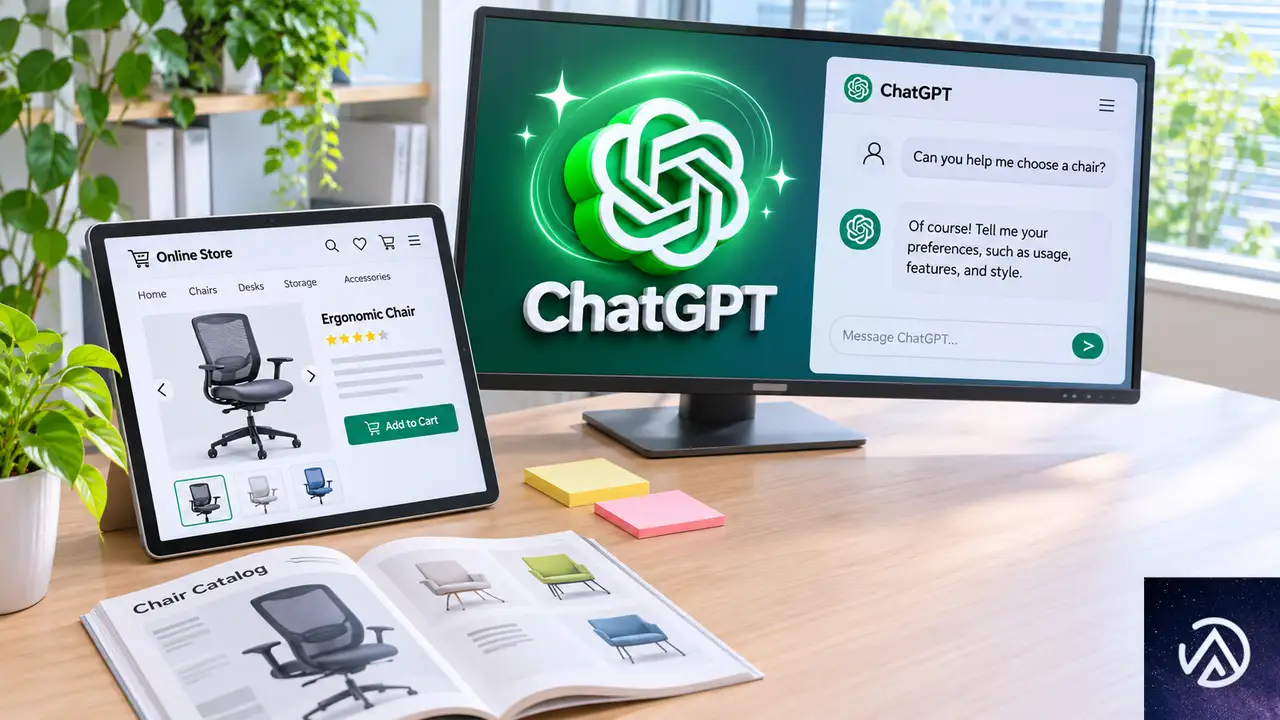
商品名ではなく課題から接点を作る
ChatGPTには、購入の検討を始めたばかりの人が調べ物として質問を投げることが多い。このため、従来のキーワード発想だけでは足りない。Jordan氏は、ユーザーが自分の困りごとをどう言葉にするかを考えるべきだと述べている。
同氏が挙げるB2B SaaSの例はこうだ。ERP(Enterprise Resource Planning / 基幹業務システム)が必要だと気づいていない人でも、複数部署の財務データの管理には苦労している。表計算ソフトに頼らず、リアルタイムで状況を見たいとも考えている。この課題を起点に接点を持てる。
しかも、課題を調べる段階から候補を比べる段階まで、同じ会話の中で接触できる場合もあるという。
このデモは、広告が会話の各段階に関われる可能性を示すイメージ図だ。
WooCommerceストアに置き換えると
Jordan氏の顧客は主にB2Bで、商品を直接探すEC向けの検索では結果が異なる可能性がある、と同氏自身が断っている。そのため、ECへの当てはめは慎重に考えたい。
それでも示唆はある。商品名を知らない人でも、「肩こりを減らしたい」「小さな部屋を広く見せたい」といった悩みから商品に出会える余地がある。商品ページの説明が悩みの解決を軸に書かれているストアほど、渡せる文脈情報が豊かになる、という見方もできる。
初期テストの数字と計測・最適化の制約
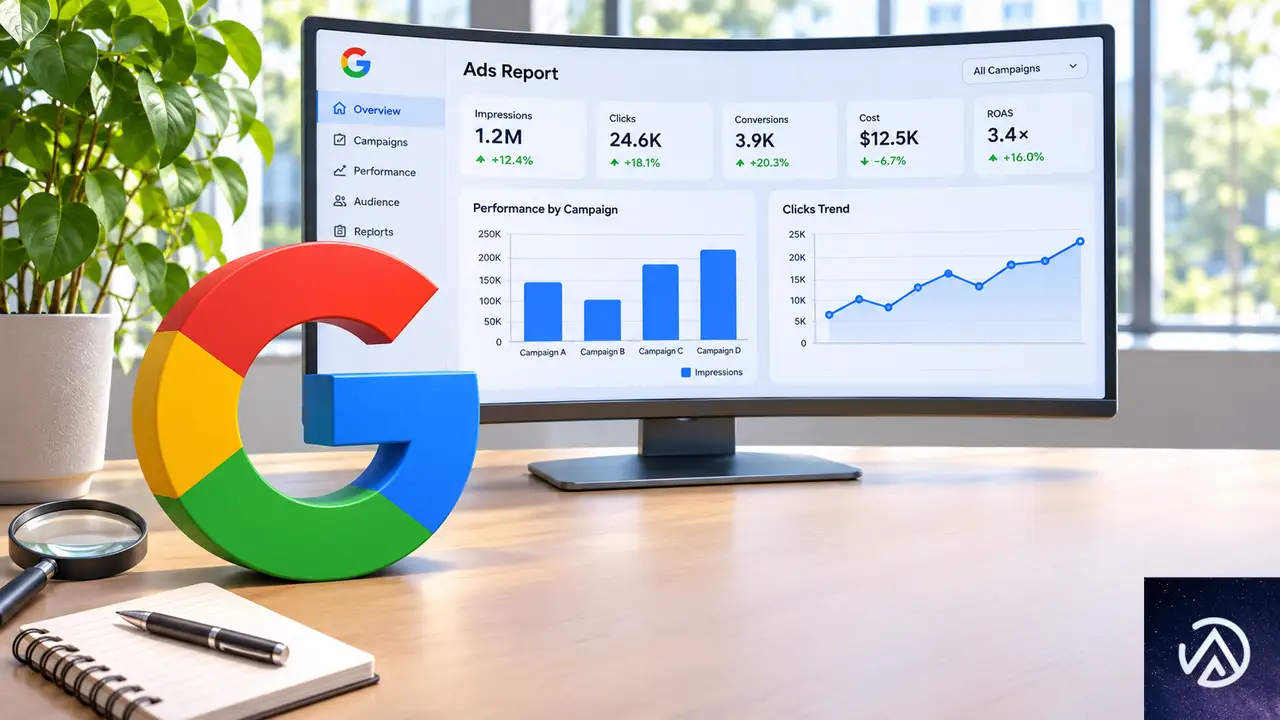
CPCは同水準でも反応は弱い
Jordan氏のテストでは、平均のCPC(Cost Per Click / クリック単価)はGoogle広告と同程度だった。ところがエンゲージメントは大きく低く、コンバージョン(購入や問い合わせなどの成果)の件数も限られた。
成果の件数が少ないため、同氏はCTR(Click Through Rate / クリック率)とCPCを併せて追い、ユーザーの反応と費用効率を測っている。コンバージョンが少ない間は、これらの早期シグナルの比重が増すという。
ここに注意点がある。クリック単価が同じでも、反応が弱ければ成果あたりの費用は割高になりやすい。「単価が安定しているから問題ない」と読むのは危うい。
レポート機能と最適化の手段はまだ限られる
計測面では、ChatGPT広告のレポートはGoogle広告に大きく見劣りする。CPC、CTR、コンバージョンのデータは得られるが、最近の更新後も項目は限られる。成果を特定の会話に結びつけるのも難しい。これはAI検索全般に共通する課題だ。Googleの「AIモード」の広告レポートも、従来の検索面ほど整っていない。
最適化の手段も少ない。Jordan氏の運用は、入札額の監視、訴求文とオーディエンスのテスト、成果の評価が中心だ。プラットフォームのシグナルから入札額が低すぎると分かれば引き上げる。CTRとCPCで成績の悪い広告を止め、コンバージョンは件数が十分に溜まってから判断に加えている。
ECでは、CTRだけで勝ち負けを決めると、クリックは多いのに売れない広告を残しかねない。小規模ストアは注文件数が少ないぶん、判断に使えるデータが薄くなりがちだ。注文データまで追える計測を先に用意しておきたい。
予算の置き方とWooCommerce運営者の進め方

主力はGoogle広告、ChatGPT広告は補助のテスト枠
Jordan氏の結論は明快だ。Google広告には不満もあるが、運用型広告の土台であることに変わりはなく、ChatGPT広告が置き換わる段階にはほど遠い。Google広告の戦略が固まり、試す予算がある企業は、ChatGPT広告を補完的なテストチャネルとして扱うのがよいという。
狙いは、ICP(Ideal Customer Profile / 理想の顧客像)に届く別の機会を作ることだ。有料広告がChatGPT内の自然な露出に直接影響するわけではない。それでも、調べ物をしている段階で自社ブランドを紹介する機会にはなり、LLM(Large Language Model / 大規模言語モデル)上での存在感づくりを補う。
このデモは、実績のある広告を主力にしてテスト枠を小さく保つ考え方を示している。
テスト前に整えておきたい3つの準備
ChatGPT広告では、配信の制御が弱い分、広告主側の準備が成果を分ける。Jordan氏の見方を踏まえ、筆者はWooCommerceストアで次の3点を先に整えることを勧める。
- 広告文が約束した悩みの解決策に直結する、ランディングページ(広告から最初に訪れるページ)を用意する
- UTMパラメータ(流入元を見分けるためにURLへ付ける目印)を設定し、GA4(Google Analytics 4)と注文データで売上まで追えるようにする
- 商品の概要と解決できる課題を、1〜2文で言語化しておく
ペイドサーチ(検索連動型広告)は長年、AIと自動化に向かって進んできた。ChatGPT広告への適応は、まったく新しい課題というわけではない。変わるのは、力を注ぐ場所だ。
配信を細かく操作できないぶん、ユーザー意図の理解、訴求の磨き込み、受け皿となるページの質が効いてくる。原則は従来と同じで、適用先のプラットフォームの性質が違うだけだ。まずは小さな予算で反応を確かめ、注文データで判断する進め方が堅実だろう。
この記事のポイント
- Google広告はキーワード中心、ChatGPT広告は意図を理解して配信される方式で、広告主の制御力に差がある
- B2Bの初期テストでは、CPCはGoogle広告並みだがエンゲージメントは低く、成果件数も限られた
- ChatGPT広告は悩みを調べる段階から比較段階まで接点を作れる可能性があるが、ECでの結果は異なる場合がある
- レポートと最適化の機能はまだ限定的なため、注文データまで追える計測を先に整えたい
- 主力はGoogle広告に置き、ChatGPT広告は小さなテスト枠として試すのが現実的だ
・ 複数業界における17年間のデジタルビジネス開発経験
・ ウェブサイト開発のためのHTML、PHP、CSS、JavaScript等の実用的知識
・ 15ヶ国語対応の多言語SaaSの開発経験
・ 17年間にも及ぶ、Eコマース長期運営経験
・ 幅広い業界でのSEO最適化の豊富な経験
vCenterのゼロデイ脆弱性CVE-2026-123890をARMORY CASTLEが悪用、攻撃手口と対策
VMware vCenter Serverに認証バイパスの脆弱性(CVE-2026-123890)が見つかり、2026年11月19日に公表された。中国との関連が疑われる攻撃グループ「ARMORY CASTLE」は、公表の約2か月半前にあたる9月初旬に、この脆弱性を実際の侵入で悪用していたという。
Google Threat Intelligence Group(GTIG)とMandiantの調査によると、同グループは1回の攻撃で2つのゼロデイ(修正パッチが存在しない状態の脆弱性)を使い、3系統の専用マルウェアを使い分けていた。
この記事では、攻撃の流れ、今回の事例から読み取れる傾向、管理者が取るべき対策を順に整理する。仮想化基盤を運用する担当者や、その保守を委託している企業の担当者に役立つ内容だ。
CVE-2026-123890とは何か

vCenterは仮想マシンの司令塔
VMwareの仮想化基盤vSphereは、2つの部品で成り立っている。1つはサーバー上で仮想マシンを動かすESXi(ハイパーバイザー)、もう1つはESXiを束ねて管理するvCenter Serverだ。
空港にたとえると、ESXiは個々の機体や滑走路、vCenterは全体に指示を出す管制塔にあたる。vCenterはPhoton Linuxベースの仮想アプライアンス(専用機能をまとめた仮想マシン)として配置される。ここを奪われると、配下の仮想マシンすべてに手が届く。
認証の途中で鍵が漏れる欠陥
CVE-2026-123890は、SRP-6aという認証方式の実装に潜む欠陥だ。SRP(Secure Remote Password)は、パスワードそのものを通信路に流さず、双方が計算で共通のセッション鍵を作って本人確認する仕組みを指す。
今回の欠陥では、DCE/RPC(遠隔のサーバーの機能を呼び出す通信の仕組み)を経由して、未認証の攻撃者がこのセッション鍵を手に入れられる。パスワードを知らなくても、管理者アカウントであるadministrator@vsphere.localの認証済みセッションを作れる。
Mandiantの分析では、原因はSRP認証で使うUUIDv1の時刻情報が予測できてしまう点にある。通信にはポート2012が使われ、影響を受けるのはvCenter Server 7.xと8.xだ。
このデモは、正常な認証と脆弱性悪用時の違いを示している。
管理者権限を得た攻撃者は、ディレクトリサービス(vmdird)のRPCインターフェースを通じて、任意コマンドの実行やdata.mdbの取得ができる。data.mdbはLMDB(Lightning Memory-Mapped Database、軽量な組み込み型データベース)形式のファイルで、認証トークンの署名に使う秘密鍵などが入っている。金庫の鍵が入った箱を、丸ごと持ち出せる状態だ。
侵入から情報窃取までの攻撃チェーン
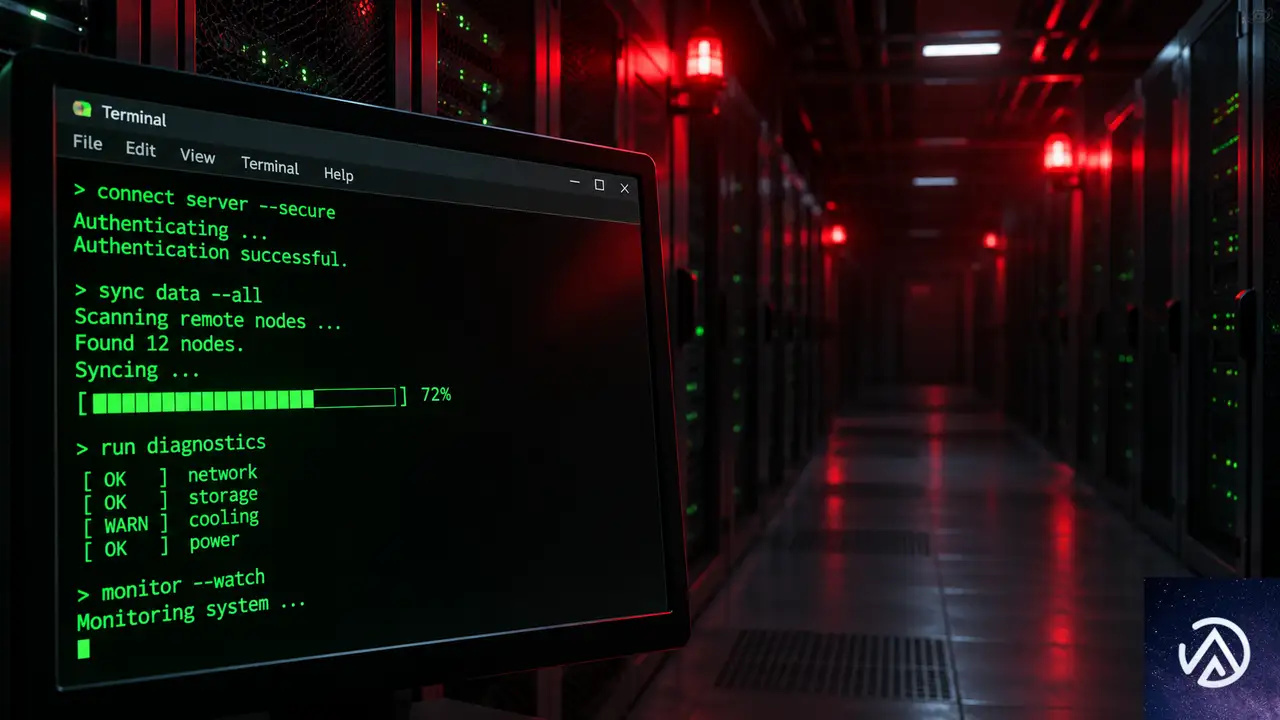
今回の攻撃は、先に報告されたBeyondTrust Remote Supportのゼロデイ悪用から地続きで進んだ。GTIGとMandiantの分析をもとに、流れを5段階にまとめると次のようになる。
このデモは、侵入から情報持ち出しまでの5段階を順に示している。
足場の確保と権限昇格
侵入後、攻撃者はnmapというネットワーク探索ツールで、VMware関連のポート(9080、5480、2012)が開いている機器を探した。内部のVMware環境をかなり絞り込んで狙っていたことがわかる。
次に移動したのは、EDR(Endpoint Detection and Response、端末上の不審な挙動を検知して対応する製品)が入っていない内部のLinuxアプライアンスだ。ここにWebシェル(外部からコマンドを実行できる裏口のページ)が2種類置かれた。コマンド実行用のSLIMSAVAGEと、ファイル転送用のCAGEMATCHで、後者は約4時間後に追加されている。
root権限への昇格には、/bin/envへSUIDを付ける手口が使われた。SUIDとは、実行した人ではなくファイルの所有者(ここではroot)の権限でプログラムを動かす設定だ。BeyondTrust側の侵入で使った手口の再利用でもある。
vCenterの乗っ取りと認証情報の窃取
中核となるのが、Go言語製のユーティリティBONESAWだ。CVE-2026-123890を使ってLMDBを持ち出し、SAMLトークン(シングルサインオンの通行証)の署名鍵を抜き取り、攻撃者専用のSSO管理者アカウントを作る機能を持つ。
続いてSAWSNAKEが、盗んだ署名鍵から偽のSAMLトークンを作った。いわゆるGolden SAML攻撃で、偽造した通行証により任意のユーザーになりすませる。多要素認証も回避される。
その後、VAMI(vCenter Server Appliance Management Interface、vCenter専用の管理画面とAPI)経由でSSHを有効化してログインした。マスター暗号鍵とPostgreSQLのパスワードファイルを取得すると、すぐにSSHを無効へ戻している。入って、盗って、閉める。痕跡を残さない慎重な動きだ。
踏み台にした機器には、オープンソースのSSHサーバー「Dropbear」を改造したバックドアBEARBONESも置かれた。通信時の識別文字列を、別製品を装った値に書き換えていた。
ESXiの仮想ディスクからデータを抽出
攻撃者はESXiホストへvpxuserやrootでログインし、SSH公開鍵を登録した。次にVMFS(ESXiが仮想ディスクを保管するファイルシステム)上に隠しディレクトリを作り、専用のPythonツールで仮想マシンのディスクイメージを直接読んだ。狙われたのは、Active Directoryのデータベース(NTDS)やレジストリ関連のファイルだ。
仮想マシンを起動せず、ディスクの中身を外から読むため、ゲストOS側の監視には映りにくい。抽出したデータはアーカイブにまとめ、持ち出した後に隠しディレクトリを削除している。
別のLinux機器には、Slackを通信路に使うバックドアLAZYBONESも設置された。2025年初頭の別の侵入でも確認されていた道具だ。
今回の事例から読み取れる傾向

ゼロデイが侵入後の工程でも使われた
GTIGとMandiantによると、ARMORY CASTLEは2023年から、境界機器やセキュリティ機器の脆弱性を初期侵入に使ってきた。今回は、侵入後の横展開にもゼロデイを使った点が新しい。
Mandiantは、同グループが以前からこの脆弱性を知っていた証拠を挙げている。BONESAWが9月初旬に実行されたvCenterは、先に公表されたCVE-2026-59309のパッチを適用済みだった。さらにバイナリのビルド日時は2026年7月13日で、CVE-2026-59309の公表(7月29日)より16日早い。ただしGoのビルド情報は書き換えが可能で、この日時は確定とは言えない。
筆者は、この日付が正しければ、ツールは今回の標的専用ではなく、複数の作戦で使い回す前提で作られたとみている。同じ道具が他の組織への侵入にも使われた可能性を、想定しておくべきだ。
監視の空白地帯が踏み台になる
攻撃者が経由したのは、EDRを入れていないLinuxアプライアンスだった。アプライアンスはベンダー管理のOSが多く、監視エージェントを入れにくい。攻撃者にとっては、見つかりにくい中継地点になる。
自社でvSphereを持たない企業にも無関係とは言えない。保守委託先やサービス事業者の仮想基盤が侵害されれば、預けているデータに影響が及ぶ。取引先の対応状況を確認しておく価値はある。
管理者が今すぐ取るべき対策

まずBroadcomのパッチを適用する
最優先は、Broadcomが提供するセキュリティパッチの適用だ。脆弱性の仕組みが公になった以上、模倣する攻撃者が出てくる前に閉じておきたい。適用前には、vCenterのバックアップと変更手順の確認を済ませておく。
VAMI標準のファイアウォールに頼らない
Mandiantは、VAMIの画面で設定する標準のファイアウォールを過信しないよう注意している。理由は4つある。
- ポート単位の細かい制御ができず、バックアップサーバーなどを信頼すると全ポートが開きがちになる
- 設定画面自体がポート5480のVAMI上にあるため、VAMIを奪われるとファイアウォールも無効化される
- 拒否された通信やシェル操作のログを外部へ送れず、監視部門が異変に気づけない
- 受信側だけが対象で、外向きの通信は制御されないためC2(攻撃者の指令サーバー)と自由に通信できる
対策としてMandiantは、自社公開の「VCSA Hardening & Logging Tool」を勧めている。VAMIの画面を経由せず、Photon Linuxのカーネル層でiptablesのルールを直接設定し、原則すべて拒否する方針に切り替えるツールだ。
このデモは、標準設定と強化後の防御の差を対比している。
Mandiantは、このルールの本番投入前には十分なテストと正式な変更管理を行うよう強く求めている。通信を絞る設定は、誤れば正規の運用も止めてしまう。
ログと検知の整備
今回の攻撃では、VAMI APIによるSSHの有効化が繰り返し見られた。この操作を監視対象にしておくだけでも、気づける確率は上がる。
GTIGは、SLIMSAVAGEやBONESAWなどを見つけるYARAルール(ファイルの特徴で不審なプログラムを探す検知ルール)を公開した。Google SecOpsには、「VMware vCenter VAMI API SSH Enablement」などの検知ルールがある。IOC(侵害の痕跡を示す指標)は、登録ユーザー向けのGTI Collectionで共有されている。
この記事のポイント
- vCenter Server 7.xと8.xの認証バイパス脆弱性CVE-2026-123890は、公表前の9月初旬にゼロデイとして悪用されていた
- ARMORY CASTLEは1回の攻撃で2つのゼロデイと3系統の専用マルウェアを使い、vCenterからESXi上の仮想ディスクまで到達した
- 攻撃者はEDRのないLinuxアプライアンスを踏み台にしており、監視の空白が狙われた
- 最優先の対策はBroadcomのパッチ適用で、あわせてVAMI標準のファイアウォールに頼らない防御設計が求められる
- VAMI経由のSSH有効化の監視、YARAルール、IOCの活用で、侵害の早期発見につなげられる
・ 複数業界における17年間のデジタルビジネス開発経験
・ ウェブサイト開発のためのHTML、PHP、CSS、JavaScript等の実用的知識
・ 15ヶ国語対応の多言語SaaSの開発経験
・ 17年間にも及ぶ、Eコマース長期運営経験
・ 幅広い業界でのSEO最適化の豊富な経験
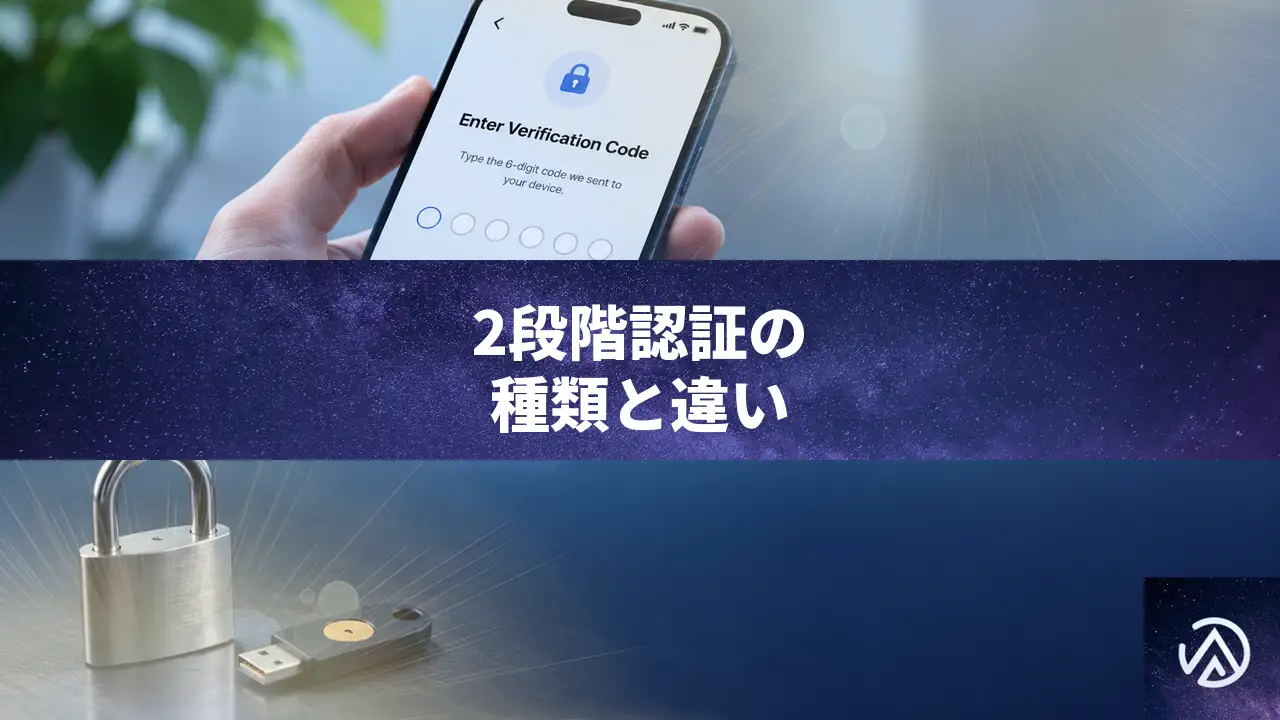
2段階認証の種類と違い。事業者が会員向けに選ぶときの考え方
2段階認証の種類は、2回目の確認をどんな手段で行うかで分かれる。
事業者のあなたが選ぶときは、乗っ取りへの強さと、会員が感じる手間の2つを見比べればよい。
メールで届くコード、スマートフォンの認証アプリ、SMS、指紋やセキュリティキーでは、強さも手間も、事業者側で用意するものも変わる。
違いを知らないまま選ぶと、会員が使ってくれない、または守りが甘いという結果になる。
2段階認証にはどんな種類があるのか
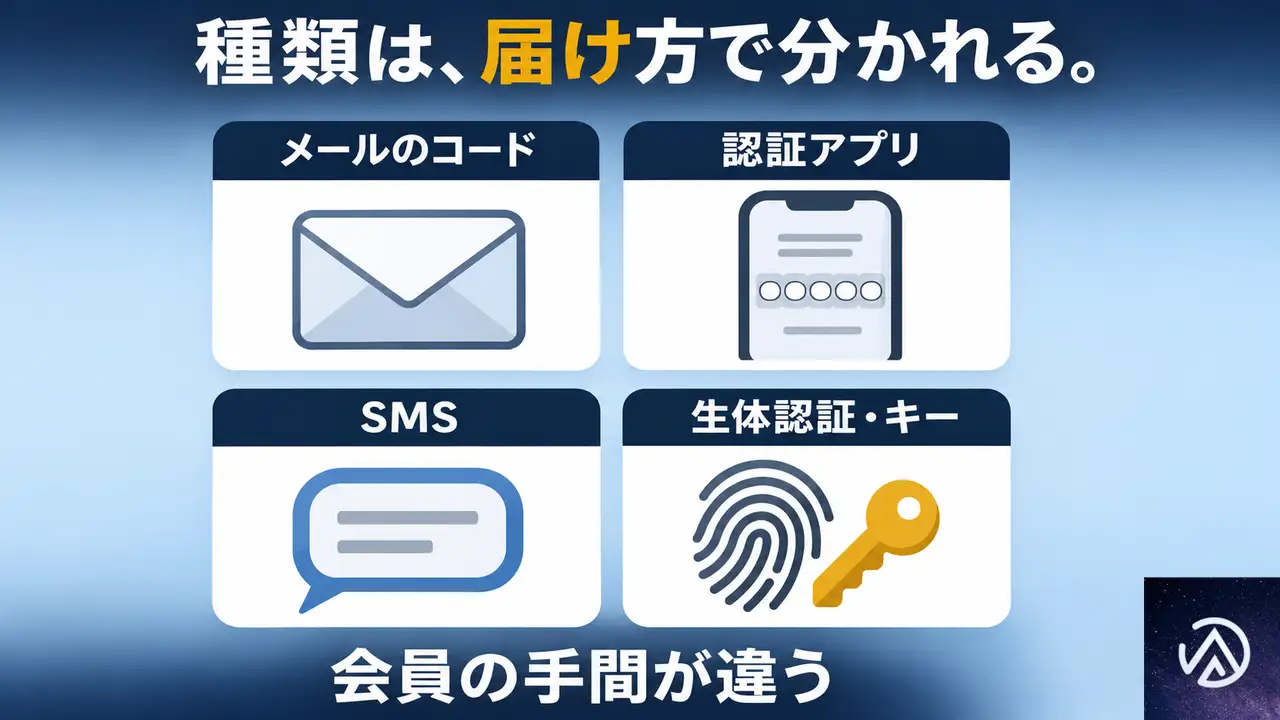
2段階認証とは、パスワードを入れたあとに、もう1回別の確認を挟むログインの方式だ。
2回目の確認の手段が、そのまま種類の違いになる。
主な種類は、メールの確認コード、認証アプリ、SMS、生体認証とセキュリティキーの4つである。
| 種類 | 2回目の確認の仕方 | 会員の手間 |
|---|---|---|
| メールの確認コード | 登録メールに届いたコードを入力する | メールを開くだけで済む |
| 認証アプリ | スマートフォンのアプリが出すコードを入力する | 最初にアプリの設定が要る |
| SMS | 電話番号に届いたコードを入力する | 電話番号の登録が要る |
| 生体認証・セキュリティキー | 指紋や顔、または専用の物理キーで確認する | 対応する端末や機器が要る |
コードが届く方式(メールとSMS)
メールとSMSは、会員の連絡先にコードを送り、会員がそれを入力する。
会員は新しいアプリを入れずに使える。
会員登録の時点でメールアドレスを預かっているサービスなら、追加で集める情報も要らない。
SMSは電話番号を預かる必要がある。
会員に番号の入力をお願いするため、登録の入り口で抵抗を感じる人も出る。
端末の中でコードを作る方式(認証アプリ)
認証アプリは、会員のスマートフォンの中でコードを作る。
コードがメールにも電話回線にも流れない。
最初にアプリとサービスを紐づける作業が必要で、会員にとっては初回の手間が最も大きい方式になる。
2段階認証と多要素認証は何が違うのか
2段階認証は、確認の回数に注目した呼び方である。
多要素認証は、確認の種類に注目した呼び方だ。
パスワードのように「知っているもの」、スマートフォンのように「持っているもの」、指紋のように「本人の身体」と、異なる種類を組み合わせるのが多要素になる。
パスワードのあとに秘密の質問を挟んでも、どちらも「知っているもの」なので、段階は2回でも多要素にはならない。
決済サービスでは、金融庁が電子決済等代行業者に多要素認証を求めている。
事業の性格によっては、2段階認証にするだけでなく、要素の種類まで意識する必要がある。
種類によって、乗っ取りへの強さと会員の手間はどう変わるか
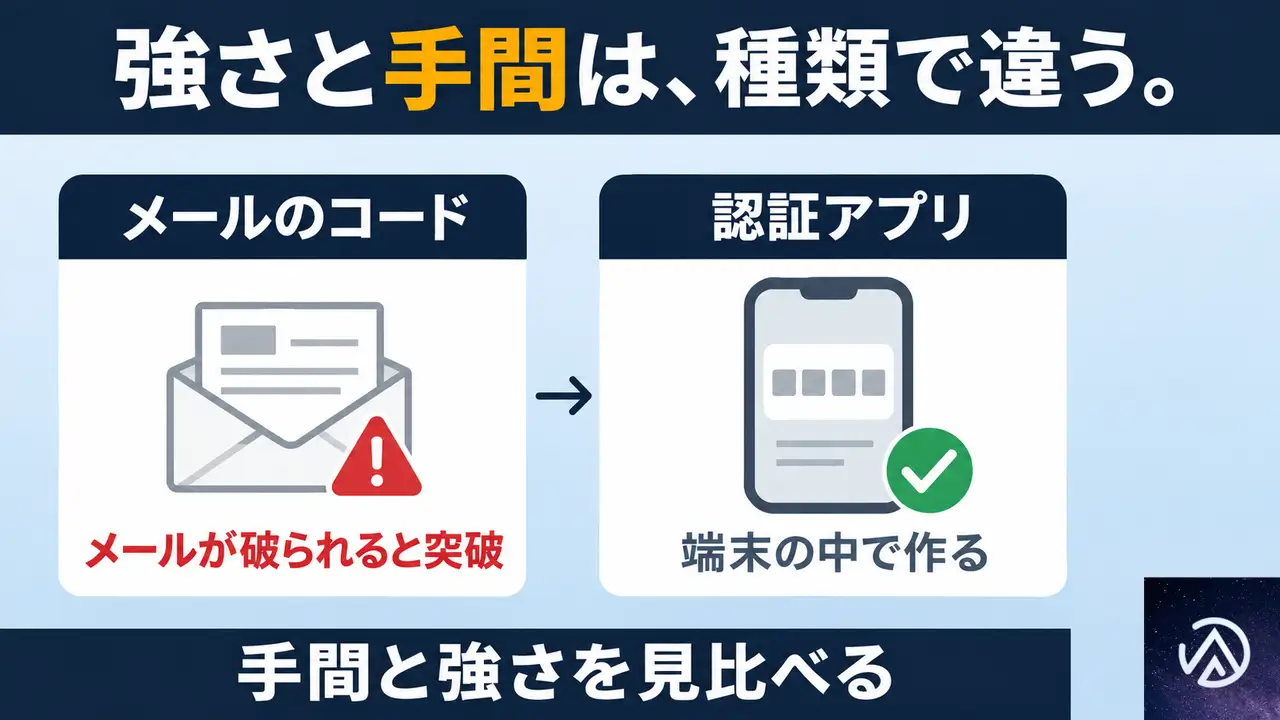
強さと手間は、種類ごとに釣り合いが違う。
コードの届け方が単純な方式ほど会員は楽で、端末の中で完結する方式ほど、外から盗まれにくい。
どちらを優先するかは、会員が預けている情報の重さで決める。
乗っ取りへの強さの違い
メールの確認コードは、会員のメールアカウントに入れる人なら受け取れる。
メールのパスワードが漏れていると、サービス側で2段階認証を入れても、そこが突破口になる。
認証アプリは、コードが会員のスマートフォンの中で作られる。
メールや電話回線を経由しないため、途中で横取りされる道筋が少ない。
守りたいものが重いほど、認証アプリのような端末で完結する方式が向く。
会員が感じる手間の違い
2段階認証は、ログインのたびに入力が1回増える。
メールのコードは、メールを開いてコードを写すだけなので軽い。
認証アプリは、アプリを起動してコードを見る手順が加わる。
入力が増えるほど、ログインを面倒に感じる会員が出る。
強い方式だけを用意すると、守りは固まっても、使われないという別の問題が起きる。
事業者側で用意するものの違い
メールでコードを送る方式は、サービスから送るメールが届くように、送信元ドメインの設定が要る。
認証アプリは、会員が登録するための画面と、入力されたコードを照合する仕組みが要る。
方式を足すたびに、事業者の側で整える範囲も増える。
会員向けサービスでは、どの種類を用意すればよいか
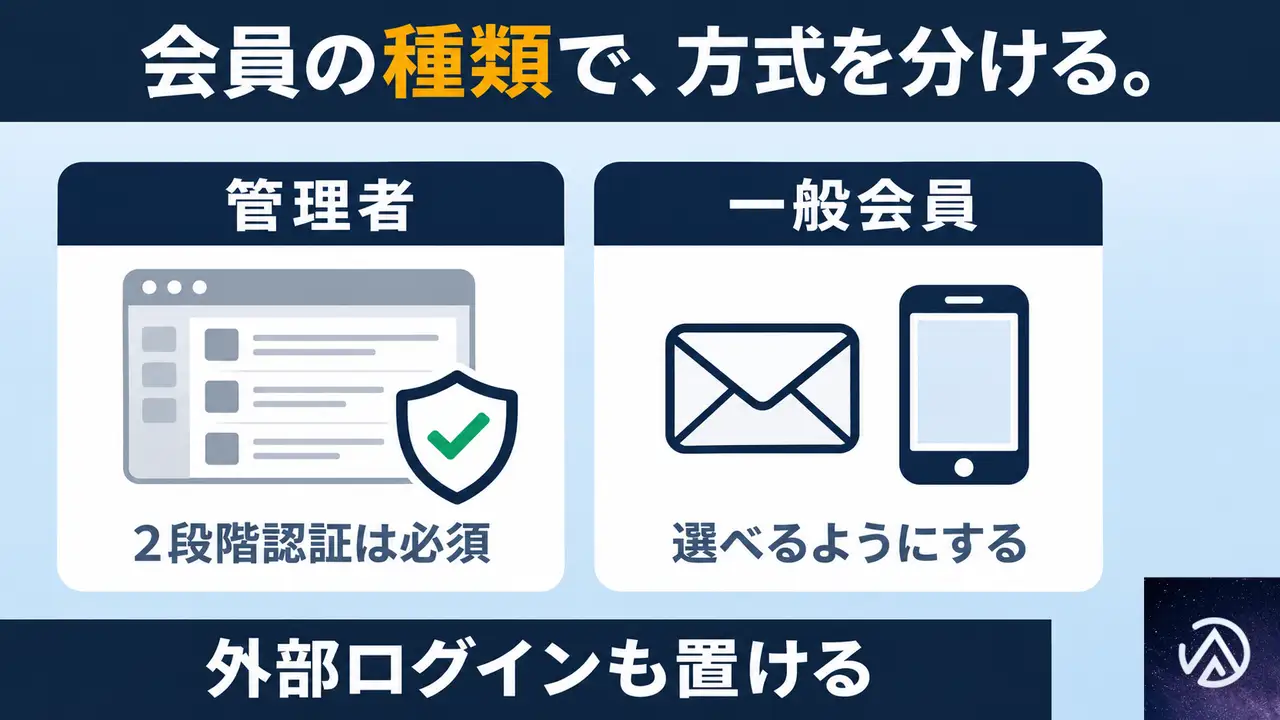
会員の種類で分けて用意する。
管理者には強い方式を必須にし、一般会員には手間の軽い方式も選べるようにする、という組み立てを私たちは勧める。
1つの方式に絞るより、会員の事情に合わせて選べるほうが、守りも使われやすさも両立しやすい。
管理者は必須、一般会員は選べるようにする
管理者は、会員の情報を見たり、停止や再開の操作をしたりできる。
乗っ取られたときの被害が大きいので、2段階認証は必須にしたい。
一般会員は、自分の情報しか見られない。
そのため、メールか認証アプリかを選べる形にして、会員が自分の使いやすい手段を選べるようにする。
外部アカウントのログインも手段の1つになる
Googleなどの外部アカウントでログインできるようにする方法もある。
会員は新しいパスワードを作らずに入れる。
2段階認証とは別の入り口の用意なので、会員がどのログインを使うかに合わせて、両方を置く設計ができる。
私たちが開発する会員管理・ログイン認証では、認証用アプリとメールで届く確認コードによる2段階認証、Googleなどの外部アカウントでのログインを用意している。
15の言語に対応した会員向けサービスで、入会、2段階認証、外部アカウントでのログインを自分たちで開発し、実際に動かしている。
机上の設計ではなく、毎日動いている仕組みをもとにしているので、会員がどこで迷うかも見えている。
2段階認証だけで、会員の乗っ取りは防げるのか
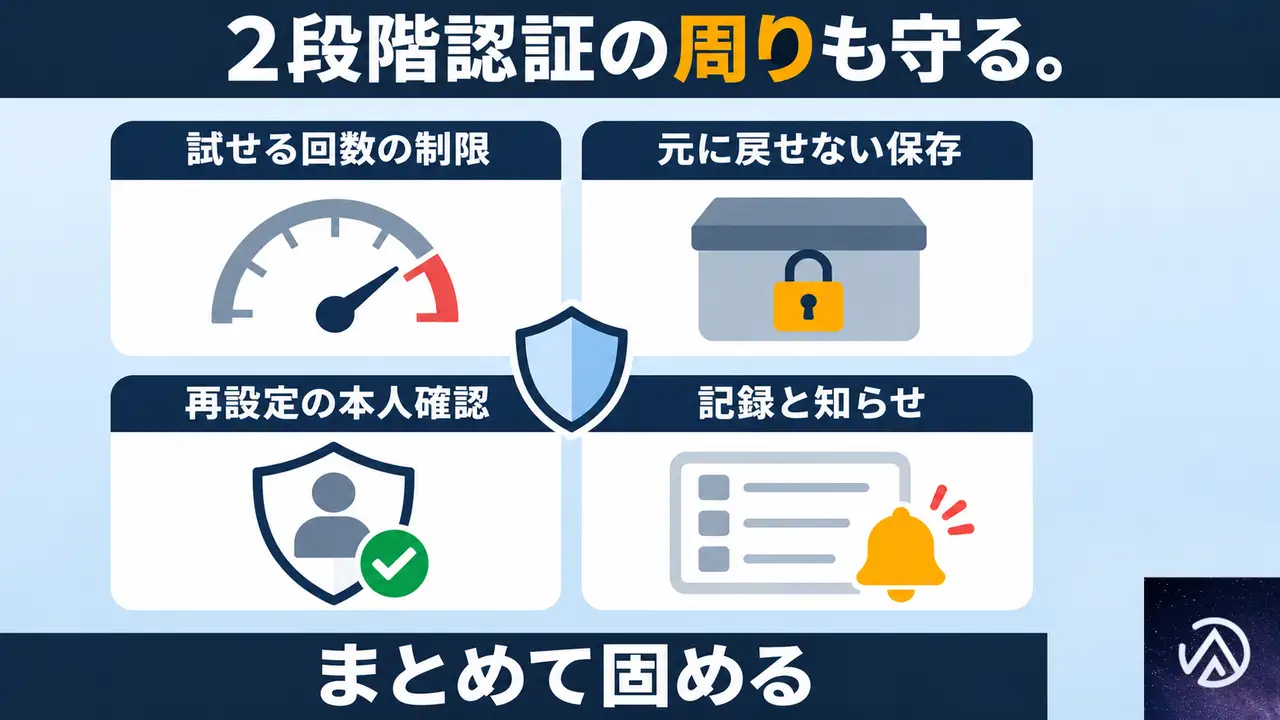
防げない。
2段階認証は入り口の1つの守りで、周りの仕組みが甘ければ、そこから破られる。
パスワードの保存、コードを試せる回数、再設定や退会の手続き、ログインの記録まで、まとめて固める必要がある。
確認コードを試せる回数に制限をかける
確認コードは、何度でも試せる状態だと、しらみつぶしに入力されて当てられてしまう。
試せる回数に制限をかけておけば、この手口を止められる。
私たちの2段階認証は、この制限の仕組みとセットで用意している。
パスワードの保存と、再設定・変更の本人確認
パスワードは、元に戻せない形で保存する。
万一データが漏れても、元のパスワードは読み取れない。
入り口が固くても、パスワードの再設定やメールアドレスの変更から入られては意味がない。
再設定、登録メールアドレスの変更、退会の申請は、いずれも本人であることを確かめたうえで受け付ける。
ログインの記録と、怪しい動きの知らせ
誰がいつログインしたかの記録を残し、怪しい動きがあれば知らせが届くようにする。
破られる前に止めるだけでなく、異変に早く気づけるようにしておく考え方だ。
管理する側が会員の状況を一覧で見て、停止や再開ができる画面があると、気づいたあとの対応も早くなる。
2段階認証の実装を任せる前に、何を決めておけばよいか
決めておくのは、使う方式、2段階認証の対象にする会員、いま動いている仕組みの3つだ。
現状のログインが安全かどうか分からない段階でも、私たちに話してほしい。
教えてほしいのは、既製のCMS、独自開発、社内システム、これから新しく作るもののどれに入れたいかである。
いまのログイン画面を残したまま、裏側の仕組みだけを入れ替えることもできる。
作り直しになるとは限らない。
会員が一般会員だけか、管理者や店舗など複数の権限があるかも聞かせてほしい。
権限によって、見せるページを切り分けるためだ。
依頼する側で必要になる手続き
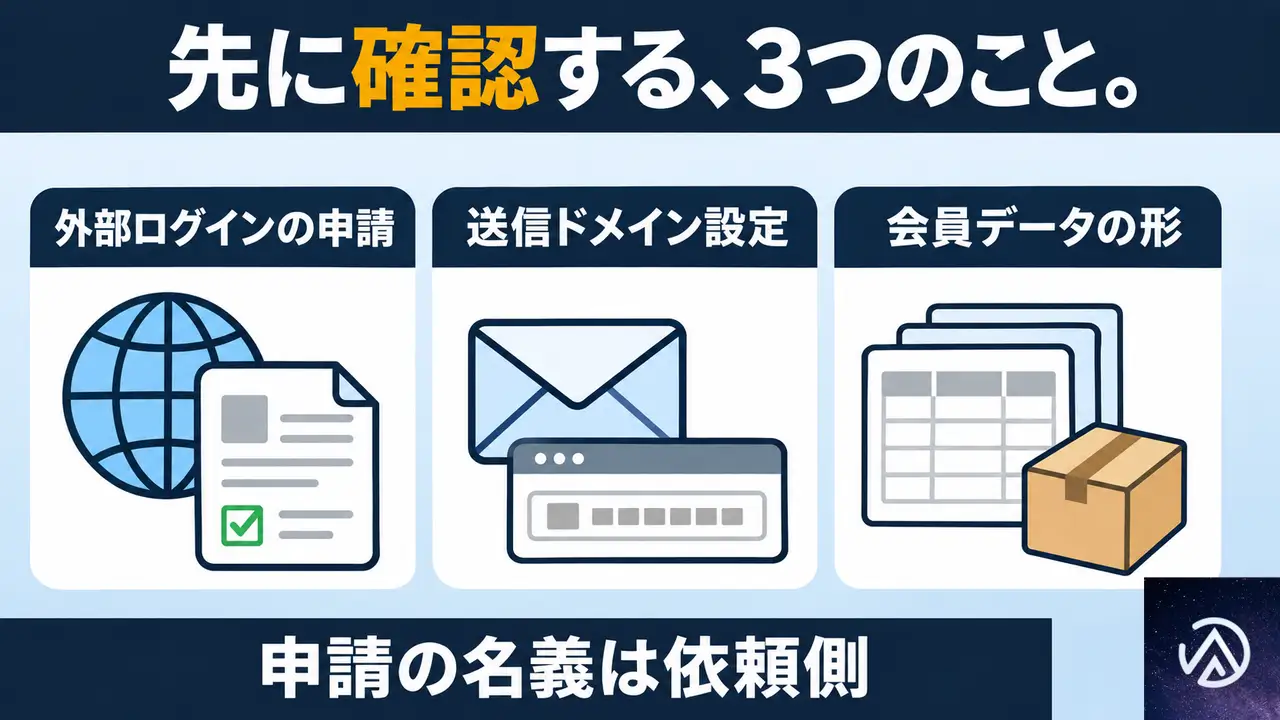
実装には、私たちだけでは進められない手続きが3つある。
先に知っておいてほしい。
- 外部アカウントでのログインには、各サービス側での申請と設定が必要で、依頼する側の名義で行う
- メールで届く確認や再設定の仕組みには、送り主となるドメインの設定が必要で、管理者に協力を仰ぐことがある
- 既存の会員データを移す場合は、データの形を確認してから見積もる
外部アカウントのログインを使わないなら、1つ目は要らない。
メールを使うなら、2つ目の設定を早めに社内で確認しておくと、進みが止まらない。
よくある質問
SMSを使わなくても、2段階認証は成り立つか
成り立つ。
私たちが用意するのは、認証用アプリとメールで届く確認コードによる2段階認証だ。
SMSのために電話番号を集めずに済むので、会員登録の入力欄も増えない。
全会員に2段階認証を必須にすべきか
管理者は必須にする。
一般会員は、預けている情報の重さで決める。
決済や個人情報を扱うなら必須に寄せ、そうでなければ選べる形にするのが私たちの考えだ。
すでにあるログイン画面は、作り直しになるか
作り直さなくてよい。
いまの入り口の見た目は残したまま、裏側の仕組みだけを入れ替えられる。
既製のCMS、独自開発、社内システムのいずれにも組み込める。
外部アカウントでのログインと2段階認証は、同じものか
別のものだ。
外部アカウントでのログインは、GoogleなどのIDで入るための入り口の手段である。
2段階認証は、ログインのときに確認をもう1回挟む仕組みだ。
私たちは両方を用意しており、組み合わせて使える。
この記事のポイント
- 2段階認証の種類は、メール、認証アプリ、SMS、生体認証・セキュリティキーの4つ
- メールは会員が楽で、認証アプリはメールや電話回線を通らず強い
- 管理者は必須、一般会員は選べるようにする組み立てが使いやすい
- 回数制限、パスワードの保存、本人確認、ログインの記録とセットで守る
- 外部ログインの申請とメールのドメイン設定は、依頼する側の手続きが必要
 会員管理・ログイン認証システムの開発会員登録からログイン、パスワードの再設定や退会まで、守り方を含めて安全な仕組みを最初から組み込んで開発するサービスサービスの詳細を見る
・ 複数業界における17年間のデジタルビジネス開発経験
・ ウェブサイト開発のためのHTML、PHP、CSS、JavaScript等の実用的知識
・ 15ヶ国語対応の多言語SaaSの開発経験
・ 17年間にも及ぶ、Eコマース長期運営経験
・ 幅広い業界でのSEO最適化の豊富な経験

ホームページの改修を断られたときの相談先。確認することと失敗の防ぎ方
ホームページの改修を断られたときは、断られた理由と、いまのサイトの管理状況を確かめたうえで、別の相手に相談すればよい。
断られたからといって、サイトを丸ごと捨てる必要はない。
私たちはWordPressサイトの丸ごとリニューアルを請け負っている。
いまのサイトを拝見して、手を入れるべき所と、そのままでよい所を分けて伝える。
断られる理由は、サイトの出来とは関係のないものもある。
理由によって、次に取る動きが変わる。
ホームページの改修を断られたら、最初に何を確認すればよいか
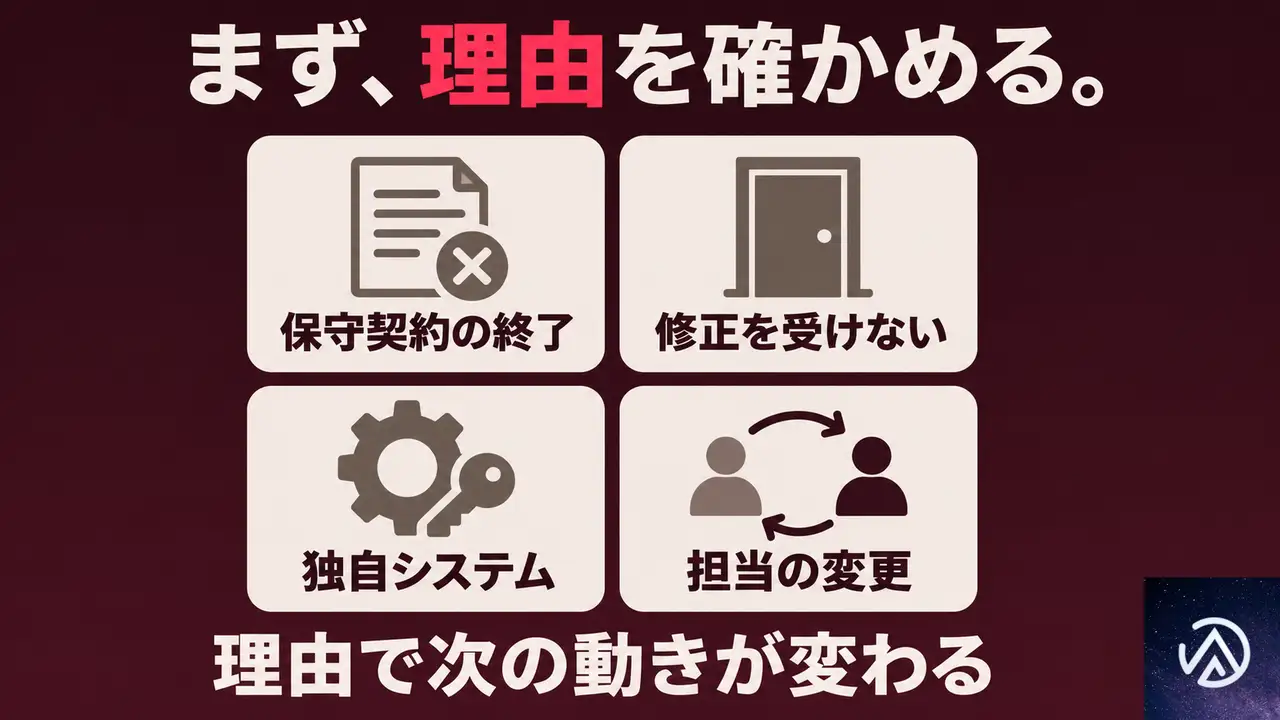
最初に確認するのは、断られた理由と、サイトをいま誰がどう管理しているかの2点だ。
理由が分かれば、作り直しが必要なのか、相談先を変えるだけなのかが見えてくる。
改修を断られる理由は4つに分けて考える
断る側の事情で、改修を受けてもらえないことがある。
理由を4つに分けると、確かめることが決まる。
| 断られた理由 | 起きていること | 確かめること |
|---|---|---|
| 保守契約が終わっている | 契約の期間が切れている | 契約がいつ終わったか |
| 修正を受け付けていない | 制作会社が対応をやめている | 今後も受けないのか |
| 独自システムの保守が難しい | 作った側にしか分からない作りになっている | サイトがWordPressか |
| 担当部署が変わった | 窓口が変わり、話が通らない | 新しい窓口があるか |
4つのうち、独自システムの保守が難しいという理由だけは、サイトの作りそのものに関わる。
私たちの丸ごとリニューアルは、WordPressのサイトが対象だ。
サイトがWordPressで動いているかどうかが分からなければ、URLを教えてほしい。
管理画面に自分で入れるかも見ておく
管理状況とは、サイトの管理画面にログインできるか、更新の担当が誰になっているか、といったことだ。
担当が決まらないサイトは、お知らせやブログが止まったままになる。
断られた理由と管理状況の2つをメモしておくと、次の相談で話が早い。
改修を断られたあと、どんな失敗が起きるか
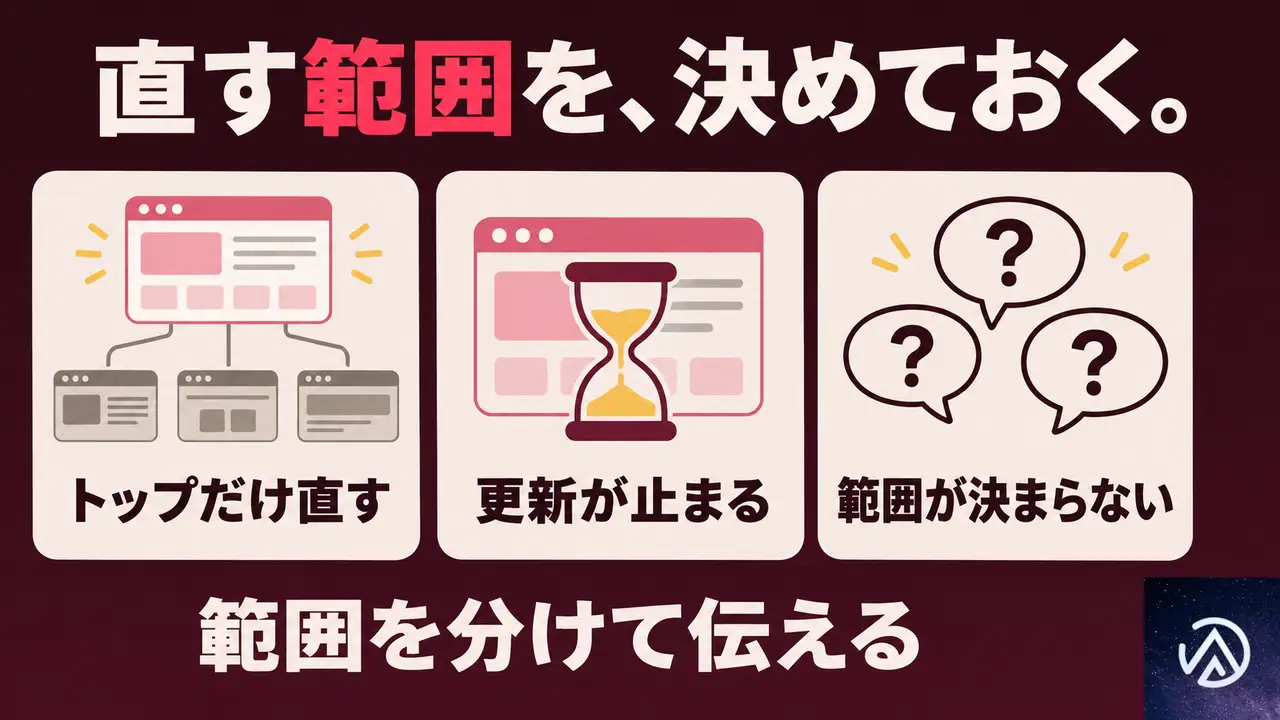
失敗は、直す範囲を決めないまま手を付けたときに起きる。
トップだけを直す、見た目だけを新しくする、といった部分的な直しが典型だ。
トップページだけ直して、下層ページとちぐはぐになる
トップページだけを直したら、下層ページとの見た目がちぐはぐになった、という悩みがある。
訪問者はトップから下層ページへ進む。
そこで古いデザインが出てくると、1つのサイトとして見てもらえない。
私たちは、トップから下層まで全体の見た目を1つのデザインにそろえる。
トップと主な下層ページの構成を組み直し、ページ同士の行き来の仕方まで考え直す。
見た目だけ新しくして、更新が止まったままになる
デザインを新しくしても、編集画面が古いままだと、更新しようとするたびに手が止まる。
お知らせやブログが止まれば、サイトは古い情報のまま残る。
私たちは編集画面を使いやすく整え、お知らせやブログをあなた自身で追加できる状態で渡す。
操作の説明も付ける。
どこまで直すか決められないまま、時間が過ぎる
どこをどこまで直せばいいのか、自分では判断できない。
断られた直後は、判断の材料もないまま手が止まりやすい。
全部を作り変える前提の提案では、直さなくてよい所にまで手が入る。
私たちは、いまのサイトを拝見して、手を入れるべき所とそのままでよい所を分けて伝える。
断られたWordPressサイトを、私たちはどこまで作り直すか
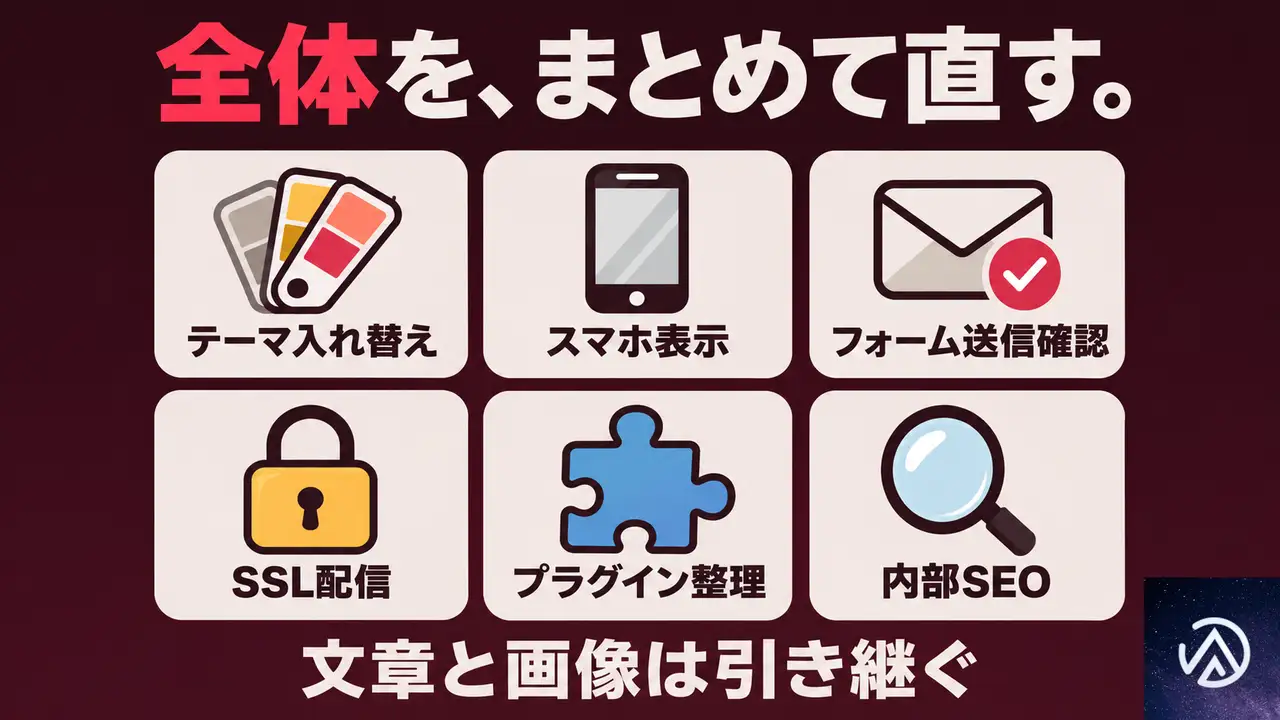
トップから下層ページまでを作り直し、スマホ表示と内部SEOまで整える。
作業の中身は、見た目、問い合わせまわり、文章と画像の引き継ぎの3つに分かれる。
見た目とスマホ表示を直す
- 使うテーマ(サイトの見た目をまとめて決める部品)を入れ替え、サイトに合わせて最適化する
- スマートフォンとタブレットでも、崩れずに読める表示にする
- 参考にしたいサイトがあれば、その雰囲気に寄せて作る
フォーム、SSL、プラグイン、内部SEOを整える
- お問い合わせフォームを設置し直し、実際に送って届くことを確かめる
- まだ常時SSL化していないサイトは、全ページをSSL(通信を暗号化する仕組み)で配信する形にする
- 入っているプラグインを整理し、必要なものは別のものへ入れ替える
- 内部SEO(検索エンジンがページの内容を読み取りやすくする、サイト内側の設定)の基本を行う
いまの文章と画像を引き継ぐ
いまのサイトの文章と画像を、新しいテーマへ移す。
原稿を一から用意し直さなくてよい。
更新を自分で回せるようになると、何が変わるか
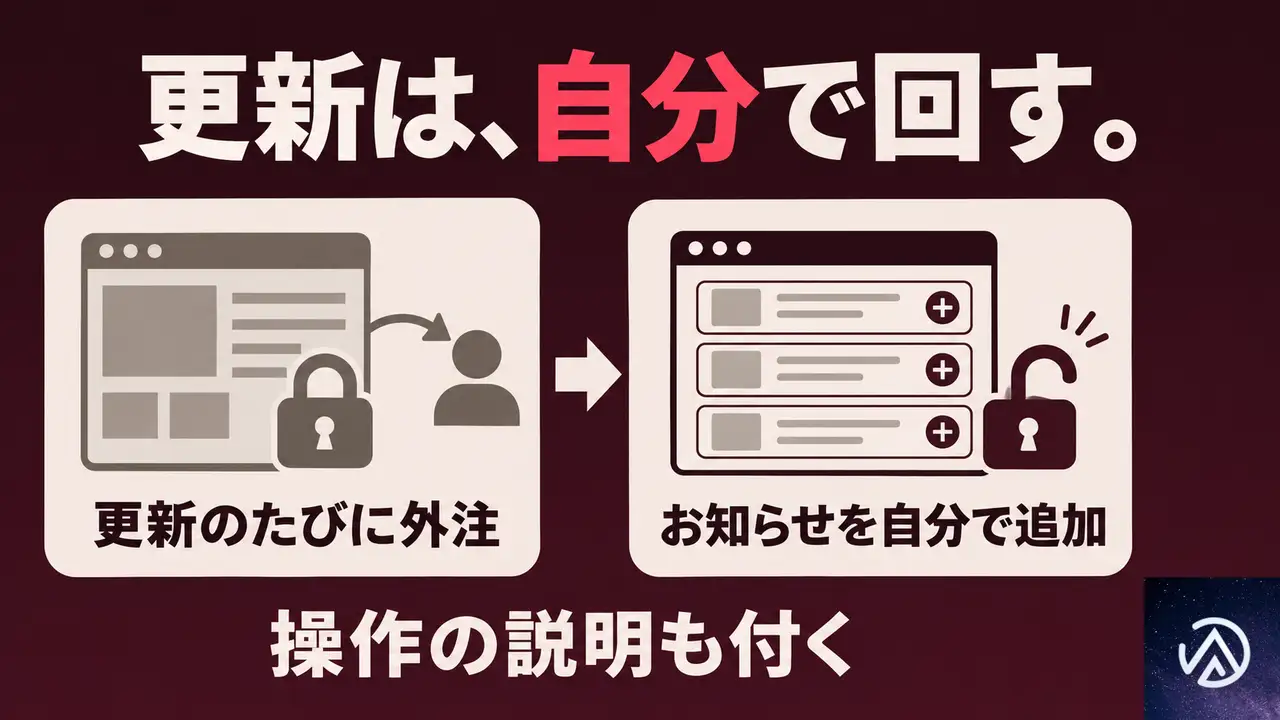
お知らせやブログを足すたびに外注する必要がなくなる。
発信するほど、集客の入口が増えていく。
新しい案内を出すたびの外注をなくす
更新をあなた自身で回せるので、新しい案内を出すたびに外注費がかからない。
改修を断られて、更新を頼める相手がいなくなった状態から抜け出せる。
他のやり方と、私たちの違い
| 他のやり方 | 残る問題 | 私たちの進め方 |
|---|---|---|
| トップだけを綺麗にする手直し | 下層ページと見た目がそろわない | 下層まで含め、行き来まで組み直す |
| 見た目を新しくするだけの改装 | 更新と導線が後回しになる | 更新のしやすさと導線を先に設計する |
| 納品して終わりの制作 | 更新を自分でできない | 編集画面を整え、操作の説明まで付ける |
| 全部を作り変える前提の提案 | 直さなくてよい所まで直す | 手を入れる所と、そのままの所を分ける |
私たちは、複数のサイトをいまも自分で運営している。
更新のしやすさや問い合わせまでの導線は、運営する立場で先に設計する。
訪問者が問い合わせまで進む流れをつくる
古い見た目と崩れたスマホ表示で離れていた訪問者が、問い合わせまで進めるようにする。
問い合わせまでの導線と並び方を整え、フォームは送信の確認まで済ませて渡す。
相談の前に、何を用意し、何を知っておけばよいか
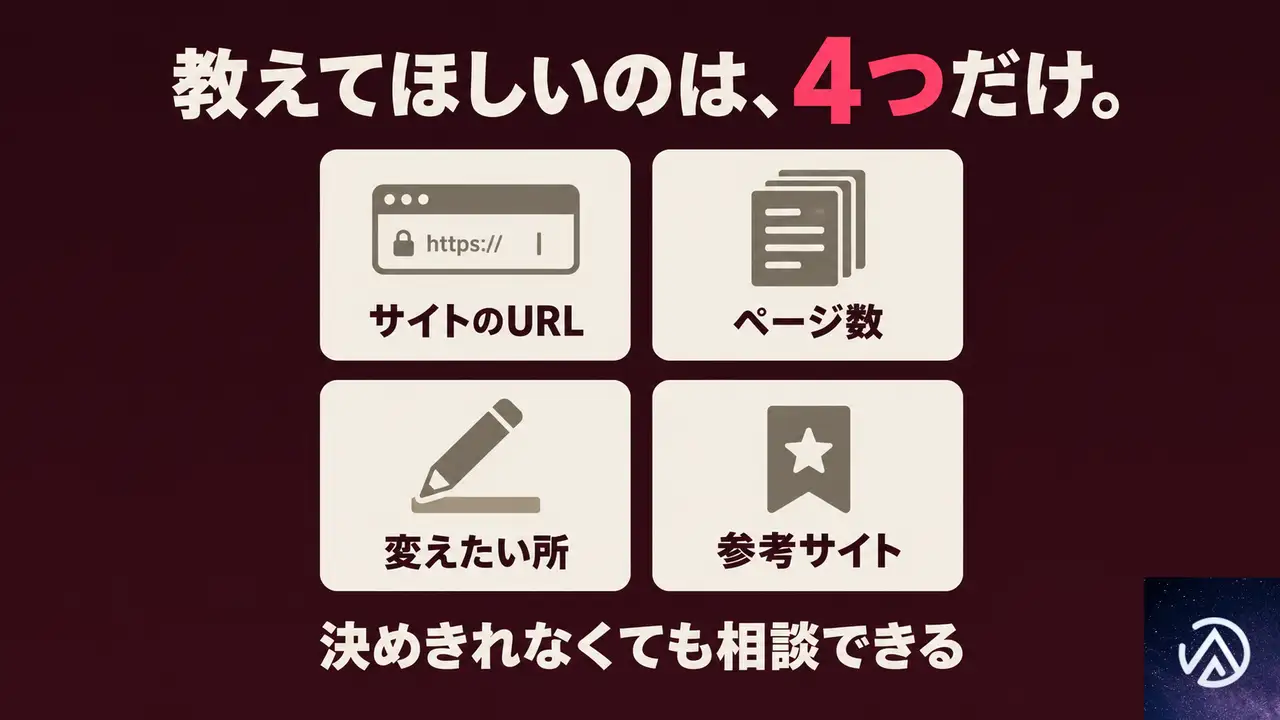
最低限、いまのサイトのURLを教えてほしい。
どこまで変えるか決まっていなくても、相談はできる。
教えてほしいのは4つだけ
- いまのサイトのURL
- おおよそのページ数
- どこを変えたいか(見た目を新しくしたい、スマホでの表示を直したい、など)
- 雰囲気を寄せたい参考サイトのURL(あれば)
依頼の前に知っておいてほしい3つの条件
- 有料テーマを使う場合、テーマ代はあなたの負担になる。無料テーマでも作れる
- 作業の前にバックアップを取る。それでも、文章と画像はあなたの側でも保存しておいてほしい
- サーバーのPHP(WordPressを動かすプログラム言語)が古すぎる場合は、サーバーの移転を提案することがある
いまのサイトのURLを送ると、どう進むか
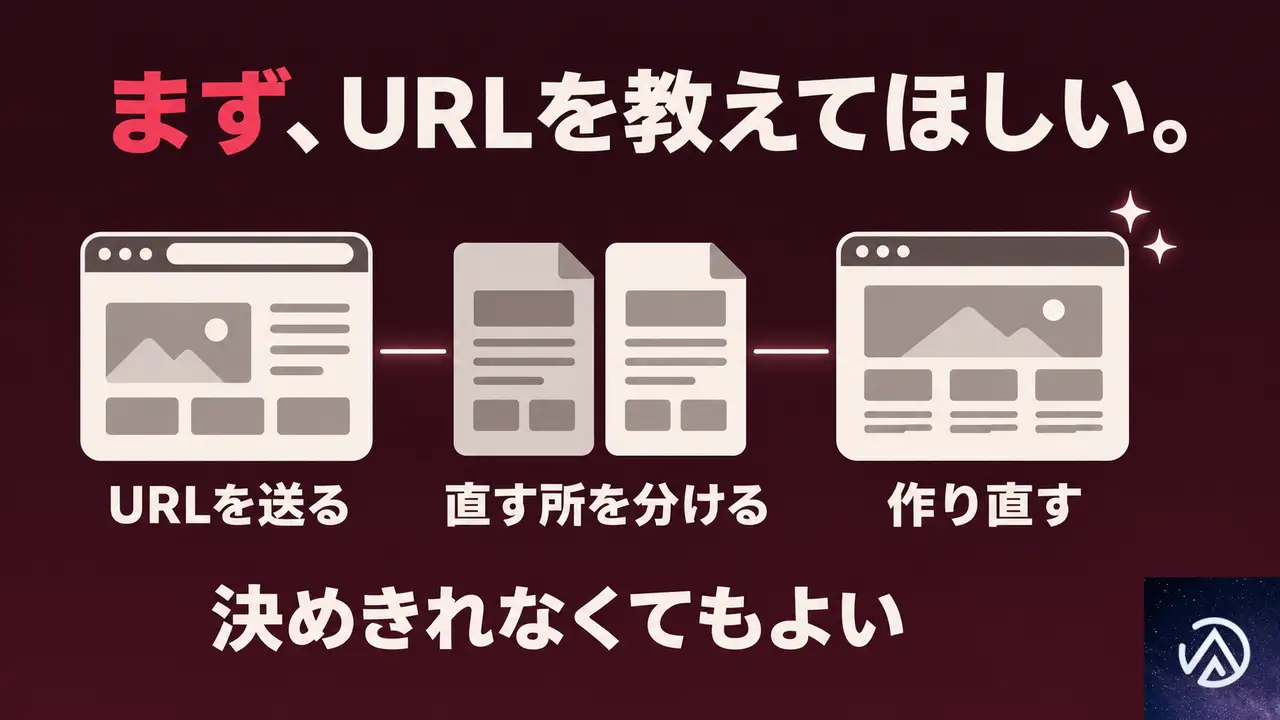
まず、いまのサイトのURLを教えてほしい。
拝見したうえで、手を入れるべき所と、今のままでよい所を分けて伝える。
ページ数、変えたい所、参考サイトがあれば、それも聞かせてほしい。
どこまで変えるべきか決めきれない段階でも、私たちに話してほしい。
断られた直後で、考えが整理できていなくてもよい。
作り直したあとには、胸を張って案内できるサイトがある。
名刺代わりに見せられ、サイトから入る問い合わせが増えて、紹介に頼らなくても仕事が回っている。
公開して終わりにせず、次に直したくなったときも、同じサイトを知っている私たちに話してほしい。
作業の内容は、WordPressサイトの丸ごとリニューアルのページにまとめている。
 WordPressサイトの丸ごとリニューアル古くなったWordPressのサイトを、トップも下層もまとめて作り直し、スマホ表示と内部SEOまで整えるサービスの詳細を見る
よくある質問
断られたサイトの一部のページだけ、直してもらえるか
私たちの丸ごとリニューアルは、トップから下層ページまでサイト全体を作り直すサービスだ。
ただし、全部を作り変える前提では進めない。
いまのサイトを拝見して、手を入れるべき所とそのままでよい所を分けて伝える。
断られた理由が分からなくても、相談できるか
相談できる。
理由が分からなければ、いまのサイトのURLだけ教えてほしい。
サイトがWordPressで動いているかを含めて、拝見して伝える。
作り直したあと、自分でお知らせやブログを足せるか
足せる。
編集画面を使いやすく整え、お知らせやブログをあなた自身で追加できる状態で渡す。
操作の説明も付ける。
雰囲気を寄せたいサイトがある場合は、どうすればよいか
参考にしたいサイトのURLを教えてほしい。
参考サイトがあれば、その雰囲気に寄せて作る。
この記事のポイント
- 改修を断られたら、断られた理由と、サイトの管理状況を先に確かめる
- 理由は、保守契約の終了、修正の受付停止、独自システム、担当部署の変更の4つに分けられる
- トップだけ直す、見た目だけ新しくする、といった部分的な直しは、ちぐはぐや更新停止につながる
- 私たちは、トップから下層まで作り直し、更新できる状態で説明を付けて渡す
- 相談の前に、サイトのURLと変えたい所を用意し、テーマ代、バックアップ、PHPの条件を知っておく
WordPressサイトの丸ごとリニューアル古くなったWordPressのサイトを、トップも下層もまとめて作り直し、スマホ表示と内部SEOまで整えるサービスの詳細を見る・ 複数業界における17年間のデジタルビジネス開発経験
・ ウェブサイト開発のためのHTML、PHP、CSS、JavaScript等の実用的知識
・ 15ヶ国語対応の多言語SaaSの開発経験
・ 17年間にも及ぶ、Eコマース長期運営経験
・ 幅広い業界でのSEO最適化の豊富な経験
Webサイトは死なない、新しい訪問者AIエージェントへの備え方
AI要約や対話型AIが広がっても、Webサイトの価値は消えていない。変わったのは訪問者の顔ぶれで、人に加えてAIエージェントが増えている。AIエージェントとは、利用者の代わりにWebページを読み、調べ、ときには操作まで行うAIプログラムのことだ。
Pew Research Centerの調査では、Googleの検索結果にAI要約が出ると、サイトへのクリック率は15%から8%に下がった。一方でCloudflareは、AIエージェントによる1日あたりのリクエストが1年で1,700%以上増えたと報告している。
この記事では、Elementor Blogの著者Miriam Schwab氏が11月12日のCloudFest Americasで語った内容をもとに、WordPress運営者が取るべき準備を整理する。あわせて、中小企業サイトの運用現場から見た独自の考察も加える。
クリックは減っているのにアクセスは増えている
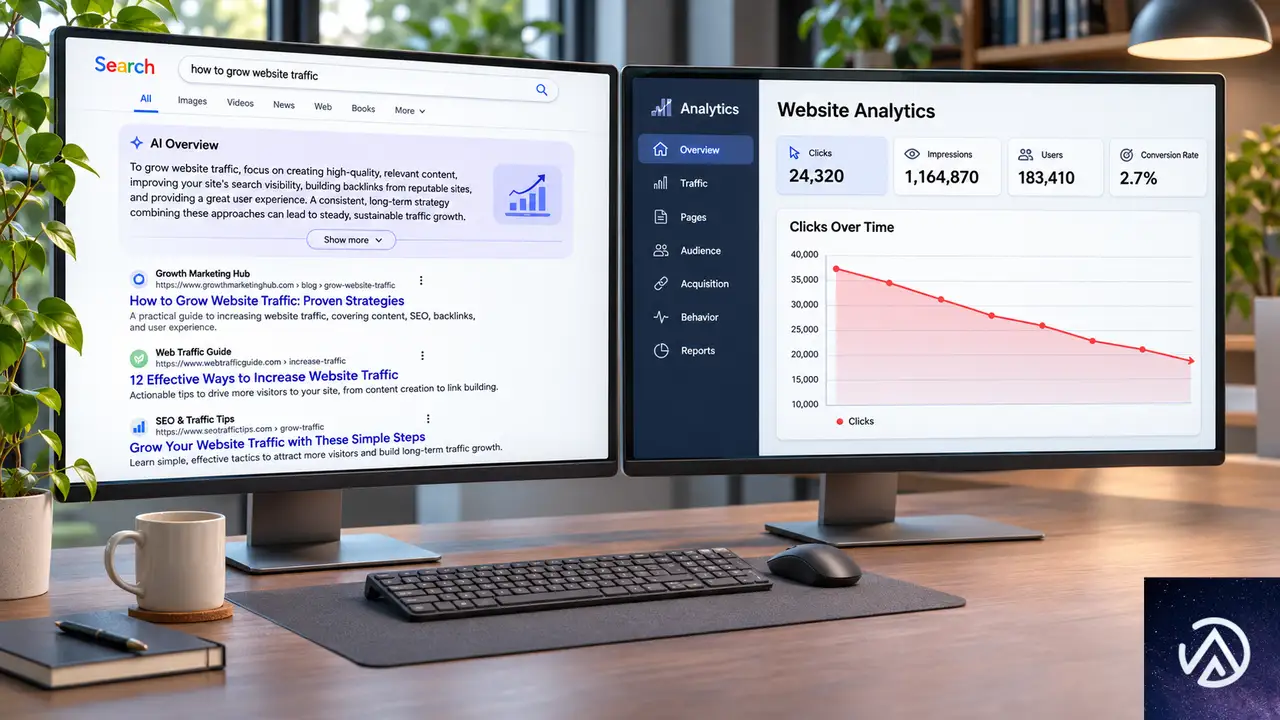
AI要約でクリック率は15%から8%に
Pew Research Centerは、米国の成人900人の実際の閲覧データを分析した。AI要約が表示されないとき、検索結果からサイトへ移動した訪問は15%だった。AI要約が出ると、この数字は8%まで下がった。
検索結果のページだけで疑問が解決してしまう人が増えたためだ。Webは約30年、検索エンジンにクロールを許す見返りに訪問者を受け取る関係で回ってきた。この取引が崩れ始めている。
「Webは死ぬ」という予測自体は新しくない。過去にもアプリ、SNS、スマートスピーカーが登場するたびに同じことが言われてきた。今回は数字が伴っている点が違う。
増えているのは人ではなくAIエージェントのアクセス
Cloudflareは2025年9月、インターネットトラフィックの半分以上が人間によるものではないと報告した。同社のネットワークでは、AIエージェントの1日あたりリクエストが1年で1,700%以上増えている。
Elementor Blogの著者Miriam Schwab氏は、この数字を「Webが必要とされている証拠」と読む。ボットがわざわざ訪れるのは、サイトに必要な情報があるからだという見方だ。
利用者がAIアシスタントに質問すると、アシスタントは複数のページを読んで答えを作る。人間は1ページも開かないが、代理人であるAIエージェントがサイトを訪れている。
このデモは、人が直接訪れる流れと、AIが代理で訪れる流れの違いを示している。
運営者にとっての問題は、多くのアクセス解析ツールがJavaScriptの実行を前提にしている点だ。AIエージェントの訪問は数字に出にくく、「アクセスが減った」と見えても実態は違う可能性がある。判断の前にサーバーのアクセスログも確認したい。
AIエージェントがサイトに求める3つのこと

AIエージェントが訪問者の一角を占めるなら、サイトを受け入れやすい場所に整える必要がある。この準備はエージェント対応(Agent Readiness)と呼ばれ、読む、問い合わせる、行動するの3つに整理できる。
3つの目的は上から順に積み上がる。読めなければ問い合わせにも答えられず、行動もできない。
読むと問い合わせる
読む力が土台になる。エージェントにグローバルナビゲーションやCookieバナー、広告枠は不要だ。必要なのは、本文を処理しやすい形で受け取ることである。
ページのMarkdown版を用意しているサイトでは、エージェントがHTMLよりそちらを選ぶことが多い。Markdownとは、見出しや箇条書きを簡単な記号で書く軽量なテキスト形式だ。装飾がほとんどなく、機械が読みやすい。
問い合わせるは、もっと範囲が狭い。「この料金プランはいくらか」「日曜は営業しているか」と聞かれたとき、エージェントはページ全体ではなく1つの事実を探している。
その事実が画像の中にしかない、あるいは去年の価格表の隣に置かれていると、エージェントは推測するしかない。誤った答えを返すおそれもある。
中小企業サイトでは、営業時間や料金をバナー画像だけで見せている例が少なくない。テキストでも書き、古い価格表は消す。AI対応というより、コンテンツ整備の基本に近い。
行動するとWebMCP
Webが最も遅れているのが行動する領域だ。いまのエージェントは、問い合わせフォームに入力するとき、人間と同じように画面を見て、どの欄が何かを判断しながら打ち込む。動作は遅く、失敗も多い。
この問題の解決を狙う提案がWebMCPだ。ページ側が、ブラウザ内のエージェントに「メッセージを送る」「商品を検索する」といった提供可能な操作を伝える仕組みである。
名前の似たMCP(Model Context Protocol / モデルコンテキストプロトコル)サーバーという仕組みもあるが、別物だ。こちらは利用者が自分のAIアシスタントに接続した場合にしか使えない。WebMCPは訪問者がふだん使うブラウザのエージェントで動く。
良いボットと悪いボットの線引き

Cloudflareも最初は全遮断を考えた
この15年、サイト運営者はボットを遮断してきた。サーバー資源を浪費し、悪意あるものも多いからだ。エージェントもボットの一種なので、通すか止めるかの判断が必要になる。
Cloudflareも、当初はエージェントを含む自動トラフィックをすべて止める発想だったと明かしている。しかしエージェントを断れば、それを送り出した人も断ることになると気づいた。良いエージェントを通し、悪いボットを止める線引きは、業界全体で試行錯誤が続いている。
WordPress運営者も無関係ではない。セキュリティプラグインやWAF(Web Application Firewall / ウェブアプリケーションファイアウォール)は、不正アクセスを防ぐ防火壁にあたる。自動アクセスを一律で遮断する設定にしていると、AIアシスタントまで締め出す場合がある。
一方で、高速化の観点ではボットの増加はサーバー負荷に直結する。キャッシュを効かせ、過剰なアクセスにはレート制限をかける。「全部止める」と「全部通す」の間に、設定の落としどころを探すことになる。
規格は動き続けるのでプラットフォームに任せる
エージェントとサイトのやり取りに関する規格は、すでに数多くある。robots.txt、llms.txt、Content Signals、NLWeb、WebMCPなどだ。新しい提案も次々に出ており、草案段階のものも多い。公開後に内容が変わったものもある。
サイト運営者が追い続けるのは現実的ではない。エージェントは、サイトが読めなければ読める別のサイトから答えを得るだけだ。Elementor Blogの著者Miriam Schwab氏は、XMLサイトマップをプラグインが肩代わりしてきたように、エージェント対応もプラットフォームの仕事だと主張している。
WordPressはWeb全体の約40%を占める。プラグインを1回更新すれば、新しい規格が数千から数百万のサイトに一度に届く。Elementorは2,400万を超えるサイトで使われており、その規模を生かす考えだ。
ホスティング側にも役割がある。エージェント対応を導入時の画面や既存のダッシュボードに組み込むこと、ファイアウォールがAIアシスタントまで止めないようにすること、運営者が決めた方針を上書きしないことだ。
ただし、この主張はプラグイン提供側の立場から出ている点は割り引いて読みたい。それでも、運営者自身が規格の動向を追わず、更新される仕組みに任せるという方針は妥当だと考える。
WordPress運営者が今日からできる4つのステップ
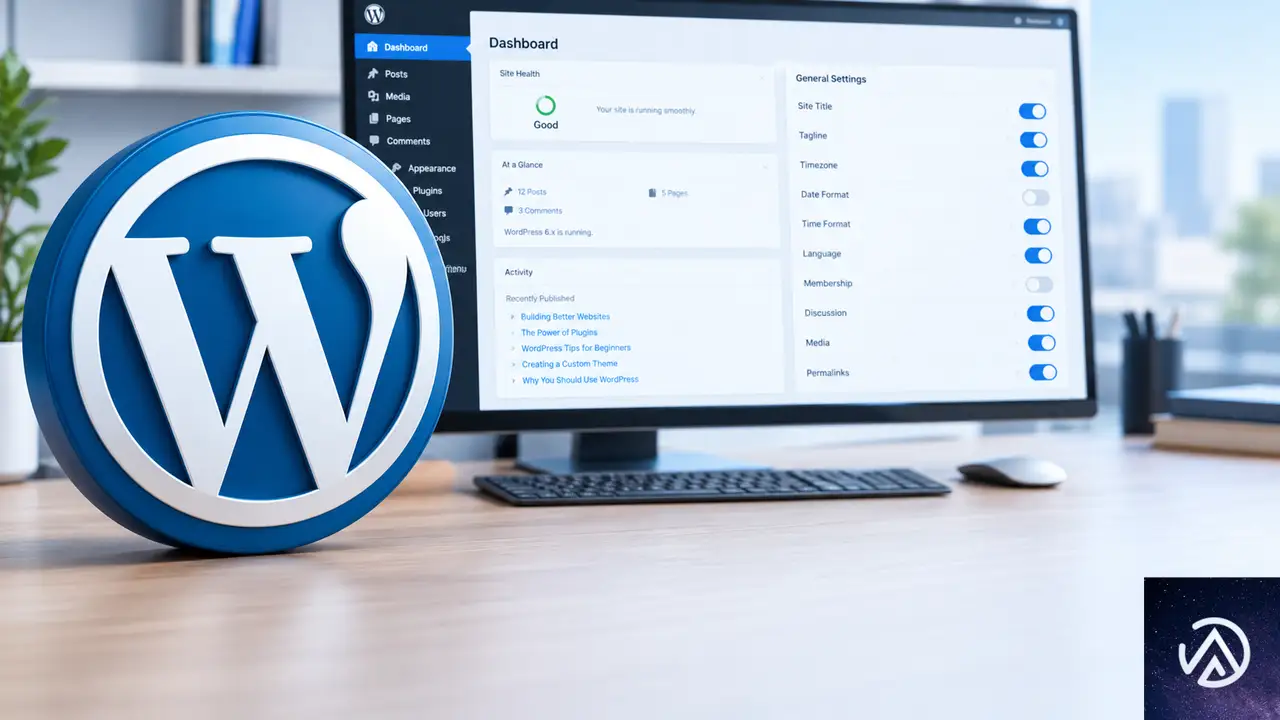
Schwab氏が示した対策の多くは、以前から推奨されていた良い習慣だ。作業が重く技術的だったため後回しにされてきた。いまはAIツールやプラットフォームが、その大半を代行できる。以下はElementor 4.4のAgent Ready機能に沿った4つのステップである。
このデモは、現状把握から操作への備えまでを4段階で順に進める流れを示している。
ステップ1と2現状把握と読みやすさの確保
1つ目は、サイトの準備度を測ることだ。Elementor 4.4はWordPressにAgent Readyメニューを追加した。準備度スコアはFind(見つける)、Read(読む)、Act(行動する)の3つに分かれ、各指摘には修正の手段が添えられる。
2つ目は、全ページを読みやすくすることだ。Agent Accessの画面で、llms.txt、全ページのMarkdown版、エージェントが探す/.well-known/配下の発見用ファイルを有効にできる。llms.txtはエージェント向けの目次ファイルで、すべてサイトの内容から自動生成される。
Elementorを使っていなくても、ほかのプラグインや手作業で同じ対応は可能だ。まず自サイトにllms.txtがあるかを確認するところから始めたい。
ステップ3と4ボットへの方針表明と行動への備え
3つ目に使うのは、1994年からあるrobots.txtだ。2022年に正式な標準になり、いまも正規のエージェントが最初に確認するファイルである。ここにContent Signalsを書き足すと、検索結果への表示、質問への回答、AIの学習への利用について、希望を伝えられる。
User-agent: *
Content-Signal: search=yes, ai-input=yes, ai-train=no
Allow: /
上は「検索と回答への利用は許可し、学習には使わせない」という方針の書き方の一例だ。Cloudflareによると、同社のネットワークで検索クローラーを拒否しているサイトは1%未満だが、学習の拒否を選んだサイトは17%ある。多くの運営者が、ボットごとに細かく方針を決めたいと考えていることがわかる。
Content Signalsはあくまで希望の表明で、ボットが無視することも技術的には可能だ。Elementor Blogの著者Schwab氏は、自身の分析では大半のボットが従っているとの見方を示している。ElementorではBot access control設定で、全体の初期値とボット別の設定ができる。
4つ目は、行動への備えだ。Elementor 4.4には、読み取り専用のWebMCPツールが4つ入っている。事業情報の取得、サイト内検索、サイト構造の確認、ページ内容の読み取りで、ブラウザ内のエージェントが使える。行動系は、Atomic Formsから順次対応される予定だ。
これらの機能はElementorでは無料で提供されている。筆者の見方では、優先順位は次の順がよい。まずrobots.txtと遮断設定の棚卸し、次にテキスト情報の整備、最後にツール導入だ。設定を誤ると、問い合わせにつながる訪問者まで失いかねない。
Elementor公式が公開しているウェビナー動画も参考になる。
この記事のポイント
- AI要約でクリック率は15%から8%に下がったが、AIエージェントのアクセスは1年で1,700%以上増えている
- エージェントがサイトに求めるのは、読む、問い合わせる、行動するの3つである
- 画像にしかない情報や古い価格表は、AIの誤答の原因になる
- セキュリティ設定で自動アクセスを一律遮断すると、AIアシスタントまで締め出すおそれがある
- 規格は変わり続けるため、運営者は自分で追わず、更新されるプラグインやホスティングに任せるのが現実的だ
・ 複数業界における17年間のデジタルビジネス開発経験
・ ウェブサイト開発のためのHTML、PHP、CSS、JavaScript等の実用的知識
・ 15ヶ国語対応の多言語SaaSの開発経験
・ 17年間にも及ぶ、Eコマース長期運営経験
・ 幅広い業界でのSEO最適化の豊富な経験
古いシステムを放置するリスクと、直せなくなる前に見る兆候
古いシステムを放置すると、セキュリティの穴が塞がらなくなり、不具合の手直しにかかる手間が膨らみ、新しい機能を足せなくなる。
動いているうちは問題に見えないため、放置は気づかないまま進む。
原因が分かった今のうちに、リスクの中身と、どこから手をつけるかを知っておくと動きやすい。
私たちは、他社に断られた改修や、古くなったシステムの修正を請け負っている。
その立場から、放置が何を招くのかを書いていく。
古いシステムを放置すると、どんなリスクがあるのか
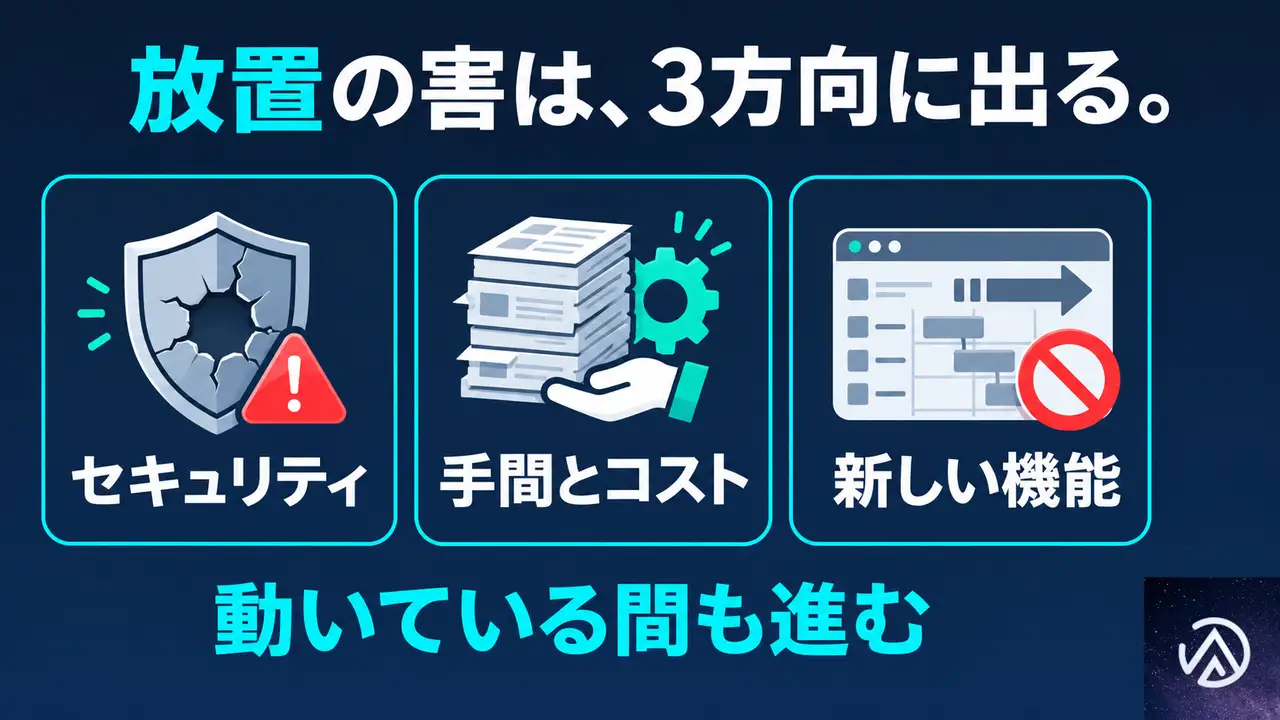
古いシステムの放置は、安全面、手間の増加、新しいことへの対応力の3つで損を出す。
動いている間は表に出にくいため、気づいたときには手を付けにくくなっている。
セキュリティの穴が塞がらなくなる
OSやPHP、Apacheといったソフトには、開発元が更新を配る期間が決まっている。
サポートが終わると、新しく見つかった弱点を塞ぐ更新が届かなくなる。
弱点が残ったまま、サイトや業務システムは動き続ける。
決済や会員情報を扱っているなら、被害はあなたの顧客にも及ぶ。
サポートが終わっていること自体に気づかず使い続けている場合もあるので、使っているソフトの名前とバージョンは一度確かめておきたい。
直す手間と保守の負担が膨らんでいく
古い作りのまま運用すると、小さな不具合が出るたびに人が手作業で補うことになる。
業務の効率が落ち、保守にかかる負担も増えていく。
システムの中身を知る人が減るほど、直す前に必要な調査も増える。
担当者が替わり、資料も残っていなければ、修正の前に中身を読み解く作業から始めることになる。
新しい機能も、事業の計画も止まる
決済を足したい、外部のサービスとつなぎたい、といった計画は、元のシステムが古いと進まない。
システムの老朽化は、DX(デジタル技術で業務や事業を変えていく取り組み)が止まる原因にもなる。
3つのリスクは、どれも動いている間は静かに積み上がる。
気づいた時点で直し方を選べなくなっていることが、放置のいちばん困るところだ。
自分のシステムが放置状態かどうかは、どう見分けるか
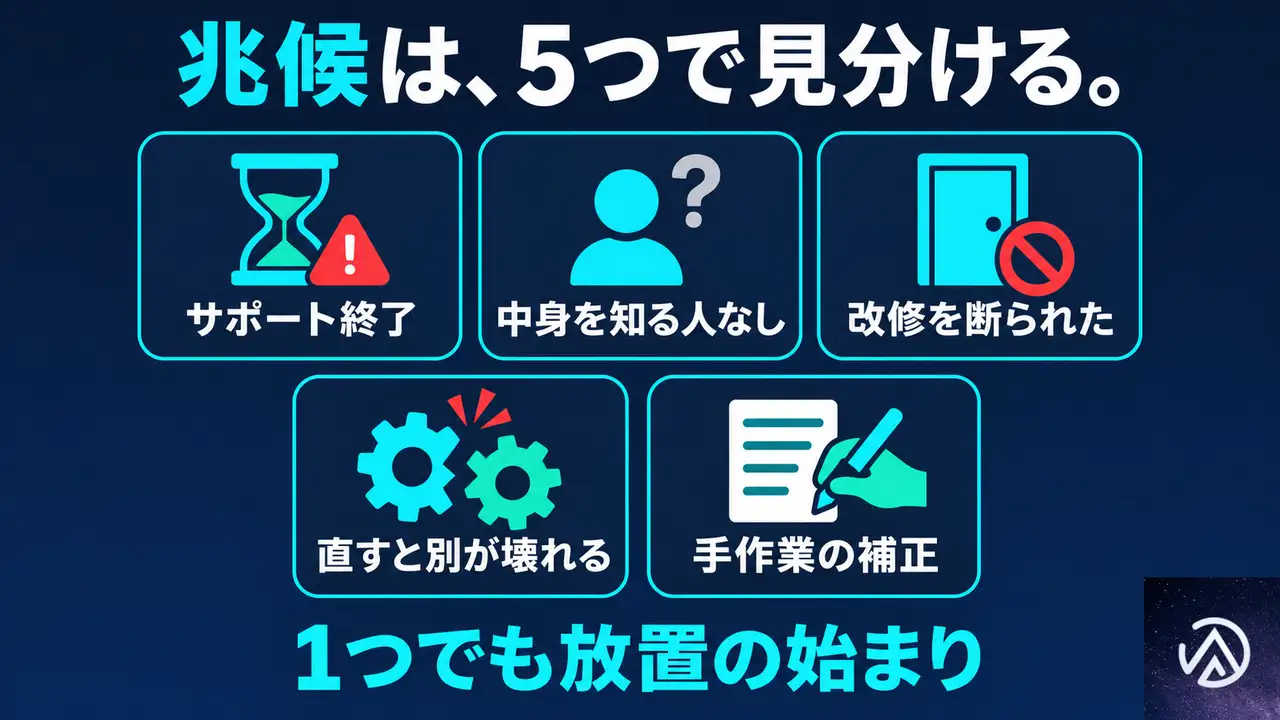
放置状態かどうかは、サポート、中身を知る人、改修の可否、直したときの挙動、手作業の補正の5つで見分けられる。
1つでも当てはまれば、放置はすでに始まっている。
| サイン | 起きていること | 放置を続けると |
|---|---|---|
| 使っているソフトのサポートが終わっている | 更新が届かず、弱点が残る | 穴を塞ぐ手段が無くなる |
| 作った人も中身を知る人もいない | 直す前に調べる作業が要る | 小さな修正にも誰も着手しない |
| 改修を他社に断られた | 引き受け手が見つからない | 計画が止まったままになる |
| 直すたびに別の場所が壊れる | コードが読みにくく絡み合っている | 不具合が増え、保守が難しくなる |
| 手作業の補正が日常になっている | システムの不具合を人が補っている | 業務の手間が積み上がる |
「動いている」だけでは、安全の証拠にならない
画面が表示されて注文も入っているなら問題ない、と考えたくなる。
しかし、表示されることと、弱点が塞がれていることは別の話だ。
私たちは、動いているシステムほど判断が先送りされると見ている。
壊れて止まった日が修理の日になると、日程も範囲も選べない。
動いているうちに中身を確かめておけば、直し方を選べる。
「とりあえず動く」実装が残っているとき
経験の浅い担当者が書いたコードや、動くことだけを目指した実装は、後から不具合や使いにくさとして戻ってくる。
バグの温床になり、拡張や保守がしづらくなる。
直すたびに別の場所が壊れるなら、このタイプの作りを疑ってよい。
古さだけでなく、作られ方そのものが放置の原因になっている。
古いシステムは、なぜ放置されたままになるのか
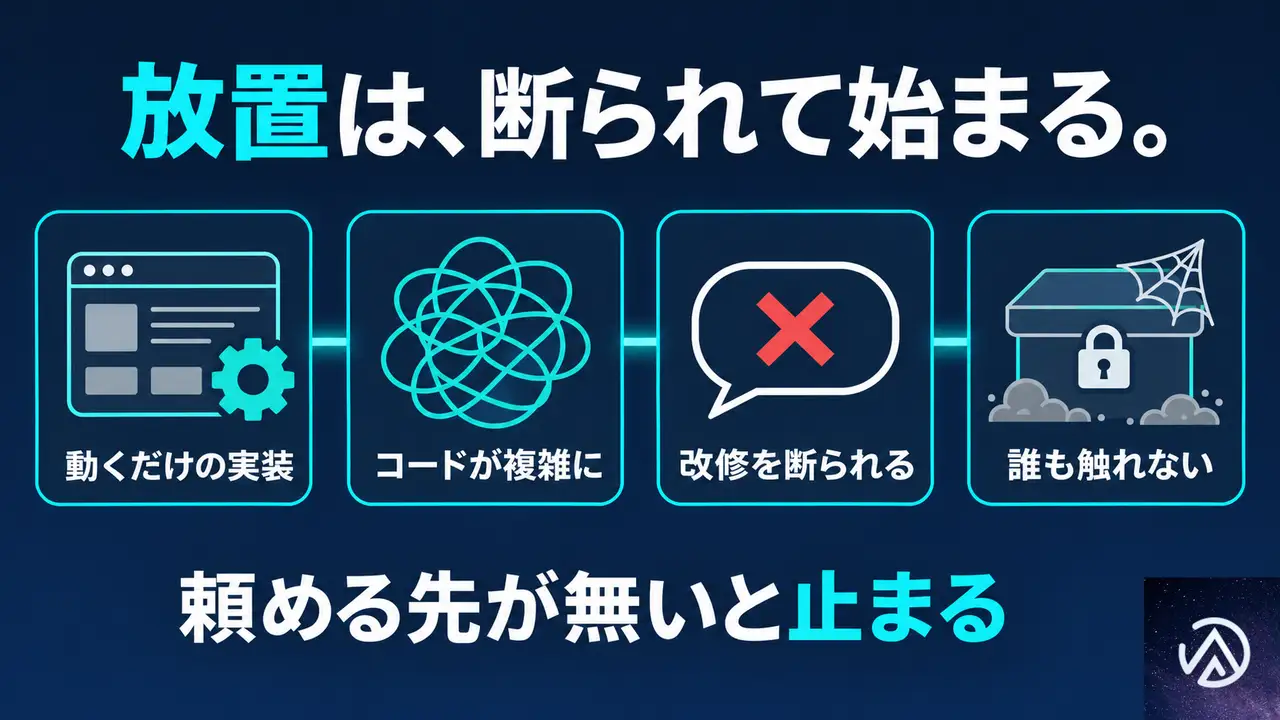
放置の理由は、面倒だからというより、直せる人が見つからないからだ。
仕様が複雑すぎて断られる、古くて誰も触れない、という2つの形で止まる。
「仕様が複雑すぎる」と断られて止まる
改修を頼んでも、仕様が複雑すぎるという理由で断られることがある。
断られた側は、別の頼み先を探し直すか、あきらめて現状を使い続けるかになる。
あきらめた分だけ、放置の期間が延びる。
断られた事実は、直せないという証明にならない。
読み解く手間を引き受けなかった、というだけの場合もある。
誰が作ったかで、品質に差が出る
システムの品質は、誰が作ったかで変わる。
「動けば良い」という作りで納品されたものは、後から不具合や使いにくさに悩まされる。
この差を知らずに発注して、後悔している人もいる。
後悔は、過去の発注を責めても解決しない。
今ある中身を、手を入れられる状態に戻すほうが前に進む。
古いシステムの放置をやめるには、何から始めればよいか
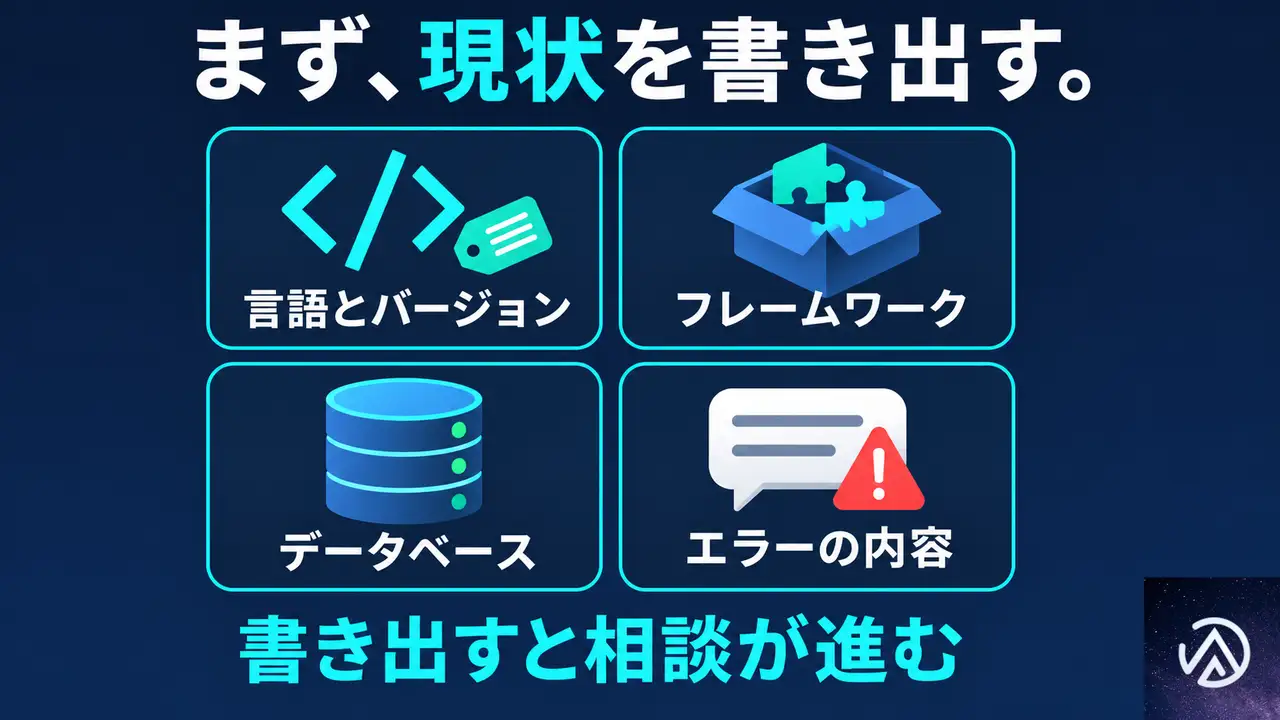
最初にやることは、今の状態を言葉にして書き出すことだ。
作り直すかどうかを決めるのは、書き出した後でよい。
書き出しておきたい4つのこと
- 今どうなっていて、どうしたいか
- 表示されているエラーメッセージや、画面の状況
- 使っている言語と、そのバージョン
- フレームワーク(開発を楽にする共通の部品集)と、データベース(注文や会員のデータをしまう場所)の種類
分からない項目は空欄でかまわない。
エラーが出ているなら、画面の写真を撮っておくだけでも手がかりになる。
作り直す前に、直せる範囲を見る
古いシステムの対処は、全部を作り直す以外にもある。
中身を読み解き、不具合を直し、読みにくいコードを整理して、必要な機能だけを足す進め方だ。
作り直しは大きな決断になる。
直せる範囲を先に見ておけば、決断の前に選択肢が広がる。
手が回らないとき、私たちにできること
私たちは、実務歴17年のエンジニアが、コードの中身を読み解いてから直すサービスを提供している。
仕様が複雑で他社に断られた案件も、古くて誰も触れないシステムも対象にしている。
- 出ている不具合の修正と、必要な機能の追加
- MySQL、PostgreSQL、SQLiteなどのデータベースの高速化
- 複雑になったコードの整理
- 決済サービスや、外部の地図、業務ツール、為替や金融データの取得先との連携
- ECサイトで必要になる複雑な計算ロジックの実装
素のHTMLやJavaScriptの作りから、ReactやNext.jsの構成まで対応する。
「動けば良い」で終わらせず、後から拡張や保守がしやすいコードに直す。
複数のサイトを自分たちで運営してきた視点で、使い勝手や成約率も見ながら改修する。
相談の段階では、サーバー情報やログイン情報は要らない。
共有をお願いするのは、正式に発注を受けた後だ。
作業の範囲によって金額が変わるため、現状を聞かせてもらったうえで範囲を決める。
対応の詳細は、他社に断られた開発・システム改修の修正開発のページに載せている。
 他社に断られた開発・システム改修の修正開発他社に断られた複雑な改修や、放置されて古くなったシステムの修正を、実務歴17年のエンジニアが読み解いて解決するサービスサービスの詳細を見る
よくある質問
古いシステムは、全部作り直さないといけないか
作り直しが必須とは限らない。
私たちは、今あるシステムの中身を読み解いたうえで、不具合の修正、コードの整理、機能の追加を行う。
作り直すかどうかは、中身を見てから決めても遅くない。
作った人がいなくて、資料も無い。それでも直せるか
古くて誰も触れないシステムでも、私たちは中身を読み解くところから始める。
資料が無くても相談してほしい。
まずは、今どうなっていて、どうしたいかを聞かせてほしい。
他社に「仕様が複雑すぎる」と断られた。相談してよいか
相談してほしい。
複雑な案件の改修は、私たちが請け負う中心の仕事だ。
エラーが出ているなら、表示されたメッセージや画面の状況も送ってほしい。
使っている言語とバージョン、フレームワーク、データベースの種類も教えてもらえると、話が早く進む。
決済や外部サービスとの連携が入っていても任せられるか
任せてほしい。
決済サービスのほか、外部の地図や業務ツール、為替や金融データの取得先との連携も組み込む。
ECサイトの複雑な計算ロジックの実装も、同じ窓口で対応する。
この記事のポイント
- 古いシステムの放置は、安全面、手間と保守の負担、新しい機能や事業計画の停止という3方向で損を出す
- サポート終了、中身を知る人の不在、改修を断られた経験、直すと別が壊れる、手作業の補正が放置のサイン
- 放置の理由は、直せる人が見つからないことにある。断られても、直せないとは限らない
- 最初にやるのは、今の状態、エラー、言語とバージョン、フレームワークとデータベースの書き出し
- 全部を作り直す前に、中身を読み解いて直せる範囲を見ると選択肢が広がる
他社に断られた開発・システム改修の修正開発他社に断られた複雑な改修や、放置されて古くなったシステムの修正を、実務歴17年のエンジニアが読み解いて解決するサービスサービスの詳細を見る・ 複数業界における17年間のデジタルビジネス開発経験
・ ウェブサイト開発のためのHTML、PHP、CSS、JavaScript等の実用的知識
・ 15ヶ国語対応の多言語SaaSの開発経験
・ 17年間にも及ぶ、Eコマース長期運営経験
・ 幅広い業界でのSEO最適化の豊富な経験
WordPressでプラグイン追加時にFTP情報を求められる原因と解決法
ローカル環境や自前サーバーのWordPressでプラグイン追加時にFTPの認証情報を求められるのは、権限の食い違いが原因だ。PHPを動かすユーザーとファイルの所有者をそろえれば、FTPなしでインストールできる。
なぜプラグインの追加でFTPの認証情報を求められるのか
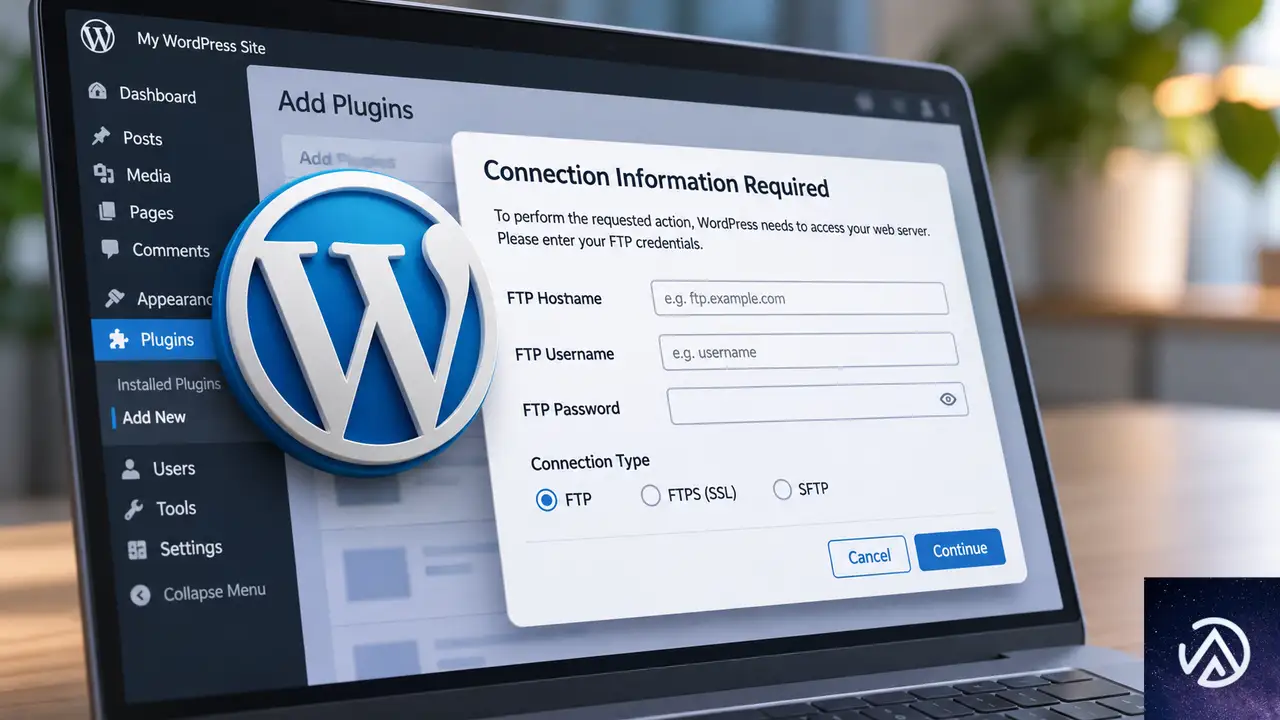
WordPressは、プラグインの追加・更新・削除のたびにサーバー上のファイルを書き換える。その前に「自分の力で直接ファイルを操作できるか」を必ず確認している。
具体的には、一時ファイルを作ってみて、その所有者がPHPを実行しているユーザーと同じかを調べる。同じなら直接書き込む方式(direct)が選ばれる。違うと「直接は無理」と判断され、FTP経由の方式に切り替わるため、認証情報の入力画面が出る。
所有者とは、ファイルに付いている持ち主の情報だ。マンションの部屋にたとえると、名義人以外が勝手に模様替えできない状態にあたる。
FTP画面が出るかどうかは、所有者の一致で決まる。
ローカルにFTPサーバーがなくてもこの画面は出る。WordPressが権限の判定結果を表示しているだけで、FTPの設定を足しても根本の解決にはならない。
FTPなしでプラグインを入れられるようにする手順
基本はSTEP 2までで直る。STEP 4は補助的な手段だ。
PHPを実行しているユーザーを調べる
ApacheやNginxと連携したPHPが、どのユーザーとして動いているかを確認する。環境によって名前が異なり、www-data、apache、daemon、nobodyなどが使われる。推測で決めず、実際に調べるのが確実だ。
WordPressフォルダの直下に、次の内容で一時的なファイルを作る。
<?php
echo exec('whoami');
ブラウザでこのファイルのURLを開くと、ユーザー名が表示される。確認できたら、このファイルは必ず削除する。残すとサーバーの内部情報が漏れる原因になる。
WordPressフォルダの所有者を実行ユーザーに変更する
調べたユーザー名を使って、WordPressフォルダ全体の所有者を変更する。以下はwww-dataだった場合の例だ。パスは自分の環境に置き換える。
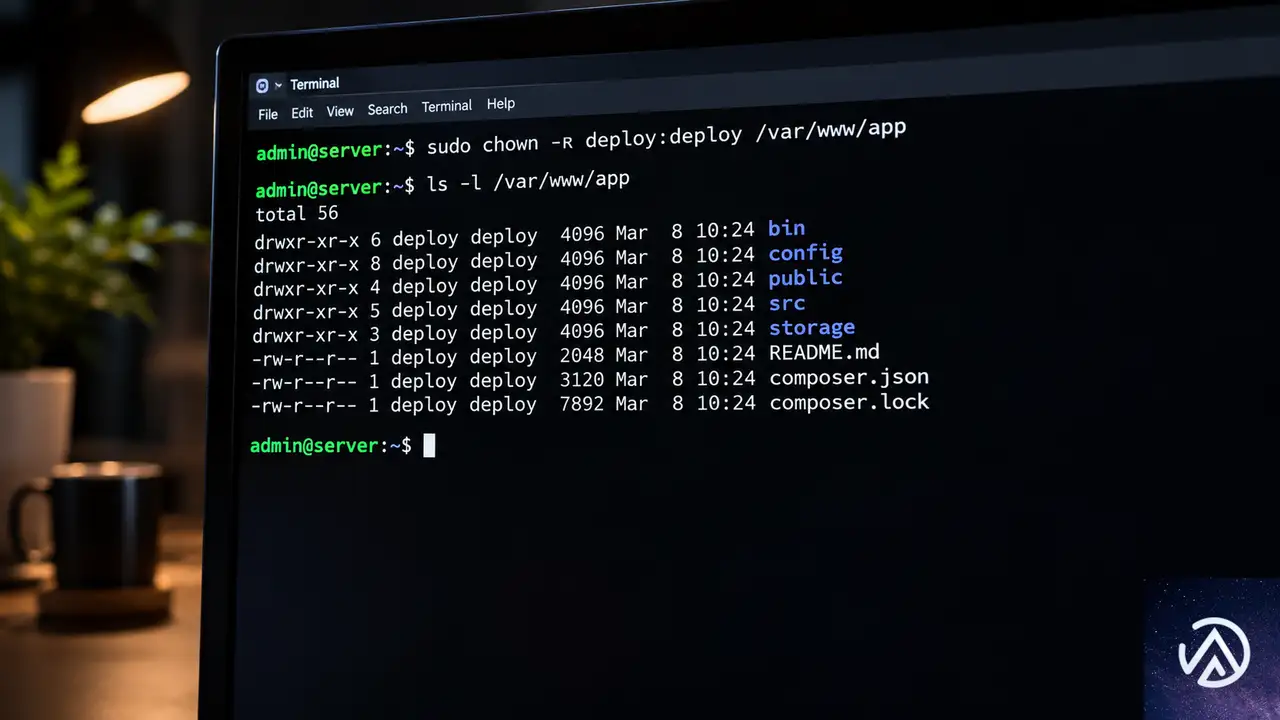
sudo chown -R www-data:www-data /path/to/wordpressユーザー名がdaemonだった場合は、www-dataの部分をdaemonに書き換える。コマンド実行後、管理画面のプラグイン追加をもう1度試す。多くの場合、ここでFTP画面は消える。
所有者を変えると、自分のログインユーザーではファイルを編集できなくなることがある。開発用なら、自分を同じグループに追加してグループ書き込みを許可する方法もある。
フォルダとファイルのパーミッションを整える
所有者を直しても、パーミッション(読み書きの許可設定)が厳しすぎると書き込みに失敗する。一般的な目安は、フォルダが755、ファイルが644だ。
find /path/to/wordpress -type d -exec chmod 755 {} \;
find /path/to/wordpress -type f -exec chmod 644 {} \;
所有者が実行ユーザーなら、この設定でもPHPは書き込める。他のユーザーに書き込みを開放する必要はない。
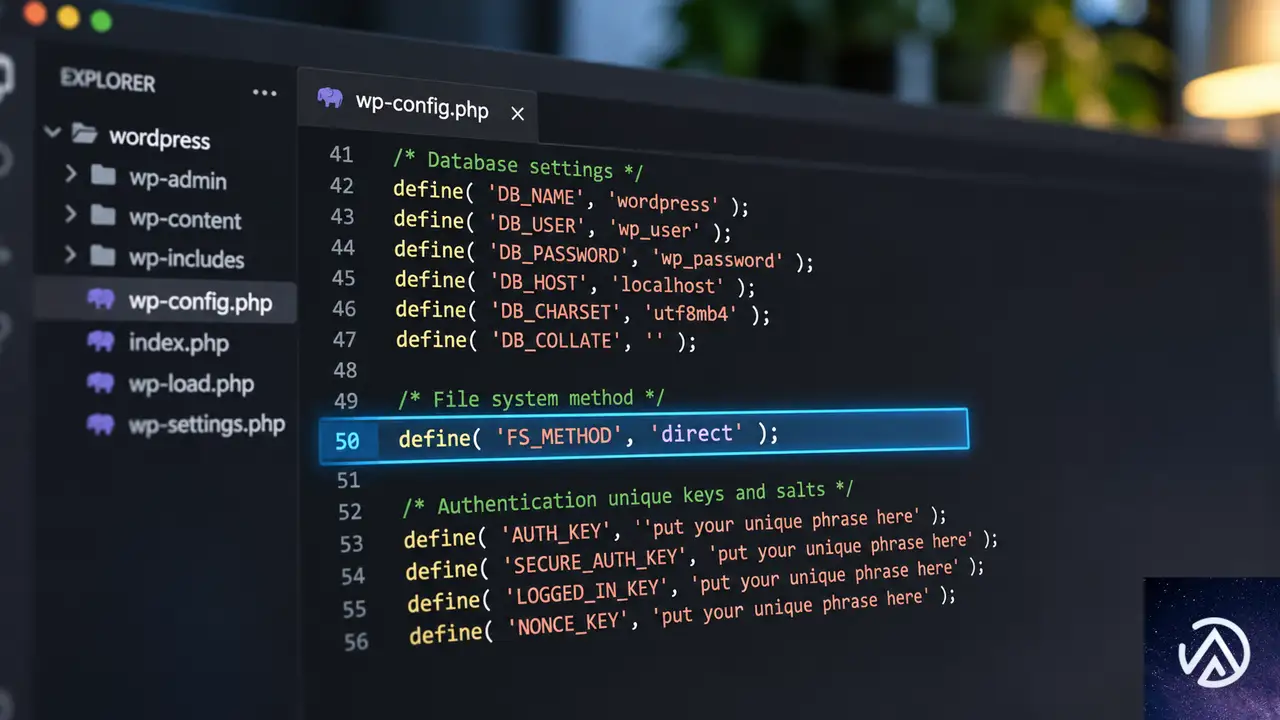
それでも出る場合はwp-config.phpにFS_METHODを追加する
所有者の判定が環境の都合でうまく働かないときは、書き込み方式を直接指定できる。wp-config.phpに次の1行を追加する。
define( 'FS_METHOD', 'direct' );この設定は「所有者の判定を省略して、直接書き込む方式を使う」という意味だ。実際に書き込めるかどうかは別の話で、PHPの実行ユーザーに書き込み権限がなければ、今度は書き込み失敗のエラーが出る。
追加する位置は、「編集が必要なのはここまで」という趣旨のコメント行(英語版ではThat’s all, stop editing!)より前にする。後ろに書くと反映されない場合がある。
本番サーバーで設定するときの注意点

権限を777にして済ませてはいけない理由
フォルダを777にすれば、誰でも書き込める状態になるのでFTP画面は消える。しかしこれは、サーバー上の他のプログラムや第三者にも書き換えを許す設定だ。
ローカルの開発用でも習慣にしないほうがよい。所有者を直すという正攻法なら、権限を広げずに同じ結果が得られる。
FS_METHODをdirectにする前に知っておくこと
所有者の判定は、他のアカウントのPHPから自分のサイトが書き換えられないようにする安全装置でもある。これを外すと、同じサーバーを複数人で使う環境では、別アカウントの侵害がこちらに波及するおそれがある。
自分専用のローカル環境や専用サーバーなら実害は小さい。共用サーバーでは、まず所有者の修正で解決できないかを優先して考える。
レンタルサーバーでFTP画面が出たときの考え方
一般的なレンタルサーバーでは、PHPが契約アカウント自身の権限で動く構成が多く、この画面は通常は出ない。出た場合は、ファイルを別ユーザーでアップロードし直したなど、所有者が変わった可能性が高い。
自分で所有者を変更できない契約では、サーバーの管理画面や提供元のサポートで所有者を確認する。一時的な回避として、画面に自分のFTPアカウント情報を入力して進める方法もある。
設定したのにまだFTP画面が出るときの確認ポイント
wp-config.phpの書き込み位置と綴りが正しいか
FS_METHODは、大文字小文字や引用符の違いで無効になる。全角の引用符が混ざっていないか、行末のセミコロンが抜けていないかを見直す。また、別のwp-config.phpを編集していないかも確認したい。複数のWordPressを並べて置いていると、取り違えが起きやすい。
wp-content以下に書き込めない場所が残っていないか
プラグインはwp-content/pluginsに、更新用の一時ファイルはwp-content/upgradeに置かれる。上位のフォルダだけ所有者を直して、中身が古い所有者のままだと失敗する。chownに -Rを付けて、配下すべてに適用できているかを確認する。
共有フォルダや仮想環境で所有者が変わっていないか
仮想マシンやコンテナと共有しているフォルダでは、ホスト側とゲスト側でユーザーの番号が一致せず、所有者が意図せず見える場合がある。この場合は共有フォルダの設定でマウント時のユーザーを指定するか、WordPressのファイルをゲスト側の領域に置くと安定する。
よくある質問
FTPの認証情報を入力して進めても問題ないか
FTPサーバーが動いていて、正しいアカウントがあれば、入力して進めても問題はない。ただし更新のたびに入力が必要になる。所有者を直しておけば、以降は何も聞かれなくなる。
テーマやWordPress本体の更新でも同じ画面が出るか
出る。テーマの追加・更新、WordPress本体の自動更新も、同じ書き込み権限の判定を使うからだ。所有者を直せば、プラグインだけでなくこれらもまとめて解決する。
FS_METHODを書くだけで所有者の変更は不要か
不要とは限らない。FS_METHODは判定を省略するだけで、書き込み権限は与えない。PHPの実行ユーザーにフォルダへの書き込み権限がなければ、書き込み失敗のエラーに変わるだけだ。
PHPの実行ユーザーが調べられないときはどうするか
exec関数が無効になっていると、先ほどの確認用ファイルは動かない。その場合は、ApacheやNginxの設定ファイルにあるユーザー指定や、実行中のプロセス一覧からユーザー名を確認できる。
Windowsのローカル環境でも同じ症状が出るか
Windowsでは所有者の仕組みが異なるため、この症状は起きにくい。出る場合は、WordPressフォルダが読み取り専用になっていないか、フォルダの書き込み許可がないかを先に確認する。
この記事のポイント
- FTP画面は、ファイル所有者とPHP実行ユーザーが違うときに出る
- まずPHPの実行ユーザーを調べ、WordPressフォルダの所有者を合わせる
- パーミッションはフォルダ755、ファイル644が目安で、777は避ける
- FS_METHODをdirectにするのは補助的な手段で、書き込み権限までは与えない
- 設定後も出る場合は、配下のフォルダと共有フォルダの所有者を確認する
・ Reddit、Stack Overflow、WordPress.org フォーラムを日々巡回し、現場の悩みを拾い上げて記事化
・ WordPress、WooCommerce、Next.js などモダンWeb制作領域のトラブルシューティングが専門
・ 「検索しても答えが見つからなかった」を一つでも減らすことが目標
・ エラーメッセージから根本原因にたどり着く粘り強い調査が得意
・ 初心者がつまずきやすい箇所を先回りで解決する記事作りを心がけている