

WordPressからNext.jsへ移行する費用は何で決まる?見積もり前に知ること
WordPressからNext.jsへ移行する費用は、ページ数、既存サイトからの移行の有無、多言語やEC機能の有無で決まる。
金額は、あなたのサイトの中身を聞いたうえで見積もる。
見積もりも相談も無料だ。
WordPressから移らなくてよい場合は、そうお伝えする。
私たちは、WordPressから移るサイトやネットショップを、Next.jsを中心にしたモダンな構成で作っている。
WordPressからNext.jsへ移行する費用は、何で決まるのか
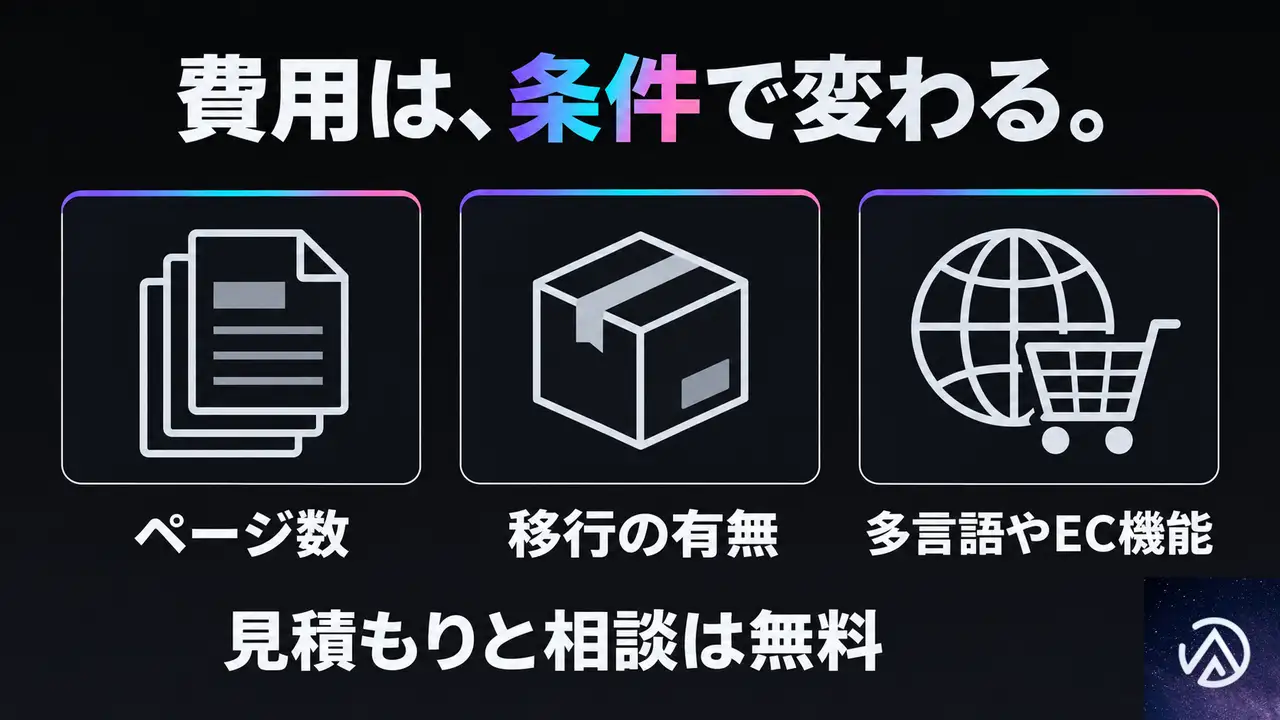
費用は3つの条件で変わる。
作るページの量、いまのサイトから移すかどうか、多言語やEC機能を入れるかどうかだ。
金額は見積もりで決まる。
費用を動かす3つの条件
| 条件 | 見積もりで見ること |
|---|---|
| ページ数 | 作るページの量 |
| 既存サイトからの移行 | 新規構築か、いまのサイトの作り直しか |
| 多言語やEC機能 | 言語の数、カートや決済、在庫の扱い |
ゼロからの新規構築と、いまのサイトを作り直してこの構成へ移す場合の、両方に対応している。
作り直しの場合は、既存サイトから移す作業が加わるので、見積もりの範囲が広がる。
言語を増やす予定があるなら、見積もりの段階で教えてほしい。
あとから言語を足すより、最初の設計に入れておくほうが、土台を作り直さずに済む。
アクセスが少ないうちは、クラウドの無料枠で始める
アクセスが少ない段階は、クラウドの無料枠で始められる構成を提案する。
高額な専用サーバーは使わない。
立ち上げ期は月額を抑え、訪問が増えた分に合わせて広げていく。
サーバー代や保守の費用が毎月かさんでいるなら、見直すのはここだ。
作る費用だけでなく、公開後に毎月かかる費用も見積もりの段階で一緒に考えてほしい。
見積もりと相談は無料
見積もりも相談も無料だ。
見積もりを見てから決めてよい。
移行ありきの話は進めない。
見積もりには、どこまでの作業が含まれるのか
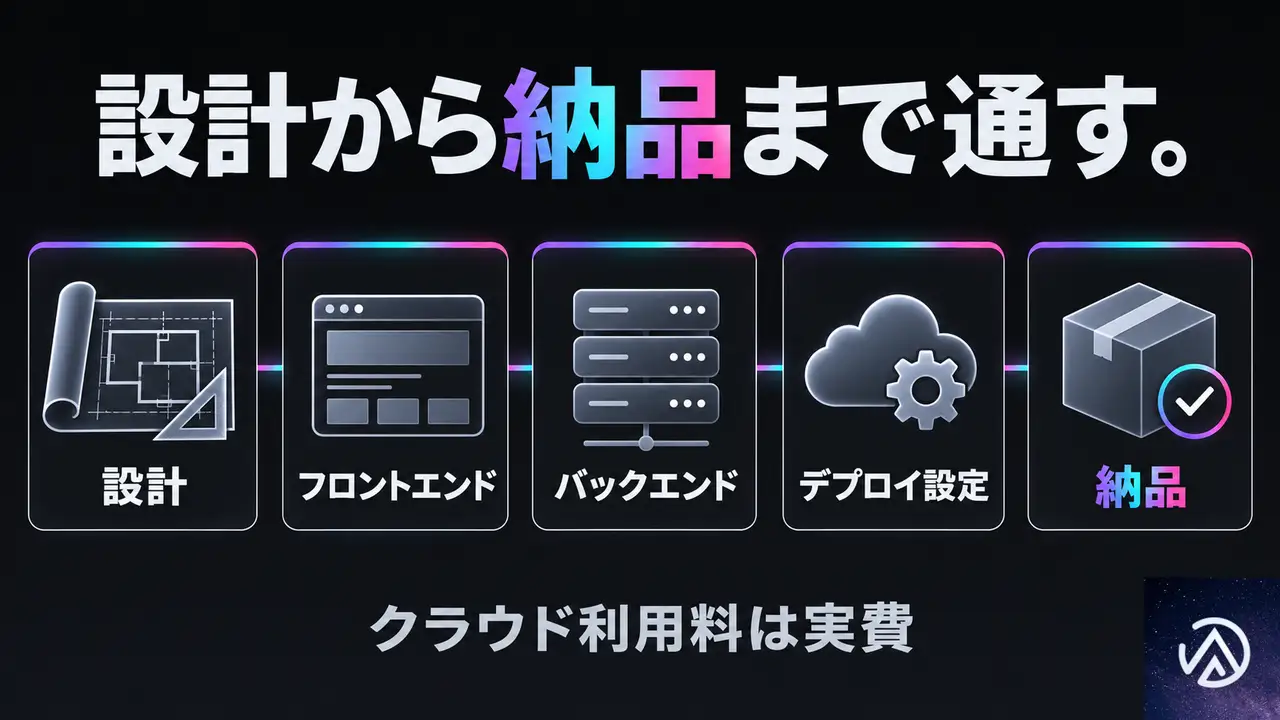
設計、フロントエンド開発、バックエンド開発、デプロイ設定までを私たちが担当し、納品はソースコード一式だ。
クラウドの利用料は含まれず、依頼側の負担(実費)になる。
見積もりに含まれる作業
- 設計
- フロントエンド開発(訪問者が見る画面の開発)
- バックエンド開発(管理画面やデータ処理の開発)
- デプロイ設定(作ったサイトをクラウドで公開する設定)
- セキュリティ設定(CSPは、読み込んでよい先を限定する設定)
- ソースコード一式の納品と、管理画面の使い方の説明
管理画面の使い方の説明が付くので、納品後に記事や商品を登録するのは、あなたの側で始められる。
依頼側の負担と、別見積りになること
動かす先はクラウドで、その利用料は依頼側が実費で負担する。
見積もりに入る金額とは別に、毎月かかる費用として見ておいてほしい。
着手した後に仕様を大きく変える場合は、別の見積りになる。
ページ数や必要な機能は、着手の前に決めておくと見積もりが途中で変わらない。
多言語や会員機能が要るかどうかも、着手前に聞かせてほしい。
WordPressから移る必要はあるのか、いまのサイトを直せば足りるのか
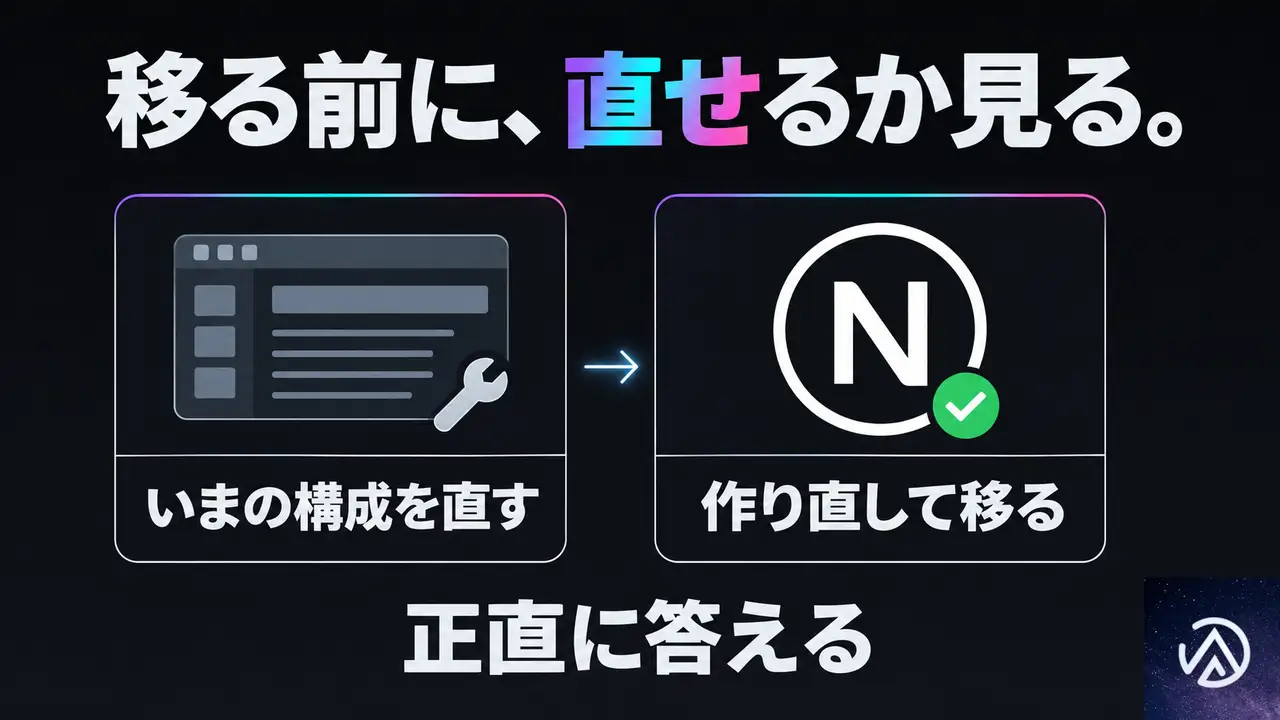
移る必要があるかは、悩みがいくつ重なっているかで見極める。
私たちは移行ありきで話を進めない。
いまの構成を直せば足りる場合は、直す案をそのまま伝える。
悩みごとに、見立てを分ける
| あなたの悩み | 私たちの見立て |
|---|---|
| 表示が遅いだけ | まず、いまの構成を直せば足りるか調べる |
| 管理画面を狙う攻撃が不安 | 表と管理側を分ける構成から変える価値がある |
| サーバー代と保守費が毎月重い | クラウド構成で月額を見直せる |
| 言語を増やしたい | 言語を最初から設計に入れる作りが合う |
| Reactで機能を足したい | Reactベースの新しい構成が合う |
悩みが1つだけなら、移る前に直せないかを確かめる。
悩みが複数重なり、土台から変えたいときに、移行の費用をかける意味が出てくる。
WordPressの管理画面だけ残す道もある
WordPressの管理画面は残し、訪問者が見る表側だけを作り替える方法が、一般にはある。
向くのは、編集チームがWordPressを手放したくない場合、速さが売上に関わる場合、テーマでは出せないデザインが要る場合だ。
あなたの編集チームがWordPressの管理画面から離れたくないなら、先に聞かせてほしい。
移る形が合うのかどうかから、正直に答える。
Next.jsに移すと、表示速度と安全性と毎月の費用はどう変わるのか
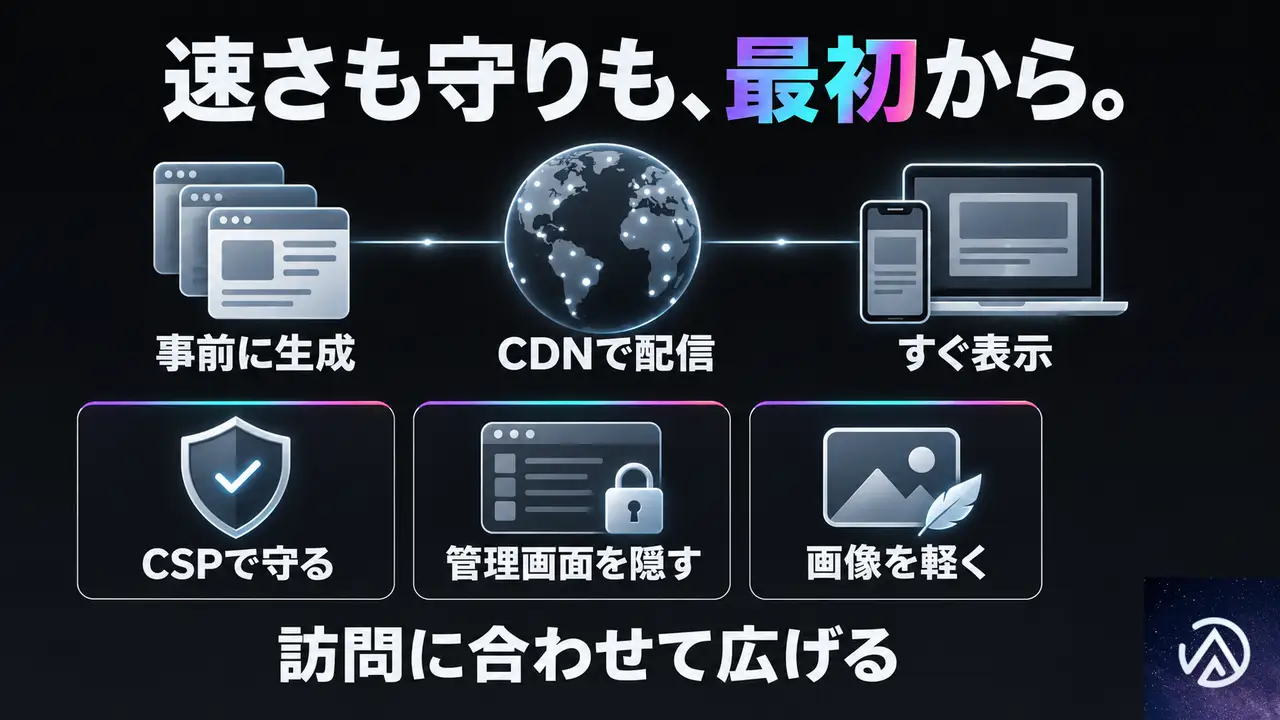
ページを前もって作って配信するので表示が速くなり、管理画面とデータベースを表に出さないので、自動攻撃の的になりにくい。
言語や機能を足しても土台を作り直さずに済むため、事業が広がるたびに費用をかけ直す必要がない。
ページは前もって作り、近くの拠点から届ける
表示するページは、SSG(公開前にページを作っておく仕組み)で用意する。
閲覧のたびにデータベースを呼ばない構成なので、読み込みを待たせにくい。
更新の多いページは、ISR(更新したページだけを作り直す仕組み)で差分だけ作り直せる。
作ったページはCDN(世界各地の拠点から配信する仕組み)から届く。
画像はCloudinaryなどで最適化する。
画像が重くて表示が遅くなる状態を、最初の構成で防ぐ。
表示が速いと、検索評価の土台もできる。
管理画面もデータベースも、表から見えない
表側と管理側を分け、データベースを外へ公開しない。
管理画面が表から見える構成だと、既知の弱点を狙う自動攻撃が心配になる。
分けてしまえば、狙う入口が見えない。
CSPをはじめとするセキュリティ設定も、構成の中に最初から入れる。
後から足す作りではない。
言語や機能を足しても、作り直さない
多言語サイト、会員機能、外部システムとの連携のように、CMSが標準で持たない要件は、設計の時点から組み込む。
15か国語に対応したSaaSを開発・運営してきた経験を、言語の設計に生かしている。
Reactをベースにするので、公開した後も機能を足していける。
費用を比べるときは、最初の見積もりだけでなく、1年後に言語や機能を足したときの費用も見てほしい。
足すたびに作り直す構成だと、そのたびに費用がかかる。
管理画面と配信の基盤は、どう選ぶのか
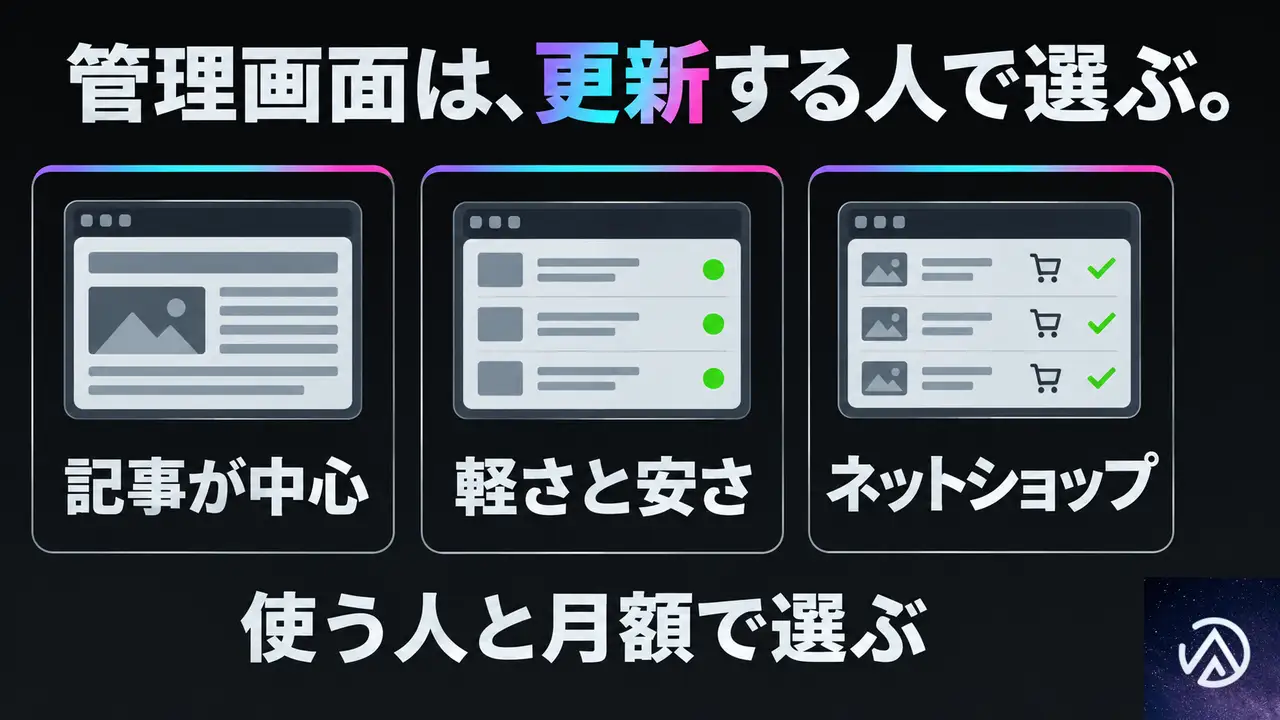
管理画面は特定の製品に決め打ちせず、更新する人の使いやすさと毎月の費用から選ぶ。
配信の基盤も、案件の規模と毎月の費用に合わせて組み合わせる。
管理画面は3つの選び方がある
| 優先すること | 管理画面の構成 |
|---|---|
| 記事が中心 | StrapiなどのヘッドレスCMS |
| 軽さと安さ | Cloudflare上で動く自作の管理画面 |
| ネットショップ | カートや決済、在庫まで扱える構成 |
ヘッドレスCMSは、記事を登録する管理画面だけを持ち、表の見た目は別に作るCMSだ。
メディアやブログのように記事を書き続けるサイトに向く。
軽さと安さを優先するなら、Cloudflare上で動く自作の管理画面にする。
必要な項目だけを持たせるので、毎月の費用を抑えやすい。
ネットショップなら、カートや決済、在庫まで扱える構成から選ぶ。
配信の基盤は、規模と月額に合わせて組み合わせる
CloudflareのWorkersとD1、Supabase、Vercel、Render、Cloudinaryなどから、案件に合うものを組み合わせる。
どれもクラウドのサービスだ。
立ち上げ期は小さく組み、訪問が増えたら広げる。
最初から大きな構成を買う必要はない。
移行を相談するときに、教えてほしいこと
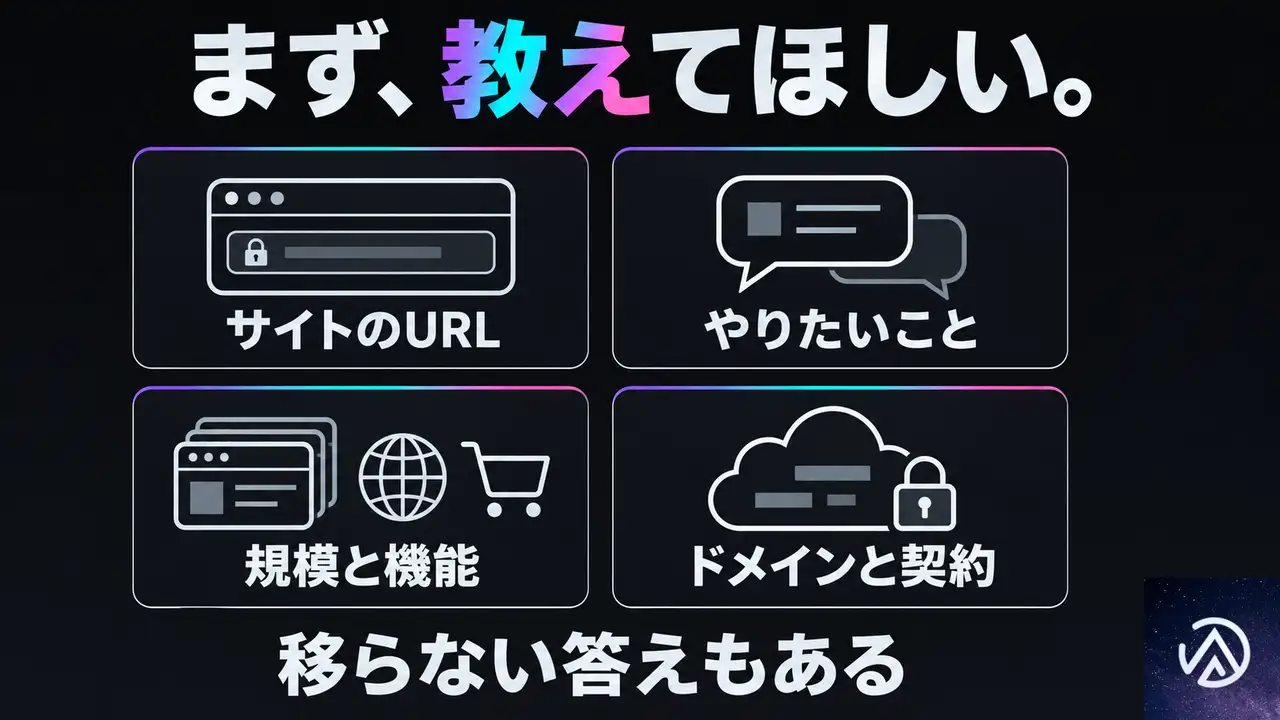
教えてほしいのは、次の4つだ。
細かい仕様が固まっていなくてよい。
- いまのサイトのURL
- サイトでやりたいこと
- ページ数、多言語やEC機能の有無、デザインデータの有無
- ドメインとサーバーの契約状況
聞かせてもらえれば、移るべきか、いまのサイトを直せば足りるかから答える。
移らなくてよい場合は、そうお伝えする。
作り直しに消えていたはずの金と時間が事業を伸ばす側へ回り、売り先を海外まで広げる準備が整ったサイトを、あなたは手にしている。
公開した後も、言語を増やしたいときや機能を足したいときに、続けて相談してほしい。
内容と進め方は、モダン技術によるウェブサイト新規構築のページに載せている。
 モダン技術によるウェブサイト新規構築WordPressから移るサイトやネットショップを、Next.jsを中心にしたモダンな構成で、案件に合う管理画面と組み合わせて作るサービスの詳細を見る
よくある質問
デザインデータが手元に無くても頼めるか
頼める。
デザインデータが無い場合は、テンプレートをもとに組み立てる。
サイトの目的と規模を聞かせてほしい。
そこから構築を始められる。
いまのレンタルサーバーに置いたまま使えるか
置けない。
動かす先はVercelやCloudflareといったクラウドに限り、一般的なレンタルサーバーには設置しない。
いまのドメインとサーバーの契約状況を教えてもらえれば、それを踏まえて進め方を決める。
公開した後に、機能を足せるか
足せる。
Reactをベースに作るので、機能を足していける構成だ。
納品するソースコード一式を、そのまま土台にできる。
大きな仕様変更は別の見積りになるので、足したい機能は早めに相談してほしい。
ネットショップも移せるか
移せる。
ネットショップでは、カートや決済、在庫まで扱える構成を選ぶ。
ECの機能の有無は費用を決める条件の1つなので、必要な機能を見積もりの前に教えてほしい。
この記事のポイント
- WordPressからNext.jsへ移行する費用は、ページ数、移行の有無、多言語やEC機能で決まり、金額は見積もりで出す
- 見積もりも相談も無料で、アクセスが少ない段階はクラウドの無料枠で始められる構成を提案する
- クラウドの利用料は依頼側の実費で、着手後に仕様を大きく変えると別の見積りになる
- 悩みが1つなら、移る前にいまの構成を直せるかを調べる
- 管理画面は、更新する人と毎月の費用から、ヘッドレスCMS、自作、EC向けの構成を選ぶ
モダン技術によるウェブサイト新規構築WordPressから移るサイトやネットショップを、Next.jsを中心にしたモダンな構成で、案件に合う管理画面と組み合わせて作るサービスの詳細を見る
・ 複数業界における17年間のデジタルビジネス開発経験
・ ウェブサイト開発のためのHTML、PHP、CSS、JavaScript等の実用的知識
・ 15ヶ国語対応の多言語SaaSの開発経験
・ 17年間にも及ぶ、Eコマース長期運営経験
・ 幅広い業界でのSEO最適化の豊富な経験

Lambdaが30分タイムアウトに対応、GPU対応やボゴタLocal Zoneも登場
AWS Lambdaの実行時間の上限が、8年ぶりに15分から30分へ引き上げられた。この記事では、この変更の中身と使う前の注意点を整理する。
同じ週にLambdaはGPU対応とランタイムの一元管理も発表した。さらにAIエージェント向けのID管理機能が3つ出そろい、コロンビアのボゴタには新しいLocal Zoneが開設された。
AWS News Blogの著者Daniel Abib氏は、制限値は個々の機能以上にアーキテクチャを左右すると述べている。上限が変われば設計の選択肢も変わるため、実務者は早めに全体像をつかんでおきたい。
Lambdaのタイムアウトが8年ぶりに30分へ倍増
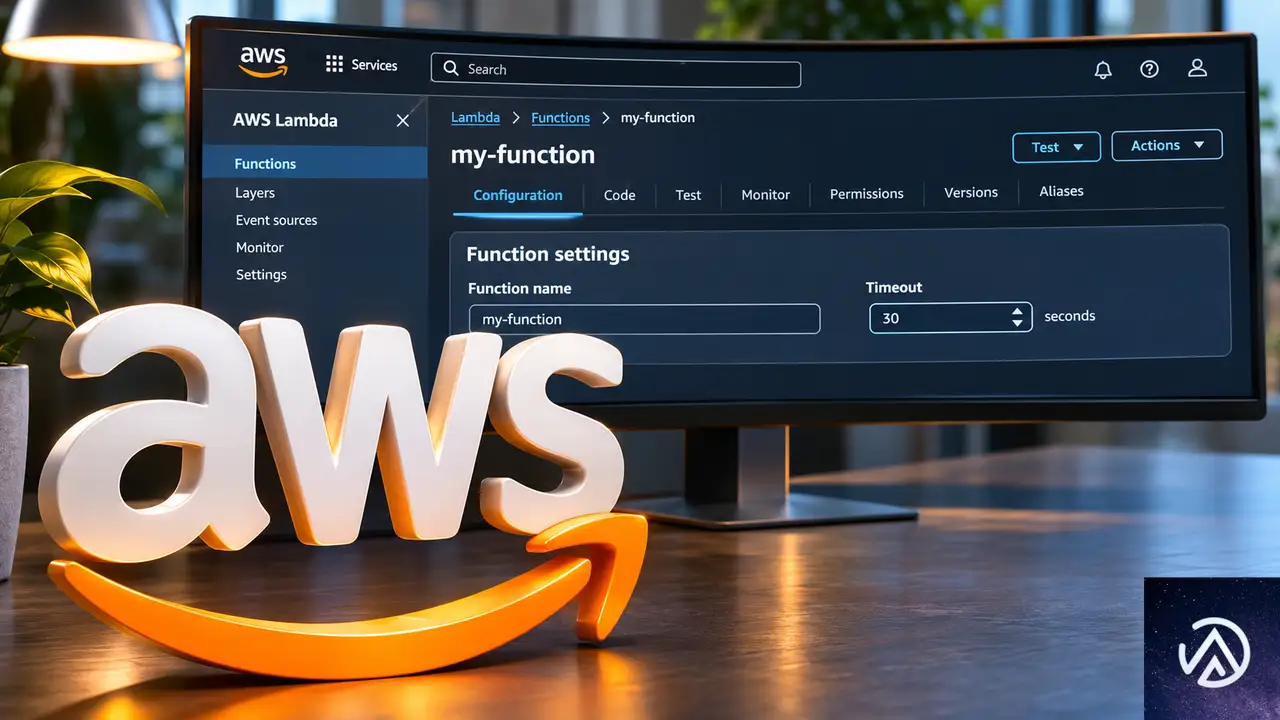
上限の歴史と今回の変更範囲
Lambdaは、サーバーを自分で用意せずにコードを実行できるAWSのサービスだ。タイムアウトとは、1回の処理に許される最大の実行時間を指す。この時間を超えると処理は強制的に打ち切られる。
上限は2014年の登場時に60秒、2015年に5分、2018年に15分と延びてきた。その後は8年間据え置きだった。今回、オンデマンドのEvent Functionsで最大30分(1,800秒)まで設定できるようになった。
上限が2回延びた後、長く止まっていたことがこの図からわかる。
対象は同期呼び出し、非同期呼び出し、イベントソースマッピングのすべてだ。イベントソースマッピングとは、キューやストリームに届いたデータをきっかけにLambdaを自動で起動する仕組みを指す。
Lambda Managed Instancesでは扱いが少し異なる。これはAWSが管理するEC2のインスタンス上でLambda関数を動かす形態だ。同期呼び出しは30分になるが、非同期とイベントソースマッピングは9月に導入された90分のままである。料金は従来のLambdaと同じ体系で、全商用リージョンで使える。
AWSが想定する用途は3つある。モデル呼び出しとツール呼び出しを連鎖させるエージェント処理、動画のトランスコード、ファイル変換だ。
値を上げる前に確認したい3つの落とし穴
設定値を30分にしただけでは、長時間の処理が完走するとは限らない。AWSのComputeブログは、次の3点を事前に確認するよう案内している。
- 同期で関数を呼び出す前段のサービスは、それぞれ独自のタイムアウトを持つ。
- 呼び出し側クライアントの読み取りタイムアウトやソケットタイムアウトは、30分より長くする必要がある。
- NATゲートウェイは350秒アイドル状態が続くと接続を切る。そのため長い通信ではキープアライブが要る。
NATゲートウェイとは、プライベートなネットワークから外部へ出ていくための中継装置だ。キープアライブは、定期的に小さな信号を流して「まだ使っている」と相手に伝え、接続を維持する工夫を指す。長電話の途中で時々相づちを打つようなものだと考えるとよい。
ここからは筆者の見方になる。30分の同期呼び出しは、途中のどこか1か所が切れただけで全体が失敗する。上限が延びたからといって、同期で30分待たせる設計に飛びつくのは危うい。まずは非同期で投げて結果を受け取る形を基本にするのが現実的だろう。
さらに長い処理には、最長1年動き続けるdurable functionsが用意されている。今回、この機能はOpenTelemetryのトレースも出力できるようになった。OpenTelemetryは、処理の流れを追跡するデータの標準形式だ。
LambdaのGPU対応とランタイム管理も同じ週に登場
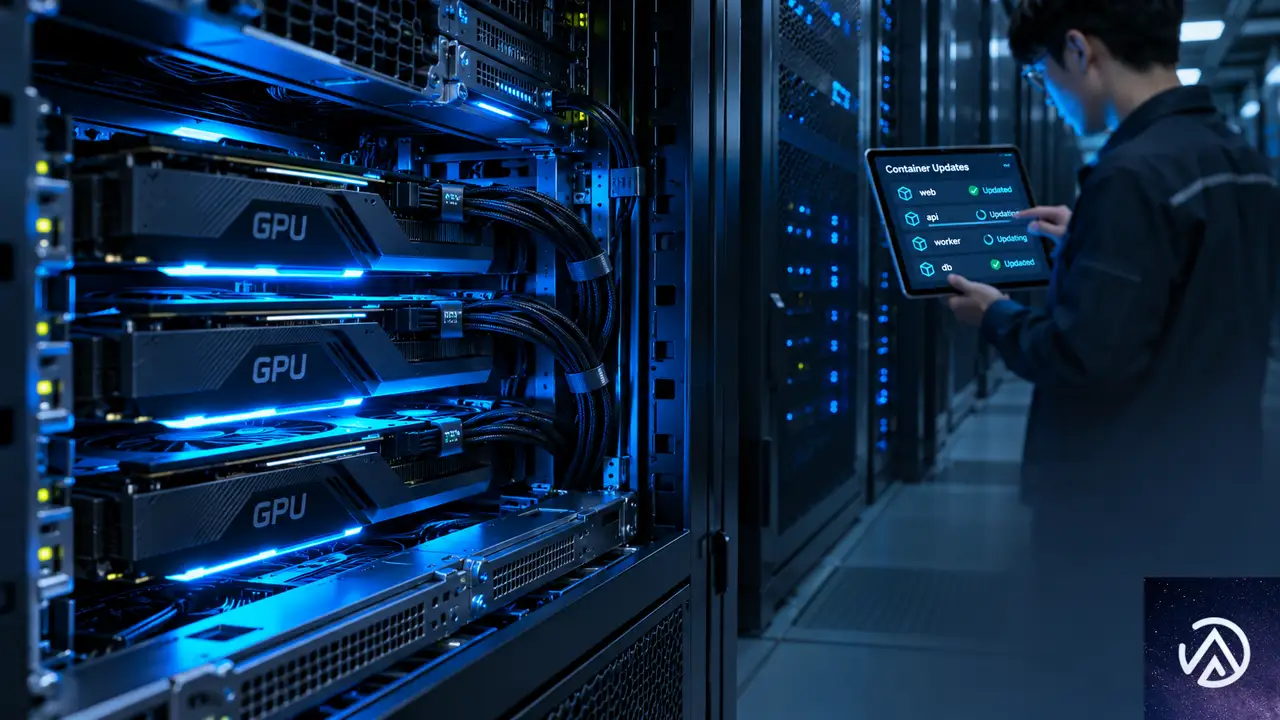
Lambda Managed InstancesがGPUに対応
Lambda Managed Instancesで、Event FunctionsがGPUインスタンスを使えるようになった。推論、メディア処理、レンダリング、科学計算を、Lambda関数として動かせる。
関数はOCI(Open Container Initiative)形式のコンテナイメージとして配布する。GPUドライバーやCUDA(NVIDIAのGPU向け計算基盤)のバージョン、AMI(仮想マシンのひな形)の調整は不要になる。GPUまわりの環境づくりは手間が大きく、ここが省ける点は大きい。
AWSの検証では、4つの同時リクエストが1枚のGPU上でモデルを1つだけ共有し、1リクエストとほぼ同じ時間で終わった。対応するのはG4dnからG6eまでのGシリーズで、独自モデルの推論向けに最適化されている。
料金はEC2インスタンス料金に、GPUインスタンス向けの9.75%の管理料と、100万リクエストあたり0.20ドルが加わる。SavingsPlansやReserved Instancesも適用できる。
課金の土台がインスタンス料金なので、従来のLambdaのような完全な従量課金とは性格が違う。稼働率が低いとGPUの料金が重くなる可能性がある。利用頻度が読めるかどうかを、採用判断の軸にしたい。
ランタイムを関数から切り離して管理する
カスタマーマネージドランタイムは、Lambdaのランタイムを関数のデプロイとは別のリソースとして扱う機能だ。ランタイムとは、関数のコードを実行する土台となる環境を指す。
プラットフォームチームは、承認済みのSDK、証明書、セキュリティや監視のエージェントを、OCIイメージにまとめてAmazon ECRに置く。Lambdaが実行環境を入れ替える際に、各関数が更新を自動で取り込む。更新は段階的に配り、ヘルスメトリクスの確認とロールバックもできる。追加料金はかからない。
関数ごとの再デプロイが不要になり、更新作業が運用基盤の担当に集約される流れをこの図で示している。
社内に数十から数百の関数がある組織ほど効果が大きい。証明書の期限切れやエージェントの更新漏れは、現場で起きがちな事故だ。更新を1か所に寄せられる点が、この機能の実務上の価値だろう。
エージェント時代のID管理を支える3つの新機能

AIエージェントが自社のシステムを呼び出すとき、運用側は2つを確かめたい。相手が誰なのかと、その相手に何をどこまで許すのかだ。同じ週にSTS、Cognito、CloudFrontが、それぞれこの課題の一部を担う機能を出した。
STSのGetScopedCredentialsで権限を絞る
STS(Security Token Service / セキュリティトークンサービス)は、期限付きの一時的な認証情報を発行するAWSの仕組みだ。新しいGetScopedCredentialsを使うと、手元の一時認証情報から、権限や有効期間、あるいはその両方を絞った別の認証情報を作れる。
得られる認証情報は、元の呼び出し元のIDを保ったままになる。権限は狭まる方向にしか変えられない。そのため、サブエージェントが生みの親より強い権限を持つことはない。
この図は、権限と有効期間が親から子へ狭まる一方向の流れを示した例である(数値は説明用の仮のもの)。
この機能へのアクセスはIAMポリシーで制御でき、すべての呼び出しはAWS CloudTrailに記録される。GovCloud(US)や中国を含む、商用リージョンの範囲で使える。
Cognitoの動的クライアント登録
Amazon Cognitoは、ログインや認可を担うAWSのサービスだ。今回、RFC 7591に沿った動的クライアント登録に対応した。MCPクライアントやAIエージェントが、実行時に自分で登録できる。
MCP(Model Context Protocol)は、AIが外部のツールやデータとつながるための共通規格だ。これまでは、接続する相手ごとにアプリクライアントを事前に作る必要があった。
登録方式は2種類から選べる。登録用スコープを持つアクセストークンを必須にする方式と、あらゆるクライアントに開放する方式だ。動的に登録されたクライアントのIDには共通の接頭辞が付くため、絞り込みや管理がしやすい。EssentialsプランとPlusプランで利用でき、同じ週にクライアントIDメタデータドキュメントも登場している。
誰でも登録できる開放型は手軽な反面、管理が行き届かなくなるおそれがある。基本はトークン必須の方式から始めるのが無難だろう。
CloudFront Functionsがネットワーク呼び出しに対応
CloudFront Functionsは、CDN(世界中の拠点からコンテンツを届ける仕組み)の最前線で軽い処理を実行する機能だ。今回、関数内から cf.fetch() で自社のAPIを呼び出し、その応答に応じて処理を変えられるようになった。
認可、パーソナライズ、不正チェックのうち、これまでLambda@Edgeやオリジンまで戻る必要があったものを、エッジで完結できる。Lambda@Edgeは、CloudFrontの拠点で動くLambdaのことだ。AWSが挙げる例は、AIエージェントの権限と利用予算を、APIやMCPサーバーに届く前に確認する使い方である。
ネットワーク呼び出しは、呼び出し料金に加えて100万回あたり0.10ドルかかる。Proのフラットレートプラン以上には含まれる。背景での分析用に cf.beacon() も追加された。
3つを並べると役割分担が見えてくる。入口のCloudFrontで権限と予算を確認し、Cognitoで自己登録を受け、STSで委任先の権限を絞る形だ。AIエージェントを、人間の利用者と同じ枠組みで管理するための部品がそろってきたと考えられる。
周辺ニュースとしてボゴタのLocal ZoneとAurora DSQL

ボゴタに新しいLocal Zoneが開設
Local Zoneとは、大都市の近くにコンピュート、ストレージ、ネットワークを置くAWSの小型拠点だ。リージョンと同じAPIやツールで使える。コロンビアのボゴタで、1桁ミリ秒の遅延を必要とするアプリを動かせるようになった。
想定用途は、リアルタイムゲーム、ライブ配信、金融取引などだ。対応サービスは、EC2のC7i、M7i、R7iインスタンス、EBSのgp3、gp2、io1ボリュームとローカルスナップショット、S3 One Zone-Infrequent Accessなどである。ECS、EKS、Direct Connect、Application Load Balancerも使える。
使い始めるには、AWS Global Viewで us-east-1-bog-1a を有効にする。日本の事業者には縁遠く見えるが、南米向けにサービスを広げる際の選択肢が1つ増えた意味はある。
Aurora DSQLが大陸をまたぐマルチリージョンに対応
Amazon Aurora DSQLは、複数拠点から読み書きできる分散型のデータベースだ。今回、バージニア北部とアイルランドのように、別の大陸にあるリージョン同士でクラスターを組めるようになった。両方から読み書きしても、データの整合性は強く保たれる。
同じ週に、PL/pgSQLの関数とプロシージャへの対応も加わった。ストレージの改善により、書き込みスループットは最大50%向上しており、追加費用はかからない。
なお、AWSの年次大規模カンファレンスが11月30日から12月4日にラスベガスで開かれる。無料のライブ配信も用意されるため、今回の発表の続報を追う機会になりそうだ。
この記事のポイント
- Lambdaのタイムアウト上限は8年ぶりに15分から30分へ倍増した。
- 前段サービスやクライアント、NATゲートウェイのタイムアウトも確認し、基本は非同期で設計する。
- LambdaはGPU対応とカスタマーマネージドランタイムで、推論と全社的な更新管理にも使いやすくなった。
- STS、Cognito、CloudFrontの新機能で、AIエージェントの身元確認と権限の絞り込みが現実的になった。
- ボゴタのLocal ZoneとAurora DSQLの大陸間構成で、グローバル展開の選択肢が広がった。
・ 複数業界における17年間のデジタルビジネス開発経験
・ ウェブサイト開発のためのHTML、PHP、CSS、JavaScript等の実用的知識
・ 15ヶ国語対応の多言語SaaSの開発経験
・ 17年間にも及ぶ、Eコマース長期運営経験
・ 幅広い業界でのSEO最適化の豊富な経験
Chrome拡張機能で業務にできること。調べる・書き写す・知らせるを自動に
Chrome拡張機能を使うと、業務の中のリサーチ、データ入力、価格のチェックを、ブラウザを開いたまま自動にできる。
基本の動きは、画面に情報を足す、画面から取り出す、画面から送る、見張って知らせる、の4つだ。
別タブを開いてエクセルへ書き写していた作業が、いつもの画面の中で終わる。
Chrome拡張機能を使うと、業務の何ができるようになるのか
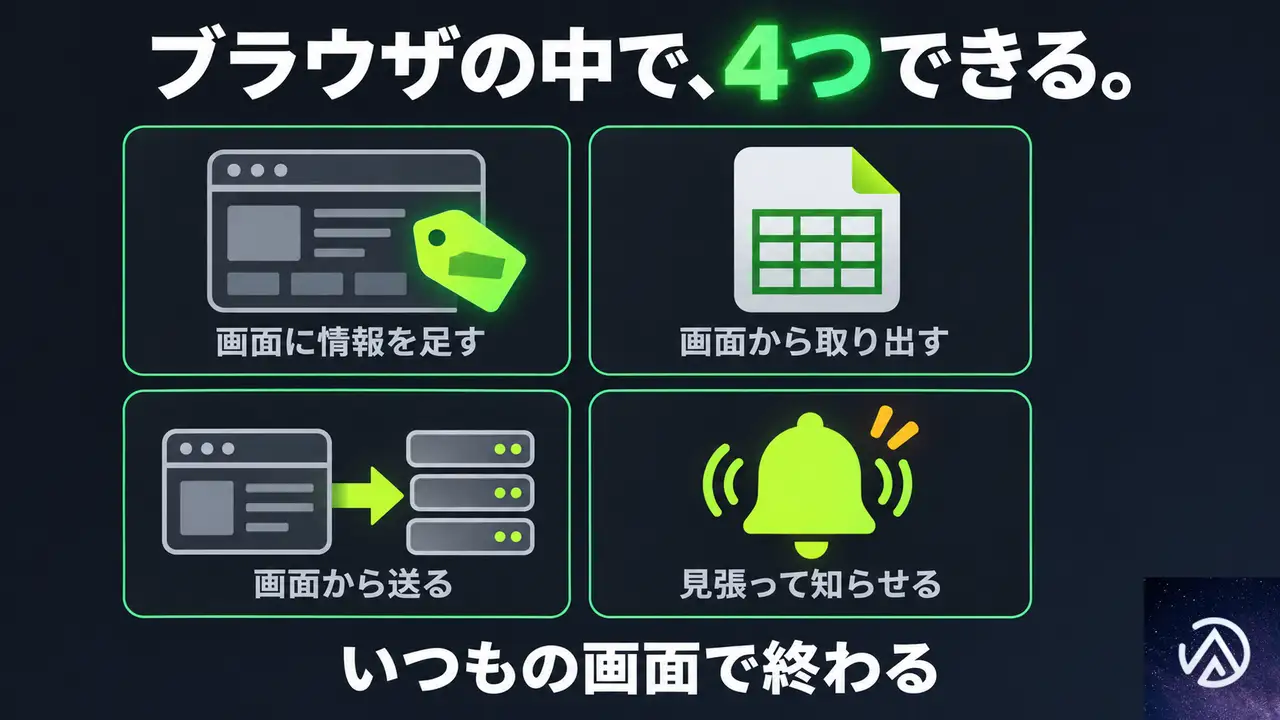
業務でできることは、開いているページに対する4つの動きに分けられる。
Chrome拡張機能とは、ブラウザに後から付け足す小さなプログラムのことだ。
別のソフトを立ち上げず、いつもの画面の中で作業が進む。
| できること | 業務での例 |
|---|---|
| 画面に情報を足す | 商品ページに他サイトの価格や利益率を重ねる |
| 画面から取り出す | ページの中身を表計算用のファイルにする |
| 画面から送る | 社内システムや外部APIに情報を登録する |
| 見張って知らせる | 価格の変化や在庫の復活を表示やLINEで知らせる |
既製の拡張機能で足りる作業
タブの整理、ページの要約、作業時間の記録、閲覧中のページから別の業務ツールを動かす操作。
こうした誰がやっても同じ作業には、すでに公開されている拡張機能がある。
まず探してみる価値はある。
専用に作ると変わること
あなたの業務にしかない手順は、既製品では埋まらない。
見るサイト、計算の式、データの送り先が会社ごとに違うからだ。
私たちは、その手順を専用のChrome拡張機能にする開発を請け負っている。
別タブで調べてエクセルへ書き写している状態から、ブラウザを開くだけで利益計算や検索、通知までその場で動く状態に変わる。
商品ページを見るだけで、他サイトの価格や利益率は分かるのか
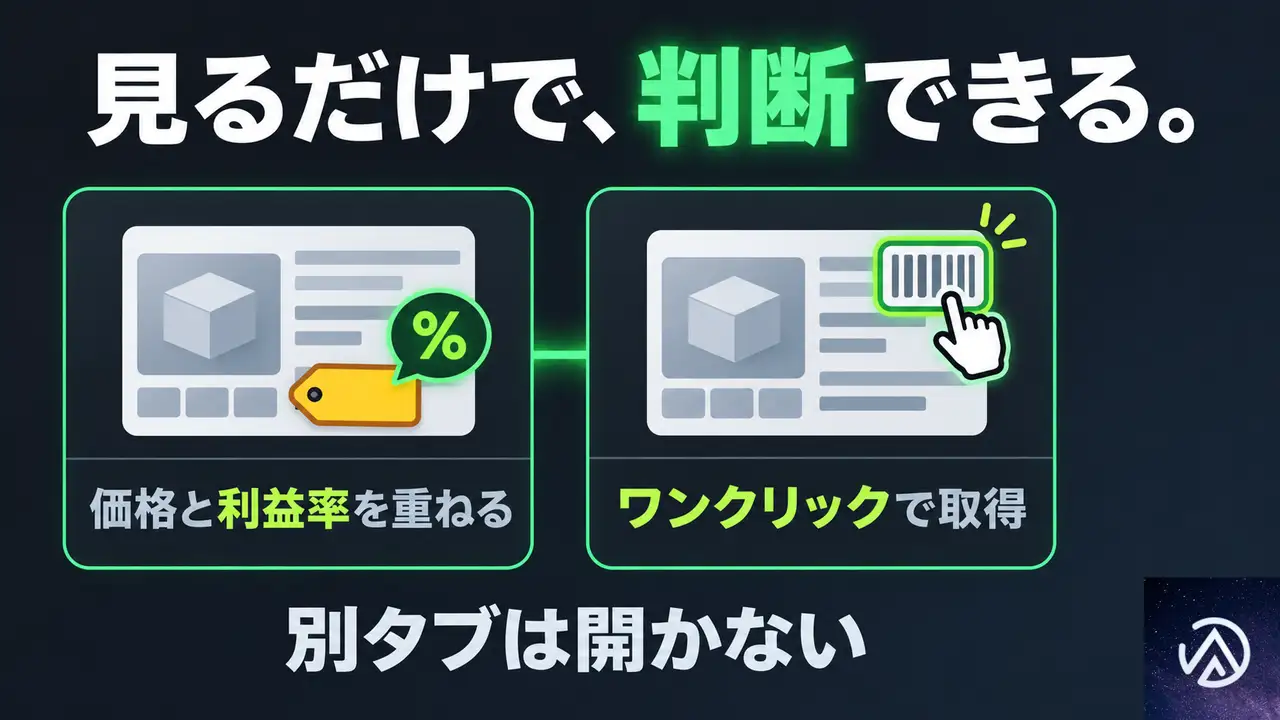
分かる。
私たちの拡張機能は、Amazonなどの商品ページ上に、他サイトの価格や利益率を自動で計算して重ねて表示する。
ページを開いた画面のまま、仕入れていいかを判断できる。
別タブを開かずに価格差を確かめる
転売や仕入れの価格差は、他サイトを一つずつ開いて見比べる人が多い。
1つの商品ごとにタブが増え、調べ直しが続く。
価格と利益率が商品ページに重なって出れば、見比べる作業そのものが要らなくなる。
浮いた時間は、仕入れる数や売り方を考える時間に回せる。
ASINやJANコードをワンクリックで取得する
ASINはAmazonが商品ごとに付ける管理番号で、JANコードは商品のバーコードの番号だ。
他サイトで同じ商品を探すとき、この番号が手がかりになる。
番号を目で拾ってコピーする作業は、ワンクリックで取得できるようにできる。
検索や価格の照合にそのまま使えるので、調べ直しの入口が1つ減る。
ページの中身を、エクセルへ書き写さずに保存や登録できるのか
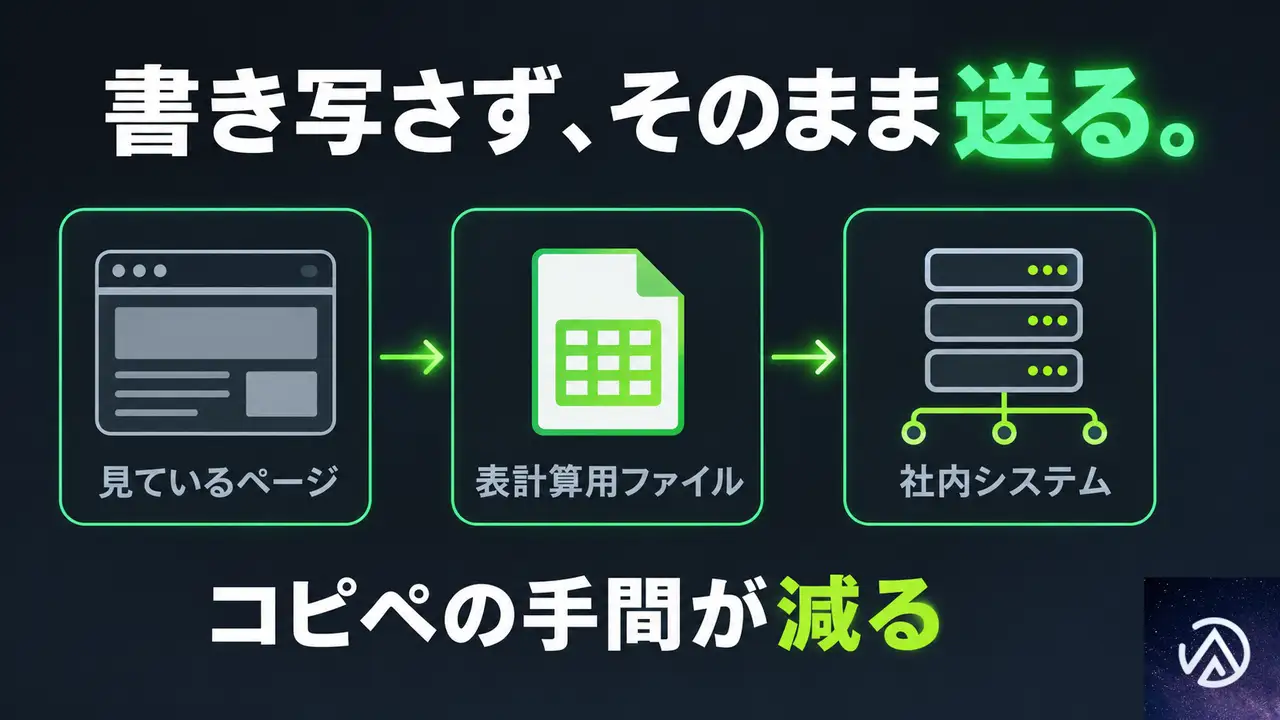
できる。
見ているページの中身をボタン一つで表計算用のファイルにでき、あなたの会社のシステムや外部APIへそのまま送る形にもできる。
調べた内容をコピペする作業が、都度発生しなくなる。
ボタン一つで表計算用のファイルにする
ページを見ながら、必要な項目を選んでエクセルへ貼り付ける。
この往復が、毎回の入力作業の中心になっている。
拡張機能にボタンを1つ付ければ、ページの中身がそのまま表計算用のファイルの形になる。
コピペの手間が減るので、入力にかけていた時間を判断の仕事に使える。
社内システムやAPIへ、画面から直接送る
API(別のサービスとデータをやり取りするための窓口)につなぐと、拡張機能の画面から情報をそのまま登録できる。
ファイルを作って、開いて、別のシステムへ取り込む手順が1回の操作になる。
私たちは、あなたの会社のシステムや外部APIとつないで、拡張機能を業務用の道具に仕立てる。
ブラウザ上の操作から、データの送信と登録までを自動にできる。
価格の変化や在庫の復活に、すぐ気づく方法はあるか
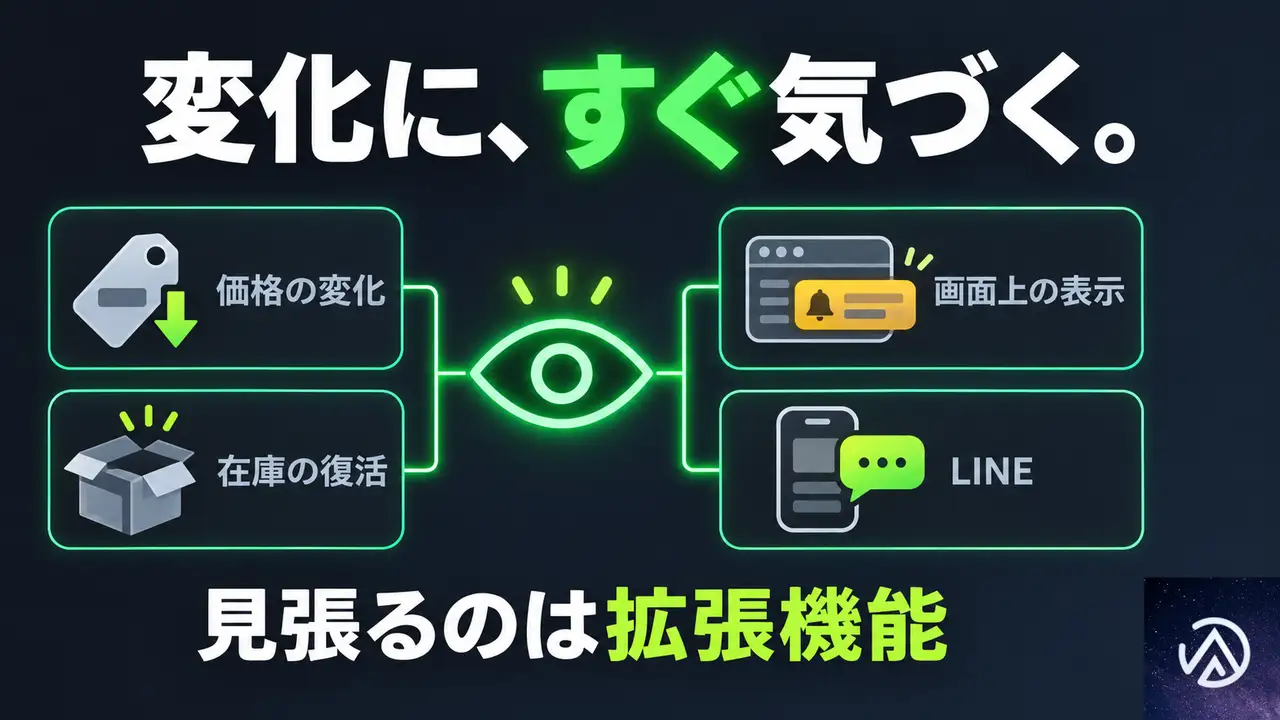
ある。
拡張機能に価格の変化や在庫の復活を見張らせ、画面上の表示やメッセージアプリへ知らせる形にできる。
自分でページを開き直して確かめる必要がなくなる。
ポップアップとLINEで知らせる
通知の出し先は2つある。
ブラウザを見ている間は、画面上のポップアップで気づける。
席を離れているときは、LINEのようなメッセージアプリに届く。
見張る役を拡張機能に任せれば、あなたは変化が起きたときだけ動けばよい。
気づく速さが、拾える利益になる
仕入れや販売では、気づくのが遅れると取り逃す機会がある。
値下がりや在庫の復活は、確認が遅れるほど買えなくなる可能性が出てくる。
すぐ知らせる仕組みを入れると、取り逃していた機会を拾える状態に近づく。
調べる時間が減ったぶん、仕入れや販売の判断にも時間を使える。
自分の業務にChrome拡張機能が合うかは、どこで見分けるか
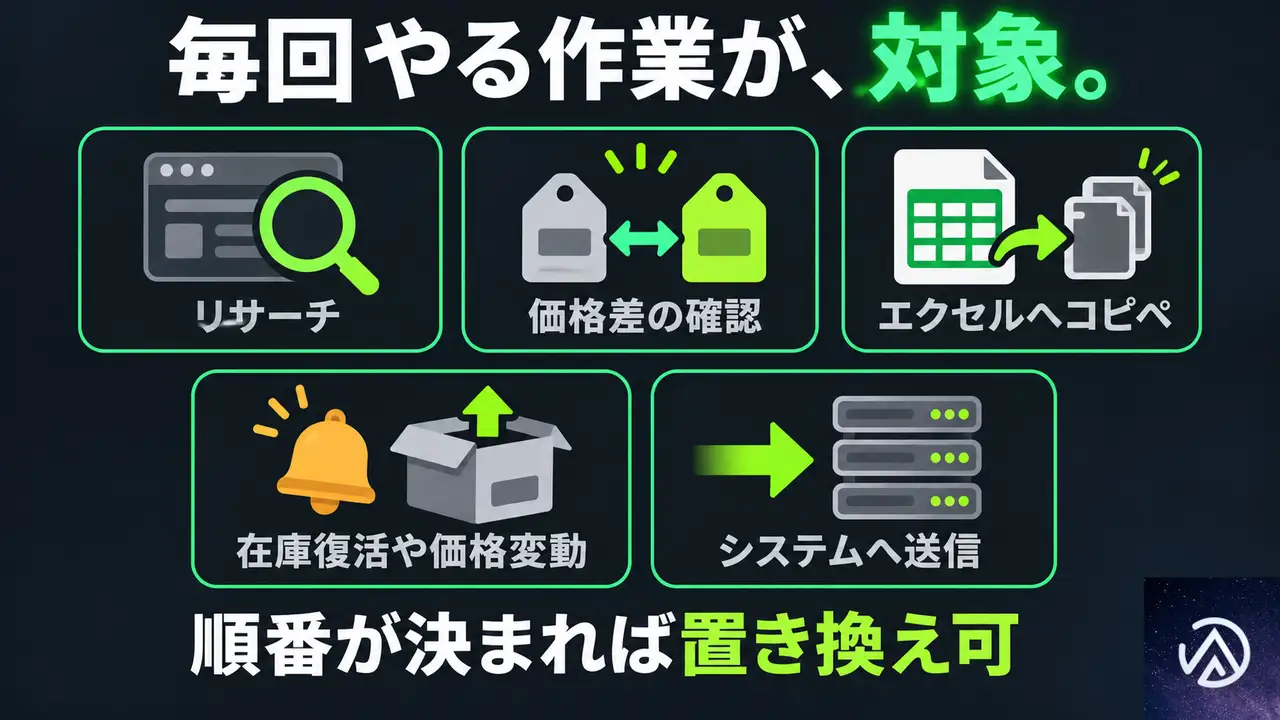
目印は、同じ操作を毎回同じ順番で繰り返しているかどうかだ。
順番が決まっている作業は、拡張機能に置き換えられる。
次の5つのどれかに当てはまれば、向いている。
当てはまる5つの場面
- Web上のリサーチやデータ入力を、毎回手作業で行っている
- 転売や仕入れの価格差を、複数サイトを見比べて確認している
- 調べた内容を、エクセルへコピペしている
- 在庫復活や価格変動に、いち早く気づきたい
- ブラウザから社内システムやAPIへ、データを送りたい
作りの違いで、使い続けられるかが変わる
簡単なスクリプトでも、決まった動きだけなら実現できる。
ただ、毎日使う道具は、操作画面が分かりにくいと使われなくなる。
私たちはモダンな技術を使い、直感的に使えるUIまで作り込む。
コードの質も差になる。
動けばよいコードではなく、公式ストアの掲載基準を満たす安全で長く使えるコードを提供している。
Chrome拡張機能を作る前に、知っておきたいことは何か
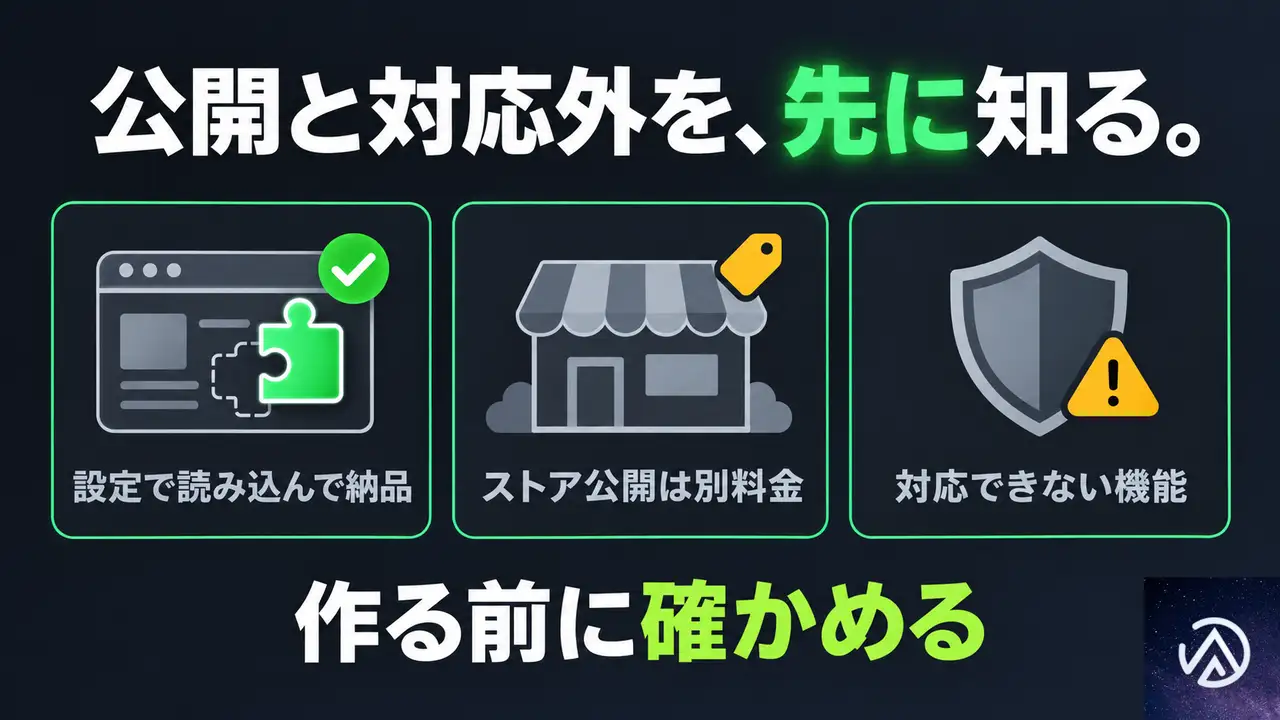
先に知っておいてほしいのは、納品の形、ストア公開の扱い、対応できない機能の3つだ。
どれも、作り始めてから分かると困る内容になる。
納品は、開発者向けの設定で読み込む形式が基本
私たちの納品は、開発者向けの設定でChromeに読み込む形式が基本だ。
ストアに公開しなくても、あなたの会社のパソコンで使い始められる。
ストアへの公開作業を私たちが代わりに行うことは、別料金の扱いになる。
公開まで任せたい場合は、最初に聞かせてほしい。
対応できない機能がある
対象サイトの利用規約や著作権、不正アクセスに関わる法律に触れるおそれのある機能は、対応できない。
他サイトの情報を集める機能は、特にこの点を確かめる必要がある。
実現したい機能に不安があれば、対象サイトのURLと一緒に教えてほしい。
対応できるかどうかを、先にこちらで確認する。
よくある質問
プログラムの知識がなくても、使いこなせるか
使える。
使う側が触るのは、ブラウザに出るボタンや表示だけだ。
私たちは直感的に使える操作画面まで作り込むので、専門的な設定は要らない。
相談するとき、何を教えてほしいのか
実現したい機能の概要と、対象になるサイトのURLを教えてほしい。
例えば「通販サイトの画面に検索ボタンを追加し、押すと別のサイトを開いて調べさせたい」という形で十分だ。
取り出したい情報の項目、画面に出したい位置、自動で進めたい操作の流れ、納期の希望まで分かると、内容をより正確に形にできる。
やりたいことが、まだ固まっていなくてもよいか
よい。
私たちは言われた機能だけを作るのではなく、17年のビジネス経験から、効率化や売上アップにつながる提案までしている。
仕様書に書かれたもの以上の改善案を出せる。
この記事のポイント
- Chrome拡張機能の業務での動きは、情報を足す、取り出す、送る、見張って知らせるの4つ
- 商品ページ上に他サイトの価格や利益率を重ねれば、別タブを開かずに価格差を判断できる
- 表計算用のファイルへの書き出しや、システムやAPIへの登録まで、ボタン一つにできる
- 価格の変化や在庫の復活は、ポップアップやLINEですぐ知らせられる
- 納品は開発者向けの設定で読み込む形式が基本で、ストア公開は別料金。規約や法律に触れるおそれのある機能は対応できない
 Chrome拡張機能の開発ブラウザ上のリサーチや価格差チェック、データ入力を、専用のChrome拡張機能で自動化するサービスサービスの詳細を見る
・ 複数業界における17年間のデジタルビジネス開発経験
・ ウェブサイト開発のためのHTML、PHP、CSS、JavaScript等の実用的知識
・ 15ヶ国語対応の多言語SaaSの開発経験
・ 17年間にも及ぶ、Eコマース長期運営経験
・ 幅広い業界でのSEO最適化の豊富な経験
Yoast SEOでUnknown column inclusive_language_scoreが出る原因と直し方
Yoast SEOを入れたWordPressサイトで「Unknown column ‘inclusive_language_score’ in ‘INSERT INTO’」というデータベースエラーが記録される場合、原因はプラグイン本体と wp_yoast_indexable テーブルの構造がずれていることだ。Yoast Test Helperでインデックス用テーブルとマイグレーションをリセットし、SEOデータの最適化をやり直せば、多くの場合は解消する。
「Unknown column ‘inclusive_language_score’」はなぜ起きるのか
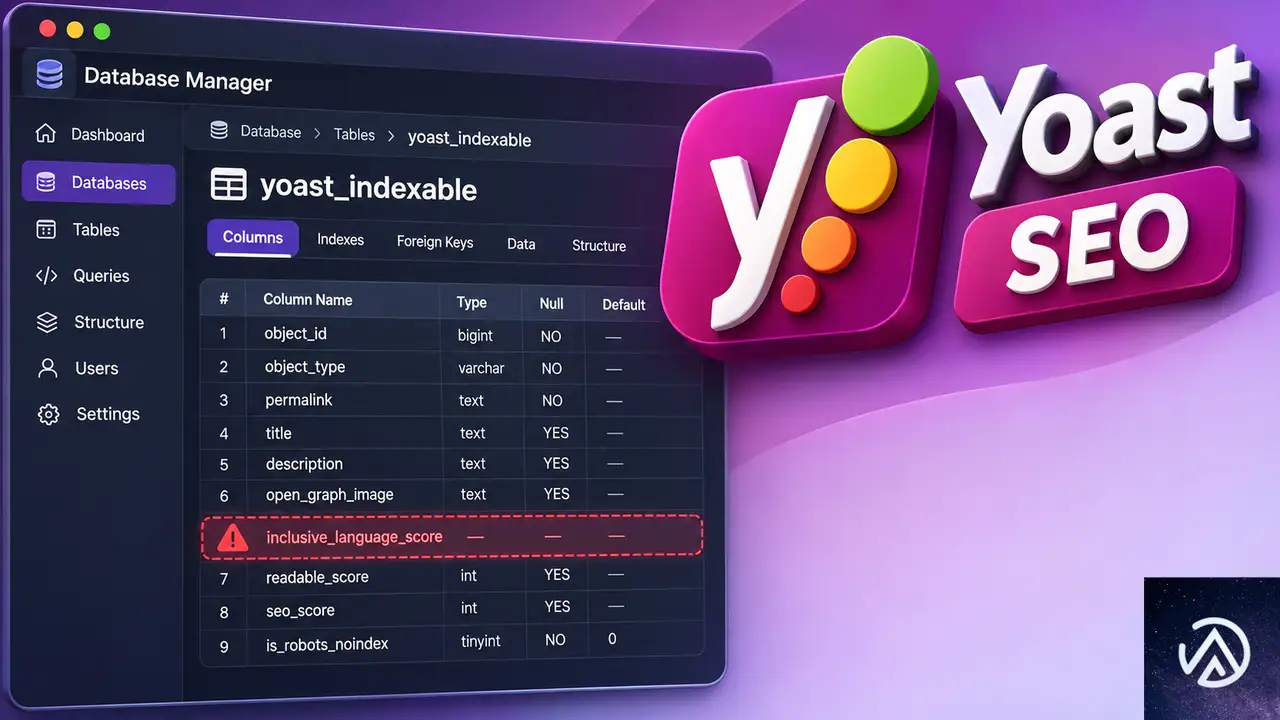
このエラーは「inclusive_language_score という列がテーブルに存在しないのに、そこへデータを書き込もうとした」という意味だ。プラグインのコードは新しいのに、データベース側の構造が古いまま取り残されている状態といえる。
wp_yoast_indexableテーブルとは何か
Yoast SEOは、投稿やカテゴリーごとのSEO情報を専用の wp_yoast_indexable テーブルにまとめて保存している。図書館の蔵書カードのように、ページごとの情報を素早く引ける索引だと考えるとわかりやすい。テーブル名の先頭は、サイトのテーブル接頭辞によって wp_ 以外になることもある。
新機能が加わると、Yoast SEOはテーブルに列を足す「マイグレーション(データベース構造の更新処理)」を実行する。inclusive_language_score は、文章表現の包括性を判定する分析のスコアを入れるための列だ。
アップデートが途中で止まるとマイグレーションが未完了になる
最も多いのは、プラグイン更新直後にタイムアウトや通信切れが起き、列の追加処理が最後まで走らなかったケースだ。ファイルだけ新しくなり、データベースは旧構造のまま残る。
更新後にサイトへ一度もアクセスがない、あるいは自動更新が深夜に走って中断された場合にも起きやすい。
データベースユーザーの権限が足りない
列の追加には、データベースユーザーに ALTER(テーブル構造の変更)権限が必要だ。権限を絞った環境や、運用ルールで書き込み系の権限を制限している環境では、マイグレーションが静かに失敗することがある。
古いコードと新しいコードが混在している
旧バージョンへのロールバック、ステージング環境とのファイル同期ミス、複数サーバー構成での反映漏れでも起きる。新しい列を前提にしたコードが、古い構造のテーブルに書き込んで失敗するパターンだ。
プラグインとテーブルの食い違いが解消される流れを示した図だ。
このデータベースエラーはHTTP 500エラーの原因になるのか
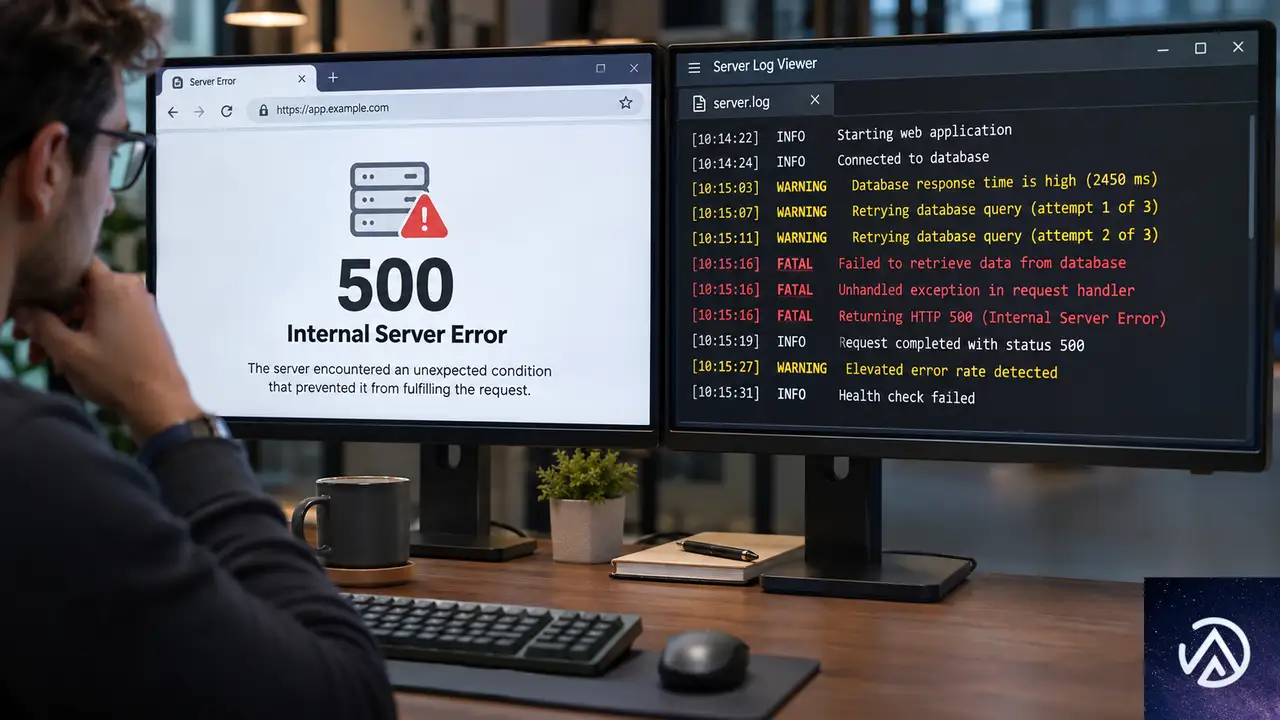
このエラー単体でHTTP 500が起きることは通常ない。WordPressのデータベースエラーは、PHPの致命的エラーと違い、処理を止めずにログへ記録されるだけだからだ。
ただし書き込みが失敗し続けると、インデックス処理が何度も繰り返されて負荷が上がる。その結果、遅延やタイムアウトを通じて間接的に影響する可能性はある。
500エラーの本当の原因は別に切り分ける
HTTP 500の主な原因は、PHPの致命的エラー、メモリ不足、プラグインの競合、.htaccessの記述ミスなどだ。画面に「このサイトで重大なエラーが発生しました」と出る場合は、PHPの致命的エラーが起きている。
原因を特定するには、wp-config.phpでデバッグログを有効にし、画面には出さずファイルに記録する。
define( 'WP_DEBUG', true );
define( 'WP_DEBUG_LOG', true );
define( 'WP_DEBUG_DISPLAY', false );
500エラーを再現させたあと、wp-contentフォルダ内のdebug.logを開く。「Fatal error」の行にあるファイルパスから、原因のプラグインやテーマがわかる。確認が済んだら、設定は元に戻しておく。
Yoast SEOの列エラーを直す4つの手順
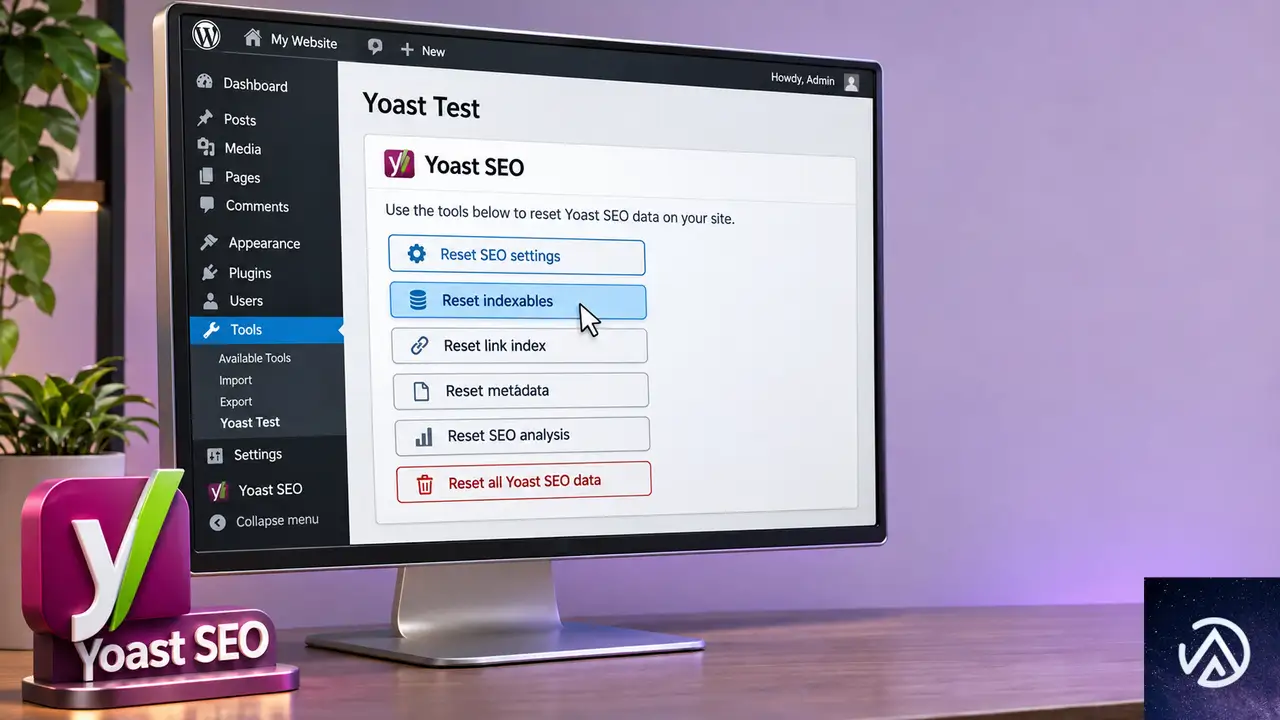
作業の全体像を4段階に整理した図だ。
STEP 1データベースをバックアップする
リセットはテーブルを作り直す操作なので、先にデータベースのバックアップを取る。レンタルサーバーの管理画面にあるバックアップ機能や、phpMyAdminのエクスポートで十分だ。
本番サイトで作業する場合は、アクセスの少ない時間帯を選ぶ。可能ならステージング環境で先に試す。
STEP 2 Yoast SEOを最新版に更新し直す
まず、プラグイン画面でYoast SEOに更新が出ていないか確認する。更新が出ていれば適用する。更新後に管理画面を開き直すと、未完了のマイグレーションが再実行されることがある。
最新版でもエラーが続く場合は、同じバージョンのZIPを「プラグインの追加」からアップロードして上書きインストールする。ファイルの欠けや混在を解消できる。
STEP 3 Yoast Test Helperでテーブルをリセットする
Yoast Test Helperは、Yoastが提供する開発者向けの補助プラグインだ。インストールして有効化したら、管理画面の「ツール > Yoast Test」を開く。
Yoast SEOのセクションにある次のボタンを、上から順に押す。表示は英語のままだ。
- Reset indexables tables & migrations(インデックス用テーブルと更新履歴の初期化)
- Reset Prominent words calculation(重要語の計算結果の初期化)
- Reset Internal link counter(内部リンク数の集計結果の初期化)
1つ押すごとにページが再読み込みされ、成功の表示が出る。それを確認してから次のボタンへ進む。
投稿ごとのSEOタイトルやフォーカスキーフレーズは投稿メタに保存されているため、通常は再構築される。それでも念のため、STEP 1のバックアップは必ず取っておく。
STEP 4 SEOデータの最適化を再実行する
「Yoast SEO > ツール」を開き、「SEOデータの最適化を開始」ボタン(英語表示では “Start SEO data optimization”)を押す。サイト内の投稿やページを再スキャンして、インデックスを作り直す処理だ。
所要時間は記事数しだいで、数分から数十分ほどかかる。完了までブラウザを閉じないほうがよい。
完了後は、エラーログに同じメッセージが増えていないか数日観察する。作業が済んだら、Yoast Test Helperは無効化して削除しておく。
リセットしても直らない時は何を確認すべきか
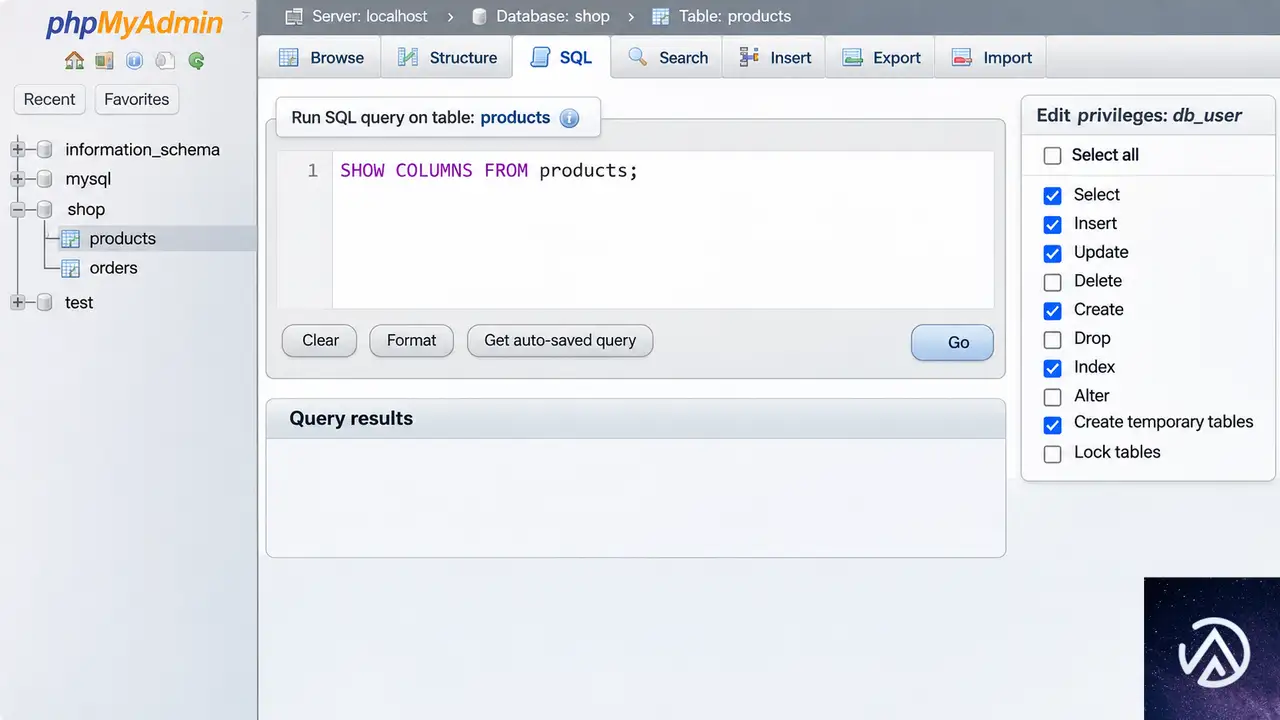
列が本当に追加されたかをデータベースで確認する
phpMyAdminのSQL実行欄で次のクエリを実行すると、列の有無を直接確かめられる。テーブル名は接頭辞に合わせて書き換える。
SHOW COLUMNS FROM wp_yoast_indexable LIKE 'inclusive_language_score';結果が1行返れば列は存在する。0件のままなら、マイグレーションがまだ失敗している。
データベースユーザーの権限を調べる
wp-config.phpに書かれたデータベースユーザーに、CREATE や ALTER の権限があるかを確認する。権限が足りなければ、サーバー管理者に付与を依頼するか、管理画面から権限を調整する。
キャッシュや複数環境のずれを疑う
オブジェクトキャッシュ(RedisやMemcachedなど)やOPcache(PHPの実行コードのキャッシュ)が古い状態を保持していると、更新後も古いコードが動き続ける。リセット後にキャッシュを削除して、挙動が変わるかを見る。
複数サーバーで同じサイトを動かしている場合は、全サーバーのプラグインファイルが同じバージョンかも確認する。
ALTER文で列を手動追加してよいのか
手動での列追加はおすすめしない。データ型や既定値を誤ると、次回のマイグレーションとぶつかって別の不整合を生む。プラグイン側のリセット機能で作り直すほうが安全だ。
同じエラーを繰り返さないための更新の進め方
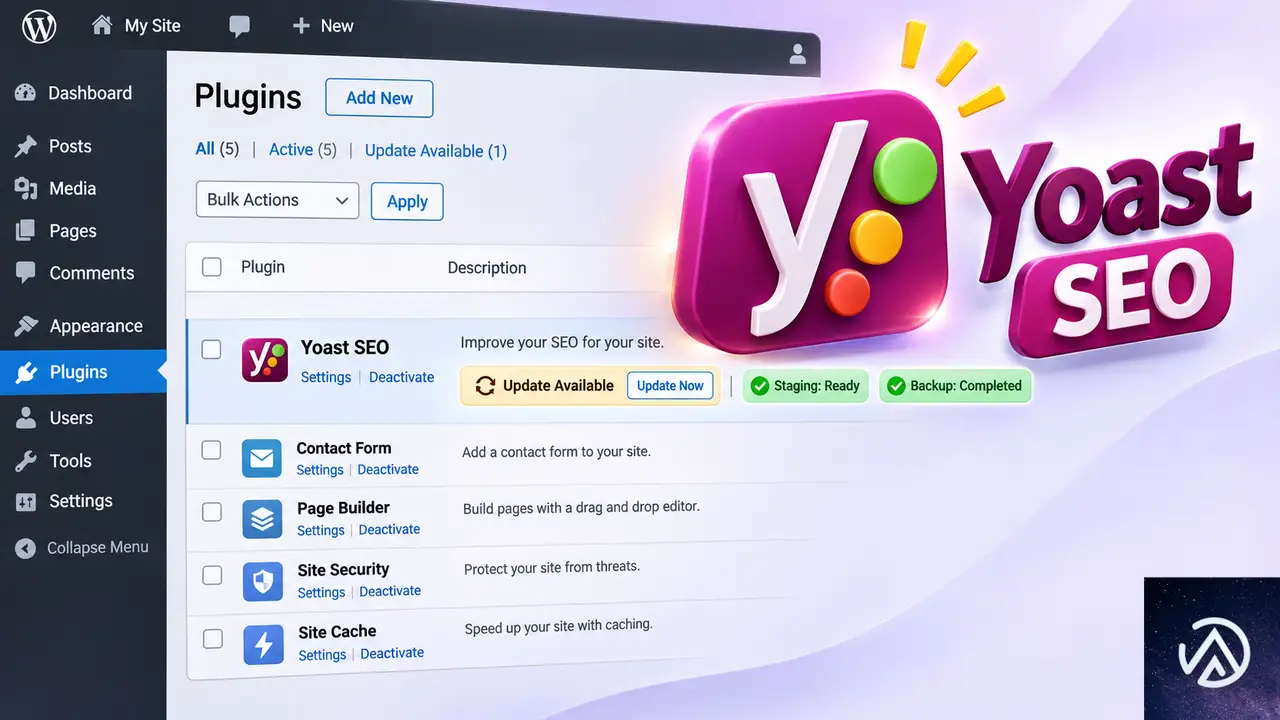
再発を防ぐには、更新作業そのものを安全にするのが近道だ。次の点を押さえておく。
- 更新の直前にデータベースをバックアップする
- 先にステージング環境で更新を試す
- 複数のプラグインを一度に更新しない
- 更新後に管理画面を開き、エラーログを確認する
自動更新を使う場合も、更新直後にログを確認する習慣をつけたい。処理が中断されても、早く気づけば影響は小さい。
よくある質問
Yoast Test HelperでリセットするとSEO設定は消えるのか
投稿ごとのタイトルや説明文は投稿メタに保存されているため、通常は消えない。リセットされるのはインデックス用のテーブルと集計結果で、最適化の再実行で作り直される。念のためバックアップは取っておく。
このエラーを放置しても問題ないのか
サイトがすぐ止まるわけではないが、放置はおすすめしない。書き込み失敗が続くと、ログが肥大化し、負荷も増える。Yoastの分析結果も正しく保存されない。
別の列名でUnknown columnが出る場合も同じ手順で直るか
Yoastのテーブルに関する列名であれば、原因も対処もほぼ同じだ。マイグレーション未完了が根本にあるため、更新し直しとリセットで解消できる。他のプラグインのテーブルなら、そのプラグインの更新や再インストールを検討する。
Yoast SEOを無効化して再有効化するだけで直るか
未完了のマイグレーションが再実行されて、直ることもある。ただし権限不足や古いコードの混在が原因だと直らない。リセット前に試す価値はあるが、確実性はリセットのほうが高い。
HTTP 500エラーもYoastのリセットで直るのか
直るとは限らない。このエラーが500の直接原因になることは通常ないため、PHPのエラーログで致命的エラーの発生元を別に調べる。
この記事のポイント
- Unknown columnのエラーは、プラグインとテーブル構造のずれが原因
- Yoast Test Helperの3つのリセットと、SEOデータの最適化再実行で直るのが基本
- 作業前にデータベースのバックアップを必ず取る
- このエラー単体ではHTTP 500は起きにくく、デバッグログで別に切り分ける
- 直らない場合は、列の有無、DB権限、キャッシュを順に確認する

・ Reddit、Stack Overflow、WordPress.org フォーラムを日々巡回し、現場の悩みを拾い上げて記事化
・ WordPress、WooCommerce、Next.js などモダンWeb制作領域のトラブルシューティングが専門
・ 「検索しても答えが見つからなかった」を一つでも減らすことが目標
・ エラーメッセージから根本原因にたどり着く粘り強い調査が得意
・ 初心者がつまずきやすい箇所を先回りで解決する記事作りを心がけている

iFoodが15,000リポジトリにAIエージェントを展開した基盤の全容
iFoodが、15,000を超えるコードリポジトリでAIコーディングエージェントを動かすための社内基盤「Remote Agents Platform」を構築した。この記事では、その設計と成果、自社に応用するときのヒントを整理する。
数字は具体的だ。実行回数は25,000回を超え、1回あたりの平均推論コストは0.04米ドル。社内のセキュリティ基盤では、修正できた脆弱性の数が2倍以上になった。
注目したいのはモデルの賢さよりも、動かすための土台のほうだ。エージェントを「APIで呼べる部品」にする発想は、規模の大小を問わず参考になる。
15,000リポジトリで起きていた「掛け算」の問題
1つずつは簡単でも、数が増えると別物になる
iFoodのリポジトリには、定期的にこなすべき作業がある。社内基準を満たしているかのコード検証、脆弱な依存ライブラリの修正、各種の分析などだ。
依存ライブラリとは、自社のコードが部品として借りている外部のプログラムを指す。料理でいえば仕入れた食材のようなもので、古いものが混じると全体の安全性に響く。
どの作業も単体では難しくない。OpenAIの顧客事例で、iFoodのシニアソフトウェアエンジニアVictor Coelho氏は、1つのリポジトリで解くのは簡単であり、難しいのは規模だと語っている。
足りなかったのはAIの賢さではなく実行基盤
基盤ができる前は、各チームが自分たちのやり方で課題に取り組んでいた。ところが、どの解決策も最後は同じ壁にぶつかったという。
その壁は、エージェントを動かして結果を回収する専用のランタイムがないことだった。ランタイムとは、プログラムを実際に走らせるための土台のことだ。
この状況は多くの企業に当てはまる。自動化したい作業は決まっているのに、チームごとに実行環境、認証、ログ保存を作り直してしまう。結果として、同じ車輪が何度も発明される。
個別対応から共通基盤への委譲に変わる流れを、Before/Afterで示したデモだ。
Remote Agents Platformの仕組み
依頼はREST API、結果はマージリクエストで返る
入口はシンプルなREST APIだ。REST APIとは、決まった形式でWeb経由の依頼を送ると結果が返ってくる窓口のことを指す。
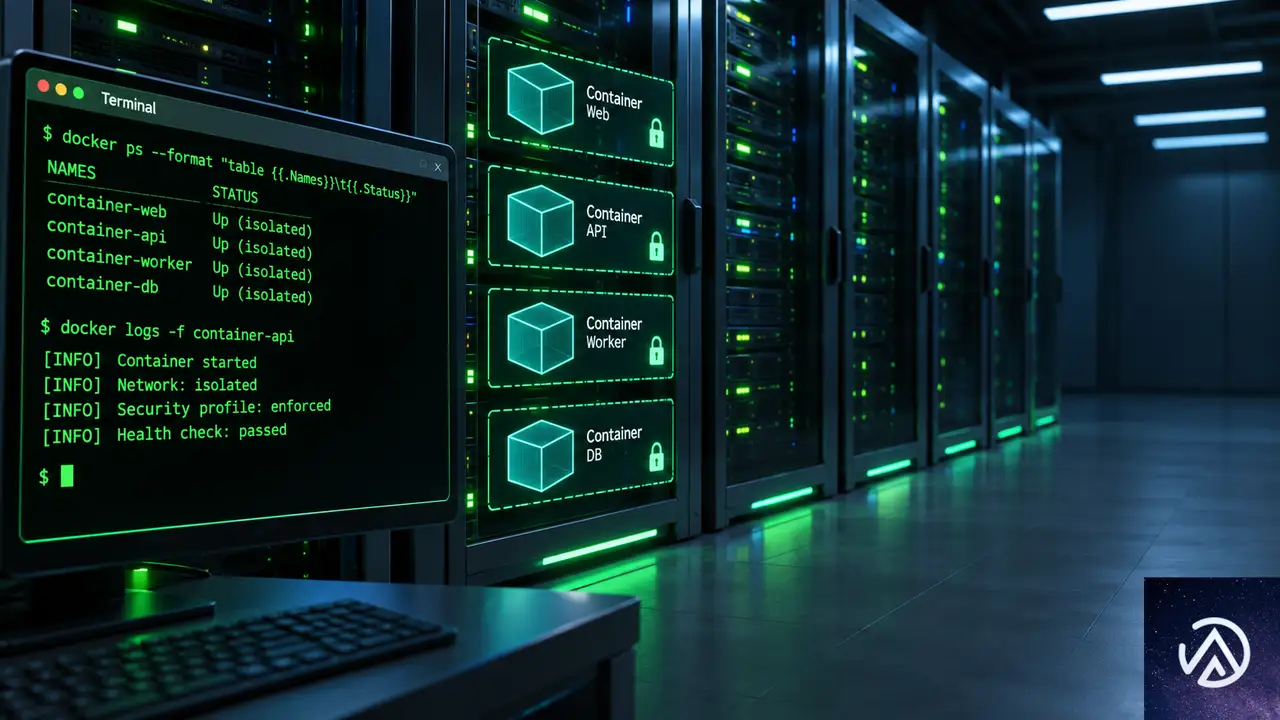
利用者はプロンプトと環境の要件を送るだけでよい。プラットフォームは専用のリモートランナー上、隔離されたサンドボックス内でタスクを処理し、結果は後から取得できる。進捗はリアルタイムで確認できる。
成果物はマージリクエストとして返る。マージリクエストとは、コードの変更案を提出し、レビューを経て本流に取り込んでもらうための申請だ。人間のレビュー工程にそのまま乗せられる点が実務的である。
1回の実行が4つの工程で進み、真ん中だけがAIの担当だと一目で分かるデモだ。
決まった手順とエージェント実行を挟み込む
ランナーの内部は、2種類の工程を交互に組み合わせている。同じ入力なら同じ結果になる「決定的な工程」と、AIが状況を見て判断する「エージェント実行」だ。
開始時の決定的な工程は、リポジトリのクローン、エージェントが使えるスキルの取り込み、作業ブランチの準備だ。終了時はマージリクエストの公開と成果物の提供になる。その間をGPT-5.6 Lunaがサンドボックス内で実行する。
Coelho氏は、この2つの組み合わせがワークフロー全体を予測可能にすると説明している。要するに、モデルが不要な部分はプログラムで固定し、判断が要る部分だけAIに任せる設計だ。
サンドボックスに必要な道具を最初から入れる
サンドボックスとは、外部から隔離された作業用の砂場のことだ。中で何を壊しても本番環境には影響しない。
iFoodのサンドボックスはUbuntu上で動く。Python、Java、Kotlin、C#、TypeScript、Rust、JavaScript、Goの8言語のツールチェーンが入っている。ツールチェーンとは、コードをビルドして動かすための道具一式だ。
サンドボックスの外ではNexus、GitLab、Docker、Snyk、Kubernetes、AWSにアクセスできる。社内で普段使う環境をそのまま与えることで、エージェントが現場と同じ条件で作業できるようになっている。
モデル選定、コスト、出力検証の設計

知能、効率、速度を同時に見て選ぶ
iFoodが採用したモデルはGPT-5.6 Lunaだ。同じチェックポイントのモデルを比べたベンチマークで、知能、効率、タスク完了の速さのバランスが良かったという。
1つの指標だけで選ばなかった点が肝になる。単発の用途なら最高性能のモデルでも構わないが、15,000リポジトリに広げるなら、効率と速度が運用の持続性を左右する。
1回約4セントが設計条件になる
これまでの実行は25,000回を超え、消費トークンは270億を超えた。トークンとは、AIが文章を処理する際の最小単位で、利用料金の計算基準にもなる。
単純に割ると、1回あたり約100万トークンを使う計算になる。それでも平均コストは0.04米ドルだという。どちらの数字も「超」を含む概数で、内訳は公開されていないため、細かな検証はできない。
ここで言えるのは、1回の単価が低ければ「試しに全リポジトリで回す」という判断が現実になることだ。コストは後から見る数字ではなく、何を自動化できるかを決める設計条件になる。
Structured Outputsで成功と失敗を自動で仕分ける
作業を任せた後に残る課題は、エージェントが役目を果たしたかを自動で判定することだ。数万件の結果を人が読むわけにはいかない。
iFoodはセッション終了後に、OpenAIのStructured Outputsで結果を処理する。Structured Outputsは、出力が事前に決めた型(契約)に必ず従うよう求める機能だ。成功でも失敗でも、決まった形で返事が得られる。
自由記述と型付きの出力を比べ、後者なら自動で成否を扱えることを示したデモだ。
成果と、自社導入で使える視点

セキュリティ基盤で修正数が2倍以上に
最初の本格的な利用先は、15,000のリポジトリをスキャンして脆弱な依存ライブラリを見つけ、修正を試みる社内のセキュリティ製品だった。
基盤への移行後、修正できた脆弱性の数は2倍以上になった。Coelho氏は、変更の精度も2倍以上になったと述べている。セキュリティチームは自前でエージェントの実行基盤を作らず、APIを呼ぶだけで済んだ。
非同期実行が生む本当の時間
非同期実行とは、依頼を出したら結果を待たずに別の作業へ移れる動き方だ。開発者は会議中にコード修正や性能分析を投げておき、後で結果だけ受け取れる。
私見だが、ここが生産性向上の核心だ。AIが速く終わらせることより、人が張り付かなくて済むことのほうが価値は大きい。定型作業が注意力を奪わなくなり、判断が必要な問題に時間を回せる。
OpenAIのAPI設計を社内に写した意味
この基盤は、OpenAIのBatch APIや、より新しいAgents APIに着想を得ているという。Batch APIとは、大量の処理をまとめて預け、結果を後で受け取る仕組みだ。
影響は概念だけでなく、インターフェースの形、リソースの整理、結果を後で取得する非同期の考え方にまで及ぶ。外部で実績のあるAPIの型を社内に写せば、設計の迷いが減り、利用者も戸惑いにくい。
中小規模のサイト運営でも応用できる。WordPressのプラグイン更新確認や、テーマの脆弱性チェックのような定型作業は、「依頼を投げて結果をレビューする」形に整えるだけで、エージェント活用の入口になる。
今後の拡大はコスト次第になる、との見方が事例の締めくくりでも示されている。1回の単価が持続可能かどうかが、適用範囲を決めるからだ。
この記事のポイント
- iFoodは15,000超のリポジトリ向けに、エージェント実行をAPI化した社内基盤を作った。
- ボトルネックはユースケースではなく、エージェントを動かす実行基盤の不在だった。
- クローンやMR公開は決まった手順で固定し、判断が必要な部分だけをモデルに任せている。
- 平均コストは1回あたり約0.04米ドルで、25,000回超の実行を支えた。
- Structured Outputsで成否を自動判定し、セキュリティ基盤では修正数が2倍以上になった。
・ 複数業界における17年間のデジタルビジネス開発経験
・ ウェブサイト開発のためのHTML、PHP、CSS、JavaScript等の実用的知識
・ 15ヶ国語対応の多言語SaaSの開発経験
・ 17年間にも及ぶ、Eコマース長期運営経験
・ 幅広い業界でのSEO最適化の豊富な経験

仮想通貨の決済代行、手数料とデメリットで失敗しないために確認すること
仮想通貨の決済代行のデメリットは、手数料の負担に加えて、使える通貨や国が代行側に決められること、相場の変動と支払いの例外が残ることだ。
手数料の安さだけで選ぶと、導入してから運用の穴に気づいて失敗する。
私たちはネットショップに仮想通貨決済を組み込んでいる。
決済代行を導入する場合も、ウォレット接続で自前の決済を組む場合も、つまずきやすい場所は手数料の外にある。
仮想通貨の決済代行は、手数料が安ければ失敗しないのか
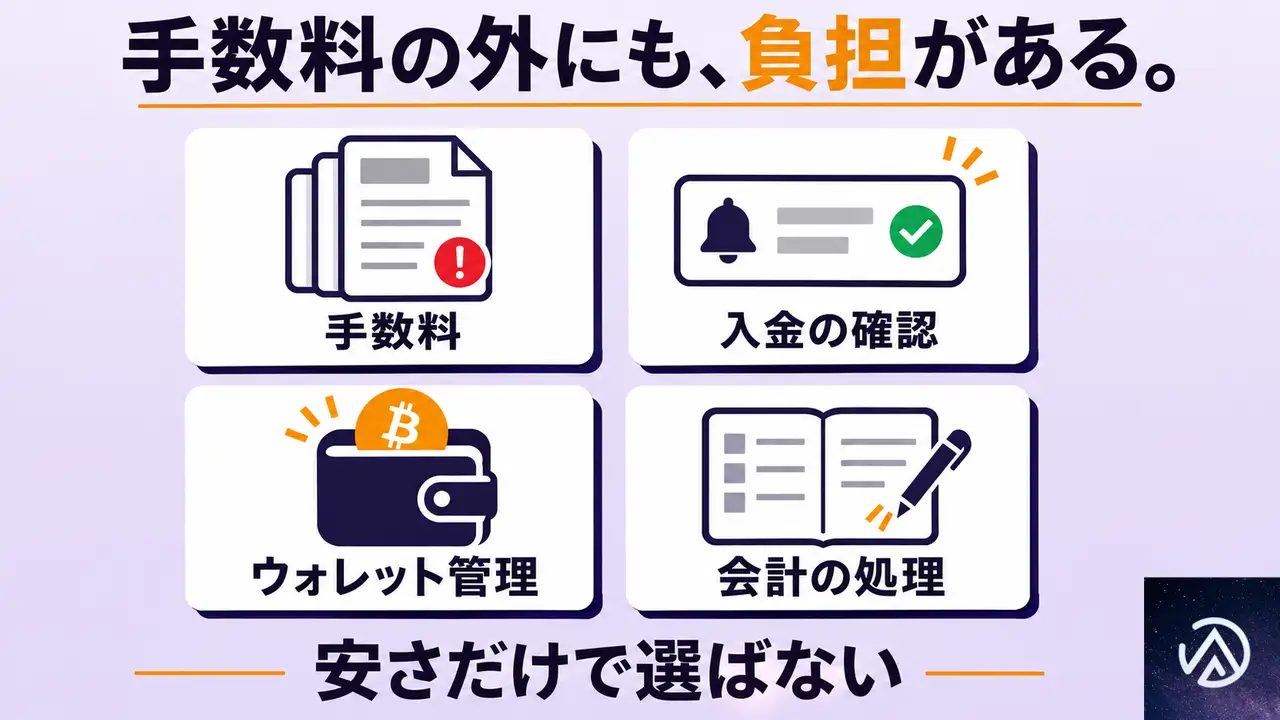
手数料が安くても失敗する。
手数料は導入後の負担の一部にすぎず、入金の確認、ウォレットの管理、会計の処理にも手間がかかるからだ。
クレジットカード決済にも、手数料と入金までの待ち時間がある。
仮想通貨の決済には手数料を低く抑えたサービスがあり、入金の流れをショップ側で管理しやすくなる場合もある。
粗利の薄い商売や取引件数の多い事業ほど、手数料の差は積み重なる。
だからこそ、手数料以外の負担を数えずに選ぶと、安さの利点が運用の手間で消える。
手数料の安さだけで比べると見落とすもの
手数料のほかに、導入前に確かめておきたいことは次の4つだ。
- 希望する通貨と国に対応しているか
- 支払いが届かない、多く払われた、同じ支払いが重なったときの手順があるか
- 入金の検知から在庫の確保までが自動で進むか
- 受け取った仮想通貨を帳簿に載せる準備ができているか
手数料が低くても残る運用の手間
入金の確認を人の目でやると、どの支払いがどの注文のものかを突き合わせる作業が毎回発生する。
私たちの導入では、支払いが届いたことを見つけて確定させ、対応する注文と結びつけ、在庫を確保するところまでを自動で進める。
ウォレットや口座の管理、会計の処理は、仕組みを入れても消えない。
ショップ側で整える作業として残る。
決済代行で、希望の通貨や国に対応できないことはあるのか
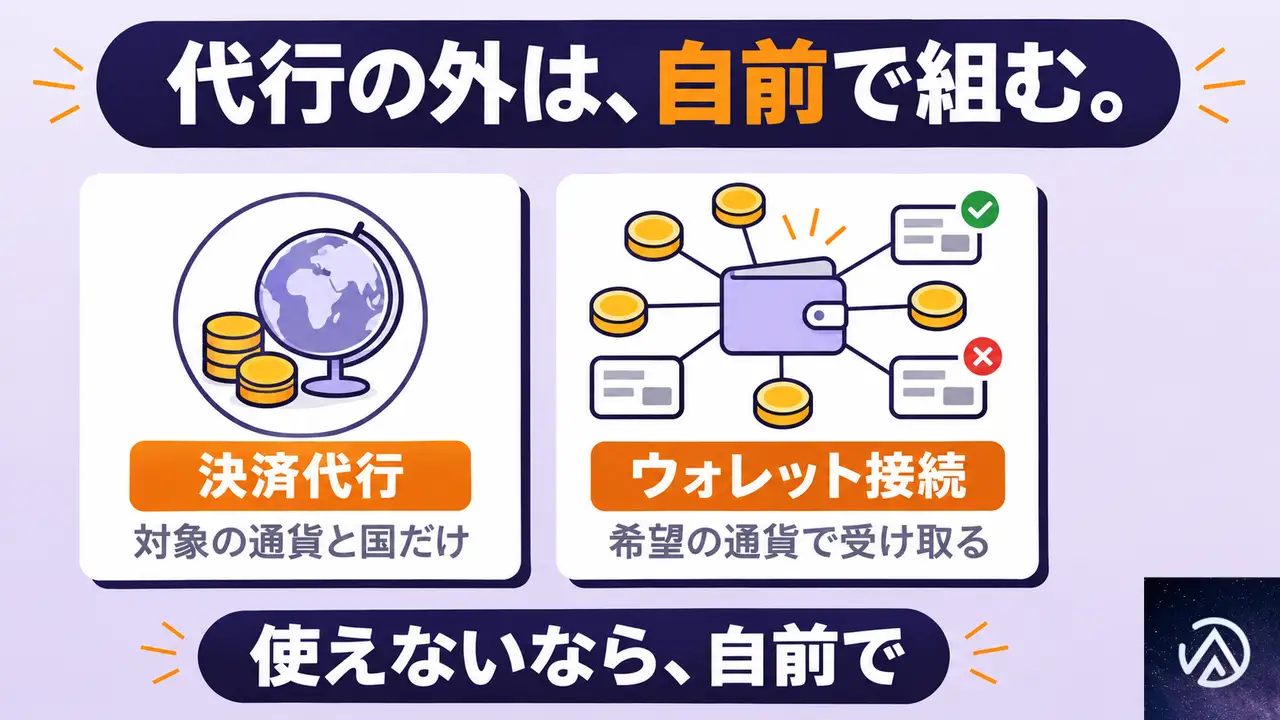
ある。
決済代行は、代行サービスが扱う通貨と国の範囲でしか使えない。
希望する通貨が範囲の外にあれば、手数料が安くても導入できない。
私たちは、代行が使えない通貨や国でも、ウォレット接続で自前の受け取り方法を組んで対応する。
決済代行とウォレット接続の違い
| 比べる点 | 決済代行 | ウォレット接続 |
|---|---|---|
| 対応する通貨と国 | 代行サービスの対象に限られる | 希望の通貨で受け取り方法を組める |
| 導入のしかた | 代行サービスを導入する | 自前の決済を組む |
| 向いている場面 | 対象内の通貨で足りるとき | 代行が使えない通貨や国で受け取りたいとき |
どちらにするかは、希望する通貨が代行の範囲に入るかどうかで決まる。
どの通貨に対応すべきか決めきれないときは、候補の段階から一緒に絞ればよい。
ウォレット接続を自前で組むときの注意
ウォレット接続では、秘密鍵(ウォレットの持ち主だけが知る、送金を許可するための鍵)の扱いが設計の中心になる。
私たちは分散型取引所のHyperliquidで、自分のウォレットの秘密鍵で注文に署名して送るコピートレード(他の取引を自動で真似る仕組み)を組み、毎日動かしている。
机上の設計ではなく、動いている仕組みとして鍵を扱っている。
相場が動くと、受け取る金額はずれるのか
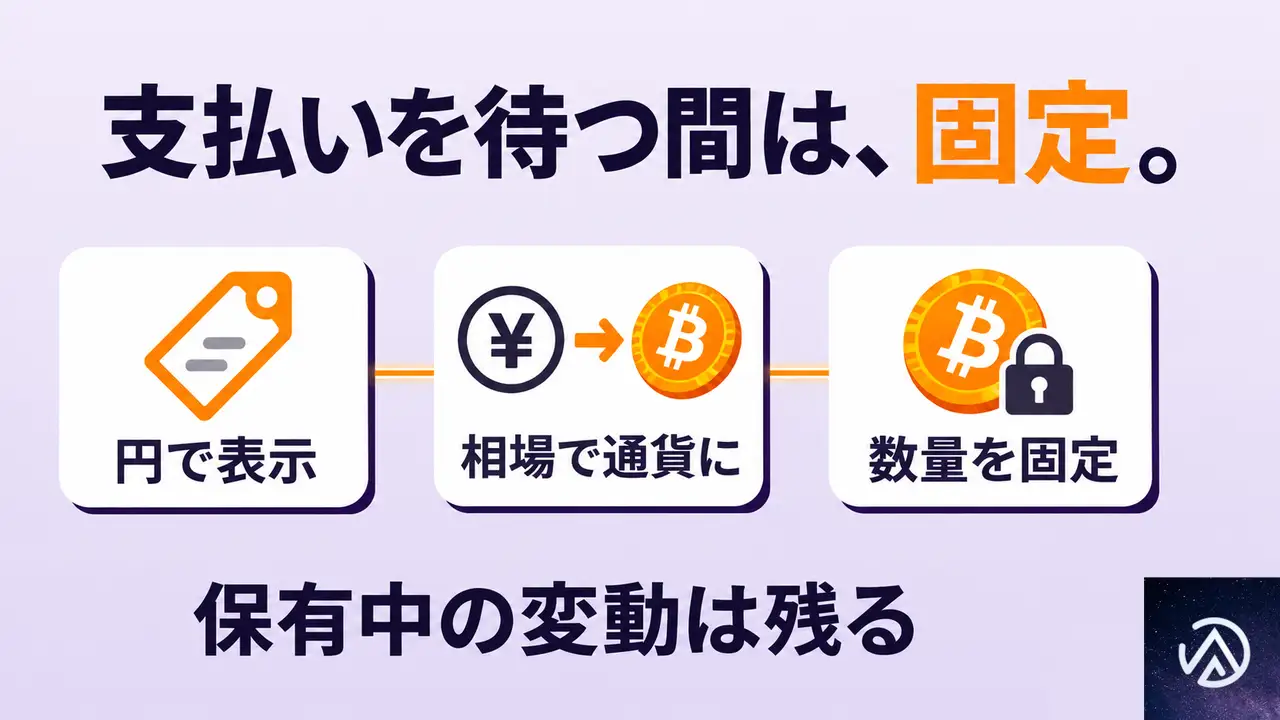
ずれる。
ビットコインなどの価格は短い期間でも上下するため、円で値付けした商品を仮想通貨で受け取ると、金額の見え方が動く。
相場の変動そのものは、私たちの設計でも防ぎきれない。
ただし、動く場面を2つに分けて手を打てる。
注文から支払いが届くまでの間
日本円で表示した金額を、その時点の相場で通貨の単位に置き換える。
支払いを待つ間は数量を変えないので、お客さんが払うべき数量が途中で動くことはない。
仮想通貨を受け取った後
受け取ったまま保有していると、売上の円換算額が想定と変わる。
私たちは、受け取り先を日々の売上用と保管用に分けて管理する。
分けておけば、どの分が相場の影響を受け続けているかを見失わない。
未着金や二重払いが起きたとき、誰が対応するのか
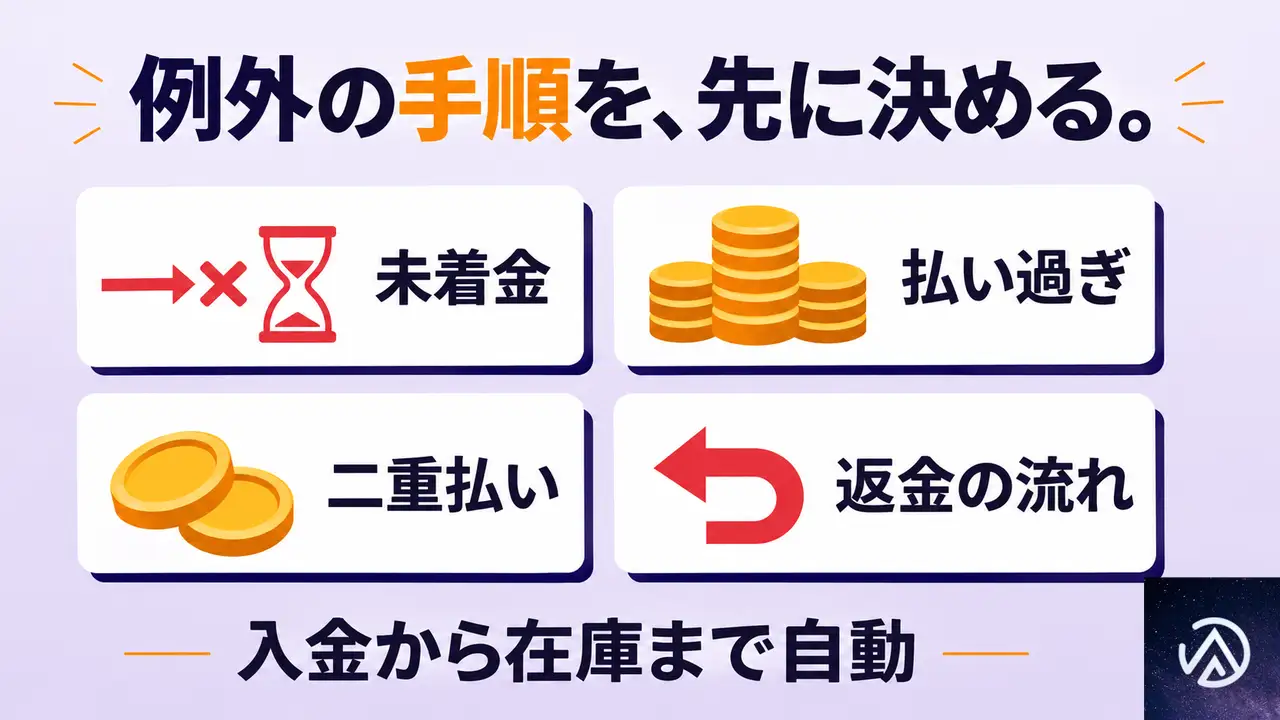
手順を設計していなければ、ショップの担当者が手作業で対応することになる。
支払いが届かない、多く払われた、同じ支払いが重なった、という3つの例外は、起きる前に対応を決めておく必要がある。
3つの例外と返金の手順
- 支払いが届かないとき、注文と在庫をどう扱うか
- 多く払われたとき、差額をどう戻すか
- 同じ支払いが重なったとき、どちらを注文に結びつけ、残りをどう返すか
私たちは、例外への対応と返金の流れを最初から組み立てる。
後から問い合わせが来てから考えるのでは、担当者の手が止まる。
カード決済と同じ注文の流れにまとめる
仮想通貨だけを別の仕組みにすると、確認作業も別々になる。
私たちはサイト内で完結するカード決済も繰り返し実装してきたので、仮想通貨とカード決済を1つの注文の流れにまとめられる。
カード決済との併用にも対応している。
支払い方法が増えても、あなたが見る注文の一覧は1つのままだ。
仮想通貨決済を入れる前に、何を決めておけばよいか
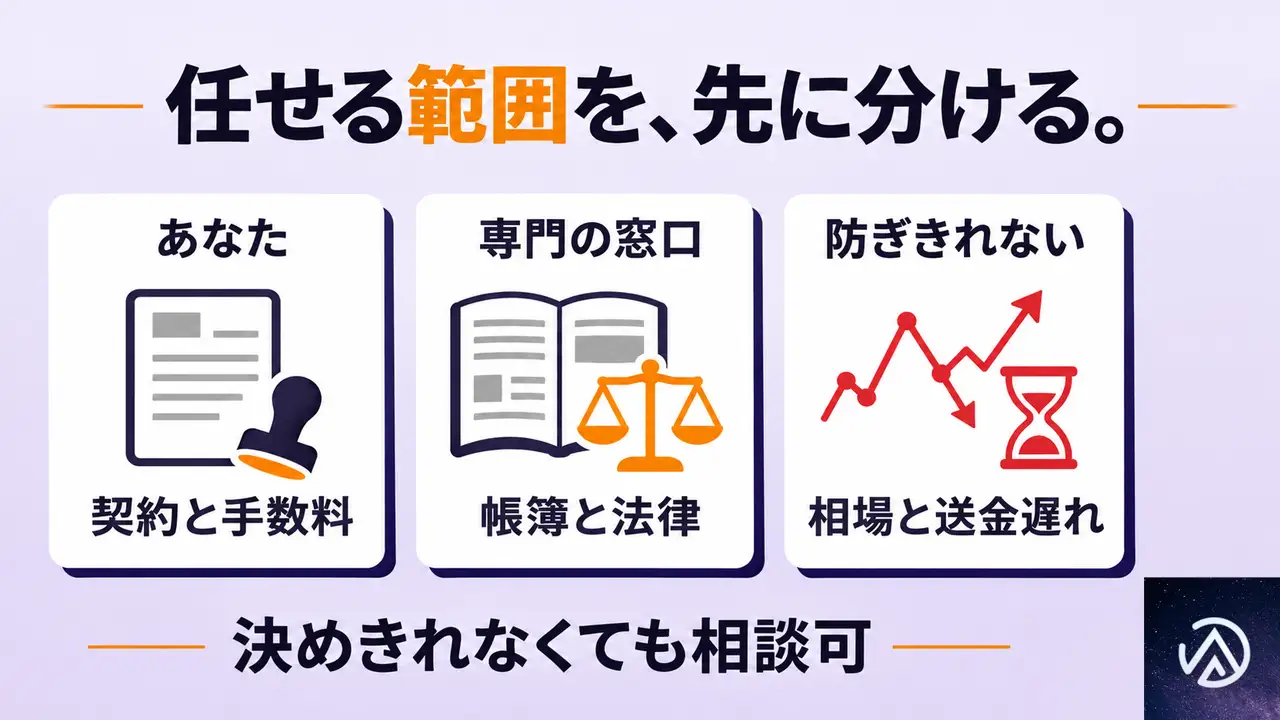
決めておくのは、契約の名義、手数料の負担、専門の窓口に任せる判断の3つだ。
これらは仕組みを組む側ではなく、あなたの側に残る。
契約、手数料、帳簿と法律の判断はあなた側に残る
決済代行サービスや取引所との契約は、あなたの名義で行う。
手数料もあなたの負担になる。
受け取った仮想通貨をどう帳簿に載せるか、どんな法律が関わるかの判断は、専門の窓口に相談してほしい。
私たちは決済を組み込む側で、会計や法律の判断はしない。
| 項目 | 担当 |
|---|---|
| 決済代行や取引所との契約 | あなたの名義 |
| 手数料 | あなたの負担 |
| 帳簿と法律の判断 | 専門の窓口 |
| 決済の組み込み | 私たち |
私たちの力だけでは防ぎきれないこと
相場の変動、送金の遅れ、ブロックチェーンそのもので起きる障害は、私たちの力だけでは防ぎきれないことがある。
防げないものは、例外の手順と受け取り先の分け方で備える。
決めきれない段階でも、私たちに話してほしい
私たちは「ネットショップへの仮想通貨決済導入」として、WordPressのサイトやWooCommerceのショップ、自作のサイト、業務システムに後付けで決済を組み込んでいる。
教えてほしいのは、希望する受け取り通貨、ショップの構築方法、決済代行を使えるかどうかの3つだ。
仮想通貨で受け取るとはどういうことか、から知りたい段階でもかまわない。
よくある質問
手数料が安い決済代行を選べば、失敗は避けられるか
避けられない。
手数料は負担の一部で、対応する通貨と国、例外への対応、会計の準備が別に残る。
手数料と同じ重さで、これらを比べてほしい。
代行が対応していない通貨でも、受け取れるか
受け取れる。
私たちは、代行が使えない通貨や国でも、ウォレット接続で自前の受け取り方法を組む。
希望する通貨を教えてもらえれば、どちらの方法で組むかを一緒に決める。
クレジットカード決済をやめて、仮想通貨だけにする必要はあるか
必要はない。
クレジットカード決済との併用に対応している。
仮想通貨とカード決済を1つの注文の流れにまとめるので、支払い方法を増やしても注文の管理は分かれない。
相場の変動で損をしないように、仕組みで完全に防げるか
完全には防げない。
支払いを待つ間の数量は固定でき、受け取り先を売上用と保管用に分けて管理できる。
ただし、受け取った後の相場の動きは、私たちの力だけでは防ぎきれない。
この記事のポイント
- 手数料の安さだけで選ぶと、対応する通貨と国、例外への対応、会計の準備を見落として失敗する
- 決済代行は、代行サービスの対象の通貨と国でしか使えない。対象外ならウォレット接続で組む
- 相場の変動は、支払いを待つ間は数量の固定で、受け取った後は受け取り先の分け方で備える
- 未着金、払い過ぎ、二重払いと返金の手順は、導入前に決めておく
- 契約の名義と手数料はあなた側、帳簿と法律の判断は専門の窓口に任せる
 ネットショップへの仮想通貨決済導入ネットショップにビットコインなど希望の通貨で支払える決済を、決済代行またはウォレット接続で組み込むサービスサービスの詳細を見る
・ 複数業界における17年間のデジタルビジネス開発経験
・ ウェブサイト開発のためのHTML、PHP、CSS、JavaScript等の実用的知識
・ 15ヶ国語対応の多言語SaaSの開発経験
・ 17年間にも及ぶ、Eコマース長期運営経験
・ 幅広い業界でのSEO最適化の豊富な経験

自社EC構築の費用相場と、380,000円(税込)から作れる範囲の内訳
自社EC構築の費用は、構築方法と含まれる機能で大きく変わる。
私たちのWooCommerce構築スターターパックは、380,000円(税込)からだ。
TOP、お店の紹介、商品一覧、商品個別、お問い合わせ、プライバシーポリシー、特定商取引法に基づく表記の7ページに、ブログも加えて、完全オリジナルのデザインで作る。
SEOの設定、カゴ落ち対策、高速化も最初から入れる。
相場の数字を見ても、含まれる機能が違えば見積もりは比べられない。
何にいくらかかるのかを、順に分けて書いていく。
自社ECの構築費用の相場は、何によって変わるのか?
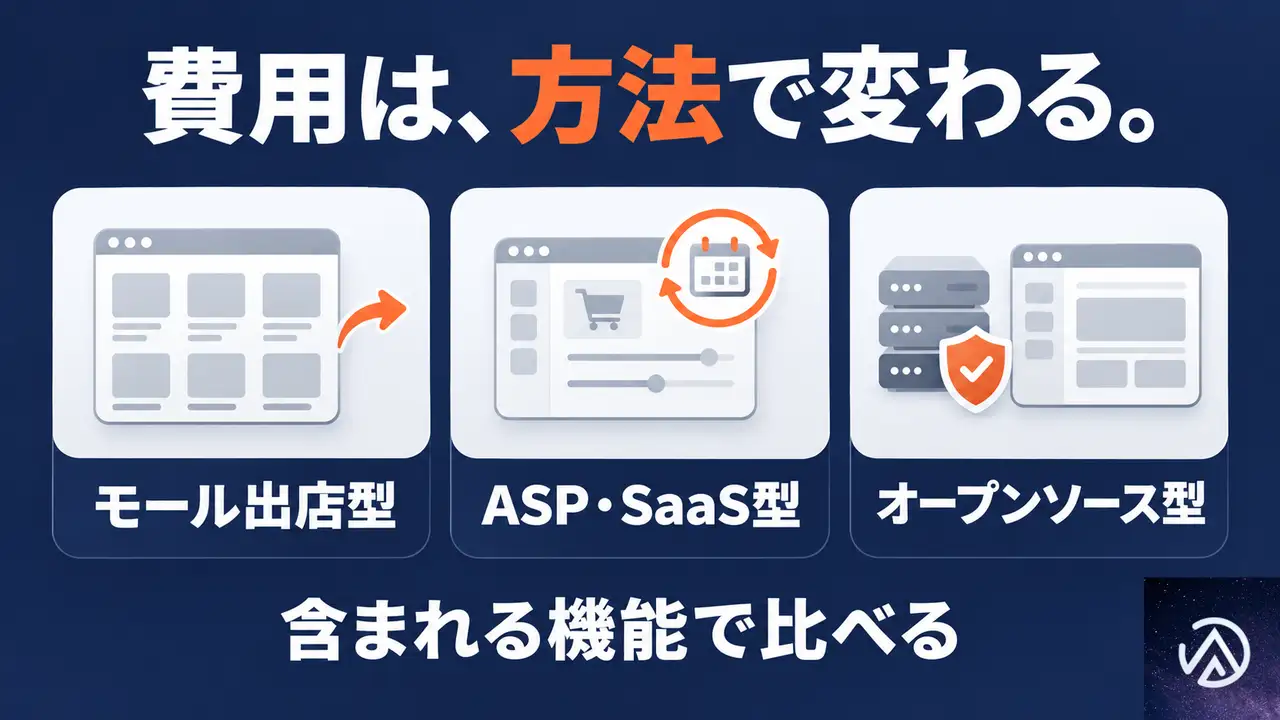
費用を左右するのは、構築方法、含まれる機能、ページ数や商品数の3つだ。
相場に幅があるのは、構築方法ごとに費用の払い方そのものが違うからである。
構築方法で、費用の払い方が変わる
ネットで売る方法は、大きく3つに分けて考えると比べやすい。
| 構築方法 | 最初にかかるもの | 続けて払うもの |
|---|---|---|
| モール出店型 | 出店の準備 | 販売手数料とポイント負担 |
| ASP・SaaS型 | カートの設定とデザイン | 月額とアプリ課金 |
| オープンソース型 | 構築費 | サーバー代と、更新やバックアップの管理 |
ASP・SaaS型は、月額でカートの仕組みを借りて使う方法だ。
オープンソース型は、公開されているソフトを使って自分専用の店を作る方法で、ソフトの利用料を抑えやすい。
一方で、サーバー、セキュリティ、更新、バックアップを誰かが管理する必要がある。
WooCommerceはオープンソース型で、WordPressの上で動く。
私たちが作る場合、月額費用はサーバー代のみで、売上に応じて払い続けるロイヤリティもかからない。
セキュリティは、サーバーレベルでWAF(不正なアクセスを遮断する防御)とBot対策を行って顧客情報を守る。
見積もりは、金額より中身を比べる
2社の見積もりが同じ金額でも、中身が同じとは限らない。
次の5点を並べて確認すると、安い高いの理由が見える。
- デザインがテンプレートか、完全オリジナルか
- SEOの設定とカゴ落ち対策が、別料金になっていないか
- 表示速度を上げる作業が入っているか
- メールと決済の設定が入っているか
- セキュリティ対策が、運営側の自己責任になっていないか
380,000円(税込)からの料金には、何が含まれるのか?

380,000円(税込)は、7ページを標準的な構成で作る場合の料金だ。
ブログ、完全オリジナルのデザイン、SEOとカゴ落ち対策、高速化、メール到達対策、セキュリティ設定までが入っている。
ページとデザインは、売れる動線まで作る
デザインは、見た目の自己満足で終わらせない。
行動心理学に基づいて、お客様が迷わず購入まで進む動線を作る。
PC、スマホ、タブレットのどれでも使いやすいレスポンシブデザインを標準で実装する。
InstagramやXなどのSNS連携、LINE等で商品ページを共有するボタン、商品のお気に入り機能、商品の絞り込み検索も付く。
SEOとカゴ落ち対策を、有料オプションにしない
有料プラグインのSEOPress PROは、私たちの負担で導入する。
ライセンスは私たちが保有しているので、あなたが利用料を払う必要はなく、使い続けられる。
無料版では届かない設定まで行う。
- 構造化データ(商品の情報を検索エンジンに伝える記述)の設定
- カノニカルURL(正規のURLを検索エンジンに示す設定)の設定
- XMLサイトマップの送信
- 製品メタボックスへの識別子の設定
- Googleのアクセス解析の設定
- カゴ落ち対策メールと、自動送信メールの最適化
表示速度は、独自のキャッシュ戦略でチューニングする。
Google Lighthouseのモバイルで80点以上を目指す。
メールとセキュリティを、最初から固める
SPFとDKIM(送信元が本物だと証明するメールの設定)を行い、自動返信が迷惑メールに入るのを防ぐ。
注文確認メールが届かなければ、お客様は不安になって離れてしまう。
攻撃への備えとして、二段階認証(パスワードのほかに確認コードも入れる仕組み)とログインURLの変更も設定する。
380,000円から金額が増えるのは、どんなときか?
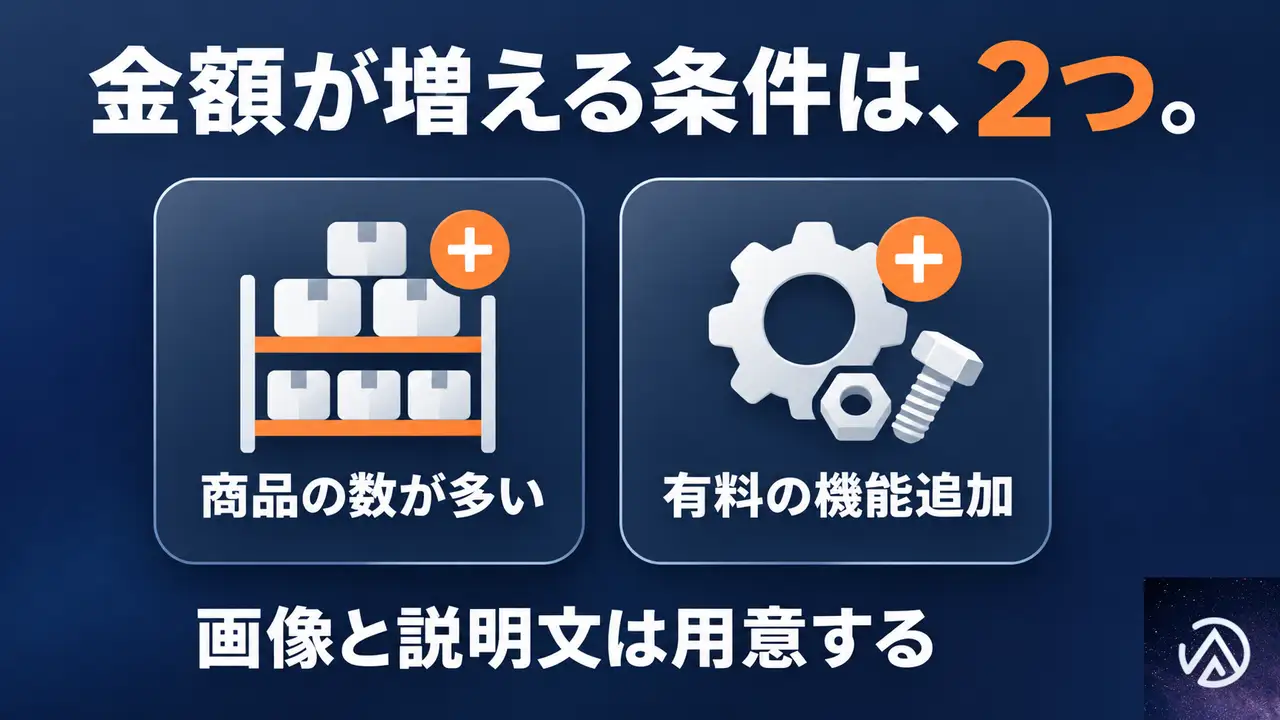
金額が増えるのは、商品の数が多い場合と、有料のオプション機能を足す場合の2つだ。
どちらも追加の見積りになる。
380,000円(税込)に「から」が付くのは、このためである。
あなたが用意するものと、含まないもの
商品画像と説明文は、あなたに用意してほしい。
販売促進と、無在庫販売のマーケティングは、私たちの構築には含まれない。
| 項目 | 扱い |
|---|---|
| 商品画像、説明文 | あなたが用意する |
| ドメイン、サーバー | 無ければ取得を手伝う |
| 商品の数が多い場合 | 追加の見積り |
| 有料のオプション機能 | 追加の見積り |
| 販売促進 | 含まない |
| 無在庫販売のマーケティング | 含まない |
ドメインとサーバーは、あなたの名義になる
ドメインもサーバーもすべてあなたの名義になる。
まだ持っていなければ、取得を手伝う。
モールのようにプラットフォームの都合で店ごと消される状況から、抜け出せる。
格安の見積もりで失敗しないために、何を確認すればよいか?
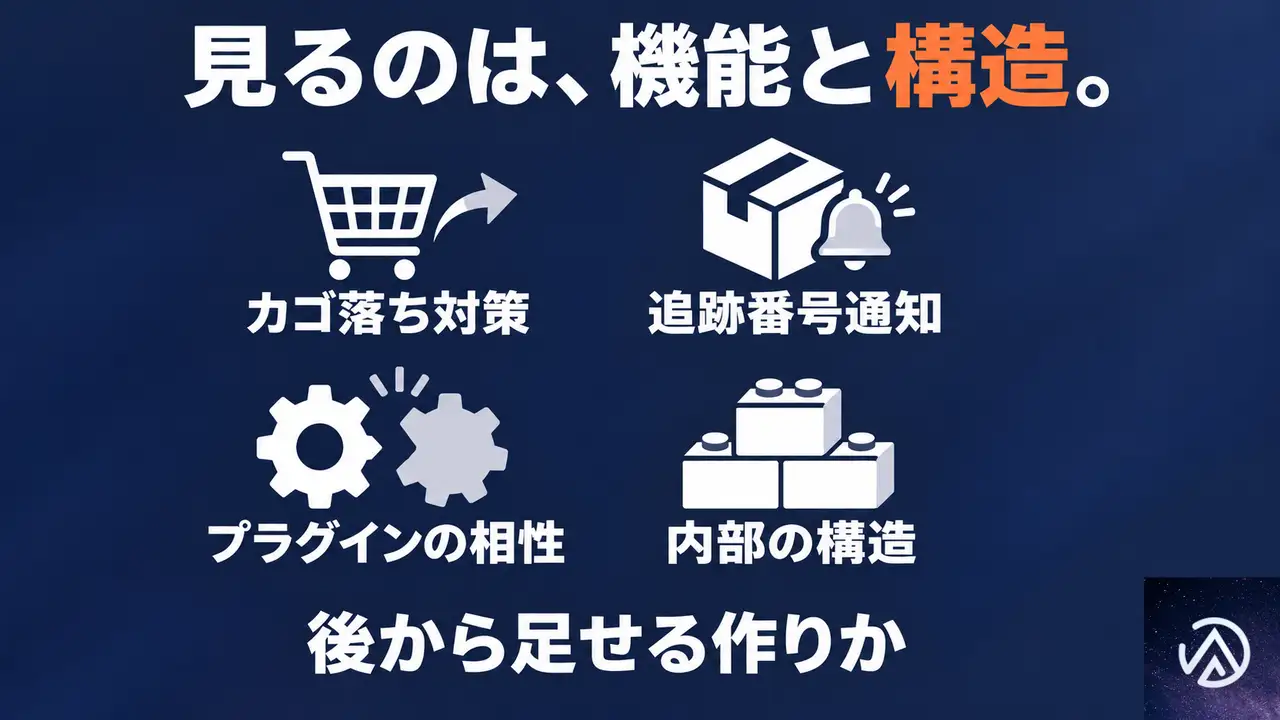
確認するのは、商売に必須の機能が入っているかと、後から機能を足せる内部構造かの2点だ。
見た目が綺麗でも、この2点が欠けたサイトで作り直しになる失敗がある。
カゴ落ち対策と追跡番号通知が抜けていた例
格安業者に頼んだら、カゴ落ち対策や、荷物の追跡番号通知がなかったという声がある。
自動返信が迷惑メールに入る、決済エラーでカゴ落ちが起きるといった困りごとも同じ流れで起きる。
私たちは、SEOやカゴ落ち対策を別料金のオプションにせず、有料プラグインごと最初から実装する。
追跡番号通知と、注文情報のCSV出力も入る。
プラグインの相性と内部構造が、作り直しを呼ぶ
相性の悪い無料プラグインを無計画に入れると、エラーが出たりサイトが重くなったりする。
内部構造が適当だと、後から機能を追加できず、結局作り直しになる。
私たちは、実際に運営して利益を出しているサイトのデザイン、機能、裏側の設定をそのまま実装する。
納品を終点にせず、売上と利益をゴールに置いて作るためだ。
自社ECに移ると、手数料の分はどれだけ手元に残るのか?
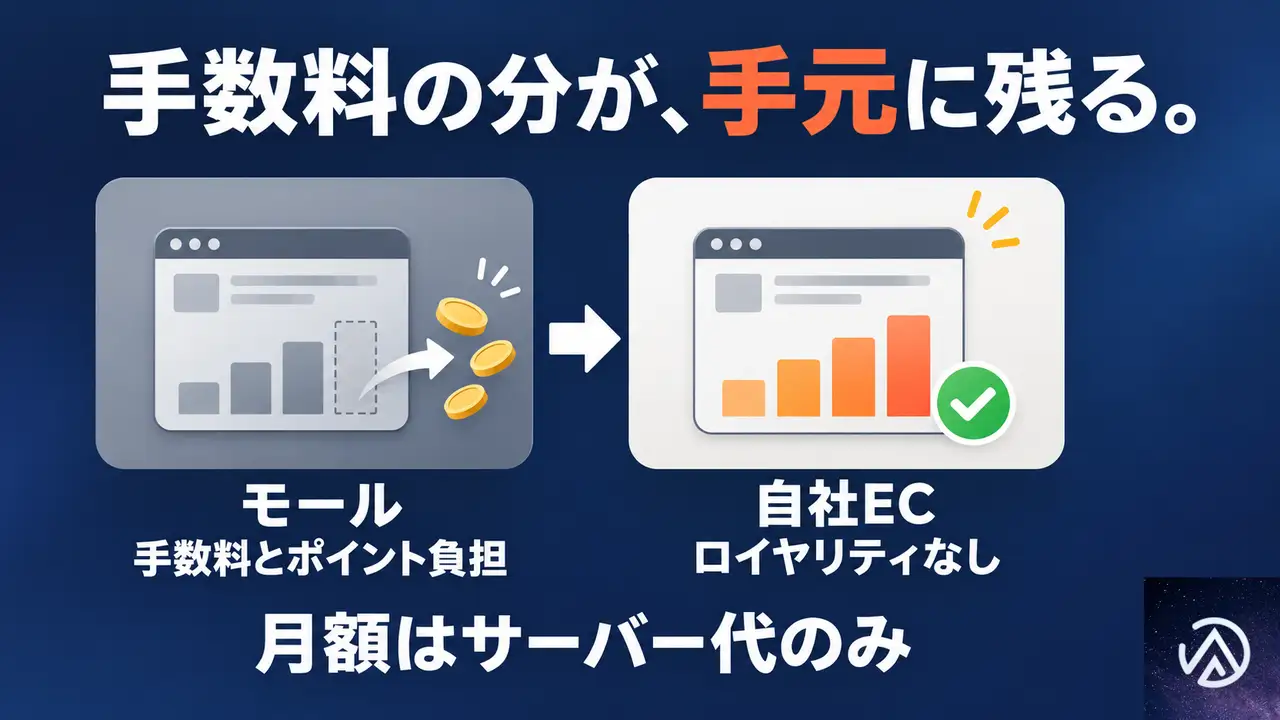
モールで手数料とポイントに消えていた分が、手元に残る。
私たちが作る自社ECは売上ロイヤリティがかからず、月額費用はサーバー代のみだ。
残る額は、あなたの今の数字で決まる。
構築費と手数料を、自分の数字で並べる
売上が伸びているのに、販売手数料とポイント原資の負担で利益率が10%を切っているなら、次の順で計算してほしい。
- 直近数か月の、モールの販売手数料とポイント負担を合計する
- 1か月あたりの額に直す
- 380,000円(税込)からの構築費と、サーバー代を並べる
構築費は最初に払うもので、手数料は売るたびに払うものだ。
並べると、どの時点で差が逆転するかが見える。
浮いた分は、値下げや広告に回せる原資になる。
売り先を他社に握られない
些細な規約違反や、競合の嫌がらせの通報でアカウントが停止されると、売上はゼロになる。
自分の名義の店なら、売り先を他社に握られたまま伸ばす必要がない。
ShopifyやBASEで機能を足すたびに、月額のアプリ課金が膨らんでいるなら、そこから抜け出す方法にもなる。
相談の前に、教えてほしいことは何か?
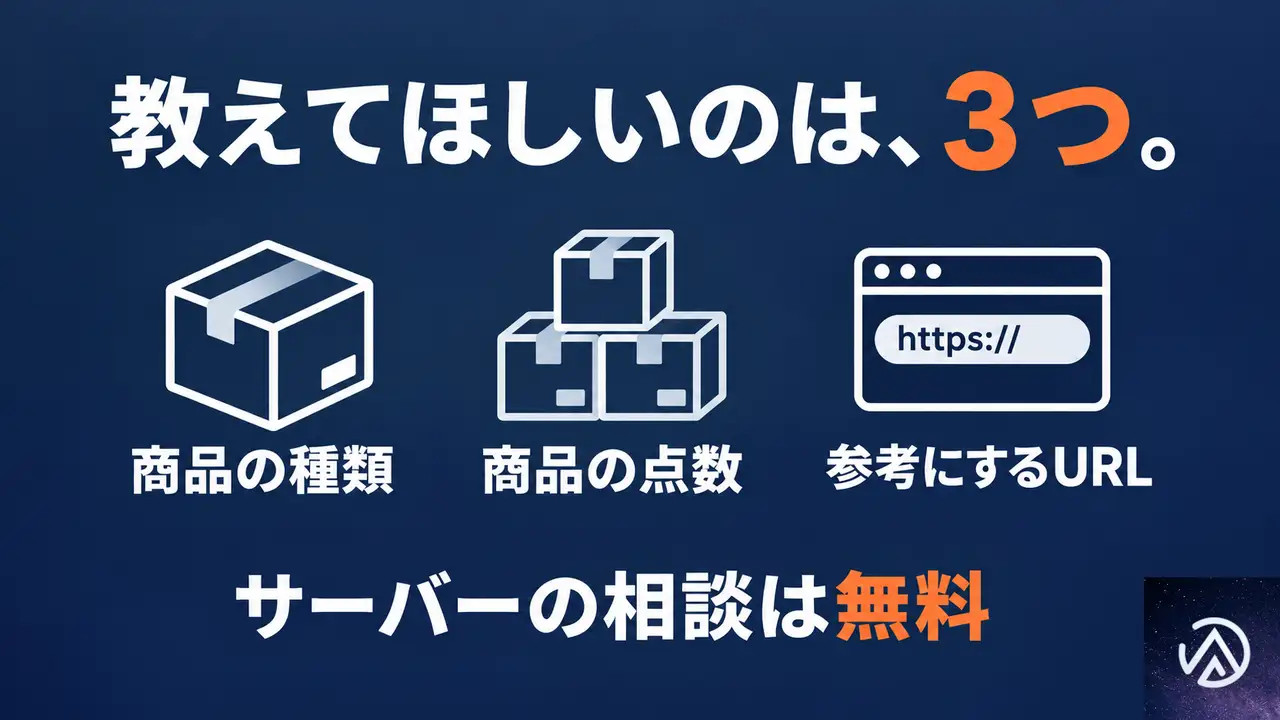
教えてほしいのは、扱う商品の種類、商品の点数、雰囲気を寄せたいサイトのURLの3つだ。
商品の点数は、追加の見積りになるかを判断する材料になる。
どのサーバーがよいか、こんなデザインは可能かといった疑問は、無料相談でお答えする。
高速化、SEOの設定、カゴ落ち対策まで含めて、380,000円(税込)から構築する。
詳しくはWooCommerce構築スターターパックのサービスページを見てほしい。
 WooCommerce(ECサイト)構築スターターパックモール依存から抜け出すための自社ECサイトを、売れる機能を標準搭載したWooCommerceで構築するサービスの詳細を見る
開店した後の売上は、手数料に持っていかれず、そのまま手取りになっている。
欲しいものを値札を見ずに買える暮らしが、近づいている。
開店した後に疑問が出たときも、私たちに声をかけてほしい。
よくある質問
決済は、何に対応するのか?
StripeとPayPalの決済導入をサポートし、Paidyの後払いなども組み込む。
実戦で磨いた決済設定を標準で実装するので、決済エラーによるカゴ落ちを防ぐ作りで開店できる。
格安業者が作ったサイトの作り直しも、頼めるか?
頼める。
格安業者が作ったサイトを作り直したい、という相談も私たちの対象だ。
カゴ落ち対策、追跡番号通知、高速化、SEOを最初から入れた状態で作り直す。
サーバーやデザインの疑問だけでも、相談できるか?
相談できる。
どのサーバーがオススメか、こんなデザインは可能かといった疑問に、無料相談でお答えする。
雰囲気を寄せたいサイトのURLがあれば、教えてほしい。
運営が始まってからの作業を、軽くする設定はあるか?
ある。
荷物の追跡番号通知、注文情報のCSV出力、在庫管理の効率化、配送業務をスムーズにする設定を実装する。
実際に運営している立場で考えた、運用者目線の設定だ。
この記事のポイント
- 自社EC構築の費用は、構築方法と含まれる機能で変わる。金額より中身を比べる
- 私たちのWooCommerce構築は380,000円(税込)から。7ページとブログ、SEO、カゴ落ち対策、高速化が入る
- 商品の数が多い場合と、有料のオプション機能を足す場合は、追加の見積りになる
- 商品画像と説明文は用意してほしい。販売促進と無在庫販売のマーケティングは含まない
- モールの手数料とポイント負担を合計して、構築費と並べると判断しやすい
WooCommerce(ECサイト)構築スターターパックモール依存から抜け出すための自社ECサイトを、売れる機能を標準搭載したWooCommerceで構築するサービスの詳細を見る・ 複数業界における17年間のデジタルビジネス開発経験
・ ウェブサイト開発のためのHTML、PHP、CSS、JavaScript等の実用的知識
・ 15ヶ国語対応の多言語SaaSの開発経験
・ 17年間にも及ぶ、Eコマース長期運営経験
・ 幅広い業界でのSEO最適化の豊富な経験
Nuxt 4.7リリース、Nitro v3対応とWebMCP実験サポートの全容
Nuxt 4.7が11月23日にリリースされた。Nitro v3でのビルドを試せるようになり、AIエージェント向けのWebMCP対応や、型エラーとlint警告を開発画面に集約する機能が加わっている。
v4.6.4からのコミットは約350件。リンクが多いページではSSR(サーバー側で画面のHTMLを組み立てる処理)のスループットが2.5倍になり、hydration(ブラウザ側で画面を操作可能にする処理)も15%短縮された。
この記事では主要な変更点を整理し、アップグレード前に確認すべき点までまとめる。セキュリティ修正も3件含まれるため、運用中のサイトは早めに目を通してほしい。
Nitro v3を今から試せる

Nuxtは、画面部品の仕組みであるVue.jsを土台に、サイト全体を組み立てるフレームワークだ。フレームワークとは、家づくりでいう骨組み一式のようなものだと考えるとわかりやすい。
4.7で最も大きいのは、Nuxt 4のアプリをNitro v3でビルドできるようになった点だ。Nitroとは、Nuxtのサーバー部分を担うエンジンである。次期メジャーのNuxt 5はNitro v3を前提に作られているため、本体を上げる前にサーバーコードを先に移行できる。
設定変更は不要、依存を足すだけ
切り替えの手順は簡単だ。package.jsonにnitroが入っていればNuxtがv3でビルドし、削除すれば元に戻る。
npm install nitroNuxtチームの計測では、約170ページのベンチマークアプリでホームページの処理能力が毎秒926リクエストから1,236リクエストへ33%向上した。1,000個のリンクを持つページでも44%増えている。出力されるHTMLは同一とのことだ。
ただしNitro v3はまだリリース候補(正式版の手前の段階)で、Nuxtチームも「highly experimental」と位置づけている。本番ではなく、別ブランチで試す使い方が前提だ。
互換レイヤーnitroLegacyと変わる点
既存のNuxt 4アプリやモジュールは、Nitro v2とh3 v1(HTTP処理ライブラリ)向けに書かれている。そこでNuxt 4上では、nitroLegacyという互換レイヤーが動く。従来のimportや自動インポート、event.nodeなどをそのまま使えるようにする仕組みだ。動作を確認できたら、次の設定で互換レイヤーを切り、まだ古い書き方に依存している箇所を洗い出せる。
export default defineNuxtConfig({
  nitroLegacy: false,
})互換レイヤーが古い書き方を橋渡しするため、Nuxt 4のままNitro v3を試せる構成だ。
互換レイヤーを入れても変わる点が2つある。1つ目はroute rules(パスごとのキャッシュやリダイレクト設定)の書式で、/blog/*が/blog/2026/helloのような深い階層にも適用される。意味が変わるルールにはNuxtが警告を出し、ワイルドカードを複数使うルールは停止する。
2つ目はimportの解決だ。サーバーコードが、アプリの依存に入っていないパッケージを読み込んでいると、v2はNuxt自身の依存を代わりに探していた。v3はそれをしないため、nuxt devが「Cannot find package」で失敗する。サーバー側で使う全パッケージをpackage.jsonに明記しておけば防げる。
この仕組みは、Nuxt 5への移行を段階化する設計だと読める。メジャー更新で全部が一度に壊れる事態を避け、サーバーだけ先に新エンジンへ載せ替えられる。中小規模のサイトでも、検証ブランチで一度回しておく価値は高い。
WebMCPでAIエージェントにサイト操作を任せる
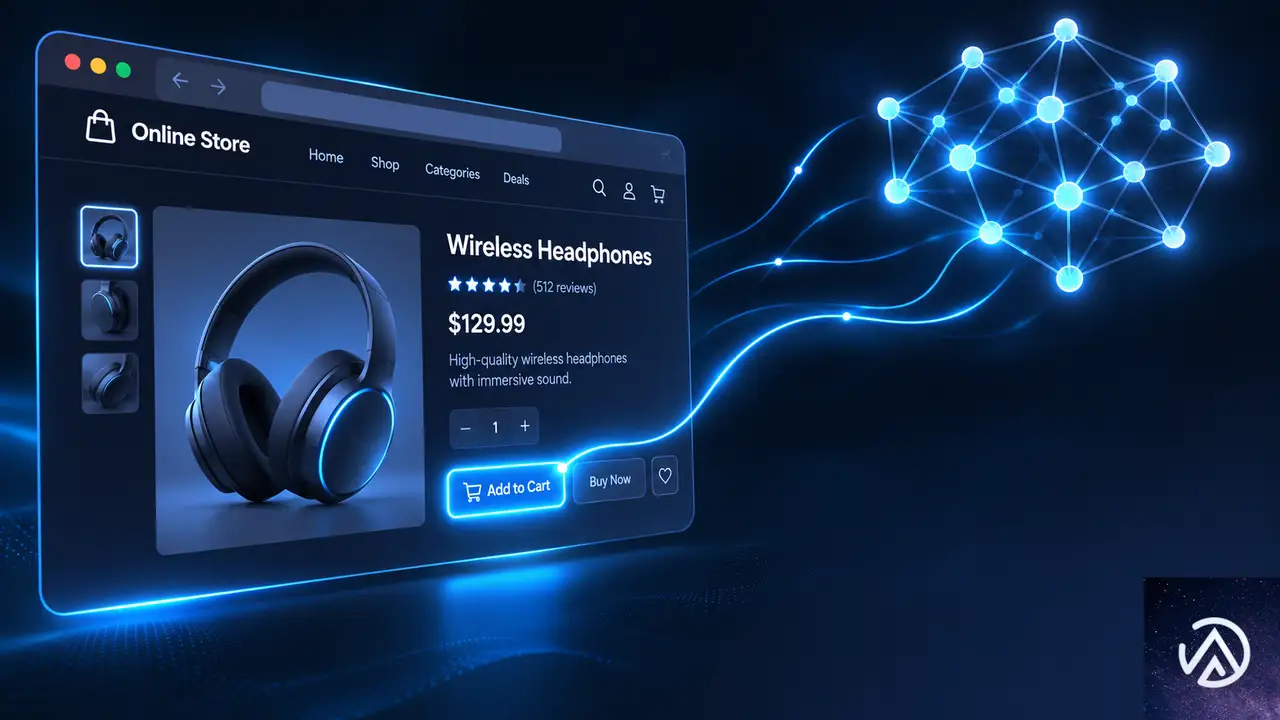
4.7には、実験的機能としてWebMCPのサポートが入った。WebMCPは、ページが「できること」をブラウザ内のAIエージェントに道具として差し出すための、提案段階のブラウザAPIである。
従来のAIエージェントは、画面を見てどのボタンを押すか推測していた。WebMCPがあれば、「カートに入れる」「フォームを送る」といった操作を名前付きの道具として直接呼べる。店の入口で案内係が「注文はこちらの窓口です」と教えてくれるようなものだ。
@toolを付けるだけで関数が道具になる
有効化はexperimental.webmcpをtrueにするだけだ。あとは公開したい関数のコメントに@toolを書く。
/**
 * Add one of a product to the cart. Use when the user wants to buy something.
 * @tool
 */
function addToCart (sku: string) {
  cart.value.push(sku)
}これでadd_to_cartという道具が登録される。引数はテンプレートから読み取られるため、エージェントは利用者がクリックできる範囲の操作しかできない。ボタンが無効状態なら、呼び出しても動かない。
登録から実行までの4段階を示した図で、人間の操作と同じ経路を通る点がわかる。
フォーム連携と活動表示
@submitに結びついた関数はフォームの道具になる。呼び出されると入力欄を埋めて本当に送信するため、自前のバリデーションも人間が使う場合と同じように働く。入力欄が画面に描画されていない、または無効や読み取り専用の場合は埋められない。
1つのコントロールに対応しない道具にはdefineAgentTool()とuseAgentTool()が使える。useAgentActivity()を使えば、エージェントが何をしているかを利用者に見せ、停止ボタンも置ける。ビルド時には、道具にできないバインディングへの警告や、Chromeの設計ガイダンスに沿わない説明文への警告も出る。
設計の考え方として、画面のUIを唯一の入口にしている点が堅実だ。エージェント専用の裏口を作ると、権限や検証の抜け穴が増える。画面のボタンと同じ経路に乗せれば、既存の検証ロジックを守ったまま対応できる。ECサイトやフォームの多い業務サイトでは、将来の接点として押さえておきたい。
開発中のつまずきを減らす改善
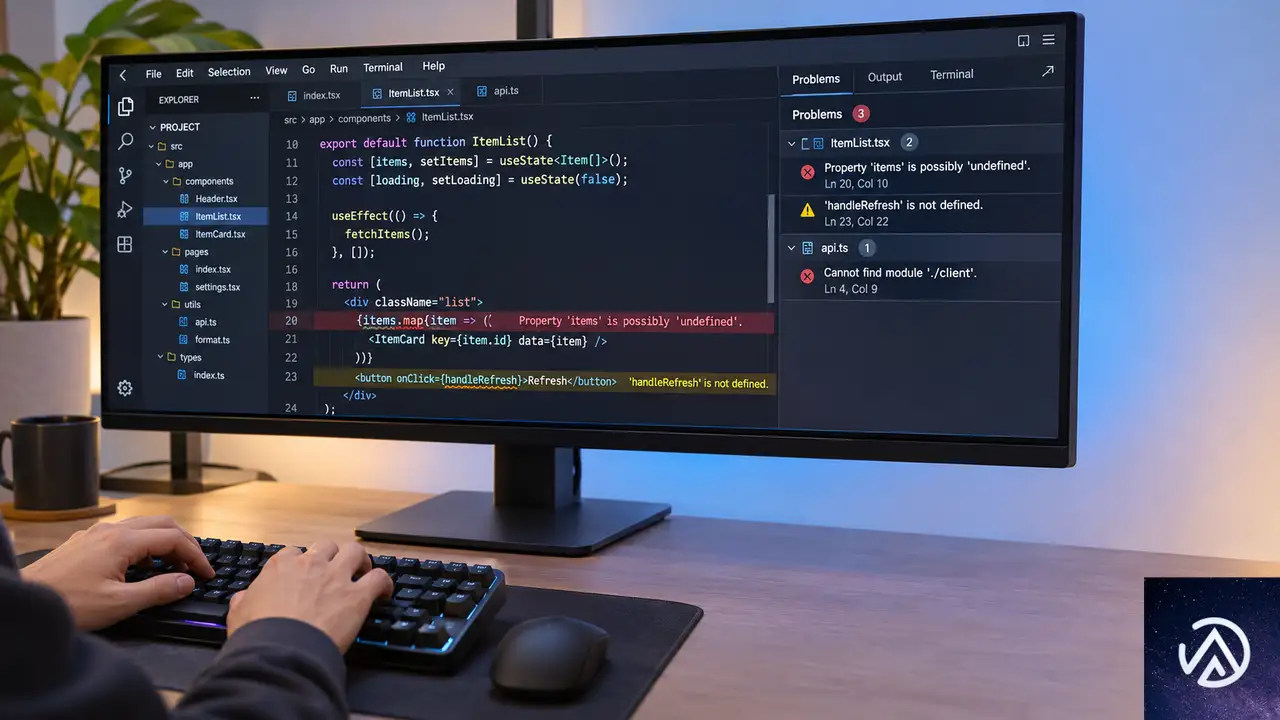
問題を1か所に集める開発オーバーレイ
4.6で開発画面に入ったエラーページ機能のバッジが、4.7では「問題」の集約窓口になった。バッジをクリックすると、ページの横にドロワー(引き出しパネル)が開き、発生源ごとに問題が並ぶ。ソースの抜粋、ルールのドキュメントへのリンク、エディタで開くボタンも付く。
- 型チェックを有効にしたときの型エラー
- ESLintなど、Viteに追加した他のチェッカーの警告
- これまでターミナルに埋もれていたVueコンパイラの警告
- コンポーネント名の重複やimportの衝突といった、Nuxt自身の警告
Nuxt DevTools v4を使っている場合は、同じ内容がDevToolsのProblemsパネルにも出る。またtypescript.typeCheckに'dev'を指定すれば、型チェックを開発時だけに限定できる。CIで別途nuxt typecheckを回している現場では、本番ビルドが軽くなる。
テンプレート診断とSSRエラー境界
Vueのコンパイラはページ構成やサーバーコンポーネントを知らないが、Nuxtは知っている。そこでNuxtがテンプレートを検査し、次のようなミスに警告を出すようになった。
- どのページにも一致しない静的な
toを持つ<NuxtLink>(NUXT_B4025) - サーバーコンポーネントへの
v-onやv-model(NUXT_B3014) - サーバーコンポーネントに関数やクラスのインスタンスをpropsで渡す書き方(NUXT_B3015)
この診断は標準で有効だ。サーバールートやpublic/内のファイル、外部サイトへのリンクで警告が出た場合は、external属性を付ける。
もう1つの改善がexperimental.ssrErrorBoundaryだ。これまで<NuxtErrorBoundary>はクライアント側のエラーしか捕まえられず、サーバー描画中の例外はエラーページへ直行していた。有効にすると、壊れた部品だけを#errorスロットに差し替え、残りは正常な200応答で返せる。
本番では、HTTPエラー以外は単なる500としてスロットに渡る。サーバー内部のエラーメッセージがHTMLに漏れない配慮だ。クライアント専用の部品向けにはretry-on-clientプロパティも追加され、<NuxtClientFallback>は非推奨になった。なおスロットのclearBoundaryErrorは、グローバルなclearErrorとの取り違えを防ぐ改名である。
runtime configをスキーマで検証する
runtime configは、環境変数などで実行時に差し替える設定値のことだ。これまでは必須値や選択肢を宣言できず、4848e0のような数字に見える文字列が数値に変換される事故もあった。
4.7では、Zod、ArkType、ValibotといったStandard Schema対応のライブラリで、各値にスキーマを指定できる。
import { z } from 'zod'

export default defineNuxtConfig({
  runtimeConfig: {
    apiSecret: z.string(), // 必須。実行時に未設定なら起動しない
    public: {
      mode: z.enum(['preview', 'production']).default('production'),
    },
  },
})設定の誤りを、実行中ではなく起動時に止める方式に変わったことを示している。
スキーマ自体はサーバーのバンドルには入らず、ビルド時に小さな記述へ圧縮される。モジュールもupdateRuntimeConfig()でスキーマを宣言できる。本番障害の原因として設定ミスは定番なので、起動時に落とす設計は運用面でありがたい。
速度改善とアップグレードの注意点

数字で見る4.7の高速化
Nuxtチームは、e18eのフレームワークベンチマークにあるスターターアプリと自前のベンチマークで、4.6.4との比較を公開している。主な数字は次のとおりだ。
- サーバー出力のサイズが2.17MBから1.23MBへ、43%減
- 初回ページ読み込みが80.4kB・14リクエストから66.3kB・3リクエストへ
- スターターのSSRスループットは毎秒245件から292件へ、19%増
- Nuxt UIのランディングページで、hydrationが15%短縮、総ブロッキング時間が35%減
要因は複数ある。$fetchやhead管理(ページのタイトルやmetaを扱う処理)を使わないアプリでは、該当コードがクライアントから外れる。静的な内部リンクの<NuxtLink>は、本番ビルドで素のaタグになる。さらにV8のコンパイルヒントを付与し、ブラウザが関数のコンパイルをダウンロード中に済ませられるようにした。
サーバー側では、オプトインのexperimental.staticRoutesが効く。通常はリクエストごとにルートの照合器を作り直しているが、ルートがビルド時に固定なら1回の生成で済む。約170ページのアプリでは、毎秒890件から1,976件へ2.2倍になった。
export default defineNuxtConfig({
  experimental: {
    staticRoutes: true,
  },
})代償として、router.addRoute()などの実行時追加は例外になる。ルートを足したい場合はpages:extendフックを使う。
周辺の変更もある。Nuxt DevToolsは同梱をやめ、必要なときに導入を促す形になったため、新規インストールが軽くなった。Rsbuildを使う@nuxt/rsbuild-builderも加わり、従来の@nuxt/rspack-builderは非推奨となった。モジュール作者向けには、サーバー種別に依存しないレンダラープラグインや、ビルド状況を拾うフックが用意されている。
セキュリティ修正3件と更新時の確認事項
4.7では3件のセキュリティ問題が修正された。うち2件は深刻度が中程度だ。
- ワイルドカードの
cache、swr、isrルールと個別ルールを併用していると、_payload.jsonがワイルドカード側だけに一致し、ある利用者のページデータが別の利用者に配信されうる - catch-allルートで、先頭や重複したエンコード済みスラッシュにより、
appMiddlewareなどのルールを回避されうる - 開発サーバーが信頼できないネットワークから到達可能な場合、過去のビルド出力から非公開のruntime configを読まれうる(深刻度は低、開発時のみ)
1つ目の対象サイトは、更新後にCDNやエッジキャッシュ上の_payload.jsonを消去しておきたい。すでにキャッシュされた古い応答が残っている可能性があるためだ。
アップグレード時の確認事項は次のとおりだ。
- Nuxt DevToolsが同梱されなくなったため、使うなら
@nuxt/devtoolsをdevDependenciesに追加する vueは^3.5.46以上が必要になる- テンプレート診断が標準で有効になり、存在しないページへのリンクに警告が出る
experimental.viteEnvironmentApiではクライアントとサーバーが並列ビルドされるため、問題があればexperimental.parallelBuild: falseにする@nuxt/rspack-builderと<NuxtClientFallback>は非推奨になった
更新はnpx nuxt upgrade --dedupeが推奨されている。ロックファイルを更新し、Nuxt CLI 4.1などの関連パッケージもまとめて最新化できる。Nitro v3を試す場合は、公式の移行ガイドにある「Testing Nitro v3」を先に読んでおきたい。
この記事のポイント
- Nuxt 4.7では
nitroを依存に足すだけでNitro v3ビルドを試せる。ただしリリース候補なので本番では使わない - WebMCPの実験サポートにより、
@toolを付けた関数をAIエージェントが呼べる。操作範囲は利用者のクリックと同じに制限される - 開発画面に型エラーやlint警告が集約され、runtime configはスキーマで起動時に検証できる
- 最大2.5倍のSSR高速化とhydration短縮が入った。
staticRoutesはルートが固定のアプリ向けだ - セキュリティ修正が3件あるため、キャッシュを使うサイトは更新後にCDNのペイロードキャッシュを消去する
・ 複数業界における17年間のデジタルビジネス開発経験
・ ウェブサイト開発のためのHTML、PHP、CSS、JavaScript等の実用的知識
・ 15ヶ国語対応の多言語SaaSの開発経験
・ 17年間にも及ぶ、Eコマース長期運営経験
・ 幅広い業界でのSEO最適化の豊富な経験
予約の自動化で規約に注意すべき点と、起きやすい失敗
予約の自動化で規約に関して注意すべきことは、4つある。
自動での操作が許されているか、使うアカウントが本人のものか、相手のサイトに負担をかけていないか、取った枠や券を転売していないか、の4つだ。
規約に引っかかると、作ったツールが使えなくなるだけでなく、取れた予約の扱いも運営の判断に従うことになる。
動かす前の確認で避けられる失敗がある。
予約の自動化で、規約はどこを確かめればよいか
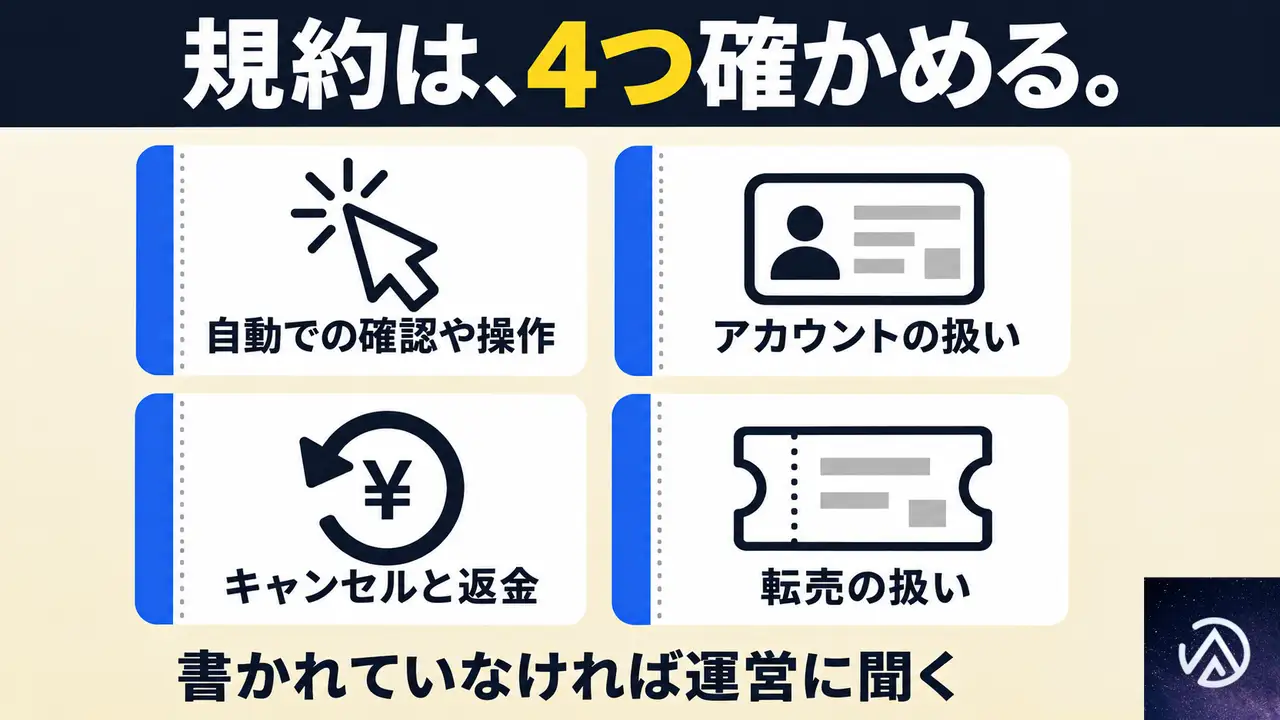
確かめる場所は4つある。
自動での操作の扱い、アカウントの扱い、キャンセルと返金の責任、転売の扱いだ。
規約の全文を読み込まなくても、4つの項目を探せば足りる。
規約には、お金と責任の取り決めが書かれている
規約は、サイトの運営と利用者の約束事だ。
何をしてよいかだけでなく、トラブルのときに誰が費用を負うかまで書かれている。
飲食店向けの予約台帳サービスの規約を見ると、利用者から予約のキャンセルや返金の請求があったとき、飲食店が自分の費用と責任で対応すると定めた条項がある。
利用期間は1年で、終了の通知を期限の30日前までにしなければ、1ヶ月ずつ自動で延びるという条項も並んでいる。
予約を自動で押さえる場合も、押さえたあとの責任が誰にあるかは、規約を読まなければ分からない。
通知の期限を過ぎてから気づいても遅い、という種類の取り決めが、規約には入っている。
確かめる4つの項目
| 項目 | 確かめること |
|---|---|
| 自動での確認や操作 | 機械で動かしてよいと書かれているか |
| アカウントの扱い | 本人以外の利用や共有が禁じられていないか |
| キャンセルと返金 | 押さえたあとの費用を誰が負うか |
| 転売の扱い | 取った枠や券を売ってよいか |
規約に自動操作の記述が見つからないときは、許可されていると決めつけない。
運営の問い合わせ窓口に確かめるのが確実だ。
予約の自動化では、どんな失敗が起きるのか
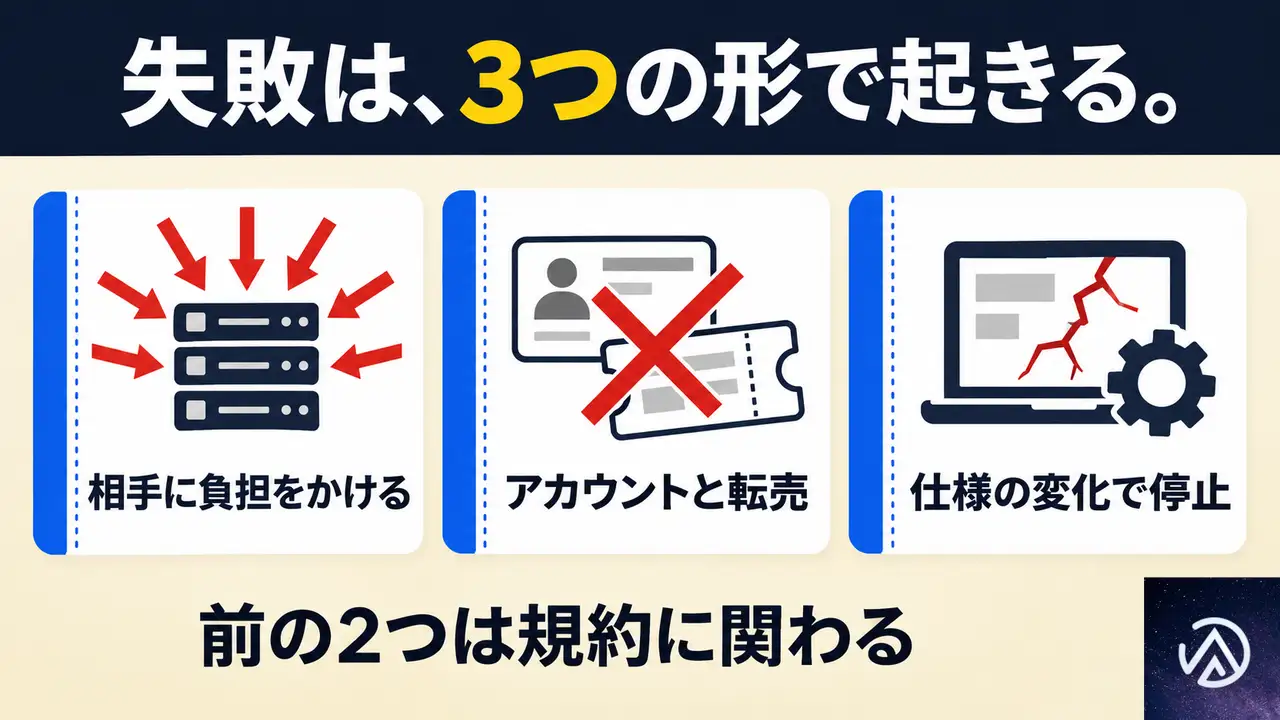
失敗は3つの形に分かれる。
相手のサイトに負担をかける、本人以外のアカウントや転売に使う、サイトの変更で止まる、の3つだ。
前の2つは規約に関わり、3つ目は動かし続けるなかで起きる。
見張る周期が短すぎて、相手の機器に負担をかける
空きを逃したくない気持ちから、確認の周期を短く詰めたくなる。
周期を縮めれば見張りは速くなるが、相手の機器に与える負担も同じだけ増える。
私たちは、確認する周期に余裕を持たせて、負荷をかけすぎない作りにしている。
規約や案内に確認の間隔の決まりがあれば、それが周期の上限になる。
本人以外のアカウントや、転売のために動かす
ログインした状態でしか見られない画面にもツールは対応できるが、使うのは利用者本人のアカウントだ。
他人のアカウントを借りて動かすと、アカウントの扱いについての規約に触れていないかを、あなたが確かめきれなくなる。
取った券や枠を売る目的で動かすのは、規約の問題を超えて不正な転売になる。
見張るのは、自分が使う予約だけに絞る。
サイトの仕様が変わり、気づかないまま止まる
対象のサイトは、予告なく画面や手順を変える。
変更後もツールが動いていると思い込むと、空きを逃し続けることになる。
動いた記録を保存しておけば、最後に確認できた時刻が分かる。
止まった時期を後から追えるので、記録は残す設定にしておく。
見張る方法は、サイトごとにどう選ぶのか
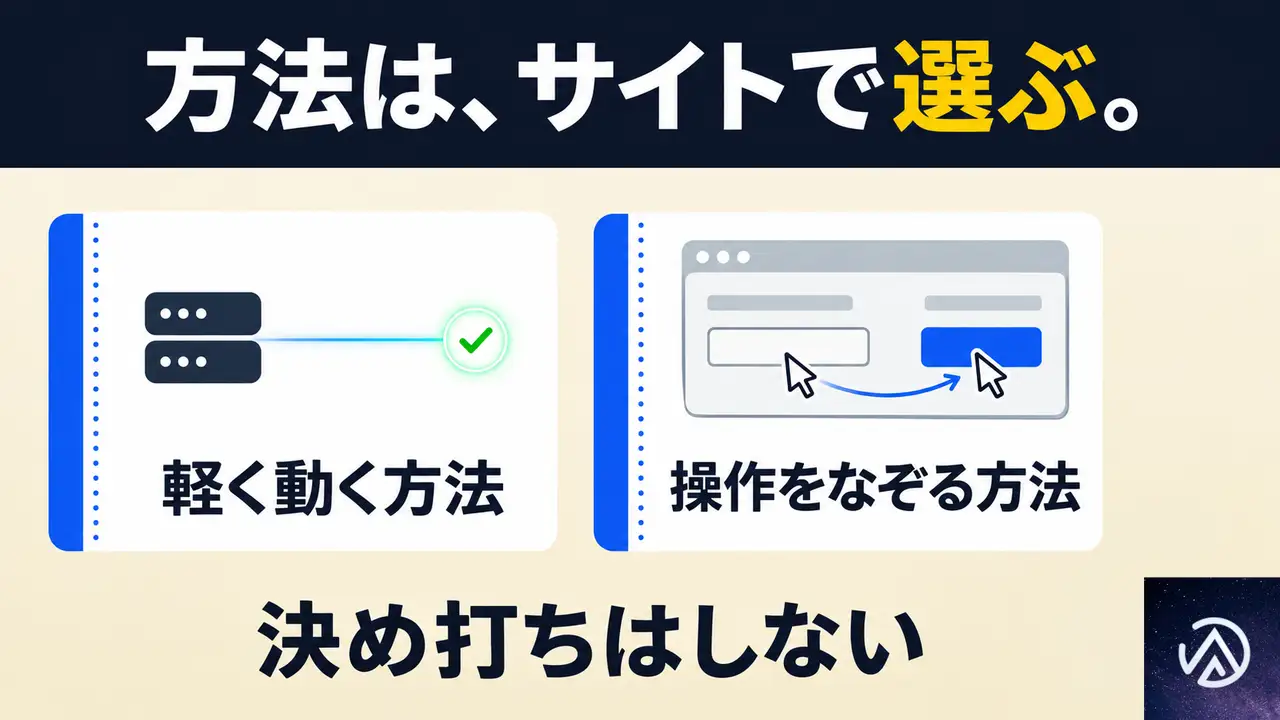
軽く動く方法で済むサイトは軽い方法を選び、実際の操作が必要なサイトは操作の手順をなぞる方法を選ぶ。
1つの方法に決め打ちすると、相手への負担が増えたり、途中で止まったりする。
2つの方法の違い
| 方法 | 向くサイト | 気をつける点 |
|---|---|---|
| 軽く動く方法 | 軽い確認で空きが分かるサイト | 周期に余裕を持たせる |
| 操作をなぞる方法 | 実際の操作が必要なサイト | 手順が変わると止まりやすい |
私たちは、操作をなぞる方法のサイトでは、手順を丁寧に再現して止まりにくく作る。
どちらの方法でも、相手に負担をかけすぎないことは変わらない。
確認の周期は、規約と相手への負担から決める
周期は、速さだけで決めない。
次の順に決めると、規約との食い違いが起きにくい。
- 規約や案内に、確認の回数や間隔の決まりがないか調べる
- 決まりがあれば、その範囲の中に余裕を残して周期を置く
- 決まりがなければ、短すぎない周期から始める
知らせるだけにするか、自動で押さえるまで任せるか
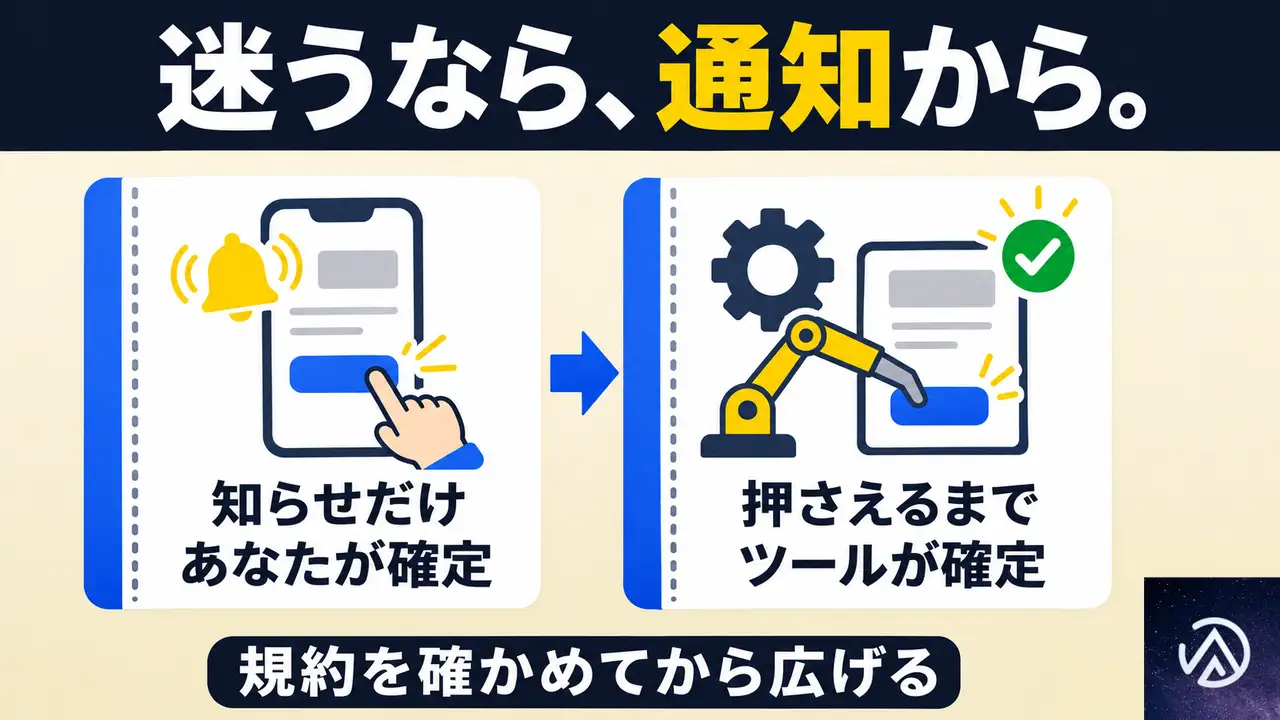
迷うなら、知らせるだけから始める。
規約で自動の予約確定が許されているかを確かめてから、押さえるところまで広げるのが安全だ。
| 比べる点 | 知らせだけ | 押さえるまで |
|---|---|---|
| 予約を確定する人 | あなた | ツール |
| 空きへの反応 | 通知を見て動くぶん遅れる | 条件に合った瞬間に動く |
| 規約で確かめること | 自動での確認 | 自動での確認と確定 |
知らせだけで足りる場面
予算や日取りが固まっていないときは、知らせだけで十分だ。
どこを見張れば望みの結果につながるのか見当がつかない段階でも、先に空きの動きを眺めるほうが失敗が少ない。
知らせは、音、通知、チャットアプリへの連絡のどれでも出せる。
確定の操作は自分で行うので、取り消しの条件を読んでから決められる。
自動で押さえる前に決めておくこと
押さえるまで自動にすると、あなたが画面を見ていない間に予約が成立する。
人気の宿や割安な便は空きが出た直後に取られるので、自動の確定は強い。
ただし、条件がゆるいと望まない予約まで取ってしまう。
- 予算、日取り、時間の帯、宿泊数を絞って決めておく
- 押さえたあとのキャンセルの条件を、先に規約で読んでおく
- 通信販売や仕入れ先の自動発注では、返品や交換の決まりも読んでおく
私たちが引き受けないことと、約束しないことは何か
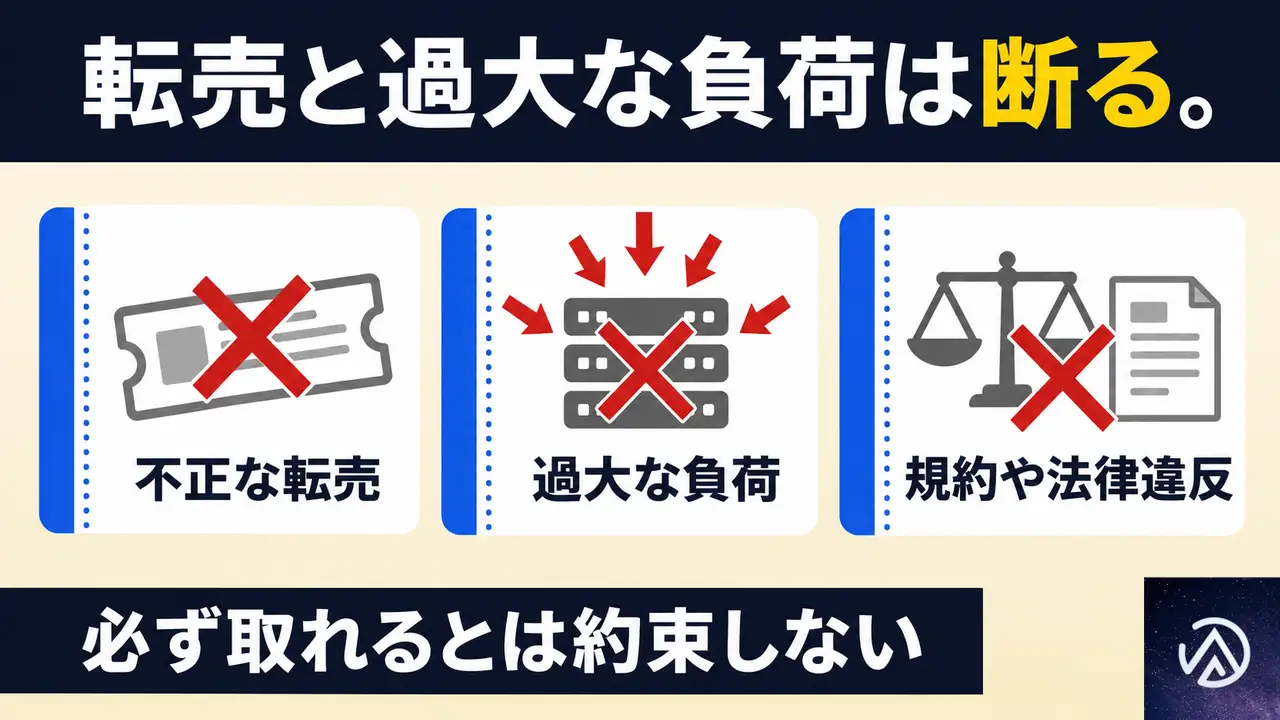
私たちは、規約や法律を破る依頼は引き受けない。
また、対象のサイトで必ず手に入るとは約束できない。
私たちは、宿の空室、航空券の値段、乗り継ぎの最安の道筋、特典の便の空きを見張るツールを自分で作り、自分の旅行で使い続けている。
相手への配慮を欠く作りがどう困るかは、使う側として分かっているつもりだ。
引き受けない依頼
- 券の不正な転売のための依頼
- 相手方の機器へ過大な負荷をかける依頼
- 規約や法律を破る依頼
約束できないこと
対象サイトの仕様の変化、通信状況、競う相手の多さによって、予約や航空券が必ず手に入るとは約束できない。
見張りを機械に任せている相手もいるので、空きに気づいても先を越されることがある。
アカウントと納品の形
ログインが要るサイトでは、利用者本人のアカウントで動かす。
基本の納品形式は、実行できるファイルだ。
元のコードを渡すのは別の選択肢になる。
普段使いのパソコンでも、24時間動き続けるサーバーでも動く形にして渡す。
見張ってほしいだけの段階の話も、聞かせてほしい。
よくある質問
自分が使うだけでも、規約を守る必要があるか
必要がある。
ログインして使うサイトには、利用者として規約が当てはまる。
ツールに使うアカウントは、自分のものに限る。
規約に自動操作のことが書かれていないときは、動かしてよいか
書かれていないことを許可と受け取らず、運営に問い合わせて確かめる。
確かめる間も、確認の周期に余裕を持たせて、相手に負荷をかけない作りにしておく。
パソコンを付けっぱなしにしないと動かないのか
付けっぱなしにしなくてよい。
24時間動き続けるサーバーで動く形でも渡せる。
サーバーで動かせば、深夜や勤務中も見張りが続く。
動いた記録は残せるか
残せる。
私たちのツールは、動いた記録の保存を行う。
サイトの仕様が変わって反応しなくなったときも、記録を見れば最後に確認できた時刻が分かる。
この記事のポイント
- 規約では、自動操作の扱い、アカウント、キャンセルと返金の責任、転売の4つを確かめる
- 失敗は、相手への負担、本人以外のアカウントや転売、サイトの仕様変化の3つの形で起きる
- 確認の周期は、規約の決まりと相手への負担から決める
- 迷うときは知らせだけから始め、規約を確かめてから押さえるまで広げる
- 私たちは規約や法律を破る依頼を引き受けず、必ず手に入るとも約束しない
 ホテル・航空券の予約自動化ツールの開発空室・運賃・座席などの空き状況を見張り、狙った条件になった瞬間に予約まで進めるツールを組み立てるサービスサービスの詳細を見る
・ 複数業界における17年間のデジタルビジネス開発経験
・ ウェブサイト開発のためのHTML、PHP、CSS、JavaScript等の実用的知識
・ 15ヶ国語対応の多言語SaaSの開発経験
・ 17年間にも及ぶ、Eコマース長期運営経験
・ 幅広い業界でのSEO最適化の豊富な経験

Site Kitで「URLが変更された」エラーが再接続後も消えない時の対処法
WordPressのSite Kit by Googleで「サイトのURLが変わった」という趣旨のエラーが再接続しても数時間で戻る場合、再接続だけでは直らない。Site Kitのリセットで接続情報を作り直し、サイトのURLが毎回同じ値で扱われているかを確認する必要がある。
なぜ再接続してもURL変更エラーが戻ってくるのか
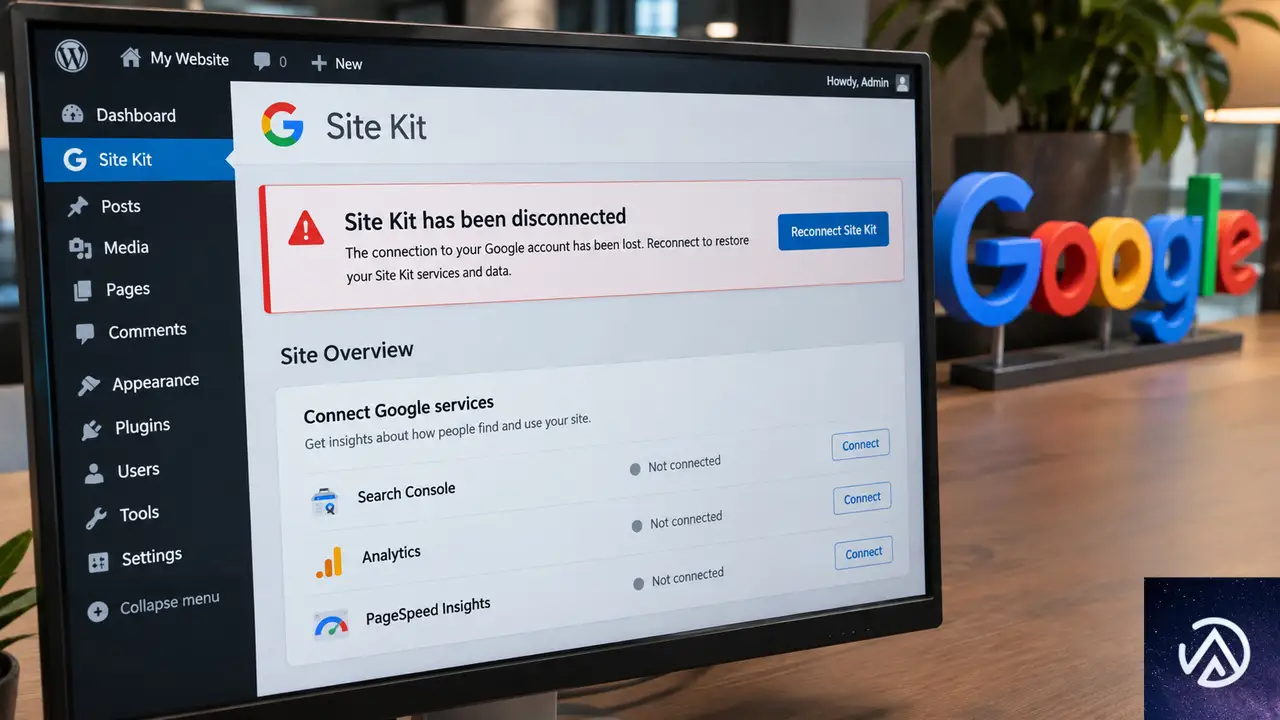
Site Kitは接続時にサイトのURLをGoogle側の連携サービスへ登録し、以後の通信で登録済みのURLと照合していると考えられる。照合した値が食い違うと「URLが変わった」と判断され、再接続を求められる。
再接続は登録をその場で上書きするだけだ。食い違いを生む原因がサイト側に残っていれば、しばらく動いたあとで同じエラーが戻る。
URLを何年も変えていないのに起きるのはなぜか
設定上のURLが同じでも、Site Kitが受け取るURLが通信のたびに揺れていることがある。多言語プラグインが言語ごとにホームURLを書き換えている場合や、wwwの有無、httpとhttpsの混在が典型だ。
キャッシュやCDN(コンテンツデリバリネットワーク、配信網)、セキュリティ機能が、接続完了時のコールバック通信を書き換えたり遮断したりする場合もある。数日経ってから出るのではなく、1時間程度で再発する場合は、トークンや登録情報の不整合を疑う価値がある。
URL変更エラーを解消する手順
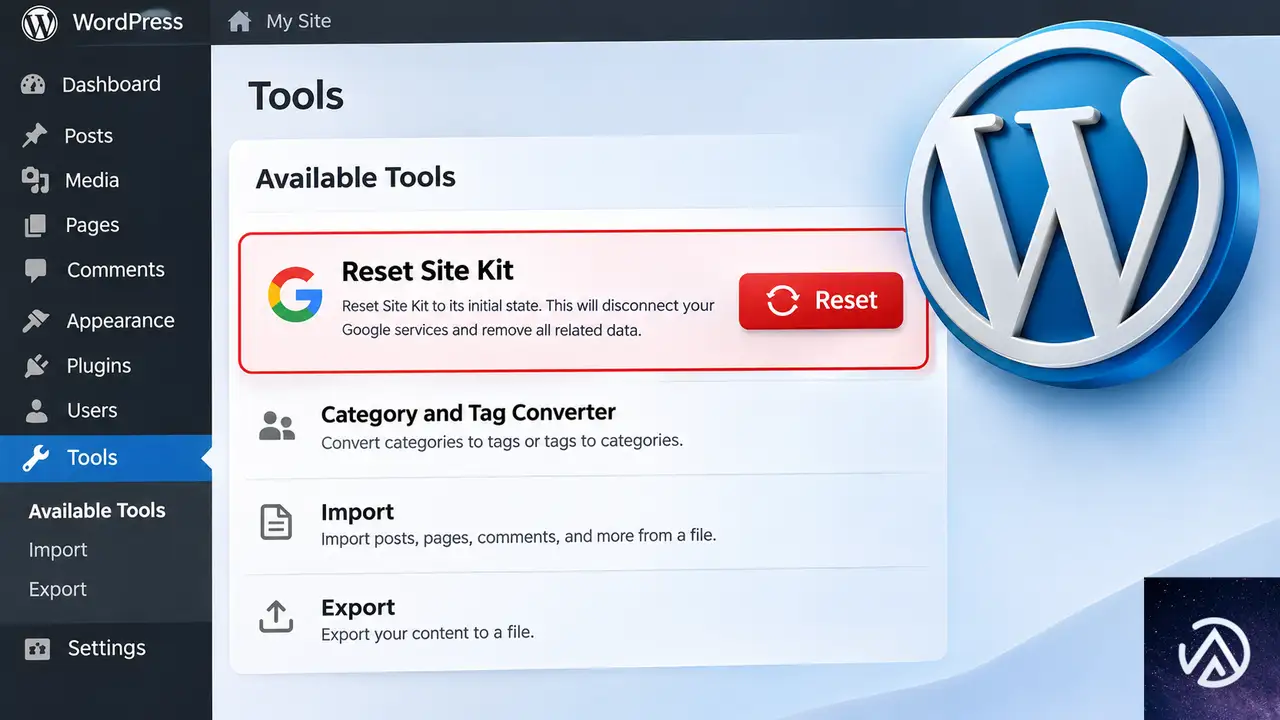
基本の流れは、リセットして接続し直し、それでも再発するならURLの揺れを順に潰すことだ。全体像を先に示す。
上から順に試し、直った時点で止めてよい。
Site Kitをリセットして接続し直す
管理画面の「ツール」→「利用可能なツール」に、Site Kitのリセット項目がある(英語表示では “Reset Site Kit”)。実行すると、プラグインに保存された接続情報と設定が消える。
Googleアナリティクスやサーチコンソール側のデータは消えない。ただし、Site Kit上の各モジュール設定は最初からやり直しになる。
リセット後は、再接続のたびに警告を出させないよう、同じ管理画面から落ち着いてセットアップをやり直す。再接続だけを繰り返しても直らない場合に、まず効く可能性が高い手順だ。
ホームURLとサイトアドレスを揃える
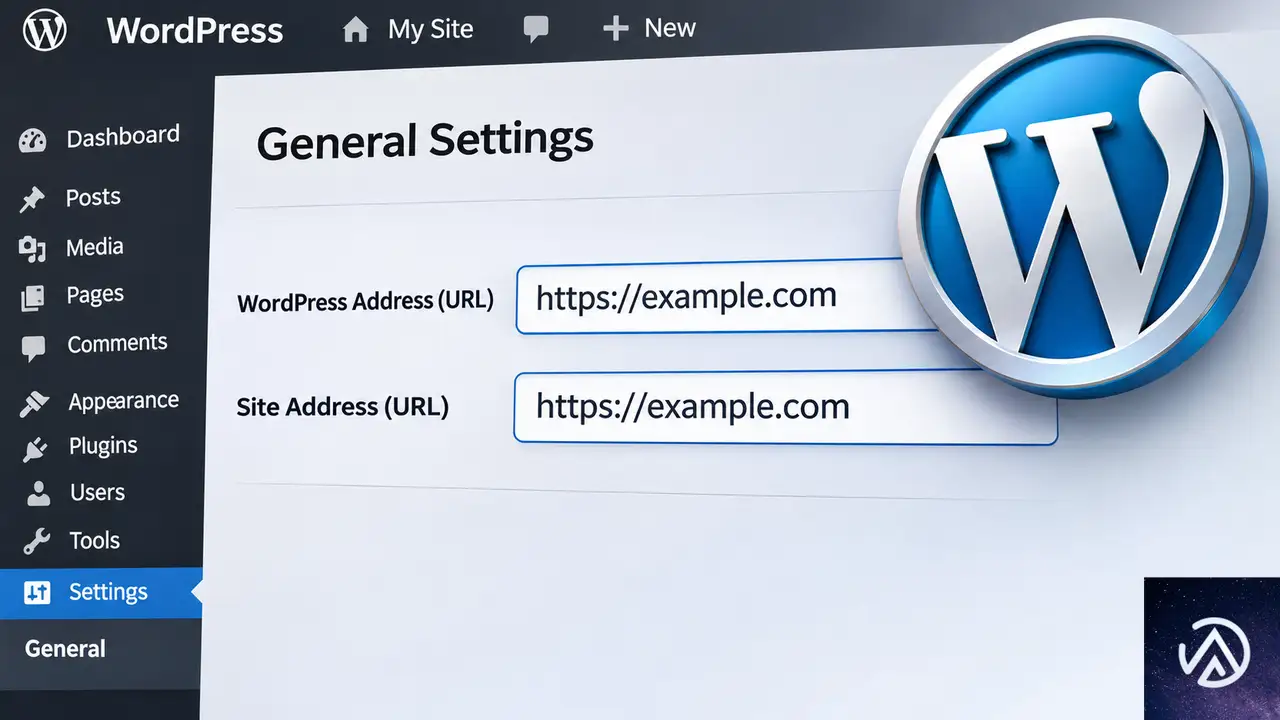
「設定」→「一般」の「WordPressアドレス(URL)」と「サイトアドレス(URL)」を確認する。httpsかhttpか、wwwの有無が、実際にアクセスするアドレスと一致しているかを見る。
サイトの表示側でwwwあり・なしの両方に到達できると、アクセス経路によってURLが揺れる。サーバーやプラグインの設定で正規の1つに統一しておく。
キャッシュ・CDN・セキュリティ設定を除外する
Site Kitの接続は、管理画面側へ戻るコールバック通信を使う。URLにgatoscallbackというパラメータが付いた通信がそれにあたる。
CloudflareなどのCDNやキャッシュプラグイン、WAF(ウェブアプリケーションファイアウォール、不正アクセス防御)が、管理画面のパスをキャッシュしたり書き換えたりしていないかを見る。管理画面と、パラメータ付きのリクエストは、キャッシュ対象から外すのが基本だ。
ただし、ルールを変えていないサイトでも再発する例はある。除外設定を入れても直らなければ、CDNだけを犯人と決めつけず次の手順へ進む。
多言語プラグインがURLを書き換えていないか確認する
TranslatePressのような多言語プラグインは、言語ごとにホームURLを書き換えることがある。管理画面の言語や表示条件によってSite Kitが受け取るURLが変わり、「URLが変わった」と誤検知される可能性がある。
Site Kitには、基準にするホームURLを差し替えるフィルターがあり、次のように言語に依存しないルートURLを返す対処が考えられる。子テーマのfunctions.phpか、コードスニペット用プラグインに追加する。
add_filter(
    'googlesitekit_canonical_home_url',
    function ( $url ) {
        return get_option( 'home' );
    }
);
これは多言語プラグインを使うサイトでの暫定的な対処だ。Site Kitのバージョンによって挙動が変わりうるため、追加前にバックアップを取り、効果がなければ元に戻す。
また、他の場所で見かけるコード例には、定義されていない変数を使ったものがある。そのままコピーすると致命的エラーの原因になるため、上のようにWordPress標準の関数で値を返す形にしておく。
接続したGoogleアカウントと普段のブラウザのアカウントが違うと再接続が続くのか
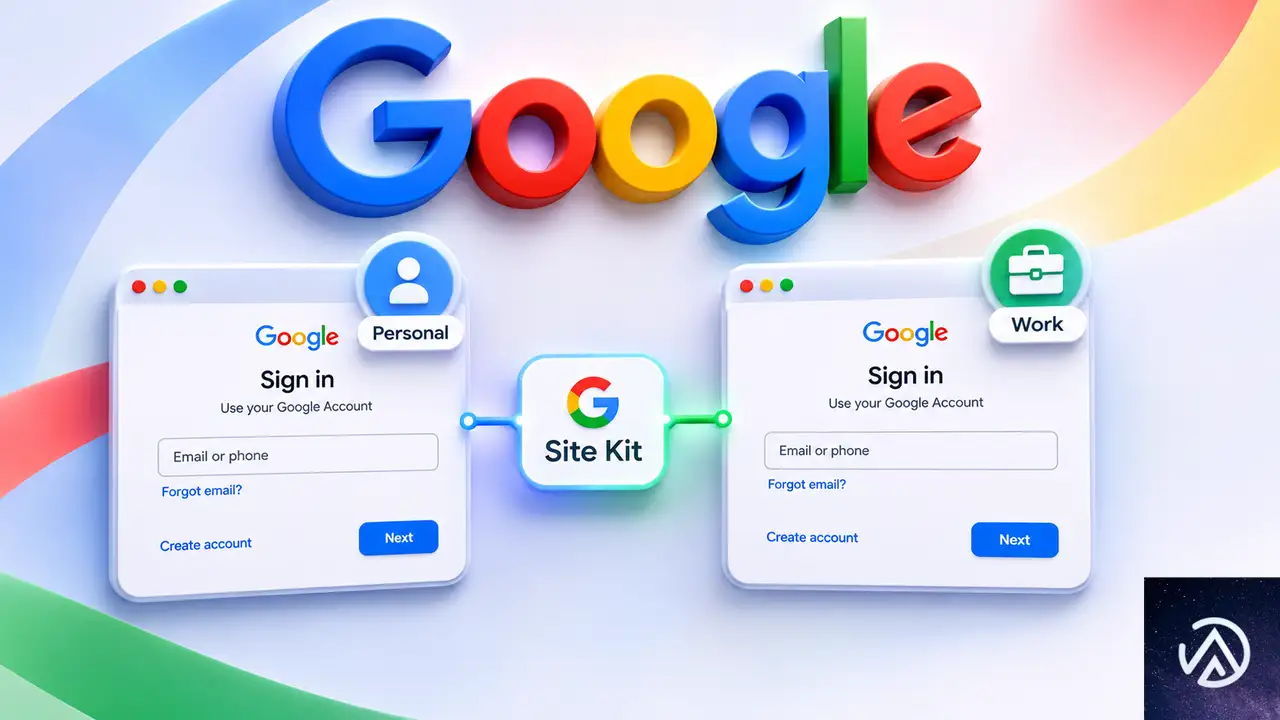
Site Kitの接続は、セットアップしたWordPressユーザーと、その時に許可したGoogleアカウントに紐づく。普段ブラウザでログインしているGoogleアカウントと別でも、本来は接続が切れる理由にならない。
それでも、同じ症状が出るサイトだけ接続時のアカウントと日常運用のアカウントが違う、という共通点が見つかることがある。原因と断定はできないが、切り分けの材料にはなる。
運用アカウントに権限を付けて接続し直す
個人用アカウントでしかAnalyticsを見られない構成だと、運用の中でアカウントが食い違いやすい。普段の作業用アカウントにAnalyticsとサーチコンソールの権限を付与し、そのアカウントでログインしたブラウザからリセットと再接続を行う。
この状態で1日以上エラーが出なければ、アカウントの食い違いが関係していた可能性が高い。ここで直るなら、前述のURLの揺れを調べる手間も省ける。
原因ごとの見分け方と対処を、次の図にまとめた。
症状が当てはまる行から試し、効果を1つずつ確かめる。
同じエラーを再発させないために何を確認しておくか
エラーが出る時のURLを記録する
Site Kitのダッシュボードに旧URLと新URLが表示される場合は、その文字列を必ず控える。wwwの有無や言語パス、末尾スラッシュなど、どこが食い違っているかがそのまま原因の手がかりになる。
表示されない場合は、リセット後に再接続した直後と、エラーが再発した直後に、設定の一般画面とアクセスURLを見比べるとよい。
問題のないサイトとの差分を並べる
複数サイトを運用していて一部だけ症状が出るなら、正常なサイトとの差分が最大のヒントになる。使っているプラグイン、CDNの有無、接続したアカウント、ユーザー権限を表にして比べると、共通点が見えやすい。
それでも原因が見えない場合は、プラグインの開発元のサポートに、再現手順と上記の差分を添えて個別に相談するのが早い。
よくある質問
Site KitをリセットするとGoogleアナリティクスのデータは消えるか
消えない。リセットで削除されるのはWordPress側に保存されたSite Kitの接続情報と設定だ。Google側に蓄積されたデータには影響しない。
リセットしても同じエラーが出る時は何を疑うか
URLの揺れを疑う。ホームURLとサイトアドレスの不一致、wwwの有無、多言語プラグインの書き換え、CDNやキャッシュによるコールバックの改変が候補になる。1つずつ無効にして、再発までの時間を比べる。
複数サイトのうち一部だけエラーが出るのはなぜか
サイトごとに構成が違うためだ。多言語プラグインの有無、CDNの設定、接続したGoogleアカウントなど、正常なサイトとの差分を比べると、原因の範囲を絞れる。
CDNのキャッシュを無効にすれば必ず直るか
必ず直るとは言えない。ルールを変えていないサイトで再発する例もある。管理画面とコールバック通信を除外しても直らなければ、URLの揺れやアカウントの違いなど別の原因を調べる。
この記事のポイント
- 再接続だけでは直らない場合は、ツールのSite Kitリセットで接続情報を作り直す
- URLを変えていなくても、wwwの有無や言語パスの揺れで誤検知されることがある
- CDNやWAFは、管理画面とコールバック通信を除外して確認する
- 多言語プラグインを使うサイトでは、基準URLを固定するフィルターが有効な場合がある
- 接続アカウントと運用アカウントが違うなら、運用側のアカウントで接続し直して比べる
・ Reddit、Stack Overflow、WordPress.org フォーラムを日々巡回し、現場の悩みを拾い上げて記事化
・ WordPress、WooCommerce、Next.js などモダンWeb制作領域のトラブルシューティングが専門
・ 「検索しても答えが見つからなかった」を一つでも減らすことが目標
・ エラーメッセージから根本原因にたどり着く粘り強い調査が得意
・ 初心者がつまずきやすい箇所を先回りで解決する記事作りを心がけている