


PayPalのカード決済が利用できないエラーの原因と直し方(WooCommerce)
WooCommerceのPayPal決済でカード欄が出ず「クレジットカード処理は利用できません」と出る場合、原因はPayPal側の判定だ。まずはLive(本番)アプリの認証情報と、カード決済の有効化状況を確認する。
なぜ「クレジットカード処理は利用できません」と表示されるのか
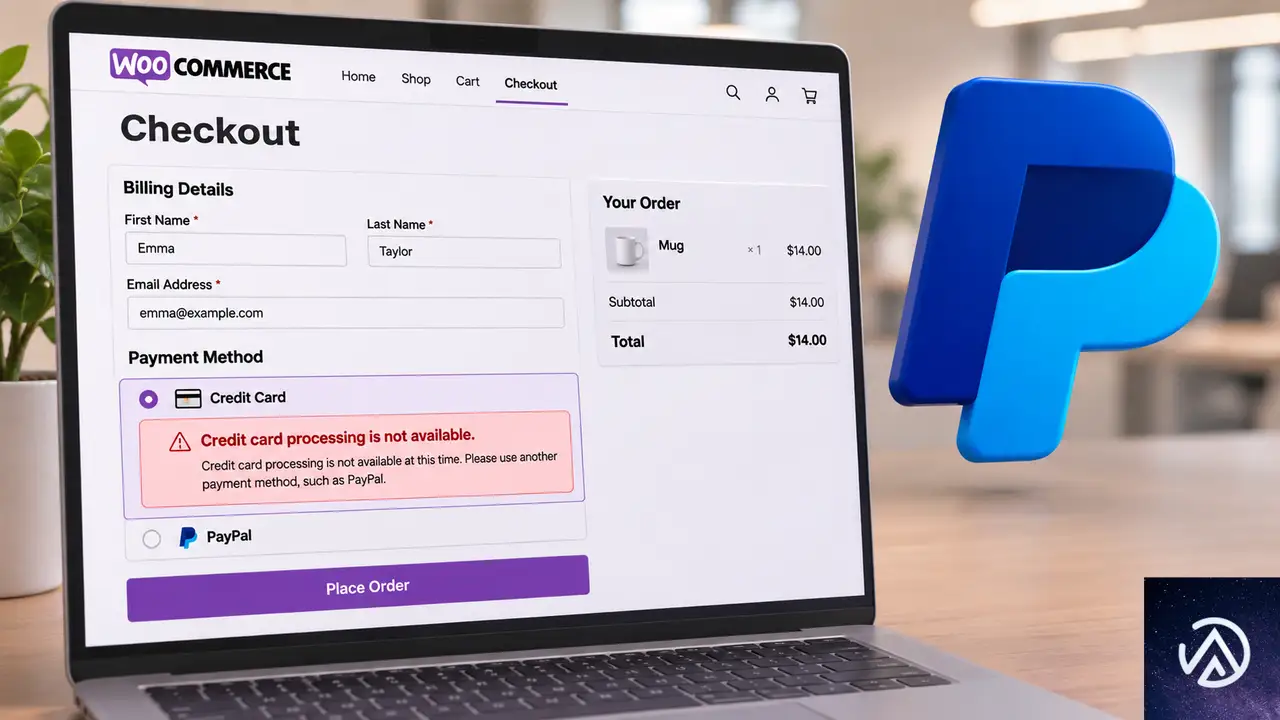
このメッセージは、PayPalのAPIが「このアカウントでは高度なカード決済を使えない」と返したときに表示される。Payment Plugins for PayPal WooCommerceのバグではなく、PayPal側の設定や承認状況の問題だ。
日本語表示では「クレジットカード処理は利用できません。別のお支払い方法をご利用ください」という趣旨の文言になる。英語表示の場合は “Credit card processing is not available. Please use another payment method.” と出る。
カード欄の表示は2段階で決まる
カード入力欄は、ブラウザがPayPalに「この条件でカード欄を出してよいか」を問い合わせ、許可が返った時だけ表示される。許可が返らなければ、上記のメッセージに切り替わる。
カード欄の表示可否がPayPalの返答で決まる流れを示した図。
カード欄を出すために確認する5つの設定
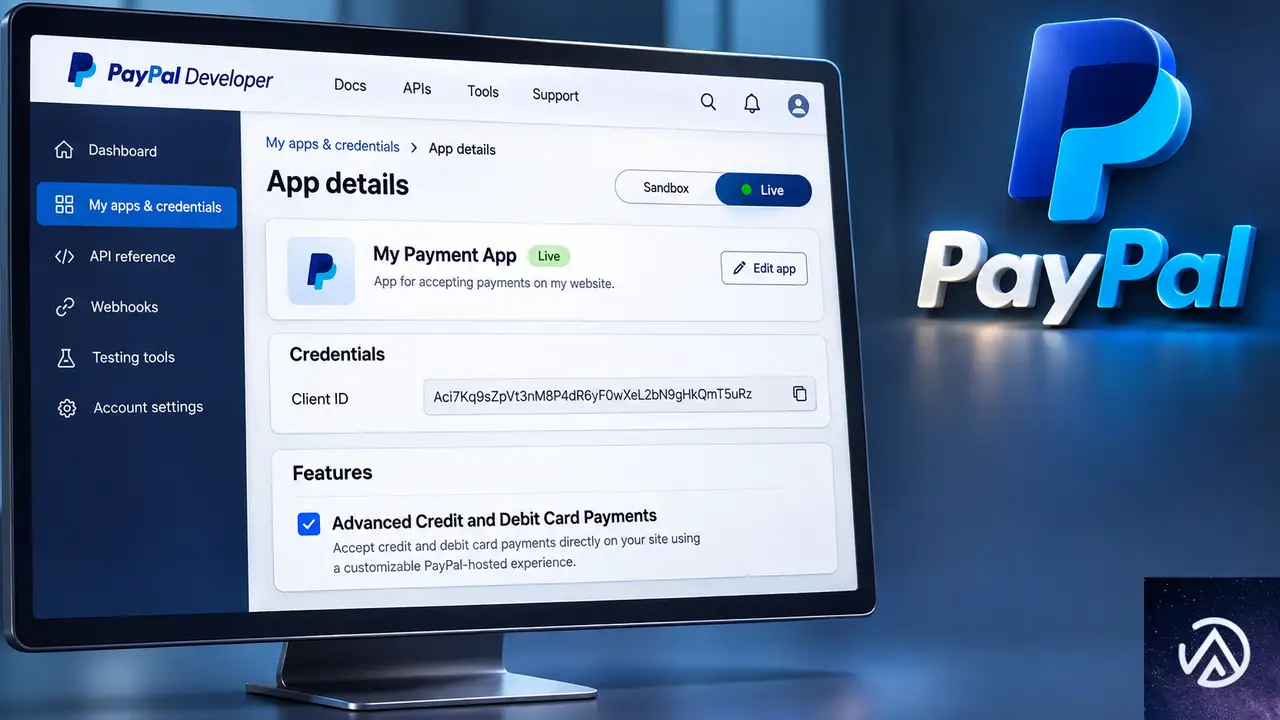
確認する場所は5つある。上から順に見ていくと、原因の多くはここで見つかる。
カード欄を出すための確認手順を、上から順に並べた図。
開発者ダッシュボードでLiveを選んでいるか
PayPalの開発者ダッシュボードには、Sandbox(テスト用)とLive(本番用)の2種類のアプリ一覧がある。画面上部の切り替えがSandboxのままだと、別のアプリを見て「設定は合っている」と誤解しやすい。
本番サイトで使うのはLive側のアプリだ。「Apps & Credentials」を開き、Liveに切り替えてから確認する。
Client IDとSecretがプラグインの設定と一致しているか
Client IDはアプリを識別するID、Secretはそのアプリの本人確認に使う秘密の値だ。どちらもLiveアプリの値を、プラグインのAPI設定へ入力する。
プラグインの環境設定がProduction(本番)になっていても、入力した値がSandboxのものなら判定は通らない。コピー時に前後へ空白が入る例もあるので、貼り付け直して保存し直す。
アプリ側でカード決済の機能が有効か
サイトにカード入力欄を直接埋め込む方式は、PayPalではAdvanced Credit and Debit Card Payments(高度なクレジットカード・デビットカード決済)と呼ばれる。アプリの機能(Features)欄で、この項目が有効になっているか確認する。
Sandboxでは有効でも、Liveアプリでは別途オンにする必要がある。テストでは動いたのに本番で出ない時は、まずここを疑う。
PayPalアカウント自体が承認されているか
アプリの機能をオンにしても、アカウントがカード決済の利用を承認されていなければAPIは「利用不可」を返す。事業者の国や事業形態、取り扱う通貨によって、使える範囲や審査の有無は変わる。
PayPalビジネスアカウントの管理画面で、カード決済の申し込み状況や審査結果に未完了の項目がないかを見る。審査中や追加書類待ちなら、承認されるまでカード欄は出ない。
WooCommerce側のゲートウェイと通貨の設定
WooCommerceの「設定」>「支払い」で、プラグインのクレジットカード用ゲートウェイが有効になっているか確認する。ゲートウェイが無効だと、そもそも選択肢に出ない。
店舗の通貨も確認する。アカウントがカード決済に対応していない通貨だと、判定が通らないことがある。日本円で運用するなら、日本円でのカード決済が利用可能かをPayPal側で確かめる。
設定が正しいのにカード欄が出ない時の切り分け
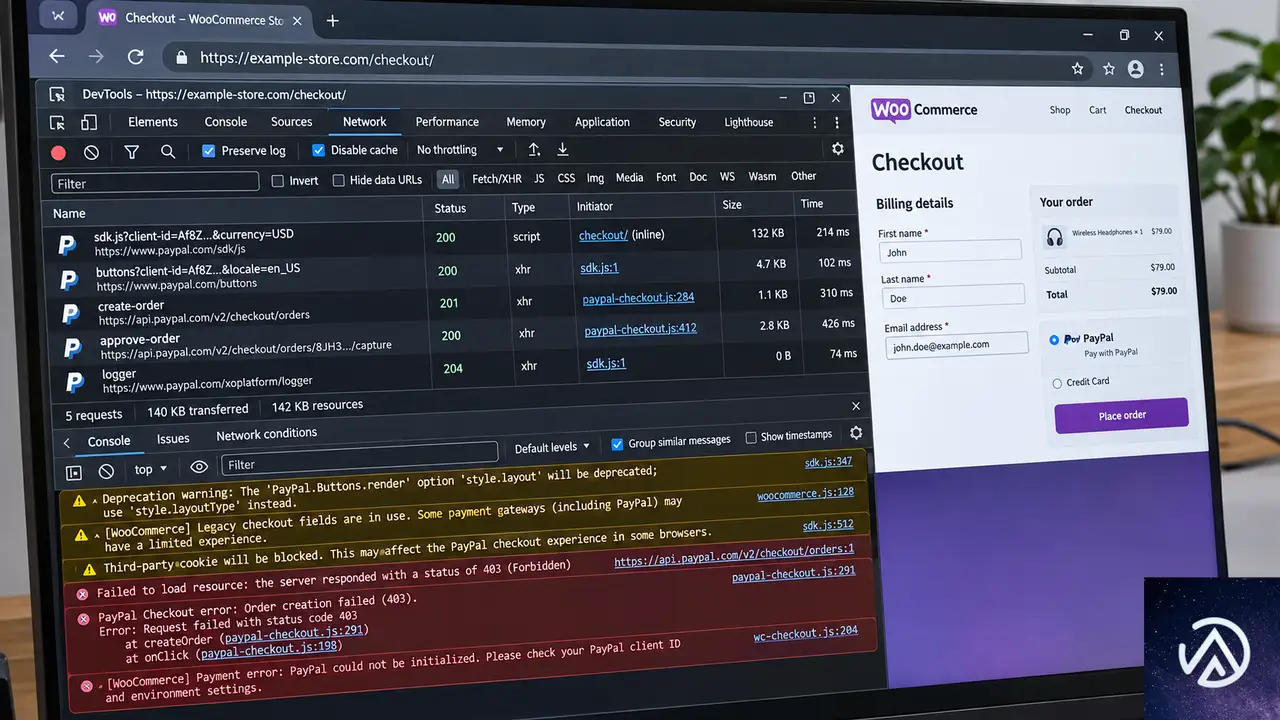
5つの設定がすべて正しいのに直らない場合は、ログ、コンソール、キャッシュ、端末差の順に切り分ける。
デバッグログが空なのは異常とは限らない
カード欄の可否はブラウザ側でPayPalに問い合わせて決まる。そのため、サーバー側のログに何も残らないことは珍しくない。
ログはWooCommerceの「ステータス」>「ログ」で確認する。プラグインのログ設定が有効かも合わせて見る。ログが出ない場合は、サーバー側の処理まで届いていないと考え、ブラウザ側の確認へ進む。
コンソールの警告をどこまで気にするか
ブラウザの開発者ツールのコンソールには、Google Payのmanifest(設定ファイル)に関する警告や、セキュリティ機能のiframe警告が出ることがある。これらは別の決済手段やCDNの動作に関するもので、カード欄の表示可否とは直接関係しない場合が多い。
見るべきは、PayPalのSDK(読み込み用のスクリプト)の読み込み失敗や、通信が拒否された赤いエラーだ。ネットワークタブでpaypal.comへのリクエストが失敗していないかも確認する。
キャッシュや拡張機能が判定を妨げていないか
決済ページがページキャッシュやCDNに保存されていると、古い状態のスクリプトや設定が配信され続ける。カートとチェックアウトのページは、キャッシュ対象から外すのが基本だ。
広告ブロッカーやプライバシー保護の拡張機能が、PayPalのスクリプトを止める例もある。拡張機能をすべて無効にしたシークレットウィンドウで試して、結果を比べる。
端末やブラウザで結果が違う時の見方
ある端末では出て、別の端末では出ないことがある。この場合は、ブラウザの仕様を疑う前に、キャッシュの有無と回線の違いを先に除外する。
PayPalの判定は、購入者側の条件でも変わりうる。別の回線、別の端末、シークレットウィンドウの3通りで試し、結果が揃うかを見る。結果が毎回変わる場合は、設定の誤りよりもキャッシュや通信の不安定さが疑わしい。
カード欄が復旧するまでの代替策
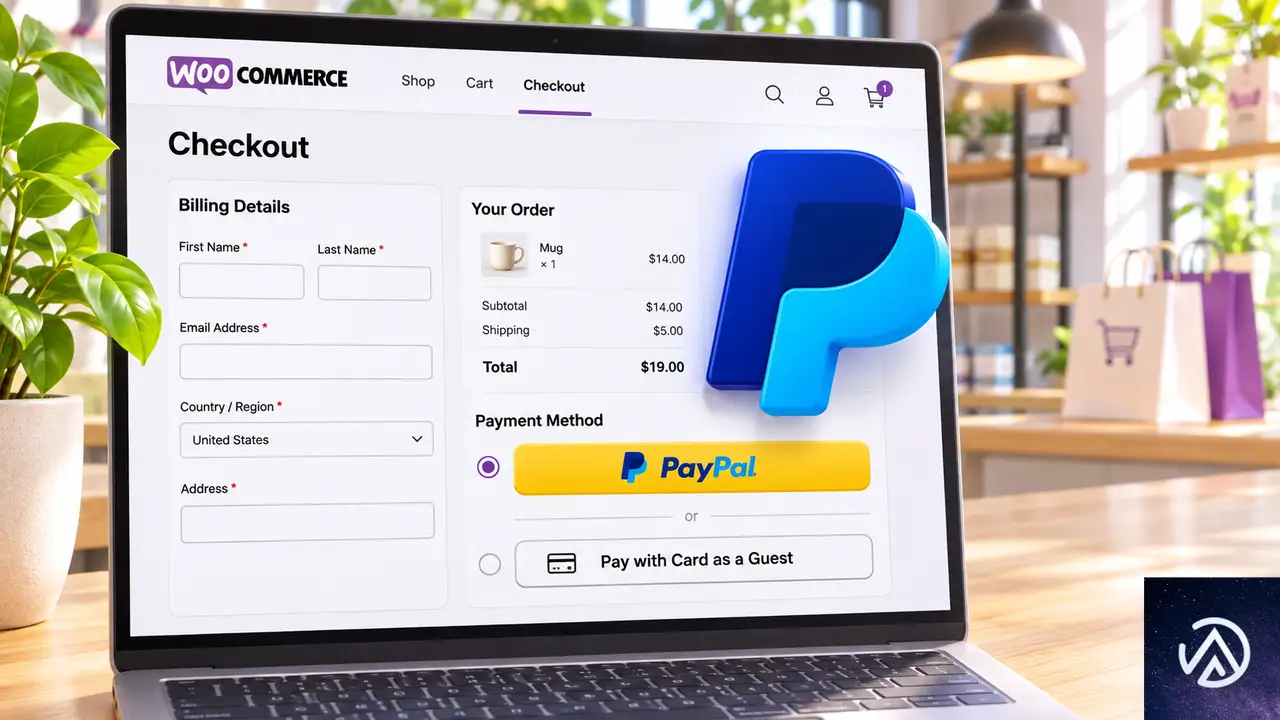
審査待ちなどですぐ直せない場合は、PayPalボタンの「ゲスト決済」で、PayPalアカウントなしのカード払いを受け付けられる可能性がある。
ゲスト決済は、PayPalアカウントの設定で有効にする必要があり、地域や条件によって使える範囲が異なる。購入者にアカウント作成を求めずに済むかは、実際の画面で確かめる。
カード欄が出ない間は、決済ページに別の支払い方法が表示されているかも確認する。選択肢がなくなると購入が止まるためだ。
設定変更の後に再発を防ぐ確認方法
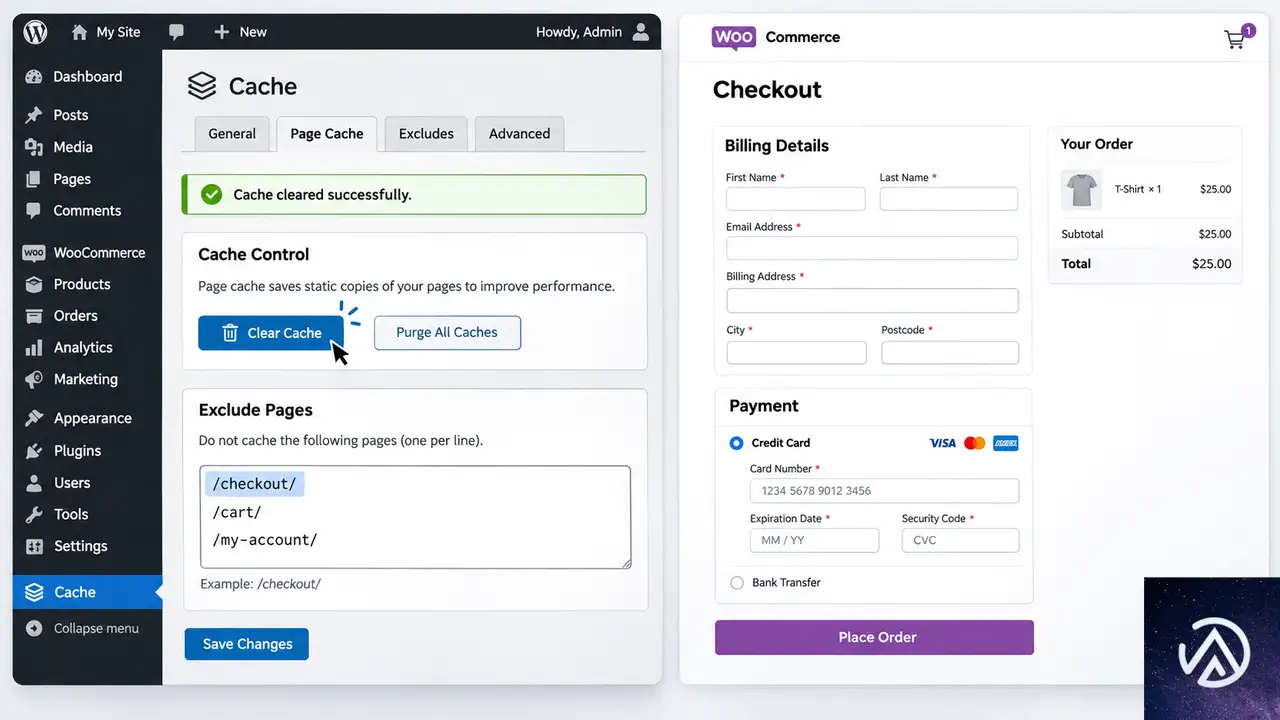
設定を直したら、キャッシュを削除してから決済ページを開き直す。サイト側のキャッシュ、CDN、ブラウザの3か所を忘れずに消す。
認証情報を差し替えた時やSandboxからLiveに切り替えた時は、必ず本番環境でカード欄の表示を確かめる。表示を見るだけなら、カード情報を入力して送信する必要はない。
運用中は、プラグインの更新後にも決済ページを1度開いて確認する習慣をつけておく。表示が壊れても、早く気づけば機会損失を小さく抑えられる。
よくある質問
Sandboxでは動いたのに本番で表示されないのはなぜ?
Sandboxは検証用の環境で、カード決済の機能が最初から使えることが多い。本番ではアプリの機能を有効にし、アカウントの承認を受けて初めて利用できる。Liveアプリ側の設定を見直す。
設定を直したのにすぐ反映されないことはある?
ある。ページキャッシュやCDNが古い状態を配信していると、直っていても表示が変わらない。PayPal側の承認の反映にも時間がかかる場合があるため、キャッシュ削除後にあらためて確認する。
PayPalアカウントなしでカード払いはできる?
カード入力欄を埋め込む方式や、PayPalボタンのゲスト決済で実現できる。どちらも、アカウントの国や承認状況によって使えるかが決まる。購入者にPayPalの登録を求めるかは、実際の決済画面で確かめる。
デバッグログはどこで確認する?
WooCommerceの「ステータス」>「ログ」で確認できる。ログの出力は、プラグインの設定で有効にしておく必要がある。カード欄の可否はブラウザ側で決まるため、ログに何も出ない場合もある。
プラグインを更新すれば直る?
このメッセージはPayPalのAPIが利用不可と返した時に出るため、更新だけで直るとは限らない。認証情報、アプリの機能、アカウントの承認状況を先に確認する。
この記事のポイント
- 「クレジットカード処理は利用できません」は、PayPalのAPIが利用不可と返した時に出る
- 開発者ダッシュボードはLive側を見て、Client IDとSecretを一致させる
- Liveアプリでカード決済の機能を有効にし、アカウントの承認状況も確かめる
- ログが空でもブラウザ側の判定が原因のことがあり、キャッシュや拡張機能も除外する
- 復旧までの間はゲスト決済など別の支払い手段を残しておく

・ Reddit、Stack Overflow、WordPress.org フォーラムを日々巡回し、現場の悩みを拾い上げて記事化
・ WordPress、WooCommerce、Next.js などモダンWeb制作領域のトラブルシューティングが専門
・ 「検索しても答えが見つからなかった」を一つでも減らすことが目標
・ エラーメッセージから根本原因にたどり着く粘り強い調査が得意
・ 初心者がつまずきやすい箇所を先回りで解決する記事作りを心がけている

WooCommerce 11.3.1リリース。セキュリティ修正の要点とStore API CORS対応
WooCommerce 11.3.1が11月19日に公開された。セキュリティ修正に絞ったパッチ版で、データベースの更新も含まれる。
修正の対象はチェックアウト、クーポン、顧客アカウント、API権限、商品データの5領域に及ぶ。ヘッドレス構成のストアでは、更新後に設定の追加が必要になる変更も入っている。
この記事を読むと、修正内容の全体像、開発者が確認すべき3つの変更、更新前後に行うべきチェックがわかる。ストア運営者が「何を急ぎ、何を確かめるか」を判断する材料になるはずだ。
WooCommerce 11.3.1の概要と位置づけ

リリースの基本情報
11.3.1は11月19日に公開されたドットリリースだ。ドットリリースとは、機能追加ではなく不具合や脆弱性の修正を目的に、バージョン番号の末尾を上げて出す小さな更新を指す。
WooCommerceの開発者ブログは、この版をセキュリティ更新と位置づけ、ストアを速やかに更新するよう案内している。データベース更新も「あり」と明記されている。データベース更新とは、保存されているデータの形式やテーブル構造を新しい仕様に合わせる処理のことだ。
注文データを書き換える可能性がある以上、更新前のバックアップは必須になる。セキュリティ修正だからと慌てて本番で更新ボタンを押すのは避けたい。
専用パッチリリースという流れ
WooCommerceは11月初旬に、6月以降のセキュリティ対応をまとめた記事を公開している。そこでは、事前のレビューで見つけた問題を、機能追加とは別の専用パッチ版として配布する方針が説明された。11.3.1はその流れを引き継ぐ位置にある。
この方針は運営者にとって扱いやすい。機能の入った大型更新では、見た目の変化や新機能の検証まで必要になる。セキュリティ修正だけの版なら、確認範囲を決済、会員、API連携などに絞れる。更新の判断が速くなるのは、地味だが大きな利点だ。
セキュリティ修正の5領域
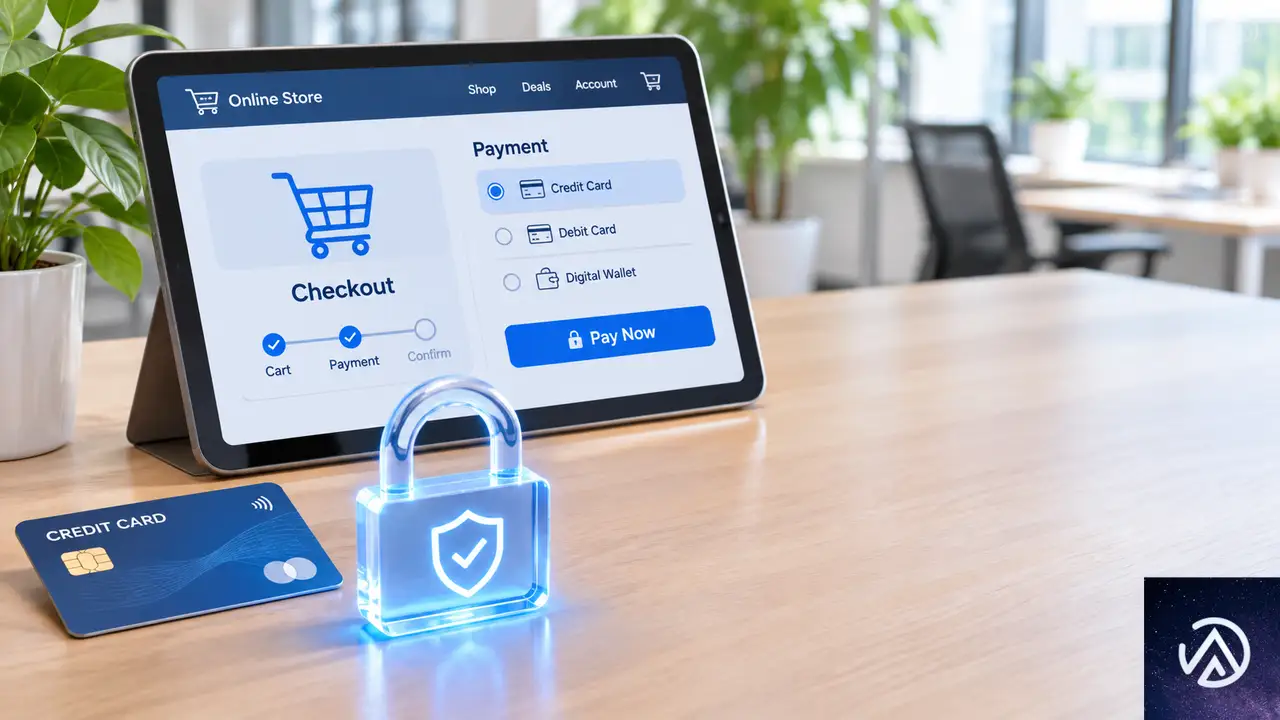
修正の範囲は広い。公式の説明は個別の脆弱性ではなく領域ごとの概要で書かれているため、まず全体を5つの束として捉えると理解しやすい。
このデモは、修正が決済から商品データまで店舗運営の全域に及ぶことを、色分けで示したものだ。
決済とクーポンの整合性
チェックアウトでは、住所と販売地域の確認が従来型とブロック型の両方で強化された。送料と税の計算、既存注文に対する支払いの確認、一時的に確保される在庫の数え方も改善されている。
注目点は、Store APIへの同時リクエストの扱いだ。Store APIとは、カートや注文をブラウザ側のプログラムから操作するための窓口である。同じ注文に複数のリクエストが一度に届いたとき、処理が食い違わないように手当てされた。
クーポンも、利用回数、顧客ごとの上限、許可メールアドレス、ストア全体のクーポン設定が一貫して守られるようになった。Store API経由でクーポンを外した際には、カート合計が再計算される。割引が残ったまま会計が進む事故を防ぐ修正と読める。
顧客アカウントと権限まわり
顧客アカウントでは、メール確認と認証情報の扱いが強化された。注文リンク、追跡ページ、アカウント関連の画面は、見る資格のない相手に出す顧客情報が減っている。
権限面では、Store APIと注文関連のREST APIでアクセス確認が厳しくなった。REST APIとは、外部のプログラムとデータをやりとりするための窓口だ。一部の管理設定、商品管理の操作、Wooサービスとの接続も締められている。
商品データとログの扱い
未公開商品の情報が、これまでより確実に守られるようになった。商品属性とCSVインポートの処理も安全側に倒されている。分析データのエクスポートやエラーログは、機密になり得る値を出力しにくくなった。
ログは見落とされやすい情報漏えいの経路だ。障害対応で外部のサポート窓口にログを共有する機会は多い。出力側で絞られるのは、運用面でも歓迎できる。
開発者が確認すべき3つの変更とヘッドレス対応
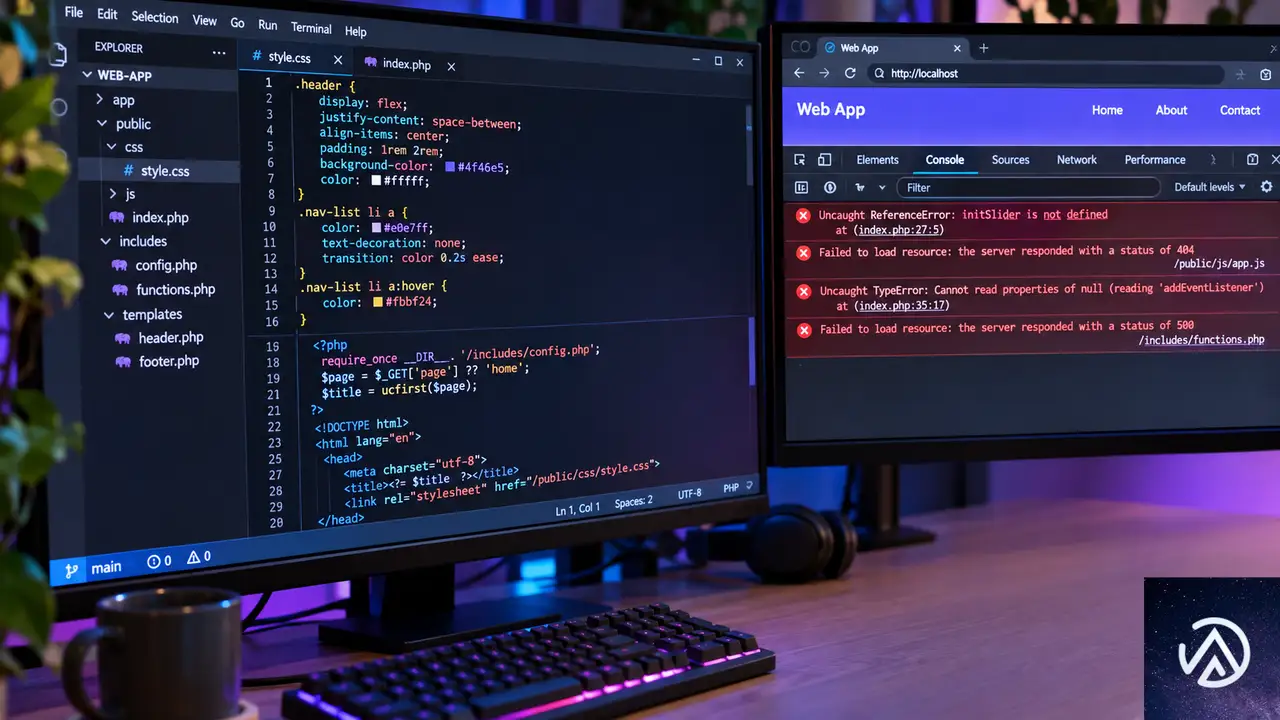
公式の開発者向けメモには3つの変更が載っている。いずれも、カスタマイズや外部連携があるストアでは動作に影響し得る。
テンプレート追加とREST権限の変更
1つ目は、マイアカウントのメール確認フロー用に、新しいテンプレート myaccount/form-confirm-email.php が加わったことだ。テーマ側でマイアカウント画面を作り込んでいる場合は、このテンプレートの表示を確かめたい。
2つ目は、旧式のwc-adminオプション用RESTエンドポイントが manage_woocommerce 権限を要求するようになったことだ。権限とは、ユーザーに持たせる操作の許可証のようなものである。注文だけを扱うカスタムロールを作っている場合、その連携が止まる可能性がある。出荷担当者向けの専用ロールを使うストアは、更新後すぐに動作を確認しておきたい。
Store APIのクロスオリジン制限
3つ目が最も影響の大きい変更だ。ログインCookieなどの認証情報を付けたクロスオリジンのStore APIリクエストは、WordPressが明示的に許可したオリジンからのものに限られるようになった。
用語を整理しておく。オリジンとは、アドレスのうち「通信方式、ドメイン、ポート番号」の組を指す。別ドメインで動く店頭画面は、WordPress本体とオリジンが異なる。CORS(Cross-Origin Resource Sharing / オリジン間リソース共有)とは、別オリジンからの通信を受け入れてよいか、ブラウザが相手に確認する仕組みだ。ビルの受付で、訪問者が来訪者名簿に載っているかを確認する場面に近い。
ヘッドレス構成とは、見た目の部分をWordPressから切り離し、別のサイトとして作る方式だ。この構成で、別オリジンの店頭からログインCookie付きでStore APIを呼んでいると、更新後にブラウザのCORSエラーで失敗することがある。WordPress自身のホームURLと管理画面のオリジンは、標準で許可されている。
このデモは、認証情報付きの別オリジン通信が、許可リストへの登録の有無で成否が分かれるようになったことを示している。
許可リストへの追加と認証情報を省く方法
影響を受けるのは、次の3条件がすべて当てはまる連携だ。
- WordPressサイトとは別のオリジンからStore APIを呼んでいる
- ブラウザの認証情報を付けて送っている(
fetch()のcredentialsにincludeを指定している場合など) - そのオリジンをWordPress側で許可していない
ログインCookieが必要なら、信頼できるオリジンを正確に指定して許可リストへ加える。WordPress標準の allowed_http_origins フィルターを使う方法だ。フィルターとは、WordPressの処理の途中に自作の処理を差し込む仕組みである。
add_filter( 'allowed_http_origins', function ( $origins ) {
	$origins[] = 'https://storefront.example.com';
	return $origins;
} );
カートトークンだけで動く連携で、ログインCookieが不要なら、認証情報を送らない形に変える手もある。カートトークンとは、ログインせずにカートを識別するための合言葉のようなものだ。認証情報を付けないリクエストは、今回の変更後も従来どおり使える。
fetch( 'https://example.com/wp-json/wc/store/v1/cart', {
	credentials: 'omit',
} );
許可するオリジンは、本当に必要な1つか2つに絞るのが安全だ。便利だからと広く開けると、制限を強化した意味が薄れる。設定後は、カートとチェックアウトの一連の流れを必ずテストしたい。
更新前後の運用チェック

更新前に準備すること
今回の更新は、データベース更新を含み、API周りの挙動も変わる。そのため、ステージング環境での事前検証を挟む進め方が現実的だ。ステージング環境とは、本番サイトの複製を使った練習用の環境である。
このデモは、バックアップから本番監視までの流れを、色付きのSTEPバッジで順に並べたものだ。
事前に洗い出しておきたいのは次の3点になる。テーマにマイアカウント関連のテンプレートを上書きしていないか。注文専用などのカスタムロールを使った連携がないか。ヘッドレス構成で別オリジンから認証情報付きの通信をしていないか。当てはまるものがあれば、ステージングで重点的に試す。
更新後に確認すること
更新後は、実際の購入フローを1回通すのが確実だ。商品をカートに入れ、クーポンを適用して外し、会計まで進める。ログインとメール確認、注文履歴の表示も試す。ヘッドレス構成なら、ブラウザの開発者ツールのコンソールに赤いCORSエラーが出ていないかを見る。
筆者の見立てを加えると、今回の更新で運営者が最も見落としやすいのはCORSの変更だ。管理画面のWordPressは正常に動き、店頭だけが静かに壊れるからである。カートに商品が入らない、ログイン状態が引き継がれないといった症状は、売上に直結する。更新当日は、売上の動きとエラーログを普段より注意深く見たい。
一方で、通常のテーマ構成のストアは、大半が追加設定なしで更新できる見込みだ。過度に身構えるより、バックアップと動作確認という基本を丁寧に踏むことが、いちばんの対策になる。
この記事のポイント
- WooCommerce 11.3.1は11月19日公開のセキュリティ専用パッチ版で、データベース更新を含む
- 修正は決済、クーポン、顧客アカウント、API権限、商品データとログの5領域に及ぶ
- 新テンプレート追加と、旧式wc-adminオプションAPIへの権限要求は、カスタマイズ済みストアに影響し得る
- 別オリジンからログインCookie付きでStore APIを呼ぶヘッドレス構成は、許可リストへの登録か認証情報の省略が必要になる
- 更新はバックアップとステージング検証を挟み、購入フロー全体とコンソールのエラーを確かめてから本番へ進める

・ 複数業界における17年間のデジタルビジネス開発経験
・ ウェブサイト開発のためのHTML、PHP、CSS、JavaScript等の実用的知識
・ 15ヶ国語対応の多言語SaaSの開発経験
・ 17年間にも及ぶ、Eコマース長期運営経験
・ 幅広い業界でのSEO最適化の豊富な経験

WordPress記事を1セントから販売。2WayMicropayで読者にクレジットも配布
WordPressの記事を1セントから単品で販売し、さらに読者へクレジットを配れるプラグイン「2WayMicropay」が登場した。開発元はQixitで、サブスクリプションを望まない訪問者を取りこぼさない仕組みを狙っている。
この記事では、課金の仕組み、購入リンクとペイアウトリンクの使い分け、価格テスト、導入手順と費用を整理する。最後に、運営者の視点で向き不向きも分析する。
検索から来た読者が、記事の冒頭だけ読んで月額プランの壁に当たり、そのまま離脱する。この光景は珍しくない。1ドル程度なら払ったはずの読者を逃す損失に、新しい解決策が出てきたというのが今回の話題だ。
入金の壁をなくす双方向モデルとは

2WayMicropayの基本設計
マイクロペイメントとは、数十円から数百円程度の少額決済のことだ。従来の仕組みの多くは、読者にアカウント登録とウォレット(電子財布)への入金を先に求めてきた。まだ読む価値があるか分からない段階でお金を預けるのは、心理的なハードルが高い。
2WayMicropayは、この入金の手間を取り除く。Qixitがアカウント基盤を担い、2WayMicropayがその上で動く双方向の少額決済サービスだ。WordPress用プラグインを入れると、投稿、固定ページ、コメント、動画、音声、ダウンロードファイルなどを、Qix Creditsという単位で販売できる。価格は1セントから数ドルまで設定できる。
「双方向」とは、お金が客から売り手へ流れるだけでなく、出版社、広告主、スポンサーから読者へもクレジットを送れるという意味だ。受け取った読者は、そのクレジットを参加サイトの有料コンテンツに使える。自分の財布を開く前に、まず試し読みの原資が手元に届く。
入金を求めるかどうかが、2つの流れの分かれ目になっている。
Qix Creditsは現金ではない
注意したいのは、Qix Creditsがプラットフォーム内のクレジットであるという点だ。Qixitは、これが現金や法定通貨ではないと明示している。換金や引き出しの条件は、同社の規約とポリシーに従う。
運営者としては、売上がどの形で手元に残るのかを、導入前に規約で確認しておく必要がある。仕組みが新しいほど、この確認が後から効いてくる。
購入リンクとペイアウトリンクの使い方
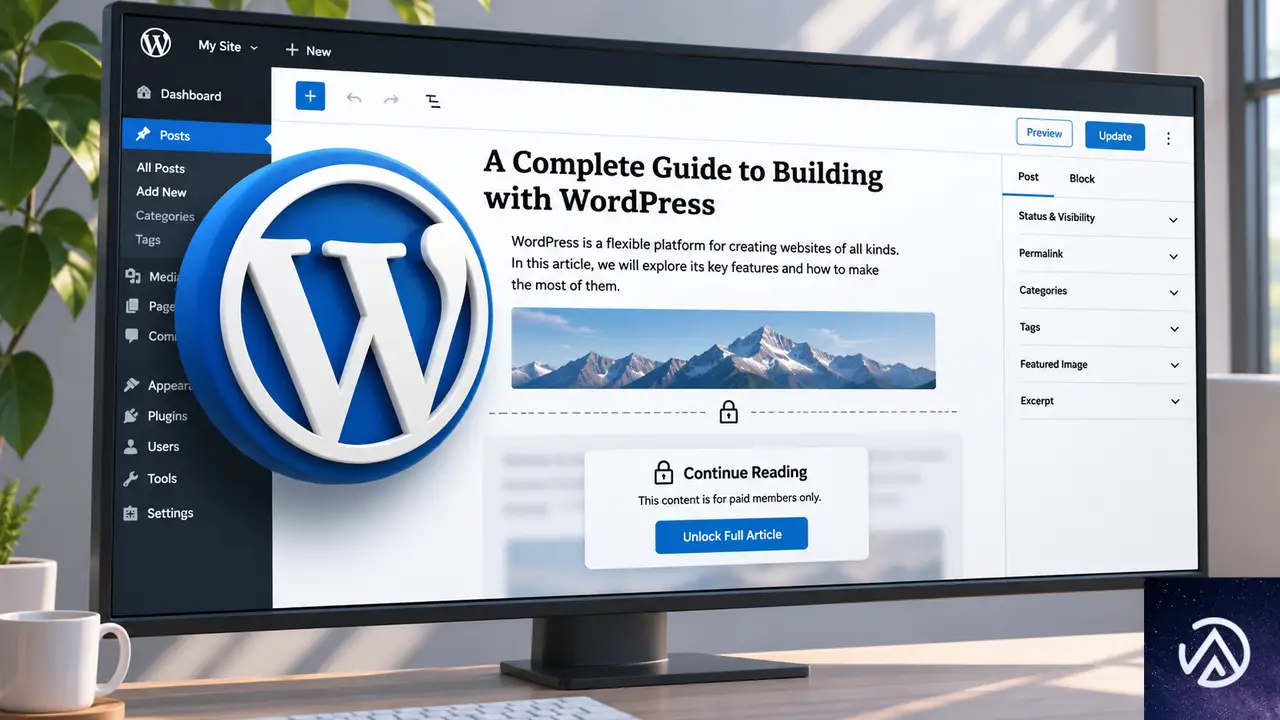
購入リンクで1セントから課金する
有料にしたい記事ごとに、アクセスルールを選ぶ。選べるのは4種類で、1回払えば永続的に閲覧できる形、閲覧のたびに支払う形、時間制限付き、そしてセッション限定だ。
無料プレビューは、WordPressの「続きを読む」区切り(Moreブロック)を使って作る。設定で「Use Read More as paywall」を有効にすると、区切りの手前までが見え、そこから先に決済のオーバーレイ(重ね表示)が出る。
動画、音声、ゲームには、商品用のショートコードで再生ごとの課金を設定できる。ショートコードとは、記事内に決まった書き方を置くとWordPressが機能を呼び出してくれる仕組みのことだ。ポッドキャスターや動画クリエイターは、自分のサイトで1エピソードだけを販売できる。
ペイアウトリンクで読者にクレジットを渡す
ペイアウトリンクは、Qixitのベンダーポータル(出品者用の管理画面)で作る。金額、クレジットの種類、遷移先URL、総予算、任意の有効期限を決め、ショートコードまたはURLとして記事に貼る。
クレジットは2種類ある。Qix Creditsは参加サイト全体で使える。サイト独自の販促クレジットは、発行したサイトのコンテンツにしか使えない。後者は、読者が再訪する理由を作る役割を持つ。
用途は幅広い。無料トライアルの提供、スポンサーページの閲覧、アンケート回答、友人紹介への報酬などにクレジットを使える。
下の行では、運営者が配ったクレジットが読者を経由して参加サイトの売上になる循環が成り立つ。
既存記事を一括でプレミアム化する
過去記事を1本ずつ開く必要はない。投稿または固定ページの一覧画面で、カテゴリ、著者、日付で絞り込み、一括操作で「1回払い」「閲覧ごと課金」「無料」を設定できる。
少数の記事から始めて、読者の反応を見ながら対象を広げる進め方に向いている。アーカイブが大きいサイトほど、この一括操作の価値は高い。
収益分配と価格テストで売上を磨く
収益分配と有料コメント
複数の執筆者がいるサイトでは、WordPressの著者とQixitアカウントを紐づけ、対象売上の一定割合を分配できる。サイト全体の初期値を決め、記事ごとに上書きもできる。紹介コミッションにも対応し、購入者を連れてきたパートナーは売上の一部を受け取る。
有料コメントでは、特定の投稿またはサイト全体でコメント1件ごとに課金できる。Qixitによれば、スパム抑止にも役立つ。オプションのAuthor Commerce機能を使えば、訪問者が著者や寄稿者の権限を購入することも可能だ。
A/B価格テストで適正価格を探る
記事1本の値付けは、最初はどうしても勘に頼る。そこでベンダーポータルには、A/B価格テストが用意されている。A/Bテストとは、2つの条件を訪問者に割り振り、結果を比べる手法だ。
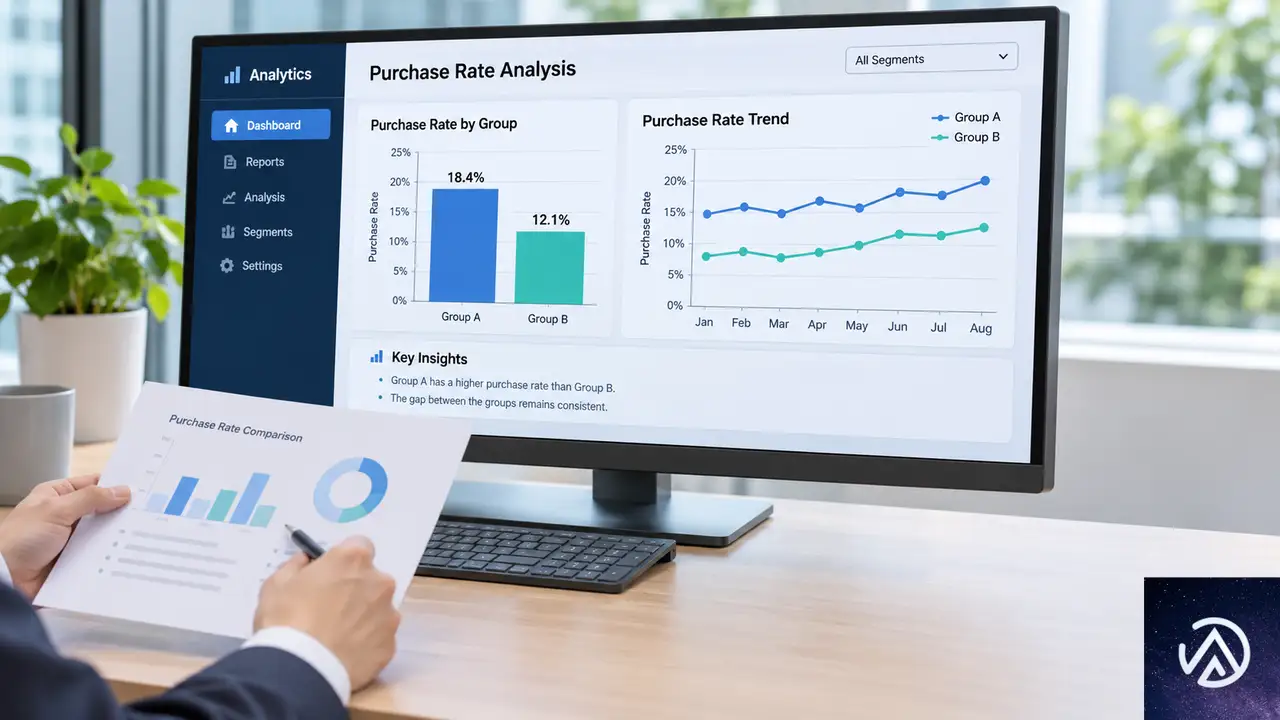
プラグインは訪問者ごとに割り当てた価格で売上を記録し、購入率をグラフ化する。そのうえで、テストした2つの価格の間、または外側にある、収益が最大になる価格を予測する。自サイトの実際のアクセス層に合わせた数字が出る点が強みだ。
ここは筆者の見方だが、少額課金は値付けの感覚が掴みにくいため、このテスト機能が使い勝手を左右するだろう。1セントの差で購入率が変わるのかを、データで確かめられるからだ。
導入手順、費用、向いているサイト
導入の流れと費用
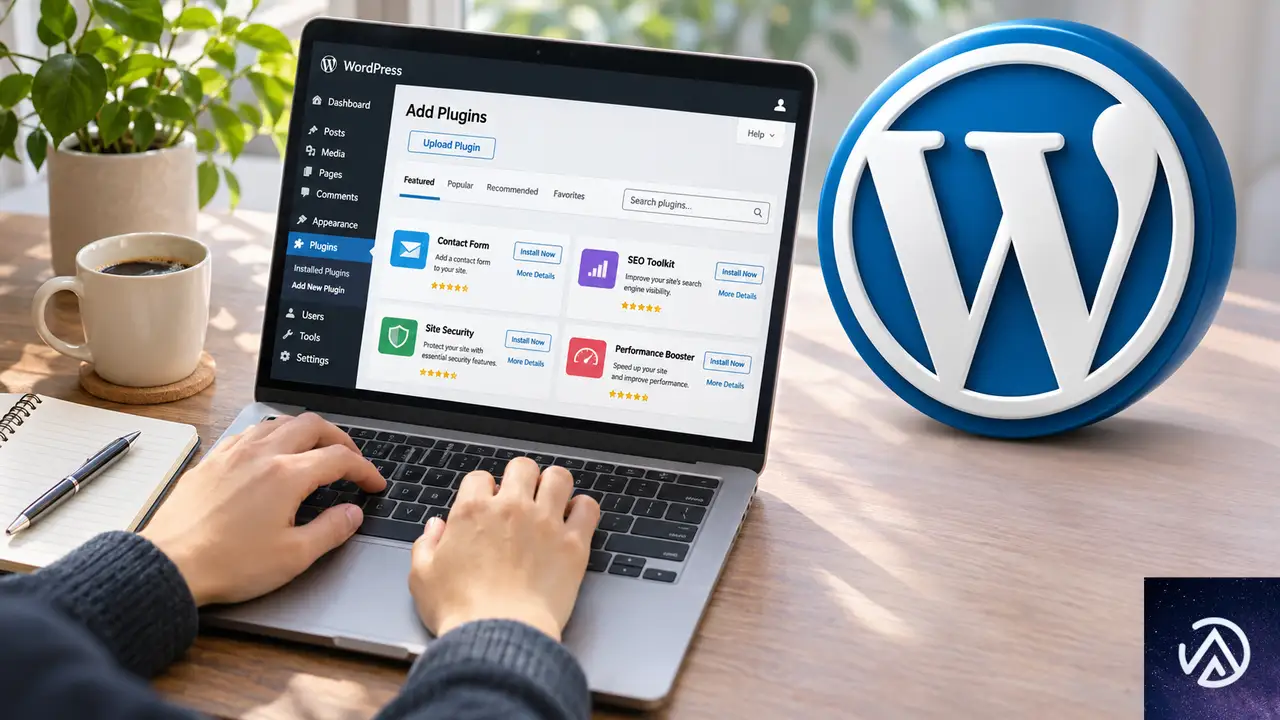
一般的なプラグインより手順は少し多い。自サイトをQixitに「ベンダー」として接続する必要があるためだ。API(ソフトウェア同士をつなぐ窓口)用のコードを取得するところまでが準備になる。
4つの手順を終えれば、販売を始められる状態になる。
費用は小さい。プラグインはWordPress.orgから無料で入手でき、Qixitアカウントも出版社と読者の双方で無料だ。ベンダー認証情報は現時点で10ドルで、登録時に支払う。価格は1セントから自由に決められ、ペイアウトリンクの予算が読者向けクレジットの支出上限になる。
Qixitには、プラグインの導入手順、セットアップ動画、決済リンクの仕組みの解説ページがある。さらにPublisher Pilot Programという試験導入の枠が、出版社、制作会社、開発者向けに開かれている。少数の有料記事、価格実験、読者への報酬から小さく始める設計だ。
向いている運営者と留意点
最も相性がよいのは、アーカイブや長文レポート、ダウンロード資料を持つ個人メディアやニュースサイトだ。たまに訪れる読者が欲しがる一方、月額契約までは望まない記事が眠っているサイトである。制作会社にとっても、会員制の仕組みを作らずに提案できる低コストの実験メニューになる。
WP Mayorの著者は、読者が自分で払っていないクレジットを使える点が、これまで多くのマイクロペイメントを止めてきた入金の壁を取り除くと評価し、双方向モデルを最も注視する部分としている。一方で、プラグインはまだ若く、ネットワークも成長途上だと述べ、早期の試験導入を楽しめる運営者向けだとしている。
ここからは当ブログの分析になる。まず、決済画面はQixit側でホストされるため、自サイトに重い決済フォーム用スクリプトを抱えずに済む可能性がある。ただし表示速度への実際の影響は、導入後に計測して確かめたい。
次に、ペイウォールの手前に見える範囲が検索流入の入口になる。冒頭の出来が購入率を左右するため、プレビューの書き方まで含めて設計したほうがよい。さらに、配布するクレジットは広告費に近い性格を持つ。予算上限を決め、費用対効果を価格テストと合わせて見ていく運用が現実的だ。
この記事のポイント
- 2WayMicropayは、WordPressの記事、動画、音声、ダウンロードを1セントから単品販売できるプラグインだ
- 出版社や広告主が読者へクレジットを配れるため、入金なしで購入体験を始められる
- 投稿一覧からの一括設定、収益分配、A/B価格テストで、小さな実験を回しやすい
- プラグインは無料で、ベンダー認証情報は現時点で10ドル、Qix Creditsは現金ではない点に注意が必要だ
- まずは数本のアーカイブ記事を少額で有料にし、自分の読者の反応を確かめるのが現実的な第一歩になる
・ 複数業界における17年間のデジタルビジネス開発経験
・ ウェブサイト開発のためのHTML、PHP、CSS、JavaScript等の実用的知識
・ 15ヶ国語対応の多言語SaaSの開発経験
・ 17年間にも及ぶ、Eコマース長期運営経験
・ 幅広い業界でのSEO最適化の豊富な経験
広告費をかけても注文が増えないとき、広告より先に確かめる表示の遅さ
広告費をかけても注文が増えないとき、疑う場所は広告の設定だけではない。
クリックされたあと、ページが開くまでの待ち時間で、注文は逃げていく。
広告の数字を眺めているだけでは、表示を待たされて戻った人の姿は分からない。
あなたのサイトを、広告から来た人と同じ道でたどってみてほしい。
広告費をかけても注文が増えないとき、どこから切り分けるのか

切り分ける場所は2つある。
広告そのものと、クリックしたあとのページだ。
広告の数字が良くても、ページ側で人が離れていれば注文は増えない。
広告の目的と指標を決め直す
広告を出す目的と、何をもって成果とするかが曖昧だと、成果が出ているのかどうかも判断できない。
クリック数や獲得単価(1件の成果を得るためにかかった広告費)だけが良くなっても、売上や利益が増えていなければ、広告は事業の役に立っていない。
広告を見た人が、全員すぐ買うつもりでクリックするわけではない。
まだ商品を探していない人に見せる広告では、興味を持ったことと買うと決めたことは別だ。
クリックのあとの表示と購入ページを見る
目的と指標を確かめても注文が増えないなら、クリックのあとを見る番だ。
商品ページの説明、購入までの手順、ページが開くまでの待ち時間。
この3つのどこかで人が離れている。
説明と手順は、文章や画面の作りを直せばよい。
待ち時間は広告の設定を変えても縮まらない。
サイト側で直すしかない部分だ。
表示が遅いと、クリックされても注文にならないのはなぜか
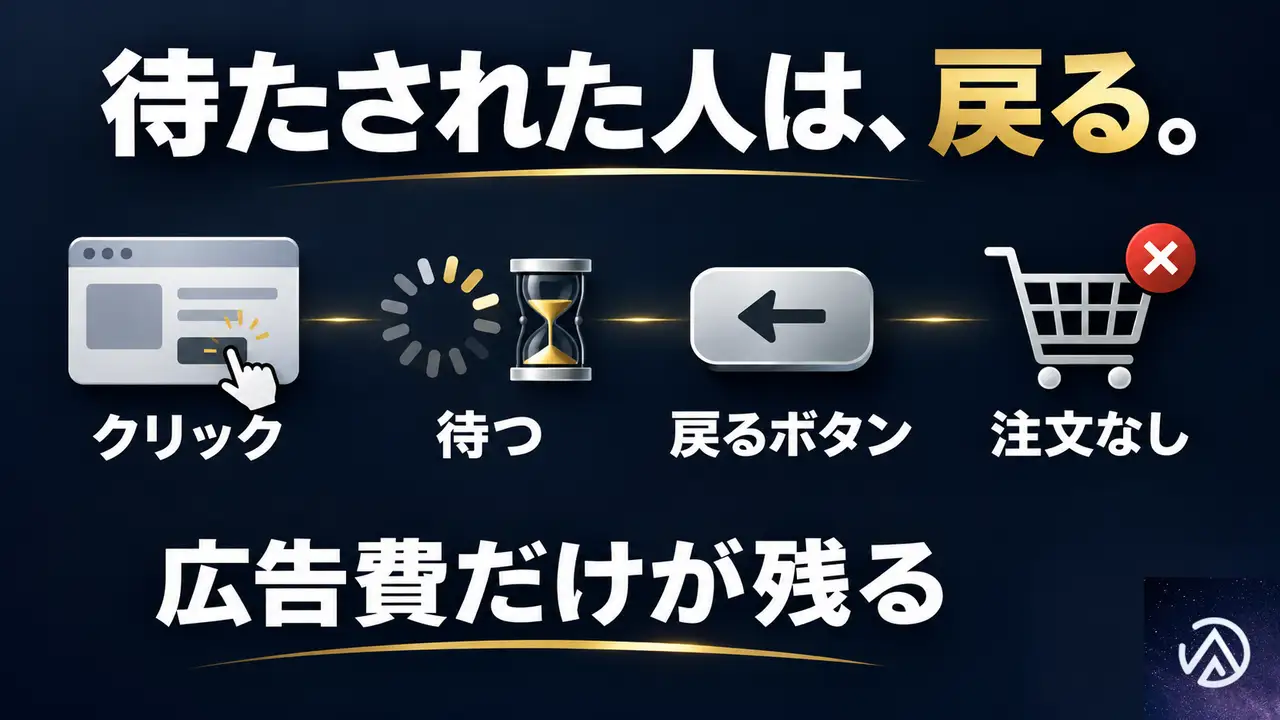
広告で集めた人は、ページが開く前に戻るボタンを押せるからだ。
クリックまでは広告の成果として数字に残るが、注文は生まれず、広告費だけが残る。
待たされた人は、戻るボタンを押す
広告をクリックした人は、あなたの店をまだよく知らない。
ページが開くのを待つ理由がなく、戻れば別の店がすぐに見つかる。
重すぎて使いにくいという小さなストレスは、積み重なる。
1回戻られるだけで済まず、買ってくれたお客様が二度と戻ってこなくなる原因にもなる。
検索順位も落ちて、集客そのものが細る
Core Web Vitals(コアウェブバイタル)は、表示の速さや操作の反応を測るGoogleの評価指標だ。
評価が低いままだと、検索順位が徐々に落とされていく。
検索から来る人が減った分を広告で埋めようとすれば、広告費だけが膨らむ。
遅さは、広告の成果と検索の成果の両方を削る。
遅さで注文を逃しているか、自分のサイトでどう確かめるか
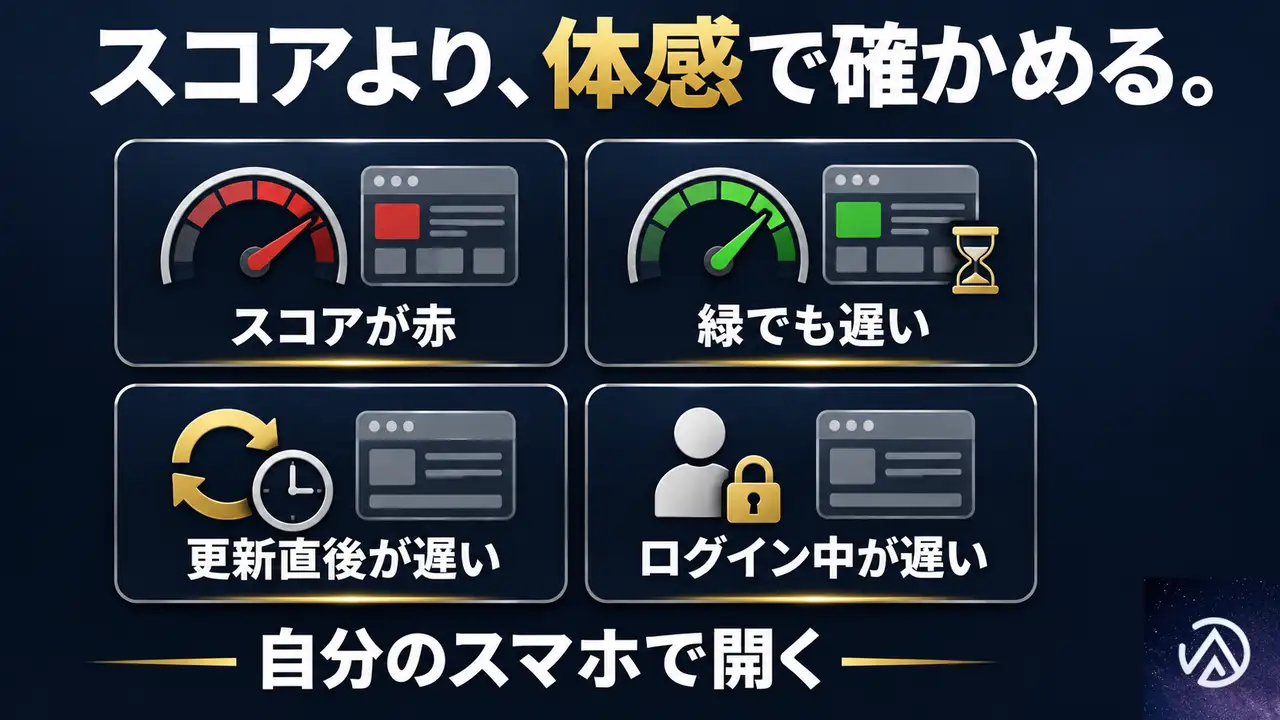
測定ツールの数字と、自分のスマホで開いたときの体感の、両方で確かめる。
症状ごとに疑う場所が違うので、下の表で当てはめてほしい。
更新直後に遅くなる症状は、キャッシュ(一度作ったページを保存しておき、次の訪問者へすぐ出す仕組み)が切れていることで起きる。
| 見える症状 | 疑うところ | 確かめ方 |
|---|---|---|
| スコアが赤い | ページ全体が重い | トップと商品ページを測る |
| スコアは緑なのに遅く感じる | 体感速度が遅い | 広告のリンクをスマホで開く |
| 更新直後だけ遅い | キャッシュ切れ | 更新したページをすぐ開く |
| ログインすると遅い | ログイン中が高速化の対象外 | ログインして同じ道を進む |
スコアが緑でも、遅く感じることがある
PageSpeed Insights(Googleが提供する表示速度の測定ツール)のスコアが緑でも、クリックした瞬間の体感が遅くて離脱されるサイトがある。
スコアは決まった条件で測った数字で、お客様が感じるのは待ち時間そのものだ。
スコアを上げることと、お客様を待たせないことは別の仕事になる。
数字が緑になった時点で安心せず、実際に開いて確かめる必要がある。
広告と同じ道を、自分のスマホでたどる
- 広告のリンクを、自分のスマホで開く
- 商品一覧、商品詳細、カートの順に進む
- ログインした状態で、同じ道をたどる
- 商品を更新した直後に、更新したページを開く
手順1と2で待たされるなら、サイト全体が重い。
手順3と4で初めて遅さが出るなら、キャッシュの扱いに原因がある。
高速化プラグインを入れても直らない、むしろ壊れるのはなぜか
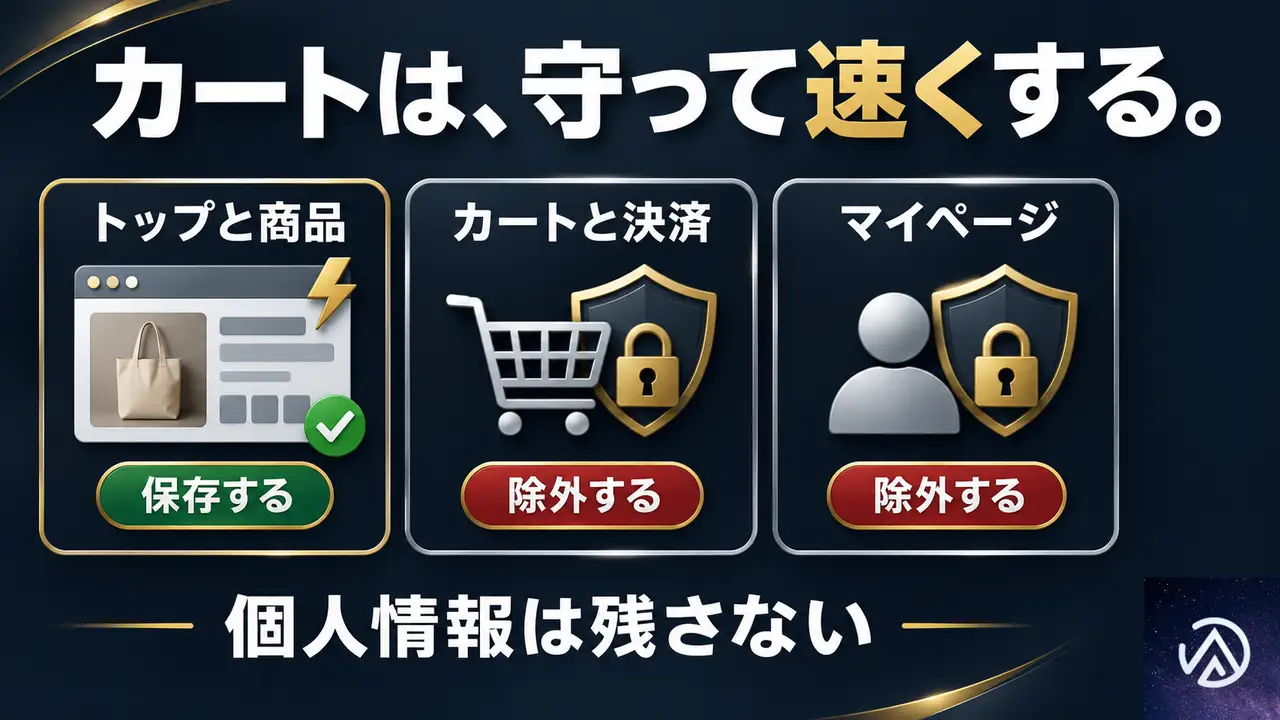
設定がサイトの作りと噛み合っていないと、速くならないだけでなく、画面が崩れたり購入が止まったりするからだ。
ネットショップでは、キャッシュしてよい場所と、してはいけない場所を分ける必要がある。
カートと決済をキャッシュすると、購入が止まる
無料の高速化プラグインを安易に入れた結果、画面が真っ白になった、スマホの表示が崩れてボタンが押せなくなった、という悩みがある。
キャッシュの設定を誤り、カゴに入れられない、決済画面に進めないという不具合が起きた例もある。
カート、決済、マイページは、人ごとに内容が違い、個人情報も含む。
保存して他の人に出してはいけないページだ。
トップページ、商品一覧、商品詳細は誰が見ても同じ内容なので、保存してよい。
ログイン中のお得意様だけ、遅いままになる
不具合が怖いという理由で、ログイン中の購入者を高速化から外す施工がある。
すると、一度買ってくれたお得意様ほど、遅いサイトを見せられる。
誰が見ても同じ内容のページまで外す必要はない。
安全なページを見極めてキャッシュを適用すれば、ログイン中でも速く表示できる。
更新のたびに、遅さへ戻ってしまう
プラグイン任せだと、記事や商品を更新するたびに保存したページが失われ、低速へ戻る。
キャッシュが切れた直後に来た最初のお客様だけが、遅い表示を見ることになる。
この最初のお客様が1日に何人も出ている、という悩みもある。
広告が当たったタイミングで更新が重なれば、取りこぼす人数はさらに増える。
私たちはWooCommerceの高速化で、何から手を付けるのか

遅い原因を測ることから始める。
サーバーは乗り換えず、今のサーバーのまま施工する。
原因を測ってから、直す
- 現状分析とボトルネック(サイトを遅くしている箇所)の特定
- 施工前のバックアップ取得
- W3 Total Cache(キャッシュ用プラグイン)とRedis(データを素早く返す仕組み)の調整
- WebP変換、不要なCSSとJavaScriptの整理、Cloudflare等のCDN設定
W3 Total Cacheには数百の設定項目がある。
私たちは、サーバー環境に合わせてフル調整する。
バックアップを先に取るのは、万が一のときも復元できる状態で作業するためだ。
WebPは画質を落とさずに画像を軽くする形式で、CDNは世界各地の拠点からデータを届けて負荷を分散する仕組みだ。
カートと決済を除外し、更新しても崩れない形にする
カート、決済、マイページは設定で厳密に除外し、個人情報をキャッシュしない。
トップページ、商品一覧、商品詳細は、ログイン中でもキャッシュを適用する。
独自開発のプラグインを常駐させ、記事や商品を更新した瞬間にキャッシュを作る。
切れを検知すれば自動で再構築し、PC、スマホ、タブレットのすべてで準備が整った状態を保つ。
コアファイルを直接書き換えないので、WordPressやプラグインを更新しても仕組みは維持される。
私たちはWooCommerceを入れたWordPressのサイトを、自ら10ほど運営している。
ゴールはスコアではなく、売上と体感速度に置いている。
導入した事業者からは、トップページや商品ページへの遷移が一瞬になり、購入完了率が上がったと感じる、という声をもらった。
施工の範囲と、サイトURLから速くなる度合いを診断する流れは、WordPress・WooCommerce高速化サービスのページに書いている。
 WordPress・WooCommerce 高速化サービス今のサーバーのまま、WooCommerceサイトを高速化して表示待ちによる離脱を止める施工サービスサービスの詳細を見る
よくある質問
広告の設定と表示速度は、どちらを先に見直すべきか
広告の設定を変える前に、自分のスマホで広告のリンクを開いてほしい。
待たされるなら、広告をどれだけ直しても注文は増えにくい。
目的と成果の指標を決める作業は、表示の確認と並べて進めればよい。
PageSpeed Insightsのスコアが緑なら、遅さは原因ではないのか
原因ではないとは言い切れない。
スコアが緑でも、クリックした瞬間の体感が遅くて離脱される例がある。
更新直後とログイン中の表示も、あわせて開いて確かめてほしい。
高速化のために、サーバーを乗り換える必要はあるか
私たちの高速化は、サーバーを乗り換えずに今のサーバーのまま行う。
キャッシュの設定をサーバー環境に合わせて調整し、CDNで負荷を分散する。
ログイン中の購入者も、速く表示できるか
できる。
トップページ、商品一覧、商品詳細は、ログイン中でもキャッシュを適用する。
カート、決済、マイページは設定で除外するので、個人情報がキャッシュに残ることはない。
この記事のポイント
- 広告費をかけても注文が増えないときは、広告の中と、クリックしたあとのページに切り分ける
- ページが開くまでの待ち時間は、広告の設定を変えても縮まらない
- スコアが緑でも安心せず、自分のスマホで広告と同じ道をたどる
- 更新直後とログイン中の表示は、別々に開いて確かめる
- カートと決済を除外しつつ、安全なページにはキャッシュを適用する
WordPress・WooCommerce 高速化サービス今のサーバーのまま、WooCommerceサイトを高速化して表示待ちによる離脱を止める施工サービスサービスの詳細を見る・ 複数業界における17年間のデジタルビジネス開発経験
・ ウェブサイト開発のためのHTML、PHP、CSS、JavaScript等の実用的知識
・ 15ヶ国語対応の多言語SaaSの開発経験
・ 17年間にも及ぶ、Eコマース長期運営経験
・ 幅広い業界でのSEO最適化の豊富な経験

MT4のEA開発を依頼する費用は何で決まる?見積もり前に知る条件
MT4のEA開発を依頼したときの費用は、作るツールの種類と、売買ルールの複雑さで決まる。
私たちの基本の作業は、単純な条件のインジケーターを1本作る範囲までだ。
EAにする場合や、条件分岐が多い場合、複数通貨ペアの監視やアラート通知を含める場合は、作業量に応じて追加の見積りになる。
見積もりも相談も無料だ。
金額は、あなたのルールを聞いてから出す。
何が増えると費用が動くのかを先に知っておけば、自分のルールがどこに当たるか見当がつく。
MT4のEA開発を依頼する費用は、何で決まるのか?
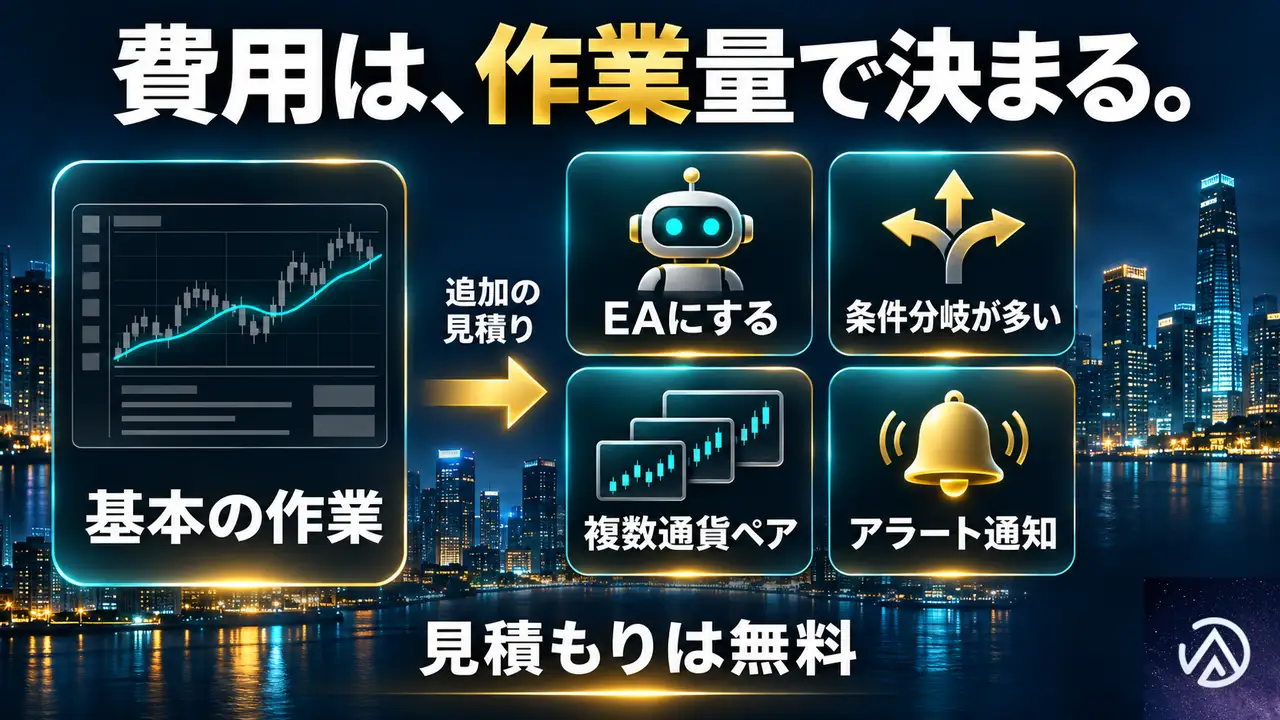
費用は作業量で決まる。
基本の作業はインジケーター1本までで、超える分が追加の見積りになる。
見積もりも相談も無料だ。
基本の作業は、単純なインジケーター1本まで
基本の作業の範囲は、単純な条件のインジケーターを1本作るところまでだ。
インジケーターとは、独自の判定をチャート上に描くツールのことをいう。
基本の作業を超える内容は、次の表のとおり、作業量に応じて追加の見積りになる。
| 内容 | 費用の扱い |
|---|---|
| 単純な条件のインジケーター1本 | 基本の作業の範囲 |
| EAにする場合 | 作業量に応じて追加の見積り |
| 条件分岐が多い場合 | 作業量に応じて追加の見積り |
| 複数通貨ペアの監視を含める場合 | 作業量に応じて追加の見積り |
| アラート通知を含める場合 | 作業量に応じて追加の見積り |
見積もりは無料で、金額はルールを聞いてから出す
費用は、あなたの売買ルールの中身を見て決まる。
金額を知るだけなら、依頼を決める必要はない。
見積もりと相談は無料だ。
条件が固まりきっていない段階でも構わない。
ルールの状態をそのまま聞かせてほしい。
EA、インジケーター、アラート通知で、見積もりはどう変わるのか?

チャートに描くだけのツールより、発注まで動くツールのほうが作業量は増える。
作るものごとに、見積もりの見方は次のとおりだ。
| 作るもの | できること | 見積もりの見方 |
|---|---|---|
| カスタムインジケーター | 独自の判定をチャートに描く | 単純な条件なら基本の作業 |
| サインツール | 売買の合図を矢印で示す | 条件の中身を見て見積もる |
| バイナリーオプション用サインツール | 同じ窓口で作る | 条件の中身を見て見積もる |
| EA | 決めたルールで自動発注する | 追加の見積り |
| アラート通知 | LINE、Discord、メールへ通知 | 追加の見積り |
チャートに描くだけのツール
カスタムインジケーターは、独自の判定をチャート上に描く。
サインツールは、売買の合図を矢印で示す。
バイナリーオプション用のサインツールにも対応している。
単純な条件のインジケーター1本までが基本の作業で、条件が増えれば作業量に応じて見積もりが変わる。
発注とアラートまで動かすツール
EAは、指定された売買ルールのとおりに自動で発注するプログラムだ。
EAにする場合は、追加の見積りになる。
アラート機能は、条件が成立した時にLINE、Discord、メールへ通知を飛ばす。
画面を見ていない時間帯に合図を見逃している人は、アラートを含めて見積もるとよい。
EAとアラートは窓口が同じなので、同時に相談できる。
ナンピンやマーチンゲールのような込み入った注文ロジックも、頼めるのか?

頼める。
ナンピン、マーチンゲール、トレーリングストップ、時間帯の制限、複数通貨ペアの監視まで実装している。
条件分岐が増えるので、見積もりは作業量に応じた追加になる。
実装できる注文ロジック
- ナンピン(値が逆行したときに買い増し、売り増しをする手法)
- マーチンゲール(負けた後に取引量を増やす手法)
- トレーリングストップ(値動きに合わせて損切りの位置を動かす仕組み)
- 時間帯の制限
- 複数通貨ペアの監視
リペイントと動作の重さを、作りで防ぐ
リペイントとは、過去の足にはサインが出ているのに、リアルタイムでは消えてしまう現象だ。
見た目の成績と実際に取れる場面がずれるので、私たちはリペイントを起こさない作りで組む。
コードは、MT4とMT5の動作を重くしない軽さにする。
VPS(EAを24時間動かすために借りるサーバー)への負担も小さくなる。
見積もりの前に、何を教えてほしいのか?
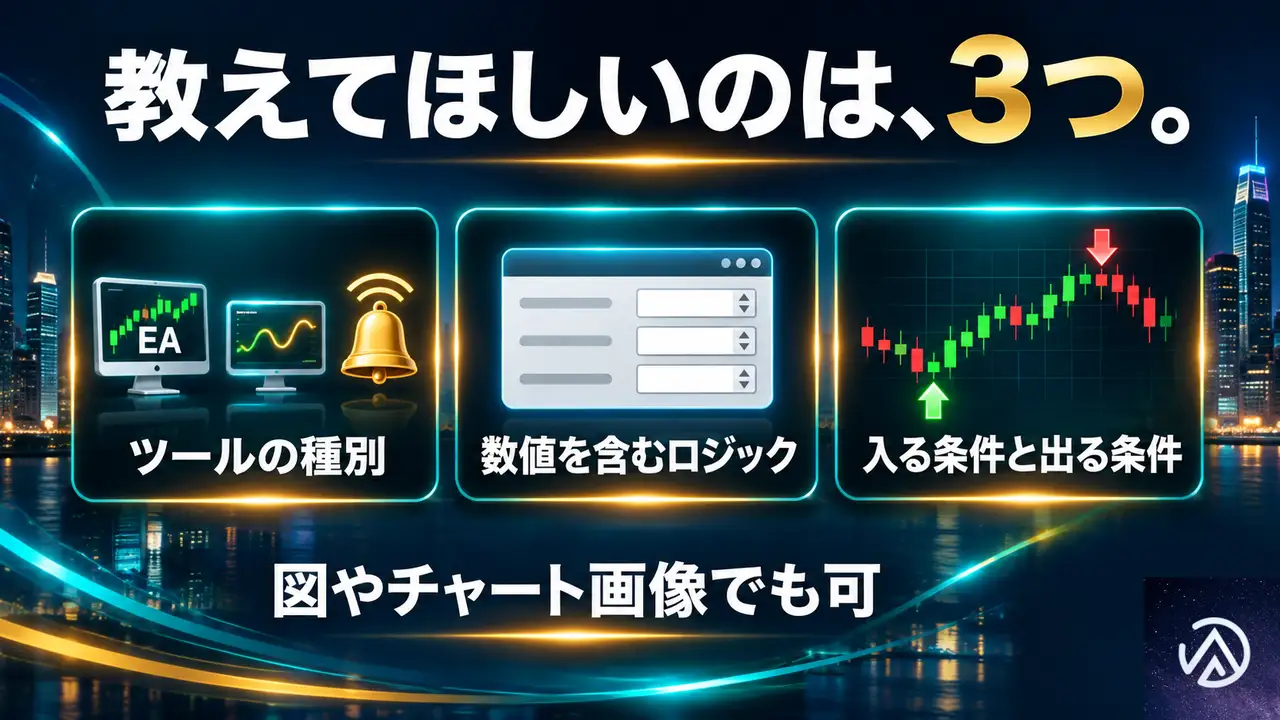
教えてほしいのは、ツールの種別、数値を含むロジック、エントリーとイグジットの条件の3つだ。
着手前にすり合わせる内容でもある。
すり合わせる3つの内容
- ツールの種別(EA、インジケーター、サインツール、アラート通知のどれか)
- 数値を含むロジック(移動平均の期間のような、具体的な数値)
- エントリーとイグジットの条件(入る条件と出る条件)
言葉にしきれなければ、手書きの図やチャート画像でいい
認識のズレを防ぐため、手書きの図やチャート画像でのロジック共有に対応している。
文章にしづらい判断は、チャート画像に印を付けて見せてもらう形でも伝わる。
頭の中にあったルールが数値と条件の形に整理されるので、後から見直しと検証もできるようになる。
すでにEAやインジケーターがある場合
ソースコードが手元にある既存のツールは、一から作り直さずに改修と機能追加で対応する。
.ex4や.ex5は、コンパイル済みのファイル(実行できる形に変換された完成品)だ。
| 手元にあるもの | 私たちの対応 |
|---|---|
| ソースコードがある | 改修と機能追加を引き受ける |
| .ex4か.ex5しか残っていない | 解析と修正には対応しない |
納品物と著作権は、どこまで手元に残るのか?

納品は.mq4と.mq5のソースコードで行い、著作権は依頼したあなたへ譲渡する。
コンパイル済みファイルだけを渡す納品とは違う。
ソースコードで受け取ると、後から自分で直せる
ソースコードは、プログラムの設計図にあたる文章だ。
手元にあれば、数値を後から調整できる。
別の開発者へ引き継ぐこともできる。
以前に作ってもらったツールが.ex4しか残っておらず、中身に触れない。
そういう状況を避けられる。
著作権は私たちに残さない
著作権を開発側に残さないので、作ったツールはあなたが自由に扱える。
作った後の使い方まで、私たちが縛ることはない。
EAにすると、費用に見合う変化は何か?

成績の良かった自分の売買を、丸ごとEAに移せる。
勝てていた場面を、画面を離れている時間帯も同じ手順で拾いにいける。
手元に残るのは、拾える場面と、チャートに張り付いていた時間だ。
張り付く時間と、見逃しが減る
売買ルールは固まっているのに、手動でエントリーし続けている。
チャートに張り付く時間がなく、条件が成立した場面を見逃す。
EAは決めた条件を自動で判定して発注するので、手が離せない時間帯も取引が続く。
アラートを付ければ、LINEやDiscordに合図が届く。
画面を見ていなくても、値が動く前に気づける。
裁量のブレが入らず、成績の理由が見える
同じ条件でも入る時と入らない時が出ると、成績は安定しない。
EAは同じ場面で同じ判断を出す。
口座の増減が、腕の調子ではなく、決めたルールの精度で決まるようになる。
相場を知っている手で組む
私たちは5年のEA開発に加え、暗号資産と為替の相場で4年間毎日トレードを続けている。
ルールの穴や、注文が通りにくい場面まで、相場の仕組みを踏まえて作る。
見積もりを依頼するとどう進むか?

まず、作りたいツールの種別と、エントリーとイグジットの条件を聞かせてほしい。
手書きの図やチャート画像でも構わない。
見積もりも相談も無料だ。
着手前には、数値を含むロジックまですり合わせる。
ソースコードが手元にある既存のEAなら、改修と機能追加も引き受ける。
納品は.mq4と.mq5のソースコードで、著作権もそのまま渡す。
数値の調整や機能の追加は、納品した後も続けて相談してほしい。
ルールをEAに移した先には、チャートの前に座り続けなくても資産が増えていく毎日がある。
家族との週末や旅行の予定を、値動きを気にせず先に決めている。
MT4/MT5のEA・インジケーター開発のページで、見積もりを相談する
 MT4/MT5 の EA・インジケーター開発頭の中にある売買ルールを、MT4とMT5で動くEAやインジケーターのソースコードにするサービスの詳細を見る
よくある質問
見積もりだけでも頼めるか?
頼める。
見積もりも相談も無料なので、金額を確かめてから依頼するかどうかを決められる。
売買ルールがまだ細かく決まっていなくても相談できるか?
相談できる。
エントリーとイグジットの条件が決まっていれば、手書きの図やチャート画像からでも組み立てられる。
数値を含むロジックは着手前にすり合わせるので、曖昧な部分はそこで詰める。
MT5でも使えるツールを作ってもらえるか?
作れる。
MT4とMT5の両方で動くEAとインジケーターを開発しており、納品は.mq4と.mq5のソースコードで行う。
バイナリーオプションのサインツールも頼めるか?
頼める。
バイナリーオプション用のサインツールにも対応している。
EAやアラート通知と同じ窓口で相談できる。
納品後に数値を変えたくなったらどうするか?
ソースコードが手元にあるので、自分で調整できる。
別の開発者へ引き継いでもよい。
機能を足したいときは、ソースコードのある既存ツールとして、私たちが改修を引き受ける。
この記事のポイント
- 費用は、作るツールの種類と売買ルールの複雑さ、つまり作業量で決まる
- 基本の作業は、単純な条件のインジケーター1本まで
- EA、条件分岐が多いロジック、複数通貨ペアの監視、アラート通知は追加の見積りになる
- 見積もりも相談も無料で、手書きの図やチャート画像から始められる
- 納品は.mq4と.mq5のソースコードで、著作権は依頼した側へ譲渡する
MT4/MT5 の EA・インジケーター開発頭の中にある売買ルールを、MT4とMT5で動くEAやインジケーターのソースコードにするサービスの詳細を見る・ 複数業界における17年間のデジタルビジネス開発経験
・ ウェブサイト開発のためのHTML、PHP、CSS、JavaScript等の実用的知識
・ 15ヶ国語対応の多言語SaaSの開発経験
・ 17年間にも及ぶ、Eコマース長期運営経験
・ 幅広い業界でのSEO最適化の豊富な経験

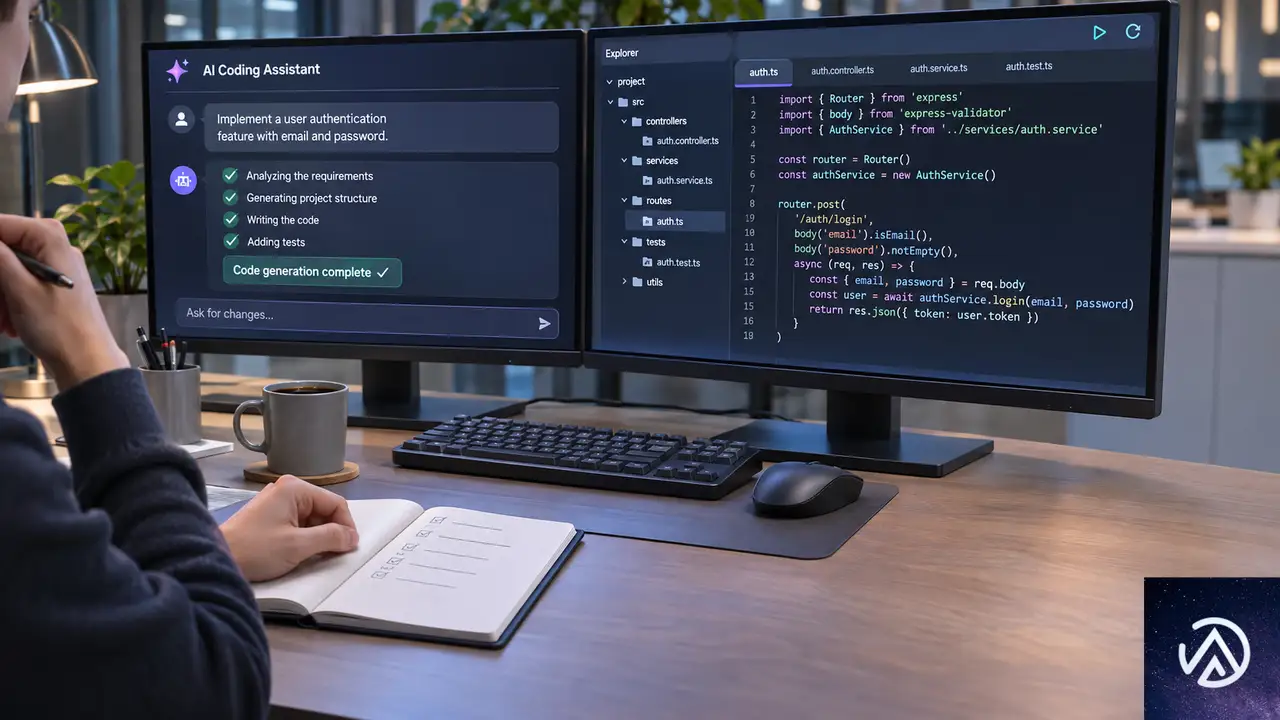
AIで開発は速くなったが、アクセシビリティ検証は追いつけるか
AIで開発のスピードは上がったが、アクセシビリティの検証だけが取り残されている。Level Accessの調査は、この「2速ワークフロー」の実態を数字で示した。
2,500人以上の専門家に聞いたところ、開発でAIの効果を実感した人は51%だった。一方、QAとテストでは30%にとどまった。
この記事では、調査の要点と、検証に人の判断を組み込む3つのポイントを整理する。WordPressでテーマやプラグインの改修にAIを使う現場に置き換えた考え方も紹介する。
AI時代に広がる「2速ワークフロー」
工程ごとに違うAIの効果
Level Accessが公開した「2026 State of Digital Accessibility Report」は、SDLC(ソフトウェア開発ライフサイクル、企画から運用までの一連の流れ)のどこでAIが作業を速めたかを尋ねている。
AIで速くなったと答えた割合は、企画が58%、設計が61%、開発が51%だった。QA(品質保証、完成物が狙いどおり動くか確かめる工程)とテストは30%だ。
このデモは、工程ごとのAI効果を■の数で比べたものだ。確かめる工程だけが短く、速度差がひと目でわかる。
作る側が高速道路を走り、確認する側が一般道を走っているような状態だ。合流地点では必ず渋滞が起きる。アクセシビリティの確認はこの合流地点に置かれやすい。
Web全体の品質は逆方向に動いている
WebAIMが上位100万のホームページを調べたところ、自動検出されるエラーは1ページあたり51個から56.1個へ増えた。1年で10.1%の悪化だ。
WebAIMは、AIを使ったコーディングが一因になっている可能性を挙げている。因果関係が証明されたわけではない。ただ、作る量が増えて検証が追いつかなければ、この数字が悪化する方向に働くのは自然な推測だ。
検証が最終工程に偏る体制では、AIで作業量が増えるほど、最後の工程に負荷が集中する。問題はAIそのものより、検証の置き場所にある。
差を生むのはAIの量ではなく運用の成熟度

改善を続ける組織の共通点
Level Accessは、追跡しているすべての指標で改善している組織を「improvers(改善組織)」と呼び、他の組織との違いを分析した。
結果として、AIの利用率は改善組織とそれ以外でほぼ変わらなかった。差が出たのは、研修、社内のコミュニケーション、アクセシビリティを重んじる文化といった周辺の取り組みだ。
成熟したプログラムを持つ専門家は、AIが課題の優先順位付けに役立つと答える確率が約6倍だった。開発の中で先回りして対応できると答える確率も約3倍だ。
ただしアンケート結果は相関を示すだけだ。成熟した組織は成果を記録し報告するのが上手いだけ、という可能性も残る。それでも、AIは強い運用の増幅器として働くという見方には説得力がある。
人の判断がどこにあるかを数える方法
自社の現在地を測る簡単な方法がある。最近公開した機能を1つ選び、最初のデザインから本番公開までの流れをたどる。
その途中で、キーボード操作、スクリーンリーダー(画面を音声で読み上げるソフト)、ブラウザの400%拡大のそれぞれで、人が動作を確認した場面に印を付ける。
印が制作の最後に固まっていれば、2つの未来のどちらかが待っている。アクセシビリティの障壁をそのまま公開するか、上流で稼いだ時間を後工程の修正に使うかだ。後になるほど、修正は難しく高くつく。
判断を組み込む3つのチェックポイント
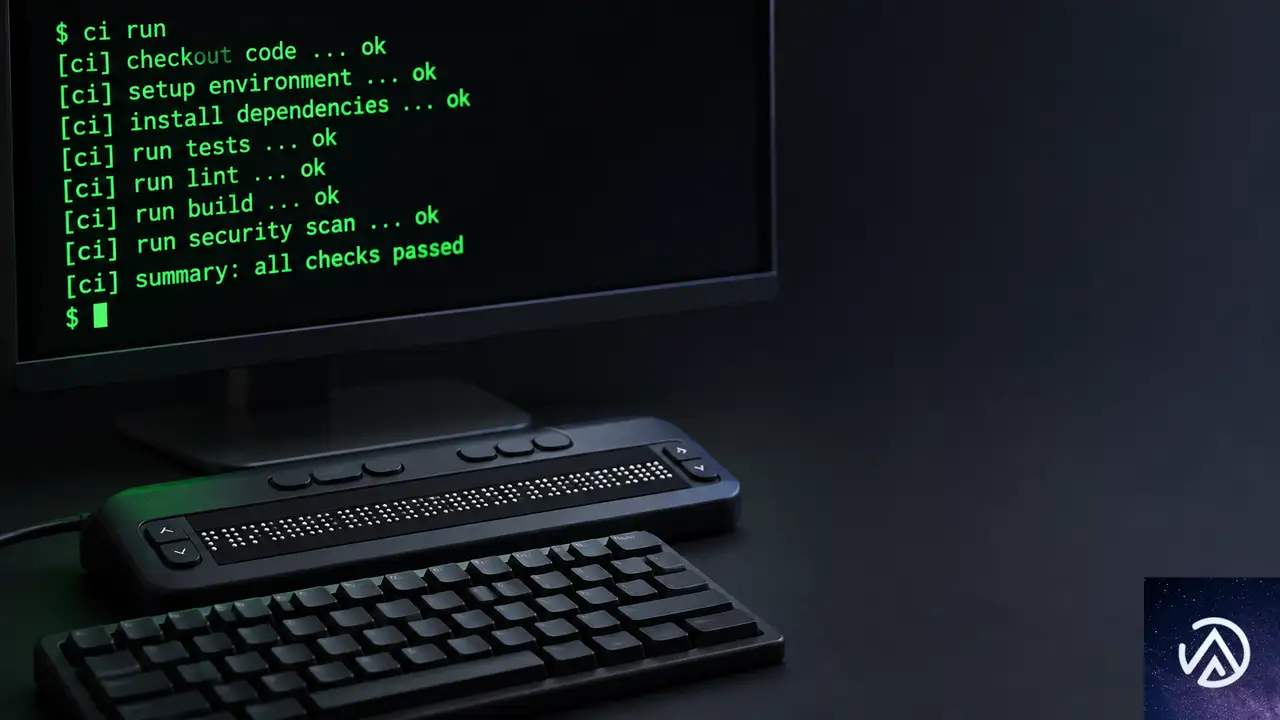
AIが作業を担うほど、人が関わるべき場面は絞られる。Level Accessが示すのは、見つける、直す、証拠を残すの3点だ。
どれも、引き継ぎ、プルリクエスト(コードの変更を取り込む前の確認依頼)、レビューといった既存の節目に差し込める。新しい工程を増やさないため、スピードを落とさずに済む。
このデモは、3つの判断が順番につながる様子を示している。それぞれが次の工程の材料になる。
1つ目は見つける、作業の熱が冷める前に
最初の関門は引き継ぎだ。フォーカス順序、アクセシブルネーム(ボタンなどに付き、支援技術が読み上げる名前)、状態、見出し構造、変化時の読み上げ内容を明文化する。
曖昧なまま渡すと、AIは自分の既定値で穴を埋める。書く場所は仕様書だけでなく、デザインシステムのコンポーネントや、AIが読むルールファイル(Cursor rules、AGENTS.md、Copilot instructionsなど)にもする。
次の関門はプルリクエストだ。CI/CD(変更を自動で検査し公開まで運ぶ仕組み)に検査を組み込み、問題があればマージを止めるか警告する。基準となる状態との差分だけを確認すれば、レビューの量を抑えられる。
React向けのeslint-plugin-jsx-a11yはコミット前に問題を指摘する。Pa11yやLighthouse CIはビルドの新しいエラーを検出する。AIが作るプルリクエストは人間の読む速度を超えるため、自動の関門の価値は上がる。
自動検査は広く浅く網羅するのに向く。ただしドロップダウンが自動チェックを通っても、サブメニューにキーボードで届かない例はある。使いやすさの評価は人の仕事だ。axe-coreとEqual Accessのように複数のエンジンを併用すると、片方の見落としを補える。
各チェックには担当者を決める。デザイナーはフォーカス、エラー、状態を仕様化する。開発者はカスタム部品でキーボード操作とスクリーンリーダーの簡易確認を行う。UXやQAは一連の流れを通しで確認する。受け入れ基準と完了の定義に入れておけば、「全員の責任」が「誰もやらなかった」になるのを防げる。
2つ目は直す、文脈が冷める前に
問題を見つけたら、記憶が新しいうちに直す。チケットには、対象要素、再現手順、WCAG(ウェブコンテンツアクセシビリティガイドライン)の該当基準、修正案、プルリクエストへのリンクを添える。
AIコーディング支援を使うなら、MCP(AIツールと外部の機能をつなぐ共通規格)のサーバーで検出結果と修正ガイダンスを編集画面に引き込める。開発者はエディタを離れずに作業できる。
AIの出力は下書きとして扱う。AIは検査に合格することを優先し、正しい体験を作ることを優先しない傾向がある。例えば<div>にrole="button"を付けて合格させたり、過剰なARIA(要素の役割を支援技術に補足する属性)や創作したalt文を足したりする。緑の結果が出ても、意味づけと挙動は人が確認する必要がある。
過去の指摘を片付けるときは、支払いやパスワード再設定のような主要な流れを妨げるものから始める。その次に、すぐ直せるものを片付ける。
3つ目は証拠を残す、領収書のように
証拠集めを、誰かに求められてから始めるのは遅い。修正と一緒に回帰テスト(直した問題が再発しないか確かめるテスト)をAIに書かせ、指摘へのリンクと判断の内容をプルリクエストの説明に残す。
通過したテストが示すのは、既知の問題が戻っていないことだけだ。自動化で拾えない部分は、何をどの支援技術で試し、どう判断したかを短く書き添える。
記録がそろえば、報告書の作成も楽になる。Level Accessは、VPATやACR(製品のアクセシビリティ適合状況をまとめた報告書)の作成時間を、自社のツールで70%以上減らせたと述べている。ただし、証拠がすでに蓄積されていたからこその成果だという。
なお、この記事はLevel Accessの支援を受けて掲載されたもので、同社の製品にも触れている。数字は販売元自身の報告として読む必要がある。一方で、紹介された考え方は特定の製品に依存しない。
WordPress運用に置き換えるとどうなるか

ここからは、この調査をWordPressの現場に当てはめた筆者の整理だ。カスタムブロック、テーマのテンプレート、プラグインの修正をAIに書かせる場面は増えている。
出力されたHTMLは、そのまま訪問者の画面に届く。検証が遅れれば、品質の差として表に出る。
このデモは、検査を最後に集中させる流れと、節目ごとに分散させる流れを比べている。
テーマ・プラグイン開発での使いどころ
制作チームなら、リポジトリのルールファイルにアクセシビリティの約束事を書くことから始めたい。クリックで動く部品には<button>要素を使う、アイコンだけのボタンには名前を付ける、フォーカス表示を消さない、といった内容だ。
そのうえで、GitHub ActionsのようなCIにPa11yやLighthouse CIを組み込み、ステージング環境のURLを検査する。調査が示したとおり、効くのは道具の数より、決めごとの明確さだ。
小規模サイトの運用での使いどころ
CIがない小さな運用でも応用できる。テーマの更新やページの追加の前に、5分の手動確認を決めておく。
- Tabキーだけでメニューとフォームを最後まで操作できるか確かめる
- ブラウザを400%に拡大して、レイアウトが崩れないか見る
- AIが生成した画像の代替テキストを読み直し、内容と合っているか確認する
- 誰が確認したかを、更新メモに一言残す
この4つなら、中小企業の担当者でも今日から始められる。AIで更新作業が速くなった分の時間を、ここに回すのが現実的だ。
この記事のポイント
- AIで速くなったと答えた割合は、開発が51%に対し、QAとテストは30%だった
- 改善を続ける組織の違いは、AIの利用率より研修や文化などの周辺の取り組みにあった
- 人の判断は、見つける、直す、証拠を残すの3点に、既存の節目へ差し込む
- AIの出力は下書きとして扱い、意味づけと挙動を人が確認する
- WordPress運用でも、ルールの文書化と5分の手動確認から始められる
・ 複数業界における17年間のデジタルビジネス開発経験
・ ウェブサイト開発のためのHTML、PHP、CSS、JavaScript等の実用的知識
・ 15ヶ国語対応の多言語SaaSの開発経験
・ 17年間にも及ぶ、Eコマース長期運営経験
・ 幅広い業界でのSEO最適化の豊富な経験
注文フォームの項目が多いと離脱される?住所入力から減らす方法
注文フォームの項目が多いと離脱されるのは、入力の手間が「買いたい」という気持ちを上回った瞬間に、お客さんが手を止めるからだ。
対策は2つある。
購入に要らない項目を外すこと。
外せない項目は、打つ文字の量を減らすこと。
住所は後者の代表で、郵便番号から自動で埋めれば、入力の手間を大きく減らせる。
カートに入れて、名前まで書いたのに、住所の欄で手が止まる。
あなたのフォームでも、同じ場所でお客さんが消えているかもしれない。
注文フォームの項目が多いと、なぜ離脱されるのか?
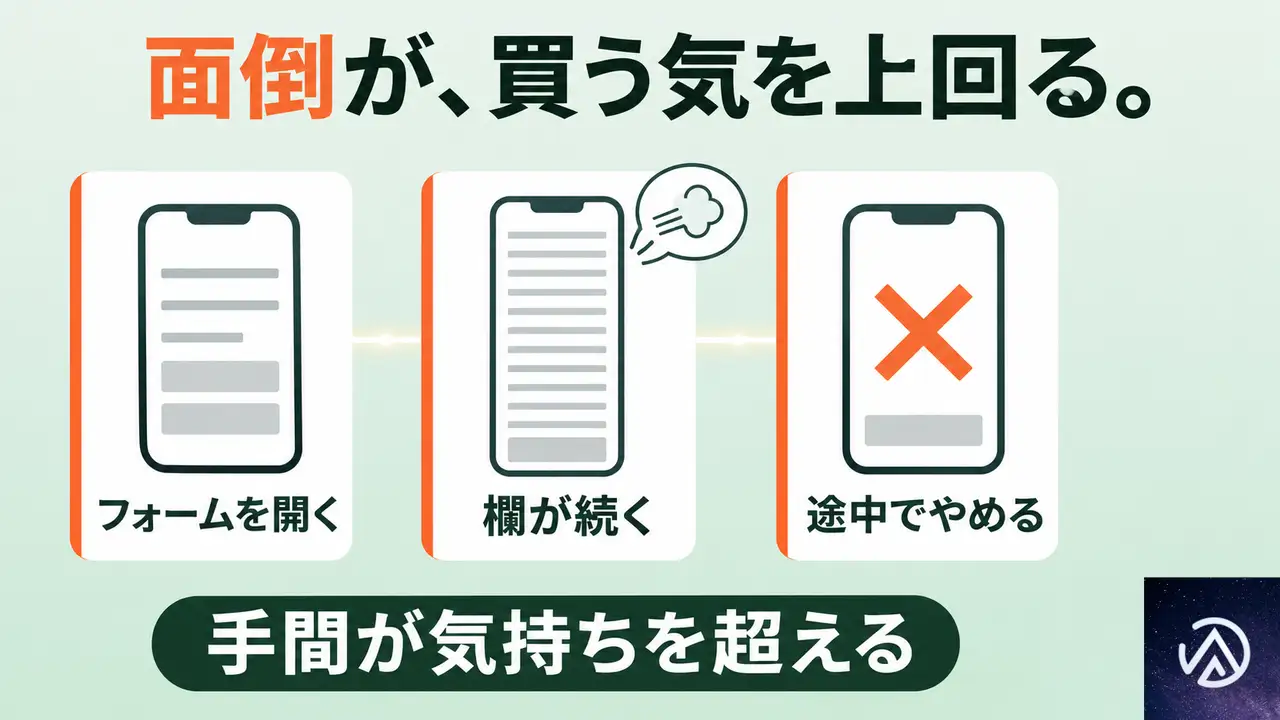
項目が多いと、入力の手間が購入の意欲より重くなり、途中でやめられる。
購入と関係のない情報まで求めるフォームでは、特にその差が開く。
入力欄が続くほど「面倒」が積み上がる
フォームを開いた時点では、お客さんは買うつもりでいる。
ところが欄が次々に続くと、1つ答えるごとに面倒な気持ちが少しずつ積み上がる。
ある欄で面倒が買う気持ちを超えた時点で、画面は閉じられる。
ひとつひとつの項目は、運営側から見れば必要に思える。
名前、住所、電話番号、メールアドレス。
ここに「このサイトを知ったきっかけ」のようなアンケートが加わると、お客さんには買うのに関係のない作業が増えたと映る。
個人情報を出しすぎだと感じて、不安になる人もいる。
スマートフォンでは、同じ項目でも負担が重くなる
小さな画面で長い文字列を打つ作業は、パソコンよりずっと疲れる。
住所のように文字数の長い項目では、打っている最中にうんざりして操作をやめてしまう。
打ち間違いでエラーが出ると、負担はさらに増える。
直す気力が残っていなければ、そこで再入力を諦められる。
他のサイトで、郵便番号だけで町名まで埋まる入力を体験したことがあるお客さんは、あなたのフォームの手間をいっそう大きく感じる。
注文フォームの項目は、どの順で減らせばよいか?

先に外すのは、運営側が知りたいだけの項目だ。
配送と連絡に要る項目は残し、残した項目は入力の手間を減らす。
この順で進めると、お客さんが困る項目を消さずに済む。
項目を「外したら困るか」で仕分ける
判断の基準は1つ。
その項目を外したら、商品を届けられないか、注文の連絡ができないか。
困らないなら、外すか任意にする。
| 項目の種類 | 例 | 扱い |
|---|---|---|
| 配送に必要 | 氏名、届け先の住所 | 残す |
| 連絡に必要 | 注文確認を送る連絡先 | 残す |
| 運営側が知りたいだけ | サイトを知ったきっかけの質問 | 外すか、任意にする |
何個まで減らせば離脱が止まる、という決まった数は私たちには言えない。
フォームごとに必要な項目が違うからだ。
数を目標にするより、項目を1つずつ表に当てはめるほうが、判断を間違えにくい。
残した項目は、打つ文字を減らして軽くする
配送に必要な項目は、削れない。
削れない項目は、1項目あたりの負担を軽くする。
負担が最も重いのは住所だ。
氏名や連絡先は短く済むが、住所は都道府県から建物名まで長く続く。
項目の数を減らす作業と並べて、住所の打つ量を減らす作業を進めるのが、現実的な進め方になる。
住所の入力欄で、お客さんが手を止めるのはなぜか?
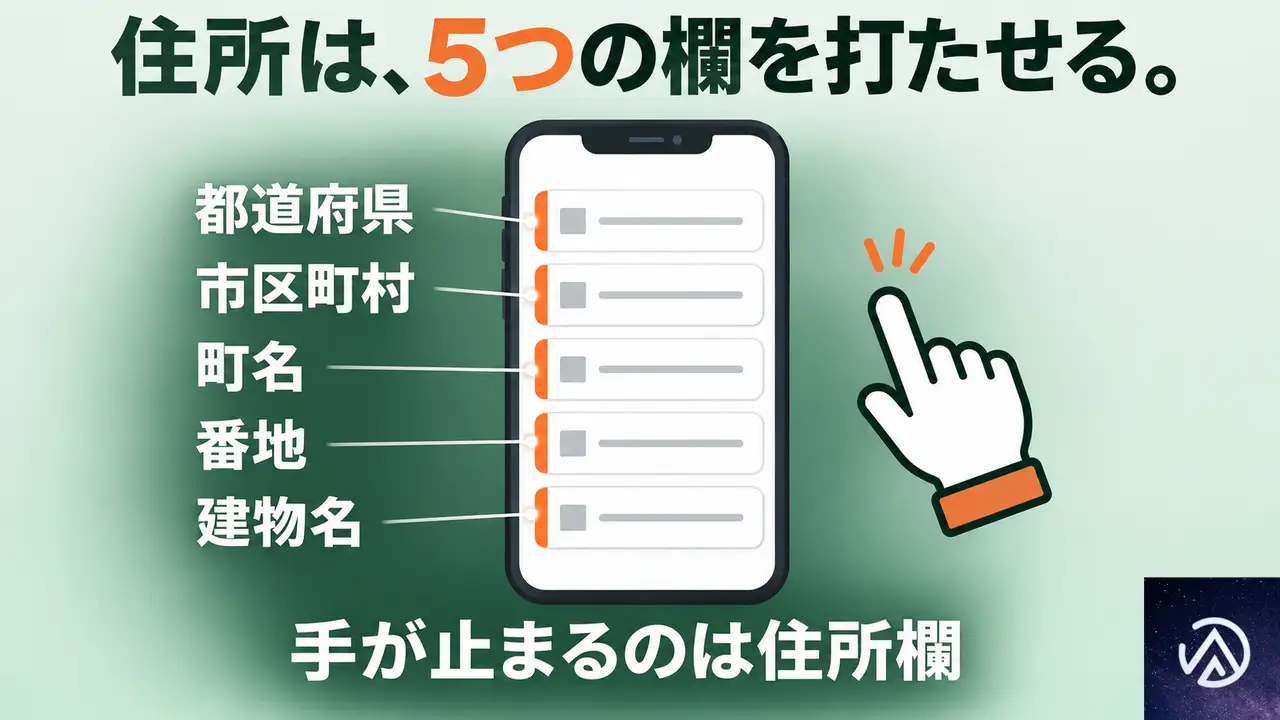
住所は1つの欄に見えて、実際には5か所分の入力を続けて求めているからだ。
さらに、自由に打たせた住所は表記がばらつき、届く側の不備にもつながる。
都道府県から建物名まで、すべて手で打たせている
住所をすべて手入力にすると、お客さんは次の5つを順に打つことになる。
- 都道府県
- 市区町村
- 町名
- 番地
- 建物名
このうち、郵便番号が分かれば決まる部分まで打たせているのが問題だ。
名前を書き終えた勢いのまま進んだお客さんが、住所の欄で急に長い作業に直面する。
カートに入れた後に離脱が起きるのは、この落差が一因になる。
表記のゆれが、配送先の不備を生む
住所を自由に打たせると、書き方が人によって変わる。
数字が全角か半角か。
郵便番号にハイフンを付けるか付けないか。
こうした違いが、そのまま届く情報のばらつきになる。
配送先の不備や返送が続いているなら、原因は入力の側にある可能性がある。
離脱を減らす対策と、表記をそろえる対策は、同じ場所を直すことで両方進む。
郵便番号から住所を自動入力すると、フォームはどう変わるか?
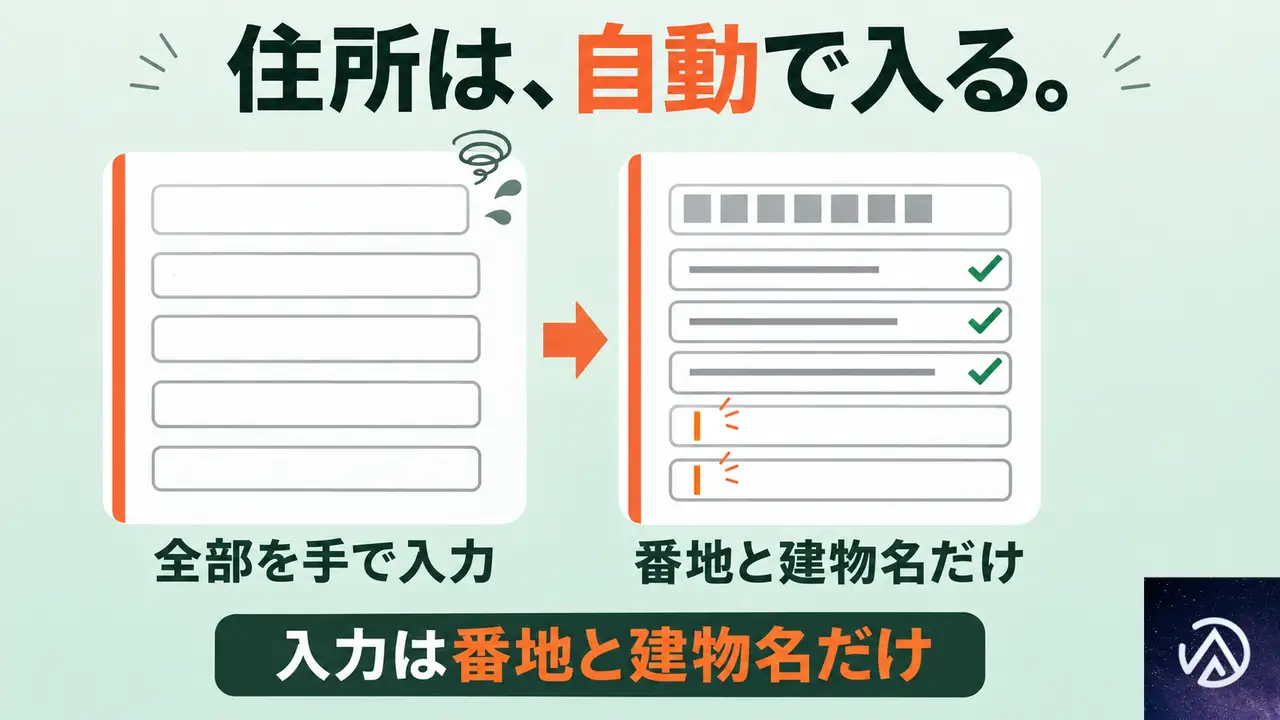
郵便番号を入れた時点で、都道府県から町名までが住所欄に入る。
お客さんが打つのは、番地と建物名だけになる。
私たちは、この仕組みを既存のフォームに組み込む仕事を請け負っている。
| 住所の部分 | すべて手で入力 | 自動入力を組み込んだ場合 |
|---|---|---|
| 都道府県から町名 | 手で入力 | 郵便番号から自動で反映 |
| 番地と建物名 | 手で入力 | 手で入力 |
| 数字の書き方 | 人によってばらつく | 7桁の形式にそろう |
間違えても、その場で直せる
全角の数字で打っても、ハイフンを付けても付けなくても、7桁の形式にそろえて受け取る。
該当する住所が見つからない郵便番号が入ると、その場で本人に伝える。
送信してから間違いに気づく往復が減る。
自動で入った内容は、そのまま書き換えられる。
住所の細かな言い回しが実際の表記と違っていても、お客さんが自分で直して先へ進める。
注文にも会員登録にも問い合わせにも、同じ作りで入る
特定のフォームにしか使えない作りにはしていない。
注文、会員登録、問い合わせのどのフォームにも、同じ作りで組み込める。
すでに動いているフォームの作りを変えずに済む。
住所を引く部分は、サイトの中に一覧を持たせて外部に問い合わせない形にもできる。
郵便番号から住所を埋める入力欄と、4万件を超える郵便番号のデータは、実際のサイトで動かしている実績がある。
住所の自動入力を入れる前に、決めておくことは?
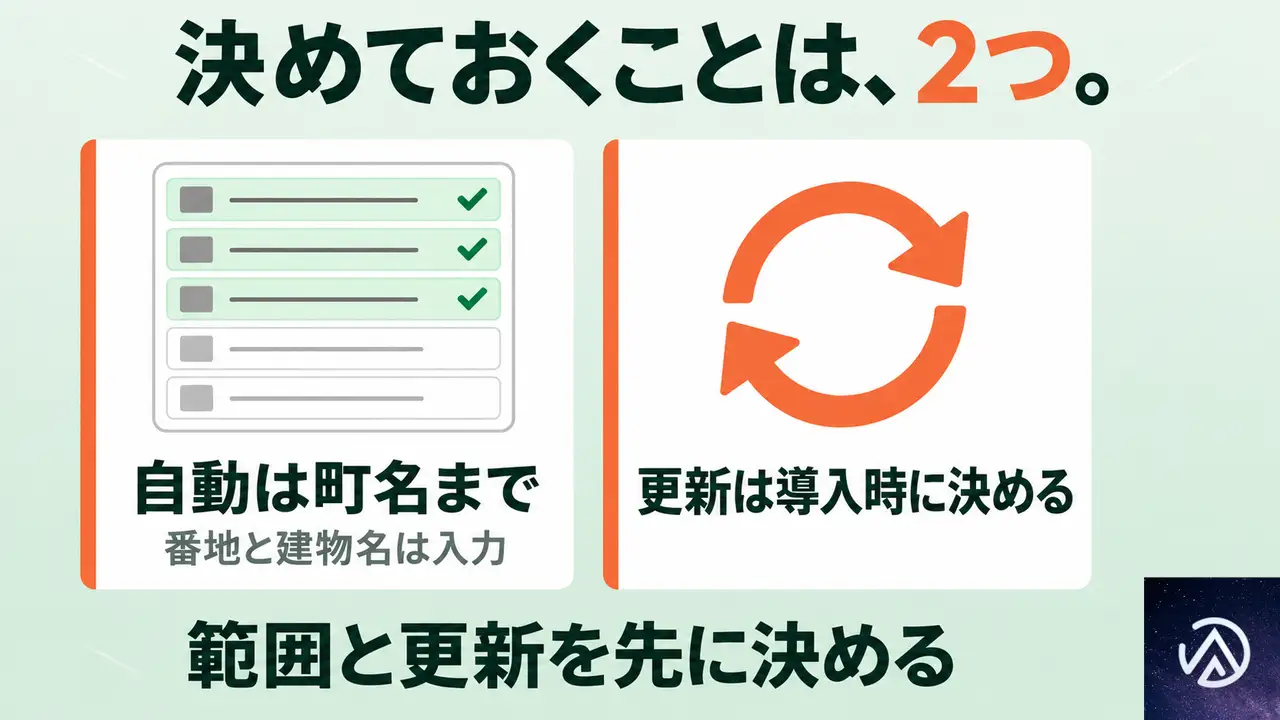
決めておくことは2つある。
自動で入るのは町名までで、番地と建物名は入力してもらう前提になること。
郵便番号と住所の対応は変わり続けるため、更新のやり方を導入時に決めることだ。
番地と建物名は、お客さんに入力してもらう
郵便番号で決まるのは町名までだ。
番地と建物名は、同じ郵便番号の中でも家ごとに違うので、自動では入らない。
住所の入力がゼロになるわけではなく、打つ文字数を減らす仕組みだと考えてほしい。
郵便番号と住所の対応は変わるので、更新のやり方を先に決める
郵便番号と住所の対応関係は、変わり続ける。
導入したときは正しくても、放っておけば古くなる。
変更に追従できるように、更新のやり方は導入の時点で決めておく。
定期的な更新作業まで私たちが担当する場合は、規模に応じた見積りになる。
仕組みの詳細は、郵便番号からの住所自動入力のページに載せている。
 郵便番号からの住所自動入力郵便番号を入れると都道府県から町名までが自動で入る仕組みをフォームに組み込むサービスの詳細を見る
よくある質問
注文フォームの項目は、何個まで減らせば離脱は止まるか?
何個という決まった数は言えない。
必要な項目はフォームごとに違うからだ。
項目を1つずつ見て、外したら配送や連絡に困るかを確かめ、困らない項目から外していく。
項目をこれ以上減らせないときは、どうすればよいか?
残った項目の入力の手間を減らす。
住所なら、郵便番号から都道府県から町名までを自動で入れ、お客さんが打つ文字を番地と建物名だけに絞れる。
項目の数は変わらなくても、記入にかかる時間は短くなる。
該当する住所が無い郵便番号を入れたら、どうなるか?
その場で本人に伝える。
送信後に不備が分かるのではなく、入力している最中に気づけるので、入力し直す往復が減る。
自動で入った住所は編集できるので、実際の表記が違う場合は本人が書き換えられる。
いま動いているフォームにも組み込めるか?
組み込める。
注文、会員登録、問い合わせのどのフォームにも同じ作りで入れられるので、いまの作りを変えずに済む。
この記事のポイント
- 注文フォームの項目が多いと、入力の手間が買う気持ちを上回り、途中で離脱される。
- 項目は「外したら配送や連絡に困るか」で仕分け、運営側が知りたいだけの項目から外す。
- 住所は5か所分の入力を求めるため、手が止まりやすい。表記のゆれが配送先の不備にもなる。
- 郵便番号から住所を自動で入れると、お客さんが打つのは番地と建物名だけになる。
- 自動で入るのは町名まで。郵便番号と住所の対応は変わるので、更新のやり方は導入時に決める。
郵便番号からの住所自動入力郵便番号を入れると都道府県から町名までが自動で入る仕組みをフォームに組み込むサービスの詳細を見る・ 複数業界における17年間のデジタルビジネス開発経験
・ ウェブサイト開発のためのHTML、PHP、CSS、JavaScript等の実用的知識
・ 15ヶ国語対応の多言語SaaSの開発経験
・ 17年間にも及ぶ、Eコマース長期運営経験
・ 幅広い業界でのSEO最適化の豊富な経験

WordPress移行で1273エラー(utf8mb4_unicode_520_ci)が出る時の直し方
ローカルで作ったWordPressのデータベースを本番サーバーへインポートして「#1273 Unknown collation」が出る場合、原因は本番側のMySQLが古く、照合順序 utf8mb4_unicode_520_ci を知らないことだ。
サーバーのMySQLを新しくするか、SQLファイル内の該当文字列を utf8mb4_unicode_ci に置換すれば取り込める。
なぜ移行時にUnknown collationのエラーが出るのか
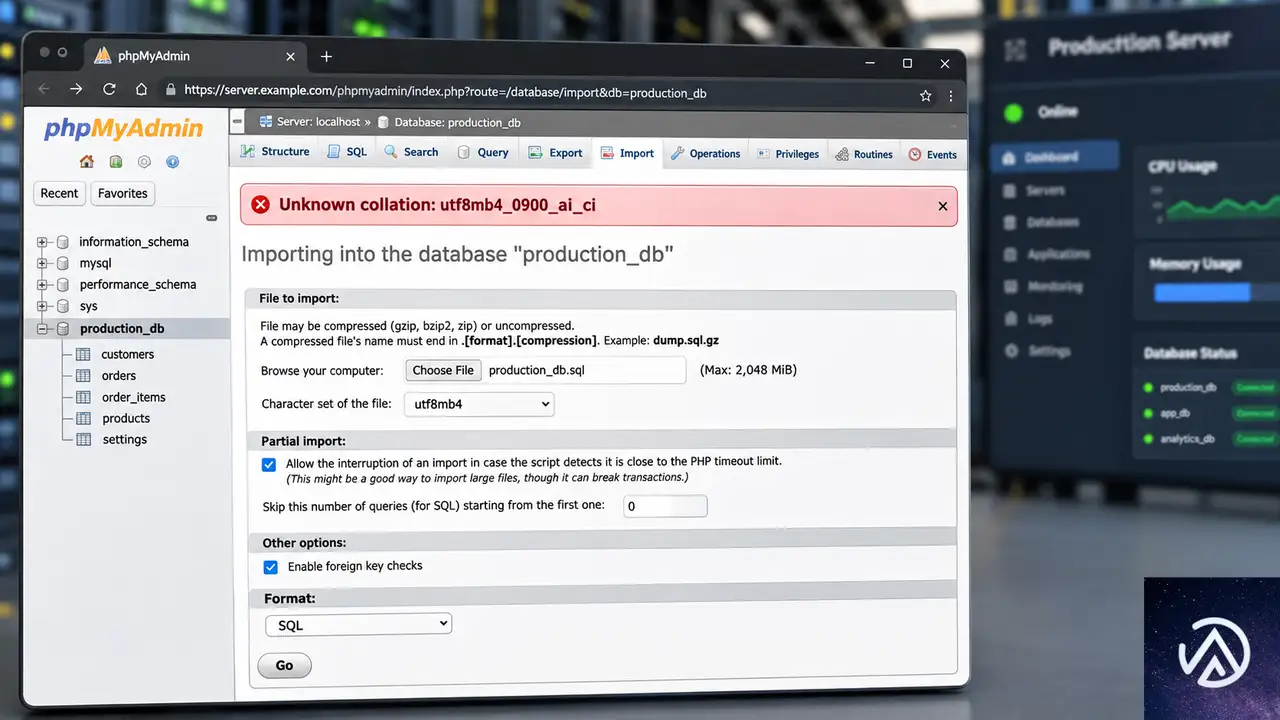
照合順序(collation)とは、文字の比較や並べ替えに使うルールのことだ。データベースの「文字の辞書」のようなものと考えるとわかりやすい。
WordPress 4.6以降は、サーバーが対応していれば新しいテーブルに utf8mb4_unicode_520_ci を使う。ローカル環境のMySQLが新しいと、書き出したSQLファイルにこの名前が大量に入る。
本番サーバーのMySQLが5.5系だと、この照合順序が存在しない。MySQL 5.6以降は対応している。インポート時に「知らない照合順序だ」と拒否されて、エラー番号1273になる。
古いMariaDBでも同じ種類の不一致が起きることがある。要するに、書き出し元より書き込み先のデータベースが古いと起きる問題だ。
SQLファイルを書き換えて取り込み直す手順
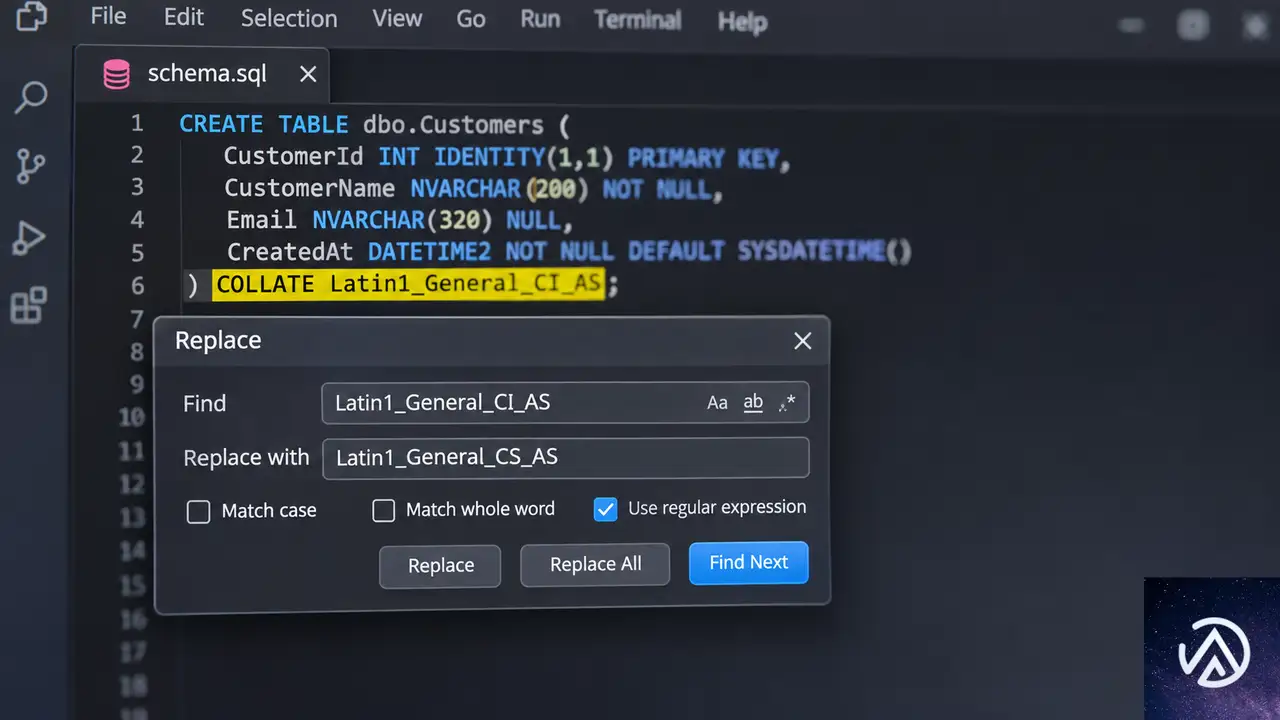
解決までの流れを4ステップで並べた図だ。
STEP 1本番サーバーのMySQLバージョンと対応照合順序を確認する
phpMyAdminのSQLタブで、次の2つのクエリを実行する。1つ目でバージョン、2つ目で使える照合順序の一覧が出る。
SELECT VERSION();
SHOW COLLATION LIKE 'utf8mb4_unicode%';
一覧に utf8mb4_unicode_520_ci が出てこなければ、そのサーバーは非対応だ。utf8mb4_unicode_ci が出ていれば、置換先として使える。
STEP 2 SQLファイルのコピーを作って照合順序を置換する
元のSQLファイルは必ず残し、コピーに対して作業する。置換するのは utf8mb4_unicode_520_ci を utf8mb4_unicode_ci に変える1パターンだけだ。
コマンドが使える環境なら、次の2行で済む。macOSの標準sedでは -i の直後に '' が必要になる。
cp dump.sql dump_fixed.sql
sed -i 's/utf8mb4_unicode_520_ci/utf8mb4_unicode_ci/g' dump_fixed.sql
コマンドが使えない場合は、大きなファイルでも開けるテキストエディタの一括置換を使う。SQLファイルは数十MBになることがあり、標準のメモ帳では固まりやすい。
文字セットはutf8mb4のまま、照合順序の名前だけを変えるのがポイントだ。
STEP 3空のデータベースにインポートし直す
エラーで止まったデータベースには、途中までのテーブルが残っている。そこへ重ねて入れると、状態が中途半端になりやすい。
新しい空のデータベースを作るか、既存のテーブルをすべて削除してから取り込む。新規作成する場合は、文字コードにutf8mb4、照合順序に utf8mb4_unicode_ci を選ぶ。
新しいデータベースを使った場合は、wp-config.php の DB_NAME、DB_USER、DB_PASSWORD も忘れずに合わせる。
STEP 4サイトを表示して文字化けとURLを確認する
トップページと投稿を開き、日本語や絵文字が正しく表示されるかを見る。管理画面にログインできるかも確認しておく。
ローカルから移した直後は、サイトのURL設定がローカル用のままになっている。1273エラーとは別の話だが、本番のURLへ置換する作業が別途必要だ。
サーバー側のMySQLを新しくする方法は使えるか
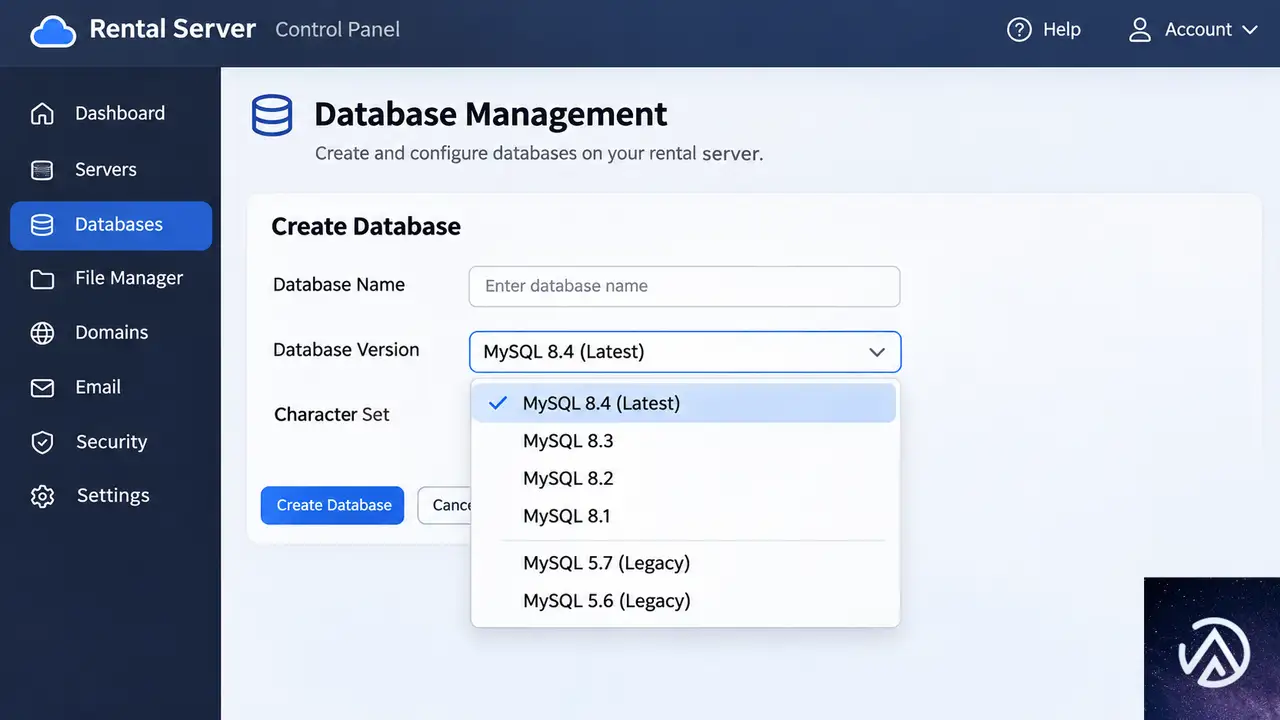
本番のMySQLを5.6以降に上げられるなら、それが最も素直な解決策だ。SQLファイルを一切いじらずに取り込める。
MySQL 5.5系はすでにサポートが終了している。バージョンが古いままだと、セキュリティ面でも不利になる。
国内の共用サーバーでは、管理パネルからデータベースのバージョンを選べるものがある。ただし、同じサーバーで動く別のサイトにも影響しうる。上げる前に、既存サイトの動作確認とバックアップを済ませておく。
バージョンを上げられない契約や、すぐに作業できない状況なら、前述の置換で先に進めて問題ない。
utf8やutf8_general_ciに置き換えるのは避けたほうがいい理由
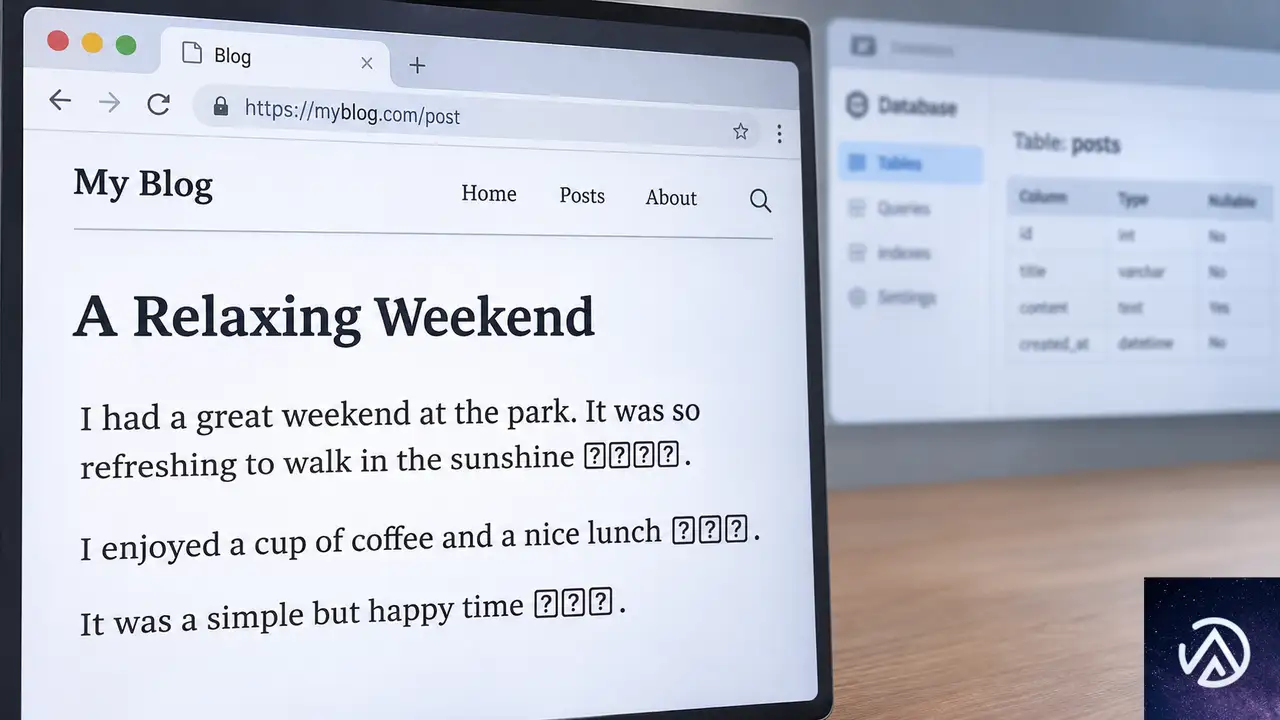
ネット上には、文字セットごと utf8、照合順序を utf8_general_ci に書き換える方法も出回っている。エラーは消えるが、おすすめしない。
MySQLの utf8 は、1文字を最大3バイトまでしか扱えない。絵文字や一部の漢字は4バイトなので、保存できずに欠落したり文字化けしたりする。
もう1つの問題は、テーブルごとに文字セットが混在することだ。後から別のテーブルと結合した際に「Illegal mix of collations」という別のエラーを招くことがある。
utf8mb4のまま utf8mb4_unicode_ci に揃えておけば、絵文字も含めて安全に保存できる。
よくある質問
utf8mb4_0900_ai_ciでも同じエラーが出ますか?
出る。MySQL 8.0は既定の照合順序が utf8mb4_0900_ai_ci で、これを知らない古いMySQLやMariaDBに取り込むと同じ1273エラーになる。対処は同じで、SQLファイル内の該当文字列を utf8mb4_unicode_ci に置換する。
照合順序を置換すると、検索や並び順に影響しますか?
一部の文字で比較ルールがわずかに変わるが、通常のWordPressサイトで問題になることは少ない。投稿の表示や検索が壊れるような変更ではない。
インポートが途中で止まった場合はどうすればいいですか?
一部のテーブルだけが作られた状態になっている。データベースを空にするか新規作成して、置換済みのSQLファイルで最初から取り込み直す。
wp-config.phpのDB_COLLATEを書き換えれば直りますか?
直らない。このエラーはSQLファイルの中に書かれた照合順序が原因で、wp-config.php の設定はインポート処理に関係しない。SQLファイル側を修正する必要がある。
この記事のポイント
- 1273 Unknown collationは、本番のMySQLが古く照合順序を知らないために起きる
- MySQL 5.5は
utf8mb4_unicode_520_ciに非対応で、5.6以降は対応している - サーバーを上げられるなら最善で、難しければSQLファイルを
utf8mb4_unicode_ciに置換する - 置換は必ずコピーに行い、空のデータベースへ取り込み直す
- 文字セットを
utf8に落とすと絵文字などが欠けるため避ける
・ Reddit、Stack Overflow、WordPress.org フォーラムを日々巡回し、現場の悩みを拾い上げて記事化
・ WordPress、WooCommerce、Next.js などモダンWeb制作領域のトラブルシューティングが専門
・ 「検索しても答えが見つからなかった」を一つでも減らすことが目標
・ エラーメッセージから根本原因にたどり着く粘り強い調査が得意
・ 初心者がつまずきやすい箇所を先回りで解決する記事作りを心がけている
WordPress 7.1.5が公開、18件の脆弱性を修正。RCE級の欠陥と対処法を解説
WordPress 7.1.5がセキュリティリリースとして公開され、18件の脆弱性と2件のセキュリティ改善が修正された。この記事では修正内容を初心者向けに整理し、SEO運用の視点で何を確認すべきかまで解説する。
修正対象には、ログイン不要で悪用でき、サイト乗っ取りにつながるおそれのあるRCE級の欠陥が含まれる。ほかにもXSS、SQLインジェクション、情報漏えい、サービス拒否といった幅広い種類が並ぶ。
検索順位を支えるのはコンテンツだけではない。サイトが改ざんされれば、積み上げた評価が短期間で崩れかねない。だからこそ、今回の更新はSEO担当者にとっても優先度が高い。
WordPress 7.1.5の全体像と更新の優先度
18件の脆弱性と2件の改善が1度に修正された
WordPress 7.1.5は、コア(WordPress本体のプログラム)で見つかった18件の脆弱性を塞ぎ、さらに2件のセキュリティ改善を加えたリリースだ。合計で20件の対応が1度に入った。
脆弱性とは、プログラムの設計や実装に残った戸締まりの甘い箇所のことだ。そこを突かれると、本来できないはずの操作を第三者に許してしまう。種類は多岐にわたるため、後の章で1つずつ説明する。
20件のうち最も重いのは、認証なしで悪用でき、リモートコード実行(RCE)につながる権限昇格の1件だ。Search Engine Journalでは、認証が不要でRCEに至るこの組み合わせは、CMSにとって最悪のシナリオだと指摘されている。
更新方法と古いバージョンの扱い
更新は管理画面(ダッシュボード)の更新ページから実行できる。ZIPファイルをダウンロードして手動で入れ替える方法もあり、自動更新にも対応している。
古いバージョン向けにも修正は用意されている。ただし、積極的にサポートされるのは最新版だけだ。サポート外の版は、今後新しい欠陥が見つかっても修正が出ない可能性がある。
運用面では、旧版に留まり続けるのは綱渡りに近い。パッチが出ている間に、最新の系列へ移る計画を立てるのが安全だと考えられる。
最も危険な認証不要のRCEとは何か
Template Partブロックの権限昇格
Template Partブロックは、ヘッダーやフッターのような共通パーツをページに差し込むための部品だ。ブロックエディタ(Gutenberg)に標準で入っている。
今回の欠陥は、このブロックの属性の扱いに見つかった。属性とは、ブロックに持たせる細かな設定値のことだ。ここを悪用されると、本来持たない権限を手に入れる権限昇格が起こる。
たとえるなら、受付を通らずに偽の社員証を作り、そのまま社長室に入るようなものだ。しかも今回は、ログインすら要らないとされている。
RCEで攻撃者に何ができるのか
RCE(Remote Code Execution / リモートコード実行)は、離れた場所から他人のサーバー上で自分のプログラムを動かせる欠陥だ。多くの場合、インターネット経由で行われる。
WordPressサイトの場合、攻撃者はWebサーバーに好きな命令を実行させられる。ファイルの閲覧や改変、データベースへの書き込み、管理者アカウントの作成、マルウェアの埋め込みまで可能になる。バックドアの設置もできる。バックドアとは、後から自由に出入りするための裏口のことだ。
要するに、サーバーの合鍵を他人に渡したのと同じ状態になる。サイトの持ち主が気づかないうちに、中身を好きに書き換えられる。
このデモは、認証なしの攻撃がサイト乗っ取りに至る流れを示している。
そのほかの脆弱性を種類別に整理する

マルチサイト乗っ取りとログイン不要のXSS
マルチサイトとは、1つのWordPressで複数のサイトをまとめて運営する仕組みだ。今回、Customizer(テーマの見た目をプレビューしながら調整する画面)のメニュープレビューに、管理者からスーパー管理者へ昇格できる欠陥が見つかった。
悪用には管理者アカウントが必要だ。ただしマルチサイトでは、1つのサイトの管理者を奪うだけで、ネットワーク全体の支配権に手が届く。複数の子サイトを持つ企業は特に注意したい。
XSS(クロスサイトスクリプティング)は、悪意あるプログラムを他人のブラウザで動かす攻撃だ。今回はコメント内のショートコード属性を悪用する保存型で、ログインなしで実行できる。ショートコードとは、角括弧で書く機能呼び出しの短い記法のことだ。
保存型とは、仕込まれた内容がサイト側に保存され、閲覧した全員に作用するタイプを指す。管理者が不審なコメントを開いただけで、管理者のブラウザ上で実行され、アカウント乗っ取りにつながりうる。
SQLインジェクション、情報漏えい、サービス拒否
SQLインジェクションは、データベースへの問い合わせ文に不正な命令を紛れ込ませる攻撃だ。注文票に勝手な指示を書き足されるイメージに近い。今回は2件あり、1件目はWP_Meta_Queryの入れ子になったrelation値に関するものだ。WP_Meta_Queryは、投稿やユーザーに付く追加情報を検索するためのコードである。
2件目は、Customizerの変更プレビュー時に使われるフロントページ設定を経由するものだ。どちらもデータベースの中身に直接関わる欠陥になる。
情報漏えいに分類される欠陥も複数ある。ユーザーのメールアドレスや、非公開のタクソノミー項目(カテゴリーやタグのような分類)が見えてしまう恐れがあった。権限を超えてコメントを編集できる認可回避の欠陥も修正された。
サービス拒否(DoS)は、サイトを使えない状態に追い込む攻撃だ。認証不要のXML-RPCの欠陥が対象になる。XML-RPCは、外部のアプリからWordPressを操作するための旧来の窓口のことだ。
このデモは、今回の修正対象を6つの種類に分けて示している。
顔ぶれを見ると、コメント、Customizer、XML-RPCなど、日々の運用では意識しにくい入口が多い。これらはコアに含まれる機能のため、自分では使っていなくても影響を受けうる点が厄介だ。
SEO担当者が取るべき対応と見立て
更新前後の手順と優先順位
危険度で言えば、認証不要のRCEが最優先になる。ただし20件は1つのリリースにまとまっており、一部だけ当てる選択肢はない。まとめて更新するのが前提だ。
- ファイルとデータベースの両方をバックアップする
- ステージング(本番の複製環境)で7.1.5に更新して表示を確認する
- 問題がなければ本番環境を更新する
- トップページ、問い合わせフォーム、コメント欄、サイト内検索の動作を確認する
自動更新を有効にしているサイトは、すでに7.1.5になっている可能性がある。管理画面で現在のバージョンを確認しておきたい。
このデモは、更新を放置した場合と即対応した場合の違いを示している。
改ざんが検索評価に響く理由と事後チェック
改ざん被害は検索結果に直結しやすい。スパムページを大量に生成されたり、不審なリンクを埋め込まれたりすると、検索エンジンからの信頼を失い、順位や流入が落ちることがある。Search Consoleにセキュリティ上の問題として警告が出る場合もある。
更新が済んだら、次の点を確認しておきたい。
- 管理者アカウントに見覚えのないユーザーがいないか
- 検索エンジンでドメインを指定し、身に覚えのないURLがインデックスされていないか
- Search Consoleのセキュリティの問題やインデックス状況に異常がないか
- コメント欄に不審なショートコードや怪しい投稿が残っていないか
- XML-RPCを使っていない場合、無効化を検討する
SEOの現場では、コンテンツや内部リンクの改善に意識が偏りがちだ。しかし、サイトが安全に動いていることも順位の土台になる。更新を保守担当者任せにせず、リリース情報を追う担当を決めておく運用が望ましい。
この記事のポイント
- WordPress 7.1.5は18件の脆弱性と2件のセキュリティ改善を含む更新だ
- 最も危険なのは、認証不要でRCEにつながるTemplate Partブロックの権限昇格だ
- 保存型XSS、SQLインジェクション2件、情報漏えい、XML-RPCのサービス拒否なども修正された
- 更新はバックアップとステージング確認を挟み、まとめて即時に行う
- 更新後は管理者アカウント、インデックス状況、Search Consoleの警告を確認する
・ 複数業界における17年間のデジタルビジネス開発経験
・ ウェブサイト開発のためのHTML、PHP、CSS、JavaScript等の実用的知識
・ 15ヶ国語対応の多言語SaaSの開発経験
・ 17年間にも及ぶ、Eコマース長期運営経験
・ 幅広い業界でのSEO最適化の豊富な経験
WordPressのアクセスは何割が人間か?Vireo Analyticsの実力を検証
WordPressサイトのアクセスのうち、実際に人間が読んだ分はどれくらいか。この問いに答える無料プラグイン「Vireo Analytics」を取り上げる。ボットとAIを除外して数える、自己ホスト型のアクセス解析ツールだ。
WP Mayorの記事によると、開発元はRebelCodeで、GA4を含む9つのツールから過去の履歴を取り込める。ChatGPTやClaudeなどからの訪問は、独立した流入元として表示される。Cookieは使わず、データは自分のWordPressデータベースに残る。
この記事では、仕組み、乗り換えやすさ、プライバシーと軽さ、Pro版の料金を整理する。開発元が自ら書いた紹介である点も踏まえ、導入前の見方も示す。
人間のアクセスを切り分けるVireo Analyticsとは
一般的な解析ツールの「訪問者数」は、性質の違うアクセスを1つにまとめた数字だ。人間の読者、AIクローラー(AI企業のロボットがページを自動で巡回する仕組み)、Chromeを装う自動ブラウザが同じ箱に入っている。Vireoは、これを分けて見せる発想で作られている。
1つの訪問者数が、内訳つきの表示に変わるイメージを示した図だ。
無料で使える自己ホスト型プラグイン
Vireoは無料の自己ホスト型プラグインだ。自己ホスト型とは、解析データを外部サービスではなく、自分のサーバーのWordPressに置く方式を指す。既知のボット、クローラー、自動ブラウザは集計から外される。
ChatGPT、Claude、Gemini、Perplexity、Copilotからの訪問は、専用の流入元として表示される。Search Consoleと連携すれば、記事ごとのGoogle検索語も見られる。無料版は設置サイト数に制限がない。
収益やリードの計測、深いコンテンツレポート、クライアント向けダッシュボードが必要な場合に、Pro版を足す構成だ。
GA4や他プラグインとの位置づけ
WP Mayorの記事は、WordPressの解析環境を大きく2つに分けている。1つ目はGA4(Google Analytics 4)だ。MonsterInsightsやSite Kit経由の利用も含まれ、Cookieを使ってデータをGoogleへ送るため、同意バナーの背後に置かれやすい。
2つ目は、Koko AnalyticsやWP Statisticsなどの自己ホスト型プラグインだ。Vireoはどちらの代わりにもなり、GA4と並べて動かすこともできる。GA4なしで動作するが、GA4から履歴を取り込めるのが特徴だ。
WP Mayorによれば、同サイトを含むRebelCodeの全サイトで、GA4の履歴を取り込んだうえでVireoを運用している。
ボットとAIを切り分ける3つの仕組み

根拠を確認できるボット除外
除外の対象は、クローラー、AI学習用ボット、SEOツール、死活監視、ヘッドレスブラウザ(画面を持たない自動操作用のブラウザ)だ。Chromeを名乗っていても、自動化ツールが残すフラグで見抜く。先読みされただけで誰も見ていないページも数えない。
既知のスパム参照元ドメインからのアクセスも、合計に入らない。参照元なしでホスティングやクラウド回線から来た初回訪問や、12バージョン以上古いブラウザからの訪問は、ボットとして扱われる。
概要画面には、除外した件数とボットの種類が表示される。利用開始から1週間後には、除外内容の要約も出る。以前のプラグインより数字が低くても、差がどこへ消えたかを追える。
ここは実務上の利点だ。数字が減ること自体は悪くないが、基準が変わるため過去との単純比較はできない。除外内訳が見えるから、この違いを説明しやすい。
AIアシスタントを独立した流入元に
ChatGPTなどから来た読者は、「参照元」や「直接」に埋もれず、独立した流入元として表示される。同時に、各社のクローラーが取得したページ数も数える。
この2つを並べると、自分のサイトで「AIクローラーが何ページ持ち去る間に、アシスタントが何人の読者を返すか」という比率が出る。robots.txt(クローラーに巡回の可否を伝えるファイル)でAIを止めるか迷っているなら、判断材料になる。
蓄積済みの履歴にも適用できるため、結論を出すまで数週間待つ必要はない。
AI可視性スキャンで見え方を点検
Search & AIタブのボタンを押すと、1ページ、robots.txt、llms.txt(AI向けにサイトの案内を書くファイル)、サイトマップをAIクローラーと同じ方法で取得する。GPTBot、ClaudeBot、PerplexityBotとして、ページも要求する。
採点の観点は、クローラーのアクセス可否、読み取れる本文、構造化データ、案内ファイルの4つだ。失敗した項目には、直すべき点が表示される。スキャン自体のリクエストは、クローラー数やページビューから除外される。
GA4など9ツールから履歴を引き継ぐ

解析ツールを乗り換えるとき、最大の障壁は過去データが途切れることだ。切り替えた日からグラフがゼロになり、1年近く前年比較ができなくなる。Vireoは、この断絶を小さくする作りになっている。
履歴の取り込みから取り消しまでの流れを、4段階で示した図だ。
対応ツールと二重計上の防止
インポート画面は、サイト内にデータが残る解析プラグインを自動で探す。対応はGA4に加え、Jetpack Stats、Koko Analytics、Statify、WP Statistics、Burst Statistics、Independent Analytics、SlimStat、Plausibleの合計9つだ。
GA4とJetpackは全履歴を一括で取り込む。WordPress系プラグインはデータベースのテーブルを直接読む。PlausibleはCSVの書き出しファイルから入る。MonsterInsights、Site Kit、Analytifyの利用者は、数字がGA4にあるのでGA4インポートを使う。
取り込み分は、年間グラフで薄く描かれる。Vireo自身が記録した分と、引き継いだ分を見分けられる。ツールごとに、引き継げるものと引き継げないものをまとめた乗り換えガイドも用意されている。
Search Consoleで記事ごとの検索語を見る
Googleは2011年にログイン中ユーザーの検索を暗号化し、2013年に全検索へ広げた。そのため多くの解析プラグインは「Google経由」としか分からない。検索語はSearch Console(Googleが提供する検索パフォーマンスの無料レポートツール)に残っている。
Vireoはこれを連携して、検索と記事を結びつける。記事の統計画面には、表示された検索語、クリック数、表示回数、平均掲載順位が並ぶ。初回接続で直近90日分を取得し、以降は毎日同期する。
同じ画面に、Search Consoleのクリック数と、Vireoが数えたGoogle経由の訪問数も並ぶ。数字がずれる理由も併記される。GA4のインポートとSearch Consoleの接続には、Googleのサービスアカウントキーを使う。
運用面での価値は大きい。検索2ページ目でもクリックを得ている記事は、最短で成果が出る改善候補だ。2つのツールのURLを突き合わせず、記事の画面から見つけられる。
プライバシー、軽さ、AI連携の実務面

Cookieなしの計数とデータの置き場所
Vireoは訪問者の端末に何も保存しない。ソルト付きハッシュ(元の情報に戻せない文字列へ変換する処理)を毎日変えて、訪問者を数える。Do Not TrackやGlobal Privacy Controlを送るブラウザの訪問は、そもそも数えない。設定の切り替えは不要だ。
ハッシュは毎晩リセットされる。そのため、ユニーク訪問者は日単位で数える。今日10ページ読んだ人も1人だ。期間を長く取ると、日ごとの人数を足し合わせる。ページビューは、どの期間でも正確な値になる。
日替わりハッシュで訪問者を数える流れを、3つの場面で示した図だ。
この方式にはトレードオフがある。毎日訪れる常連は、長期の訪問者数では日数分カウントされる。GA4のユーザー数とは定義が違うため、単純比較は避けたい。
記録はすべて、自分のWordPressデータベースに残る。開発元や第三者には送られない。CSV書き出しと、1ファイルでのバックアップや復元にも対応する。記録が止まるとSite Healthが警告を出す。
日本では、2023年6月施行の改正電気通信事業法に外部送信規律がある。対象事業者は、Googleなどへ利用者情報を送る場合に通知や公表を求められる。自己ホスト型なら送信先の管理は単純になる。ただし、Cookie同意の要否を含む法的判断は、個別に専門家へ確認してほしい。
トラッカーの軽さと高速化プラグインとの相性
計測用のスクリプトは小さく圧縮され、ページの末尾で読み込まれる。表示が終わってから閲覧を送信する仕組みだ。送信先はテーマや他のプラグインを通らない軽量なエンドポイントで、書き込みは1分ごとのまとめ書きになる。アクセスが急増しても、書き込みが積み上がりにくい。
WP Rocket、Perfmatters、LiteSpeed Cache、FlyingPressのJavaScript遅延からは、自動で除外される。AMPページでも動く。
高速化プラグインのJavaScript遅延が原因で、解析が計測漏れを起こす例は多い。自動除外は運用の手間を減らす。ただし速度への影響は環境で変わる。導入前後にPageSpeed Insights(Googleの表示速度測定ツール)で測っておくと安心だ。
MCPでAIアシスタントにアクセスを尋ねる
VireoにはMCP(Model Context Protocol)サーバーが内蔵されている。MCPとは、AIアシスタントが外部のデータへつなぐための共通規格だ。設定画面の構成をClaudeやCursorに貼ると、今週の変化や伸びているページを、自サイトの数字で答えてくれる。
アシスタントはアプリケーションパスワードでログインし、そのユーザーが見られる範囲だけを読める。レポートの閲覧はできるが、変更はできない。全ダッシュボードの値は、読み取り専用のREST API(外部プログラムからデータを取り出す窓口)でも使える。どちらも無料版に含まれる。
Pro版の機能と料金、導入の見極め方

Proで増える機能と料金
Pro版は、訪問の価値を測るレポートを足すものだ。WooCommerce、Easy Digital Downloads、FluentCart、SureCart、Freemiusでは、売上が着地ページと流入元に結びつく。会員サイトではMemberPressなど、講座ではLifterLMS、寄付ではGiveWPにも対応する。
ブログ向けには、著者別とカテゴリ別のレポート、スクロール深度、リアルタイム訪問者、急増アラートが加わる。アフィリエイト向けには外部リンクのクリック計測、代理店向けには期限とパスワード付きの共有ダッシュボードがある。UTM(広告やメールの流入元を識別するURL末尾の記号)による成果の紐付けも可能だ。
料金はサイト数で決まる年額制で、全プランで機能は同じだ。11月17日から12月1日までは、初年度が60%オフになる。
- 無料版は0ドルで、サイト数に制限なく使える
- 1サイトは初年度27.60ドルで、翌年から年69ドルになる
- 5サイトは初年度47.60ドルで、翌年から年119ドルになる
- 25サイトは初年度99.60ドルで、翌年から年249ドルになる
- 無制限は初年度159.60ドルで、翌年から年399ドルになり、フェアユースは100サイトまでだ
全プランに30日間の返金保証がつく。Proのサポートはメールで、返信は24時間以内とされる。支払いをやめても、無料版はデータを保ったまま動き続ける。この点は乗り換えの不安を和らげる。
導入前に押さえたい見方と試し方
この記事は、Vireoを開発するRebelCodeの関係者が書いた紹介だ。機能の説明は公式情報として読み、実際の挙動は自分のサイトで確かめたい。WordPress.orgの外部レビューは、WP Mayorによれば現時点ですべて5つ星だが、件数は多くない。
WP Mayorは、あるレビューが「AIエージェントとユーザーを区別して記録するのはこれだけ」と評した点も紹介している。同時に、AIの計測は他のプラグインにも広がっていると認めている。差別化は、機能単体ではなく、1つの画面にまとまっている点にあると読める。
試し方は単純だ。無料版を入れて1週間動かし、除外された件数を眺める。GA4を残したまま並走させれば、数字の差も比べられる。GA4のオーディエンスやチャネル横断のアトリビューション(成果を複数の流入元に割り振る分析)に頼っているなら、併用が現実的だ。
この記事のポイント
- Vireo Analyticsは、ボットとAIを除外して人間のアクセスを数える無料の自己ホスト型プラグインだ
- ChatGPTなどからの訪問を独立した流入元にし、AIクローラーの取得数と並べて比率を出せる
- GA4を含む9つのツールから履歴を引き継げ、Search Consoleの検索語も記事ごとに確認できる
- Cookieなしの日替わりハッシュで数え、データは自分のデータベースに残る。ユニーク訪問者は日別合計になる点に注意したい
- 開発元による紹介なので、無料版をGA4と並走させ、除外件数と表示速度を自分のサイトで確かめてから判断するのがよい
・ 複数業界における17年間のデジタルビジネス開発経験
・ ウェブサイト開発のためのHTML、PHP、CSS、JavaScript等の実用的知識
・ 15ヶ国語対応の多言語SaaSの開発経験
・ 17年間にも及ぶ、Eコマース長期運営経験
・ 幅広い業界でのSEO最適化の豊富な経験