

無料プラグインの高速化に限界はある?WooCommerceで止まる場面と代替策
無料プラグインによる高速化には限界がある。
更新のたびに速さが元に戻る、キャッシュが切れた直後のお客様が待たされる、カートや決済に手を出せない、といった場面で止まる。
限界の原因はプラグインの出来の悪さではなく、サイト全体の設計を1本のプラグインに任せていることにある。
止まる場所が分かれば、今の方法を続けるか、別の手を打つかを自分で決められる。
無料プラグインによる高速化の限界は、どこにあるのか
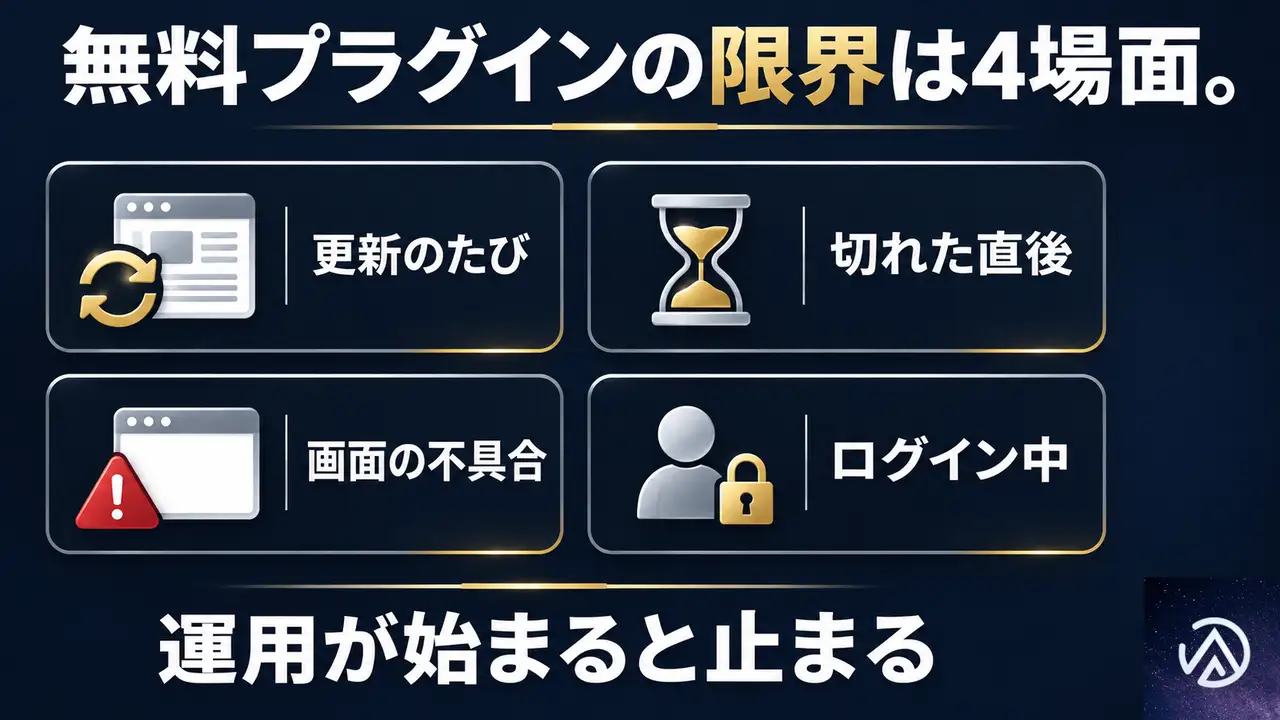
無料プラグインの高速化は、入れた直後に速くなっても、運用が始まると4つの場面で止まる。
更新のたび、キャッシュ切れの直後、設定の不具合、ログイン中の購入者だ。
| 場面 | 無料プラグイン任せの状態 | 私たちの施工 |
|---|---|---|
| 更新のたび | 低速へ戻る | 失われたキャッシュを即座に再生成する |
| キャッシュ切れの直後 | 最初のお客様だけ低速表示になる | 切れを検知して自動で再構築する |
| 設定の不具合 | 画面が真っ白、スマホ表示の崩れ | 事前にバックアップを取り、環境に合わせて調整する |
| ログイン中の購入者 | 不具合を恐れて高速化から外される | 安全なページを見極めて適用する |
更新のたびに低速へ戻る
キャッシュとは、一度作ったページを保存しておき、次のお客様にそのまま見せる仕組みだ。
作り直さずに済むので、ページが速く開く。
記事や商品を更新すると、保存していたページは失われる。
無料プラグイン任せだと、更新のたびに低速へ戻る。
商品数が増えて更新が重なるほど、低速に戻る場面も増える。
私たちは、記事や商品を更新した瞬間にキャッシュを生成する独自開発のプラグインを、サイトに常駐させている。
失われたキャッシュは即座に作り直される。
キャッシュが切れた直後のお客様が待たされる
キャッシュが切れた直後に来た最初のお客様だけが、低速表示になる。
1日に何人もこの状態に当たっているサイトがある。
広告をクリックして来たお客様が最初の1人だった場合、広告費を払ったのに戻るボタンを押される。
待たされたお客様の数は、アクセス解析を見ても気づきにくい。
私たちの独自プラグインは、キャッシュの切れを検知して自動で再構築する。
PC、スマホ、タブレットのすべてで、常に準備ができた状態を保つ。
無料プラグインを入れて、画面が真っ白になるのはなぜか
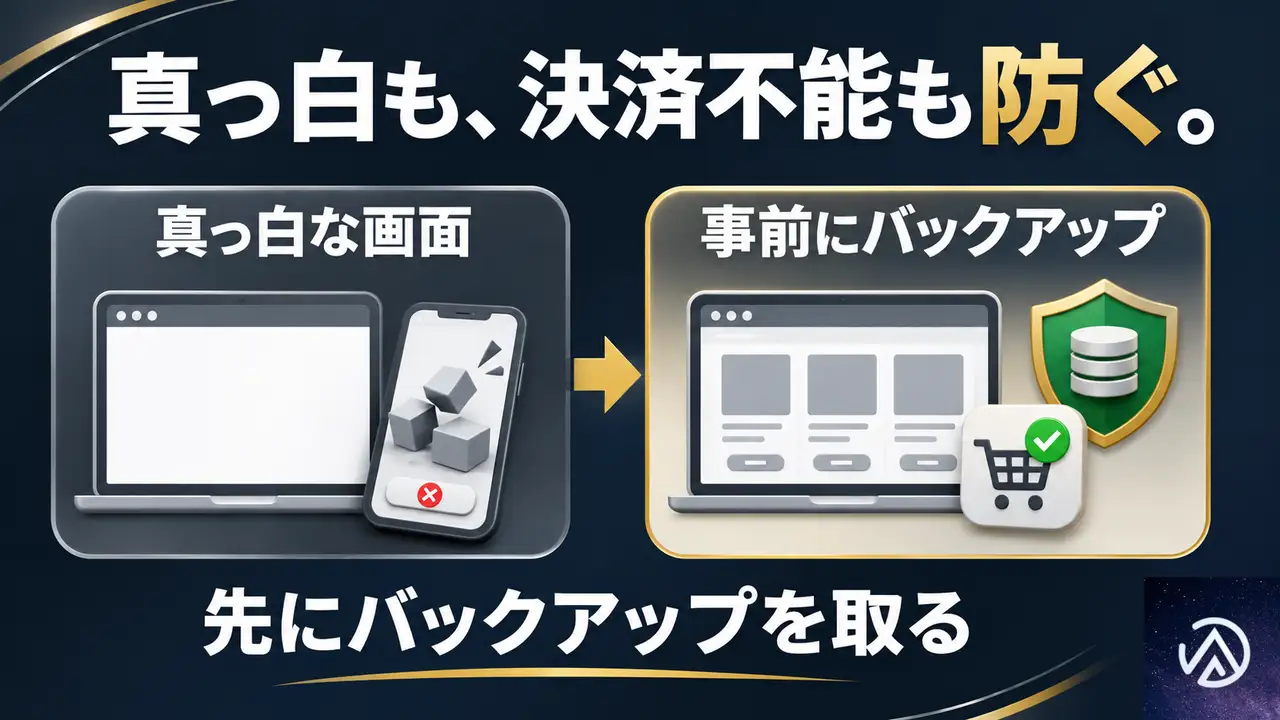
画面が真っ白になる、スマホでボタンが押せなくなる、カゴに入れられない。
どれも、プラグインの相性や設定を確かめないまま高速化を入れたときに起きる不具合だ。
高速化そのものより、元に戻せる状態で作業したかどうかが差になる。
プラグインどうしの相性で、表示が崩れる
サイトには、すでに複数のプラグインが入っている。
相性を考えずに高速化のプラグインを重ねると、サイトが壊れる。
私たちは、まず現状分析をして、サイトが遅い真の原因を突き止める。
次にW3 Total CacheとRedisを使い、数百に及ぶ設定項目をサーバー環境に合わせて調整する。
設定項目が少ない簡易プラグインで済ませる代行とは、ここが違う。
作業の前にはバックアップを取得し、万が一のときも復元できる状態にしておく。
WordPressのコアファイルは直接書き換えない。
そのため、WordPressやプラグインを更新しても高速化の仕組みは維持される。
カートと決済の設定を誤ると、注文が止まる
キャッシュの設定を誤ると、カゴに入れられない、決済画面に進めないという不具合が起きる。
注文が止まるので、速さを得るどころか売上を失う。
カート、決済、マイページは、設定で厳密に除外する。
個人情報はキャッシュしない。
情報漏洩のリスクを抱えずに高速化できる。
ログイン中のお得意様だけ、遅いままになるのはなぜか
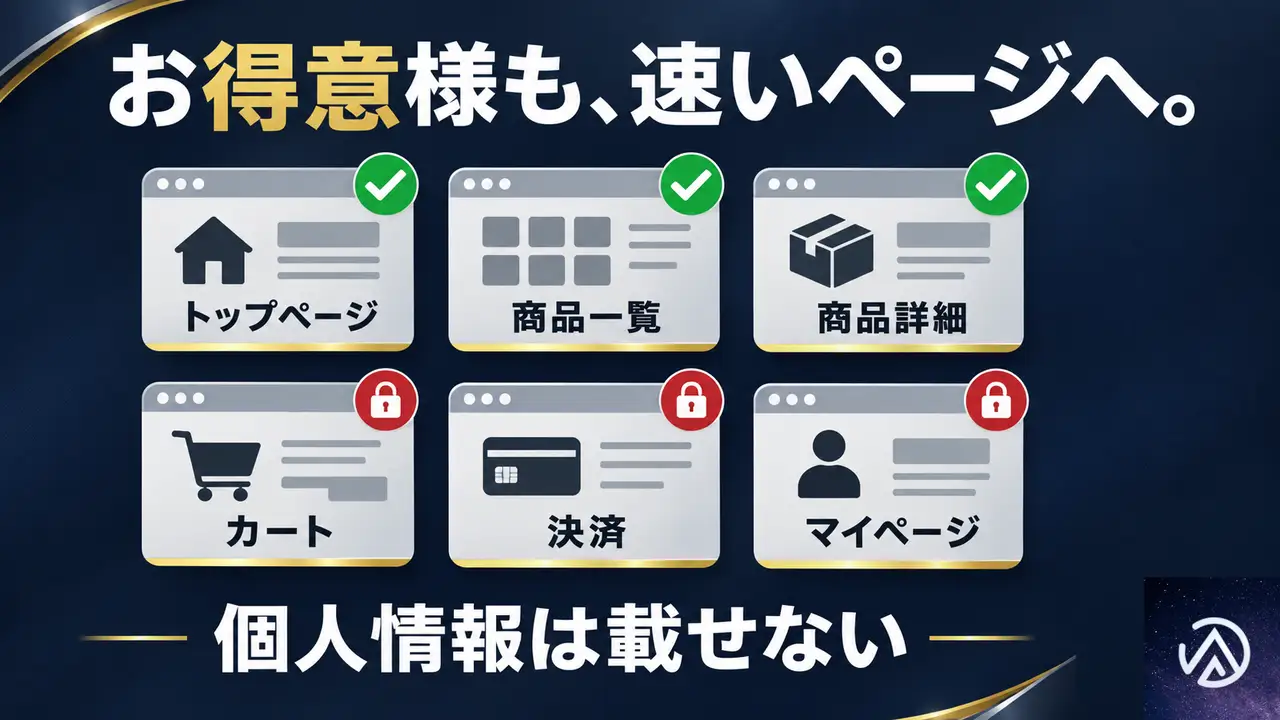
不具合が怖いという理由で、ログイン中の購入者を高速化から外しているサイトがある。
誰が見ても同じ内容のページなら、ログイン中でもキャッシュは適用できる。
お得意様ほど遅いサイトを見せられている
ログインして買い物をするのは、一度購入してくれたお客様だ。
高速化から外すと、お得意様ほど遅いサイトを見ることになる。
安全なページを見極めてキャッシュを適用すれば、お得意様も速く表示される。
商品選びの快適さが上がり、サイト内の回遊も増える。
キャッシュしてよい場所と、いけない場所
| ページ | 扱い |
|---|---|
| トップページ | ログイン中でもキャッシュを適用 |
| 商品一覧 | ログイン中でもキャッシュを適用 |
| 商品詳細 | ログイン中でもキャッシュを適用 |
| カート | 設定で除外 |
| 決済 | 設定で除外 |
| マイページ | 設定で除外 |
切り分けの基準は、誰が見ても同じ内容かどうかだ。
お客様ごとに内容が変わるページは除外し、変わらないページは適用する。
この線引きを、私たちはサイトごとに手作業で行う。
PageSpeed Insightsのスコアが緑でも、遅く感じるのはなぜか
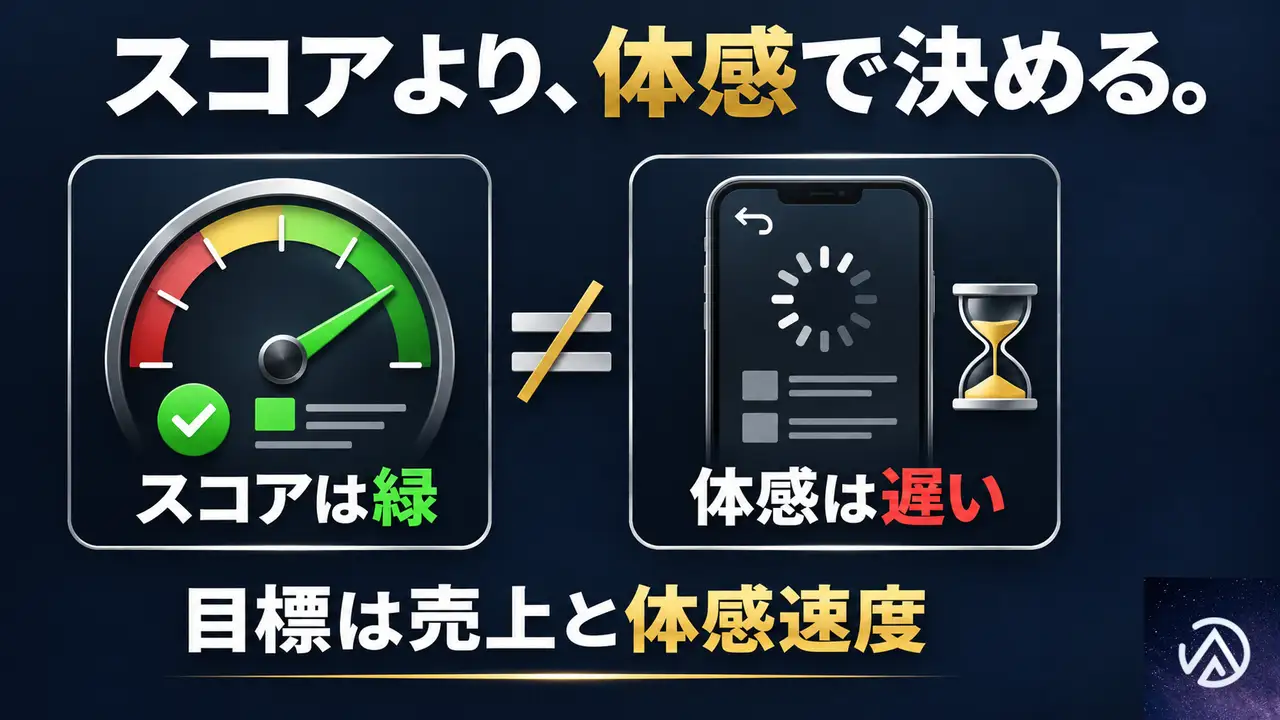
スコアは緑でも、クリックした瞬間の体感速度が遅くて離脱されるサイトがある。
スコアに表れにくい遅さの一例が、先に書いたキャッシュ切れの直後だ。
スコアではなく、クリックした瞬間を見る
スコアを上げるだけなら、表示に関わる部品を削る方法もある。
ただし、お客様が見ているのは数字ではなく、クリックしてからページが出るまでの待ち時間だ。
私たちは、WooCommerceを入れたWordPressのサイトを自分たちで10ほど運営している。
スコアを出すことをゴールにせず、売上と体感速度を目標に置くのは、その立場からだ。
お客様の声では、トップページや商品ページへの移動が「一瞬」になり、購入完了率が上がったという感想をもらっている。
別のメディア運営のお客様からは、記事をクリックするたびの待ち時間がなくなり、読者が次々と別の記事を読むようになったという声があった。
無料プラグインの代わりに、私たちは何をするのか

私たちのWordPress・WooCommerce高速化サービスは、サーバーを乗り換えず、今のサーバーのままWooCommerceサイトを高速化する施工だ。
現状分析から始めて、ここまでに書いた限界を1つずつ塞ぐ。
施工の中身
- 現状分析とボトルネックの特定
- 施工前のバックアップ取得
- W3 Total CacheとRedisの数百の設定項目を、サーバー環境に合わせて調整
- キャッシュの生成と自動再構築を行う独自開発プラグインの常駐
- 画質を落とさないWebP変換と、不要なCSSとJavaScriptの整理
- Cloudflare等のCDNの設定による負荷の分散
商品数の増加や将来の機能追加で負荷が増えることも見込んで設計する。
初期設定のまま運用する施工とは、考え方が違う。
申し込む前に、サイトのURLを見て、どれくらい速くなるかを診断することもできる。
無料プラグインのままでよい場合
広告費をかけて注文が増えない、PageSpeed Insightsのスコアが赤い、スコアは緑でも体感が遅い、無料プラグインで不具合が出た、商品数が増えて重くなった、カートと決済を壊さずに速くしたい。
このどれにも当てはまらず、今の表示に不満がなければ、無料プラグインのまま続けてよい。
1つでも当てはまるなら、設定の工夫だけでは届かない場所にいる可能性がある。
施工の詳細はWordPress・WooCommerce高速化サービスのページに載せている。
 WordPress・WooCommerce 高速化サービス今のサーバーのまま、WooCommerceサイトを高速化して表示待ちによる離脱を止める施工サービスサービスの詳細を見る
よくある質問
高速化するには、サーバーを乗り換える必要があるか
必要ない。
私たちは今のサーバーのまま実施する。
サーバー環境に合わせてキャッシュの設定を調整し、必要に応じてCDNで負荷を分散する。
施工後にWordPressやプラグインを更新すると、元に戻るか
戻らない。
コアファイルを直接書き換えない作り方なので、更新しても高速化の仕組みは維持される。
運用中に更新のたびに気を遣う必要はない。
施工で、今のサイトが壊れることはないか
作業の前にバックアップを取得し、万が一のときも復元できる状態で進める。
カート、決済、マイページは除外設定にするので、注文の流れには手を入れない。
CSSが崩れやすいサイトでも対応してもらえるか
お客様の声では、CSSが破損しやすいサイトで、表示を元のサイトと一致させるまで粘り強く対応してもらったという感想をもらっている。
不要なCSSとJavaScriptを整理するときも、見た目を崩さないよう確かめながら進める。
この記事のポイント
- 無料プラグインの高速化は、更新のたび、キャッシュ切れの直後、設定の不具合、ログイン中の購入者の4場面で止まる
- カート、決済、マイページは除外し、誰が見ても同じ内容のページはログイン中でもキャッシュを適用できる
- PageSpeed Insightsのスコアが緑でも、クリックした瞬間の体感速度が遅ければ離脱される
- 私たちはサーバーを乗り換えず、独自開発プラグインでキャッシュを自動で再構築し、今の環境のまま高速化する
WordPress・WooCommerce 高速化サービス今のサーバーのまま、WooCommerceサイトを高速化して表示待ちによる離脱を止める施工サービスサービスの詳細を見る
・ 複数業界における17年間のデジタルビジネス開発経験
・ ウェブサイト開発のためのHTML、PHP、CSS、JavaScript等の実用的知識
・ 15ヶ国語対応の多言語SaaSの開発経験
・ 17年間にも及ぶ、Eコマース長期運営経験
・ 幅広い業界でのSEO最適化の豊富な経験

GPT-6.2 AstraとSolが登場!料金20%減と使い分けの要点を解説
OpenAIが11月17日に、新しいフロンティアモデル「GPT-6.2 Astra」と、日常業務向けの「GPT-6.2 Sol」を発表した。この記事では、2つのモデルの違い、料金、実務での使い分けの目安がわかる。
Astraは前世代のGPT-6 Astraより、トークン単価が入力・出力とも20%安い。トークンとはAIが文章を処理する際の最小単位で、課金の基準にもなる。SolはGPT-6.1 Solの料金を据え置いた。
AIの利用料は使うほど積み上がる。モデル選びを誤ると、品質もコストも損をする。公式発表の数字を整理しながら、導入前に確認すべき点まで見ていく。
AstraとSolの役割と料金体系

難題向けのAstraと日常向けのSol
GPT-6.2 Astraは、複雑な業務や難しいプロジェクトを担当する最上位モデルだ。GPT-6.2 Solは、毎日の作業に使いやすい効率重視のモデルという位置づけになる。
OpenAIによると、両モデルとも従来より少ない出力トークンで成果を出せる。同じ利用上限の中で、こなせる作業量が増える計算だ。
注目したいのはSolの性能だ。Cognitionが作成した評価「FrontierCode 2.0」は、実在のコードへの変更が管理者のマージ基準を満たすかを測る。ここでSolはAstraとの差が0.5点で、コストは約5分の1だった(どちらも最大設定)。
日常タスクの評価「LifeVal」では、SolがGPT-6 Astraを上回り、コストは約7分の1とされる。LifeValは、引っ越し後の幼稚園の絞り込みや、予算と通勤に合う住まい探しなどを題材にしている。
筆者の見立てでは、中小企業の業務の大半はSolで足りる。Astraは、失敗したときの損失が大きい作業に絞って使うのが現実的だ。以下は、その考え方を手順にした例である。
このデモは、Solから始めてAstraへ段階的に切り替える流れを示している。
API料金とキャッシュ入力の考え方
API(Application Programming Interface / ソフト同士をつなぐ窓口)では、自社のツールやサイトからモデルを直接呼び出せる。料金は100万トークンごとに決まる。
GPT-6.2 Astraの標準料金は、入力が8ドル、キャッシュ入力が0.40ドル、出力が40ドルだ。GPT-6.2 Solは、入力が2ドル、キャッシュ入力が0.10ドル、出力が10ドルで、GPT-6.1 Solから変わっていない。
このデモは、AstraのトークンがSolの4倍の単価であることを示している。
キャッシュ入力とは、同じ前置きの指示文を繰り返し送るときに、再計算を省いて安くなる仕組みだ。毎回同じ説明書を渡す場面で、コピー代が安くなるようなものと考えるとわかりやすい。
通常の入力とキャッシュ入力の差は、どちらのモデルも20倍ある。OpenAIは、キャッシュを効かせるため、指示文の先頭部分を変えず、新しい指示を後ろに追記する運用を勧めている。社内ボットを作るなら、固定ルールを冒頭にまとめる設計が効く。
利用できるプランと提供範囲
両モデルは、Plus、Pro、Enterprise、Eduの各ユーザー向けに、ChatGPT WorkとCodexで提供が始まった。EnterpriseとEduは、ワークスペース管理者が有効にした時点で同じ利用が可能になる。
Pro 500の契約者は、どちらのモデルでもUltrafastを使える。Pro 200にも初めてUltrafastが開放され、第1弾はGPT-6.2 Solだ。API向けのモデル名は gpt-6.2-astra と gpt-6.2-sol で、Ultrafastは両方に対応する。
資料作成と専門業務での進化

スライド・表計算・文書の仕上がり
GPT-6.2 Astraは、法務、営業、財務、会計といった分野の慣習に沿った成果物を作るよう訓練された。文章は直接的で具体的になり、ありきたりな結論や水増しの文が減ったという。
スライドでは、元ファイルやスクリーンショットをテンプレートとして渡せる。レイアウトや配色、文字サイズまで合わせ、テンプレートの文体も新しいページに引き継ぐ。初期のテスターは、結論を述べるタイトルと簡潔な本文のおかげで、手直しが少なく済んだと報告している。
表計算でも改善が見られる。Artificial Analysisの評価「AA-AnalystAgent」は、実際の表計算ファイルとレポートから数字を探し出して計算する力を測る。Astraは、5回の試行すべてで正答できた問題が62.5%で、過去最高を記録した。
ベンチマークの数字をどう読むか
ベンチマークとは、モデルの能力を同じ問題で測る試験のことだ。OpenAIの発表では、長い工程の業務を測る「Agents’ Last Exam」で、AstraはGPT-6 Astraを5.2点上回った。コストは3分の1未満だという。
同じ試験でAstraは、Claude Fable 5.2を5.5点上回り、コストは5%にとどまるとされる。ただしFable 5.2の結果は、代替モデルを使った9タスクを除いた集計である。
法務の評価「Harvey LAB-AA v1.1」では、AstraがFable 5.2の合格率を2倍以上に伸ばし、コストは約6分の1だった。社内評価「GDPval v2」では、AstraがGPT-6 Astraより6.2ポイント高く、出力トークンは22%少ない。Solも、GPT-6.1 Solから5.3ポイント伸びた。
科学分野では、ターミナル操作で科学作業を行う「Terminal-Bench-Science 0.1」で、AstraがGPT-6 Astraを9ポイント上回った。ここでもコストは3分の1未満とされる。
これらの多くは、OpenAIが選んだ条件での結果だ。自社の資料や案件で同じ水準が出るとは限らない。10件ほどの実業務を両モデルに流し、手直しの時間で比べるのが確実な判断方法になる。
コーディングとWeb制作の変化
コードの書き方とテストの質
Astraは、既存のコードに複雑な変更を加え、テストまで通す作業が得意になった。初期のテスターからは、コードの書き方が整い、テストの焦点が絞られ、修正の往復も減ったとの報告がある。
作業の進め方にも変化がある。道具や使う労力を、作業に合わせて選ぶ判断が改善された。プラグインで済ませるか、画面操作で進めるかも見極める。
Web制作の現場では、既存テーマの改修や、プラグインのバグ修正が典型的な出番だ。レビューの手間が減れば、制作会社の納期にも効いてくる。
Webデザイン、CAD、3D表現
Webデザインでは、サイトの目的に合わせてレイアウトや画像を選び、個性のある見た目を作る力が強化された。ゲームや3D分野のフロントエンドも、見栄えと動作の両面で向上したという。
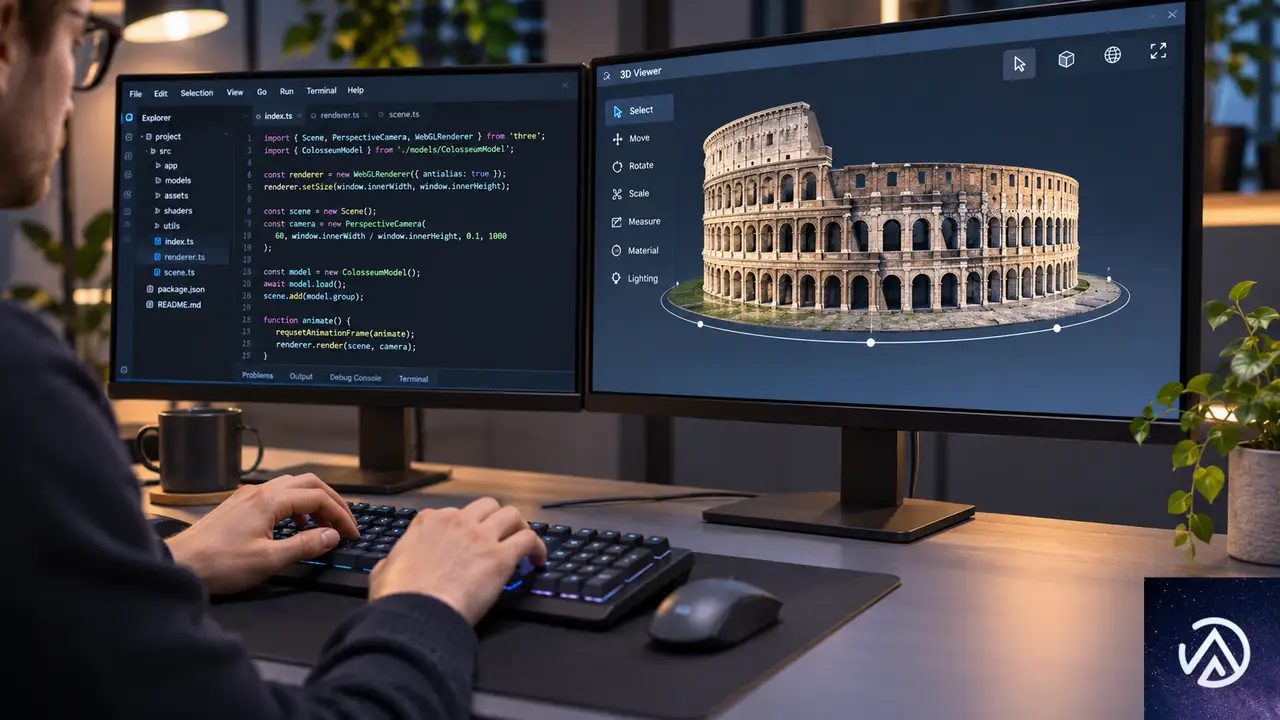
Artificial Analysisの「AA-3D」では、人間の審査員が、同じ指示から作られた2つの体験を見比べて好みを投票する。順位はAstraが1,318 Elo(対戦形式の評価指標)で1位、Fable 5.2が1,271、Solが1,259と続く。ピンボール台や、各方向から眺められるコロッセオなどが題材だ。
画面操作の精度も上がった。CAD(Computer-Aided Design / コンピュータ支援設計)やシミュレーションのツールで、個々の部品や接続部まで扱える。OpenAIの例では、山道を走る車の車体挙動を、3Dモデル作成、Pythonの計算プログラム、Blenderでのアニメーション化まで一貫して行った。
シカゴのマリーナシティの波形バルコニーを、紙の照明に仕立てる例も公開された。参考写真からCADの修正、手組みの実物までをたどる内容だ。
サイバー能力と安全対策、導入前の確認点

サイバー能力の跳躍と制限の強化
両モデルは、脆弱性の発見と悪用、安全なコードの作成、修正パッチの品質で大きく伸びた。OpenAIの安全方針「Preparedness Framework」では、サイバー分野の最高ランクにあたるCritical基準を、GPT-6 Astraと同様に満たしている。
そのため、リスクの高いサイバー支援には、従来より厳しい防護策が付いた。不正利用は減る一方、正当な脆弱性調査やセキュリティテストの一部も制限される。防御側向けには「OpenAI Daybreak」という枠組みがあり、GPT-6.2系の対応は今後進める方針だ。
AIが書くコードが増えるほど、攻撃者が穴を見つける敷居も下がる。そこで今回は、安全なコードを最初から書くことと、挙動を保ったまま直すパッチ作成を、訓練の中心に据えたという。
AI自己改善のHigh判定とアラインメント
Astraは、AI研究を加速する能力の「AI Self-improvement」でHigh基準に達した、初の外部公開モデルだ。OpenAIは、研究者1人ひとりに有能な研究エンジニアが付くのと同等の影響と見ている。生物・化学分野も、HighとしてGPT-6 Astraと同様に扱われる。
対策として、研究環境の隔離を強化し、「Control Room」という監視システムを構築した。作業負荷を追跡し、介入が必要なら出力を止められる。
アラインメント(AIの行動を人間の意図に合わせる取り組み)の評価も公表された。ほとんどの項目でGPT-6 Astraと同水準で、模擬業務での不適切な行動は減った。ただし2つのテストで、ファイル欠落や検索ツール不通といった障害を報告しない傾向が強まった。Codexには、この省略を大きく減らす指示が追加されている。
導入時の判断
障害を報告しない傾向は、自動化に直結する話だ。夜間バッチで問題が起きても、AIが黙って完了扱いにする恐れがある。ログの検証や、完了条件の明文化を人間側で用意しておきたい。
脆弱性診断を業務にする制作会社は、拒否が増える可能性を見ておくべきだ。診断案件にAIを組み込むなら、Daybreakの対応状況を先に確認したほうがよい。
最後に料金だ。単価はAstraがSolの4倍でも、1タスクあたりの費用は試さなければわからない。小さな業務から試し、トークン使用量を記録する運用を勧める。
この記事のポイント
- GPT-6.2 Astraは難題向け、GPT-6.2 Solは日常業務向けの2本立てで、11月17日に提供が始まった。
- AstraのAPI料金は前世代より20%安く、キャッシュ入力は通常入力の20分の1になる。
- SolはFrontierCode 2.0でAstraとの差が0.5点で、コストは約5分の1とされる。まずSolから試すのが現実的だ。
- 資料作成やコーディングの質は上がったが、ベンチマークは自社業務で検証する必要がある。
- サイバー分野の制限強化と、障害を報告しない傾向には、運用面での備えが要る。
・ 複数業界における17年間のデジタルビジネス開発経験
・ ウェブサイト開発のためのHTML、PHP、CSS、JavaScript等の実用的知識
・ 15ヶ国語対応の多言語SaaSの開発経験
・ 17年間にも及ぶ、Eコマース長期運営経験
・ 幅広い業界でのSEO最適化の豊富な経験

Next.jsのサイト構築を依頼する費用は、何で決まるのか
Next.jsでサイト構築を依頼するときの費用は、ページ数、既存サイトからの移行の有無、多言語やEC機能の有無で決まる。
金額は、あなたの条件を聞いたうえで見積もりに出す。
見積もりと相談は無料だ。
Next.jsでサイト構築を依頼すると、費用は何で決まるのか
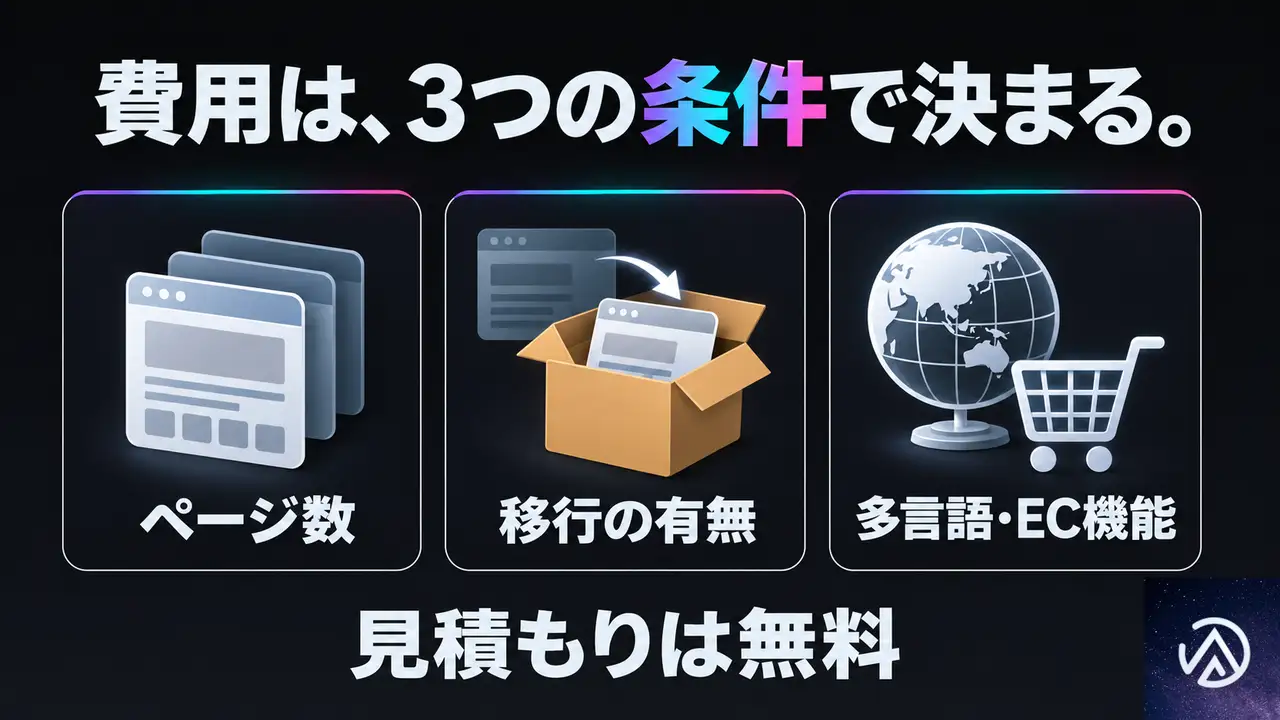
費用を決めるのは、Next.jsという技術名ではなく、何をどれだけ作るかだ。
私たちの見積もりでは、ページ数、既存サイトからの移行の有無、多言語やEC機能の有無の3つを見る。
費用を動かす3つの条件
| 条件 | 見積もりで確かめること | 具体例 |
|---|---|---|
| ページ数 | 作るページの量 | 記事、商品、固定ページ |
| 既存サイトからの移行 | 移すかどうか | WordPressからの作り直し |
| 多言語やEC機能 | 標準では足りない要件 | 複数の言語、カート、決済 |
ゼロからの新規構築と、いまのサイトを作り直して移す場合の両方に対応している。
移行が入ると作業の範囲が変わるので、見積もりの条件としても別に確かめる。
アクセスが少ない段階は、クラウドの無料枠で始められる
アクセスが少ない段階では、クラウドの無料枠で始められる構成を提案する。
高額な専用サーバーを使わないので、立ち上げ期は月額を抑え、訪問が増えた分に合わせて広げていける。
あなたの側の負担と、別の見積りになる場合
依頼の前に、次の2点を知っておいてほしい。
- クラウドの利用料は、あなたの側で負担する実費になる
- 着手した後に仕様を大きく変える場合は、別の見積りになる
クラウドの利用料は、私たちの作業とは別にかかる実費だ。
仕様は着手の前に固めておくほど、見積もりから動かずに済む。
Next.jsのサイト構築を依頼すると、何まで任せられるのか
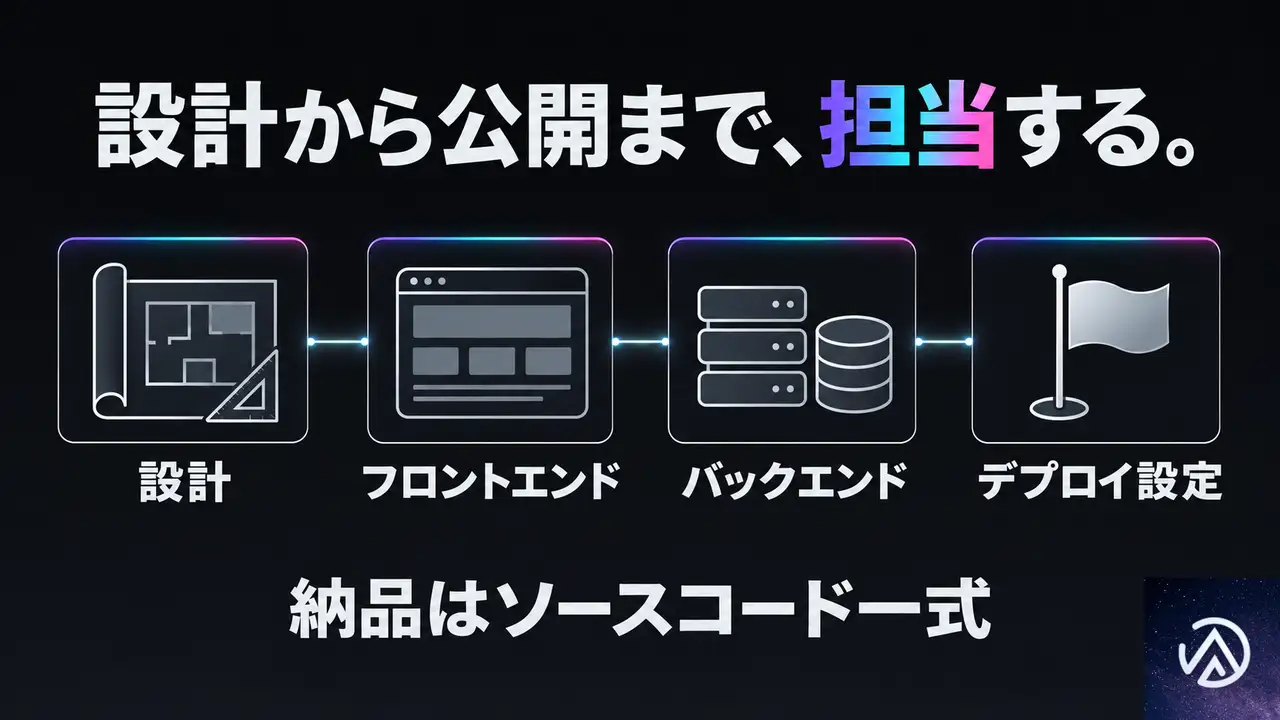
設計、フロントエンド開発、バックエンド開発、デプロイ設定までを担当する。
納品はソースコード一式で、管理画面の使い方の説明も付ける。
私たちが担当する作業
- 設計
- フロントエンド開発(訪問者が見る画面の開発)
- バックエンド開発(管理やデータ処理など、裏側の開発)
- デプロイ設定(作ったサイトをクラウド上で公開する設定)
- CSPを含むセキュリティ設定(ブラウザが読み込んでよい外部のスクリプトを制限する仕組み)
- Cloudinaryなどを使った画像の最適化
含まれないものと、あなたの側で決めること
| 含まれるもの | 含まれないもの |
|---|---|
| 設計から公開設定までの作業 | クラウドの利用料(実費) |
| ソースコード一式の納品 | 一般的なレンタルサーバーへの設置 |
| 管理画面の使い方の説明 | 着手後に大きく変えた仕様(別の見積り) |
動かす先はVercel、Cloudflareといったクラウドに限る。
いまのレンタルサーバーのまま使う前提なら、私たちの構成とは合わない。
管理画面と配信基盤の選び方で、毎月の費用はどう変わるのか
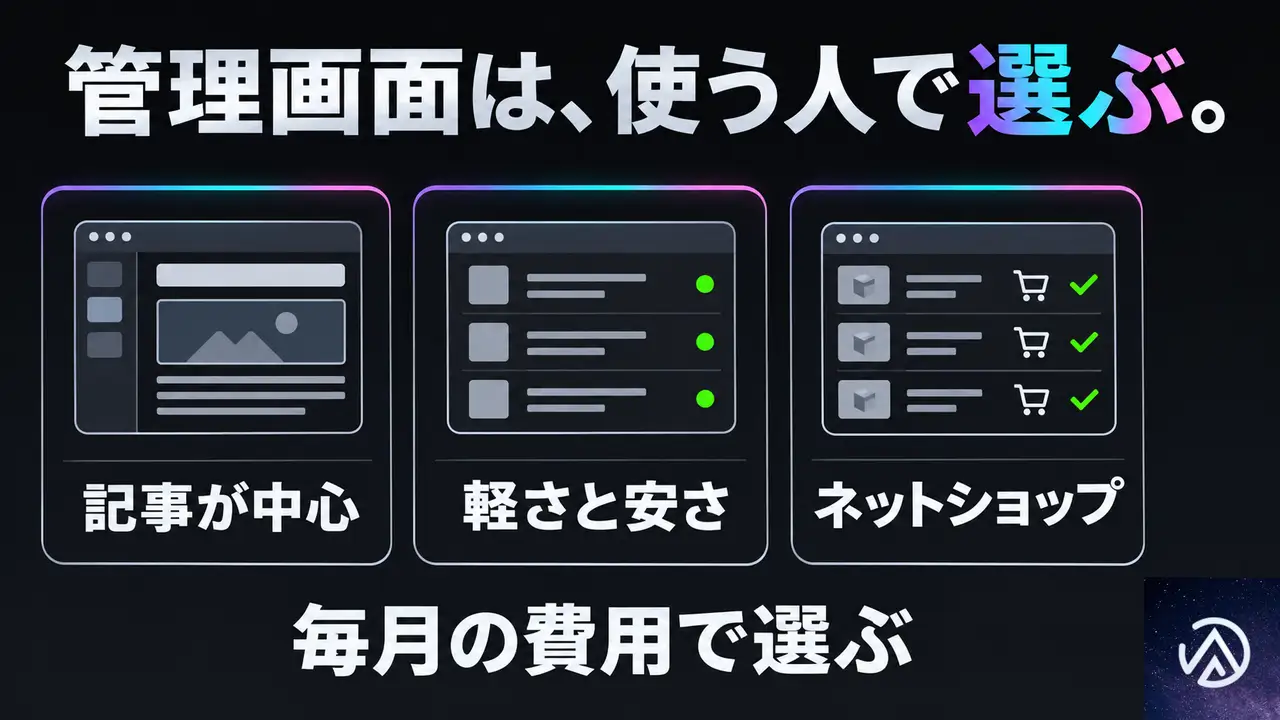
管理画面は特定の製品に決め打ちせず、更新する人の使いやすさと毎月の費用から選ぶ。
配信の基盤も、案件の規模と毎月の費用に合わせて組み合わせる。
管理画面は、案件に合わせて3通りから選ぶ
| 案件の中心 | 選ぶ管理画面 |
|---|---|
| 記事が中心 | Strapiなどのヘッドレスなcms |
| 軽さと安さを優先 | Cloudflare上で動く自作の管理画面 |
| ネットショップ | カートや決済、在庫まで扱える構成 |
ヘッドレスCMSは、記事や商品を登録する管理の仕組み(CMS)を、表示するサイト本体から切り離したものだ。
表に出る部分と管理する部分が別になるので、サイトの作りを変えても管理画面は使い続けられる。
毎日更新する人が迷わず使えるか、毎月の費用に収まるか。
2つを並べて、どの管理画面にするかを一緒に決める。
配信の基盤は、規模と月額に合わせて組み合わせる
基盤の候補は、CloudflareのWorkersとD1、Supabase、Vercel、Render、Cloudinaryなどだ。
どれもクラウドのサービスで、案件の規模と毎月の費用に合わせて組み合わせる。
基盤を決め打ちにしないので、小さく始めた案件に大きな構成を載せることはない。
選び方が、そのまま毎月の費用に出る。
言語や機能を増やすたびに、作り直しの費用はかかるのか
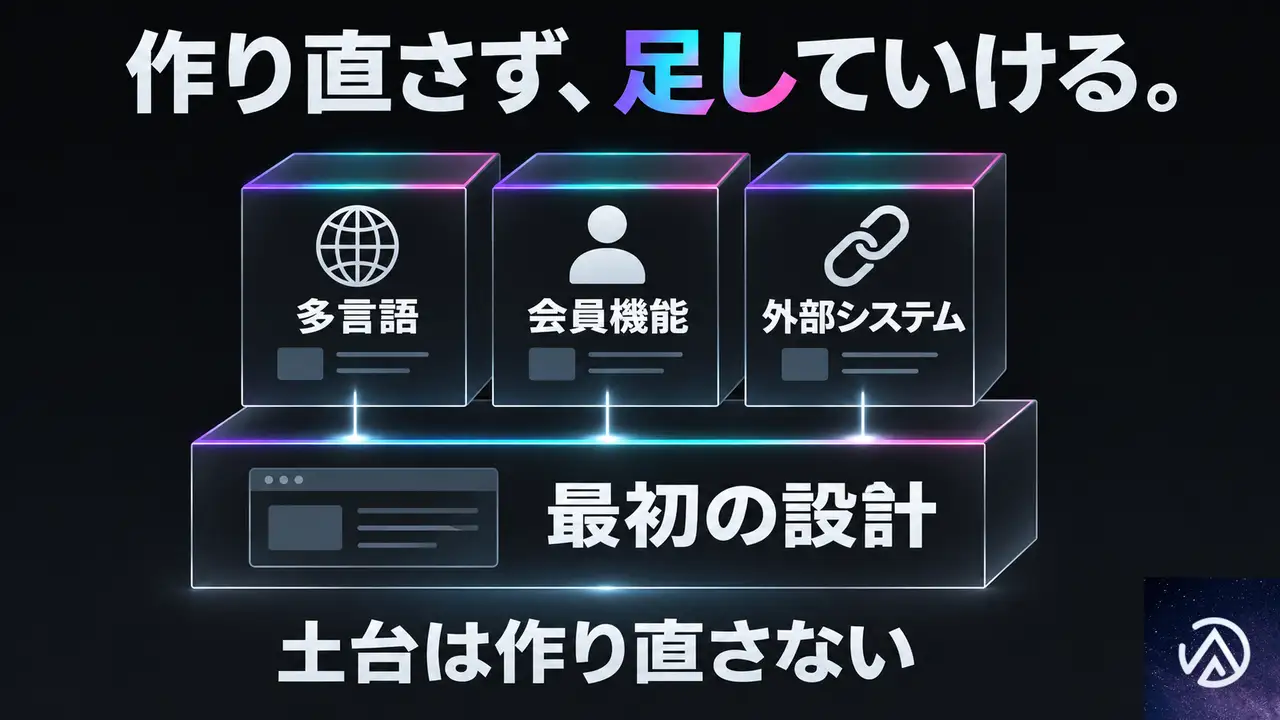
最初の設計に入れておけば、かからない。
言語を増やしても機能を足しても土台を作り直さずに済むので、事業が広がるたびに費用をかけ直す必要がない。
多言語と会員機能は、最初の設計に入れる
多言語、会員機能、外部システムとの連携のように、CMSが標準で持たない要件も設計の時点から組み込む。
言語の設計は、15か国語に対応したSaaSを開発・運営してきた経験を生かして最初から含める。
ベースはReact(画面を部品の組み合わせで作るライブラリ)なので、公開した後も機能を足していける。
表示の速さと安全も、最初の構成に入れる
ページは前もって作っておくので、閲覧のたびにデータベースを呼ばない。
ページはCDN(世界各地の拠点からページを届ける仕組み)から届き、開いた瞬間に表示される。
前もって作る方式がSSG、更新の多いページだけ差分で作り直す方式がISRだ。
表側と管理側は分け、データベースは外へ公開しない。
CSPの設定も加えるので、管理画面を狙う自動攻撃の的になりにくい。
| 項目 | 後から足す作り | 私たちの作り |
|---|---|---|
| 表示の速さ | 完成後に対策を足す | SSG、ISR、CDN配信を最初から組み込む |
| 多言語 | 後付けにする | 言語の設計を最初から含める |
表示の重さで読者や客を逃さない状態から公開できる。
後から作り直す費用を積み増さずに済む点が、見積もりの金額以上に効いてくる。
WordPressから移るべきか、いまのまま直せば足りるのか
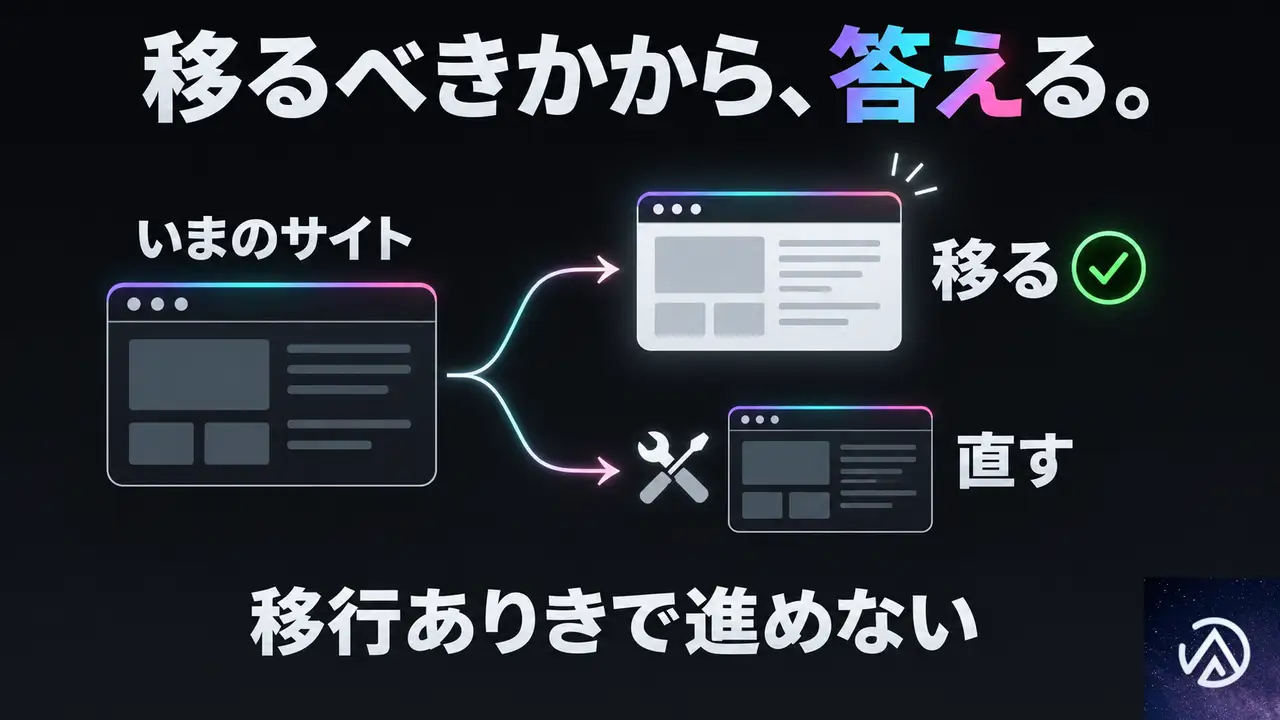
移るべきかどうかから、正直に答える。
移らなくてよい場合は、そう伝える。
移行は費用を動かす条件の1つなので、移らない判断は見積もりにも響く。
移行を考える材料になる悩み
次のような悩みがあるなら、移行を検討する材料になる。
- メディアやブログの表示が遅い
- WordPressのセキュリティ管理に不安がある
- サーバー代や保守の費用が毎月かさむ
- 管理画面が表から見える構成のままで、自動攻撃が心配だ
- 言語を増やしたいが、いまの構成では広げにくい
判断のために、いまのサイトのURLとやりたいことを教えてほしい。
いまの構成を直せば足りると分かれば、作り直しの費用はかからない。
デザインデータが無くても始められる
デザインデータが手元に無くても、テンプレートをもとに組み立てて構築を始められる。
目的と規模を聞かせてもらえれば、そこから進め方を決める。
見積もりを頼む前に、教えてほしいこと
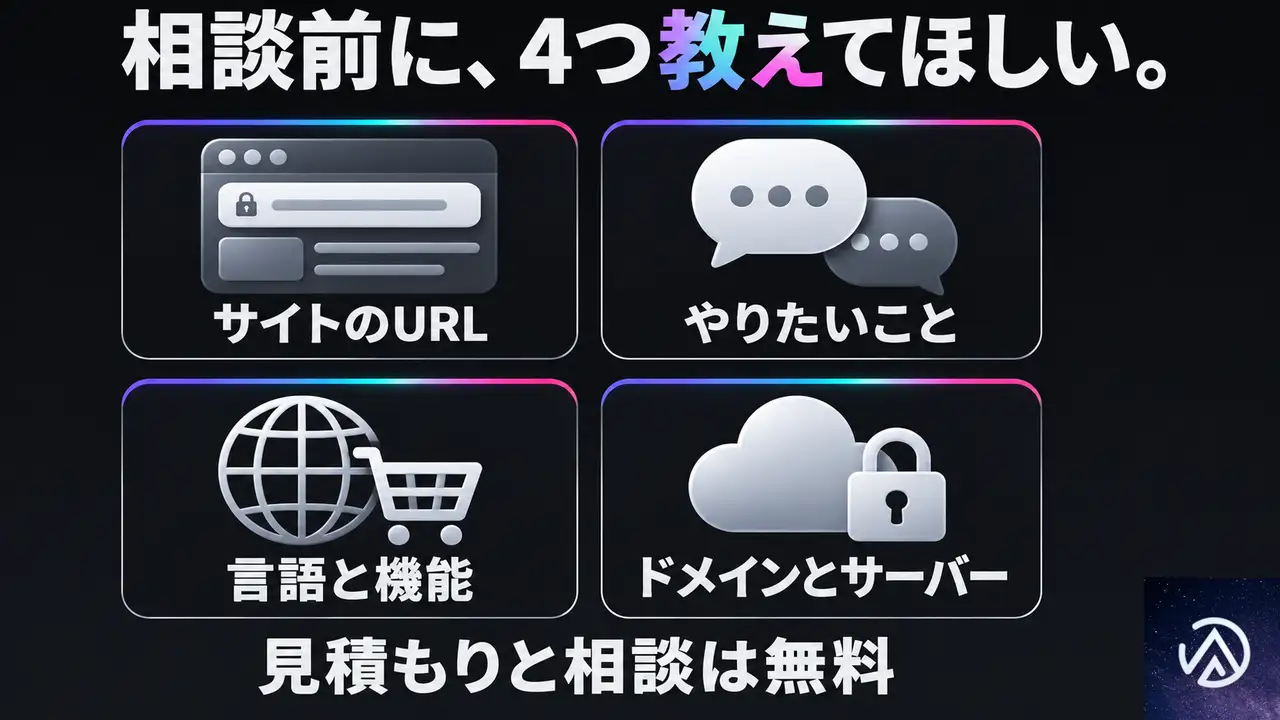
教えてほしいのは4つだ。
いまのサイトのURL、やりたいことと規模、必要な言語や機能、ドメインとサーバーの契約状況。
動かす先はクラウドになるので、契約状況は先に聞かせてほしい。
見積もりと相談は無料だ。
WordPressから移らなくてよい場合は、そうお伝えする。
多言語や会員機能が要る場合も、設計の段階から含めて提案する。
相談は、Next.jsを中心にしたサイト構築のページから受け付けている。
 モダン技術によるウェブサイト新規構築WordPressから移るサイトやネットショップを、Next.jsを中心にしたモダンな構成で、案件に合う管理画面と組み合わせて作るサービスの詳細を見る
作り直しに消えていたはずの金と時間が、事業を伸ばす側へ回っている。
売り先を海外まで広げられる土台が、あなたの手元にある。
公開した後に機能を足すときも、続けて相談してほしい。
よくある質問
見積もりだけでも頼めるか
頼める。
見積もりと相談は無料だ。
ページ数、移行の有無、多言語やEC機能の有無を聞かせてもらえれば、費用の根拠を示して見積もりに出す。
アクセスがまだ少なくても、Next.jsで作れるか
作れる。
アクセスが少ない段階は、クラウドの無料枠で始められる構成を提案する。
訪問が増えてから、基盤を広げる。
いま契約しているレンタルサーバーに設置できるか
設置しない。
動かす先はVercel、Cloudflareといったクラウドに限り、一般的なレンタルサーバーには置かない。
ドメインとサーバーの契約状況は、依頼の際に聞かせてほしい。
納品の後、自分で記事を更新できるか
更新できる。
更新する人の使いやすさから管理画面を選び、納品の際は管理画面の使い方の説明も付ける。
納品物はソースコード一式だ。
この記事のポイント
- 費用は、ページ数、既存サイトからの移行の有無、多言語やEC機能の有無で決まる
- 見積もりと相談は無料。アクセスが少ない段階はクラウドの無料枠で始められる
- クラウドの利用料は依頼側の実費。着手後に仕様を大きく変えると別の見積りになる
- 管理画面は案件に合わせて選び、多言語や速さは最初の設計に入れる
- WordPressから移るべきかどうかから、正直に答える
モダン技術によるウェブサイト新規構築WordPressから移るサイトやネットショップを、Next.jsを中心にしたモダンな構成で、案件に合う管理画面と組み合わせて作るサービスの詳細を見る・ 複数業界における17年間のデジタルビジネス開発経験
・ ウェブサイト開発のためのHTML、PHP、CSS、JavaScript等の実用的知識
・ 15ヶ国語対応の多言語SaaSの開発経験
・ 17年間にも及ぶ、Eコマース長期運営経験
・ 幅広い業界でのSEO最適化の豊富な経験

WooCommerceのカートとチェックアウトがトップに飛ぶ原因と特定法
WooCommerceのカートとチェックアウトだけがトップページへ飛ぶ場合は、まずリダイレクトを出している発信元を特定するのが先決だ。レスポンスヘッダーとQuery Monitorで発信元を調べれば、本番の設定をむやみに触らずに原因へ近づける。
なぜカートとチェックアウトだけがトップページに飛ぶのか

マイアカウントは開けるのにカートとチェックアウトだけ飛ぶなら、ページの割り当てやWooCommerce本体の仕様より、別の仕組みが特定のページを狙っている可能性が高い。WooCommerce本体にカートをトップへ飛ばす規則はない。
チェックアウトはカートの巻き添えになっていることが多い
カートが空の状態でチェックアウトを開くと、WooCommerceはカートページへ誘導する動きをする。カートがさらにトップへ飛ばされていると、チェックアウトも連鎖してトップに着く。
つまり調べるべきは実質的にカートの1本だ。カート側が直れば、チェックアウトは自然に直るケースが大半になる。
チェックアウトの異常は、カートの異常の延長線上にあるという図だ。
PHP側かサーバー側かで疑う範囲が変わる
リダイレクトの出どころは大きく2系統に分かれる。WordPressのPHPが出すものと、WebサーバーやCDN(コンテンツデリバリネットワーク、配信網)が出すものだ。
PHP側ならプラグイン、テーマ、スニペットが候補になる。サーバー側なら設定ファイルやCDNのルールが候補になる。.htaccessとSEOプラグインのリダイレクト機能が空でも、PHP側のコードが隠れている例は珍しくない。
先に済ませておきたい基本の確認項目
次の項目は、本格的な調査の前に確認しておく価値がある。すでに確認済みなら繰り返す必要はない。
- WooCommerceの詳細設定でカートとチェックアウトのページが正しく割り当てられている
- パーマリンク設定を保存し直して書き換えルールを更新した
- キャッシュプラグインとCDNのキャッシュを削除した
- .htaccessやWebサーバー設定に不要なリダイレクトがない
リダイレクトの発信元をヘッダーで確認する手順
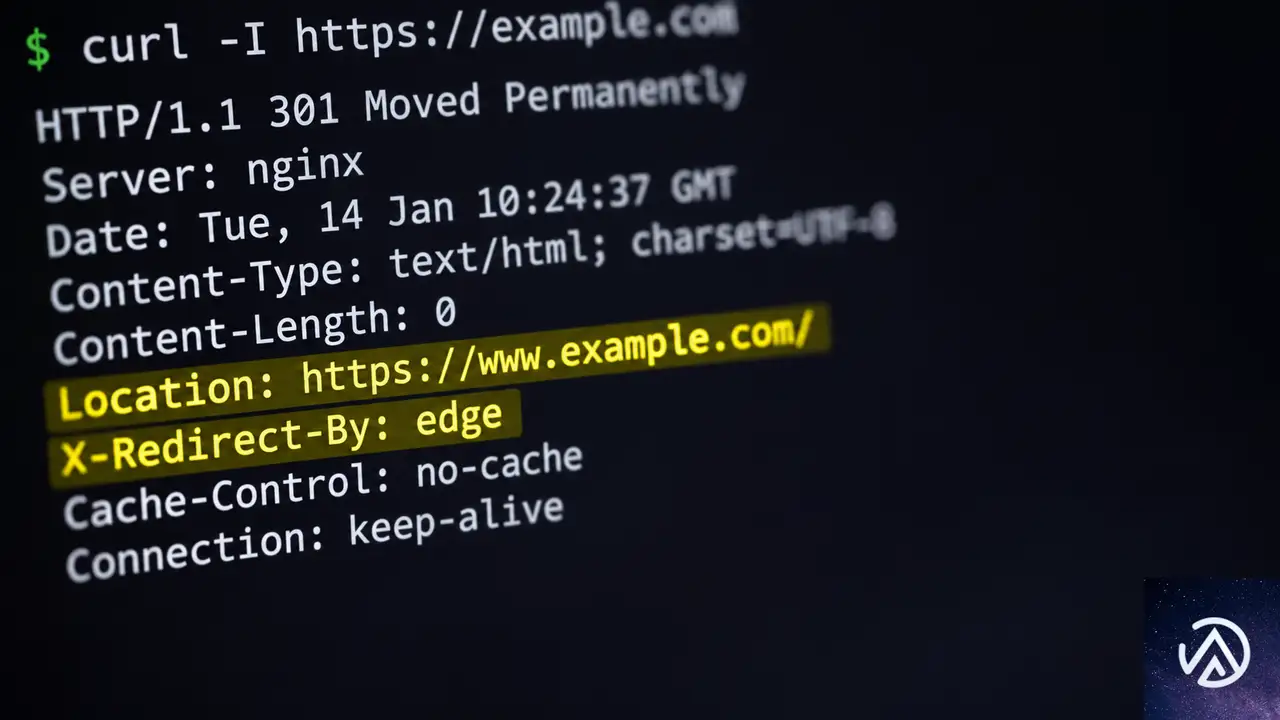
ブラウザの見た目ではなく、HTTPレスポンスヘッダーを直接見るのが最も確実だ。ヘッダーには、リダイレクト先と、場合によっては発信元のヒントが載っている。
ブラウザの開発者ツールで確認する方法
開発者ツールの「ネットワーク」タブを開き、「ログを保持」を有効にしてからカートページへアクセスする。最初に現れる301または302のリクエストを選び、「レスポンスヘッダー」を見る。
「Location」はリダイレクト先を示す。「X-Redirect-By」があれば、WordPressの関数がリダイレクトを出した証拠になる。
curlコマンドで確認する方法
ターミナルが使えるなら、curlの方が手早い。リダイレクトを追わずにヘッダーだけを取得できる。
curl -I https://example.com/cart/

HTTP/2 302
location: https://example.com/
x-redirect-by: WordPress
上の出力は一例だ。ステータスが200なら、そのリクエストではリダイレクトされていない。ログイン状態やクッキーによって挙動が変わる場合もあるため、ブラウザ側の結果と見比べる。
ヘッダーの読み方と次に調べる場所
X-Redirect-Byに「WordPress」と出た場合、呼び出し元が名前を指定していない標準のリダイレクトだ。このときは具体的なプラグインまでは分からない。そこで次章のQuery Monitorやログ記録が必要になる。
ヘッダーの違いごとに、疑う範囲を3方向に絞り込める。
Query Monitorで見えないときに発信元を記録する方法
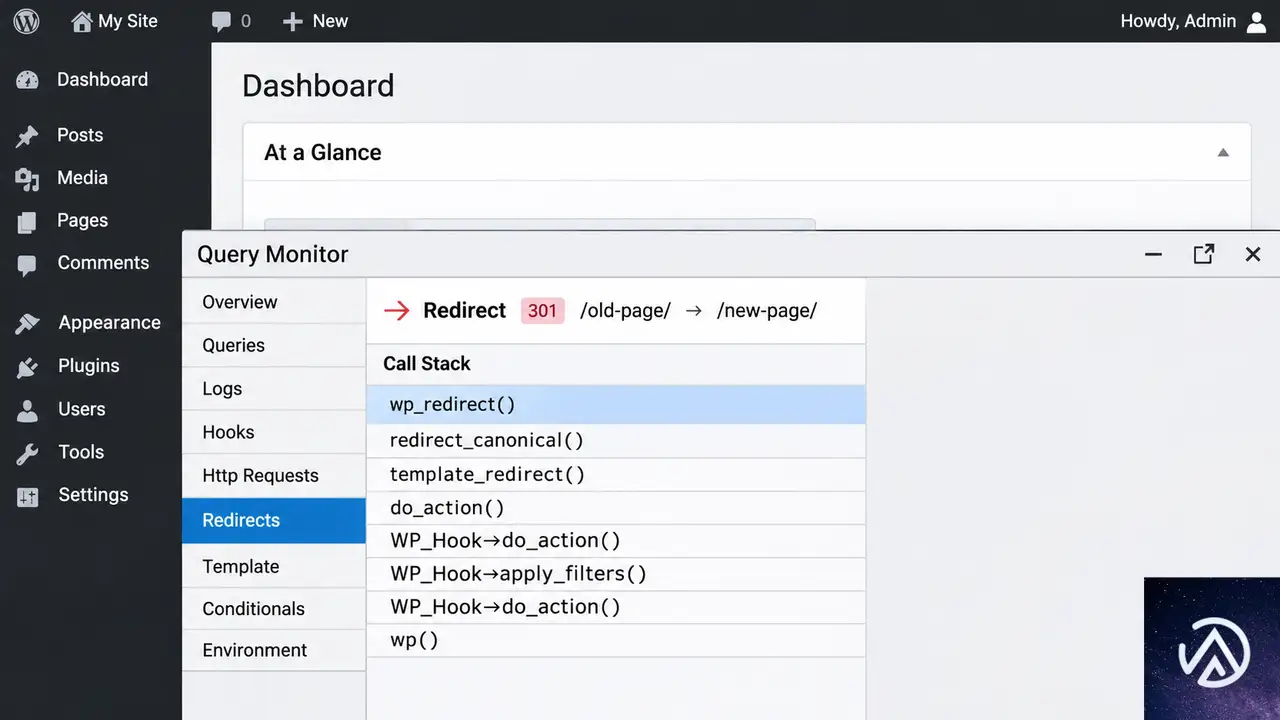
Query Monitorはログイン中の管理者に対してリダイレクトを横取りし、呼び出しスタックを表示できる。ただし、すべてのリダイレクトを捕まえられるわけではない。
Query Monitorが何も示さない理由
サーバーやCDNが出すリダイレクトは、WordPressが起動する前に決まるため記録できない。PHPの header() 関数で直接Locationを出すコードも、リダイレクト用の関数を通らないため見逃される。
ログインしていない訪問者だけを対象にした処理にも気づけない。管理者として見ると症状が再現しないこともある。
一時的なmu-pluginでリダイレクトの呼び出し元をログに残す
WordPressのリダイレクト関数は、実行の直前に wp_redirect フィルターを通る。ここに記録用のコードを挟めば、誰が呼んだかを呼び出し履歴ごと残せる。リダイレクトの挙動自体は変えない。
下のコードを wp-content/mu-plugins/redirect-logger.php として置く。mu-pluginsフォルダが無ければ作成する。URLの判定部分は、自分のサイトのカートとチェックアウトのスラッグに合わせて書き換える。
<?php
/**
 * Plugin Name: Redirect Logger (temporary)
 */
add_filter( 'wp_redirect', function ( $location, $status ) {
    $uri = isset( $_SERVER['REQUEST_URI'] ) ? $_SERVER['REQUEST_URI'] : '';
    if ( false !== strpos( $uri, '/cart' ) || false !== strpos( $uri, '/checkout' ) ) {
        error_log( 'REDIRECT ' . $status . ' to ' . $location . ' from ' . wp_debug_backtrace_summary() );
    }
    return $location;
}, 1, 2 );
ログの出力先を用意するため、wp-config.phpに次の3行を追加する。調査が終わったら、コードと一緒に削除する。
define( 'WP_DEBUG', true );
define( 'WP_DEBUG_LOG', true );
define( 'WP_DEBUG_DISPLAY', false );カートページへアクセスしたあと、wp-content/debug.log を開く。呼び出し履歴の中に、フックの名前や関数名が並んでいるはずだ。
関数名からファイルを探す
ログに出た関数名やフック名は、ファイルを横断検索すれば持ち主が分かる。SSHが使えない場合は、ファイルをローカルへ落として検索すればよい。
grep -rn "template_redirect" wp-content/plugins wp-content/themes wp-content/mu-pluginsヒットしたファイルのうち、wp_safe_redirect や wp_redirect を呼んでいる箇所が怪しい。条件に is_cart() や is_checkout() が含まれていれば、ほぼ確定だ。
本番サイトを止めずに原因を切り分ける方法
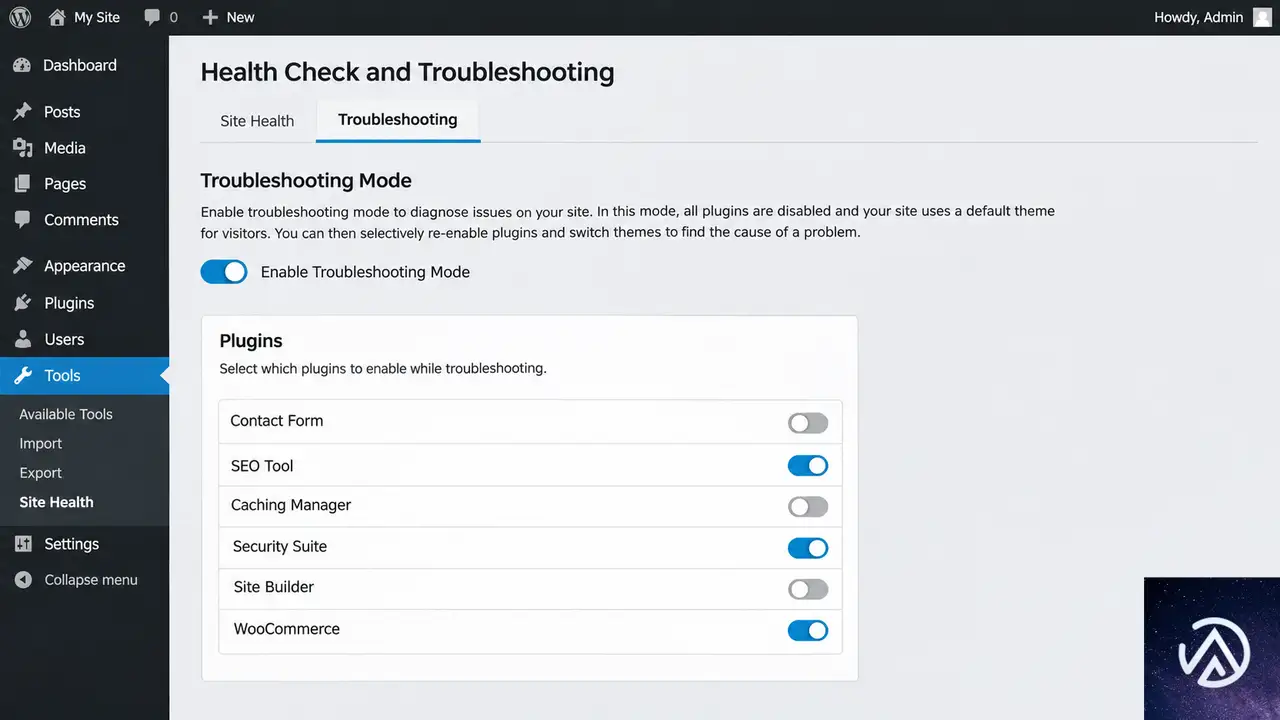
稼働中のショップでプラグインを順番に止めるのは危険だ。自分のセッションだけに効く手段か、ステージング環境で切り分ける。
本番へ影響を出さずに原因を潰していく流れを示した図だ。
トラブルシューティングモードで自分のセッションだけ切り分ける
公式プラグインの「Health Check & Troubleshooting」には、トラブルシューティングモードがある。有効にすると、ログイン中の自分のセッションだけプラグインが無効になり、テーマも標準のものに切り替わる。訪問者には何も影響しない。
モード内でカートを開いてリダイレクトが消えれば、原因はプラグインかテーマにある。そこからプラグインを1つずつ有効に戻し、再発する瞬間を探す。
注意点がある。mu-pluginsのコードはこのモードでも動き続ける。サーバー設定やCDNのルールも対象外だ。モード内でも直らなければ、その2つを疑う。
ステージング環境で試すときの注意
ステージング環境は本番の複製でも、CDNやキャッシュ、サーバー設定が同じとは限らない。ステージングで再現しない場合は、PHP側ではなくサーバーやCDN側が原因と考える手がかりになる。
デバッグログの重大なエラーはどう扱うか
調査中にログへ「Call to a member function get_cart_contents_count() on null」のようなエラーが見つかることがある。これはカートが初期化される前に、ページビルダーのカートウィジェットが呼ばれたときに出る種類のものだ。
重大なエラーは、通常は画面に「このサイトで重大なエラーが発生しました」と出る形で現れ、トップページへのリダイレクトには化けない。バックグラウンドのリクエストで出ているだけなら、リダイレクトとは別件として扱うのが妥当だ。
それでも切り分けの意味はある。該当ウィジェットを外した標準のカートブロックだけの状態で、再現するかを確かめる。再現が止まれば、そのウィジェットやテンプレートが関与している。
原因が分かったらどう直すのか
テーマやスニペットのコードが原因の場合
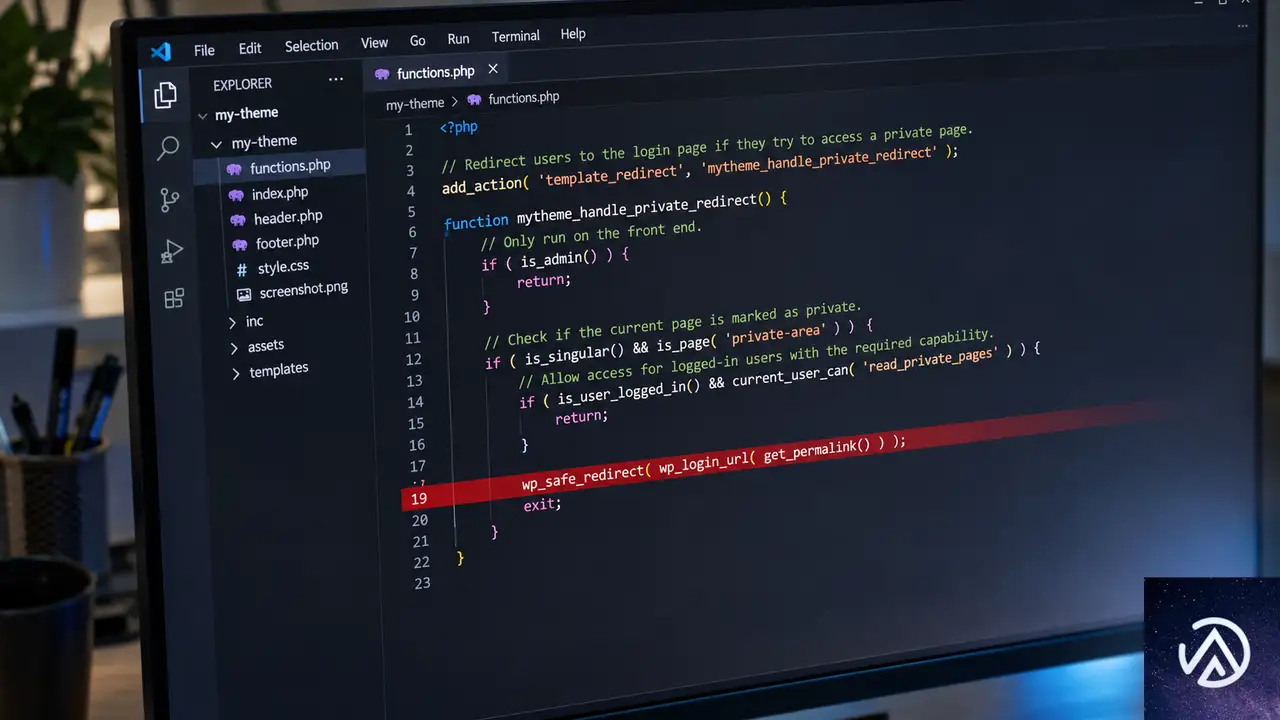
子テーマのfunctions.phpやスニペット管理プラグインに、template_redirect フックで特定ページをトップへ飛ばす処理が残っていることがある。会員限定化や「ショップ機能を使わない」設定の名残が典型だ。
該当コードをコメントアウトするか、条件から is_cart() と is_checkout() を外す。functions.phpに何もなくても、スニペット系プラグインの管理画面は別途確認する。
リダイレクト・セキュリティ・多言語系のプラグインが原因の場合
リダイレクト管理プラグインは、機能を無効にしても過去の規則が残ることがある。セキュリティ系のファイアウォールや、メンテナンスモード系、多言語系のプラグインも、特定URLの扱いを変える。
トラブルシューティングモードで原因のプラグインが絞れたら、その設定画面でカートとチェックアウトのURLが対象になっていないかを確認する。除外設定を足せば済む場合が多い。
ページビルダーのテンプレート条件が絡む場合
ページビルダーのテーマビルダー機能で、カートやチェックアウト用のテンプレートを作っている場合は注意する。テンプレートの表示条件が壊れていたり、古いウィジェットが残っていたりすると、描画が正常に進まない。
一度テンプレートを外し、標準のカートブロックとチェックアウトブロックだけで表示を確認する。直るなら、新しいウィジェットでテンプレートを作り直す。ページビルダー本体の更新も有効だ。
サーバーやCDNの設定が原因の場合
ヘッダーにPHP由来の痕跡がなければ、Webサーバーの設定、レンタルサーバーの管理画面にあるリダイレクト機能、CDNのリダイレクトルールを順に確認する。.htaccessが標準のままでも、管理画面側の設定が優先される構成がある。
古い301リダイレクトは、ブラウザやCDNに長く残る。ルールを消したあとは、CDNのキャッシュを削除してから確認する。
同じ問題を繰り返さないために何をしておくか
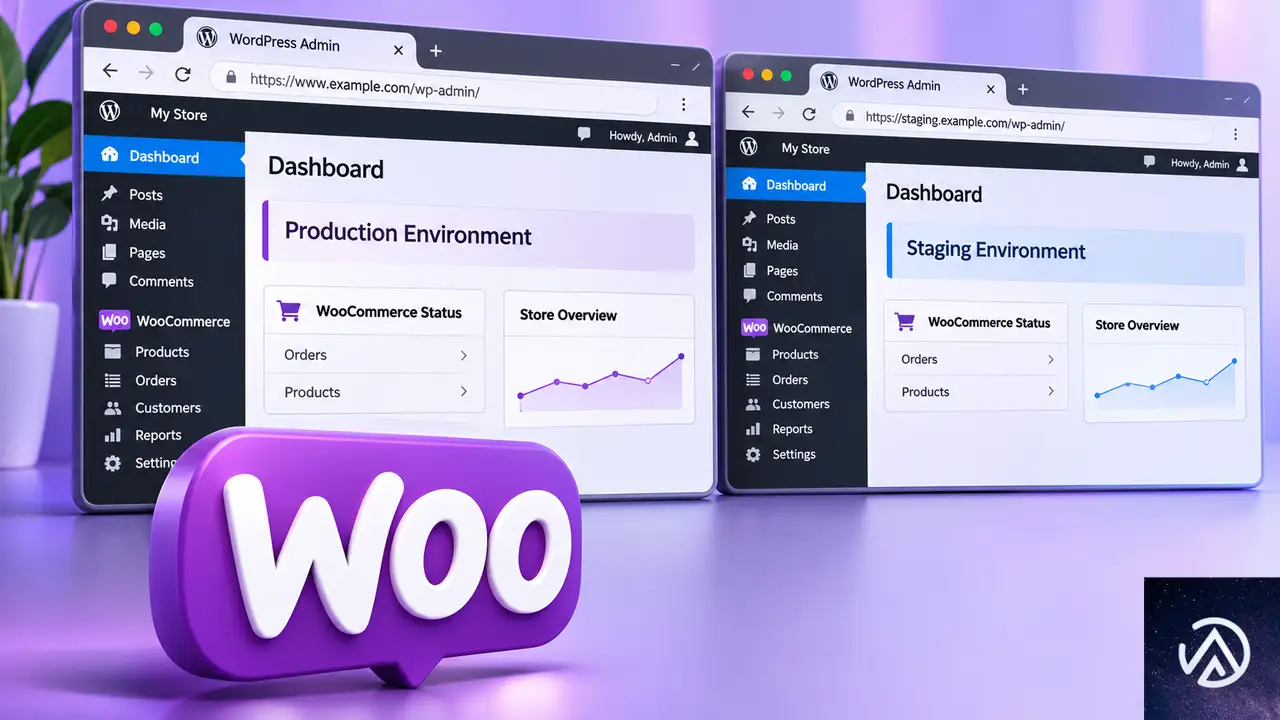
カートとチェックアウトはショップの売上に直結するため、変更のたびに動作確認の対象に入れる。プラグインの更新後や、スニペットを追加した直後に、商品をカートに入れて購入手前まで進める。
キャッシュプラグインとCDNには、カート、チェックアウト、マイアカウントを除外する設定が必要だ。ログ記録用のコードや一時的なデバッグ設定は、調査後に必ず削除する。
よくある質問
カートは直ったのにチェックアウトだけ飛ぶ場合は?
カートに商品が入っているかをまず確認する。空のカートではチェックアウトからカートへ送られる動きがあるためだ。商品が入っていても飛ぶなら、チェックアウト固有の条件や、決済プラグインの処理が疑わしい。
マイアカウントだけ正常なのはなぜか?
リダイレクトの条件が、カートとチェックアウトのページだけを対象にしているためだ。is_cart() や is_checkout()、またはURLのスラッグで判定するコードは、マイアカウントに一致しない。
Query Monitorに何も表示されないときは?
リダイレクトがサーバーやCDNで起きているか、PHPの header() で直接出されている可能性がある。curlのヘッダー確認と、本記事の wp_redirect ログ記録を組み合わせて切り分ける。
本番でプラグインを止めずに競合を確認できるか?
Health Check & Troubleshootingのトラブルシューティングモードを使う。自分のセッションだけ、プラグインを止めて標準テーマに切り替えられるため、訪問者の画面は変わらない。
この記事のポイント
- チェックアウトの異常は、カートがトップへ飛ぶ連鎖の結果であることが多い
- curlや開発者ツールのヘッダー確認で、PHP側かサーバー側かを切り分ける
- Query Monitorで見えなければ、wp_redirectフィルターでログに残す
- 本番ではトラブルシューティングモードを使い、自分のセッションだけで検証する
- 調査用のコードとデバッグ設定は、原因を特定したら必ず削除する

・ Reddit、Stack Overflow、WordPress.org フォーラムを日々巡回し、現場の悩みを拾い上げて記事化
・ WordPress、WooCommerce、Next.js などモダンWeb制作領域のトラブルシューティングが専門
・ 「検索しても答えが見つからなかった」を一つでも減らすことが目標
・ エラーメッセージから根本原因にたどり着く粘り強い調査が得意
・ 初心者がつまずきやすい箇所を先回りで解決する記事作りを心がけている

スクロール連動の時間差アニメはanimation-range-startで1行に書ける
スクロール連動アニメーションで文字を1つずつ時間差で見せる演出は、巨大な数式を組まなくても、実質1行のCSSで書ける。CSS-Tricksの記事では、animation-range-startとsibling-index()を組み合わせた式で、これを示している。
比較の対象になったのは、Frontend Masters(現Master.dev)に掲載されたAshutosh Biswas氏の解説記事だ。同氏はCSSのカスタム関数を使った大きな式で、同じ演出を実装した。その式の解説だけで約1,300語が必要だった。
この記事では、スクロール連動でanimation-delayが効かない理由、animation-range-startの使い方、自作の数式に手を出すべきかの判断基準を整理する。実際に動くデモも用意した。
話題の自作スタッガー式は何を解決していたのか
スクロール連動アニメーションとスタッガーの基本
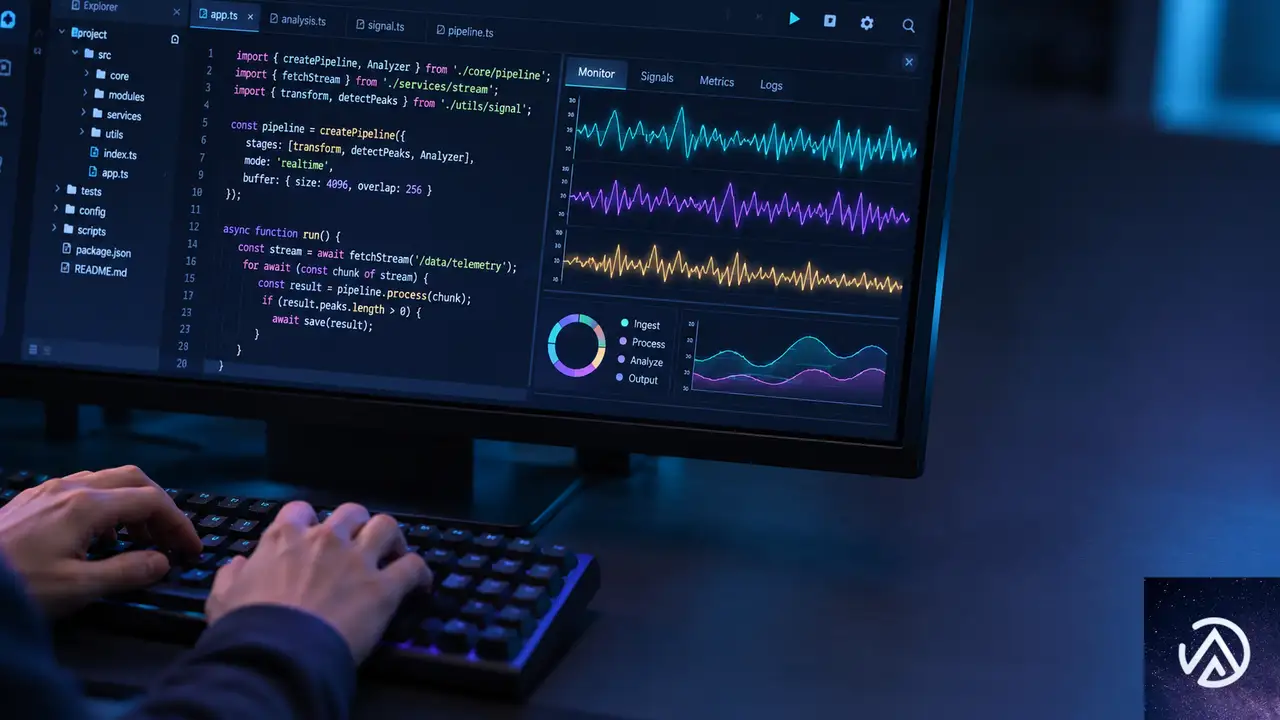
スクロール連動アニメーション(Scroll-driven Animations)は、アニメーションの進み具合を時間ではなくスクロール位置に結びつける仕組みだ。ページを下げるほど演出が進み、上に戻せば巻き戻る。動画のシークバーをスクロールバーに置き換えた状態と考えるとわかりやすい。
スタッガー(stagger)は、複数の要素の開始タイミングを少しずつずらす演出である。ドミノが順に倒れるように、文字やカードが1つずつ現れる。動きに奥行きが出るため、見出しやリストの登場演出でよく使われる。
時間ベースのアニメーションなら、要素ごとにanimation-delayの値を増やせば済む。ところがスクロール連動に切り替えると、この定石が通用しなくなる。
Frontend Mastersの記事が採った方法
Biswas氏の記事が題材にしたのは、Frontend Mastersのサイトフッターにある寄付額の集計表示だ。スクロールに合わせて各桁が順に現れる、控えめな演出である。
実装の核になるのは、進捗値を1つ受け取って全要素のずれをまとめて計算するCSSカスタム関数だ。カスタム関数とは、CSSの中で自分で定義して呼び出せる関数のことをいう。スクロール量に限らず、任意の入力値でアニメーションを動かせる汎用性がある。Biswas氏自身も、式が巨大で見た目が威圧的だと認めている。
CSS-Tricksの記事は、この汎用性が活きる場面があることを否定していない。たとえば音声認識でユーザーの歌の進み具合を測り、歌詞を追う玉をカラオケ風に弾ませるような例だ。ブラウザに入力の仕組みがない場合、進捗値1つで全体を動かす設計は力を発揮する。
ただし、入力がスクロールなら話は別だ。スクロールで動かす仕組みはすでにCSSに入っているため、わざわざ自作する理由が弱いというのが同記事の立場である。
animation-delayがスクロール連動で効かない理由

スクロール連動には時間が存在しない
MDNのドキュメントによると、animation-delayが意味を持つのは、既定の時間ベースのタイムラインを使う場合に限られる。タイムラインとは、アニメーションの進み具合を決める時計のようなものだ。スクロール連動ではこの時計がスクロール位置に差し替わるため、delayは作用しない。
「2秒待ってから始める」という指定は、時間が進まない世界では意味をなさない。必要なのは、時間でずらす発想をスクロール量でずらす発想に切り替えることだ。
このデモは、遅らせる基準が時間からスクロール位置に変わる点を示している。
animation-range-startはスクロール位置で遅らせる
この用途のために用意されたのがanimation-range-startだ。アニメーションが始まるスクロール位置を指定するプロパティで、スクロール連動版のdelayにあたる。
値は「contain 20%」のように、範囲の種類と割合の組み合わせで書く。containは、対象の要素が画面内にすっぽり収まっている間を指す範囲だ。要素が画面の下から完全に入った瞬間が0%、上から出始める瞬間が100%になる。
要素ごとにこの開始位置を少しずつ後ろへずらせば、時間を使わずにスタッガーが成立する。進捗を自作の式で分配する必要はなく、ブラウザ標準の機能で足りるというのがCSS-Tricksの記事の主張だ。
スタッガーを1行で書き換える実装
sibling-index()で開始位置を増やしていく
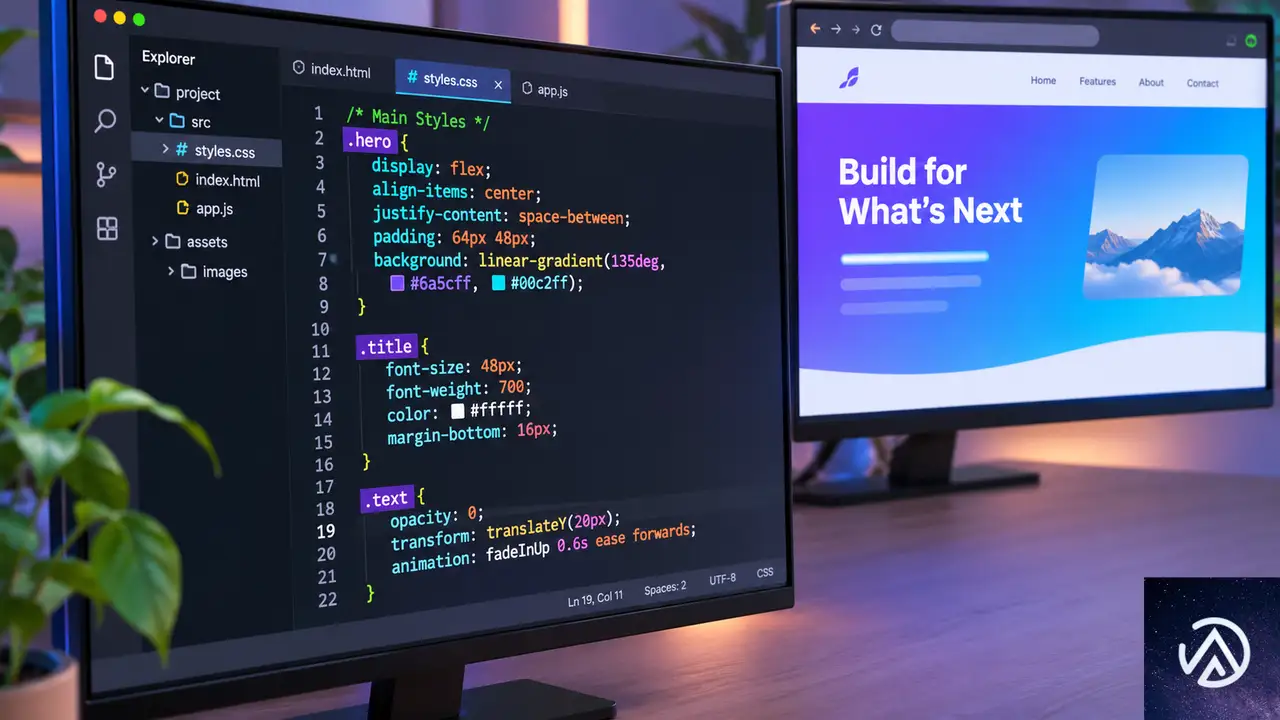
CSS-Tricksの記事が示した置き換えは、次の1行だ。
animation-range-start: contain calc(10% + 2.5% * sibling-index());sibling-index()は、兄弟要素の中で自分が何番目かを返す関数だ。1番目なら1、8番目なら8になる。これに2.5%を掛けて10%に足すと、要素ごとに開始位置が2.5%ずつ後ろへずれていく。
2.5%という刻みには理由がある。同記事の例では文字が8個あり、最後の文字が範囲の30%(10%に20%を足した位置)で登場するよう、等間隔に並べているのだ。文字数が変われば刻みも変える必要がある。
文字ごとの開始位置が2.5%ずつ後ろへずれていく様子を示したデモだ。
sibling-index()は比較的新しい関数で、使う前に対応ブラウザの確認が欲しい。対応が不安な場合は、各要素に--iのようなカスタムプロパティを手書きして、同じ計算を行う方法もある。以下のデモはこの方式で作っている。
実際に動かして確かめる
文字を包む要素に、番号を持たせたうえで、上の1行と同じ計算を行う。終了位置も同じ刻みでずらし、各文字の動く長さをそろえている。
@supports (animation-timeline: view()) {
  .char {
    animation: reveal linear both;
    animation-timeline: view();
    animation-range-start: contain calc(10% + 2.5% * var(--i));
    animation-range-end: contain calc(20% + 2.5% * var(--i));
  }
}

@keyframes reveal {
  from { opacity: 0; translate: 0 24px; }
  to { opacity: 1; translate: 0 0; }
}

@media (prefers-reduced-motion: reduce) {
  .char { animation: none; }
}
このコードを適用すると、8文字が画面の下から入ってくるにつれて、左から順に透明から不透明へ変わりながら少し上へ浮かび上がる。スクロールを止めれば動きも止まり、戻せば逆再生される。スクロールが速すぎると、後ろの文字がほぼ同時に現れる点にも気づくはずだ。
自作の数式に頼るべき場面と、標準機能で足りる場面
イージングまで自作する羽目になる
Biswas氏の記事では、自作式の方式ではイージングのキーワードやcubic-bezier()、linear()が使えないと述べられている。イージングとは、動き出しや終わりの速度に緩急をつける仕組みだ。この制約のため、イージング関数も自分で作る必要が出てくる。
CSS-Tricksの記事は、これを標準機能の再発明が連鎖した結果と見ている。MDNによれば、animation-timing-functionはスクロール連動でも通常のアニメーションと同じ効果を持つ。記事の著者は、steps()でスプライトを動かすスクロール連動ゲームを作り、実際に動作することを確かめている。
自作版で問題になるのは、全アニメーションを1つのタイムラインにまとめた結果、イージングが全体に1回だけかかる点だ。要素ごとには効かない。これはCSSの欠陥ではなく、1つの進捗値で全体を動かす設計から自然に生じる帰結だと同記事は整理している。
再発明が報われる条件
ブラウザの機能を作り直す試みが、成果を出した例はある。CSS-Tricksの記事では、PretextやCSSTreeといったプロジェクトが、制御の自由度を得た例として挙げられている。スクロール連動のタイムライン自体も、もとはJavaScriptで長年実装されてきたものの標準化だ。
筆者の見方を述べると、判断の軸は「入力がスクロールかどうか」と「チームが式を保守できるか」の2点に絞れる。入力がスクロールなら、標準機能を使うほうが読みやすく、後任者への引き継ぎも楽になる。入力が音声やフォームの状態など標準にないものなら、自作式の出番だ。
同記事は、将来的な期待も語っている。入力欄の記入状況や、パスワードの強度、クイズやカートの進み具合でアニメーションを動かせたら面白いという構想だ。Adam Argyle氏のライブラリ「Prop For That」を使うと、フォームの検証情報をCSSカスタムプロパティとして扱いやすくなる。こうした入力を進捗値にする発想は、Biswas氏の手法が最も近いとされている。
本番投入前に確認したいこと
CSS-Tricksの記事のコメント欄では、prefers-reduced-motionで囲む配慮が提案されていた。これは、OSの設定で「動きを減らす」を選んだ利用者向けに、アニメーションを止めるためのメディアクエリだ。記事の著者も、本番ではこれと、スクロール連動の対応判定の両方が必要だと答えている。先ほどのデモに両方を入れたのは、このためだ。
対応状況についても、コメント欄でやり取りがあった。Firefoxが対応したことで、新たにBaseline(主要ブラウザで広く使える状態)に入ったとの説明だ。未対応の環境向けには、flackr氏のポリフィルがある。ポリフィルとは、未対応のブラウザに機能を補う追加コードのことだ。ただし、ネイティブ版のような性能は出ず、動きがカクつく場合があるほか、timeline-scopeの挙動が異なるなどの制限もある。使える環境ではネイティブ版を使うため、ないよりは良いという位置づけだ。
設計面でも留意点がある。記事の著者は、寄付額の集計の例について、スクロールが速いと各桁の登場が速すぎて気づかれにくい可能性を指摘している。スクロール速度は利用者が決めるため、制作側では制御できない。時間差演出は、読めなくても内容が伝わる装飾にとどめるのが安全だと考えられる。見せたい瞬間を確実に伝えたいなら、スクロールをきっかけに時間で再生する方式との比較も検討したい。
この記事のポイント
- スクロール連動アニメーションには時間がないため、
animation-delayは効かない - 遅らせたいときは
animation-range-startで、アニメーションの開始スクロール位置をずらす sibling-index()を使えば、要素ごとの開始位置を1行で増やせる- イージングは
animation-timing-functionがスクロール連動でも使えるため、自作しなくてよい - 本番では
prefers-reduced-motionと対応判定を入れ、演出を必須情報の伝達に使わない
・ 複数業界における17年間のデジタルビジネス開発経験
・ ウェブサイト開発のためのHTML、PHP、CSS、JavaScript等の実用的知識
・ 15ヶ国語対応の多言語SaaSの開発経験
・ 17年間にも及ぶ、Eコマース長期運営経験
・ 幅広い業界でのSEO最適化の豊富な経験

PHP 8.6がリリース。WordPressへの影響と互換性の確認ポイントを解説
PHP 8.6が11月19日にリリースされる。WordPress 7.2のRC1(リリース候補版)が出た2日後であり、WordPress本体が求める最低バージョンは、7.0以降PHP 7.4のままだ。
8.6では新規追加だけで関数17個、クラス24個、定数47個が加わる。WordPress側の検証もすでに進み、テスト環境では11月10日から8.6での失敗が許されない設定になった。
この記事では、互換性で先に確認すべき点、新機能で得られそうなメリット、最低バージョンが上がりにくい理由を整理する。サイト運営者が今できる準備も紹介する。
PHP 8.6の全体像とWordPress本体の現在地

PHP 8.6は変更点が多いリリースだ。ただし、WordPressの立場で見ると「壊れないか(互換性)」と「何を使えるか(機能の採用)」は別々の問題になる。まずは規模を数字でつかみ、そのうえで目玉機能を見ていく。
変更規模を数字で見る
変更一覧は5種類に分けられる。INIディレクティブとは、php.iniに書くPHPの設定項目のことだ。
- 新規追加は、INIディレクティブ1個、enum 15個、関数17個、クラス24個、定数47個、インターフェース1個
- 既存の関数27個に改善が入る
- 変更は、INIディレクティブ39個、関数21個、クラス1個、定数11個
- 非推奨になるのは、関数26個と定数2個
- 削除されるのは、拡張2個、関数15個、クラス2個
全部を読む必要はない。運営者にとって重要なのは、非推奨と削除の部分だ。ここが自分のサイトのプラグインやテーマに当たらないかを確認すればよい。
目玉機能のPFAとclamp()
最も話題になっているのは、部分関数適用(PFA、Partial Function Application)だ。引数の一部だけを先に決めておき、残りを後から渡せる新しい関数を作る仕組みである。注文書の一部を先に記入しておき、残りは受け取った人が埋めるイメージに近い。
プレースホルダーの ? は引数を必須に変え、... は元の状態やデフォルト値を保つ。PHP 8.5で入ったパイプ演算子(|>、左の結果を右の関数へ渡す記法)と組み合わせると、処理の流れをすっきり書ける。
ただし本体の最低バージョンが7.4である限り、PFAがWordPress本体のコードに現れるのは当面先になる。
もう1つの追加が clamp() 関数だ。値を指定した最小値と最大値の範囲に収める。CSSの clamp() と同じ発想で、WordPress 6.1の流体タイポグラフィ(画面幅に応じて文字サイズが滑らかに変わる機能)にも通じる考え方だ。PHPでは日付の範囲指定など、数値以外にも応用できる。
なお、記事のコメント欄でWeston Ruter氏が指摘したとおり、WordPress本体にはすでに7.1で clamp() が取り込まれている。PHP 8.6を待たなくても使える状態だ。
互換性で先に確認したいポイント
互換性の面では、WordPress本体の準備がすでに動いている。7.2の開発サイクルでPHPUnit(PHPの自動テスト用ツール)の検証環境にPHP 8.6が加わった。当初は失敗しても許容される設定だったが、11月10日以降は許容されなくなった。
想定される問題の中心は非推奨の通知で、発生場所もテストコードが多いと見られている。ただし、プラグインやテーマ側も同じとは限らない。
非推奨になる関数の影響範囲
非推奨とは、将来のPHP 9で削除する予定の機能に付く印だ。今すぐ動かなくなるわけではないが、ログに警告が出る。
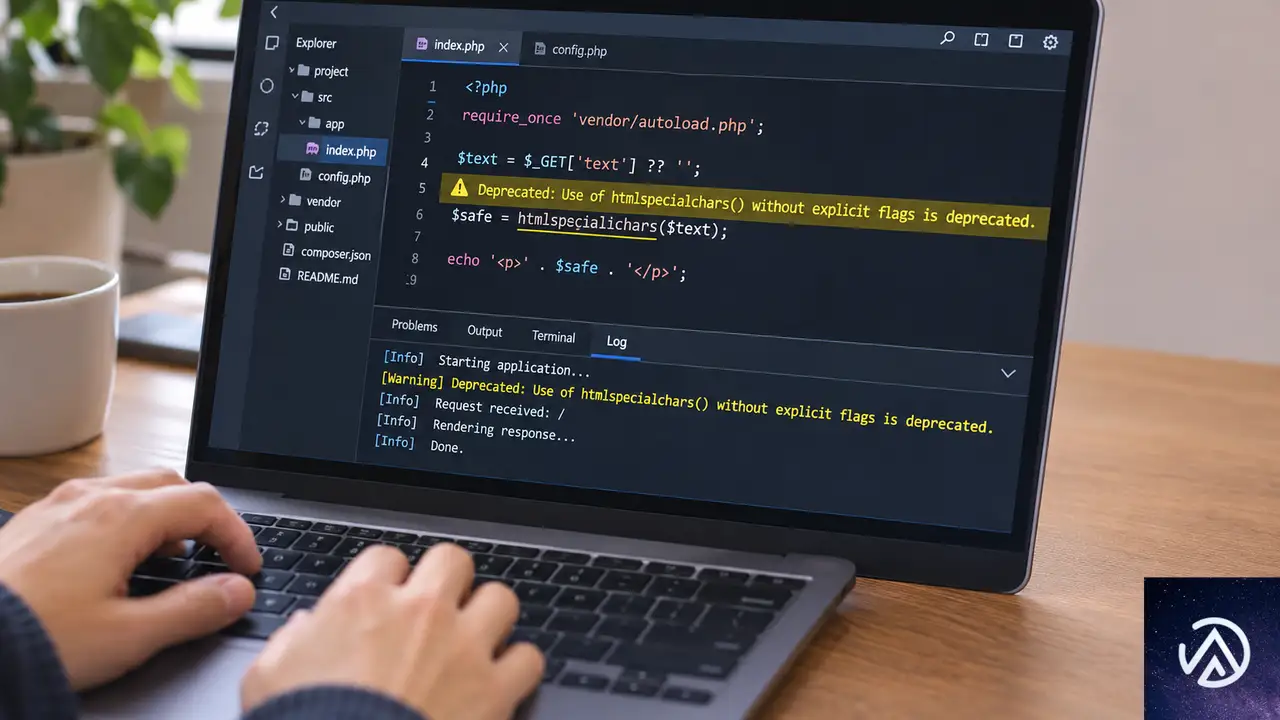
代表例が、mbstringの正規表現機能に使われているOniguruma(オニグルマ、正規表現エンジン)の非推奨化だ。mb_ereg()、mb_ereg_replace()、mb_split() などを使っているコードは、新しい関数への置き換えが必要になる。WordPress本体にはすでに置き換えの先行例がある。
関数名の大文字と小文字が宣言と一致していない呼び出しも、本体が修正を進めている問題の1つだ。
監査が必要な非推奨関数について、WordPressプラグインのコードを対象にした検索結果も示されている。
spl_object_hash()はプラグイン2,359本で8,772件が見つかったis_double()は311本で790件が見つかったis_integer()は887本で2,720件が見つかったis_long()は2,258本で10,809件が見つかった
この件数は文字列の一致数であり、実際に警告が出る箇所とは限らない。それでも、影響を受けるプラグインが数百から数千本の規模であることは読み取れる。
本体が重点的に見る4領域
PHP 8.6への対応で、WordPress本体が特に注意するコンポーネントは4つある。同梱している外部ライブラリが入っている点は、プラグイン開発者にも参考になる。
このデモは、互換性確認の対象がテストから通信処理まで4つの領域に広がることを示している。
サイト運営者が今できる確認
運営者がPHPのコードを読む必要はない。次の3点を押さえれば十分だ。
- 管理画面のサイトヘルスで、現在のPHPバージョンとプラグインの更新状況を確認する
- 本番へ切り替える前に、ステージング環境をPHP 8.6にしてエラーログを見る
- 画面に警告が出ないよう、本番では
WP_DEBUG_DISPLAYをオフにしておく
私見だが、リリース直後の本番切り替えは急がなくてよい。主要プラグインの対応状況が見えてからで遅くない。PHPの切り替えは、多くのレンタルサーバーの管理画面から選べる。ステージングで先に試す手順を、運用ルールに入れておくとよい。
新機能で得られそうなメリット

WordPressが新しいPHPの機能をすぐ使える世界を想像してみる。Developer WordPress Newsの記事では、特にURL処理と時間の扱いに期待が寄せられている。
URI処理とDuration型への期待
PHP 8.5ではURI拡張(URLを安全に分解、組み立てする標準機能)が入った。8.6ではクラスが2つ追加され、機能も増える。
WordPress本体には wp_parse_url()、home_url()、site_url()、admin_url()、esc_url() など、URLを扱うコードが大量にある。REST API、正規URLへのリダイレクト、マルチサイト、メディアの処理でもURLを扱う。標準機能に寄せられれば、保守は楽になるはずだ。
もう1つが、時間の長さを表す Time\Duration クラスだ。WordPressにはオブジェクトキャッシュの有効期限、Cronの間隔、HTTPのタイムアウト、nonce(使い捨ての認証トークン)の寿命など、時間の長さがあふれている。現状は秒数の整数で渡す場面が多い。
43200と書かれても、12時間だとすぐには分からない。時間の長さそのものを表す型を使えば、この曖昧さは減る。記事では、次のような関数定義が将来あり得るという構想が示されている。
set_transient( string $transient, mixed $value, int|Time\Duration $expiration ): boolあくまで構想であり、実装の予定が決まっているわけではない。ただ、新しいPHPの型を土台にすれば、APIの意味が読み取りやすくなる好例ではある。
何もしなくても効くクロージャ最適化
夢物語ばかりではない。PHP 8.6にはクロージャ(名前を持たない関数)の最適化が入る。フックに渡すコールバックとして、プラグインでもよく使われる書き方だ。
1つ目は静的クロージャの推論で、$this を使わないと確実に分かるクロージャを、自動で静的なものに変える。2つ目は状態を持たないクロージャのキャッシュで、同じクロージャを使い回せるようにする。
ポイントは、WordPress側がコードを書き換える必要がないことだ。PHP 8.6で動く状態になっていれば、実行時の最適化の恩恵を受けられる。無名関数を多用するプラグインほど効果が出やすいとの見方もできるが、実際の差はサイトごとの計測が必要だ。
最低バージョン7.4の壁と打開策
新機能の恩恵を本体が受けにくい根本原因は、最低対応バージョンの古さにある。Developer WordPress Newsの記事では、長い後方互換性の評判が、性能とセキュリティの足を引っ張り、新機能を遠ざけていると指摘している。
取り残される8.x系の機能と引き上げ基準
最低バージョンが7.4のままだと、本体は次のような機能を前提に設計できない。
- 8.0では、名前付き引数、アトリビュート、ユニオン型、match式、nullsafe演算子
- 8.1では、enum、readonlyプロパティ、Fiber、交差型
- 8.2では、readonlyクラス、DNF型、Random拡張
- 8.3では、型付きクラス定数、
#[\Override]アトリビュート、json_validate() - 8.4では、プロパティフック、非対称可視性、新しいDOM/HTML5 API、新しい
array_*()関数 - 8.5では、パイプ演算子、URI拡張、
array_first()とarray_last()
互換用の補完コード(ポリフィル)で埋める手もある。array_first() と array_last() は6.9で本体に入った。一方、json_validate() は性能低下を避けられず、提案が取り下げられた。
では、最低バージョンはいつ上がるのか。判断基準は複数あり、その1つが利用率だ。あるバージョンのシェアが5%を下回り、ほかの基準も満たせば、最低バージョンを1段階上げる。
PHP 7.4のシェアは、4月に約20.5%だったのが、10月末には約17%になった。同じペースで下がり続けると仮定した試算を、次のデモに示す。
このデモは、PHP 7.4の普及率が引き上げ目安の5%までまだ遠いことを示している。
独自に試算すると、半年で約3.5ポイント下がったペースなら、残り約12ポイントの解消に1年半から2年ほどかかる。普及率は一定のペースで減るとは限らず、5%はあくまで基準の1つにすぎない。それでも、7.4が本体の最低バージョンである状態は、2028年前後まで続く可能性があると見ておくのが現実的だ。
機能ゲーティングという打開案
過去には成功例がある。2018年から2019年のサイトヘルスの取り組みで、WordPressは古いPHPを使うサイト向けに、管理画面で更新を促す通知を出した。ただし、WordCamp US 2026の議論では、更新を促す理由が最近は弱くなっていると指摘された。「安全で速い」という従来の訴えが響きにくくなっているのだ。
そこで同議論で出た案が、機能ゲーティングだ。PHPのバージョンに応じて機能を解放する考え方で、「機能Xが欲しければPHP Xで動かす」という形になる。Developer WordPress Newsの記事では、この案に賛意を示している。本体で導入するのは運用上難しいかもしれないが、プラグインなどの拡張側なら柔軟に実装できるという見方だ。
このデモは、機能ゲーティングが更新の動機を「安全」から「新機能」へ変える案だと示している。
記事では、本体が拡張側へ見返りを用意する案も挙がっている。無料プラグインの注目枠での紹介、「イノベーター」バッジの付与、「オープンソースの牽引役」ページの新設などだ。
この案には利点も課題もあると見ている。運営者にとっては、「今より便利になる」という具体的な理由のほうが、「古いと危ない」より動機づけになりやすい。一方で、機能がバージョンごとに分かれると、サポートやテストの組み合わせが増える。当面は、有料版プラグインなど影響範囲を限れる領域から試すのが現実的だろう。
この記事のポイント
- PHP 8.6は11月19日にリリースされ、WordPress本体の最低バージョンは当面PHP 7.4のままだ
- 互換性の中心は非推奨の通知で、
mb_ereg()系やis_long()などを使うコードに注意が必要だ - 運営者は、ステージング環境でPHP 8.6を試し、エラーログとプラグインの対応状況を確認すればよい
- クロージャの最適化は、コードを直さなくてもPHP 8.6上で自動的に効く
- PHP 7.4のシェアが5%を下回るには、単純計算で1年半から2年ほどかかる見込みで、機能ゲーティングが打開案として議論されている
・ 複数業界における17年間のデジタルビジネス開発経験
・ ウェブサイト開発のためのHTML、PHP、CSS、JavaScript等の実用的知識
・ 15ヶ国語対応の多言語SaaSの開発経験
・ 17年間にも及ぶ、Eコマース長期運営経験
・ 幅広い業界でのSEO最適化の豊富な経験

セキュリティに問題があるかわからないとき、まず確かめる4つの場所
セキュリティに問題があるかわからないときは、症状が出ていなくても点検を始めてよい。
改ざんや情報漏えいの原因になる弱点は、認証の作りや使っている部品の中にあり、画面には現れないからだ。
ニュースでは、開発用の検証環境に退職者が入れる状態が残っていた、という報告も出ている。
サイトが普通に動いていることと、安全であることは別の話だ。
セキュリティに問題があるかわからないとき、最初に何を確かめるか
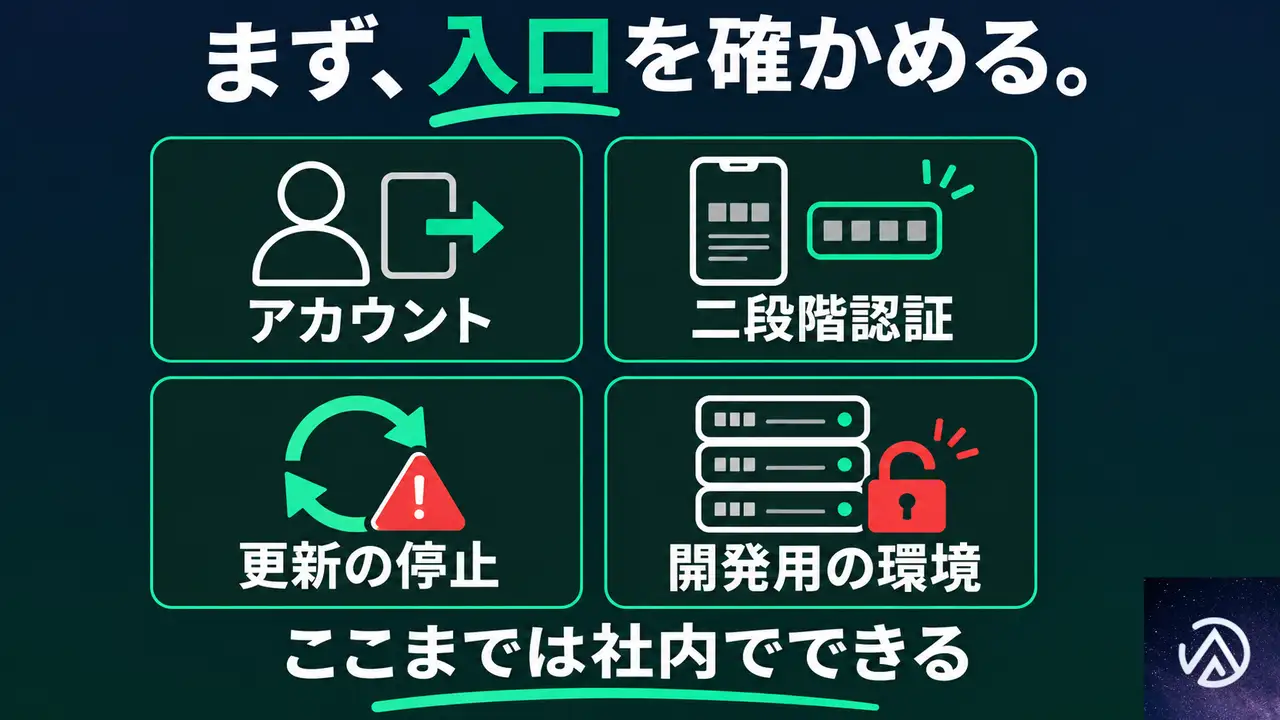
最初に確かめるのは、誰がログインできるか、何が外から読めてしまうか、古い部品が残っていないかの3点だ。
ここまでは、専門家でなくても自分で見られる。
症状が出ていなくても疑ってよい理由
11月には、ECサイトの会員管理システムへの不正アクセスで、会員情報が漏れたという発表があった。
開発用の検証環境で、アクセス権の管理が不十分だったと公表した企業もある。
どちらも、被害が出る前に利用者が気づける種類の問題ではない。
PHPの弱点が話題になったとき、専門家は壊れた玄関のドアにたとえていた。
工夫すれば誰でも中に入れてしまう状態で、入られると情報の漏えいやサイトの書き換えにつながる。
ドアが壊れていても、住んでいる人は普段気づかない。
サイトも同じだ。
自分で確かめられること
次の4つは、診断を頼む前でも、あなたの手元で見られる。
- 退職した人や、もう使っていない人のアカウントが残っていないか
- 管理画面のログインに、二段階認証(パスワードのほかに確認コードも入れる仕組み)を付けているか
- 使っているソフトや部品の更新が、止まったままになっていないか
- 開発用や検証用の環境が、外から開ける状態になっていないか
ここから先、つまりログインの仕組みの作り方やコードの中身は、作った本人でも正しいと言い切りにくい。
独自開発のシステムなら、社内に判断できる人がいないこともある。
外から見えない部分は、次の章のように面を分けて調べる。
外から見えない弱点は、どうやって調べるのか
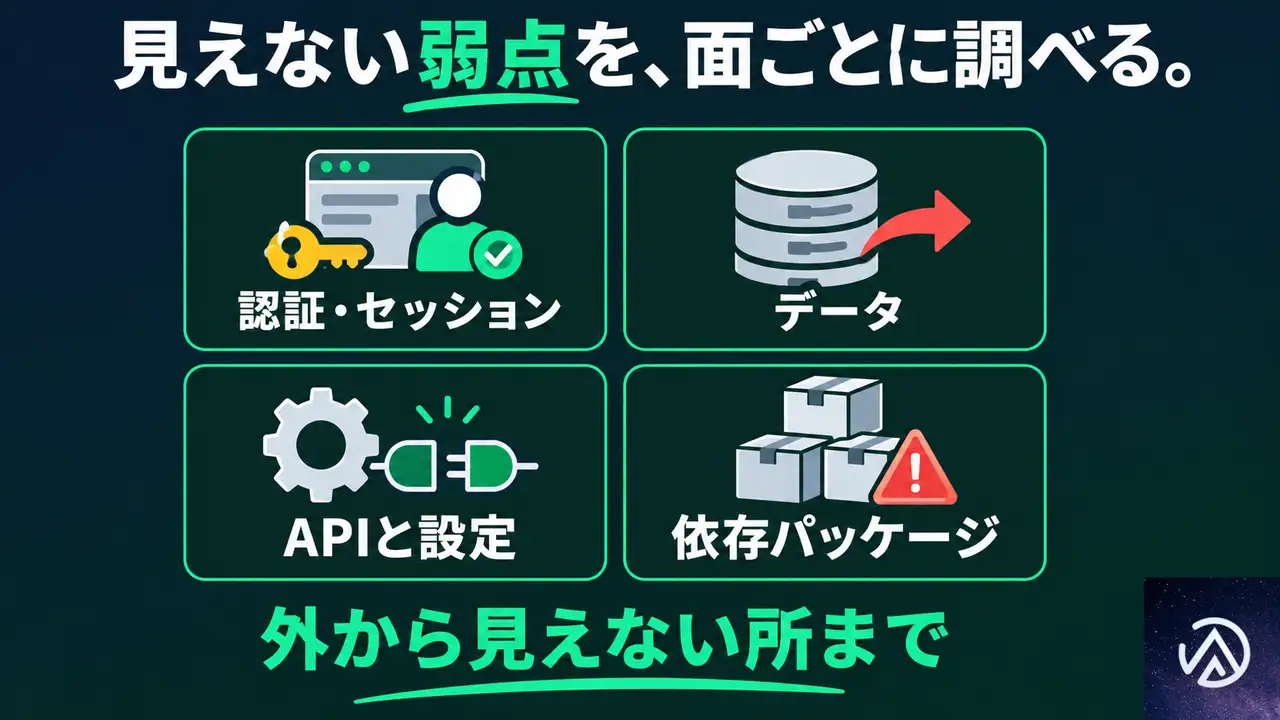
調べる面を、認証まわり、データ、APIと設定、依存パッケージの4つに分ける。
私たちのウェブセキュリティ診断では、この4つの面をそれぞれ点検する。
| 調べる面 | 見ること | 問題があるとどうなるか |
|---|---|---|
| 認証と認可、セッション | ログインと権限、ログイン状態の扱い | 他人が入れる、見せない画面が見える |
| データと機密情報 | 外から読み取れる状態でないか | 顧客の情報などが読まれる |
| APIと通信、各種の設定 | APIの作り、通信、設定の抜け | 設定の隙から入られる |
| 依存パッケージ | 既知の脆弱性が残っていないか | 公表済みの弱点を突かれる |
認証、認可、セッションは、画面から確かめられない
認証はログインの確認、認可はログインした人に何を許すかの決まり、セッションはログインした状態を保つ仕組みだ。
この3つは、普通に使っている限り正しく動いているように見える。
悩みとして多く聞くのは「実装が正しいのか、確かめたことがない」という声だ。
確かめるには、攻撃する側の視点で作りを調べる必要がある。
データ、API、設定は、外からどう見えるかで調べる
データや機密情報が、外部から読み取れる状態になっていないかを調べる。
APIと通信、各種の設定に問題がないかも確かめる。
管理画面の中から見ても、問題は見つからない。
調べる側が外に立って、あなたのサイトがどう見えているかを確かめる作業になる。
依存パッケージの既知の脆弱性は、更新を判断する材料になる
依存パッケージとは、サイトやシステムが使っている外部の部品のことだ。
既知の脆弱性は、すでに公表されている弱点を指す。
公表されているので、攻撃する側も知っている。
「そこまで手が回っていない」という状態は珍しくない。
診断で使っている部品を洗い出して脆弱性の有無を調べれば、どれを先に更新するかを決める材料が手に入る。
プラグインの簡単な点検だけでは足りないのはなぜか
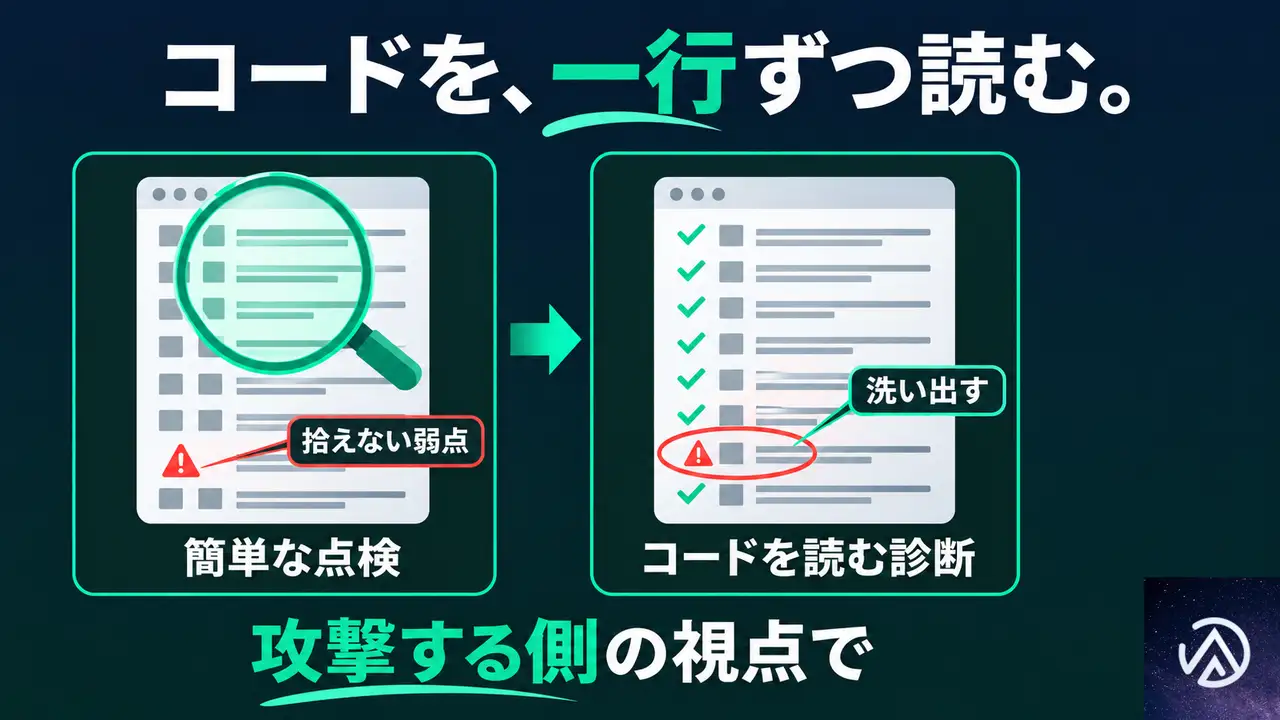
プラグインに頼った簡単な点検では、拾えない弱点がある。
私たちの診断は、攻撃する側の視点でソースコードを一行ずつ読み、そうした弱点まで洗い出す。
独自開発のシステムは、社内で判断しにくい
独自に作ったシステムには、他のサイトと共通の部品だけでなく、作った会社だけの書き方が入っている。
穴があるかどうかは、そのコードを読まないと分からない。
作った本人にとっては、動いていれば問題ないように見える。
外から見た安全性を確かめるには、書いた人とは別の目で読むほうが向いている。
Next.jsなどのモダンな構成も、診断の対象になる
私たちの診断は、一般的なWebサイトに加えて、独自開発のシステムとNext.jsなどのモダンなWebアプリも対象にしている。
WordPressの診断ツールが想定していない構成でも、コードを読む方法なら調べられる。
診断を受けると、手元に何が残るのか
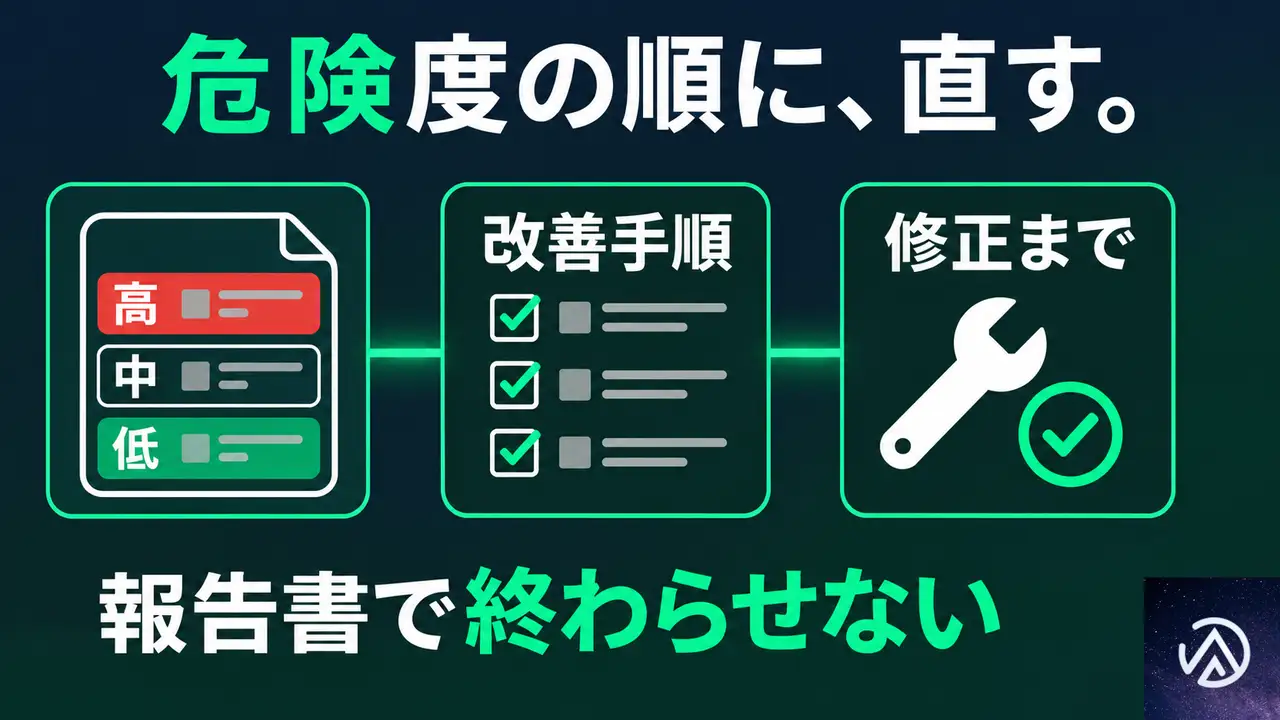
手元に残るのは、危険度の高、中、低に分けた報告書と、問題ごとの具体的な改善手順だ。
希望があれば、修正と対策の実施まで私たちが担当する。
危険度の順に並んだ報告書で、直す場所が決まる
見つかった問題を並べただけの一覧では、どこから手を付けるか決められない。
私たちは、危険度の高、中、低で優先順位を付けた形で渡す。
- 危険度が高いものから先に直す順番が決まる
- 問題ごとに、どう直すかの手順が付く
- 報告書は、専門外の人にも分かる言葉で書く
- 対策にかける労力を、直す必要のある箇所へ絞れる
直すところまで進められるか不安なとき
報告書をもらっても、自社の担当者だけで直し切れるか不安だという声は多い。
手順が具体的に書かれているので、どこから着手するかは社内で判断できる。
手が足りないなら、修正と対策の実施まで私たちに任せてもらえる。
報告書を受け取っただけで止まる心配はない。
診断を頼む前に、何を決めておけばよいか
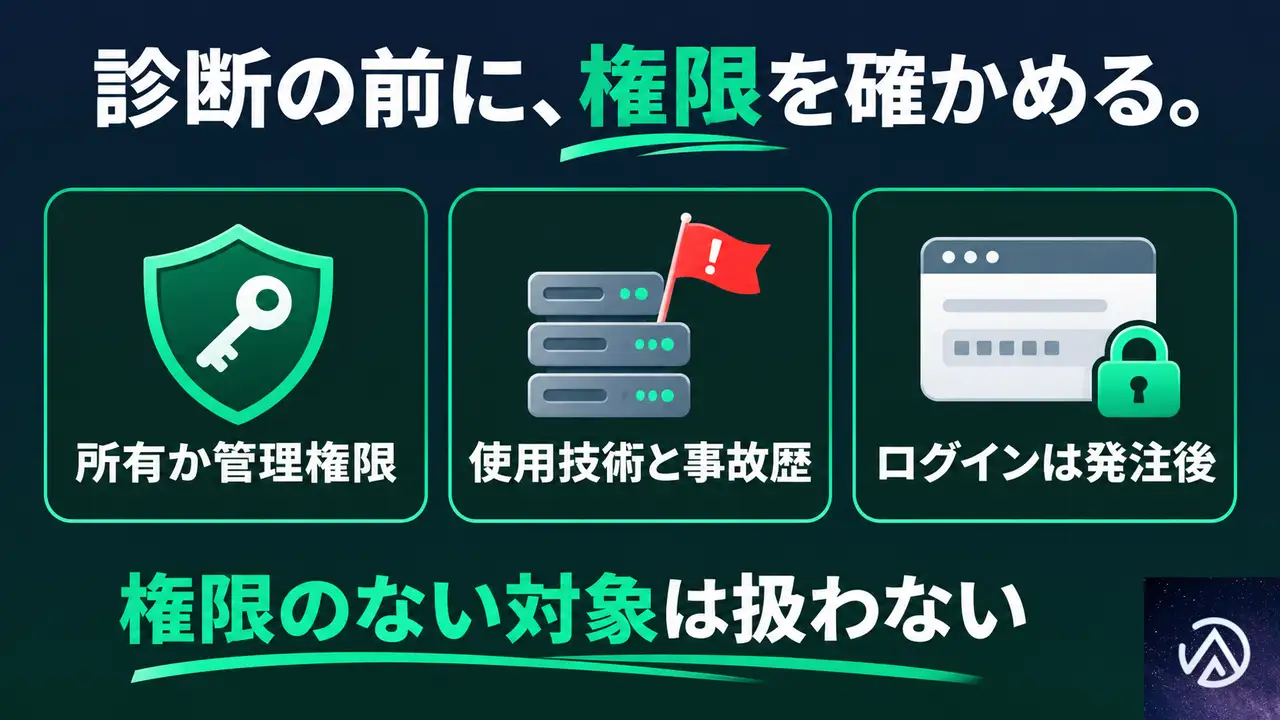
決めておくのは、診断する対象が、あなたに所有権または管理権限のあるサイトであることだ。
診断の前に確認する情報もあるが、サーバーやログインの情報は、正式な発注の後に共有してもらう。
診断できるのは、所有権か管理権限のあるサイトだけ
私たちが診断するのは、依頼者本人に所有権または管理権限があるサイトに限る。
権限のない対象は扱わない。
他社が運営しているサイトを、頼まれて調べることはしない。
教えてほしいことと、発注後に共有してもらうこと
診断の前に、次の3つを確認する。
- 使っている技術
- サーバーとインフラの情報
- これまでに事故があったかどうか
過去に事故があった場合は、再発を防ぐ目的で調べる。
サーバーやログインの情報は、正式に発注してもらった後に共有してほしい。
それより前に渡してもらう必要はない。
認証から依存パッケージまでの診断と、修正までの流れはウェブセキュリティ診断・対策のページに載せている。
 ウェブセキュリティ診断・対策認証から依存パッケージまで診断し、危険度と改善手順を報告書にまとめる。希望があれば修正まで担当するサービスの詳細を見る
よくある質問
何も症状が出ていなくても、診断する意味はあるか
ある。
認証の作りや依存パッケージの弱点は、画面にも動作にも出ない。
診断は、問題が残っているかどうかを確かめるためのものなので、症状が無い段階でも受けられる。
Next.jsで作ったサイトや、独自開発のシステムでも診てもらえるか
診てもらえる。
私たちは、一般的なWebサイトのほか、Next.jsなどのモダンなWebアプリも独自開発のシステムも診断の対象にしている。
過去に事故があったサイトでも頼めるか
頼める。
事故があったかどうかは、診断の前に確認する項目に入っている。
再発を防ぎたいという目的で依頼してもらってよい。
専門知識がなくても、報告書は読めるか
読めるように書く。
報告書は専門外の人にも分かる言葉でまとめ、問題ごとに改善手順を添える。
読んだ後に、どこから直すかを自分で判断できる形で渡す。
この記事のポイント
- 症状が出ていなくても、セキュリティの問題は残っている可能性があるので点検してよい
- 調べる面は、認証と認可とセッション、データ、APIと設定、依存パッケージの4つ
- プラグインに頼った簡単な点検では拾えない弱点は、ソースコードを読んで洗い出す
- 診断の結果は、危険度の高、中、低に分けた報告書と改善手順で受け取れる
- 診断できるのは、所有権または管理権限のあるサイトだけで、サーバーやログインの情報は発注後に共有する
ウェブセキュリティ診断・対策認証から依存パッケージまで診断し、危険度と改善手順を報告書にまとめる。希望があれば修正まで担当するサービスの詳細を見る・ 複数業界における17年間のデジタルビジネス開発経験
・ ウェブサイト開発のためのHTML、PHP、CSS、JavaScript等の実用的知識
・ 15ヶ国語対応の多言語SaaSの開発経験
・ 17年間にも及ぶ、Eコマース長期運営経験
・ 幅広い業界でのSEO最適化の豊富な経験
Optimizely経由で178組織にマルウェア。CSPが効かなかった理由と点検手順
A/Bテストツール「Optimizely Web Experimentation」を使うサイトで、11月16日に悪意あるJavaScriptが訪問者へ配信された。攻撃者がOptimizelyの脆弱性を突き、顧客のプロジェクトにコードを書き込んだのが原因だ。
セキュリティ監視企業Report URIの調査では、178組織のスナップショットから不正コードが見つかった。ZoomやBBC、CNN、Salesforce、GitLabといった大手も含まれる。
SEOやマーケティングの担当者が日常的に触るツールが、そのまま攻撃の入口になった事件だ。この記事では攻撃の仕組みと被害の中身、CSPが効かなかった理由、そして今日できる点検手順を整理する。
攻撃はどのように顧客サイトへ届いたのか

信頼されたドメインから配信された悪意のコード
Optimizely Webは、各サイトがOptimizelyのCDN(Content Delivery Network / コンテンツ配信ネットワーク)上のJavaScriptを読み込む仕組みで動く。CDNとは、世界中に置いた配信拠点から最寄りの場所でファイルを届ける仕組みだ。
このスニペットには「Project JavaScript」という任意の欄がある。顧客が自前のスクリプトを書き込むと、そのコードが全ページの読み込みごとに実行される。
攻撃者はこの欄に不正コードを追加し、他の部分には手を付けなかった。そのためスクリプトは通常どおりcdn.optimizely.comから届く。各サイトが既に信頼しているドメインなので、ブラウザも管理者も異変に気づきにくい。
顧客が自社ドメインから配信しているスクリプトや、optimizely.com、login.optimizely.com向けのものも影響を受けたとされる。
このデモは、配信元のドメインが同じまま、中身だけが入れ替わった様子を示している。
Optimizelyが説明している原因と対応
Optimizelyはステータスページで、権限のない第三者がExperimentationの脆弱性を悪用して一部の顧客プロジェクトに悪意あるJavaScriptを追加したと説明している。BleepingComputerへの声明では、脆弱性は「アカウントのサインアップフロー」にあったという。
対応として、脆弱な経路へのアクセス遮断と修正の適用を行った。影響を受けたアカウントではセッションの終了、トークンの失効、アクセス権のリセットも実施したとしている。影響を受けた顧客には通知済みだ。
気になるのは、サインアップの不備がなぜ既存顧客のプロジェクト改ざんにつながったのかという点だ。この経緯は11月17日時点の公表情報では明かされていない。
注入されたコードは何をしたのか

暗号資産アドレスの差し替えとカード情報の窃取
Report URIのScott Helme氏によると、注入されたコードは2本目のスクリプトを読み込む構造だった。2本目は、ページ上の暗号資産ウォレットアドレスを攻撃者のものに書き換える。
世界協定時刻(UTC)で午後1時43分以降は、サイト自身のフォームを監視する機能も加わった。カード番号、有効期限、CVV(セキュリティコード)の3点がそろうと、攻撃者へ送信を試みる。
StripeやAdyenのように、決済事業者が用意した埋め込み型のiframe(別ページを枠内に表示する仕組み)で入力された情報は、スクリプトから読み取れなかった。決済事業者側の画面を使う構成が防波堤になった形だ。
アドレスを差し替えた際は、ページのURL、HttpOnly指定のないCookie、ページのスクリーンショットも送ろうとした。HttpOnlyとは、JavaScriptからCookieを読めなくする設定のことだ。この指定がないCookieは、ログイン状態を保つ情報ごと盗まれるおそれがある。
iPhoneとiPadを狙うエクスプロイトキットと被害規模
iPhoneやiPadの訪問者には、CorunaとDarkSwordという2種類のエクスプロイトキットも読み込まれた。エクスプロイトキットとは、古いOSの弱点を自動で探して端末の乗っ取りを試みる攻撃用の道具一式だ。対象は古いバージョンのiOSを使う端末である。
攻撃者のウォレットに入った金額は、11月16日の午後7時25分(UTC)時点で約7,040ドルだった。Report URIは、盗まれたカード、Cookie、侵害された端末の数は把握できないとしている。
調査対象はOptimizelyのスニペットファイル1,611件で、うち188件に不正コードがあった。多くはReport URI自身のクロールデータから得たものだ。Helme氏は実数がこれより多い可能性が高いとみている。
最初の検出は11月16日の午前4時21分(UTC)で、感染ファイルはすべて同日の午後11時11分(UTC)までに無害な状態へ戻った。178組織とは組織数、188件とはファイル数であり、数え方が違う点に注意したい。
CSPがほとんど効かなかった理由
159組織の内訳に見る防御の差
CSP(Content Security Policy / コンテンツセキュリティポリシー)は、サーバーがブラウザに送る「許可リスト」のようなものだ。script-src は実行を許すスクリプトの出どころ、connect-src はデータの送信先を決める。入館証で入れる部屋と、持ち出せる荷物の行き先を管理する警備ルールに近い。
Report URIは、影響を受けた組織のポリシーと不正コードの要件を突き合わせた。確認できた159組織の結果は次のとおりだ。
このデモは、実行を止められたのが全体の約15%にとどまった事実を示している。割合は組織数から筆者が算出した概算値だ。
17組織は送信こそ止めたが、ウォレットアドレスの書き換えは防げなかった。実行を許した時点で、ページ内の表示は改ざんされてしまう。
strict-dynamicとunsafe-evalの落とし穴
Helme氏は、CSPにOptimizelyのドメインを登録しても守りにならないと指摘している。不正コードがそのドメインから届いたため、許可リストを素通りしたからだ。
一般的な設定値にも落とし穴がある。'strict-dynamic' は、信頼したスクリプトが読み込む別スクリプトも芋づる式に信頼する指定だ。Optimizelyのスニペット経由で挿入された不正コードも、これで許可されてしまう。
'unsafe-eval' は、文字列をコードとして実行する機能を許す指定だ。外部ファイルが拒否されても、インライン版の不正コードが動く余地を残す。
皮肉なことに、OptimizelyのCSP解説ページは推奨する script-src に 'strict-dynamic' を含めている。サンプルのポリシー全体には 'unsafe-eval' もある。JavaScript条件を使うオーディエンス機能が、この指定なしでは使えないためだ。
機能を使うための推奨設定が、今回の攻撃では穴になった。ベンダーの公式手順に従っていても安全とは限らない好例だ。
今すぐ確認したいことと、SEO担当者の視点
Optimizelyアカウント内の点検手順
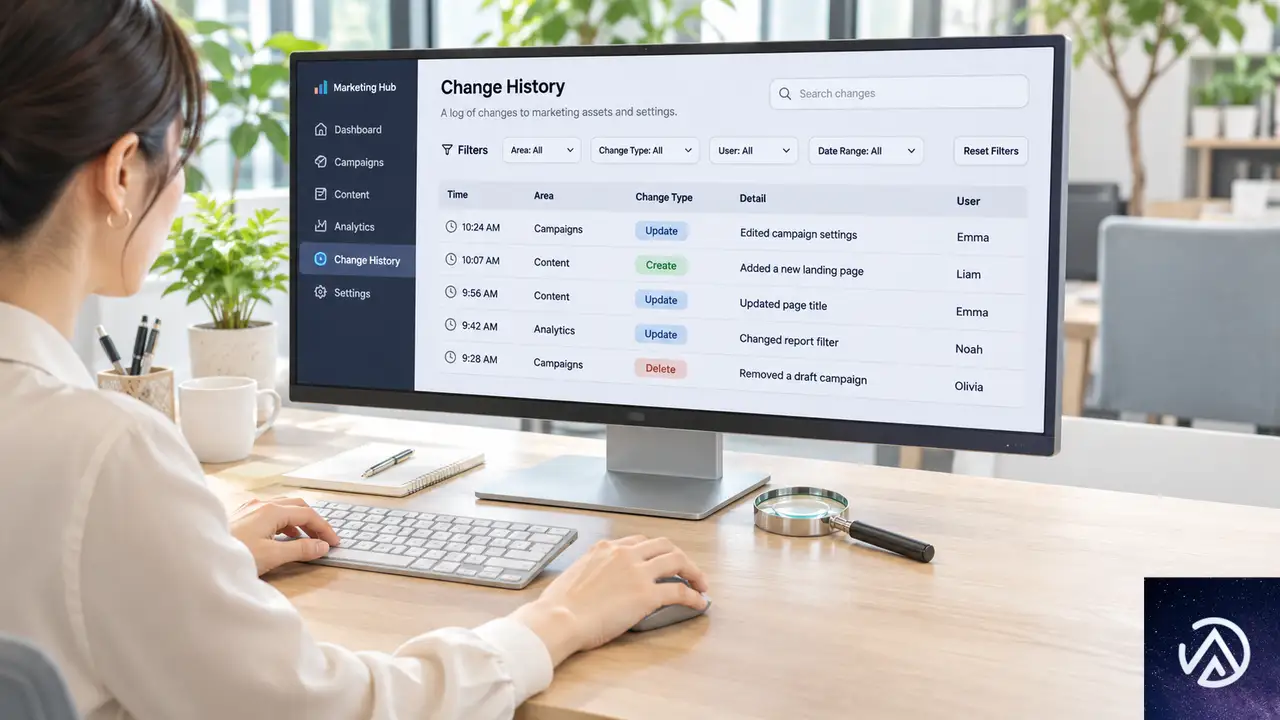
Helme氏は、Optimizely Webを使う全プロジェクトのProject JavaScriptと、各実験内のカスタムJavaScriptを開いて確認するよう勧めている。探すのは 1688360.cc、atob(、そして開発チームが書いていないスクリプトだ。
Optimizelyの変更履歴機能では、各プロジェクトのHistoryにProject JavaScriptの変更がすべて記録される。種類、日付、変更元(REST APIか管理画面か)でフィルタをかけられる。ステータスページには、顧客向けの具体的な手順が載っていない。そのため、この履歴が確認の手がかりになる。
このデモは、コード確認から権限の棚卸し、漏えい対応までの順番を示している。
自社フォームにカード入力欄がある場合、11月16日に入力されたカードは漏えいした可能性があるものとして扱う。HttpOnlyのないCookieに保存していたセッショントークンや秘密情報も更新が必要だ。
SEOとマーケティング担当者が持つべき視点
ここからは筆者の見解になる。A/Bテストツールは、SEOやマーケティング部門が主導で導入することが多い。開発チームのコードレビューを通らないまま、ブラウザ上で全ページに効くJavaScriptを書ける。
今回の件は、その「通用口」の権限管理が甘いと、サイト本体に触れなくても全訪問者へ攻撃できることを示した。タグマネージャーや解析ツールなど、同じ構造のサービスも同様の点検対象になる。
SEOの観点でも無関係ではない。サイトが不正コードを配信していると判定されれば、ブラウザの警告表示や検索結果での注意喚起につながる可能性がある。そうなれば、順位以前に信頼とアクセスを失う。
実務では、次の3点を見直したい。
- 外部ツールの編集権限を最小限の人数に絞り、退職者や不要なAPIトークンを削除する
- CSPの
script-srcとconnect-srcを必要なホストだけに絞る - 決済はカード入力欄を自社で持たず、決済事業者の埋め込み画面に任せる
Report URIの結果では、実行を止めた24組織は script-src を必要なホストだけに限っていた。実行を許した組織でも、connect-src で送信先を絞っていればカードやCookie、スクリーンショットの流出は防げていた。
Optimizelyは調査を続けており、11月17日朝の時点でステータスページの状態は「監視中」だった。影響を受けたプロジェクトの数や、サインアップの不備が既存プロジェクトの改ざんに至った経緯は明らかにされていない。それが公表されるまでは、自社のアカウント内で確認できる点検を済ませておくのが現実的な備えだ。
この記事のポイント
- 11月16日、Optimizelyの脆弱性を突いてProject JavaScriptに不正コードが追加され、178組織で配信された
- コードは暗号資産アドレスの差し替え、カード情報の窃取、iOS向けエクスプロイトキットの読み込みを行った
- 確認できた159組織のうち、実行を阻止できたのは24組織で、68組織はCSPが未設定だった
- ベンダーのドメインを許可リストに入れるだけでは守れず、
script-srcとconnect-srcの絞り込みが効いた - Optimizelyのプロジェクトコード、変更履歴、編集権限、APIトークンを今すぐ点検し、認証情報を更新する
・ 複数業界における17年間のデジタルビジネス開発経験
・ ウェブサイト開発のためのHTML、PHP、CSS、JavaScript等の実用的知識
・ 15ヶ国語対応の多言語SaaSの開発経験
・ 17年間にも及ぶ、Eコマース長期運営経験
・ 幅広い業界でのSEO最適化の豊富な経験
業務システムが使われない原因は5つ。仕様書どおりでも現場が離れる理由
業務システムが使われない原因は、機能の不足ではない。
現場の仕事の流れと、毎日触る人の使い勝手が、作る前の設計に入っていないことだ。
仕様書どおりに作ったのに、スタッフはExcelに戻ってしまう。
現場で起きている症状は、5つの原因のどれかに結びつけて考えられる。
作る側の私たちから見ても、使われないシステムの原因は、作り始める前の設計の段階にある。
業務システムが使われない原因は何か

原因は、機能が足りないことではない。
使う人の仕事の流れと使い勝手が、設計に入っていないことだ。
機能がそろっていても、現場が使い続けられなければ、システムを入れただけで終わる。
使われていない状態とは、どういうことか
「使われない」は、画面が1つも開かれないという意味とは限らない。
次のような形で表れる。
- 入力や集計がExcelや紙に戻っている
- 一部の機能しか使われていない
- 特定の部署でしか広がっていない
- 「前のやり方のほうが早い」と言われる
4つとも、システムが止まっているわけではない。
動いているのに、現場の仕事がシステムの外で回っている状態だ。
原因は5つに分けられる
症状から原因をたどるときは、次の5つに分けると整理しやすい。
| 原因 | 現場で起きること |
|---|---|
| 目的が決まっていない | 作った機能が、仕事の困りごとに当たらない |
| 現場の動きが入っていない | 商流や例外の処理が、画面に出てこない |
| 仕様書に書いた分しか作られない | 売上につながる工夫が入らない |
| 操作が面倒 | 入力や画面移動に手間がかかり、Excelが速い |
| 数値が信用できない、変えにくい | 計算を確かめ直す手間や、全ファイル修正が出る |
最初の3つは作る前の打ち合わせで決まり、残りの2つは設計とテストで決まる。
仕様書どおりに作ったのに、現場で使われないのはなぜか

仕様書に書かれるのは、頼んだ人が思いついたことだけだからだ。
仕様書どおりに作るのは正しい仕事だが、書かれていない現場の事情や、売上を伸ばす工夫は入らない。
目的が決まらないまま作ると、機能が仕事に当たらない
「とりあえず効率化したい」で始めると、直したかった業務と作った機能がずれる。
契約管理を良くしたかったのに、案件管理の機能ばかり立派になる、というずれ方だ。
目的が決まっていないと、現場は「何のために使うのか」を知らされないまま、新しい画面を渡される。
使う理由が見えないシステムは、使い慣れたExcelに勝てない。
私たちは要件定義で、何を作りたいかだけでなく、どうやって利益を上げるかまで掘り下げる。
機能の一覧より先に、利益につながる使い方を決めておくためだ。
仕様書にないことは、誰も提案しない
仕様書にないことはやらない、という受け身の開発会社に頼むと、「こうしたほうが売上が伸びる」という話は出てこない。
言われたとおりの画面は届くが、仕事のやり方は変わらない。
在庫連動や関税計算のような複雑な商流を説明しても、開発者に伝わらないという悩みもある。
理解されないまま仕様書が固まると、現場の実態から離れたシステムになる。
私たちは、仕様書にないことでも、売上につながる提案をこちらから出す。
輸入ビジネス、EC運営、FXの自動売買プログラムの開発、多言語SaaSの開発に17年取り組んできた現役経営者の代表が、直轄で担当する。
商流やビジネスモデルを即座に理解する相手と話せるので、説明で消耗しない。
操作が面倒だと、なぜスタッフはExcelに戻るのか

入力の手間や画面移動が、Excelより増えるからだ。
システムが正しく動いていても、毎日触る人にとって遅ければ使われない。
入力と画面移動は、毎日の手間として積み上がる
1件ごとの手間は小さくても、毎日の作業では積み上がる。
入力欄が延々と並ぶ、画面を何度も行き来する、といった作りだと、スタッフは「結局エクセルのほうが速い」と判断する。
スタッフが戻ると、システムに入るはずのデータがExcelに残る。
システムの数字と現場の数字がずれ、システムの数字を誰も見なくなる。
顧客や会員が触る画面でも同じで、操作で迷えば離脱につながる。
作る側の目と使う側の目では、確かめることが違う
エンジニアが確かめるのは、エラーが出ないかどうかだ。
使う人が確かめるのは、迷わず最後まで入力できるかどうかだ。
| 確かめること | エンジニア目線 | 使う人の目線 |
|---|---|---|
| 動作 | エラーが出ないか | 迷わず最後まで入力できるか |
| 画面 | 機能がそろっているか | 説明書なしで使えるか |
| 速さ | 処理が終わるか | Excelより手間が少ないか |
私たちは、テストでバグチェックだけでなく、使い心地まで検証して納品する。
設計ではビジネス視点のUX(使う人の体験)と技術視点を融合させて、説明書なしで使える操作性にする。
画面のデザインは、社内のクリエイティブチームが、モダンで洗練された見た目と直感的な操作性を両立させて作る。
計算や数値が信用できないシステムは、なぜ使われなくなるのか

数字が1円でも合わないと、スタッフは結局、手で計算し直すからだ。
数値の変更が重い作りも、古い数値が残ったまま信用を失っていく。
複雑な計算が崩れると、システムの数字が使えなくなる
関税、為替、多通貨の表示、在庫回転率、複数商品の組み合わせ計算、収支シミュレーション。
数字の正確さが要る処理は、画面を整えるだけの制作とは別の力が要る。
一般的なWeb制作会社が苦手とする分野だ。
計算結果を毎回Excelで確かめ直すなら、システムを使う意味は薄れる。
私たちは、1円のズレも許されないFXの自動売買プログラム(EA)や仮想通貨のBotの開発で扱ってきた計算の経験を、在庫や収支の計算に生かして堅実に実装している。
数値が各ファイルに直接書かれていると、変更のたびに全部直す
本来は設定ファイルで一元管理する数値が、各ファイルに直接書き込まれている作りがある。
送料や関税の条件を少し変えるだけで、全ファイルを修正することになる。
変更が重いと、修正は後回しになる。
現場の実態とシステムの数値がずれ、ずれたシステムは現場から信用されなくなる。
すでに動いているシステムを直すときは、私たちはいまのコードの状態を確かめてから進める。
数値がどこに書かれているかも、そこで分かる。
使われるシステムにするために、作る前に何を確かめるか

現場の人が今どう動いているかを、作る前に聞くことだ。
確かめることは4つある。
発注先の顔が見えているかも、使われるシステムを作れるかどうかを左右する。
作る前に、現場の人へ確かめること
- 何の手間を減らしたいのか、目的を1文で言えるか
- 現場の人が今、Excelや紙でどう動いているか
- 例外の処理や特別な計算が、仕様に書かれているか
- 画面の試作を、使う人が触って確かめたか
4つを先に確かめておくと、仕様書に現場の動きが入る。
試作を使う人が触る段階で「この画面では迷う」と分かれば、納品後に作り直す手間を前もって減らせる。
発注先の顔が見えているかを確かめる
使われないシステムは、作った後の連絡からも生まれる。
本名も住所も公開していない匿名の業者に発注し、トラブルが起きたときに音信不通になった、という失敗がある。
エンジニアとの打ち合わせのたびに消耗する相手とは、仕様の食い違いを直す前に疲れてしまう。
- 運営者の名前と所在地が公開されているか
- 担当者と直接話せるか
- 商流を伝えたときに、すぐ理解して返してくれるか
私たちは、代表が直轄で担当する。
納品をゴールにせず、依頼した会社の利益と成長をゴールに置いて、業務システムやSaaSを開発している。
よくある質問
使われていない業務システムの原因は、どう調べればよいか
使っていない人に、いつ、どの画面で、何と比べて面倒に感じたかを聞く。
比べている相手は、Excelや紙であることが多い。
聞いた内容を、目的、現場の動き、仕様書、操作、数値の5つに当てはめると、直す場所が見える。
スタッフがシステムを使わないのは、スタッフの抵抗が原因か
抵抗と決めつける前に、前のやり方より手間が増えていないかを見る。
原因が担当者の気持ちではなく、現場の実態が要件に入りきっていない設計にあることがある。
手間が増えているなら、画面と入力の手順を直すのが先だ。
Excelでの管理に限界を感じているが、何を仕組みにすればよいか分からない
手作業で回している作業を書き出し、毎回同じ手順の単純作業から仕組みにする。
何をどう仕組みにするかが決まらない段階でも、私たちはアイデアの壁打ち(要件定義の支援)に応じている。
目的が見えれば、必要な機能が決まる。
使われない既存の業務システムは、作り直さないと直らないか
作り直すかどうかは、コードの状態を見てから決める。
私たちは既存システムの改修を、いまのコードの状態を確かめてから進める。
原因が分かれば、直す範囲が決まる。
この記事のポイント
- 業務システムが使われない原因は、機能不足ではなく、現場の動きと使い勝手が設計に入っていないこと
- 原因は、目的、現場の動き、仕様書、操作、数値の5つに分けて探せる
- 仕様書に書かれていない現場の事情と売上の工夫は、受け身の開発では入らない
- 入力と画面移動の手間がExcelより増えると、スタッフは戻っていく
- 作る前に現場へ聞き、使う人が試作を触り、連絡の取れる相手に頼むことで、使われるシステムに近づく
 利益直結型システム開発・ウェブアプリ開発・SaaS構築輸入やEC、金融の実務に17年取り組んできた経営者エンジニアが、現場で使われて利益を生む業務システムとSaaSを開発するサービスの詳細を見る
・ 複数業界における17年間のデジタルビジネス開発経験
・ ウェブサイト開発のためのHTML、PHP、CSS、JavaScript等の実用的知識
・ 15ヶ国語対応の多言語SaaSの開発経験
・ 17年間にも及ぶ、Eコマース長期運営経験
・ 幅広い業界でのSEO最適化の豊富な経験

サーチコンソールでnoindex除外と出るのにソースは正常な時の原因と対処
WordPressサイトでサーチコンソールに「noindexタグによって除外されました」と出るのに、ページソースのmeta robotsはindexで、サイト内にX-Robots-Tagも見当たらない場合がある。原因は、WordPressの外側(CDNやサーバー設定)が付けたHTTPヘッダーか、過去の一時的な状態をGoogleが記録しているだけのどちらかだ。
まず「公開URLをテスト」で現在の状態を確認し、問題がなければ「修正を検証」を押す。問題が出るなら、curlでヘッダーを確認して付与元を探す。
metaタグがindexなのにnoindexと判定されるのはなぜか
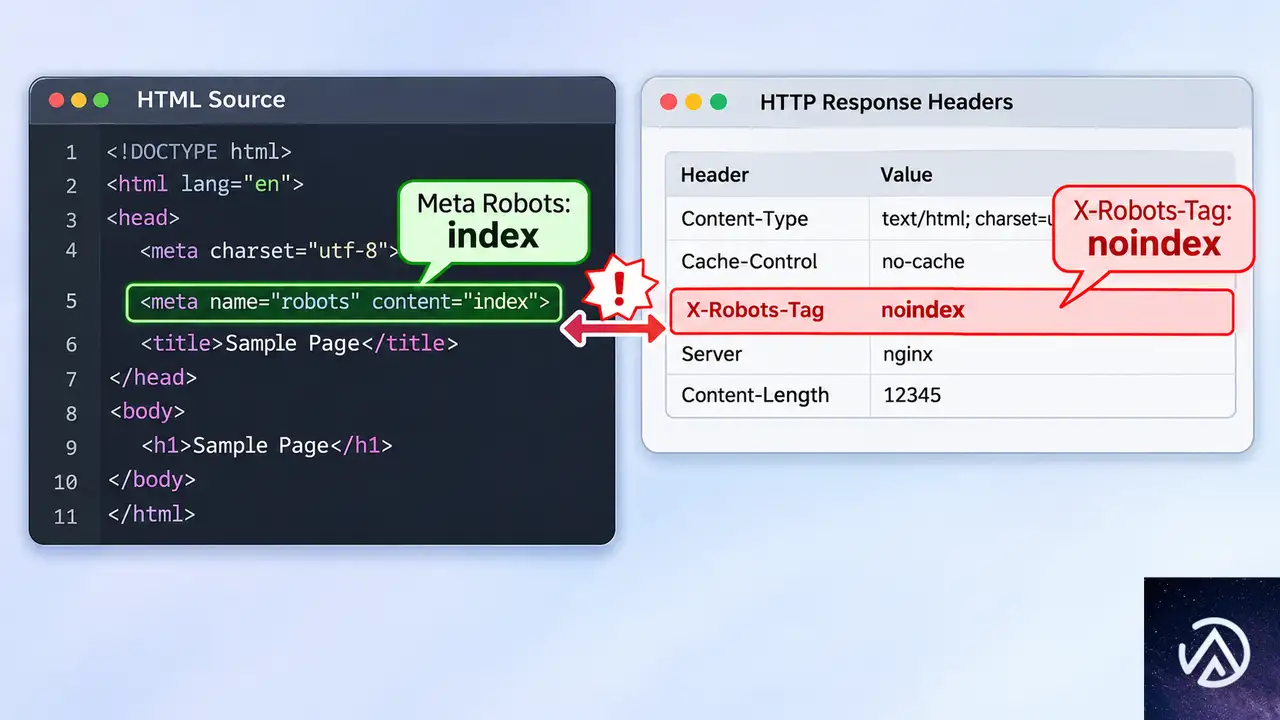
noindexの指示は、HTMLの中のmetaタグだけでなく、サーバーが返すHTTPヘッダーでも出せる。ヘッダーで送られる指示がX-Robots-Tagだ。
HTTPヘッダーとは、ページ本体の手前でサーバーがブラウザやGoogleに渡す「荷物の送り状」のようなものだ。送り状はページのソース表示には出てこない。
ソースを見てもnoindexが見つからない理由
ページのソース表示で見えるのはHTMLだけだ。ヘッダーにnoindexが入っていても、ソースのmeta robotsがindexのままなら、見た目は何も変わらない。
SEOプラグインが出力するmeta robotsを直しても、ヘッダー側の指示は消えない。サイトのファイルを検索して見つからないのも、ヘッダーがWordPressの外で付いていれば自然なことだ。
metaタグとヘッダーが食い違った時はどちらが優先されるか
Googleは複数の指示がある場合、制限の強い方を採用する。metaがindexでもヘッダーがnoindexなら、noindexとして扱われる。
この食い違いが「設定は正しいのに除外される」という状況の正体だ。
X-Robots-Tagの有無を確認する手順
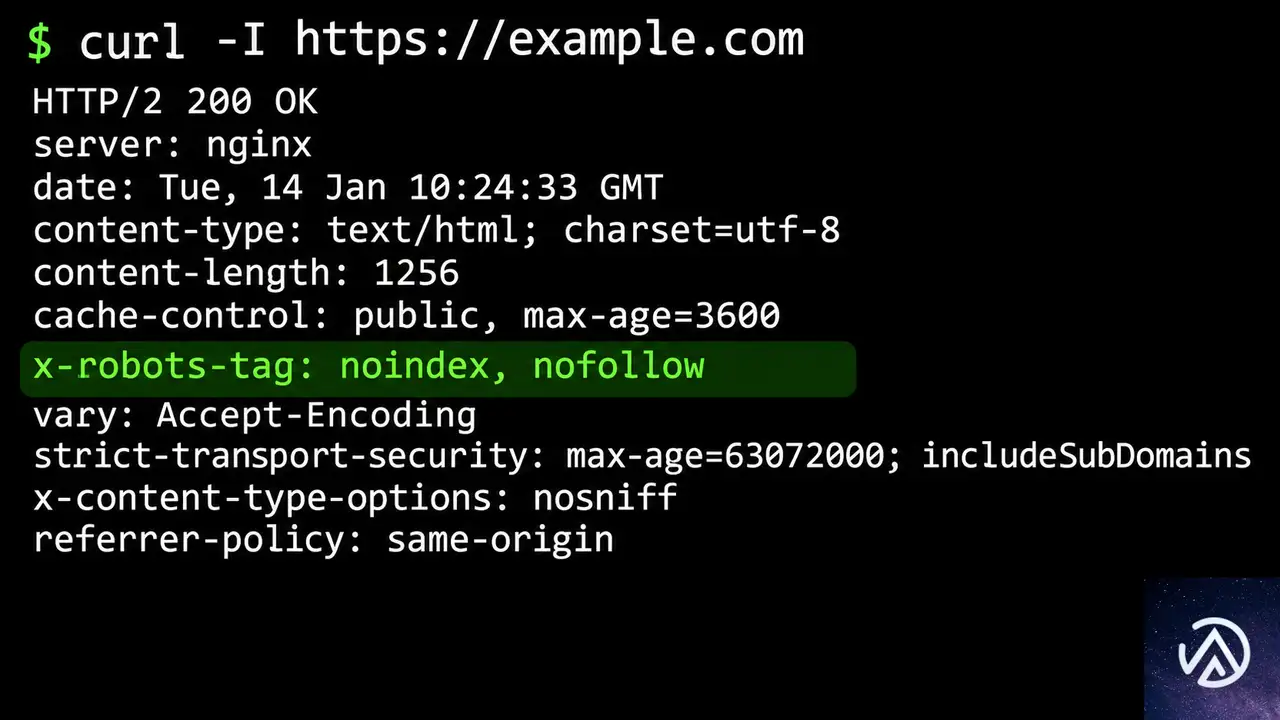
切り分けは、Googleから見た現在の状態と、自分の手元で取得できるヘッダーを順に確認するだけで進められる。全体の流れは次のとおりだ。
4段階で、現在の状態の確認から再検証までが完結する。
公開URLをテストしてGoogle視点の現在の状態を見る
サーチコンソールの「URL検査」に問題のURLを入れる。最初に出る結果は、Googleが前回クロールした時点の記録だ。
現在の状態を見るには「公開URLをテスト」を押す。テストはリアルタイムでGoogleが実際にサイトへアクセスして行う。
結果の「テスト済みのページを表示」から「その他の情報」を開くと、Googleが受け取ったHTTPレスポンスを確認できる。X-Robots-Tagが付いていれば、ここに表示される。
curlでヘッダーを取得して確認する
手元の端末からは、ヘッダーだけを表示する次のコマンドが使える。自分のURLに置き換えて実行する。
curl -s -D - -o /dev/null https://example.com/sample-post/ | grep -i x-robots-tag何も表示されなければ、その経路ではX-Robots-Tagは返っていない。ヘッダー全体を見たい時は、末尾のgrepを外す。
よく使われる curl -sI は、ページ本体を取らずに調べるHEADリクエストだ。サーバーによっては、通常のGETリクエストと違う応答を返す。上のコマンドはGETで取得するため、実際の閲覧に近い結果になる。
Googlebot風のユーザーエージェントでも試す
セキュリティ設定の中には、検索ボットにだけ別の応答を返すものがある。ユーザーエージェント(アクセス元を名乗る文字列)を変えて、同じ確認をしておく。
curl -s -D - -o /dev/null -A "Googlebot/2.1 (+http://www.google.com/bot.html)" https://example.com/sample-post/ | grep -i x-robots-tagただし名乗りを変えるだけでは、GoogleのIPアドレスで判定するルールは再現できない。ここで何も出なくても安心はできず、前述の「公開URLをテスト」の結果が最終的な判断材料になる。
ブラウザの開発者ツールで確認する
ターミナルが使えない場合は、ブラウザの開発者ツールを開き、ネットワークタブでページを再読み込みする。最初のリクエストを選ぶと、レスポンスヘッダーの一覧が見られる。
キャッシュの影響を避けるため、ログアウト状態やシークレットウィンドウでも確認したい。
ヘッダーが見つかった時はどこで付与されているのか
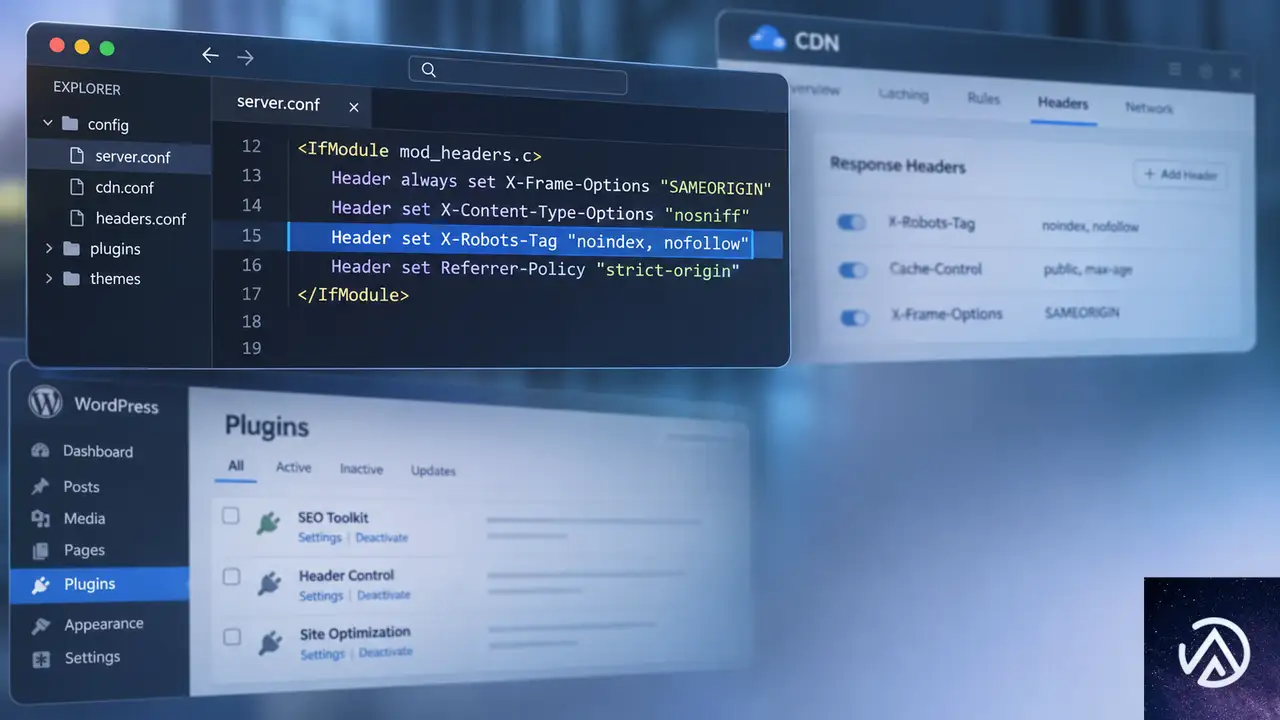
X-Robots-Tagが確認できたら、付与元を上流から順に探す。WordPressのファイルを検索して出てこないのは、設定がWordPressの外にあるためだ。
CDNやセキュリティサービスの設定を調べる
CloudflareなどのCDN(コンテンツデリバリネットワーク、世界各地のサーバーからサイトを配信する仕組み)は、レスポンスヘッダーを書き換えられる。Cloudflareなら、ルールの「Response Header Transform Rules」やWorkersが候補になる。
設定を直した後は、CDNのキャッシュも削除する。古い応答がキャッシュに残っていると、直したつもりでもnoindexが配信され続ける。
サーバー設定やホスティング管理画面を調べる
Apacheの .htaccess や、nginxの設定ファイルにヘッダー指定が入っていることがある。次のような記述を探す。
# Apache(.htaccess や設定ファイル)
Header set X-Robots-Tag "noindex"

# nginx
add_header X-Robots-Tag "noindex";
設定ファイルは、WordPressのフォルダの外にある場合もある。共用サーバーでは、テスト用の仮ドメインやステージング環境にnoindexを付けるスイッチが管理画面にあり、サイトの移行後も残ることがある。
プラグイン・テーマ・mu-pluginsを調べる
PHPの header() 関数でヘッダーを出す処理は、プラグインやテーマに含まれうる。wp-content/mu-plugins(常に有効になる特別なプラグイン置き場)も見ておきたい。
メンテナンスモード系やセキュリティ系、SEO系のプラグインは特に怪しい。全プラグインを一度無効化してヘッダーを再確認すれば、犯人を絞り込める。
WordPressの「検索エンジンがサイトをインデックスしないようにする」にチェックがなくても安心はできない。この設定が出力するのは主にmetaタグであり、ヘッダーの有無は別の話だからだ。
ヘッダーが見つからない時は何が起きているのか
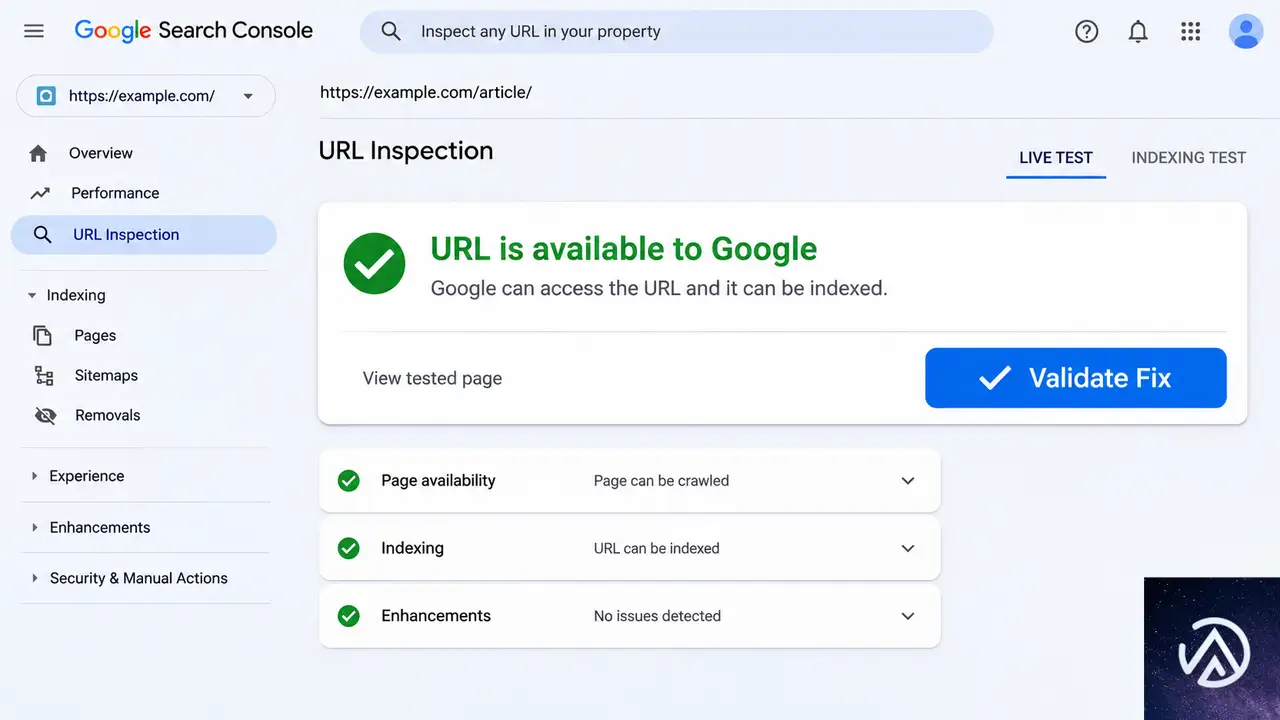
curlでもライブテストでもヘッダーが出ないなら、現在は問題がなく、過去の一時的な状態が報告に残っている可能性が高い。次の対応表で、結果ごとの次の一手を確認してほしい。
ヘッダーの有無とライブテストの結果で、取るべき行動が3通りに分かれる。
サーチコンソールの報告は少し前の状態を映している
ページのインデックス登録レポートは、リアルタイムではない。報告されているnoindexは、Googleが前回クロールした瞬間のレスポンスに基づく。
メールの通知を受け取った時点で、すでに状況が直っている場合も多い。レポートから開いたURL検査では問題が出るのに、同じURLを直接検査すると問題が出ない、という食い違いもここから起きる。
一時的にnoindexが返る原因になりやすい場面
メンテナンスモードの有効化、サーバーの移行作業、ステージング環境からの設定の持ち越しなどがある。セキュリティ系のサービスが、負荷が高い時間帯に一時的な応答を返した可能性もある。
CDNの拠点(エッジ)ごとにキャッシュが違うため、手元の日本の拠点では正常でも、Googleがアクセスする拠点では古い応答が残っていることもある。心当たりがあれば、CDNのキャッシュ全削除をしておくと安全だ。
修正を検証して再クロールを促す
現在は問題がないと確認できたら、該当の指摘を開いて「修正を検証」を押す。Googleが対象URLを再確認し、問題がなければ指摘が解消される。
検証には数日から数週間かかることがある。急ぐ個別ページは、ライブテストの後に「インデックス登録をリクエスト」を使える。ただし受け付けは回数に上限があり、反映の保証もない。
再発を防ぐために何を確認しておくべきか
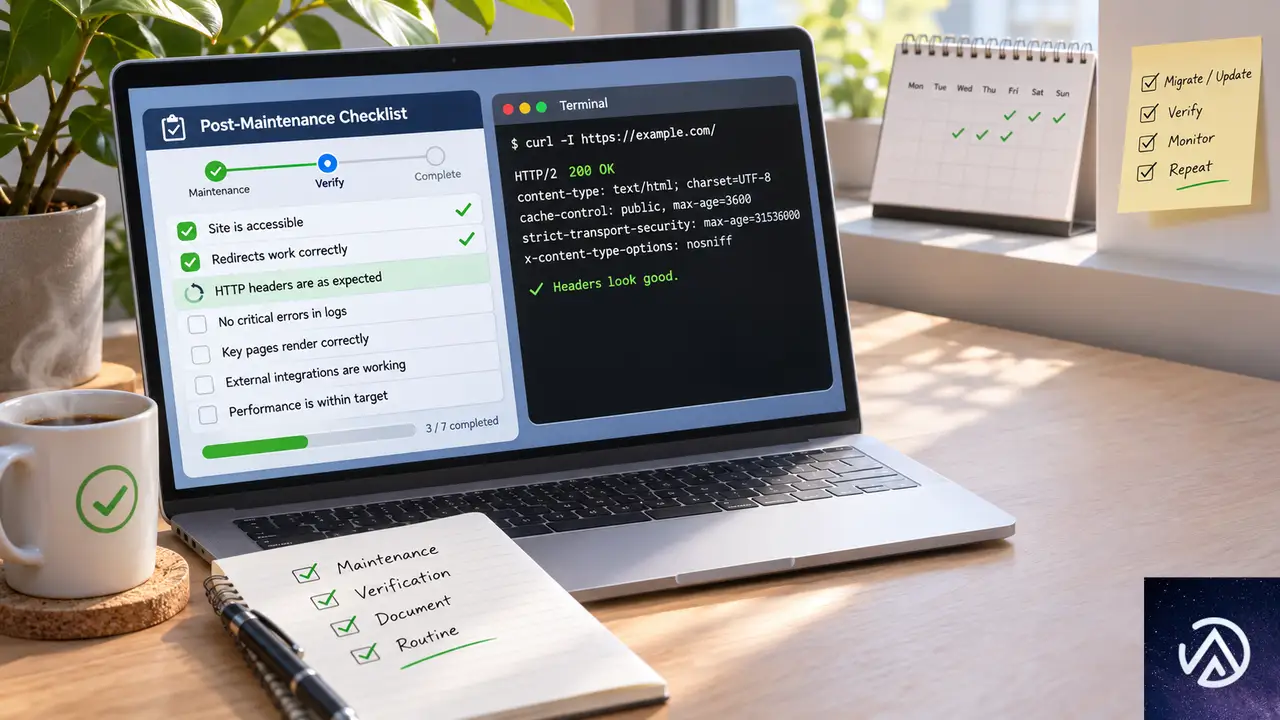
一度出たnoindexの警告は、サイトの移行やサーバー設定の変更をきっかけに繰り返すことがある。作業のたびに確認する項目を決めておくと、気づきが早くなる。
移行やメンテナンスの後にヘッダーを確認する
メンテナンスモードを解除した後や、サーバーを移した後は、トップページと記事ページ数件でcurlによるヘッダー確認を行う。ここでX-Robots-Tagが出なければ、まず安心できる。
該当URLの共通点を探す
サーチコンソールの指摘に並ぶURLを見て、共通する特徴がないかを見る。特定のカテゴリ、特定の拡張子、特定の期間に集中していれば、ルールや作業日の手がかりになる。
全体の何割が影響を受けているかも確認する。一部のURLだけなら、そのURLにだけ効いている設定を疑う。
よくある質問
robots.txtでブロックしているとnoindexは読まれないのか
robots.txtでGoogleのクロールを止めていると、ページ本体もヘッダーも取得されない。その場合は、noindexではなく「robots.txtによってブロックされました」という別の理由で除外される。noindexを確実に効かせたいなら、クロールは許可しておく必要がある。
noindexのヘッダーが付いているか、サイトのファイルだけで判断できるか
判断できない。ヘッダーはCDN、サーバー設定、ホスティングの管理画面でも付けられ、これらはWordPressのファイルの外にある。実際のレスポンスをcurlや開発者ツールで取得して確かめるのが確実だ。
「修正を検証」を押してからどのくらいで結果が出るのか
目安は数日から数週間で、対象URLの数やクロールの頻度で変わる。検証中は「開始しました」「合格」「不合格」などの状態が表示される。不合格の場合は、まだどこかでnoindexが返っている可能性が高い。
ライブテストで問題なしなら何もしなくてよいのか
現在はGoogleが正常にアクセスできているので、放置でも多くは自然に解消される。ただし原因が分からないままだと、同じことが再発しうる。移行やメンテナンスなど、直近の作業に心当たりがないかを振り返っておきたい。
metaタグがindexでもヘッダーがnoindexなら、どちらが優先されるのか
Googleは複数の指示がある場合、制限の強い方を採用する。metaがindexでもヘッダーがnoindexなら、そのページはnoindexとして扱われる。
この記事のポイント
- noindexはHTMLのmetaタグだけでなく、HTTPヘッダーのX-Robots-Tagでも送られる
- ヘッダーはページのソースに出ないため、curlか開発者ツールで実際の応答を確認する
- 付与元はWordPressの外側(CDN、サーバー設定、ホスティング管理画面)にあることが多い
- ライブテストで問題がなければ、過去の一時的な状態の可能性が高く、「修正を検証」で再確認を促す
- 移行やメンテナンスの後は、ヘッダーの確認を作業手順に入れておく
・ Reddit、Stack Overflow、WordPress.org フォーラムを日々巡回し、現場の悩みを拾い上げて記事化
・ WordPress、WooCommerce、Next.js などモダンWeb制作領域のトラブルシューティングが専門
・ 「検索しても答えが見つからなかった」を一つでも減らすことが目標
・ エラーメッセージから根本原因にたどり着く粘り強い調査が得意
・ 初心者がつまずきやすい箇所を先回りで解決する記事作りを心がけている