

Novamira HQ登場!AIを全WordPressサイトにつなぐ無料デスクトップアプリ
Novamira HQは、複数のWordPressサイトとAIを1回の接続でまとめて結ぶ、無料のデスクトップアプリだ。macOS、Windows、Linuxに対応し、現在は公開ベータとして配布されている。
これまではサイトごとにAIクライアントへ接続設定を足す必要があった。HQを経由すれば、追加したサイトは自動的にAIから見える状態になる。13のホスティング連携と、認証情報を自分のPCに置く設計も特徴だ。
この記事では、仕組み、対応範囲、安全面、導入前の見立てを順に整理する。制作会社やフリーランスなど、複数サイトを預かる運用担当者に向けた内容だ。
サイトごとにAI設定を足す運用が重くなる理由
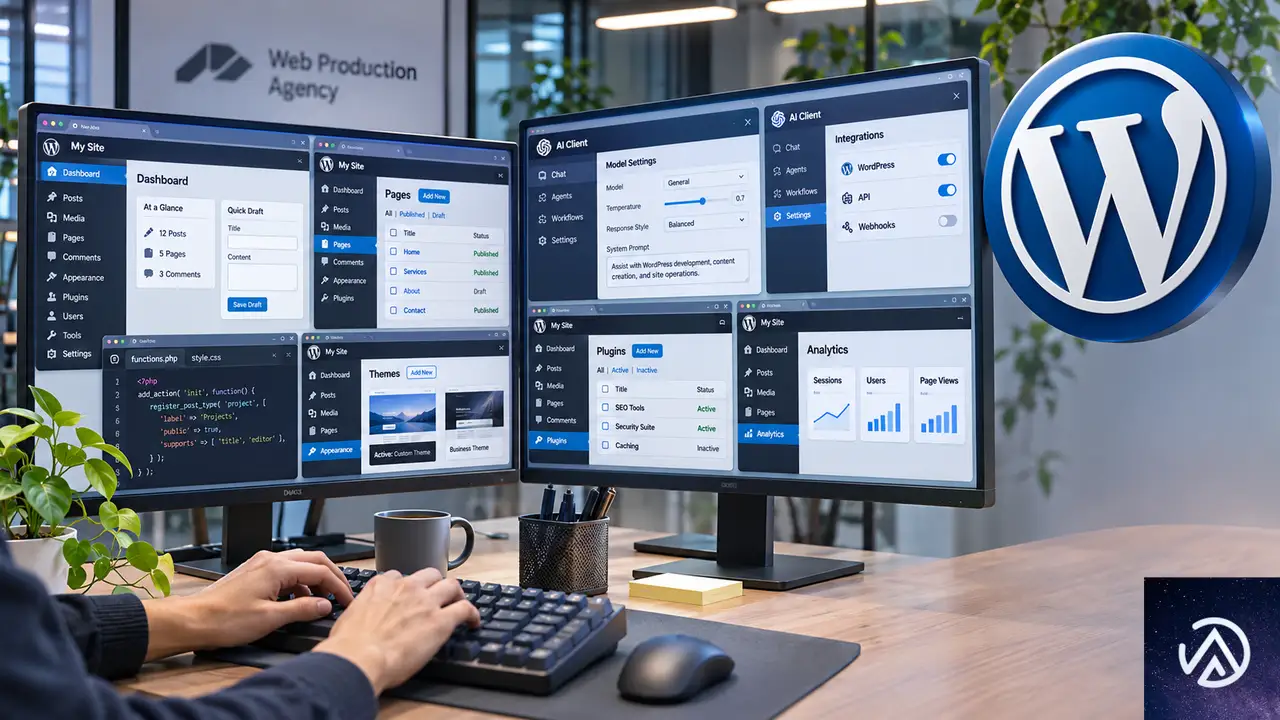
従来のNovamiraプラグインでの接続方法
Novamiraプラグインは、WordPressサイトにAIが操作できる機能を与える拡張機能だ。AI側から記事の編集や設定の確認といった作業を頼めるようになる。
接続にはMCP(Model Context Protocol / モデルコンテキストプロトコル)という規格が使われる。AIと外部ツールをつなぐ共通のコンセントのようなもので、対応するAIクライアントなら同じ手順で接続できる。
従来は、サイトごとに1件ずつ接続エントリをClaudeやCursorなどのAIクライアントへ登録する方式だった。2〜3サイトなら大きな負担にならない。
管理サイトが増えるほど膨らむ手間
制作会社やフリーランスが預かるサイトは、1つで済むことのほうが珍しい。数十サイトが複数のホスティングに散らばり、それぞれにステージング(本番の手前で動作を試す複製環境)まで存在することもある。
この状態で接続設定を個別に持つと、新しいクライアントを受けるたびに、チーム全員のAIツールへ設定を足す作業が発生する。
ここからは筆者の見方になる。設定作業そのものより、追加漏れや、契約終了後の削除漏れが運用上の本当のリスクだろう。接続の入口が人数分、サイト数分に増えるほど、台帳として把握しにくくなるからだ。
Novamira HQの仕組みと接続できる対象
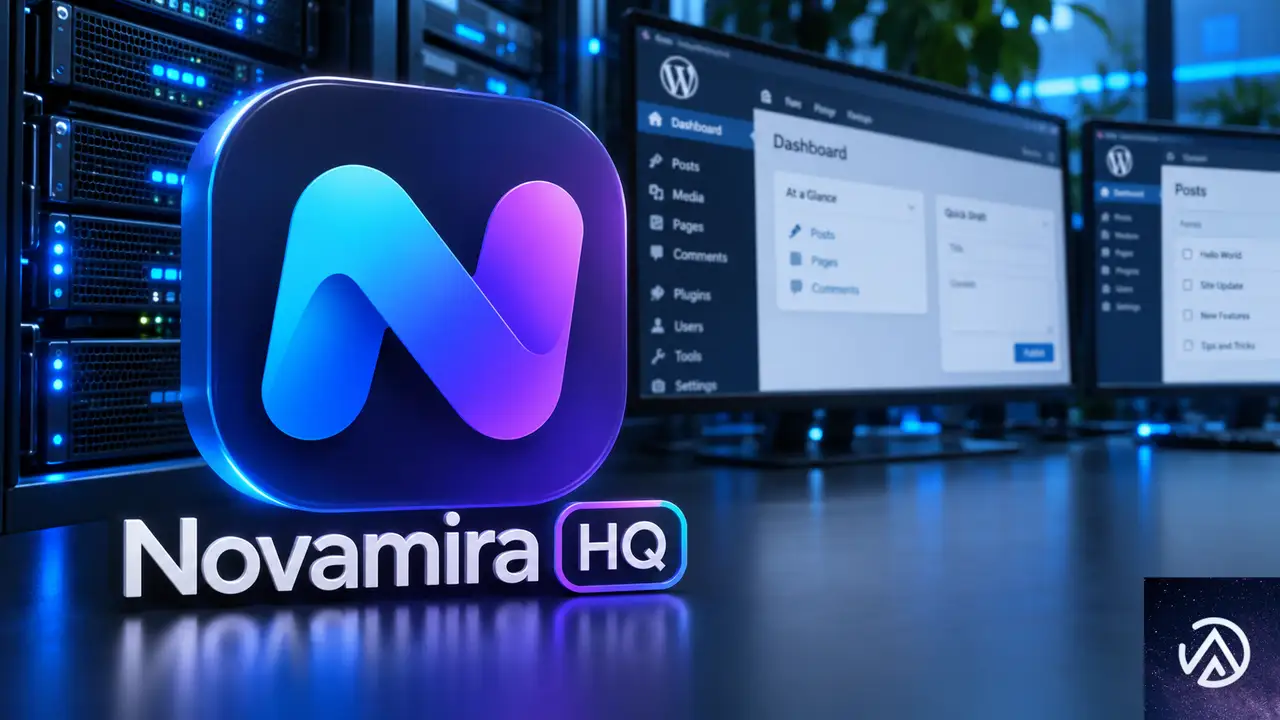
AIとサイトの間に入る窓口としてのHQ
Novamira HQは、AIクライアントと各WordPressサイトの間に入る窓口の役割を持つ。AIはHQに1回つなぐだけでよく、HQに登録したサイトはすべて自動で利用可能になる。
来月に増える新規サイトも同じ扱いだ。新しいクライアントの対応は、サイトをHQに追加するだけで済み、各AIツールの設定ファイルを編集し直す必要はない。
このデモは、サイトごとの接続がHQ経由の1本に集約される違いを示している。
すでにサイトごとにNovamiraを登録している場合は、それらのサイトをHQへ取り込める。取り込んだあとは、AIクライアント側の古いエントリを削除すればよい。
連携する13のホスティングと直接接続
Novamira HQは現在、13のホスティングに対応している。KinstaとWP Engineのほか、マネージドWordPress型やクラウド型のサービスが8つ、さらにPlesk、cPanel、WHMの3つのコントロールパネルが含まれる。
ホスティングのアカウントを接続すると、そのアカウント上のサイトがすべて取り込まれる。ホストが許す範囲で、環境の一覧、バックアップ、ステージングから本番への反映も同じ画面で扱える。
サイトにNovamiraプラグインが入っていない場合も、ホストが対応していればHQから導入できる。
未対応のホストや、自分で管理するVPS(仮想専用サーバー)上のサイトは、直接接続で登録できる。直接接続のサイトも、ホスト連携のサイトと同じ一覧に環境と接続状況つきで並び、AIからは同じように扱える。
WP Mayorの記事では、cPanel、WHM、Plesk対応に特に注目している。マネージド型だけでなく、従来型やリセラー型のホスティングまで対象に入るためだ。
このデモは、AIの接続が1回で済み、追加作業がサイト登録に絞られる流れを示している。
使えるAIクライアントの幅
案内つきで設定できるAIクライアントは7種類ある。Claude Desktop、Claude Code、ChatGPT、Codex、Cursor、VS Code、OpenCodeだ。Antigravity向けには設定例が用意され、そのほかのMCP対応クライアントも接続できる。
制作会社の現場では、道具を統一させる必要がなくなる。開発担当はCursorやClaude Codeを使い、コンテンツ担当はClaude Desktopを使っても、扱うサイトの一覧は同じになる。
HQはNovamiraプラグインと組み合わせて使う設計で、無料版でもNovamira Proでも動作する。各サイトでAIにWordPress向けの機能を与えるのがプラグイン、そのサイト群を1つの接続にまとめるのがHQという役割分担だ。
認証情報をPC内に置く設計と安全策

アカウント不要でPC内に完結する構造
HQはサイトやホスティングの認証情報を、利用者自身のPCに保存する。アプリは完全にPC上で動くため、Novamiraのアカウント登録は不要で、間に入るNovamira側のサーバーもない。
ソースコードも公開されている。これがオープンソースという意味だ。料理でいえばレシピが公開されている状態で、信頼できるかどうかを提供元の説明に頼らず、自社のエンジニアが中身を読んで確かめられる。
複数のクライアントのログイン情報を扱う立場では、これは大きな安心材料になる。サイト管理系のツールには、アクセス権を事業者のプラットフォームへ預ける形式のものが多い。預ける先が増えるほど、認証情報の置き場所も増えてしまう。
削除はできず、反映は手動確認が必須
HQは、ホスティング上でできる操作にあえて制限をかけている。サイト、環境、バックアップ、DNSレコードの削除はできない。また、ステージングから本番などへの反映は、内容を確認して手動で承認した場合にのみ実行される。
このデモは、HQが「できること」と「あえて行わないこと」の境界線を示している。
筆者の見立てでは、この線引きはAI運用の現実的な落としどころだ。作業の入口はAIに任せつつ、取り返しのつかない削除は封じ、本番への反映は人が目で見て決める。AIの誤操作で被害が出る場面を、設計の段階で狭めている。
ベータの現状と導入前の見立て
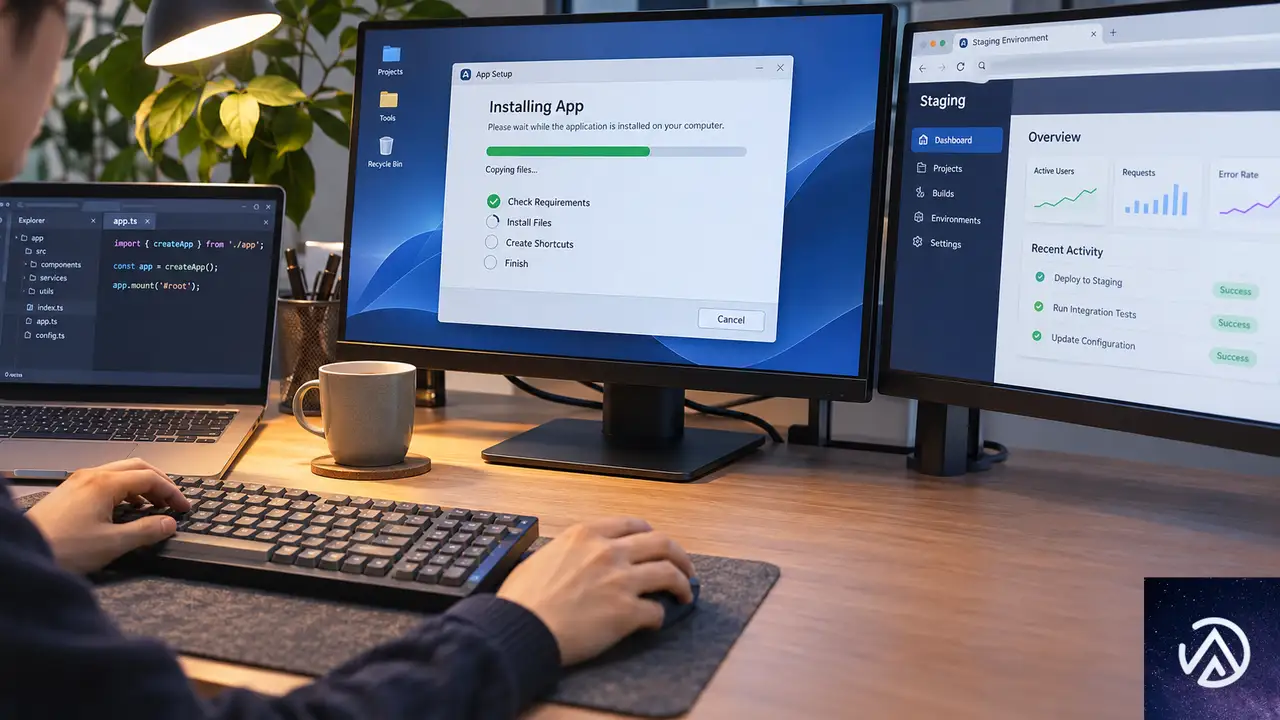
更新状況とダウンロード方法
HQは9月22日の公開以降、ベータ版の更新が続いている。直近の更新では、新しいホスティングの追加、一部ホストのステージング対応、エージェンシー向けプランへの対応が入った。
連携先は今後も増える見込みだ。使っているホストが未対応でも、直接接続で登録できるため、今すぐ試せないケースは少ない。入手はNovamiraの公式ページから無料でダウンロードできる。
運用チームにとっての意味
AIが管理サイト全体で役に立つかどうかは、結局のところ接続設定の面倒さに左右される。HQが狙っているのはこの部分だ。設定の手間が減れば、AIを使う場面は自然に増えるだろう。
たとえば「全サイトで古いプラグインを洗い出す」といった横断的な作業は、サイトごとの設定が障害になっていると頼みにくい。1つの窓口にまとまれば、依頼の単位をサイトから業務へ広げやすくなる。
導入前に確認したい注意点
一方で、窓口が1つになることは、そこが破られたときの影響範囲が広がることも意味する。認証情報はPC内に保存されるため、HQを入れたPCの紛失対策やディスク暗号化は、これまで以上に重要になる。
公開ベータである点も忘れずにおきたい。まずはステージング環境や社内サイトで試し、AIに任せる作業の範囲を決めてから、クライアントの本番サイトへ広げるのが無理のない進め方だ。
この記事のポイント
- Novamira HQは、複数のWordPressサイトとAIを1回の接続でまとめる無料のデスクトップアプリで、公開ベータとして提供されている
- 13のホスティング連携に加え、未対応のホストやVPSも直接接続で一覧に加えられる
- Claude Desktop、Cursor、ChatGPTなど7つのAIクライアントで案内つきの設定ができ、そのほかのMCP対応クライアントも使える
- 認証情報は自分のPCに保存され、Novamiraのアカウントやサーバーは不要。削除操作は行えず、本番への反映は手動承認が必要だ
- 導入するときは、PCの管理を厳しくしたうえで、ステージングから試すのが現実的だ

・ 複数業界における17年間のデジタルビジネス開発経験
・ ウェブサイト開発のためのHTML、PHP、CSS、JavaScript等の実用的知識
・ 15ヶ国語対応の多言語SaaSの開発経験
・ 17年間にも及ぶ、Eコマース長期運営経験
・ 幅広い業界でのSEO最適化の豊富な経験
WordPress 7.2 RC1が公開。12月8日の正式版に向けた変更点と事前テストの要点
WordPress 7.2のRelease Candidate 1(RC1)が11月17日に公開された。正式版の予定日は12月8日で、リリースまであと3週間ほどだ。
RC1の段階では新機能の追加は止まり、バグ修正と最終確認が中心になる。Beta 5以降の1週間では、メディアアップロード、キーボード操作、同梱ライブラリなどに手が入った。
この記事を読むと、RC1の位置づけ、直近の変更点、7.2の全体像、そして運営者が正式版の前にやっておくべき確認がわかる。
WordPress 7.2 RC1の位置づけと正式版までの流れ
RC1は正式版の最終リハーサルにあたる
RC(Release Candidate、リリース候補版)とは、正式版として出せる状態に近いと判断されたバージョンのことだ。開店前の最終リハーサルのようなもので、ここから大きな機能が増えることはない。
7.2は10月にBeta 1が出て、Beta 5までの調整を経てRC1に到達した。正式版の予定日は12月8日だ。
公式は、本番サイトや業務に欠かせないサイトにRC1を入れないよう明確に求めている。試すならテストサーバーかテスト用サイトを使うのが前提になる。
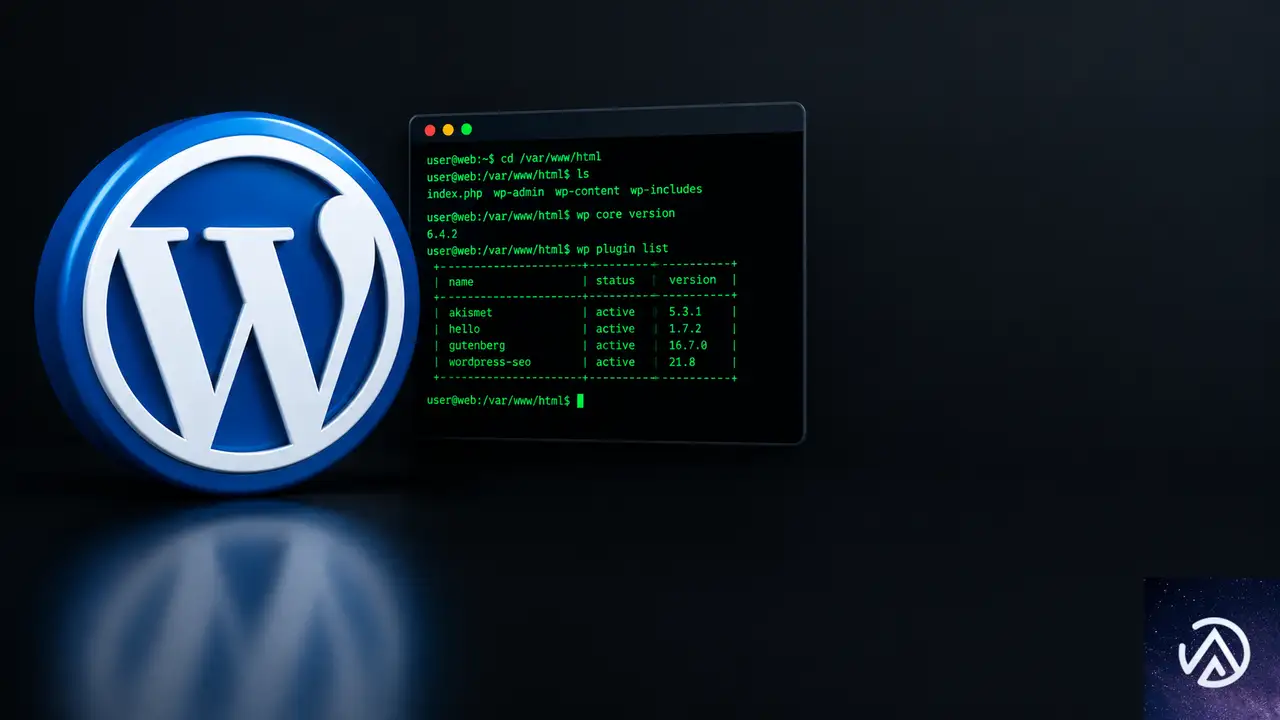
このデモは、BetaからRC1、正式版へと進む3段階の流れを示している。いまは中央の段階で、機能追加ではなく品質の仕上げに入っている。
RC1を試す4つの方法
試す方法は4つ用意されている。1つ目はプラグインを使った切り替え、2つ目はzipファイルを直接ダウンロードして入れる方法だ。
3つ目はWP-CLIを使う方法になる。WP-CLIとは、WordPressを文字入力のコマンドで操作できる公式ツールだ。次のコマンドでRC1に更新できる。
wp core update --version=7.2-RC14つ目はWordPress Playgroundだ。ブラウザ上でWordPressを動かせる環境で、セットアップなしにすぐ触れる。サーバーを用意できない担当者は、まずここで新しい画面を眺めるのが手軽だ。
ただしPlaygroundでは、自社サイトのテーマやプラグインの組み合わせまでは再現できない。互換性の確認には、本番に近い構成のテスト環境が別途必要になる。
Beta 5からRC1までの主な変更
コアの修正は使い勝手と信頼性が中心
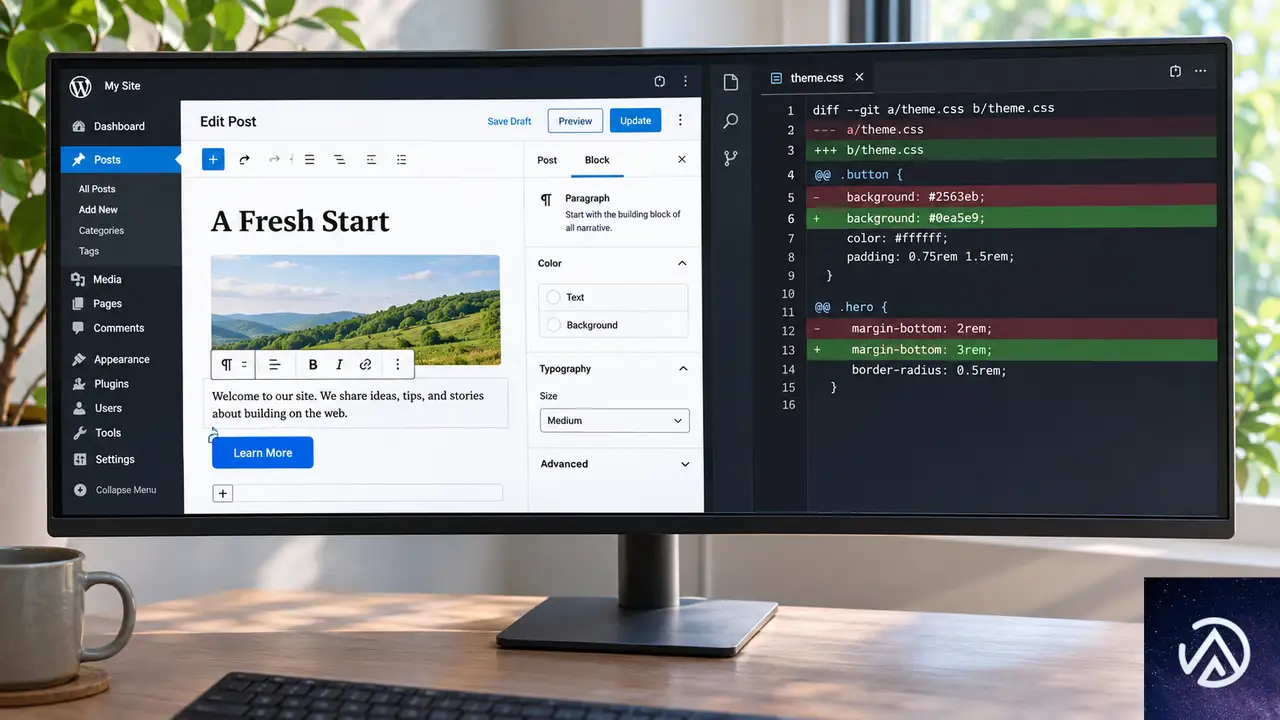
11月10日から11月17日までの変更は、Trac(WordPressの不具合や改善要望を管理する公式の記録台帳)で追える。RC1で目立つ修正は次の6点だ。
- クライアントサイドのメディアアップロードの修正
- ランダム投稿へ移動するリダイレクト機能の改善
- 管理バーへのスキップリンクの追加
- プラグイン依存関係に関するメッセージの改善
- スクリプトモジュールの翻訳対応
- HTML APIとInteractivity APIの信頼性向上
スキップリンクとは、キーボードだけで操作する人がメニューを飛ばして本題へ移動できるリンクのことだ。管理画面にこれが入ることで、マウスを使わない運用者や支援技術の利用者の負担が減る。
プラグイン依存関係のメッセージ改善も、運営者に身近な変更だ。あるプラグインが別のプラグインを必要とする場合の案内文が見直され、インストール時の迷いが減ることが期待できる。
開発者向けには、Abilities APIの改良が続いている。これはプラグインやコアの機能を共通の形式で登録し、他のコードから見つけて呼び出せるようにする仕組みだ。
同梱ライブラリも更新された。対象はPHPMailer(メール送信)、Requests(外部サイトとのHTTP通信)、getID3(音声や動画のファイル情報の読み取り)、sodium_compat(暗号処理の互換層)の4つだ。
ブロックエディタ側の調整
ブロックエディタでは、ブロックの内容が重複する不具合、iOSでのキーボード操作、リビジョンのプレビューが修正された。プラグインのインストール手順、アイキャッチ画像との互換性、リンク候補の表示にも改善が入っている。
Interactivity APIの修正は、古いナビゲーション応答が新しい内容を上書きしないようにするものだ。Interactivity APIとは、ページ全体を再読み込みせずに表示を切り替えるための仕組みを指す。
このデモは、遅れて届いた古い応答の扱いをイメージで示したものだ。実際の内部処理とは細部が異なるが、新しい操作の結果が古い結果に負けない、という考え方は伝わるはずだ。
管理画面のアイコンを現代的なSVG(拡大しても粗くならない画像形式)へ置き換える作業も、RC1で続いている。見た目の変化は地味だが、高精細な画面での表示品質に効く。
WordPress 7.2の全体像と運営者への影響
11のハイライトを3つに整理する
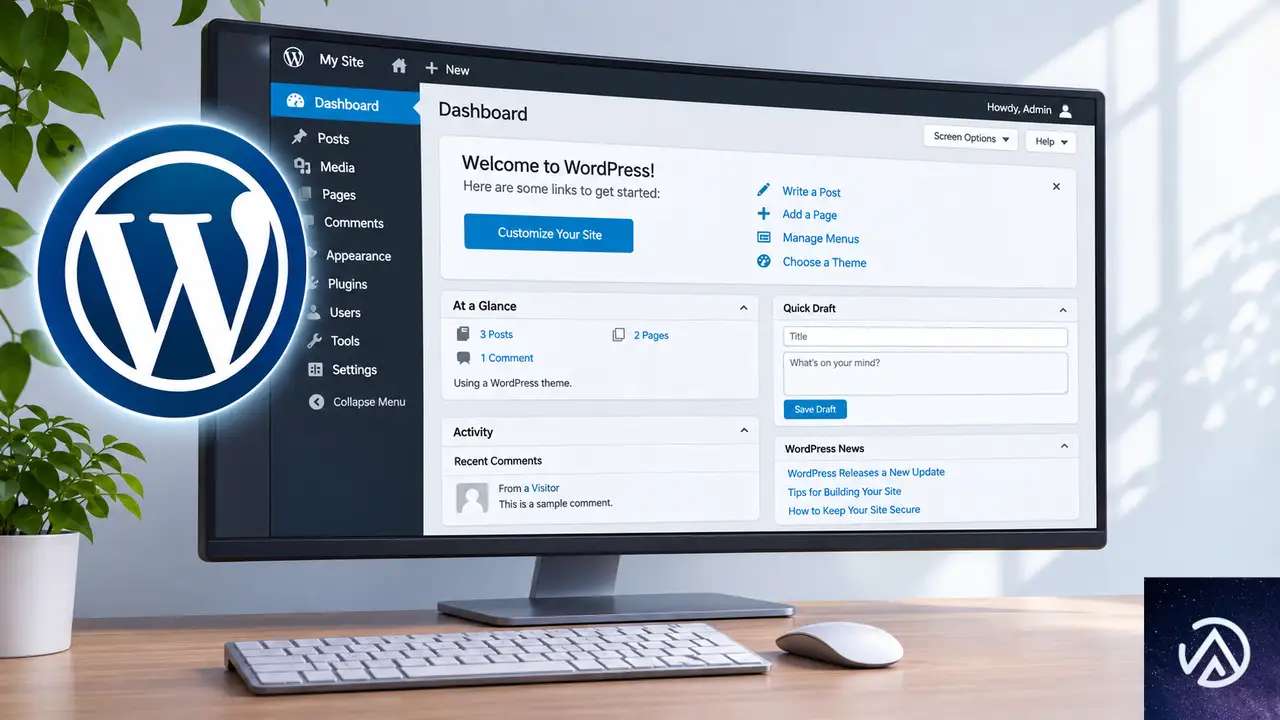
公式が挙げる7.2のハイライトは11項目ある。そのままでは読みづらいため、運営者の関心に沿って3つに分けてみる。
1つ目は、サイトの見た目と編集まわりだ。新しい標準テーマのIpsum、レスポンシブデザインとギャラリーの操作強化、Global Stylesや文字組みツールの改善、Canvas Notesによる共同作業の強化、DataFormを使った新しいブロック設定パネルが入る。
2つ目は、速度に関わる改善だ。メディアアップロードと画像処理の高速化、管理画面のナビゲーションとアセット読み込みの高速化が挙がっている。日々の更新作業で体感しやすい部分だ。
3つ目は、運用と保守まわりになる。「On This Day」ウィジェットとランダム投稿への導線、翻訳更新の管理改善、そしてアクセシビリティ、セキュリティ、PHP 8.6への対応強化だ。
変更内容から見える傾向
RC1までの修正を眺めると、7.2は派手な新機能より、速度とアクセシビリティと堅牢性を磨く版だと読み取れる。SVGアイコン化や管理バーのスキップリンクはその象徴だ。
中小企業のサイトで影響が出やすいのは、実は同梱ライブラリの更新だと考えられる。PHPMailerが更新されれば、問い合わせフォームの通知メールや予約確認メールの挙動に関わる可能性がある。
PHP 8.6対応が入る点も見落とせない。古いプラグインがPHPの新しい仕様で警告を出すことがあるため、テスト時はエラーログの確認を習慣にしたい。
正式版の前に運営者がやっておきたい確認
テスト環境で見るべき5つのポイント
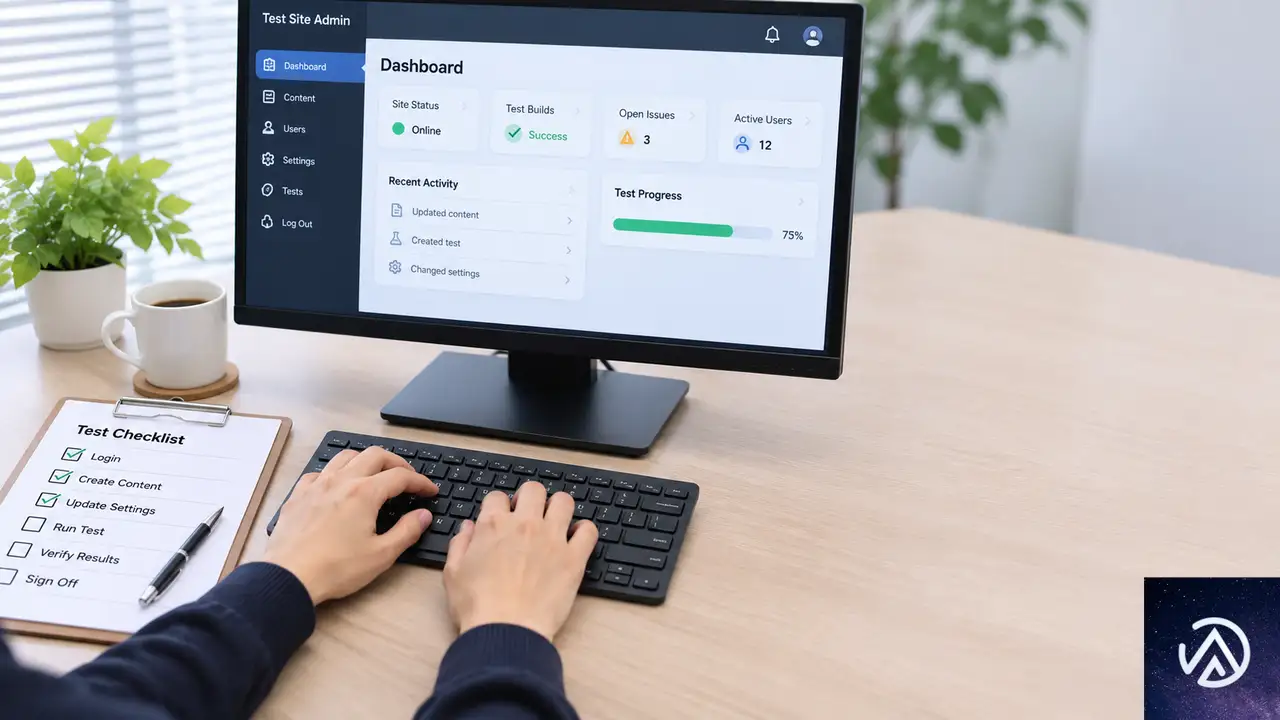
RC1の検証は、本番のコピーを使ったテスト環境で行うのが基本だ。ステージング(本番公開前の確認用サイト)を持っていれば、そこにRC1を入れて操作を試す。
このデモは、本番で試す場合とテスト環境で試す場合のリスクの違いを対比している。RC1は本番に入れず、必ず隔離した環境で試す。
確認する項目は次の5点に絞ると進めやすい。
- 画像のアップロードとメディアライブラリの動作
- 問い合わせフォームなどからのメール送信
- 主要プラグインとテーマの表示崩れやエラー
- ブロックエディタでの編集と保存、リビジョンの確認
- PHPのエラーログに新しい警告が出ていないか
問題を見つけたら、公式のサポートフォーラムのアルファ・ベータ版向けの場所に、再現手順つきで報告する。報告の質が、12月8日までの修正の可否を左右する。
プラグインとテーマの作者がやること
プラグインやテーマを配布している側は、RC1でテストを締めくくり、readmeファイルの「Tested up to」を7.2に更新する段階に入った。この記載は、どのWordPressバージョンまで動作を確認したかを利用者に伝える目印だ。
Tested up to: 7.2運営者の側から見ると、使っているプラグインがこの記載を7.2に更新したかどうかは、互換性を判断する手がかりになる。更新が遅れているプラグインは、正式版の前に開発元の対応状況を確認しておくとよい。
ホスティング事業者向けには、分散型のホスティングテストの仕組みも案内されている。サーバー側の環境とWordPressの相性を事前に洗い出し、更新が顧客のサイトへ問題なく届くようにする取り組みだ。
技術者でなくてもテストには参加できる。公式のテスト協力ガイドに沿って新機能を触り、気づいた点を共有するだけでも貢献になる。
この記事のポイント
- WordPress 7.2 RC1は11月17日に公開され、正式版は12月8日の予定だ
- RC1は最終確認の段階で、本番サイトには入れずテスト環境で試す
- Beta 5以降は、メディアアップロード、スキップリンク、ブロックエディタ、同梱ライブラリなどの修正が中心だった
- 7.2は速度、アクセシビリティ、堅牢性を磨く版で、メール送信やPHP 8.6対応の確認が実務では重要になる
- プラグインの「Tested up to」の更新状況を、正式版前の互換性チェックの目安にする
・ 複数業界における17年間のデジタルビジネス開発経験
・ ウェブサイト開発のためのHTML、PHP、CSS、JavaScript等の実用的知識
・ 15ヶ国語対応の多言語SaaSの開発経験
・ 17年間にも及ぶ、Eコマース長期運営経験
・ 幅広い業界でのSEO最適化の豊富な経験
マッチングサイト開発の費用相場は?金額を決める機能と見積もりの流れ
マッチングサイト開発の費用相場は、1つの金額では言えない。
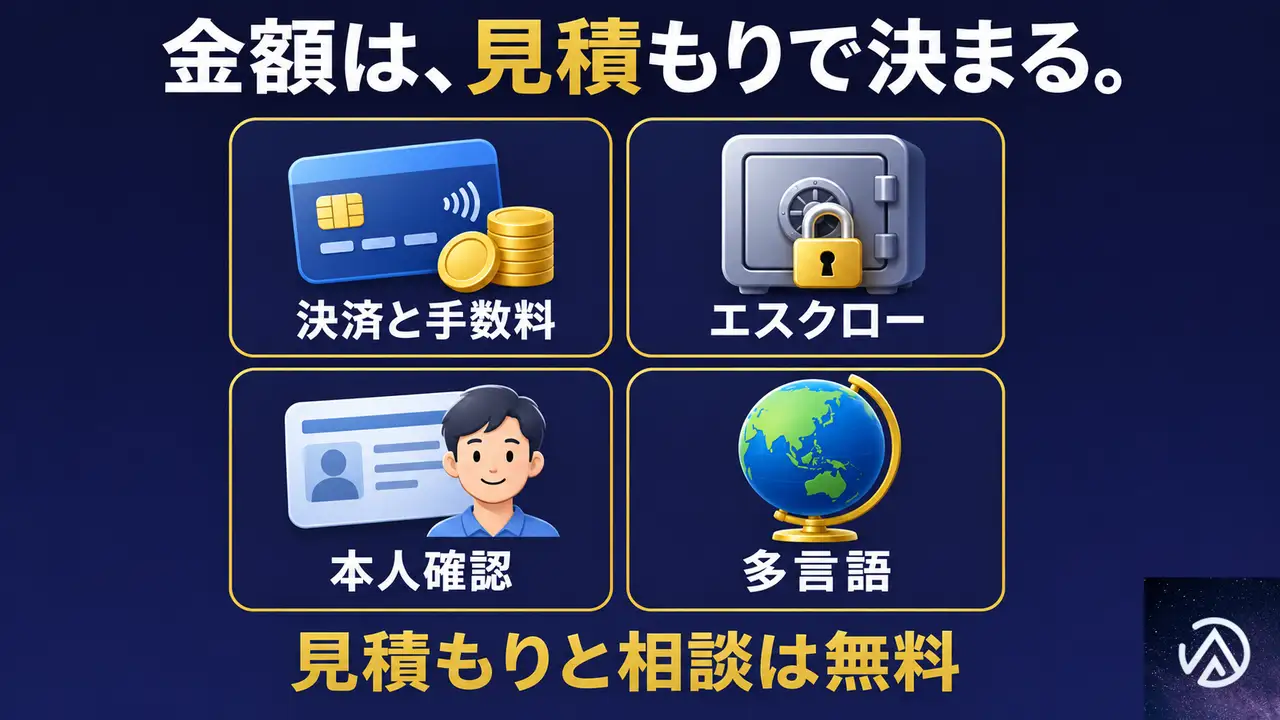
費用は、決済と手数料の分配、エスクロー、本人確認、多言語への対応など、必要な機能で決まるからだ。
私たちは、マッチングから決済、手数料の差し引き、送金までが回るサイトを開発している。
費用は見積もりで決まり、見積もりと相談は無料だ。
マッチングサイト開発の費用相場は、いくらと言えるのか?
1つの金額で言うことはできない。
同じマッチングサイトという名前でも、作るものの中身が違えば、必要な作業がまるで変わるからだ。
私たちの費用も、必要な機能を聞いたうえで見積もりで決める。
金額が1つに決まらない理由
検索すると、費用の幅が大きく開いた説明が見つかる。
幅が開くのは、次のような違いが費用に直結するからだ。
- 求人、案件、企業間取引、予約、マーケットプレイスのどれを作るのか
- 利用者を検索して問い合わせるだけか、成立後の決済まで扱うのか
- 本人確認や、おすすめを出すレコメンドを入れるのか
つまり、あなたのサービスがどこまで扱うかが決まらないと、数字は出せない。
他の会社が出した金額をそのまま自分のサイトに当てはめても、比べる土台がそろわない。
見積もりと相談は無料
私たちは、見積もりと相談を無料で受けている。
アイデアの段階からの相談も受ける。
金額は、必要な機能が見えてから見積もりで示す。
先に目安の数字だけを置くことはしない。
機能が決まらないまま出した数字は、見積もりが出たときに食い違うからだ。
費用は、どの機能で変わるのか?
費用を動かすのは、決済と手数料の分配、代金を預かるエスクロー、本人確認、多言語への対応といった機能だ。
機能が増えるほど作る範囲が広がり、見積もりも変わる。
| 機能 | 私たちが実装すること | あなたのサイトで起きること |
|---|---|---|
| マッチング | 検索、相性判定、レコメンド | 条件に合う相手が見つかる |
| 決済と手数料 | 決済から手数料を差し引く | 取引のたびに手数料が残る |
| 自動送金 | Stripe Connectなどで送金する | 振込作業に追われない |
| エスクロー | 取引完了まで代金を預かる | 受け渡しの不安を抱えず始められる |
| 本人確認 | 本人確認と年齢確認 | 登録の入口で確かめられる |
| 通報と不正防止 | 通報、ブロック、不正防止 | 運営できる状態で公開できる |
| 課金方式 | サブスク課金、ポイント課金 | 収益の取り方を選べる |
| 多言語と多通貨 | 複数の言語と通貨に対応 | 国内だけに閉じない |
| 運営の道具 | レビュー、メッセージ、管理画面 | やり取りと運営を1か所で扱える |
すべてを入れる必要はない。
あなたのサービスに要る機能だけを選ぶ。
選んだ数と中身が、そのまま見積もりの金額に出る。
決済、手数料、送金は一体で作る
私たちは、画面を作るだけで終わらせない。
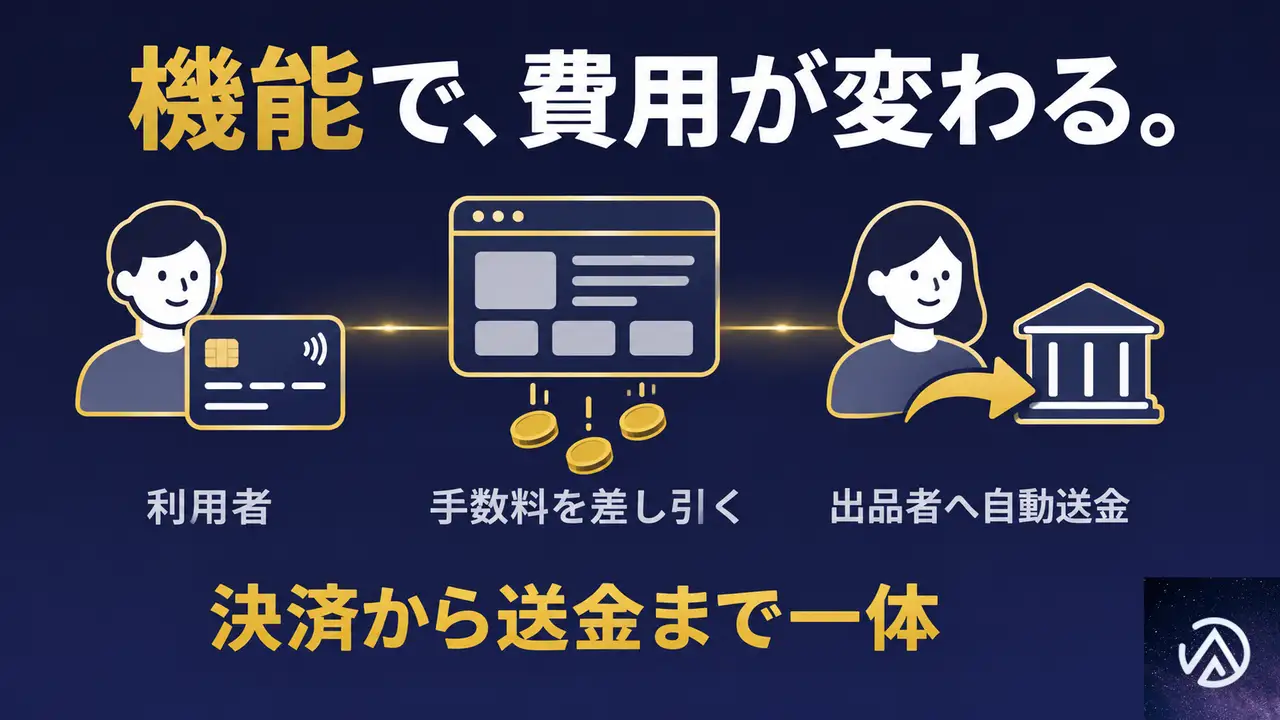
決済、手数料の差し引き、自動送金までを一体で実装する。
Stripe Connectなどを使い、利用者から受けた代金を出品者や提供者へ自動で送る流れを作る。
決済から手数料を引いて相手へ送る流れが決まらないまま、構想で止まっている人は多くいるはずだ。
この部分は、サイトの収益そのものを決める。
見積もりでも大きな位置を占める。
エスクローと本人確認は、公開前の不安に対応する
エスクローは、取引が終わるまで代金をサイトが預かる仕組みだ。
代金の受け渡しでトラブルが起きるのを怖がって、取引の進め方を決められない人に向いている。
本人確認と年齢確認、通報とブロックは、なりすましや業者の登録を防ぎ、運営を守るための機能だ。
私たちは、これらも含めて作る。
どこまで入れるかを決めきれず公開に踏み切れない場合も、サービス内容を聞いて一緒に決める。
多言語、多通貨、課金方式は収益モデルで選ぶ
多言語と多通貨に対応すれば、国内向けから海外向けまで広げられる。
課金方式は、サブスク課金とポイント課金の両方に対応する。
あなたの収益モデルに合わせて、実装する方式を選ぶ。
費用をかけた先に、何が手に入るのか?
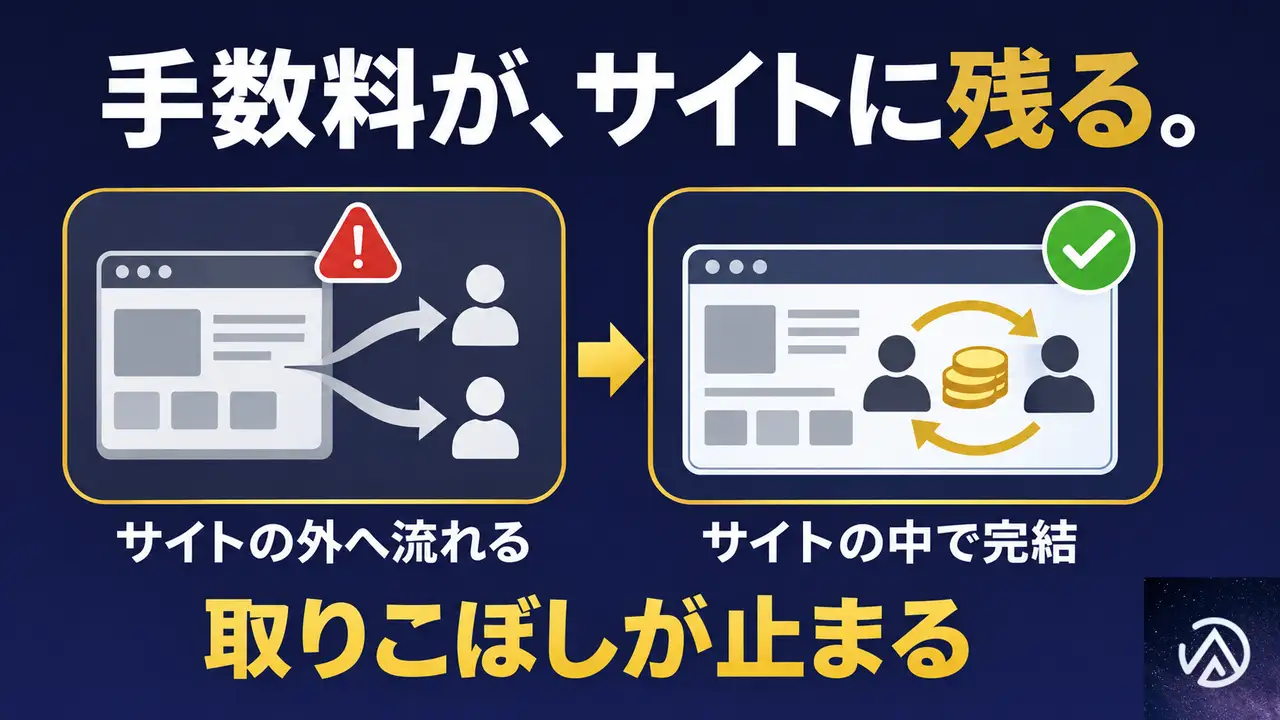
検索から取引、送金、トラブル対応までがサイトの中で完結する状態が手に入る。
利用者どうしのやり取りがサイトの外へ流れて手数料を取りこぼす状態が終わり、取引が増えても手作業が増えない。
手数料の取りこぼしが止まる
利用者が連絡先を交換し、外で直接取引を始めると、サイトには手数料が入らない。
決済と手数料の差し引きがサイトの中に組み込まれていれば、取引のたびに手数料が自動で引かれる。
収益が、運営者の手を介さずに回る。
取引が増えても、送金と請求の手作業が増えない
送金や請求を毎月手作業で処理していると、件数が増えた時点で回らなくなる。
送金を自動化すれば、取引の件数が増えても振込作業に追われない。
人を足さずに、収益だけを積み上げられる。
会員登録が、取引につながる
会員登録は増えても、条件に合う相手が見つからず取引まで進まないサイトがある。
検索や相性判定、レコメンドを実装すれば、条件に合う相手が見つかり、登録が取引につながる。
見積もりの前に、何を決めておけばよいか?
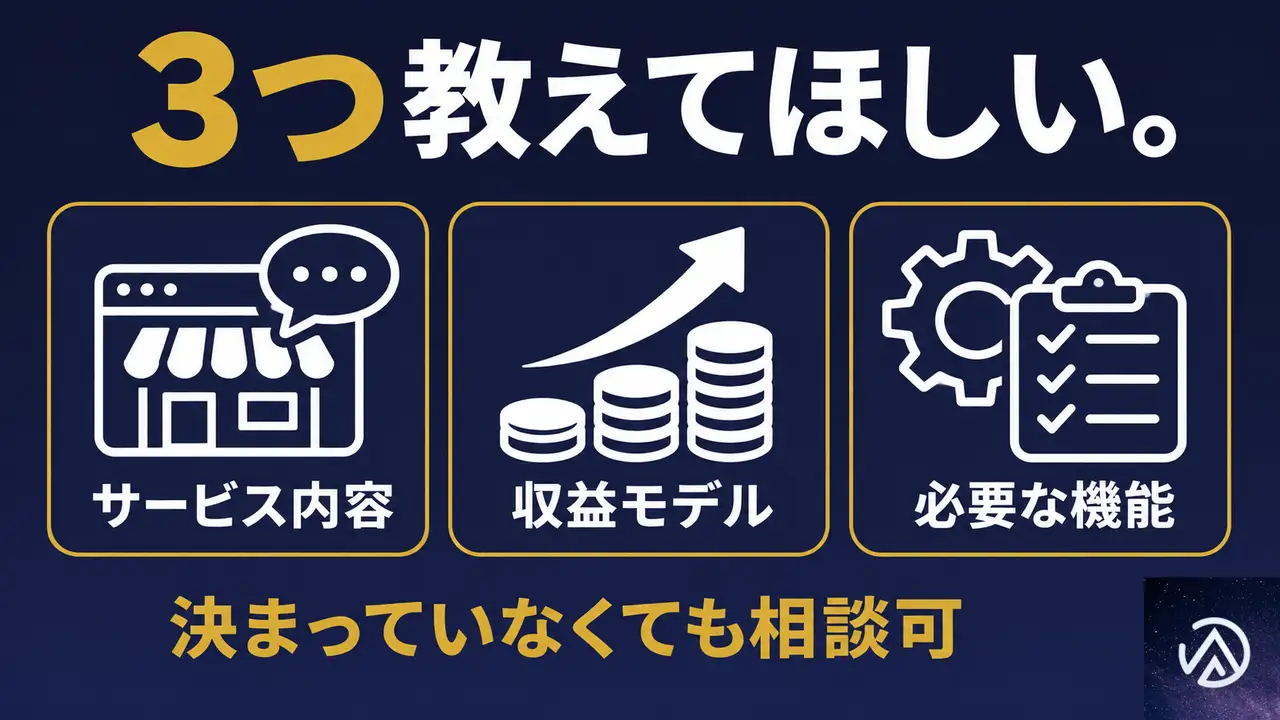
教えてほしいのは、サービス内容、収益モデル、必要な機能の3つだ。
この3つが決まっていれば、私たちは作る形を具体的に伝えられる。
決まりきっていなくても、相談はできる。
教えてほしい3つのこと
- サービス内容(スキルマーケット、予約や仲介、出会いのサービス、不動産や物販の仲介など)
- 収益モデル(取引ごとの手数料、サブスク課金、ポイント課金)
- 必要な機能(エスクロー、本人確認、年齢確認、多言語、多通貨など)
機能を選びきれなくても問題ない。
収益の取り方と、利用者にどう使ってほしいかを聞かせてもらえれば、必要な機能はこちらから整理する。
仕様が固まっていないとき
アイデアの段階からの相談も受ける。
ただし、仕様を固めること自体に工数がかかる場合は、開発とは別に提案する。
構想だけがあり、画面も取引の流れも白紙という場合が、これに当たる。
開発費のほかに、あなたが負担するものは何か?
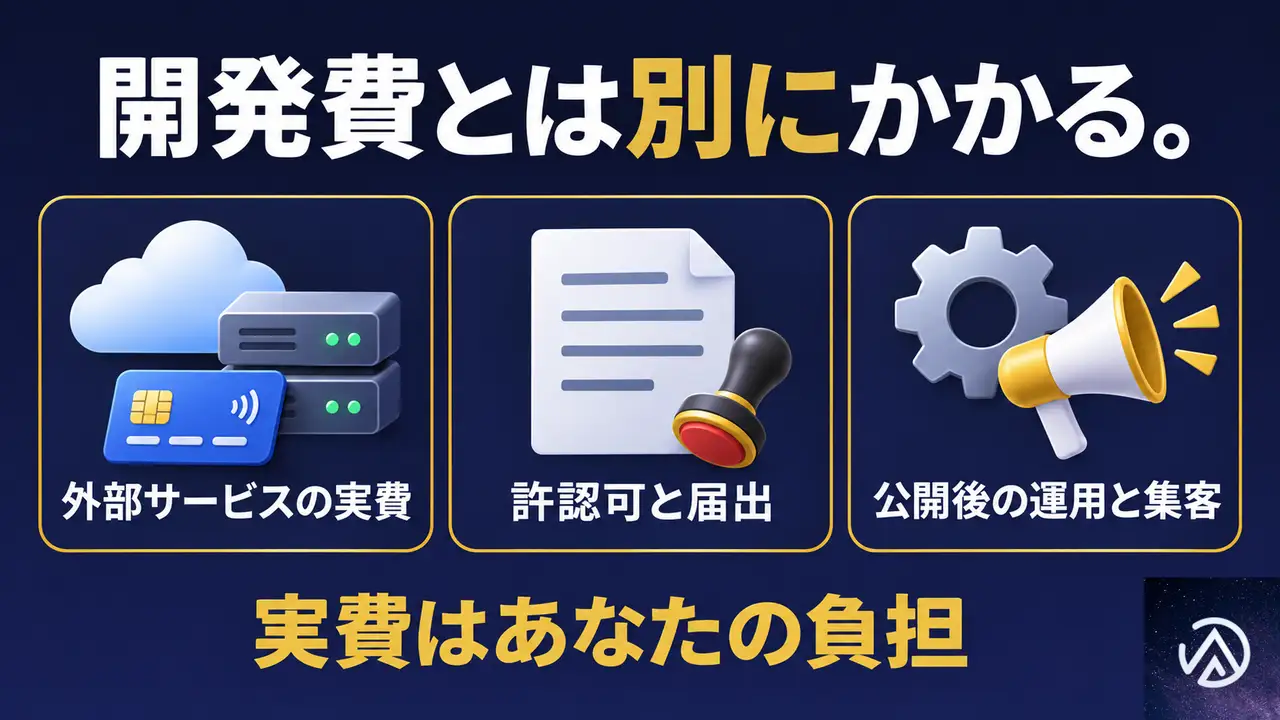
決済代行やサーバーの利用料といった外部サービスの実費と、許認可や届出の手続きは、あなたの側で用意してもらう。
開発費とは別のものとして、先に知っておいてほしい。
外部サービスの実費はあなたの負担
Stripeなどの決済代行の利用料や、サーバーの利用料は、外部サービスの実費にあたる。
これらは依頼側の負担になる。
開発の見積もりとは別に、毎月かかる費用として見ておく必要がある。
許認可や届出は依頼側で行う
許認可や届出が要るサービスの場合、その手続きはあなたに行ってもらう。
私たちは、資金決済法などの法規制を踏まえたうえで、決済の方式を提案する。
手続きそのものを代わりに行うことはしない。
公開後の運用と集客にも費用がかかる
マッチングサイトは、公開して終わりではない。
障害への対応や改善といった運用と、利用者を集める宣伝には、開発費とは別に費用がかかる。
予算は、開発費と分けて考えておくとよい。
見積もりを頼むと、どう進むか?
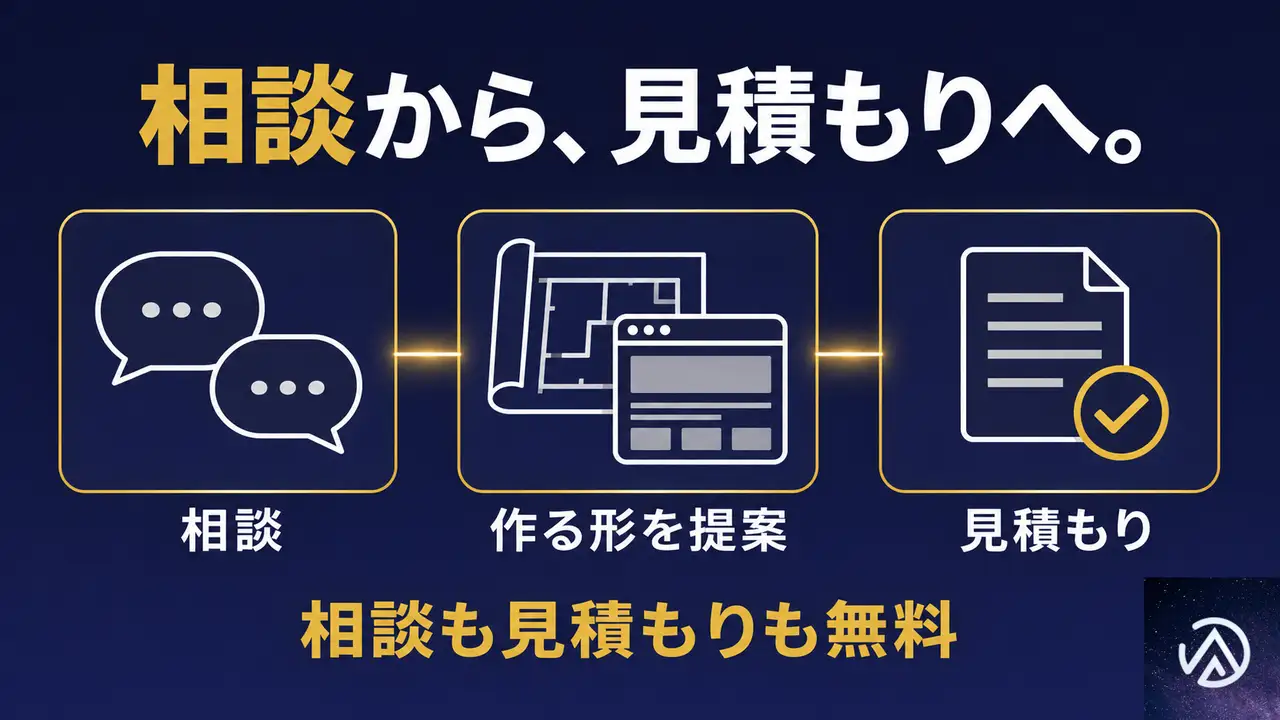
サービス内容と収益モデル、必要な機能を聞かせてほしい。
私たちは作る形を伝え、見積もりで費用を示す。
相談も見積もりも無料だ。
完成したとき、あなたは取引のたびに手数料が入る仕組みを持っている。
働いた時間ではなく、つくった場が金を生む側にいる。
収益モデルを見直したくなったときも、私たちに話してほしい。
サービスの詳細と相談の窓口は、マッチングサイト・プラットフォーム開発のページにある。
 マッチングサイト・プラットフォーム開発利用者どうしをつなぎ、決済と手数料の差し引き、送金まで回るマッチングサイトを開発するサービスの詳細を見る
よくある質問
見積もりだけでも頼めるか?
頼める。
見積もりと相談は無料だ。
依頼するかどうかは、見積もりを見てから決めてよい。
海外向けのマッチングサイトにも対応できるか?
対応できる。
多言語と多通貨に対応するので、国内向けから海外向けまで広げられる。
対応する言語や通貨は、見積もりの中で決める。
サブスクとポイントのどちらで課金するか、決まっていなくても相談できるか?
相談できる。
私たちはサブスク課金とポイント課金の両方に対応している。
サービス内容を聞いたうえで、収益モデルに合う方式を一緒に選ぶ。
本人確認や年齢確認は、どこまで入れればよいか?
サービスの種類によって変わる。
本人確認と年齢確認の仕組みは、私たちが組み込める。
どこまで入れるかは、あなたのサービスの内容を聞いて、一緒に決める。
この記事のポイント
- マッチングサイト開発の費用は、1つの金額にならず、必要な機能で決まる
- 費用を動かすのは、決済と手数料の分配、エスクロー、本人確認、多言語への対応など
- 私たちは、決済、手数料の差し引き、自動送金までを一体で実装する
- 決済代行やサーバーの利用料は依頼側の負担で、許認可や届出の手続きもあなたが行う
- 見積もりと相談は無料で、アイデアの段階から相談できる
マッチングサイト・プラットフォーム開発利用者どうしをつなぎ、決済と手数料の差し引き、送金まで回るマッチングサイトを開発するサービスの詳細を見る・ 複数業界における17年間のデジタルビジネス開発経験
・ ウェブサイト開発のためのHTML、PHP、CSS、JavaScript等の実用的知識
・ 15ヶ国語対応の多言語SaaSの開発経験
・ 17年間にも及ぶ、Eコマース長期運営経験
・ 幅広い業界でのSEO最適化の豊富な経験
ブログの更新が止まる対策。原因を工程ごとに分けて、続く形に変える
ブログの更新が止まる原因は、書き手の意志の弱さではなく、毎回ゼロから記事を作る体制にある。
対策は、ネタ出し、構成、本文、画像、投稿という工程を前もって軽くしておくことだ。
気合いで続けようとすると、1日空いただけで「もう終わりかもしれない」と感じて、全部やめてしまいやすい。
止まる場所を工程ごとに見つけて、そこだけを軽くするほうが続く。
ブログの更新が止まる原因は何か?
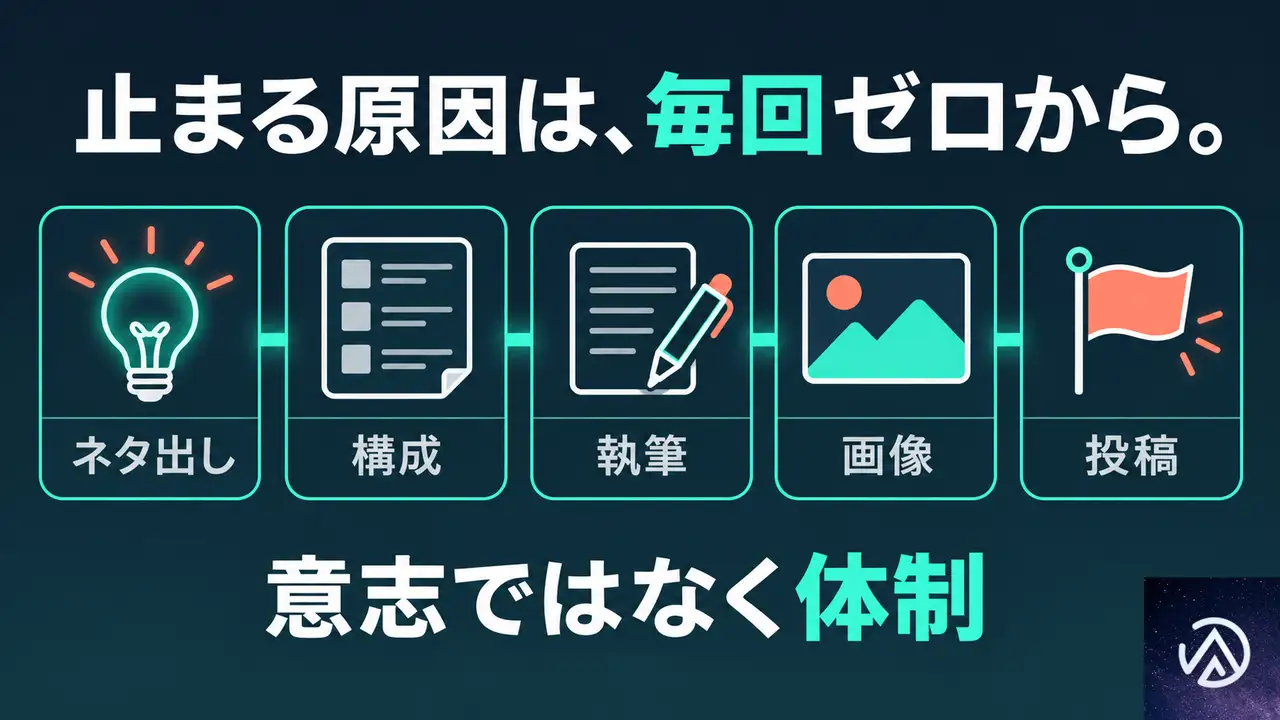
原因は、やる気ではなく作り方にある。
ネタ出しから投稿までを、その日の気分で毎回ゼロからやる体制だと、更新は重くなって止まる。
毎回ゼロから始めると、手が重くなる
ブログを始めた直後は、期待感があるので書ける。
数日たつと「今日は何を書こう」と考えた瞬間に、手が止まる。
ネタ出し、タイトル、構成、執筆、画像、投稿。
1本のために6つの作業をその日に全部やると、更新1回の負担が大きくなる。
負担が大きい作業は、忙しい日に後回しにされる。
完璧に続けようとして、1回の空白で全部やめる
「毎日更新する」と決めると、1日空いただけで失敗した気分になる。
失敗した気分が重なると、再開のきっかけを失う。
更新が空く日は、続けている人にもある。
大事なのは空かないことではなく、空いても戻れる形にしておくことだ。
| 止まるところ | 起きること | 先に軽くする方法 |
|---|---|---|
| ネタ出し | 書く日に何も思いつかない | 調べる日と書く日を分ける |
| 構成と本文 | 1本ごとに時間を取られる | 下書きまで先に進めておく |
| 画像 | 探す手間で公開が遅れる | 画像の用意を工程に入れる |
| 投稿 | 最後の作業が後回しになる | 公開日時を先に決めておく |
ブログの更新が止まらないようにする対策は?
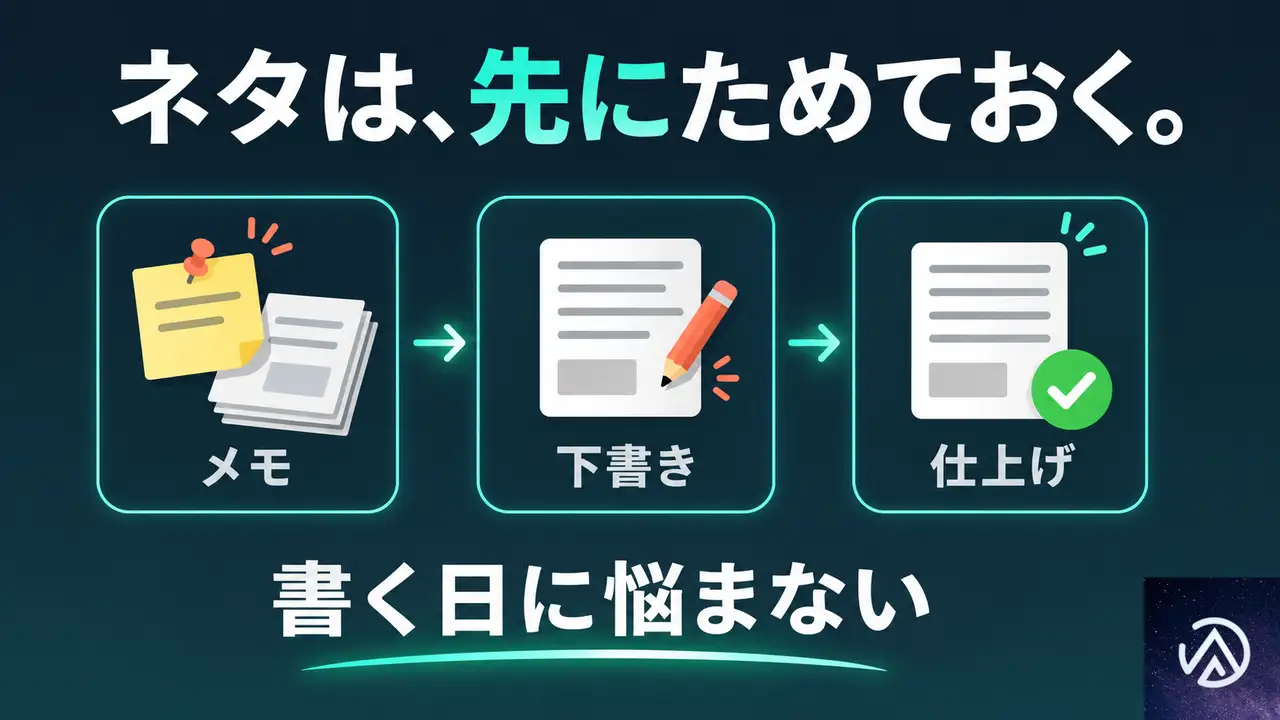
対策は3つある。
ネタを先にためる、続けられる頻度に決める、1回の作業を小さく分ける。
どれも気合いではなく、準備で解決する。
ネタを先にためて、書く日に悩まない
「伝えたい」と思った瞬間に、一言でもメモに残す。
書けるところまで下書きにしておけば、時間が取れた日にメモと下書きを取り出して仕上げるだけで済む。
書く日に「何を書こう」と考える作業が消えるので、手が止まる場所が1つ減る。
頻度は、続けられる間隔に落とす
毎日更新は、続けられる人にだけ向く。
止まったブログを再開するなら、週1回など、守れる間隔を先に決める。
間隔が決まっていれば、1回空いても次の予定日に戻れる。
予定が無いと、空白がそのまま放置につながる。
1本の作業を、工程に分けて小さくする
- キーワードを調べて、書くテーマを決める
- 見出しの構成を作る
- 本文を書く
- アイキャッチと見出し下の画像を用意する
- 投稿の日時を決めて公開する
5つの工程を別の日にやってよい。
1日に1工程なら、疲れている日でも進められる。
外注ライターに頼んでも、更新が止まるのはなぜか?
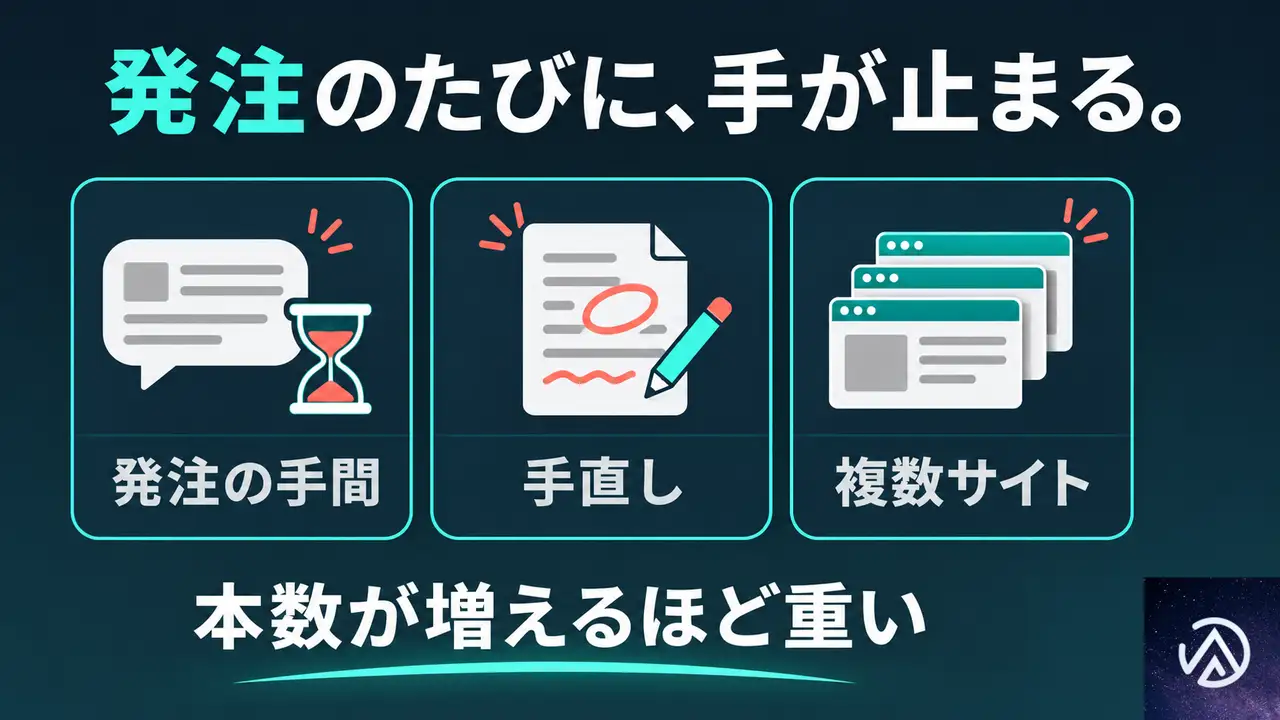
書く作業を外に出しても、発注、確認、手直し、投稿という作業はあなたの手元に残る。
本数を増やすほど手元の作業も増えるので、更新がまた止まる。
発注のたびに、手間が発生する
記事を1本増やすたびに、テーマを決めて依頼し、納品を待って確認する。
更新の速さが、あなたの手の空き具合で決まってしまう。
出来のばらつきで、毎回手直しが必要になる
納品された記事の出来が揃わないと、毎回こちらで直すことになる。
直す時間が取れない週は、公開できる記事が手元に積まれたまま止まる。
複数のサイトだと、どれも中途半端になる
サイトが2つ、3つと増えると、1つずつに割ける時間は減る。
結果として、どのサイトも更新頻度が中途半端なまま止まる。
本文は書けているのに、投稿の直前で止まるのはなぜか?
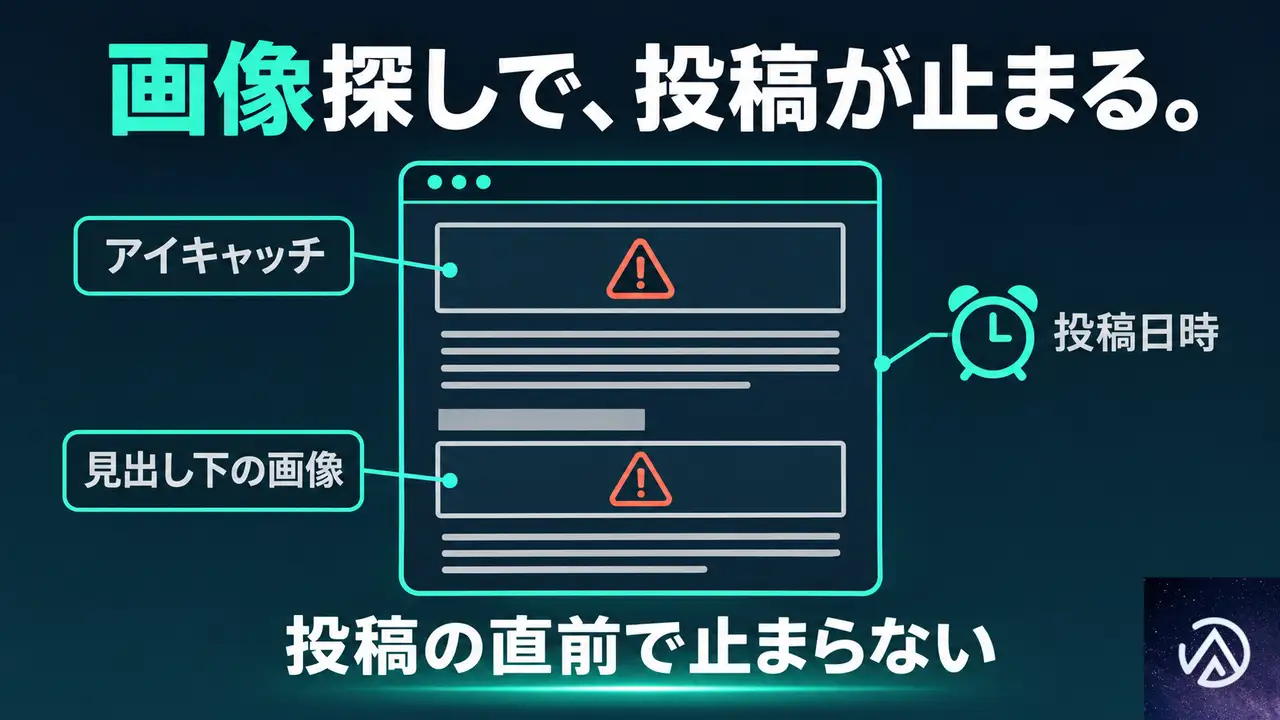
画像を探す手間が、公開の最後の関門になっているからだ。
本文が完成していても、アイキャッチと見出し下の画像が揃わなければ、記事は下書きのまま残る。
アイキャッチと見出し下の画像を、工程に入れる
画像は「あとで探す」にすると後回しになる。
本文と同じ段階で、アイキャッチと見出し下の画像を用意する工程として組み込んでおく。
公開の日時は、先に決めておく
書けた日に公開するやり方だと、疲れた日は投稿が飛ぶ。
日時を先に決めて予約しておけば、その日の自分が何もしなくても記事は出る。
調べて書いて投稿するまでを自動で回すと、更新はどう変わるか?
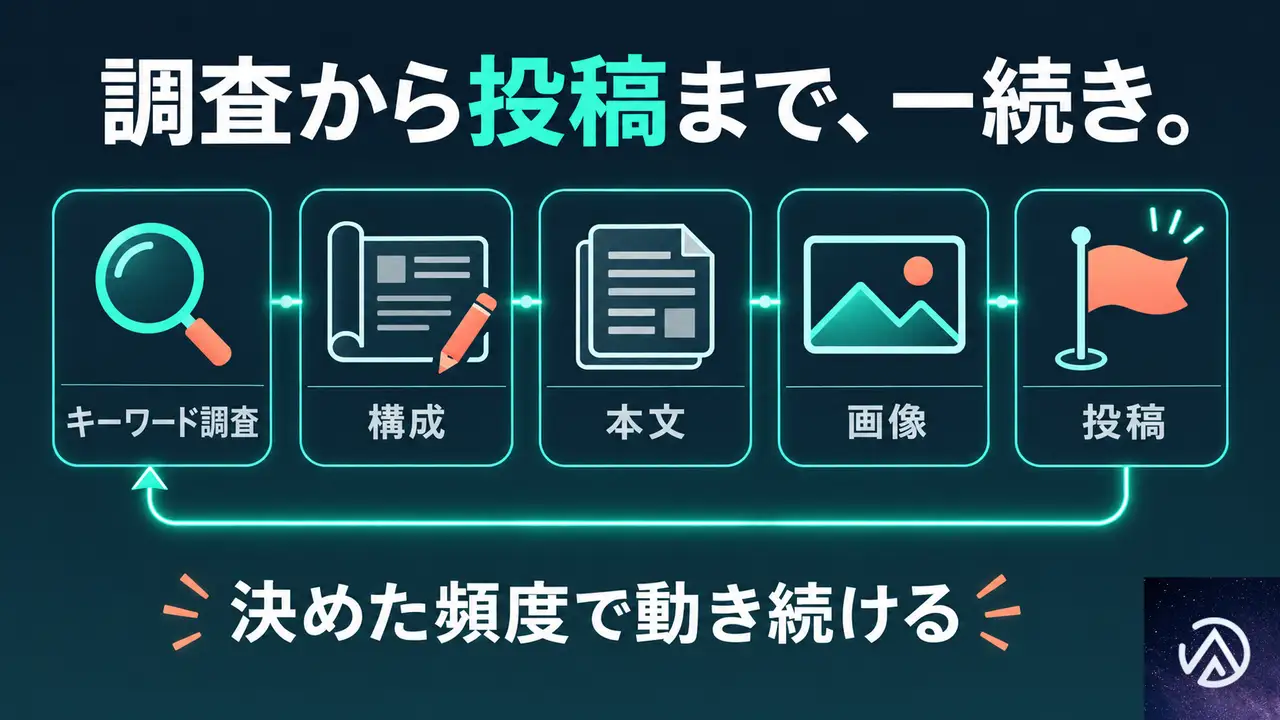
私たちの「AI記事の自動生成・自動投稿システム」は、キーワードの調査から、記事の生成、画像の作成、WordPressなどへの投稿までを、必要な範囲で自動で回す。
手を離しても、決めた頻度で更新が続く状態を作る。
調査から投稿までを、一続きで動かす
キーワードとトレンドを調べ、必要ならXなどのSNSから最新の話題も拾う。
SEOを意識した構成を設計し、本文を生成する。
アイキャッチ画像とH2見出し下の画像も作って挿入する。
本文だけを作る記事生成と違い、投稿の直前で手が止まらない。
ライターを使い分けて、同じ文章で埋めない
ライターごとに文体を設定でき、複数のライターを使い分けられる。
記事はカテゴリーへ振り分けるので、サイトやカテゴリーごとに書き分けられる。
複数のサイトを持っていても、それぞれの更新を並行して回せる。
頻度と日時を決め、着手前に条件をすり合わせる
投稿の日時と頻度は制御できる。
公開の間隔は、あなたの運用の形に合わせて決める。
着手前に、投稿先のCMS、記事のジャンルとテーマ、自動化する範囲、運用の形をすり合わせる。
OpenAI、Claude、Geminiなどは用途で使い分ける。
API課金を抑えたい場合は、ブラウザ操作での画像生成なども組み合わせる。
各AIのAPIの利用料やサーバー代などの実費は、依頼いただく側の負担になる。
費用を抑える構成も提案する。
既存サイトへ組み込む場合は、CMSとテーマ、サーバーの環境を先に確認する。
私たちは、特定の検索順位は保証しない。
目的は、更新が止まらない状態を作ることだ。
更新が止まったサイトを動かしたい、複数サイトの更新を並行して回したい、という段階なら、AI記事の自動生成・自動投稿システムの内容も確認してほしい。
 AI 記事の自動生成・自動投稿システムキーワードの調査から記事の生成、画像の作成、WordPressなどへの投稿までを、必要な範囲で自動で回すサービスの詳細を見る
よくある質問
止まったブログは、いきなり毎日更新に戻すべきか?
戻さないほうがよい。
まず週1回など、守れる間隔を決める。
間隔を守れる状態になってから、本数を増やせばよい。
更新が止まっているとき、最初に何をすればよいか?
ネタ出し、本文、画像、投稿のどこで止まったかを書き出す。
止まった工程が分かれば、軽くする対象も決まる。
全部を一度に直す必要はない。
自動化は、全部の工程を任せないとできないのか?
全部でなくてよい。
私たちは、必要な範囲だけを自動で回す。
着手前に、どこまでを自動にするかをすり合わせて決める。
記事を自動で投稿すると、検索順位は上がるのか?
私たちは、特定の検索順位を約束しない。
約束するのは、決めた頻度で更新が続く状態を作ることだ。
集客の入口になる記事が、更新のたびに溜まっていく。
この記事のポイント
- 更新が止まる原因は意志ではなく、毎回ゼロから作る体制にある
- ネタを先にため、頻度を続けられる間隔に決めると止まりにくい
- 外注しても、発注と手直しと投稿の手間は手元に残る
- 画像探しが、投稿の直前で手を止める原因になる
- 調査から投稿までを自動で回す方法もあり、必要な範囲だけ任せられる
AI 記事の自動生成・自動投稿システムキーワードの調査から記事の生成、画像の作成、WordPressなどへの投稿までを、必要な範囲で自動で回すサービスの詳細を見る・ 複数業界における17年間のデジタルビジネス開発経験
・ ウェブサイト開発のためのHTML、PHP、CSS、JavaScript等の実用的知識
・ 15ヶ国語対応の多言語SaaSの開発経験
・ 17年間にも及ぶ、Eコマース長期運営経験
・ 幅広い業界でのSEO最適化の豊富な経験

Vercel新規チームのStandardビルドが従量課金に。1分0.014ドルの影響を整理
Vercelは11月17日、新規のProチームとEnterpriseチームにStandardビルド枠を付けない変更を発表した。今後はStandardビルドも、ほかのビルドマシンと同じ従量課金で扱われる。
Proでの料金はビルド1分あたり0.014ドルで、月ごとの利用クレジットがビルドの利用分にも適用される。Enterpriseの料金は契約内容に従う。
この記事では、変更点、費用の見積もり方、設定で確認すべき点を整理する。Vercelでサイトを公開している担当者が、月額への影響をざっくり計算できるようになることを目指す。
今回の変更で何が変わったのか

新規チームだけが対象で、Standard枠が付かなくなる
対象になるのは、発表日以降に作られる新規のProチームとEnterpriseチームだ。従来は、プランの中にStandardビルドの枠があらかじめ含まれていた。新規チームにはこの枠が付かない。
ここでいうビルドとは、ソースコードを実際に動くWebサイトの形へ変換する処理のことだ。コードを書き換えてデプロイするたびに実行される。料理にたとえるなら、レシピ(コード)から料理(サイト)を作る調理の時間にあたる。
発表は新規チームを対象にしたものだ。既存チームの扱いは、この発表だけでは読み取れない。すでにVercelを使っているチームは、自分のチームが対象かどうかを公式の案内で確認したい。
Proは1分0.014ドル、Enterpriseは契約次第
Proでは、Standardビルドの料金がビルド1分あたり0.014ドルに設定された。ビルドにかかった時間(分)が、そのまま請求の単位になる。
月ごとの利用クレジットも、ビルドの利用分に適用される。クレジットとは、毎月あらかじめ付与される利用料の充当枠のことだ。クレジットの範囲内なら追加請求は発生しない。
Enterpriseの単価は、各社の契約で決まる。公開価格表に頼らず、営業担当や契約書で確認する形になる。
このデモは、新規チームでStandard枠が消え、ビルド時間への課金に置き換わる流れを示している。
従量課金の仕組みと費用の見積もり方
ビルドマシンと課金の考え方
ビルドマシンとは、ビルド処理を実行する計算環境のことだ。工場の生産ラインのようなもので、性能の違う複数の種類が用意されている。Standardはその1つで、ほかにもElasticなどの選択肢がある。
従量課金とは、使った量に応じて支払う方式だ。電気やガスのメーターに近い。今回の変更で、Standardもこのメーターの対象になった。
注意したいのは、マシンの切り替えで課金を避けられない点だ。発表には、新規チームがElasticからStandardへ切り替えた後も、Standardビルドは課金対象のままだと明記されている。「Standardに変えれば無料枠で動く」という期待は成り立たない。
月間コストを試算する手順
費用の見積もりは、掛け算を数回するだけで済む。以下の4ステップで、自分のチームの月額を概算できる。
このデモは、ビルド時間から月額を求める4段階の計算の流れを示している。
以下は、あくまで仮定の数字による試算だ。
- 1回3分のビルドを月100回行うと300分になり、4.2ドル
- 1回5分のビルドを月300回行うと1,500分になり、21ドル
- 1回10分のビルドを月1,000回行うと10,000分になり、140ドル
実際の請求は、ここから月間クレジットの充当分が引かれる。クレジットの金額や、ビルド以外の利用との共有の仕方は、プランの案内で確認してほしい。
この試算で分かるのは、効いてくるのが「時間」と「回数」の掛け算だという点だ。小さなサイトなら数ドルで収まる。一方、ビルドが重いモノレポ(複数のプロジェクトを1つのリポジトリにまとめた構成)で頻繁にデプロイすると、数十ドル単位に膨らむ。
切り替え時に確認したい設定と注意点
ビルドマシンはチームとプロジェクトの両方で選べる
ビルドマシンの選択は、チーム設定とプロジェクト設定の両方で行える。チーム全体の方針を決めたい場合はチーム設定、特定のサイトだけ変えたい場合はプロジェクト設定が入口になる。
設定画面では、ビルドとデプロイに関する項目の中にビルドマシンの選択欄がある。変更後の挙動は、公式ドキュメントの「managing your builds」にまとまっている。
「枠がない」前提でチームの運用を見直す
新規にチームを立ち上げる場合は、最初から「ビルドは使った分だけ課金される」という前提で運用を組むのが安全だ。既存チームの感覚で「Standardなら実質無料」と考えていると、最初の請求で想定とずれる。
制作会社の場合は、クライアントごとにチームを分けているケースがある。新規クライアント用のチームを作るたびに、ビルドの課金が発生する前提で見積もりに入れておきたい。月額の運用費に、ビルド分を数ドルから数十ドル上乗せするかどうかの判断になる。
小規模サイトとチーム開発への影響を考える
課金軸がそろうことの意味
今回の変更は、ビルドの課金軸を分単位にそろえる動きと読める。これまでは、枠に含まれるマシンと従量課金のマシンが混在していた。どちらをどれだけ使えば、いくら払うのかが見えにくい状態だった。
すべて分単位になれば、マシンを選ぶときの比較はシンプルになる。性能の高いマシンで時間を短縮するか、安いマシンで時間をかけるかを、同じ物差しで判断できる。
一方で、固定費の一部が変動費に変わる。月ごとのビルド回数がぶれるチームでは、請求額の予測が少し難しくなる。ただし、ビルドをほとんど行わない月は支払いも小さくなる。更新頻度の低い小規模サイトには、むしろ有利に働く可能性がある。
今日からできる3つの見直し
費用を抑える工夫は、ビルド時間、ビルド回数、マシン選択の3方向に整理できる。順に見ていこう。
このデモは、ビルド費用を左右する3つの観点を色分けして示している。
1つ目の時間は、依存パッケージ(サイトが使う外部の部品)の取得や画像処理など、毎回同じ作業を繰り返していないかの点検だ。キャッシュを効かせれば、2回目以降の時間が縮む。
2つ目の回数は、ブランチを作るたびに自動でビルドしていないかの確認になる。記事の下書きだけを直した場合など、ビルドが不要な変更まで処理していれば無駄が出る。
3つ目のマシン選択は、サイトの規模に見合っているかの見直しだ。軽いサイトに高性能マシンは過剰になりやすい。逆に、重いビルドを低性能マシンで長時間回すと、分数が増えてかえって高くつくこともある。分単価と所要時間の両方を見て選びたい。
月初に1度、前月のビルド合計分を確認する習慣をつけるだけでも効果がある。数字が見えていれば、料金改定への備えにもなる。
この記事のポイント
- 新規のProチームとEnterpriseチームには、Standardビルド枠が付かなくなった
- Proの料金はビルド1分あたり0.014ドルで、月間クレジットが適用される
- Enterpriseの単価は契約内容に従う
- ElasticからStandardへ切り替えても、Standardビルドは課金対象のままだ
- ビルド時間、ビルド回数、マシン選択の3点を見直すと費用を抑えやすい
・ 複数業界における17年間のデジタルビジネス開発経験
・ ウェブサイト開発のためのHTML、PHP、CSS、JavaScript等の実用的知識
・ 15ヶ国語対応の多言語SaaSの開発経験
・ 17年間にも及ぶ、Eコマース長期運営経験
・ 幅広い業界でのSEO最適化の豊富な経験
楽天とAmazonの手数料で利益が残らない理由と、抜け出すための考え方
楽天やAmazonで売っているのに利益が残らないのは、売上から引かれる項目が1つではなく、何層にも重なっているからだ。
販売手数料だけを見ても答えは出ない。
ポイント、送料、広告費まで含めて1注文ごとに引き算すると、あなたの手元に残る額が見えてくる。
楽天やAmazonで売れているのに、手数料で利益が残らないのはなぜか
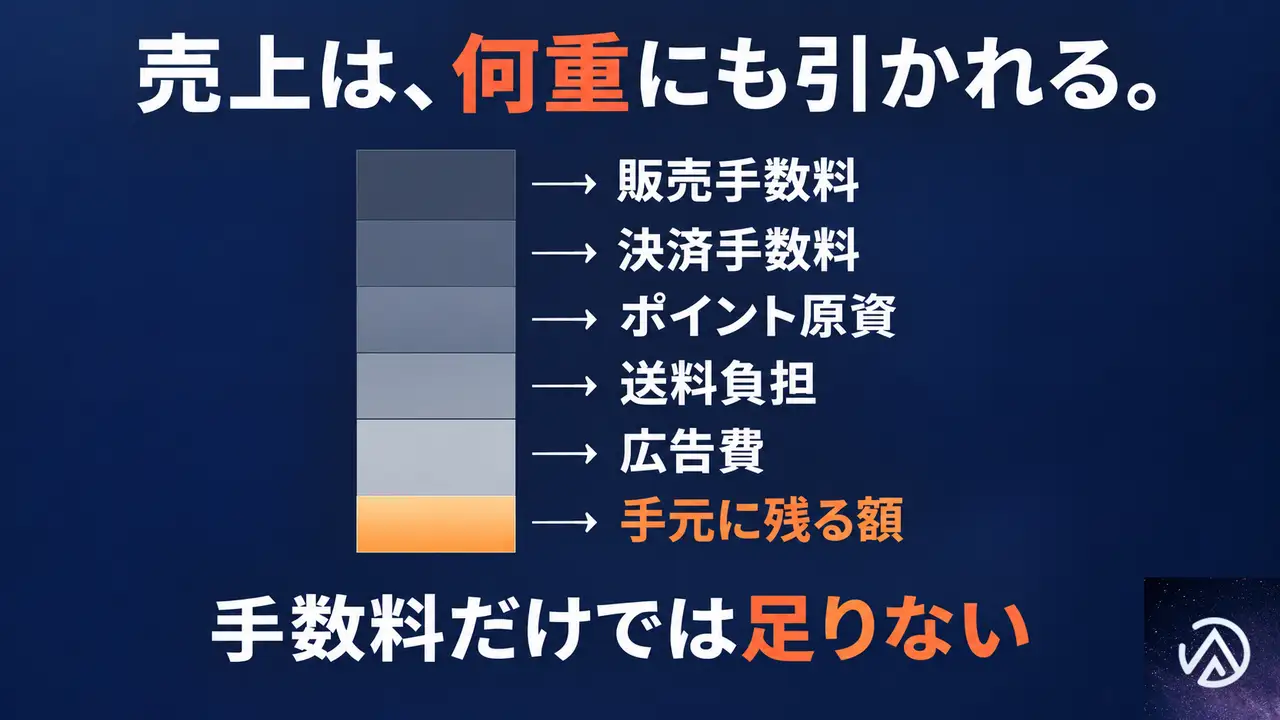
売上に連動する手数料、決済手数料、ポイント原資、送料負担、広告費が、それぞれ別の名目で引かれるからだ。
1つ1つは小さく見えても、重なると利益を食いつぶす。
引かれる項目は、1つではなく何層にも重なっている
楽天市場は、月額の出店料に加えて、売上に連動するシステム利用料、決済手数料、ポイント原資の負担、システムサービス利用料などが重なる。
出店料だけを見ると小さな負担に見えるが、売上に連動する項目が増えるほど差し引きの額は大きくなる。
Amazonは販売手数料が基本になる。
さらにFBA(Amazonが保管と発送を代行する仕組み)を使えば、配送まわりの費用も出品者の負担になる。
率や条件はモールごとに違うので、明細を並べて見ないと全体の重さは分からない。
ポイントの負担は、手数料の明細に出てこない
ポイント原資は、見落としやすい項目だ。
モールでは、お客様にポイントを付けた時点で負担が決まる。
使われずに残ったポイントも、会計上は負債として残る。
手数料の明細だけで利益を計算していると、ポイント分が丸ごと抜け落ちる。
売上は伸びているのに通帳が増えない、という感覚はここから生まれる。
売上と利益を、同じ数字として見てしまう
売上が立つと、裏側で手数料、決済、送料、広告費が同時に発生する。
月末にお金が残らないのは、売上がそのまま手元に入ると思って計算しているからだ。
売上が伸びているのに、利益率が10%を切るような状態もある。
広告で売上を押し上げるほど広告費が乗るので、売上が増えても残る額は増えない。
ここが、モールで売り続ける事業者が行き詰まりやすい場所だ。
利益が残っているか、自分の数字でどう確かめるか
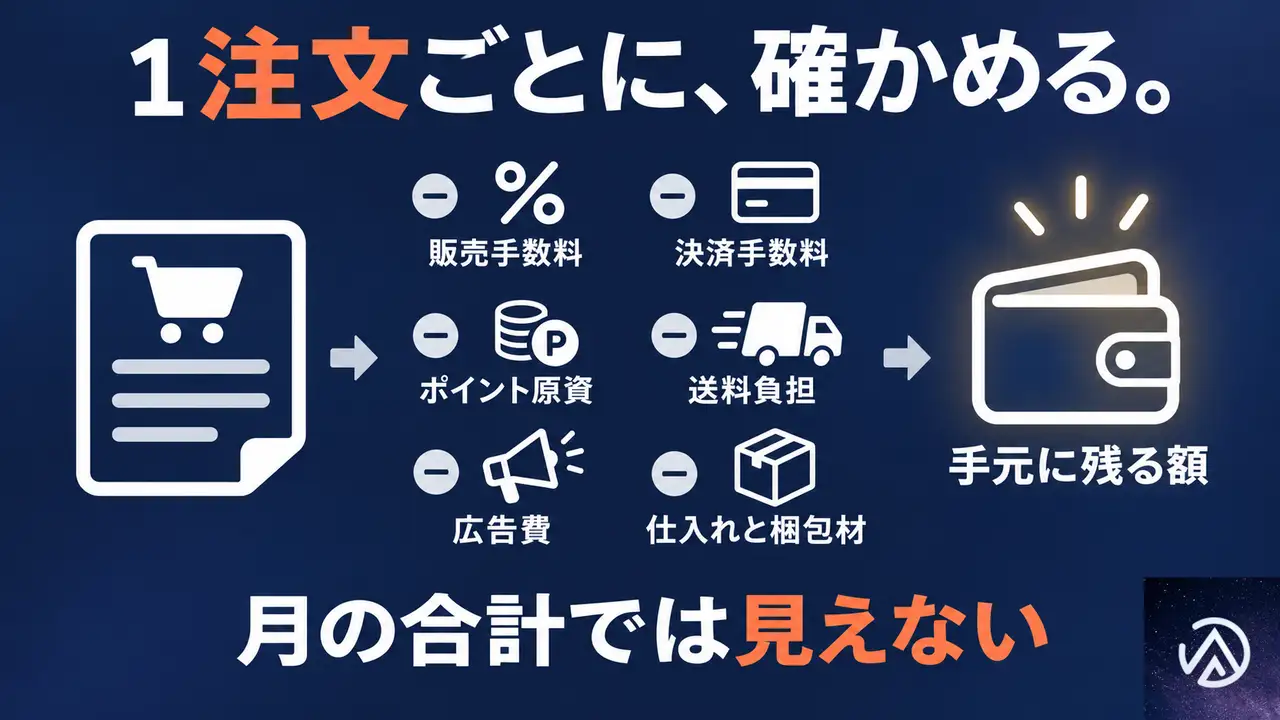
月の合計ではなく、1注文ごとに売上からすべてを引き算する。
商品別に出すと、利益が残る商品と残らない商品が分かれて見える。
1注文の引き算に入れる6項目
| 引く項目 | 確かめる場所 |
|---|---|
| 販売手数料 | モールの月次の手数料明細 |
| 決済手数料 | 決済に関する明細 |
| ポイント原資 | ポイント負担額の明細 |
| 送料負担 | 店舗負担になる送料条件の設定 |
| 広告費 | モール内広告の請求 |
| 仕入れと梱包材 | 仕入れ原価と段ボール、緩衝材、同梱物 |
梱包材や同梱のチラシは、金額が小さいので計算から外されやすい。
ただし1注文ごとに必ず出ていく費用なので、入れて計算したほうが実態に近い。
引き算の結果で、次の手を選ぶ
商品ごとに引き算すると、モールに置いても利益が残る商品と、モールに置くほど苦しくなる商品が分かれる。
全体の利益率だけでは、この差が平均に埋もれる。
残る額が小さい商品が見つかったら、値付けや送料条件を見直すか、売る場所を変えるかを決める。
次の章で、その選択肢を並べる。
手数料を下げる以外に、利益を戻す手はあるか
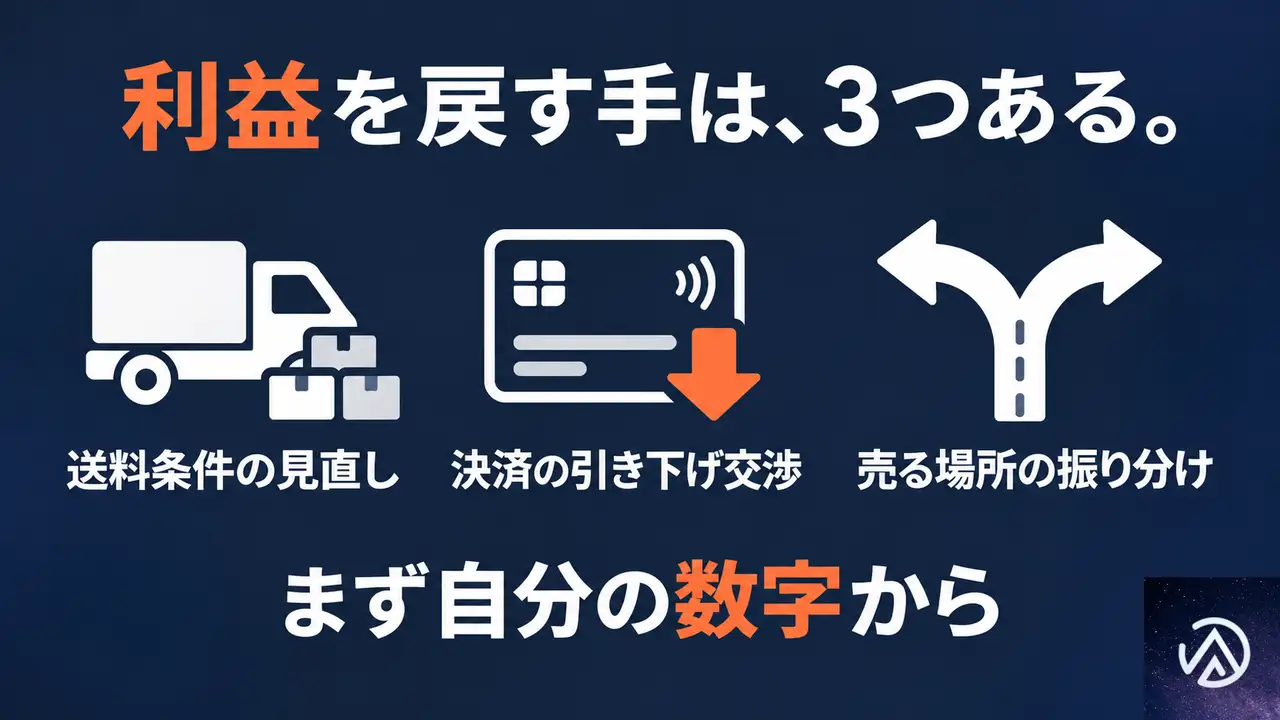
ある。
送料条件の見直し、決済手数料の引き下げ交渉、売る場所の振り分けの3つだ。
モールの手数料率は自分では変えられないが、この3つは自分で動かせる。
送料条件と決済手数料を見直す
送料を店舗が負担する条件は、利益に直結する。
送料無料のラインを少し上げるだけでも、1注文あたりの残る額は変わる。
決済手数料は、取扱高が増えると引き下げを相談できる余地がある。
まず決済会社に条件を聞いてみる価値はある。
モールで売る商品と、自分のサイトで売る商品を分ける
モールは、お客様が集まる場所に商品を置ける点が強みだ。
モールを全部やめる必要はない。
引き算で利益が残る商品はモールに置き、利益が残らない商品や、リピートしてもらえる商品を自前のサイトへ移していく形が現実的だ。
売り先を1か所に絞らないだけで、手数料の負担も、売上の止まるリスクも分散できる。
自前のECサイトに移ると、何が変わり、何は変わらないか
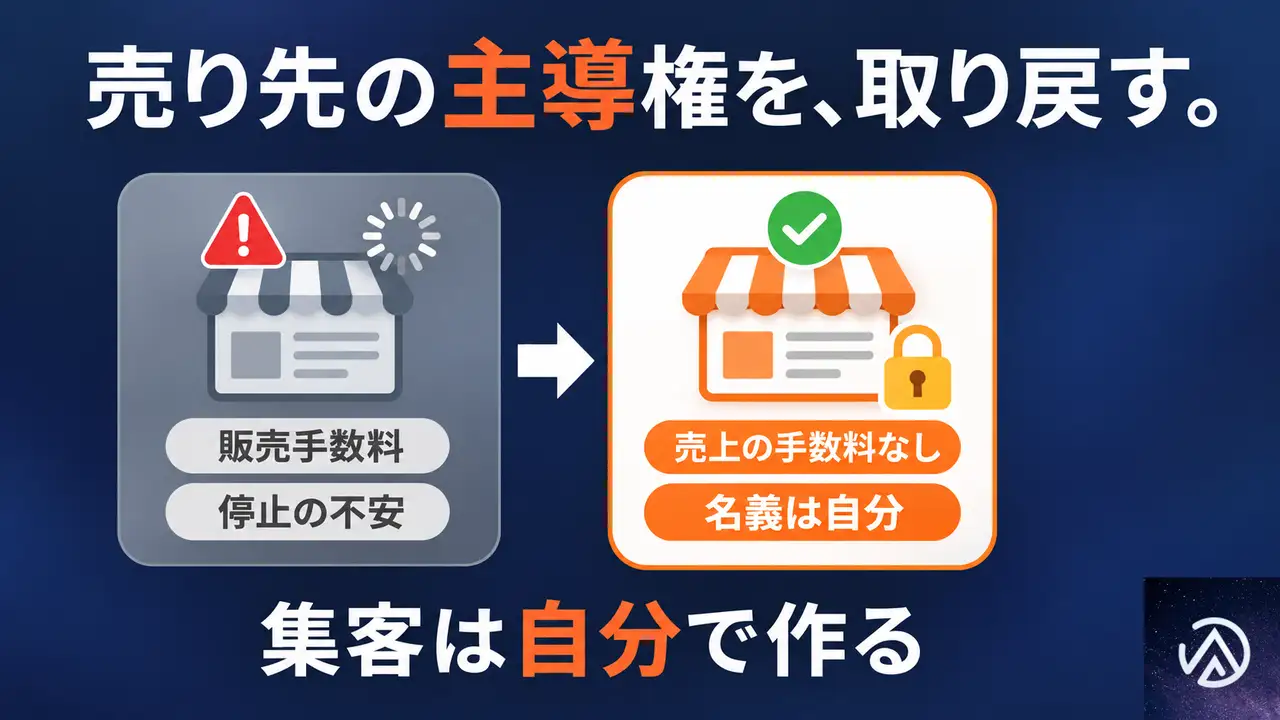
モールに払う販売手数料がなくなり、売り先の主導権が自分に戻る。
一方、集客は自分で作る必要があり、決済手数料や送料はなくならない。
モールと自前のサイトの違い
| 項目 | モール | 自前のECサイト |
|---|---|---|
| 販売手数料 | 売上に応じて引かれる | 売上ロイヤリティはかからない |
| 決済手数料と送料 | かかる | かかる |
| 売り先の主導権 | モール側にある | 自分にある |
| アカウント停止 | 規約違反や通報で停止される恐れ | 名義が自分なら削除されない |
| 集客 | モールの集客力を使える | 自分で作る |
アカウント停止の不安も、利益の問題に入る
モールでは、些細な規約違反や競合の嫌がらせ通報でアカウントが止まる恐れがある。
止まれば、その日から売上はゼロになる。
手数料が重いだけでなく、売上の蛇口を他社に握られていること自体がリスクだ。
ドメインもサーバーも自分の名義で持てば、プラットフォームの都合でお店が消えることはない。
ShopifyやBASEでも、機能を足すと月額課金が膨らむ
モールを出て、ShopifyやBASEのようなサービスに移る選択肢もある。
ただし、機能を足すたびに月額のアプリ課金が増えていくと、モールの手数料が月額課金に姿を変えただけになる。
結局は場所を借りている状態から抜け出せない。
私たちが使うWooCommerceは、自分のサーバーに置くECの仕組みで、売上ロイヤリティがかからない。
売れば売るほど、手元に残る額が増える作りになる。
自前のECサイトを作るとき、最初から入れておく機能は何か
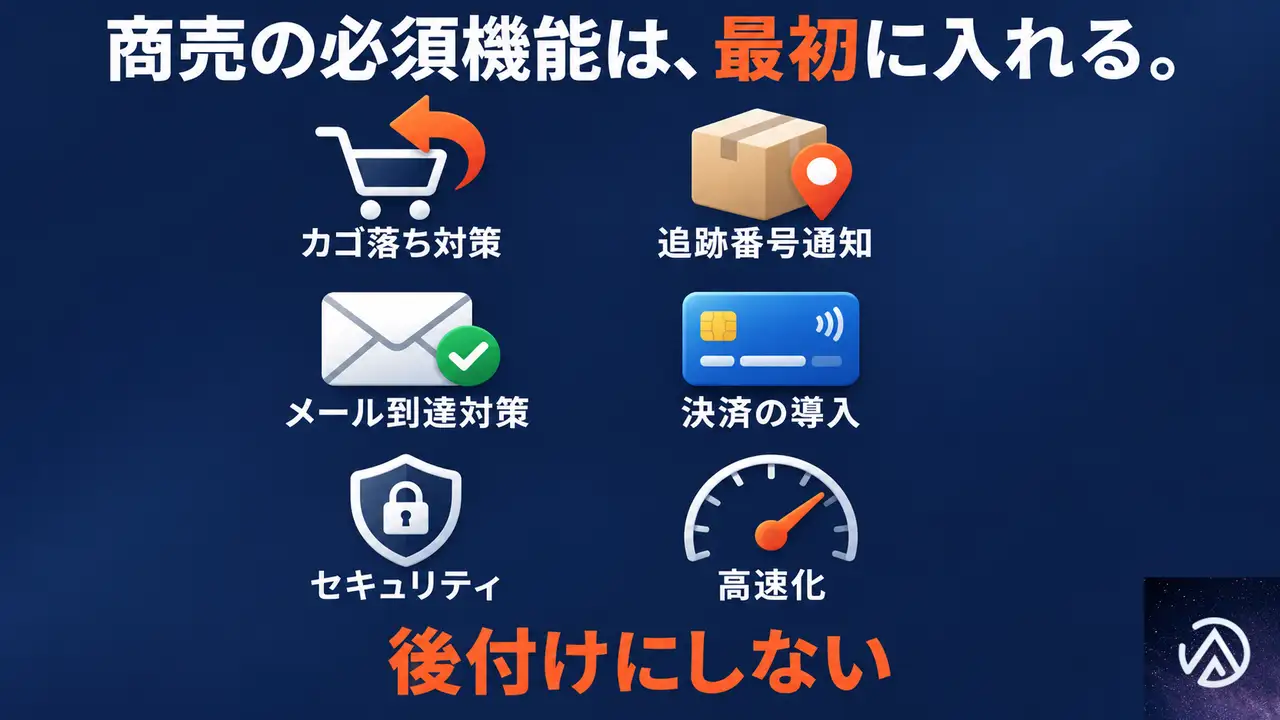
カゴ落ち対策メール、追跡番号の通知、メールの到達対策、決済、セキュリティ、高速化の6つは、後付けにしないほうがいい。
見た目が綺麗でも、これらが欠けたサイトは売上が漏れ続ける。
欠けると売上が漏れる機能
- カゴ落ち対策メール(商品をカートに入れたまま離れたお客様へ送る案内)
- 荷物の追跡番号の通知
- SPFやDKIMなどのメール到達対策(自動返信が迷惑メールに入らないようにする設定)
- PayPal、Stripe、Paidyの後払いなどの決済
- 二段階認証(パスワードのほかに確認コードも入れる仕組み)やログインURLの変更などのセキュリティ設定
- 表示を軽くする高速化
自動返信が迷惑メールに入れば、お客様は注文が通ったかどうかも分からず不安になる。
決済でエラーが出れば、カゴ落ちが続く。
こうした漏れは、売上の数字には現れず、静かに利益を削る。
後から足せない作りになっていないか
安く作ってもらったサイトで、内部の作りが粗く、後から機能を足せずに作り直しになる失敗がある。
相性の悪い無料プラグインを無計画に入れられて、エラーが出たり、サイトが重くなる失敗もある。
表示速度は、Google Lighthouse(Googleが提供するサイトの診断ツール)のモバイルの点数で見られる。
私たちは、80点以上を目指して高速化を行う。
検索で見つけてもらうための設定も、最初に入れておく。
私たちのWooCommerce構築スターターパック
私たちのWooCommerce構築スターターパックは、ここまでの機能を最初から入れた状態で開店できる、ECサイトの構築だ。
TOP、お店の紹介、商品一覧、商品個別、お問い合わせ、プライバシーポリシー、特定商取引法に基づく表記の7ページにブログを加え、完全オリジナルのデザインで作る。
SEOPress PROのライセンスは私たちが保有しているので、あなたが利用料を払う必要はない。
実際に販売して利益を出しているサイトのデザイン、機能、裏側の設定を、そのままあなたのお店に実装する。
用意してほしいのは、商品画像と説明文だ。
販売促進や無在庫販売のマーケティングは含まない。
ドメインとサーバーがまだ無ければ、取得を手伝う。
内容はWooCommerce(ECサイト)構築スターターパックの紹介ページにまとめている。
 WooCommerce(ECサイト)構築スターターパックモール依存から抜け出すための自社ECサイトを、売れる機能を標準搭載したWooCommerceで構築するサービスの詳細を見る
よくある質問
楽天とAmazonでは、どちらが利益を残しにくいか
引かれる項目の種類が違うので、どちらが重いかは商品によって変わる。
楽天はポイント原資の負担があり、AmazonはFBAを使えば配送まわりの費用を店舗が持つ。
商品ごとに1注文の引き算をして、数字で比べるのが確実だ。
モールをやめて、自前のサイトだけにすべきか
全部をやめる必要はない。
利益が残る商品はモールに置き続け、残らない商品とリピートしてもらえる商品を自前のサイトへ移す形でよい。
モールの集客力と、自前のサイトの利益の残りやすさを使い分ける。
自前のサイトを作れば、決済手数料もなくなるか
なくならない。
StripeやPayPalなどの決済会社の手数料は、自前のサイトでもかかる。
送料も同じだ。
なくなるのは、モールに払う販売手数料にあたる部分である。
サイトを作れば、お客様は自然に集まるか
集まらない。
サイトを作ることと、お客様を呼ぶことは別の仕事だ。
私たちの構築にはSEOの設定やGoogleのアクセス解析の設定は含まれるが、販売促進のマーケティングは含まれない。
集客の計画は、構築の前に決めておいてほしい。
この記事のポイント
- 利益が残らないのは、販売手数料、決済手数料、ポイント原資、送料負担、広告費が重なって引かれるから
- 月の合計ではなく、商品ごとに1注文の引き算をすると、利益が残る商品と残らない商品が分かれる
- 送料条件、決済手数料の交渉、売る場所の振り分けは、自分で動かせる
- 自前のサイトは、モールの販売手数料がなくなる一方で、決済手数料、送料、集客は自分の課題として残る
- カゴ落ち対策メール、追跡番号の通知、メール到達対策、決済、セキュリティ、高速化は、最初から入れておく
WooCommerce(ECサイト)構築スターターパックモール依存から抜け出すための自社ECサイトを、売れる機能を標準搭載したWooCommerceで構築するサービスの詳細を見る・ 複数業界における17年間のデジタルビジネス開発経験
・ ウェブサイト開発のためのHTML、PHP、CSS、JavaScript等の実用的知識
・ 15ヶ国語対応の多言語SaaSの開発経験
・ 17年間にも及ぶ、Eコマース長期運営経験
・ 幅広い業界でのSEO最適化の豊富な経験

WooCommerce Autopay BLIK決済でステータス確認エラーが出る原因と対処法
WooCommerceのショップでAutopayのBLIK決済を使っていて、「BLIKのステータス確認でエラー」と表示されるのにスマホには銀行の承認通知が届く場合は、決済の開始自体は成功している。失敗しているのは、決済状況の確認処理か、決済結果の通知の受け取りである可能性が高い。
まず注文の実際のステータスを確認し、そのあと通知用アドレスが外部から届く状態かどうかを順に切り分ければ、原因はかなり絞り込める。
なぜ承認通知は届くのにエラーが表示されるのか
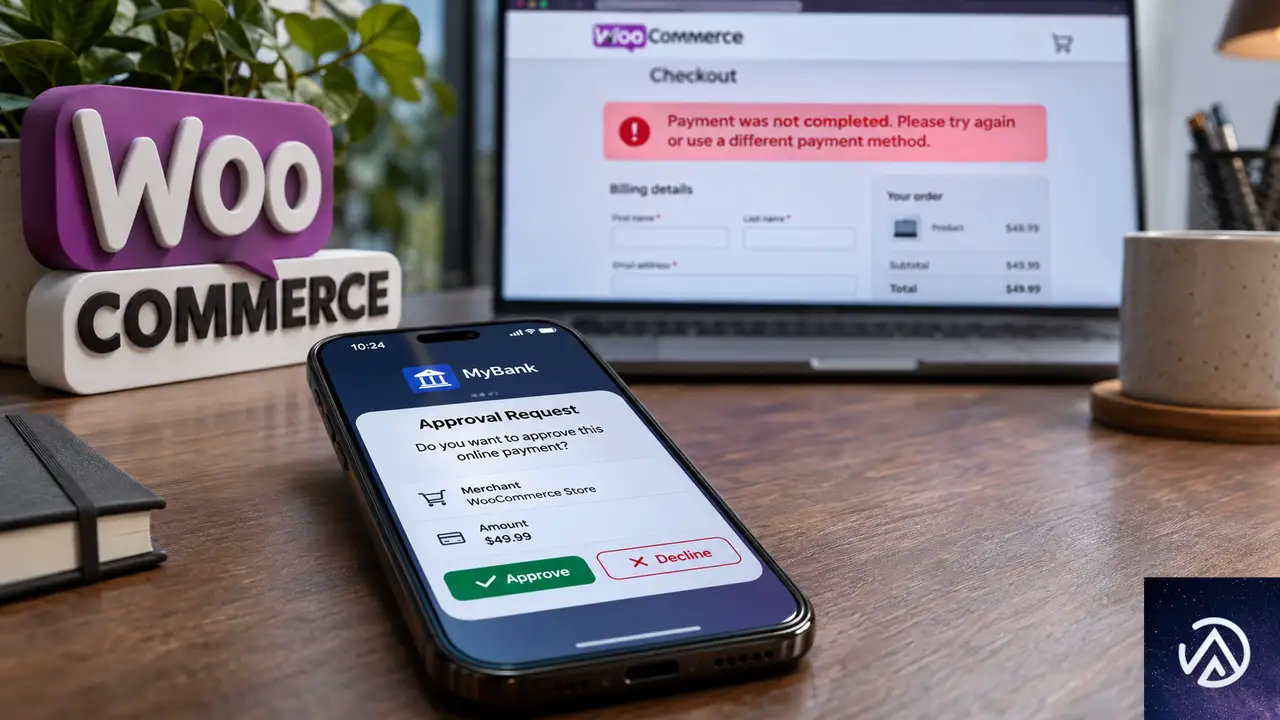
BLIK決済は、ショップ、決済代行(Autopay)、銀行アプリの3者が順番にやり取りして成立する。承認通知が届くということは、ショップから決済代行へのリクエストと、決済代行から銀行への連絡までは通っている。
その後に、ショップ側が「決済は終わったか」を確認する処理と、決済代行が結果をサイトへ知らせる通知が待っている。エラーはこの後半で起きていると考えるのが自然だ。
承認通知が届いてもエラーが出る理由を、決済の流れの中に位置づけた図。
通知用アドレスが届かないと何が起きるのか
ITN(Instant Transaction Notification)は、決済代行がサイトへ決済結果を知らせる通知、またはその送り先アドレスのことだ。宅配便でいう「配達完了のお知らせ」にあたる。
この通知が受け取れないと、ショップ側は決済が終わったかどうか判断できない。結果としてステータス確認のエラーが表示されやすくなる。
設定画面の入力が正しくても起きるのはなぜか
通知用アドレスの綴りが合っていても、サイト側で通信が遮られていれば結果は同じになる。セキュリティプラグイン、WAF(Webアプリケーションファイアウォール / 不正アクセス遮断の仕組み)、Basic認証、メンテナンスモードなどが典型的な遮断要因だ。
WooCommerce 11.3.0とプラグイン2.3.2のように最新版同士でも、組み合わせ起因の不具合は起こりうる。設定と環境の両面から確認する必要がある。
原因を切り分ける6つの手順
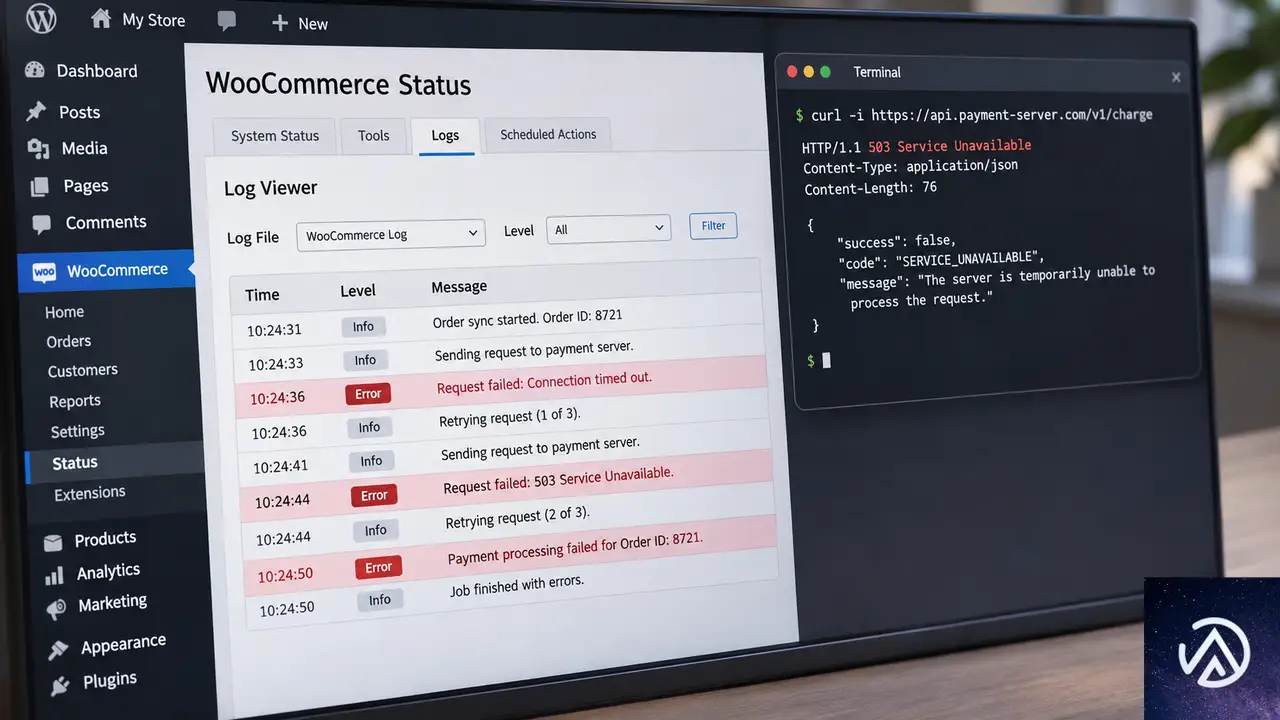
闇雲に設定を触る前に、影響範囲の確認から始める。順番に進めれば、サイト側の問題か決済プラグイン側の問題かを判断できる。
6つの手順を上から順に進める全体像をまとめた図。
注文管理画面で実際のステータスを確認する
管理画面のWooCommerceの注文一覧を開き、エラーが出た注文のステータスを見る。「処理中」や「完了」になっていれば、決済は成立していて表示だけが誤っている。
「支払い待ち」や「保留中」のままなら、結果通知が届いていない可能性が高い。この違いが、今後の対応の緊急度を決める。
WooCommerceのログとPHPのエラーログを見る
管理画面のWooCommerceの「ステータス」から「ログ」を開き、決済プラグイン名を含むログを探す。エラーが出た時刻の前後に、通信失敗や認証エラーの記録が残っていることが多い。
ログが空なら、wp-config.phpでデバッグログを有効にして再現させる。確認後は必ず元に戻す。
define( 'WP_DEBUG', true );
define( 'WP_DEBUG_LOG', true );
define( 'WP_DEBUG_DISPLAY', false );
記録はwp-content/debug.logに出力される。表示を切っておけば、顧客の画面にエラーが出ることはない。
通知用アドレスが外部から届くか確認する
決済プラグインの設定画面に入力した通知用アドレス(ITN、ISTN)を、ログインしていないブラウザや外部ネットワークから開いてみる。403、404、503のエラーやログイン画面へのリダイレクトが返るなら、通知は届いていない。
通知の受け口は、ブラウザで開くと空白や簡素なメッセージが返る作りのことが多い。判断の基準は、エラーコードが返らないことだ。コマンドで見るなら次のようにする。
curl -I "https://example.com/(設定画面に入力した通知用アドレス)"httpとhttpsの違い、wwwの有無、末尾スラッシュの有無で転送が発生していないかも見る。転送を挟むと、通知がうまく受理されない場合がある。
セキュリティ・キャッシュ・CDNの除外設定を見る
セキュリティプラグインやWAFが、決済代行からの通信を不審な通信として遮断している例がある。ブロック履歴に、通知用アドレスへのアクセスが記録されていないか確認する。
キャッシュ系プラグインやCDN(コンテンツデリバリネットワーク / 配信網)を使っている場合は、チェックアウト、カート、決済関連の通知アドレスをキャッシュ対象から外す。WooCommerceのページを守る設定が、すでに入っているか見直したい。
プラグイン・テーマの競合を調べる
本番でいきなり無効化すると顧客に影響が出る。ステージング環境で、WooCommerceと決済プラグイン以外を止め、標準テーマに切り替えて再現するか見る。
消えるなら、1つずつ戻して犯人を探す。チェックアウトのスクリプトを書き換える系のプラグインは、疑う優先度が高い。
本番とテストの設定値を見直す
決済代行の管理画面で発行されたサービスIDと共有キーが、サイトの設定と一致しているか確認する。テスト環境用と本番環境用を取り違えていると、承認通知だけ届いて結果確認が失敗することがある。
決済代行側に登録した通知用アドレスと、サイト側の設定が同じかも見ておく。サイトを移転したあとやドメインを変更したあとに、ずれが残りやすい。
設定が正しいのに直らない時はどう動くべきか
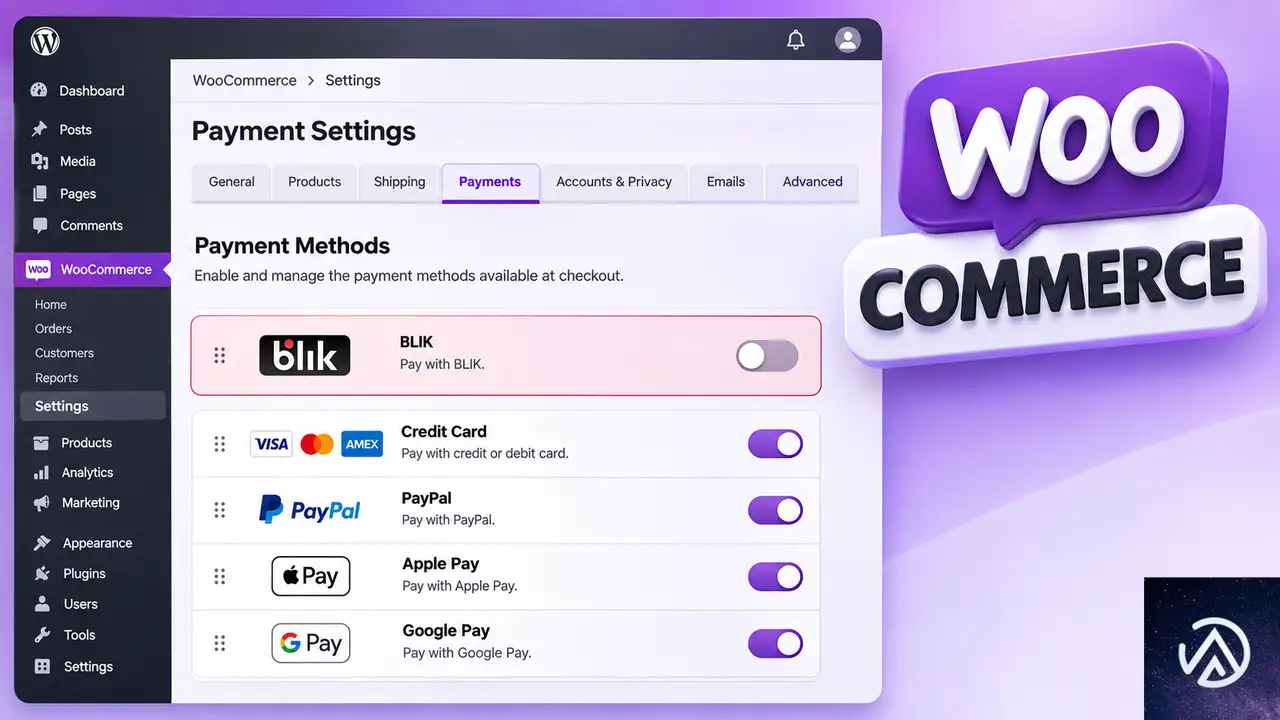
6つの手順を終えても直らない場合は、プラグイン側の不具合や、最新版同士の組み合わせの問題が疑われる。サイト側で決定的な原因が見つからないなら、これ以上設定をいじり回さず、状況を整理して開発元の調査に回すほうが早い。
調査に必要な情報を揃える
開発元が原因を追うには、再現条件が欠かせない。次の情報を手元に揃えておく。
- WooCommerce、決済プラグイン、PHP、WordPressのバージョン
- エラーが出る画面のスクリーンショット
- 設定画面の通知用アドレスの入力内容
- エラー発生時刻前後のWooCommerceログ
- 該当注文の実際のステータス
BLIKを一時的に止めるべきかの判断基準
注文が正しく「処理中」になっているなら、実害は表示の不安感だけだ。ただ、顧客が決済をやめてしまうリスクは大きい。
注文が支払い待ちのままなら、入金の取りこぼしにつながる。この場合は、他の決済手段へ誘導するためにBLIKを一時的に無効化するのが安全だ。復旧後に有効へ戻せば、設定の再入力は基本的に不要である。
BLIK決済のエラーを再発させないための運用
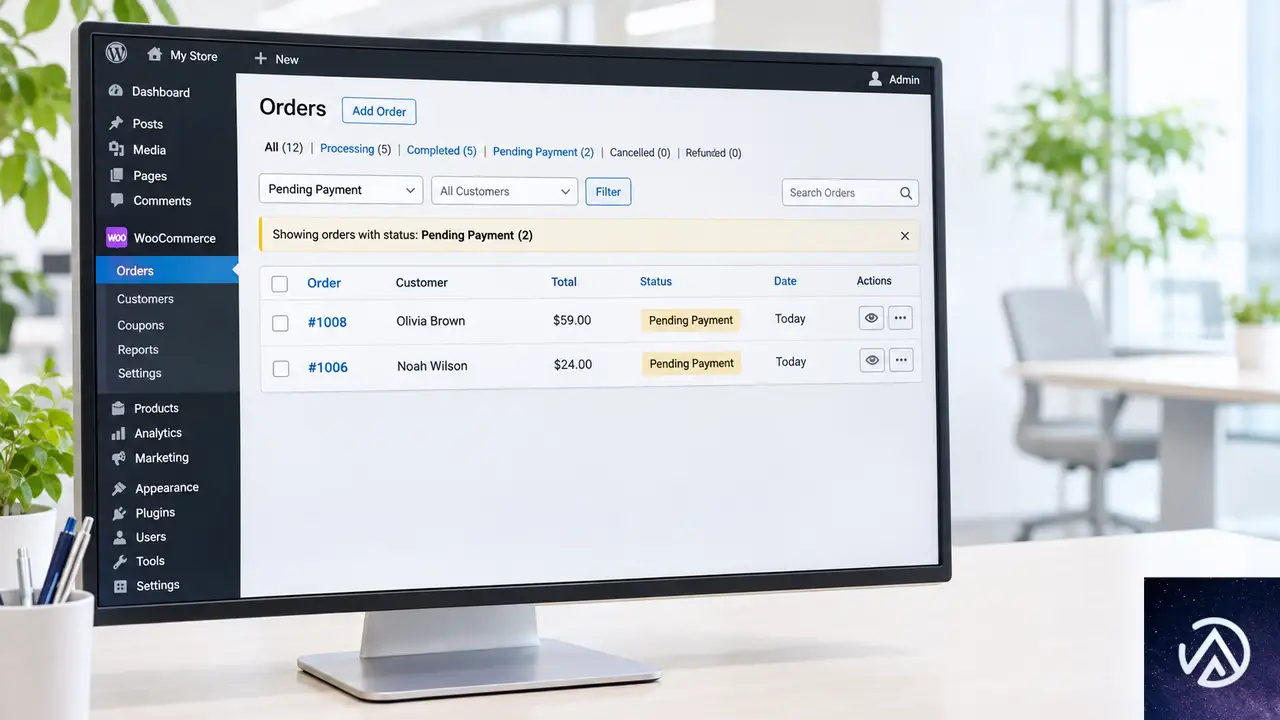
決済周りは、更新のたびに壊れていないか確認する習慣が最大の予防になる。WooCommerceや決済プラグインを更新する前に、ステージング環境でテスト注文を通しておく。
本番でも、更新直後に少額の実決済を1回試すと、顧客より先に異常に気づける。セキュリティ設定を変えたあとも同様に、決済の通知が届くか再確認する。
注文の「支払い待ち」が溜まっていないかを定期的に見るのも有効だ。通知の失敗は、ここに滞留する注文として現れる。
よくある質問
エラーが表示されても決済は完了していますか?
完了している場合もあれば、していない場合もある。承認通知が届くのは決済の途中経過にすぎない。注文管理画面で、該当注文のステータスと決済代行の管理画面の取引状況を見比べて判断する。
顧客にもう一度コードを入力してもらってよいですか?
注文の状況を確認する前に再入力させるのは避けたい。別の取引として扱われ、二重に承認される可能性があるためだ。決済代行の管理画面で取引が成立していないと確かめてから案内する。
決済関連のログはどこで見られますか?
WooCommerceの「ステータス」にある「ログ」で、プラグイン名ごとに確認できる。出力されていない場合は、決済プラグインのデバッグ設定を有効にするか、wp-config.phpでデバッグログを有効にする。
キャッシュプラグインはどのページを除外すべきですか?
カート、チェックアウト、マイアカウントのページと、決済代行からの通知を受けるアドレスが対象になる。WooCommerce専用の除外ルールを持つキャッシュプラグインなら、その自動設定が有効かどうかも確認する。
設定を正しく入れたのに直らないのは設定ミスですか?
設定ミスとは限らない。通信を遮る環境要因や、バージョンの組み合わせによる不具合も同じ症状を起こす。ログと通知用アドレスの到達確認で原因を絞り、サイト側に問題がなければプラグイン側の不具合を疑うのが筋だ。
この記事のポイント
- 承認通知が届くのにエラーが出るなら、失敗しているのは決済確認か結果通知の受け取りである
- 最初に注文の実ステータスを確認し、緊急度を判断する
- 通知用アドレスが外部から到達できるか、セキュリティ設定やキャッシュに阻まれていないか調べる
- ログ、競合、本番とテストの設定値の順に切り分ける
- 決済が取りこぼされている場合はBLIKを一時停止し、再現条件を整理して調査に回す

・ Reddit、Stack Overflow、WordPress.org フォーラムを日々巡回し、現場の悩みを拾い上げて記事化
・ WordPress、WooCommerce、Next.js などモダンWeb制作領域のトラブルシューティングが専門
・ 「検索しても答えが見つからなかった」を一つでも減らすことが目標
・ エラーメッセージから根本原因にたどり着く粘り強い調査が得意
・ 初心者がつまずきやすい箇所を先回りで解決する記事作りを心がけている
Herokuからのテラバイト級DB移行をレプリケーションなしで実現する手法
Heroku Postgresの標準プランから、テラバイト級のデータベースを長時間停止させずに移行する手法を、PlanetScaleが公開した。使うのはトリガー方式のレプリケーションで、専用ツールのHeroku Migratorとして公開されている。
v2.0では大規模移行で見つかった3つの問題が修正された。あるケースではデータコピーの速度が約60 GB/hから約300 GB/hへ上がり、全体で約2.5倍速くなっている。
この記事では、移行が難しい理由、ツールの仕組み、8ステップの手順、3つの問題の直し方を順に整理する。最後に実務で役立つ判断ポイントも述べる。Herokuから離れたいが、停止時間が不安という担当者向けの内容だ。
なぜHerokuからの移行は特に難しいのか

通常のオンライン移行は論理レプリケーションを使う
PostgreSQLはデータの変更をWAL(Write-Ahead Log / 先行書き込みログ)に記録している。WALは「誰がいつ何を書き換えたか」を残す議事録のようなものだ。
論理レプリケーションは、この議事録を別のデータベースへ流し続けて同期する仕組みである。整合性のあるスナップショットを取ってコピーし、その後の変更を追いかけ、最後に数秒で切り替える。pgcopydbなどのツールがこのモデルで作られている。
標準プランではWALに触れない
Herokuの標準ティアでは、WALへのアクセスも論理レプリケーションも提供されていない。Heroku Postgres Advancedでは2026年10月から使えるようになったが、すでに標準ティアで動いているDBには助けにならない。使うにはまずAdvancedへ移行する必要があり、移行作業が1回増えるだけだ。
標準プランで現実的なオンライン移行は、トリガー方式のレプリケーションに絞られる。トリガーとは、行の追加・更新・削除のたびに自動で実行される処理のことだ。全テーブルに仕込んで変更を記録し、別のプロセスが移行先で同じ変更を再生する。
このデモは、2つの方式で変更の運ばれ方が違うことを示している。
トリガー方式の弱点は、WAL方式より壊れやすい点だ。PlanetScaleはこの弱点を、ツールの作り込みで潰す方針を取っている。
Heroku Migratorの仕組みと8ステップの手順
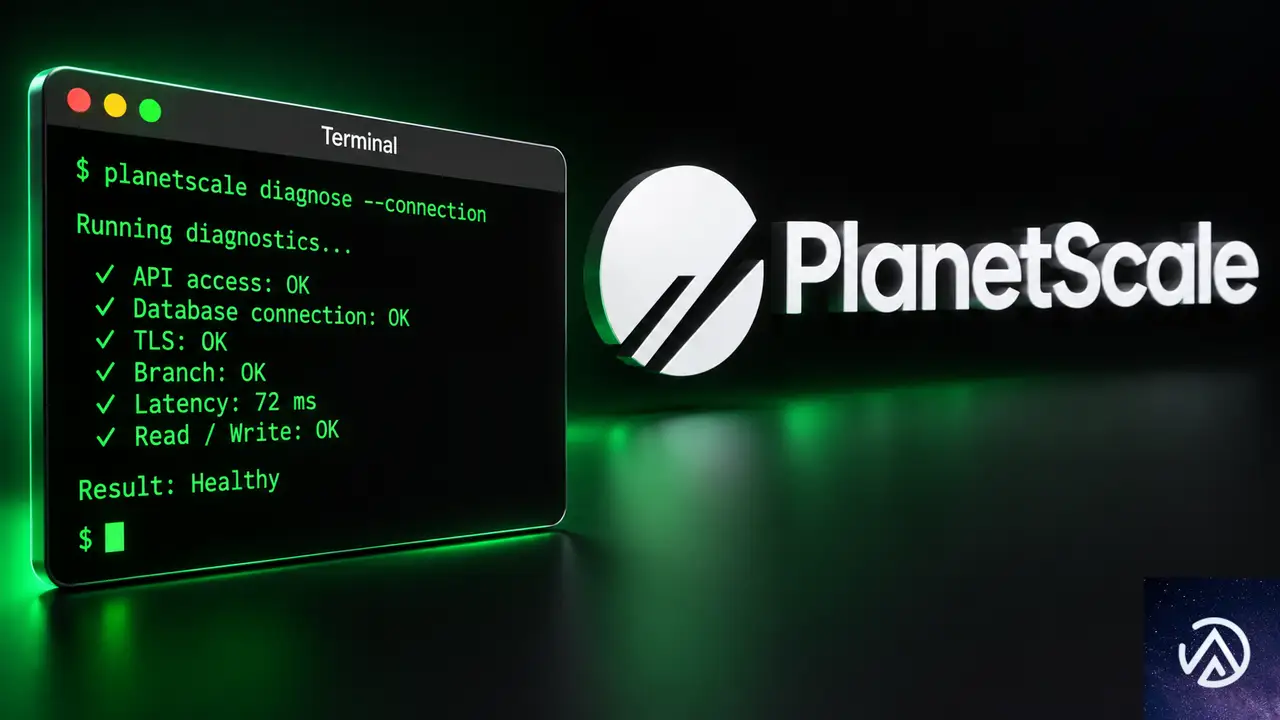
事前診断にdiscovery toolとLiftoffを使う
移行の前には調査フェーズがある。PlanetScaleのdiscovery tool(ps-discovery)は、移行元DBに対して実行するオープンソースのCLIだ。
データベース側は読み取り専用ユーザーで接続し、バージョン、設定、拡張機能、テーブル、インデックス、サイズといった統計だけを集める。行データは読まないため、セキュリティ部門にも説明しやすい。クラウド側はHeroku APIキーでアドオンのプランやレプリカ構成を一覧にする。
./ps-discovery --config config.yaml出力されたJSONをPlanetScaleのLiftoffに読み込ませると、移行の評価結果が返る。解析はブラウザ内だけで完結する。拡張機能の互換性、スキーマの問題、推奨される移行経路と所要時間の目安が表示される。主キーもユニークインデックスもないテーブルは、トリガー方式では移行できないため警告される。
診断結果から、次のような作業項目が得られる。
- 移行前にPlanetScale側で有効化しておくべき拡張機能
- 先に主キーを付けるべきテーブル
- 未使用や重複のため移行前に削除できるインデックス
- Herokuのプランと同等のCPUとメモリ、十分なストレージというクラスタのサイズ
- コピーが丸1日近くかかるならEC2で動かすという実行場所の判断
実行場所に注意が要る理由は、Herokuのdyno(アプリを動かす実行単位)が少なくとも24時間に1回は再起動されるためだ。EC2はAWSの仮想サーバーである。
Bucardoによるトリガーベースの同期
Heroku Migratorは、移行期間中だけ立てる一時的なアプリだ。小中規模のDBならHeroku上のDeployボタンで動かせる。500 GBを超える大規模DBは、移行ツール自体が足かせにならないよう、高性能なEC2で動かすことが推奨されている。
内部ではオープンソースのレプリケーションツールであるBucardoが動く。まずpg_dump --schema-onlyの結果をもとに、スキーマをPlanetScaleへ複製する。移行中はスキーマ変更を凍結する必要がある。変更を入れると移行が壊れる。
次に、移行元の全テーブルへbucardo_deltaトリガーを設置する。以降の追加・更新・削除は、テーブルごとの差分テーブルに記録される。続いて、COPY(PostgreSQLの一括データ投入コマンド)で既存データをPlanetScaleへ流し込む。大きなDBではここに数時間かかる。
コピー完了後は、Bucardoのワーカー(KIDと呼ばれる)が差分を読み、PlanetScaleへ適用する。コピー中にたまった未適用分を片付けてから、新しい変更を継続的に反映する。どの行を更新すべきか特定するため、全テーブルに主キーかユニークインデックスが要る。
切り替え前の検証機能も備わっている。両DBを並べて、次の項目を確認できる。
- 全テーブルが両側に存在し、列が一致していること
- インデックスと制約が一致していること
- シーケンスが用意され、新しいIDが衝突しないこと
- 拡張機能のバージョンが同じであること
- 一部のテーブルで行数が一致していること
- 適用待ちの変更が残っていないこと
移行は8ステップで進む
典型的なHerokuからの移行は、次の8ステップで進む。
このデモは、診断から完了までの流れを8段階に分けて見せている。
注意点がいくつかある。100 GBを超えるDBでは、dynoにPerformance-Lを使う。STEP 3の開始から完了までは、フレームワークの自動マイグレーションを含め、Herokuへ一切DDL(テーブル構造を変える命令)を流してはいけない。pg_partmanを使っているなら、その保守ジョブも止める。
STEP 4は数分から数時間かかる。ブラウザを閉じても進行は止まらない。STEP 5以降はHerokuへの書き込みが失敗する(読み取りは可能)ため、本番ではメンテナンスモードを先に有効にする。STEP 7で問題が出たら、Revert SwitchでHerokuを書き込み可能に戻せる。Heroku Postgresのアドオンは、安心できてから外せばよい。
大規模移行で見つかった3つの問題と解決策
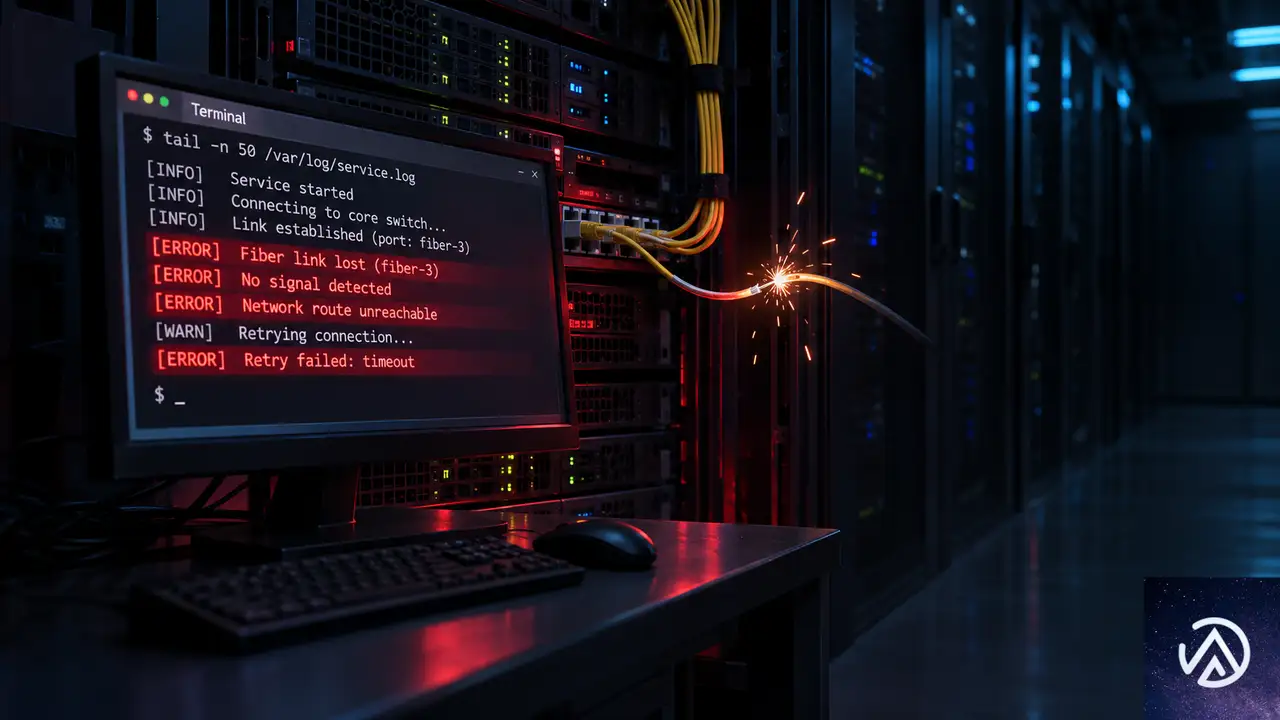
PlanetScaleの記事によると、3つの問題はいずれも大きなDBの移行で起きたものだ。それぞれの学びがv2.0に反映されている。
コピーが最初からやり直しになる問題
PlanetScaleの記事では、データコピーを12時間続けた時点で失敗した事例が紹介されている。原因は、B-tree(インデックスの標準的な木構造)を持つ列に入っていた、巨大なテキスト値の1行だった。インデックスの1エントリが上限を超え、PostgreSQLが挿入を拒否したのだ。
ERROR: index row size 3328 exceeds btree version 4 maximum 2704
CONTEXT: COPY <table>, line 3732862修正後は最初からやり直しだった。Bucardoの初回コピーはonetimecopy=1で動き、テーブルを1つずつ空にしてコピーする。この全体が移行先の1つのトランザクションで、最後に1回だけコミットされる。どこまで終わったかの記録がないため、中断すると全テーブルが空になって再開する。
同じ現象は他の場面でも起きた。Herokuの24時間再起動、Migratorのメモリ不足、コピー中の一時停止、そしてPlanetScaleのtransaction_timeout(移行先では30分)による強制終了だ。インデックスを付けたままのコピー速度は50〜100 GB/hで、数TBなら数日かかる。
解決策は、データ転送とインデックス再構築の2段階に分けることだった。コピー前に移行先の二次インデックスとユニークインデックスをすべて削除し、定義を_ps_migrator.dropped_indexesテーブルへ保存する。主キーはBucardoの差分適用に必要なので残す。
コピー後はレプリケーションを一時停止し、並列ワーカーでインデックスを再構築する。各ワーカーはmaintenance_work_memを1GB、並列保守ワーカーを2つにして動く。削除されたユニークインデックスに依存していた外部キーは、NOT VALIDで戻してから後で検証する。全インデックスが揃って初めて、Bucardoが再開して差分に追いつく。
このデモは、インデックスをコピー後に作り直すことで、速度と復旧しやすさが両方上がることを示している。
PlanetScaleの記事では、この事例でコピーが約60 GB/hから約300 GB/hになったとされる。再構築は約2時間で、全体は約2.5倍速くなった。不良インデックスもダッシュボードから再試行できる。さらにBucardoの接続にはtransaction_timeout=0を設定し、長いコピーが打ち切られないようにした。
ネットワークが黙って切れる問題
2つ目は、最も原因が分かりにくかった問題だ。巨大テーブルのコピーを約30時間続けたところで、Bucardoが消えていた。制御プロセスもコピー担当のワーカーも、すべて死んでいた。
別の移行ではコピーが無事に終わり、レプリケーションも始まった。ところが変更の少ない時間帯に、ワーカーが応答待ちのまま止まった。自分の側からは接続が開いているように見え、その間にHeroku側の未適用の変更が数百万件に積み上がった。
症状は違っても、原因は同じだった。長時間生きている接続を、Migratorのネットワーク経路上の何かが予告なく切っていたのだ。コピー中は行を流しているため接続エラーとして表に出て、ワーカーが死んだ。待機中は何も出ず、ワーカーは死んだ接続を待ち続けた。
原因の一端は、libpqがTCP keepaliveをLinuxの既定値のままにしていたことにある。keepaliveとは、通信が途絶えていないか定期的に確認する仕組みだ。既定では最初の確認が2時間後で、相手を見限るまでさらに約11分かかる。現在のMigratorは、切断を約1分でエラーにするよう設定している。
bucardo set tcp_keepalives_idle=60
bucardo set tcp_keepalives_interval=10
bucardo set tcp_keepalives_count=6非常に長いCOPYでは、EC2ホストのTCPバッファを広げることも効いた。これはBucardoのメーリングリストの議論を参考にしたホスト設定だ。
sudo sysctl -w net.core.rmem_max=134217728
sudo sysctl -w net.core.wmem_max=134217728
sudo sysctl -w net.ipv4.tcp_rmem="4096 87380 134217728"
sudo sysctl -w net.ipv4.tcp_wmem="4096 65536 134217728"
delta_checkが止まる問題
3つ目は、初回コピーの完了後に出る。Migratorが完全に止まり、ログにはChecking truncate_trigger tableの状態が残る。bucardo statusを見ると、同期が同じ状態のまま4時間以上動かない。その間も移行元の未適用変更は増え続けた。
止まっていたクエリを強制終了すると、時間を食っていた場所が判明した。Bucardoは同期サイクルの冒頭でbucardo_delta_check()を呼び、複製すべき変更が残っているかを調べる。この関数は、差分テーブルと追跡テーブルをtxntimeで突き合わせる、アンチジョインというクエリを使っている。
ところが追跡テーブルのインデックスは(target, txntime)の組で作られている。txntimeだけを条件にしても、このインデックスは使えない。小さなDBでは気付かないが、大規模移行では差分テーブルと追跡テーブルが何時間も育つ。終盤には、差分の1行ごとに追跡テーブルを全件走査する状態になる。
対策は、全追跡テーブルにtxntimeだけのB-treeインデックスを足すことだ。Migratorはセットアップ時、追跡テーブルの作成直後で同期の開始前にこれを作る。この時点ならテーブルが空なので、一瞬で終わり、アプリが気付くロックも出ない。
CREATE INDEX IF NOT EXISTS dex4_public_<table>
  ON bucardo.track_public_<table> (txntime);
以上の修正は、GitHubで公開されているHeroku Migratorの最新版にすべて入っている。Postgres 18を移行元にする対応と、pg_partmanの対応も追加された。
実務で押さえたい判断ポイント
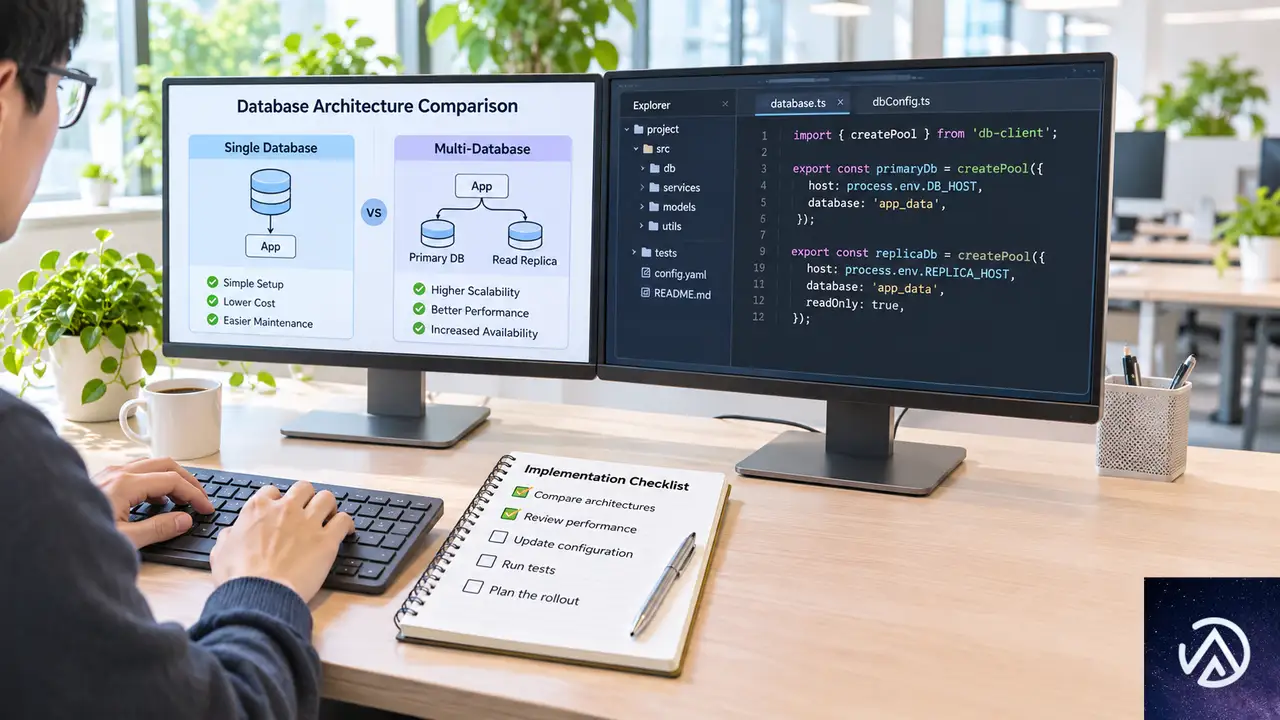
成否は準備と「長時間」への備えで決まる
3つの問題には共通点がある。単一の長いトランザクション、単一の長い接続、時間とともに膨らむ補助テーブルといった、「長時間続くこと」に弱い設計から生じている。TB級の移行ではコピーだけで1日を超えるため、小規模では見えない弱点が表に出る。
実務では、事前診断で主キーのないテーブルを洗い出すことが最優先になる。トリガー方式はここが欠けると根本的に成立しない。スキーマ変更の凍結も、開発チーム全体で守る合意が要る。フレームワークの自動マイグレーションが走る運用だと、うっかり破られやすい。
100 GB前後までの小中規模なら、Heroku上のデプロイで十分だろう。数百GBを超える、あるいはコピーが丸1日近くなる見込みなら、最初からEC2のような再起動に縛られない環境を選ぶほうが安全だ。
他のDB移行にも通じる教訓
大量データの一括投入では、インデックスを後から作るのがPostgreSQLの定石だ。今回の改善は、その定石をレプリケーションツールの手順へ組み込んだものと見られる。他のツールで移行する場合も、長時間の接続にkeepaliveを入れる、補助テーブルのインデックスを確認するといった観点は使い回せる。
一方で、この記事はPlanetScale自身が自社サービスへの移行向けに書いたものだ。Herokuを「ロックインを狙っている」とする表現には、立場の偏りがある。自社のDB構成、拡張機能、書き込み量で同じ結果になる保証はない。本番に入る前に、ステージング環境で必ず試走しておきたい。
この記事のポイント
- Herokuの標準プランでは論理レプリケーションが使えず、オンライン移行はトリガー方式が現実的な選択になる
- Heroku Migratorは、Bucardoで差分を記録し、移行先へ再生する仕組みで動く
- 事前にdiscovery toolとLiftoffで、主キーのないテーブルや拡張機能の問題を洗い出す
- インデックスを外してコピーし、後で並列再構築すると、事例では約2.5倍速くなった
- 長時間の移行ではkeepalive設定と追跡テーブルのインデックスが、止まらないための鍵になる
・ 複数業界における17年間のデジタルビジネス開発経験
・ ウェブサイト開発のためのHTML、PHP、CSS、JavaScript等の実用的知識
・ 15ヶ国語対応の多言語SaaSの開発経験
・ 17年間にも及ぶ、Eコマース長期運営経験
・ 幅広い業界でのSEO最適化の豊富な経験

そのAI機能は本当に必要か。WordPress運営者のための4つの質問監査
AI機能を足す前に、4つの質問で「本当に利用者の得になるか」を確かめる方法が提案されている。Smashing Magazineが公開した記事の考え方で、WordPressサイトの運営にもそのまま使える。
題材は保険会社の審査支援ツールだ。AIの技術は同じなのに、任せる範囲を変えただけで「担当者が使わなくなる機能」が「作業時間を減らす機能」に変わった。
この記事を読むと、判断に使う4つの質問、60分で回せる進め方、WordPress運営への当てはめ方がわかる。AIプラグインやチャットボットが次々と登場する今、入れるほど手間と表示の重さを抱え込むおそれがあるため、導入前の物差しは持っておきたい。
AI機能の価値は「損益分岐線」を超えて初めて生まれる
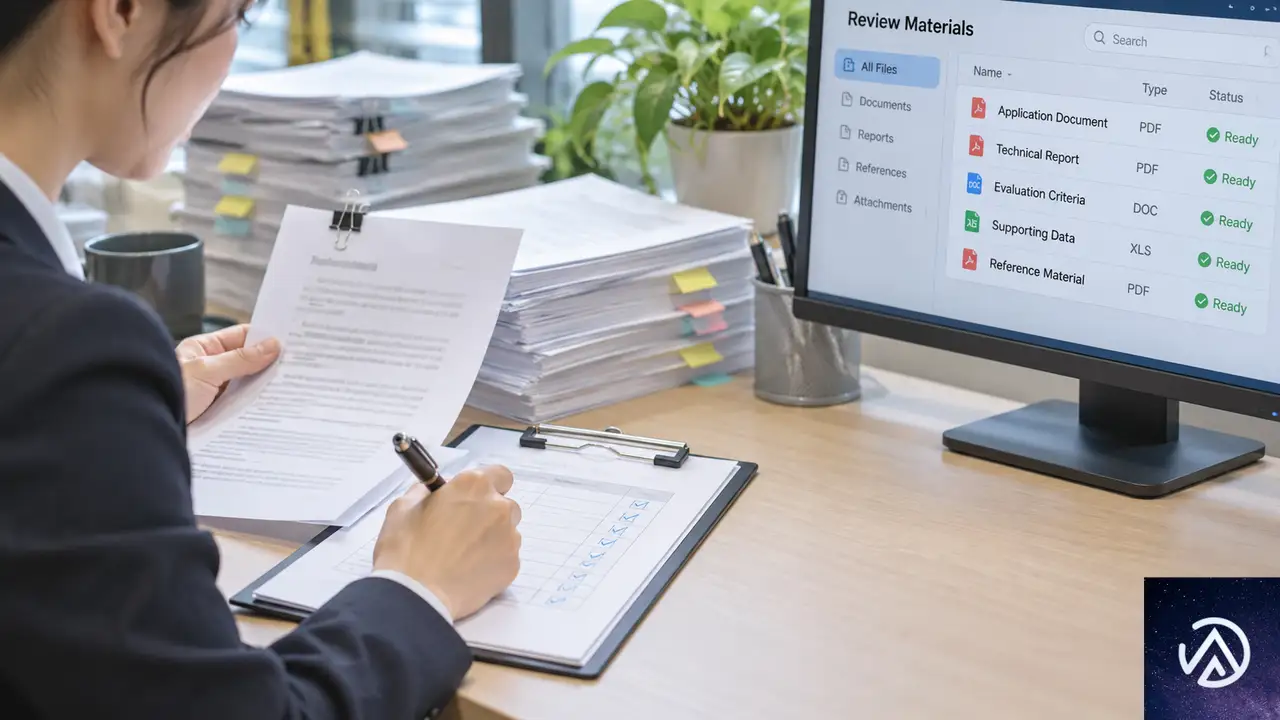
同じ技術でも任せる範囲で結果が逆転した保険会社の例
大手の健康保険会社が、給付の不服申し立てを審査する専門担当者向けに、判定文を全文書いてくれるAIを作った。技術は仕様どおりに動いた。それでも担当者は使わなくなり、使い続けた人は無視した人より1件あたりの時間が長くなった。
原因は、AIが書いた判定文を署名できる水準まで読み込むのに、自分で書くのと同程度の時間がかかる点にあった。しかも自分なら犯さない種類の誤りまで探す必要がある。慣れた作業に仕事が1つ増えたわけだ。
そこで2つ目の版では、各申し立てに関係する条項と過去の判断を探して並べるところまでをAIの役目にした。文章は担当者が書く。探す手間が消え、確認の時間も減り、担当者が得意な部分はそのまま残った。
このデモは、AIに任せる範囲だけを変えた2つの版を比べたものだ。
利用者が先に払う3つのコストと、戻ってくる3つのリターン
画面や機能を変えると、利用者は見返りより先にコストを払う。道具の仕組みを頭の中で組み直し、何がどこに移ったかを覚え、AIの出力をどこまで信じるかを決める必要がある。
この3つは、同じ小さな「注意力の財布」から支払われる。認知心理学者Nelson Cowan氏の2001年のレビューは、人が同時に頭に置ける項目を4つ程度とした。机の上に広げられる書類が4枚しかない状態だと思えばよい。
AIが要約を作れば、利用者は「作る人」から「確認する人」になる。提案まで任せれば、署名するだけの人になる。専門性が立場の源である人にとっては、降格のように感じられることもある。Ackerhans氏らの2025年の研究では、AIの支援を受けた判断への署名を求められた医師が、職業上のアイデンティティへの脅威をより強く報告した。AIの判断理由を説明すると、信頼も脅威も同時に高まったという。
Smashing Magazineの記事は、この収支が黒字になる境目を「損益分岐線」と呼ぶ。見返りは3種類ある。作業の手間が減ること、本人なら見落とす誤りをAIが拾うこと、同じ仕事をする人たちの品質がそろうことだ。不正検知ツールが典型で、アナリストは自分では挙げなかった警告まで確認することになる。注意力は消費するが、検出率がそれを上回れば線を越える。
4つの質問で調べる、AI追加の採点表
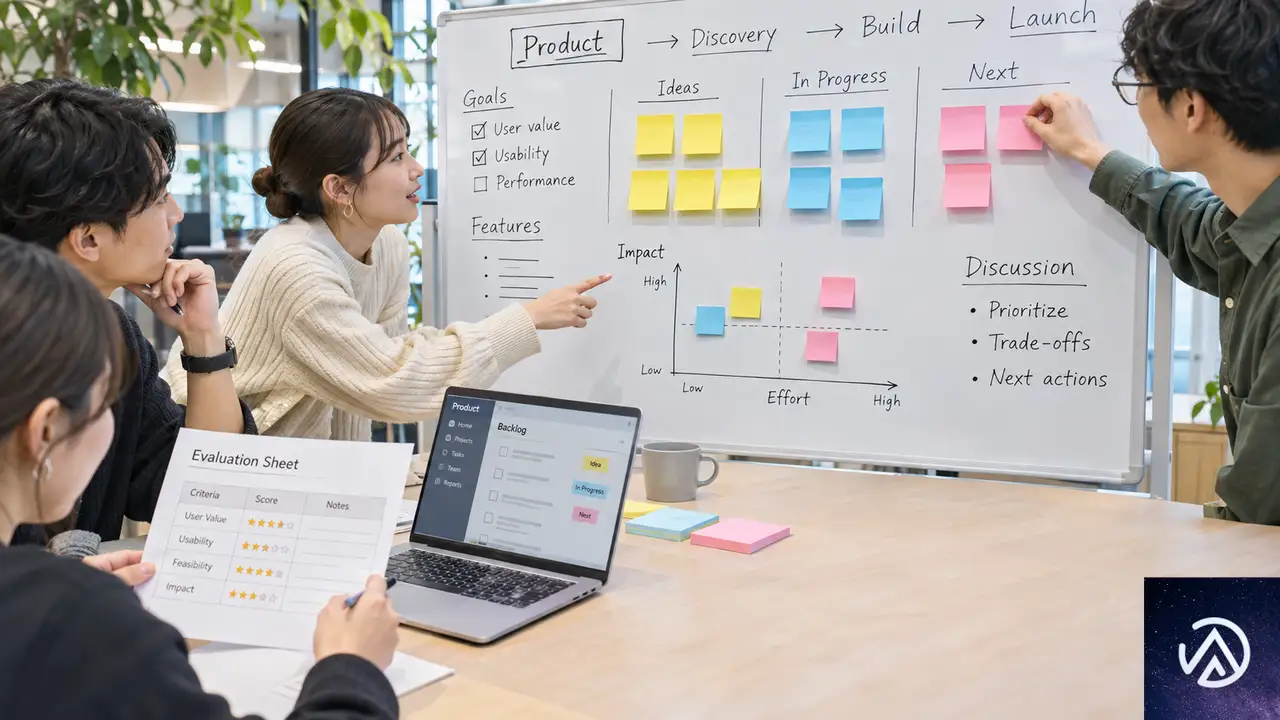
損益分岐線の位置は、設計に入る前に4つの質問で見積もれる。4つはまとめて問うもので、1つだけでは結論が出ない。ただし予算や経営戦略までは見えないため、導入の最終判断を置き換えるものではない。実際にその作業を毎日している人に、短く話を聞くことが条件になる。
質問1と2手間は本当に減るか、今のやり方より勝てるか
質問1は、この利用者にとって作業全体の負担が減るかどうかだ。数えるのは考える手間、クリック、そしてAIが絡んだ後に生じる確認の手間である。クリック数が減っても、確認が増えれば負担は軽くならない。
融資担当者が40件の財務資料から、融資方針に反する3件を探す作業は頭を使う。AIが矛盾点を拾えば負担は直接減る。一方、追跡システムへの番号入力は数秒で済む。AIが自動入力すると、担当者は機械の入力を確認する側に回り、手間は消えずに移動するだけだ。「単調な作業から自動化せよ」という定石が裏目に出る場面である。
利用者の層でも答えは変わる。AIが作ったリスク要約は、経験の浅い担当者には出発点になる。ベテランは頭の中の分析と照らし合わせて4分かけて読み、得るものがない。効く層に絞って提供し、それ以外には逃げ道を用意するのが設計条件になる。
質問2は、利用者が今使っている方法に勝てるかを問う。表計算や自作の手順も比較対象に含める。曖昧な探索、規模、速度、人によるばらつきの解消、そして現行の方法が確実に見逃すものの検出では、AIが勝ちやすい。熟練した確実な手順がある作業では、優位は消える。
人事部の後継者計画ツールでは、同じ製品の中で答えが割れた。誰も検索しない組み合わせのスキルを持つ社内候補者を探す機能は、AIの価値が大きい。一方、候補者を選んだ後の通知メールの下書きは、2分で書けて文面の好みも強いため、既存のやり方に負ける。
質問3と4間違いに気づけるか、1年後も見抜けるか
質問3は、利用者がAIの誤りに気づけるかだ。質問1が「確認にいくらかかるか」を問うのに対し、こちらは「確認できるのか」を問う。誤りの見えやすさは機能によって大きく違う。休館日の美術館を勧める旅行プランナーは、出力のどこにも不自然さがなく、旅行者は閉ざされた扉の前で初めて気づく。乗り継ぎ便より早く出発する便の提案なら、矛盾が画面上に見える。
ここで効いてくるのが自動化バイアスだ。機械の出力が間違っていても、人はそれを信じてしまう傾向を指す。Parasuraman氏とManzey氏の2010年のレビューは、航空、医療、プロセス制御の各分野でこの傾向を確認している。信頼は意識せずに高まり、すると確認の目が働かなくなる。
対策は、誤りの可能性を洗い出すことから始まる。起こりそうな誤りの型を3つ挙げ、それぞれ「見えやすさ」と「見逃したときの被害」を採点する。見えにくくて被害が大きい組み合わせは、設計上の必須要件になる。その要件の中心が、出力の由来を示す出典表示だ。情報源、元データ、取得日時が見えれば、人は誤りに気づきやすい。「レストランの営業時間は3月に保存されたページから取得」と書いてあれば、どこを確認すべきかが伝わる。
質問4は、1年使い続けた後も、利用者がAIの誤りを見抜けるかを問う。引用の整形や列の合計のような定型作業まで守る必要はない。ただ、機械の間違いを見抜く判断力は、使わなければ他の技能と同じように衰える。
Dratsch氏らが2023年に行った実験が、その速さを示している。27人の放射線科医に、AIだと説明した模擬システムの提案つきでマンモグラフィを読ませた。最初の10枚の練習では提案が常に正しく、続く40枚のうち12枚に誤った提案を混ぜた。経験15年前後の医師でも、提案が正しいときは82.3%、誤っているときは45.5%しか正しい区分を選べなかった。経験の浅い群は79.7%から19.8%に落ちた。経験は影響を和らげたが、防げなかった。
対策として、AIの結果を見る前に自分で判断する抜き打ちレビュー、一定割合の案件をAIなしで処理する運用、機械と人の成果物の週次比較などが挙げられている。研修資料に1枚書き足す程度では足りず、業務の流れの中に仕組みとして組み込む必要がある。
| 質問 | AIが得になる場面 | AIが負担になる場面 | 設計条件 |
|---|---|---|---|
| 1手間は減るか | 大量で多様な入力の統合が必要 | 手順が決まっていて手作業が速い | 対象の層を明記し、他の層には逃げ道を置く |
| 2今のやり方に勝つか | 曖昧さ、規模、速度で勝つ | 現行の方法が速く確実 | 現行手順で足りる工程からAIを外す |
| 3誤りに気づけるか | 誤りが見えて被害が小さい | 誤りが見えにくく被害が大きい | 出典表示と確認の促しを付ける。なければ作らない |
| 4 1年後も見抜けるか | 量はAI、判断は人が持つ | 判断までAIが肩代わりする | 確認力を保つ仕組みを業務に組み込む |
結果は「やる」「やらない」の2択にしない方がよい。質問1と2で弱くても、見返りが別の形で補えば進められる。質問3だけは、条件が満たせなければ開発を止める理由にもなる。
WordPress運営に当てはめると見えてくること
コンテンツ制作と管理業務の機能を仕分けする
元の記事はプロダクトチーム向けで、WordPressには触れていない。ただ、記事の執筆、画像の管理、問い合わせ対応といった日々の運営作業に置き換えても、4つの質問はよく機能すると考えられる。ここでは筆者の見立てで3つの例を仕分けた。
このデモは、運営作業を4つの質問で3段階に仕分けた一例だ。
議事録の自動要約も似た構造だ。メモを取る負担は消えるが、決定事項が別の人の名前で書かれても、見た目は正しい要約と区別がつかない。記事ではこの場合、各行動項目の裏に元の発言位置へのリンクを付けることを条件とした。サイト運営でも、AIが作った文面に根拠の資料を添える運用が同じ役割を果たす。
高速化の視点では、表示の重さも「利用者のコスト」に入る
この記事は、サイトの表示速度には触れていない。ただ、訪問者向けにAIチャットなどを入れる場合、4つの質問の「利用者」を訪問者に読み替えると、速度が重要な項目として加わる。
AIのチャットウィジェットの多くは、外部のスクリプトを読み込む。CWV(Core Web Vitals / コアウェブバイタル)は、ページの表示や操作の快適さをGoogleが数値化した指標群だ。外部スクリプトが増えると、この数値に影響しうる。訪問者が払うコストは、考える手間だけでなく、待たされる時間でもある。
実務では、導入前後に表示速度を計測し、その差を「コスト」の欄に書いておくとよい。チャットが問い合わせ数を増やしたかという見返りと並べれば、残すか外すかを数字で決められる。
60分で回す監査の手順と、社内への伝え方

60分を4つのステップに分ける
この監査は、次のAI機能の企画が出る前に、短時間で試せる。記事が示す流れは次のとおりだ。
このデモは、60分の監査を4ステップの時間配分で示したものだ。
STEP 1では、作業をできるだけ具体的に書く。「文書の要約を助ける」では広すぎる。「中堅アナリストが2時間のレビュー枠で、40ページの調査報告書から高リスクの3項目を見つける」まで絞る。STEP 2では、どの部分が難しいかを聞き、AIがそこに触れるかを確かめる。1年間AIが判断を代行したら何を確認できなくなるかも尋ねる。
STEP 3では、見えにくくて被害が大きい誤りを必須要件に格上げする。治療方針を提案する診断ツールは厳格な出典表示と確認の仕組みが要る。会議時間の誤提案は見つけやすく、直しやすい。STEP 4で書く設計条件は、機能説明と同じ文書に入れる。完成間際に出てくる要件は「仕上げ」に見え、スケジュールが押すと真っ先に削られるからだ。
結果は「やめる理由」ではなく「条件」として持ち込む
競合のAI発表が、そのまま社内の至上命令になることは多い。新しい機能は進歩だと、効果を確かめる前に思い込む傾向を、普及研究のEverett Rogers氏は賛新バイアスと呼んだ。構造化された60分は、その圧力への備えになる。
監査結果は、機能を否定する材料として出すと受け入れられにくい。有用なのは条件の方だ。まず、この機能が誰にとって「やる価値がある」かを伝える。次に、誤りの要因を費用つきの要件にして渡す。「利用者が信頼しないかもしれない」という心配は動かせないが、「全行動項目に発言位置のリンクを付ける」なら担当者が動ける。最後に、範囲の縮小案をこちらから出す。条項を探すだけの版は、開発量が小さく、定着の見通しも良い。
たとえば「新人向けの導入支援に絞って出し、残りは来四半期に見直す」という言い方が使える。担当者の1日の注意力は、モデルがどれほど賢くなっても増えない。企画が届く前に、この機能が現場に求める負担と、3つの見返りのどれがそれを補うのかを書き出しておきたい。
この記事のポイント
- AI機能は、利用者が払う調整コストを見返りが上回って初めて価値を生む
- 4つの質問は、手間、現状との比較、誤りの見つけやすさ、1年後の判断力を問う
- 質問の答えは「やる」「やらない」ではなく、設計条件として企画書に書く
- WordPress運営では、表示速度への影響も訪問者のコストとして数える
- 60分、実務担当者1人、誤りの採点があれば、導入前の監査は回せる
・ 複数業界における17年間のデジタルビジネス開発経験
・ ウェブサイト開発のためのHTML、PHP、CSS、JavaScript等の実用的知識
・ 15ヶ国語対応の多言語SaaSの開発経験
・ 17年間にも及ぶ、Eコマース長期運営経験
・ 幅広い業界でのSEO最適化の豊富な経験
WordPress高速化の業者を比較する5つの見方と、私たちの施工内容
WordPress高速化の業者を比較するときは、調査の範囲、施工の深さ、安全面、更新後の持ち、費用の内訳の5つを並べて見る。
PageSpeed Insightsの点数や料金の安さだけで選ぶと、体感速度や売上には結びつかない。
私たちは、WooCommerceを入れたWordPressサイトを自分たちでも10ほど運営している。
その立場から、サーバーを乗り換えずに、売上と体感速度をゴールにした高速化を請け負っている。
WordPress高速化の業者は、何を比べて選べばよいか

比べる点は5つある。
診断レポートを渡して終わる業者なのか、設定やコードの修正まで引き受ける業者なのかで、頼んだ後に手元に残るものが変わる。
- 調査の範囲は、遅い原因を特定してから施工に入るかどうかで見る
- 施工の深さは、設定をサーバー環境に合わせて調整するかどうかで見る
- 安全面は、カートと決済を壊さず、作業前にバックアップを取るかどうかで見る
- 更新後の持ちは、WordPressやプラグインを更新しても速さが維持されるかどうかで見る
- 費用の内訳は、何が含まれ、何が含まれないかが書かれているかどうかで見る
診断だけの業者と、施工まで行う業者は別物だ
サイトが遅い原因は1つではない。
画像、テーマ、プラグイン、外部のタグ、サーバーなど、サイトごとに手を入れる場所が違う。
診断だけを請け負う業者は、原因を示したところで仕事が終わる。
施工まで請け負う業者は、設定の変更まで引き受ける。
私たちは後者だ。
現状分析で遅い真の原因を突き止めたうえで、キャッシュの設定、画像の最適化、CDNの設定までを一式で行う。
レポートを受け取ってから、誰に直してもらうかを探し直す必要はない。
PageSpeed Insightsのスコアが緑でも、離脱は止まらない
PageSpeed Insightsは、Googleが出すサイトの表示速度の採点ツールだ。
スコアが緑なのに、クリックした瞬間の体感速度が遅くて離脱される、という悩みがある。
点数を上げる作業と、訪問者を待たせない作業は同じではない。
CWV(コアウェブバイタル、表示の速さや操作の反応を測るGoogleの指標)の評価が低いままだと、検索順位も徐々に落とされていく。
業者には「点数の改善報告で終わるのか、体感速度まで見るのか」を聞くとよい。
私たちはスコアを出すことをゴールにせず、売上と体感速度をゴールに置いている。
業者によって、高速化の中身はどこが違うのか
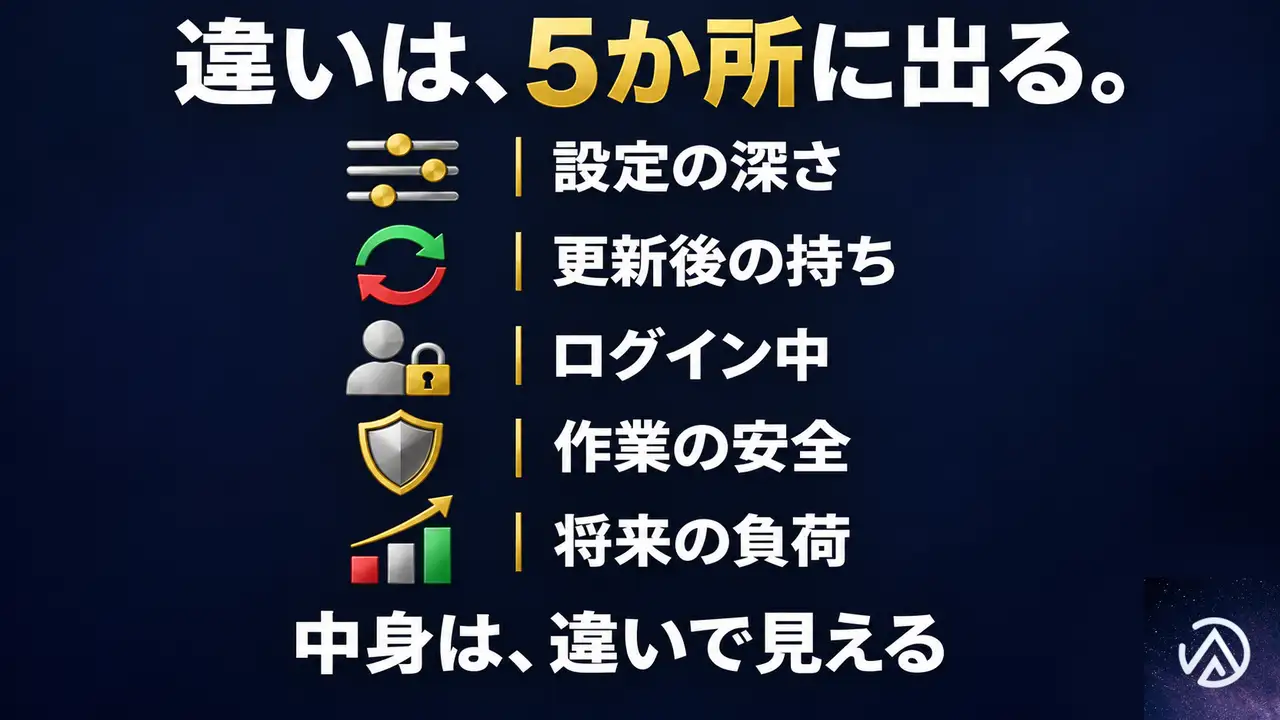
違いは5か所に出る。
設定の深さ、更新後の持ち、ログイン中のお客様の扱い、作業の安全、将来の負荷への備えだ。
簡易な進め方をする業者と、私たちの進め方を並べる。
| 比べる点 | 簡易な進め方の業者 | 私たちの進め方 |
|---|---|---|
| 設定の深さ | 設定項目が少ない簡易プラグインで済ませる | 数百の設定項目を環境に合わせて調整する |
| 更新後の持ち | 無料プラグイン任せで、更新のたびに低速へ戻る | 独自開発プラグインが失われたキャッシュを即座に再生成する |
| ログイン中のお客様 | 不具合を恐れて高速化から外す | 安全なページを見極めてキャッシュを適用する |
| 作業の安全 | 相性を考えずにプラグインを乱用する | 事前にバックアップを取り、安全性を確かめて進める |
| 将来の負荷 | 初期設定のまま運用される | 商品数の増加や機能追加による負荷増を前提に設計する |
設定項目の数ではなく、環境に合わせた調整で差が出る
キャッシュとは、一度作ったページを保存しておき、次の訪問者にすぐ出す仕組みだ。
私たちはW3 Total Cacheというキャッシュ用プラグインと、Redis(データベースへの問い合わせ結果を一時的に覚えておく仕組み)を使う。
W3 Total Cacheには数百の設定項目があり、サーバー環境に合わせてフルで調整する。
項目の少ない簡易プラグインで済ませる代行と比べると、調整できる範囲がまるで違う。
商品数が増えたり機能を足したりしても重くなりにくいよう、将来の負荷増まで見込んで設計する。
ログイン中のお得意様を、高速化から外さない
トップページ、商品一覧、商品詳細は、誰が見ても同じ内容だ。
こうした場所には、ログイン中でもキャッシュを適用する。
カート、決済、マイページは、設定で厳密に除外する。
個人情報はキャッシュしない。
不具合が怖いという理由でログイン中の購入者を高速化から外すと、お得意様ほど遅いサイトを見せられる。
私たちは、キャッシュしてよい場所といけない場所を切り分けることで、これを防ぐ。
私たちのWordPress高速化は、何を行うのか
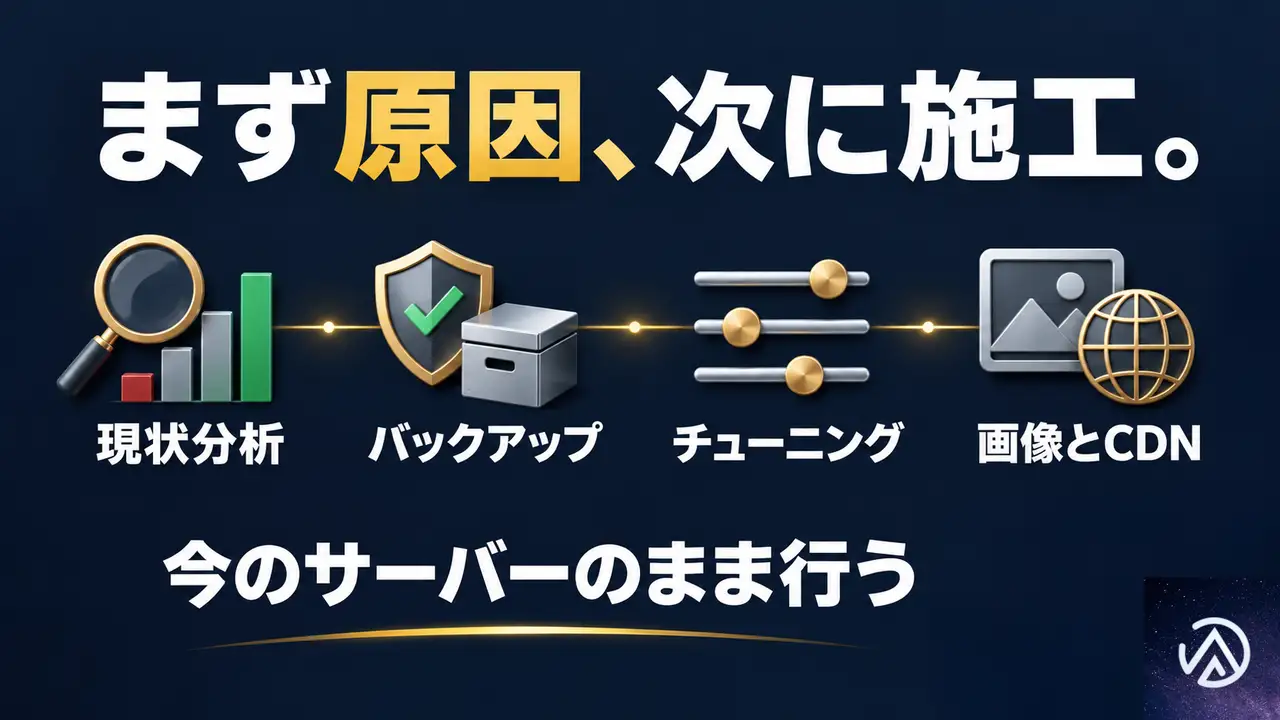
原因の分析から始め、施工前のバックアップを取り、キャッシュ、画像、CDNを調整する。
最後に、独自開発のプラグインを常駐させる。
作業はすべて、今のサーバーのままで行う。
原因の特定と、施工前のバックアップ
最初にサイトの現状を分析し、ボトルネック(処理全体の足を引っ張っている箇所)を特定する。
原因が分からないまま設定を足すと、画面が真っ白になる、スマホの表示が崩れてボタンが押せなくなる、といった不具合を招く。
施工の前には、必ずバックアップを取得する。
万が一のときも、元の状態へ復元できる状態で作業する。
キャッシュが切れても、最初のお客様を待たせない
キャッシュが切れた直後に来た最初のお客様だけが、低速な表示を見せられる。
この問題に対して、私たちは独自開発のプラグインを常駐させる。
記事や商品を更新した瞬間にキャッシュを生成し、切れを検知すると自動で再構築する。
PC、スマホ、タブレットのすべてで、常に準備万端の状態を保つ。
コアファイルを直接書き換えないので、WordPressやプラグインを更新しても高速化の仕組みは維持される。
画像、CSS、JavaScript、CDNまで整える
画像は、画質を落とさずにWebP(軽い画像形式)へ変換する。
不要なCSSとJavaScriptは断捨離する。
さらに、Cloudflare等のCDN(世界各地のサーバーからページを届ける仕組み)を適切に設定し、負荷を分散させる。
WordPress高速化の費用は、いくらで何が含まれるのか
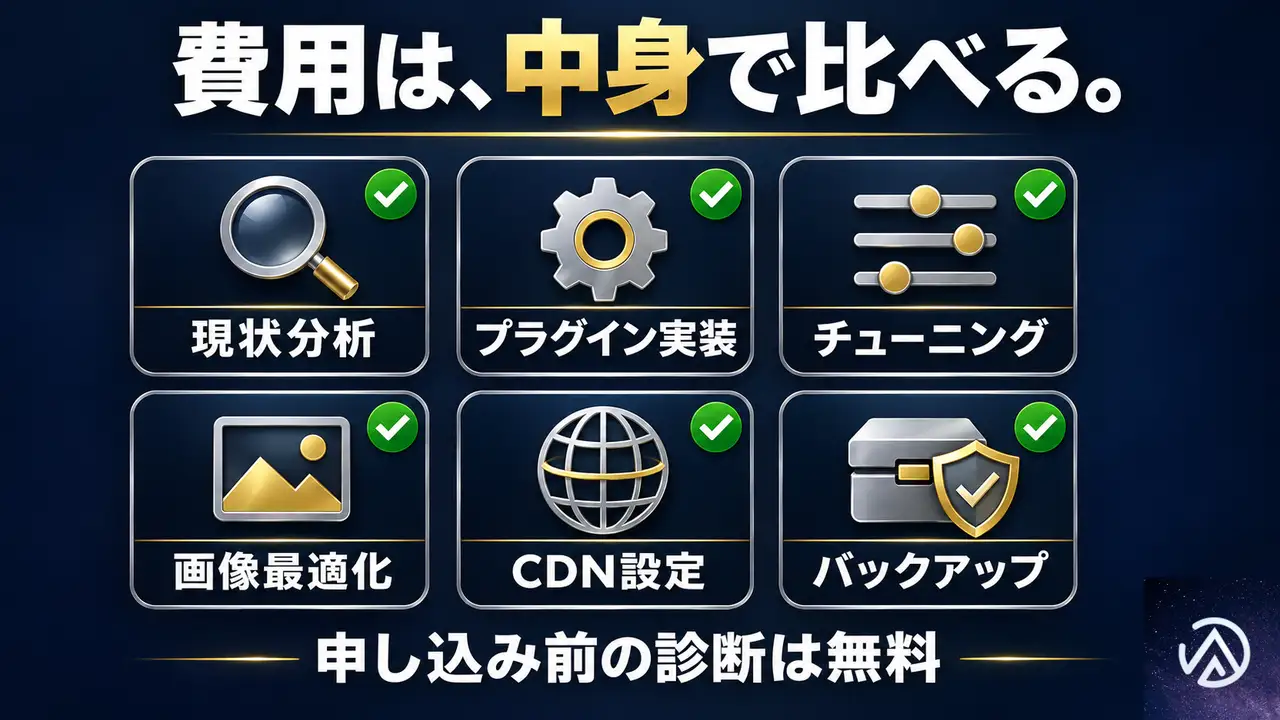
私たちの料金は、一式95,000円(税込)だ。
現状分析から施工前のバックアップまでが含まれる。
申し込み前の診断は無料で、サーバーの乗り換えも必要ない。
| 含まれるもの | 中身 |
|---|---|
| 現状分析 | ボトルネックの特定 |
| 独自開発プラグイン | 実装 |
| キャッシュのチューニング | W3 Total CacheとRedis |
| 画像とアセットの最適化 | WebP変換、不要なCSSとJavaScriptの整理 |
| CDN設定 | Cloudflare等で負荷を分散 |
| バックアップ | 施工前に取得 |
含まれないものもある。
販売促進やマーケティングに関する内容だ。
広告の運用や集客の施策は、この料金の範囲に入らない。
私たちが行うのは、すでに集まっているお客様を待たせないための施工だ。
費用は、診断だけか施工までかを揃えて比べる
診断だけの料金と、施工まで含む料金を同じ土俵で比べても、安い高いは決まらない。
見積もりは、行ごとに何が含まれているかを並べて見る。
原因の分析、設定の調整、画像の最適化、CDN、バックアップが、それぞれ入っているかを確かめるとよい。
払った金額が、売上にどうつながるか
広告費をかけてクリックを集めても、表示を待つ間に戻るボタンを押されれば、その費用は捨てられる。
SEOで上がった順位も同じだ。
高速化すると、すでに払った広告費とSEOの成果が、離脱で無駄にならなくなる。
集客の予算を増やさないまま、受け取れる注文が伸びる。
買ってくれたお客様が離れる理由も減る。
購入者の声には、トップページや商品ページへの遷移が一瞬になり、購入完了率が上がったという感想がある。
「投資対効果は抜群」という声もある。
メディア運営の購入者からは、読者が次々と別の記事を読むようになり、アドセンスの収益が過去最高になったという声が届いている。
業者に頼む前に、何を確かめればよいか
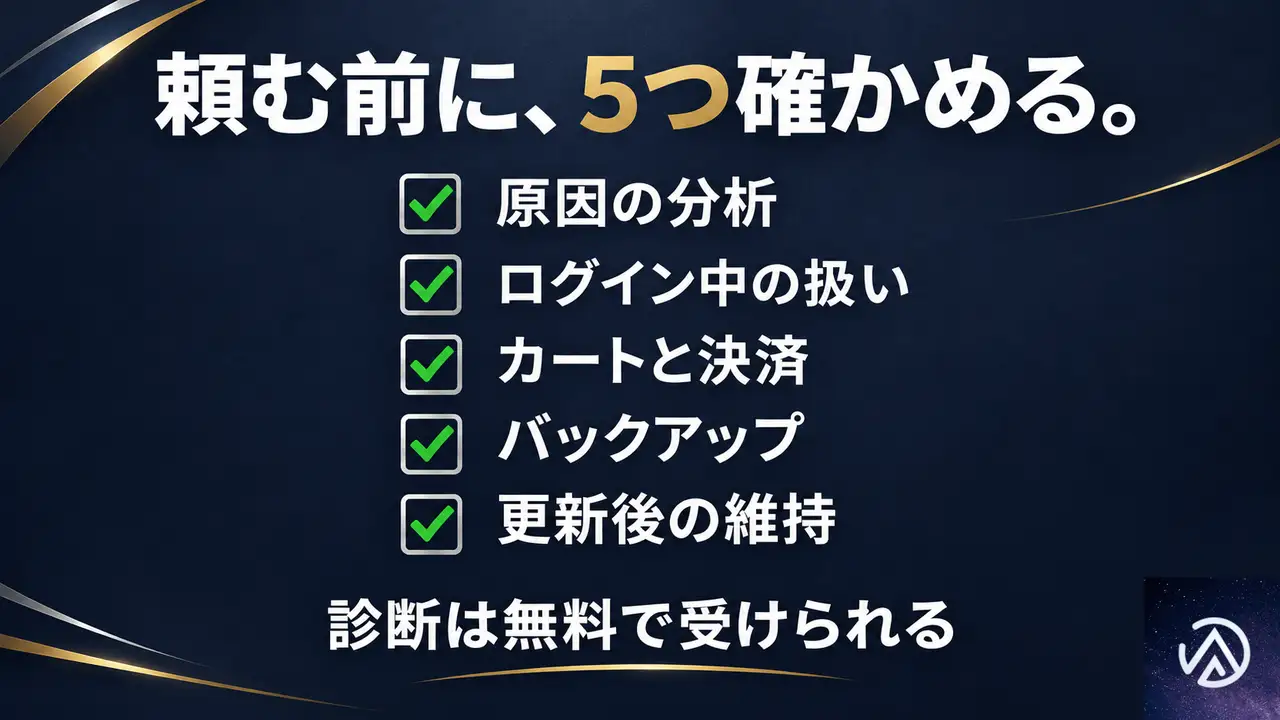
確かめることは5つある。
業者を問わず使える質問なので、私たちへの質問としてもそのまま使える。
右の列に、私たちの答えを書いた。
| 確かめること | 私たちの答え |
|---|---|
| 原因の分析から始めるか | 現状分析とボトルネックの特定から始める |
| ログイン中の客を外していないか | 安全なページを見極めてキャッシュを適用する |
| カートと決済を守れるか | 設定で厳密に除外し、個人情報をキャッシュしない |
| バックアップと復元はあるか | 施工前に取得し、復元できる状態で作業する |
| 更新後も高速化が続くか | コアファイルを書き換えないので維持される |
無料診断で、どれくらい速くなるかを先に確かめる
申し込みの前に、サイトのURLを見て、どれくらい速くなるかを無料で診断する。
費用を払う前に、速くなる幅を知ってから決められる。
購入者の声に見る、最後まで付き合う姿勢
購入者の声には、CSSが破損してしまう場面でも、見た目が元と一致するよう粘り強く対応してもらえた、という感想がある。
作業が終わった後も、継続的に経過観察をお願いしたいという声もある。
依頼するとどう進むか
最初に、あなたのサイトのURLを教えてほしい。
私たちがURLを見て、どれくらい速くなるかを無料で診断する。
サーバーを乗り換えず、今の環境のままWooCommerceサイトを高速化するので、移転の手間は発生しない。
待たされて離れていたお客様がそのまま買っていき、広告費を増やさないまま売上が伸びている。
増えた利益で、値段を見ずに家族を旅行へ連れていく。
そんな状態をつくるための施工だ。
施工が終わった後も、更新や商品数の増加で気になることがあれば、続けて相談してほしい。
サービスの内容と無料診断の申し込みは、WordPress・WooCommerce高速化サービスのページから確認できる。
 WordPress・WooCommerce 高速化サービス今のサーバーのまま、WooCommerceサイトを高速化して表示待ちによる離脱を止める施工サービスサービスの詳細を見る
よくある質問
サーバーを乗り換える必要はあるか
必要ない。
私たちの高速化は、今のサーバーのまま行う。
乗り換えに伴う移転作業は発生しない。
無料プラグインで不具合が出た後でも頼めるか
頼める。
画面が真っ白になった、スマホの表示が崩れてボタンが押せなくなったという状態からの相談も受けている。
施工前にバックアップを取得し、万が一のときも復元できる状態で作業する。
WordPressやプラグインを更新すると、高速化は崩れるか
崩れない。
コアファイルを直接書き換えないので、更新しても高速化の仕組みは維持される。
運用中に更新のたびに気を遣う必要はない。
カートや決済のページは、遅いままになるか
カート、決済、マイページは、個人情報を守るためにキャッシュの対象から外す。
壊さないことを優先する場所だ。
トップページ、商品一覧、商品詳細のように、誰が見ても同じ内容の場所を速くする。
診断では何が分かるのか
サイトのURLを見て、どれくらい速くなるかが分かる。
申し込み前の診断は無料だ。
この記事のポイント
- 業者は、調査の範囲、施工の深さ、安全面、更新後の持ち、費用の内訳の5つで比べる
- 診断だけの業者と、施工まで行う業者は別物で、手元に残るものが違う
- 点数ではなく、売上と体感速度をゴールにする業者を選ぶ
- 私たちの料金は一式95,000円(税込)で、販売促進やマーケティングは含まれない
- 申し込み前の診断は無料で、サーバーの乗り換えも必要ない
WordPress・WooCommerce 高速化サービス今のサーバーのまま、WooCommerceサイトを高速化して表示待ちによる離脱を止める施工サービスサービスの詳細を見る・ 複数業界における17年間のデジタルビジネス開発経験
・ ウェブサイト開発のためのHTML、PHP、CSS、JavaScript等の実用的知識
・ 15ヶ国語対応の多言語SaaSの開発経験
・ 17年間にも及ぶ、Eコマース長期運営経験
・ 幅広い業界でのSEO最適化の豊富な経験