

WooCommerce 11.0が公開、ゲスト注文の連携と大規模ストア向けパフォーマンス改善
WooCommerce 11.0が2026年8月4日にリリースされた。このバージョンは551件のプルリクエストを含む、近年最大規模のアップデートのひとつだ。バックログの整理とコアの基盤強化に重点が置かれ、ゲスト購入者が過去の注文を自分のアカウントに紐づけられる機能や、アナリティクスの信頼性向上、大規模ストア向けのパフォーマンスチューニングが行われている。
本記事では、運用者と開発者の両方にとって重要な変更点を中心に、WooCommerce 11.0の中身を解説する。カタログが数千点を超える店舗でも体感できる速度改善や、新しいゲスト注文管理の仕組みを詳しく見ていこう。
大規模ストアで効くパフォーマンス最適化
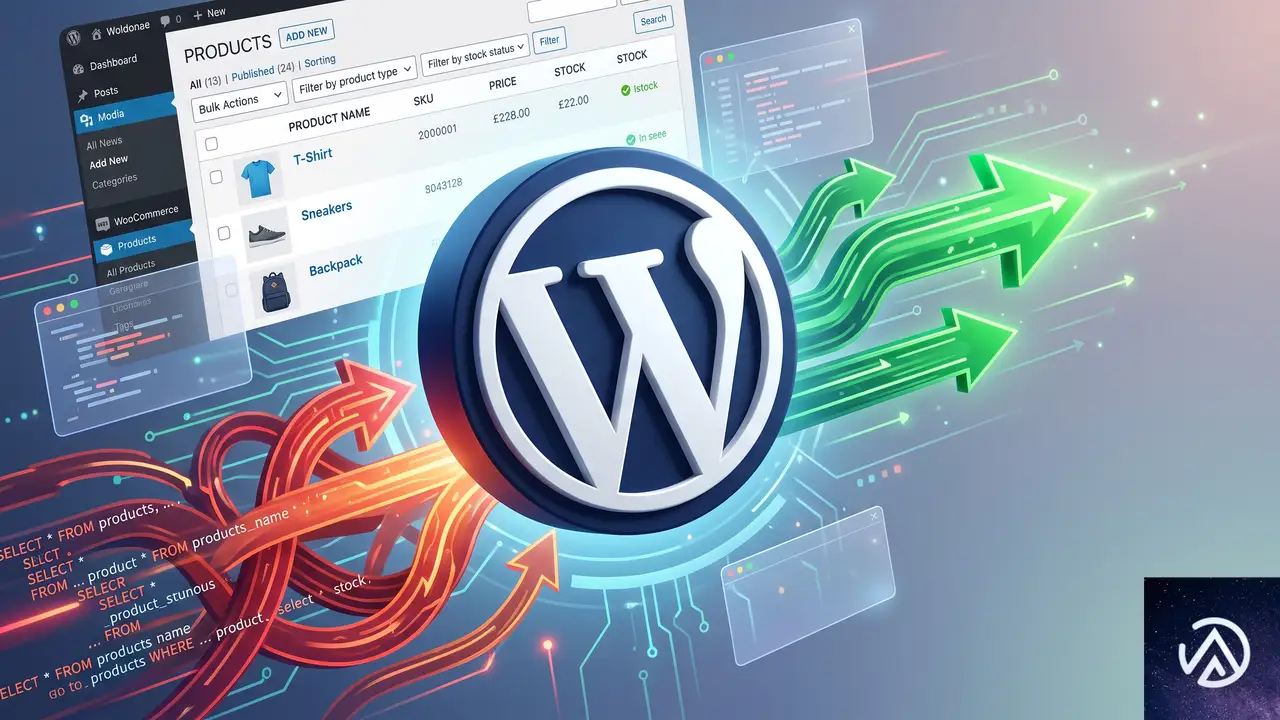
WooCommerce 11.0のパフォーマンス改善は、商品点数が多く、過去の注文データが膨大な店舗ほど効果を発揮する。内部クエリの最適化を中心に、Store APIの改良や注文処理中の在庫ステータス管理がより軽量になった。
内部クエリの見直しとStore APIの改善
大規模ストアでは、商品一覧や注文履歴を表示するたびにデータベースへ重いクエリが走り、管理画面やフロントエンドのレスポンスが悪化しがちだ。今回のアップデートでは、こうしたクエリに不要なJOINやサブクエリが含まれていないかを洗い出し、インデックスを活用したシンプルな構造に書き換える修正が多数含まれている。
Store APIも改良された。Headless構成やカスタムストアフロントでWooCommerceを利用している場合、商品データの取得やカート操作がより高速になる。具体的には、APIの内部で使用するキャッシュ戦略とデータ構造が見直され、同じデータを重複して取得する無駄が省かれた。
在庫管理まわりの処理が軽量化
注文が入るたびに在庫数を更新し、ステータスを変更するフローもチューニングされている。特に、バックエンドで複雑な在庫チェックを繰り返していた処理が一本化され、注文から在庫確保までの一連の流れがスリムになった。商品バリエーションが多い店舗では、これによる管理画面の操作感向上が期待できる。
上記のように、規模が大きくなるほど効果が明確になる。クエリ最適化は累積的なため、今後のWooCommerceバージョンでも継続して改善が加えられる見込みだ。
ゲスト購入とアカウントの連携がスムーズに
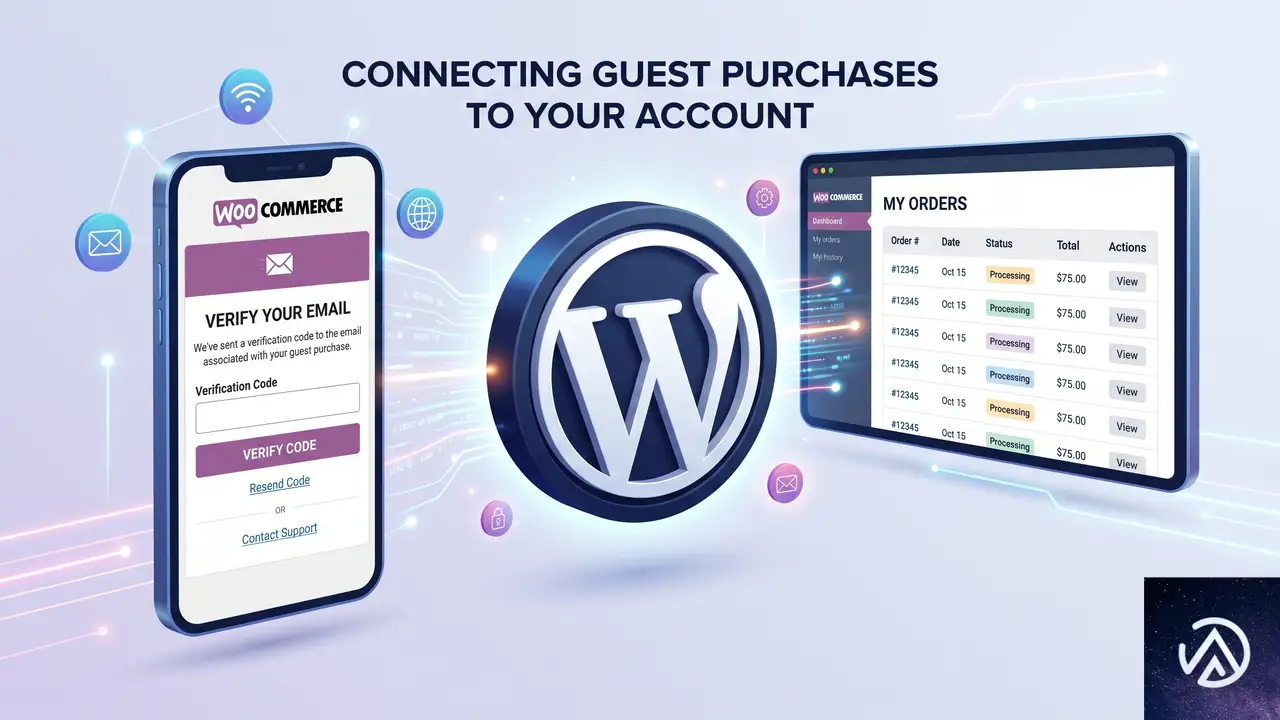
WooCommerce 11.0では、購入後のアカウント作成フローがさらに強化された。これまではゲストとして注文した後にアカウントを作っても、過去の注文は引き継がれなかった。今回のアップデートで、ゲスト購入者が自分の過去注文を見つけ、メール認証を通じてアカウントに紐づけられるようになっている。
メール認証による過去注文の引き継ぎ
具体的な流れはこうだ。ゲスト購入者が新たにアカウントを作成すると、WooCommerceはそのメールアドレスに関連する過去のゲスト注文を検索し、一覧を提示する。ユーザーは「自分の注文」として承認するかどうかを選択でき、承認されるとアカウントの注文履歴に統合される。この仕組みにより、リピート購入への心理的なハードルが下がり、顧客ロイヤルティの向上にもつながる。
この機能は、WooCommerce 9.5で導入された購入後アカウント作成の自然な拡張だ。単に「購入後にアカウントを作れる」だけでなく、「過去の購入履歴もまとめて管理できる」ようになる点が、顧客体験として大きな進化といえる。
アナリティクス報告の信頼性が向上
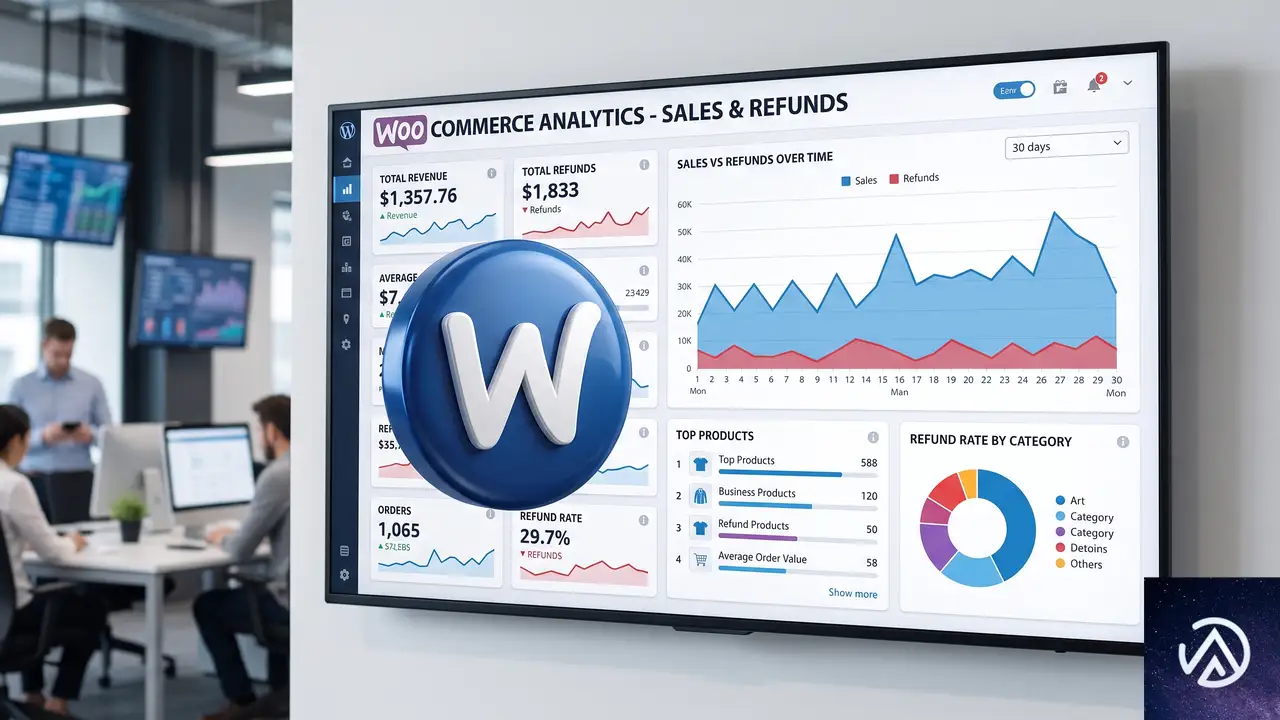
WooCommerce 11.0では、売上分析や注文レポートの精度が高められた。イベントトラッキングの確実性が増し、返金データが売上APIの数値に正しく反映されるようになった。また、過去データのインポートに失敗した場合、再試行できる機能が追加され、管理画面からエラー状況を確認しやすくなっている。
返金が売上レポートに正しく反映
これまでのアナリティクスでは、返金処理が行われても売上APIの数値が更新されないケースがあった。11.0では、返金も含めた正味売上が計算されるため、ダッシュボードの数字と実際の会計がずれる問題が解消される。
失敗時のリトライ機能でデータ欠損を防止
大量の履歴データを一括でインポートする際、サーバーの制限などで処理が途切れることがある。今回のアップデートで、インポートに失敗したジョブの一覧が表示され、管理者が手動でリトライできるようになった。大規模なデータ移行やバックアップからの復元作業が、より安全で扱いやすくなっている。
開発者向けアップデートと基盤整理
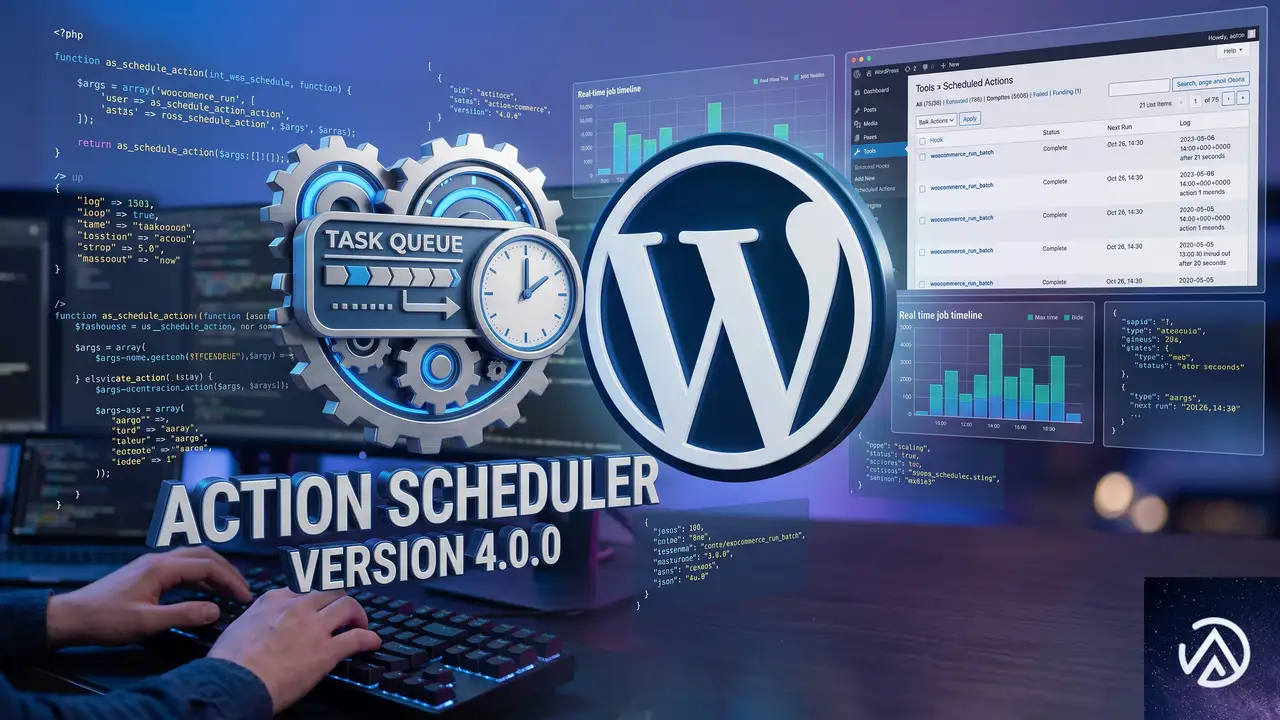
WooCommerce 11.0には、開発者向けの変更も数多く含まれている。Abandoned Cartメールやブロックベースのメール編集、新しい設定UIといった試験的機能が追加されたほか、Product Editor Betaの完全廃止、内部依存ライブラリであるAction Schedulerが4.0.0へ更新されている。
Action Scheduler 4.0.0への移行
Action Schedulerとは、WordPressのWP-Cronに代わる形で定期的なジョブや遅延タスクを実行するライブラリで、WooCommerceの購読や自動メールなど多くの機能を支えている。今回、依存バージョンが4.0.0に引き上げられ、ジョブの登録と実行の仕組みが改善された。具体的には、処理の重複防止やエラーハンドリングが強化され、長期間のタスクでも安定して動くようになっている。
試験的機能と廃止スケジュール
Abandoned Cartメールは、カゴ落ちしたユーザーに自動でリマインダーを送る機能だが、これまではサードパーティのプラグインに頼る必要があった。今回、コアに試験的実装が加わり、将来的な標準機能化への布石となっている。ブロックベースのメール編集や新しい設定UIも、まだ試験的ではあるが、より直感的な管理画面を目指す方向性を示している。
一方、Product Editor Betaは今回のバージョンで完全に廃止された。すでに新しい商品編集エディタが安定版へ移行しており、以前のベータ版に依存していたカスタムコードがある場合は、早めの移行が推奨される。
この記事のポイント
- WooCommerce 11.0は551件のPRを含む大規模アップデートで、基盤整理とパフォーマンス改善が中心
- ゲスト購入者が過去の注文をメール認証でアカウントに紐づけられるようになり、リピート率向上に寄与
- 大規模ストア向けにクエリ最適化とStore API改良が行われ、管理画面とフロントエンドのレスポンスが向上
- 返金データが売上APIに正しく反映され、アナリティクスの信頼性が高まった
- 開発者向けにはAction Scheduler 4.0.0への移行や試験的機能の追加、Product Editor Betaの廃止が行われた

・ 複数業界における17年間のデジタルビジネス開発経験
・ ウェブサイト開発のためのHTML、PHP、CSS、JavaScript等の実用的知識
・ 15ヶ国語対応の多言語SaaSの開発経験
・ 17年間にも及ぶ、Eコマース長期運営経験
・ 幅広い業界でのSEO最適化の豊富な経験
大規模WordPressサイトでプラグインが途中で止まるエラーの解決法
大規模なWordPressサイトでプラグインの一括処理が「0/」と表示されたまま進まず「error-generation stopped」で停止する現象は、PHPの実行時間やメモリ制限が主な原因だ。設定を調整しバッチサイズを小さくすれば、処理を最後まで走らせられる。
大規模サイトでプラグインが途中で止まる原因
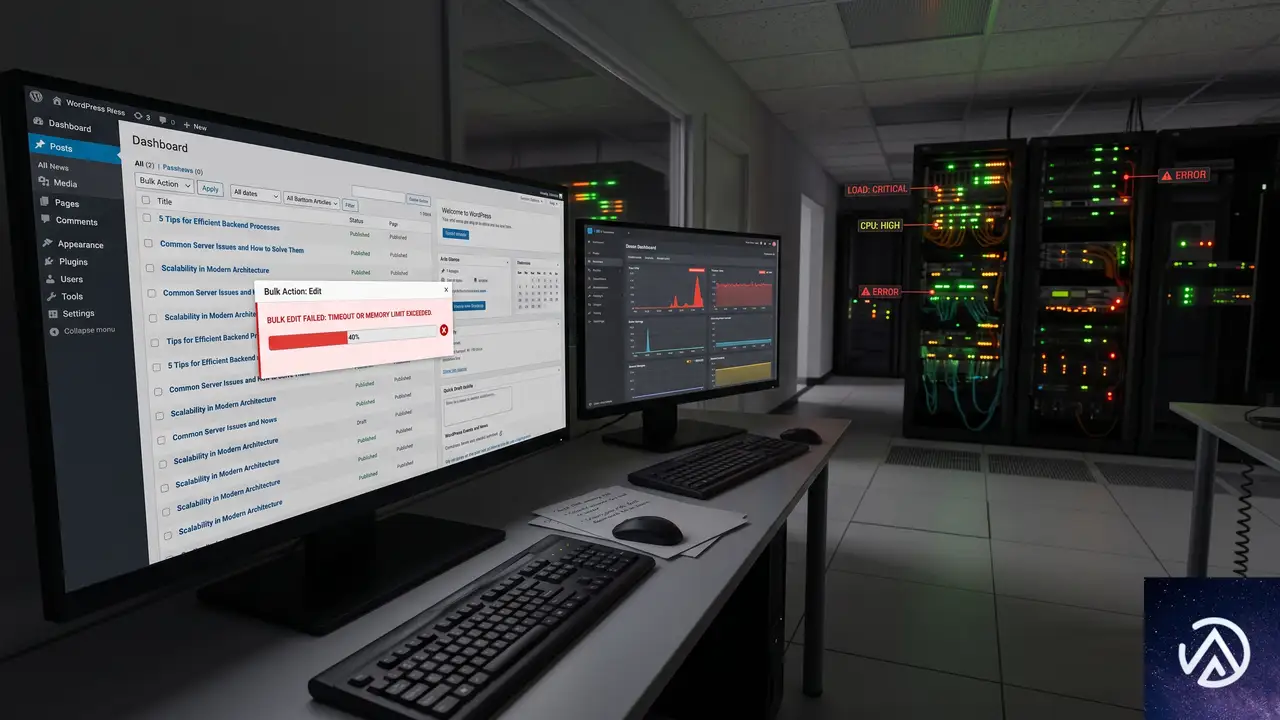
WordPressの管理画面から実行するプラグインの一括処理は、Webサーバーを介したHTTPリクエストのなかで動く。このリクエストにはサーバー側で複数の時間制限がかかっており、処理がそれを超えると強制終了する仕組みだ。
とくに影響が大きいのは以下の3つだ。
- PHPの最大実行時間(max_execution_time)
- PHPのメモリ制限(memory_limit)
- WebサーバーやFastCGIのリクエストタイムアウト
5000件を超える投稿があるような大規模サイトでは、1回のリクエストですべてのデータを処理しようとすると、これらの制限に引っかかる。結果として「0/」のまま進捗が表示されず、しばらくしてエラー停止する。
プラグインのバッチ処理設定を見直す
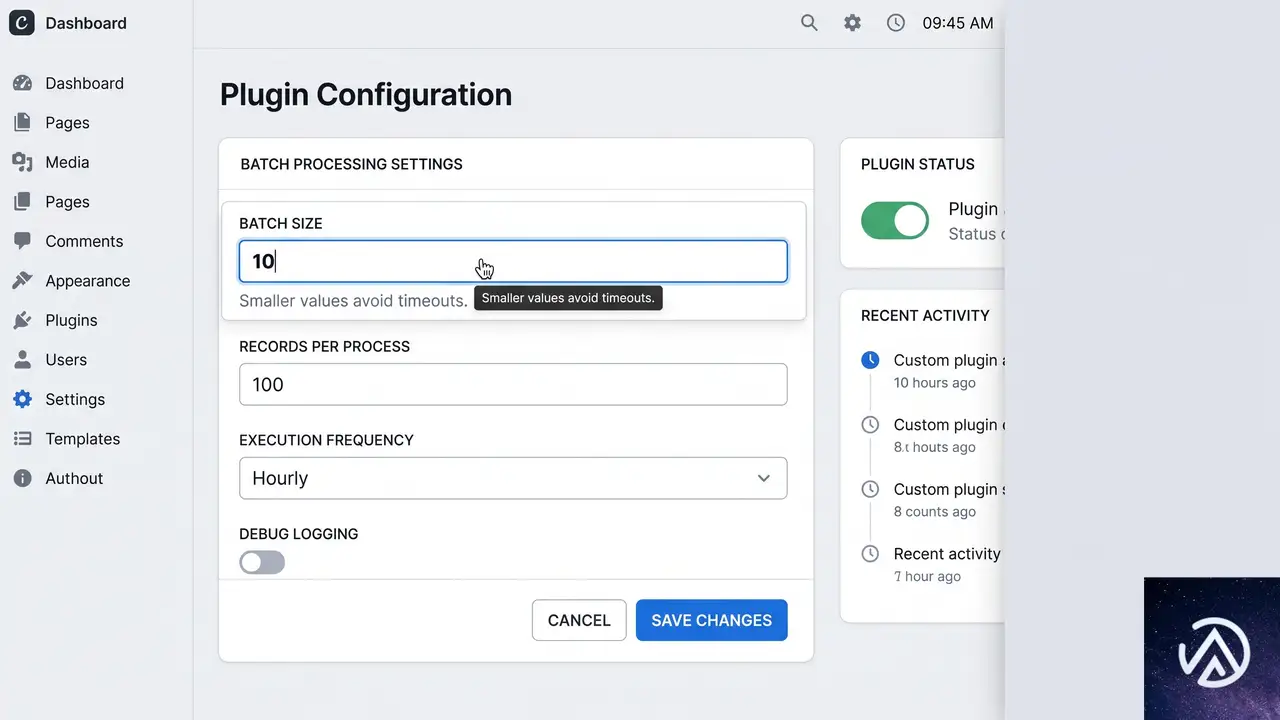
最初に確認すべきは、そのプラグインがもつ「一度に処理する件数」の設定だ。多くの一括処理系プラグインは、内部的にデータを小分けにして処理するバッチサイズを指定できる。
プラグインの設定画面を開き、「1回あたりの処理件数」や「Records per iteration」といった項目を探す。デフォルトでは無制限に近い値になっていることも多く、これを10件〜50件程度まで下げるだけでエラーが解消するケースは多い。
バッチサイズを小さくすると処理全体の回数は増えるが、1回あたりの負荷が下がるためPHPやサーバーの制限にかかりにくくなる。この調整だけで問題が解決するなら、最も手軽でリスクの低い対処法だ。
一括処理を開始する
バッチサイズを小さくして再試行する
上の図は、バッチサイズを調整するだけで一括処理が正常に完了する流れを表している。
PHPの最大実行時間とメモリ制限を引き上げる
バッチサイズの調整だけでは改善しない場合、PHP側の制限値が厳しすぎる可能性が高い。とくにレンタルサーバーの共用プランでは、max_execution_time が30秒、memory_limit が128MB程度に設定されていることが多い。
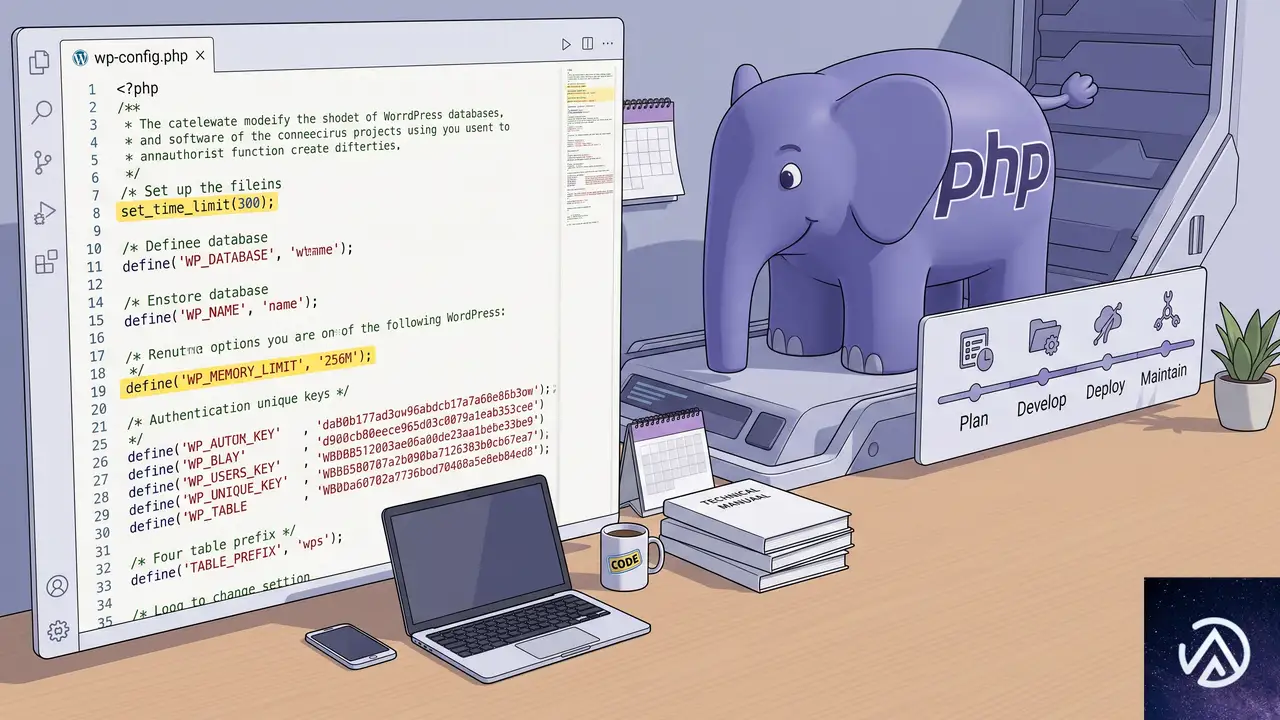
まず wp-config.php に以下の行を追加して制限を緩和する。
set_time_limit(300);
define('WP_MEMORY_LIMIT', '256M');
set_time_limit(300) はPHPの最大実行時間を300秒に延長し、WP_MEMORY_LIMIT はWordPressが利用できるメモリ上限を256MBに引き上げる。必要に応じて値をさらに増やしても構わない。
サーバー環境によっては、php.ini や .user.ini で直接 max_execution_time と memory_limit を指定できる場合もある。どちらの方法が有効かはサーバー仕様に依存するため、変更後は必ず phpinfo() やサイトヘルス画面で反映を確認する。
また、管理画面からの実行に限らず、サーバー負荷の高い処理ではメモリが不足しがちだ。256MBでも足りないようであれば512MBまで引き上げることを検討する。
サーバー側のリクエストタイムアウトを確認する
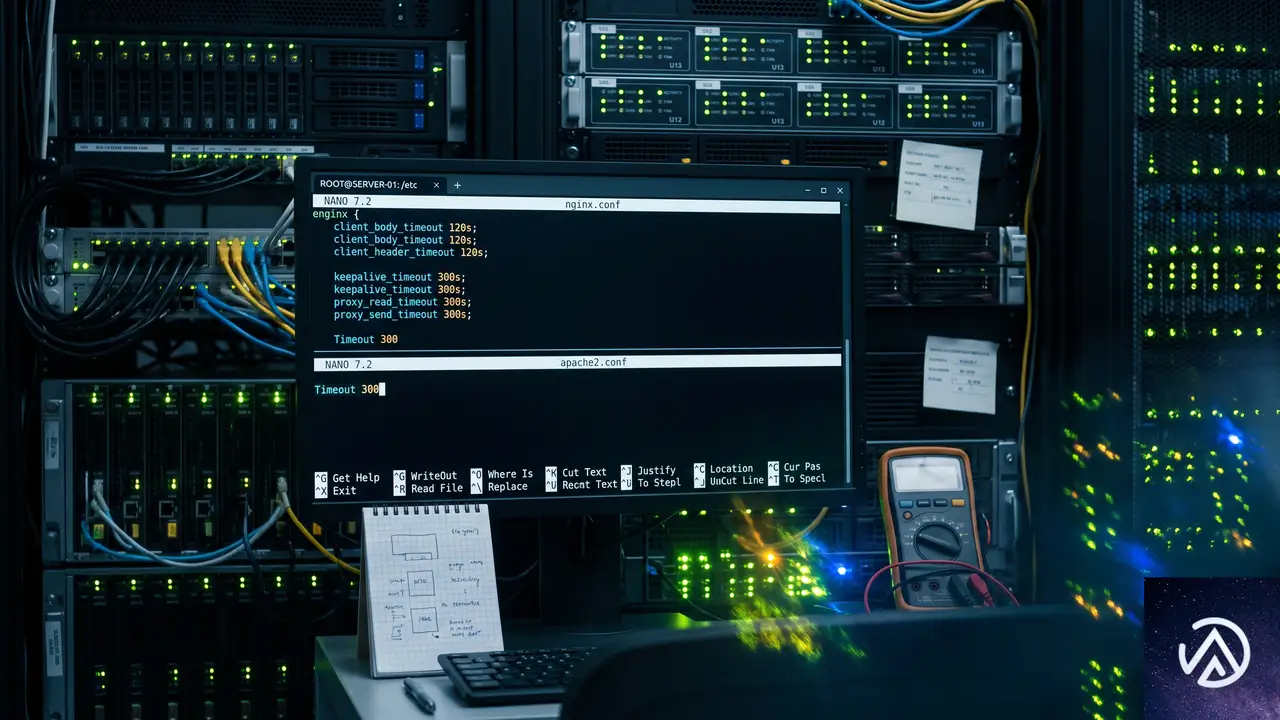
PHPの実行時間を延ばしてもエラーが続くなら、WebサーバーやFastCGIのリクエストタイムアウトが原因だ。Apacheのmod_fcgidを使っている環境では、FcgidIOTimeout や FcgidBusyTimeout が短く設定されていると、PHPが処理中でも接続を切られてしまう。
この設定はサーバー全体に影響するため、共用サーバーではユーザー側で変更できないケースがほとんどだ。該当しそうな場合はサーバー管理会社のサポートに「管理画面の長時間処理が途中で切れる」と伝え、設定の緩和が可能か問い合わせる。
VPSや専用サーバーを利用しているなら、ApacheやNginxの設定ファイルでタイムアウト値を直接編集できる。変更後はWebサーバーの再起動を忘れずに行う。
WP-CLIでバックグラウンド処理を実行する
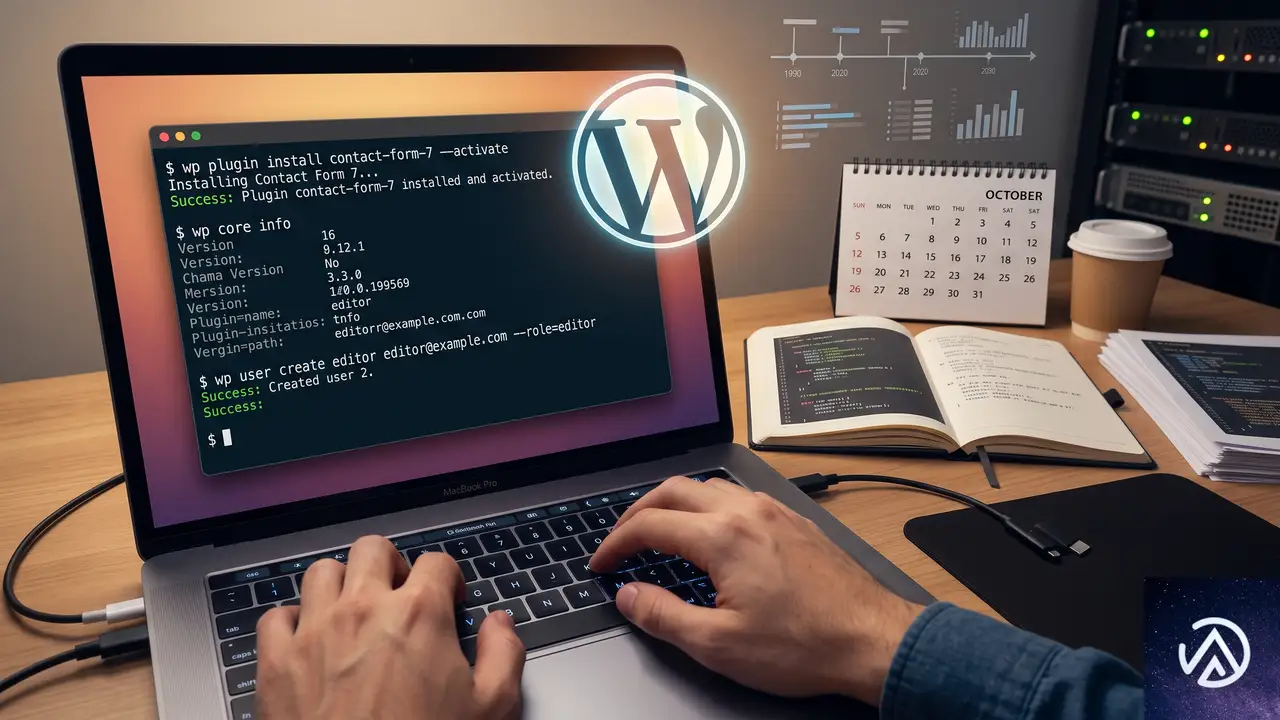
サーバーがWP-CLIに対応しているなら、ブラウザからのHTTPリクエストではなくコマンドラインからプラグインの処理を走らせるのが最も確実な回避策だ。CLI実行にはWebサーバーのタイムアウト制限が適用されないため、大規模データでも安全に処理できる。
ただし、すべてのプラグインがWP-CLIコマンドを提供しているわけではない。まずプラグインの公式ドキュメントで「WP-CLI commands」の有無を確認し、該当するコマンドがあればターミナルから実行する。
実行例は以下のような形だ。
wp plugin-command run --batch-size=20WP-CLIが使えない場合は、処理を手動で分割してブラウザから複数回に分けて実行する方法も有効だ。たとえばカテゴリ別や投稿タイプ別に絞り込み、1回の処理対象を数百件以下に抑える。
これらの手順を順に試すことで、多くの大規模サイトで発生するタイムアウトエラーは解決できる。
よくある質問
共有サーバーでもPHPの最大実行時間は変更できるか
wp-config.php での set_time_limit() や .user.ini による上書きが許可されていれば可能だ。ただしサーバー側で一律に上限が決められており、設定値を超えて延長できない場合もある。
バッチサイズを小さくしても途中で止まる場合はどうすればよいか
メモリ制限と最大実行時間の両方を引き上げた上で、さらにバッチサイズを絞る。それでも改善しない場合は、サーバー側のリクエストタイムアウトが原因の可能性が高いため、サポートへの問い合わせやWP-CLIの利用を検討する。
「error-generation stopped」以外のエラーが表示されることはあるか
「このサイトで重大なエラーが発生しました」というWordPressの標準エラー画面や、「504 Gateway Timeout」といったサーバーエラーが表示されることもある。いずれも根本的な原因は処理時間の超過であることが多い。
特定のプラグインでしか発生しない場合はどう対処するか
まずそのプラグインの設定画面でバッチサイズを調整する。設定項目がなければ、開発元に問い合わせてフックやフィルターでバッチサイズを変更できないか確認する。別のプラグインで代替できる機能であれば、乗り換えも選択肢になる。
設定を変えてもまったく改善しない場合はサーバー移転が必要か
すべての設定を試しても解決しないなら、現在のサーバープランが大規模サイトの運用に適していない可能性が高い。VPSや専用サーバーなど、より自由度の高い環境への移行を検討するタイミングだ。
この記事のポイント
- 大規模サイトの一括処理停止はPHPとサーバーの制限が原因
- プラグインのバッチサイズを10〜50件に下げると効果的
- max_execution_timeとmemory_limitの引き上げも併用する
- 共用サーバーではサポートへの問い合わせが必要な場合もある
- WP-CLIが使えれば最も確実に回避できる

・ Reddit、Stack Overflow、WordPress.org フォーラムを日々巡回し、現場の悩みを拾い上げて記事化
・ WordPress、WooCommerce、Next.js などモダンWeb制作領域のトラブルシューティングが専門
・ 「検索しても答えが見つからなかった」を一つでも減らすことが目標
・ エラーメッセージから根本原因にたどり着く粘り強い調査が得意
・ 初心者がつまずきやすい箇所を先回りで解決する記事作りを心がけている
WeatherNext AIがサイクロン予測で1日分の警報リードタイムを実現、オープンソース化へ
Google DeepMindは2026年8月6日、AI気象予測モデル「WeatherNext」がサイクロン(ハリケーン・台風)予測において、警報のリードタイムを1日延長する画期的な精度を達成したと発表した。同モデルはすでに2025年のハリケーンシーズンで実運用され、上陸地点と急速発達の予測に貢献している。さらにコードとモデル加重がオープンソース化され、研究コミュニティ全体での活用が可能になった。
この成果は、過去50年間で70万人以上の死者と1.4兆ドルの経済損失をもたらしてきた熱帯低気圧への対策に、AIが本格的に実用化される転換点となる。本記事ではWeatherNextの技術的ブレークスルーと、それが実際の防災現場にもたらすインパクトを掘り下げる。
サイクロン予測で警報リードタイムを1日延長
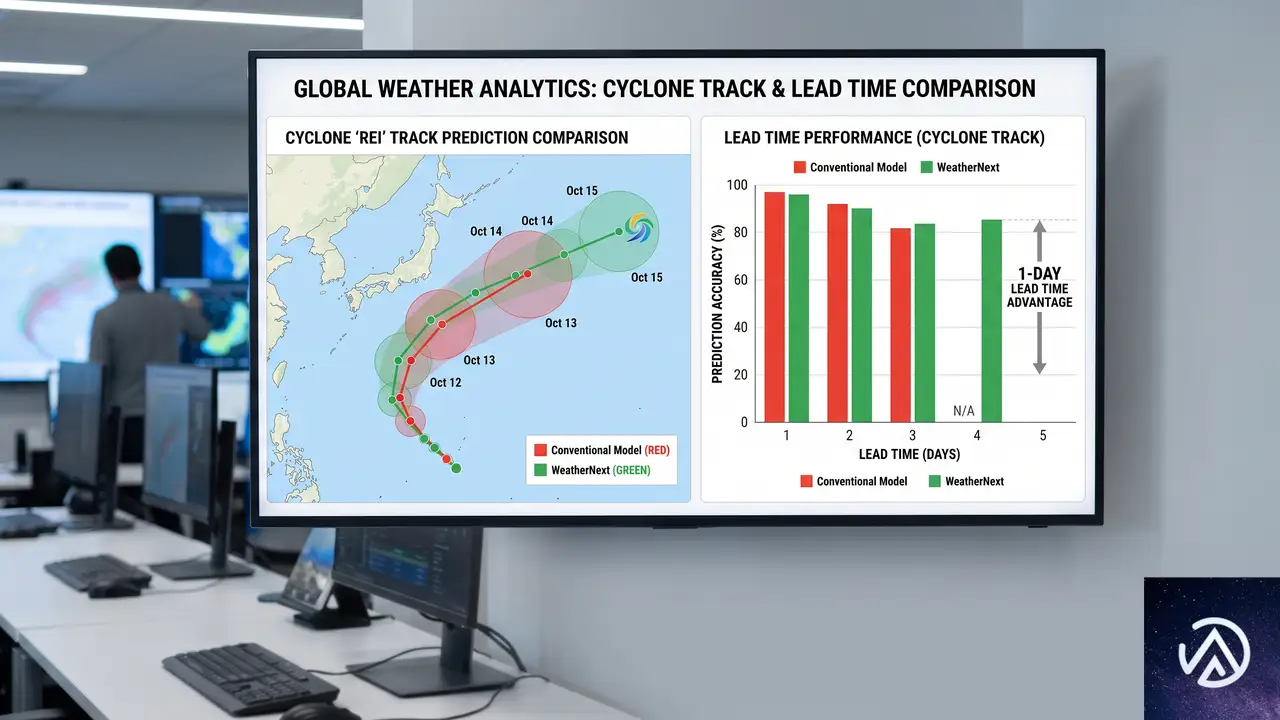
WeatherNextは、サイクロンの進路(どこに行くか)・強度(どれだけ強くなるか)・風構造の3要素すべてで最先端の予測精度を達成した。平均すると、3日先の予測が従来の最優秀モデルの2日先予測と同等の正確さを示し、1日分のリードタイム短縮に相当する。気象学分野では、このレベルの改善は約10年分の技術進歩に匹敵するという。
この大幅な改善は、3日後の進路・強度・風構造すべてにわたる。気象庁や米国国立ハリケーンセンター(NHC)のような機関が早期警報を出せる余地が格段に広がることを意味する。
WeatherNextが予測精度を高める仕組み

従来のサイクロン予測には、大きなジレンマがあった。進路は地球規模の大気の流れが支配するため、広域を粗い解像度でモデル化する全球モデルが必要だった。一方、強度や風構造は台風の目の周辺数十キロメートルの局所的な対流活動が決め手となるため、高解像度の局地モデルが不可欠とされてきた。この二つの異なるモデルを併用するアプローチが限界を生んでいた。
WeatherNextは単一のAIモデルでこのギャップを埋める。全球の気象力学と、専門家が蓄積してきた過去約5,000個のサイクロン観測データ(IBTrACS)を同時に学習することで、広域のパターンも局所的な暴風構造も一貫して予測できるようになった。学習に使った大気データは約20テラバイトに及ぶ。
もう一つの鍵は、機能的生成ネットワーク(FGNs)を用いたアンサンブル予測だ。気象には本質的に不確実性が伴うため、1つの予測ではなく多数のシナリオを生成し、その確率分布からリスクを評価する。WeatherNextはTPU上で1度の15日予測を1分未満で実行でき、当初50メンバーだったアンサンブルを現在は1,000メンバーに拡大。ハリケーン・メリッサ(2025年)のような急速発達イベントも、低確率ながら重大なテールリスクとして捉えられるようになった。
驚くべきことに、WeatherNextは従来の局地モデルより100倍粗い28km四方の解像度データだけで高精度な強度予測を実現している。さらに111km四方の解像度で動作する軽量版「WeatherNext 2-mini」でも高い性能を示しており、なぜこれほど粗いデータで正確な予測ができるのかは、まだ科学的に完全には解明されておらず、研究コミュニティとともに探求するテーマだ。
2025年ハリケーンシーズンでの実績とオープンソース化

WeatherNextはすでに実際の防災判断に貢献している。2025年のハリケーンシーズン、NHCはWeatherNextの予測をもとにハリケーン・メリッサの急速発達とジャマイカ上陸を早期に警告した。これにより現地の準備期間が確保され、人命とインフラを守る重要な一手になったと報告されている。
2026年8月のNature掲載論文と並行して、Google DeepMindはWeatherNext 2およびWeatherNext Cyclonesモデルのコードと重みをGitHubで公開した。商用利用を含め自由に利用でき、学術研究から各国の気象機関による現業予報、さらに地域特化のカスタムモデル開発まで幅広く活用できる。また、無料のColabノートブックで動作する軽量版も提供され、個人や小規模組織でも気象AIのプロトタイプを試せる環境が整った。
気象予測の民主化として、このオープンソース化は大きな意味を持つ。途上国や島嶼国の気象機関にとって、高価なスーパーコンピュータがなくてもTPU相当のクラウドリソースがあれば、世界最高水準のサイクロン予測を運用できる可能性が開けたからだ。
今後の展望とコミュニティへの期待

Google DeepMindは、研究者や気象機関に対し、WeatherNextをベースにした共同開発や改良を呼びかけている。最終的な警報や避難指示は各国の気象当局が発出するものであり、AIはあくまでその判断を支えるツールだが、予測精度の向上が地域コミュニティのレジリエンスを高めることは明らかだ。
粗解像度で高精度を達成した理由の解明や、より長期の予測への応用など、学術的にも興味深い課題が残されている。WeatherNextのオープンソース公開により、世界中の研究者がこれらの謎に取り組み、気象学とAIの融合をさらに加速させることが期待される。
この記事のポイント
- WeatherNextはサイクロンの進路・強度・風構造を3日前の時点で高い精度で予測し、警報リードタイムを1日延長
- 単一AIモデルで広域と局所の両方をカバー。28km解像度の粗いデータでも高性能
- 2025年ハリケーンシーズンで実際にNHCの早期警報を支援し、オープンソース化で全世界に利用拡大
- 機能的生成ネットワークにより1,000メンバーのアンサンブル予測を1分未満で実行し、レアシナリオを捕捉
・ 複数業界における17年間のデジタルビジネス開発経験
・ ウェブサイト開発のためのHTML、PHP、CSS、JavaScript等の実用的知識
・ 15ヶ国語対応の多言語SaaSの開発経験
・ 17年間にも及ぶ、Eコマース長期運営経験
・ 幅広い業界でのSEO最適化の豊富な経験
Constant Contactのフォームで送信ボタンが反応しないときの条件別原因と修正手順
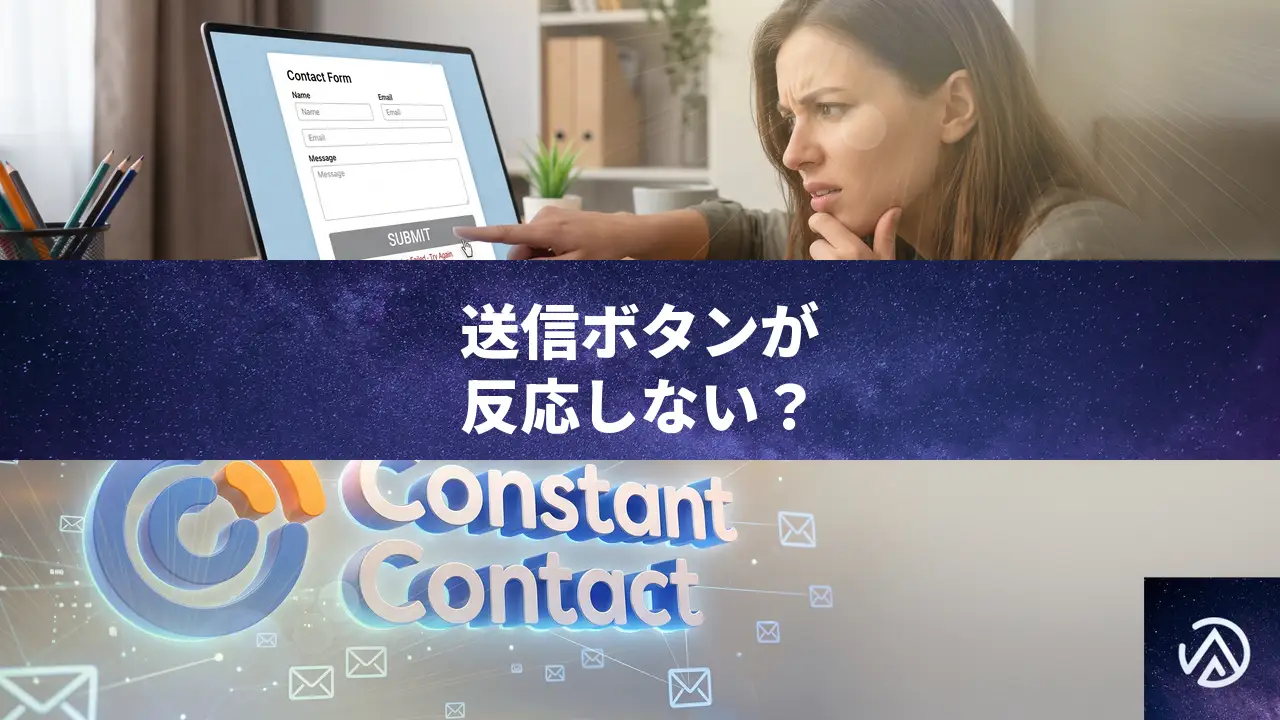
Constant Contactのフォームで「送信」ボタンがクリックしても反応しない場合、特にオプトインチェックボックス(メール配信への同意)のオンオフや特定の入力欄の有無で動作が変わるなら、プラグインのJavaScript処理とフォーム項目の組み合わせに起因する競合が主な原因だ。
なぜ特定の条件でのみ送信ボタンが動作しなくなるのか

Constant Contact Formsプラグインは、フォームのデータを収集し、メール配信リストへの登録処理をAJAXで非同期に実行する。このとき、チェックボックスやテキストエリアなど特定のフィールドの値が組み合わさると、内部のバリデーションスクリプトやサードパーティのスクリプト(reCAPTCHAなど)と競合し、送信イベントが正常に発火しなくなることがある。
具体的には以下のような条件で問題が再現しやすい。
- 「メール配信を希望する」チェックボックスがオンのときのみ送信できない
- 問い合わせ内容など自由入力のテキストエリアに文字が入っていると動作しないが、空欄だと送信できる
- チェックボックスがオフの場合はすべての条件で正常に送信できる
これらの症状は、プラグインバージョン2.21.0以降で報告されており、接続状態の表示がグリーンの「接続済み」であっても発生する。根本的にはフォームのDOM構造や送信スクリプトが、特定のフィールドの存在や入力値を誤って処理している状態だ。
チェックボックス ON + テキストエリアに文字あり
→ 送信ボタンが無反応
同条件でも送信処理が正常に完了
→ サンキューメッセージとリスト追加が行われる
上図は典型的な症状のパターンだ。この後の手順で、プラグインの設定とフォーム構造を見直して解消していく。
Constant Contactフォームの送信不具合を解消する具体的な手順

プラグインのバージョンを確認し最新にする
管理画面の「プラグイン」→「インストール済みプラグイン」で Constant Contact Forms のバージョンを確認する。2.21.0 以降のバージョンで本症状が報告されているが、最新版では修正が含まれている可能性がある。2.21.0 であっても、いったんプラグインを削除して再インストールし、接続を再度確立すると改善するケースがある。
削除前に、APIキーなど接続情報をメモしておく。再インストール後、「Constant Contact」→「設定」から再接続し、ステータスが「接続済み」と緑色で表示されることを確認する。
問題のフォームを再作成する
プラグインが内部で保持しているフォームデータに破損や予期せぬメタ情報が残っていると、特定フィールドの組み合わせで送信ロジックが破綻する。対象のフォームを削除し、まったく同じフィールド構成で新規にフォームを作り直すことで、DOM構造と送信スクリプトが正常化する。
特に「オプトインチェックボックス」と「複数行テキストエリア(コメント欄など)」を組み合わせている場合、先にテキストエリアを削除して一度保存し、改めて追加し直す方法も有効だ。フォームのショートコードは新しく差し替える。
キャッシュをすべてクリアする
WordPressのキャッシュプラグイン(W3 Total CacheやWP Super Cacheなど)を使用している場合は、ページキャッシュ・オブジェクトキャッシュ・ブラウザキャッシュをすべて削除する。また、CDNを利用しているならCDN側のキャッシュもパージする。キャッシュが残っていると、修正前のJavaScriptやフォーム構造が読み込まれ続けてしまうためだ。
他プラグインとの競合を切り分ける
reCAPTCHAや他のフォーム関連プラグイン、セキュリティプラグインがConstant Contactの送信スクリプトと干渉することがある。テスト環境でConstant Contact Forms以外の全プラグインを一時停止し、WordPressの標準テーマ(Twenty Twenty-Fiveなど)に切り替えて問題が再現するか確認する。ここで問題が解消されれば、1つずつプラグインを有効化して原因を絞り込んでいく。
また、Google reCAPTCHAをConstant Contact側の設定で無効にできる場合は、一度オフにしてテストする。v2とv3の互換性問題が原因であることも多い。
一時的な回避策
どうしてもすぐに直せない場合は、問題のテキストエリアを「入力任意」に変更するか、一時的に別のフィールド種別(1行テキストなど)に置き換えることで送信を復旧できる。根本解決ではないが、ビジネス上の機会損失を防ぐ応急措置になる。
よくある質問
なぜチェックボックスをオンにした時だけ送信ボタンが動作しないのか
Constant Contact Formsはチェックボックスがオンの場合、メール配信リストへの追加処理をAJAXで追加実行する。この追加リクエストの際に、テキストエリアなど特定フィールドのデータがエスケープ不足や長大すぎる値として扱われ、JavaScriptエラーが発生して後続の処理が止まってしまう。
Constant Contactプラグインのバージョンはどこで確認するのか
WordPress管理画面の「プラグイン」→「インストール済みプラグイン」で、Constant Contact Formsの行に表示されるバージョン番号で確認できる。最新版かどうかは、プラグイン一覧ページ上部の「更新」タブや公式プラグインディレクトリで確認する。
フォームを再作成すると既存の設定やショートコードはどうなるのか
旧フォームを削除するとショートコードも無効になるため、新しいフォームのショートコードを改めて固定ページやウィジェットに貼り直す必要がある。リストとの連携設定(どのリストに追加するか)も再設定する。削除前に設定内容をスクリーンショットで控えておくとスムーズだ。
Constant Contactサポートに問い合わせるべきか
上記の手順で解決しない場合は、Constant Contactの公式サポートフォーラムに報告するとよい。その際、再現条件(チェックボックスON、特定フィールドに文字ありなど)とプラグインバージョン、WordPressバージョン、テーマ名を明記すると、開発者側での再現テストと修正が進みやすくなる。
この記事のポイント
- オプトインチェックボックスON時のみ送信不可になるのはJavaScriptの競合が主因
- プラグインの再インストールとフォーム再作成でDOM構造と送信ロジックを正常化する
- キャッシュクリアと他プラグインの切り分けは必須のトラブルシュート手順
- 一時的な回避策としてテキストエリアの種別変更や任意化が有効
- 解決しない場合は公式サポートフォーラムへの詳細な報告を検討する
・ Reddit、Stack Overflow、WordPress.org フォーラムを日々巡回し、現場の悩みを拾い上げて記事化
・ WordPress、WooCommerce、Next.js などモダンWeb制作領域のトラブルシューティングが専門
・ 「検索しても答えが見つからなかった」を一つでも減らすことが目標
・ エラーメッセージから根本原因にたどり着く粘り強い調査が得意
・ 初心者がつまずきやすい箇所を先回りで解決する記事作りを心がけている

WooCommerce Stripeに緊急セキュリティアップデート。バージョン10.8.5へ即時更新を
WooCommerceは2026年8月6日、公式決済プラグイン「Stripe for WooCommerce」のセキュリティアップデートをリリースした。影響を受けるのはバージョン9.7.0から10.8.4まで。すべてのストア管理者は直ちにバージョン10.8.5または各リリースラインのパッチ版へ更新する必要がある。
今回の問題はAutomattic社内のプロアクティブなセキュリティテストで発見された。現時点で悪用された証拠はなく、顧客情報や決済データへの不正アクセスも確認されていない。しかし、特定の条件下でストアが利用不能になる可能性があるため、迅速な対応が求められる。
影響範囲とパッチバージョン
今回の脆弱性はStripe for WooCommerceプラグインのバージョン9.7.0から10.8.4に存在する。9.7.0より前のバージョンは影響を受けないが、それらは古いリリースのため、最新のサポート対象バージョンへの移行が推奨される。
WooCommerceチームは、影響を受けるすべてのリリースラインに対してパッチを用意した。理想は最新の10.8.5に更新することだが、何らかの事情ですぐにメジャーバージョンを上げられない場合は、以下のパッチ版を適用すればよい。
更新手順と確認ポイント

管理画面からの手動更新
自動更新を設定しているストアでも、念のためバージョンを直接確認することが重要だ。管理画面の「プラグイン」→「インストール済みプラグイン」から「WooCommerce Stripe Payment Gateway」または「Stripe for WooCommerce」を探し、更新が利用可能な場合は「今すぐ更新」をクリックする。更新後は必ず決済テストを実施し、Stripe決済手段が正常に表示されることを確認しておきたい。
自動更新とインフラストラクチャ対応
WordPress.orgプラグインチームと連携した自動更新の配信も進められている。Automatticの管理下にあるストアや、プラグインの自動更新を有効にしている環境では、すでにパッチが適用されている可能性がある。しかし、複数ストアを管理する開発者や代理店、ホスティング事業者は、実際のバージョンを直接確認することを怠ってはならない。
今回の脆弱性の内容と影響

最も深刻な問題は、特定の条件下でストア自体が利用不能になるというものだ。顧客のクレジットカード情報や購入履歴といった機密データにアクセスされる性質のものではないが、サイトが停止すれば売上機会の損失に直結する。WooCommerceは今回の脆弱性を悪用した実例は確認されていないとしている。
このアップデートでは、利用不能を引き起こす可能性のある問題に加えて、関連するセキュリティ上の問題点も修正されている。具体的な脆弱性の手順は、多くのストアが更新を完了するまでは公開されない方針だ。未パッチのサイトを狙った攻撃を防ぐためであり、詳細な技術情報は安全が確認され次第、アドバイザリに追記される予定である。
7月14日のアップデートとの違いに注意

今回のリリースは、2026年7月14日に公開されたStripe for WooCommerceの決済検証パッチとは別のアップデートである。7月のアドバイザリ対応でバージョン10.6.2、10.7.1、10.8.4に更新したストアも、重ねて今回のパッチを適用しなければならない。両方の修正を含んだ最新版は10.8.5だ。
困ったときのサポート窓口

更新作業に手詰まりを感じたら、WooCommerceの公式サポートに問い合わせるのが確実だ。ストア管理者はWooCommerceサポートページからチケットを発行できる。プラグイン開発者やホスティング事業者など、技術的な質問がある場合は、WooCommerce Community Slackの利用が案内されている。
この記事のポイント
- Stripe for WooCommerce 9.7.0〜10.8.4にセキュリティ脆弱性。全ストアで即時更新が必要
- 推奨更新先は10.8.5。各リリースラインにパッチ版あり
- ストアが利用不能になる可能性があるが、決済データ等へのアクセスはない
- 7月のパッチとは別のアップデート。両方の修正を含む最新版への移行が必須
- 自動更新環境でも必ず手動でバージョンを確認し、テスト購入を行う
・ 複数業界における17年間のデジタルビジネス開発経験
・ ウェブサイト開発のためのHTML、PHP、CSS、JavaScript等の実用的知識
・ 15ヶ国語対応の多言語SaaSの開発経験
・ 17年間にも及ぶ、Eコマース長期運営経験
・ 幅広い業界でのSEO最適化の豊富な経験
functions.phpが自己修復するマルウェアに感染 WordPressの持続的再感染を完全に駆除する方法
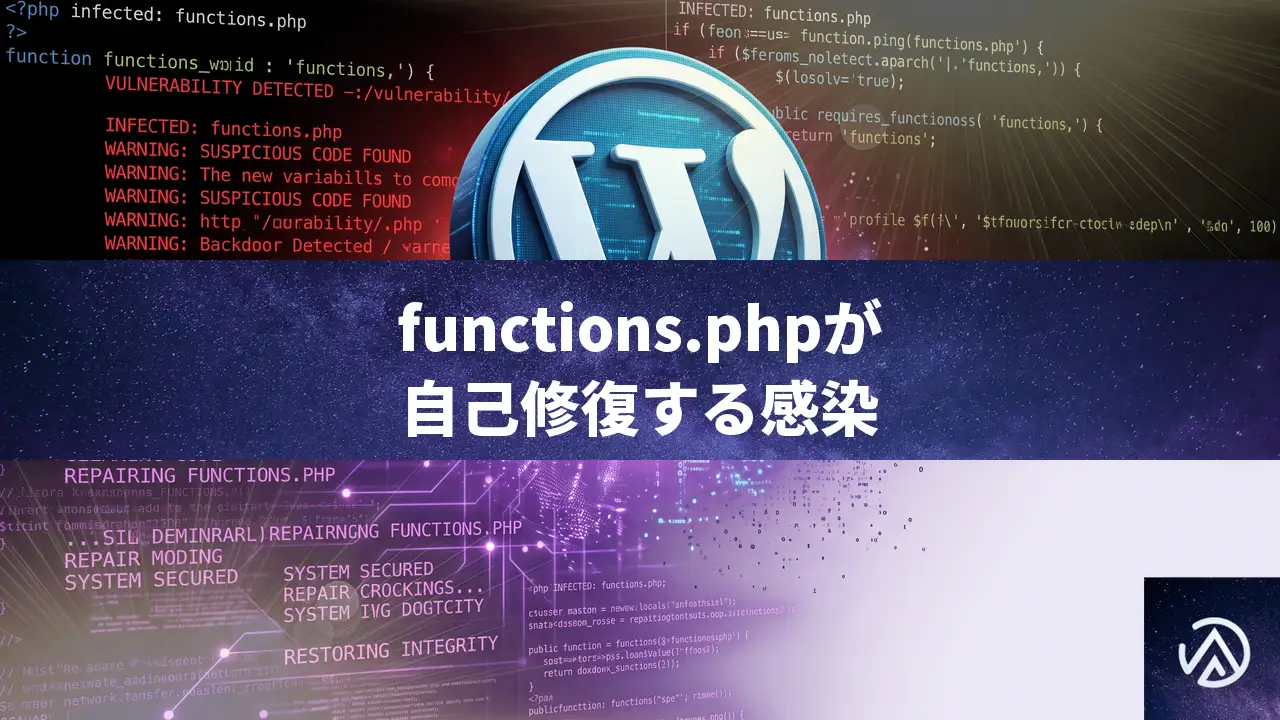
functions.php に SC_TH_BEGIN 〜 SC_TH_END で囲まれた難読化コードが注入され、完全削除したはずなのに数週間後に自己修復して再出現する感染は、単一ファイルの削除では解決しない。この種のマルウェアは、複数の隠れた感染拠点から自己を再生し、クリーンアップの試みを検知して適応する高度な仕組みを持つ。根本的な駆除には、侵入経路の遮断と全ファイルの網羅的スキャンが欠かせない。
SC_TH_BEGIN型マルウェアの感染メカニズムと自己修復の仕組み
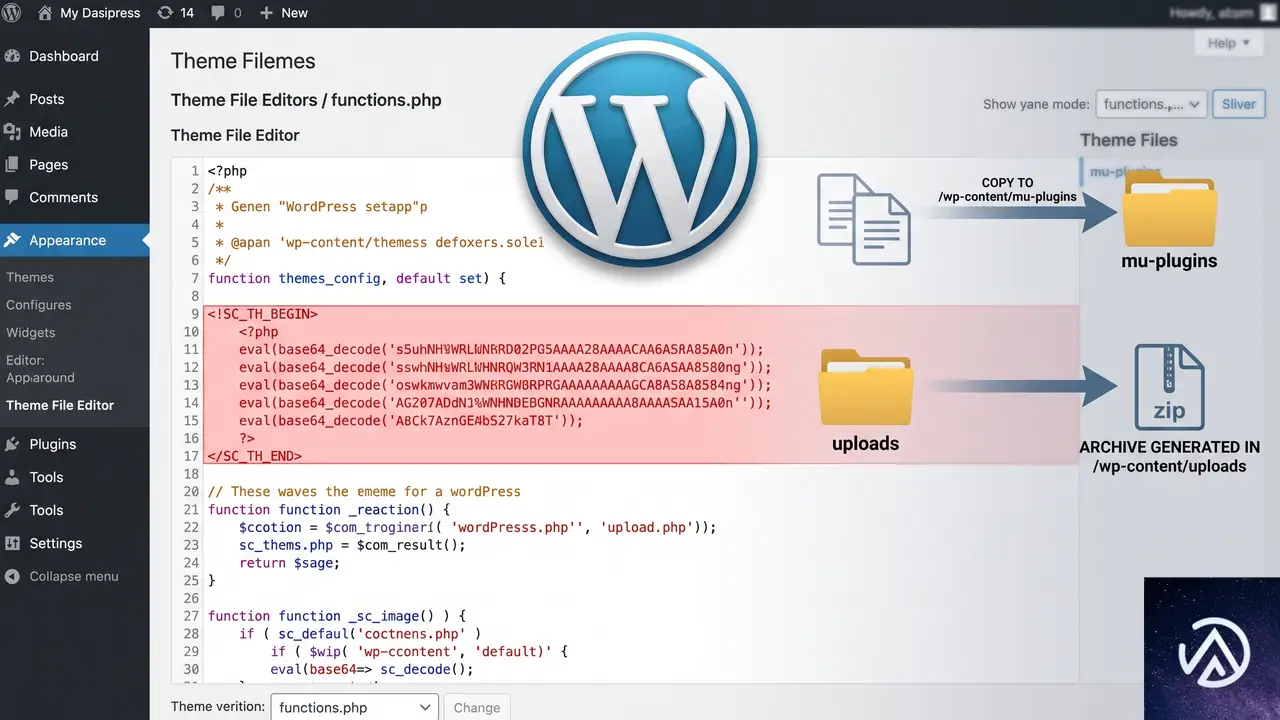
この手の持続的感染は、単純なワンライナーではなく、組織化されたキャンペーンの一環として設計されている。コードは functions.php の末尾に注入され、SC_TH_BEGIN と SC_TH_END という独自タグで囲まれる。内部にはバージョン番号とハッシュ値が含まれ、これが改ざん検知と自己修復のトリガーになる。
感染のライフサイクルは次の3段階で進行する。まず初期侵入時に、難読化された本体コードが mu-plugins ディレクトリに隠しファイルを書き込む。このファイルがバックドアとして機能し、定期的に functions.php の状態を監視する。次に、functions.php から感染コードが削除されると、mu-plugins の隠しファイルがハッシュ不一致を検知し、自身のロジックで functions.php を再感染させる。さらに、アップロードディレクトリには一見無害なアーカイブファイルが置かれ、これが外部からの指令受け取り口や、別の復旧ポイントとして機能する。
/* SC_TH_BEGIN v2.1 a3f8c... */
$abc = base64_decode('UEhO...');
eval($abc);
/* SC_TH_END v2.1 a3f8c... */// functions.php のクリーンな終了
/* SC_TH_BEGIN v3.0 b7d2e... */
// this file previously had malicious content but it's been removed and is safe now
/* SC_TH_END v3.0 b7d2e... */
3つの感染拠点のうち、最も見落とされやすいのは mu-plugins の隠しファイルだ。このディレクトリはプラグイン管理画面に表示されないため、手動での確認が必須になる。また、コメント行だけが残る偽装パターンは、マルウェアがクリーナーの動作を学習し「おとり」として置いている可能性が高い。
自己修復するマルウェアを根本から除去する駆除手順
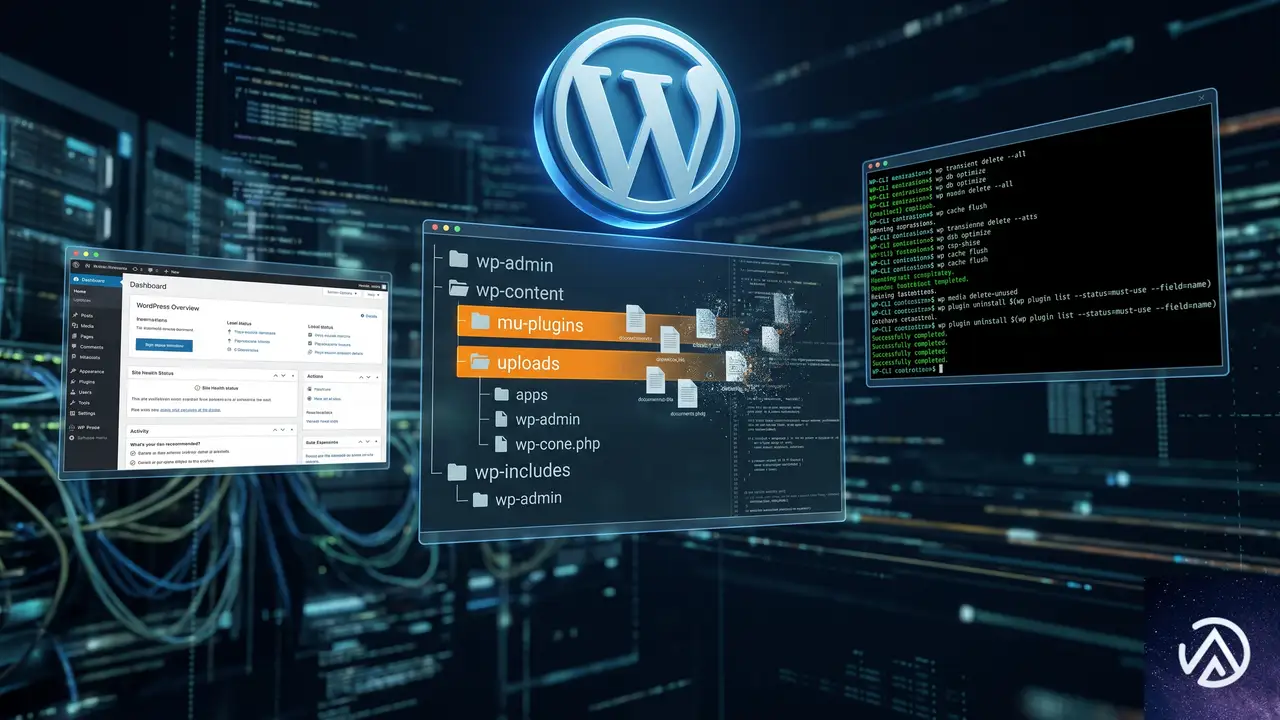
単に functions.php から感染コードを削除するだけでは、裏で動く監視機構が再び書き込んでしまう。以下の手順では、感染のサイクルを断ち切るために、すべての拠点を同時に無効化する。
全ファイルのバックアップと感染範囲の特定
サーバー全体のファイルをローカルにダウンロードし、安全な環境でスキャンする。この段階ではまだサーバー上のファイルには手を加えず、何がどこに潜んでいるかを把握することが目的だ。隠しファイルは先頭にドット(.)が付くものや、ランダムな文字列のファイル名になっていることが多い。
mu-plugins ディレクトリの全ファイルを精査する
wp-content/mu-plugins/ に存在するファイルのうち、自身で設置した覚えのないものはすべて疑う。特に、ファイル名が意味不明な文字列だったり、PHP ファイルでありながらプラグインヘッダーがないものはマルウェアの可能性が高い。正常な mu-plugin も一時的に退避させ、ディレクトリを空にしてから必要なものだけ戻す方法が確実だ。
アップロードディレクトリ内の不審なアーカイブとPHPファイルを削除する
wp-content/uploads/ 以下に .zip や .tar.gz などのアーカイブファイルが存在した場合、それが正規のバックアップやプラグイン由来でない限り削除する。PHPファイルも画像などに偽装されて存在することがあるため、拡張子に関係なくファイルの先頭数行を確認し、PHPタグが含まれていないか検査する。
テーマとプラグインを公式ソースと比較して復元する
改ざんの可能性があるテーマやプラグインは、公式リポジトリからダウンロードしたクリーンなファイルで上書きする。子テーマの functions.php だけが標的になっていたとしても、親テーマや他のプラグインに仕込まれたバックドアが感染を再開させることがあるため、疑わしい拡張機能はすべて置き換える。
クリーンアップ後に再感染を防ぐための恒久対策

ファイル改ざん監視を導入する
WordPress のコアファイルやテーマ、プラグインの変更をリアルタイムで検知するセキュリティプラグインを導入する。改ざんが発生した瞬間に通知を受け取れるため、感染の早期発見につながる。ファイル整合性チェック機能を持つものを選び、既知のクリーンな状態との差分を定期的に比較する設定にしておく。
書き込み権限の厳格化
functions.php や mu-plugins ディレクトリに対して、Web サーバーの実行ユーザーが書き込みできないようにパーミッションを設定する。通常、PHP ファイルは 644、ディレクトリは 755 が基本だが、特に標的になりやすいファイルは 444 に設定して変更を防止する。ただし、テーマやプラグインの自動更新を利用している場合は、更新時に権限を一時的に戻す運用が必要になる。
使用していないプラグインとテーマの完全削除
無効化されているだけのプラグインやテーマも、ファイル自体がサーバー上に残っていれば攻撃の入り口になる。WordPress の管理画面から完全に削除し、ディレクトリごと消去する。休眠中の拡張機能は更新が止まっていることが多く、既知の脆弱性を放置することになる。
よくある質問
functions.php の感染コードを手動で削除するだけではなぜダメなのか
感染コード自体が別の場所にバックドアを設置しており、そのバックドアが functions.php の状態を監視しているためだ。削除を検知すると自動的に再書き込みが行われ、さらにバージョン番号を上げて「対策済み」を装うケースもある。感染コードの削除と同時に、すべてのバックドアを無効化しなければ根本的な解決にはならない。
mu-plugins ディレクトリに心当たりのないファイルがあるが、削除しても問題ないか
mu-plugins は「マストユースプラグイン」と呼ばれ、有効化操作なしで自動的に読み込まれる特殊なディレクトリだ。正規のファイルはプラグイン名や機能がわかる名前になっていることが多い。ランダムな文字列や .php 以外の拡張子を持つファイルはマルウェアの可能性が高い。まずすべてを退避させ、サイトが正常に動作することを確認してから、必要なものだけ戻す手順が安全だ。
アップロードディレクトリ内の .zip ファイルはすべて削除すべきか
自身でアップロードした覚えのないアーカイブファイルは削除する。正規のプラグインやテーマが生成するバックアップファイルもあるが、マルウェアがアーカイブを設置する場合、ファイル名が日付とは無関係な文字列だったり、設置日時が不自然に新しいことが多い。不安な場合は、ファイルをダウンロードして中身を確認し、PHPコードや難読化されたスクリプトが含まれていないか検査する。
感染を完全に駆除したかどうかをどう確認すればいいか
セキュリティスキャナーを複数かけ、感染の痕跡が検出されないことを確認する。さらに、functions.php のハッシュ値を記録し、1週間後、2週間後と定期的に比較して変化がないことを検証する。サーバーのアクセスログも確認し、不審な POST リクエストや、管理画面外からの PHP ファイルへの直接アクセスがないかを監視する。
SC_TH_BEGIN タグは特定のマルウェアファミリーの特徴か
このタグは、標的のサイトを識別し、感染状況を管理するためのキャンペーン固有のマーカーと考えられる。バージョン管理とハッシュ検証の仕組みから、手動での駆除を想定した設計になっている点が特徴的だ。未知のマルウェアファミリーである可能性もあり、一般的なマルウェアスキャナーの定義ファイルが追いついていない場合がある。
この記事のポイント
- functions.php だけの削除では自己修復型マルウェアの再感染を防げない
- mu-plugins の隠しファイルと uploads 内のアーカイブが感染の復旧ポイントになる
- 全テーマ・プラグインを公式ソースで上書きし、バックドアを一掃する
- パーミッションの厳格化とファイル改ざん監視で恒久的な防御を敷く
- 駆除後はハッシュ値の定期比較で再感染の兆候を早期発見する
・ Reddit、Stack Overflow、WordPress.org フォーラムを日々巡回し、現場の悩みを拾い上げて記事化
・ WordPress、WooCommerce、Next.js などモダンWeb制作領域のトラブルシューティングが専門
・ 「検索しても答えが見つからなかった」を一つでも減らすことが目標
・ エラーメッセージから根本原因にたどり着く粘り強い調査が得意
・ 初心者がつまずきやすい箇所を先回りで解決する記事作りを心がけている
OpenAI、GPT-5.6 SolとLunaをChatGPTに展開。無料ユーザーに無制限チャット、事実誤認を最大68%削減
OpenAIは2026年8月6日、ChatGPTの大幅なモデルアップデートを発表した。有料ユーザー向けにGPT-5.6 Solの回答品質を刷新し、無料ユーザー向けにはGPT-5.6 Lunaのデフォルト化と無制限テキストチャットを実現する。内部評価では事実誤認が最大68%削減されており、実務利用に直結する進化といえる。
週に10億人が利用するChatGPTにとって、この変更は情報検索や企画立案、専門的な意思決定の質を大きく左右する。有料ユーザーには思考深度を調整できる新しいスライダーが提供され、無料ユーザーは難しい質問に対して深い推論を呼び出す「Think」ボタンを利用できるようになる。
GPT-5.6 Solが実現する3つの改善点
事実誤認が最大68%減少
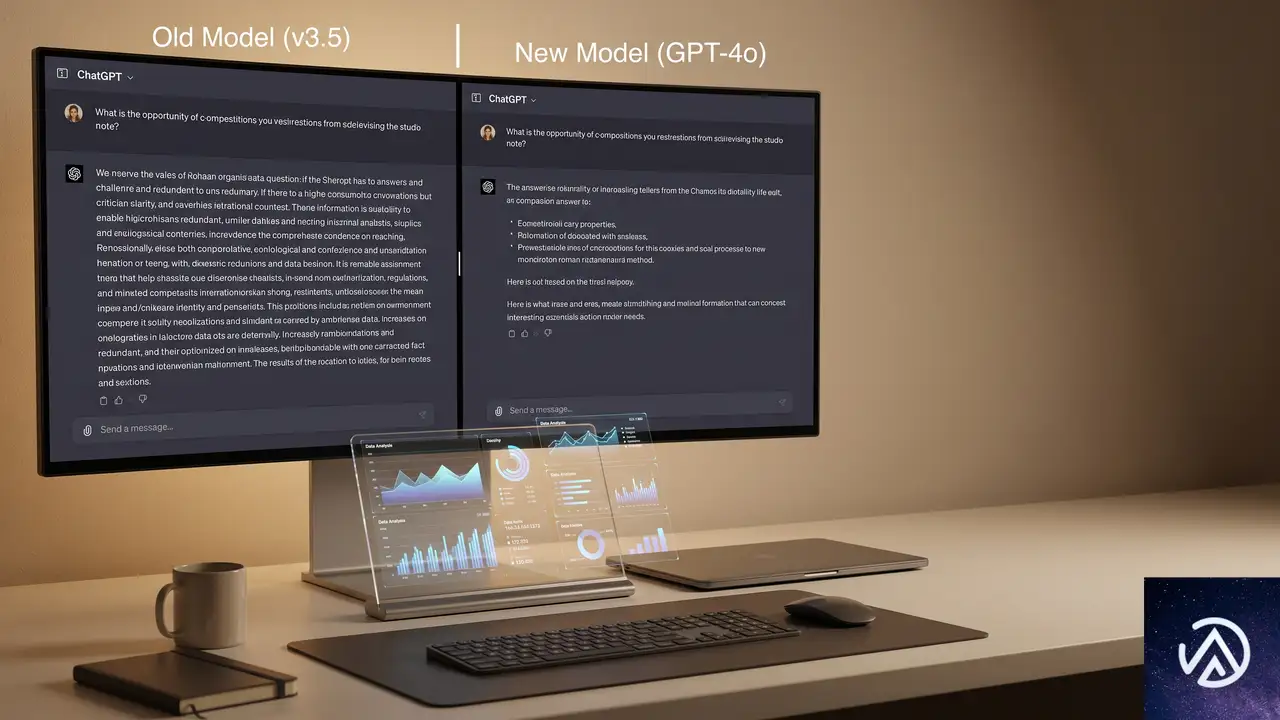
今回のGPT-5.6 Solでは、金融・医療・法律といった専門領域で事実誤認を大幅に減らすことに注力した。OpenAIの内部評価によると、GPT-5.5 Instantと比較してGPT-5.6 Lunaでは約62%、GPT-5.6 Solでは約68%も事実誤認を含む回答が減少している。日付や数字、出典や前提条件に依存する問いに対して、より正確に情報を引き出せるようになった。
回答の簡潔さと一貫性の向上
GPT-5.6 Solは質問の粒度に応じて回答の詳細度を自動調整する。たとえば「明日の午前中に自転車で移動するが、天気は問題ないか」という問いに対して、従来モデルが降水確率や風速を列挙するだけであったのに対し、新モデルは「風が強いため注意が必要」という核心を先に伝え、必要な詳細だけを整理して返す。
また、同じモデルで即時応答(Instant)と深い思考(Thinking)の両方をカバーするため、思考深度を切り替えても回答のトーンやスタイルが一貫している。「別のAIに切り替わった」ような違和感はなく、単に「より時間をかけて包括的に答えてくれる」という自然な体験になる。
この例のように、GPT-5.6 Solは本当に知りたいことを捉え、余計なフォーマットや関係の薄い詳細を省く。技術的な質問や多段階の計画立案でも、中心的な推奨事項が明確に示される。
思考深度を調整するスライダー(Plus・Pro向け)
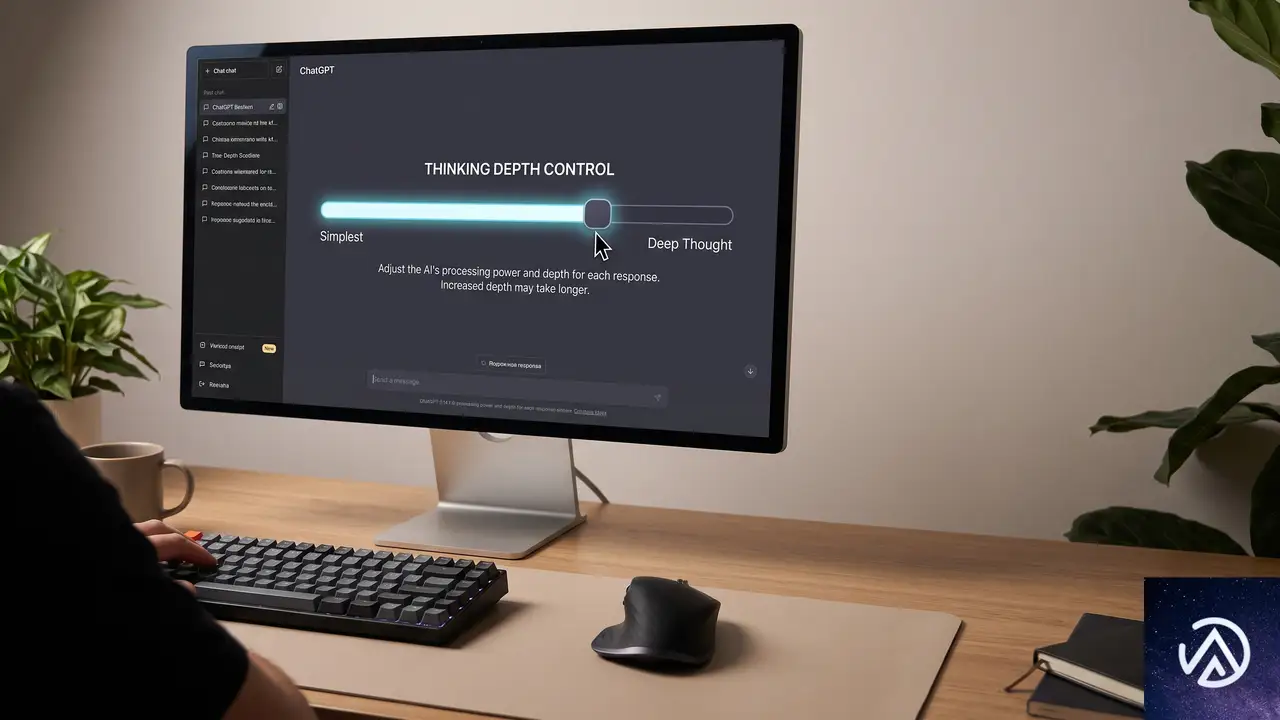
ChatGPTのウェブ版・モバイル版・デスクトップ版に新しく搭載されたスライダーを使うと、日常的な質問では素早く回答を得て、企画・調査・コーディング・意思決定のような深い思考が必要な場面ではスライダーを上げるだけでモデルがより多くの計算リソースを割くようになる。同じGPT-5.6 Solモデルの中で推論量を変えるため、品質と一貫性が保たれる。
無料ユーザー向けの大幅な機能拡張

デフォルトモデルがGPT-5.6 Lunaに
これまで無料ユーザーが利用できたGPT-5.5 Instantに代わり、GPT-5.6 Lunaが標準モデルとして展開される。GPT-5.6 Lunaは事実誤認の削減や回答の一貫性でGPT-5.5 Instantを上回り、日常的なチャットの質を底上げする。
テキストチャットが無制限に
無料ユーザーはテキストチャットの回数制限がなくなり、連続して質問を続けたり、アイデアを深掘りしたりできるようになる。ファイルアップロードや画像生成などの他のツールには引き続き制限がかかるが、言語でのやり取りが事実上無制限になることで、学習や日常業務でのハードルが大きく下がる。
難しい質問に使える「Think」ボタン
無料ユーザー向けのインターフェースには新たに「Think」ボタンが追加される。より深い推論が必要な質問に対して、このボタンをタップするとGPT-5.6 Lunaが追加の計算時間をかけて回答を導き出す。複雑な比較検討や論理的な分析が必要な場面で、有料プランに近い推論品質の恩恵を得られる。
「2つの事業計画のリスクとリターンを比較し、最適な選択肢はどれか」
なお、悪用防止のためのガードレールが設けられており、過度な連続利用には制限がかかる。しかし、重要な場面で深い回答が得られる点は無料ユーザーにとって大きな価値となる。
スライダーで思考量を自在にコントロール
操作の仕組みと実務での活用
スライダーは左から右に動かすほど、GPT-5.6 Solが回答の生成に費やす推論時間が増加する。左端ではシンプルな事実確認や挨拶のような即答に適し、右端では複数ステップの計画立案、技術的なトラブルシューティング、長文の分析レポート作成に適した深い回答が得られる。
たとえば「自社サイトのSEO状況を改善したい」という場合、スライダーを低く設定すれば基本的なチェックリストを得られる。高く設定すると、具体的なデータ分析の手順やツールの選定、優先順位付けまで含めた戦略的なアドバイスを引き出せる。
未成年ユーザー保護への取り組み

18歳未満を対象にした安全訓練とシステム保護
OpenAIは今回のアップデートに伴い、18歳未満と推定されるユーザー向けの安全性対策を強化した。モデルは恋愛ロールプレイや年齢制限のあるチャレンジ、現実の人間関係の代替として振る舞うことを避けるよう訓練されている。さらに、性的コンテンツや摂食障害、危険行為、過激な暴力表現に対する年齢相応の境界も設定された。
システムレベルでの保護も重ねられ、10代のユーザーがサポートを必要としていると判断した場合には、信頼できる大人とのつながりを促すように設計されている。これらの対策の詳細は公開されたシステムカードに記載されており、未成年ユーザーに対するモデルの振る舞いを継続的に改善する姿勢が示された。
このアップデートがもたらすAI活用の展望

無料ユーザーへの高機能提供が意味すること
無制限テキストチャットとThinkボタンの提供は、「高度なAI機能は有料」という従来の常識を覆す。個人事業主や学習者にとっては、リサーチやアイデア出しの頻度を気にせずAIを活用できる環境が整った。アクセスの拡大は学習機会やビジネスチャンスの格差を縮める一歩といえる。
ビジネスユーザーにとっての実用性向上
事実誤認の大幅な減少と回答の簡潔化は、レポート作成や顧客対応の下調べ、契約書のレビューといった業務でミスを減らす直接的な効果をもたらす。スライダーによって手軽に深い分析と迅速な回答を使い分けられるため、AIを実務のパートナーとして日常的に組み込む企業が増える可能性がある。
この記事のポイント
- GPT-5.6 Solは事実誤認を最大68%削減し、回答の的確さと一貫性が向上した
- Plus・Proユーザー向けのスライダーで、同じモデル内で思考深度を自由に調整できる
- 無料ユーザーはGPT-5.6 Lunaがデフォルトモデルとなり、テキストチャットが無制限に
- 無料ユーザーも「Think」ボタンで深い推論が必要な質問に対応可能になった
- 未成年保護の安全対策が強化され、18歳未満向けのモデル訓練とシステム保護が導入された
・ 複数業界における17年間のデジタルビジネス開発経験
・ ウェブサイト開発のためのHTML、PHP、CSS、JavaScript等の実用的知識
・ 15ヶ国語対応の多言語SaaSの開発経験
・ 17年間にも及ぶ、Eコマース長期運営経験
・ 幅広い業界でのSEO最適化の豊富な経験
アイコンボタンがヘッダーに重なった時のz-index修正方法
固定ヘッダーとウィッシュリストボタンやカートアイコンが重なって、ボタンがヘッダーの背後に消えてしまう症状は、CSSのz-indexを適切に追加することで解決する。特にposition: relativeが指定されているにもかかわらずz-indexを設定していない場合、ボタンがスタッキングコンテキストの底に回り込んでしまう。.wishsuite-buttonにz-index: 10 !important;を加えることで、ヘッダーより前面に表示できるようになる。
なぜアイコンがヘッダーの下に隠れてしまうのか
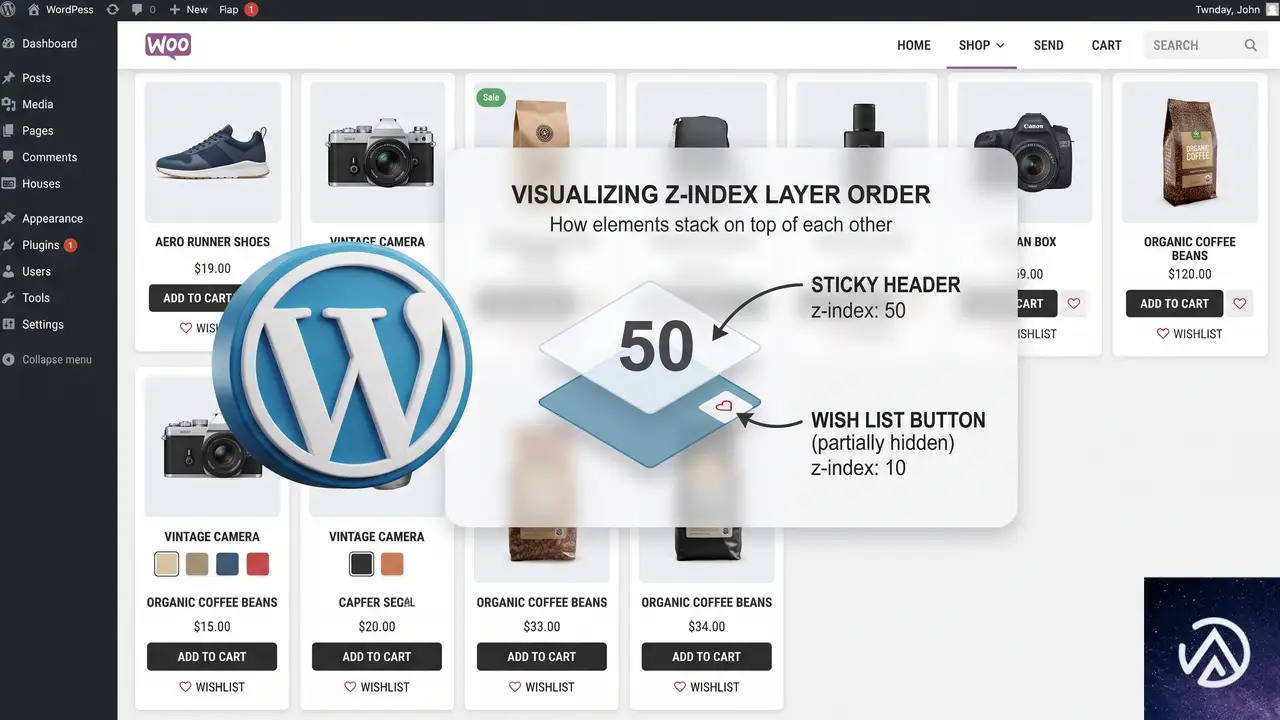
多くのテーマでは、スクロールに追従する固定ヘッダー(スティッキーヘッダー)に高いz-index(100や999など)が割り当てられている。一方、ページ内の商品一覧やループに表示される「ウィッシュリストに追加」や「カートに入れる」といったアクションボタンは、デフォルトでz-indexがauto(実質0)のままであることが多い。これによって、両者が視覚的に重なった瞬間に、ボタンがヘッダーの背面に隠れてしまう。
たとえば、WishSuiteプラグインのボタンにはposition: relativeが付与されているが、z-indexが欠けていたために、スクロール時にアイコンだけがヘッダーの下に潜り込む現象が発生した。このように、ポジションを指定している要素にz-indexを明示しないことが、多くの重なりトラブルの直接的な原因になる。
さらに、親要素にoverflow: hiddenが指定されていると、ボタン自体がはみ出しを切られてしまうケースもある。これはz-indexで前面に出しても、親の枠外に描画されないため、対策が異なる点に注意が必要だ。
z-indexで重なり順を修正する具体的なCSS
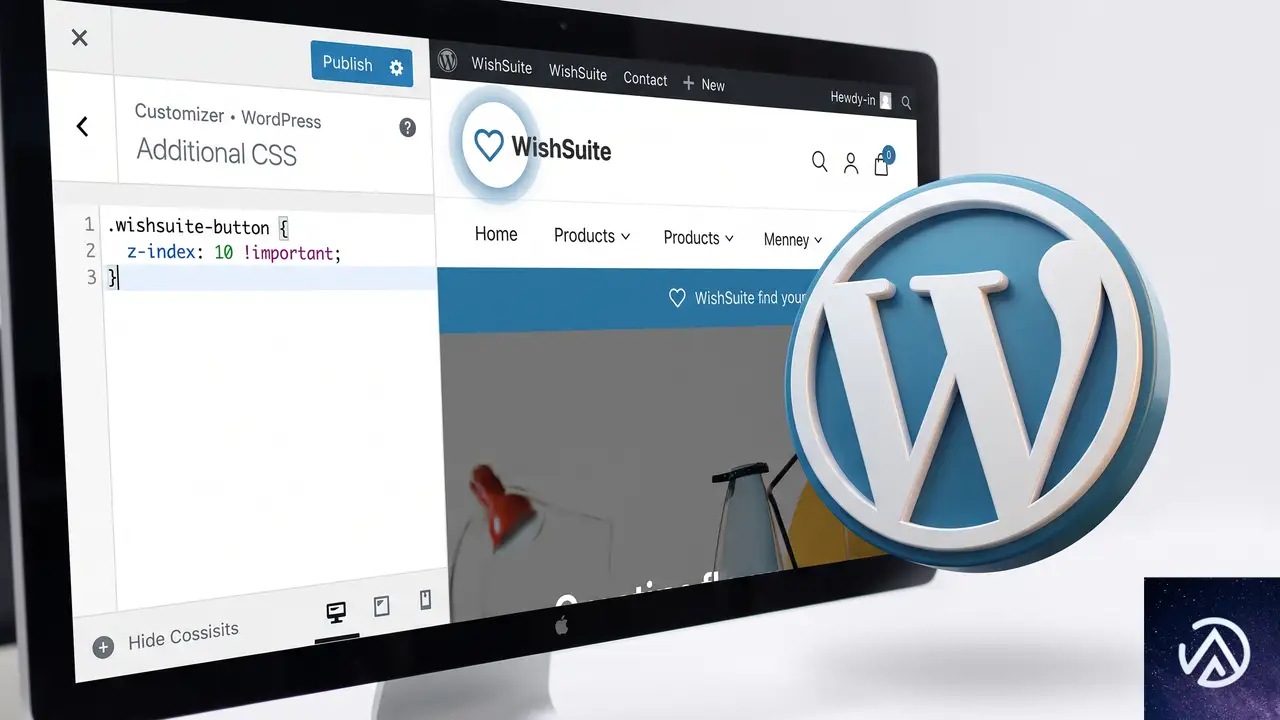
ボタンのセレクタを見つけ出し、z-indexを明示して上書きするのが最も早い解決方法だ。WishSuiteのケースでは、以下のCSSを追加CSSか子テーマのstyle.cssに追記するだけで問題が解消した。
.wishsuite-button {
  z-index: 10 !important;
}
値は10で十分だが、サイト上の他の要素との兼ね合いで必要に応じて20や50に変更しても問題ない。!importantを使っているのは、プラグインの元のスタイルを確実に上書きするためだ。テーマのCSS詳細度によっては、!importantなしでも効くことがあるが、まずは付け加えて動作を確認するほうが安全である。
この修正の前後で、ページ上でのアイコンの振る舞いがどう変わるかを視覚的に示す。
それでも直らない場合のチェックポイント
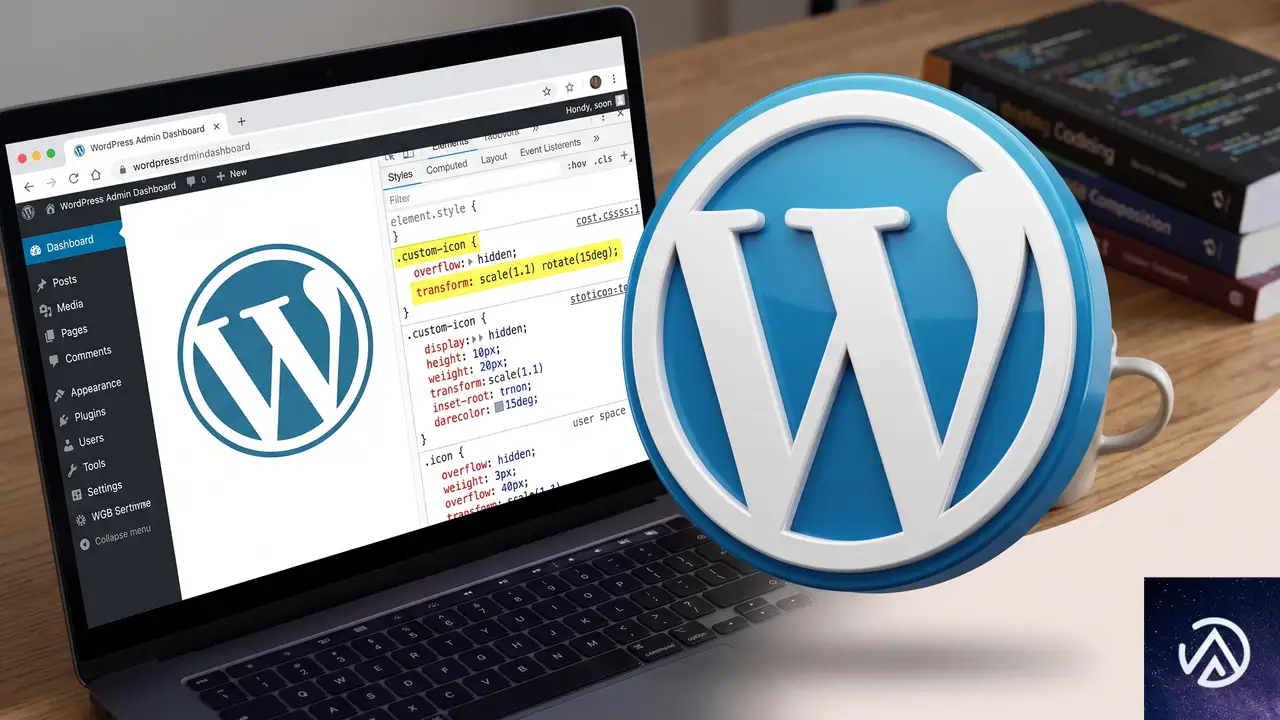
z-indexを追加しても状況が変わらない時は、以下の3点を順に確認する。
親要素にoverflow: hiddenが設定されていないか
ボタンを囲むコンテナにoverflow: hiddenが指定されていると、z-indexをどれだけ大きくしても枠からはみ出して表示されない。開発者ツールで親要素を順にさかのぼり、overflowプロパティを探して、必要に応じてoverflow: visibleに変更するか、マークアップの見直しを検討する。
ヘッダー自体にtransformやwill-changeが使われていないか
CSSのtransformやwill-changeプロパティは新しいスタッキングコンテキストを作成し、その内部でz-indexがリセットされることがある。ヘッダーにこうしたプロパティがあると、子要素のz-indexが親の新しいコンテキストに閉じ込められ、他の要素との比較が意図通りにならない。この場合は、ヘッダー側のプロパティを外すか、ボタンをヘッダーと別の階層に配置し直す必要が出てくる。
プラグインのフックで後の読み込み順を確認する
CSSファイルの読み込み順によって、自分の追加CSSが後から読み込まれているのに、テーマのスタイルが !important で上書きされているケースもある。開発者ツールの「Styles」パネルで実際に適用されているルールを調べて、セレクタの詳細度を上げるか、より強力なセレクタに置き換える。
プラグイン更新で根本解決するケース
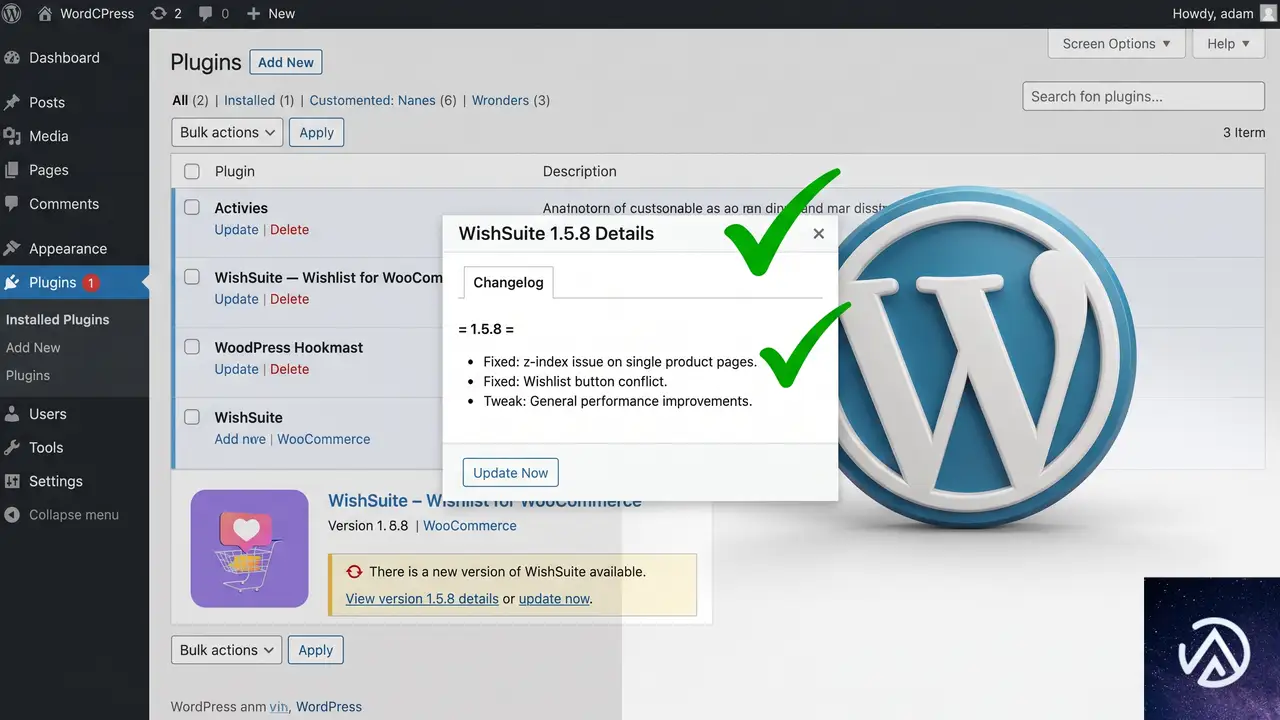
同じボタンに同じ不具合が出ているサイトであれば、プラグイン開発者側で修正が入るのが最も確実だ。今回のWishSuiteでも、バージョン1.5.8で初期スタイルにz-index: 10 !importantが追加され、コードを自分で触らずにアップデートだけで解決した。
カスタマイズのしすぎを防ぎ、セキュリティ面でも安全なため、まずは管理画面からプラグインの更新がないかを確認してみる。更新情報や変更履歴を読めば、同様のCSS修正が含まれているかどうかをすぐに判断できる。
よくある質問
z-indexの値はいくつにすればよいか
ヘッダーに設定されている値より大きければ機能する。多くのテーマではヘッダーに99や999が使われているので、10や20など控えめな値で十分だが、サイト内の他のモーダルやポップアップより低く保つために50〜100程度にしておくと、後々の競合が起きにくい。
!importantを使わないと効かないのか
プラグインのスタイルが詳細度の高いセレクタで指定されている場合に必要になる。開発者ツールで適用済みのルールを確認し、自分の記述が打ち消されていなければ、!importantを外しても問題ない。
違うプラグインのアイコンでも同じ方法で直せるか
はい。ボタンのHTMLクラスを調べて、対応するセレクタにz-indexを指定すれば同様に解決できる。WooCommerceの「カートに入れる」ボタンや、Compare系プラグインのボタンでも、構造はほとんど同じだ。
CSS追加は子テーマに書くべきか、追加CSSか
どちらでも構わないが、管理画面の「外観」→「カスタマイズ」→「追加CSS」に追記するのがコード編集に不慣れな人にとっては手軽で安全だ。子テーマがあるなら、そちらのstyle.cssにまとめておくと管理がしやすい。
モバイルではヘッダーが小さくなるのに問題は起きないか
z-indexを適切に設定してあれば、ヘッダーの高さが変わってもアイコンが隠れることはない。ただし、画面幅が狭くなってボタン同士が詰まりすぎる場合は、メディアクエリで隙間を調整する追加のCSSを検討する。
この記事のポイント
- 固定ヘッダーにアイコンボタンが隠れるのはz-index不足が原因
- position: relativeの要素にz-index: 10 !important;を追加すれば前面に表示できる
- 修正後も直らない時は親要素のoverflowやtransformの影響を確認する
- プラグインのアップデートで不具合が解消されていることがある
- 追加CSSで手軽に適用でき、他のアクションボタンにも応用できる
・ Reddit、Stack Overflow、WordPress.org フォーラムを日々巡回し、現場の悩みを拾い上げて記事化
・ WordPress、WooCommerce、Next.js などモダンWeb制作領域のトラブルシューティングが専門
・ 「検索しても答えが見つからなかった」を一つでも減らすことが目標
・ エラーメッセージから根本原因にたどり着く粘り強い調査が得意
・ 初心者がつまずきやすい箇所を先回りで解決する記事作りを心がけている
WordPress 7.0.3が緊急リリース。深刻なXSS脆弱性など12件を修正、早急な更新を
WordPressのセキュリティアップデート「7.0.3」が2026年8月6日に公開された。このリリースでは12件の脆弱性が修正され、特に認証前の反射型クロスサイトスクリプティング(XSS)が深刻度8.9と評価されている。
当該のXSS脆弱性は、攻撃者が細工したサイトを経由してログイン画面にアクセスさせることで、リモートコード実行(RCE)に発展する可能性がある。全バージョンのWordPressに影響し、過去のブランチにまでパッチがバックポートされた点からも、緊急性の高さが伺える。
本記事では、修正された脆弱性の詳細と、ユーザーがすぐに実践できる対策をまとめた。
今回修正された12件の脆弱性の概要

WordPress 7.0.3では、以下の12件の脆弱性が修正された。公式発表では深刻度などの情報が最小限に留められているが、いずれも実運用に影響を与え得るものだ。
- 投稿日付ブロックでのContributor+保存型XSS
- 投稿コンテンツブロックでのContributor+保存型XSS
- 最新コメントブロックにおける情報開示(パスワード保護された投稿のコメントが露出)
- メールアドレス確認フローのバイパス
- Author+による安全なCSS属性フィルターのバイパスを介したCSSインジェクション
- 絵文字設定要素を介したContributor+保存型XSS
- マルチサイトネットワークでの権限昇格(ユーザー登録が有効な場合、新規サイト作成が可能)
- URL検証におけるSSRF(サーバーサイドリクエストフォージェリ)により、リンクローカル範囲へのリクエストが可能
- ログイン画面における認証前の反射型XSS(PHPコード実行の可能性あり)
- コメントフィードでのノート開示
- 投稿スラッグの列挙
- 多数のユーザーが存在するサイトでのクイック編集におけるContributor+保存型XSS
特に注意が必要な3つの深刻な脆弱性

修正された12件のうち、以下の3つは危険度が突出して高い。中でもログイン画面のXSSは、リモートコード実行に繋がる恐れがあり、深刻度は10点満点中8.9と評価された。
パスワード: ********
パスワード: ********
上のデモは、ログインエラーメッセージにスクリプトが紛れ込むケースを簡略化したものだ。修正前は悪意のあるコードがそのまま実行されてしまうが、修正後は出力が適切にエスケープされ、安全なテキストとして表示される。
ログイン画面の反射型XSS(深刻度8.9)
この脆弱性は、認証前(Pre-auth)の反射型XSSに分類される。攻撃者は特別に細工した悪意のあるWebサイトを用意し、標的ユーザーをそこへ誘導する。ユーザーがそのサイトを経由してWordPressのログイン画面にアクセスすると、不正なスクリプトが実行される可能性がある。
公式のGitHubセキュリティリポジトリによると、この脆弱性を悪用するとリモートコード実行(RCE)にまで発展する恐れがあるという。ただし、攻撃を成立させるにはソーシャルエンジニアリングが必須であり、標的ユーザーが意図的にアクションを起こす必要がある点が緩和要因となっている。
セキュリティ企業Patchstackのオリバー・シルド氏はSearch Engine Journalの取材に対し、「ソーシャルエンジニアリングが必要なため、ハッカーがこのXSSを積極的に悪用する可能性は低いと考えている」とコメントしている。同社では開示時点で緩和ルールを顧客に提供済みだ。
SSRF(サーバーサイドリクエストフォージェリ)による内部情報露出
SSRFとは、サーバーが内部ネットワークに対して不正なリクエストを送信させられる脆弱性だ。今回の事例では、リンクローカルIP範囲(サーバー内のプライベート通信で使われるアドレス)へのリクエストが可能になる。
これにより、本来外部からアクセスできない内部の機密情報が漏洩するリスクがある。公式発表では詳細が明かされていないが、仮想ホスト環境やクラウドインスタンスのメタデータサービスなどが標的になる可能性がある。
マルチサイト環境での権限昇格(新規サイト作成)
ユーザー登録が有効なマルチサイトネットワークにおいて、権限を持たないユーザーが新たなサイトを作成できる脆弱性だ。大学や企業のポータルサイトのような大規模マルチサイト環境では、悪意のあるサイト作成によってブランド毀損やフィッシングサイトの設置などに悪用される恐れがある。
単一サイトの運営者には影響しないが、WPMU(WordPress Multisite)を利用している管理者は直ちにアップデートを適用する必要がある。
XSSの危険性を正しく理解する
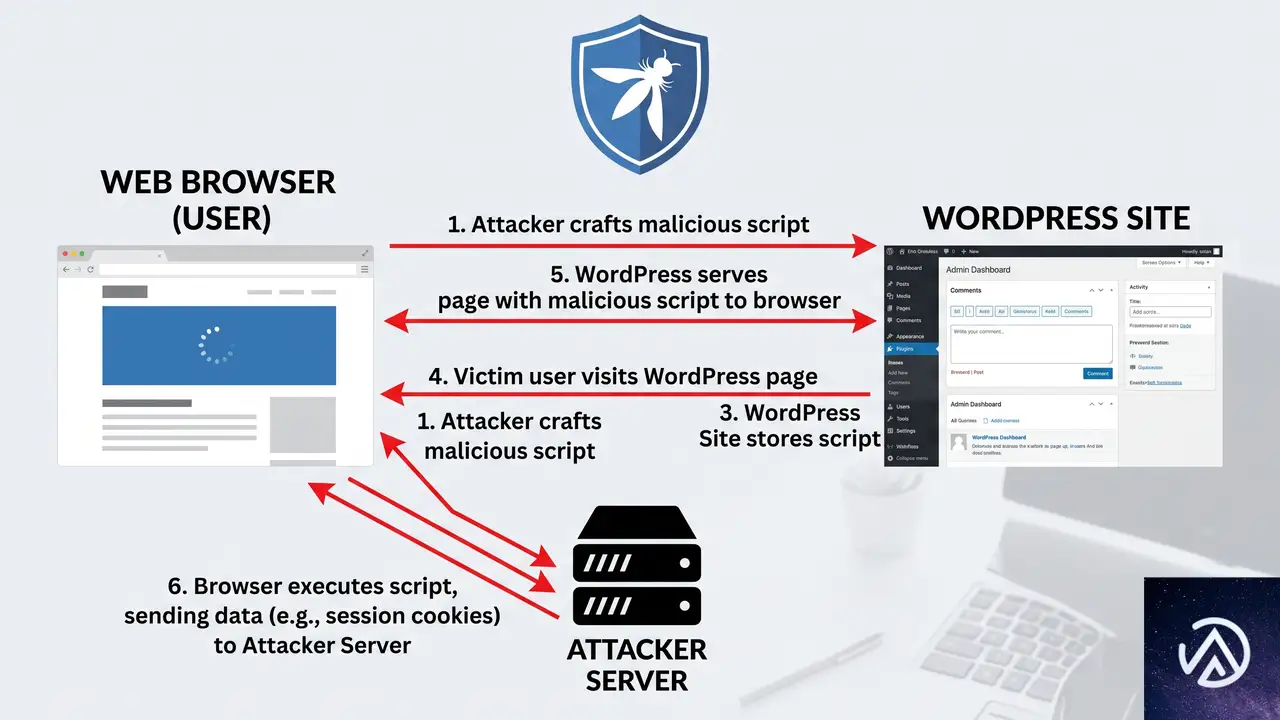
今回のリリースで最も注意を集めている脆弱性が反射型XSSだ。クロスサイトスクリプティングは、古くから存在する攻撃手法でありながら、依然として多くのWebアプリケーションで発見される。
OWASP(Open Worldwide Application Security Project)は、XSSを「悪意のあるスクリプトが、信頼された正規のWebサイトに注入される攻撃」と定義する。攻撃者は、ユーザーの入力を適切に検証・エンコードせずに出力することで、任意のスクリプトを実行させる。
実行されたスクリプトは、Cookieやセッショントークンといった機密情報にアクセスできるため、アカウントの乗っ取りや個人情報の窃取に直結する。WordPressのログイン画面でこの攻撃が成立すれば、サイト全体の管理者権限を奪取されるリスクもゼロではない。
WordPressユーザーが取るべき具体的な対策
自動更新が有効か確認する
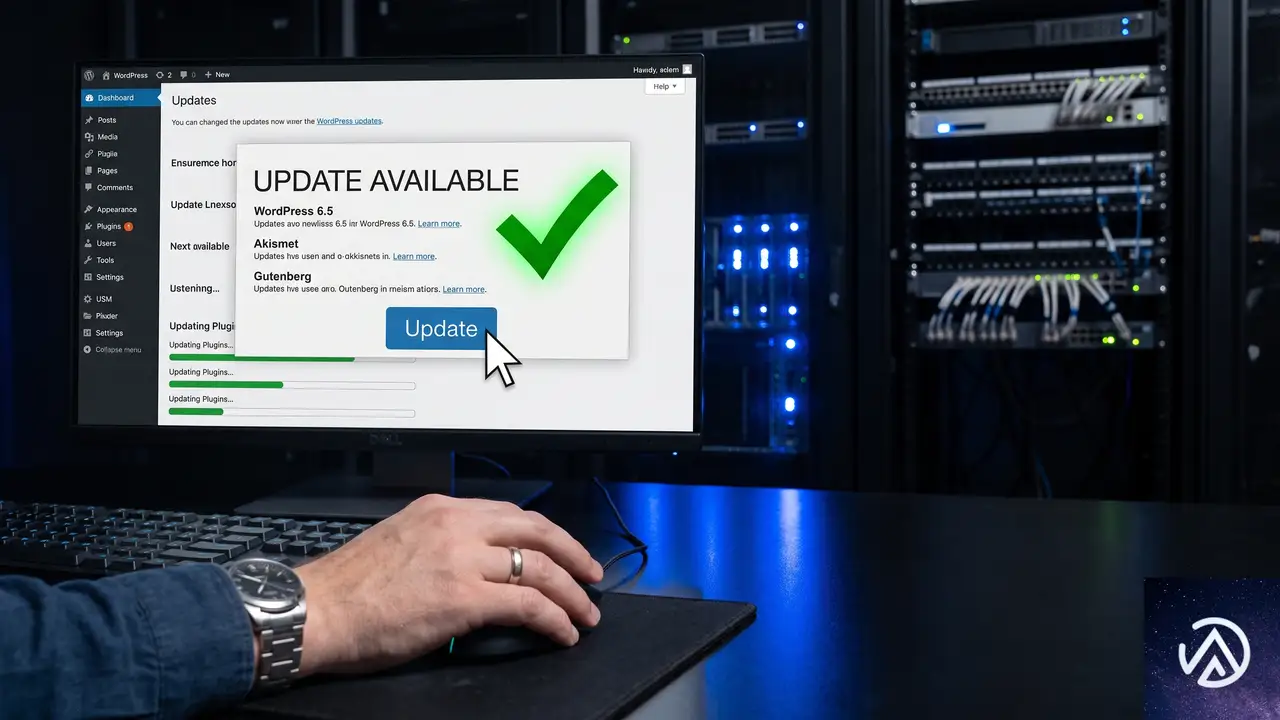
WordPress 7.0.3はセキュリティリリースのため、自動更新がデフォルトで有効になっている環境では速やかに適用される。管理画面の「ダッシュボード」→「更新」から、現在のバージョンを確認しておこう。
手動更新が必要な場合の手順
何らかの理由で自動更新が失敗した場合は、手動での更新を推奨する。FTP/SFTPでWordPressファイルを上書きする方法が一般的だが、事前にデータベースとファイルの完全バックアップを取得しておくことが鉄則だ。
マルチサイト運営者は特に注意を
ユーザー登録を許可しているマルチサイトネットワークでは、権限昇格の脆弱性が悪用される前に即座に更新する必要がある。また、新規サイト作成の監査ログを確認し、不審なサイトが作成されていないかも点検すべきだ。
この記事のポイント
- WordPress 7.0.3では12件の脆弱性が修正され、ログイン画面の反射型XSSは深刻度8.9
- SSRFやマルチサイト権限昇格も深刻で、特にマルチサイト運営者は早急な対応が必要
- 攻撃にはソーシャルエンジニアリングが必要だが、RCEに繋がる可能性があるため軽視できない
- 自動更新の確認と、全バージョンへのパッチ適用を今すぐ実施すべき
・ 複数業界における17年間のデジタルビジネス開発経験
・ ウェブサイト開発のためのHTML、PHP、CSS、JavaScript等の実用的知識
・ 15ヶ国語対応の多言語SaaSの開発経験
・ 17年間にも及ぶ、Eコマース長期運営経験
・ 幅広い業界でのSEO最適化の豊富な経験
Klarna Paymentsで注文支払いページが500エラーになる原因と対処法
Klarna Payments を有効にした WooCommerce サイトで注文支払いページにアクセスした際に「このサイトで重大なエラーが発生しました」と表示される問題は、プラグイン内部のコードに null チェックが欠落していることが原因だ。存在しない注文 ID に対して get_order_key() メソッドを呼び出そうとして致命的エラーが発生している。この問題は Klarna Payments 4.12.0 以前のバージョンで発生し、プラグインのコードを1行修正するか、開発元のアップデートを適用することで解決できる。
存在しない注文の支払いページでなぜ500エラーが起きるのか
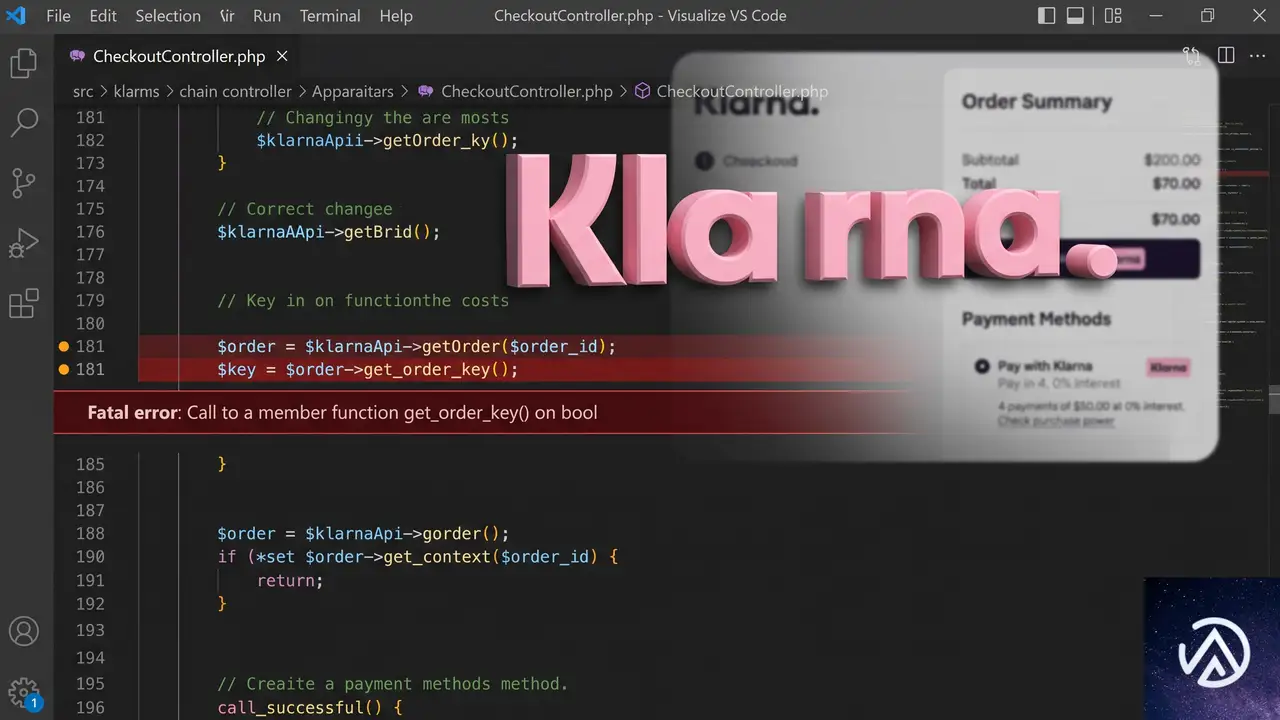
このエラーの直接の原因は、Klarna Payments プラグインの class-kp-assets.php ファイル内にある get_checkout_params() メソッドの実装にある。このメソッドは注文支払いページでチェックアウトスクリプトを読み込む際に呼び出されるが、URL パラメータから取得した注文 ID で wc_get_order() を実行したあと、戻り値が false(注文が見つからなかった場合)かどうかを確認せずに get_order_key() を呼び出している。
PHP は false に対してメソッドを呼び出せないため、「Call to a member function get_order_key() on bool」という致命的エラーが発生し、サイトが HTTP 500 を返す。通常 WooCommerce は存在しない注文に対して「この注文は無効です」という通知を表示する仕様だが、Klarna Payments のスクリプトが先にエラーを起こすことで画面全体が停止してしまう。
この問題は単に手動で不正な URL を入力した場合だけでなく、実際の運用でも発生する。WooCommerce は定期的に保留中や失敗した古い注文を自動的に削除する(woocommerce_trash_pending_orders などのスケジュールタスク)。顧客が「注文保留中」のメールを受け取り、その支払いリンクをクリックした時点で注文が既に削除されていると、本来表示されるべきエラーメッセージの代わりに HTTP 500 エラーに直面することになる。
エラーが発生しているかどうかを確認する方法
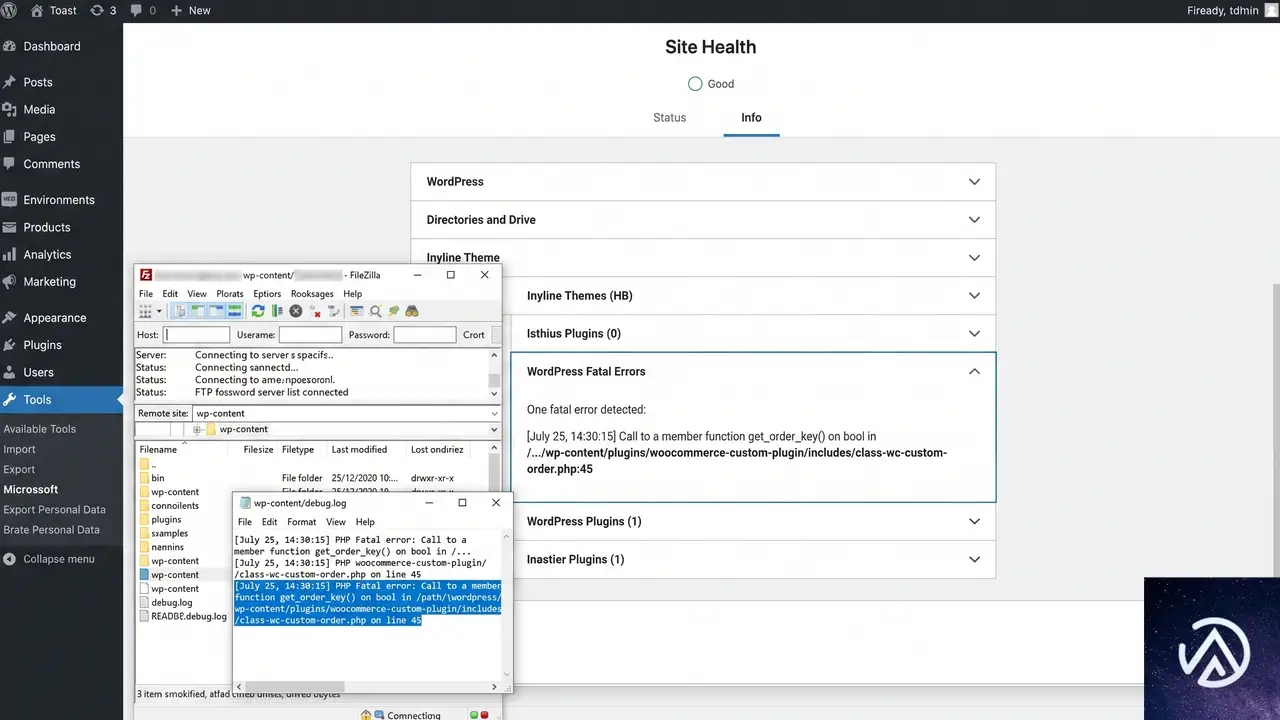
致命的エラーが発生すると、WordPress はデフォルトで「このサイトで重大なエラーが発生しました」というメッセージを表示し、サイト管理者に自動的にメールを送信する。このメールにはエラーの詳細と、問題が発生したプラグイン名が記載されている。まずはこのメールを確認するのが最も早い。
デバッグモードを有効にしてエラーの詳細を確認する
エラーメールが届いていない場合や、より詳細なスタックトレースを確認したい場合は、WordPress のデバッグログを有効にする。wp-config.php に以下の定数を追加または既存の行を変更する。
define( 'WP_DEBUG', true );
define( 'WP_DEBUG_LOG', true );
define( 'WP_DEBUG_DISPLAY', false );
この設定により、エラーは画面に表示されず /wp-content/debug.log ファイルに記録される。問題の URL(存在しない注文 ID を含む注文支払いページ)にアクセスしたあと、このログファイルを開いて「Call to a member function get_order_key() on bool」というエラーが記録されているかを確認する。
サイトヘルス画面でエラー情報を取得する
WordPress 5.2 以降では、管理画面の「ツール」→「サイトヘルス」→「情報」タブで、最近発生した致命的エラーの一覧を確認できる。「WordPress の致命的エラー」セクションに、発生時刻とエラーメッセージが表示されるため、本番環境でデバッグモードを常時有効にできない場合の手がかりとして活用できる。
Klarna Payments プラグインのコードを修正する手順
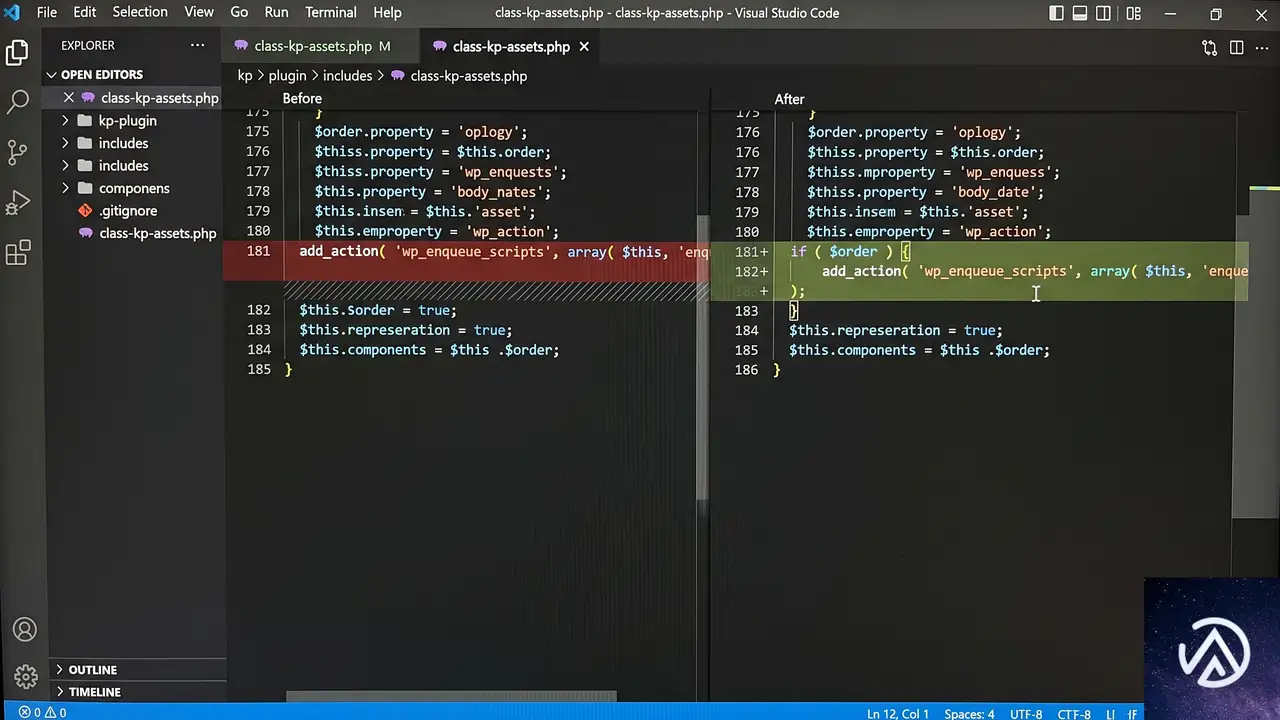
この問題の根本的な解決には、プラグインのコードに適切なガード条件を追加する必要がある。修正対象は /wp-content/plugins/klarna-payments-for-woocommerce/classes/class-kp-assets.php ファイルの get_checkout_params() メソッド内にある約181行目付近のコードだ。
修正前のコードと問題箇所
if ( ! empty( $order_id ) ) {
    $order     = wc_get_order( $order_id );
    $order_key = $order->get_order_key(); // $order が false の場合にエラー
}
修正後の安全なコード
if ( ! empty( $order_id ) ) {
    $order = wc_get_order( $order_id );
    if ( $order ) {
        $order_key = $order->get_order_key();
    }
}
追加するのは「もし $order が存在するなら」という条件分岐の1行だけだ。この修正により、wc_get_order() が false を返した場合に get_order_key() の呼び出しがスキップされ、Klarna Payments のスクリプトが正常に読み込まれなくなる代わりに、WooCommerce の標準的な「この注文は無効です」という通知が表示されるようになる。
$order_key = $order->get_order_key();if ( $order ) { ... }プラグインファイルを安全に編集する際の注意点
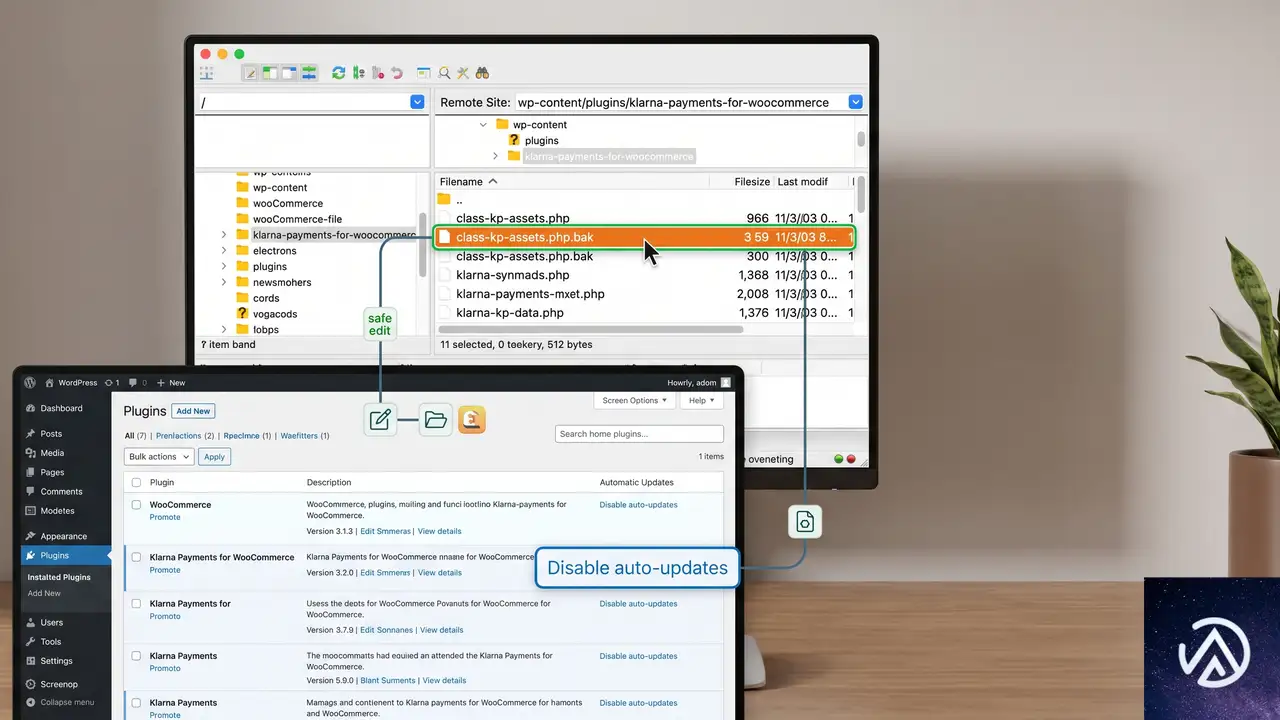
この修正はプラグインのコアファイルを直接変更するため、次の点に注意が必要だ。最も重要なのは、プラグインが自動アップデートされると修正が上書きされる点である。Klarna Payments の開発元である Krokedil が次回のバージョンでこのバグを修正する可能性が高いため、当面の暫定対応としてのみ行うべきだ。
修正前に必ずバックアップを取得する
FTP クライアントまたはサーバーのファイルマネージャーで class-kp-assets.php をローカルにダウンロードし、class-kp-assets.php.bak のような名前でコピーを保存してから編集する。誤った修正でサイトが停止した場合にすぐ元に戻せるようにするためだ。
プラグインの自動アップデートを一時的に停止する
カスタム修正を適用したプラグインが自動アップデートされると修正が消えるだけでなく、場合によっては修正とアップデートの競合でさらに問題が起きる可能性もある。WordPress 管理画面の「プラグイン」→「プラグインの自動更新を無効化」から Klarna Payments の自動更新をオフにするか、より安全な方法として wp-config.php に define( 'WP_AUTO_UPDATE_CORE', false ); を追加してプラグイン自動更新全体を制御する方法もある。ただしこの定数は WordPress コアの自動更新にも影響するため、既存の設定と相談して決める必要がある。
エラーログを監視して修正後の状態を確認する
修正を適用したあとは、デバッグログを数日間監視し、同じエラーが再発していないか確認する。また、実際に存在しない注文 ID を含む URL(/checkout/order-pay/99999999/?pay_for_order=true&key=whatever)にアクセスし、500 エラーではなく「この注文は無効です」という WooCommerce の通知が表示されることを検証する。検証が終わったら WP_DEBUG と WP_DEBUG_LOG を false に戻し、デバッグログファイルを削除する。
よくある質問
プラグインの修正を待つ間の一時的な回避策はあるか
コード修正以外の回避策として、Klarna Payments のチェックアウトフロー設定を「redirect(リダイレクト)」に変更する方法がある。管理画面の「WooCommerce」→「設定」→「支払い」→「Klarna Payments」で「Checkout flow」を「redirect」に設定すると、注文支払いページでのスクリプト読み込み動作が変わる可能性がある。ただしこの設定が確実にエラーを回避するかは環境によって異なるため、検証が必要だ。
このエラーは特定のテーマが原因で発生するのか
テーマは直接の原因ではない。エラーのスタックトレースにテーマ名(例: Shoptimizer)が含まれるのは、テーマが wp_head() を呼び出し、そのフック経由で Klarna Payments のスクリプトが実行されるためだ。テーマを変更してもこの問題は解決しない。原因はあくまで Klarna Payments プラグインのコードにある。
Klarna Payments の代わりに別の決済プラグインに切り替えるべきか
この種の null チェック不足は、特定のバージョンに限った問題であり、他にも多数の決済プラグインで過去に同様のバグが報告されている。Klarna Payments 自体は広く使われている安定したプラグインであり、1つのマイナーなバグのために乗り換えるほどの問題ではない。上記の1行修正で解決できる範囲だ。
同じ修正を子テーマの functions.php で適用できるか
このケースでは適用できない。問題のコードはプライベートメソッド get_checkout_params() 内にあり、WordPress のフィルターフックやアクションフックを提供していない。そのためフックで動作を上書きしたり無効化したりすることができず、プラグインファイルの直接編集が必要になる。フックで対応できるのは、プラグインが明示的に do_action() や apply_filters() を提供している箇所に限られる。
この記事のポイント
- Klarna Payments 4.12.0 以前で存在しない注文の支払いページにアクセスすると致命的エラーが発生する
- 原因は
class-kp-assets.php内でwc_get_order()の戻り値が false かどうかを確認せずにメソッドを呼び出していること if ( $order )の1行を追加することでエラーを回避できる- プラグインのコアファイルを編集する前に必ずバックアップを取得する
- プラグインの自動アップデートにより修正が上書きされるため、一時的な対応として扱う
・ Reddit、Stack Overflow、WordPress.org フォーラムを日々巡回し、現場の悩みを拾い上げて記事化
・ WordPress、WooCommerce、Next.js などモダンWeb制作領域のトラブルシューティングが専門
・ 「検索しても答えが見つからなかった」を一つでも減らすことが目標
・ エラーメッセージから根本原因にたどり着く粘り強い調査が得意
・ 初心者がつまずきやすい箇所を先回りで解決する記事作りを心がけている