

プラグイン更新でテーマの色設定が消えた時の原因と戻し方
プラグインを更新した直後に、テーマのカスタマイザーやページビルダーで設定したリンク色やボタン色がデフォルトに戻る現象は、プラグインが出力する CSS の読み込み順序やスタイルの上書きルールが更新によって変わったことが主な原因だ。まずは設定パネルで該当の色をもう一度選んで保存し、サーバーキャッシュとブラウザキャッシュを完全にクリアすれば、多くのケースは即座に解決する。
更新後にテーマの色やスタイルが消えるのはなぜか
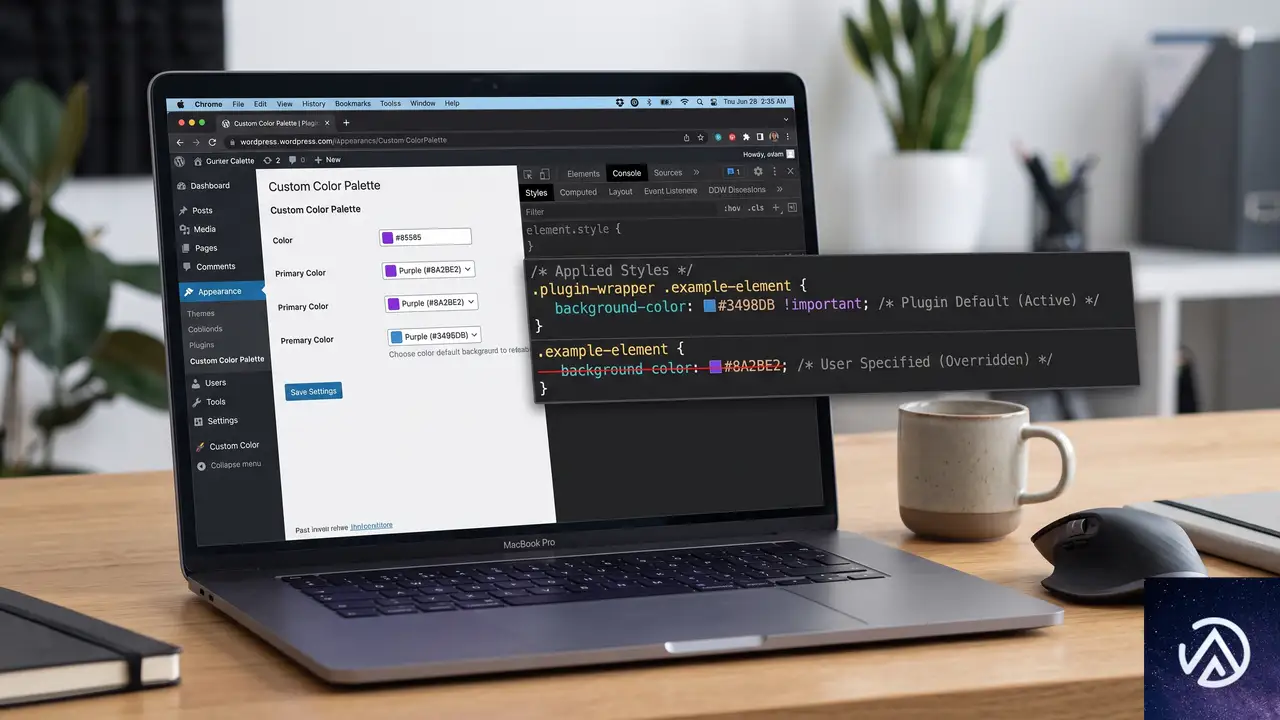
プラグインのアップデートでは新機能の追加やバグ修正だけでなく、内部で使う CSS クラス名の変更やスタイルシートの構造そのものが刷新される場合がある。とくにページビルダー系のプラグインや、テーマが提供する「グローバルカラー」機能を拡張するアドオンでは、アップデートによって優先度の高い新しいデフォルトスタイルが追加され、それまでサイトの表示に適用されていたユーザー定義の色指定が打ち消されてしまう。
管理画面の設定パネル上では、以前に選んだ紫色や緑色が「選択中」として残っているように見えるのに、実際のフロントエンドではプラグインが用意したデフォルトの青色や無指定状態に戻ってしまうのはこのためだ。設定データ自体がデータベースから消えたわけではなく、CSS の読み込み優先順位の変化によって見た目だけが元に戻っている状態と理解するとよい。
ユーザー指定の紫色(#9b59b6)が矢印やリンクに反映されている
プラグイン追加のデフォルト青(#1976d2)がユーザー指定を上書きしてしまう
上の図のように、データベースに保存された色の設定値は更新後も消えていない。プラグインが出力する CSS の層が一枚増えて、その層のデフォルト指定が手前にかぶさっているだけの状態だ。この仕組みを理解しておけば、むやみにテーマ全体を作り直す必要はないとわかる。
色設定を元に戻すための具体的な4つの手順
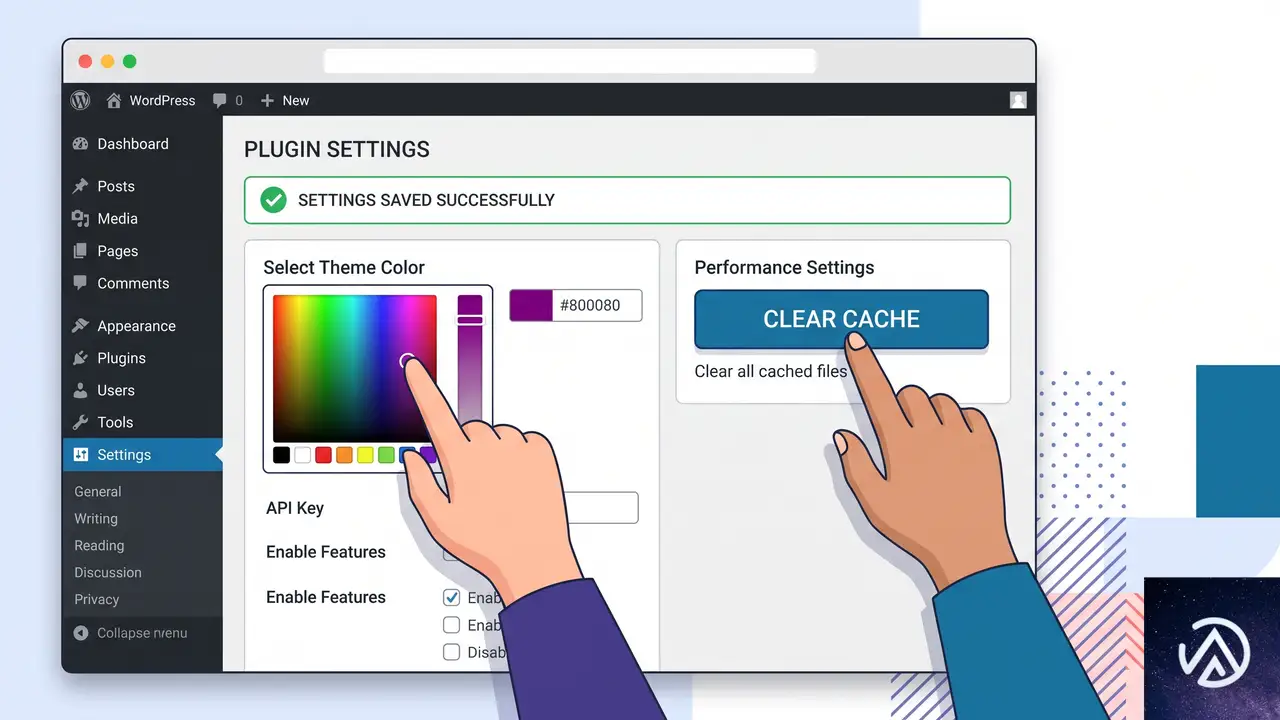
設定データが無事なら、原因の多くは CSS の読み込み順序の衝突とキャッシュの残留だ。小手先の修正を重ねるよりも、この4ステップを順番に試していく方が結果的に早い。
STEP 1|設定を再保存してキャッシュをすべて消す
該当のプラグイン設定画面を開き、色指定のフィールドでいったん別の色を選んでから再度目的の色に設定し直し、「変更を保存」ボタンを押す。この操作でプラグインは最新バージョンの CSS 生成ロジックを使って、現在の設定値を CSS として書き出す。
保存後は以下の3つのキャッシュを完全に削除する。どれか一つでも残っていると、古い表示のまま問題が続いているように見える。
- プラグインやサーバー側で使っているキャッシュ(WP Rocket や W3 Total Cache など)をすべて削除する
- CDN(Cloudflare など)を使っている場合は、CDN のキャッシュもパージする
- ブラウザのキャッシュを削除するか、シークレットウィンドウで表示を確認する
ここまで実施して色が戻れば、問題は一時的な読み込み順序の不整合だったことになる。これで直らない場合は、次にプラグイン同士の競合を疑う。
STEP 2|全プラグインを停止して問題の範囲を絞る
更新したプラグイン以外にも、CSS や JavaScript を操作するプラグインが複数入っていると、スタイルの打ち消し合いが起こることがある。トラブルシューティングの基本として、更新したプラグインだけを有効にし、それ以外のプラグインをすべて無効化した状態で表示を確認する。
この状態で正しい色が表示されれば、他のプラグインとの競合が原因だ。一つずつ再有効化して、問題が再発するタイミングを特定する。操作は本番環境ではなく、必ずステージング環境かローカル環境で行う。本番サイトでプラグインをまとめて停止すると、レイアウト崩れや機能停止が起こる可能性がある。
STEP 3|セーフモードでクリーンな状態を作る
WordPress 5.2 以降に搭載されたサイトヘルス機能の一部として「致命的エラーからの保護(リカバリーモード)」がある。更新後に画面が真っ白になったり「このサイトで重大なエラーが発生しました」というメッセージが出た場合は、この仕組みが自動で発動し、管理者宛てにリカバリーモード用のリンクがメールで届く。
リカバリーモードでは、問題のプラグインが無効化された状態で管理画面に入れる。ここで該当プラグインの設定を開き、色指定を再保存してからプラグインを再有効化することで、破損したキャッシュや不完全な更新ファイルが原因の不具合を解消できる場合がある。
STEP 4|プラグインを旧バージョンに戻す
STEP 1〜3 で解決しない場合や、どうしてもサイトを今すぐ正常な見た目に戻す必要がある場合は、WP Rollback などの専用プラグインを使って該当プラグインを更新前のバージョンに戻す。この方法を取れば、開発者側の修正パッチがリリースされるまでの間もサイトの見た目を維持できる。
旧バージョンへのロールバックは一時的な回避策であり、セキュリティ修正や脆弱性対策が含まれるアップデートの場合は注意が必要だ。ロールバックを実施したら、必ずプラグインの公式サポートフォーラムや変更履歴を確認し、次の安定版がリリースされたタイミングで速やかに更新すること。
修正パッチを適用する際の注意点
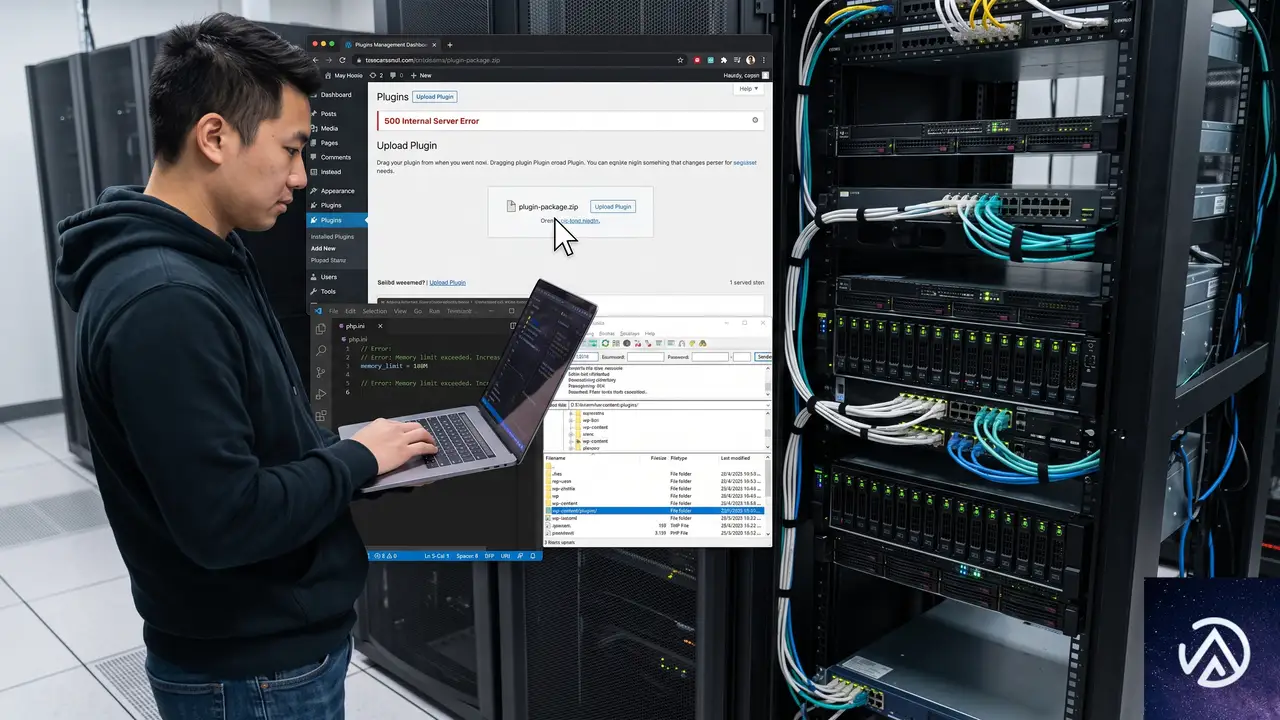
プラグイン開発者から修正版の ZIP ファイルが提供される場合がある。通常の管理画面から「プラグイン」→「新規追加」→「プラグインのアップロード」でインストールできるが、すでに同名のプラグインが存在する場合は「上書きインストール」を求められる。
上書きインストールの前に、必ずサイト全体のバックアップ(データベースとファイル)を取得しておく。ZIP ファイルのアップロード時に「500 Internal Server Error」が発生した場合は、サーバーの PHP メモリ不足やアップロードサイズ制限が原因の可能性が高い。サーバーのエラーログを確認し、必要に応じて `php.ini` や `.htaccess` でメモリ上限や実行時間の設定を一時的に引き上げる。
FTP が使える環境なら、管理画面からのアップロードではなく、ZIP を解凍してプラグインフォルダ(`/wp-content/plugins/プラグイン名/`)に直接アップロードする方法もある。この場合はファイルの上書きミスを防ぐため、既存フォルダをリネームして退避させてから新しいファイルを配置する方が安全だ。
よくある質問
プラグインを更新前のバージョンに戻すにはどうすればよいか
「WP Rollback」プラグインをインストールすると、プラグイン一覧画面に「Rollback」リンクが追加される。クリックすると過去のバージョン一覧が表示され、任意のバージョンにワンクリックで戻せる。手動で戻す場合は、プラグインの公式ディレクトリにある「Previous Versions」から旧バージョンの ZIP をダウンロードし、FTP で上書きアップロードする。
色設定が毎回のアップデートで消えるのを防ぐ方法はあるか
プラグインのグローバルカラー機能に頼らず、子テーマの `style.css` にカスタム CSS として直接色指定を書いておく方法が最も安定する。テーマやプラグインのアップデートでは子テーマのファイルは上書きされないため、色指定が勝手にリセットされる心配がなくなる。
キャッシュを削除しても色が戻らない場合はどうするか
ブラウザの「検証ツール(F12キー)」を開き、色が変わってしまった要素をクリックして Styles パネルを確認する。目的の色指定に打消し線が入っていて、別の CSS ルールが優先されている場合は、そのルールの出どころ(プラグイン名やファイル名)を特定できる。特定できたら、より強いセレクタ(ID セレクタや `!important`)を使って子テーマ側で上書きする。
プラグイン更新後にサイト全体が真っ白になった時の対処法は
「このサイトで重大なエラーが発生しました」と表示される場合は、FTP で `/wp-content/plugins/該当プラグインのフォルダ/` をリネームして無効化し、管理画面にアクセスできる状態を確保する。その後、`wp-config.php` に `define(‘WP_DEBUG’, true);` を追加してデバッグモードを有効にし、具体的なエラー内容を確認してから対応を進める。
自動更新を止めておくことは可能か
特定のプラグインだけ自動更新を無効化するには、`wp-config.php` に手を加えるか、Easy Updates Manager のような管理プラグインを使う。ただし自動更新を止めるとセキュリティ修正の適用も遅れるため、本番環境では更新前にステージング環境で動作確認する運用体制を整えておくことが現実的な対策になる。
この記事のポイント
- プラグイン更新で色が消えるのは、設定データの消失ではなく CSS の読み込み順序や優先度が変わったことが原因
- 設定の再保存とキャッシュ完全削除でほとんどは即座に解決する
- 直らない場合はプラグイン競合の切り分けやリカバリーモードを試す
- 恒久対策として、重要な色指定は子テーマの CSS に直接書いておくとアップデートに左右されない

・ Reddit、Stack Overflow、WordPress.org フォーラムを日々巡回し、現場の悩みを拾い上げて記事化
・ WordPress、WooCommerce、Next.js などモダンWeb制作領域のトラブルシューティングが専門
・ 「検索しても答えが見つからなかった」を一つでも減らすことが目標
・ エラーメッセージから根本原因にたどり着く粘り強い調査が得意
・ 初心者がつまずきやすい箇所を先回りで解決する記事作りを心がけている
エージェント開発ライフサイクル(ADLC)がCloudflareで始動。SDLCを超える新たな枠組み
ソフトウェア開発のライフサイクル(SDLC)が、AIエージェントの登場によって根本から再定義されようとしている。Cloudflareは2026年8月4日、エージェント中心の新たな開発モデル「Agent Development Lifecycle(ADLC)」の構想と、それを支える具体的なツールセットを発表した。
従来のSDLCは「計画→設計→実装→テスト→デプロイ→保守」という人間中心の工程だった。しかしAIエージェントがコード生成の速度を劇的に高めた結果、周辺の工程がボトルネック化している。ADLCはこの課題を解決し、エージェントがライフサイクル全体を自律的に管理できる環境を提供する。
ADLC(エージェント開発ライフサイクル)とは何か
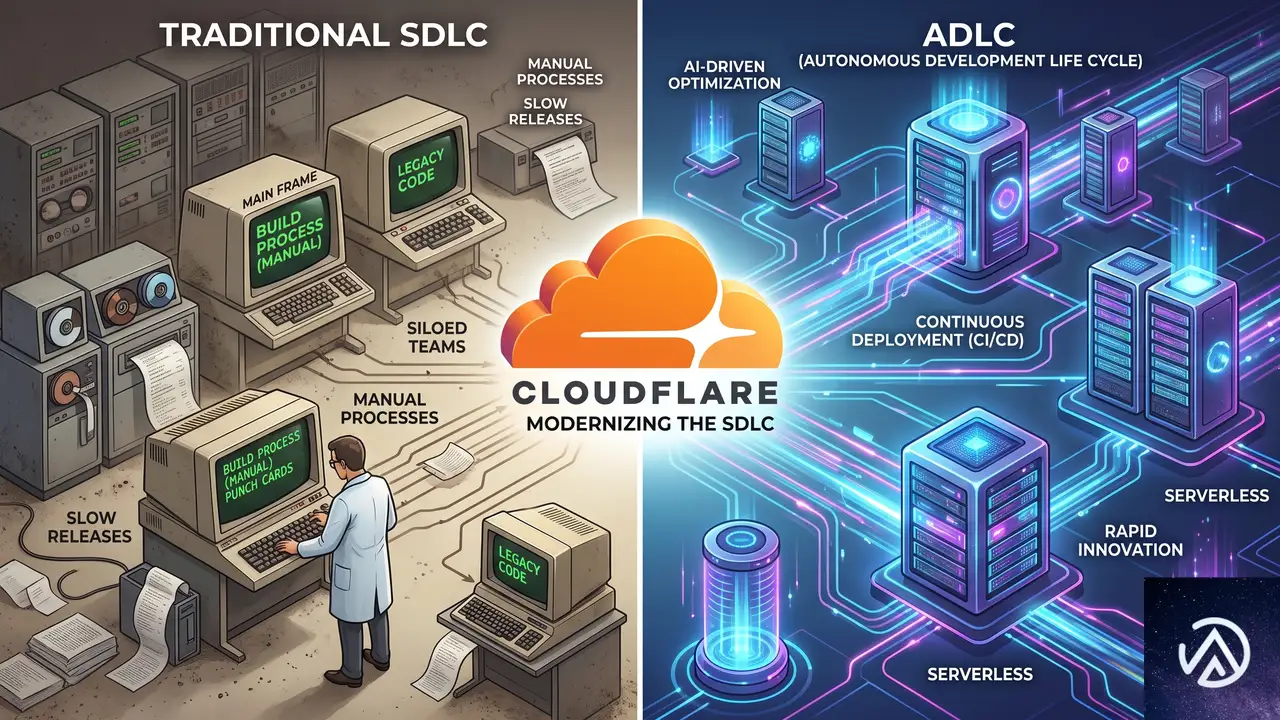
ADLCは、従来のSDLC(Software Development Lifecycle)をエージェント時代に合わせて再設計した概念だ。SDLCは1975年にランド研究所が提唱した「Systems Development Lifecycle」を起源とし、長年にわたりソフトウェア開発プロセスの標準だった。しかし、AIエージェントがコードを実装する速度は人間の比ではなく、テストやレビュー、デプロイといった他の工程が追いつかなくなっている。
Cloudflare Blogの著者Carlo Daniele氏によると、AIによって「実装」が最速かつ最安になった一方で、他の工程に携わる人々が膨大なプルリクエストやイシューに圧倒されるという逆説的な状況が生まれている。オープンソースメンテナの疲弊や本番環境の不安定化は、まさにこの非対称性の表れだ。
ADLCは、エージェントが実装だけでなく、テスト・デプロイ・監視・改善までを一貫して担うことを前提とする。そのために必要な要件は、プログラムによる操作が可能(Programmatic)、水平スケーラブル、再現可能、リアルタイムのプッシュ型イベント対応、アトミックな変更管理、適切な権限制御、そして自己改善能力の7つに整理されている。
ADLCへの移行は、単にエージェントにタスクを委譲するだけでは実現しない。Cloudflareが提唱する7要件は、いずれも人間向けに設計された既存の開発基盤では満たせないものだ。次のセクションでは、なぜこのタイミングでパラダイムシフトが必要なのかを掘り下げる。
SDLCからADLCへ なぜ今パラダイムシフトが必要なのか
エージェント時代の「人間ボトルネック」
ChatGPTやClaude、GitHub CopilotといったAIツールの普及により、コード生成のスピードは飛躍的に向上した。ところが開発現場の実態を見ると、生成されたコードのレビューやテスト、本番デプロイは依然として人間が担っている。結果として、プルリクエストの滞留が慢性化し、オープンソースプロジェクトではメンテナが数千件のイシューに対処しきれずに疲弊する事例が相次いでいる。
Cloudflareの見解では、これは「エージェントを部分的にしか使えていない」ことに起因する。実装だけをエージェントに任せ、他の工程を人間が管理するという中途半端な状態が、かえって現場の負荷を増大させているのだ。
自律走行車に学ぶ「全体最適」の視点
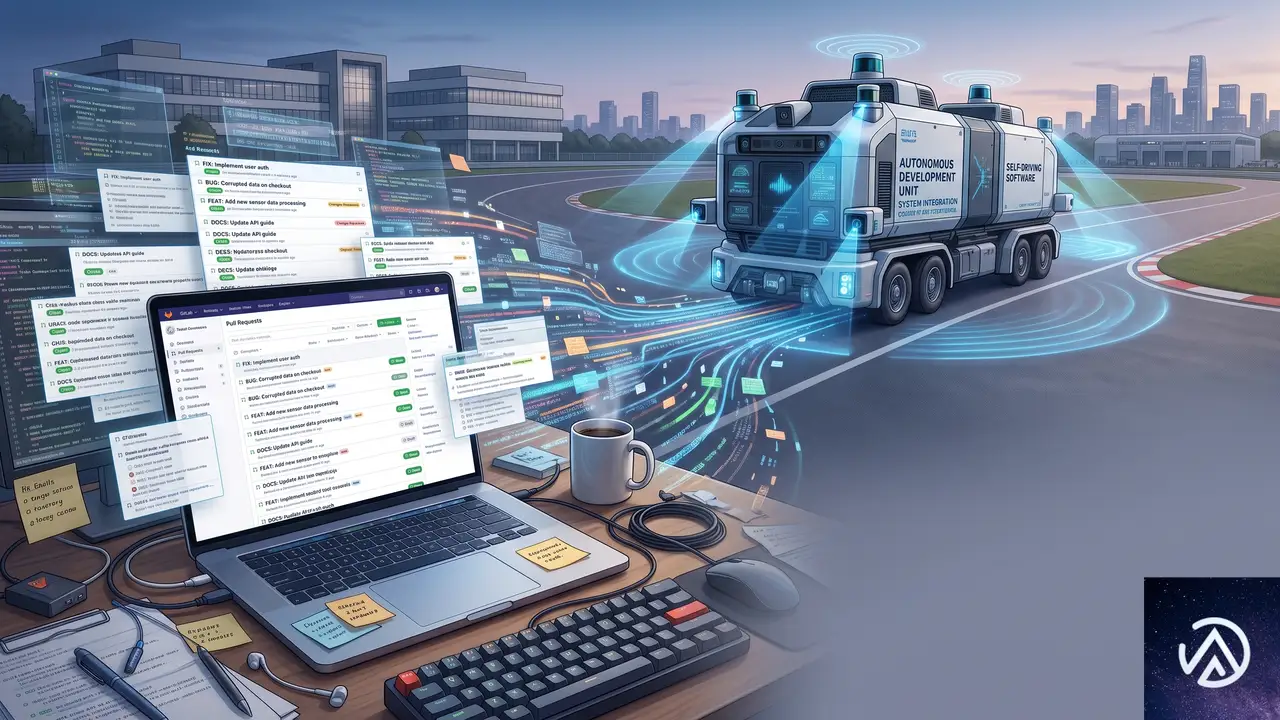
Cloudflare Blogの記事では、ADLCの必要性を自律走行車に例えて説明している。人間向けの車にAIを載せただけでは、80%の性能は出せても、残りの20%が致命的な事故を引き起こす。安全に走行するには、LiDARや高性能コンピュータ、遠隔制御システムといった専用設計の技術が必要だ。
ソフトウェア開発でも同じで、エージェントが安全にコードをマージし、本番にデプロイするには、人間向けのCI/CDパイプラインでは不十分だ。エージェント専用のインフラ、トレーシング、権限管理、自己修復の仕組みが求められる。
ここで鍵となるのが、Cloudflare Workflowsとエージェントの組み合わせだ。従来のGitHub Actionsのような線形のパイプラインではなく、動的に分岐し、コンテナやブラウザを立ち上げ、ログを解析しながら自律的にソフトウェアを出荷する「ワークフロー」がADLCの中核を担う。
Cloudflareが提供するADLC基盤の全容

Workflowsが実現する動的なCI/CD
Cloudflare Workflowsは、複数のステップをチェーンし、失敗したタスクを自動リトライし、数時間から数週間にわたって状態を保持できるサービスだ。従来のCI/CDパイプラインが静的なYAML定義だったのに対し、WorkflowsはTypeScriptで動的にワークフローを定義できる。
さらにWorkflowsは、エージェントや別のWorkflowを子プロセスとして起動できる。たとえば、毎晩収集したデータをエージェントにレビューさせ、その結果を元に次のステップを動的に決定する、といった高度なオーケストレーションが可能だ。
import { CIWorkflow } from '@cloudflare/ci'

// CIパイプラインの例: 依存関係インストール後、lint/test/typecheck/buildを並列実行
const deps = await ci.runner({
  name: 'install',
  command: 'bun install --frozen-lockfile',
  cache: { inputs: ['package.json', 'bun.lock'] },
});
await Promise.all([
  deps.runner({ name: 'lint', command: 'bun run lint' }),
  deps.runner({ name: 'test', command: 'bun run test' }),
  deps.runner({ name: 'typecheck', command: 'bun run typecheck' }),
  deps.runner({ name: 'build', command: 'bun run build' }),
]);
await deps.runner({
  name: 'deploy',
  command: 'bun wrangler deploy',
  cloudflareCredentials: { accountId: this.env.CLOUDFLARE_DEPLOY_ACCOUNT_ID },
});
このコードは、依存関係のインストールをキャッシュしつつ、後続のlintやテスト、ビルドを並列で実行するパイプラインを簡潔に表現している。Workflowsによって、エージェントが生成したコードを安全に検証し、本番へデプロイするまでの一連の流れを自動化できる。
エージェントの可観測性と自己改善
ADLCにおいて、エージェントの動作を監視し、改善につなげる仕組みは欠かせない。Cloudflareは、OpenTelemetryベースのトレーシングをローカル開発環境(WranglerやViteプラグイン)に組み込み、本番環境と同等の可観測性を提供する。また、Agent Tracesによってエージェントのセッション全体をキャプチャし、パフォーマンス向上に活用できる。
さらに、Feature Flag管理のFlagshipや、段階的デプロイメント(Gradual Deployments)、Browser Runによるヘッドレスブラウザのプログラム操作など、エージェントが自律的にソフトウェアをテストし、リリースするためのプリミティブが一通り揃っている。
エージェントが主導するソフトウェアファクトリーの実践例
Cloudflare自身のエンジニアリング標準化
Cloudflareは自社の全プロダクトとシステムリポジトリにわたり、AIを用いてエンジニアリング標準の遵守を強制している。具体的には、コードレビューや仕様チェックをエージェントが補助し、人間のレビュアーの負荷を軽減する仕組みだ。
これにより、コーディング規約の違反やセキュリティパターンの逸脱を自動検出し、修正案まで提示できる。人間はより創造的な設計判断や顧客との対話に時間を割けるようになったという。
Astroプロジェクトにおけるイシューゼロへの挑戦
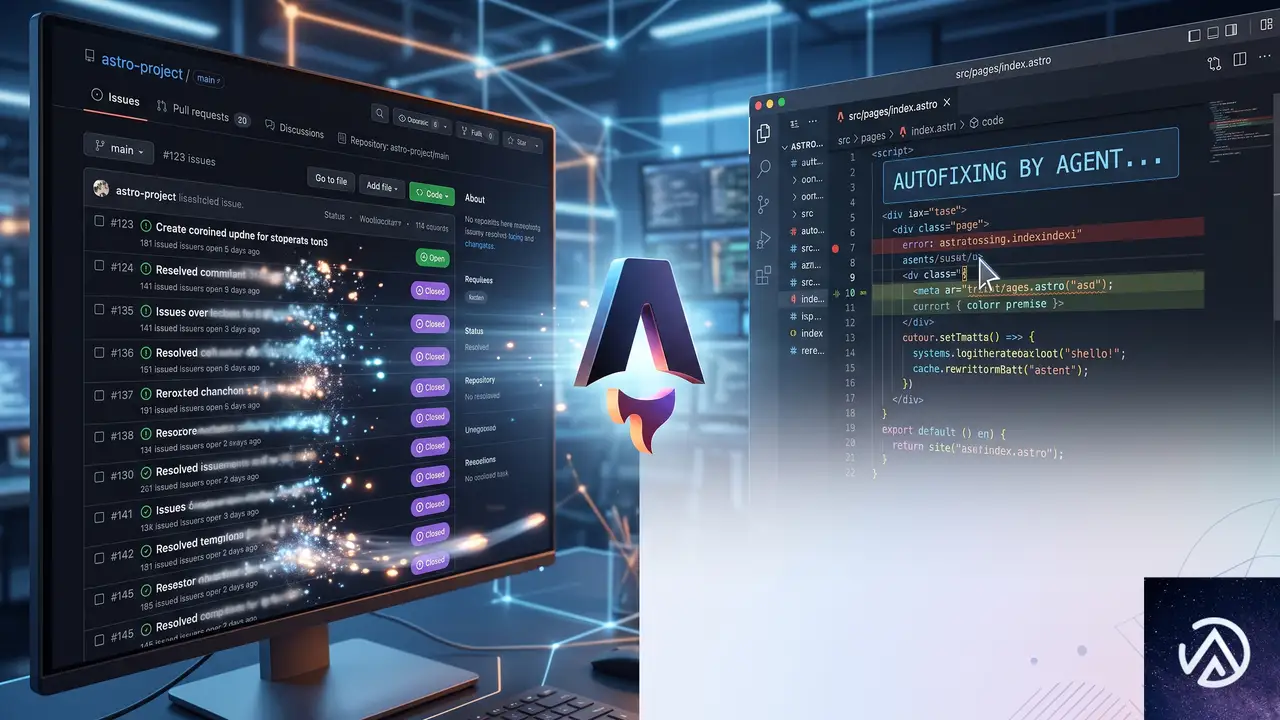
また、CloudflareはAstroというオープンソースプロジェクトにおいて、イシューの自動トリアージ、再現、修正を行うシステムを構築した。この「ソフトウェアファクトリー」により、GitHub上のイシュー件数をゼロに近づける試みが行われている。
エージェントがバグレポートを受け取り、自動で再現環境をセットアップし、修正PRを作成する。Workflowsがこれらのステップをオーケストレーションし、テストと検証を経てマージする流れだ。この事例は、ADLCが現実のプロジェクトで有効に機能することを示している。
ADLCがもたらす開発現場の未来と課題

ソフトウェアファクトリーの民主化
現在、最先端の企業だけがソフトウェアファクトリーを構築できているのが実情だ。Cloudflareは、WorkflowsやAgent Traces、Browser Runといったプリミティブを誰でも使える形で提供することで、この格差を埋めようとしている。小規模なスタートアップでも、ADLCの恩恵を受けられるようにする狙いだ。
具体的には、@cloudflare/ciパッケージによるCI/CDの簡素化や、Flueエージェントフレームワークとの統合によって、複雑なオーケストレーションを少ないコードで実装できるようになっている。
残る課題と人間の役割
ただし、ADLCへの移行には越えるべきハードルもある。エージェントが本番環境に直接変更を加えることへの心理的な抵抗感は依然として強い。Cloudflare自身も、権限の段階的な委譲(エスカレーション)の仕組みや、監査証跡の確保が不可欠だと認識している。
また、エージェントが生成するコードの品質をどう担保するか、未知のエッジケースにどう対応するかは、自律走行車と同じく「99%の壁」をどう突破するかの問題だ。CloudflareはAgent Tracesを通じてエージェントの経験値を蓄積し、時間とともにパフォーマンスが向上する仕組みを描いているが、実運用でのデータ蓄積がこれから本格化する。
それでも、コードを書くだけのエージェントから、ソフトウェアのライフサイクル全体を駆動するエージェントへの進化は、もはや避けられない流れだろう。ADLCは、そのための地図と道路を提供するものだ。
この記事のポイント
- ADLC(Agent Development Lifecycle)は、従来のSDLCをエージェント中心に再設計した新しい開発モデルである。
- AIエージェントの実装速度に他の工程が追いつかない「人間ボトルネック」の解決を目指す。
- Cloudflare Workflowsを中核に、動的でスケーラブルなCI/CDとエージェントオーケストレーションを実現する。
- Agent TracesやBrowser Runなどのプリミティブが、エージェントの自己改善と安全な本番運用を支える。
- ソフトウェアファクトリーの民主化により、スタートアップから大企業までADLCの恩恵を受けられる時代が近づいている。

・ 複数業界における17年間のデジタルビジネス開発経験
・ ウェブサイト開発のためのHTML、PHP、CSS、JavaScript等の実用的知識
・ 15ヶ国語対応の多言語SaaSの開発経験
・ 17年間にも及ぶ、Eコマース長期運営経験
・ 幅広い業界でのSEO最適化の豊富な経験
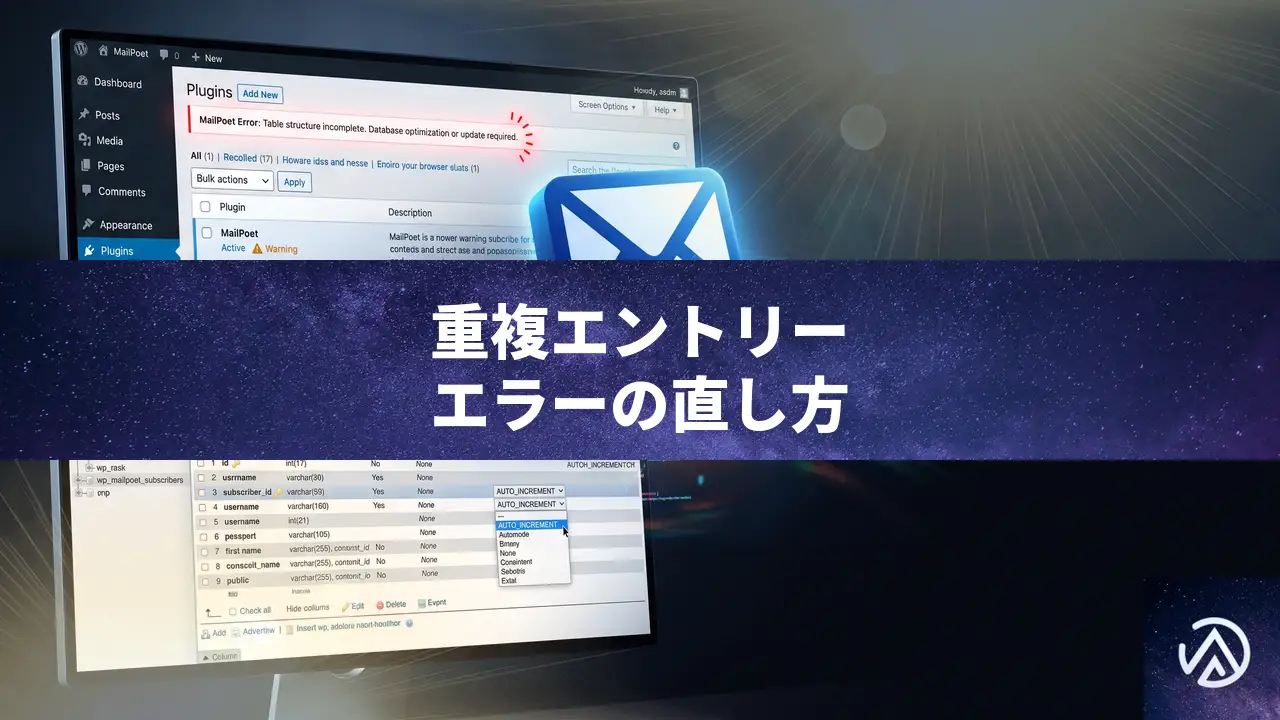
WordPressで「Duplicate entry ‘0’ for key ‘PRIMARY’」エラーが発生したときのデータベース修復手順
MailPoetなどのプラグインで「An exception occurred while executing a query: Duplicate entry ‘0’ for key ‘PRIMARY’」というエラーが発生しプラグインを再インストールしても直らない場合、原因はデータベーステーブルの主キーからAUTO_INCREMENT属性が失われていることだ。phpMyAdminでテーブル構造を直接修復すれば解決する。
なぜ再インストールではこのエラーが直らないのか
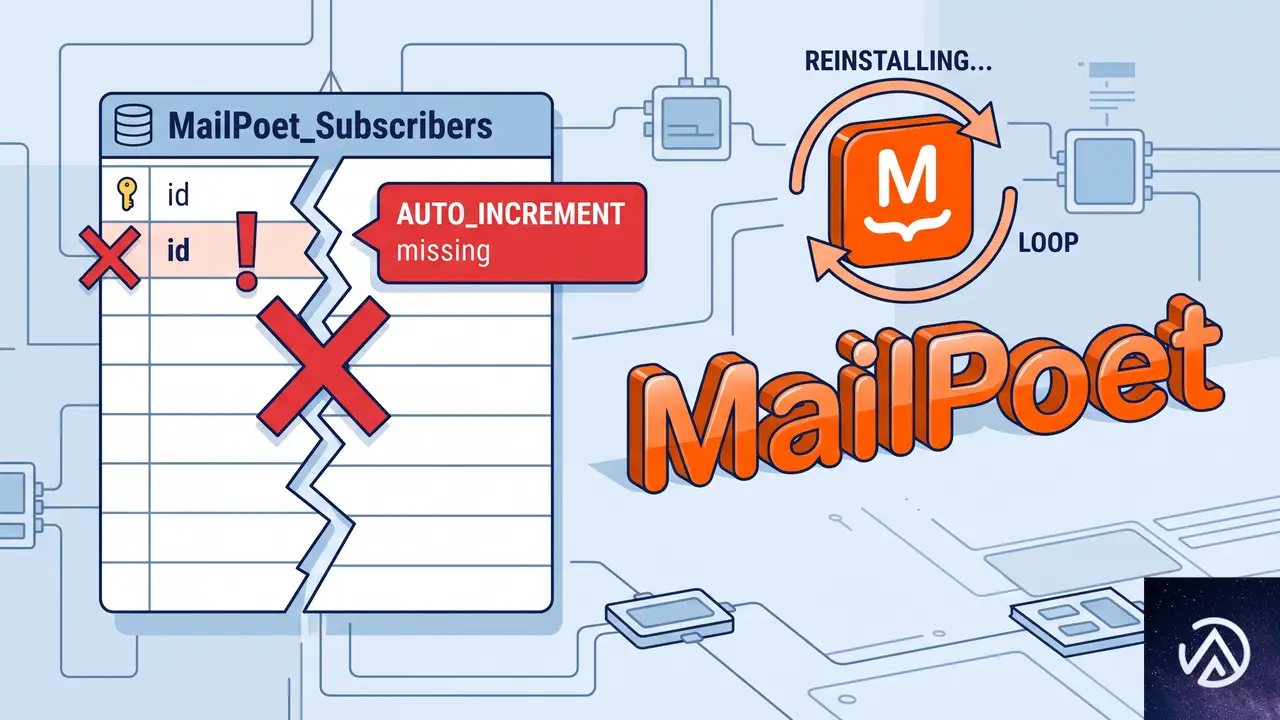
「Duplicate entry ‘0’ for key ‘PRIMARY’」は、データベースの主キー(PRIMARY KEY)に同じ値「0」を重複して挿入しようとしたときにMySQLが返すエラーだ。通常、主キーにはAUTO_INCREMENTが設定されており、新しい行が追加されるたびに自動で一意の番号(1、2、3…)が振られる。しかしテーブル構造が破損したり、何らかの操作でAUTO_INCREMENT属性が外れたりすると、WordPressやプラグインは新しい行を追加する際に主キーへ「0」や重複した値を挿入しようとして失敗する。
MailPoetを管理画面から削除して再インストールしても、プラグインが使用するカスタムテーブルは削除されずに残ることが多い。テーブルが残っていれば破損した構造もそのままだ。結果として、何度インストールし直しても同じエラーが再発するという状況に陥る。
↑ AUTO_INCREMENTが欠落
→ 新規行のidが常に0になる
↑ 自動で一意の番号が振られる
→ 正常にデータを追加できる
エラーが発生しているテーブルは、エラーメッセージに直接表示されないことも多い。MailPoetの場合、mailpoet_で始まる複数のテーブルのいずれかでこの問題が起きている可能性が高い。具体的にはmailpoet_subscribersやmailpoet_segmentsなど、データを頻繁に追加するテーブルで発生しやすい。
phpMyAdminでデータベーステーブルを修復する手順
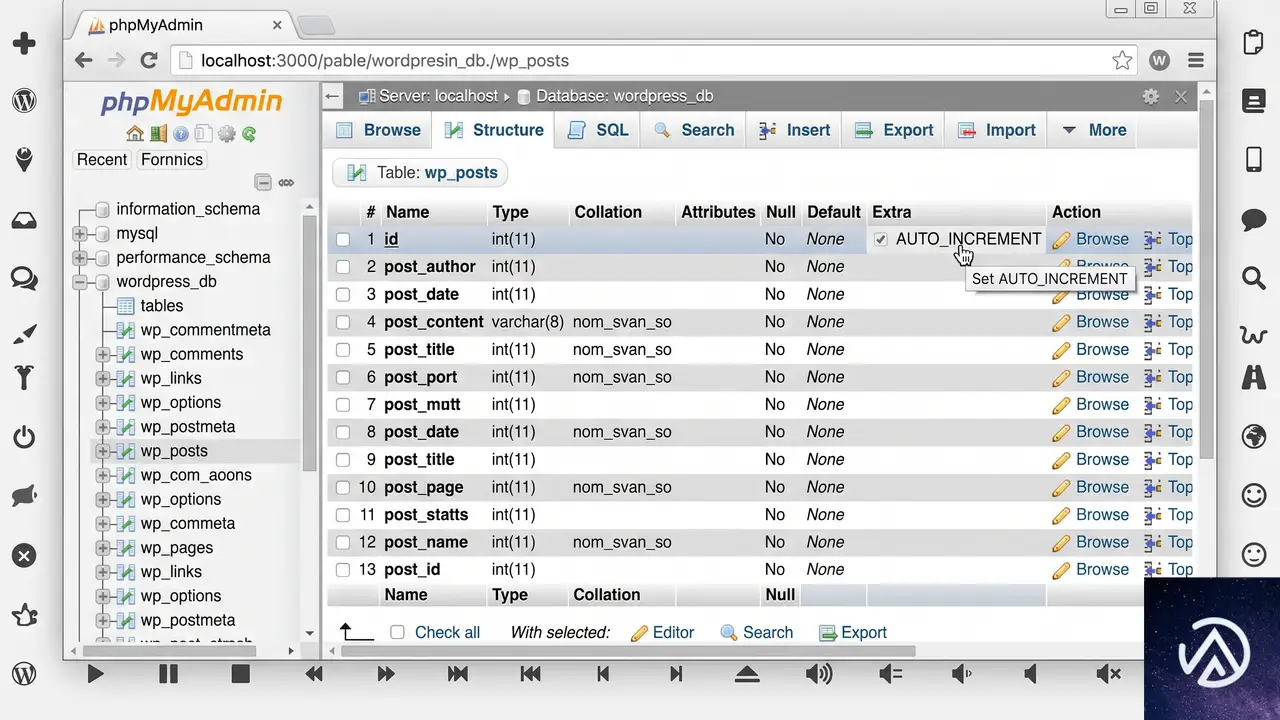
レンタルサーバーの管理画面からphpMyAdminにアクセスし、以下の手順でテーブル構造を修復する。操作は数分で完了し、特別な技術知識は不要だ。
対象のデータベースとテーブルを特定する
phpMyAdminを開いたら、左側のデータベース一覧からWordPressサイトが使用しているデータベースをクリックする。データベース名がわからない場合は、WordPressインストールディレクトリのwp-config.phpファイルを開き、DB_NAMEの値を確認する。またはサーバー管理画面の「データベース」セクションでWordPressに関連付けられたデータベース名を探す。
データベースを選択するとテーブルの一覧が表示される。MailPoetのテーブルはmailpoet_という接頭辞で始まる(例:wp_mailpoet_subscribers、wp_mailpoet_newslettersなど)。エラーの原因となっているテーブルを特定するには、まずmailpoet_subscribersなど主要なテーブルの「構造」タブを開き、主キー(通常はidカラム)の「AUTO_INCREMENT」が有効かどうかを確認する。
主キーにAUTO_INCREMENTを再設定する具体的なSQL操作
テーブルの「構造」タブでidカラムの「変更」リンク(鉛筆アイコン)をクリックする。表示された編集画面で「A_I」(AUTO_INCREMENT)チェックボックスにチェックを入れ、「保存」をクリックする。これで主キーにAUTO_INCREMENT属性が再設定される。
もしphpMyAdminのGUI操作でエラーが出る場合は、SQLタブを開いて直接SQL文を実行する。以下のSQLを実行する(テーブル名は実際のものに置き換える)。
ALTER TABLE wp_mailpoet_subscribers MODIFY COLUMN id INT(11) NOT NULL AUTO_INCREMENT;このSQL文は、wp_mailpoet_subscribersテーブルのidカラムをAUTO_INCREMENT付きで再定義する。同じ問題が他のMailPoetテーブルでも発生している可能性があるため、mailpoet_で始まるすべてのテーブルの構造を確認し、idカラムのAUTO_INCREMENTが外れているものがあれば同様に修正する。
操作後はphpMyAdminの「操作」タブから、そのテーブルのAUTO_INCREMENTの現在値を適切な値に設定しておくとより安全だ。テーブル内の既存データの最大IDより大きい値(例:既存の最大IDが150なら151)をAUTO_INCREMENT欄に入力して「実行」をクリックする。
データベースに直接アクセスできない場合の代替手段
レンタルサーバーによってはphpMyAdminが提供されていなかったり、セキュリティ上の理由でデータベースへの直接アクセスが制限されている場合がある。その場合は以下の方法を試す。
WP-CLIが利用できる環境なら、以下のコマンドでデータベースに直接SQLを実行できる。
wp db query "ALTER TABLE wp_mailpoet_subscribers MODIFY COLUMN id INT(11) NOT NULL AUTO_INCREMENT;"WP-CLIもphpMyAdminも使えない共有サーバーの場合は、「Advanced Database Cleaner」や「WP-DBManager」のようなWordPressプラグインを使ってSQLクエリを実行する方法もある。ただし多くのレンタルサーバーにはphpMyAdminが標準で用意されているため、まずはサーバー管理画面を確認するのが確実だ。
MailPoetテーブルを完全にリセットして再インストールする方法
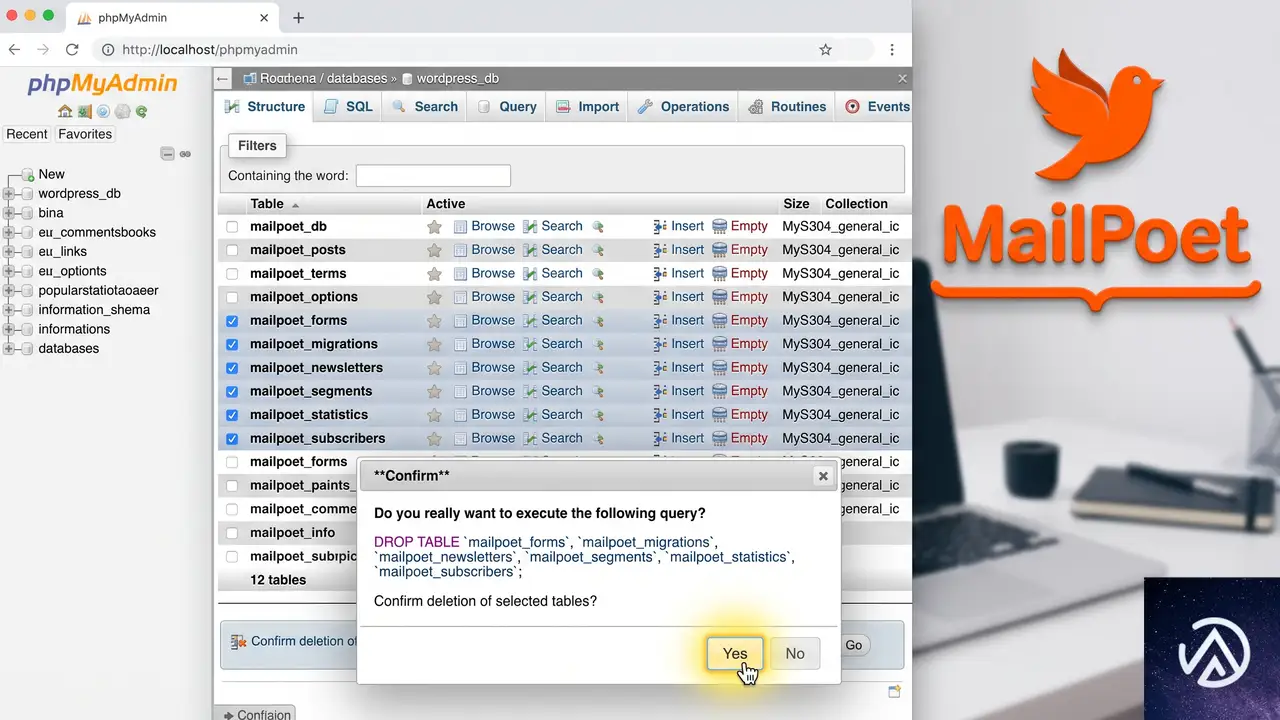
テーブル構造の修復が難しい場合や、破損が広範囲に及んでいる場合は、MailPoetの全テーブルを手動で削除してからプラグインを再インストールする方法もある。この方法では既存の購読者データやニュースレターの設定は失われるため、事前にバックアップがある場合のみ選択する。
テーブルを削除するには、phpMyAdminで各mailpoet_テーブルにチェックを入れ、下部の「処理」ドロップダウンから「削除(DROP)」を選択して実行する。MailPoetのテーブルは数が多いため、一つずつ選択するか、以下のようなSQLを実行して一括削除することもできる。
DROP TABLE IF EXISTS wp_mailpoet_subscribers, wp_mailpoet_segments, wp_mailpoet_newsletters;すべてのMailPoetテーブル名はphpMyAdminのテーブル一覧で確認できる。DROP TABLEは取り消せない操作のため、実行前に必ずデータベース全体のバックアップ(エクスポート)を取得する。その後WordPress管理画面からMailPoetプラグインを削除し、改めて「プラグイン」→「新規追加」からインストールすれば、正常なテーブル構造でプラグインが初期化される。
他のプラグインでも発生する同様のエラーと共通の対処法
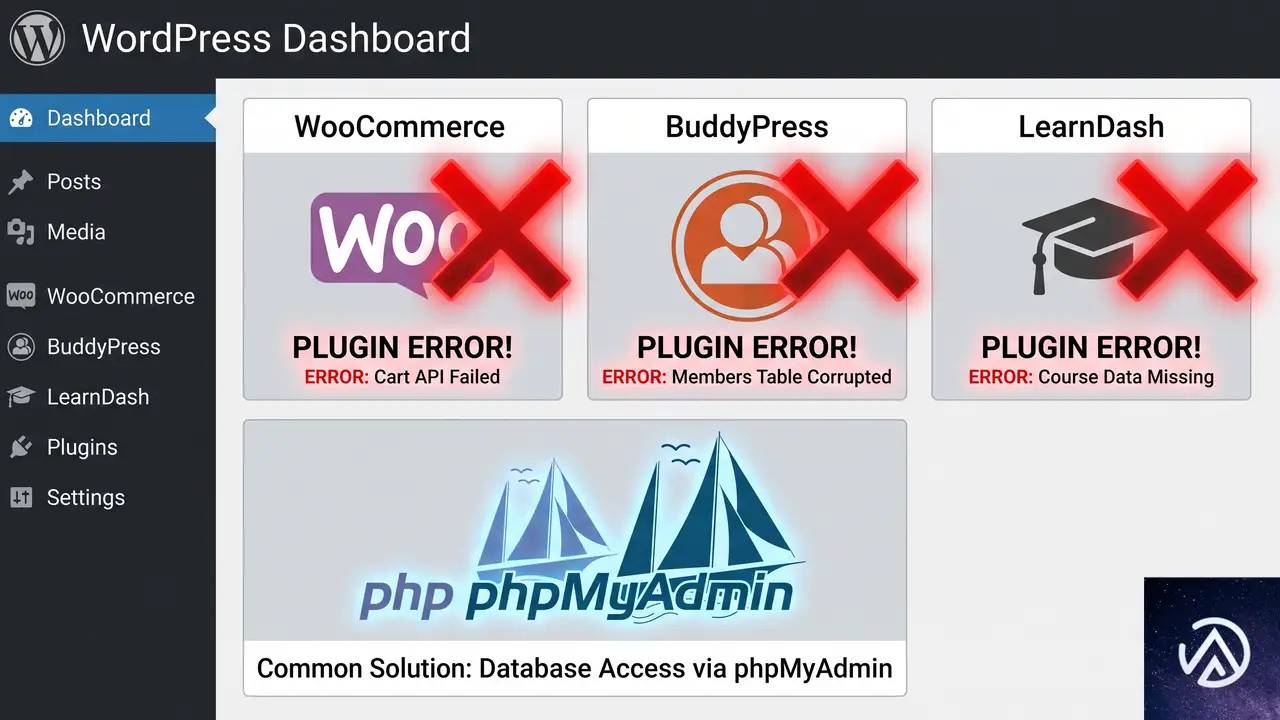
「Duplicate entry ‘0’ for key ‘PRIMARY’」はMailPoetに限らず、WooCommerce、BuddyPress、LearnDashなど、独自のカスタムテーブルを作成するあらゆるプラグインで発生する可能性がある。根本原因は常に同じで、主キーのAUTO_INCREMENT属性が失われていることだ。
WooCommerceの場合はwp_woocommerce_order_itemsやwp_woocommerce_downloadable_product_permissionsなど、BuddyPressではwp_bp_activityやwp_bp_notificationsで発生しやすい。エラーメッセージが表示されたら、まずメッセージ内で言及されているクエリからテーブル名を特定し、そのテーブルの主キー構造をphpMyAdminで確認する手順は同じだ。
WordPressのメジャーアップデートやサーバーのMySQLバージョンアップグレード後にこのエラーが突然発生した場合は、複数のカスタムテーブルで同様の破損が起きている可能性が高い。その際は一つずつ修復するよりも、データベース全体のバックアップを取った上で、DB管理ツールの「テーブルの修復」機能を使うのが効率的だ。phpMyAdminではデータベースを選択後、全テーブルにチェックを入れて「処理」から「テーブルの修復」を選択すると、破損したテーブルを一括で修復できる。
今後の再発を防ぐための予防策
AUTO_INCREMENT属性が外れる根本原因は、MySQLの不整合やプラグインの不完全なアップデート処理にあることが多い。完全に防ぐことは難しいが、以下の対策でリスクを低減できる。
プラグインのアップデート前にデータベースのバックアップを必ず取得する習慣をつける。多くのレンタルサーバーでは管理画面からワンクリックでバックアップを取得できる。また「UpdraftPlus」などのバックアッププラグインを導入し、自動バックアップをスケジュールしておくと、問題発生時に迅速に復元できる。
プラグインのメジャーアップデート(1.xから2.xなど大幅なバージョンアップ)を適用する際は、可能であればステージング環境で事前テストを行う。これにより本番環境でテーブル破損が発生するリスクを大幅に減らせる。ステージング機能を提供しているレンタルサーバーも増えている。
よくある質問
エラーメッセージにテーブル名が表示されない場合はどうすればいいか
WordPressのデバッグモードを有効にすると、より詳細なエラー情報が表示される。wp-config.phpにdefine('WP_DEBUG', true);とdefine('WP_DEBUG_LOG', true);を追加し、wp-content/debug.logに出力されるエラーログを確認する。ログにはクエリ全体が記録されるため、テーブル名が特定できる。
phpMyAdminでAUTO_INCREMENTのチェックボックスがグレーアウトして変更できない
主キーが正しく設定されていない可能性がある。まず「構造」タブでidカラムが「PRIMARY」と表示されているか確認する。表示されていない場合は、そのテーブルのSQLタブでALTER TABLE テーブル名 ADD PRIMARY KEY (id);を実行してから再度AUTO_INCREMENTの設定を試す。
テーブルを修復したが同じエラーが別のテーブルで発生する
プラグインが使用する全テーブルを確認する必要がある。MailPoetは40以上のテーブルを使用しており、idカラムを持つテーブルすべてで同様の問題が起きている可能性がある。phpMyAdminの検索機能で「id」を含むテーブル構造を横断的に確認するか、前述の全テーブル削除と再インストールを検討する。
データベース操作に不慣れでSQLの実行が不安な場合の安全な方法はあるか
レンタルサーバーのサポートに依頼するのが最も安全だ。「WordPressプラグインのデータベーステーブルでAUTO_INCREMENTが破損しているため修復してほしい」と伝えれば、多くのサーバー会社では技術サポートが対応してくれる。またphpMyAdminの「エクスポート」で事前にSQLバックアップを取得しておけば、操作ミスがあっても復元できる。
この記事のポイント
- 「Duplicate entry ‘0’ for key ‘PRIMARY’」は主キーのAUTO_INCREMENT属性欠落が原因
- プラグイン再インストールだけではテーブル構造は修復されない
- phpMyAdminで対象テーブルのidカラムにAUTO_INCREMENTを再設定すれば解決する
- MailPoet以外のプラグイン(WooCommerce、BuddyPress等)でも同じ対処法が有効
- 事前のデータベースバックアップとデバッグモード活用で早期発見と安全な修復が可能
・ Reddit、Stack Overflow、WordPress.org フォーラムを日々巡回し、現場の悩みを拾い上げて記事化
・ WordPress、WooCommerce、Next.js などモダンWeb制作領域のトラブルシューティングが専門
・ 「検索しても答えが見つからなかった」を一つでも減らすことが目標
・ エラーメッセージから根本原因にたどり着く粘り強い調査が得意
・ 初心者がつまずきやすい箇所を先回りで解決する記事作りを心がけている
Gemini Robotics ER 2 が登場、動画理解とタスク自動化でロボット知能が進化
Google DeepMindは2026年7月30日、ロボット向けの大規模モデル「Gemini Robotics ER 2」を発表した。このモデルは、連続した動画フィードを理解してタスクの進捗を自律的に判断し、複数のロボットを協調させる能力を持つ。
従来のモデルに比べてツール制御や安全性の面で大幅な性能向上が確認されており、GitHub上でサンプルコードも公開された。ロボットが実世界で人間を支援するための基盤技術として注目される。
Gemini Robotics ER 2 の概要と開発者向け提供
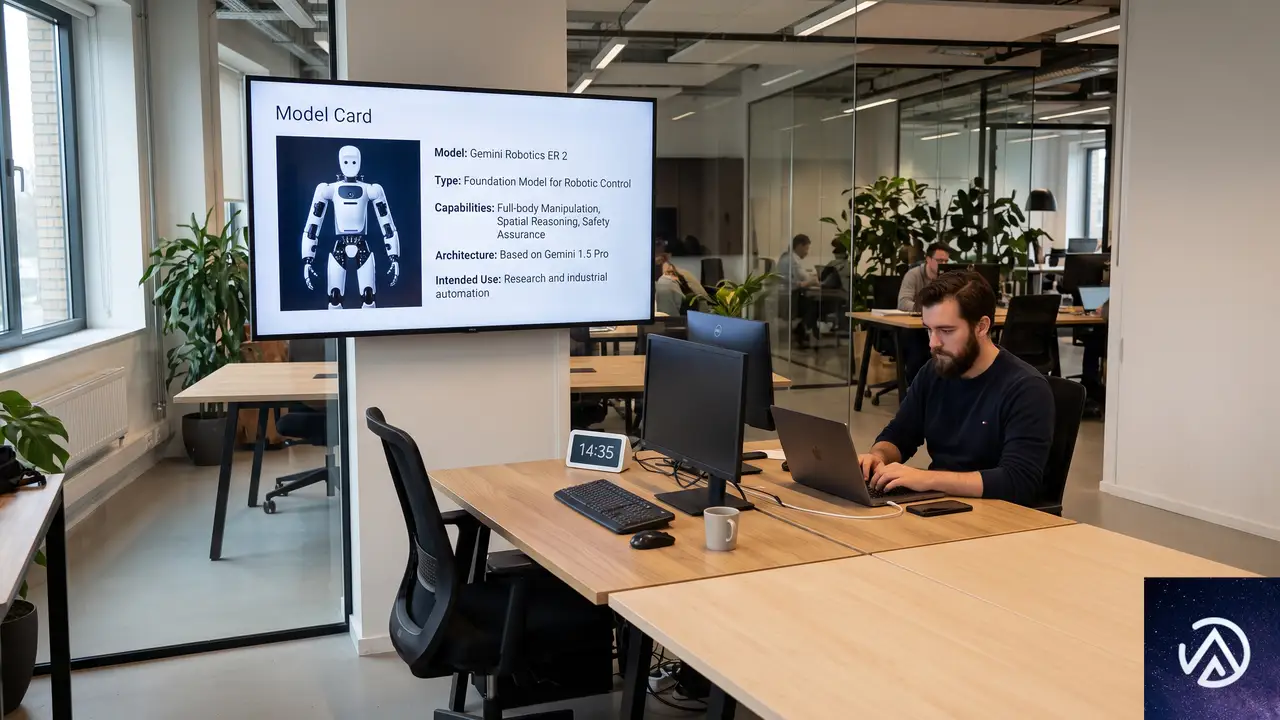
Gemini Robotics ER 2 は、ロボットの「高次脳」として設計されたモデルだ。人間との自然な対話や空間把握、複数ステップのタスク計画を担い、実際の動作は下位の視覚言語行動(VLA)モデルやAPIに委ねる。この階層的な設計により、思考と実行を並列で進めることが可能になる。
開発者は Gemini API、Google AI Studio、Gemini Enterprise Agent Platform(プライベートプレビュー)を通じてモデルを利用できる。スターター用のノートブックが GitHub で公開されており、物理AIタスクへの組み込みがすぐに試せる。
物理的なエージェント能力の進化

多くの実作業は複数ステップを必要とする。Gemini Robotics ER 2 は、VLAモデルやナビゲーションAPIなどをツールとして宣言するだけで、動画や音声、テキストのマルチモーダル入力をストリーミング処理し、ロボットの動作を自動的にオーケストレーションする。途中で失敗しても自己修正が可能だ。
ツールオーケストレーションの仕組み
従来のロボット制御では、各動作を人間が順序立ててプログラムする必要があった。Gemini Robotics ER 2 はこれを自動化し、低遅延の双方向ストリーミングを活かして「停止して考える」ような間断のない滑らかな指令を実現する。評価では、実VLA・シミュレーションVLA・遠隔操作の3つの制御モードすべてで前世代のER 1.6を上回る性能を示した。
実機デモと開発リソース
このオーケストレーション能力を示すため、Boston Dynamics の四足歩行ロボット「Spot」を用いたデモが公開された。Gemini Robotics ER 2 が Spot のナビゲーションAPIやマニピュレーターを制御し、自然言語の指示でポップコーンを取りに行く様子が確認できる。対応コードは GitHub の robotics-samples リポジトリから入手可能だ。
タスク進捗把握のための時間的知能
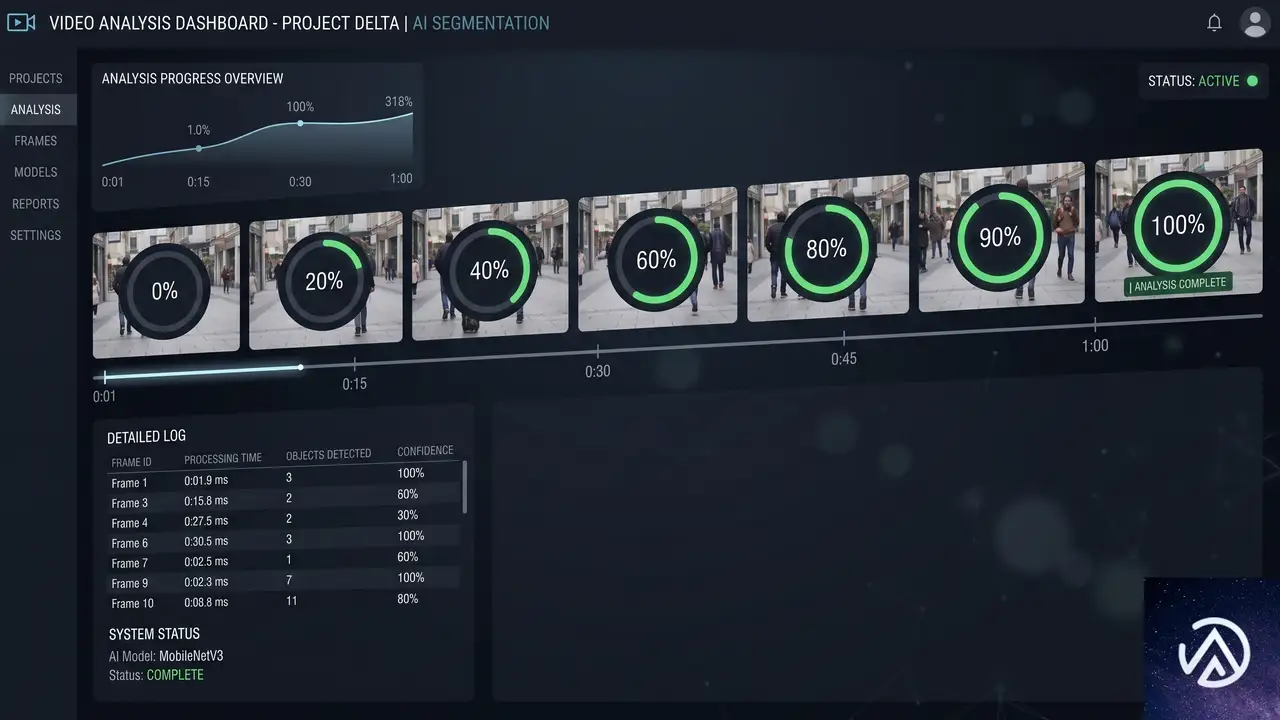
ロボット工学の大きな課題は「タスクがいつ完了したか」を正確に判断することだ。Gemini Robotics ER 2 は連続動画フィードから進捗を追跡し、電球の締め付けやゴミ袋の結束といった作業が正しく終わったことを検証してから次のステップに移行できる。
連続的な進捗分類
このモデルは動画の各フレームを 0〜20%、20〜40% といった 5 段階の進捗レベルに分類する。その精度は 57.4% に達し、前世代モデルや他の最先端モデルを上回った。これによりロボットはリアルタイムで状況を把握し、途中で動作を調整したり、失敗したステップだけを再実行したりできる。
精密なモーメント検出
「コーヒーを注ぐのを止める瞬間」のような重要なタイミングを特定するモーメント検出では、91.3% の精度と平均絶対誤差 0.96 秒を達成した。大規模モデルと同等の性能を、より少ない計算量と約 4 倍の実行速度で実現している。物理世界で安全に動くために必要なサブ秒レイテンシを満たす点が重要だ。
マルチロボット連携
車輪型ローバーは屋内走行が得意だが、人型ロボットは不整地に強い。Gemini Robotics ER 2 は異なるロボット間で意味的な理解を共有し、タスクの引き継ぎを可能にする。Apptronik の Apollo 2 と Franka F3 Duo が協調して作業を行うデモも公開されている。
空間知能と安全性の向上

コアな空間推論能力も底上げされた。成功・失敗の検出は静止画ではなく生の動画を扱い、こぼれや滑りといった実行中のミスを捉える。一般計器の読み取りは円形ダイヤルだけでなく、デジタルディスプレイ、リニアスケール、温度計など 10 種類に対応した。空間VQAでもマルチモーダル理解の進歩が活きている。
安全性の面では、安全指示の遵守と人間の近接検知の両ベンチマークでER 1.6や他の競合モデルを上回った。Gemini Robotics ER 2 は近くに人がいることを感知すると人型ロボットを停止させ、エリアが安全になったら自律的に作業を再開する。さらに、安全なVLAオーケストレーターとしての能力を評価する新しいベンチマークも導入された。詳細は安全技術レポートを参照できる。
この記事のポイント
- Gemini Robotics ER 2 は高次脳としてタスク計画とツール制御を担い、低次動作モデルと組み合わせて使う
- 連続動画フィードから進捗を5段階で分類し、最適なタイミングで次のステップへ移行できる
- 複数ロボットの協調が可能になり、台車型と人型が役割分担する実証も進んでいる
- 安全性ベンチマークで前世代を大幅に上回り、人検知や自己停止が自動で行える
- Gemini APIやGitHub経由ですぐに試せる開発環境が整っている
・ 複数業界における17年間のデジタルビジネス開発経験
・ ウェブサイト開発のためのHTML、PHP、CSS、JavaScript等の実用的知識
・ 15ヶ国語対応の多言語SaaSの開発経験
・ 17年間にも及ぶ、Eコマース長期運営経験
・ 幅広い業界でのSEO最適化の豊富な経験
WC Vendors 2.7.0アップグレードでfatal errorが出た時の対処法
WC Vendors 2.7.0 にアップグレードした直後、サイト全体が「このサイトで重大なエラーが発生しました」の表示になり管理画面にもアクセスできなくなった場合、wcvendors_capability_product_types オプションの値が配列ではなく文字列で保存されていることが原因だ。WP-CLI を使えるかどうかで復旧手順を分けて対処する。
WC Vendors 2.7.0で管理画面にすら入れなくなる原因は何か
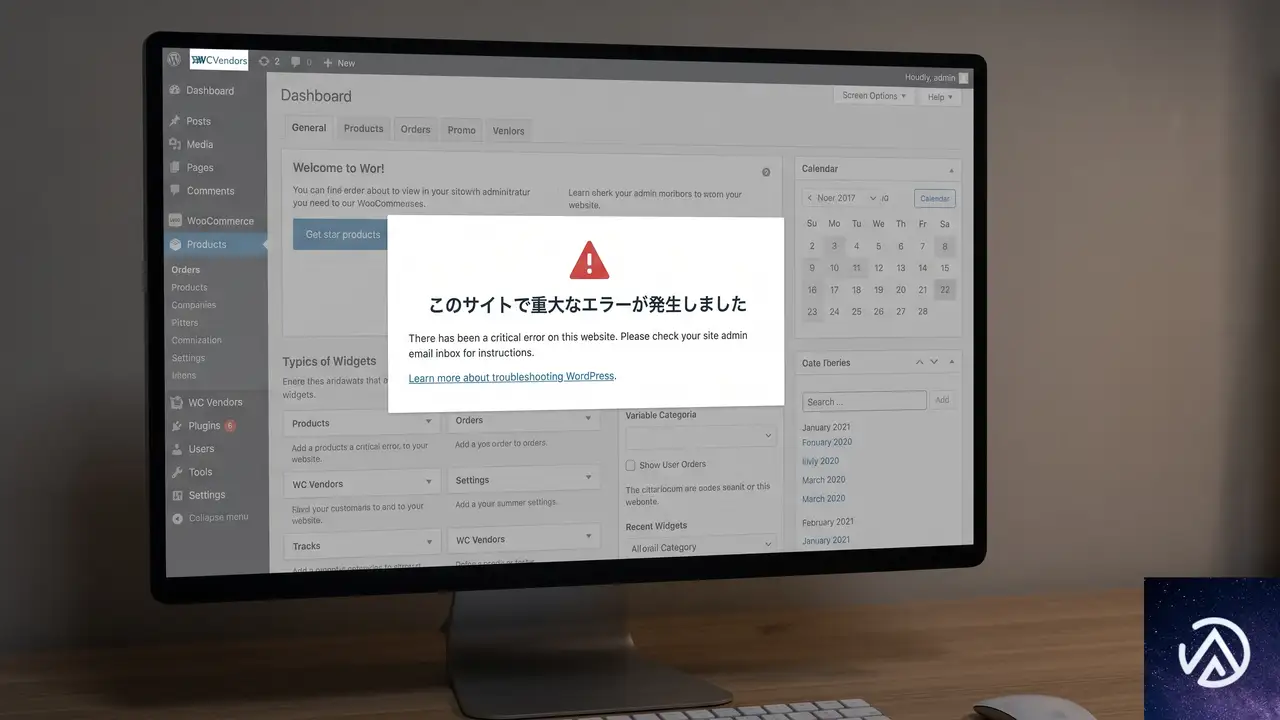
この問題は、プラグイン内部の関数 wcv_is_all_product_types_hidden() が array_diff() を呼び出す際、引数として文字列を渡してしまうことで発生する。PHP 8 環境では型宣言が厳密になったため、ここで TypeError(致命的エラー)が起こり、サイト全体が HTTP 500 エラーで停止する。
関数に渡されるのは wcvendors_capability_product_types というオプションの値だ。このオプションは本来、商品タイプの配列(['simple', 'variable'] など)を保持すべきだが、古いバージョンの WC Vendors(特に 1.x 系)から移行してきたサイトでは、内部的に「simple」のような文字列のまま残っているケースがある。2.7.0 で追加された新しい関数には配列へのキャスト処理が含まれておらず、長期間眠っていた不正なデータが一気に致命的エラーとして表面化した。
(array) によるキャストがあり、文字列でも配列として扱われていたarray_diff() に文字列が直接渡され、PHP 8 で TypeErrorエラーのトリガーは wp_loaded フックで、これは WordPress の読み込みのかなり早い段階で実行される。そのため管理画面もフロントエンドも一切表示されず、ダッシュボードからプラグインを無効化するという通常の復旧手段が使えなくなってしまう。
管理画面にログインできない場合の応急処置(WP-CLI を使う)
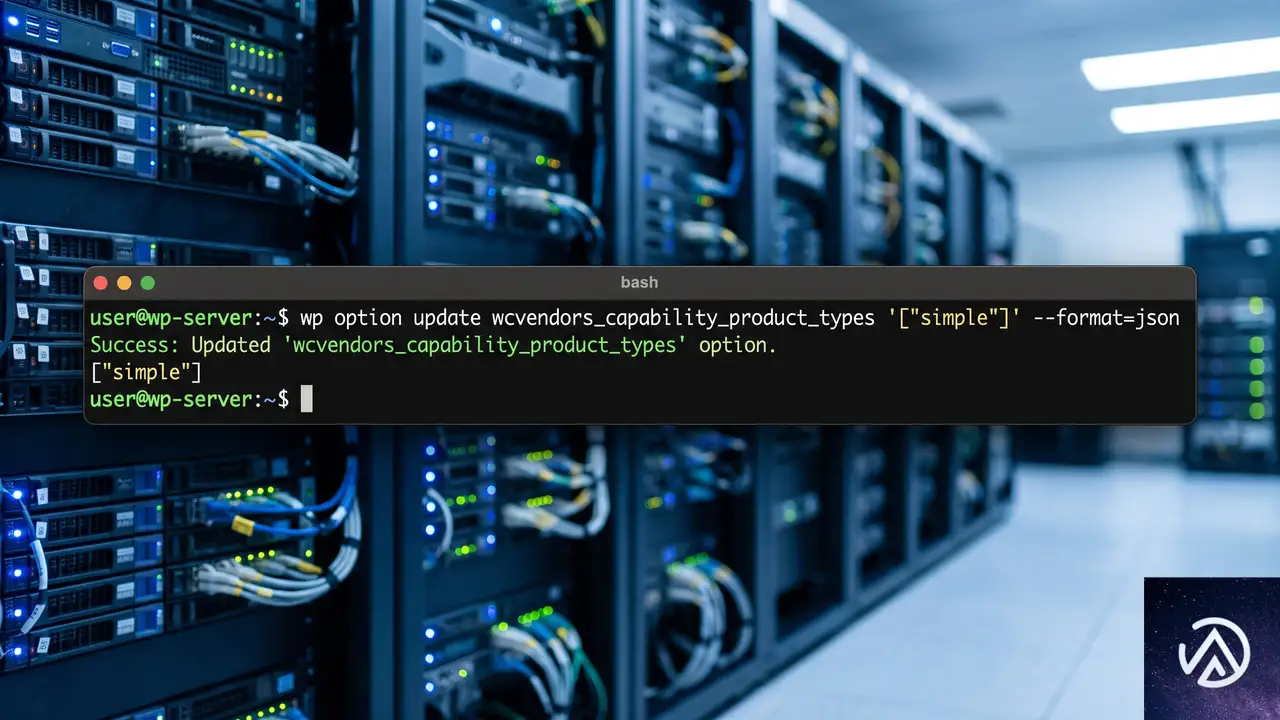
サーバーに SSH でアクセスできる環境であれば、WP-CLI を使って不正なオプション値を直接修正するのが最も確実な回復方法だ。管理画面に入れなくても、この操作でサイトは即座に復旧する。
wp option update wcvendors_capability_product_types '["simple"]' --format=json上記コマンドは wcvendors_capability_product_types オプションの値を強制的に JSON 配列として上書きする。["simple"] の部分は、自サイトで実際に有効にしていた商品タイプのスラッグに置き換える。可変商品や外部商品を使っていた場合は、["simple","variable","external"] のようにカンマ区切りで列挙する。値は連想配列ではなく、単純なリスト形式でなければならない。
WP-CLI を使えない場合のエラー復旧手順(FTP/ファイルマネージャー)
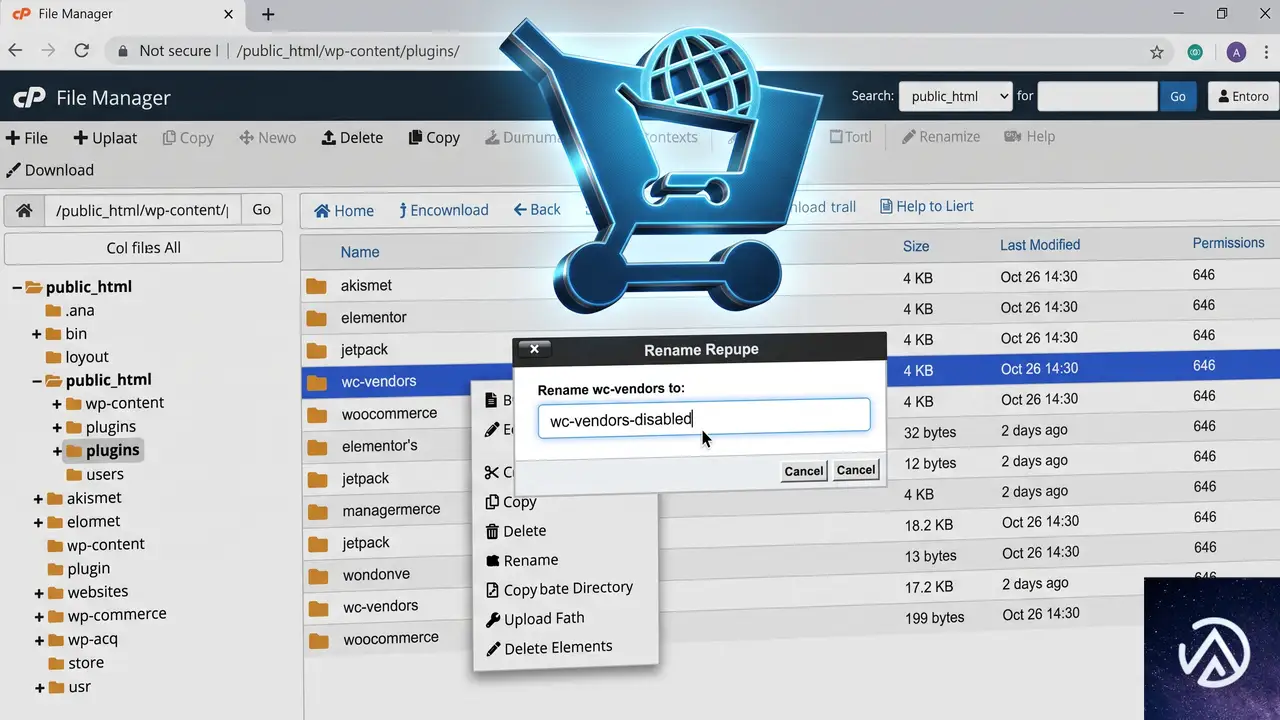
レンタルサーバーでは SSH が利用できず、WP-CLI も使えないケースが多い。その場合は FTP またはサーバー付属のファイルマネージャーを使ってプラグインを一時的に無効化し、管理画面にアクセスできる状態に戻す。
- FTP クライアントまたはファイルマネージャーで
/wp-content/plugins/ディレクトリにアクセスする wc-vendorsディレクトリを探し、名前をwc-vendors-disabledに変更する- ブラウザで管理画面の URL(
yourdomain.com/wp-admin/)を開く - 管理画面にログインできたら、
wc-vendors-disabledをもとのwc-vendorsに戻す(ただし有効化はしない) - 管理画面の「プラグイン」で WC Vendors が「無効」になっていることを確認し、データベースの該当オプションを修正する手順に進む
ディレクトリ名の変更によってプラグインが強制的に無効化される仕組みを利用している。ファイル自体は削除せず、リネームするだけなので元に戻せる。管理画面に戻ったら、次のセクションで説明する根本的なオプション修正を行う。現時点で WC Vendors を再度有効化すると、同じエラーが再発するので有効化してはいけない。
根本的な修正をプラグインのアップデート前に済ませておく
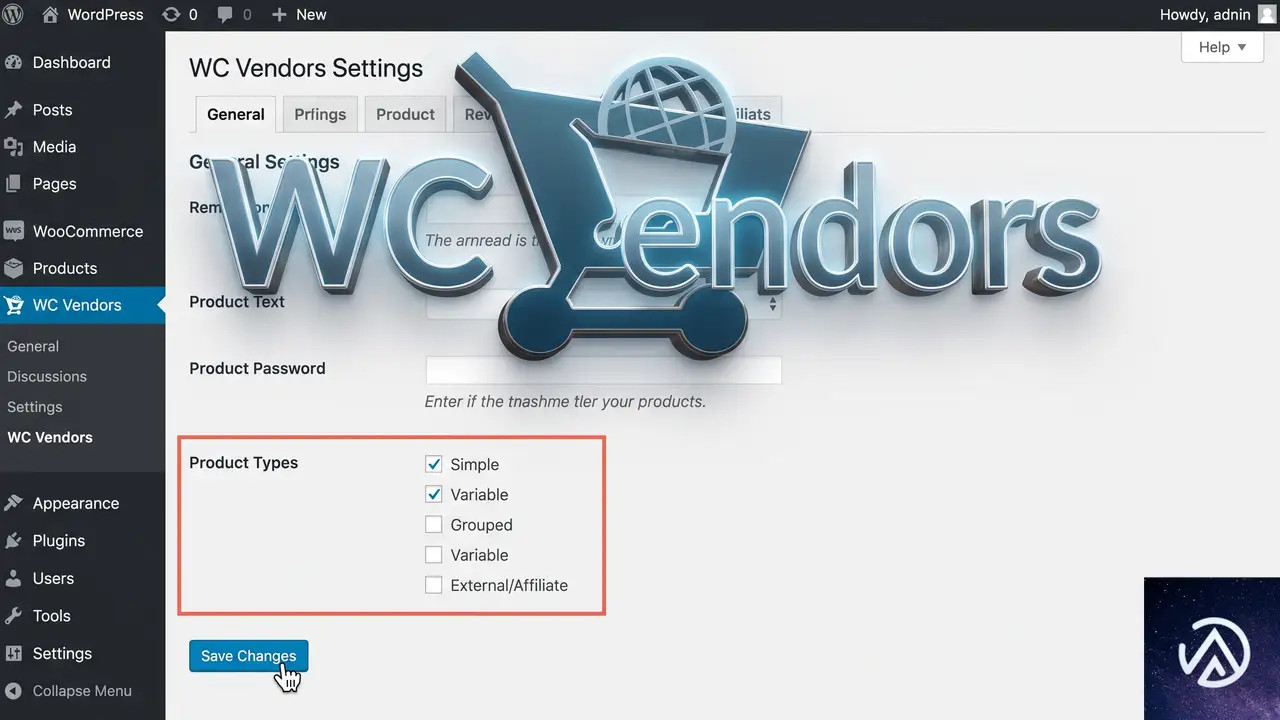
WC Vendors の開発チームはこの問題を認識しており、将来のリリースで修正が反映される見込みだ。しかしアップデートを待つだけでは、同じサイトで別の箇所が再び同様のエラーを起こす可能性を抱えたままになる。管理画面にログインできる状態にしたら、データベース上のオプション値を正規化してしまおう。
最も簡便な方法は、先ほど WP-CLI で実行したコマンドと同じ操作を、データベース管理ツール(phpMyAdmin など)やカスタムスクリプトで行うことだ。具体的には wp_options テーブルを開き、option_name が wcvendors_capability_product_types の行を探す。option_value カラムが文字列(例 simple)になっている場合、a:1:{i:0;s:6:"simple";} のようにシリアライズされた配列表現に書き換える。
PHP のシリアライズ形式を手書きするのはミスが怖い場合は、次のような安心な手順をとる。
- WC Vendors が無効化されていることを確認する
- 管理画面の「設定」→「WC Vendors」→「販売」→「商品タイプ」に進み、チェックボックスで適切な商品タイプを選んで保存する(これで正常な配列としてオプションが上書きされる)
- WC Vendors を有効化する
この方法は管理画面を使うため、データベースを直接触る必要がなく安全だ。ただしバージョン 2.7.0 では有効化した瞬間に wp_loaded フックのエラーが再発する可能性があるため、あらかじめプラグインファイルの該当行を一時的に修正するか、前述のキャストを適用しておくと確実だ。
よくある質問
エラーログを確認するにはどうすればよいか
サーバーのエラーログには wp-content/debug.log(WordPress のデバッグログ)や、Apache/Nginx のエラーログがある。WP-CLI が使えれば wp config set WP_DEBUG true --raw と wp config set WP_DEBUG_LOG true --raw でログ出力を有効にした上で、エラーを再現させて wp-content/debug.log を確認する。共有サーバーではホスティングの管理画面からエラーログが見られることも多い。
WC Vendors をアップグレードする前に何か注意すべきことはあるか
メジャーバージョンアップを行う場合は、本番サイトに適用する前に必ずステージング環境でテストする。どうしても本番で行うなら、事前にデータベースのバックアップを取り、wcvendors_capability_product_types オプションの現在の値を確認しておく。WP-CLI で wp option get wcvendors_capability_product_types --format=json を実行し、値が配列形式になっていることを確かめればリスクを大幅に減らせる。
PHP のバージョンが 7.x 系ならこの問題は起きないか
PHP 7.x では array_diff() に文字列を渡しても Warning は出るが Fatal Error にはならないため、サイトが完全停止することはない。ただしエラー自体の根本原因は同じであり、動作は予期しない結果になる可能性が高い。推奨される PHP のバージョンは 8.x 系へ移行することであり、その前に対処しておくことが望ましい。
WC Vendors Free と Pro のどちらでも発生するのか
この問題は WC Vendors の無料版(Free)のコア機能部分で発生している。Pro 版を併用している場合でも、同じオプション値を読み込むため影響を受ける可能性が高い。特に 1.x 系からバージョンを重ねてきたサイトは要注意だ。
この記事のポイント
- WC Vendors 2.7.0 へのアップグレードでサイトが停止するのは
array_diff()の型不一致が原因 - 古いサイトでは
wcvendors_capability_product_typesが文字列で残っているケースがある - WP-CLI を使えるなら
wp option updateで即座に復旧できる - WP-CLI が使えない場合はプラグインディレクトリをリネームして管理画面に復帰する
- 根本的には設定画面で商品タイプを保存し直すか、データベースの値を配列に正規化する
・ Reddit、Stack Overflow、WordPress.org フォーラムを日々巡回し、現場の悩みを拾い上げて記事化
・ WordPress、WooCommerce、Next.js などモダンWeb制作領域のトラブルシューティングが専門
・ 「検索しても答えが見つからなかった」を一つでも減らすことが目標
・ エラーメッセージから根本原因にたどり着く粘り強い調査が得意
・ 初心者がつまずきやすい箇所を先回りで解決する記事作りを心がけている
WooCommerce Social Loginに深刻度9.8の脆弱性。管理者アカウント乗っ取りの危険
WooCommerce Social Loginプラグインに、未認証の攻撃者が任意のユーザーアカウントにログインできる重大な脆弱性が報告された。CVSSスコアは9.8と最高クラスの深刻度であり、管理者権限の奪取も可能になる。バージョン2.8.7以下を利用しているすべてのサイトが対象だ。
この脆弱性はAppleログイン処理に存在し、攻撃者は特別な権限を必要としない。正規のユーザーのメールアドレスさえ知っていれば、管理者を含む任意のアカウントに不正ログインできる。2026年8月1日に公開されたCVE-2026-8457として識別されており、即時対応が求められる。
深刻度9.8の認証バイパス脆弱性と影響範囲
Wordfenceのセキュリティ研究者によって発見されたこの脆弱性は、WooCommerce Social LoginのAppleサインイン機能に潜んでいた。ユーザーがAppleアカウントでログインする際、プラグインはAppleから返されるIDトークンの正当性を検証していなかった。このため攻撃者は、なりすましたいユーザーのメールアドレスを含む偽のトークンを作成し、認証をすり抜けられる。
被害を受けるのはWooCommerce Social Loginのバージョン2.8.7以下の全インストールだ。プラグインを有効化しているサイトであれば、特別な設定ミスがなくても攻撃が成立する。攻撃者はユーザー名やパスワードを一切知る必要がなく、標的のメールアドレスさえ分かれば管理者権限でログイン可能になる。
一般的なWordPressの脆弱性では、攻撃者が何らかの権限をあらかじめ持っていたり、管理者がリンクをクリックするなどの操作が必要になることが多い。しかし今回は、攻撃者が標的サイトにリクエストを送るだけで管理者アカウントにログインできてしまう。いわゆる「認証なしの管理者乗っ取り」に分類され、CVSS 9.8という評価はその直接的な危険性を反映している。
なぜこれほど危険なのか
認証バイパスにより管理者権限を取得した攻撃者は、WooCommerceサイトの全データを自由に操作できる。具体的には、顧客情報や注文データの窃取、不正な管理者アカウントの追加、プラグインやテーマの改ざんによるマルウェア注入、支払い情報への介入などが考えられる。さらに、サイトのSEO評価を意図的に下げるスパムリンクの埋め込みや、Googleからのインデックス削除といった攻撃も容易に行われてしまう。
WooCommerceを利用するECサイトでは、顧客の個人情報や購入履歴が保存されている。こうしたデータが流出した場合、個人情報保護法やGDPRなどの規制違反に発展する可能性もある。サイトの信用失墜だけでなく、法的なリスクや多額の損害賠償にまでつながりかねない。
WooCommerceのコア機能や他の決済プラグインでは、こうした認証処理に対する検証が厳格に行われている。しかし、Social LoginプラグインのAppleログイン部分だけが例外的に署名検証を欠いていた。そのため、攻撃の標的として非常に狙われやすい。
Appleログイン処理の具体的な問題点
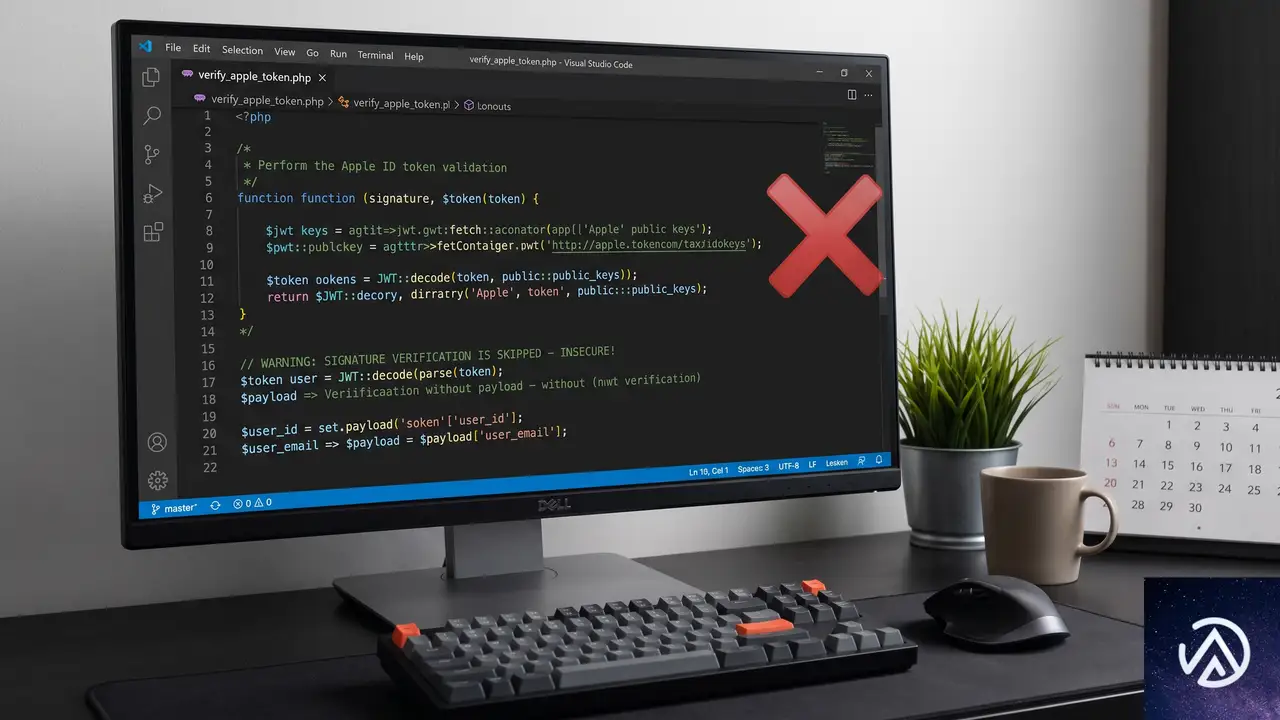
Appleサインインでは、ユーザーが認証を完了すると、AppleのサーバーからIDトークンと呼ばれるデータがサイト側に送られる。このトークンにはユーザーのメールアドレスなどの情報が含まれ、改ざんを防ぐためにAppleの秘密鍵で電子署名が付与されている。プラグインは本来、Appleが公開している鍵を使ってこの署名を検証し、トークンが本物であることを確認しなければならない。
ところが、WooCommerce Social Loginはこの署名検証のステップを実装しておらず、受け取ったメールアドレスをそのまま信頼してログイン処理に使っていた。結果として、攻撃者が偽のIDトークンを作り、その中に標的ユーザーのメールアドレスを入れて送信するだけで、そのユーザーとして認証が通ってしまう状態になっていた。
Wordfenceの調査によると、管理者ロールかどうかのチェックも行われていなかった。攻撃者が管理者のメールアドレスを指定すれば、管理画面へのフルアクセスが即座に与えられる。これはIDトークンに含まれる「email」フィールドを、ログインにそのまま使う実装ミスに起因している。
つまり、IDトークンの署名確認という重要な防御ラインがまるごと欠落していたわけだ。この種の不備は、OpenID ConnectやOAuth 2.0を利用するソーシャルログイン実装では絶対にあってはならないものであり、Wordfenceの報告では「未認証の攻撃者が、偽造したid_tokenのペイロードに対象ユーザーの電子メールアドレスを含めて送信するだけで、管理者を含む任意のアカウントでログインできる」と指摘されている。
影響を受けるバージョンと今すぐ取るべき対策
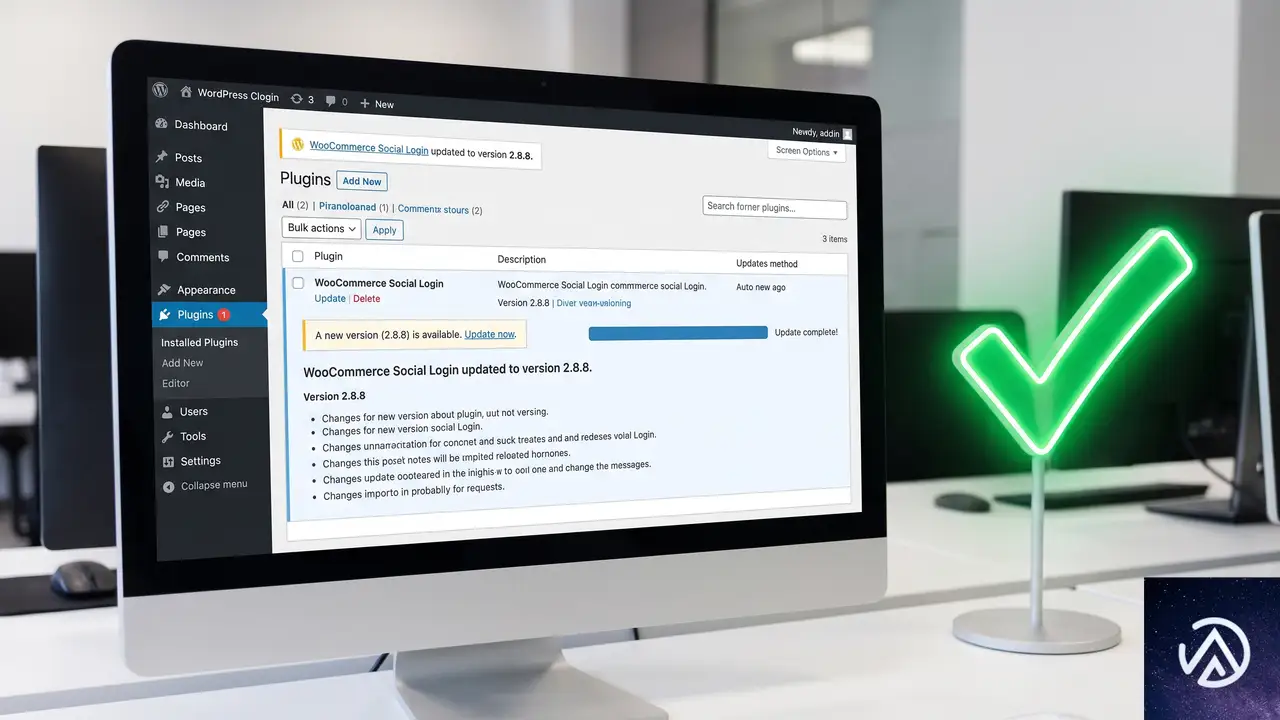
この脆弱性の影響を受けるのは、WooCommerce Social Loginバージョン2.8.7以下のすべてのリリースだ。8月1日の公開後、プラグイン開発元はすぐに修正版2.8.8をリリースしている。Wordfenceは、該当バージョンを使用しているユーザーに対して、2.8.8またはそれ以降のバージョンへの即時アップデートを強く推奨している。
アップデートを適用しないまま放置すると、攻撃者に管理者権限を奪取された後に、バックドアを仕込まれたり、サイトの完全な乗っ取りが発生する可能性が高い。特にWooCommerceサイトでは決済情報や顧客データが絡むため、被害が拡大する前に一刻も早く更新を済ませてほしい。
- WordPress管理画面から「プラグイン」→「インストール済みプラグイン」を開く
- 「WooCommerce Social Login」を探し、利用可能なアップデートがあれば「今すぐ更新」をクリック
- バージョンが2.8.8以上になっていることを確認する
- 万が一、プラグインをすぐに更新できない事情がある場合は、一時的にプラグインを無効化する
また、サイトの管理者アカウントに不正なログインがなかったかどうか、アクセスログやユーザー一覧を至急確認してほしい。身に覚えのない管理者アカウントが追加されている場合は、すでに攻撃を受けている可能性がある。その場合は、プラグインの更新だけでなく、全ユーザーのパスワードリセットや、サイト全体のマルウェアスキャンも併せて実施する必要がある。
この記事のポイント
- WooCommerce Social Login 2.8.7以下にCVSS 9.8の認証バイパス脆弱性が存在する
- AppleログインのIDトークン署名検証が行われておらず、攻撃者が任意のユーザーになりすませる
- 管理者アカウントも標的になるため、ECサイトの全データが危険にさらされる
- 修正版2.8.8への即時アップデートが必須
- すでに攻撃を受けた可能性がある場合は、ユーザー一覧の確認とサイト全体のセキュリティチェックを推奨
・ 複数業界における17年間のデジタルビジネス開発経験
・ ウェブサイト開発のためのHTML、PHP、CSS、JavaScript等の実用的知識
・ 15ヶ国語対応の多言語SaaSの開発経験
・ 17年間にも及ぶ、Eコマース長期運営経験
・ 幅広い業界でのSEO最適化の豊富な経験
ManageWP でサイトがオフラインエラーになる All-In-One Intranet 競合の直し方
ManageWP のダッシュボードでサイトが「オフライン」表示になり Worker プラグインの再接続に失敗するエラーが出る場合、All-In-One Intranet プラグインの強制ログイン機能が外部通信をブロックしている可能性が高い。プラグインを最新版にアップデートするか、提供されているフィルターフックで ManageWP のアクセスだけを許可すれば直ちに解決する。
なぜ ManageWP が All-In-One Intranet 導入後に接続不能になるのか
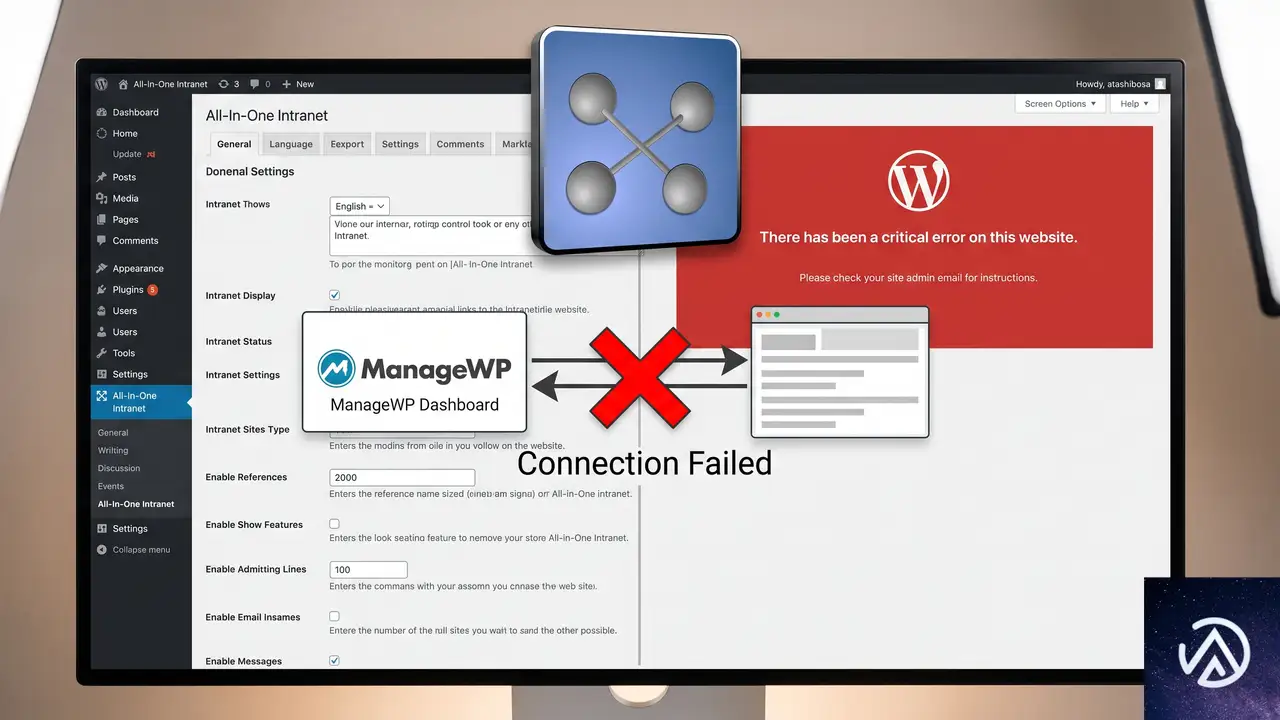
All-In-One Intranet は WordPress サイト全体を非公開化するプライバシー保護プラグインだ。設定を有効にすると、訪問者がログインしていない限り、あらゆるページへのアクセスを遮断する。この制御は WordPress のリクエスト処理そのものにかかり、人間のブラウザアクセスだけでなく、バックグラウンドで動作する管理ツールの通信も一律に弾いてしまう。
ManageWP はサイトで ManageWP Worker プラグインを経由して、ダッシュボードからの一括更新や監視を実現している。この通信は非ログイン状態の外部リクエストとして届くため、All-In-One Intranet の「未ログインユーザーをブロック」のルールに引っかかり、結果として「Worker プラグインがアクティブでない」という誤ったエラーを ManageWP 側に返してしまう。
このデモは、All-In-One Intranet が ManageWP の通信を遮断する流れと、除外設定後の正常な通信を示している。
アップデートで競合を根本解決する
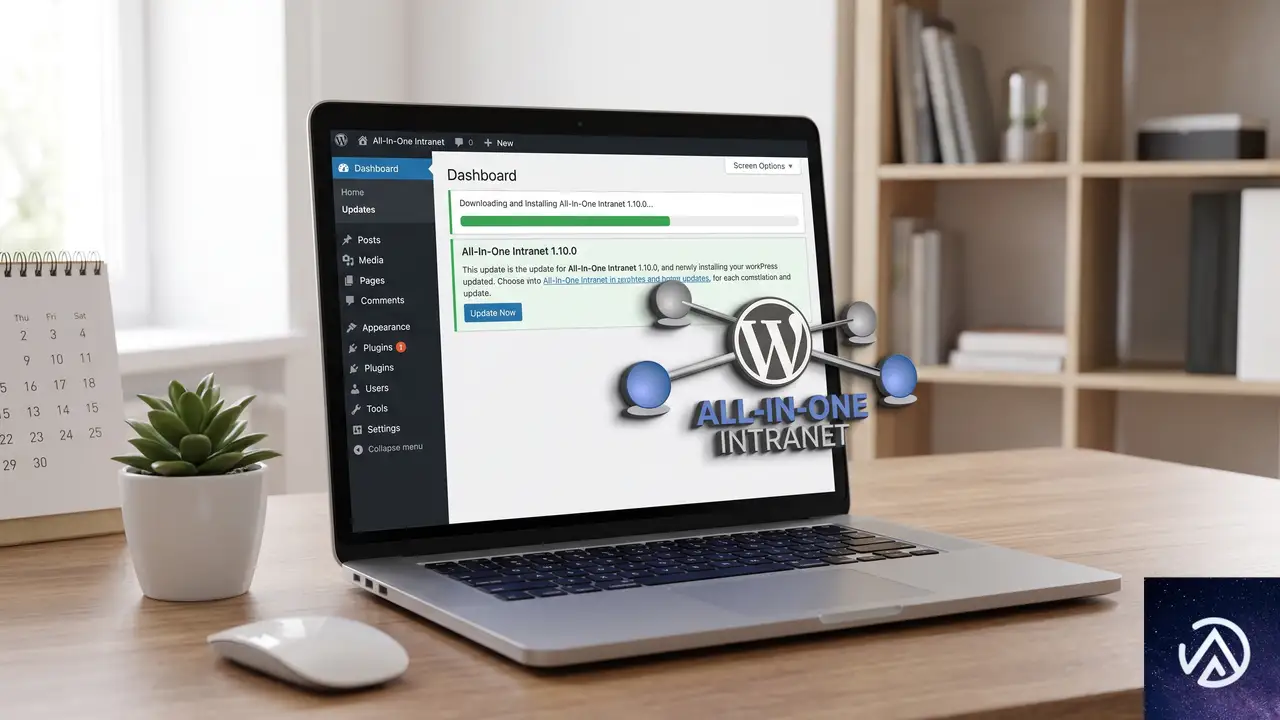
プラグイン開発元がこの競合を把握しており、バージョン 1.10.0 で ManageWP をはじめとする外部管理ツール(MainWP、WP Umbrella など)との通信が復旧する修正が行われた。古いバージョンを使い続けているなら、まずは All-In-One Intranet を最新にアップデートするだけで問題が解消する。
アップデート前のキャッシュとバックアップ
プラグインの更新前に、サイト全体のバックアップを取得しておく。管理画面から「ダッシュボード」→「更新」を開き、「プラグイン」セクションで All-In-One Intranet の新しいバージョンの有無を確認する。
更新が完了したら、サーバーキャッシュや CDN キャッシュをすべてクリアする。ManageWP 側のキャッシュもリセットするために、対象サイトの「サイトを再接続」を一度だけ実行し、オフライン表示が消えるか確認する。
フィルターフックで ManageWP を手動除外する
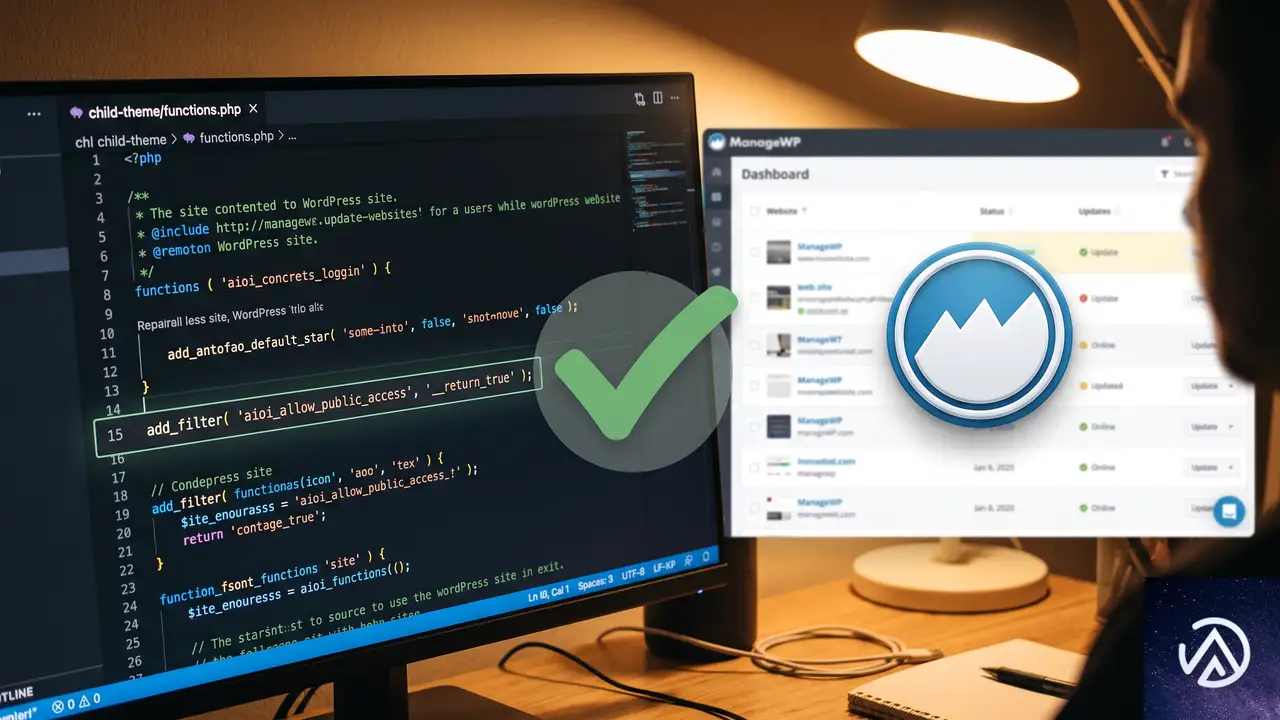
プラグインを何らかの理由で最新版にできない場合や、最新版でも何かしらの要因で競合が続くなら、All-In-One Intranet が用意している aioi_allow_public_access フィルターフックで ManageWP Worker のアクセスだけ許可する方法がある。このフックを使うと、サイトの他のプライバシー設定を維持したまま、特定のエンドポイントやリクエストを認証不要で通過させられる。
子テーマの functions.php にコードを追加する
フィルターフックは、利用している子テーマの functions.php にコードを追記して適用する。FTP やホスティングのファイルマネージャーで直接編集するか、管理画面の「外観」→「テーマファイルエディター」から functions.php を開く。
add_filter( 'aioi_allow_public_access', function( $allow ) {
    // ManageWP Worker の要求を常に許可する
    if ( defined( 'MWP_ACTION' ) || isset( $_GET['mwp_action'] ) ) {
        return true;
    }
    return $allow;
});
上記のコードは、ManageWP Worker プラグインがリクエストの際に内部でセットする定数やクエリパラメータを目印にしている。もし Worker プラグインが異なるパターンのリクエストを送っていたとしても、フック内の条件を適宜拡張すればよい。
コードを追加したらファイルを保存し、ManageWP ダッシュボードで対象サイトを再接続する。このタイミングでオフラインエラーが出なくなり、正常に一覧に戻ってくるはずだ。
この STEP 図は、フィルターフックでアクセスを許可し、ManageWP の接続を復旧するまでの一連の流れを視覚化したものだ。
回避策が効かない場合の追加切り分け
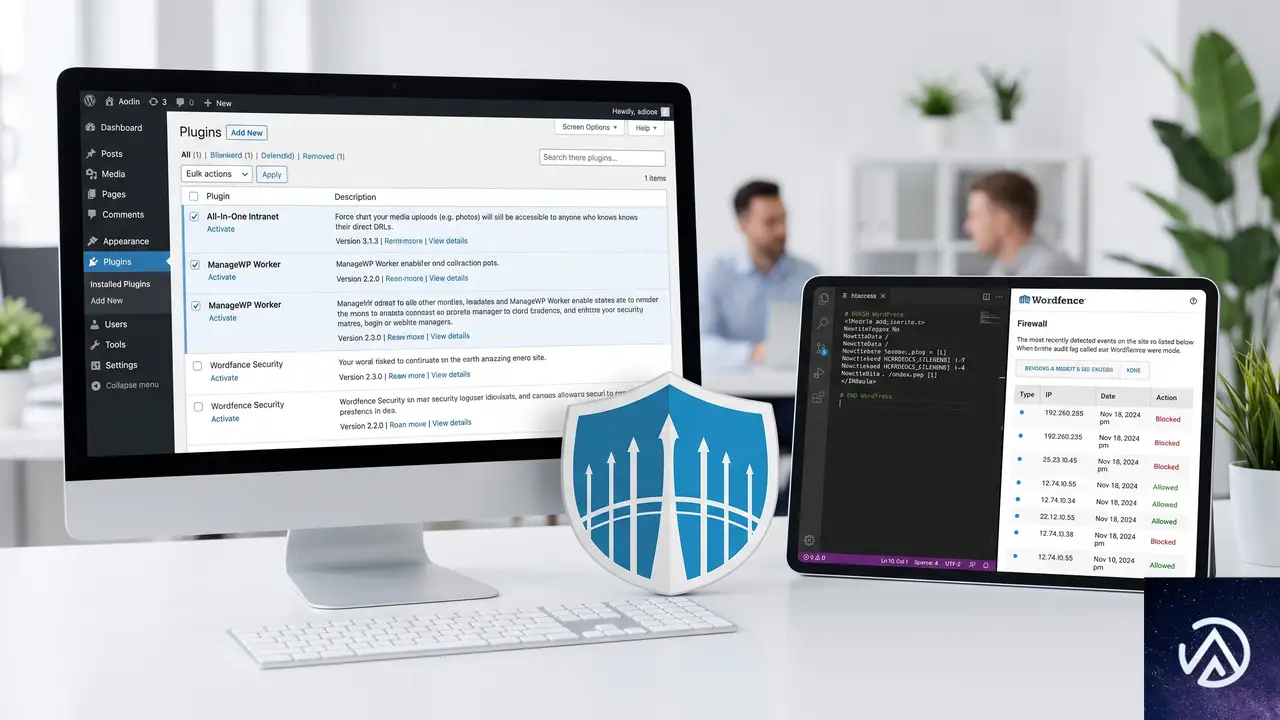
ごく稀に、All-In-One Intranet のバージョンアップやフィルター適用後もエラーが消えないケースがある。その場合は、他のセキュリティプラグインが重複して通信を遮断していないか確認する。
プラグインの競合を最小構成で検証する
一時的に全プラグインを無効化し、All-In-One Intranet と ManageWP Worker だけを有効化する。この状態で ManageWP が接続できるなら、ほかのプラグインに問題を起こしているものがあると判断できる。1つずつ有効化していき、再発タイミングを特定する。
ファイアウォールとサーバー設定の二重ブロックに注意する
Wordfence などの WAF(ウェブアプリケーションファイアウォール)が ManageWP の IP アドレスをブロックしている可能性もある。プラグインの設定や cPanel の IP ブロック機能で、ManageWP の公式 IP アドレス帯域が許可リストに入っているか確認する。また .htaccess にリダイレクトや BASIC 認証をかけている場合、一時的に解除して影響を切り分ける。
よくある質問
All-In-One Intranet を無効化したくないが、セキュリティは維持できるか
フィルターフックによる除外は、ManageWP Worker が利用する特定のリクエストに絞って施せる。サイトの他の全ページは引き続きログイン必須の状態を保つため、セキュリティレベルを落とすことなく管理だけを外部から行える。コードの条件式を Worker 限定にすることで、意図しない一般リクエストの流入は防がれる。
ManageWP 以外の管理ツールでも同じ問題は起きるのか
MainWP、WP Umbrella など、サイトに Worker 的なプラグインを入れて外部から操作する仕組みの管理ツール全般で発生する可能性がある。All-In-One Intranet のバージョン 1.10.0 ではこれらツールとの互換性も修正されているため、最新版で問題が起きることはほぼない。
アップデート後に ManageWP がまだオフライン表示のままだがどうすればいいか
まず ManageWP のダッシュボードで該当サイトを明示的に「再接続」させる。続いてサーバー側のキャッシュ(プラグインベースのキャッシュやホスティングのサーバキャッシュ)を完全にクリアする。それでも反映されない場合、Worker プラグイン自身をいったん削除し、ManageWP ダッシュボードから新規にインストールし直すと設定がリフレッシュされる。
functions.php を直接編集するのに抵抗がある。安全な方法はあるか
必ず親テーマではなく子テーマの functions.php を編集する。編集前にファイルをダウンロードしてバックアップし、テーマファイルエディターを使う場合は保存前にコードの誤字を確認する。それでも不安なら、Code Snippets プラグインを導入し、管理画面からスニペットとして同じコードを追加する方法もある。
数か月前から Worker の再接続に失敗していたが、データは失われるか
ManageWP 側の管理データ(サイトの追加設定や監視ログなど)は失われない。再接続が成功すれば、プラグインやテーマの更新状況はそのまま引き継がれる。ただし、オフライン期間中にあったサイト側の変更は、再接続後に初めて ManageWP 側で認識される。
この記事のポイント
- ManageWP のオフラインエラーは All-In-One Intranet のプライバシー保護が原因
- プラグインの 1.10.0 へのアップデートで競合は根本的に解決する
- すぐ対応したい場合は
aioi_allow_public_accessフィルターで手動除外 - コード追加は子テーマの functions.php に限定しバックアップを取る
- キャッシュクリアと再接続の実行を必ず忘れずに行う
・ Reddit、Stack Overflow、WordPress.org フォーラムを日々巡回し、現場の悩みを拾い上げて記事化
・ WordPress、WooCommerce、Next.js などモダンWeb制作領域のトラブルシューティングが専門
・ 「検索しても答えが見つからなかった」を一つでも減らすことが目標
・ エラーメッセージから根本原因にたどり着く粘り強い調査が得意
・ 初心者がつまずきやすい箇所を先回りで解決する記事作りを心がけている
大量メール配信の落とし穴、800,000通で自社サイトがダウンした理由
2026年、WooCommerce.comが約80万の購読者に向けてニュースレターを一斉配信したところ、わずか数分でサイトがダウンするという思わぬトラブルが発生した。原因は攻撃でもリリースミスでもなく、メール配信そのものだった。配信先に企業向けメールシステムが多く含まれていたため、メールセキュリティスキャナーが一斉にリンク先を自動クロールし、膨大なトラフィックを引き起こしたのである。
この出来事は、当該チームに「大量メール配信はインフラの負荷テストと同義である」という教訓を残した。本記事では、この障害の経緯と原因、そして再発防止策を紹介する。メールマーケティング施策を運営するすべての企業にとって、無視できない警鐘だ。
800,000通のメールで自社サイトがダウン、その経緯
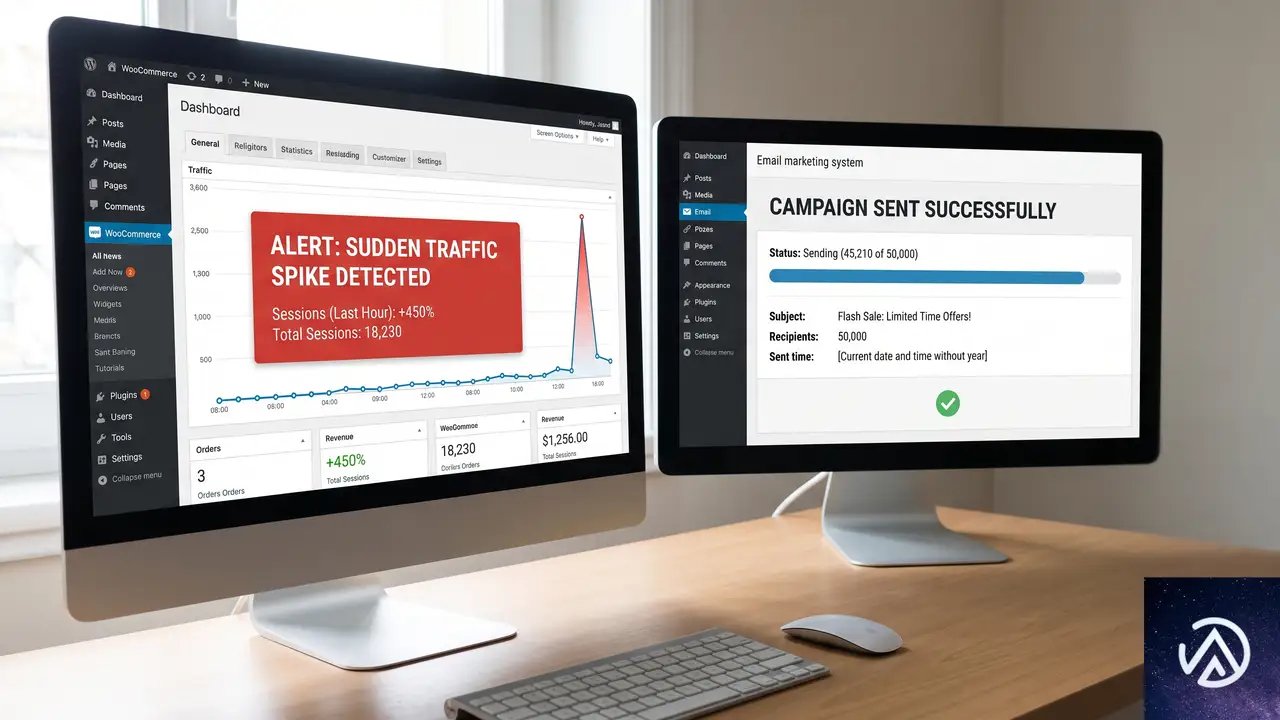
ある日の午前9時15分(UTC)、WooCommerceのチームは約80万人に向けたニュースレター配信を実行した。配信開始からわずか3分後の9時18分、同僚からの「サイトが落ちている」という一報が届く。監視アラートが作動したのはその4分後(9時22分)であり、人が気づく方が先だった。
状況をさらに混乱させたのは、その朝には一切のデプロイがなく、攻撃の痕跡も皆無だった点だ。にもかかわらず、エッジレベルでのリクエスト総数は平時の約25万から急増し、ピーク時には約53万を記録した。実際のダウンタイムは3〜4分程度にとどまった。この短い間に、一部のユーザーには「429 Too Many Requests」が返され、ごく一部で5xx系エラーも発生したが、大多数のリクエストは正常な200応答を返し続けている。つまり「短時間の部分的な停止」であり、それでも立派なインシデントだった。
補足すると、当初のトラフィックグラフでは合計リクエスト数が実際の2倍に表示されるというダッシュボードの不具合が見つかった。後に修正されたが、正しい数字はステータス別の線であり、ピークは約53万、平常時が約25万。いつも通りの約2倍のトラフィックが数分間だけ発生したことに変わりはない。
原因はメールセキュリティスキャナーだった
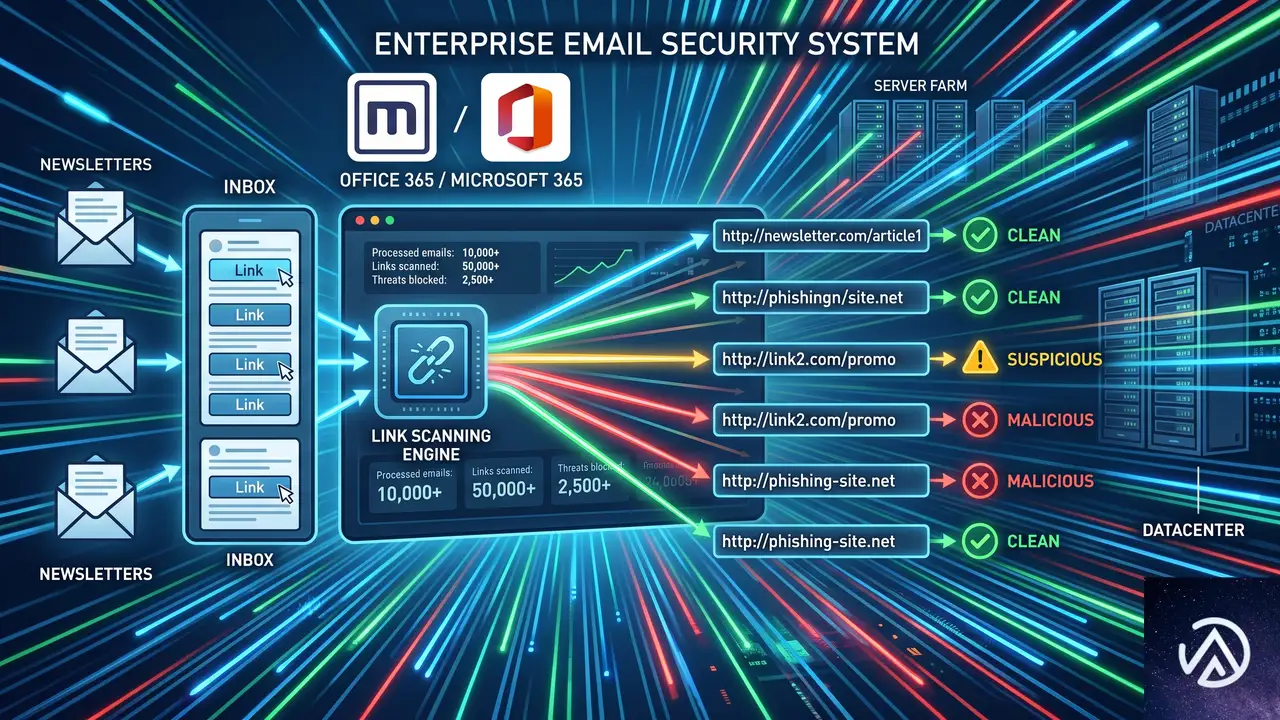
まず疑ったのは当日のリリースや攻撃の兆候だが、どれも該当しなかった。しかしアクセスログには二つの異様な痕跡が残されていた。
一つは、トラフィック元の大半がデータセンターやVPNのIPアドレスで、実際のショッピング利用者が使うような一般ISPからではなかった点だ。もう一つは「JavaScript ChunkLoadError」の大量発生である。ChunkLoadErrorとは、HTMLだけを取得し、ページのJavaScript(JS)をダウンロードする前に接続が切断された場合に起こるエラーだ。数千回のこのエラーが数秒のうちに集中した。
この断片的な情報をつなぎ合わせると、犯人像が見えてくる。企業向けメールシステム(Office 365やMimecastなど)は、メールが受信トレイに届いた瞬間に、本文中のすべてのリンクを自動的にたどり、マルウェアチェックを行う。受信者がメールを開封する以前に、セキュリティスキャナーがリンク先を叩くのだ。
WooCommerceのニュースレターはストアオーナー向けだったため、送信先には企業ドメインが非常に多かった。80万通を一斉に配信すると、それら企業メールシステムのスキャナー群もほぼ同時に作動し、一瞬のうちに大量のリクエストが殺到した。これがスパイクの正体である。もし同じ配信をGmailが中心の一般消費者向けに行っていれば、このような急増は起きなかっただろう。
なぜ同じ規模の前回は耐えられたのか
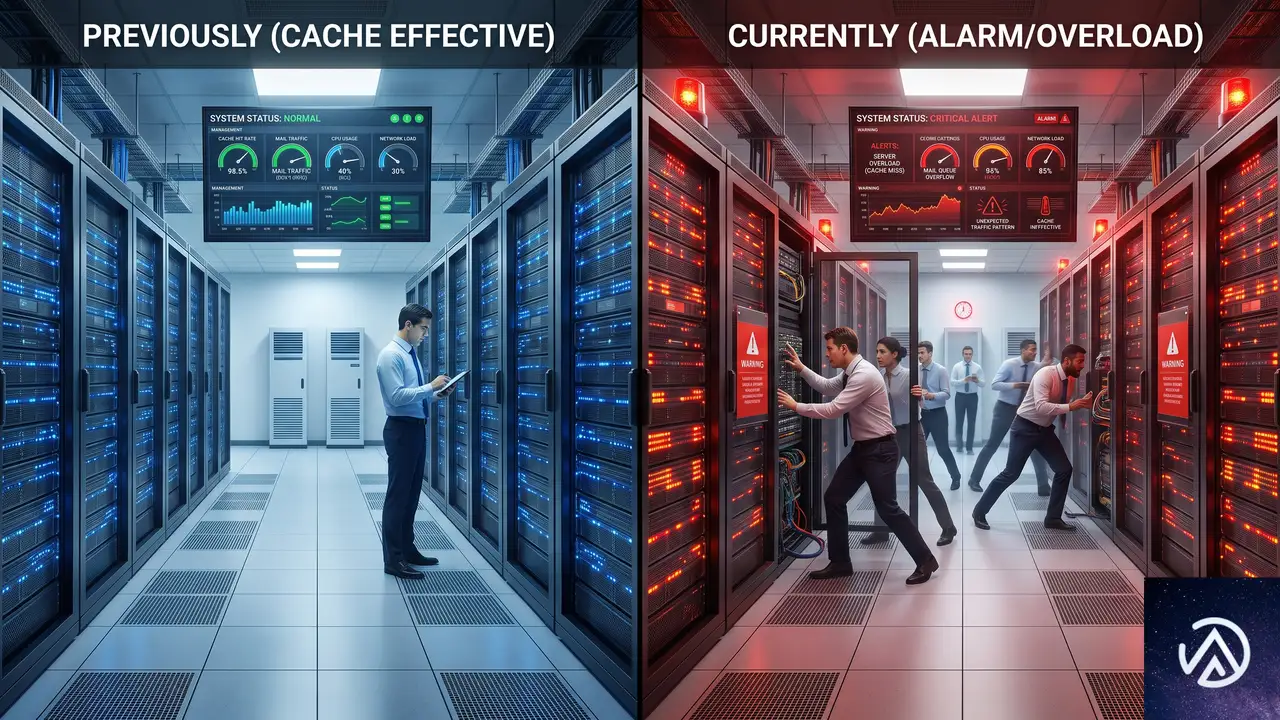
実はその1週間前にも、さらに大規模な配信を実施していた。その際にも今回とほぼ同じボットトラフィックのスパイクが発生していたが、誰も気づかないままインフラは何事もなく耐え抜いた。だから今回も「配信量が特に多すぎた」わけではない。
問題は配信のサイズではなく、タイミングだった。前回の配信では偶発的に、ボットの同時接続数がわずかに抑えられたり、キャッシュの状態が良好だったりした可能性がある。今回はほんのわずかな違いが、耐えられる負荷と許容限界との差になった。正確な理由を断定するのは難しいが、一瞬の集中がすべてを変えたことは確かだ。
オートスケーリングが追いつかなかった瞬間
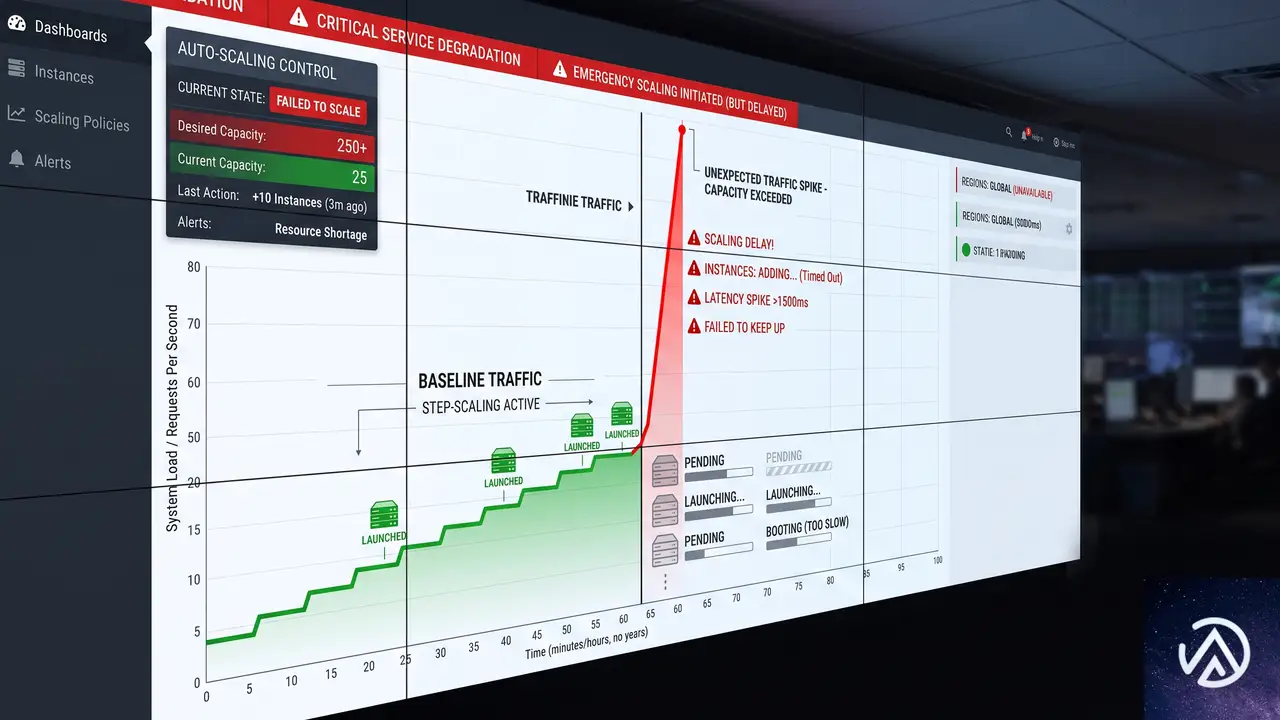
WooCommerce.comはWordPress VIPのホスティング上で稼働しており、オートスケーリングは正常に動作していた。もしトラフィックが徐々に増加するパターンであれば、新しいリソースが立ち上がるまでの数分間で対応できたはずである。実際に追加されたキャパシティが整った頃には、スパイクはすでに通過し、被害も収束していた。
しかし今回の攻撃(自爆攻撃とも言える)は、段階的な増加ではなく「ステップ関数」のような瞬間的な跳ね上がりだった。スケーリングが反応するための傾斜が存在しないため、自動化の仕組みは事実上役に立たなかった。問題はサーバーに到達する前、配信の仕組みそのものにあったのだ。
トラフィックが瞬間的に跳ね上がる一斉配信と、分散されて緩やかな山になるバッチ配信の比較を示した。今回の対策では、後者の方式を採用することでスパイクを回避した。
対策〜バッチ配信でスパイクを防ぐ
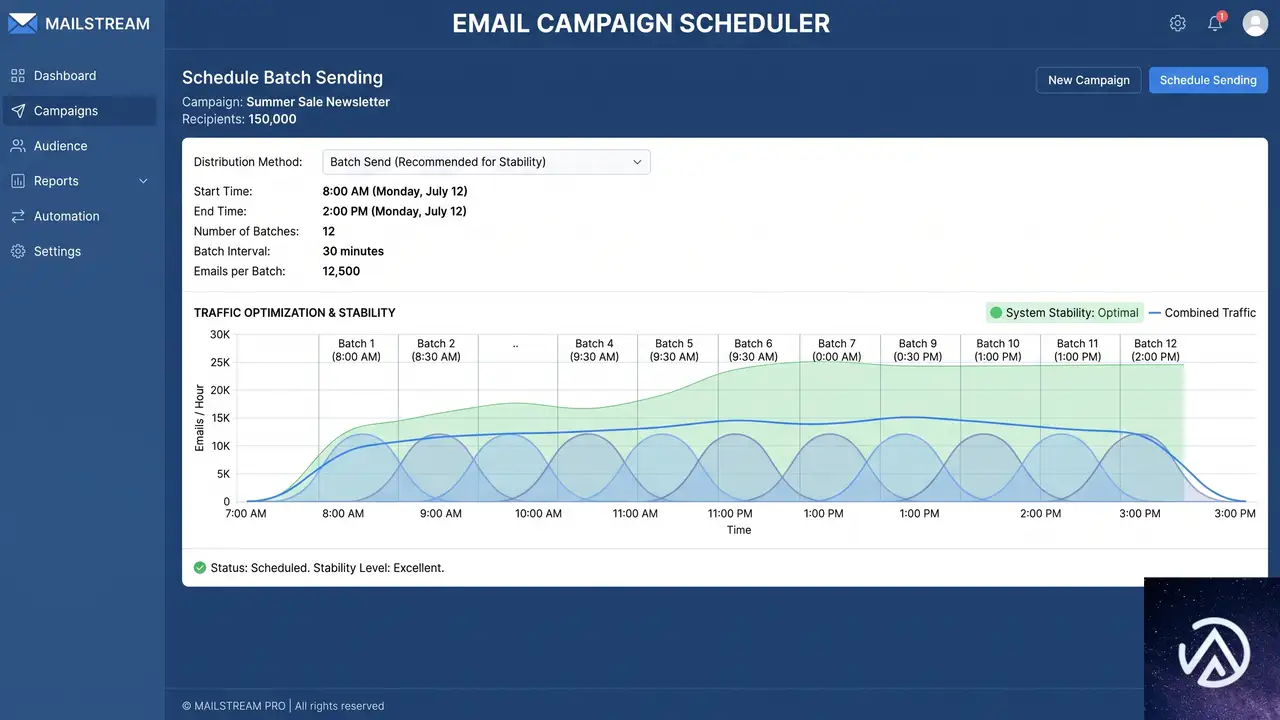
次のキャンペーンは、たまたま1週間後のブラックフライデーに予定されていた。チームは全リストを一気に送信するのではなく、数時間かけて小分けにバッチ配信する方式に変更した。利用しているメール配信プラットフォームがこの機能をサポートしているかを事前に確認した上での判断である。
結果は明確だった。バッチ配信へ切り替えた後は、あのスパイクは一切発生しなくなった。追加のサーバーキャパシティは投入しておらず、今後も増強予定はない。オートスケーリングは自然な成長や季節変動を十分に吸収できるが、自ら招く瞬間的な高負荷には対応しきれないからだ。
大規模なマーケティングメールの配信は「インフラに関わるイベント」として認識し、特に最大規模の配信の前にはサーバー運用チームと連携することが推奨される。
大量メール配信は負荷テストである、という教訓
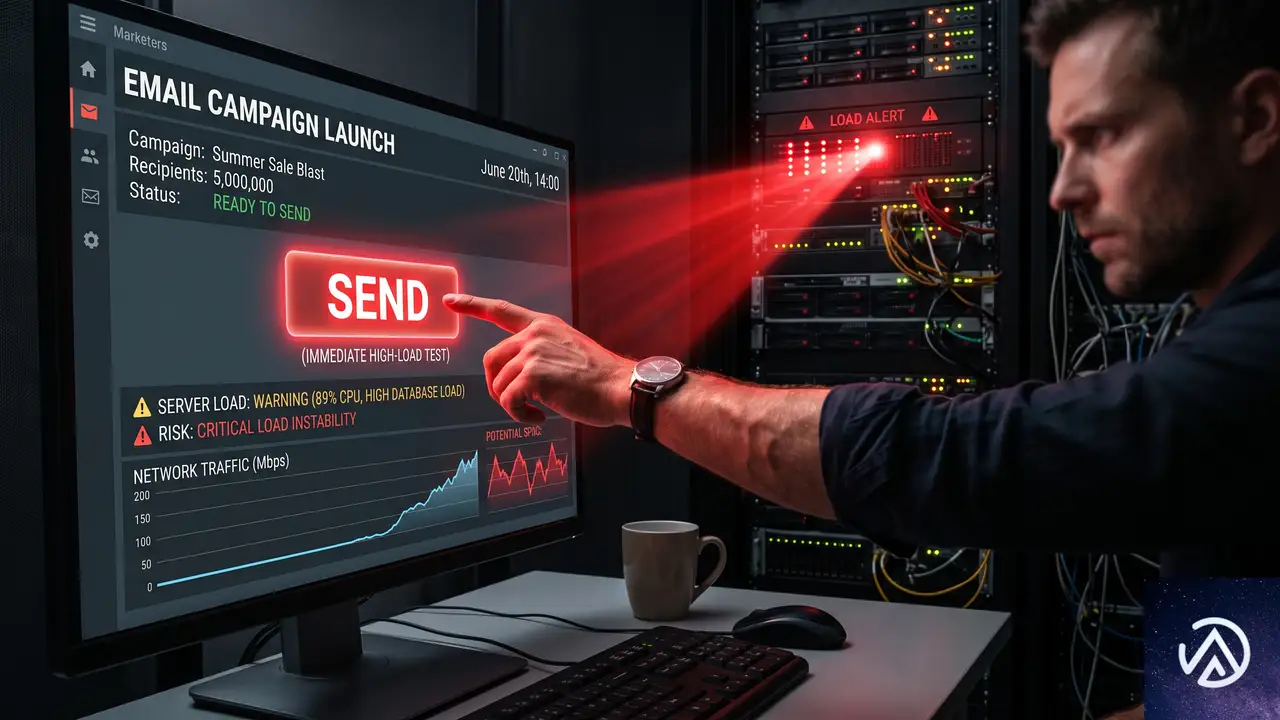
企業向けのメールアドレスを含む大規模リストに一斉配信を行うと、受信者が何もしなくても、配信開始と同時にメールセキュリティスキャナーがすべてのリンクを叩く。これは結果として、自社サイトに対して意図しない大規模な負荷テストを実施しているのと同じだ。
重要なのは、配信停止やメールマーケティングの否定ではない。適切に管理すればニュースレターは強力なチャネルである。ただし、送信ボタンを押す前に「ボットによる一斉アクセスが起こりうる」と想定しておくことが不可欠だ。配信のタイミングを分散するだけでも、今回のような障害は回避できる。
この記事のポイント
- 80万通のメール一斉配信で自社サイトが3〜4分ダウンした
- 原因は企業向けメールセキュリティスキャナーの一斉リンクチェックだった
- 同じ規模の前回は偶然耐えられたが、タイミング次第で失敗しうる
- オートスケーリングは段階的な増加には強いが、瞬間的なスパイクには無力
- 対策として配信を時間差バッチに変更し、再発を防止した
- 大量メール配信は意図しない負荷テストとなりうる、分散配信が鍵
・ 複数業界における17年間のデジタルビジネス開発経験
・ ウェブサイト開発のためのHTML、PHP、CSS、JavaScript等の実用的知識
・ 15ヶ国語対応の多言語SaaSの開発経験
・ 17年間にも及ぶ、Eコマース長期運営経験
・ 幅広い業界でのSEO最適化の豊富な経験
WordPress 7.0 ブロックエディターで多言語プラグイン Bogo 有効時に REST API 500 エラーが出る原因と対処
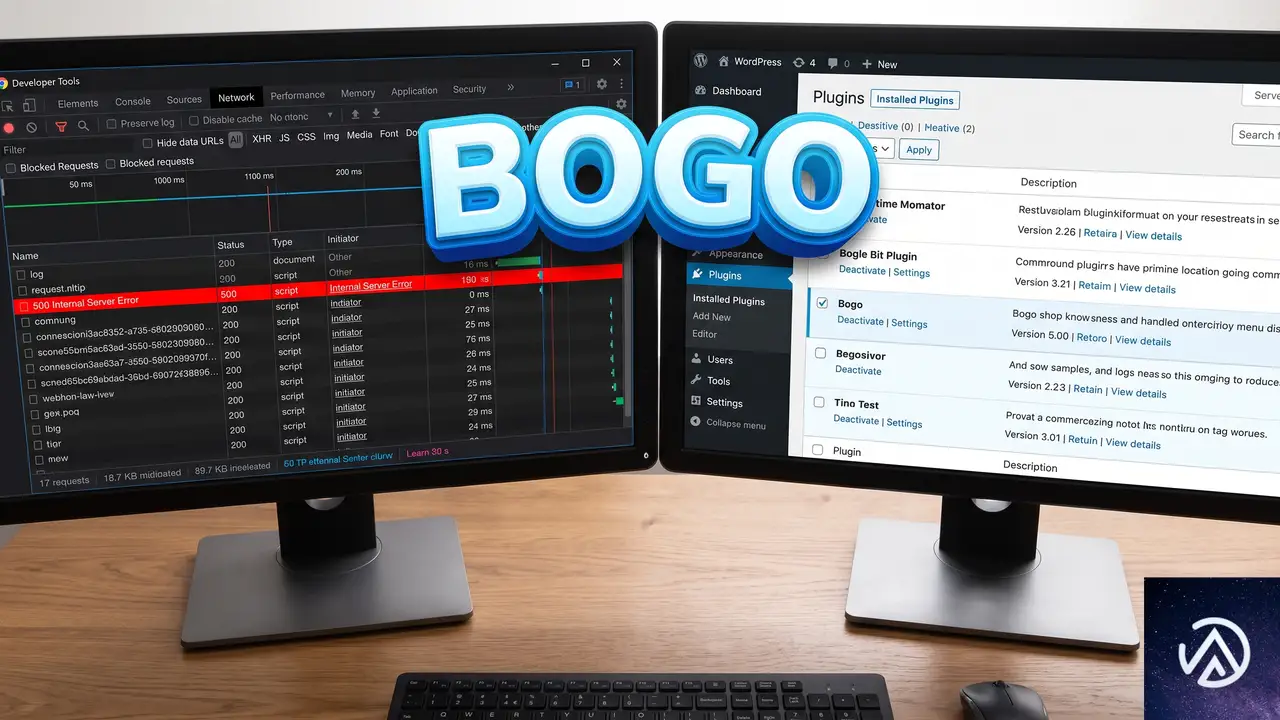
WordPress の多言語プラグイン Bogo を有効化した状態でブロックエディターを開くと、カテゴリーなどのタクソノミーパネルが空になり、REST API が 500 Internal Server Error を返す症状は、Bogo が REST API に付与する lang パラメータと WordPress 7.0 のブロックエディター側のリクエスト処理が競合していることが主な原因だ。
なぜ Bogo とブロックエディターの組み合わせで REST API が 500 エラーを返すのか

この問題の核心は、ブロックエディターが内部で使用する REST API エンドポイントに対するリクエストにある。ブロックエディターは編集画面を表示する際、/wp-json/wp/v2/taxonomies や /wp-json/wp/v2/users/〜 といった複数のエンドポイントに同時にリクエストを送信し、カテゴリー一覧や投稿者情報を取得している。
Bogo は多言語対応のために、これらの REST API リクエストに対して自動的に lang クエリパラメータを付与する。たとえば ?lang=en や ?lang=ja といった具合だ。このパラメータ追加の処理が、ブロックエディターの特定の内部リクエストと組み合わさった際に、サーバー側で PHP の致命的エラーを引き起こしている。
データベースから要求された言語のデータを取得しようとするが、ブロックエディターのコンテキストでは想定外の引数が渡され、結果として WP_Query やタクソノミー取得関数が WP_Error オブジェクトを返す。これが REST API のレスポンス生成時に適切にハンドリングされず、500 エラーとして表面化する。
エラーの切り分けと原因特定の手順
まずは問題が本当に Bogo とブロックエディターの組み合わせに限定されているのかを確認する。以下のフローに沿ってテストを進めると、原因の特定がスムーズになる。
上記の最小構成でもエラーが再現する場合、Bogo とブロックエディターの直接的な競合と判断できる。なお、クラシックエディタープラグインをインストールして同じ操作を行った際に問題が発生しないことも、ブロックエディター固有の問題であることの強い証拠になる。
実用的な回避策と当面の対応

根本的な修正は Bogo プラグイン側のアップデートを待つ必要があるが、運用を止めずにしのぐ方法はいくつか存在する。状況に応じて以下を使い分ける。
クラシックエディターへの一時的な切り替え
最も確実で即効性のある回避策は、クラシックエディタープラグインをインストールして旧来の編集画面を使うことだ。クラシックエディターは REST API に依存したデータ取得を行わないため、Bogo の lang パラメータ付与が問題を引き起こす余地がない。
→ ブロックエディターの内部リクエストが lang パラメータと競合
→ REST API 非依存のため競合が発生しない
クラシックエディターは WordPress の公式プラグインディレクトリから無料でインストールできる。インストール後は「設定」→「投稿設定」からデフォルトのエディターを切り替えられる。
REST API への lang パラメータ付与をフィルターフックで制限する
Bogo は REST API リクエストに言語パラメータを付与する際、rest_dispatch_request や rest_pre_dispatch といったフィルターフックを経由している。子テーマの functions.php に以下のようなコードを追加することで、管理画面からのリクエストに対して言語パラメータの付与を抑制できる。
add_filter( 'rest_dispatch_request', function( $dispatch_result, $request, $route, $handler ) {
    // 管理画面からの REST API リクエストの場合、Bogo の言語処理をスキップ
    if ( is_admin() || ( defined( 'REST_REQUEST' ) && REST_REQUEST && strpos( $route, '/wp/v2/' ) === 0 ) ) {
        remove_filter( 'rest_dispatch_request', 'bogo_rest_dispatch_request', 10 );
    }
    return $dispatch_result;
}, 5, 4 );このコードは、/wp/v2/ から始まる REST API ルート(ブロックエディターが使用する主要なエンドポイント)に対して、Bogo が持つ bogo_rest_dispatch_request フィルターを一時的に除去する。ただし、この方法は Bogo の内部実装に依存しているため、プラグインのバージョンアップによって動作が変わる可能性がある点に注意が必要だ。
プラグインのダウングレードまたはフォーク版の利用を検討する
Bogo 3.9.2 で問題が顕在化したのであれば、1つ前のバージョンである 3.9.1 にダウングレードすることで問題が回避できる可能性がある。ただし、ダウングレードはセキュリティ上のリスクを伴うため、あくまで開発者側の対応を待つ間の暫定策と位置づける。
代替の多言語プラグインへの移行を検討する
Bogo はシンプルな多言語化プラグインとして長く使われているが、ブロックエディターとの相性問題が続くようであれば、Polylang や WPML、TranslatePress といった代替プラグインへの移行も選択肢に入る。これらのプラグインはブロックエディターとの互換性テストがより積極的に行われており、多言語サイトの構築で実績も豊富だ。
デバッグモードで詳細なエラー情報を取得する
REST API の 500 エラーは、通常の PHP エラーとは異なり debug.log に記録されない場合がある。そのため、wp-config.php に以下の定数を追加して、より詳細なエラー情報を取得する。
define( 'WP_DEBUG', true );
define( 'WP_DEBUG_LOG', true );
define( 'WP_DEBUG_DISPLAY', false );
define( 'SAVEQUERIES', true );
さらに、ブラウザの開発者ツールで「ネットワーク」タブを開き、500 エラーを返している REST API リクエストを特定する。該当するリクエストの「レスポンス」タブを確認すると、サーバーから返された HTML のエラーページや JSON エラーオブジェクトが表示される。WordPress 7.0 では「このサイトで重大なエラーが発生しました」というメッセージが返ってくることが多い。
どうしてもエラーの詳細が取得できない場合は、wp-config.php に以下のコードを追加し、REST API エラー専用のログファイルを作成する方法もある。
add_action( 'rest_api_init', function() {
    set_error_handler( function( $errno, $errstr, $errfile, $errline ) {
        $log = sprintf( '[%s] %s:%d %s', date( 'Y-m-d H:i:s' ), $errfile, $errline, $errstr );
        file_put_contents( WP_CONTENT_DIR . '/rest-api-errors.log', $log . PHP_EOL, FILE_APPEND );
    });
}, 1 );
このコードは REST API の初期化時にカスタムエラーハンドラを登録し、発生したエラーをすべて wp-content/rest-api-errors.log に記録する。問題が解決したら必ず削除すること。
よくある質問
Bogo の代わりに Polylang を使っても同様のエラーは出るか
Polylang は REST API との統合が設計段階から考慮されており、ブロックエディターとの組み合わせでも同様の 500 エラーが発生する可能性は極めて低い。実際に多くの多言語サイトで Polylang とブロックエディターの組み合わせが問題なく運用されている。移行を検討する価値は十分にある。
この問題は WordPress 7.0 以前のバージョンでも発生するのか
WordPress 6.x 系では報告が少なく、7.0 へのアップデート後に顕在化したケースが多い。ブロックエディターの内部実装が 7.0 で変更され、特定の REST API エンドポイントに対するリクエストのタイミングやパラメータの扱いが変わったことが影響していると考えられる。
クラシックエディターに切り替えた後、再びブロックエディターに戻せるのか
問題なく戻せる。クラシックエディターで作成した投稿は、ブロックエディターに戻した際に自動的にクラシックブロックとして読み込まれる。Bogo プラグイン側のアップデートで問題が修正されたら、クラシックエディタープラグインを無効化してブロックエディターに戻せばよい。
REST API のエラーはフロントエンドの表示にも影響するのか
今回の問題は管理画面のブロックエディター内に限定されており、公開済みサイトのフロントエンド表示には影響しない。カテゴリー一覧や投稿一覧の表示、多言語切り替え機能は通常どおり動作する。ただし、ブロックエディターでカテゴリーを選択・編集できないため、投稿の作成や編集作業に支障が出る。
functions.php にフィルターフックを追加する方法がわからない場合はどうすればよいか
最も安全な方法は、FTP クライアントまたはレンタルサーバーのファイルマネージャーを使い、子テーマの functions.php ファイルを編集することだ。操作に不安がある場合は、Code Snippets プラグインを利用して管理画面からコードを追加する方法もある。誤ったコードの追加はサイト全体に影響するため、必ず事前にバックアップを取得してから作業すること。
この記事のポイント
- Bogo 有効時にブロックエディターのカテゴリーパネルが空になるのは、REST API への lang パラメータ付与が競合を起こすため
- クラシックエディターに一時的に切り替えることで、即座に問題を回避できる
- functions.php にフィルターフックを追加し、管理画面からの REST API リクエストに対して Bogo の言語処理を抑制する方法もある
- 根本解決には Bogo プラグイン側のアップデートが必要で、状況によっては代替プラグインへの移行も検討する
- REST API の 500 エラーは debug.log に記録されないことがあるため、専用のエラーログ取得を設定すると原因特定が早まる
・ Reddit、Stack Overflow、WordPress.org フォーラムを日々巡回し、現場の悩みを拾い上げて記事化
・ WordPress、WooCommerce、Next.js などモダンWeb制作領域のトラブルシューティングが専門
・ 「検索しても答えが見つからなかった」を一つでも減らすことが目標
・ エラーメッセージから根本原因にたどり着く粘り強い調査が得意
・ 初心者がつまずきやすい箇所を先回りで解決する記事作りを心がけている
GKE Agent Sandboxがエージェント1台あたりのコストを75%削減する仕組み
AIエージェントを本番環境でスケールさせようとすると、すぐにコストとリソースの壁にぶつかる。Google Cloudが2026年7月30日に公開したブログ記事では、Google Kubernetes Engine(GKE)の新機能「GKE Agent Sandbox」とオーケストレーションを組み合わせることで、同一の仮想マシン上で動かせるエージェント数を最大3.5倍に増やし、エージェント1台あたりのコストを最大75%削減できるという検証結果が示された。
エージェントは要求に応じて動作するバースト型のワークロードであり、何もしない待機時間が長い。従来のように固定的なコンピュートリソースを割り当てる方法では、遊休状態のエージェントが貴重なCPUやメモリを消費し続けてしまう。この問題に対するGKEのアプローチを詳しく見ていく。
マイクロVM方式の限界とGKE Agent Sandboxの登場
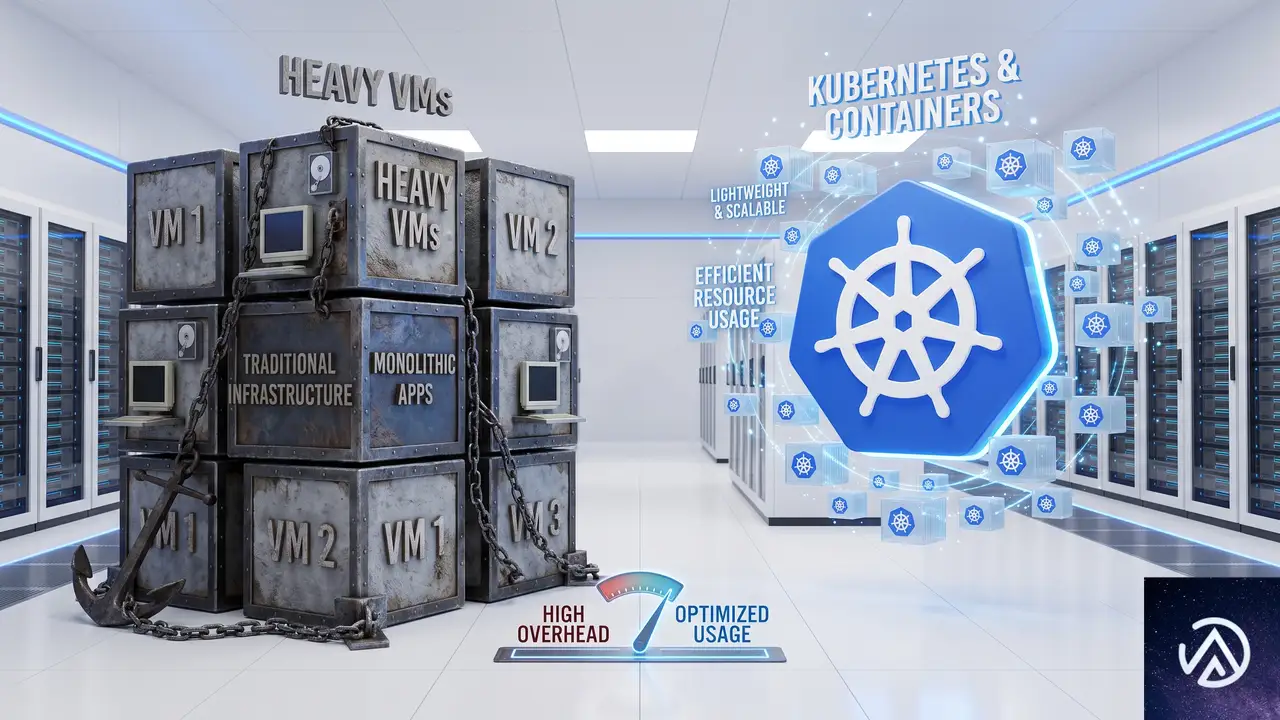
マルチエージェントを安全に動かすための一般的な方法として、各エージェントを専用のマイクロVM(Kata Containersなど)で隔離するやり方がある。ハードウェアレベルの隔離によってセキュリティを確保する狙いだ。しかしこの方式には大きな落とし穴がある。
マイクロVMはエージェントごとにゲストOSを起動するため、メモリとCPUに無視できないオーバーヘッドが生じる。実際にGoogle CloudのチームがOpenClawプロファイルを使い、48vCPUの標準VMインスタンス(n2-standard-48)上でテストしたところ、61個のエージェントを起動した時点で信頼性が低下し、ヘルスチェックの失敗が頻発し始めたという。
これに対してGKE Agent Sandboxは、gVisorというオープンソースのセキュアコンテナサンドボックスを土台にしている。gVisorはユーザー空間カーネル(Sentry)でシステムコールを捕捉・フィルタリングし、ハードウェア隔離に近いセキュリティを実現しつつ、ゲストOSを丸ごと動かす必要をなくした。
結果として、同一VM上で動作可能なエージェント数は88個まで増加。これはベースライン比で44%の密度向上であり、エージェント1台あたりのコストは30%以上削減された計算になる。しかも性能プロファイルはほぼ維持できると報告されている。
この方式が評価を得たのは早く、2026年5月の一般提供開始から4週間足らずで利用量が7倍以上に急増した事実が、その実用性を裏付けている。
遊休エージェントを「凍結」するオーケストレーションの威力
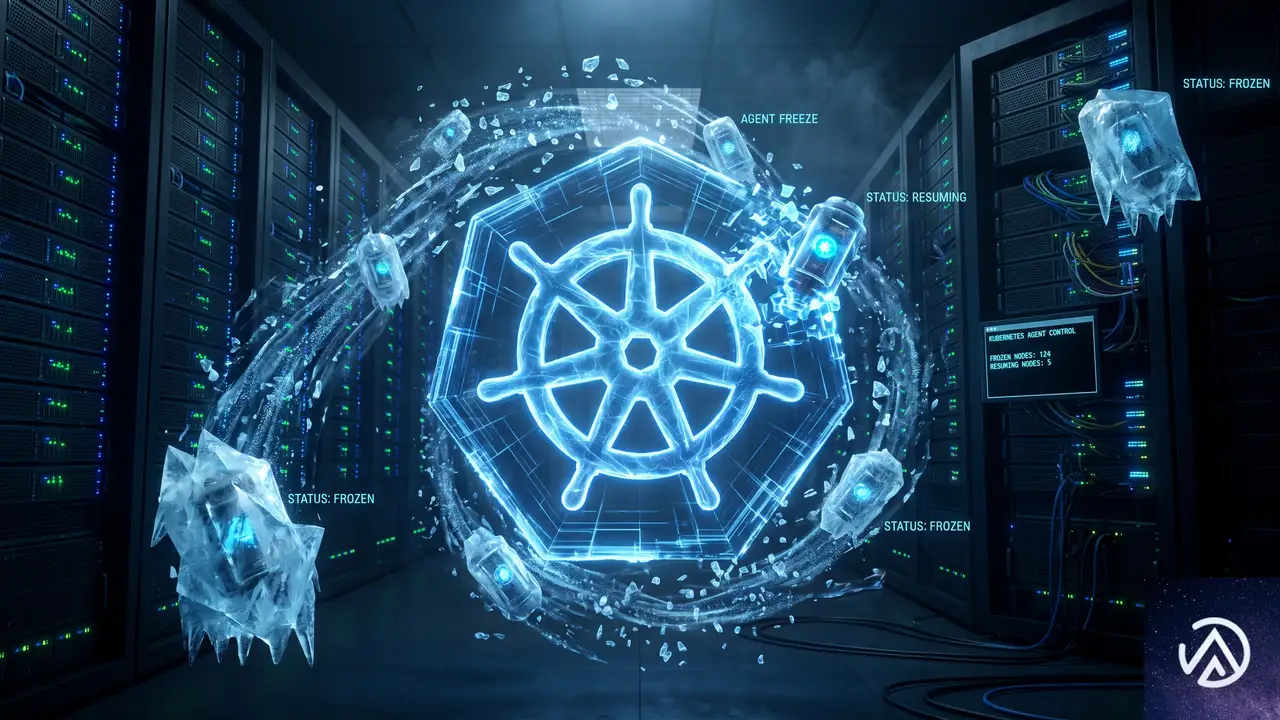
GKE Agent Sandboxは稼働中のワークロードを効率化するが、遊休状態のエージェントがリソースを占有し続ける問題は残る。そこでカギを握るのが、Kubernetes本来のオーケストレーション機能とGKE Podスナップショットを組み合わせた「凍結・再開」パターンだ。
具体的には、エージェントが待機状態に入ったタイミングでPodスナップショットを作成し、永続ストレージにチェックポイント(凍結)として保存する。これにより物理的なCPUとメモリが解放され、クラスタに返却される。新しいトリガーが届くと、軽量なコントローラやイベントゲートウェイがリクエストを捕捉し、ミリ秒単位でスナップショットからエージェントを再開する。
この仕組みによって、物理リソースをワークロードの実態に基づいて「オーバーサブスクライブ(超過割り当て)」できるようになる。つまり、実際の瞬間的な需要以上のエージェントを同じノードに詰め込めるわけだ。その結果、間欠的にしか動かないエージェントであれば、ベースラインの3.5倍にあたる274個のエージェントを単一ノードで動作させることが可能になった。
ただし、やみくもに詰め込めばよいわけではない。エージェントの種類によって求められる起動時間やレイテンシは大きく異なるからだ。
エージェントの特性に合わせた3つのデプロイ戦略
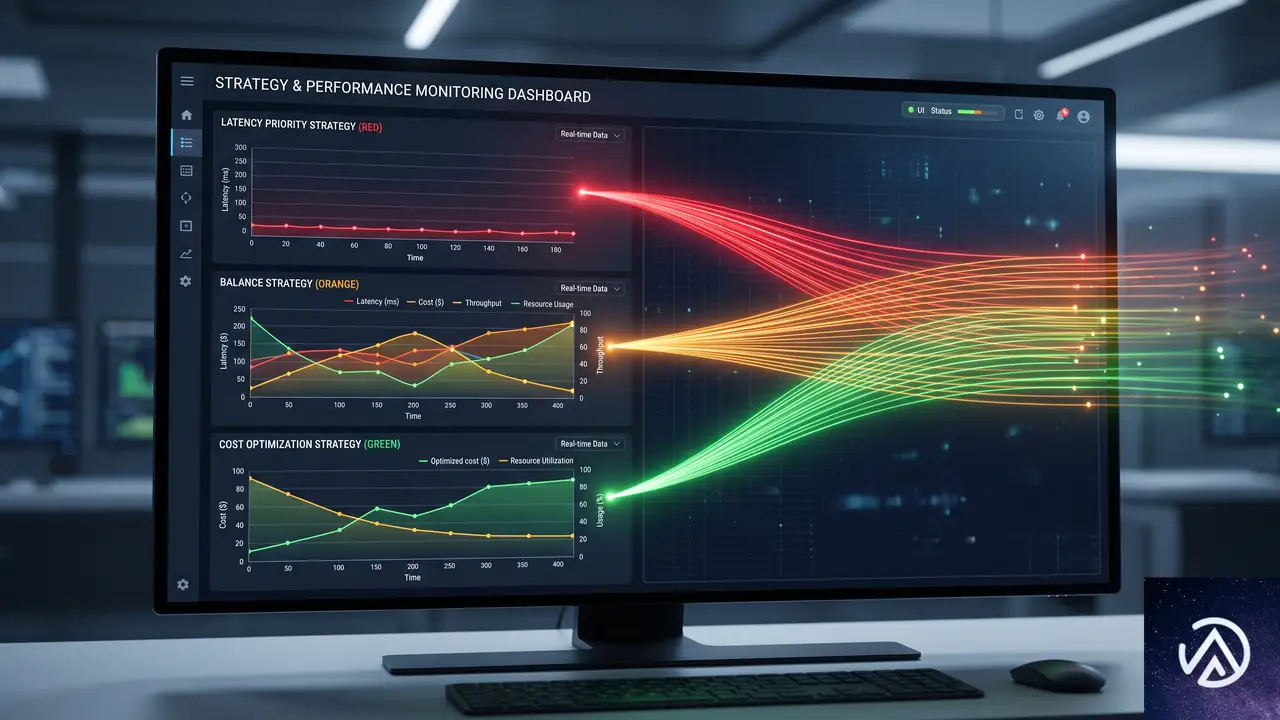
GKEでは、すべてのエージェントに一律の戦略を強制するのではなく、ノードプールやワークロード設定ごとに異なる挙動を共存させられる。Google Cloudのブログでは、レイテンシ要件に応じた3つの典型例が紹介されている。
リアルタイムコーディングアシスタント(レイテンシ重視)
開発者向けの対話型エージェントでは、起動時間が1秒未満であることと、待ち行列が一切発生しないことが絶対条件だ。このケースでは、GKE Podスナップショットと「Agent Sandboxウォームプール」を組み合わせる。事前にウォームアップされた隔離サンドボックスを常時待機させておくことで、ほぼ瞬時に実行を開始できる。この構成で同一ノード上に133個のエージェントを収容できたと報告されている。
自律的なチームメイト型エージェント(バランス型)
バックグラウンドで対話的に動くエージェントは、平均的な起動時間(数秒)を許容できる。サスペンド&レジューム機能を利用し、遊休時にはリソースを解放、必要時にオンデマンドで復元する。待機中のコンピュートコストを支払う必要はない。
ヘッドレスなバックグラウンドエージェント(レイテンシ許容型)
日次レポートの生成や調査タスクのような定期ジョブは、多少の待ち時間があってもビジネス成果に支障をきたさない。こうしたエージェントには最大限のリソース超過割り当てを適用し、クラスタに空きが出るまで1時間ほど待つ戦略も有効だ。
このように、ワークロードの性質に合わせて「パフォーマンス最適化」と「コスト最適化」のバランスをチューニングできるのがGKEの強みだ。サンダリングハード(多数のエージェントが一斉に起動してコンピュートを要求する問題)に対しても、ウォームプールやサスペンド&レジュームの設定で自由度の高い制御が可能になる。
コスト削減を実現するための実践的なアプローチ
GKE Agent Sandboxとオーケストレーションの組み合わせによって、エージェントの台数に比例してインフラ予算が増えていく構図を抜本的に変えられる。Google Cloudの検証では、パフォーマンスを重視する構成でも133個のエージェント(ベースライン比約2.2倍)、コスト最適化を突き詰めた構成では274個(同3.5倍)のエージェントを同一ノードで動作させることに成功した。
実務に落とし込む際のポイントは3つある。第一に、セキュリティを保ったままオーバーヘッドを削減するGKE Agent Sandboxへの移行を検討すること。第二に、Podスナップショットによる「凍結・再開」をアーキテクチャに組み込み、遊休リソースを徹底的に活用すること。第三に、すべてのエージェントを同じ扱いにせず、レイテンシ要件に応じてデプロイ設定を変えることだ。
なお、GKE Agent Sandboxの詳細な設定やウォームプール、サスペンド&レジュームの具体的な手順は、Google Cloudの公式ドキュメントで公開されている。まずは既存のエージェントワークロードを対象に、小規模なPoCから始めてみるとよいだろう。
この記事のポイント
- GKE Agent SandboxはgVisorベースの軽量サンドボックスで、マイクロVMに比べてエージェント密度を44%向上させ、1台あたりのコストを30%以上削減する
- Podスナップショットとサスペンド&レジュームの組み合わせにより、遊休エージェントを凍結して物理リソースを解放し、理論上3.5倍の密度(最大75%のコスト削減)を達成可能
- ワークロードのレイテンシ要件に応じて「リアルタイム型」「バランス型」「コスト最適化型」の3戦略を使い分けることで、無理なくスケールできる
・ 複数業界における17年間のデジタルビジネス開発経験
・ ウェブサイト開発のためのHTML、PHP、CSS、JavaScript等の実用的知識
・ 15ヶ国語対応の多言語SaaSの開発経験
・ 17年間にも及ぶ、Eコマース長期運営経験
・ 幅広い業界でのSEO最適化の豊富な経験