


データベース接続確立エラーの原因と復旧手順
「データベース接続確立エラー」でサイトがダウンした場合、まずはサーバー会社に連絡してデータベースサーバーの稼働状況を確認し、wp-config.php の接続情報を照合するのが最短の復旧手順だ。自分でできる対処は限られているため、慌てずに切り分けを進める。
なぜ「データベース接続確立エラー」が突然発生するのか

このエラーは WordPress がデータベースに接続できないときに表示される。日本語環境では「データベース接続確立エラー」というメッセージが画面に表示され、サイト全体が表示できなくなる。原因は大きく4つに分けられる。
- wp-config.php 内のデータベース名・ユーザー名・パスワード・ホスト名のいずれかが誤っている
- データベースサーバー自体がダウンしている(サーバー障害・メンテナンス)
- データベースサーバーは稼働しているが、負荷集中で応答不能になっている
- データベースが破損している(テーブルクラッシュなど)
サイトを長期間触っていなかったのに突然エラーが出た場合は、サーバー側で MySQL や MariaDB のバージョンアップ、パスワード変更、セキュリティ設定の変更が行われた可能性が高い。WordPress 側の設定ファイルは変わらないまま、サーバー側の接続条件だけが変わることで不一致が起きる。
wp-config.php とデータベースの認証情報が不一致、または DB サーバーが停止
正しい接続情報で WordPress がデータベースにアクセスできる状態
エラーが出たらまず試す3つの切り分け
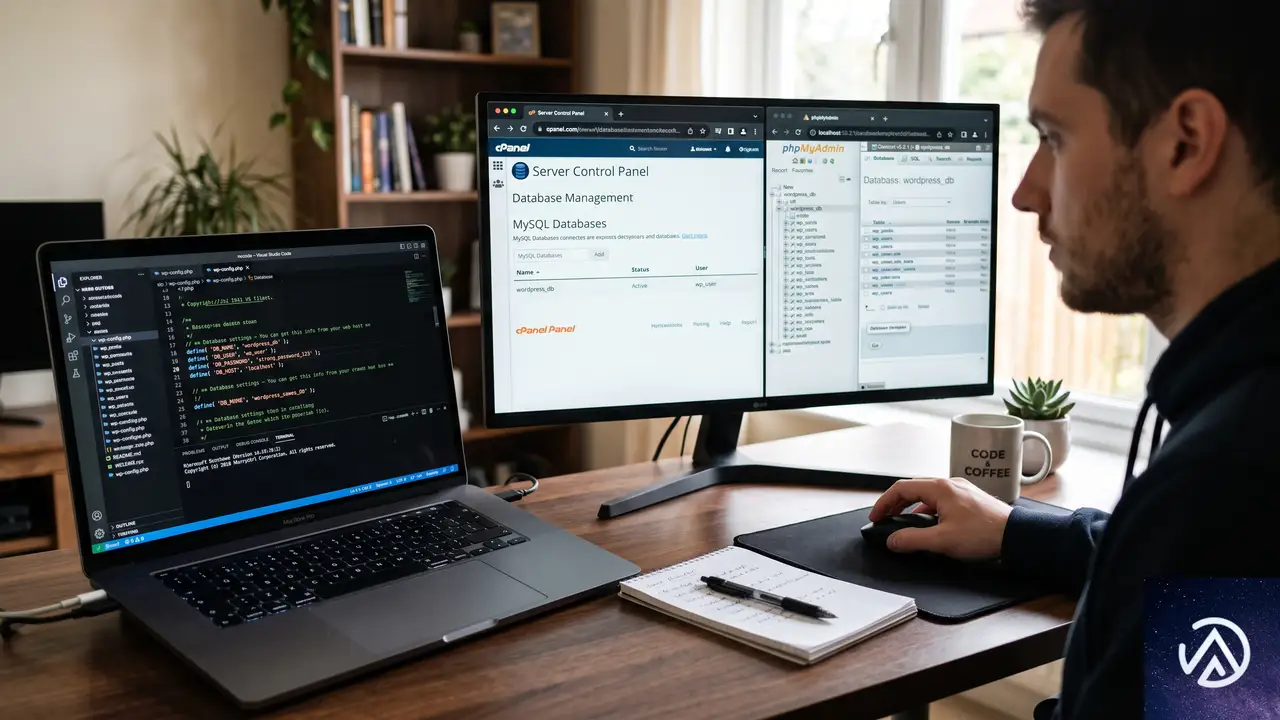
サーバー会社にデータベースサーバーの状態を問い合わせる
最も確実で早いのが、利用しているサーバー会社のサポートに連絡することだ。データベースサーバーがダウンしていれば、自分で何をしても復旧しない。管理画面にログインできなくても、サーバー会社のコントロールパネル(cPanel や独自管理画面)にアクセスできれば、そこからデータベースの状態を確認できる場合もある。
特に共有サーバー(複数ユーザーで1台のサーバーを共有するプラン)では、他のユーザーの影響でデータベースサーバーに負荷がかかり、一時的に応答しなくなることがある。この場合もサーバー会社側で対処が必要になる。
wp-config.php の接続情報を確認する
FTP ソフトやサーバーのファイルマネージャーで WordPress のインストールディレクトリにある wp-config.php を開き、以下の4つの定数を確認する。
define( 'DB_NAME', 'database_name_here' );
define( 'DB_USER', 'username_here' );
define( 'DB_PASSWORD', 'password_here' );
define( 'DB_HOST', 'localhost' );
これらの値がサーバーのデータベース管理画面(phpMyAdmin やサーバー会社のコントロールパネル)で設定した値と完全に一致しているか確認する。サーバー会社がパスワードをリセットした場合や、セキュリティアップデートでホスト名が localhost から mysqlcluster2.example.com のような専用ホスト名に変更されるケースがある。
wp-config.php に一時的な確認コードを入れる
接続情報が正しいかどうかを切り分けるには、wp-config.php に以下のテストコードを追加する方法も有効だ。エラーメッセージの詳細が表示され、単なる認証エラーなのか、サーバー自体に到達できないのかが判別できる。
$link = mysqli_connect( DB_HOST, DB_USER, DB_PASSWORD, DB_NAME );
if ( ! $link ) {
    die( '接続失敗: ' . mysqli_connect_error() );
}
echo '接続成功';
die();
このコードを wp-config.php の /* That's all, stop editing! Happy blogging. */ より上に追記し、サイトにアクセスする。「接続失敗」と表示されれば認証情報かサーバー到達性の問題、「接続成功」と表示されれば WordPress 本体やプラグイン側の別の要因が疑われる。確認が終わったら必ずこのコードを削除する。
phpMyAdmin からデータベースに直接接続する
サーバー会社のコントロールパネルから phpMyAdmin にアクセスし、該当のデータベースを開けるか確認する。開ければ、データベースサーバーは稼働しており、認証情報も正しいことがわかる。開けない場合は、ユーザー名・パスワードが誤っているか、そのユーザーにデータベースへのアクセス権限が付与されていない。
phpMyAdmin 自体が開けない、または読み込みに極端に時間がかかる場合は、データベースサーバーの高負荷やダウンが原因だ。この場合もサーバー会社への連絡が必要になる。
データベースの修復が必要なケース

wp-config.php の情報が正しく、データベースサーバーも稼働しているのに接続エラーが出る場合、データベースのテーブルが破損している可能性がある。この修復は WordPress の自動修復機能で対応できる。
wp-config.php に以下の1行を追加する。
define( 'WP_ALLOW_REPAIR', true );その後、ブラウザで https://あなたのサイトのURL/wp-admin/maint/repair.php にアクセスすると、データベース修復画面が表示される。「データベースを修復」または「データベースを修復して最適化」ボタンをクリックすれば修復が実行される。修復完了後は、セキュリティのために必ず追加した行を削除する。
管理画面にログインできない場合の対処
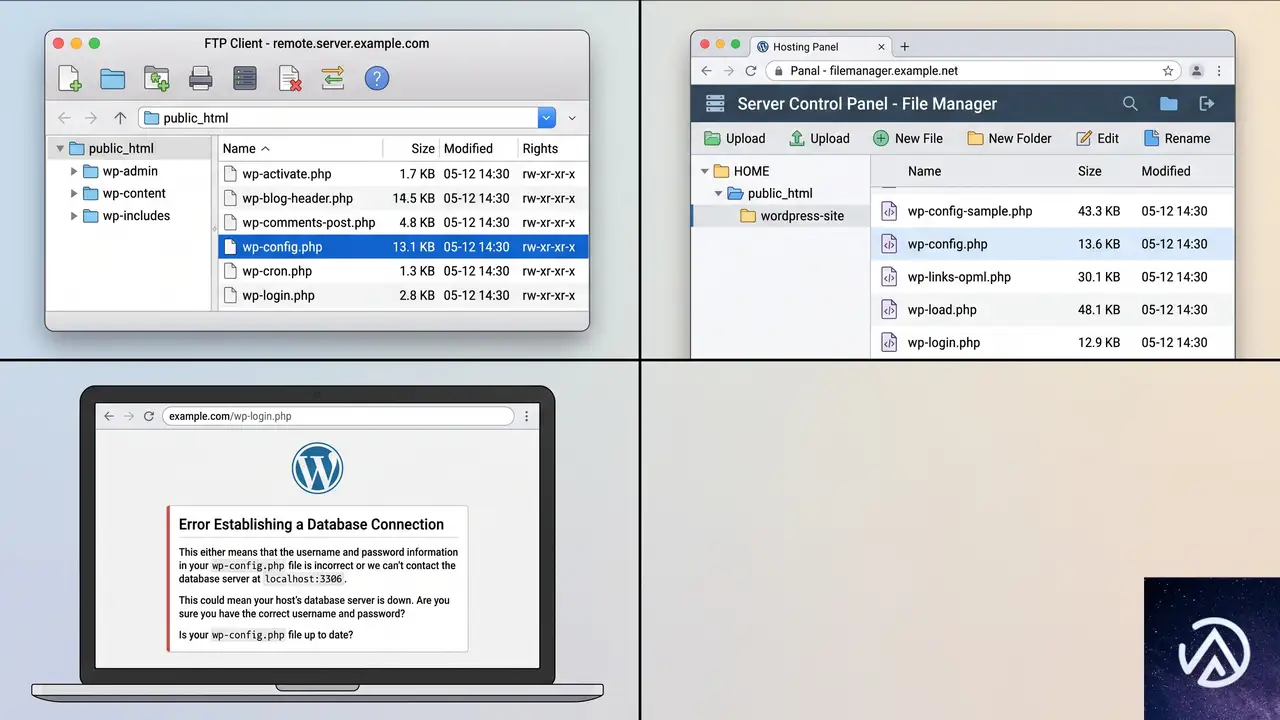
「データベース接続確立エラー」が出ている間は、WordPress の管理画面(/wp-admin)にもアクセスできない。この状態では wp-config.php の確認や修正を WordPress の管理画面から行うことはできず、必ずサーバー側のファイルマネージャーか FTP ソフトを使う必要がある。
FTP の接続情報がわからない場合も、サーバー会社のサポートに連絡すれば、コントロールパネルへのログイン方法やファイルマネージャーの使い方を案内してもらえる。WordPress のログイン情報よりも先に、サーバーの管理画面にアクセスできる状態を確保することが復旧の第一歩だ。
再発を防ぐための日常的な対策

データベース接続エラーは突然発生し、サイト全体が完全に停止するため、予防と早期発見の仕組みを整えておくことが重要だ。
- サーバー会社のデータベース稼働状況を定期的にチェックする(障害通知メールの設定)
- データベースの定期バックアップを自動化する(サーバー側のバックアップ機能やプラグインを利用)
- wp-config.php のバックアップを手元に保管し、接続情報をメモしておく
- サーバー会社のコントロールパネルと FTP のログイン情報を常に最新に保つ
特にレンタルサーバーの共有プランを利用している場合、サーバー会社がメンテナンスやセキュリティアップデートでデータベースの接続設定を変更することがある。変更の予告メールを見逃さないよう、サーバー会社からのメールは確実に受信できるアドレスに設定しておく。
よくある質問
データベース接続エラーと「重大なエラー」は別のものか
別のエラーだ。「データベース接続確立エラー」はデータベースとの通信そのものができない状態で、サイト全体が表示されない。「このサイトで重大なエラーが発生しました」は WordPress 本体やプラグインの PHP エラーで、管理画面にメールが届く場合もある。後者はデータベースに接続できていることが前提になる。
wp-config.php を修正したのに直らない場合はどうすればよいか
データベースサーバー自体が停止しているか、MySQL のサービスが落ちている可能性が高い。サーバー会社のコントロールパネルで MySQL の状態を確認し、停止していれば再起動を試みる。操作権限がない場合はサーバー会社に依頼する。
データベースのユーザー名やパスワードを忘れた場合はどうするか
サーバーのコントロールパネル(cPanel の「MySQL データベース」など)から確認または再設定できる。WordPress の管理画面からは確認できないため、必ずサーバー側の管理画面を使う。パスワードをリセットした場合は、wp-config.php の DB_PASSWORD も新しい値に更新する必要がある。
データベースの修復でデータが消えることはあるか
WP_ALLOW_REPAIR による修復は、破損したテーブルの構造を修復する機能で、保存されている投稿や設定データを削除することはない。ただし、修復作業の前には必ずデータベースのバックアップを取得しておくことが望ましい。
エラーが断続的に発生する場合の原因は何か
データベースサーバーの負荷が一時的に高まっているか、同時接続数の上限に達している可能性がある。アクセス集中時だけエラーが出る場合は、サーバースペックやプランの見直しを検討する。また、プラグインが非効率なデータベースクエリを大量に発行していないかも確認する。
この記事のポイント
- データベース接続エラーは wp-config.php の誤りかサーバー側の障害が主因
- エラー発生時は管理画面にログインできないため、FTP やサーバー管理画面で対応する
- サーバー会社に連絡してデータベースサーバーの稼働状態を確認するのが最短の復旧手段
- テーブル破損が疑われる場合は WP_ALLOW_REPAIR で修復を試みる
- 日常的にバックアップと接続情報の控えを取っておくことで復旧時間を短縮できる

・ Reddit、Stack Overflow、WordPress.org フォーラムを日々巡回し、現場の悩みを拾い上げて記事化
・ WordPress、WooCommerce、Next.js などモダンWeb制作領域のトラブルシューティングが専門
・ 「検索しても答えが見つからなかった」を一つでも減らすことが目標
・ エラーメッセージから根本原因にたどり着く粘り強い調査が得意
・ 初心者がつまずきやすい箇所を先回りで解決する記事作りを心がけている
CSS border-shapeプロパティの全容、装飾が形状に追従する新機能
shape() と corner-shape の復習

border-shape を理解するには、まず土台となる shape() 関数と corner-shape プロパティを押さえておくとスムーズだ。いずれも CSS で形状を扱うための新しい道具であり、特に shape() は 2026 年に Baseline(主要ブラウザで広く使える状態)に到達したばかりである。
shape() 関数の基本
shape() は SVG のパス構文を CSS に取り込む関数だ。clip-path や offset-path の値として使う。従来の path() に比べて CSS ネイティブな記述ができ、直感的に複雑な図形を定義できる。たとえばハート形、星形、波線など、従来は polygon() などで苦労していた形状も、少ないコードで表現可能になった。
CSS-Tricks の記事では、shape() に関する全4回のシリーズ解説と、SVG パスを shape() に変換するオンラインコンバーターも公開されている。これにより、既存の SVG 図形を CSS 形状として手軽に流用できるようになった。
corner-shape プロパティの概要
corner-shape は要素の角の形状を変えるプロパティだ。border-radius と組み合わせて使う。値には round(丸)、scoop(えぐり)、bevel(面取り)、notch(切り欠き)、squircle(超楕円)といったキーワードを指定する。squircle は iOS のアイコンなどで見られる、丸みを帯びつつ四角さも残した独特の曲線だ。
corner-shape は単なる角の整形にとどまらず、三角形や菱形、六角形といった CSS のみの図形作成にも使える。何より重要なのは、角を変形させても border や box-shadow がその形状に追従することだ。これこそが border-shape の布石となる考え方である。
border-shape の基礎:clip-path との違い

border-shape の構文と基本動作
border-shape は要素の形状を定義するが、clip-path とは根本的な動作が異なる。clip-path は要素を「切り抜く」(クリッピング)。その結果、border や box-shadow などの装飾も一緒に切り取られ、形状に沿わない。一方、border-shape は要素を「変形させる」(シェイピング)。装飾は新しい形状に沿って描画される。
構文は clip-path とほぼ同じで、shape()、polygon()、circle()、inset() などを受け取る。さらに、2つの値を指定する「フィルモード」も用意されている。最初の値が外側の境界、2番目の値が内側の境界となり、その間を border で塗りつぶす動きだ。
/* 1 値のストロークモード:border が形状をなぞる */
.shape {
  border: 8px solid #1976d2;
  border-shape: shape("M ...");
}

/* 2 値のフィルモード:境界の間を border で塗る */
.cutout {
  border: 12px solid #e74c3c;
  border-shape: inset(0) shape("M ...");
}
装飾が追従する仕組みを図で見る
このデモは概念を視覚化したイメージだ。実際の border-shape は Chrome で確認できる。clip-path と異なり、星形の頂点やくぼみにぴったり沿った border が手軽に得られる。
border-shape のもう一つの利点は、border-radius を考慮する必要がない点だ。要素が丸められた矩形でなくなれば、角丸の概念自体が不要になる。代わりに形状そのもので角の挙動を制御できる。
ボーダーだけの形状を作る(Border-Only Shapes)

border-shape のわかりやすいユースケースが「輪郭だけの形状」だ。要素の背景を透明にし、border だけを設定するだけで、ハートや星、花、波線といったアウトライン図形を CSS のみで描ける。
.border-only {
  background: transparent;
  border: 8px solid #e74c3c;
  border-shape: shape("..."); /* ハート形などのパス */
}この例も概念のイメージである。実際の border-shape なら、頂点や曲線がより精密に再現される。従来は複数の疑似要素や複雑な box-shadow の重ね合わせが必要だった表現を、数行の CSS で実現できるのが大きな魅力だ。
切り抜き形状とレイアウトの応用

2つの形状値で作る切り抜き
border-shape に inset(0) と任意の形状を組み合わせると、矩形の内側に図形の穴が開いたような「切り抜き」デザインが作れる。これはフィルモードと呼ばれ、外側形状と内側形状の差分を border の領域として塗りつぶす。
.cutout {
  border: 12px solid #1976d2;
  border-shape: inset(0) circle();
}上図は border-shape のフィルモードを静的に再現したものだ。実際には、border-color や border-width を変えるだけで、動的に切り抜き形状の装飾を調整できる。
ハートや星を使った複合形状
円だけでなく、shape() で定義したハートや星形を内側形状に指定すれば、さらに凝ったデザインが可能だ。たとえば、矩形のカードの中にハート形の窓が空いたような装飾、ポリゴン型のフレームに星形が浮かぶ背景など、CSS だけで容易に作れるようになる。
はみ出し装飾と部分装飾

border-shape は要素の境界を超えて装飾を拡張することもできる。形状を要素の外側に大きく取れば、背景が画面幅いっぱいに広がるブレイクアウト効果を border の太さだけで演出できるのだ。
.breakout {
  border: 40px solid #ff9800;
  border-shape: inset(0 -100vw) circle(0);
}border-shape では border を画面外まで伸ばせるため、従来の CSS グリッドの「ブレイクアウト」テクニックよりはるかに直感的に、セクションの背景を拡張できる。
テキストに寄り添う部分装飾
shape() 関数の緻密なパス指定と組み合わせれば、テキストの特定の単語にだけ下線を引く、見出しの左端にのみ斜めの背景を付ける、といった部分装飾も可能になる。border-shape は要素全体を変形しつつ、装飾の範囲を自由にコントロールできるため、デザインの表現力が格段に向上する。
アニメーションと次の一手

border-shape はアニメーションもサポートしている。形状を動的に変えたり、border-width を操作したりすることで、多彩なインタラクションを追加できる。
3コマで見る形状アニメーション
以下のデモは、ホバーで円が星形に変化するアニメーションを静的に示したものだ。実際には約 0.5 〜 1.5 秒かけて連続的に変化する。
この変化を border-shape 上で行えば、border や影も一緒に変形するため、よりリッチなエフェクトが可能になる。他にも、border-width を 0 から太くすることで、ホバー時に形状が浮かび上がるリビール効果も実装できる。
実践的なテクニック集
CSS-Tricks の記事では、以下のような応用例も紹介されていた。
- ナビゲーションメニューで、手描き風の下線がホバーアイテムにスライドする
- コンテンツボックスの周囲を電気が走るようなフレームで囲む(タッチデバイスでも安全)
- border のみで構成されたローディングスピナー
- ドラッグ可能な円をつなぐ曲線が、距離に応じて伸び縮みする
いずれもこれまでは JavaScript や SVG を駆使しなければ実現が難しかった表現だ。border-shape と shape() を習得すれば、CSS だけで多くの装飾を完結できるようになる。
この記事のポイント
- border-shape は要素の形状を変えつつ、border や box-shadow を形状に追従させるプロパティ
- clip-path と違い、装飾が失われず、輪郭だけの形状や複雑なフレームが容易に作れる
- 2値指定のフィルモードで切り抜き効果、形状を広げてブレイクアウト背景も実現可能
- アニメーションや部分装飾にも対応し、CSS 表現の幅を大きく広げる
- 2026年7月現在 Chrome のみの先行実装だが、今後の標準化と普及に注目

・ 複数業界における17年間のデジタルビジネス開発経験
・ ウェブサイト開発のためのHTML、PHP、CSS、JavaScript等の実用的知識
・ 15ヶ国語対応の多言語SaaSの開発経験
・ 17年間にも及ぶ、Eコマース長期運営経験
・ 幅広い業界でのSEO最適化の豊富な経験

WordPress会員データが大量削除された時の原因と復旧手順
WordPress サイトで会員データが突然数千件単位で削除され、WP Activity Log に「Unknown user」として記録される事態は、データベースへの直接アクセスか管理者権限の乗っ取りによる攻撃の可能性が高い。即座にサイトをメンテナンスモードに切り替え、被害拡大を防ぎつつバックアップから復旧し、侵入経路を特定して再発を防ぐ必要がある。
なぜ突然会員データが大量削除されたのか
この事象の最大の特徴は、削除を実行したユーザーが「Unknown user」と表示される点にある。通常、WordPress の操作ログにはユーザー名かユーザー ID が記録されるが、ここに名前が出ないということは、wp_users テーブルを経由しない削除が行われていることを示している。考えられる原因は大きく3つに絞られる。
データベースへの直接操作
最も深刻なケースとして、攻撃者が SQL インジェクションや phpMyAdmin への不正アクセス、あるいはサーバーに仕込んだマルウェア経由でデータベースに直接 DELETE 文を実行している状況だ。この場合、WordPress のアクションやフィルターフックを一切通過しないため、WP Activity Log を含むどの監査プラグインもユーザーを特定できず「Unknown」となる。
管理者アカウントの乗っ取り
管理者権限を持つアカウントが乗っ取られ、攻撃者がそのアカウントで MemberPress の会員一括操作機能やデータベースクリーニング系プラグインを実行したケースだ。ただし、この場合は通常ユーザー名がログに残る。残っていないということは、攻撃者が操作後にユーザーごと削除したか、別の手段を使った可能性が高い。
REST API や XML-RPC の悪用
WordPress の REST API や XML-RPC に認証の弱点があると、外部から会員データの削除リクエストを送信される場合がある。特に、API 経由で直接データベース操作を行うカスタムエンドポイントがテーマやプラグインに存在すると、認証をすり抜けて大量削除が実行される危険がある。
同時に多数のプラグイン更新が表示され、WordPress 7.0.1 への更新も同日にリリースされたという状況は、実際に重大な脆弱性が公表され、各開発者が一斉にパッチを配布している可能性を示唆している。更新が突如10件以上積み上がるのは、テーマやプラグインに含まれる共通ライブラリに脆弱性が見つかった場合によく見られるパターンだ。
攻撃を受けた直後にとるべき緊急対応の手順

被害の発覚から時間が経つほど、データ消失や情報流出の範囲は広がる。以下の手順を発見後30分以内に実行することで、二次被害を最小限に抑えられる。
メンテナンスモードでアクセスを遮断する
まず、攻撃が継続している可能性を想定し、サイト全体をメンテナンスモードに切り替える。管理画面にアクセスできる状態であれば、.maintenance ファイルを手動で作成する方法が最も確実だ。WordPress のルートディレクトリに .maintenance ファイルを配置し、以下の内容を記述すると、全訪問者にメンテナンス画面が表示される。
<?php
$upgrading = time();
?>
FTP やサーバーのファイルマネージャーでアクセスできない場合は、サーバー管理パネルから Web サーバー(Apache や Nginx)自体を停止するか、.htaccess に IP 制限をかけて特定の IP 以外をすべて拒否する方法も有効だ。
プラグインとテーマを強制的に無効化する
管理画面からプラグインを一括停止できない、あるいは管理画面自体が攻撃者にロックされている場合、FTP で /wp-content/plugins/ ディレクトリごとリネームする(例: plugins_backup)。これにより、WordPress は全プラグインを無効化した状態で起動する。同様に、/wp-content/themes/ から現在のテーマを除く全テーマを別ディレクトリに退避し、標準テーマ(Twenty Twenty-Five 等)のみを残す。
ログを保全して侵入経路を特定する
WP Activity Log のデータは攻撃者に消去される前にエクスポートする。CSV または JSON でダウンロードし、ローカルに保存する。このとき、サーバーのアクセスログ(access.log)とエラーログ(error.log)も必ず取得する。ログから得るべき情報は「攻撃元 IP」「削除が実行された正確な日時」「リクエスト URL(特に POST リクエスト)」「User-Agent」の4点だ。
「Unknown user」による削除操作が大量に記録されている場合、リクエスト URL が wp-admin/admin-ajax.php や wp-json/ を含んでいないかを重点的に確認する。これらが含まれていれば、AJAX や REST API 経由の攻撃である可能性が高い。
バックアップからの復旧とデータ整合性の確認

攻撃発生前の正常な状態がわかっているバックアップがあれば、それをリストアする。このケースのように2日前のバックアップが存在する場合、消失した会員データはその時点のものに戻るが、2日間に新規登録した会員や更新されたデータは失われるため、復旧後に差分を手動で補完する必要がある。
データベースをリストアする手順
バックアップが SQL ダンプファイル(.sql または .sql.gz)の場合、phpMyAdmin またはサーバーのコマンドラインからインポートする。WordPress のデータベース全体を置き換える場合は、まず現在の全テーブルを削除(DROP)してからインポートする。この操作は取り返しがつかないため、必ず現在のデータベースも別名でエクスポートしてから実行する。
# コマンドラインでのリストア例
mysql -u ユーザー名 -p データベース名 < backup.sql
リストア後、MemberPress の会員数が期待通りに戻っているか、会員のサブスクリプション状況や支払い履歴が正しく関連付けられているかを必ず確認する。特に、WooCommerce と連携している場合は wp_usermeta テーブルの整合性もチェックする必要がある。
再発を防ぐための恒久対策

復旧が完了したら、同じ攻撃を二度と受けないようにするための対策を即座に実施する。サーバー侵入を許した原因が残ったままだと、再度同じ経路から攻撃される危険が極めて高い。
全ファイルの改ざんチェックとマルウェアスキャン
WordPress のコアファイル、プラグイン、テーマのすべてについて、オリジナルの配布ファイルと比較して改ざんされていないかを確認する。WordPress の管理画面から「サイトヘルス」→「情報」→「ファイルの整合性」でコアファイルのチェックが可能だが、プラグインとテーマは手動かセキュリティプラグイン(Wordfence や Sucuri 等)を使ってスキャンする。特に、wp-content/uploads/ 内に .php ファイルが存在していないかを重点的に調べる。
管理者アカウントの総点検とパスワード再設定
すべての管理者アカウントについて、覚えのないユーザーが追加されていないか、権限が勝手に昇格されていないかを確認する。wp_users テーブルと wp_usermeta を直接確認し、不審な管理者を削除する。その上で、全管理者と編集者のパスワードを強制的にリセットし、可能であれば二要素認証(2FA)を導入する。WordPress 6.8 以降は標準でパスキー認証が利用できるため、セキュリティキーを使ったログインも有効な選択肢だ。
データベースのアクセス制限と監査の強化
データベースへの外部からの直接アクセスを遮断するため、phpMyAdmin などの管理ツールを公開ディレクトリに置かない、または IP 制限と HTTP 認証をかける。また、wp-config.php に以下の定数を追加して、WordPress のファイル編集機能を無効化しておくことで、管理画面を乗っ取られた場合でもテーマやプラグインのコードが書き換えられることを防げる。
define('DISALLOW_FILE_EDIT', true);
define('DISALLOW_FILE_MODS', true); // 必要な場合のみ
XML-RPC と REST API のアクセス制限
XML-RPC を使用していない場合は .htaccess でブロックするか、プラグインで完全に無効化する。REST API は多くのプラグインが依存しているため完全には無効化できないが、認証が必要なエンドポイントに対して適切な権限チェックが実装されているかを確認する。特に、MemberPress やカスタムプラグインが提供する REST API エンドポイントは、開発元のドキュメントでセキュリティ設定を再確認する。
よくある質問
WP Activity Log に「Unknown user」と表示されるのは必ずハッキングか
必ずしもそうとは限らないが、高い確率で不正アクセスが疑われる。プラグインのバグやデータベースの不整合でも発生しうるが、同時に大量のデータが削除されている場合は攻撃の可能性を第一に考えるべきだ。特に、管理者権限を持たない IP からの操作が記録されている場合はほぼ確実に侵入されている。
プラグインの更新が突然大量に表示されたのはなぜか
共通ライブラリやフレームワークに重大な脆弱性が見つかり、複数のプラグインが一斉にセキュリティアップデートをリリースした可能性が高い。WordPress 本体の緊急アップデートが同日にリリースされていることも、何らかの広範囲に影響する脆弱性が公表されたことを示唆している。これらの更新は速やかに適用すべきだ。
バックアップから復旧した後、消えたデータは完全に戻るのか
バックアップ取得時点のデータは戻るが、それ以降に追加・変更されたデータは復元されない。MemberPress の会員情報の場合、新規登録者やサブスクリプションの変更履歴が失われるため、復旧後に会員からの問い合わせをもとに手動で補完する必要がある。決済情報は決済代行サービス側に残っていることが多いため、そちらを参照して復元できる場合もある。
WP 7.0.1 への更新はすぐに適用すべきか
重大なセキュリティ修正を含むマイナーアップデートの場合、速やかな適用が推奨される。ただし、大量削除が発生した環境では、まずバックアップからの復旧と侵入経路の遮断を完了させてから更新を行う。更新前に全ファイルの改ざんチェックを済ませ、マルウェアが残っていない状態で適用するのが安全だ。
この記事のポイント
- 「Unknown user」による大量削除はデータベース直接操作か管理者乗っ取りが原因の可能性が高い
- 発見後は即座にメンテナンスモードでサイトを遮断し、プラグインを強制無効化して攻撃を止める
- WP Activity Log とサーバーログを直ちにエクスポートし、攻撃元 IP と侵入経路を特定する
- バックアップからデータベースをリストアし、復旧後に全ファイルの改ざんチェックとマルウェアスキャンを実施する
- XML-RPC の無効化、REST API の権限確認、二要素認証の導入で再発を防ぐ
・ Reddit、Stack Overflow、WordPress.org フォーラムを日々巡回し、現場の悩みを拾い上げて記事化
・ WordPress、WooCommerce、Next.js などモダンWeb制作領域のトラブルシューティングが専門
・ 「検索しても答えが見つからなかった」を一つでも減らすことが目標
・ エラーメッセージから根本原因にたどり着く粘り強い調査が得意
・ 初心者がつまずきやすい箇所を先回りで解決する記事作りを心がけている
Cloud Run Sandboxesがパブリックプレビュー、AI生成コードを安全に隔離実行
Cloud Run Sandboxesがパブリックプレビューに。AI生成コードを隔離実行

Google Cloudは2026年7月9日、Cloud Run上で信頼できないコードを安全に実行するサンドボックス機能をパブリックプレビューとして公開した。AIが生成したプログラムや、エンドユーザーがアップロードしたスクリプトを、ホスト環境やクラウドの認証情報から完全に分離した状態で動かせる。
起動はミリ秒単位で、既存のCloud RunインスタンスのCPUやメモリを共有する。追加のVMや専用のサンドボックスホスティングプラットフォームを使う必要はなく、追加料金も発生しない。この発表はベルリンで開催中のWeAreDevelopers World Congressで行われた。
これまで開発者は、AIが動的に生成したコードを安全に実行するために、コンテナクラスタを組んだり、サードパーティのmicroVMランタイムを契約したりする必要があった。Cloud Run Sandboxesは、その複雑さを取り除くサーバーレスネイティブの仕組みだ。
サンドボックスとは何か、なぜ必要なのか

サンドボックスとは、プログラムを隔離された領域で実行する仕組みのことだ。子供が砂場(サンドボックス)の中で自由に遊んでも、砂が外に散らばらないのと同じで、中で何が起きても外側のシステムには影響を与えない。
AIエージェントやLLM(大規模言語モデル)がコードを生成する時代では、この隔離が極めて重要になる。モデルが書いたPythonスクリプトに意図しないファイル削除やネットワーク経由のデータ流出が含まれていたとしても、サンドボックス内で止められるからだ。
Cloud Run Sandboxesは、既存のCloud Runサービスインスタンス内でほぼ瞬時に生成できる軽量な隔離実行境界だ。専用のVMを立ち上げる必要がなく、サーバーレス環境を離れずにすべてが完結する。
サンドボックスの仕組みとセキュリティ設計

シンプルな有効化とネイティブな呼び出し
利用開始は驚くほど簡単だ。Cloud Runサービスをデプロイする際に、gcloudコマンドまたはYAML設定でサンドボックスランチャーを有効にするフラグを1つ追加するだけでよい。有効化すると、軽量なサンドボックスCLIバイナリが実行環境に自動でマウントされ、標準的なサブプロセス呼び出しでプログラムからサンドボックスを生成できる。
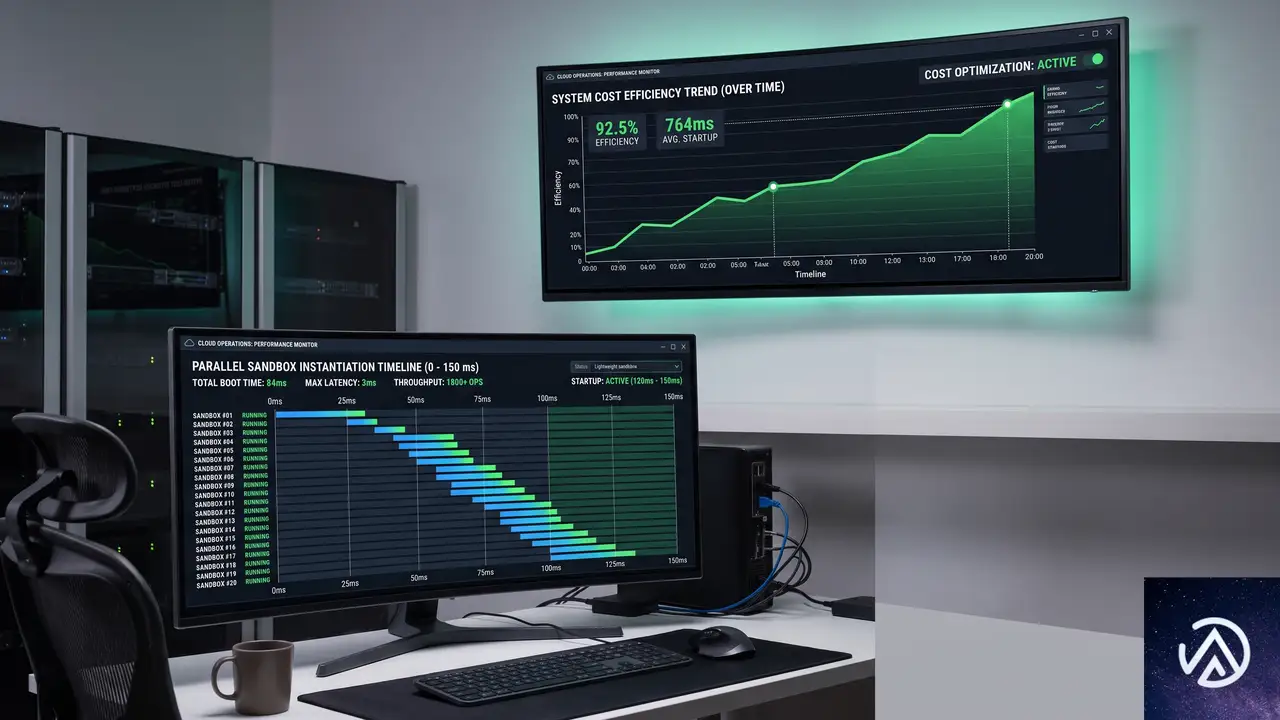
実際の動作例として、LLMが動的に生成したPythonコードを安全に実行するデモが公開されている。1000個のサンドボックスを起動し、それぞれの処理を実行して停止するまでの平均レイテンシは500ミリ秒だ。
ゼロトラストを前提とした3層のセキュリティ境界
Cloud Run Sandboxesは、悪意あるコードや誤ったコードからホストアプリケーションとクラウドリソースを守るために、3つの重要なセキュリティ境界を強制する。
この3層構造によって、AIが生成したコードがどれほど予測不能な動作をしても、ホスト側への影響は生じない。セキュリティを理由にAIコード実行を諦めていた開発者にとって、大きな転換点になる。
3つの主要ユースケース
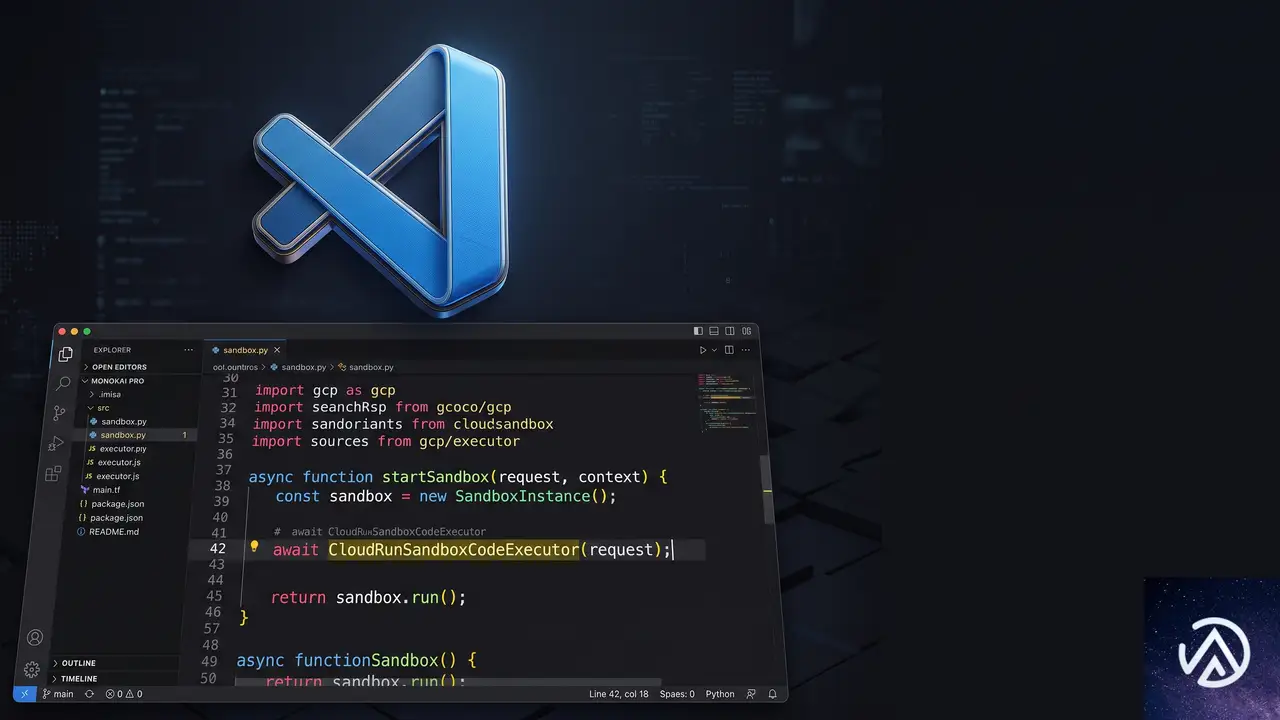
Cloud Run Sandboxesは特に以下の3つの用途で力を発揮する。いずれも「信頼できないコードを隔離実行する」という共通の要件を持つシナリオだ。
ADKとComputeSDKとの統合
Cloud Run Sandboxesは、Googleのエージェント開発キットであるADK(Agent Development Kit)の次期バージョンでネイティブサポートされる。新しいCloudRunSandboxCodeExecutorを使うと、ADKエージェントがわずか1行のコードでサンドボックス内のコード実行を指示できる。
また、ベンダーに依存しないサンドボックス実行用SDKであるComputeSDKにも対応が追加された。このSDKを使えば、Cloud Runサービスの外部からリモートでサンドボックスを呼び出すことも、サービス上のローカルツールとして直接使うこともできる。既存のツールチェーンにスムーズに組み込める設計だ。
コスト面の利点と実運用への影響
Cloud Run Sandboxesの大きな特長は、追加コストが一切かからないことだ。オンデマンドのVMに対して高いプレミアムを課金する専用サンドボックスホスティングプラットフォームとは異なり、既存のCloud Runインスタンスに割り当てられたCPUとメモリを直接共有する。
起動時間がミリ秒単位であることも実運用上の利点だ。従来のVMベースの隔離環境では、新しいVMを立ち上げるたびに数秒から数十秒の待ち時間が発生していた。Cloud Run Sandboxesなら、ユーザーからのリクエストに対してほぼ待ち時間なく応答できる。
Google Cloud Blogの記事で紹介されたデモでは、1000個のサンドボックスを起動してコードを実行し、終了するまでの平均レイテンシが500ミリ秒だった。これは「AIが生成したコードをリアルタイムで安全に実行する」という要件に対して十分実用的な数値だ。
この記事のポイント
- Cloud Run SandboxesはAI生成コードや信頼できないバイナリを安全に実行する隔離環境で、パブリックプレビューとして公開された
- 起動はミリ秒単位で、既存のCloud Runインスタンスのリソースを共有するため追加コストは発生しない
- 環境変数の隔離、ネットワーク通信のデフォルト遮断、安全なファイルシステムオーバーレイの3層でセキュリティを確保
- LLMコードインタプリタ、ヘッドレスブラウザ、ユーザー提出コードの実行が主要ユースケース
- ADKとComputeSDKに組み込み対応し、開発者は1行のコードでサンドボックス実行を指示できる
・ 複数業界における17年間のデジタルビジネス開発経験
・ ウェブサイト開発のためのHTML、PHP、CSS、JavaScript等の実用的知識
・ 15ヶ国語対応の多言語SaaSの開発経験
・ 17年間にも及ぶ、Eコマース長期運営経験
・ 幅広い業界でのSEO最適化の豊富な経験
myCred Toolkit Pro アップデート後の致命的エラーと復旧手順
WordPress サイトで myCred Toolkit Pro をアップデートした直後に「Class MWP_Module not found」という致命的エラーが発生し管理画面にもアクセスできなくなった場合は、最新バージョンで修正済みの可能性が高い。修正がまだ提供されていない場合でも、クラスファイルの読み込み順序を確認し手動で修正すれば復旧できる。
MWP_Module クラスが見つからない致命的エラーはなぜ起こるのか

このエラーは、myCred Toolkit Pro 内の WooCommerce Plus 改修版アドオンが読み込まれる際、ベースクラス(親クラス)である MWP_Module がまだ定義されていない状態で、子クラスが呼び出されるために発生する。具体的には class-mwp-module-coupons.php が MWP_Module を継承しようとするが、その元となる抽象クラスファイルが先に読み込まれていないのだ。
本来なら abstract/class-mwp-abstract-module.php が先にロードされるべきところ、プラグインのアップデート時にファイルの欠落が起きたり、オートローダーの設定不備で読み込み順序が狂ったりすると、このエラーが表面化する。PHP は未定義クラスへの継承を許さないため、サイト全体が致命的エラーで停止してしまう。
アップデート直後にサイトがダウンした場合の緊急復旧手順

エラーによって WordPress 管理画面にも入れなくなった状態では、FTP クライアントやサーバーのファイルマネージャを使ってプラグインを強制的に無効化する必要がある。データベースを直接操作する方法もあるが、ファイル名の変更がもっとも手軽で確実だ。
/wp-content/plugins/ ディレクトリへ移動するmycred-toolkit-pro フォルダを右クリックし、「名前の変更」で末尾に _disabled を付ける/wp-admin/ へログインできるか確認する上の手順でプラグインを無効化すれば、サイトは正常に表示されるようになる。続いて、動作していた旧バージョン(例として 1.0.4)を再インストールして有効化するか、修正版が配布されているかを確認する。
手動でクラスファイルの読み込み順序を確認し修正する方法

開発元の修正版がまだ提供されていない、あるいは修正を待てない場合は、プラグインのファイルを手動で編集してクラスの読み込み順序を修正できる。修正の要点は、class-mwp-module-coupons.php に到達する前にベースクラスを確実に読み込ませることだ。
問題のファイルと修正箇所を特定する
エラーログに出力されたパスをもとに、wp-content/plugins/mycred-toolkit-pro/includes/addons/mycred-woocommerce-plus/mycred-woocommerce-plus-revamped/modules/class-mwp-module-coupons.php を開く。7 行目付近で MWP_Module を継承しているクラス定義があるはずだ。
ベースクラスのファイルは wp-content/plugins/mycred-toolkit-pro/includes/addons/mycred-woocommerce-plus/mycred-woocommerce-plus-revamped/abstract/class-mwp-abstract-module.php に存在する。これが読み込まれていないことが原因なので、子クラスのファイルの先頭で明示的に require_once を追加する。
2
3 // エラー: 親クラスが不明
4 class MWP_Module_Coupons extends MWP_Module {
5 …
2 require_once plugin_dir_path( __FILE__ ) .
3 ‘../abstract/class-mwp-abstract-module.php‘;
4
5 class MWP_Module_Coupons extends MWP_Module {
6 …
上記のように require_once を追加することで、クラス定義より前にベースクラスを確実に読み込める。ただし、この修正は自作テーマの functions.php に書くような一時しのぎとは異なり、プラグインのコアファイルを直接編集するため、アップデートで上書きされる可能性がある点を理解しておく必要がある。
オートローダーの確認と修正
モダンなプラグインは PHP のオートローダー(Composer の autoload など)を使ってクラスを動的に読み込む仕組みを採用している。myCred Toolkit Pro も Composer ベースのオートロードを利用している可能性が高く、composer.json の autoload 設定や名前空間のマッピングが正しいかを確認すると根本的な解決につながる。
プラグインディレクトリで composer dump-autoload -o を実行し、クラスマップを再生成するのも有効な手だ。ただし、サーバーに Composer がインストールされている必要があるため、ローカル環境で再生成してからファイルをアップロードする方法が現実的だ。
修正版がリリースされている場合の安全なアップデート手順

開発元から修正版が提供された場合、本番環境にいきなり適用するのは避け、最初にステージング環境で動作確認を行うのが鉄則だ。致命的エラーはサイト全体を巻き込むため、万が一のときに備えて必ずバックアップを取る。
ステージング環境がない場合は、本番環境の深夜帯などアクセスが少ない時間にメンテナンスモードへ切り替えてから実施する。アップデート後すぐに管理画面へアクセスできるか、フロントエンドにエラーが出ていないかを確認し、問題があればすぐに旧バージョンへロールバックできるよう、ファイルのバックアップを手元に残しておく。
よくある質問
myCred 本体をアップデートしていないと同様のエラーは起きるか
プラグインによっては、本体(myCred コア)とアドオン(Toolkit Pro)のバージョンに互換性が要求される。MWP_Module クラスは Toolkit Pro 内部の抽象クラスなので myCred コアのバージョンに直接は依存しないが、コアが古すぎると別の非互換エラーを引き起こす可能性がある。常に両方を最新に保つことが望ましい。
修正版が出るまでサイトを止めておくべきか
致命的エラーでサイトが完全に停止しているなら、前述の緊急復旧手順でプラグインを無効化するか旧バージョンへ巻き戻し、通常運用を再開してよい。ポイント機能が止まる影響を考慮し、必要なら代替手段を顧客に案内する。
エラーログはどこで確認できるか
WordPress のデバッグモードを有効にしていれば /wp-content/debug.log にエラー詳細が出力される。有効でない場合は wp-config.php に define( 'WP_DEBUG', true ); と define( 'WP_DEBUG_LOG', true ); を記述する。レンタルサーバーによってはエラーログが管理画面から閲覧できる場合もある。
子テーマの functions.php で読み込み順序を修正できるか
テーマの functions.php はプラグインより後に読み込まれるため、この方法では MWP_Module クラスを事前に定義することはできない。プラグインファイルの直接編集が必須になる。
この記事のポイント
- myCred Toolkit Pro アップデート後の MWP_Module クラス欠落エラーは、読み込み順序の不備が主因
- 緊急復旧は FTP でプラグインフォルダをリネームし、旧バージョンへ差し替える
- 手動修正では子クラスのファイル冒頭に require_once を追加する
- 開発元修正版を適用する際は必ずバックアップとステージング検証を行う
- PHP のオートローダー設定や Composer のクラスマップ再生成も有効なアプローチ
・ Reddit、Stack Overflow、WordPress.org フォーラムを日々巡回し、現場の悩みを拾い上げて記事化
・ WordPress、WooCommerce、Next.js などモダンWeb制作領域のトラブルシューティングが専門
・ 「検索しても答えが見つからなかった」を一つでも減らすことが目標
・ エラーメッセージから根本原因にたどり着く粘り強い調査が得意
・ 初心者がつまずきやすい箇所を先回りで解決する記事作りを心がけている
GPT 5.6 Sol、Terra、LunaがAI Gatewayで利用可能に
GPT 5.6の3モデルがAI Gatewayで利用可能に
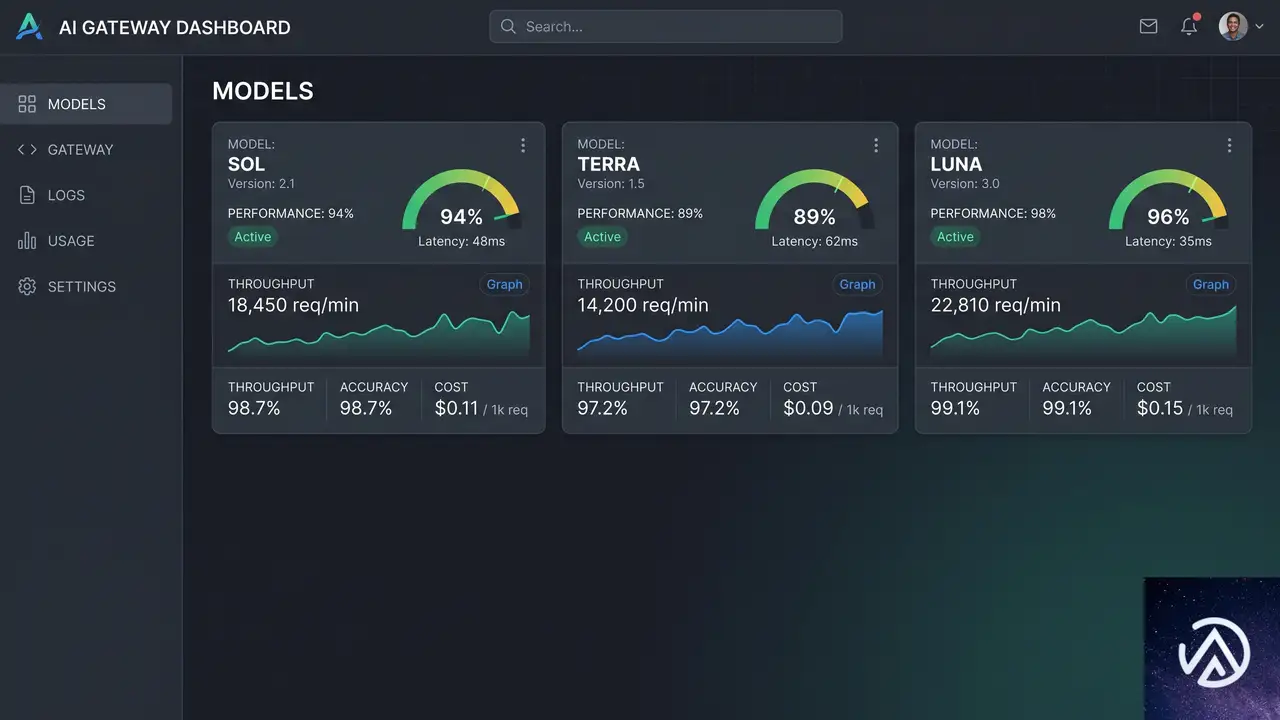
OpenAIの最新モデルシリーズ「GPT 5.6」が、VercelのAI Gatewayで限定的なプレビュー提供を開始した。Sol・Terra・Lunaの3モデルが揃い、いずれもコーディングや生物学、サイバーセキュリティといったエージェント的なタスクで従来世代より強化されている。トークン効率も向上しており、同等の処理をより少ないコストで実行できるのが特徴だ。
AI Gatewayは複数のAIプロバイダに統一APIでアクセスできるサービスで、利用状況の追跡やコスト管理、リトライやフェイルオーバー、パフォーマンス最適化を一手に引き受ける。今回の追加により、開発者はコードを変更せずに最新のGPTモデルへ移行できるルーティング機能も利用可能になった。
GPT 5.6 Sol・Terra・Lunaの違い
モデル指定はAI SDKでopenai/gpt-5.6-solのようにスラッグを渡すだけだ。用途や予算に応じて切り替えやすい設計になっている。
コードを触らずにモデルを切り替えるルーティングルール

AI Gatewayのルーティングルール機能を使うと、既存のコードを一切変更せずにモデルを差し替えられる。たとえばopenai/gpt-5.5で動いているアプリケーションを、コマンド1行でopenai/gpt-5.6-solへ振り向けることが可能だ。
rewriteルールを設定するだけで、アプリコードに手を入れず最新モデルへ移行できる。ルーティングルールはモデルのA/Bテストや段階的なロールアウトにも活用できる。本番環境でいきなり全トラフィックを新モデルに向けるのではなく、一部だけ振り分けて様子を見る運用も現実的だ。
AI Gatewayの料金体系とその他の機能
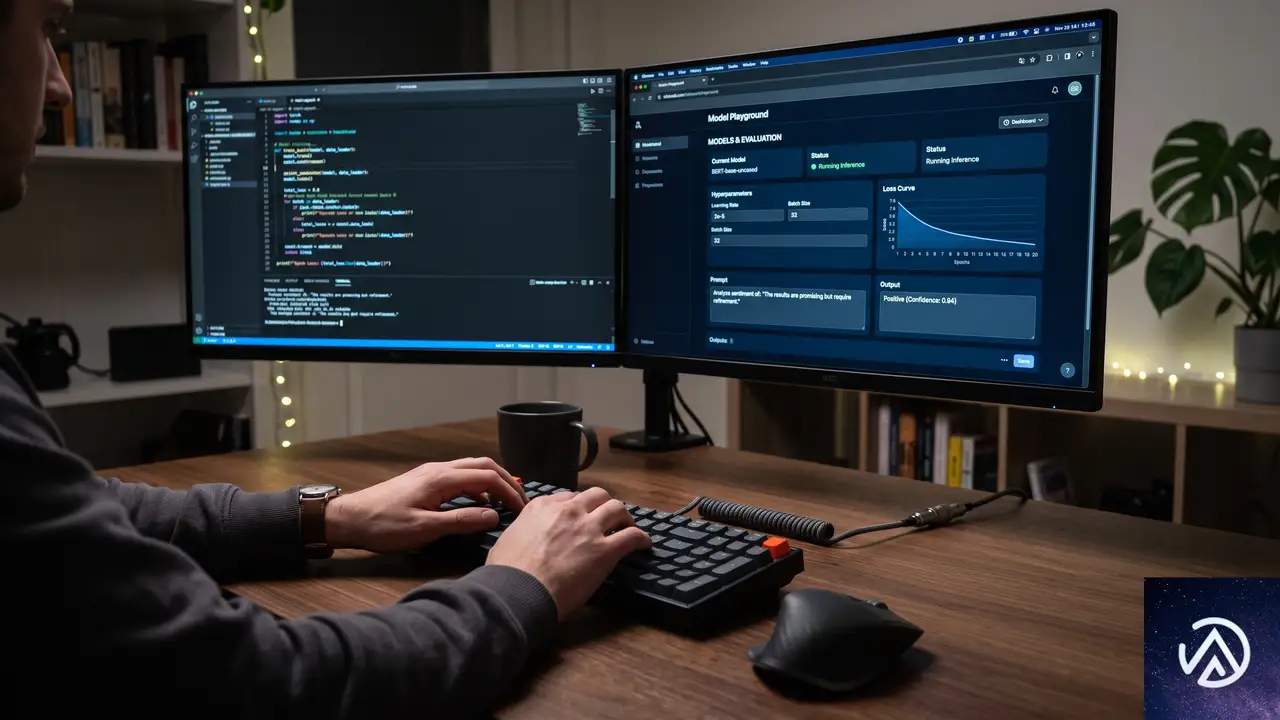
AI Gatewayはプロバイダの利用料金に上乗せせず、推論に対するプラットフォーム手数料も請求しない。BYOK(Bring Your Own Key)で自身のAPIキーを持ち込んだ場合でも同様に手数料は発生しないため、コストを厳密に管理したいチームにとっては安心できる設計だ。
利用状況の可視化と制御に役立つ機能も充実している。主なものは以下のとおりだ。
- カスタムレポートでチームやプロジェクト単位の利用状況を把握できる
- ゼロデータ保持(ZDR)に対応し、機密性の高いプロンプトの取り扱いも安心
- APIキー単位で予算上限を設定し、予期せぬコスト超過を防ぐ
- ルーティングルールでモデル切り替えやフェイルオーバーを自動化する
実際の開発フローに組み込む際の注意点
GPT 5.6シリーズは限定的なプレビュー提供の段階にある。本番環境で全面的に切り替える前に、モデルプレイグラウンドで動作を検証し、期待する出力品質やレイテンシが得られるか確認することを推奨する。特にエージェント的な使い方をする場合、従来モデルとはプロンプトの最適な書き方が変わる可能性もある。
また、Terraは「前世代と同等性能・半額」というコストメリットが明確だが、SolとLunaはユースケースによって費用対効果が大きく変わる。まずは低コストのLunaでプロトタイプを作り、本格的なタスクではSolに切り替えるといった段階的な活用が現実的な戦略になるだろう。
この記事のポイント
- GPT 5.6のSol・Terra・LunaがAI Gatewayで限定プレビュー提供を開始
- Terraは前世代と同等の性能を半額で提供するコストパフォーマンスが最大の魅力
- ルーティングルールによりコード変更なしでモデルを切り替え可能
- AI Gatewayはプロバイダ料金に上乗せせず、BYOKでも手数料なし
・ 複数業界における17年間のデジタルビジネス開発経験
・ ウェブサイト開発のためのHTML、PHP、CSS、JavaScript等の実用的知識
・ 15ヶ国語対応の多言語SaaSの開発経験
・ 17年間にも及ぶ、Eコマース長期運営経験
・ 幅広い業界でのSEO最適化の豊富な経験
Shield SecurityのcookieがNginxキャッシュを止める時の解決策
Shield Security の icwp-wpsf-notbot cookie がサーバーのページキャッシュを妨害する問題は、Shield の設定で「silentCAPTCHA」の複雑度を「なし」にし、かつカスタムフィルターで匿名ユーザーへの cookie 送信を停止することで解決できる。
なぜ Shield Security が全ページでキャッシュを止めてしまうのか
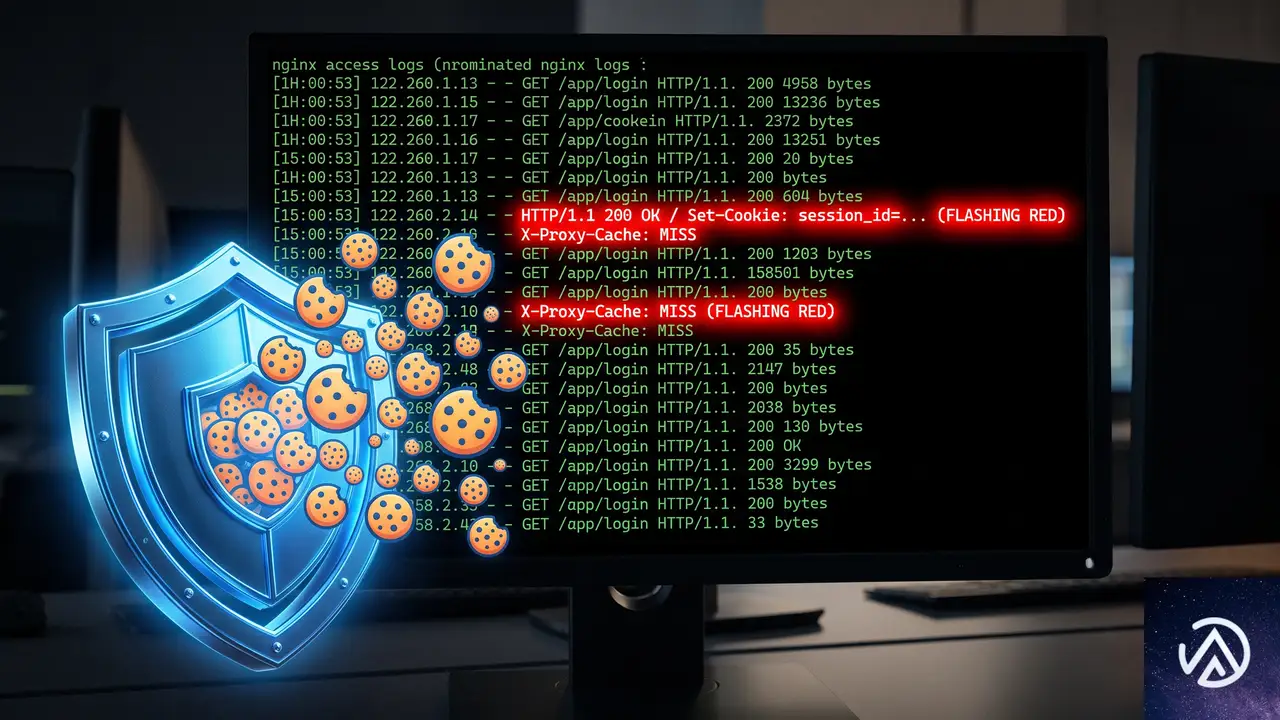
Shield Security はボット判定や silentCAPTCHA の動作のために icwp-wpsf-notbot という cookie をフロントエンドの全ページで発行する仕様になっている。Nginx のキャッシュ機構は原則として Set-Cookie ヘッダを含むレスポンスをキャッシュしないため、この cookie がすべてのページキャッシュを無効化してしまう。結果として x-proxy-cache: MISS が返り続け、サーバーへのリクエストが毎回発生し、レスポンスタイムが 1000ms を超える状況に陥る。
サーバー側で特定の cookie だけをキャッシュ対象から除外する設定ができない場合、プラグイン側でこの cookie を止めるのが唯一の現実的な解決策になる。
管理画面で silentCAPTCHA の複雑度を「なし」にする
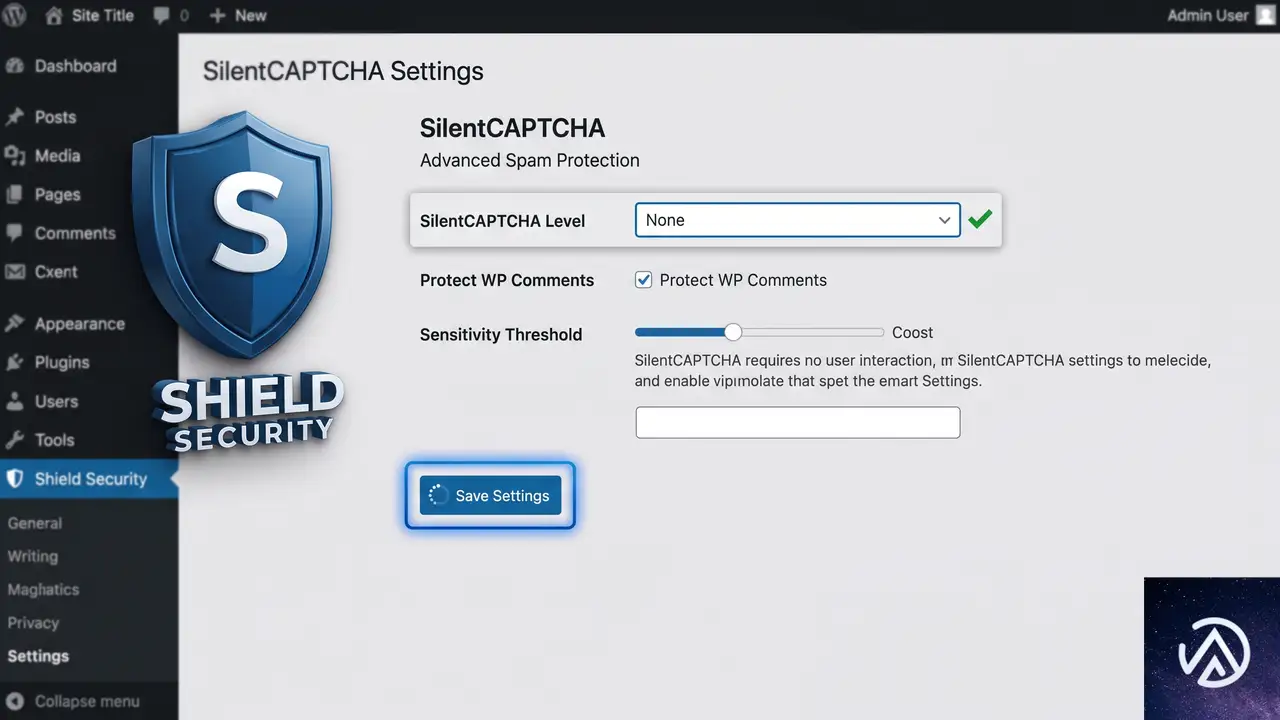
Shield Security の silentCAPTCHA は、ボット防御のためにフロントエンドのページにも cookie をセットする。設定を最小限に絞り込むには、まず管理画面から操作する。
これだけでは cookie の出力が止まらないケースが多い。Shield は silentCAPTCHA の設定に関わらず、フロントエンドの訪問者に対して一律に icwp-wpsf-notbot をセットする内部ロジックを持っているためだ。ここから先はコードレベルの対応が必要になる。
フィルターフックで匿名ユーザーへの cookie 送信を無効化する
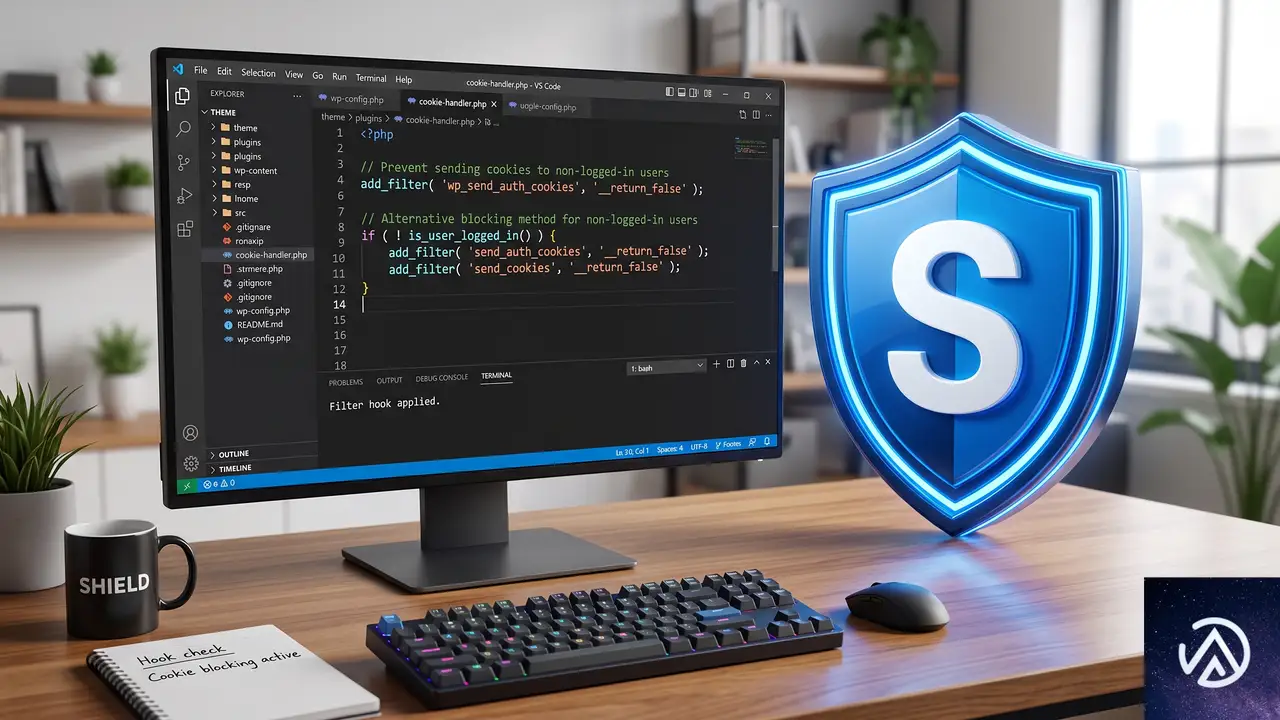
Shield Security は icwp-wpsf-notbot cookie を制御するための専用フィルターを提供している。テーマの functions.php に数行のコードを追加すれば、ログインしていない一般訪問者に対する cookie の送信だけを停止できる。
functions.php に追加するコード
以下のコードを子テーマの functions.php に追加する。子テーマを使用していない場合は、Code Snippets プラグインなどで追加してもよい。テーマの直接編集はアップデートで消えるため避ける。
/**
 * Shield Security の icwp-wpsf-notbot cookie をログインしていないユーザーには送信しない
 */
add_filter( 'icwp_shield_set_notbot_cookie', function( $set_cookie ) {
    if ( ! is_user_logged_in() ) {
        return false;
    }
    return $set_cookie;
} );
このフィルターは icwp-wpsf-notbot cookie をセットする直前に呼び出される。ログインしていないユーザーの場合は false を返して cookie の発行をブロックし、ログイン済みユーザーには通常通り cookie を許可する。管理画面のログイン保護や IP ブロック、ファイアウォールなどのコア機能には影響しない。
動作確認の手順
- シークレットウィンドウでサイトにアクセスする
- ブラウザの開発者ツール(F12)→「アプリケーション」タブ→「Cookie」で
icwp-wpsf-notbotが存在しないことを確認する - レスポンスヘッダーから
Set-Cookieが消えていることを確認する - 2回目以降のアクセスで
x-proxy-cache: HITが返ることを確認する
全プラグインを最新に保って不要な干渉を防ぐ
Shield Security はアップデートの頻度が高く、バージョンによって内部のフィルター名が変更されることがある。Shield 22.1.3 および WordPress 7.0.1、PHP 8.2 環境では上記のフィルターが有効だが、プラグインが更新された際にはフィルター名が維持されているかを確認する必要がある。
また、キャッシュ系プラグインや CDN を併用している場合は、cookie 停止後にキャッシュを完全にクリアしてからテストすること。古いキャッシュが残っていると HIT になっていてもレスポンスが遅いままに見える場合がある。
よくある質問
SilentCAPTCHA を無効にしただけでは cookie は消えないのか
多くの場合、管理画面の設定だけでは cookie の出力は止まらない。Shield は silentCAPTCHA が無効でもフロントエンドの全リクエストに cookie をセットする内部挙動を持っている。確実に止めるにはフィルターフックの追加が必要だ。
このフィルターでログイン保護やファイアウォールは機能しなくなるか
今回のコードは匿名ユーザーへの icwp-wpsf-notbot cookie 送信だけを止めるもので、IP ブロックやブルートフォース保護、ファイアウォールといった Shield の主要防御機能はすべて通常通り動作する。ログインしたユーザーには引き続き cookie がセットされる。
functions.php を直接編集するのはリスクがないか
テーマの functions.php を直接編集すると、テーマのアップデートで変更が失われる。必ず子テーマを作成するか、Code Snippets のようなコード管理プラグインを使用する。また、コード追加前にサイトのバックアップを取得しておくと安全だ。
フィルターが効かない場合の確認ポイントは
Shield のバージョンが古い、あるいは逆に新しすぎてフィルター名が変更されている可能性がある。Shield の公式ドキュメントや変更履歴を確認する。また、キャッシュ系プラグインでサーバー側のキャッシュとは別にページキャッシュが残っていると、cookie 停止後も古いレスポンスが返り続けるため、すべてのキャッシュをクリアしてからテストする。
レンタルサーバーのキャッシュ設定で cookie ごとの除外はできないのか
共用サーバーの Nginx キャッシュ設定はサーバー全体で一律に適用されることが多く、特定の cookie だけを除外する柔軟な設定は提供されないケースがほとんどだ。サーバー側で対応できない以上、プラグイン側で cookie を止めるのが最も確実な方法になる。
この記事のポイント
- Shield Security の icwp-wpsf-notbot cookie が Nginx のページキャッシュを全面的に阻害する
- 管理画面で silentCAPTCHA の複雑度を「なし」にしても cookie は止まらない
- functions.php にカスタムフィルターを追加しログインしていないユーザーへの cookie 送信を停止する
- フィルター追加後はシークレットウィンドウで Set-Cookie ヘッダーと x-proxy-cache の値を確認する
- プラグインのアップデート後はフィルター名の変更に注意しキャッシュを完全クリアして再テストする
・ Reddit、Stack Overflow、WordPress.org フォーラムを日々巡回し、現場の悩みを拾い上げて記事化
・ WordPress、WooCommerce、Next.js などモダンWeb制作領域のトラブルシューティングが専門
・ 「検索しても答えが見つからなかった」を一つでも減らすことが目標
・ エラーメッセージから根本原因にたどり着く粘り強い調査が得意
・ 初心者がつまずきやすい箇所を先回りで解決する記事作りを心がけている
GPT-5.5の応答を改善、VS Codeのプロンプトチューニング手法
GPT-5.5の応答が改善された技術的背景
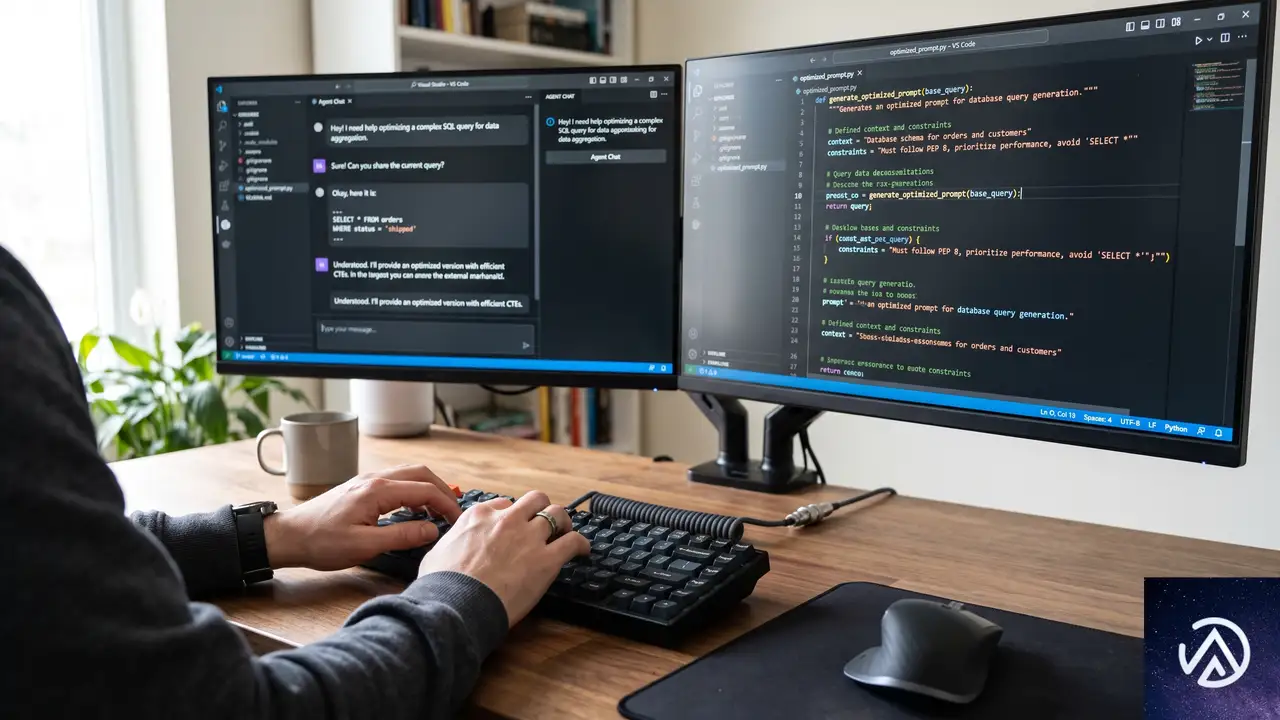
VS Codeが提供するAIエージェント機能は、コード生成の裏側で「コーディングハーネス」と呼ばれる仕組みが動いている。これはモデルとツール、コンテキスト、指示、エージェントのループを繋ぐ層だ。モデルがコードを書くための土台となる部分といえる。
2026年7月、VS CodeチームはOpenAIと協力し、GPT-5.5向けのシステムプロンプトを改善する実験を実施した。焦点は「エージェントの探索を減らし、検証を早める」ことにある。この変更で応答速度とコストの両方を改善できるかどうかが検証された。
プロンプトチューニングの目的と仮説
GPT-5.5のリリース後、VS Codeチームはエージェントがトークンをどのように消費しているかを分析した。分析の結果、モデルが実際の編集に入る前に過剰な探索を行っているパターンが浮かび上がった。具体的には、ファイルの再読込や周辺コードの比較に多くのトークンが費やされていた。
この観察から1つの仮説が導かれた。それは「エージェントはさまよう努力を減らし、証拠、行動、検証という意図的なループに注力すべきである」というものだ。この仮説を検証するため、2種類のプロンプトが用意された。
エージェントが編集前に「考えすぎる」状態を減らし、必要最小限の探索で行動に移すよう誘導する。この考え方は、トークン消費と応答時間の両方に直接影響を与える。
実験の中身と2つのアプローチ
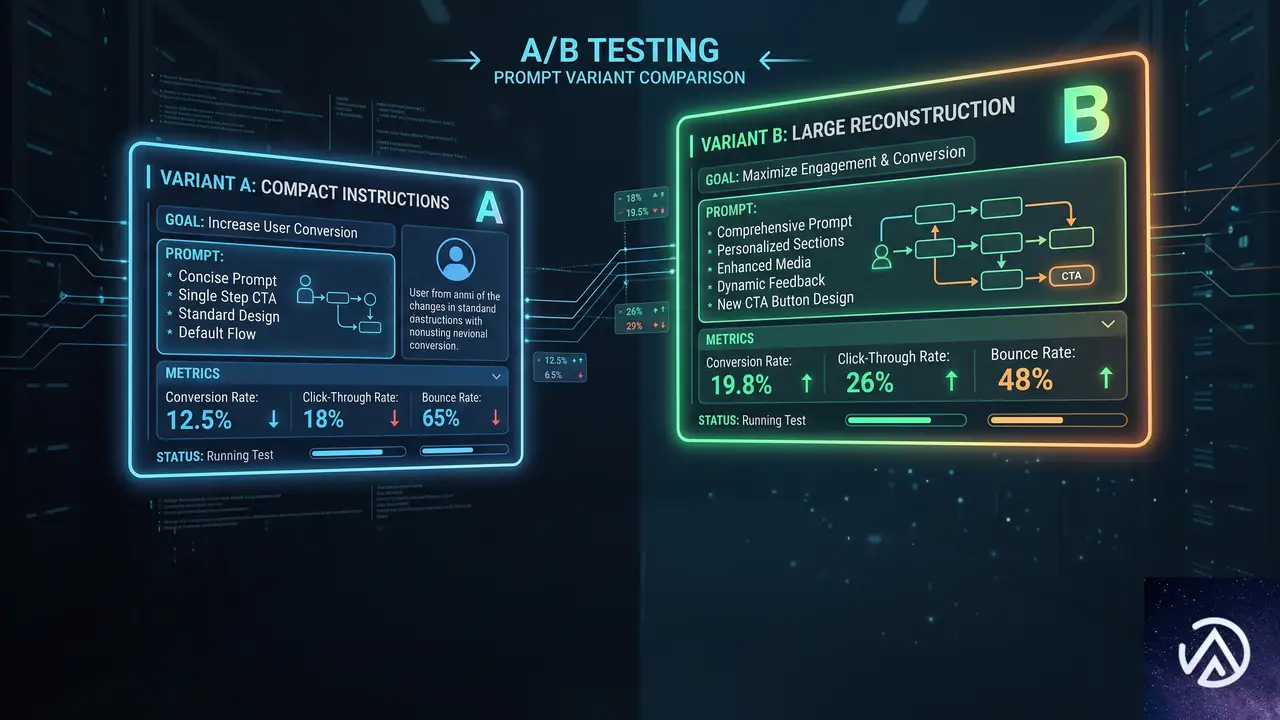
実験は2週間にわたって実施された。GPT-5.5のエージェントトラフィックを、対照群と2つの処置群に25%ずつ分割し、残りの25%はスコアカード外でデフォルトプロンプトが使用された。この設計により、同じ種類のユーザートラフィックで公平な比較が可能になる。
処置A「PRPT_SRCH」簡潔な探索と編集
処置Aは小規模で焦点を絞った変更だ。プロンプトに1つのコンパクトな指示を追加し、不必要な探索を減らすようモデルに促す。この指示は「economical_search_and_edit」セクションと呼ばれる。
具体的には、次の5つの行動指針が与えられた。最も具体的なアンカー(ファイル、シンボル、失敗している動作など)から開始すること。1つの仮説とそれを否定できる安価なチェックを選ぶために十分な周辺コンテキストだけを集めること。広範なリポジトリ探索より1回の対象検索を優先すること。最も安価な判別チェックがわかったら即座に行動すること。そして、新しい結果が関連性を示さない限り、変更されていないコンテキストを再読しないことだ。
economical_search_and_edit:
    - 最も具体的なアンカーから開始する
    - 1つの仮説とその反証チェックに十分なコンテキストだけを集める
    - 広範な探索より1回の対象検索を優先する
    - 最も安価な判別チェックがわかったら即行動する
    - 変更されていないコンテキストは再読しない
処置B「PRPT_LRG」大規模プロンプト再構成
処置Bは同じ仮説をより広範に展開したものだ。エージェントのワークフローを「Before_the_first_edit(最初の編集前)」と「After_the_first_edit(最初の編集後)」の2つの明示的なセクションに再編成する。
このアプローチの狙いは、検索ステップだけでなくループ全体を解決することにある。最初の編集前に局所的な仮説を形成し、広範な探索を避け、根拠のある最初の編集を行い、最初の実質的な編集後に即座に検証する。処置Aと異なり、プロンプト自体のサイズは大きくなるため、構造の追加が効率を改善できるかどうかが重要な論点だった。
両処置の設計思想の違いは明確だ。処置Aは最小限の介入で探索を抑えるのに対し、処置Bはエージェントの行動全体を構造化して制御しようとする。この差が実際のパフォーマンスにどう現れるかが実験の焦点になった。
2週間のスコアカードが示した結果
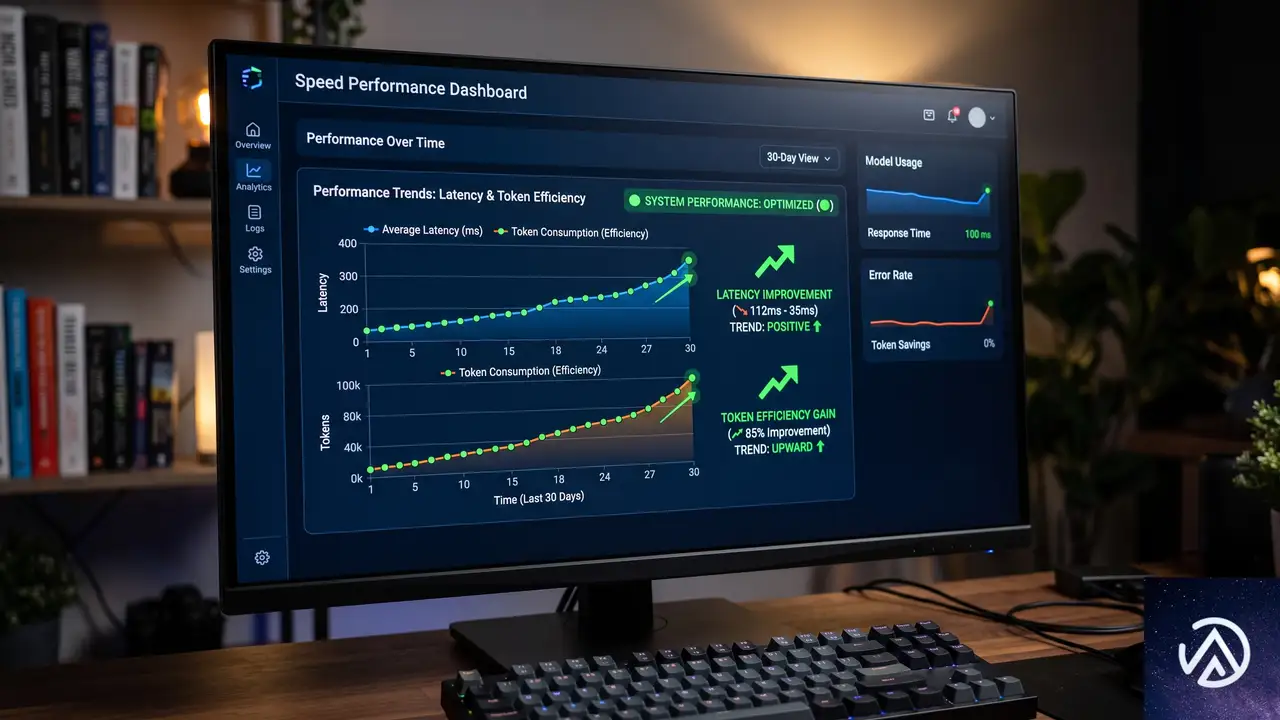
実験では品質、レイテンシ、効率の3つの次元で評価が行われた。品質は「コードが定着するか」、レイテンシは「最初の編集がどれだけ早く行われるか」、効率は「トークンとツール呼び出しの数」で測定される。
品質指標 10分生存率とコミット生存率
10分生存率は、AIが書いたコードのうち10分後もファイルに残っている割合を示す。コミット生存率は、さらに厳格にgitコミットまで生き残ったコードの割合だ。この2つが品質のガードレール指標となる。
結果として、コミット生存率は処置Bで+0.68%とわずかに上昇し、処置Aでは-0.48%とわずかに低下したが、いずれも統計的に有意ではなかった。10分生存率は両処置ともわずかに低下し、処置Bの-0.44%だけが統計的有意の閾値をわずかに超えた(p=0.0493)。VS Codeチームはこれを「実際のトレードオフとして考慮すべきだが、動きは小さく、他の品質ガードレールは後退しなかった」と評価している。
レイテンシ指標 初回編集までの時間
編集レイテンシでは処置Bが最も強い改善を示した。p50(中央値)の初回編集時間は-5.68%(3.9秒高速化、p=2e-5)、p95(下位5%の遅いケース)では-9.30%(38.8秒高速化、p=1e-10)といずれも高い統計的有意性を示した。
処置Aもp50で-2.88%(2.0秒高速化、p=0.0271)と改善したが、p95の改善は統計的に有意ではなかった。遅いケースでの差が特に顕著で、「なぜこれが遅いのか」というストレスを感じる場面での改善が大きかったことになる。
トークン効率とツール呼び出し回数
1ユーザーあたりの日次トークン消費量(p50)は両処置とも減少したが、統計的有意ではなかった。しかし、トークン消費の裾野(p95、特に重いリクエスト)では、処置Bが-7.64%(p=0.0003)、処置Aが-5.19%(p=0.0157)と明確な改善を示した。
平均ツール呼び出し回数も両処置で減少した。処置Bは-8.54%(1ターンあたり2.04回の呼び出し削減、p=1e-12)、処置Aは-3.19%(0.77回削減、p=0.0091)だ。処置Bの優位性は極めて高い統計的有意性で裏付けられた。
処置Bは総合的に最も強いプロファイルを示した。レイテンシの明確な勝利、裾野トークンの有意な削減、ツール呼び出しの減少、そして品質ガードレールのほぼ安定。10分生存率のわずかな低下は軽微な有意性(p=0.0493)にとどまり、レイテンシやトークン、ツール呼び出しの改善ははるかに大きく堅牢だった。
プロンプトチューニングが示す開発体験の進化
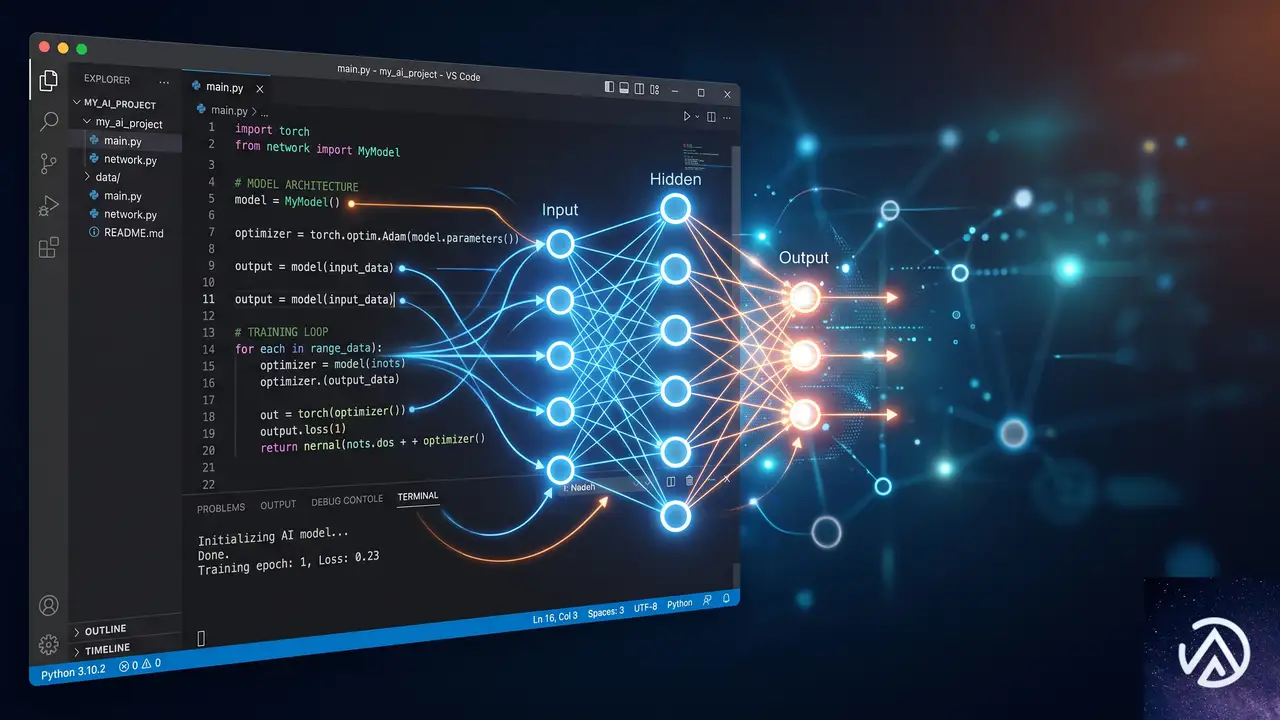
この実験の成果は数字の変化だけではない。重要なのは、プロバイダからのフィードバックに基づく検証可能な仮説を、オフライン評価で事前検証し、2週間の本番環境で確認するという一連のループが機能したことだ。
モデルのリリースはチューニングループの終点ではない。VS Code上の実際の動作を観察し、焦点を絞った改善をテストし、より速く、信頼性が高く、効率的な体験を実現する新たな方法を見つける機会となる。このプロンプトチューニングは、その1つの具体的な実例だ。
使用量ベース課金におけるトークン効率の重要性
この改善が特に重要なのは、使用量ベースの課金モデルが前提にあるからだ。トークン効率は単なるインフラ指標ではない。エージェントが探索に費やすすべてのトークンは、ユーザーが支払い、待たされる対象だ。根拠のある編集に早く到達するエージェントは、より良い体験とより小さい請求額の両方をもたらす。
VS Codeチームはこの取り組みを継続する方針を示している。モデル、プロンプト、ツール、コーディングハーネス全体にわたって改善点を探し続け、エージェントの予算が必要な作業に集中できるよう最適化していくという。
このループが示すのは、AI開発支援ツールの進化がモデルの性能向上だけに依存する段階から、プロンプト設計やツール連携の最適化を含む総合的な取り組みへと移行していることだ。モデルが高性能でも、使い方が適切でなければ本来の力を発揮できない。その橋渡しをするのがプロンプトチューニングの役割といえる。
この記事のポイント
- GPT-5.5向けのプロンプトチューニングで、エージェントの探索を抑制し検証を早める改善が実施された
- 処置B(大規模プロンプト再構成)が最も優れた結果を示し、p95の初回編集時間を9.30%短縮した
- ツール呼び出し回数は8.54%削減され、トークン消費の裾野(重いリクエスト)でも7.64%の改善が確認された
- 品質指標(コード定着率)はほぼ維持され、速度と効率の改善が品質を犠牲にしないことが実証された
- 使用量ベース課金の文脈では、トークン効率の改善がユーザーのコスト削減に直結する重要性を持つ
・ 複数業界における17年間のデジタルビジネス開発経験
・ ウェブサイト開発のためのHTML、PHP、CSS、JavaScript等の実用的知識
・ 15ヶ国語対応の多言語SaaSの開発経験
・ 17年間にも及ぶ、Eコマース長期運営経験
・ 幅広い業界でのSEO最適化の豊富な経験
Elementorテキストエディタで段落が勝手に横並びになる時の直し方
Elementorのテキストエディタウィジェットで複数段落を入力したとき、編集画面では問題ないのに公開ページで急に横並びになる現象は、WoodMartテーマが組み込むフレックスボックス(Flexbox)のグローバルスタイルや、テーマ側の段組み(カラム)レイアウト用CSSが誤って適用されていることが主な原因だ。
なぜElementorの段落が公開サイトで横並びになるのか
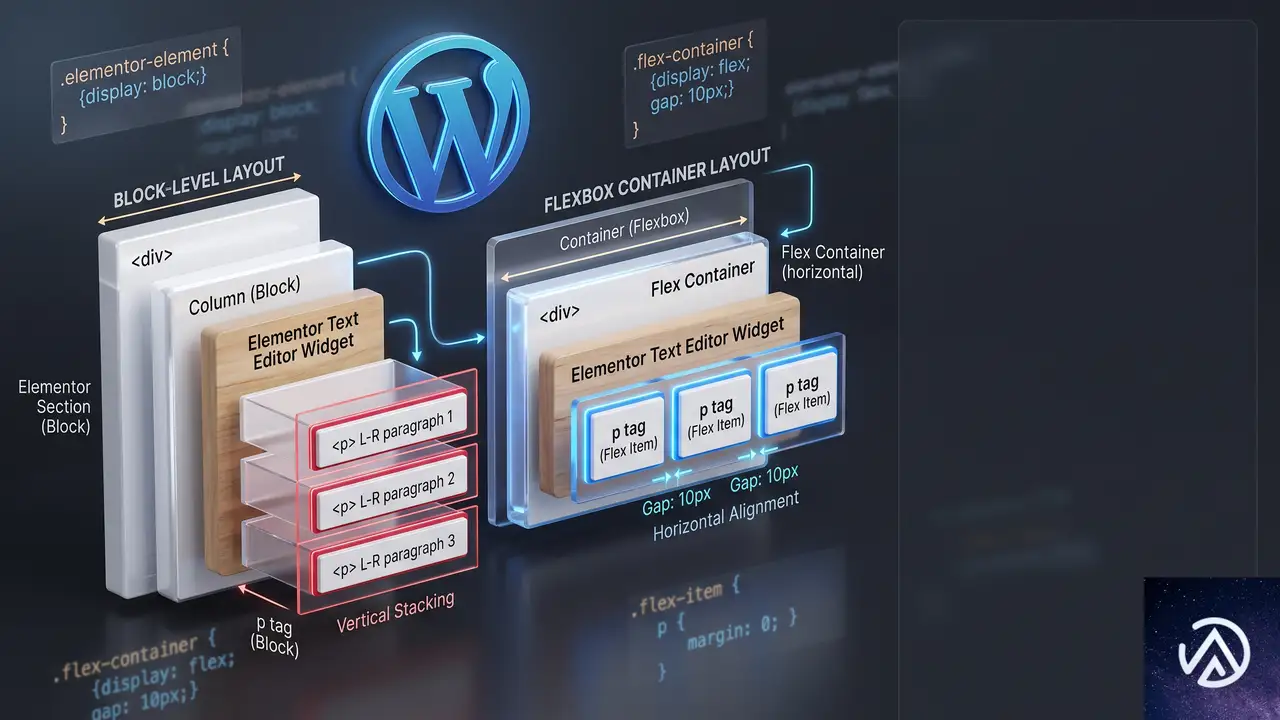
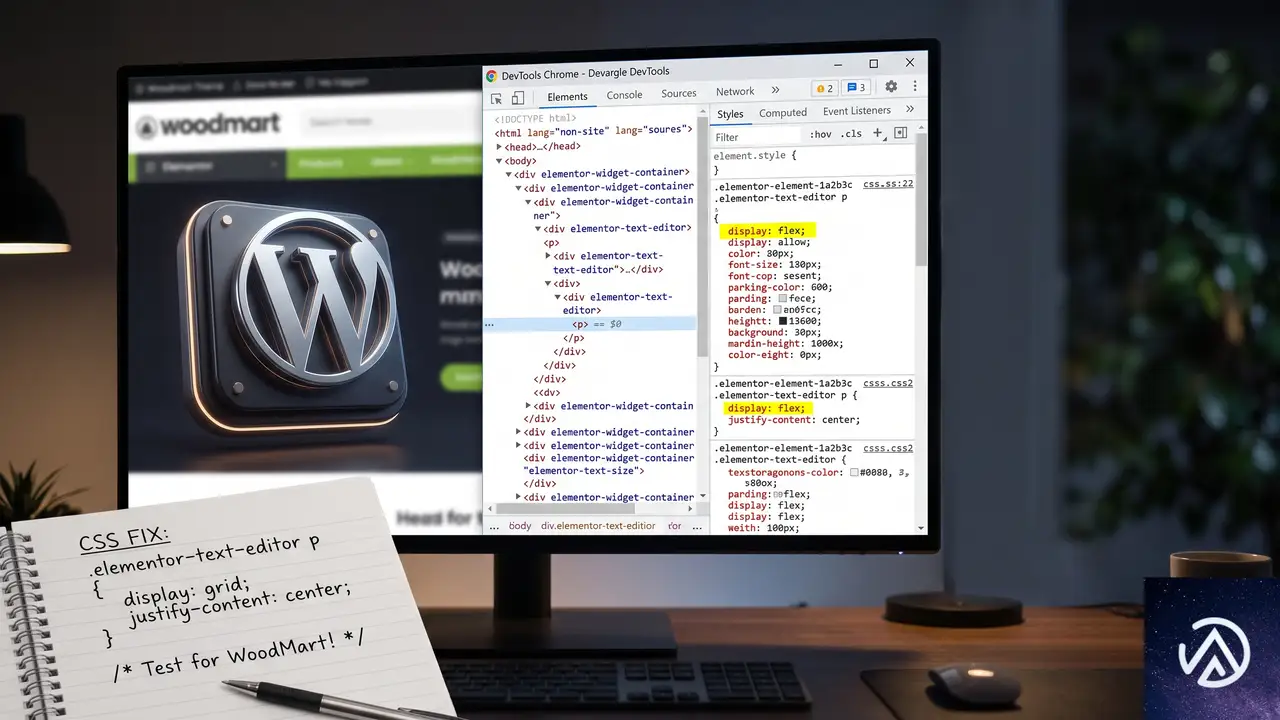
WoodMartテーマは、WPBakeryと並んでElementor対応を謳う多機能テーマだ。その内部ではグリッドレイアウトや商品カードの並びを柔軟に制御するため、.entry-content や .elementor-widget-text-editor といったコンテナに対して display: flex や flex-wrap: wrap をデフォルトCSSとして指定しているケースがある。
このような設定が有効だと、コンテナ直下の <p> タグはフレックスアイテムとして扱われ、利用可能な幅の中で自動的に横方向へ配置されるのだ。通常のブロック要素であれば改行されるため縦に積み重なるが、フレックスコンテナの子要素はこの規則から外れる。その結果、編集画面では普通に見えていても、テーマのグローバルCSSがロードされるフロントエンドでのみ崩れが発生するという、なかなか気づきにくいトラブルになる。
ほかにも、Elementorの「段組み」設定の競合や、意図せず有効化されたCSSの最適化機能が影響することもあるが、ほとんどはWoodMartのベーススタイルが起点だ。次の項で切り分け手順を確かめつつ修正していく。
問題の再現状況をデモで確認する
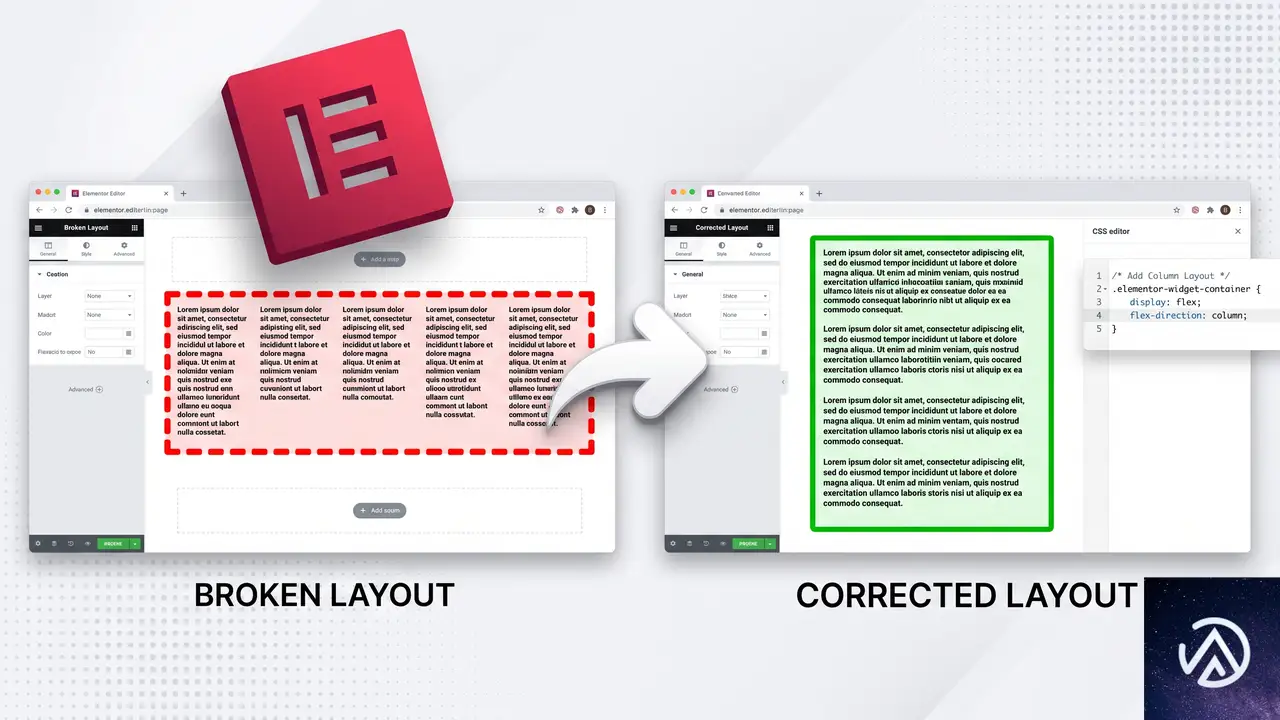
「会社概要についての本文がここにあります。WoodMartの特徴を活かしたレイアウトです。」
「サービス一覧のご案内です。Elementorを使って自由に編集した内容がここに入ります。」
「会社概要についての本文がここにあります。WoodMartの特徴を活かしたレイアウトです。」
「サービス一覧のご案内です。Elementorを使って自由に編集した内容がここに入ります。」
フレックスコンテナの子要素だから横に並ぶ、という仕組みをこのデモで示している。原因のCSSを特定し、段落の並びをブロック表示に戻せば解決できる。
ElementorとWoodMartで段落が横並びになるCSSの特定と修正手順
ここからは実際にサイトを修正するための手順を説明する。作業は大きく3ステップだ。修正用のCSSは数行で済むが、きちんと原因を突き止める手順を踏まないと、後日ほかのレイアウト崩れを引き起こす可能性がある。
ブラウザの検証ツールで適用されているスタイルを調べる
まずはChromeのデベロッパーツール(F12キー)を使って、公開ページ上のテキストエディタ部分を調べる。<p> タグを右クリックし「検証」を選択すると、スタイルパネルで各要素に適用されているCSSを確認できる。
ここで最も注目すべきは、テキストエディタのラッパー要素(たいていは .elementor-widget-text-editor か、WoodMartが生成する固有のクラスが付いたdiv)に対して display: flex や display: grid が指定されていないかどうかだ。仮に以下のようなCSSが表示された場合、これが横並びの直接的な原因になる。
.elementor-widget-text-editor {
    display: flex;
    flex-wrap: wrap;
    gap: 20px;
}
このCSSがWoodMartの親テーマ、または子テーマのスタイルシートから読み込まれている場合は、検証ツールの右上にファイル名と行番号が表示される。原因となるファイルが特定できたら、次の手順で上書きするCSSを追加しよう。
修正用CSSを追加する場所を選ぶ
原因となっている display: flex を打ち消すには、以下のようなCSSを適用すればよい。要素をブロック表示に戻すには display: block を指定し、内部の段落が確実に積み重なるようにする。
.elementor-widget-text-editor {
    display: block !important;
}
.elementor-widget-text-editor p {
    display: block;
    width: 100%;
}
このCSSは以下のいずれかの場所に追加する。優先順位順に記す。
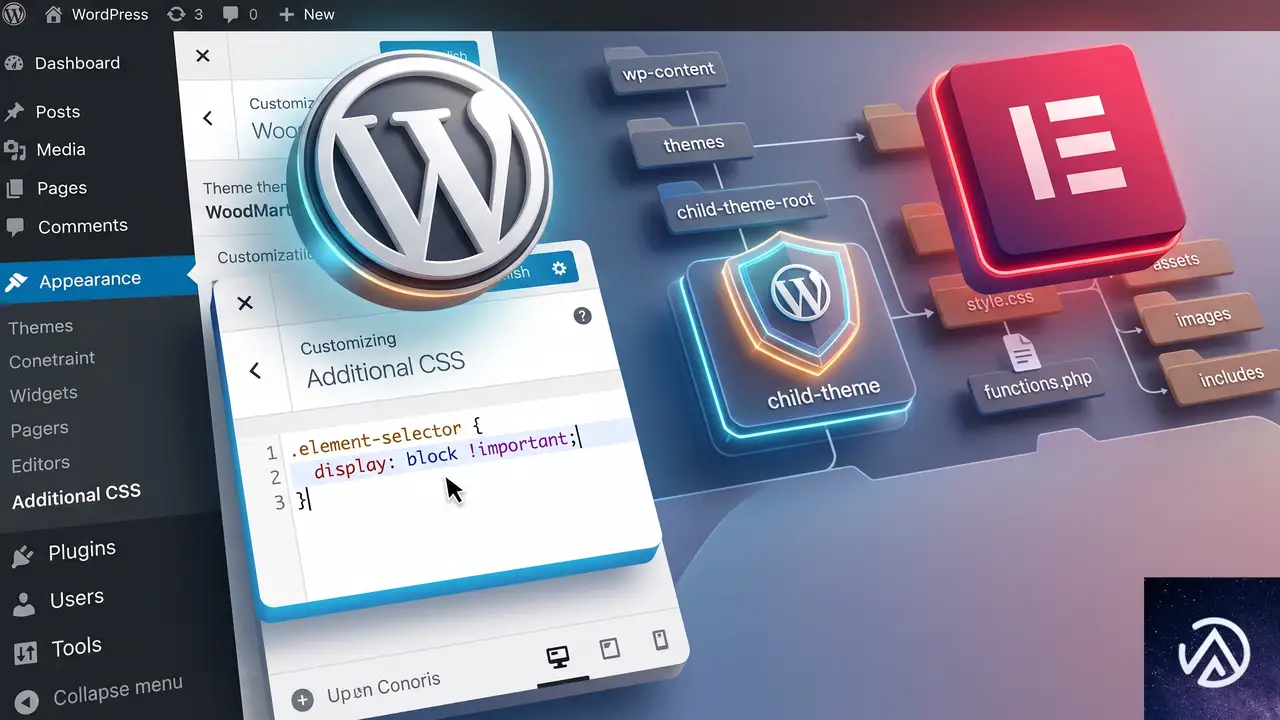
- 管理画面の「外観」→「カスタマイズ」→「追加CSS」(最も手軽で、テーマに関係なく安全)
- WoodMartのテーマオプションにあるカスタムCSS欄
- Elementorのサイト設定内のカスタムCSS
注意点として、追加CSSに !important を使うのはどうしても優先度で負ける場合の最終手段だ。まずは !important なしで試し、効かなければ付与するという手順を踏むほうが、意図しないカスケード崩れを防げる。上記のコード例では !important を付記したが、自身の環境で不要なら省略して構わない。
Elementorとキャッシュのクリアを忘れずに行う
CSSを追加してもすぐに反映されない場合、Elementor固有のキャッシュや、サーバー側のキャッシュが影響している。Elementorの「ツール」メニューから「CSSとデータを再生成」を実行し、さらに「Elementor」→「設定」→「高度な設定」でCSSの出力方法を「外部ファイル」から「内部埋め込み」に切り替えて一時的に様子を見るのもひとつの手だ。
サーバーでLiteSpeed CacheやW3 Total Cacheなどのキャッシュ系プラグインを使っているなら、管理画面から全キャッシュを削除しておく。とくに「CSSの最適化」や「CSSの結合」をオンにしている場合、追加したCSSが適用されない原因になりやすい。キャッシュをクリアしたあとに、シークレットモードで公開ページを開いて検証する。
テーマをアップデートする際の注意点と恒久対策
今回の現象はあくまでテーマの全体的なスタイル指定が原因であり、Elementorのバグではない。WoodMartが将来のアップデートでこのフレックスボックス指定を変更する可能性もゼロではないが、テーマのアップデートに依存するのはリスクが高い。
恒久的な対策としては、親テーマを直接編集せず、子テーマの style.css か「追加CSS」に上書きルールを残すことだ。もしテーマのバージョンアップ後に問題が再発したら、原因のCSSセレクタが変わっていないか検証ツールで再確認し、セレクタを合わせて更新すればすぐに直せる。
複数ページで同じテキストエディタウィジェットを使っている場合は、サイト全体に影響する「追加CSS」での対応が推奨だ。特定のページや投稿タイプでのみ発生しているなら、該当ページのElementor編集画面で「サイト設定」→「カスタムCSS」を使い、スコープを絞った指定をする手もある。
よくある質問
テキストエディタ以外のウィジェットでも同じ症状は出るのか
見出しウィジェットや画像ウィジェットなど、直下に複数のブロック要素がぶら下がらない種類のウィジェットでは、この現象はまず起きない。ただし「内部セクション」や「Flexboxコンテナ」などの新しめのコンテナ系ウィジェットを使っていると、似た横並びが発生することがある。
WoodMart以外のテーマでも同じことが起きるのか
汎用的なテーマでは稀だが、カラム多用型の多機能テーマ(Avada、The7、Flatsomeなど)でも同様の報告がある。いずれの場合も、根本原因はテーマが付与しているフレックスボックスやグリッドのグローバルCSSだ。
追加CSSで直したのにスマホ表示だけ直らない
デスクトップでは修正されても、モバイル用のメディアクエリ内で再度 flex-direction: row が指定されている可能性がある。検証ツールでデバイスモードに切り替え、同じテキストエディタで適用されているスタイルを再確認する。必要ならメディアクエリを追加して上書きしよう。
子テーマのstyle.cssに書いても効かないのはなぜか
読み込み順の問題がほとんどだ。親テーマのCSSが子テーマより後で読み込まれていると、詳細度が同じなら後勝ちで上書きされる。functions.phpで子テーマのCSSを依存関係付きで読み込んでいるか確認し、どうしても効かないなら「追加CSS」機能(wp_headの最後で出力される)を使うほうが確実だ。
この記事のポイント
- Elementor編集画面では正常でもフロントエンドでテキスト段落が横並びになる場合、WoodMartが付与するflex指定が原因
- ブラウザの検証ツールで適用されているdisplayプロパティを特定し、追加CSSでブロック表示に戻す
- 修正CSSは外観カスタマイズの「追加CSS」がもっとも安全で確実
- CSS追加後はElementorのCSS再生成とサーバーキャッシュのクリアをセットで行う
- テーマアップデート後も再発しにくいよう、恒久対策として上書きルールを残しておく
・ Reddit、Stack Overflow、WordPress.org フォーラムを日々巡回し、現場の悩みを拾い上げて記事化
・ WordPress、WooCommerce、Next.js などモダンWeb制作領域のトラブルシューティングが専門
・ 「検索しても答えが見つからなかった」を一つでも減らすことが目標
・ エラーメッセージから根本原因にたどり着く粘り強い調査が得意
・ 初心者がつまずきやすい箇所を先回りで解決する記事作りを心がけている
Vercel Agentが本番環境に進出、プラン即許可で安全なAI運用を実現
Vercelが2026年7月8日、自社のAIエージェント「Vercel Agent」の大幅な機能拡張を発表した。従来はアラートのトリアージやプルリクエストのレビューが中心だったが、今回のアップデートでダッシュボード上に常設され、本番環境の調査やプロジェクトへの質問応答、承認後のアクション実行まで可能になった。
Vercel Agentの最大の特徴は「プラン即許可(Plan-to-Permission)」という新しい権限モデルだ。デフォルトで読み取り専用として動作し、デプロイのロールバックや設定変更といった操作は、具体的な作業計画を提案して承認を得たうえで、そのタスクに限定された一時的な権限のみを使って実行する。
本番稼働中のアプリケーションにAIを介入させるには、安全性の担保が不可欠である。Vercel Agentは独立したIDで動作し、生成したコードは隔離されたサンドボックスで検証する。この設計により「自律的でありながら制御された状態」を実現しており、AIエージェントの運用にまつわる信頼の課題に対して、具体的な解決策を示した製品といえる。
Vercel Agentの全体像と導入背景

Vercel Agentは、Vercelプラットフォーム上で動作するAIエージェントだ。アプリケーションのデプロイと実行を支えるインフラに組み込まれているため、本番環境で問題が発生した際に、最初に対応を開始できるポジションにある。アラートを受けてから自律的にログやメトリクス、デプロイ履歴を調査し、根本原因を特定して修正案を提示する。
Vercel社内では数ヶ月前から本番運用に組み込まれており、すでに具体的な成果が出ている。典型的な事例として、深夜23時に不良デプロイが行われ、チェックアウト用のエンドポイントが500エラーを返し始めたケースでは、オンコールエンジニアがログインする前にAgentがエラーを4分前のデプロイまでトレースし、即時ロールバックを推奨した。エンジニアが計画を承認すると、Agentが前の正常なビルドにロールバックし、エンドポイント修正用のプルリクエスト作成まで自動で進めた。アラート発生から問題緩和までの時間は3分未満だったという。
このデモは、同じインシデントに対する従来の対応とVercel Agent導入後の対応を比較した概念図である。Agentが自律的に調査と提案を行い、人間は最終判断に集中できる点が最大の違いだ。
本番環境にAIを近づけるための新セキュリティモデル

アプリケーションの修正や設定変更が可能なAIエージェントを本番環境に導入する場合、最も重要な問いは「どう安全にデプロイや設定変更を任せられるか」である。多くのAIエージェントはユーザーの全権限を引き継いで動作するため、誤った指示や混乱したサブエージェントの被害がそのまま本番に及ぶという構造的な課題を抱えている。
Vercel Agentはこの問題に対して、3つの要素からなる新しい権限モデルを実装した。エージェント自身の固有ID(Principal)、タスクごとの一時的な権限付与(Plan-to-Permission)、そして生成コードの隔離実行環境(Sandbox)である。これらはプラットフォームレベルで強制されるため、AIモデルの挙動にかかわらず安全策が機能する。
エージェント固有のIDによる帰属と権限の分離
一般的なAIエージェントは、操作する人間のIDと権限をそのまま使って動作する。その場合、エージェントが行った操作と人間が行った操作を区別できず、誰が何を指示し実行したのか追跡不可能になる。
Vercel Agentは「vercel-agent」という固有のプリンシパル(主体)として動作する。すべての変更操作には「誰が依頼したか」「誰が承認したか」「Vercel Agentが実行した」という記録が必ず残る。さらに、Agentに付与される権限は、操作を指示した人間がもつ権限の範囲を超えることはない。この設計により、説明責任(アトリビューション)と権限の透明性を両立している。
⚠️ 誤指示や誤動作の影響範囲がユーザーと同等
✅ 付与される権限は承認された計画の範囲に限定
この図は、従来型エージェントとVercel Agentの権限構造の違いを表している。Vercel Agentでは、常に「依頼者」「承認者」「実行者」の3者が記録され、権限も計画単位で一時的に付与されるため、誤動作の被害範囲が極めて狭い。
プラン即許可(Plan-to-Permission)の仕組み
多くの組織がAIエージェントを開発フローに統合する際、最初に直面するのが「事前に広範な権限を付与してしまう」という課題だ。これはエージェントに必要以上の権限を、必要以上の期間与えることになる。そのエージェントにプロンプトを送れる人なら誰でも、付与された権限の範囲にアクセスできてしまうため、権限の広さがそのままセキュリティリスクの大きさに直結する。
Vercel Agentはデフォルトで読み取り専用である。デプロイのロールバック、設定変更、キャッシュのクリアといった操作が必要な場合、Agentはまず実行計画を提案し、その計画に限定されたアクセス権限を要求する。ユーザーが計画を承認すると、Agentはそのタスクに必要な能力を一時的に取得し、作業完了後は自動的に読み取り専用状態に戻る。
Agentが行うすべてのAPI呼び出しは、3つのチェックを通過する必要がある。承認された計画で付与された能力(Capability)、トークンのスコープ、そしてチームの既存権限だ。これら3つすべてが許可する場合にのみ操作が実行され、このチェックはプラットフォーム側で強制されるため、AIモデルがどのような挙動をとっても安全策が破られることはない。Vercelはこの仕組みを「プラン即許可(Plan-to-Permission)」モデルと呼び、最小権限の原則を設計レベルで組み込んでいる。
この一連の流れでは、Agentが自律的に調査と提案を行う一方で、実際の操作権限は人間の承認を経て初めて発行される。人間の判断を挟むことで安全性を確保しつつ、Agentの自律性を最大限に活かせる設計だ。
サンドボックスによる生成コードの安全な検証
コードを生成するAIエージェントにはもうひとつ重大な課題がある。それは「生成されたコードが実際に動くかどうかは、実行してみるまでわからない」という点だ。動作確認されていない修正を本番環境に適用することは、さらなる障害を引き起こすリスクを伴う。
Vercel Agentが生成したコードは、Vercel Sandbox(FirecrackerマイクロVMによる短寿命の隔離環境)内で実行される。このサンドボックスは実際のプロジェクトのコピーを持っており、Agentは生成したコードを本物のビルドプロセス、テスト、リンターに対して実行し、問題なくパスしたものだけをPRとして提示する。たとえば壊れた設定ファイルを修正する場合、Agentが変更を加えてサンドボックス内でビルドテストを通過させ、その結果をPRにまとめるという流れになる。
この仕組みにより、Agentは自由にコードを生成して実行できるが、検証に失敗したコードや壊れた修正が人間の前に提示されたり、本番環境に直接届いたりすることはない。コードレベルの安全性をインフラ側で担保している点が重要だ。
現場の開発フローがどう変わるか
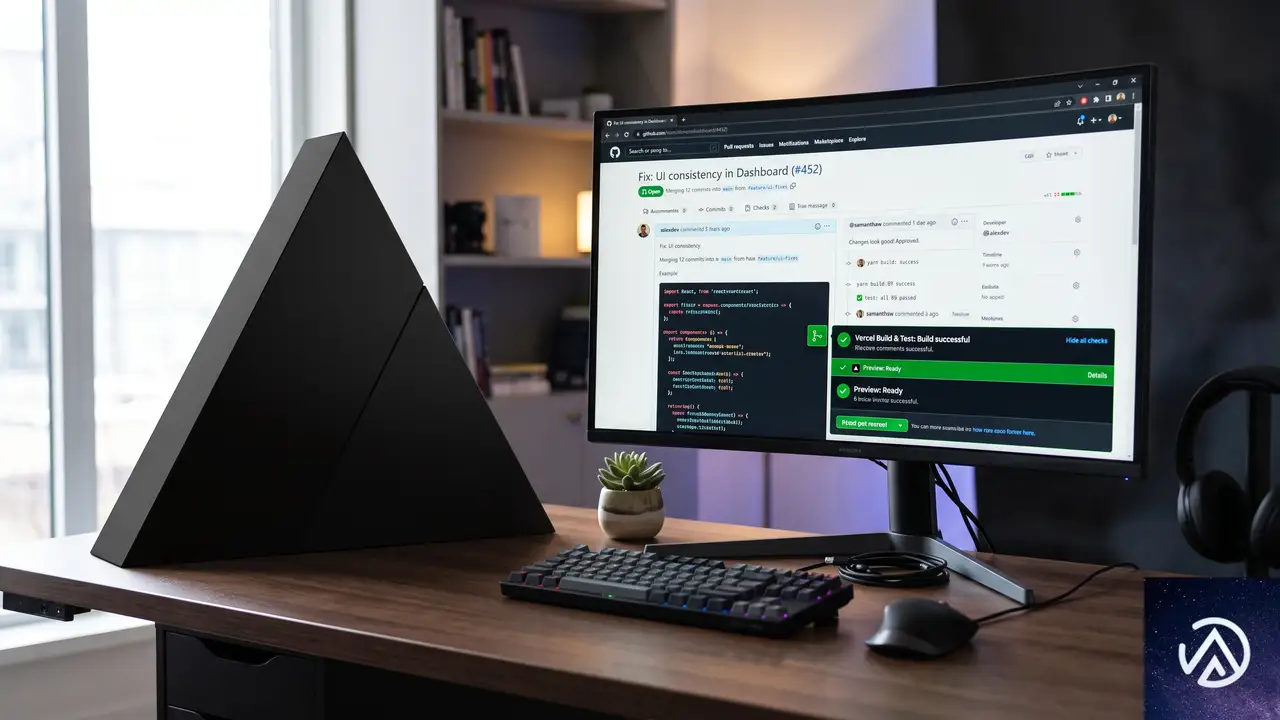
Vercel Agentはインシデント対応だけでなく、開発者が日常的に直面するさまざまなタスクを支援する。具体的なユースケースを4つ紹介する。
プルリクエストのレビュー
AgentにPRの確認を依頼すると、CIがパスしているだけでは検出できないパフォーマンスの低下やリスクの高い変更を指摘する。たとえば、ある変更によってページが毎回サーバーサイドレンダリングされるようになり、キャッシュが効かなくなっていないかといった観点までチェックできる。
コスト増加の原因追及
「なぜ今月の請求額が跳ね上がったのか」という問いに対して、Agentはコード変更履歴を調査し、コスト急増の原因となった特定のコミットを特定する。たとえば、あるページがキャッシュされずに毎回サーバーサイドレンダリングされるようになったコード変更を検出し、承認を得たうえで修正PRを作成する。
ビルド失敗の修正
失敗したデプロイをAgentに調査させると、ログを読み取り、問題のある設定ファイルを特定し、修正の許可を求めてくる。ユーザーが承認すれば、Agentが設定を修正し、サンドボックス内でビルドをテストしてからPRとして提出する。
本番リリースの安全性確認
フィーチャーフラグに関する質問に対して、Agentはコードと本番のライブメトリクスの両方を分析し、その機能をロールアウトしても安全かどうかを判断する。データに基づいた客観的な判断が得られるため、リリース判断の品質が向上する。
この比較図は、日常的な開発タスクにおける負荷の変化を表している。Agentが調査と提案を担うことで、開発者はコードの質やビジネス判断といったより本質的な業務に集中できる。
反脆弱性インフラがもたらす意味
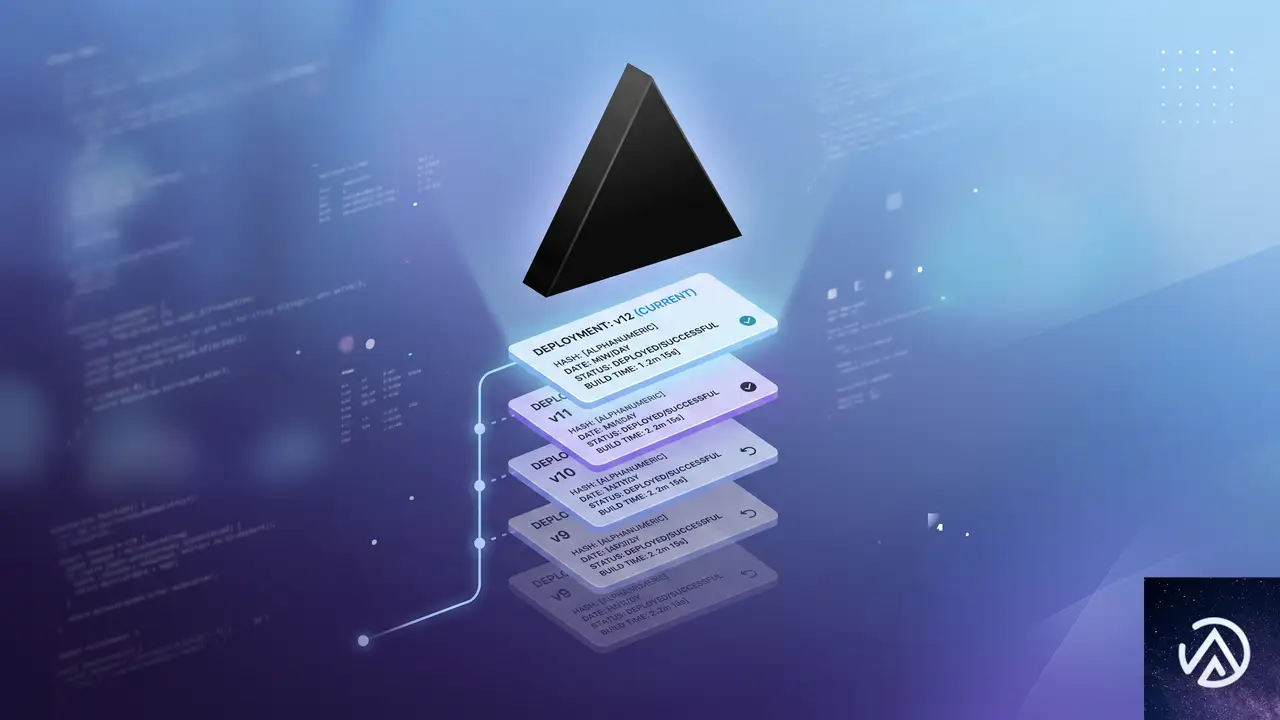
Vercel Agentの発表で最も重要なポイントは、単にAIエージェントの機能が追加されたという話ではない。AIエージェントを「本番環境に近づけても安全に運用できる」という状態を、プラットフォームの設計で実現したことだ。
AIエージェントの時代において、真の限界は2つの天井で決まる。ひとつはモデルが「何をできるか」、もうひとつはユーザーが「何を許可するか」だ。モデル性能が向上し続けるなかで、実際の運用において重要になるのは後者、すなわち信頼の設計である。どれほど高性能なモデルでも非決定論的であり、非決定論的なシステムは非決定論的に失敗する。安全性は「エージェントが毎回正しい判断をすること」に依存してはならず、システムそのものに組み込まれていなければならない。
Vercelは長年にわたり、イミュータブルデプロイメント(デプロイが書き換え不可で、不良デプロイは1回のロールバックで元に戻せる仕組み)をはじめとする安全策を積み上げてきた。これらはもともとAIエージェントのために設計されたものではないが、自律システムが必要とするガードレールそのものとして機能する。Vercelはこの考え方を「反脆弱性インフラ(Anti-fragile Infrastructure)」と呼んでいる。
反脆弱性インフラの本質は、エージェントに誤りがあっても被害を局所化でき、人間のミスさえもコストを抑えられる点にある。安全性がインフラ層に組み込まれているため、エージェントが正しいことを前提にせずとも、実用的な権限を委譲できる。Vercel Agentのケースでは、自律的に調査と提案を行い、人間が承認した範囲内でのみ操作を実行し、何か問題があれば即座にロールバックできる。
このモデルは、AIエージェントの実運用における「自律性 vs 安全性」というトレードオフに対して、明快な解を示している。エージェントが仕事をし、人間が最終判断を保持し、インフラがフェイルセーフとして機能する。この3層構造が揃って初めて、本番環境にAIを近づける信頼の土台が成立する。
Vercel Agentの将来展望と利用開始方法
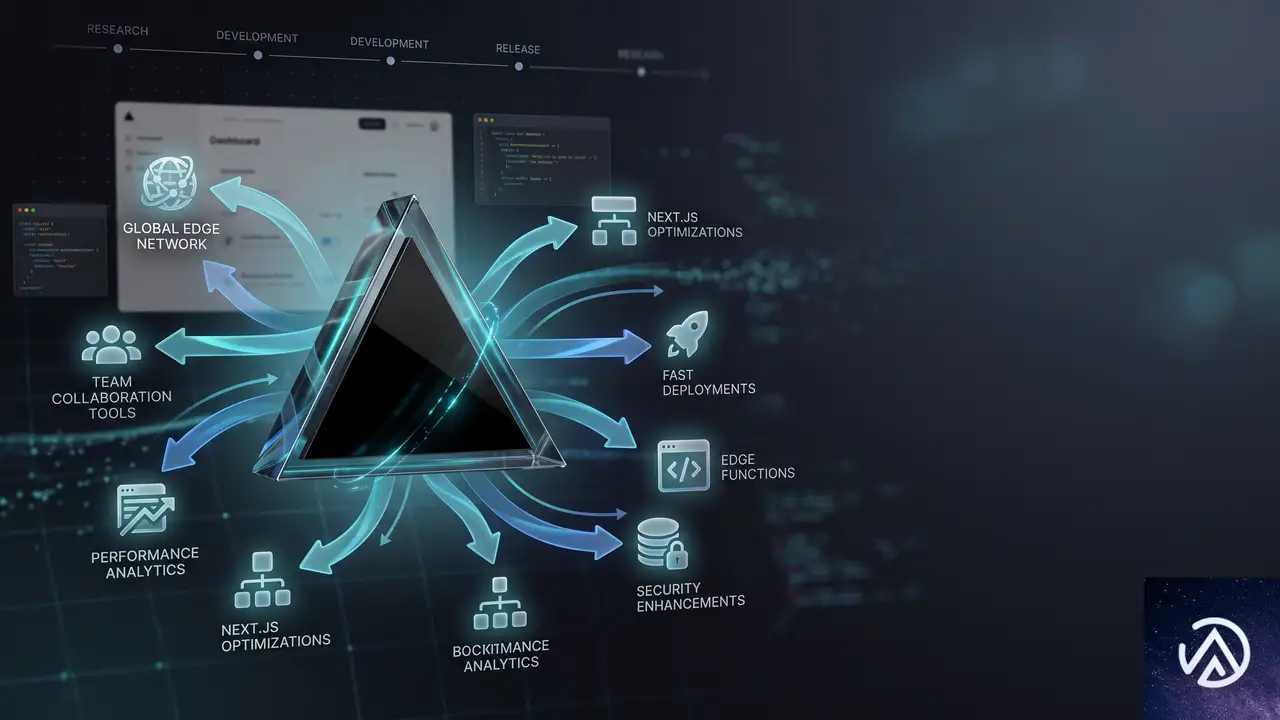
現時点でのVercel Agentは、異常の調査、プルリクエストの作成、プロジェクトや本番アプリに関する質問への回答が可能だ。今後のロードマップとして、特定分野の専門家エージェントへの委任機能が予定されている。たとえば、コードベース全体に対する詳細なセキュリティレビューや、フロントエンドのデザイン・UXレビューを、オンデマンドで専門家AIに依頼できるようになる見込みだ。
Vercel Agentは、ProプランおよびEnterpriseプランのチームに対して段階的にロールアウトされている。利用を希望する場合は、Vercelのアーリーアクセスページから申請するか、ダッシュボードのサイドバーにある「Agent」セクションから有効化できる。
この記事のポイント
- Vercel Agentは本番環境の異常を自律的に調査し、人間の承認を得て修正を実行するAIエージェントである
- 「プラン即許可」モデルにより、Agentの権限はタスク単位で一時的に付与され、完了後は読み取り専用に戻る
- 生成されたコードは隔離されたサンドボックスで検証され、本番環境に直接影響を与えない設計になっている
- イミュータブルデプロイメントなどのインフラ安全策と組み合わせることで、エージェントの誤動作コストを最小化する
- AIエージェントの実運用における信頼の課題に対して、プラットフォーム設計で安全性を担保するアプローチを具体化した製品といえる
・ 複数業界における17年間のデジタルビジネス開発経験
・ ウェブサイト開発のためのHTML、PHP、CSS、JavaScript等の実用的知識
・ 15ヶ国語対応の多言語SaaSの開発経験
・ 17年間にも及ぶ、Eコマース長期運営経験
・ 幅広い業界でのSEO最適化の豊富な経験