

Mollie決済プラグインでPHP警告「Undefined array key」が出たときの対処法
Mollie Payments for WooCommerce で「PHP Warning: Undefined array key “identifier”」という警告が出ても、決済フローや Apple Pay の動作に支障はない。この警告は PHP 側の配列キー未定義による軽微な通知であり、プラグイン開発元が修正を予定している。緊急の対応が必要でなければ、エラーログへの出力を抑える設定で一時的に回避できる。
なぜ「Undefined array key “identifier”」警告が発生するのか
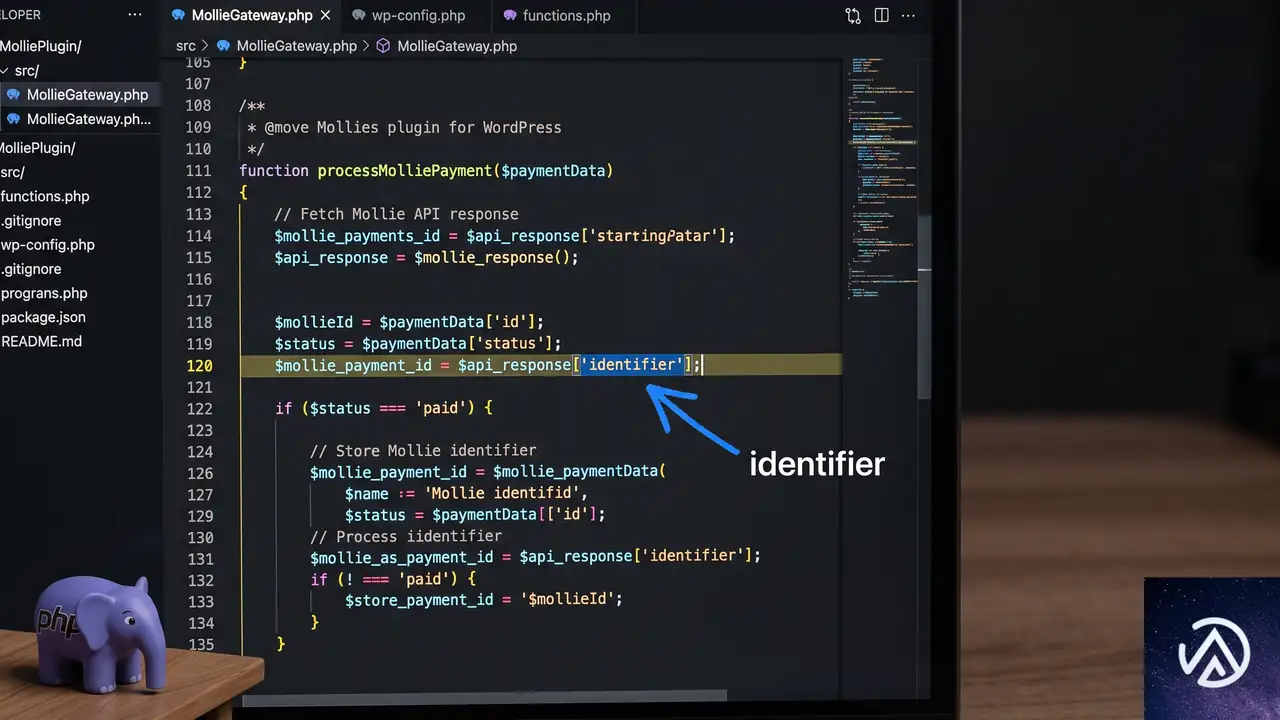
この警告は、PHP 8.0 以降で強化された型と配列アクセスの安全性チェックによって表面化したものだ。Mollie プラグインの Apple Pay 関連クラス内で、変数やリクエストデータに「identifier」というキーが存在しない状態で配列アクセスを行っているために出力される。
PHP 8.0 以降の配列アクセスへの影響
PHP 7.x までは、配列内に存在しないキーを参照しても通知(Notice)または軽微な警告(Warning)で済む場面が多かった。しかし PHP 8.0 からは「Undefined array key」が Warning に格上げされている。テーマやプラグインが最新の PHP に完全対応していないと、こうした警告が表面化しやすい。
Mollie プラグインの該当コードが生む状況
警告の発生箇所は ResponsesToApple.php の 89 行目と ApplePayDataObjectHttp.php の 193 行目付近だ。Apple Pay のトークン処理やデータオブジェクトの動的生成時に、送信されてくるパラメータが一部欠落している場合や、プロパティが未定義のままアクセスされている場合に警告が記録される。
もう一つの「Creation of dynamic property」は PHP 8.2 で導入された非推奨通知で、クラスに明示的に宣言されていないプロパティへ動的に値を代入している場合に発生する。いずれも決済処理の本筋を妨げるエラーではなく、サーバーのエラーログに記録されるだけの通知レベルだ。
エラーログを確認して影響度を判断する
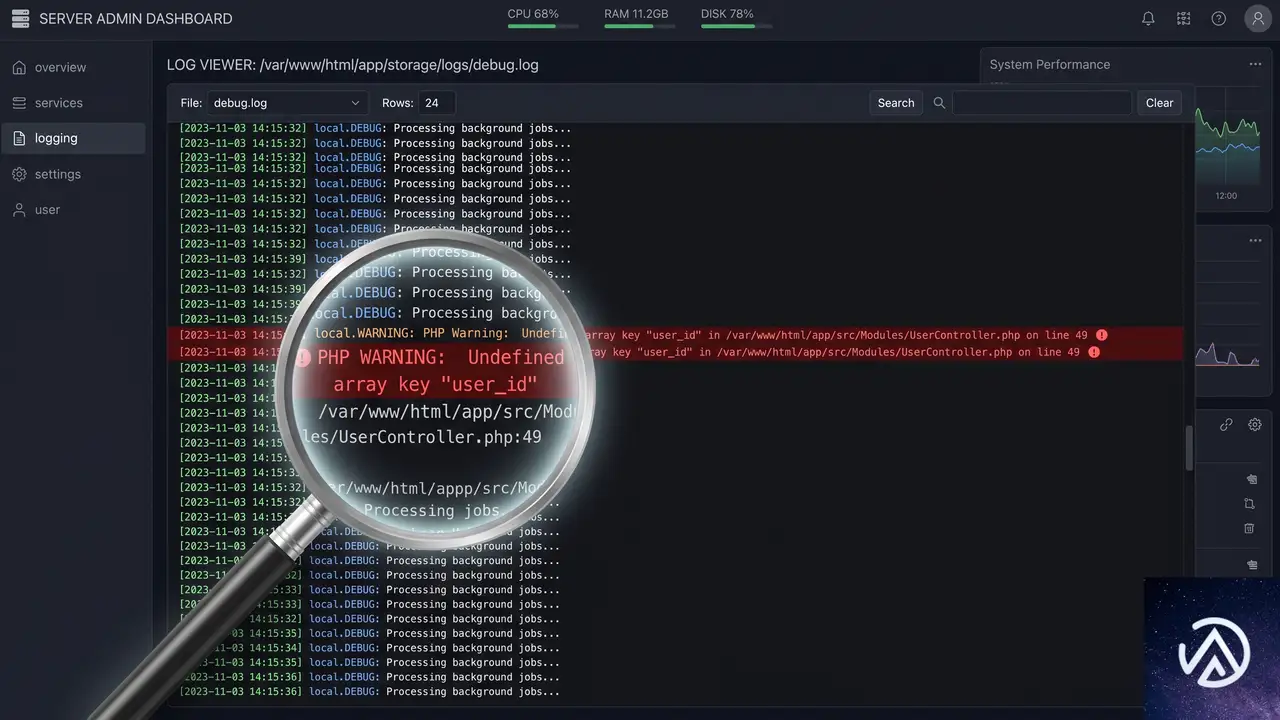
警告の発生頻度や実際の影響を把握するには、まずサーバーのエラーログを確認する。多くの国内レンタルサーバーでは管理画面のログビューアから確認できるほか、FTP で /wp-content/ 内の debug.log を直接ダウンロードしてもよい。
エラーログの保存場所と見方
WordPress のデバッグモードを有効にしている場合、wp-config.php に定義された WP_DEBUG_LOG の設定に従い、エラーログが出力される。デフォルトでは /wp-content/debug.log に保存される。
ログを開くと日付とともにエラーレベルが記録されている。「PHP Warning」と「PHP Deprecated」の行を探し、該当のプラグイン名とファイルパスが含まれているかを確認する。もし1時間に数千回単位で記録されているようであれば、ログファイルが肥大化してディスク容量を圧迫する可能性があるため対応が必要だ。
警告の発生頻度を調べる簡単なコマンド
SSH 接続が可能なサーバーであれば、grep コマンドで頻度を数えられる。以下のように実行すると「identifier」を含む警告の出現回数がわかる。
grep -c "Undefined array key \"identifier\"" /home/user/domains/example.com/public_html/wp-content/debug.log数十件程度であれば運用上の支障は少ないが、数百件以上ある場合は早めの抑制を検討する。
PHP 警告を一時的に非表示にする方法
根本的な修正がプラグイン側で提供されるまでの間、エラーログへの出力を抑える設定で運用上のノイズを減らせる。複数の段階的な手法があるので、サイトの状況に合わせて選択する。
エラーレポートレベルを変更する
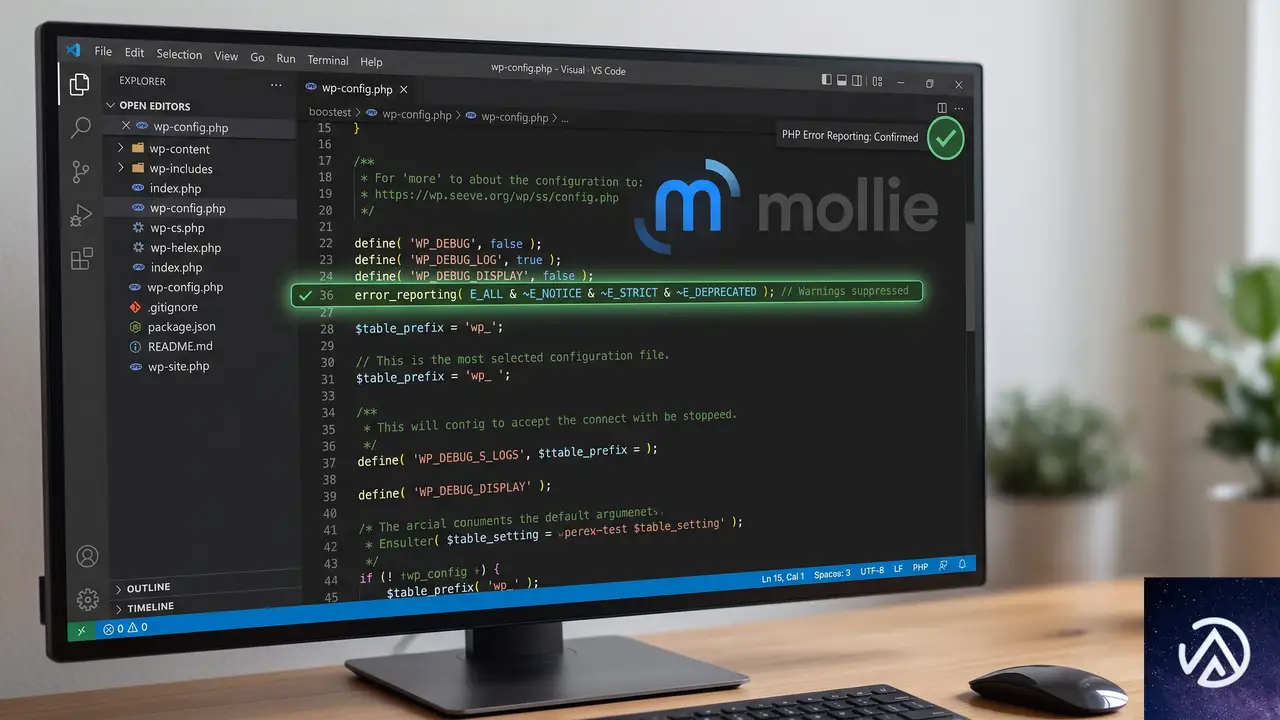
wp-config.php に以下の定数を追加すると、Warning と Deprecated をログから除外できる。この設定は本番環境で推奨される標準的なエラー抑制の手法だ。
define( 'WP_DEBUG', true );
define( 'WP_DEBUG_LOG', true );
define( 'WP_DEBUG_DISPLAY', false );
@ini_set( 'error_reporting', E_ALL & ~E_WARNING & ~E_DEPRECATED );
WP_DEBUG_DISPLAY を false にすることで画面表示を防ぎ、error_reporting のビット演算で Warning と Deprecated だけを除外する。Fatal error など重大なエラーは引き続き記録されるため、サイトの異常を見逃すリスクは低い。
Mollie プラグイン固有のフックで抑制する
よりピンポイントに対処するなら、Mollie が提供するフィルターフックを利用する方法もある。ただし、これはプラグインのバージョンによって動作が異なるため、公式ドキュメントを参照のうえ実装する必要がある。
多くの場合、前述のエラーレポート設定で十分に警告は抑制できる。プラグイン更新後に設定を元に戻すことを忘れずに、スケジュールに組み込んでおく。
wp-config.php を開くWP_DEBUG_DISPLAY を false に設定するerror_reporting を設定して Warning と Deprecated を除外プラグインのアップデートを待つときの注意点
Mollie の開発チームはこの警告を認識しており、将来のバージョンで修正が行われる見込みだ。プラグインの更新を待つ間は、以下の点に注意してサイトを運用する。
自動アップデートを有効にしておく
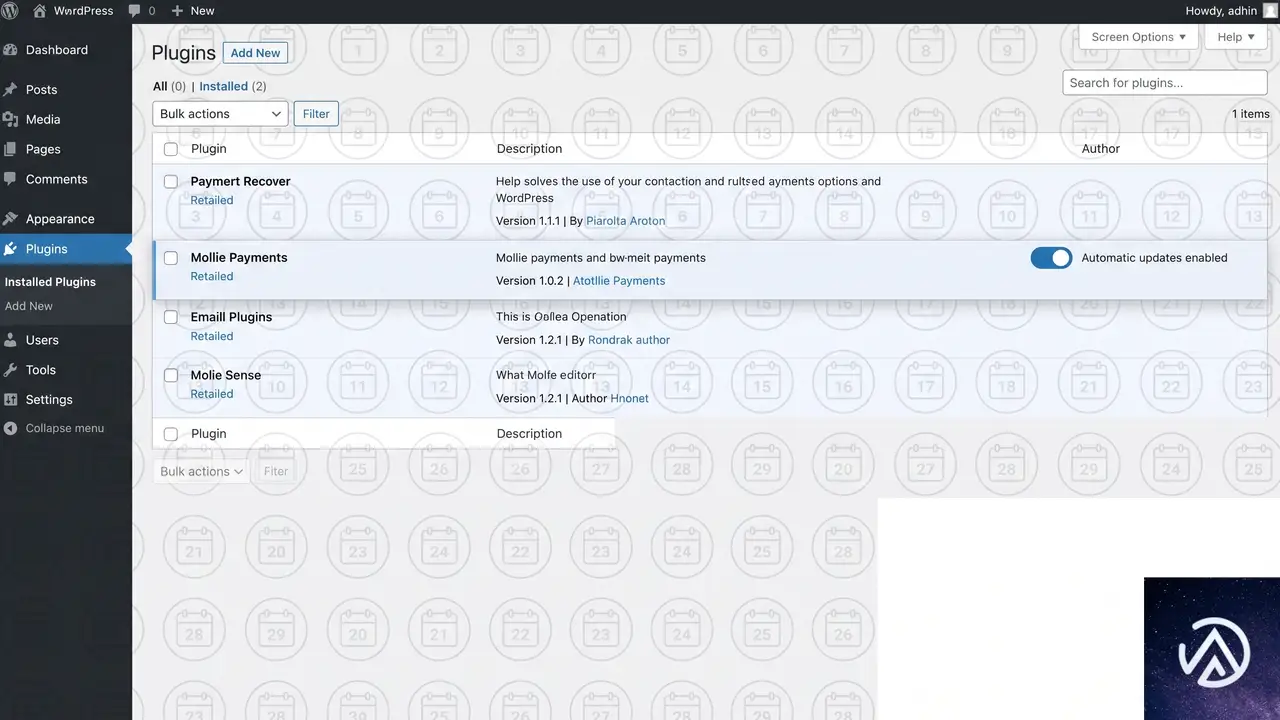
WordPress の管理画面で Mollie Payments for WooCommerce の自動アップデートをオンにしておくと、修正版がリリースされた際に即座に適用される。更新を手動で行う場合は、Mollie の changelog を定期的にチェックし、「identifier」や「dynamic property」に関する修正が含まれているかを確認する。
ログのローテーションを設定する
警告が高頻度で出ていると debug.log が急速に肥大化する。サーバーのログローテーション機能や、WordPress 用のログ管理プラグインを導入して、一定期間で古いログを圧縮・削除する仕組みを整えておく。これによりディスク容量の圧迫を防げる。
よくある質問
この警告が出ていても決済は正常に動くのか
多くの場合、クレジットカードや Apple Pay の決済処理に影響はない。PHP Warning や Deprecated は実行を停止させるエラーではなく、処理は継続される。実際に決済が通っているかは、テスト購入を行って確認するのが確実だ。
他の決済プラグインでも同じ警告は出るのか
PHP 8.0 以降に完全対応していないプラグインであれば、同様の「Undefined array key」警告が発生する可能性がある。Stripe や PayPal の公式プラグインでも、過去に似たような警告が報告され修正されている。プラグインが最新かどうかを常に確認することが重要だ。
プラグインを自分で修正してもよいのか
PHP の知識があるなら、該当行に isset() によるキー存在チェックを追加すれば警告は消える。ただし、プラグインのアップデートで修正が上書きされるため、修正を維持するには継続的な管理が必要だ。本番環境では推奨しない。
PHP のバージョンを下げれば解決するか
PHP 7.4 に戻せばこの警告は出なくなるが、PHP 7.4 はすでにセキュリティサポートが終了している。サイト全体の安全性を損なうため、PHP のダウングレードは避けるべきだ。サーバー環境は常にサポート対象の PHP バージョンを維持する。
「Creation of dynamic property」も同じ対処でよいのか
同じエラーレポートレベルの設定で抑制できる。こちらも PHP 8.2 以降の非推奨通知であり、機能停止を伴わない。根本対応はプラグイン側でプロパティ宣言を追加する必要があるため、開発元のアップデートを待つ形になる。
この記事のポイント
- 「Undefined array key」警告は決済機能に影響しない軽微な通知
- PHP 8.0 以降の配列アクセス厳格化によって表面化している
- エラーレポートレベルの変更で一時的にログ出力を抑制できる
- プラグインの自動アップデートを有効にして修正版の適用に備える
- PHP バージョンのダウングレードはセキュリティリスクがあるため避ける

・ Reddit、Stack Overflow、WordPress.org フォーラムを日々巡回し、現場の悩みを拾い上げて記事化
・ WordPress、WooCommerce、Next.js などモダンWeb制作領域のトラブルシューティングが専門
・ 「検索しても答えが見つからなかった」を一つでも減らすことが目標
・ エラーメッセージから根本原因にたどり着く粘り強い調査が得意
・ 初心者がつまずきやすい箇所を先回りで解決する記事作りを心がけている
OpenAI GPT-Live登場、ChatGPT Voiceに検索機能を統合
OpenAIが音声会話と検索を融合させた新モデル「GPT-Live」の展開を開始した。2026年7月8日に発表されたこのアップデートにより、ChatGPT Voiceは会話の途中で最新の推論モデルやウェブ検索に質問を引き継げるようになる。
有料ユーザー(Go・Plus・Pro)には「GPT-Live-1」、無料ユーザーには「GPT-Live-1 mini」がデフォルトで提供される。Search Engine JournalのMatt G. Southern氏が報じたところによれば、週に1億5千万人以上がChatGPTと音声や音声入力で会話しており、今回の変更はその巨大なユーザー基盤に直接影響を及ぼす。
SEOの観点から特に注目すべきは、音声経由の検索結果が「どのように引用元を扱うか」の詳細がまだ明らかにされていない点だ。テキストベースのChatGPTでは回答の横にソースリンクが表示されるが、音声会話の中でどの程度サイトへの導線が確保されるかは、今後のトラフィック戦略を左右する。
GPT-Liveの仕組みと変更点
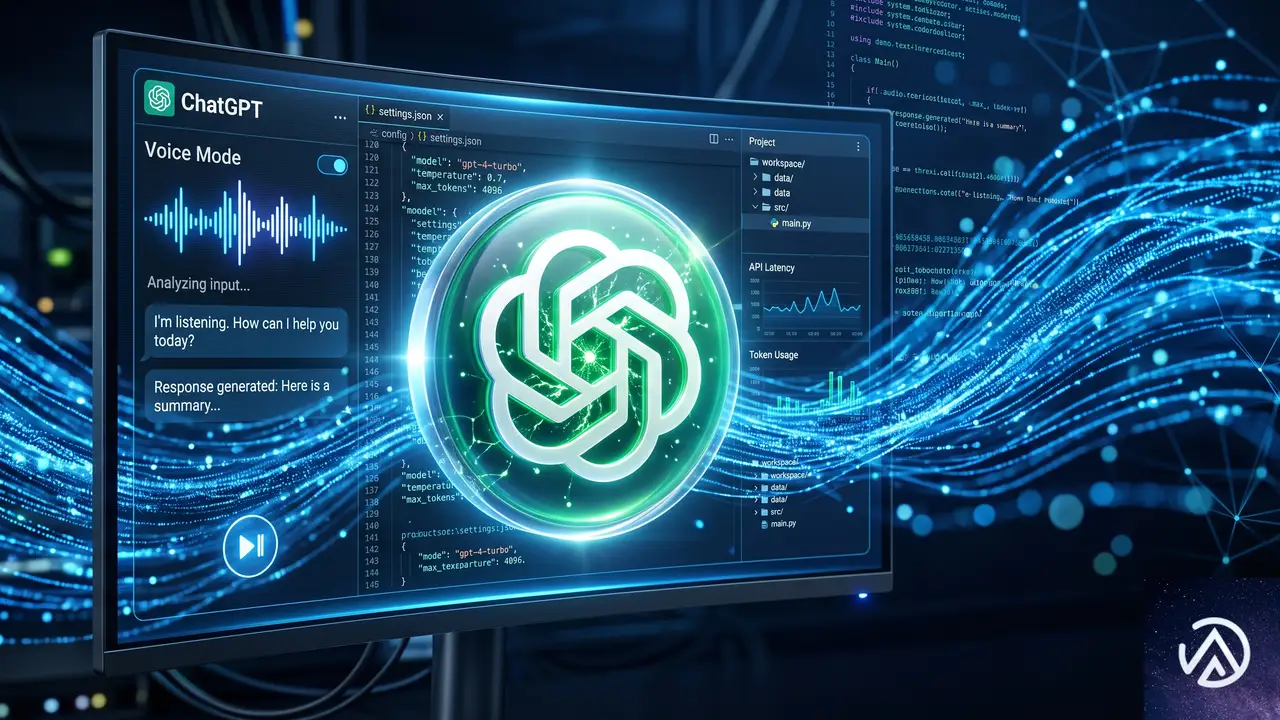
GPT-Liveの最大の特徴は、会話の自然さを追求した「全二重(Full-Duplex)」通信への移行だ。これは音声入力と応答生成を同時に行う技術で、ユーザーが話し終える前に割り込まれにくくなり、より人間らしい対話のテンポが実現される。
具体的に以下の要素で構成されている。
- 音声入力の処理と応答の生成を同時に実行し、待ち時間を短縮
- ユーザーが発話をためらった際に適切な間を取り、自然なターンテイキングを実現
- 有料ユーザー向けのGPT-Live-1と、無料ユーザー向けのGPT-Live-1 miniの2種類を用意
- 深い推論が必要な質問は自動的に最先端モデル(現在はGPT-5.5)に引き継ぐ
OpenAIの社内評価では、5分から10分の会話においてGPT-Live-1とGPT-Live-1 miniは従来のAdvanced Voice Modeよりも高く評価された。評価基準は全体的な好ましさ、ターンテイキング、割り込みの少なさ、会話の流れ、自然さだ。
音声検索の裏で動く推論と視覚カード
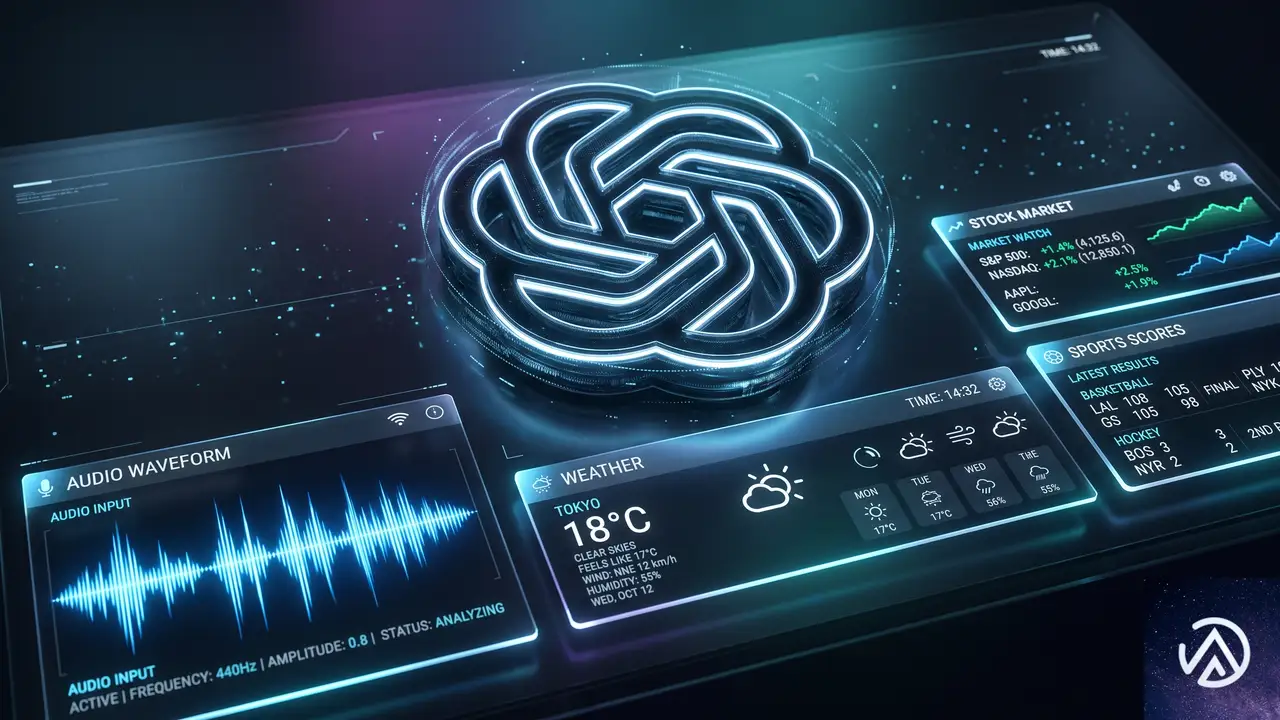
GPT-Liveの登場により、ChatGPT Voiceは単なる音声応答の枠を超え、天気や株価、スポーツといったトピックに対して視覚的なカードを画面に表示するようになった。これにより、ユーザーは音声で答えを聞きながら同時に画面で詳細を確認できる。
ユーザーは推論レベルを3段階から選択できる仕組みだ。即時応答を求める「Instant」モードはGPT-5.5 Instantで動作し、より深い回答が必要な「Medium」や「High」モードはGPT-5.5 Thinkingを使用する。音声会話の自然さを保ちながら、必要に応じて高度な推論エンジンに処理を委ねる設計になっている。
この仕組みは、音声経由の検索体験を大きく変える可能性がある。画面に情報カードが表示されることで、ユーザーは検索結果ページを経由せずに目的の情報を得られるからだ。
この変化はSEO担当者にとって無視できないシグナルだ。音声検索の結果が可視化されない形で提供されることで、従来の検索エンジン経由のトラフィックが一部置き換わる可能性がある。
GPT-Liveがまだ実装していない機能
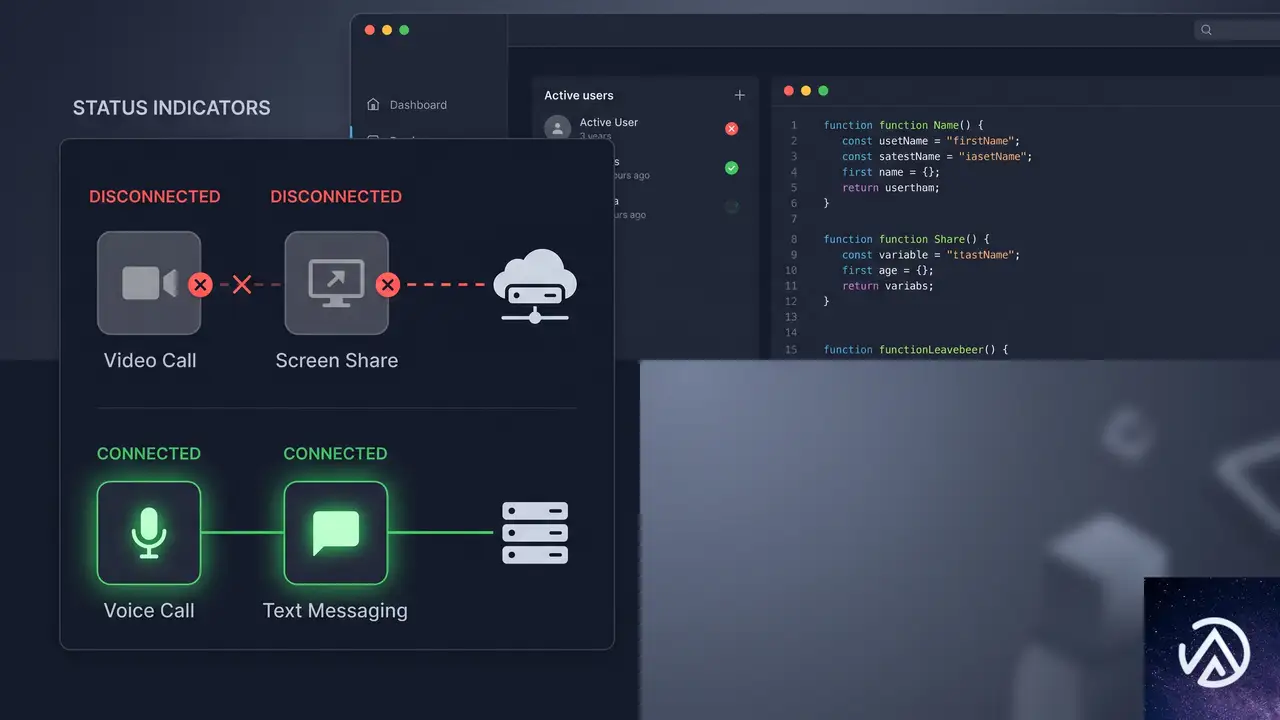
GPT-Liveは現時点で、ChatGPTにおけるビデオや画面共有を伴う音声には対応していない。OpenAIはこれらの機能の追加に取り組んでいることを明言しており、ビデオや画面共有が必要な場面では従来のStandard Voice ModeおよびAdvanced Voice Modeが引き続き利用できる。
実務的に重要なのは、この制約が一時的なものである可能性が高いという点だ。ビデオ・画面共有対応が追加されれば、ユーザーは画面を見せながら質問し、GPT-5.5の推論と検索を組み合わせた回答をその場で得られるようになる。視覚的な情報提供の幅がさらに広がることで、従来型の検索エンジンへの依存はより一層低くなるだろう。
引用とソース表示の不透明さがもたらすSEOリスク
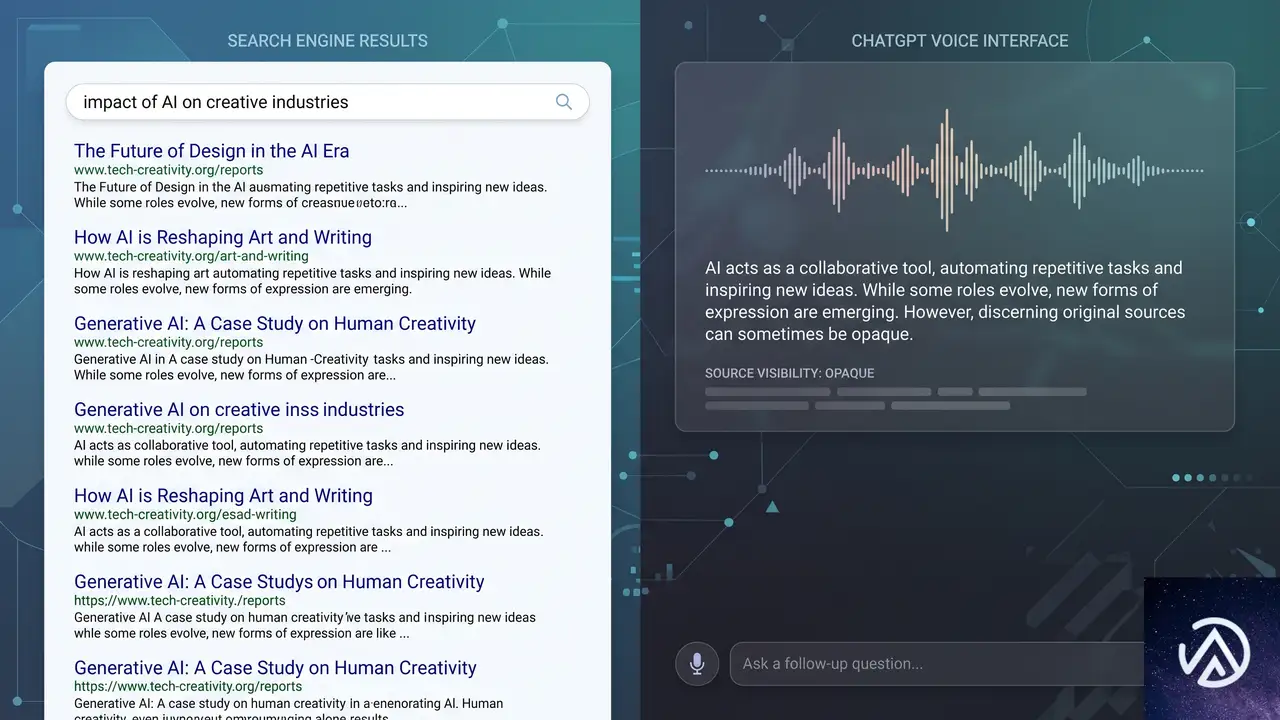
OpenAIの発表で最も詳細が不足しているのが、音声検索結果の引用(Citation)の扱いだ。テキスト版のChatGPTでは、回答の横にソースリンクが明示される。しかしGPT-LiveがGPT-5.5のウェブ検索を通じて得た情報を音声で回答する際、どのように引用元を示すのかはまだ明らかにされていない。
可能性としては以下の3つのシナリオが考えられる。
- 音声でソース名を読み上げて紹介する
- 画面上にテキストと同様のソースリンクを表示する
- ソースを一切提示せずに回答のみを提供する
3番目のシナリオが現実になれば、情報を提供しているウェブサイトにとっては深刻な問題となる。ユーザーが音声で質問し、画面を見ずに回答だけを得て終了すれば、検索トラフィックは完全に消失するからだ。
Search Engine JournalのMatt G. Southern氏は、音声検索結果がソースを「口頭で読み上げるのか、画面に表示するのか、あるいは完全に省略するのか」が、検索からサイトへの送客が維持されるかどうかを決める鍵だと指摘している。ChatGPTの音声会話がウェブサイトのトラフィックに与える影響を測る上で、最も注視すべきポイントだ。
音声検索時代に備えるための実務アプローチ
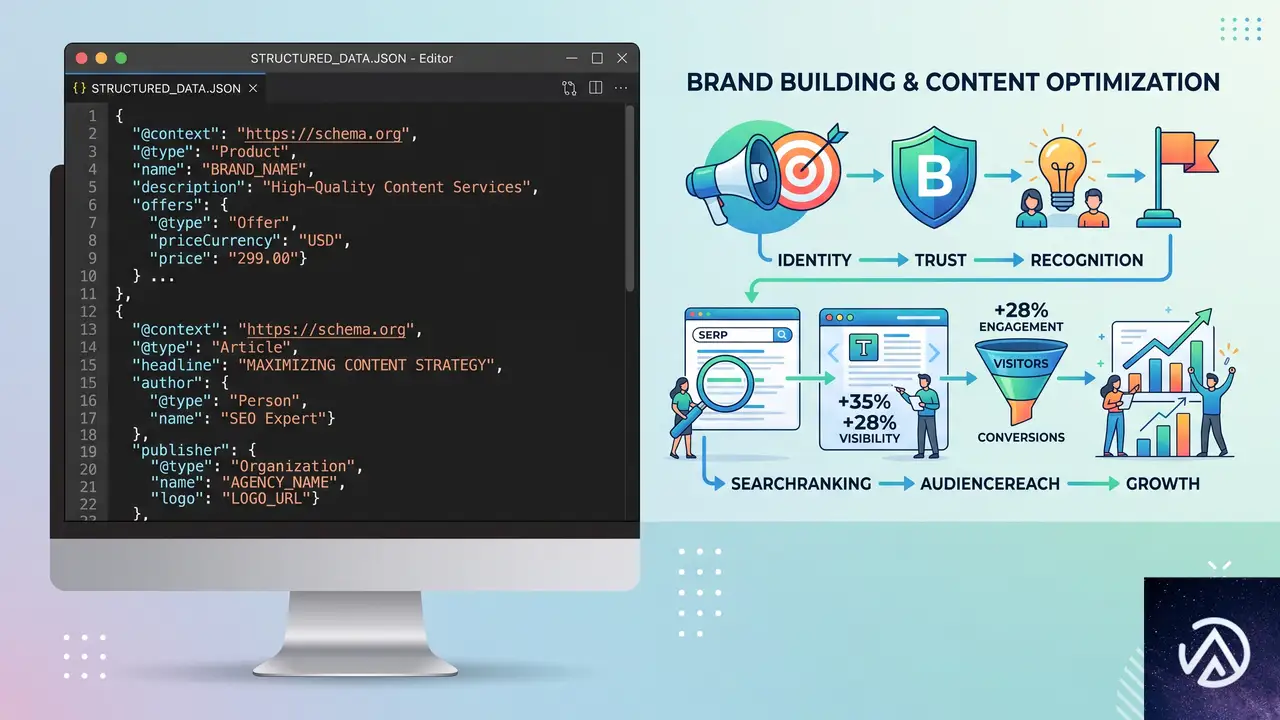
GPT-Liveのような音声と検索の融合が進む中で、SEO対策は従来のランキング上位表示だけでなく、「AIに情報源として選ばれること」を視野に入れる必要がある。以下の3つの観点が重要になる。
構造化データの強化と情報の整理
AIモデルがウェブ上の情報を正確に取得し、適切に引用するためには、ページの情報構造を機械が読み取りやすい形で提供することが欠かせない。Schema.orgに準拠した構造化データのマークアップは、検索エンジンだけでなくAIによる情報抽出の精度にも影響する。
特にFAQページやHowToコンテンツは、音声での質問応答に直接活用される可能性が高い。質問と回答のペアを明確にマークアップし、簡潔で正確な情報を提供することが有効だ。
ブランド認知と信頼性の蓄積
音声検索の結果としてソースが表示される場合、ユーザーがクリックするのは「知っている名前」や「信頼できると感じるサイト」である可能性が高い。AI時代のSEOでは、単なる検索順位だけでなく、ブランドとしての認知度や専門性の確立がクリック率に直結する。
具体的には、業界内での継続的な情報発信、オリジナルデータや独自調査の公開、著名なメディアからの被リンク獲得など、E-E-A-T(経験・専門性・権威性・信頼性)を高める施策がこれまで以上に重要になる。
音声向けコンテンツの設計
音声で読み上げられることを想定したコンテンツ設計も視野に入れるべき段階に入った。長文の説明よりも、要点を簡潔にまとめた「音声向けサマリー」をページの冒頭に配置することで、AIが情報を抽出しやすくなる。
また、天気や株価、スポーツのスコアといったリアルタイム性の高い情報は、構造化データと組み合わせることでAIに直接取得されやすい。これらの情報を提供しているサイトは、API連携やデータフィードの整備を通じて、機械可読な形式での情報提供を強化することが望ましい。
この記事のポイント
- GPT-Liveは音声会話中にGPT-5.5への推論依頼とウェブ検索を自動的に組み合わせる
- 天気・株価・スポーツなどの視覚カードにより、検索結果ページを経由しない情報取得が拡大
- 音声検索結果の引用表示方法が未公表であり、サイトへのトラフィック維持に直結する課題
- 構造化データの強化とブランド認知の蓄積が、AI時代のSEOにおける重要な差別化要素になる

・ 複数業界における17年間のデジタルビジネス開発経験
・ ウェブサイト開発のためのHTML、PHP、CSS、JavaScript等の実用的知識
・ 15ヶ国語対応の多言語SaaSの開発経験
・ 17年間にも及ぶ、Eコマース長期運営経験
・ 幅広い業界でのSEO最適化の豊富な経験
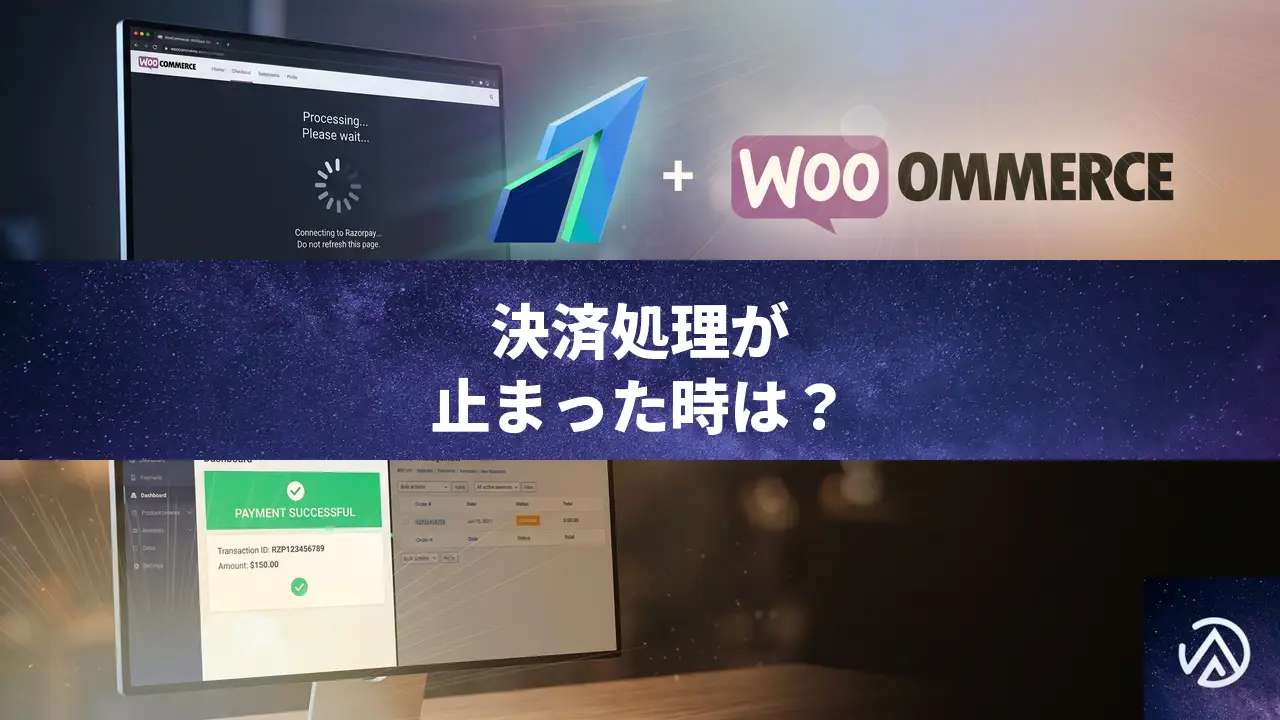
WooCommerce決済が「処理中」で止まりサンクスページに遷移しない場合の対処法
WooCommerceでRazorpay決済を利用しているサイトで、支払い自体は成功しているのにチェックアウト画面が「処理中です。しばらくお待ちください」と表示されたまま止まり、注文完了ページへ遷移しない問題は、RazorpayのJavaScript SDKが正常に読み込まれていないか、他のプラグインとの競合によってフォーム送信処理が破損している場合に起こる。
特にサンドボックスモードでは正常に動作するのに本番環境でのみ発生する場合、APIキーの設定ミスや決済スクリプトのパス解決エラーが根本原因である可能性が高い。ブラウザの開発者コンソールを開くと GET .../build/undefined 403 や document.razorpayform.submit is not a function といったエラーが記録されているはずだ。以下では原因の特定から具体的な修正手順までを順に解説する。
ブラウザコンソールでエラーの全体像を把握する
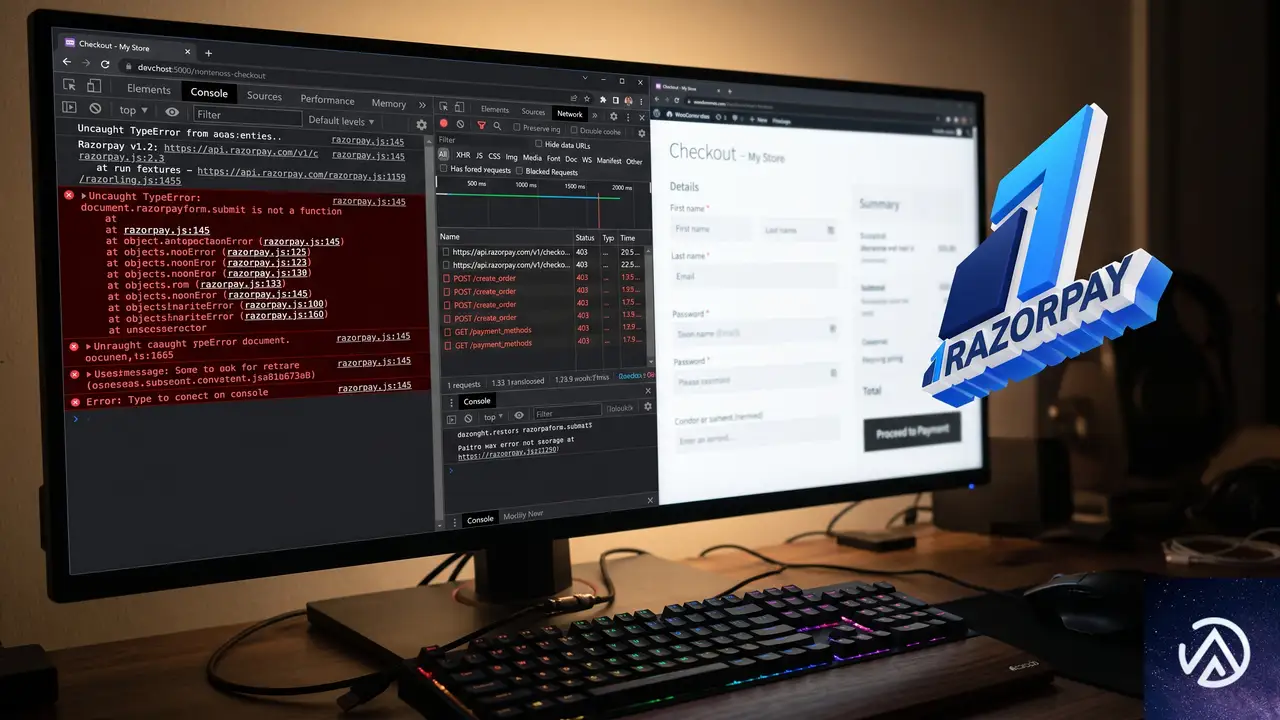
まず最初に行うべきは、問題が起きているページで開発者ツールを開き、コンソールタブとネットワークタブに出力されているエラーを確認することだ。Razorpayの処理フローはほぼすべてフロントエンドのJavaScriptで制御されているため、バックエンドのログだけでは見えない問題がここに集中して現れる。
Chromeの場合、決済画面で F12 を押してDevToolsを開き、以下の手順で記録を取る。
記録した中で特に注目すべきは以下の2種類のエラーだ。
GET https://checkout-static-next.razorpay.com/build/undefined 403というリクエストが発生している場合、Razorpay SDKのビルドパスが正しく解決されていない。末尾が/undefinedになっているのが最大の手がかりだ。Uncaught TypeError: document.razorpayform.submit is not a functionは、決済フォームの送信メソッドが何らかの理由で失われていることを示す。他のJavaScriptによって上書きされているか、Razorpayのスクリプト自体が最後まで読み込まれていない可能性が高い。
GET …/build/undefined 403 エラーが示す根本原因
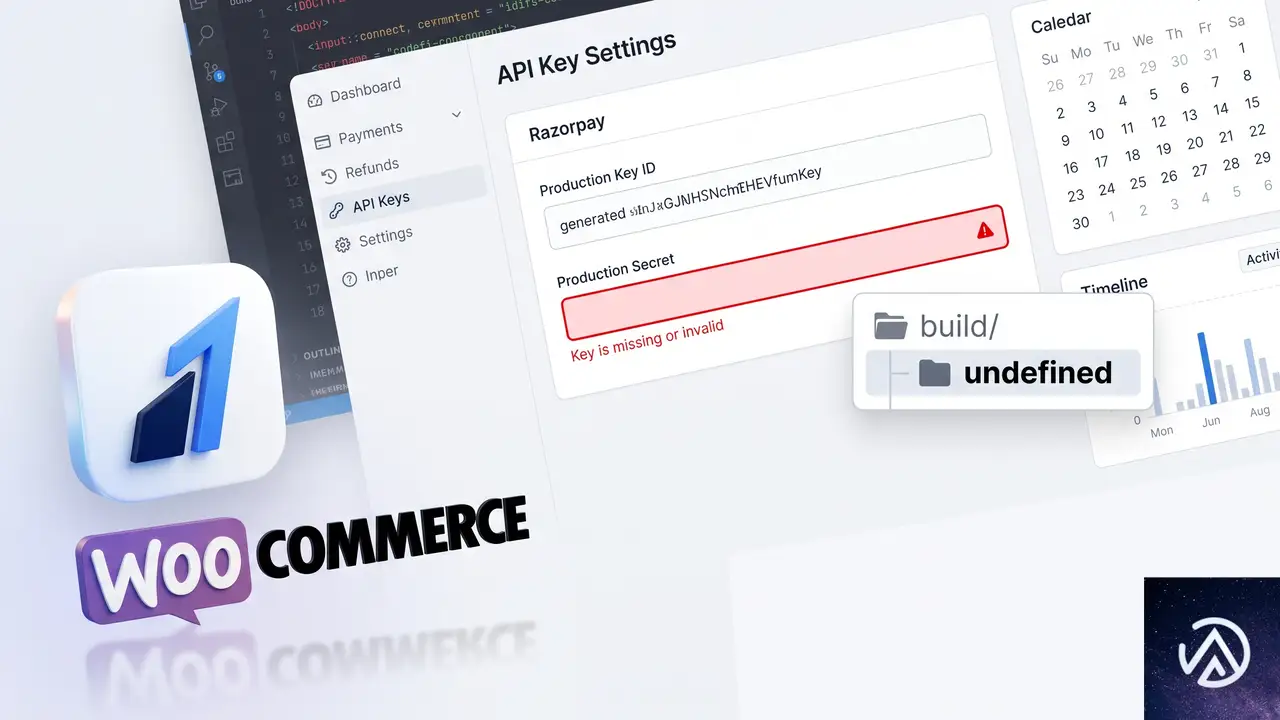
Razorpayのチェックアウトスクリプトは、プラグインが動的に生成するパスに基づいて checkout-static-next.razorpay.com/build/【バージョン番号】 というURLから読み込まれる。このバージョン番号が何らかの理由で空になると /build/undefined という不正なURLが生成され、当然ながら403 Forbiddenで拒否される。
この現象は主に次の3つの状況で起こる。
本番用APIキーが未設定または誤ったキーが入力されている
Razorpayプラグインの設定画面(WooCommerce → 設定 → 決済 → Razorpay)を開き「本番用キーID」と「本番用キーシークレット」の両方が 本番環境用の正しい値 になっているか確認する。サンドボックス用のキーが誤って本番フィールドに入力されていると、スクリプトパスの生成に失敗する。キーはRazorpayダッシュボードの「Settings → API Keys」から再発行できる。
プラグインのバージョンが古いか不完全に更新されている
公式の「Razorpay for WooCommerce」プラグインが最新版かどうかを確認する。過去のバージョンには、特定の条件下でSDKバージョン文字列が空になる不具合が報告されている。wp-adminのプラグイン一覧で更新があれば適用し、問題が継続する場合は一度プラグインを完全に削除してから再インストールする。削除前に必ずAPIキーをメモしておくこと。
マルチカレンシープラグインがRazorpayの設定を上書きしている
WooCommerce Currency Switcher(FOXやAeliaなど)を使用している場合、通貨切り替えの過程でRazorpayの決済スクリプトに渡すパラメータが改変されることがある。特にジオベースで通貨を自動切り替えしている環境では、チェックアウトページ読み込み時に想定外の通貨コードがRazorpayに渡され、SDKの初期化に失敗するケースが確認されている。
通貨スイッチャー側の設定で、チェックアウトページと決済完了ページを通貨切り替えの対象外にするルールを追加しても改善しない場合、以下の方法で問題の所在を明確にできる。
undefined になり、スクリプトパスが /build/undefined に/build/v3.45.0 など正常にdocument.razorpayform.submit is not a function を解消する
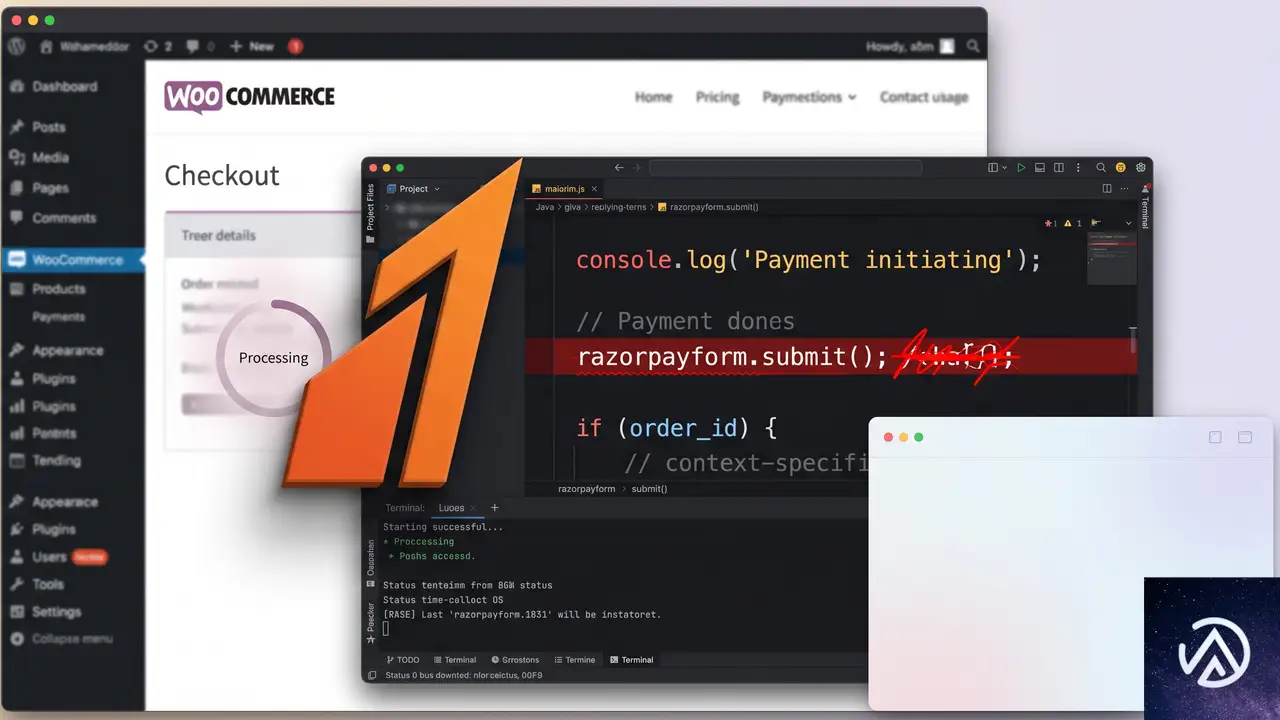
このTypeErrorは、決済フォームを送信するタイミングで razorpayform オブジェクトの submit メソッドが存在しないことを意味する。原因は主に2つに絞られる。
JavaScriptの最適化や結合によるメソッド破損
LiteSpeed CacheやAutoptimizeなどのキャッシュ・最適化プラグインがJavaScriptを結合(Combine)したり、圧縮(Minify)したり、遅延読み込み(Defer)したりする設定が有効だと、Razorpayのフォームオブジェクトが初期化される前に他のスクリプトが実行され、document.razorpayform が不完全な状態になる。
JavaScriptの最適化機能をすべてオフにしても改善しない場合でも、LiteSpeed Cacheにはページ単位の最適化設定や「ゲストモード」など追加の最適化機能が存在する。プラグインを完全に無効化してテストした上で、それでも直らなければキャッシュ以外の競合を疑う。
サンクスページカスタマイズプラグインによるリダイレクト干渉
「WooCommerce Thank You Page」のような注文完了ページをカスタマイズするプラグインは、通常のリダイレクトフックを上書きする。Razorpayが決済完了後に実行する razorpayform.submit() が、この上書きされたフローと衝突し、メソッド呼び出し自体が失敗するケースがある。
サンクスページプラグインを無効化してテストした結果、問題が解消するのであれば、そのプラグインが原因だ。Razorpayとの互換性をプラグイン開発者に確認するか、よりシンプルなフックベースのカスタマイズ(テーマのfunctions.phpで制御)に切り替える。
プラグインの競合を段階的に切り分ける手順
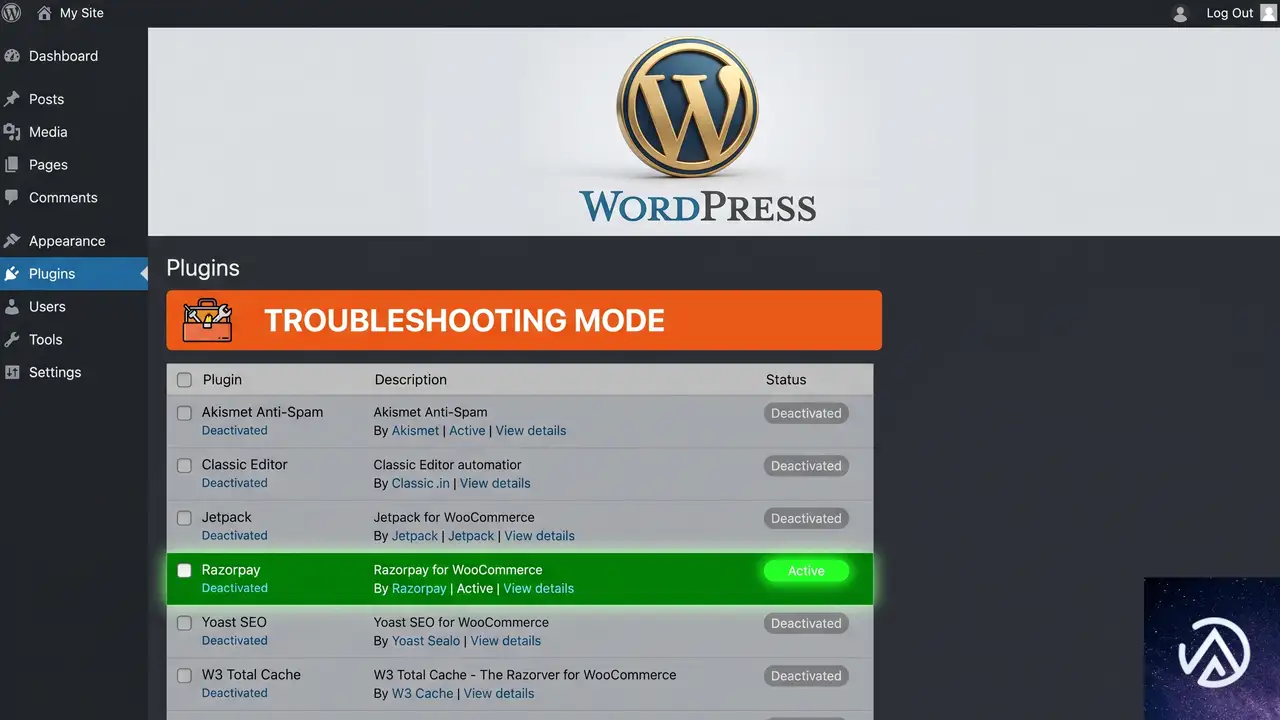
エラーのパターンから明らかな原因を特定できない場合は、標準的なトラブルシューティングの手順で競合を絞り込む。本番サイトで作業する前に、必ずステージング環境を用意するか、メンテナンスモードを有効にしてから行う。
STEP 4では、まず通貨スイッチャーとキャッシュ系プラグインを最初に有効化してテストする。この2つが最も競合を起こしやすい。次にPixelYourSiteなどの外部スクリプトを注入するプラグインをテストし、最後にサンクスページプラグインを検証する。
RazorpayのWebhook設定も再確認する
フロントエンドのJavaScriptエラーに加えて、バックエンドのWebhookが正しく設定されていないと、決済完了後に注文ステータスが更新されない。Razorpayダッシュボードの「Settings → Webhooks」で以下を確認する。
- Webhook URLが
https://あなたのサイトURL/wc-api/razorpay_webhook/になっている。 - イベントに
payment.authorizedとrefund.createdが最低限含まれている。 - WebhookシークレットがWooCommerce側のRazorpay設定に入力した値と完全に一致している。
- 重複したWebhook登録がない(過去のテストで作成した古いWebhookが残っていると競合する)。
よくある質問
サンドボックスでは正常なのに本番だけで止まるのはなぜですか?
本番用のAPIキー設定ミスか、本番環境専用のプラグイン(セキュリティや最適化)がRazorpayのスクリプトに干渉している可能性が高い。サンドボックスと本番で異なるキーを使っていることを再確認し、本番環境にのみ有効なプラグインを一時停止して切り分ける。
Razorpay以外の決済ゲートウェイでも同じ現象は起こりますか?
StripeやPayPalなど他の決済プラグインでも、JavaScriptの競合やリダイレクトフックの干渉によって同様の「処理中」ループが発生することがある。原因の切り分け手順はほぼ共通しているため、本記事のSTEPを他のゲートウェイにも応用できる。
コンソールにエラーが出ていないのに処理が止まる場合は?
PHPのメモリ不足や実行時間制限が原因で、決済完了後のサーバーサイド処理が途中で止まっている可能性がある。WooCommerceのステータスレポートでPHPのメモリ制限が256MB以上、最大実行時間が300秒以上あるか確認する。サーバーのエラーログも併せて調査する。
Razorpayプラグインを最新にしても直らない場合は?
プラグインの公式GitHubリポジトリで同様のIssueが報告されていないか確認する。解決策としてパッチが提供されていることもある。また、Razorpayのカスタマーサポートに本番環境のドメインとエラーの詳細を伝えて調査を依頼する方法も有効だ。APIキーの発行元アカウントに制限がかかっていないかも合わせて確認してもらえる。
PixelYourSiteを無効化せずに共存させる方法はありますか?
PixelYourSiteの設定で「チェックアウトページでのスクリプト実行を遅延させる」オプションをオフにするか、カスタムコードでRazorpayのスクリプトがPixelYourSiteより先に読み込まれるよう wp_enqueue_scripts の優先度を調整する。functions.phpに以下のようなコードを追加する方法もある。
add_action('wp_enqueue_scripts', function() {
    if (is_checkout()) {
        wp_dequeue_script('pys');
        wp_enqueue_script('pys', 'path/to/pys.js', array('razorpay'), null, true);
    }
}, 100);
このコードはあくまで概念を示すもので、実際のハンドル名やパスはプラグインのソースを確認して書き換える必要がある。
この記事のポイント
- ブラウザコンソールで
/build/undefined403エラーやrazorpayform.submitTypeErrorを確認する - 本番用APIキーが正しく入力されているか、Razorpayダッシュボードで再確認する
- 通貨スイッチャーがチェックアウトページで干渉していないか検証する
- JavaScript最適化プラグインを完全無効化し、サンクスページカスタマイズプラグインを停止してテストする
- 全プラグイン無効化と標準テーマ切り替えで競合を段階的に切り分ける
・ Reddit、Stack Overflow、WordPress.org フォーラムを日々巡回し、現場の悩みを拾い上げて記事化
・ WordPress、WooCommerce、Next.js などモダンWeb制作領域のトラブルシューティングが専門
・ 「検索しても答えが見つからなかった」を一つでも減らすことが目標
・ エラーメッセージから根本原因にたどり着く粘り強い調査が得意
・ 初心者がつまずきやすい箇所を先回りで解決する記事作りを心がけている
GitHub CopilotでDNS設定ゼロ、Pagesカスタムドメインを14分で公開
GitHub Copilot CLIでDNS設定ゼロ。GitHub Pagesカスタムドメインを14分で公開
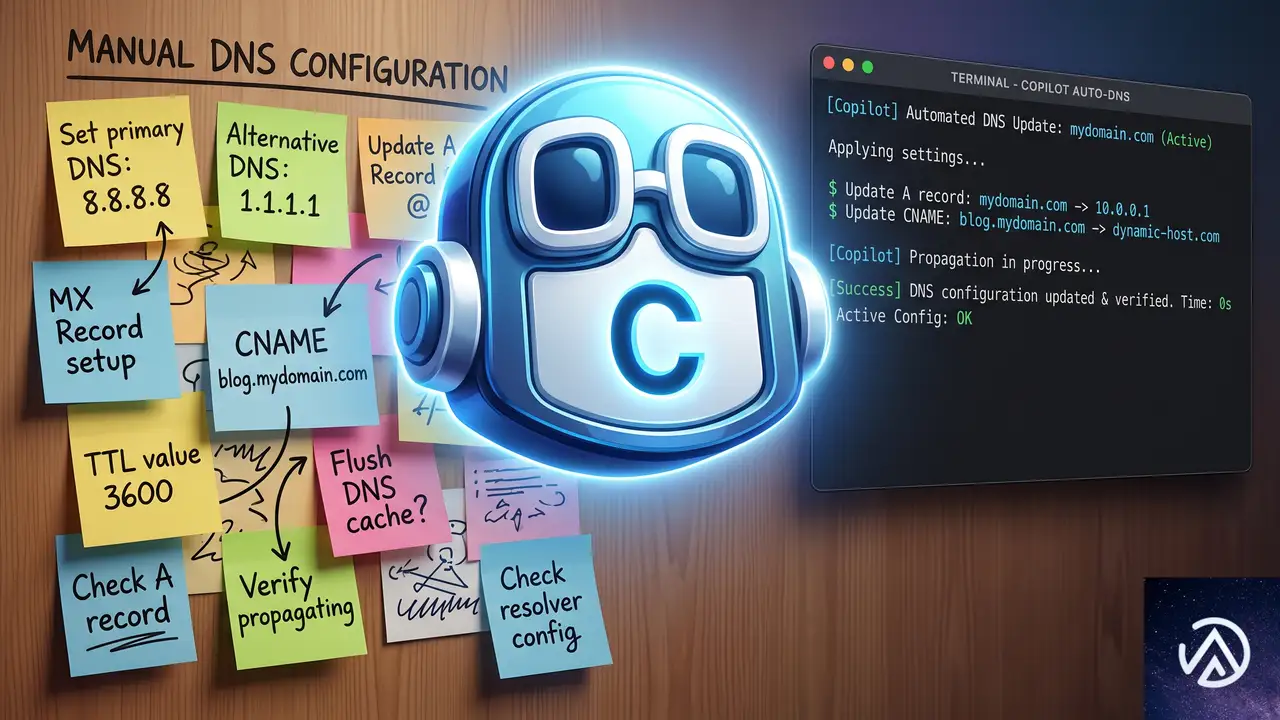
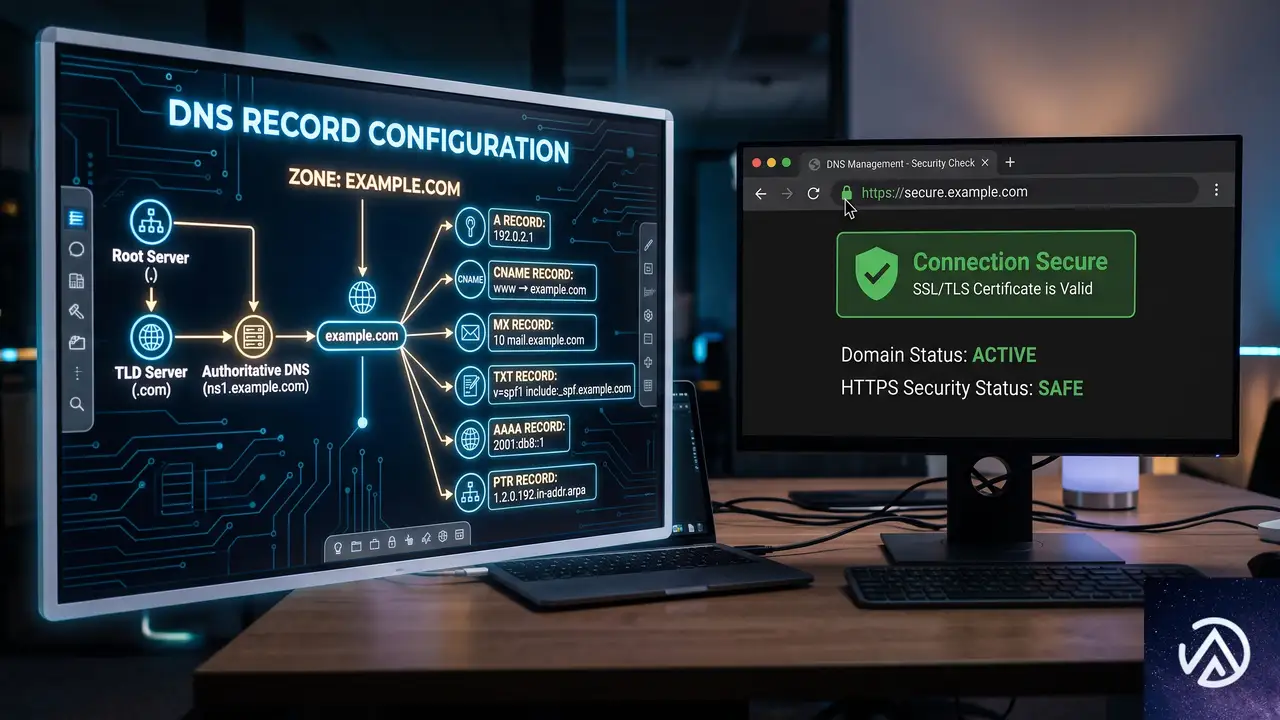
カスタムドメインの取得とDNS設定は、多くの開発者にとって「最後の関門」だ。Aレコード、CNAMEエントリ、TTL(Time To Live / DNSキャッシュの有効期間)、そして「設定が反映されたのかどうかもわからない」という長い待ち時間。これらの煩わしさが、せっかくのプロジェクト公開を先延ばしにする原因になっている。
GitHub Blogで2026年7月8日に公開された記事によれば、GitHub Copilot CLIとコミュニティ製のNamecheapスキルを組み合わせることで、DNSレコードを手動で1行も編集せずに、約14分でカスタムドメインの設定からHTTPS化されたサイト公開までを完了できることが実証された。空のリポジトリから公開まで、わずか14分だ。
本記事では、このワークフローをステップごとに分解し、技術的な仕組みと実務への応用方法を解説する。DNSの知識がなくても理解できるよう、専門用語には都度説明を加えながら進める。
Copilot CLIがDNSの常識を変える、手動設定から自動化への転換
従来のDNS設定が抱える3つの課題
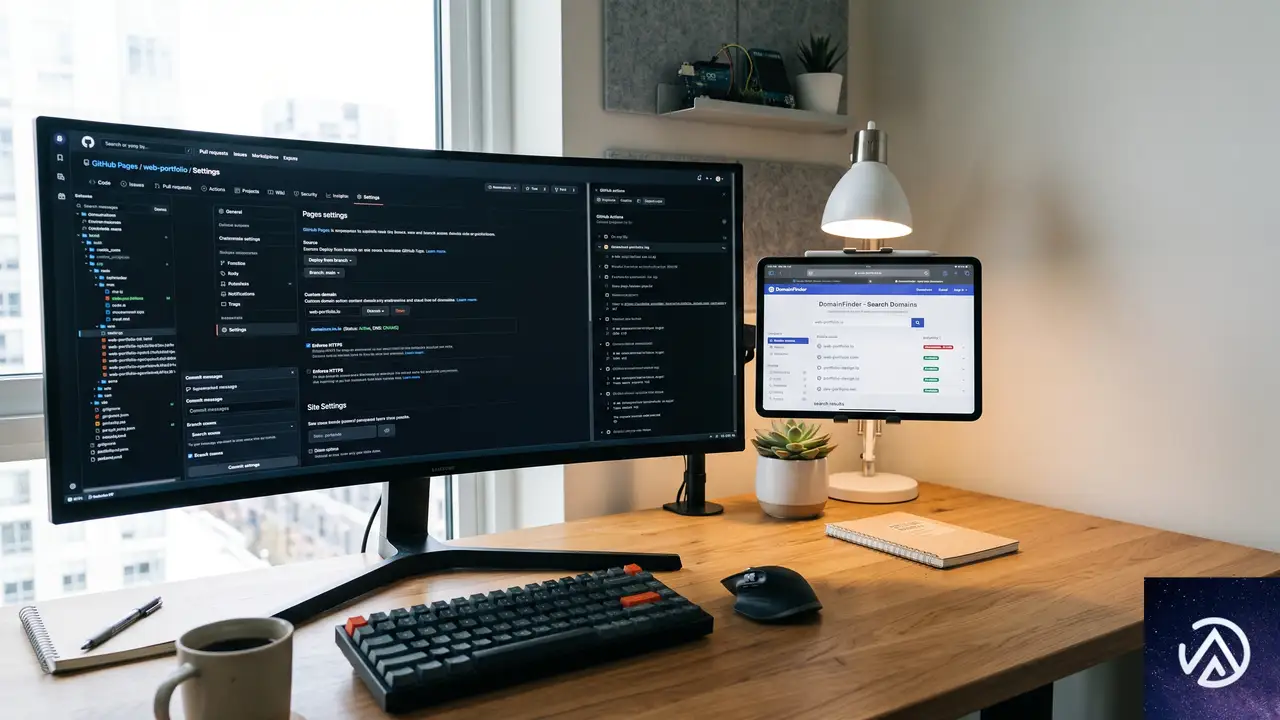
カスタムドメインをGitHub Pagesに紐付けるには、従来以下の作業が必要だった。ドメインを購入し、レジストラ(ドメイン管理会社)の管理画面でAレコードとCNAMEレコードを手動で追加し、GitHubリポジトリ側にもCNAMEファイルをコミットする。さらにDNSの伝播(設定がインターネット全体に行き渡るプロセス)を待ち、最大で48時間かかることもある。
この一連の作業には大きく3つの課題がある。第一に手順の複雑さだ。AレコードやCNAMEといったDNSレコードの種類を理解し、正しい値を入力する必要がある。第二にフィードバックの遅さ。設定が正しいかどうかの確認に長時間を要する。第三にミスのリスク。1文字でも間違えるとサイトが表示されず、原因特定にも手間取る。
Copilot CLIが解決するDNS設定の自動化
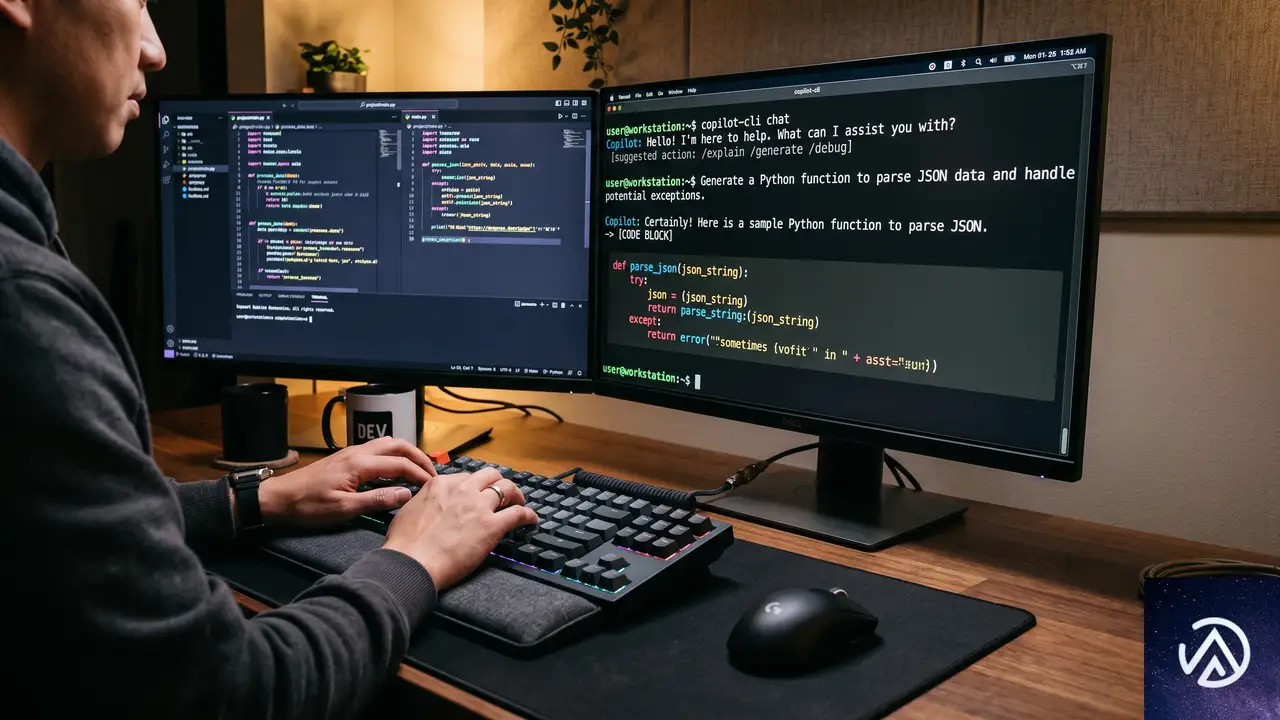
GitHub Copilot CLIは、自然言語での指示をシェルコマンドやAPI操作に変換するAIアシスタントだ。これにレジストラのAPIと連携するスキルを組み合わせることで、DNSレコードの読み取り・設定・検証までを自動化できる。
今回のワークフローでは、Namecheap(ドメインレジストラ)のAPIを操作するコミュニティ製スキル「namecheap-skill」を使用する。Copilot CLIに対して「このドメインをGitHub Pagesに向けて」と指示するだけで、スキルが必要なAレコードとCNAMEレコードを自動生成し、レジストラのAPI経由で設定する。さらにGitHubリポジトリ側のCNAMEファイルも自動でコミットする。
手動で6ステップかかっていたDNS設定が、自然言語の指示1行で完結する。ミスのリスクが排除され、待ち時間も大幅に短縮される点が最大の利点だ。
準備編、GitHub Pagesへの公開と格安ドメインの取得
ステップ1、GitHub Pagesでランディングページを公開する
まずは公開用のリポジトリを作成する。空のパブリックリポジトリを用意したら、index.htmlを手書きする必要はない。Copilot CLIに「このリポジトリでGitHub Pagesを有効にして、カスタムドメインに関するランディングページを作成して」と指示するだけで、HTMLの生成からPagesの有効化までを自動実行してくれる。
この時点でサイトは ユーザー名.github.io というURLで公開される。まずはデフォルトドメインでサイトが表示されることを確認し、次に独自ドメインの設定に進む。
ステップ2、低コストでドメインを取得する
サイドプロジェクトにプレミアムな .com ドメインは必須ではない。今回の検証では、最も安価なTLD(トップレベルドメイン / .comや.orgなどのドメイン末尾部分)のひとつである .click が選択された。購入費用はわずか2米ドル(約300円)だ。サイドプロジェクトでカスタムドメインを試すにはリスクの低い金額といえる。
Namecheapでドメインを検索し、利用可能な名前を選んで購入する。決済が完了すれば、次のステップでAPI経由のDNS設定に進む準備が整う。
Namecheap APIとCopilot CLIの連携でDNSレコードを自動設定
Namecheap APIアクセスを有効化する
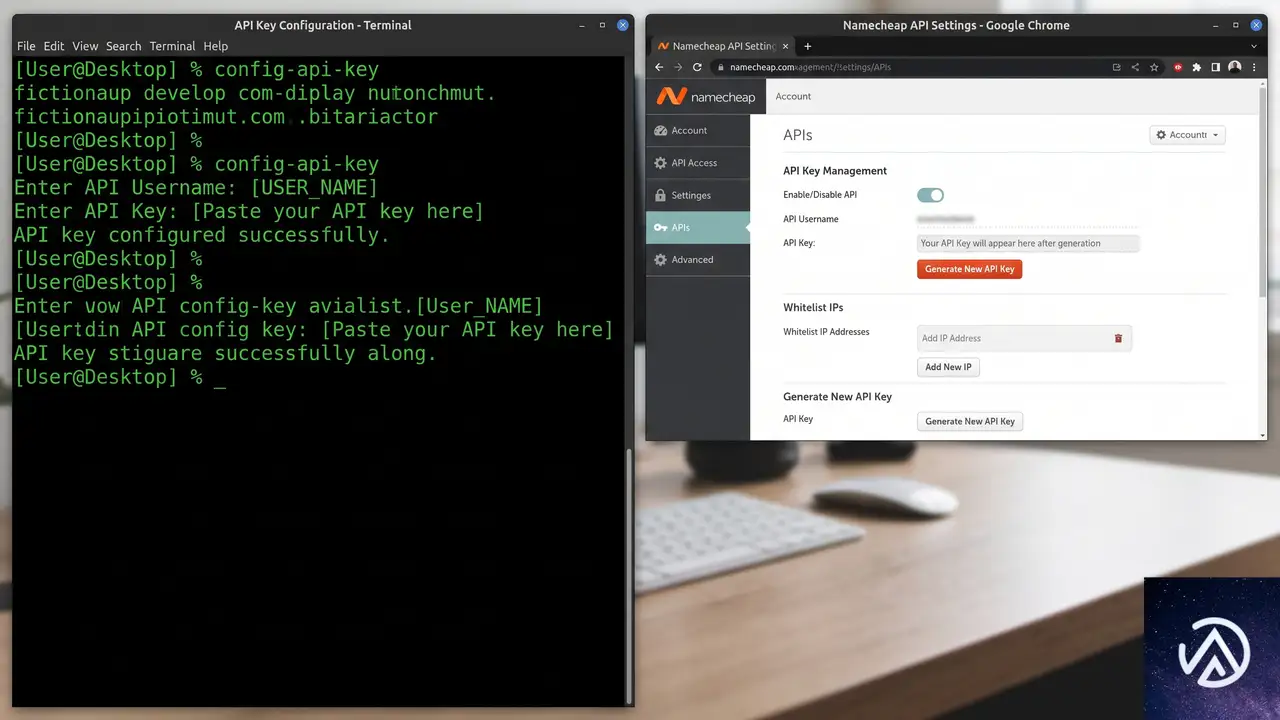
Copilot CLIがDNSを操作するには、事前にNamecheapのAPIを有効化する必要がある。Namecheapの管理画面で「Profile → Tools → Business & Dev Tools」と進み、Namecheap API Accessの管理画面を開く。ここで3つの設定を行う。
- APIをONに切り替える
- APIを呼び出すマシンのパブリックIPを許可リスト(ホワイトリスト)に追加する
- APIキーをコピーして安全な場所に保管する
APIキーは後続のステップでCopilot CLIに入力するため、手元に控えておく必要がある。NamecheapのAPIを使うと、ドメイン一覧の取得やDNSレコードの読み書きをプログラムから実行できるようになる。
Namecheapスキルをインストールする
続いて、Copilot CLIにNamecheapと通信する能力を与えるスキルをインストールする。以下の1コマンドで完了する。
gh skill install github/awesome-copilot namecheap --scope userスキルのインストール後、Copilot CLIに対して「自分のNamecheapドメインを一覧表示して」と指示すると、初回実行時にAPIキーの入力を求められる。先ほど控えたキーを入力すれば、アカウント内のドメイン一覧が表示され、連携が正常に機能していることを確認できる。
この4ステップで、Copilot CLIがドメインレジストラのAPIを直接操作できる状態になる。従来のように管理画面を手動で操作する必要はない。
ドメインの紐付けと自動検証、すべてが14分で完了
Copilot CLIにドメイン接続を指示する
準備が整ったら、Copilot CLIに対して「このGitHub Pagesサイトでカスタムドメインを有効にして」と指示する。スキルは現在のDNSレコードを確認し、変更を適用する前に確認を求めてくる。これは重要な安全設計だ。誤ったDNS変更がサイトの表示停止につながるリスクを、人間の承認によって防いでいる。
承認後、スキルは以下の作業を自動実行する。
- Namecheapのパーキングレコード(未使用ドメインの仮レコード)を削除
- GitHub PagesのAレコード(IPアドレス指定)を登録
- WWWサブドメイン用のCNAMEレコードを追加
- リポジトリにCNAMEファイルを自動コミット
これらの手順はGitHubが公式に定めるカスタムドメイン設定手順に完全に準拠している。手動で行う場合とまったく同じ結果が、人的ミスのリスクなく得られる。
自動検証でDNS設定の完了を確認する
設定が完了したら、Copilot CLIは自らの作業を検証する。まずドメインが正しく解決されるか(DNSルックアップ)を確認し、次にサイトがHTTP 200(正常応答)を返すかをチェックする。手動での動作確認すら自動化されているのだ。
実際のタイムラインを見てみよう。ドメイン購入は東部時間の午前11時21分27秒に行われた。約14分後の午前11時35分には、カスタムドメインでHTTPS化されたサイトが公開されていた。この14分にはAPIセットアップ、スキルインストール、DNS設定、伝播、検証のすべてが含まれている。
Copilot CLIがDNSルックアップとHTTPステータス確認を自動実行し、人間が待機する必要はない。設定ミスがあればすぐに検出され、修正も対話的に行える。
DNS自動化が変える開発体験、Namecheap以外でも使える汎用ワークフロー
このワークフローの本質は、Namecheapに限ったものではない。APIを提供しているレジストラであれば、同じアプローチが適用できる。専用のスキルがなくても、Copilot CLIにレジストラのAPIドキュメントを読み込ませ、「このAPIを使ってGitHub PagesのDNSレコードを設定して」と指示すればよい。レジストラが変わってもワークフローは変わらない。
DNS設定は「難しくはないが、面倒で失敗しやすく、フィードバックが遅い」という特性を持つ作業だった。Copilot CLIはこの3つの課題を同時に解決する。面倒な手順は自動化され、失敗のリスクは承認プロセスで抑制され、フィードバックは自動検証で即時に得られる。
カスタムドメインの設定を「面倒だから」と後回しにしてきた開発者にとって、このワークフローは心理的な障壁を取り除く。14分という時間は、コーヒーを淹れるのと変わらない。DNS設定がコマンド1行で済む時代が、すでに来ている。
この記事のポイント
- GitHub Copilot CLIとNamecheapスキルでDNSレコードの手動編集が不要になる
- 空のリポジトリからHTTPS化されたカスタムドメインサイトまで約14分で完了
- API経由の自動設定によりAレコードやCNAMEの入力ミスがゼロになる
- 設定後はCopilot CLIがDNS解決とHTTPステータスを自動検証する
- Namecheap以外のレジストラでも、APIがあれば同じワークフローが適用可能
・ 複数業界における17年間のデジタルビジネス開発経験
・ ウェブサイト開発のためのHTML、PHP、CSS、JavaScript等の実用的知識
・ 15ヶ国語対応の多言語SaaSの開発経験
・ 17年間にも及ぶ、Eコマース長期運営経験
・ 幅広い業界でのSEO最適化の豊富な経験
GTranslateで重大エラーが発生した時の原因と復旧手順
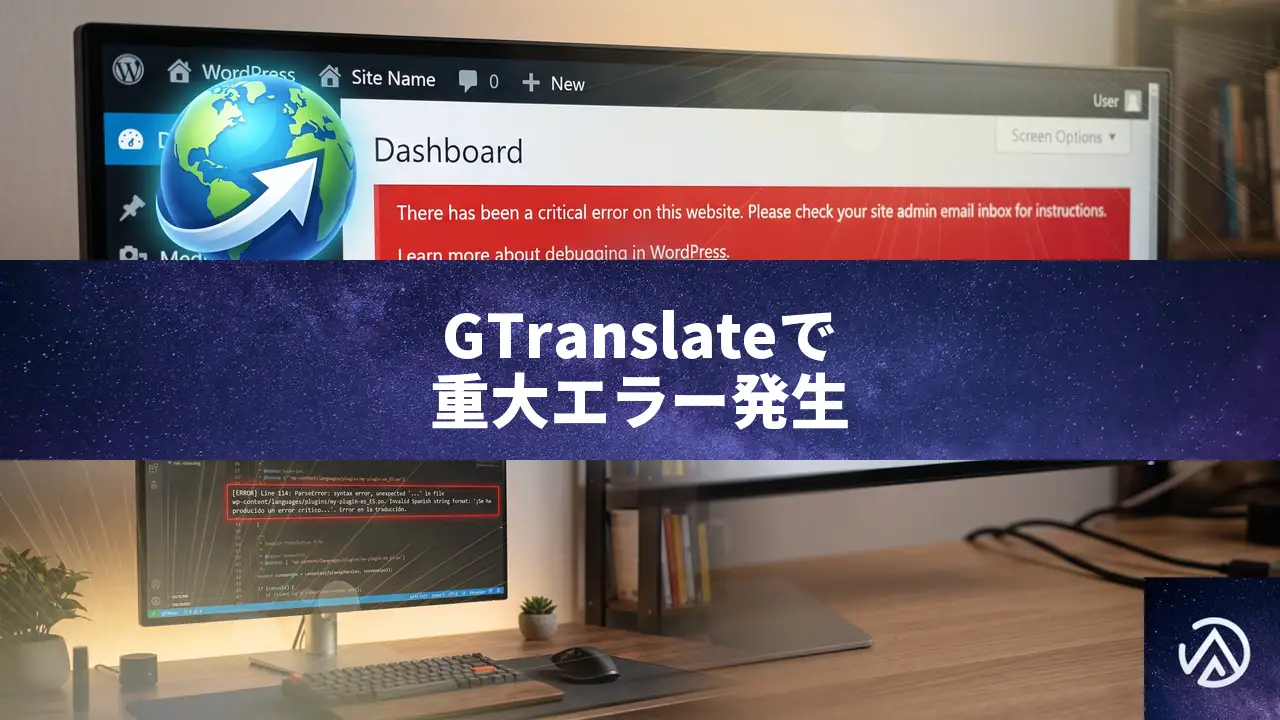
複数サイトで突然「このサイトで重大なエラーが発生しました」と表示され管理画面にアクセスできなくなった場合、GTranslate プラグインの翻訳ファイル(.po / .mo)に含まれる誤ったフォーマット指定子が原因である可能性が高い。
エラーログに “Unknown format specifier” と出ていれば、特定の言語ファイルに壊れた翻訳文字列が混入している。管理画面を復旧するには、問題のプラグインフォルダを一時的にリネームして無効化し、誤った翻訳文字列を修正したうえで再有効化する手順を踏む。
なぜ GTranslate で突然重大エラーが発生するのか
エラーの直接原因は翻訳ファイルの壊れた sprintf 指定子
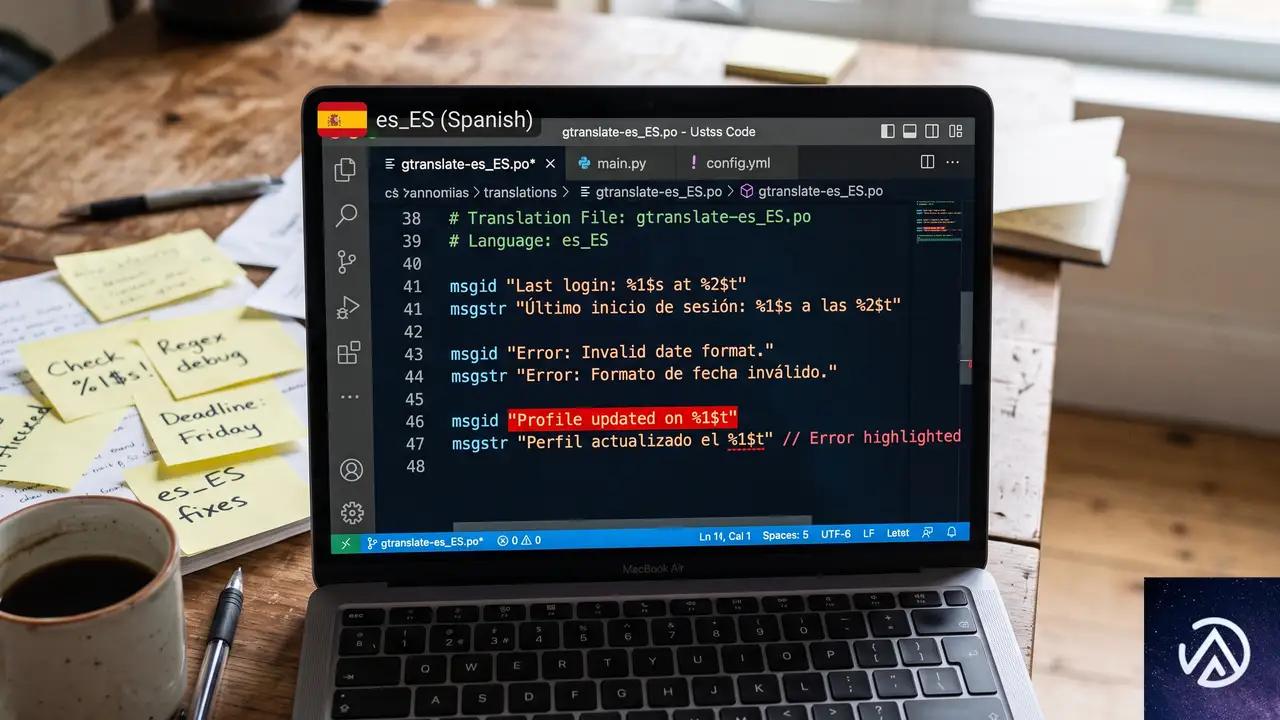
WordPress でプラグインの翻訳を担うのは .po(翻訳テンプレート)と、それをコンパイルした .mo(機械可読ファイル)だ。プラグイン開発者が sprintf() で動的に文字列を組み立てている箇所に、翻訳者が誤って不完全な置換指定子(例:"%1$t" など)を入れてしまうと、PHP が文字列フォーマットを解釈できず E_ERROR(致命的エラー)を投げる。
とくに、GTranslate の無料版では管理画面の上部に「ニューラルネット翻訳へのアップグレードを促す通知バナー」を表示している。この通知文のスペイン語(es_ES)翻訳に、%1$s と書くべきところを %1$t とタイプミスした翻訳が混入し、スペイン語ロケールのサイトだけでなく、他の言語設定のサイトでも GTranslate が管理画面を読み込むたびにクラッシュする事象が確認されている。
なぜ他言語サイトまで影響を受けるのか
一見すると日本語や英語のサイトには無関係に思える。しかし GTranslate の管理画面通知は、サイトの表示言語に関係なく、プラグインに同梱された全翻訳ファイルを読み込んだうえで表示言語に合致する文字列を選択する実装になっている。この読み込み段階で誤った .mo ファイルがパースされると、sprintf() が例外をスローし、管理画面全体が停止する。
%1$t が混入管理画面にアクセスできない状態からの復旧手順
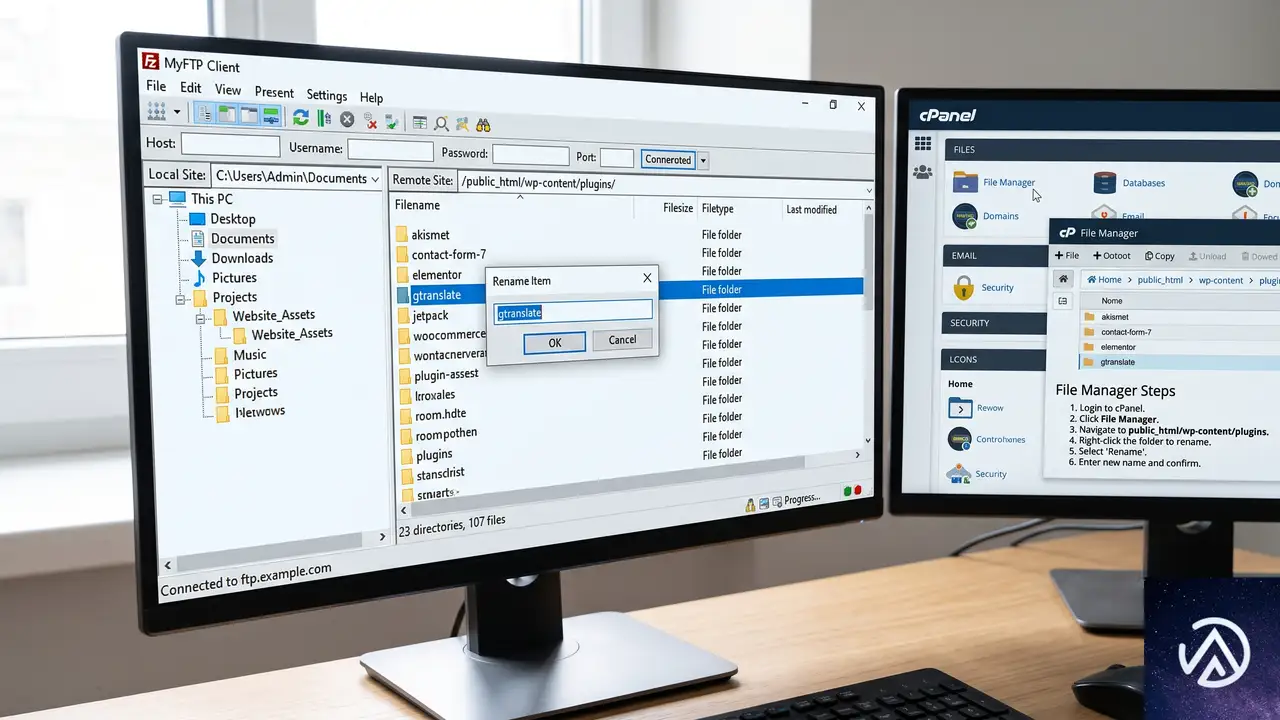
FTP またはホスティングのファイルマネージャーでプラグインを強制無効化する
管理画面に入れないため、通常の「プラグイン」メニューからの無効化は使えない。FTP クライアント(FileZilla や Cyberduck など)、または契約しているレンタルサーバーのファイルマネージャー機能を使い、サーバー上のディレクトリを直接操作する。
/wp-content/plugins/ に移動gtranslate を右クリック → 「名前の変更」gtranslate を gtranslate_deactivated に変更するWordPress は指定されたフォルダ名のプラグインが存在しないと判断し、自動的に無効化する。管理画面にログインできたら、プラグイン一覧に GTranslate が「無効」と表示されていることを確認する。
壊れた翻訳ファイルを特定して修正する
問題の翻訳ファイルは /wp-content/languages/plugins/gtranslate-es_ES.po だ。この .po ファイルをテキストエディタで開き、誤ったフォーマット指定子を修正する。
- 当該行を検索:
msgstr "Puedes disfrutar de %1$tで始まる行を探す %1$tを%1$sに修正する(”t” の直後に “s” を足す)- ファイルを保存し、同名の
.moコンパイル済みファイルが存在する場合はいったん削除またはリネームする
.mo ファイルを削除せずに .po だけ修正しても、WordPress は既存の .mo ファイルを優先して読み込む。そのため修正が反映されず、再度エラーになるケースがある。必ず .mo ファイルを削除するか、Poedit などの専用ツールで新たにコンパイルし直す必要がある。
代替策として該当翻訳ファイルごと一時的に退避させる
.po ファイルの直接編集が難しい場合や、修正しても .mo が再生成されてエラーが戻ってしまう場合は、問題の言語ファイル一式を一時的に別フォルダへ退避させる手もある。
/wp-content/languages/plugins/からgtranslate-es_ES.poとgtranslate-es_ES.moの両方を、サイト外のローカルフォルダに移動する- GTranslate プラグインフォルダを元の名前(
gtranslate)に戻し、管理画面から再有効化する - 管理画面が正常に動作することを確認できたら、プラグイン作者のアップデートを待つ
これは根本解決ではないが、「とにかく今すぐ管理画面を復旧させたい」という状況では有効な暫定策になる。日本語サイトでの管理画面表示にはスペイン語翻訳ファイルは使用されないため、削除しても翻訳機能に影響は出ない。
再発を防ぐためにできること
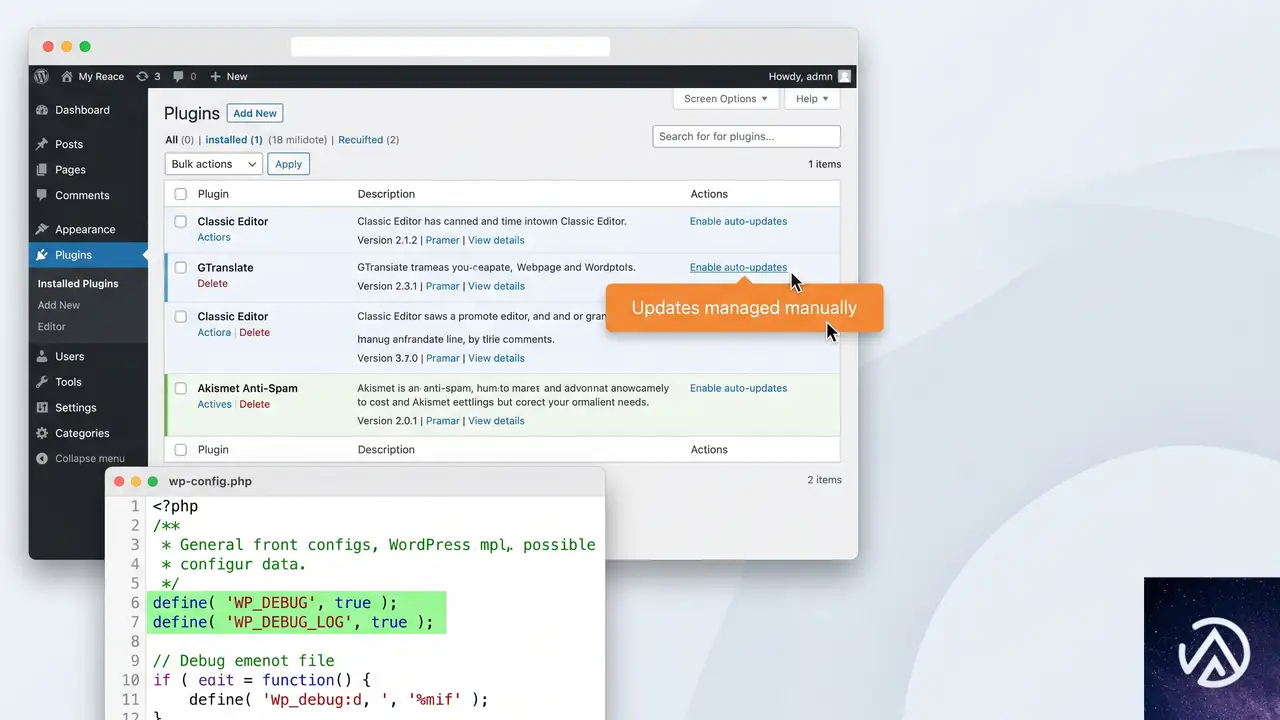
プラグインの自動更新を一時停止して様子を見る
翻訳ファイルの自動更新は WordPress 本体の仕組みで行われ、プラグイン開発者が意図しないタイミングで新しい翻訳が配信されることがある。GTranslate のように多言語対応が複雑なプラグインは、管理画面から該当プラグインの自動更新をオフにし、公式のアップデート告知を確認してから手動更新する運用が安全だ。
エラーログを定期的にチェックする習慣をつける
今回のエラーは /wp-content/debug.log に記録されていた。WordPress のデバッグモード(wp-config.php に define('WP_DEBUG', true); と define('WP_DEBUG_LOG', true); を記述)を有効にしておけば、管理画面が停止する前にエラーの予兆をログでキャッチできる。本番運用時は WP_DEBUG_DISPLAY を false にして、エラーを画面に表示せずログだけに留める設定が推奨される。
よくある質問
他プラグインでも同じエラーは起きるのか
起きる。翻訳ファイルに不完全な sprintf() 指定子が混入する不具合は、どのプラグインでも発生しうる。管理画面が突然停止した場合、エラーログに “Unknown format specifier” と書かれていれば翻訳ファイルを疑うとよい。
FTP が使えない場合はどうすればいいか
契約しているレンタルサーバーの管理パネル(cPanel やコンパネ)にログインし、ファイルマネージャーを使う。GTranslate プラグインフォルダのリネーム操作はブラウザ上で完結する。
GTranslate の代わりに別の翻訳プラグインに乗り換えるべきか
このエラーは翻訳ファイルの一時的な不備であり、プラグイン自体の根本的な欠陥ではない。公式の修正が配信されれば再発リスクは下がる。すでに設定済みの翻訳データがあるなら、急いで乗り換える必要はない。
エラーが解消したあと、古い翻訳ファイルを戻す必要はあるか
退避しただけの場合は、GTranslate の次回アップデート時に正しい翻訳ファイルが再配信される。手動で戻す必要はない。削除した場合も同様に、アップデートや翻訳の再読み込みで自動的に復元される。
この記事のポイント
- GTranslate の翻訳ファイル破損が原因で管理画面が重大エラー停止する
- 復旧には FTP でプラグインフォルダをリネームし強制無効化する
- 誤った sprintf 指定子を修正し .mo ファイルを削除または再生成する
- 暫定策として問題の言語ファイルを退避させる方法も有効
- エラーログの定期チェックと自動更新の一時停止で再発を予防できる
・ Reddit、Stack Overflow、WordPress.org フォーラムを日々巡回し、現場の悩みを拾い上げて記事化
・ WordPress、WooCommerce、Next.js などモダンWeb制作領域のトラブルシューティングが専門
・ 「検索しても答えが見つからなかった」を一つでも減らすことが目標
・ エラーメッセージから根本原因にたどり着く粘り強い調査が得意
・ 初心者がつまずきやすい箇所を先回りで解決する記事作りを心がけている
AI可視性スコアは無意味、EC事業者が取るべき代替指標と施策
AI検索の可視性スコアは、特定のプロンプトと計測条件に強く依存する。実務的な指標として機能しないケースが多く、一部の代理店ではスコアの水増しまで行われているのが現状だ。
Practical Ecommerceに掲載された論考は、この問題を「AI Visibility Scores Are Useless(AI可視性スコアは役に立たない)」と断じている。本記事では、EC事業者がすぐに着手できる代替指標と、AI検索で自社のプレゼンスを高めるための具体的な施策を解説する。
AI可視性スコアが当てにならない3つの理由
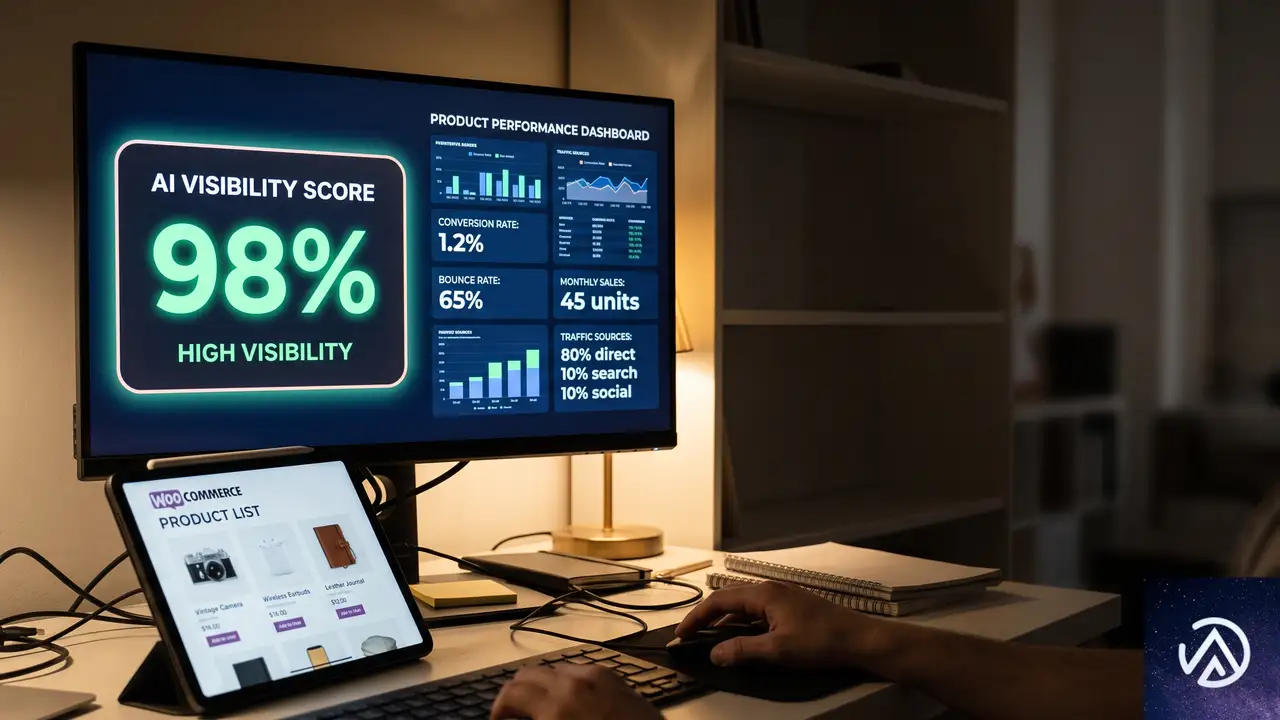
AI可視性スコアとは、ChatGPTやPerplexityといった生成AIの回答に、自社のブランドや商品がどれだけ登場するかを数値化した指標を指す。直感的には便利に思えるが、現場で使うには欠陥が多い。
プロンプトに結果が左右される脆弱さ
AIの回答は、与えられたプロンプト(質問文)によって内容が大きく変わる。たとえば「東京 おすすめ ランニングシューズ」と「[自社ブランド名] ランニングシューズ 評判」では、同じAIでも表示される情報がまったく異なるのだ。
可視性ツールの多くは、事前に用意された少数のプロンプトでスコアを算出する。そのプロンプトに自社名が含まれていればスコアは跳ね上がり、含まれていなければゼロになる。実務を反映しない、操作しやすい設計といえる。
プロンプトに自社名が入った「仕込み」の質問でスコアを稼ぐ行為は、実務的な意味を持たない。実際の消費者は、もっと漠然とした言葉で商品を探しているからだ。
スコアを水増しする手法が横行している
業界の一部では、プロンプトを加工してわざと自社が上位表示されるように誘導する操作が行われている。Practical Ecommerceの記事もこの点を指摘しており、自社名を盛り込んだプロンプトを大量に使えば、全体の平均スコアを簡単に引き上げられてしまう。
外部のコンサルタントや代理店から「AI可視性スコアが○%向上しました」といった報告を受けても、その数字がどんなプロンプトに基づくのかを確かめなければ、まったく意味が変わってくる。
引用されても購買につながらないケース
生成AIの回答には、ブランド名が明示される「見える引用」と、リンクだけが貼られてブランド名が出ない「見えない引用」の2種類がある。後者はクリックされる確率が極めて低く、トラフィックにほとんど寄与しない。
Redditの報告によれば、ChatGPT経由のトラフィックはGoogle検索と比べて極端に少ない。引用数だけをKPIにすると、実態とかけ離れた数値を追いかけることになる。
EC事業者が追うべき実践的なAI指標
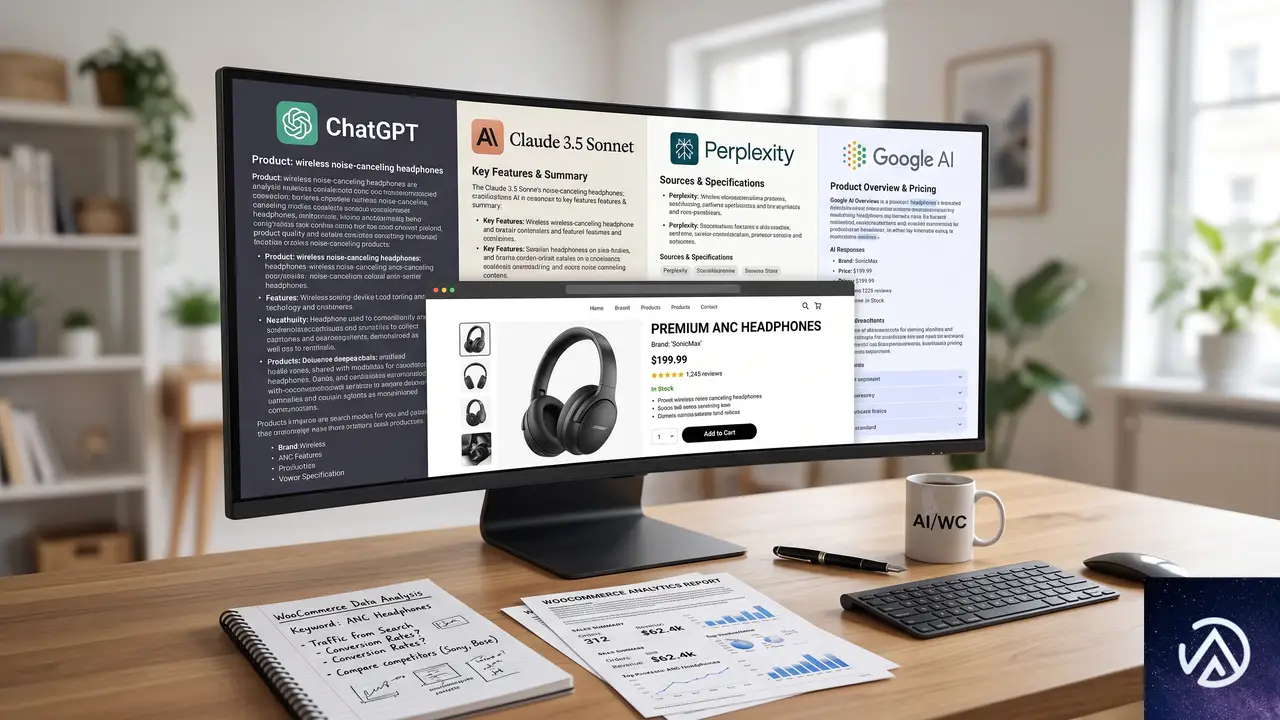
AI可視性スコアに代わる指標として、Practical Ecommerceの著者は大きく4つのポイントを挙げている。いずれも特定のツールに依存せず、自社のコンテンツ戦略に直結する項目だ。
複数AIで引用されるドメインを分析する
単一のAIモデルでの引用率ではなく、ChatGPT、Claude、Perplexity、Google AI Overviewsなど、複数の生成AIプラットフォームにまたがって引用されているドメインを追う方が有益だ。このアプローチにより、次の3つを把握できる。
- AIが回答の根拠として信頼するメディアやパブリッシャー
- AIに影響力を持つUGC(ユーザー生成コンテンツ)やSNSプラットフォーム
- 高頻度で引用されている競合サイト
複数プラットフォームで共通して引用されるドメインは、AIが「信頼できる情報源」と評価している証拠だ。ECサイトであれば、商品説明の充実度や口コミの多さ、専門メディアでの露出が共通項になりやすい。
競合の引用状況からコンテンツの穴を探す
従来のSEOではキーワードギャップ分析が行われてきたが、AI検索の文脈では「引用ギャップ」とも呼べる視点が重要になる。特定の質問に対して競合が引用されているのに自社が引用されていない場合、サイト上の情報に不足があると考えられる。
たとえば、競合ECサイトが「サイズ選びの失敗を防ぐ方法」という記事で頻繁に引用されているなら、消費者はその情報をAIに求めているとわかる。自社も同様のコンテンツを用意し、AIに拾われやすい構造で公開すれば、自然と引用対象に入りやすくなる。
見えない引用を「見える引用」に変える
AI回答にリンクは貼られているが、ブランド名やサイト名が一切表示されない状態を「見えない引用」と呼ぶ。この状態では、ユーザーがリンクをクリックする動機が弱く、トラフィック増加にはつながりにくい。
一方、ブランド名が明示される「見える引用」は、ユーザーの購買判断に直接的な影響を与える。Practical Ecommerceの著者のテストでも、見える引用が購買決定を後押しする結果が出ているという。
見えない引用を改善するには、AIが回答の要約を作る際に「ブランド名を自然に含められる」形でオンページのテキストを整備する必要がある。「当店のシューズは」ではなく「[ブランド名]のシューズは」と書くだけでも、AIの引用表記は変わりうる。
ブランドプロンプトで自社の情報鮮度を測る
AIに自社情報がどの程度正確に、どの程度詳しく伝わっているかを確かめるには、ブランド名を明示したプロンプトが有効だ。実務の文脈で使える質問例として、以下が挙げられる。
- 「[自社ブランド名]とはどんなブランドか?」
- 「[自社ブランド名]と[競合ブランド名]の違いは?」
- 「[自社ブランド名]の評判や口コミは?」
- 「[自社ブランド名]は信頼できるか?」
これらの質問に対してAIが具体的かつ最新の情報を返せるなら、オンページの情報整備とブランドシグナルが機能している証拠といえる。回答が古かったり、内容が薄い場合は、AIが参照できる情報源が不足している可能性が高い。
ECサイトが今すぐ始めるAI検索対策
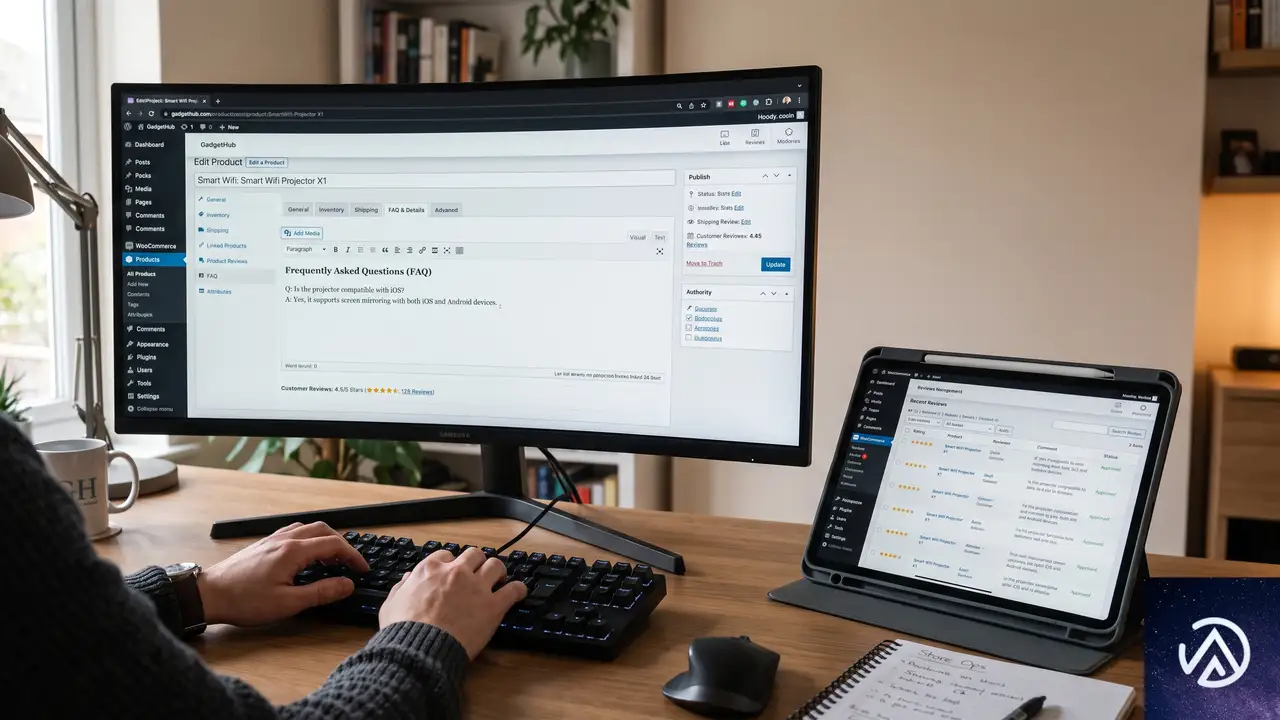
上記の指標を踏まえ、EC事業者がすぐに取り組める具体的な施策を整理する。特別なツールへの投資は不要で、サイト運営の延長線上にある作業ばかりだ。
商品ページの情報を「AIが引用しやすい形」に整える
AIは構造化された情報を好む。商品ページでは、箇条書きのスペック表、FAQ、Q&A形式の説明文などを積極的に挿入しよう。とくに、ユーザーが検索しそうな疑問文をそのまま見出しにしたFAQセクションは、AI回答の直接的な引用元になりやすい。
また、商品説明にブランド名を適度に繰り返し入れることで、「見える引用」を誘発しやすくなる。過剰なキーワード連打は避けるが、自然な文脈でブランド名を含める意識が重要だ。
UGC(口コミ・レビュー)を強化する
AIはユーザー生成コンテンツ(UGC)を重視する傾向がある。商品レビューやQ&A、SNS上の口コミなど、実際の購入者による生の声が豊富なECサイトは、AIの回答で引用される確率が上がる。
レビュー数の少ない商品については、購入後のフォローメールでレビュー依頼を自動化したり、レビュー投稿者にクーポンを提供する仕組みを導入するとよい。WooCommerceであれば、プラグインを使ってこうした導線を簡単に追加できる。
外部メディアや比較記事での露出を増やす
AIが高頻度で引用するのは、編集プロセスを経た信頼性の高いメディア記事だ。自社商品が比較記事やレビュー記事で取り上げられれば、その記事経由でAIの回答に自社ブランドが登場しやすくなる。
AI検索の時代は「自社サイトだけで完結させない」発想が求められる。第三者メディアへの露出や、インフルエンサーによる紹介記事の獲得が、間接的にAI可視性を押し上げるのだ。
この記事のポイント
- AI可視性スコアはプロンプト依存度が高く、水増し操作も容易なため実務指標として機能しない
- 複数の生成AIプラットフォームにまたがる引用ドメイン分析が、より正確な現状把握につながる
- 競合の引用状況を調べれば、自社サイトに足りないコンテンツテーマが明らかになる
- ブランド名が表示される「見える引用」を増やすために、オンページの表現とUGCの充実が有効
- 特別なツールに頼らず、商品ページのFAQ拡充やレビュー施策から着手できる
・ 複数業界における17年間のデジタルビジネス開発経験
・ ウェブサイト開発のためのHTML、PHP、CSS、JavaScript等の実用的知識
・ 15ヶ国語対応の多言語SaaSの開発経験
・ 17年間にも及ぶ、Eコマース長期運営経験
・ 幅広い業界でのSEO最適化の豊富な経験
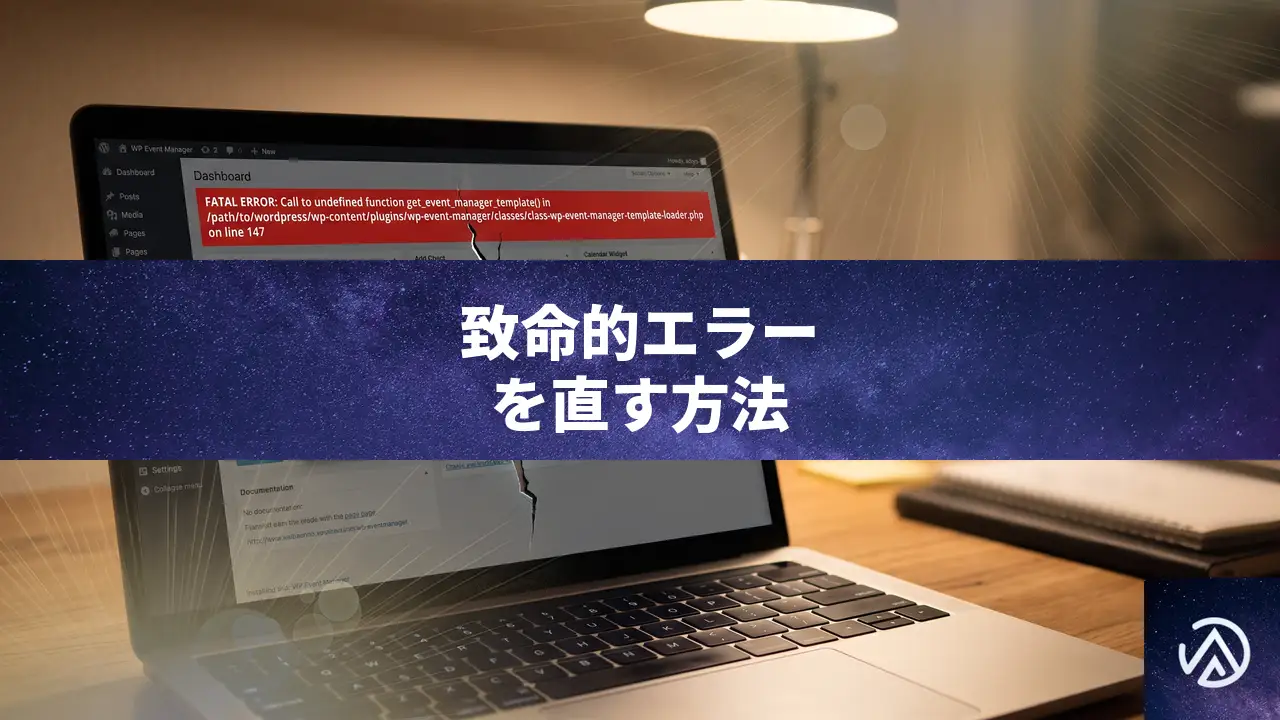
WP Event Manager Calendarで致命的エラーが出た時の原因と直し方
WP Event Manager Calendarを有効化すると「Call to undefined function get_event_manager_template()」という致命的なエラーが表示される場合、本体プラグインであるWP Event ManagerとCalendarアドオンのバージョンに互換性の問題が生じている。両方のプラグインを最新版に揃え、それでも直らなければ子テーマのfunctions.phpで関数を一時的に手動定義することで回避できる。
なぜWP Event Manager Calendarでエラーが出るのか
このエラーの根本原因は、アドオンプラグインが呼び出すget_event_manager_template()という関数が、本体のWP Event Manager側で削除されたか、名称変更されていることにある。もともとこの関数は、イベントデータの表示やカレンダー画面の生成を担うテンプレートを読み込むための重要な役割を持っていた。
Calendarアドオンがバージョン3.2.2の時点では問題なく動作していたことから、3.2.2とそれ以降の本体プラグインとの間で、関数の定義に何らかの変更が加えられたと考えられる。ところがアドオン側がその変更に追随しておらず、最新の3.4.0でもエラーが解消されていない状態だ。
WordPressでは、依存関係にあるプラグイン同士のバージョン管理はプラグイン開発者に委ねられている。片方だけ更新したり、互換性の確認を怠ったりすると、今回のように未定義の関数呼び出しによる「Fatal error」が発生し、管理画面に「このサイトで重大なエラーが発生しました」と表示される。
エラーメッセージを正確に特定してデバッグモードを有効にする方法
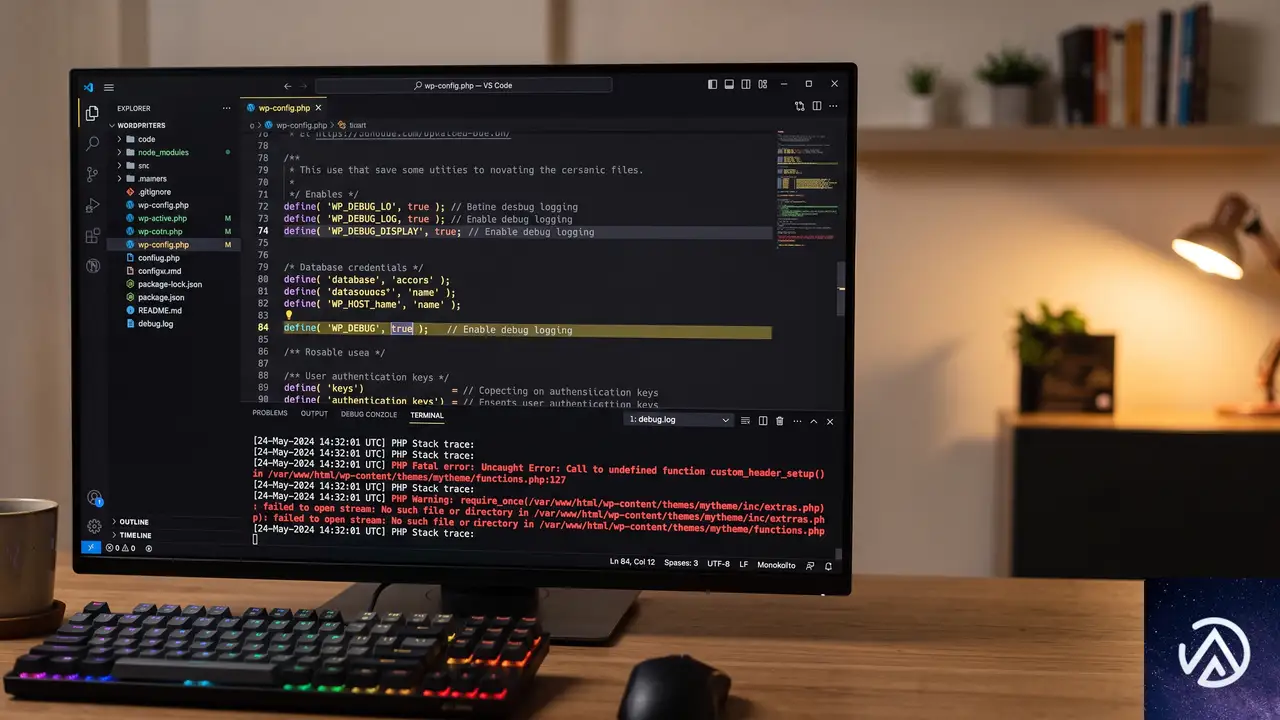
エラーが発生するとWordPressは「このサイトで重大なエラーが発生しました」という画面を表示し、管理画面にもアクセスできなくなるケースが多い。まずはエラーの詳細を正確に把握するため、WP_DEBUGモードを有効にしよう。
FTPクライアントやサーバーのファイルマネージャーで、WordPressインストールディレクトリにあるwp-config.phpを開く。次の記述を探し、それぞれtrueに変更する。
define( 'WP_DEBUG', true );
define( 'WP_DEBUG_LOG', true );
define( 'WP_DEBUG_DISPLAY', false );WP_DEBUG_DISPLAYをfalseにすることで、エラーが画面に表示されるのを防ぎつつ、/wp-content/debug.logにログが出力される。このログファイルを確認すれば、先ほどのCall to undefined function get_event_manager_template()と、どのファイルの何行目でエラーが起きたかを正確に特定できる。
WP Event Manager本体とCalendarアドオンの互換性を確保する手順
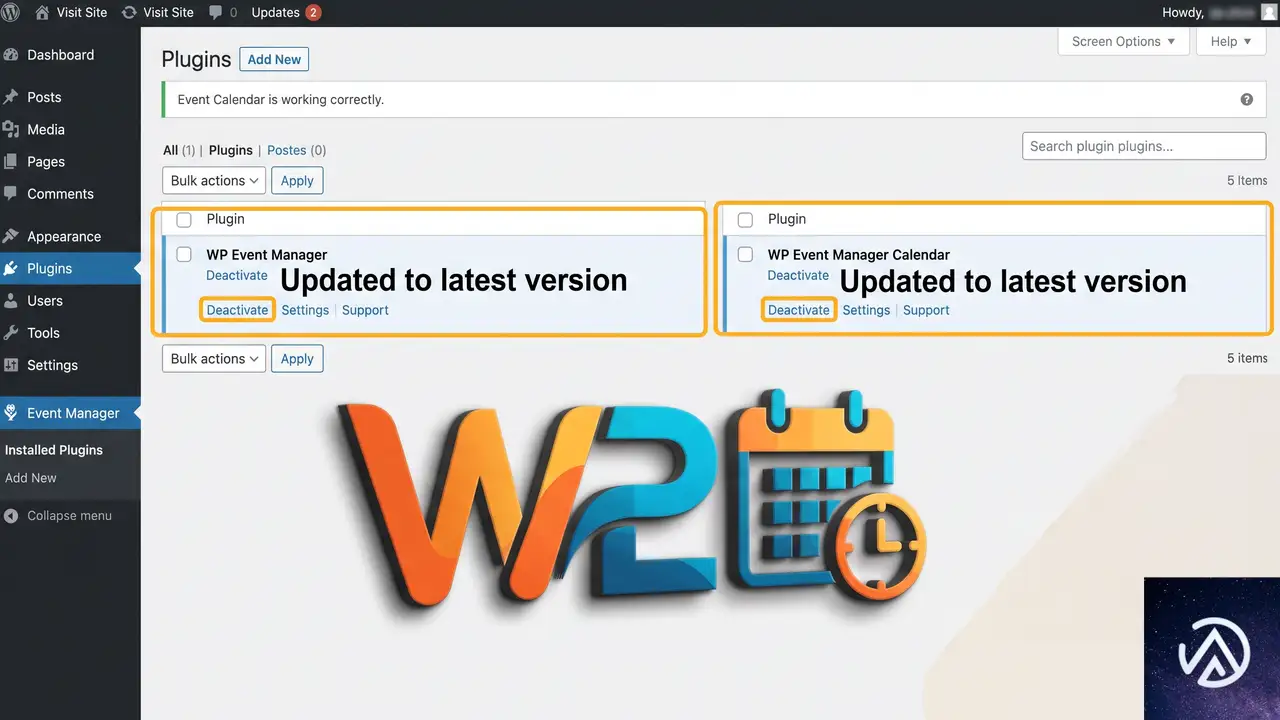
ここでは、エラーを解消するための具体的な手順を4つのステップに分けて示す。まずは基本となるプラグインの全更新から始め、それでも解決しない場合の暫定対応までを押さえる。
STEP 1からSTEP 3で環境をクリーンな状態に戻す
まず管理画面の「プラグイン」から、WP Event Manager本体が最新であることを確認する。更新可能な場合は更新を実行する。次にCalendarアドオンも同様に最新に揃える。アドオンの更新が提供されていない場合は、一度無効化と再有効化を試すとキャッシュされた古い依存関係が解消されることがある。
両方のプラグインを最新にしたら、一度すべてのプラグインを無効化してから再度必要なものだけを有効化し、ブラウザのキャッシュやサーバー側のキャッシュ(W3 Total CacheやWP Super Cacheなどを使用中の場合)もクリアする。その上で再度カレンダー機能が正常に動くかをテストする。
STEP 4で不足している関数を手動定義する
すべての更新を終えてもエラーが続く場合、WP Event Manager本体が関数の実装を完全に削除してしまっている可能性が高い。この場合の暫定対応として、子テーマのfunctions.phpに、不足している関数を手動で定義する方法がある。
次のコードは、本体プラグインの過去の実装を参考に、get_event_manager_template()関数を再定義する例だ。子テーマのfunctions.phpの末尾に追加する。
if ( ! function_exists( 'get_event_manager_template' ) ) {
    function get_event_manager_template( $template_name, $args = array(), $template_path = 'wp-event-manager', $default_path = '' ) {
        if ( $args && is_array( $args ) ) {
            extract( $args );
        }
        $located = locate_template( array( $template_path . '/' . $template_name ) );
        if ( ! $located && file_exists( WP_PLUGIN_DIR . '/wp-event-manager/templates/' . $template_name ) ) {
            $located = WP_PLUGIN_DIR . '/wp-event-manager/templates/' . $template_name;
        }
        if ( $located ) {
            include( $located );
        }
    }
}このコードは、まず関数が存在しないかをfunction_exists()で確認し、存在しなければテンプレートファイルをlocate_template()で探して読み込むという最小限の実装だ。本来のWP Event Managerが提供していた機能のすべてを再現するものではないが、Calendarアドオンが最低限必要とする「テンプレート読み込み」の役割を補い、エラーの発生を抑える効果が期待できる。
ただし、これはあくまで緊急回避策だ。WP Event Managerの内部実装に依存しているため、将来のアップデートでさらに互換性の問題が生じる可能性もある。根本的にはプラグイン開発者による修正を待つか、別のイベント管理プラグインへの切り替えを検討する必要がある。
よくある質問
他のイベント管理プラグインに乗り換えたほうがよいのか
WP Event Managerのエコシステム内で完結したい事情がない限り、乗り換えは有効な選択肢だ。The Events CalendarやEvents Managerなどの代替プラグインは、本体とアドオンの互換性がより厳格に管理されている傾向がある。ただし乗り換えの際はイベントデータのエクスポートとインポートの手間が発生する。
無料版のWP Event Managerでもこのエラーは起こるのか
WP Event Managerには無料のコアプラグインと、有料のアドオンが存在する。Calendarアドオンが有料版でのみ提供されている場合、無料版の本体だけではエラーは発生しない。しかし無料アドオンと併用していて同じエラーが起きる場合は、やはり本体とアドオンのバージョン不一致が原因となる。
他のアドオンも同時に影響を受ける可能性はあるか
get_event_manager_template()はWP Event Managerの複数のアドオンから呼び出される共通関数だった可能性が高い。そのため、Calendar以外のアドオン(登録フォームや検索機能など)でも、同じ「Call to undefined function」エラーが発生するリスクがある。本体の更新後は、使用中のすべてのアドオンを一括で最新バージョンに揃えることが重要だ。
重要なサイトで突然このエラーが出た場合の応急措置は
まずFTPでwp-content/plugins/wp-event-manager-calendarフォルダを一時的にリネームしてCalendarアドオンを無効化し、サイトを正常表示に戻す。その間にデバッグログを確認して原因を特定し、STEP 1からSTEP 3の更新作業を進める。どうしても復旧が急がれる場合は、STEP 4の関数手動定義でエラーを抑え込む。
プラグインを最新にしても直らない場合の最終手段は
WP Event Managerのサポートフォーラムや公式ドキュメントで、同じエラーに関する最新の報告がないか確認する。開発チームが修正版をリリースするまでのつなぎとして、古い安定バージョン(今回のケースでは3.2.2)にロールバックする方法もある。WP Rollbackプラグインを使えば、管理画面から安全に旧バージョンへ戻せる。
この記事のポイント
- エラーはWP Event Manager本体とCalendarアドオンのバージョン不一致が主因
- 両方のプラグインを最新版に更新し、キャッシュをクリアして動作確認する
- WP_DEBUGモードでエラーの正確な発生箇所を特定する
- どうしても直らない場合は子テーマで関数を手動定義して暫定回避する
- 根本解決にはプラグイン開発者の修正か代替プラグインへの移行を検討する
・ Reddit、Stack Overflow、WordPress.org フォーラムを日々巡回し、現場の悩みを拾い上げて記事化
・ WordPress、WooCommerce、Next.js などモダンWeb制作領域のトラブルシューティングが専門
・ 「検索しても答えが見つからなかった」を一つでも減らすことが目標
・ エラーメッセージから根本原因にたどり着く粘り強い調査が得意
・ 初心者がつまずきやすい箇所を先回りで解決する記事作りを心がけている
AI検索時代のSEO、5つの教訓と閉ループSEOの実践
はじめに AI検索とSEOの常識が変わった

昨年時点でAI検索経由のリードは全体の2.5%に過ぎなかった。それが2026年3月には35%まで跳ね上がっている。Search Engine JournalのウェビナーでWritesonicのCEOサマニョウ・ガーグ氏が示した数字だ。AI検索はもはや実験段階ではなく、マーケティング成果を左右する主力チャネルに成長している。
だが、この変化は単なる流入経路の増加ではない。「AI検索がSEOを殺したわけではないが、エンジニアリングの問題に変えた」とガーグ氏は指摘する。検索キーワードを詰め込む従来の対策は通用しなくなり、自社サイトの外側でいかに引用を獲得するかという設計思想の転換が求められている。
本記事では、Writesonicの調査から浮き彫りになったAI検索時代の5つの教訓を整理し、具体的なアクションに落とし込む。AI引用の96%が自社外ページから生まれている現実、引用が生き残る時間、そして「閉ループSEO」と呼ばれる継続的改善の仕組みまでを扱う。
従来のSEOは自社サイト内の最適化が中心だったが、AI検索では発想を180度転換する必要がある。
AI引用の96%は自社サイト外から発生している

Writesonicが実施した最新調査で、AI検索が引用するページの96%がサードパーティソースだった。Reddit、YouTube、フォーラム、業界メディアなどだ。数カ月前は約80%だったことから、この傾向は加速しているとみられる。
さらに、AIモデルのアップデートごとに引用先の構成比は大きく変動する。GPT 5.3からGPT 5.5への移行ではRedditとYouTubeの引用が急増し、特定ドメインに依存するリスクの高さが浮き彫りになった。
自社サイトだけに頼るリスク
ガーグ氏は「すべての卵を1つのバスケット(自社サイトや特定のサイト)に入れてはいけない」と警鐘を鳴らす。自社ドメインのページだけを最適化しても、AI検索の引用先としては取りこぼす確率が極めて高いからだ。競合がフォーラムや動画プラットフォームで引用を獲得していれば、検索のたびに自社の露出機会が失われる。
ガーグ氏はウェビナー内で、競合が引用されているのに自社が引用されていないトピックを特定し、アウトリーチ先と連絡先を自動でリスト化するエージェントのデモも披露している。
AI引用の寿命は想定よりはるかに短い

Writesonicが15万件以上の引用を分析した結果、AI検索での引用の平均寿命は多くのコンテンツ担当者が想定するより短かった。モデルは確率的に動作するため、新鮮なソースに入れ替わるたびに自社の引用枠が競合に奪われる可能性がある。
「モデルは本質的に確率的なので、非常に不安定なものだ」とガーグ氏は述べている。一度引用を獲得しても、次のモデル更新でその座を失うことは珍しくない。
引用ローテーションにどう備えるか
Writesonicのチームは引用がローテーションで外れた場合に備え、リフレッシュと多様化をセットで実行している。具体的には、引用が失効したページを即座に更新し、同時に別のプラットフォームで新たな引用候補を育成するという動き方だ。特定の1ページに依存しない体制を作ることが、AI検索での安定した可視性につながる。
1つの引用先に集中するのではなく、常に複数のエントリーポイントを育てておく発想が欠かせない。
SEOエージェントを構成する4つの層
Writesonicが構築しているSEOエージェントは「アイデンティティ」「知識」「スキル」「ツール」の4層で構成される。重要なのは、人間の専門家を置き換えるのではなく、専門家の思考パターンを再現して補佐させる設計思想だ。
ガーグ氏は「世界で最も優秀なインターンがチームに加わったようなものだ」と表現する。ポジショニングエージェントはエイプリル・ダンフォード氏のフレームワークを学習し、個別の専門家の判断ロジックを「セカンドブレイン」文書として構造化する。すべての最終判断は人間の実務者が承認する体制をとっている。
専門家ファイルの作り方
エキスパートファイルとは、特定の専門家が公開している思考フレームワークや講演内容を、AIモデルが消費しやすい構造化マークダウンに落とし込んだものだ。ガーグ氏は「1万ワードのテキストをただ並べるのではなく、モデルが新しいタスクに適用できるよう適切に構造化する必要がある」と述べている。1人の専門家から始め、成果が出てからチーム全体に広げるアプローチが推奨される。
専門家の知見を構造化してエージェントに渡せば、24時間稼働する戦略スタッフとして機能する。ただし最終判断の権限は常に人間が握っておくことが大前提だ。
閉ループSEOの考え方 公開・検証・改善を回す
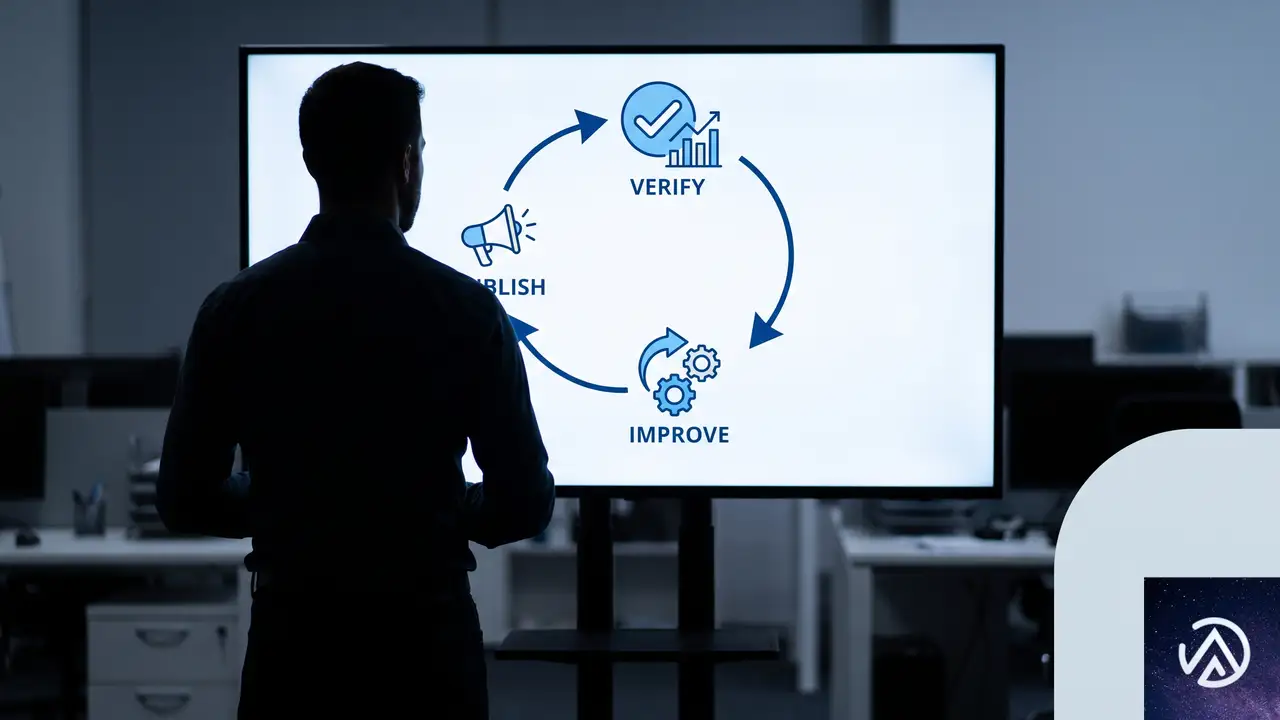
閉ループSEOとは、公開したすべてのページを実験とみなし、Googleがインデックスしたかどうか、ランキングや引用を獲得できたかどうかを検証し、その結果を次の修正にフィードバックする手法だ。ガーグ氏のチームは4つの重み付け指標で全ページをスコアリングし、100ページのバックログを優先度順の作業キューに変換している。
ウェビナーのライブ投票では、参加者の大半が「成果を測定していない」または「測定しているが行動に移していない」と回答した。ガーグ氏は「診断は今や安価になった。重要なのは実行だ」と指摘している。
自動化すべき領域と人間が握るべき領域
まず自動化すべきは、既存データソースの接続とプロアクティブな異常検知のループだ。逆に「公開ボタン」の自動化は避けるべきとガーグ氏は明確に述べている。最終送信の前に人間が検証しテストする「半自律」の状態を維持することが、AI検索対策の品質を保つ要となる。
オンページとオフページ、どちらに注力すべきか
ガーグ氏はオフページに60%、オンページに40%の比重を推奨している。ただし、自社ページが引用を獲得し始めた段階でオンページ比率を引き上げるのが現実的なバランスだ。AI検索の可視性を動かす主なドライバーがオフページ側にあるという認識は、従来のSEOとは大きく異なる点である。
従来のSEOではオンページが主戦場だったが、AI検索では外部プラットフォームでの存在感がものを言う。フォーラムへの参加や動画コンテンツの拡充といったオフページ施策が、直接的な引用獲得につながる。
AI検索経由のリードをどう計測するか
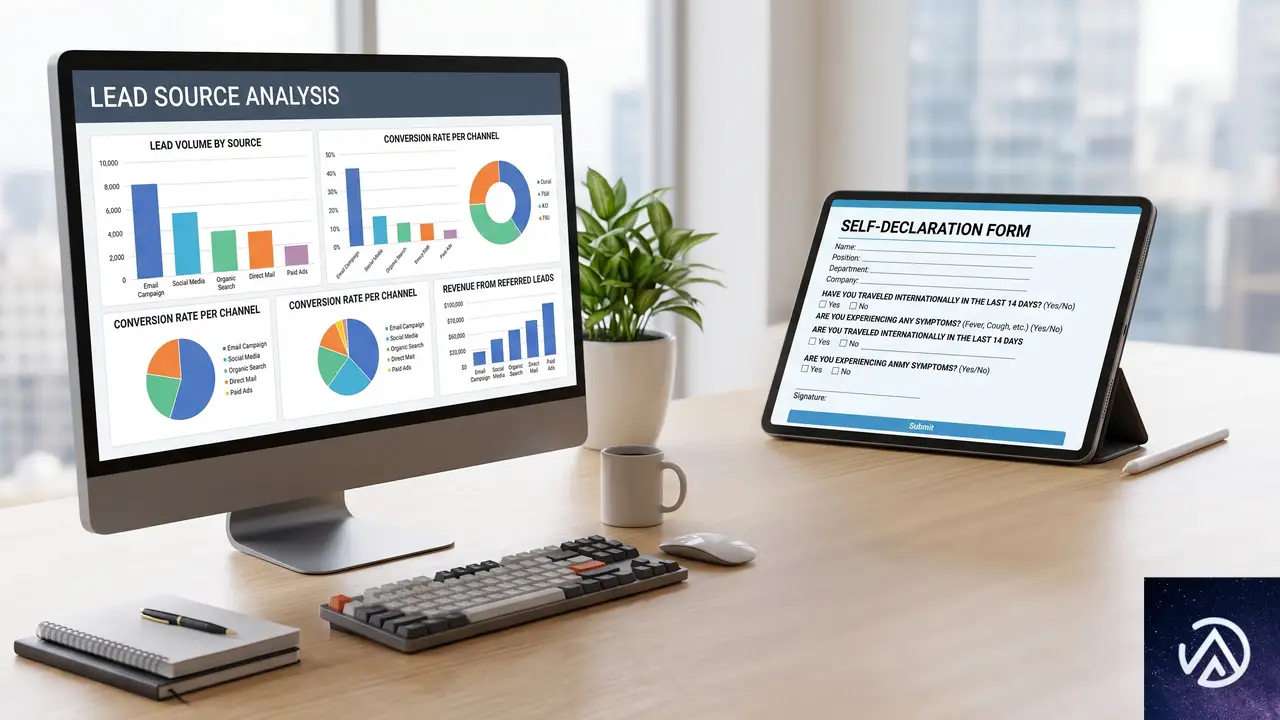
Writesonicでは「どこで当社を知ったか」を問う自己申告フォームと、セールスコールでの二重確認を組み合わせている。ガーグ氏は10〜20%程度のバイアスが入る可能性を認めつつも、「十分な指標になる」と述べている。
AI検索経由の流入を完全に追跡する技術はまだ確立されていないが、少なくとも自己申告ベースで推移をモニタリングすることは、今後の戦略立案に欠かせない。Writesonicのケースでは、この仕組みによってAI検索経由リードが2.5%から35%に伸びた事実を定量的に把握できた。
この記事のポイント
- AI検索の引用の96%は自社サイト外(Reddit、YouTube、フォーラムなど)から発生する
- AI引用の寿命は短く、モデル更新のたびにローテーションが発生するため常時監視が必要
- SEOエージェントは「専門家ファイル」で思考パターンを学習させ、人間が最終判断を下す半自律運用が効果的
- 閉ループSEOで公開→検証→改善を回し続けることが、AI検索時代の競争力を左右する
- リソース配分はオフページ60%、オンページ40%を目安に、引用獲得後にオンページ比率を引き上げる
・ 複数業界における17年間のデジタルビジネス開発経験
・ ウェブサイト開発のためのHTML、PHP、CSS、JavaScript等の実用的知識
・ 15ヶ国語対応の多言語SaaSの開発経験
・ 17年間にも及ぶ、Eコマース長期運営経験
・ 幅広い業界でのSEO最適化の豊富な経験
WP Review Slider 更新後にレビュー下に空白ができる原因と直し方
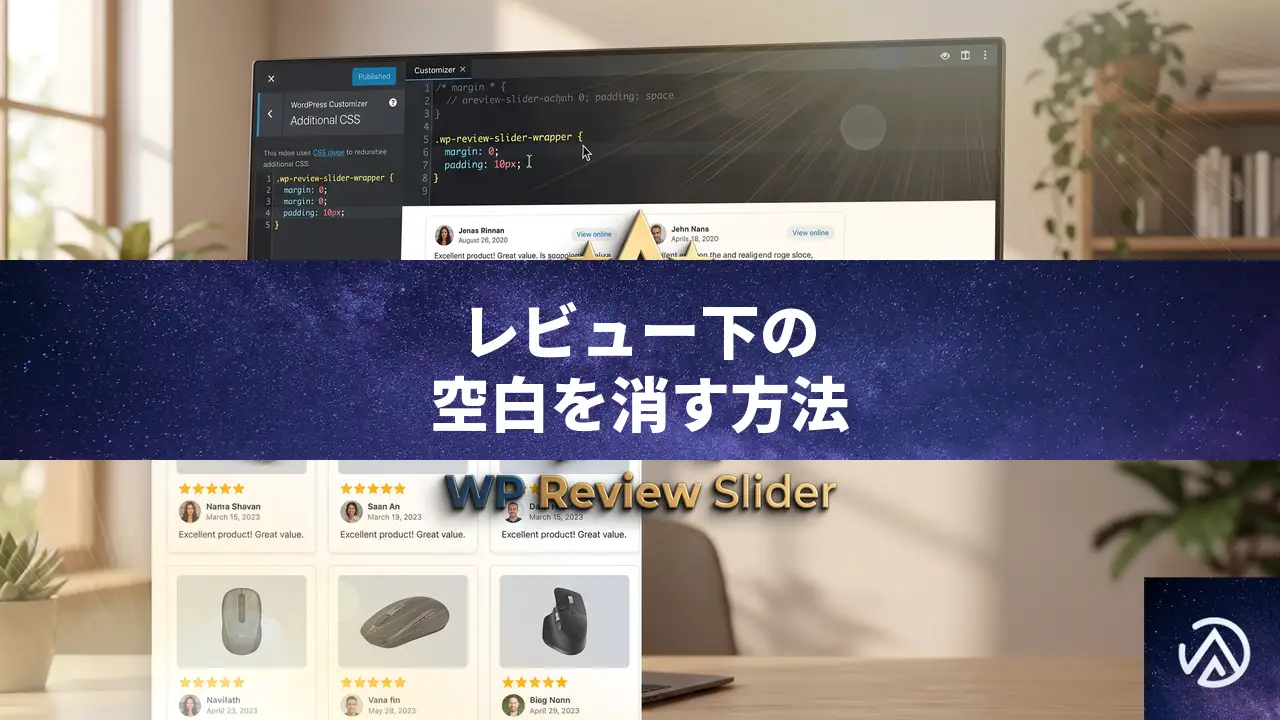
WP Review Slider を v17.7 から v18.2 に更新した後、レビューの「続きを読む」リンクの下に、折りたたまれているテキストと同じ高さの空白が発生するのは、バージョン 18.2 で導入された高さ制御のスタイルが原因である可能性が高い。テーマの追加 CSS に数行のコードを追加することで即座に解消できる。
なぜバージョン 18.2 でレビュー下に空白が生まれるのか
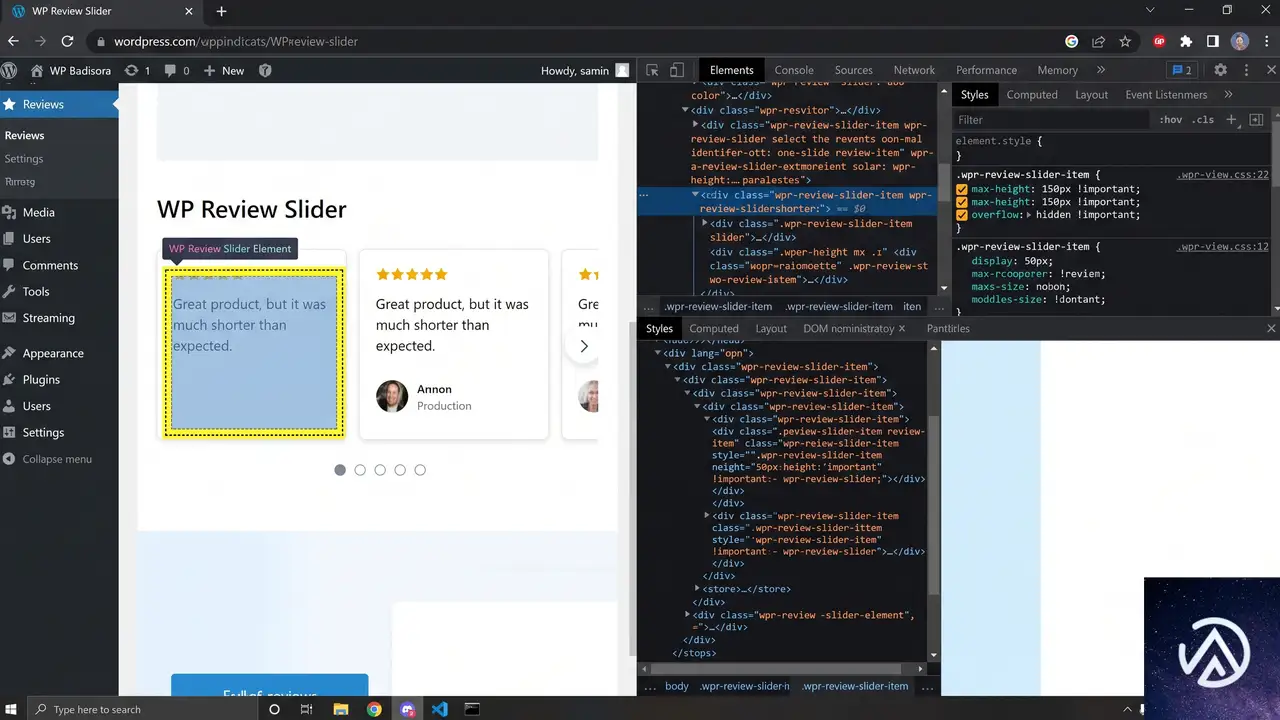
WP Review Slider のバージョン 18.2 では、内部のテンプレート構造や CSS クラスに変更が加えられており、長いレビュー本文の折りたたみ表示を実現するために「最小の高さ」(min-height)や「最大の高さ」(max-height)が明示的に指定されるようになったと推測される。
旧バージョンでは、折りたたまれたテキストは表示領域をまったく取らず、クリック時に要素の高さが伸びるという自然な挙動だった。しかし新バージョンでは、非表示のテキスト部分の高さがあらかじめ確保されてしまい、あたかも「読む前から続きテキストのスペースが空いている」ように空白が生まれる。これは下記の CSS プロパティが影響していることが多い。
- max-height が実際のテキスト全体の高さに設定されている
- overflow: hidden が適用されている
- 折りたたみ用の JavaScript が高さ計算を誤っている
いずれにせよ、テーマの追加 CSS で強制的に高さの挙動を上書きすれば問題は解決する。以下に具体的な手順を示す。
追加 CSS で余白を解消する具体的な手順
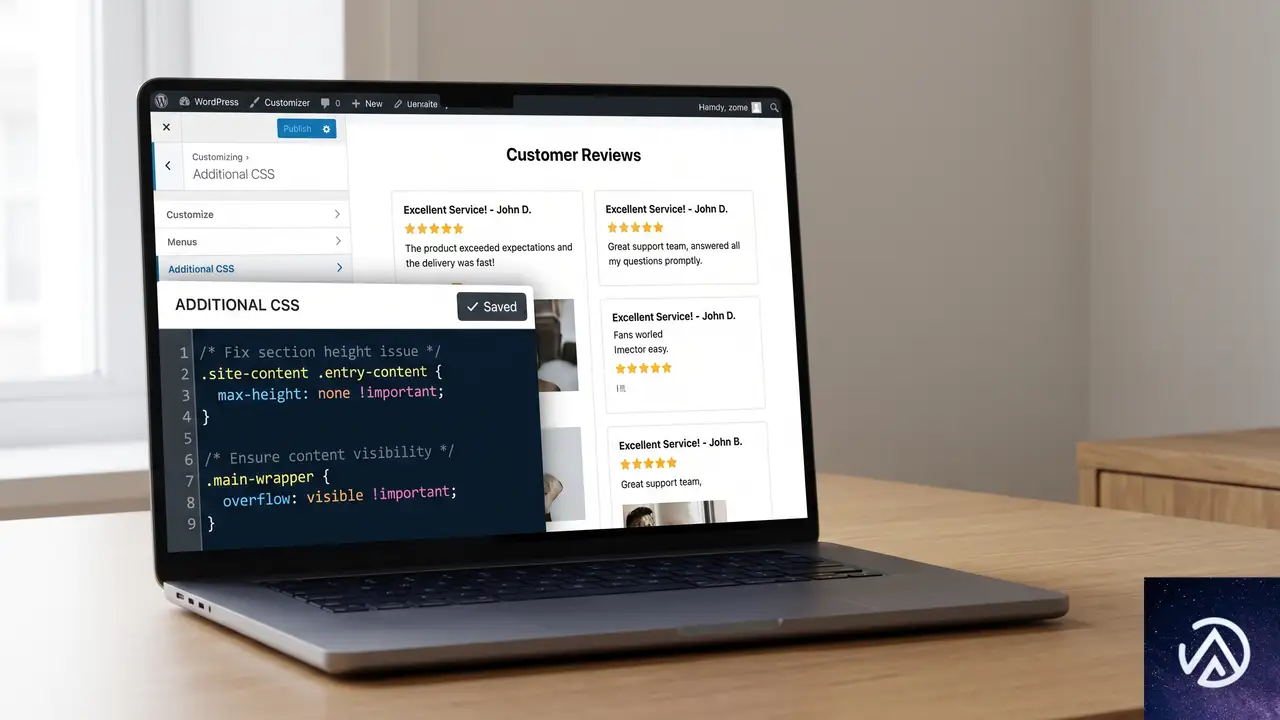
まず対象となる CSS クラスを特定する必要がある。多くの場合、WP Review Slider が出力するレビュー本文のコンテナには wprs-review-text や review-content といったクラスが付与されている。ブラウザの開発者ツールで余白が生まれている要素を検証し、クラス名を確認しておく。
挿入する CSS コードの基本形
まずは以下のコードを追加 CSS に貼り付ける。クラス名 .wprs-review-content は、実際に使用されているクラス名に読み替える。
/* WP Review Slider の折りたたみ余白を解消 */
.wprs-review-content {
    max-height: none !important;
    overflow: visible !important;
}
上記で改善しない場合は、レビュー全体のコンテナに対して同様の指定を加える。
/* 親コンテナも含めてリセット */
.wprs-review,
.wprs-review-body,
.wprs-review-content {
    max-height: none !important;
    overflow: visible !important;
}
開発者ツールで正確なクラス名を特定する方法
上記の汎用コードで直らない場合は、ブラウザの検証機能を使って問題の要素を直接特定する。
- Chrome で該当ページを開き、余白が生まれているレビュー部分を右クリック →「検証」を選択する
- 要素パネルで、余白を作っている親コンテナを探す。高さ(height / min-height / max-height)がピクセル単位で指定されている要素が原因だ
- その要素に付与されているクラス名を確認する(例:
wprs-review-text、review-excerptなど) - 特定したクラス名に対して、上記の max-height / overflow リセットを適用する
子テーマを使っている場合の注意点
カスタマイズ画面の「追加 CSS」はテーマのアップデートでも消えないため、最も手軽で安全な方法だ。一方、子テーマの style.css に直接書く場合は、キャッシュのクリアを忘れずに行う。また !important を連発すると保守性が下がるため、どうしても必要な場合に限定して使う方がよい。
根本原因がプラグインの JavaScript にある場合の対処
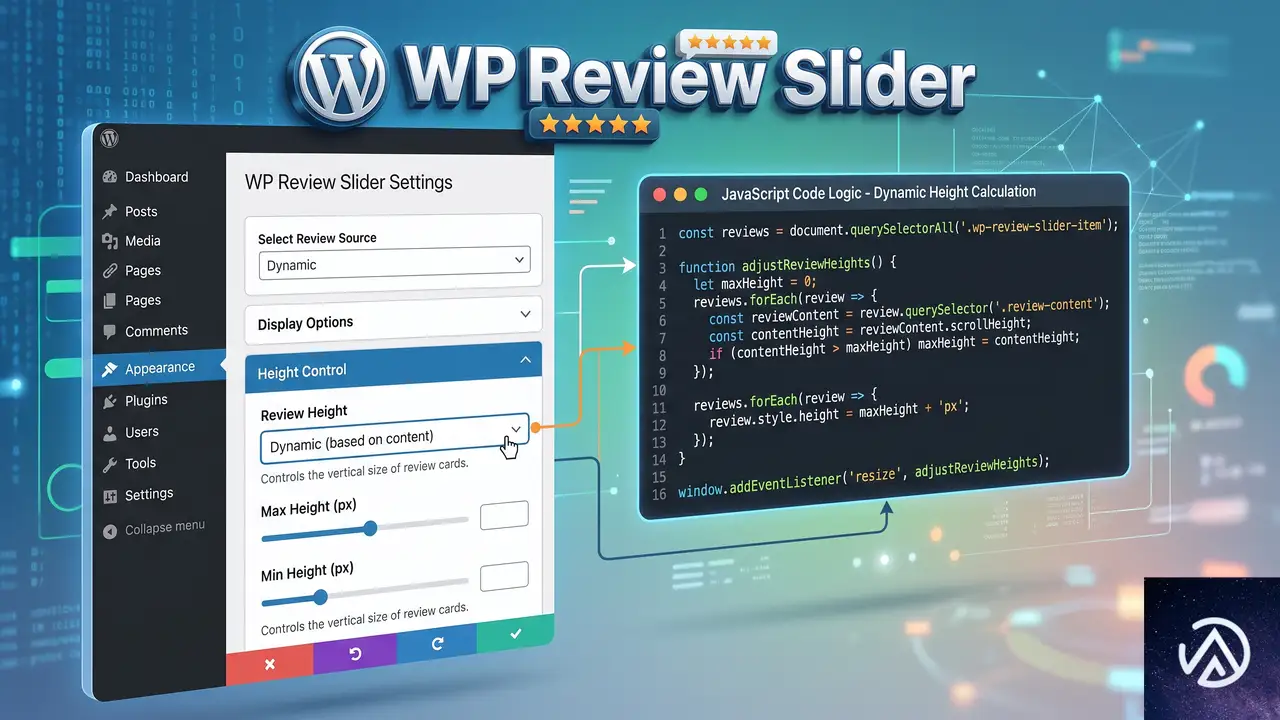
上記の CSS で解決しないケースでは、プラグインの JavaScript が要素の高さを動的に計算し、インラインスタイルとして書き込んでいる可能性がある。
- ページを読み込んだ直後は空白がないのに、少し時間が経ってから空白が現れる → JavaScript の高さ計算が原因
- 要素に直接 style=”height: XXXpx” や style=”max-height: XXXpx” が書かれている → CSS の !important でもインラインスタイルを上書きできない場合がある
その場合の選択肢は以下の通り。
よくある質問
追加 CSS を書いても全く反映されない場合は?
キャッシュ系プラグインや CDN が原因で、古い CSS が配信され続けている可能性が高い。キャッシュをすべてクリアし、CDN を使用している場合はパージを実行する。また、サーバーレベルのキャッシュ(Varnish や Nginx FastCGI キャッシュ)が有効な場合もあるため、サーバー管理画面も確認する。
クラス名がわからず、どの要素に CSS を当てればいいか特定できない
Chrome の開発者ツールで余白が生まれている箇所を右クリック →「検証」で、その要素がハイライトされる。スタイルパネルを見ると適用されている CSS とセレクタが表示されるため、そのクラス名をコピーして使う。矢印アイコン(要素選択ツール)を使うと、画面上の任意の要素をクリックするだけで対応する DOM ノードにジャンプできる。
WP Review Slider の無料版と Pro 版で挙動は異なるのか
基本的なレビュー表示の仕組みは共通だが、Pro 版ではテンプレートのカスタマイズ機能や追加の表示オプションが存在する。そのため、CSS クラスの名前や構造が Pro 版と無料版で一部異なることがある。クラス名の特定手順は同じなので、上記の方法で正確なセレクタを調べて対応する。
「WP Rollback」で旧バージョンに戻しても問題ないのか
WP Rollback は WordPress 公式ディレクトリで提供されている信頼性の高いプラグインで、指定したバージョンに安全にダウングレードできる。ただし、v18.2 で追加されたデータ構造や設定値がある場合、旧バージョンでは正常に読み取れないこともある。ダウングレード前に必ずサイト全体のバックアップを取得しておくことが重要だ。
この記事のポイント
- v18.2 で発生するレビュー下の空白は、CSS の max-height または overflow 設定が原因
- 「追加 CSS」から max-height: none !important; を指定すれば即座に解消できる
- JavaScript による動的な高さ制御が原因の場合は、プラグイン設定の確認や開発者への報告を検討する
- クラス名が不明な場合はブラウザの開発者ツールで DOM 構造を直接確認する
- 急ぎの場合は WP Rollback で v17.7 に戻す選択肢もあるが、事前バックアップが必須
・ Reddit、Stack Overflow、WordPress.org フォーラムを日々巡回し、現場の悩みを拾い上げて記事化
・ WordPress、WooCommerce、Next.js などモダンWeb制作領域のトラブルシューティングが専門
・ 「検索しても答えが見つからなかった」を一つでも減らすことが目標
・ エラーメッセージから根本原因にたどり着く粘り強い調査が得意
・ 初心者がつまずきやすい箇所を先回りで解決する記事作りを心がけている

Google Search Consoleにソーシャル・動画プラットフォームのプロパティが追加
Search Consoleに追加された「プラットフォームプロパティ」の概要
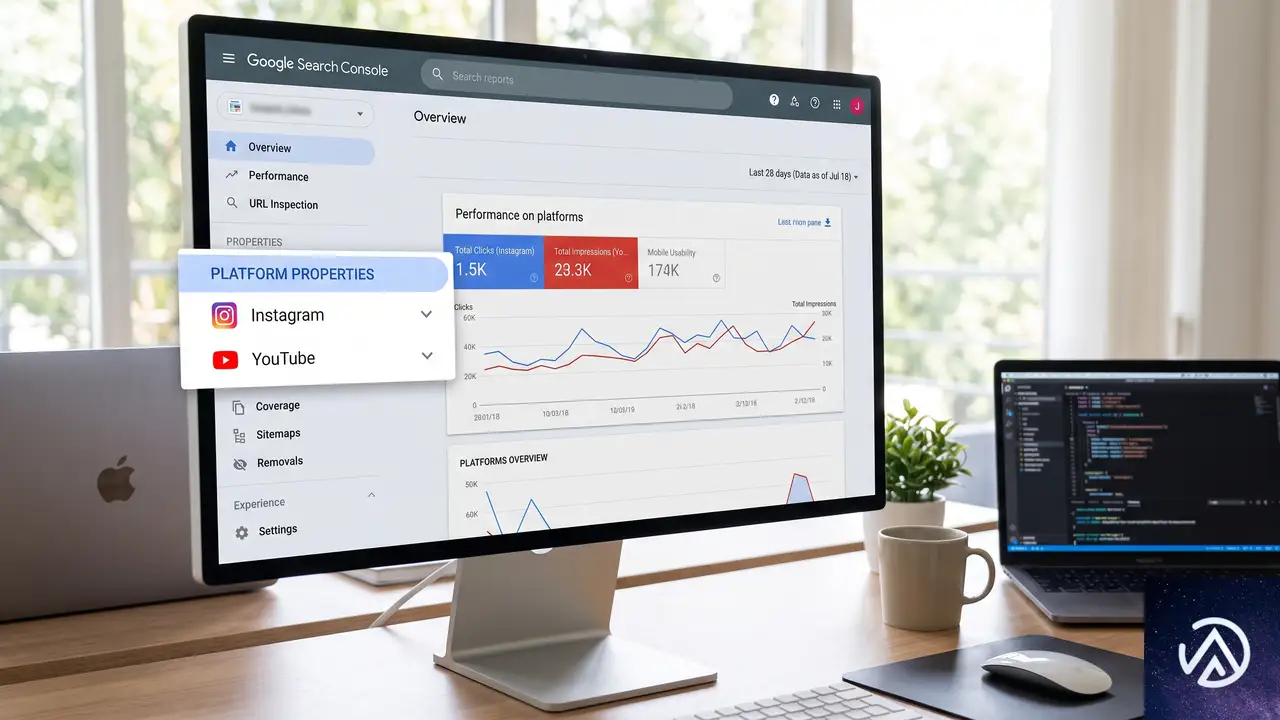
2026年7月7日、GoogleはSearch Consoleに「プラットフォームプロパティ」という新たなプロパティタイプを追加した。Instagram、TikTok、X(旧Twitter)、YouTubeといったソーシャルメディアや動画プラットフォーム上の投稿が、Google検索やDiscoverでどのように表示され、クリックされているかを分析できる仕組みだ。
これまでSearch Consoleはウェブサイトを所有する運営者向けのツールだった。今回の変更により、自社サイトを持たないクリエイターやインフルエンサーも、自身の投稿パフォーマンスをGoogleの公式データで確認できるようになる。
Search Consoleのプロダクトマネージャーを務めるMoshe Samet氏がSearch Centralブログで発表した。同氏によれば、アカウントを連携すると、どの検索キーワードから投稿にアクセスがあったか、ユーザーが投稿に対してどう行動したかを把握できるという。
上の図はSearch Consoleの管理範囲がどのように広がったかを整理したものだ。サイト単位の分析に加え、ソーシャルプラットフォーム上の個別投稿のパフォーマンスも同じダッシュボードで確認できるようになる。
利用可能な3つのレポート機能

プラットフォームプロパティでは、通常のSearch Consoleプロパティと同様のレポート構成が提供される。ただし、ソーシャルメディアや動画コンテンツに最適化された形で表示される点が特徴だ。
パフォーマンスレポート
総クリック数、表示回数(インプレッション)、平均CTR(クリック率)、平均掲載順位といった主要指標を確認できる。フィルタや並べ替え機能を使えば、どの投稿や検索クエリが最も流入に貢献しているかを特定しやすい。データはエクスポートにも対応しており、他の分析ツールでさらに深掘りすることも可能だ。
CTRとは「Click Through Rate」の略で、表示回数のうち実際にクリックされた割合を指す。たとえば100回表示されて3回クリックされればCTRは3%だ。検索結果に表示される頻度と、実際に選ばれる確率のバランスを見るための基本的な指標として使われる。
インサイトレポート
直近のトラフィック傾向や、最も成果を上げた投稿の概要、ユーザーがGoogle上でどのようにアカウントを見つけているかといった俯瞰的な情報を提供する。パフォーマンスレポートが数値ベースの詳細分析であるのに対し、インサイトレポートは「いま何が起きているか」を直感的に把握するためのダッシュボードだ。
アチーブメント
28日間の間に、検索からの総クリック数が一定のしきい値を超えるなどのマイルストーン達成を検出し、通知する仕組みだ。数値目標を持ちにくいソーシャルメディア運用において、客観的な達成基準として活用できる。
3つのレポートは独立しているのではなく、上図のように段階的に活用することで効果を発揮する。数値確認→傾向把握→成果認知→改善実行というサイクルをSearch Console内で完結できるのが強みだ。
プラットフォームプロパティの追加手順
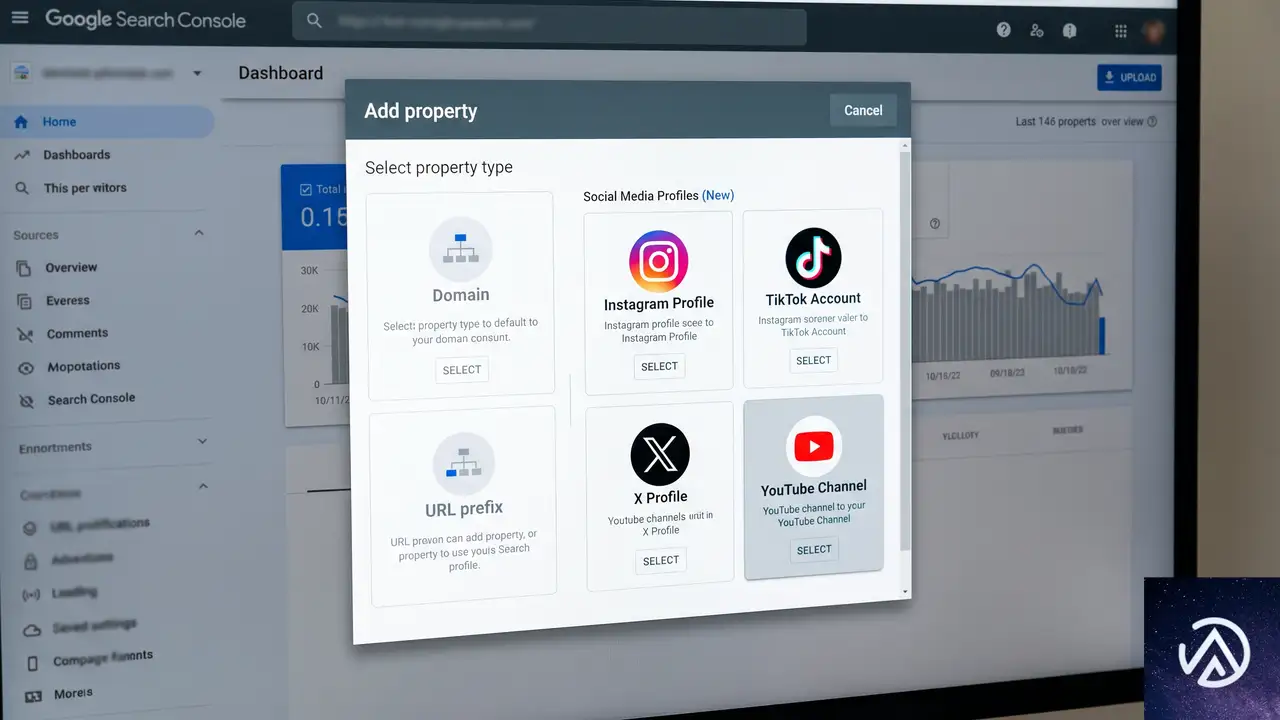
設定はSearch Consoleの所有権確認フローに沿って進める。具体的な流れは以下のとおりだ。
- Search Consoleを開き、所有権の確認ページまたはプロパティセレクタに移動する
- 「プロパティを追加」を選択する
- Instagram、TikTok、X、YouTubeのいずれかを選ぶ
- 画面の指示に従って連携を承認する
これだけで設定は完了する。従来のSearch Consoleプロパティのように、DNSへのTXTレコード追加やHTMLファイルのアップロードといった技術的な作業は不要だ。各プラットフォームのOAuth認証を使ったシンプルな連携方式が採用されている。
サーチプロファイルとの違い

2026年6月、Googleは「サーチプロファイル」という機能を公開した。フォロワー10万人以上のクリエイターやパブリッシャーを対象に、公開プロフィールページを提供する仕組みだ。プラットフォームプロパティと混同しやすいため、両者の違いを明確にしておく。
サーチプロファイルが「見せる」ための公開ページであるのに対し、プラットフォームプロパティは「測る」ための分析ツールだ。両者は補完関係にあり、検索上での存在感を高めたいクリエイターにとってはどちらも有用な機能といえる。
なお、今回のプラットフォームプロパティは、2025年12月に実施されたソーシャルチャネルデータをSearch Consoleに統合する実験を発展させたものだ。
実務への影響と活用ポイント
この機能が実務に与える影響は大きい。従来、ソーシャルメディアの投稿が検索経由でどの程度見られているかを知るには、各プラットフォームのアナリティクスに頼るしかなかった。しかし、プラットフォーム側のデータは検索エンジン経由の流入を正確に分離できないケースが多い。
Google公式のSearch Consoleでデータを取得できる意味は2つある。1つはデータの信頼性が担保されること、もう1つは検索クエリとの紐付けが可能になることだ。たとえば「おすすめ カフェ 東京」という検索キーワードでInstagramの投稿が表示され、クリックされたという因果関係を追跡できる。
ウェブサイトを持たないクリエイターへの恩恵
最大の変化は、自社サイトや個人ブログを持たないクリエイターにもSearch Consoleの門戸が開かれたことだ。これまでSearch Consoleはサイト所有者のツールであり、ドメイン認証が必須だった。今回のプラットフォームプロパティでは、ソーシャルメディアのアカウントさえあれば利用できる。
SEO担当者にとっての新たな分析軸
企業のSEO担当者にとっては、検索結果ページに表示される自社のソーシャル投稿を管理する手段が増えたことを意味する。YouTubeの動画やInstagramの投稿が検索結果に表示されるケースは増えており、それらのパフォーマンスをSearch Console上で一元管理できるメリットは無視できない。
分析ツールの断片化が解消されることは、レポート作成の手間を減らすと同時に、データの解釈を統一する効果も期待できる。これまで「Instagramのインサイトでは伸びているのに、検索からの流入が測れない」というジレンマを抱えていた運用担当者にとっては朗報だ。
今後の展開と注意点

プラットフォームプロパティは数週間かけて段階的に展開されるため、アカウントによってはまだ表示されない場合がある。Googleは初期段階として4つのプラットフォームに対応するが、今後の対応範囲拡大についても示唆している。
設定にあたっては、Googleのヘルプドキュメントが用意されているほか、Search Console内とSearch Central Communityにフィードバックリンクが設置されている。初期リリースということもあり、運用しながら改善が加えられていくフェーズと考えるのが妥当だ。
今すぐ取り組むべき3つの準備
- 利用可能になった時点で迅速に設定できるよう、Search Consoleのアカウントを最新の状態にしておく
- 現在運用中のソーシャルアカウントのうち、どのプラットフォームを優先的に連携するか社内で方針を決めておく
- 連携後にどの指標をKPI(重要業績評価指標)として追うか、事前に整理する
プラットフォームプロパティは、検索マーケティングの対象領域をウェブサイトの外側に拡張する第一歩ともいえる。検索結果が多様化する中で、テキストコンテンツだけでなく動画やソーシャル投稿も含めた総合的な検索対策が求められる時代に向けた布石だ。
この記事のポイント
- Search Consoleにプラットフォームプロパティが追加され、Instagram、TikTok、X、YouTubeの投稿パフォーマンスを分析できるようになった
- パフォーマンスレポート、インサイトレポート、アチーブメントの3種類のデータを提供する
- 自社サイトを持たないクリエイターでもSearch Consoleを利用可能になった点が最大の変化
- サーチプロファイルとは異なり、あくまで分析ツールとして機能する
- 数週間の段階的展開が予定されており、対応プラットフォームは今後拡大する可能性がある
・ 複数業界における17年間のデジタルビジネス開発経験
・ ウェブサイト開発のためのHTML、PHP、CSS、JavaScript等の実用的知識
・ 15ヶ国語対応の多言語SaaSの開発経験
・ 17年間にも及ぶ、Eコマース長期運営経験
・ 幅広い業界でのSEO最適化の豊富な経験