OptinMonsterやTrustPulseが原因でWordPressが乗っ取られた時の対処
特定のプラグインをインストールしていた WordPress サイトで、管理者アカウントが勝手に作られたり、マルウェアを仕込まれる被害が広がっている。無効化した状態でも影響を受けるため、すぐにユーザー一覧とプラグインフォルダを確認しなければならない。
なぜ無効化したプラグインで侵入されたのか
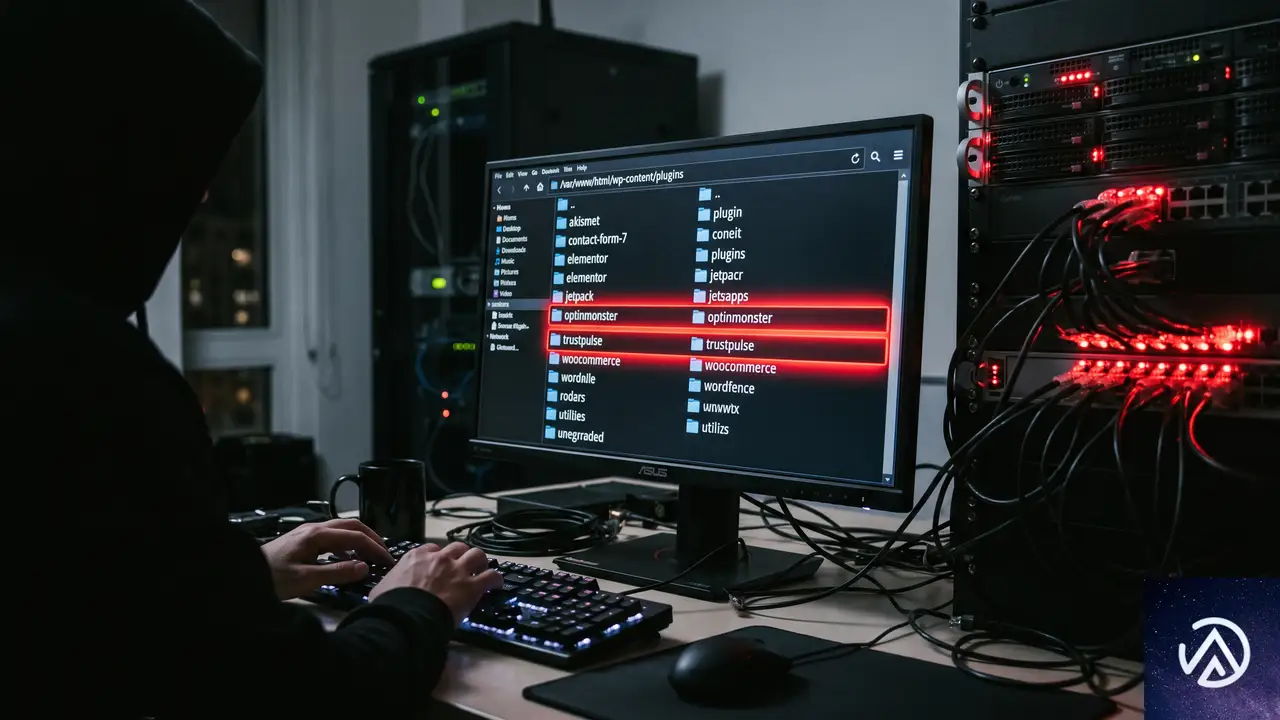
被害報告が相次いでいるのは、OptinMonster、TrustPulse、PushEngage という 3 つのプラグインだ。いずれも単体で配布されているほか、MonsterInsights Pro にバンドル(同梱)されて提供されている。注目すべきは、有効化していなくてもプラグインとして存在するだけで攻撃対象になった点だ。WordPress はプラグインを無効化しても、ファイル自体はサーバー上に残る。攻撃者はそのファイルに含まれる脆弱性を利用して外部からコードを実行し、管理者アカウントの新規作成や Cloudflare/ClearFake マルウェアの設置を行った。
無料版の Wordfence では検知できなかったケースが確認されている。シグネチャ(攻撃パターン)が更新されるまでの時間差や、攻撃手法が亜種に変化していたことが原因とみられる。そのため、目視での確認が不可欠だ。
このデモは、プラグインファイルが放置された状態から攻撃者が侵入し、追加の不正な要素を仕込む流れを示している。
自分のサイトが影響を受けているか確認する手順

管理者アカウントの一覧を調べる
WordPress 管理画面の「ユーザー」→「すべてのユーザー」を開き、覚えのない管理者権限のアカウントが追加されていないかを確認する。アカウント名やメールアドレスに覚えがないもの、登録日時が直近のものがあれば要注意だ。
プラグインフォルダに不審な PHP ファイルがないか調べる
FTP ソフトやレンタルサーバーのファイルマネージャーで /wp-content/plugins/ 以下を開く。特に OptinMonster、TrustPulse、PushEngage のフォルダ内に、本来あるはずのない名前の PHP ファイルや、暗号化されたような文字列が書かれたファイルがないかを確認する。
プラグインをすでに削除してしまった場合でも、/wp-content/ 直下や /wp-includes/、テーマフォルダ内に不審な PHP ファイルが残っていないか、更新日時が最近のものに心当たりがないかを見ておくとよい。
管理者アカウントとファイルの両面から、侵入の痕跡を短時間で洗い出す手順を示している。
不正アクセスが発覚した場合の緊急対応

不正な管理者アカウントを即座に削除する
覚えのない管理者アカウントを見つけたら、すぐにそのユーザーを削除する。削除時に「すべての投稿を帰属させる」選択肢が出るが、攻撃者が作成した投稿や固定ページがなければそのまま削除してよい。念のため、削除前にゴミ箱や下書きに不審なコンテンツがないかも確認しておく。
不正ファイルを削除し、該当プラグインを完全に除去する
不審な PHP ファイルは必ずバックアップを取った上で削除する。OptinMonster、TrustPulse、PushEngage のいずれかがインストールされているなら、今後も脆弱性が残る可能性を考え、プラグイン自体を完全に削除するのが安全だ。同梱元の MonsterInsights Pro を利用している場合も、これらのアドオンが自動でインストールされていないか確認する。
サイト全体のマルウェアスキャンを実施する
Wordfence や Sucuri などのセキュリティプラグインで手動の詳細スキャンを実行する。無料版の自動スキャンだけでは検知漏れが起こる可能性があるため、手動でフルスキャンをかける。Sucuri のサイトチェック(外部スキャナ)を併用すると、サーバー内部からは見えにくい改ざんも検出しやすくなる。
再発防止と今後のセキュリティ対策

使用していないプラグインやテーマは「無効化」ではなく「削除」する
WordPress では、プラグインを無効化してもファイルはサーバー上に残り続ける。今回の事例が示すように、無効状態でもファイルが存在するだけで攻撃の足場になる。今後は使わないと判断したプラグインやテーマは、面倒でも完全に削除する習慣をつけるのが鉄則だ。
プラグインの更新を常に最新に保ち、導入元を精査する
公式リポジトリ外のプラグインや、長期間更新が止まっているものはリスクが高い。どうしても必要な場合を除き、信頼できる提供元のものだけを使う。自動更新を有効にしておくと、脆弱性が公表された直後の修正パッチを適用しやすくなる。
定期的な管理者アカウントとファイルの監査を組み込む
月に一度は「ユーザー一覧」を開き、見慣れないアカウントがないかを目視点検する。あわせて、サーバーのファイル更新日時を確認し、心当たりのないタイミングで変更されたファイルがないかをチェックする。人が目で見る作業は、自動ツールの検知漏れを補う最後の砦になる。
よくある質問
無効化していてもなぜハッキングされたのか
無効化はあくまでプラグインの動作を止めるだけで、ファイルはそのままサーバーに残る。今回の攻撃はファイルの存在を前提に外部から直接コードを実行する手法だったため、有効か無効かは関係なく被害が発生した。
Wordfence が入っていれば安心なのか
今回の事案では、無料版 Wordfence で検知できなかった例がある。セキュリティプラグインに過度な期待をせず、定期的な手動確認と不要なファイルの削除を組み合わせることが欠かせない。
MonsterInsights を使っているが該当プラグインは入れていない
MonsterInsights Pro の一部バージョンでは、これらのプラグインが同梱されて自動インストールされる場合がある。プラグイン一覧を開き、OptinMonster、TrustPulse、PushEngage が存在しないか今一度確認してほしい。
すでに削除したが、まだ不安が残る場合の最終確認方法は
レンタルサーバーの管理画面で最近のアクセスログを確認し、不審な IP アドレスや POST リクエストがないかを調べる。データベースの wp_users テーブルと wp_usermeta テーブルを直接 SQL で確認し、管理者権限(wp_capabilities に administrator を含む)のユーザーに不明なものがないかを調べる方法も有効だ。
この記事のポイント
- OptinMonster、TrustPulse、PushEngage は無効化でも攻撃対象になる
- 管理者一覧とプラグインフォルダをすぐに目視確認する
- 不正アカウントと不審ファイルは即座に削除する
- 今後は使わないプラグインを無効化で放置せず完全削除する
- セキュリティプラグインだけに頼らず定期手動監査を組み込む

・ Reddit、Stack Overflow、WordPress.org フォーラムを日々巡回し、現場の悩みを拾い上げて記事化
・ WordPress、WooCommerce、Next.js などモダンWeb制作領域のトラブルシューティングが専門
・ 「検索しても答えが見つからなかった」を一つでも減らすことが目標
・ エラーメッセージから根本原因にたどり着く粘り強い調査が得意
・ 初心者がつまずきやすい箇所を先回りで解決する記事作りを心がけている
佐々木 太陽
・ Reddit、Stack Overflow、WordPress.org フォーラムを日々巡回し、現場の悩みを拾い上げて記事化 ・ WordPress、WooCommerce、Next.js などモダンWeb制作領域のトラブルシューティングが専門 ・ 「検索しても答えが見つからなかった」を一つでも減らすことが目標 ・ エラーメッセージから根本原因にたどり着く粘り強い調査が得意 ・ 初心者がつまずきやすい箇所を先回りで解決する記事作りを心がけている