VS Code 1.127リリース、エージェントブラウザツールがGAに
VS Code 1.127が2026年7月1日に公開された。今回のアップデートの焦点は、エージェント機能向けの統合ブラウザツールがプレビューを経て一般提供(GA)になった点と、エージェントウィンドウのセッション管理が大幅に強化された点にある。
ブラウザツールによって、AIエージェントはVS Code内のブラウザでページを開き、スクリーンショットを取得し、クリック操作まで行えるようになる。セッション管理ではグループ化やドラッグ&ドロップ、チャット入力バナーによるCI/CD統合、マルチチャットの改善が含まれ、開発者の生産性を高める機能が多数追加された。
エージェント向けブラウザツールが一般提供に、サイトごとの権限制御も実装

「ブラウザツール」の概要とGA化の意義
エージェント向けブラウザツールは、VS Codeの統合ブラウザ上でAIエージェントがWebアプリを開き、コンテンツの読み取り、コンソールエラーの取得、スクリーンショット撮影、さらにはクリックや入力といった操作を自律的に行えるようにする機能だ。これまでプレビューとして提供されていたが、1.127で一般提供へ移行し、デフォルトで有効化された。
このツールにより、エージェントは「Webアプリを構築して」という指示に対し、コード生成だけでなく実際のブラウザ上での表示確認やエラー検出、修正までをひとつのループで完結させられる。従来は開発者が逐一ブラウザで確認し、エージェントに修正を依頼する手間があったが、そのサイクルが自動化される。外部のMCPサーバーを用意する必要もない。
管理者はエンタープライズポリシーでブラウザツールの利用を制御できる。BrowserChatToolsポリシーで機能自体を無効化したり、エージェントネットワークフィルタリングによってアクセス可能なドメインを制限したりすることが可能だ。
ブラウザツールを活用すると、エージェントが独力でビルドからテスト、修正までのサイクルを回せる。開発者が手動で行っていた確認作業の大部分が自動化され、より高次の設計やレビューに集中できるようになる。
カメラや位置情報などサイト単位の権限制御
統合ブラウザにサイト単位の権限設定が追加された。ページがカメラ、マイク、位置情報、加速度センサー、Bluetooth、USBなどのWeb APIを要求した際、通常のブラウザと同様に許可・拒否のプロンプトが表示される。許可した内容は「サイト権限」メニューから一括管理できる。
これにより、ビデオ会議やフィットネス系Webアプリのテストなど、従来は統合ブラウザでは動作が制限されていたシナリオでもエージェント検証が可能になる。エージェントがカメラ映像を解析する必要があるテストも、この権限制御のもとで安全に実施できる。
エージェントセッション管理が大幅強化、グループ化やマルチチャットで並行作業を効率化

セッションをグループで整理し、ドラッグ&ドロップで並べ替え
エージェントウィンドウのセッションリストにグループ機能が追加された。複数のセッションを任意のグループにまとめられ、グループヘッダーを折りたたむことでリストを整理できる。各グループには「新しいセッションを開始」「グループ内の全セッションを完了としてマーク」といったクイックアクションも用意されている。
ドラッグ&ドロップにも新たに対応し、セッションの並べ替えやグループ間の移動、ピン留めが直感的に行える。複数セッションを選択してまとめて移動することも可能だ。
チャット入力バナーでプルリクエストのCI失敗やレビューコメントに即対応
エージェントがプルリクエストを作成しているセッションでは、チャット入力欄の真上にバナーが表示される。CIチェックが失敗した場合は「2 of 5 checks failed」といった件数とともに「チェックを修正」「詳細を表示」のアクションボタンが現れ、新たなレビューコメントが届いた際も同様に「コメントに対処」「コメントを表示」がワンクリックで実行できる。
従来はGitHubの画面を開いて状況を確認し、別途エージェントに指示を出す必要があった。このバナーにより、会話の流れを中断せずにエージェントへ修正を委ねられる。
チャット入力バナーにより、プルリクエストのCI失敗やレビューコメントが即座に可視化され、対応のリードタイムが短縮される。開発者がコンテキストを切り替える頻度も減るため、集中力を保ちやすい。
マルチチャットセッションの改善とエディタガターからのフィードバック
ひとつのエージェントホストセッション内で複数のチャットを走らせるマルチチャット機能にも改良が加わった。タブでチャットを切り替えられ、不要なチャットは閉じて非表示にし、後から「会話」ドロップダウンで再表示できる。完全に削除したい場合はタブのコンテキストメニューから「チャットを削除」を選択する。
進捗状況とファイル変更は全チャットで集約されるようになった。ひとつのチャットが作業中であればセッション全体が進行中と表示され、各タブにも個別の進捗が示される。セッションヘッダーの「Changes」ピルには、すべてのピアチャットの編集内容が合算されるため、並行して行われている変更の全容を把握しやすくなった。
会話のフォークも改善され、マルチチャットセッション内ではフォークが新たなピアチャットとして作成される。フォークしたチャットは分岐点までの会話を引き継ぎ、兄弟チャットとは独立して動作する。エディタのガターからは直接フィードバックを追加できるようになり、エージェントに修正してほしい行をホバー操作で即座に指摘できる。
チャットとターミナルの新機能、コスト管理の透明化

/troubleshootコマンドでエージェントの動作を診断
エージェントの動作に問題がある場合に利用できる/troubleshootコマンドが拡張され、エージェントホストセッションも診断対象になった。チャット入力欄で/troubleshootを入力し、続けて#sessionで特定のセッションを選択し、質問や問題の説明を追加すると、チャットログを解析してエージェントの振る舞いに関するインサイトを提示する。カスタム指示が無視される理由や応答が遅い原因の調査に役立つ。
ターミナルコマンドのサンドボックス化(macOSとLinux)
エージェントが実行するターミナルコマンドを、ネットワークアクセスを遮断しファイルシステムへのアクセスを制限したサンドボックス内で動作させる機能がmacOSとLinux向けに展開された。コマンドをサンドボックス外で実行する必要がある場合にのみエージェントが承認を求める仕組みで、毎回のプロンプト表示頻度が大幅に減る。
この機能はデフォルトで有効だが、権限設定のドロップダウンからオフにすることも可能だ。サンドボックス化によってエージェントの自律性が高まり、定型作業中の中断が少なくなる。開発者の心理的負荷も軽減されるだろう。
ターミナルコマンドのサンドボックス化は、エージェントの自律性を大きく引き上げる。毎回の承認待ちがなくなることで、ビルドからテストまでのパイプラインをエージェントがほぼ自動で進められるようになり、開発者の介入は「昇格が必要な重大操作」に絞られる。
サブエージェントの消費クレジットをホバー表示
エージェントがサブエージェントに作業を委譲した際、どの程度のAIクレジットが消費されたかが分かりにくいという課題があった。今回のアップデートで、チャット応答内のサブエージェントセクションにマウスカーソルを合わせると、そのサブエージェントが使用したクレジット数が表示されるようになった。コストの透明性が向上し、エージェントの利用計画を立てやすくなる。
Ollama内蔵プロバイダーが非推奨に、公式拡張への移行を推奨
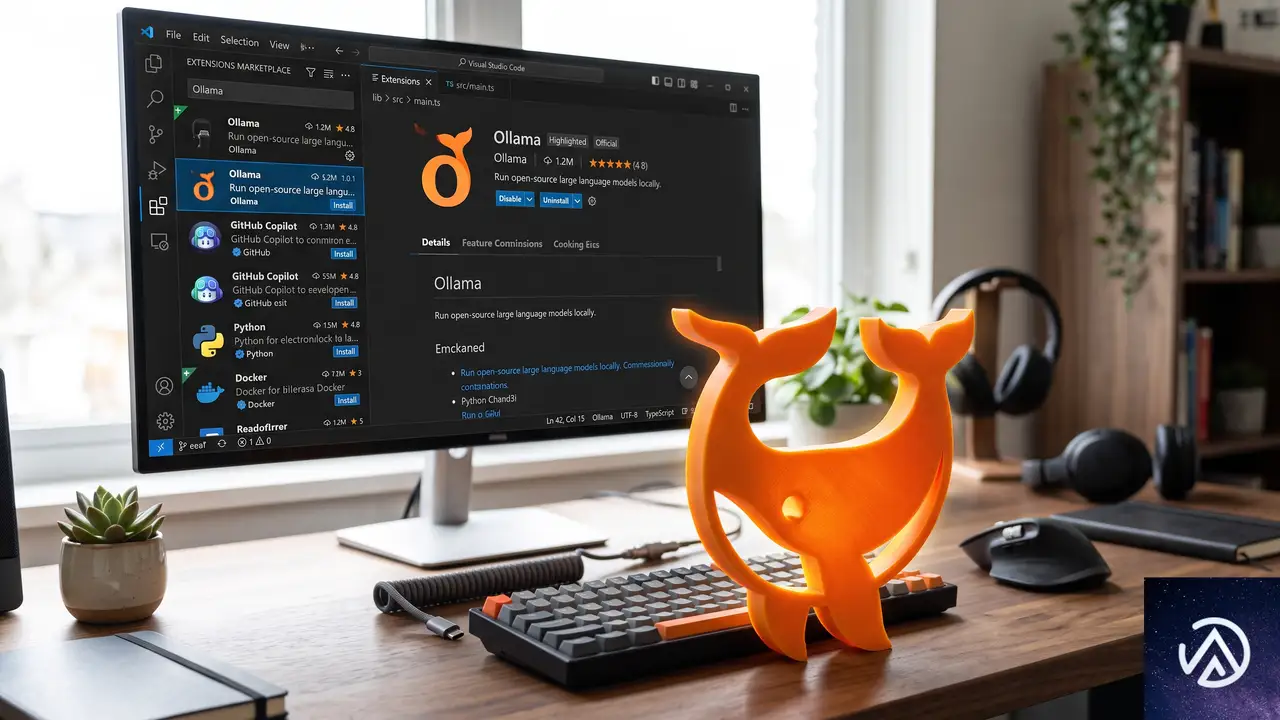
公式Ollama拡張の提供開始と内蔵プロバイダーの非推奨化
モデルプロバイダーを拡張機能として提供する方針が明確化され、Ollamaの公式VS Code拡張がマーケットプレイスで公開された。これに伴い、これまで内蔵されていたOllamaプロバイダーは非推奨となった。ローカルのOllamaモデルをチャットで利用するには、公式拡張をインストールする方法が推奨される。
Bring Your Own Key(BYOK)で内蔵プロバイダーを使っていたユーザーは、公式拡張をインストールした後に内蔵プロバイダーを削除することで、継続してモデルを利用できる。非推奨プロバイダーの削除手順は、VS Code Blogのリリースノート内の動画で確認できる。
公式拡張への移行は、今後のOllamaモデルへの迅速な対応やセキュリティ更新を受け取るためにも重要だ。非推奨プロバイダーは近い将来削除されるため、早めの切り替えが望ましい。
エンタープライズ向け設定をファイル配信可能に、デバイス管理外でも適用
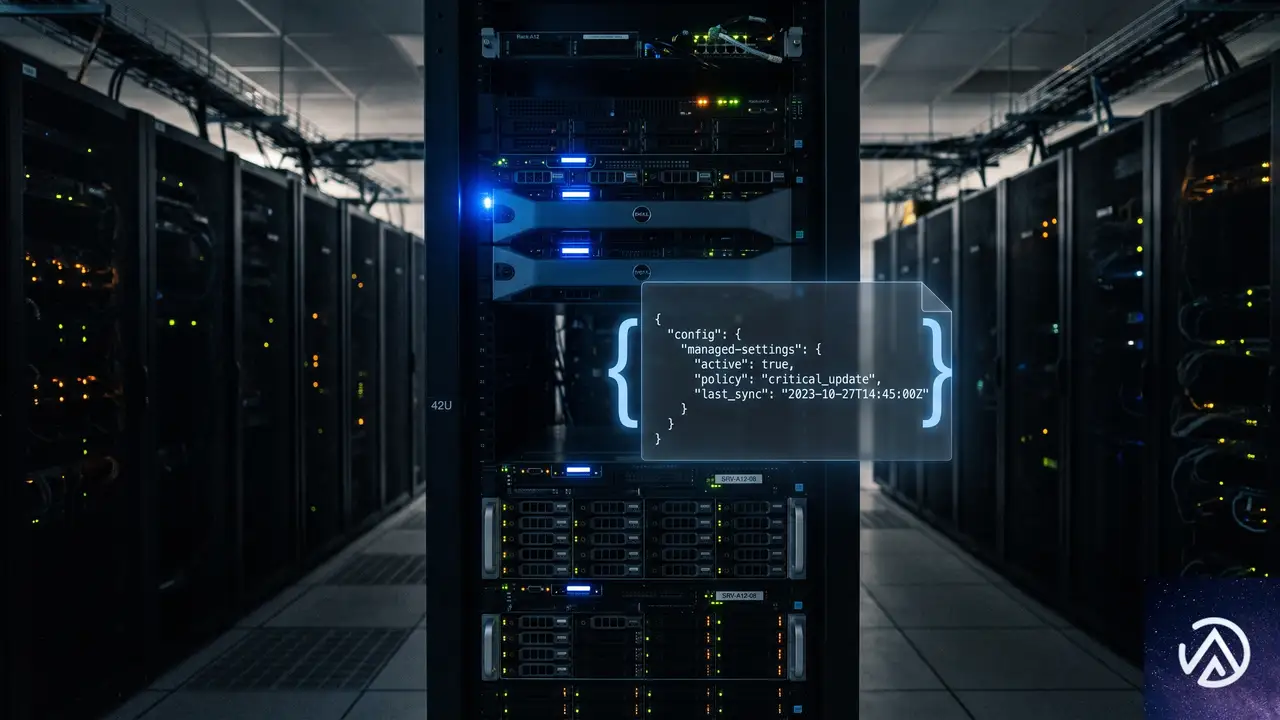
managed-settings.jsonによるCopilot設定の配信
管理者がGitHub Copilotのポリシーを適用する手段として、JSONファイルをOS固有のパスに配置する方式が追加された。MDM(モバイルデバイス管理)に登録されていないマシンや、構成管理システムでファイルを配信する方が簡便な環境で役立つ。macOSでは/Library/Application Support/GitHubCopilot/managed-settings.json、Linuxでは/etc/github-copilot/managed-settings.json、Windowsでは%ProgramFiles%\GitHubCopilot\managed-settings.jsonにファイルを置く。
ファイルのスキーマはGitHub.com上で管理者が設定する場合と同一で、アクセス許可やプラグインの有効・無効を制御できる。このファイルは、MDMやアカウントベースのエンタープライズ設定が存在しない場合にのみ適用されるため、既存の管理手法と競合しない。
この記事のポイント
- エージェント向けブラウザツールが一般提供開始、外部MCPサーバー不要でテスト自動化が可能に
- セッション管理がグループ化・ドラッグ&ドロップ・マルチチャット強化で並行作業の効率が向上
- チャット入力バナーでCI/CDフィードバックをその場で処理、ワークフローが途切れない
- ターミナルコマンドのサンドボックス化でエージェントの自律性が高まり、承認回数が減少
- Ollamaは公式拡張に移行し、内蔵プロバイダーは非推奨へ
- エンタープライズ向けに設定ファイル配信が可能になり、管理対象外端末にもポリシーを適用

・ 複数業界における17年間のデジタルビジネス開発経験
・ ウェブサイト開発のためのHTML、PHP、CSS、JavaScript等の実用的知識
・ 15ヶ国語対応の多言語SaaSの開発経験
・ 17年間にも及ぶ、Eコマース長期運営経験
・ 幅広い業界でのSEO最適化の豊富な経験
海田 洋祐
・ 複数業界における17年間のデジタルビジネス開発経験 ・ ウェブサイト開発のためのHTML、PHP、CSS、JavaScript等の実用的知識 ・ 15ヶ国語対応の多言語SaaSの開発経験 ・ 17年間にも及ぶ、Eコマース長期運営経験 ・ 幅広い業界でのSEO最適化の豊富な経験