

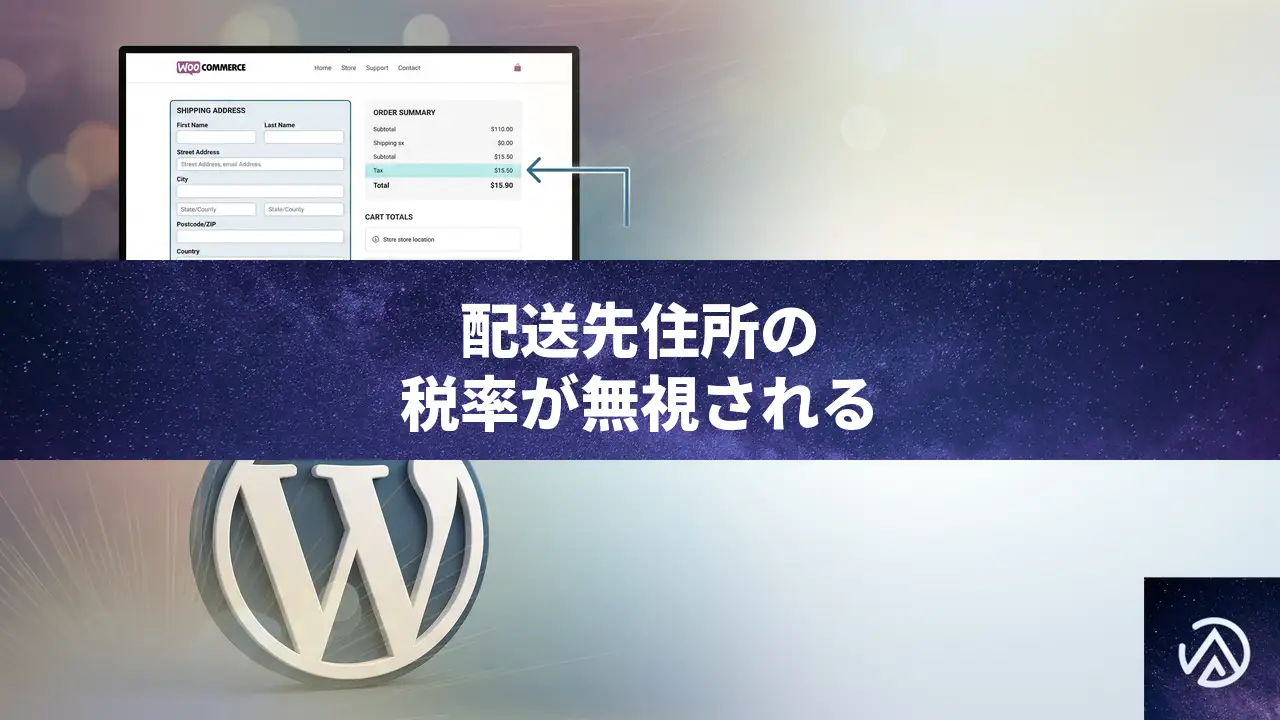
WooCommerce Taxが配送先住所を無視する原因と修正手順
WooCommerceの自動税計算(WooCommerce Tax)が配送先住所を無視して店舗住所の税率を適用し続ける場合、設定のキャッシュか配送先住所の認識不良が原因だ。税計算の基準を再確認し、プラグインのトランジェントデータを手動で削除すれば、多くのケースで正しい税率に戻る。
配送先住所ではなく店舗住所の税率が使われる原因
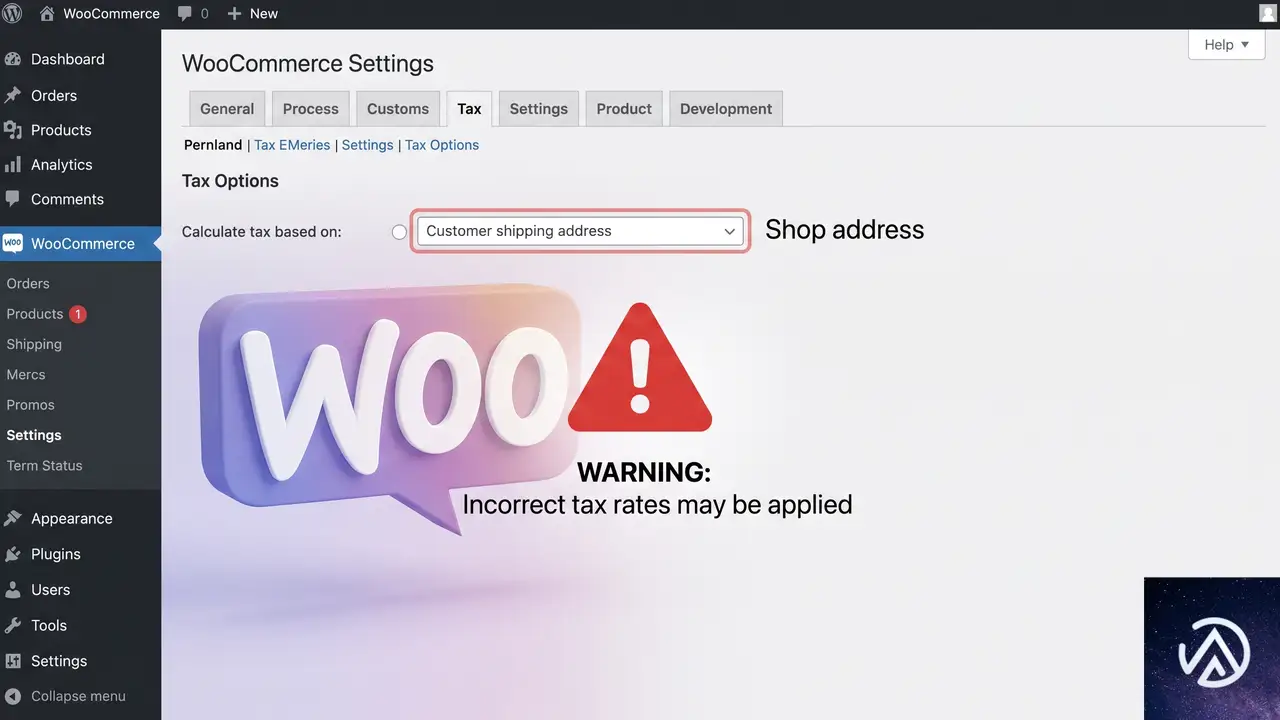
WooCommerce Tax(旧称 WooCommerce Shipping & Tax)は、有効化すると TaxJar の自動税率データベースを参照して税額を算出する。管理画面の「WooCommerce > 設定 > 税」で「顧客の配送先住所に基づいて計算する」を選択しているにもかかわらず店舗住所の税率が使われるのは、次のいずれかが起きていると考えられる。
- 税計算の基準設定が実際には店舗住所のまま保存されていない、または別のフィルターで上書きされている
- プラグインが内部に保持するトランジェントキャッシュが古い設定を返し、配送先住所を無視している
- チェックアウト時に配送先住所が正しくシステムに渡っていない(テーマや他のプラグインによる競合)
- WooCommerce Tax が店舗の税ネクサス(課税拠点)を元にした「オリジンベース課税」のルールを配送先住所より優先してしまっている
特に最後の点は、米国のように州ごとにオリジンベース/デスティネーションベースの課税方式が異なる地域で混乱しやすい。日本国内のオンラインショップでは基本的に配送先住所の税率(消費税10%または軽減税率8%)が使われるべきだが、WooCommerce Tax が海外の課税ロジックを引きずっている場合もあり、実際に「店舗住所を変えると税率が変わってしまう」といった現象が報告されている。
配送先住所「大阪市 530-0001」(税率8.25%のはず)
↓
適用される税率 → 店舗住所「東京都 100-0001」の税率10%
配送先住所「大阪市 530-0001」
↓
適用される税率 → 配送先住所の8.25%
このデモのように、配送先住所を正しく入力していても、店舗住所の税率だけが繰り返し使われるのが典型的な症状だ。
税計算の基準が本当に配送先住所になっているか再確認する
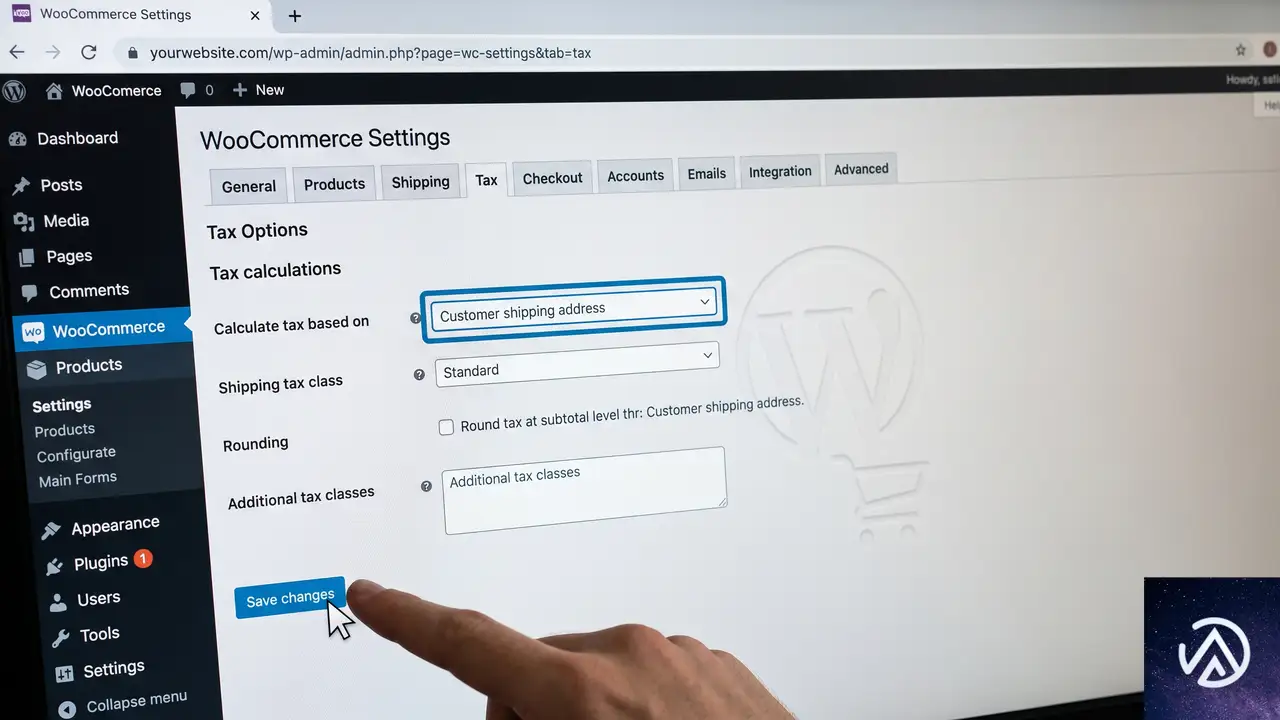
まず根本的な設定ミスがないか、管理画面をチェックする。
設定画面上は正しく見えていても、内部的に値がロックされている場合がある。STEP 3 のように一度無効化して再保存することで、WooCommerce Tax の内部キャッシュをリセットできる。
トランジェントキャッシュを手動で削除する
WooCommerce Tax は API から取得した税率データを WordPress のトランジェント(一時キャッシュ)に保存している。このキャッシュが古いままだと、配送先住所が変わっても最初に引いた店舗住所のレートを返し続けることがある。
データベースを直接操作せずにキャッシュをクリアする方法
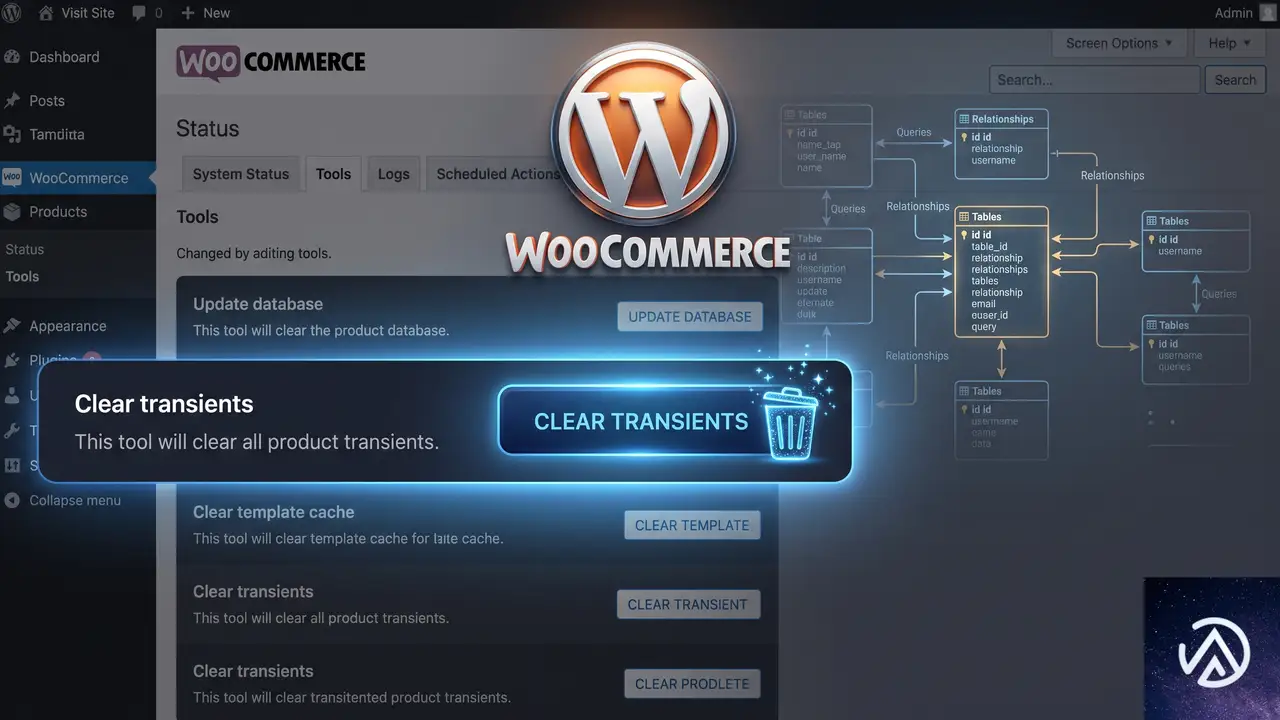
- WooCommerce > ステータス > ツール に移動する
- 「WooCommerce トランジェントをクリア」を実行する
- さらに「顧客セッションをクリア」も実施する
- 必要に応じて、WooCommerce Tax プラグインを無効化してから削除し、再度インストールして有効化する
再インストール時には、プラグインが新しい API キーを取得し、税設定が初期化される。その後、必ず「WooCommerce > 設定 > 税」で「配送先住所に基づいて計算する」を再設定する。
配送先住所の受け渡しをデバッグモードで検証する
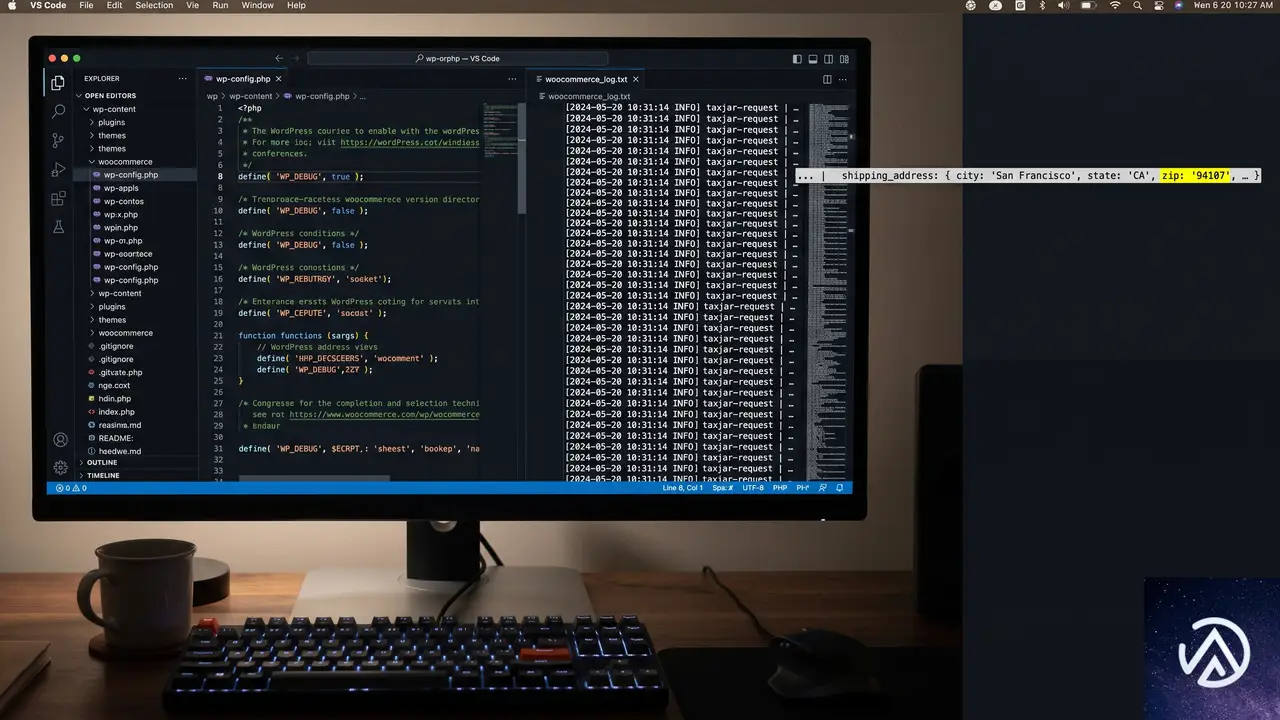
テーマや他のプラグインの影響で、チェックアウト画面から正しい配送先住所が WooCommerce Tax に渡っていない可能性もある。WooCommerce のデバッグモードを有効にして、税計算の内部ログを確認する。
define('WP_DEBUG', true); を追加WooCommerce > ステータス > ログ に、woocommerce-tax や taxjar のログファイルが生成される。配送先住所ではなく店舗住所が送信されているようであれば、テーマの functions.php やカスタムコードが住所情報を改変していないか精査する。
応急的に店舗住所を「配送先住所」と同じ扱いにするフィルター
どうしても自動税計算が配送先住所を認識せず、緊急で正しい税率を適用しなければならない場合、WordPress のフィルターフックを使って一時的に配送先住所を強制的に税計算に使わせることもできる。
add_filter( 'woocommerce_tax_based_on', function( $base ) {
    if ( is_checkout() || is_cart() ) {
        return 'shipping';
    }
    return $base;
});
このコードを子テーマの functions.php に追加すれば、カート・チェックアウト画面では常に配送先住所ベースの計算が強制される。ただし、根本原因の解決にはならないため、あくまで応急策として利用する。
よくある質問
WooCommerce Tax を再インストールしても直らないのはなぜか
再インストールだけでは、データベースに残ったトランジェントや設定値が削除されないことがある。プラグインを削除した後に「WooCommerce > ステータス > ツール」からトランジェントを完全クリアし、その上で再インストールする必要がある。
配送先住所が正しく入力されているのに税率が変わらないのはどうしてか
WooCommerce Tax は TaxJar API に配送先の ZIP コードと国・州の情報を送り、税率を取得する。このとき、ZIP コードが実在しないか API が認識できない場合、フォールバックとして店舗住所の税率を返す仕様がある。テストする住所が実在するか、郵便番号のフォーマットが正しいかを再確認する。
WooCommerce Tax を使わずに日本国内の税率を正確に計算するにはどうすればよいか
日本国内のオンラインショップで消費税のみを扱うなら、自動税率プラグインを無効化し、WooCommerce 標準の税率設定で「標準税率(10%)」と「軽減税率(8%)」を手動で登録する方が安定する。配送先住所の県や市町村による税率差分が不要なケースが大半のため、あえて自動計算を導入する必要はない。
テスト注文を何度も行っても税額が変わらない場合の最終確認事項は
テスト注文時には、必ずブラウザのシークレットウィンドウを使い、サイトのキャッシュやセッションの影響を排除する。また、カートの計算がセッション情報に依存するため、住所を変えるたびにカートを空にしてから再度商品を追加する。
特定の州や地域でオリジンベース課税のせいで税率が店舗住所になることはあるのか
米国の一部の州では、店舗所在地と配送先の両方が同じ州内にある場合、店舗所在地の税率を適用するオリジンベース課税が採用されている。しかし、WooCommerce Tax は州ごとの課税方式を自動で判別するわけではなく、設定上のトラブルでこの現象が起こることがある。日本のショップでは関係ないが、海外向けに販売する場合は注意が必要だ。
この記事のポイント
- 自動税計算が配送先住所を無視するのは、設定キャッシュか住所の受け渡し不良が主な原因
- 「WooCommerce > 設定 > 税」の計算基準を再確認し、無効化→再有効化で内部リセットを試す
- トランジェントキャッシュを手動クリアし、必要ならプラグインの再インストールを行う
- デバッグログで TaxJar API へのリクエスト内容を検証する
- 日本国内のみのショップなら自動税率をやめ、標準税率を手動設定する方が安定する

・ Reddit、Stack Overflow、WordPress.org フォーラムを日々巡回し、現場の悩みを拾い上げて記事化
・ WordPress、WooCommerce、Next.js などモダンWeb制作領域のトラブルシューティングが専門
・ 「検索しても答えが見つからなかった」を一つでも減らすことが目標
・ エラーメッセージから根本原因にたどり着く粘り強い調査が得意
・ 初心者がつまずきやすい箇所を先回りで解決する記事作りを心がけている
佐々木 太陽
・ Reddit、Stack Overflow、WordPress.org フォーラムを日々巡回し、現場の悩みを拾い上げて記事化 ・ WordPress、WooCommerce、Next.js などモダンWeb制作領域のトラブルシューティングが専門 ・ 「検索しても答えが見つからなかった」を一つでも減らすことが目標 ・ エラーメッセージから根本原因にたどり着く粘り強い調査が得意 ・ 初心者がつまずきやすい箇所を先回りで解決する記事作りを心がけている