

WooCommerceのバリエーション商品だけ検索にヒットしない時の原因と直し方
WooCommerceで複数のバリエーションを持つ商品のうち特定のバリエーションだけサイト内検索に表示されない場合、Algoliaなどの検索インデックスに「非公開扱い」「価格未設定」「在庫切れの非表示」などの条件が記録されたままになっている可能性が高い。まず商品編集画面で該当バリエーションの有効状態とカタログ表示の設定を確認し、再保存してインデックスを更新する。
なぜ特定のバリエーションだけ検索にヒットしないのか
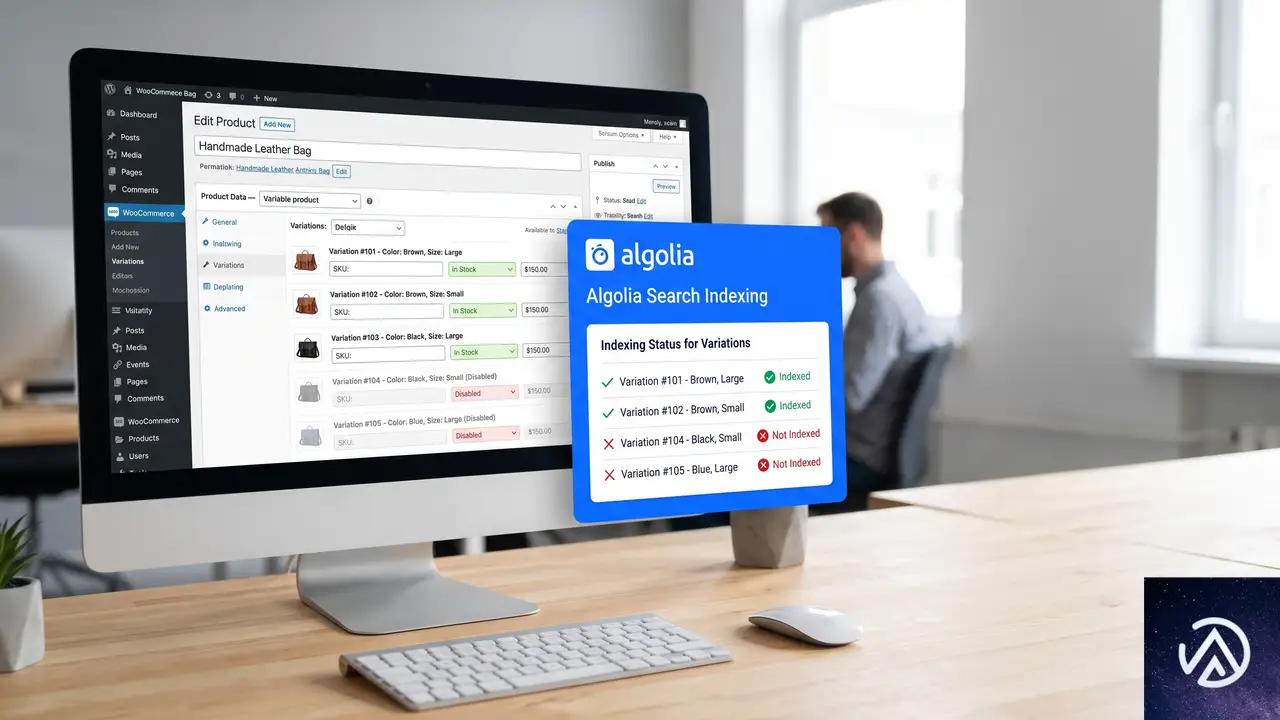
WooCommerceはバリエーションを親商品とは別の商品データとして管理する。検索用のインデックスを作る仕組みでは、親商品に加えて各バリエーションが別レコードとして登録されることが基本になる。その際、各バリエーションの公開条件や商品データに不備があると、そのバリエーションだけインデックスから除外される。
たとえば一部のバリエーションは検索に出るのに特定の型番だけ出ないという症状は、インデックス全体の問題ではなく、該当バリエーションの扱いに原因が集中している場合が多い。親商品の更新では直らず、バリエーション単位の設定を見直す必要がある。
WooCommerceでバリエーションの公開設定を確認する手順
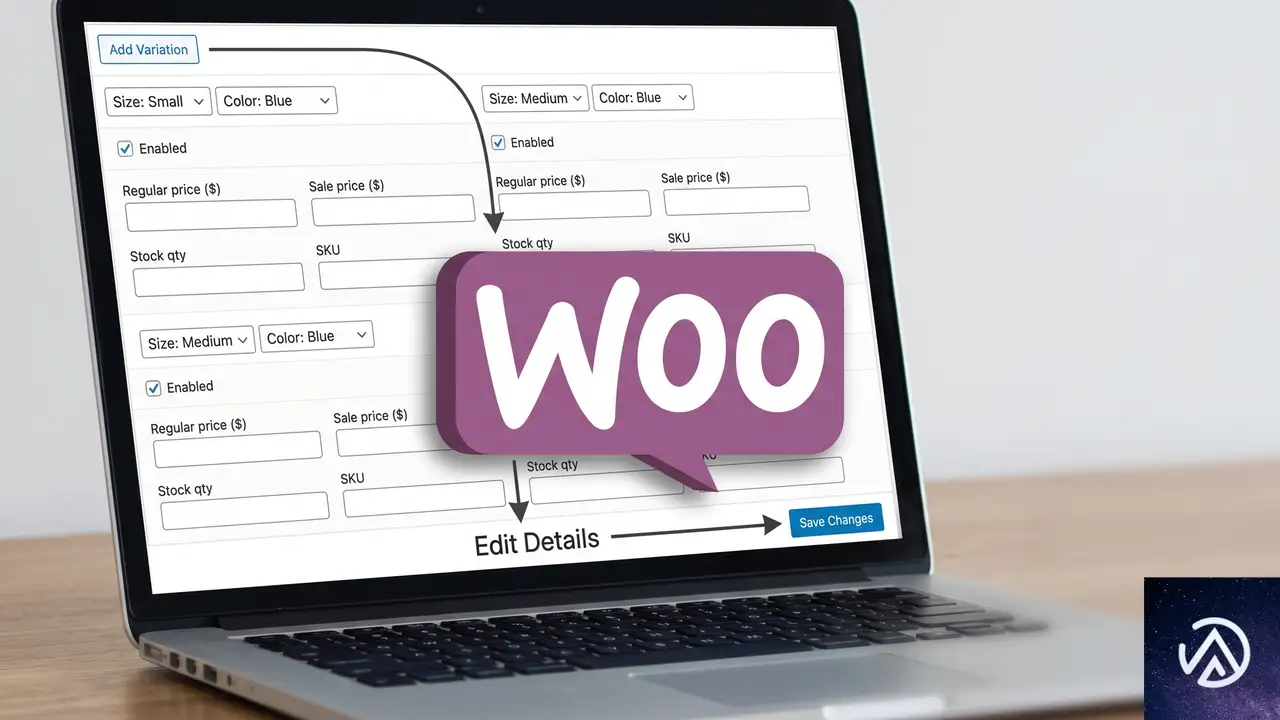
バリエーションが検索に引っかからない場合、まず商品編集画面から該当バリエーションを開き、公開状態とデータの入力を確認する。単純商品であれば「更新」ボタンを押すだけで直る症状でも、バリエーション商品は個別の設定がそのまま残ることがある。
このデモでは、検索に出ないバリエーションを確認する流れを示している。ここからは各ステップの詳細を見ていく。
「有効」チェックボックスがオフになっていないか
バリエーション編集画面の上部には「有効」のチェックボックスがある。ここがオフになっていると、そのバリエーションはカタログや検索から除外される。特定のバリエーションだけ検索に出ない場合、最初に確認したい項目だ。
チェックが外れている場合はチェックを入れて保存する。複数のバリエーションで同じ問題が起きているなら、一覧画面の絞り込み表示を活用し、無効化されたバリエーションだけを確認するのが早い。
価格と在庫が正しく入力されているか
バリエーションに価格が入力されていない場合、WooCommerceはそのバリエーションを非表示にする。また在庫切れでかつ「在庫切れ商品をカタログから隠す」設定が有効だと、検索インデックスからも外れる。価格と在庫はバリエーションごとに独立して管理されるため、親商品が正常でも特定のバリエーションだけ欠けていることがある。
親商品の「カタログ表示」設定が検索対象になっているか
親商品の編集画面には「カタログ表示」の設定がある。ここが「ショップと検索結果」または「検索結果のみ」になっていないと、その商品のバリエーション全体が検索に出なくなる。ただし一部のバリエーションはヒットするというケースでは、親商品の設定は原因になりにくい。それでも親商品が「非表示」になっていないか併せて確認しておく。
Algoliaにバリエーションが同期されない場合の対処
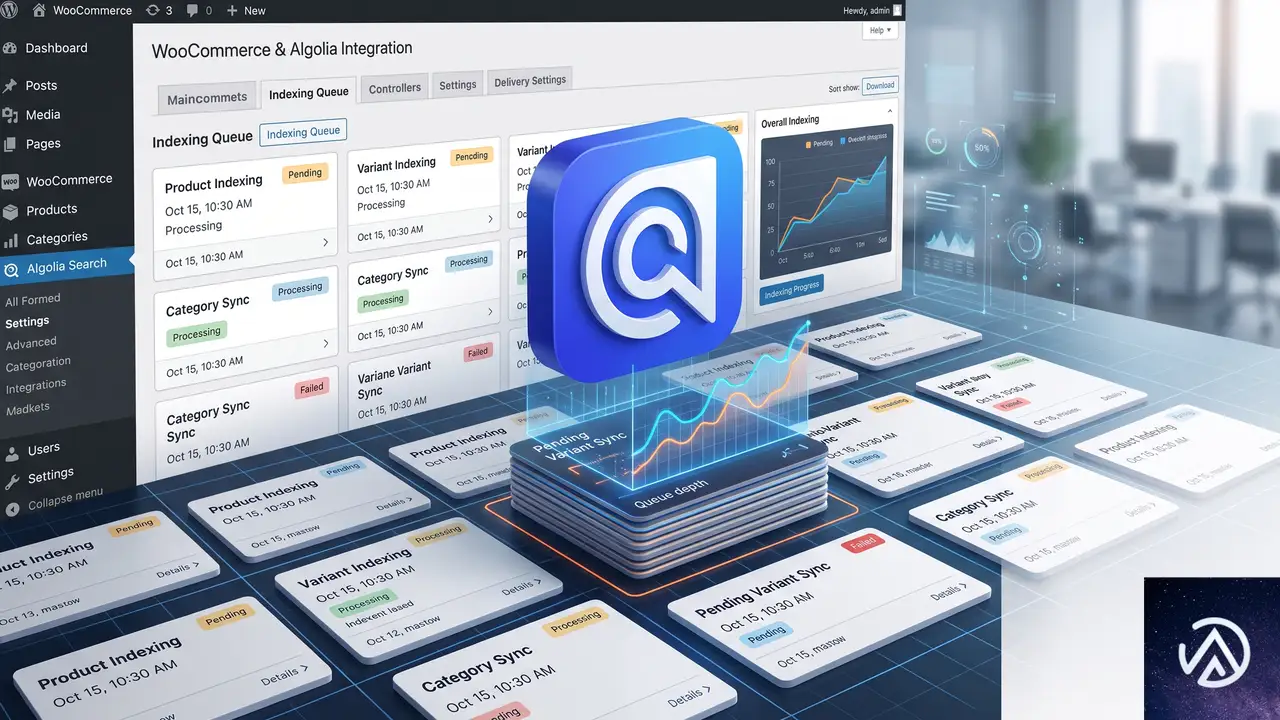
WooCommerceとAlgoliaを連携しているサイトでは、商品データの変更がAlgolia側に正しく同期されないと、特定のバリエーションだけ検索結果から漏れることがある。管理画面からインデックス設定と同期キューを確認する。
変動商品のインデックス設定を確認する
AlgoliaのWooCommerce連携プラグインには、バリエーションをインデックスに含めるかどうかの設定がある。ここが無効だと親商品だけが検索対象になり、バリエーションの型番検索が機能しない。設定を開き、バリエーションが検索可能になっているか確認する。
該当バリエーションを無効化して再度有効化する
検索に出ないバリエーションの「有効」チェックを一度外して保存し、その後に再びチェックを入れて保存する方法が有効なことがある。これによりWooCommerce側の更新イベントが発火し、Algoliaへの同期処理が再実行される。単純商品の「更新」で直るのと同じ理屈だが、バリエーションは親商品の更新だけではイベントが伝わらない場合がある。
インデックスキューをリセットして再構築する
Algolia連携プラグイン側でキューに滞留しているタスクがあると、一部の商品だけ同期されない。プラグインの設定画面からインデックスを再構築するか、キューをクリアしてから商品を再保存する。再構築には数分かかることがあるため、完了後に検索結果を確認する。
再保存しても直らない時に確認するデータ不整合
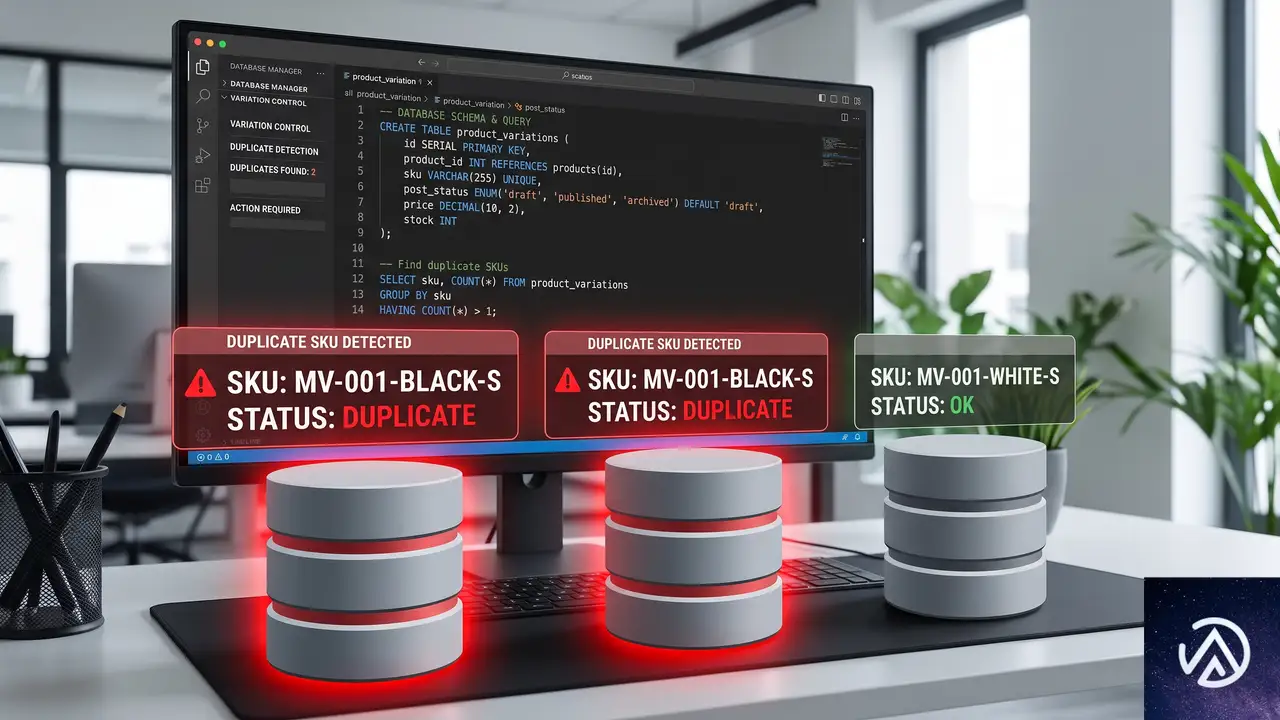
設定面で問題がないのにインデックスされない場合は、バリエーションデータそのものに不整合が起きている可能性がある。データベース上のpost_statusやSKUの重複を確認する。
重複するSKUや空の価格が原因になっていないか
SKUが別の商品と重複していると、検索プラグイン側でレコードの上書きや取り込みスキップが発生することがある。また親商品で価格を設定せずバリエーション側だけ価格を入れる運用では、空の値が検索条件から除外される場合もある。SKUの重複は管理画面の商品一覧からCSV書き出しなどで確認できる。
バリエーションの投稿状態が下書きになっていないか
WooCommerceのバリエーションは内部的に「product_variation」という投稿タイプで保存される。何らかの操作で投稿状態が下書きのままになっていると、検索インデックスに登録されない。通常は管理画面から確認できないため、WP CLIやデータベースの直接確認が必要になる。WP CLIが使える環境なら次のコマンドで該当バリエーションの状態を調べられる。
wp post list --post_type=product_variation --post_status=draft検索インデックスを更新したあとに確認する動作
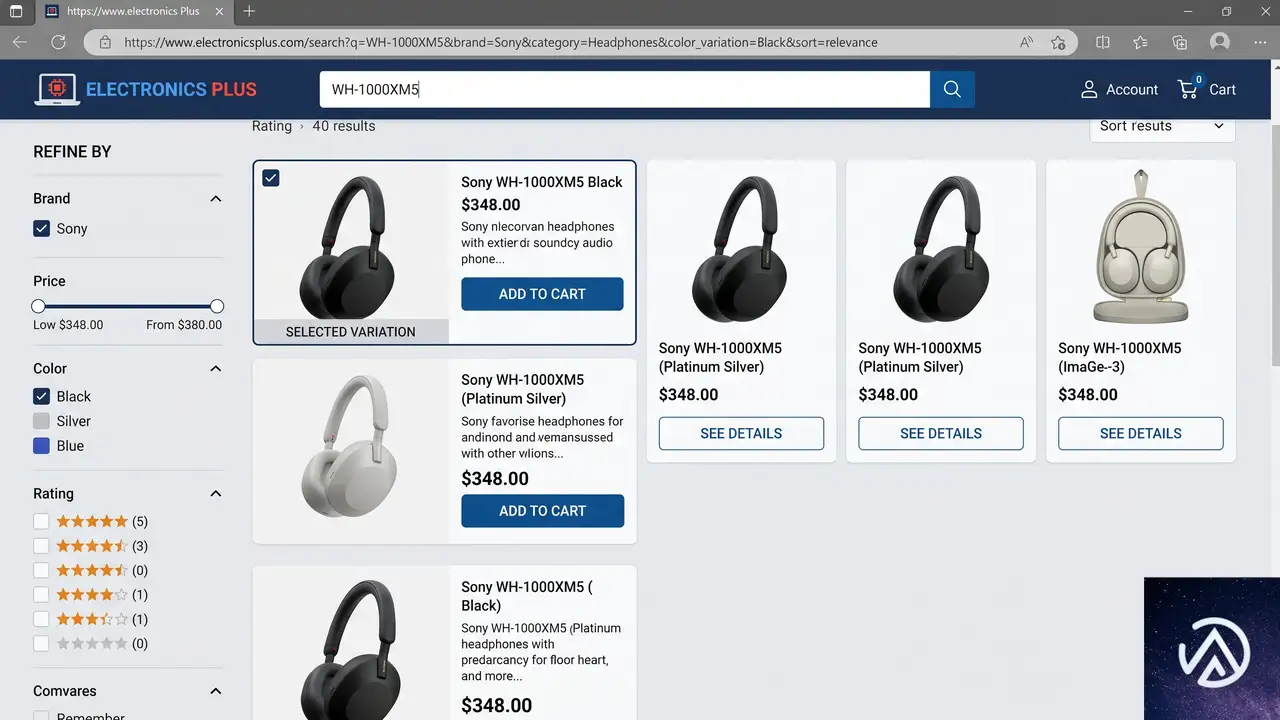
設定とデータを修正したら、実際にサイトの検索窓から該当するバリエーションを検索して表示されるか確認する。検索結果に出るかだけでなく、リンク先のURLが正しく該当バリエーションに飛ぶかも見る。
フロントエンドで検索して該当バリエーションが出るか
型番やSKUを検索語にして、対象のバリエーションがヒットするか確かめる。キャッシュが残っていると更新前の結果が表示されることがあるため、ブラウザのシークレットウィンドウを使うか、サイト側のキャッシュを削除してから検索する。
検索結果のURLが正しいバリエーションに飛ぶか
バリエーション検索では、インデックスから返されるURLにバリエーション識別子が含まれていないと、親商品のページに飛んで該当するオプションが初期表示されない。検索結果をクリックして商品ページを開き、狙った型番が選択された状態で表示されるか確認する。URLに属性のクエリパラメータが付いているかを目視で確かめるのが確実だ。
よくある質問
バリエーション検索はWooCommerce標準機能でも使えるのか
WooCommerce標準の商品検索は親商品を対象にすることが多く、バリエーション単位の型番検索には対応が弱い。Algoliaなどの専用検索プラグインを入れることで、バリエーションごとのインデックスが可能になる。
Algoliaの再インデックスにかかる時間はどのくらいか
商品数が多いほど時間がかかる。数百件程度なら数分で完了するが、数千件を超える場合は10分以上かかることもある。完了後に何度か検索して結果が安定するのを確認する。
特定のバリエーションだけ在庫切れになるたびに検索から消えるのはなぜか
WooCommerceの設定で「在庫切れ商品をカタログから隠す」が有効になっていると、在庫がゼロになったバリエーションは検索インデックスから除外される。在庫切れでも検索に表示したい場合は、この設定を無効にするか、検索プラグイン側で在庫切れの扱いを調整する。
親商品を更新してもバリエーションが同期されないのはなぜか
Algolia連携プラグインによっては、親商品の更新イベントがバリエーションの個別更新まで伝わらないことがある。該当バリエーションを直接開いて保存するか、無効化と有効化の操作を行うことで同期が再開される。
バリエーションの一括修正はできるのか
商品一覧のCSV書き出しと取り込みを使うと、複数のバリエーションに対してSKUや価格、在庫を一括で修正できる。ただしインデックスへの同期までは自動で走らないことがあるため、取り込み後に再インデックスを実行する。
この記事のポイント
- 特定のバリエーションだけ検索に出ない原因は、公開状態や価格、在庫といったバリエーション単位の設定に集中している
- 商品編集画面で該当バリエーションを開き、「有効」チェックと価格、在庫を確認する
- 親商品の更新だけでなく、該当バリエーションを一度無効化して再度有効化すると同期が再開されることがある
- Algolia連携プラグインではインデックス設定と同期キュー、再構築の状態を確認する
- それでも直らない場合はSKU重複やpost_statusの不整合を調べる

・ Reddit、Stack Overflow、WordPress.org フォーラムを日々巡回し、現場の悩みを拾い上げて記事化
・ WordPress、WooCommerce、Next.js などモダンWeb制作領域のトラブルシューティングが専門
・ 「検索しても答えが見つからなかった」を一つでも減らすことが目標
・ エラーメッセージから根本原因にたどり着く粘り強い調査が得意
・ 初心者がつまずきやすい箇所を先回りで解決する記事作りを心がけている
佐々木 太陽
・ Reddit、Stack Overflow、WordPress.org フォーラムを日々巡回し、現場の悩みを拾い上げて記事化 ・ WordPress、WooCommerce、Next.js などモダンWeb制作領域のトラブルシューティングが専門 ・ 「検索しても答えが見つからなかった」を一つでも減らすことが目標 ・ エラーメッセージから根本原因にたどり着く粘り強い調査が得意 ・ 初心者がつまずきやすい箇所を先回りで解決する記事作りを心がけている


