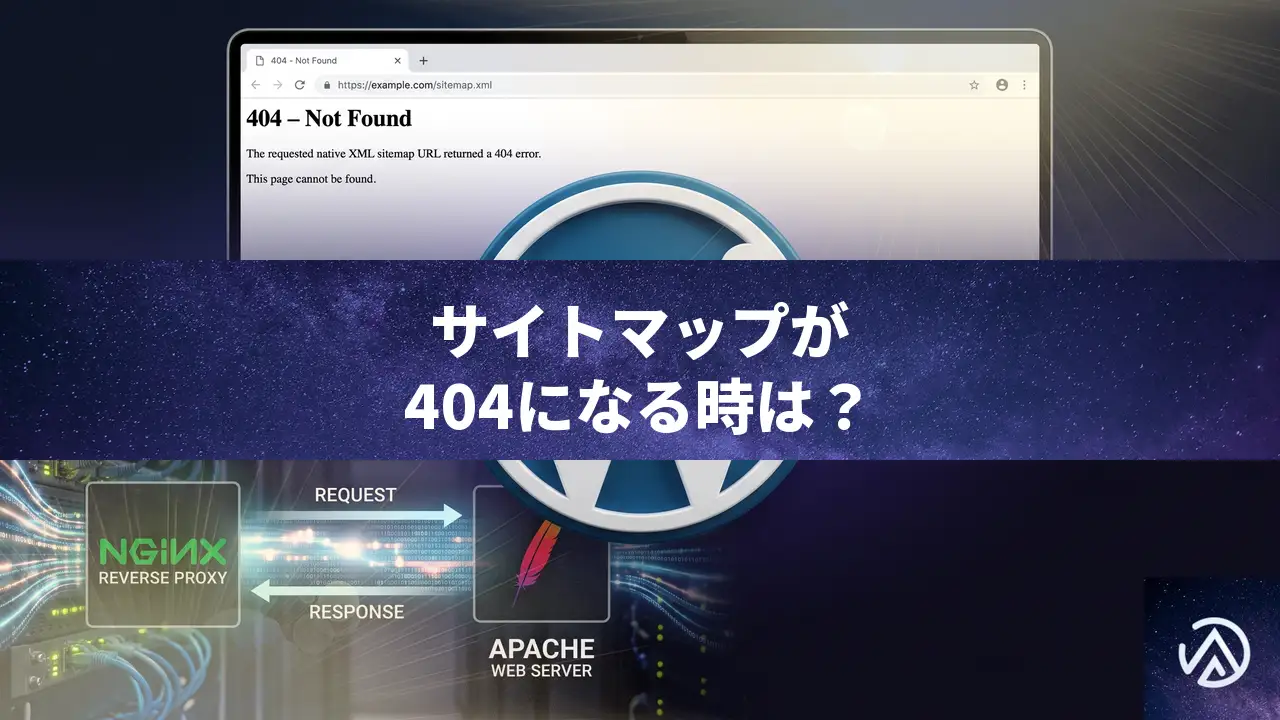
WordPress 7.1で標準サイトマップが404になる原因と解消手順
WordPress 7.1 に更新した後、プラグインなしのサイトで標準 XML サイトマップが 404 になる場合は、パーマリンク設定の再保存でリライトルールを再生成する。同じ環境で 7.0.4 では正常だった場合は WordPress 7.1 本体のリグレッションの可能性が高いため、急ぎなら 7.0.4 へ戻すのが確実だ。
WordPress 7.1 で標準サイトマップが 404 になる原因
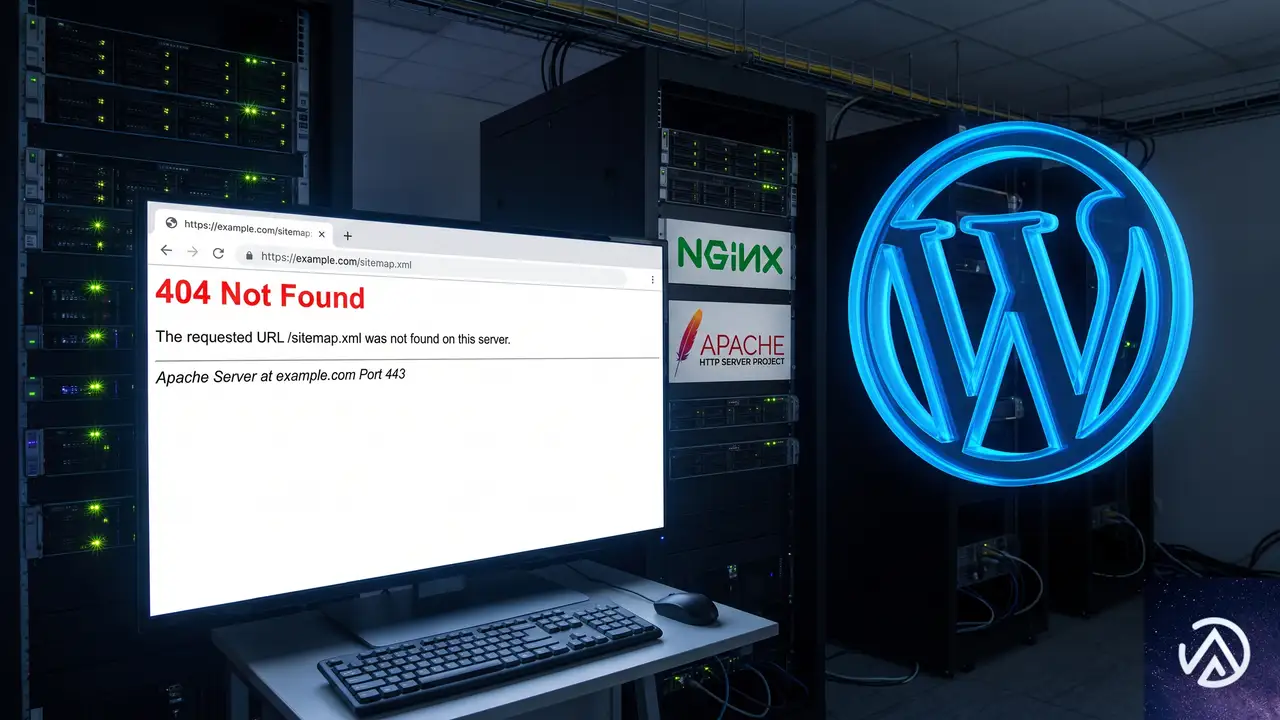
標準 XML サイトマップは WordPress 5.5 から搭載された機能だ。パーマリンク設定に基づき wp-sitemap.xml という URL でインデックスを出力し、wp-sitemap-posts-page-1.xml のように投稿タイプ別・ページ番号別の子サイトマップを生成する。検索エンジンがサイトを巡回する入り口の役割を持つ。
WordPress 7.0.4 から 7.1 へ更新した直後から wp-sitemap.xml と wp-sitemap-posts-page-1.xml の両方が 404 を返す場合は、プラグインの競合やテーマの影響を疑う前に、WordPress 本体のリライト処理と更新後のルール再生成状況を確認する。特に Nginx を Apache の前段に置くリバースプロキシ環境では、拡張子 .xml を静的ファイルとして振り分ける設定や、Apache 側の .htaccess にリクエストが届かない構成が原因になることがある。
同じ環境・同じテーマ・プラグインなしで 7.0.4 に戻すと直る場合、WordPress 7.1 の標準サイトマップ機能に起因する不具合の可能性が高い。設定を見直しても直らないときは、コア側の更新によるリグレッションを視野に入れる。
最初に試すパーマリンク再保存とキャッシュ確認
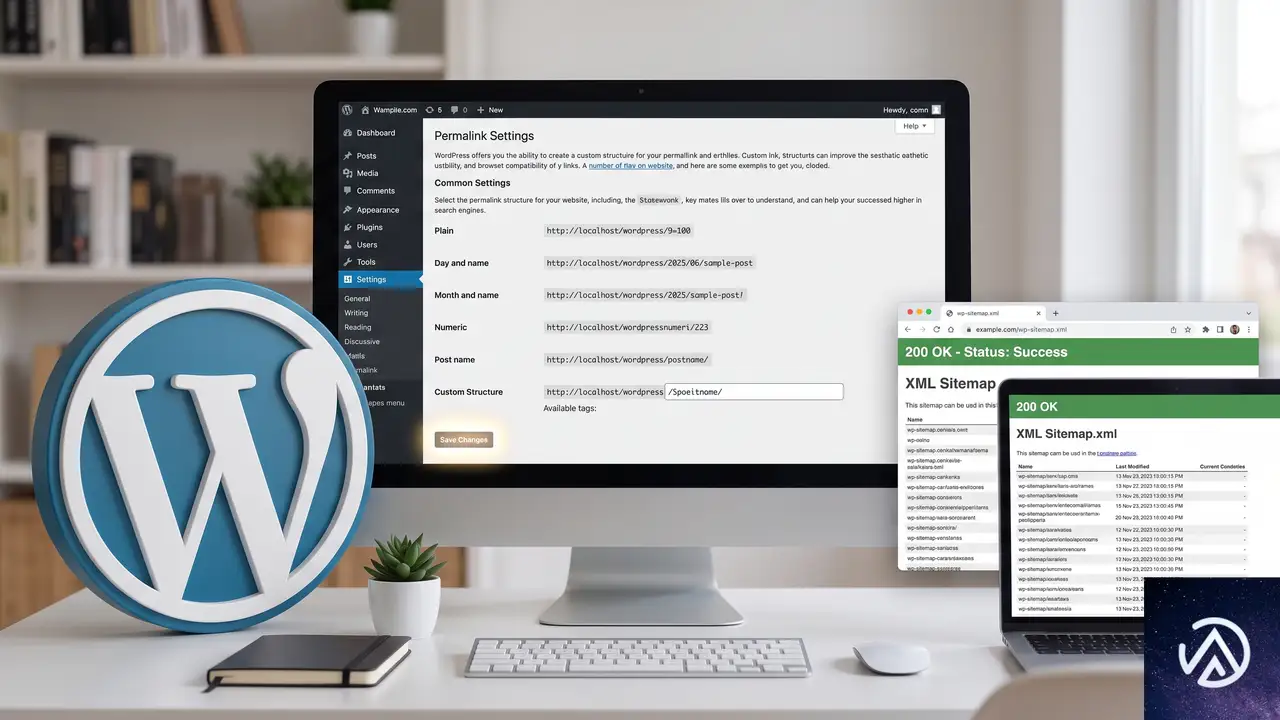
WordPress はバージョン更新後に、パーマリンクのリライトルールが内部にキャッシュされたままになることがある。最初に管理画面の「設定」→「パーマリンク」を開き、内容を変更せずに「変更を保存」を押す。これによって .htaccess やデータベース上のルールが再生成される。
保存後は、ブラウザのシークレットウィンドウか curl で wp-sitemap.xml の HTTP ステータスコードを確認する。キャッシュ系プラグインを入れていなくても、レンタルサーバーや Nginx、CDN がレスポンスをキャッシュしている可能性があるため、まずキャッシュを削除する。
この切り分けで、リライトルールの再生成だけで直るのか、Nginx と Apache の設定まで必要なのかが区別できる。
ここで 200 OK に戻れば、更新によるリライトルールの再生成漏れが原因だったことになる。それでも 404 なら次の転送設定の確認へ進む。
Nginx リバースプロキシと Apache の転送設定を確認する手順

Nginx をリバースプロキシとして Apache の前に置く構成では、location / が proxy_pass で Apache へ向いているかを確認する。もし location ~* \.(xml)$ のような拡張子判定があり、Nginx が XML を静的ファイルとして処理してしまうと、WordPress に到達せず 404 になる。
Apache 側の .htaccess は、# BEGIN WordPress から # END WordPress の間に標準の mod_rewrite.c ブロックがあるかを確認する。独自の RewriteCond や RewriteRule を追記していないこと、RewriteBase / がサイトの設置パスに合っていることが重要だ。
curl で example.com/wp-sitemap.xml と example.com/?sitemap=posts&sitemap-subtype=page&paged=1 をそれぞれ確認する。クエリ形式でも 404 なら、WordPress がサイトマップを出力できていないか、Nginx から Apache への転送が正しくない可能性がある。
WordPress 7.1 から 7.0.4 へ戻す一時対処と注意点
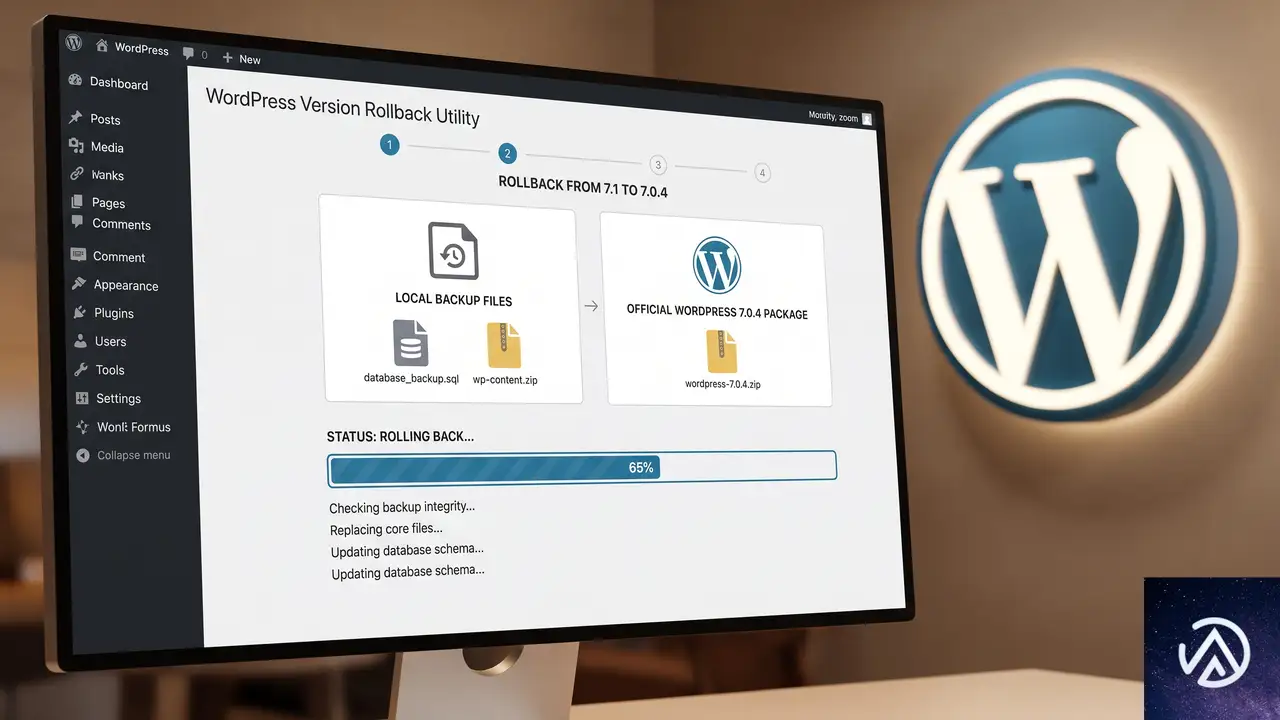
設定変更でも症状が変わらない場合は、バックアップを取得したうえで WordPress 7.0.4 へ戻す。公式パッケージの 7.0.4 でコアファイルを置き換え、管理画面にデータベース更新の案内が出た場合はそれを実行する。
このデモは 7.1 で 404 を返していたサイトマップが、7.0.4 へ戻すと 200 OK に変わることを示している。
ファイルとデータベースのバックアップを取らずにダウングレードすると、予期しない不整合からの復旧が難しくなる。WP Downgrade のようなダウングレード用プラグインを使う場合も、更新前のスナップショットが必須になる。
7.0.4 へ戻すと、同じ URL wp-sitemap.xml が正常に XML を返すようになる。ただし 7.1 の修正版がリリースされたら、そのまま使い続けずに安全なタイミングで更新する。
Google Search Console の再読み込みと標準サイトマップの再送信
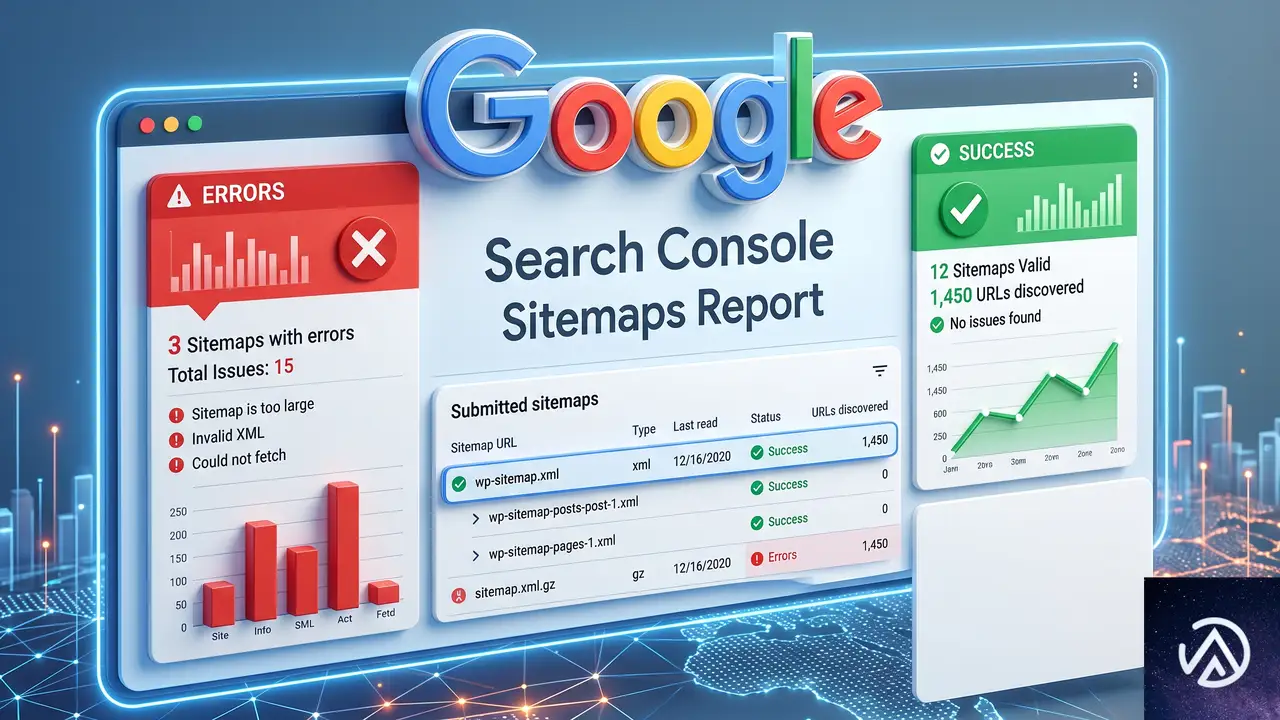
サイトマップが正常に戻ったら、Google Search Console の「サイトマップ」で登録済みの wp-sitemap.xml を確認する。「取得できませんでした」と表示されていた場合は再読み込みを行い、ステータスが「成功しました」に変わるのを待つ。
古いレポートが残っている場合は、一度サイトマップを削除してから wp-sitemap.xml を再送信する。フェッチが完了するまで数分かかることがあるため、すぐに結果が出なくても時間を置いて再確認する。
再発防止と WordPress 7.1 の修正状況の追い方
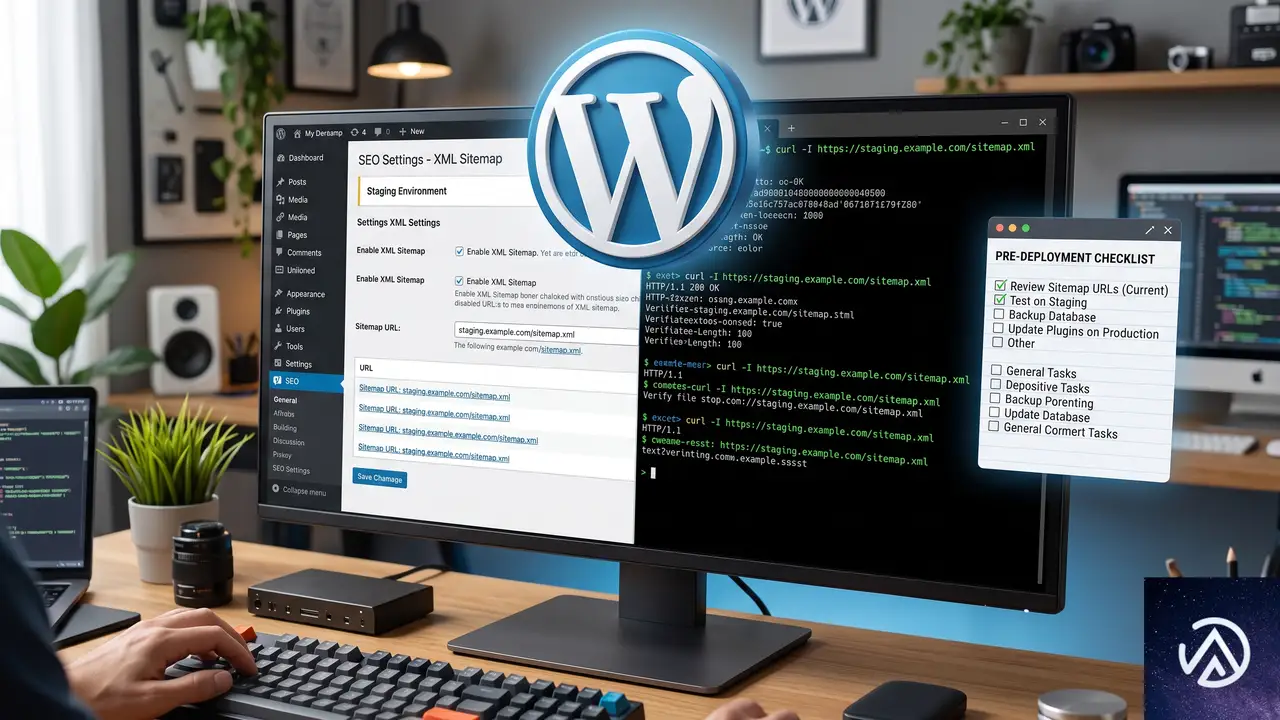
WordPress 7.1 の後続リリースで標準サイトマップの修正が含まれるかは、ダッシュボードの更新通知と WordPress のリリース情報で確認する。本番環境へメジャー更新を適用する前には、ステージング環境で wp-sitemap.xml が 200 OK を返すことを必須のチェック項目にする。
Nginx と Apache を併用している構成では、更新前後の curl の応答コードを記録しておくと、今回のような更新起因のリグレッションを素早く特定できる。SEO プラグインのサイトマップで代替することも一時的には可能だが、パーマリンク全体の不具合を隠す可能性があるため、先に WordPress 本体とサーバー設定の切り分けを行う。
よくある質問
標準サイトマップが404になったらまず何をすればいい?
管理画面の「設定」→「パーマリンク」を開き、内容を変えずに保存してリライトルールを再生成する。これで直らない場合は、Nginx の静的ファイル判定や Apache の .htaccess を確認し、それでも再現するなら WordPress 7.0.4 へ戻して切り分ける。
Nginx リバースプロキシだと何が問題になる?
Nginx が .xml のリクエストを静的ファイルと判断すると、Apache へ渡さずに 404 を返す。Apache の前段で location 設定を見直し、WordPress の index.php までリクエストが届く構成になっているか確認する。
WordPress 7.1 に更新しない方がいい?
通常の単純な LAMP 構成では問題が起きにくいが、標準サイトマップを運用中のサイトで更新直後の 404 が許容できないなら、修正版が出るまで 7.0.4 を使う判断も現実的だ。本番更新前にステージングで確認するのが基本になる。
7.0.4 に戻した後、Google Search Console で何をすればいい?
サイトマップの再読み込みを行い、ステータスが成功に変わるのを確認する。エラーが残っている場合は一度削除して wp-sitemap.xml を再送信し、数分後にもう一度確認する。
SEO プラグインのサイトマップに切り替えてもいい?
切り替え自体は可能だが、WordPress 標準のサイトマップが壊れた原因を残したままだと、他のパーマリンクでも同様の不具合が出る可能性がある。一時的な代替には使えるが、本体側の切り分けを先に行う。
この記事のポイント
- WordPress 7.1 更新後に標準サイトマップが 404 になる場合、最初にパーマリンクを再保存する
- Nginx と Apache の組み合わせでは静的ファイル判定や .htaccess を確認する
- 7.0.4 で同じ環境が正常なら WordPress 本体のリグレッションを疑う
- 急ぐ場合はバックアップを取って 7.0.4 へ戻すのが確実
- 修正版のリリースと Google Search Console のステータスを確認する

・ Reddit、Stack Overflow、WordPress.org フォーラムを日々巡回し、現場の悩みを拾い上げて記事化
・ WordPress、WooCommerce、Next.js などモダンWeb制作領域のトラブルシューティングが専門
・ 「検索しても答えが見つからなかった」を一つでも減らすことが目標
・ エラーメッセージから根本原因にたどり着く粘り強い調査が得意
・ 初心者がつまずきやすい箇所を先回りで解決する記事作りを心がけている
佐々木 太陽
・ Reddit、Stack Overflow、WordPress.org フォーラムを日々巡回し、現場の悩みを拾い上げて記事化 ・ WordPress、WooCommerce、Next.js などモダンWeb制作領域のトラブルシューティングが専門 ・ 「検索しても答えが見つからなかった」を一つでも減らすことが目標 ・ エラーメッセージから根本原因にたどり着く粘り強い調査が得意 ・ 初心者がつまずきやすい箇所を先回りで解決する記事作りを心がけている