

WordPress 7.1でサイトエディターが真っ白になる原因と直し方
WordPress 7.1に更新した後、サイトエディター(wp-admin/site-editor.php)だけが真っ白になる場合は、ブラウザの互換性とJavaScriptエラーを最初に確認し、それでも解決しなければサーバーエラーログとREST APIの応答を調べる。サイトエディターは投稿編集画面と比べてJavaScriptとREST APIへの依存度が高く、原因はこの2系統に集中している。
なぜサイトエディターだけが真っ白になるのか
サイトエディターは、テンプレートやテンプレートパーツ、グローバルスタイルと呼ばれるデザイン設定を、REST API経由でサーバーから取得してJavaScriptで描画する。投稿編集画面が正常でも、サイトエディターだけが真っ白になるのは、この特殊な描画経路のどこかでエラーが起きているためだ。
主な原因は次の4つに分けられる。
- 古いブラウザが最新JavaScript機能に対応していない
- JavaScriptファイルの読み込み失敗や例外が起きている
- REST APIが内部エラーを返してテンプレート情報を取得できない
- PHPのメモリ不足で致命的エラーが発生している
真っ白な画面の原因切り分けは、この4ステップの順で行うと効率的だ。
古いブラウザが原因かどうかを確認する手順
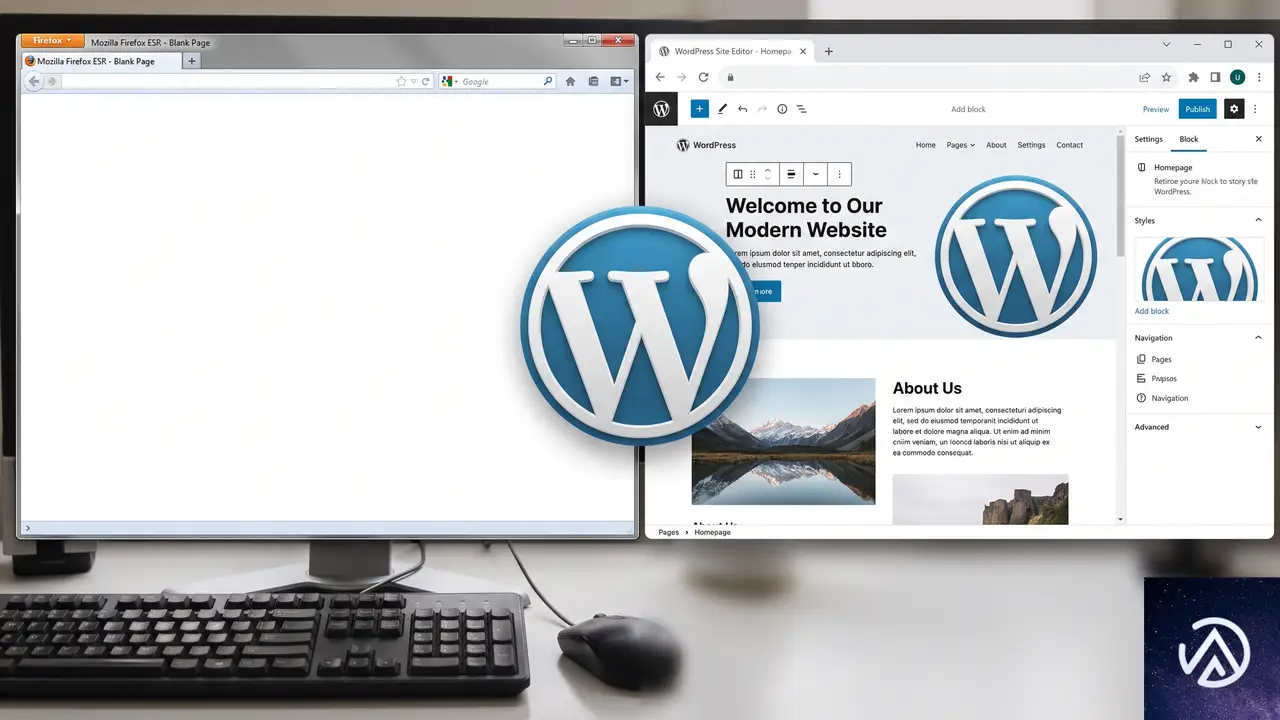
最初に確認するのはブラウザの互換性だ。サイトエディターはブロックエディターと同じく、最新のJavaScript機能をフルに使って動作する。Firefox ESRや数世代前のSafari、旧バージョンのChromeでは、これらの機能に対応できずに画面全体が真っ白になることがある。特に長期的にブラウザをアップデートしていない業務用端末や古いノートPCで起こりやすい。
確認方法はシンプルで、同じサイトを別の端末や別のブラウザで開いてみる。もし最新版のChrome、Edge、Firefoxのいずれかで正常に表示されるなら、使用中のブラウザが古いことが原因だ。その場合はブラウザのアップデートを行うか、対応ブラウザに切り替える。どうしても古いブラウザで作業しなければならない場合は、サイトエディターの使用を避け、投稿編集画面から個別のテンプレートを編集するという回避策もある。
デベロッパーツールでJavaScriptエラーを確認する
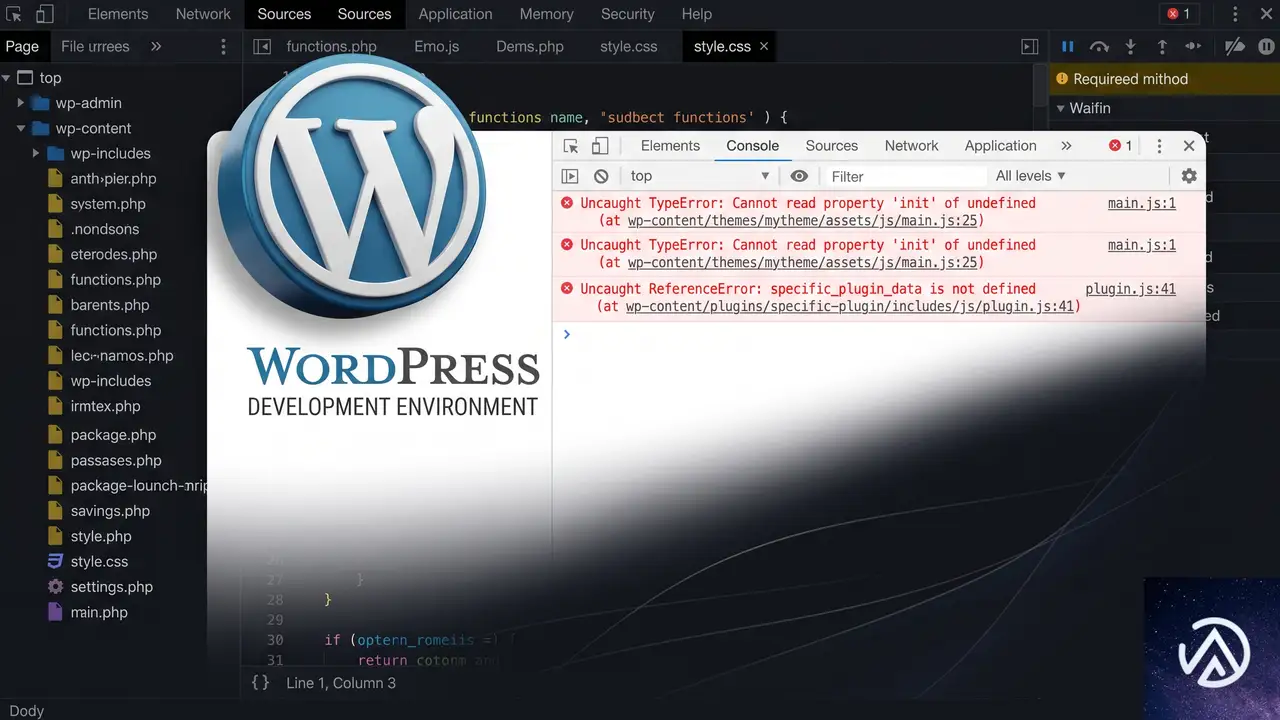
最新ブラウザでも真っ白になる場合は、デベロッパーツール(開発者ツール)を開いてJavaScriptエラーを調べる。画面が真っ白になる症状の多くは、レンダリングを途中で止めるJavaScriptの例外や、重要なファイルの読み込み失敗が直接の原因になっている。
ChromeやEdgeではF12キー、MacではCommand+Option+Iキーでデベロッパーツールが開く。Firefoxでは右クリックから「要素を調査」を選ぶとよい。開いたら「コンソール」タブに切り替え、ページを再読み込みする。コンソールに赤い文字で表示されるエラーを上から順に確認する。
TypeErrorやReferenceError、SyntaxErrorの表示があれば、それが画面描画を止めている例外だ。また「Failed to load resource」のようなエラーは、必要なJavaScriptファイルが読み込めていないことを示す。この場合は更新時にファイルが欠損した可能性が高いため、後述するWordPress本体の再インストールで解決することが多い。
サーバーエラーログとREST APIを確認する
ブラウザ側に明確なJavaScriptエラーが見つからない場合、次にサーバー側の状態を確認する。サイトエディターはREST API経由でテンプレート情報を取得するため、サーバーでエラーが発生していても画面上には何も表示されず、真っ白なままになる。
サーバーのエラーログを確認するときは、サイトエディターを開いた直後の時刻に注目する。エラーログには過去のボットスキャンや他のリクエストも大量に記録されている。AH01276のようなDirectoryIndex関連のエラーは、多くの場合ボットがディレクトリを直接スキャンした痕跡であり、エディターの真っ白とは無関係だ。ログを上から眺めるのではなく、症状が起きた時刻に新しいエントリが追加されたかどうかを確認する。
サーバーログと並行して、REST APIが正しく応答するかを直接チェックする。ブラウザのアドレスバーに自分のサイトURLに続けて wp-json/wp/v2/templates と入力して開いてみる。正常ならテンプレート一覧の入ったJSONデータが表示される。ここでエラーページやHTTP 500系のエラーが返るなら、REST API側に問題がある。
PHPメモリ上限と再インストールで直す
確認した内容に応じて対処する。PHPのメモリ不足を示すエラー(Allowed memory size of から始まるFatal error)がログに記録されている場合は、メモリ上限を引き上げる。デフォルトの128Mでは、テンプレートの多いサイトや高機能テーマでサイトエディターの読み込み中に不足することがある。wp-config.phpに次の1行を追加するか、レンタルサーバーの管理画面からメモリ上限を変更する。
define('WP_MEMORY_LIMIT', '256M');エラーログにメモリ不足が出ていない場合や、ブラウザのコンソールにファイル読み込みエラーが出ている場合は、WordPress本体の再インストールが有効だ。ダッシュボードの「更新」メニューを開き、「WordPressを再インストールする」ボタンを押す。wp-admin、wp-includes、ルートのコアファイルが最新版で上書きされ、更新時に欠損したファイルが復元される。テーマやプラグイン、投稿データには影響しない。
再インストール後も症状が続く場合は、一度標準テーマ(Twenty Twenty-Fiveなど)に切り替えてサイトエディターが開くか確認する。標準テーマで開くなら使用中のテーマ側に原因があり、標準テーマでも開かないならサーバー設定やREST APIの応答に原因が残っている可能性が高い。
よくある質問
プラグインをすべて無効化しても直らないのはなぜか
サイトエディターの真っ白はプラグインの競合だけでなく、ブラウザ、JavaScript、REST API、PHPメモリなど複数の要因が絡む。特にREST API経由のデータ取得に失敗している場合はプラグイン無効化だけでは切り分けが不十分だ。ブラウザのコンソールとサーバーログの両方を確認する必要がある。
同じブラウザなのにサイトによって動作が違うのはなぜか
サイトごとに使用中のテンプレートやブロック、グローバルスタイルの構成が異なる。古いブラウザが対応していないJavaScript機能を使うブロックや設定が含まれているサイトだけが真っ白になる。また、サイトごとのメモリ上限やサーバー設定の違いも影響する。
WordPress 7.0に戻した方がよいか
セキュリティ修正を含む更新を戻すのは推奨しない。WordPress 7.1のまま原因を特定して解決する方が安全だ。原因を切り分ける手順を踏めば、ロールバックせずに直せるケースがほとんど。
デベロッパーツールが使えない端末ではどうすればいいか
別の端末やブラウザで同じサイトを開いて症状を再現し、そこからデベロッパーツールやサーバーログを確認する。どうしても別端末が用意できない場合は、サーバーエラーログを症状発生直後の時刻で確認し、PHPの致命的エラーやREST APIの応答を調べるとよい。
この記事のポイント
- サイトエディターの真っ白はブラウザ互換性を最初に疑う
- デベロッパーツールでJavaScriptエラーを特定する
- サーバーエラーログは症状が起きた直後の時刻で確認する
- REST APIの応答を直接チェックして切り分ける
- PHPメモリ不足なら上限を引き上げる
- ファイル欠損が疑わしい場合はWordPress本体を再インストールする

・ Reddit、Stack Overflow、WordPress.org フォーラムを日々巡回し、現場の悩みを拾い上げて記事化
・ WordPress、WooCommerce、Next.js などモダンWeb制作領域のトラブルシューティングが専門
・ 「検索しても答えが見つからなかった」を一つでも減らすことが目標
・ エラーメッセージから根本原因にたどり着く粘り強い調査が得意
・ 初心者がつまずきやすい箇所を先回りで解決する記事作りを心がけている
佐々木 太陽
・ Reddit、Stack Overflow、WordPress.org フォーラムを日々巡回し、現場の悩みを拾い上げて記事化 ・ WordPress、WooCommerce、Next.js などモダンWeb制作領域のトラブルシューティングが専門 ・ 「検索しても答えが見つからなかった」を一つでも減らすことが目標 ・ エラーメッセージから根本原因にたどり着く粘り強い調査が得意 ・ 初心者がつまずきやすい箇所を先回りで解決する記事作りを心がけている