WordPress 7.2開発者向け総まとめ。Secrets APIとSVGアイコンの変更点
WordPress 7.2の正式版は12月8日にリリースされる予定で、開発者が検証すべき変更点がほぼ出そろった。この記事ではBeta 5時点の情報をもとに、プラグインやテーマへの影響が大きい項目を優先度順に整理する。
11月17日にはRC1(Release Candidate / リリース候補版)が公開され、Field Guide(開発者向けの変更点ガイド)とSource of Truthも同時に出る。直前の7.1.4では13件のセキュリティ修正が入っており、更新状況の確認も欠かせない。
今回は認証情報の暗号化保存、管理画面アイコンのSVG化、管理画面スクリプトの非連結化など、既存コードの見直しが必要になる変更が目立つ。どこから手を付ければよいか迷っている人の道しるべとして読んでほしい。
7.2公開までの日程と検証の始め方
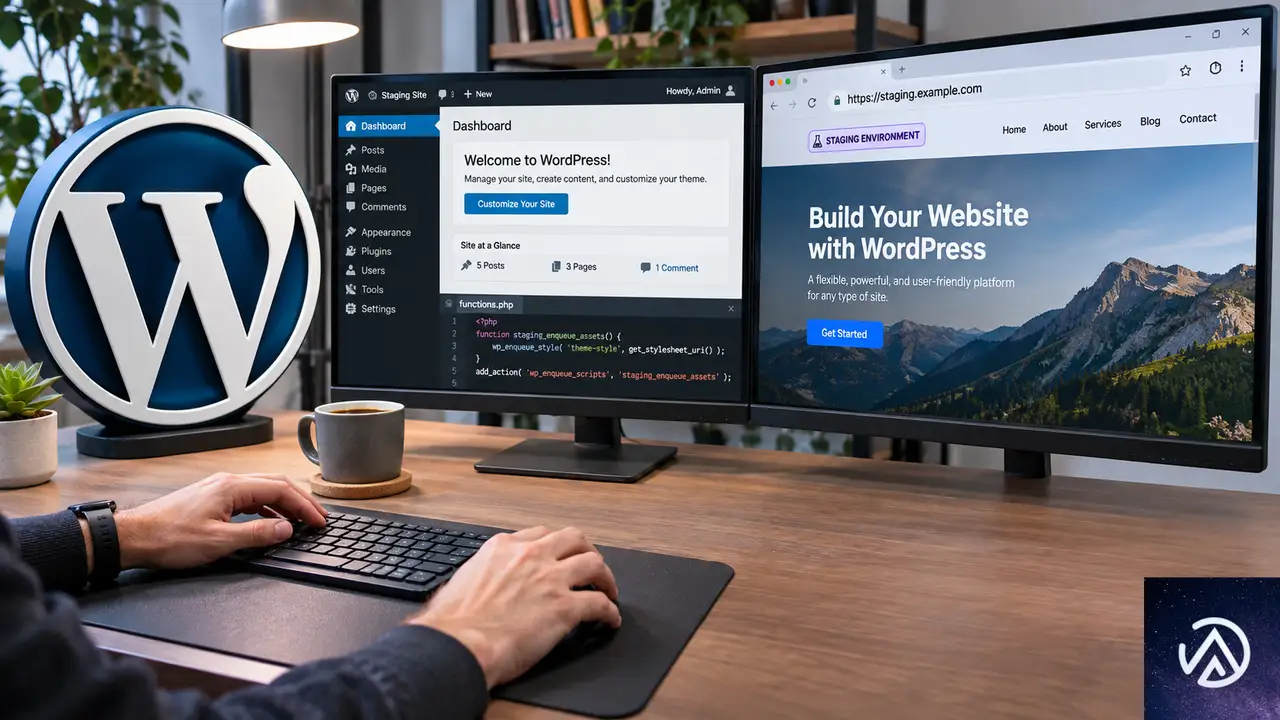
残り約3週間の流れと先に済ませたい更新
Beta 5はすでに公開されている。RC1は11月17日、正式版は12月8日だ。一般にRC以降は新機能の追加が止まり、不具合修正が中心になる。
このデモは、検証から本番適用までを4段階で示したものだ。RC1の前にあたる今は、不具合を見つけて報告すれば正式版に反映してもらいやすい時期でもある。
7.2の検証より先にやっておきたいのが、既存環境の更新だ。10月28日の7.1.4では13件のセキュリティ修正が入り、そのうち複数がInteractivity API(ブロックにクリック反応などの動きを付ける仕組み)に関するものだった。
さらにその前の週に、PHP本体でも2件の重大な脆弱性の修正版が出ている。自社サイトや顧客サイトを複数持つなら、WordPress本体とPHPの両方を最新に揃えてからベータ版検証に入るのが安全だ。
ベータ版を試す3つの方法
最新版を試す方法は3つある。1つ目はWordPress Beta Testerプラグインを使う方法だ。2つ目はコマンドラインで wp core update --version=7.2-beta5 を実行する方法になる。
3つ目はPlayground(ブラウザの中だけでWordPressを動かす仕組み)のリリース用インスタンスを開く方法だ。インストール作業が要らないため、最初の動作確認には手軽である。公式の「Help Test WordPress 7.2」の投稿には、機能ごとの確認手順がまとまっている。
Reprintで本番サイトをPlaygroundに複製する
Playgroundには、稼働中のサイトをファイルとデータベースごとブラウザへコピーする機能が加わった。Reprintプラグインを使うもので、プラグインの更新確認やデザイン変更の試行、不具合の再現を本番に触れずに行える。
手順は次のとおりだ。本番サイトにReprintを入れて有効化し、Playground側で「Clone a live site」を選んでサイトのアドレスを入力する。すると移行キーが発行されるので、本番サイトの管理画面にあるReprintのツールに貼り付けて承認する。アドレスを入れただけでは、何も許可されない設計だ。
いくつか制限もある。ブラウザへの取り込みはファイルとデータの合計で2 GiBまでで、コピーが終わる前にタブを閉じたりリロードしたりすると未完了分は失われる。ホスティング環境とは別物なので、一部のプラグインや外部サービスは挙動が変わる。
注意したいのは、コピーにユーザー情報やプラグインの認証情報が含まれ得る点だ。エクスポートを共有する前に必ず掃除したい。大きなサイトは、ターミナルからSQLiteまたはMySQLで手元にコピーする方法がReprintのハンドブックで案内されている。
Secrets APIと管理画面アイコンの変更

APIキーを暗号化して保存するSecrets API
これまでプラグインは、外部サービスのAPIキーをoptionsテーブルに平文で保存するのが普通だった。7.2のSecrets APIは、この認証情報を暗号化して保存する。古い版を残してキーの入れ替え(ローテーション)にも対応し、ホストが secrets.php のドロップインで保管先を差し替えることもできる。
このデモは、プラグインからのキー保存先が平文から暗号化に変わる流れを比較したものだ。利用する関数は次の4つになる。
wp_set_secret()で認証情報を保存するwp_get_secret()で認証情報を取得するwp_delete_secret()で認証情報を削除するwp_retire_secret_version()で古い版を退役させる
名前は「プラグインのスラッグ/シークレット名」の形で付ける決まりだ。wp_get_secret() の戻り値は、WP_Secret オブジェクト、null、WP_Error のいずれかになる。値は reveal() を呼ぶまで伏せ字のままなので、ログに誤って出力する事故も防ぎやすい。
function myplugin_get_api_key() {
	$secret = wp_get_secret( 'my-plugin/api-key' );

	// 読み取れない場合は空文字を返す
	if ( is_wp_error( $secret ) ) {
		return '';
	}

	return $secret ? $secret->reveal() : '';
}暗号化には、wp-config.php の新しい定数 WP_SECRETS_KEY の値が使われる。新規インストールでは自動で設定され、既存サイトにはサイトヘルスが追加方法を案内する。なお7.2には、保存した値を管理する画面は用意されていない。画面は後のリリースで追加される計画だ。
ここからは筆者の見方になる。暗号化の鍵が wp-config.php に置かれるため、データベースだけが漏れた場合には強い。一方で、サーバー上のファイルまで読まれると効果は薄れる。それでも平文保存より確実に一歩前進であり、既存の平文キーを新APIへ移す処理を、早めにプラグインへ組み込む価値は高い。
SVGアイコンへの移行で壊れやすいCSS
管理画面のツールバーとサイドバーメニューのアイコンは、Dashicons(アイコンをフォント文字として表示する仕組み)から、core-admin アイコンコレクションのインラインSVGに変わった。メニューにDashiconsを指定しているプラグインでも、アイコンが消えることはない。対応するアイコンが自動で差し込まれる。
問題になるのは、疑似要素を使ってアイコンの色変更、非表示、差し替えを行っているCSSだ。アイコンが本物のSVG要素になったため、そうした指定は効かなくなるか、デザインを崩す恐れがある。
add_menu_page()、register_post_type()、WP_Admin_Bar::add_node() は、新しいSVGアイコンを受け付ける。7.2より前の環境も考えるなら、次のように分岐を入れるとよい。
$icon = function_exists( 'wp_is_valid_icon_name' )
	? 'core-admin/pin'
	: 'dashicons-admin-post';

add_menu_page(
	'メモ',
	'メモ',
	'manage_options',
	'myplugin-notes',
	'myplugin_render_notes',
	$icon
);
独自のアイコン集は wp_register_icon_collection() で登録できる。管理画面をCSSで少し手直ししているサイト運営者は、Beta 5で見た目を一度確認してほしい。
サイト表示と読み込みに関わる変更
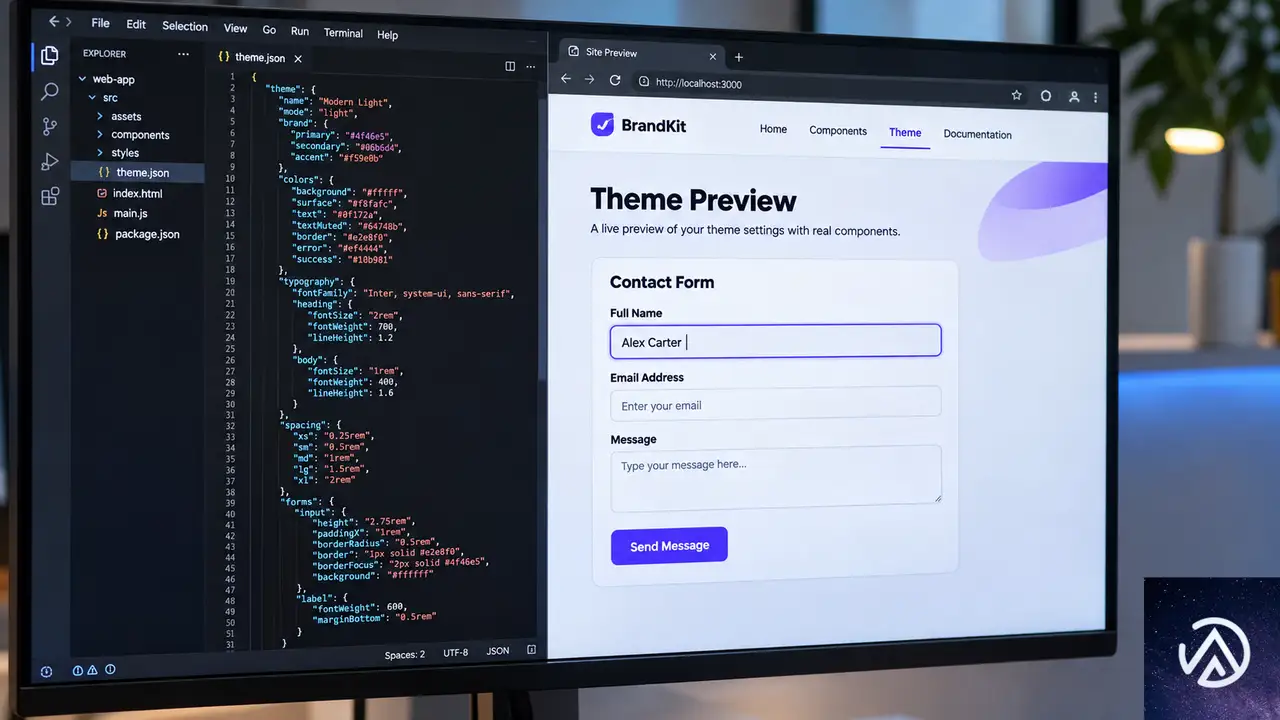
/randomでランダムな投稿へ誘導する
7.2では、訪問者を公開済みの投稿のどれかへ飛ばす /random というURLが加わる。カテゴリーや投稿者のアーカイブにも対応し、カテゴリーごとにランダムな投稿へ誘導することもできる。
対象にするかどうかは、register_post_type() の randomable 引数で決まる。アーカイブを持つ公開の投稿タイプでは、初期値が true だ。終了したイベント情報など、ランダム表示したくない投稿タイプは明示的に外す。
register_post_type( 'myplugin_event', [
	'public'      => true,
	'has_archive' => true,
	'randomable'  => false,
] );
ランダムな選択はメインクエリを通って行われるため、既存の pre_get_posts フックがそのまま効く。ランダム要求だけを絞りたいときは、wp_is_random_content_query() で判定する。
add_action( 'pre_get_posts', static function ( WP_Query $query ) {
	if ( wp_is_random_content_query( $query ) ) {
		$query->set( 'category__not_in', [ 42 ] );
	}
} );機能全体を止めたい場合は、wp_enable_random_content_direct フィルターで false を返す。独自の投稿タイプを多用するサイトでは、気づかないうちに非公開に近い内容が出る事態を避けるため、公開前に対象を点検したい。
管理画面のスクリプトとスタイルが個別読み込みに
管理画面とログイン画面では、スクリプトとスタイルを1つにまとめて配信する方式が廃止された。各ファイルを個別に読み込み、次の画面で使いそうなものはWordPressが先読みする。load-scripts.php と load-styles.php は非推奨となり、リクエストされなくなった。
このデモは、まとめ配信から個別読み込みと先読みへ変わる点を示している。引っ越しにたとえるなら、荷物を1つの大箱に詰めて運ぶ方式をやめ、使う順に小箱で運びつつ次の部屋の分を先に届けておく方式になった。
影響を受けるのは、この2つのファイルを直接参照するプラグインや、連結処理にフックしているコードだ。一部のスクリプトはヘッドからフッターに移るため、ヘッドへの出力を前提にしたコードも点検が必要になる。
theme.jsonで入力欄の状態別スタイルを指定する
theme.json の textInput 要素は以前から使えたが、7.2では入力欄の状態ごとにスタイルを分けられる。指定できるのは、必須、user-valid、user-invalid、focus、focus-visible、プレースホルダーの6種類だ。
{
	"version": 3,
	"styles": {
		"elements": {
			"textInput": {
				"border": {
					"color": "var(--wp--preset--color--contrast)"
				},
				":focus": {
					"border": {
						"color": "var(--wp--preset--color--accent)"
					}
				},
				"::placeholder": {
					"color": {
						"text": "var(--wp--preset--color--accent-4)"
					}
				}
			}
		}
	}
}
擬似クラスは他の要素スタイルと同様に、詳細度(CSSの優先順位の強さ)を抑える形で出力される。プレースホルダーのような擬似要素は、その形式に包めない。フォームの見た目をテーマ側で完結させたい制作会社にとっては、追加CSSを減らせる改善である。
Gutenbergとエディタ周りの開発者向け更新
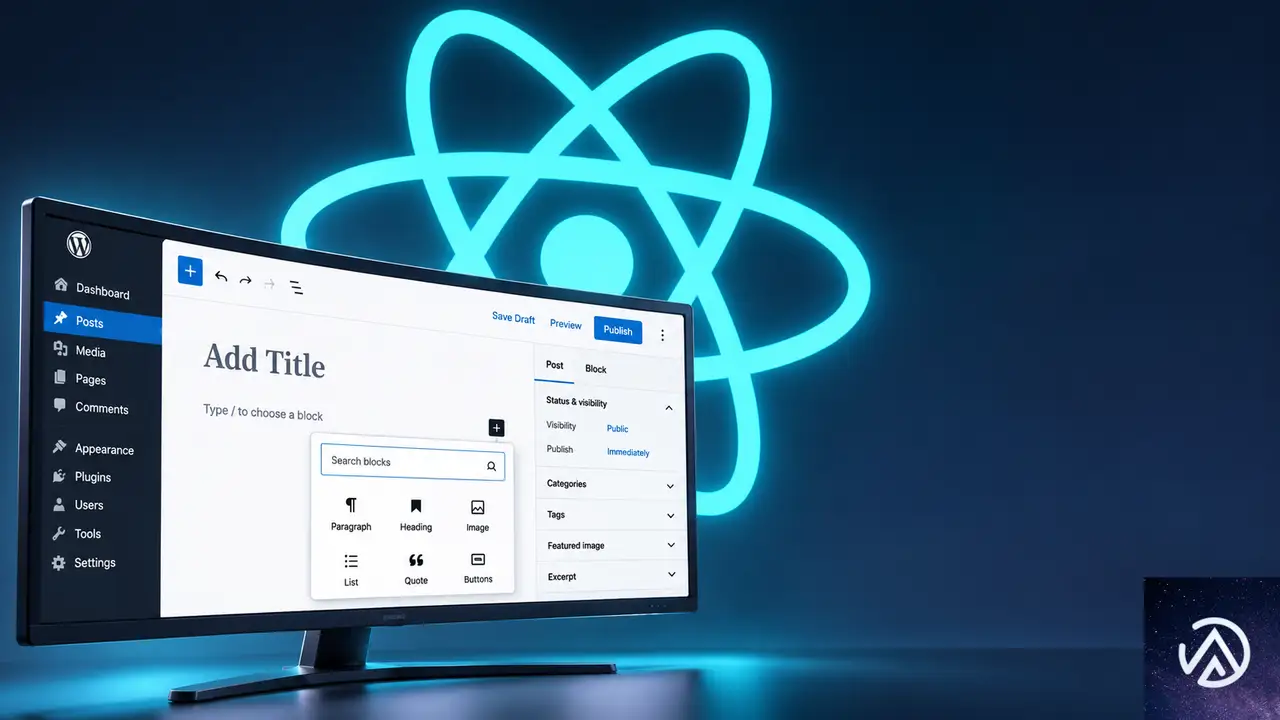
React 19の既定化とInteractivity APIの追加
Gutenberg 24.2から、プラグイン版ではReact 19が既定で有効になった。Reactはエディタの画面部品を作るJavaScriptのライブラリだ。互換性のないテーマやプラグインが見つかったサイトは、自動でReact 18のまま据え置かれる。切り替えは管理画面のGutenbergの「Experiments」から行える。
これはWordPress 7.2本体ではなく、Gutenbergプラグインの変更だ。ただ、プラグイン版を使うサイトは多く、自作ブロックや拡張がReact 19で動くかを今のうちに確かめておく価値がある。
Interactivity APIには、7.2に入る2つの追加がある。1つ目は data-wp-html ディレクティブだ。ストアの値をHTMLとして描画する。受け付けるのは、asDangerousHTML() で明示的に信頼済みと印を付けた値だけである。
import { asDangerousHTML, store } from '@wordpress/interactivity';

store( 'myplugin', {
	state: {
		get summary() {
			return asDangerousHTML( '<p>開場は午後7時です。</p>' );
		},
	},
} );2つ目はルーターの状態を扱う仕組みだ。state.navigating でクライアント側の画面遷移が進行中かどうか、state.initiator でどのブロックが遷移を始めたかがわかる。名前に「Dangerous(危険)」と入っているのは、HTMLを埋め込む責任を開発者に意識させる設計と読める。ユーザー入力を直接通さない運用が前提だ。
エンティティ機能のサーバー移行と周辺の細かな変更
Gutenberg 24.3では、コアのエンティティ(投稿や固定ページなど編集対象のデータ)に関するアクションとフィールドをサーバー側で登録するようになった。実装は @wordpress/core-actions と @wordpress/core-fields のスクリプトモジュールに移っている。
この過程で、フィールドの呼び名は「エンティティフィールド」に変わり、DataForm(フォームを設定で組み立てる仕組み)を使った投稿インスペクターも安定版になった。投稿のサイドバーを拡張しているなら、自作パネルがこの新しいインスペクターで崩れないか、今から試したい。
ほかにも、運用や開発に影響しうる変更が並ぶ。
wp_kses()のHTML API移行がtrunkに入った。HTMLを無害化した結果を比較する処理は、Beta 5での確認が必要だ- 更新画面で翻訳の更新が個別に表示され、選んでインストールできる
- ノートが編集画面の余白に移り、絵文字リアクションも付けられる
- 保存や自動保存の失敗通知に、詳細とコピー用ボタンが付く
@wordpress/componentsからEmotionが完全に取り除かれた- Gutenbergの開発にはNode.js 22が必要になる
theme.jsonに想定外の型の値があっても、致命的エラーにならず無視されるwp-envでMariaDBのバージョンを選べるようになった
個人的な見立てでは、最優先の確認先は次の3点になる。認証情報の保存、管理画面向けCSS、管理画面スクリプトの読み込みだ。どれも既存コードを直接触る変更で、放置すると表示崩れや動作不良につながる。
この記事のポイント
- WordPress 7.2のRC1は11月17日、正式版は12月8日の予定で、検証は今すぐ始めたい
- 7.1.4の13件のセキュリティ修正とPHPの重大な脆弱性修正を、先に適用しておく
- Secrets APIにより、APIキーを暗号化して保存できる。既存の平文キーの移行を計画したい
- 管理画面アイコンのSVG化と、スクリプトの非連結化は、既存のCSSやコードを壊す可能性がある
- ReprintとPlaygroundを使えば、本番サイトを複製して安全に検証できる。ただし複製データの扱いには注意が必要だ

・ 複数業界における17年間のデジタルビジネス開発経験
・ ウェブサイト開発のためのHTML、PHP、CSS、JavaScript等の実用的知識
・ 15ヶ国語対応の多言語SaaSの開発経験
・ 17年間にも及ぶ、Eコマース長期運営経験
・ 幅広い業界でのSEO最適化の豊富な経験
海田 洋祐
・ 複数業界における17年間のデジタルビジネス開発経験 ・ ウェブサイト開発のためのHTML、PHP、CSS、JavaScript等の実用的知識 ・ 15ヶ国語対応の多言語SaaSの開発経験 ・ 17年間にも及ぶ、Eコマース長期運営経験 ・ 幅広い業界でのSEO最適化の豊富な経験