Widget Optionsで致命的エラー、管理画面に入れない時の直し方
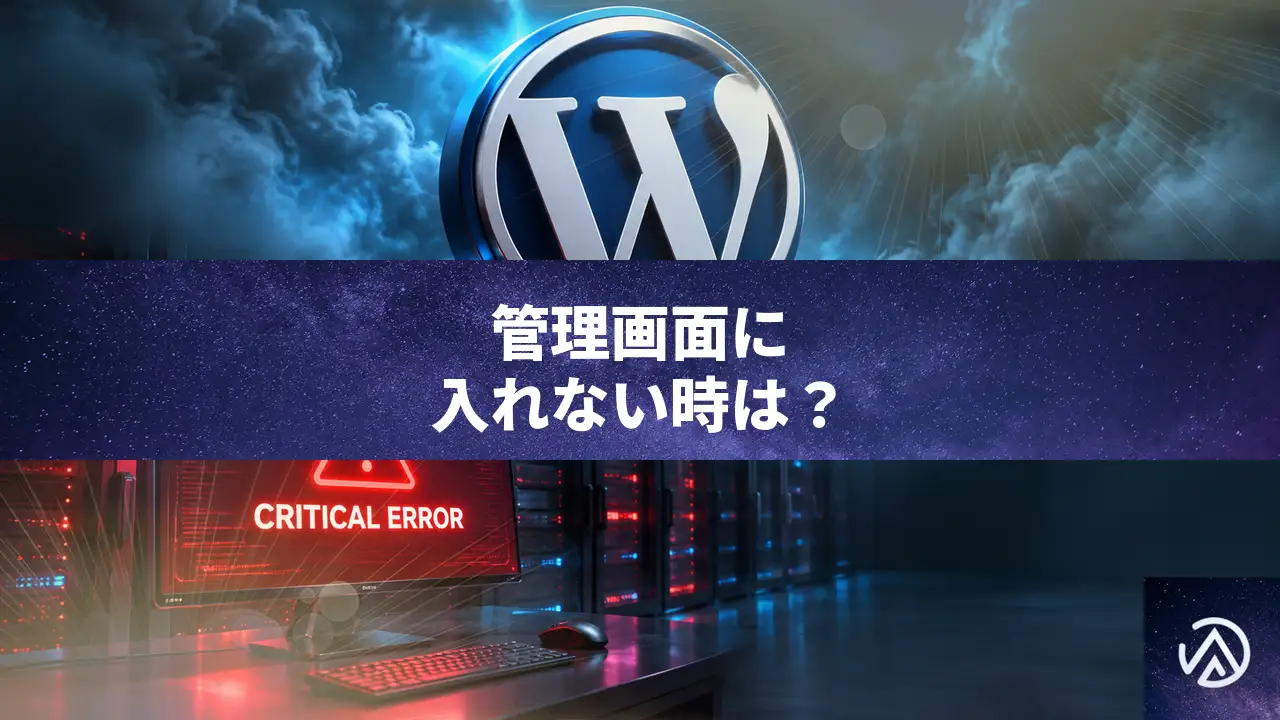
Widget Optionsを使っているサイトで、管理画面が「Failed opening required」とclass-snippets-admin.phpを名指しして止まり、再有効化もできない場合は、プラグインのファイルが欠けているのが原因だ。FTPやファイルマネージャーでプラグインのフォルダ名を変えて管理画面に戻り、プラグインを入れ直せば復旧できる。
なぜclass-snippets-admin.phpが開けないエラーになるのか
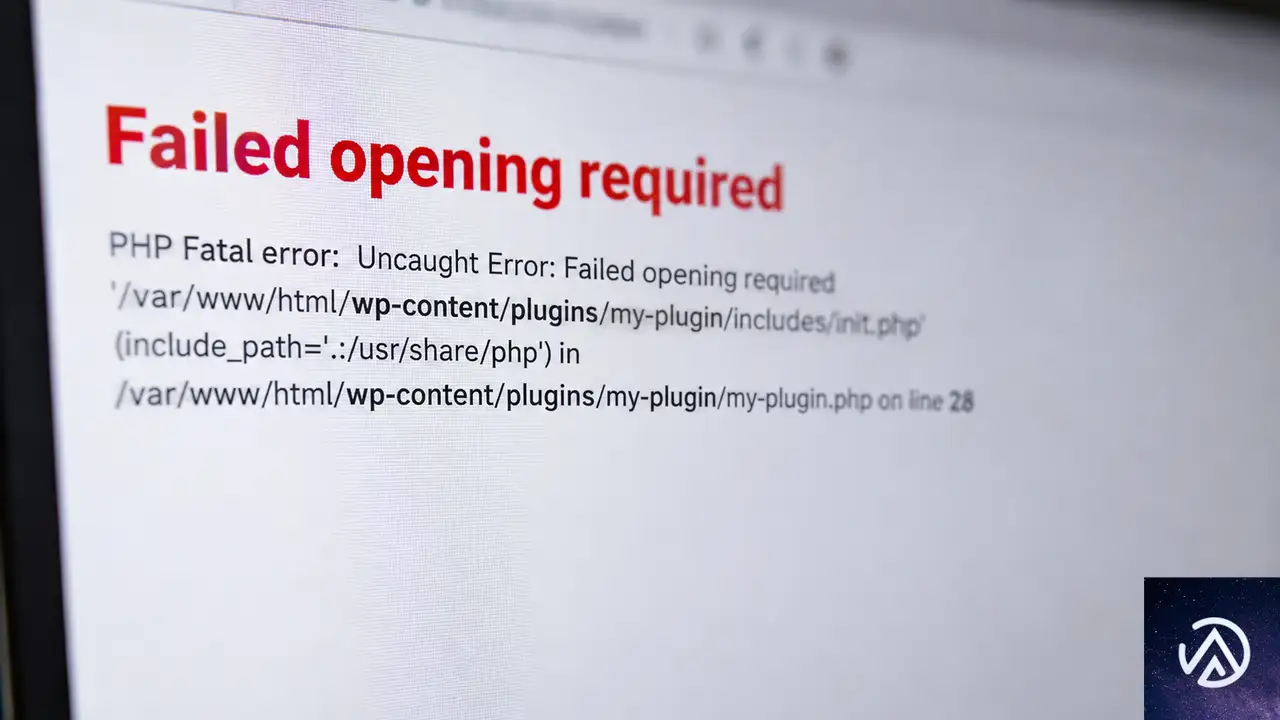
エラー文は「/wp-content/plugins/widget-options/includes/snippets/class-snippets-admin.phpを開けない」という趣旨で、plugin.phpの146行目付近で発生している。PHPのエラー文は日本語環境でも英語のまま出ることが多い。
plugin.phpは、動作に必須のファイルをrequire(必ず読み込む命令)で呼び出している。相手のファイルが存在しないと、PHPはその場で処理を止める。管理画面を開くたびにこの読み込みが走るため、ログインすらできなくなる。
ファイルが無くなる理由は、大きく3つに分けられる。
プラグインの更新が途中で止まった
更新中にタイムアウトやディスク容量不足が起きると、新旧のファイルが混在することがある。たとえば古いplugin.phpが残ったまま、新しい構成のファイルが入りきらない状態だ。自動更新の直後に突然エラーが出た場合は、まずこれを疑う。
セキュリティ対策でファイルが隔離された
サーバー側のウイルススキャンや、セキュリティプラグインのマルウェア検知が、該当ファイルを不審と判断して隔離・削除する場合がある。サイトに触っていないのに朝になって落ちていた、というケースはこのパターンが多い。
手作業のアップロードや削除で欠けた
FTPでの転送が途中で切れた、不要に見えるフォルダを整理して消してしまった、といった操作でも起きる。snippetsフォルダ内のファイルだけが欠けていても、plugin.phpは動こうとして止まる。
管理画面に入れない時の復旧手順は?
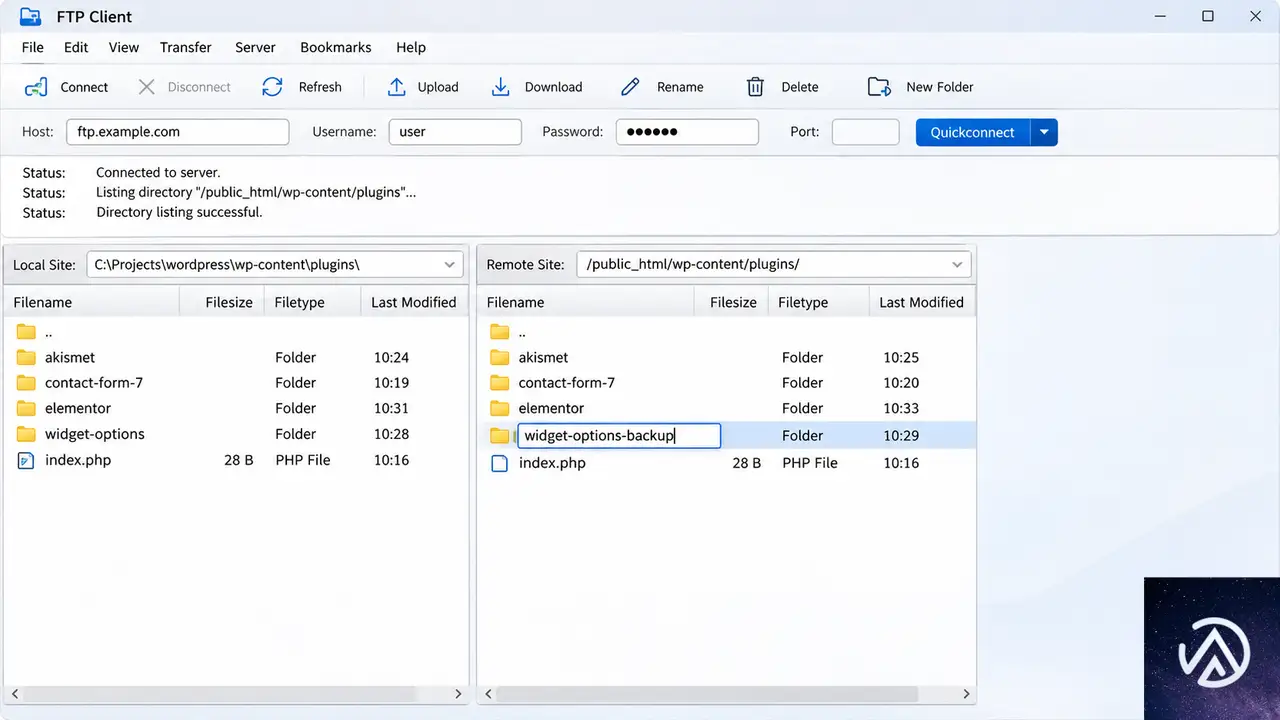
管理画面から操作できないので、サーバー上のファイルを直接触る。流れは次の4段階だ。
作業前に、可能ならファイルとデータベースのバックアップを取っておく。
フォルダ名を変えてプラグインを強制停止する
FTPソフトかサーバーのファイルマネージャーで、wp-content/pluginsの中にあるwidget-optionsフォルダを探す。これをwidget-options-oldのように別名へ変更する。
WordPressは、有効化したはずのプラグインが見つからないと、自動で無効化扱いにする。これでrequireが実行されなくなり、エラーが止まる。
管理画面に入れるかを確認する
ログイン画面から管理画面を開き、「プラグイン」ページを表示する。「プラグインがありません」といった無効化の通知が出ていれば、復旧の第一段階は成功だ。
それでも別のエラーが出る場合は、別のプラグインやテーマが原因の可能性がある。その場合はwp-config.phpでデバッグログを有効にして、記録されたエラーを読む。
Widget Optionsを新しく入れ直す
管理画面の「プラグイン」→「新規プラグインを追加」でWidget Optionsを検索し、インストールして有効化する。フォルダ名を変えたままなので、新しいフォルダとして作られる。
問題なく動いたら、widget-options-oldはFTPから削除してよい。同じ症状が再発するなら、ファイルが欠ける原因が環境側に残っていると考えて、後述の再発防止を確認する。
FTPが使えない場合はWP-CLIを使う
SSHで入れるサーバーなら、WP-CLI(WordPressをコマンドで操作するツール)が早い。次のコマンドで強制的に停止し、ファイルを上書きして入れ直せる。
wp plugin deactivate widget-options
wp plugin install widget-options --force --activate
ファイルマネージャーが重くて使いにくい場合も、この方法なら作業が短く済む。
入れ直すとウィジェットの表示設定は消えるのか
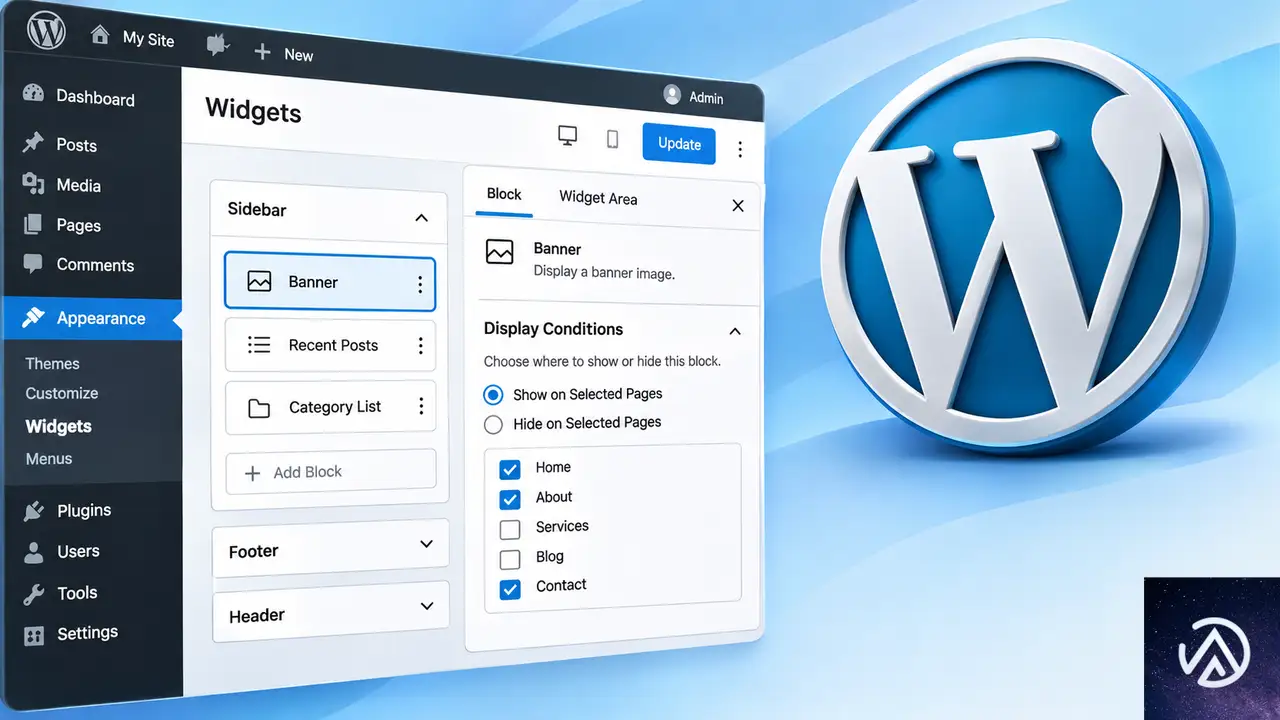
ウィジェットごとの表示条件などの設定は、通常はデータベースに保存されている。ファイルを入れ直すだけなら、設定は引き継がれることが多い。
注意したいのは、管理画面の「削除」ボタンだ。プラグインによっては、削除時に自分の設定データも消す処理が走る。確実に残したいなら、FTPでフォルダごと削除するか、WP-CLIの上書きインストールを使う。
再有効化したら、ウィジェット画面を開いて、表示条件が残っているかを目で確認する。不安なら事前にデータベースのバックアップを取っておくのが確実だ。
同じエラーを防ぐにはどうするか

更新前にバックアップを取る習慣をつける
自動更新に任せているサイトでも、定期バックアップは必須だ。ファイルが欠けた時に、前日の状態へ戻せるかどうかで復旧時間が大きく変わる。
サーバーの空き容量とセキュリティ設定を確認する
ディスクの空きが少ないと、更新時にファイルが書き込みきれないことがある。また、セキュリティプラグインやサーバーのスキャン結果に、隔離されたファイルの記録がないかを見ておく。誤検知が続くなら、除外設定を検討する。
重要なプラグインはステージングで先に更新する
本番と同じ構成のテスト環境で更新を試せば、本番で管理画面が落ちる事態を避けられる。表示を左右するプラグインほど、この手間が効く。
よくある質問
フォルダ名を変えたら、サイトの見た目は崩れないか
Widget Optionsが制御していた表示条件は一時的に効かなくなる。そのため、特定ページだけ非表示にしていたウィジェットが全ページに出ることがある。復旧作業は手早く済ませるのが望ましい。
wp-content/pluginsの中にwidget-optionsが見当たらない場合は?
フォルダ自体が消えているのに、エラーが出続けている可能性がある。その場合は、wp_optionsテーブルのactive_pluginsに登録が残っている状態だ。フォルダを作り直すか、WP-CLIで入れ直せば直る。
再インストールしても同じエラーが出る時は?
サーバーのキャッシュ(OPcache)に古い内容が残っている可能性がある。PHPの再起動やキャッシュ削除を、サーバーの管理画面から行う。それでも直らなければ、ファイルの権限やセキュリティスキャンの隔離設定を確認する。
管理画面ではなく、サイト表示側にも影響は出るか
読み込みの失敗位置によっては、公開側でも「このサイトで重大なエラーが発生しました」と表示される。その場合も、フォルダ名の変更による強制停止で同じように復旧できる。
この記事のポイント
- エラーの原因は、Widget Optionsのclass-snippets-admin.phpが欠けていること
- 管理画面に入れない時は、FTPでプラグインのフォルダ名を変えて強制停止する
- 復旧後に最新版を入れ直し、ウィジェットの表示設定を確認する
- 設定を残したいなら、管理画面の削除ではなくFTPかWP-CLIで入れ直す
- 再発防止には、バックアップ、空き容量、セキュリティ隔離の確認が有効だ

・ Reddit、Stack Overflow、WordPress.org フォーラムを日々巡回し、現場の悩みを拾い上げて記事化
・ WordPress、WooCommerce、Next.js などモダンWeb制作領域のトラブルシューティングが専門
・ 「検索しても答えが見つからなかった」を一つでも減らすことが目標
・ エラーメッセージから根本原因にたどり着く粘り強い調査が得意
・ 初心者がつまずきやすい箇所を先回りで解決する記事作りを心がけている
佐々木 太陽
・ Reddit、Stack Overflow、WordPress.org フォーラムを日々巡回し、現場の悩みを拾い上げて記事化 ・ WordPress、WooCommerce、Next.js などモダンWeb制作領域のトラブルシューティングが専門 ・ 「検索しても答えが見つからなかった」を一つでも減らすことが目標 ・ エラーメッセージから根本原因にたどり着く粘り強い調査が得意 ・ 初心者がつまずきやすい箇所を先回りで解決する記事作りを心がけている