Site Kitで「URLが変更された」エラーが再接続後も消えない時の対処法
WordPressのSite Kit by Googleで「サイトのURLが変わった」という趣旨のエラーが再接続しても数時間で戻る場合、再接続だけでは直らない。Site Kitのリセットで接続情報を作り直し、サイトのURLが毎回同じ値で扱われているかを確認する必要がある。
なぜ再接続してもURL変更エラーが戻ってくるのか
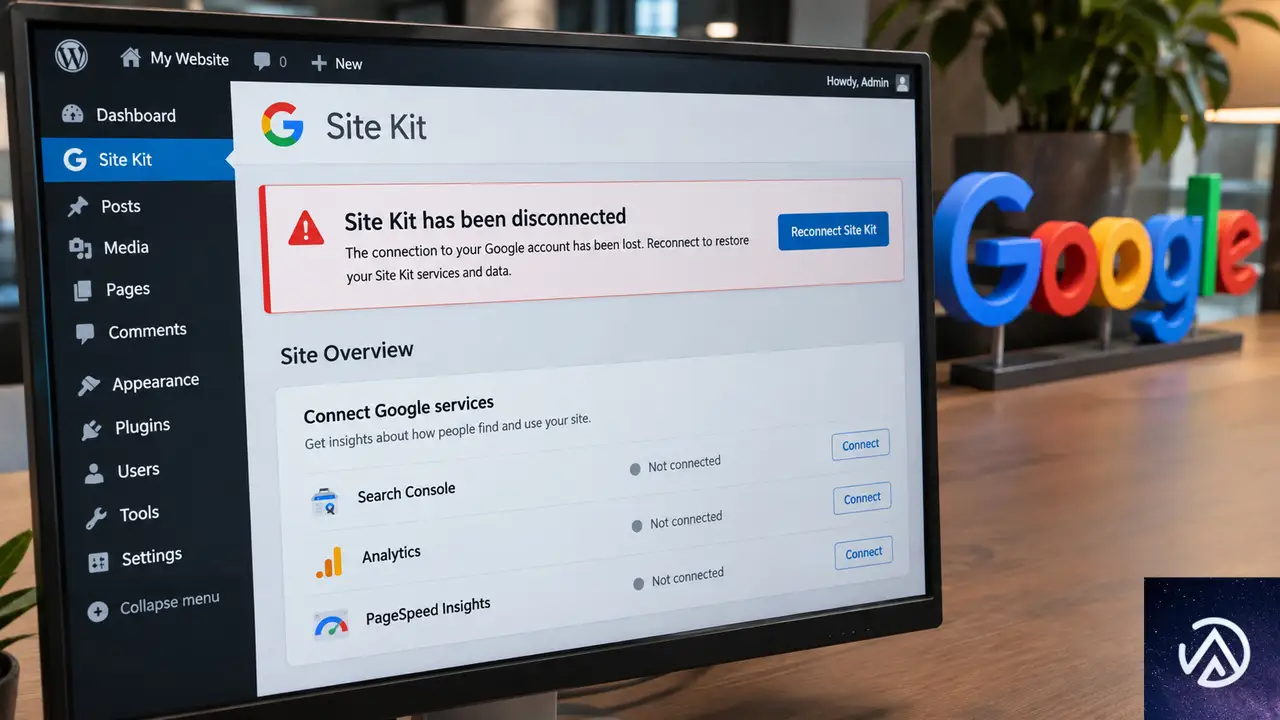
Site Kitは接続時にサイトのURLをGoogle側の連携サービスへ登録し、以後の通信で登録済みのURLと照合していると考えられる。照合した値が食い違うと「URLが変わった」と判断され、再接続を求められる。
再接続は登録をその場で上書きするだけだ。食い違いを生む原因がサイト側に残っていれば、しばらく動いたあとで同じエラーが戻る。
URLを何年も変えていないのに起きるのはなぜか
設定上のURLが同じでも、Site Kitが受け取るURLが通信のたびに揺れていることがある。多言語プラグインが言語ごとにホームURLを書き換えている場合や、wwwの有無、httpとhttpsの混在が典型だ。
キャッシュやCDN(コンテンツデリバリネットワーク、配信網)、セキュリティ機能が、接続完了時のコールバック通信を書き換えたり遮断したりする場合もある。数日経ってから出るのではなく、1時間程度で再発する場合は、トークンや登録情報の不整合を疑う価値がある。
URL変更エラーを解消する手順
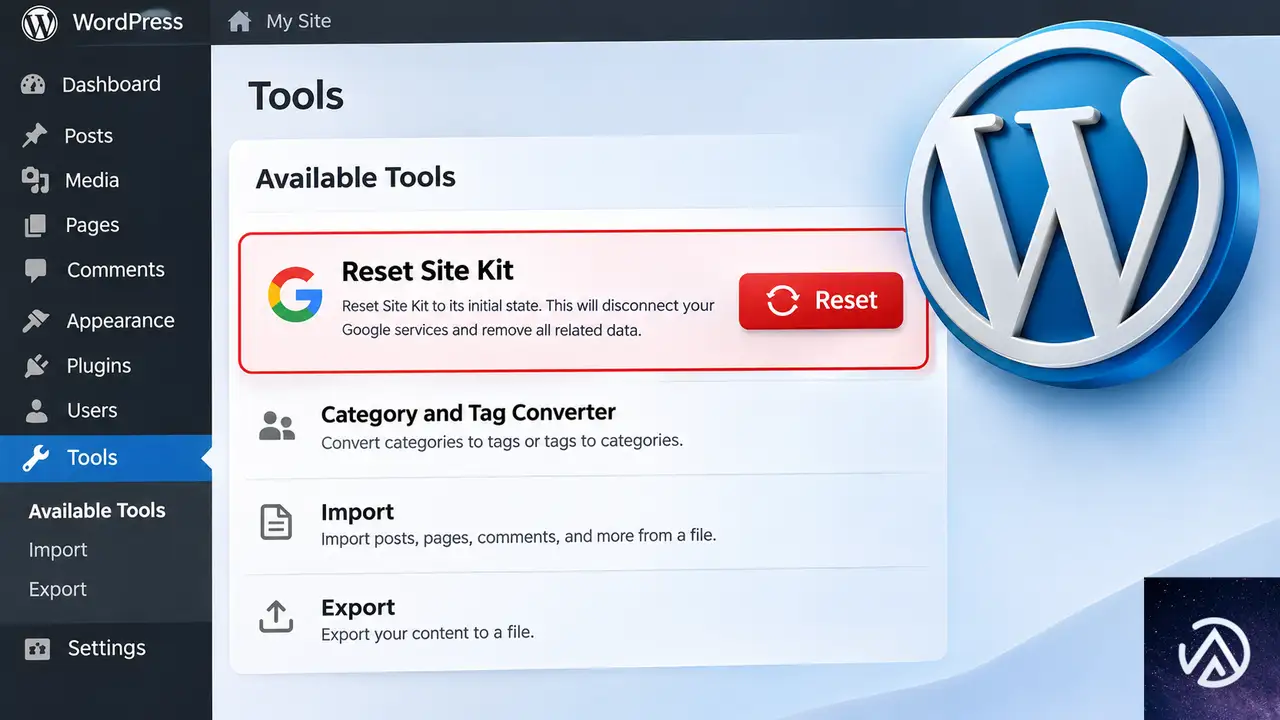
基本の流れは、リセットして接続し直し、それでも再発するならURLの揺れを順に潰すことだ。全体像を先に示す。
上から順に試し、直った時点で止めてよい。
Site Kitをリセットして接続し直す
管理画面の「ツール」→「利用可能なツール」に、Site Kitのリセット項目がある(英語表示では “Reset Site Kit”)。実行すると、プラグインに保存された接続情報と設定が消える。
Googleアナリティクスやサーチコンソール側のデータは消えない。ただし、Site Kit上の各モジュール設定は最初からやり直しになる。
リセット後は、再接続のたびに警告を出させないよう、同じ管理画面から落ち着いてセットアップをやり直す。再接続だけを繰り返しても直らない場合に、まず効く可能性が高い手順だ。
ホームURLとサイトアドレスを揃える
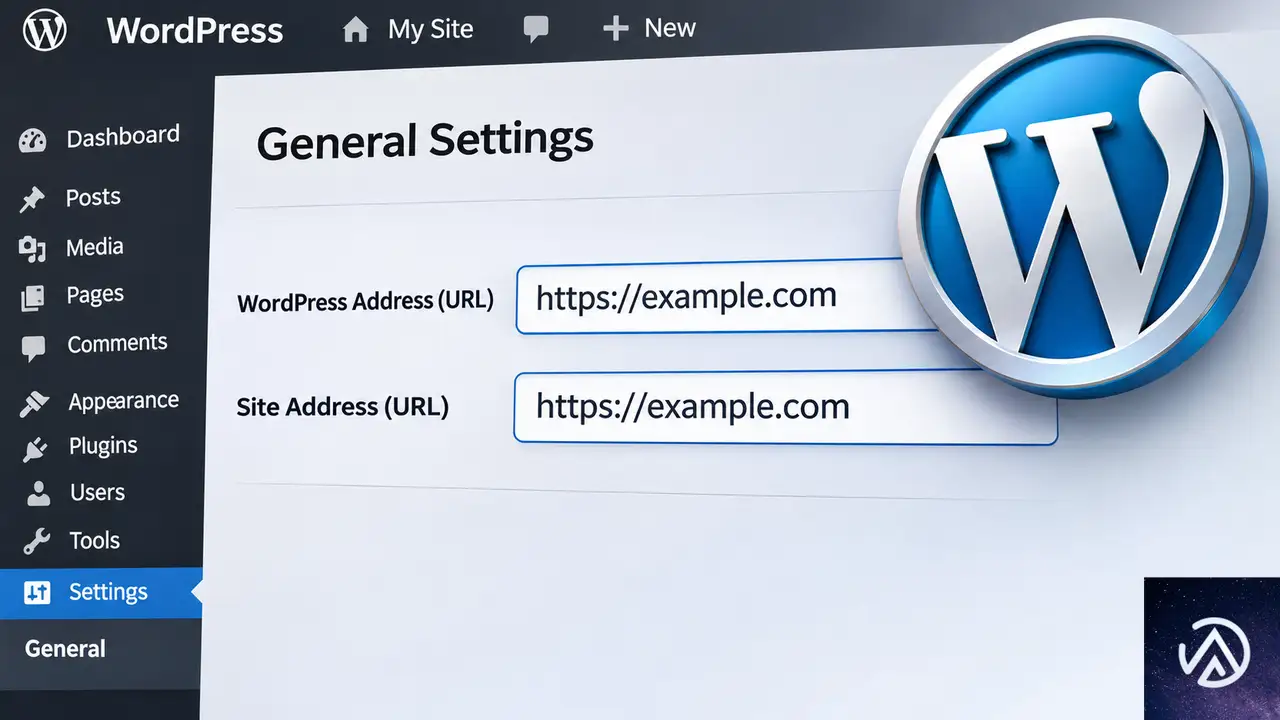
「設定」→「一般」の「WordPressアドレス(URL)」と「サイトアドレス(URL)」を確認する。httpsかhttpか、wwwの有無が、実際にアクセスするアドレスと一致しているかを見る。
サイトの表示側でwwwあり・なしの両方に到達できると、アクセス経路によってURLが揺れる。サーバーやプラグインの設定で正規の1つに統一しておく。
キャッシュ・CDN・セキュリティ設定を除外する
Site Kitの接続は、管理画面側へ戻るコールバック通信を使う。URLにgatoscallbackというパラメータが付いた通信がそれにあたる。
CloudflareなどのCDNやキャッシュプラグイン、WAF(ウェブアプリケーションファイアウォール、不正アクセス防御)が、管理画面のパスをキャッシュしたり書き換えたりしていないかを見る。管理画面と、パラメータ付きのリクエストは、キャッシュ対象から外すのが基本だ。
ただし、ルールを変えていないサイトでも再発する例はある。除外設定を入れても直らなければ、CDNだけを犯人と決めつけず次の手順へ進む。
多言語プラグインがURLを書き換えていないか確認する
TranslatePressのような多言語プラグインは、言語ごとにホームURLを書き換えることがある。管理画面の言語や表示条件によってSite Kitが受け取るURLが変わり、「URLが変わった」と誤検知される可能性がある。
Site Kitには、基準にするホームURLを差し替えるフィルターがあり、次のように言語に依存しないルートURLを返す対処が考えられる。子テーマのfunctions.phpか、コードスニペット用プラグインに追加する。
add_filter(
    'googlesitekit_canonical_home_url',
    function ( $url ) {
        return get_option( 'home' );
    }
);
これは多言語プラグインを使うサイトでの暫定的な対処だ。Site Kitのバージョンによって挙動が変わりうるため、追加前にバックアップを取り、効果がなければ元に戻す。
また、他の場所で見かけるコード例には、定義されていない変数を使ったものがある。そのままコピーすると致命的エラーの原因になるため、上のようにWordPress標準の関数で値を返す形にしておく。
接続したGoogleアカウントと普段のブラウザのアカウントが違うと再接続が続くのか
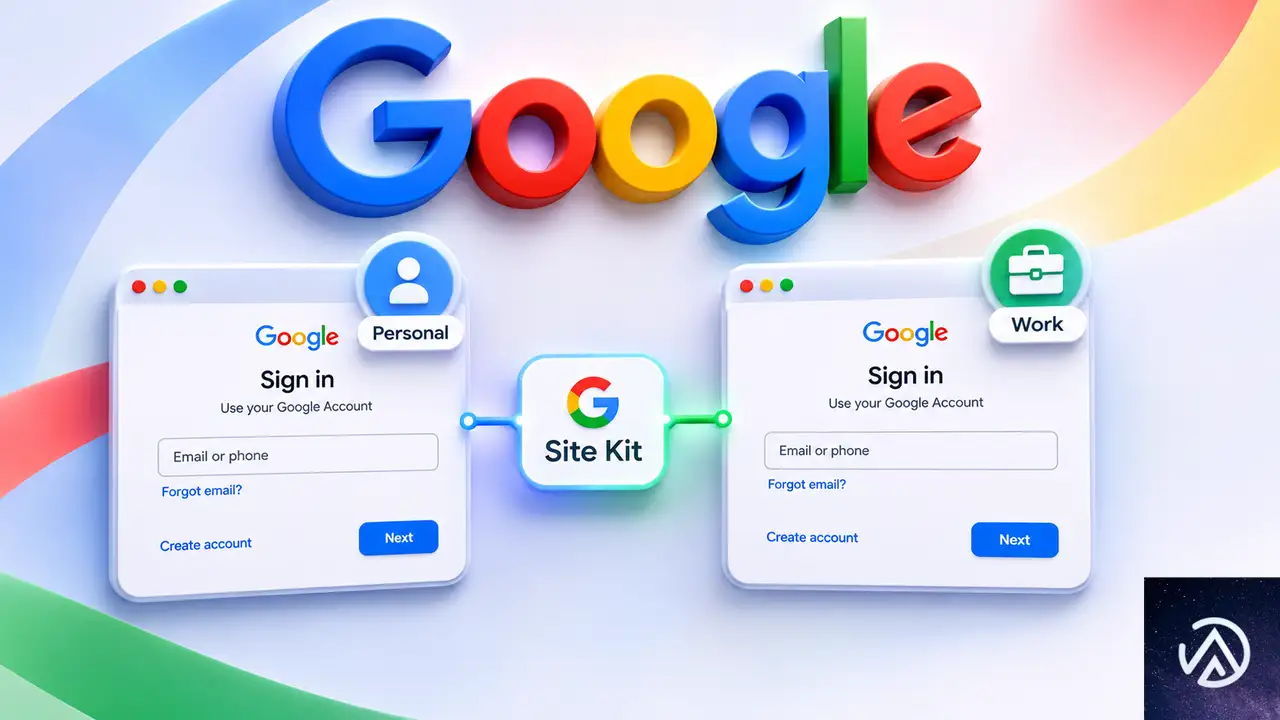
Site Kitの接続は、セットアップしたWordPressユーザーと、その時に許可したGoogleアカウントに紐づく。普段ブラウザでログインしているGoogleアカウントと別でも、本来は接続が切れる理由にならない。
それでも、同じ症状が出るサイトだけ接続時のアカウントと日常運用のアカウントが違う、という共通点が見つかることがある。原因と断定はできないが、切り分けの材料にはなる。
運用アカウントに権限を付けて接続し直す
個人用アカウントでしかAnalyticsを見られない構成だと、運用の中でアカウントが食い違いやすい。普段の作業用アカウントにAnalyticsとサーチコンソールの権限を付与し、そのアカウントでログインしたブラウザからリセットと再接続を行う。
この状態で1日以上エラーが出なければ、アカウントの食い違いが関係していた可能性が高い。ここで直るなら、前述のURLの揺れを調べる手間も省ける。
原因ごとの見分け方と対処を、次の図にまとめた。
症状が当てはまる行から試し、効果を1つずつ確かめる。
同じエラーを再発させないために何を確認しておくか
エラーが出る時のURLを記録する
Site Kitのダッシュボードに旧URLと新URLが表示される場合は、その文字列を必ず控える。wwwの有無や言語パス、末尾スラッシュなど、どこが食い違っているかがそのまま原因の手がかりになる。
表示されない場合は、リセット後に再接続した直後と、エラーが再発した直後に、設定の一般画面とアクセスURLを見比べるとよい。
問題のないサイトとの差分を並べる
複数サイトを運用していて一部だけ症状が出るなら、正常なサイトとの差分が最大のヒントになる。使っているプラグイン、CDNの有無、接続したアカウント、ユーザー権限を表にして比べると、共通点が見えやすい。
それでも原因が見えない場合は、プラグインの開発元のサポートに、再現手順と上記の差分を添えて個別に相談するのが早い。
よくある質問
Site KitをリセットするとGoogleアナリティクスのデータは消えるか
消えない。リセットで削除されるのはWordPress側に保存されたSite Kitの接続情報と設定だ。Google側に蓄積されたデータには影響しない。
リセットしても同じエラーが出る時は何を疑うか
URLの揺れを疑う。ホームURLとサイトアドレスの不一致、wwwの有無、多言語プラグインの書き換え、CDNやキャッシュによるコールバックの改変が候補になる。1つずつ無効にして、再発までの時間を比べる。
複数サイトのうち一部だけエラーが出るのはなぜか
サイトごとに構成が違うためだ。多言語プラグインの有無、CDNの設定、接続したGoogleアカウントなど、正常なサイトとの差分を比べると、原因の範囲を絞れる。
CDNのキャッシュを無効にすれば必ず直るか
必ず直るとは言えない。ルールを変えていないサイトで再発する例もある。管理画面とコールバック通信を除外しても直らなければ、URLの揺れやアカウントの違いなど別の原因を調べる。
この記事のポイント
- 再接続だけでは直らない場合は、ツールのSite Kitリセットで接続情報を作り直す
- URLを変えていなくても、wwwの有無や言語パスの揺れで誤検知されることがある
- CDNやWAFは、管理画面とコールバック通信を除外して確認する
- 多言語プラグインを使うサイトでは、基準URLを固定するフィルターが有効な場合がある
- 接続アカウントと運用アカウントが違うなら、運用側のアカウントで接続し直して比べる

・ Reddit、Stack Overflow、WordPress.org フォーラムを日々巡回し、現場の悩みを拾い上げて記事化
・ WordPress、WooCommerce、Next.js などモダンWeb制作領域のトラブルシューティングが専門
・ 「検索しても答えが見つからなかった」を一つでも減らすことが目標
・ エラーメッセージから根本原因にたどり着く粘り強い調査が得意
・ 初心者がつまずきやすい箇所を先回りで解決する記事作りを心がけている
佐々木 太陽
・ Reddit、Stack Overflow、WordPress.org フォーラムを日々巡回し、現場の悩みを拾い上げて記事化 ・ WordPress、WooCommerce、Next.js などモダンWeb制作領域のトラブルシューティングが専門 ・ 「検索しても答えが見つからなかった」を一つでも減らすことが目標 ・ エラーメッセージから根本原因にたどり着く粘り強い調査が得意 ・ 初心者がつまずきやすい箇所を先回りで解決する記事作りを心がけている