Gmail SMTPのエラー400 redirect_uri_mismatchの原因と直し方
Gmail SMTP系のプラグインで再認可しようとしてredirect_uri_mismatchが出る場合、原因はプラグインが送るリダイレクトURIとGoogle Cloud Consoleの登録値が1文字でもずれていることだ。エラー詳細に表示されたURIをそのまま「承認済みのリダイレクトURI」に登録すれば解消する。
なぜredirect_uri_mismatchが出るのか
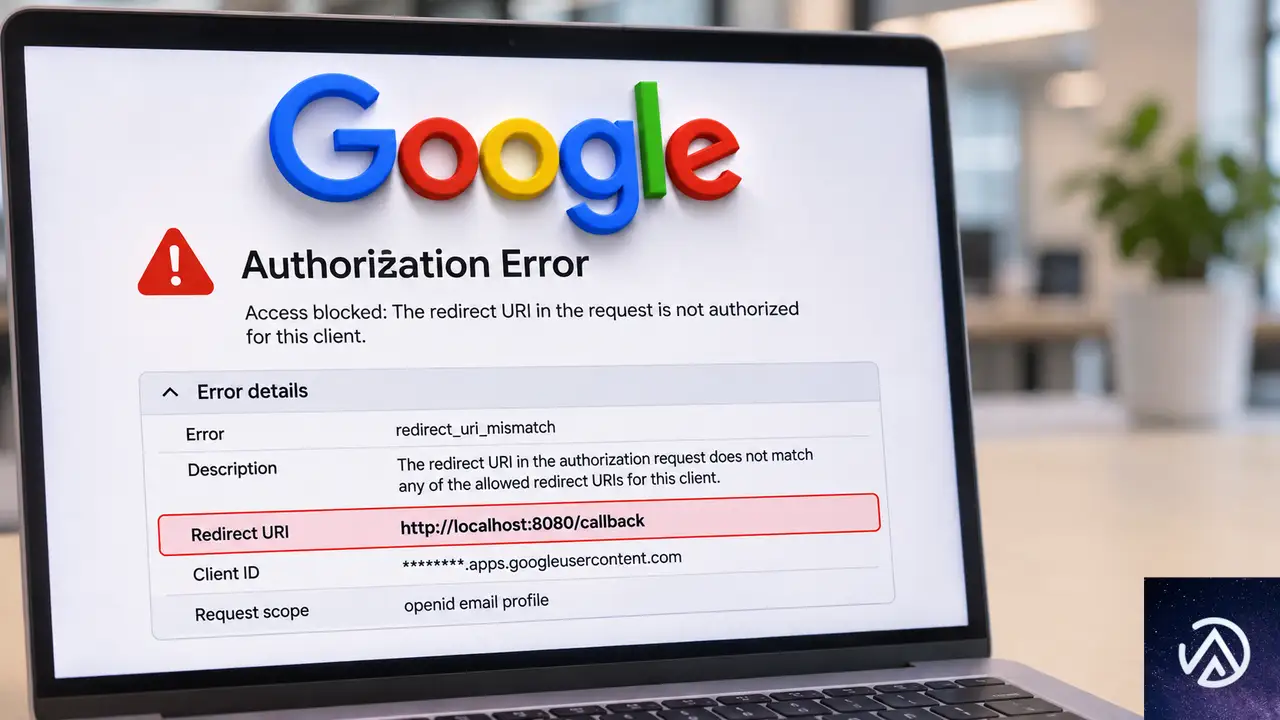
GoogleはリダイレクトURIを完全一致で照合する
リダイレクトURIとは、Googleでの許可が終わった後にブラウザを戻す先の住所だ。Googleは、リクエストに含まれるURIが事前登録のURIと完全に同じかを確認する。
末尾のスラッシュ、httpとhttps、wwwの有無、クエリ文字列の違いはすべて不一致になる。見た目がほぼ同じでも弾かれるのはこのためだ。
エラー詳細のflowNameはURIの一部ではない
エラーの詳細を開くと、リダイレクトURIの後ろにflowName=GeneralOAuthFlowと表示されることがある。これはGoogle側が付ける内部情報の表示で、登録すべきURIには含めない。
URIとflowNameの間に空白があるのは、別の項目として並んでいるからだ。この部分をコピーして登録すると、かえって不一致を作ってしまう。
クライアントシークレットの再生成では直らない
シークレットは「このクライアントの持ち主か」を確かめる合言葉で、戻り先の住所とは別物だ。再生成してもredirect_uri_mismatchは変わらない。確認すべきはURIの登録内容だ。
リダイレクトURIを正しく登録する手順
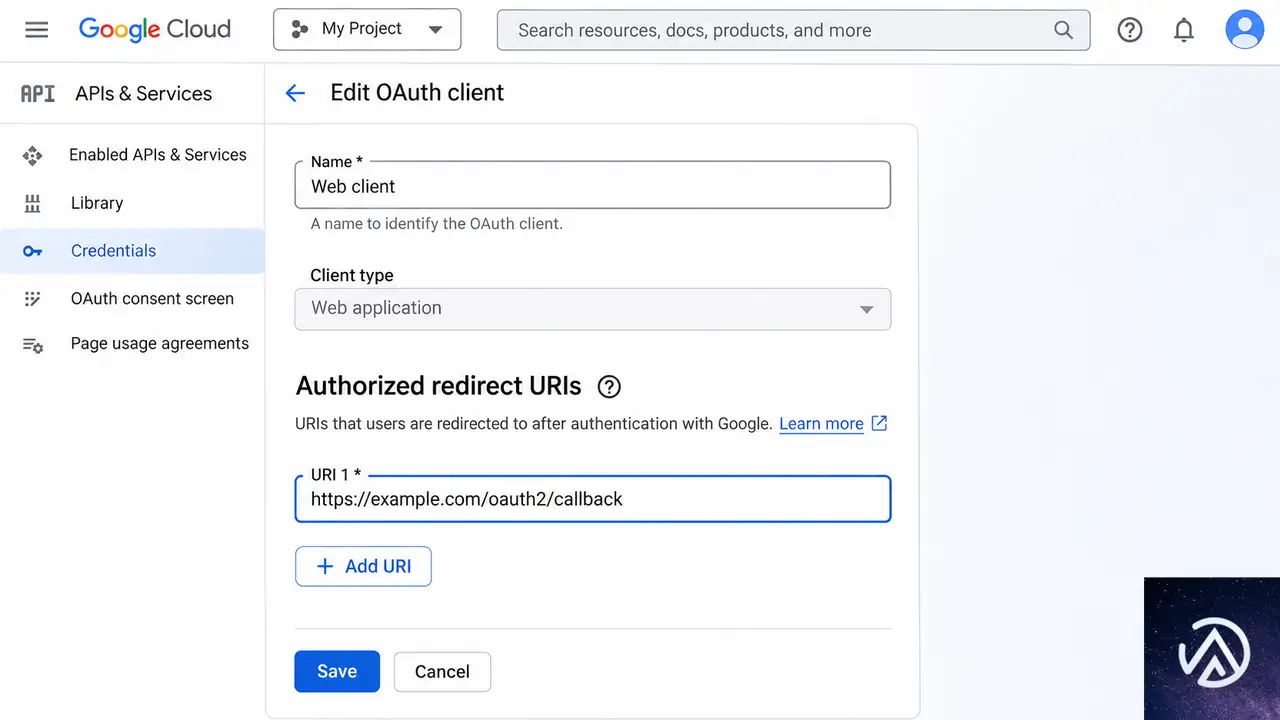
この図は、不一致を直すときの作業の流れを示している。
STEP 1エラー詳細に出ているURIを確認する
Googleのエラー画面で「エラーの詳細」を開く。「承認済みのリダイレクトURI」に当たる欄に、プラグインが実際に送ったURIが出ている。この値が、登録すべき正解だ。
一般的なGmail SMTP系プラグインでは、次の形のURIになる。プラグインの設定画面にも同じ値が表示されていることが多い。
https://example.com/wp-admin/admin.php?page=gmail-smtp-settings&action=oauth_grantプラグインの更新で認証まわりのURLが変わることもある。古い解説やドキュメントの値ではなく、手元のエラー詳細と設定画面の値を優先する。
STEP 2 Google Cloud ConsoleにURIを追加する
Google Cloud Consoleで対象プロジェクトを開き、「APIとサービス」の「認証情報」へ進む。「OAuth 2.0クライアントID」から使っているクライアントを選ぶ。
「承認済みのリダイレクトURI」の「URIを追加」を押し、STEP 1の値を貼り付けて保存する。前後に空白が入らないよう注意する。
新しい管理画面では「Google Auth Platform」の「クライアント」から同じ設定に入れる。古いURIが残っていても、新しい行を足すだけで構わない。
STEP 3プラグインのクライアントIDが同じクライアントか確かめる
プロジェクト内にOAuthクライアントが複数あると、URIを足した先と別のクライアントのIDをプラグインに入れてしまうことがある。
プラグインに設定したクライアントIDと、URIを追加したクライアントのIDが同一かを見比べる。シークレットを再生成した場合も、同じクライアントのものを入れる。
STEP 4反映を待って許可をやり直す
Googleの設定変更は、反映まで数分から数時間かかることがある。保存直後に失敗しても、すぐ別の設定をいじらず少し待つ。
再試行は、ブラウザのシークレットウィンドウで行うと確実だ。古い認証状態やキャッシュの影響を避けられる。
登録しても直らないときに疑う4つの原因
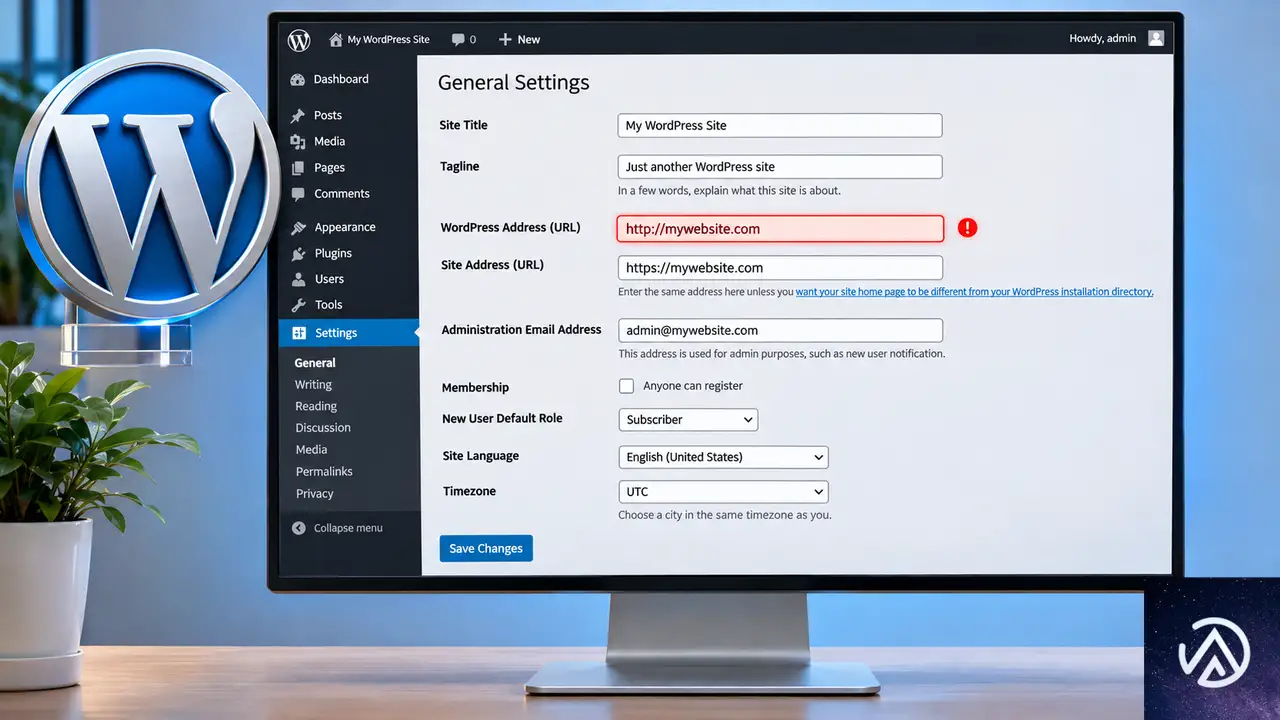
この図は、登録値と送信値のずれを完全一致に直す考え方を示している。
httpとhttps、wwwの有無がずれている
最も多いのがこれだ。サイトはhttpsで見えていても、WordPressの内部設定がhttpのままだと、プラグインはhttpのURIを送ってしまう。
「設定」の「一般」にある「WordPressアドレス(URL)」と「サイトアドレス(URL)」を確認する。httpsで、wwwの有無も実際の公開URLと揃っているかを見る。
CDNやリバースプロキシ経由でhttpと判定されている
CDN(コンテンツデリバリネットワーク / 配信網)やロードバランサー経由だと、WordPressが通信をhttpと誤認することがある。この場合、管理画面から送るURIもhttpになる。
設定が正しいのにhttpのURIが送られているなら、この可能性が高い。サーバー側でhttps判定が正しく渡るよう、ホスティング事業者の案内に沿って設定を見直す。
URIの末尾やクエリ文字列を削っている
「page=gmail-smtp-settings」や「action=oauth_grant」といったクエリ部分まで含めて登録する必要がある。管理画面のパスだけ登録しても一致しない。
また、ワイルドカードは使えない。サイトが複数あるなら、それぞれのURIを1行ずつ追加する。
プラグイン更新後にURIの仕様が変わっている
更新履歴に認証コードやURLの変更が書かれている場合、以前登録したURIが古くなっている可能性がある。昔の手順どおりに登録した値と、今のエラー詳細の値を見比べる。
食い違っていれば、新しい値を追加すればよい。古い値は残しても害はないが、不要なら削除して構わない。
パスワード変更後の再認可でほかに起きること
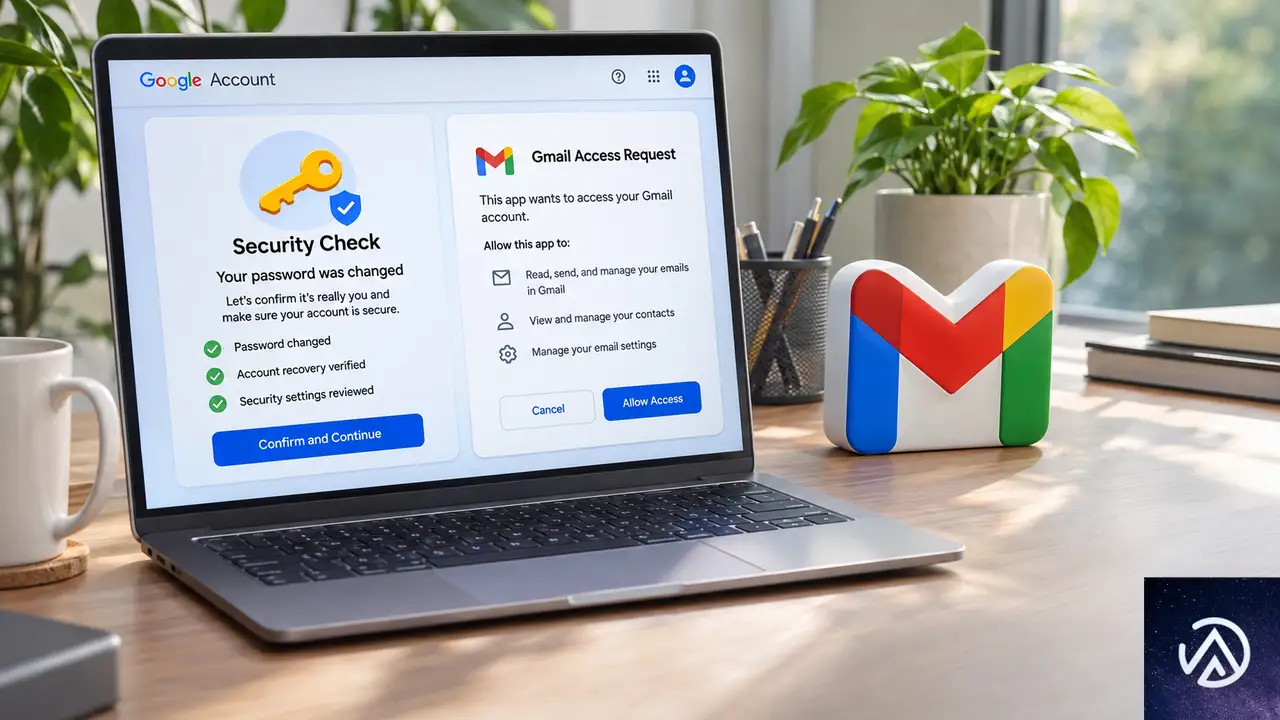
Googleアカウントのパスワードを変えると、それまでの認可が取り消されることがある。そのため再認可が必要になる。この点自体は正常な動作だ。
redirect_uri_mismatchが解消した後に、別のエラーが出ることもある。「アクセスをブロック」や、認可の期限切れを示すinvalid_grantなどが代表例だ。
OAuth同意画面の公開ステータスが「テスト」のままだと、一定期間ごとに再認可が必要になる場合がある。運用中のサイトなら、ステータスと対象ユーザーの設定を確認しておく。
よくある質問
URIを登録してもすぐエラーが消えないのはなぜか
Google側の設定反映に時間がかかることがある。数分から数時間ほど待ち、シークレットウィンドウで再試行する。それでも直らなければ、エラー詳細のURIと登録値を1文字ずつ見比べる。
クライアントシークレットを再生成すると何が変わるか
古いシークレットが無効になり、プラグインに新しい値を入れ直す必要が出る。リダイレクトURIの照合には関係しないため、redirect_uri_mismatchの対処にはならない。
1つのOAuthクライアントを複数サイトで使えるか
使える。ただし各サイトのリダイレクトURIを、すべて承認済みの一覧に追加する必要がある。管理しやすさを考えると、サイトごとにクライアントを分ける運用も選べる。
URIにflowNameを含めて登録すべきか
含めない。flowNameはGoogleのエラー画面に出る付加情報で、プラグインが送るURIの一部ではない。登録するのは、管理画面のアドレスとクエリまでを含むURIだけだ。
ステージング環境と本番で同じ設定を使えるか
ドメインが違えばURIも違うため、環境ごとにURIの登録が必要だ。本番の設定をそのままコピーしたステージング環境で認可を試すと、不一致になりやすい。
この記事のポイント
- redirect_uri_mismatchは、送信URIと登録URIが完全一致していないときに出る
- 登録すべき値は、エラー詳細に表示されたURI(flowNameは含めない)
- クライアントシークレットの再生成では直らず、URIの登録内容を直す
- httpとhttps、www、クエリ文字列のずれと、CDN経由のhttp判定を疑う
- 設定の反映には時間がかかるため、少し待ってシークレットウィンドウで再試行する

・ Reddit、Stack Overflow、WordPress.org フォーラムを日々巡回し、現場の悩みを拾い上げて記事化
・ WordPress、WooCommerce、Next.js などモダンWeb制作領域のトラブルシューティングが専門
・ 「検索しても答えが見つからなかった」を一つでも減らすことが目標
・ エラーメッセージから根本原因にたどり着く粘り強い調査が得意
・ 初心者がつまずきやすい箇所を先回りで解決する記事作りを心がけている
佐々木 太陽
・ Reddit、Stack Overflow、WordPress.org フォーラムを日々巡回し、現場の悩みを拾い上げて記事化 ・ WordPress、WooCommerce、Next.js などモダンWeb制作領域のトラブルシューティングが専門 ・ 「検索しても答えが見つからなかった」を一つでも減らすことが目標 ・ エラーメッセージから根本原因にたどり着く粘り強い調査が得意 ・ 初心者がつまずきやすい箇所を先回りで解決する記事作りを心がけている