ACFブロックが編集画面で表示されない時の原因と対処(React 19実験を無効化)
GutenbergのReact 19実験が有効になると、ACFで登録したブロックが編集画面で「このブロックでエラーが発生したためプレビューできません」と表示され、プレビューできなくなることがある。この症状はACFがReact 19に未対応の段階で起こる互換性問題で、テーマのfunctions.phpにフィルターを追記してReact 18に固定すれば回避できる。
なぜACFブロックだけが編集画面でエラーになるのか
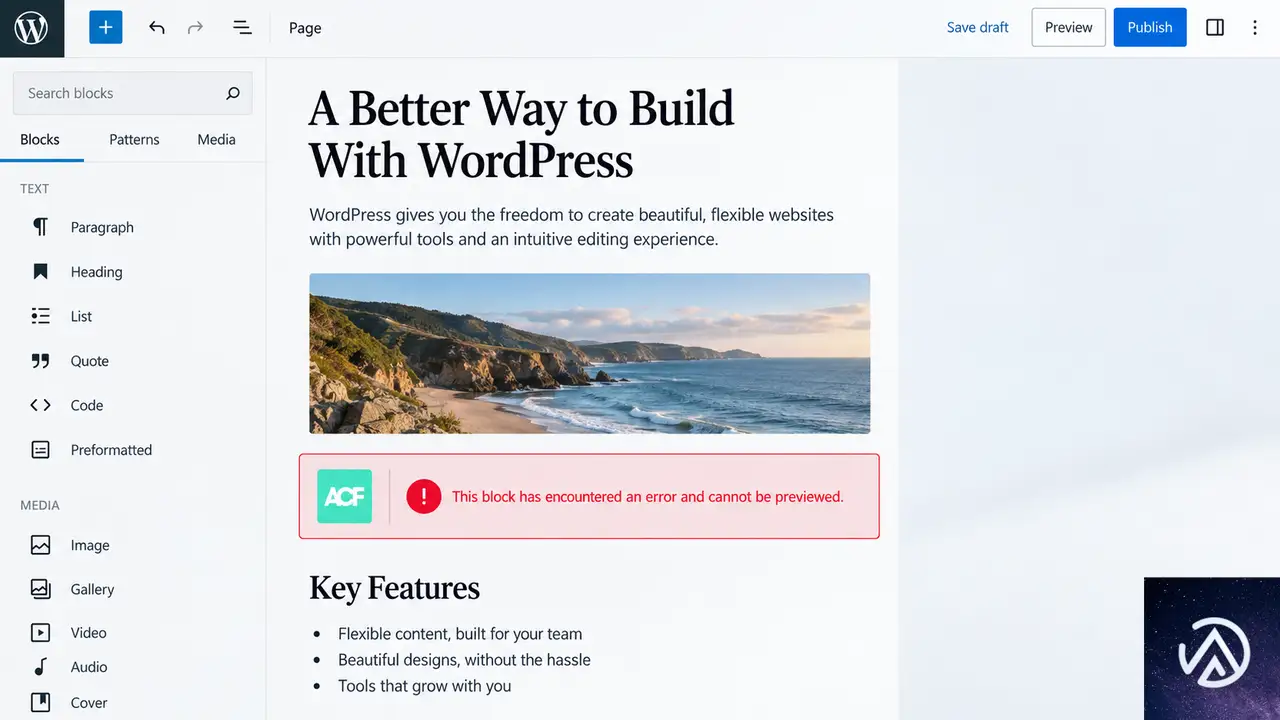
ACFで登録したブロックは、編集画面のプレビュー部分がReactコンポーネントとして扱われる。React 19ではコンポーネントの渡し方や内部処理が変更されたため、ACF 6.8.10以前の実装と噛み合わず「要素のタイプが無効です」という趣旨のReactエラー(コンソール上はReact error #130)が発生する。
コアブロックでは発生せずACFブロックだけに症状が出るのは、このエラーがブロックエディタ全体の不具合ではなくACFプラグイン側の互換性に起因するためだ。フロントエンドはサーバー側で描画されるため影響を受けず、編集画面のプレビューだけが壊れる。
編集画面では赤いエラー表示だけが出て手も足も出ないが、フロントエンドが正常ならこの互換性問題を強く疑ってよい。
React 19実験はなぜ自動で有効になるのか
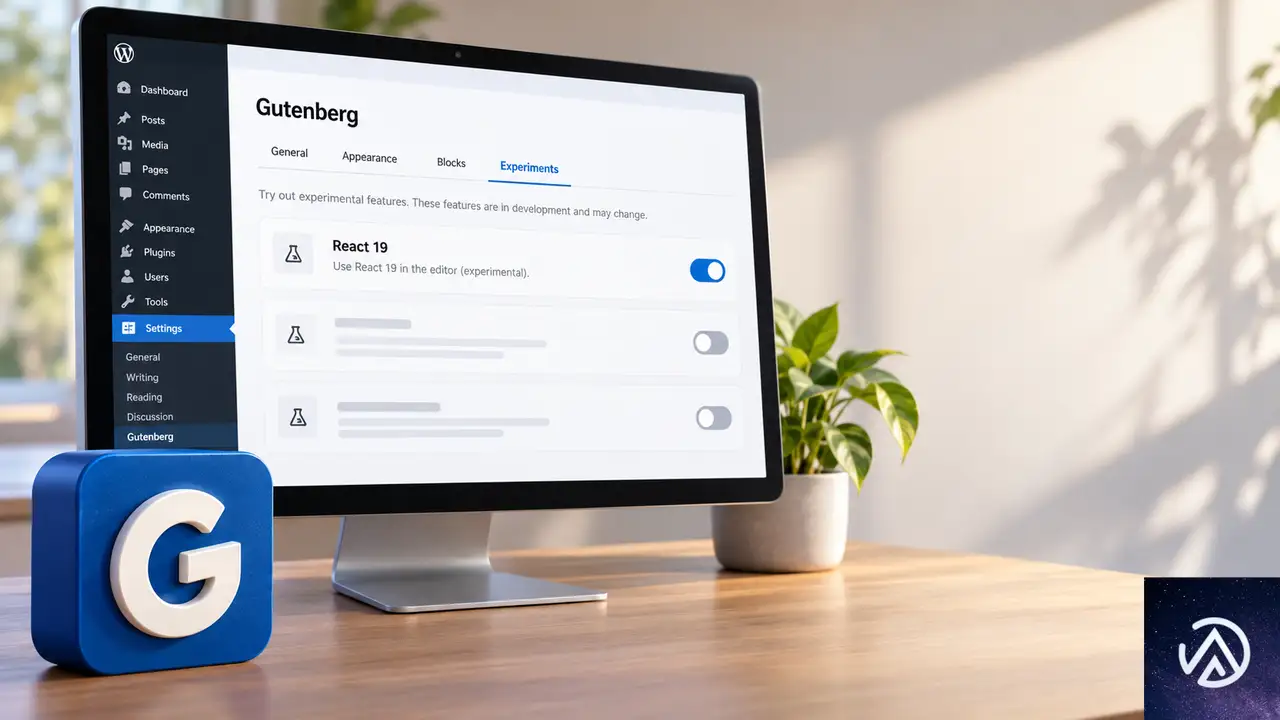
GutenbergのReact 19実験は、互換性のないプラグインやテーマが見つからない限り自動で有効になる設計だ。不要なテーマやプラグインを整理した直後など、互換性チェックが通るようになったタイミングで突然有効化されることがある。
管理画面の「Gutenberg」メニューの「実験」画面で有効かどうかを確認できる。ただし一部のホスティング環境では、チェックを外しても保存されず、設定が既定値(有効)に戻ってしまう。そのため管理画面からの無効化だけでは対処できない場合がある。
この流れでReact 19が有効になった結果、ACFブロックのプレビューだけが壊れる。管理画面の設定が保存されない環境では、次の手順で強制的にReact 18へ固定する。
functions.phpでReact 18に固定する手順
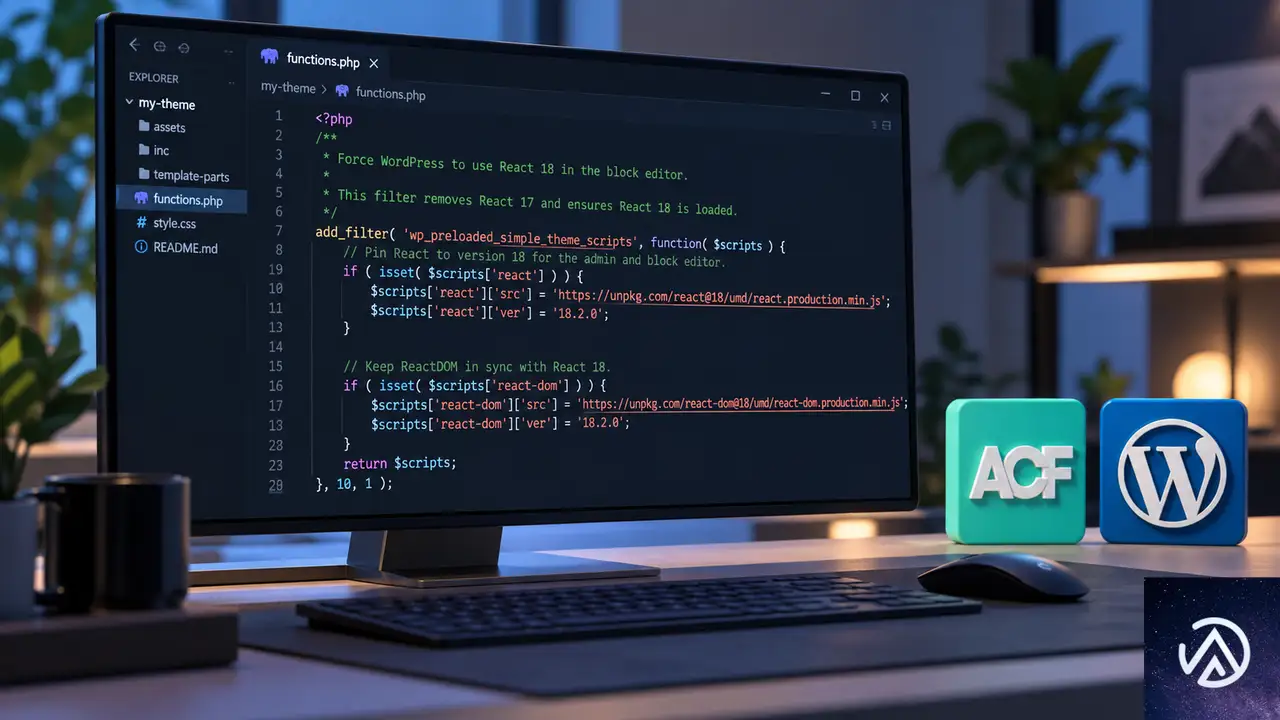
対処は子テーマのfunctions.phpにフィルターを追記し、Gutenbergの実験オプションを上書きしてReact 18を維持する方法が確実だ。親テーマを直接編集するとアップデートで上書きされるため、必ず子テーマを使う。
// ACFがReact 19に対応するまでブロックエディタをReact 18に固定する
$theme_disable_react_19 = function($experiments){
    $experiments = is_array($experiments) ? $experiments : [];
    $experiments['gutenberg-react-19'] = false;
    return $experiments;
};
add_filter('option_gutenberg-experiments', $theme_disable_react_19);
add_filter('default_option_gutenberg-experiments', $theme_disable_react_19);
このフィルターは、Gutenbergの実験設定を保存するオプションに対して gutenberg-react-19 フラグを常にfalseに上書きする。管理画面でチェックを外しても戻ってしまう環境でも、テーマ側から強制できるため再発しない。
ACFがReact 19に対応したバージョンにアップデートされたあとは、このコードを削除して通常の設定に戻す。削除し忘れると新しいReactを使うべきタイミングでも18に固定されたままになるため、ACFの更新履歴は確認しておく。
修正後にブロックが表示されるか確認する方法
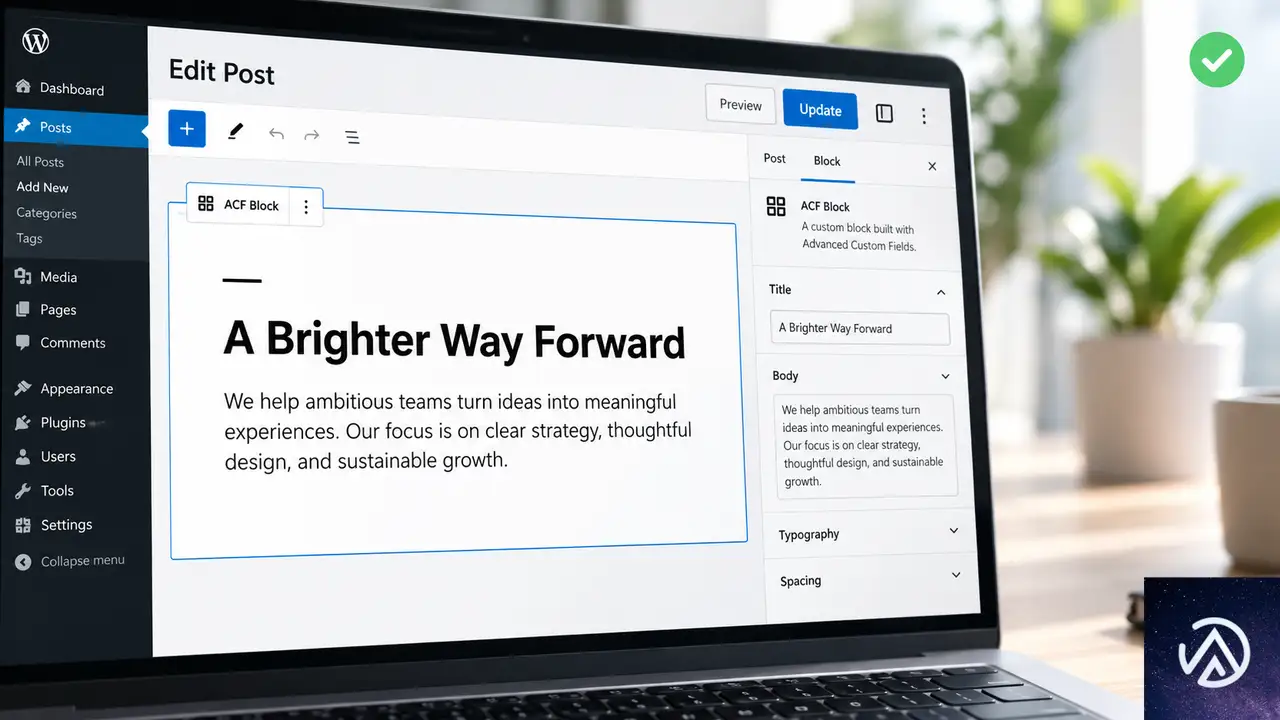
functions.phpにコードを追加したあとは、サーバー側とプラグイン側のキャッシュを削除し、ブロックエディタをハード再読み込み(Ctrl + Shift + Rなど)する。ACFブロックを再配置し、プレビューが表示されることを確認する。
ブラウザのコンソールを開き、React error #130が消えていることも確認すると確実だ。本番環境で直接試すのが不安な場合は、ステージング環境に同じコードを入れて挙動を確認してから反映する。
ACF側の対応と今後のアップデート
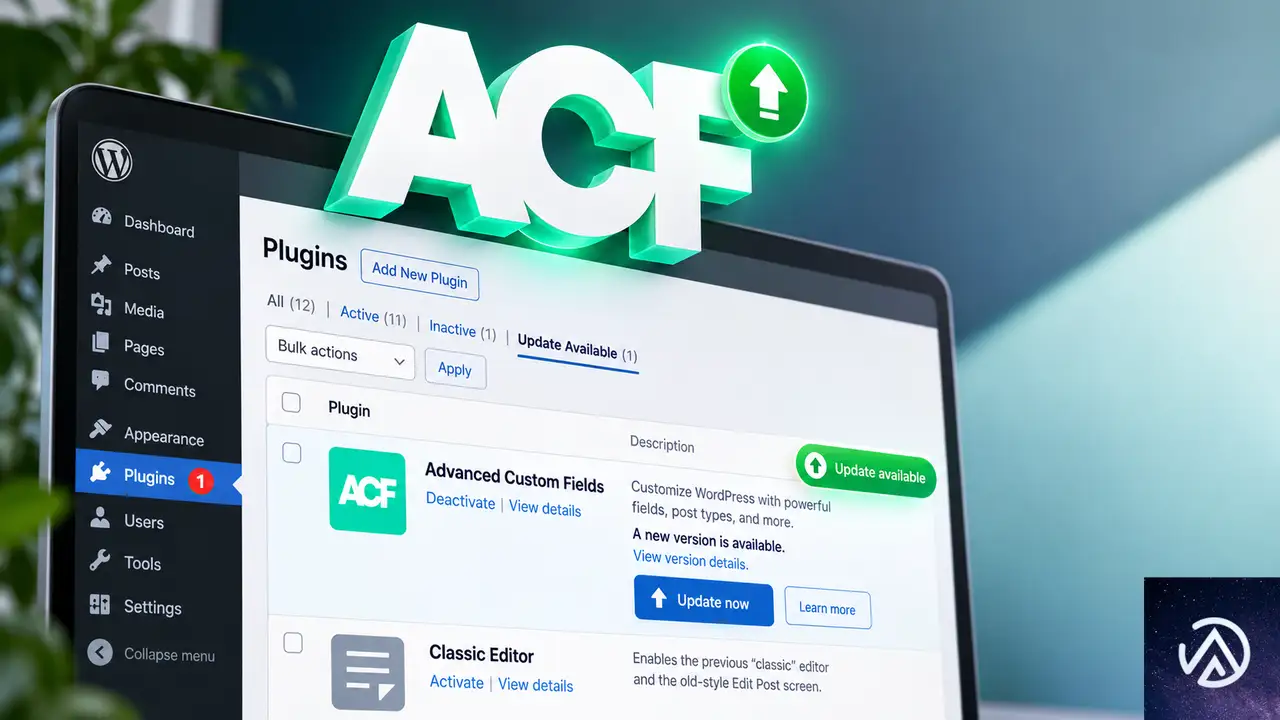
この症状はACFがReact 19に正式対応するまでの過渡期の互換性問題として認識されており、ACFの開発側でも修正が進められている。今後のアップデートでReact 19対応が含まれた場合は、本記事のフィルターを外して編集画面の挙動を再確認する。
それまでの間は、本番環境でReact 19実験を有効にしたまま使い続けるリスクを避けるため、本記事のフィルターでReact 18に固定しておくのが現実的だ。関連するプラグインやテーマが更新されたタイミングで、ステージング環境から互換性を確認する流れを作っておくと安全だ。
よくある質問
React 19実験を無効化すればACFブロックは直るのか
直る。ただし一部のホスティング環境では画面上のチェックが保存されず、既定値の有効に戻ってしまう。その場合はfunctions.phpのフィルターで強制的に無効化する。
functions.phpを直接編集せずに対処する方法はあるか
コードスニペットプラグインを使ってフィルターを追加する方法がある。いずれも親テーマを直接編集しないこと。親テーマを更新するとコードが消えるため、子テーマかスニペットプラグインを使う。
フロントエンドは表示されるのに編集画面だけ壊れるのはなぜか
ACFブロックの公開ページはサーバー側で描画されるため、React 19の影響を受けない。編集画面のプレビューだけはReactで組み立てられるため、互換性の問題が表面化する。
ACF以外のブロックが同じエラーを出す場合はどうすればよいか
同じReact error #130がコアブロックや他のプラグインブロックでも出る場合は、React 19実験だけでなくブロックの登録方法やプラグインの競合も確認する。一旦全プラグインを無効化して切り分けるのが早い。
フィルターを入れたままACFをアップデートしても問題ないか
問題はないが、ACFがReact 19に対応した後もフィルターが残っていると、React 18に固定され続ける。ACFの更新履歴を確認し、対応が完了したらフィルターを外して動作を再確認する。
この記事のポイント
- React 19実験の有効化でACFブロックの編集画面プレビューがエラーになる
- フロントエンドは影響を受けず、編集画面だけに症状が出る
- 管理画面のチェックが保存されない環境ではfunctions.phpから強制する
- ACFがReact 19に対応したらフィルターを外して再確認する

・ Reddit、Stack Overflow、WordPress.org フォーラムを日々巡回し、現場の悩みを拾い上げて記事化
・ WordPress、WooCommerce、Next.js などモダンWeb制作領域のトラブルシューティングが専門
・ 「検索しても答えが見つからなかった」を一つでも減らすことが目標
・ エラーメッセージから根本原因にたどり着く粘り強い調査が得意
・ 初心者がつまずきやすい箇所を先回りで解決する記事作りを心がけている
佐々木 太陽
・ Reddit、Stack Overflow、WordPress.org フォーラムを日々巡回し、現場の悩みを拾い上げて記事化 ・ WordPress、WooCommerce、Next.js などモダンWeb制作領域のトラブルシューティングが専門 ・ 「検索しても答えが見つからなかった」を一つでも減らすことが目標 ・ エラーメッセージから根本原因にたどり着く粘り強い調査が得意 ・ 初心者がつまずきやすい箇所を先回りで解決する記事作りを心がけている