

ManageWP でサイトがオフラインエラーになる All-In-One Intranet 競合の直し方
ManageWP のダッシュボードでサイトが「オフライン」表示になり Worker プラグインの再接続に失敗するエラーが出る場合、All-In-One Intranet プラグインの強制ログイン機能が外部通信をブロックしている可能性が高い。プラグインを最新版にアップデートするか、提供されているフィルターフックで ManageWP のアクセスだけを許可すれば直ちに解決する。
なぜ ManageWP が All-In-One Intranet 導入後に接続不能になるのか
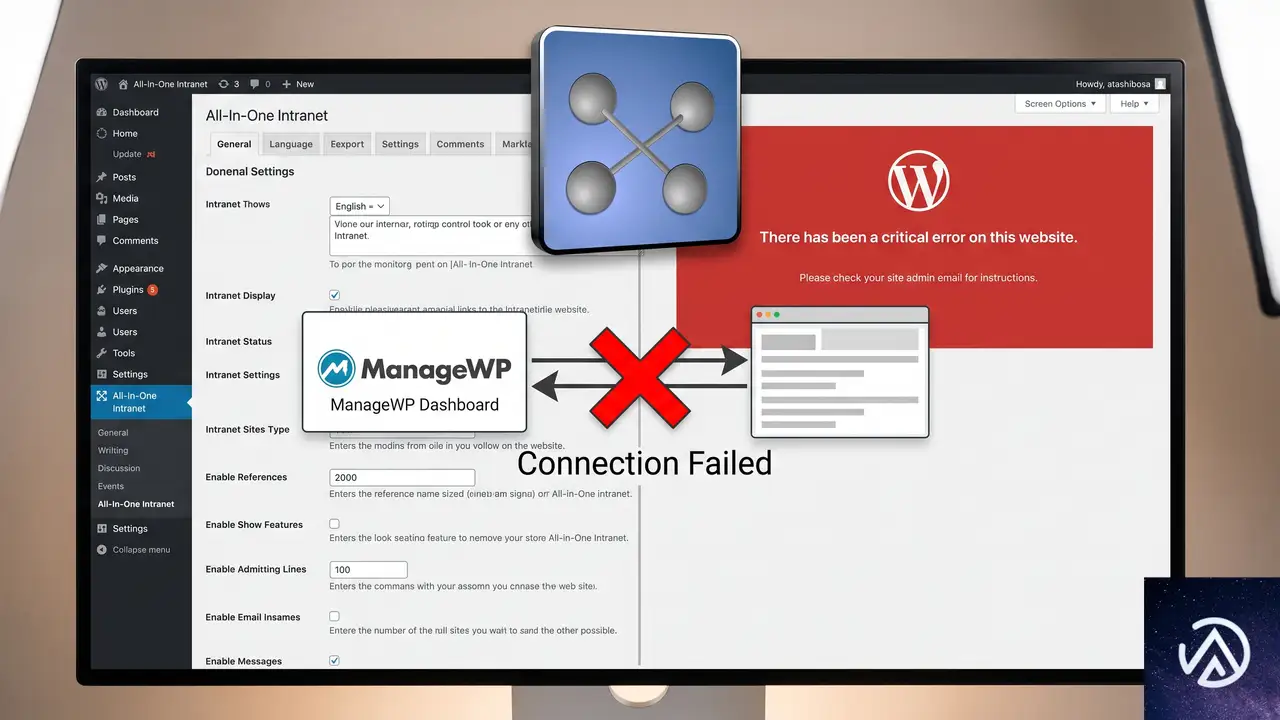
All-In-One Intranet は WordPress サイト全体を非公開化するプライバシー保護プラグインだ。設定を有効にすると、訪問者がログインしていない限り、あらゆるページへのアクセスを遮断する。この制御は WordPress のリクエスト処理そのものにかかり、人間のブラウザアクセスだけでなく、バックグラウンドで動作する管理ツールの通信も一律に弾いてしまう。
ManageWP はサイトで ManageWP Worker プラグインを経由して、ダッシュボードからの一括更新や監視を実現している。この通信は非ログイン状態の外部リクエストとして届くため、All-In-One Intranet の「未ログインユーザーをブロック」のルールに引っかかり、結果として「Worker プラグインがアクティブでない」という誤ったエラーを ManageWP 側に返してしまう。
このデモは、All-In-One Intranet が ManageWP の通信を遮断する流れと、除外設定後の正常な通信を示している。
アップデートで競合を根本解決する
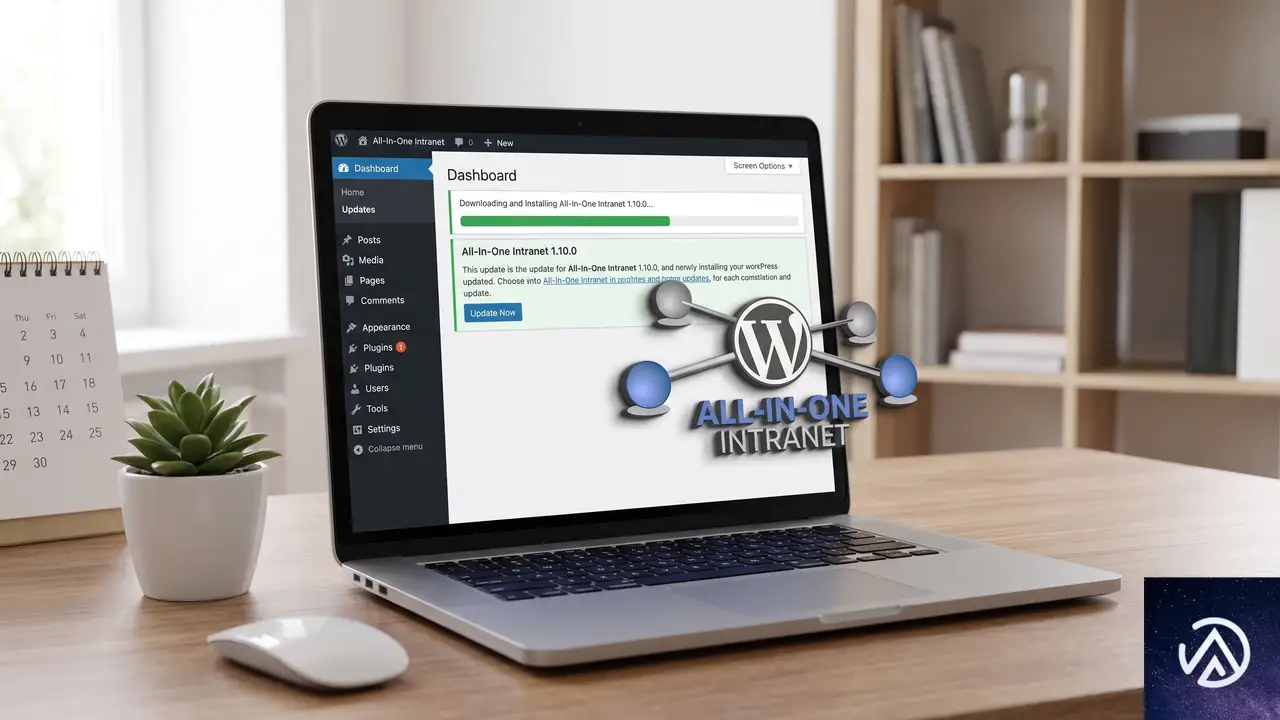
プラグイン開発元がこの競合を把握しており、バージョン 1.10.0 で ManageWP をはじめとする外部管理ツール(MainWP、WP Umbrella など)との通信が復旧する修正が行われた。古いバージョンを使い続けているなら、まずは All-In-One Intranet を最新にアップデートするだけで問題が解消する。
アップデート前のキャッシュとバックアップ
プラグインの更新前に、サイト全体のバックアップを取得しておく。管理画面から「ダッシュボード」→「更新」を開き、「プラグイン」セクションで All-In-One Intranet の新しいバージョンの有無を確認する。
更新が完了したら、サーバーキャッシュや CDN キャッシュをすべてクリアする。ManageWP 側のキャッシュもリセットするために、対象サイトの「サイトを再接続」を一度だけ実行し、オフライン表示が消えるか確認する。
フィルターフックで ManageWP を手動除外する
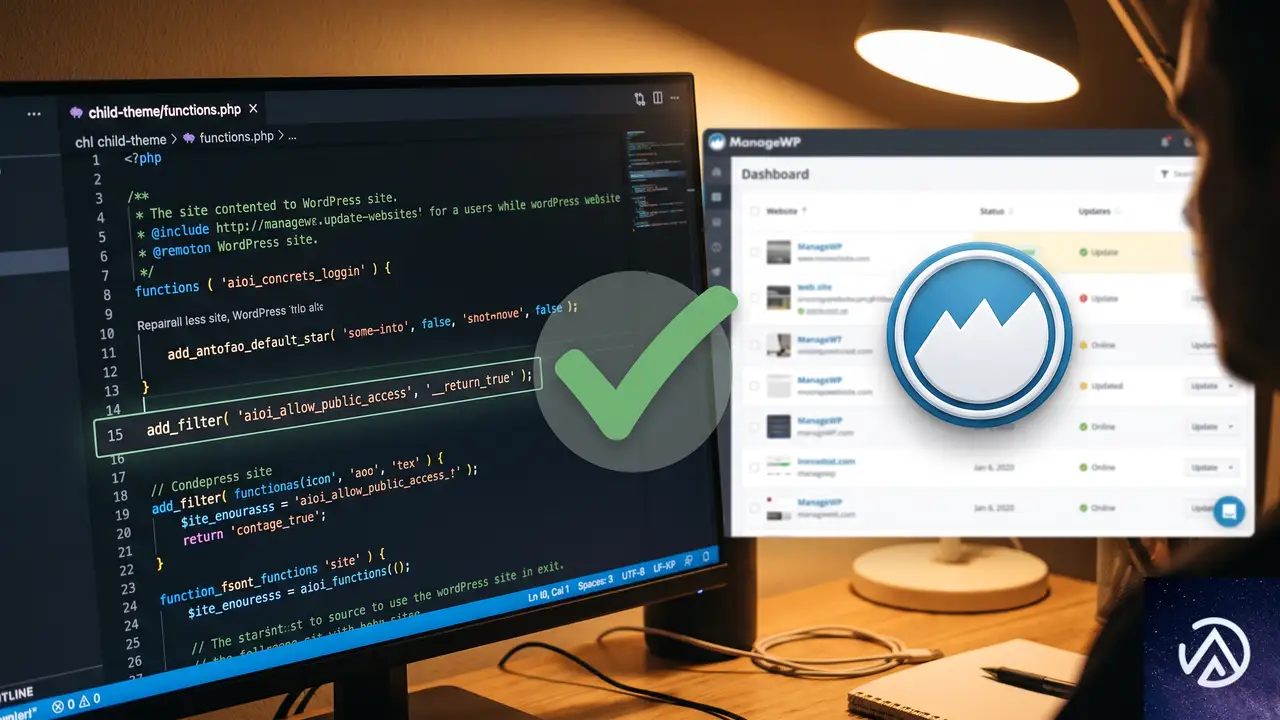
プラグインを何らかの理由で最新版にできない場合や、最新版でも何かしらの要因で競合が続くなら、All-In-One Intranet が用意している aioi_allow_public_access フィルターフックで ManageWP Worker のアクセスだけ許可する方法がある。このフックを使うと、サイトの他のプライバシー設定を維持したまま、特定のエンドポイントやリクエストを認証不要で通過させられる。
子テーマの functions.php にコードを追加する
フィルターフックは、利用している子テーマの functions.php にコードを追記して適用する。FTP やホスティングのファイルマネージャーで直接編集するか、管理画面の「外観」→「テーマファイルエディター」から functions.php を開く。
add_filter( 'aioi_allow_public_access', function( $allow ) {
    // ManageWP Worker の要求を常に許可する
    if ( defined( 'MWP_ACTION' ) || isset( $_GET['mwp_action'] ) ) {
        return true;
    }
    return $allow;
});
上記のコードは、ManageWP Worker プラグインがリクエストの際に内部でセットする定数やクエリパラメータを目印にしている。もし Worker プラグインが異なるパターンのリクエストを送っていたとしても、フック内の条件を適宜拡張すればよい。
コードを追加したらファイルを保存し、ManageWP ダッシュボードで対象サイトを再接続する。このタイミングでオフラインエラーが出なくなり、正常に一覧に戻ってくるはずだ。
この STEP 図は、フィルターフックでアクセスを許可し、ManageWP の接続を復旧するまでの一連の流れを視覚化したものだ。
回避策が効かない場合の追加切り分け
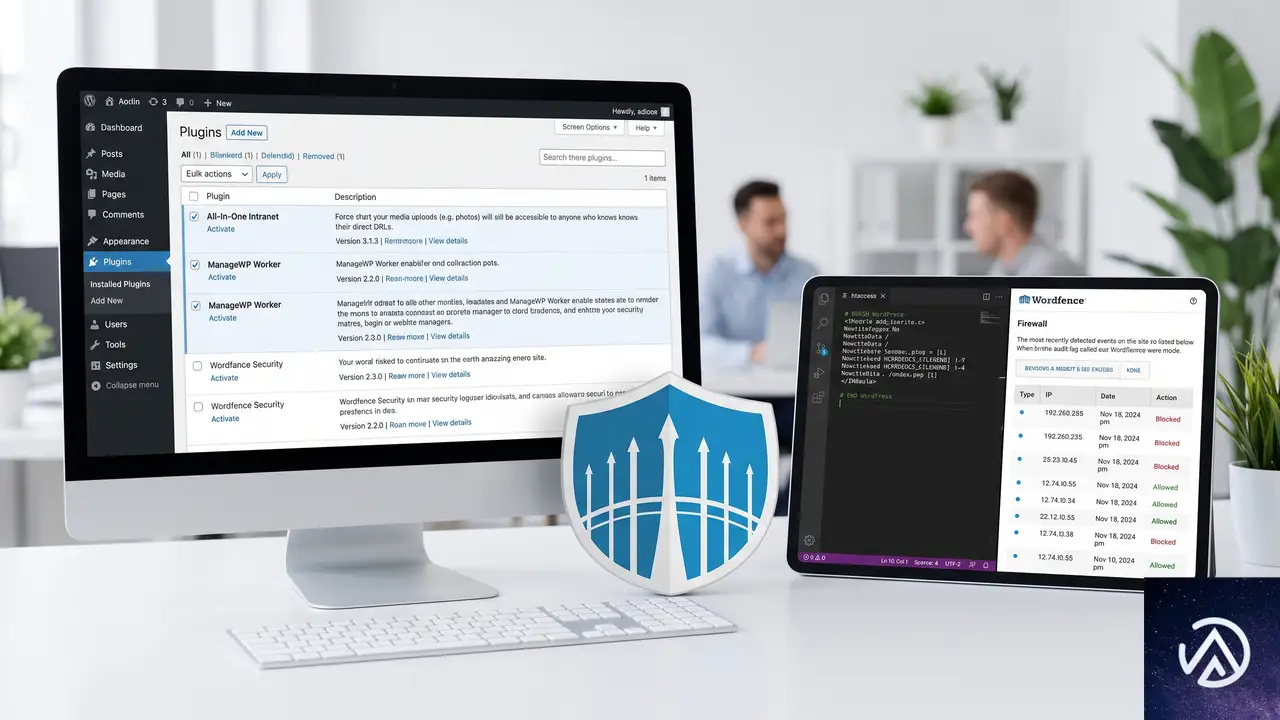
ごく稀に、All-In-One Intranet のバージョンアップやフィルター適用後もエラーが消えないケースがある。その場合は、他のセキュリティプラグインが重複して通信を遮断していないか確認する。
プラグインの競合を最小構成で検証する
一時的に全プラグインを無効化し、All-In-One Intranet と ManageWP Worker だけを有効化する。この状態で ManageWP が接続できるなら、ほかのプラグインに問題を起こしているものがあると判断できる。1つずつ有効化していき、再発タイミングを特定する。
ファイアウォールとサーバー設定の二重ブロックに注意する
Wordfence などの WAF(ウェブアプリケーションファイアウォール)が ManageWP の IP アドレスをブロックしている可能性もある。プラグインの設定や cPanel の IP ブロック機能で、ManageWP の公式 IP アドレス帯域が許可リストに入っているか確認する。また .htaccess にリダイレクトや BASIC 認証をかけている場合、一時的に解除して影響を切り分ける。
よくある質問
All-In-One Intranet を無効化したくないが、セキュリティは維持できるか
フィルターフックによる除外は、ManageWP Worker が利用する特定のリクエストに絞って施せる。サイトの他の全ページは引き続きログイン必須の状態を保つため、セキュリティレベルを落とすことなく管理だけを外部から行える。コードの条件式を Worker 限定にすることで、意図しない一般リクエストの流入は防がれる。
ManageWP 以外の管理ツールでも同じ問題は起きるのか
MainWP、WP Umbrella など、サイトに Worker 的なプラグインを入れて外部から操作する仕組みの管理ツール全般で発生する可能性がある。All-In-One Intranet のバージョン 1.10.0 ではこれらツールとの互換性も修正されているため、最新版で問題が起きることはほぼない。
アップデート後に ManageWP がまだオフライン表示のままだがどうすればいいか
まず ManageWP のダッシュボードで該当サイトを明示的に「再接続」させる。続いてサーバー側のキャッシュ(プラグインベースのキャッシュやホスティングのサーバキャッシュ)を完全にクリアする。それでも反映されない場合、Worker プラグイン自身をいったん削除し、ManageWP ダッシュボードから新規にインストールし直すと設定がリフレッシュされる。
functions.php を直接編集するのに抵抗がある。安全な方法はあるか
必ず親テーマではなく子テーマの functions.php を編集する。編集前にファイルをダウンロードしてバックアップし、テーマファイルエディターを使う場合は保存前にコードの誤字を確認する。それでも不安なら、Code Snippets プラグインを導入し、管理画面からスニペットとして同じコードを追加する方法もある。
数か月前から Worker の再接続に失敗していたが、データは失われるか
ManageWP 側の管理データ(サイトの追加設定や監視ログなど)は失われない。再接続が成功すれば、プラグインやテーマの更新状況はそのまま引き継がれる。ただし、オフライン期間中にあったサイト側の変更は、再接続後に初めて ManageWP 側で認識される。
この記事のポイント
- ManageWP のオフラインエラーは All-In-One Intranet のプライバシー保護が原因
- プラグインの 1.10.0 へのアップデートで競合は根本的に解決する
- すぐ対応したい場合は
aioi_allow_public_accessフィルターで手動除外 - コード追加は子テーマの functions.php に限定しバックアップを取る
- キャッシュクリアと再接続の実行を必ず忘れずに行う

・ Reddit、Stack Overflow、WordPress.org フォーラムを日々巡回し、現場の悩みを拾い上げて記事化
・ WordPress、WooCommerce、Next.js などモダンWeb制作領域のトラブルシューティングが専門
・ 「検索しても答えが見つからなかった」を一つでも減らすことが目標
・ エラーメッセージから根本原因にたどり着く粘り強い調査が得意
・ 初心者がつまずきやすい箇所を先回りで解決する記事作りを心がけている
WordPress 7.0 ブロックエディターで多言語プラグイン Bogo 有効時に REST API 500 エラーが出る原因と対処
WordPress の多言語プラグイン Bogo を有効化した状態でブロックエディターを開くと、カテゴリーなどのタクソノミーパネルが空になり、REST API が 500 Internal Server Error を返す症状は、Bogo が REST API に付与する lang パラメータと WordPress 7.0 のブロックエディター側のリクエスト処理が競合していることが主な原因だ。
なぜ Bogo とブロックエディターの組み合わせで REST API が 500 エラーを返すのか

この問題の核心は、ブロックエディターが内部で使用する REST API エンドポイントに対するリクエストにある。ブロックエディターは編集画面を表示する際、/wp-json/wp/v2/taxonomies や /wp-json/wp/v2/users/〜 といった複数のエンドポイントに同時にリクエストを送信し、カテゴリー一覧や投稿者情報を取得している。
Bogo は多言語対応のために、これらの REST API リクエストに対して自動的に lang クエリパラメータを付与する。たとえば ?lang=en や ?lang=ja といった具合だ。このパラメータ追加の処理が、ブロックエディターの特定の内部リクエストと組み合わさった際に、サーバー側で PHP の致命的エラーを引き起こしている。
データベースから要求された言語のデータを取得しようとするが、ブロックエディターのコンテキストでは想定外の引数が渡され、結果として WP_Query やタクソノミー取得関数が WP_Error オブジェクトを返す。これが REST API のレスポンス生成時に適切にハンドリングされず、500 エラーとして表面化する。
エラーの切り分けと原因特定の手順
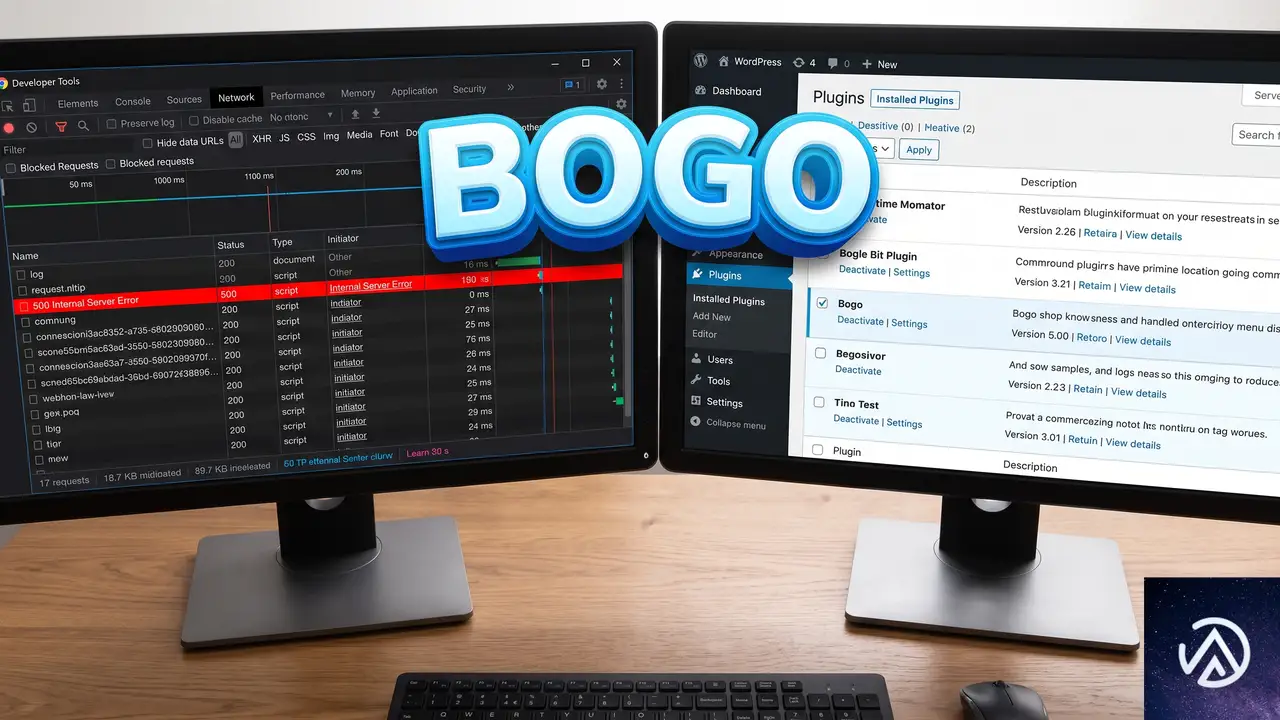
まずは問題が本当に Bogo とブロックエディターの組み合わせに限定されているのかを確認する。以下のフローに沿ってテストを進めると、原因の特定がスムーズになる。
上記の最小構成でもエラーが再現する場合、Bogo とブロックエディターの直接的な競合と判断できる。なお、クラシックエディタープラグインをインストールして同じ操作を行った際に問題が発生しないことも、ブロックエディター固有の問題であることの強い証拠になる。
実用的な回避策と当面の対応

根本的な修正は Bogo プラグイン側のアップデートを待つ必要があるが、運用を止めずにしのぐ方法はいくつか存在する。状況に応じて以下を使い分ける。
クラシックエディターへの一時的な切り替え
最も確実で即効性のある回避策は、クラシックエディタープラグインをインストールして旧来の編集画面を使うことだ。クラシックエディターは REST API に依存したデータ取得を行わないため、Bogo の lang パラメータ付与が問題を引き起こす余地がない。
→ ブロックエディターの内部リクエストが lang パラメータと競合
→ REST API 非依存のため競合が発生しない
クラシックエディターは WordPress の公式プラグインディレクトリから無料でインストールできる。インストール後は「設定」→「投稿設定」からデフォルトのエディターを切り替えられる。
REST API への lang パラメータ付与をフィルターフックで制限する
Bogo は REST API リクエストに言語パラメータを付与する際、rest_dispatch_request や rest_pre_dispatch といったフィルターフックを経由している。子テーマの functions.php に以下のようなコードを追加することで、管理画面からのリクエストに対して言語パラメータの付与を抑制できる。
add_filter( 'rest_dispatch_request', function( $dispatch_result, $request, $route, $handler ) {
    // 管理画面からの REST API リクエストの場合、Bogo の言語処理をスキップ
    if ( is_admin() || ( defined( 'REST_REQUEST' ) && REST_REQUEST && strpos( $route, '/wp/v2/' ) === 0 ) ) {
        remove_filter( 'rest_dispatch_request', 'bogo_rest_dispatch_request', 10 );
    }
    return $dispatch_result;
}, 5, 4 );このコードは、/wp/v2/ から始まる REST API ルート(ブロックエディターが使用する主要なエンドポイント)に対して、Bogo が持つ bogo_rest_dispatch_request フィルターを一時的に除去する。ただし、この方法は Bogo の内部実装に依存しているため、プラグインのバージョンアップによって動作が変わる可能性がある点に注意が必要だ。
プラグインのダウングレードまたはフォーク版の利用を検討する
Bogo 3.9.2 で問題が顕在化したのであれば、1つ前のバージョンである 3.9.1 にダウングレードすることで問題が回避できる可能性がある。ただし、ダウングレードはセキュリティ上のリスクを伴うため、あくまで開発者側の対応を待つ間の暫定策と位置づける。
代替の多言語プラグインへの移行を検討する
Bogo はシンプルな多言語化プラグインとして長く使われているが、ブロックエディターとの相性問題が続くようであれば、Polylang や WPML、TranslatePress といった代替プラグインへの移行も選択肢に入る。これらのプラグインはブロックエディターとの互換性テストがより積極的に行われており、多言語サイトの構築で実績も豊富だ。
デバッグモードで詳細なエラー情報を取得する
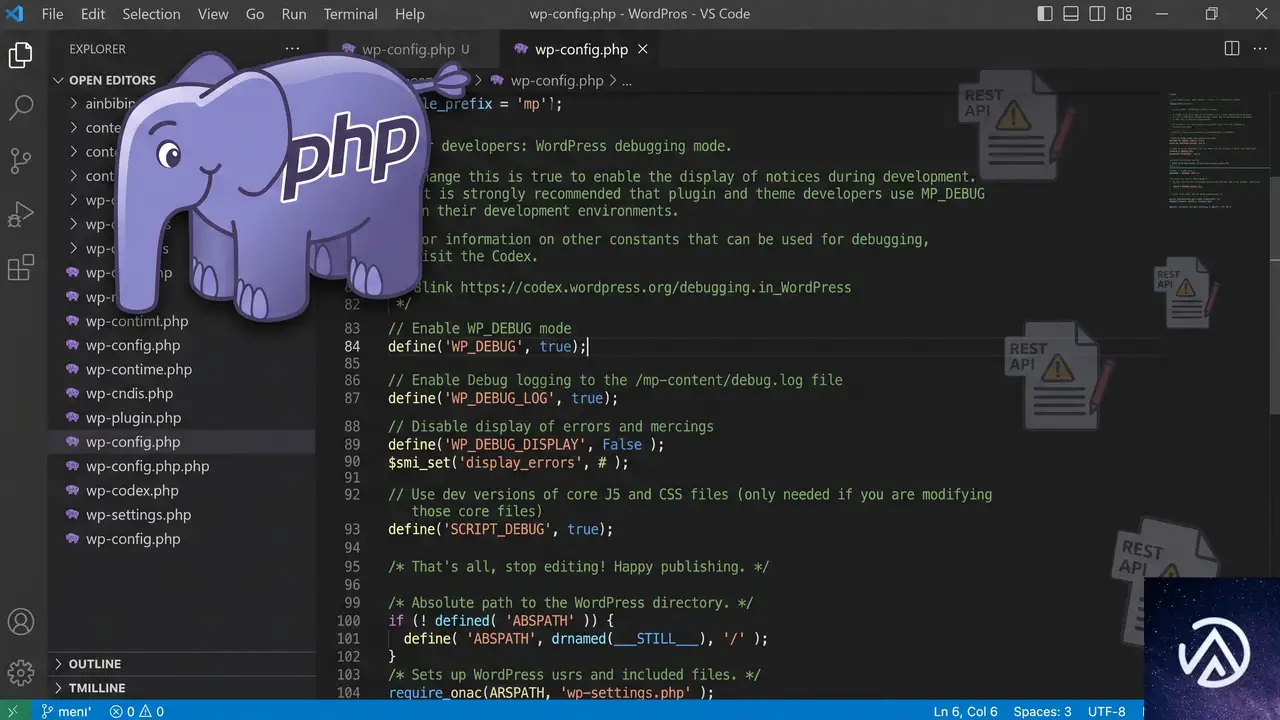
REST API の 500 エラーは、通常の PHP エラーとは異なり debug.log に記録されない場合がある。そのため、wp-config.php に以下の定数を追加して、より詳細なエラー情報を取得する。
define( 'WP_DEBUG', true );
define( 'WP_DEBUG_LOG', true );
define( 'WP_DEBUG_DISPLAY', false );
define( 'SAVEQUERIES', true );
さらに、ブラウザの開発者ツールで「ネットワーク」タブを開き、500 エラーを返している REST API リクエストを特定する。該当するリクエストの「レスポンス」タブを確認すると、サーバーから返された HTML のエラーページや JSON エラーオブジェクトが表示される。WordPress 7.0 では「このサイトで重大なエラーが発生しました」というメッセージが返ってくることが多い。
どうしてもエラーの詳細が取得できない場合は、wp-config.php に以下のコードを追加し、REST API エラー専用のログファイルを作成する方法もある。
add_action( 'rest_api_init', function() {
    set_error_handler( function( $errno, $errstr, $errfile, $errline ) {
        $log = sprintf( '[%s] %s:%d %s', date( 'Y-m-d H:i:s' ), $errfile, $errline, $errstr );
        file_put_contents( WP_CONTENT_DIR . '/rest-api-errors.log', $log . PHP_EOL, FILE_APPEND );
    });
}, 1 );
このコードは REST API の初期化時にカスタムエラーハンドラを登録し、発生したエラーをすべて wp-content/rest-api-errors.log に記録する。問題が解決したら必ず削除すること。
よくある質問
Bogo の代わりに Polylang を使っても同様のエラーは出るか
Polylang は REST API との統合が設計段階から考慮されており、ブロックエディターとの組み合わせでも同様の 500 エラーが発生する可能性は極めて低い。実際に多くの多言語サイトで Polylang とブロックエディターの組み合わせが問題なく運用されている。移行を検討する価値は十分にある。
この問題は WordPress 7.0 以前のバージョンでも発生するのか
WordPress 6.x 系では報告が少なく、7.0 へのアップデート後に顕在化したケースが多い。ブロックエディターの内部実装が 7.0 で変更され、特定の REST API エンドポイントに対するリクエストのタイミングやパラメータの扱いが変わったことが影響していると考えられる。
クラシックエディターに切り替えた後、再びブロックエディターに戻せるのか
問題なく戻せる。クラシックエディターで作成した投稿は、ブロックエディターに戻した際に自動的にクラシックブロックとして読み込まれる。Bogo プラグイン側のアップデートで問題が修正されたら、クラシックエディタープラグインを無効化してブロックエディターに戻せばよい。
REST API のエラーはフロントエンドの表示にも影響するのか
今回の問題は管理画面のブロックエディター内に限定されており、公開済みサイトのフロントエンド表示には影響しない。カテゴリー一覧や投稿一覧の表示、多言語切り替え機能は通常どおり動作する。ただし、ブロックエディターでカテゴリーを選択・編集できないため、投稿の作成や編集作業に支障が出る。
functions.php にフィルターフックを追加する方法がわからない場合はどうすればよいか
最も安全な方法は、FTP クライアントまたはレンタルサーバーのファイルマネージャーを使い、子テーマの functions.php ファイルを編集することだ。操作に不安がある場合は、Code Snippets プラグインを利用して管理画面からコードを追加する方法もある。誤ったコードの追加はサイト全体に影響するため、必ず事前にバックアップを取得してから作業すること。
この記事のポイント
- Bogo 有効時にブロックエディターのカテゴリーパネルが空になるのは、REST API への lang パラメータ付与が競合を起こすため
- クラシックエディターに一時的に切り替えることで、即座に問題を回避できる
- functions.php にフィルターフックを追加し、管理画面からの REST API リクエストに対して Bogo の言語処理を抑制する方法もある
- 根本解決には Bogo プラグイン側のアップデートが必要で、状況によっては代替プラグインへの移行も検討する
- REST API の 500 エラーは debug.log に記録されないことがあるため、専用のエラーログ取得を設定すると原因特定が早まる
・ Reddit、Stack Overflow、WordPress.org フォーラムを日々巡回し、現場の悩みを拾い上げて記事化
・ WordPress、WooCommerce、Next.js などモダンWeb制作領域のトラブルシューティングが専門
・ 「検索しても答えが見つからなかった」を一つでも減らすことが目標
・ エラーメッセージから根本原因にたどり着く粘り強い調査が得意
・ 初心者がつまずきやすい箇所を先回りで解決する記事作りを心がけている
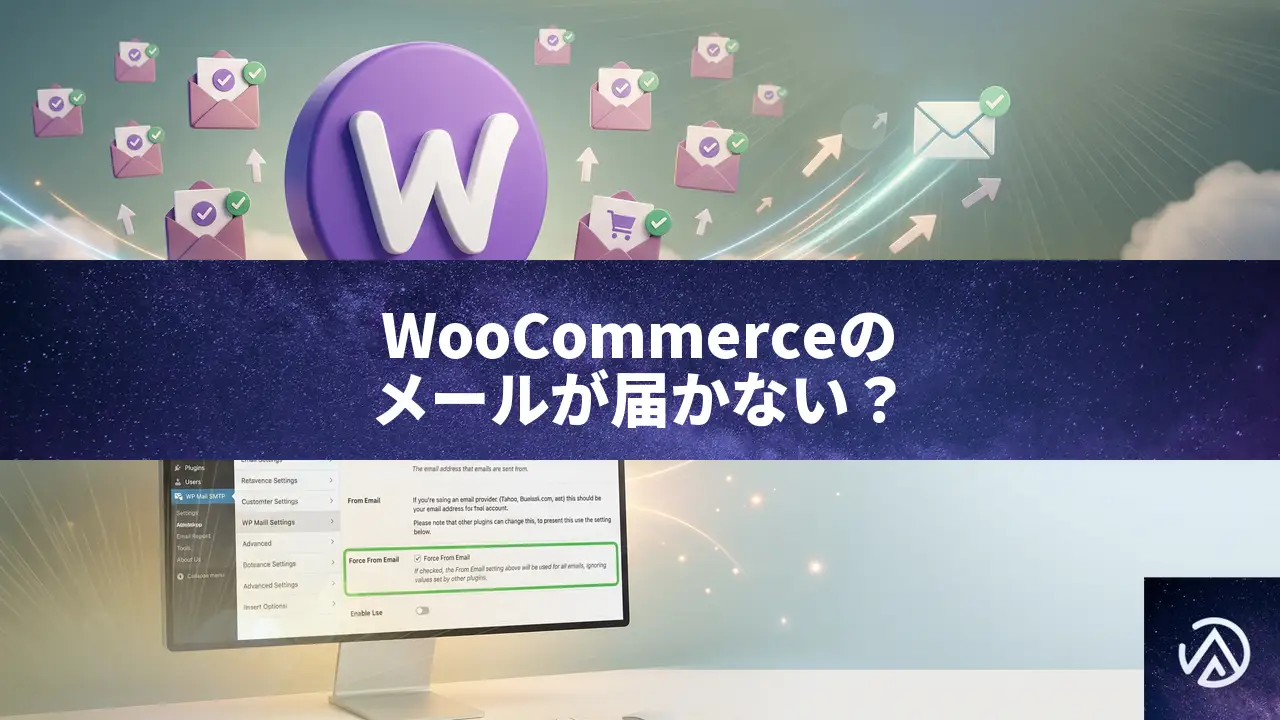
WooCommerceのメールが届かない時はWP Mail SMTPの「Force From Email」を確認
WP Mail SMTPのテストメールは届くのに、WooCommerceの注文確認や処理完了のメールだけが届かない場合、原因のほとんどはWP Mail SMTPで「Force From Email(送信元アドレスを強制)」の設定が無効になっていることだ。この設定を有効にし、WooCommerce側の送信元アドレスも確認すれば、数分で解決する。
なぜテストメールは届くのにWooCommerceのメールだけ届かないのか
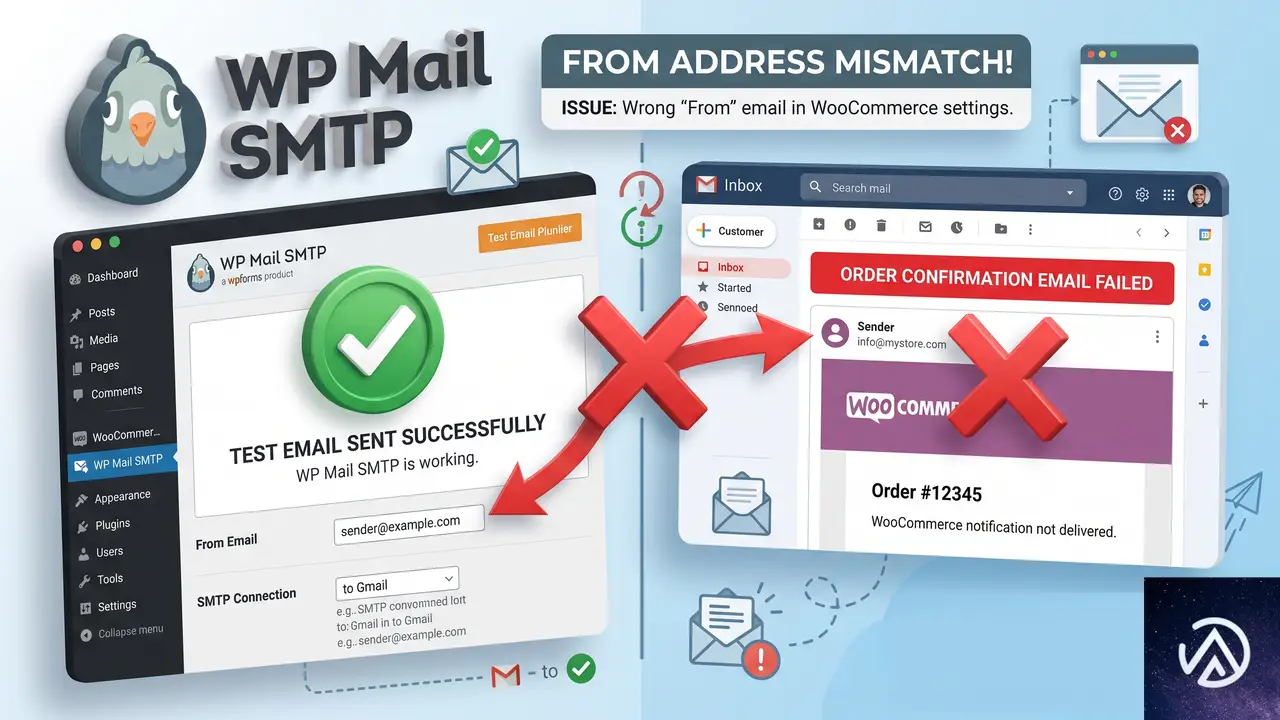
WP Mail SMTPのテストメール機能は、管理画面から手動で送信した単体のメールだ。このとき、WP Mail SMTPは自分が設定されたSMTPサーバー情報(サーバー名、ポート番号、ユーザー名、パスワード)と認証用のメールアドレスを使ってメールを送る。テストが成功しているということは、SMTPサーバーとの通信自体は正常で、認証情報も間違っていない。
一方、WooCommerceが自動で生成するメール(新規注文、処理中、完了など)は、SMTPサーバーに直接接続するわけではない。内部的にWordPressのwp_mail()関数を呼び出し、WP Mail SMTPがそれをフックしてSMTP経由で配送する。この過程で問題になるのが送信元(From)アドレスの不一致だ。
多くのSMTPサービス(SendGrid、Gmail SMTP、Microsoft 365など)は、なりすまし防止のため、メールのFromヘッダーが認証済みのアドレスと一致しているか厳しくチェックする。WooCommerceはデフォルトで「wordpress@あなたのドメイン」のようなアドレスを送信元に設定するが、これがSMTP認証に使ったアドレスと違うと、SMTPサーバー側で送信が拒否される。テストメールはWP Mail SMTPが認証アドレスを直接使うので届く。ここが分かれ目だ。
上の図のように、WP Mail SMTPの認証アドレスとWooCommerceが使う送信元アドレスが異なると、SMTPサーバーは「このメールのFromは本当に認証された持ち主か?」と判断できず、配送を止めてしまう。解決にはWP Mail SMTP側でこの不一致を強制的に揃える設定が必要になる。
WP Mail SMTPの「Force From Email」を有効にする手順
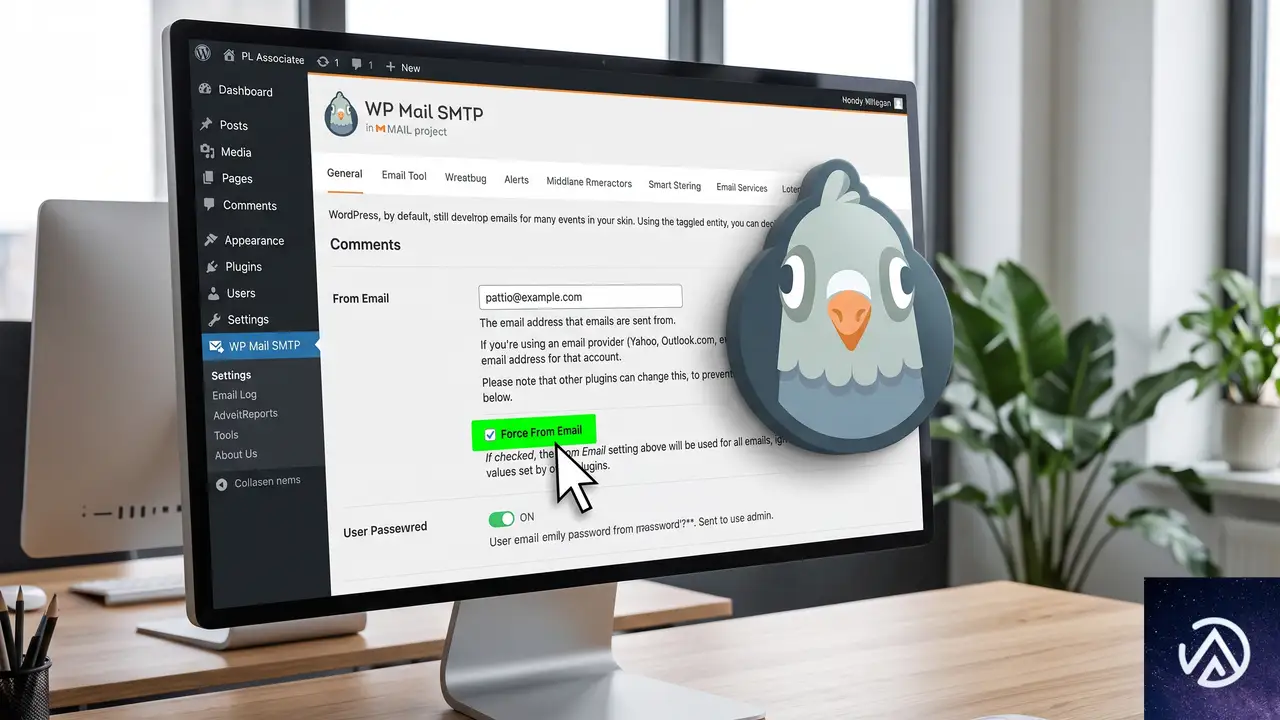
まず試すべきは、WP Mail SMTPの設定画面にある「Force From Email」オプションを有効にすることだ。この設定は、WooCommerceを含むすべてのプラグインが生成するメールの送信元アドレスを、WP Mail SMTPに登録した認証アドレスで上書きする働きを持つ。これにより、SMTPサーバーがアドレスの不一致でメールを拒否する問題が解消される。
「Force From Email」が表示されない場合の確認ポイント
WP Mail SMTPの無料版(Free)には「Force From Email」のオプションが存在しないバージョンもある。設定画面の「From Email」セクションに項目が見当たらない場合は、以下の点を確認する。
- WP Mail SMTPが最新バージョンに更新されているか
- 有料版(Pro)を使っているか、無料版で機能が制限されていないか
- 「From Email」欄に認証アドレスと完全に同じメールアドレスを手動で入力しているか
無料版で「Force From Email」が使えない場合は、「From Email」欄にSMTP認証で使っているアドレスをそのまま手入力し、さらに後述のWooCommerce側の送信元設定も同じアドレスに揃える方法で対応できる。
WooCommerce側の送信元アドレス設定も揃える

WP Mail SMTPの「Force From Email」が有効でも、設定が競合したり予期しない挙動でうまくいかないケースがある。念のため、WooCommerce自体のメール送信元設定もSMTP認証アドレスに揃えておくと確実だ。
WooCommerceの「差出人アドレス」を変更する
管理画面の「WooCommerce」→「設定」→「メール」タブを開く。ページ上部に「差出人アドレス(From Address)」という項目がある。ここにWP Mail SMTPで認証したメールアドレスとまったく同じアドレスを入力する。デフォルトではドメイン名から自動生成されたアドレスが入っていることが多いので、上書きする。
同じ画面のすぐ上にある「差出人(From Name)」はショップ名など任意の表示名でかまわない。ここは認証とは関係なく、受信者のメールソフト上で「誰からのメールか」として表示されるだけだ。
個別のメールテンプレート設定は通常変更不要
「メール」タブの下部には「新規注文」「処理中」「完了」など個別のメール通知一覧がある。ここで各メールの「受信者アドレス」を設定できるが、送信元アドレスを個別に指定する項目は標準ではない。そのため、通常は上部の「差出人アドレス」だけ修正すれば十分だ。もし個別テンプレートをカスタマイズするプラグインを入れている場合は、そのプラグイン側でFromアドレスが上書きされていないか確認する。
その他の確認ポイント

WooCommerceからテストメールを送る方法
WP Mail SMTPのテストメールだけでなく、WooCommerce側からもメール送信をトリガーして確認したい場合は、管理画面の「WooCommerce」→「ステータス」→「ツール」タブを開き、「メールをテスト」機能を使う。ここで任意のメール種別(例「新しい注文」)を選んで「送信」ボタンを押すと、実際のWooCommerceメールが送信される。Force From Emailの設定後、このテストで届くかどうかを見るのが最も確実だ。
プラグインの競合を疑う
稀に、他のSMTPプラグインやメール関連プラグイン(メールテンプレートカスタマイザー、メールログプラグインなど)が共存していると、WP Mail SMTPのフックより先にメール処理を横取りしてしまうことがある。「Force From Email」とWooCommerce側の設定を合わせても改善しない場合は、以下の手順で切り分けを行う。
- WP Mail SMTP以外のメール関連プラグインをすべて無効化する
- 標準テーマ(Twenty Twenty-Fiveなど)に一時的に切り替える
- WooCommerceの「メールをテスト」で再度送信を試す
ここで届くようになれば、テーマかプラグインのどちらかに原因がある。1つずつ再有効化して原因を特定する。
SMTPサーバー側の送信ログを確認する
上記すべてを試しても解決しない場合、SMTPサーバー側でメールがどう処理されているかを確認する。SendGridやGmail SMTP、Microsoft 365など、利用しているSMTPサービスには管理画面があり、送信ログやアクティビティログを確認できる。WooCommerceが送信を試みた形跡があるか、エラーが出ているかを見ることで、問題の所在がWP Mail SMTPより先か後かを切り分けられる。
よくある質問
「Force From Email」を有効にしてもメールが届かない場合は?
WooCommerce側の「差出人アドレス」が認証アドレスと一致しているか再度確認する。また、WP Mail SMTPの「Force From Name」も併せて有効にすると、名前の不一致によるフィルタリングを回避できることがある。それでも改善しなければ、他のメール関連プラグインを無効化して競合を確認する。
SMTP認証のメールアドレスはどのアドレスを使うべきか
自社ドメイン(例 info@自社ドメイン.com)を使うのが最も信頼性が高い。Gmailの無料アカウントでも送れるが、1日の送信制限があり、ビジネス用途ではGoogle WorkspaceやSendGridなどの専用SMTPサービスが推奨される。いずれの場合も、認証に使ったアドレスと完全に同じものを送信元アドレスとして使う必要がある。
迷惑メールフォルダに入ってしまう場合はどうするか
SMTP認証を使っていても、SPFレコードやDKIM署名がドメインのDNSに正しく設定されていないと、迷惑メールに分類されることがある。WP Mail SMTPの設定画面から「メールテスト」を送った際に表示される診断結果で、SPFやDKIMの状態を確認できる。これらが未設定または失敗している場合は、利用しているSMTPサービスの指示に従ってDNSレコードを追加する。
この記事のポイント
- WP Mail SMTPのテスト成功はSMTP通信が正常な証拠で、問題は送信元アドレス不一致にある
- 「Force From Email」を有効にすれば、全プラグインの送信元アドレスが認証アドレスに強制統一される
- WooCommerce側の「差出人アドレス」設定も同じ認証アドレスに手動で揃えるとさらに確実
- 改善しない場合はメール関連プラグインの競合やSMTPサーバー側のログを確認する
- SPFやDKIMのDNS設定も合わせて確認すると、迷惑メール対策まで完結する
・ Reddit、Stack Overflow、WordPress.org フォーラムを日々巡回し、現場の悩みを拾い上げて記事化
・ WordPress、WooCommerce、Next.js などモダンWeb制作領域のトラブルシューティングが専門
・ 「検索しても答えが見つからなかった」を一つでも減らすことが目標
・ エラーメッセージから根本原因にたどり着く粘り強い調査が得意
・ 初心者がつまずきやすい箇所を先回りで解決する記事作りを心がけている
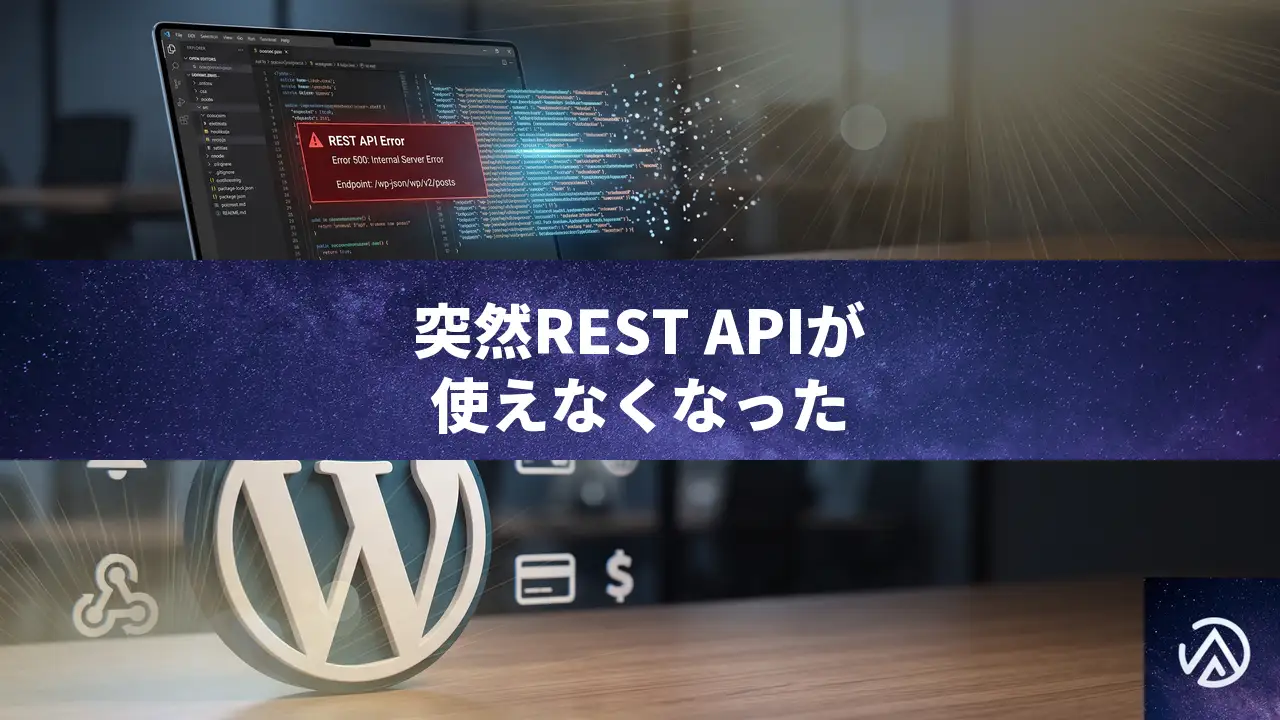
REST APIに非ログイン状態でアクセスできなくなった時の原因と解決手順
プラグインや本体のアップデートを機に、外部サービスからのREST APIリクエストが「Only authenticated users can access the REST API.」というエラーで拒否されるようになった場合、多くのケースではプラグインの認証設定が更新によって変更されている。まずは該当プラグインの「REST APIアクセスを許可する」設定を見直し、それでも改善しなければバージョン固有の不具合を疑う。
なぜアップデート後にREST APIが突然使えなくなるのか
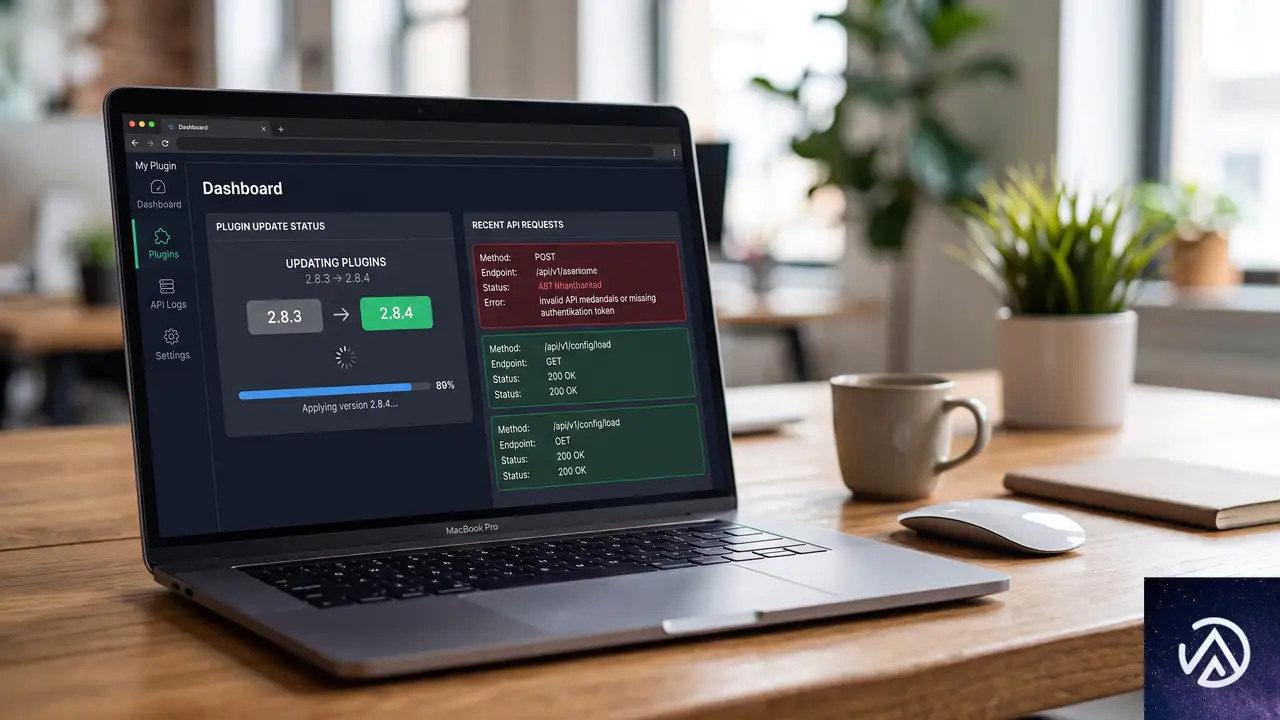
WordPressのREST APIは、外部アプリやサービスとサイトがデータをやり取りするための共通の窓口だ。決済ゲートウェイの通知(ウェブフック)、モバイルアプリからの記事取得、別サーバーとの在庫連携など、多様な自動処理がREST APIを通じて動いている。
プラグインのバージョンアップでアクセスが遮断される原因は、大きく分けて二つある。ひとつはセキュリティ強化を目的とした仕様変更で、非ログインユーザー(未認証リクエスト)に対する制限が新たに追加、あるいは既定で有効化されたケースだ。もうひとつは、アップデート時のコードの不具合で「REST APIを許可する」設定が内部的に無視されてしまうケースである。
いずれの場合も、ウェブフックを受け取るサイト側では「ログインしていない外部からのPOSTリクエスト」として扱われるため、認証エラーが返ってしまう。ECサイトの決済通知や予約システムの在庫更新など、リアルタイム性が求められる連携ほど被害が大きい。
プラグイン設定でREST APIのアクセス制御を確認する
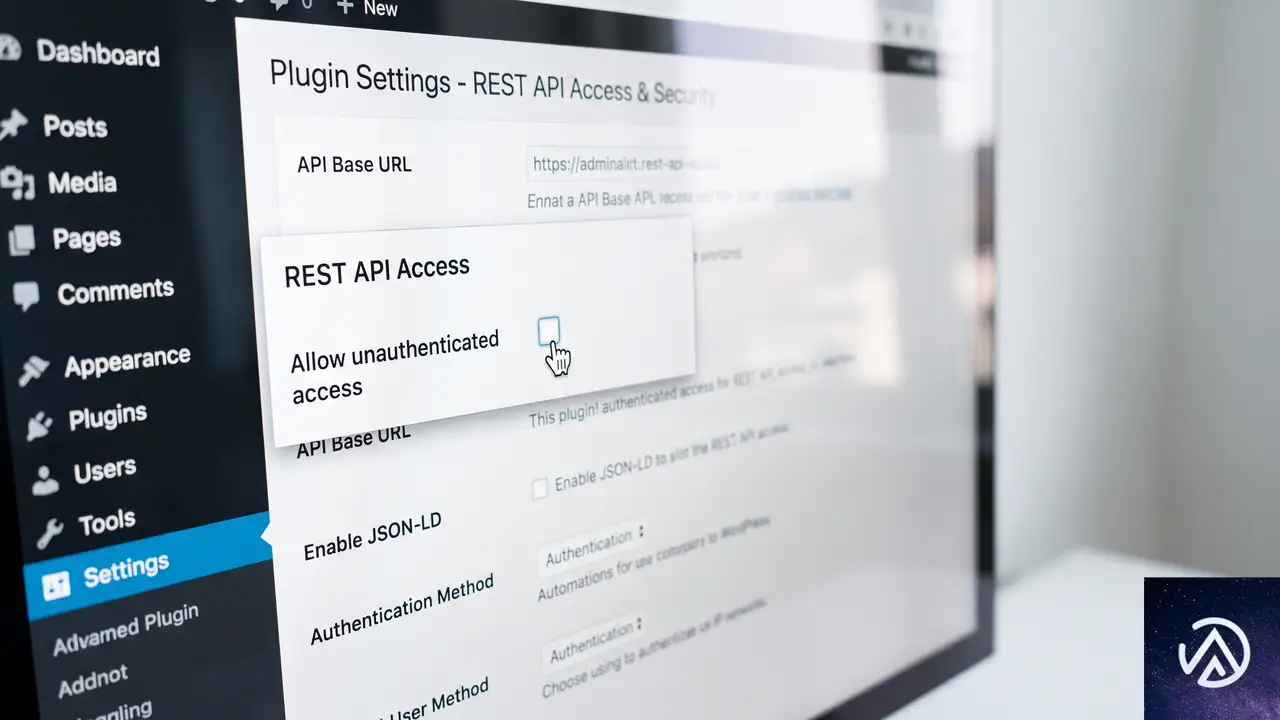
最初に行うべきは、該当プラグインの設定画面にREST API関連の項目が存在するかどうかの確認だ。多くのセキュリティ系プラグインやユーザー管理プラグインには「REST APIへのアクセスを制限する」「未認証ユーザーをブロックする」といったチェックボックスが用意されている。
管理画面から該当プラグインの設定ページを開き、「REST API」「APIアクセス」「外部リクエスト」「認証」などのキーワードを含む項目を探す。もし「未認証ユーザーのREST APIアクセスを無効にする」といった設定がオンになっていれば、これをオフに切り替えて保存し、外部からのリクエストが再び通るかをテストする。
設定項目の名称や位置はプラグインによって異なる。セキュリティタブの中にあったり、詳細設定の一番下に隠れていたりすることも多い。見つからない場合はプラグインのドキュメントや公式サポートフォーラムで「REST API permission」をキーに検索する。
プラグインのバージョンを切り戻して検証する
設定が正しく「許可」になっているにもかかわらずAPIが機能しない場合、プラグイン自体の不具合を疑う段階に入る。管理画面上は許可しているように見えて、内部的な処理では設定値を正しく読み取れていない可能性がある。
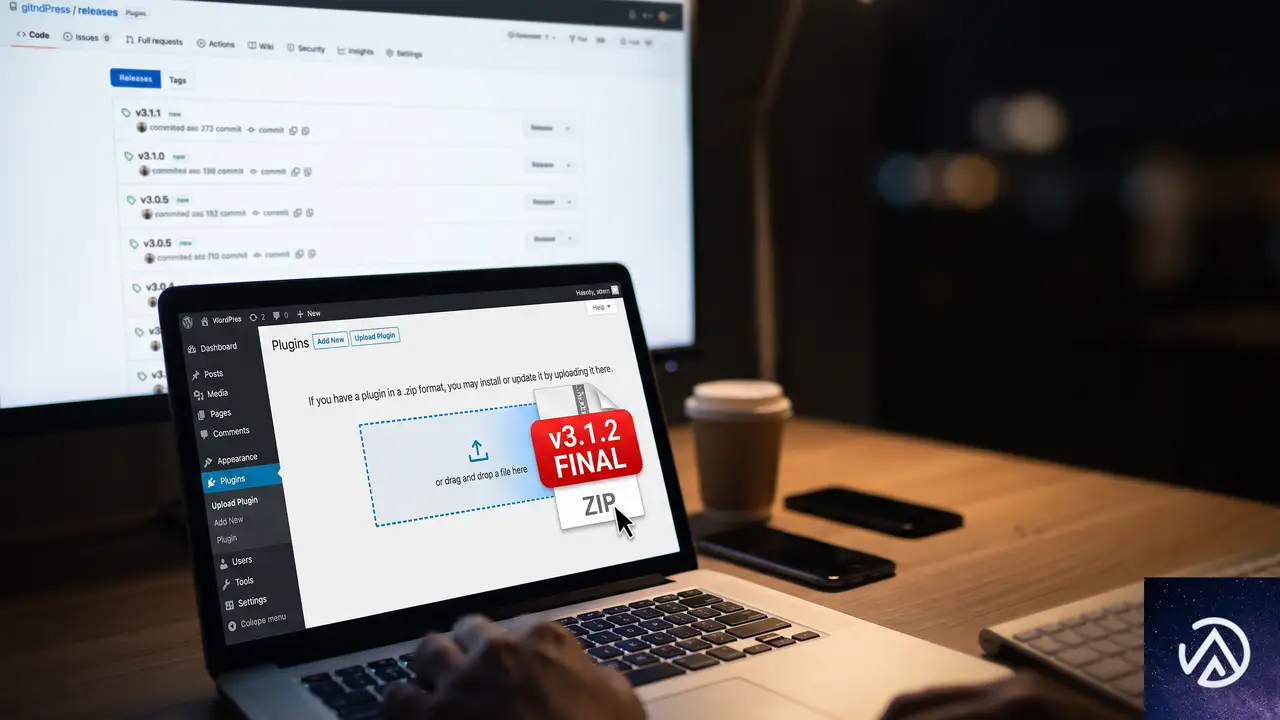
まずは該当プラグインの安定していた旧バージョンを入手し、手動でインストールし直す。公式プラグインディレクトリの「以前のバージョン」セクションや、プラグイン開発者がGitHubでリリースしているアーカイブからダウンロードできる。
切り戻しは次の手順で進める。プラグイン一覧画面で問題のプラグインを一度無効化し、削除する(設定データは残るため心配は不要)。続いて旧バージョンのZIPファイルを「プラグイン」→「新規追加」→「プラグインのアップロード」からインストールし有効化する。この状態で外部からのAPIリクエストが正常に処理されるかテストし、復旧を確認したら開発元に不具合報告を送る。
どうしても旧バージョンが入手できない場合は、WP Rollbackプラグインを使って管理画面から直接ダウングレードする方法もある。ただし本番サイトでの使用は慎重に行い、必ず事前にバックアップを取得しておく。
特定エンドポイントだけを許可するカスタム対応
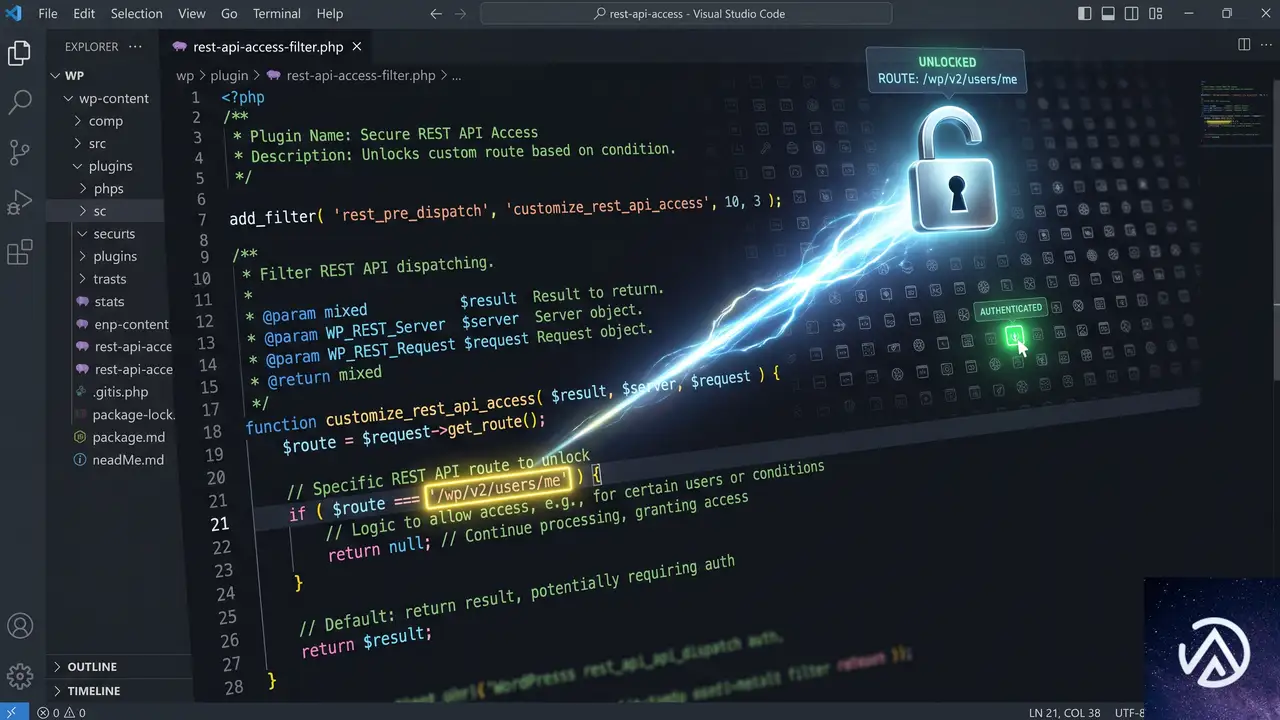
セキュリティ上の理由からREST API全体を無制限に開放したくない場合は、必要なエンドポイントだけを選択的に許可する方法が有効だ。たとえば決済ゲートウェイのウェブフックは特定のルート(/wp-json/wc/v3/ordersなど)だけ通ればよい。
テーマのfunctions.phpに以下のようなフィルターを追加すれば、特定のRESTルートに対して認証要件を緩和できる。コードを直接書く場合は必ず子テーマを利用する。
add_filter( 'rest_authentication_errors', function( $result ) {
    if ( ! empty( $result ) ) {
        return $result;
    }
    if ( strpos( $_SERVER['REQUEST_URI'], '/wp-json/my-plugin/v1/webhook' ) !== false ) {
        return true;
    }
    return $result;
});このコードは、指定したパス(上の例では/my-plugin/v1/webhook)へのアクセスに対して認証チェックをスキップし、それ以外のエンドポイントは通常の認証を維持する。プラグイン本体を修正せずに済むため、アップデートが来ても上書きされる心配がない。
フィルターを追加した後は必ず、許可したエンドポイントに外部からcurlコマンドやPostmanでテストリクエストを送り、意図したとおりに動作することを確認する。想定外のエンドポイントが開放されていないかも併せてチェックする。
リバースプロキシやWAFがリクエストを遮断していないか調べる
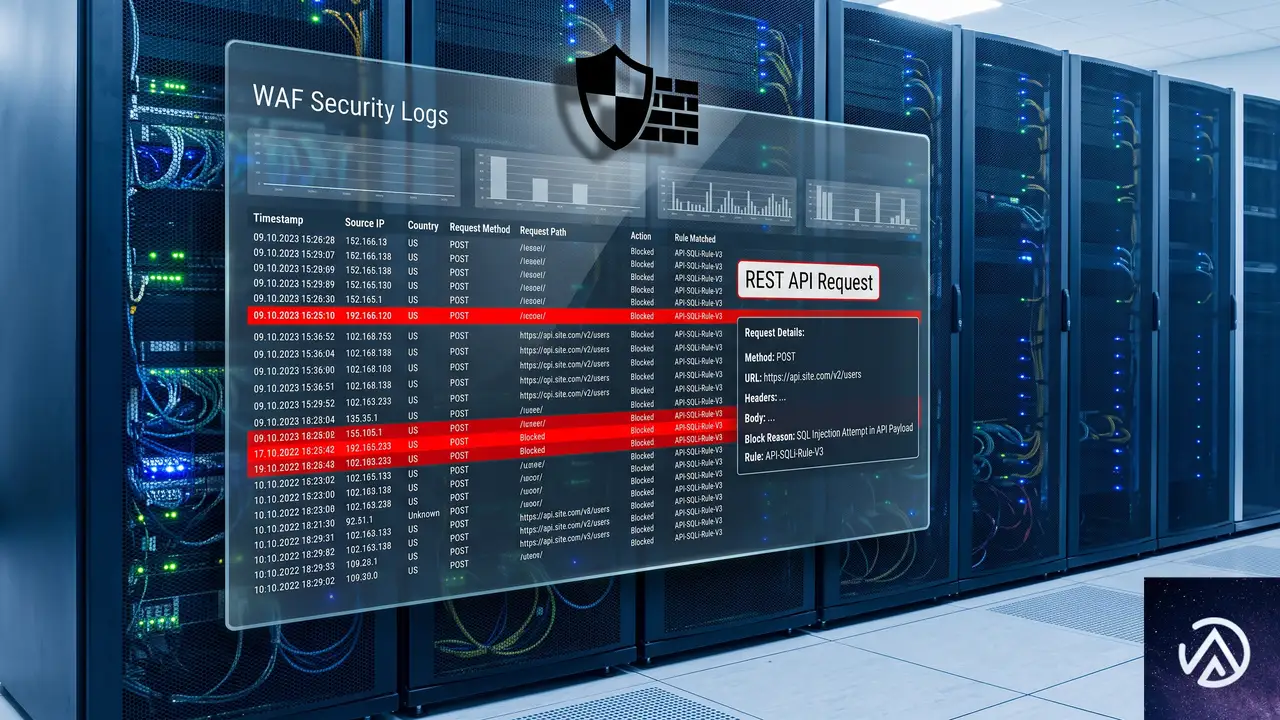
プラグインの設定もバージョンも問題ないのにAPIが機能しない場合、サーバー環境側でリクエストが遮断されている可能性がある。CDNのWAF(ウェブアプリケーションファイアウォール)、ホスティング側のセキュリティモジュール、あるいは.htaccessの記述が原因で、外部からのPOSTリクエストがブロックされているケースは意外に多い。
確認すべきはログだ。WAFを導入している場合はその管理画面で遮断ログを検索し、APIリクエストが誤検知でブロックされていないか調べる。サーバーのアクセスログでは、対象のエンドポイントにリクエストが到達しているかどうか、到達している場合のHTTPステータスコード(401や403なら認証・権限の問題、200系ならアプリケーション側で正常処理後にエラーが発生している)をチェックする。
とくに管理画面のURLを変更するプラグインや、xmlrpc.phpを無効化する設定が、間接的にREST APIのエンドポイントにまで影響を与えていることもある。これらの設定も一時的に解除してテストを行う。
よくある質問
どのプラグインがREST APIに影響を与えているか特定するには
全プラグインを一度無効化し、問題のエンドポイントに外部からアクセスして正常応答を確認する。その後、プラグインを1つずつ有効化しながら再テストすれば、原因のプラグインを絞り込める。テーマのfunctions.phpのカスタムコードも疑わしい場合は、標準テーマに一時的に切り替えて検証する。
外部サービスが受け取るエラーの内容を詳しく知るには
WordPressのREST APIは認証エラー時にJSON形式のエラーオブジェクトを返す。外部サービス側でHTTPレスポンスボディをログに残せるなら、codeとmessageの値を取得すれば原因の手がかりになる。ログが取れない場合は、curlで手動リクエストを送り、curl -vでレスポンスボディを直接確認する。
REST API全体を無効化せずにセキュリティを保つ方法はあるか
特定のIPアドレスからのみアクセスを許可する.htaccessの設定、APIキーやアプリケーションパスワードを使った認証の義務付け、あるいは必要なエンドポイントだけをホワイトリスト登録するカスタムコードで対応できる。無制限の全面開放は避け、必要最小限の権限に絞ることが安全面でも推奨される。
プラグインをダウングレードしても問題はないのか
セキュリティ修正や脆弱性対策を含むアップデートを巻き戻すことになるため、ダウングレードはあくまで一時的な回避策と位置づける。復旧を確認したら速やかに開発元へ報告し、修正バージョンがリリースされたらすぐに更新する。ダウングレード期間中はサイト全体の監視を強化する。
アップデート前のバージョンが不明な場合はどうするか
プラグイン一覧画面の「詳細を表示」から「開発」タブを開くと、過去のバージョン履歴が参照できる。または公式プラグインディレクトリの「Advanced View」に「Previous Version」のリンクが用意されている。どうしてもわからない場合は、バックアップから前回正常に動作していたプラグインファイルを復元する。
この記事のポイント
- プラグイン更新後にREST APIが遮断されたら、まず設定画面のアクセス制御項目を確認する
- 設定が正しくても動かない場合は、旧バージョンに切り戻して不具合を検証する
- 必要なエンドポイントだけをfunctions.phpのフィルターで選択的に開放できる
- WAFやサーバー設定がリクエストをブロックしていないかログで確認する
- ダウングレードは一時的な対策とし、修正版のリリースを待って更新する
・ Reddit、Stack Overflow、WordPress.org フォーラムを日々巡回し、現場の悩みを拾い上げて記事化
・ WordPress、WooCommerce、Next.js などモダンWeb制作領域のトラブルシューティングが専門
・ 「検索しても答えが見つからなかった」を一つでも減らすことが目標
・ エラーメッセージから根本原因にたどり着く粘り強い調査が得意
・ 初心者がつまずきやすい箇所を先回りで解決する記事作りを心がけている
WPManageNinjaプラグイン更新で不正コード混入 全亜種を検出するSQLと駆除手順
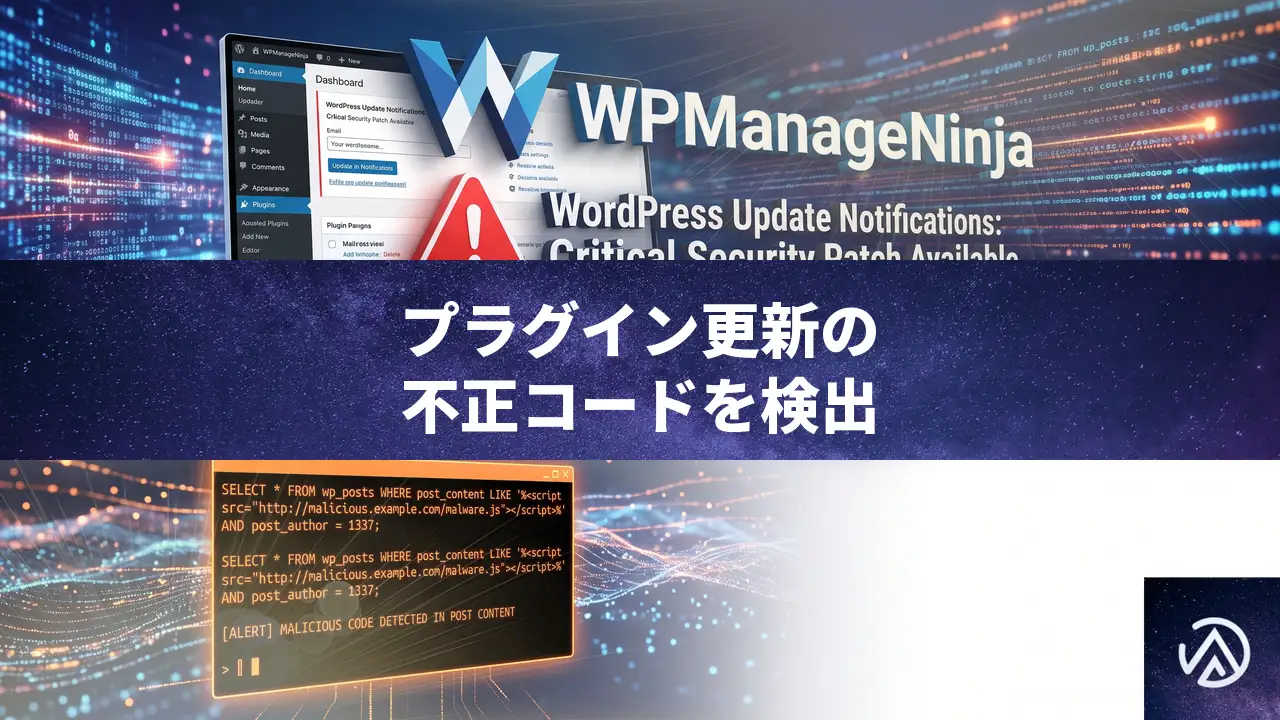
WPManageNinja のプラグインを更新したら不正なコードが紛れ込んだ場合、最も確実な検出方法はデータベースのオプション値を直接検索することだ。apii.observer というドメイン名を探す SQL クエリを実行すれば、影響を受ける全13プラグインの亜種を一網打尽にできる。
なぜ通常のプラグイン更新でバックドアが入り込んだのか

2026年7月31日、WordPress 用プラグインを多数提供する WPManageNinja 社の旧アップデートサーバーが侵害された。同社は以前に販売プラットフォームを移行しており、本来は停止しているはずの旧サーバーが生き残り、かつプロキシが一部の更新トラフィックをそちらに転送し続けていた。この時間帯に管理画面で「更新」ボタンを押したユーザーは、正規の更新チャネルを通じて悪意あるパッケージを受け取ってしまったのだ。
パスワード突破でも脆弱性攻撃でもなく、ただの更新作業が侵入口になった。このサプライチェーン攻撃の怖さは、更新ボタンを押したこと自体はまったく正常な運用であり、疑いようがない点にある。
影響を受ける13のプラグインを確認する
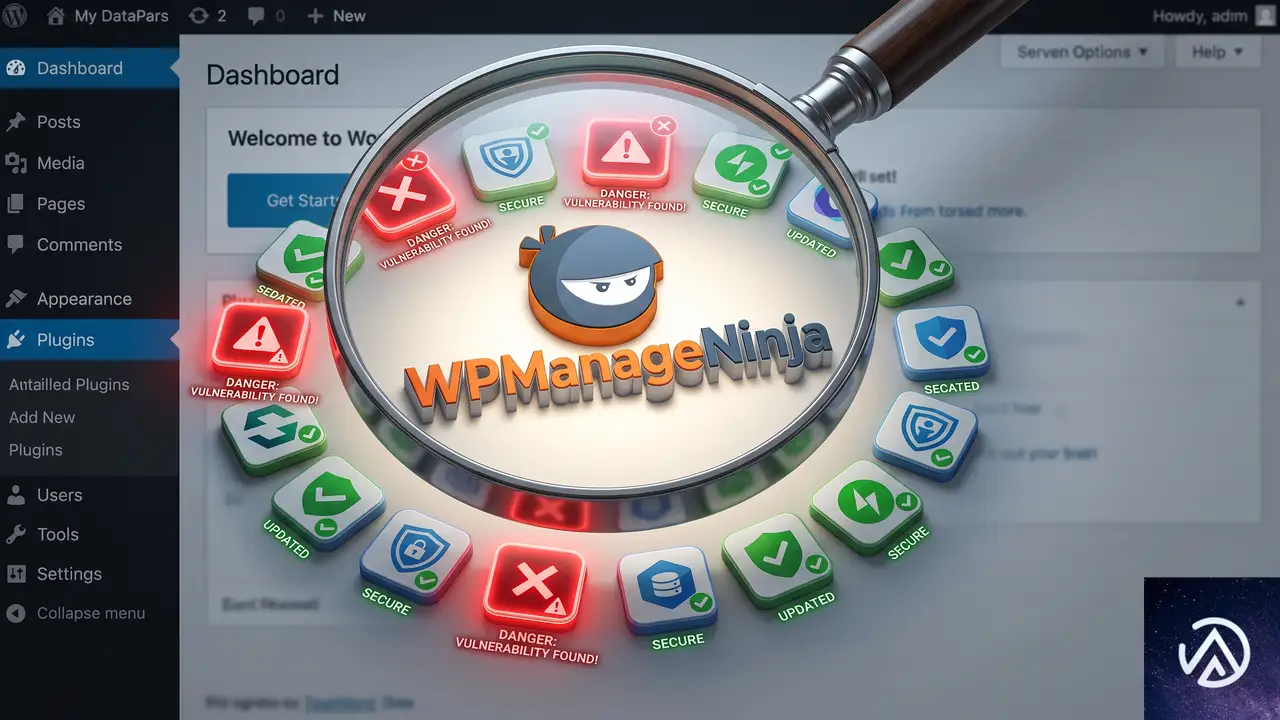
WPManageNinja 社が公開したインシデント対応資料には13のプラグインプロファイルが含まれている。一方、当初の告知では一部しか公表されていなかった。注意すべきなのは以下の全リストだ。
- azonpress
- fluent-affiliate-pro
- fluent-boards-pro
- fluent-booking-pro
- fluent-community-pro
- fluent-player-pro
- fluent-support-pro
- fluentcampaign-pro(FluentCRM)
- fluentform-signature
- fluentformpro
- ninja-tables
- wp-payment-form-pro(Paymattic)
- wp-social-ninja-pro
これら13種類のいずれかを利用しているサイトは、更新履歴の有無にかかわらず直ちに調査が必要だ。WPManageNinja 社からドメインリストがメールで送られていたとしても、それを鵜呑みにしてはいけない。実際に、リストに載っていないサイトからも感染が確認されている。
侵入されたサイトに見られる具体的な症状と隠蔽の仕組み
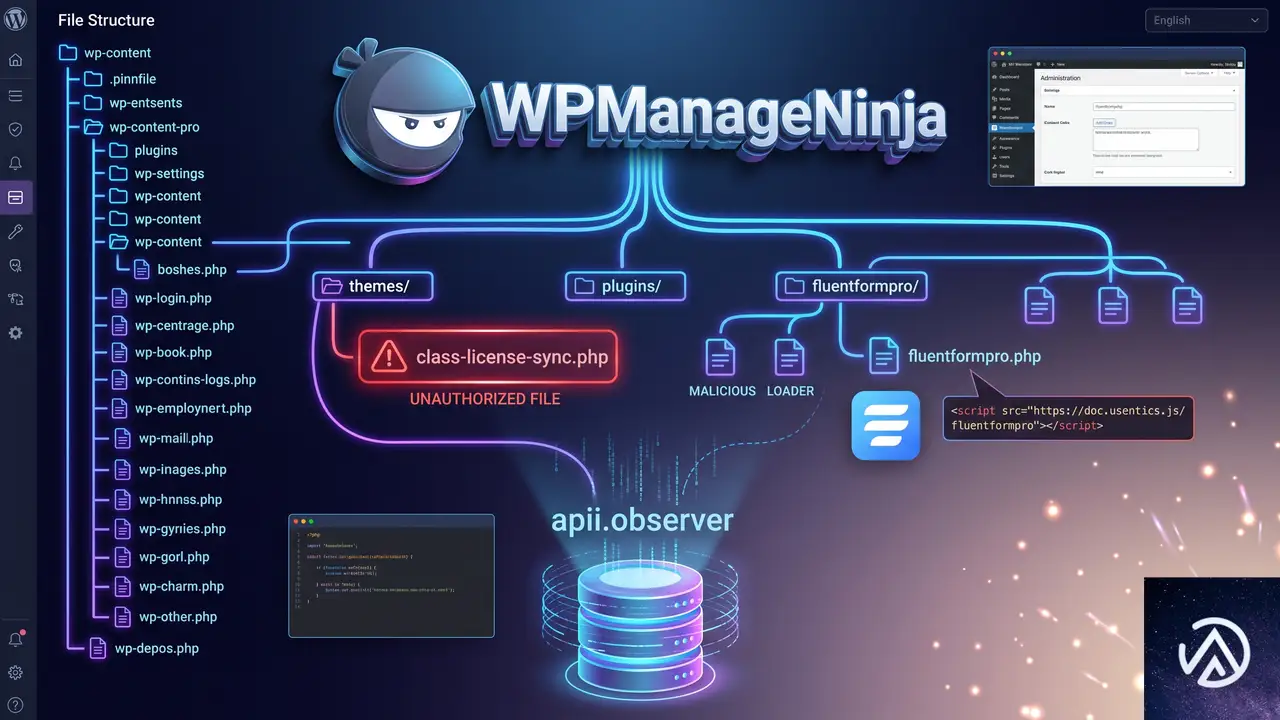
バックドアは、正規プラグインのフォルダ内に PHP ファイルを1つ追加し、既存のファイルの末尾に小さなローダーコードを追記する形で設置される。Fluent Forms Pro の例では、以下のようになっていた。
fluentformpro/libs/ に class-license-sync.php(39,743バイト)が存在
fluentformpro.php の22〜24行目に不正な require_once とクラス呼び出しが追記
正規のプラグインファイルのみ存在し、不正ファイルは削除済み
fluentformpro.php の行数がクリーンな状態に戻っている
このデモは Fluent Forms Pro におけるバックドアの有無を視覚化したものだ。
データベースには _wp_update_meta_cache や _site_transient_update_meta といったオプション名が書き込まれる。これらの名称は WordPress コアが使う一時データ(Transient)に酷似しており、ひと目見ただけでは異常と気づきにくい。オプションの値には攻撃者のコマンド&コントロールサーバーである apii.observer が含まれ、さらにサイト固有のトークンとログインキーが保存されていた。このログインキーはパスワードなしで WordPress 管理画面にログインできる「万能鍵」であり、ファイルを削除するだけでは不正アクセスのリスクは消えない。
全亜種を一発で検出するデータベースクエリ(WP-CLI)
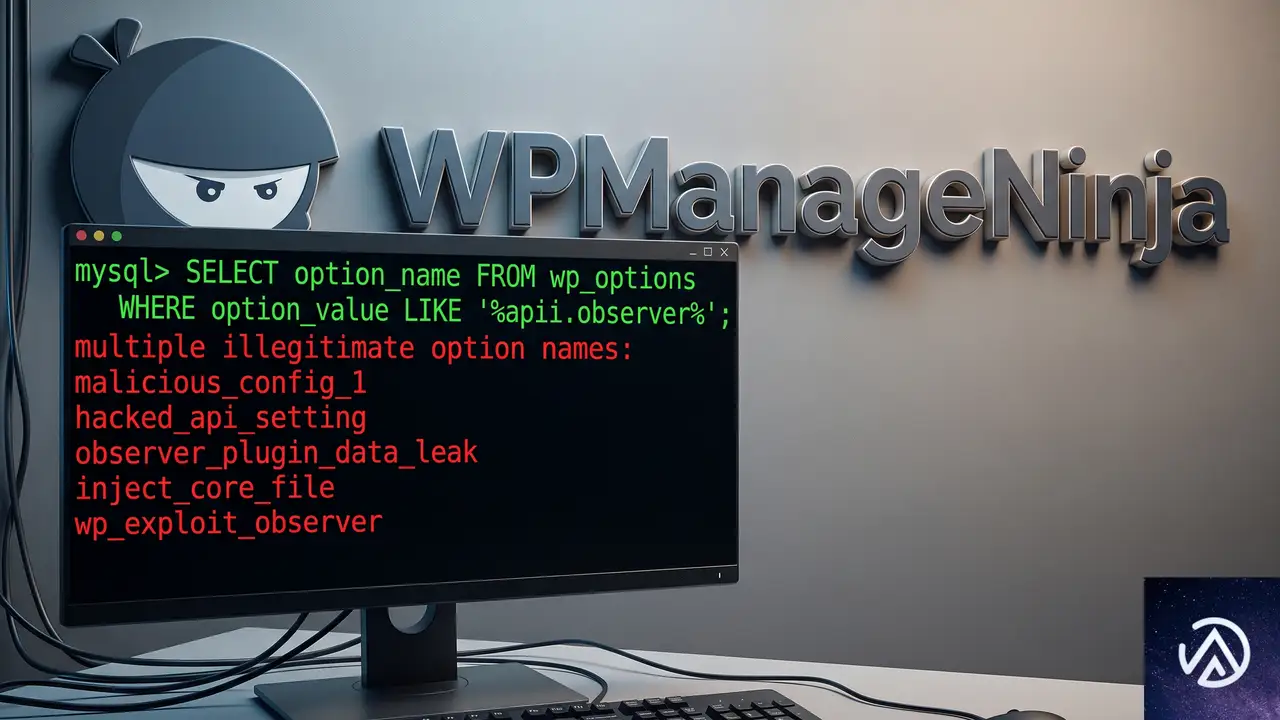
63個のオプション名や26個の cron フックを個別に調べる必要はない。すべての亜種に共通する特徴は、C2 サーバーアドレス apii.observer をオプションの値として持っていることだ。したがって、次の1行のクエリで全13プラグインの感染を一括検出できる。
PREFIX=$(wp db prefix)
wp db query "SELECT option_name FROM ${PREFIX}options \
WHERE option_value LIKE '%apii.observer%'" --skip-column-names
cron ジョブまで同時に調べたい場合は以下のように拡張する。
wp db query "SELECT option_name FROM ${PREFIX}options \
WHERE option_value LIKE '%apii.observer%' \
OR option_value LIKE '%wp_update_check_schedule%'" --skip-column-names

wp cron event list --fields=hook,next_run_relative \
| grep -E "wp_update_check_schedule|wp_license_verify_schedule"
このアプローチの本質は「マルウェアが自らのサーバーと通信しなければならない」という不変の事実を突く点にある。シグネチャリストは古くなるが、通信先のドメインはそう簡単には変わらない。覚えておいて損はない手法だ。
sFTP しか使えない場合のファイルチェック方法
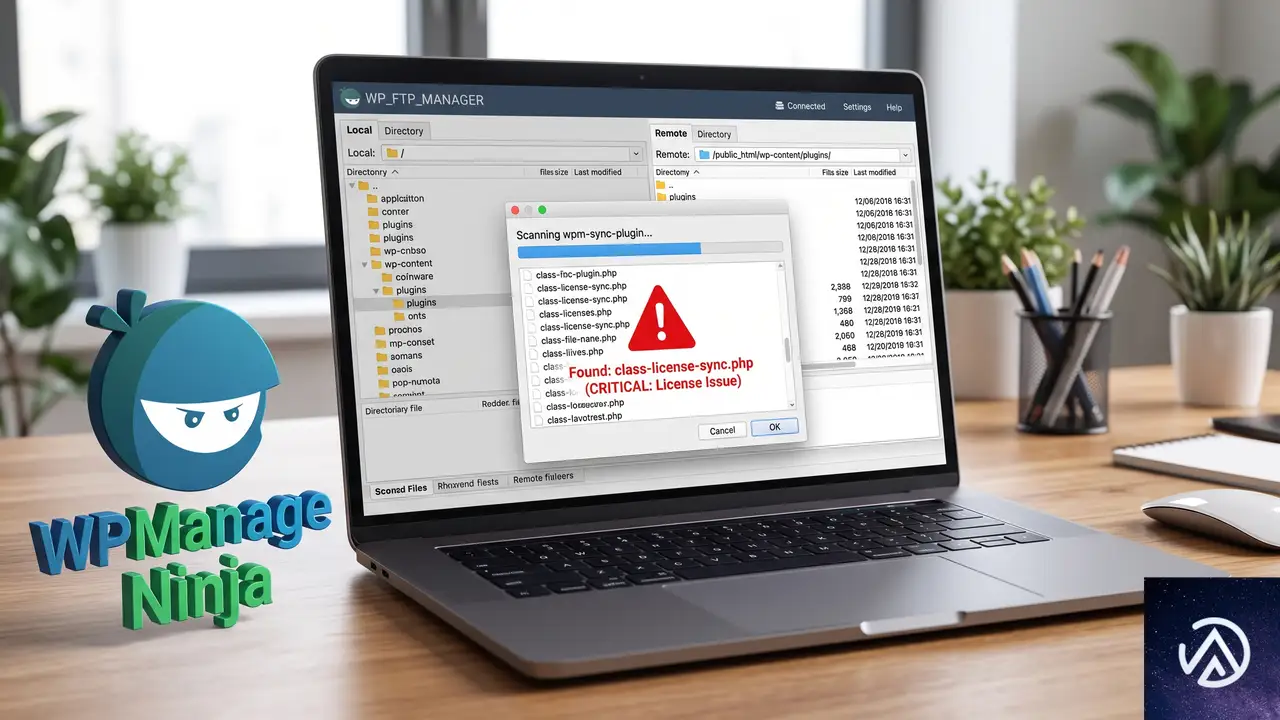
レンタルサーバーによっては SSH が提供されず、WP-CLI も使えないことがある。その場合は sFTP 経由でファイルを確認する。Python の paramiko ライブラリを使った検出スクリプトが有効だが、重要なのは「確実に読めたと言える状態だけをクリーンと判定する」ことだ。
この判定フローは、読み取り失敗を「感染していない」と誤認させないための安全策だ。
より確実な方法として、販売元のアカウントからクリーンなプラグイン ZIP をダウンロードし、サーバー上のファイル群とファイルサイズを比較する手段もある。手元のクリーンコピーに存在しないファイルや、サイズが異なるファイルがあれば、それが不正コードの証拠になる。
安全かつ完全な駆除手順(ファイルとデータベースの順序が重要)
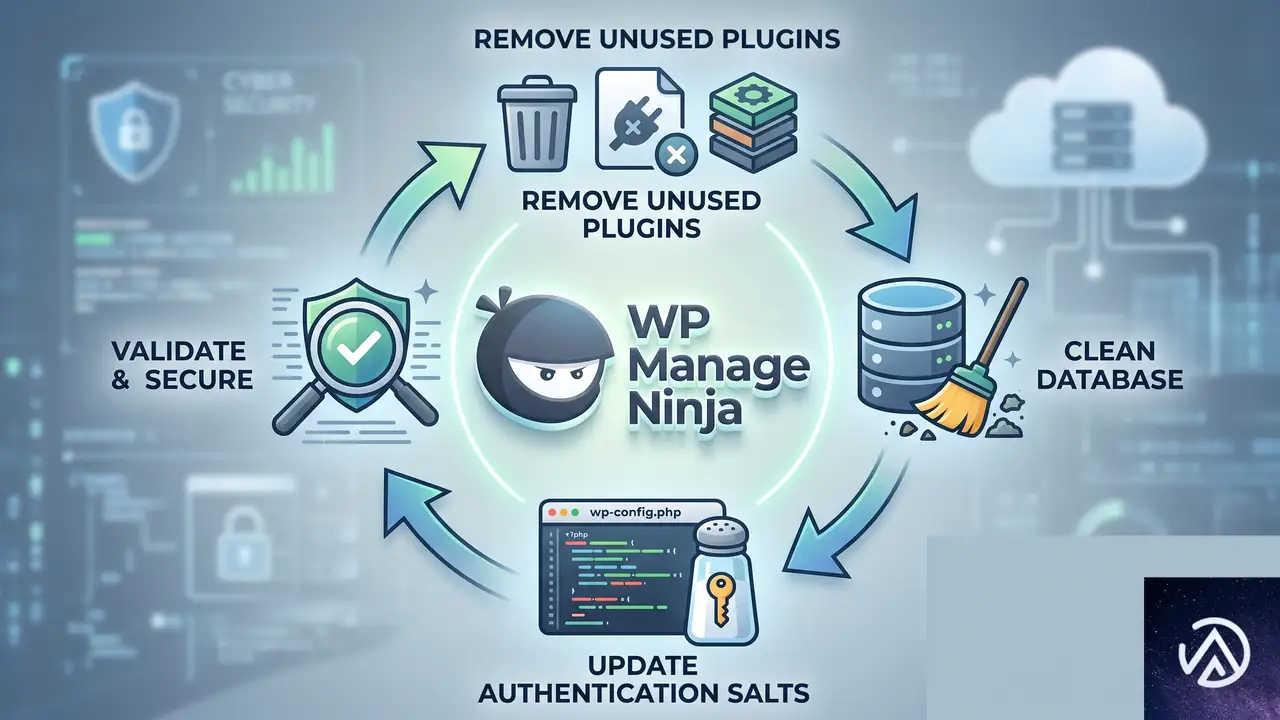
駆除で最も失敗しやすいのが「データベースから先に削除する」手順だ。残ったファイルの cron が再度データベースに不正な行を書き込んでしまう。必ず以下の順序で実施する。
1. 感染したプラグインフォルダを削除し、クリーンな ZIP から再インストールする
wp plugin delete fluentformpro
wp plugin install /path/to/fluentformpro-clean.zip --activate
wp plugin get fluentformpro --field=version
バージョン番号を必ず確認し、6.2.8 や 6.2.9 といったアップデータ経由の古い番号が表示されたら、ZIP からの再インストールが正しく行われていない可能性がある。
2. データベースから不正なオプションと cron を削除する
PREFIX=$(wp db prefix)
# まず内容を確認
wp db query "SELECT option_name FROM ${PREFIX}options \
WHERE option_value LIKE '%apii.observer%'"
# 削除実行
wp db query "DELETE FROM ${PREFIX}options \
WHERE option_value LIKE '%apii.observer%'"
# cron イベントも削除
wp cron event delete wp_update_check_schedule
wp cron event delete wp_license_verify_schedule
3. ソルトを変更し、すべてのセッションを無効化する
wp config shuffle-salts で wp-config.php に定義されたソルト(8つのキー)を新しい値に置き換える。これにより、攻撃者が入手したログインキーを含むすべての既存セッションが強制ログアウトされる。
wp config shuffle-saltsその後、管理者パスワードを手動で変更する。ソルトの更新はパスワードそのものを上書きしないからだ。
4. 駆除後は状態を読み取って必ず検証する
削除コマンドの成功メッセージを信用してはいけない。cron 削除が正常に受け付けられても、実際には実行されずにスケジュールが残っているケースがある。再度クエリを実行し、返却行数がゼロであることを目視確認する。
wp db query "SELECT option_name FROM ${PREFIX}options \
WHERE option_value LIKE '%apii.observer%'" --skip-column-names
# 出力が完全に空であることを確認
wp cron event list --fields=hook,next_run_relative \
| grep -E "wp_update_check_schedule|wp_license_verify_schedule"
# 同じく出力が空であることを確認
最後に wp option get blogname やサイトのトップページ表示で WordPress が正常に起動していることを確かめる。
WP-CLI が使えない環境でのソルト変更と安全策
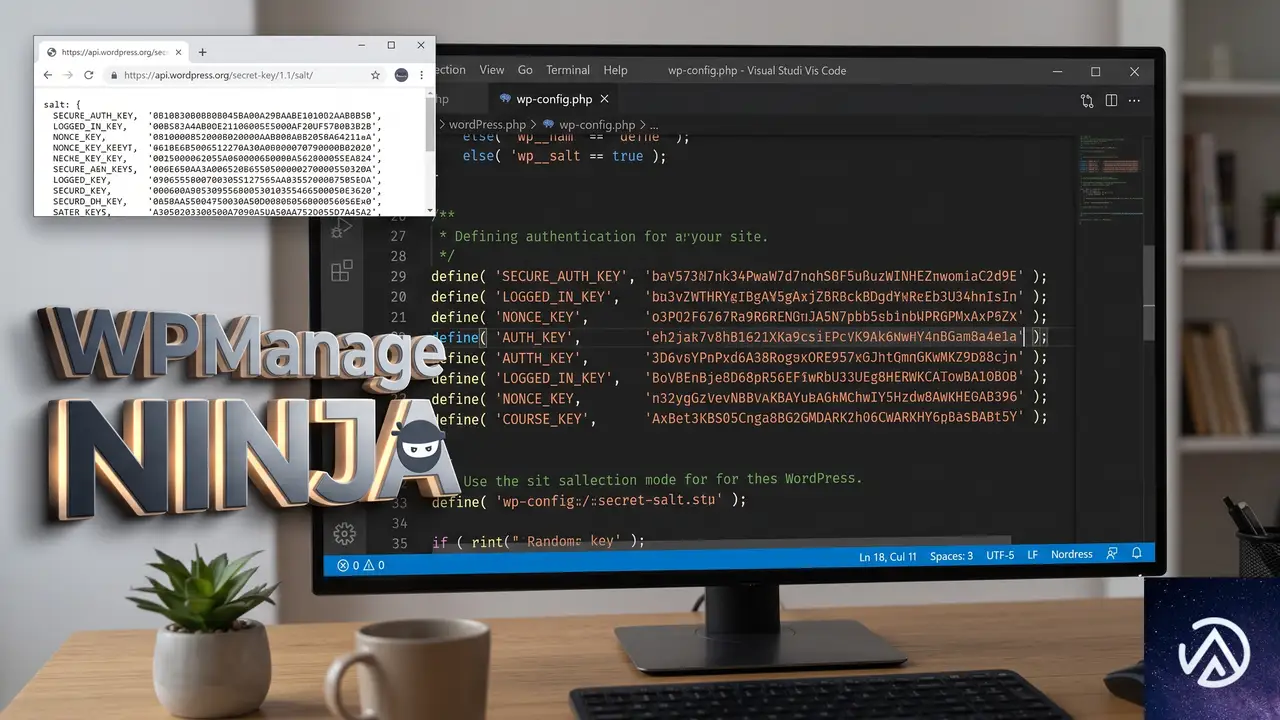
レンタルサーバーの制限や独自コネクターの仕様で wp config shuffle-salts が使えない場合は、FTP 経由で wp-config.php を直接編集する。このとき、次の点を徹底する。
- 現在の wp-config.php を必ずローカルにバックアップする。
- WordPress.org のソルト生成 API から新しい値を取得し、8つの define 文すべてを置換する。
- 8つすべてを見つけられなかった場合は作業を中断する。部分的な置換はサイトを破壊する。
- 置換後のファイルサイズが数百バイト以上変化していないか確認する。
- アップロード後にサーバーからファイルを読み戻し、意図した内容かをバイト単位で比較する。
- データベースパスワードを含むため、ファイル内容をログやターミナルに絶対に出力しない。
複数サイトをスクリプトで一括処理する場合は、1サイトごとに別プロセスで実行し、数秒の待機を挟む。連続したリクエストはサーバーのアンチボット機能にブロックされる原因になる。HTTP 202 や 429 が返ったら即座に全処理を停止する。
よくある質問
プラグインを更新していないのに感染する可能性はあるか
今回の経路は更新操作に限られる。ただし、過去に更新したタイミングが問題の時間帯と重なっていれば、更新していないつもりでも感染している場合がある。cron による自動更新が有効なら、手動更新していなくても該当する。
wp-config.php のソルトを変更するとどうなるか
そのサイトにログインしているすべてのユーザーが強制的にログアウトされる。パスワードは変わらないため、同じパスワードで再ログインは可能だ。「Remember Me」で保存されたセッションも無効になる。
感染したかどうか管理画面から判断できるか
見た目にはまったく変化がない。管理画面の表示や動作に異常が出ないよう設計されているため、プラグイン一覧や更新画面から気づくことはほぼ不可能だ。
データベースのバックアップから復元しても大丈夫か
バックアップの中に不正オプションが含まれていれば、復元で再感染する。リストア前に必ずバックアップの SQL を確認し、apii.observer を含む行がないか検索しておく必要がある。
WAF やセキュリティプラグインで防げたか
この攻撃は正規の更新チャネルを経由しているため、一般的な WAF やマルウェアスキャナーでは検知できない。実際に複数のセキュリティプラグインが稼働している状態でも、バックドアファイルを無害と判断した事例が報告されている。今回の経験から、セキュリティプラグインの「異常なし」を鵜呑みにしないことが重要だ。
この記事のポイント
- WPManageNinja の当該13プラグインを利用しているサイトは、更新の有無にかかわらず即座に調査する。
- 全亜種の検出は
apii.observerを含むオプション値を SQL で LIKE 検索するのが最速かつ確実。 - 駆除は「プラグインフォルダの再インストール」→「データベース削除」→「ソルト変更とパスワード変更」の順序厳守。
- 削除後は成功メッセージを信じず、再度クエリを実行してゼロ件を目視確認する。
- ソルト変更だけではパスワードは変わらない。管理者パスワードも忘れずに変更する。
・ Reddit、Stack Overflow、WordPress.org フォーラムを日々巡回し、現場の悩みを拾い上げて記事化
・ WordPress、WooCommerce、Next.js などモダンWeb制作領域のトラブルシューティングが専門
・ 「検索しても答えが見つからなかった」を一つでも減らすことが目標
・ エラーメッセージから根本原因にたどり着く粘り強い調査が得意
・ 初心者がつまずきやすい箇所を先回りで解決する記事作りを心がけている
Premium Addonsの更新で重大なエラーが出た時の原因と対処法
Premium Addons for Elementor の更新後に「このサイトで重大なエラーが発生しました」と表示されサイトが落ちる場合、原因は更新パッケージのファイル欠損や破損にある。is_widget() メソッドが見つからないエラーがログに記録されているなら、プラグインの手動再インストールで解決する可能性が高い。
なぜ Premium Addons の更新で致命的エラーが起きるのか
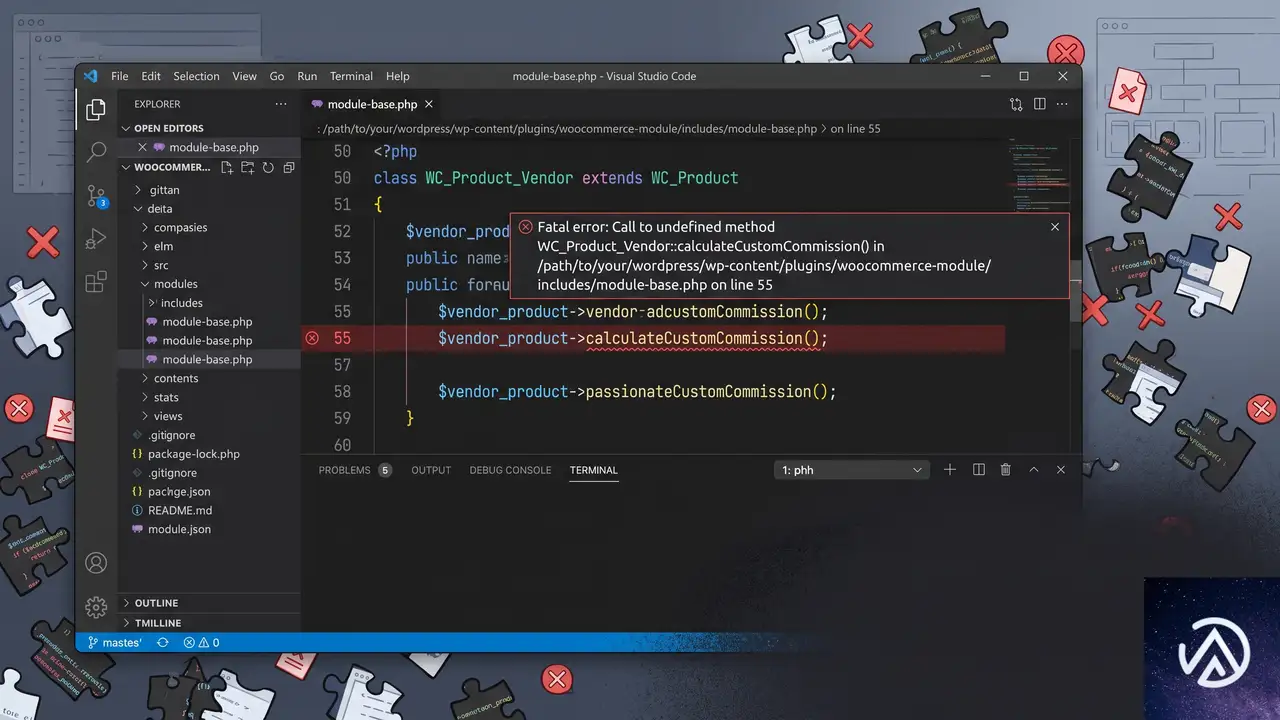
Premium Addons 4.11.91 から 4.11.93 への更新中に「このサイトで重大なエラーが発生しました」が表示されるケースでは、エラーログに Call to undefined method PremiumAddons\Modules\Woocommerce\Module::is_widget() が記録される。
このエラーは、WordPress の自動更新や管理画面からのワンクリック更新を実行した際に、プラグインのファイル一式が完全に展開されず、一部の PHP ファイルが欠損した状態でバージョンだけが切り替わった場合に発生する。module-base.php が is_widget() メソッドを呼び出そうとしたタイミングで、その定義が存在せず PHP が致命的エラーを返す仕組みだ。
この種のエラーは Premium Addons に限らず、大規模なアドオン系プラグインの更新時に時折見られる。サーバーの実行時間制限やメモリ不足が引き金になることもあるが、今回は開発元が更新パッケージの不備を認めて修正版を再提供している。つまり原因は利用者側の環境ではなく、配信された更新ファイル自体の不備だ。
PremiumAddons\Modules\Woocommerce\Module::is_widget()
このデモは、ファイル欠損が原因で起こる典型的なエラーパターンとその解消後の状態を示している。
手動でプラグインを再インストールする手順
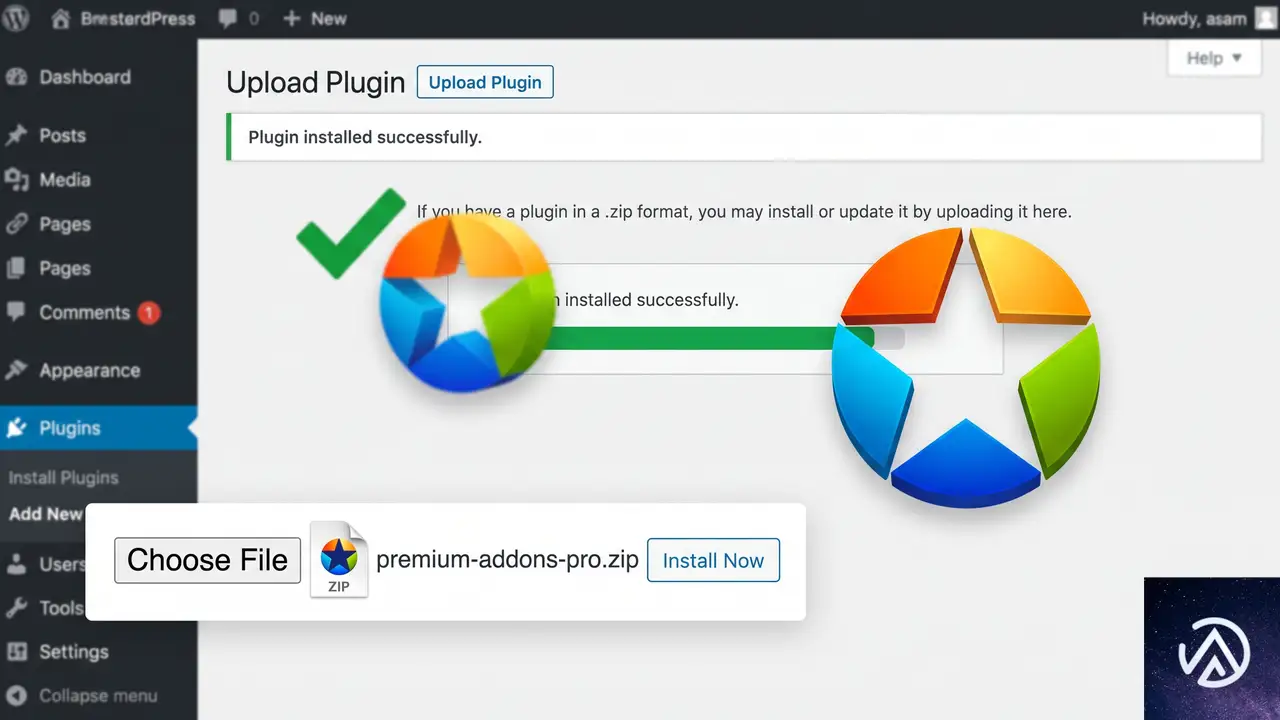
自動更新でエラーが起きた場合、有効な解決策は修正版の ZIP ファイルを入手し手動でアップロードすることだ。以下の手順で進める。
手動アップロードによる上書き更新は、ファイルの破損や欠損を確実に修復できる方法だ。
公式サイトから ZIP を入手する
Premium Addons は WordPress.org の公式プラグインディレクトリで配布されている。検索エンジンで「Premium Addons for Elementor WordPress」を検索し、プラグインページの「ダウンロード」ボタンから ZIP ファイルを取得する。有料版を使っている場合は、購入元のアカウントページから最新バージョンをダウンロードする。
管理画面から ZIP をアップロードする
「プラグイン」→「新規追加」を開き、ページ上部の「プラグインのアップロード」ボタンをクリックする。ファイル選択画面で先ほどダウンロードした ZIP を選び、「今すぐインストール」を押す。WordPress が「すでにインストールされています」と検出した場合、「現在のものをアップロードしたものに置き換える」という選択肢が出るのでそれを選ぶ。
キャッシュを完全にクリアする
プラグインの上書きが完了したら、サイトのキャッシュを徹底的に削除する。キャッシュ系プラグイン(W3 Total Cache や WP Super Cache など)の「全キャッシュ削除」機能を実行し、さらにブラウザのキャッシュもクリアする。サーバー側で Nginx FastCGI キャッシュや Redis オブジェクトキャッシュを使っている場合はそれらも合わせてクリアする。
それでもエラーが続く場合の追加対応
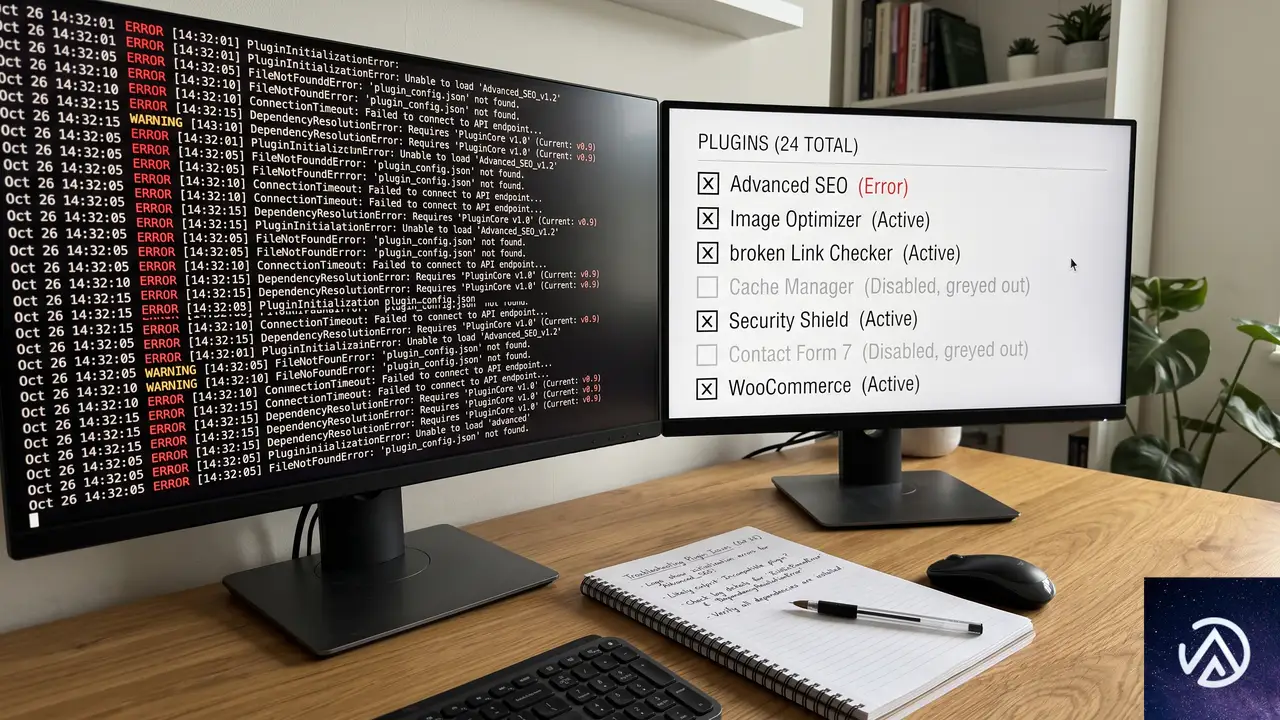
エラーログの詳細を確認する
手動再インストール後もエラーが続くなら、まず WooCommerce のステータスログを開く。「WooCommerce」→「ステータス」→「ログ」タブから、fatal-errors で始まる最新のログを確認する。別のメソッドやファイルでエラーが出ている場合、プラグインの競合が原因である可能性が高い。
プラグイン競合の切り分けを実施する
Premium Addons 以外の全プラグインを一時的に無効化し、WordPress の標準テーマ(Twenty Twenty-Five など)に切り替える。その状態で Premium Addons だけを有効にしてエラーが再現するか確認する。ここで問題が解消すれば、無効化したプラグインの中に競合相手がいる。
開発元に修正版をリクエストする
公式リポジトリのバージョンでもエラーが解消しない場合は、Premium Addons のサポートフォーラムにエラーログ全文と環境情報(WordPress バージョン、PHP バージョン、Elementor バージョン)を添えて報告する。開発元が個別の修正パッケージを提供してくれることがある。
よくある質問
管理画面すら開けない状態でどうやって直せばいいか
FTP クライアントまたはレンタルサーバーのファイルマネージャーで /wp-content/plugins/premium-addons-for-elementor/ ディレクトリを一旦リネームする。これでプラグインが無効化され管理画面にアクセスできるようになる。その後、正しい ZIP を展開し直して元のディレクトリ名に戻し、管理画面から有効化する。
WooCommerce を無効にすればエラーは出なくなるのか
エラーの発生箇所が WooCommerce 用モジュールであるため、WooCommerce 本体を無効化すればこの特定のエラーは止まる。しかしショップ機能が完全に停止するため、恒久対応にはならない。あくまで緊急避難として認識し、速やかに Premium Addons の修正を行うべきだ。
自動更新を止めて手動更新に切り替えるべきか
Premium Addons に限って一時的に自動更新を無効化するのは有効な予防策だ。「プラグイン」画面で該当プラグインの「自動更新を有効化」のチェックを外せば、次回以降の更新は手動で制御できる。問題が完全に解決したと確認できた後に再度自動更新を有効化すればよい。
PHP のバージョンが原因ということはあるか
Premium Addons は PHP 8.3 に対応しているため、今回の is_widget() エラーは PHP バージョンに起因するものではない。ただし PHP 8.x 系ではメソッドの未定義エラーが例外ではなく致命的エラーとして扱われるようになったため、以前の PHP 7.x 系では警告で済んでいた問題がサイト停止に直結するようになっている。
この記事のポイント
- Premium Addons 更新後の重大なエラーは、更新ファイルの欠損や破損で定義されていないメソッドを呼び出すのが原因
- 手動で最新の ZIP ファイルをアップロードして上書きすれば解決する
- キャッシュの全削除を忘れずに行う
- 再発防止として自動更新の一時停止や更新前のバックアップが有効
- FTP からのプラグイン無効化は管理画面にアクセスできないときの最終手段
・ Reddit、Stack Overflow、WordPress.org フォーラムを日々巡回し、現場の悩みを拾い上げて記事化
・ WordPress、WooCommerce、Next.js などモダンWeb制作領域のトラブルシューティングが専門
・ 「検索しても答えが見つからなかった」を一つでも減らすことが目標
・ エラーメッセージから根本原因にたどり着く粘り強い調査が得意
・ 初心者がつまずきやすい箇所を先回りで解決する記事作りを心がけている
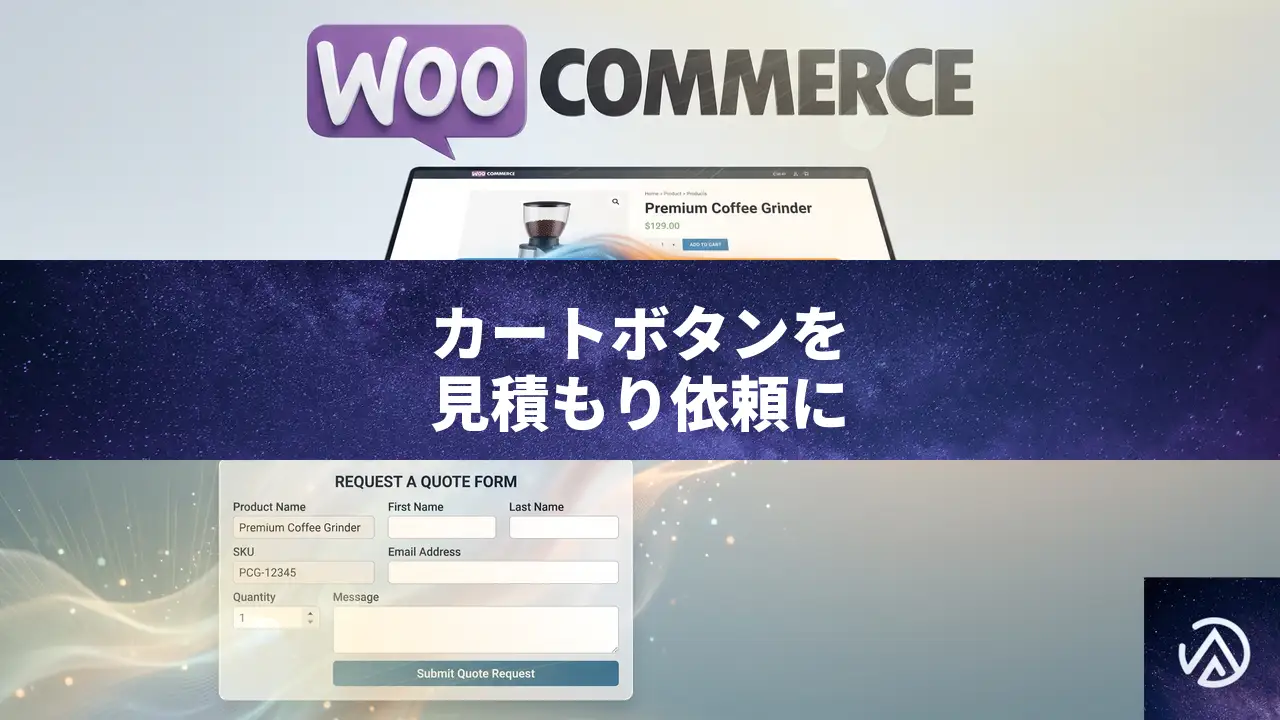
WooCommerceの「カートに追加」を見積もり依頼ボタンに変更する方法
卸売り向けの WooCommerce サイトで商品を直接販売せず見積もり依頼だけを受け付けるには、専用プラグインで「カートに追加」ボタンを見積もり依頼ボタンに置き換える方法が最も確実で実装も簡単だ。
なぜ WooCommerce のカート機能を止めて見積もりに切り替えるのか
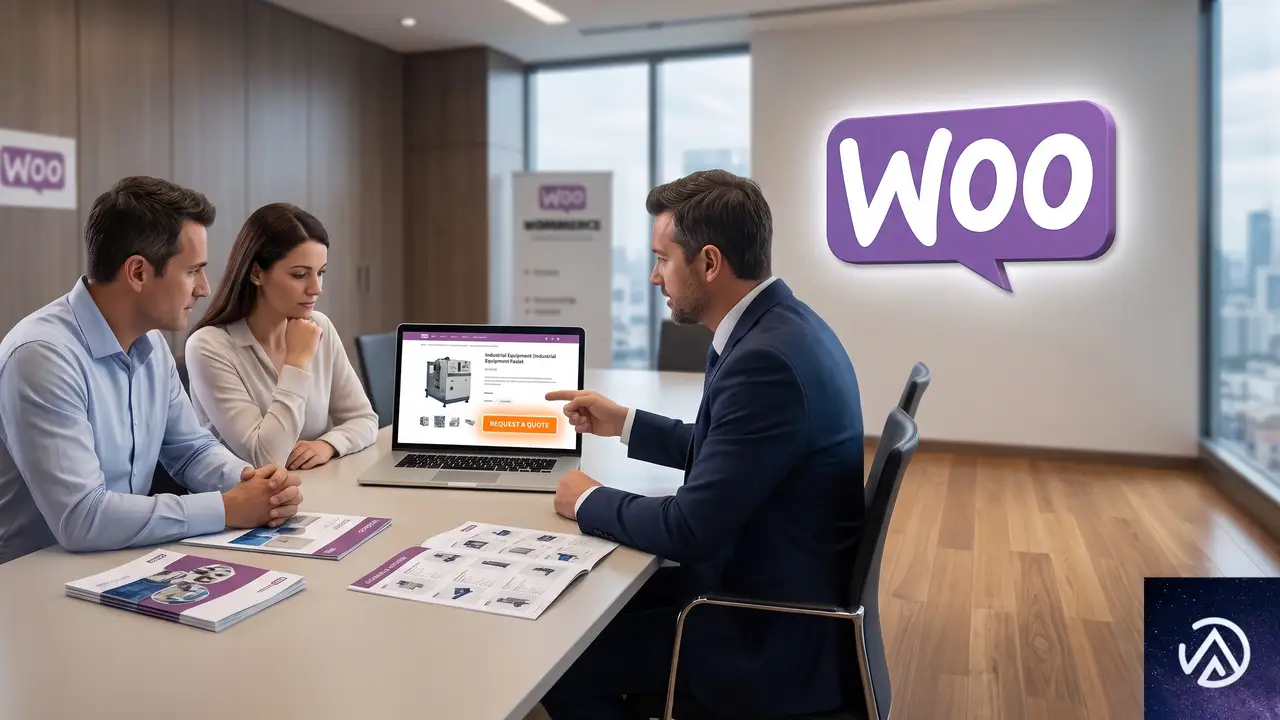
BtoB の卸売りサイトでは、顧客ごとに価格や在庫状況が異なるため、通常の通販のように一律の価格を表示して購入させることが難しい。そのため、商品ページには価格を表示せず「カートに追加」ボタンも置かず、代わりに見積もり依頼を受け付ける形が適している。
この仕組みを導入すると、顧客は興味のある商品を選んで問い合わせを送り、運営者はその内容を確認してから個別に価格や納期を提示できる。実装の際に気をつけるべき点は、依頼フォームに「どの商品の問い合わせか」が正しく引き継がれるようにすることだ。
「カートに追加」ボタンを見積もり依頼に変更する3つの具体的な方法
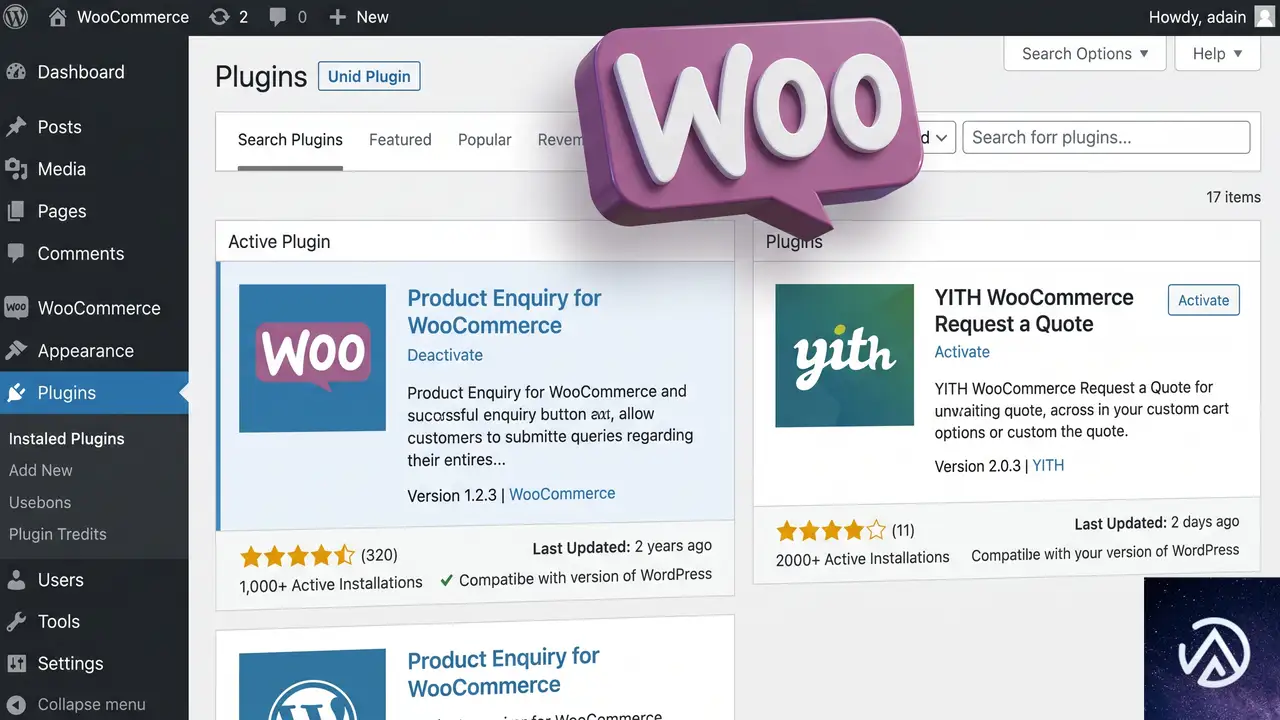
ボタンの置き換えからメール通知の自動化までを含めた実装方法は大きく分けて3つある。ここでは実務で最も使いやすい順に紹介する。
無料プラグイン「Product Enquiry for WooCommerce」を活用する
無料で導入でき、かつ必要十分な機能を備えているのが「Product Enquiry for WooCommerce」だ。このプラグインは、商品ページの「カートに追加」ボタンを見積もり依頼ボタンに差し替え、クリックするとポップアップまたは専用タブで問い合わせフォームを表示する。
顧客が送信した内容は設定したメールアドレスに届き、あらかじめ商品名や SKU が自動挿入されているため、どの商品への問い合わせか一目で判断できる。
導入の流れは次のとおりだ。管理画面のプラグイン新規追加で「Product Enquiry for WooCommerce」を検索し、インストールして有効化するだけですぐに利用できる。細かな表示設定は WooCommerce の設定タブ内に追加される専用メニューから行う。
インストール直後は英語表記だが、日本語化ファイルが同梱されている場合が多い。管理画面の「プラグイン」翻訳更新を行えば、設定画面も日本語で扱える。
高機能な有料プラグイン「YITH WooCommerce Request a Quote」を導入する
より高度な管理機能が必要なら、YITH の「Request a Quote」プラグインが適している。問い合わせフォームの作成に加えて、管理者側で見積もりを提案し、それを正式な注文へ変換する一連のワークフローを WooCommerce 上で完結させられる。
独自の見積もり番号を自動発行したり、管理画面の一覧でステータスを「新規」「提案済み」「承諾済み」などと管理できたりする。顧客が複数の商品をまとめて見積もり依頼できる「見積もりカート」機能も備えており、取引規模の大きい卸売りサイトに向いている。
Contact Form 7 とカスタムコードで独自に構築する
プラグインに頼らず、あえて軽量に実装したい場合の選択肢だ。Contact Form 7 を使って問い合わせフォームを作成し、テーマの functions.php に短いコードを追加して商品ページにそのフォームを呼び出す。
Contact Form 7 のフォームに `[_post_title]` のような特殊タグを埋めておけば、商品名や SKU をメール本文に自動で含められる。ただし、この方法はテーマの構造や WooCommerce のフックに関する知識が必要になるため、開発経験がない場合は先に紹介した専用プラグインを使うほうが無難だ。
商品名や SKU を見積もり依頼フォームに自動反映させる設定
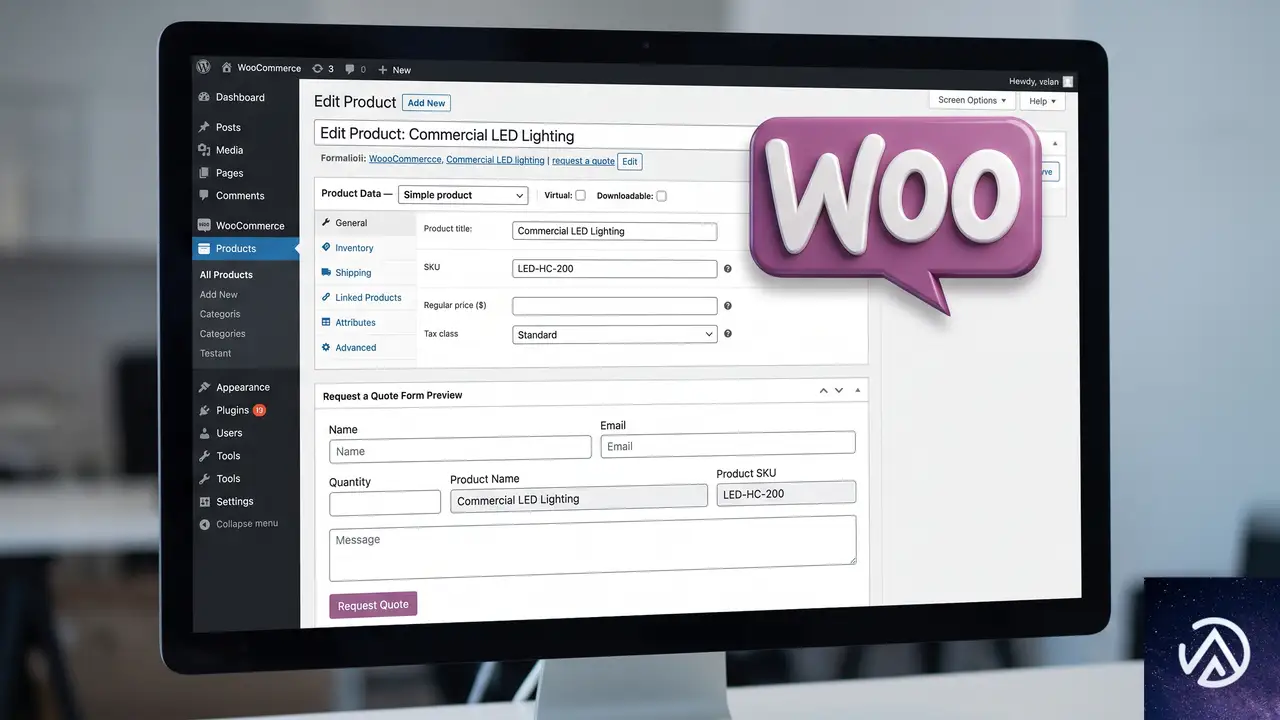
見積もり依頼の運用で最も避けたいのは、顧客が「どの商品についての問い合わせか」を手動で入力する手間や、運営側がメールを見て商品を特定する手間だ。専用プラグインを使う場合、商品名や SKU は自動的に取得され、メール本文や管理画面の一覧に反映される。
「Product Enquiry for WooCommerce」であれば、ボタンが設置された商品の ID から自動的に情報を引き出し、フォームとメールに埋め込む。数量を指定させたい場合は、フォームに「数量」フィールドを追加して顧客が入力できるように設定する。プラグインの設定画面にある「フォームフィールド」管理から、ドラッグアンドドロップで簡単に項目を追加できる。
これにより、運営者は問い合わせメールを開いた瞬間に「どの商品を、どれだけ欲しいのか」がわかり、見積もり作成にすぐ取りかかれる。
カート機能の完全無効化とサイト全体の導線整理
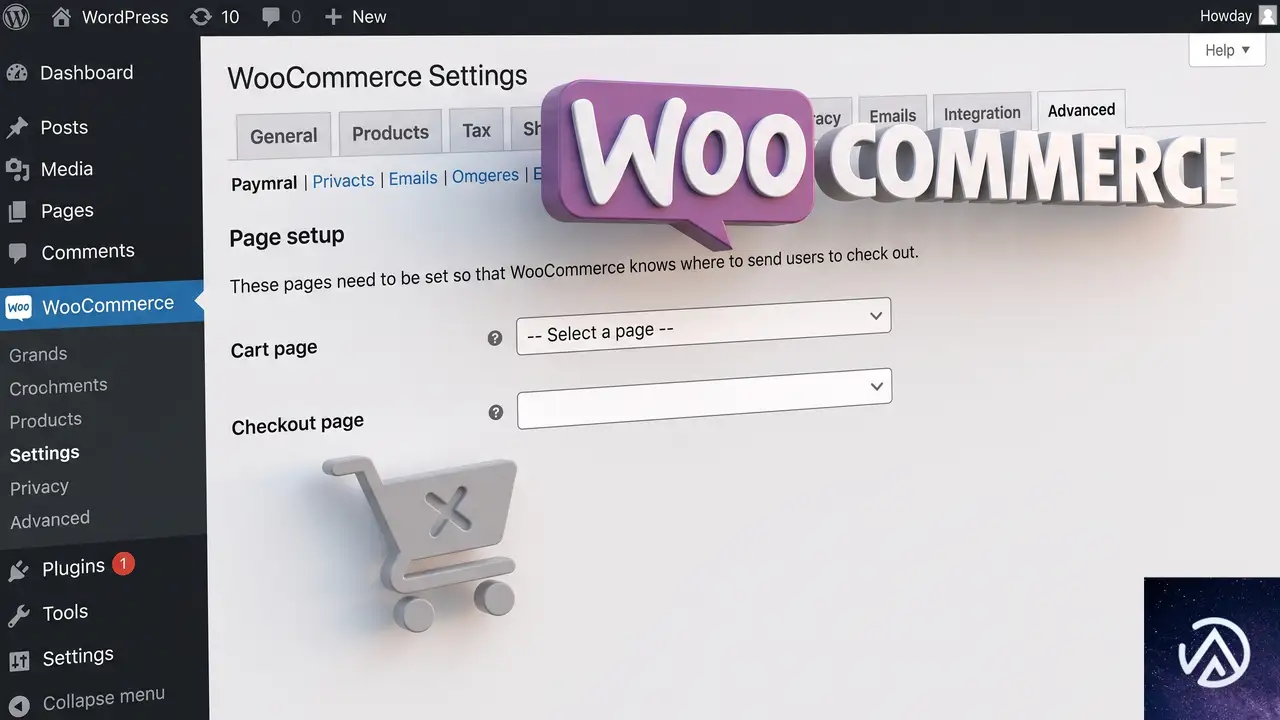
単に「カートに追加」ボタンを見積もり依頼に置き換えるだけでは、カートページやチェックアウトページが依然として存在してしまう。誤って直接 URL を入力されたり、他の経路でカートに商品が追加されたりするリスクを避けたい場合は、WooCommerce のカート機能自体を停止するプラグインを併用するのが有効だ。
WooCommerce の標準機能だけでも「設定」タブでカートページとチェックアウトページの指定を空にすることは可能だが、より確実に無効化するには「Disable Cart for WooCommerce」などの無料プラグインを導入する。このプラグインを有効化すると、カートへの追加動作そのものが行われなくなり、すべての購入導線が見積もり依頼に一本化される。
よくある質問
特定の商品だけ「見積もり依頼」ボタンを表示することは可能か
可能だ。「Product Enquiry for WooCommerce」では、商品ごとまたはカテゴリごとに表示ルールを設定できる。一般向けの商品は通常のカート機能を残し、業務用や特注品だけ見積もり依頼に切り替えるといった柔軟な運用ができる。
見積もり依頼が来たら、そのまま WooCommerce で注文に変換できるか
「YITH WooCommerce Request a Quote」などの高機能プラグインでは、管理者が見積もりを提示したあと、そのまま正式な注文データを作成できる。顧客はサイト上で見積もりを確認し、ワンクリックで注文を確定できるため、メールのやりとりだけで終わらせずに管理画面内で売上まで追跡できる。
ボタンのデザインをサイトのテイストに合わせて変更したい
多くの見積もり依頼プラグインでは、ボタンの色やテキストを管理画面から変更できるほか、追加 CSS を使って細かいスタイルの調整が可能だ。テーマが提供するボタンスタイルを継承させる設定があるものもある。
見積もり依頼メールに顧客の自動入力以外の項目を追加したい
「Product Enquiry for WooCommerce」では、フォームフィールドのカスタマイズ機能を使って、会社名や希望納期など任意の項目を自由に追加できる。必須項目の指定も可能だ。
この記事のポイント
- 見積もり依頼への変更は専用プラグインを用いるのが確実で手軽
- 無料の「Product Enquiry for WooCommerce」で基本的な機能は十分に実現可能
- より高度な管理が必要な場合は有料プラグイン「YITH WooCommerce Request a Quote」を検討する価値がある
- 商品名や SKU の自動引き継ぎ設定で、問い合わせ対応の手間を大幅に省ける
- カート機能を完全に無効化すれば、誤購入のリスクをなくし導線を一本化できる
・ Reddit、Stack Overflow、WordPress.org フォーラムを日々巡回し、現場の悩みを拾い上げて記事化
・ WordPress、WooCommerce、Next.js などモダンWeb制作領域のトラブルシューティングが専門
・ 「検索しても答えが見つからなかった」を一つでも減らすことが目標
・ エラーメッセージから根本原因にたどり着く粘り強い調査が得意
・ 初心者がつまずきやすい箇所を先回りで解決する記事作りを心がけている
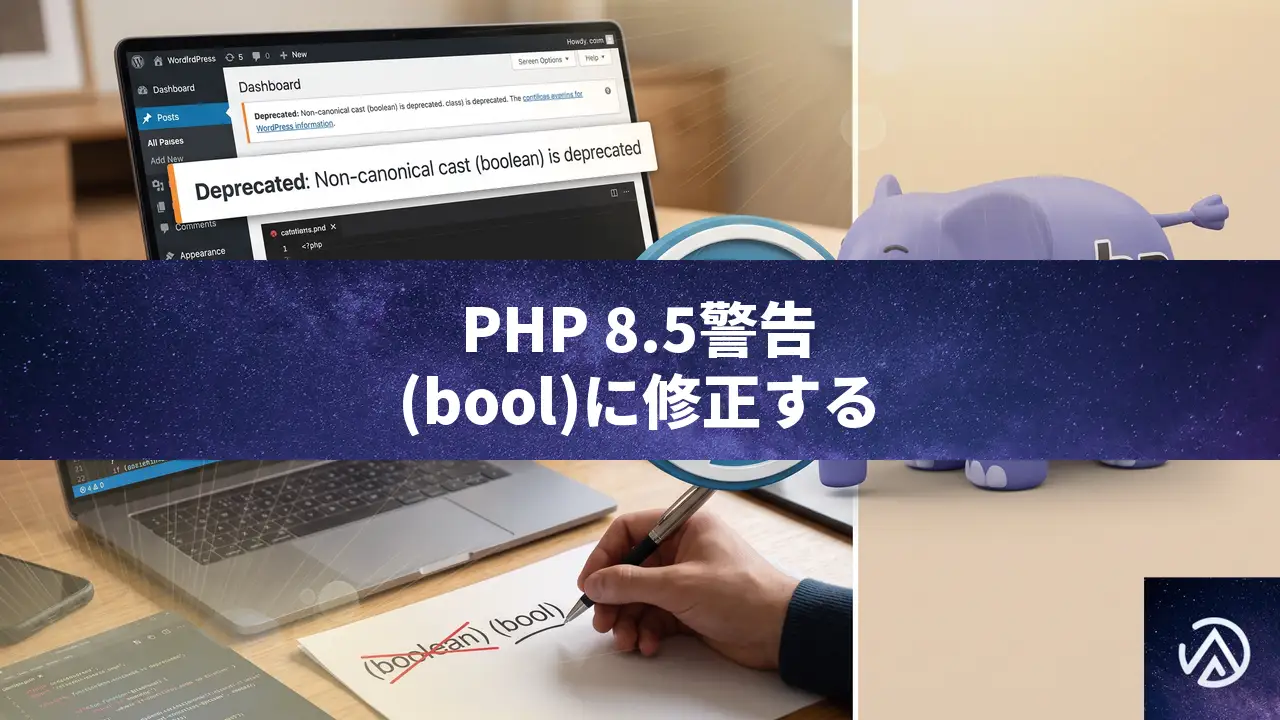
PHP 8.5で(boolean)キャストの非推奨警告が出た時のWordPressでの対処法
PHP 8.5にバージョンアップしたWordPressサイトで「Non-canonical cast (boolean) is deprecated」という警告が表示されたら、(boolean)と書かれたキャストを(bool)に置き換えるだけで解消する。これはPHP 8.5で非正規のスカラー型キャストが非推奨になったためで、テーマやプラグインのコードを修正する必要がある。
PHP 8.5で非推奨になった(boolean)キャストとは
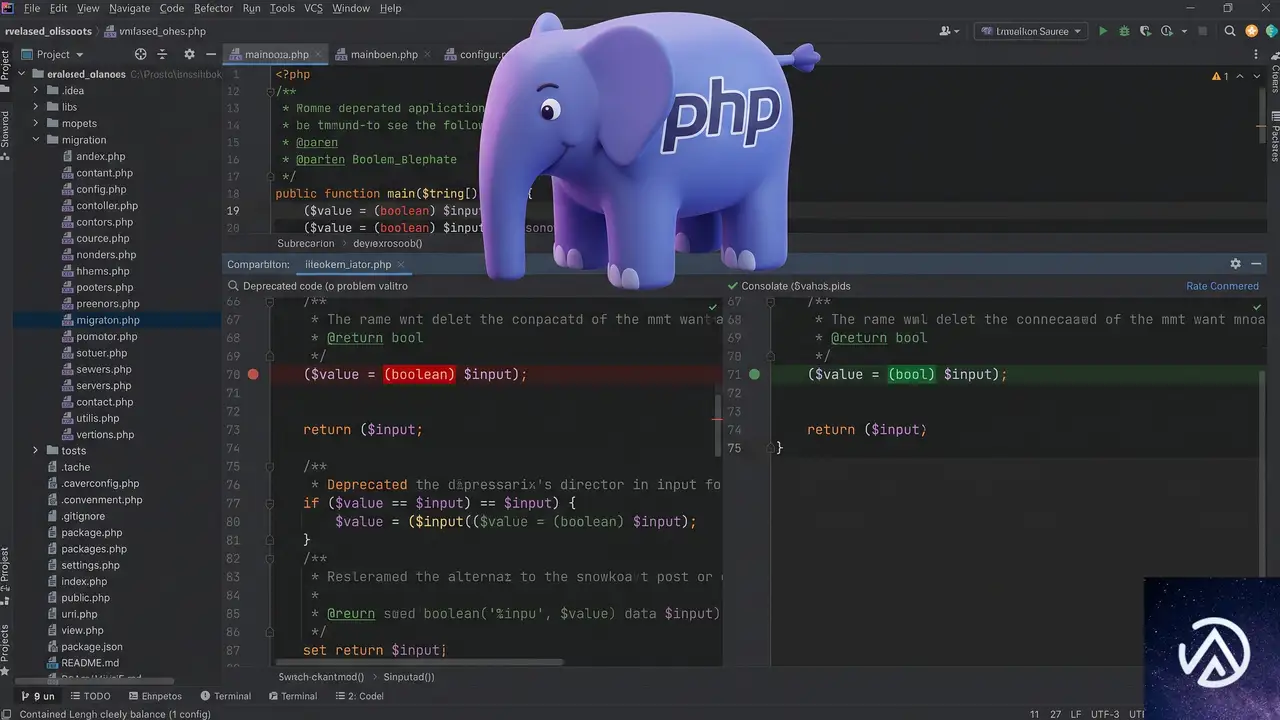
PHPは長らく、変数の型を変換するために(boolean)や(integer)といった別名のキャスト記法を受け入れてきた。しかしPHP 8.5から、これらの「正式でない(non-canonical)」表記は非推奨として扱われ、実行時にDeprecation警告が発生する。ブーリアン型へのキャストは(boolean)ではなく(bool)を、整数型は(integer)ではなく(int)を使うようPHP本体が求めるようになったのだ。
この変更は将来のバージョンで古い記法を完全に削除するための前段階で、今のうちに修正しないと、PHP 9.0以降で致命的エラーに変わる可能性がある。WordPressのテーマやプラグインのコードにこうした古いキャストが残っていると、サイトのエラーログに大量の警告が出力されたり、デバッグモードで画面に表示されたりする。
この警告がWordPressサイトで発生するケース
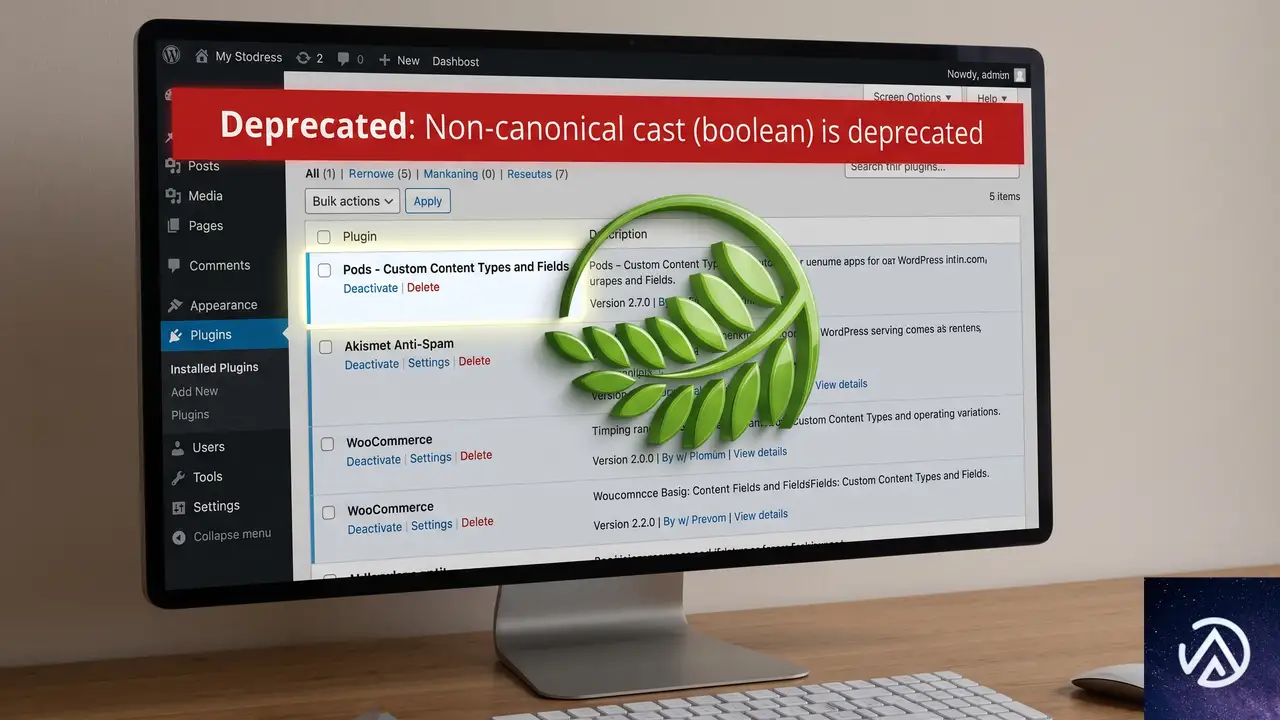
実際にWordPressでこの警告が出るのは、プラグインが原因であることがほとんどだ。たとえばカスタムフィールドを拡張する有名な「Pods」プラグインの古いバージョンでは、オートコンプリートフィールドの必須設定などを処理する部分で(boolean)キャストを使っており、PHP 8.5環境では次のような警告が発生する(実例を簡略化して示す)。
Deprecated: Non-canonical cast (boolean) is deprecated, use the (bool) cast instead in /var/www/example.com/wp-content/plugins/pods/classes/fields/pick.php on line 1113同じ警告は、他のカスタムプラグインや古いテーマでも起こり得る。共通するのは「(boolean)」「(integer)」といったエイリアス表記がコード内に存在し、かつサーバーのPHPバージョンが8.5以上になっているという条件だ。PHP 8.4までなら問題なく動作していたサイトが、アップグレードした途端に警告まみれになる典型例といえる。
警告を解消するための具体的な対処法
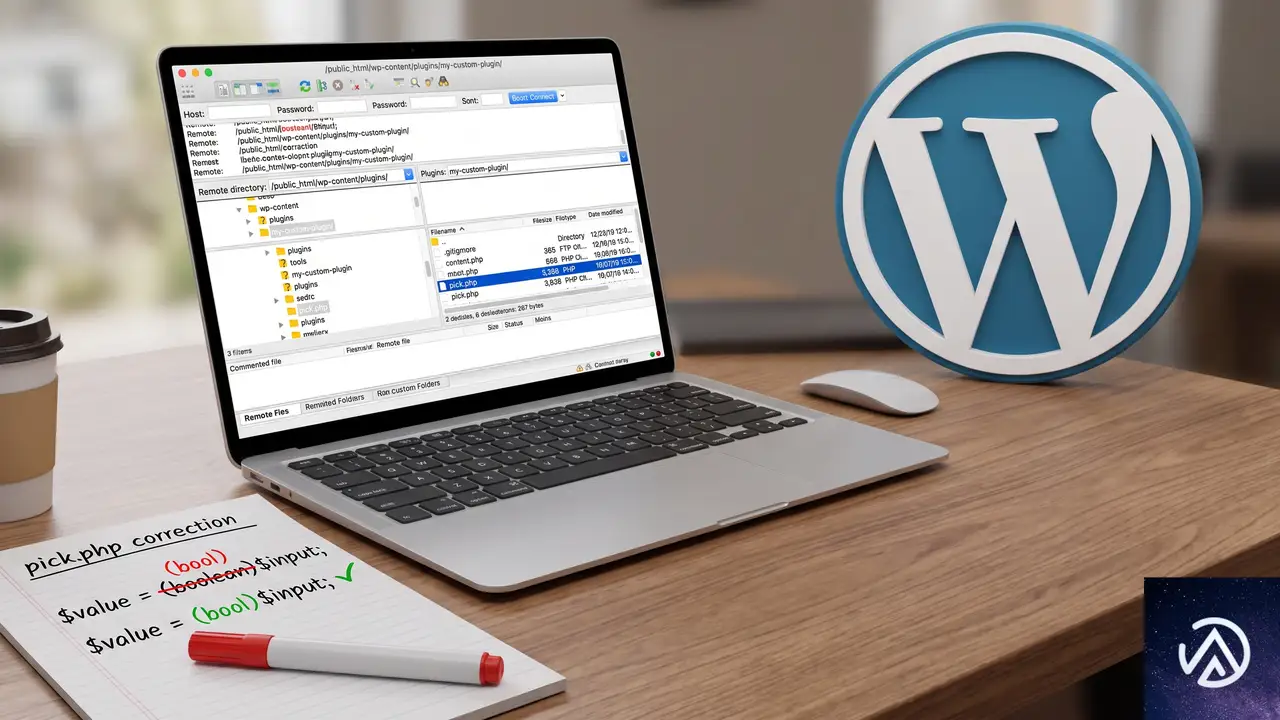
解決の根本は、警告が指摘するファイル内の(boolean)を(bool)に書き換える一手間だけだ。ただし、プラグイン本体を直接編集するとアップデートで上書きされてしまうため、一時的な対処か、プラグイン開発者へ修正を依頼するのが本筋になる。ここではサイト管理画面からFTPやファイルマネージャーでアクセスできる場合の手順を示す。
修正が必要なファイルと行を特定する
警告メッセージにはファイルのパスと行番号が明示されている。たとえば「/var/www/example.com/wp-content/plugins/pods/classes/fields/pick.php on line 1113」のように表示されるので、そのパスを頼りに該当ファイルを開く。サーバー上のパスはサイトのドキュメントルートからの絶対パスで示されるため、FTPクライアントやサーバー管理ツールのファイルマネージャーで同じディレクトリを探せばよい。
コードエディタで(boolean)を(bool)に置換する
該当行を開いたら、まずバックアップを取った上で編集を始める。書き換えは極めて単純で、(boolean)という文字列を(bool)に置き換えるだけだ。同じファイル内に複数箇所ある可能性が高いので、エディタの検索機能を使って「(boolean)」をすべて検索し、該当行をまとめて修正すると確実に警告を一掃できる。もし(integer)や(real)など他の非推奨キャストも見つかれば、それぞれ(int)や(float)へ変更しておく。
修正後に動作確認とログのチェックを行う
ファイルを上書き保存したら、必ずWordPressのデバッグモードを有効にしてwp-config.phpにdefine('WP_DEBUG', true);を設定し、サイトを数ページ表示して同種の警告が消えたことを確認する。デバッグモードを無効にしていてもサーバーのPHPエラーログには記録されるため、ログを監視している場合はそちらでも最終チェックを行う。修正が完了したら、デバッグモードは元に戻しておく。
プラグイン開発者向けの恒久対応と注意点
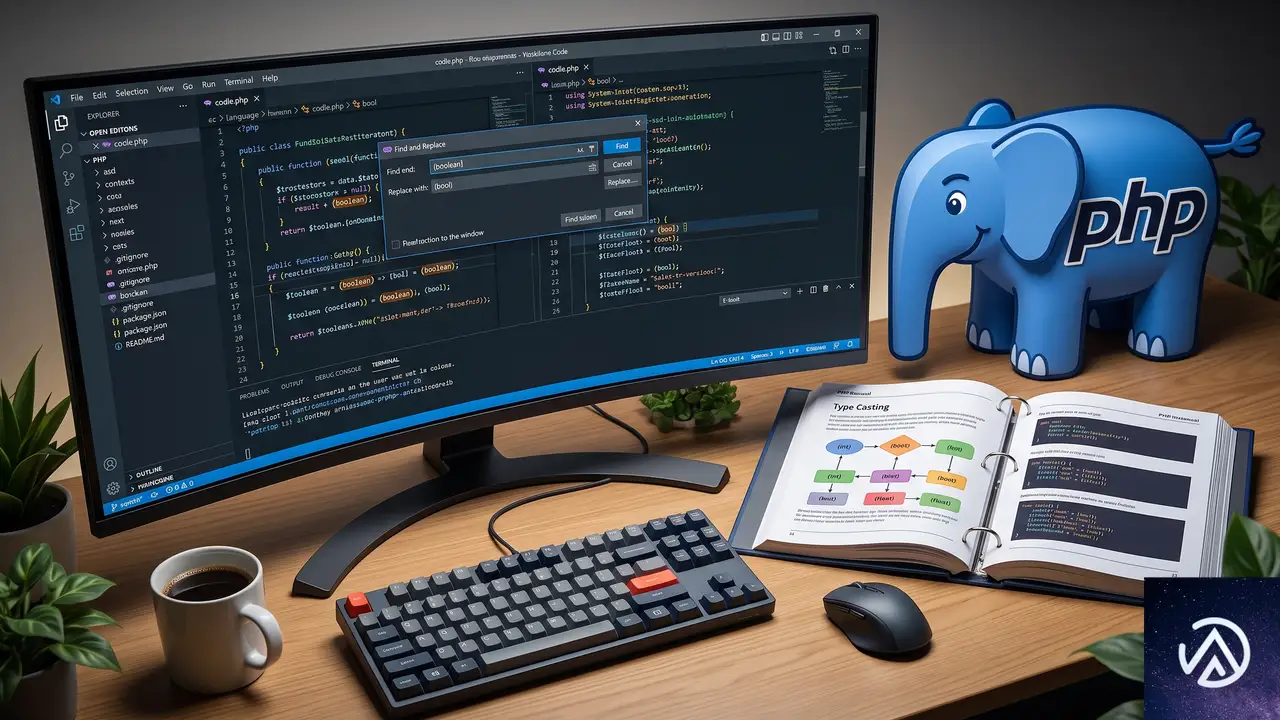
自作プラグインの開発者や、クライアントワークで修正依頼を受ける制作者は、より根本的な対応を検討すべきだ。PHP 8.5の非推奨変更は、コード全体にわたって古いキャストが使われていないか一括でチェックする良い機会になる。
エディタの正規表現検索で「\(boolean\)」「\(integer\)」「\(real\)」「\(double\)」といったパターンを検索し、それぞれ(bool)、(int)、(float)、(float)へ置き換えると効率的だ。なお(real)と(double)はどちらも浮動小数点数型を意味するエイリアスで、いずれも(float)が正式なキャストになる。
ただし、プラグインの互換性を保つために、PHP 8.5専用のコードに一気に書き換えるのではなく、バージョン分岐と組み合わせる方法もある。if (version_compare(PHP_VERSION, '8.5', '>=')) {で新しいキャストを使い、それ以前は従来の記法を残すといった対応だ。とはいえ(bool)自体はPHP 4から存在する極めて古い正式キャストなので、事実上すべてのバージョンで動作する。互換性を気にする必要はほとんどない。
よくある質問
PHP 8.5以外のバージョンでもこの警告は出るのか
いいや、PHP 8.5で初めて「Non-canonical cast」の非推奨警告が導入された。PHP 8.4以下では(boolean)は問題なく動作し、警告も出ない。ただしPHP 9.0ではエラーに格上げされる見込みのため、早めに対処しておくと将来的に安全だ。
警告を放置してもサイトの動作に問題はないのか
現時点ではDeprecation警告であり、サイトの表示や動作が止まることはない。しかしデバッグモードがオンの場合、画面上部に警告が表示されてレイアウトが崩れたり、エラーログが膨大になってサーバーのディスクを圧迫する可能性がある。長期的にはPHPのバージョンアップでエラーになるため、放置は推奨しない。
プラグインのアップデートで自動的に修正されるのか
プラグイン開発者が修正をリリースすれば、アップデートするだけで警告は解消される。たとえばPodsプラグインでは既にこの問題が報告されており、近いバージョンで(bool)への書き換えが行われる可能性が高い。開発者にフィードバックを送ることも有効な手段だ。
警告を非表示にするだけの対処は可能か
wp-config.phpでdefine('WP_DEBUG', false);にすれば管理画面やフロントエンドへの表示は止められる。ただしPHPのエラーログには記録され続けるため、根本解決にはならない。また、error_reportingを変更してDeprecationを抑制する方法もあるが、他の重要な非推奨警告も見逃すためおすすめできない。コードを修正するのが最も確実で手間も少ない。
子テーマや自作コードがない場合、どこを修正すればいいのか
該当するプラグインのファイルを直接編集しなければならないが、前述のとおりアップデートで上書きされるリスクがある。恒久的な対策としては、プラグインの開発者に修正を依頼するか、GitHubなどでプルリクエストを送るのが理想的だ。どうしてもすぐに警告を消したい場合は、修正後にプラグインの自動更新を停止しておき、次期バージョンで公式対応されるまで手動管理する手もある。
この記事のポイント
- PHP 8.5で
(boolean)キャストは非推奨になりDeprecation警告が出る (boolean)を(bool)に書き換えれば警告は消える- 警告メッセージのファイルパスと行番号を頼りに修正箇所を探す
- 修正は単純な置換だがバックアップを取ってから行う
- プラグイン本体の編集はアップデートで上書きされる点に注意
・ Reddit、Stack Overflow、WordPress.org フォーラムを日々巡回し、現場の悩みを拾い上げて記事化
・ WordPress、WooCommerce、Next.js などモダンWeb制作領域のトラブルシューティングが専門
・ 「検索しても答えが見つからなかった」を一つでも減らすことが目標
・ エラーメッセージから根本原因にたどり着く粘り強い調査が得意
・ 初心者がつまずきやすい箇所を先回りで解決する記事作りを心がけている
WPC Linked Variation 更新で管理画面の依存スクリプトエラーを修正する方法
WooCommerceの商品バリエーションを扱うプラグイン「WPC Linked Variation」(WooCommerce用)を使っていると、管理画面のあらゆるページで「依存関係にあるスクリプトが登録されていません」という警告が表示される場合がある。これはバージョン4.4.3以前の不具合であり、最新版4.4.4以降へアップデートすればすぐに消える。
エラー「正しく呼び出されていません」の中身と発生原因
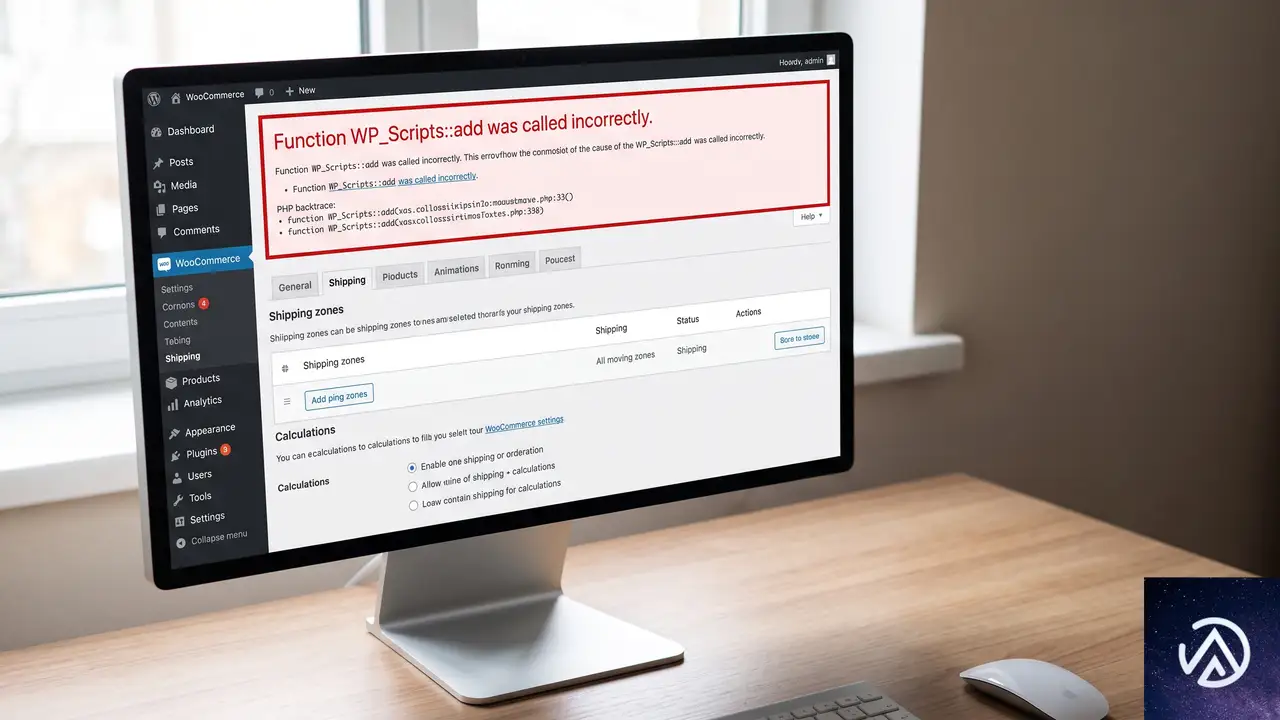
管理画面の任意のページで、「依存関係 wc-enhanced-select, selectWoo が登録されていない」という警告が表示される
プラグイン更新後、または正しい画面チェック付きで読み込まれれば警告は消え、管理画面がすっきりする
上記のようなデモの流れで、管理画面の上部やQuery Monitorに突然エラーが出現する。
WooCommerceは商品編集画面や注文編集画面といった限定された管理ページにのみ、wc-enhanced-selectやselectWooといった選択UIを拡張するためのスクリプトを登録している。ところがWPC Linked Variation 4.4.3は、admin_enqueue_scriptsアクションの中で画面を一切絞り込まずに、これらに依存するwpclv-backendを読み込もうとしていた。
その結果、WooCommerceがスクリプトを用意していない「割引プラグインの設定画面」や「ユーザープロフィール」など、まったく関係のないページで依存先が見つからず、WordPressが「WP_Scripts::add の呼び出しが正しくない」と警告を出す。フロントエンドの表示や動作には影響しないが、管理画面の見通しが悪くなり、Query Monitorなどのデバッグツールを使っていると特に目立つ。
プラグイン更新でエラーを消す手順
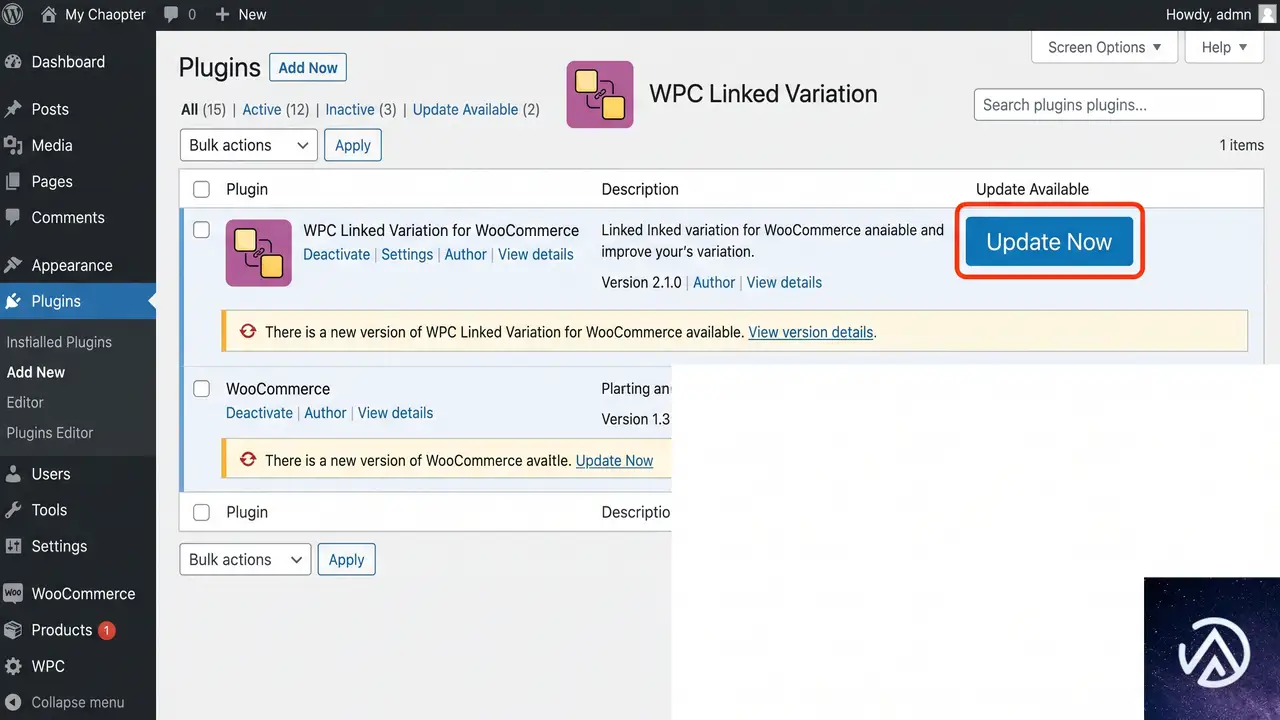
プラグイン一覧に更新通知が表示されない場合は、WooCommerce公式マーケットプレイスまたはCodeCanyonから最新版を手動でダウンロードし、FTP経由で上書きする方法もある。いずれの場合も、更新前に必ずサイト全体のバックアップを取得しておく。
バージョン4.4.4では、開発者がadmin_enqueue_scripts内に適切な画面チェックを実装し、WooCommerceの商品編集画面でのみ依存スクリプトを読み込むように修正された。そのため、他のプラグインの設定画面や投稿一覧などで無用な警告が出ることはなくなる。
すぐにアップデートできない場合の一時しのぎ
プロジェクトの都合ですぐにプラグインを更新できない場合、応急処置としてQuery Monitorを一時的に無効化するか、プラグインファイルを手動で編集する方法がある。後者は更新時に上書きされてしまうため、あくまで次のアップデートまでのつなぎと考えてほしい。
コードを直接修正する開発者向け手順
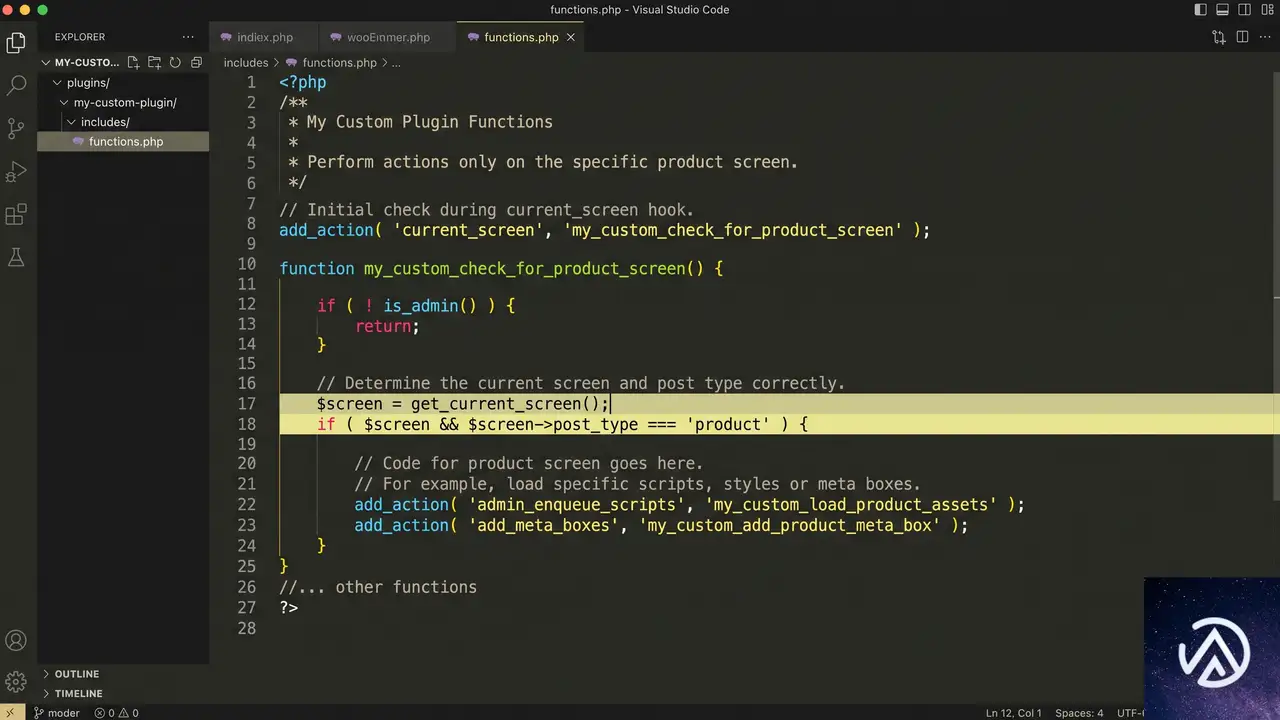
WPC Linked Variationのプラグインフォルダ内にある wpc-linked-variation.php を開き、admin_enqueue_scripts にフックしている関数を以下のように変更する。現在の管理画面オブジェクトを取得し、投稿タイプが product の場合だけスクリプトを読み込む条件を追加する。
// 修正前(問題のあるコード)
add_action('admin_enqueue_scripts', 'wpclv_enqueue_scripts');
function wpclv_enqueue_scripts() {
    wp_enqueue_script('wpclv-backend', plugins_url('assets/js/backend.js', __FILE__), array('wc-enhanced-select', 'selectWoo'), WPC_Linked_Variation::VERSION, true);
}

// 修正後(画面チェックを追加)
add_action('admin_enqueue_scripts', 'wpclv_enqueue_scripts_fixed');
function wpclv_enqueue_scripts_fixed($hook) {
    $screen = get_current_screen();
    if ($screen && $screen->post_type === 'product') {
        wp_enqueue_script('wpclv-backend', plugins_url('assets/js/backend.js', __FILE__), array('wc-enhanced-select', 'selectWoo'), WPC_Linked_Variation::VERSION, true);
    }
}
この修正により、商品の編集・新規追加画面でのみスクリプトが読み込まれ、それ以外の管理画面ではエラーが発生しなくなる。修正後は管理画面をリロードして警告が消えることを確認する。本体のアップデートが可能になった時点で、必ず公式の最新版に差し替えることを推奨する。
よくある質問
このエラーはサイトのフロントエンドに影響しますか
影響しない。あくまで管理画面内でQuery MonitorやWordPressのデバッグ表示が警告を出すだけであり、来訪者が見る商品ページやチェックアウト画面の動作は変わらない。
プラグインを更新する以外の簡単な対処法はありますか
Query Monitorプラグインを無効化すればエラー表示自体は消えるが、あくまで表示上の回避に過ぎない。管理画面のパフォーマンスや他のスクリプト競合のリスクが残るため、プラグイン本体の更新が確実な解決策になる。
ほかのプラグインでも同様の「正しく呼び出されていません」エラーが出ます
多くのプラグインが管理画面用のスクリプトを読み込む際、WooCommerceや他のプラグインが提供するライブラリを依存関係に指定することがある。読み込むページを限定していない場合、同様の依存エラーが発生する。該当プラグインの開発者に報告するか、バージョンアップ情報を確認するのが近道だ。
バージョン4.4.4に更新してもまだエラーが消えない場合は
まずブラウザキャッシュとWordPressのキャッシュ(サーバーキャッシュやプラグインキャッシュ)をすべてクリアする。それでも消えなければ、別のプラグインが同様の問題を起こしている可能性があるため、すべてのプラグインを一時停止し、一つずつ有効化して原因を特定する。WooCommerce本体も常に最新版に保つ。
この記事のポイント
- WPC Linked Variation 4.4.3以前に起因する管理画面のスクリプト依存エラー
- プラグインを4.4.4以降にアップデートすれば完全に解消する
- エラーはフロントエンドに影響せず、管理画面の表示だけの問題
- 応急処置としてQuery Monitor無効化やコード修正も可能だが、公式更新が最も安全
- 他プラグインでも同様の警告が起きる場合、画面チェックの有無を疑う
・ Reddit、Stack Overflow、WordPress.org フォーラムを日々巡回し、現場の悩みを拾い上げて記事化
・ WordPress、WooCommerce、Next.js などモダンWeb制作領域のトラブルシューティングが専門
・ 「検索しても答えが見つからなかった」を一つでも減らすことが目標
・ エラーメッセージから根本原因にたどり着く粘り強い調査が得意
・ 初心者がつまずきやすい箇所を先回りで解決する記事作りを心がけている
埋め込みチャットでNS_ERROR_DOM_COEP_FAILEDエラーが出た時の直し方
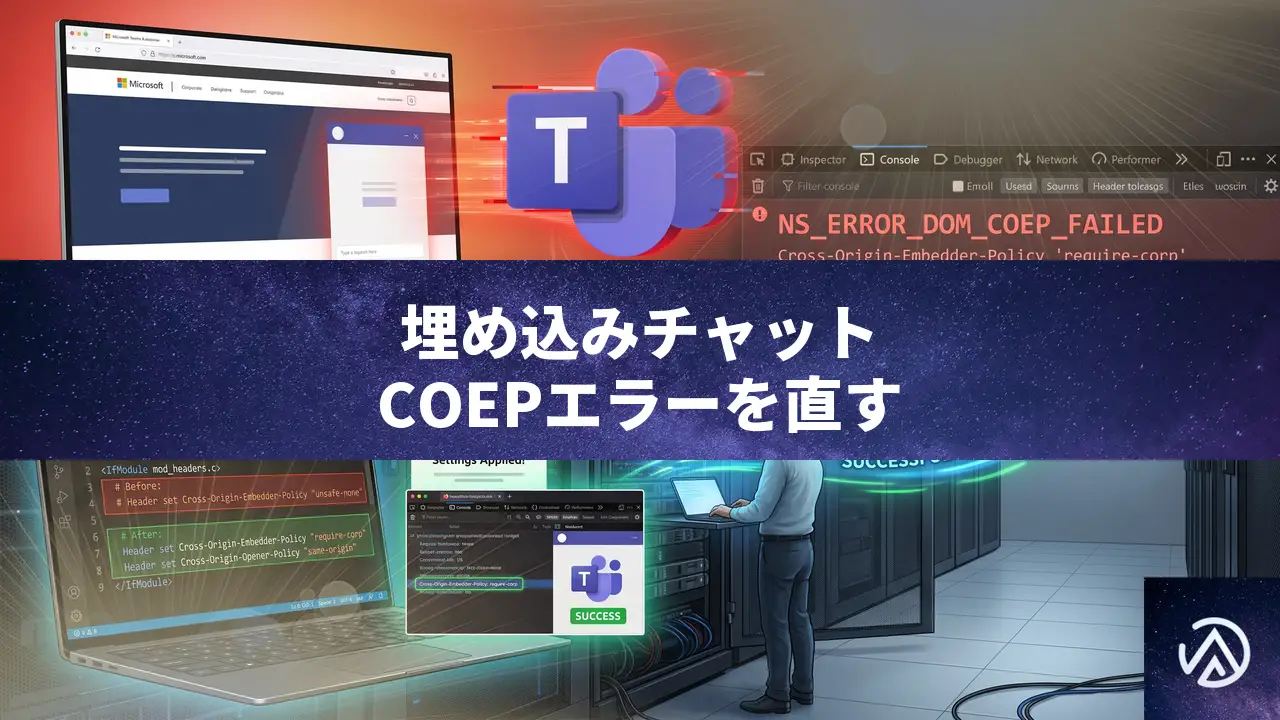
サイトに埋め込んだ Teams やその他のチャットウィジェットをクリックした時に NS_ERROR_DOM_COEP_FAILED と表示されて開けない場合、サーバーが返している COEP(Cross-Origin Embedder Policy)ヘッダーが原因だ。htaccess で Cross-Origin-Embedder-Policy を credentialless に変更するか、不要なヘッダーであれば削除することで解決する。
NS_ERROR_DOM_COEP_FAILEDとは何か
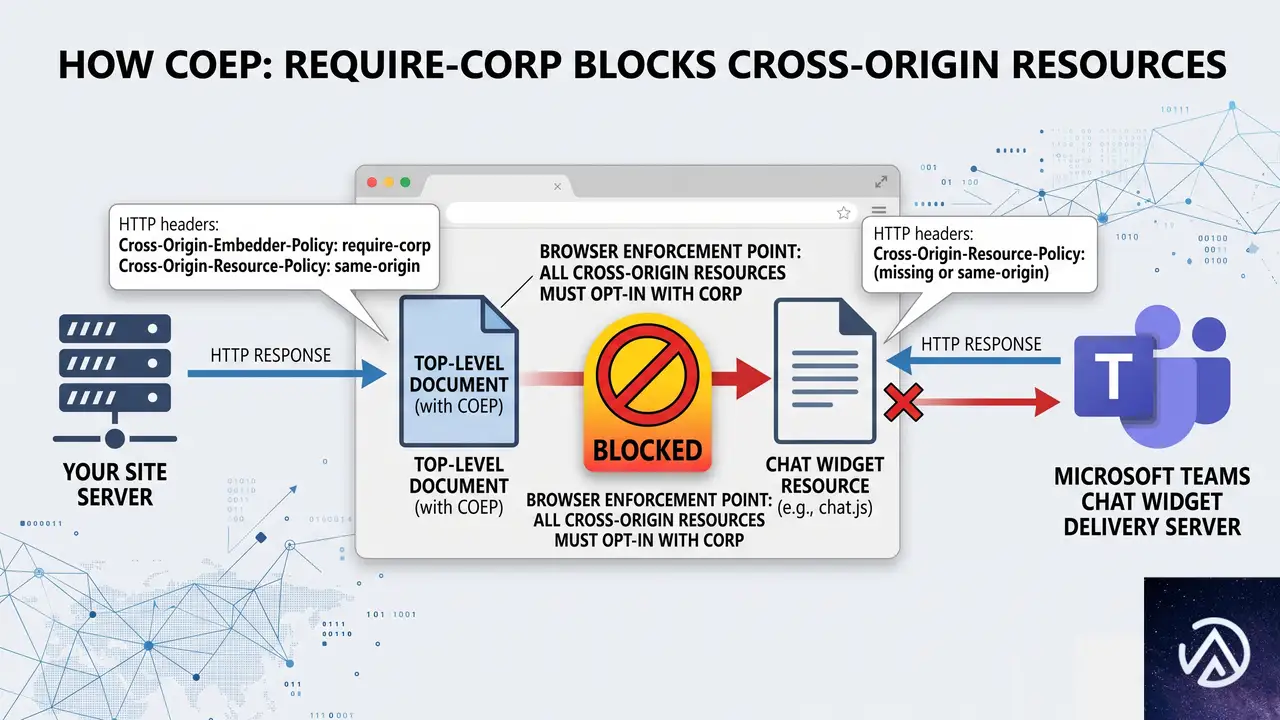
COEP は「Cross-Origin Embedder Policy」の略で、ページが他オリジン(別ドメイン)のリソースを読み込む際のセキュリティルールを定める HTTP レスポンスヘッダーだ。このヘッダーが require-corp に設定されていると、埋め込む側のリソースすべてに CORP(Cross-Origin Resource Policy)ヘッダーが付与されていることをブラウザが要求する。
Teams のチャットウィジェットをはじめ、多くのサードパーティ製ウィジェットは自社の配信サーバーから JavaScript や画像を読み込むが、それらのリソースに CORP ヘッダーが付与されていないことが多い。結果としてブラウザが読み込みをブロックし、NS_ERROR_DOM_COEP_FAILED というエラーをコンソールに出力する。
このエラーは Firefox や Chrome などのモダンブラウザで発生し、ウィジェットのボタンは表示されるがクリックしてもチャット画面が開かない、または読み込み中のまま固まるといった症状が出る。
COEPヘッダーを require-corp で返している
配信する JS や画像に CORP ヘッダーが付いていない
NS_ERROR_DOM_COEP_FAILED を出力しウィジェットが開かない
この図のとおり、自サイトのサーバー設定と外部ウィジェットの配信仕様が噛み合わず、ブラウザが安全側に倒して読み込みを拒否するのが根本的な原因だ。
自サイトにCOEPヘッダーが設定されているか確認する手順
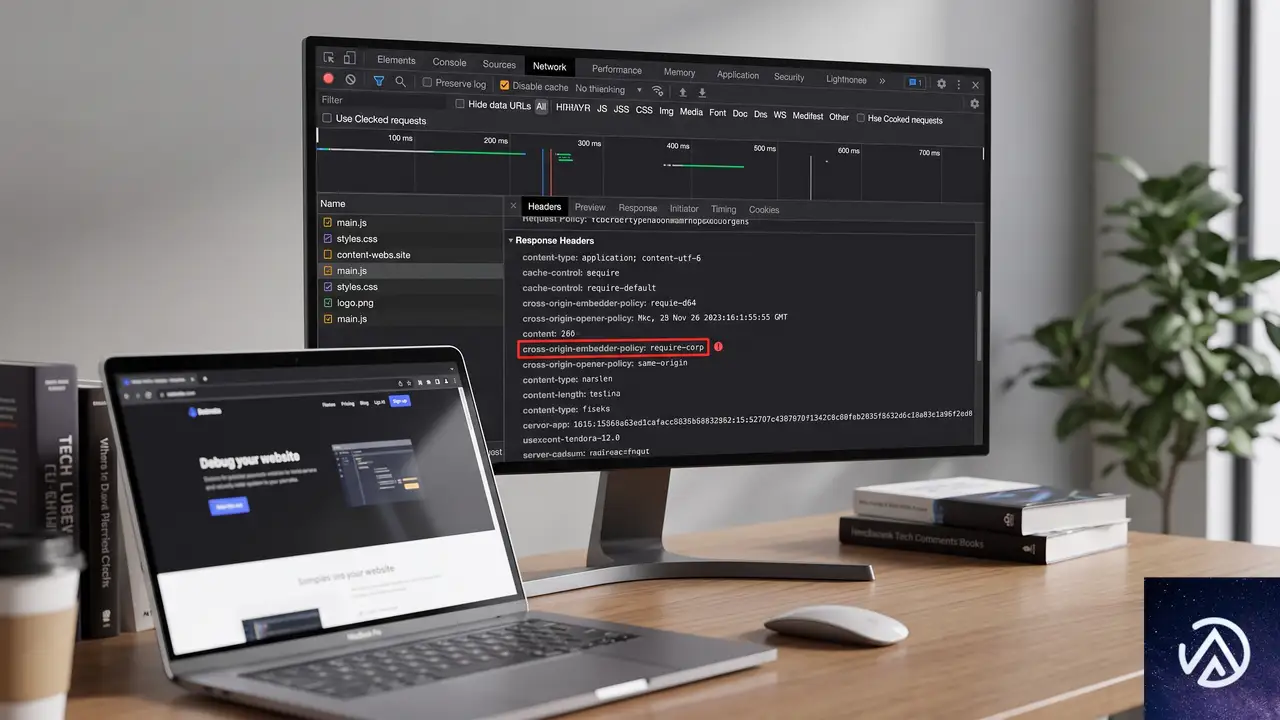
まずは自サイトが実際に COEP ヘッダーを返しているかどうかを確認する。ブラウザの開発者ツールを使えば数分で特定できる。
Chrome や Firefox の開発者ツールでレスポンスヘッダーを確認する
サイトの任意のページを開き、F12 キーで開発者ツールを起動する。NetWork タブを開いてページを再読み込みし、先頭のドキュメントリクエスト(多くの場合はページURLそのもの)をクリックする。Response Headers セクションに Cross-Origin-Embedder-Policy という項目があれば、その値が現在の設定だ。
値が require-corp になっている場合、厳格な制限がかかっている状態で、これがエラーの直接原因になる。値が credentialless であればクロスオリジンの埋め込みは許可されているため、別の要因を探す必要がある。ヘッダー自体が存在しない場合は、COEP 以外の原因(CORS 設定やウィジェット側のスクリプトエラーなど)を疑う。
セキュリティプラグインやCDNが自動付与しているケース
WordPress サイトの場合、セキュリティ系プラグインが HTTP レスポンスヘッダーを自動で追加していることがある。また Cloudflare などの CDN サービスを経由していると、CDN 側のセキュリティ設定で COEP ヘッダーが付与されるケースもある。
該当しそうなプラグインを一つずつ無効化してヘッダーの変化を確認するか、CDN の管理画面で「ヘッダー設定」や「セキュリティヘッダー」といった項目をチェックすると原因を絞り込める。
htaccessでCOEPヘッダーを修正してエラーを解決する
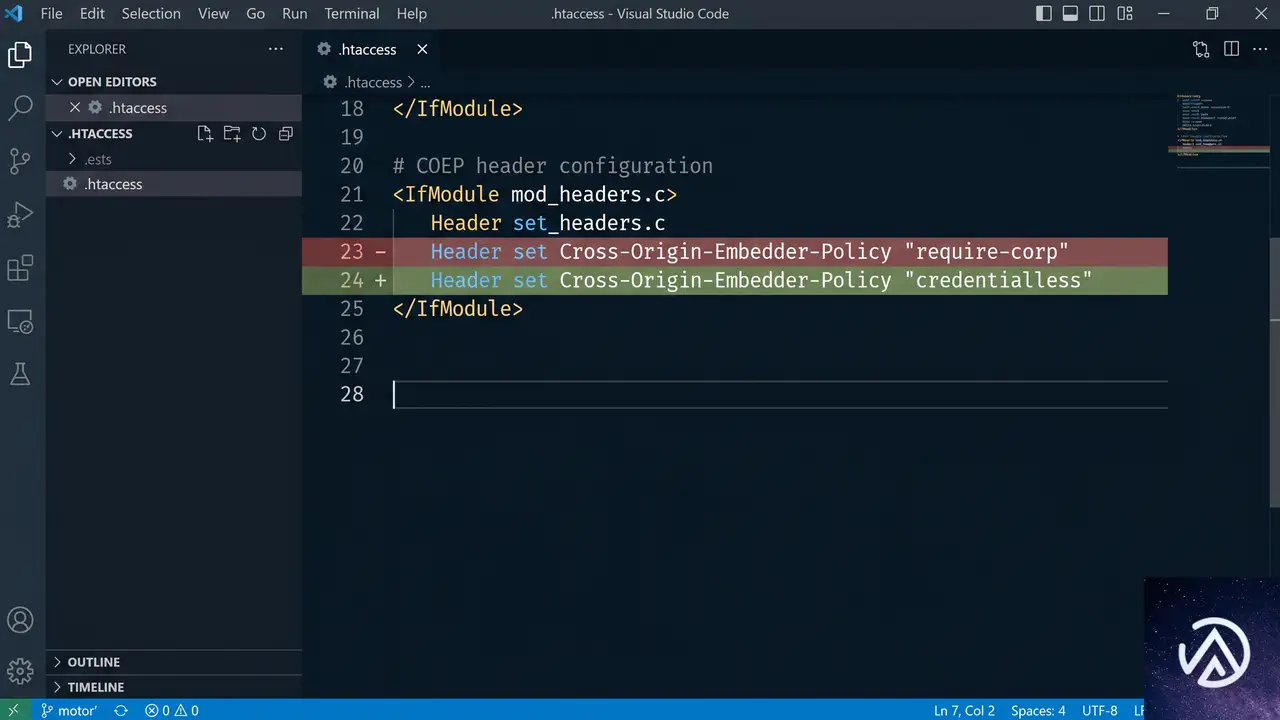
原因が COEP ヘッダーの require-corp 設定にあると特定できたら、htaccess ファイルを編集して修正する。Apache サーバーを使っている国内レンタルサーバーの大半は htaccess による上書きが可能だ。
上記 STEP 3 で追記するコードは以下のとおりだ。htaccess の末尾にこのブロックを追加する。
<IfModule mod_headers.c>
Header set Cross-Origin-Embedder-Policy "credentialless"
</IfModule>
この設定により、COEP ヘッダーが credentialless モードに切り替わる。credentialless はクロスオリジンのリソース読み込みを許可しつつ、認証情報(Cookie や HTTP 認証)を送信しないモードだ。Teams のチャットウィジェットは認証に Cookie を使わず独自のトークンで認証するため、credentialless モードでも問題なく動作する。
COEPヘッダーを完全に削除する方法
セキュリティ上の要件が特にないサイトであれば、COEP ヘッダー自体を削除する選択肢もある。以下のコードを htaccess に追記すればヘッダーが除去される。
<IfModule mod_headers.c>
Header unset Cross-Origin-Embedder-Policy
</IfModule>
どちらの方法を選ぶかはサイトのセキュリティポリシー次第だ。COEP ヘッダーが元々セキュリティプラグインや CDN の自動設定で付与されていたのであれば、credentialless への変更が無難だ。手動で require-corp を指定していた場合は、その意図を再確認した上で削除または変更を判断する。
htaccess編集後に変更が反映されない場合の確認ポイント
ファイルをアップロードしてもヘッダーが変わらない場合、mod_headers モジュールがサーバーで有効になっていない可能性がある。また、CDN を経由しているサイトでは CDN のキャッシュをパージしないと変更がすぐに反映されない。WordPress のキャッシュプラグインを使っている場合も、プラグインの設定画面からキャッシュを全削除する。
変更後は必ず開発者ツールの NetWork タブでレスポンスヘッダーを再確認し、Cross-Origin-Embedder-Policy の値が credentialless に変わっているか、ヘッダー自体が消えているかを検証する。
htaccessが使えないサーバー環境での対処法
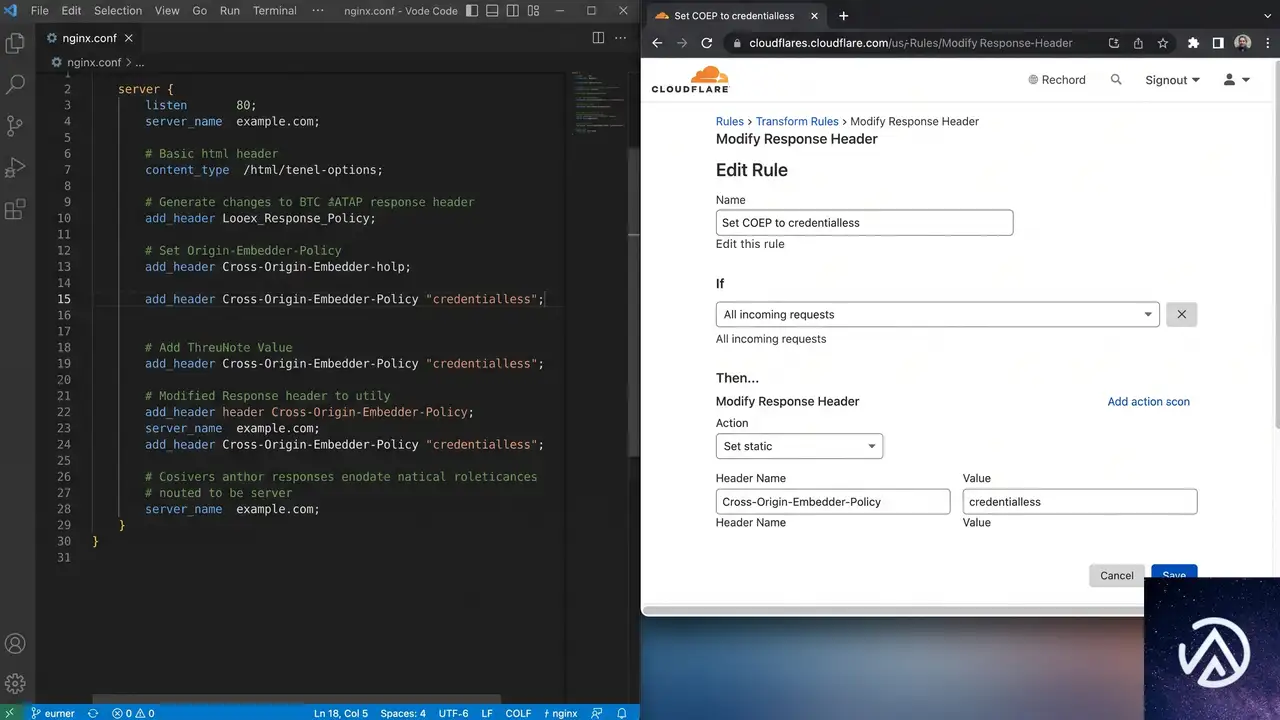
Nginx を使っている VPS やクラウド環境では htaccess が使えない。また一部の共用サーバーでは mod_headers が無効化されている場合もある。そうしたケースでの対処法をまとめる。
Nginxの場合
Nginx の設定ファイル(nginx.conf またはサイト単位の conf ファイル)の server ブロック内に以下の行を追加する。
add_header Cross-Origin-Embedder-Policy "credentialless";記述後は nginx -t で設定ファイルの文法チェックを行い、問題がなければ nginx -s reload で設定を再読み込みする。sudo 権限が必要な操作のため、レンタルサーバーではサポートに依頼する必要がある。
CDNやWAFでヘッダーを操作する
Cloudflare を使っている場合、ダッシュボードの「ルール」から「HTTP レスポンスヘッダーを変更」ルールを作成し、Cross-Origin-Embedder-Policy を credentialless に上書きできる。サーバー側の設定を一切触らずに済むため、htaccess 編集に不安がある場合の現実的な代替手段になる。
PHPでヘッダーを直接出力する
WordPress のテーマの functions.php に以下のコードを追加する方法もある。テーマ更新時に消えないよう、必ず子テーマを使う。
function my_set_coep_header() {
    header('Cross-Origin-Embedder-Policy: credentialless');
}
add_action('send_headers', 'my_set_coep_header');
この方法はサーバー設定に依存せず、WordPress の仕組みだけでヘッダーを制御できる。ただし、テーマの functions.php を編集するため、誤った記述があるとサイトが表示できなくなるリスクを伴う。編集前に必ず functions.php のバックアップを取る。
よくある質問
COEPエラーは特定のブラウザだけに出るのか
Firefox と Chrome 系ブラウザ(Chrome、Edge、Brave など)で発生する。Safari は COEP への対応が遅れていたが、Safari 17.2 以降はサポートしている。ブラウザによってエラーメッセージの文言は異なるが、根本原因は同じ COEP ヘッダーだ。
WordPressのセキュリティプラグインが原因になることはあるか
ある。HTTP セキュリティヘッダーを自動付与する機能を持つプラグイン(セキュリティ全般を扱うプラグインやヘッダー専用プラグイン)が、COEP を含むヘッダーを一括で設定しているケースは多い。プラグインの設定画面で「セキュリティヘッダー」や「HTTP ヘッダー」項目を探し、COEP の値を変更または無効化する。
credentiallessとrequire-corpの違いは何か
require-corp は埋め込み先の全リソースに CORP ヘッダーを必須とする厳格モードだ。一方 credentialless は CORP ヘッダーなしでもクロスオリジン読み込みを許可するが、認証情報(Cookie など)は送信しない。Teams チャットのような独自認証を使うウィジェットでは credentialless で十分動作する。
埋め込みウィジェット側の設定で回避できるか
原則として難しい。COEP エラーは「読み込む側(自サイト)」の制限によって発生するため、ウィジェット提供元(Teams など)の設定で回避する手段はない。ウィジェット提供元が自社の全配信リソースに CORP ヘッダーを付与すれば解決するが、それを個別の利用者が依頼して実現するのは現実的ではない。
htaccess編集に自信がない場合はどうすればよいか
サーバーの管理画面からファイルマネージャーで操作する場合は、編集前に必ず htaccess をコピーしてローカルに保存する。ミスでサイトが表示できなくなったら、そのバックアップをアップロードし直せば元に戻る。どうしても不安な場合は、CDN のヘッダー変更機能や PHP の functions.php で対応する方法を検討する。
この記事のポイント
- NS_ERROR_DOM_COEP_FAILED はサーバーの COEP ヘッダーが require-corp の時に発生する
- Teams など多くの外部ウィジェットは CORP ヘッダーを返さないためブロックされる
- htaccess で COEP を credentialless に変更するかヘッダーを削除すれば解決する
- Nginx 環境や CDN 経由の場合は別の設定手順が必要になる
- 修正後は必ず開発者ツールでレスポンスヘッダーが変わったか確認する
・ Reddit、Stack Overflow、WordPress.org フォーラムを日々巡回し、現場の悩みを拾い上げて記事化
・ WordPress、WooCommerce、Next.js などモダンWeb制作領域のトラブルシューティングが専門
・ 「検索しても答えが見つからなかった」を一つでも減らすことが目標
・ エラーメッセージから根本原因にたどり着く粘り強い調査が得意
・ 初心者がつまずきやすい箇所を先回りで解決する記事作りを心がけている