


プラグイン更新後に管理画面が真っ白になった時の原因と直し方
プラグイン更新直後に管理画面が真っ白になりエラー表示された場合、FTP で該当プラグインフォルダをリネームして無効化すればすぐに復旧する。特に Groovy Menu 無料版 1.4.7 で発生する `Call to undefined method GroovyMenuSettings::dashboard()` エラーでは、PHP の未定義メソッドが呼ばれているため管理画面が表示できなくなる。
なぜプラグイン更新で管理画面がクラッシュするのか

原因はプラグイン更新後のコードに含まれる不具合だ。今回のケースでは GroovyMenuSettings クラスに `dashboard()` メソッドが存在しないのに `render()` から呼び出そうとしたため、PHP の致命的なエラーが発生した。これにより WordPress のフック処理が中断され、管理画面が表示されない「重大なエラー」画面に切り替わる。
この種のエラーは特定のプラグインに限らず、バージョンアップ時の関数名の誤りや非互換の変更が原因でよく起こる。Query Monitor などのデバッグプラグインを入れていると、エラーメッセージとコールスタックが確認できる。
管理画面を復旧させる具体的な手順

最も確実な方法は、FTP クライアントまたはサーバーのファイルマネージャーを使って問題のプラグインフォルダ名を変更し、WordPress にそのプラグインを無効化させることだ。以下の手順で行う。
/wp-content/plugins/ ディレクトリに移動するgroovy-menu-free)を右クリック →「名前の変更」-disabled など任意の文字列を付けてリネームする上のデモは Groovy Menu 無料版の例だ。フォルダ名変更によって WordPress が「プラグインが見つからない」と解釈し、自動的に無効化してエラーループから抜け出せる。
FTP が使えない場合の代替方法
- レンタルサーバーの管理パネル(コントロールパネル)にログインする
- 「ファイルマネージャー」機能を開き、上記と同じ操作でフォルダ名を変更する
- フォルダ名を変えたら管理画面にアクセスし、復旧を確認する
FTP もファイルマネージャーも使えない時のデータベース無効化

サーバーの制限で上記の操作ができない場合、WordPress のデータベースに直接アクセスしてプラグインを無効化する手段がある。
wp_options テーブルを選択し、option_name が active_plugins の行を探すoption_value カラムの編集画面を開き、一時的に値を空文字列 "" に変更して保存するデータベースを直接操作するとリスクが伴うため、作業前に必ずバックアップを取得しておく。正常に管理画面へ入れるようになったら、すぐに問題のプラグインを削除するか、安定版がリリースされるまで更新を控える判断が必要になる。
同じトラブルを防ぐための再発防止策

ステージング環境で事前検証する
プラグイン更新を本番サイトに適用する前に、ステージング環境(本番と同じ構成のテストサイト)で動作確認を行うとトラブルを未然に防げる。多くの国内レンタルサーバーではワンクリックでステージングを作成できる機能が提供されている。
自動更新を制御する
WordPress の管理画面ではプラグインごとに自動更新のオン/オフを設定できる。信頼性の高いプラグインだけ自動更新を許可し、不安定なアップデートが多いものは手動更新に切り替えておくと安全だ。
定期バックアップとデバッグモードの活用
更新前にプラグイン一覧とデータベースをバックアップしておけば、万一の問題発生時にも迅速にロールバックできる。また、`wp-config.php` で `WP_DEBUG` を `true` に設定すると詳細なエラー内容が表示され、原因特定が容易になる。ただし本番公開サイトでは普段は `false` に戻しておく。
よくある質問
プラグインを無効化したらサイトの表示が崩れたがどうすればいい?
無効化によってメニューやレイアウトが一時的に変わることはあるが、管理画面が復旧した時点で別のバージョンのプラグインを再インストールすれば元に戻せる。必ず復旧後に適切なバージョンを入れ直すことが前提だ。
エラーログの確認方法は?
FTP で `wp-content/debug.log` が生成されていればダウンロードして確認できる。なければ `wp-config.php` に `define(‘WP_DEBUG_LOG’, true);` を追加してエラーを記録すると、後から詳しい原因を読み取れる。
フォルダ名を変更しても直らない時は?
キャッシュ系プラグインやサーバー側のキャッシュが残っている可能性がある。ブラウザキャッシュのクリア、CDN のキャッシュ削除、サーバーキャッシュのクリア(管理パネルに機能があれば)を順に試すと改善しやすい。
プラグイン開発者が修正版を出すまで待つしかないのか?
問題のバージョンを避けて1つ前の安定版を手動で上書きアップロードすれば一時的に復旧できる。公式リポジトリの「以前のバージョン」から ZIP ファイルを入手し、FTP で上書きすると過去の状態に戻せる。
この記事のポイント
- プラグイン更新後の管理画面クラッシュは、該当フォルダのリネームで直ちに復旧できる
- FTP が使えなくてもファイルマネージャーやデータベース操作で対処可能
- 原因は未定義メソッドの呼び出しで、デバッグログで特定できる
- ステージング環境での事前テストと定期バックアップが最も有効な予防策

・ Reddit、Stack Overflow、WordPress.org フォーラムを日々巡回し、現場の悩みを拾い上げて記事化
・ WordPress、WooCommerce、Next.js などモダンWeb制作領域のトラブルシューティングが専門
・ 「検索しても答えが見つからなかった」を一つでも減らすことが目標
・ エラーメッセージから根本原因にたどり着く粘り強い調査が得意
・ 初心者がつまずきやすい箇所を先回りで解決する記事作りを心がけている
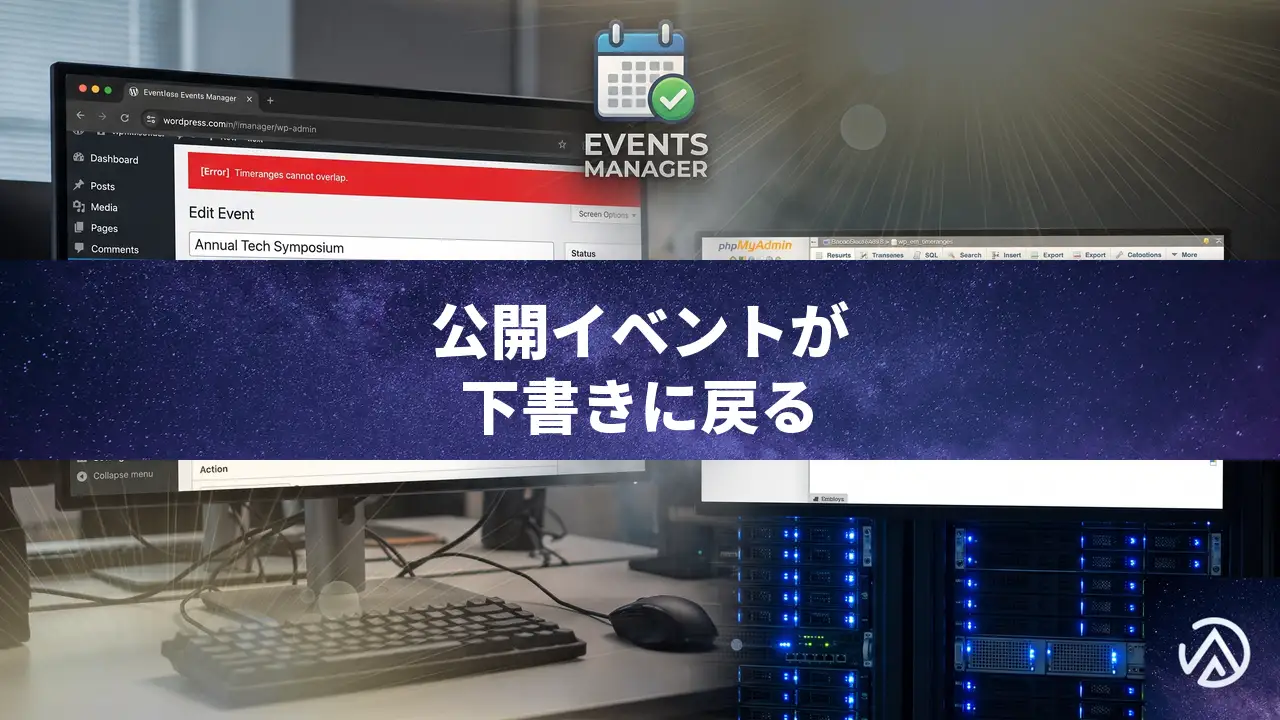
Events Manager更新後に公開イベントが下書きに戻る原因と修正
Events Manager 7.3.7.4 にアップデート後、公開済みイベントの編集画面で「更新」をクリックすると、ステータスが「下書き」に戻ってしまう現象が報告されている。原因は、終日設定のイベントに対してタイムレンジ(時間範囲)が重複してデータベースに登録されてしまうことだ。このバグにより、プラグイン内部のバリデーションが失敗し、自動的に下書きへと巻き戻される。データベースの重複を削除し、プラグインファイルに一時的なパッチをあてることで解決する。
なぜ公開済みイベントが更新時に下書きに戻ってしまうのか

Events Manager はイベントを表す EM_Event クラスが、記事が保存される前に validate_meta() メソッドで内部データの整合性をチェックしている。このチェックに引っかかると wp_insert_post_data フックが介入し、投稿ステータスを強制的に「下書き」に変更する仕様だ。
今回の問題では、「Timeranges cannot overlap with each other.(タイムレンジが重複しています)」というエラーが発生している。しかし、エディタ上では終日(All Day)設定の単一の時間範囲しか表示されていない。実際にデバッグ出力を取得すると、同一イベントに属する同一の終日タイムレンジ(開始 00:00:00、終了 23:59:59)が2件存在しており、これが重複エラーの直接的な原因だ。
データベースで重複したタイムレンジを削除する手順

STEP 1:必ずデータベースをバックアップする
今回の作業ではデータを直接操作するため、必ず事前にデータベース全体のエクスポートを取得する。何か問題が起きても元に戻せるようにしておこう。
STEP 2:重複タイムレンジを検出する
テーブル名はプラグインの設定により異なるが、多くは wp_em_timeranges となる。phpMyAdmin のSQLタブで次のクエリを実行し、同一 event_id・同一 timerange_start・timerange_end の組み合わせが複数存在しないか確認する。
SELECT event_id, timerange_start, timerange_end, COUNT(*)
FROM wp_em_timeranges
GROUP BY event_id, timerange_start, timerange_end
HAVING COUNT(*) > 1;
結果が返ってきたら、該当の event_id をメモしておく。
STEP 3:重複行のうち一方を削除する
重複している行のうち、より古いIDの行を削除する。以下のクエリは最も小さい ID 以外を削除する例だ。必ず削除対象を SELECT で事前確認してから実行する。
DELETE t1 FROM wp_em_timeranges t1
INNER JOIN wp_em_timeranges t2
WHERE t1.timerange_start = t2.timerange_start
AND t1.timerange_end = t2.timerange_end
AND t1.event_id = t2.event_id
AND t1.ID > t2.ID;
STEP 4:イベントを再編集して正常に保存されるか確認する
データベースの重複を除いたら、WordPress管理画面に戻り、該当のイベント編集画面を開く。内容を微修正して「更新」をクリックし、再び「下書き」に戻らず公開状態が維持されることを確かめる。
プラグインファイルの一時修正で重複登録を防ぐ

根本的な原因は、何らかのトリガーでタイムレンジオブジェクトが二重に追加されてしまうことだ。以下は EM_Event::validate_meta() の中で重複を除去する応急処置のコード例だ。必ずファイルのバックアップを取ったうえで追記する。
// events-manager/classes/em-event.php の validate_meta メソッド内
public function validate_meta( $data, $postarr ) {
    // タイムレンジを取得して重複を排除する
    $timeranges = $this->get_timeranges();
    $unique_timeranges = [];
    foreach ( $timeranges as $timerange ) {
        // timerange_group_id などのキーで一意にする
        $key = $timerange->timerange_group_id . '_' . $timerange->timerange_start . '_' . $timerange->timerange_end;
        if ( ! isset( $unique_timeranges[ $key ] ) ) {
            $unique_timeranges[ $key ] = $timerange;
        }
    }
    // 重複排除済みのコレクションでバリデーション
    if ( ! $unique_timeranges || ! $this->validate_timeranges_collection( $unique_timeranges ) ) {
        // エラー処理...
    }
    // 以下略
}
ただし、このパッチはあくまで暫定的なものだ。プラグインが公式に修正をリリースするまでは、更新のたびに再適用が必要になる。公式サポートフォーラムを定期的に確認し、バグ修正版がリリースされたら速やかにアップデートしよう。
よくある質問
この問題はイベントマネージャーのどのバージョンから発生したのか
少なくとも 7.3.7.4 で報告されている。それ以前のバージョンでは発生していなかった可能性が高いが、同様の重複が偶発的に起きているケースもある。
クラシックエディターを使えば回避できるか
根本原因はデータ保存時のバリデーションにあるため、グーテンベルクエディターかクラシックエディターかは関係ない。ただし、編集画面のUIの違いでトリガーが変わる可能性は否定できない。試す価値はある。
終日イベント以外でも起こるのか
現在報告されているのは終日設定時のケースだ。しかし、時間指定のあるイベントでも重複が起きれば同じエラーで下書きに戻る。該当イベントの編集時は要注意だ。
データベースを直接触らずに直す方法はあるか
現時点では、管理画面から重複を操作できる機能はない。比較的安全な方法としては、一度イベントを複製→元のイベントを削除→複製イベントを公開する、という手順でタイムレンジが正常な状態になることがある。
公式の修正はいつリリースされるのか
これはバグトラッカーや公式フォーラムを見守るしかない。開発チームが認識している問題であれば、次のパッチに含まれる可能性がある。
この記事のポイント
- Events Manager 7.3.7.4 で発生する既知のバグで、バリデーションエラーによってステータスが下書きに変更される
- 原因は終日イベントのタイムレンジがデータベース上で重複していること
- phpMyAdmin から重複行を削除することで一時的に解決する
- プラグインファイルの修正パッチで再発を防げるが、公式アップデートまでは注意が必要
- データベース操作前には必ずバックアップを取得する
・ Reddit、Stack Overflow、WordPress.org フォーラムを日々巡回し、現場の悩みを拾い上げて記事化
・ WordPress、WooCommerce、Next.js などモダンWeb制作領域のトラブルシューティングが専門
・ 「検索しても答えが見つからなかった」を一つでも減らすことが目標
・ エラーメッセージから根本原因にたどり着く粘り強い調査が得意
・ 初心者がつまずきやすい箇所を先回りで解決する記事作りを心がけている
WordPress更新後にサイトが完全にダウンした時の復旧手順
プラグインやテーマの更新後にサイト全体がダウンし「このサイトで重大なエラーが発生しました」と表示される場合、多くの原因は .htaccess に書き込まれた不適切な指示がサーバー設定と衝突していることにある。FTP / SFTP でサーバーに接続し .htaccess から問題の行を削除するかファイルを一旦削除したあと、WordPress 管理画面でパーマリンク設定を再保存すれば復旧できる。
更新後にサイトが完全にダウンする仕組み
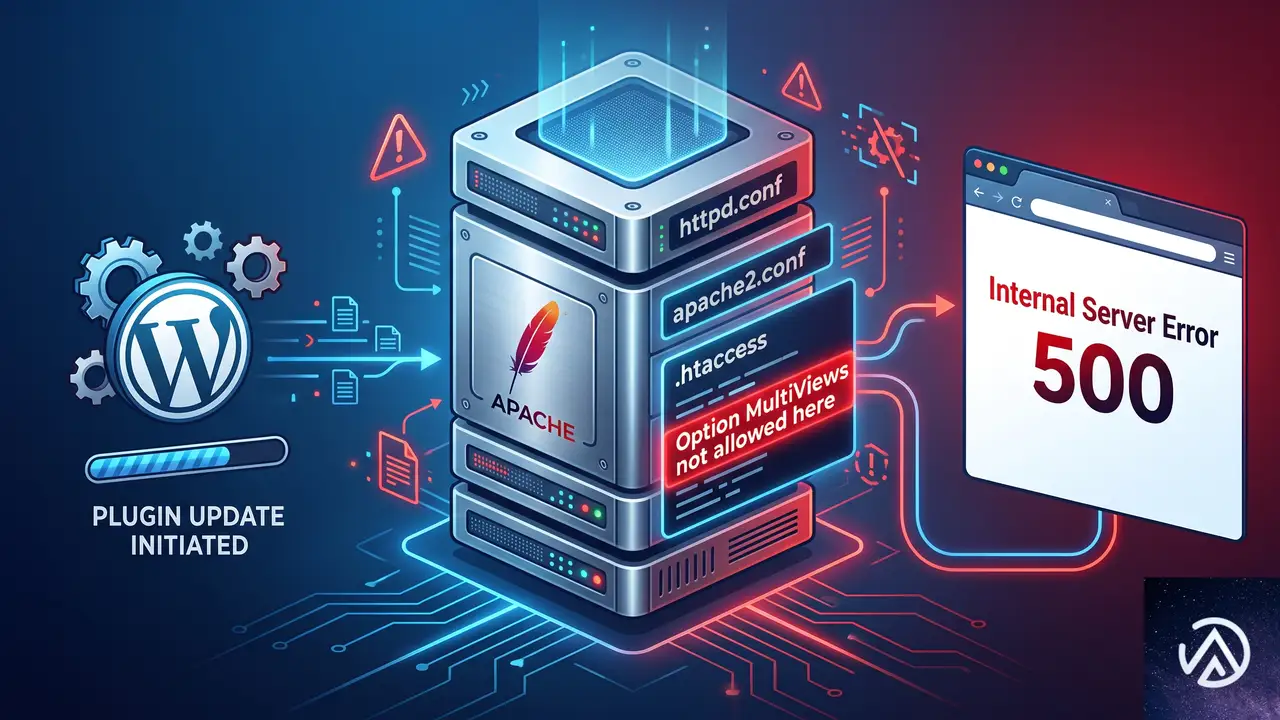
一部のプラグインやテーマは、更新時にパフォーマンス向上や URL の取り回しを目的として .htaccess に独自のルールを自動挿入する。これがサーバーの許容範囲を超えると、Apache が起動時に設定ファイルを解釈できず「500 Internal Server Error」を返し、フロントエンドも管理画面もアクセス不能になる。
典型的なのが Option MultiViews のような指示を勝手に追記するケースだ。この機能は Apache のコンテントネゴシエーション(ファイル名の拡張子を自動補完してリクエストを解決する仕組み)を有効にするが、レンタルサーバーや共用ホスティングではセキュリティとルーティングの競合を防ぐために AllowOverride で無効化されていることが多い。許可されていない場所に書かれた Option MultiViews は「ここでは許可されていません」というサーバーエラーを引き起こし、サイト全体を落とす。
WordPress 本体の更新ではこのような追記はほぼ発生しない。問題が起きるのは、更新と同時に .htaccess を操作する一部のキャッシュ系プラグイン、セキュリティ系プラグイン、多言語プラグインだ。プラグイン開発者のテスト環境と本番サーバーの設定が異なるために発生する「動作確認済み」とされる更新でも、自分の環境では致命的になることがある。
.htaccess のエラーでアクセス不能になった時の復旧手順
FTP 接続と .htaccess の場所を確認する
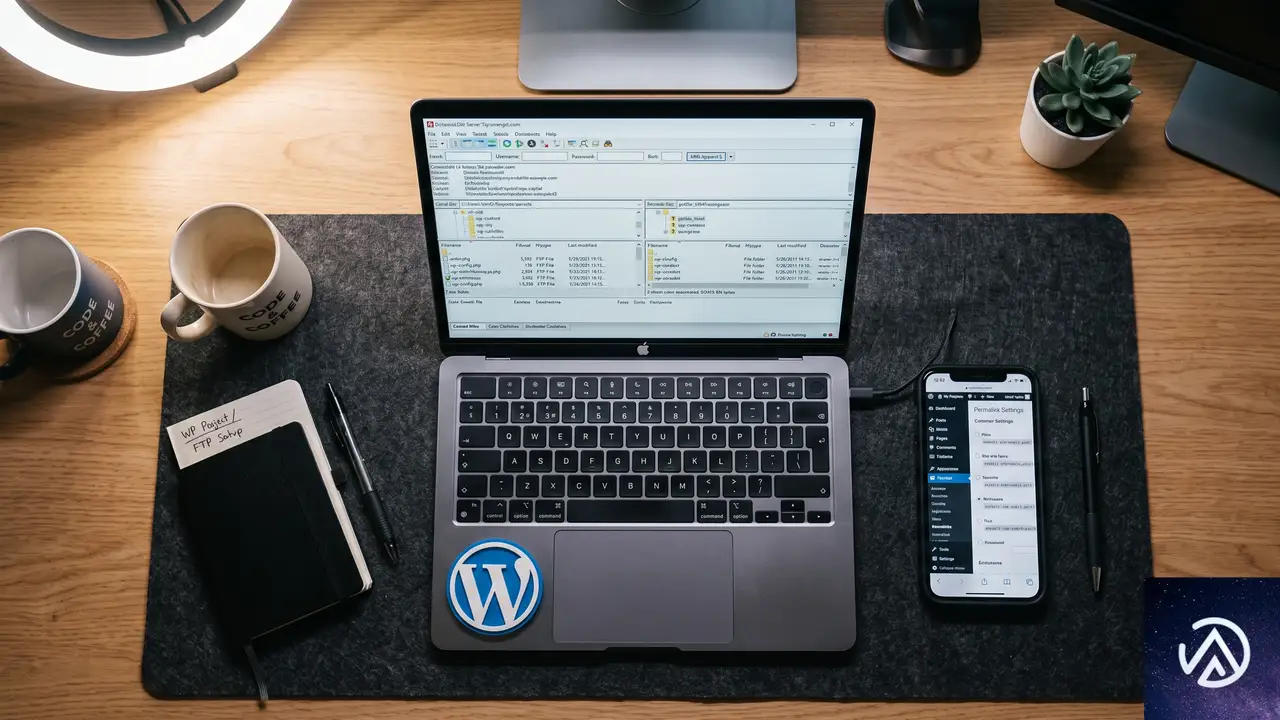
まずは FTP クライアント(FileZilla など)や契約中のサーバーが提供するファイルマネージャでサーバーに接続する。WordPress をインストールしたディレクトリ(多くの場合は public_html か httpdocs)を開き、直下に .htaccess というファイルがあるかを確認する。ドットで始まるファイルはデフォルトで非表示になっている場合があるので、FTP クライアントの設定で隠しファイルを表示するように切り替える必要がある。
エラーログを確認して原因行を特定する(可能な場合)
サーバーのエラーログを見られれば原因の特定は早い。cPanel やコントロールパネルに「エラーログ」または「Error Log」という項目があるので、直近のエントリを確認する。今回のようなケースでは .htaccess: Option MultiViews not allowed here というエラーメッセージが記録されている。この行がログに残っていれば .htaccess 内の Option MultiViews を含む行やブロックを削除するだけで復旧する可能性が高い。
…
Option MultiViews
…
# END WordPress
…
…
# END WordPress
.htaccess を削除して WordPress に再生成させる方法
エラーログを確認できない場合や問題の行を特定できない場合は .htaccess を一旦削除してしまうのが手っ取り早い。削除する前に必ずファイルをダウンロードして手元にバックアップを取っておく。削除後、サイトが表示されるようになったら WordPress 管理画面の「設定」→「パーマリンク」を開き、何も変更せずに「変更を保存」ボタンを押す。これで WordPress が必要最小限の .htaccess を自動生成する。
パーマリンク設定を保存して再生成された .htaccess には WordPress の標準ルールだけが書かれているため、問題を引き起こしていた余計な指示は含まれない。この状態でサイトが正常動作していれば復旧成功だ。
原因となったプラグインの特定と対処
.htaccess を修正しても、問題のプラグインをそのままにしておくと再度更新が走ったときや設定変更時に同じことが起きる。更新直前にどのプラグインやテーマを更新したかを確認し、該当するものを一時的に無効化しておく。
管理画面に入れるなら「プラグイン」画面から該当プラグインを停止する。管理画面にも入れない場合は、FTP で /wp-content/plugins/ ディレクトリにアクセスし、該当プラグインのフォルダごと名前を変更する(例: plugin-name を plugin-name-disabled にする)。これでプラグインが強制的に無効化され、管理画面にアクセスできるようになる。
.htaccess を修正しても直らない場合の追加対応
ブラウザキャッシュとサーバーキャッシュをすべて削除する
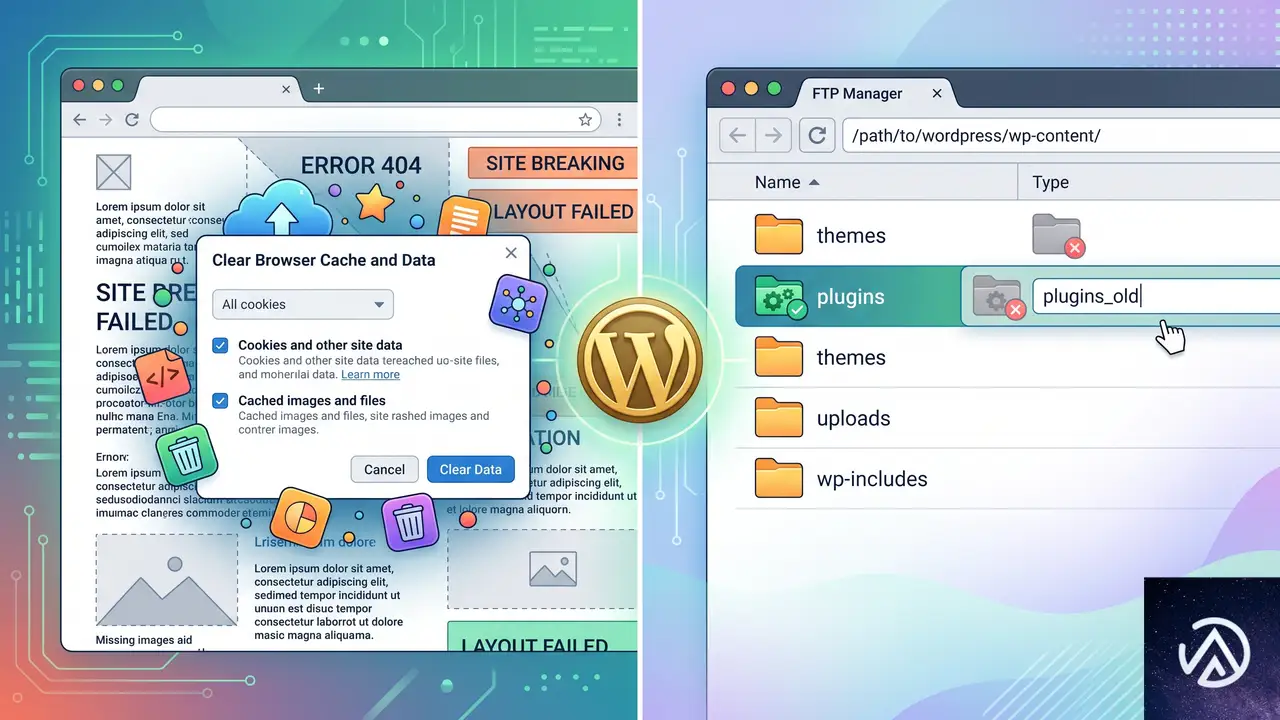
.htaccess を修正してもまだエラー画面が表示される場合、キャッシュが古いエラー状態を保持している可能性がある。ブラウザのキャッシュを削除し、サーバー側で Varnish や OPcache などのキャッシュ機構が動いている場合はそれらもクリアする。コントロールパネルにキャッシュ管理機能があればそこから削除し、WordPress 用のキャッシュプラグインを導入しているなら FTP で /wp-content/cache/ ディレクトリの中身を手動で削除する。
全プラグインを強制無効化して標準テーマに切り替える
.htaccess の問題ではなく、更新されたプラグインやテーマのコードそのものが PHP の致命的エラーを起こしている可能性もある。FTP で /wp-content/plugins/ フォルダ全体を plugins-temp などにリネームし、使用中のテーマ(/wp-content/themes/テーマ名)もリネームする。WordPress はプラグインがなくても動作し、有効なテーマがない場合は標準テーマ(Twenty Twenty-Five など)に自動でフォールバックする。これで管理画面に入れれば、あとは問題のプラグインやテーマを一つずつ戻して原因を絞り込む。
サーバー会社に AllowOverride 設定を確認する
Option MultiViews のような指示がサーバー側でどう扱われるかは Apache の AllowOverride 設定で決まる。自前で httpd.conf やバーチャルホスト設定を編集できない共用サーバーでは、サーバー会社に「.htaccess に Option MultiViews を記述したところサイト全体が停止した。この指示を許可する設定に変更できるか」と問い合わせる手段もある。ただしセキュリティ上の理由で許可されないケースが大半なので、その場合はプラグインの設定を見直すか、代替プラグインを検討する必要がある。
更新による .htaccess 破損を防ぐための対策
更新前にかならずバックアップを取る習慣をつける
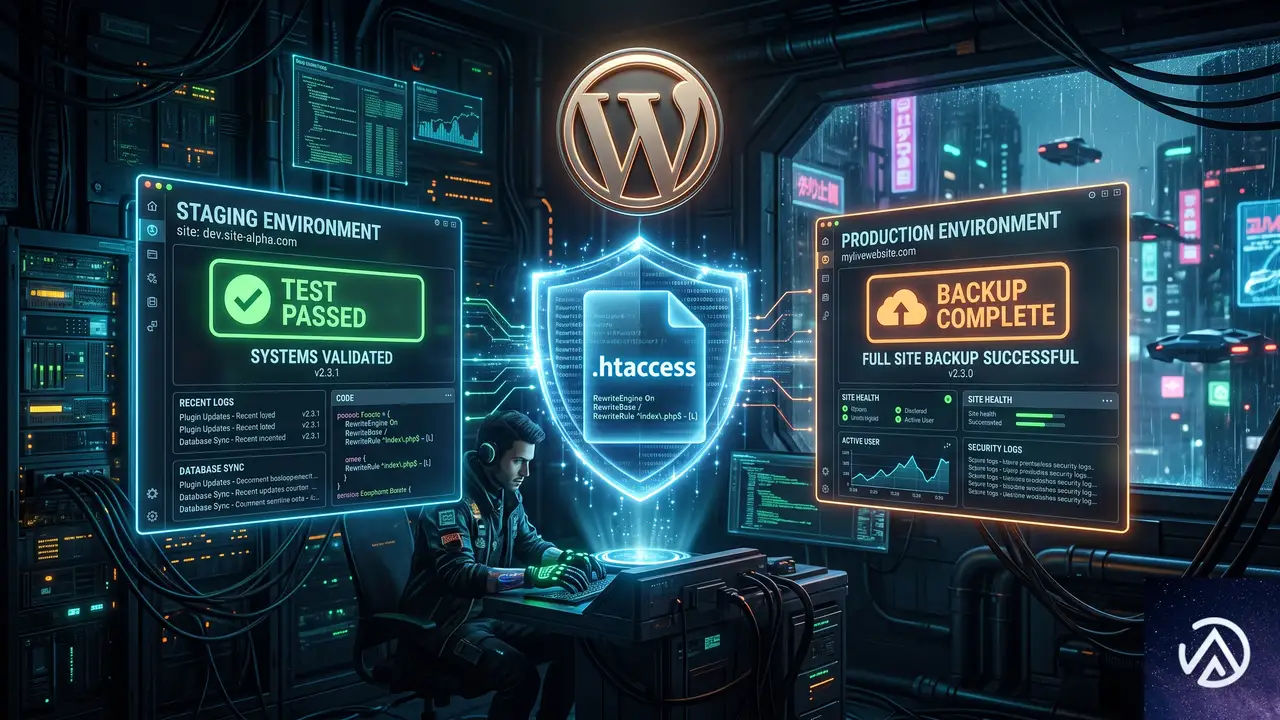
WordPress 本体、プラグイン、テーマのいずれを更新する場合でも、更新前にサイト全体とデータベースのバックアップを取ることは最も基本的で強力な防御策だ。.htaccess も設定ファイルの一つとしてバックアップ対象に含めておく。バックアップがあれば、今回のようにサイトが完全にダウンしても数分で元の状態に戻せる。
ステージング環境で事前に検証する
本番環境に直接更新を適用する前に、ステージング環境(本番と同一のサーバー設定を持つテストサイト)で動作確認を行うことで、.htaccess の競合や PHP エラーを事前に検出できる。多くの国内レンタルサーバーはコントロールパネルから簡単にステージングサイトを作成できる機能を提供している。少なくとも重要なプラグインのメジャーアップデートでは、このステップを踏むことで大規模なダウンを回避できる。
プラグインの変更履歴を確認し .htaccess 操作の有無を把握する
更新前にプラグインの変更履歴(Changelog)を確認する習慣も有効だ。特に「Improved .htaccess rules」「Added server-level optimizations」などの記述がある場合は要注意で、更新後に .htaccess が書き換わる可能性が高い。こうした更新は必ずバックアップを取ったうえで適用し、適用直後に .htaccess の内容を確認して想定外の追記がされていないかチェックする。
よくある質問
更新後に管理画面だけでなくフロントエンドも真っ白になるのはなぜか
.htaccess のエラーは PHP の処理に入る手前のサーバーレベルで発生するため、WordPress のエラーハンドリング機構が一切働かない。結果としてフロントエンドも管理画面も同じ「500 Internal Server Error」や真っ白な画面になり、WordPress のデバッグモードでもエラーメッセージが表示されないことが多い。
.htaccess を削除しても問題ないのか
WordPress のパーマリンク設定を保存すれば必要なルールは自動で再生成されるので、.htaccess の削除自体は安全だ。ただし独自に追加したリダイレクトルールや BASIC 認証設定などがある場合はバックアップから手動で戻す必要がある。
FTP でサーバーに接続できない場合はどうすればよいか
サーバー会社が提供するコントロールパネル(cPanel など)のファイルマネージャが使えるかを確認する。多くの場合ブラウザから直接ファイルを編集できる。それも使えない状況であればサーバー会社のサポートに連絡し「.htaccess の特定の行を削除してほしい」と依頼するのが最も早い復旧手段になる。
今回のエラーはプラグインの不具合なのか
厳密にはプラグインのコードに問題があるというより、プラグインが想定するサーバー環境と実際のサーバー設定の不一致によって発生する。プラグイン開発者が Option MultiViews が許可されている環境で開発し、許可されていない共用サーバーでエラーが出るケースが典型だ。したがって「不具合」というより環境依存の問題と呼ぶ方が実態に近い。
同じ問題を起こさないために .htaccess をロックできるか
ファイルのパーミッションを 444(読み取り専用)に設定すれば外部からの書き込みは防げるが、WordPress 本体やプラグインが正当な理由で .htaccess を更新する必要がある場合にエラーの原因となる。現実的な対策は、書き換えが発生する更新の前にバックアップを取り、更新後に diff を取って差分を確認する運用だ。
この記事のポイント
- .htaccess への不適切な追記が更新後のサイトダウンの直接原因になりやすい
- FTP で問題の行を削除するか .htaccess を一旦削除すれば即座に復旧できる
- 削除後は管理画面のパーマリンク設定で必要最小限の .htaccess を再生成する
- 原因プラグインを特定し無効化しないと再発するため忘れずに対処する
- 更新前のバックアップとステージング検証が最も確実な予防策になる
・ Reddit、Stack Overflow、WordPress.org フォーラムを日々巡回し、現場の悩みを拾い上げて記事化
・ WordPress、WooCommerce、Next.js などモダンWeb制作領域のトラブルシューティングが専門
・ 「検索しても答えが見つからなかった」を一つでも減らすことが目標
・ エラーメッセージから根本原因にたどり着く粘り強い調査が得意
・ 初心者がつまずきやすい箇所を先回りで解決する記事作りを心がけている
WooCommerceの税金レポートが表示されない時の原因と直し方
WooCommerce の分析「税金」レポートが突然「表示するデータがありません」になった場合、履歴データの再インポートと分析キャッシュのクリアでほぼ解決する。この症状は注文データや収益レポートが正常でも、税金レポートだけが空白になるのが特徴だ。
なぜ税金レポートだけが空白になるのか
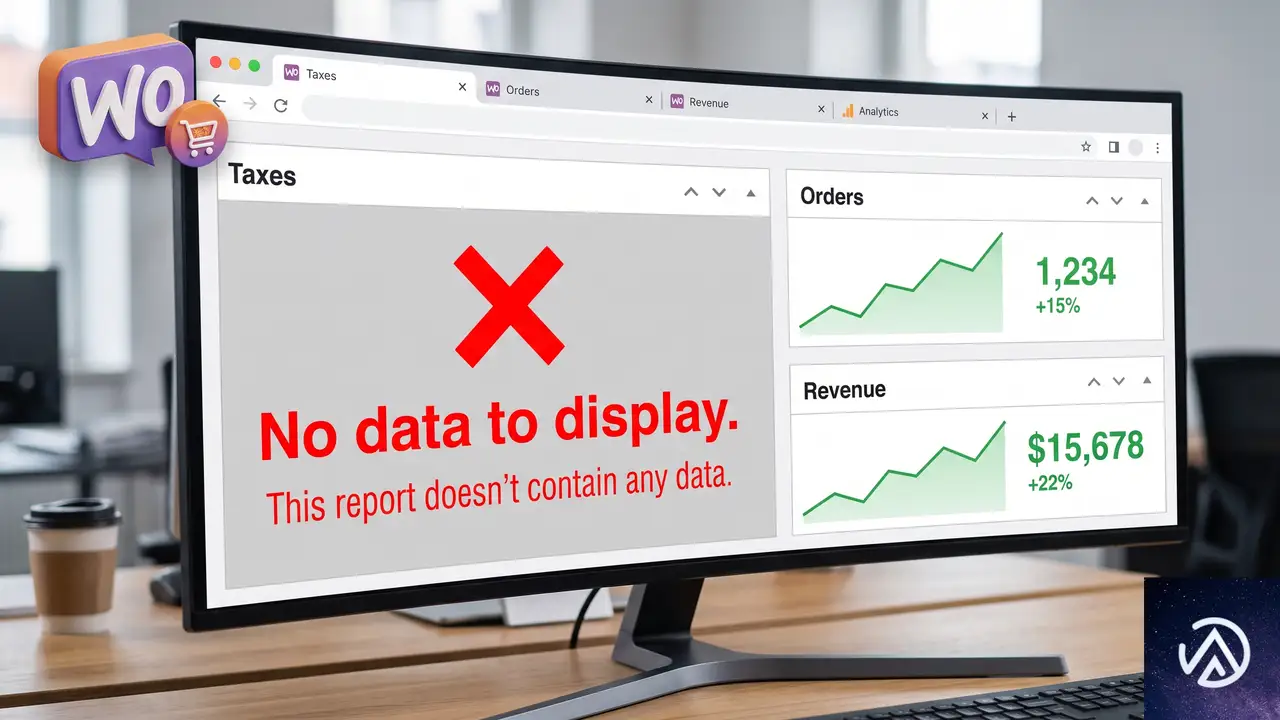
WooCommerce の分析画面は、注文が発生するたびにバックグラウンドで集計テーブルを更新している。しかし、プラグインの更新やサーバーの一時的な負荷、データベースの不整合が重なると、この集計処理が途中で止まることがある。すると注文や収益といった主要レポートは残余データで表示される一方、国別の税金内訳のような細かい集計を必要とするレポートだけが「表示するデータがありません」と出る。
とくに手動で税率を設定している店舗では、税率コードと注文データの突合作業が必要になるため、集計の中断に対して脆弱だ。一時的な不具合であり、データそのものが消失したわけではない。
履歴データを再インポートして集計を再開する
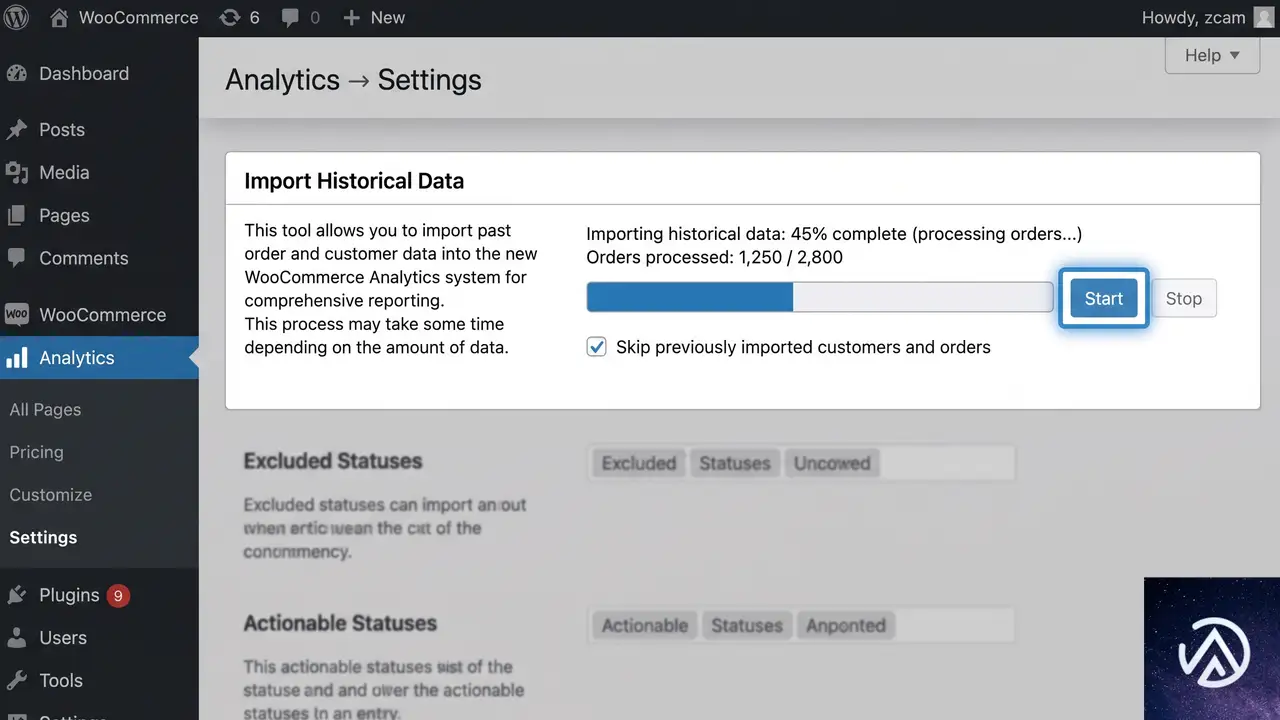
最も確実な解決策は、分析用の履歴データを手動で再インポートすることだ。この操作は既存の注文や顧客データを消さず、集計テーブルだけを再構築する。
「スキップ」チェックボックスに注意する
履歴データのインポート画面には「以前にインポートした顧客と注文をスキップ」というチェックボックスがある。通常はチェックを入れたままでも問題ないが、インポートが途中で止まっている場合は、このチェックを外して全件を再処理するほうが確実だ。件数が多いと時間はかかるが、税金レポートの不整合を解消する近道になる。
インポートが「準備完了」で止まっている場合
履歴データのインポートが「準備完了」と表示され、クリックしても動かない場合は、WooCommerce のスケジュールアクションが滞留している可能性が高い。「WooCommerce」→「ステータス」→「スケジュールされたアクション」を開き、「保留中」のタスクがないか確認する。もし大量に溜まっているなら、WP Crontrol などのプラグインで手動実行するか、サーバーの WP-Cron が正しく動作しているかを調べる必要がある。
分析キャッシュをクリアして表示をリセットする
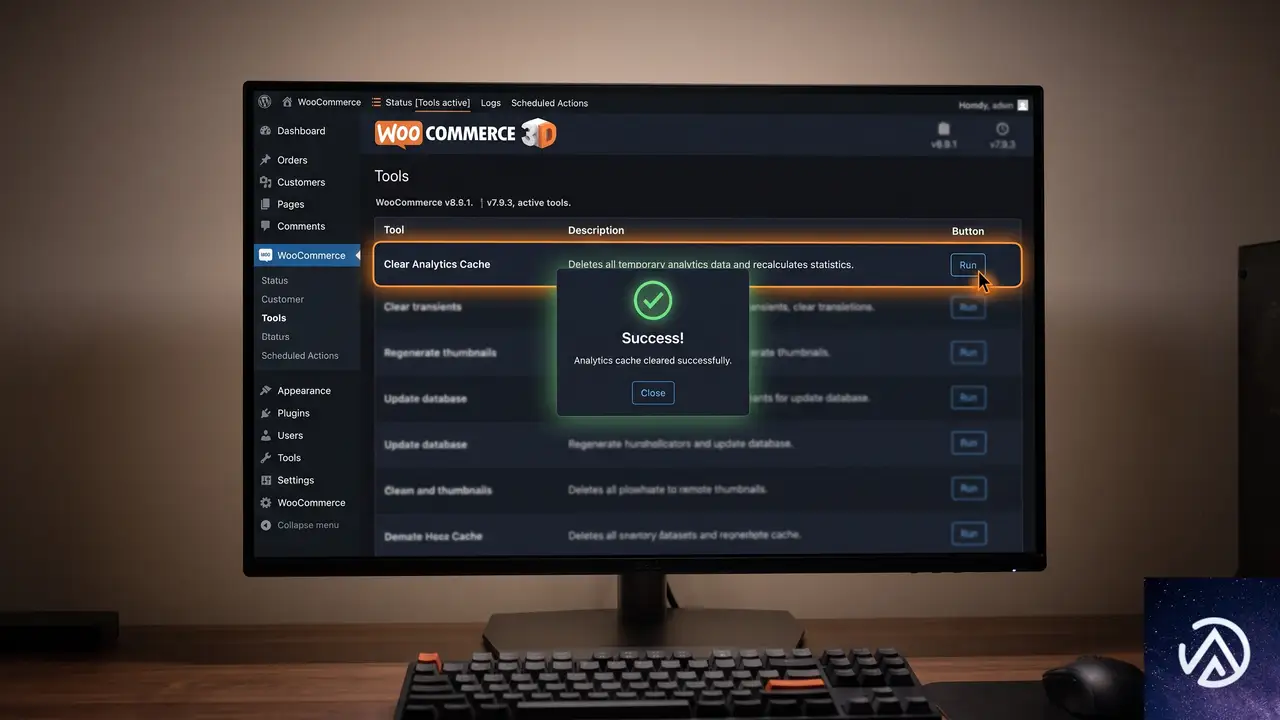
履歴データの再インポートだけで改善しない場合、分析画面が参照しているキャッシュが破損している。WooCommerce には専用のキャッシュクリア機能が用意されている。
- 管理画面で「WooCommerce」→「ステータス」→「ツール」を開く
- 「分析キャッシュをクリア」という項目を探す
- 「実行」ボタンを押す
- 画面を更新して税金レポートを再表示する
この操作は注文データや設定を一切変更しない。キャッシュを消すだけなので、安全に何度でも実行できる。実行後すぐに改善しない場合は、ブラウザのキャッシュも個別にクリアしてから再確認する。
ブラウザキャッシュとサーバーキャッシュも疑う
分析キャッシュをクリアしても改善しない場合、ブラウザが古い管理画面を表示し続けている可能性がある。シークレットウィンドウで管理画面を開き、同じ症状が出るかを試す。また、サーバー側で Redis や Memcached などのオブジェクトキャッシュを導入している場合は、そちらのキャッシュもクリアする。
データベースツールで直接修復する最終手段
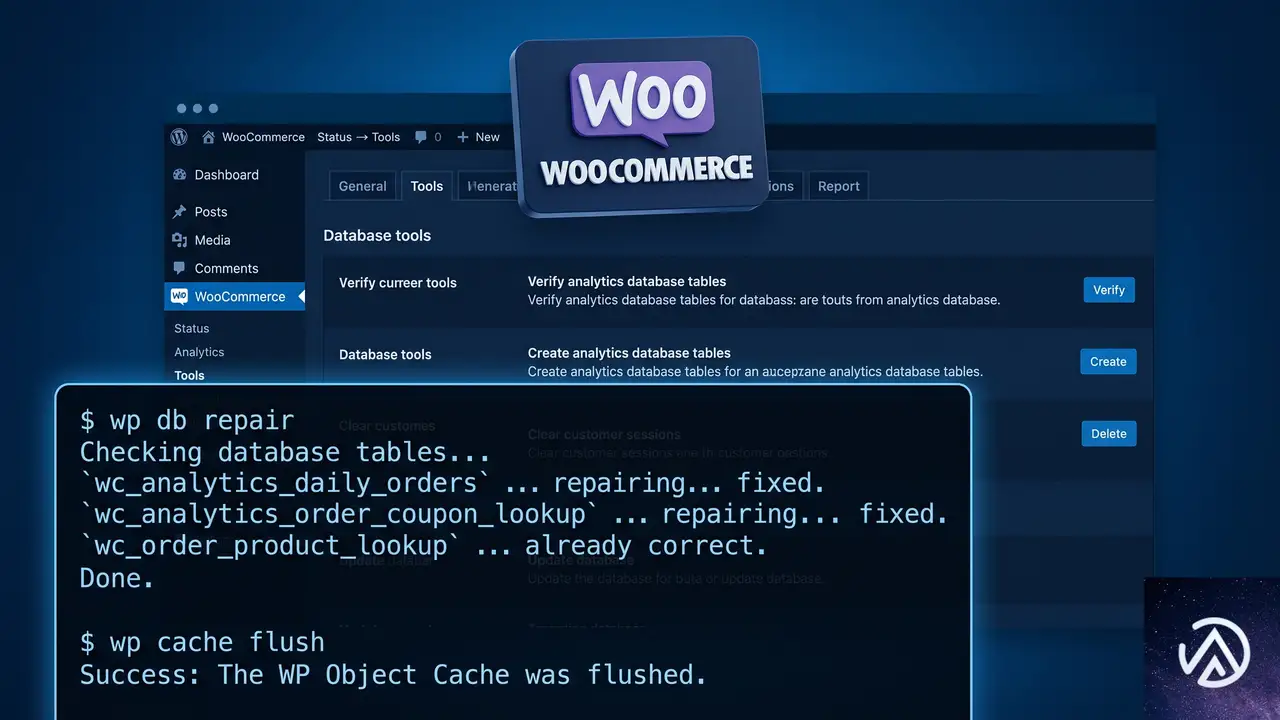
ここまでの手順で直らない場合、WooCommerce の分析テーブルそのものに不整合が生じている。管理画面の「WooCommerce」→「ステータス」→「ツール」には、分析データベースの検証や修復を行うツールも含まれている。
- 「分析データベースのテーブルを作成」を実行する(既存テーブルがある場合は何もしない)
- 「分析データベースのテーブルを検証」を実行し、エラーがあれば修復を試みる
もしこれでも解決しない場合は、ステージング環境(本番とは別のテスト用サイト)に本番のデータを複製し、WooCommerce と WordPress を最新版に更新してから同じ手順を試す。更新によって分析テーブルの構造が修正され、問題が解消することがある。
よくある質問
注文データは消えていないか
消えていない。税金レポートが表示されないのは集計テーブルの不整合であり、実際の注文データは「WooCommerce」→「注文」から確認できる。VAT 申告に必要な情報も、個別の注文画面で確認可能だ。
WooCommerce を更新するのが怖いが、どうすればよいか
WP Staging などのプラグインでステージング環境を作り、そこで先に更新をテストするのが安全だ。問題なければ本番にも反映すればよい。更新を完全に避けるより、検証した上で適用するほうが長期的なリスクは小さい。
手動税率と自動税率のどちらが税金レポートに強いか
WooCommerce Tax 拡張(自動税率)を使うと、税率の管理と集計が一本化されるため、レポートの安定性は上がる。ただし手動税率でも正しく設定されていれば問題なく動作する。今回のように不具合が出たときは、手動税率のほうが原因特定に手間がかかることがある。
分析キャッシュをクリアすると他のレポートに影響するか
影響しない。キャッシュをクリアしても、次回アクセス時に再集計が走るだけだ。むしろ他のレポートでも古いキャッシュによる誤表示が起きていた場合、一括で改善する。
インポートがいつまでも終わらない時の対処法は
注文件数が数万件を超える大規模店舗の場合、インポートに時間がかかることがある。サーバーの PHP 実行時間制限(max_execution_time)が短すぎると途中で停止するため、サーバー管理者に延長を依頼するか、WP CLI を使ってコマンドラインから実行するのが確実だ。
この記事のポイント
- 税金レポートだけが空白になるのは、集計テーブルの不整合が主な原因
- 履歴データの再インポートと分析キャッシュのクリアが最も効果的な解決策
- 「スキップ」チェックを外して全件インポートするとより確実
- スケジュールアクションの滞留やサーバーキャッシュも併せて確認する
- どうしても直らない場合はステージング環境で更新をテストする
・ Reddit、Stack Overflow、WordPress.org フォーラムを日々巡回し、現場の悩みを拾い上げて記事化
・ WordPress、WooCommerce、Next.js などモダンWeb制作領域のトラブルシューティングが専門
・ 「検索しても答えが見つからなかった」を一つでも減らすことが目標
・ エラーメッセージから根本原因にたどり着く粘り強い調査が得意
・ 初心者がつまずきやすい箇所を先回りで解決する記事作りを心がけている

Advanced Ads 2.0.23 アップデート後の致命的エラーの直し方
Advanced Ads 2.0.23 にアップデートした途端に「このサイトで重大なエラーが発生しました」と表示される問題は、Pro版のキャッシュバスティング機能が原因だ。管理画面にアクセスできなければ、FTP またはファイルマネージャーでプラグインを手動で一時無効化し、バージョンを 2.0.22 に戻せば即座に復旧する。
なぜ Advanced Ads 2.0.23 で致命的エラーが起こるのか

エラーの直接の原因は、Advanced Ads のコアプラグイン側にある abstract-group.php の 170 行目で、Pro版のキャッシュバスティングモジュールから渡された配列データの型を正しく取り扱えず、TypeError が発生している点だ。PHP 8.4 系の厳格な型チェックによって、以前のバージョンでは警告で済んでいた箇所が致命的エラーに変わった。
内部的には、get_ad_weights メソッドが想定するデータ構造と、キャッシュバスティングが上書きしたグループ情報との間で不整合が起きている。とくに広告グループの重み付け配列に対して isset や empty でアクセスしようとした際に、オフセットとして配列そのものを渡してしまう形になり、PHP が型エラーを投げている。
→ 「このサイトで重大なエラーが発生しました」
→ サイトが正常表示される
上記のデモは、キャッシュバスティング機能が有効な状態でのエラー発生と、プラグインのダウングレードによる復旧の流れを表している。
管理画面にアクセスできない場合の緊急復旧手順
致命的エラーによって WordPress 管理画面にもログインできない状態では、ブラウザ上の操作だけで問題を解消できない。FTP クライアントか、レンタルサーバーのファイルマネージャーを使ってサーバー上のファイルを直接操作する。
FTP またはファイルマネージャーでプラグインを一時無効化する
サーバーに接続したら、/wp-content/plugins/ ディレクトリへ移動する。ここで advanced-ads フォルダと advanced-ads-pro フォルダの名前を変更する。フォルダ名の末尾に -disabled を付与すれば、WordPress はそのプラグインを認識しなくなり、エラーが止まる。
フォルダ名の変更例は次のとおりだ。advanced-ads → advanced-ads-disabledadvanced-ads-pro → advanced-ads-pro-disabled
この状態でサイトのフロントエンドにアクセスすると、致命的エラーは出なくなる。ただし広告が一切表示されない点に注意する。次に管理画面へ入れるようになるので、続けてプラグインのバージョンロールバックを行う。
Advanced Ads をバージョン 2.0.22 に戻す
まず FTP でリネームした advanced-ads-disabled フォルダを元の advanced-ads に戻す。Pro版の advanced-ads-pro-disabled は、まだ無効化されたままにしておく。この操作で Advanced Ads の基本プラグインだけが有効化された状態になる。
管理画面にログインし、「Advanced Ads」→「ツール」→「バージョン管理」へ進む。ここでバージョン 2.0.22 を選択し、ロールバックを実行する。ロールバック完了後、Pro版のフォルダ名を元に戻して有効化すれば、2.0.22 の組み合わせで通常運用に復旧できる。
この一連の手順で、管理画面に入れない状態からでも確実にサイトを復旧できる。
キャッシュバスティングを無効化して一時しのぎする方法

管理画面にアクセスできる状態であれば、Pro版のキャッシュバスティング機能をオフにするだけで致命的エラーを回避できる。Advanced Ads Pro の設定画面を開き、「キャッシュバスティング」セクションのトグルを無効化する。これにより cache-busting.class.php の処理が走らなくなり、エラーの発生箇所が呼び出されない。
無効化後にサイトのフロントエンドを再読み込みして、エラーが消えたことを確認する。この方法はあくまで応急処置であり、根本的な修正が公式から提供されるまではキャッシュバスティング機能を使えない点に留意する。広告のインプレッション計測や表示の最適化に影響が出るため、修正版のリリースを待つか、前述のロールバックを適用するほうが望ましい。
PHP 8.4 環境で注意すべきエラーの傾向
PHP 8.4 では、配列オフセットに対する型の取り扱いがさらに厳格化された。今回のエラーも、Cannot access offset of type array in isset or empty というメッセージにあるとおり、配列を別の配列のキーとして使おうとしたコードがエラーになっている。PHP 7.x 系では E_WARNING で済んでいたコードが、8.x 系では TypeError の致命的エラーに格上げされるケースが増えている。
TagDiv Newspaper のような複合的なテーマとビルダー系プラグインを併用している環境では、テーマが内部的にウィジェットブロックを動的サイドバーとしてレンダリングし、その中で Advanced Ads の広告配置が呼び出される。この呼び出し階層が深いほど、わずかな型の不整合がスタックトレース全体を巻き込む致命的エラーに発展しやすい。エラーログのスタックトレースを読むときは、一番上の発生行だけでなく、そのひとつ下の呼び出し元との関係に着目すると原因特定が早まる。
よくある質問
2.0.23 にアップデートしたあとサイト全体が真っ白になるのは同じ原因か
同じ可能性が高い。とくに Pro版のキャッシュバスティングを有効にしている場合、このエラーが発生する。画面が真っ白になるのは PHP の致命的エラーによって WordPress の表示処理が途中で停止しているためだ。サーバーのエラーログを確認すると、今回と同じ TypeError が記録されているはずだ。
ロールバック機能が管理画面から使えないときはどうすればよいか
FTP でプラグインフォルダをリネームして一時無効化し、コアプラグインだけを有効にして管理画面にアクセスできる状態を作る。そのうえで「バージョン管理」からロールバックを実行する。どうしても管理画面に入れない場合は、WordPress 公式プラグインディレクトリから 2.0.22 の ZIP を手動でダウンロードし、FTP で上書きアップロードする方法でもダウングレードできる。
Pro版のキャッシュバスティングを無効にすると広告収益にどの程度影響があるか
キャッシュバスティングは広告の表示を毎回動的に変えることでキャッシュによる同一広告の連続表示を防ぐ仕組みだ。無効化すると、ページキャッシュが効いた状態では同じ広告が繰り返し表示される可能性が高まり、インプレッションの多様性が下がる。短期的な暫定対処としては許容できるが、修正版リリース後は必ず再有効化するほうがよい。
今回のエラーは Advanced Ads 無料版だけでも発生するのか
エラーの起点はコアプラグインの abstract-group.php だが、実際に問題を引き起こしているのは Pro版のキャッシュバスティングモジュールだ。無料版のみの利用では通常発生しない。ただし同じ PHP 8.4 環境で他のアドオンを使っている場合は、類似の型エラーに注意が必要だ。
この記事のポイント
- Advanced Ads 2.0.23 + Pro キャッシュバスティングの組み合わせで発生する
- 管理画面にアクセスできないときは FTP でプラグインフォルダをリネームして無効化する
- コアプラグインを 2.0.22 にロールバックすれば復旧できる
- キャッシュバスティングの無効化は暫定対処であり根本解決にはならない
- PHP 8.4 の厳格な型チェックがエラーの引き金になっている
・ Reddit、Stack Overflow、WordPress.org フォーラムを日々巡回し、現場の悩みを拾い上げて記事化
・ WordPress、WooCommerce、Next.js などモダンWeb制作領域のトラブルシューティングが専門
・ 「検索しても答えが見つからなかった」を一つでも減らすことが目標
・ エラーメッセージから根本原因にたどり着く粘り強い調査が得意
・ 初心者がつまずきやすい箇所を先回りで解決する記事作りを心がけている
ブロックエディタが点滅してクラッシュする時の原因と直し方
ブロックエディタの画面が激しく点滅し、操作不能になったりエラーでクラッシュする場合、原因の大半はブラウザ拡張機能やキャッシュ、プラグイン競合による JavaScript の競合だ。セーフモードでの編集とブラウザのトラブルシューティングを順に行えば、大半のケースはすぐに編集を再開できる。
なぜブロックエディタが点滅してクラッシュするのか
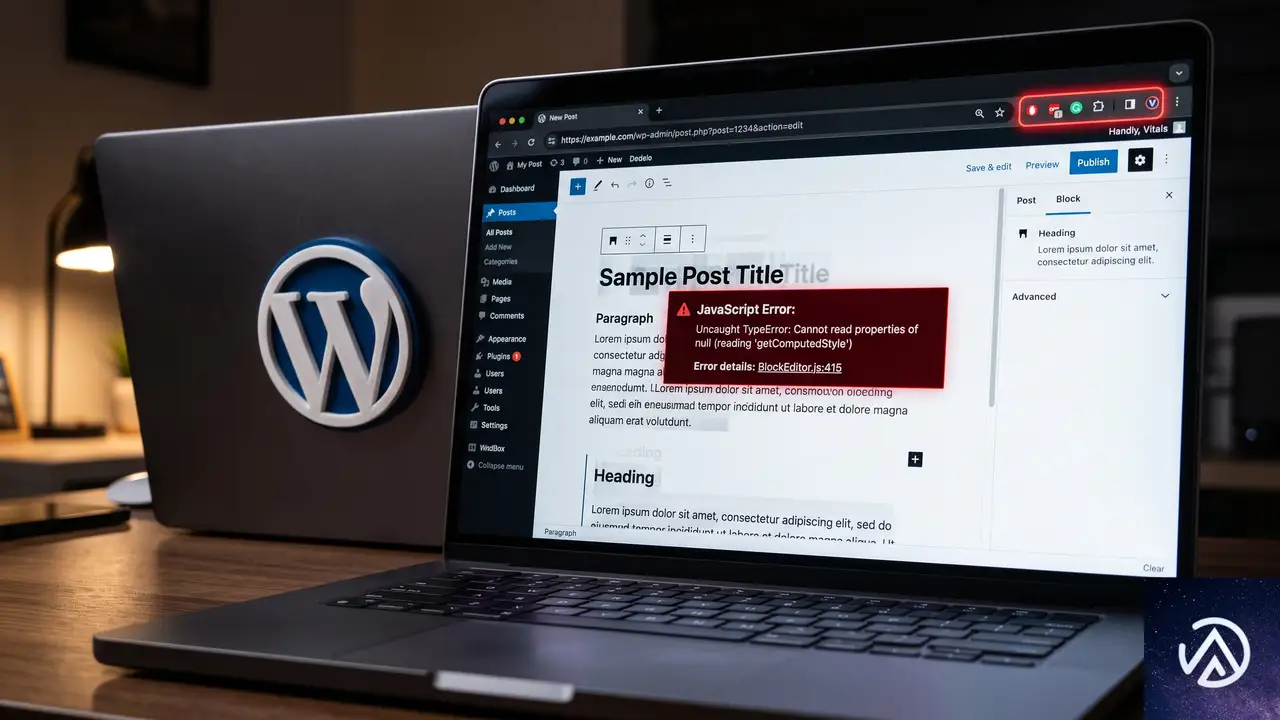
今回の事象の中心にあるのは getComputedStyle@[native code] から始まる JavaScript エラーだ。ブロックエディタは React ベースの画面であり、DOM 要素のスタイルを動的に計算する処理を多用している。この getComputedStyle 呼び出しが失敗すると、React の内部状態が破綻し、画面全体の再描画が無限ループに陥って「点滅」が発生する。
エラーが起きるトリガーは主に以下の3つだ。
- AdBlock や Grammarly、翻訳ツールなど、ページの DOM 構造を書き換えるブラウザ拡張機能がエディタの動作と衝突している
- プラグインやテーマが独自に読み込む古い JavaScript ライブラリが、WordPress 本体のバンドル済み React と二重読み込みになっている
- ブラウザやサーバーに残ったキャッシュが、更新後のスクリプトと旧バージョンのスクリプトを混在させている
点滅はエディタが「レンダリング → クラッシュ → 再マウント → レンダリング」を一瞬で繰り返すために起こる。ユーザーからは、画面全体がチカチカしてボタンやブロックをクリックできない、またはクリックした瞬間に「このブロックでエラーが発生しました」と表示されて操作不能になる状態として見える。
エディタ画面全体が高速で明滅し、ブロックを選択できない。クリックすると「このサイトで重大なエラーが発生しました」と表示される。
エディタが安定し、ブロックの選択・編集・移動が問題なく行える。画面のちらつきは完全に消えている。
ビジュアルエディタの点滅を止めて編集を再開する手順
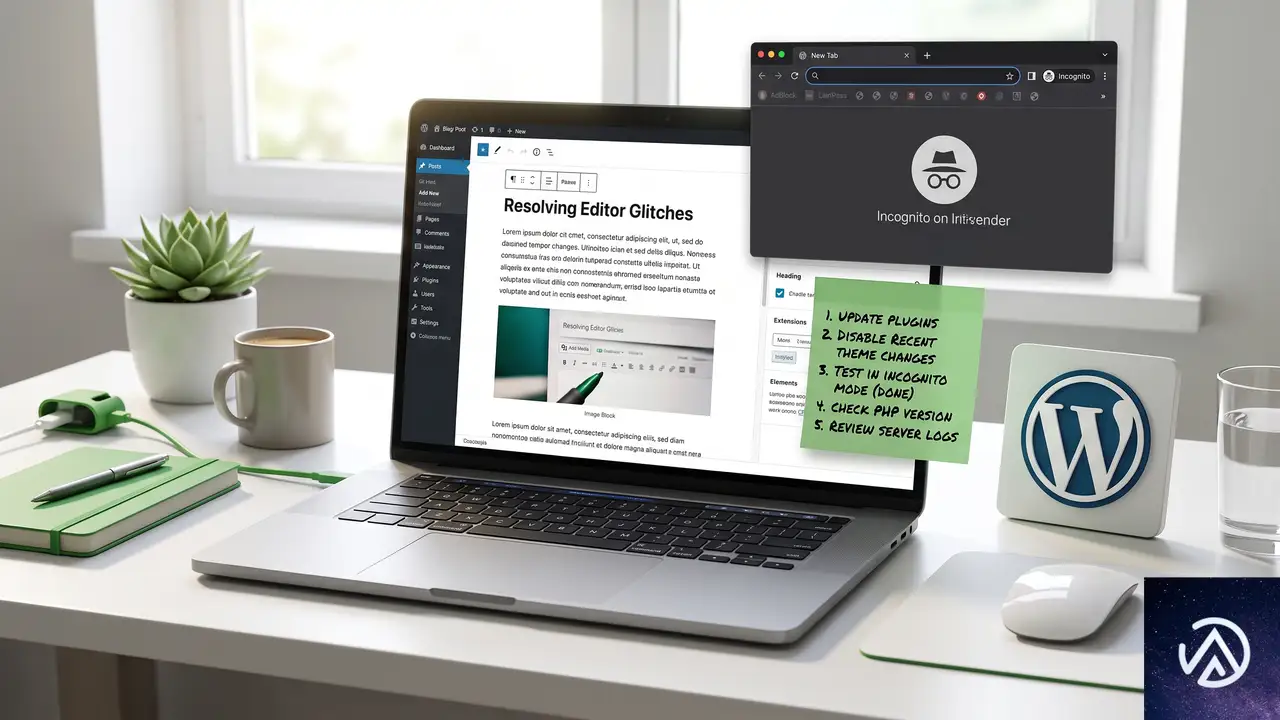
原因を一つずつ潰していくのが確実だ。以下の手順は、影響範囲が小さくすぐ試せるものから並べている。手順1〜3で解決しなければ、手順4以降の WordPress 内部の切り分けに進む。
ブラウザ拡張機能をすべて無効にして試す
最も短時間で試せて、かつ最も解決率が高い対処だ。ブロックエディタは高度な JavaScript で動作しており、広告ブロッカーや文法チェッカーなどの拡張機能が DOM に手を加えると、React の仮想 DOM と実際の DOM の整合性が崩れて getComputedStyle エラーが発生する。特に AdBlock 系、Grammarly、翻訳アドオン、ユーザースクリプト(Tampermonkey 等)が競合しやすい。
Chrome の場合、アドレスバー右の拡張機能アイコンから「拡張機能を管理」を開き、すべての拡張機能を一度オフにする。その状態でエディタを開き直し、点滅が収まるかを確認する。収まった場合は、拡張機能をひとつずつオンにして犯人を特定する。
シークレットウィンドウかゲストモードで動作を確認する
拡張機能を一括で無効化できるもっと手軽な方法が、シークレットウィンドウ(Chrome は Ctrl+Shift+N、Firefox は Ctrl+Shift+P)だ。シークレットモードでは拡張機能がデフォルトで無効になるため、ここで問題が再現しなければ、原因はほぼ確実に拡張機能かブラウザのキャッシュにある。
別のブラウザ(普段 Chrome を使っているなら Firefox や Edge)をインストールし、拡張機能を何も入れていない状態でエディタにアクセスするのも有効な切り分けになる。複数ブラウザで同じエラーが出る場合は、拡張機能ではなく WordPress 側の問題の可能性が高い。
ブラウザキャッシュとサーバーキャッシュを削除する
WordPress のバージョンアップやプラグイン更新の直後に点滅が始まった場合、ブラウザに古い JavaScript ファイルがキャッシュされている可能性が高い。キャッシュされた古いスクリプトと、サーバー上の新しいスクリプトが混ざると、関数の呼び出し不一致で React がクラッシュする。
- ブラウザのキャッシュと Cookie を全期間で削除する(Chrome 設定→プライバシーとセキュリティ→閲覧履歴データの削除→「キャッシュされた画像とファイル」にチェック→全期間)
- サーバー側で W3 Total Cache や WP Super Cache などのキャッシュプラグインを使っている場合は、管理画面から「全キャッシュを削除」する
- Cloudflare などの CDN を利用している場合は、ダッシュボードでキャッシュをパージする
- 一部のレンタルサーバーで提供される独自キャッシュ機能もオフにする
セーフモードでプラグインの競合を切り分ける
ここまでの手順で解決しない場合、WordPress 内部で JavaScript の競合が起きている。特定のプラグインやテーマが、WordPress 本体がバンドルしている React とは別バージョンの React を読み込んでいたり、jQuery の古いバージョンや別の JavaScript ライブラリを強制的に読み込んでいるケースが多い。
全プラグインを一度に無効化すると管理画面まで影響が出る操作もあるため、WordPress のトラブルシューティングモード(Health Check & Troubleshooting プラグイン)を使うのが安全だ。このプラグインをインストールして有効化すると、管理画面のツールバーに「トラブルシューティングモード」ボタンが現れる。これを押すと、自分だけに影響するセッションで、すべてのプラグインが無効化され標準テーマに切り替わった状態でエディタをテストできる。他の訪問者には通常通りのサイトが表示される。
トラブルシューティングモードでエディタが正常に動けば、原因はプラグインかテーマにある。次にプラグインをひとつずつ有効化していき、どのプラグインを有効にした瞬間に点滅が再発するかを特定する。Health Check プラグインが使えない環境では、本番に近いテスト環境(ステージング)を作って同じ手順を行う。
テーマを標準テーマに切り替える
有料テーマやカスタマイズの多いテーマは、独自のページビルダーやアニメーションライブラリを読み込んでいることがある。プラグインをすべて無効化しても直らない場合、テーマが原因の可能性が高い。一時的に Twenty Twenty-Five などの標準テーマに切り替え、エディタの点滅が止まるか確認する。
テーマを切り替えるとウィジェットやメニュー構成が変わる可能性があるため、先にサイトのバックアップを取ることを推奨する。点滅がテーマに起因していた場合は、テーマの開発元に getComputedStyle エラーの情報を添えて問い合わせるか、子テーマで競合するスクリプトの読み込みを停止させる。
点滅エラーの詳細を開発者ツールで特定する方法
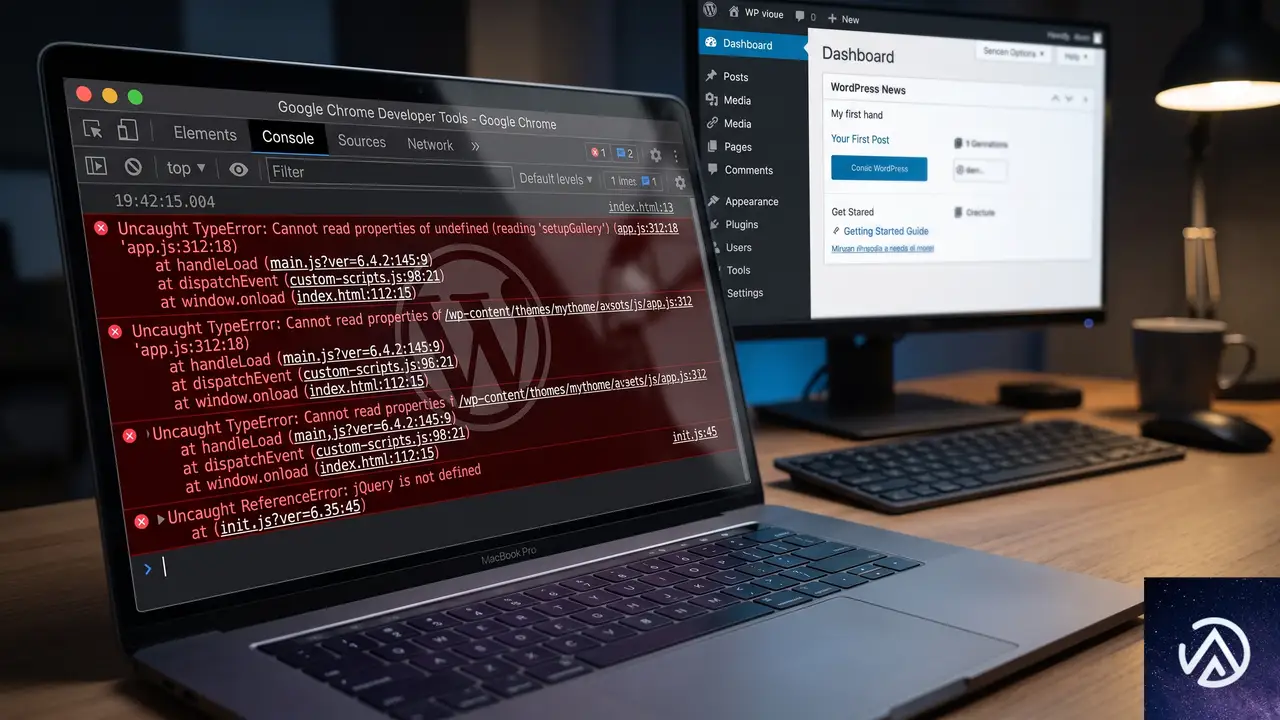
どうしても原因がわからない場合や、特定のプラグインをどうしても無効化できない事情がある場合は、ブラウザの開発者ツールで詳細なエラー情報を収集する。
- Chrome で F12 キー(開発者ツール)を開き、「Console」タブを確認する
- 赤いエラーメッセージの右に表示される「ソース」のリンクをクリックすると、エラーが発生している JavaScript ファイルと行番号が表示される
- ファイルパスに
/wp-content/plugins/プラグイン名/や/wp-content/themes/テーマ名/が含まれていれば、そのプラグインまたはテーマがエラーの発生源だ - 「Network」タブで、404 エラー(Not Found)になっている .js ファイルがないかも確認する。ファイルの読み込みに失敗していると、依存する React の処理が途中で止まりクラッシュする
これらの情報を、原因と思われるプラグインやテーマのサポートフォーラムに提出すれば、開発者側での修正も期待できる。エラーメッセージを丸ごとコピーして伝えるとスムーズだ。
それでも直らない時の一時的な回避策
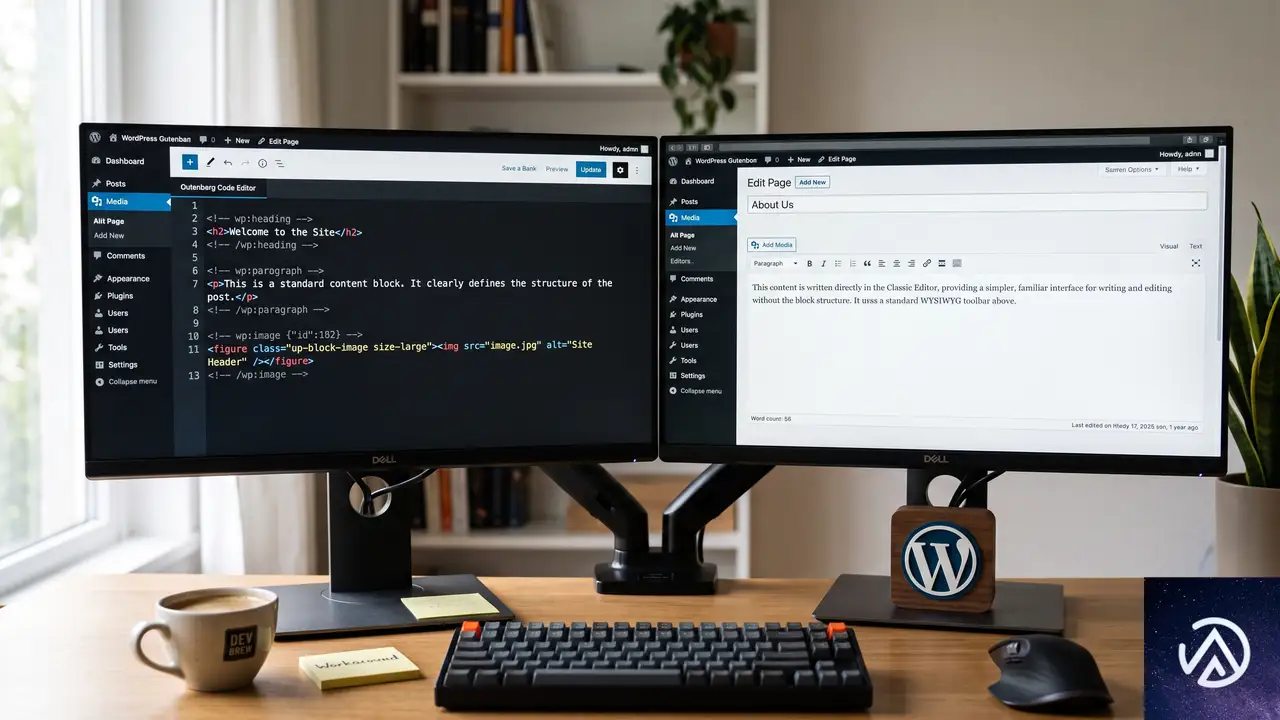
納期が迫っていてどうしても編集を進めなければならない場合、以下の回避策で作業を継続できる。
コードエディタで直接編集する
ビジュアルエディタが使えなくても、ブロックエディタの右上の三点メニューから「コードエディタ」に切り替えれば、HTML ベースでブロックの内容を編集できる。ビジュアルのプレビューは見られないが、少なくとも点滅に悩まされずにテキストの修正やブロック構造の調整は可能だ。
クラシックエディタプラグインを一時的に有効化する
Classic Editor プラグインをインストールして有効化すると、旧来のクラシックエディタで記事を編集できる。点滅の原因がブロックエディタ固有の React 処理にある場合、クラシックエディタでは問題が発生しないことが多い。作業が完了したらプラグインを無効化して元のブロックエディタに戻し、根本原因の調査を続ける。
よくある質問
同じブラウザで他の WordPress サイトは正常に動く。自サイトだけ点滅するのはなぜか
自サイトのプラグインまたはテーマが読み込んでいる JavaScript が原因だ。他の WordPress サイトが正常なのは、そのサイトでは問題のスクリプトが読み込まれていないからだ。「セーフモードでプラグインの競合を切り分ける」手順で原因のプラグインやテーマを特定する。
getComputedStyle エラーは WordPress のバージョンを戻せば直るか
バージョンを戻すことで一時的に直るケースはあるが、セキュリティ更新が適用されなくなるため推奨しない。WordPress 本体には問題がなく、特定のプラグインやテーマが新しい WordPress のバンドル済み React に対応していないことがほとんどだ。プラグインやテーマの更新を待つか、開発元に報告して対応を依頼する方が安全だ。
ブラウザのハードウェアアクセラレーションは関係あるか
ごくまれに、GPU レンダリングの不具合が画面の点滅を引き起こすことがある。Chrome の設定→システム→「ハードウェア アクセラレーションが使用可能な場合は使用する」をオフにして再起動すると直るケースも報告されている。ただし、getComputedStyle エラーを伴う場合は JavaScript の競合が原因の可能性が高い。
全プラグイン無効化と標準テーマでも直らない場合はどうするか
ここまで試しても直らない場合は、WordPress 本体のファイル破損やサーバー側の特異な設定(mod_security など)が影響している可能性がある。WordPress の再インストール(「ダッシュボード→更新」から「再インストール」を実行)を試す。それでもダメならサーバーのエラーログを確認し、PHP のメモリ制限や実行時間制限が不足していないかも調べる。
エラーのスタックトレースにプラグイン名が出ていない時はどう調べるか
エラーが react-dom.min.js や components.min.js で発生している場合、直接の原因箇所がミニファイされた WordPress 本体のファイルになっている。この場合は「Network」タブで、読み込まれているすべての .js ファイルを確認する。プラグインが読み込むスクリプトの数が多い順に疑い、ひとつずつ無効化して切り分ける。
この記事のポイント
- ブロックエディタの点滅と getComputedStyle エラーの主因はブラウザ拡張機能と JavaScript 競合
- シークレットウィンドウと拡張機能無効化で素早く原因を絞り込める
- Health Check プラグインのトラブルシューティングモードで安全にプラグインを切り分ける
- どうしても急ぐ場合はコードエディタや Classic Editor プラグインで一時的に編集を続行できる
・ Reddit、Stack Overflow、WordPress.org フォーラムを日々巡回し、現場の悩みを拾い上げて記事化
・ WordPress、WooCommerce、Next.js などモダンWeb制作領域のトラブルシューティングが専門
・ 「検索しても答えが見つからなかった」を一つでも減らすことが目標
・ エラーメッセージから根本原因にたどり着く粘り強い調査が得意
・ 初心者がつまずきやすい箇所を先回りで解決する記事作りを心がけている
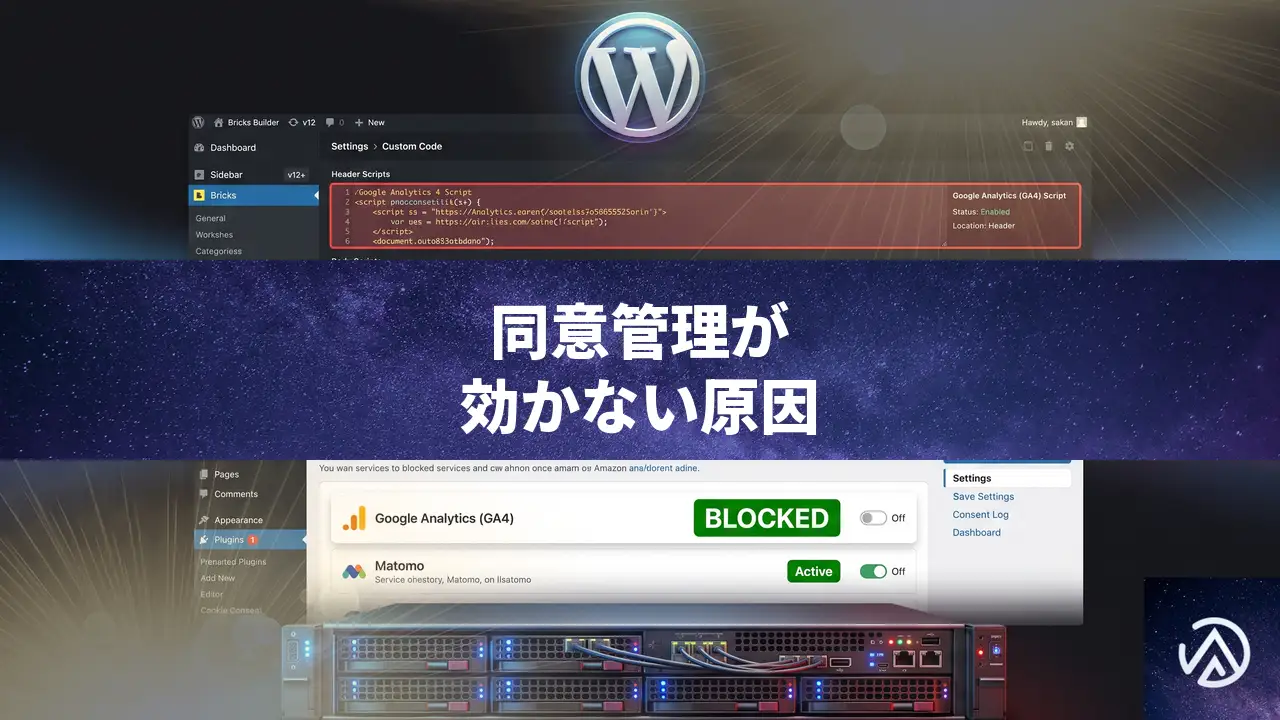
Bricks Builderのカスタムコードで同意管理プラグインが効かない時の直し方
Kanslieri Cookie ConsentでGoogle AnalyticsやMicrosoft Clarityを自動ブロックする設定にしているのに、シークレットウィンドウで計測タグが動いてしまう原因は、Bricks Builderのカスタムコード欄に直書きしたスクリプトを、同意管理プラグインが認識できない仕組みにある。スクリプトを手動ブロック用の属性に書き換えるか、WordPress標準のエンキュー方式に差し替えれば、同意前の計測を確実に止められる。
なぜBricksカスタムコードの計測タグがブロックされないのか
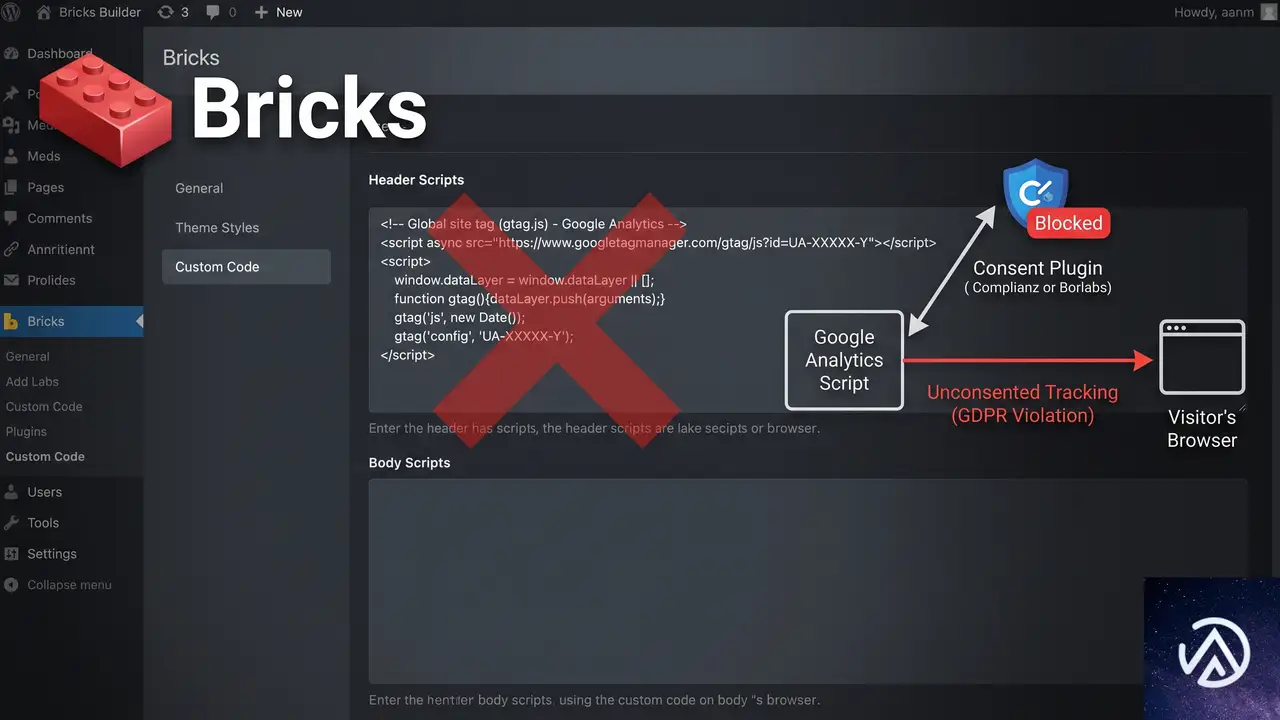
Kanslieri Cookie Consentをはじめ、多くのCookie同意管理プラグインは、WordPressの標準機能であるwp_enqueue_scriptで読み込まれたスクリプトをフックして制御する設計になっている。スクリプトのハンドル名を解析し、同意が得られるまで実行を自動的に保留する仕組みだ。
一方、Bricks Builderの「Settings → Custom Code → Header Scripts」に貼り付けたコードは、テーマがwp_headアクションを通じてページのソースにそのまま埋め込む。プラグイン側からは「PHPで読み込まれたスクリプト」として認識されず、単なるインラインHTML扱いになる。その結果、管理画面のScript Blockingページに「Google Analyticsは自動ブロック対象」と表示されていても、実際にはブロックが効かない。
Google Analyticsの_gaや_gidといったCookieがシークレットウィンドウで生成され、/g/collectへのリクエストが送信され、page_viewやscrollイベントが記録されるのはこのためだ。Microsoft Clarityも同様に、カスタムコード欄経由では自動ブロックの対象外になる。
同意前のトラッキングを防ぐ具体的な修正手順
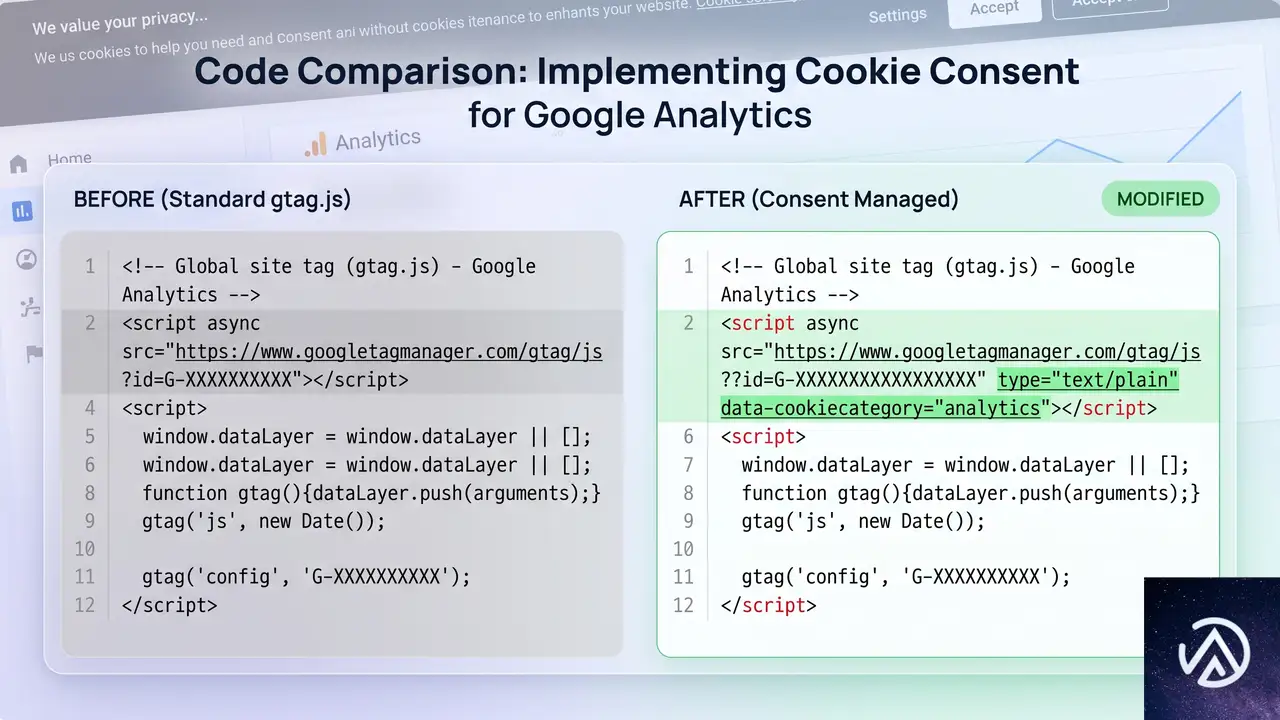
Kanslieri Cookie Consentの自動ブロックが効かない場合でも、手動ブロックの仕組みを利用すれば計測を止められる。修正方法は大きく2つある。すでにカスタムコードを使っているなら、スクリプトタグに手動ブロック用の属性を追加するのが最も手早い。
手動ブロック用のtype属性に書き換える方法
Kanslieri Cookie Consentは、スクリプトタグのtype属性をtext/plainに書き換えることで、同意があるまでスクリプトの実行を止める仕組みを持っている。同意が得られた時点で、プラグインがtypeをtext/javascriptに戻して実行する。Bricksのカスタムコード欄に貼ってあるGoogle AnalyticsとMicrosoft Clarityのコードを、次のように修正する。
<script async src="https://www.googletagmanager.com/gtag/js?id=G-XXXXXXXXXX"></script>
<script>
  window.dataLayer = window.dataLayer || [];
  function gtag(){dataLayer.push(arguments);}
  gtag('js', new Date());
  gtag('config', 'G-XXXXXXXXXX');
</script><script async src="https://www.googletagmanager.com/gtag/js?id=G-XXXXXXXXXX" type="text/plain" data-cookiecategory="analytics"></script>
<script type="text/plain" data-cookiecategory="analytics">
window.dataLayer = window.dataLayer || [];
function gtag(){dataLayer.push(arguments);}
gtag('js', new Date());
gtag('config', 'G-XXXXXXXXXX');
</script>ポイントは各<script>タグにtype="text/plain"とdata-cookiecategory="analytics"を追加することだ。data-cookiecategoryの値は、Kanslieri Cookie Consentの設定で該当スクリプトを割り当てたいカテゴリ名と一致させる。Google Analyticsならanalytics、Microsoft Clarityも同じ分析カテゴリで構わない。複数カテゴリにまたがる場合はdata-cookiecategory="analytics, marketing"のようにカンマ区切りで指定できる。
WordPressのエンキュー方式に切り替える方法
より根本的な解決策として、カスタムコード欄ではなく子テーマのfunctions.phpからwp_enqueue_scriptでスクリプトを読み込む方法もある。この方法なら、Kanslieri Cookie Consentの自動ブロック機能が確実に働く。
function my_google_analytics_script() {
    wp_enqueue_script(
        'google-analytics',
        'https://www.googletagmanager.com/gtag/js?id=G-XXXXXXXXXX',
        array(),
        null,
        false
    );
    wp_add_inline_script(
        'google-analytics',
        "window.dataLayer = window.dataLayer || [];
        function gtag(){dataLayer.push(arguments);}
        gtag('js', new Date());
        gtag('config', 'G-XXXXXXXXXX');"
    );
}
add_action('wp_enqueue_scripts', 'my_google_analytics_script');このコードを子テーマのfunctions.phpに追加したら、Bricksのカスタムコード欄から該当のコードを削除する。Kanslieri Cookie ConsentのScript BlockingページでGoogle Analyticsが認識されるようになり、同意前のトラッキングが自動的にブロックされる。
手動ブロックが正しく動くか確認する手順
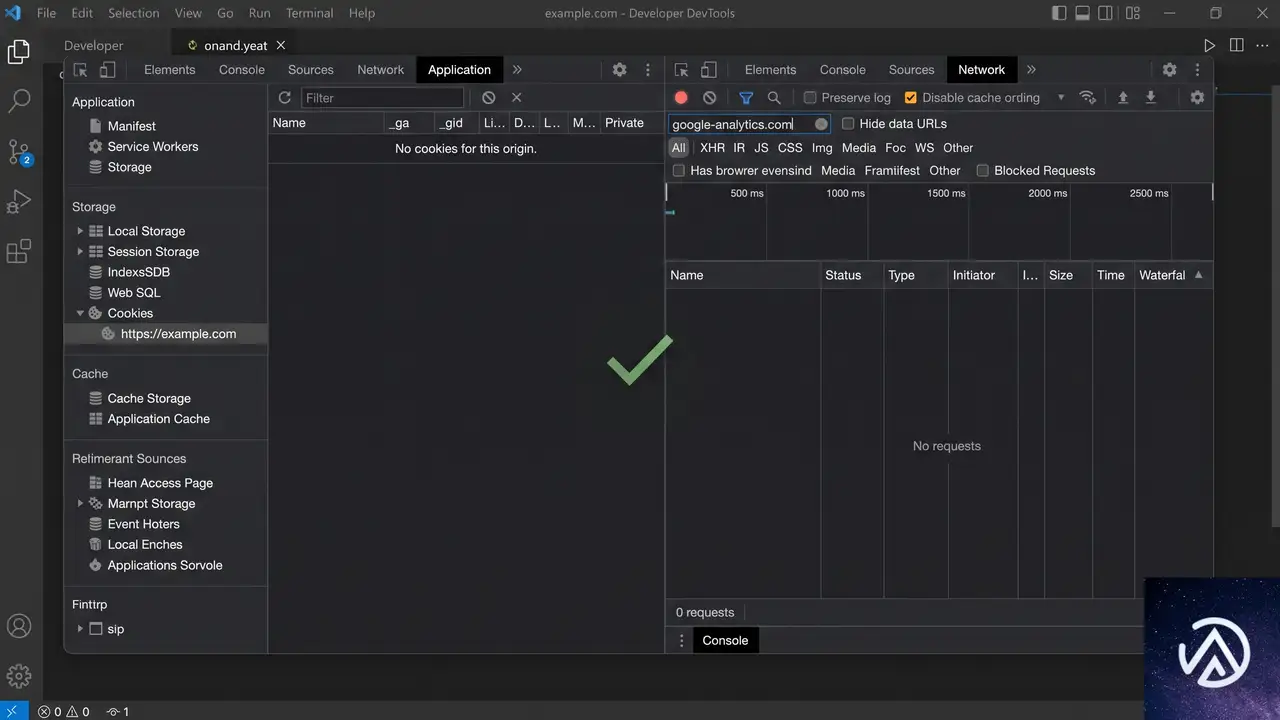
DevToolsのNetworkタブでは、フィルタにcollectやclarityと入力すると該当リクエストを素早く見つけられる。同意前にこれらのリクエストが記録されていなければ、ブロックは正しく機能している。その状態でCookieバナーの「同意する」をクリックし、直後にリクエストが走り始めれば、同意後の計測も正常に動作していることになる。
Bricks Builderのキャッシュが有効になっている場合は、修正後にかならずキャッシュをクリアする。Bricksの管理画面から「Bricks → Settings → Performance」でキャッシュを削除したうえで、サーバー側のキャッシュやCDNがある場合も同時にパージする。キャッシュが残っていると修正前のスクリプトが配信され続けてしまうため、確認作業の前に忘れずに行う必要がある。
よくある質問
他のページビルダー(ElementorやDivi)でも同じ問題は起きるのか
起きる可能性が高い。Elementorのカスタムコード機能やDiviの統合設定から追加したスクリプトも、テーマ側で直接HTMLに出力されるため、同意管理プラグインの自動ブロック対象外になりやすい。同じ手動ブロックの手法が適用できる。ただし、Elementorの場合はwp_enqueue_script方式に切り替える方が推奨される場面が多い。カスタムコード欄にスクリプトを置く運用は、同意管理の観点からは避けるのが無難だ。
Kanslieri Cookie Consentの自動ブロックが効かないスクリプトを見分ける方法はあるか
管理画面の「Script Blocking」ページに一覧表示されるスクリプトは、プラグインが自動検出できたものだけだ。ここに表示されていないGoogle AnalyticsやClarityのスクリプトは自動ブロック対象外と判断してよい。また、シークレットウィンドウで実際にCookieが生成されるか、DevToolsでネットワークリクエストが発生するかを確認すれば、ブロックの可否を実動作で検証できる。
手動ブロックに書き換えたスクリプトが、同意後も動かない場合はどうするのか
Kanslieri Cookie Consentの設定で、data-cookiecategoryに指定したカテゴリが有効になっているか確認する。「Cookie Settings」画面で該当カテゴリのトグルがオンになっていること、同意バナーでユーザーがそのカテゴリを許可できる選択肢が表示されていることをチェックする。カテゴリ名にタイプミスがあると、プラグインがスクリプトをどのカテゴリに紐づけてよいか判断できず、同意後も実行されない。
Bricksのカスタムコードは使わず、Google Site KitプラグインでGA4を入れるとどうなるか
Site Kitはwp_enqueue_scriptを使ってGoogle Analyticsタグを読み込むため、Kanslieri Cookie Consentの自動ブロック機能が正常に働く。手動ブロックの書き換えは不要になる。すでにカスタムコードでGA4を入れている場合は、そのコードを削除してSite Kitに移行するだけで、同意管理の課題が解決する。Clarityも公式プラグインを使えば同様だ。
この記事のポイント
- Bricks Builderのカスタムコード欄は同意管理プラグインの自動ブロック対象外になる
- スクリプトタグにtype="text/plain"とdata-cookiecategoryを追加して手動ブロックに対応させる
- wp_enqueue_scriptで読み込めば自動ブロックが有効になり修正不要
- 修正後はシークレットウィンドウとDevToolsでCookieとリクエストを検証する
- キャッシュクリアを忘れると修正が反映されない
・ Reddit、Stack Overflow、WordPress.org フォーラムを日々巡回し、現場の悩みを拾い上げて記事化
・ WordPress、WooCommerce、Next.js などモダンWeb制作領域のトラブルシューティングが専門
・ 「検索しても答えが見つからなかった」を一つでも減らすことが目標
・ エラーメッセージから根本原因にたどり着く粘り強い調査が得意
・ 初心者がつまずきやすい箇所を先回りで解決する記事作りを心がけている
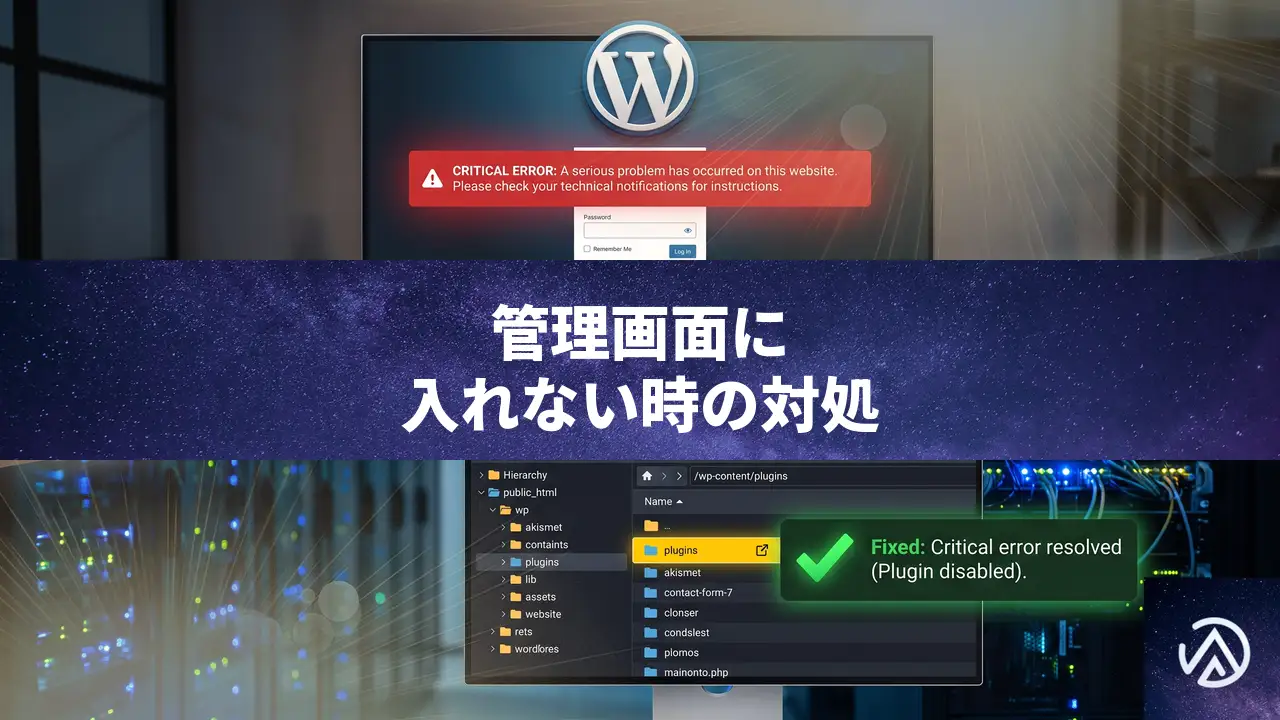
プラグイン更新後に管理画面が真っ白になった時の原因と直し方
このエラーはプラグイン開発側の不具合によるものだ。FTP やレンタルサーバーのファイルマネージャーで当該プラグインフォルダを一時的にリネームすれば、管理画面へ再びログインできるようになる。
プラグイン更新後に「重大なエラー」でログイン不能になる原因
今回の事象は「protect-login」1.5.0 へのアップデート後に起きている。エラーログを確認すると「Uncaught TypeError」とあり、ある関数が文字列を期待しているのに配列が渡されたためにスクリプトが停止した。このような PHP の型不整合は、プラグイン内部のロジック変更やテスト不足で起こりやすい。WordPress は致命的エラーが発生すると「このサイトで重大なエラーが発生しました」と表示し、管理画面へのアクセスも遮断する仕組みだ。
管理画面に入れない状態からプラグインを無効化する手順
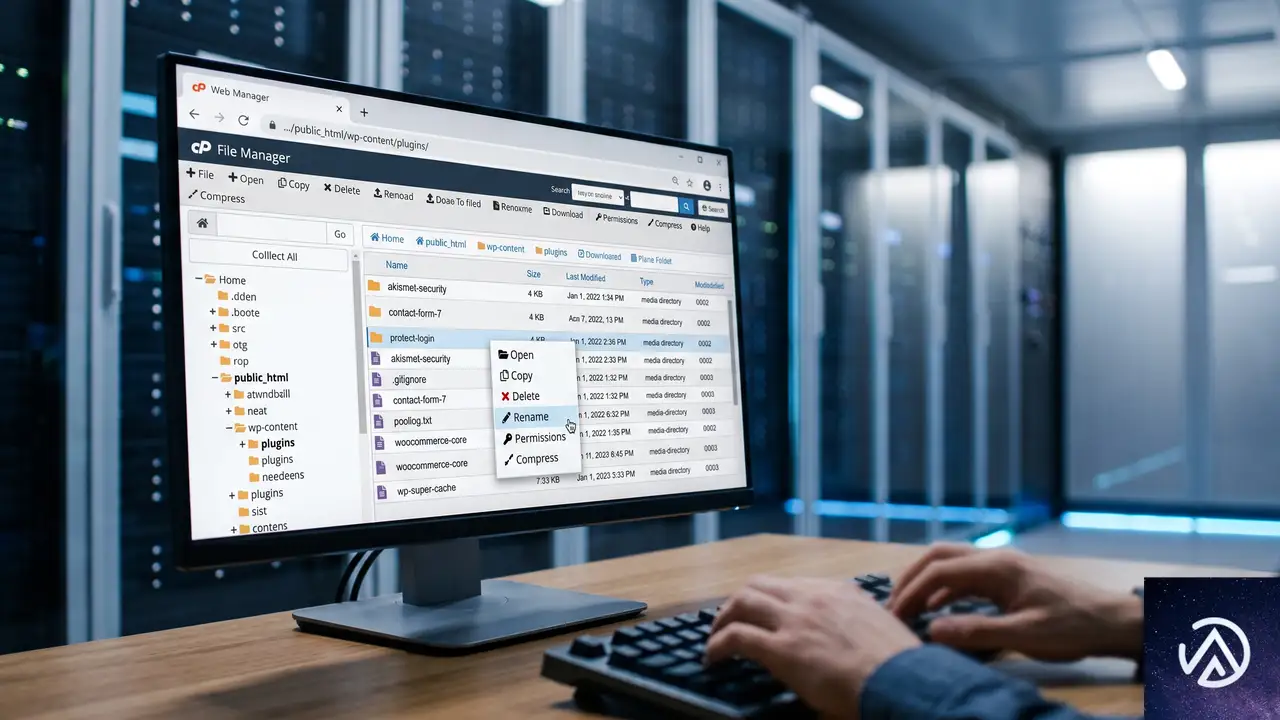
管理画面が完全に使えなくても、サーバー上のファイルを直接操作すればプラグインを無効化できる。FTP クライアントの接続情報がわからないケースも多いため、多くのレンタルサーバーが提供する「ファイルマネージャー」機能を使うのが最も現実的だ。
ファイルマネージャーでプラグインフォルダをリネームする
レンタルサーバーの管理画面で「ファイルマネージャー」や「FTP ツール」と呼ばれる機能を開く。WordPress をインストールしたディレクトリに移動し、wp-content → plugins と進む。今回の事例では「protect-login」というフォルダが該当するが、任意のプラグイン更新後に同様の事態になった場合は、最後に更新したプラグインのフォルダ名を探す。
該当フォルダ名を右クリックし「名前の変更」で末尾に「_bak」や「_off」を付加する。たとえば「protect-login」を「protect-login_bak」に変えるだけで、WordPress はそのプラグインを読み込まなくなる。これで致命的エラーが解消され、管理画面へ再びアクセスできる。
FTP 接続情報が手元にある場合の操作
FTP クライアント(FileZilla や Cyberduck など)にホスト名やユーザー名、パスワードを設定して接続できるなら、同様に /wp-content/plugins/ に移動し、問題のフォルダをリネームする。FTP のほうがファイル操作は素早いが、接続情報が不明な場合はサーバー管理画面のファイルマネージャーを使う手順で問題ない。
復旧後に原因プラグインをどう扱うか
プラグイン開発者の修正状況を確認する
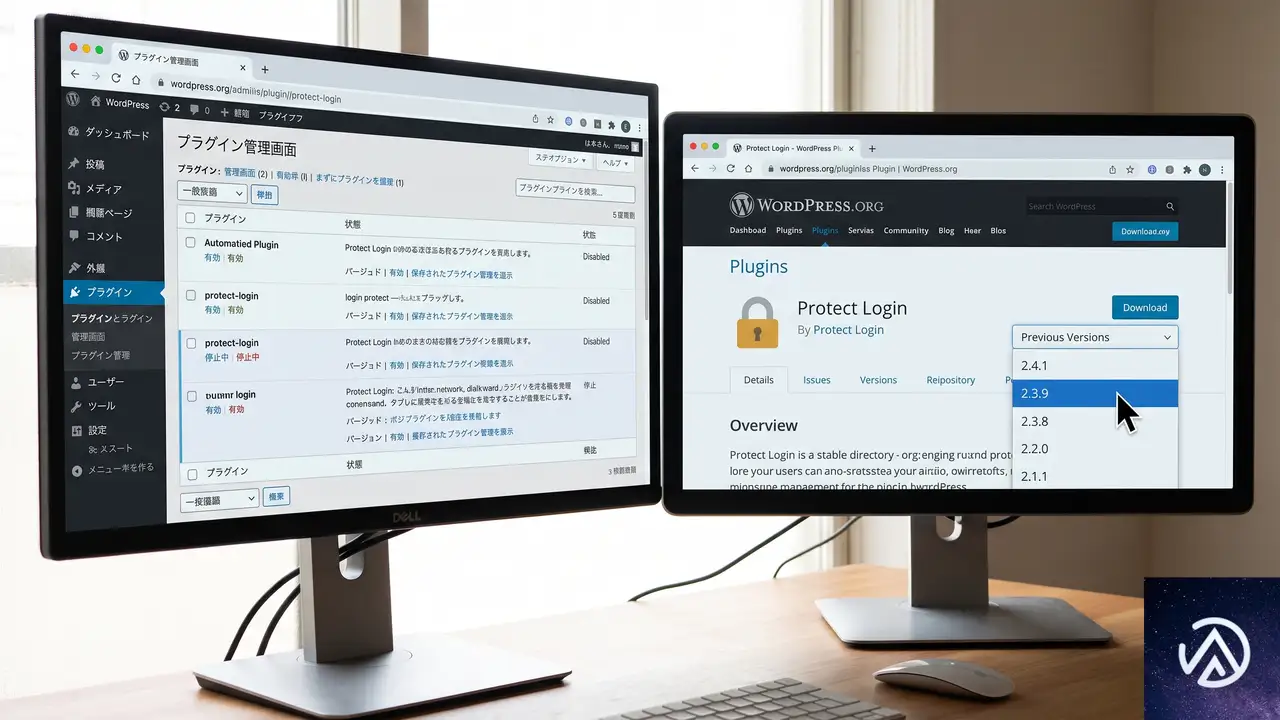
管理画面にログインできたら、WordPress の「プラグイン」一覧で問題のプラグインは「無効化」状態で表示される。開発者が修正版をリリースしているかどうかを、WordPress.org のプラグインページや開発者の公式サイトで確認する。今回の事例でも、開発者から「同日中に修正を配布する」というアナウンスが出ている。修正が確認できたら、プラグインを最新版に更新してから再度有効化を試みる。
以前のバージョンに戻す方法
プラグインの「開発版」タブや公式 SVN リポジトリから旧バージョンの ZIP をダウンロードし、手動でアップロードし直す方法もある。具体的には、WordPress.org の該当プラグインページ下部にある「以前のバージョン」セクションから、安定していたバージョンを選んでダウンロードする。管理画面の「プラグイン」→「新規追加」→「プラグインのアップロード」から ZIP を選んでインストールし、既存のプラグインを上書きできる。
代替プラグインへの切り替えを検討する
問題のプラグインが長期間修正されない、あるいは開発が停滞している場合は、同様の機能を持つ別のプラグインを検討する。ログイン試行制限機能であれば「Limit Login Attempts Reloaded」や「Wordfence Security」のログイン保護モジュールなど、更新が継続的で評価の高い選択肢が存在する。
同様のトラブルを未然に防ぐ運用のポイント
ステージング環境で事前テストする
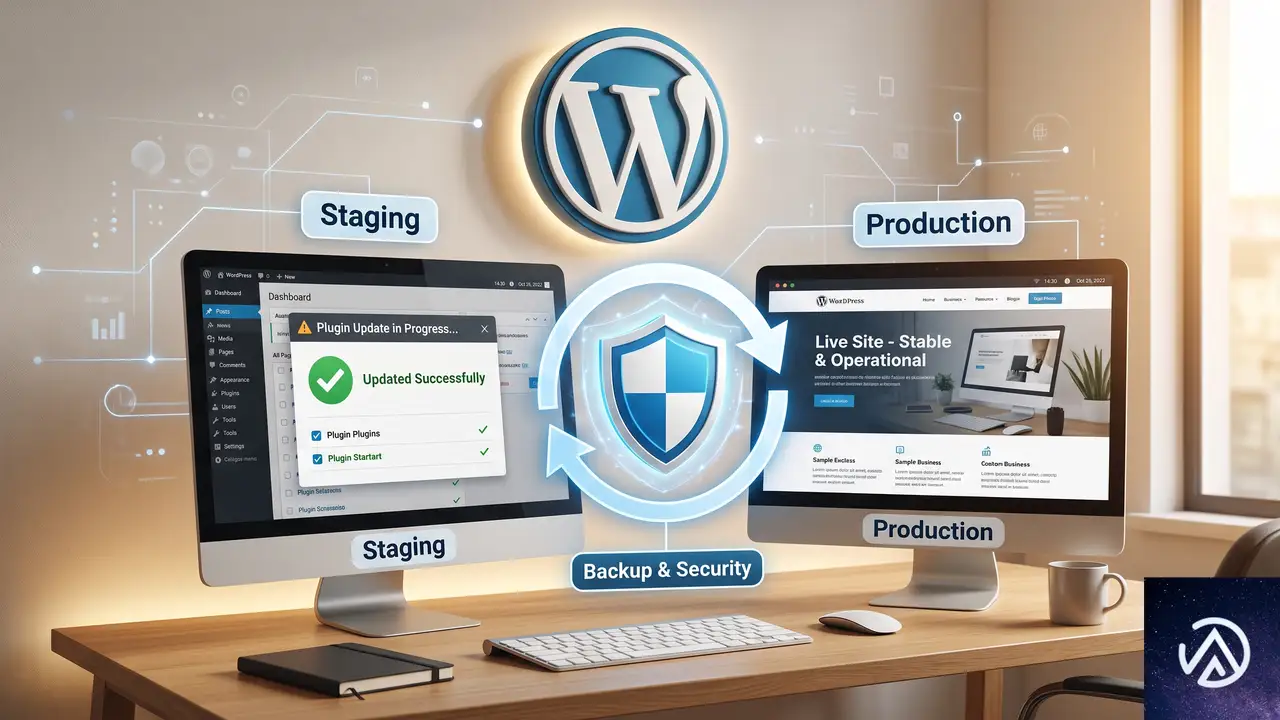
本番サイトに直接プラグイン更新を適用する前に、ステージング環境(複製サイト)を用意して動作確認する習慣を持つと、致命的なエラーでサイトが停止するリスクを回避できる。多くの国内レンタルサーバーはワンクリックでステージングを作成する機能を備えている。
自動アップデートの対象を絞る
WordPress にはプラグインごとに自動アップデートを有効・無効にする設定がある。重要なプラグインほど、メジャーアップデートが行われるタイミングを自分でコントロールし、更新直後はサイトの状態を確認できるスケジュールを組むと安全だ。
定期的なバックアップの重要性
万が一、プラグインのリネームでは復旧できないほど深刻な不具合が起きた場合、最新のバックアップがあればサイト全体を以前の状態に戻せる。UpdraftPlus や BackWPup などのプラグインで、データベースとファイルを定期的にバックアップし、サーバー外のクラウドストレージに保存しておく。
よくある質問
エラーメッセージをメールで受け取るにはどうすればいいか
WordPress の管理画面にすら入れない状況では、サーバー側のエラーログを確認するか、WordPress の wp-config.php にデバッグモードを設定してログファイルに出力させる方法がある。define('WP_DEBUG', true); と define('WP_DEBUG_LOG', true); を追記すると、/wp-content/debug.log に詳細が記録される。
プラグインフォルダを削除しても問題ないか
削除でも無効化は可能だが、リネームのほうが安全だ。削除するとプラグインの設定データがデータベースに残るかどうかはプラグイン次第で、完全に消えるケースもある。リネームしておけば、修正版がリリースされたときに元の名前に戻すだけで設定を維持したまま再度使い始められる。
「このサイトで重大なエラーが発生しました」という表示を訪問者に見せない方法はあるか
WordPress 5.2 以降、致命的エラーが発生するとこのメッセージが表示される。管理者には回復モードへのリンクが入ったメールが送信される仕組みだが、メールが届かない場合もある。根本的には、エラーそのものを発生させないことと、前述のファイル操作による迅速な復旧が最も重要だ。
更新前に自動でバックアップを取る方法はあるか
プラグイン「UpdraftPlus」のプレミアム版や「BlogVault」は、WordPress のコアやプラグイン更新の直前に自動でサイト全体をバックアップする機能を持っている。更新後に問題が発生しても、管理画面から数クリックで直前の状態に復元できるようになる。
レンタルサーバーのファイルマネージャーが見当たらない場合の対処法
契約しているサーバー会社の管理画面(cPanel や独自パネル)に「ファイルマネージャー」がない場合でも、「FTP アカウント」セクションから接続情報を作成し、PC の FTP クライアントで接続できる。どうしてもわからなければサーバー会社のサポートに問い合わせて、WordPress のプラグインを手動で無効化したいと伝えれば手順を案内してもらえることが多い。
この記事のポイント
- プラグイン更新後の致命的エラーは、サーバー上のファイル操作でプラグインを無効化すれば即座に復旧できる
- ファイルマネージャーや FTP で
/wp-content/plugins/内の該当フォルダをリネームする - 復旧後は開発者の修正状況を確認し、安全を確かめてからプラグインを再び有効化する
- 日頃からステージングテストやバックアップを習慣化し、自動アップデートの対象を絞っておく
・ Reddit、Stack Overflow、WordPress.org フォーラムを日々巡回し、現場の悩みを拾い上げて記事化
・ WordPress、WooCommerce、Next.js などモダンWeb制作領域のトラブルシューティングが専門
・ 「検索しても答えが見つからなかった」を一つでも減らすことが目標
・ エラーメッセージから根本原因にたどり着く粘り強い調査が得意
・ 初心者がつまずきやすい箇所を先回りで解決する記事作りを心がけている
Kadence Blocksでエディタのフォントがセリフ体になる原因と直し方
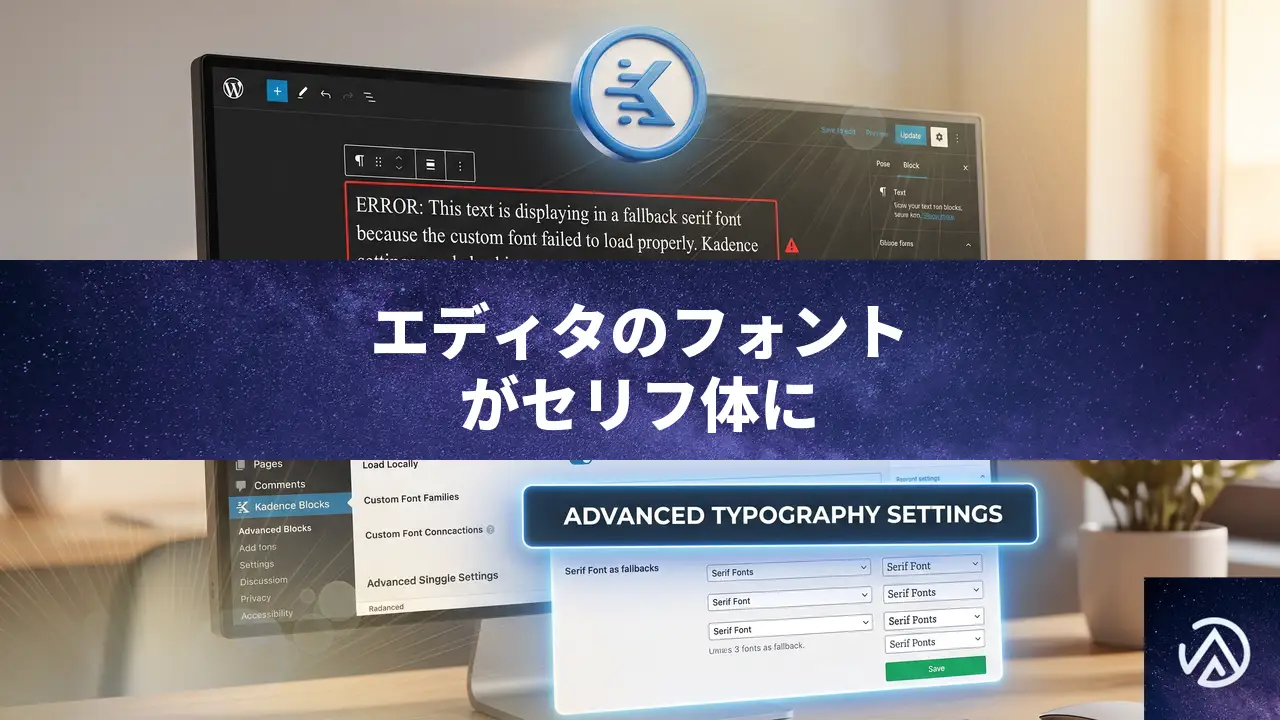
Kadence Blocks の Advanced Typography で Google Fonts を選択したにもかかわらず、ブロックエディタ上でセリフ体のフォールバックフォントが表示される問題は、Kadence Blocks 3.7.3 以降のエディタ内フォント読み込み処理の変更に起因する。フロントエンドで正しく表示されているのであれば、エディタ側の設定やバージョン調整で解決できる。
なぜエディタ内だけ Google Fonts が正しく表示されないのか
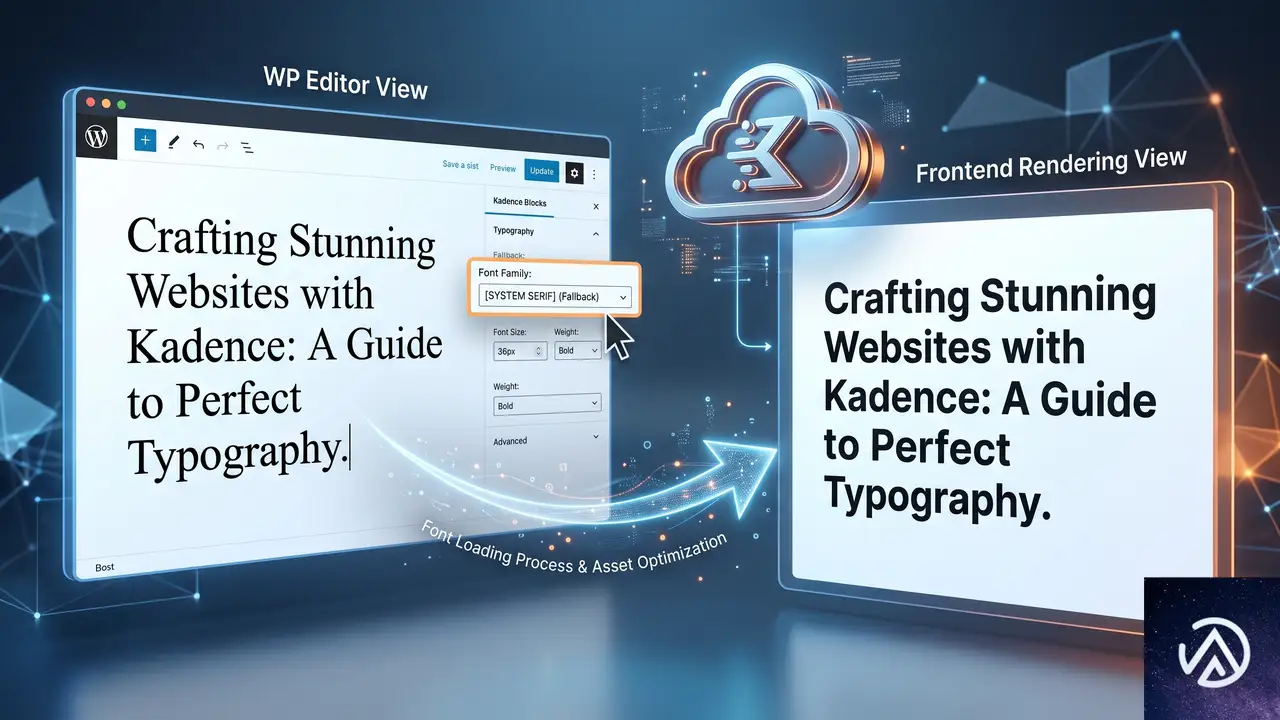
Kadence Blocks の Advanced Typography は、サイトのフロントエンドとブロックエディタの両方に選択したフォントを読み込む仕組みになっている。しかしバージョン 3.7.3 以降、エディタ画面でのフォント読み込みパスや enqueue のタイミングに変更が入り、特定の環境下で Google Fonts のスタイルシートが正しく適用されなくなった。
実際の症状として、例えば Roboto を指定したのにエディタ上では明朝体や Times New Roman 系のセリフ体で表示される。これはブラウザが指定されたフォントを見つけられず、システムのデフォルトフォントにフォールバックしている状態だ。フロントエンドでは Kadence Theme 側のフォント読み込み処理が正常に機能するため問題が表面化しない。
この問題はプラグインの競合ではなく、Kadence Blocks 単体のエディタ向けフォント読み込み処理に起因する。そのため全プラグインを無効化しても再現し、標準テーマに切り替えても改善しない場合がある。
Kadence のフォント設定を確認して対処する
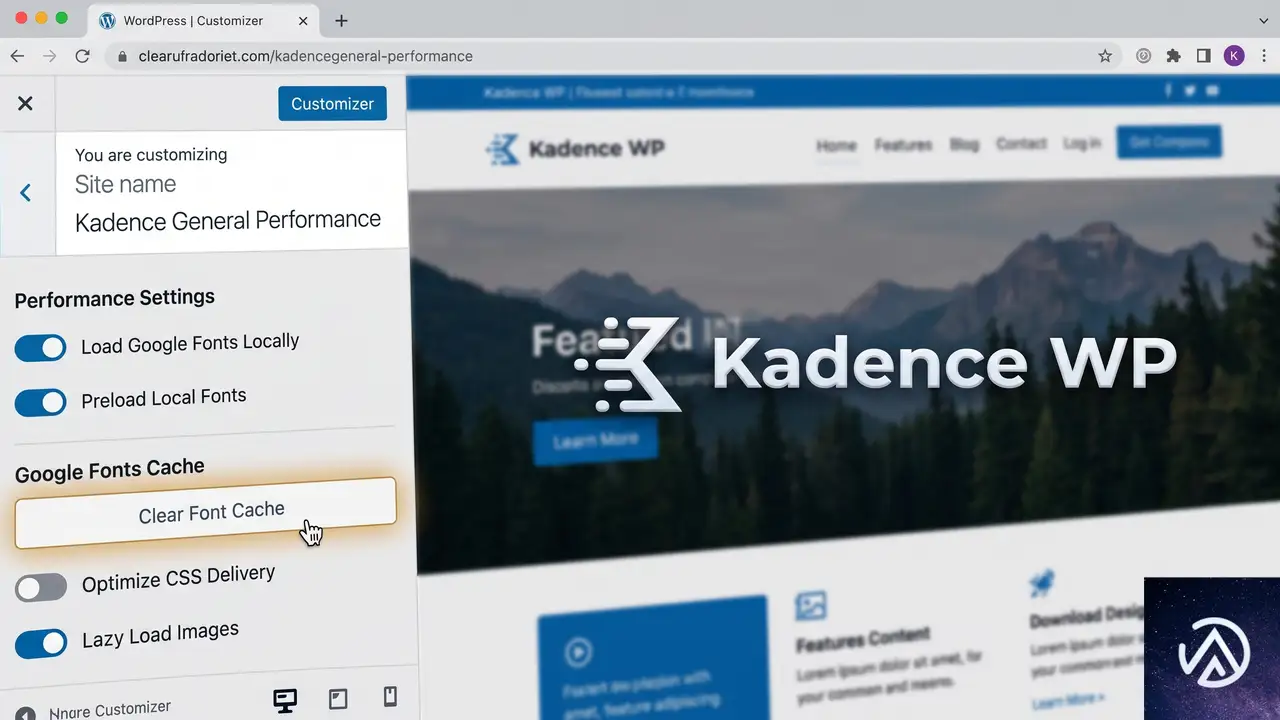
「外観」→「カスタマイズ」でフォントキャッシュを削除する
Kadence Theme には、Google Fonts のローカルキャッシュを管理する機能が組み込まれている。このキャッシュが破損していたり古い情報を保持していると、エディタで正しいフォントが読み込まれないことがある。
- WordPress 管理画面の「外観」→「カスタマイズ」を開く
- 「General」→「Performance」へ進む
- 「Google Fonts」セクションにある「Clear Font Cache」ボタンをクリックする
- カスタマイザーを保存して閉じ、ブロックエディタをリロードする
この操作で Kadence が保持していたフォント情報がクリアされ、次回エディタを開いた際に最新のフォントファイルが再取得される。キャッシュクリア後も改善しない場合は、次の手順に進む。
「Google Fonts の読み込み方法」を切り替える
Kadence は Google Fonts の読み込み方式を複数用意している。設定によってエディタ側のフォント描画に影響が出るため、別の方式に変更して検証する。
- 「外観」→「カスタマイズ」→「General」→「Performance」→「Google Fonts」を開く
- 「Load Method」を現在とは別のオプションに切り替える(例: 「Local」から「CDN」へ、またはその逆)
- 保存後にブロックエディタを再読み込みしフォント表示を確認する
ローカル読み込み(Local)に設定すると、Google のサーバーからフォントをダウンロードして自サイト内に保存する。CDN 読み込みでは Google の配信網から直接フォントを取得する。サーバー環境やセキュリティ設定によっては、ローカル読み込み時のファイル生成に失敗してエディタ側のフォントが欠落することがある。
Advanced Typography のエディタ向け設定を確認する
Kadence Blocks のブロック設定パネルにある Advanced Typography には、エディタ内プレビュー用のフォント読み込みを制御する内部フラグが存在する。設定画面から直接変更できる項目ではないが、次の操作でリセットできる。
- 問題が発生しているブロックを選択し、右サイドバーの「Advanced」→「Typography」を開く
- フォント選択を一度「Default / Inherit」に戻し、保存する
- ページをリロードしたあと、再度目的の Google Fonts を選択し直す
これにより Kadence Blocks がエディタ向けにフォントを再登録し、正しいスタイルシートが読み込まれるようになる場合がある。
上記のデモはエディタ画面内でのフォント描画の違いを表したものだ。修正後はフロントエンドと同じフォントがエディタでも適用される。
Kadence Blocks のバージョンを変更して問題を回避する
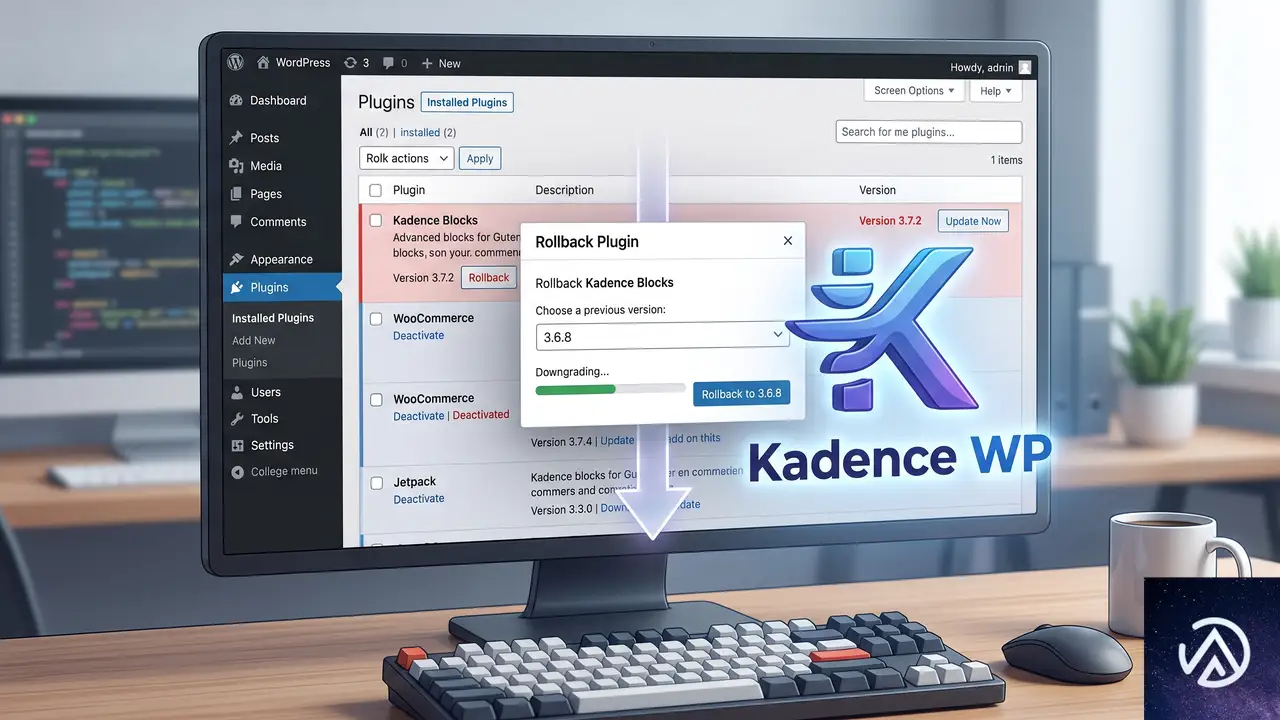
バージョン 3.7.2 にダウングレードする手順
この問題は Kadence Blocks 3.7.3 以降で発生し、3.7.2 では起こらないことが確認されている。どうしてもエディタ内のフォント表示を正しく保ちたい場合、一時的に 3.7.2 へ戻すのが確実な回避策になる。ただしダウングレードはセキュリティ面で推奨されないため、次のアップデートで修正されるまでの応急処置と割り切る。
- 管理画面の「プラグイン」→「プラグインの追加」→「プラグインのアップロード」ボタンをクリックする
- Kadence Blocks の旧バージョン(3.7.2)の ZIP ファイルをアップロードする
- 「現在のプラグインをアップロードしたものに置き換えますか?」という確認で「はい」を選択する
- プラグインが上書きされたら、必ず「自動更新を無効化」して意図しないアップデートを防ぐ
旧バージョンの ZIP ファイルは、WordPress.org のプラグインページにある「Advanced View」→「Previous Versions」からダウンロードできる。上書きインストール後はブロックエディタを再読み込みし、フォント表示が正常に戻ったか確認する。
アップデートで修正されたかを定期的に確認する
Kadence Blocks は更新頻度が高いプラグインのため、数週間以内にこの問題が修正された新バージョンがリリースされる可能性がある。ダウングレードした状態でも、WordPress 管理画面の「プラグイン」ページや Kadence の公式チェンジログを定期的にチェックし、修正版が公開されたら速やかに最新版へ更新する。
手動でエディタ用スタイルを補完する方法
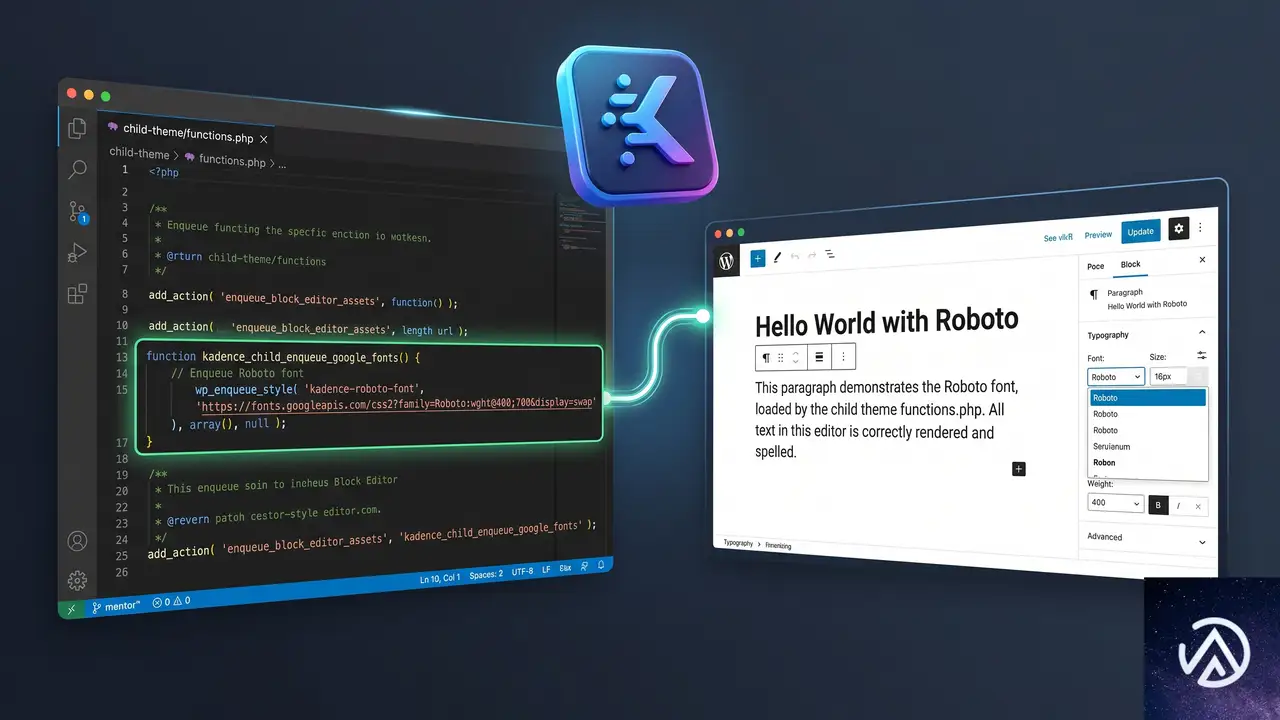
子テーマの editor-style.css でフォントを明示する
Kadence のエディタ内フォント読み込みが不安定な場合、子テーマにエディタ専用のスタイルシートを用意し、使用する Google Fonts を直接指定する方法が有効だ。これは Kadence の処理に依存せず、WordPress 標準の仕組みでエディタにフォントを読み込ませる。
/* 子テーマの functions.php に追加 */
function my_editor_styles() {
    add_theme_support( 'editor-styles' );
    add_editor_style( 'editor-style.css' );
}
add_action( 'after_setup_theme', 'my_editor_styles' );

/* 子テーマ直下の editor-style.css */
@import url('https://fonts.googleapis.com/css2?family=Roboto:wght@400;700&display=swap');

.editor-styles-wrapper {
    font-family: 'Roboto', sans-serif;
}
このコードにより、ブロックエディタの読み込み時に指定した Google Fonts が強制的に適用される。Kadence 側のフォント読み込み処理が失敗しても、エディタ上では正しいフォントが表示されるようになる。ただし、この方法はサイト全体に適用されるため、ページやブロックごとに異なるフォントを使い分けている場合は注意が必要だ。
Kadence のフィルターフックでエディタ用フォントを追加する
よりピンポイントに Kadence Blocks のエディタ向けフォント読み込みを補強したい場合、Kadence が提供するフィルターフックを利用する。次のコードを子テーマの functions.php に追加することで、エディタ用のフォントスタイルをプログラム的に挿入できる。
add_action( 'enqueue_block_editor_assets', function() {
    wp_enqueue_style(
        'custom-editor-fonts',
        'https://fonts.googleapis.com/css2?family=Roboto:wght@400;700&display=swap',
        [],
        null
    );
}, 99 );
このフックはブロックエディタが読み込まれるタイミングで実行され、優先度 99 で登録することで Kadence の内部処理より後にスタイルを追加する。結果として、Kadence が読み込みに失敗した場合でも確実にエディタ上で Google Fonts が利用可能になる。
よくある質問
フロントエンドでは正しく表示されるのにエディタだけおかしいのはなぜか
Kadence Blocks はフロントエンドとエディタで別々のフォント読み込み処理を行っている。フロントエンドは Kadence Theme の仕組みが、エディタは Kadence Blocks の仕組みが担当しており、後者の処理に不具合があるとエディタ内だけでフォントが崩れる。表示確認の際は必ず両方の環境を見比べることが大切だ。
キャッシュを削除しても直らない場合はどうすればよいか
Kadence のフォントキャッシュクリアで改善しない場合、ブラウザキャッシュやサーバー側のキャッシュ(CDN やキャッシュプラグイン)もすべて削除する。その後も直らなければ、Kadence Blocks のバージョンを 3.7.2 にダウングレードするか、前述の editor-style.css による手動補完を検討する。
特定の Google Fonts だけがエディタで表示されないのはなぜか
フォントのウェイト数が多いものや可変フォント(Variable Fonts)は、Kadence のエディタ向け読み込み処理が対応しきれずに欠落することがある。この場合、問題のフォントを Kadence の「Custom Fonts」機能で手動アップロードするか、前述のフィルターフックで直接 Google Fonts の URL を指定すると安定する。
Kadence Blocks のバージョンを下げると他の機能に影響はあるか
3.7.2 へのダウングレードでは、3.7.3 以降に追加された新機能やバグ修正が失われる。具体的にはブロックの追加オプションやパフォーマンス改善が適用されない。ただし、基本的なブロック編集機能やフロントエンド表示には大きな影響は出ない。ダウングレードはあくまで応急処置として考え、修正版のリリースを待つ姿勢が安全だ。
別のテーマに切り替えたらエディタでフォントが表示されるようになった
Kadence Theme を無効化して別のテーマにすると、エディタ内のフォント管理がそのテーマ側に移るため問題が解消されることがある。これは根本的な解決ではなく、Kadence Blocks と Kadence Theme の組み合わせ特有の不具合であることを示している。テーマを変更できない場合は、やはり前述のコードによる手動補完が現実的な対処になる。
この記事のポイント
- Kadence Blocks 3.7.3 以降のエディタ向けフォント読み込み処理に不具合があり、セリフ体にフォールバックする
- 「外観」→「カスタマイズ」のフォントキャッシュクリアと読み込み方式の切り替えで改善する可能性がある
- 一時的な回避策として Kadence Blocks を 3.7.2 にダウングレードする方法がある
- 子テーマの editor-style.css やフィルターフックでエディタ用フォントを手動補完すると確実に表示できる
- 修正版がリリースされたら速やかに最新バージョンへ更新することが重要
・ Reddit、Stack Overflow、WordPress.org フォーラムを日々巡回し、現場の悩みを拾い上げて記事化
・ WordPress、WooCommerce、Next.js などモダンWeb制作領域のトラブルシューティングが専門
・ 「検索しても答えが見つからなかった」を一つでも減らすことが目標
・ エラーメッセージから根本原因にたどり着く粘り強い調査が得意
・ 初心者がつまずきやすい箇所を先回りで解決する記事作りを心がけている
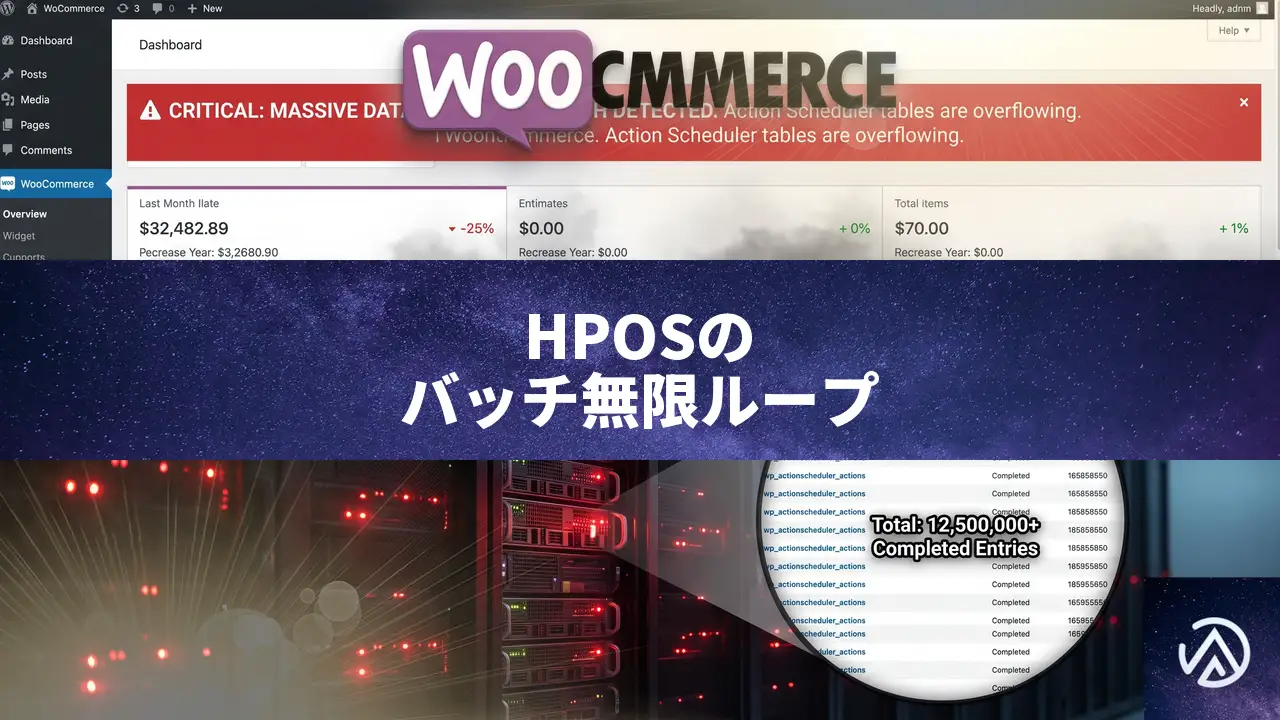
WooCommerce HPOSが48時間で100万件以上のアクションスケジューラ完了ジョブを生成した原因と対処法
WooCommerceサイトでデータベースサイズが突然急増し、wp_actionscheduler_actionsテーブルに数百万件もの完了済みジョブが蓄積している場合、HPOSデータ同期バッチプロセスが無限ループを起こしている可能性が極めて高い。ここでは症状の見分け方から原因の特定、停止、クリーンアップまで、具体的な手順をまとめる。
HPOS関連のデータベース肥大化が疑われる症状

以下のような兆候が複数同時に現れたら、Action Schedulerの暴走を疑ってよい。
- データベース容量が短時間で急激に増加する(数GB単位)
- PHPエラーログのファイルサイズが異常に大きくなる
- データベースのロックエラーやデッドロックが頻発する
- 管理画面やフロントエンドで「INSERT command denied」などのエラーが出る
- サーバーのバックグラウンドプロセスがほぼ常時稼働し続ける
- 注文件数が数百件なのにAction Schedulerテーブルだけが肥大化している
これらの症状は、単体では他の原因もあり得るが、データベース内の完了ジョブが異常に増えている点が最大の特徴だ。
Action Schedulerが暴走していないか確認する方法
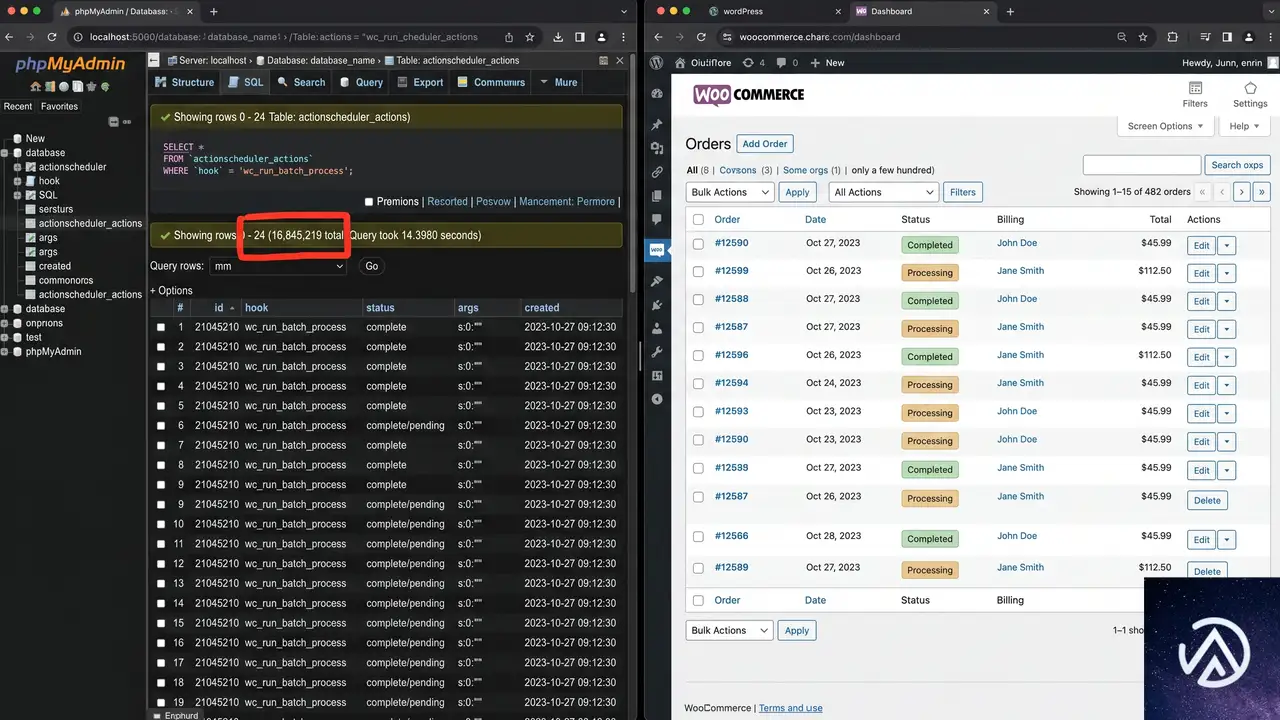
まずはデータベースを直接調べ、どのジョブが何件蓄積しているかを確かめる。WP-CLIが使えるならコマンドラインから、そうでなければphpMyAdminやAdminerで以下のクエリを実行する。
完了ジョブの数とフック名を調べる
データベースに直接問い合わせる場合、以下のSQLで完了状態のジョブをフック名別に集計できる。
SELECT hook, COUNT(*) AS cnt
FROM wp_actionscheduler_actions
WHERE status = 'complete'
GROUP BY hook
ORDER BY cnt DESC
LIMIT 10;
ここで wc_run_batch_process の件数が数十万〜数百万件と突出していれば、疑いは濃厚だ。
引数(args)から発行元を特定する
次に、そのフックの引数を見る。例えば以下のクエリで先頭の数件を取得する。
SELECT action_id, args, scheduled_date_gmt
FROM wp_actionscheduler_actions
WHERE hook = 'wc_run_batch_process'
AND status = 'complete'
ORDER BY action_id DESC
LIMIT 5;
引数フィールドにはシリアライズされたデータが入っている。その中に Automattic\WooCommerce\Internal\DataStores\Orders\DataSynchronizer という文字列が含まれていれば、HPOSのデータ同期機構がバッチを発行している証拠だ。
注文件数との比較で異常を確信する
管理画面のWooCommerce → 注文で表示される注文の総数は、データベースの wp_posts(またはHPOS有効時は wp_wc_orders)で確認できる。注文が600件しかないのに、同期バッチの完了ジョブが100万件もあるなら、明らかにループが発生している。
動作中のループをリアルタイムで観察する
WP-CLIが利用可能なら、以下のコマンドでペンディング状態のジョブを監視する。
wp action-scheduler list --hook=wc_run_batch_process --status=pending定期的に実行すると、常に1件だけ存在し、それが完了するとすぐに新たなペンディングが生まれるパターンが観測できるはずだ。これはキューが滞留しているのではなく、バッチ自身が次をスケジュールし続ける無限ループであることを示す。
なぜHPOS DataSynchronizerが無限ループを起こすのか
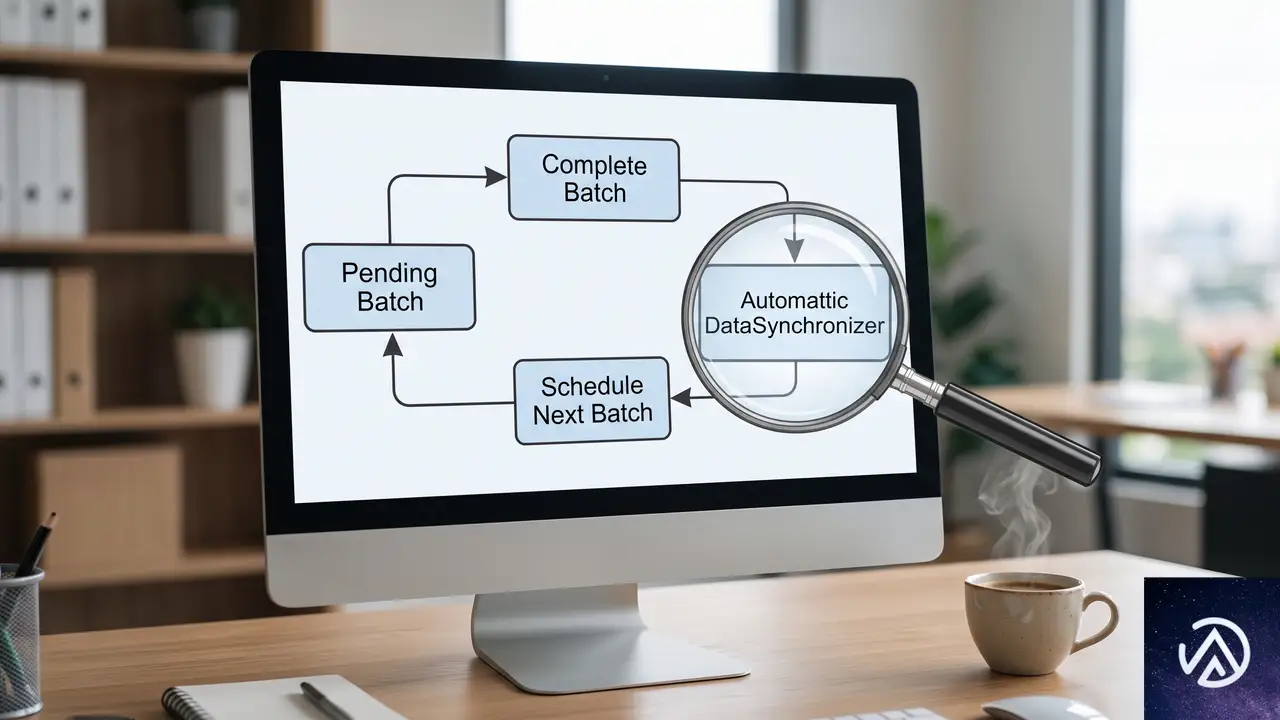
HPOS(High-Performance Order Storage)を有効にすると、WooCommerceは注文データを従来の wp_posts テーブルから専用テーブルへ移行する。この移行やデータの同期を担うのが DataSynchronizer であり、バックグラウンドでバッチ処理を走らせる。
通常は同期が完了すればバッチは停止するが、何らかの設定不整合やエラーにより「同期が完了したと見なされず、次のバッチが即座に予約される」状態に陥ることがある。具体的には、各バッチが「保留中 → 完了 → 次バッチ予約」というサイクルを際限なく繰り返す。注文数が少なくても、このループによってAction Schedulerのテーブルだけが急激に肥大化し、データベース全体を圧迫する。
このループが起きているかどうかは、データベースを直接見るまで気づきにくい。キャッシュやRedis、WP Rocketなどを最初に疑いがちだが、真因はAction Schedulerの中にある。
データベースの安静化とクリーンアップの手順
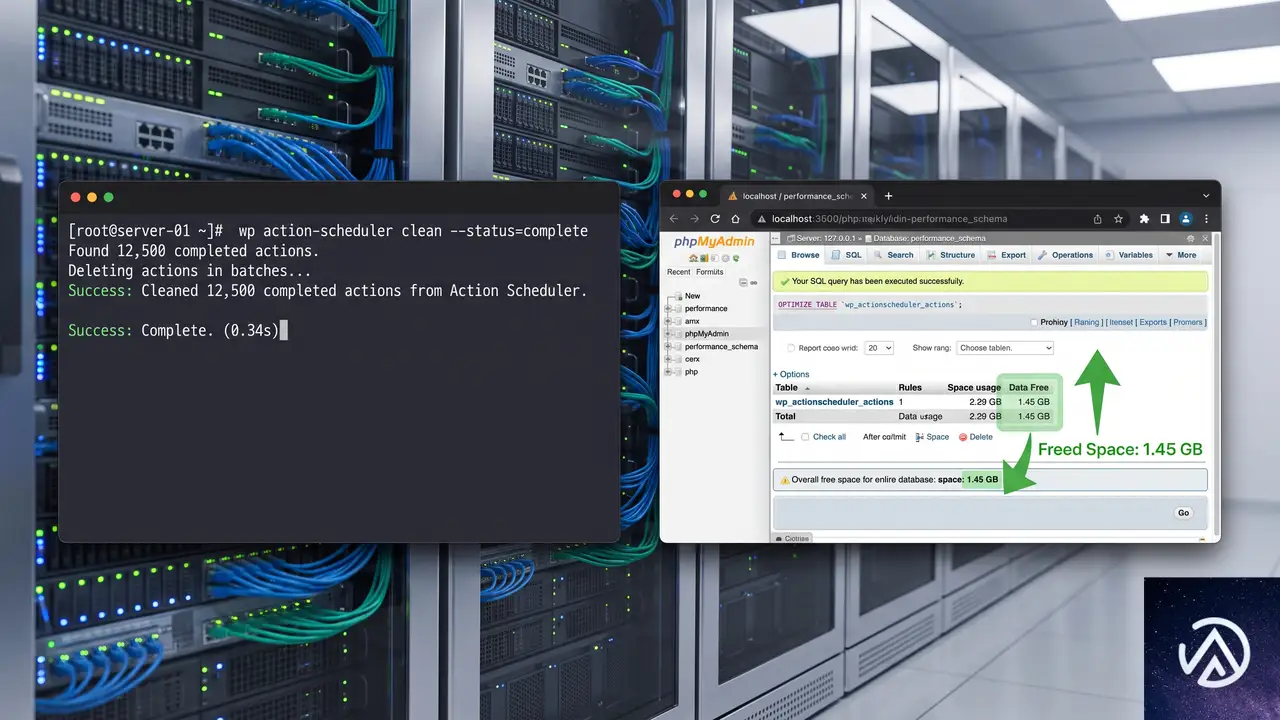
原因がHPOSの同期バッチループと判明したら、ループを止め、完了ジョブを削除し、再発を防ぐ。以下の手順を順に実行する。
同期状態のリセット
まず、現在のHPOS同期状況を確認する。WP-CLIで次のコマンドを実行する。
wp wc hpos sync statusここで「status: in-progress」や「pending」が表示される場合、同期が完了しておらず、バッチが動き続けている可能性がある。強制的にリセットし、不要な同期を停止するには以下を実行する。
wp wc hpos sync resetリセット後、再度ステータスを確認し「idle」や「complete」になっていれば、新たなバッチはスケジュールされなくなる。
完了ジョブの一括削除
100万件単位の完了ジョブを削除するには、Action Schedulerが提供するWP-CLIコマンドを使うのが安全で高速だ。以下のコマンドで、完了状態のジョブをすべて削除できる。
wp action-scheduler clean --status=complete特定のフックのみを削除したい場合は、プレーンなSQLで一度に削除してもよいが、必ず事前にデータベース全体のバックアップを取ること。
DELETE FROM wp_actionscheduler_actions
WHERE hook = 'wc_run_batch_process' AND status = 'complete';さらに、関連するログテーブル(wp_actionscheduler_logs)の不要レコードも合わせて削除すると、ディスク容量を大きく回復できる。ただし、こちらは慎重に扱う必要があるため、まずは完了ジョブの削除だけでも効果は大きい。
テーブル最適化で容量を解放
大量のレコードを削除した後は、データベースが断片化し、実際の容量が解放されないことがある。phpMyAdminなどから該当テーブルに対して「最適化(OPTIMIZE TABLE)」を実行するか、以下のSQLを流す。
OPTIMIZE TABLE wp_actionscheduler_actions;
OPTIMIZE TABLE wp_actionscheduler_logs;
これにより、削除した領域がOSに返却され、データベース全体のサイズが縮小する。
再発防止とHPOS設定の見直し
ループが再発しないように、WooCommerceのHPOS設定を確認する。管理画面の WooCommerce → 設定 → 詳細設定 → 機能 から「High-performance order storage(高性能注文ストレージ)」が有効になっているか、そして「互換モードを有効にする」や「データ同期を有効にする」オプションがどのようになっているかをチェックする。
既に全注文がHPOSテーブルに完全移行済みで、互換モードが不要なら、これらの同期オプションを無効化することで、バックグラウンドのバッチ処理そのものを止められる。ただし、テーマやプラグインが古い注文データ参照方法を使っている場合は注意が必要だ。
また、WP-CLIのcronを定期的に監視し、Action Schedulerのジョブ数が異常増加していないかをチェックする仕組みをサーバー監視に組み込むと早期発見につながる。
よくある質問
HPOSが有効かどうかはどこで確認できるか
管理画面の「WooCommerce → 設定 → 詳細設定 → 機能」に移動し、「注文データストレージ」の項目で「High-performance order storage」が選択されていれば有効だ。WP-CLIでは wp wc hpos status で確認できる。
完了ジョブを削除してもサイト動作に影響はないか
Action Schedulerの完了ジョブは過去の処理履歴であり、削除しても現在予約されているジョブや進行中の処理には影響しない。ただし、監査やデバッグ目的で残したい場合は、削除前にバックアップを取ることを強く推奨する。
WP-CLIが使えないレンタルサーバーではどうすればよいか
phpMyAdminなどのデータベース管理ツールから直接SQLで削除できる。プラグイン「WP Crontrol」などを利用すれば、Action Schedulerの一覧を管理画面で確認し、フックごとに手動で削除することも可能だが、件数が多い場合はSQLのほうが現実的だ。
同期をリセットしてもループが再発するのはなぜか
根本原因が解消されていないと再発する。たとえば、同期オプションが有効なまま残っていたり、カスタムコードがバッチをトリガーし続けているケースがある。同期の完全停止を試み、プラグインの干渉も疑いながら一つずつ切り分ける必要がある。
この記事のポイント
- データベースの急激な肥大化とAction Schedulerの完了ジョブ数に注目する
- フック名「wc_run_batch_process」と引数からHPOSの同期バッチループを特定する
- WP-CLIで同期状態をリセットし、完了ジョブを一括削除してテーブルを最適化する
- HPOSの同期設定を見直し、不要なバッチ処理を完全に止めて再発を防ぐ
・ Reddit、Stack Overflow、WordPress.org フォーラムを日々巡回し、現場の悩みを拾い上げて記事化
・ WordPress、WooCommerce、Next.js などモダンWeb制作領域のトラブルシューティングが専門
・ 「検索しても答えが見つからなかった」を一つでも減らすことが目標
・ エラーメッセージから根本原因にたどり着く粘り強い調査が得意
・ 初心者がつまずきやすい箇所を先回りで解決する記事作りを心がけている