

WooCommerceのAction Schedulerが期限超過で溜まる原因と確実に動かす方法
WooCommerceストアでWebhook配信や定期購入の更新処理が遅れ、予定されたアクションが期限超過のまま溜まるなら、原因はたいていWP-Cronの起動不足だ。サーバーのcronでwp-cron.phpを数分おきに実行し、溜まった分はWP-CLIの wp action-scheduler run で一気に片付ければ解消できる。
なぜ予定されたアクションが期限超過のまま溜まるのか
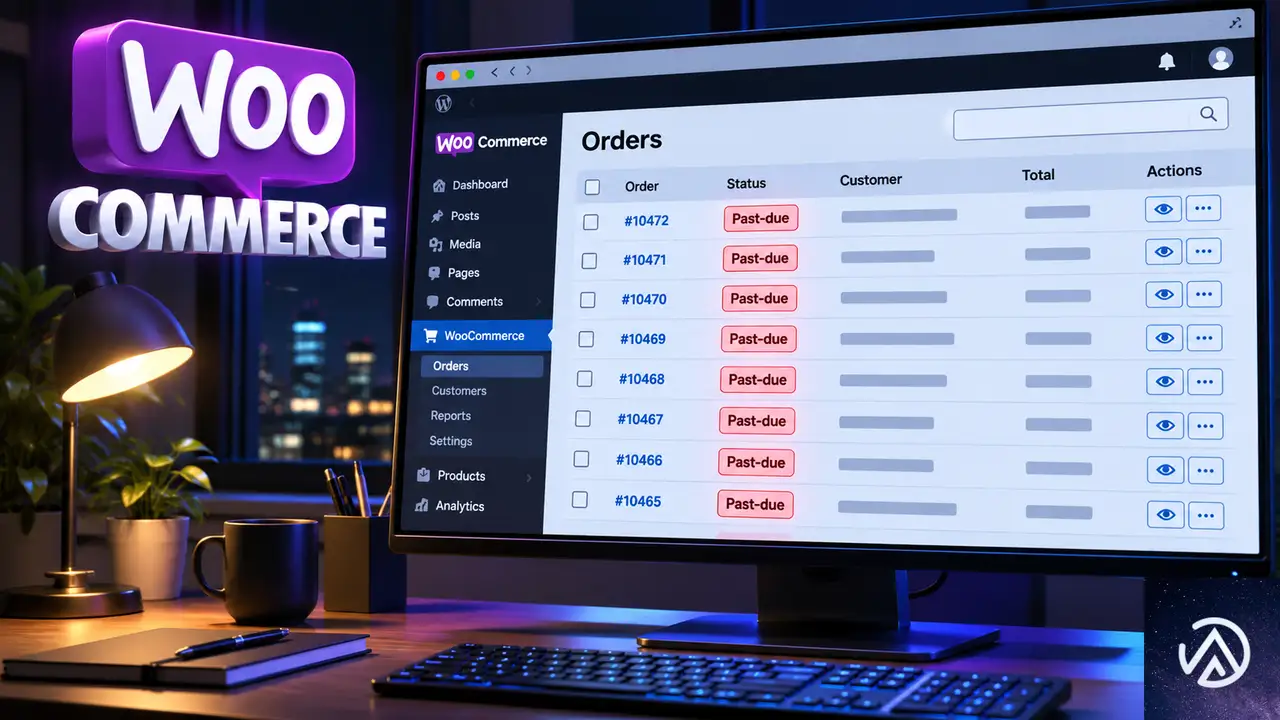
WooCommerceの裏方の仕事の多くは、Action Schedulerという仕組みで順番待ちの列(キュー)に入れて処理されている。Webhookの配信、WooCommerce Subscriptionsの更新決済、各種プラグインの定期ジョブなどがその代表だ。
この列は勝手に進むわけではない。誰かが「処理を始めて」と合図しない限り、予定時刻を過ぎても止まったままになる。その合図の出し方と、1回に進める量に原因が潜んでいる。
WP-Cronはサイトにアクセスがないと動かない
Action Schedulerの処理役(キューランナー)は、既定ではWP-Cronから最短1分に1回起動される。加えて、管理画面へのアクセスが終わるタイミング(shutdownフック)でも起動のきっかけが作られる。
問題はWP-Cron自体の性質だ。WP-Cronは本物のタイマーではなく、誰かがページを開いたときに「期限が来た予定はないか」を確認する仕組みにすぎない。深夜や閑散期でアクセスが途切れると、その間は列がまったく進まない。
1回に処理できる量に上限がある
既定の設定では、1回の実行で25件のアクションをまとめて引き受け、最長30秒まで処理する。同時に走るバッチ(ひとまとまりの処理単位)は1つだけだ。
注文が多いストアや、Webhookを大量に送る連携を組んでいるストアでは、この処理量を新しく積まれるアクションが上回ることがある。そうなると、アクセスがあっても列は少しずつ伸び続ける。
ループバックリクエストが遮断されている
管理画面経由の起動では、サイトが自分自身にHTTPリクエストを送る「ループバック」が使われる。Basic認証をかけたステージング環境や、セキュリティプラグインで自サーバーからのアクセスを弾いている環境では、ここが失敗しやすい。
WordPressの「ツール」→「サイトヘルス」でループバックリクエストに関する警告が出ていないかを見ておくと、この原因を切り分けられる。
起動のきっかけをアクセス頼みから時計頼みに変えるのが解決の軸だ。
どこからが異常?期限超過アクションの確認方法
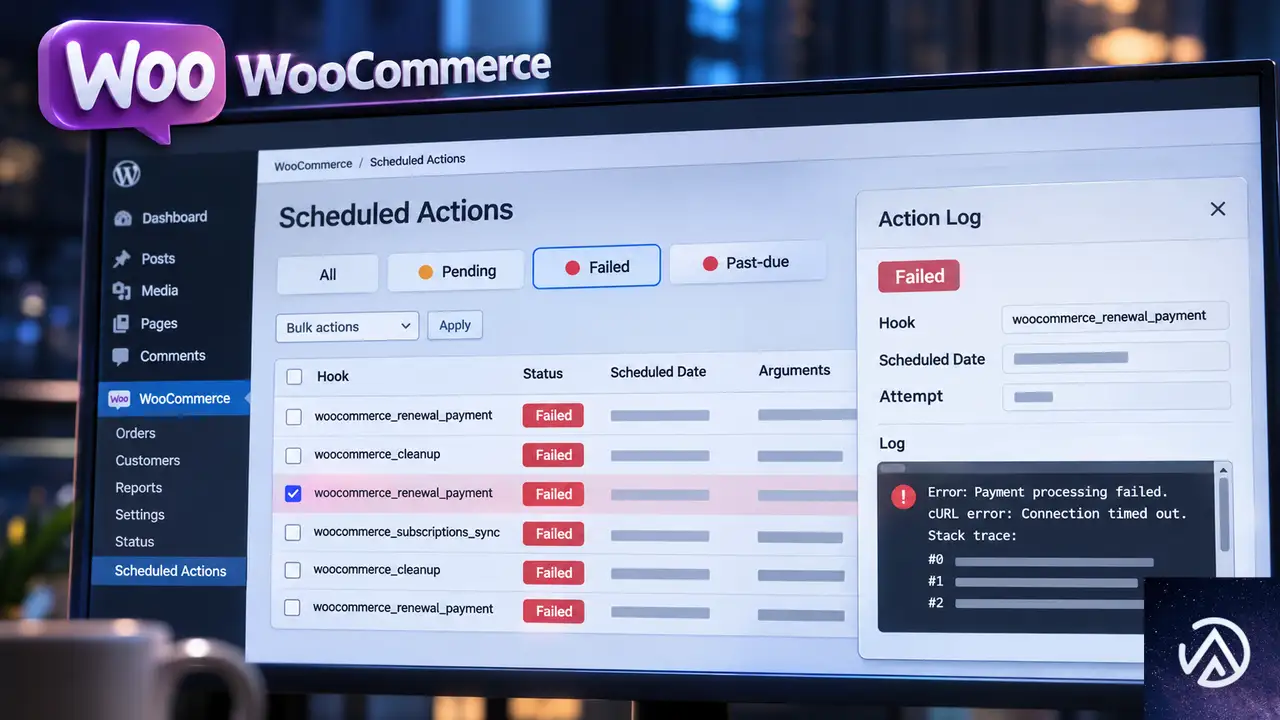
期限超過のアクションが数件あるだけなら正常の範囲だ。次の実行タイミングを待っているだけのことが多い。1日以上前の期限超過が何件も残っている場合は、何かがおかしいと判断してよい。
予定されたアクション画面で状態を絞り込む
管理画面の「WooCommerce」→「ステータス」を開き、「予定されたアクション」タブ(英語表示ではScheduled Actions)を選ぶ。一覧の上部にある状態別のリンクで、保留中や失敗、期限超過(英語表示ではPast-due)のものだけを表示できる。
見るべきは「予定日時」と「フック」「グループ」の列だ。どのプラグインのどの処理が溜まっているかがわかれば、あとでWP-CLIを使うときに対象を絞り込める。
失敗したアクションのログで原因を読む
状態が「失敗」のアクションは、行ごとにログを開ける。ここにはPHPエラーの内容や、タイムアウトしたかどうかが記録されている。
同じフックで失敗が繰り返されているなら、キューの起動ではなくそのプラグイン自体に問題がある。この場合はcronをいくら整えても直らないため、プラグインの更新や設定見直しが先になる。
症状のパターンごとに、優先すべき対処の対応関係を示した。
サーバーのcronでwp-cron.phpを定期実行する手順
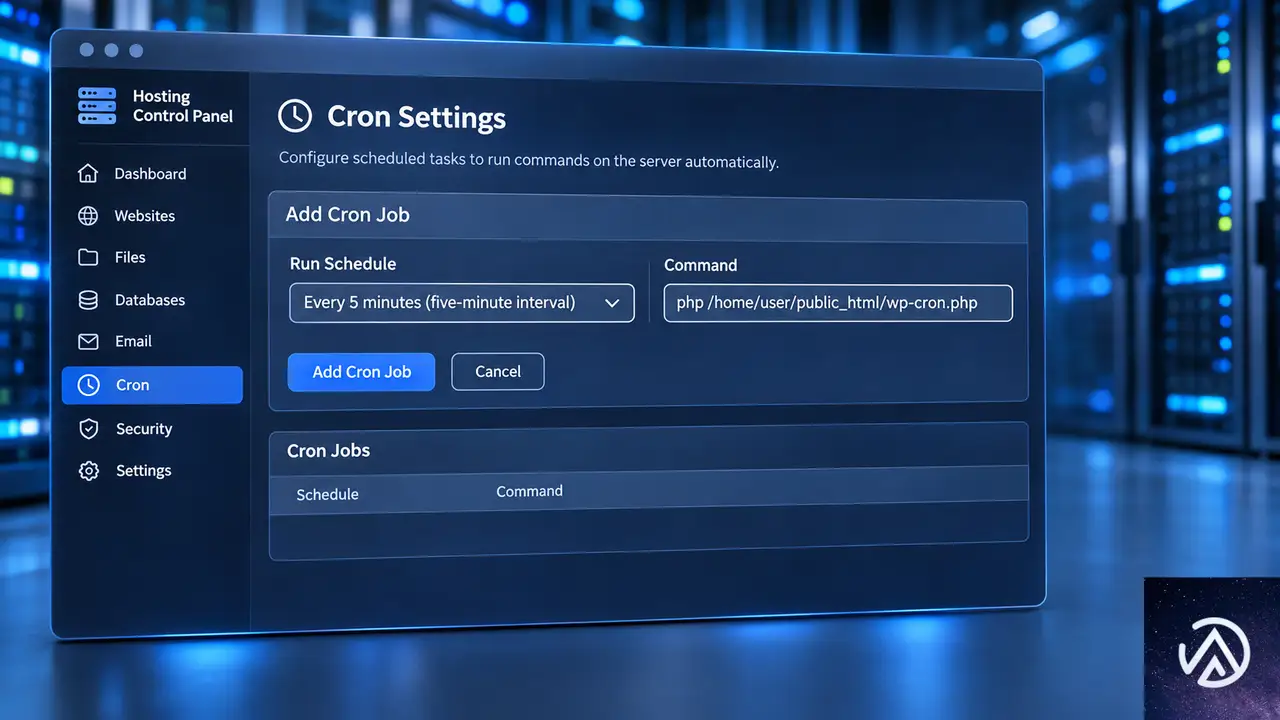
最も効果が大きく、どのストアにも勧められるのがこの方法だ。WordPress公式のプラグインハンドブックでも、WP-Cronをシステムのタスクスケジューラーにつなぐ方法として案内されている。
サーバーcronへ切り替える4つの手順の流れを示した。
wp-config.phpでDISABLE_WP_CRONを有効にする
まず、ページアクセスのたびにWP-Cronが走る既定の動きを止める。FTPやサーバーのファイルマネージャーでwp-config.phpを開き、次の1行を追記する。
define( 'DISABLE_WP_CRON', true );書く場所は「編集が必要なのはここまでです」というコメント行より上だ。英語版のファイルでは “That’s all, stop editing!” と書かれている行がこれにあたる。
この設定だけでは、WP-Cronがまったく動かなくなる点に注意したい。次の手順でcronを登録するまでは、予約投稿もプラグインの定期処理も止まった状態になる。
サーバーのcronにwp-cron.phpの呼び出しを登録する
cronとは、サーバーに「決まった時刻にこのコマンドを実行して」と予約しておく仕組みだ。国内の多くのレンタルサーバーでは、コントロールパネルにcron設定の画面が用意されている。
登録するコマンドは、wp-cron.phpにHTTPでアクセスするものが手軽だ。次の例は5分ごとに実行する設定で、example.comは自分のドメインに置き換える。
*/5 * * * * curl -s "https://example.com/wp-cron.php?doing_wp_cron" > /dev/null 2>&1curlが使えないサーバーならwgetでも同じことができる。
*/5 * * * * wget -q -O - "https://example.com/wp-cron.php?doing_wp_cron" > /dev/null 2>&1SSHとWP-CLIが使える環境では、HTTPを経由せずに直接実行する書き方もある。Basic認証やアクセス制限の影響を受けないため、ステージング環境ではこちらが確実だ。
*/5 * * * * cd /home/user/example.com/public_html && wp cron event run --due-now > /dev/null 2>&1パスはサーバーごとに異なる。WordPressをインストールしたディレクトリと、wpコマンドの場所はコントロールパネルやサーバーのマニュアルで確認しておく。
実行間隔は数分ごとにし、1日1回にはしない
よくある失敗が、cronを1日1回や1時間に1回で登録してしまうことだ。Action Schedulerは1回の起動で処理できる量に上限があるため、間隔が長いとかえって滞留が悪化する。
数分ごとの実行が目安になる。サーバーの規約で実行間隔の下限が決まっている場合は、その範囲でできるだけ短く設定する。
切り替え後に確認すべきこと
設定から30分ほど待ち、予定されたアクション画面で期限超過の件数が減っているかを見る。あわせて予約投稿が時刻どおりに公開されるかも確認しておくと、cron全体が動いていると判断できる。
減らない場合は、cronの実行結果を捨てずにログファイルへ書き出して確認する。認証エラーやパスの誤りがその場で見つかることが多い。
大量に溜まったアクションをWP-CLIで一気に処理する方法
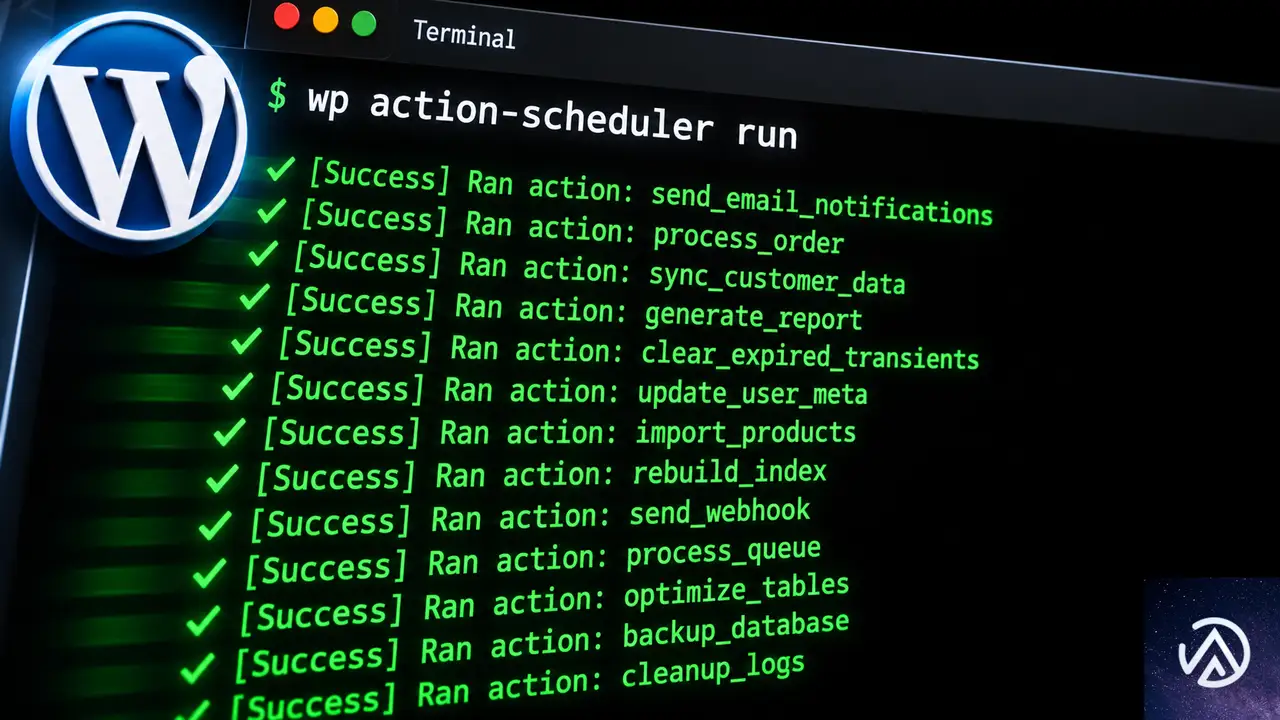
数百件から数千件の期限超過がすでに積み上がっているなら、cronの改善を待つよりWP-CLIで直接流してしまうのが早い。WP-CLIとは、WordPressをコマンドで操作するための公式ツールで、SSHでサーバーに入って使う。
wp action-scheduler runの基本の使い方
WordPressのディレクトリに移動して次のコマンドを実行する。--batches=0 を付けると、処理待ちがなくなるまでバッチを繰り返す。
wp action-scheduler run --batches=01バッチあたりの件数は --batch-size で変えられ、既定値は100件だ。重い処理が多くてタイムアウトする場合は、件数を減らして様子を見る。
wp action-scheduler run --batch-size=50 --batches=0特定のプラグインの処理だけを流したい場合
--hooks や --group を指定すると、対象を1つのプラグインの処理に絞れる。フック名やグループ名は、予定されたアクション画面の該当列に表示されているものをそのまま使う。
# Webhook の配信だけを処理する例
wp action-scheduler run --hooks=woocommerce_deliver_webhook_async --batches=0

# 定期購入の更新決済だけを処理する例
wp action-scheduler run --hooks=woocommerce_scheduled_subscription_payment --batches=0

# グループ名で絞り込む例(example-group は画面で確認した名前に置き換える)
wp action-scheduler run --group=example-group --batches=0
更新決済の滞留を一気に流すと、短時間に大量の決済が発生する。顧客への請求メールもまとめて飛ぶため、実行前に影響範囲を把握しておきたい。
SSHが使えないときは管理画面から個別に実行する
予定されたアクション画面では、各行にマウスを重ねると「実行」のリンクが表示される。件数が少なければ、ここから1件ずつ手動で処理できる。
大量の滞留には向かないため、あくまで急ぎの数件を通すための手段と考えておくとよい。根本対策はサーバーcronへの切り替えだ。
バッチサイズや同時実行数をフィルターで増やすときの注意
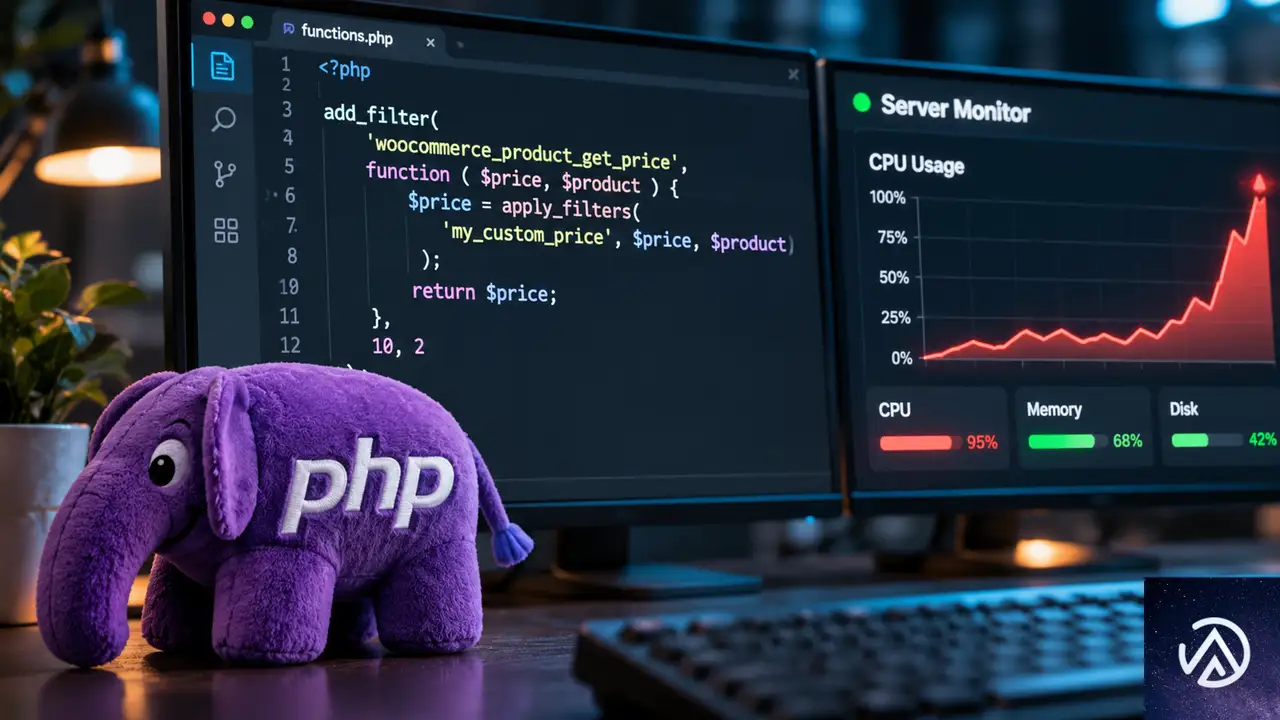
サーバーcronに切り替えても処理が追いつかないなら、Action Schedulerの処理量そのものを引き上げる。1回の件数、1回の制限時間、同時に走るバッチ数は、それぞれフィルターで変更できる。
3つのフィルターの書き方
コードは子テーマのfunctions.phpか、mu-pluginsフォルダに置く独自の小さなプラグインに書く。テーマ本体に書くと、テーマの更新で消えてしまう。
// 1回のバッチで引き受ける件数(既定は25件)
add_filter( 'action_scheduler_queue_runner_batch_size', function () {
	return 50;
} );

// 1回の処理の制限時間(既定は30秒)
add_filter( 'action_scheduler_queue_runner_time_limit', function () {
	return 60;
} );

// 同時に走らせるバッチ数(既定は1つ)
add_filter( 'action_scheduler_queue_runner_concurrent_batches', function () {
	return 2;
} );
制限時間はPHPの実行時間上限を超えないようにする
制限時間を延ばしても、PHPのmax_execution_timeやサーバー側のタイムアウトより長くはできない。上限を超えると処理が途中で強制終了され、アクションが中途半端な状態で残る原因になる。
現在の値は「WooCommerce」→「ステータス」のシステムステータス画面で確認できる。制限時間はこの値より余裕を持って短く設定する。
同時実行数を上げる前にサーバー負荷を確かめる
同時実行数を増やすと、非同期のループバックによる処理が並行して走り、サーバー負荷が目に見えて上がることがある。共用サーバーでは、ほかの訪問者の表示速度にも響きかねない。
変更は1つずつ行い、ステージング環境で負荷と処理速度を確かめてから本番に反映するのが安全だ。まずは件数を少し増やす程度から始め、同時実行数は最後の手段にとっておく。
よくある質問
期限超過のアクションは削除してもよい?
原則として削除は避けたほうがよい。更新決済やWebhook配信のアクションを消すと、請求漏れや外部サービスとのデータ不一致が起きる。不要だと確信できるもの以外は、WP-CLIなどで処理させて片付ける。
DISABLE_WP_CRONを入れたら予約投稿が公開されなくなった
サーバー側のcronが動いていないのが原因だ。登録したコマンドのパスやURLに誤りがないか、Basic認証で弾かれていないかを確認する。急ぎなら一時的にwp-config.phpの該当行を外せば元の動きに戻る。
完了済みのアクションが大量に残っていて重くならない?
Action Schedulerは、完了やキャンセルから一定期間が過ぎたアクションを自動で削除する。ただし削除処理もキューで動くため、キューが止まっていると古い記録も残り続ける。キューを正常に回すことが、データベースの肥大化対策にもなる。
外部のcronサービスからwp-cron.phpを呼び出してもよい?
問題ない。サーバーにcron機能がない場合は、外部から数分おきにwp-cron.phpへアクセスさせる方法も有効だ。サイト全体にアクセス制限をかけている場合は、wp-cron.phpへの呼び出しが通るように設定しておく。
処理中のまま止まっているアクションがある場合は?
処理の途中でPHPがタイムアウトやエラーで落ちた可能性が高い。そのアクションのログを開き、どこで止まったかを確認する。同じフックで繰り返すなら、制限時間の見直しかプラグイン側の修正が必要になる。
この記事のポイント
- キューが止まる主因は、WP-Cronがアクセスのない間は動かないことにある
- 1日以上前の期限超過が複数残っていたら異常と判断する
- DISABLE_WP_CRONとサーバーcronの組み合わせで数分ごとに起動させる
- 溜まった分はwp action-scheduler runで一括処理できる
- フィルターで処理量を増やすときは1つずつ変更し負荷を確かめる

・ Reddit、Stack Overflow、WordPress.org フォーラムを日々巡回し、現場の悩みを拾い上げて記事化
・ WordPress、WooCommerce、Next.js などモダンWeb制作領域のトラブルシューティングが専門
・ 「検索しても答えが見つからなかった」を一つでも減らすことが目標
・ エラーメッセージから根本原因にたどり着く粘り強い調査が得意
・ 初心者がつまずきやすい箇所を先回りで解決する記事作りを心がけている
WooCommerceで決済完了後に無効なダウンロードリンクと出る原因と直し方
カスタム決済ゲートウェイを入れたWooCommerceのダウンロード販売で、注文は「完了」なのに「無効なダウンロードリンク」と出る場合、原因はファイルではない。リンクに含まれる注文キー、メールアドレス、ダウンロードIDと、データベース上の権限情報が食い違っているのだ。
権限を付与するフックを追加しても直らない。どの値がずれているかを特定し、ゲートウェイ側の注文更新の書き方を直すのが本筋だ。
「無効なダウンロードリンク」はどの時点で判定されているのか
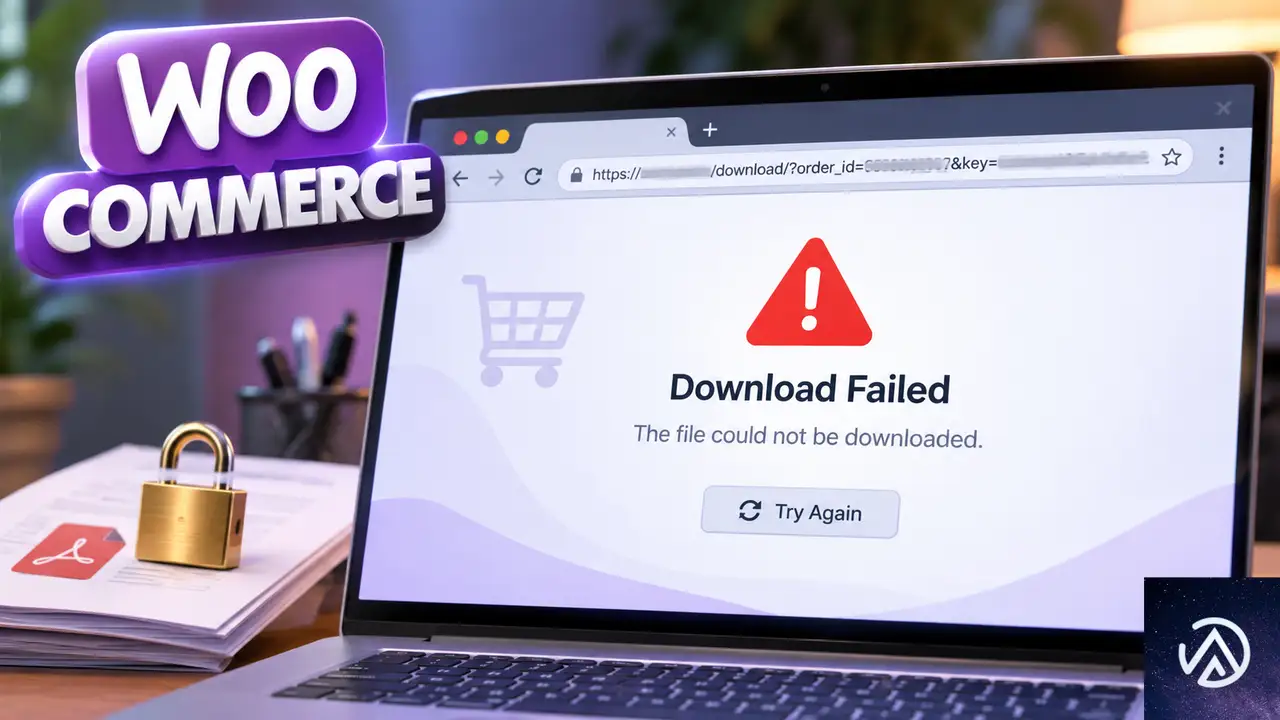
このエラーは、ファイルを読みに行く前の「本人確認」の段階で出ている。日本語環境では「無効なダウンロードリンクです。」という趣旨のメッセージになる(英語表示ではInvalid download link.)。
そのため、ファイルをサーバーに置くかGoogle Driveに置くかを変えても結果は同じだ。ファイル名の空白を消したり、ダウンロード方法を「リダイレクトのみ」に切り替えたりしても効かない。ファイルの置き場所やダウンロード方法の設定が使われるのは、判定をすべて通過した後だからだ。
ダウンロードリンクには何が含まれているのか
サンクスページやマイアカウントに表示されるリンクは、サイトのトップURLにクエリ文字列(URLの末尾に付く「?」以降のパラメータ)を付けた形をしている。
https://example.com/?download_file=456&order=wc_order_AbC123xyz&uid=(64文字の英数字)&key=(ダウンロードID)download_fileは商品ID(バリエーション商品ならバリエーションID)orderは注文キー(wc_order_ で始まる文字列)uidは請求先メールアドレスをハッシュ化した値(古い形式ではemailパラメータ)keyは商品に登録したファイルごとのダウンロードID
WooCommerceはこの4つを、注文データ、商品データ、ダウンロード権限テーブルの3か所と照合する。1つでも合わなければ、その場で「無効なダウンロードリンク」を返す。
エラーはファイル処理より手前の4つの照合で起きている。
リンクが表示されるのに無効になるのはなぜか
サンクスページやマイアカウントのリンク一覧は、注文IDをもとに権限テーブルを引いて作られる。一方、クリック後の照合は注文キーとメールアドレスで行われる。
引き方が違うため、注文IDでは行が見つかるのに、メールや注文キーでは見つからない状態が起こりうる。リンクが表示されることは、照合が通る保証にならないのだ。
決済完了済みなのに弾かれる主な原因は何か
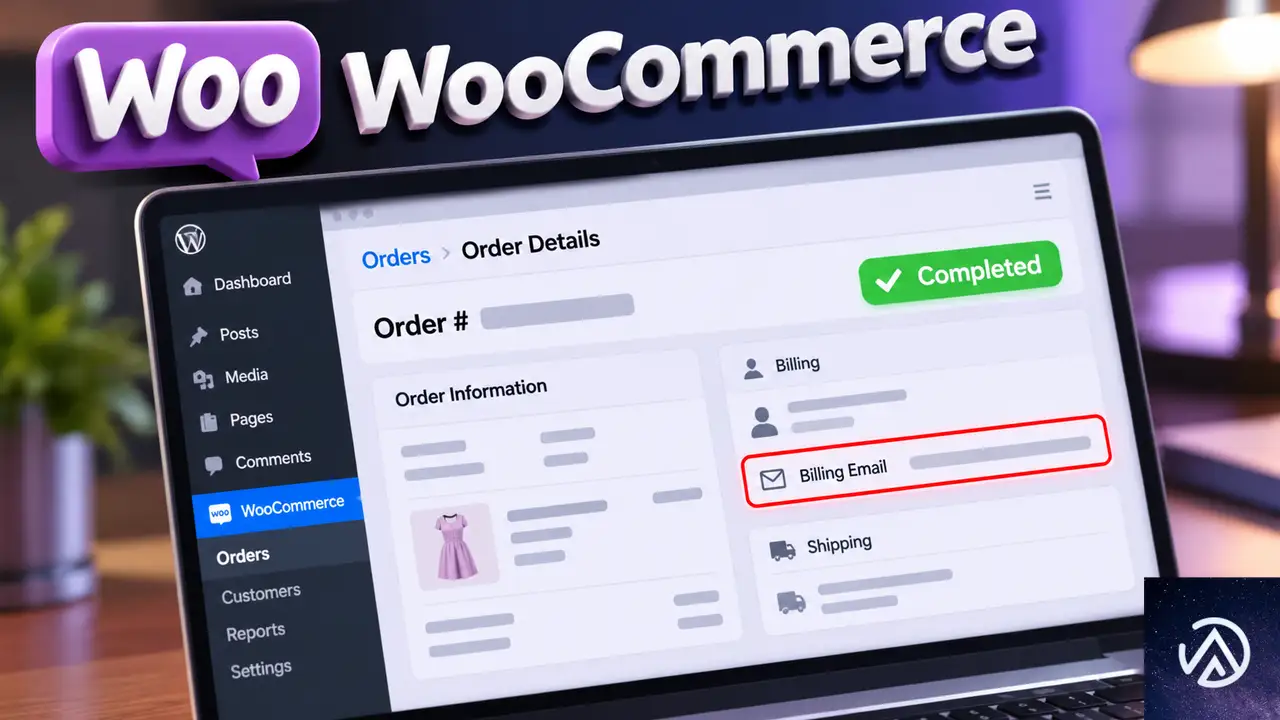
標準の決済手段では起きず、カスタム決済ゲートウェイを入れた後に起きた場合は、ゲートウェイが注文データをWooCommerceの想定外の方法で書き換えている可能性が最も高い。ただし、それ以外の原因もあるので順に挙げる。
ゲートウェイが請求先メールや注文キーを直接書き換えている
決済画面で入力されたメールアドレスで、注文の請求先メールを上書きするゲートウェイは珍しくない。問題は、その書き換えを update_post_meta() やSQLで直接行っている場合だ。
WooCommerceの注文オブジェクト経由で請求先メールを変えれば、ダウンロード権限側のメールも追従する仕組みがある。直接書き換えると権限テーブルには古いメールが残り、判定3や判定4で食い違いが起きる。注文キーを決済サービスの取引IDで上書きするような実装も同じ結果になる。
注文の保存方式(HPOS)とゲートウェイの書き込み先がずれている
HPOS(High-Performance Order Storage / 高パフォーマンス注文ストレージ)は、注文を投稿テーブルではなく注文専用テーブルに保存する仕組みだ。現在のWooCommerceでは新規サイトの標準になっている。
古い書き方のゲートウェイは、注文を投稿として扱い wp_postmeta に直接書き込む。HPOSが有効だと、その書き込みはWooCommerceが実際に読む注文テーブルに反映されない。結果として注文キーや請求先メールが空、または古いままになることがある。
現在どちらの方式かは、WooCommerceの「設定」→「高度な設定」→「機能」で確認できる(表記はバージョンにより多少異なる)。互換性のないプラグインがあれば、同じ画面に警告が出る。
外部URLのファイルが承認済みダウンロードディレクトリに入っていない
WooCommerceには、ダウンロードを許可する保存場所を登録しておく「承認済みダウンロードディレクトリ」という仕組みがある(英語表示ではApproved download directories)。場所は「設定」→「商品」の中だ。
登録外の場所にあるファイルは「無効」扱いになり、判定1で弾かれる。Google Driveなどの外部URLを使う場合、ルールが無効化されていたり、インポートで登録したりすると、この状態になりやすい。
購入後に商品のファイル一覧を編集した
ダウンロードIDは、商品に登録したファイルごとに割り振られる。ファイルを削除して登録し直すと別のIDになり、既存の注文に紐づいた権限は古いIDを指したままになる。
テスト中にファイルを何度も差し替えた場合、過去のテスト注文だけが無効になる。新しく注文すると通るなら、この原因を疑う。
キャッシュやWAFがダウンロードURLに介入している
見落とされがちだが、ダウンロードURLはマイアカウントではなくサイトのトップページに付いている。チェックアウトとマイアカウントをキャッシュ除外していても、トップページへのクエリ付きアクセスは除外の対象外になっていることがある。
ページキャッシュやCDN(コンテンツデリバリネットワーク / 配信網)、WAF(Webアプリケーションファイアウォール / 不正アクセスを防ぐ壁)が、パラメータを落としたり書き換えたりすると照合に失敗する。設定によっては、1度出たエラー画面がそのまま配信され続けることもある。
どこがずれているかを特定する手順
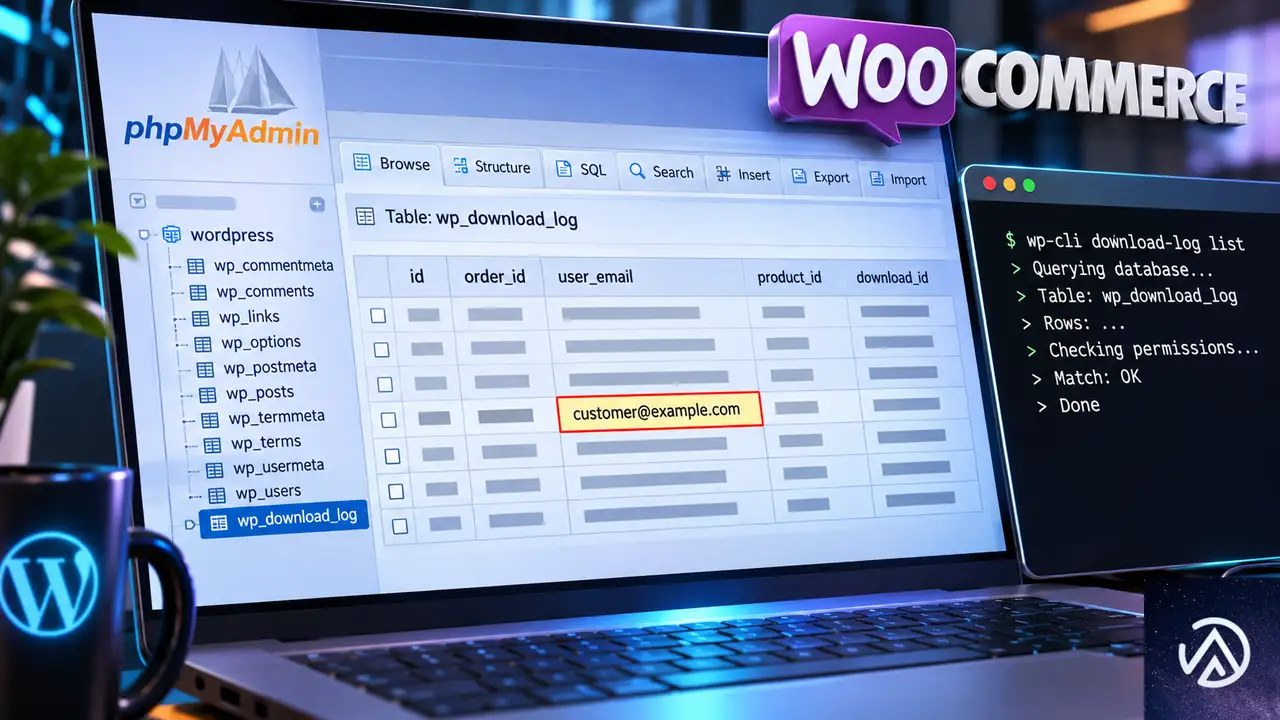
原因の候補を順番に潰すより、リンクの値とデータベースの値を突き合わせるほうが早い。ずれている値が分かれば、原因はほぼ1つに絞れる。
リンクと3か所のデータを順に突き合わせる流れだ。
STEP 1リンクのパラメータを書き出す
マイアカウントの「ダウンロード」でリンクを右クリックし、URLをコピーしてメモ帳に貼る。order が空だったり、wc_order_ で始まっていなかったりすれば、その時点でゲートウェイが注文キーを壊している。
テストは管理者でログインしたままではなく、シークレットウィンドウで購入者として行う。管理者のままだと、別のエラーが混ざって判断を誤る。
STEP 2注文側の値と照合する
WP-CLI(WordPressをコマンドで操作するツール)が使えるなら、次のコマンドで注文の値を表示できる。123は注文番号に置き換える。
wp eval '$o = wc_get_order( 123 ); echo $o->get_status() . PHP_EOL; echo $o->get_order_key() . PHP_EOL; echo $o->get_billing_email() . PHP_EOL; echo hash( "sha256", $o->get_billing_email() ) . PHP_EOL;'2行目の注文キーがリンクの order と、4行目のハッシュが uid と一致するかを見る。メールアドレスが空なら、ゲートウェイが請求先メールを保存していない。
STEP 3ダウンロード権限テーブルと照合する
権限は専用のテーブルに入っている。レンタルサーバーのコントロールパネルからphpMyAdminを開き、次のSQLを実行する。wp_ の部分は、自分のサイトのテーブル接頭辞に合わせる。
SELECT permission_id, download_id, product_id, order_id, order_key, user_email, downloads_remaining, access_expires
FROM wp_woocommerce_downloadable_product_permissions
WHERE order_id = 123;
この行の order_key と user_email が、STEP 2の値と完全に一致している必要がある。どちらかが古い値なら、権限を作った後にゲートウェイが注文を直接書き換えている。
STEP 4商品側のダウンロードIDと有効状態を確認する
最後に商品側を見る。456は商品ID(バリエーションならバリエーションID)に置き換える。
wp eval '$p = wc_get_product( 456 ); foreach ( $p->get_downloads() as $id => $d ) { echo $id . " " . ( $d->get_enabled() ? "enabled" : "disabled" ) . " " . $d->get_file() . PHP_EOL; }'表示されたIDに、リンクの key と権限テーブルの download_id が含まれているかを確認する。disabledと出たファイルは、承認済みダウンロードディレクトリに入っていない。
WP-CLIが使えない場合はどうするか
STEP 3のSQLだけでも多くのケースは切り分けられる。権限テーブルのメールを、管理画面の注文編集画面にある請求先メールと目で比べればよい。
ダウンロードIDは、商品編集画面の「ダウンロード可能ファイル」を開き直して確認する。承認状態は「設定」→「商品」の承認済みダウンロードディレクトリ一覧で、ファイルのURLが有効なルールに含まれているかを見る。
権限を付与するフックは必要なのか、ゲートウェイ側はどう直すか
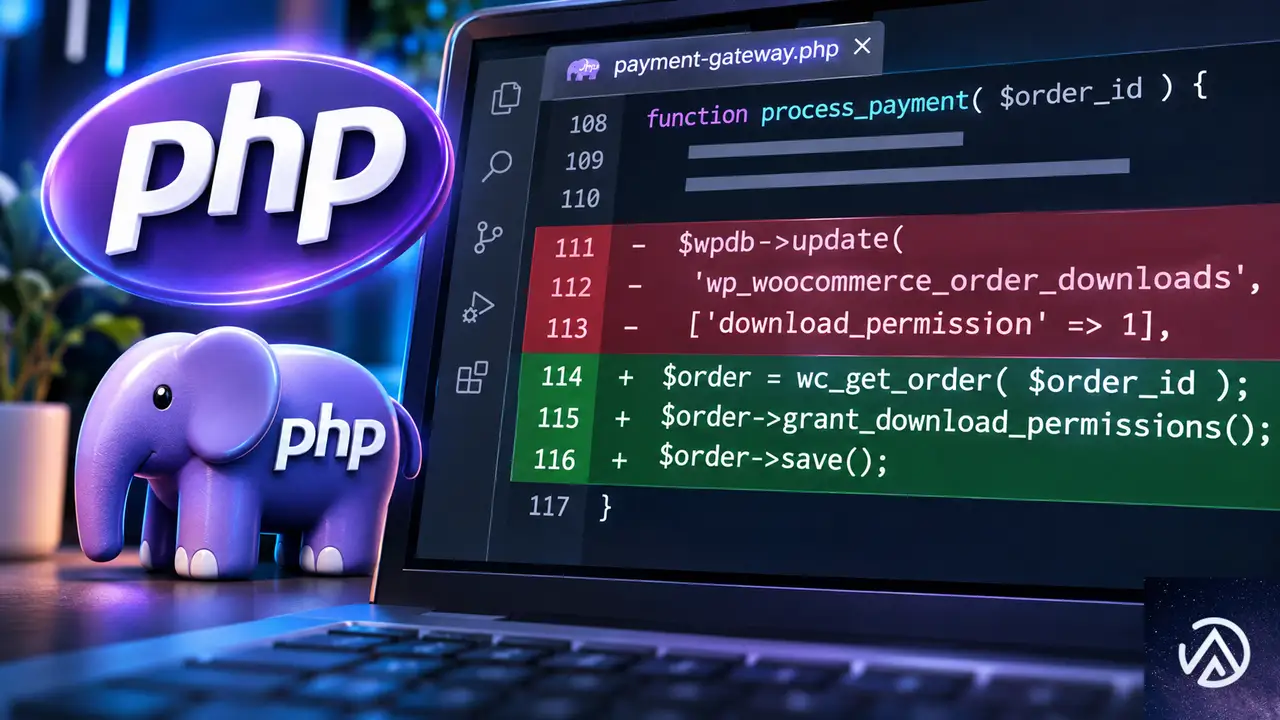
権限付与のフックを自前で足す必要はない。WooCommerceは、注文が「処理中」や「完了」に変わったタイミングで、自動的にダウンロード権限を作る。
手動で権限を付与し直しても再生成しても直らないのは、権限を作る仕組みではなく、照合に使う値が壊れているからだ。フックを追加すると権限の重複行が増え、かえって調査しにくくなる。
注文データは必ず注文オブジェクト経由で更新する
ゲートウェイのコードで最も重要なのは、注文を wc_get_order() で取得し、そのメソッドで更新することだ。こうすればHPOSが有効でも無効でも正しいテーブルに保存され、関連データも追従する。
// NG 例。WooCommerce の仕組みを通さず注文を直接書き換えている
update_post_meta( $order_id, '_billing_email', $payer_email );
update_post_meta( $order_id, '_order_key', $transaction_id );
$wpdb->update( $wpdb->posts, array( 'post_status' => 'wc-completed' ), array( 'ID' => $order_id ) );
// OK 例。決済完了の通知(Webhook やコールバック)を受け取った処理の中で
$order = wc_get_order( $order_id );
if ( ! $order ) {
return;
}
// メールを変える必要があるなら、権限が作られる前に確定させる
if ( $payer_email && $payer_email !== $order->get_billing_email() ) {
$order->set_billing_email( $payer_email );
$order->save();
}
// 決済サービス側の取引IDは注文キーではなく取引IDとして保存する
if ( ! $order->is_paid() ) {
$order->payment_complete( $transaction_id );
}payment_complete() は、仮想かつダウンロード可能な商品だけの注文なら、ステータスを直接「完了」にする。その過程で権限も作られるので、ステータスを自前で変える処理は不要だ。
書き換えの経路を変えるだけで値のずれは起きなくなる。
HPOS対応を宣言するのはコードを直した後
ゲートウェイ内の注文操作をすべて注文オブジェクト経由に直したら、プラグイン本体でHPOS互換を宣言する。宣言しないと、WooCommerceの機能画面で互換性の警告が出続ける。
add_action( 'before_woocommerce_init', function () {
    if ( class_exists( \Automattic\WooCommerce\Utilities\FeaturesUtil::class ) ) {
        \Automattic\WooCommerce\Utilities\FeaturesUtil::declare_compatibility( 'custom_order_tables', __FILE__, true );
    }
} );
コードを直さずに宣言だけ足すのは危険だ。警告が消えるだけで、注文データの不整合はそのまま残る。
外部URLを使うなら承認済みディレクトリに登録する
STEP 4でdisabledと出た場合は、「設定」→「商品」の承認済みダウンロードディレクトリで、そのファイルのURLを含むルールを追加して有効にする。既存のルールが無効になっていないかも確認する。
ダウンロードURLをキャッシュから外す
キャッシュ系プラグインの除外設定に、クエリ文字列 download_file を追加する。Cloudflareを使っている場合は、このクエリを含むリクエストをキャッシュしないルールを作る。
切り分けの段階では、キャッシュ系プラグインを一時停止し、Cloudflareを開発モードにして試すと早い。それで直るなら、キャッシュかセキュリティ設定が原因だ。
修正後、すでに購入した顧客のリンクはどう救済するか
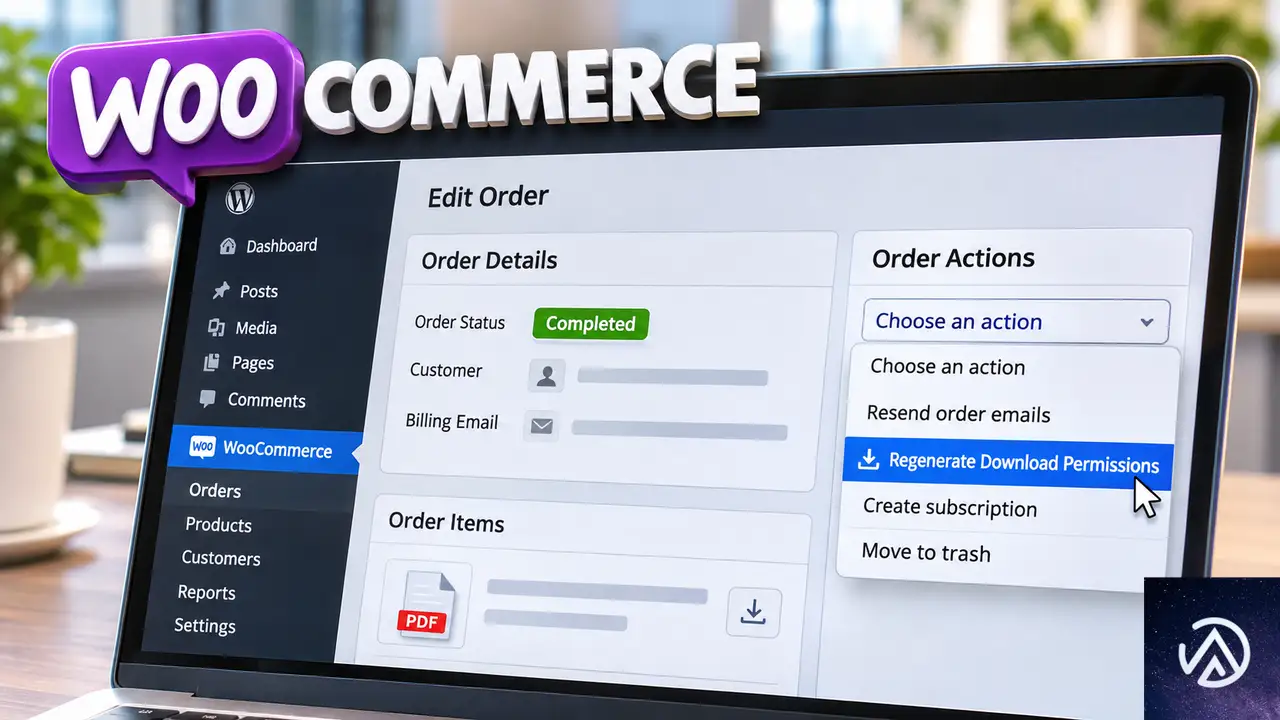
ゲートウェイを直しても、過去の注文に残った不整合は自動では消えない。影響を受けた注文ごとに、データを正しい状態へ戻す作業が必要だ。
注文アクションでダウンロード権限を再生成する
注文編集画面の右上にある「注文アクション」から「ダウンロード権限を再生成」を選んで実行する。現在の注文キーと請求先メールで、権限の行が作り直される。
再生成すると、残りダウンロード回数や有効期限もリセットされる。回数制限を設けている商品では、この点を踏まえて実行する。
注文キーやメールが壊れている注文は先に直す
注文キーが空の注文や、請求先メールが誤っている注文は、再生成しても壊れた値のまま権限が作られる。請求先メールは注文編集画面の請求先欄で正しい値に直して保存し、それから再生成する。
注文キーが空の場合は、管理画面からは直せない。ゲートウェイを修正したうえで、その注文を作り直すほうが確実だ。
修正後は新しい注文で通しテストをする
最後に、シークレットウィンドウでゲストとして少額の商品を購入し、決済からダウンロードまでを通す。STEP 1からSTEP 4の値がすべて一致していれば、修正は完了だ。
よくある質問
Google Driveの共有リンクを販売ファイルに使っても問題ないか
使うことはできるが、承認済みダウンロードディレクトリへの登録が必要になる。リダイレクト方式では実際のDriveのURLが購入者に見えるため、転送されると誰でも取得できてしまう。大きなファイルではDriveの確認画面が挟まり、ファイルが直接落ちないこともある。
ダウンロード方法は強制ダウンロードとリダイレクトのどちらがよいか
ファイルの実際の場所を隠したいなら、サーバー上のファイルを強制ダウンロードで配る方式が向いている。ただし、この設定は判定を通過した後に使われるため、「無効なダウンロードリンク」の解消には関係しない。エラーが直ってから選び直せば十分だ。
「これはあなたのダウンロードリンクではありません」と出るのは別の問題か
別の問題だ。ログイン中のユーザーと、注文に紐づいた顧客が違うときに出る趣旨のメッセージになる。管理者でログインしたまま購入者のリンクを開くと出るので、シークレットウィンドウで試せば解消する。
注文が処理中のままでもダウンロードさせたい
「設定」→「商品」→「ダウンロード可能な商品」で、支払い後にアクセスを許可する趣旨の項目をオンにする。仮想かつダウンロード可能な商品だけの注文なら、正しく実装されたゲートウェイでは決済後すぐ「完了」になるため、通常は不要だ。
ダウンロード回数や期限の設定も原因になるか
回数上限や期限切れでは、それぞれ専用のメッセージが表示される。「無効なダウンロードリンク」と出ているなら、回数や期限は原因から外してよい。
この記事のポイント
- 無効なダウンロードリンクはファイル処理の前の照合で起きる
- ファイルの置き場所やダウンロード方法を変えても直らない
- リンクの4つの値を注文、権限テーブル、商品と突き合わせて特定する
- ゲートウェイは注文オブジェクト経由で更新し、payment_completeを使う
- 修正後は影響した注文のダウンロード権限を再生成する
・ Reddit、Stack Overflow、WordPress.org フォーラムを日々巡回し、現場の悩みを拾い上げて記事化
・ WordPress、WooCommerce、Next.js などモダンWeb制作領域のトラブルシューティングが専門
・ 「検索しても答えが見つからなかった」を一つでも減らすことが目標
・ エラーメッセージから根本原因にたどり着く粘り強い調査が得意
・ 初心者がつまずきやすい箇所を先回りで解決する記事作りを心がけている
WPvividのバックアップが13%で止まる、backup_db is not respondingの原因と対処法
WordPressサイトでWPvivid Backupを実行すると13%で止まり、「Task, backup_db is not responding」と表示される。この場合、主な原因はデータベースの書き出し中にPHPの処理がサーバー側で打ち切られていることだ。
対処は次の順番で進めるのが安全だ。まずサーバーの管理画面とFTPで完全バックアップを別ルートで確保する。次にログで止まった箇所を特定し、最後に「データベースのみ」の分割実行やタイムアウト設定の引き上げで解消する。
なぜWPvividのバックアップは13%で止まるのか
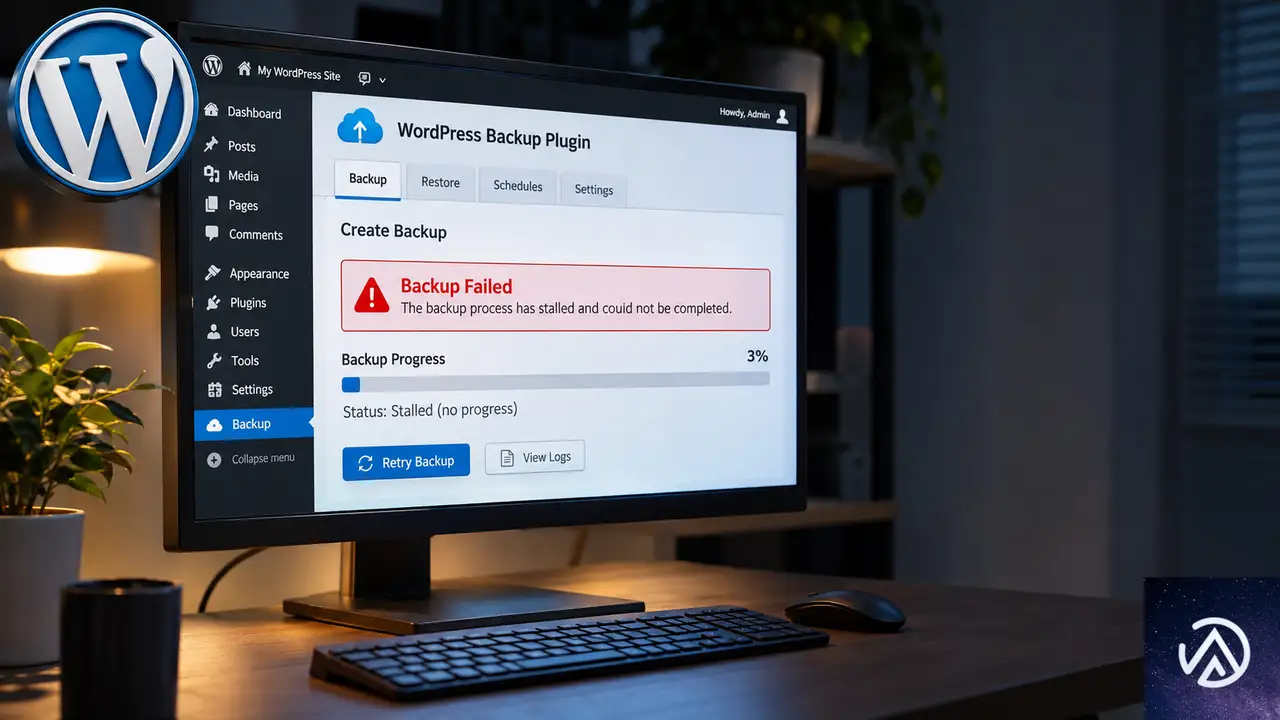
13%前後で止まるのは、WPvividがデータベースをSQLファイルに書き出している段階だ。エラー文にある「backup_db」は、このデータベース書き出しタスクの名前を指している。
WPvividはバックアップを小さなタスクに分けて進め、一定時間進捗の報告がないと「応答していない」と判断する。このエラーは、データベースの書き出し処理が途中で死んだか、極端に遅くなって固まった状態を表している。
処理が止まる理由は、ほとんどが次のどれかに当てはまる。原因ごとに確認する場所が違うので、下の対応図で全体像をつかんでおくと切り分けが速い。
原因の種類ごとに、どこを見れば判別できるかを示した。
データベースが数百MBあると、共用サーバーの制限内で1回の処理に収めるのはかなり重い。ただし合計サイズより、特定の1テーブルだけが極端に大きいケースのほうが止まりやすい。サイズだけで原因を決めつけず、ログで止まった場所を見ることが近道になる。
本番サイトを触る前に、完全バックアップを別ルートで確保するには
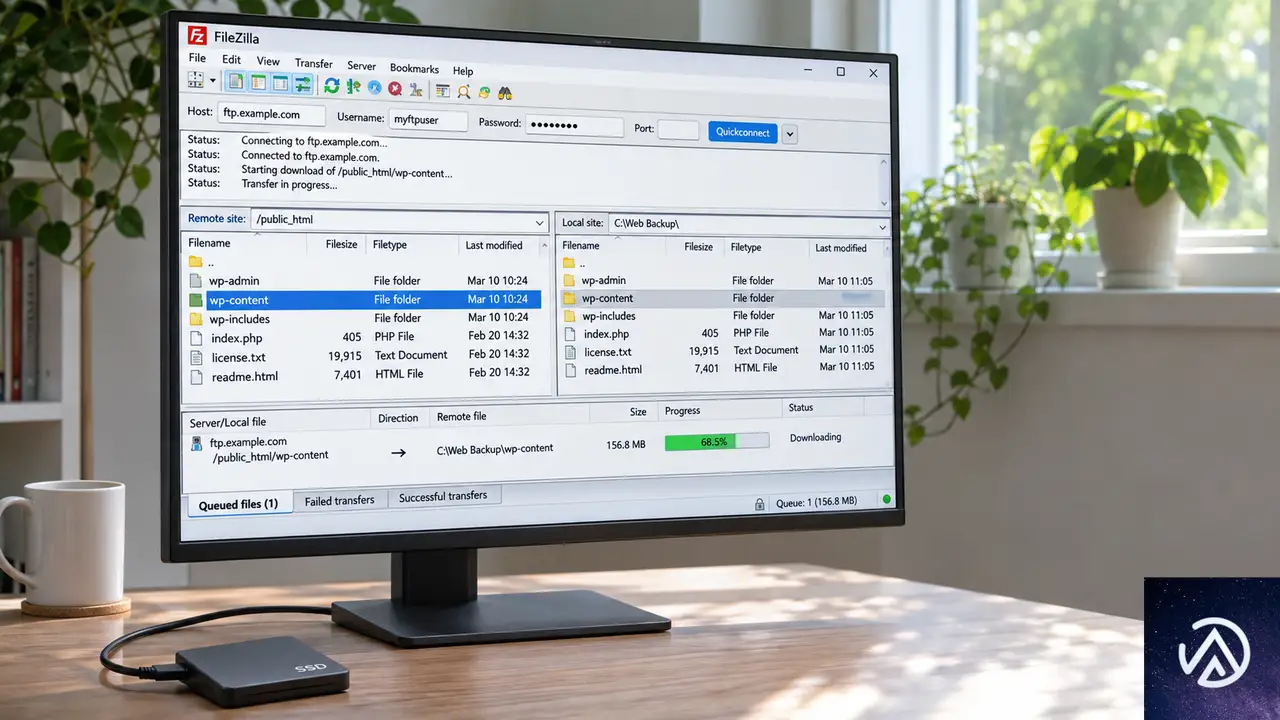
原因調査や設定変更の前に、WPvividを使わずに完全バックアップを揃えておく。データベースのダンプとファイル一式の2つがあれば、WordPressは丸ごと復元できる。WPvividのzipがなくても、安全網としては十分に機能する。
サーバー管理画面で書き出したSQLファイルはそのまま使えるのか
そのまま使える。投稿・固定ページ・設定・ユーザー情報は、すべてデータベースに入っている。サーバーの管理画面やphpMyAdminで書き出した圧縮SQLは、WPvividが作るデータベース部分と中身は同じだ。
足りないのは画像やテーマなどのファイル側だけだ。SQLファイルは日付入りの名前で保存し、パソコンとクラウドストレージなど2か所に置いておくと安心できる。
ファイル一式をFTPやSFTPで丸ごとダウンロードする
FTPソフトでサーバーに接続し、WordPressを設置したフォルダをまるごとパソコンへダウンロードする。ダウンロードは読み取りだけの操作なので、公開中のサイトに影響は出ない。
最低限必要なのは wp-content フォルダと wp-config.php、.htaccess の3つだ。wp-content にはアップロード画像・テーマ・プラグインがすべて入っている。WordPress本体は公式から入れ直せるが、丸ごと取っておけば復元時に迷わない。
画像が多いサイトは、ファイル数が多くてFTP転送に時間がかかる。サーバーのファイルマネージャーに圧縮機能があれば、zipにまとめてから落とすと速い。ただし圧縮ファイル分の空き容量が必要になる点は覚えておきたい。
SSHが使えるならWP-CLIでまとめて取得する
WP-CLI(WordPressをコマンドで操作するツール)が使えるサーバーなら、ブラウザ経由の処理と違いPHPの実行時間制限を受けにくい。WPvividでは止まるデータベースでも、コマンドなら最後まで書き出せることが多い。
# WordPress のフォルダに移動してデータベースを書き出す
cd ~/public_html
wp db export ~/backup-db.sql

# ファイル一式を公開フォルダの外に圧縮して保存する
tar -czf ~/backup-files.tar.gz -C ~/public_html .
フォルダのパスはサーバーごとに異なるので、自分の環境に合わせて書き換える。保存先を公開フォルダの外にしておくのは、URL経由でバックアップを盗まれないようにするためだ。
取得したバックアップが本当に使えるか確かめる
バックアップは、復元できて初めて意味がある。SQLファイルを解凍してテキストエディタで末尾を開き、途中で切れずに終わっているかを見る。phpMyAdminのテーブル数と、SQL内の CREATE TABLE の数が一致するかも確認しておくとよい。
余裕があれば、Localなどのローカル環境にSQLとファイルを入れて表示させてみる。トップページと管理画面が開ければ、そのセットは「検証済みの完全バックアップ」として扱える。
13%で止まる原因を安全に特定する手順
原因の特定は、サイトに変更を加えない「見るだけ」の作業から始める。次の4段階で進めると、本番への影響ゼロで大半の原因に当たりがつく。
サイトを変更せずに原因を絞り込む4つの手順だ。
WPvividのログで止まったテーブルを確認する
WPvivid Backupの画面には、バックアップごとのログを見られるタブがある(英語表示ではLogs)。失敗したバックアップのログを開き、最後の数行を確認する。
何度実行しても同じテーブル名で止まるなら、そのテーブルが重すぎる可能性が高い。止まるテーブルが毎回違い、開始から停止までの時間がほぼ一定なら、実行時間の上限に引っかかっていると見てよい。
PHPエラーログで処理が打ち切られた理由を探す
サーバーの管理画面にエラーログの閲覧機能があれば、バックアップが止まった時刻前後の行を探す。ログの文言は日本語環境でも英語のまま記録される。
「Maximum execution time of … seconds exceeded」があれば実行時間切れだ。「Allowed memory size of … bytes exhausted」ならメモリ不足と判断できる。
サーバー側にログがない場合は、WordPressのデバッグログを一時的に有効にする。wp-config.php を編集する前に、必ず元のファイルを手元に保存しておく。
// wp-config.php の「編集が必要なのはここまでです」より上に追加
define( 'WP_DEBUG', true );
define( 'WP_DEBUG_LOG', true );
define( 'WP_DEBUG_DISPLAY', false );
WP_DEBUG_DISPLAY をfalseにしておけば、エラーは訪問者に見えず wp-content/debug.log にだけ記録される。原因がわかったら、3行とも削除して元に戻す。
どちらのログにも何も残っていないこともある。その場合は、PHPがエラーを出す前にサーバーがプロセスを強制終了している可能性が高い。共用サーバーではよくあるパターンで、サーバー会社に確認すべき材料になる。
ディスクの空き容量は足りているか
バックアップ中は、SQLファイルやzipの一時ファイルがサーバー上に作られる。データベースとファイルの合計に近い空き容量がないと、途中で書き込めずに止まる。
見落としやすいのが、WPvividの保存フォルダにたまった過去のバックアップや失敗した残骸だ。通常は wp-content/wpvividbackups に置かれるので、FTPで中身とサイズを確かめておく。
phpMyAdminで肥大化したテーブルを探す
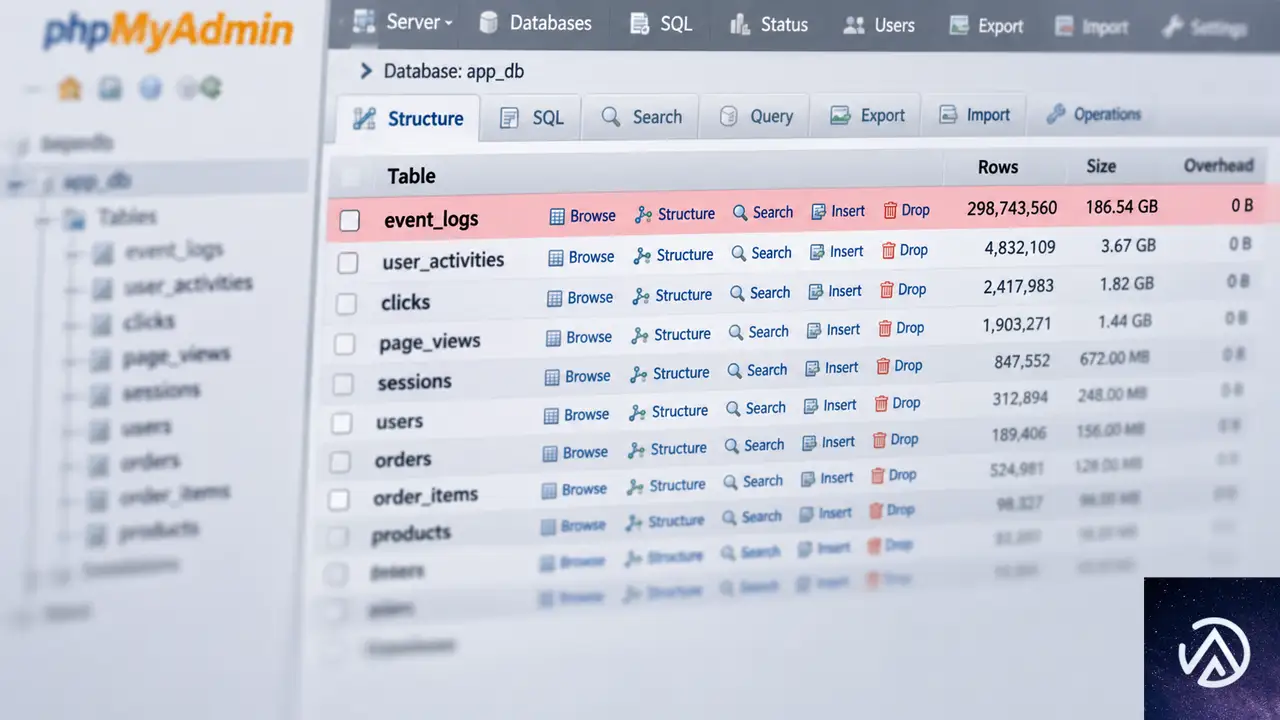
phpMyAdminでデータベースを選ぶと、テーブル一覧にサイズが表示される。サイズ順に並べ替えて、上位のテーブルを確認する。SQLタブで次のクエリを実行しても同じ情報が得られる。
SELECT table_name,
       ROUND((data_length + index_length) / 1024 / 1024, 1) AS size_mb
FROM information_schema.tables
WHERE table_schema = DATABASE()
ORDER BY size_mb DESC
LIMIT 15;
このクエリはデータを読むだけで、何も書き換えない。肥大化しやすいのは、セキュリティ系プラグインのアクセスログ用テーブルや、期限切れの一時データがたまった wp_options だ。大量のリビジョンを抱えた wp_posts や wp_postmeta も候補になる。STEP 1で止まったテーブルと一致すれば、原因はほぼ確定だ。
WPvividの設定で13%の壁を越える方法
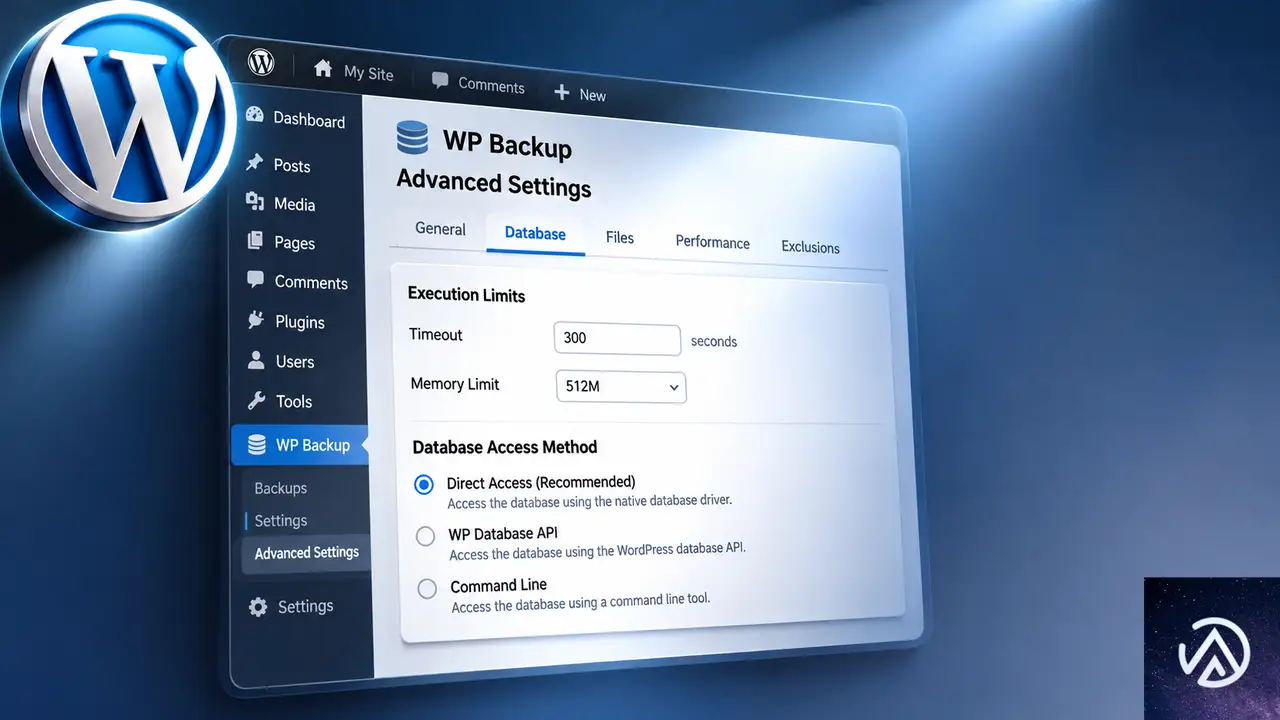
最も効果が出やすいのは、データベースとファイルを分けて実行することだ。それでも止まる場合に限り、詳細設定でタイムアウトとメモリの上限を引き上げる。
一括実行を2回に分けると、負荷が下がり失敗箇所も特定できる。
データベースのみとファイルのみに分けて実行する
WPvividの手動バックアップでは、対象を選べる。英語表示では「Database + Files」「WordPress Files (Exclude Database)」「Only Database」の3つで、日本語化の状況によっては英語のまま表示される。
まず「Only Database」だけで実行してみる。これが通れば、一括実行で処理全体が長くなっていたのが原因だ。データベースのみでも13%で止まるなら、問題はデータベース側に絞り込める。
詳細設定で実行時間とメモリの上限を引き上げる
WPvividの設定タブにある詳細設定(Advanced Settings)を開く。バックアップ用のPHP実行タイムアウト(PHP script execution timeout for backup)と、PHPメモリ上限(Maximum PHP Memory for backup)を初期値より大きくする。
注意したいのは、プラグイン側の設定はサーバーが許す範囲でしか効かないことだ。サーバーの上限が低ければ、いくら値を上げても同じ場所で止まる。上げても変化がないときは、サーバー側の制限を疑う根拠になる。
同じ画面にはリトライ回数(Retrying)の設定もある。一時的な遅延で止まっているだけなら、回数を増やすと最後まで進むことがある。
データベースのアクセス方式を切り替える
詳細設定には、データベースのアクセス方式(Database access method)の項目がある。選択肢はWPDBとPDOの2つだ。
WPDBは互換性が高い代わりに処理が遅く、PDOは速い代わりに環境によっては動かないことがある。大きなデータベースで時間切れになっているなら、PDOに切り替えて試す価値がある。うまくいかなければ元に戻せばよく、サイト表示には影響しない。
プラグインを最新版に更新する
WPvividは更新頻度が高く、大きなデータベースの処理が改善されることもある。古い版を使っているなら、別ルートの完全バックアップを確保したあとで更新する。更新前に変更履歴を開き、バックアップ処理に関する修正があるかを見ておくと判断しやすい。
それでも止まるとき、プラグイン競合とサーバー制限はどう見分けるか
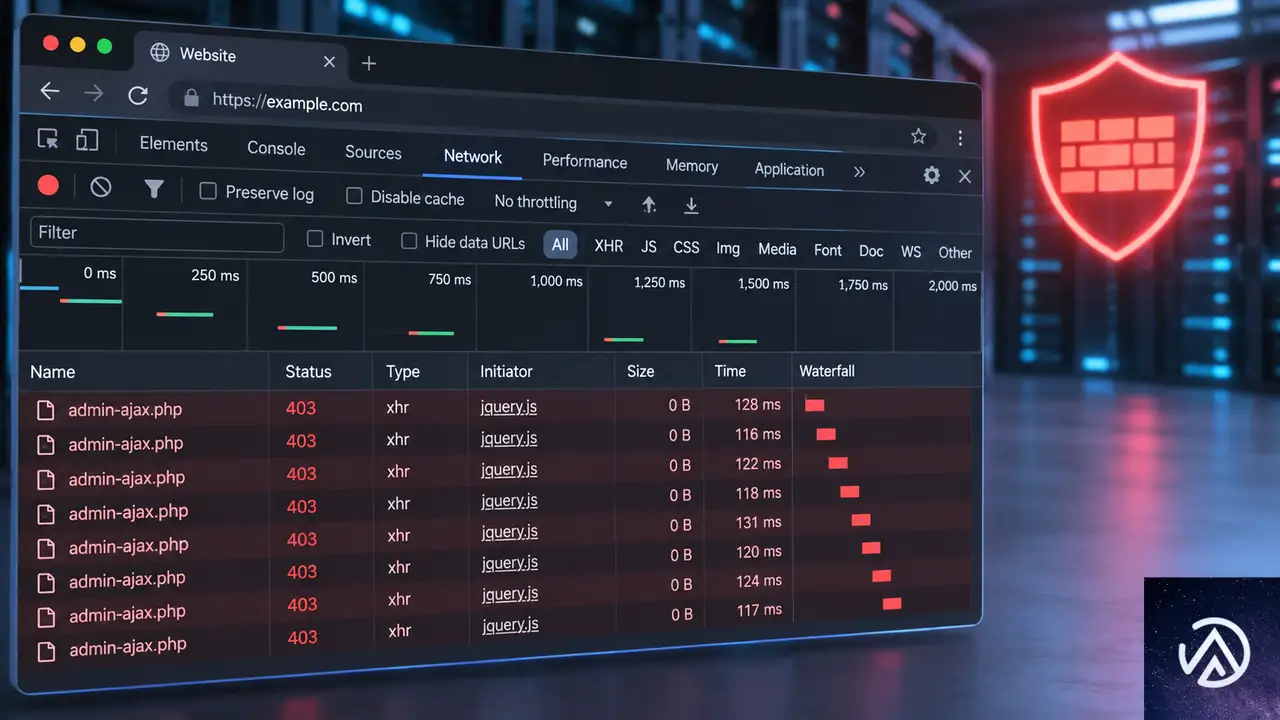
設定を変えても止まる場合、残る候補は通信の遮断かサーバー側の強制終了だ。本番のプラグインを片っ端から止めるのは避け、影響の少ない方法で確かめる。
セキュリティ機能がバックアップの通信を遮断していないか
WPvividは、管理画面から admin-ajax.php へ短い間隔でリクエストを送り続けて進捗を管理する。セキュリティ系プラグインやサーバーのWAF(ウェブアプリケーションファイアウォール / 不正通信の防御壁)は、これを攻撃と誤判定することがある。
確かめるには、バックアップ実行中にブラウザの開発者ツールを開き、ネットワークタブを見る。admin-ajax.php への応答が403になっていれば遮断が原因だ。最近ログイン時に403エラーが出たことがあるサイトは、特にこの線を疑いたい。
セキュリティプラグインにブロック履歴の画面があれば、バックアップした時刻に自分のIPアドレスが記録されていないかも確認する。記録があれば、プラグインを無効化せずに管理者IPを許可リストに加えるだけで済む場合が多い。
キャッシュ系や最適化系のプラグインは疑う優先度が低い
ページキャッシュやCSS・JavaScriptの圧縮を行うプラグインは、主に訪問者向けの表示に作用する。管理画面とデータベースの書き出しにはほぼ関与しないため、原因である可能性は低い。
本番でこれらを止めると、表示速度が落ちたりレイアウトが一時的に崩れたりする。ほかの原因を潰してから最後に確かめる、という順番で十分だ。
訪問者に影響を出さずにプラグイン競合を試す方法
Health Check & Troubleshootingプラグインのトラブルシューティングモードを使うと、ログイン中の自分にだけプラグインを無効化した状態を作れる。訪問者には通常どおりのサイトが表示される。
ただし、サーバーの裏で動く処理にはこのモードが効かない場合がある。確実に試すなら、別ルートで取ったバックアップを staging.example.com のようなテスト用サブドメインに復元する。そこでプラグインを1つずつ止めてWPvividを実行すれば、本番を一切触らずに競合を確認できる。
サーバー会社に問い合わせるときに伝える情報
ログに何も残らない強制終了は、サーバー側でしか原因を確認できない。次の情報をまとめて伝えると、やり取りの往復が減る。
- バックアップが止まった日時
- WPvividのログの最後の数行
- PHPエラーログに記録があったかどうか
- データベースの合計サイズと最大テーブルのサイズ
- PHPの実行時間とメモリの上限値
- 長時間プロセスの強制終了やデータベース接続のタイムアウトがあったか
バックアップ成功後に再発を防ぐデータベースの軽量化
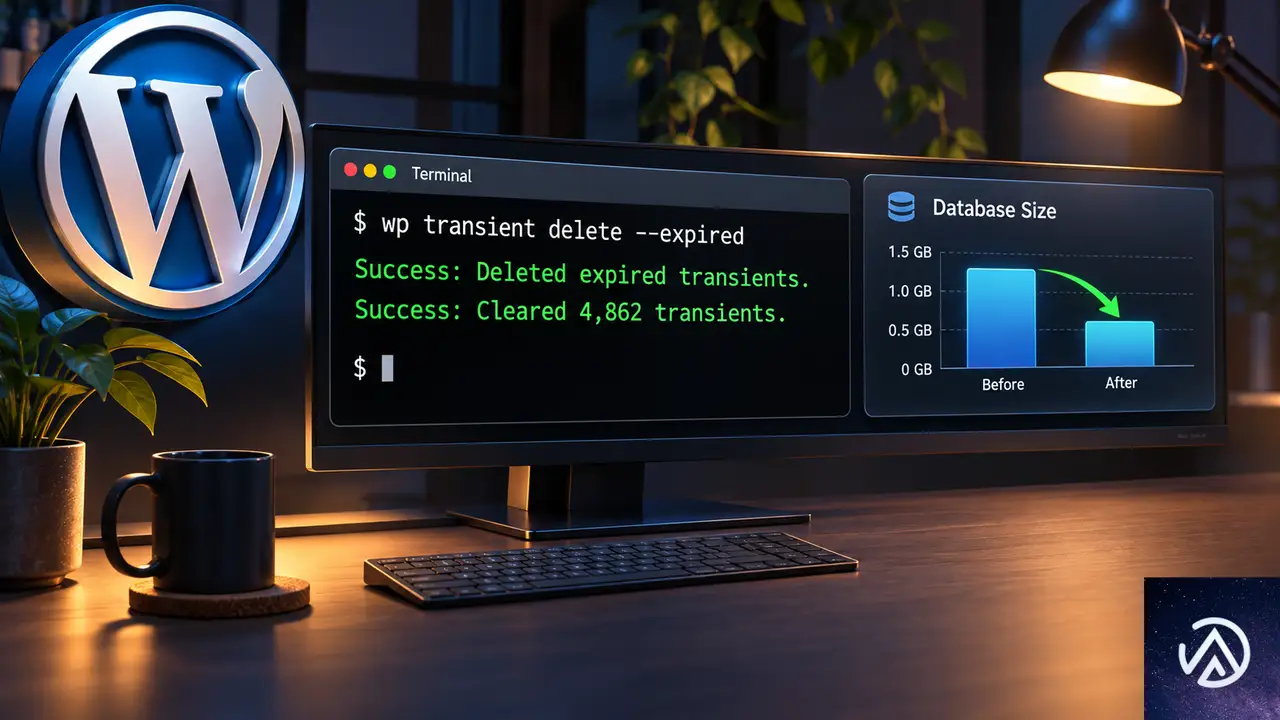
根本的な再発防止は、データベースを軽くすることだ。ただし削除を伴う作業なので、必ず検証済みのバックアップを手元に置いてから行う。
ログ用テーブルの保存期間を短くする
肥大化の原因がセキュリティ系プラグインのログなら、そのプラグインの設定でログの保存期間を短くする。直接テーブルを削除するより安全で、再び膨らむのも防げる。
期限切れの一時データとリビジョンを整理する
トランジェント(一時保存データ)は、期限切れでも wp_options に残り続けることがある。WP-CLIが使えるなら、期限切れのものだけを安全に削除できる。
# 期限切れのトランジェントだけを削除
wp transient delete --expired

# wp-config.php に追加すると、1記事あたりのリビジョン保存数を制限できる
define( 'WP_POST_REVISIONS', 10 );
リビジョンの上限設定は、これから保存される分に効く。すでにたまったリビジョンの削除は件数が多いと負荷も大きいので、アクセスの少ない時間帯に行う。
定期バックアップはデータベースとファイルを別スケジュールにする
更新頻度の高いデータベースは毎日、ファイルは週1回のように分けると、1回あたりの処理が軽くなる。深夜などアクセスの少ない時間帯に設定すれば、サーバーの負荷が重なって途中停止する確率も下がる。
よくある質問
13%以外の数字で止まる場合も原因は同じか?
何%で止まるかはサイトの構成で変わるため、数字そのものより、エラーに出るタスク名が重要だ。backup_dbとあればデータベースの書き出し段階で、本記事の手順がそのまま当てはまる。ファイルの圧縮段階で止まる場合は、巨大ファイルや容量不足を先に疑う。
サーバー管理画面で取ったSQLファイルだけで復元できるか?
復元できるのはデータベース部分だけで、画像やテーマは戻らない。FTPで取得した wp-content などのファイルと組み合わせて、初めて完全な復元になる。SQLはphpMyAdminのインポートかWP-CLIの wp db import で戻せる。
WPvividの有料版にすれば止まらなくなるか?
有料版には機能の追加があるが、原因がサーバーの実行時間やプロセス制限なら同じように止まる可能性がある。先にログとエラーログで原因を特定してから判断するほうが無駄がない。
バックアップ中にサイトが表示されなくなることはあるか?
データベースの書き出しは読み取りが中心で、サイトの内容は変わらない。ただしサーバーの負荷は上がるので、非力な環境では表示が一時的に遅くなることがある。大きなサイトほど、アクセスの少ない時間帯に実行するのが無難だ。
別のバックアッププラグインに乗り換えれば解決するか?
処理の分割方法が違うため、通る場合もある。ただしサーバーの制限は同じなので、同じ壁に当たることも多い。原因を特定してからのほうが、乗り換えるべきかどうかを正しく判断できる。
この記事のポイント
- backup_db is not respondingはデータベース書き出し中の停止を示す
- 設定を触る前にサーバー管理画面のSQLとFTPで完全バックアップを確保する
- WPvividのログとPHPエラーログで止まった場所と理由を特定する
- データベースのみの分割実行とタイムアウト設定の引き上げが効きやすい
- 競合の確認はテスト環境で行い、本番のプラグインは極力止めない
・ Reddit、Stack Overflow、WordPress.org フォーラムを日々巡回し、現場の悩みを拾い上げて記事化
・ WordPress、WooCommerce、Next.js などモダンWeb制作領域のトラブルシューティングが専門
・ 「検索しても答えが見つからなかった」を一つでも減らすことが目標
・ エラーメッセージから根本原因にたどり着く粘り強い調査が得意
・ 初心者がつまずきやすい箇所を先回りで解決する記事作りを心がけている
WPFormsのモダンスパム対策で隠しフィールドが表示される原因と直し方
WordPressの問い合わせフォームでWPFormsのモダンスパム対策を有効にし、隠れるはずの「*付きの項目」が訪問者に見えてしまう場合は、まずWPFormsを最新版に更新し、全キャッシュを削除する。それでも直らないときは、項目を隠すためのCSSが最適化系プラグインやスタイル設定で読み込まれていないことを疑う。
WPFormsのスパム対策用の項目が表示されてしまうのはなぜか
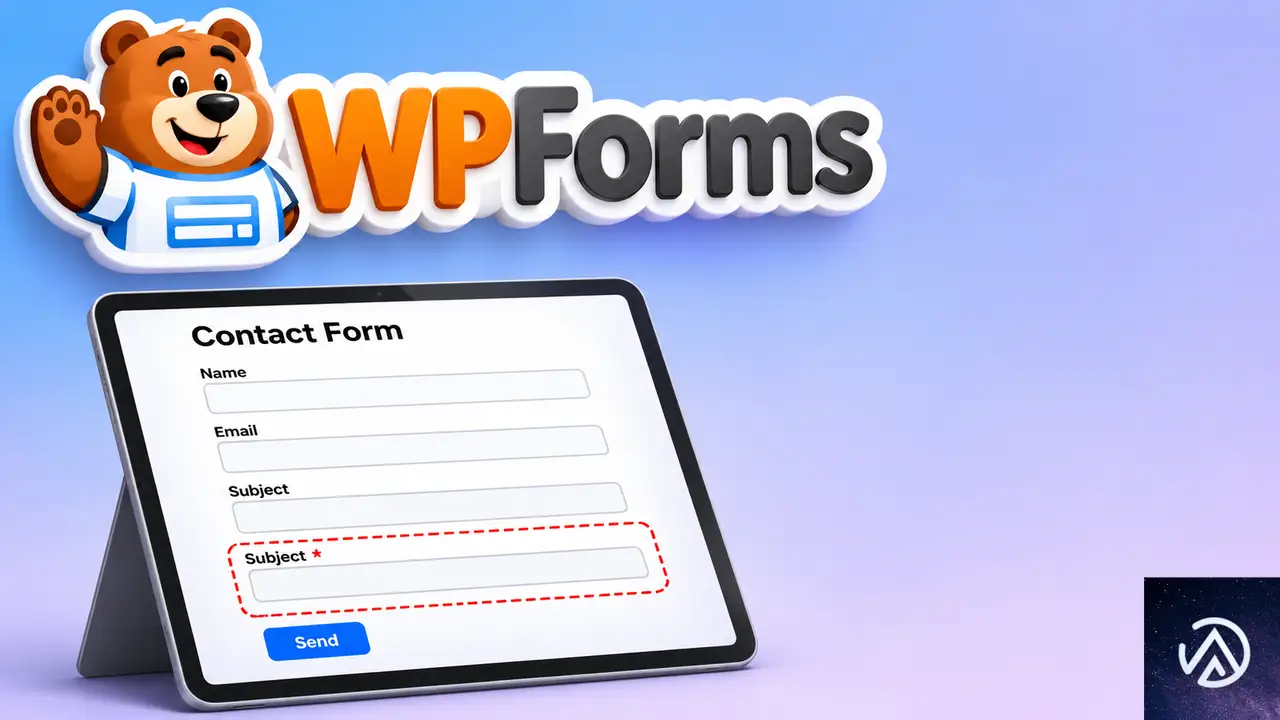
モダンスパム対策はハニーポットという仕組みで動いている。ハニーポットとは、人間には見えない「罠の入力欄」をフォームに忍ばせ、そこに入力してきた送信をボットと判定する方法だ。
ボットに本物の項目だと思わせるため、罠欄には既存の項目のラベルを流用し、先頭に「*」を付けた名前が使われる。この欄はCSS(見た目を指定するコード)で画面の外に追いやられ、人間の目には映らない前提になっている。
罠欄が見えてしまうのは、隠すための指定がブラウザに届いていないか、上書きされている状態だ。原因はおおむね次の4つに分かれる。
- WPForms本体の不具合(更新で修正されることが多い)
- 古いキャッシュが残り、HTMLとCSSの版がずれている
- 最適化系プラグインがWPFormsのCSSを削除・遅延させている
- テーマや追加CSSがフォーム項目の表示を強制している
既存ラベルに「*」が付いた欄が増えていれば、罠欄の露出だ。
見えている罠欄を放置すると何が起きるのか
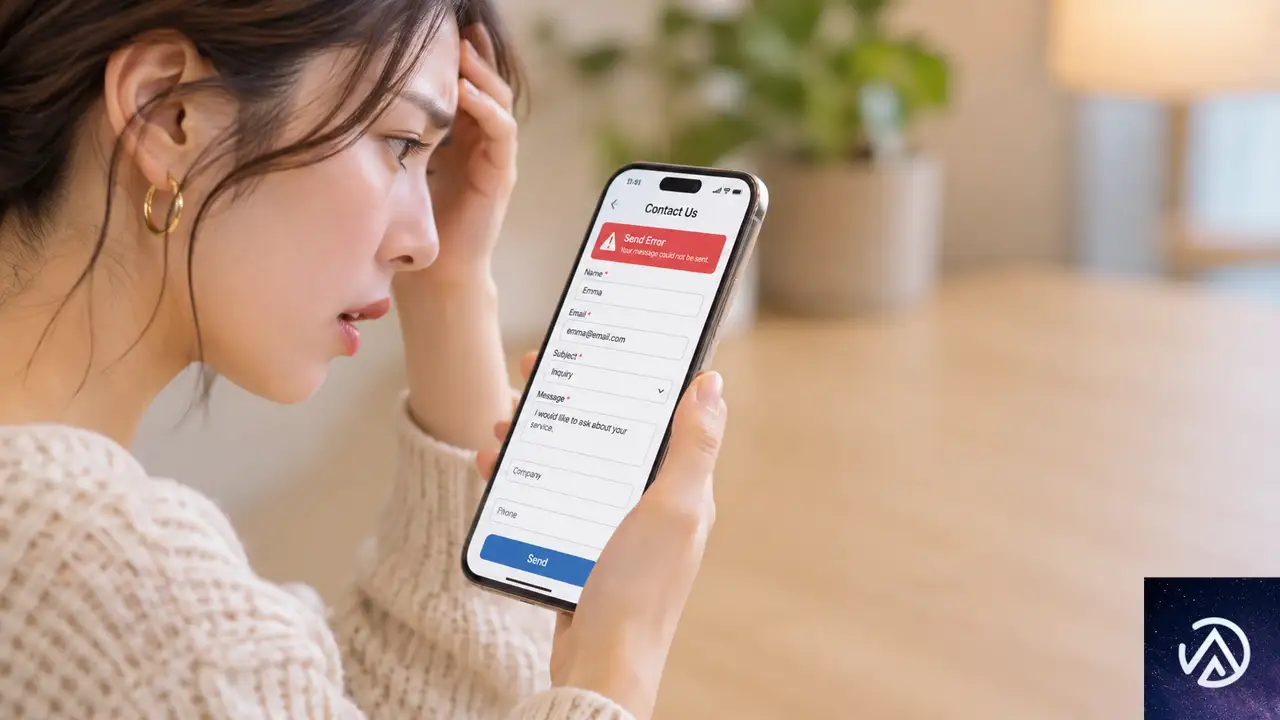
見た目が少し乱れるだけと考えがちだが、実害は問い合わせの取りこぼしにある。罠欄は「入力があればスパム」と判定する仕組みのため、見えている欄に訪問者が律儀に入力すると、その送信が弾かれる可能性がある。
しかも訪問者には「送信できなかった理由」がわかりにくい。必須項目のような「*」付きの見た目なので、むしろ入力されやすい。問い合わせ件数が急に減ったと感じたら、この症状が起きていないか真っ先に確認したい。
同じラベルが2つ並ぶことでフォームが不自然に見え、信頼感を損なう点も見逃せない問題だ。気付いた時点で早めに対処する。
罠欄を再び隠すための確認手順
手間の少ない順に4段階で確認していく。多くのケースはSTEP 2までで解決する。
軽い確認から順に進めると、無駄な作業を減らせる。
WPFormsを最新版に更新して直るか確認する
この症状はWPForms側の不具合として起き、後続の更新で修正されて自然に消えるケースが確認されている。管理画面の「ダッシュボード」→「更新」またはプラグイン一覧で、WPFormsに新しい版が出ていないか確認する。
「最新版にしているはず」と思っていても、自動更新が止まっていることはよくある。プラグイン一覧で実際のバージョン番号を見て確かめるのが確実だ。有料版を使っている場合は、ライセンスキーが有効でないと更新が届かない点にも注意したい。
キャッシュをすべて削除して表示を確かめる
更新後も症状が残るなら、古いキャッシュを疑う。キャッシュとは、表示を速くするためにページやCSSのコピーを保存しておく仕組みだ。更新前のCSSと更新後のHTMLが混ざると、隠す指定が噛み合わなくなる。
キャッシュ系プラグインの「キャッシュを削除」、レンタルサーバー管理画面のサーバーキャッシュ、CDN(コンテンツデリバリネットワーク / 配信網)を使っていればその削除も行う。確認はブラウザのシークレットウィンドウで開くと、手元のキャッシュの影響を避けられる。
フォームのスタイル設定でCSSを止めていないか確認する
WPFormsには、プラグインが出力するCSSをどこまで読み込むかを選ぶ設定がある。「WPForms」→「設定」→「一般」にある、フォームのスタイルに関する項目(英語表示ではInclude Form Styling)だ。
ここで「スタイルなし(No Styling)」を選んでいると、デザインを自前で整えるつもりが、罠欄を隠す指定まで失われる可能性がある。テーマ側で独自にフォームを装飾しているサイトほど、この設定にしていることが多い。一時的に基本スタイルを読み込む設定へ戻し、罠欄が消えるかを確認する。
最適化系プラグインを一時停止して切り分ける
表示速度を上げるプラグインの中には、「使われていないCSSの削除」「CSSの結合」「読み込みの遅延」といった機能を持つものがある。これらがWPFormsのCSSを「不要」と誤判定したり、読み込みを遅らせたりすると、罠欄が一瞬または常時見える状態になる。
該当する機能を一時的にオフにし、キャッシュを削除してから表示を確認する。直ったら、その機能の除外設定にWPFormsのCSSやJavaScriptを登録すれば、高速化を続けながら共存できる。
開発者ツールで罠欄にかかるCSSを調べる
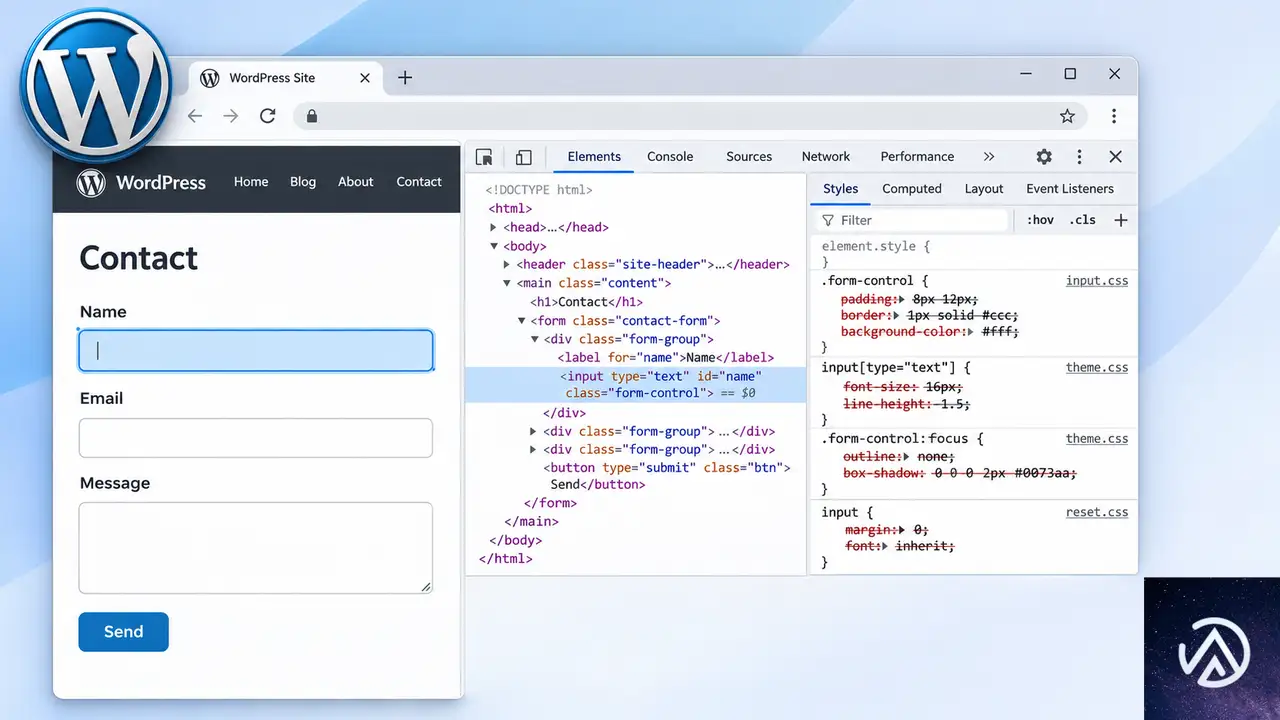
ここまでで直らなければ、ブラウザの開発者ツールで原因を特定する。罠欄の上で右クリックし、ChromeやEdgeなら「検証」、Firefoxなら「調査」を選ぶと、その欄のHTMLと効いているCSSが表示される。
右側のスタイル一覧に、テーマや追加CSS由来の display や position の指定が並び、WPFormsの隠す指定が打ち消し線で無効になっていれば、それが原因だ。打ち消しているCSSがどのファイルから来ているかも同じ画面で確認できる。
原因ごとに打つべき手が1対1で決まる。
すぐに直らないときの応急処置はどうするか
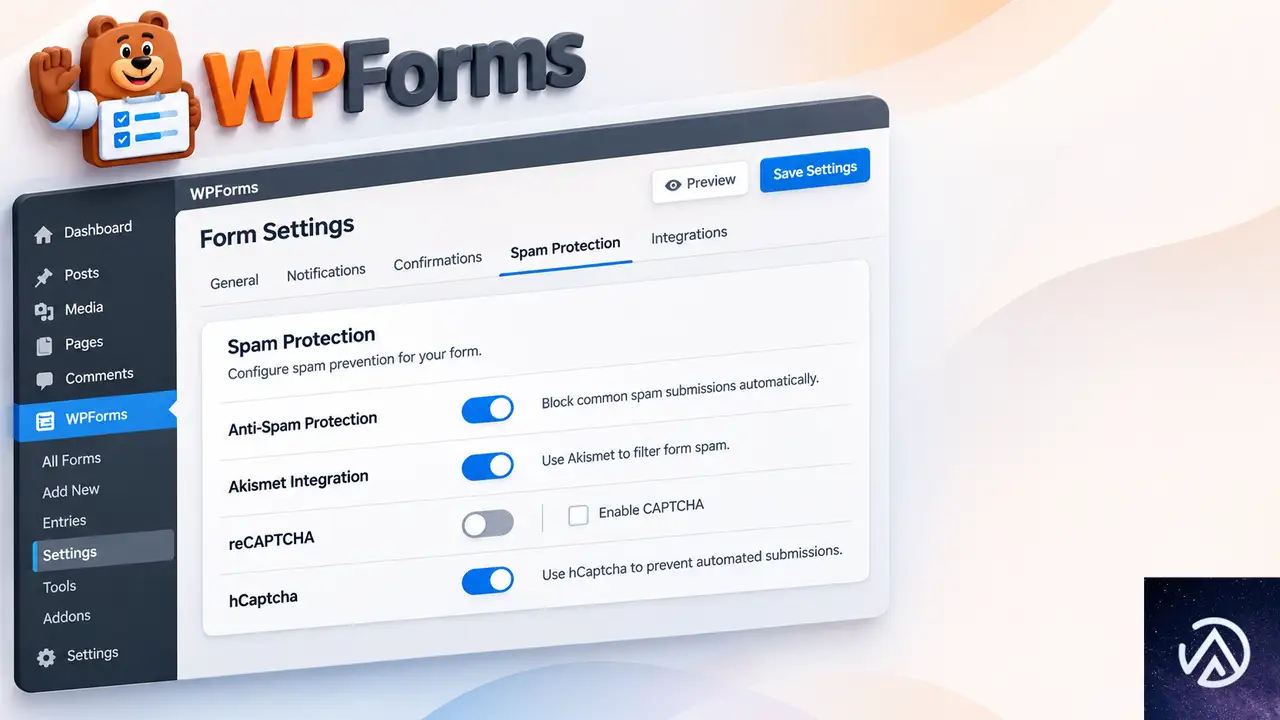
原因の特定に時間がかかりそうなら、問い合わせの取りこぼしを防ぐことを優先する。フォーム編集画面の「設定」にあるスパム対策の項目(英語表示ではSpam Protection and Security)で、モダンスパム対策を一時的にオフにすれば罠欄自体が出力されなくなる。
オフにする間は、同じ画面にある従来型のスパム対策(トークンによる判定)を有効のままにしておく。スパムの増加が気になるなら、hCaptcha、Google reCAPTCHA、Cloudflare TurnstileのようなCAPTCHA(人間かどうかを確かめる仕組み)を一時的に追加する手もある。
なお、罠欄を自作のCSSで無理やり隠す方法はすすめにくい。罠欄のIDはフォームごとに変わり得るうえ、プラグイン更新で構造が変わると再び表示されるからだ。根本原因を直したうえで、モダンスパム対策を有効に戻すのが筋がよい。
再発を防ぐために普段からできること
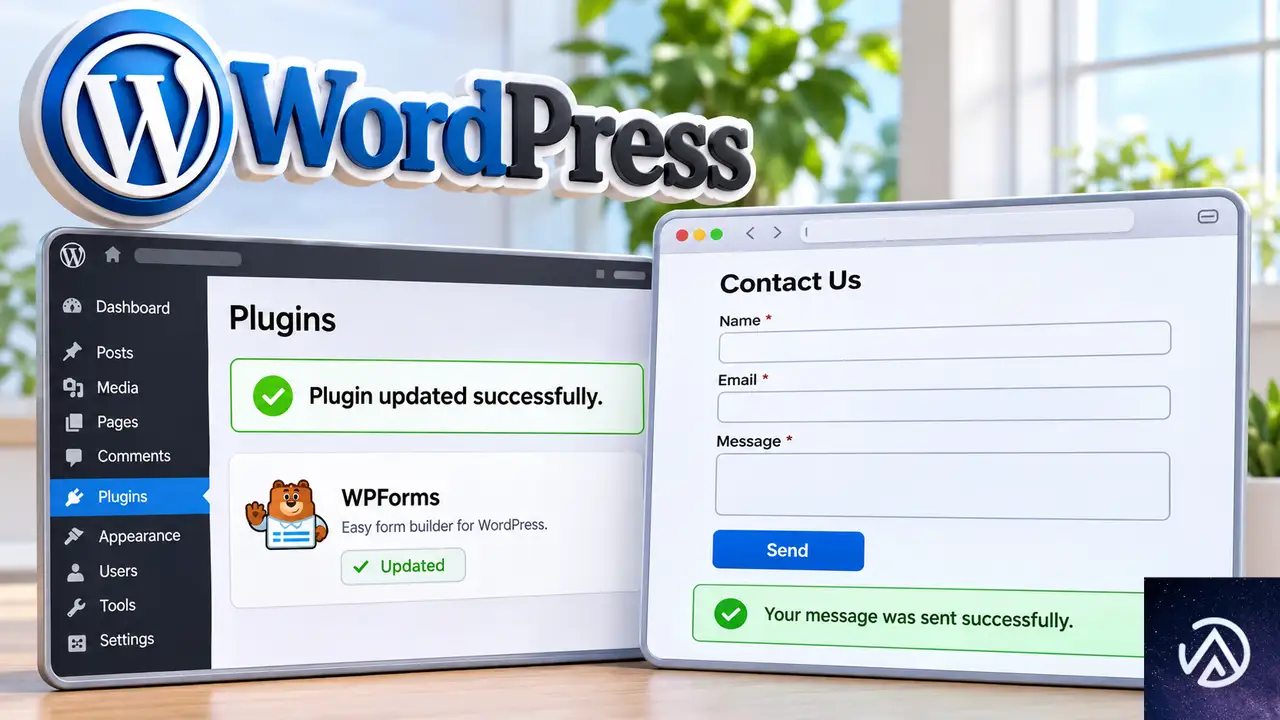
フォームまわりの不具合は、WPFormsの更新や最適化系プラグインの設定変更の直後に起きやすい。更新したら、実際のフォームページをシークレットウィンドウで開き、余計な項目が増えていないか目で確かめる習慣を付けておくと安心だ。
月に1回程度、自分でテスト送信をして通知メールが届くかを確認するのも効果的だ。罠欄の露出に限らず、メール送信の不調やスパム判定の誤作動にも早く気付ける。
最適化系プラグインを導入している場合は、WPFormsのCSSとJavaScriptをあらかじめ除外設定に入れておくとトラブルが減る。ステージング環境(本番と同じ構成の検証用サイト)があるなら、更新はまずそちらで試すとより確実だ。
よくある質問
罠欄に入力された送信は管理画面で確認できる?
スパムと判定された送信は、通常のエントリーとして保存されない場合がある。有料版でエントリー保存を使っていても、ブロックされた送信は一覧に残らない設定のことが多い。取りこぼしが疑われる時期は、問い合わせ件数の推移で推測するしかないと考えておく。
罠欄が見えるのは一部のページだけでも同じ原因?
同じ原因である可能性が高い。特定のページだけCSSの最適化設定が違う、またはそのページだけ古いキャッシュが残っているケースが多い。症状が出るページのキャッシュを個別に削除し、最適化の除外設定がページ単位になっていないかを確認する。
モダンスパム対策を無効にしたままでも問題ない?
従来型のスパム対策が有効なら、すぐに大量のスパムが届くとは限らない。ただし防御が1段減るので、ボットによる送信は増えやすくなる。原因を解消したら有効に戻すか、CAPTCHAなどの代替策を併用しておく。
スマホでだけ罠欄が見える場合は?
テーマのレスポンシブ用CSS(画面幅ごとの見た目の指定)が、フォーム項目の表示を上書きしている可能性がある。キャッシュ系プラグインがモバイル用キャッシュを別に持っていることもあるため、モバイル用キャッシュも削除する。パソコンの開発者ツールでスマホ表示に切り替えて調べると原因を追いやすい。
この記事のポイント
- 見えている「*付き項目」はモダンスパム対策の罠欄である
- 放置すると入力した訪問者の送信が弾かれる恐れがある
- まずWPFormsの更新と全キャッシュの削除で直るか確認する
- 直らなければスタイル設定と最適化系プラグインを疑う
- 急ぐときはモダンスパム対策を一時オフにして別の対策で守る
・ Reddit、Stack Overflow、WordPress.org フォーラムを日々巡回し、現場の悩みを拾い上げて記事化
・ WordPress、WooCommerce、Next.js などモダンWeb制作領域のトラブルシューティングが専門
・ 「検索しても答えが見つからなかった」を一つでも減らすことが目標
・ エラーメッセージから根本原因にたどり着く粘り強い調査が得意
・ 初心者がつまずきやすい箇所を先回りで解決する記事作りを心がけている
Code Snippetsが削除できない!4.0.0の致命的エラーの原因と直し方
Code Snippets 4.0.0を管理画面から削除しようとして flush_versioned_cache_groups() が未定義だというエラーで止まる場合、原因はプラグイン側のアンインストール処理の不具合だ。有効化しないまま3.10.0に差し替えてから削除するか、FTPなどでフォルダごと消せば取り除ける。
なぜCode Snippets 4.0.0は削除しようとすると致命的エラーになるのか
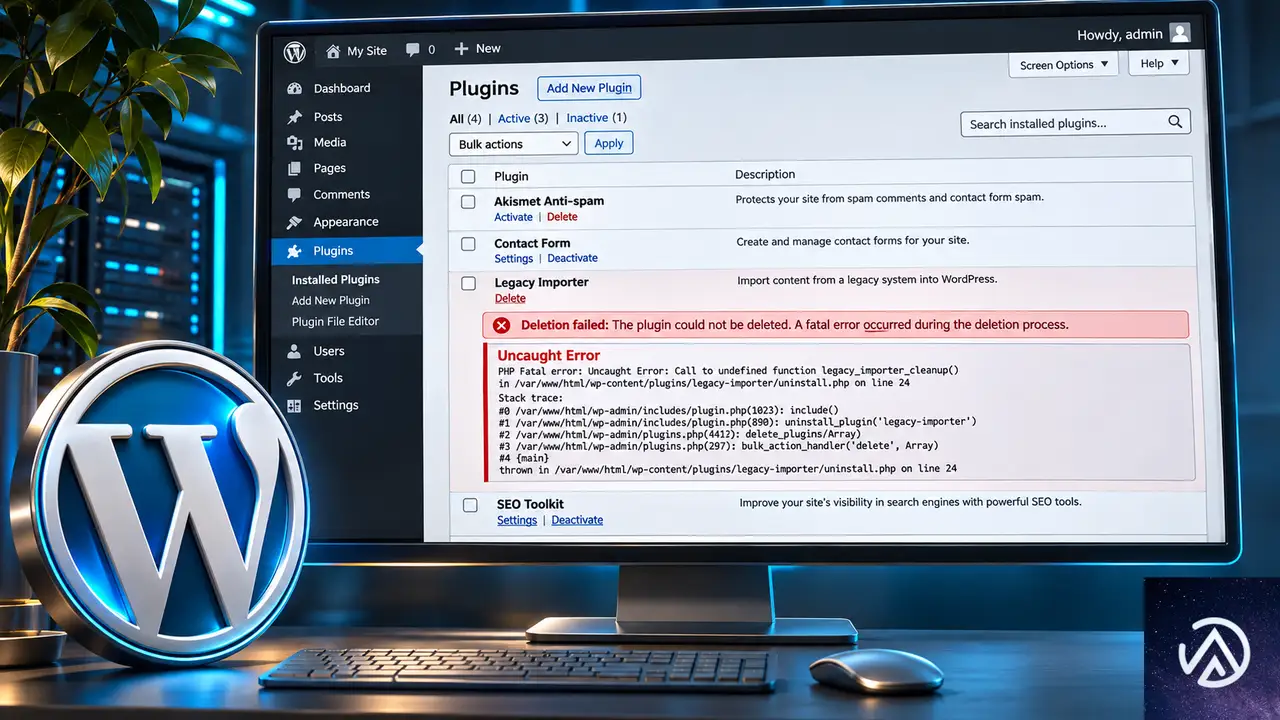
プラグイン一覧で「削除」を押すと、画面上は「削除に失敗しました」という趣旨の表示になる。エラーログには次のようなメッセージが残っているはずだ。
PHP Fatal error: Uncaught Error: Call to undefined function Code_Snippets\flush_versioned_cache_groups() in /.../wp-content/plugins/code-snippets/php/Core/Uninstaller.php:78Query Monitorを入れているサイトでは、qm_fatal というコード付きで同じ内容が表示されることもある。表示の形は違っても、Uninstaller.phpの78行目で止まっていれば同じ問題だ。
WordPressはプラグインを削除する際、ファイルを消す前にプラグイン付属の uninstall.php を実行する。これはデータベースに残った設定やテーブルを片付けるための「後始末係」のようなファイルだ。
ここで重要なのは、この後始末はプラグインが無効の状態で、単独で読み込まれる点だ。普段プラグインが起動時に読み込んでいる関数群は、この時点では存在しない。4.0.0のアンインストール処理は、その読み込まれていない関数を呼び出してしまい、PHPが致命的エラーで処理を打ち切っている。
削除処理がファイル削除の手前で止まる流れを示している。
エラーはプラグイン自身のコードの中で起きている。WordPressやPHPのバージョン、サーバーの種類を変えても解消しない種類の問題だ。
削除に失敗した時点でスニペットはもう消えているのか
消えている可能性がある。エラーが出るのはアンインストール処理の途中で、それより前に実行された片付けは取り消されないからだ。
一覧にプラグインが残っていても、中身のスニペットが無事とは限らない。あとでスニペットが必要になったら、削除を試す前に取ったバックアップから復元するしかない。後述の手順で削除をやり直しても、失われたデータは戻らない点に注意したい。
削除する前に必ずやっておくことは?
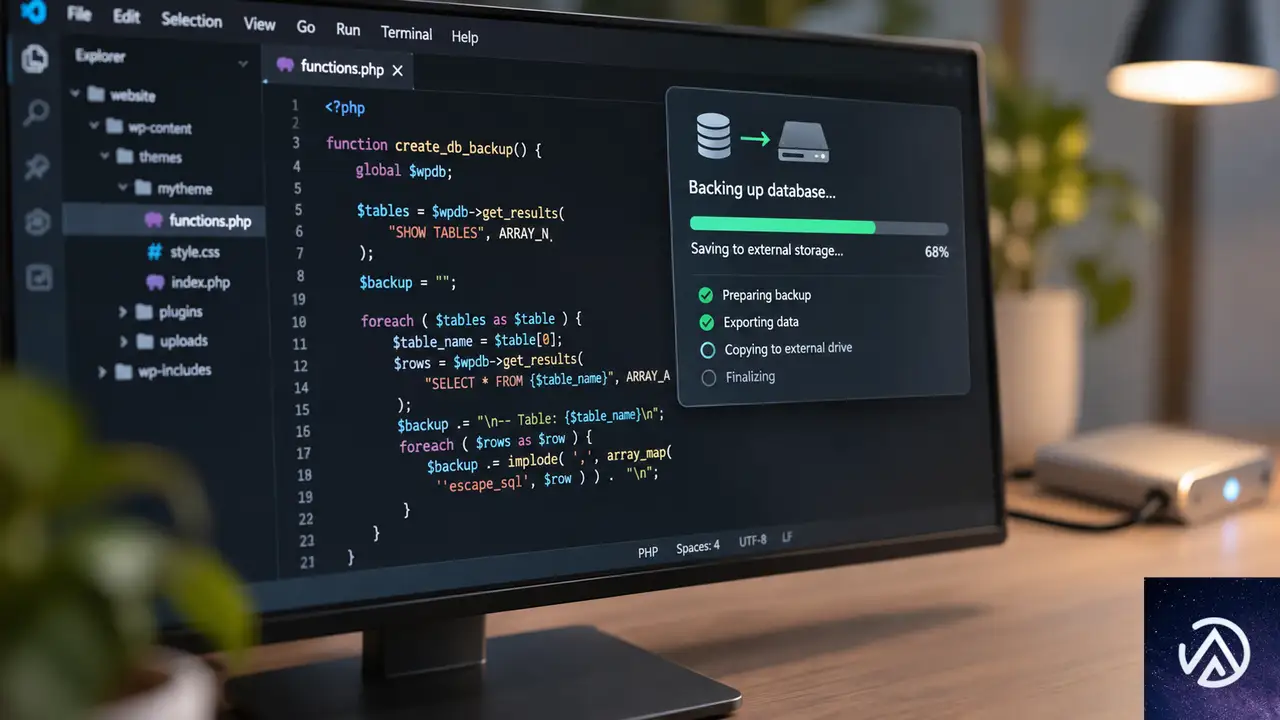
削除方法を選ぶ前に、スニペットの退避とバックアップを済ませておく。まだ一度も削除を試していないサイトなら、ここが一番大事な工程になる。
スニペットで動いていた機能を別の場所へ移す
Code Snippetsに登録したコードは、プラグインを消した瞬間にすべて動かなくなる。ショートコードやフックで追加していた機能が、気づかないうちに止まるのはよくある事故だ。
有効なスニペットを1つずつ確認し、今後も必要なものは子テーマの functions.php か、mu-pluginsに移しておく。mu-pluginsとは wp-content/mu-plugins に置いたPHPファイルが常に読み込まれる仕組みで、テーマを変えても消えない置き場所として便利だ。
念のため、スニペット一覧の一括操作からエクスポートも取っておくと安心だ。JSON形式で書き出しておけば、あとから中身を見直せる。
データベースとファイルのバックアップを取る
このあとの作業ではプラグインの差し替えやデータベースの操作が絡む。現在のデータベースとサイトファイル一式をバックアップしておく。
すでに一度削除に失敗している場合は、失敗より前のバックアップがあれば別に保管しておく。スニペットを取り戻せる可能性があるのは、そのバックアップだけだ。
管理画面から削除できるようにする手順(3.10.0に差し替えて消す)
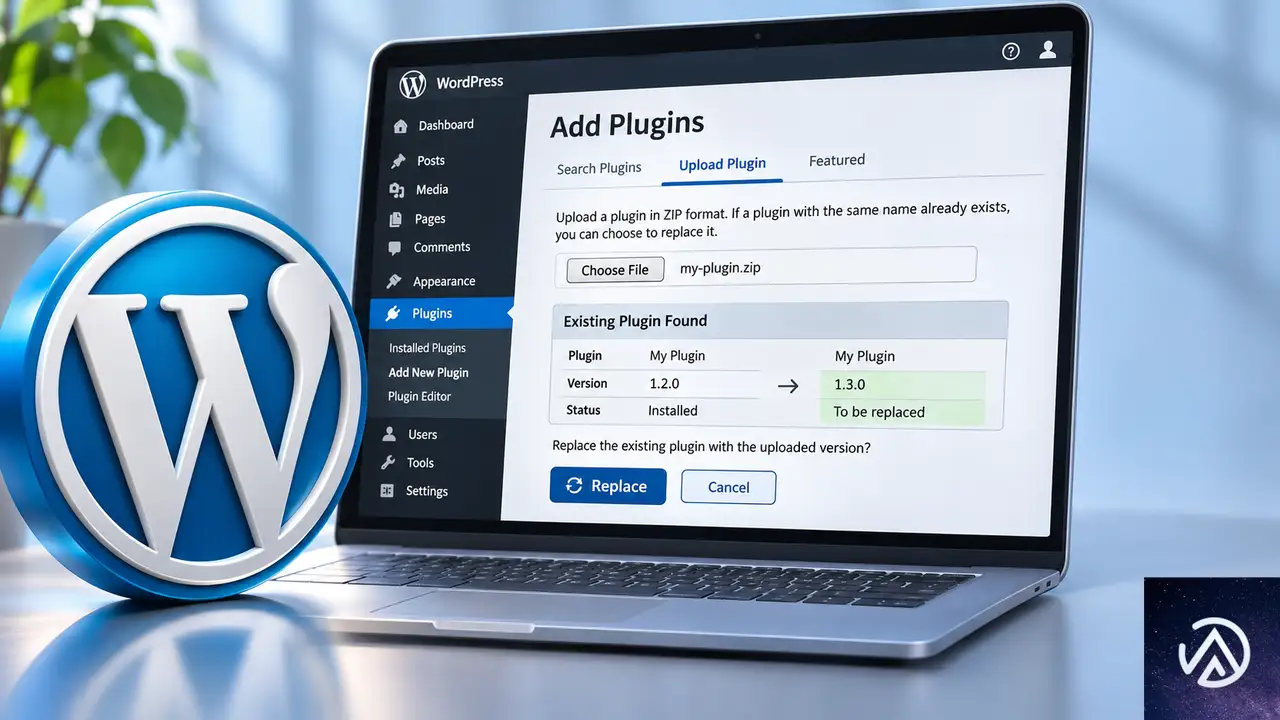
管理画面だけで片付けたいなら、問題の呼び出しを含まない3.10.0に一時的に入れ替えてから削除するのが確実だ。古いバージョンのアンインストール処理はエラーにならず最後まで走る。
有効化を挟まずに入れ替えて削除するのがポイントだ。
修正版が出ていないか先に確認する
プラグイン一覧にCode Snippetsの更新通知が出ていないか、まず見ておく。4.0.0より新しい修正版が配布されていれば、更新してから削除するだけで済む場合がある。
更新後に削除しても同じエラーが出るなら、次の差し替えに進む。変更履歴にアンインストール関連の修正が書かれているかも判断材料になる。
3.10.0のZIPファイルを入手する
WordPress.orgのCode Snippetsのプラグインページを開き、詳細表示(英語表示では “Advanced View”)に進む。ページ下部の過去バージョンの欄で3.10.0を選ぶとZIPをダウンロードできる。
配布元の分からないサイトから古いZIPを拾うのは避ける。改ざんされたファイルを入れてしまうリスクがあるからだ。
有効化せずに上書きアップロードする
Code Snippetsが無効になっていることを確認したうえで、「プラグイン」から「新規プラグインを追加」を開く。「プラグインのアップロード」で先ほどのZIPを選び、「今すぐインストール」を押す。
すでに同じプラグインが入っているため、既存のものと比べる画面が表示される。ここでアップロードしたもので現在のものを置き換える趣旨のボタンを選ぶ。
完了画面に「プラグインを有効化」のリンクが出るが、押してはいけない。4.0で使われていたデータに古いバージョンを接続すると、思わぬ動きをする恐れがある。今回の目的は削除だけなので、有効化は一切不要だ。
インストール済みプラグインから削除する
「インストール済みプラグイン」に戻り、バージョン表記が3.10.0になっていることを確かめる。そのままCode Snippetsの「削除」を押せば、今度はエラーなしで消えるはずだ。
ただし古いアンインストール処理は4.0の存在を知らない。4.0で新しく追加された設定値などは、データベースに残る可能性がある。サイトの表示や動作には影響しないが、気になるなら後述のSQLで確認できる。
FTPやファイルマネージャーでフォルダごと消してもよいのか
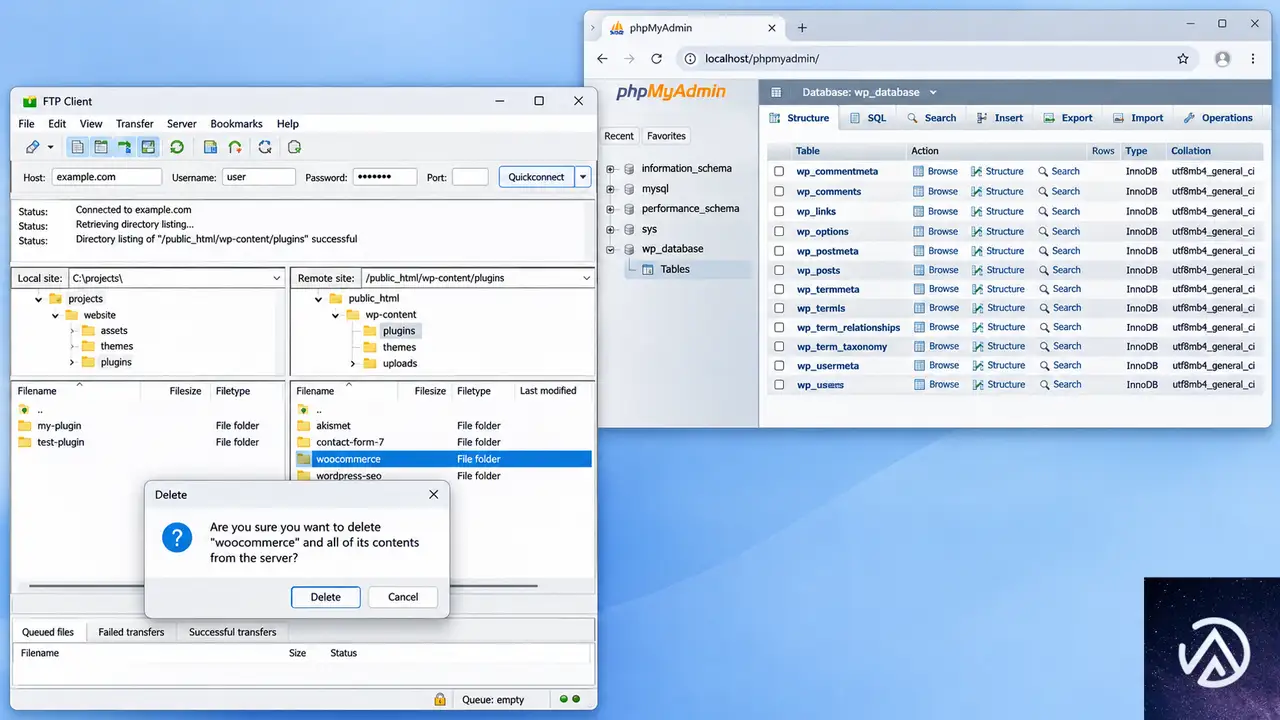
消してよい。プラグインのフォルダを直接削除すると、WordPressは uninstall.php を実行しないため、問題のエラーはそもそも起きない。
手順は単純で、FTPソフトやレンタルサーバーのファイルマネージャーで wp-content/plugins/code-snippets フォルダを丸ごと削除するだけだ。プラグイン一覧を再読み込みすれば、Code Snippetsは表示されなくなる。
引き換えに、データベースの片付けは一切行われない。スニペットを保存していたテーブルや設定値はそのまま残る。2つの方法の違いを整理すると次のようになる。
手軽さと後片付けの量がトレードオフになる。
残ったデータは表示速度にほぼ影響しない。将来またCode Snippetsを入れ直す可能性があるなら、あえて残しておく選択もある。
残ったテーブルと設定値をSQLで確認する方法
データベースもきれいにしたい場合は、phpMyAdminなどで中身を確認してから消す。いきなり削除文を流さず、まず何が残っているかを一覧で見るのが安全だ。
-- 残っているテーブルを確認
SHOW TABLES LIKE '%snippets%';

-- 残っている設定値を確認
SELECT option_id, option_name
FROM wp_options
WHERE option_name LIKE '%code_snippets%';
wp_ の部分は、サイトごとに設定されたテーブル接頭辞に読み替える。接頭辞は wp-config.php の $table_prefix で確認できる。
通常は wp_snippets がスニペット本体のテーブルで、マルチサイトでは wp_ms_snippets もある。ほかのプラグインが似た名前のテーブルを使っていることもあるため、名前を見てCode Snippetsのものだと確信できる行だけを消す。
-- バックアップを取ったうえで、確認できたものだけ削除する
DROP TABLE wp_snippets;

DELETE FROM wp_options
WHERE option_name LIKE '%code_snippets%';
データベースの削除は元に戻せない。実行前にバックアップがあることを、もう一度確かめてから進めたい。
削除したあとに確認しておきたいこと
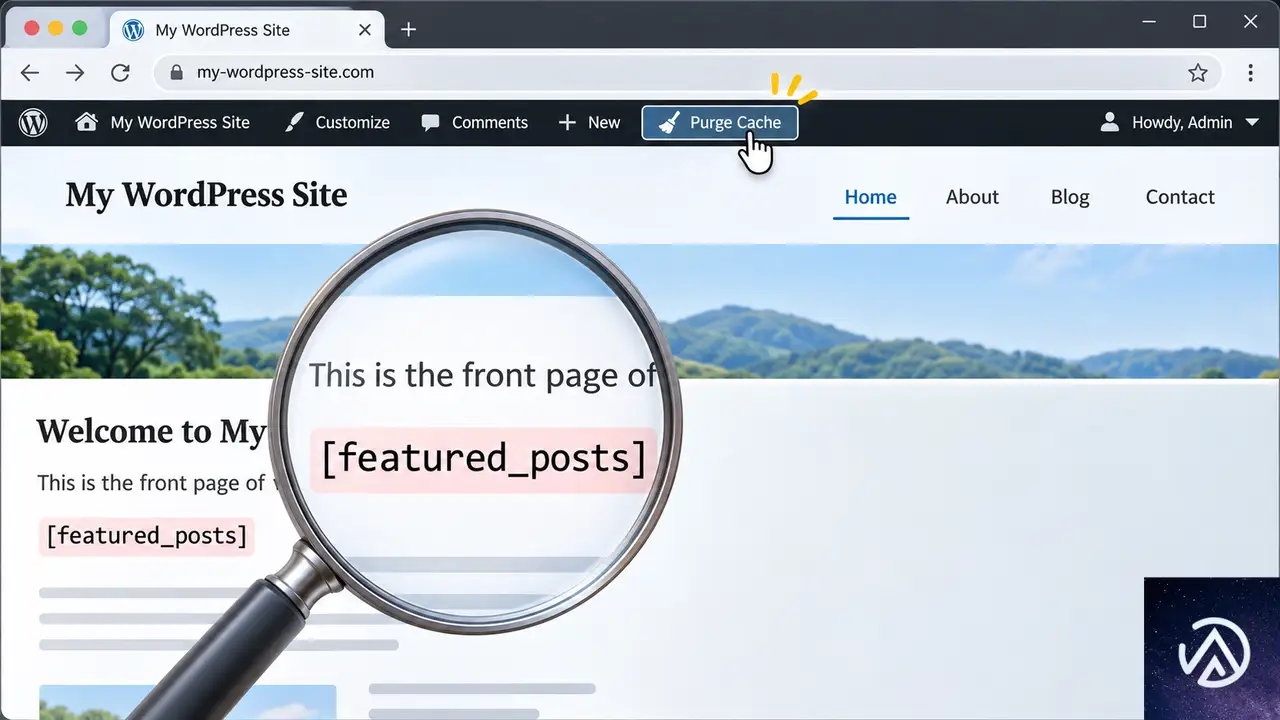
削除が終わったら、サイトの動作確認とキャッシュの削除を済ませる。どちらの方法で消した場合も共通の作業だ。
スニペットで追加していた機能が止まっていないか
スニペットで計測タグを入れていたり、管理画面の表示を変えていたりした場合、それらは削除と同時に消えている。主要なページと、よく使う管理画面をひととおり開いて確認する。
本文に [ショートコード名] のような角括弧の文字列がそのまま表示されていたら、スニペットで定義していたショートコードが消えた合図だ。必要なら退避しておいたコードを子テーマやmu-pluginsに戻す。
キャッシュを削除して古い表示を消す
キャッシュ系プラグインやサーバーのキャッシュ機能を使っていると、削除前の表示がしばらく残ることがある。キャッシュを一度すべて削除し、ブラウザでも再読み込みしてから最終確認をする。
よくある質問
3.10.0に差し替えたあと、有効化して使い続けてもよい?
おすすめしない。4.0で使われていたデータと古いバージョンの組み合わせは想定された状態ではない。差し替えは削除のための一時的な手段と割り切り、有効化せずに削除まで進める。
古い削除処理で残る「4.0固有の設定」とは何のこと?
4.0で新たに追加された設定値など、3.10.0の削除処理が存在を知らないデータのことだ。主に wp_options テーブルの行として残る。サイトの動作には影響しないので、気になる場合だけSQLで確認して消せばよい。
WP-CLIで削除すればエラーは出ない?
wp plugin delete code-snippets はファイルを消すだけで、アンインストール処理を実行しないためエラーにならない。結果はFTPでフォルダを消した場合と同じで、データベースの中身は残る。wp plugin uninstall は削除処理を走らせるので、同じエラーで止まる。
Code Snippetsを使い続けるだけなら影響はある?
今回の不具合はプラグインを削除するときのアンインストール処理で起きるものだ。有効化して普段どおりスニペットを使っている分には、このエラーは発生しない。いずれ削除する予定があるなら、修正版が出ているかを確認してから消すと手間が少ない。
削除に失敗したらスニペットが消えていた。取り戻せる?
プラグインの再インストールでは戻らない。失敗より前のバックアップからデータベースを復元するか、以前に書き出したJSONをインポートするしかない。復元はサイト全体を巻き戻すことになるので、その後の更新内容が消えないか注意する。
この記事のポイント
- 削除時のエラーはCode Snippets 4.0.0のアンインストール処理の不具合が原因
- 削除前にスニペットの退避とバックアップを済ませておく
- 有効化しないまま3.10.0に差し替えれば管理画面から削除できる
- FTPやWP-CLIでファイルだけ消す方法もあるがデータベースは残る
- 残ったテーブルと設定値はSQLで確認してから消す
・ Reddit、Stack Overflow、WordPress.org フォーラムを日々巡回し、現場の悩みを拾い上げて記事化
・ WordPress、WooCommerce、Next.js などモダンWeb制作領域のトラブルシューティングが専門
・ 「検索しても答えが見つからなかった」を一つでも減らすことが目標
・ エラーメッセージから根本原因にたどり着く粘り強い調査が得意
・ 初心者がつまずきやすい箇所を先回りで解決する記事作りを心がけている
Jetpackが「WordPress.comからのリクエストをブロック(403)」と警告する原因と直し方
Jetpackの接続は正常なのに、サイトヘルスに「WordPress.comからのリクエストをブロックしています(HTTP 403)」という趣旨の警告が残る場合がある。この場合、原因はWordPress.comから届く署名付きリクエストだけを、途中の何かが拒否していることにある。自分でxmlrpc.phpを叩いて200が返っても原因の否定にはならない。アクセスログと一時的なログ用コードで「どこで403になったか」を特定してから直すのが最短ルートだ。
なぜ外部からのXML-RPCテストは200なのにWordPress.comだけ403になるのか
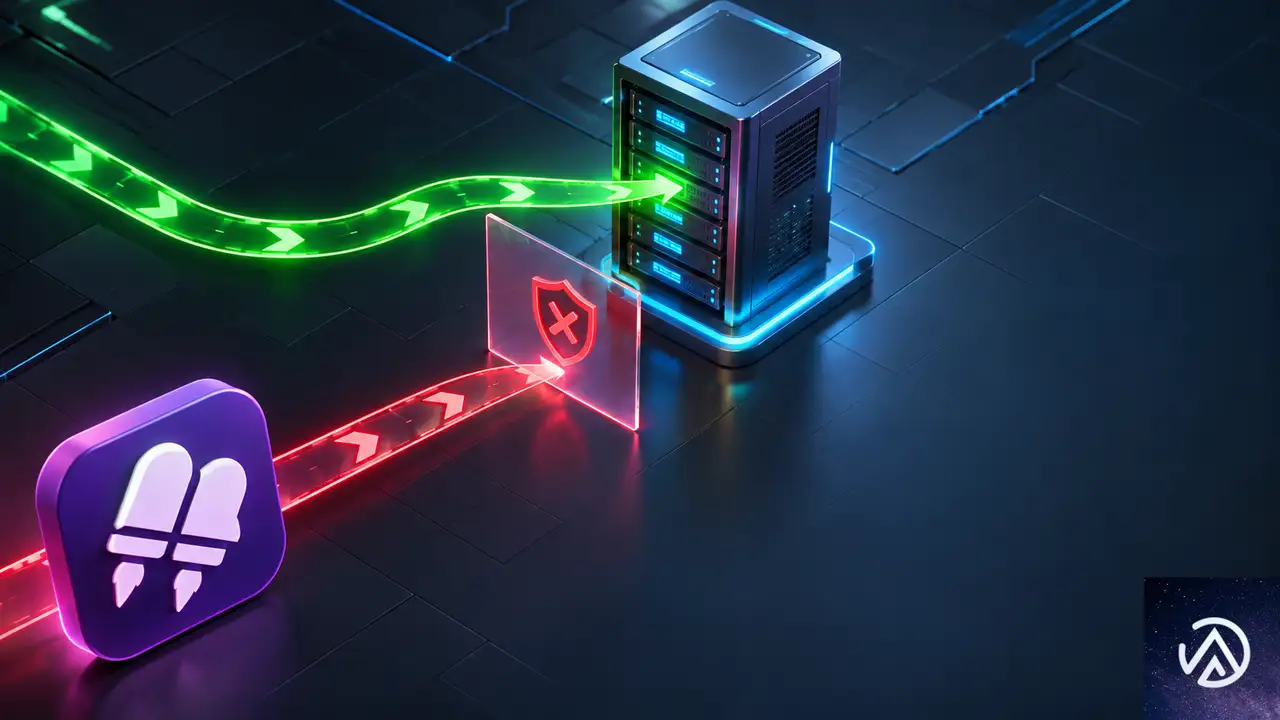
理由は、自分が送るテストとWordPress.comが送るリクエストが別物だからだ。同じxmlrpc.php宛てに見えても、送信元・中身・宛先がそれぞれ違う。
英語表示のWordPressでは、この警告は “Your site is blocking requests from WordPress.com” と表示される。補足には「WordPress.comはサイトに到達したが、リクエストがブロックされた(HTTP 403)」という趣旨の説明が出る。サーバー自体は応答しているが、特定の条件のリクエストだけが門前払いされている状態だ。
ユーザーエージェントはcurlや検証ツール
呼ぶ処理はsystem.listMethods(認証なし)
URLに署名パラメーターは付かない
ユーザーエージェントはJetpackやWordPress.comを名乗る
呼ぶ処理はJetpack専用のメソッドやREST API
URLにtokenやsignatureなどの署名パラメーターが付く
違いのどれか1つが拒否の引き金になっている。
送信元IPアドレスで弾かれるパターン
WAF(ウェブアプリケーションファイアウォール / 不正アクセス防御の仕組み)は、データセンターのIPをボット扱いすることがある。WordPress.comのサーバー群はまさにデータセンターにある。自宅回線からのテストは通り、WordPress.comからだけ拒否される典型例だ。
URLパラメーターや中身で弾かれるパターン
Jetpackの署名付きリクエストには、token・timestamp・nonce・signatureといった長い値がURLに付く。ModSecurityのようなサーバー側の防御ルールが、これを攻撃の文字列と誤判定することがある。認証なしのsystem.listMethodsでは、この誤判定は再現しない。
xmlrpc.phpではなくREST APIで弾かれるパターン
JetpackはXML-RPCだけでなく、REST API(/wp-json/ で始まる窓口)も使う。セキュリティ系プラグインやテーマのコードが「未ログインのREST APIを禁止」していると、WordPress自身が403を返す。xmlrpc.phpのテストが通っても、こちらの経路が塞がっていれば警告は消えない。
サーバーを移転しても403が消えないときに疑う場所

サーバーを変えても同じ警告が出るなら、まず「サイトと一緒に引っ越したもの」を疑う。サーバー固有の設定は移転で入れ替わるが、ファイルとデータベースはそのまま移るからだ。
サイトと一緒に引っ越すもの
移転で持ち越される候補は次のとおり。どれも、サーバーを変えただけでは消えない。
- 有効化中のプラグイン(セキュリティ系、REST API制限系、ログイン保護系)
- wp-content/mu-plugins内の自動実行プラグイン
- テーマや子テーマのfunctions.phpに書かれた制限コード
- .htaccessに残ったIP拒否やリダイレクトの記述
- データベースに保存されたJetpackの接続情報とサイトURL
mu-pluginsは管理画面のプラグイン一覧で目立たないため、見落とされやすい。セキュリティプラグインを削除しても、その残骸がmu-pluginsや .htaccessに残っている例は珍しくない。
サーバーを変えても変わらないもの
もう1つの候補は、サーバーの手前にある仕組みだ。DNSを経由してプロキシ型のCDNやWAFを通している場合、移転先のサーバーを変えても防御ルールはそのまま残る。DNS設定で、ドメインの向き先がサーバーではなくそうしたサービスになっていないかを確認する。
また、移転前と移転先のサーバーが偶然どちらも似たWAFルールを使っている可能性もある。共用サーバーではModSecurity系の防御が標準で有効なことが多い。「2社とも同じ結果だからサーバーは無関係」とは言い切れない点に注意したい。
ログの残り方で、拒否している場所がほぼ決まる。
拒否されたリクエストを特定する診断手順
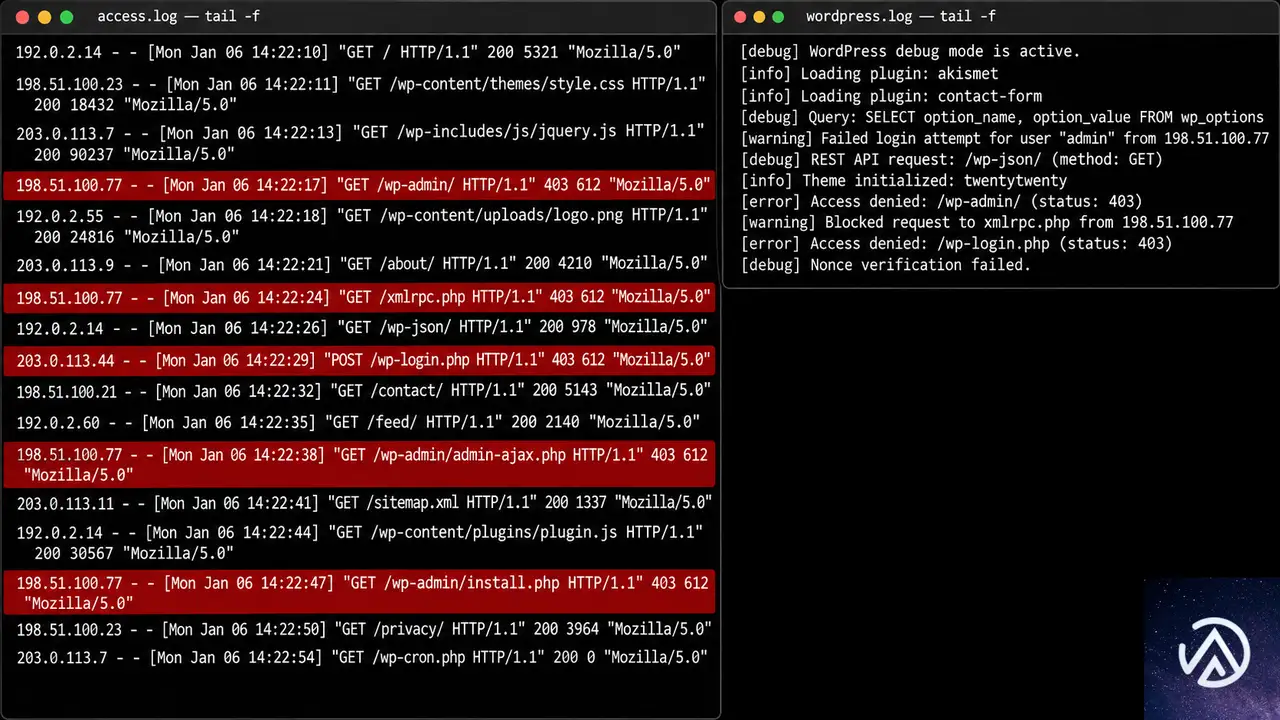
闇雲に設定を変える前に、WordPress.comからのリクエストが「どこまで届いて、どこで止まったか」を記録する。手順の全体像は次のとおりだ。
2種類のログを同じ時刻で見比べるのがポイントだ。
mu-pluginでWordPressまで届いているかを記録する
mu-pluginとは、wp-content/mu-pluginsフォルダに置くだけで常に読み込まれるプラグインのことだ。通常のプラグインより先に動くため、他のプラグインが拒否する前のリクエストも記録できる。フォルダがなければ作成し、次のファイルを置く。
<?php
/**
 * ファイル名 wp-content/mu-plugins/jetpack-request-logger.php
 * Jetpack 受信リクエストの一時ログ。調査が終わったら必ず削除する。
 */
$is_jetpack = ( isset( $_GET['for'] ) && 'jetpack' === $_GET['for'] )
    || ( isset( $_GET['_for'] ) && 'jetpack' === $_GET['_for'] )
    || isset( $_GET['signature'] );

if ( $is_jetpack ) {
    // token などの秘密情報を残さないよう、クエリ文字列は除いて記録する
    error_log( sprintf(
        '[jetpack-in] %s %s %s UA=%s',
        $_SERVER['REMOTE_ADDR'] ?? '-',
        $_SERVER['REQUEST_METHOD'] ?? '-',
        strtok( $_SERVER['REQUEST_URI'] ?? '-', '?' ),
        $_SERVER['HTTP_USER_AGENT'] ?? '-'
    ) );

    // 400 番台以上を返したとき、どの関数がそうさせたかを記録する
    add_filter( 'status_header', function ( $header, $code ) {
        if ( $code >= 400 ) {
            error_log( '[jetpack-in] status ' . $code . ' / ' . wp_debug_backtrace_summary() );
        }
        return $header;
    }, 10, 2 );

    // REST API がエラーを返したときのエラーコードを記録する
    add_filter( 'rest_post_dispatch', function ( $response ) {
        if ( $response instanceof WP_REST_Response && $response->get_status() >= 400 ) {
            $data = $response->get_data();
            error_log( '[jetpack-in] rest error ' . ( is_array( $data ) && isset( $data['code'] ) ? $data['code'] : '-' ) );
        }
        return $response;
    } );
}
記録先を確実にするため、wp-config.phpでデバッグログも有効にしておく。画面にはエラーを出さない設定にするのが安全だ。
define( 'WP_DEBUG', true );
define( 'WP_DEBUG_LOG', true );
define( 'WP_DEBUG_DISPLAY', false );
準備ができたら、管理画面の「ツール」→「サイトヘルス」を開き直す。Jetpackの接続テストが再実行され、wp-content/debug.logに記録が残るはずだ。
アクセスログで403を返した行を探す
次に、サーバーのアクセスログで同じ時刻の行を確認する。ログはサーバー管理パネルからダウンロードできることが多い。SSHが使えるなら、次のように絞り込むと早い。
grep " 403 " access.log | grep -iE "for=jetpack|_for=jetpack|signature=|jetpack|wordpress\.com"見つかった行の送信元IPが、Jetpack公式サポートに掲載されたWordPress.comのIPアドレス範囲に入っているかも確認する。リクエスト先がxmlrpc.phpなのか /wp-json/ 配下なのかも、この行でわかる。
2つのログを突き合わせて判定する
アクセスログに403があるのにdebug.logに [jetpack-in] の記録がなければ、PHPが動く前に拒否されている。サーバーのWAFや .htaccessの記述が原因だ。アクセスログ自体に該当行がなければ、サーバーの手前にあるCDNやWAFで止まっている。
debug.logに「status 403」と呼び出し元の関数名が残っていれば、WordPressの内部で拒否している。関数名やファイル名から、どのプラグインかを特定できる。rest errorの行に出たエラーコードも手がかりになる。
Jetpackのデバッグ画面とWP-CLIで接続状態を確認する
Jetpackには専用のデバッグ画面がある。管理画面のURL末尾をadmin.php?page=jetpack-debuggerにすると開き、接続テストの結果をまとめて確認できる。
WP-CLI(コマンドでWordPressを操作する公式ツール)が使える環境なら、次のコマンドも有効だ。test-connectionは、サイトからWordPress.comへ、WordPress.comからサイトへの双方向を検査する。
wp jetpack status full
wp jetpack test-connection
wp option get siteurl
wp option get home
あわせて、外部からREST APIの入口が開いているかも確認しておく。ここで401や403が返るなら、REST APIを制限するプラグインやコードが有力な容疑者になる。
curl -i https://example.com/wp-json/
curl -i https://example.com/wp-json/jetpack/v4
原因別の直し方
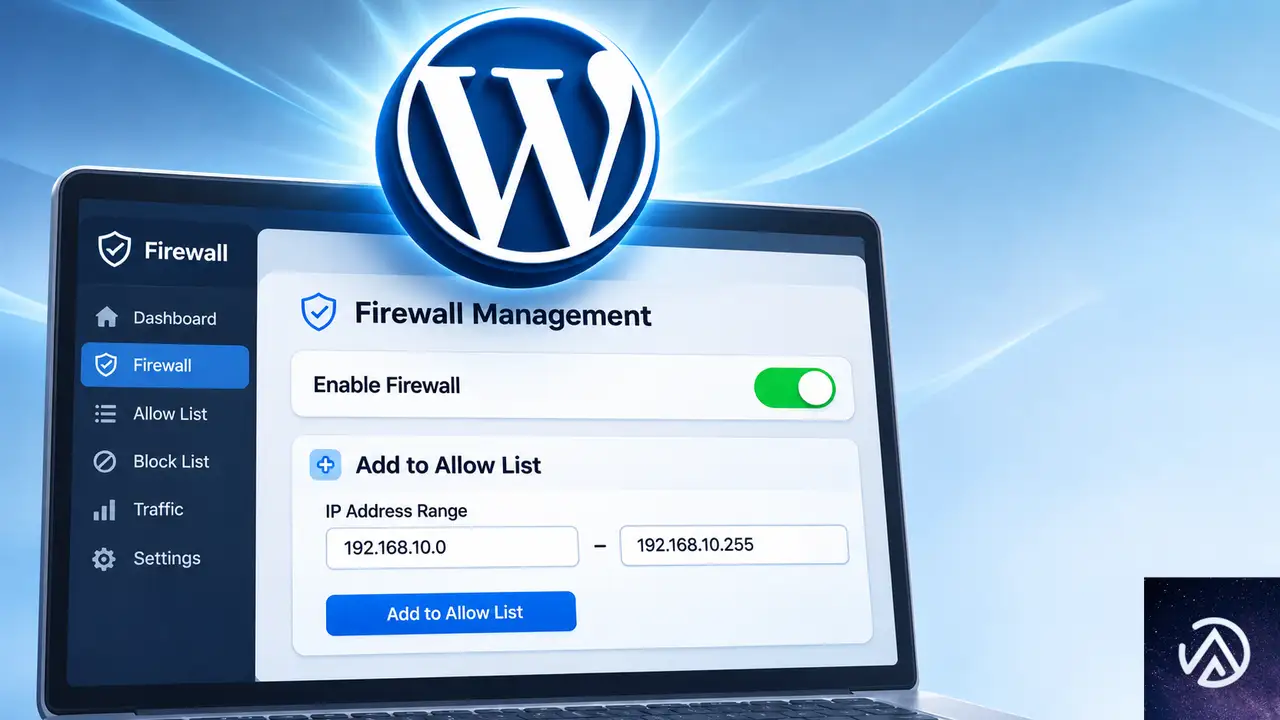
拒否元が特定できたら、その場所だけを最小限に直す。セキュリティ設定を丸ごと切るのではなく、WordPress.comからの通信だけを通す方針がよい。
サーバーのWAFやCDNが拒否していた場合
サーバー会社のサポートに、403が記録された日時とURLを伝えて調査を依頼する。WAFのログには、どの防御ルールが反応したかのルールIDが残っている。そのルールを除外するか、WordPress.comのIPアドレス範囲を許可リストに入れてもらえば解決する。
CDNやWAFを自分で契約している場合は、ボット対策や国別ブロックの設定を見直す。xmlrpc.phpや /wp-json/ への通信のうち、WordPress.comのIPからのものだけを除外するルールを作るのが安全だ。
プラグインやコードが拒否していた場合
debug.logに記録された関数名やファイルパスから、該当するプラグインを探す。REST APIを未ログイン状態で禁止する機能や、XML-RPCを無効化する機能が典型だ。設定でWordPress.comやJetpackを例外にできるならそうし、できなければ無効化を検討する。
注意したいのは、Health Check & Troubleshootingプラグインのトラブルシューティングモードでは切り分けられないことだ。このモードはログイン中の自分にだけ効く。WordPress.comからのリクエストには通常どおり全プラグインが動くため、検証にならない。プラグインを実際に止める場合は、ステージング環境か利用者の少ない時間帯に行う。
移転で接続情報やサイトURLがずれていた場合
サイト移転を繰り返すと、WordPress.com側に記録されたURLと、サイトの実際のURLがずれることがある。httpとhttps、wwwの有無が食い違うと、WordPress.comのリクエストはリダイレクトされる。POSTがリダイレクトされると中身が失われ、拒否扱いになりやすい。
まず「設定」→「一般」のWordPressアドレスとサイトアドレスを、実際に表示されるURLと完全に揃える。そのうえでJetpackの接続を解除し、接続し直す。解除はサイトのJetpackダッシュボードの接続管理から行える。WordPress.comのアカウント側に古いサイトが残っていれば、それも削除してから再接続する。
ただし再接続は、トークン(WordPress.comとサイトの間の合言葉)を作り直すだけだ。経路上のWAFやプラグインが拒否しているなら、再接続しても警告は消えない。再接続より先にログで拒否元を特定するのはこのためだ。
警告が出たまま放置しても大丈夫か
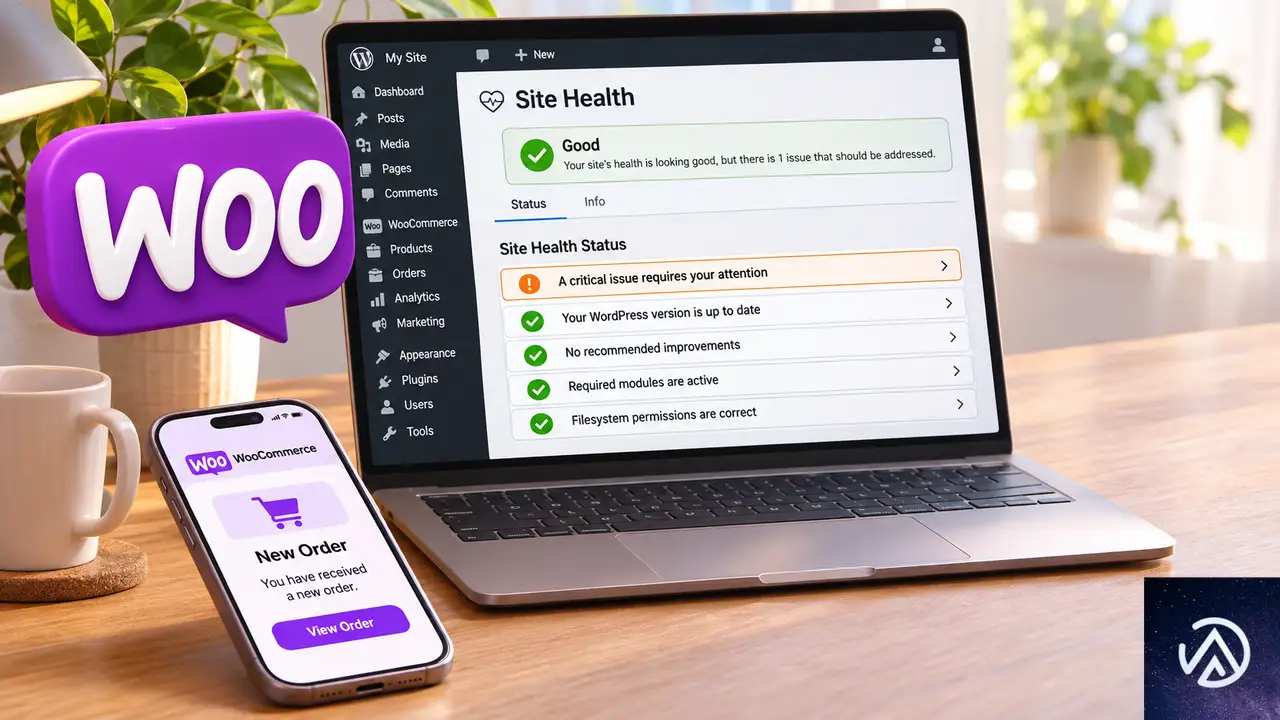
統計(Stats)など、サイトからWordPress.comへデータを送る機能は、この警告が出ていても動くことが多い。そのため「一応使えている」状態に見えやすい。
一方で、WordPress.com側からサイトを呼び出す機能は影響を受ける可能性がある。WordPress.comやモバイルアプリからのサイト管理、WooCommerceモバイルアプリでの注文確認などが該当しうる。気づかないうちに一部機能だけ失敗している状態は、トラブル時の原因究明を難しくする。
拒否しているのがWAFなら、そのWAFが他の正当な通信も誤って止めている可能性もある。決済サービスからの通知やストア連携が同じ仕組みで弾かれると、売上に直結する。警告を消すこと自体より、誤判定の仕組みを把握しておくことに価値がある。
調査が終わったら、mu-pluginのログ用ファイルを削除し、wp-config.phpのデバッグ設定も元に戻しておく。ログを残したままにすると、ファイルが肥大化したり情報が漏れたりするおそれがある。
よくある質問
xmlrpc.phpを無効化しているとJetpackは使えないのか?
JetpackはREST APIも使うが、接続や一部機能はいまもXML-RPCに依存している。攻撃対策でxmlrpc.phpを塞ぐなら、WordPress.comのIPアドレス範囲だけは例外にするのが現実的だ。全面ブロックすると、今回のような403警告の原因になる。
Jetpackを再接続しても警告が消えないのはなぜか?
再接続はトークンを作り直すだけで、通信経路上の拒否には手を付けないからだ。WAFやプラグインが止めている限り、何度つなぎ直しても結果は同じになる。サイトヘルスの結果が一時保存されている場合もあるため、修正後は時間をおいて再確認する。
セキュリティプラグインを削除したのに直らないのはなぜか?
プラグイン本体を消しても、.htaccessや .user.ini、mu-pluginsに設定が残ることがある。PHPより前に読み込まれる設定ファイルを使うタイプは特に残りやすい。また、別のプラグインやサーバー側のWAFが真の原因だった可能性もあるため、ログでの確認が欠かせない。
サーバー会社に問い合わせるとき、何を伝えればよいか?
403が記録された日時、リクエスト先のURL、送信元IPアドレスを伝えるのが最も効果的だ。「WordPress.comからのJetpack通信がWAFで拒否されていないか確認してほしい」と依頼すれば話が早い。ログの該当行をそのまま添えると、ルールIDの特定まで進めてもらいやすい。
この記事のポイント
- 自分でxmlrpc.phpを叩いて200でも、WordPress.comからの通信が通る保証はない
- 移転後も続くなら、プラグインやmu-pluginsなど一緒に移ったものを疑う
- アクセスログと一時ログ用のmu-pluginで、拒否元がサーバーかWordPress内部かを判定する
- トラブルシューティングモードではWordPress.comからの通信を切り分けられない
- 再接続は最後の手段で、まず拒否元を特定して最小限の例外設定で直す
・ Reddit、Stack Overflow、WordPress.org フォーラムを日々巡回し、現場の悩みを拾い上げて記事化
・ WordPress、WooCommerce、Next.js などモダンWeb制作領域のトラブルシューティングが専門
・ 「検索しても答えが見つからなかった」を一つでも減らすことが目標
・ エラーメッセージから根本原因にたどり着く粘り強い調査が得意
・ 初心者がつまずきやすい箇所を先回りで解決する記事作りを心がけている
WordPressエディターがクラッシュする「toSorted is not a function」の原因と直し方
Gutenbergプラグインを入れたWordPressで、投稿の新規作成や編集を開くとエディターがクラッシュし「toSorted is not a function」と出る場合、原因は古いブラウザだ。最新のGutenbergが使うJavaScriptの新機能に、ブラウザが対応していない。
今すぐ直すならGutenbergプラグインを無効化すればよい。根本的にはブラウザを新しいバージョンに更新するのが正解だ。
なぜ「toSorted is not a function」でエディターがクラッシュするのか
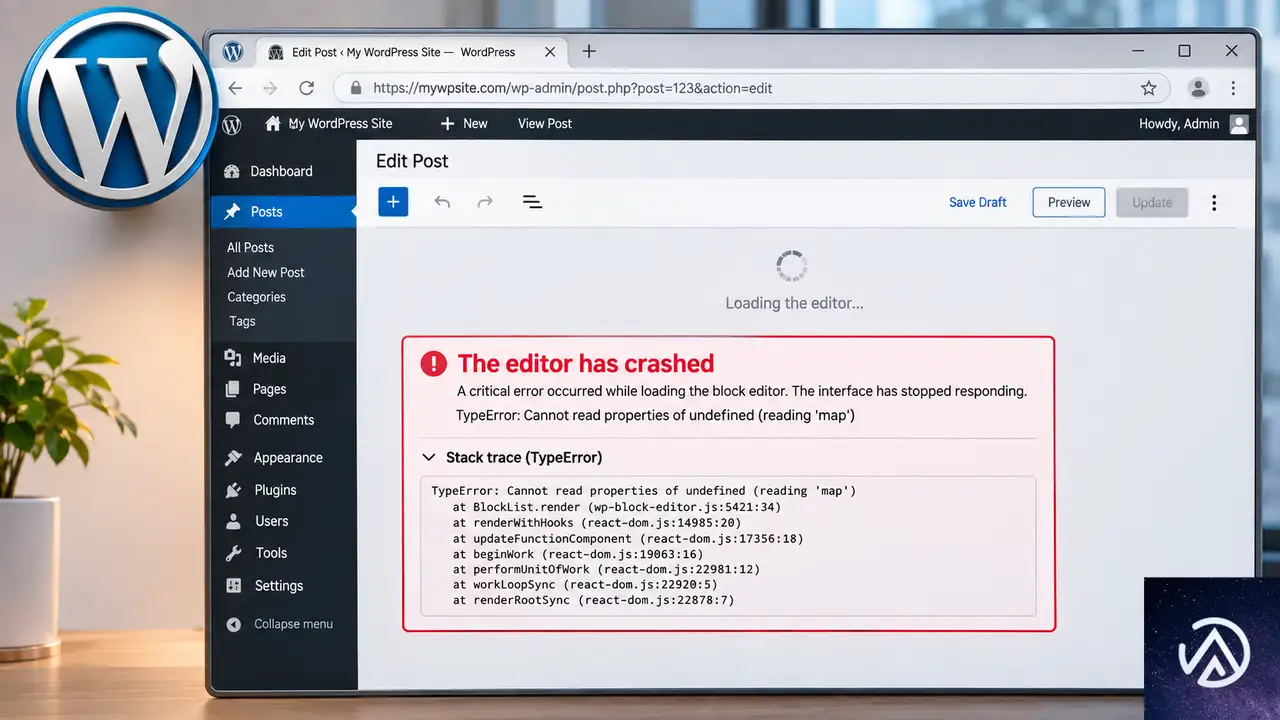
このエラーは「toSorted という命令をブラウザが知らない」という意味だ。toSorted は配列(データの並び)を並べ替えるJavaScriptの比較的新しい機能で、元の配列を壊さずに並べ替えた結果を返す。
この機能に対応しているのは、Chromeなら110以降、Safariは16以降、Firefoxは115以降が目安になる。それより古いブラウザで実行すると命令自体が存在しないため、エディターの画面を組み立てる途中で処理が止まる。
画面には「エディターがクラッシュしました。不明なエラーが発生しました」という趣旨のメッセージが出る。英語表示の場合は “The editor has crashed. An unknown error occurred.” だ。エラーをコピーすると、詳細に TypeError と r.toSorted is not a function が含まれているはずだ。
サイト側ではなく、閲覧するブラウザの世代で成否が分かれる。
エラーがWordPress本体でなくGutenbergプラグインから出ているとわかる理由
エラー詳細に並ぶファイルのパスを見ると判断できる。/wp-content/plugins/gutenberg/build/ で始まる行が多ければ、エディターはWordPress本体ではなくGutenbergプラグイン版で動いている。
Gutenbergプラグインは、次のWordPressに入る予定の新しいエディター機能を先行して試すためのものだ。本体より先に新しいコードが入るので、古いブラウザとの相性問題も先に表面化する。
React 19の実験設定をオフにしても直らないのはなぜか
エラー詳細に react-19.min.js の文字が見えるため、React 19が原因だと考えがちだ。しかしReactはエラーが起きた場所を経由しているだけで、問題の本体は toSorted という命令の有無にある。
そのためGutenbergの実験的機能の設定でReact 19を切っても、症状は変わらない。設定をいじる前に、ブラウザのバージョンを確認するほうが早い。
自分のブラウザが原因か確かめる方法
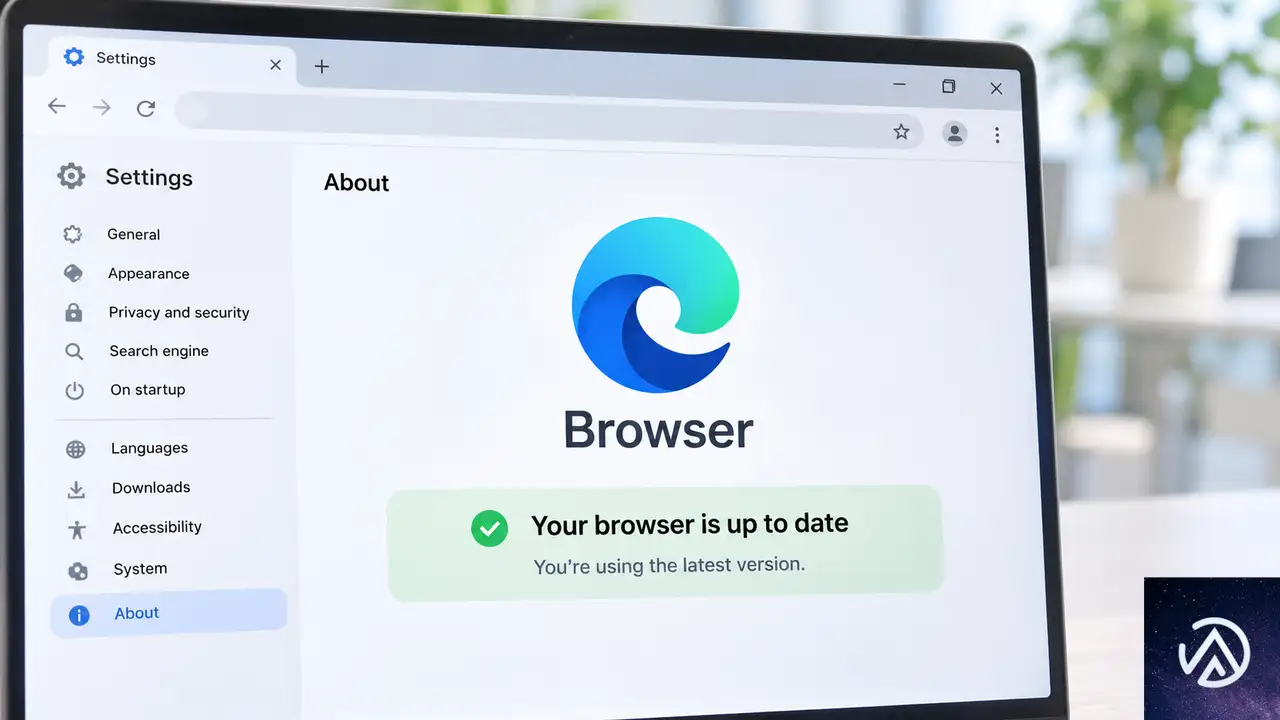
確認は数分で終わる。次の3つのうち、どれか1つでも当てはまればブラウザが原因と見てよい。
エラーレポートのUser agentを見る
クラッシュ画面でエラーをコピーすると、末尾に「Environment」という欄があり、User agentが書かれている。User agentとは、ブラウザが自分の種類とバージョンをサイトに伝える名札のような文字列だ。
この中に Chrome/103.0.0.0 のような記載があれば、Chrome 103で開いていることがわかる。110未満なら対応外だ。Macの場合は Mac OS X 10_11_6 のようにOSのバージョンも読み取れる。
ブラウザの「バージョン情報」画面で確認する
Chromeならメニューの「ヘルプ」から「Google Chromeについて」を開くと、バージョン番号が表示される。更新できる場合は、この画面で自動的に更新が始まる。
Safariはメニューバーの「Safari」から「Safariについて」で確認できる。Firefoxはメニューの「ヘルプ」にある「Firefoxについて」だ。
別のパソコンやスマホで同じ投稿を開いてみる
最新版のブラウザが入った別の端末で管理画面にログインし、同じ投稿を開く。そちらで問題なく編集できれば、サイトの設定ではなく元の端末のブラウザが原因だと確定する。
エディターを今すぐ使えるようにする手順
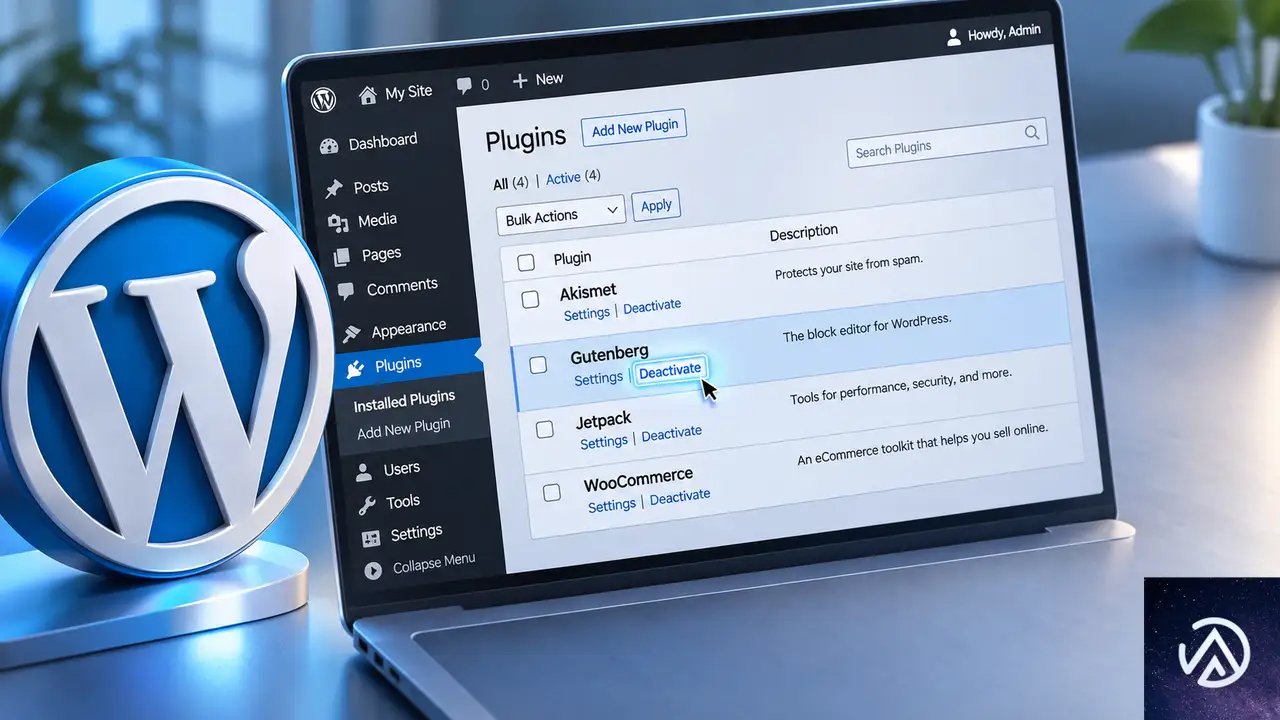
急いで記事を更新したいなら、まずプラグインを止めて本体のエディターに戻す。そのうえでブラウザを更新し、必要な人だけプラグインを戻せばよい。
応急処置から根本対策までの流れを4段階で示した。
Gutenbergプラグインを無効化する
管理画面の「プラグイン」から「インストール済みプラグイン」を開き、一覧の「Gutenberg」にある「無効化」を押す。管理画面自体はクラッシュしないので、この操作は古いブラウザのままでもできる。
無効化すると、WordPress本体に組み込まれたブロックエディターが使われるようになる。投稿の本文はデータベースに保存されているため、プラグインを止めても記事が消えることはない。
エディターを再読み込みして開けるか確認する
投稿の新規追加と既存投稿の編集を、両方とも開き直して確かめる。古いスクリプトがブラウザに残っていると症状が続くことがあるので、その場合はキャッシュを消してから再読み込みする。
キャッシュ系のプラグインやCDN(コンテンツデリバリネットワーク / 配信網)を使っているなら、そちらのキャッシュも削除しておくと確実だ。
ブラウザを最新版に更新する
根本的な対策はこちらだ。前の章で紹介したバージョン情報の画面を開けば、多くのブラウザは自動で更新を始める。更新後にブラウザを再起動し、もう一度バージョンを確認する。
OSが古くてブラウザを更新できない場合はどうするか
更新ボタンが出ない場合は、OSが古すぎてブラウザの対応が打ち切られている。たとえばmacOS 10.11では、Chromeは103が最後のバージョンになる。この状態では、いくら待っても新しいChromeは入らない。
古いOSでは、SafariやFirefoxも同じ時期に更新が止まっていることが多い。別のブラウザに乗り換えても解決しにくいので、サイトの編集だけは新しい端末で行うのが現実的だ。
すぐに端末を用意できないなら、Gutenbergプラグインを無効のままにしておけば当面は編集できる。ただし後述するとおり、これは時間稼ぎにすぎない。
Gutenbergプラグインは必要なのか、無効のままでいいのか
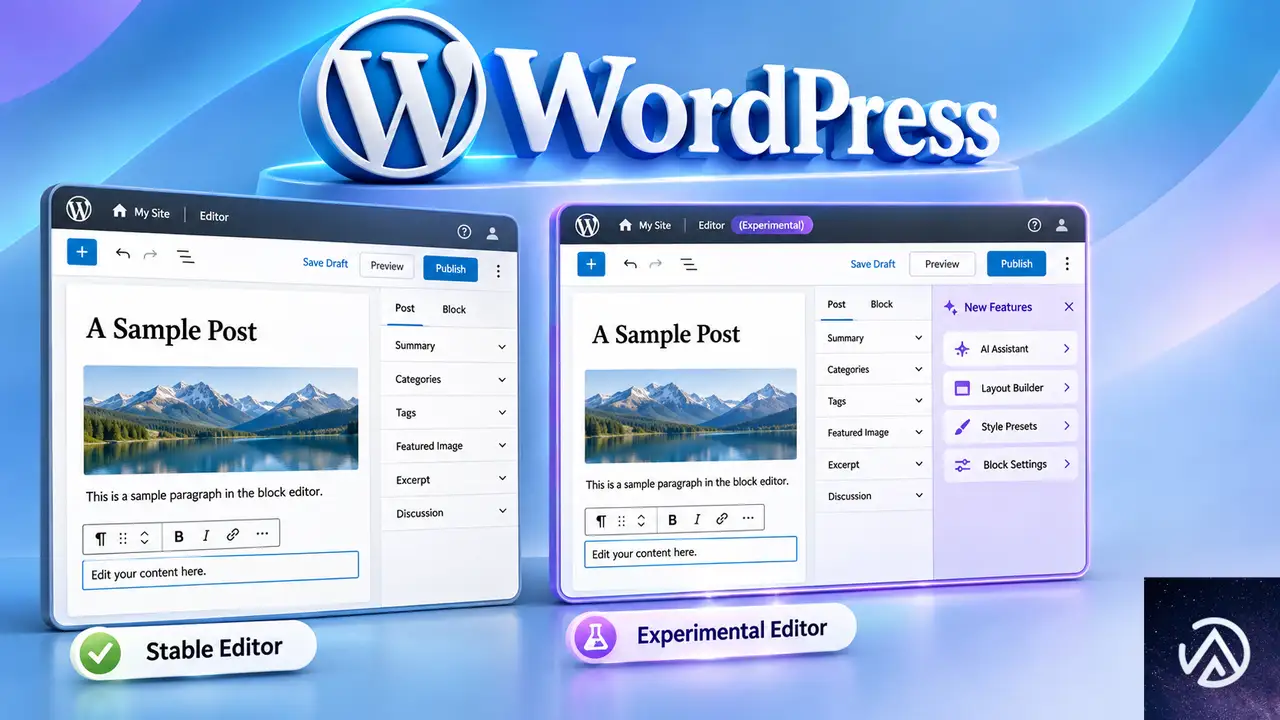
ほとんどのサイトではGutenbergプラグインは不要で、無効のままでも削除しても問題ない。ブロックエディターはWordPress本体に最初から入っており、プラグインはその先行テスト版にあたる。
安定性を重視する運用サイトなら本体のエディターで十分だ。
プラグインを入れたままにする意味がある人
新しいブロックや編集機能をいち早く試したい制作者、テーマやプラグインを開発していて次期バージョンでの動作を確認したいエンジニアには意味がある。そうでなければ、本番サイトに入れておく理由は薄い。
過去にプラグインの実験的機能でしか使えないブロックを使っていた場合は注意が必要だ。無効化後、その部分が正しく表示されないことがあるので、主要なページを一度確認しておきたい。
プラグインを止めれば今後も安心なのか
安心とは言えない。Gutenbergプラグインのコードは、のちのWordPress本体の更新で順次取り込まれる。いずれ本体のエディターも toSorted のような新機能を使うようになり、古いブラウザでは同じようにクラッシュする可能性が高い。
プラグインの無効化は今日の作業を止めないための応急処置と考え、編集に使うブラウザの更新を早めに済ませておくのが安全だ。
開発者向け、ポリフィルで一時的にしのぐ方法
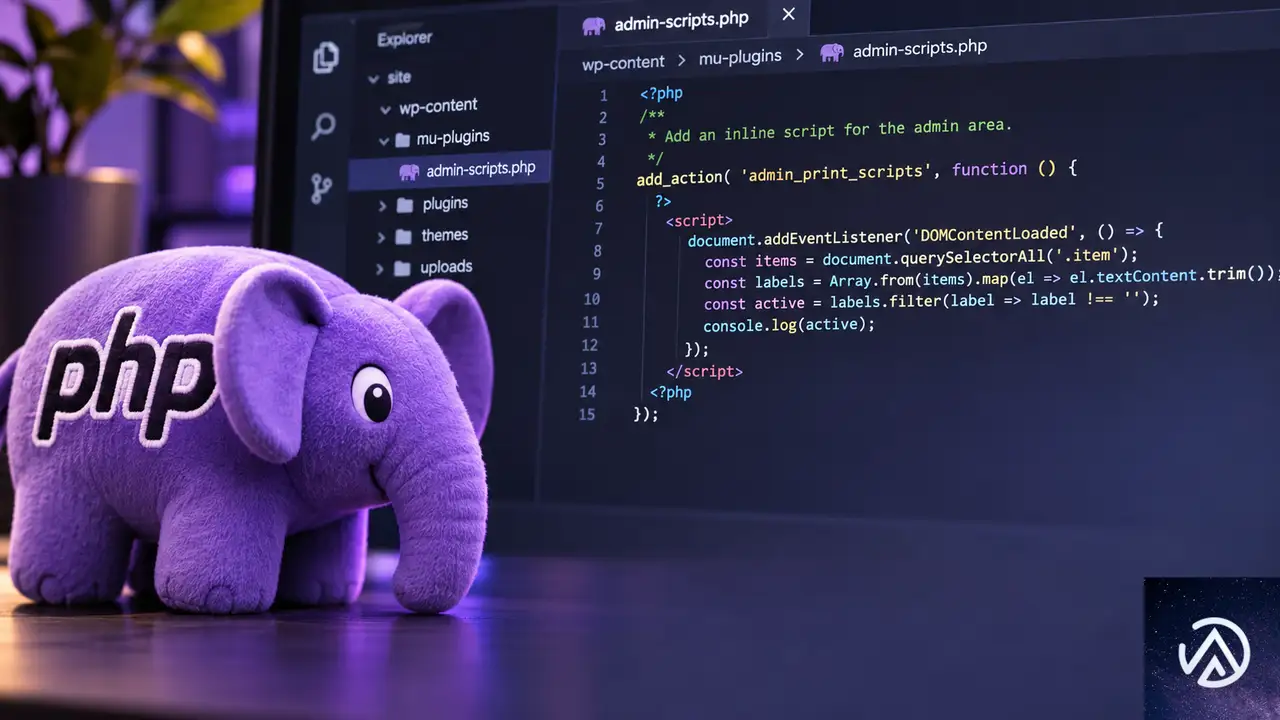
どうしても古いブラウザでGutenbergプラグイン版を動かす必要があるなら、足りない機能を補うポリフィルを読み込む手がある。ポリフィルとは、ブラウザにない機能をJavaScriptで後から付け足す「代用品」のことだ。
次のコードを wp-content/mu-plugins/ フォルダにPHPファイルとして置く。mu-pluginsは「必ず使うプラグイン」の置き場で、置くだけで自動的に読み込まれる。
<?php
/**
 * Plugin Name: Editor toSorted Polyfill
 * Description: 古いブラウザ向けに Array.prototype.toSorted を補う一時対策
 */
add_action( 'admin_print_scripts', function () {
	$js = 'if ( ! Array.prototype.toSorted ) {'
		. 'Object.defineProperty( Array.prototype, "toSorted", {'
		. 'value: function ( compareFn ) { return Array.prototype.slice.call( this ).sort( compareFn ); },'
		. 'writable: true, configurable: true'
		. '} );'
		. '}';
	wp_print_inline_script_tag( $js );
}, 1 );
このコードは、管理画面でほかのスクリプトより先に toSorted の代用品を登録する。ブラウザがもともと対応していれば何もしないので、新しいブラウザへの悪影響はない。
ただし、補えるのは toSorted だけだ。今後のプラグイン更新で別の新機能が使われれば、今度は別の名前で「is not a function」が出る。もぐら叩きになるため、あくまでブラウザを更新するまでのつなぎとして使い、不要になったら削除する。
新しいブラウザでも同じクラッシュが出る場合は?
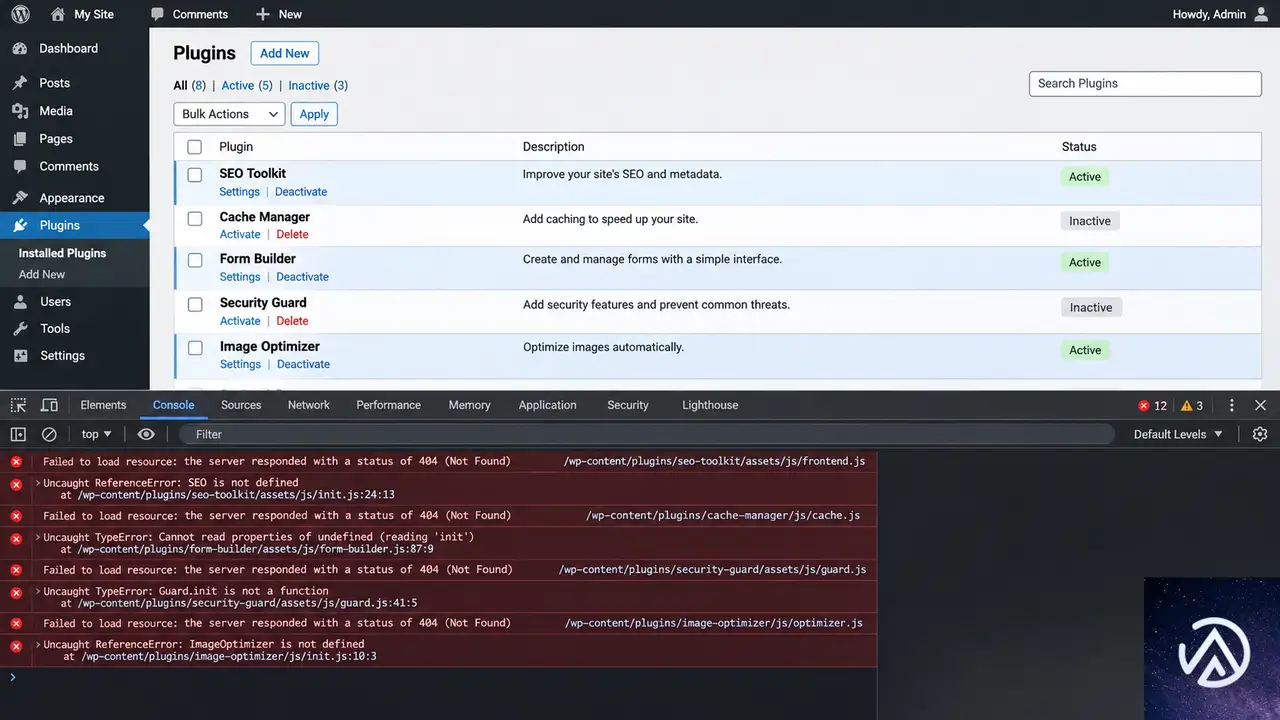
最新のブラウザでもエディターがクラッシュするなら、原因は別にある。エラー詳細の1行目が toSorted 以外であれば、ここから切り分ける。
ほかのプラグインやテーマとの競合を切り分ける
エラー詳細のファイルパスに、Gutenberg以外のプラグイン名が含まれていないかを見る。/wp-content/plugins/ の後ろにある名前が、エラーを出しているプラグインの手がかりになる。
心当たりがなければ、プラグインを1つずつ無効化しながらエディターを開き直す。本番サイトでの作業が不安なら、ステージング環境(本番の複製を置いたテスト用サイト)で試すと安全だ。
キャッシュや最適化プラグインがスクリプトを壊していないか
JavaScriptを結合・圧縮する最適化系のプラグインが、管理画面のスクリプトまで加工していることがある。管理画面を最適化の対象から外す設定があれば有効にし、キャッシュを削除してから確認する。
ブラウザの拡張機能が原因になる例もある。シークレットウィンドウなど拡張機能が動かない状態で開き、症状が消えるかどうかも確かめておきたい。
よくある質問
Gutenbergプラグインを無効化すると投稿内容は消えますか?
消えない。投稿の本文はデータベースに保存されており、プラグインを止めてもWordPress本体のエディターでそのまま開ける。実験的機能専用のブロックを使っていた場合だけ、表示を確認しておくとよい。
同じサイトなのに、ほかの人のパソコンでは編集できるのはなぜですか?
このエラーはサイトではなくブラウザの世代で起きるからだ。新しいブラウザを使っている人は問題なく編集でき、古いブラウザの人だけがクラッシュする。担当者ごとに症状が違うときは、まずブラウザのバージョンを比べるとよい。
Gutenbergプラグインの更新を待てば直りますか?
期待しにくい。新しいJavaScript機能の利用は意図的なもので、古いブラウザ向けに戻される可能性は低い。直すならブラウザを更新するか、プラグインを無効のまま使うことになる。
WordPress本体だけでも将来同じエラーが出ますか?
出る可能性は高い。Gutenbergプラグインの新しいコードは、のちの本体の更新で取り込まれていくためだ。古い端末で編集を続けている場合は、早めに新しいブラウザが使える環境を用意しておきたい。
この記事のポイント
- toSorted is not a functionは古いブラウザが原因のクラッシュ
- Chromeは110以降、Safariは16以降が対応の目安
- 応急処置はGutenbergプラグインの無効化で足りる
- Gutenbergプラグインは先行テスト版で、多くのサイトでは不要
- 本体もいずれ同じ機能を使うため、ブラウザ更新が根本対策
・ Reddit、Stack Overflow、WordPress.org フォーラムを日々巡回し、現場の悩みを拾い上げて記事化
・ WordPress、WooCommerce、Next.js などモダンWeb制作領域のトラブルシューティングが専門
・ 「検索しても答えが見つからなかった」を一つでも減らすことが目標
・ エラーメッセージから根本原因にたどり着く粘り強い調査が得意
・ 初心者がつまずきやすい箇所を先回りで解決する記事作りを心がけている
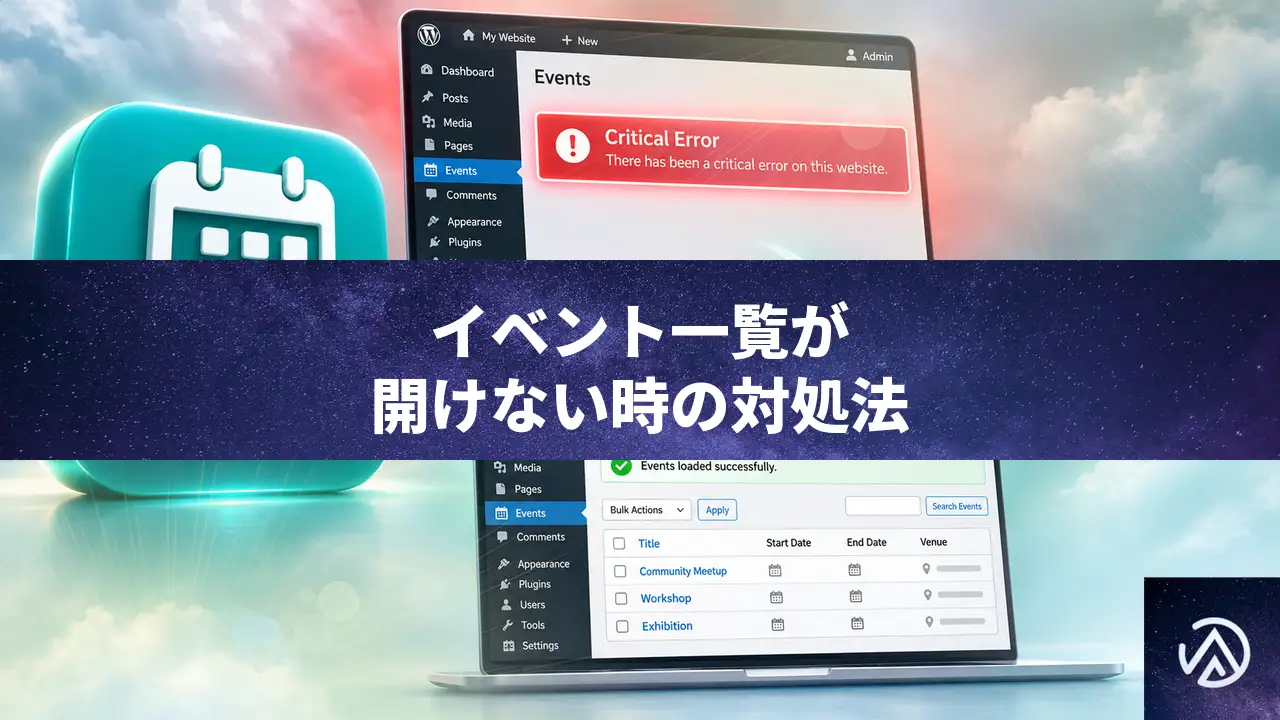
WordPress管理画面のイベント一覧で重大なエラーが出るEvent Organiserの対処法
管理画面のイベント一覧ページを開くと重大なエラーが発生するのは、Event Organiserプラグインの古いバージョンが空の日付データをDateTimeオブジェクトに変換しようとして失敗するためだ。Event Organiserを3.12.12以降へ更新すれば解消する。
管理画面のイベント一覧ページで重大なエラーが発生する原因
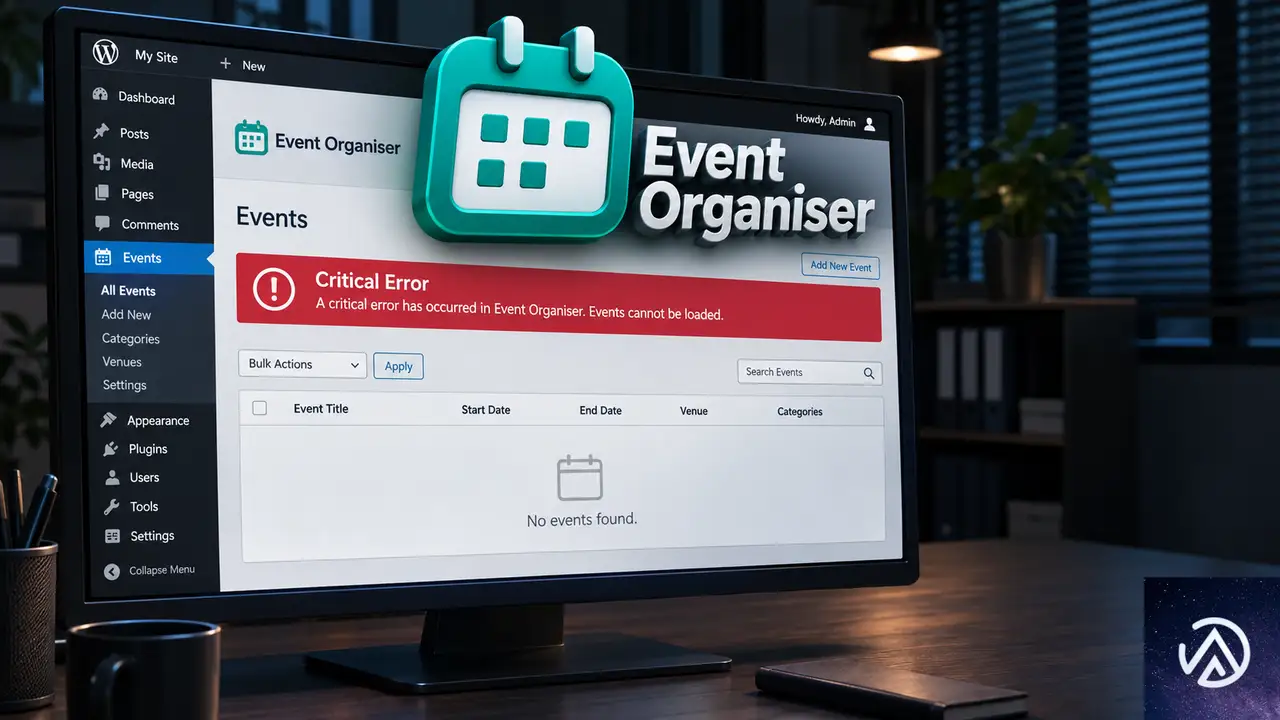
Event Organiserはイベントを独自の投稿タイプとして管理するWordPressプラグインだ。管理画面のイベント一覧ページを開くと、WordPressはイベント投稿を読み込むためにWP_Queryを実行する。このときEvent Organiserはthe_postsフィルターを通じて日付キャッシュを更新する関数を呼び出す。
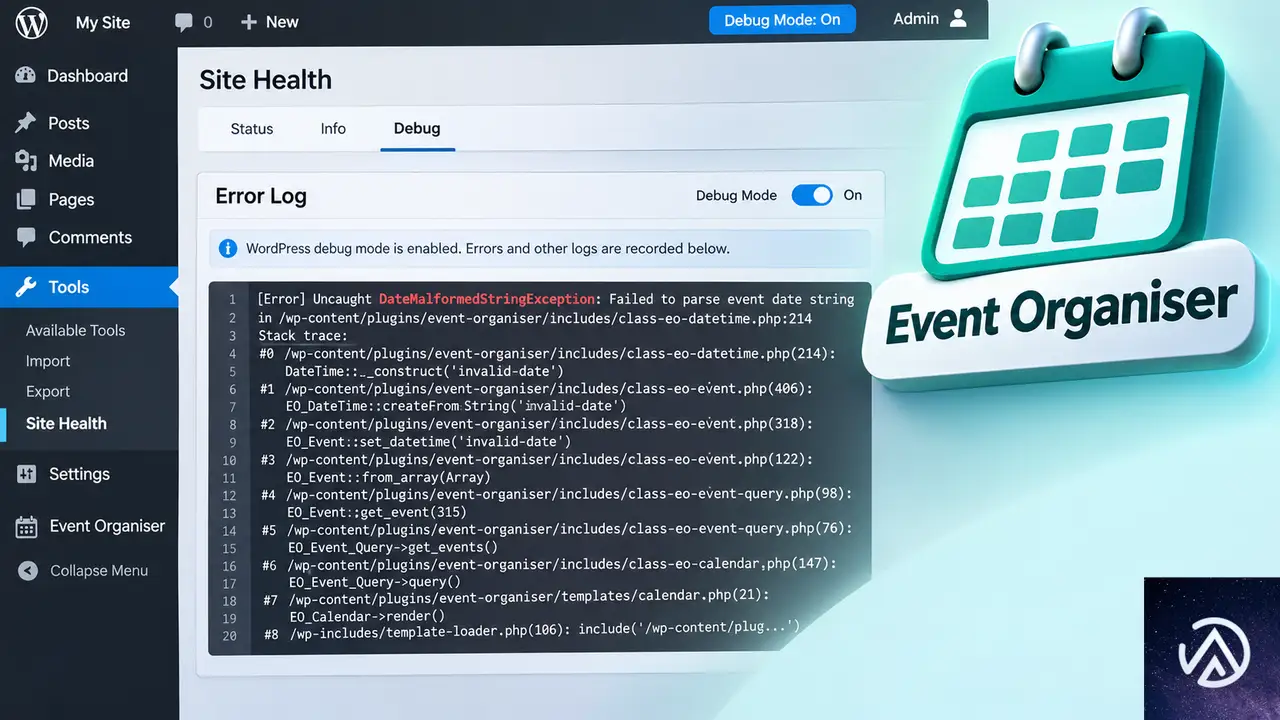
問題が起きるのは、この日付キャッシュ更新関数の中でイベントの開始日と終了日をDateTimeオブジェクトに変換する処理だ。開始日または終了日が空のまま保存されているイベントが1件でもあると、空文字列を渡されたDateTimeコンストラクタが例外を投げる。具体的にはDateMalformedStringExceptionというPHPの例外クラスだ。
この例外はPHP 8.3以降でDateTimeコンストラクタが空文字列を受け取った時に発生する。古いバージョンのEvent Organiser(3.12.12より前)はこのケースを想定していないため、未処理の例外が致命的エラーとして画面に表示される。エラーログには「Failed to parse time string ( ) at position 0 ( ): Empty string」という趣旨の記録が残る。プラグインファイルevent-organiser/includes/event-organiser-archives.phpの632行目付近が発端だ。
空の日付データが致命的エラーにつながる流れを示した図だ。
Event Organiserを3.12.12以降へ更新する手順
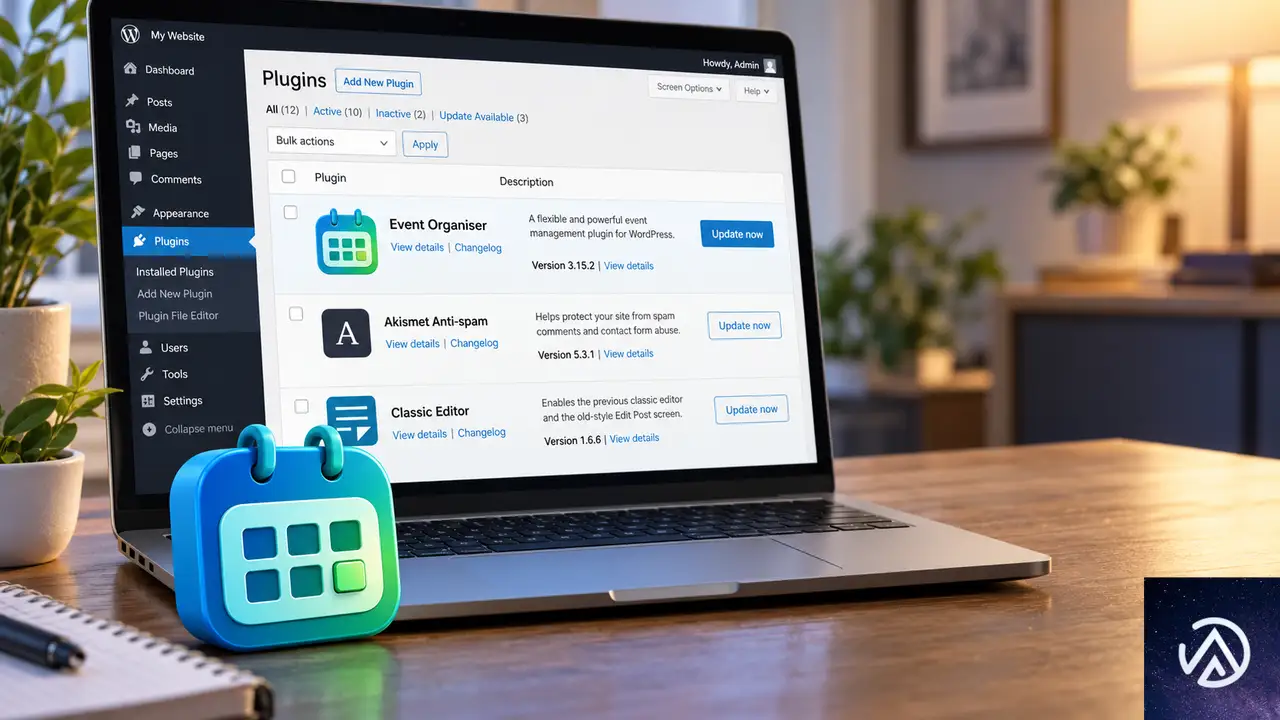
この問題はEvent Organiserのバージョン3.12.12で公式に修正された。まずはプラグインを最新版へ更新するのが最善の対応だ。管理画面から通常のプラグイン更新と同じ手順で行える。
管理画面からEvent Organiserを更新する手順
更新の前に、データベースとファイルのバックアップを取得しておく。プラグイン更新はデータを消さないが、更新中にサイトが停止したり不具合が出たりした場合に備えるためだ。バックアッププラグインを使うか、レンタルサーバーのバックアップ機能を利用する。
次の手順で更新を実行する。管理画面の左メニューから「プラグイン」→「インストール済みプラグイン」を開き、Event Organiserの行を確認する。バージョンが3.12.12より古い場合は「更新」リンクをクリックする。更新後はバージョン欄が3.12.12以降になっているか確認する。
Event Organiserを最新版へ更新して解決するまでの手順を示した図だ。
管理画面が開けない時の対処法
重大なエラーによって管理画面自体にアクセスできない場合は、FTPクライアントやレンタルサーバーのファイルマネージャーを使って対処する。Event Organiserプラグインのフォルダを一時的にリネームして無効化し、WordPress管理画面へアクセスできる状態に戻す。その後、プラグインを最新版へ更新してからフォルダ名を元に戻す。
フォルダの場所はwp-content/plugins/event-organiserだ。リネームする名前はevent-organiser-disabledなど一時的に判別できる名前にする。管理画面へ戻れたら、プラグイン一覧からEvent Organiserを削除して3.12.12以降を再インストールする方法でもよい。
プラグイン更新まで待てない時の応急コード修正
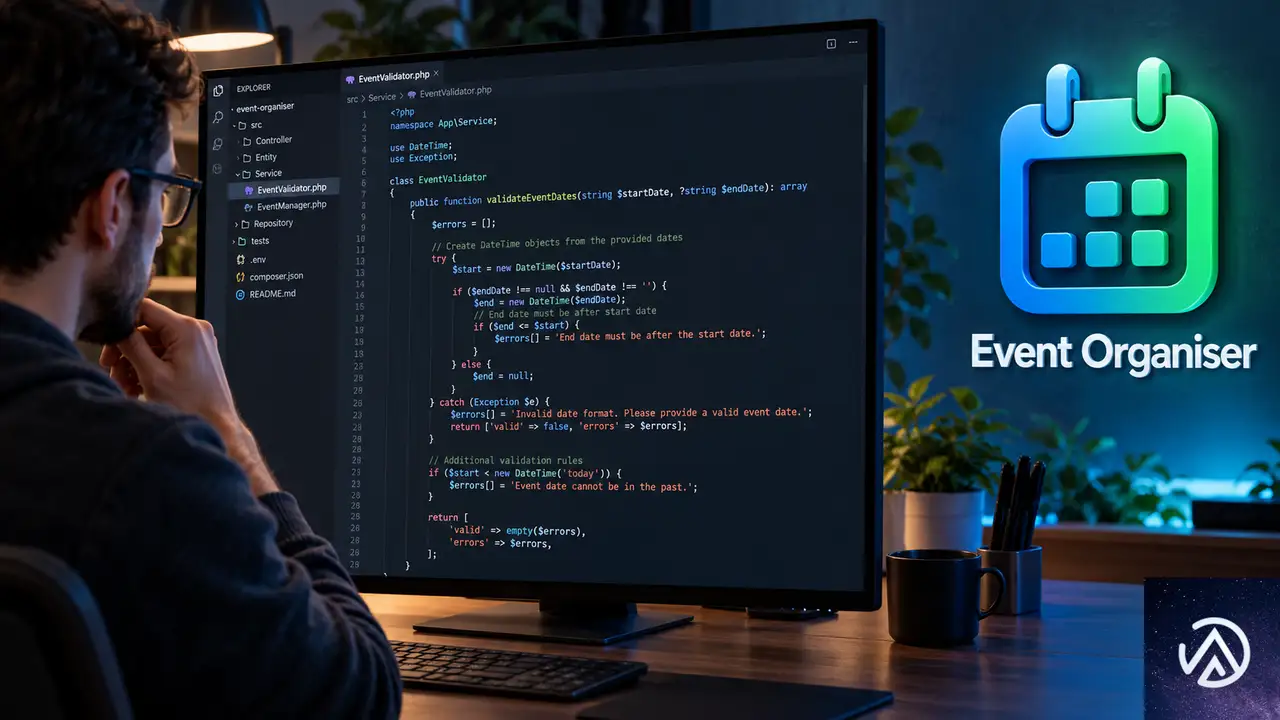
何らかの理由ですぐにプラグインを更新できない場合は、プラグインファイルを直接修正して応急処置ができる。ただしこの修正は一時的なもので、プラグインを更新すると公式版で上書きされて失われる。あくまでも更新までのつなぎとして使う。
問題のあるコードを確認する
修正対象はevent-organiser/includes/event-organiser-archives.phpの632行目付近だ。元のコードはイベントの開始日と終了日をそのままDateTimeコンストラクタへ渡している。日付が空でも検証されないため、例外が発生する。
$cached_event[$event->occurrence_id] = array(
	'start' => new DateTime($event->StartDate.' '.$event->StartTime, $tz ),
	'end'   => new DateTime($event->EndDate.' '.$event->FinishTime, $tz ),
);
wp_cache_set( 'eventorganiser_occurrences_'.$id, $cached_event );
修正コードへ差し替える
修正後のコードでは、DateTimeオブジェクトを生成する前に開始日と終了日が空でないかを検証する。さらにtry-catchで例外を捕捉し、不正な日付データを持つイベントはスキップする。これにより致命的エラーを防ぎ、エラーログに記録だけ残す挙動になる。
// Validate event date fields before creating DateTime objects.
if (
	empty( $event->StartDate ) ||
	empty( $event->EndDate )
) {
	continue;
}
try {
	$start = new DateTime(
		trim( $event->StartDate . ' ' . $event->StartTime ),
		$tz
	);
	$end = new DateTime(
		trim( $event->EndDate . ' ' . $event->FinishTime ),
		$tz
	);
	$cached_event[$event->occurrence_id] = array(
		'start' => $start,
		'end'   => $end,
	);
	wp_cache_set(
		'eventorganiser_occurrences_' . $id,
		$cached_event
	);
} catch ( Exception $e ) {
	// Skip events with invalid date information.
	error_log(
		'Event Organiser: Invalid date for event ID ' . $id .
		' - ' . $e->getMessage()
	);
	continue;
}
修正後は必ずプラグインを更新できる状態になった時点で3.12.12以降へ更新し、公式の修正版を使う。手動の修正は更新で失われるが、公式版には同等の検証処理が含まれているため、再適用は不要だ。
更新後もエラーが続く時に確認するべきポイント
プラグインのバージョンが本当に更新されているか確認する
自動更新が失敗している可能性がある。管理画面のプラグイン一覧でバージョン欄を確認し、Event Organiserが3.12.12以降になっているか確かめる。もし古いままなら、サーバーのファイル書き込み権限や更新ジョブの実行状況を調べる。
空の日付データを持つイベントを特定して修正する
公式修正版は空の日付をスキップするが、そもそも日付が空のままだとイベントの表示や並び順に別の不具合が出る可能性がある。管理画面のイベント一覧で開始日または終了日が未設定のイベントがないか確認し、該当があれば正しい日付を設定するか不要なら削除する。
キャッシュを削除する
サイトにキャッシュプラグインやサーバーキャッシュが導入されている場合、古い状態が残っていてエラーが表示され続けることがある。キャッシュをすべて削除してから、イベント一覧ページを再読み込みする。
WP_DEBUGログでエラー発生箇所を特定する
更新後も別のエラーが出る場合は、wp-config.phpでWP_DEBUGを有効にしてエラーログを確認する。エラーの発生ファイルと行番号を特定すれば、Event Organiserとは別の原因かどうかを切り分けられる。
よくある質問
プラグインを更新してもエラーが消えません。他に何を確認すればよいか
更新が正しく完了したかプラグイン一覧のバージョン欄を確認する。更新後もキャッシュが残っている場合はキャッシュを削除する。空の日付データを持つイベントがまだデータベースに残っていると、別の経路でエラーを引き起こすことがある。該当イベントを特定して日付を修正するか削除する。
このエラーは管理画面のイベント一覧ページだけに影響するのか
同じ日付キャッシュ関数はフロントエンドのイベントアーカイブでも呼び出される。空の日付を持つイベントが含まれた一覧を表示すると、フロント側でも同じ致命的エラーが起きる可能性が高い。管理画面だけの問題と思わず、プラグイン更新を早めに済ませるのが現実的だ。
DateMalformedStringExceptionとは何か
PHP 8.3から導入された例外クラスだ。DateTimeコンストラクタが不正な文字列、特に空文字列を日付として解析できなかった場合に投げられる。古いPHPでは警告レベルの扱いだったが、PHP 8.3以降は例外として発生するため、未処理だと致命的エラーになる。
バックアップを取らずにプラグインを更新しても大丈夫か
通常のプラグイン更新はサイトのデータベースや設定を破壊するものではない。ただし更新中に停止したり不具合があると管理画面にアクセスできなくなることがある。安全のため、更新前にバックアップを取るのが望ましい。
プラグインを手動で編集した応急処置は更新後も残るのか
残らない。プラグインの更新を実行するとファイルが公式版で上書きされ、手動の修正は失われる。ただし修正内容は3.12.12以降のバージョンに含まれているため、更新後の再適用は不要だ。
この記事のポイント
- 管理画面のイベント一覧ページで重大なエラーが出る原因はEvent Organiserが空の日付データを処理できないため
- Event Organiserを3.12.12以降へ更新すれば問題は公式に修正されている
- すぐに更新できない場合は日付フィールドを検証するコード修正で応急処置が可能
- 更新後もエラーが消えない場合は空の日付を持つイベントの残存やキャッシュを確認する
・ Reddit、Stack Overflow、WordPress.org フォーラムを日々巡回し、現場の悩みを拾い上げて記事化
・ WordPress、WooCommerce、Next.js などモダンWeb制作領域のトラブルシューティングが専門
・ 「検索しても答えが見つからなかった」を一つでも減らすことが目標
・ エラーメッセージから根本原因にたどり着く粘り強い調査が得意
・ 初心者がつまずきやすい箇所を先回りで解決する記事作りを心がけている
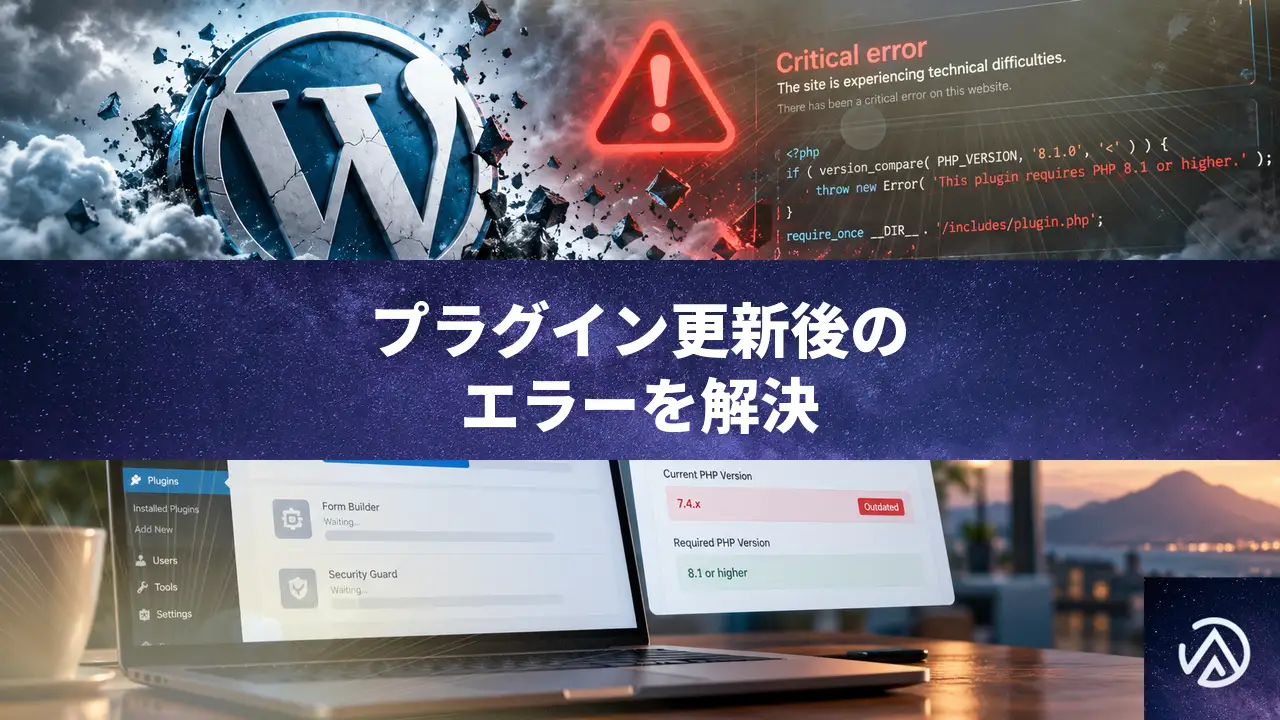
WordPressプラグイン更新後にComposerエラーが出た時の直し方
WordPressプラグインを更新した直後に「このサイトで重大なエラーが発生しました」と表示され、管理メールに「Composer detected issues in your platform」というエラーが届いた場合は、プラグインが要求するPHPバージョンをサーバーが満たしていないことが原因だ。復旧は原因プラグインの無効化を先に行い、PHPを8.3以上に更新してから再度有効化する。
WordPressプラグイン更新でComposerエラーが起きた根本原因
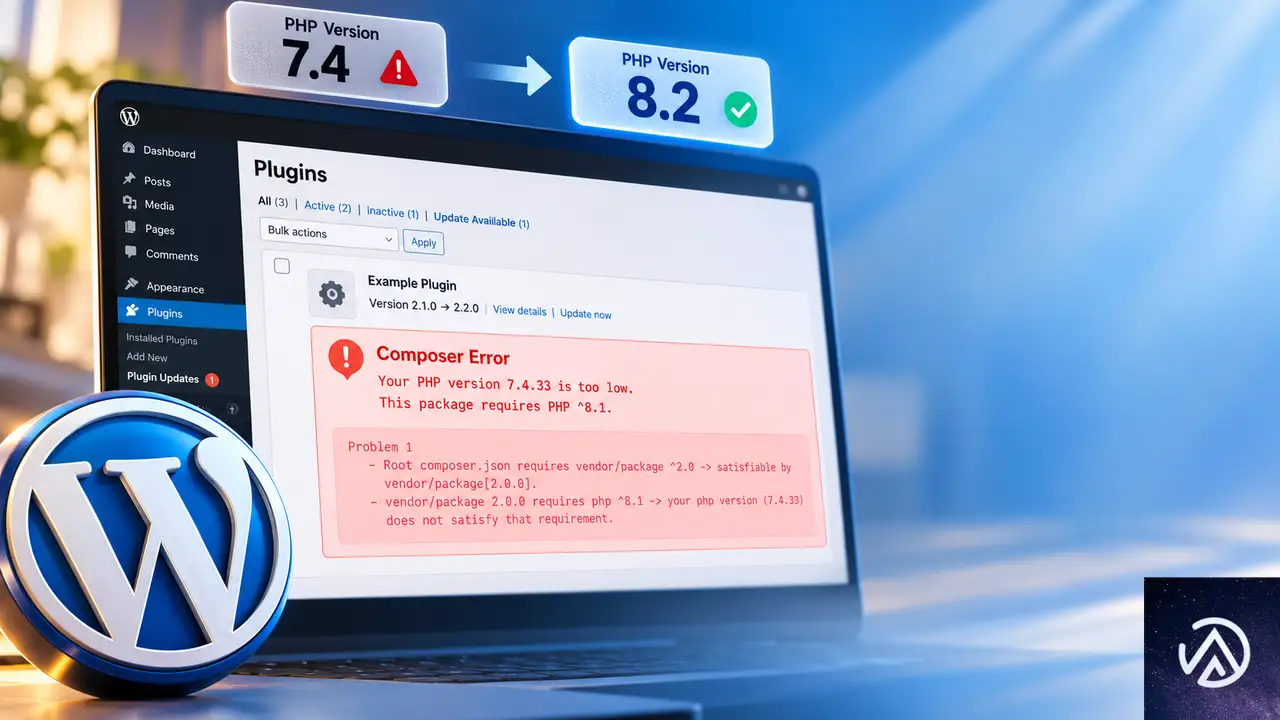
多くのWordPressプラグインは 内部でComposer(コンポーザー)というPHP用のパッケージ管理ツールを使っている。外部ライブラリの読み込みを自動化する仕組みだ。プラグインの更新によって依存ライブラリの必要PHPバージョンが上がると、古いPHPで動いているサイトは更新直後に致命的エラーを起こして表示できなくなる。
Composerにはプラットフォームチェックという機能があり、実行中のPHPバージョンが依存ライブラリの要件を満たすかを起動時に自動判定する。サイト側がPHP 8.3未満で、更新後のプラグイン側が8.3以上を要求している場合、このチェックが失敗してWordPressの読み込み全体が停止する。エラーメールの件名が「Composer detected issues in your platform」になるのは、このためだ。
プラグイン更新でPHP要件が上がり、古いバージョンのサイトが停止する流れ
該当プラグインを特定してサイトを復旧する手順
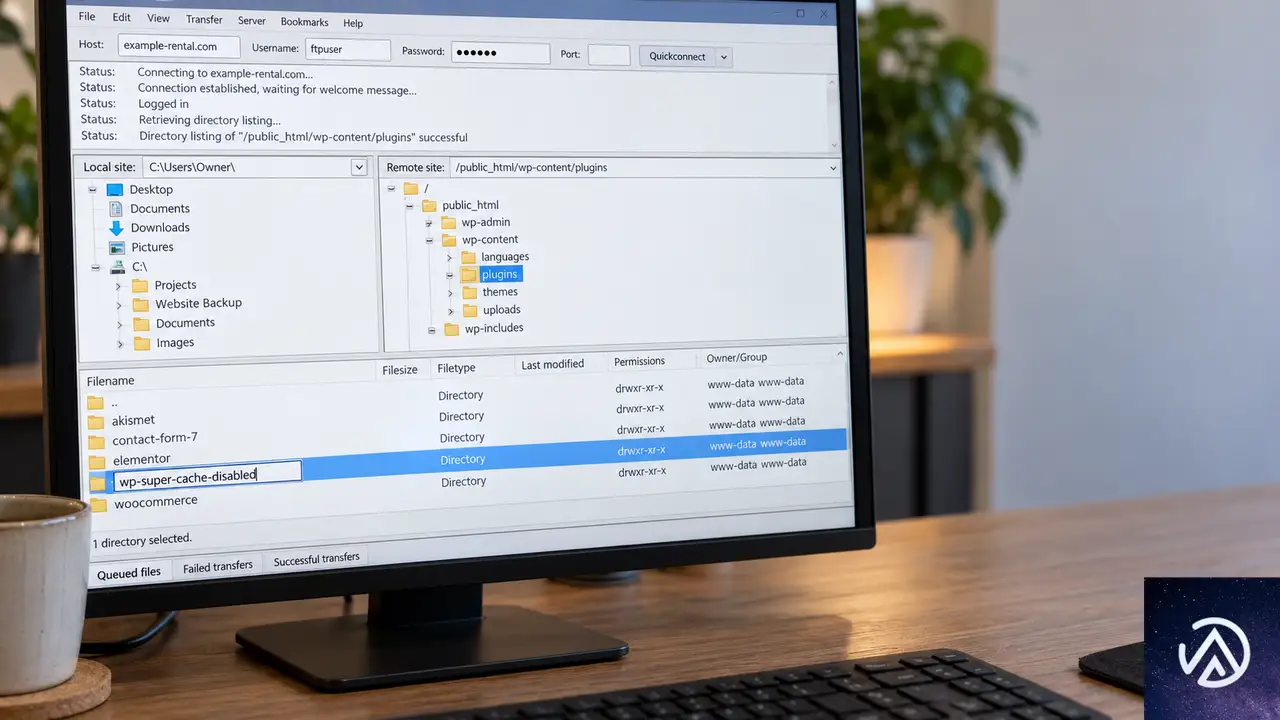
サイト停止時はまず表示を元に戻すのが優先だ。原因プラグインを特定し、手動で無効化すればWordPressは再び読み込めるようになる。エラーメールの内容を手がかりに1つずつ切り分けていく。
エラーメールで原因プラグインを特定する
WordPressが送る重大エラーのメールには、スタックトレースという呼び出し履歴が含まれている。その中にwp-content/pluginsの下にある該当プラグインのフォルダ名が表示される。さらにvendor/composer/platform_check.phpというファイル名が出ていれば、ComposerのPHPバージョンチェックで停止したと確定できる。
FTPやファイルマネージャーでプラグインを無効化する
管理画面に入れない場合は、レンタルサーバーのファイルマネージャーかFTPクライアントでサーバーに接続する。wp-content/pluginsへ移動し、原因になっているプラグインのフォルダ名を「プラグイン名-stopped」のようにリネームする。WordPressはフォルダ名が変わったプラグインを読み込まないため、サイトが復旧する。
リネーム後は管理画面の「プラグイン」から「無効化されています」と表示される。この時点でサイトが表示されていれば、原因プラグインの特定は成功している。
リカバリモードが使える場合の復旧
重大エラーのメールには、ワンクリックでログインできるリカバリモードのリンクが付いていることがある。このリンクから管理画面に入ると、問題を起こしたプラグインが一時停止された状態でダッシュボードを操作できる。そこから該当プラグインを無効化すれば、FTPを使わずに復旧が完了する。
サイトを止めた原因プラグインを特定し、無効化してからPHPを更新する手順
レンタルサーバーでPHPを8.3以上に更新する
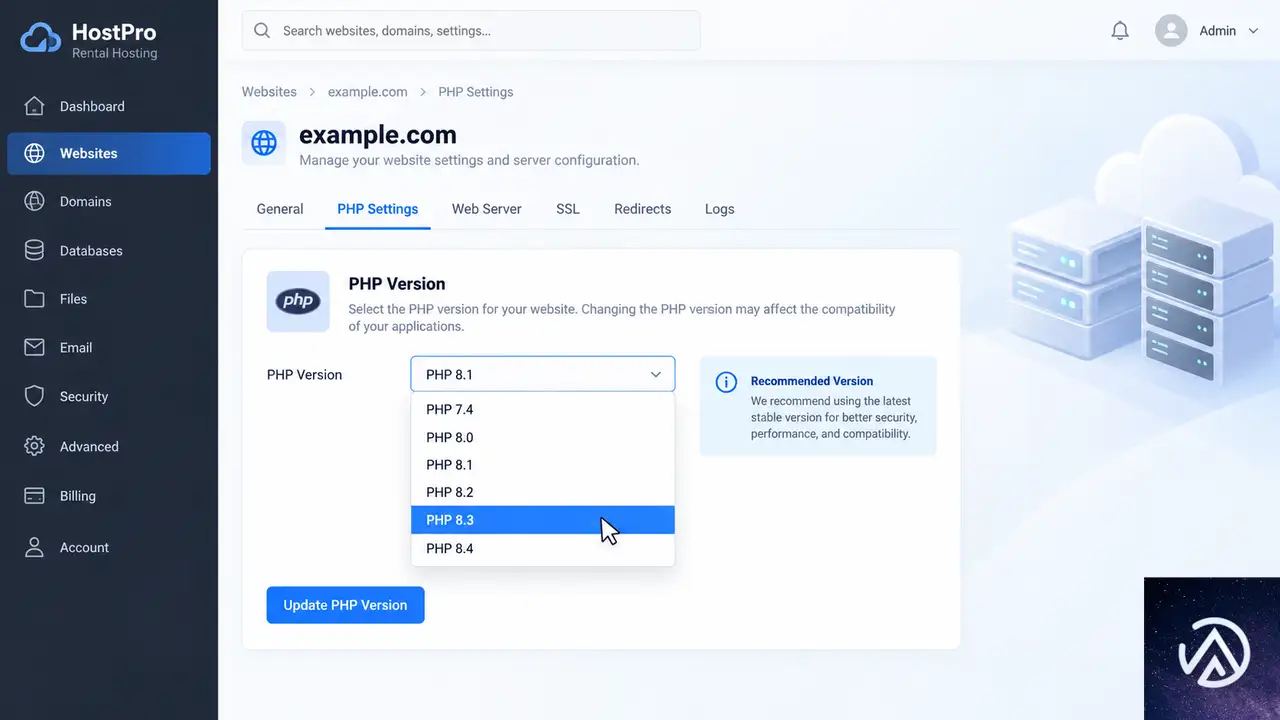
サイトが復旧したら、根本原因を取り除くためにサーバーのPHPバージョンを8.3以上へ切り替える。多くのレンタルサーバーでは管理画面から数回の操作でPHPバージョンを変更できる。変更後は数分から十数分で反映されることが多い。
管理画面のPHP設定でバージョンを切り替える
レンタルサーバーのコントロールパネルにログインし、PHP設定や言語設定というカテゴリから対象ドメインを選び、PHP 8.3を選択する。サーバー会社によって画面の名称や階層は異なるが、「PHPバージョン」というキーワードで検索すれば設定欄にたどり着ける。
テーマとプラグインのPHP 8.3互換性を確認する
PHPを切り替える前に、利用中のテーマと全プラグインがPHP 8.3に対応しているかを確認する。更新が長期間止まっているテーマやプラグインがあると、PHP 8.3の構文変更や非推奨関数の削除の影響で別のエラーを起こすことがある。PHPを上げる前には、必ずバックアップを取得しておく。
同じエラーを繰り返さないための再発防止策
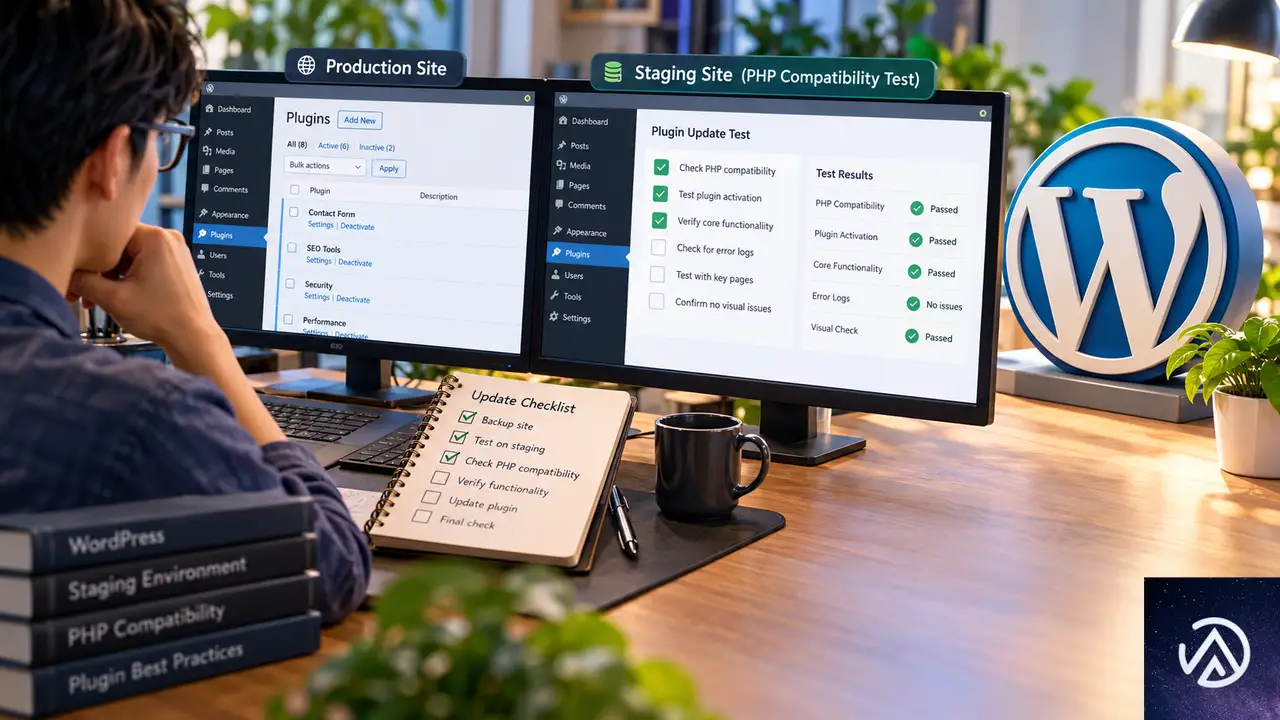
ComposerのPHPバージョン不足エラーは、更新の運用ルールを変えることで防げる。自動更新に任せきりにせず、更新前後の確認を仕組みに組み込むのが有効だ。
プラグインの自動更新を停止して更新を管理する
プラグインの自動更新が有効になっていると、PHP要件の引き上げを含む更新が知らないうちに適用される。管理画面から重要なプラグインの自動更新を無効化し、手動更新に切り替える。更新の際は変更履歴を確認し、必要PHPバージョンの記載があれば先にサーバー側を合わせる。
ステージング環境でPHPの切り替えを事前検証する
本番サイトを直接更新する前に、ステージング環境(テスト用の複製サイト)でプラグイン更新とPHPバージョン切り替えを試すと安全だ。エラーが出ても本番には影響しない。レンタルサーバーにステージング機能がなければ、ローカル環境や別のサブドメインを使う手もある。
更新前にバックアップと通知設定を見直す
プラグイン更新やPHP切り替えの前には、データベースを含む全体バックアップを取る。復旧用のバックアッププラグインやサーバー側のスナップショット機能を活用する。また、管理メールの宛先が実在するアドレスになっているかを確認しておくと、重大エラーの発生時にすぐ気づける。
よくある質問
Composerエラーで管理画面にまったく入れない場合は?
重大エラーメールにリカバリモードのリンクがあれば、そこから操作できる。リンクがない場合はFTPやファイルマネージャーで該当プラグインのフォルダをリネームし、強制的に無効化してから管理画面へ入る。どちらも使えない場合はレンタルサーバーのサポートに問い合わせる。
レンタルサーバーでPHPバージョンを変更できないときは?
契約中のプランやサーバーの仕様によっては、PHP 8.3が選択肢にない場合がある。その場合はレンタルサーバーのサポートに利用可能なバージョンを確認する。どうしてもPHPを上げられない間は、原因プラグインを旧バージョンに戻して更新を保留する方法がある。
PHP 8.3に上げたらテーマが動かなくなった
長期間更新されていないテーマはPHP 8.3でエラーを起こすことがある。標準テーマに切り替えてサイトが表示されればテーマ側が原因だ。テーマの更新版がない場合は、PHP 8.3対応のテーマへの変更や、保守性の高いテーマへの乗り換えを検討する。
エラーメールが届かない場合はどこを確認する?
管理メールの宛先が正しく設定されていても、サーバーのメール送信機能が止まっていると届かない。wp-content/debug.logやサーバーのエラーログを確認する。WP_DEBUGを有効にしてエラー内容を画面かログに出力させると、原因プラグインを特定しやすくなる。
原因プラグインが複数ある可能性は?
同時に複数のプラグインを更新していた場合は、それぞれが新しいPHPバージョンを要求している可能性がある。エラーメールのスタックトレースに出るフォルダ名を手がかりに1つずつ無効化して切り分ける。切り分け後は必ずPHPを更新してから再有効化する。
この記事のポイント
- Composerエラーの根本原因はPHPバージョン不足
- サイト復旧は原因プラグインの強制無効化が先
- PHPを8.3以上に更新してから再有効化する
- ステージング環境での事前検証が再発防止につながる
・ Reddit、Stack Overflow、WordPress.org フォーラムを日々巡回し、現場の悩みを拾い上げて記事化
・ WordPress、WooCommerce、Next.js などモダンWeb制作領域のトラブルシューティングが専門
・ 「検索しても答えが見つからなかった」を一つでも減らすことが目標
・ エラーメッセージから根本原因にたどり着く粘り強い調査が得意
・ 初心者がつまずきやすい箇所を先回りで解決する記事作りを心がけている
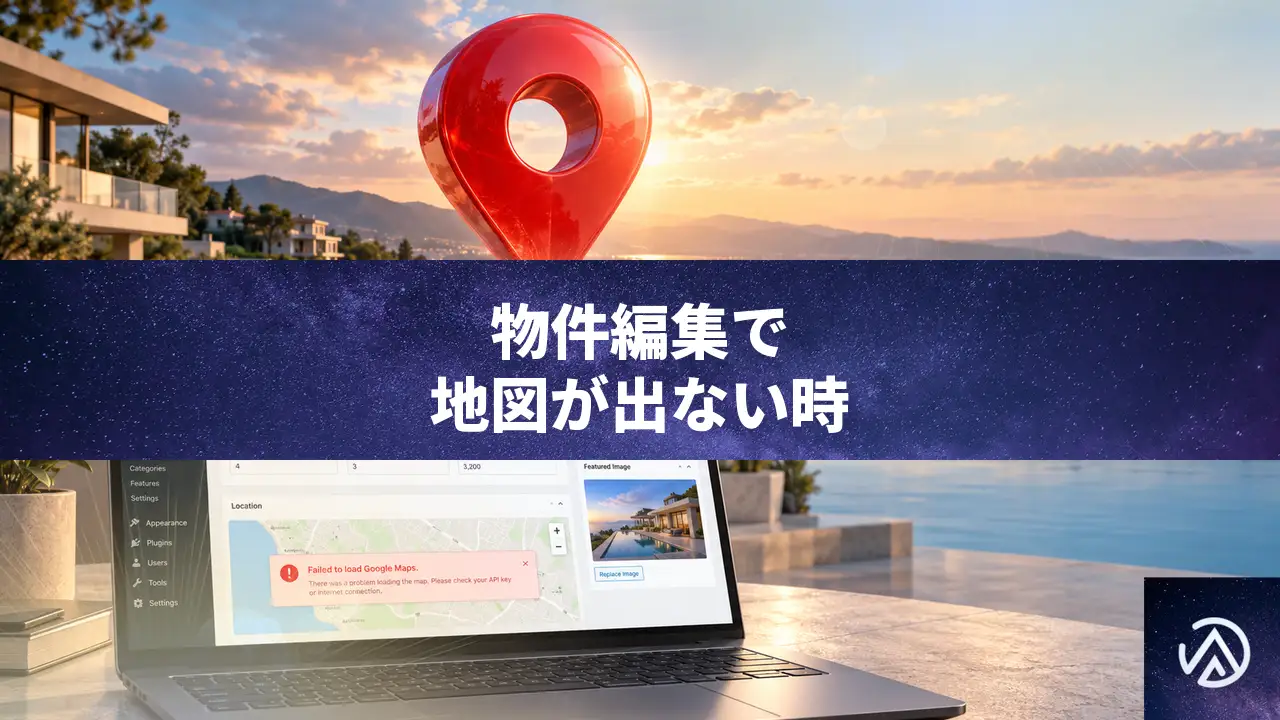
Estatikの物件編集で発生するLegacyApiNotActivatedMapErrorの対処法
Estatikで物件編集時に地図が読み込めない場合の主な原因は、Google Cloudの従来版Places APIが無効になっていることだ。ブラウザコンソールにLegacyApiNotActivatedMapErrorが出るなら、プラグインがレガシーAPIを使用している可能性が高い。
LegacyApiNotActivatedMapErrorとは何か
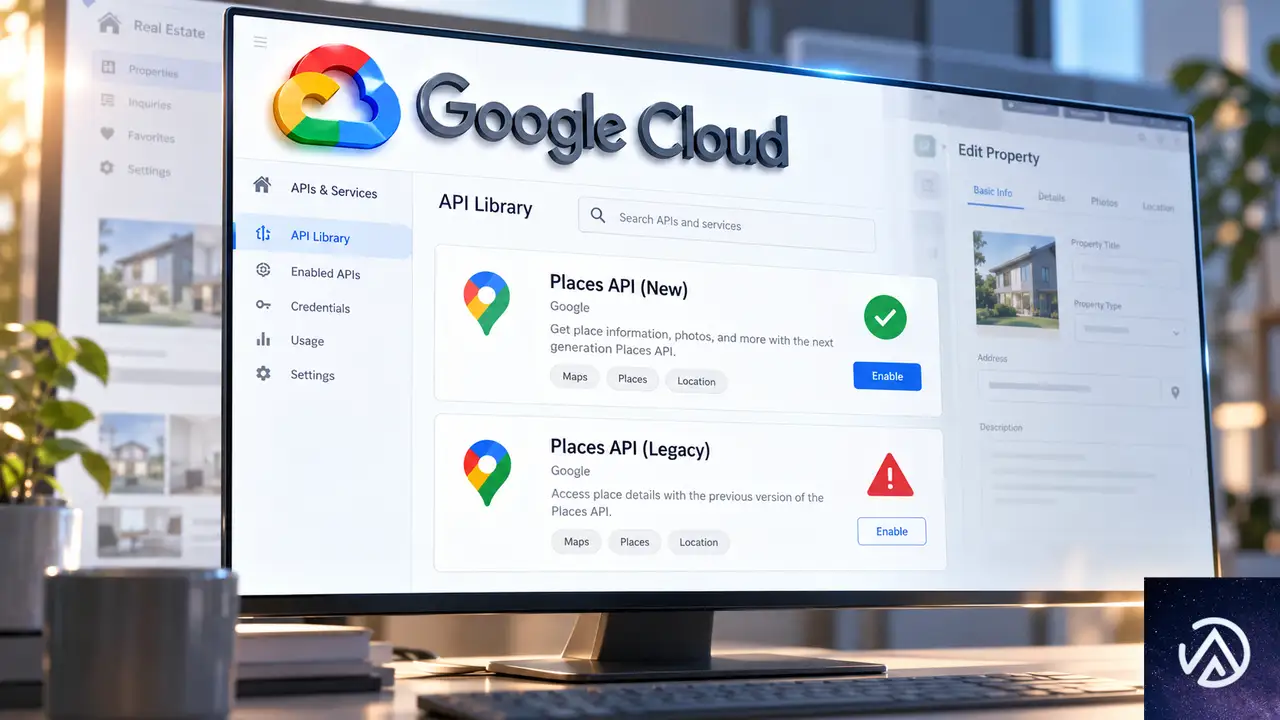
LegacyApiNotActivatedMapErrorは、Google Maps JavaScript APIがレガシー(従来版)のPlaces APIを呼び出そうとしたが、そのAPIがGoogle Cloudプロジェクトで有効化されていない場合にブラウザコンソールへ出力されるエラーコードだ。地図の表示自体ではなく、住所入力のオートコンプリート機能に問題が起きる。
物件編集画面では住所入力欄が「このページでGoogleマップを正しく読み込めませんでした」と表示され、候補リストが出なくなる。地図のプレビュー部分は別のAPI(Maps JavaScript API)で動くため、表示される場合は地図は見えても住所検索だけが機能しないという状態になる。
なぜEstatikの物件編集でこのエラーが出るのか
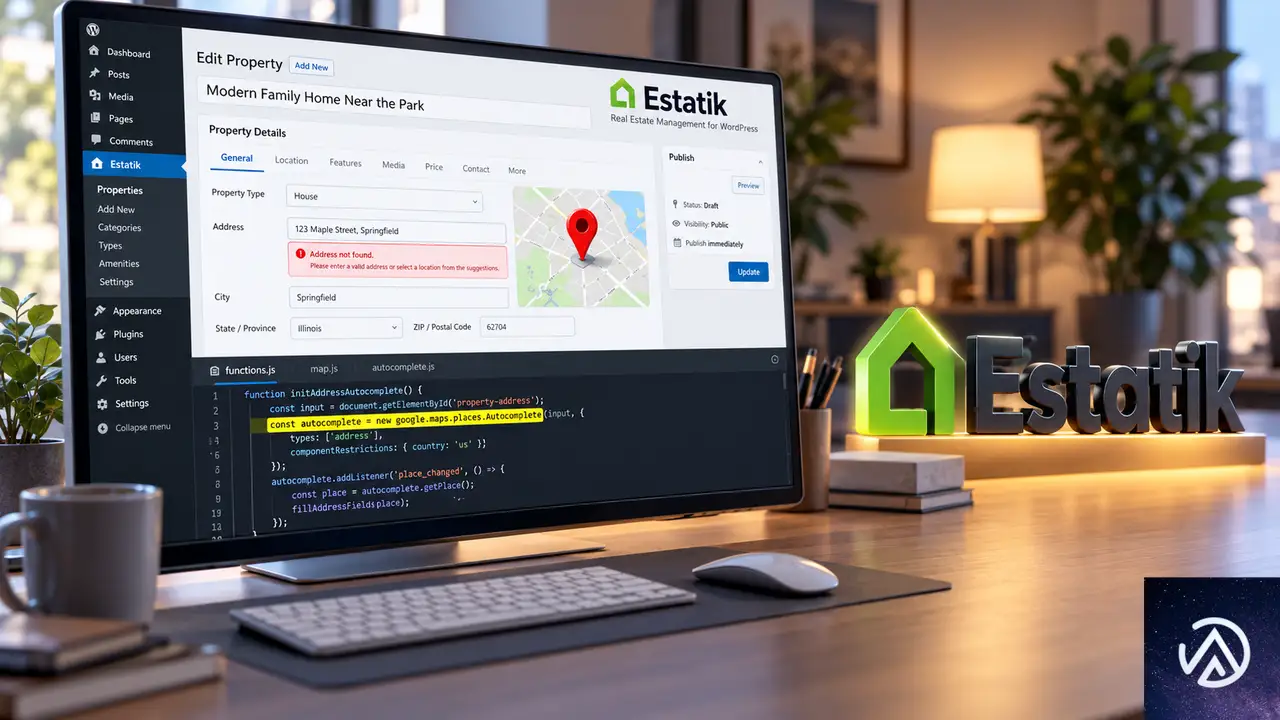
Estatik 4.3.6の管理画面用JavaScriptには、住所オートコンプリートを実装するためにgoogle.maps.places.Autocompleteというメソッドが使われている。このメソッドはレガシーPlaces APIに属しており、Googleが現在推奨しているPlaces API(新)とは別物だ。
GoogleはPlaces API(新)への移行を進めており、新規のGoogle CloudプロジェクトではレガシーAPIを最初から使えない場合がある。すでに移行済みのプロジェクトでも、レガシーAPIが自動的に無効化されていることがある。この状態でEstatikのようなレガシーAPI依存のプラグインを動かすと、このエラーが発生する。
つまり、Google CloudでPlaces API(新)を有効化していても、レガシーPlaces APIが別途有効になっていなければオートコンプリートは動作しない。ここが今回のエラーの核心だ。
Google Cloudコンソールで従来版Places APIを有効化する手順
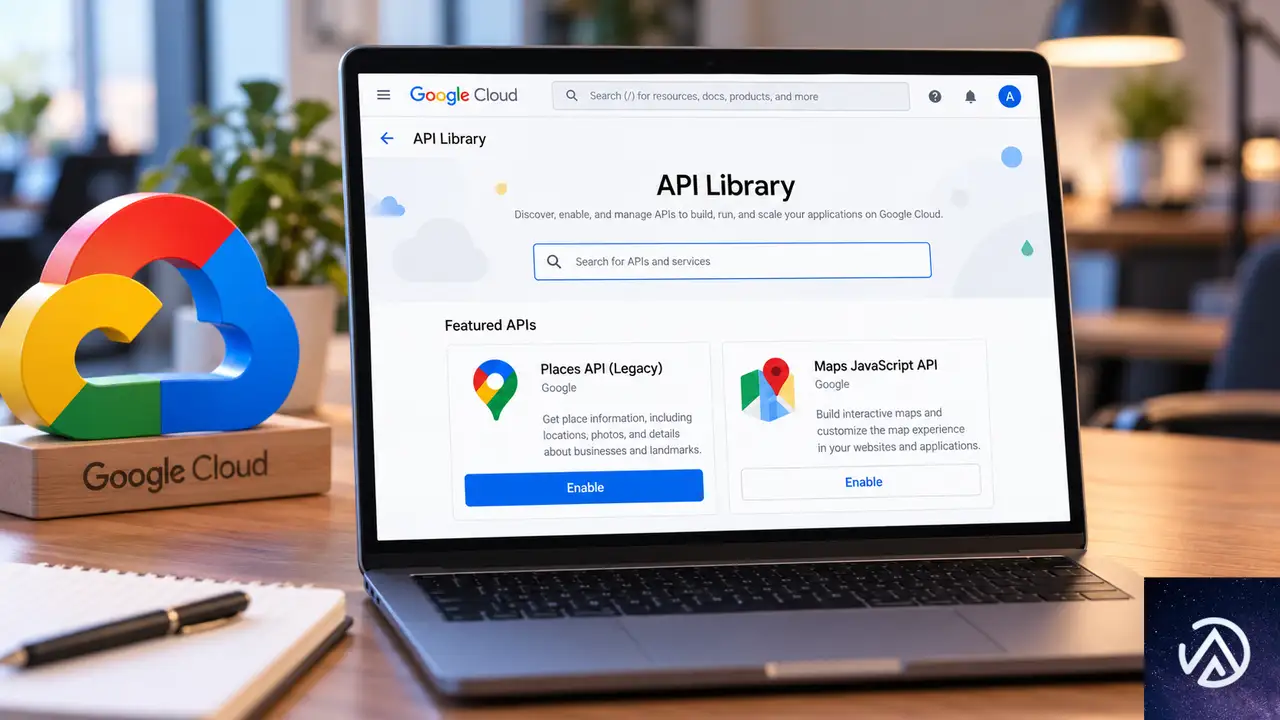
最初に試すべき対処は、対象のGoogle CloudプロジェクトでレガシーPlaces APIを有効化することだ。手順は以下のとおり。
上記のデモはGoogle CloudコンソールでレガシーPlaces APIを有効化する流れを示している。新しいプロジェクトではライブラリにレガシーAPI自体が表示されない場合がある。その場合は次の手順に進む。
従来版APIが有効化できない場合
Google CloudプロジェクトがすでにPlaces API(新)へ完全移行されている場合、ライブラリにレガシーAPIが表示されない。または有効化ボタンがグレーアウトされている。この場合はAPI側での対処ができないため、プラグイン側を更新する以外に解決策がない。
具体的には、Googleの移行ポリシーによって新規プロジェクトや移行済みプロジェクトではレガシーAPIを新規に有効化できないケースが増えている。同じ症状が出るなら、まずは次のEstatikの更新確認を優先する。
Estatikの更新と正式対応を確認する
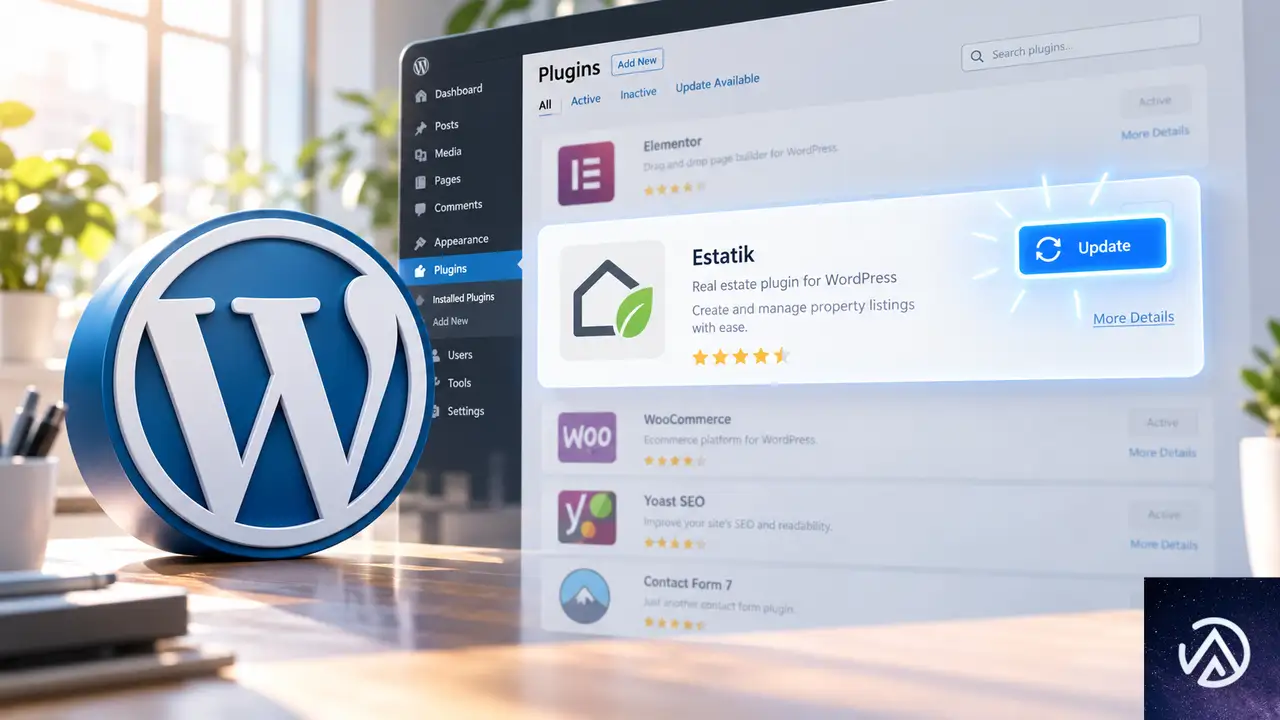
レガシーPlaces APIを有効化できない場合の本命は、EstatikがPlaces API(新)に対応したバージョンをリリースしていることだ。WordPress管理画面の「プラグイン」→「インストール済みプラグイン」でEstatikの欄に更新通知が出ていないか確認する。
更新通知がない場合は、Estatikの公式サイトやチェンジログで「Places API(新)」「Legacy API」「Autocomplete」などのキーワードを検索する。Google Maps APIの移行は開発者が対応を迫られている領域なので、比較的短いスパンで対応バージョンが出ている可能性が高い。
開発元に問い合わせる場合は、以下の情報をまとめて送ると回答を得やすい。使用中のEstatikバージョン、WordPressバージョン、PHPバージョン、Google Cloudのプロジェクト状況(新規プロジェクトか移行済みか)、ブラウザコンソールのエラー文言。伝える項目を絞らないことが、調査の手間を省く。
更新してもエラーが消えない場合
プラグインを最新版に更新してからもエラーが続く場合、テーマや他のプラグインが読み込むJavaScriptと競合している可能性がある。ただし今回のLegacyApiNotActivatedMapErrorはAPIの未有効化が直接原因なので、更新後にエラー文言が変わらない場合は設定画面側の問題を優先して調べる。
サーバーやブラウザのキャッシュも広告スクリプトなどが古いAPI呼び出しを保持する原因になる。更新後にブラウザのキャッシュを削除するか、シークレットウィンドウで症状を確認する。
プラグインのファイルを編集せずに済ませる方法
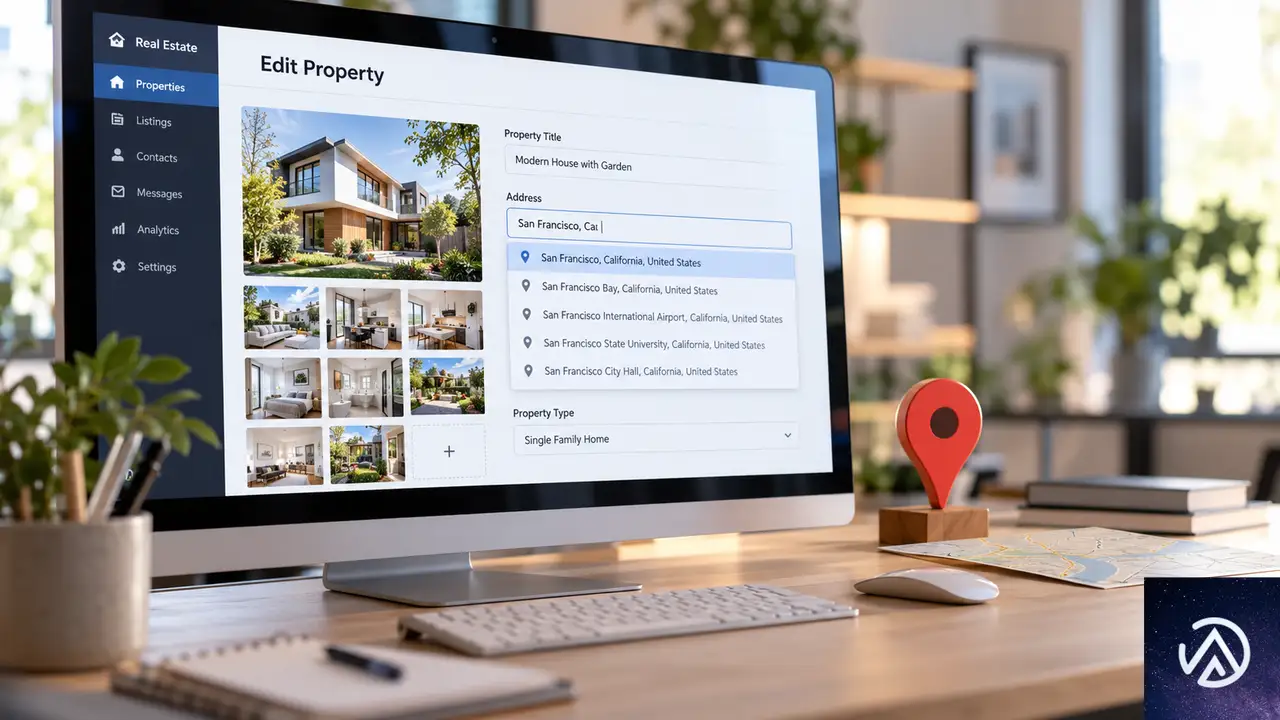
レガシーAPIを有効化できず、Estatikの更新もまだ出ていない場合、プラグインのadmin/js/property-metabox.min.jsを直接編集する方法がネット上で紹介されていることがある。しかしFTPアクセスができない場合や、サイト全体のバックアップを取る余裕がない場合はファイル編集は推奨しない。
ファイル編集をする場合も、子テーマや独自のカスタムJavaScriptを読み込ませる方がアップデートで消えるリスクを減らせる。ただしこれは技術的に難易度が高いので、まずは次の図で状況を整理し、編集以外の道を探すことを優先する。
この図はレガシーPlaces APIの有無で何が変わるかを示している。APIが有効化されればEstatik 4.3.6のままでもオートコンプリートは動く。有効化できなければプラグイン側の更新が必須になる。
ファイル編集しか選択肢がない場合は、編集前に必ずWebサイト全体のバックアップを取る。サーバーにアクセスできない場合は、バックアッププラグインやホスティングのコントロールパネルから取得する。バックアップなしの編集は、失敗時に物件データを失うリスクがある。
また、プラグインのコアファイルを直接編集すると、次回のアップデートで変更が上書きされる。編集した内容を残すにはカスタムJavaScriptを別途読み込ませる仕組みが必要になる。この作業はWeb制作に慣れていない場合は難易度が高いため、できる限り公式対応を待つか、不動産サイトに詳しい開発者へ依頼するのが安全だ。
よくある質問
Places API(新)を有効化すればレガシーAPIは不要か
Estatik 4.3.6のようにレガシーのgoogle.maps.places.Autocompleteを呼び出すプラグインでは、Places API(新)を有効化しただけでは動作しない。レガシーAPIが別途必要になる。プラグインがPlaces API(新)に対応したバージョンへ更新されるまで、両方のAPIを有効化しておくのが安全だ。
Google Cloudの請求設定がないとAPIは使えないか
Maps JavaScript APIやPlaces APIは無料枠があるが、Google Cloudプロジェクトに請求先情報が設定されていないと利用できない場合がある。地図をサイトに表示するだけでも請求設定は必要になることが多い。料金が発生するケースは無料枠を超えた場合に限られるが、プロジェクトごとに確認しておく。
エラーが急に出た場合の即時対応は何か
まずはGoogle CloudコンソールでレガシーPlaces APIの有効化状態を確認する。ライブラリに表示されるなら「有効にする」を押すだけで解決する。表示されない場合はEstatikの更新確認に進む。急ぎの場合は物件の住所情報を手動入力に切り替えて公開を続ける運用も検討する。
同じ症状が違うプラグインでも起きた場合は
Googleマップのオートコンプリートを使う他のプラグイン(WooCommerceの住所入力拡張や予約プラグインなど)でも同じエラーが出る。原因は共通で、レガシーPlaces APIの未有効化やGoogleの移行が影響している。まずは対象プラグインがレガシーAPIを使っているかを公式ドキュメントで確認する。
この記事のポイント
- LegacyApiNotActivatedMapErrorはレガシーPlaces APIの未有効化が直接の原因
- Estatik 4.3.6はレガシーの
google.maps.places.Autocompleteを使用している - Google CloudコンソールでレガシーPlaces APIを有効化すれば即時解決する場合がある
- 移行済みプロジェクトではレガシーAPIを有効化できず、Estatikの更新が必要
- プラグインのコアファイル編集はバックアップなしでは行わない
・ Reddit、Stack Overflow、WordPress.org フォーラムを日々巡回し、現場の悩みを拾い上げて記事化
・ WordPress、WooCommerce、Next.js などモダンWeb制作領域のトラブルシューティングが専門
・ 「検索しても答えが見つからなかった」を一つでも減らすことが目標
・ エラーメッセージから根本原因にたどり着く粘り強い調査が得意
・ 初心者がつまずきやすい箇所を先回りで解決する記事作りを心がけている