

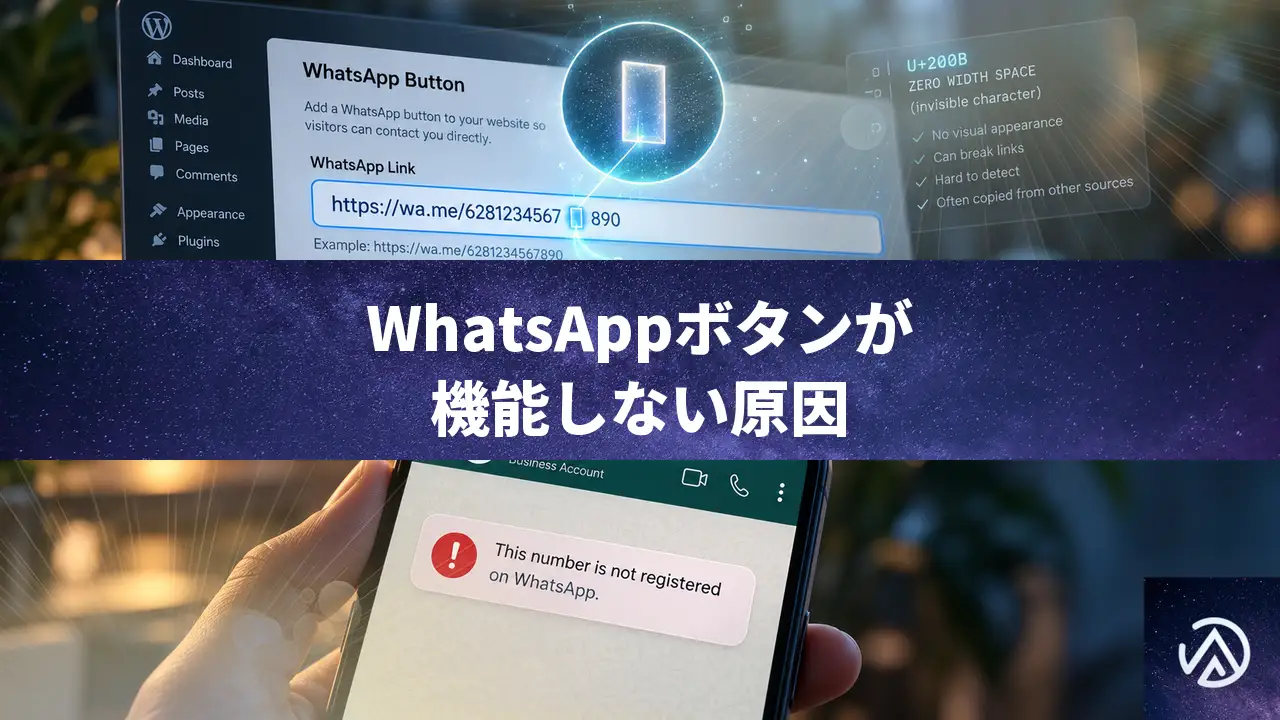
WhatsAppボタンがモバイルで機能しない原因とゼロ幅スペースの除去方法
WhatsAppボタンをスマホでタップしても「その電話番号はWhatsAppに登録されていません」と表示され、リンクが機能しないときは、URLに目に見えないゼロ幅スペース(%E2%80%8B)が紛れ込んでいる可能性が高い。対象プラグインを最新版に更新し、設定画面で保存し直すだけで解消できる。
ワッツアップボタンがモバイルで反応しない原因はゼロ幅スペース
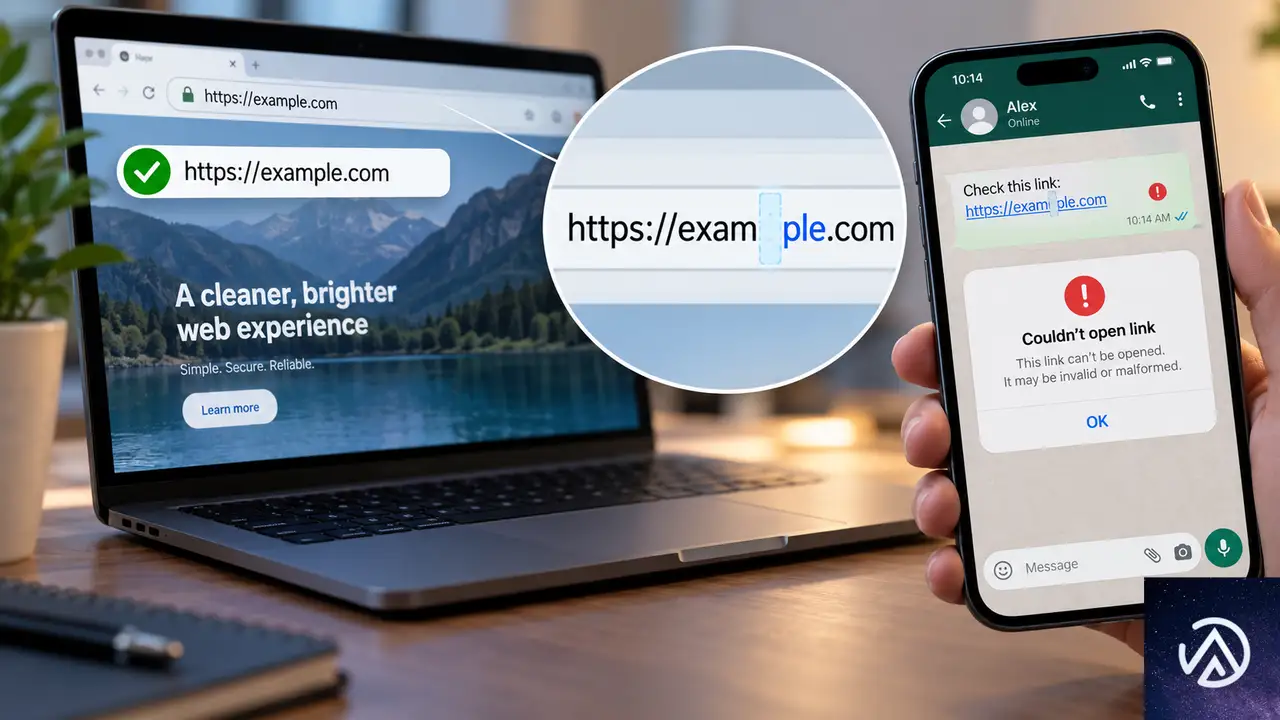
WhatsAppボタンのリンクに「ゼロ幅スペース」と呼ばれる不可視の文字が混入すると、モバイル版WhatsAppが電話番号を正しく認識できなくなる。ゼロ幅スペースは、画面上では見えないままURLの一部として送信されるため、一見すると正しいリンクに見える。
具体的には、電話番号の直後に%E2%80%8Bというエンコードされたゼロ幅スペースが付与されると、WhatsApp側で「番号に不正な文字が含まれる」と判断される。ブラウザで直接リンクを開くと動作するのは、デスクトップ版や一部の環境でゼロ幅スペースを無視するためだ。
この問題は、プラグインがWhatsAppリンクを自動生成する際に、プリフィルドメッセージ(あらかじめ入力されるメッセージ)と電話番号の結合処理で発生しやすい。特に、電話番号フィールドの末尾に目に見えないホワイトスペースや手動コピー由来の文字が混入すると、リンク全体が壊れる。
ゼロ幅スペースを除去してWhatsAppリンクを正常化する手順
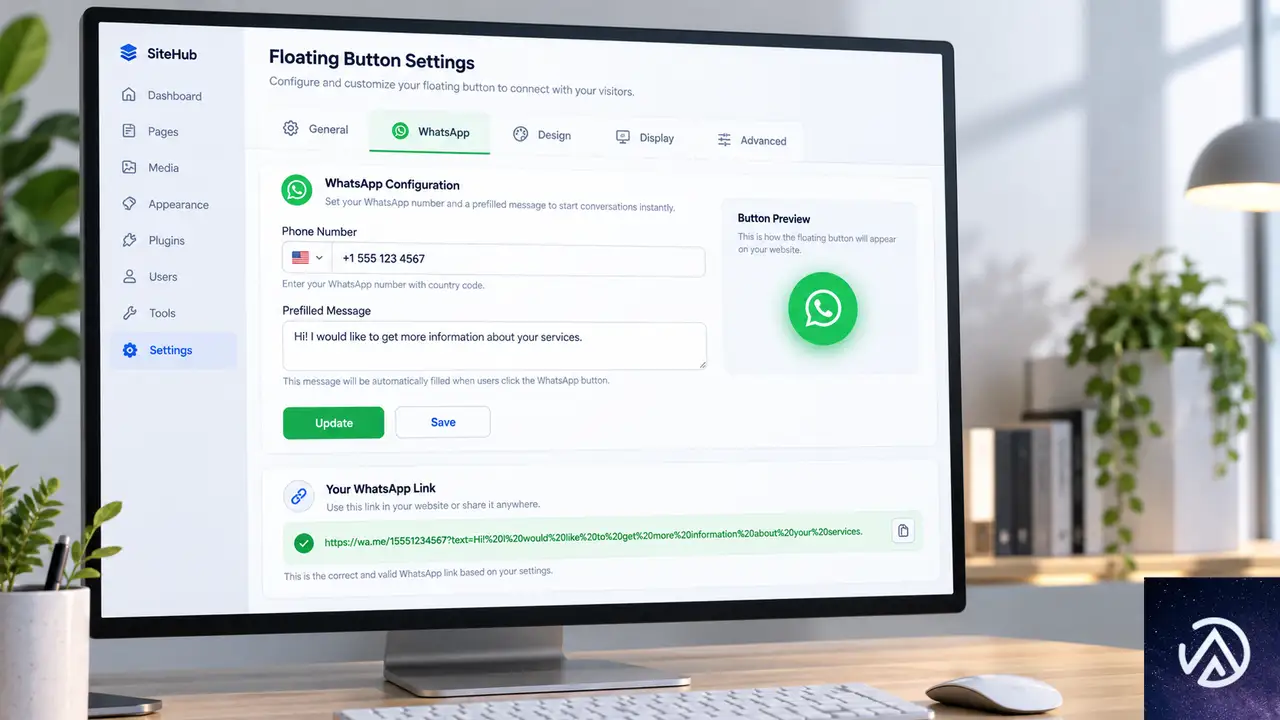
多くの場合、プラグインのアップデートでこの自動生成ロジックが修正されている。以下の手順で解決できる。
更新後は、念のため一度設定画面を開いて保存し直すことで、古いキャッシュや設定値が残っていても新しいリンク生成ロジックが適用される。
リンクに含まれるゼロ幅スペースを手動で確認する方法
ブラウザのデベロッパーツールを使うと、実際にボタンに設定されているリンクを確認できる。電話番号の直後に「%E2%80%8B」という文字列が見えたら、それが原因だ。正常なリンクは次のようになる。
正しいリンク
https://wa.me/49208883522?text=Hello

不正なリンク
https://wa.me/49208883522%E2%80%8B?text=Hello
ゼロ幅スペースは見た目に存在しないため、コピー&ペーストで気づかないことがほとんどだ。リンクをメモ帳などのプレーンテキストエディタに貼り付けて、カーソルを動かすと不自然な停止がある場合もある。
プラグインを更新した後も直らない場合の確認ポイント
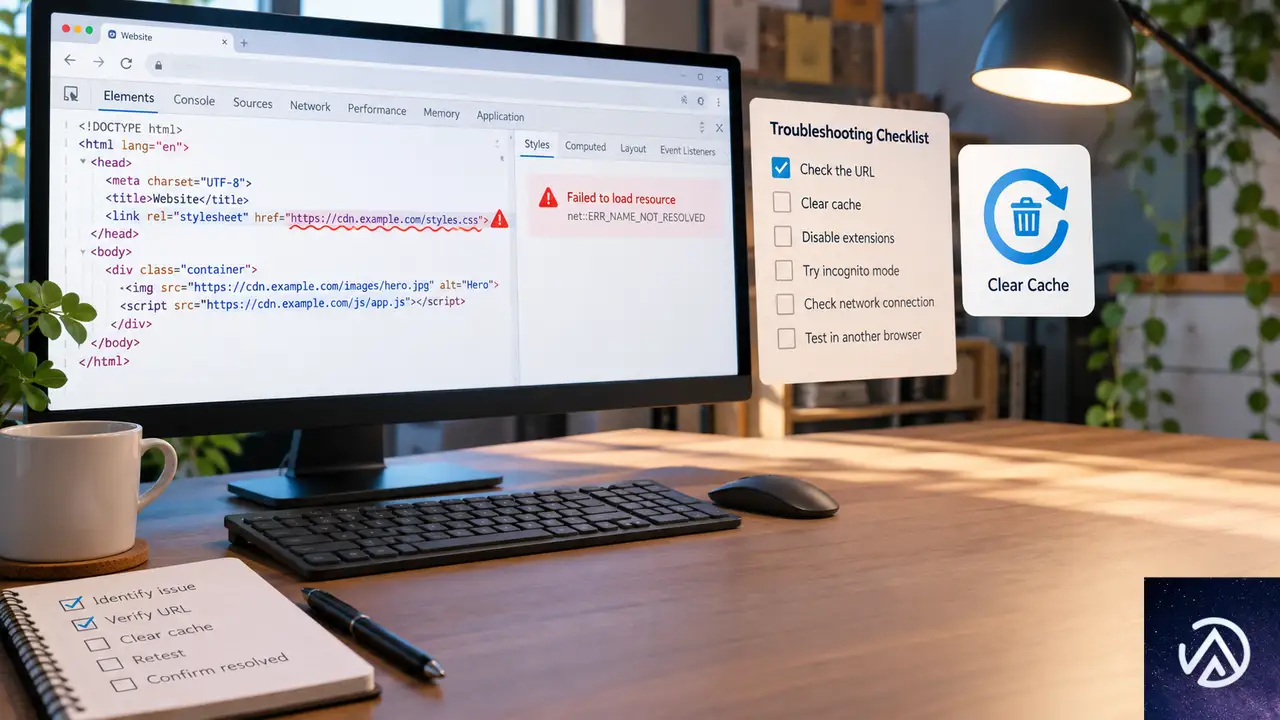
更新や保存後にも改善しないときは、次を順にチェックする。
電話番号フィールドに隠れた空白や全角文字が残っていないか
設定画面の電話番号フィールドに、コピー&ペースト時に混入した半角スペースや改行、全角数字が含まれていると、ゼロ幅スペースとは別にリンクが壊れる原因になる。電話番号は半角数字のみで入力し、先頭の「+」は国番号として正しく付ける。
プリフィルドメッセージを空にして保存できるか
古いバージョンでは、プリフィルドメッセージを空にできない仕様のプラグインがあった。メッセージ欄に自動挿入される文字列が原因でゼロ幅スペースが付与されるケースでは、メッセージを完全に空にして保存できるか確認する。空にできない場合は、メッセージを短い英数字のみに変更して様子を見る。
ブラウザキャッシュとCDNキャッシュを削除する
設定を保存しても、ブラウザやCDN(コンテンツデリバリネットワーク / 配信網)に古いリンクがキャッシュされていると、スマホでは以前の不正なURLが読み込まれる。キャッシュを削除してから再度確認する。
よくある質問
ゼロ幅スペースとは何か
ゼロ幅スペース(Zero-width space)とは、幅を持たない特殊な空白文字だ。主にテキストの改行位置を制御するために使われるが、URLに混入すると端末やアプリが正常に解釈できなくなる。
WhatsAppボタンだけが機能しなくなる理由は
WhatsAppのモバイルアプリは電話番号のパース処理が厳格で、番号の直後に不正な文字があると認識エラーを返す。他のSNSボタンは許容する場合が多く、問題が顕在化しにくい。
デスクトップでは動作するのにモバイルで失敗するのはなぜか
デスクトップ版WhatsAppやブラウザは、ゼロ幅スペースを含むURLを自動的に無視したり正規化する処理が入るため、同じリンクでも動作する。モバイルアプリはより厳密にURLを検証する。
プラグインを更新せずに手動で修正できるか
可能ではある。デベロッパーツールで該当のボタンのHTMLを編集し、URLからゼロ幅スペースを取り除けば一時的に動く。ただし、テーマやプラグインの更新で元に戻るため、恒久対応としてはプラグイン本体のアップデートが推奨される。
この記事のポイント
- WhatsAppリンクにゼロ幅スペースが混入するとモバイルで番号が認識されない
- プラグインの最新版では電話番号とプリフィルドメッセージの生成処理が修正されている
- 設定画面を開いて保存し直すだけで新しいリンク生成ロジックが適用される
- 改善しない場合は電話番号の全角文字や空白、キャッシュを確認する
- プリフィルドメッセージを空にできると今後の再発防止につながる

・ Reddit、Stack Overflow、WordPress.org フォーラムを日々巡回し、現場の悩みを拾い上げて記事化
・ WordPress、WooCommerce、Next.js などモダンWeb制作領域のトラブルシューティングが専門
・ 「検索しても答えが見つからなかった」を一つでも減らすことが目標
・ エラーメッセージから根本原因にたどり着く粘り強い調査が得意
・ 初心者がつまずきやすい箇所を先回りで解決する記事作りを心がけている
WordPressで重大なエラーが表示された時のPHPメモリ不足の対処法
WordPressで「このサイトで重大なエラーが発生しました」と表示される場合、まずPHPのメモリ上限(メモリリミット)を疑う。ログに「Out of memory」が記録されていれば、原因はほぼ特定できたも同然だ。対処は、エラーログの確認、メモリ上限の引き上げ、プラグインの切り分けの3ステップで進める。
なぜ「このサイトで重大なエラーが発生しました」と表示されるのか
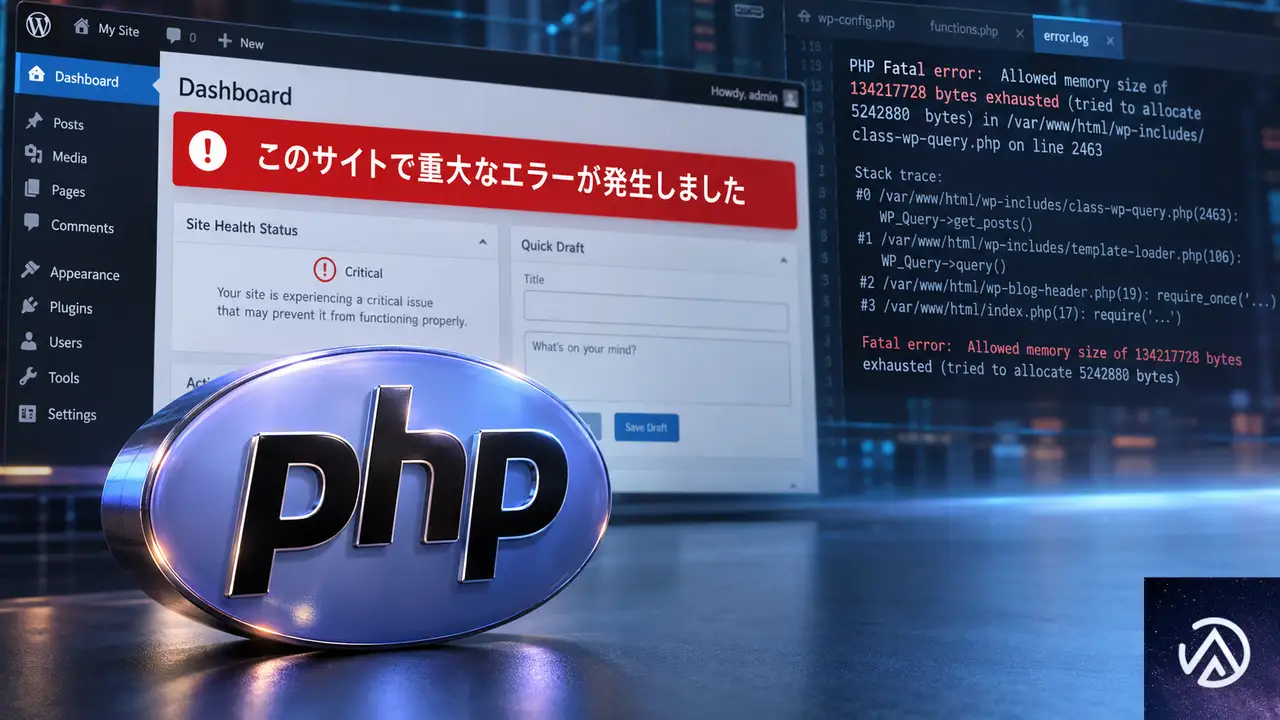
このエラーは、WordPress本体・プラグイン・テーマのいずれかが処理中に致命的な失敗(PHPのFatal Error)を起こすと表示される。管理画面の表示では具体的な理由が出ないため、原因を知るにはサーバーのエラーログを見る必要がある。
相談例のあるサイトで実際に記録されていたのは「PHP Fatal error: Out of memory(メモリ不足)」というエラーだ。割り当てられたメモリを使い切ると、WordPressは処理を中断して「重大なエラー」を返す。これが出るページと出ないページがあるのは、ページごとに必要なメモリ量が違うためだ。商品一覧や投稿編集画面など、表示に多くのデータを処理するページほどメモリを消費しやすい。
すべてのプラグインを無効化すると大半のページが開けるが、一部のページだけエラーになる場合も、原因はプラグイン単体ではなく「ページの処理量×プラグインのメモリ消費」の組み合わせで上限を超えている可能性が高い。
上の図は、メモリ不足エラーが起こる仕組みを示したものだ。ページの処理量とプラグインのメモリ消費が掛け合わさり、サーバーが許容するメモリ上限を超えると「Out of memory」が発生する。
エラーログで原因を特定する手順
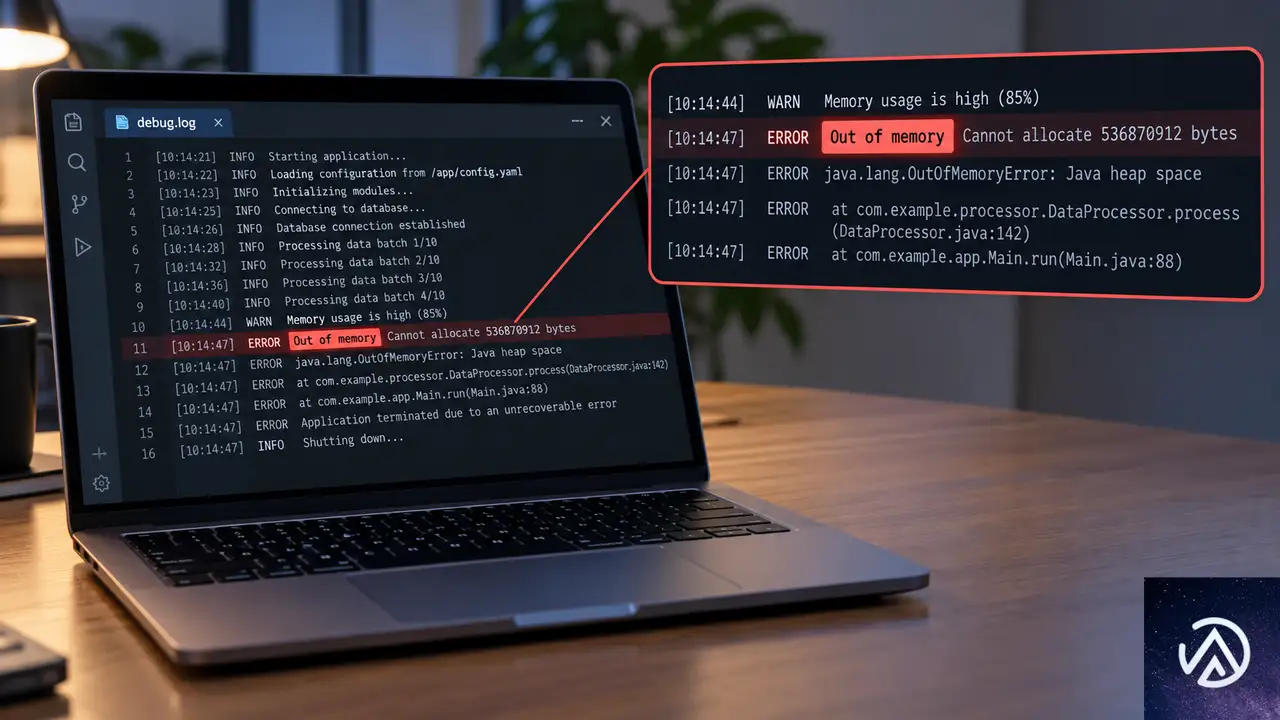
まず、サーバーのエラーログに何が記録されているかを確認する。ログを見れば、「このサイトで重大なエラーが発生しました」の薄い画面だけではわからない具体的な原因が判明する。
wp-config.phpでデバッグログを有効にする
FTPソフトかレンタルサーバーのファイルマネージャーでWordPressのインストール先にアクセスし、wp-config.phpを開く。ファイル内のルート定数と呼ばれるエリアに、次のコードがすでにあるかを確認する。なければ、ファイルの終わり直前にある赤い注意書きの上あたりに追記する。
define( 'WP_DEBUG', true );
define( 'WP_DEBUG_LOG', true );
define( 'WP_DEBUG_DISPLAY', false );
設定を保存したら、エラーが起きるページをもう一度開く。続けて、wp-contentディレクトリの中に「debug.log」というファイルが生成されていないかを確認する。このファイルに、エラーが起きた時刻・原因のファイル・メモリ使用量が記録される。
ログに「Out of memory」があるかを確認する
debug.logを開くと、次のような行が複数記録されている。ここで見るべきは「Out of memory」というキーワードだ。
PHP Fatal error: Out of memory (allocated 41943040 bytes) (tried to allocate 122880 bytes) in /home/example/public_html/wp-includes/html-api/class-wp-html-tag-processor.php on line 2644「allocated」はその時点で使っていたメモリ量、「tried to allocate」はさらに必要としたメモリ量を示す。例にある41943040バイトは約40 MBだが、これは割り当て上限に達した値であり、この数字自体がサーバーの上限を示すとは限らない。しかし、このエラーが複数回出ている場合は、WordPressのメモリ上限が不足していると判断してよい。
ログに「Fatal error: Out of memory」以外のエラーが記録されている場合は、原因が別にある。たとえば「PHP Deprecated」で始まる行は、将来のPHPバージョンで動かなくなる機能の予告であり、当面は致命的ではない。まずは「Fatal」が含まれる行を優先して確認する。
ここまでの手順で、エラーログからメモリ不足が原因かどうかを特定できる。原因がわかったら、次のどちらか、または両方の対処を進める。
PHPのメモリ上限を引き上げる方法
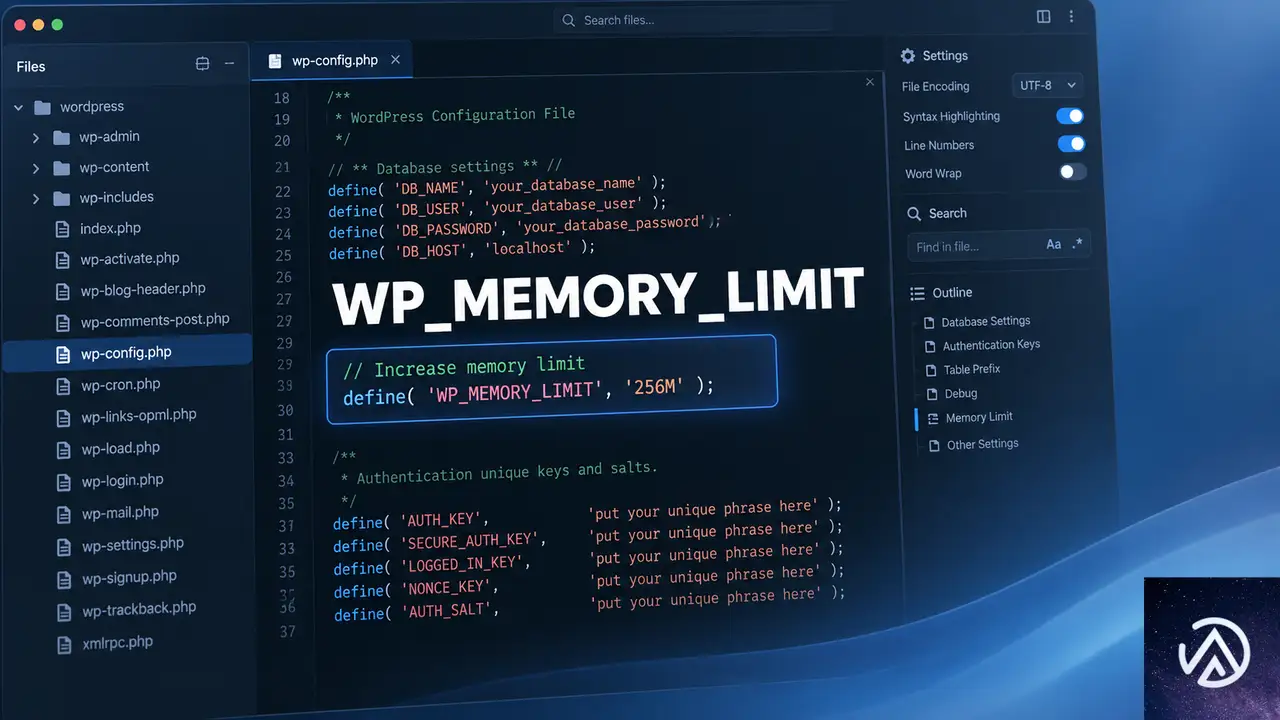
メモリ不足エラーが記録されていた場合、最初に試すのはPHPのメモリ上限を引き上げることだ。変更方法は、レンタルサーバーの管理画面から変更する方法と、wp-config.phpにコードを追記する方法の2つがある。
レンタルサーバーの管理画面から変更する
多くのレンタルサーバーには、PHPバージョンやメモリ上限を管理画面から変更できる機能が備わっている。とくに「PHP設定」「PHPバージョン管理」といった名称のページを探す。メモリ上限が選択式になっている場合は、現在の値より大きいものを選ぶ。たとえば今が128 MBなら256 MBに、256 MBなら512 MBに上げる。
もし管理画面にメモリ上限の設定項目が見つからなければ、サーバー会社のサポートに連絡してメモリ上限を上げてもらえるかを確認するのが確実だ。共用サーバーの場合、上限を自分で変更できない仕様も多い。
wp-config.phpでメモリ上限を指定する
サーバー側で変更できない場合や、すぐに試したい場合はwp-config.phpにコードを追加する。先ほどのデバッグ設定と同じファイルに、次の行を追記する。
define( 'WP_MEMORY_LIMIT', '256M' );これはWordPress側からPHPに対して「利用できるメモリ上限を256 MBに設定する」よう指示するための定数だ。256Mの部分は現在の設定より大きい値に変更してよい。
ただし、レンタルサーバー側でPHPのメモリ上限が128 MBに固定されている場合、このコードを書いても上限は128 MBのまま変わらないことがある。設定後にエラーログへ「Allocated memory size」の値がどう変わったか、WordPressが返す「Out of memory」の数値が変わったかを確認し、変化がなければサーバー側での変更が必要だと判断する。
メモリを上げても直らない場合は原因が別にある
メモリ上限を上げたのにエラーが続く場合は、メモリ上限を超えるほどの異常なメモリ消費を起こしている何かが存在する。典型的なのは、プラグイン同士の競合、テーマの不具合、データ量の増加だ。この場合は次のプラグイン切り分けに進む。
プラグインを切り分けて原因を見つける手順
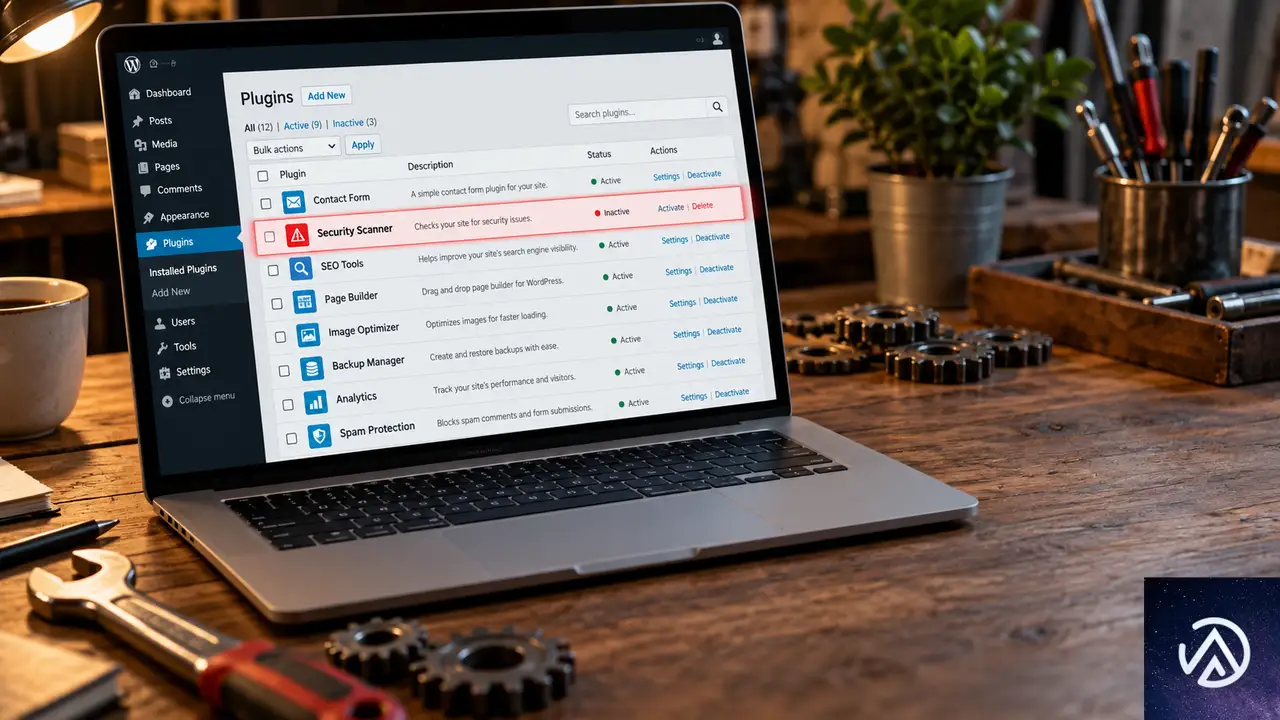
メモリ上限を上げても改善しない場合、またはメモリ消費が極端に大きい原因を特定する場合は、プラグインの切り分けを行う。手順は、全プラグインを無効化し、サイトが正常に動くかを確認してから、1つずつ有効化して症状が再現するかを見るだけだ。
ただし、プラグインの数が多いほど手間がかかる。11個程度なら1つずつ切り分けても数十分で終わるが、数十個入っている場合はまず「更新が止まっているプラグイン」「不要なプラグイン」から削除して数を減らすとよい。
全プラグインを無効化してエラーが消えるか確認する
WordPress管理画面の「プラグイン」画面を開き、すべてのプラグインのチェックボックスを選択して「一括操作」から「停止」を選ぶ。エラーが出るページが管理画面内のページなら、その画面を開き直す。公開ページのエラーなら、別のブラウザタブで該当ページを開く。
全プラグインを無効化した状態でエラーが消えるなら、原因はプラグインか、プラグインとテーマ・本体の組み合わせにある。エラーが消えないなら、テーマまたはWordPress本体の問題を疑う。
プラグインを1つずつ有効化して症状を再現させる
エラーが消えた状態から、プラグインを1つ有効化しては同じページを再読み込みする。これを繰り返し、エラーが再び出た時点で直前に有効化したプラグインが原因の候補になる。
複数のプラグインが組み合わさってエラーを起こすこともある。1つずつ試して単体では再現しない場合も、直近で更新されたプラグインや、ログにファイル名が出ているプラグインを中心に「何と何を同時に有効化した時に起きるか」を確認する。
原因プラグインを特定した後の対応
原因のプラグインがわかったら、次の順で対処する。そのプラグインが最新版でないなら更新し、更新後も直らない場合はプラグインを無効化したままにして代替手段を検討する。とくにアクセス解析・バックアップ・セキュリティ系のプラグインは、複数が同時に動くとメモリを大きく消費しがちだ。
この切り分け手順は、原因がプラグインにあるかどうかを目で確認する最も確実な方法だ。慣れれば30分程度で完了する。
エラーの再発を防ぐためにできること

重大なエラーが出るたびに同じ調査をするのは手間が大きい。再発を防ぐには、日頃から次の3点を意識しておく。
不要なプラグインは入れない・残さない
プラグインは、サイトの表示や編集画面の読み込みのたびにメモリを消費する。とくにアクセス解析、SEO、バックアップ、セキュリティ、キャッシュなど、常駐して動作するタイプは複数入れると負荷が上がりやすい。使用していないプラグインは削除し、必要最小限の構成を保つ。
PHPバージョンを更新する時は事前に確認する
PHPバージョンを上げると、古いプラグインやテーマが新しいPHPの仕様に対応できず、メモリ消費が急に増える・エラーを起こすことがある。PHPを更新する前に、利用中のプラグインとテーマが新しいPHPバージョンに対応しているかを公式ページや変更履歴で確認する。バージョン更新は、作業前に必ずバックアップを取ってから行う。
デバッグログは定期的に確認する
WP_DEBUG_LOGを有効にしたままだと、気づかないうちにログファイルが肥大化することがある。原因調査が終わったら、WP_DEBUGとWP_DEBUG_LOGをfalseに戻しておく。ただし、不具合の予兆はそこに記録されるので、サイトの調子がおかしいと感じた時に一時的にオンにして確認する習慣をつけると、大きなトラブルを未然に防げる。
よくある質問
「このサイトで重大なエラーが発生しました」とメールが届いたが何をすればいいのか
WordPressの自動メール通知機能がエラーを検知して送ったものだ。まずはサーバーのエラーログを見て、記録されたエラーの種類を確認する。Out of memoryならメモリ上限の引き上げ、特定のプラグインが出力しているエラーならそのプラグインの無効化から始める。
管理画面にすらログインできない場合はどうするのか
FTPソフトかレンタルサーバーのファイルマネージャーからwp-content/pluginsディレクトリにアクセスし、原因と思われるプラグインのフォルダ名を一時的に変更して無効化する。これで管理画面に入れたら、管理画面から原因のプラグインを削除すればよい。
PHPのメモリ上限はどこまで上げてよいのか
共用レンタルサーバーの場合、サーバー会社が定めた最大値までしか上げられない。一般的には256 MBから512 MBの範囲で様子を見て、それ以上必要な場合はVPSや専用サーバー、マネージドWordPressホスティングへの変更を検討する。値を上げすぎるとサーバー全体の負荷が上がり、他の利用者に影響する場合もある。
エラーログに複数のFatal errorが記録されている場合はどうするのか
すべてが同じ原因とは限らないが、連続して記録されている場合は、最初に起きたエラーが後続のエラーを誘発していることが多い。一番古い時刻の「Fatal error」を優先して対処し、その後ログを消してから再度エラーを再現させる。
この記事のポイント
- 重大なエラーの原因はまずエラーログで確認する
- 「Out of memory」はPHPのメモリ不足を意味する
- メモリ上限はwp-config.phpかサーバー管理画面から引き上げる
- プラグインの全停止と1つずつの再有効化で原因を切り分ける
- 再発防止はプラグインの整理と定期的なログ確認が基本
・ Reddit、Stack Overflow、WordPress.org フォーラムを日々巡回し、現場の悩みを拾い上げて記事化
・ WordPress、WooCommerce、Next.js などモダンWeb制作領域のトラブルシューティングが専門
・ 「検索しても答えが見つからなかった」を一つでも減らすことが目標
・ エラーメッセージから根本原因にたどり着く粘り強い調査が得意
・ 初心者がつまずきやすい箇所を先回りで解決する記事作りを心がけている
WooCommerceでCPU使用率が100%になった時の原因と対処法
WooCommerceでCPU使用率が100%に張り付く場合、プラグイン競合ではなくAction Schedulerのタスク滞留とWP-Cronの実行負荷が主な原因だ。タスクの件数とアクセスログを確認すれば、負荷の発生源を特定できる。
WooCommerceのCPU使用率が100%になる3つの原因
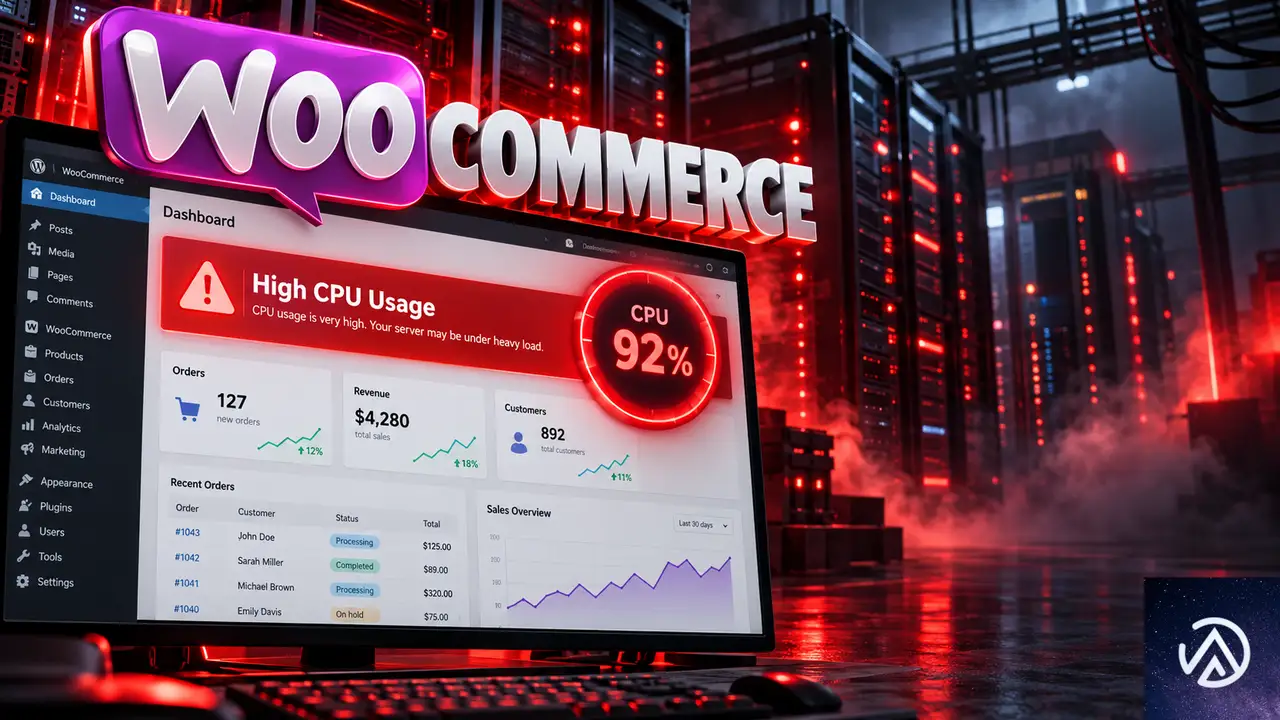
WooCommerceを標準テーマで運用し、有効プラグインがWooCommerceだけでもCPU使用率が100%に達することがある。この局面でプラグイン同士の競合を疑うのは的が外れている。次に挙げる3つの要素を優先して調べる必要がある。
Action Schedulerのタスクが蓄積して再試行を繰り返す
Action SchedulerはWooCommerceがバックグラウンド処理を管理する仕組みで、商品の定期更新や決済後のメール送信などをキューに積んで実行する。失敗したタスクは自動的に再試行されるため、根本原因が解決しないまま失敗と再試行がループするとCPU負荷が際限なく上がる。
WP-Cronがページを読み込むたびに起動する
WordPress標準のWP-Cronは、実際のサーバーcronとは異なり、ページが開かれるたびに起動する仕組みだ。アクセスが一定数あると、同じタスクが何度も起動してPHPの実行が重なり、結果的にCPUを使い切ってしまう。
ボットやAPIリクエストが継続的に飛んでくる
検索エンジンのクローラーや悪質なボットがフロントエンドを巡回すると、動的なWooCommerceページは通常のブログ記事より重い処理が走る。管理画面へのajax通信やwc-ajax経由のリクエストも、回数が増えるとCPU使用率を押し上げる。
原因切り分けの流れを4つのステップで示す。各手順の詳細は次項以降で詳しく解説する。
スケジュール済みアクションでタスク滞留を確認する
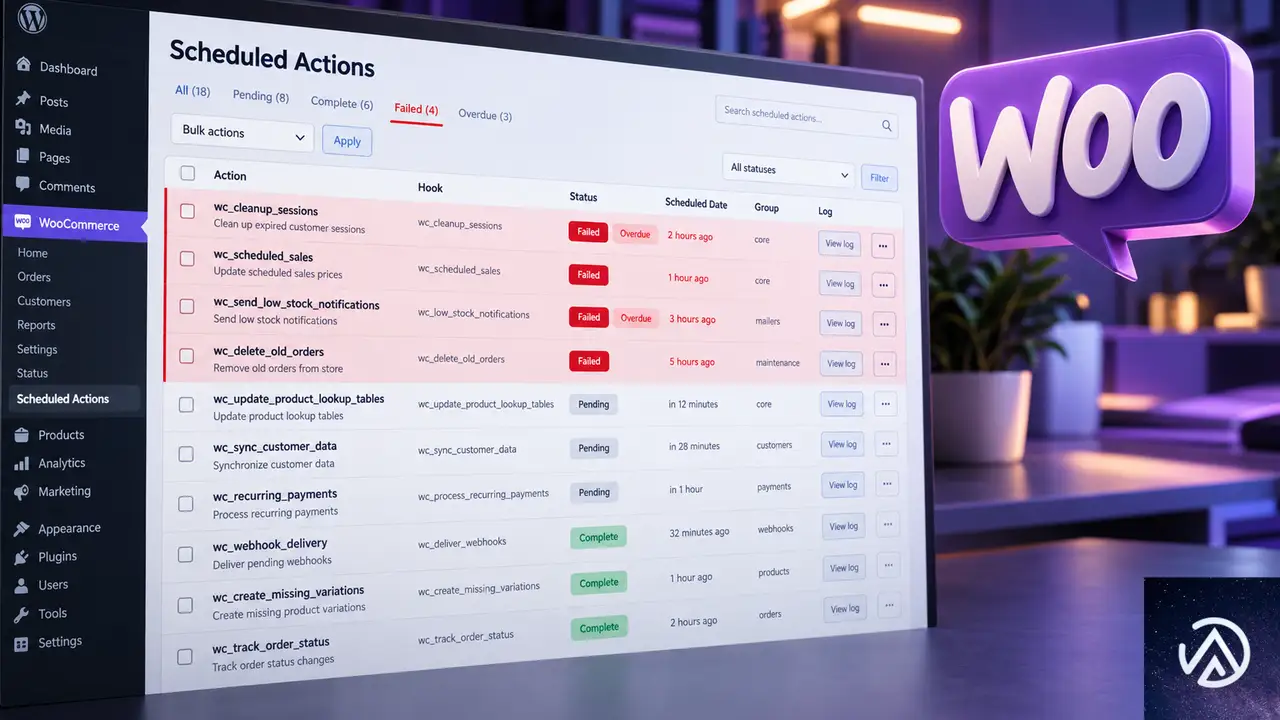
最初に確認するのはWooCommerce内部のタスクキューだ。管理画面の「WooCommerce」メニューから「ステータス」を開き、「スケジュール済みアクション」タブを選択する。ここにAction Schedulerが管理する全タスクの実行状況が表示される。
件数から異常を判断する
画面には「完了」「保留中」「期限超過(Past-due)」「失敗」「キャンセル済み」などのタブがあり、それぞれの件数が表示される。正常に動いている店舗なら「完了」以外の数は少ない。保留中が数百件、失敗が数十件を超えている場合は、タスクが処理されずに溜まっている状態だ。
失敗するタスクの共通点を調べる
「失敗」タブを開き、どのフック名のタスクが何度も失敗しているかを確認する。同じフック名で多数の失敗が並んでいるなら、その処理が起因で再試行がループしている可能性が高い。タスクをクリックするとエラーログが表示されるため、根本原因を特定する手がかりになる。
システムレポートで環境全体を確認する
「WooCommerce → ステータス → システムレポート」には、WooCommerceとWordPressのバージョン、PHPのメモリ上限、サーバー環境などの情報がまとまっている。PHPのメモリ上限が低すぎる場合やWooCommerceが古いバージョンのままの場合もCPU負荷の原因になるため、レポートの値を確認して必要な更新を検討する。
アクセスログから負荷の発生源となるURLを特定する
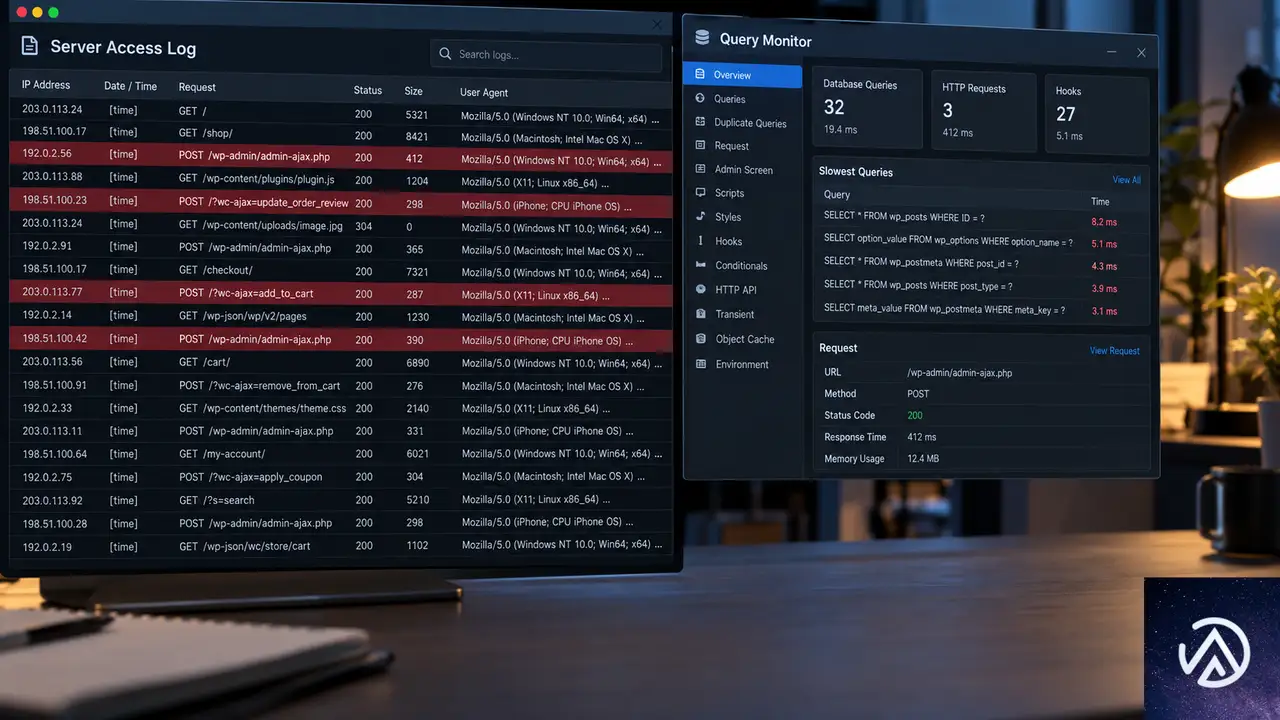
タスク滞留が見つからない場合、次に負荷の高いリクエストをログから探す。サーバーのアクセスログを確認できるか、レンタルサーバーの管理画面から生ログをダウンロードする。CPU使用率が高かった時間帯のログを抽出し、PHPが実行されるURLの出現頻度を数える。
頻出するURLのパターン
特にCPUを消費しやすいURLには明確な傾向がある。
admin-ajax.phpへの大量のPOSTリクエスト/?wc-ajax=checkoutなどのカート・決済系リクエスト/wp-json/wc-analytics/配下への連続アクセスwp-cron.phpへの直接アクセス- フロントエンドの商品ページやカテゴリページへのボット巡回
admin-ajax.php のログに action= パラメータが記録されていれば、その値でどの機能が呼ばれているかが分かる。たとえば action=heartbeat なら管理画面の自動更新機能、action=woocommerce_xxx なら注文処理やカート処理が走っている。
Query Monitorプラグインで計測する
開発環境やステージング環境なら、Query Monitorプラグインを有効にして実際に重いページを開いてみる。各ページで実行されたPHPプロセス、データベースクエリ、フックの実行時間が表示されるため、どの処理が負荷を生んでいるかが可視化される。本番環境では一時的に有効化して計測後すぐ無効化する。
WP-Cronをサーバーcronに切り替えて負荷を分散する
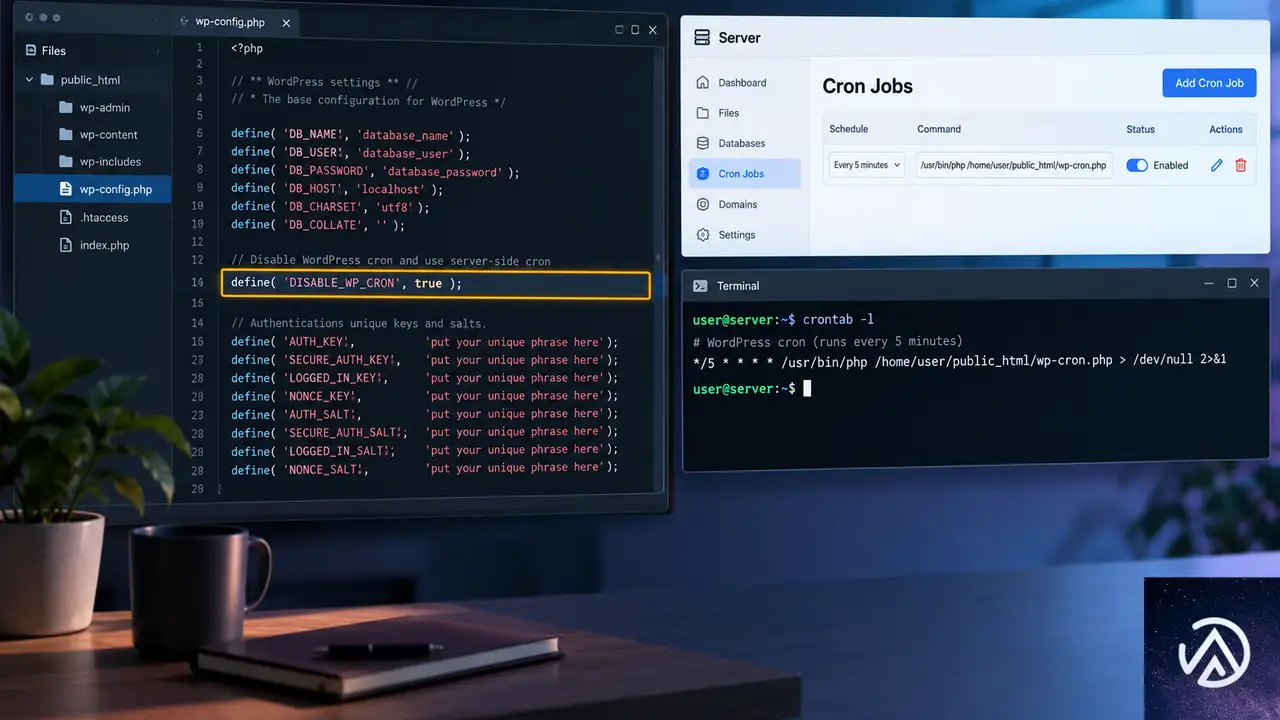
WP-Cronがページ読み込みのたびに起動する仕組みを止めるには、wp-config.phpにDISABLE_WP_CRONを定義して、サーバー側のスケジューラから1分間隔で実行する構成に切り替える。これにより、ページアクセスと関係なくcronが1回だけ実行される。
wp-config.phpに1行追加する
wp-config.phpの編集はFTPやサーバーのファイルマネージャから行う。次の行を追加する。
define( 'DISABLE_WP_CRON', true );この1行を追加すると、WordPressがページ読み込みのたびにWP-Cronを起動しなくなる。まだサーバーcronを設定していない段階では、スケジュール投稿や定期タスクが動かなくなるため、追加後すぐに次の設定を行う。
サーバー側のcronを設定する
サーバーのcron設定で、1分おきにWordPressの予定タスクを実行するよう登録する。WP-CLIが使える環境なら、次のコマンドを登録する。
*/1 * * * * cd /home/user/public_html && wp cron event run --due-now > /dev/null 2>&1WP-CLIが使えない場合は、直接wp-cron.phpを実行する方法もある。
*/1 * * * * php /home/user/public_html/wp-cron.php > /dev/null 2>&1パスは環境によって異なるため、WordPressのインストールディレクトリに合わせて変更する。サーバーcronに切り替えると、アクセスが集中する時間帯でもページ読み込みと独立してタスクが処理されるため、CPU使用率が安定しやすくなる。
ボットアクセスを制限して外部からの負荷を減らす
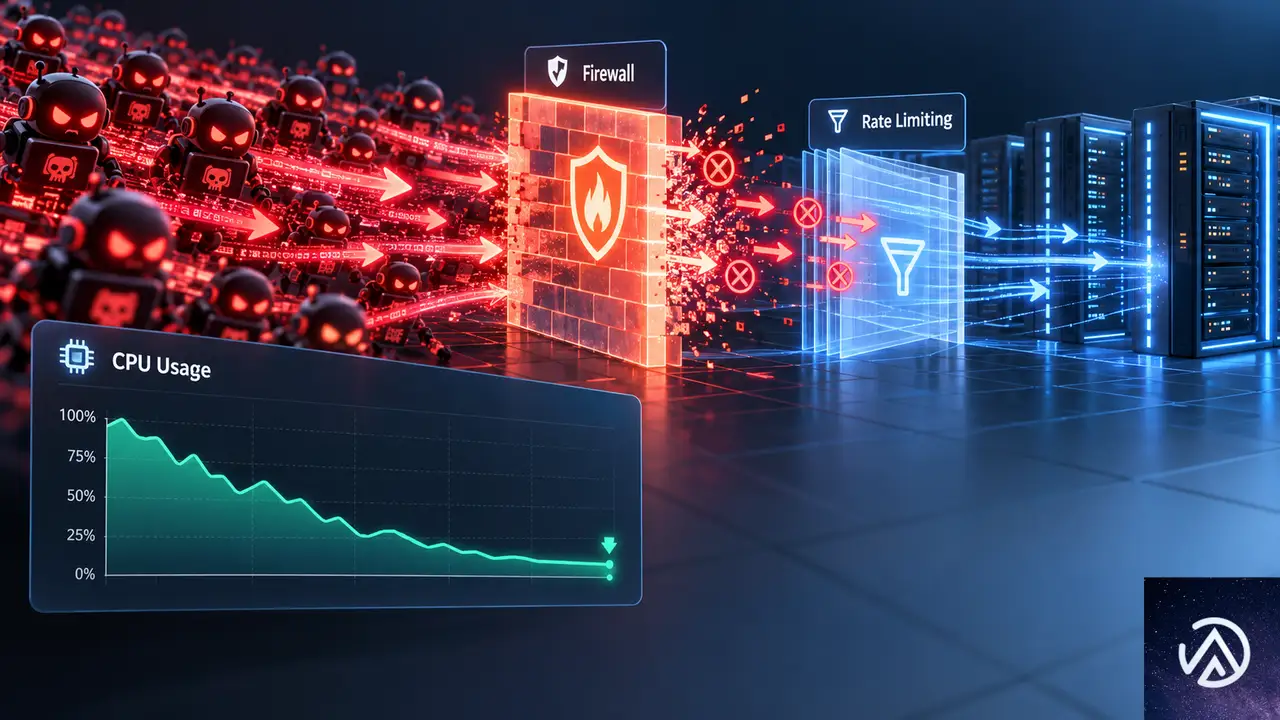
クローラーやボットがフロントエンドを大量に巡回してCPUを圧迫している場合、CDNのレート制限や悪質なボットへの遮断が必要になる。まずアクセスログで同一IPからのリクエスト頻度を確認し、明らかに異常なパターンを特定する。
管理画面の分析APIへのアクセスを確認する
/wp-json/wc-analytics/ 配下への大量アクセスは、外部ツールやボットが原因のことが多い。管理画面上の分析にしか使わないなら、特定のIP以外からのアクセスをサーバー側で制限する設定を検討する。
CDNやWAFでレート制限をかける
CloudflareなどのCDNやWAF(Webアプリケーションファイアウォール)を利用している場合、フロントエンドへのリクエスト頻度に上限を設けられる。同一IPからの短時間での大量アクセスを自動的にブロックする設定を有効にすると、ボットによるCPU消費を大幅に削減できる。
よくある質問
CPU使用率100%の原因がWooCommerceなのかどうやって確かめる?
有効プラグインをWooCommerce以外すべて無効化して標準テーマに切り替える。それでも負荷が続けばWooCommerce内部の処理が原因と絞れる。さらに管理画面の「スケジュール済みアクション」を開き、失敗タスクの有無を確認する。
Action Schedulerの失敗タスクはどうやって削除する?
スケジュール済みアクション画面で失敗タスクを選択し、一括操作から「削除」を選ぶ。削除前に、同じフック名が繰り返し失敗していないか確認する。根本原因を直さないまま削除しても、再び失敗タスクが積み上がる。
wp-cron.phpへの直接アクセスを止めるには?
wp-config.phpに define( 'DISABLE_WP_CRON', true ); を追加する。これでページ読み込み時のWP-Cron起動が止まり、サーバーcronに切り替えて定期的に実行する。両方の設定をセットで行うことが重要だ。
管理画面が重くてスケジュール済みアクションを開けない場合は?
サーバー側からデータベースを直接調査する。PhpMyAdminなどで wp_actionscheduler_actions テーブル(プレフィックスは環境による)を開き、ステータス列が失敗や保留中の行数をカウントする。原因になるタスクが分かれば、関連する処理を安全な方法で停止する。
対策してもCPU使用率が下がらない場合は?
Action Schedulerの整理とWP-Cronの切り替え、ボット遮断をすべて実施した上で、それでもCPUが100%に達するならサーバーのスペック不足が考えられる。トラフィック量と同時接続数を確認し、必要ならプランを上げるか、より処理能力の高い環境を検討する。
この記事のポイント
- Action Schedulerのタスク滞留を最初に疑う
- WP-Cronのページ読み込み起動を止めてサーバーcronへ切り替える
- アクセスログでadmin-ajax.phpやwc-ajaxの頻度を調べる
- 失敗タスクの根本原因を修正しないと再発する
- ボット対策とレート制限で外部からの負荷を減らす
・ Reddit、Stack Overflow、WordPress.org フォーラムを日々巡回し、現場の悩みを拾い上げて記事化
・ WordPress、WooCommerce、Next.js などモダンWeb制作領域のトラブルシューティングが専門
・ 「検索しても答えが見つからなかった」を一つでも減らすことが目標
・ エラーメッセージから根本原因にたどり着く粘り強い調査が得意
・ 初心者がつまずきやすい箇所を先回りで解決する記事作りを心がけている
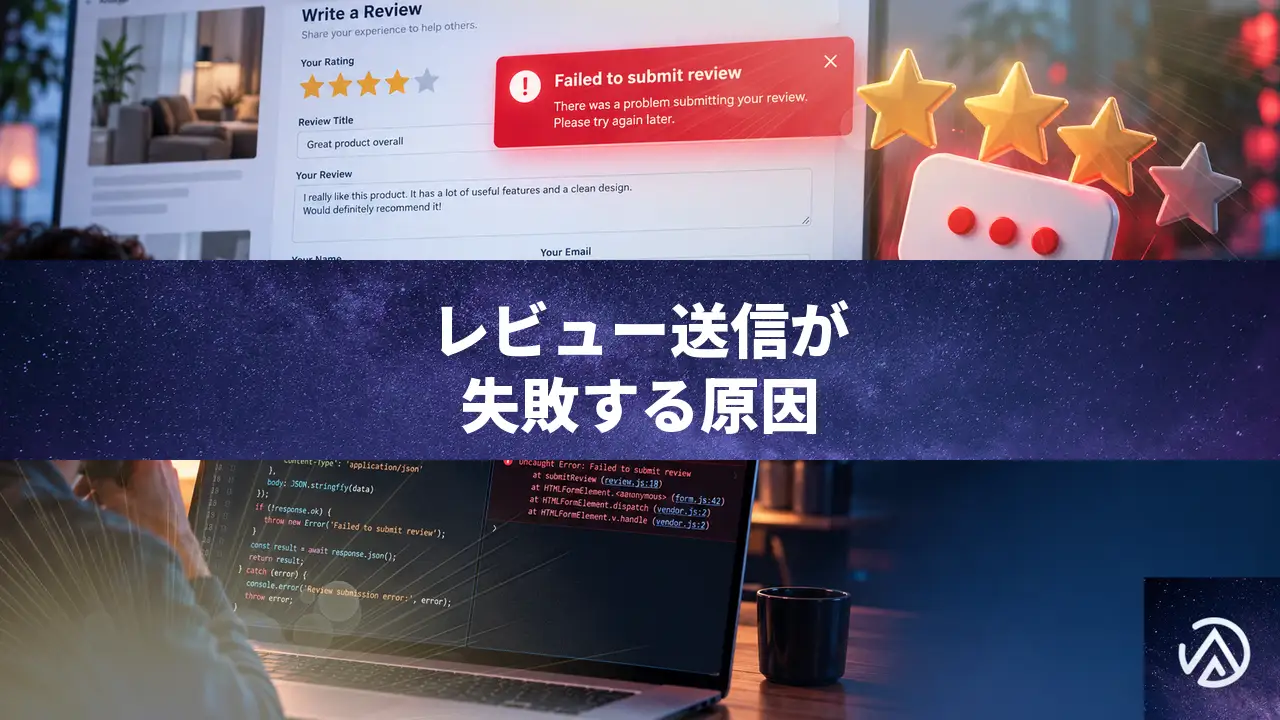
Site Reviewsでレビュー送信が失敗するJavaScriptエラーの原因と対処法
Site Reviews 8.3系でレビュー送信時に「Cannot read properties of undefined (reading 'json')」というJavaScriptエラーが出る場合、ページ内の別のスクリプトが window.fetch 関数を置き換えている可能性が最も高い。8.2系まではXMLHttpRequestを使っていたため問題が起きず、8.3系でfetch APIに移行したことで表面化しやすい。
なぜSite Reviewsでレビュー送信が失敗するのか
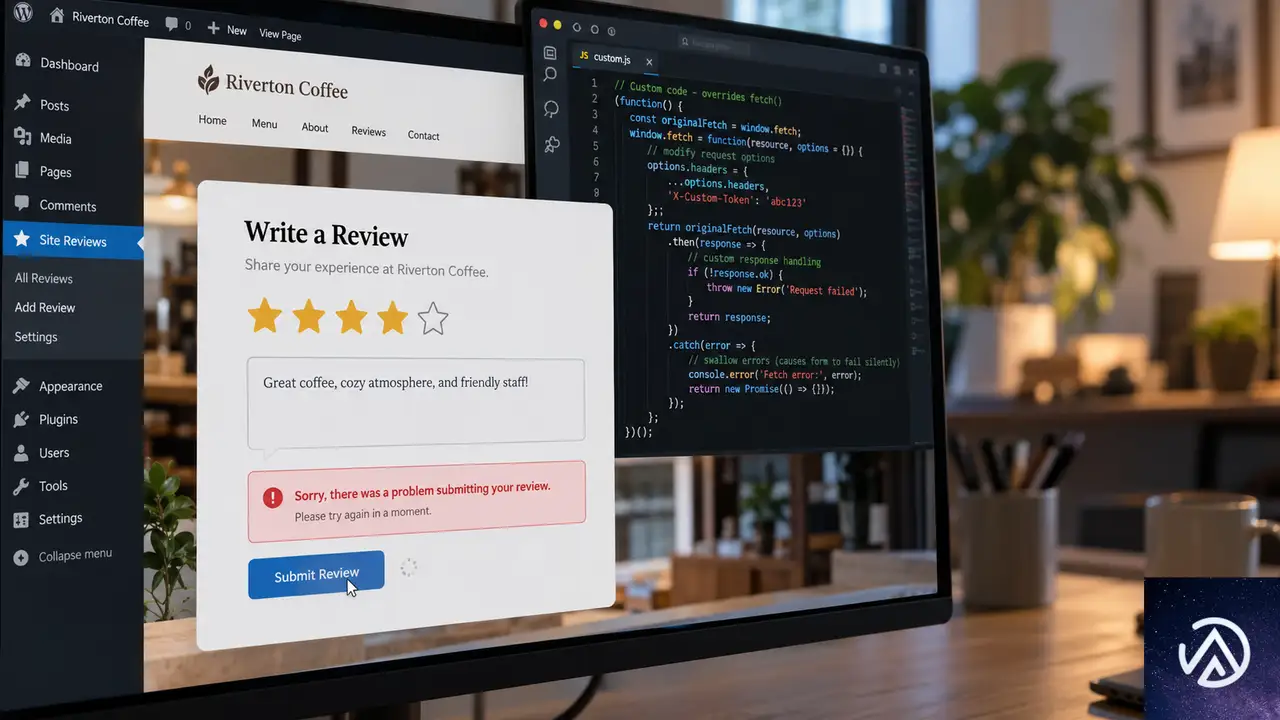
Site Reviewsは8.3.0でレビュー送信の仕組みを変更し、REST APIエンドポイントを優先して使うようになった。REST APIが使えない場合は従来のadmin-ajax.phpにフォールバックする。しかし、フォールバック時にfetchの戻り値がundefinedになり、.json() を呼び出せずにエラーになる。
このエラーが起きる根本原因は、テーマや他のプラグインが読み込むスクリプトがwindow.fetchを独自実装で上書きしていることだ。上書きされたfetchは本来のPromiseを返さず、undefinedを返す。そのため応答をJSONとして解釈できず、送信処理が止まる。
.json() でエラーになるこのデモは、8.2系から8.3系への変更で、別スクリプトの干渉を受ける余地が生まれた流れを示している。
ブラウザコンソールでfetch関数の状態を確認する手順
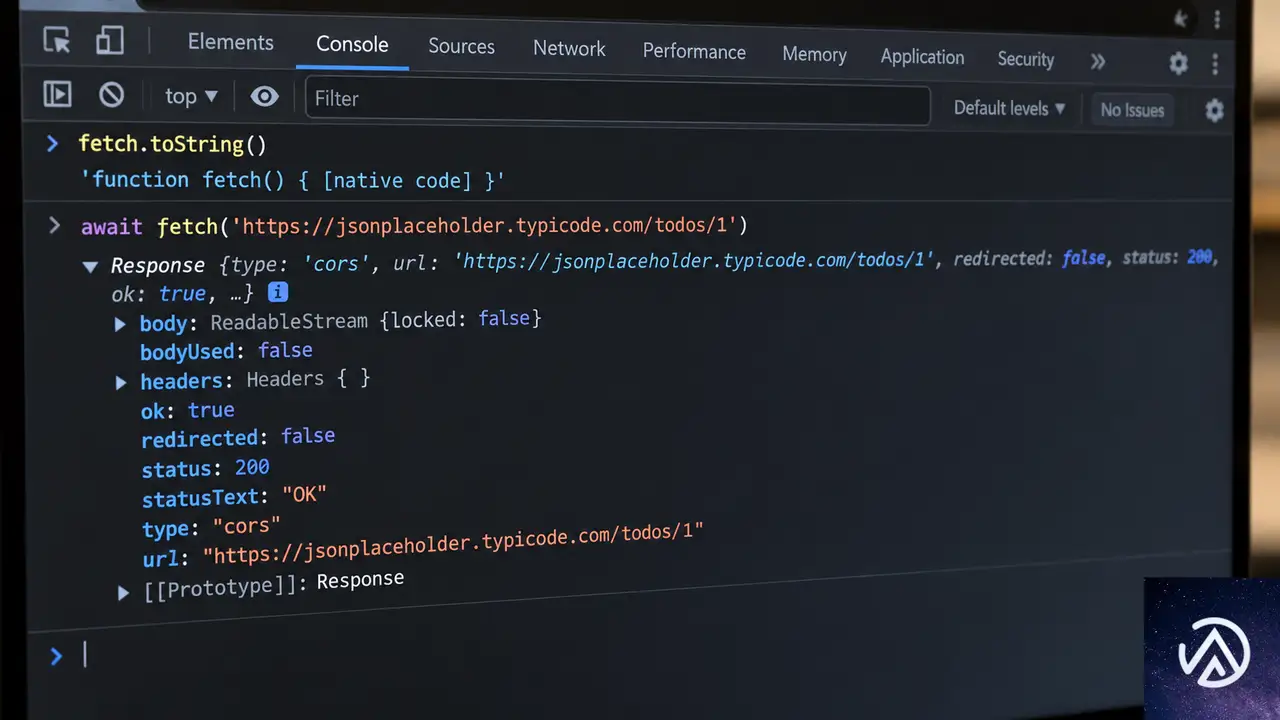
まず、ブラウザのデベロッパーツールを開き、コンソールタブに移動する。以下の確認を順に行うと、window.fetchが上書きされているかを特定できる。
fetch.toString() を実行するfunction fetch() { [native code] } になっているか確認するawait fetch(location.href) を実行するコンソールに function fetch() { [native code] } と表示されれば、ブラウザ標準のfetchが使われている。もし別の関数名やカスタムコードが表示されたら、それが送信エラーの原因だ。
REST APIが無効化されていないか確認する方法
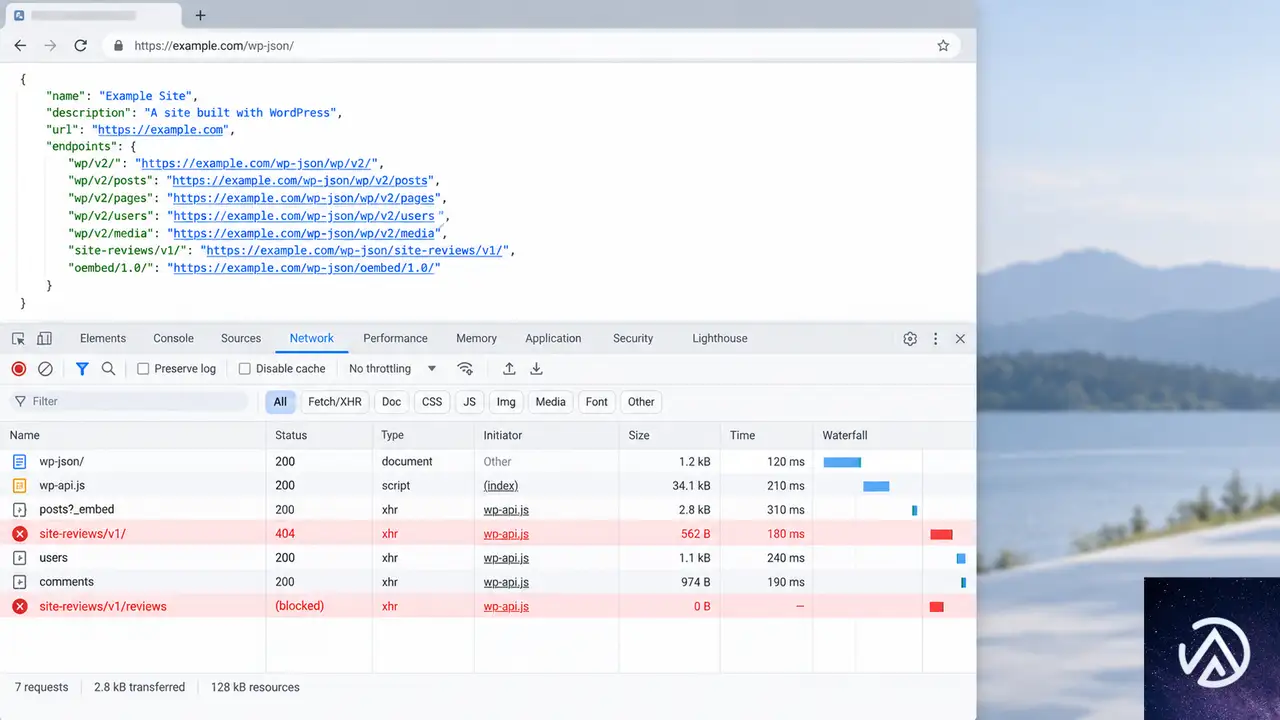
Site Reviews 8.3系は、/wp-json/site-reviews/v1/ という独自のRESTエンドポイントを使う。一般的なWordPress REST API(/wp-json/wp/v2/)を無効化していても影響はないが、セキュリティ対策でREST API全体をブロックしていると、フォールバック動作に不具合が出ることがある。
- ブラウザのネットワークタブで
/wp-json/site-reviews/v1/へのリクエストが404や403になっていないか確認する - セキュリティプラグインでREST APIをブロックする設定を一時的に無効化する
- CloudflareのWAFルールやファイアウォールで
/wp-json/をブロックしていないか確認する - .htaccessやNginx設定にREST APIを拒否するルールがないか調べる
もしREST APIが使えない状態でも、Site Reviewsはadmin-ajax.phpにフォールバックする設計なので、通常は完全に送信できなくなることは少ない。エラーが続く場合は、むしろfetchの上書きを疑う方が早い。
キャッシュプラグインとCloudflareの設定を見直す
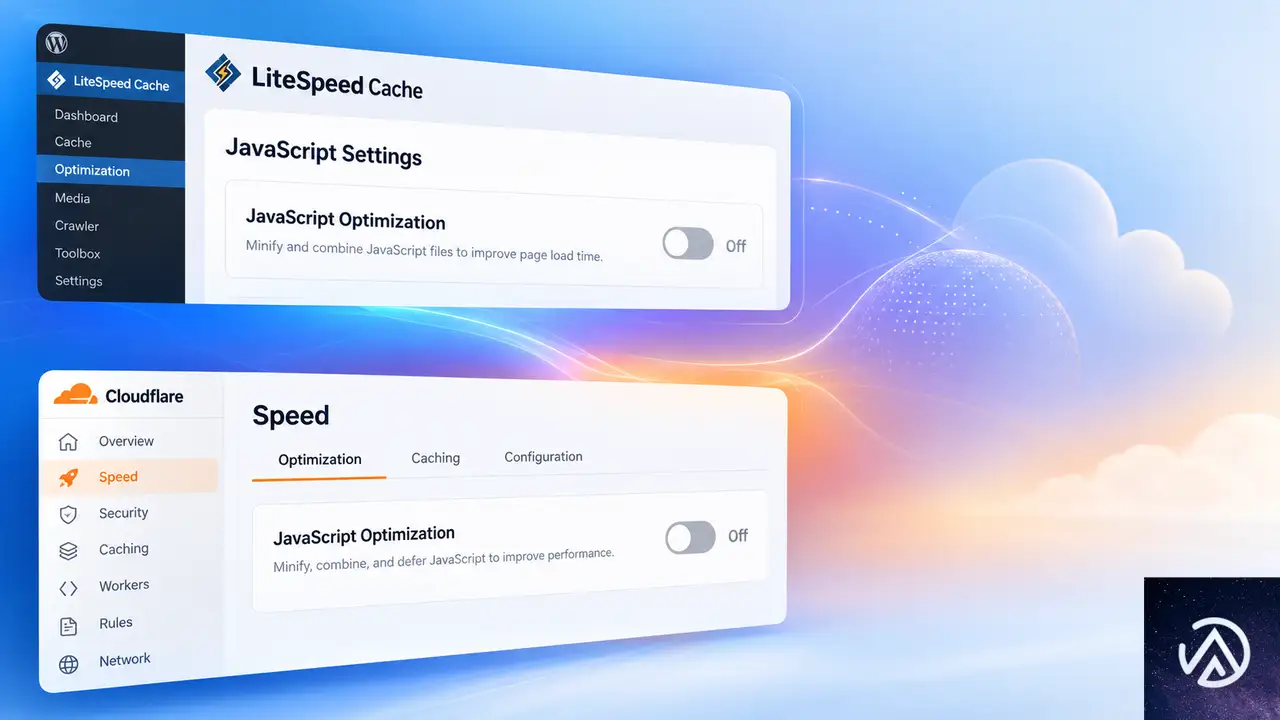
LiteSpeed CacheやCloudflareのJavaScript最適化機能が、Site Reviewsの送信スクリプトに干渉することがある。特にログアウトした訪問者向けのキャッシュは、nonceと呼ばれる送信用トークンの有効期限とずれやすく、予期しないエラーを引き起こす。
- LiteSpeed CacheのJavaScript最適化、結合、遅延読み込みをすべて無効化する
- CloudflareのRocket LoaderとAuto Minifyをオフにする
- Cloudflareのキャッシュルールで
/wp-json/と/wp-admin/admin-ajax.phpをキャッシュから除外する - 変更後は必ずキャッシュをパージして、シークレットウィンドウで再テストする
ロールバックとデータ保全の判断基準
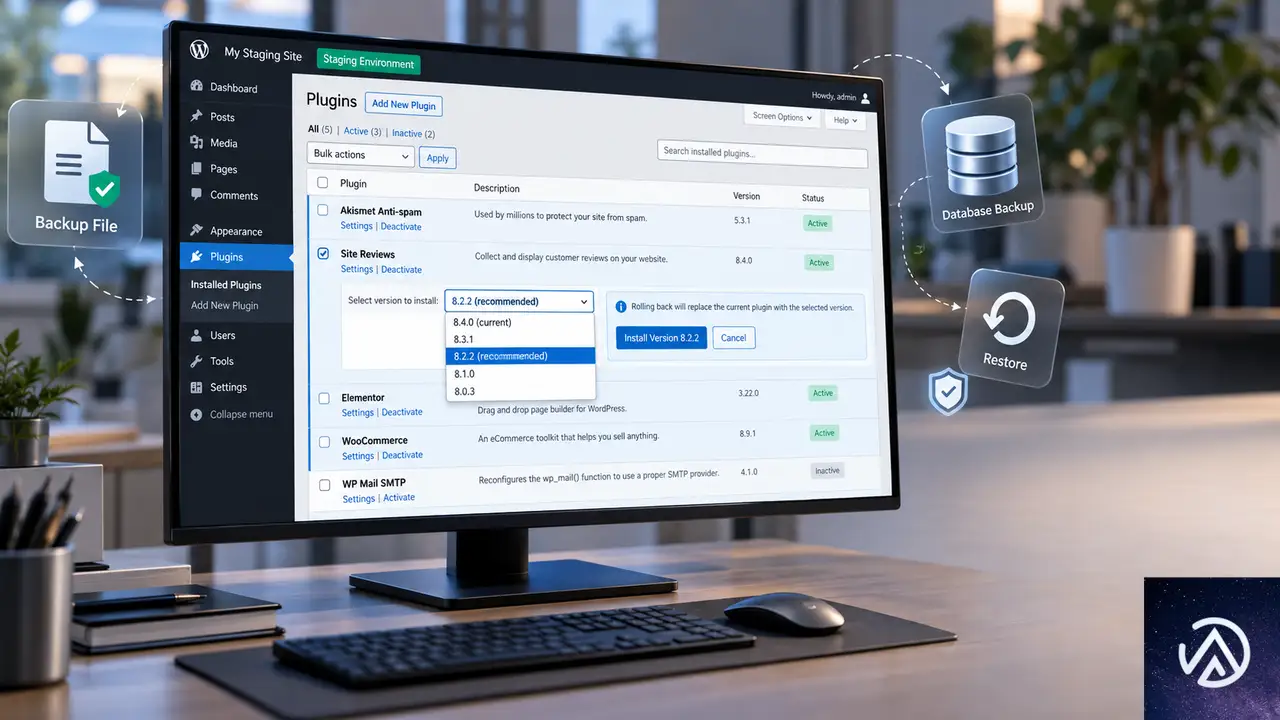
どうしても解決しない場合は、Site Reviewsを8.2.2に一時的に戻す方法がある。ただし、既存のレビューや画像データはデータベースに保存されているため、プラグインを無効化したり削除したりしても消えることはない。安全にロールバックするには、必ず事前バックアップを取る。
ロールバック前に確認すべき点をリストで示す。
- サイト全体のバックアップ(データベースとファイル)を取得する
- ステージング環境で8.2.2に戻し、送信と表示に問題がないかテストする
- 8.3系で追加された機能やデータ構造の変更が、8.2系で読み込めるか確認する
- 開発者による修正版のリリース状況を確認し、可能なら最新のパッチを待つ
特に、8.3系から導入されたREST API関連のオプションが8.2系で無視されるか、エラーにならないかを確認してから戻すのが安全だ。
よくある質問
Site Reviewsのレビュー送信だけが失敗するのはなぜ?
他の機能は正常でも、レビュー送信にだけfetch APIを使うため、ページ内のスクリプトがfetchを上書きしていると送信だけが失敗する。8.3系で顕在化したのは、8.2系までのXMLHttpRequestが影響を受けなかったからだ。
window.fetchが置き換えられている場合、どう直せばいい?
まず、原因となるスクリプトを特定する。テーマのカスタムJavaScriptや、広告・解析系のプラグインが疑わしい。原因のプラグインを無効化するか、カスタムスクリプトを修正して、元のfetchを呼び出すようにする。一時的な回避策として、Site Reviewsを8.2.2に戻す方法もある。
REST APIを無効化しているとレビュー送信に影響する?
Site Reviewsは独自の /wp-json/site-reviews/v1/ を使うため、通常のWordPress REST APIを無効化しても直接の影響はない。ただし、サイト全体でREST APIをブロックしている場合は、admin-ajax.phpへのフォールバックに失敗し、送信エラーが起きることがある。
キャッシュプラグインのJavaScript最適化を有効にしたままだとどうなる?
JavaScriptの結合や圧縮、遅延読み込みによって、Site Reviewsの送信スクリプトの実行タイミングがずれたり、コードが一部欠落したりする。ログアウトユーザー向けのキャッシュが原因でnonceが古くなると、送信が拒否されるケースもある。
ロールバックしてもレビューデータは消えない?
レビュー本文や画像、評価値はWordPressのデータベースに保存されているため、プラグインのダウングレードや無効化では消えない。ただし、データベース構造の互換性の問題が起きる可能性はあるため、必ずバックアップを取ってからロールバックする。
この記事のポイント
- Site Reviews 8.3系の送信エラーはwindow.fetchの上書きが隠れた原因になりやすい
- ブラウザコンソールでfetch.toString() とawait fetch(location.href) を確認する
- REST APIのブロックは /wp-json/site-reviews/v1/ を許可して確認する
- キャッシュプラグインとCloudflareのJavaScript最適化を無効化して切り分ける
- ロールバック前に必ずバックアップとステージングテストを行う
・ Reddit、Stack Overflow、WordPress.org フォーラムを日々巡回し、現場の悩みを拾い上げて記事化
・ WordPress、WooCommerce、Next.js などモダンWeb制作領域のトラブルシューティングが専門
・ 「検索しても答えが見つからなかった」を一つでも減らすことが目標
・ エラーメッセージから根本原因にたどり着く粘り強い調査が得意
・ 初心者がつまずきやすい箇所を先回りで解決する記事作りを心がけている
WordPressのautoloaded optionsが肥大化してサイトが遅い時の削除と高速化
WordPressのサイトヘルスで「autoloaded options」が94MBに肥大化し、ページ表示が数秒かかる・503エラーが出る場合は、削除済みプラグインの残した設定データが主な原因だ。古いプラグインのプレフィックスを持つ行を安全に削除すれば、多くのケースで速度が改善する。
autoloaded optionsがサイトを遅くする理由
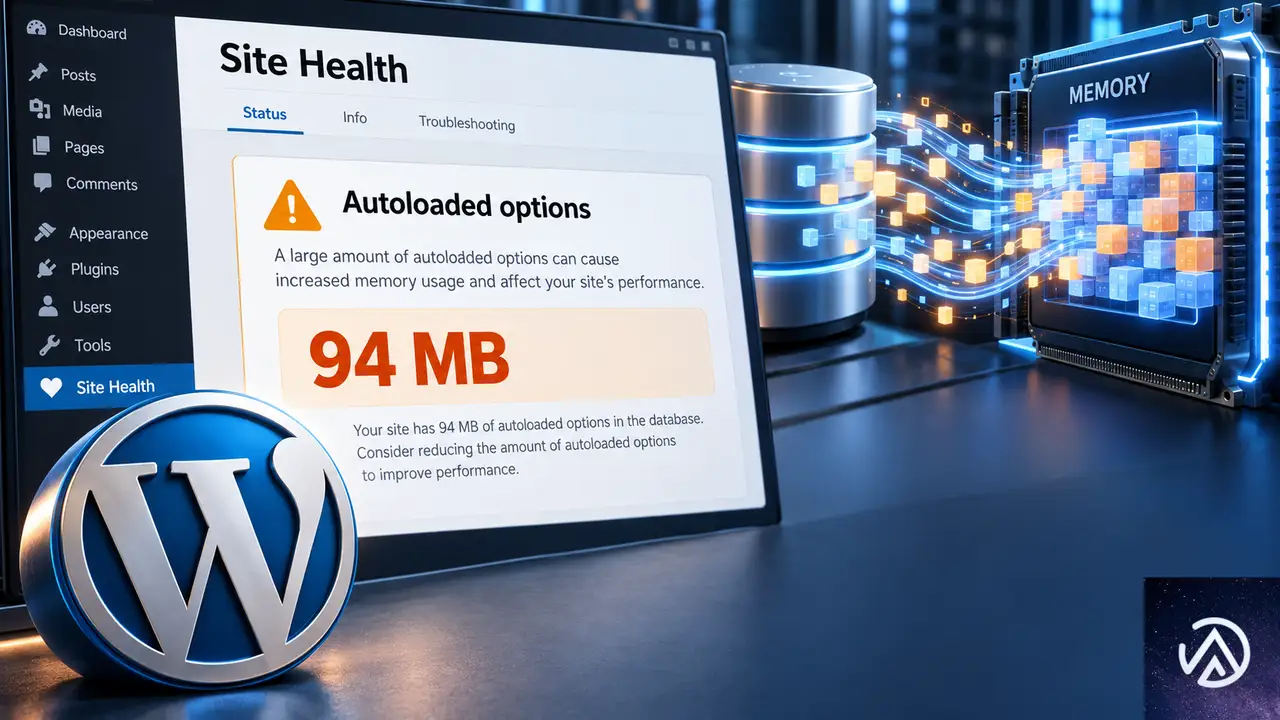
autoloaded optionsとは、WordPressがページを表示するたびに必ずデータベースから読み込む「自動読み込み設定」の塊だ。通常は数百KBから数MB程度に収まるが、プラグインを削除してもその設定が残り続けると、数十MB単位で膨れ上がる。
サイトヘルスで「サイトには4784個の自動読み込みオプション(サイズ94MB)があります」と表示される場合、すべてのページ表示のたびに94MBものデータがメモリ上に展開される。Query Monitorでメモリ使用量が214MBに達するのはそのためで、サーバーのメモリ上限に近づくと503エラーが発生する。
このデモは肥大化した状態と削除後の状態の違いを示したイメージだ。まずは不要なデータを特定し、安全に削除する手順を確認する。
古いプラグインの残骸を特定する方法
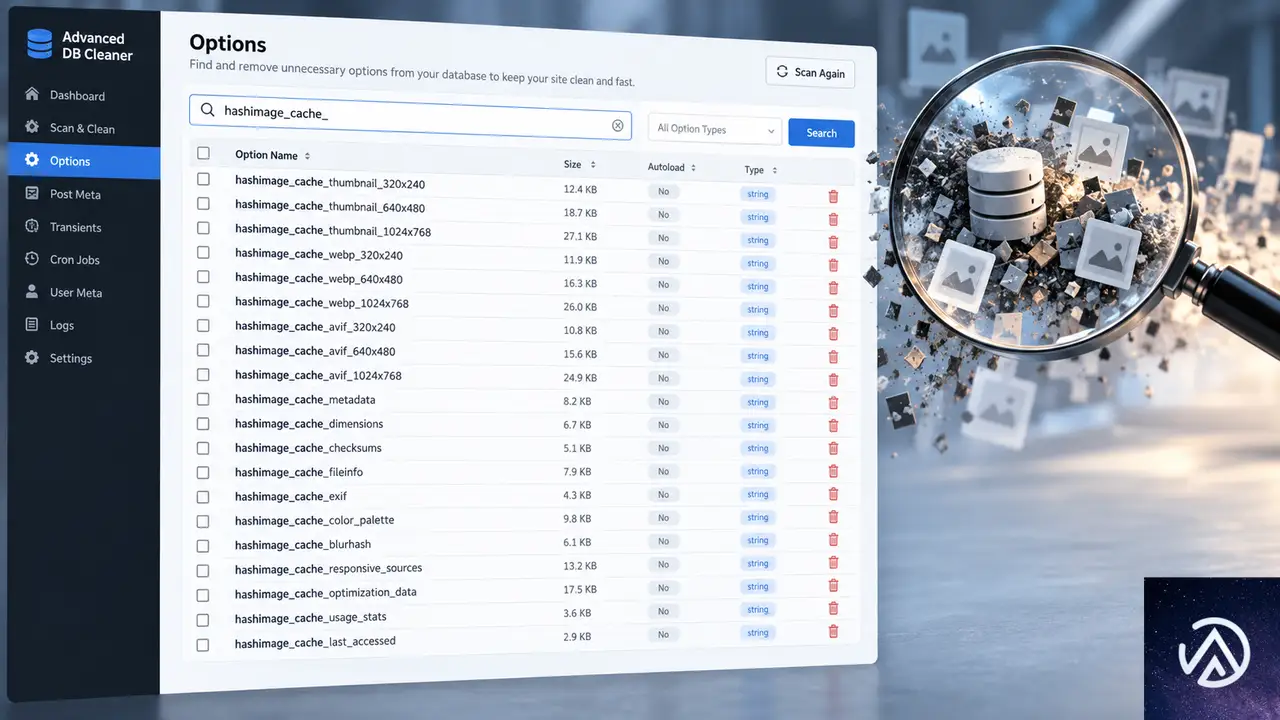
問題の原因を特定するには、Advanced DB Cleanerの「オプション」タブで、同じプレフィックスを持つ行が大量にないかを確認する。たとえば「hashimage_cache_8e49faf63a472e474187cf79ab140ed9」のような行が数千件あれば、それは削除済みプラグインが作り残したキャッシュだ。
プレフィックスとは、オプション名の先頭部分「hashimage_cache_」のような共通文字列のことだ。この部分が同じ行は、かつて使っていた1つのプラグインが一括で作ったものと考えてよい。プラグイン本体が削除されていれば、このデータは使われない「残骸」になる。
念のため、サーバーのwp-contentフォルダ内を「hashimage_cache」または「hashimage」で検索し、現在アクティブなプラグインやテーマがこのプレフィックスを使っていないかを確認しておく。使っていなければ削除して安全だ。
autoloaded optionsを安全に削除する手順
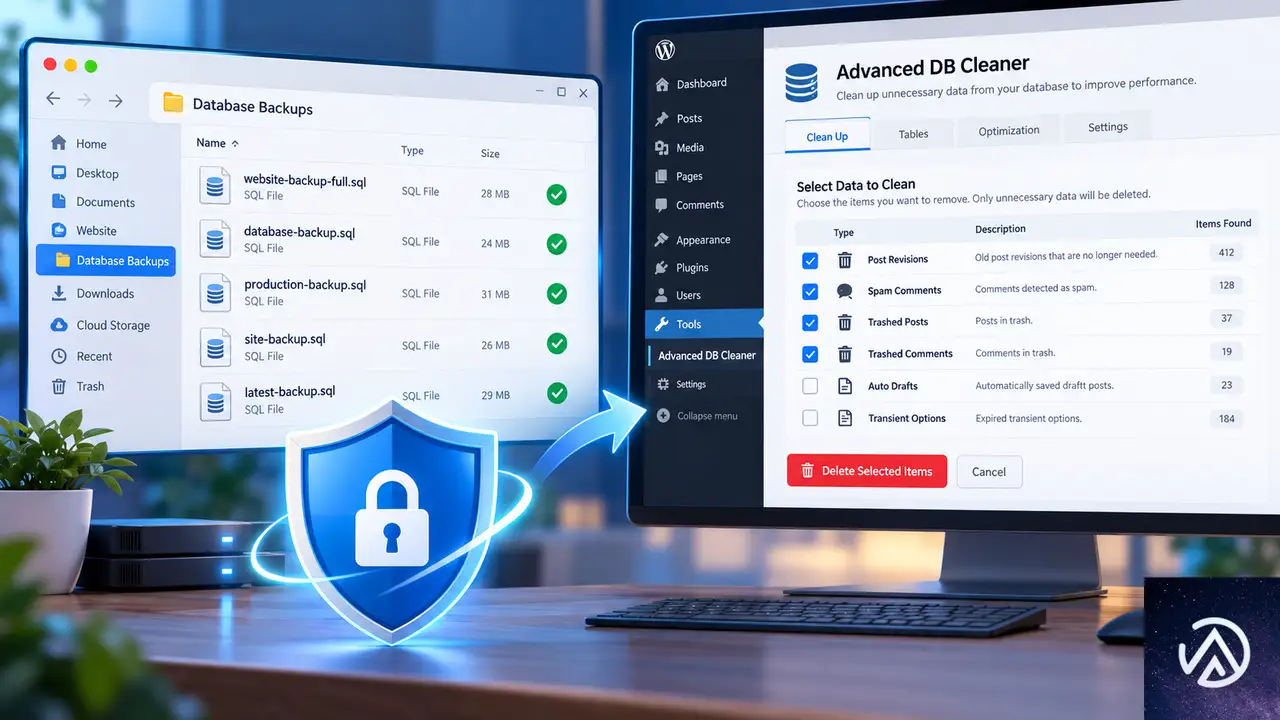
削除作業に入る前に、必ずデータベースの完全バックアップを取得する。万が一、依存しているプログラムがあった場合に復元できるからだ。バックアップはレンタルサーバーの管理画面やUpdraftPlusなどのバックアッププラグインで取得できる。
このステップ図は削除作業の全体像を示している。各ステップの詳細を以下で説明する。
バックアップを必ず取る
削除する行は「おそらく不要」ではあっても、確実に不要とは言い切れない。バックアップなしで数千件の行を削除するのは危険だ。phpMyAdminからSQLファイルをエクスポートするか、バックアッププラグインでデータベース全体を保存しておく。これなら、もし問題が起きてもすぐに元へ戻せる。
削除対象のプレフィックスが本当に未使用か確認する
FTPソフトやサーバーのファイルマネージャーでwp-contentフォルダを開き、プラグインフォルダとテーマフォルダを横断して「hashimage」や対象のプレフィックスを含むファイルがないか検索する。検索して何もヒットしなければ、そのプレフィックスを使うプログラムは存在しないため、該当行を削除しても安全だ。
Advanced DB Cleanerで行を削除する
Advanced DB Cleanerの「オプション」タブを開き、検索ボックスにプレフィックス(例「hashimage_cache_」)を入力する。すると該当行だけが絞り込まれる。全選択して削除を実行する。数千件ある場合は、一度に全件削除せず、500件や1000件ずつ分けて削除するとタイムアウトを防げる。とくにサーバーが遅い場合は、より少ない件数で分けて実行する。
削除後はサイトヘルスを再度確認し、autoloaded optionsのサイズがどれだけ減ったかを確かめる。94MBから数MBに減っていれば、それが主因だったことがわかる。
503エラーが続く場合の対処
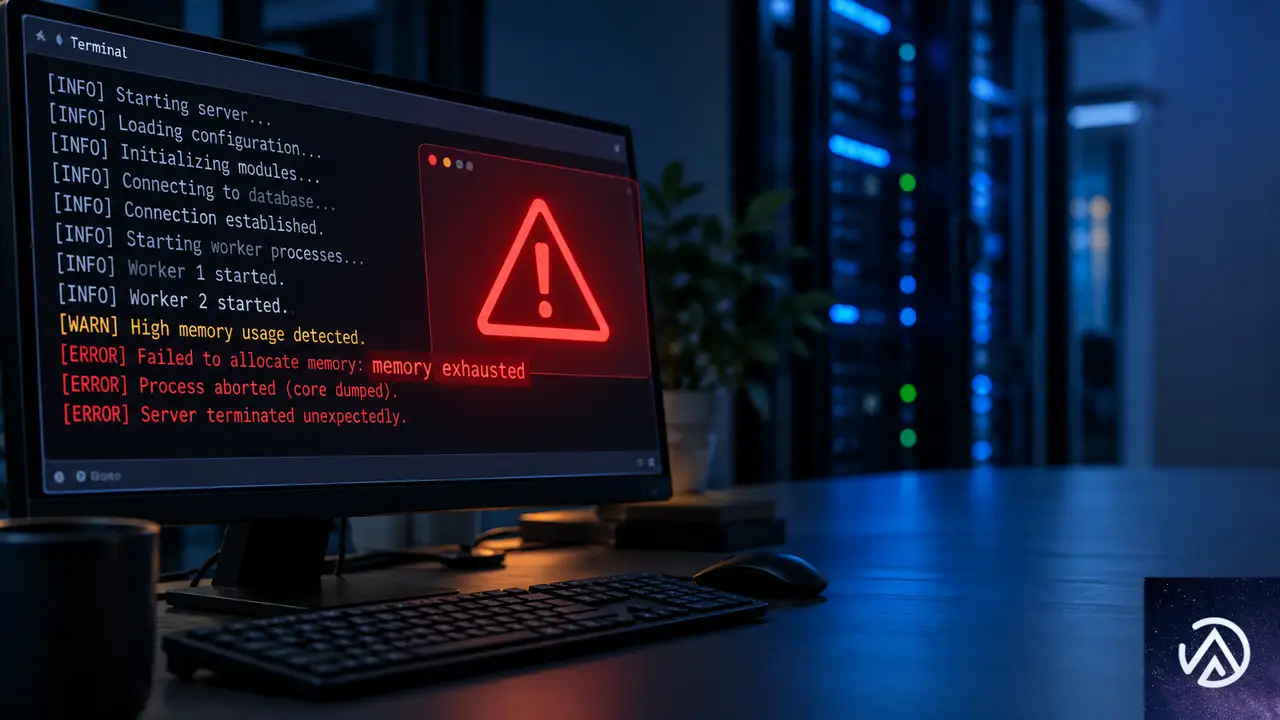
autoloaded optionsを削除しても503エラーが続く場合は、サーバーエラーログを確認する。503エラーはサーバーがリクエストを処理しきれない時に発生するため、エラーログに具体的な原因が記録されている。ログを確認せずに推測で対処しても時間の無駄になりやすい。
サーバーの契約プランによっては、メモリ上限やプロセス数が小さいために、WordPress本体の動作だけで503エラーになることもある。エラーログに「memory exhausted」や「timeout」の記録がある場合は、PHPメモリ上限の引き上げやサーバープランの見直しが必要になる場合がある。
サイトをさらに高速化するための追加対策
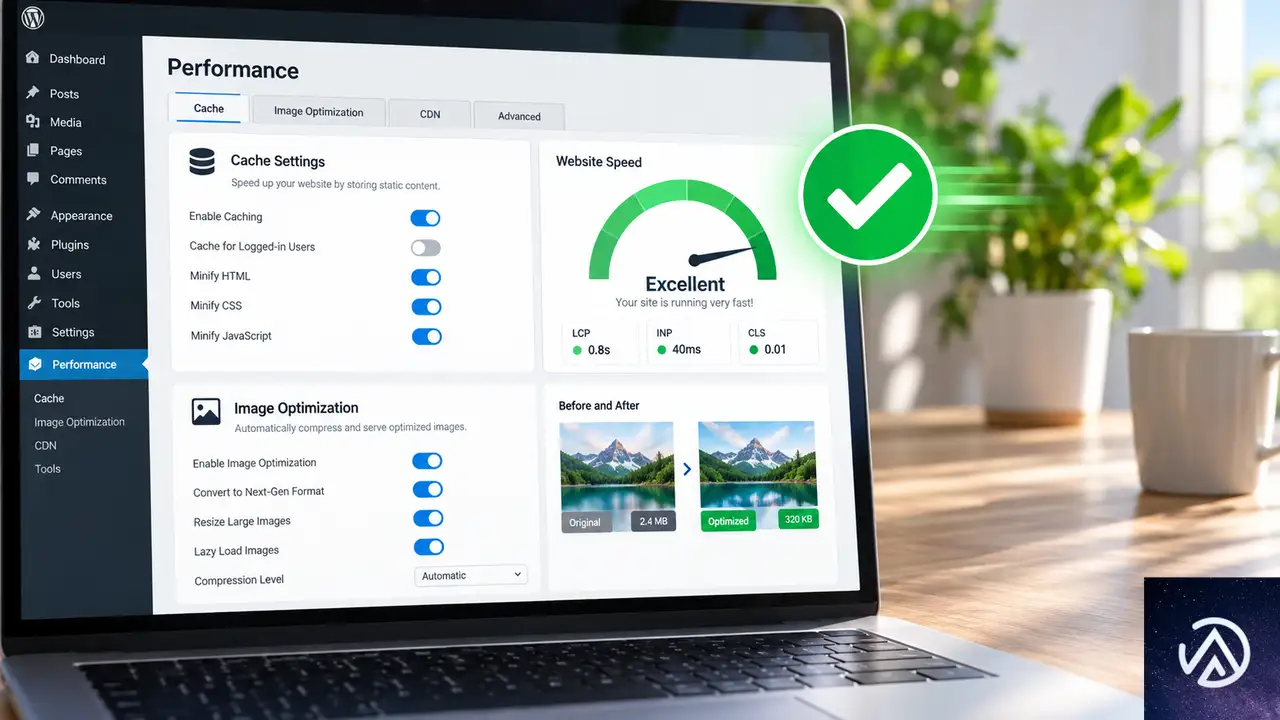
autoloaded optionsの削除が済んだら、残っている大きな行も見直す。Advanced DB Cleanerでオプションをサイズ順に並べ替え、不要な行が残っていないか確認する。しばしば、削除したはずの別プラグインが数MB単位の行を残していることがある。
期限切れのトランジェント(一時保存データ)も削除しておく。これもオプションテーブルに溜まり、放置すると肥大化の原因になる。キャッシュプラグインや専用のクリーンアップ機能があれば、それを使って一括削除できる。
基本的な高速化としては、画像の最適化(アップロード前に圧縮する)、キャッシュプラグインの導入、不要なプラグインの無効化、PHPバージョンの更新などが有効だ。これらはautoloaded optionsの肥大化とは別の話だが、組み合わせることで体感速度が大きく変わる。
よくある質問
autoloaded optionsを削除しても本当に安全か
削除する行のプレフィックスが現在のプラグインやテーマで使われていないことを確認すれば、基本的に安全だ。ただし必ずバックアップを取ってから作業するのが鉄則。削除後に不具合が出ても、バックアップから復元すればよい。
削除するとサイトが壊れないか心配だ
削除済みプラグインの残した設定データは、サイトの見た目やコンテンツには影響しない。削除対象が現在使っていないプラグインの行だと確認できていれば、サイトが壊れるリスクはごく低い。心配な場合は、本番環境ではなくステージング環境で先に試す方法もある。
phpMyAdminで直接削除してもよいか
SQLに慣れているならphpMyAdminで削除しても問題ない。たとえば「DELETE FROM wp_options WHERE option_name LIKE ‘hashimage_cache_%’;」のようなSQL文で該当行を一括削除できる。作業前に必ずテーブルのエクスポートを行い、削除後はサイトヘルスで効果を確認する。SQL文は環境によってテーブル名のプレフィックス(wp_など)が異なるため、実際のテーブル名を確認してから実行する。
autoloaded optionsがまた肥大化した場合はどうするか
同じ問題が再発する場合は、新しいプラグインをインストールするたびにautoloaded optionsのサイズをチェックする習慣をつける。また、プラグインを削除する時は、可能ならプラグイン側の「アンインストール時にデータを削除する」オプションを有効にしてから削除すると、残骸が残りにくい。
この記事のポイント
- autoloaded optionsの肥大化はサイト表示を遅くし、503エラーの原因になる
- 削除済みプラグインの残した行が肥大化の主因であることが多い
- プレフィックスを特定し、未使用を確認してから削除する
- 削除前には必ずデータベースの完全バックアップを取る
- 削除後はサイトヘルスでautoloaded optionsのサイズを再確認する
・ Reddit、Stack Overflow、WordPress.org フォーラムを日々巡回し、現場の悩みを拾い上げて記事化
・ WordPress、WooCommerce、Next.js などモダンWeb制作領域のトラブルシューティングが専門
・ 「検索しても答えが見つからなかった」を一つでも減らすことが目標
・ エラーメッセージから根本原因にたどり着く粘り強い調査が得意
・ 初心者がつまずきやすい箇所を先回りで解決する記事作りを心がけている
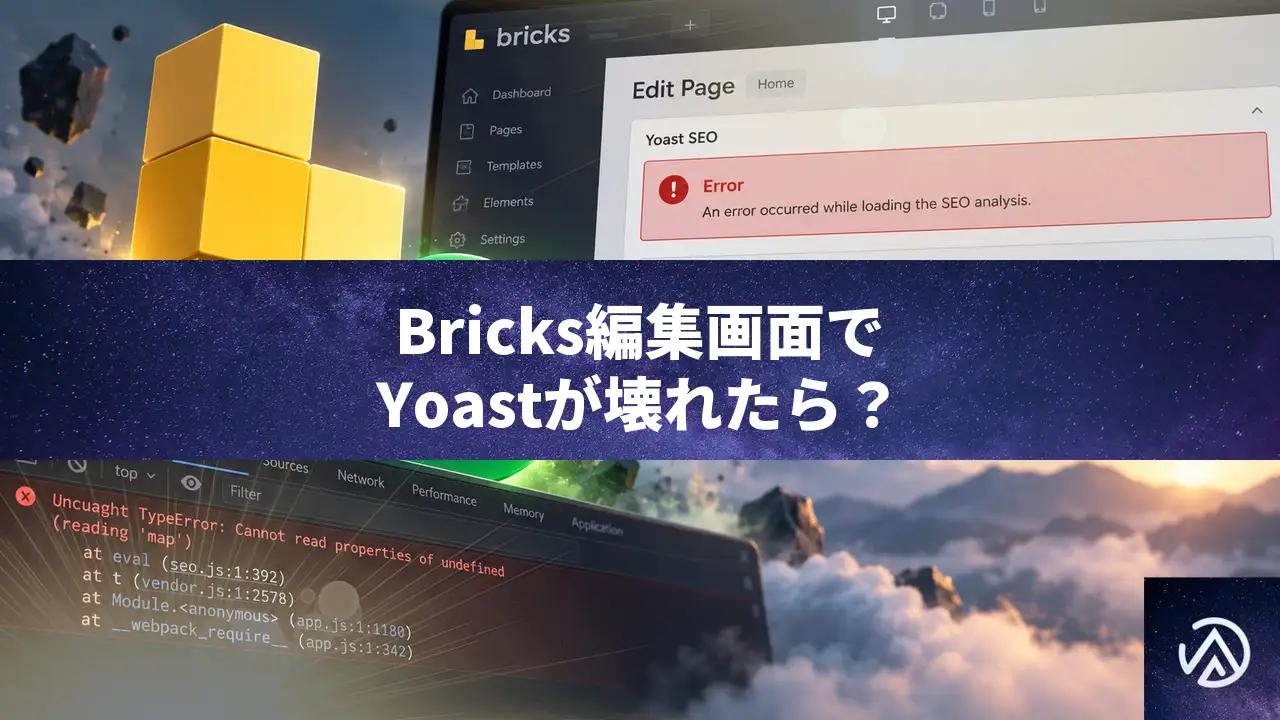
Bricksページ編集時にYoast SEOがエラーになる原因と直し方
Bricksで作成したページの編集画面でYoast SEOメタボックスにエラーが表示され操作できない場合、301 Redirects PRO(5.75)のJavaScriptがwp.dataストアを安全確認なしに参照して例外を投げているのが原因だ。同プラグインを一時停止すればYoast SEOパネルは復帰し、恒久対応はwp.data.selectの呼び出し前にストアの存在を確認する修正になる。
BricksページでYoast SEOメタボックスがエラーになる原因
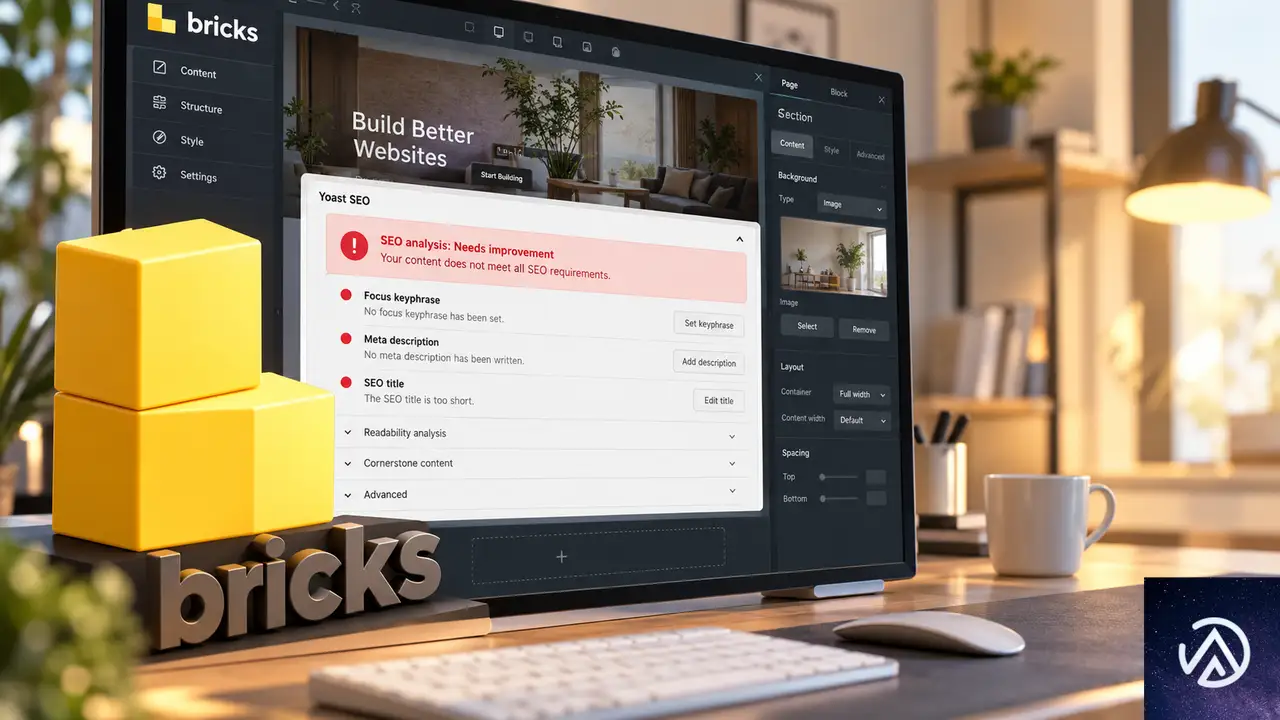
BricksはWordPress用の有料ページビルダーで、ドラッグ&ドロップでレイアウトを作成できる。Bricksで作ったページを編集すると、WordPressのクラシック編集画面が読み込まれる。ところがBricksは独自の編集フローを持つため、クラシックエディタで使われるcore/editorストアがWordPressのwp.dataに登録されない。
この状態で301 Redirects PROのスクリプトがcore/editorを参照すると、undefinedに対してisSavingPostを呼ぼうとしてTypeErrorが発生する。具体的にはwp.data.selectの戻り値がundefinedのまま、その上でisSavingPostメソッドを呼んでいる。
この例外は共有のwp.dataレジストリへ伝播する。結果として同じ画面で動作しているYoast SEOのclassic-editor.jsまで処理が中断し、メタボックスに「問題が発生しました。予期しないエラーが発生しました」というエラー(英語表示ではSomething went wrong. An unexpected error occurred.)が表示される。
上のデモは、301 Redirects PROのスクリプトが例外を投げ、その影響がYoast SEOまで波及する流れと、ストア存在チェックを入れた修正後の挙動を示している。
ブラウザコンソールで原因を切り分ける手順
開発ツールを開いてエラーを確認する
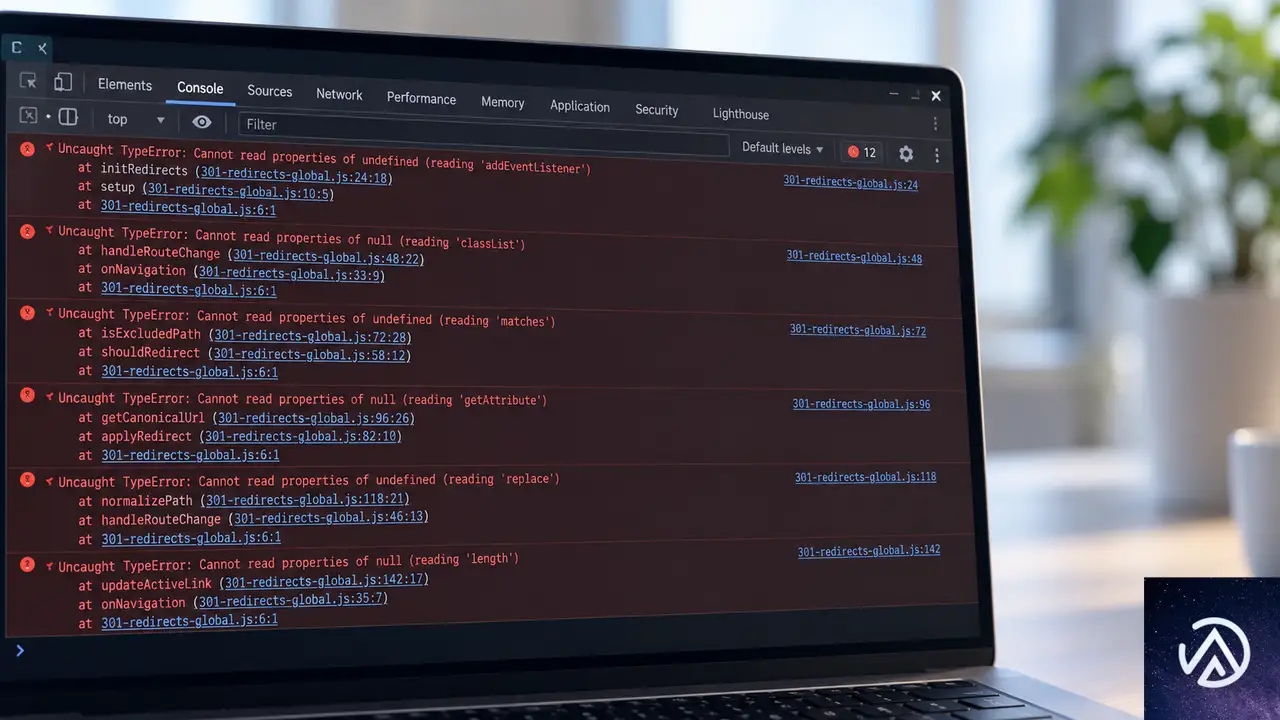
ChromeやEdgeで問題の編集画面を開き、F12キーを押してデベロッパーツールを表示する。Console(コンソール)タブを選ぶと、UndefinedのプロパティisSavingPostを読み取れないというUncaught TypeErrorが記録されている。発生元ファイルは301-redirects-global.jsだ。
Uncaught TypeError: Cannot read properties of undefined (reading 'isSavingPost')
  at 301-redirects-global.js?ver=5.75:94:57
エラーがwp.data.subscribeから繰り返される理由
問題のスクリプトはwp.data.subscribeのコールバック内でwp.data.selectを呼んでいる。wp.data.subscribeは投稿編集画面の状態が変わるたびに発火するため、保存状態の更新などで何度も同じ例外が起こる。最初の例外で止まらず、Yoast側の初期化処理にも繰り返し影響するのが特徴だ。
301 Redirects PROを一時停止してすぐに復旧する
プラグイン一覧から301 Redirects PROを無効化する
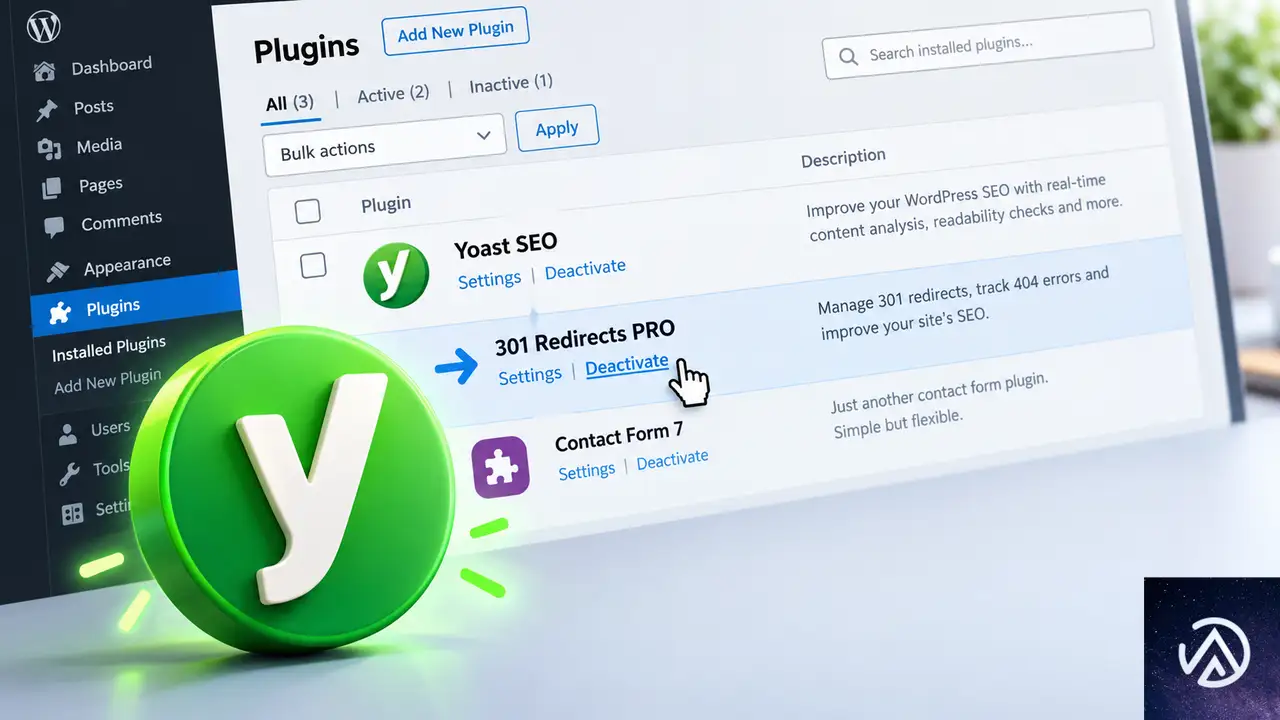
管理画面のプラグインから301 Redirects PROを無効化する。これでエラーは消え、Yoast SEOメタボックスが通常どおり表示される。301 Redirects PROが作るリダイレクト設定はデータベースには残るため、無効化中も設定自体は失われない。
無効化中はリダイレクトが停止する点に注意する
プラグインを無効化すると、公開サイトのリダイレクト処理も止まる。301 Redirects PROで旧URLから新URLへ転送している場合は、無効化中だけ転送が機能しなくなる。緊急で編集画面を使うため一時的に無効化し、用が済んだら再有効化する運用が現実的だ。
恒久的な修正コードとプラグイン更新の見通し
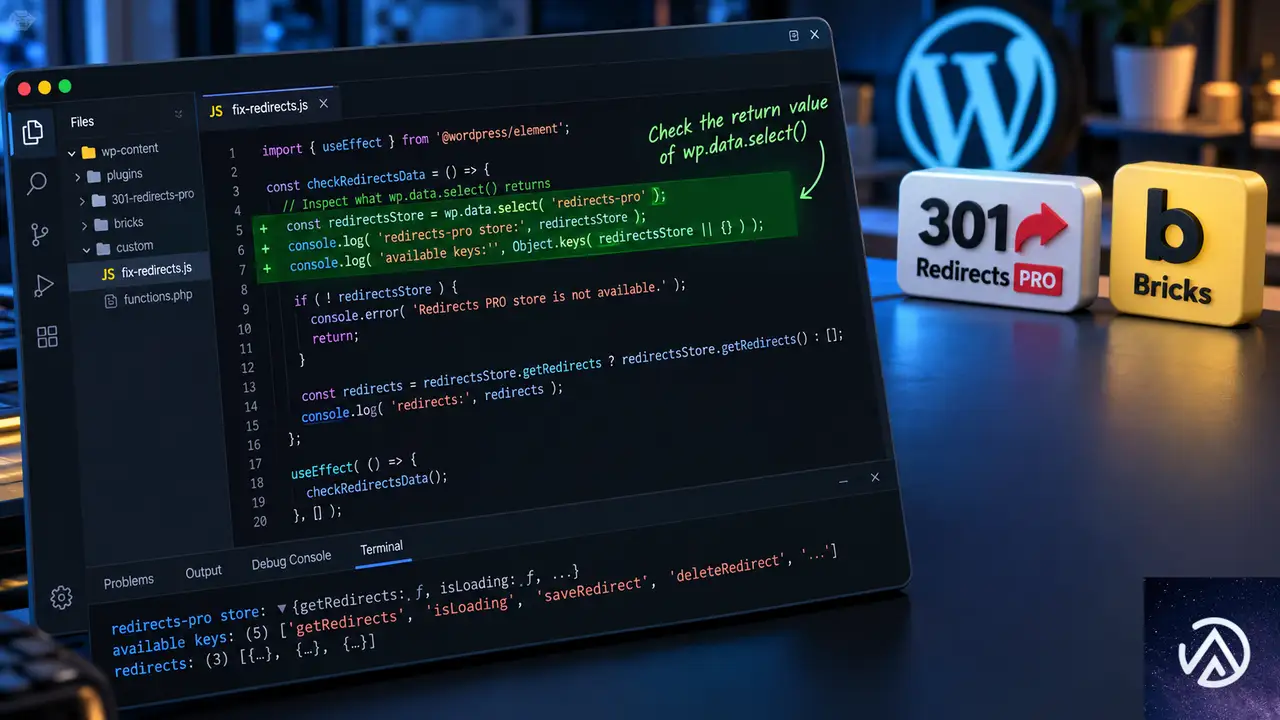
根本的には301 Redirects PROのJavaScriptを、core/editorストアが存在する場合だけ処理するように修正する必要がある。具体的にはwp.data.selectの戻り値を確認してからisSavingPostを呼ぶ形だ。
const editor = wp.data.select('core/editor');
if (!editor) {
  return;
}
const saving = editor.isSavingPost();
この修正はプラグイン提供元が配布する更新で反映されるのが望ましい。開発元にフォーラムやサポートを通じて報告し、修正版のリリースを待つ。自分でファイルを直接編集するとプラグイン更新時に上書きされるため、恒久策としては推奨しない。
なおBricksは有料のプレミアムプラグインであるため、無料プラグインの開発者と同じようには検証環境を整えにくい。報告の際はBricksのバージョンと、Bricksの編集画面ではcore/editorストアが存在しないことを添えると対応がスムーズになる。
同じタイプのJavaScript競合を未然に防ぐ
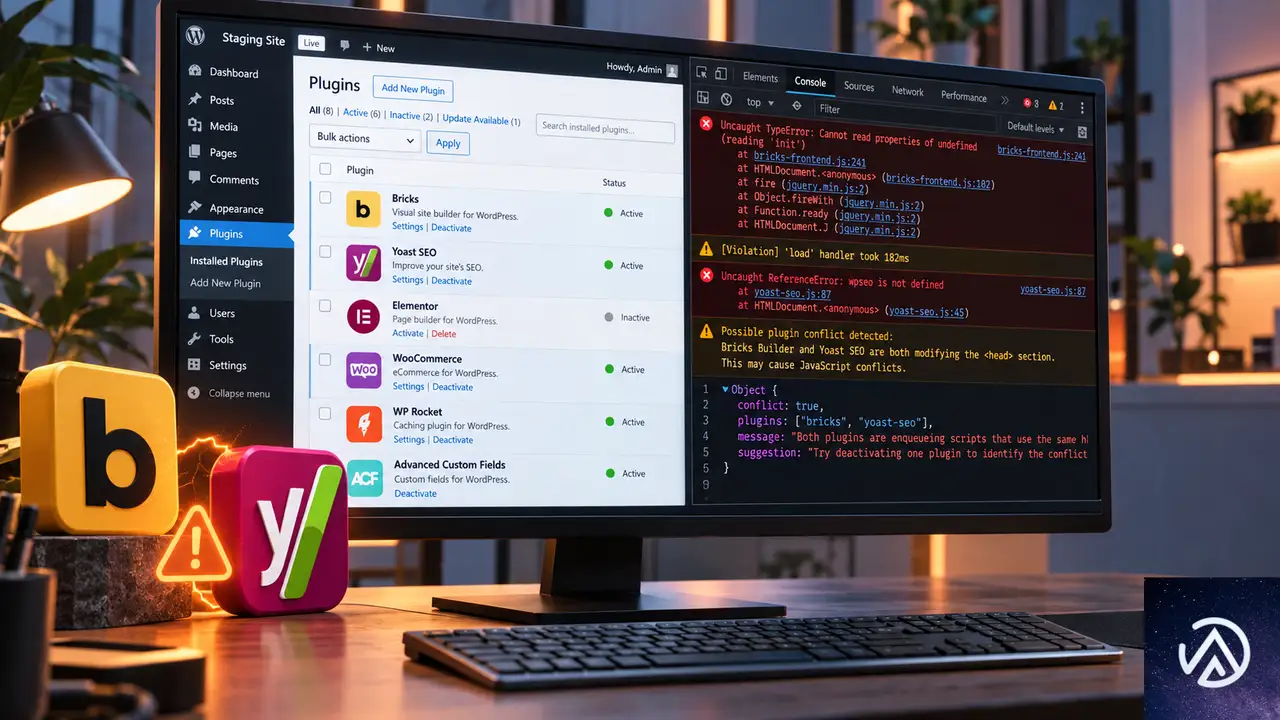
wp.data.selectでストアを取得する際に存在確認をしないコードは、他のプラグインでも同様のエラーを起こす。特にBricksのようにクラシックエディタのストアを読み込まないビルダーを使う場合、エディタ依存のスクリプトは衝突しやすい。
新しくプラグインを導入するときは、同じ編集画面に別のJavaScriptを読み込む組み合わせでテストする。ステージング環境でコンソールエラーが出ないか確認しておくと、本番サイトでYoast SEOのような重要機能が突然動かなくなる事故を防げる。
よくある質問
このエラーはYoast SEOのバグではないのか?
Yoast SEO側のスクリプトが例外を出しているように見えるが、実際には301 Redirects PROの301-redirects-global.jsが例外を投げ、その影響でYoastの処理が止まっている。エラーの発生源をコンソールで確認すると、301-redirects-global.jsが最初にTypeErrorを出していることが分かる。
301 Redirects PROを停止すると、リダイレクト設定は消えてしまう?
プラグインを無効化しても、保存されたリダイレクト設定はデータベースに残る。ただし無効化中はリダイレクト処理自体が実行されないため、公開サイトでは旧URLから新URLへ転送されなくなる。編集作業が済んだら再有効化すればよい。
Bricks以外のページでも同じエラーは起こる?
可能性はある。core/editorストアが登録されない画面、例えばフロントエンドやカスタム投稿タイプの特殊な編集画面でも同じ条件が揃えば発生する。問題はBricksに限らず、編集画面にcore/editorが存在しない状態でこのスクリプトが動く場合すべてに当てはまる。
プラグインのJavaScriptを自分で編集して直すのは安全?
応急処置としては可能だが、プラグインが更新されると変更が上書きされる。動作保証もなく、修正ミスで別のエラーを呼ぶ可能性もある。恒久対策は提供元の更新を待つのが安全だ。
エラーが改善されたかどうかはどうやって確認すればいい?
301 Redirects PROを無効化した状態で編集画面をリロードし、Yoast SEOメタボックスが正常に表示されるか確認する。さらにコンソールタブを開き、新しいTypeErrorが記録されていないかを確認する。保存状態の変化でもエラーが出ないことを確かめれば、競合が解消していると判断できる。
この記事のポイント
- 301 Redirects PRO 5.75のJSがwp.dataストア参照を誤り、Yoast SEOを巻き込む
- Bricksではcore/editorストアが登録されないため条件がそろう
- 一時復旧は301 Redirects PROの無効化が確実
- 恒久修正はwp.data.selectの戻り値チェックが必要
- ステージング環境でコンソールエラーを確認する運用が再発防止になる
・ Reddit、Stack Overflow、WordPress.org フォーラムを日々巡回し、現場の悩みを拾い上げて記事化
・ WordPress、WooCommerce、Next.js などモダンWeb制作領域のトラブルシューティングが専門
・ 「検索しても答えが見つからなかった」を一つでも減らすことが目標
・ エラーメッセージから根本原因にたどり着く粘り強い調査が得意
・ 初心者がつまずきやすい箇所を先回りで解決する記事作りを心がけている
PHP 8.1以上に変更すると500エラーが起きる時の原因と対処法
WordPressサイトでPHPを8.0から8.1以上に切り替えると500 Internal Server Errorが発生する場合は、サーバー側のエラーログ確認と拡張機能・PHPハンドラの互換性チェックが解決の最短ルートになる。WordPressのdebug.logが空でも、エラーがWordPress起動前に発生している可能性が高い。
PHP 8.1以上への変更で500エラーが起こる原因
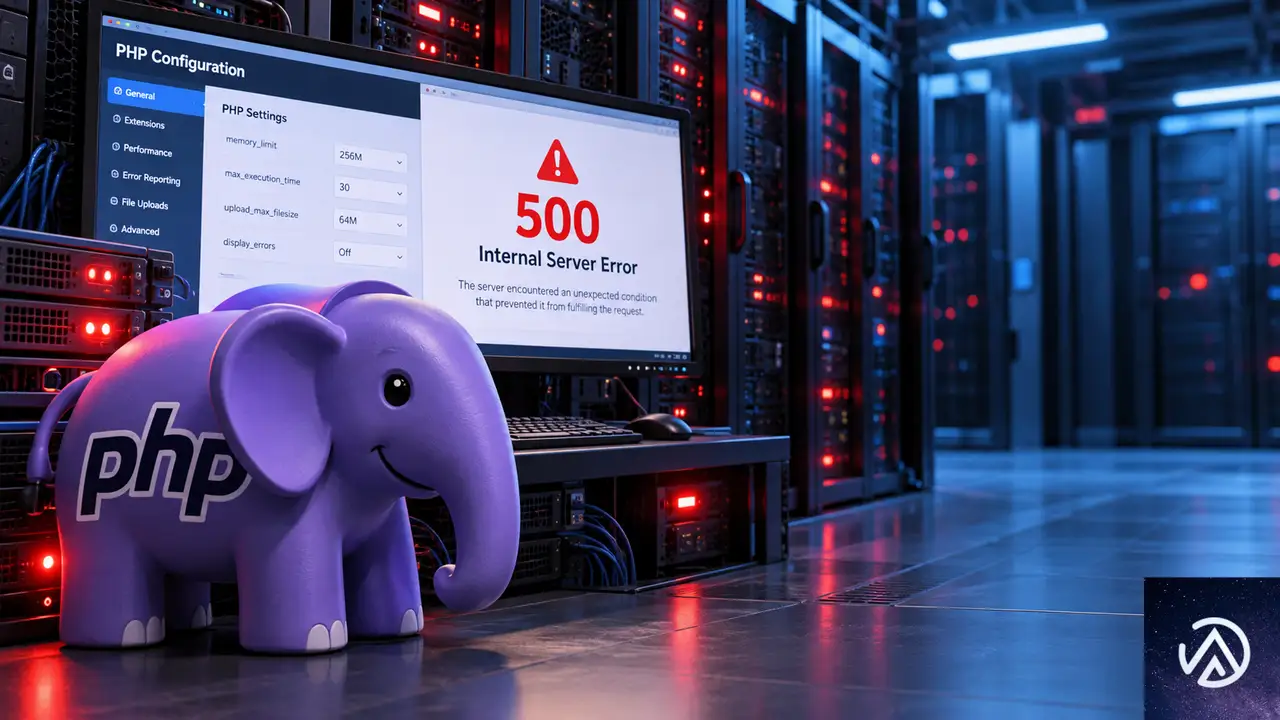
500 Internal Server Errorは「サーバー内部で想定外のエラーが起きた」ことを示す汎用的な表示だ。原因はWordPress内のプラグインやテーマとは限らない。PHPのバージョンアップに伴うサーバー側の設定変更、拡張機能の欠落、PHPハンドラの切り替えなど、WordPressが動き出す前の段階でエラーになるケースも多い。
特にPHP 8.0から8.1以上への変更時は、非推奨だった機能の正式な削除や、デフォルト設定の変更が影響する。古いプラグインやテーマのコードがPHP 8.1で動かない場合もあるが、そのケースでは多くの場合WordPressのデバッグログに記録が残る。一方、debug.logに何も出ない500エラーは、サーバーレベルでの問題を疑うべきだ。
サーバーのエラーログを確認する手順
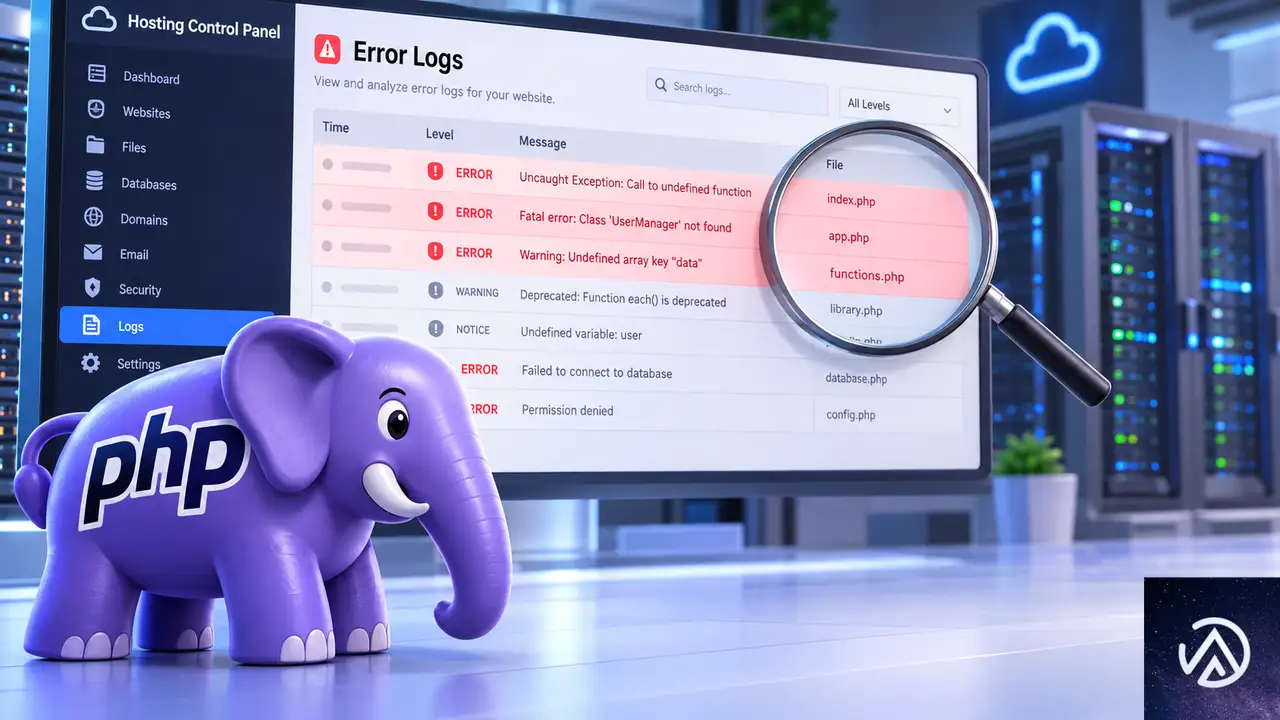
まず確認すべきは、レンタルサーバーのコントロールパネルにある「エラーログ」または「サーバーログ」だ。PHP 8.1でエラーが出ている場合、WordPressのdebug.logではなく、このサーバーログにだけ記録が残っていることがある。
コントロールパネルで該当ログを探す
国内の一般的なレンタルサーバーでは、管理画面の「ログ」や「アクセス解析」の近くにエラーログの項目がある。エラーログにはタイムスタンプとともに、どのPHPハンドラが失敗したのか、どの拡張機能が読み込めなかったのか、メモリ不足が起きたのかといった記録が残る。エラー発生直後の行をコピーしておくと、原因の特定が速い。
上のデモはサーバーのエラーログを確認する一連の流れを示している。ログにPHPの拡張機能名(例「mysqli」や「curl」)が書かれていれば、その拡張機能がPHP 8.1環境で有効になっていない可能性が高い。ハンドラ名(例「php-fpm」や「FastCGI」)の記述があれば、ハンドラの切り替えに失敗しているケースが考えられる。
PHPハンドラと拡張機能の互換性を確かめる
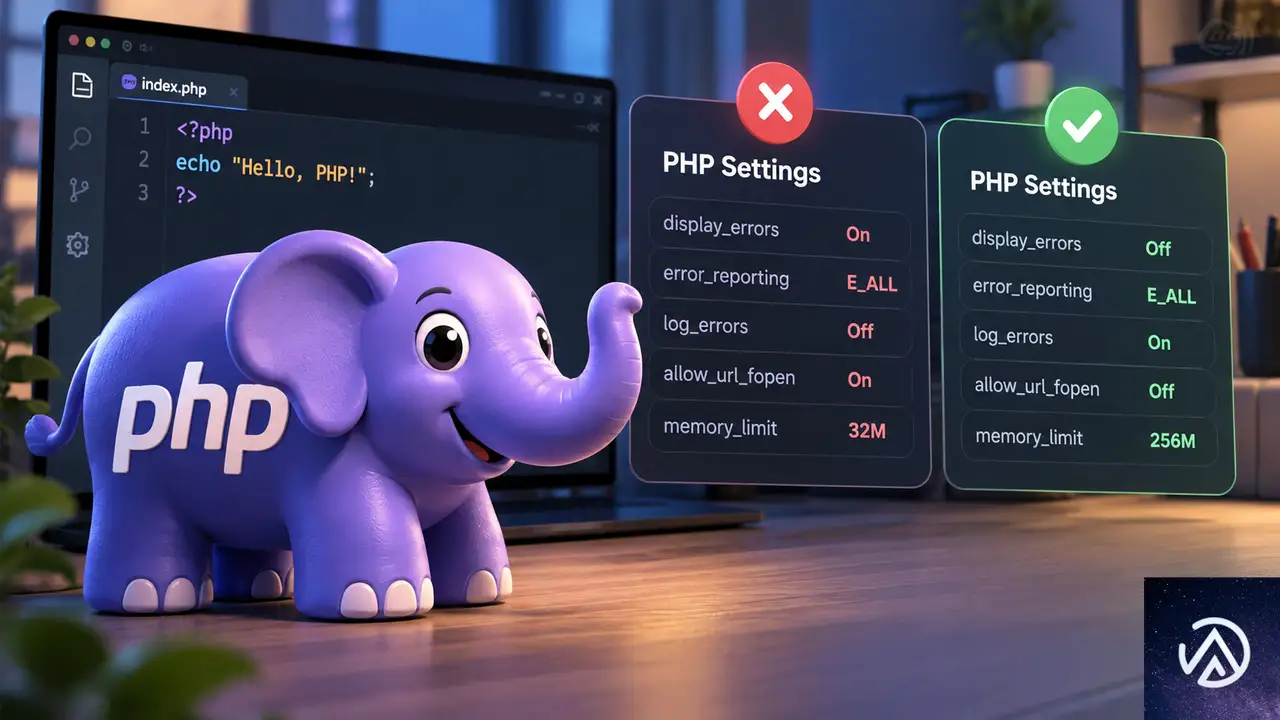
サーバーログにWordPressが起動する前のエラーが記録されている場合、原因はPHPハンドラまたはPHPの拡張機能にある。PHPハンドラとは、サーバーがPHPファイルを実行するための仕組みのことだ。PHP 8.0から8.1に切り替える際、ハンドラの設定が初期化されたり、互換性のない組み合わせになったりすることがある。
最小限のPHPファイルで切り分ける
WordPressとは無関係に、PHP 8.1自体が正常に動くかどうかを確認する方法がある。FTPソフトなどでWordPressと同じディレクトリに、内容が <?php phpinfo(); ?> だけのファイル(例 php-check.php)をアップロードし、ブラウザでアクセスする。
このファイルも500エラーになるなら、WordPressやプラグインの問題ではない。サーバーのPHP設定・ハンドラ・拡張機能そのものに問題がある。逆にこのファイルが正常に表示されるなら、WordPress側のコードに原因があるため、プラグインやテーマの互換性を順に調べる。
この切り分けでサーバー側の問題だと判明したら、レンタルサーバーの管理画面からPHP 8.1に切り替えた直後の設定を確認する。PHPハンドラが「利用不可」になっていたり、必要な拡張機能(mysqli、mbstring、curl、zipなど)が「無効」になっていたりしないかを確かめる。
debug.logが空でも見落とさない5つのチェックポイント
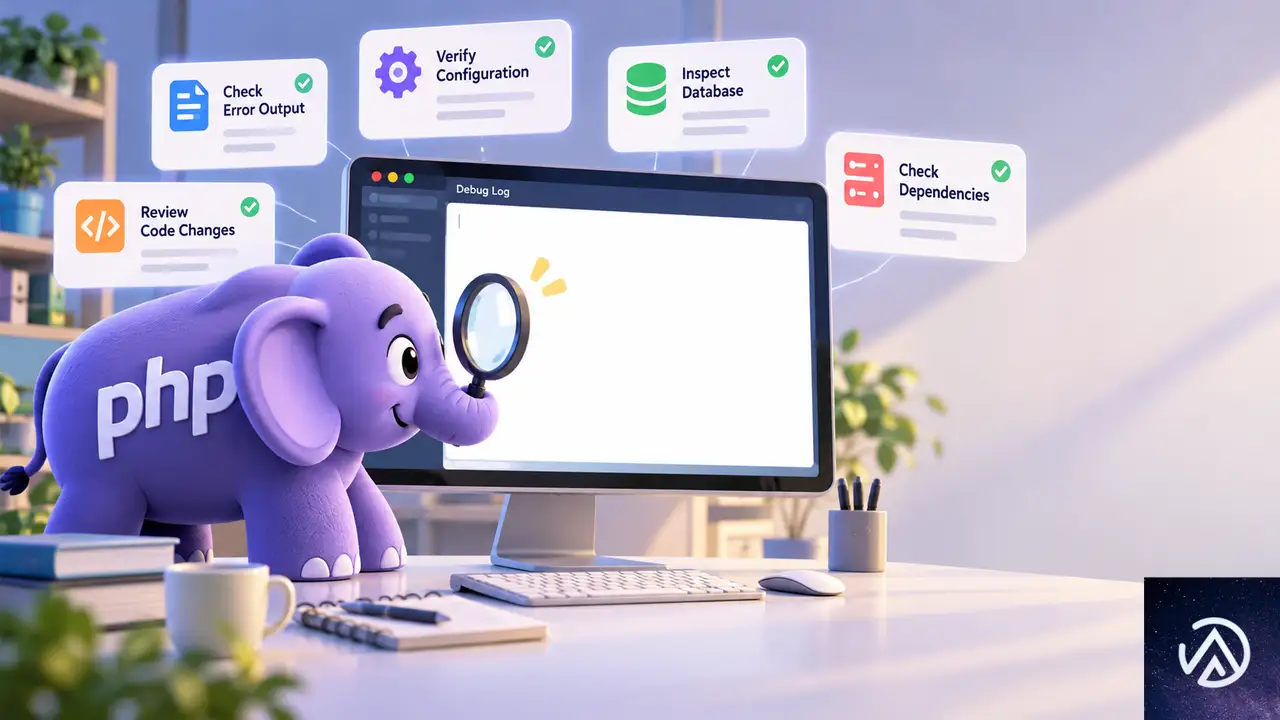
WordPressのdebug.logにエラーが残っていない場合でも、500エラーの原因は必ず存在する。以下の5点を順に確認すると、隠れた原因に行き着きやすい。
1. wp-config.phpのデバッグ設定を再確認する
WP_DEBUG と WP_DEBUG_LOG が両方とも有効になっているかを確認する。WP_DEBUG_DISPLAY が false のままでもログは出力されるが、設定の記述位置が古いテーマのコードより後だと、エラーが発生する時点でログ設定が読み込まれないことがある。wp-config.phpのなるべく先頭近くに記述を移動しておくと確実だ。
2. php.iniや.user.iniの記述を確認する
PHPのバージョンを変更すると、ホームディレクトリ直下の php.ini や .user.ini が別バージョンの設定として適用される場合がある。PHP 8.0向けに書いた設定がPHP 8.1では不正な構文になるケースや、設定した内容がホスティング側の制限と競合するケースがある。
3. 拡張機能の有効状態を一覧で比較する
PHP 8.0で有効だった拡張機能が、PHP 8.1では無効になっていることがある。特に画像処理のGDや、データベース接続のmysqli、マルチバイト文字列のmbstringが無効だと、WordPressは起動すらできない。phpinfo() の結果をPHP 8.0と8.1で並べて比較すると、差分に気づきやすい。
4. .htaccessからPHP関連の記述を一度外す
PHPのバージョンやハンドラを指定する .htaccess の記述が、新しいPHPの設定と競合して500エラーを起こすことがある。WordPressの標準的な記述だけにした .htaccess を新しく作ったうえで、PHP関連のカスタム記述を一時的に外して確認する。
5. サーバー会社の障害情報と設定上限を確認する
そのサーバーがPHP 8.1への切り替えを一時的に制限している場合や、特定のハンドラがメンテナンス中の可能性がある。サーバー会社の障害・メンテナンス情報ページを確認すると、想定外の原因に行き着くこともある。
WooCommerceを使うPHP 8.1移行で気をつける互換性
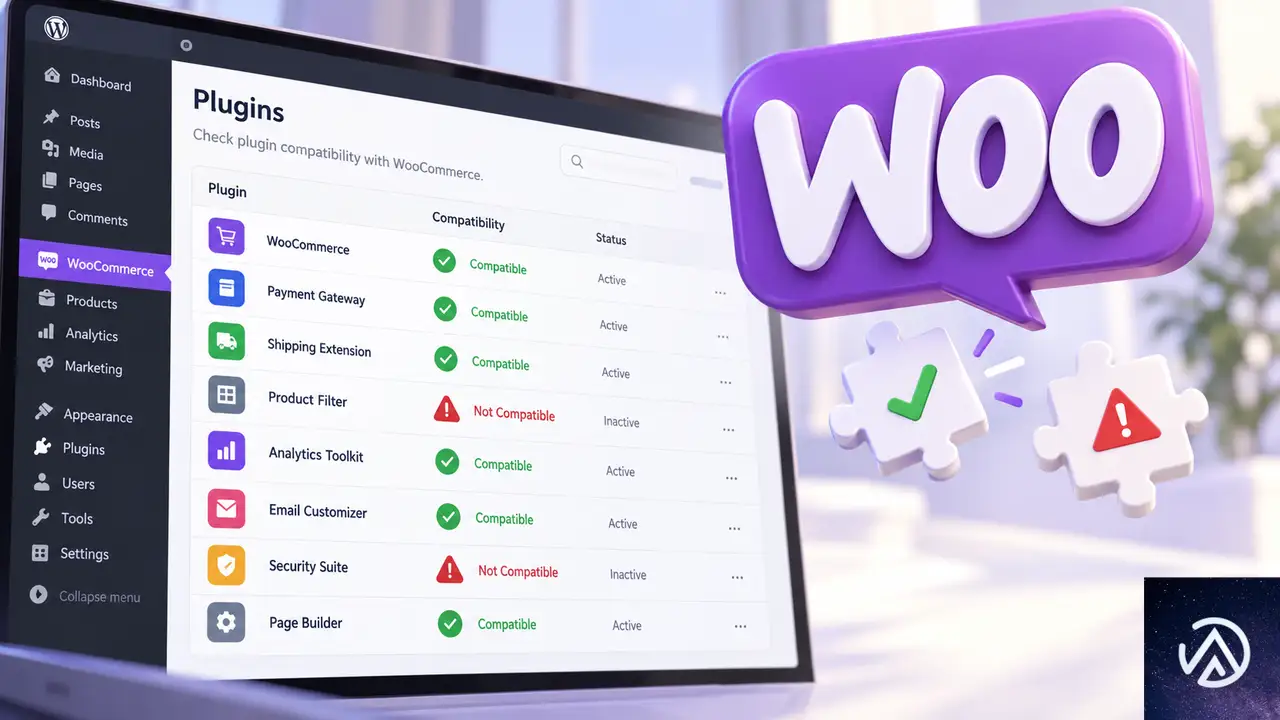
WooCommerceはPHP 8.1に正式対応している。ただし、導入している拡張プラグインや子テーマの中にはPHP 8.1で動作しない古いコードが残っている場合がある。PHP 8.0から8.1への変更で、関数の呼び出し方が非推奨から削除に変わったものが影響することもある。
切り分けテストは、WooCommerce以外のプラグインをすべて無効化し、標準テーマ(Twenty Twenty-Fourなど)に切り替えた状態でPHP 8.1を適用する手順が確実だ。その後、1つずつプラグインを有効化して、どのプラグインで500エラーが再発するかを突き止める。ただし、この手順でエラーが再発しない場合も、先に述べたサーバーレベルの問題が残っている可能性を忘れてはならない。
よくある質問
500エラーが出たまま管理画面にログインできない場合はどうする?
FTPソフトでwp-content以下のpluginsフォルダ名を一時的に変更すると、全プラグインを無効化できる。同じくテーマフォルダ名を変更すると標準テーマに切り替わる。その後、PHP 8.1でサイトが表示されるかを確認する。
PHP 8.1に切り替える前の注意点は?
事前にサイト全体のバックアップを取る。次に、プラグインとテーマがPHP 8.1に正式対応しているか、各プラグインの公式ページで確認する。対応表記がない場合は、PHP 8.0のままテスト環境で切り替えテストを行うのが安全だ。
サーバーログで「Allowed memory size exhausted」と出る場合は?
PHPのメモリ上限を増やすことで改善する。wp-config.phpの WP_MEMORY_LIMIT を256MBや512MBに設定し、php.iniの memory_limit も確認する。レンタルサーバー側で上限が固定されている場合は、サーバーの仕様を確認する。
debug.logに「Fatal error」と出る場合の読み方は?
エラーが発生したファイル名と行番号が記録されているので、該当するプラグインやテーマを特定できる。プラグイン名が明示されている場合は、そのプラグインを無効化するか、PHP 8.1対応版への更新を確認する。
PHP 8.0に戻せば解決するが、8.1のままにしたい場合は?
PHP 8.0に戻してサイトを復旧させたうえで、8.1で動かない原因を特定する。テスト環境を作り、プラグインやテーマの互換性を1つずつ確認して、修正または代替プラグインを導入してから本番環境を切り替えるのが安全な進め方だ。
この記事のポイント
- PHP 8.1以上での500エラーはサーバーログに原因が記録されていることが多い
- debug.logが空でもWordPress起動前のエラーを疑う
- 最小のPHPファイルでサーバー側とWordPress側を切り分ける
- PHP 8.0で有効だった拡張機能が8.1で無効になっていないか確認する
- WooCommerceは公式対応だが拡張プラグインの互換性は個別に確かめる
・ Reddit、Stack Overflow、WordPress.org フォーラムを日々巡回し、現場の悩みを拾い上げて記事化
・ WordPress、WooCommerce、Next.js などモダンWeb制作領域のトラブルシューティングが専門
・ 「検索しても答えが見つからなかった」を一つでも減らすことが目標
・ エラーメッセージから根本原因にたどり着く粘り強い調査が得意
・ 初心者がつまずきやすい箇所を先回りで解決する記事作りを心がけている

WordPressプラグインで「No valid ImageMagick mode found!」が出た時の直し方
WordPressのプラグイン設定画面で「No valid ImageMagick mode found!」と表示される場合、原因はサーバーのPHPに「Imagick」拡張モジュールが入っていないか、正しく読み込めていないことにある。まずはサイトヘルスでImageMagickが認識されているか確認し、必要ならImagickを導入するかGDライブラリへ切り替えるのが解決への近道だ。
なぜ「No valid ImageMagick mode found!」が表示されるのか
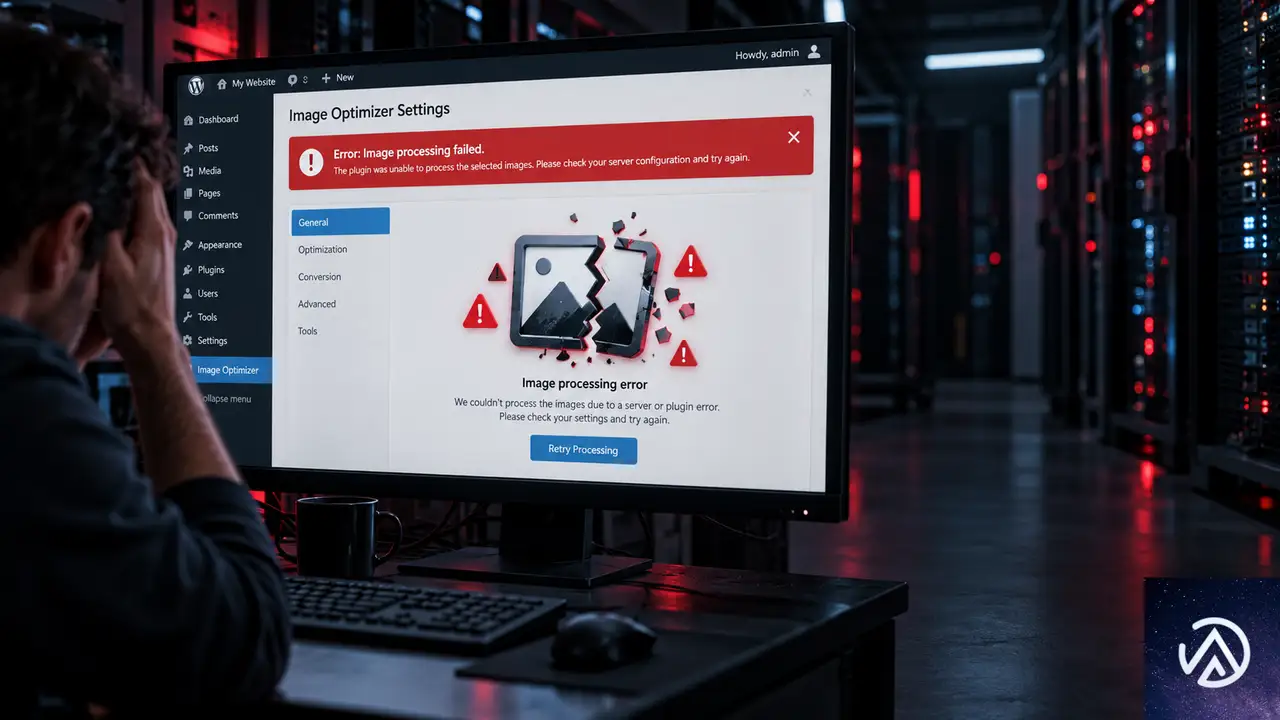
WordPressは画像のリサイズや圧縮などの処理に「GD」か「ImageMagick」という2種類の画像処理エンジンを使う。ImageMagick(イメージマジック)は高画質の画像変換ができるライブラリで、PHPから利用するには「Imagick」というPHP拡張モジュールが必要になる。
「No valid ImageMagick mode found!」は、プラグインがImageMagickの利用可否をチェックした際に、有効なモード(利用できる画像フォーマットや処理経路)をひとつも検出できなかったことを示す。つまりサーバー側にImagick拡張がない、あってもPHPのバージョンと互換性がない、あるいは拡張を読み込む設定が不足しているケースが多い。
特にPHP 8系ではImagickの対応バージョンがシビアで、古いImagick 3.6以前のビルドが残っているとWordPressやプラグインから正しく認識されない。画像のアップロードやWebP変換を多用するサイトほど、このエラーが出たまま放置するとサムネイル生成や画像最適化が止まる可能性がある。
このデモはエラーの発生原因と解決後の状態を概念化したイメージ。Imagick拡張が読み込まれるとプラグインのチェックも通る。
ImageMagickがサーバーで有効か確認する手順
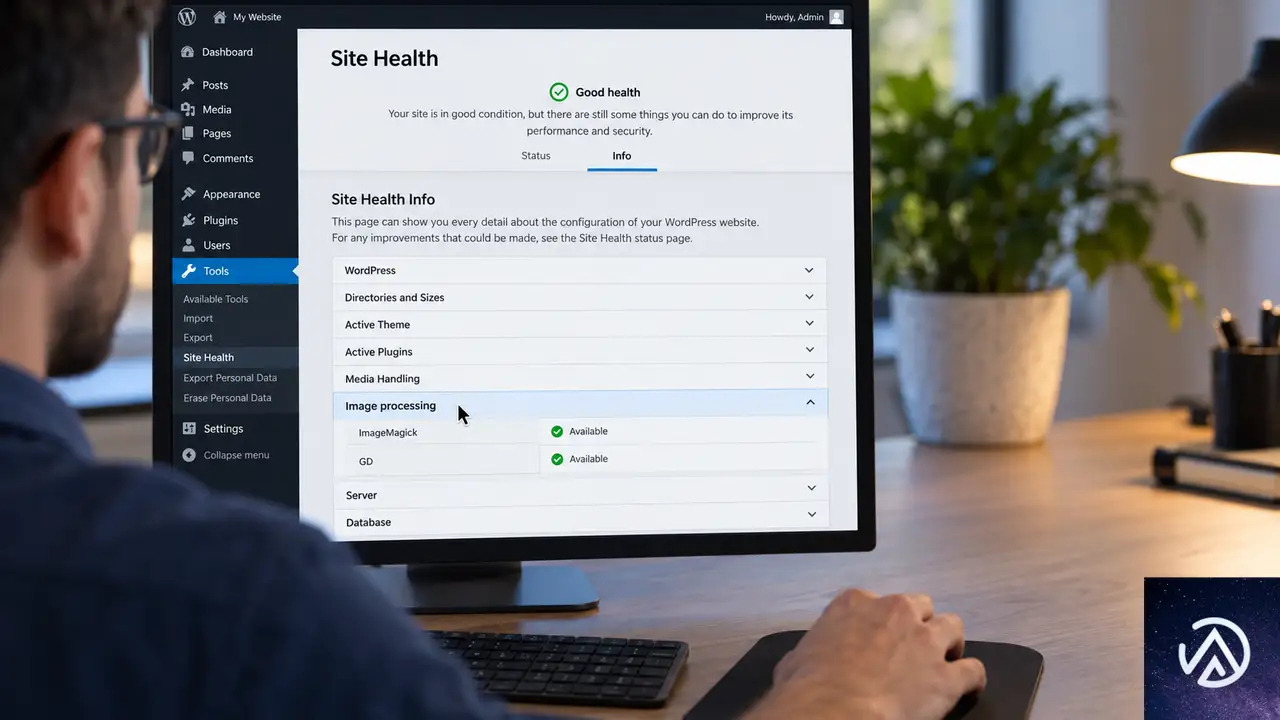
エラーの原因を切り分けるには、まずWordPressがサーバー上でImageMagickを認識できているかどうかを確認する。管理画面の「ツール」→「サイトヘルス」→「情報」タブを開くと確認できる。
サイトヘルスの「画像処理」欄に「ImageMagick」が表示されず「GD」だけが並んでいるなら、サーバーにImagick拡張が入っていない可能性が高い。表示はあってもエラーが出る場合は、Imagickのバージョンが古くPHPと互換していないことが考えられる。
Imagick拡張を導入してエラーを解消する
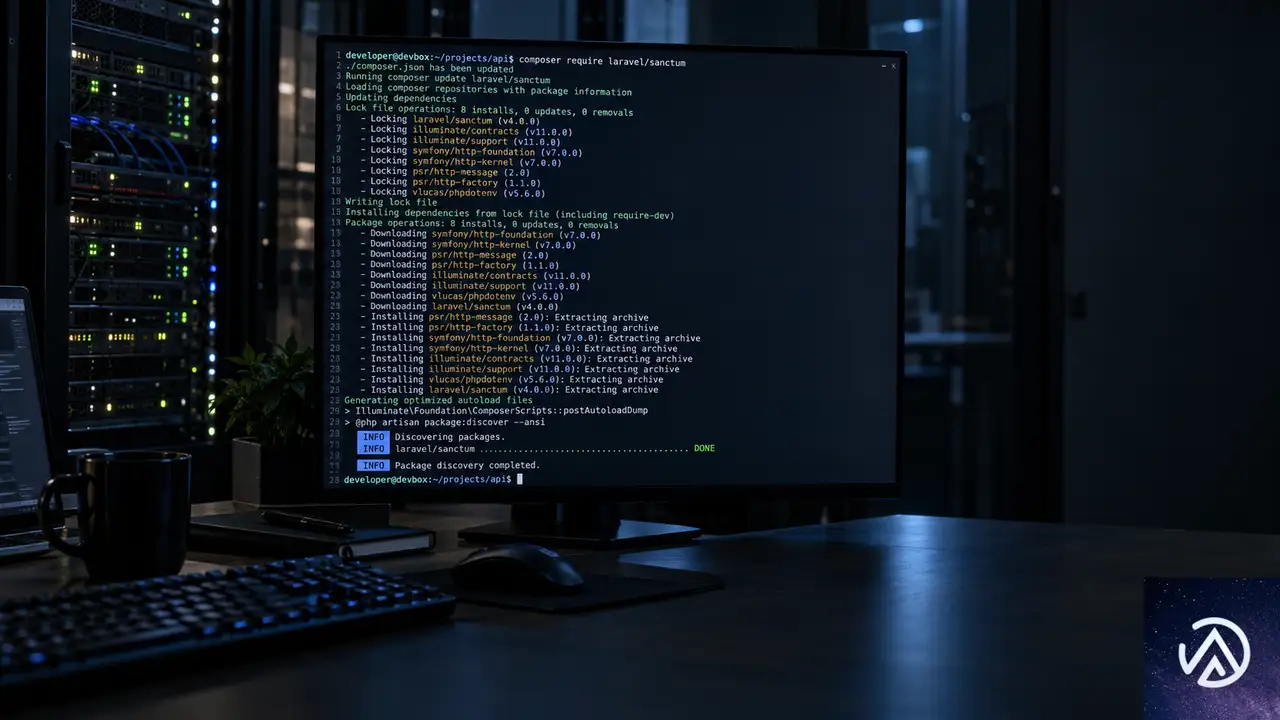
共用レンタルサーバーを使っている場合は、管理パネルからPHPの使用モジュールとしてImagickが選択できるか確認する。選択肢にない場合はサーバー会社に問い合わせて導入が可能か確認する必要がある。VPSや専用サーバーなら、次のコマンドで導入できる。
# Debian / Ubuntu 系
sudo apt update
sudo apt install php-imagick

# PHP のバージョンが複数ある場合
sudo apt install php8.3-imagick

# 導入後にPHPを再起動
sudo systemctl restart php8.3-fpm
PHP 8系を使う場合はImagick 3.7.0以降が必要になる。古いパッケージが入っている場合は、一度削除してから最新版を入れ直す。導入後に「php -m」コマンドで「imagick」が一覧に出ることと、WordPressのサイトヘルスで「ImageMagick」が表示されることを確認する。
Imagickを入れたら、プラグインの設定画面を開き直してエラーが消えたか確認する。キャッシュ系プラグインを使っている場合はキャッシュを削除してから確認するのが確実だ。
GDライブラリに切り替えてエラーを回避する
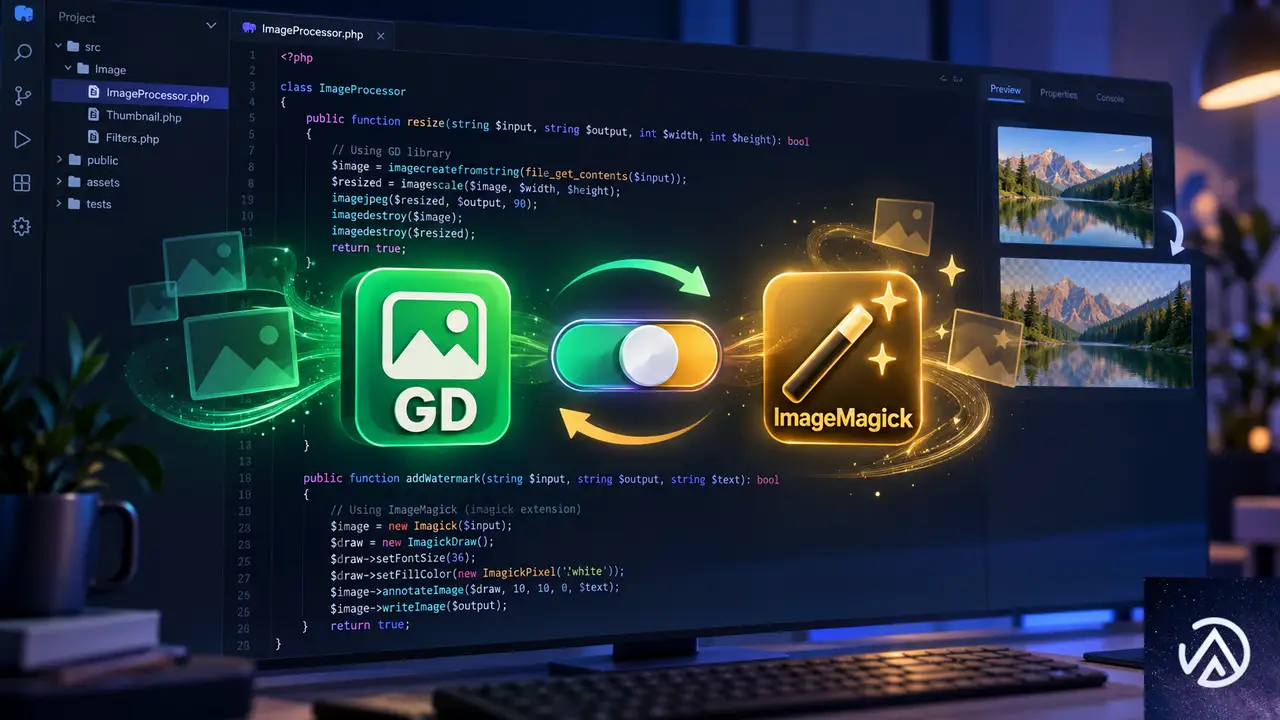
サーバーにImagickを導入できない場合や、すぐにエラーを止めたい場合は、WordPressの画像処理をGDライブラリに固定する方法がある。子テーマのfunctions.phpか、次のコードをmu-pluginsフォルダーに設置すると有効になる。
<?php
// 画像エディタをGDライブラリに固定する
function switch_to_gd_editor($editors) {
    if (class_exists('WP_Image_Editor_GD')) {
        return array('WP_Image_Editor_GD');
    }
    return $editors;
}
add_filter('wp_image_editors', 'switch_to_gd_editor');
GDライブラリ切り替えで品質に影響はないか
GDはImageMagickに比べて対応フォーマットが限られ、JPEGの生成品質や色空間の扱いで差が出る場合がある。ただし通常のサムネイル生成やリサイズ程度なら実用上の問題は少ない。WebP変換やCMYKのJPEG出力、EXIFの向き補正などを多用するサイトでは、ImageMagickの方が有利だ。
GDに切り替えたあとも「No valid ImageMagick mode found!」が消えない場合は、そのプラグインがGDフォールバックを持たず、ImageMagickを必須要件にしている可能性が高い。この場合はプラグイン自体の置き換えを検討する。
このデモはGDとImageMagickの性質の違いを示す概念図。用途に応じて切り替え先を選ぶ。
プラグインの設定でできる回避策
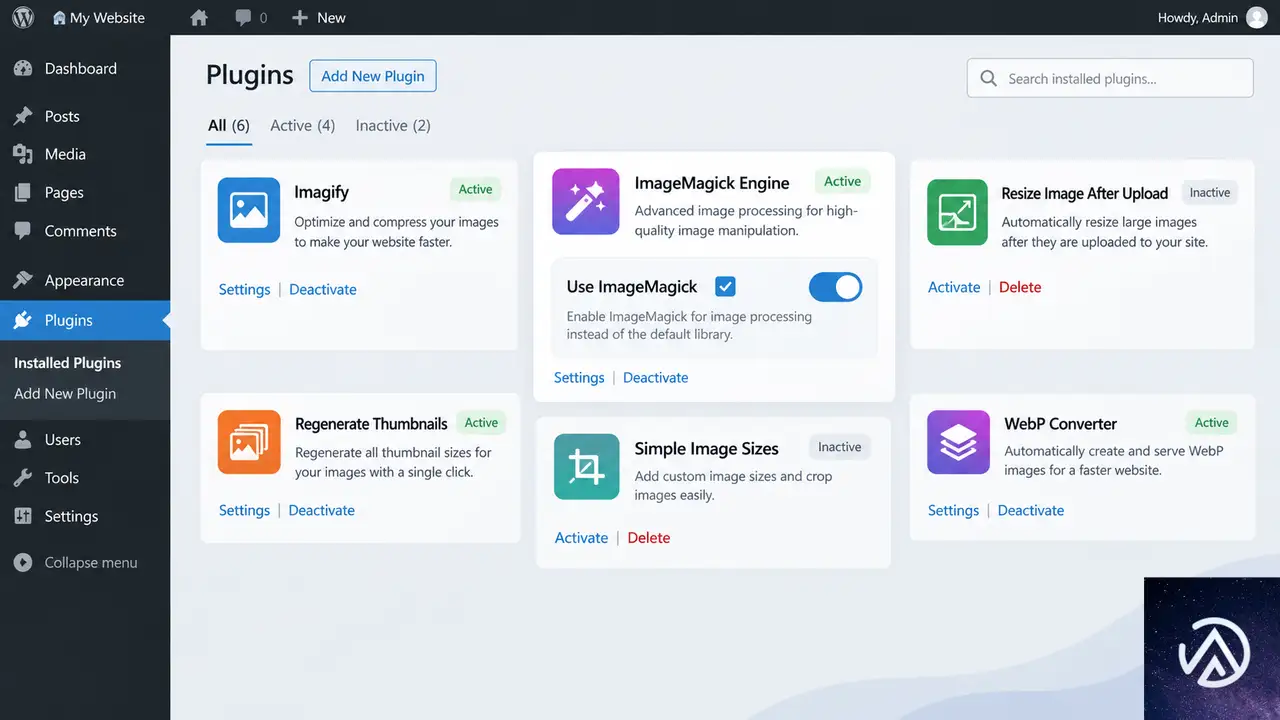
エラーを出しているプラグインに画像処理エンジンの選択肢がある場合は、設定でGDに切り替えられることがある。プラグインの設定画面に「ImageMagickを使用する」のようなチェックボックスがあるなら、それを外してGD側を選ぶ。
設定項目がなく、Imagickの導入もできない環境なら、同種の機能を持つ別のプラグインへ移行する選択肢も現実的だ。画像最適化やWebP変換系のプラグインは、GDフォールバックを持つものも多い。移行時は既存の画像が再処理される仕様かどうかを確認しておく。
また、Imagick拡張を導入したのにエラーが消えない場合は、PHP-FPMやApacheの再起動が済んでいるか、キャッシュ系プラグインやCDNのキャッシュが残っていないかを順に確認する。
よくある質問
「No valid ImageMagick mode found!」はサイトを止める致命的なエラーですか
このエラー単体でサイトが完全に停止することは少ないが、画像のサムネイル生成や最適化処理が止まるため、メディアライブラリからのアップロードや商品画像の表示に影響が出る可能性がある。早めの対処が望ましい。
GDライブラリだけで運用しても問題はないですか
通常のリサイズや圧縮だけであればGDでも十分に動く。ただしCMYKのJPEGやWebP変換、EXIFの向き補正などが必要なサイトでは、ImageMagickを入れた方が品質と互換性で有利だ。
共用レンタルサーバーでもImagickを導入できますか
サーバー会社によって異なる。管理パネルのPHP設定にImagickの選択肢があればすぐに有効化できる。選択肢がない場合は問い合わせて導入可否を確認する必要がある。
Imagickを入れたのにエラーが消えない場合はどうすればいいですか
PHPの再起動、Imagickのバージョン確認、プラグインのキャッシュ削除の順に確認する。PHP 8系ではImagick 3.7.0未満だと認識されないことがある。
プラグインを無効化すればエラーは消えますか
エラーを出しているプラグインを無効化すれば表示は消えるが、そのプラグインの機能も失われる。画像最適化など必要な機能なら、代替プラグインへ移行するのが現実的だ。
この記事のポイント
- エラーはPHPのImagick拡張が読み込めていないのが主因
- サイトヘルスの「情報」タブでImageMagickの認識を確認
- 共用サーバーは設定確認、VPSはphp-imagickを導入
- Imagickを入れられない場合はGDに切り替えて回避
- PHP 8系はImagick 3.7.0以降との組み合わせが必要
・ Reddit、Stack Overflow、WordPress.org フォーラムを日々巡回し、現場の悩みを拾い上げて記事化
・ WordPress、WooCommerce、Next.js などモダンWeb制作領域のトラブルシューティングが専門
・ 「検索しても答えが見つからなかった」を一つでも減らすことが目標
・ エラーメッセージから根本原因にたどり着く粘り強い調査が得意
・ 初心者がつまずきやすい箇所を先回りで解決する記事作りを心がけている

EDDのログインフォームにロックアウト時のカスタムエラーメッセージを表示する方法
Easy Digital Downloads(以下、EDD)のログインフォームでセキュリティプラグインのロックアウト時にカスタムエラーメッセージが表示されない原因は、EDDがwp-login.phpの login_errors フィルターを通らない独自のエラー処理を持つことにある。authenticate フィルターに優先度30のフックを追加し、ロックアウトエラーをEDDのエラー表示システムへ渡せば解決する。
なぜEDDのログインフォームではカスタムエラーメッセージが表示されないのか
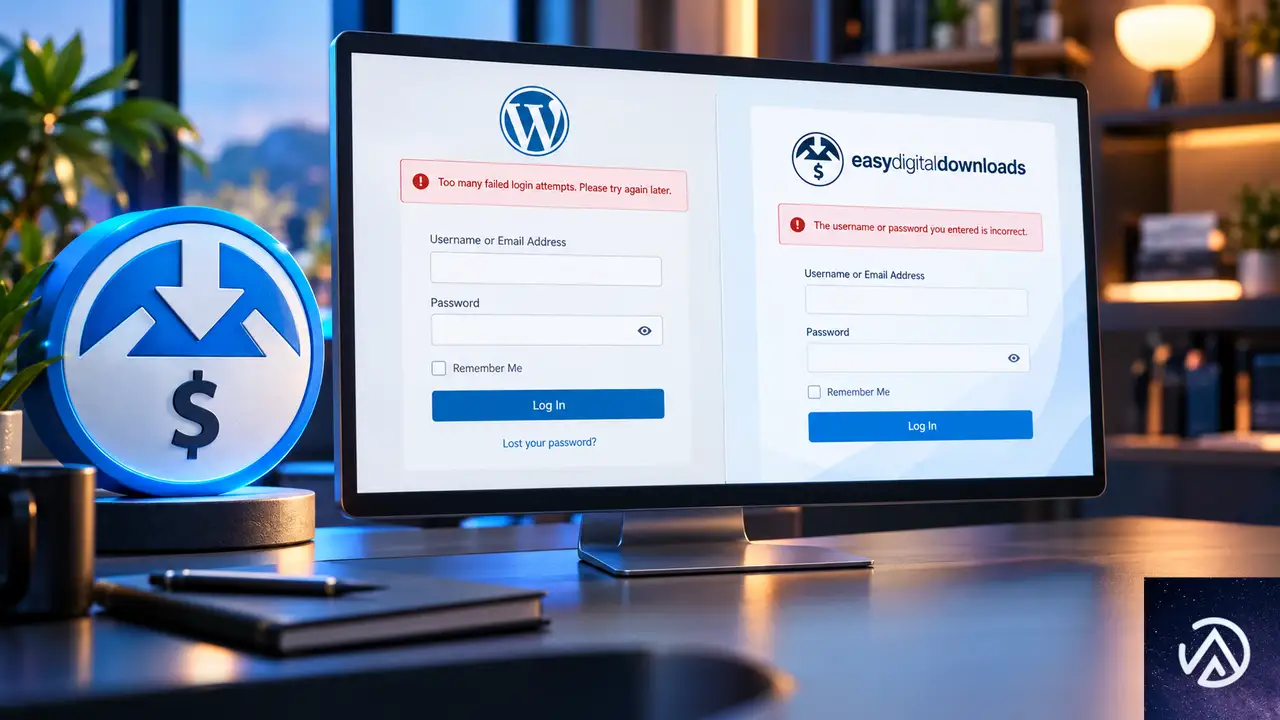
WordPress標準のログインページ(wp-login.php)は、ログイン時に発生したエラーを login_errors フィルターを通して画面へ表示する。セキュリティプラグインの多くはこのフィルターにフックし、ロックアウト時に「ログイン試行回数の上限に達しました」などのカスタムメッセージへ置き換えている。
一方、EDDのチェックアウト画面や [edd_login] ショートコードが生成するログインフォームは、認証処理を自前で実行する。内部では wp_signon() を呼び出すものの、返ってきたWP_Errorをそのまま表示せず、エラーコードごとに独自のメッセージへ変換してしまう。ロックアウト系のエラーコードはこの変換テーブルに存在しないため、標準メッセージ「ユーザー名またはパスワードが間違っています」に置き換えられてしまう。
つまり、セキュリティプラグインは正常にロックアウトを検知してカスタムメッセージ付きのWP_Errorを返しているにもかかわらず、EDDのエラー処理がそれを捨てて汎用メッセージに差し替えているのが根本原因だ。
このデモは、ロックアウト時の表示が標準メッセージからカスタムメッセージへ変わる流れを示したイメージだ。
authenticateフィルターでEDDにエラーを渡す手順

解決のアプローチは、EDDがエラーを独自メッセージへ変換する前に、ロックアウトのWP_Errorを検知してEDDのエラーシステムへ正しいメッセージを登録することだ。WordPressの authenticate フィルターは認証処理の中で必ず実行されるため、プラグイン本体を変更せずにフックを追加できる。
このデモは、認証時のエラーがEDDのログインフォームまで正しく届く流れを示している。
authenticateフィルターに追加する実装コード
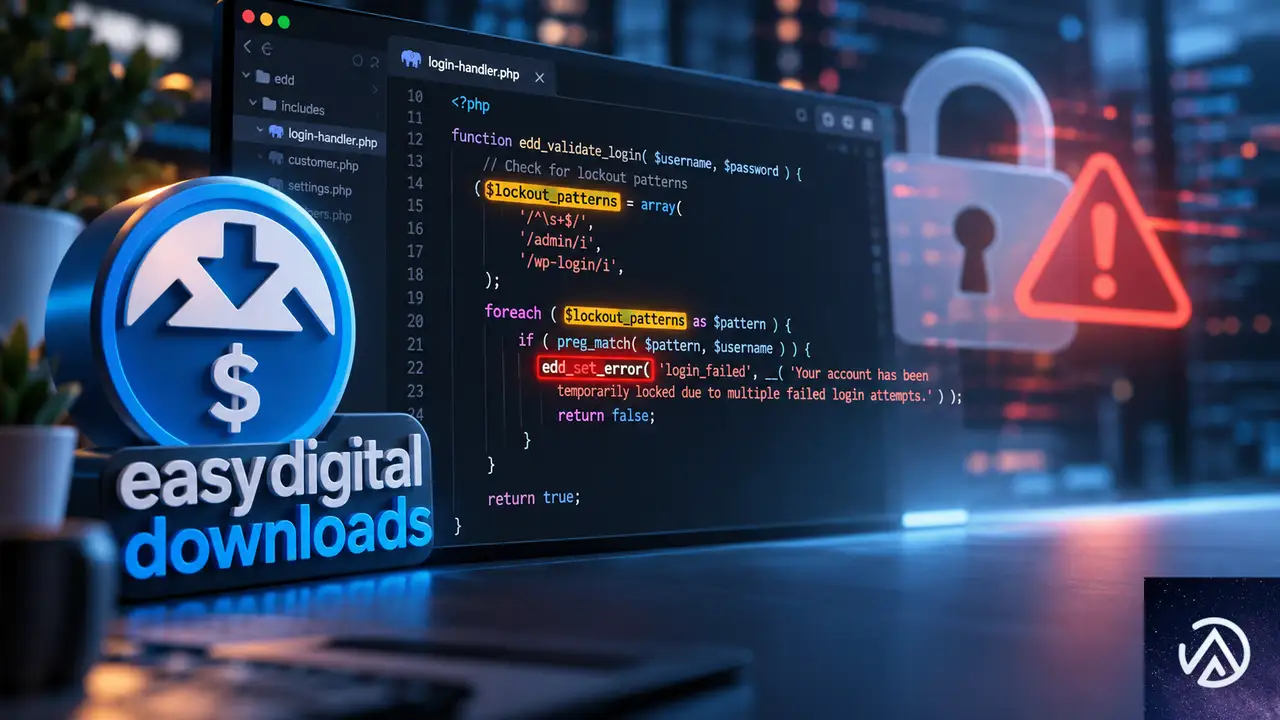
以下のコードを子テーマのfunctions.phpまたはカスタムプラグインへ追加する。authenticate フィルターの優先度は30に設定し、セキュリティプラグインが通常使う優先度20より後に実行されるようにする。これにより、ロックアウトのWP_Errorが返った段階で確実に捕捉できる。
/**
 * EDD のログインフォームでロックアウト時のカスタムエラーメッセージを表示する
 */
function custom_edd_show_lockout_error( $user, $username, $password ) {
    if ( is_wp_error( $user ) ) {
        $error_code = $user->get_error_code();

        // ロックアウト系のエラーコードを判定するパターン
        $lockout_patterns = array(
            'lockout',
            'too_many',
            'attempts',
            'blocked',
            'limit',
            'tries',
        );

        $is_lockout = false;
        foreach ( $lockout_patterns as $pattern ) {
            if ( strpos( strtolower( $error_code ), $pattern ) !== false ) {
                $is_lockout = true;
                break;
            }
        }

        // ロックアウトエラーなら EDD のエラーシステムへ登録する
        if ( $is_lockout && function_exists( 'edd_set_error' ) ) {
            edd_set_error( 'login_lockout', $user->get_error_message() );
        }
    }

    return $user;
}
add_filter( 'authenticate', 'custom_edd_show_lockout_error', 30, 3 );
コード内の $lockout_patterns 配列は、セキュリティプラグインが返すエラーコードに合わせて調整する。エラーコードはプラグインごとに異なるため、実際の環境で確認しながらパターンを追加するとよい。
エラーコードを確認してパターンを調整する方法
セキュリティプラグインが返すエラーコードは、デバッグログやテストコードで確認できる。たとえば、一時的に以下のコードを追加してロックアウトを再現し、error_log() に出力すれば正確なエラーコードを把握できる。
// 一時的なデバッグ用コード(確認後に削除する)
function debug_edd_login_error( $user, $username, $password ) {
    if ( is_wp_error( $user ) ) {
        error_log( 'EDD login error code: ' . $user->get_error_code() );
        error_log( 'EDD login error message: ' . $user->get_error_message() );
    }
    return $user;
}
add_filter( 'authenticate', 'debug_edd_login_error', 25, 3 );ロックアウトを発生させた後、サーバーのエラーログ(debug.log)を確認すると、セキュリティプラグインが返したエラーコードが記録されている。このコードを前セクションの $lockout_patterns に追加すれば、確実に判定できる。
functions.phpへコードを追加する前の確認事項
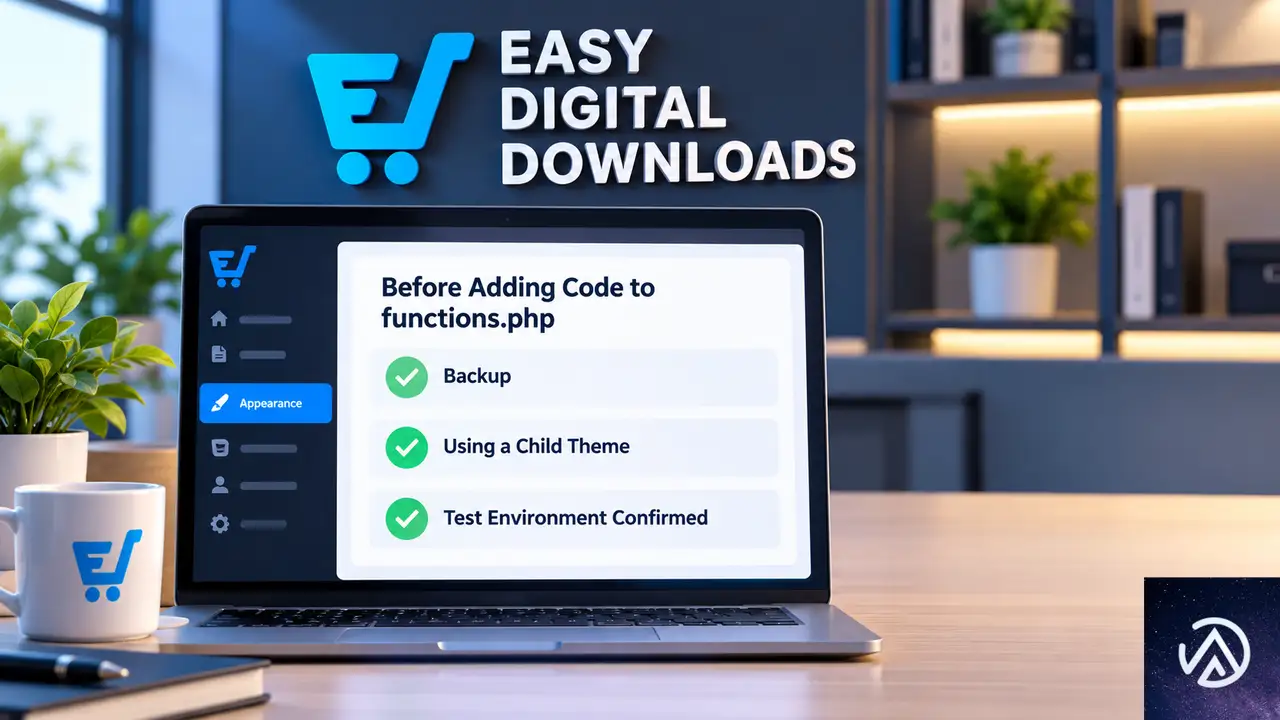
コードを本番サイトへ追加する前に、いくつか確認しておくべき点がある。まず、子テーマを使用しているか確認する。親テーマのfunctions.phpを直接編集すると、テーマのアップデートでコードが消えるため、必ず子テーマのfunctions.phpまたはカスタムプラグインへ追加する。
次に、ロックアウトを再現できるテスト環境を用意する。自分の管理画面からのログイン試行でテストすると、自分自身がロックアウトされて管理画面へアクセスできなくなる可能性がある。ブラウザのプライベートウィンドウや別の端末からテストするのが安全だ。
さらに、edd_set_error() 関数はEDDが有効化されている場合にのみ存在する。コード内で function_exists() による存在確認を入れているため、EDDが無効化されてもエラーは発生しないが、EDD以外のログインフォームではこの方法は機能しない点に注意する。
よくある質問
このコードはWooCommerceのログインフォームでも使えますか?
基本的な考え方は同じだが、edd_set_error() はEDD専用の関数だ。WooCommerceの場合は wc_add_notice() を使うか、WooCommerceのログインフォーム用フィルターを利用する必要がある。フックするポイントは authenticate フィルターで共通だが、エラーを登録する関数を各プラグインのものへ置き換える。
セキュリティプラグインの種類によってエラーコードは異なりますか?
異なる。プラグインごとに独自のエラーコードを割り当てているため、「too_many_retries」「lockout」「attempts_exceeded」など名称はさまざまだ。デバッグコードで実際のエラーコードを確認し、パターン配列を調整するのが確実だ。
EDDのバージョンアップでコードが動作しなくなることはありますか?
可能性はある。EDDの内部実装やエラー処理の方法が変更された場合、edd_set_error() の動作も変わる可能性がある。メジャーアップデート後はロックアウト時の表示を必ずテストし、問題があればエラーコードの確認からやり直すとよい。
コードを追加して問題が起きた場合の復旧方法は?
FTPまたはサーバーのファイルマネージャでfunctions.phpを開き、追加したコードを削除すれば元に戻る。FTPが使えない場合は、サーバー会社の管理画面からファイル編集機能を利用するか、バックアップから復元する。コード追加前に必ずバックアップを取っておくこと。
この方法でwp-login.php側のカスタムメッセージも変更されますか?
変更されない。authenticate フィルターで edd_set_error() を呼び出しても、wp-login.phpの表示には影響しない。wp-login.phpは引き続き login_errors フィルターを通してメッセージを表示するため、両方のログインフォームでカスタムメッセージを表示したい場合は、セキュリティプラグイン本来の設定とこの追加コードが共存する。
この記事のポイント
- EDDのログインフォームはwp-login.phpの
login_errorsフィルターを通らない authenticateフィルターに優先度30のフックを追加してロックアウトエラーを捕捉するedd_set_error()へカスタムメッセージを登録すればEDDのログインフォームに表示される- エラーコードのパターンはセキュリティプラグインごとに調整が必要
- 子テーマのfunctions.phpへ追加し、テスト環境で動作確認してから本番へ適用する
・ Reddit、Stack Overflow、WordPress.org フォーラムを日々巡回し、現場の悩みを拾い上げて記事化
・ WordPress、WooCommerce、Next.js などモダンWeb制作領域のトラブルシューティングが専門
・ 「検索しても答えが見つからなかった」を一つでも減らすことが目標
・ エラーメッセージから根本原因にたどり着く粘り強い調査が得意
・ 初心者がつまずきやすい箇所を先回りで解決する記事作りを心がけている
WP Umbrellaが管理画面で403になる原因と解決法
WP Umbrellaが管理画面へ送る内部リクエストが一部のレンタルサーバーで403エラーになるのは、Refererヘッダーが欠けているためだ。mu-pluginでヘッダーを付与すると一時的に解決でき、修正版への更新で恒久的に直る。
WP Umbrellaの403エラーはリクエストヘッダー不足が原因
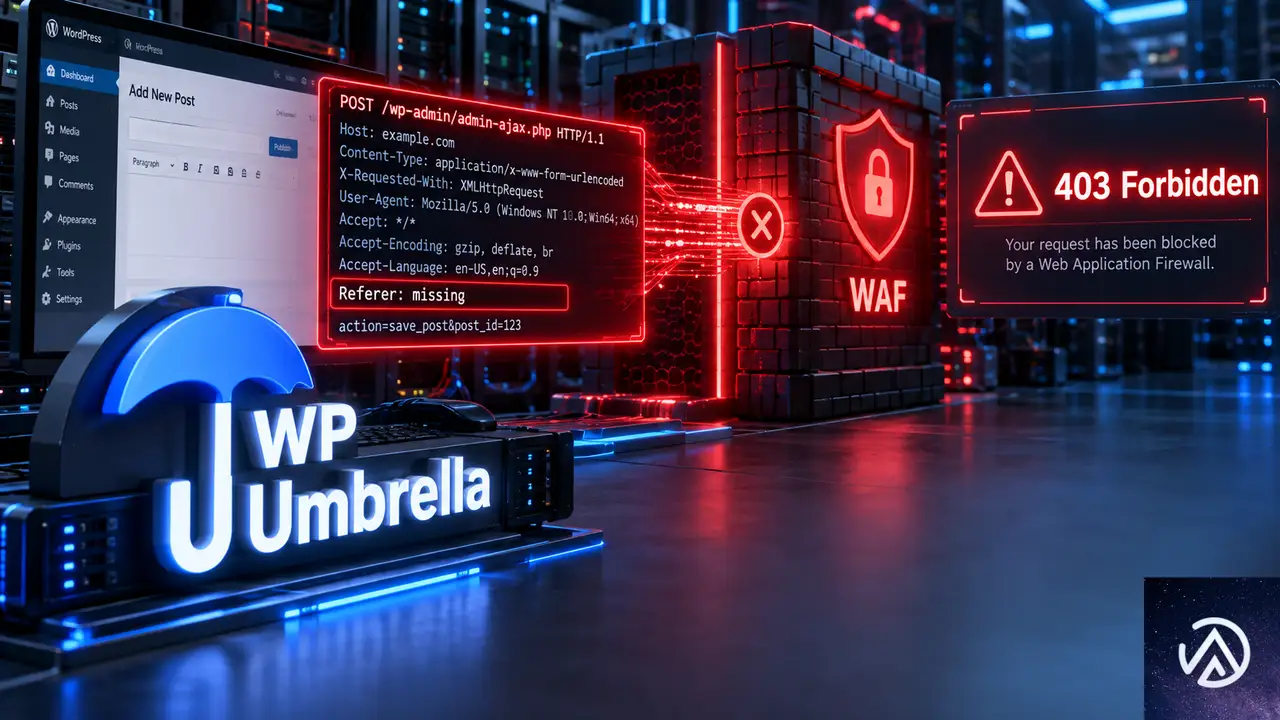
WP Umbrellaは監視・管理のため、WordPressのadmin-ajax.phpへ内部リクエストを送っている。このバックグラウンド通信にはUser-Agentとして「WPUmbrella」が使われ、CookieもRefererも含まれない。多くのホスティングはこのリクエストを許可するが、セキュリティ規則が厳しい環境では「403 Forbidden(アクセス拒否)」を返す。
ホスト側のWAFやmod_securityは、CookieやRefererのないPOSTリクエストを不正アクセスと判断することがある。特に/wp-admin/配下への直接POSTは警戒されやすい。結果としてWP Umbrellaのダッシュボードにプラグインの更新情報が一部表示されない、サイトの監視データが欠けるといった影響が出る。
ヘッダーにRefererなし、Cookieなし。WAFがブロックする。
Refererヘッダーを追加するとサーバーが受け付ける。
上のデモは、WP Umbrellaの内部リクエストがRefererの有無でどう変わるかを示している。403はサイトの表示を壊さないが、管理画面側で更新データの取得漏れが起きる。
mu-pluginでRefererヘッダーを追加する手順
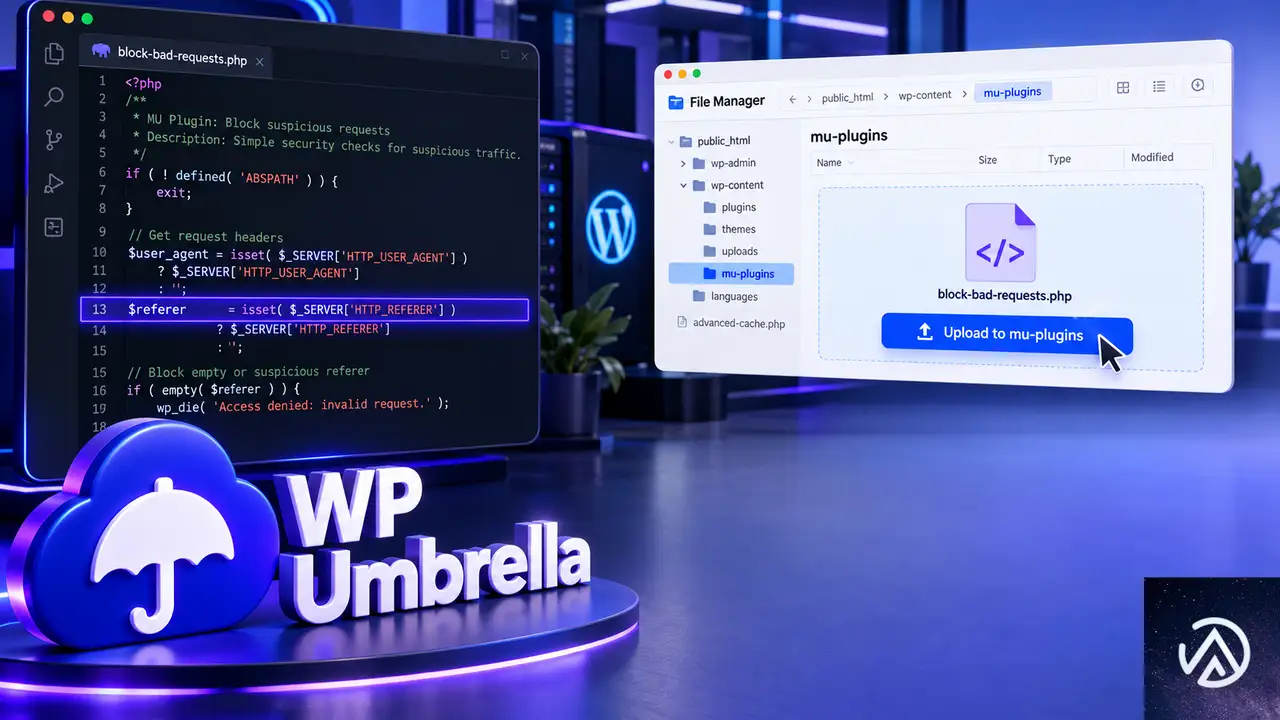
プラグインの修正版が配布されるまでの間は、mu-plugin(マスタードロップイン)でWP UmbrellaのリクエストにRefererヘッダーを自動付与するのが確実だ。mu-pluginは/wp-content/mu-plugins/に置くPHPファイルで、管理画面から無効化できない代わりに毎回確実に読み込まれる。
ファイル名は任意でよいが、add-referer-for-wp-umbrella.phpのように役割が分かる名前が管理しやすい。
<?php
/**
 * WP Umbrella の内部リクエストに Referer ヘッダーを付与する
 */
add_filter( 'http_request_args', function ( $args, $url ) {
    if ( 'WPUmbrella' === ( $args['user-agent'] ?? '' )
        && 0 === strpos( $url, admin_url() )
        && empty( $args['headers']['Referer'] ) ) {
        $args['headers'] = (array) ( $args['headers'] ?? array() );
        $args['headers']['Referer'] = admin_url();
    }
    return $args;
}, 10, 2 );
このコードが何をしているのか
http_request_argsフィルタは、WordPressがHTTPリクエストを送る直前に引数を書き換えられるフックだ。ここではUser-Agentが「WPUmbrella」であること、リクエスト先が管理画面のURLであること、Refererが未設定であることの3条件が揃った場合だけ、管理画面URLをRefererとして追加している。
条件を限定しているため、WP Umbrella以外の通信には影響しない。WP Umbrella側のリクエスト検証にも変更はない。修正版に更新した後はこのmu-pluginを削除して問題ない。
プラグインのアップデートで恒久的に解決する
この問題はWP Umbrellaの開発チームが把握しており、次期リリースで内部リクエストのUser-AgentとRefererが修正されることが発表されている。具体的には、User-Agentが「WordPress/」で始まる文字列になり、Refererに管理画面URLが付与される。
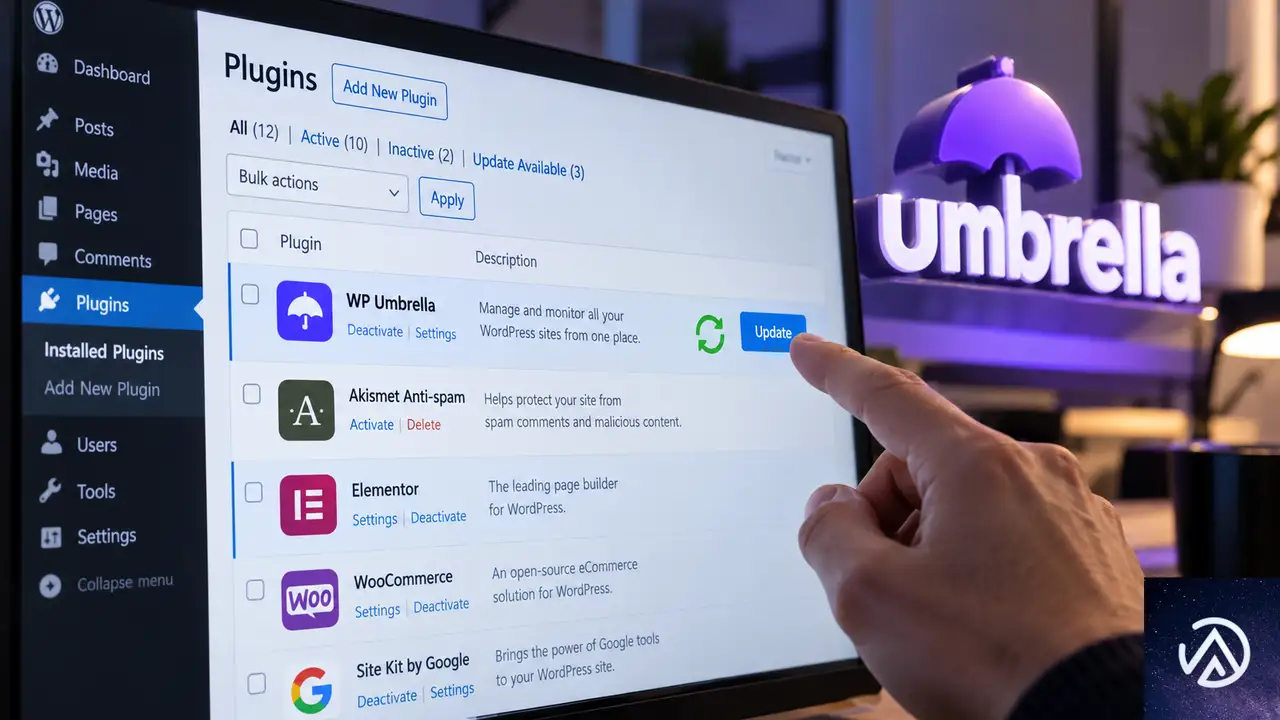
WordPress管理画面の「プラグイン」→「インストール済みプラグイン」でWP Umbrellaの更新通知が表示されたら、通常どおり更新する。更新後は403になる頻度がなくなり、mu-pluginの応急処置は不要になる。更新が配布されていない間は、mu-pluginを置いたまま運用してかまわない。
同じ403が別のプラグインでも出た場合の切り分け
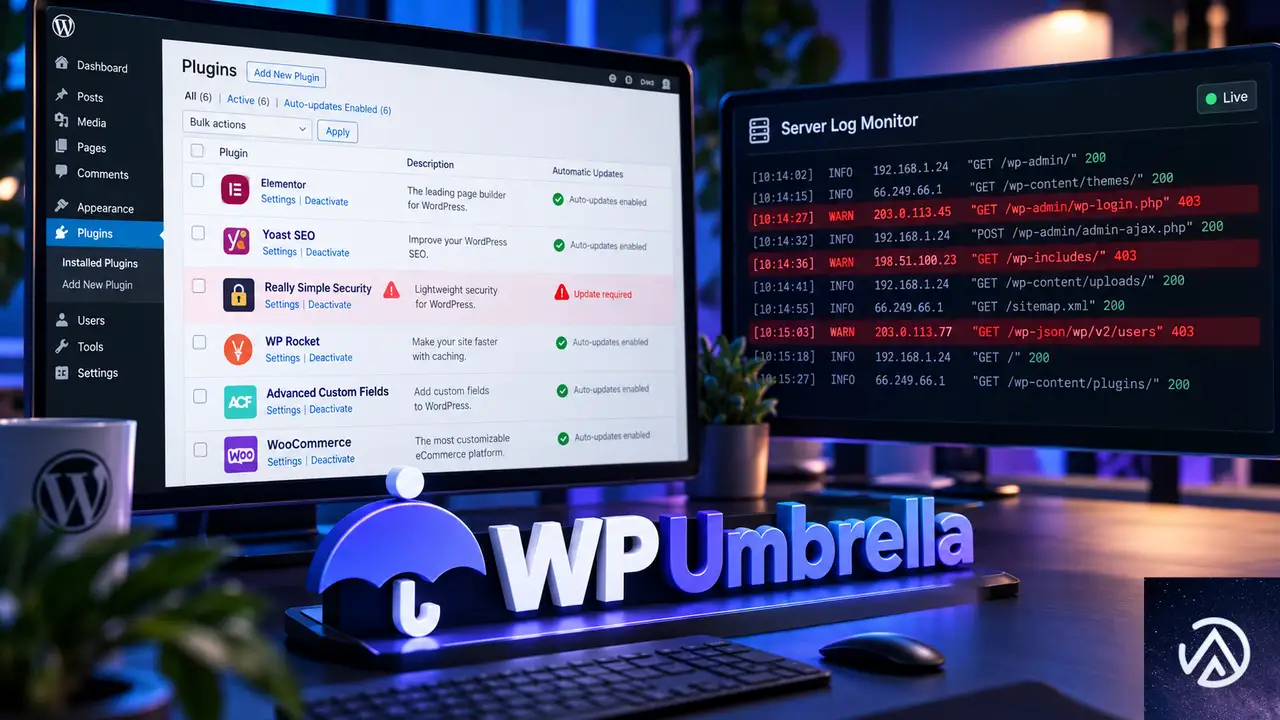
Refererヘッダー不足による403は、WP Umbrella以外の監視・バックアップ・API連携系プラグインでも起こり得る。原因を切り分けるには、まず該当プラグインが管理画面のadmin-ajax.phpへPOSTを送っているかをエラーログやプラグインの仕様で確認する。
特定のプラグインだけが403になる場合は、ホスティングのWAF設定を緩める前に、mu-pluginで当該プラグインのリクエストだけにRefererを追加できないか検討する。WAF全体を無効化するとサイトの防御力が下がるため、最終手段として扱う。
原因がプラグインの実装にある場合は、開発元にフォーラムやサポートから報告すると、今回のようにプラグイン本体で修正される可能性が高い。
よくある質問
403エラーが出てもサイト表示には影響あるか
このケースではサイトの表示や一般ユーザーの操作には影響しない。WP Umbrellaのバックグラウンド通信だけが拒否されるため、ダッシュボード上の更新情報取得や監視データの一部が欠ける形になる。
mu-pluginフォルダが見つからない場合はどうするか
/wp-content/の直下にmu-pluginsフォルダがない場合は、自分で新規作成すればよい。フォルダ名は必ずmu-pluginsにする。その中にPHPファイルを直接置くとWordPressが自動で読み込む。
このmu-pluginはWP Umbrella以外に影響を与えるか
影響しない。コード内でUser-Agentとリクエスト先を限定しているため、WP Umbrellaの管理画面への内部通信だけにRefererを追加する。他のプラグインのHTTP通信には触れない。
プラグイン更新後にmu-pluginは削除すべきか
修正版WP Umbrellaに更新したらmu-pluginは不要になるので、削除してよい。残していても通常は害がないが、意図しない通信パラメータの重複を避けるため削除するのが綺麗だ。
403の原因がWP Umbrella以外だった場合の確認ポイントは何か
全プラグインを無効化して1つずつ再有効化し、どのプラグインで403が再発するかを確認する。テーマを標準テーマに切り替える方法も有効だ。サーバーのWAFログやPHPエラーログも手がかりになる。
この記事のポイント
- WP Umbrellaの内部リクエストがReferer不足で403になる
- mu-pluginでRefererを付与すると応急処置できる
- 開発元が修正した次期リリースで恒久解決する
- サイト表示への影響はなく、管理データの取得漏れが起きる
- 同様の403は他プラグインでもWAF設定の見直しで対処する
・ Reddit、Stack Overflow、WordPress.org フォーラムを日々巡回し、現場の悩みを拾い上げて記事化
・ WordPress、WooCommerce、Next.js などモダンWeb制作領域のトラブルシューティングが専門
・ 「検索しても答えが見つからなかった」を一つでも減らすことが目標
・ エラーメッセージから根本原因にたどり着く粘り強い調査が得意
・ 初心者がつまずきやすい箇所を先回りで解決する記事作りを心がけている