

ブロックエディタが点滅してクラッシュする時の原因と直し方
ブロックエディタの画面が激しく点滅し、操作不能になったりエラーでクラッシュする場合、原因の大半はブラウザ拡張機能やキャッシュ、プラグイン競合による JavaScript の競合だ。セーフモードでの編集とブラウザのトラブルシューティングを順に行えば、大半のケースはすぐに編集を再開できる。
なぜブロックエディタが点滅してクラッシュするのか
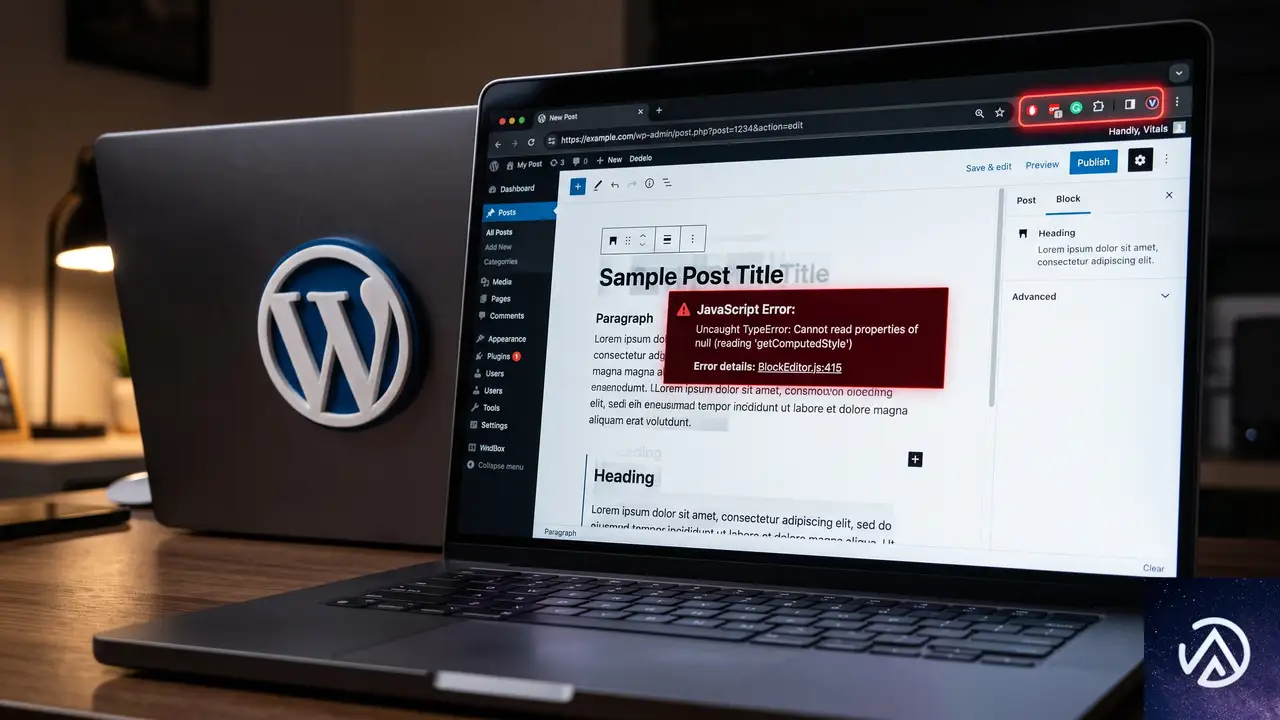
今回の事象の中心にあるのは getComputedStyle@[native code] から始まる JavaScript エラーだ。ブロックエディタは React ベースの画面であり、DOM 要素のスタイルを動的に計算する処理を多用している。この getComputedStyle 呼び出しが失敗すると、React の内部状態が破綻し、画面全体の再描画が無限ループに陥って「点滅」が発生する。
エラーが起きるトリガーは主に以下の3つだ。
- AdBlock や Grammarly、翻訳ツールなど、ページの DOM 構造を書き換えるブラウザ拡張機能がエディタの動作と衝突している
- プラグインやテーマが独自に読み込む古い JavaScript ライブラリが、WordPress 本体のバンドル済み React と二重読み込みになっている
- ブラウザやサーバーに残ったキャッシュが、更新後のスクリプトと旧バージョンのスクリプトを混在させている
点滅はエディタが「レンダリング → クラッシュ → 再マウント → レンダリング」を一瞬で繰り返すために起こる。ユーザーからは、画面全体がチカチカしてボタンやブロックをクリックできない、またはクリックした瞬間に「このブロックでエラーが発生しました」と表示されて操作不能になる状態として見える。
エディタ画面全体が高速で明滅し、ブロックを選択できない。クリックすると「このサイトで重大なエラーが発生しました」と表示される。
エディタが安定し、ブロックの選択・編集・移動が問題なく行える。画面のちらつきは完全に消えている。
ビジュアルエディタの点滅を止めて編集を再開する手順
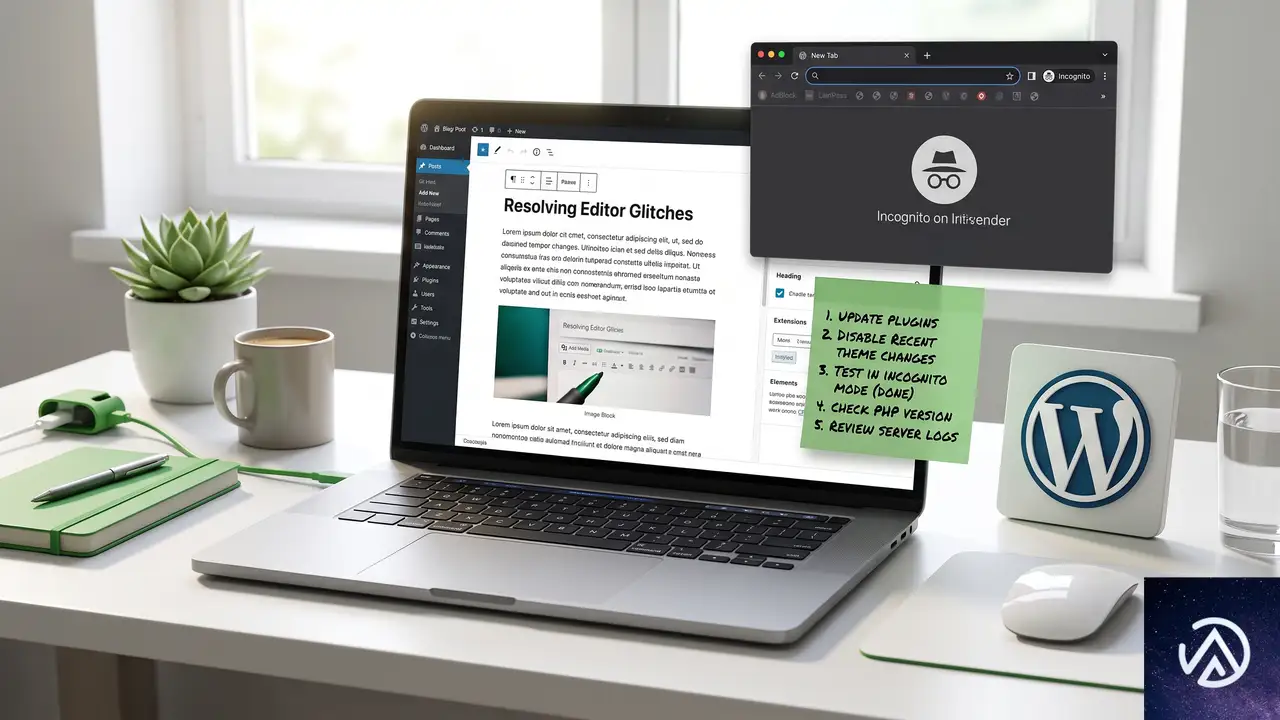
原因を一つずつ潰していくのが確実だ。以下の手順は、影響範囲が小さくすぐ試せるものから並べている。手順1〜3で解決しなければ、手順4以降の WordPress 内部の切り分けに進む。
ブラウザ拡張機能をすべて無効にして試す
最も短時間で試せて、かつ最も解決率が高い対処だ。ブロックエディタは高度な JavaScript で動作しており、広告ブロッカーや文法チェッカーなどの拡張機能が DOM に手を加えると、React の仮想 DOM と実際の DOM の整合性が崩れて getComputedStyle エラーが発生する。特に AdBlock 系、Grammarly、翻訳アドオン、ユーザースクリプト(Tampermonkey 等)が競合しやすい。
Chrome の場合、アドレスバー右の拡張機能アイコンから「拡張機能を管理」を開き、すべての拡張機能を一度オフにする。その状態でエディタを開き直し、点滅が収まるかを確認する。収まった場合は、拡張機能をひとつずつオンにして犯人を特定する。
シークレットウィンドウかゲストモードで動作を確認する
拡張機能を一括で無効化できるもっと手軽な方法が、シークレットウィンドウ(Chrome は Ctrl+Shift+N、Firefox は Ctrl+Shift+P)だ。シークレットモードでは拡張機能がデフォルトで無効になるため、ここで問題が再現しなければ、原因はほぼ確実に拡張機能かブラウザのキャッシュにある。
別のブラウザ(普段 Chrome を使っているなら Firefox や Edge)をインストールし、拡張機能を何も入れていない状態でエディタにアクセスするのも有効な切り分けになる。複数ブラウザで同じエラーが出る場合は、拡張機能ではなく WordPress 側の問題の可能性が高い。
ブラウザキャッシュとサーバーキャッシュを削除する
WordPress のバージョンアップやプラグイン更新の直後に点滅が始まった場合、ブラウザに古い JavaScript ファイルがキャッシュされている可能性が高い。キャッシュされた古いスクリプトと、サーバー上の新しいスクリプトが混ざると、関数の呼び出し不一致で React がクラッシュする。
- ブラウザのキャッシュと Cookie を全期間で削除する(Chrome 設定→プライバシーとセキュリティ→閲覧履歴データの削除→「キャッシュされた画像とファイル」にチェック→全期間)
- サーバー側で W3 Total Cache や WP Super Cache などのキャッシュプラグインを使っている場合は、管理画面から「全キャッシュを削除」する
- Cloudflare などの CDN を利用している場合は、ダッシュボードでキャッシュをパージする
- 一部のレンタルサーバーで提供される独自キャッシュ機能もオフにする
セーフモードでプラグインの競合を切り分ける
ここまでの手順で解決しない場合、WordPress 内部で JavaScript の競合が起きている。特定のプラグインやテーマが、WordPress 本体がバンドルしている React とは別バージョンの React を読み込んでいたり、jQuery の古いバージョンや別の JavaScript ライブラリを強制的に読み込んでいるケースが多い。
全プラグインを一度に無効化すると管理画面まで影響が出る操作もあるため、WordPress のトラブルシューティングモード(Health Check & Troubleshooting プラグイン)を使うのが安全だ。このプラグインをインストールして有効化すると、管理画面のツールバーに「トラブルシューティングモード」ボタンが現れる。これを押すと、自分だけに影響するセッションで、すべてのプラグインが無効化され標準テーマに切り替わった状態でエディタをテストできる。他の訪問者には通常通りのサイトが表示される。
トラブルシューティングモードでエディタが正常に動けば、原因はプラグインかテーマにある。次にプラグインをひとつずつ有効化していき、どのプラグインを有効にした瞬間に点滅が再発するかを特定する。Health Check プラグインが使えない環境では、本番に近いテスト環境(ステージング)を作って同じ手順を行う。
テーマを標準テーマに切り替える
有料テーマやカスタマイズの多いテーマは、独自のページビルダーやアニメーションライブラリを読み込んでいることがある。プラグインをすべて無効化しても直らない場合、テーマが原因の可能性が高い。一時的に Twenty Twenty-Five などの標準テーマに切り替え、エディタの点滅が止まるか確認する。
テーマを切り替えるとウィジェットやメニュー構成が変わる可能性があるため、先にサイトのバックアップを取ることを推奨する。点滅がテーマに起因していた場合は、テーマの開発元に getComputedStyle エラーの情報を添えて問い合わせるか、子テーマで競合するスクリプトの読み込みを停止させる。
点滅エラーの詳細を開発者ツールで特定する方法
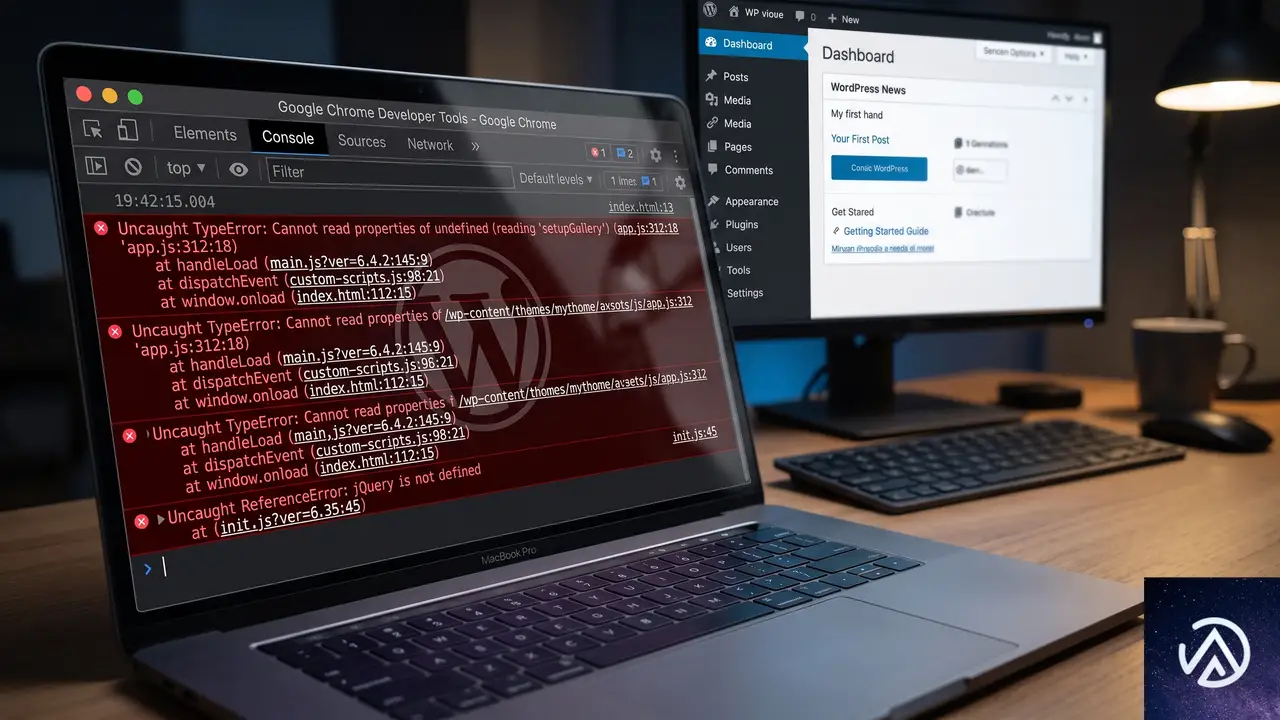
どうしても原因がわからない場合や、特定のプラグインをどうしても無効化できない事情がある場合は、ブラウザの開発者ツールで詳細なエラー情報を収集する。
- Chrome で F12 キー(開発者ツール)を開き、「Console」タブを確認する
- 赤いエラーメッセージの右に表示される「ソース」のリンクをクリックすると、エラーが発生している JavaScript ファイルと行番号が表示される
- ファイルパスに
/wp-content/plugins/プラグイン名/や/wp-content/themes/テーマ名/が含まれていれば、そのプラグインまたはテーマがエラーの発生源だ - 「Network」タブで、404 エラー(Not Found)になっている .js ファイルがないかも確認する。ファイルの読み込みに失敗していると、依存する React の処理が途中で止まりクラッシュする
これらの情報を、原因と思われるプラグインやテーマのサポートフォーラムに提出すれば、開発者側での修正も期待できる。エラーメッセージを丸ごとコピーして伝えるとスムーズだ。
それでも直らない時の一時的な回避策
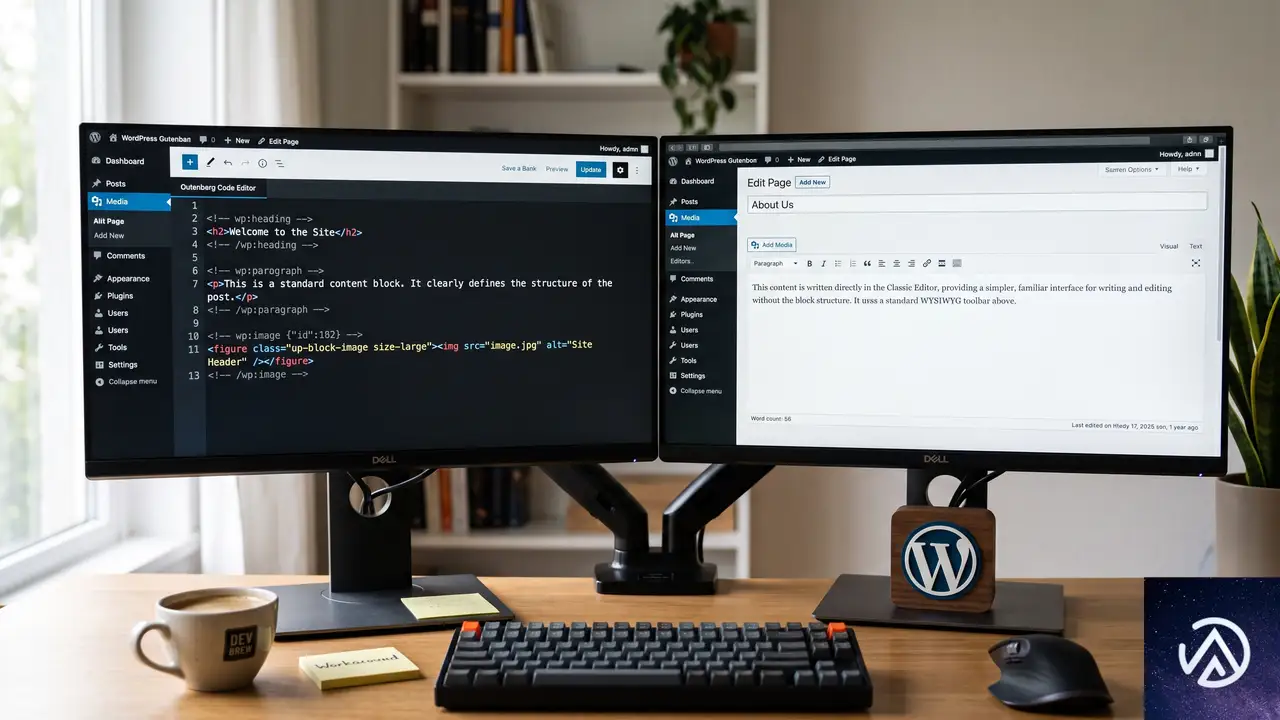
納期が迫っていてどうしても編集を進めなければならない場合、以下の回避策で作業を継続できる。
コードエディタで直接編集する
ビジュアルエディタが使えなくても、ブロックエディタの右上の三点メニューから「コードエディタ」に切り替えれば、HTML ベースでブロックの内容を編集できる。ビジュアルのプレビューは見られないが、少なくとも点滅に悩まされずにテキストの修正やブロック構造の調整は可能だ。
クラシックエディタプラグインを一時的に有効化する
Classic Editor プラグインをインストールして有効化すると、旧来のクラシックエディタで記事を編集できる。点滅の原因がブロックエディタ固有の React 処理にある場合、クラシックエディタでは問題が発生しないことが多い。作業が完了したらプラグインを無効化して元のブロックエディタに戻し、根本原因の調査を続ける。
よくある質問
同じブラウザで他の WordPress サイトは正常に動く。自サイトだけ点滅するのはなぜか
自サイトのプラグインまたはテーマが読み込んでいる JavaScript が原因だ。他の WordPress サイトが正常なのは、そのサイトでは問題のスクリプトが読み込まれていないからだ。「セーフモードでプラグインの競合を切り分ける」手順で原因のプラグインやテーマを特定する。
getComputedStyle エラーは WordPress のバージョンを戻せば直るか
バージョンを戻すことで一時的に直るケースはあるが、セキュリティ更新が適用されなくなるため推奨しない。WordPress 本体には問題がなく、特定のプラグインやテーマが新しい WordPress のバンドル済み React に対応していないことがほとんどだ。プラグインやテーマの更新を待つか、開発元に報告して対応を依頼する方が安全だ。
ブラウザのハードウェアアクセラレーションは関係あるか
ごくまれに、GPU レンダリングの不具合が画面の点滅を引き起こすことがある。Chrome の設定→システム→「ハードウェア アクセラレーションが使用可能な場合は使用する」をオフにして再起動すると直るケースも報告されている。ただし、getComputedStyle エラーを伴う場合は JavaScript の競合が原因の可能性が高い。
全プラグイン無効化と標準テーマでも直らない場合はどうするか
ここまで試しても直らない場合は、WordPress 本体のファイル破損やサーバー側の特異な設定(mod_security など)が影響している可能性がある。WordPress の再インストール(「ダッシュボード→更新」から「再インストール」を実行)を試す。それでもダメならサーバーのエラーログを確認し、PHP のメモリ制限や実行時間制限が不足していないかも調べる。
エラーのスタックトレースにプラグイン名が出ていない時はどう調べるか
エラーが react-dom.min.js や components.min.js で発生している場合、直接の原因箇所がミニファイされた WordPress 本体のファイルになっている。この場合は「Network」タブで、読み込まれているすべての .js ファイルを確認する。プラグインが読み込むスクリプトの数が多い順に疑い、ひとつずつ無効化して切り分ける。
この記事のポイント
- ブロックエディタの点滅と getComputedStyle エラーの主因はブラウザ拡張機能と JavaScript 競合
- シークレットウィンドウと拡張機能無効化で素早く原因を絞り込める
- Health Check プラグインのトラブルシューティングモードで安全にプラグインを切り分ける
- どうしても急ぐ場合はコードエディタや Classic Editor プラグインで一時的に編集を続行できる

・ Reddit、Stack Overflow、WordPress.org フォーラムを日々巡回し、現場の悩みを拾い上げて記事化
・ WordPress、WooCommerce、Next.js などモダンWeb制作領域のトラブルシューティングが専門
・ 「検索しても答えが見つからなかった」を一つでも減らすことが目標
・ エラーメッセージから根本原因にたどり着く粘り強い調査が得意
・ 初心者がつまずきやすい箇所を先回りで解決する記事作りを心がけている
佐々木 太陽
・ Reddit、Stack Overflow、WordPress.org フォーラムを日々巡回し、現場の悩みを拾い上げて記事化 ・ WordPress、WooCommerce、Next.js などモダンWeb制作領域のトラブルシューティングが専門 ・ 「検索しても答えが見つからなかった」を一つでも減らすことが目標 ・ エラーメッセージから根本原因にたどり着く粘り強い調査が得意 ・ 初心者がつまずきやすい箇所を先回りで解決する記事作りを心がけている


