

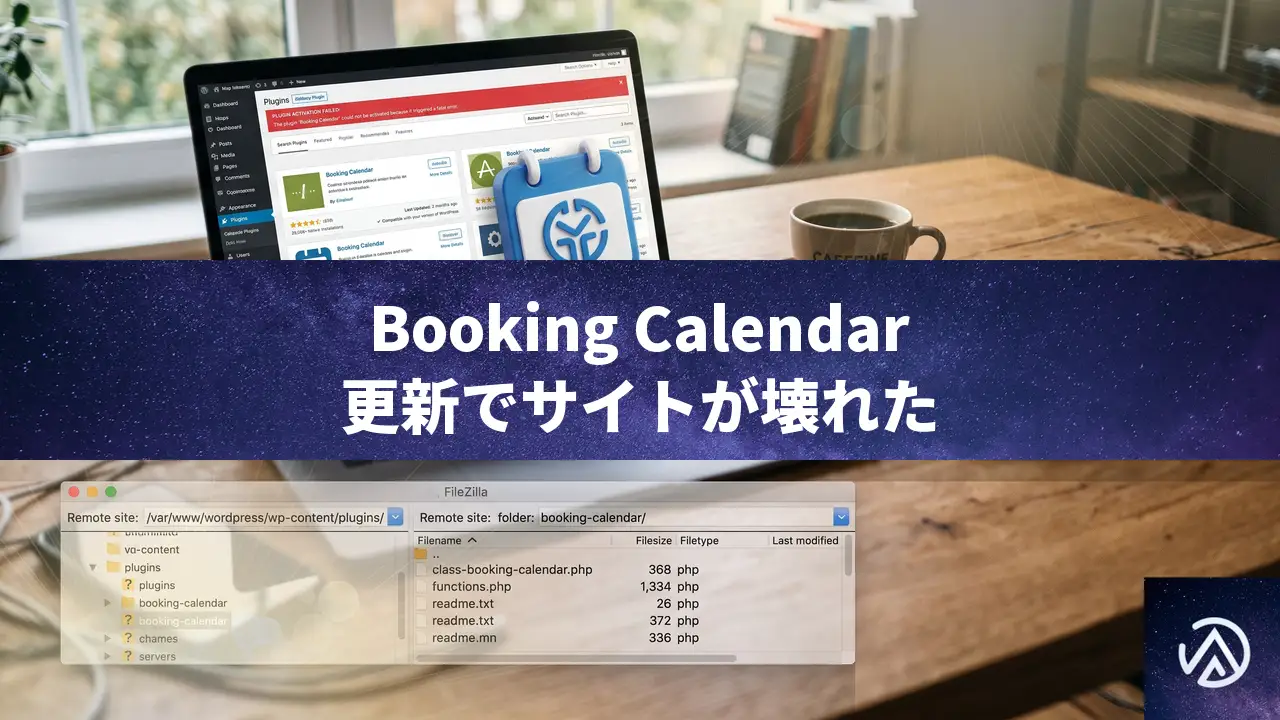
Booking Calendar更新後にサイトが壊れた時の原因と直し方
Booking Calendar プラグインを 11.4.1 から 11.4.2 へ更新した直後にサイトが壊れた場合、無料版(Booking Calendar)と有料版(Booking Calendar Pro または Booking Manager)のバージョン不一致が主要因だ。手動で両方を同一の最新バージョンに揃え、かつ Pro 版のライセンスを再適用すれば復旧できる。
なぜバージョン 11.4.2 への更新でサイトが壊れたのか
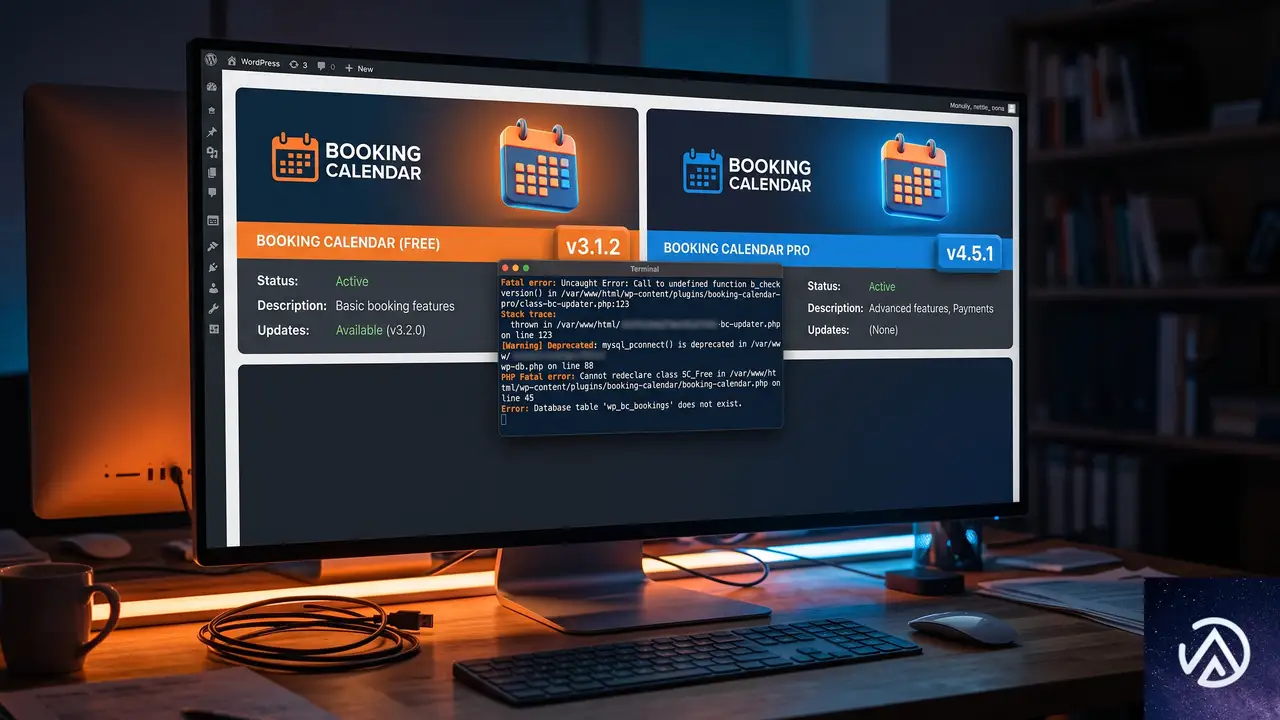
Booking Calendar は無料版(WordPress.org 配布)と、追加機能を提供する Pro 版(開発元サイトで購入)が連携して動作する設計になっている。無料版は管理画面の「プラグイン」から自動更新される一方、Pro 版は手動で更新する必要がある。両者のバージョンが食い違うと、共有する関数やデータベース構造に不整合が生じ、PHP の致命的エラーを引き起こして画面が表示されなくなる。
とくに 11.4.2 では内部 API の変更が加えられており、Pro 版が旧バージョンのまま無料版だけを更新すると競合が起きやすい。この状態で WordPress の「このサイトで重大なエラーが発生しました」というメッセージが表示されたり、管理画面にアクセスできなくなったりする。
サイトを元に戻す具体的な手順
以下の手順で、無料版と Pro 版を安全に最新へ揃える。作業前に必ずサイト全体のバックアップを取得しておく。
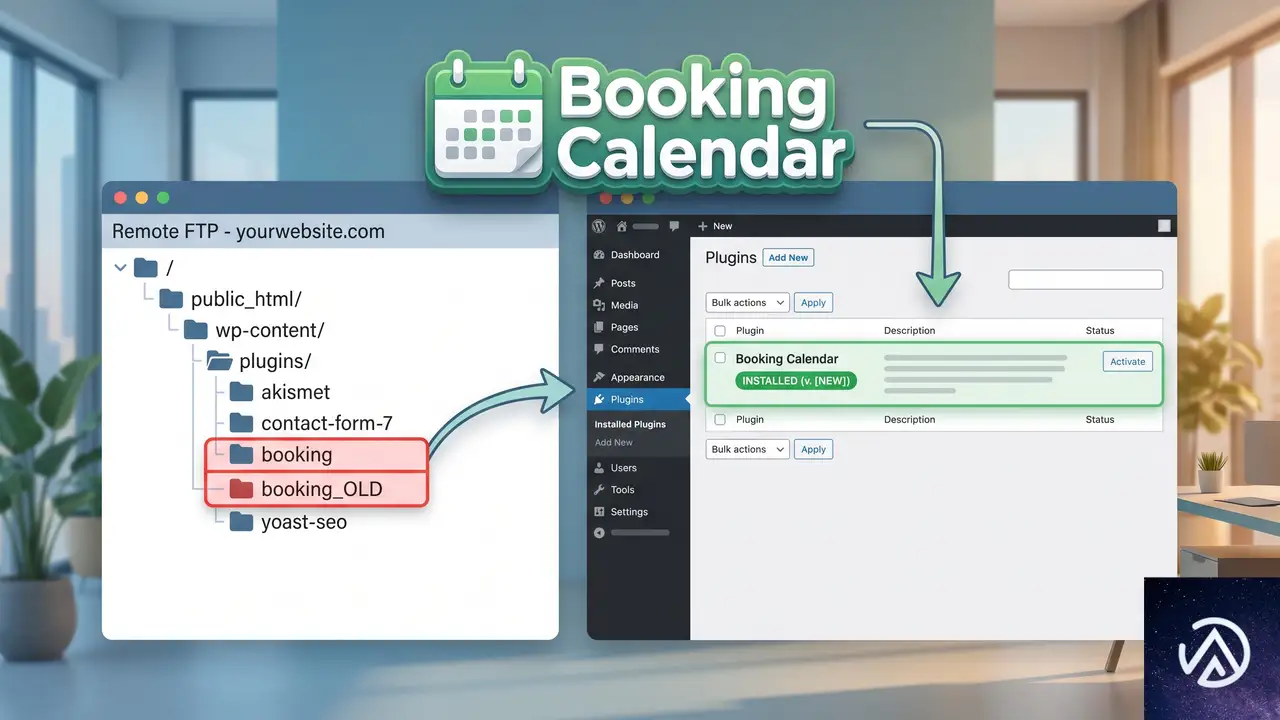
/wp-content/plugins/ にアクセスするbooking → booking_old)プラグインフォルダを特定して無効化する
サイトが壊れて管理画面に入れない場合は、FTP(File Transfer Protocol)クライアントやレンタルサーバーのファイルマネージャを使う。/wp-content/plugins/ ディレクトリ内に、無料版(通常は booking または booking-calendar)と Pro 版(booking-calendar-pro や wpdev-booking など)のフォルダが存在する。両方をリネームすれば、WordPress はプラグインを強制的に無効化し、サイトが最低限の状態で表示されるようになる。リネーム後のフォルダ名は削除せず控えておく。
無料版を最新にして Pro 版を再適用する
管理画面にアクセスできる状態になったら、プラグイン一覧画面で一度 Booking Calendar を削除する。削除しても予約データはデータベースに保持されるため、消えることはない。その後「新規追加」から再度 Booking Calendar 11.4.2 をインストールし有効化する。
続いて開発元サイト(wpbookingcalendar.com)のアカウントページから、無料版と同一バージョン(11.4.2)に対応した Pro 版の ZIP ファイルをダウンロードする。管理画面の「プラグイン」→「新規追加」→「プラグインのアップロード」から ZIP を投入し、有効化後にライセンスキーを入力すれば復旧が完了する。Pro 版の最新ファイルが入手できない場合は、開発元のサポートへ直接更新ファイルを依頼する。
どうしても復旧できない場合の最終手段
Pro 版の最新 ZIP が手元になく、サイトのダウンタイムが許容できない状況では、無料版を旧バージョン(11.4.1)にダウングレードする選択肢もある。WordPress.org のプラグインページにある「以前のバージョン」から 11.4.1 の ZIP を入手し、FTP で手動上書きすれば以前の動作に戻せる。ただしセキュリティ修正が含まれている可能性があるため、この状態は恒久的な対策にはならず、早期に Pro 版を最新化する必要がある。
再発を防ぐための運用ルール
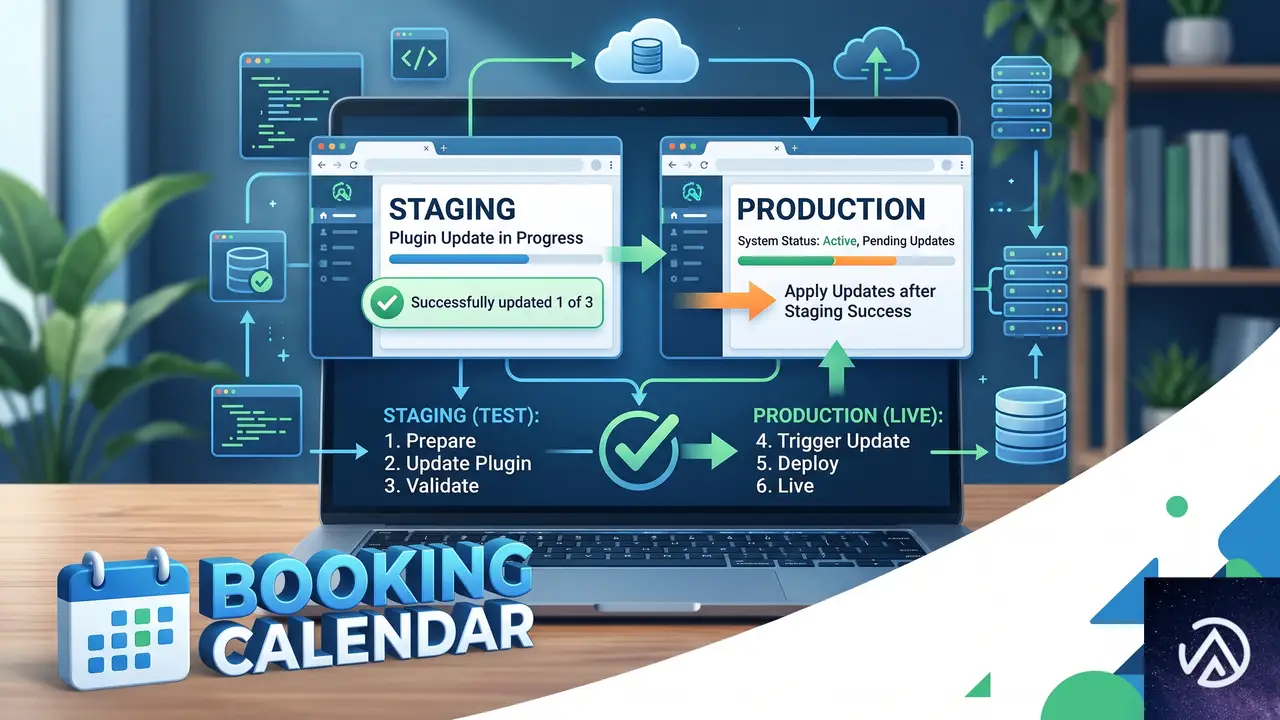
Booking Calendar のように無料版と有料版が連動するプラグインは、無料版の自動更新をオフにするか、更新前に必ず Pro 版の対応バージョンがリリースされているかを確認する習慣をつける。開発元のチェンジログやメーリングリストを購読しておくと、更新のタイミングを逃さない。
また本番環境に直接適用する前に、ステージング環境(本番と同一構成のテストサイト)で無料版と Pro 版の同時更新を試すのが最も確実な予防策になる。レンタルサーバーのステージング機能を使うか、WP Staging のようなプラグインで簡易的なテスト環境を用意できる。
よくある質問
Pro 版の最新ファイルがアカウントページに見当たらない場合はどうすればよいか
開発元の公式サイトにある問い合わせフォームまたはサポートチケットから、Pro 版の最新 ZIP ファイルを直接依頼する。購入時のメールアドレスやライセンスキーを記載すれば、通常は数営業日以内にダウンロードリンクが提供される。
フォルダをリネームしたがサイトがまだ壊れている
キャッシュ系プラグインや CDN(コンテンツデリバリネットワーク / 配信網)が古いエラー画面を配信し続けている可能性がある。サーバー側のキャッシュをすべてクリアし、ブラウザのシークレットモードで確認する。また wp-content/mu-plugins/ に手動で入れたファイルが競合していないかも調べる。
ライセンスキーを入力しても Pro 版の機能が有効にならない
ライセンスキーが旧バージョン向けのまま失効している可能性がある。開発元のマイページでキーを再発行するか、サポートにキーのリセットを依頼する。ドメインを変更した場合もライセンスの再割り当てが必要になる場合がある。
この記事のポイント
- Booking Calendar 11.4.1 から 11.4.2 への更新障害は無料版と Pro 版のバージョン競合が原因
- FTP で両方のプラグインフォルダをリネームし強制無効化して管理画面へ復帰
- 無料版は削除後に 11.4.2 を再インストール、Pro 版は開発元から同一バージョンを入手
- Pro 版がすぐ用意できない場合は無料版のみ旧バージョン 11.4.1 に戻す応急処置も可能
- 再発防止には無料版の自動更新を止め、Pro 版のリリース確認後に揃えて更新する

・ Reddit、Stack Overflow、WordPress.org フォーラムを日々巡回し、現場の悩みを拾い上げて記事化
・ WordPress、WooCommerce、Next.js などモダンWeb制作領域のトラブルシューティングが専門
・ 「検索しても答えが見つからなかった」を一つでも減らすことが目標
・ エラーメッセージから根本原因にたどり着く粘り強い調査が得意
・ 初心者がつまずきやすい箇所を先回りで解決する記事作りを心がけている
佐々木 太陽
・ Reddit、Stack Overflow、WordPress.org フォーラムを日々巡回し、現場の悩みを拾い上げて記事化 ・ WordPress、WooCommerce、Next.js などモダンWeb制作領域のトラブルシューティングが専門 ・ 「検索しても答えが見つからなかった」を一つでも減らすことが目標 ・ エラーメッセージから根本原因にたどり着く粘り強い調査が得意 ・ 初心者がつまずきやすい箇所を先回りで解決する記事作りを心がけている


