

WordPress高速化の見積もりと相場、金額を決める作業の中身
WordPress高速化の見積もりは、相場の数字よりも「どこまでの作業が含まれるか」で決まる。
私たちのWordPress・WooCommerce高速化は、現状分析から施工前のバックアップまでを含めて、一式95,000円(税込)だ。
同じ「高速化」という名前でも、診断だけで終わる見積もりと、設定や修正まで行う見積もりでは、金額の意味が違う。
中身を分けて見れば、あなたのサイトにとって妥当かどうかを自分で判断できる。
WordPress高速化の見積もりと相場は、何で決まるのか
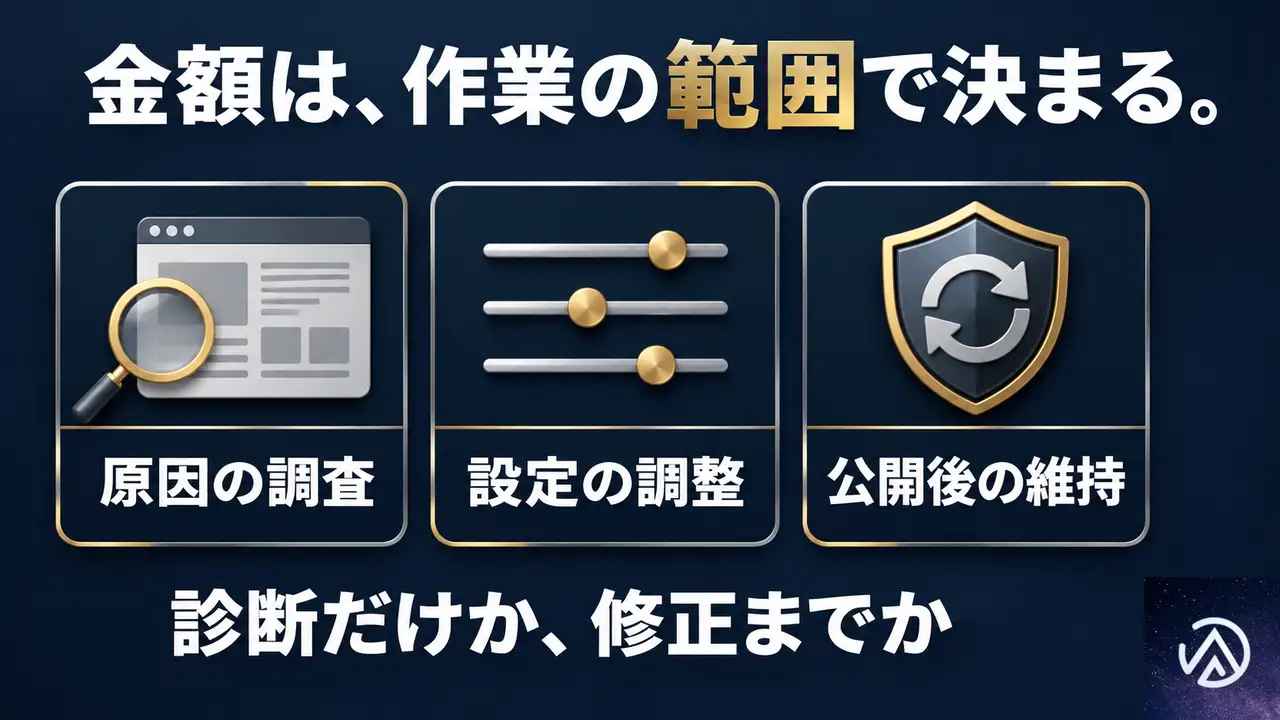
金額は、作業の範囲で決まる。
診断だけか、設定や修正まで行うか、公開後の維持まで見るかで、見積もりの意味が変わる。
相場の数字はこの記事に載せない。
作業の範囲が違えば、金額を並べても比べられないからだ。
金額を左右する3つの違い
PageSpeed Insightsの点数が低い原因は、画像、テーマ、プラグイン、外部タグ、サーバーなどに分かれる。
原因が違えば、必要な作業も違う。
見積もりを受け取ったら、次の3点が入っているかを確かめてほしい。
| 見る点 | 入っていないと起きること |
|---|---|
| 原因の調査 | 的外れな場所に手を入れて、速くならない |
| 設定の調整 | 初期設定のままで、サイトの規模に合わない |
| 公開後の維持 | 更新のたびに遅い状態へ戻る |
私たちの一式には、3点とも入っている。
原因の調査は現状分析から始め、設定の調整はW3 Total CacheとRedisで行い、公開後の維持は独自開発のプラグインが担う。
安い施策だけでは、速さが頭打ちになる理由
キャッシュとは、一度作ったページを保存して使い回す仕組みだ。
保存したページが使われている間は速い。
ただし、保存が切れた直後に来た最初のお客様は、遅い表示を受け取る。
ログインが必要なページも、不具合を恐れて高速化から外されやすい。
いちばん買ってくれているお得意様ほど、遅いサイトを見ていることになる。
見積もりでは、この2点をどう扱うかを必ず聞いてほしい。
私たちの95,000円(税込)には、どんな作業が含まれるのか
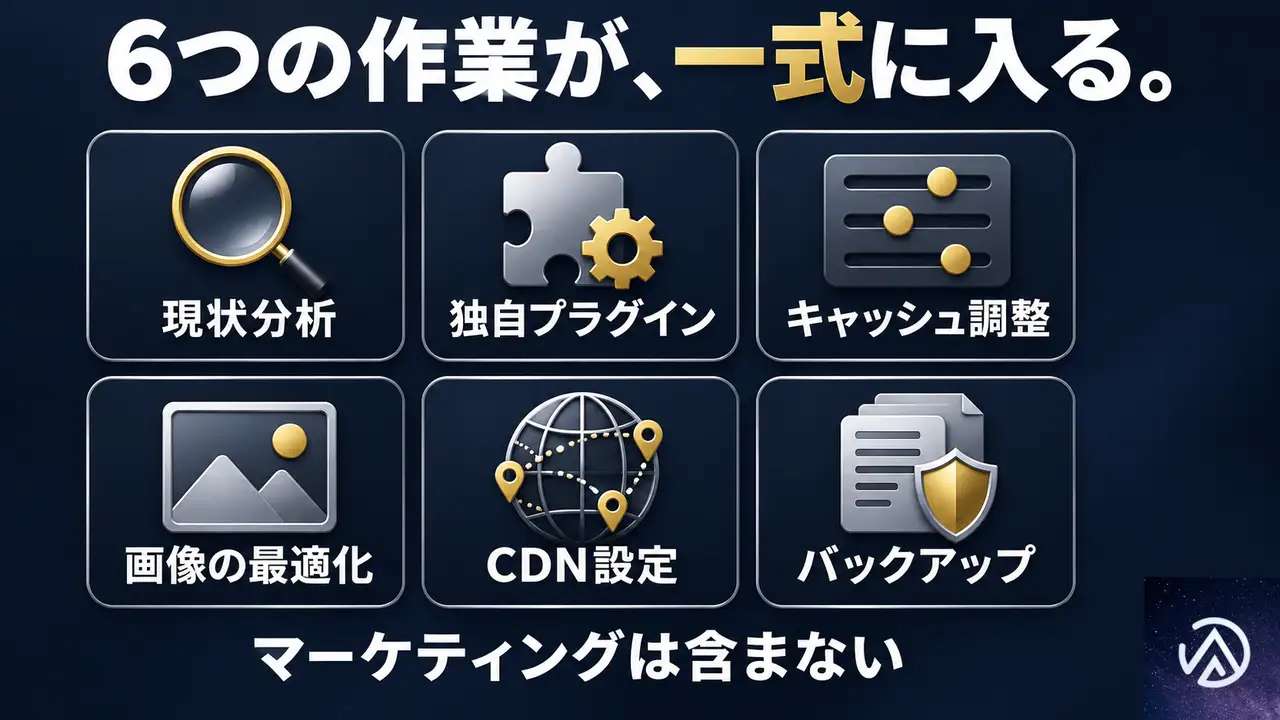
一式95,000円(税込)で、現状分析、独自開発プラグインの実装、W3 Total CacheとRedisの調整、画像とアセットの最適化、CDN設定、施工前のバックアップまでを行う。
サーバーは乗り換えず、今のサーバーのまま施工する。
一式に入っている6つの作業
| 作業 | やること |
|---|---|
| 現状分析 | サイトが遅い真の原因を突き止める |
| 独自開発プラグインの実装 | 更新の瞬間にキャッシュを作り、切れたら再構築する |
| W3 Total CacheとRedisの調整 | 数百の設定項目をサーバー環境に合わせる |
| 画像とアセットの最適化 | 画質を落とさずWebPに変換し、不要なCSSとJavaScriptを削る |
| CDN設定 | Cloudflare等で負荷を分散する |
| 施工前のバックアップ | 復元できる状態にしてから作業する |
W3 Total Cacheはキャッシュ用のプラグイン、Redisはよく使うデータを素早く取り出せるようにする仕組みだ。
WebPは画質を保ったまま容量を小さくできる画像形式、CDNはページのコピーを複数の拠点から届ける仕組みを指す。
含まれない作業と、申し込み前の診断
一式に含まれないものも先に示しておく。
- 販売促進やマーケティングに関する作業は含まない
- サーバーの乗り換えは行わない(今のサーバーのまま施工する)
- 申し込み前の診断は無料で、金額には入らない
診断では、サイトのURLを私たちが見て、どれくらい速くなるかをお伝えする。
見積もりを比べる材料として、先に使ってほしい。
見積もりを比べるとき、何を質問すればよいか
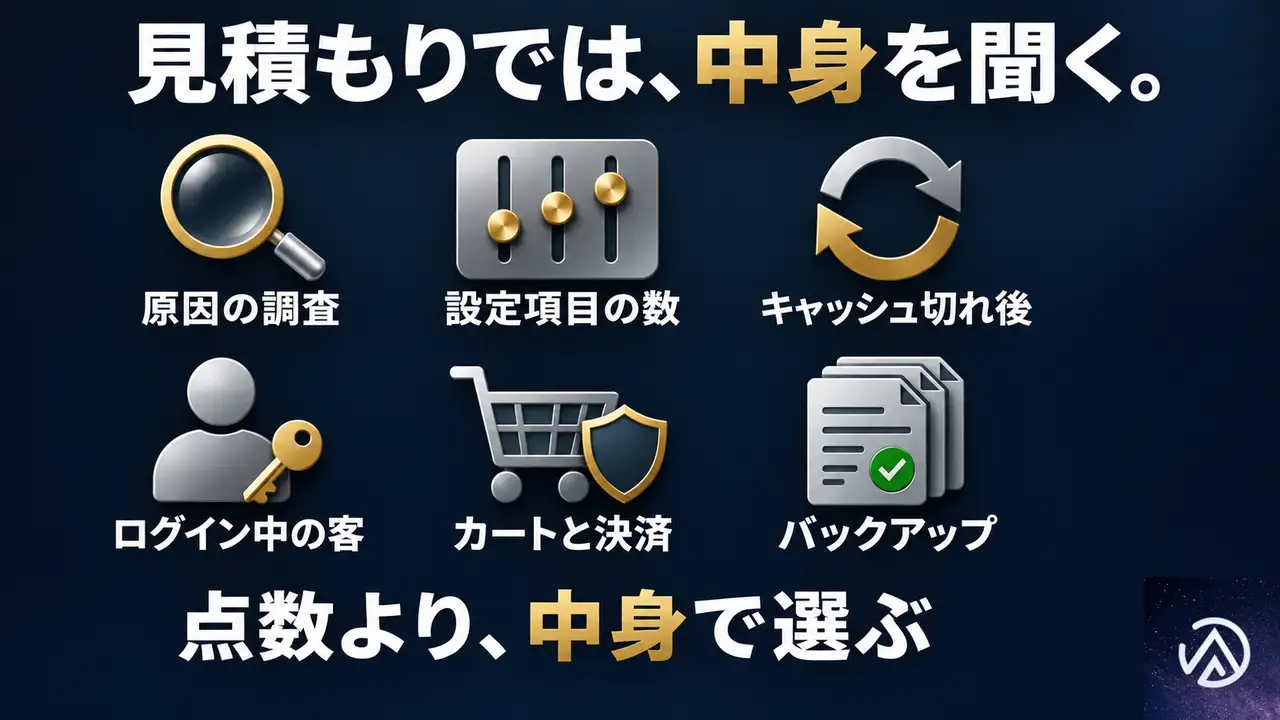
点数の約束ではなく、作業の中身を質問すると比べやすい。
簡易なプラグインだけで済ませる代行と、設定まで作り込む施工とでは、同じ高速化でも結果が変わる。
次の6つを、どの見積もりにも同じように聞いてほしい。
| 聞くこと | 私たちの場合 |
|---|---|
| 原因の調査から始めるか | 現状分析とボトルネックの特定から始める |
| 設定項目をどこまで調整するか | 数百の項目をサーバー環境に合わせる |
| キャッシュ切れの後はどうなるか | 独自開発プラグインが自動で再構築する |
| ログイン中の客も速くなるか | 誰が見ても同じ内容の場所に適用する |
| カートと決済は守られるか | 設定で厳密に除外する |
| 施工前にバックアップを取るか | 取得してから作業する |
カートと決済を壊さずに、ログイン中のお客様も速くする
キャッシュの設定を誤ると、カゴに入れられない、決済画面に進めないという致命的な不具合が起きる。
無料プラグインを安易に入れて、画面が真っ白になったり、スマホでボタンが押せなくなったりする失敗もある。
私たちは、キャッシュしてよい場所といけない場所を切り分ける。
トップページ、商品一覧、商品詳細は誰が見ても同じ内容なので、ログイン中でもキャッシュを適用する。
カート、決済、マイページは設定で厳密に除外し、個人情報をキャッシュしない。
WordPressやプラグインを更新しても、速いままか
無料プラグイン任せの高速化は、更新のたびに低速へ戻りやすい。
私たちはコアファイルを直接書き換えないので、WordPressやプラグインを更新しても高速化の仕組みは維持される。
失われたキャッシュは、独自開発のプラグインが即座に再生成する。
PC、スマホ、タブレットのすべてで、常に準備ができた状態を保つ。
商品数の増加や将来の機能追加で負荷が増えることも、最初から前提にして設計する。
95,000円は、売上でどう取り戻せるのか
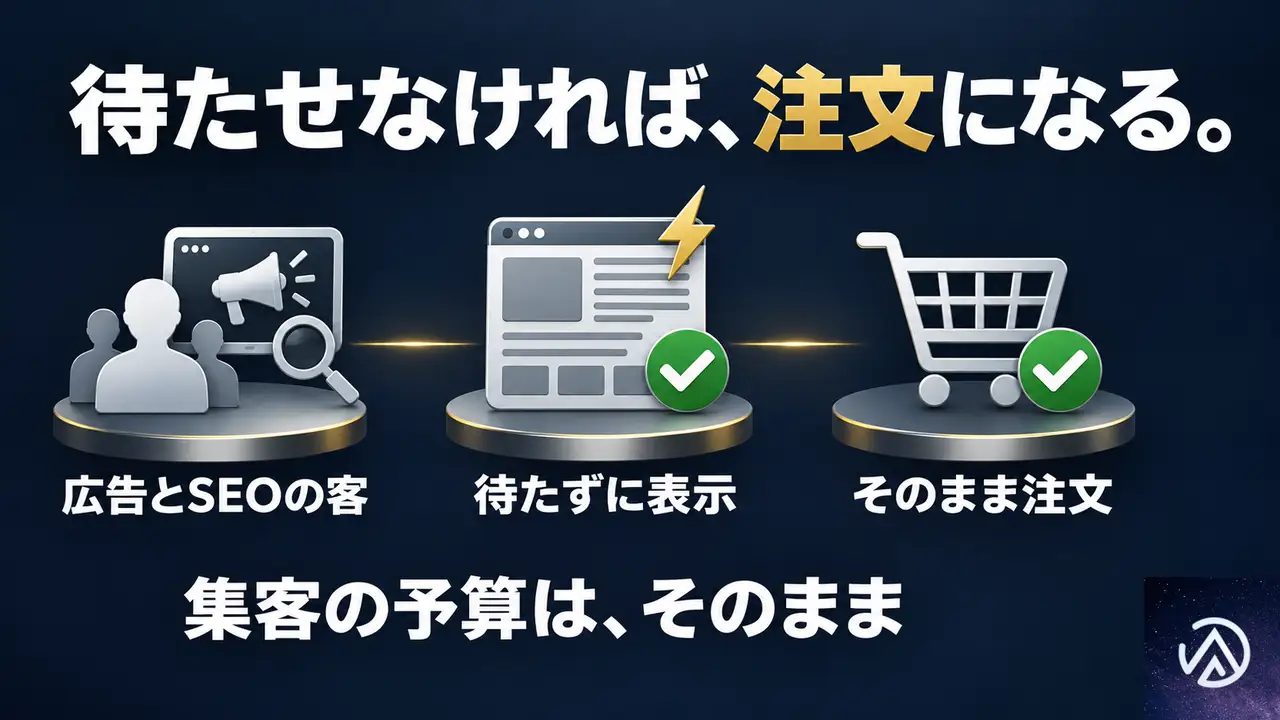
すでに払った広告費とSEOの成果が、表示を待つ間の離脱で捨てられなくなる。
集客の予算を増やさないまま、受け取れる注文が伸びる。
回収できるかどうかは、あなたのサイトの数字で確かめられる。
広告費を増やさずに、注文を増やす
広告のクリックは取れているのに、表示を待つ間に戻るボタンを押される。
高速化は新しい客を集める作業ではなく、すでに来ている客が離れる理由を減らす作業だ。
Core Web Vitals(読み込みや操作の快適さを測るGoogleの指標)の評価が低いままだと、検索順位が徐々に落ちる悩みも出てくる。
一度買ってくれたお得意様も高速表示になるので、商品を選ぶ快適さと回遊のしやすさが変わる。
あなたの数字で、回収を確かめる
金額の判断は、次の順で自分の数字に置き換えてほしい。
- 1回の注文で手元に残る利益を出す
- 95,000円を、その利益で割る(何件分の注文に当たるかが分かる)
- 今の月の注文数と、離脱で逃している訪問の量を見比べる
お客様の声では、トップページや商品ページへの遷移が一瞬になり、購入完了率が上がったという感想をいただいている。
メディア運営のお客様からは、読者が次々と別の記事を読むようになり、アドセンスの収益が過去最高になったという声も届いている。
依頼するとどう進むか
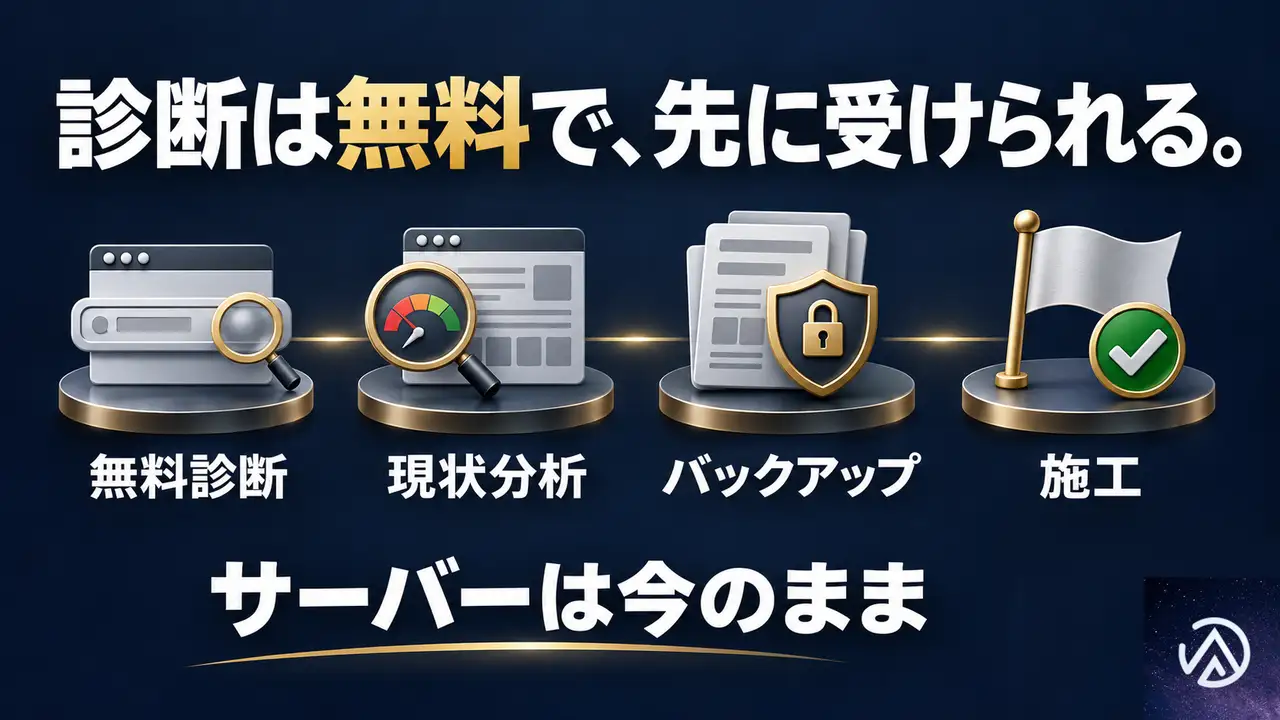
最初に教えてほしいのは、サイトのURLだけだ。
私たちがサイトを見て、どれくらい速くなるかを無料で診断する。
申し込み後は、現状分析、バックアップの取得、施工の順に進む。
サーバーは乗り換えず、今の環境のまま行う。
待たされて逃げていた客がそのまま買っていき、広告費は増やさないまま売上だけが伸びている。
増えた利益で、値段を見ずに家族を旅行へ連れていっている。
そんな状態を目指して、一緒に進めたい。
施工が終わったあとに気になることが出たときも、私たちに聞いてほしい。
WordPress・WooCommerce高速化サービスの詳細と無料診断のページ
 WordPress・WooCommerce 高速化サービス今のサーバーのまま、WooCommerceサイトを高速化して表示待ちによる離脱を止める施工サービスサービスの詳細を見る
よくある質問
見積もりだけ先に知ることはできるか
できる。
申し込み前に、サイトのURLを見て、どれくらい速くなるかを無料で診断する。
料金は一式95,000円(税込)なので、診断の結果と合わせて判断してほしい。
サーバーを乗り換える必要はあるか
必要ない。
私たちのサービスは、今のサーバーのままWooCommerceサイトを高速化する。
サーバーの引っ越し作業は含まれない。
PageSpeed Insightsのスコアが緑でも、頼む意味はあるか
ある。
スコアが緑でも、クリックした瞬間の体感が遅くて離脱される例がある。
私たちは、WooCommerceを入れたWordPressのサイトを自ら10ほど運営する立場から、スコアではなく売上と体感速度をゴールに置いて施工している。
広告運用やSEO対策も、一式に含まれるか
含まれない。
一式に入るのは高速化の作業だけで、販売促進やマーケティングに関する内容は対象外だ。
すでに集めた客が、表示待ちで離れない状態をつくるのが私たちの役割になる。
施工でサイトが壊れたら、元に戻せるか
戻せる。
施工の前にバックアップを取得し、万が一のときも復元できる状態で作業する。
相性を考えずにプラグインを重ねることはせず、安全性を確かめながら進める。
この記事のポイント
- WordPress高速化の見積もりは、原因の調査、設定の調整、公開後の維持がどこまで入るかで意味が変わる
- 私たちの料金は、一式95,000円(税込)で、販売促進やマーケティングに関する内容は含まない
- 見積もりは、キャッシュ切れの後、ログイン中の客、カートと決済、バックアップの4点を聞くと比べやすい
- 回収は、1回の注文の利益で95,000円を割って、何件分かを見て判断する
- 申し込み前の診断は無料で、サーバーは今のまま使える
WordPress・WooCommerce 高速化サービス今のサーバーのまま、WooCommerceサイトを高速化して表示待ちによる離脱を止める施工サービスサービスの詳細を見る
・ 複数業界における17年間のデジタルビジネス開発経験
・ ウェブサイト開発のためのHTML、PHP、CSS、JavaScript等の実用的知識
・ 15ヶ国語対応の多言語SaaSの開発経験
・ 17年間にも及ぶ、Eコマース長期運営経験
・ 幅広い業界でのSEO最適化の豊富な経験
WordPress 7.2 RC3が公開。12月8日の正式版前に確認すべき点
WordPress 7.2のRelease Candidate 3(RC3)が11月24日に公開された。正式版の最終調整段階に入ったバージョンで、バグ修正とアクセシビリティの改善が中心だ。
正式版のリリース予定日は12月8日で、今日からは2週間弱しか残っていない。この記事ではRC3の変更点を整理し、サイト運営者が今のうちに済ませておくべき検証をまとめる。
RC3は機能追加ではなく仕上げの版だ。それでも修正内容には、運用中のサイトに影響しうる項目が含まれている。
RC3の位置づけとリリースまでの流れ
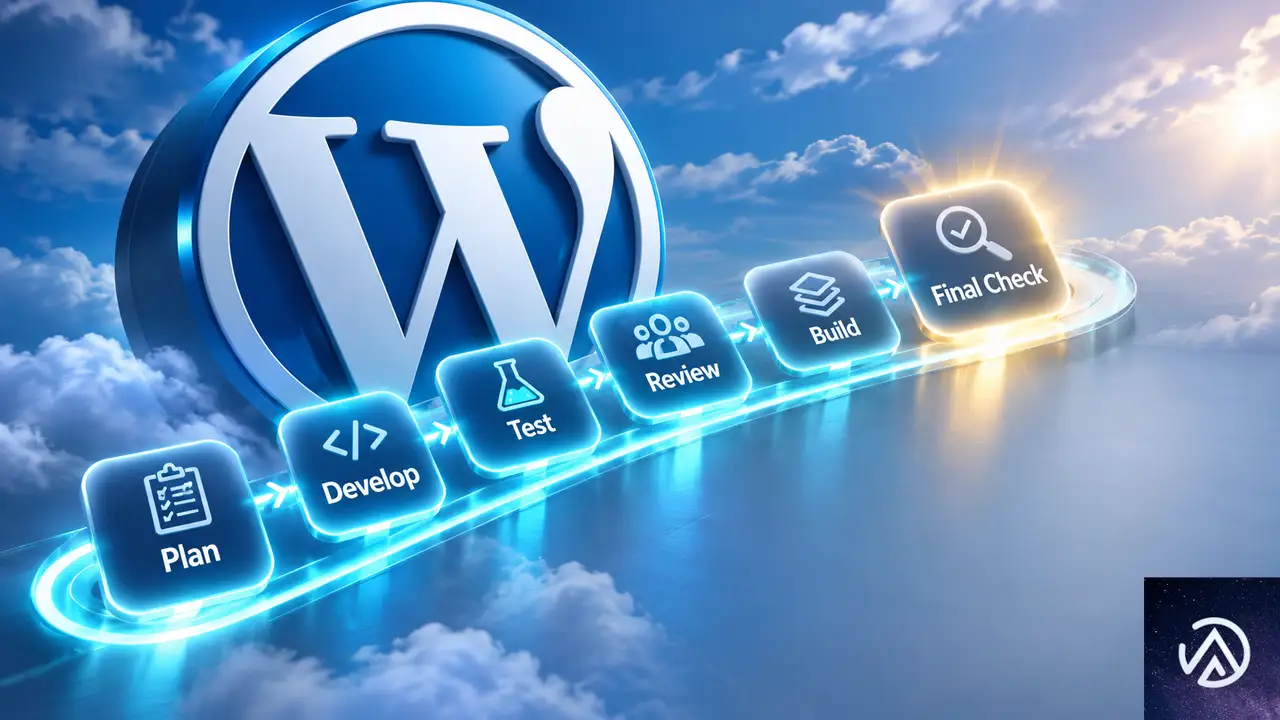
まずRC3がどんな段階の版なのかを押さえておく。RC(Release Candidate、リリース候補版)とは、「このまま問題がなければ正式版にする」という前提で配布される最終確認用のバージョンだ。料理にたとえるなら、お客さんに出す直前の味見用の1皿にあたる。
RC2が見当たらない理由
RC3の告知では、RC2について短い補足が添えられている。WordPress 7.1.5で行われた変更が、7.2 RC2にも同時に適用されたという。RC2は独立した告知記事として出ていないが、中身はきちんと存在する。
7.1.5は現行系列のメンテナンス版である。現行版の修正を次期版にも引き継ぐために、RC2のタイミングで取り込まれた形だ。運営者にとっては、7.1系で直った不具合が7.2でも直った状態で引き継がれる、と読み取れば十分だろう。
正式版までのスケジュール
RC3の公開から正式版までの流れを図にまとめた。
このデモは、RC1から正式版までの4段階を縦に並べて現在地を示している。
RC3が出た時点で、大きな仕様変更が入る可能性はほぼ消えている。逆に言えば、自サイトで問題が出るかどうかを確かめられる期間は残りわずかだ。見つけた不具合を開発側に届けられる最後のチャンスでもある。
RC1以降に入ったコアの修正内容
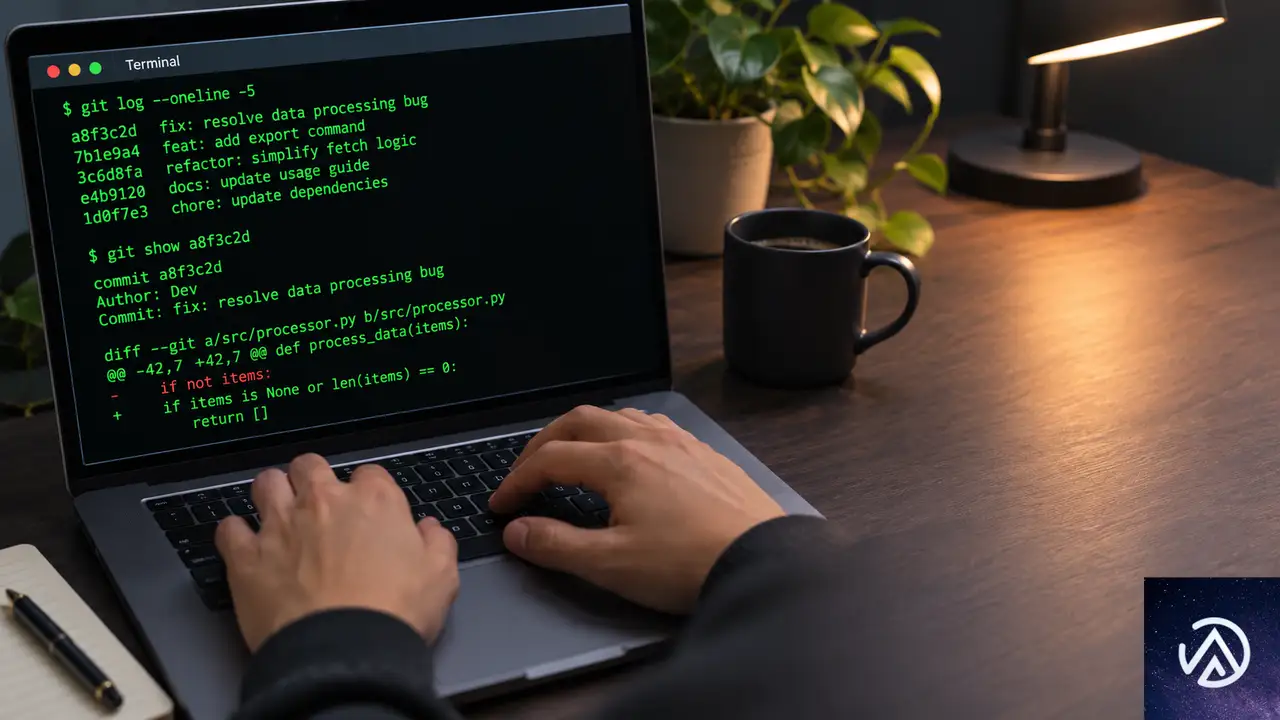
RC3には、11月17日以降にクローズされたCoreのTracチケットが反映されている。Tracとは、WordPressの不具合や改善要望を管理する公式のチケット管理システムだ。ここでは主要な修正を2つのグループに分けて見ていく。
メディア処理とナビゲーションメニュー
1つ目はクライアントサイドのメディア処理の改善だ。クライアントサイド処理とは、画像のリサイズなどをサーバーではなく、閲覧者や編集者のブラウザ側で行う仕組みを指す。サーバーの負荷を下げる狙いがあり、共用サーバーのような限られた環境では特に効果が出やすい。
2つ目はナビゲーションメニューの不具合修正である。メニュー項目の数が古い値のまま表示される問題が直された。サイトのヘッダーメニューを頻繁に更新する運営者には地味にありがたい修正だ。
3つ目はHTMLとリビジョンのメタデータの扱いだ。リビジョンとは、記事を保存するたびに残る履歴のことを指す。この履歴に付随する情報の処理が、より確実になった。
メール、フォント、ランダム表示のリダイレクト
運用面で見落としにくいのが、メールヘッダー処理の強化だ。メールヘッダーとは、送信元や宛先などを記した、メール本文の前に付く情報部分である。問い合わせフォームの通知メールなどはこの仕組みを通る。ここが堅牢になると、不正な文字列を紛れ込ませる攻撃への耐性が上がる。
フォントのアップロード互換性にも手が入った。独自フォントを使うサイトでは、環境によってアップロードが失敗する場合があったが、その点が改善されている。
さらに、ランダムな記事へ飛ばすリダイレクトのパフォーマンスも調整された。記事数が多い大規模サイトで、ランダム表示の処理が重くなる問題への対応だ。該当する機能を使っていないサイトには影響が小さい。
これらに対応するチケットは、66769、66668、66102、66490、66654の5件が公式告知で挙げられている。気になる運営者は、Tracで番号を検索すれば詳細を追える。
ブロックエディタの追加改善
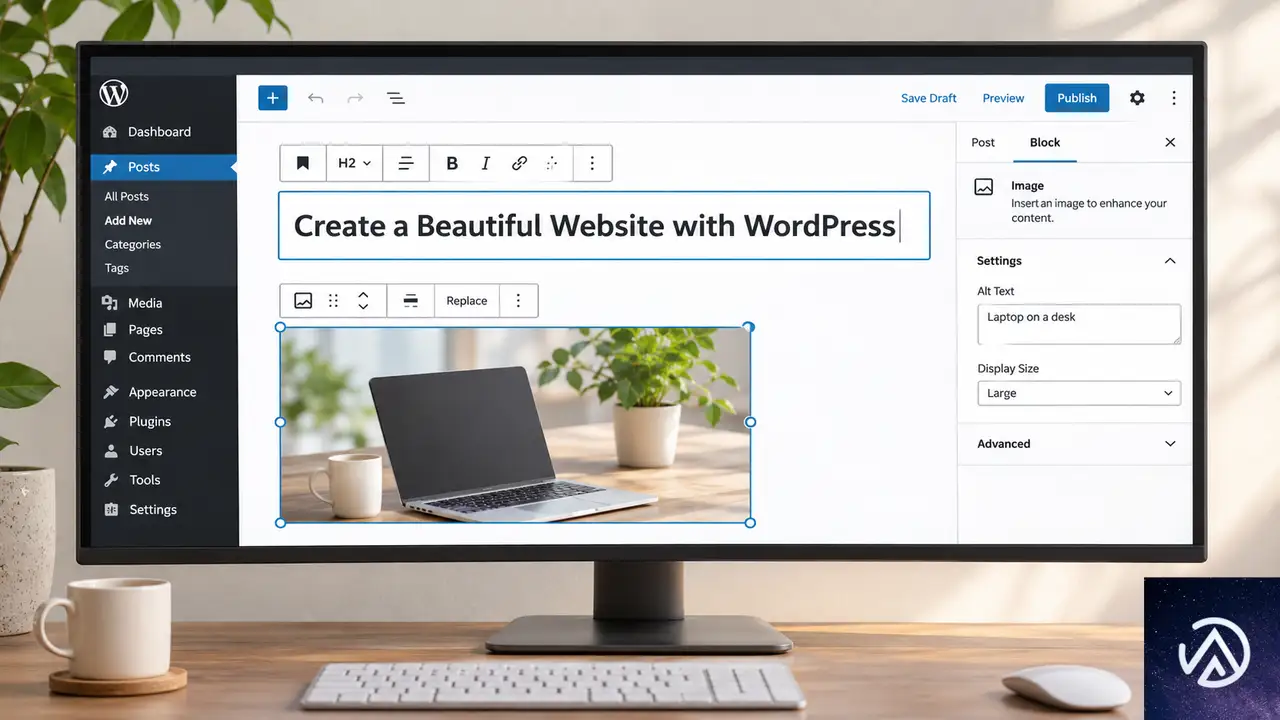
RC3ではブロックエディタ(Gutenberg)にも改良が入っている。内容は大きく、セキュリティとメディア周りの話、そしてInteractivity APIとアクセシビリティの話に分かれる。
外部画像とメディア変換の安全性
外部画像のメタデータと、エンティティレコードの扱いが強化された。エンティティレコードとは、投稿や固定ページなどのデータをエディタ内部で管理する単位のことだ。外部から取り込まれる情報を、より慎重に扱うようになったと理解すればよい。
メディア変換の際にファイル名が保持されるようになった点も実用的だ。画像を変換すると、元のファイル名が失われて管理しづらくなることがある。ファイル名がSEOや運用ルールと結び付いているサイトでは、この修正の恩恵が大きい。
Interactivity APIとアクセシビリティ
Interactivity APIは、ブロックに動的な振る舞いを持たせるための公式の仕組みだ。今回は、クライアント側とサーバー側で挙動を揃える修正が入った。画面を最初に表示するときと、ブラウザ上で更新するときで結果が食い違う不具合を減らす狙いがある。
階層を持たない投稿タイプでは、エディタのコントロールが簡素化された。たとえばお知らせや事例紹介のような投稿タイプで、使わない項目が表示されにくくなる。アクセシビリティ向けのラベルも改善されており、スクリーンリーダーを使う編集者にも優しくなった。
Gutenbergの変更は、公式告知で挙げられたプルリクエスト番号が87015、87150、87275の3件だ。今回の変更は派手さこそないが、編集画面の使い勝手を底上げする性質のものといえる。
運営者が今のうちにやっておく検証と運用の見立て
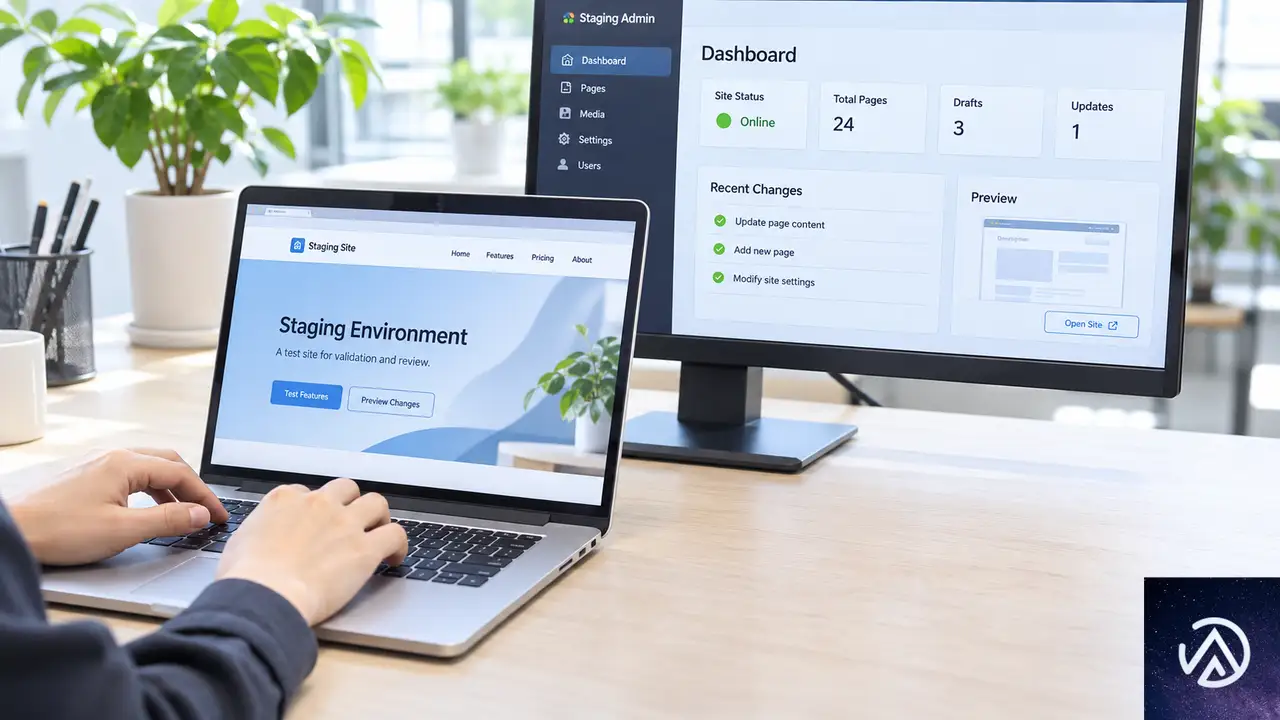
ここからは筆者の見立ても交えて、実務でやるべきことを整理する。大前提として、RC3は開発中のバージョンであり、本番サイトや業務に欠かせないサイトには導入しないよう公式が明記している。試すなら必ずテスト用のサーバーとサイトを使うことになる。
RC3を試す3つの方法
試し方は3通りある。1つ目はzipファイルを直接ダウンロードして、テストサイトにインストールする方法だ。2つ目はWP-CLI(WordPressをコマンドで操作するツール)を使う方法で、次のコマンドで更新できる。
wp core update --version=7.2-RC33つ目はWordPress Playgroundだ。ブラウザ上でWordPressを動かせる体験環境で、playground.wordpress.net/releaseにアクセスすれば、セットアップなしで試せる。まず手軽に画面の変化を確認したいなら、この方法が最も早い。
ただしPlaygroundは、自サイトで使っているプラグインやテーマを再現できるわけではない。自社サイトの動作確認には、本番のコピーを使ったステージング環境が欠かせない。
プラグイン・テーマ作者の対応
プラグインやテーマの作者には、RC3の段階で検証を終えるよう案内されている。具体的には、readmeファイルの「Tested up to」を7.2に更新する作業だ。この値は、どのWordPressのバージョンまで動作確認したかを示す目印になる。
Tested up to: 7.2このデモは、検証前後でreadmeの表記がどう変わるかを上下に並べて比べている。
互換性の問題が見つかった場合は、公式サポートフォーラムのアルファ・ベータ版向け欄に詳細を投稿するよう案内されている。再現手順や環境を添えて報告すると、修正につながりやすい。
運営者側の動きとしては、正式版の公開日に慌てて更新しないことが肝心だと考える。事前にステージングでRC3を動かし、フォーム送信、メニュー表示、画像のアップロードの3点を確かめておく。ここで問題がなければ、正式版への移行はかなり安心して進められる。
ホスティング側のテストも進んでいる。WordPressのホスティングチームには、ホスティング環境での動作確認を手伝っている事業者が多い。自社で使うサーバーの管理会社が検証に参加しているか、公式のテスト結果ページで確認するのも手だ。
この記事のポイント
- WordPress 7.2 RC3は11月24日に公開され、正式版は12月8日に予定されている
- RC2は7.1.5の修正を同時反映した版で、独立した告知は出ていない
- メディア処理、ナビゲーションメニュー、メールヘッダー、フォントの互換性などが修正された
- ブロックエディタでは、ファイル名の保持やInteractivity APIの挙動の一致などが改善された
- 本番サイトでは試さず、ステージング環境で動作確認を済ませてから正式版へ進むのが安全だ
・ 複数業界における17年間のデジタルビジネス開発経験
・ ウェブサイト開発のためのHTML、PHP、CSS、JavaScript等の実用的知識
・ 15ヶ国語対応の多言語SaaSの開発経験
・ 17年間にも及ぶ、Eコマース長期運営経験
・ 幅広い業界でのSEO最適化の豊富な経験

ホームページの改修を断られたときの相談先。確認することと失敗の防ぎ方
ホームページの改修を断られたときは、断られた理由と、いまのサイトの管理状況を確かめたうえで、別の相手に相談すればよい。
断られたからといって、サイトを丸ごと捨てる必要はない。
私たちはWordPressサイトの丸ごとリニューアルを請け負っている。
いまのサイトを拝見して、手を入れるべき所と、そのままでよい所を分けて伝える。
断られる理由は、サイトの出来とは関係のないものもある。
理由によって、次に取る動きが変わる。
ホームページの改修を断られたら、最初に何を確認すればよいか
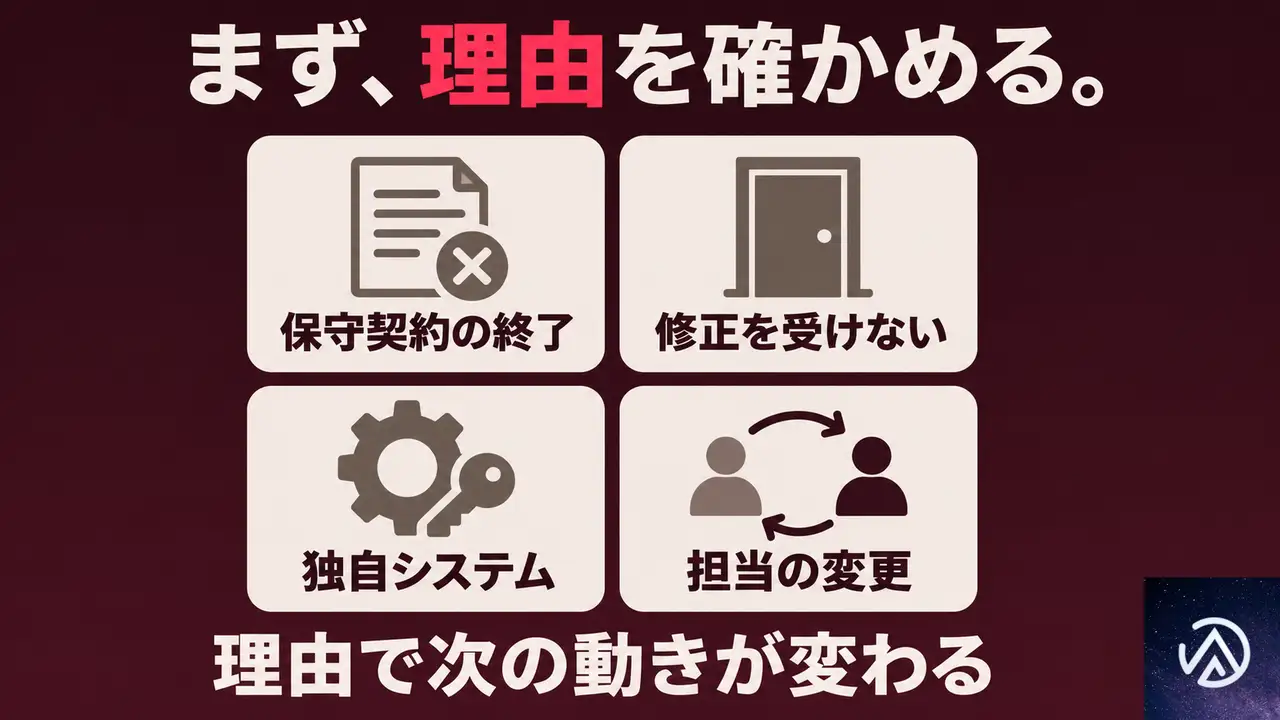
最初に確認するのは、断られた理由と、サイトをいま誰がどう管理しているかの2点だ。
理由が分かれば、作り直しが必要なのか、相談先を変えるだけなのかが見えてくる。
改修を断られる理由は4つに分けて考える
断る側の事情で、改修を受けてもらえないことがある。
理由を4つに分けると、確かめることが決まる。
| 断られた理由 | 起きていること | 確かめること |
|---|---|---|
| 保守契約が終わっている | 契約の期間が切れている | 契約がいつ終わったか |
| 修正を受け付けていない | 制作会社が対応をやめている | 今後も受けないのか |
| 独自システムの保守が難しい | 作った側にしか分からない作りになっている | サイトがWordPressか |
| 担当部署が変わった | 窓口が変わり、話が通らない | 新しい窓口があるか |
4つのうち、独自システムの保守が難しいという理由だけは、サイトの作りそのものに関わる。
私たちの丸ごとリニューアルは、WordPressのサイトが対象だ。
サイトがWordPressで動いているかどうかが分からなければ、URLを教えてほしい。
管理画面に自分で入れるかも見ておく
管理状況とは、サイトの管理画面にログインできるか、更新の担当が誰になっているか、といったことだ。
担当が決まらないサイトは、お知らせやブログが止まったままになる。
断られた理由と管理状況の2つをメモしておくと、次の相談で話が早い。
改修を断られたあと、どんな失敗が起きるか
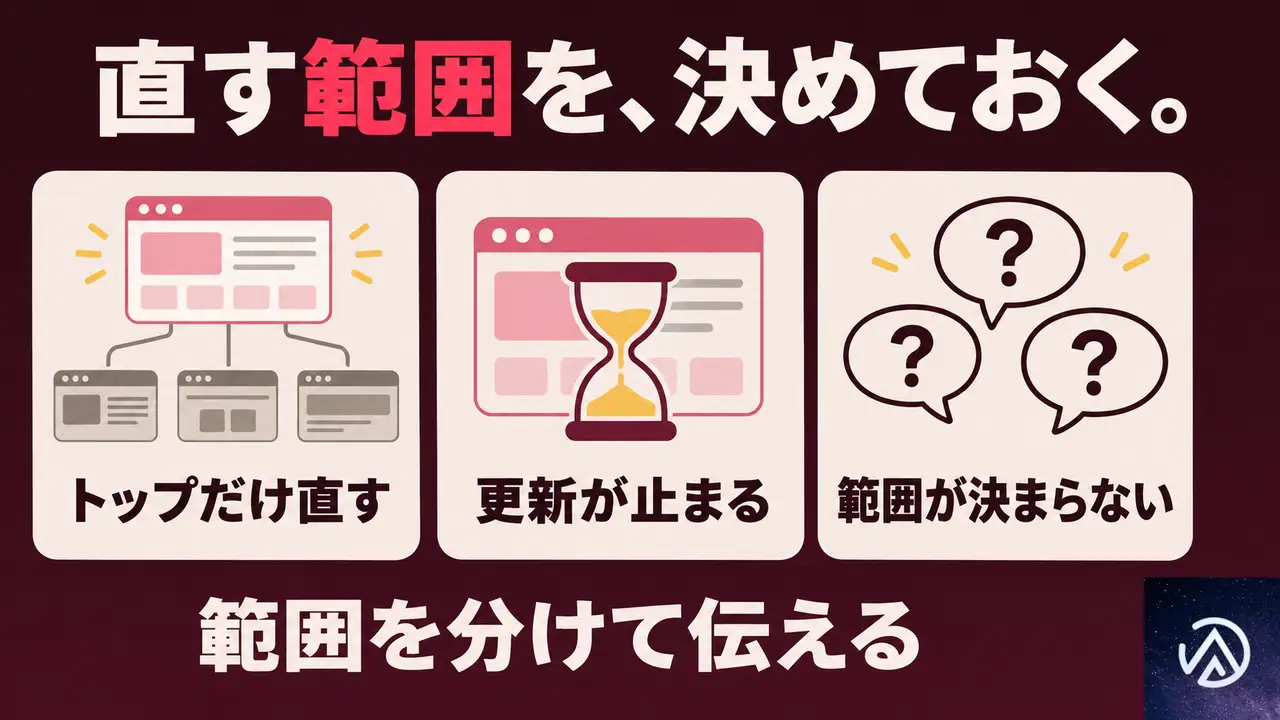
失敗は、直す範囲を決めないまま手を付けたときに起きる。
トップだけを直す、見た目だけを新しくする、といった部分的な直しが典型だ。
トップページだけ直して、下層ページとちぐはぐになる
トップページだけを直したら、下層ページとの見た目がちぐはぐになった、という悩みがある。
訪問者はトップから下層ページへ進む。
そこで古いデザインが出てくると、1つのサイトとして見てもらえない。
私たちは、トップから下層まで全体の見た目を1つのデザインにそろえる。
トップと主な下層ページの構成を組み直し、ページ同士の行き来の仕方まで考え直す。
見た目だけ新しくして、更新が止まったままになる
デザインを新しくしても、編集画面が古いままだと、更新しようとするたびに手が止まる。
お知らせやブログが止まれば、サイトは古い情報のまま残る。
私たちは編集画面を使いやすく整え、お知らせやブログをあなた自身で追加できる状態で渡す。
操作の説明も付ける。
どこまで直すか決められないまま、時間が過ぎる
どこをどこまで直せばいいのか、自分では判断できない。
断られた直後は、判断の材料もないまま手が止まりやすい。
全部を作り変える前提の提案では、直さなくてよい所にまで手が入る。
私たちは、いまのサイトを拝見して、手を入れるべき所とそのままでよい所を分けて伝える。
断られたWordPressサイトを、私たちはどこまで作り直すか
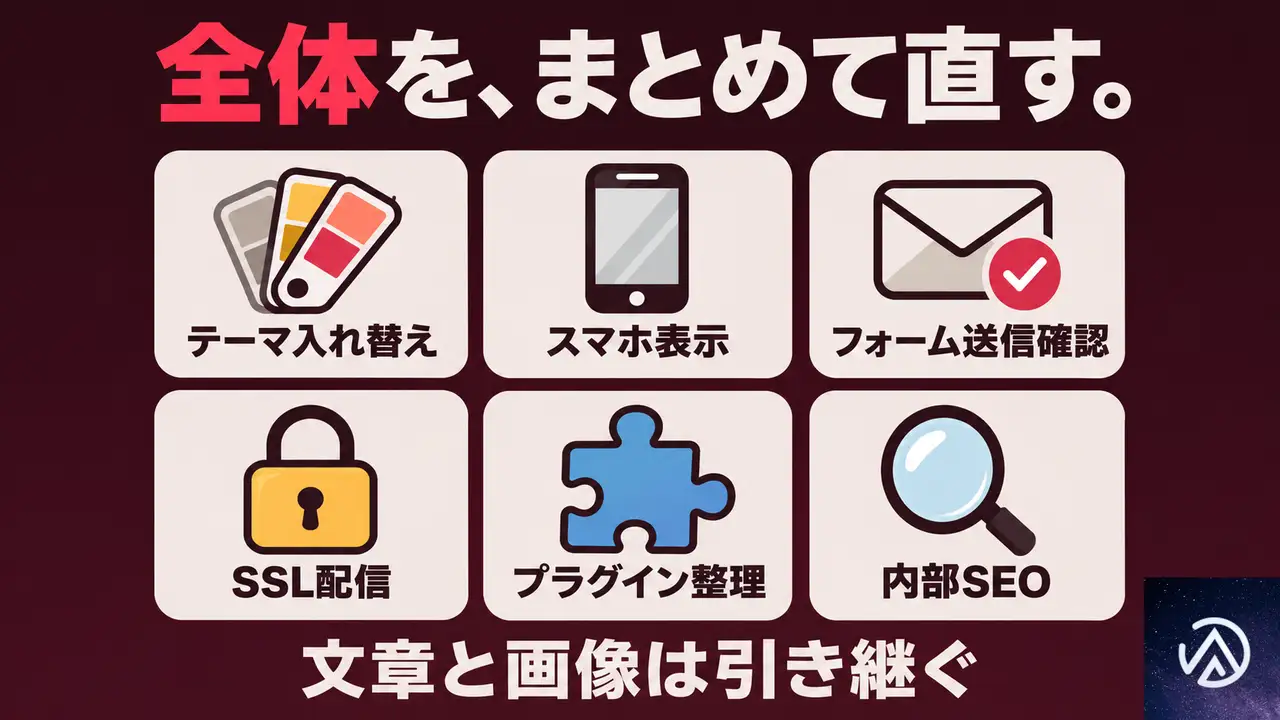
トップから下層ページまでを作り直し、スマホ表示と内部SEOまで整える。
作業の中身は、見た目、問い合わせまわり、文章と画像の引き継ぎの3つに分かれる。
見た目とスマホ表示を直す
- 使うテーマ(サイトの見た目をまとめて決める部品)を入れ替え、サイトに合わせて最適化する
- スマートフォンとタブレットでも、崩れずに読める表示にする
- 参考にしたいサイトがあれば、その雰囲気に寄せて作る
フォーム、SSL、プラグイン、内部SEOを整える
- お問い合わせフォームを設置し直し、実際に送って届くことを確かめる
- まだ常時SSL化していないサイトは、全ページをSSL(通信を暗号化する仕組み)で配信する形にする
- 入っているプラグインを整理し、必要なものは別のものへ入れ替える
- 内部SEO(検索エンジンがページの内容を読み取りやすくする、サイト内側の設定)の基本を行う
いまの文章と画像を引き継ぐ
いまのサイトの文章と画像を、新しいテーマへ移す。
原稿を一から用意し直さなくてよい。
更新を自分で回せるようになると、何が変わるか
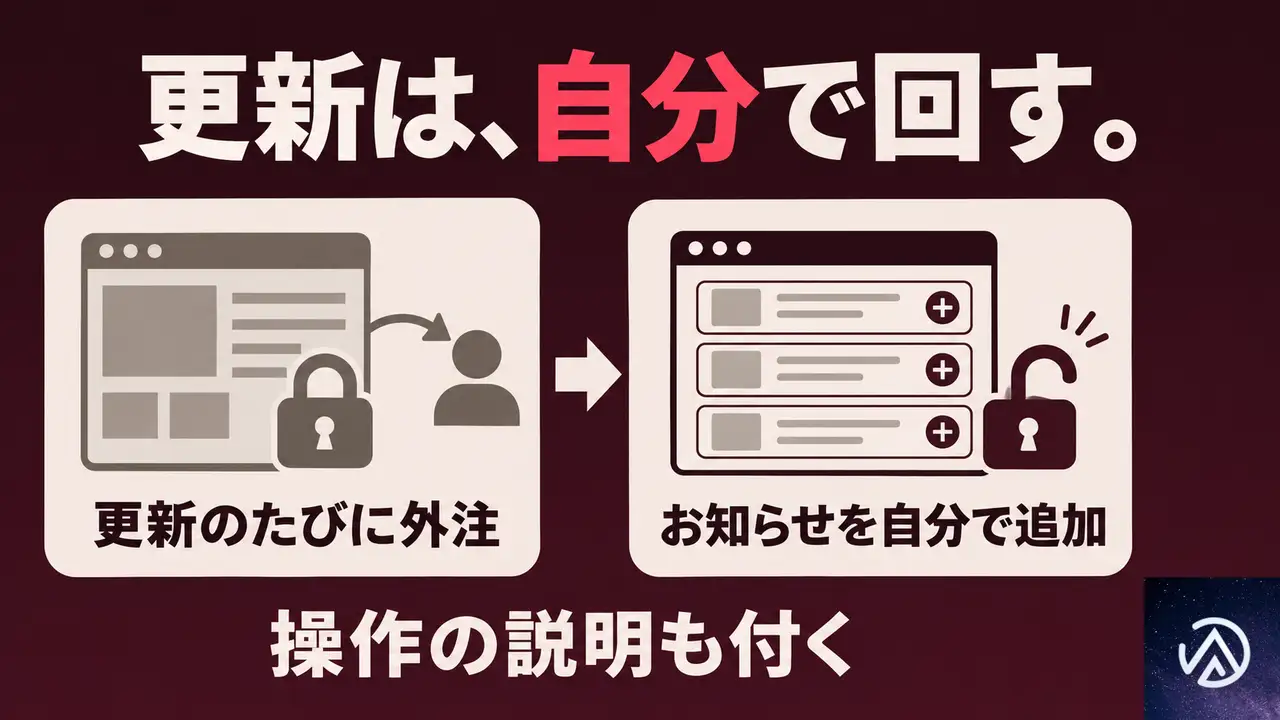
お知らせやブログを足すたびに外注する必要がなくなる。
発信するほど、集客の入口が増えていく。
新しい案内を出すたびの外注をなくす
更新をあなた自身で回せるので、新しい案内を出すたびに外注費がかからない。
改修を断られて、更新を頼める相手がいなくなった状態から抜け出せる。
他のやり方と、私たちの違い
| 他のやり方 | 残る問題 | 私たちの進め方 |
|---|---|---|
| トップだけを綺麗にする手直し | 下層ページと見た目がそろわない | 下層まで含め、行き来まで組み直す |
| 見た目を新しくするだけの改装 | 更新と導線が後回しになる | 更新のしやすさと導線を先に設計する |
| 納品して終わりの制作 | 更新を自分でできない | 編集画面を整え、操作の説明まで付ける |
| 全部を作り変える前提の提案 | 直さなくてよい所まで直す | 手を入れる所と、そのままの所を分ける |
私たちは、複数のサイトをいまも自分で運営している。
更新のしやすさや問い合わせまでの導線は、運営する立場で先に設計する。
訪問者が問い合わせまで進む流れをつくる
古い見た目と崩れたスマホ表示で離れていた訪問者が、問い合わせまで進めるようにする。
問い合わせまでの導線と並び方を整え、フォームは送信の確認まで済ませて渡す。
相談の前に、何を用意し、何を知っておけばよいか
最低限、いまのサイトのURLを教えてほしい。
どこまで変えるか決まっていなくても、相談はできる。
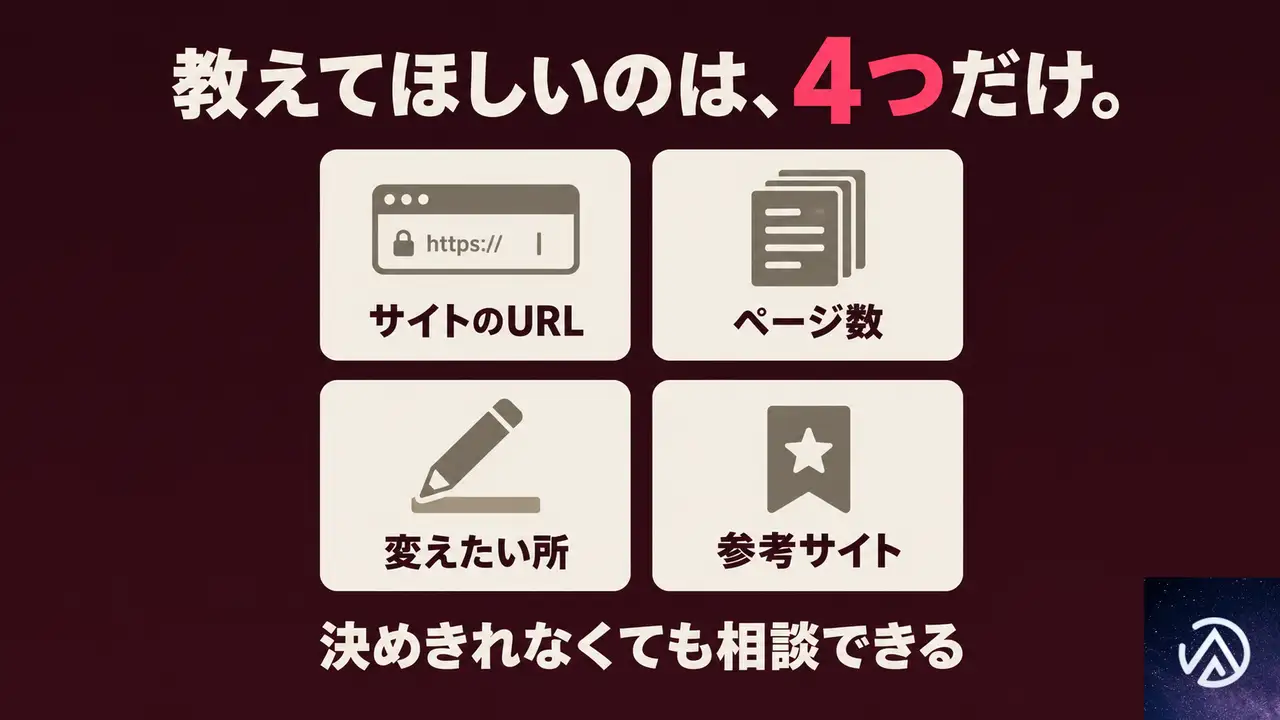
教えてほしいのは4つだけ
- いまのサイトのURL
- おおよそのページ数
- どこを変えたいか(見た目を新しくしたい、スマホでの表示を直したい、など)
- 雰囲気を寄せたい参考サイトのURL(あれば)
依頼の前に知っておいてほしい3つの条件
- 有料テーマを使う場合、テーマ代はあなたの負担になる。無料テーマでも作れる
- 作業の前にバックアップを取る。それでも、文章と画像はあなたの側でも保存しておいてほしい
- サーバーのPHP(WordPressを動かすプログラム言語)が古すぎる場合は、サーバーの移転を提案することがある
いまのサイトのURLを送ると、どう進むか
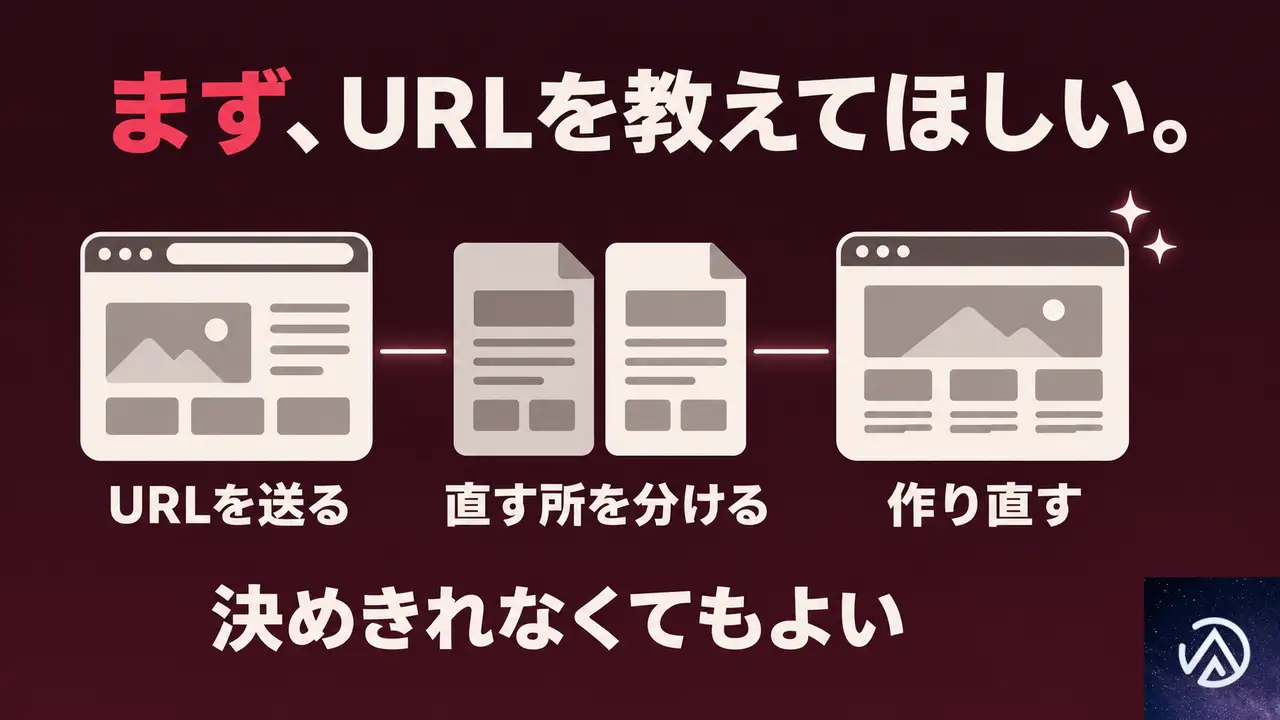
まず、いまのサイトのURLを教えてほしい。
拝見したうえで、手を入れるべき所と、今のままでよい所を分けて伝える。
ページ数、変えたい所、参考サイトがあれば、それも聞かせてほしい。
どこまで変えるべきか決めきれない段階でも、私たちに話してほしい。
断られた直後で、考えが整理できていなくてもよい。
作り直したあとには、胸を張って案内できるサイトがある。
名刺代わりに見せられ、サイトから入る問い合わせが増えて、紹介に頼らなくても仕事が回っている。
公開して終わりにせず、次に直したくなったときも、同じサイトを知っている私たちに話してほしい。
作業の内容は、WordPressサイトの丸ごとリニューアルのページにまとめている。
 WordPressサイトの丸ごとリニューアル古くなったWordPressのサイトを、トップも下層もまとめて作り直し、スマホ表示と内部SEOまで整えるサービスの詳細を見る
よくある質問
断られたサイトの一部のページだけ、直してもらえるか
私たちの丸ごとリニューアルは、トップから下層ページまでサイト全体を作り直すサービスだ。
ただし、全部を作り変える前提では進めない。
いまのサイトを拝見して、手を入れるべき所とそのままでよい所を分けて伝える。
断られた理由が分からなくても、相談できるか
相談できる。
理由が分からなければ、いまのサイトのURLだけ教えてほしい。
サイトがWordPressで動いているかを含めて、拝見して伝える。
作り直したあと、自分でお知らせやブログを足せるか
足せる。
編集画面を使いやすく整え、お知らせやブログをあなた自身で追加できる状態で渡す。
操作の説明も付ける。
雰囲気を寄せたいサイトがある場合は、どうすればよいか
参考にしたいサイトのURLを教えてほしい。
参考サイトがあれば、その雰囲気に寄せて作る。
この記事のポイント
- 改修を断られたら、断られた理由と、サイトの管理状況を先に確かめる
- 理由は、保守契約の終了、修正の受付停止、独自システム、担当部署の変更の4つに分けられる
- トップだけ直す、見た目だけ新しくする、といった部分的な直しは、ちぐはぐや更新停止につながる
- 私たちは、トップから下層まで作り直し、更新できる状態で説明を付けて渡す
- 相談の前に、サイトのURLと変えたい所を用意し、テーマ代、バックアップ、PHPの条件を知っておく
WordPressサイトの丸ごとリニューアル古くなったWordPressのサイトを、トップも下層もまとめて作り直し、スマホ表示と内部SEOまで整えるサービスの詳細を見る・ 複数業界における17年間のデジタルビジネス開発経験
・ ウェブサイト開発のためのHTML、PHP、CSS、JavaScript等の実用的知識
・ 15ヶ国語対応の多言語SaaSの開発経験
・ 17年間にも及ぶ、Eコマース長期運営経験
・ 幅広い業界でのSEO最適化の豊富な経験
Webサイトは死なない、新しい訪問者AIエージェントへの備え方
AI要約や対話型AIが広がっても、Webサイトの価値は消えていない。変わったのは訪問者の顔ぶれで、人に加えてAIエージェントが増えている。AIエージェントとは、利用者の代わりにWebページを読み、調べ、ときには操作まで行うAIプログラムのことだ。
Pew Research Centerの調査では、Googleの検索結果にAI要約が出ると、サイトへのクリック率は15%から8%に下がった。一方でCloudflareは、AIエージェントによる1日あたりのリクエストが1年で1,700%以上増えたと報告している。
この記事では、Elementor Blogの著者Miriam Schwab氏が11月12日のCloudFest Americasで語った内容をもとに、WordPress運営者が取るべき準備を整理する。あわせて、中小企業サイトの運用現場から見た独自の考察も加える。
クリックは減っているのにアクセスは増えている
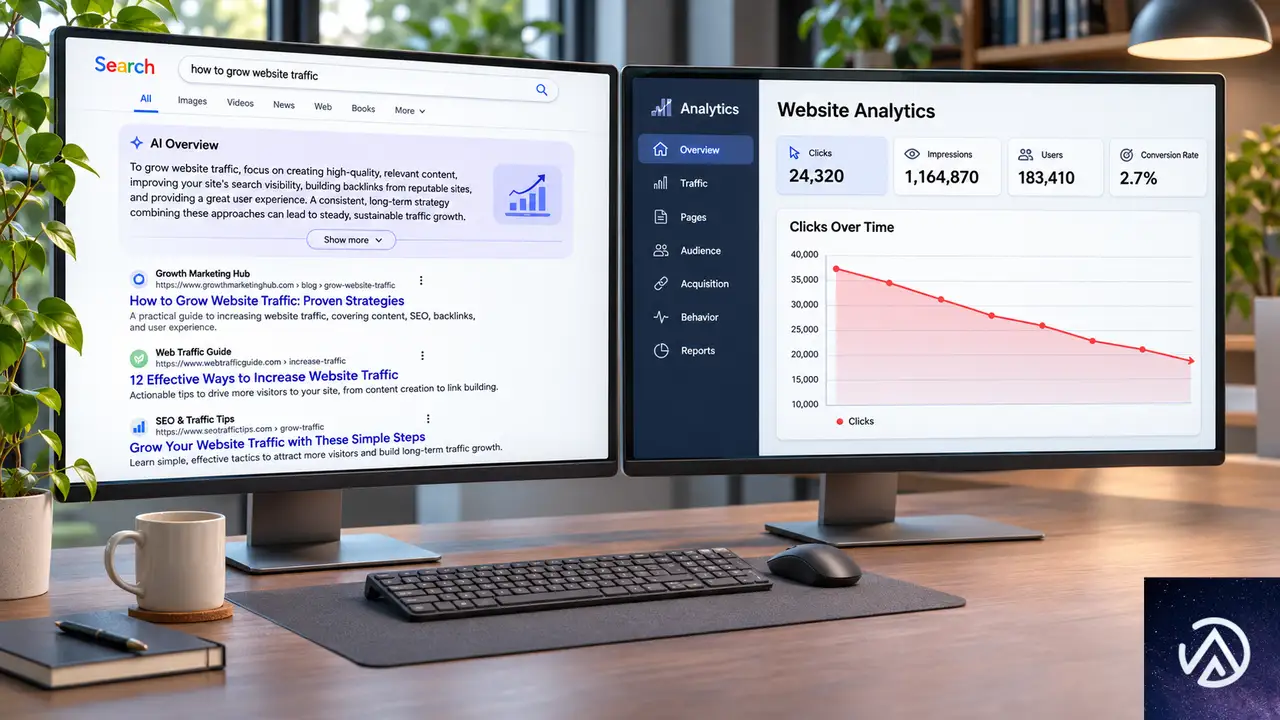
AI要約でクリック率は15%から8%に
Pew Research Centerは、米国の成人900人の実際の閲覧データを分析した。AI要約が表示されないとき、検索結果からサイトへ移動した訪問は15%だった。AI要約が出ると、この数字は8%まで下がった。
検索結果のページだけで疑問が解決してしまう人が増えたためだ。Webは約30年、検索エンジンにクロールを許す見返りに訪問者を受け取る関係で回ってきた。この取引が崩れ始めている。
「Webは死ぬ」という予測自体は新しくない。過去にもアプリ、SNS、スマートスピーカーが登場するたびに同じことが言われてきた。今回は数字が伴っている点が違う。
増えているのは人ではなくAIエージェントのアクセス
Cloudflareは2025年9月、インターネットトラフィックの半分以上が人間によるものではないと報告した。同社のネットワークでは、AIエージェントの1日あたりリクエストが1年で1,700%以上増えている。
Elementor Blogの著者Miriam Schwab氏は、この数字を「Webが必要とされている証拠」と読む。ボットがわざわざ訪れるのは、サイトに必要な情報があるからだという見方だ。
利用者がAIアシスタントに質問すると、アシスタントは複数のページを読んで答えを作る。人間は1ページも開かないが、代理人であるAIエージェントがサイトを訪れている。
このデモは、人が直接訪れる流れと、AIが代理で訪れる流れの違いを示している。
運営者にとっての問題は、多くのアクセス解析ツールがJavaScriptの実行を前提にしている点だ。AIエージェントの訪問は数字に出にくく、「アクセスが減った」と見えても実態は違う可能性がある。判断の前にサーバーのアクセスログも確認したい。
AIエージェントがサイトに求める3つのこと
AIエージェントが訪問者の一角を占めるなら、サイトを受け入れやすい場所に整える必要がある。この準備はエージェント対応(Agent Readiness)と呼ばれ、読む、問い合わせる、行動するの3つに整理できる。
3つの目的は上から順に積み上がる。読めなければ問い合わせにも答えられず、行動もできない。
読むと問い合わせる
読む力が土台になる。エージェントにグローバルナビゲーションやCookieバナー、広告枠は不要だ。必要なのは、本文を処理しやすい形で受け取ることである。
ページのMarkdown版を用意しているサイトでは、エージェントがHTMLよりそちらを選ぶことが多い。Markdownとは、見出しや箇条書きを簡単な記号で書く軽量なテキスト形式だ。装飾がほとんどなく、機械が読みやすい。
問い合わせるは、もっと範囲が狭い。「この料金プランはいくらか」「日曜は営業しているか」と聞かれたとき、エージェントはページ全体ではなく1つの事実を探している。
その事実が画像の中にしかない、あるいは去年の価格表の隣に置かれていると、エージェントは推測するしかない。誤った答えを返すおそれもある。
中小企業サイトでは、営業時間や料金をバナー画像だけで見せている例が少なくない。テキストでも書き、古い価格表は消す。AI対応というより、コンテンツ整備の基本に近い。
行動するとWebMCP
Webが最も遅れているのが行動する領域だ。いまのエージェントは、問い合わせフォームに入力するとき、人間と同じように画面を見て、どの欄が何かを判断しながら打ち込む。動作は遅く、失敗も多い。
この問題の解決を狙う提案がWebMCPだ。ページ側が、ブラウザ内のエージェントに「メッセージを送る」「商品を検索する」といった提供可能な操作を伝える仕組みである。
名前の似たMCP(Model Context Protocol / モデルコンテキストプロトコル)サーバーという仕組みもあるが、別物だ。こちらは利用者が自分のAIアシスタントに接続した場合にしか使えない。WebMCPは訪問者がふだん使うブラウザのエージェントで動く。
良いボットと悪いボットの線引き

Cloudflareも最初は全遮断を考えた
この15年、サイト運営者はボットを遮断してきた。サーバー資源を浪費し、悪意あるものも多いからだ。エージェントもボットの一種なので、通すか止めるかの判断が必要になる。
Cloudflareも、当初はエージェントを含む自動トラフィックをすべて止める発想だったと明かしている。しかしエージェントを断れば、それを送り出した人も断ることになると気づいた。良いエージェントを通し、悪いボットを止める線引きは、業界全体で試行錯誤が続いている。
WordPress運営者も無関係ではない。セキュリティプラグインやWAF(Web Application Firewall / ウェブアプリケーションファイアウォール)は、不正アクセスを防ぐ防火壁にあたる。自動アクセスを一律で遮断する設定にしていると、AIアシスタントまで締め出す場合がある。
一方で、高速化の観点ではボットの増加はサーバー負荷に直結する。キャッシュを効かせ、過剰なアクセスにはレート制限をかける。「全部止める」と「全部通す」の間に、設定の落としどころを探すことになる。
規格は動き続けるのでプラットフォームに任せる
エージェントとサイトのやり取りに関する規格は、すでに数多くある。robots.txt、llms.txt、Content Signals、NLWeb、WebMCPなどだ。新しい提案も次々に出ており、草案段階のものも多い。公開後に内容が変わったものもある。
サイト運営者が追い続けるのは現実的ではない。エージェントは、サイトが読めなければ読める別のサイトから答えを得るだけだ。Elementor Blogの著者Miriam Schwab氏は、XMLサイトマップをプラグインが肩代わりしてきたように、エージェント対応もプラットフォームの仕事だと主張している。
WordPressはWeb全体の約40%を占める。プラグインを1回更新すれば、新しい規格が数千から数百万のサイトに一度に届く。Elementorは2,400万を超えるサイトで使われており、その規模を生かす考えだ。
ホスティング側にも役割がある。エージェント対応を導入時の画面や既存のダッシュボードに組み込むこと、ファイアウォールがAIアシスタントまで止めないようにすること、運営者が決めた方針を上書きしないことだ。
ただし、この主張はプラグイン提供側の立場から出ている点は割り引いて読みたい。それでも、運営者自身が規格の動向を追わず、更新される仕組みに任せるという方針は妥当だと考える。
WordPress運営者が今日からできる4つのステップ
Schwab氏が示した対策の多くは、以前から推奨されていた良い習慣だ。作業が重く技術的だったため後回しにされてきた。いまはAIツールやプラットフォームが、その大半を代行できる。以下はElementor 4.4のAgent Ready機能に沿った4つのステップである。
このデモは、現状把握から操作への備えまでを4段階で順に進める流れを示している。
ステップ1と2現状把握と読みやすさの確保
1つ目は、サイトの準備度を測ることだ。Elementor 4.4はWordPressにAgent Readyメニューを追加した。準備度スコアはFind(見つける)、Read(読む)、Act(行動する)の3つに分かれ、各指摘には修正の手段が添えられる。
2つ目は、全ページを読みやすくすることだ。Agent Accessの画面で、llms.txt、全ページのMarkdown版、エージェントが探す/.well-known/配下の発見用ファイルを有効にできる。llms.txtはエージェント向けの目次ファイルで、すべてサイトの内容から自動生成される。
Elementorを使っていなくても、ほかのプラグインや手作業で同じ対応は可能だ。まず自サイトにllms.txtがあるかを確認するところから始めたい。
ステップ3と4ボットへの方針表明と行動への備え
3つ目に使うのは、1994年からあるrobots.txtだ。2022年に正式な標準になり、いまも正規のエージェントが最初に確認するファイルである。ここにContent Signalsを書き足すと、検索結果への表示、質問への回答、AIの学習への利用について、希望を伝えられる。
User-agent: *
Content-Signal: search=yes, ai-input=yes, ai-train=no
Allow: /
上は「検索と回答への利用は許可し、学習には使わせない」という方針の書き方の一例だ。Cloudflareによると、同社のネットワークで検索クローラーを拒否しているサイトは1%未満だが、学習の拒否を選んだサイトは17%ある。多くの運営者が、ボットごとに細かく方針を決めたいと考えていることがわかる。
Content Signalsはあくまで希望の表明で、ボットが無視することも技術的には可能だ。Elementor Blogの著者Schwab氏は、自身の分析では大半のボットが従っているとの見方を示している。ElementorではBot access control設定で、全体の初期値とボット別の設定ができる。
4つ目は、行動への備えだ。Elementor 4.4には、読み取り専用のWebMCPツールが4つ入っている。事業情報の取得、サイト内検索、サイト構造の確認、ページ内容の読み取りで、ブラウザ内のエージェントが使える。行動系は、Atomic Formsから順次対応される予定だ。
これらの機能はElementorでは無料で提供されている。筆者の見方では、優先順位は次の順がよい。まずrobots.txtと遮断設定の棚卸し、次にテキスト情報の整備、最後にツール導入だ。設定を誤ると、問い合わせにつながる訪問者まで失いかねない。
Elementor公式が公開しているウェビナー動画も参考になる。
この記事のポイント
- AI要約でクリック率は15%から8%に下がったが、AIエージェントのアクセスは1年で1,700%以上増えている
- エージェントがサイトに求めるのは、読む、問い合わせる、行動するの3つである
- 画像にしかない情報や古い価格表は、AIの誤答の原因になる
- セキュリティ設定で自動アクセスを一律遮断すると、AIアシスタントまで締め出すおそれがある
- 規格は変わり続けるため、運営者は自分で追わず、更新されるプラグインやホスティングに任せるのが現実的だ
・ 複数業界における17年間のデジタルビジネス開発経験
・ ウェブサイト開発のためのHTML、PHP、CSS、JavaScript等の実用的知識
・ 15ヶ国語対応の多言語SaaSの開発経験
・ 17年間にも及ぶ、Eコマース長期運営経験
・ 幅広い業界でのSEO最適化の豊富な経験
WordPressブログを自分で設定して挫折する理由と、立て直す順番
WordPressブログを自分で設定して挫折するのは、あなたの根気が足りないからではない。
作業の順番と用語が、初めての人に分かりにくい形のまま並んでいるからだ。
止まる場所は、設定の途中と、設定が終わった後の2つに分かれる。
どちらで止まったかが分かれば、立て直す順番も決まる。
WordPressブログを自分で設定すると、どこで挫折するのか?
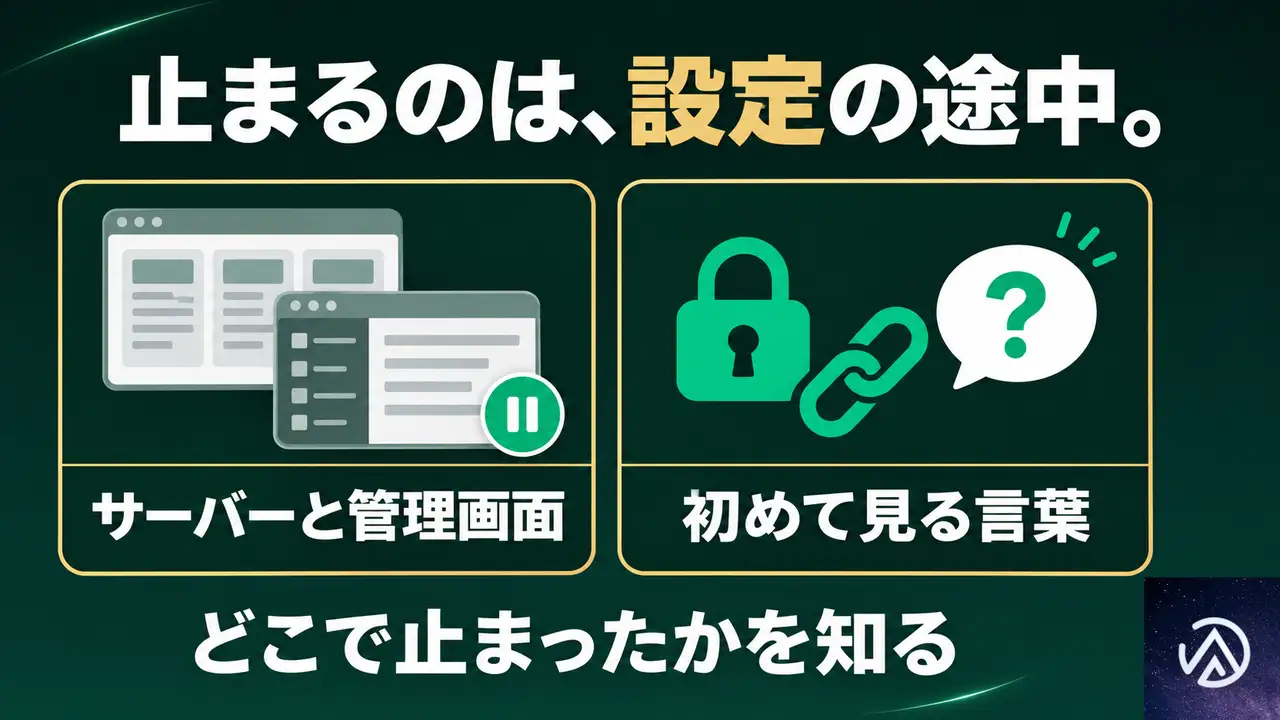
設定の途中で止まる場所は、サーバー契約と管理画面、そして見慣れない用語の2つだ。
作業が難しいというより、何をしているのか分からないまま進むことが原因になる。
サーバー契約の画面と管理画面で手が止まる
ブログを始めるには、サーバー(サイトのデータを置く場所)とドメイン(サイトの住所にあたる文字列)を用意する。
契約画面にプランや選択項目が並ぶと、どれが自分に必要なのか分からず固まってしまう。
契約を終えてWordPressの管理画面に入っても、メニューが多く、どこから触ればよいか見えない。
挫折談の中には、契約画面や管理画面を開いた時点で「これは無理」と閉じたという声がある。
SSLやパーマリンクなど、初めて見る言葉が続く
設定の手順には、SSL(サイトとの通信を暗号化する設定)やパーマリンク(記事のURLの形)といった言葉が出てくる。
手順記事を読んでも、用語の意味が書かれていなければ数行で先に進めなくなる。
レンタルサーバー会社の解説でも、事前知識の有無がWordPressの難しさの感じ方を分けるとされている。
用語で止まった人は、手順を読み飛ばしたのではない。
手順の理由が見えていないだけだ。
理由が分かれば、次に何をするかは自分で判断できる。
設定が終わったのに、ブログが続かなくなるのはなぜか?
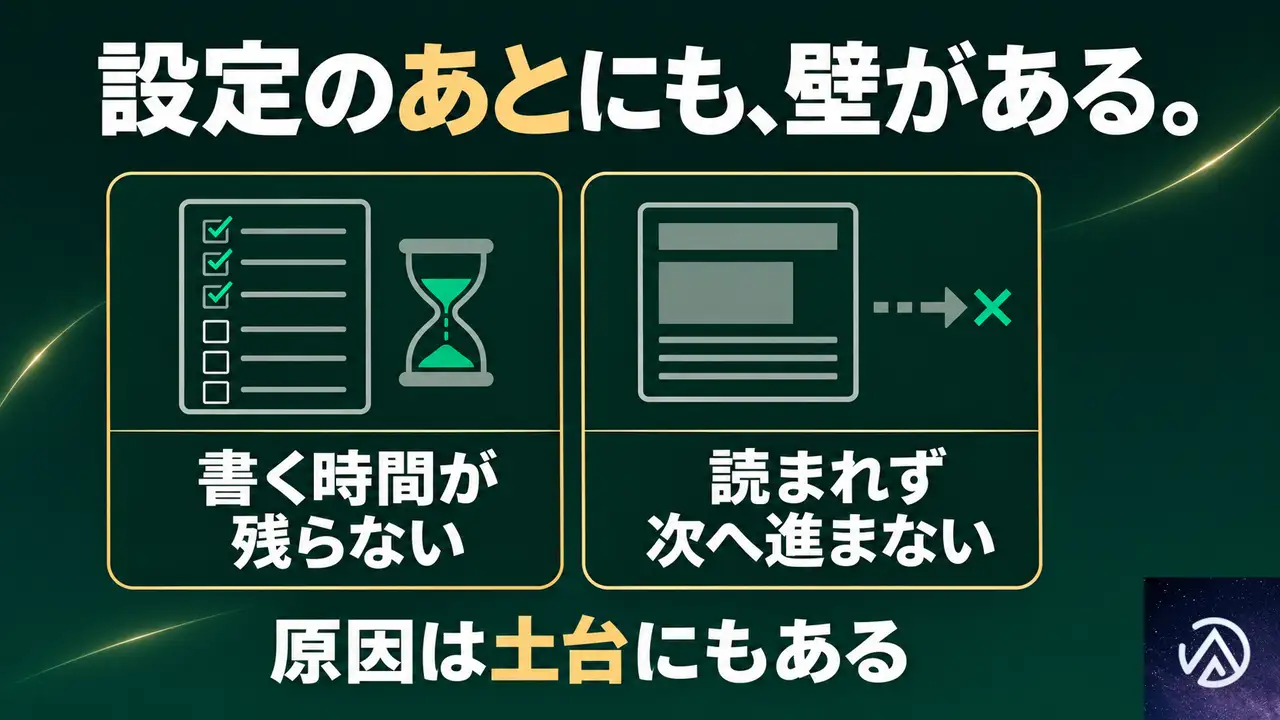
設定を終えても、書く時間が残らないことと、書いても読まれないことで止まる。
後者は、記事ではなくブログの土台に原因がある場合がある。
設定に時間を取られて、書く時間が残らない
ある体験談では、サーバー契約からセキュリティ設定までの開設作業だけで、1週間ほどかかったと振り返られている。
別の体験談では、テーマ選びやプロフィールページの作成までは進んだのに、記事が10本に届かないまま2〜3か月でやめている。
ブログの成果は、記事を積み重ねた先にある。
ところが最初の体力を設定で使い切ると、肝心の記事に回す余力が残らない。
挫折の原因は、設定にかけた時間の長さにある。
記事を書いても読まれない原因が、土台にあることがある
記事を書いても読まれないと、文章力のせいだと考えて落ち込む。
だが原因が土台にある場合がある。
表示の速さ、見出しの構造、内部リンク(記事から別の記事へ送るリンク)、スマートフォンでの読みやすさは、検索から人が来るかどうかを左右する。
見た目だけを整えて公開したブログでは、読者が最後まで読まず、次の記事や広告にも進まない。
記事を書き直す前に、土台が整っているかを疑ってほしい。
WordPressブログを自分で設定するなら、どの順番で進めればよいか?
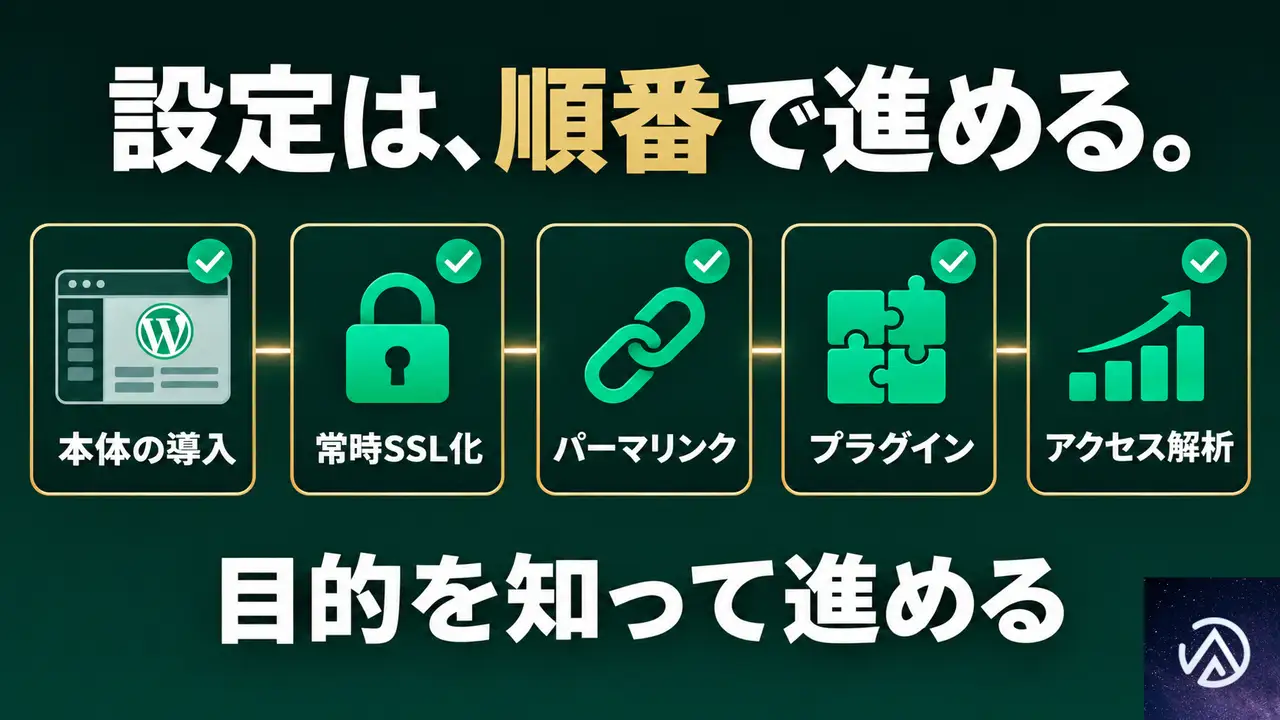
サーバーとドメインを用意したら、見た目より先に、通信とURLの設定を済ませる。
各作業が何のためのものかを知ってから手を付けると、途中で止まりにくい。
8つの作業と、それぞれの意味
ブログを公開するまでの作業は、次の8つだ。
上から順に進めると、後戻りが少なくなる。
| 作業 | 何のための設定か |
|---|---|
| WordPress本体の導入 | ブログを動かせる状態にして、初期設定を済ませる |
| 常時SSL化 | 記事を書く前に済ませる設定 |
| パーマリンクなど内部SEO | 記事を書く前に、URLの形を決めておく |
| スマホ対応のデザイン | スマートフォンやタブレットでも読める見た目にする |
| 必須プラグインの導入 | WordPressに機能を足す部品。セキュリティ、目次、画像の軽量化など |
| スパム対策とセキュリティ対策 | 迷惑コメントや不正なログインを防ぐ |
| 固定ページの作成 | プロフィール、お問い合わせ、プライバシーポリシーを置く |
| アクセス解析と検索順位の計測 | 読まれ方と、検索での位置を見られるようにする |
先に済ませたいのは、常時SSL化とパーマリンクだ。
公開後にURLの形を変えると、書いた記事のアドレスが変わってしまうからだ。
デザインの細かい調整は、記事を書きながら進めてよい。
止まった場所ごとの、次の一手
止まったときは、自分がどこで止まったのかを先に決める。
止まった場所によって、取れる手が変わる。
| 止まった場所 | 次の一手 |
|---|---|
| 用語が分からない | その作業の目的を1行で調べてから手を付ける |
| 手順記事が進まない | 手順記事を1本に絞り、同じ順番で進める |
| 設定が終わらず書けない | 必須の設定だけ終えて、先に1本書く |
手順記事を何本も行き来すると、記事ごとに順番や用語が違い、混乱が増える。
1本に絞ることが、立て直しの近道になる。
一度挫折したあとで、もう一度始めるなら何を決めておくか?
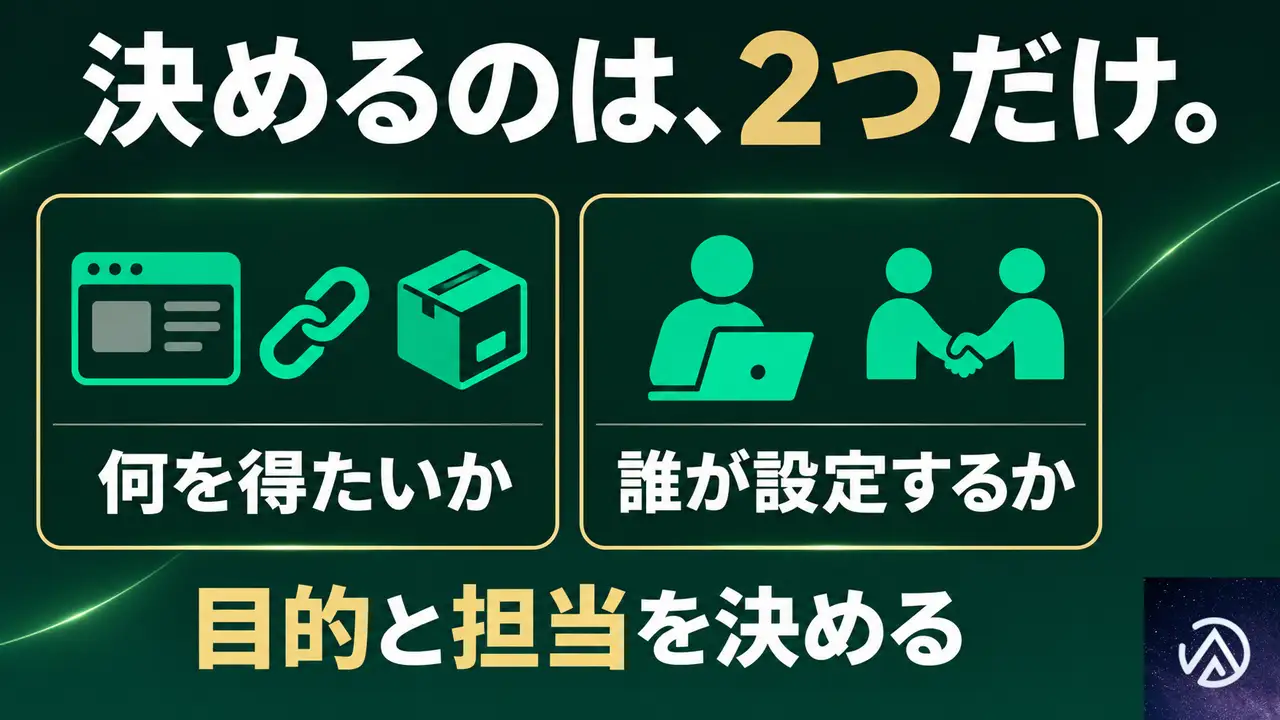
決めるのは、ブログで何を得たいかと、設定を誰がやるかの2つだ。
作業に入る前にこの2つが決まっていれば、同じ場所で止まりにくくなる。
ブログで何を得たいかを先に決める
広告を表示するのか、紹介リンクを置くのか、自分の商品を売るのか。
得たいものによって、本文の幅や行間、リンクを置く場所が変わる。
見た目を先に整えて公開したブログが、読者を次の記事や広告へ進められないのは、ここが決まっていないからだ。
設定を自分でやるか、任せるかを決める
WordPressの仕組みを学ぶこと自体が目的なら、自分で設定する価値がある。
早く記事を書き始めたいなら、設定は手放したほうが進みが速い。
どちらが正しいということはない。
ただ、一度設定で挫折した人が、同じ進め方で再挑戦して、同じ場所で止まることは避けたい。
WordPressブログの設定を任せると、何を引き受けてもらえるのか?
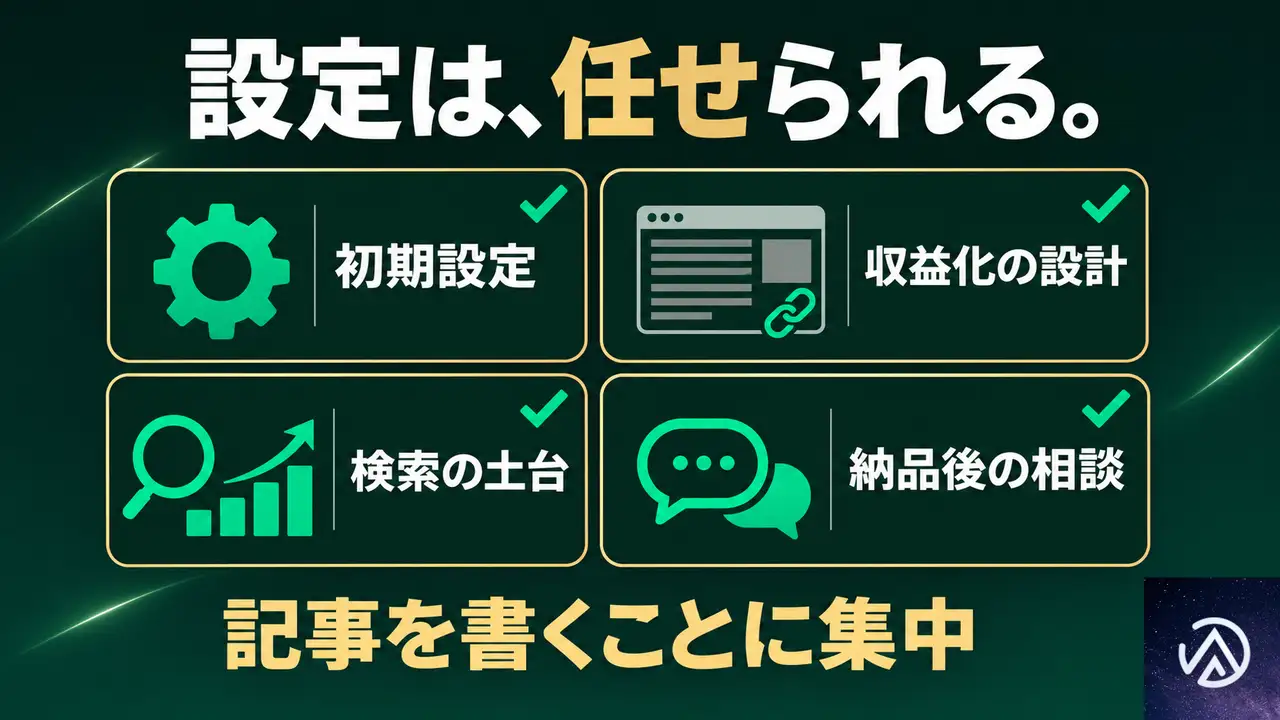
私たちの「収益化前提のWordPressブログ制作」は、WordPress本体の導入から、SSL、パーマリンク、スパム対策、アクセス解析の初期設定までを引き受ける。
納品された日から、記事を書くことだけに集中できる状態にするサービスだ。
設定のほかに、土台まで組み込む
見た目を整えるだけで終わらせない。
最後まで読んでもらい、次の記事へ進み、広告や紹介リンクを押してもらうところまで考えて、設計する。
- 本文の幅や行間、リンクの置き場所を、収益化を前提に設計する
- 表示の速さ、見出しの構造、内部リンクなど、検索から人が来るための土台を立ち上げ時点から組み込む
- サーバーやドメインが決まっていなくても、組み合わせの案内から相談できる
- 納品後も、投稿や画像配置などの操作を相談できる
引き受けないことと、先に知っておいてほしい条件
記事そのものを書く作業は、範囲に含まれない。
私たちが整えるのは、ブログの土台までだ。
オリジナルの専用テーマづくりや、会員向け機能の追加は、規模に応じた見積りになる。
また、サーバーとドメインの実費は、あなたに負担してもらう。
サービスの詳しい内容は、収益化前提のWordPressブログ制作のページに載せている。
 収益化前提のWordPressブログ制作収益化を前提にした設計とSEOの土台づくりまで含めて、WordPressで作るブログの開設をまるごと引き受けるサービスサービスの詳細を見る
よくある質問
設定が全部終わっていなくても、記事を書き始めてよいか?
常時SSL化とパーマリンクを済ませていれば、書き始めてよい。
公開後にURLの形を変えると、記事のアドレスが変わるからだ。
デザインの細かい調整は、記事を書きながら進められる。
設定で挫折したのは、ブログが向いていないからか?
設定で止まった理由は、用語と作業の順番にある。
ブログへの向き不向きとは別の話だ。
向いているかどうかは、記事を書き始めてから分かる。
サーバーもドメインも持っていなくても、設定を任せられるか?
任せられる。
まだ何も無い段階でも、必要なものを揃えるところから案内する。
サーバーとドメインの実費は、前述の条件のとおりあなたの負担になる。
納品したあとで操作が分からなくなったら、どうなるか?
投稿や画像配置などの操作は、納品後も相談できる。
設定を済ませて終わりにはしない。
この記事のポイント
- WordPressブログの設定で挫折するのは、根気の問題ではなく、用語と作業の順番が分かりにくいから
- 止まる場所は、設定の途中と、設定が終わった後の2つに分かれる
- 常時SSL化とパーマリンクは、記事を書く前に済ませる
- 再挑戦の前に、ブログで何を得たいかと、設定を誰がやるかを決める
収益化前提のWordPressブログ制作収益化を前提にした設計とSEOの土台づくりまで含めて、WordPressで作るブログの開設をまるごと引き受けるサービスサービスの詳細を見る・ 複数業界における17年間のデジタルビジネス開発経験
・ ウェブサイト開発のためのHTML、PHP、CSS、JavaScript等の実用的知識
・ 15ヶ国語対応の多言語SaaSの開発経験
・ 17年間にも及ぶ、Eコマース長期運営経験
・ 幅広い業界でのSEO最適化の豊富な経験
WordPressの会員機能プラグインの限界と、届かない部分を補う代わりの道
WordPressの会員機能プラグインに限界を感じたとき、取れる道は4つある。
別のプラグインに替える、外部の会員サービスに任せる、会員管理をWordPressの外に作る、足りない部分だけを独自に作る、の4つだ。
限界が来るのは、登録や閲覧制限ではなく、ポイントやランク、条件つきの検索、運営スタッフの画面のような事業独自の部分である。
どの道が合うかは、足りないものが何かで決まる。
私たちはWordPress独自プラグインの開発を請け負っている。
その立場から、4つの道を並べて比べる。
WordPressの会員機能プラグインの限界は、どこで来るのか
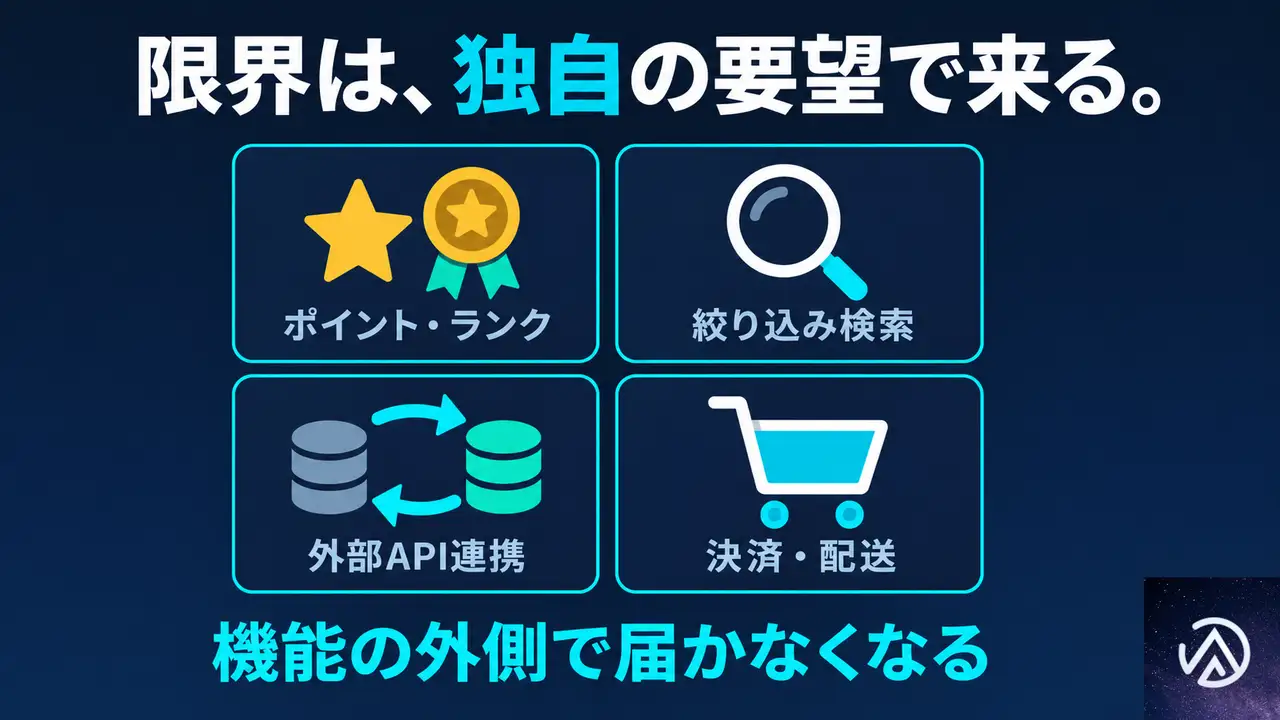
限界は、会員の登録や閲覧制限の外側で来る。
プラグインが用意した設定項目に無い、事業独自のルールを入れようとしたときだ。
WordPress本体には、投稿ごとにパスワードを付けて公開範囲を絞る機能がある。
ただし、会員登録やログイン、決済まで含めた会員機能は標準では備わっていない。
だから会員プラグインを足すのだが、足した先にも「設定で選べる範囲」という壁がある。
プラグインの設定項目に無い要望
次のような要望は、設定画面を探しても見つからない。
プラグインを組み合わせても届きにくい。
- 会員のポイントやランクに応じて、特典や表示を変える
- 診断結果に応じて、合う商品や相手を引き合わせる
- 見積もりシミュレーションのように、複数の入力から計算する
- サイトの要件に合わせて、絞り込み検索の条件と表示を変える
- 外部のAPI(他のシステムとデータをやり取りする窓口)から取った内容を、サイトに表示する
- WooCommerceの決済フローや配送ルールを独自に足す
既存プラグインの組み合わせは、あるものから選ぶ作業だ。
選べる中に無いものは、探し続けても見つからない。
作るしかなくなる。
機能の不足とは別に、会員サイトが抱える負担
機能が足りないだけが限界ではない。
会員サイトには、通常のサイトに無い負担がある。
- 会員の個人情報や決済情報を扱うので、セキュリティ対策の比重が上がる。WordPressを自分で管理するなら、責任も自分で負う
- ログイン中の会員に出すページは人によって内容が変わる。ページキャッシュ(作ったページを使い回して速く出す仕組み)を使いにくくなる
- 会員限定のはずの画像やファイルが、URLを知っていれば開けてしまう抜け道がある。公開前に確かめる作業が要る
プラグインを替えても、これらの確認は残る。
どの道を選んでも、公開前に確かめる項目として手元に置いてほしい。
会員機能プラグインの限界を超えるには、どんな代わりの道があるか
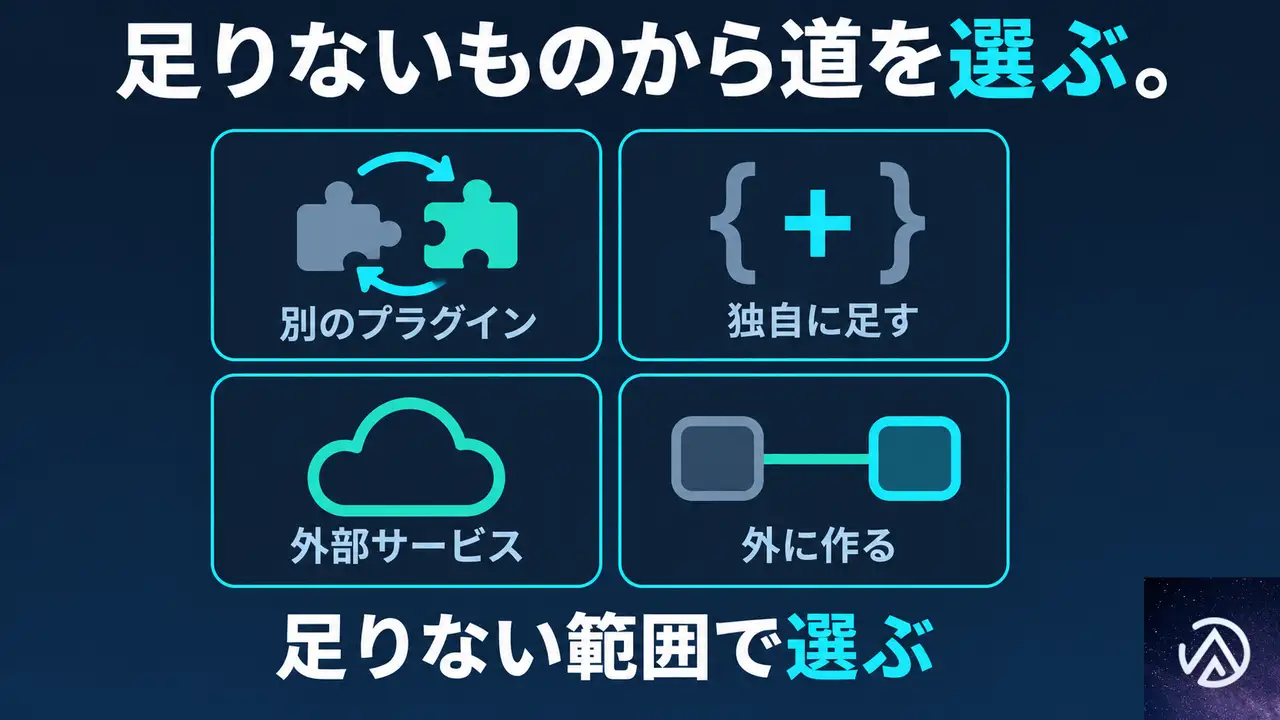
道は4つある。
足りないのが一部の機能なのか、会員管理そのものなのかで選ぶ。
私たちが請け負っているのは、表の2つ目だ。
| 道 | 向く場面 | 注意すること |
|---|---|---|
| 別のプラグインに替える | 足りない機能が別のプラグインにある | 替えた先でも設定項目の範囲に収まる |
| 足りない部分だけ独自に作る | 登録や閲覧制限は足りていて、一部だけ足りない | 既存の仕組みとぶつからないか調べる |
| 外部の会員サービスに任せる | 会員管理を自分で持ちたくない | 独自ルールを入れられるかはサービス次第 |
| 会員管理をWordPressの外に作る | 会員の管理をWordPressと切り離したい | WordPressとのつなぎ込みが別に要る |
別のプラグインに替える
足りない機能が、別のプラグインに最初から用意されているなら、替えるのがいちばん手軽だ。
試す手間はかかるが、作る必要がない。
ただし、替えた先でも使えるのは設定項目の範囲だ。
候補を探しては試す繰り返しに入ると、手が止まる。
更新が止まったプラグインに会員のデータを預け続けるリスクも、選ぶ前に見ておきたい。
足りない部分だけ独自に作る
登録や閲覧制限は足りていて、事業独自の部分だけが足りないなら、その部分だけを作る。
私たちの独自プラグイン開発は、PHP、JavaScript、MySQLでゼロから書くスクラッチ開発(既製品に頼らず、要望に合わせて1から作る方法)だ。
いまのサイトを崩さない範囲で手を入れ、後から保守しやすいコードにまとめる。
作り込んで終わりにせず、運用が楽な形で渡すことを狙っている。
会員管理を外に出す2つの道
外部の会員サービスに任せる道は、会員管理を自分で持たずに済む。
クラウドサービスでは、基本的なセキュリティ対策やアップデートを提供会社が担っている場合がある。
WordPressの外に会員管理を作る道は、WordPressのユーザー管理を会員管理に流用する作りを避けられる。
流用には、セキュリティや検索の性能、機能の足りなさに問題が出るという技術者の指摘がある。
どちらの道も、WordPressとのつなぎ込みが別に要る。
私たちの独自プラグイン開発とは別の進め方になる。
WordPressに独自の機能を足すと、会員サイトで何が作れるのか
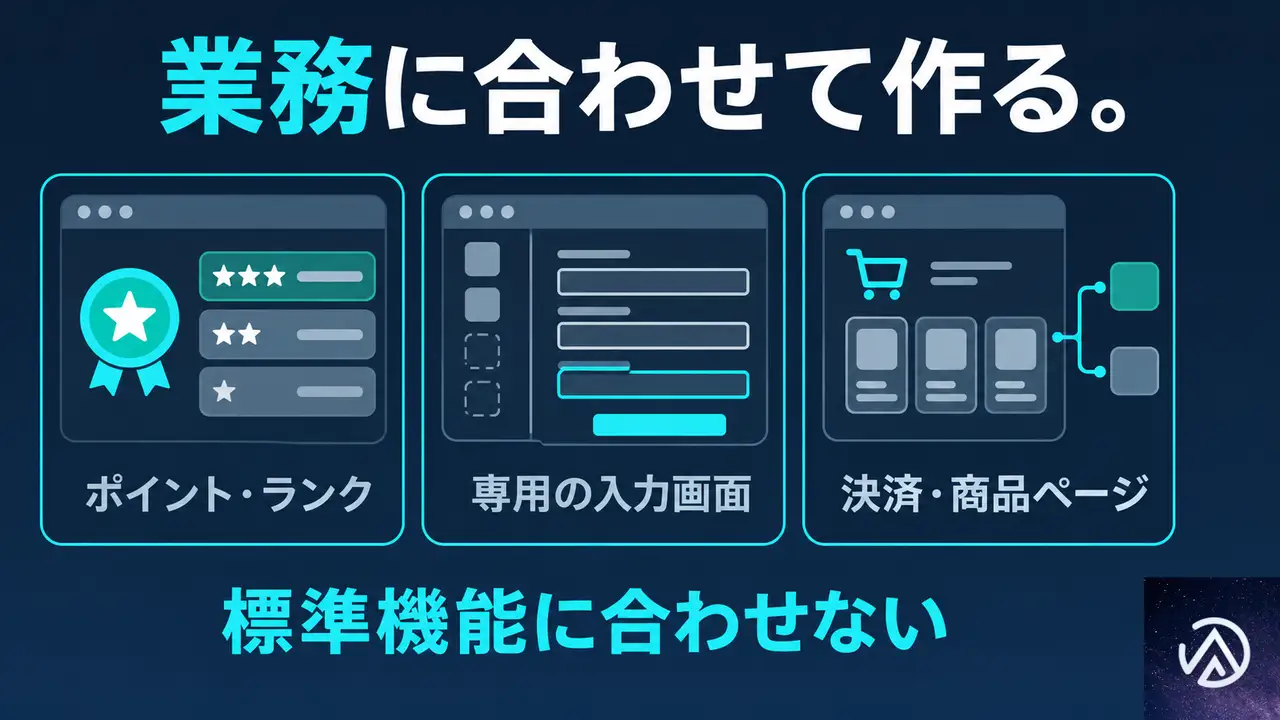
私たちが独自プラグインで作れるのは、会員への見せ方、運営スタッフの画面、外部データとネットショップの3領域だ。
標準機能に業務を合わせるのではなく、業務に合わせて機能を作る形になる。
会員への見せ方と特典
- 独自のポイント制度やランク機能を組み込む
- 診断結果に応じたマッチング機能を実装する
- 見積もりシミュレーションのような複雑な計算処理を実装する
- 絞り込み検索の条件や表示を、サイトの要件に合わせて変える
ポイントやランクの決め方は、設定項目ではなくあなたの事業のルールそのものだ。
ルールが決まっているなら、そのまま形にできる。
運営スタッフが使う画面
会員が増えるほど、管理画面で入力する運営スタッフの作業も増える。
私たちは、運営スタッフが使いやすい専用の入力フォームを管理画面に作る。
使わないメニューは非表示にし、権限ごとに見える画面を切り替える。
迷う場所が減るので、運用の手間と入力ミスが減る。
外部データとネットショップ
- 投稿の標準仕様を超える複合的な情報を、専用のデータベース連携で登録し、呼び出せるようにする
- 外部のAPIとデータをやり取りし、その内容をサイト上に表示する
- WooCommerceの決済フローや配送ルールを独自に追加する
- WooCommerceの商品ページのレイアウトや機能を、目的に合わせて変える
独自開発に進む前に、何を確かめておけばよいか
確かめるのは、足りないものが機能なのか会員管理なのかと、いまのサイトに組み込めるかの2点だ。
組み込めるかどうかは、私たちが事前の調査で判断する。
どの道に進むかを決める3つの問い
- 足りないのは、1つか2つの機能か。そうなら、別のプラグインか独自に足す道が合う
- 会員管理そのものを、WordPressの外に出したいか。そうなら、外部サービスか外に作る道が合う
- いまのサイトの見た目や運用を、変えたくないか。そうなら、独自に足す道が合う
既存の仕組みとぶつかることがある
独自の機能は、いまのサイトに入っているテーマやプラグインの上で動かす。
既存の仕組みとぶつかって、組み込めないこともある。
私たちは、事前の調査でそれを判断する。
調査や開発のために、サーバーへのアクセス手段や管理用の権限をお預かりすることがある。
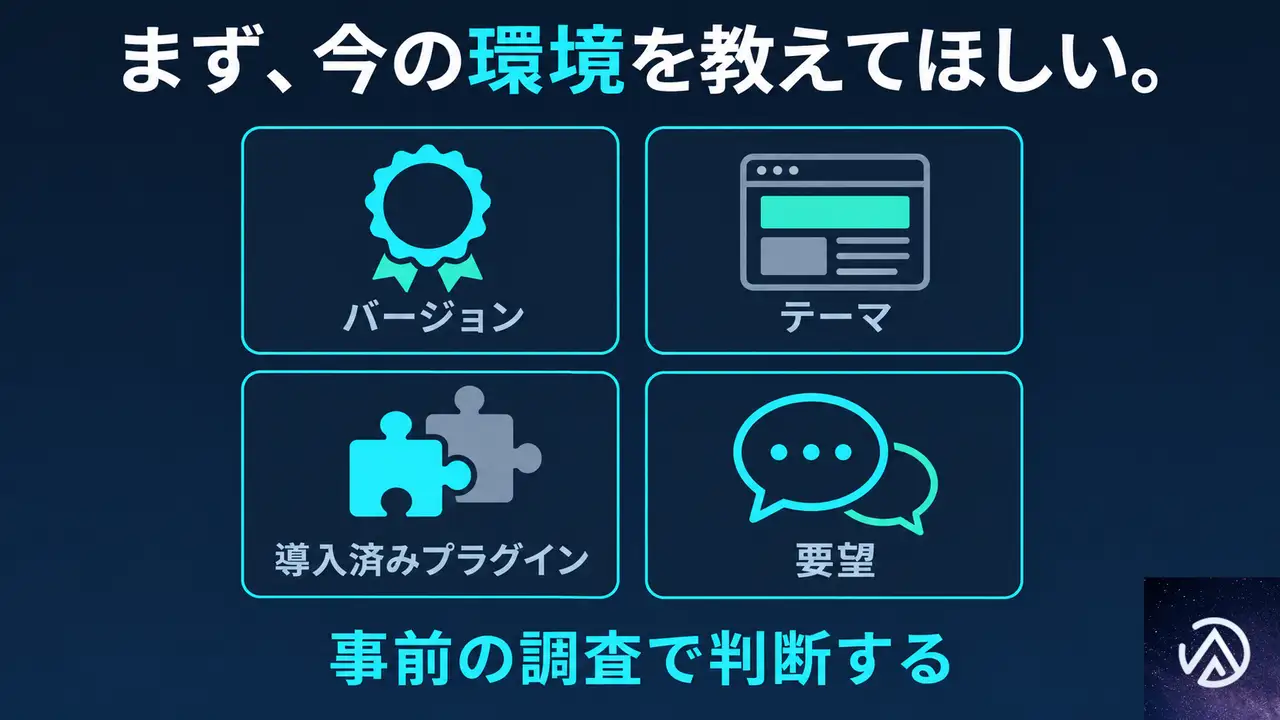
教えてほしいこと
要望がぼんやりしている段階でも、実現できるかどうかを含めて話せる。
教えてほしいのは、次の4つだ。
- いま使っているWordPressのバージョン
- 使っているテーマ
- 導入済みのプラグイン
- 要望を「何をしたら、どうなるか」で書いたもの
デザインの調整が要るなら、参考にしたい画面やデータがあるかも聞かせてほしい。
私たちの開発内容は、WordPress独自プラグイン開発のページに載せている。
 WordPress独自プラグインの開発既存のプラグインの組み合わせでは実現できない機能を、PHP・JavaScript・MySQLによるスクラッチ開発でオーダーメイドに実装するサービスサービスの詳細を見る
よくある質問
会員プラグインを複数入れて補うことはできるか
入れること自体はできる。
ただし、設定項目に無い独自のルールは、プラグインを重ねても実現できない。
重ねるほど、更新や動作を確かめる対象も増える。
WooCommerceの決済や商品ページも独自に変えられるか
変えられる。
決済フローや配送ルールの追加、商品ページのレイアウトや機能の変更を、私たちは請け負っている。
会員サイトの安全面は、どの道を選んでも気にする必要があるか
気にする必要がある。
会員の個人情報や決済情報を扱うので、通常のサイトより対策の比重が上がる。
外部サービスなら提供会社が基本の対策を担う場合があるが、WordPressで自分で管理するなら、責任は自分にある。
どの段階まで進んでから相談すればよいか
プラグインを探して手が止まった段階で足りる。
要件が固まっていなくても、実現できるかどうかから一緒に確かめられる。
この記事のポイント
- 会員機能プラグインの限界は、ポイントやランク、独自の検索、運営画面のような事業独自の部分で来る
- 代わりの道は、別のプラグイン、独自に足す、外部サービス、WordPressの外に作るの4つ
- 足りないのが一部の機能なら、いまのサイトを崩さずに足りない部分だけ作る道がある
- 独自に足す場合、既存の仕組みとぶつかって組み込めないこともあり、事前の調査で判断する
WordPress独自プラグインの開発既存のプラグインの組み合わせでは実現できない機能を、PHP・JavaScript・MySQLによるスクラッチ開発でオーダーメイドに実装するサービスサービスの詳細を見る・ 複数業界における17年間のデジタルビジネス開発経験
・ ウェブサイト開発のためのHTML、PHP、CSS、JavaScript等の実用的知識
・ 15ヶ国語対応の多言語SaaSの開発経験
・ 17年間にも及ぶ、Eコマース長期運営経験
・ 幅広い業界でのSEO最適化の豊富な経験
WooCommerce 11.3.1リリース。セキュリティ修正の要点とStore API CORS対応
WooCommerce 11.3.1が11月19日に公開された。セキュリティ修正に絞ったパッチ版で、データベースの更新も含まれる。
修正の対象はチェックアウト、クーポン、顧客アカウント、API権限、商品データの5領域に及ぶ。ヘッドレス構成のストアでは、更新後に設定の追加が必要になる変更も入っている。
この記事を読むと、修正内容の全体像、開発者が確認すべき3つの変更、更新前後に行うべきチェックがわかる。ストア運営者が「何を急ぎ、何を確かめるか」を判断する材料になるはずだ。
WooCommerce 11.3.1の概要と位置づけ
リリースの基本情報
11.3.1は11月19日に公開されたドットリリースだ。ドットリリースとは、機能追加ではなく不具合や脆弱性の修正を目的に、バージョン番号の末尾を上げて出す小さな更新を指す。
WooCommerceの開発者ブログは、この版をセキュリティ更新と位置づけ、ストアを速やかに更新するよう案内している。データベース更新も「あり」と明記されている。データベース更新とは、保存されているデータの形式やテーブル構造を新しい仕様に合わせる処理のことだ。
注文データを書き換える可能性がある以上、更新前のバックアップは必須になる。セキュリティ修正だからと慌てて本番で更新ボタンを押すのは避けたい。
専用パッチリリースという流れ
WooCommerceは11月初旬に、6月以降のセキュリティ対応をまとめた記事を公開している。そこでは、事前のレビューで見つけた問題を、機能追加とは別の専用パッチ版として配布する方針が説明された。11.3.1はその流れを引き継ぐ位置にある。
この方針は運営者にとって扱いやすい。機能の入った大型更新では、見た目の変化や新機能の検証まで必要になる。セキュリティ修正だけの版なら、確認範囲を決済、会員、API連携などに絞れる。更新の判断が速くなるのは、地味だが大きな利点だ。
セキュリティ修正の5領域
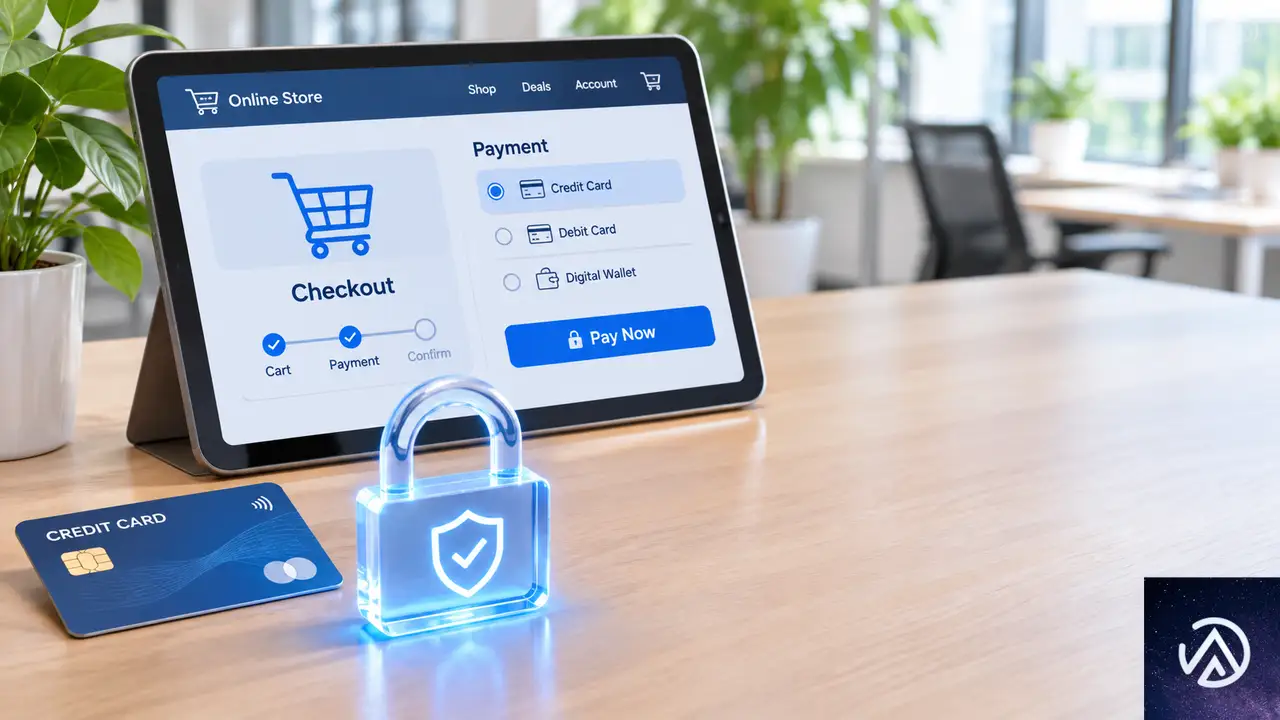
修正の範囲は広い。公式の説明は個別の脆弱性ではなく領域ごとの概要で書かれているため、まず全体を5つの束として捉えると理解しやすい。
このデモは、修正が決済から商品データまで店舗運営の全域に及ぶことを、色分けで示したものだ。
決済とクーポンの整合性
チェックアウトでは、住所と販売地域の確認が従来型とブロック型の両方で強化された。送料と税の計算、既存注文に対する支払いの確認、一時的に確保される在庫の数え方も改善されている。
注目点は、Store APIへの同時リクエストの扱いだ。Store APIとは、カートや注文をブラウザ側のプログラムから操作するための窓口である。同じ注文に複数のリクエストが一度に届いたとき、処理が食い違わないように手当てされた。
クーポンも、利用回数、顧客ごとの上限、許可メールアドレス、ストア全体のクーポン設定が一貫して守られるようになった。Store API経由でクーポンを外した際には、カート合計が再計算される。割引が残ったまま会計が進む事故を防ぐ修正と読める。
顧客アカウントと権限まわり
顧客アカウントでは、メール確認と認証情報の扱いが強化された。注文リンク、追跡ページ、アカウント関連の画面は、見る資格のない相手に出す顧客情報が減っている。
権限面では、Store APIと注文関連のREST APIでアクセス確認が厳しくなった。REST APIとは、外部のプログラムとデータをやりとりするための窓口だ。一部の管理設定、商品管理の操作、Wooサービスとの接続も締められている。
商品データとログの扱い
未公開商品の情報が、これまでより確実に守られるようになった。商品属性とCSVインポートの処理も安全側に倒されている。分析データのエクスポートやエラーログは、機密になり得る値を出力しにくくなった。
ログは見落とされやすい情報漏えいの経路だ。障害対応で外部のサポート窓口にログを共有する機会は多い。出力側で絞られるのは、運用面でも歓迎できる。
開発者が確認すべき3つの変更とヘッドレス対応
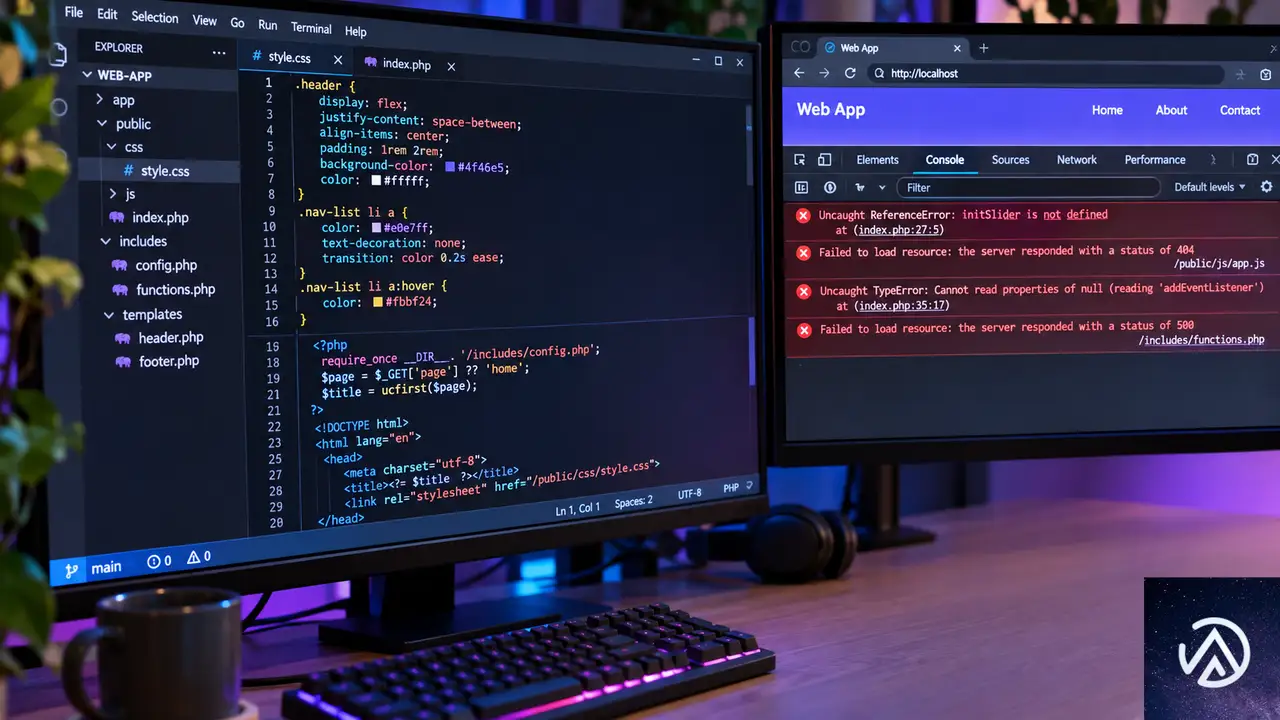
公式の開発者向けメモには3つの変更が載っている。いずれも、カスタマイズや外部連携があるストアでは動作に影響し得る。
テンプレート追加とREST権限の変更
1つ目は、マイアカウントのメール確認フロー用に、新しいテンプレート myaccount/form-confirm-email.php が加わったことだ。テーマ側でマイアカウント画面を作り込んでいる場合は、このテンプレートの表示を確かめたい。
2つ目は、旧式のwc-adminオプション用RESTエンドポイントが manage_woocommerce 権限を要求するようになったことだ。権限とは、ユーザーに持たせる操作の許可証のようなものである。注文だけを扱うカスタムロールを作っている場合、その連携が止まる可能性がある。出荷担当者向けの専用ロールを使うストアは、更新後すぐに動作を確認しておきたい。
Store APIのクロスオリジン制限
3つ目が最も影響の大きい変更だ。ログインCookieなどの認証情報を付けたクロスオリジンのStore APIリクエストは、WordPressが明示的に許可したオリジンからのものに限られるようになった。
用語を整理しておく。オリジンとは、アドレスのうち「通信方式、ドメイン、ポート番号」の組を指す。別ドメインで動く店頭画面は、WordPress本体とオリジンが異なる。CORS(Cross-Origin Resource Sharing / オリジン間リソース共有)とは、別オリジンからの通信を受け入れてよいか、ブラウザが相手に確認する仕組みだ。ビルの受付で、訪問者が来訪者名簿に載っているかを確認する場面に近い。
ヘッドレス構成とは、見た目の部分をWordPressから切り離し、別のサイトとして作る方式だ。この構成で、別オリジンの店頭からログインCookie付きでStore APIを呼んでいると、更新後にブラウザのCORSエラーで失敗することがある。WordPress自身のホームURLと管理画面のオリジンは、標準で許可されている。
このデモは、認証情報付きの別オリジン通信が、許可リストへの登録の有無で成否が分かれるようになったことを示している。
許可リストへの追加と認証情報を省く方法
影響を受けるのは、次の3条件がすべて当てはまる連携だ。
- WordPressサイトとは別のオリジンからStore APIを呼んでいる
- ブラウザの認証情報を付けて送っている(
fetch()のcredentialsにincludeを指定している場合など) - そのオリジンをWordPress側で許可していない
ログインCookieが必要なら、信頼できるオリジンを正確に指定して許可リストへ加える。WordPress標準の allowed_http_origins フィルターを使う方法だ。フィルターとは、WordPressの処理の途中に自作の処理を差し込む仕組みである。
add_filter( 'allowed_http_origins', function ( $origins ) {
	$origins[] = 'https://storefront.example.com';
	return $origins;
} );
カートトークンだけで動く連携で、ログインCookieが不要なら、認証情報を送らない形に変える手もある。カートトークンとは、ログインせずにカートを識別するための合言葉のようなものだ。認証情報を付けないリクエストは、今回の変更後も従来どおり使える。
fetch( 'https://example.com/wp-json/wc/store/v1/cart', {
	credentials: 'omit',
} );
許可するオリジンは、本当に必要な1つか2つに絞るのが安全だ。便利だからと広く開けると、制限を強化した意味が薄れる。設定後は、カートとチェックアウトの一連の流れを必ずテストしたい。
更新前後の運用チェック

更新前に準備すること
今回の更新は、データベース更新を含み、API周りの挙動も変わる。そのため、ステージング環境での事前検証を挟む進め方が現実的だ。ステージング環境とは、本番サイトの複製を使った練習用の環境である。
このデモは、バックアップから本番監視までの流れを、色付きのSTEPバッジで順に並べたものだ。
事前に洗い出しておきたいのは次の3点になる。テーマにマイアカウント関連のテンプレートを上書きしていないか。注文専用などのカスタムロールを使った連携がないか。ヘッドレス構成で別オリジンから認証情報付きの通信をしていないか。当てはまるものがあれば、ステージングで重点的に試す。
更新後に確認すること
更新後は、実際の購入フローを1回通すのが確実だ。商品をカートに入れ、クーポンを適用して外し、会計まで進める。ログインとメール確認、注文履歴の表示も試す。ヘッドレス構成なら、ブラウザの開発者ツールのコンソールに赤いCORSエラーが出ていないかを見る。
筆者の見立てを加えると、今回の更新で運営者が最も見落としやすいのはCORSの変更だ。管理画面のWordPressは正常に動き、店頭だけが静かに壊れるからである。カートに商品が入らない、ログイン状態が引き継がれないといった症状は、売上に直結する。更新当日は、売上の動きとエラーログを普段より注意深く見たい。
一方で、通常のテーマ構成のストアは、大半が追加設定なしで更新できる見込みだ。過度に身構えるより、バックアップと動作確認という基本を丁寧に踏むことが、いちばんの対策になる。
この記事のポイント
- WooCommerce 11.3.1は11月19日公開のセキュリティ専用パッチ版で、データベース更新を含む
- 修正は決済、クーポン、顧客アカウント、API権限、商品データとログの5領域に及ぶ
- 新テンプレート追加と、旧式wc-adminオプションAPIへの権限要求は、カスタマイズ済みストアに影響し得る
- 別オリジンからログインCookie付きでStore APIを呼ぶヘッドレス構成は、許可リストへの登録か認証情報の省略が必要になる
- 更新はバックアップとステージング検証を挟み、購入フロー全体とコンソールのエラーを確かめてから本番へ進める
・ 複数業界における17年間のデジタルビジネス開発経験
・ ウェブサイト開発のためのHTML、PHP、CSS、JavaScript等の実用的知識
・ 15ヶ国語対応の多言語SaaSの開発経験
・ 17年間にも及ぶ、Eコマース長期運営経験
・ 幅広い業界でのSEO最適化の豊富な経験

WordPress記事を1セントから販売。2WayMicropayで読者にクレジットも配布
WordPressの記事を1セントから単品で販売し、さらに読者へクレジットを配れるプラグイン「2WayMicropay」が登場した。開発元はQixitで、サブスクリプションを望まない訪問者を取りこぼさない仕組みを狙っている。
この記事では、課金の仕組み、購入リンクとペイアウトリンクの使い分け、価格テスト、導入手順と費用を整理する。最後に、運営者の視点で向き不向きも分析する。
検索から来た読者が、記事の冒頭だけ読んで月額プランの壁に当たり、そのまま離脱する。この光景は珍しくない。1ドル程度なら払ったはずの読者を逃す損失に、新しい解決策が出てきたというのが今回の話題だ。
入金の壁をなくす双方向モデルとは
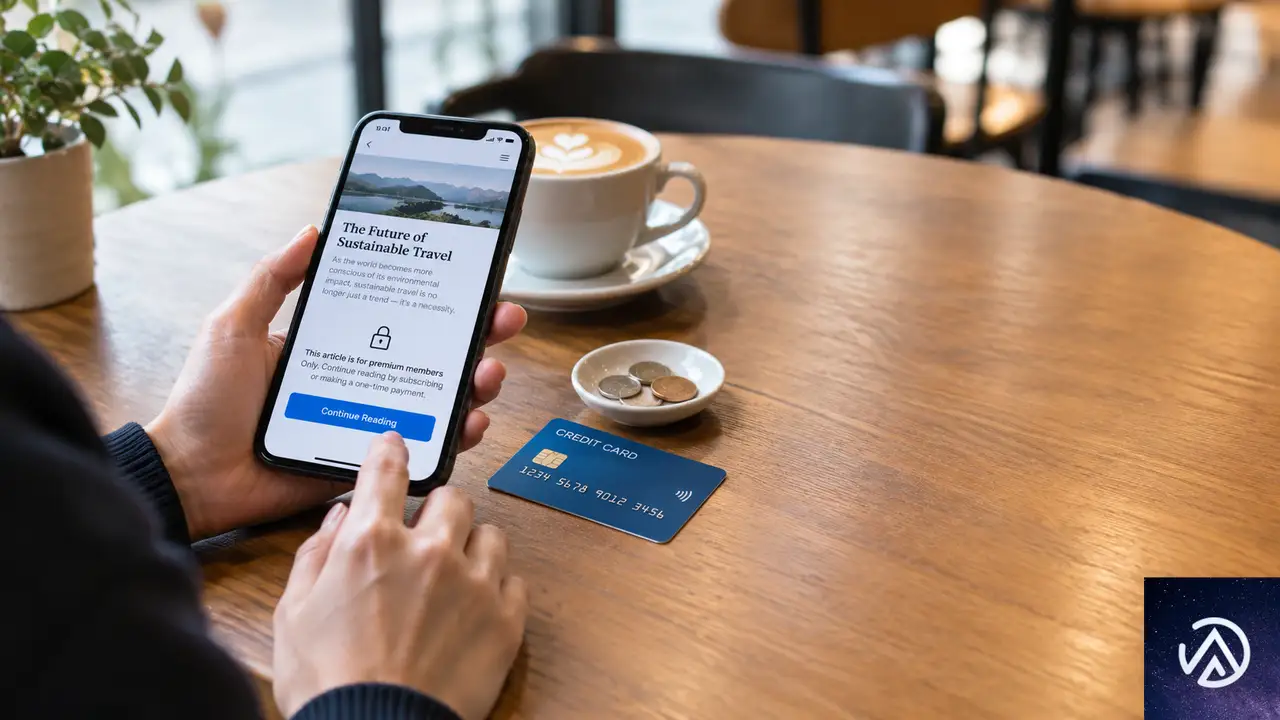
2WayMicropayの基本設計
マイクロペイメントとは、数十円から数百円程度の少額決済のことだ。従来の仕組みの多くは、読者にアカウント登録とウォレット(電子財布)への入金を先に求めてきた。まだ読む価値があるか分からない段階でお金を預けるのは、心理的なハードルが高い。
2WayMicropayは、この入金の手間を取り除く。Qixitがアカウント基盤を担い、2WayMicropayがその上で動く双方向の少額決済サービスだ。WordPress用プラグインを入れると、投稿、固定ページ、コメント、動画、音声、ダウンロードファイルなどを、Qix Creditsという単位で販売できる。価格は1セントから数ドルまで設定できる。
「双方向」とは、お金が客から売り手へ流れるだけでなく、出版社、広告主、スポンサーから読者へもクレジットを送れるという意味だ。受け取った読者は、そのクレジットを参加サイトの有料コンテンツに使える。自分の財布を開く前に、まず試し読みの原資が手元に届く。
入金を求めるかどうかが、2つの流れの分かれ目になっている。
Qix Creditsは現金ではない
注意したいのは、Qix Creditsがプラットフォーム内のクレジットであるという点だ。Qixitは、これが現金や法定通貨ではないと明示している。換金や引き出しの条件は、同社の規約とポリシーに従う。
運営者としては、売上がどの形で手元に残るのかを、導入前に規約で確認しておく必要がある。仕組みが新しいほど、この確認が後から効いてくる。
購入リンクとペイアウトリンクの使い方
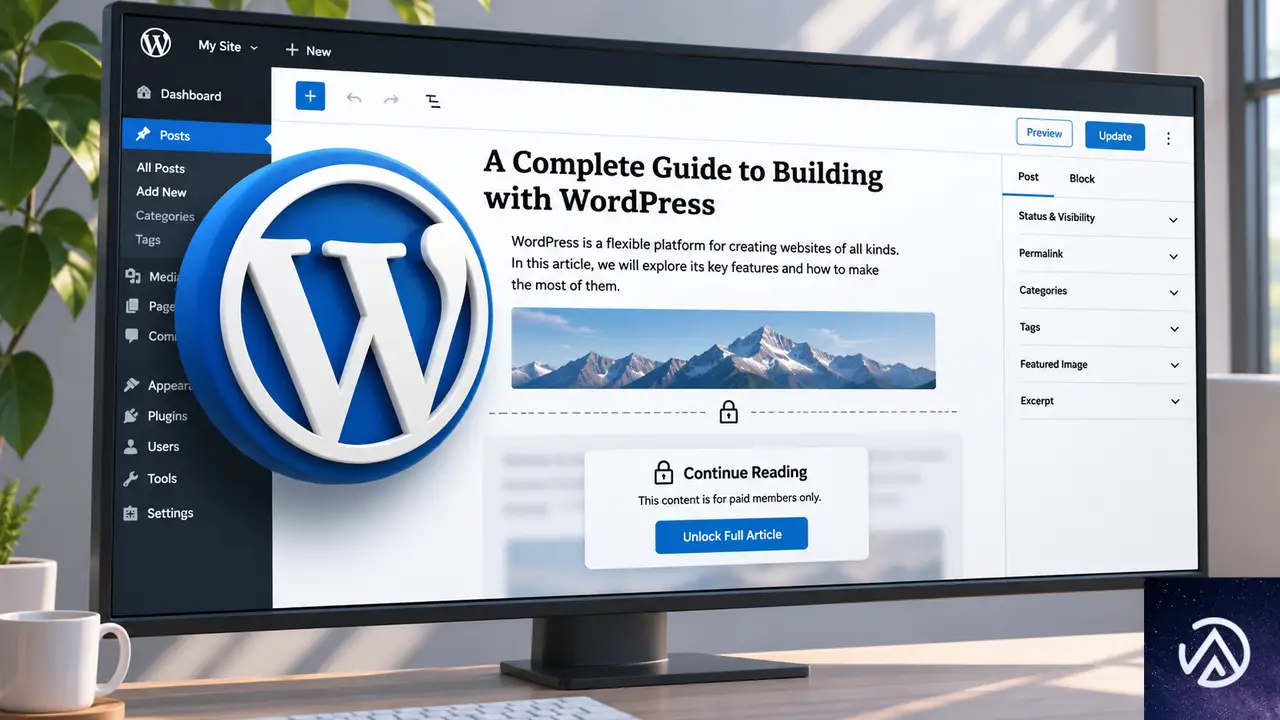
購入リンクで1セントから課金する
有料にしたい記事ごとに、アクセスルールを選ぶ。選べるのは4種類で、1回払えば永続的に閲覧できる形、閲覧のたびに支払う形、時間制限付き、そしてセッション限定だ。
無料プレビューは、WordPressの「続きを読む」区切り(Moreブロック)を使って作る。設定で「Use Read More as paywall」を有効にすると、区切りの手前までが見え、そこから先に決済のオーバーレイ(重ね表示)が出る。
動画、音声、ゲームには、商品用のショートコードで再生ごとの課金を設定できる。ショートコードとは、記事内に決まった書き方を置くとWordPressが機能を呼び出してくれる仕組みのことだ。ポッドキャスターや動画クリエイターは、自分のサイトで1エピソードだけを販売できる。
ペイアウトリンクで読者にクレジットを渡す
ペイアウトリンクは、Qixitのベンダーポータル(出品者用の管理画面)で作る。金額、クレジットの種類、遷移先URL、総予算、任意の有効期限を決め、ショートコードまたはURLとして記事に貼る。
クレジットは2種類ある。Qix Creditsは参加サイト全体で使える。サイト独自の販促クレジットは、発行したサイトのコンテンツにしか使えない。後者は、読者が再訪する理由を作る役割を持つ。
用途は幅広い。無料トライアルの提供、スポンサーページの閲覧、アンケート回答、友人紹介への報酬などにクレジットを使える。
下の行では、運営者が配ったクレジットが読者を経由して参加サイトの売上になる循環が成り立つ。
既存記事を一括でプレミアム化する
過去記事を1本ずつ開く必要はない。投稿または固定ページの一覧画面で、カテゴリ、著者、日付で絞り込み、一括操作で「1回払い」「閲覧ごと課金」「無料」を設定できる。
少数の記事から始めて、読者の反応を見ながら対象を広げる進め方に向いている。アーカイブが大きいサイトほど、この一括操作の価値は高い。
収益分配と価格テストで売上を磨く
収益分配と有料コメント
複数の執筆者がいるサイトでは、WordPressの著者とQixitアカウントを紐づけ、対象売上の一定割合を分配できる。サイト全体の初期値を決め、記事ごとに上書きもできる。紹介コミッションにも対応し、購入者を連れてきたパートナーは売上の一部を受け取る。
有料コメントでは、特定の投稿またはサイト全体でコメント1件ごとに課金できる。Qixitによれば、スパム抑止にも役立つ。オプションのAuthor Commerce機能を使えば、訪問者が著者や寄稿者の権限を購入することも可能だ。
A/B価格テストで適正価格を探る
記事1本の値付けは、最初はどうしても勘に頼る。そこでベンダーポータルには、A/B価格テストが用意されている。A/Bテストとは、2つの条件を訪問者に割り振り、結果を比べる手法だ。
プラグインは訪問者ごとに割り当てた価格で売上を記録し、購入率をグラフ化する。そのうえで、テストした2つの価格の間、または外側にある、収益が最大になる価格を予測する。自サイトの実際のアクセス層に合わせた数字が出る点が強みだ。
ここは筆者の見方だが、少額課金は値付けの感覚が掴みにくいため、このテスト機能が使い勝手を左右するだろう。1セントの差で購入率が変わるのかを、データで確かめられるからだ。
導入手順、費用、向いているサイト
導入の流れと費用
一般的なプラグインより手順は少し多い。自サイトをQixitに「ベンダー」として接続する必要があるためだ。API(ソフトウェア同士をつなぐ窓口)用のコードを取得するところまでが準備になる。
4つの手順を終えれば、販売を始められる状態になる。
費用は小さい。プラグインはWordPress.orgから無料で入手でき、Qixitアカウントも出版社と読者の双方で無料だ。ベンダー認証情報は現時点で10ドルで、登録時に支払う。価格は1セントから自由に決められ、ペイアウトリンクの予算が読者向けクレジットの支出上限になる。
Qixitには、プラグインの導入手順、セットアップ動画、決済リンクの仕組みの解説ページがある。さらにPublisher Pilot Programという試験導入の枠が、出版社、制作会社、開発者向けに開かれている。少数の有料記事、価格実験、読者への報酬から小さく始める設計だ。
向いている運営者と留意点
最も相性がよいのは、アーカイブや長文レポート、ダウンロード資料を持つ個人メディアやニュースサイトだ。たまに訪れる読者が欲しがる一方、月額契約までは望まない記事が眠っているサイトである。制作会社にとっても、会員制の仕組みを作らずに提案できる低コストの実験メニューになる。
WP Mayorの著者は、読者が自分で払っていないクレジットを使える点が、これまで多くのマイクロペイメントを止めてきた入金の壁を取り除くと評価し、双方向モデルを最も注視する部分としている。一方で、プラグインはまだ若く、ネットワークも成長途上だと述べ、早期の試験導入を楽しめる運営者向けだとしている。
ここからは当ブログの分析になる。まず、決済画面はQixit側でホストされるため、自サイトに重い決済フォーム用スクリプトを抱えずに済む可能性がある。ただし表示速度への実際の影響は、導入後に計測して確かめたい。
次に、ペイウォールの手前に見える範囲が検索流入の入口になる。冒頭の出来が購入率を左右するため、プレビューの書き方まで含めて設計したほうがよい。さらに、配布するクレジットは広告費に近い性格を持つ。予算上限を決め、費用対効果を価格テストと合わせて見ていく運用が現実的だ。
この記事のポイント
- 2WayMicropayは、WordPressの記事、動画、音声、ダウンロードを1セントから単品販売できるプラグインだ
- 出版社や広告主が読者へクレジットを配れるため、入金なしで購入体験を始められる
- 投稿一覧からの一括設定、収益分配、A/B価格テストで、小さな実験を回しやすい
- プラグインは無料で、ベンダー認証情報は現時点で10ドル、Qix Creditsは現金ではない点に注意が必要だ
- まずは数本のアーカイブ記事を少額で有料にし、自分の読者の反応を確かめるのが現実的な第一歩になる
・ 複数業界における17年間のデジタルビジネス開発経験
・ ウェブサイト開発のためのHTML、PHP、CSS、JavaScript等の実用的知識
・ 15ヶ国語対応の多言語SaaSの開発経験
・ 17年間にも及ぶ、Eコマース長期運営経験
・ 幅広い業界でのSEO最適化の豊富な経験
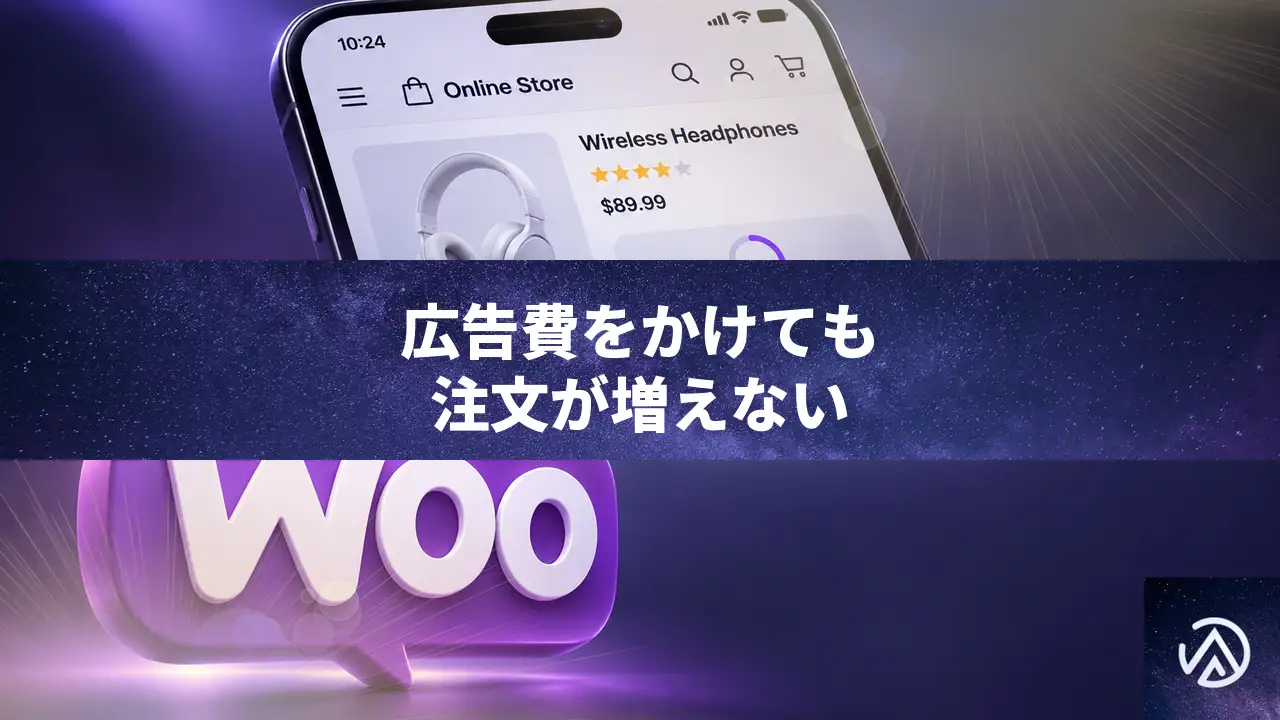
広告費をかけても注文が増えないとき、広告より先に確かめる表示の遅さ
広告費をかけても注文が増えないとき、疑う場所は広告の設定だけではない。
クリックされたあと、ページが開くまでの待ち時間で、注文は逃げていく。
広告の数字を眺めているだけでは、表示を待たされて戻った人の姿は分からない。
あなたのサイトを、広告から来た人と同じ道でたどってみてほしい。
広告費をかけても注文が増えないとき、どこから切り分けるのか

切り分ける場所は2つある。
広告そのものと、クリックしたあとのページだ。
広告の数字が良くても、ページ側で人が離れていれば注文は増えない。
広告の目的と指標を決め直す
広告を出す目的と、何をもって成果とするかが曖昧だと、成果が出ているのかどうかも判断できない。
クリック数や獲得単価(1件の成果を得るためにかかった広告費)だけが良くなっても、売上や利益が増えていなければ、広告は事業の役に立っていない。
広告を見た人が、全員すぐ買うつもりでクリックするわけではない。
まだ商品を探していない人に見せる広告では、興味を持ったことと買うと決めたことは別だ。
クリックのあとの表示と購入ページを見る
目的と指標を確かめても注文が増えないなら、クリックのあとを見る番だ。
商品ページの説明、購入までの手順、ページが開くまでの待ち時間。
この3つのどこかで人が離れている。
説明と手順は、文章や画面の作りを直せばよい。
待ち時間は広告の設定を変えても縮まらない。
サイト側で直すしかない部分だ。
表示が遅いと、クリックされても注文にならないのはなぜか
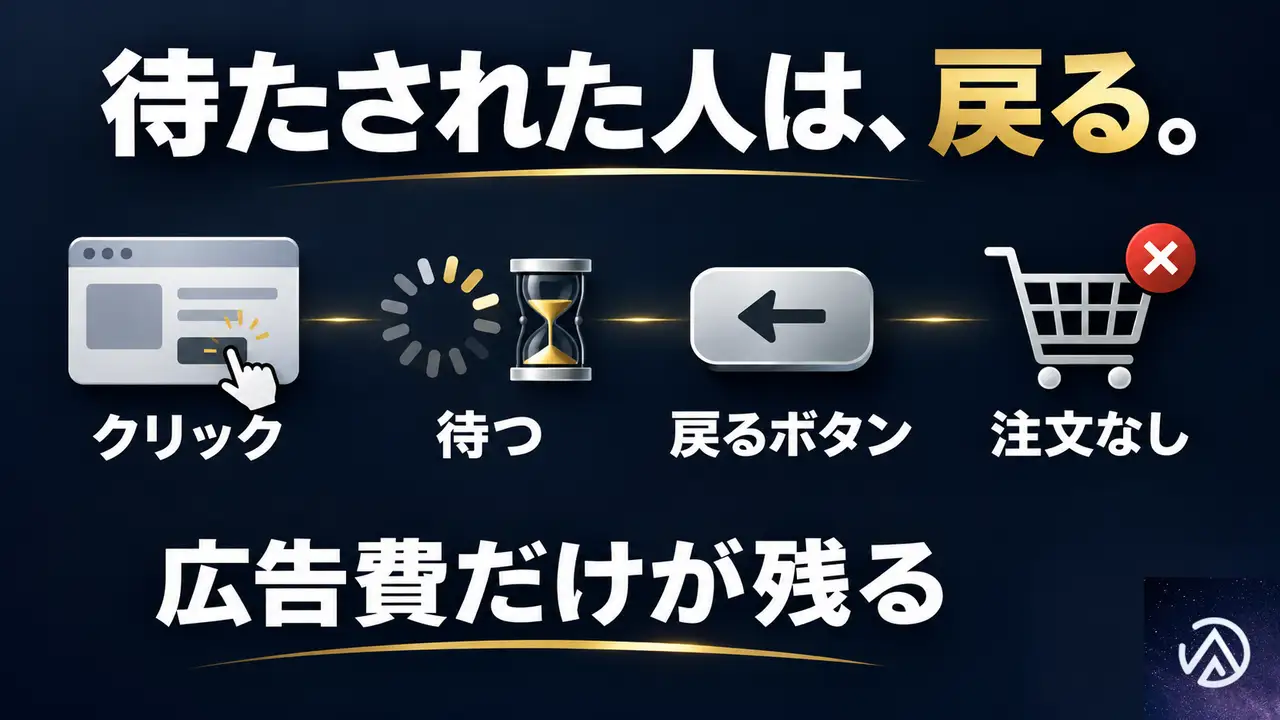
広告で集めた人は、ページが開く前に戻るボタンを押せるからだ。
クリックまでは広告の成果として数字に残るが、注文は生まれず、広告費だけが残る。
待たされた人は、戻るボタンを押す
広告をクリックした人は、あなたの店をまだよく知らない。
ページが開くのを待つ理由がなく、戻れば別の店がすぐに見つかる。
重すぎて使いにくいという小さなストレスは、積み重なる。
1回戻られるだけで済まず、買ってくれたお客様が二度と戻ってこなくなる原因にもなる。
検索順位も落ちて、集客そのものが細る
Core Web Vitals(コアウェブバイタル)は、表示の速さや操作の反応を測るGoogleの評価指標だ。
評価が低いままだと、検索順位が徐々に落とされていく。
検索から来る人が減った分を広告で埋めようとすれば、広告費だけが膨らむ。
遅さは、広告の成果と検索の成果の両方を削る。
遅さで注文を逃しているか、自分のサイトでどう確かめるか
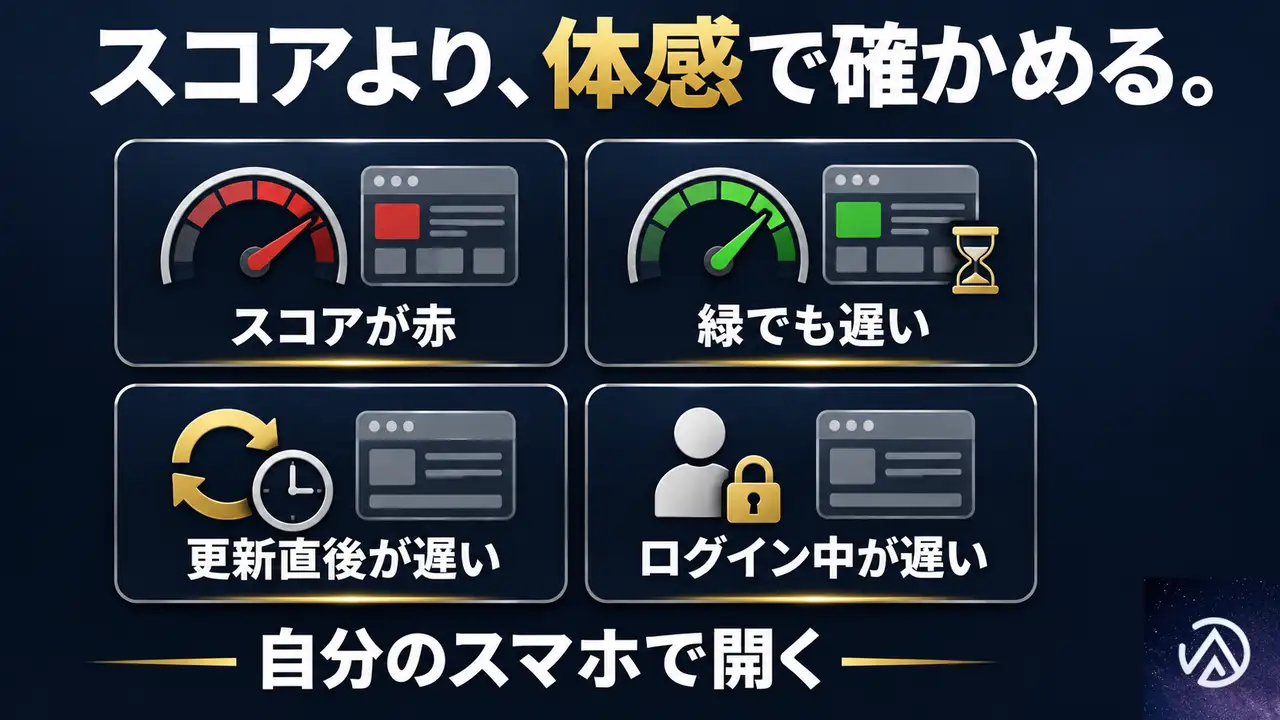
測定ツールの数字と、自分のスマホで開いたときの体感の、両方で確かめる。
症状ごとに疑う場所が違うので、下の表で当てはめてほしい。
更新直後に遅くなる症状は、キャッシュ(一度作ったページを保存しておき、次の訪問者へすぐ出す仕組み)が切れていることで起きる。
| 見える症状 | 疑うところ | 確かめ方 |
|---|---|---|
| スコアが赤い | ページ全体が重い | トップと商品ページを測る |
| スコアは緑なのに遅く感じる | 体感速度が遅い | 広告のリンクをスマホで開く |
| 更新直後だけ遅い | キャッシュ切れ | 更新したページをすぐ開く |
| ログインすると遅い | ログイン中が高速化の対象外 | ログインして同じ道を進む |
スコアが緑でも、遅く感じることがある
PageSpeed Insights(Googleが提供する表示速度の測定ツール)のスコアが緑でも、クリックした瞬間の体感が遅くて離脱されるサイトがある。
スコアは決まった条件で測った数字で、お客様が感じるのは待ち時間そのものだ。
スコアを上げることと、お客様を待たせないことは別の仕事になる。
数字が緑になった時点で安心せず、実際に開いて確かめる必要がある。
広告と同じ道を、自分のスマホでたどる
- 広告のリンクを、自分のスマホで開く
- 商品一覧、商品詳細、カートの順に進む
- ログインした状態で、同じ道をたどる
- 商品を更新した直後に、更新したページを開く
手順1と2で待たされるなら、サイト全体が重い。
手順3と4で初めて遅さが出るなら、キャッシュの扱いに原因がある。
高速化プラグインを入れても直らない、むしろ壊れるのはなぜか
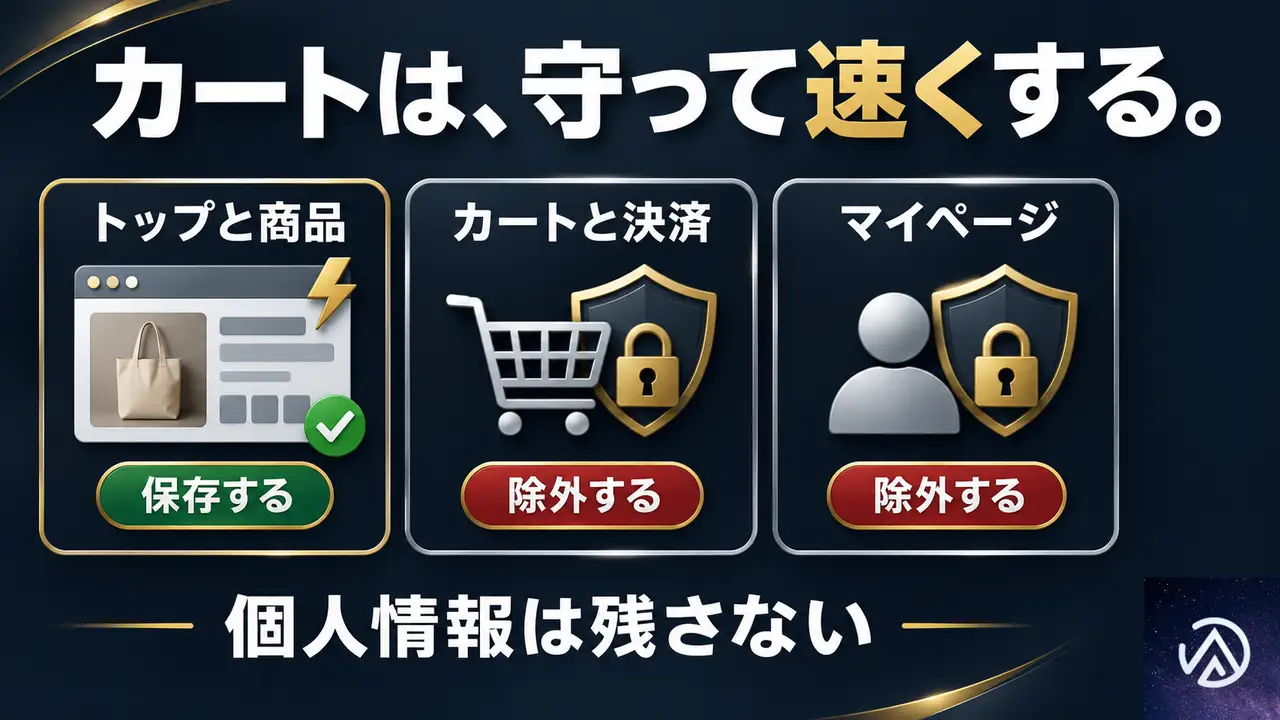
設定がサイトの作りと噛み合っていないと、速くならないだけでなく、画面が崩れたり購入が止まったりするからだ。
ネットショップでは、キャッシュしてよい場所と、してはいけない場所を分ける必要がある。
カートと決済をキャッシュすると、購入が止まる
無料の高速化プラグインを安易に入れた結果、画面が真っ白になった、スマホの表示が崩れてボタンが押せなくなった、という悩みがある。
キャッシュの設定を誤り、カゴに入れられない、決済画面に進めないという不具合が起きた例もある。
カート、決済、マイページは、人ごとに内容が違い、個人情報も含む。
保存して他の人に出してはいけないページだ。
トップページ、商品一覧、商品詳細は誰が見ても同じ内容なので、保存してよい。
ログイン中のお得意様だけ、遅いままになる
不具合が怖いという理由で、ログイン中の購入者を高速化から外す施工がある。
すると、一度買ってくれたお得意様ほど、遅いサイトを見せられる。
誰が見ても同じ内容のページまで外す必要はない。
安全なページを見極めてキャッシュを適用すれば、ログイン中でも速く表示できる。
更新のたびに、遅さへ戻ってしまう
プラグイン任せだと、記事や商品を更新するたびに保存したページが失われ、低速へ戻る。
キャッシュが切れた直後に来た最初のお客様だけが、遅い表示を見ることになる。
この最初のお客様が1日に何人も出ている、という悩みもある。
広告が当たったタイミングで更新が重なれば、取りこぼす人数はさらに増える。
私たちはWooCommerceの高速化で、何から手を付けるのか

遅い原因を測ることから始める。
サーバーは乗り換えず、今のサーバーのまま施工する。
原因を測ってから、直す
- 現状分析とボトルネック(サイトを遅くしている箇所)の特定
- 施工前のバックアップ取得
- W3 Total Cache(キャッシュ用プラグイン)とRedis(データを素早く返す仕組み)の調整
- WebP変換、不要なCSSとJavaScriptの整理、Cloudflare等のCDN設定
W3 Total Cacheには数百の設定項目がある。
私たちは、サーバー環境に合わせてフル調整する。
バックアップを先に取るのは、万が一のときも復元できる状態で作業するためだ。
WebPは画質を落とさずに画像を軽くする形式で、CDNは世界各地の拠点からデータを届けて負荷を分散する仕組みだ。
カートと決済を除外し、更新しても崩れない形にする
カート、決済、マイページは設定で厳密に除外し、個人情報をキャッシュしない。
トップページ、商品一覧、商品詳細は、ログイン中でもキャッシュを適用する。
独自開発のプラグインを常駐させ、記事や商品を更新した瞬間にキャッシュを作る。
切れを検知すれば自動で再構築し、PC、スマホ、タブレットのすべてで準備が整った状態を保つ。
コアファイルを直接書き換えないので、WordPressやプラグインを更新しても仕組みは維持される。
私たちはWooCommerceを入れたWordPressのサイトを、自ら10ほど運営している。
ゴールはスコアではなく、売上と体感速度に置いている。
導入した事業者からは、トップページや商品ページへの遷移が一瞬になり、購入完了率が上がったと感じる、という声をもらった。
施工の範囲と、サイトURLから速くなる度合いを診断する流れは、WordPress・WooCommerce高速化サービスのページに書いている。
WordPress・WooCommerce 高速化サービス今のサーバーのまま、WooCommerceサイトを高速化して表示待ちによる離脱を止める施工サービスサービスの詳細を見るよくある質問
広告の設定と表示速度は、どちらを先に見直すべきか
広告の設定を変える前に、自分のスマホで広告のリンクを開いてほしい。
待たされるなら、広告をどれだけ直しても注文は増えにくい。
目的と成果の指標を決める作業は、表示の確認と並べて進めればよい。
PageSpeed Insightsのスコアが緑なら、遅さは原因ではないのか
原因ではないとは言い切れない。
スコアが緑でも、クリックした瞬間の体感が遅くて離脱される例がある。
更新直後とログイン中の表示も、あわせて開いて確かめてほしい。
高速化のために、サーバーを乗り換える必要はあるか
私たちの高速化は、サーバーを乗り換えずに今のサーバーのまま行う。
キャッシュの設定をサーバー環境に合わせて調整し、CDNで負荷を分散する。
ログイン中の購入者も、速く表示できるか
できる。
トップページ、商品一覧、商品詳細は、ログイン中でもキャッシュを適用する。
カート、決済、マイページは設定で除外するので、個人情報がキャッシュに残ることはない。
この記事のポイント
- 広告費をかけても注文が増えないときは、広告の中と、クリックしたあとのページに切り分ける
- ページが開くまでの待ち時間は、広告の設定を変えても縮まらない
- スコアが緑でも安心せず、自分のスマホで広告と同じ道をたどる
- 更新直後とログイン中の表示は、別々に開いて確かめる
- カートと決済を除外しつつ、安全なページにはキャッシュを適用する
WordPress・WooCommerce 高速化サービス今のサーバーのまま、WooCommerceサイトを高速化して表示待ちによる離脱を止める施工サービスサービスの詳細を見る・ 複数業界における17年間のデジタルビジネス開発経験
・ ウェブサイト開発のためのHTML、PHP、CSS、JavaScript等の実用的知識
・ 15ヶ国語対応の多言語SaaSの開発経験
・ 17年間にも及ぶ、Eコマース長期運営経験
・ 幅広い業界でのSEO最適化の豊富な経験

AIで開発は速くなったが、アクセシビリティ検証は追いつけるか
AIで開発のスピードは上がったが、アクセシビリティの検証だけが取り残されている。Level Accessの調査は、この「2速ワークフロー」の実態を数字で示した。
2,500人以上の専門家に聞いたところ、開発でAIの効果を実感した人は51%だった。一方、QAとテストでは30%にとどまった。
この記事では、調査の要点と、検証に人の判断を組み込む3つのポイントを整理する。WordPressでテーマやプラグインの改修にAIを使う現場に置き換えた考え方も紹介する。
AI時代に広がる「2速ワークフロー」
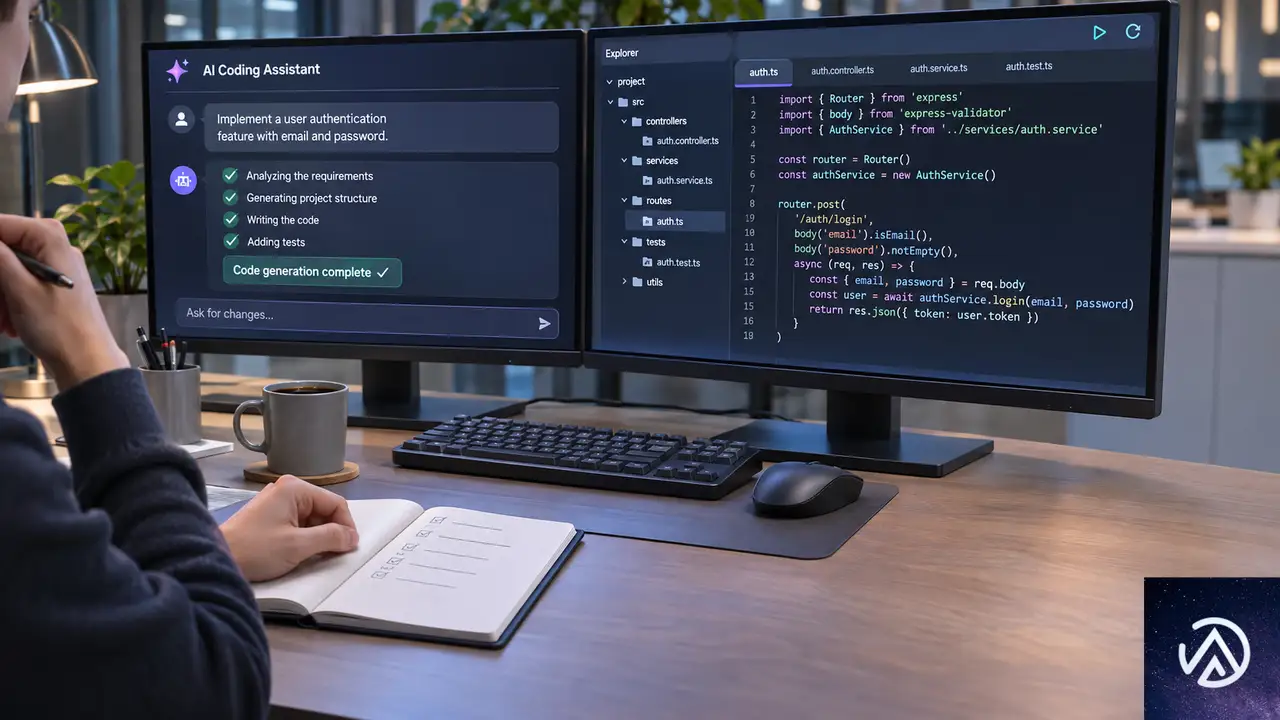
工程ごとに違うAIの効果
Level Accessが公開した「2026 State of Digital Accessibility Report」は、SDLC(ソフトウェア開発ライフサイクル、企画から運用までの一連の流れ)のどこでAIが作業を速めたかを尋ねている。
AIで速くなったと答えた割合は、企画が58%、設計が61%、開発が51%だった。QA(品質保証、完成物が狙いどおり動くか確かめる工程)とテストは30%だ。
このデモは、工程ごとのAI効果を■の数で比べたものだ。確かめる工程だけが短く、速度差がひと目でわかる。
作る側が高速道路を走り、確認する側が一般道を走っているような状態だ。合流地点では必ず渋滞が起きる。アクセシビリティの確認はこの合流地点に置かれやすい。
Web全体の品質は逆方向に動いている
WebAIMが上位100万のホームページを調べたところ、自動検出されるエラーは1ページあたり51個から56.1個へ増えた。1年で10.1%の悪化だ。
WebAIMは、AIを使ったコーディングが一因になっている可能性を挙げている。因果関係が証明されたわけではない。ただ、作る量が増えて検証が追いつかなければ、この数字が悪化する方向に働くのは自然な推測だ。
検証が最終工程に偏る体制では、AIで作業量が増えるほど、最後の工程に負荷が集中する。問題はAIそのものより、検証の置き場所にある。
差を生むのはAIの量ではなく運用の成熟度
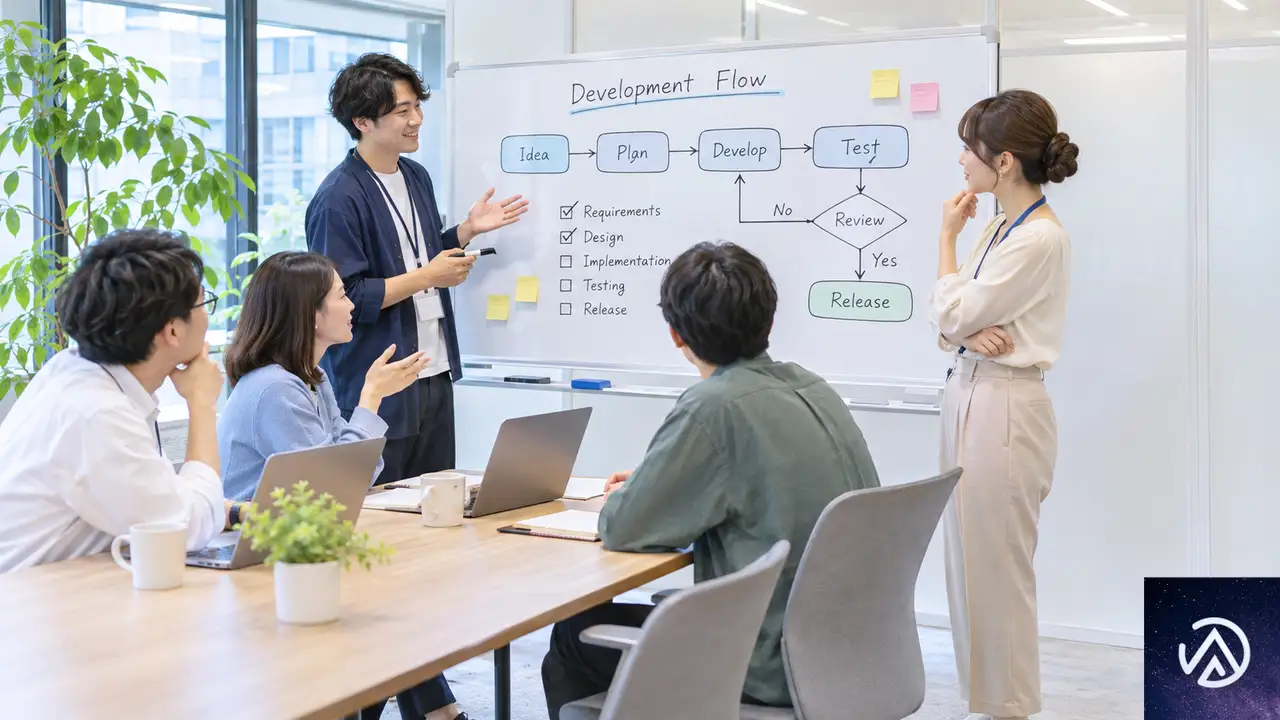
改善を続ける組織の共通点
Level Accessは、追跡しているすべての指標で改善している組織を「improvers(改善組織)」と呼び、他の組織との違いを分析した。
結果として、AIの利用率は改善組織とそれ以外でほぼ変わらなかった。差が出たのは、研修、社内のコミュニケーション、アクセシビリティを重んじる文化といった周辺の取り組みだ。
成熟したプログラムを持つ専門家は、AIが課題の優先順位付けに役立つと答える確率が約6倍だった。開発の中で先回りして対応できると答える確率も約3倍だ。
ただしアンケート結果は相関を示すだけだ。成熟した組織は成果を記録し報告するのが上手いだけ、という可能性も残る。それでも、AIは強い運用の増幅器として働くという見方には説得力がある。
人の判断がどこにあるかを数える方法
自社の現在地を測る簡単な方法がある。最近公開した機能を1つ選び、最初のデザインから本番公開までの流れをたどる。
その途中で、キーボード操作、スクリーンリーダー(画面を音声で読み上げるソフト)、ブラウザの400%拡大のそれぞれで、人が動作を確認した場面に印を付ける。
印が制作の最後に固まっていれば、2つの未来のどちらかが待っている。アクセシビリティの障壁をそのまま公開するか、上流で稼いだ時間を後工程の修正に使うかだ。後になるほど、修正は難しく高くつく。
判断を組み込む3つのチェックポイント
AIが作業を担うほど、人が関わるべき場面は絞られる。Level Accessが示すのは、見つける、直す、証拠を残すの3点だ。
どれも、引き継ぎ、プルリクエスト(コードの変更を取り込む前の確認依頼)、レビューといった既存の節目に差し込める。新しい工程を増やさないため、スピードを落とさずに済む。
このデモは、3つの判断が順番につながる様子を示している。それぞれが次の工程の材料になる。
1つ目は見つける、作業の熱が冷める前に
最初の関門は引き継ぎだ。フォーカス順序、アクセシブルネーム(ボタンなどに付き、支援技術が読み上げる名前)、状態、見出し構造、変化時の読み上げ内容を明文化する。
曖昧なまま渡すと、AIは自分の既定値で穴を埋める。書く場所は仕様書だけでなく、デザインシステムのコンポーネントや、AIが読むルールファイル(Cursor rules、AGENTS.md、Copilot instructionsなど)にもする。
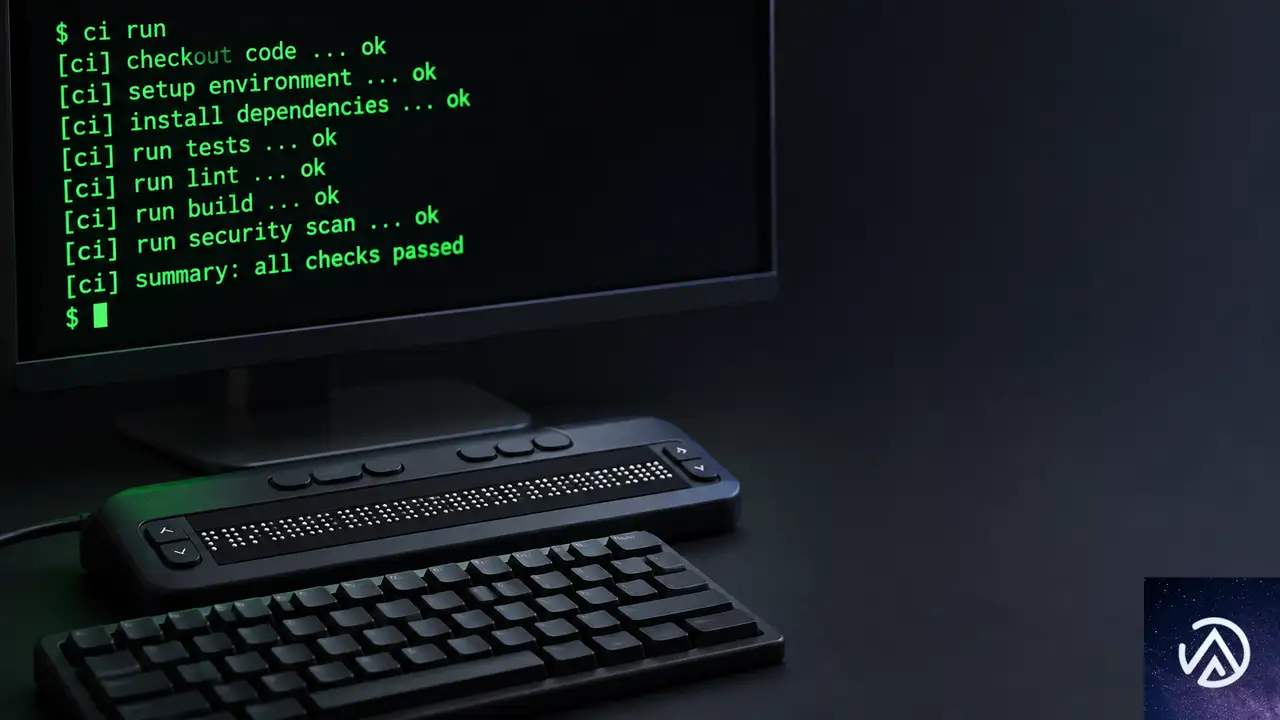
次の関門はプルリクエストだ。CI/CD(変更を自動で検査し公開まで運ぶ仕組み)に検査を組み込み、問題があればマージを止めるか警告する。基準となる状態との差分だけを確認すれば、レビューの量を抑えられる。
React向けのeslint-plugin-jsx-a11yはコミット前に問題を指摘する。Pa11yやLighthouse CIはビルドの新しいエラーを検出する。AIが作るプルリクエストは人間の読む速度を超えるため、自動の関門の価値は上がる。
自動検査は広く浅く網羅するのに向く。ただしドロップダウンが自動チェックを通っても、サブメニューにキーボードで届かない例はある。使いやすさの評価は人の仕事だ。axe-coreとEqual Accessのように複数のエンジンを併用すると、片方の見落としを補える。
各チェックには担当者を決める。デザイナーはフォーカス、エラー、状態を仕様化する。開発者はカスタム部品でキーボード操作とスクリーンリーダーの簡易確認を行う。UXやQAは一連の流れを通しで確認する。受け入れ基準と完了の定義に入れておけば、「全員の責任」が「誰もやらなかった」になるのを防げる。
2つ目は直す、文脈が冷める前に
問題を見つけたら、記憶が新しいうちに直す。チケットには、対象要素、再現手順、WCAG(ウェブコンテンツアクセシビリティガイドライン)の該当基準、修正案、プルリクエストへのリンクを添える。
AIコーディング支援を使うなら、MCP(AIツールと外部の機能をつなぐ共通規格)のサーバーで検出結果と修正ガイダンスを編集画面に引き込める。開発者はエディタを離れずに作業できる。
AIの出力は下書きとして扱う。AIは検査に合格することを優先し、正しい体験を作ることを優先しない傾向がある。例えば<div>にrole="button"を付けて合格させたり、過剰なARIA(要素の役割を支援技術に補足する属性)や創作したalt文を足したりする。緑の結果が出ても、意味づけと挙動は人が確認する必要がある。
過去の指摘を片付けるときは、支払いやパスワード再設定のような主要な流れを妨げるものから始める。その次に、すぐ直せるものを片付ける。
3つ目は証拠を残す、領収書のように
証拠集めを、誰かに求められてから始めるのは遅い。修正と一緒に回帰テスト(直した問題が再発しないか確かめるテスト)をAIに書かせ、指摘へのリンクと判断の内容をプルリクエストの説明に残す。
通過したテストが示すのは、既知の問題が戻っていないことだけだ。自動化で拾えない部分は、何をどの支援技術で試し、どう判断したかを短く書き添える。
記録がそろえば、報告書の作成も楽になる。Level Accessは、VPATやACR(製品のアクセシビリティ適合状況をまとめた報告書)の作成時間を、自社のツールで70%以上減らせたと述べている。ただし、証拠がすでに蓄積されていたからこその成果だという。
なお、この記事はLevel Accessの支援を受けて掲載されたもので、同社の製品にも触れている。数字は販売元自身の報告として読む必要がある。一方で、紹介された考え方は特定の製品に依存しない。
WordPress運用に置き換えるとどうなるか
ここからは、この調査をWordPressの現場に当てはめた筆者の整理だ。カスタムブロック、テーマのテンプレート、プラグインの修正をAIに書かせる場面は増えている。
出力されたHTMLは、そのまま訪問者の画面に届く。検証が遅れれば、品質の差として表に出る。
このデモは、検査を最後に集中させる流れと、節目ごとに分散させる流れを比べている。
テーマ・プラグイン開発での使いどころ
制作チームなら、リポジトリのルールファイルにアクセシビリティの約束事を書くことから始めたい。クリックで動く部品には<button>要素を使う、アイコンだけのボタンには名前を付ける、フォーカス表示を消さない、といった内容だ。
そのうえで、GitHub ActionsのようなCIにPa11yやLighthouse CIを組み込み、ステージング環境のURLを検査する。調査が示したとおり、効くのは道具の数より、決めごとの明確さだ。
小規模サイトの運用での使いどころ
CIがない小さな運用でも応用できる。テーマの更新やページの追加の前に、5分の手動確認を決めておく。
- Tabキーだけでメニューとフォームを最後まで操作できるか確かめる
- ブラウザを400%に拡大して、レイアウトが崩れないか見る
- AIが生成した画像の代替テキストを読み直し、内容と合っているか確認する
- 誰が確認したかを、更新メモに一言残す
この4つなら、中小企業の担当者でも今日から始められる。AIで更新作業が速くなった分の時間を、ここに回すのが現実的だ。
この記事のポイント
- AIで速くなったと答えた割合は、開発が51%に対し、QAとテストは30%だった
- 改善を続ける組織の違いは、AIの利用率より研修や文化などの周辺の取り組みにあった
- 人の判断は、見つける、直す、証拠を残すの3点に、既存の節目へ差し込む
- AIの出力は下書きとして扱い、意味づけと挙動を人が確認する
- WordPress運用でも、ルールの文書化と5分の手動確認から始められる
・ 複数業界における17年間のデジタルビジネス開発経験
・ ウェブサイト開発のためのHTML、PHP、CSS、JavaScript等の実用的知識
・ 15ヶ国語対応の多言語SaaSの開発経験
・ 17年間にも及ぶ、Eコマース長期運営経験
・ 幅広い業界でのSEO最適化の豊富な経験