

サイト改修の費用相場は何で決まる?WordPressを丸ごと直す見積もりの中身
サイト改修の費用相場は、どこまで直すかと、いまのサイトに何が入っているかで決まる。
トップページだけの手直しと、下層ページまでそろえる作り直しでは、同じ「改修」でも作業の量がまるで違う。
私たちは古くなったWordPressサイトを丸ごと作り直しており、見積もりと相談は無料で受けている。
サイト改修の費用相場は、何によって変わるのか
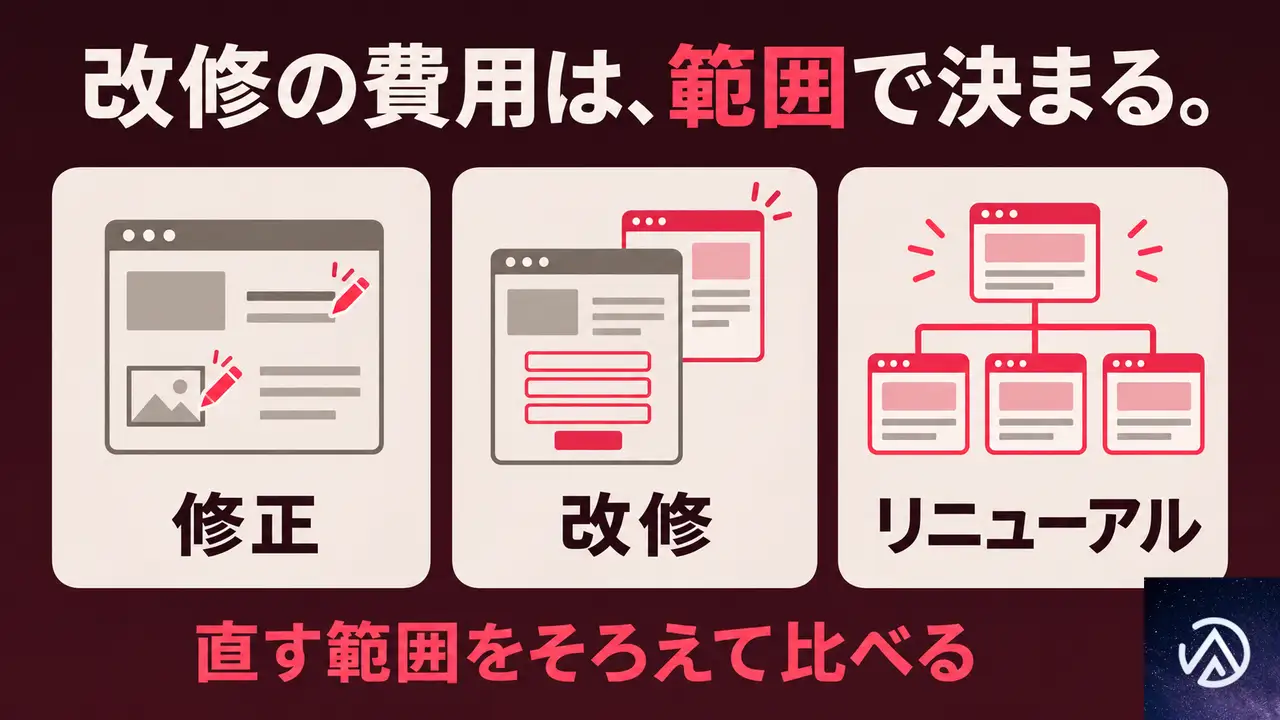
サイト改修の費用は、直す範囲の広さで変わる。
誤字を直すだけの作業も、デザインからページの並びまで作り直す作業も、「改修」と呼ばれることがある。
金額を比べる前に、どの範囲の話なのかをそろえる必要がある。
修正、改修、リニューアルはどう違うか
| 呼び方 | 直す範囲 | 作業の例 |
|---|---|---|
| 修正 | 見えている文字や画像だけ | 誤字の修正、画像の差し替え、リンク切れの対応 |
| 改修 | サイトの作りの一部 | フォームの見直し、ページの追加、内部SEOの手直し |
| リニューアル | デザインとページ構成まで全部 | デザインの刷新、ページの並びの作り直し |
私たちが請け負うのは、表の一番下にあたるリニューアルだ。
トップページも下層ページもまとめて作り直し、スマホ表示と内部SEOまで整える。
金額の一覧だけでは比べられない理由
料金の出し方は、頼む先ごとにそろっていない。
1ページごとに料金を決めているメニューもあれば、サイト一式で見積もるところもある。
同じ金額でも、中身が違えば受け取るものが変わる。
スマホ表示の調整は入っているか。
フォームを送って届くことまで確かめるか。
更新のやり方は教えてもらえるか。
見積もりを見比べるときは、金額より先に「何ページを」「どこまで」直すのかを横に並べてほしい。
後から追加の費用が出てくるかどうかも、そこで見えてくる。
私たちのリニューアルの見積もりには、どこまで入っているか
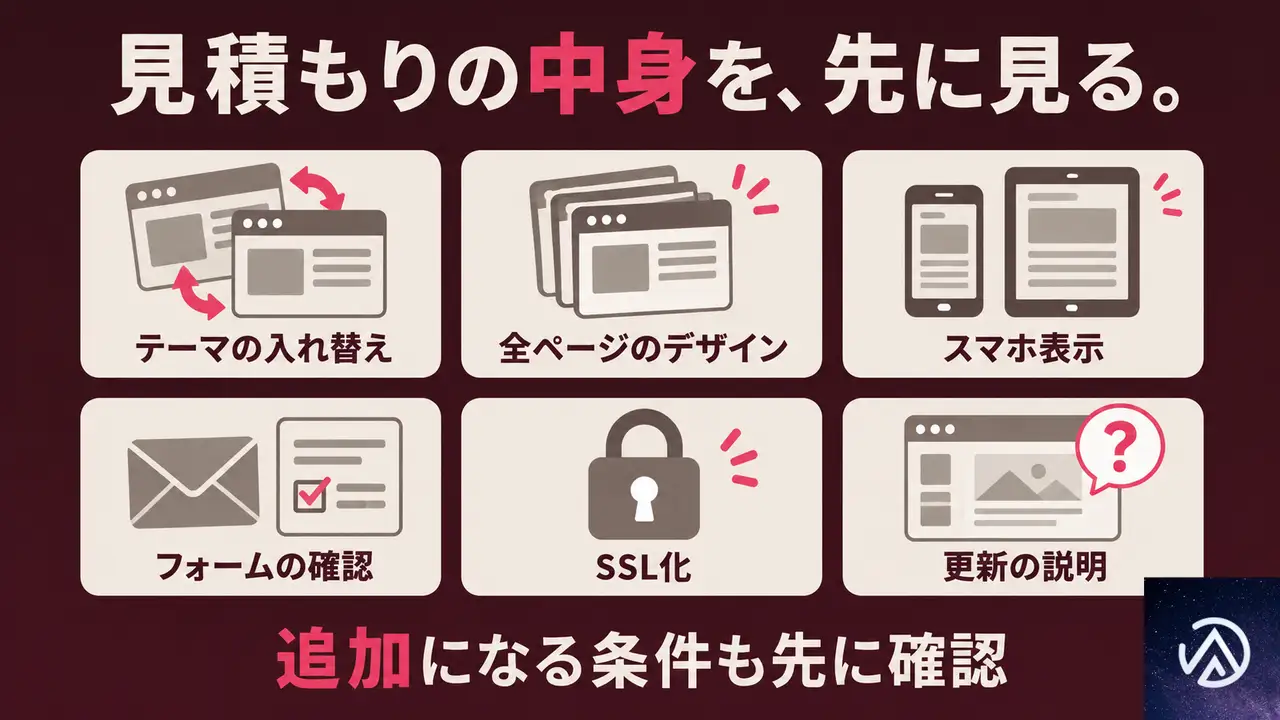
私たちの見積もりは、標準的な構成のWordPressサイトを作り直す作業を基本にしている。
テーマの入れ替えから、更新の操作説明までが基本の作業に入る。
追加の見積もりになるのは、作業量が増える5つの条件に当てはまる時だけだ。
基本の作業に入る10のこと
- 使うテーマを入れ替え、サイトに合わせて最適化する
- トップから下層まで、見た目を1つのデザインにそろえる
- トップページと主な下層ページの構成と、ページ同士の行き来の仕方を組み直す
- スマートフォンとタブレットでも崩れずに読める表示にする
- お問い合わせフォームを設置し直し、実際に送って届くことを確かめる
- 常時SSL化(全ページの通信を暗号化すること)がまだなら、全ページをSSLで配信する
- 入っているプラグインを整理し、必要なものは別のものへ入れ替える
- 内部SEOの基本的な設定を行う
- 編集画面を整え、お知らせやブログを自分で足せる状態にして、操作の説明を付ける
- いまの文章と画像を新しいテーマへ移し、参考サイトがあればその雰囲気に寄せる
テーマとは、WordPressの見た目とページの並び方を決めるひな形のことだ。
テーマを入れ替えるので、トップページだけでなく全ページの印象が一度に新しくなる。
内部SEOは、検索エンジンにページの中身を正しく伝えるための、サイトの中の設定を指す。
私たちは基本的な設定を、作り直しの作業の中で済ませる。
いまの文章と画像は新しいテーマへ移すので、原稿を一から書き直す必要はない。
追加の見積もりになる5つの条件
| 追加になる条件 | あなたのサイトで見るところ |
|---|---|
| ページ数が数百規模に及ぶ | 投稿と固定ページの合計の数 |
| 特殊なプラグインや独自に開発された機能がある | 予約や会員など、後から足した機能の有無 |
| CDNが設定されている | CDN(各地の拠点からページを届ける仕組み)の設定の有無 |
| サーバーや構成が標準的でない | 契約しているサーバーの種類 |
| WooCommerceを新しく入れる | ネットショップを始めたいかどうか |
どれに当てはまるか分からなくても構わない。
URLを教えてもらえれば、私たちがサイトを拝見して確かめる。
トップページだけ直すのと、丸ごと作り直すのはどちらがよいか
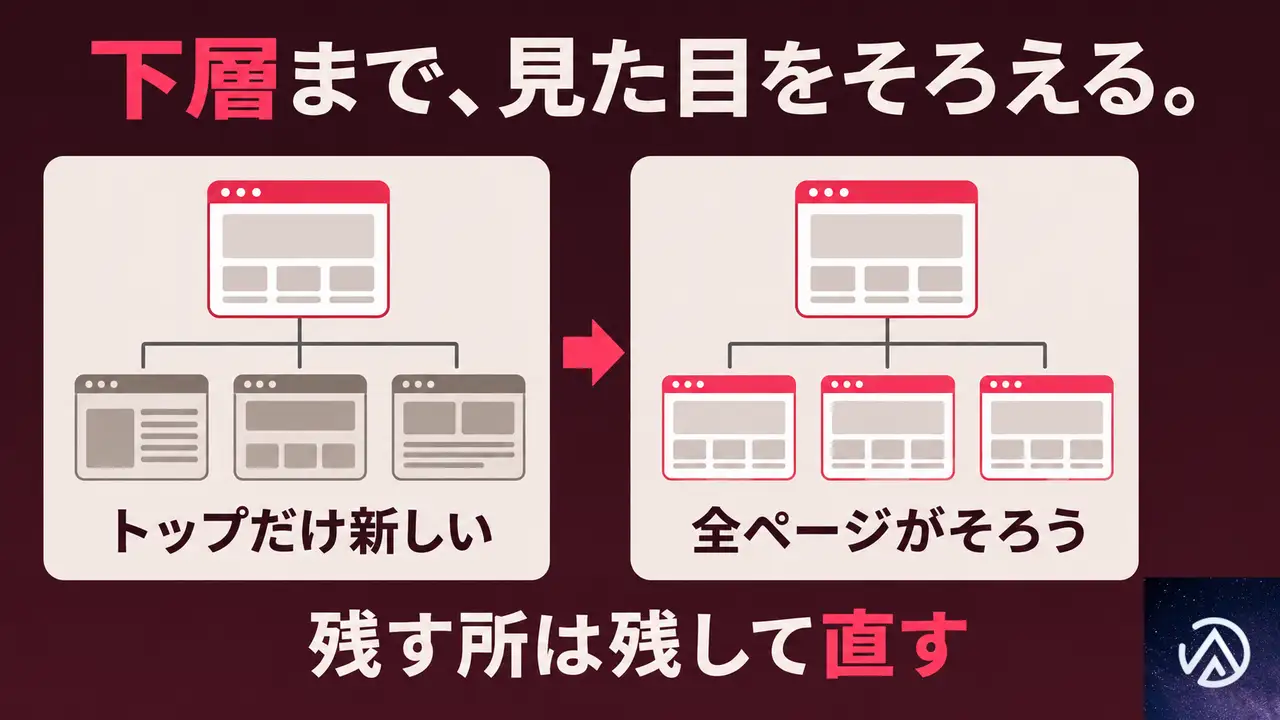
見た目の古さを解消したいなら、下層ページまでそろえて直すほうがよい。
トップだけを新しくすると、下層ページを開いた瞬間に古いデザインへ戻ってしまうからだ。
私たちが丸ごとのリニューアルを請け負うのは、どのページを開いても同じ印象で見てもらうためである。
トップだけ新しくすると、下層とちぐはぐになる
トップページだけ直したら、下層ページとの見た目がちぐはぐになったという失敗がある。
訪問者が検索から下層ページへ直接入ってくることもあるので、古いままのページが最初に見られる。
| 比べること | トップだけの手直し | 丸ごとのリニューアル |
|---|---|---|
| 直す範囲 | トップページ | トップから下層まで |
| 見た目 | 下層との差が出る | 全ページが1つのデザインにそろう |
| ページ同士の行き来 | 以前のまま | 組み直す |
私たちはページ同士の行き来の仕方まで組み直す。
トップから下層へ、下層から問い合わせへと、訪問者が迷わず進める並び方にする。
丸ごと作り直しても、全部を捨てるわけではない
私たちはいまのサイトを拝見して、手を入れるべき所と、そのままでよい所を分けて伝える。
全部を作り変える提案から始めることはしない。
私たちは複数のサイトを、いまも自分たちで運営している。
だから見た目より先に、更新のしやすさと、問い合わせまでの導線(訪問者がページを渡って問い合わせに着くまでの道筋)を設計する。
サイト改修にかけた費用は、何になって返ってくるか
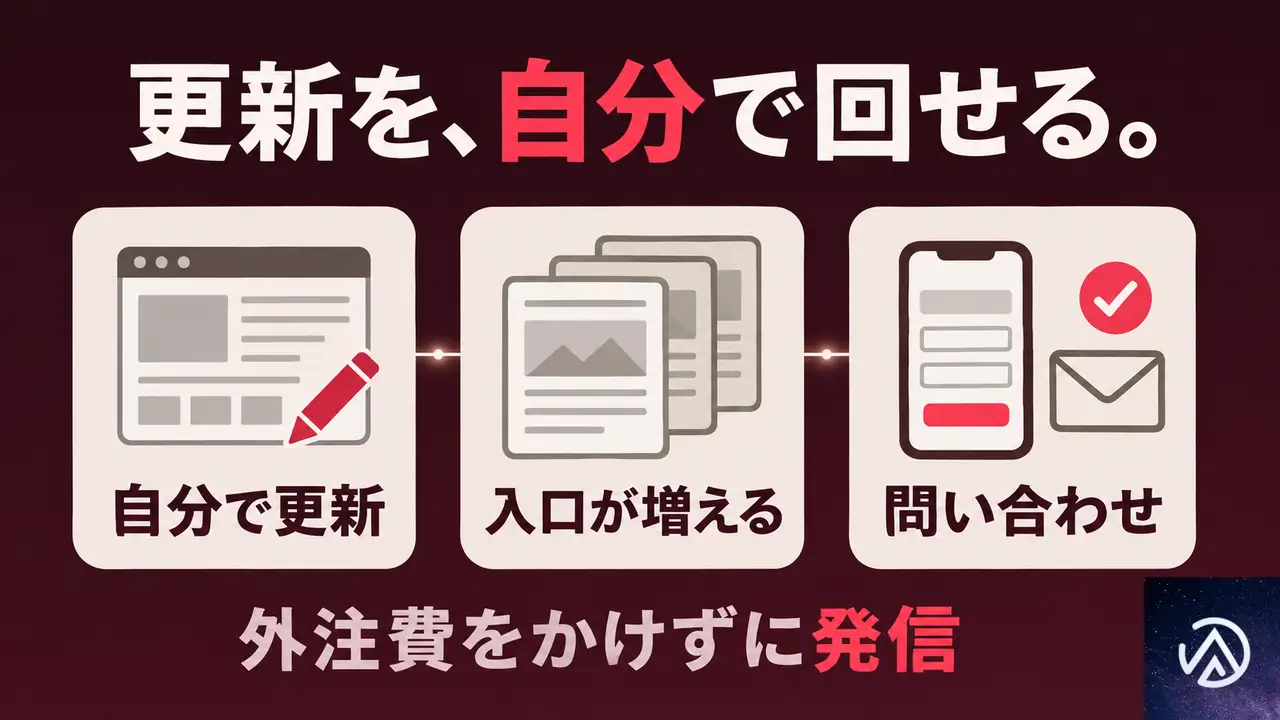
リニューアルの費用は、見た目を新しくするためだけに払うものではない。
お知らせやブログをあなた自身で足せる状態と、問い合わせまで迷わず進める画面に変わる。
作り直した後の更新費と、問い合わせの入口まで含めて考えると判断しやすい。
更新のたびに外注費を払わずに済む
自分で更新できないサイトでは、お知らせ1本を出すにも誰かに頼むことになる。
古い管理画面のままだと触るたびに手が止まり、ブログも止まったままになる。
私たちは編集画面を使いやすく整え、操作の説明を付けて渡す。
新しい案内を出すたびに外注費がかからず、発信するほど検索から入ってくる入口のページが増えていく。
崩れないスマホ表示と届くフォームで、問い合わせを取りこぼさない
スマートフォンで開いて表示が崩れていると、訪問者は内容を読む前に離れてしまう。
私たちはスマホでもタブレットでも、崩れずに読める表示に作り直す。
お問い合わせフォームは設置し直し、実際に送って届くことを確かめてから渡す。
見た目が整っても、フォームが届かなければ問い合わせはあなたの手元に来ない。
古い見た目と崩れたスマホ表示で離れていた訪問者に、問い合わせまで進んでもらえる画面になる。
見積もりを頼む前に、何を用意すればよいか
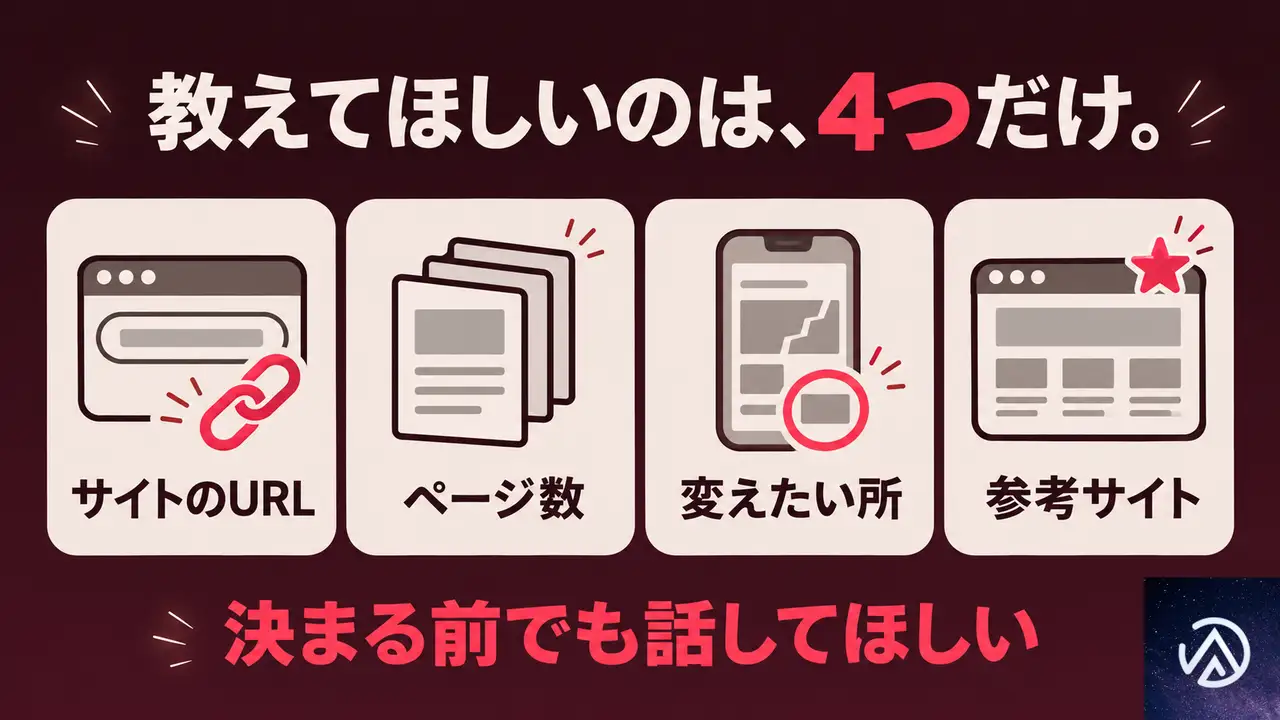
用意してほしいのは、いまのサイトのURLと、変えたい所のメモくらいだ。
設計書や新しい原稿は要らない。
費用と作業に関わる条件が3つあるので、そちらも先に知っておいてほしい。
教えてほしい4つのこと
- いまのサイトのURL
- おおよそのページ数
- どこを変えたいか(見た目を新しくしたい、スマホでの表示を直したい、など)
- 雰囲気を寄せたい参考サイトがあれば、そのURL
どこまで変えるべきか決めきれていない段階でも、私たちに話してほしい。
手を入れる所とそのままでよい所を分けるところから、一緒に決めていける。
依頼の前に知っておいてほしい3つのこと
- 有料テーマを使う場合、テーマ代はあなたの負担になる。無料テーマでも作り直せる
- 作業の前に私たちがバックアップを取る。それでも文章と画像は、あなたの手元にも保存しておいてほしい
- サーバーのPHPが古すぎる場合は、サーバーの移転を提案することがある
PHPは、サーバーの上でWordPressを動かしているプログラム言語のことだ。
相談すると、最初に何をするのか
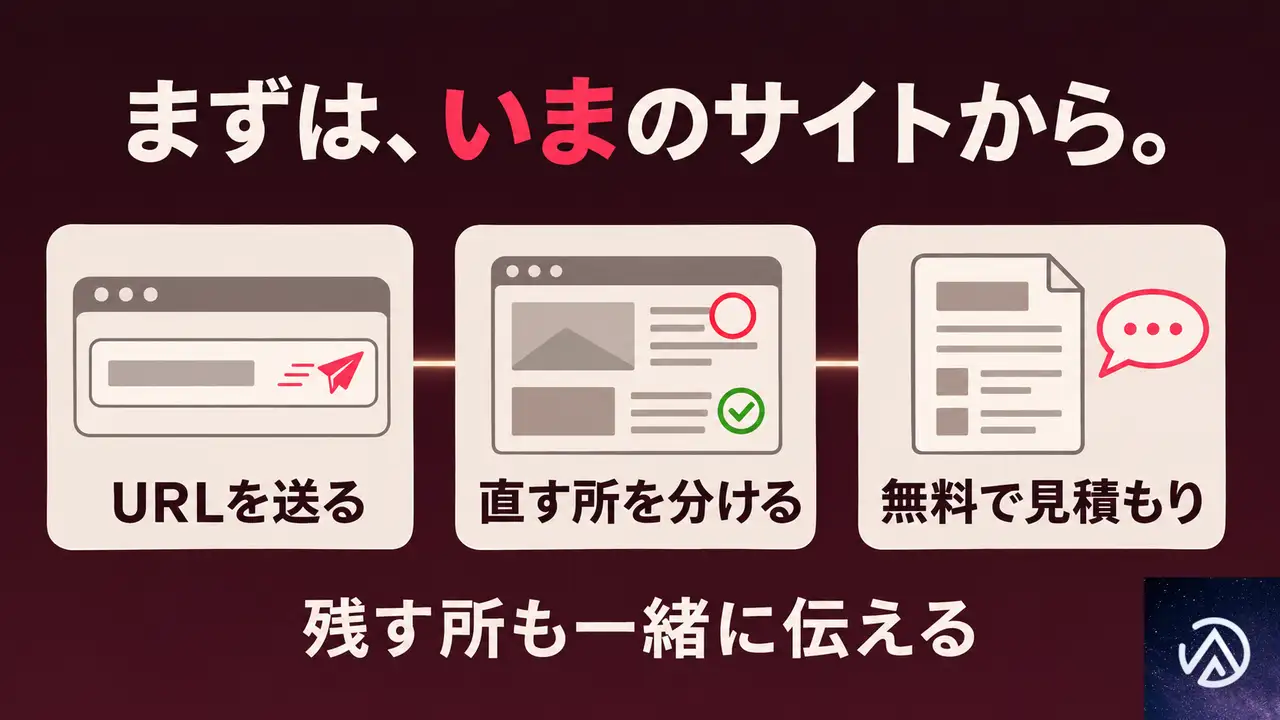
最初にやるのは、いまのサイトを拝見することだ。
URLを教えてもらえれば、手を入れるべき所と、今のままでよい所を分けて伝える。
ページ数と変えたい所、参考サイトがあれば、見積もりの中身もそこで具体的になる。
見積もりと相談は無料だ。
作り直した後のあなたは、胸を張ってサイトを名刺代わりに見せている。
サイトから入る問い合わせで、紹介に頼らなくても仕事が回っている。
公開した後に、次はこのページを足したいと思った時も、同じように相談してほしい。
依頼の流れと相談の窓口は、WordPressサイトの丸ごとリニューアルの案内ページにまとめている。
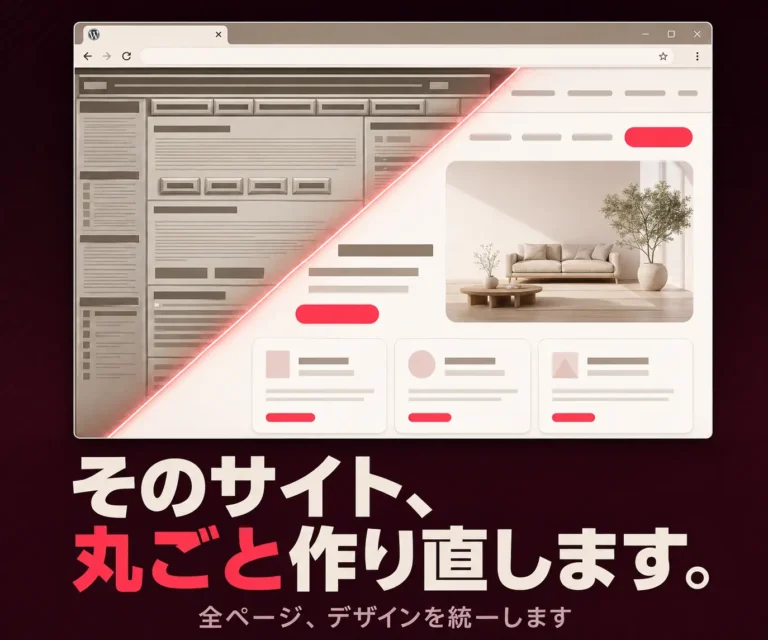 WordPressサイトの丸ごとリニューアル古くなったWordPressのサイトを、トップも下層もまとめて作り直し、スマホ表示と内部SEOまで整えるサービスの詳細を見る
よくある質問
見積もりだけ頼んで、依頼しなくてもよいか
よい。
見積もりと相談は無料で、見積もりの中身を見てから依頼するかどうかを決めてもらえる。
他の見積もりと並べて比べる材料として使ってほしい。
パソコンが苦手でも、自分で更新できるようになるか
なる。
私たちは、お知らせやブログをあなた自身で追加できる状態で渡し、操作の説明も付ける。
触るたびに手が止まっていた古い管理画面ではなく、整えた編集画面から始められる。
ネットショップの機能も一緒に入れられるか
入れられる。
WooCommerce(WordPressでネットショップを作るためのプラグイン)を新しく入れる場合は、作業量に応じて追加の見積もりになる。
リニューアルと同じ相談の中で、売りたいものを聞かせてほしい。
今使っているプラグインはそのまま残るか
私たちが入っているプラグインを整理し、必要なものは別のものへ入れ替える。
特殊なプラグインや独自に開発された機能がある場合は、作業量に応じて追加の見積もりになる。
何が入っているか分からなくても、サイトを拝見して判断する。
この記事のポイント
- サイト改修の費用相場は、直す範囲と、いまのサイトの中身で決まる
- 私たちの見積もりは、テーマの入れ替えから更新の操作説明までを基本の作業に含む
- 数百規模のページ数、特殊な機能、CDN、標準的でないサーバー、WooCommerceの導入は追加の見積もりになる
- トップだけでなく下層までそろえ、手を入れる所とそのままでよい所を分けて伝える
- 見積もりと相談は無料で、URLとページ数、変えたい所を教えてほしい
WordPressサイトの丸ごとリニューアル古くなったWordPressのサイトを、トップも下層もまとめて作り直し、スマホ表示と内部SEOまで整えるサービスの詳細を見る
・ 複数業界における17年間のデジタルビジネス開発経験
・ ウェブサイト開発のためのHTML、PHP、CSS、JavaScript等の実用的知識
・ 15ヶ国語対応の多言語SaaSの開発経験
・ 17年間にも及ぶ、Eコマース長期運営経験
・ 幅広い業界でのSEO最適化の豊富な経験
WordPress 7.2開発者向け総まとめ。Secrets APIとSVGアイコンの変更点
WordPress 7.2の正式版は12月8日にリリースされる予定で、開発者が検証すべき変更点がほぼ出そろった。この記事ではBeta 5時点の情報をもとに、プラグインやテーマへの影響が大きい項目を優先度順に整理する。
11月17日にはRC1(Release Candidate / リリース候補版)が公開され、Field Guide(開発者向けの変更点ガイド)とSource of Truthも同時に出る。直前の7.1.4では13件のセキュリティ修正が入っており、更新状況の確認も欠かせない。
今回は認証情報の暗号化保存、管理画面アイコンのSVG化、管理画面スクリプトの非連結化など、既存コードの見直しが必要になる変更が目立つ。どこから手を付ければよいか迷っている人の道しるべとして読んでほしい。
7.2公開までの日程と検証の始め方
残り約3週間の流れと先に済ませたい更新
Beta 5はすでに公開されている。RC1は11月17日、正式版は12月8日だ。一般にRC以降は新機能の追加が止まり、不具合修正が中心になる。
このデモは、検証から本番適用までを4段階で示したものだ。RC1の前にあたる今は、不具合を見つけて報告すれば正式版に反映してもらいやすい時期でもある。
7.2の検証より先にやっておきたいのが、既存環境の更新だ。10月28日の7.1.4では13件のセキュリティ修正が入り、そのうち複数がInteractivity API(ブロックにクリック反応などの動きを付ける仕組み)に関するものだった。
さらにその前の週に、PHP本体でも2件の重大な脆弱性の修正版が出ている。自社サイトや顧客サイトを複数持つなら、WordPress本体とPHPの両方を最新に揃えてからベータ版検証に入るのが安全だ。
ベータ版を試す3つの方法
最新版を試す方法は3つある。1つ目はWordPress Beta Testerプラグインを使う方法だ。2つ目はコマンドラインで wp core update --version=7.2-beta5 を実行する方法になる。
3つ目はPlayground(ブラウザの中だけでWordPressを動かす仕組み)のリリース用インスタンスを開く方法だ。インストール作業が要らないため、最初の動作確認には手軽である。公式の「Help Test WordPress 7.2」の投稿には、機能ごとの確認手順がまとまっている。
Reprintで本番サイトをPlaygroundに複製する
Playgroundには、稼働中のサイトをファイルとデータベースごとブラウザへコピーする機能が加わった。Reprintプラグインを使うもので、プラグインの更新確認やデザイン変更の試行、不具合の再現を本番に触れずに行える。
手順は次のとおりだ。本番サイトにReprintを入れて有効化し、Playground側で「Clone a live site」を選んでサイトのアドレスを入力する。すると移行キーが発行されるので、本番サイトの管理画面にあるReprintのツールに貼り付けて承認する。アドレスを入れただけでは、何も許可されない設計だ。
いくつか制限もある。ブラウザへの取り込みはファイルとデータの合計で2 GiBまでで、コピーが終わる前にタブを閉じたりリロードしたりすると未完了分は失われる。ホスティング環境とは別物なので、一部のプラグインや外部サービスは挙動が変わる。
注意したいのは、コピーにユーザー情報やプラグインの認証情報が含まれ得る点だ。エクスポートを共有する前に必ず掃除したい。大きなサイトは、ターミナルからSQLiteまたはMySQLで手元にコピーする方法がReprintのハンドブックで案内されている。
Secrets APIと管理画面アイコンの変更

APIキーを暗号化して保存するSecrets API
これまでプラグインは、外部サービスのAPIキーをoptionsテーブルに平文で保存するのが普通だった。7.2のSecrets APIは、この認証情報を暗号化して保存する。古い版を残してキーの入れ替え(ローテーション)にも対応し、ホストが secrets.php のドロップインで保管先を差し替えることもできる。
このデモは、プラグインからのキー保存先が平文から暗号化に変わる流れを比較したものだ。利用する関数は次の4つになる。
wp_set_secret()で認証情報を保存するwp_get_secret()で認証情報を取得するwp_delete_secret()で認証情報を削除するwp_retire_secret_version()で古い版を退役させる
名前は「プラグインのスラッグ/シークレット名」の形で付ける決まりだ。wp_get_secret() の戻り値は、WP_Secret オブジェクト、null、WP_Error のいずれかになる。値は reveal() を呼ぶまで伏せ字のままなので、ログに誤って出力する事故も防ぎやすい。
function myplugin_get_api_key() {
	$secret = wp_get_secret( 'my-plugin/api-key' );

	// 読み取れない場合は空文字を返す
	if ( is_wp_error( $secret ) ) {
		return '';
	}

	return $secret ? $secret->reveal() : '';
}暗号化には、wp-config.php の新しい定数 WP_SECRETS_KEY の値が使われる。新規インストールでは自動で設定され、既存サイトにはサイトヘルスが追加方法を案内する。なお7.2には、保存した値を管理する画面は用意されていない。画面は後のリリースで追加される計画だ。
ここからは筆者の見方になる。暗号化の鍵が wp-config.php に置かれるため、データベースだけが漏れた場合には強い。一方で、サーバー上のファイルまで読まれると効果は薄れる。それでも平文保存より確実に一歩前進であり、既存の平文キーを新APIへ移す処理を、早めにプラグインへ組み込む価値は高い。
SVGアイコンへの移行で壊れやすいCSS
管理画面のツールバーとサイドバーメニューのアイコンは、Dashicons(アイコンをフォント文字として表示する仕組み)から、core-admin アイコンコレクションのインラインSVGに変わった。メニューにDashiconsを指定しているプラグインでも、アイコンが消えることはない。対応するアイコンが自動で差し込まれる。
問題になるのは、疑似要素を使ってアイコンの色変更、非表示、差し替えを行っているCSSだ。アイコンが本物のSVG要素になったため、そうした指定は効かなくなるか、デザインを崩す恐れがある。
add_menu_page()、register_post_type()、WP_Admin_Bar::add_node() は、新しいSVGアイコンを受け付ける。7.2より前の環境も考えるなら、次のように分岐を入れるとよい。
$icon = function_exists( 'wp_is_valid_icon_name' )
	? 'core-admin/pin'
	: 'dashicons-admin-post';

add_menu_page(
	'メモ',
	'メモ',
	'manage_options',
	'myplugin-notes',
	'myplugin_render_notes',
	$icon
);
独自のアイコン集は wp_register_icon_collection() で登録できる。管理画面をCSSで少し手直ししているサイト運営者は、Beta 5で見た目を一度確認してほしい。
サイト表示と読み込みに関わる変更
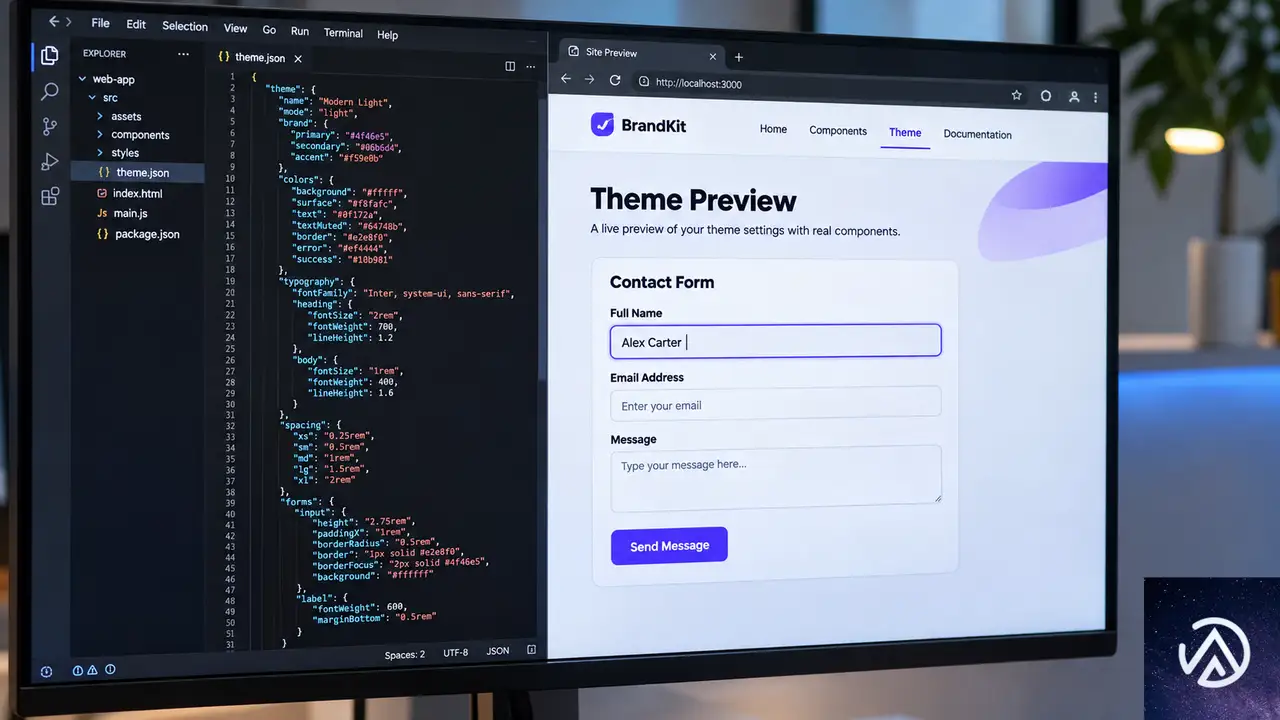
/randomでランダムな投稿へ誘導する
7.2では、訪問者を公開済みの投稿のどれかへ飛ばす /random というURLが加わる。カテゴリーや投稿者のアーカイブにも対応し、カテゴリーごとにランダムな投稿へ誘導することもできる。
対象にするかどうかは、register_post_type() の randomable 引数で決まる。アーカイブを持つ公開の投稿タイプでは、初期値が true だ。終了したイベント情報など、ランダム表示したくない投稿タイプは明示的に外す。
register_post_type( 'myplugin_event', [
	'public'      => true,
	'has_archive' => true,
	'randomable'  => false,
] );
ランダムな選択はメインクエリを通って行われるため、既存の pre_get_posts フックがそのまま効く。ランダム要求だけを絞りたいときは、wp_is_random_content_query() で判定する。
add_action( 'pre_get_posts', static function ( WP_Query $query ) {
	if ( wp_is_random_content_query( $query ) ) {
		$query->set( 'category__not_in', [ 42 ] );
	}
} );機能全体を止めたい場合は、wp_enable_random_content_direct フィルターで false を返す。独自の投稿タイプを多用するサイトでは、気づかないうちに非公開に近い内容が出る事態を避けるため、公開前に対象を点検したい。
管理画面のスクリプトとスタイルが個別読み込みに
管理画面とログイン画面では、スクリプトとスタイルを1つにまとめて配信する方式が廃止された。各ファイルを個別に読み込み、次の画面で使いそうなものはWordPressが先読みする。load-scripts.php と load-styles.php は非推奨となり、リクエストされなくなった。
このデモは、まとめ配信から個別読み込みと先読みへ変わる点を示している。引っ越しにたとえるなら、荷物を1つの大箱に詰めて運ぶ方式をやめ、使う順に小箱で運びつつ次の部屋の分を先に届けておく方式になった。
影響を受けるのは、この2つのファイルを直接参照するプラグインや、連結処理にフックしているコードだ。一部のスクリプトはヘッドからフッターに移るため、ヘッドへの出力を前提にしたコードも点検が必要になる。
theme.jsonで入力欄の状態別スタイルを指定する
theme.json の textInput 要素は以前から使えたが、7.2では入力欄の状態ごとにスタイルを分けられる。指定できるのは、必須、user-valid、user-invalid、focus、focus-visible、プレースホルダーの6種類だ。
{
	"version": 3,
	"styles": {
		"elements": {
			"textInput": {
				"border": {
					"color": "var(--wp--preset--color--contrast)"
				},
				":focus": {
					"border": {
						"color": "var(--wp--preset--color--accent)"
					}
				},
				"::placeholder": {
					"color": {
						"text": "var(--wp--preset--color--accent-4)"
					}
				}
			}
		}
	}
}
擬似クラスは他の要素スタイルと同様に、詳細度(CSSの優先順位の強さ)を抑える形で出力される。プレースホルダーのような擬似要素は、その形式に包めない。フォームの見た目をテーマ側で完結させたい制作会社にとっては、追加CSSを減らせる改善である。
Gutenbergとエディタ周りの開発者向け更新
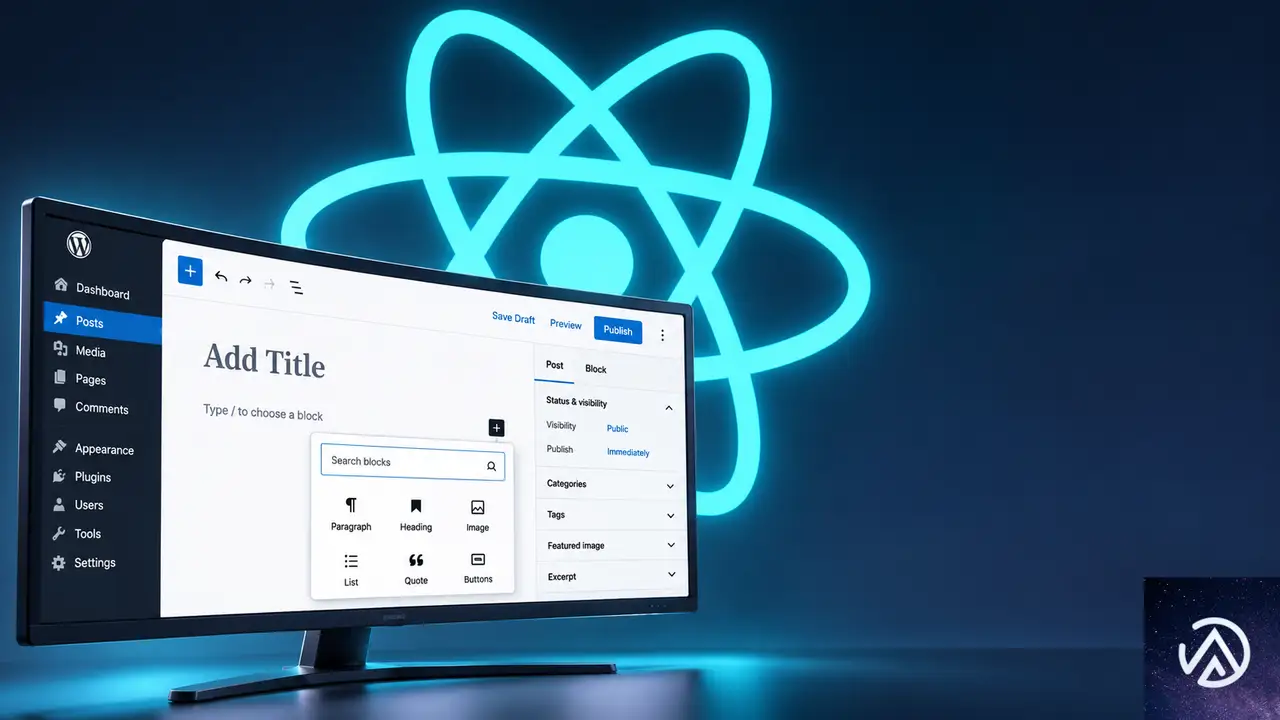
React 19の既定化とInteractivity APIの追加
Gutenberg 24.2から、プラグイン版ではReact 19が既定で有効になった。Reactはエディタの画面部品を作るJavaScriptのライブラリだ。互換性のないテーマやプラグインが見つかったサイトは、自動でReact 18のまま据え置かれる。切り替えは管理画面のGutenbergの「Experiments」から行える。
これはWordPress 7.2本体ではなく、Gutenbergプラグインの変更だ。ただ、プラグイン版を使うサイトは多く、自作ブロックや拡張がReact 19で動くかを今のうちに確かめておく価値がある。
Interactivity APIには、7.2に入る2つの追加がある。1つ目は data-wp-html ディレクティブだ。ストアの値をHTMLとして描画する。受け付けるのは、asDangerousHTML() で明示的に信頼済みと印を付けた値だけである。
import { asDangerousHTML, store } from '@wordpress/interactivity';

store( 'myplugin', {
	state: {
		get summary() {
			return asDangerousHTML( '<p>開場は午後7時です。</p>' );
		},
	},
} );2つ目はルーターの状態を扱う仕組みだ。state.navigating でクライアント側の画面遷移が進行中かどうか、state.initiator でどのブロックが遷移を始めたかがわかる。名前に「Dangerous(危険)」と入っているのは、HTMLを埋め込む責任を開発者に意識させる設計と読める。ユーザー入力を直接通さない運用が前提だ。
エンティティ機能のサーバー移行と周辺の細かな変更
Gutenberg 24.3では、コアのエンティティ(投稿や固定ページなど編集対象のデータ)に関するアクションとフィールドをサーバー側で登録するようになった。実装は @wordpress/core-actions と @wordpress/core-fields のスクリプトモジュールに移っている。
この過程で、フィールドの呼び名は「エンティティフィールド」に変わり、DataForm(フォームを設定で組み立てる仕組み)を使った投稿インスペクターも安定版になった。投稿のサイドバーを拡張しているなら、自作パネルがこの新しいインスペクターで崩れないか、今から試したい。
ほかにも、運用や開発に影響しうる変更が並ぶ。
wp_kses()のHTML API移行がtrunkに入った。HTMLを無害化した結果を比較する処理は、Beta 5での確認が必要だ- 更新画面で翻訳の更新が個別に表示され、選んでインストールできる
- ノートが編集画面の余白に移り、絵文字リアクションも付けられる
- 保存や自動保存の失敗通知に、詳細とコピー用ボタンが付く
@wordpress/componentsからEmotionが完全に取り除かれた- Gutenbergの開発にはNode.js 22が必要になる
theme.jsonに想定外の型の値があっても、致命的エラーにならず無視されるwp-envでMariaDBのバージョンを選べるようになった
個人的な見立てでは、最優先の確認先は次の3点になる。認証情報の保存、管理画面向けCSS、管理画面スクリプトの読み込みだ。どれも既存コードを直接触る変更で、放置すると表示崩れや動作不良につながる。
この記事のポイント
- WordPress 7.2のRC1は11月17日、正式版は12月8日の予定で、検証は今すぐ始めたい
- 7.1.4の13件のセキュリティ修正とPHPの重大な脆弱性修正を、先に適用しておく
- Secrets APIにより、APIキーを暗号化して保存できる。既存の平文キーの移行を計画したい
- 管理画面アイコンのSVG化と、スクリプトの非連結化は、既存のCSSやコードを壊す可能性がある
- ReprintとPlaygroundを使えば、本番サイトを複製して安全に検証できる。ただし複製データの扱いには注意が必要だ
・ 複数業界における17年間のデジタルビジネス開発経験
・ ウェブサイト開発のためのHTML、PHP、CSS、JavaScript等の実用的知識
・ 15ヶ国語対応の多言語SaaSの開発経験
・ 17年間にも及ぶ、Eコマース長期運営経験
・ 幅広い業界でのSEO最適化の豊富な経験
キャッシュプラグインでカートに不具合が出る理由と、外すべきページ
キャッシュプラグインを入れてからカートに不具合が出たなら、原因ははっきりしている。
カートや決済のページまで、保存した複製を全員に配っているからだ。
直すには、カート、決済、マイページをキャッシュの対象から外し、誰が見ても同じページだけを保存する設定に組み直す。
プラグインを止めれば不具合は消えるが、止めたままでは、あなたのサイトは遅いまま残る。
キャッシュプラグインでカートに不具合が起きるのはなぜか
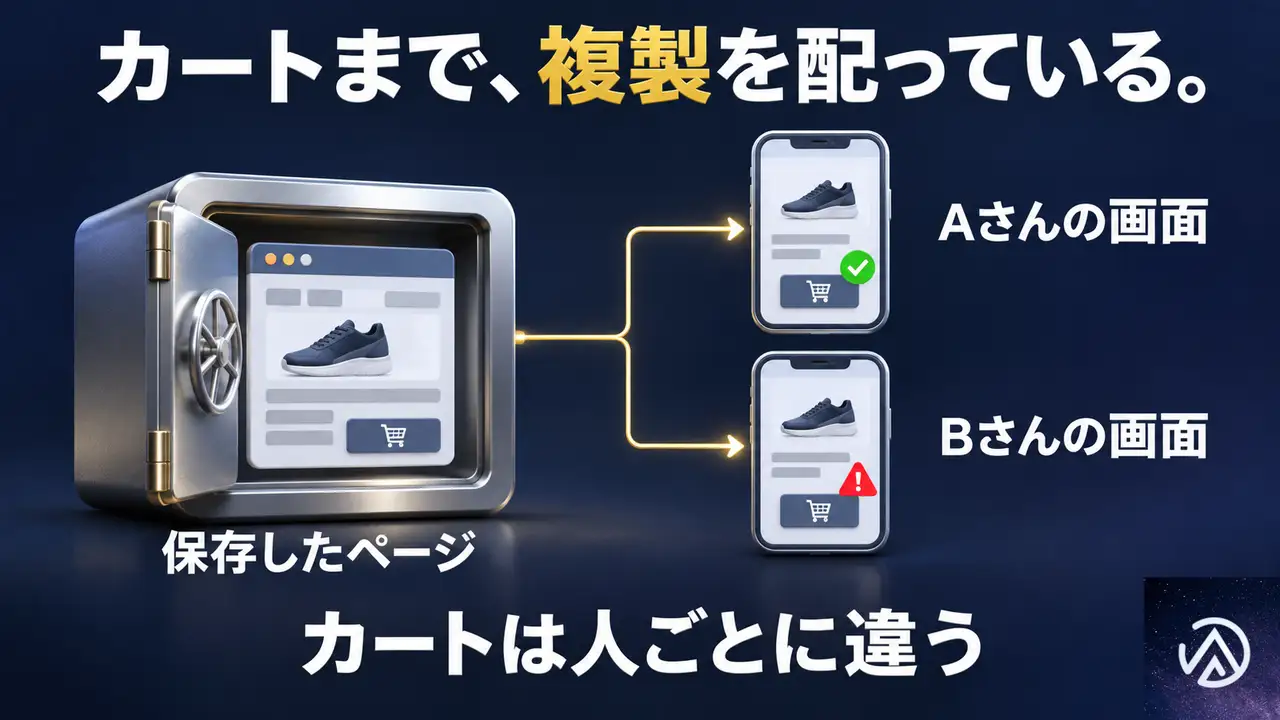
キャッシュプラグインは、一度作ったページを保存しておき、次に来た人にその複製を見せる。
カートは見る人ごとに中身が違うページなので、複製を配ると別の人の状態が混ざる。
保存したページを、次の人にもそのまま見せる
WordPressは本来、アクセスがあるたびに商品や記事のデータを読み出して、ページを組み立てる。
組み立てには時間がかかり、商品が増えるほど重くなる。
キャッシュ(一度作ったページを保存しておき、次の人にはその複製を見せる仕組み)を使うと、組み立ての手間を省ける。
表示が速くなるのは、2人目からは保存済みのページを渡すだけで済むからだ。
カートと決済は、見る人ごとに中身が違う
トップページや商品詳細は、誰が開いても同じ内容になる。
保存して使い回しても困らない。
カートは違う。
Aさんのカートには靴が、Bさんのカートには鞄が入っている。
Aさんがカートを開いた時の画面が保存されると、次に来たBさんにはAさんの靴が見えてしまう。
決済の画面には住所や支払いの入力欄があり、マイページには注文履歴が出る。
どれも、本人にしか見せてはいけないページだ。
WordPressのネットショップ用プラグインの利用者の間でも、カートに別の商品が入り、原因がキャッシュプラグインだったという報告がある。
どんな症状なら、キャッシュが原因と考えてよいか
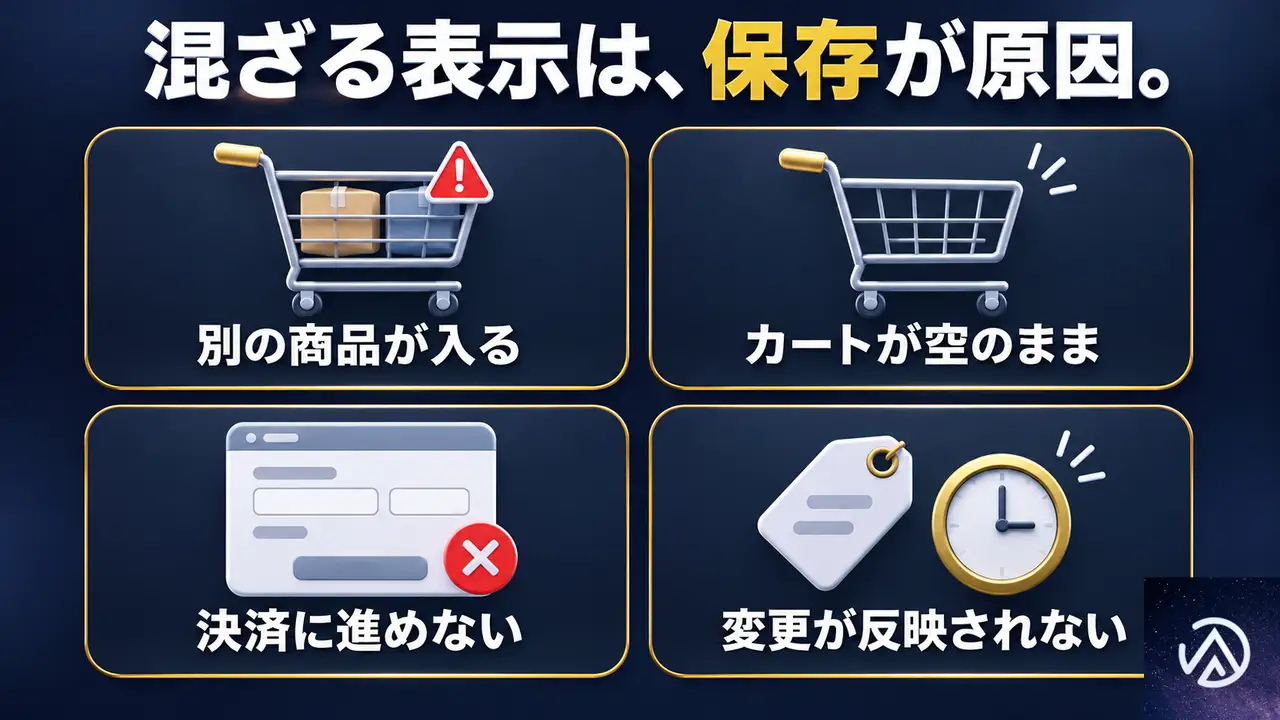
人によって違うはずの表示が混ざる。
変えたはずの表示が変わらない。
どちらかに当てはまるなら、ページの保存が原因と考えてよい。
症状と、裏で起きていること
症状ごとに、裏で起きていることは次のとおりだ。
| あなたのサイトで起きること | 裏で起きていること |
|---|---|
| カートに別の商品が入る | 前の人のカートの画面が保存されている |
| 入れたのにカートが空のまま | 空のカートの画面が保存されている |
| 決済に進めない、送信が通らない | 古い決済画面の複製が返っている |
| ログインしていないのに他人の名前が出る | ログイン中の人の画面が保存されている |
| 価格や在庫の変更が反映されない | 変更前のページが配られ続けている |
5つの症状は、本人だけに見せるべき画面か、すぐに変わるべき画面が、古い複製のまま配られている点で共通している。
ボタンが押せないのは、別の機能が原因のこともある
カートの中身ではなく、画面そのものが崩れるなら、疑う場所が変わる。
高速化プラグインの中には、ページの保存のほかに、CSSとJavaScriptを削ったりまとめたりする機能を持つものもある。
CSSは見た目を、JavaScriptはボタンの動きを決めるファイルだ。
必要なファイルまで削られると、画面が真っ白になる。
スマホで表示が崩れて、カートに入れるボタンが押せなくなることもある。
ページの保存を外しても直らない場合は、CSSとJavaScriptを扱う設定を1つずつ戻して確かめる。
まず何をすれば、カートの不具合は止まるか
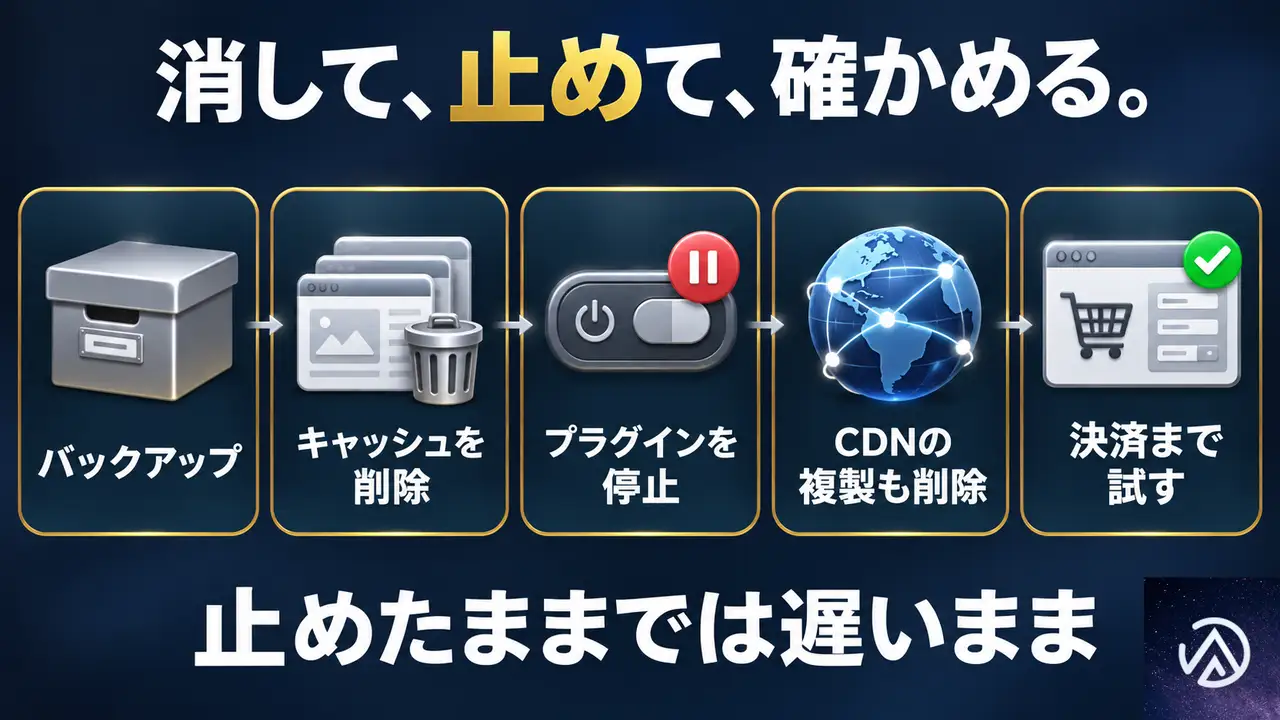
保存された複製をすべて消し、プラグインを一時的に止めて、カートが正しく動くかを確かめる。
止めて直れば、原因はキャッシュで確定する。
不具合を止める手順
- 作業の前に、サイトのバックアップを取る
- 高速化プラグインの画面から、保存されたキャッシュを削除する
- 直らなければ、プラグインを停止して様子を見る
- CloudflareなどのCDNを使っているなら、CDNの複製も削除する
- 別のブラウザでカートに入れ、決済まで試す
CDN(ページの複製を各地の拠点から配る仕組み)を使っていると、プラグイン側を消しても古い画面が届き続ける。
手順4を飛ばさないでほしい。
手順2でカートが直っても、安心はできない。
プラグインを動かしたままだと、時間がたてば同じ複製がまた作られる。
止めたままでは、サイトは遅いまま残る
プラグインの停止は、不具合を止めるための応急の処置だ。
止めたままでは、ページを開くたびに組み立て直しになる。
広告やSEOで集めた人が、表示を待つ間に戻るボタンを押す。
カートが動いても、カートまでたどり着く人が減ってしまう。
キャッシュを使い直しても、保存したページの期限が切れた直後に来た最初の人は、組み立てを待たされる。
カートを守りながら速さを取り戻すには、止めるのではなく、保存する場所を選び直す。
キャッシュから外すページと、外さなくてよいページはどこか
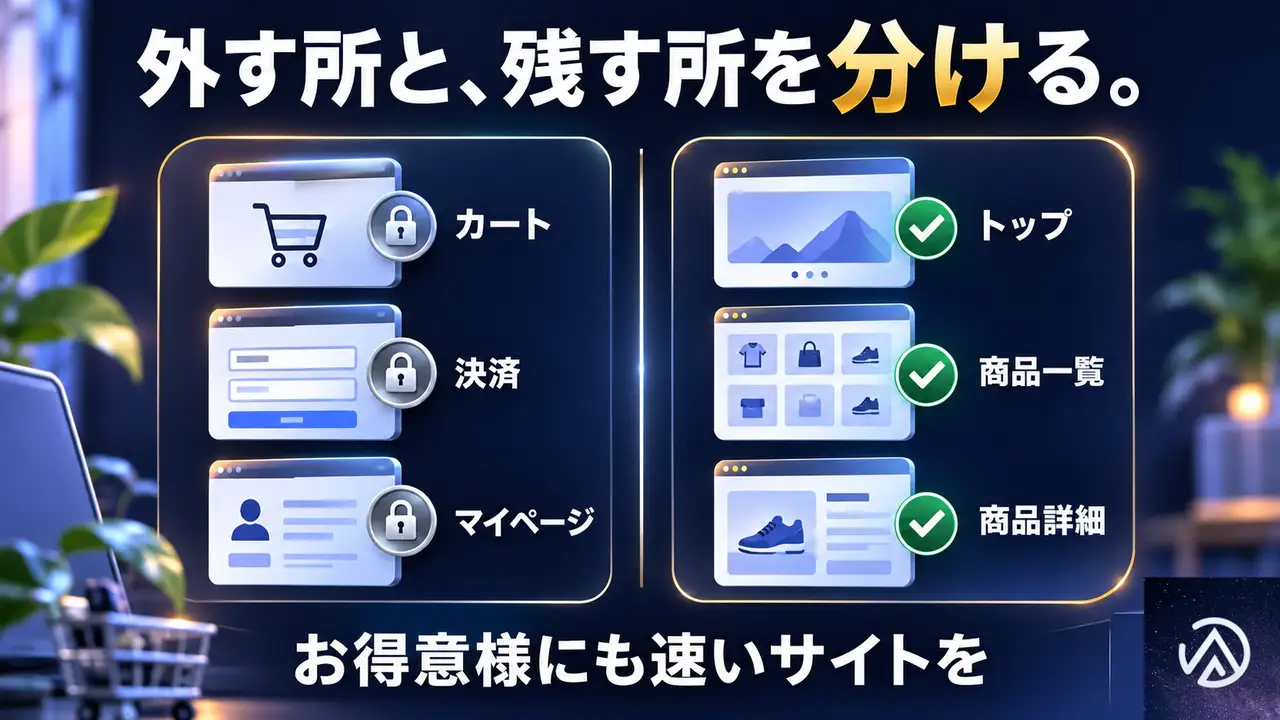
キャッシュから外すのは、カート、決済、マイページの3つだ。
トップ、商品一覧、商品詳細のように誰が見ても同じページは、ログイン中の人にもキャッシュを使える。
必ず外す3つのページ
WooCommerceの標準のページで言うと、次の3つになる。
- カート。人ごとに入れた商品が違う
- 決済(購入手続き)。住所と支払いの入力が入る
- マイページ(マイアカウント)。注文履歴や登録した住所が出る
会員登録やお問い合わせのフォームを置いているなら、そのページも外す対象に入るか確かめる。
外し忘れたページが1つでもあると、そこから他人の情報が見えるおそれがある。
ログイン中の人を丸ごと外すと、お得意様ほど遅くなる
不具合が怖いからと、ログイン中の人をキャッシュから丸ごと外す設定もある。
カートは確かに守れるが、別の損が出る。
ログインして買い物をするのは、一度買ってくれたお得意様だ。
丸ごと外すと、いちばん大事な客ほど遅いサイトを見ることになる。
外す範囲によって、サイトで起きることは次のように変わる。
| キャッシュの設定 | あなたのサイトで起きること |
|---|---|
| カートと決済まで保存する | 他人のカートが見え、決済に進めない |
| ログイン中の人を丸ごと外す | カートは動くが、お得意様には遅い |
| 3つのページだけを外す | カートは正しく動き、商品ページは速い |
外しすぎても、外さなすぎても損をする。
ページごとに、誰が見ても同じ内容かどうかを見極めることが答えになる。
トップ、商品一覧、商品詳細を保存したままにすれば、お得意様にも速いサイトを見せられる。
設定を直したあと、カートの不具合をくり返さないには
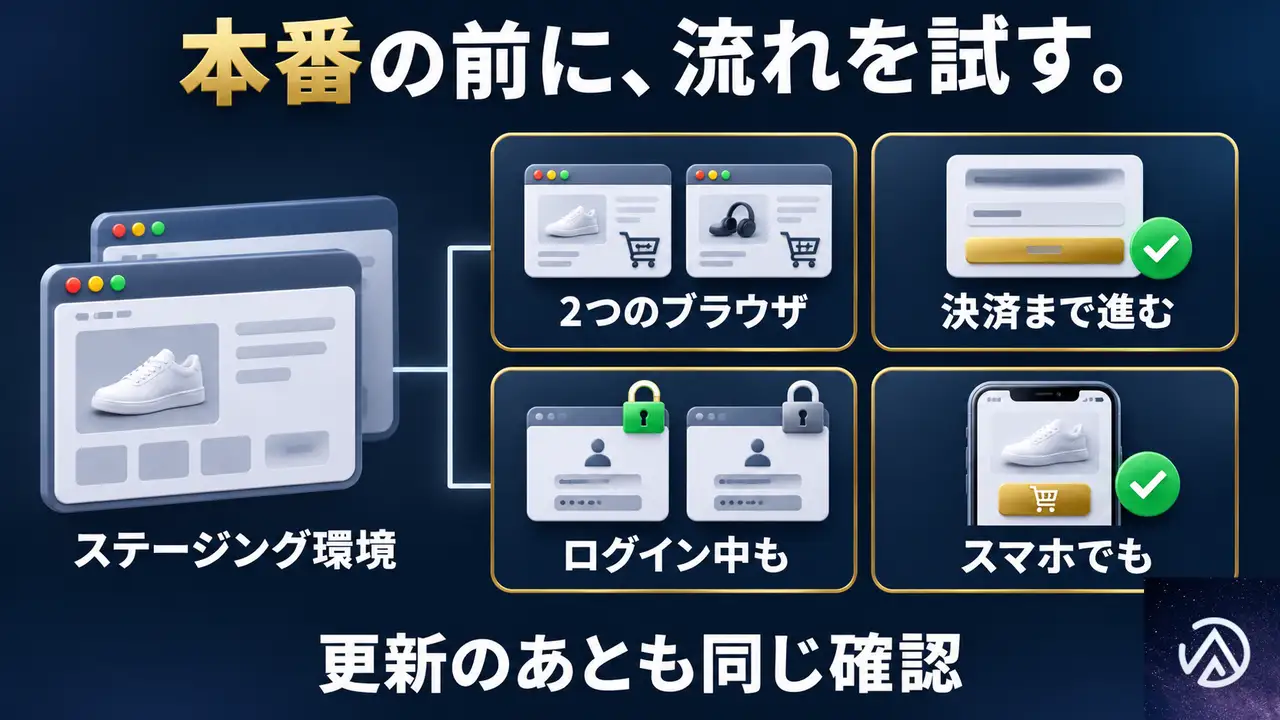
設定を直したら、本番のサイトに反映する前に、試験用の環境で購入の流れを一通り確かめる。
WordPressやプラグインを更新したあとも、同じ確認をくり返す。
本番の前に、ステージング環境で試す
ステージング環境(本番とは別に用意した、試験用のサイトの複製)で設定を変えれば、お客様のカートを壊さずに済む。
ステージング環境が無いなら、お客様の少ない時間に変更する。
すぐ戻せるよう、変更前の設定を書き留めておく。
自分で確かめる購入の流れ
カートの不具合は、自分1人で1つのブラウザから見ても気づけない。
別人として買い物をする状態を作って確かめる。
- 2つのブラウザで、それぞれ別の商品をカートに入れる
- 片方のカートに、もう片方の商品が混ざっていないか見る
- 決済まで進み、入力欄と送信ボタンが動くか確かめる
- ログイン中も、ログアウトした状態でも、同じことを試す
- スマホでも、カートに入れるボタンが押せるか確かめる
- 商品の価格を1つ変えて、商品ページに反映されるか見る
更新のあとも同じ確認を一通りくり返せば、気づかないうちにカートが壊れている事態を防げる。
私たちがWooCommerceの高速化を施工するときも、作業の前にバックアップを取る。
カート、決済、マイページを設定で厳密に除外し、誰が見ても同じページだけをログイン中でもキャッシュしている。
よくある質問
キャッシュプラグインを削除すれば、カートは元に戻るか
保存された複製が配られなくなれば、カートは本来の動きに戻る。
削除の前に、プラグインの画面からキャッシュを消しておくと確実だ。
CDNを使っているなら、CDN側の複製も消す。
別のキャッシュプラグインに替えれば直るか
替えただけでは直らない。
ページを保存して配る仕組みはどれも同じなので、カート、決済、マイページを外す設定をしなければ同じ不具合が出る。
プラグインを選ぶより先に、外すページを決める。
カートと決済を外すと、サイト全体が遅くならないか
サイト全体は遅くならない。
外すのは買い物の最後に通る3つのページで、トップ、商品一覧、商品詳細は保存したまま残せる。
広告や検索から来た人が最初に見るページは、速いまま保てる。
キャッシュプラグインは使わないほうが安全か
使わなければ、キャッシュによるカートの不具合は起きない。
代わりにサイトが遅くなり、表示を待つ間に客が離れる。
カート、決済、マイページを外して使えば、不具合を起こさずに速さを取り戻せる。
この記事のポイント
- カートの不具合は、人ごとに違うページまで保存した複製を配っていることで起きる
- 症状が出たら、キャッシュを削除し、プラグインを停止して原因を確かめる
- 外すのはカート、決済、マイページの3つで、商品ページは保存したまま残す
- ログイン中の人を丸ごと外すと、お得意様ほど遅いサイトを見ることになる
- 直したら2つのブラウザで購入の流れを確かめ、更新のあとも同じ確認をする
 WordPress・WooCommerce 高速化サービス今のサーバーのまま、WooCommerceサイトを高速化して表示待ちによる離脱を止める施工サービスサービスの詳細を見る
・ 複数業界における17年間のデジタルビジネス開発経験
・ ウェブサイト開発のためのHTML、PHP、CSS、JavaScript等の実用的知識
・ 15ヶ国語対応の多言語SaaSの開発経験
・ 17年間にも及ぶ、Eコマース長期運営経験
・ 幅広い業界でのSEO最適化の豊富な経験
WordPress 7.2ベータの新機能まとめ。Notes刷新、新テーマIpsum、管理画面高速化
WordPress 7.2のベータ版が公開され、正式版に入る見込みの機能がほぼ出そろった。派手な目玉機能はない。7.1で導入された仕組みを、実務で使えるところまで仕上げる内容が中心だ。
正式版は12月8日に公開予定で、年内最後のメジャーリリースになる。ブロック関連の改善だけで70項目を超え、管理画面のファイル読み込み方式も変わる。
この記事では、日々のサイト運営に効く変更と、更新前に確認すべき注意点を整理する。特に新しい /random/ リンクは既定で有効になるため、クライアントサイトを預かる制作会社は事前に把握しておきたい。
共同編集がしやすくなる、Notesの余白表示
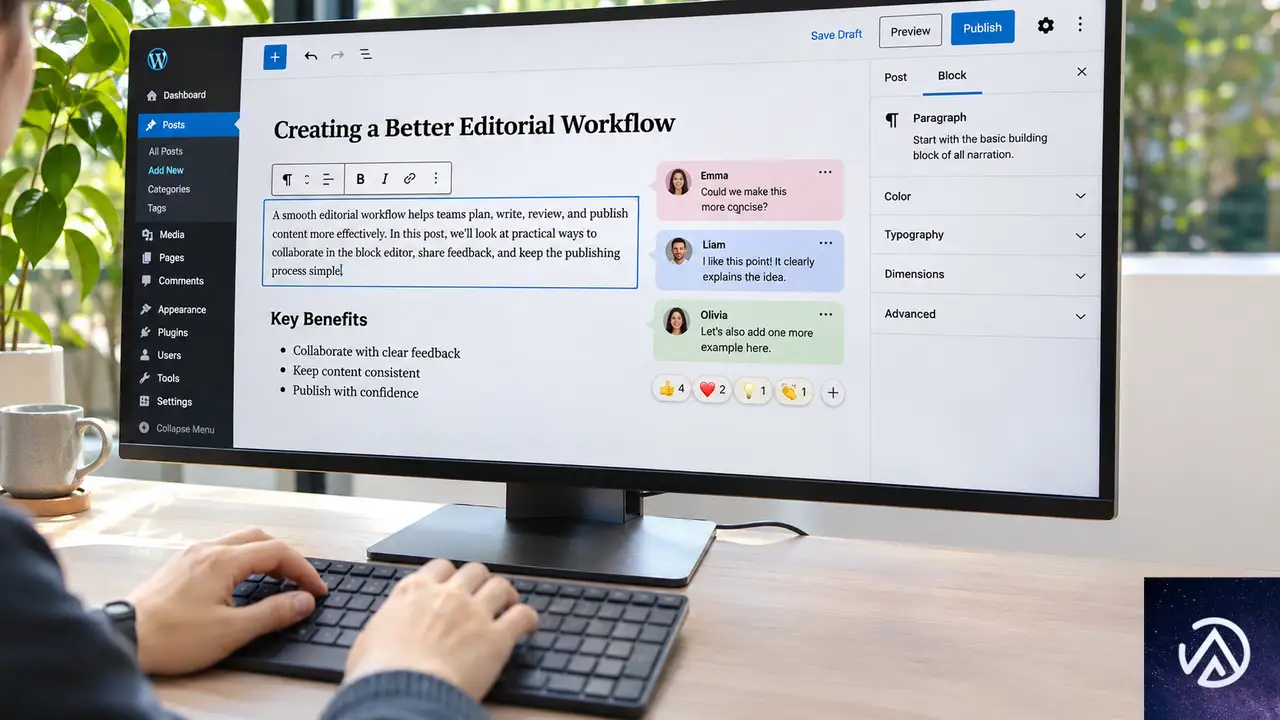
Notes(ノート機能)は、下書きの特定のブロックにメモを残せる機能だ。紙の原稿に付箋を貼る感覚に近い。6.9で登場し、7.1では@メンションと、選択したテキストへのメモが追加された。
メモがブロックの真横に並ぶ
7.2で一番大きく変わるのはメモの表示位置だ。これまではサイドバーに格納されていたが、編集画面の余白に移り、対象ブロックのすぐ横に浮かぶようになった。Googleドキュメントのコメント欄とほぼ同じ配置になる。
サイドバーが空いたことで、ブロック設定パネルとメモを同時に開けるようになった。以前は片方を開くともう片方が閉じたため、指摘を読みながら修正する作業が地味に面倒だった。WPBeginnerが2人のメンバーとしてメモを残す検証をしたところ、各ブロックは書き込んだ人ごとの色でハイライトされたという。
メモの置き場所がサイドバーから余白へ移り、作業パネルとの取り合いが解消される変化を示している。
絵文字リアクションと小さな画面向けの表示
細かな使い勝手の改善も多い。主な追加点は次のとおりだ。
- 👍や❤️、🎉、🚀など7種類の絵文字でメモに反応でき、「対応済み」程度なら返信を書かずに済む
- ブロックツールバーに吹き出しアイコンのボタンが加わり、1クリックでメモを残せる
- ブロック挿入パネルを開くなど画面が混んだときは、メモが小さなアバターの吹き出しに縮む
- メモ一覧で「すべて」「未解決」「解決済み」を切り替えて絞り込める
修正指示をチャットやスプレッドシートで回している現場なら、レビューをWordPress内で完結させやすくなる。一方で、修正案を出して承認や却下を選ぶ「提案モード」は7.3に延期された。現時点で任せられるのは「指摘を書いて解決済みにする」までだと考えておくとよい。
デザイン調整のコード依存が減る、Ipsumと新しいスタイル設定
新デフォルトテーマIpsumと命名ルールの変更
7.2には新しいデフォルトテーマ「Ipsum」が同梱される。ブログ向けの最小構成のブロックテーマで、名前はデザイナーが仮置きに使うダミー文章「lorem ipsum」に由来する。完成品ではなく、自分好みに作り替える出発点という位置付けだ。
Twenty Tenから16年続いた「年号を名前にする」慣例もここで終わる。WPBeginnerの検証では、配色バリエーションが8種類、文字組みのセットが6種類用意されていた。「外観」の「エディター」から「スタイル」を開くと選べる。「Golden Hour」を選ぶと、画像の色味まで含めてサイト全体が一度に切り替わる。
ヘッダーや投稿一覧、フッター、コールアウト用のパターン(あらかじめ組まれたブロックの組み合わせ)も付属する。機能を盛り込んだテーマではないぶん、AIアシスタント経由で配色やパーツを足していく土台として扱いやすいとの見方もある。
レスポンシブスタイルがギャラリーにも広がる
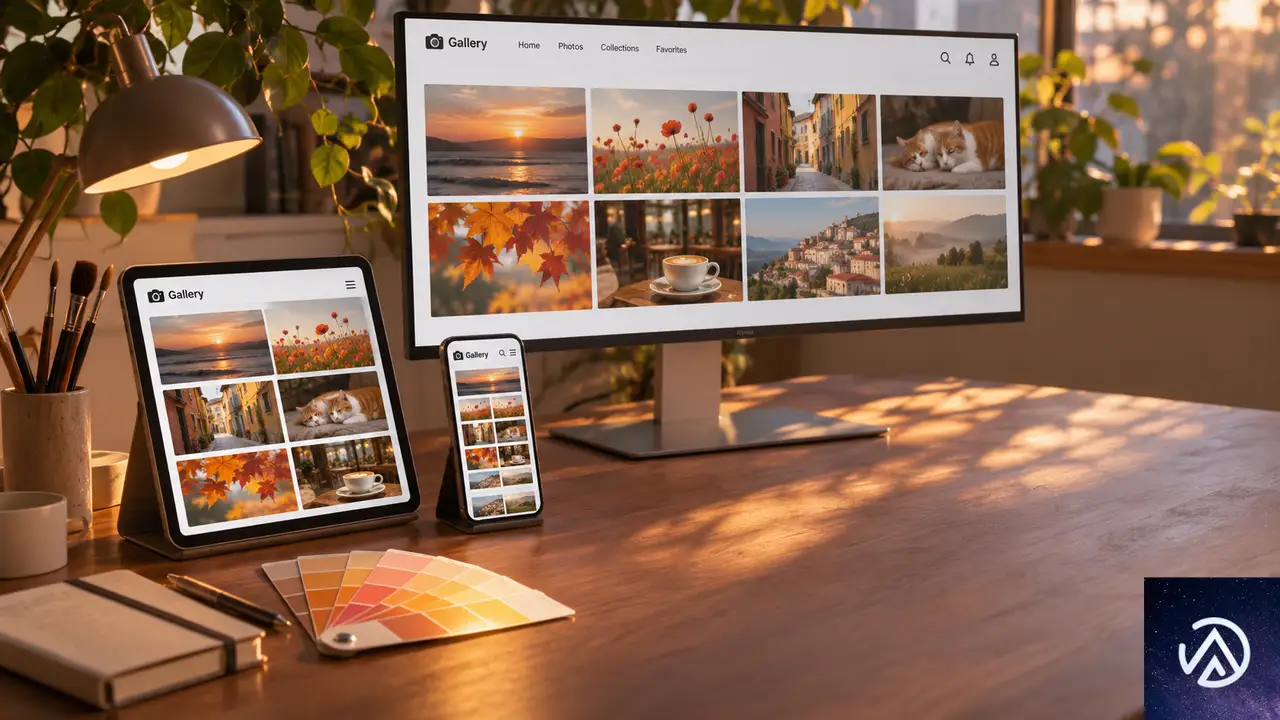
レスポンシブスタイルは、タブレットやスマホごとにブロックの見た目を変えられる機能で、7.1で登場した。7.2では対象のブロックと設定項目が増え、ギャラリーブロックでは列数や切り抜き、縦横比を画面サイズごとに指定できる。デスクトップは3列、タブレットは2列、スマホは1列という切り替えがコードなしで作れる。
操作には順番がある。上部ツールバーのデバイスプレビューで先にタブレットかモバイルを選び、そのあと同じメニューで「Responsive styles」をオンにする。WPBeginnerの検証では、デスクトップ表示のままオンにした結果、変更が全画面サイズに適用されてしまったという。
「高度な設定」の追加CSS欄も、編集中の画面サイズにだけ効くようになった。さらに外部のブロックが独自の設定項目でこの仕組みに対応できる公開APIも用意された。今後はプラグイン製のブロックにもレスポンシブ設定が増えていくはずだ。
フォームや文字の装飾もノーコードで
グローバルスタイルは、サイト全体の色や文字をまとめて管理する設定画面だ。7.2ではここに「Form controls」の項目が加わり、入力欄、セレクトボックス、ボタンの色や枠線、余白、影を一括で整えられる。テーマから浮いて見える入力欄は「小さいのにCSSが必要な問題」の代表格だったが、それが設定画面で片付く。
ただし、すべてのフォームが一斉に変わるわけではない。WPBeginnerの検証では、ドロップダウンと検索ボタンは新しい装飾になったが、検索欄はIpsum側のスタイルが勝って元のままだった。フォームプラグインのWPFormsも独自スタイルを保ち、白い入力欄と青い送信ボタンから変わらなかったという。
新しい一括設定は、より優先度の高いスタイルが無い欄にだけ反映されるという関係を示している。
「なぜこの見た目なのか」が分かりやすくなる改善も入った。グローバルスタイルで指定した色や文字サイズが、各ブロックの設定パネルにも表示されるようになり、空欄で悩むことが減る。グローバルスタイル側には、変更済みのブロックだけを一覧できる「Customized」フィルターも加わった。
文字や画像の装飾も増えた。見出しへの影やグラデーション文字、ギャラリー全体へのデュオトーン(画像を2色の色調に変換するフィルター)、サイト共通のデュオトーンパレット、ギャラリーの並び替えなどだ。アイコンブロックは「mail」と打つと封筒アイコンが出るキーワード検索に対応し、ナビゲーションメニューもサイトエディターのサイドバーから直接編集できるようになった。
管理画面の高速化とメディア処理の改善
スクリプトの結合をやめ、次の画面を先読みする
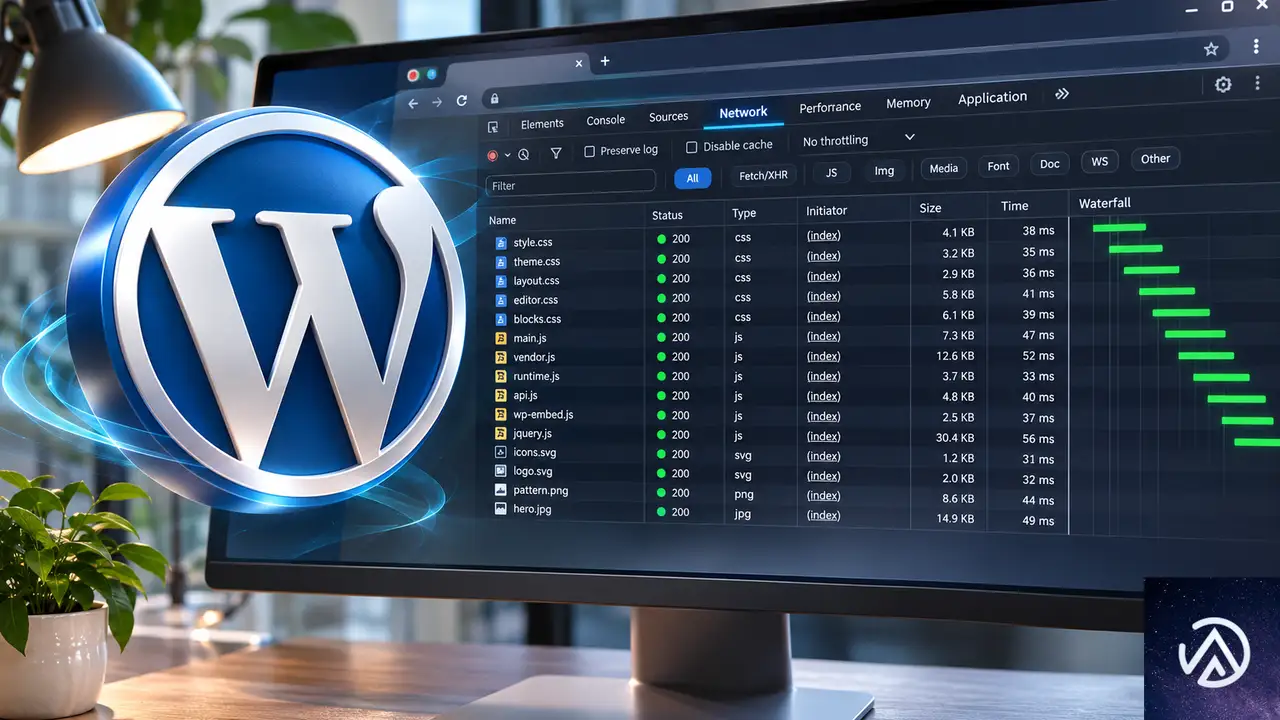
これまでの管理画面は、JavaScriptやCSSを大きな1つのファイルにまとめて配信していた。7.2ではこれをやめ、ファイルを個別に読み込む方式に変わる。個別ファイルならブラウザが保存(キャッシュ)したものを画面をまたいで使い回しやすい。
もう1つの柱がプリフェッチだ。次に開きそうな画面を予測し、裏で先に読み込んでおく仕組みで、料理の下ごしらえを先に済ませておくイメージに近い。WPBeginnerが投稿一覧画面を確認したところ、結合ファイルはなく62個のスクリプトが個別に読み込まれ、他画面への先読みリンクも設定されていた。
結合配信から個別配信と先読みへ切り替わり、画面移動が軽くなる流れを示している。
背景には、HTTP/2以降の通信では小さなファイルを並行して取得でき、結合の利点が薄れたという事情があるとの見方が一般的だ。注意したいのはプラグイン開発者側で、結合配信を前提にした読み込み順に頼っている管理画面は、7.2で表示が崩れる可能性がある。自社開発のプラグインを抱える制作会社は、ベータ段階で一通り動かしておきたい。
画像はブラウザ側で圧縮してからアップロード
7.1では、ブロックエディター内でアップロードする画像をブラウザ側で処理してからサーバーへ送る仕組みが入った。7.2ではこれがメディアライブラリと、画像選択用のメディアモーダルにも広がる。リサイズや圧縮、形式変換をブラウザが肩代わりするため、サーバーの負荷が下がる。
画像処理の能力が限られる低価格な共用サーバーほど、効果を実感しやすい。対応はChromeやEdgeなどChromium系ブラウザのみで、それ以外では従来どおりサーバー側で処理されるため、アップロード自体は問題なく行える。
12年越しのバグも修正された。アニメーションGIFやアニメーションWebPをアップロードすると、自動生成されるサムネイルなどの小さなサイズが静止画になっていた問題だ。7.2ではすべてのサイズで動きが保たれる。メディア挿入パネルの作り直しや、切り抜き画像と元画像の紐付け管理も加わり、ライブラリに不要な複製が溜まりにくくなった。
ダッシュボードの細かな改善
- アクティビティウィジェットに、過去の同じ日付に公開した投稿を並べる「Published On This Day」が入る(7.1では一度見送られた機能)
- 管理バーとサイドメニューのアイコンが、旧来のDashiconsからSVGアイコンに置き換わる
- ブロックエディターのエラー表示が具体的になり、一部はエラー文をコピーするボタン付きになる
- 翻訳の更新を、プラグインやテーマと同じように1件ずつ選んで適用できる
- 表示オプションでメタボックスの並べ替えを止められ、スマホでの誤ドラッグを防げる
「Published On This Day」は、運営年数の長いブログほど役に立つ。数年前の記事が自動で目に入るため、情報を更新すべき古い記事を探す手間が減る。リライト運用をしているサイトには地味にありがたい機能だ。
更新前に確認したい/random/リンクと見送られた機能
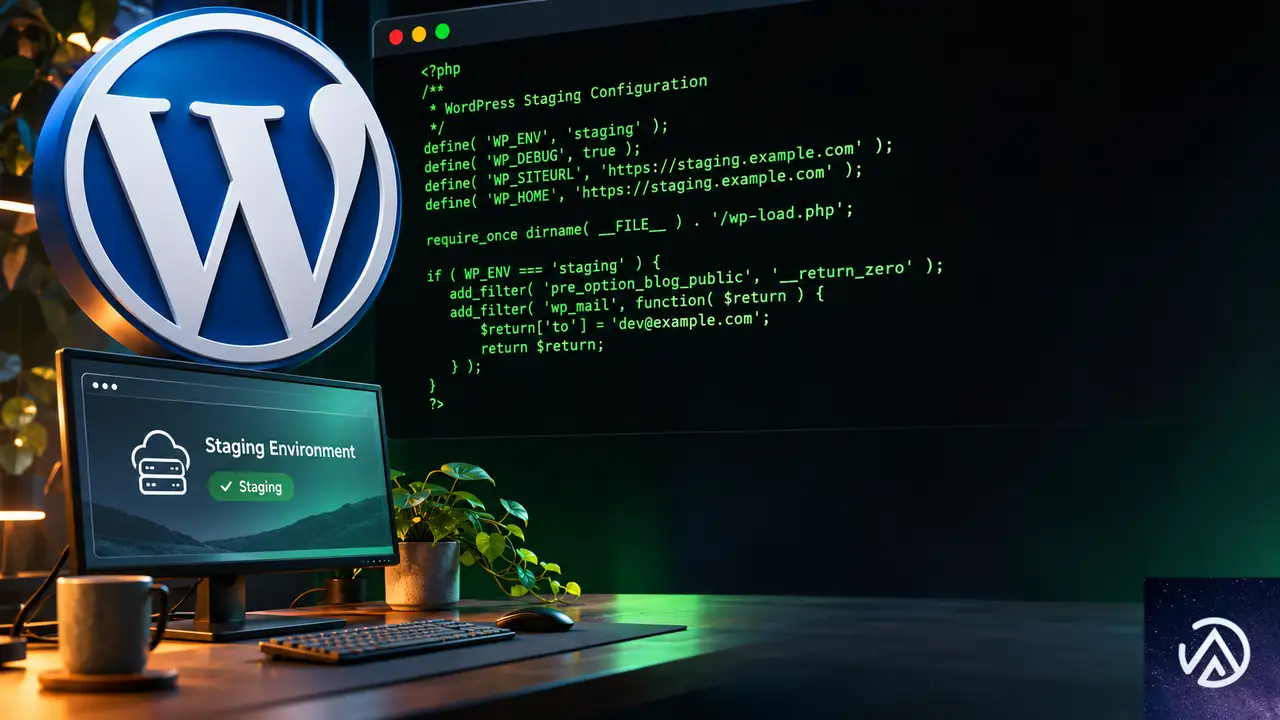
ベータ版はテスト用のため、本番サイトには入れない。本番と同じ構成のテスト用サイト(ステージング環境)やローカル環境に、WordPress Beta Testerプラグインを入れて試すのが基本だ。
/random/リンクは既定で有効、不要なら無効化を
7.2では example.com/random/ にアクセスすると、公開済みの投稿からランダムに1件へ転送される。/random/category/news/ ならnewsカテゴリー内から、/random/author/john/ ならその著者の投稿から選ばれる。メニューに「おまかせで1記事」リンクを置き、古い記事を読んでもらう用途に使える。
転送は302(一時的な移動を示すリダイレクト)で、noindex(検索結果に載せないよう伝える指示)も付く。WPBeginnerがレスポンスを確認しており、SEOへの悪影響は小さいとみられる。/random/ の部分は、パーマリンク設定の「Random base」欄で別の名前に変えられる。
問題は、アーカイブを持つすべての公開投稿タイプで既定で有効になり、管理画面にオフの設定がない点だ。カスタム投稿タイプで「公開はしているが一覧からは見せたくない」顧客向けページを運用している場合、そこへ訪問者が飛ばされる恐れがある。不要なら次のコードで無効化できる。
add_filter( 'wp_enable_random_content_redirect', '__return_false' );WPBeginnerの検証では、このコードを追加してパーマリンクを保存した直後から、/random/ も /random/category/news/ も404ページになった。機能は残しつつ特定の投稿タイプだけ外したい場合は、投稿タイプ登録時に 'randomable' => false を指定する。
実務的には、7.2を適用する前に各サイトのカスタム投稿タイプを棚卸しするのが安全だ。「URLを知っている人だけが見る想定」のページを公開状態で置いている設計そのものを、この機会に見直す価値もある。
7.3へ持ち越された機能
ロードマップに載りながら7.2に入らない機能もある。本来の目玉だったNotesの提案モードは追加テストが必要と判断され、Gutenbergプラグイン内の実験機能として継続する。目次ブロックも7.3へ回り、2回連続の見送りになった。
Googleドキュメントのような同時編集は、設計上の判断が残っているため7.2の計画から外れた。AI関連機能は価値を示すまで公式AIプラグインで開発を続ける方針で、AIエージェントをサイトにつなぐMCP Adapterも7.3でのコア入りを目指す段階だ。重要操作の前にパスワードを再入力させる「sudo mode」と記述リストブロックも、ベータにはまだ現れていない。
中途半端な提案モードで執筆者を混乱させるより、1リリース待つほうがよい。WPBeginnerの記事でもこの判断を妥当としている。7.2は新機能を増やすより、7.1の仕組みを完成度の高い形に整えるリリースだと捉えると全体像がつかみやすい。
開発者向けの変更とSecrets API
開発者向けで影響が大きいのはSecrets APIだ。APIキーやトークンなどの認証情報を安全に保管するための標準の仕組みで、これまで多くのプラグインはデータベースに平文で保存していた。保存時の暗号化や鍵の入れ替え、独自の保存先、WP-CLIに対応し、REST APIの応答やログ、サイトヘルス、エクスポートにも秘密情報を出さない。設定画面は7.3で用意される予定だ。
決済や外部AIとの連携など、鍵を扱うプラグインは今後増える一方だ。保管方法がプラグインごとにばらばらな状態が続くと、1つの漏えいが全体の問題になりやすい。標準APIへの移行が進めば、サイト運営者が意識しなくても安全性が底上げされる。
このほか、AIエージェントや自動化ツールの基盤となるAbilities APIの拡張、Interactivity APIの data-wp-html ディレクティブ追加、サーバー側でのDataViewsとDataFormの登録、HTML APIの堅牢化が含まれる。
この記事のポイント
- WordPress 7.2は12月8日公開予定で、7.1の機能を仕上げる性格が強い
- Notesが編集画面の余白に移り、ブロック設定と並べてレビューできる
- 新テーマIpsumの登場で、16年続いた年号ベースのテーマ名が終わる
- 管理画面はスクリプトの個別配信と先読みで速くなり、自社プラグインは要検証
- /random/リンクは既定で有効なので、顧客サイトは更新前に無効化を検討する
・ 複数業界における17年間のデジタルビジネス開発経験
・ ウェブサイト開発のためのHTML、PHP、CSS、JavaScript等の実用的知識
・ 15ヶ国語対応の多言語SaaSの開発経験
・ 17年間にも及ぶ、Eコマース長期運営経験
・ 幅広い業界でのSEO最適化の豊富な経験
WooCommerceのセキュリティ強化、AIスキャンと自動修正配信で何が変わったか
WooCommerceが6月以降に進めてきたセキュリティ対策の全体像が、公式の開発者ブログで公開された。柱は、AIを使った自社スキャン、修正の配信方法の見直し、PHP要件の引き上げの3つだ。
Woo製品に寄せられる脆弱性報告は、この1年で約9倍に増えた。一方で、自社スキャンで見つけた有効な問題は外部報告の2倍以上にのぼる。
ここ数か月でアップデート通知が増えたと感じている運営者は多いはずだ。この記事では、その背景と、ストア側で今やるべき対応を順に整理する。
AIの普及で脆弱性の報告が急増している
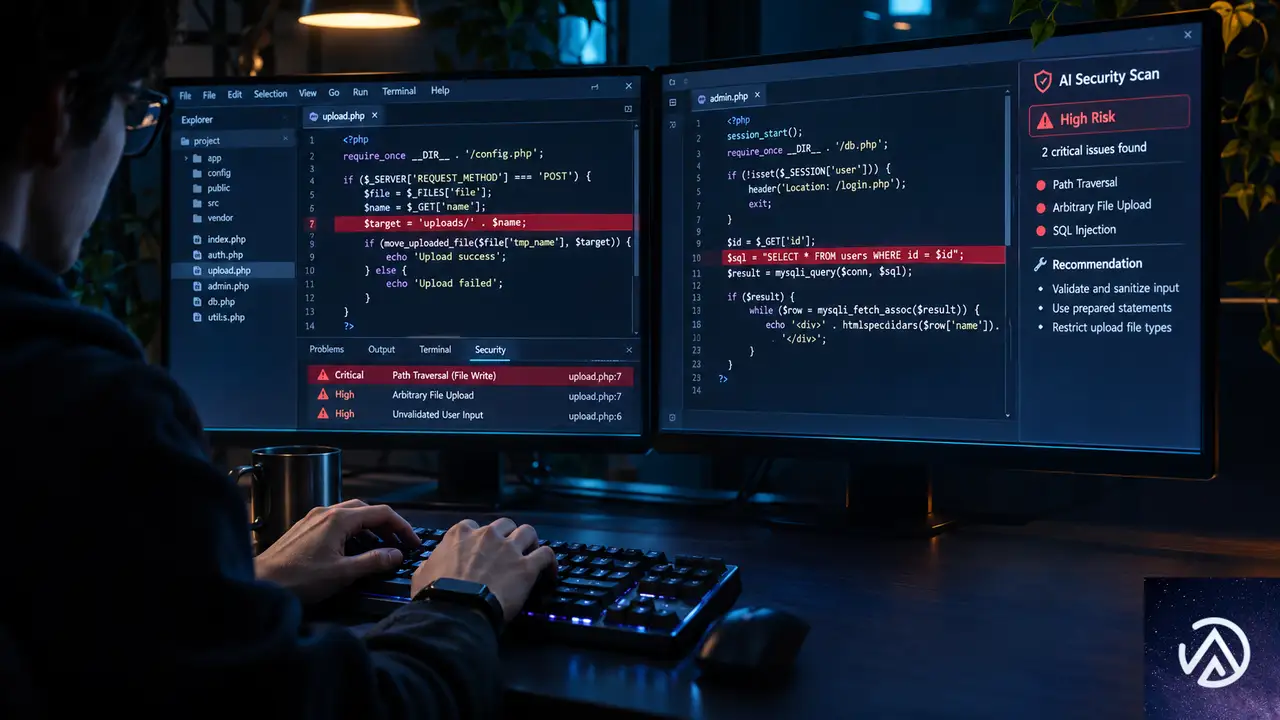
脆弱性とは、ソフトウェアの設計や実装に潜む弱点のことだ。家の鍵のかけ忘れに近く、見つけた人が善意か悪意かで結果が大きく変わる。悪用されると、不正ログインや顧客情報の漏えいにつながる。
WooCommerceと親会社のAutomatticは、以前からHackerOneでバグ報奨金プログラムを運営している。HackerOneは、外部の研究者が見つけた脆弱性を企業へ非公開で報告し、報奨金を受け取れる仕組みだ。
コードレビューでは、PHPCSやPHPStanといった静的解析ツールも使われてきた。静的解析とは、プログラムを実行せずにコードを読んで危険な書き方を見つける手法で、文章の校正ツールのような役割を果たす。
報告は約9倍、重複も急増
状況を大きく変えたのは、LLM(Large Language Model / 大規模言語モデル)の進化だ。LLMはChatGPTやClaudeの土台となっている技術で、大量のコードを読み込んで怪しい箇所を指摘できる。
HackerOne経由のWoo製品に関する報告は、この1年で約9倍になった。同じ内容の重複報告も大きく増えている。多くの研究者が似たAIツールを同じ公開コードに向け、同じ問題にたどり着いている状況だ。
WordPress本体も、8月にCore Security Initiativeを立ち上げた。WooCommerce以上の報告増加に対応するための取り組みで、オープンソース全体で同じ現象が起きている。
Developer WooCommerce Blogの記事では、この注目度の高さをオープンソースの強みと位置づけている。コードが公開されていれば誰でも検証でき、修正内容も外から確かめられる。非公開のソフトにも同種のバグはあるが、探せる人が限られ、修正も見えにくいという主張だ。
有効な報告の約4分の3は深刻度が中〜低
件数だけを見ると不安になるが、中身は少し違う。7月以降にWooCommerce本体で確認された有効な問題のうち、約4分の3は深刻度が「中」か「低」だった。
深刻度が中〜低の脆弱性は、悪用に特定の条件がそろう必要があったり、被害が小さかったりするものだ。放置してよいわけではないが、すぐにストアが乗っ取られる種類の話ではない。
とはいえ、報告1件ごとに人が内容を確かめ、修正し、副作用がないかテストする工程は省けない。数十万のストアが使う基盤である以上、拙速な修正は新たな不具合を招く。
外部より先に見つける、AIを使った自社スキャン
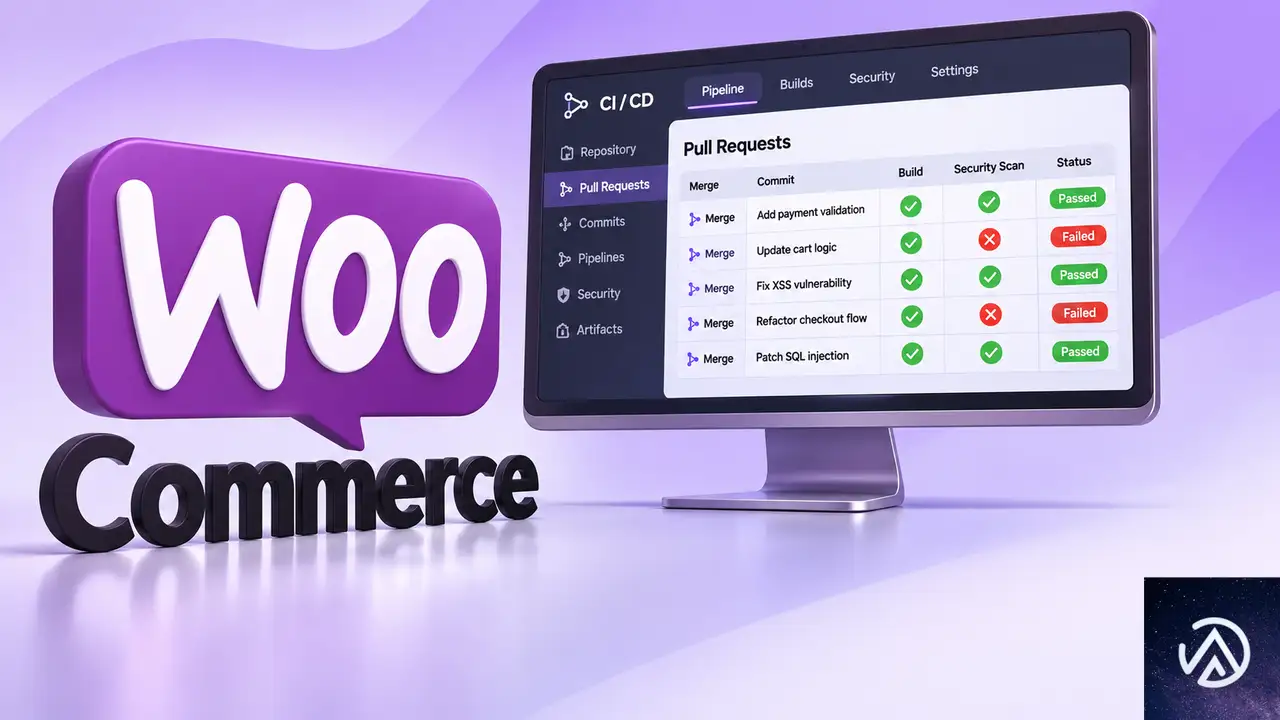
この1年で最も大きく変わったのは、報告が届く前の動きだ。以前は報告を受けてから直す受け身の対応が中心だった。5月末からは、自分たちで積極的に探しに行く方針へ切り替えている。
過去1年分のリリースで精度を確かめた
7月にはまず、WooCommerce向けに調整したAIレビューを過去1年分のリリースに当てて検証した。すでに判明していた深刻度「高」の問題をすべて検出できたため、継続的な運用に使えると判断している。
8月には、モノレポ全体と自社で保守する拡張機能に深いスキャンをかけた。モノレポとは、複数のプロジェクトを1つのリポジトリでまとめて管理する方式だ。このスキャンで約700件の候補が挙がり、チームが1件ずつ誤検知を除いてから修正を進めた。
マージのたびに自動でスキャンが走る
8月以降は、本体のtrunkとリリースブランチへのマージごとに、LLMによる自動セキュリティスキャンが実行される。trunkは開発の本流となるブランチのことだ。この仕組みで見つかったセキュリティ関連の指摘は34件で、うち18件が有効だった。
trunkへのマージには、AIによるリグレッションレビューも加わった。リグレッションとは、修正や機能追加の影響で別の箇所が壊れる、いわば先祖返りのことだ。こちらの指摘は約77%が有効で、多くの不具合をリリース前に食い止めている。
10月には、AnthropicのOSS Scannerプログラムに本体と一部の拡張機能を登録した。最初のバッチでは対象プロジェクト全体で約200件の指摘があり、本体部分では約90%が有効と判定された。これらの修正は11.2.2と11.3.1に含まれる。
このデモは、5月末から10月までの対策の流れと主な数字を示している。
一連の取り組みの結果、報告が届く前に問題を把握できるケースが増えた。後から届いた報告が、すでに対応中の問題の重複として閉じられることも多い。Developer WooCommerce Blogの記事では、1回のスキャンですべてが見つかることはなく、次の回でまた新たな問題が出てくると述べている。スキャンを常時自動で回しているのはそのためだ。
AIが仕分けし、人が最終判断する
Automatticでは、届いた報告にAIが数分以内に一次評価を付ける社内ツール「SentrySift」を使っている。こうした一次仕分けはトリアージと呼ばれ、救急外来で患者の緊急度を判定する作業に近い。
役割分担は明確だ。下準備は自動化が担い、深刻度の判断、すべての修正のレビュー、リリースの承認は人が行う。人は受信箱の整理ではなく、深刻度の確認とエージェントを使った修正作りに時間を使えるようになった。
攻撃する側も同じAIツールを使える点は見逃したくない。脆弱性の公表から悪用までの時間は今後さらに縮む可能性がある。防御側も自動化しなければ追いつけないという判断は、現実的な選択との見方ができる。
セキュリティ修正の届け方が変わった
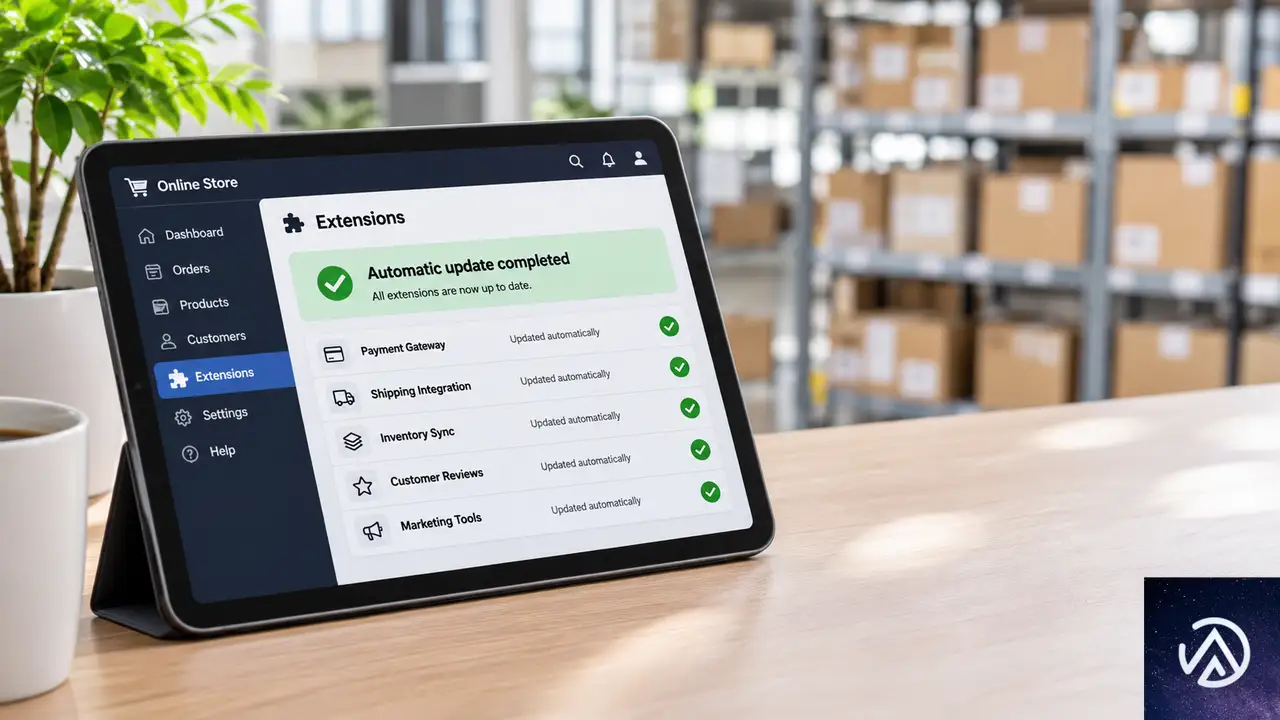
見つけた修正をどう届けるかも見直された。ストア運営者にとっては、こちらのほうが日々の運用に直接かかわる変化だ。
セキュリティ修正は専用パッチリリースが基本に
夏までは、セキュリティ修正の多くが通常の機能リリースに同梱されていた。この方式だと、機能追加側に無関係な不具合が出て巻き戻した場合、セキュリティ修正も一緒に消えてしまう。脆弱性はすでに公表済みなので、修正が外れた期間はストアが無防備になる。
現在の基本方針は、セキュリティ修正を独立したリリースで出すことだ。バージョン番号の最後の桁が上がるのがパッチリリース(11.2.1から11.2.2など)、真ん中の桁が上がるのがマイナーバージョン(11.2から11.3など)にあたる。
- 深刻度が「重大」「高」の修正は、現行バージョンの次のパッチリリースで配信する
- 深刻度が「中」「低」の修正は、次のマイナーバージョンの後に出るパッチリリースで配信する
これは絶対のルールではなく、テストで十分な確信が得られた重要な修正は通常リリースに含めることもある。新方式の最初のリリースは11.2.2で、11.3.0の後には11.3.1が続く。新機能と切り離した、小さく予測しやすい更新を素早く当ててもらう狙いだ。
拡張機能も同様に扱われ、8月にはStripe for WooCommerce、11月にはWooPaymentsのセキュリティ更新が公開された。セキュリティパッチのサポート方針では、最も深刻な問題のみ古いメジャーバージョンへのバックポート(過去版への修正の移植)が検討される。それ以外は最新リリースにのみ含まれる。
必須のセキュリティ更新は自動でインストールされる
きっかけになったのは、8月のWooCommerce Subscriptionsの脆弱性だ。自社スキャンで見つけてから8日後に修正版を用意できたが、自動更新を使っていないストアへ届ける手段がなかった。できたのは、公開して更新を呼びかけることだけだった。
WooCommerce 11.2からは、WooCommerce.comが拡張機能のセキュリティリリースを「必須」に指定できる。WooCommerce.comに接続し、サブスクリプションが有効なストアは、次回の更新チェックでそれを自動インストールする。通常は1日以内で、自動更新をオフにしていても適用される。
この仕組みはセキュリティ修正に限って使われ、開発者が修正版を公開した後にのみ発動する。WordPress.orgが重大なプラグイン更新で行っている対応と同じ考え方だ。プログラムで自動更新を止める設定をしているストアは、引き続きブロックできる。
このデモは、修正がストアに届くまでの経路の変化を比べたものだ。
この保護を受けられるのは、WooCommerce Marketplaceで提供される拡張機能を、WooCommerce.comに接続し有効なサブスクリプションを持つストアで使っている場合だ。公式マーケットプレイスで購入して接続を維持する理由が、価格や手軽さとは別に1つ増えた形になる。
カスタマイズの多いストアでは、勝手に更新されることへの抵抗感もあるはずだ。ただ、パッチリリースは変更範囲が小さく、互換性の問題は起きにくい。自動更新をブロックする選択をするなら、修正の把握と適用を自分たちで責任を持って行う覚悟が必要になる。
PHPとサーバーもセキュリティの一部

WooCommerceの更新では防げない脆弱性がある
PHPは、WordPressとWooCommerceを動かしているプログラミング言語だ。建物でいえば基礎にあたり、その上に乗るWooCommerceをいくら補強しても、基礎のひびは直せない。
10月のPHPセキュリティリリースは、そのことを改めて示した。脆弱性はPHPが動くすべてのサーバーに影響し、WooCommerceの更新では対処できなかった。Automattic系のホスティングでは対応済みだったが、それ以外の環境ではホスティング事業者の対応を待つ必要があった。
PHP 8.1未満は段階的にサポート終了
PHP 8.2より前のバージョンは、PHPプロジェクトからのセキュリティ更新がすでに止まっている。WooCommerce 11.3ではPHP 7.4と8.0のストアに管理画面で通知が表示され、11.5がこれらに対応する最後のバージョンになる。
2027年2月予定のWooCommerce 11.6では、PHP 8.1以上が必須となり、推奨は8.3以上だ。追跡対象のストアのうちPHP 7.4か8.0で動いているのは約9%で、過去1年以内に更新されたストアに限ると約6%まで下がる。
このデモは、PHPのバージョンごとの緊急度を色で分けて示している。
現在のバージョンは、管理画面の「ツール」→「サイトヘルス」→「情報」タブ→「サーバー」で確認できる。国内の多くのレンタルサーバーは、コントロールパネルからPHPのバージョンを切り替えられる。
注意したいのは、8.1が「動く最低ライン」であって安全なラインではない点だ。古いテーマやプラグインが新しいPHPで動かないこともあるため、いきなり本番を切り替えず、ステージング環境で表示と決済まで確かめてから移行したい。
ストア運営者と制作者が今やるべきこと
公式が挙げるチェックリスト
WooCommerceは、自社でストアを管理する運営者や、クライアントのストアを保守する制作者に向けて、次の対応を勧めている。
- WooCommerce、拡張機能、WordPress本体を最新に保つ。自動更新が有効でも、セキュリティ更新の後は実際にインストールされたバージョンを確認する
- 拡張機能は公式マーケットプレイスで購入し、WooCommerce.comとの接続と有効なサブスクリプションを維持する
- サイトヘルスでPHPのバージョンを確認し、8.3以降への移行を計画する。最新のPHPセキュリティ修正が適用済みかをホスティング事業者に確かめる
- 外部から見える状態のステージング環境や開発環境も含め、管理しているすべてのサイトを点検する
- WooCommerce Beta Testerプラグインでリリース候補版を試し、パッチリリースを慌てず当てられる状態にする。WordPress 7.2 Beta 4のような本体のリリース候補も対象だ
- 脆弱性を見つけたら、公開の場ではなくAutomatticのHackerOneプログラムで非公開に報告する
拡張機能の開発者には、他人に見つけられる前に自分のコードをスキャンすることが求められている。WordPress.orgやWooCommerce.comで配布している場合は、リリースごとのスキャンがすでに行われている。
国内のストア運営で見落としやすい3つの点
1つ目は、マーケットプレイス以外で入手した拡張機能だ。国内向けの決済や配送のプラグインは、WordPress.orgや開発元のサイトから配布されているものが多い。必須アップデートの自動配信は公式マーケットプレイスの拡張機能が対象なので、それ以外は開発元の更新情報を自分で追う必要がある。
2つ目は、忘れられたステージングサイトだ。本番だけ更新して安心しがちだが、古いバージョンのまま外部に公開されたテスト環境は格好の侵入口になる。使っていない環境は削除し、残すならBasic認証などでアクセスを制限しておきたい。
3つ目は、更新後の確認まで運用に組み込むことだ。セキュリティ修正が小さなパッチとして独立したことで、ステージングで短時間確認してから本番に当てるサイクルは回しやすくなった。月に1回でも全サイトのバージョンを棚卸しする習慣があれば、適用漏れに早く気づける。
WooCommerceは現在、一部の新機能開発を遅らせてでもセキュリティ対応を優先している。Developer WooCommerce Blogの記事では、出荷済みの機能が安全だと信頼できなければ新機能に価値はないと説明している。運営者の側も、新機能を待つより、更新を素早く安全に当てられる体制づくりに力を割く時期に来ているとの見方ができる。
この記事のポイント
- AIの普及でWoo製品への脆弱性報告は約9倍に増えたが、有効な問題の約4分の3は深刻度が中〜低だった
- WooCommerceは自社のAIスキャンやAnthropicのプログラムを使い、外部報告の2倍以上の有効な問題を先回りで見つけている
- セキュリティ修正は深刻度に応じた専用パッチリリースで配信する方針に変わり、11.2.2が最初の事例となった
- 11.2以降、WooCommerce.comに接続したストアでは必須のセキュリティ更新が自動更新オフでも通常1日以内に適用される
- 11.6ではPHP 8.1以上が必須になり、推奨は8.3以上。ステージングを含む全サイトのバージョン確認が欠かせない
・ 複数業界における17年間のデジタルビジネス開発経験
・ ウェブサイト開発のためのHTML、PHP、CSS、JavaScript等の実用的知識
・ 15ヶ国語対応の多言語SaaSの開発経験
・ 17年間にも及ぶ、Eコマース長期運営経験
・ 幅広い業界でのSEO最適化の豊富な経験
WordPress 7.2 Beta 4公開、翻訳更新の個別管理と新テーマIpsumの改善点
WordPress 7.2 Beta 4が11月3日に公開された。正式版に向けた仕上げ段階のベータで、アクセシビリティや開発者向けAPIの磨き込みが中心になっている。
正式版のリリース予定日は12月8日だ。Beta 4では新デフォルトテーマ「Ipsum」の改善に加え、翻訳の更新を1件ずつ選んで適用できる新しい更新画面も試せる。
この記事では、Beta 3が見当たらない理由、4つのテスト方法、変更点の中身、そして運用担当者が今のうちに準備しておきたいことを順に整理する。
WordPress 7.2 Beta 4の位置づけと「Beta 3はどこへ?」
Beta 4は正式版前の仕上げ段階
ベータ版とは、正式リリースの前に不具合を洗い出すための試験版だ。住宅にたとえるなら、引き渡し前の内覧会にあたる。住む前に傷や建て付けを確認し、見つかった問題を直してから鍵を渡す流れと同じだ。
そのため公式アナウンスでも、本番サイトや業務上重要なサイトには入れないよう明記されている。試すときはテスト環境かローカル環境を使うのが前提だ。
Beta 4の段階では大きな新機能の追加はほぼ終わっている。中身はアクセシビリティ、エディタの安定性、開発者向けAPIの改善と、互換性に関わるバグ修正が中心だ。新しいものを足すより、既に入った機能を磨く時期と考えるとわかりやすい。
Beta 3はWordPress 7.1.4に含まれていた
Beta 2の次がいきなりBeta 4になっていて、戸惑った人もいるはずだ。実はBeta 3は、10月28日に公開されたWordPress 7.1.4のリリースに含まれる形で出ていた。
7.1.4は現行版向けのマイナーリリースだ。マイナーリリースとは、新機能を足さずに不具合修正やセキュリティ対策だけを届ける小さな更新を指す。同じタイミングでBeta 3も配信されたため、単独の告知記事が出なかったと見られる。
Beta 4の告知記事もこの点に自ら触れており、末尾には「Beta 3はどこへ行ったのか」とおどける俳句まで添えられている。リリースの番号が飛んでいても、テスト対象が抜け落ちたわけではない。
このデモは、Beta 3を含めた正式版までの流れを示している。
WordPress 7.2 Beta 4を試す4つの方法
管理画面で完結するプラグインと直接ダウンロード
もっとも手軽なのは「WordPress Beta Tester」プラグインを使う方法だ。テスト用サイトにインストールして有効化し、設定画面で「Bleeding edge」チャンネルと「Beta/RC Only」を選べば、通常の更新と同じ感覚でBeta 4に切り替えられる。以降のRCにも追従しやすい。
Beta 4のzipファイルを公式サイトから直接ダウンロードし、手動でインストールする方法もある。サーバーへのファイル配置に慣れている人や、特定のバージョンを固定して検証したい人に向いている。
WP-CLIとPlaygroundで素早く試す
WP-CLIはWordPressをコマンドで操作するためのツールだ。管理画面を開かずに、更新やバックアップを1行で実行できる。複数の検証環境を扱う制作会社なら、この方法が一番速い。
# 更新前にデータベースをバックアップ
wp db export before-7.2-beta4.sql

# Beta 4 へ更新
wp core update --version=7.2-beta4

# 更新後のバージョンを確認
wp core version
上の手順を実行すると、データベースを書き出してから本体がBeta 4に置き換わり、最後に現在のバージョンが表示される。公式に案内されているのは wp core update --version=7.2-beta4 の部分で、前後のバックアップと確認は安全のために足した手順だ。
環境構築そのものを省きたいなら、WordPress Playgroundが便利だ。Playgroundはブラウザの中だけでWordPressを動かす仕組みで、サーバーもデータベースも用意しなくてよい。リンクを開くだけでBeta 4の管理画面に入れるので、新しい更新画面やIpsumの見た目を確認する用途に向く。
このデモは、4つのテスト方法の特徴と向いている読者層を比べている。
Beta 4で進んだコアとエディタの改善
ハイコントラストモードと右から左の言語への対応
アクセシビリティ面では、Windowsのハイコントラストモードでキーボードのフォーカスが見やすくなった。ハイコントラストモードとは、文字と背景の明暗差を極端に強くして画面を読みやすくするWindowsの表示設定だ。弱視の人などが日常的に使っている。
このモードではサイト側の色指定が上書きされるため、フォーカス枠が消えてしまうことがある。Tabキーで操作する人にとっては、今どこにいるのかわからない状態になる。今回の修正は、こうした「見えない現在地」を減らすものだ。
RTL(Right-to-Left、右から左に書く言語)向けの修正も入った。アラビア語やヘブライ語では、ブロックの左寄せと右寄せが逆に扱われる必要がある。この配置の不具合と、カスタムのブロック余白設定が正しく反映されない問題が直されている。
管理画面のインターフェースにも細かな調整が加わった。日本語サイトだけを運営していると縁遠く見えるが、表示崩れの修正は共通のCSSに手が入ることも多い。テスト時は管理画面の見た目も一通り確認しておきたい。
Abilities API・DataViews・REST APIの強化
開発者向けでは、まずAbilities APIの改善が続いている。Abilities APIは、サイトやプラグインが実行できる処理を「能力」として登録し、共通の形式で呼び出せるようにする仕組みだ。お店のメニュー表のように「このサイトで何ができるか」を外部のツールやAIに伝える土台になる。
次がDataViewsの拡張性だ。DataViewsは、投稿やページを表形式やグリッド形式で一覧表示する管理画面の部品を指す。拡張しやすくなれば、プラグインが独自の列や操作を一覧画面に追加しやすくなる。
REST APIの挙動にも手が入った。REST APIは、外部のアプリやプログラムがWordPressのデータを読み書きするための窓口だ。ほかにもリビジョン(編集履歴)の扱い、入力値の検証、対応環境ごとの互換性が強化されている。
関連する課題としては、WordPressの課題管理システムであるTracのチケット6件が示されている。#45910や#66382などで、変更の詳細を追いたい開発者はチケットの議論を読むと背景がつかめる。
新デフォルトテーマIpsumと翻訳更新の個別管理
Ipsumは操作しやすさを中心に仕上げ中
WordPress 7.2の新しいデフォルトテーマ「Ipsum」も、正式版に向けて調整が続いている。デフォルトテーマとは、WordPressをインストールしたときに最初から入っている標準テーマのことだ。
Beta 4での改善はアクセシビリティが中心だ。キーボードのフォーカス表示がはっきりし、スクリーンリーダー向けのリンク文言がより具体的になった。スクリーンリーダーは画面の内容を音声で読み上げるソフトで、「こちら」ではなく「料金表を見る」のように行き先がわかる文言が望ましい。
ほかにもRTL言語への対応、ブロックパターンの調整、タッチ操作の当たり判定の余白が改善された。スマホで指先が隣のリンクに触れてしまう誤タップを減らす狙いがある。過去のデフォルトテーマとの配色の互換性も見直されており、テーマを切り替えたときに色が大きく崩れにくくなると見られる。
翻訳更新を1件ずつ確認して適用できる
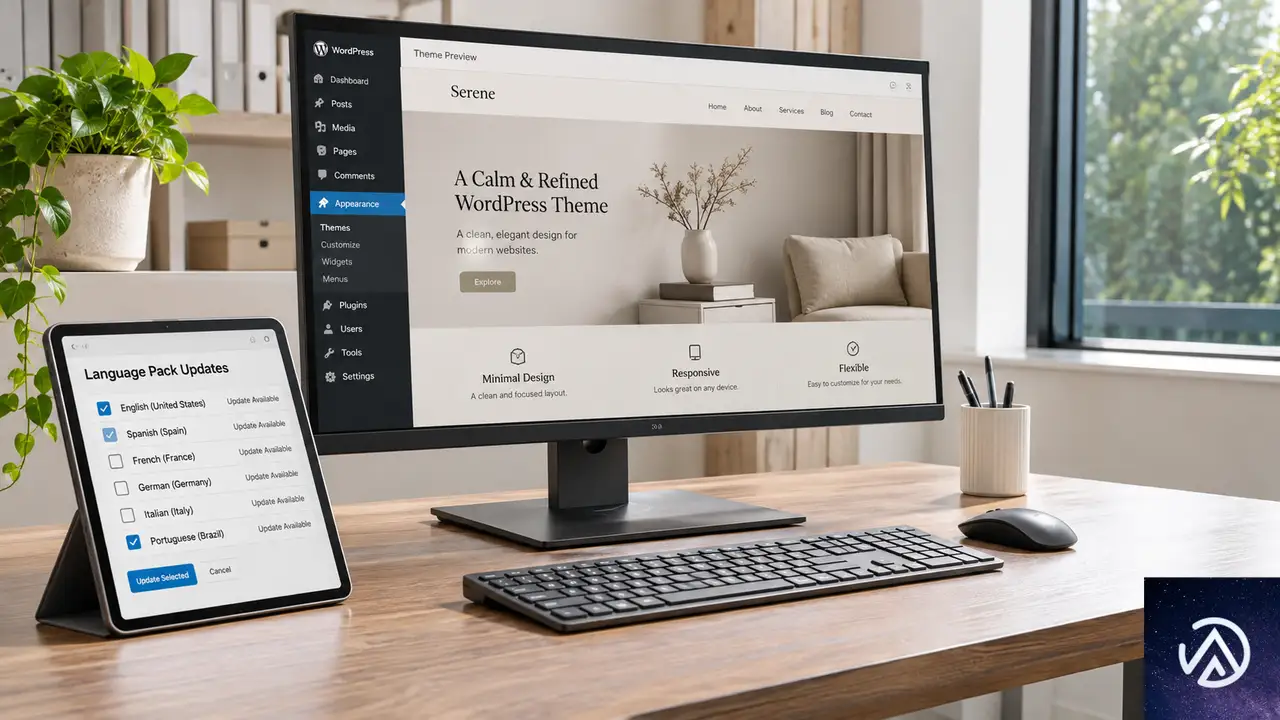
運用担当者にとって身近な変更が、翻訳更新の管理方法だ。WordPress 7.2では、更新画面に利用可能な翻訳の更新が1件ずつ表示されるようになる。管理者は内容を確認し、必要なものだけを選んでインストールできる。
これまで翻訳の更新は「翻訳を更新」ボタン1つでまとめて適用する形だった。プラグインやテーマは個別にチェックを付けて更新できたのに、翻訳だけは一括しか選べなかった。7.2ではこの扱いが揃い、言語の管理がプラグインやテーマと同じ感覚で行えるようになる。
このデモは、翻訳更新が一括適用から個別選択へ変わる流れを示している。※画面は概念を示すイメージで、実際の表示とは異なる。
運用担当者が12月8日までにやっておきたいこと
ステージング環境で確認したい3つのポイント
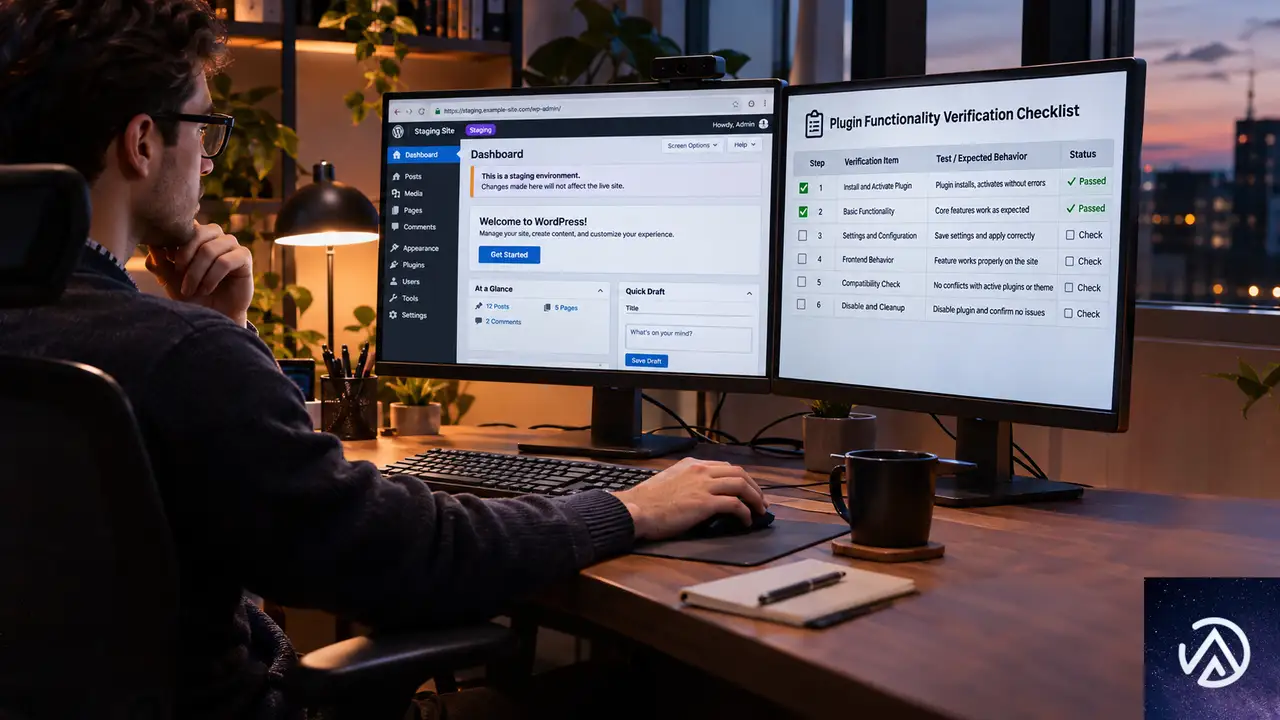
正式版まで残りはおよそ1か月だ。ステージング環境(本番サイトを複製した検証用の環境)を持っているなら、今のうちにBeta 4を入れて動作を見ておくと、12月の更新で慌てずに済む。確認したいのは次の3点だ。
- 管理画面をTabキーだけで操作し、フォーカス位置が見えるかを確かめる
- 管理画面の一覧を拡張するプラグインや、REST APIを使う連携機能が正常に動くかを確かめる
- 更新画面で翻訳が個別に表示され、選んだものだけが適用されるかを確かめる
2点目は特に大事だ。Beta 4ではDataViewsやREST APIの挙動に手が入っているため、予約フォームや会員機能、外部サービスとの連携プラグインは影響を受ける可能性がある。問題を見つけたら、サポートフォーラムのAlpha/Betaエリアに報告できる。再現手順まで書けるならTracへの登録も歓迎されている。
翻訳の個別更新は「守りの運用」に効く
今回の変更点のなかで、中小企業のサイト運営に一番効くのは翻訳更新の個別管理だと筆者は見ている。翻訳ファイルの更新で、問い合わせフォームのボタン名や注意書きの言い回しが変わるケースは珍しくないからだ。
一括更新しかない状態では、一部だけ反映を遅らせて様子を見る手段がなかった。個別に選べれば、表示文言が重要なプラグインだけ後回しにし、先にステージングで確かめる運用が組める。翻訳を独自に調整しているサイトほど、上書きの事故を避けやすくなる。
一方で、翻訳は自動更新される設定のサイトも多い。効果を実感しやすいのは、自動更新を止めて更新を手動で管理しているサイトだろう。自社サイトの設定がどちらなのか、この機会に確認しておくとよい。
アクセシビリティ改善の積み重ねも見過ごせない流れだ。欧州アクセシビリティ法の施行など、ウェブの利用しやすさへの要求は国内外で強まっている。コアと標準テーマが底上げされることで、制作会社が個別に対応すべき範囲は少しずつ狭まっていくとの見方がある。
この記事のポイント
- WordPress 7.2 Beta 4が11月3日に公開され、正式版は12月8日に予定されている
- Beta 3は単独で告知されず、10月28日のWordPress 7.1.4に含まれる形で配信された
- テスト方法はBeta Testerプラグイン、直接ダウンロード、WP-CLI、Playgroundの4つ
- Beta 4はハイコントラストモードやRTLの修正、Abilities APIやDataViewsの改善が中心
- 新テーマIpsumの調整が進み、翻訳更新を1件ずつ選んで適用できるようになる
・ 複数業界における17年間のデジタルビジネス開発経験
・ ウェブサイト開発のためのHTML、PHP、CSS、JavaScript等の実用的知識
・ 15ヶ国語対応の多言語SaaSの開発経験
・ 17年間にも及ぶ、Eコマース長期運営経験
・ 幅広い業界でのSEO最適化の豊富な経験
既存サイトの改修を会社に頼むなら、下層ページまで作り直す所を選ぶ
既存サイトの改修を会社に頼むなら、トップページだけでなく下層ページまで作り直してくれる会社を選ぶ。
トップだけを直すと、ページごとに見た目がばらばらに残るからだ。
私たちは、古くなったWordPressサイトのリニューアルを請け負っている。
トップも下層もまとめて作り直し、スマホ表示と内部SEOまで整える。
納品の時は、お知らせやブログをあなた自身で足せる状態にして渡す。
既存サイトの改修を頼む会社は、何を見て選べばいいか
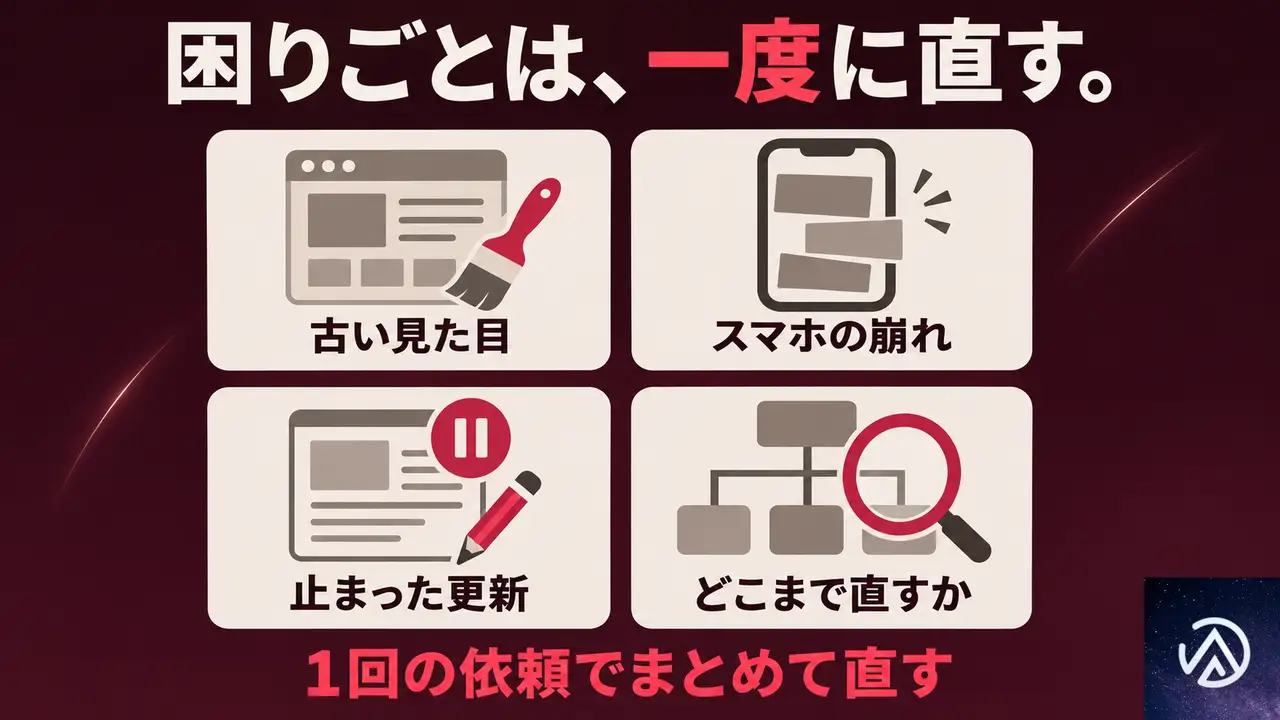
いまのサイトで困っていることを、1回の依頼でまとめて直せるかを見る。
古い見た目、スマホの崩れ、止まった更新は、別々に直すと手戻りが起きやすい。
見た目だけを先に直すと、あとでスマホ対応を入れる時に配置を組み直すことになる。
更新のしにくさを残したままだと、新しいデザインもすぐに古い情報で埋まってしまう。
改修を請け負う会社にも、得意な分野がある
「既存サイトの改修」を掲げる会社でも、中身はさまざまだ。
セキュリティの弱点を洗い出して直す会社がある。
他社が作ったサイトの引き継ぎや保守を中心にする会社、表示速度や検索対策に力を入れる会社もある。
見比べる前に、あなたの困りごとを言葉にしておくと迷わない。
デザインが古い、スマホで崩れる、自分で更新できない。
3つのどれかに当てはまるなら、私たちのリニューアルがまるごと扱う範囲だ。
困りごとごとに、私たちが手を入れる作業
困りごとと、私たちが行う作業の対応は次のとおりだ。
| 困りごと | 私たちが行う作業 |
|---|---|
| デザインが古く見える | テーマを入れ替え、全ページを1つのデザインにそろえる |
| スマホで表示が崩れる | スマホとタブレットでも崩れない表示にする |
| 自分で更新できない | 編集画面を整え、操作の説明を付けて渡す |
| どこまで直すか分からない | 手を入れる所と、そのままでよい所を分けて伝える |
トップページだけ直すと、なぜ下層とちぐはぐになるのか
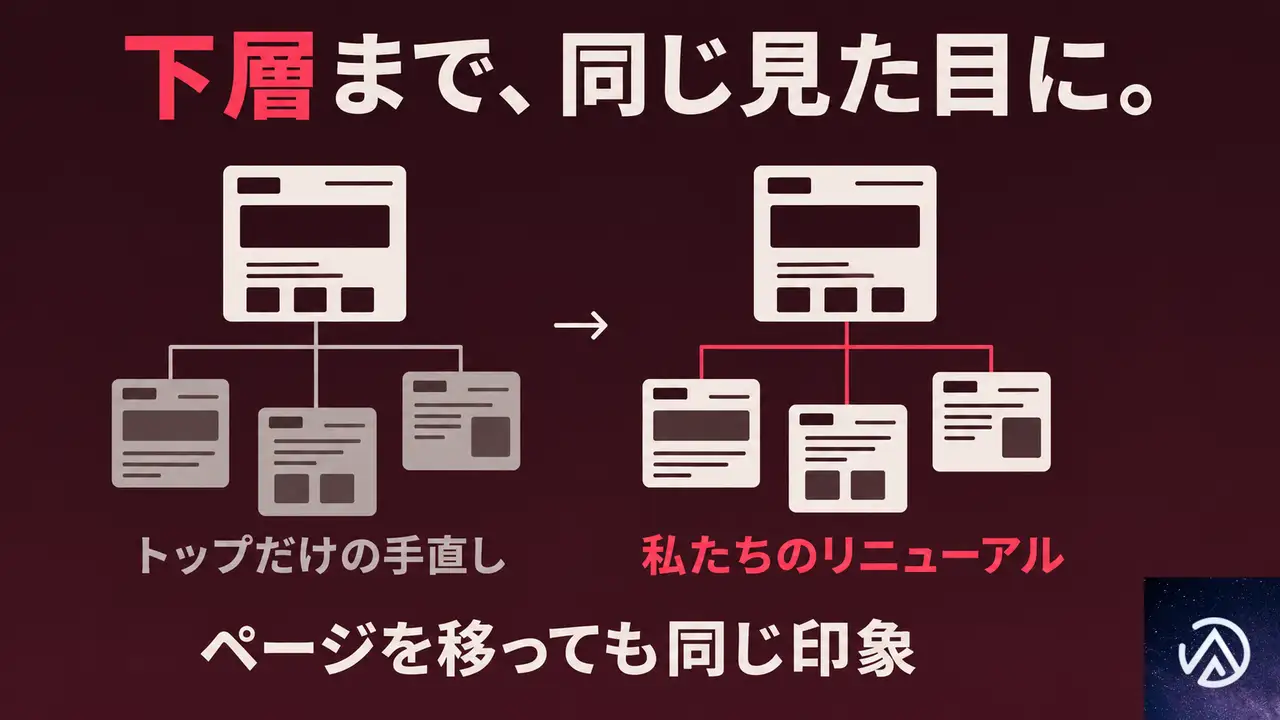
トップだけを新しくすると、下層ページは古いデザインのまま残るからだ。
訪問者はクリックした先で急に見た目が変わり、別のサイトに来たように感じてしまう。
私たちは、トップから下層までをまとめて作り直す。
ページを移っても同じ印象で見てもらえるようにするためだ。
テーマを入れ替えて、全ページを1つのデザインにそろえる
WordPressの見た目は、テーマで決まる。
テーマとは、サイト全体のデザインや配置をまとめた部品のことだ。
古いテーマの上から部分的に手を入れても、直していないページには古さが残る。
私たちは使うテーマを入れ替え、あなたのサイトに合わせて最適化する。
トップから下層まで、同じデザインの決まりで組み立てる。
ページ同士の行き来まで、組み直す
見た目をそろえるだけでは、訪問者が迷う問題は残る。
私たちはトップページと主な下層ページの構成を組み直し、どのページからどこへ進むかまで考え直す。
私たちは、複数のサイトをいまも自分たちで運営している。
運営する側の目で、更新のしやすさと問い合わせまでの導線を、デザインより先に設計する。
| 比べる点 | トップだけの手直し | 私たちのリニューアル |
|---|---|---|
| 直す範囲 | トップページだけ | トップから下層まで |
| 下層ページの見た目 | 古いデザインのまま | トップと同じデザイン |
| ページ同士の行き来 | 元の並びのまま | 構成から組み直す |
スマホ表示やフォームなど、見えにくい所はどこまで直すのか
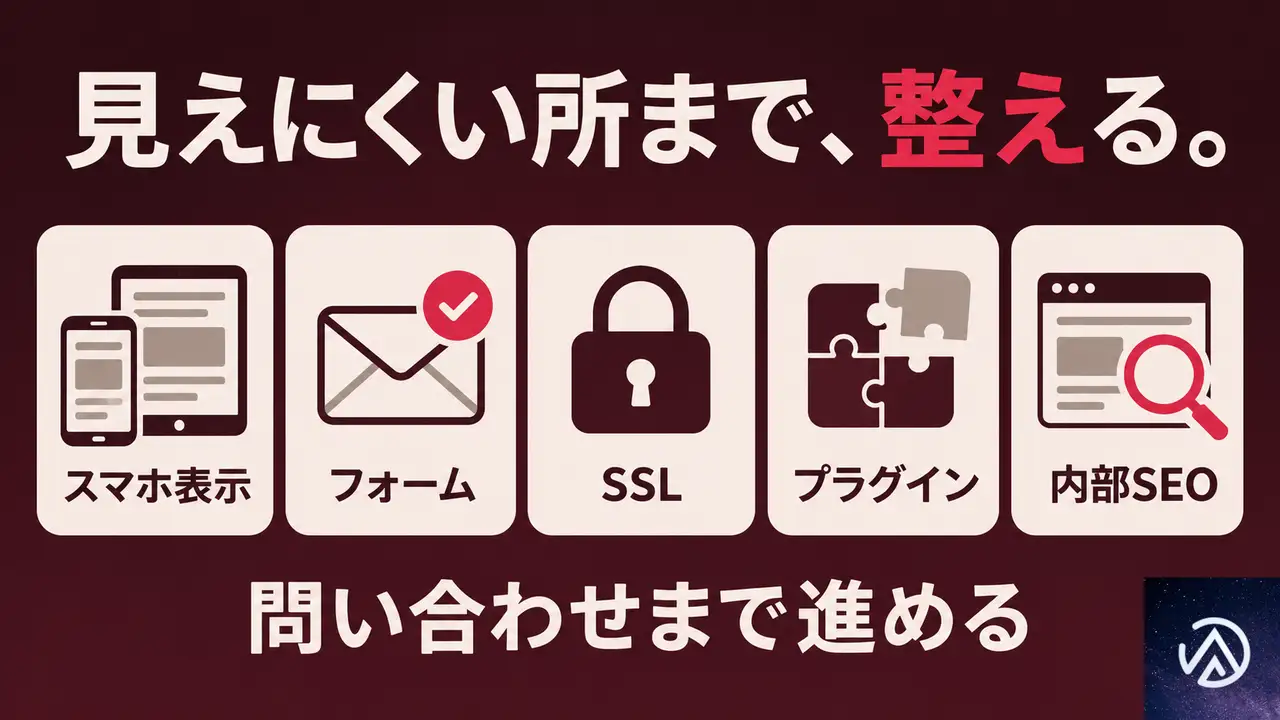
私たちは見た目のほかに、スマホとタブレットでの表示、お問い合わせフォーム、SSL、プラグイン、内部SEOまで手を入れる。
訪問者が問い合わせまで進めるかどうかは、見えにくい所の仕上がりで変わる。
スマホとタブレットで崩れない画面にする
パソコンでは整って見えても、スマホで開くと文字がはみ出したり、画像が重なったりすることがある。
崩れた画面のままでは、内容を読む前に訪問者に離れられてしまう。
私たちは、スマートフォンとタブレットでも崩れずに読める表示にする。
画面の幅が変わっても、文字と画像の並びが保たれる作りにする。
お問い合わせフォームは、送って届くかまで確かめる
フォームは見た目が整っていても、送った内容が届かなければ問い合わせを取りこぼす。
私たちはお問い合わせフォームを設置し直し、実際に送って届くことを確かめてから渡す。
SSLとプラグインと内部SEOも整える
- まだ常時SSL化していないサイトは、全ページをSSLで配信する形にする。常時SSL化とは、すべてのページの通信を暗号化し、アドレスをhttpsで始まる形にすることだ
- 入っているプラグイン(WordPressに機能を足す追加部品)を整理し、必要なものは別のものへ入れ替える
- 内部SEO(検索エンジンにページの中身を正しく伝えるための、サイト内の設定)の基本的な設定を行う
改修のあと、お知らせやブログを自分で更新できるようになるか
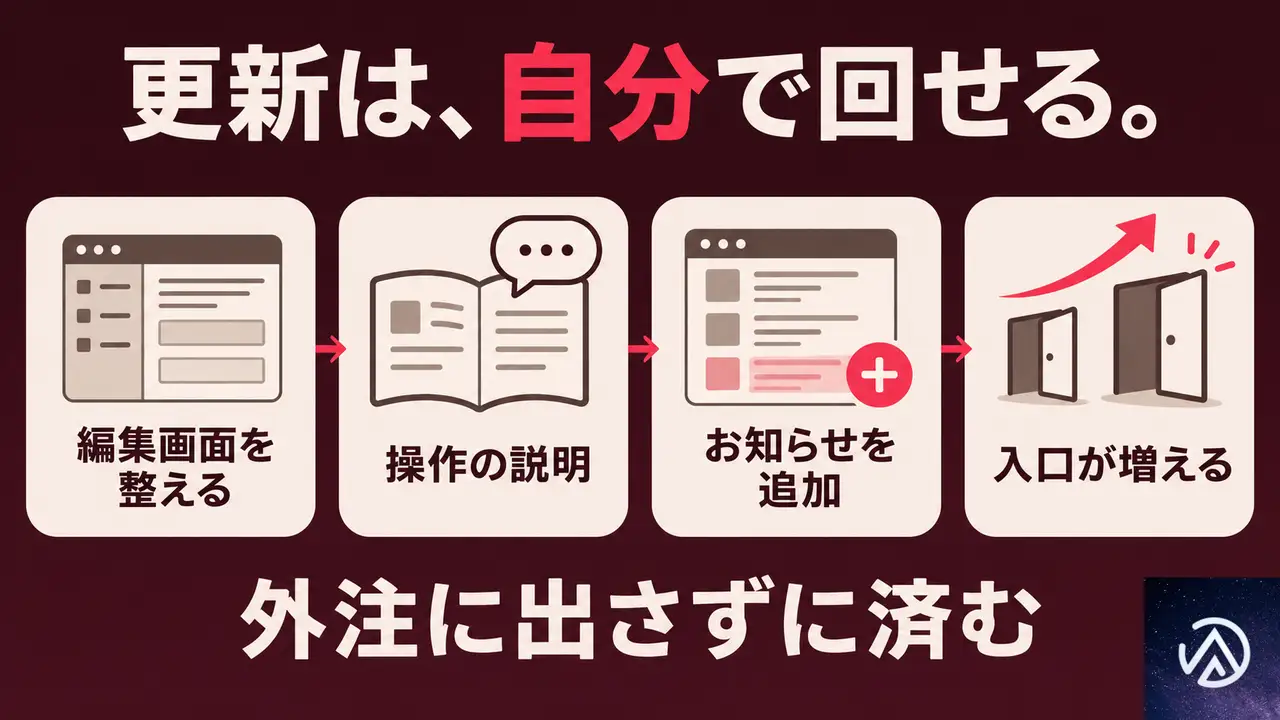
できるようになる。
私たちは編集画面を使いやすく整え、お知らせやブログをあなた自身で追加できる状態で渡す。
操作の説明も付ける。
古い管理画面で手が止まる状態から抜け出す
古い管理画面のままだと、更新しようとするたびにどこを触ればいいか迷う。
迷っているうちに、お知らせもブログも止まってしまう。
納品して終わりの制作では、作ったあとの更新は作業の外に置かれる。
私たちは、あなたが更新する場面を想定して編集画面を整え、操作の説明まで付けて渡す。
更新を自分で回すと、集客の入口が増えていく
更新をあなた自身で回せれば、新しい案内を出すたびに外注に出さずに済む。
お知らせやブログを1本足すごとに、サイトに人が入ってくる入口が1つ増える。
見た目とスマホ表示が整えば、古い見た目と崩れた画面で離れていた訪問者が、問い合わせまで進むようになる。
整ったサイトと、更新を続けられる状態がそろうことで、サイトは問い合わせの入口として働き続ける。
依頼する前に、何を用意しておけばいいか
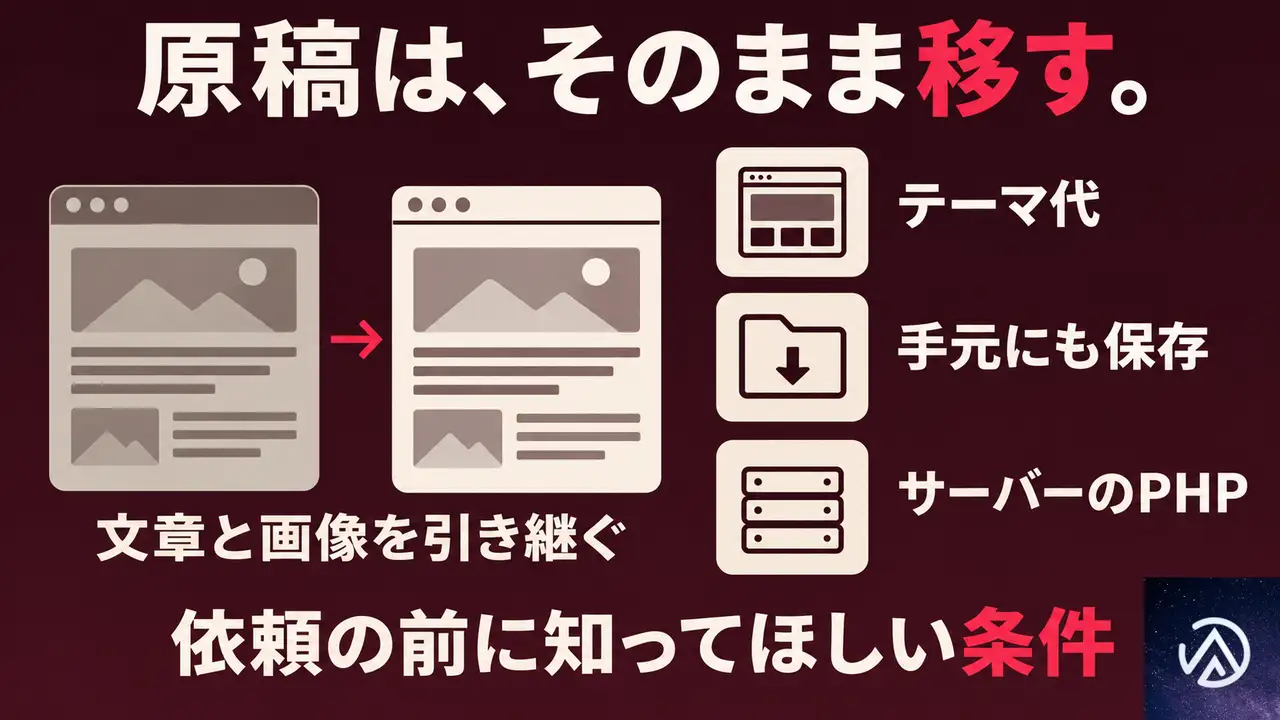
原稿や画像を一から用意し直す必要はない。
私たちが、いまのサイトの文章と画像を新しいテーマへ引き継ぐからだ。
ただし、依頼の前に知っておいてほしい条件が3つある。
いまの文章と画像は、新しいテーマへ引き継ぐ
リニューアルと聞くと、原稿を書き直す手間を想像するかもしれない。
私たちは、いまのサイトの文章と画像を引き継いで新しいテーマへ移す。
雰囲気を寄せたい参考サイトがあれば、その雰囲気に寄せて作る。
好みを言葉で説明しにくい時も、参考サイトのURLが1つあれば伝わりやすい。
依頼の前に知っておいてほしい3つのこと
- 有料テーマを使う場合、テーマ代はあなたの負担になる。無料テーマでも作れる
- 作業の前に私たちがバックアップを取る。文章と画像は、あなたの手元にも保存しておいてほしい
- サーバーのPHP(WordPressを動かしているプログラムの言語)が古すぎる場合は、サーバーの移転を提案することがある
3つとも、作業に入ってから慌てないための確認だ。
有料テーマと無料テーマのどちらにするかは、相談しながら決めてかまわない。
相談するときに教えてほしいこと
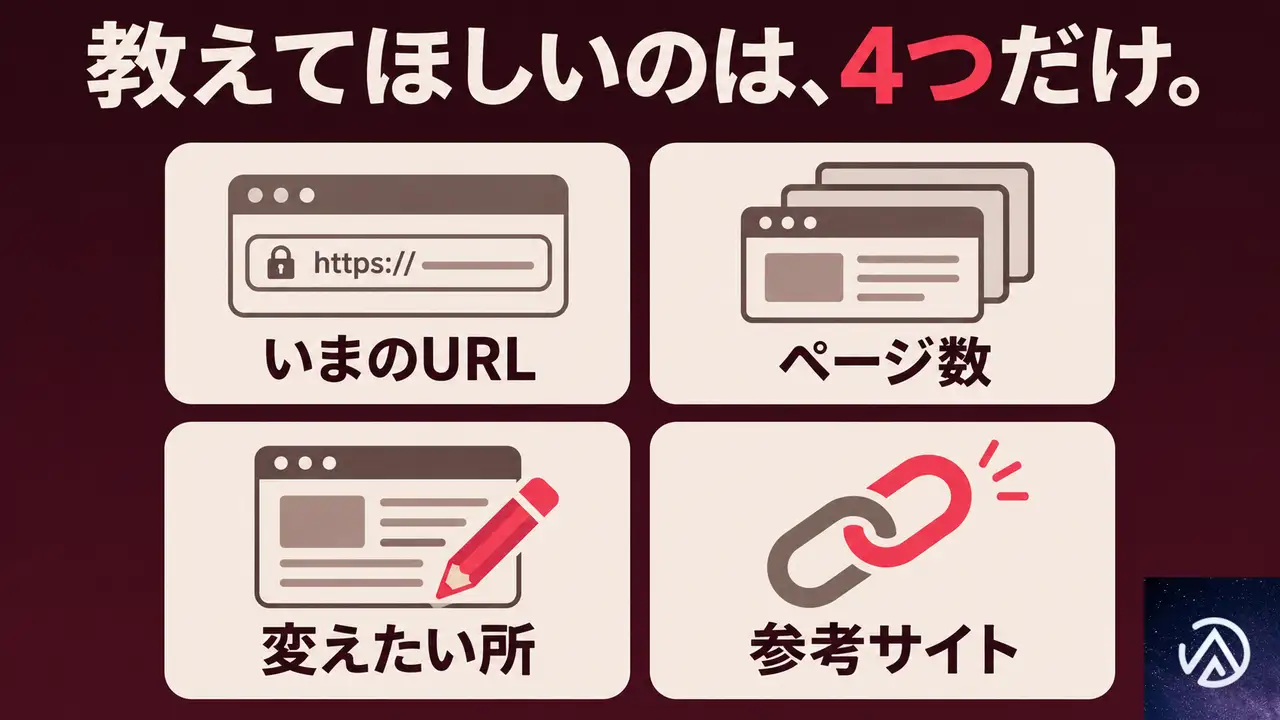
まず、いまのサイトのURLを教えてほしい。
私たちがサイトを拝見して、手を入れるべき所と、いまのままでよい所を分けて伝える。
全部を作り変える前提で話を進めることはしない。
おおよそのページ数と、どこを変えたいかも聞かせてほしい。
見た目を新しくしたい、スマホでの表示を直したい、といった一言で十分だ。
雰囲気を寄せたい参考サイトがあれば、そのURLも送ってほしい。
相談はWordPressサイトの丸ごとリニューアルのページから受け付けている。
WordPressサイトの丸ごとリニューアル古くなったWordPressのサイトを、トップも下層もまとめて作り直し、スマホ表示と内部SEOまで整えるサービスの詳細を見る公開したあとに、ページを足したい、ここを変えたいと思った時も、私たちに話してほしい。
リニューアルのあと、あなたは胸を張って案内できるサイトを名刺代わりに見せている。
サイトから入る問い合わせが増え、紹介に頼らなくても仕事が回っている。
よくある質問
どこまで変えるか決めていなくても、相談できるか
できる。
どこまで変えるべきか決めきれていない段階でも、私たちに話してほしい。
何をどこまで直すかは、いまのサイトを拝見してから一緒に決めていけばよい。
いまのテーマを残したまま、見た目だけ直してもらえるか
私たちのリニューアルでは、使うテーマを入れ替える。
入れ替えたテーマをあなたのサイトに合わせて最適化し、トップから下層まで同じデザインにそろえる。
いま使っているプラグインは、そのまま残るのか
すべてがそのまま残るわけではない。
私たちは入っているプラグインを整理し、必要なものは別のプラグインへ入れ替える。
スマホで崩れているだけでも、頼めるか
頼める。
スマホで見ると表示が崩れている時は、私たちのリニューアルを使ってほしい場面の1つだ。
直す時は、トップから下層まで作り直す中で、スマホとタブレットでも崩れない表示に整える。
この記事のポイント
- 既存サイトの改修を会社に頼むなら、古い見た目とスマホの崩れと止まった更新を、1回でまとめて直せるかを見る
- 私たちはテーマを入れ替えて全ページを1つのデザインにそろえ、ページ同士の行き来まで組み直す
- フォームの送信確認、常時SSL化、プラグインの整理、内部SEOの基本設定まで済ませて渡す
- 編集画面を整えて操作の説明を付けるので、お知らせやブログをあなた自身で足せる
- 有料テーマのテーマ代、文章と画像の保存、古いPHPの場合のサーバー移転は、依頼の前に知っておいてほしい
WordPressサイトの丸ごとリニューアル古くなったWordPressのサイトを、トップも下層もまとめて作り直し、スマホ表示と内部SEOまで整えるサービスの詳細を見る・ 複数業界における17年間のデジタルビジネス開発経験
・ ウェブサイト開発のためのHTML、PHP、CSS、JavaScript等の実用的知識
・ 15ヶ国語対応の多言語SaaSの開発経験
・ 17年間にも及ぶ、Eコマース長期運営経験
・ 幅広い業界でのSEO最適化の豊富な経験
WooCommerceがログイン中だけ遅いときの対策、キャッシュしてよいページの見分け方
ログイン中だけWooCommerceが遅いときの対策は、キャッシュから外すページを「ログインした人のすべて」から「カート、決済、マイページ」に絞ることだ。
ログインした人を丸ごとキャッシュの対象外にしていると、商品ページまで開くたびに一から組み立て直すので、会員のお客様ほど待たされる。
トップページや商品ページのように誰が見ても同じページは、ログイン中でもキャッシュから返してかまわない。
ログイン中だけWooCommerceが遅いのはなぜか
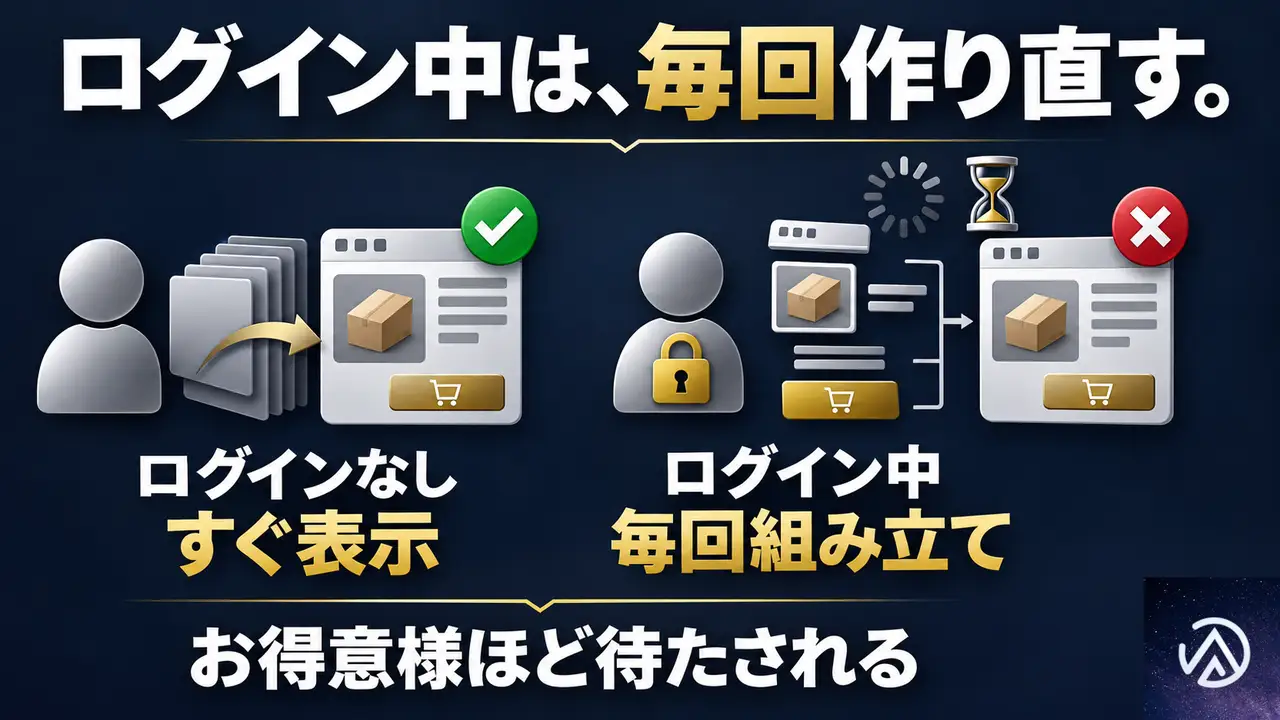
原因は、キャッシュの設定でログイン中のユーザーを丸ごと対象外にしていることだ。
ログインしていない人には保存しておいたページを返し、ログインした人には開くたびにページを組み立てている。
ログインした人には保存済みのページが出ない
キャッシュは、一度作ったページを保存しておき、次に来た人へそのまま返す仕組みだ。
WordPressはページを開くたびにデータベースから商品や文章を読み出して画面を組み立てる。
キャッシュがあれば、組み立ての手間を省いてすぐに表示できる。
ログイン中の画面には、名前やカートの中身のような個人の情報が出る。
他の人の情報を保存して見せてしまうのを避けるため、ログインした人をまとめてキャッシュから外す設定がある。
安全側に倒した設定ではあるが、個人の情報が出ない商品ページまで毎回組み立て直すことになる。
お得意様ほど遅いサイトを見ている
WooCommerceでログインして買い物をするのは、一度買ってくれた会員のお客様だ。
ログイン中を丸ごと外す設定のままだと、2回目、3回目と買いに来てくれる人ほど遅いページを見せられている。
店側が遅さに気づきにくい点も厄介だ。
ログインせずに表示を確かめると、保存済みのページが返るので速く見える。
重くて使いにくいという小さな不満は、お客様の側にだけ積み重なっていく。
ログイン中でもキャッシュしてよいページはどこか
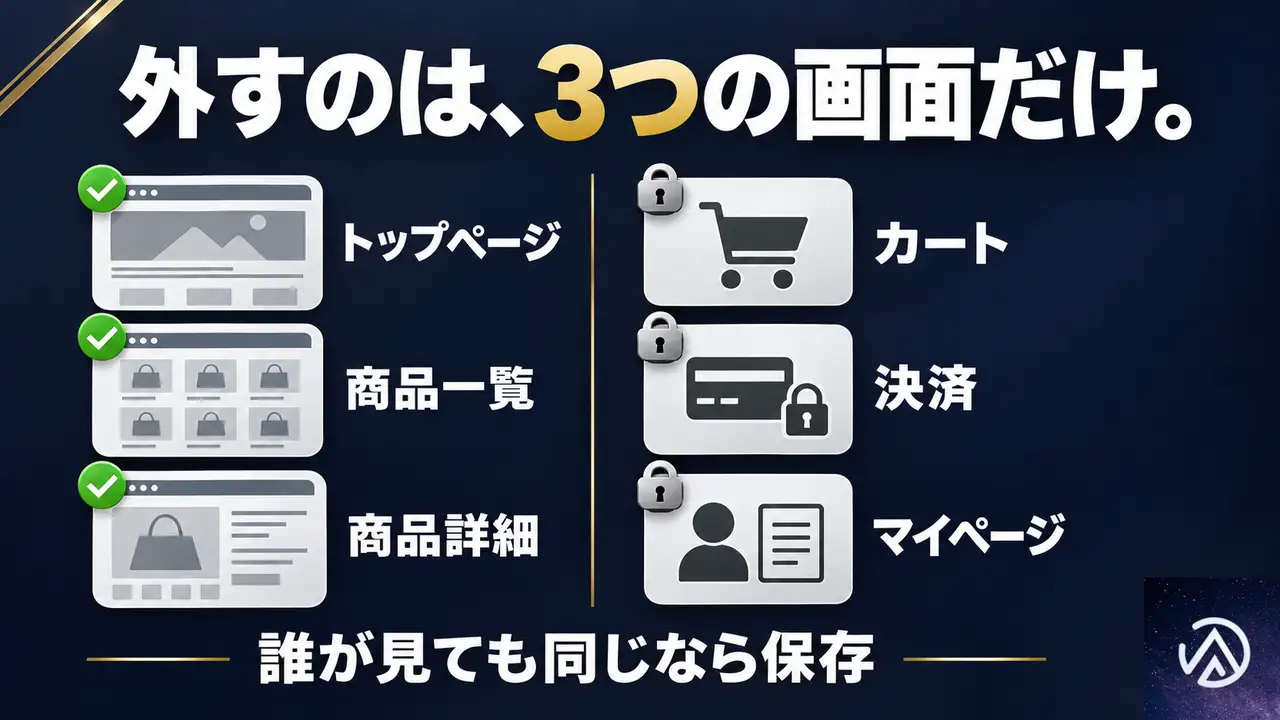
誰が見ても同じ内容のページは、ログイン中でもキャッシュしてよい。
トップページ、商品一覧、商品詳細がこれにあたる。
カート、決済、マイページの3つは、ログインしているかどうかに関係なくキャッシュから外す。
| ページ | 中身 | ログイン中のキャッシュ |
|---|---|---|
| トップページ | 誰が見ても同じ | 使う |
| 商品一覧 | 誰が見ても同じ | 使う |
| 商品詳細 | 誰が見ても同じ | 使う |
| カート | 人ごとに入っている商品が違う | 外す |
| 決済画面 | 住所や支払いの情報が出る | 外す |
| マイページ | 注文履歴や登録情報が出る | 外す |
分ける基準は、人によって中身が変わるかどうか
ページごとに迷ったら、別の人が開いたときに中身が変わるかを考える。
商品の説明や写真は誰が開いても同じなので、保存して返しても困らない。
カートの中身、配送先の住所、注文履歴は人ごとに違うので、保存してはいけない。
決済の画面を外し忘れると、カゴに入れられない、決済画面に進めないという不具合が起きる。
個人の情報を他の人に見せてしまう危険もあるので、外す3つの画面は最初に決めておく。
ページの一部に名前が出るテーマは先に確かめる
商品ページでも、画面の上部に会員の名前やカートの点数を出すテーマもある。
ページ全体を保存すると、前に開いた人の名前や点数が次の人に出てしまう。
ログイン中のキャッシュを使う前に、会員でログインして商品ページを開き、個人の情報が出ている場所が無いかを見ておく。
出ている場所があれば、そこだけは保存されないように設定してから進める。
ログイン中に遅いWooCommerceの対策は何から始めるか
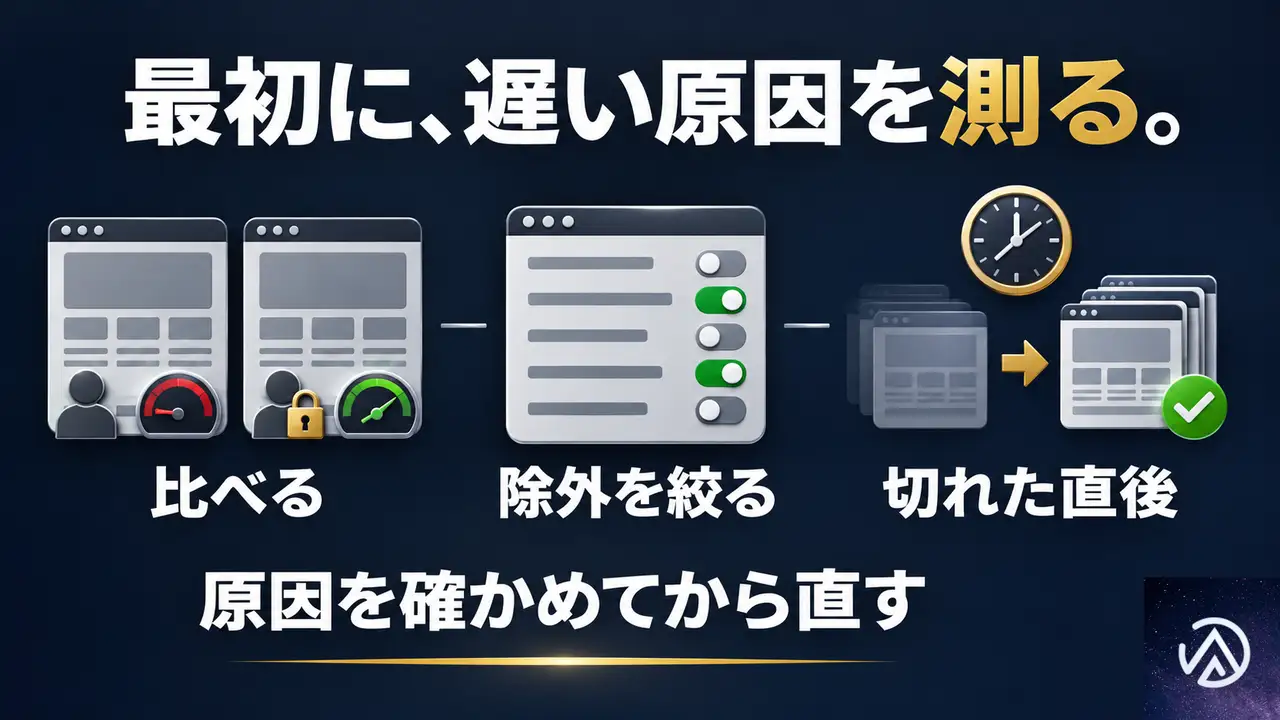
最初にやるのは、遅さの原因が本当にキャッシュの除外にあるのかを確かめることだ。
確かめずに設定を変えると、別の場所が遅いままで終わる。
原因が分かったら、除外の範囲を狭め、キャッシュが切れた直後の遅さまで手を入れる。
- ログインした状態としていない状態で、同じページの速さを比べる
- 除外の対象を、ログイン中のすべてから3つの画面に絞る
- キャッシュが切れた直後に来る最初の1人の速さを見る
ログインした状態としていない状態で同じページを開く
同じ商品ページを、ログインせずに開いた場合と、会員でログインして開いた場合で比べる。
ログインした時だけ遅いなら、キャッシュの除外が原因だと見てよい。
どちらも遅いなら、キャッシュ以外にも足を引っ張っている場所がある。
除外の対象をページ単位に切り替える
キャッシュプラグインの設定で「ログイン中のユーザーにはキャッシュを使わない」という指定を外し、カート、決済、マイページのURLを除外の対象に入れる。
W3 Total Cacheは設定項目が数百に及ぶ。
どの項目がログイン中のキャッシュを止めているかを、1つずつ確かめる必要がある。
キャッシュが切れた直後の1人目を見落とさない
ログイン中のキャッシュを使えるようにしても、キャッシュが消えた直後に来た最初のお客様は、ページを一から組み立てる分だけ待たされる。
商品を更新したり、保存の期限が過ぎたりすると、キャッシュは消える。
キャッシュが1日に何度も消えるなら、そのたびに1人ずつ遅いページを見せていることになる。
更新した時点でキャッシュを作り直し、消えたことに気づいたら作り直す仕組みを入れれば、最初のお客様も待たずに済む。
パソコン、スマホ、タブレットで別々に表示を出しているなら、どの端末の分も作り直しておく。
キャッシュの除外のほかに、ログイン中の遅さを減らす方法はあるか
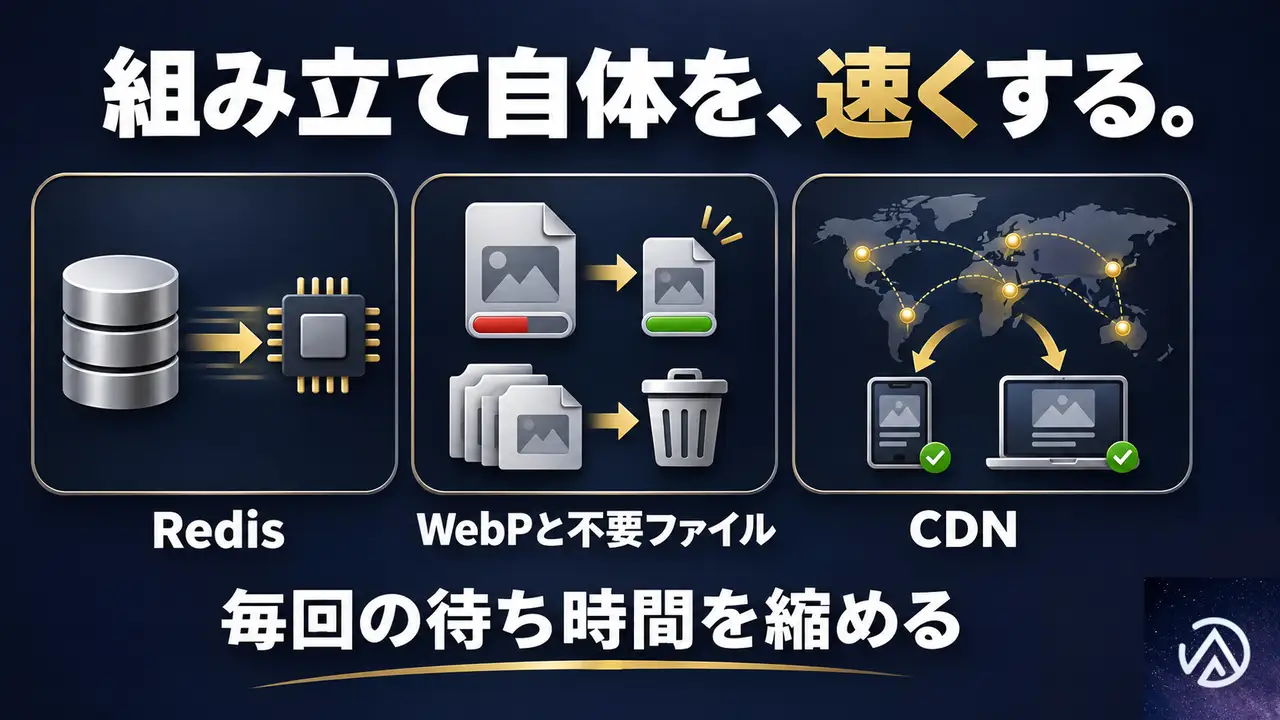
ある。
カートや決済のように、ログイン中でも毎回組み立てるしかない画面は、組み立てる作業そのものを軽くする。
手を入れるのは、データベースの読み出し、画像とファイル、ファイルの届け方の3か所だ。
データベースの読み出しをRedisで速くする
Redis(レディス)は、データベースから取り出した結果をメモリに置いておく仕組みだ。
同じ商品情報を何度も読み出すとき、毎回データベースまで取りに行かずに済む。
ページ全体を保存するキャッシュと違い、カートや決済のような個人の情報が出る画面の組み立ても速くできる。
画像をWebPに変え、使わないCSSとJavaScriptを外す
WebP(ウェッピー)は、見た目の画質を保ったまま容量を小さくできる画像の形式だ。
商品写真が並ぶ一覧ページでは、画像の重さがそのまま待ち時間になる。
テーマやプラグインが、そのページで使わないCSSやJavaScriptまで読み込んでいることもある。
不要なファイルを外せば、外した分だけブラウザが画面を出すまでの作業が減る。
CDNに画像やファイルを届ける役目を任せる
CDN(コンテンツ配信ネットワーク)は、画像やCSSのような全員共通のファイルを、サーバーの代わりに届ける仕組みだ。
Cloudflareがその一例である。
ファイルを届ける仕事をCDNに分けると、サーバーはログイン中の画面を組み立てる仕事に回れる。
自分で設定を変えるとき、カートと決済を壊さないためには
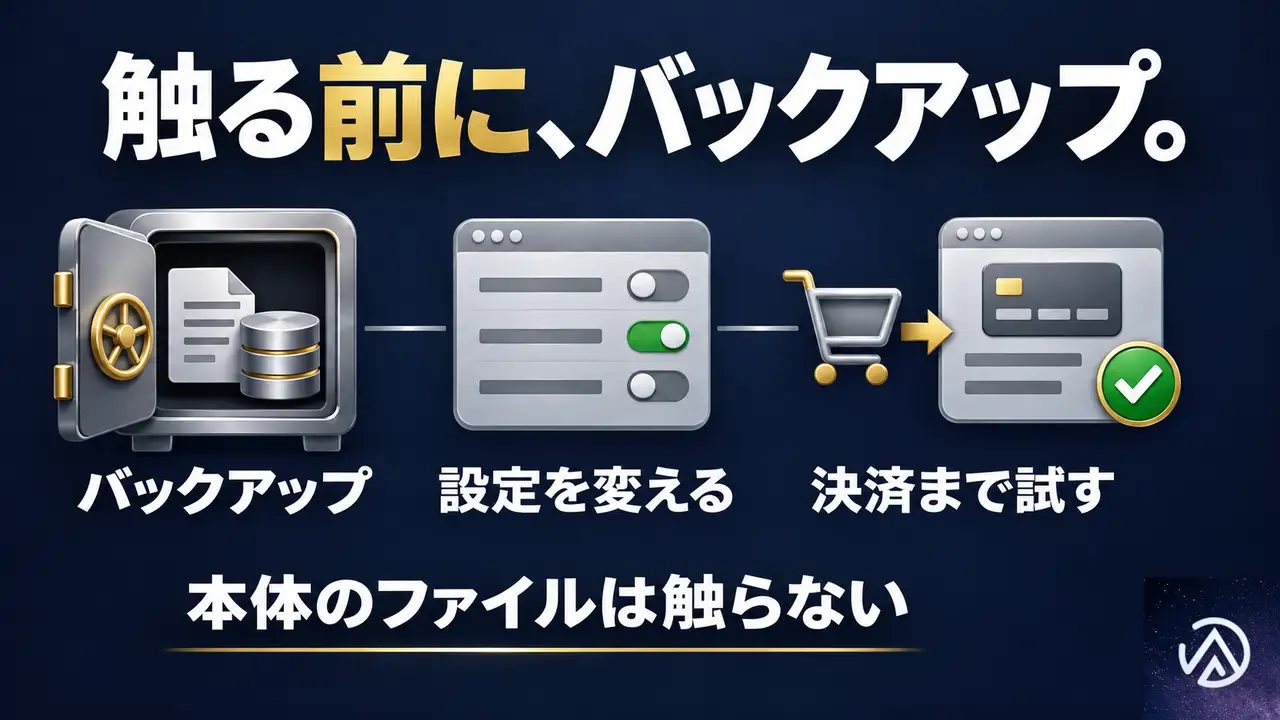
設定を変える前にバックアップを取り、変更するたびに商品をカートに入れて決済まで進めてみる。
キャッシュの除外を間違えると、表示は速くなっても買い物ができないサイトになるからだ。
触る前にバックアップを取る
キャッシュの設定は、1か所の間違いで画面が真っ白になることがある。
高速化のプラグインを入れたら、スマホの表示が崩れてボタンが押せなくなったという失敗もある。
サイトのファイルとデータベースの両方を控えておけば、元の状態に戻せる。
変更のたびに会員で買い物を試す
設定を1つ変えたら、会員でログインして次の流れを順に試す。
- 商品ページを開き、表示が崩れていないかを見る
- 商品をカートに入れ、自分が選んだ商品だけが入っているかを見る
- 決済画面まで進めるかを確かめる
- マイページに自分の注文履歴が出るかを見る
- 別の会員でログインし直し、前の人の名前やカートが出ないかを見る
どれか1つでもおかしければ、除外の指定がどこかで抜けている。
直前に変えた設定を戻して、原因を探す。
WordPress本体のファイルは書き換えない
WordPressのコアファイル(本体を動かす元のファイル)を直接書き換えて速くしても、WordPressを更新した時に上書きされて元の遅さに戻る。
設定は、プラグインの設定画面と、テーマやプラグインが用意した場所の中で変える。
私たちもWordPressとWooCommerceの高速化を請け負うときは、バックアップを取り、コアファイルに触れず、カート、決済、マイページを外したうえでログイン中のキャッシュを使っている。
よくある質問
PageSpeed Insightsのスコアが緑なら、ログイン中も速いと考えてよいか
考えないほうがよい。
スコアはログインしていない状態でページを読み込んだ結果なので、会員が見る速さは別に確かめる。
ログインした状態で商品ページを何度か開き、待たされる感覚があるかを自分の目で見てほしい。
キャッシュプラグインを別のものに替えれば解決するか
替える前に、今のプラグインでログイン中の除外がどう指定されているかを見る。
プラグインを替えても、ログイン中を丸ごと外す設定にすれば同じ遅さになる。
キャッシュのプラグインを2つ同時に入れると、設定がぶつかって不具合のもとになる。
ログイン中のキャッシュを使うと、ログインしていないお客様の速さは変わるか
変わらない。
ログインしていない人には、今までどおり保存済みのページが返る。
変わるのはログインした会員が見る速さだけだ。
商品数が増えてから遅くなった場合も、同じ対策でよいか
キャッシュの除外を見直すところは同じだ。
商品が増えると、データベースから読み出す量も、キャッシュが消える回数も増える。
Redisでの読み出しの高速化と、更新した時点でキャッシュを作り直す仕組みを優先して入れる。
この記事のポイント
- ログイン中だけ遅いのは、ログインした人を丸ごとキャッシュから外しているから
- トップページ、商品一覧、商品詳細はログイン中でもキャッシュしてよい
- カート、決済、マイページの3つは必ずキャッシュから外す
- キャッシュが切れた直後の1人目と、毎回組み立てる画面の速さも見直す
- 設定を変える前にバックアップを取り、変更のたびに会員で決済まで試す
WordPress・WooCommerce 高速化サービス今のサーバーのまま、WooCommerceサイトを高速化して表示待ちによる離脱を止める施工サービスサービスの詳細を見る・ 複数業界における17年間のデジタルビジネス開発経験
・ ウェブサイト開発のためのHTML、PHP、CSS、JavaScript等の実用的知識
・ 15ヶ国語対応の多言語SaaSの開発経験
・ 17年間にも及ぶ、Eコマース長期運営経験
・ 幅広い業界でのSEO最適化の豊富な経験
WooCommerce 11.2.2公開、Store APIとチェックアウトのセキュリティ強化を解説
WooCommerce 11.2.2が公開された。複数のセキュリティ修正をまとめたリリースで、開発チームはできるだけ早い更新を強く推奨している。
公開は11月4日(米国時間)だ。今回はセキュリティ更新に加えてデータベース更新も含まれる。Store APIのチェックアウト処理や、管理画面の接続エンドポイントの挙動も変わる。
この記事では、修正内容の要点と、拡張機能や外部連携への影響を整理する。あわせて安全な更新手順も紹介する。ECサイトを運営している担当者は、更新作業の前に目を通しておきたい。
WooCommerce 11.2.2で何が変わったのか
11.2.2は「ドットリリース」と呼ばれる小規模な更新だ。ドットリリースとは、バージョン番号の末尾だけが上がるリリースを指す。新機能の追加はなく、不具合やセキュリティの修正が中心になる。ただし今回は、規模の割に中身が重い。
セキュリティ更新とデータベース更新を同時に含む
リリース情報には「セキュリティ更新あり」「データベース更新あり」の2点が明記されている。データベース更新とは、プラグインの更新に合わせて保存済みのデータを整える処理のことだ。引っ越しのあとに家具の配置を直す作業に近い。
今回のデータベース更新は、商品のデフォルト属性まわりで影響を受けたデータを掃除する目的で実行される。単にファイルを置き換えるだけの更新ではないため、手順を踏んで適用したい。
9項目の修正は3つの領域に分かれる
修正は全部で9項目ある。整理すると、次の3つの領域に分けられる。
- Store APIとREST APIの強化(カート内の数量、APIキー認証、店舗受け取り時の税計算、チェックアウト処理)
- データ検証の強化(商品CSVインポートの列マッピング、決済プロファイルデータの読み解き、デフォルト属性)
- 管理画面の接続エンドポイントの保護
Store APIとは、ブロック版のカートやチェックアウト画面が裏側で使う通信の窓口だ。購入者のブラウザから直接呼ばれるため、外部から狙われやすい入り口でもある。
一方のREST APIは、在庫管理や会計ソフトなど外部システムがストアのデータを読み書きするための窓口を指す。どちらも「外とつながる扉」で、今回はその鍵がまとめて締め直された格好だ。
このほか、PayPal Standardで配送先住所を更新したとき、送料と税が正しく再計算されない不具合も直った。PayPal Standardを使い続けているストアでは、請求額のズレにつながる実害のある修正だ。
Store APIのチェックアウト処理はどう変わったか
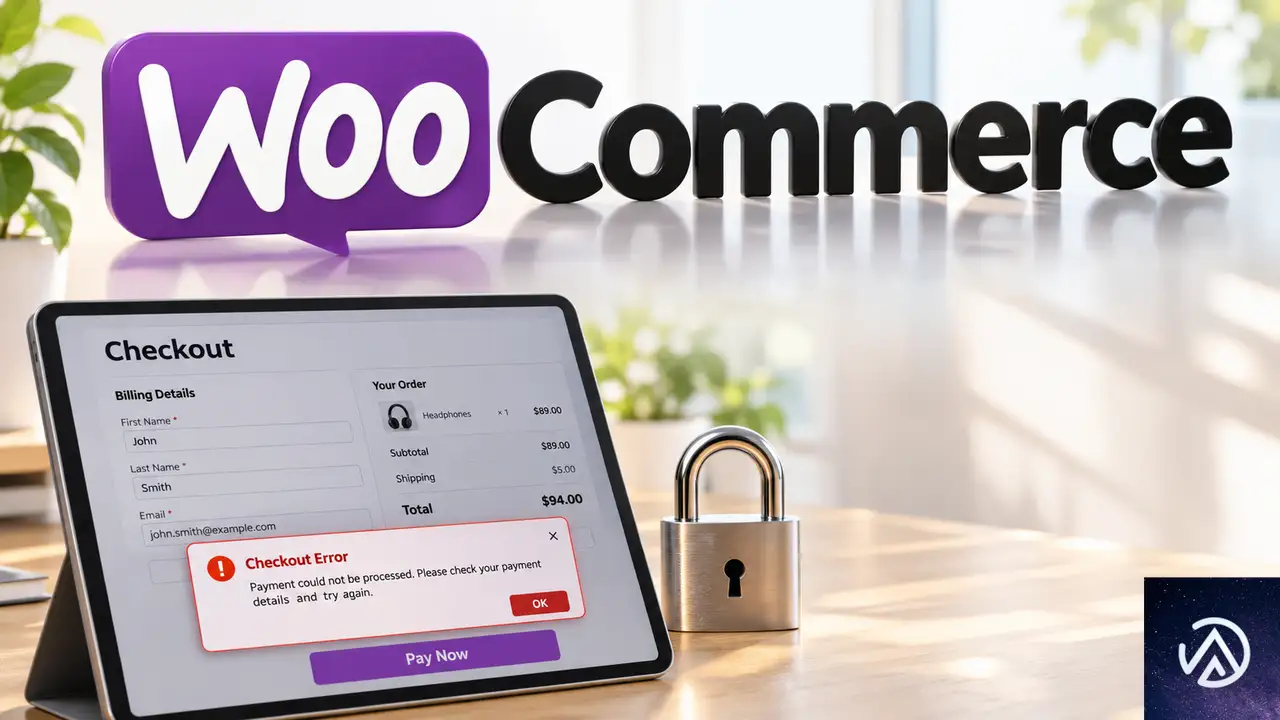
保存できなかった注文は決済に進まない
運用面で最も影響が大きいのがこの変更だ。注文の保存中に拡張機能の処理が例外を出した場合、これまでは中途半端に保存された注文のまま処理が続いていた。11.2.2からはその時点でチェックアウトが止まり、500エラーが返る。
例外とは、プログラムが「この先は続けられない」と判断したときに出す非常停止の合図のようなものだ。従来はこの合図が出ても決済まで進んでいたため、データが欠けた注文が残るおそれがあった。
このデモは、例外発生時にチェックアウトが止まるようになった変化を示している。
拡張機能の開発者が確認すべき3つのフック
対象は woocommerce_before_order_object_save、woocommerce_new_order、woocommerce_update_order の3つのフックだ。フックとは、WooCommerceの処理の途中に独自の処理を差し込むための「差し込み口」を指す。在庫連携や会員管理のプラグインがよく利用している。
なお、注文オブジェクトの save() 自体が例外を投げるようになったわけではない。チェックアウトが止まるのは、これらのフックに登録された処理が例外を投げたときに限られる。
自社でフックを使った独自処理を組んでいるなら、エラー時の扱いを見直しておきたい。注文を止めるほどではない通知処理であれば、例外を外に漏らさずログに残す書き方が無難だ。
// 注文作成時に外部の在庫システムへ通知する独自処理の例
add_action( 'woocommerce_new_order', function ( $order_id ) {
    try {
        my_notify_inventory( $order_id ); // 外部システムへの通知(架空の関数)
    } catch ( Exception $e ) {
        // 例外を外に出さずログに記録する。チェックアウトは止まらない
        wc_get_logger()->error( $e->getMessage(), array( 'source' => 'my-extension' ) );
    }
} );
このように処理を囲んでおけば、外部システムが一時的に落ちていても購入者の注文は止まらない。逆に、在庫の引き当てに失敗したら注文を成立させたくない処理なら、例外で止まる新しい挙動のほうが都合がよい。エラーの重さに応じて使い分けるのが現実的だ。
リクエストごとのデータ分離とカートの属性処理
Store APIのチェックアウトは、リクエストごとに専用の注文データと決済データから始まるようになった。前の処理の情報が次のリクエストに紛れ込む余地を減らす変更と読める。
カート側にも変更がある。購入者が商品を追加するとき、その商品が使っていない属性は無視されるようになった。属性とは「色」「サイズ」のような商品の選択肢のことで、想定外の値がカートに混ざるのを防ぐ狙いがある。
管理画面エンドポイントと商品データの強化
Jetpack接続用の2つのエンドポイントはブラウザ操作限定に
wc-adminの接続関連エンドポイントのうち2つが、管理者のブラウザセッションを必須とするようになった。エンドポイントとは、APIが特定の操作を受け付ける個別の住所のようなものだ。
従来の権限チェックに加え、ログイン状態を示すCookieと wp_rest のnonceが求められる。nonceは、その画面から正規に送られた操作だと証明する使い捨ての合言葉だ。REST APIキー、WP-CLI、アプリケーションパスワードによるリクエストは403エラーで拒否される。
このデモは、認証方法ごとのアクセス可否の違いを示している。
管理画面の通常操作(wc-adminのクライアント)には影響しない。影響が出るとすれば、サイト構築を自動化するスクリプトからJetpack接続を呼び出していたケースに限られる。制作会社で初期設定を自動化している場合は、該当処理がないか一度確認しておくとよい。
デフォルト属性とCSVインポートの検証
グローバル属性のターム名を変えたときの、商品のデフォルト属性の更新方法と読み込み方も見直された。グローバル属性とは、複数の商品で共通して使う「色」などの属性を指す。今回のデータベース更新は、この部分で影響を受けたデータを整えるためのものだ。
商品CSVインポーターの列マッピングも検証が強化された。列マッピングとは、CSVのどの列を商品のどの項目に割り当てるかを決める工程のことだ。仕入れ先から受け取ったCSVを一括で取り込んでいるストアほど関係が深い。
安全に更新するための手順と見るべきポイント
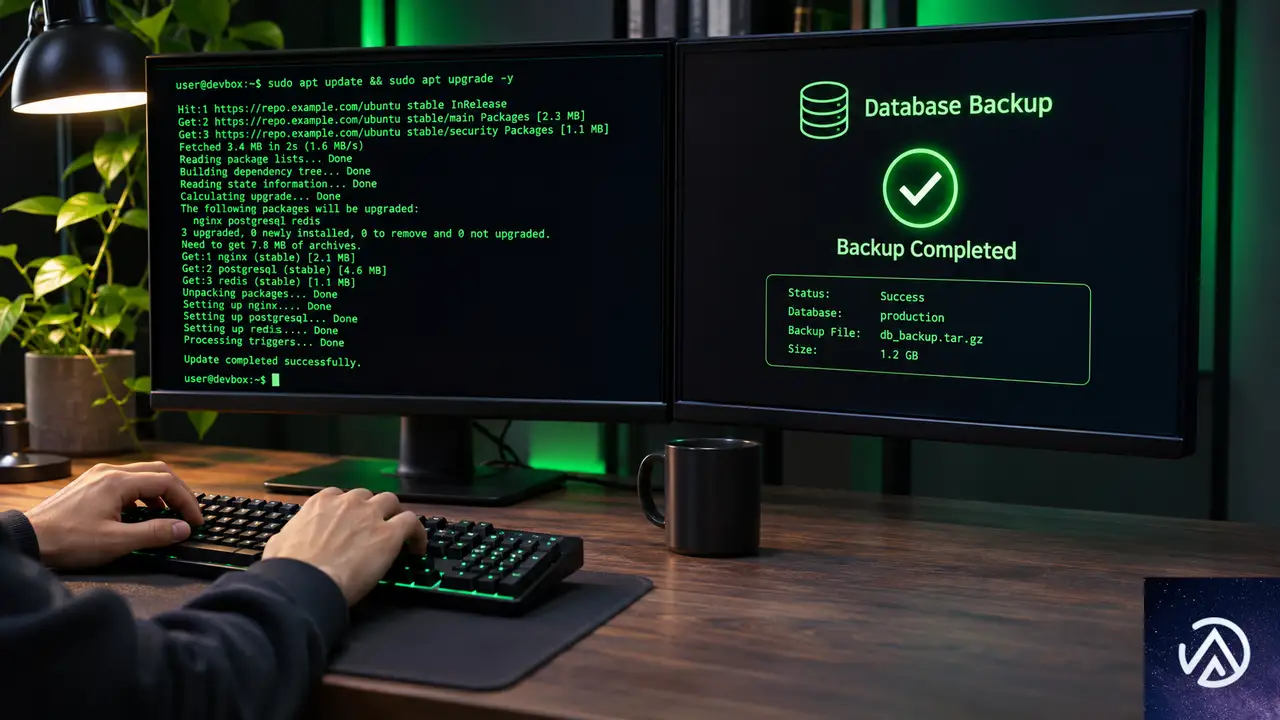
更新は4つのステップで進める
データベース更新を含むため、いきなり本番に適用するのは避けたい。ステージング環境(本番と同じ構成で作った検証用のコピー)があれば、先にそちらで試すのが基本だ。
このデモは、データベース更新を含むリリースを安全に適用する流れを示している。
WP-CLIが使える環境なら、次のコマンドで更新からデータベース更新までを実行できる。WP-CLIとは、WordPressをコマンドライン(文字で命令を打ち込む画面)から操作するための公式ツールだ。
# 現在のWooCommerceのバージョンを確認
wp plugin get woocommerce --field=version

# WooCommerceを最新版に更新
wp plugin update woocommerce

# WooCommerceのデータベース更新を実行
wp wc update
1行目で11.2.2未満と表示されたら更新対象だ。管理画面から更新した場合も、データベース更新を促す通知が表示されることがある。表示されたら指示に従って実行し、完了するまで待ってから次の作業に移る。
更新後にエラーログを確認したい理由
見落としやすいのは、チェックアウト処理の変更が「隠れていた不具合を表面化させる」点だ。これまで静かに失敗していた拡張機能の処理が、更新後は購入者の目に見えるエラーとして現れる可能性がある。
更新直後にテスト注文を通し、WooCommerceの「ステータス」画面にあるログも確認しておくと安心だ。500エラーが出た場合は、本体よりも注文保存時に動く拡張機能側を疑うのが筋といえる。原因のプラグインを特定したら、開発元に更新の予定を問い合わせたい。
一連の修正を見渡すと、購入者のブラウザから直接呼ばれるStore APIに強化が集中している。ブロック版チェックアウトが標準となった現在、ここが攻撃の主な入り口になっているとの見方がある。売上に直結する部分だからこそ、「動いているから後回し」にせず、セキュリティ更新は早めに当てる運用が求められる。
この記事のポイント
- WooCommerce 11.2.2はセキュリティ更新とデータベース更新を含み、早めの適用が強く推奨されている
- Store APIのチェックアウトは、拡張機能のフックで例外が出ると500エラーで止まるようになった
- Jetpack接続用の2つのエンドポイントは、管理者のブラウザ操作以外から呼ぶと403で拒否される
- CSVインポートやデフォルト属性の検証が強化され、PayPal Standardの送料と税の再計算も修正された
- バックアップとステージングでの検証を経て更新し、更新後はテスト注文とエラーログを確認したい
・ 複数業界における17年間のデジタルビジネス開発経験
・ ウェブサイト開発のためのHTML、PHP、CSS、JavaScript等の実用的知識
・ 15ヶ国語対応の多言語SaaSの開発経験
・ 17年間にも及ぶ、Eコマース長期運営経験
・ 幅広い業界でのSEO最適化の豊富な経験
AIはWordPressプラグイン事業をどう脅かすか。10の攻撃と今も効く8つの堀
AIの普及で、WordPressプラグインを売るビジネスの守り方が根本から変わりつつある。WP Mayorは、AIがプラグイン事業を攻撃する10の経路と、それでも崩れにくい8つの「堀」を整理した。
想定される場面はこうだ。サイト運営者がClaudeに、有料プラグインのうち実際に使っている3つの機能だけを伝える。すると150行ほどのmu-pluginが返ってきて、動作を確かめたうえで有料プランを解約する。不具合は何も起きていないので、開発元のサポート窓口には連絡すら来ない。
この記事では、10の脅威と8つの堀の中身を順に整理する。あわせて、プラグインを「使う側」の中小企業や制作会社がそこから何を読み取れるかも解説する。
AIがプラグイン事業を揺さぶる10の経路
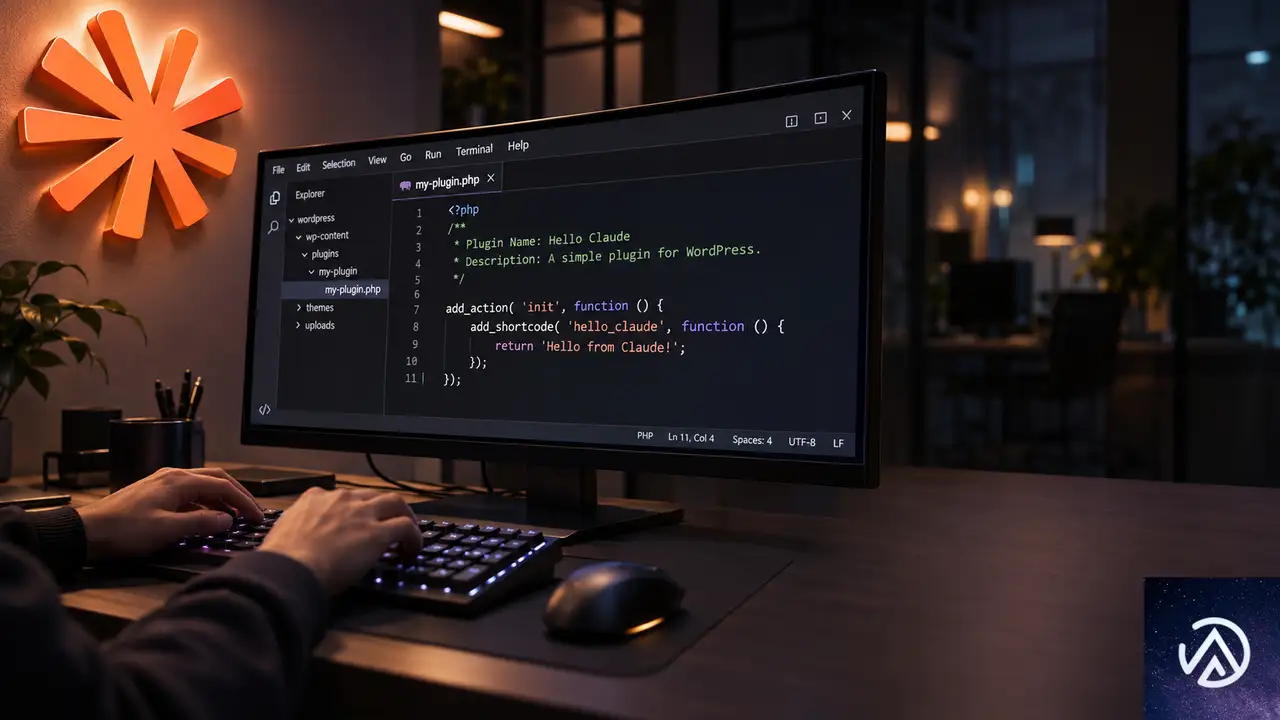
冒頭に出てきたmu-plugin(Must Use Plugin)は、特定のフォルダに置くだけで常に有効になる小さなプラグインだ。管理画面から無効化できない代わりに、手軽に独自機能を足せる。こうした「自作の置き換え」は、AIが仕掛ける攻撃のほんの一例にすぎない。
攻撃は大きく2種類に分かれる。1つは供給ショックで、売っているものと同じものが市場に増え、価格と顧客の愛着が下がる。もう1つは需要ショックで、顧客が製品を欲しがっていても、払う力そのものが縮む。競合も顧客も制作会社も同じAIツールを使えるため、厄介なのは複数の攻撃が同時に来ることだ。
10の攻撃を、供給側と需要側の2系統に分けて示した図だ。
供給ショック、同じものが一気に増える
- 顧客が自分で作る。多くの顧客は機能のごく一部しか使っておらず、その一部ならAIが半日で書けるため、真っ先に更新契約が止まる
- 競合が数か月で機能を揃える。Gravity FormsやWPFormsなどのフォーム系、YoastやRank MathなどのSEO系はAI以前から機能が似通っていたが、追いつくまでの期間はさらに短くなった
- 無料のオープンソース版が速く進化する。設定の手間を嫌って有料版を選んでいた層も、導入から設定までAIに任せられるようになった
- プラットフォームが機能を無料で取り込む。WordPress 5.5でXMLサイトマップと画像の遅延読み込みがコアに入り、単機能プラグインの価値を下げたのが典型例だ
- 制作会社がAIで専用プラグインを短期間に作り、保守込みの月額契約で提供する。これは汎用ライセンスと正面からぶつかる
- AIモデルそのものが製品を飲み込む。メタディスクリプションや代替テキストを生成するだけのプラグインは、利用者がすでに契約しているAIアシスタントと競合する
マネージドホスティングがキャッシュやバックアップ、ステージング環境を標準で付けるのも4つ目と同じ流れにある。WooCommerce本体が人気の拡張機能を取り込む可能性も、拡張機能の開発元にとっては常に頭の痛い問題だ。
需要ショック、買う力が縮む
需要側の攻撃は気付きにくい。検索流入を失った顧客は、決済が通らなくなる日までプラグインを使い続けるからだ。こうした解約は非自発的チャーン(顧客の意思によらない解約)と呼ばれ、引き止めメールは効かない。AIの回答に検索クリックを奪われやすいアフィリエイトサイトやメディア向けの製品ほど、この影響を受けやすい。
席数の減少も見逃せない要素だ。8人いたサポート担当が、AIを監督する1〜2人に置き換わる場面は珍しくなくなった。WordPressプラグインの多くはサイト単位の価格なので一定の盾になるが、担当者数で課金するヘルプデスクやCRM系は最初に影響を受ける。
管理対象そのものの意味も薄れていく。10本の青いリンクで上位を狙うためのSEOツールは、AIの回答内で引用されるという別の目標へ作り直しが必要になる。予約プラグインなら、電話に出て予定まで入れるAI受付と競合する構図だ。
対抗策として挙げられているのが、AIエージェントがプラグインを操作できる入口を用意することだ。WordPress 6.9ではAbilities APIが加わった。これは、サイトで実行できる操作を機械が読める形で登録しておく仕組みだ。さらにMCPアダプターを通じて、エージェントがサイトを直接操作できる。
MCP(Model Context Protocol)とは、AIと外部のツールをつなぐ共通の接続規格で、AI向けのUSB端子のようなものだ。エージェントに使ってもらえないプラグインは、いずれエージェントに置き換えられる。WP Mayorは、10項目の半分が自社に当てはまるなら今年中に対策を始めるよう促している。
効き目を失った堀と、残った3つの堀
ここでいう「堀(モート)」は投資の世界でよく使われる言葉だ。城を囲む堀のように、競合が簡単には近寄れない事業上の強みを指す。AIはこの堀の多くを浅くしてしまった。
AIが浅くした6つの従来の堀
最初に崩れたのは独自機能だ。AIで機能を揃えるコストが一気に下がったためである。自社で集めてきた検索流入も、AIの回答にクリックを奪われて弱くなった。熟練開発者が数か月かけないと真似できなかった巧みなコードも、今はAIが仕組みを読み解いて別実装を書ける。
操作画面への慣れも価値が下がる。エージェントがAbilities APIとMCP経由で操作すれば、誰も管理画面を見なくなるからだ。外部サービスとの連携も、エージェントがREST APIの資料を読んで直接つなげるため重みを失う。乗り換えコストも同様で、エクスポート機能がなくてもAIがデータを抜き出せる時代になった。
AIで価値を失った堀と、残った堀を対比した図だ。
残った3つと、読者コメントが補った論点
生き残ったのは3つだ。業務データの記録の中心であること、多くの人の協調を支えていること、そしてブランドと信頼である。いずれもコードを書く速さでは手に入らない。
WP Mayorの記事に寄せられた読者コメントでは、機能を売る発想から業務の流れそのものを握る発想への転換を、開発者が過小評価していると指摘している。同じコメントは、顧客が価格より先にデータの持ち出しやすさを尋ねる場面が増えているとも述べている。乗り換えコストの崩壊と表裏一体の論点だ。
いまも機能する8つの堀
WP Mayorは、各堀を0〜100で自己採点するよう勧めている。100は「より優れたコードを持つ競合でも顧客を引きはがせない」状態だ。長期的に効くのは、10を30へ引き上げるような地道な前進だとしている。前提は、コードを書くコストがほぼゼロになるという仮定である。
信頼、記録の中心、実行する権限
1つ目は、買い手に知られ信頼され、推薦することで食べている人がいる状態だ。制作会社にECカートを尋ねればWooCommerceと返ってくるし、Advanced Custom Fieldsも多くの制作会社が標準として使う。だまし討ちのような無料版の運用は、顧客だけでなく推薦者の信頼まで焼いてしまう。
2つ目は、業務記録の中心(システム・オブ・レコード)になることだ。これは残高や状態、承認履歴などの「正本」を持つシステムを指す。WooCommerceの注文、LearnDashの受講進捗、MemberPressの会員権限、GiveWPの寄付履歴がこれにあたる。CSVの書き出しは一瞬でも、履歴や連携、業務フローの再構築は重い。
3つ目は、実行が許されていることだ。決済ゲートウェイは実際にカードへ課金し、ファイアウォールは不正な通信を実際に遮断する。助言を書くだけならAIは無料でこなすが、顧客の本番環境でお金を動かしたり通信を止めたりする権限は簡単に真似できない。
検証不要、公的な承認、コミュニティ
4つ目は、顧客が出力を確認しない状態だ。WooCommerceストアの売上税やVATを計算するサービスは、長年正しかった実績があるため、店舗側はほとんど検算しない。
5つ目は、公的な承認を得ていることだ。GoogleはEEA(欧州経済領域)と英国でAdSenseなどを使う運営者に、Google認定のCMPを求めている。CMPは訪問者からCookie利用の同意を集める仕組みで、CookieYesやComplianzはこの認定を掲げている。新規参入者は、まず認定を取るまで同じ土俵に立てない。
決済のPCI DSS(カード情報を扱う事業者向けの国際的なセキュリティ基準)や、米国の医療情報保護法であるHIPAAへの対応も同じ構図だ。規制業種の顧客を相手にすることと、自社が承認を持つことは別物で、堀を持つのは承認の保有者である。
6つ目は、コミュニティ全体がそこで暮らしていることだ。1人なら気軽に乗り換えられるが、BuddyBossやPeepSoのコミュニティ、数千人が受講する講座サイトは全員が一斉に移るのが難しい。
学習ループと、運用の重さ
7つ目は、顧客が増えるほど賢くなる仕組みだ。Akismetは1つのサイトで捕まえたスパムの情報で、他の数百万サイトを守る。WordfenceやPatchstackの脆弱性データベースも同じように積み上がる。1サイト分のデータからしか学ばない製品には、この堀はない。
8つ目は、作るのは簡単でも動かし続けるのが大変なことだ。トランザクションメールが代表例で、Amazon SESにつなぐだけなら誰でもできる。しかし送信元の評判管理は専任の仕事になる。AIで複製品を作った競合も、障害時に呼び出される役目からは逃げられない。
自社プラグインを採点し、堀へ近づく方法
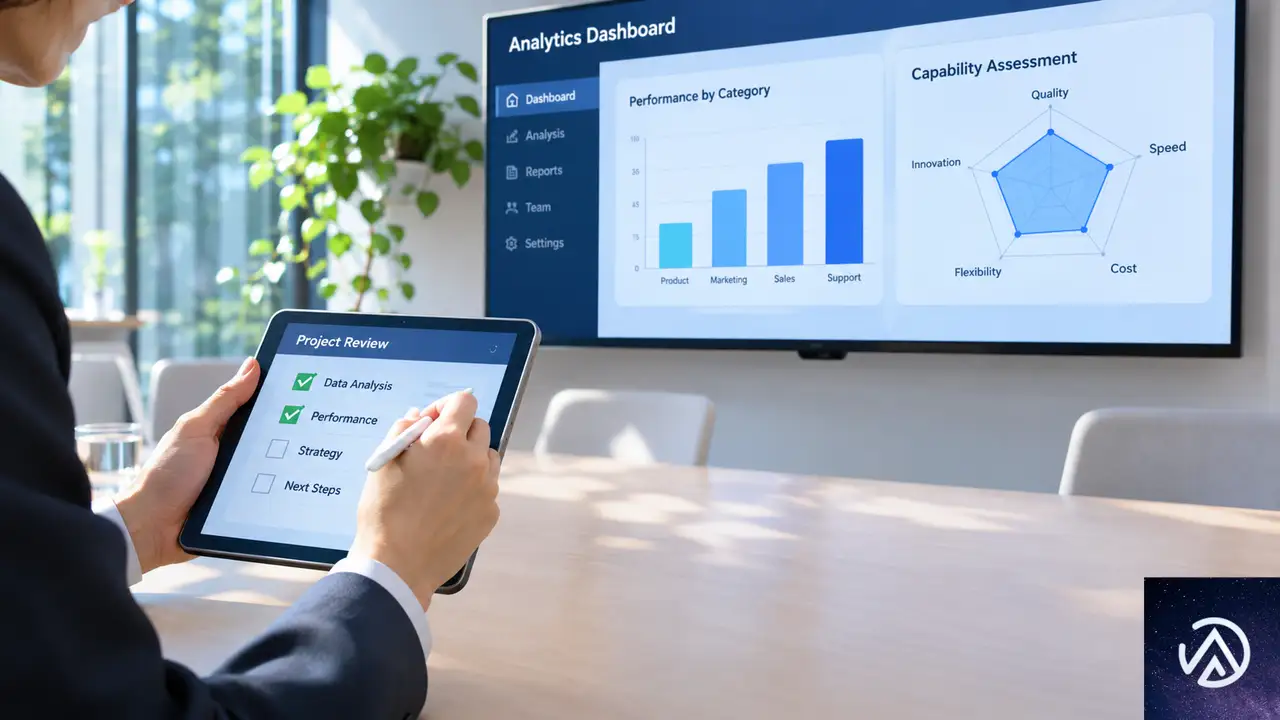
採点は厳しめに、問いは具体的に
採点で大切なのは甘くしないことだ。「あったらいいな」と思うだけの堀は、顧客が解約を考える瞬間に効かなければ0点と数える。各堀に対応する問いは次のとおりだ。
- 自社を推薦して商売やキャリアを築いている人は誰か
- 顧客が去るとき、持ち出せないものと壊れるものは何か
- 製品は実行するのか、それとも助言するだけか
- 顧客は出力を確認せずに使っているか
- 新規参入者が待たされる承認は何か
- 競合は利用者全員を一度に移す必要があるか
- 1人の顧客に起きたことが、他の顧客の役に立っているか
- 作るのが難しいのか、動かし続けるのが難しいのか
製品タイプ別の進み方
進む方向は、いま売っている製品の性格で決まる。すべての堀を目指す必要はなく、現在地に近いものを1〜2個選べばよい。
製品タイプごとに、近い堀への進み方を一覧にした図だ。
売却予定がなくても堀は効く
WordPressプラグインは、大手のポートフォリオ企業に定期的に買収されている。買い手は「数年後も稼いでいるか」の確信度で値段を付けるため、堀の有無が評価に直結する。売るつもりがなくても、本物の堀が1〜2個あれば、安い複製品が出てきても投資や採用、開発を続けられる。
使う側から見た8つの堀、選定と運用への示唆
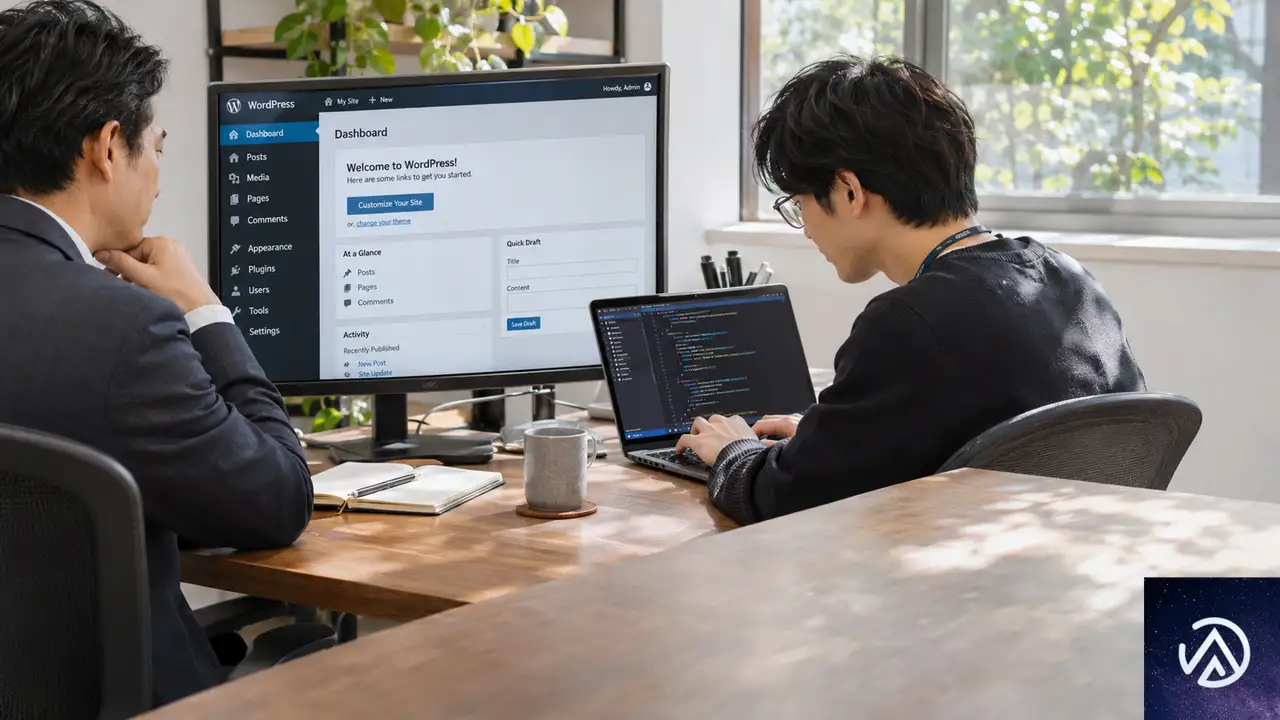
この枠組みは開発者向けに書かれているが、プラグインを使う中小企業や制作会社にとっても実用的な物差しになる。当ブログでは、少なくとも2つの読み方ができると考えている。
AIで自作したmu-pluginの隠れたコスト
冒頭の「有料版を解約して自作に置き換える」動きは、短期的には合理的に見える。ただし、保守の責任はそのままサイト運営者に移る。PHPのバージョンアップやWordPress本体の更新で動かなくなったとき、直すのは自分たちだ。
脆弱性への対応も同様である。有料プラグインなら開発元が修正版を配るが、自作コードには誰も警告を出さない。年額数万円の契約料には、こうした見えない保守費が含まれていたと考えるべきだろう。置き換えるなら、決済や会員管理のような業務の中心ではなく、表示の微調整のような周辺機能に絞るのが無難だという見方ができる。
プラグイン選定の物差しとしても使える
堀を持たないプラグインは、売上が落ちて開発が止まるリスクが高い。設定画面でAIへの指示文を包んだだけの製品は、とくに注意したい。逆に、Akismetのような学習ループや、決済代行のような実行権限を持つ製品は、長く使い続けても放置されにくい。
制作会社にとっては、AIで専用プラグインを作って月額保守で提供する道が開けた。一方で、その専用品自体には堀がないことも自覚しておく必要がある。顧客との関係や運用代行の手間こそが、制作会社側の堀になるとの見方がある。導入候補を比べるときは、8つの問いを使う側の立場から当てはめてみると判断材料が増える。
この記事のポイント
- AIの攻撃は、同じものが増える供給ショックと、顧客の払う力が縮む需要ショックの計10経路に分かれる
- 独自機能や検索流入、巧みなコード、乗り換えコストといった従来の堀はAIで浅くなった
- 信頼と推薦者、業務記録の中心、実行権限、公的承認、学習ループ、運用負荷など8つの堀はまだ効く
- WordPress 6.9のAbilities APIとMCPにより、エージェントが操作できる入口を用意する重要性が増している
- 使う側も8つの問いで、放置されにくいプラグインかどうかを見極められる
・ 複数業界における17年間のデジタルビジネス開発経験
・ ウェブサイト開発のためのHTML、PHP、CSS、JavaScript等の実用的知識
・ 15ヶ国語対応の多言語SaaSの開発経験
・ 17年間にも及ぶ、Eコマース長期運営経験
・ 幅広い業界でのSEO最適化の豊富な経験