

WooCommerceのキャッシュが切れる対策。更新直後の最初のお客様を待たせない方法
WooCommerceでキャッシュが切れると、直後にアクセスした最初のお客様だけが、ページを作る処理から待たされる。
対策の中心は、切れたタイミングを作らないことと、切れても次の訪問者に影響を出さないことだ。
更新のたびに一度だけ低速になるページを速い状態に保つには、キャッシュの作り直し方を変える。
切れた直後に起きる処理、カートや決済を守るためのページの分け方を、作業の順に書く。
WooCommerceでキャッシュが切れると何が起きるか
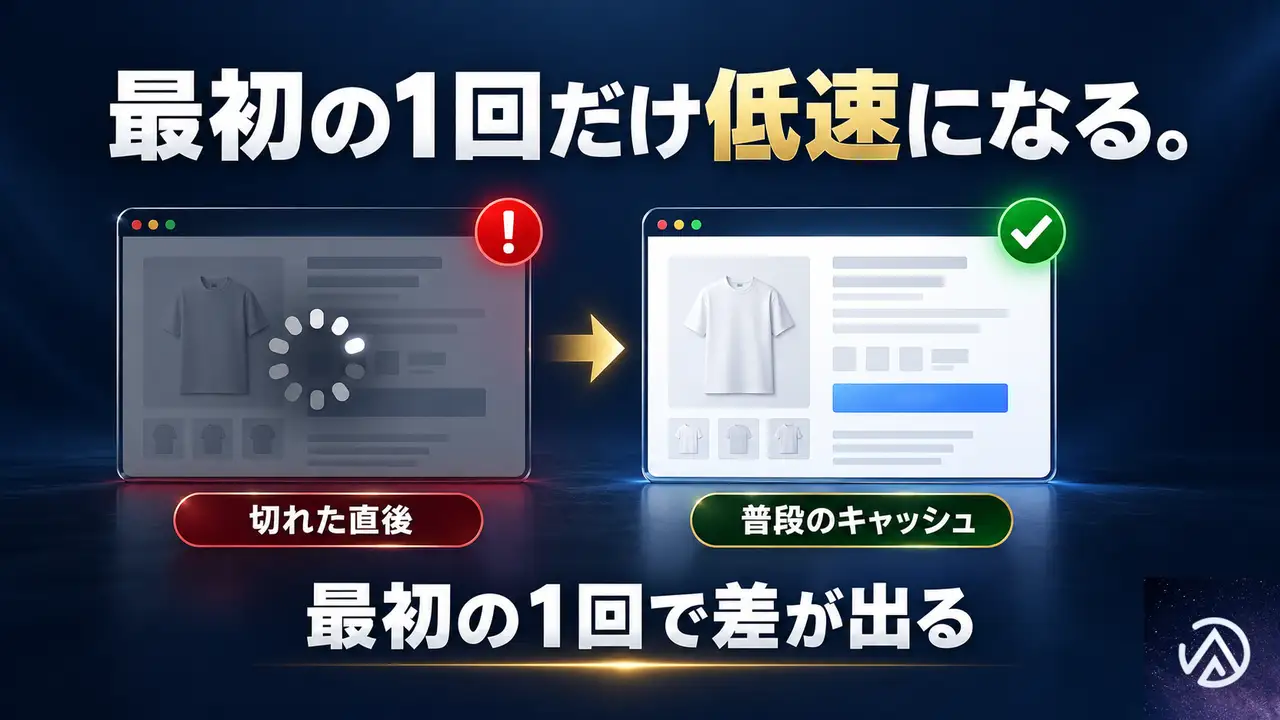
キャッシュが切れると、その直後に来た最初のお客様のリクエストで、データベースから商品情報を取り、ページを組み立てる処理が走る。
普段のキャッシュ済み表示より、この1回が遅くなる。
切れるタイミングは、商品や記事の更新と、設定した有効期限の2か所で生まれる。
切れた直後に起きる、最初の1回だけの低速表示
WooCommerceのキャッシュは、できあがったページのHTMLを一時保存する。
期限が過ぎるか、商品や記事を更新すると、保存したHTMLが破棄される。
次の人が来ると、サーバーはもう一度、商品情報を読み込み、PHPでページを組み立てる。
この組み立てが重いと、最初のお客様だけ待つことになる。
切れるタイミングは、更新と期限の2か所
切れるタイミングを分けると、商品の更新と、設定した有効期限だ。
商品名や価格を直した瞬間、古いキャッシュは消える。
また、期限を短くしている場合、誰が見ていなくても時間が来たら消える。
どちらも、切れた直後の1回が低速になりやすい。
| 切れるタイミング | 直後に起きること |
| 商品や記事の更新 | 古いHTMLが破棄され、次の人のために組み立て直す |
| 有効期限の経過 | 更新がなくてもHTMLが消え、次の人のために組み立て直す |
切れた直後の最初のお客様を待たせない3つの対策
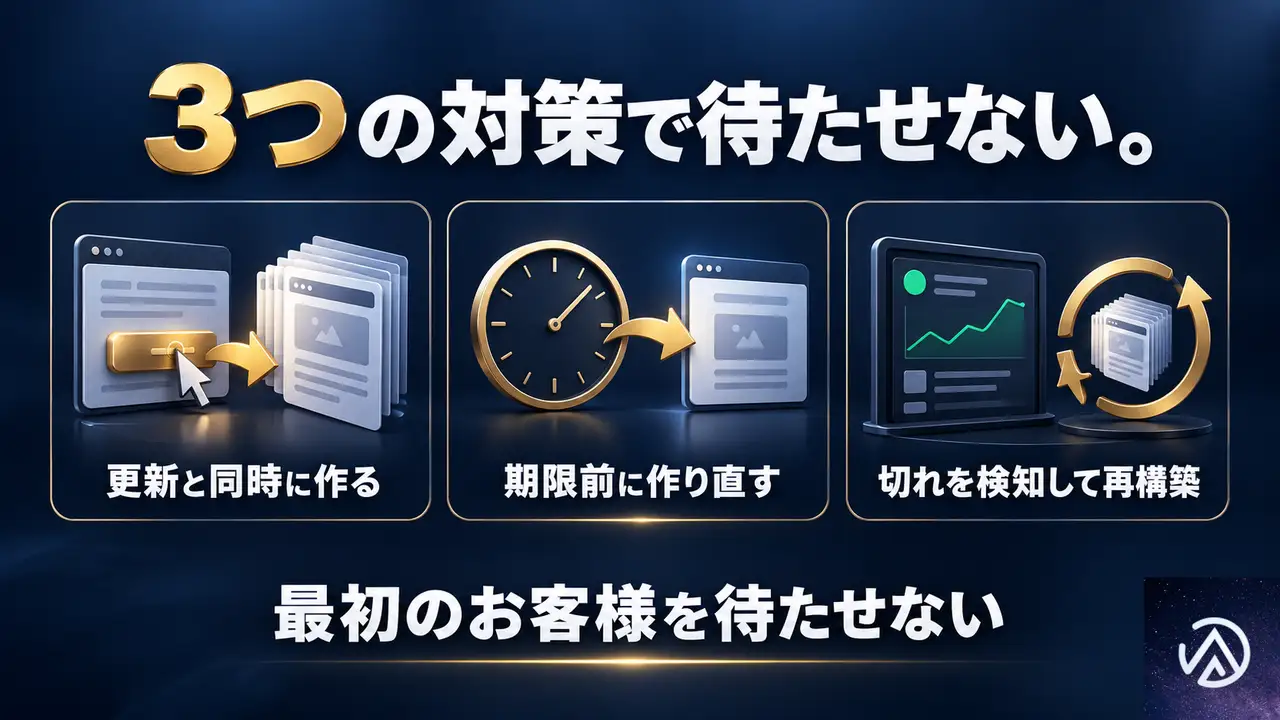
対策は、切れたタイミングを作らないことと、切れてもすぐ作り直すことの2つに分かれる。
具体的には、更新と同時に作る、期限前に自動で作り直す、切れを検知して自動で再構築する、の3つを押さえる。
更新と同時に新しいキャッシュを先に作る
商品や記事を更新した瞬間にキャッシュを消すだけの設定は、次の人が来てから作り直すため、最初の1回を待たせる。
対策は、更新した直後に、サーバー側で先に新しいキャッシュを作っておくことだ。
管理画面で保存した時点で、訪問者用のHTMLを先に作り終える。
期限が切れる前に、アクセスの少ない時間へ作り直す
有効期限で切れる場合は、期限が来る前に一度、自分から自分のページを取りに行く仕組みが有効だ。
誰も見ていない時間にキャッシュを新しいものへ置き換えておけば、営業時間の最初の訪問者を待たせない。
夜間やアクセスの少ない時間帯に回すのが向いている。
切れを検知したら、自動で再構築する
更新のたびに担当者が手でキャッシュを作り直すのは、商品数が増えると追いつかなくなる。
キャッシュの消失を検知したら、自動で再構築する仕組みを常駐させれば、担当者が気を配らなくても最初の1回が消える。
商品の入れ替えが続くネットショップで差が出る。
カートと決済を巻き込まない、ページの分け方
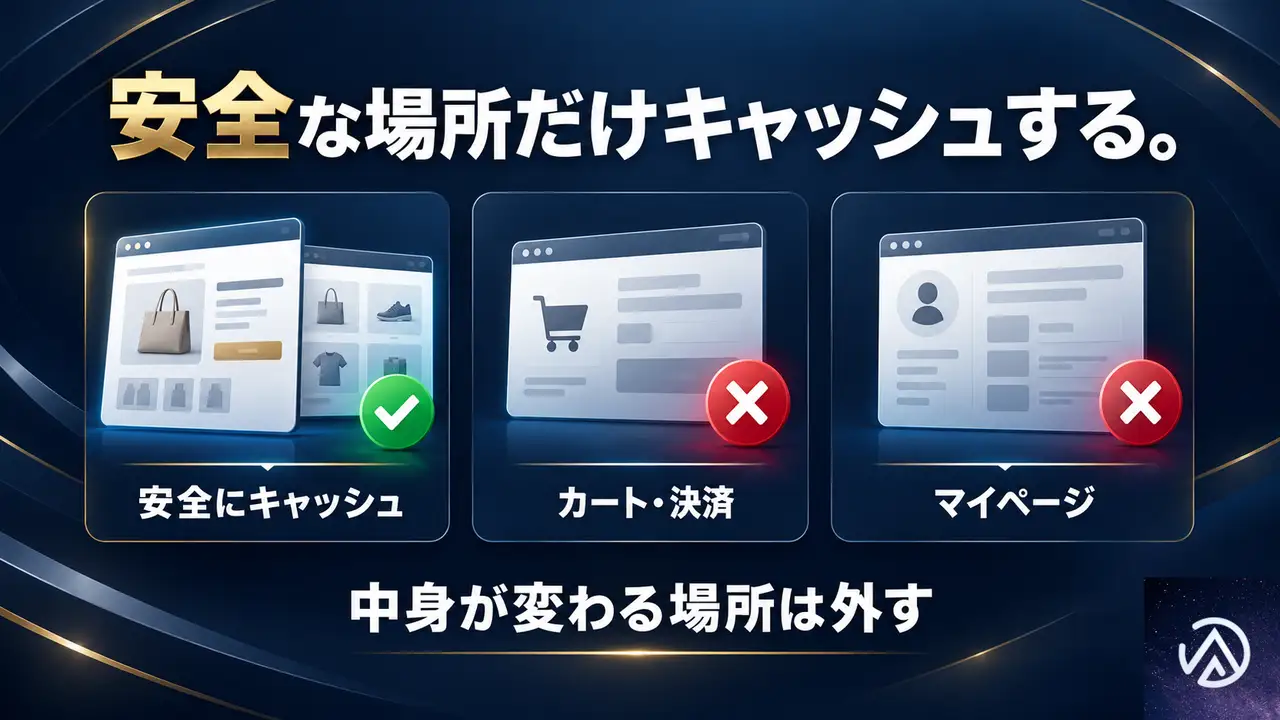
カート、決済、マイページは、人ごとに中身が変わる。
これらをキャッシュに含めると、前の人の情報が見えてしまう恐れがある。
分け方は、誰が見ても同じページだけをキャッシュし、中身が変わるページを設定で厳密に除外することだ。
誰が見ても同じページだけをキャッシュする
トップページ、商品一覧、商品詳細は、誰が見ても同じ内容だ。
ここは積極的にキャッシュしてよい。
ログインの有無で内容が変わらないなら、ログイン中でもキャッシュを適用する。
お得意様ほど遅い状態を作らないために、安全な場所を見極めて適用する。
カート、決済、マイページは設定で厳密に除外する
カートの中身、決済画面、マイページの住所や注文履歴は、人によって違う。
URLが同じでも中身が変わるため、キャッシュに含めると誤表示が起きる。
これらのページは、設定の段階でキャッシュ対象から外し、個人情報を保存しない。
| ページの種類 | キャッシュ | 理由 |
| トップ、商品一覧、商品詳細 | する | 誰が見ても同じ内容だから |
| カート、決済、マイページ | しない | 人ごとに中身が変わるから |
作り直し自体を軽くする、画像とファイルの削減
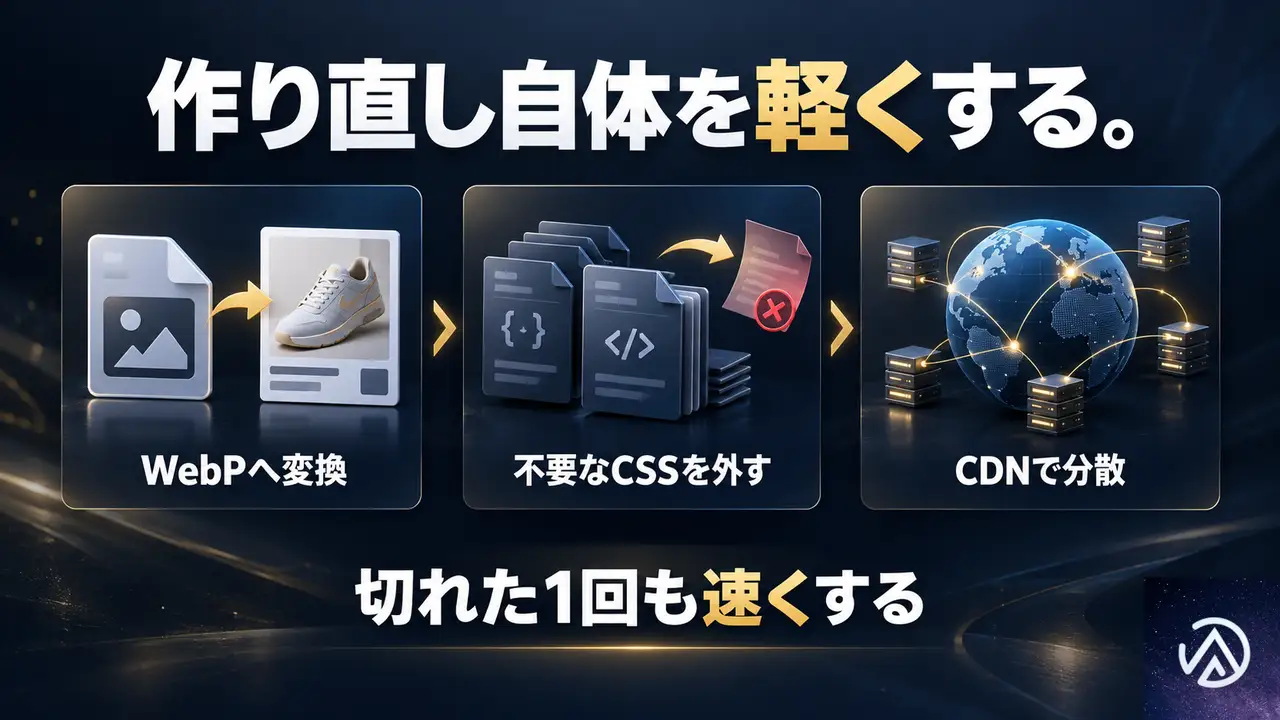
キャッシュが切れたとき、時間がかかるのはページを新しく組み立てる処理だ。
この組み立てに使う画像やファイルが重いと、作り直しのたびに時間が伸びる。
WebP変換と不要なファイルの削減で、キャッシュが切れた1回の表示も速くなる。
画質を落とさずにWebPへ変換する
WooCommerceの商品画像は、画質を保ったままWebP形式へ変換できる。
ファイルの重さが下がると、ページの組み立てと転送の両方が速くなる。
変換は、見た目の画質を落とさないことを先に確認してから行う。
不要なCSSとJavaScriptを外す
使っていないスタイルやスクリプトが読み込まれていると、ページの組み立てに余計な処理が増える。
テーマとプラグインが読み込むファイルを見直し、使っていないものを外す。
キャッシュから表示する場合も、キャッシュを作り直す場合も速くなる。
CDNを使って、配信の負荷を分散する
CDNは、ページを構成する画像やファイルを、近くの拠点から返す仕組みだ。
キャッシュが切れた最初の1回でも、重いファイルの転送が短くなる。
WooCommerceにCDNを入れる場合は、カートや決済と関係のない静的なファイルだけに使う。
対策を入れても崩れないために確認すること
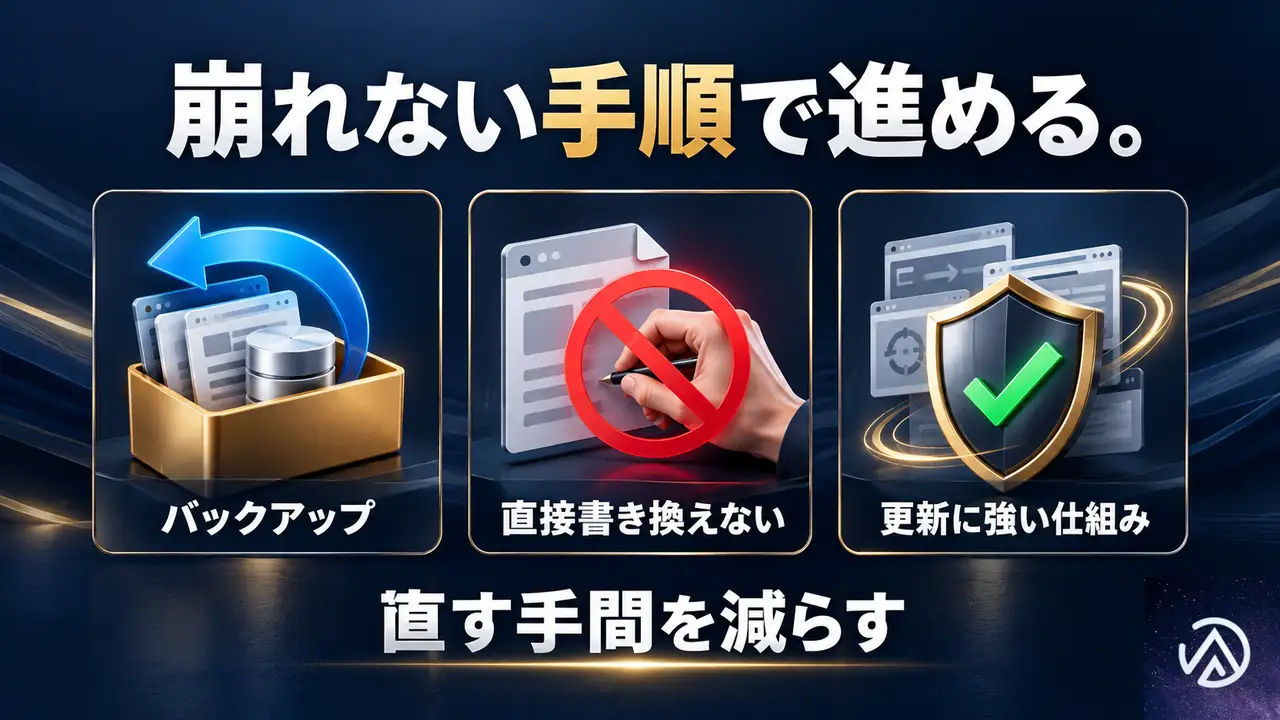
キャッシュ対策は、設定を間違えると画面が真っ白になったり、カートに入れられなくなったりする。
安全に進めるには、バックアップを取ってから設定を変え、更新しても仕組みが残る方法を選ぶことが欠かせない。
バックアップを取ってから設定を変える
キャッシュ用プラグインの中には、設定を1つ間違えるとサイト全体が表示されなくなることがある。
作業前にバックアップを取り、復元できる状態で進める。
書き換えを伴う設定では、戻せる手順を先に決めておく。
コアファイルを直接書き換えない方法を選ぶ
高速化のために使われてきたのが、WordPress本体やテーマのファイルを直接書き換える方法だ。
直接書き換えた箇所は、WordPressやプラグインが更新されるたびに上書きされて消える。
対策が崩れると、またキャッシュ切れの最初のお客様が待たされる。
直接書き換えない方法か、更新後に自動で復元される仕組みを選ぶ。
今のサーバーのまま、対策を続けられることを確かめる
キャッシュ切れの対策は、サーバーを移転しなくてもできる。
キャッシュの作り直し方と、ページの分け方を整えるだけで、今のサーバーのまま高速化できる。
ドメインやデータの引っ越しが不要なので、販売中のECサイトでも止めずに進められる。
私たちのWordPress・WooCommerce高速化サービスでも、更新と同時にキャッシュを先に作り、切れを検知して自動で再構築する仕組みを常駐させている。
カートと決済を除外し、安全なページだけをキャッシュする分け方も、この作業の中で行う。
キャッシュが切れても最初のお客様を待たせない状態を、今のサーバーのまま作りたいときは、サイトURLを見せてほしい。
よくある質問
キャッシュが切れる原因は、商品の更新だけか
商品の更新のほかに、設定した有効期限、プラグインの更新、サーバーの再起動でも切れる。
原因を1つに絞らず、更新時と時間経過の両方を確認してから対策を決める。
ログイン中のお得意様だけが遅いのは、キャッシュが原因か
ログイン中は、不具合を避けるためにキャッシュを適用しない設定になっていることがある。
だが、トップや商品詳細のように、ログインの有無で中身が変わらないページなら、ログイン中でもキャッシュできる。
安全な場所を見極めて適用することが対策になる。
カートや決済が壊れないかが心配だ
カートや決済が壊れるのは、人によって中身が変わるページをキャッシュに含めたことが原因だ。
カート、決済、マイページを設定で厳密に除外し、安全なページだけを対象にすれば、情報が混ざる心配はない。
作業前にバックアップを取れば、万が一のときも戻せる。
無料のキャッシュプラグインでも対策できるか
無料プラグインでも、設定を丁寧に行えば、ある程度は速くできる。
だが、更新のたびにキャッシュが消え、次の人が来てから作り直す設定では、切れた直後の1回は残る。
切れたタイミングを作らないためには、更新と同時に先作りする、期限前に作り直す、切れを検知して自動で再構築する仕組みが必要になる。
サーバーを乗り換えずに、キャッシュ切れ対策はできるか
できる。
キャッシュの作り直し方と、ページの分け方を整えるだけで、今のサーバーのまま高速化できる。
サーバーの移転のように、ドメインやデータの引っ越し作業が発生しない。
この記事のポイント
- WooCommerceでキャッシュが切れると、直後に来た最初のお客様だけが低速表示になる
- 対策は、更新と同時に作る、期限前に作り直す、切れを検知して自動で再構築する、の3つ
- カート、決済、マイページは人ごとに中身が変わるため、キャッシュから厳密に除外する
- 画質を落とさないWebP変換と、不要なCSSやJavaScriptの削減で作り直し自体を軽くする
- バックアップを取り、コアファイルを直接書き換えない方法を選べば、更新後も対策が崩れない
 WordPress・WooCommerce 高速化サービス今のサーバーのまま、WooCommerceサイトを高速化して表示待ちによる離脱を止める施工サービスサービスの詳細を見る

・ 複数業界における17年間のデジタルビジネス開発経験
・ ウェブサイト開発のためのHTML、PHP、CSS、JavaScript等の実用的知識
・ 15ヶ国語対応の多言語SaaSの開発経験
・ 17年間にも及ぶ、Eコマース長期運営経験
・ 幅広い業界でのSEO最適化の豊富な経験
AIエージェントが実際に使う仕組みを解説。llms.txtからMCPサーバーまで
AIエージェントがWebサイトを直接訪れて情報を取得する時代が始まっている。ChatGPTやClaude CodeなどのAIアシスタントは、検索エンジンを経由せずにサイトの内容を読み取り、ユーザーの質問に答える。サイト運営者にとって、この変化への対応は新しいSEO対策と言える。
Elementor Blogが公開した記事では、AIエージェント向けの主要アプローチが整理されている。llms.txt、Markdown版ページ、Content Signals、MCPサーバーなど、実際に普及が進む手法と導入状況が詳しく解説されている。中には正式な標準規格になったものもあれば、まだ草案段階のものもある。
本記事では、これらの仕組みをサイト運営者の視点で整理する。すでに実用段階にある手法と、今後の動向を見守るべき草案を区別し、WordPressサイトで今すぐ始められる対応策を具体的に示す。
AIエージェント時代のサイト対応とは
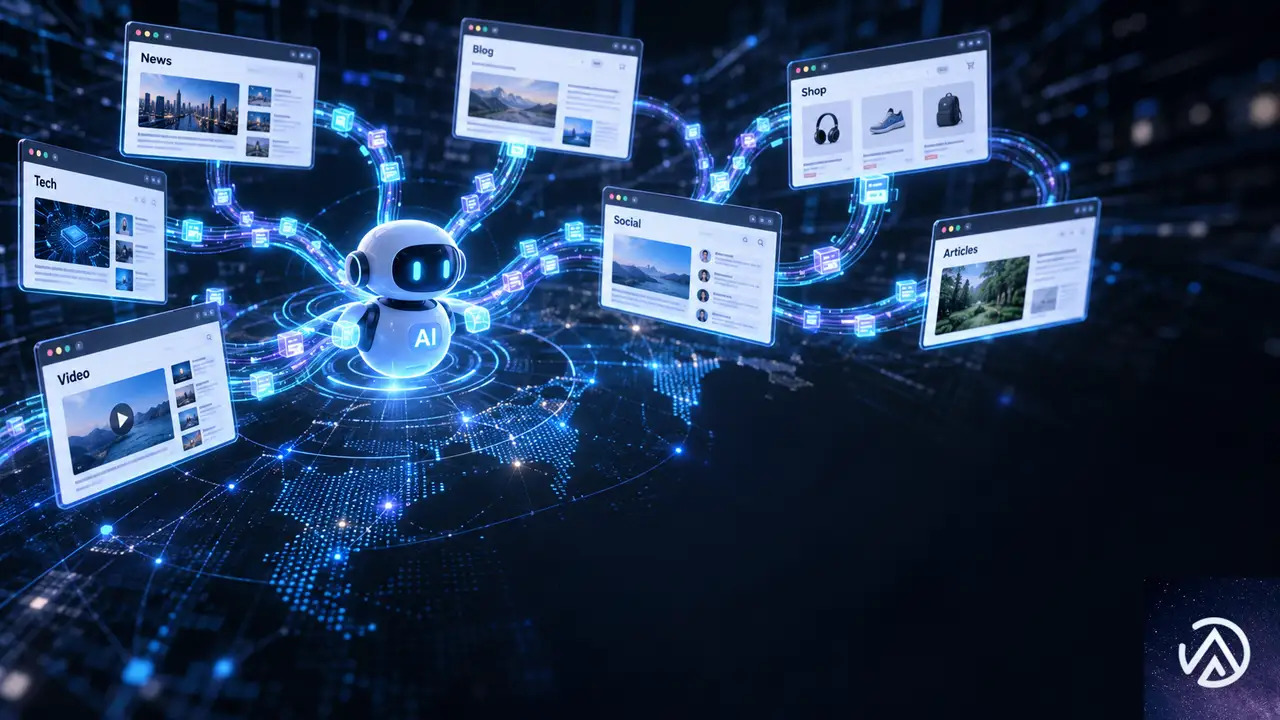
AIエージェントがサイトを訪れるとき、従来の検索クローラーとは異なる動きをする。ページのHTMLを読み込み、コンテンツを解析し、ユーザーからの質問に答えるための材料として利用する。このとき、HTMLに含まれるナビゲーションやスクリプト、スタイル情報はノイズになる。
サイト側がエージェント向けの最適化を行うことで、3つのメリットが生まれる。1つ目はAIが正確にコンテンツを理解できるようになること。2つ目はトークン消費が減り、AIのコスト負担が下がること。3つ目はサイト運営者がAIの利用範囲を制御できるようになることだ。
現時点では、正式な標準規格として認められた仕様は限られている。しかし、主要なAI企業やドキュメントプラットフォームが自主的に採用を進めており、事実上の標準になりつつある。サイト運営者としては、普及状況を見極めながら段階的に対応を進めるのが現実的だ。
llms.txtとMarkdownでコンテンツを読ませる
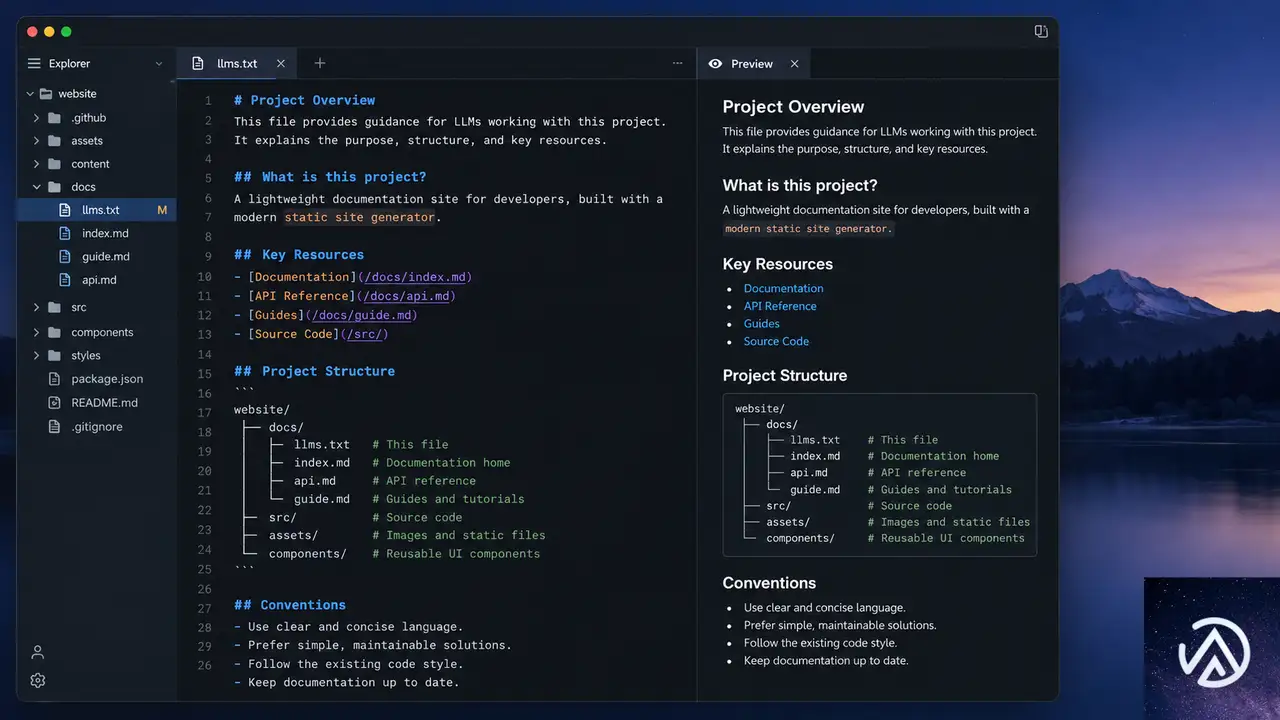
llms.txtはサイトの索引ファイル
llms.txtは、Jeremy Howard氏が提唱したMarkdown形式のテキストファイルだ。サイトのルート(example.com/llms.txt)に置き、言語モデル向けの「サイトマップ」として機能する。ファイルの先頭にサイト名と概要を記述し、その後に重要なページへのリンクと各ページの説明を列挙する。
名称が似ているためrobots.txtと混同されやすいが、役割は異なる。robots.txtがクローラーのアクセスを制御するのに対し、llms.txtは制御機能を持たない。あくまで「このサイトにはこういうページがあります」と案内する索引だ。エージェントは全ページを巡回せずに、このファイルを読むだけでサイトの全体像を把握できる。
正式な標準化団体には採用されていないものの、普及は着実に進んでいる。OpenAI、Anthropic、Googleはそれぞれ自社の開発者向けドキュメントでllms.txtを公開しており、MintlifyやGitBookなどのドキュメントプラットフォームは自動生成に対応している。GoogleのLighthouseもAgentic Browsingカテゴリでllms.txtの有無をチェックするようになった。
仕様は2026年にバージョン2へ更新され、Linkヘッダーまたは<link rel="describedby">タグでファイルの場所を明示することが要件に追加された。エージェントがファイルの位置を推測せずに済むようにするための変更だ。
Markdown版ページの提供とコンテンツネゴシエーション
エージェント向けにMarkdown版のページを提供する手法も注目されている。通常のHTMLページと比べて、Markdown版はナビゲーションやスクリプト、広告が除去され、本文のみが残るため極めて小さくなる。Cloudflareが公開した実測例では、同じページがHTMLで16,180トークンだったのに対し、Markdownでは3,150トークンまで減少した。
Markdown版を提供する方法は2つある。1つ目は「.mdアドレス方式」だ。通常のURL末尾に.mdを付けた場所にMarkdown版を置く。AnthropicやStripeのドキュメントで採用されている。2つ目は「コンテンツネゴシエーション方式」だ。エージェントが通常のURLに対してAcceptヘッダーでtext/markdownを要求すると、サーバーがMarkdownで応答する。
実運用では、両方の方式を同じMarkdownファイルから配信するのが効率的だ。ページ公開時にMarkdown版を1回生成して保存しておき、.mdアドレスからのアクセスとネゴシエーション要求の両方で同じファイルを返す。コンテンツの二重管理を避けつつ、どの方式でアクセスしても同一の内容を提供できる。
コンテンツネゴシエーションを導入する場合はキャッシュに注意が必要だ。HTML版とMarkdown版が同じURLを共有するため、サーバーはVaryヘッダーでAcceptを指定し、CDNやページキャッシュが2つのバージョンを別々に保存するように設定する。この設定が不十分だと、通常の訪問者にMarkdown版が配信されてファイルダウンロード扱いになる事故が起きる。
HTML版とMarkdown版では同じページでもトークン消費量に大きな差が出る。このデモの数値はCloudflareが公開している実測例を参考にしている。
CloudflareのMarkdown for Agentsという選択肢
Cloudflareは2026年2月にMarkdown for Agentsという機能を開始した。コンテンツネゴシエーション方式を使う点は共通しているが、サイト側にMarkdown版を保存する必要がない点で異なる。Cloudflareのエッジで通常のHTMLを取得し、自動的にMarkdownへ変換して返す。
変換時にはナビゲーションやスクリプトが除去され、ページタイトルと説明が先頭に付与され、JSON-LD構造化データが末尾に追記される。さらに変換後のトークン数を見積もるx-markdown-tokensヘッダーが付与されるため、エージェントはコンテキストウィンドウの消費量を事前に判断できる。
すでにCloudflareを利用中のサイトにとっては最も簡単な導入方法と言える。ただし、変換品質は元のHTMLに依存するため、JavaScriptでしか読み込まれないコンテンツは正しく変換されない可能性がある。生成されるMarkdownの内容を細かく制御できない点も制約として理解しておきたい。
発見ファイルとContent Signalsでアクセスを制御する
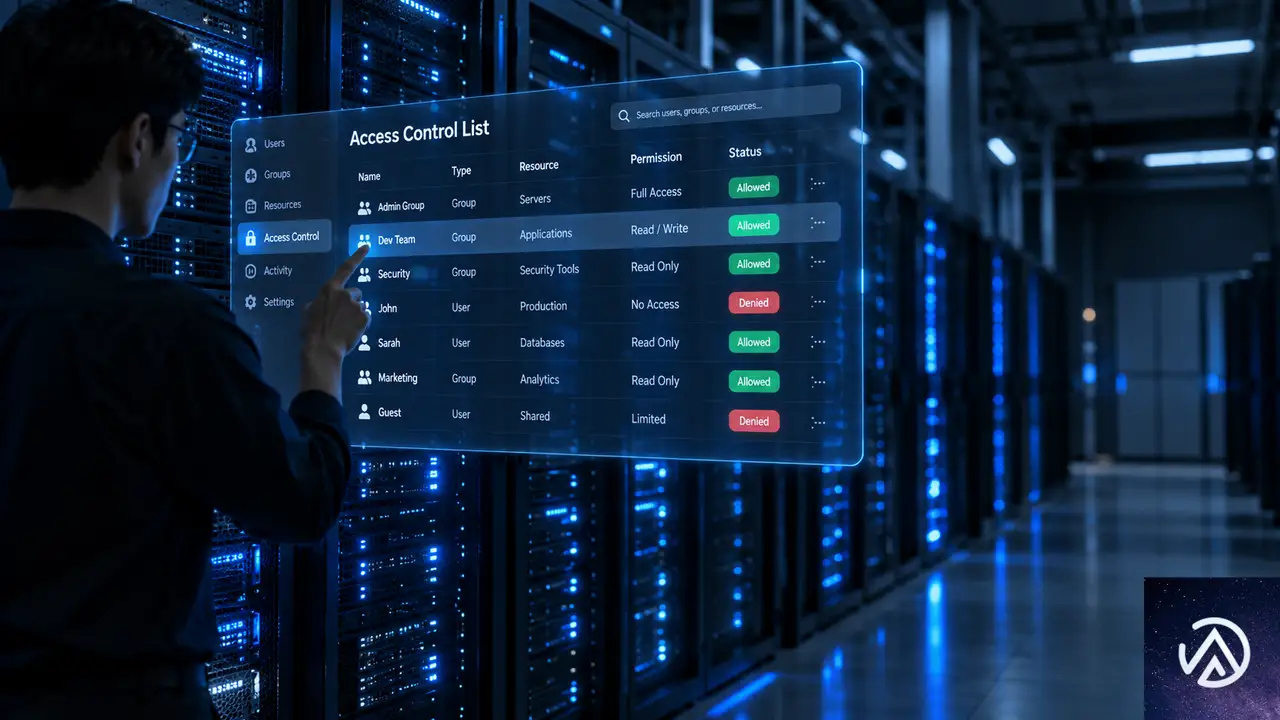
/.well-known/配下に増えるエージェント向けファイル
エージェントがURLを推測せずにサイトの提供物を見つけるための仕組みとして、/.well-known/ディレクトリ配下のファイルが増えている。このディレクトリは2010年にWeb標準として定められた固定アドレス用の場所だ。従来はsecurity.txtなどが置かれていたが、現在はAIエージェント向けのファイルが追加されている。
- /.well-known/api-catalogはサイトのAPI一覧を記述する。IETFが2025年に公開したRFC 9727で定義されており、本記事で扱う新提案の中で唯一正式な標準規格になっている
- /.well-known/agent-skills/index.jsonはAgent Skillsと呼ばれる短いMarkdown指示書の一覧を提供する。Anthropicが提唱したスキル形式を使い、Cloudflareが主導する草案段階の仕様だ
- MCPサーバーカードはサイトが提供するMCPサーバーの接続先や対応プロトコルバージョンを記述し、AIカタログとして公開する仕組みだ
- A2A(Agent2Agent)エージェントカードはサイト自身が運用するAIエージェントの情報を提供する。どちらも登場したばかりで、対応エージェントはまだ少ない
これらのファイルを設置しても、現時点ではほとんどの主要エージェントが参照しない。ただし、エージェント対応をスコアリングする外部ツールやチェッカーは評価対象に含めているため、設置しておくことで検証レポートでの評価向上が期待できる。
Content Signalsで利用範囲を明示する
robots.txtは「誰が取得してよいか」を制御してきた。これに対してContent Signalsは「取得した情報を何に使ってよいか」を指定する新しい行だ。Cloudflareが2025年に提唱し、同社が管理するrobots.txtへ自動追加している。
指定できる項目は3つある。searchは検索インデックスへの利用、ai-inputはAI回答の入力としての利用、ai-trainはAIモデルの学習への利用を示す。例えば「search=yes, ai-input=yes, ai-train=no」と書けば、検索とAI回答には使ってよいが学習は拒否する設定になる。
IETFのAI Preferencesワーキンググループが同じ概念の標準語彙を策定中だ。ただし現段階では、エージェントが信号を尊重する義務はない。自発的な合意に依存しており、主要クローラーの対応も進んでいない。それでも、サイト運営者の意思表明として最も明確な手段であり、実装コストが低いことから「入れておいて損はない」段階と言える。
Allow: /
Allow: /
Content-Signal: search=yes, ai-input=yes, ai-train=no
Content Signalを1行追加するだけで、AIによる学習利用を拒否しつつ検索とAI回答への利用は許可する設定ができる。導入コストは低く、意思表明としての価値が高い。
構造化データとMCPサーバーで問い合わせに応える
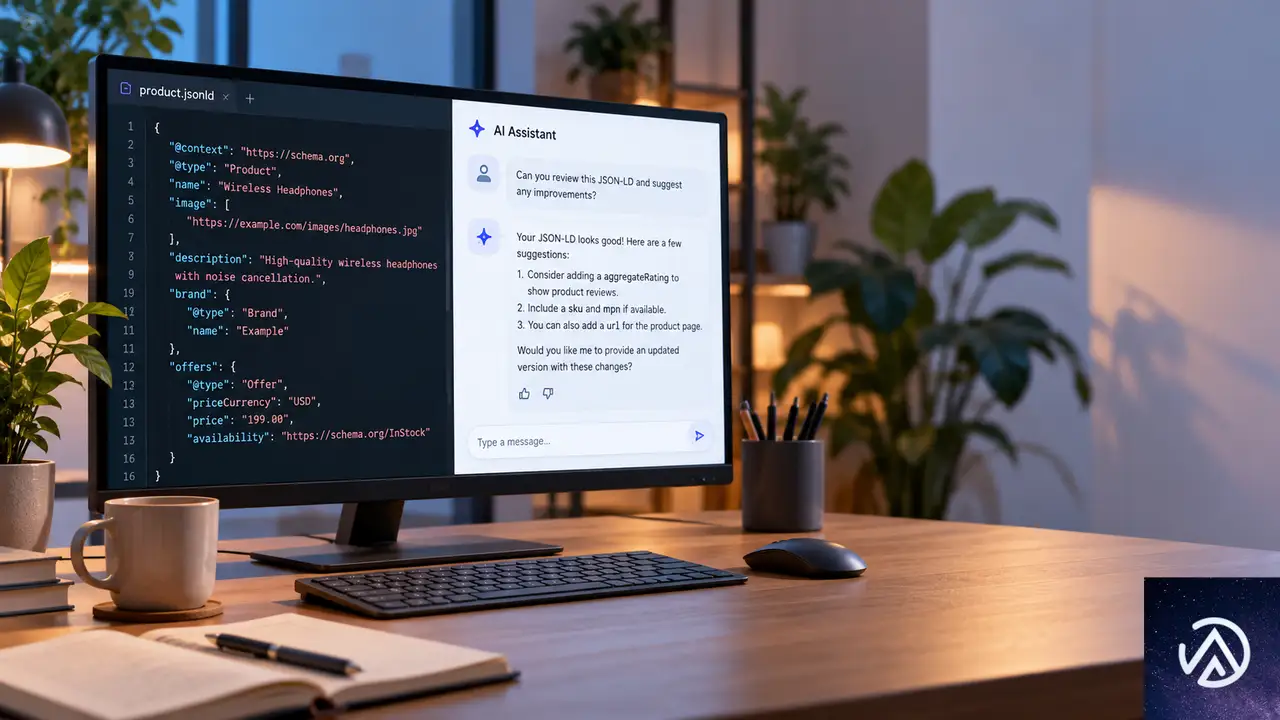
Schema.org構造化データは既存資産を活用できる
Schema.org構造化データは2011年にGoogle、Bing、Yahooが共同で立ち上げた共通語彙だ。Product(商品)、Event(イベント)、Article(記事)、Organization(組織)、FAQPage(よくある質問)などのタイプが定義されており、ページ上の事実にラベルを付ける役割を果たす。
実装は主にJSON-LD形式で行う。<script type="application/ld+json">タグ内に記述し、ページデザインとは分離する。Googleが推奨している形式でもあり、検索結果のリッチスニペット(星評価や価格表示)にも使われるため、多くのサイトにすでに導入されている。
AIエージェントにとって構造化データは「事実がラベル付きで理解できる」利点がある。レイアウトから価格がどこに書いてあるか推測する必要がない。ページ上部の日付が公開日なのか更新日なのかも判断できる。sameAsプロパティでWikipediaやLinkedInにリンクすれば、どの会社や人物のページなのかも明確になる。
ただし注意点もある。エージェントがページを取得する際に使うツールの多くは、HTMLをテキストかMarkdownに変換する過程でscriptブロックをすべて除去してしまう。JSON-LDも例外ではない。CloudflareのMarkdown for AgentsはJSON-LDをMarkdownの末尾に追記する例外的な実装だ。このため、重要な事実は可視テキストにも記載し、構造化データだけに頼らない運用が推奨される。
WordPressユーザーにとって構造化データは導入ハードルが低い。主要なSEOプラグインの多くがコンテンツからJSON-LDを自動生成する。ECサイトやイベントサイトでは、すでに商品価格や開催日時などが構造化データとして出力されているケースが多い。15年にわたるSEO施策の蓄積が、そのままAIエージェント対応として機能する。
MCPサーバーで直接質問に応える
MCP(Model Context Protocol)はAnthropicが2024年後半に発表したプロトコルだ。llms.txtやMarkdownが「読む」ための仕組みであるのに対し、MCPサーバーはエージェントがサイトに「直接質問して答えを得る」ための仕組みを提供する。
MCPサーバーはツールの一覧を公開する。各ツールには名前、説明、入力スキーマが定義されており、接続したエージェントはサイトをクリック操作で巡回することなくツールを直接呼び出せる。サーバーはリソース(読める文書やレコード)やプロンプト(既製の指示)も提供できるが、中心となるのはツールだ。現在、サイトレベルのMCPサーバーはHTTP経由でリモート運用されることが多く、ユーザーの端末へのインストールは不要だ。
企業での導入例は増えている。MicrosoftはLearnドキュメント用の無料MCPサーバーを公開しており、開発者がコーディングツール内からドキュメントを検索・閲覧できる。StripeのMCPサーバーは認証済みユーザーが自分のアカウントの顧客情報や支払い、請求書を操作できる。Shopifyは全ストアに/api/mcpのMCPサーバーを提供しており、商品検索やポリシー回答、カート管理が可能だ。
MCPサーバーの強みはリアルタイムで正確な回答が得られる点にある。「3,000円未満の在庫ありマグカップを探して」という指示が、型付き入力を持つ1回のツール呼び出しで完結する。ページを何枚も読み込んで情報を集める必要がない。
ただし、MCPサーバーを利用するには、誰かがAIアシスタントにサーバーのアドレスを登録する必要がある。場合によってはサービスへのサインインも求められる。このため、常連ユーザーやチーム内での利用には適しているが、初めて訪れる一般訪問者には現実的でない。このギャップを埋めるためのWebMCPという提案もGoogleとMicrosoftのエンジニアから出されている。ブラウザ上でエージェントが直接ページのツールを利用できる仕組みで、今後の記事で扱われる予定だ。
MCPサーバーを利用すると、AIエージェントがサイトを巡回せずに直接データを取得できる。在庫や価格などリアルタイムに変化する情報の問い合わせに特に効果的だ。
WordPressサイトが今すぐ取り組むべき対策
ここまで紹介した仕組みの中で、サイト運営者が今すぐ実行できる対策を優先度順に整理する。いずれもAIエージェントだけでなく、通常のユーザーや検索エンジンにもプラスになる施策だ。
- ページ自体を読みやすくする。適切な見出し階層、正しいリンクとボタン、JavaScriptに依存しないコンテンツ表示を徹底する。エージェントはHTMLを最も重視して読むため、これが最大の効果を持つ
- フォームのアクセシビリティを改善する。label要素、autocomplete属性、aria-describedbyによるエラーとフィールドの関連付け、成功を通知するステータスメッセージを実装する。エージェントがフォームを操作する際の助けになる
- 構造化データを追加する。商品、イベント、組織、記事、FAQのSchema.orgタイプをJSON-LDで出力する。SEOプラグインの自動生成機能を使えば設定は数分で済む
- ブロック設定を確認する。robots.txtとホスティングやCDNのボット設定をチェックし、意図せずAIエージェントをブロックしていないか確認する。許可したいエージェントを決めたらContent Signalsで利用範囲を明示する
- Markdown版ページを提供する。.mdアドレスとコンテンツネゴシエーションの両方に対応し、ページキャッシュがHTML版とMarkdown版を分けて保存するよう設定する
- llms.txtを追加する。Linkヘッダーまたは
<link rel="describedby">タグでファイルの場所を明示する。作成に数分しかかからないため、コスト対効果は高い - 公開中のフィードやサイトマップを告知する。RSSフィード、サイトマップ、Markdownページ、APIをLinkヘッダーとlinkタグで列挙し、エージェントが簡単に発見できるようにする
WordPressには有利な点がある。RSSフィード、サイトマップ、REST APIが標準搭載されており、エージェント向けの基盤がすでに整っている。コアのAbilities APIとMCP Adapterプラグインを使えば、プラグインがエージェントに実行可能な操作を記述してMCP経由で公開できる。
また、アクセスログを定期的に確認することも重要だ。どのエージェントがサイトを訪れ、何をリクエストしているかを把握することで、実際の利用状況に基づいた対応優先度の判断が可能になる。
初期段階の提案には、Web Bot Auth(エージェントの身元確認)、NLWeb(自然言語で答える/askエンドポイント)、DNSベースの発見方式などがある。いずれも草案段階であり、今は動向を把握しておくだけで十分だ。ECサイト運営者であれば、OpenAIやGoogle、決済各社が進める購買エージェント向けプロトコルの動向は特に注視しておきたい。
現時点でエージェントが実際に利用しているのは、通常のWebページに関連する要素が中心だ。読みやすいHTML、事実を特定する構造化データ、同じページのMarkdown版。これらはすべて、従来のSEOやアクセシビリティ施策として価値がある。新しいファイル形式やプロトコルは補完的な役割に留まっている。信頼性の担保(エージェントの身元確認とアクセス制御)はまだ発展途上であり、今後の標準化動向を見守る必要がある。
この記事のポイント
- AIエージェントが実際に使う仕組みは、読みやすいHTMLと構造化データ、Markdown版ページが中心
- llms.txtは索引として機能し、主要AI企業やドキュメントプラットフォームでの採用が進む
- Content SignalsでAI学習や検索、回答への利用可否を表明できる
- MCPサーバーはリアルタイムな問い合わせに強みを持つが、接続登録が必要なため一般訪問者向けではない
- WordPressはフィード、サイトマップ、REST APIが標準搭載されており、エージェント対応の土台がすでにある
・ 複数業界における17年間のデジタルビジネス開発経験
・ ウェブサイト開発のためのHTML、PHP、CSS、JavaScript等の実用的知識
・ 15ヶ国語対応の多言語SaaSの開発経験
・ 17年間にも及ぶ、Eコマース長期運営経験
・ 幅広い業界でのSEO最適化の豊富な経験
WordPress 7.2 Beta 1が公開。テキストシャドウやSecrets APIなど主要変更点を解説
WordPress 7.2 Beta 1が10月20日に公開された。今回のベータではレスポンシブデザイン制御の拡張、テキストシャドウ機能、Secrets APIの導入など、編集体験と開発者向け機能の両面で大きな変更が含まれている。
正式版のリリースは12月8日を予定している。ベータ版は本番環境での使用を想定しておらず、テスト専用の環境で新機能を試すことが推奨される。
この記事ではWordPress 7.2 Beta 1の主要な変更点とテスト方法を解説する。企業サイトの運用担当者やWeb制作会社のエンジニアにとって、次期バージョンがサイトにもたらす影響を先取りできる内容だ。
テスト方法とリリーススケジュール
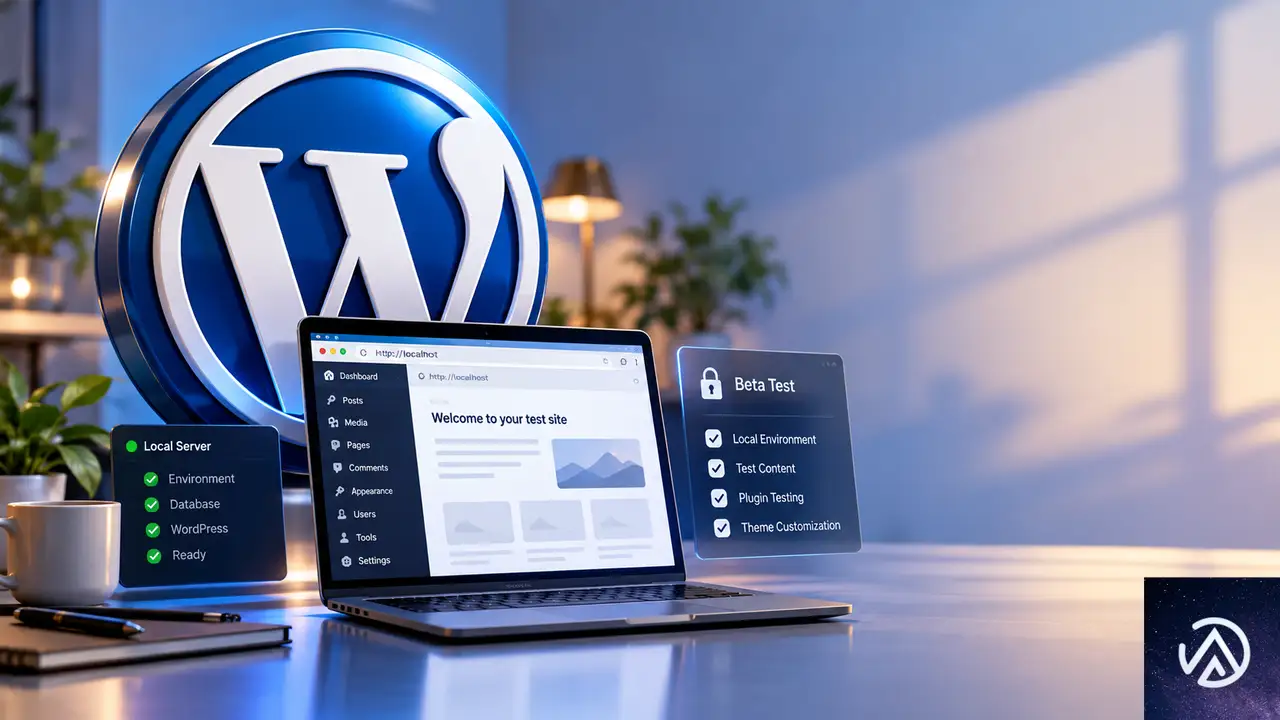
WordPress 7.2 Beta 1を試す方法は4つ用意されている。最も手軽なのはWordPress Playgroundで、ブラウザを開くだけで設定不要でテストできる。既存のテスト環境がある場合は、Beta Testerプラグインを使うか、zipファイルを直接ダウンロードしてインストールする方法が一般的だ。
WP-CLIに慣れている開発者であれば、コマンドラインから wp core update --version=7.2-beta1 を実行するだけで更新できる。いずれの場合も、本番サイトではなくステージング環境やローカル環境を利用することが前提になる。
上の図は4つのテスト方法をまとめたものだ。開発経験が少ない場合はPlaygroundが最も手軽で、テスト環境を構築済みの場合はプラグインか手動インストールを選ぶとよい。
編集体験を強化する新機能
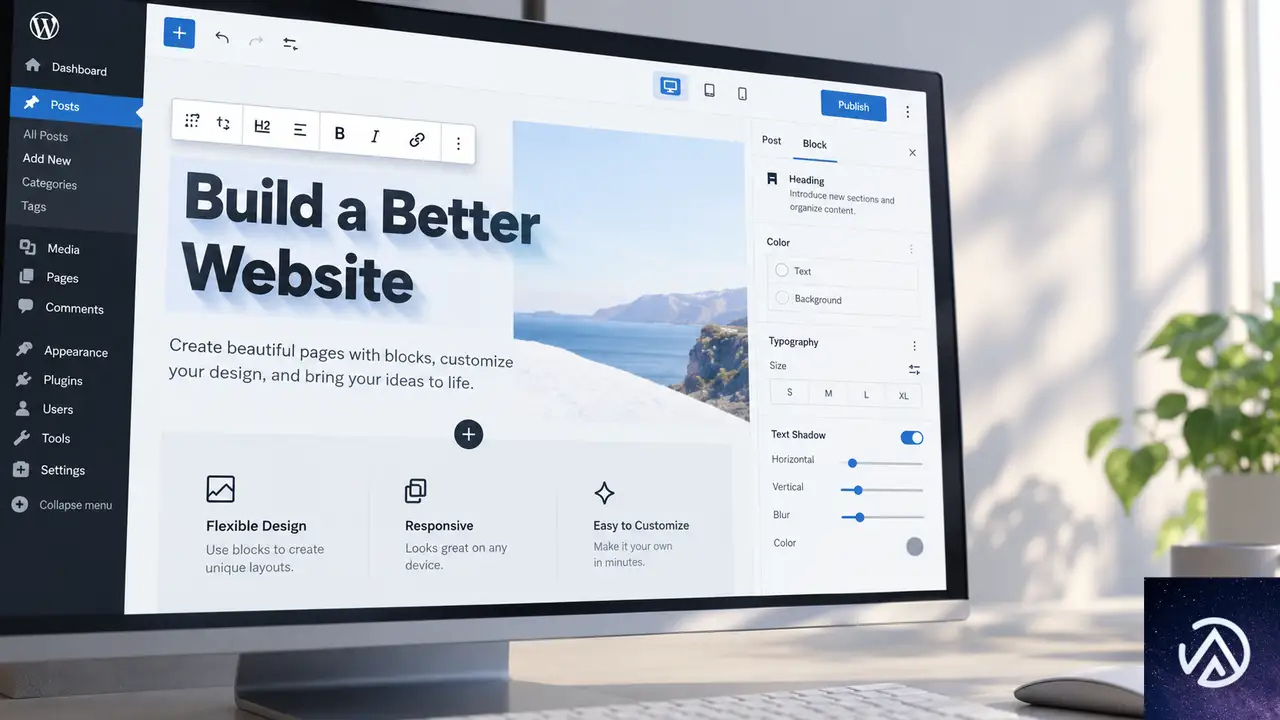
WordPress 7.2ではブロックエディタの編集体験が大きく変わる。特にレスポンシブデザインとタイポグラフィの制御が強化され、サイト全体のデザイン管理が柔軟になる。
レスポンシブデザイン制御とテキストシャドウ
WordPress 7.1で導入されたビューポート別スタイリングが、より多くのブロックとデザインツールに拡張された。画面サイズごとにブロックの設定を変えられる範囲が広がり、ギャラリーのカラム数や画像の切り抜き、アスペクト比まで端末別に調整できる。
テキストシャドウ機能も新しく追加された。ブロック設定からテキストに影を付けられるほか、theme.json というテーマ設定ファイルでプリセットを定義できる。サイト全体でタイポグラフィの一貫性を保ちながら、見出しやラベルに奥行きを加えられる。
このデモではテキストシャドウの有無による見た目の違いを示している。実際のエディタでは影のオフセット、ぼかしの強さ、色をスライダーで調整できる。テーマ側でもプリセットを定義しておけば、投稿者はワンクリックで適用できる。
メディアアップロードの高速化
メディアライブラリへの画像アップロード処理が変わる。従来は画像をサーバーに送信してからサーバー側でリサイズや圧縮を行っていたが、WordPress 7.2では処理の一部をブラウザ側で実行する。クライアントサイド処理と呼ばれるこの仕組みにより、アップロードの待ち時間が短縮され、サーバーリソースの消費も抑えられる。
この変更は特に画像処理能力が限られた共用サーバーや、大量の画像を扱うメディアサイトにとって効果的だ。ブラウザ側で処理が済むため、サーバーのCPU負荷が下がり、同時に複数のアップロードを行っても安定しやすくなる。
Notes機能のコラボレーション強化
Notes機能はWordPress 7.2で大きく使いやすくなる。コメント機能のような位置づけで、編集画面内にメモを残してチームメンバーとやり取りできる。今回のアップデートでは絵文字リアクションが追加され、Notesを開くためのツールバーアイコンも新設された。
さらに、Notesがエディタのキャンバス上に移動し、ブロック設定サイドバーと同時に開けるようになった。レビュー内容を確認しながら編集を続けられるため、デザインフィードバックを反映する際の行き来が減る。折りたたんで表示を最小化するモードも用意され、画面が狭い環境でも快適に使える。
管理画面とパフォーマンスの改善
編集体験だけでなく、WordPress管理画面全体の使い勝手も向上している。特にリソースの読み込み方法が見直され、管理画面の表示速度が改善する見込みだ。
管理画面のリソース読み込み最適化
従来のWordPressは複数のJavaScriptやCSSファイルを大きな統合ファイルにまとめて読み込んでいた。ファイル数は減るが、実際には使わないスクリプトも読み込まれるため、初回表示が遅くなる問題があった。
WordPress 7.2では、これらのリソースを個別のファイルに分割して読み込む方式へ変更される。ブラウザキャッシュが効きやすくなり、さらに先読みメカニズムも導入された。ユーザーが次に開きそうな管理画面を予測し、必要なリソースを事前に読み込むことで、画面遷移が高速化される。
この改善は管理画面を日常的に使う運用担当者にとって嬉しい変更だ。特にページ数が多いサイトや、複数人でコンテンツを更新する環境では、画面遷移の待ち時間が短縮される効果を実感しやすいだろう。
新しいダッシュボードウィジェット
WordPress 7.2では「On This Day」ウィジェットがダッシュボードに追加される。過去の同じ日に公開された投稿を表示する仕組みで、以前書いた記事を再発見したり、更新や再共有のきっかけを見つけたりできる。
長期間運用しているサイトでは、過去のコンテンツが埋もれがちだ。このウィジェットはコンテンツの棚卸しを促す役割を果たす。季節性のある記事や、更新が必要な古い記事を発見する手助けになるだろう。
管理画面の一貫性向上
従来の管理バーやサイドバーで使われていたDashiconsが、WordPressのアイコンライブラリに置き換えられる。新しいアイコンセットに統一されることで、従来のダッシュボードと新しいブロックエディタの間で視覚的な一貫性が生まれる。
あわせて、DataFormコンポーネントを基盤とした新しいブロック設定インスペクタも導入された。設定コントロールの表示が統一され、今後の拡張もしやすい基盤になる。ユーザーにとっては設定パネルの操作感が予測しやすくなる。
開発者向けAPIの変更

WordPress 7.2では開発者向けの新しいAPIも複数追加された。特にSecrets APIはプラグインやテーマのセキュリティ強化に役立つ大きな変更だ。
Secrets APIで機密情報を安全に管理
Secrets APIは、APIキーや認証トークンなどの機密情報を安全に保存するための標準化された仕組みだ。暗号化による保存、クレデンシャルのローテーション、カスタマイズ可能なストレージプロバイダをサポートする。
従来は各プラグインが独自の方法でAPIキーを保存しており、セキュリティレベルにばらつきがあった。Secrets APIの導入により、開発者は安全な保存方法を一から設計する必要がなくなる。プラグイン同士の連携も統一された方法で行えるようになるため、エコシステム全体のセキュリティ底上げが期待できる。
Abilities APIとInteractivity APIの拡張
Abilities API(アビリティAPI)は、WordPressデータへのアクセスとクエリ機能を提供する仕組みだ。7.2では新しい機能が追加され、統合・自動化・AIツールとの連携の土台が強化された。
Interactivity APIは、インタラクティブなブロックを作るための仕組みで、信頼できるHTMLの描画方法やリアクティブナビゲーションの管理が改善された。動的なブロックを開発するエンジニアにとって、より柔軟な選択肢が増える。
ランダムコンテンツリダイレクトとHTML APIの改善
指定したURLからランダムに投稿へリダイレクトする機能も追加された。ブログの「おまかせ表示」ボタンを作るなど、サイト内のコンテンツ探索を促進する用途に使える。
HTML APIは、WordPress内でHTMLを安全に処理するための仕組みだ。マークアップ処理の信頼性が向上し、カスタムブロックの表示制御も柔軟になった。ブロック開発者にとっては、より複雑なレイアウトやデザインを実装しやすくなる。
この記事のポイント
- WordPress 7.2 Beta 1は10月20日に公開され、正式版は12月8日予定
- テキストシャドウとレスポンシブデザイン制御で編集体験が拡張される
- メディアアップロードのクライアント側処理でサーバー負荷が軽減される
- 管理画面のリソース読み込み最適化でナビゲーションが高速化する
- Secrets APIにより機密情報の管理が標準化される
・ 複数業界における17年間のデジタルビジネス開発経験
・ ウェブサイト開発のためのHTML、PHP、CSS、JavaScript等の実用的知識
・ 15ヶ国語対応の多言語SaaSの開発経験
・ 17年間にも及ぶ、Eコマース長期運営経験
・ 幅広い業界でのSEO最適化の豊富な経験
PHP緊急セキュリティリリース公開。8.2未満は即アップデート必須
PHPに深刻度「critical」の脆弱性が見つかった。サイト運営者は今すぐPHPをアップデートすべきだ。
PHP 8.2未満はセキュリティ更新が終了しており、WordPressを含むあらゆるPHPアプリケーションが影響を受ける。
WordPress自体のアップデートは不要だが、サーバー側のPHP更新は待ったなしだ。この記事では確認方法と対策手順を整理する。
PHP緊急セキュリティリリースの概要
PHPはWordPressなどのCMSが動作する土台となるサーバー側のプログラミング言語だ。世界中のWebサイトの多くがこの仕組みの上で動いている。今回見つかった脆弱性は深刻度が最も高い「critical」に分類され、サイト所有者に対して即時のPHPアップデートが強く呼びかけられている。
何が起きたのか
PHPプロジェクトから緊急のセキュリティリリースが公開された。この脆弱性はWordPressに限ったものではなく、PHPアプリケーションを動かすすべてのサーバーに影響する。WordPress側のアップデートやパッチは不要だ。必要なのはPHP自体のバージョンアップである。
ホスティング会社の多くはすでにPHPの更新作業やWAF(Webアプリケーションファイアウォール)ルールの適用を進めている可能性がある。WAFとは通信内容を監視して不正アクセスを遮断する仕組みのことだ。PHP更新が完了するまでの暫定対策として機能する。
WordPressユーザーが知るべき影響範囲
WordPressサイトの運営者は今回の脆弱性を「サーバー管理者だけの問題」と捉えてはいけない。レンタルサーバーの共用プランでも、自分のサイトが古いPHPで動いていれば攻撃対象になる。逆に言えば、PHP 8.2以上で動いているサイトは今回の脆弱性の影響を直接受けない。
PHP 8.2未満はセキュリティ更新が終了しており、今回の脆弱性に対する公式の修正は提供されない。バージョンが古いほどリスクが高まるため、まずは自分のサイトがどのバージョンで動いているかを確認したい。
自サイトのPHPバージョン確認と危険度判定
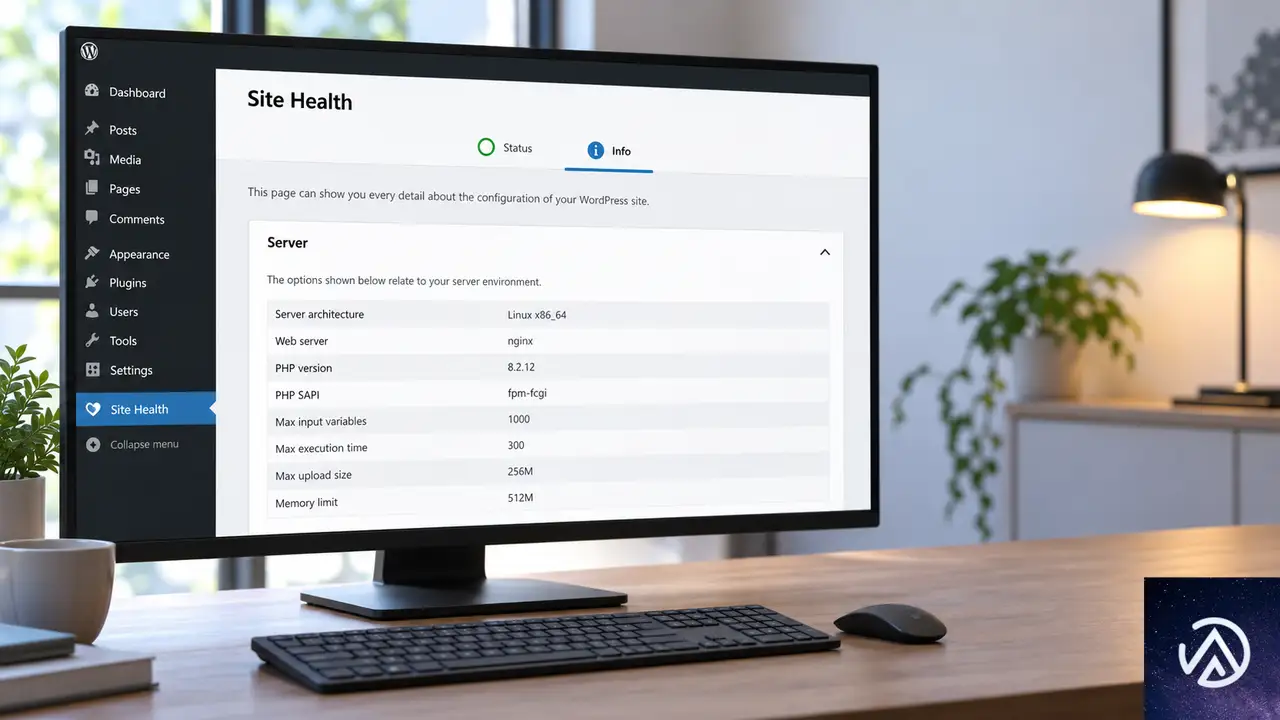
自分のサイトがどのPHPバージョンで動いているかを確認する方法は2つある。WordPressの管理画面から確認する方法と、ホスティングサービスの管理画面から確認する方法だ。どちらも数分で確認できる。
WordPress管理画面から確認する
WordPressの管理画面で「ツール」→「サイトヘルス」→「情報」→「サーバー」の順に開くと、PHPのバージョンが表示される。操作場所が分からない場合は、レンタルサーバーの管理画面でも同じ情報が確認できることが多い。迷ったら両方を見比べると確実だ。
バージョンごとの危険度を理解する
PHP 8.2以上のバージョンではセキュリティ更新が継続されている。一方、PHP 8.1、8.0、7.4以下のバージョンはセキュリティ更新が終了しており、今回の脆弱性に対する公式の修正が提供されない。古いバージョンの利用者は早急な移行が必要だ。
ここで重要なのは、危険度はHTTPサーバーの種類やCMSの種類に関係なく、PHPのバージョンだけで決まるという点だ。WordPressを使っていてもいなくても、PHP 8.2未満ならリスクがある。
レンタルサーバーを利用している場合、STEP 3でホスティング会社の管理画面からPHPバージョンを変更できることが多い。自前サーバーの場合はSTEP 4の判断が特に重要になる。
今すぐやるべき対策手順
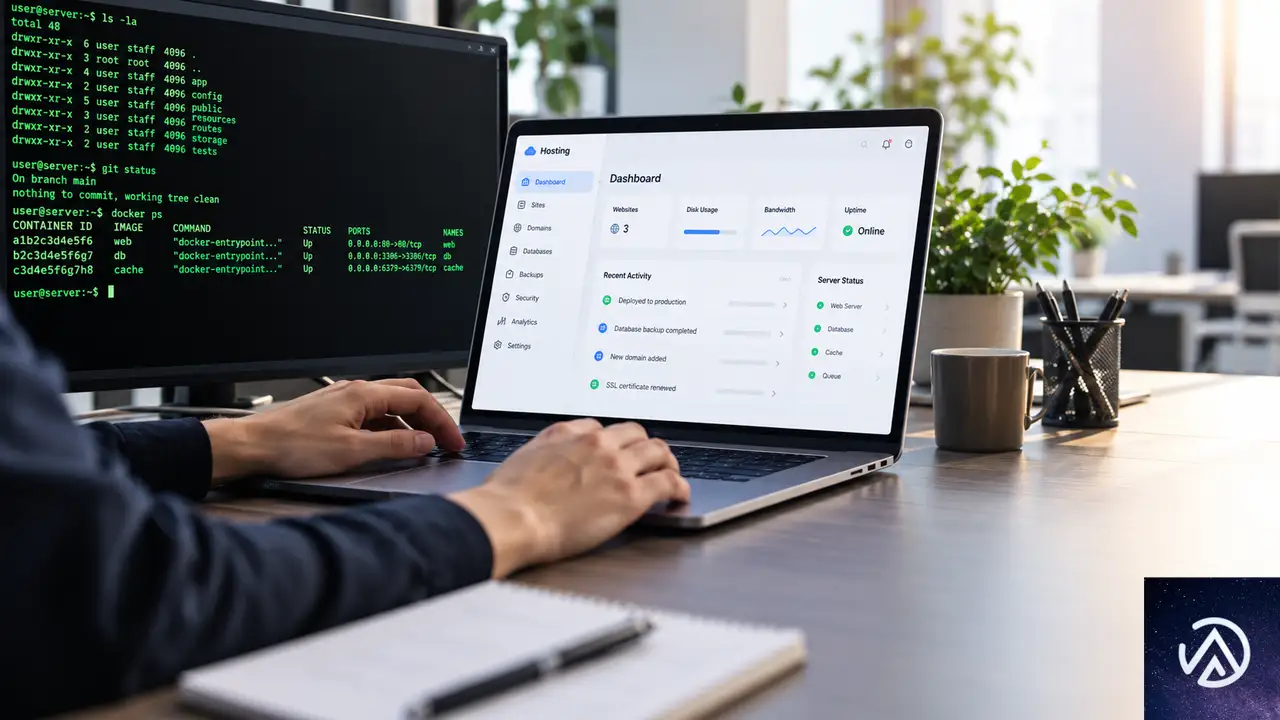
対策の進め方はサイトの運用形態によって異なる。レンタルサーバーを利用している場合と、VPSや専用サーバーを自前で運用している場合に分けて整理する。
レンタルサーバー利用者の場合
多くのレンタルサーバーでは管理画面からPHPバージョンを切り替えられる。まずはホスティングサービスの管理画面にログインし、PHP 8.2以上が選択できるか確認する。もし選択肢にない場合は、サポートに問い合わせて更新スケジュールを確認する。
見落としがちなのが、PHPを更新した後にサイトが正常に動作するかという確認だ。古いPHP向けに作られたテーマやプラグインが動かなくなるケースがある。更新前にバックアップを取り、更新後に主要ページを一通り確認する流れを徹底したい。
自前サーバー運用者の場合
自前でサーバーを運用している場合は、即座にPHPのアップデート作業に入るべきだ。更新がすぐに完了できない場合は、英国の国家サイバーセキュリティセンター(NCSC)が「直ちに対応できない組織は、完全に緩和できるまでシステムをオフラインにすることを検討すべき」との見解を示している。サイトを一時的に停止する判断も視野に入れる。
このアドバイスが示す通り、今回の脆弱性は「更新が終わるまで待つ」という選択が許容されにくい深刻度だ。更新に数日かかる見込みなら、公開を一時停止する方が結果的に被害を防ぐことにつながる。
WAFによる暫定対策を確認する
PHPの更新が完了するまでの間、WAFによる暫定的な防御が有効なケースがある。利用中のホスティングサービスがWAFを提供している場合、そのルールが最新の脆弱性に対応しているか確認しておきたい。自前でWAFを運用している場合は、最新のルールセットに更新されているかを確認する。
WAFは攻撃を完全に防ぐ保証はないが、PHPの更新が完了するまでの時間を稼ぐという意味では重要な防御層になる。ただしWAFだけで安心してはいけない。最終的にはPHP本体の更新が必須だ。
この記事のポイント
- PHPに深刻度criticalの脆弱性が公開され、即時のアップデートが推奨されている
- PHP 8.2未満はセキュリティ更新が終了しており、公式の修正が提供されない
- WordPressの管理画面またはホスティング管理画面からPHPバージョンを確認する
- レンタルサーバー利用者は管理画面からPHPを切り替え、自前サーバー運用者は即時対応する
- 更新が間に合わない場合はNCSCがオフライン化の検討を推奨している
- WAFによる暫定対策は可能だが、最終的にはPHP本体の更新が必須
・ 複数業界における17年間のデジタルビジネス開発経験
・ ウェブサイト開発のためのHTML、PHP、CSS、JavaScript等の実用的知識
・ 15ヶ国語対応の多言語SaaSの開発経験
・ 17年間にも及ぶ、Eコマース長期運営経験
・ 幅広い業界でのSEO最適化の豊富な経験
組織のAI導入が失敗する理由。人と文化を無視した技術推進の落とし穴
多くの組織がAI導入を技術の課題として扱い、結果的に失敗している。ライセンスを配布して研修を済ませれば変革が進むという発想は、過去のデジタル変革で組織が犯した過ちをそのまま繰り返している。
Smashing Magazineに掲載された分析記事では、2014年のデジタル変革時代に起きた失敗と現在のAI導入が酷似していると指摘されている。この記事では、過去の教訓をAI時代にどう活かすかを整理する。
重要なのは、AI導入は技術の導入ではなく、働く人の行動と組織文化を変える取り組みだという認識を持つことだ。
AI導入の本質は人と文化の問題

デジタル変革の時代、IT部門はCMSやCRM、イントラネットを次々と導入した。顧客向けにはウェブサイトやアプリ、パーソナライズ機能も展開された。しかし、それらのシステムを人々がどう使うかについては、ほとんど注意が払われなかった。
内部システムは使いにくく、顧客は提供されたものに関心を示さなかった。AIでも同じ状況が起きている。経営層はAIブームに乗り、ITチームはCopilotのライセンスを全社に配布して「導入完了」としている。汎用的な研修は多少あるが、それで終わりだ。
スタッフは何をすればよいか分からないまま、成果を出すよう圧力だけを感じている。AIは技術であると同時に文化の転換であり、その転換はスタッフに大きな影響を与える。
技術を導入すれば変革が進むという発想が、DX時代とAI時代で同じ失敗を生んでいる。両者の違いはほとんどないと言ってよい。
今回のほうが深刻な理由
AI導入がDX時代より困難な理由は、雇用への不安だ。スタッフは同じニュースを読んでおり、AIが仕事を奪うかもしれないと感じている。経営層が「安心しろ」と言っても、その言葉は響かない。
2014年頃はデジタルツールの導入に漠然とした抵抗感があった程度だが、今回はスタッフが自分のキャリアや生活そのものを懸念している。この心理的な障壁を無視したままツールだけを配布しても、現場は動かない。
スタッフがAIを受け入れる理由はどこにあるのか
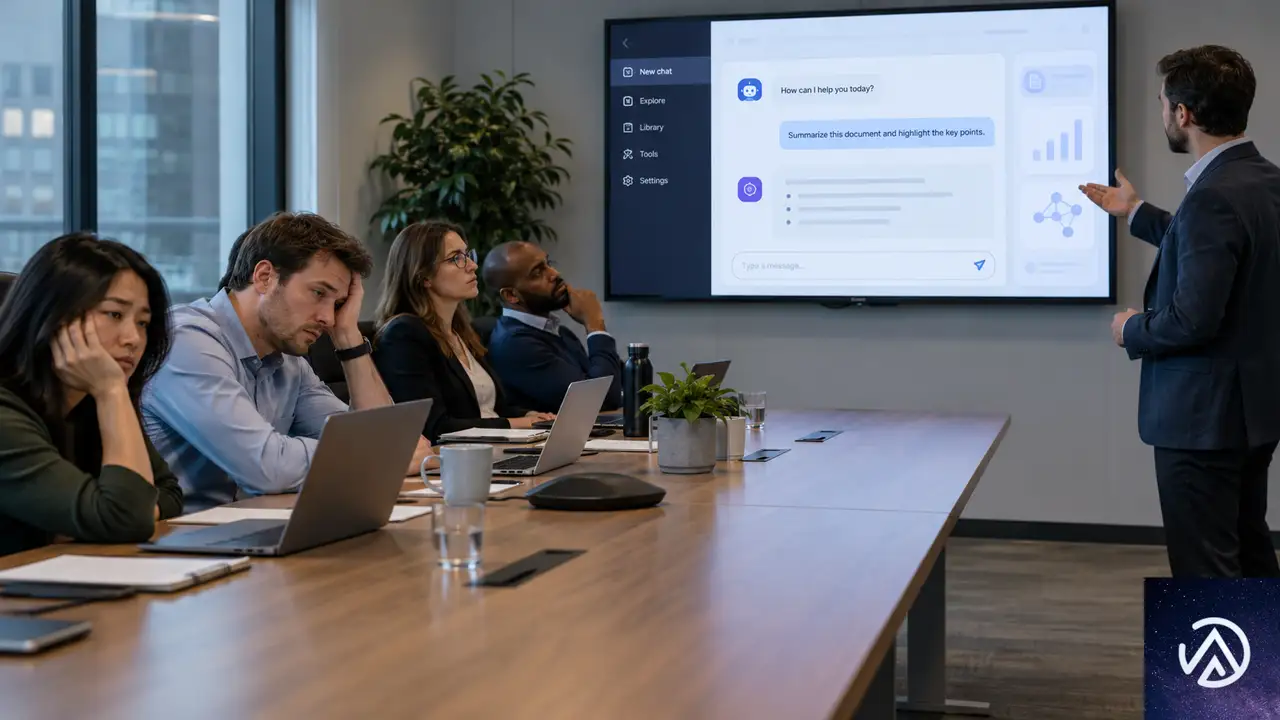
スタッフの立場で考えてみる。AIの主な魅力は生産性の向上だ。より短い時間でより多くの作業ができる。しかし、これは経営側の利益であって、スタッフの利益ではない。
勤務時間は9時から17時のままで、同じ時間でより多くの仕事をこなせと言われる。時間は返ってこないし、給与も増えない。これではAIを受け入れる動機は生まれない。
AI導入の利益が経営側に偏る構造を放置すれば、現場の協力は得られない。このアンバランスを直すことが最初のステップになる。
動機づけの戦略
1つ目の戦略は、スタッフ自身が嫌いな作業をAIで楽にできると示すことだ。自分の仕事が楽になると分かれば、変化への抵抗は減る。人は変化を「仕事の改善の機会」として提示されたとき、受け入れやすくなる。
しかし、それだけでは不十分だ。組織はキャリア進展、報酬、勤務時間の短縮など、具体的なインセンティブを検討すべきだ。AIを受け入れたスタッフが得られる見返りを明確にしなければ、持続的な導入は難しい。
導入には時間と支援が不可欠
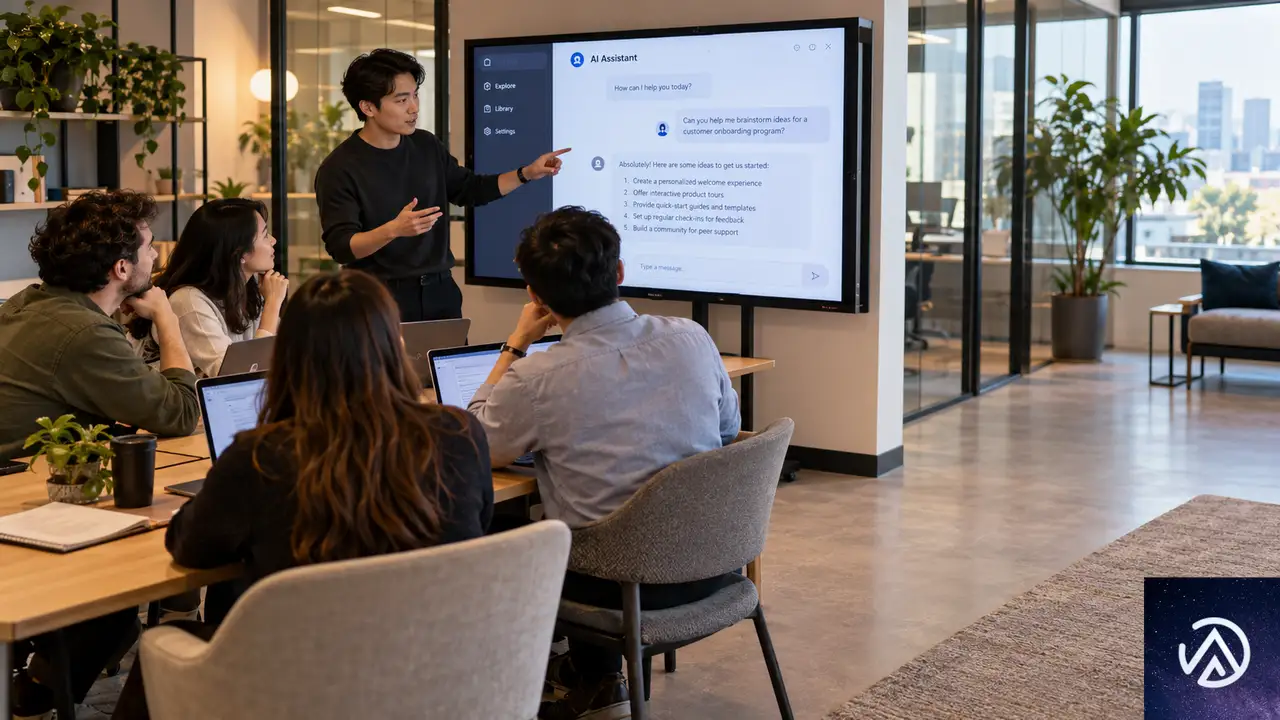
学習コストを過小評価しない
AI導入は単純な作業ではない。何年もかけて築いた仕事の進め方を根本から見直すことになる。手続き的な知識を再構築する必要がある。この負担は、最良の環境にいる人にとっても大きなものだ。
さらに多くのスタッフはすでに過重労働で、新しいツールを学ぶ時間がない。時間だけでなく、考察と実験も必要だ。研修コースに1回参加させただけでAIを使いこなせるようにはならない。
同僚から学ぶのが最も効果的
Smashing Magazineの記事によると、最も効果的な支援は同僚から得られるという。すべての組織には、言われなくてもAIを試している熱心な人が数人はいる。その人たちを集めて、うまくいっていることを共有する場を作る。熱意は自然に広がる。
DX時代には、スタッフが同僚に自作のツールを見せる社内カンファレンスが、経営層の通達よりも大きな効果を上げた事例があった。人は同じ役割の同僚が成功しているのを見ると、試してみたくなるものだ。
抵抗の強いスタッフを最初に説得しようとするより、すでに実験している人を見つけて共有の場を与える方が、社会的証明の力で導入が進む。
失敗を許容する文化とバランスの取れたガバナンス

失敗を安全にする
多くの組織には失敗を無能の証とみなす文化がある。しかしAIのような新しいツールの学習には失敗がつきものだ。この矛盾が導入の大きな障壁になる。
DX時代、経営層はデジタル変革を要求しながら、同じKPIを達成しろと命じ、年次評価でミスを指摘していた。失敗する余地がなかった。今回はさらに厳しい。AIを使えと言われた数週間後に、トークンを多く使ったと叱責される例もある。
経営層はKPIを調整し、評価方法を変え、学習期間中のガバナンスを緩和する必要がある。スタッフが安全に実験できる環境を作らなければ、現状維持が最も安全な選択になり続ける。
ガバナンスは短い原則で
AIをガバナンスなしで導入することはできない。しかしガバナンスが厳しすぎると革新が止まる。スタッフは自分が何をしてよくて何がいけないのかを知りたい。だが何ページもの指示書は恐怖を生むだけだ。
組織に必要なのは、数枚のポスターに収まる短い原則集だ。英国政府のデザイン原則のように簡潔で分かりやすい原則を示し、あとはスタッフの常識を信頼する。過度な制限は、何もしない方が安全だという空気を作ってしまう。
シャドーAIが示す警告

厳しすぎる制限が生む影のAI
ITチームがCopilotのような単一ツールを選び、それで終わりにしてしまうと、現場のニーズと合わない場合が多い。
Smashing Magazineの記事では、著者のPaul Boag氏が支援するUXチームの例が紹介されている。そのチームはAIで研究リポジトリやAIペルソナを作りたいと考えたが、Copilotでは実現できず、AI運営委員会に別ツールの利用を申請する官僚的なプロセスにはまっている。チームの熱意は冷めつつあるという。
我慢できないスタッフは、個人のChatGPTやClaudeアカウントを自分のスマホや自宅のノートPCで使い始める。これは「シャドーAI」と呼ばれる。DX時代の「シャドーIT」と同じ現象だ。DropboxやGoogle Docsが公式ツールの代替として使われたのと同じ構造が繰り返されている。
シャドーAIは規制の失敗ではなく、公式ツールの機能不足を知らせる警告として捉えるべきだ。
症状としてのシャドーAI
シャドーAIは危険だ。会社のデータが組織の管理外のツールに入り、何が共有されたかの記録もない。制限を強化してブロックしても、行動は水面下に潜るだけだ。むしろ、シャドーAIは公式ツールのどこが足りないかを示す有用なシグナルになる。
スタッフに「何に個人アカウントを使っているのか」「与えられたAIでは何ができないのか」を聞き、その答えを次の導入に活かすべきだ。導入の初期段階では、ある程度の無秩序を受け入れる必要がある。スタッフにさまざまなAIツールを試させ、役割ごとに最適な使い方を見つけさせる。本当のニーズが明確になった後で、徐々に制限をかければよい。
変更にはリスクがつきものだが、遅すぎる動きのリスクは早すぎる動きのリスクより大きい。AI導入を人と文化の問題として捉え、現場の声を聞きながら進める組織だけが、導入の壁を乗り越えられる。
この記事のポイント
- AI導入の失敗は技術ではなく人と文化の問題から起きる
- スタッフにAIを使う動機を与える仕組みが不可欠
- 学習と実験のための時間と支援体制が必要
- 失敗を許容する文化がAI導入の前提条件になる
- シャドーAIは厳しすぎる制限の症状であり、学びの機会と捉える
・ 複数業界における17年間のデジタルビジネス開発経験
・ ウェブサイト開発のためのHTML、PHP、CSS、JavaScript等の実用的知識
・ 15ヶ国語対応の多言語SaaSの開発経験
・ 17年間にも及ぶ、Eコマース長期運営経験
・ 幅広い業界でのSEO最適化の豊富な経験
WordPress 7.2ロードマップ公開。Beta 1は10月20日、wp_kses再構築も注目
WordPress 7.2の開発ロードマップが公開された。2026年最後のメジャーリリースとなる7.2は、Beta 1が10月20日、RC1が11月17日、正式版が12月8日に予定されている。
9月にはWordPress 7.1.1から7.1.3まで、3回のセキュリティリリースが続いた。7.1.1は11件、7.1.2は緊急の1件、7.1.3は7件のセキュリティ修正を含む。自動更新で対処済みなら問題ないが、更新を止めているサイトがある場合は先に済ませておきたい。
この記事では、開発者向けに発表された情報の中から、Web制作会社やプラグイン・テーマ開発者に影響する項目を絞って解説する。
WordPress 7.2のロードマップが公開、Beta 1は10月20日
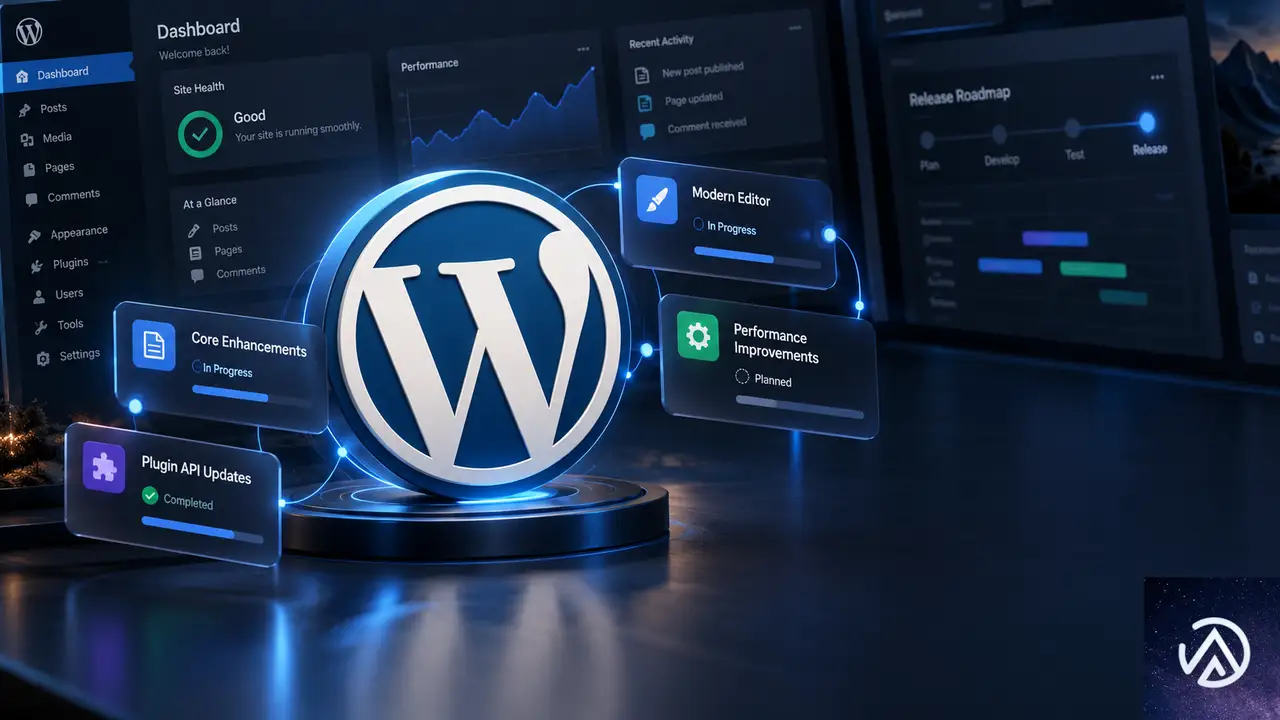
WordPress 7.2は2026年最後のメジャーリリースだ。ロードマップでは、セキュリティ、ブロックとAPI、デザインツール、管理画面、メディアとパフォーマンスの5分野にわたって、現在進行中の項目が示されている。
ただし、ロードマップに載っている項目はすべて「開発が進められているが、最終版に入るとは限らない」と明記されている。プラグインやテーマを配布している開発者は、Beta 1からRC1までの約4週間で互換性を確かめておきたい。
- セキュリティはアプリケーションパスワードの改善、非HTTPS環境の検出、SameSite Cookieのサポートなどが候補に並ぶ
- ブロックでは説明リストの新ブロック、目次ブロックのサーバーサイドレンダリング移行、アイコンブロックのキーワード検索などが進む
- デザイン面はカスタムブロック状態、グローバルスタイルでのフォーム要素対応、ブロックサポートの拡張などが対象
- 管理画面は拡張可能なサイトエディタ、DataViewsとDataFormsの改良、管理バーとメニューのDashicons置き換えが候補
- メディアとパフォーマンスはダイナミックギャラリー、クライアントサイドメディア、スクリプトとスタイルの連結をプリフェッチへ置き換える作業が含まれる
ロードマップの中でも、プラグインやテーマの互換性に直結しやすいのがブロックサポートの拡張とDashiconsの置き換えだ。Beta 1のタイミングでテスト環境を用意し、管理画面の表示崩れや独自CSSとの衝突を確認するとよい。
セキュリティと管理画面まわりの注目点
セキュリティ分野では、アプリケーションパスワードの改善や非HTTPS環境の検出、SameSite Cookieのサポートなどが候補に挙がっている。SameSite Cookieとは、ブラウザーが別サイトへのリクエストにCookieを自動送信しないよう制御する仕組みだ。ログインセッションを狙った攻撃への対策として関心が高い。
管理画面では、サイトエディタの拡張性を高める作業、DataViewsとDataFormsの改良、管理バーと管理メニューで使われてきたDashiconsの置き換えが進められる。DashiconsはWordPressに組み込まれてきた管理画面用のアイコンフォントで、今回の置き換えは表示の一貫性とカスタマイズ性を高める狙いがある。
React 19と共同編集は7.2に入らない見込み
ロードマップにはReact 19へのアップグレードも載っているが、「WordPress 7.2には完全には入らない可能性が高い」とされている。共同編集機能も今回は意図的にロードマップから外された。開発チームはサーバー側の状態を軸にしたアプローチへ移行する理由を別途説明している。
AI関連ではAbilitiesやMCPアダプターの作業が進むが、これらは専用プラグインとして提供される。コア本体への組み込みは今回の対象外だ。
wp_kses()がHTML APIベースで再構築、出力と互換性に変化
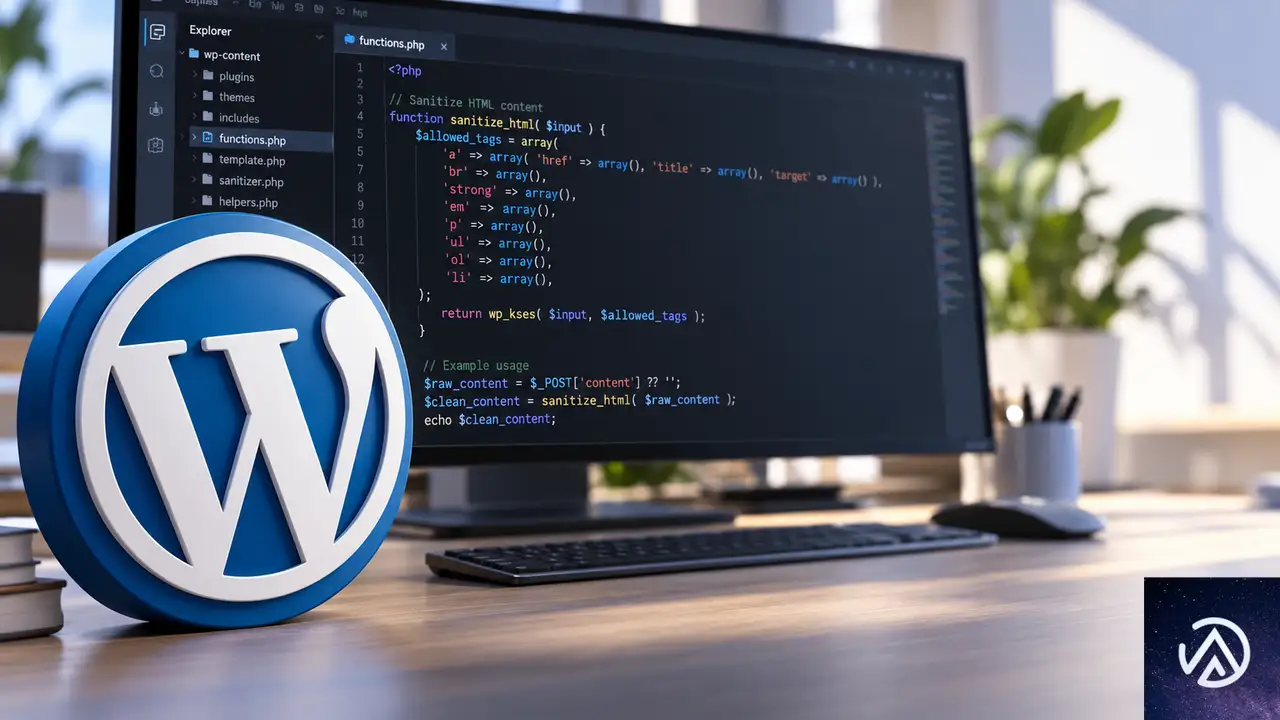
wp_kses() はWordPressが投稿内容などをサニタイズ(無害化)する際に使う関数だ。不正なスクリプトや危険なタグを除去する、サイトの安全を支える部品の1つである。その wp_kses() がHTML APIの上に再構築される計画が明らかになった。7.2か7.3での導入が目標で、テスト結果次第で判断される。
新しいパーサーは、出力するマークアップの表記を正規化し、scriptとstyle要素の中身を除去する。さらに、不正な形式のSVG、MathML、コメントの一部を拒否する。プラグインやテーマでサニタイズ結果を比較したり、保存したり、テストしたりしている場合は、trunkバージョンでの動作確認が必要だ。
この変更でHTMLの加工結果が変わる可能性があるため、比較テストやスナップショットテストを導入している開発者は注意したい。新しいパーサーが自分のHTMLにどう影響するかは、専用のテストツールでも確認できる。HTMLを貼り付けると再構築後の処理結果を確認できる仕組みだ。
旧パーサーへ戻すフィルターも用意、ただし一時しのぎ
互換性を保つための逃げ道として、wp_kses_force_legacy_parser フィルターが用意されている。このフィルターを使えば従来の動作に戻せるが、恒久的な修正ではなく一時的な回避策として扱うべきだとされている。問題を検出した場合はTracチケットへ報告することが推奨されている。
Gutenberg 24.1、ブロック開発者に効く変更点
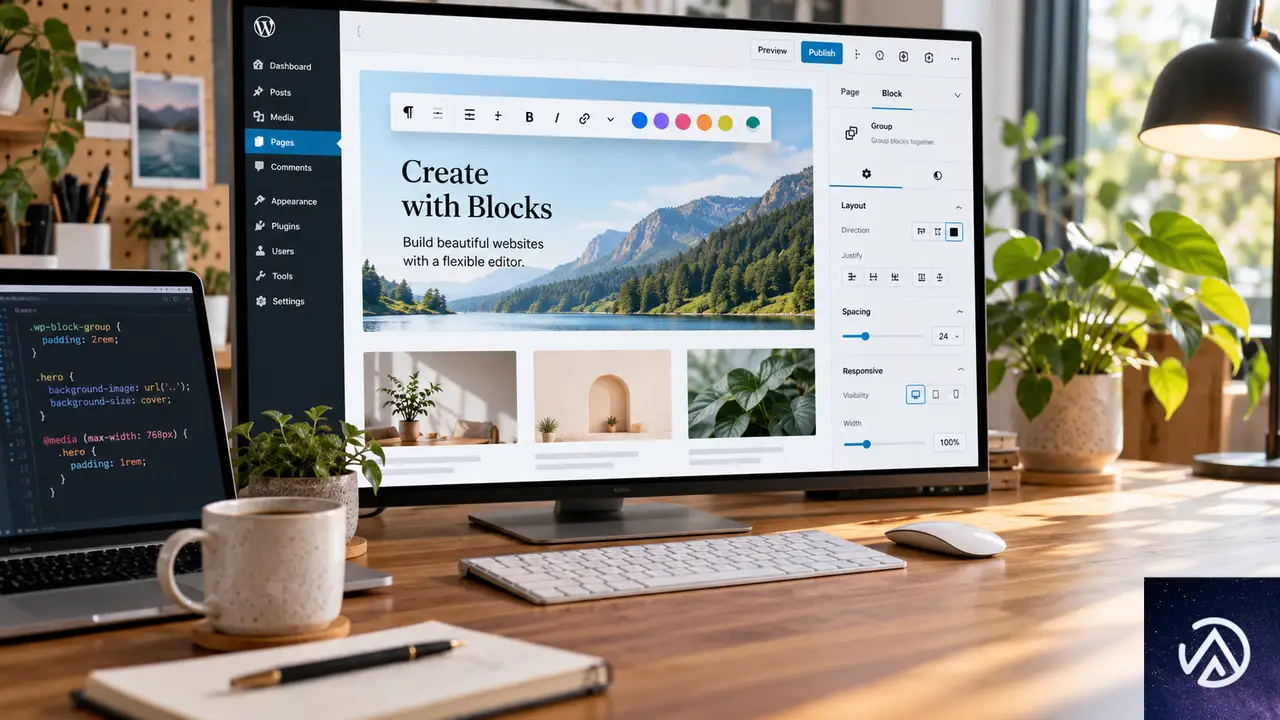
Gutenberg 24.1はデザインツールの一貫性に焦点を当てたリリースになった。約140件のプルリクエストが、ブロックサポートの適用範囲を広げている。ここではプラグインやテーマを開発するうえで押さえておきたい変更をまとめる。
レスポンシブなカスタムコントロールを自作できる
WordPress 7.1でレスポンシブなスタイル状態が導入されたが、当時はコアブロックしかブレークポイント別のコントロールを作れなかった。内部のヘルパーが公開されていなかったからだ。Gutenberg 24.1で、このビューポート状態を扱うヘルパーが公開された。
@wordpress/block-editor が getStyleForState() と setStyleForState() をエクスポートし、ブロックエディタストアには getSelectedBlockStyleState() と hasSelectedBlockStyleState() というセレクタが追加された。下の例は、モバイルのブレークポイントだけに最低高さを設定するコードだ。
const state = { viewport: '@mobile' };
const stateStyle = getStyleForState( attributes.style, state ) || {};

setAttributes( {
	style: setStyleForState( attributes.style, state, {
		...stateStyle,
		dimensions: { ...stateStyle.dimensions, minHeight: '50vh' },
	} ),
} );
同じリリースでは、positionプロパティをブレークポイントごとに変えることも可能になった。たとえばヘッダーを「モバイルのときだけ固定表示にする」といった指定ができる。コアブロックと同じ感覚で、端末ごとに最適な表示設定を提供できるようになる。
ほぼ全コアブロックにブロックサポートが展開された
背景画像、グラデーション、影、リンクとボタンの色、ボーダー、テキストカラム、テキスト配置といった既存のブロックサポートが、ほぼすべてのコアブロックで使えるようになった。これまでカスタムCSSで補っていた部分を theme.json の styles.blocks に移せる場面が増える。
注意点として、Accordion、Tabs、Tab Panel、Post Templateの各ブロックでは、リンク色関連のクラスが出力されるようになった。テーマ側でこれらのブロック内リンクをスタイルしている場合は、セレクタの詳細度が衝突しないか7.2までに確認しておきたい。
コアアイコンは塗りではなく線に、コンポーネント5つは非推奨
約330個のコアアイコンが、塗りつぶし方式から線ベースに再描画された。各SVGにはインラインで fill をnoneにする指定が入る。fillプロパティやCSSのfillルールでは色を変更できなくなるため、CSSのcolorプロパティを使うことになる。
fill: none をインライン指定併せて @wordpress/icons と @wordpress/components はセットで更新しておきたい。新しいアイコンと古いIconコンポーネントを混在させると、統合されたスタイルが欠けることがある。
@wordpress/components では、Divider、ResponsiveWrapper、Scrollable、ZStack、Elevationの5つが非推奨になった。これらは7.2から非推奨の扱いで、7.4で削除される計画だ。置き換え先は原則として通常のCSSで、ResponsiveWrapperは aspect-ratio、DividerはSeparatorコンポーネントが推奨される。
なお、MediaUpload の unstableFeaturedImageFlow は featuredImageFlow として安定化した。旧名は同じく7.4で削除される予定だ。
プラグイン配布とデータベースに影響する変更
プラグインの新リリースに自動セキュリティレビューが入る
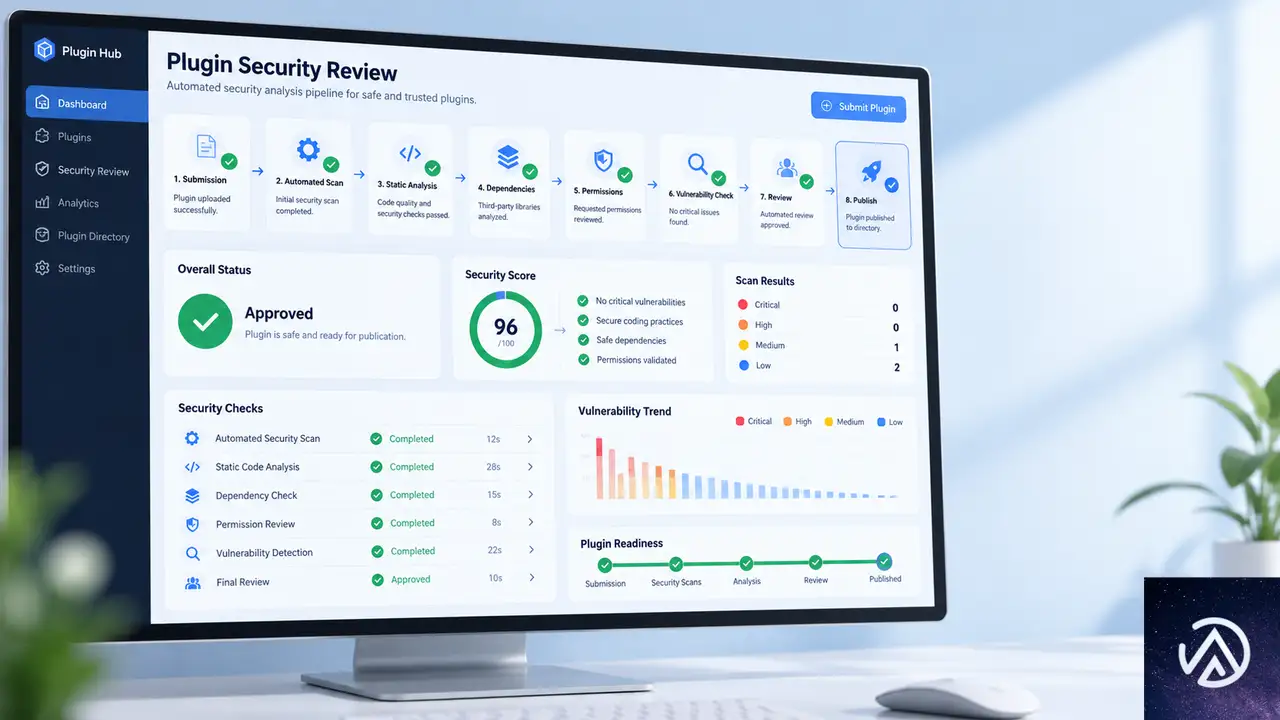
WordPress.orgディレクトリへプラグインを配布している開発者は、リリース時の扱いが変わる。プラグインチームが新リリース向けの自動セキュリティレビューを導入した。リリース後のクールダウン期間に、複数のAIモデルとJetpack Scanが新しいリリースをスコアリングする。
高リスクと判定された場合は、リリースが自動的にブロックされ、コミッターには結果がメールで通知される。コミッターアカウントに登録したメールアドレスは、実際に誰かが読むものにしておくこと。通知を見逃すと、リリースが止まったまま気づかないという事態になりかねない。
NO_BACKSLASH_ESCAPES SQLモードの既定無効化
WordPress 7.2から、wpdb はデータベースセッションから NO_BACKSLASH_ESCAPES SQLモードを取り除く。多くのサイトには影響しない変更だが、このモードに依存している環境では注意が必要だ。
どうしてもモードを維持したい場合は incompatible_sql_modes フィルターを使う。ただし使えるのは db.php ドロップインからのみで、プラグインやmu-pluginsからは読み込みが遅いため変更できない。
add_filter( 'incompatible_sql_modes', function ( $modes ) {
	return array_diff( $modes, [ 'NO_BACKSLASH_ESCAPES' ] );
} );
新テーマIpsum、ギャラリー拡張、Playground新ツール

新デフォルトテーマ「Ipsum」が登場
WordPress 7.2では新しいデフォルトテーマ「Ipsum」が同梱される。長く続いた年号ベースの命名から離れ、デフォルトテーマは独自の名前を持ち、カレンダーではなくデザインの必要性に応じて変更される方針になった。Ipsumという名前は、本番のコンテンツが入るまでページを埋める仮テキスト、lorem ipsumに由来する。
Ipsumは意図的にミニマルなブログテーマとして設計された。点線の下線と少数の書体で静かなページを作る。ヘッダー、ヒーロー、サイドバーは必要なときには表示され、執筆中は邪魔にならない。スタイルバリエーションは画像も含めてページ全体を塗り直すほど作り込まれている。開発チームは、デフォルトデザインだけでなくすべての組み合わせがWCAG AAを満たすと説明している。
ギャラリーブロックにグリッド表示とブレークポイント別設定
ギャラリーブロックにはグリッド表示のバリエーションが追加された。Gutenberg 24.0で導入され、Flexが従来どおりのデフォルトだ。既存のギャラリーは切り替えるまで挙動を維持する。
ギャラリーのCSSルールはFlexレイアウトのときだけ適用される形にスコープが絞られた。詳細度自体は変わっていないが、テーマ側で「常に適用される」前提のスタイルを書いている場合は、グリッド表示との組み合わせを確かめる必要がある。
ブレークポイント別の設定も強化された。Flexレイアウトでは列数とクロップ、全レイアウトでアスペクト比をビューポートごとに変えられる。表示端末に応じてギャラリーの見せ方を細かく制御したい場面で役立つ。
Playgroundにターミナルとメール受信トレイを追加
WordPress Playgroundに開発者向けのツールが2つ追加された。1つ目はDev Tools Dockだ。ライブサイトに対してPHPやWP-CLIのコマンドを実行できるターミナルが使えるようになった。TTYはなく、対話型や長時間実行するコマンドは拒否される。Blueprintの wp-cli ステップも同じ制限に従う。
2つ目はメールツールだ。wp_mail() 経由で送信されたメールをすべて捕捉し、ブラウザー上に表示する。通知メールのテストでメールキャッチャーを別途用意する手間が省ける。注意点として、捕捉対象はsendmail経路のみで、SMTPやAPIベースのプロバイダーを使う場合は表示されない。
この記事のポイント
- WordPress 7.2はBeta 1が10月20日、RC1が11月17日、正式版が12月8日に予定されている
wp_kses()はHTML APIベースへ再構築され、出力の正規化と除去ルールが強化される- Gutenberg 24.1でブロックサポートがほぼ全コアブロックに展開され、コアアイコンは線ベースへ移行した
- プラグインの新リリースには複数のAIモデルとJetpack Scanによる自動セキュリティレビューが入る
- 新デフォルトテーマIpsumとPlaygroundのターミナル、メールツールも登場した
・ 複数業界における17年間のデジタルビジネス開発経験
・ ウェブサイト開発のためのHTML、PHP、CSS、JavaScript等の実用的知識
・ 15ヶ国語対応の多言語SaaSの開発経験
・ 17年間にも及ぶ、Eコマース長期運営経験
・ 幅広い業界でのSEO最適化の豊富な経験
B2BKingのMCP連携でWooCommerce B2BストアをAIが設定。仕組みと接続手順
WooCommerce向けB2B・卸売販売プラグインのB2BKingが、MCP連携機能を実装した。AIアシスタントが自然言語の指示だけで、ストア設定の読み取りから変更までを実行できる。従来は数時間かかっていた設定作業が、数分で完了する可能性がある。
対応するのはClaude、Codex(OpenAIのコーディングエージェント)、Cursor、VS Codeなど、MCP(Model Context Protocol)をサポートするすべてのAIツールだ。コードを書く必要も、設定画面を1つずつ巡回する必要もない。
B2BKingのMCP連携とは何か
B2BKingはWooCommerce向けのB2B・卸売販売プラグインだ。約7年の開発実績を持ち、累計1万5,000以上のWooCommerceストアで稼働している。このB2BKingが、WordPressの標準API群を通じてAIアシスタントから直接設定を変更できる仕組みを実装した。
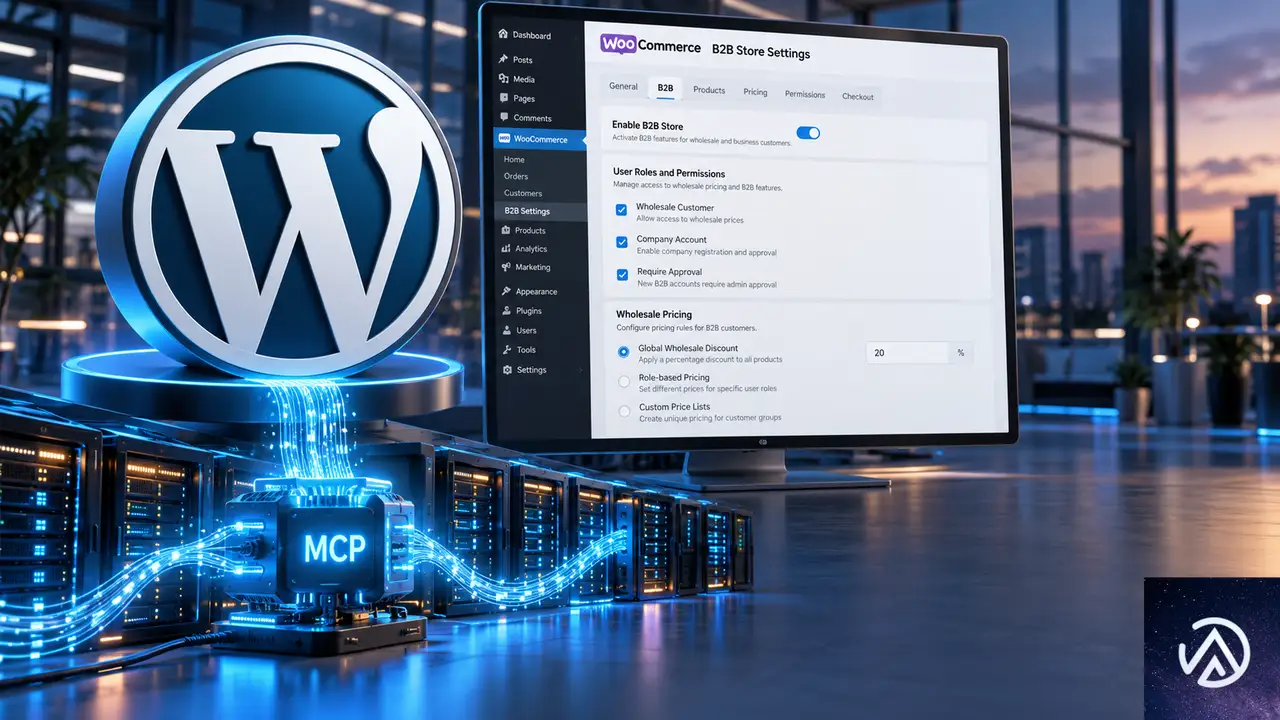
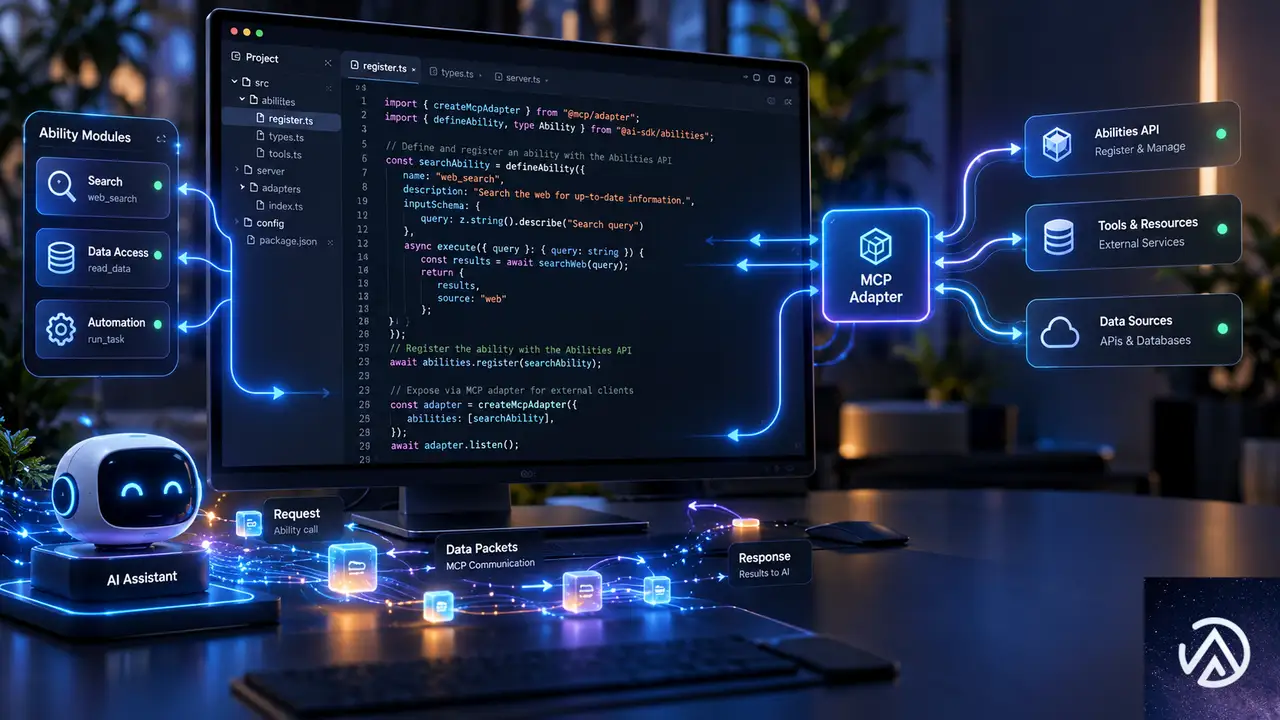
具体的には、B2BKingがWordPress Abilities APIに主要なストア設定を「能力」として登録する。その能力を公式のWordPress MCP AdapterがMCP経由で外部に公開し、MCPをサポートするAIアシスタントが利用できるようになる。特定のAI製品向けの独自コネクタを作るのではなく、オープンな標準の上に構築されている点が特徴だ。
一度接続すると、英語で普通の文章を入力するだけでストア設定を操作できる。B2B限定ストアとハイブリッドB2B/B2Cの切り替え、ゲストの閲覧制御、顧客グループの作成、卸売価格や最低注文金額の設定、顧客のグループ割り当てなどが対象となる。
指示はAIアシスタントからMCP Adapterへ送られ、B2BKingが登録した能力を通じてWooCommerceに反映される。すべて標準化されたプロトコル上で動作するため、特定のAI製品に依存しない。
AIが設定できる5つの領域
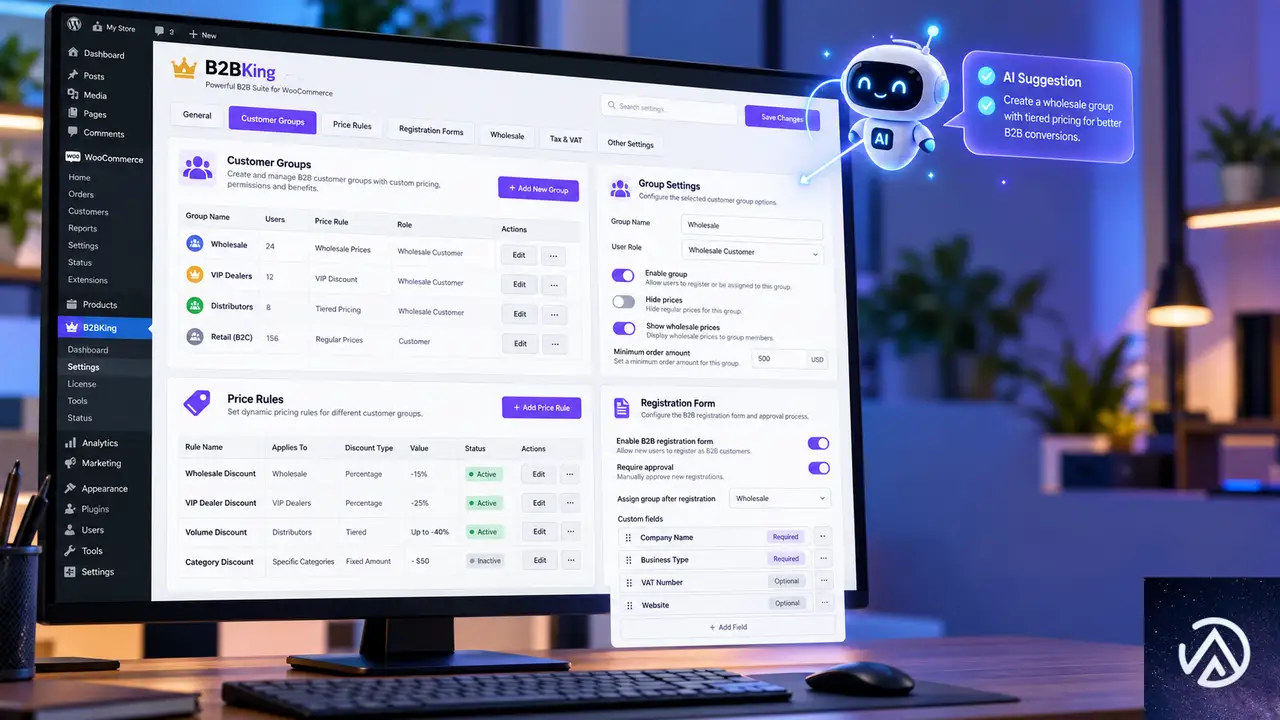
現時点でAIが操作できる範囲は、B2Bストアの構築に必要な主要な決定事項をカバーしている。大きく5つの領域に分類できる。
ストア全体の設定と登録機能
1つ目はストア構成だ。AIがB2BKingの設定全体を読み取り、B2B限定モードとハイブリッドB2B/B2Cモードを切り替えられる。ゲストが見る内容も制御でき、価格の非表示、ショップ全体の非表示、ログイン限定ストア、価格の代わりに見積依頼を表示する設定などに対応する。
2つ目は登録と機能の制御だ。B2B登録フォームの有効化、ロールのドロップダウン表示、アカウント承認フローをオン・オフできる。見積依頼、会話機能、オファー、購入リスト、一括注文フォーム、会社サブアカウントなどの機能も同様に操作できる。
顧客グループと価格ルールの操作
3つ目は顧客グループの管理だ。既存のグループを一覧表示するだけでなく、リセラーやディストリビューターなどの新しいグループを作成できる。グループには与信枠を設定することも可能だ。
4つ目は価格ルールだ。パーセント割引、固定金額割引、固定価格、送料無料、最低注文金額などのルールを、全B2B顧客または特定のグループに対して設定できる。適用範囲もカタログ全体、単一商品、カテゴリ単位で指定できる。
5つ目は顧客の個別管理だ。特定の顧客のB2Bステータス、所属グループ、承認状態を確認し、B2Bグループへの移動やB2Cへの戻しを実行できる。グループを作成した後のルール適用や顧客の移動も、同じ会話の中で続けて指示できる。
手動で設定画面を巡回する作業が、AIアシスタントへの1つの指示文で置き換わる。所要時間は数時間から数分へ短縮される。
WordPress Abilities APIとMCPの技術的仕組み
Abilities APIの役割
WordPress Abilities APIはWordPress 6.9からコアに導入された標準機能だ。プラグインが「自分に何ができるか」をAIに宣言するための共通の方法を提供する。各能力(アビリティ)には、説明文、期待する入力データのスキーマ、権限チェックの3つが含まれる。
これによりAIは、ある操作が何をするのかを事前に理解できる。さらに、ログイン中のユーザーがその操作を実行できるかどうかも、何かが起こる前に検証される。B2BKingは主要なストア設定をこのAbilities APIに登録している。
MCP Adapterの役割
MCP(Model Context Protocol)は、AIアシスタントが外部ツールと会話するためのオープンプロトコルだ。Claude、Codex、Cursor、VS Codeが同じB2BKingの設定を操作できるのは、このMCPが共通の通信基盤になっているからだ。
公式のWordPress MCP Adapterは、Abilities APIに登録された能力をMCP経由で外部に公開する橋渡し役を担う。ライブサイトとローカル開発環境の両方で動作し、WordPressのAIエコシステム全体が成熟するほどB2BKingも自動的に恩恵を受ける構造だ。
注目すべきは、この設計が特定のAI製品へのロックインを避けている点だ。独自のコネクタを開発するのではなく、オープンな標準に乗っているため、MCPをサポートする新しいAIツールが登場すれば、追加の開発なしで利用可能になる。
AIによるストア設定の安全性
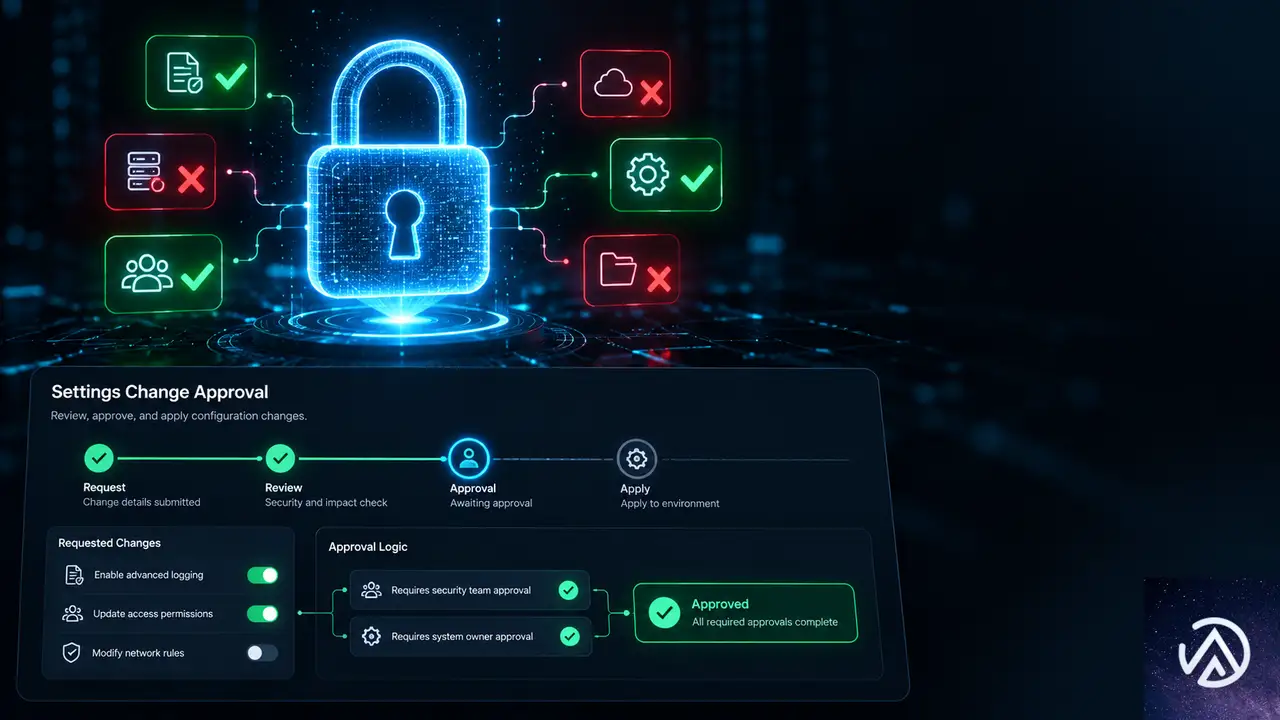
AIがストア設定を変更できると聞くと、多くのストア運営者は「制御を失うのでは」と不安に感じる。B2BKingはこの懸念に対して、複数の安全機構を実装している。
実行前のチェック機構
第1に、すべての能力が実行前に接続ユーザーのWordPress権限(ケイパビリティ)をチェックする。権限のないユーザーが接続しても、変更操作は実行できない。
第2に、入力値の検証が行われる。存在しないグループやカテゴリを指定したルール、100%を超える割引率などをAIが指示しても、検証によって拒否される。B2BKingが各ステップを実行時に確認する仕組みだ。
第3に、各能力は読み取り専用か変更を伴うものかがラベル付けされている。AIクライアントは変更実行前にユーザーへ確認を求める設定にできる。第4に、ライセンスキーはAIアシスタントに渡らない設計になっている。
4つの安全機構により、AIがストア設定を誤って変更するリスクを抑えている。特にライセンスキーがAIに渡らない設計は、セキュリティ面で重要なポイントだ。
開発者向けフィルター
開発者向けには2つのフィルターが用意されている。b2bking_mcp_enabledでMCP連携を完全に無効化できる。またb2bking_mcp_write_enabledで読み取り専用に制限することも可能だ。本番ストアでは読み取り専用にしておき、ステージング環境でのみ書き込みを許可するといった運用が現実的だろう。
ClaudeやCodexとB2BKingの接続手順
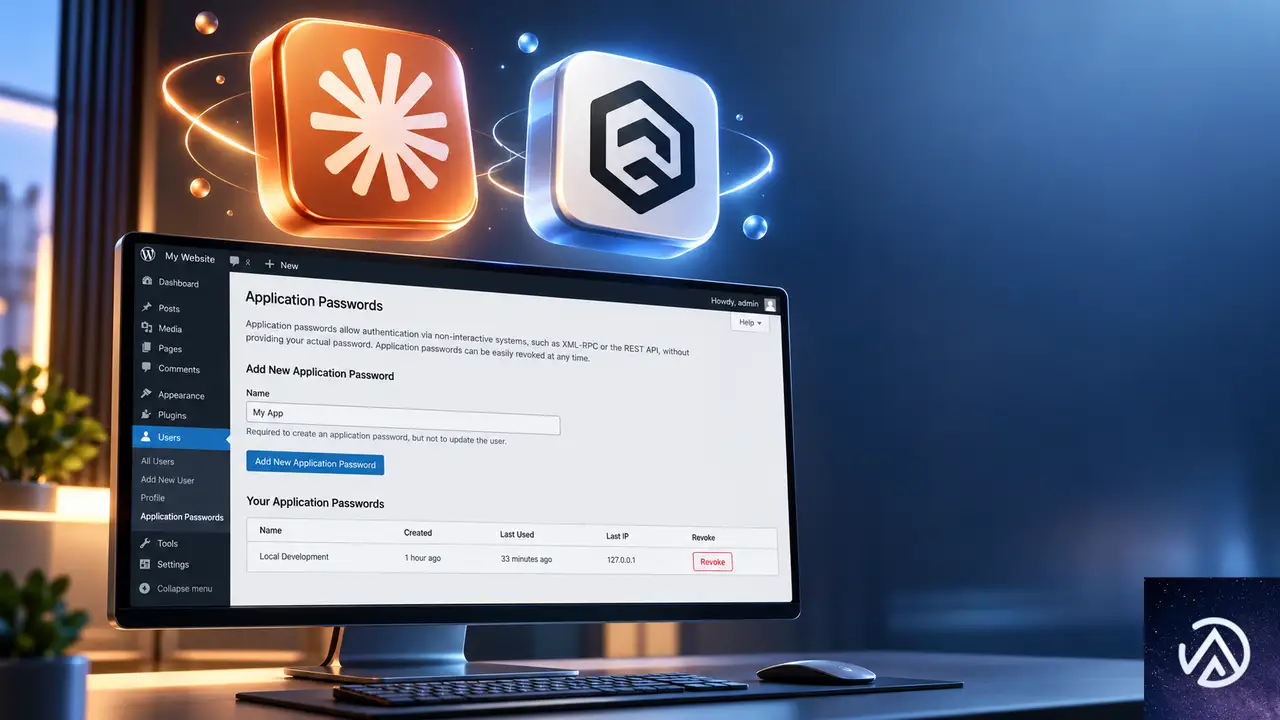
MCPをサポートするAIアシスタントならどれでも動作するが、ClaudeとCodexが最も始めやすい。接続設定自体もAIに任せられるためだ。コードを書く必要はない。AIはB2BKingに組み込まれた能力を通じてのみ動作する。
AIに接続設定を任せる方法
最も簡単な方法は、ClaudeやCodexに「公式WordPress MCP Adapterを使用してMCP経由でストアに接続したい」と伝えることだ。AIが必要なインストールと設定を判断して進めてくれる。
通常、AIが求めるのはアプリケーションパスワードのみだ。WordPress管理画面の「ユーザー」→「プロフィール」→「アプリケーションパスワード」から作成できる。これだけで接続は完了する。
手動で接続する手順
自分で設定する場合は、以下の手順を踏む。まずWordPress 6.9以降と最新版のB2BKingが必要だ。次にMCP Adapterプラグインをインストールし、アプリケーションパスワードを作成する。最後にAIクライアントのMCP設定に短い設定項目を追加する。
B2BKing側で何かを有効化する必要はない。能力は自動的に登録されるためだ。設定スニペットの全文はB2BKing公式サイトの「AIによるWooCommerce B2Bストア構築ガイド」に掲載されている。
接続後は、以下のような指示文を送るだけで設定作業が始まる。
ストアをハイブリッドB2B/B2Cモードに設定して。ゲストには価格の代わりに見積依頼を表示。Wholesaleグループを与信枠5,000ドルで作成し、全体に15%割引と最低注文300ドルを適用。AIはまず現在のB2BKing設定を読み取り、状況を把握する。その後、ハイブリッドモードへの切り替え、ゲスト見積依頼の設定、Wholesaleグループの作成、15%割引ルールと300ドル最低注文ルールの追加を順番に実行する。各ステップでB2BKingが検証を行い、すべて完了するとAIが変更内容を報告する。
この記事のポイント
- B2BKingがMCP連携に対応し、ClaudeやCodexから自然言語で操作できる
- Abilities APIとMCP AdapterというWordPress標準の仕組みで構築されている
- ストア構成、登録機能、顧客グループ、価格ルール、顧客管理の5領域を設定できる
- 権限チェック、入力検証、読み取り/書き込み区別、ライセンスキー遮断の4重の安全機構を備える
- 7年の実績と1万5,000以上のストアで使われてきた信頼性の上にAI連携が乗っている
・ 複数業界における17年間のデジタルビジネス開発経験
・ ウェブサイト開発のためのHTML、PHP、CSS、JavaScript等の実用的知識
・ 15ヶ国語対応の多言語SaaSの開発経験
・ 17年間にも及ぶ、Eコマース長期運営経験
・ 幅広い業界でのSEO最適化の豊富な経験
WordPressのMCP接続、3つの選択肢を比較。Elementorユーザーが最初に試すべき方法
WordPressにMCP(Model Context Protocol)でAIエージェントを接続する方法が、2026年10月に入って大きく変わった。WordPressプロジェクトが公式のMCPアダプターをリリースし、一方でElementorはバージョン4.3.0からMCP機能を標準搭載した。
現在、WordPress向けMCP接続には3つの選択肢がある。公式のWordPress MCP Adapter、非公式のMCPサーバー、そしてElementor内蔵のMCPだ。それぞれ設定の手間やメンテナンス負担が異なる。
この記事では3つの選択肢の違いを整理し、どのようなサイト運営者がどれを選ぶべきかを解説する。特にElementorを使っているなら、追加インストール不要の内蔵MCPが最短ルートになる。
WordPressのMCP接続とは何か

MCP(Model Context Protocol)は、AIエージェントが外部のサイトやツールに接続するための共通規格だ。ClaudeやCodexなどのAIクライアントが、WordPressサイトの機能を呼び出すための橋渡し役を果たす。この仕組みを使うと、AIエージェントはサイト上の操作を自動化できるようになる。
MCPが登場する前は、AIエージェントをWordPressに接続する手段が統一されていなかった。サービスごとに独自のAPIを用意する必要があり、開発者にとっては接続のたびに学習コストがかかっていた。MCPはこの接続方法を標準化し、1つの仕組みでさまざまなAIクライアントと連携できる道を開いた。
MCPが解決する接続の課題
従来の接続方式では、サイト側とAIクライアント側の両方に個別の設定が必要だった。MCPはこの複雑さを抽象化し、AIエージェントが「ツール」「リソース」「プロンプト」という3つの単位でサイトの機能を扱えるようにする。たとえば「商品を更新する」「スタイルを変更する」といった操作が、AIエージェントから呼び出せる単位になる。
WordPressのAbilities APIとは
WordPressにはAbilities APIという標準がある。これは、WordPress本体や各プラグインが持つ機能をAIエージェントに公開するための仕組みだ。Abilities APIに登録された機能は、MCP接続を通じてAIエージェントが発見し、呼び出せるようになる。
重要なのは、Abilities APIはどのMCP接続方式でも利用できる点だ。WordPress MCP Adapterでも、Elementor内蔵MCPでも、同じ標準に基づいて機能が公開される。つまり、MCP接続の選択肢が増えても、プラグイン側が対応すべき仕組みは共通である。
3つの方法はそれぞれ性質が異なる。次のセクションから順番に見ていく。
WordPress MCP Adapterの仕組み
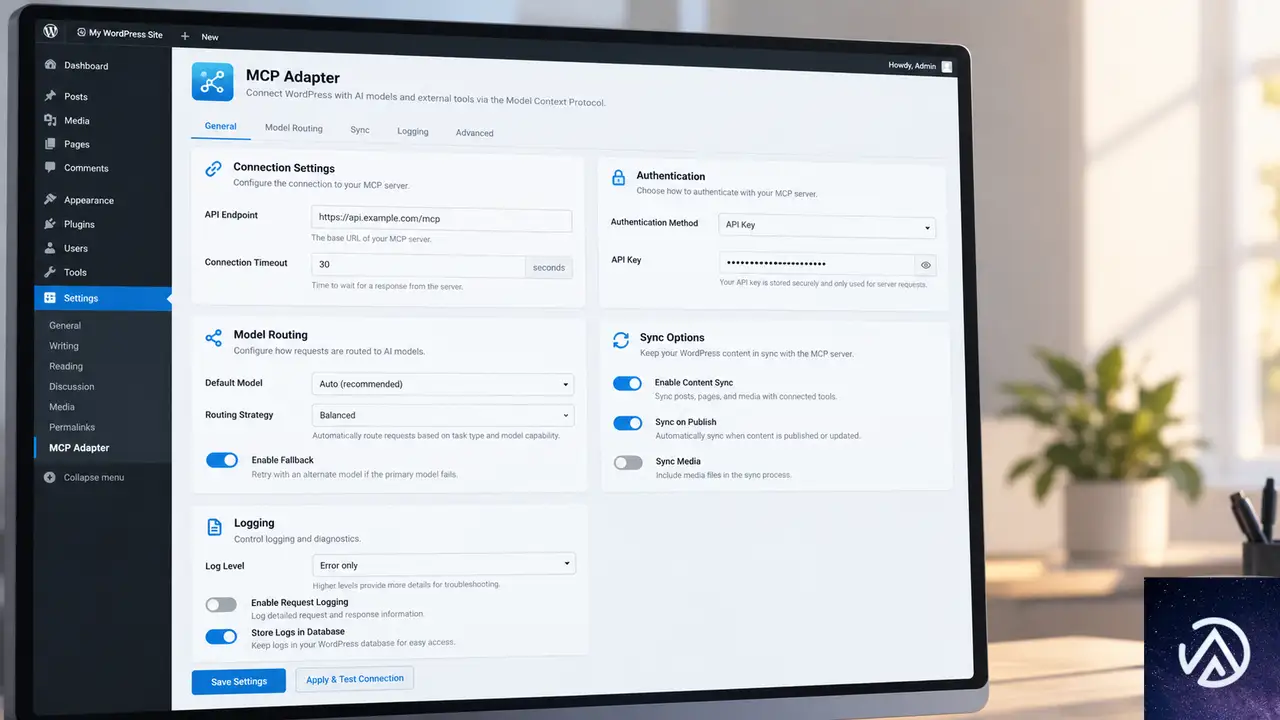
2026年10月2日、WordPress MCP Adapterのバージョン0.7.0がWordPress.orgのプラグインディレクトリに公開された。これまでGitHub上でのみ入手可能だったが、公式ディレクトリに登場したことで、一般のサイト運営者にとって入手のハードルが大きく下がった。
このプラグインの役割は、Abilities APIに登録された機能をMCPの「ツール」「リソース」「プロンプト」に変換することだ。AIエージェントはこの変換を通じて、WordPressサイトの機能を発見し、呼び出せるようになる。注意すべきなのは、このプラグイン自体はAI機能を追加しないという点だ。
WordPress MCP Adapterは「橋」にすぎない。実際にAIエージェントが実行できる操作は、サイトに導入済みのプラグインがAbilities APIに登録した内容に依存する。つまり、Adapterを導入しただけでは何も起きず、Abilitiesを提供するプラグインが揃って初めて機能する。
手動設定の具体的な手順
WordPress MCP Adapterには、現時点で設定画面や製品内の案内が用意されていない。接続するには、まずWordPressでアプリケーションパスワードを生成し、次にAIクライアントの設定ファイルを編集してサーバーエンドポイントを指定する必要がある。設定ファイルの編集に慣れている開発者向きの手順だ。
Adapterが持つ制約
WordPress MCP Adapterはバージョン0.7.0という早期段階にある。動作にはWordPress 6.9以降が必要で、まだ正式リリースには至っていない。今後のバージョンアップで設定画面が追加される可能性はあるが、現時点では技術的な知識なしに接続するのは難しい。
非公式MCPサーバーの注意点

WordPress向けの非公式MCPサーバーは、個人開発者やサードパーティが公開しているプラグインやリポジトリとして存在する。これらは公式のWordPress MCP Adapterが登場する前から利用されてきた経緯がある。
メンテナンスと権限のリスク
非公式MCPサーバーを使う際の最大の懸念は、品質のばらつきだ。メンテナンスが継続的に行われているか、どの権限を要求するか、サイトや利用者に関するどのようなデータを保存するか、AIエージェントにどこまで操作を許可するか。これらがサーバーごとに異なる。
また、非公式MCPサーバーの多くは手動設定が必要だ。WordPress MCP Adapterと同様に、アプリケーションパスワードを生成してAIクライアント側に設定する作業が発生する。さらに、更新の有無を自分で確認し続ける必要がある。
セキュリティの観点では、信頼できる開発者による実績のあるサーバー以外は避けるのが無難だ。特にクライアントの本番サイトでは、権限が過剰なものやデータの取り扱いが不透明なものは導入すべきではない。
Elementor内蔵MCPの違い
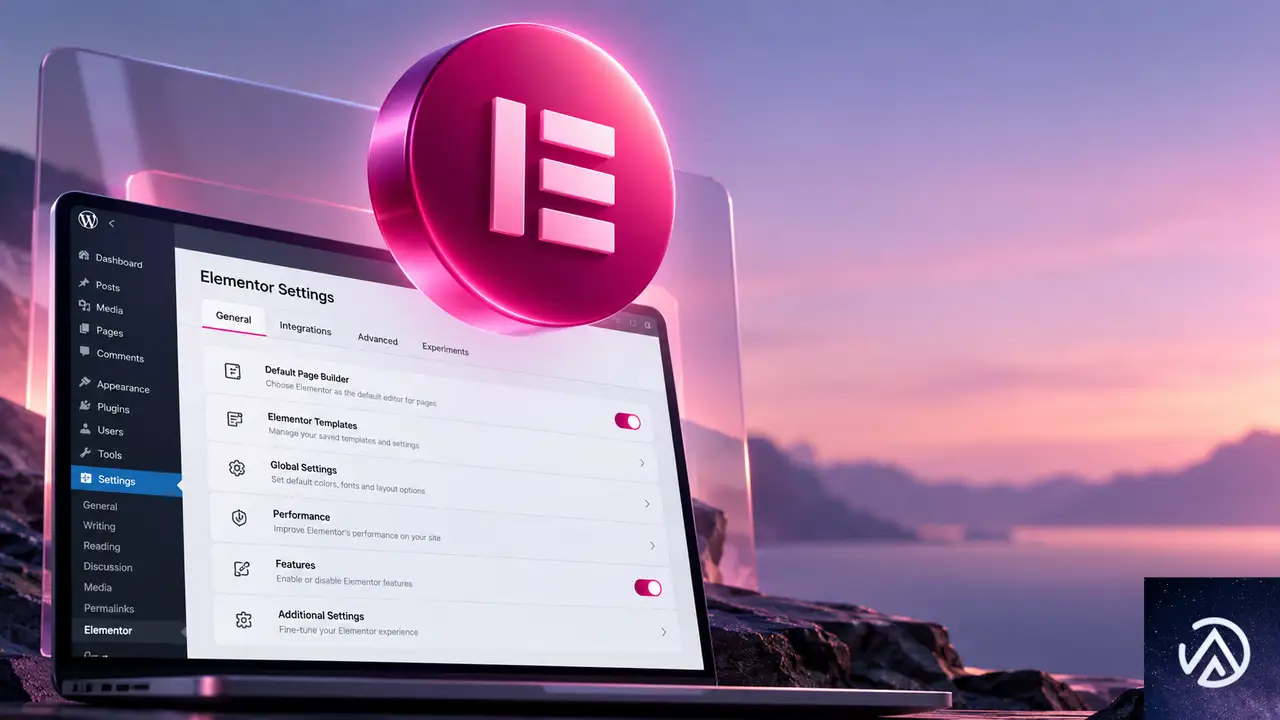
公式のElementor MCPは、Elementor 4.3.0以降に標準搭載されている。追加でダウンロードするプラグインは不要だ。Elementorがインストールされて有効化されていれば、そのままMCP接続を開始できる。
この「追加インストール不要」という点は、サイト運営者にとって実務上の大きな利点になる。プラグインを増やせば増やすほど、更新の手間や互換性リスクが積み上がる。内蔵機能としてMCPが使えるなら、その負担を増やさずに済む。
UIで完結する設定フロー
Elementor MCPの設定は、WordPressダッシュボード内の専用UIで完結する。「Elementor」メニューから「Elementor MCP」を開き、利用するAIツールを選択して、画面に表示される手順に従うだけだ。設定ファイルを直接編集する必要はない。
アプリケーションパスワードはElementorがバックグラウンドで自動生成する。利用者がパスワードを手動で生成したり、AIクライアントに設定を書き込んだりする作業は不要だ。この手順の簡潔さは、技術的な知識がないサイト運営者にとって大きな意味を持つ。
直接接続がもたらす安全性
Elementor MCPの接続では、アプリケーションパスワードはサイトとAIツールの間だけで保持される。Elementorがパスワードを閲覧することはなく、AIツールはサイトに直接接続する。中間に何かを介在させない設計になっている。
設定の手間を比較すると、Elementor内蔵MCPは技術的な知識がなくても接続できる。対してWordPress MCP Adapterと非公式サーバーは、設定ファイルの編集という作業が発生する。この差は実務上の導入障壁に直結する。
ProとAngieで広がる機能
Elementor単体でもMCP接続は可能だが、Elementor ProとAngieを追加すると、AIエージェントが扱えるAbilitiesの範囲が広がる。どちらを選ぶにせよ、MCP接続の方式とは独立した追加機能として考えるのがよい。
Elementor Proが追加するAbilities
Elementor Proは、Theme Builder、Loops、Forms、動的コンテンツ、表示条件などのツールを追加する。これらの機能がAbilitiesとして登録されることで、AIエージェントはより高度なサイト構築・編集作業を実行できるようになる。
Angieが開くプラグイン連携の幅
AngieはElementor公式のAIプラグインだ。カスタムウィジェットやアプリの生成、WordPress管理画面のカスタマイズ、サイト全体にわたる一括操作などをAIエージェントに提供する。Angie自身が独自のAbilitiesを持つことに加えて、他のプラグインがAbilities APIに登録した機能にも到達できるようになる。
具体的には、WooCommerce、Yoast、WPForms、Jetpack、ACFなどがAbilities APIに登録した機能を、Elementor MCPの接続を通じてAIエージェントが利用できる。1つの接続でサイト全体のスタックにアクセスできる点がAngie導入の強みだ。
Angieを導入すると、Elementorの機能に限定されないサイト全体の自動化が視野に入る。ECサイトの商品更新、SEO設定の調整、フォームデータの処理など、プラグインごとの機能をAIエージェントが横断的に扱えるようになる。
どの選択肢を選ぶべきか
3つの選択肢を比較したうえで、実際にどれを導入するかはサイトの状況によって異なる。ここではサイト運営のタイプ別に推奨を整理する。
サイト運営タイプ別の推奨
- Elementorを使っている場合 → 追加インストール不要の内蔵MCPから始めるのが最短。Elementor 4.3.0以降にアップデートして、ダッシュボードの「Elementor」→「Elementor MCP」から設定する。
- Elementorを使っていない場合 → WordPress MCP Adapterが公式の選択肢になる。ただし手動設定が必要なため、設定ファイルの編集に慣れていることが前提になる。
- 全プラグインのAbilitiesを横断的に使いたい場合 → ElementorユーザーならAngieを追加する。Elementorユーザーでなければ、Abilities API対応プラグインを個別に導入してWordPress MCP Adapterで接続する。
- セキュリティを最優先する場合 → 実績のある公式の選択肢(WordPress MCP AdapterまたはElementor MCP)を選ぶ。非公式サーバーは権限やデータ取り扱いを個別に精査してから判断する。
1つ留意すべき点がある。この比較はElementor公式ブログの記事に基づいており、自社製品に有利な視点が含まれる可能性は否定できない。特に「設定の簡潔さ」や「直接接続の安全性」といった評価は、Elementor側の主張として受け止めるのが妥当だ。
とはいえ、MCPの標準化そのものはプラグインやベンダーに依存しない動きであり、WordPress全体のエコシステムにとって前進である。WordPress MCP Adapterが公式ディレクトリに登場したことと、Elementorが内蔵MCPを提供したことは、どちらも「AIエージェントがWordPressに接続する」という流れを加速させる。
今後、WordPress MCP Adapterのバージョンが進み、設定画面が追加されれば、技術的な知識がない運営者でも公式アダプターを使いやすくなる可能性がある。Abilities APIに対応するプラグインが増えれば、MCP接続の価値はさらに高まる。選択肢の優劣は、時間とともに変わることを見越しておくのがよい。
この記事のポイント
- WordPress向けMCP接続には「WordPress MCP Adapter」「非公式MCPサーバー」「Elementor内蔵MCP」の3つの選択肢がある。
- WordPress MCP Adapterは2026年10月2日にWordPress.orgへ登場。バージョン0.7.0で、WordPress 6.9以降が必要。設定は手動。
- 非公式MCPサーバーはメンテナンスや権限のばらつきが大きく、本番サイトでは慎重な選定が必要。
- Elementor MCPは4.3.0以降に内蔵され、追加インストール不要。UIで数ステップの設定で完了する。
- Angieを導入すると、WooCommerceやYoastなど他プラグインのAbilitiesにも1つのMCP接続で到達できる。
・ 複数業界における17年間のデジタルビジネス開発経験
・ ウェブサイト開発のためのHTML、PHP、CSS、JavaScript等の実用的知識
・ 15ヶ国語対応の多言語SaaSの開発経験
・ 17年間にも及ぶ、Eコマース長期運営経験
・ 幅広い業界でのSEO最適化の豊富な経験
WooCommerce 11.2.1リリース。住所フィールドと郵便番号の不具合を修正
WooCommerce 11.2.1が2026年10月9日にリリースされた。今回のドットリリースは、11.2.0で発生した2件のチェックアウト関連バグを修正する内容だ。
住所フィールドを削除したストアで発生するエラーと、アルゼンチンなど特定の国で郵便番号が拒否される問題が対象になる。セキュリティ更新とデータベース更新は含まれない。
記事を読めば、修正された2つのバグの内容と、アップデート前に確認すべきポイントがわかる。
WooCommerce 11.2.1の概要
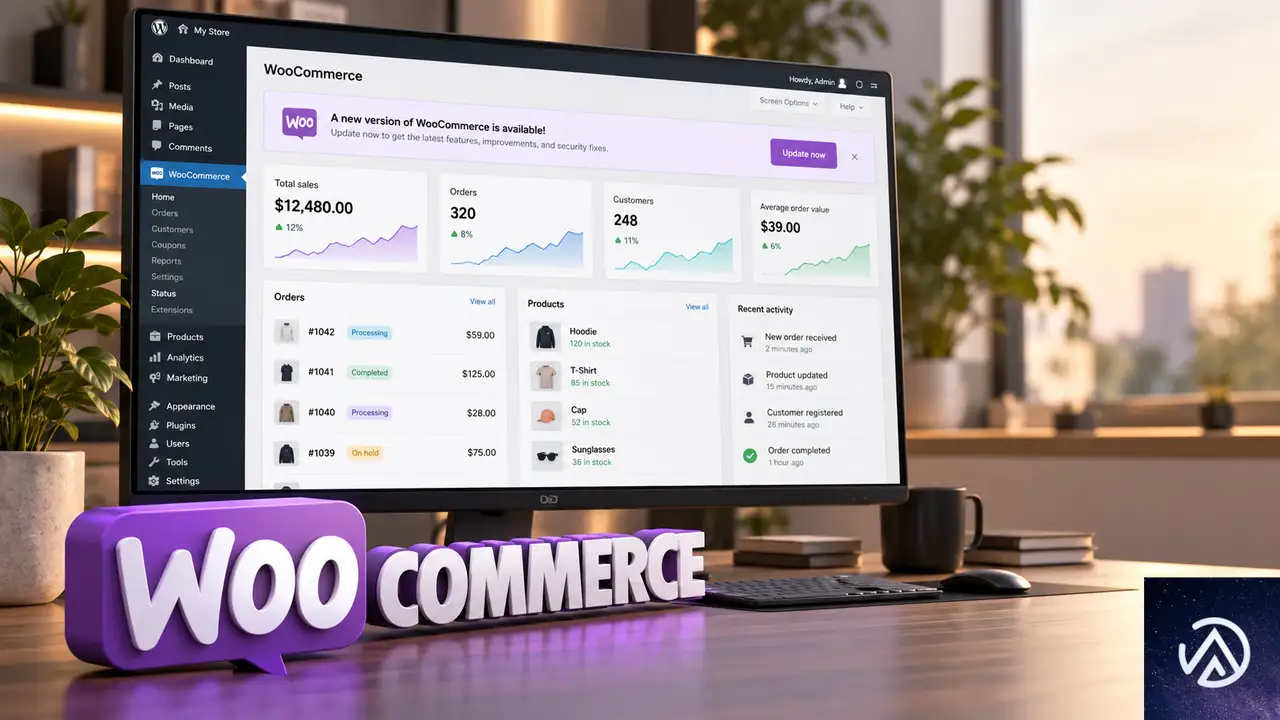
WooCommerceはWordPressでECサイトを構築する無料プラグインだ。今回の11.2.1は「ドットリリース」と呼ばれる、バグ修正に限定された小規模な更新になる。新機能の追加はなく、11.2.0で見つかった不具合を修正するためにリリースされた。
修正対象は2件ある。1件目はクラシックチェックアウトで住所フィールドを削除したストアに発生するブロックエラーで、2件目はチェックアウトブロックでアルゼンチンなどの郵便番号が拒否される問題だ。
WooCommerceのチェックアウトには大きく分けて2つの方式がある。1つはショートコードで表示する「クラシックチェックアウト」、もう1つはGutenbergブロックエディタで構築された「チェックアウトブロック」だ。今回の修正は両方を1つずつカバーしている。
このデモは、11.2.1で修正された2つの不具合と、セキュリティ更新やデータベース更新が含まれないことを示している。
クラシックチェックアウトの住所フィールド修正
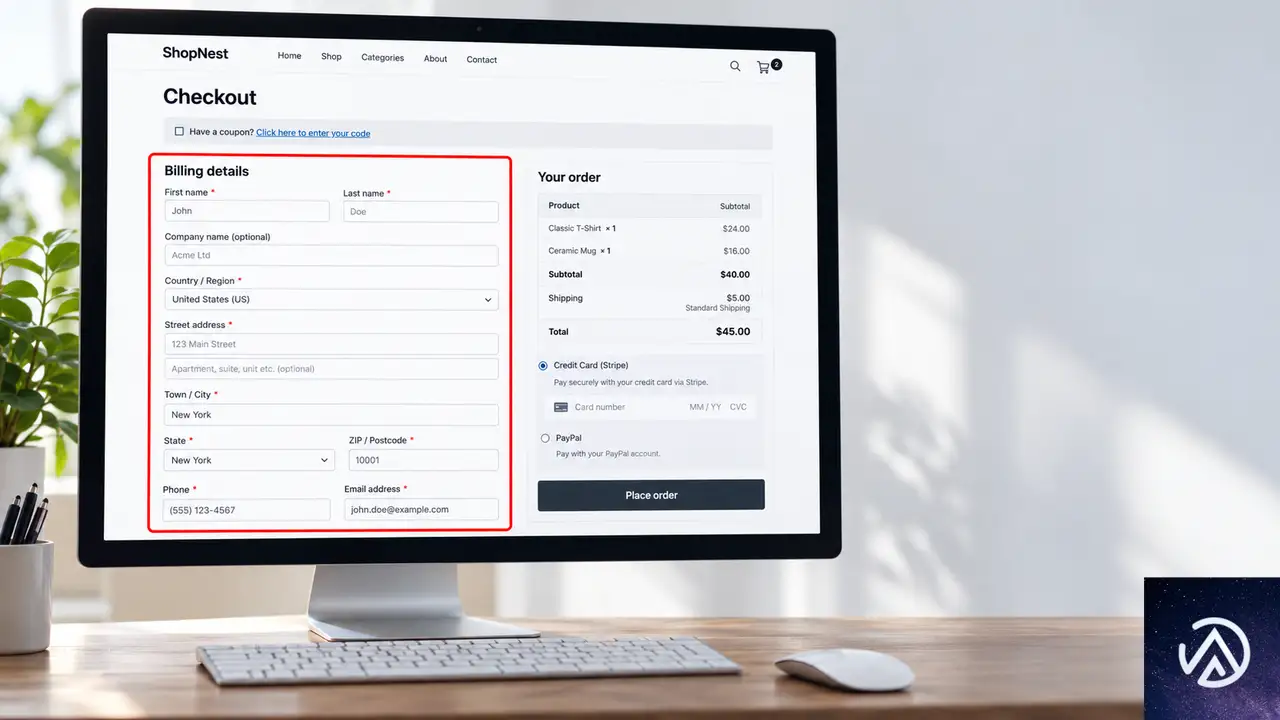
クラシックチェックアウトは、ショートコード [woocommerce_checkout] で表示される従来型のチェックアウト画面だ。WooCommerceの初期から提供されている方式で、現在も多くのストアで使われている。
住所フィールドとは、請求先住所や配送先住所の入力欄のことだ。多くのストアでは必須項目だが、デジタル商品のみを販売するストアなどでは不要な場合がある。そうしたストアは、woocommerce_billing_fields または woocommerce_default_address_fields というフィルターを使って住所フィールドを削除するカスタマイズを行う。
フィルターとは、WordPressやWooCommerceの動作をサイト独自に変更するための仕組みだ。テーマのfunctions.phpやカスタムプラグインにコードを追加して使う。住所フィールドを削除するカスタマイズは、決して珍しいものではない。
11.2.0では、注文サマリーが更新される際の住所データ送信に問題があった。住所フィールドを削除したストアで、以下のような不具合が発生する可能性があった。
- 「続行するには住所を入力してください」というエラーでチェックアウトがブロックされる
- 税金が正しく計算されない
- 配送方法の選択肢が表示されなくなる
11.2.1では、11.1の動作に戻す修正が入った。注文サマリーのリフレッシュ時に、住所データが正しく送信されるようになる。住所フィールドを削除するカスタマイズを利用しているストアは、このバージョンで問題が解消される。
住所フィールドを削除したストアでは、11.2.0のエラーが11.2.1で解消される。
チェックアウトブロックの郵便番号バリデーション修正
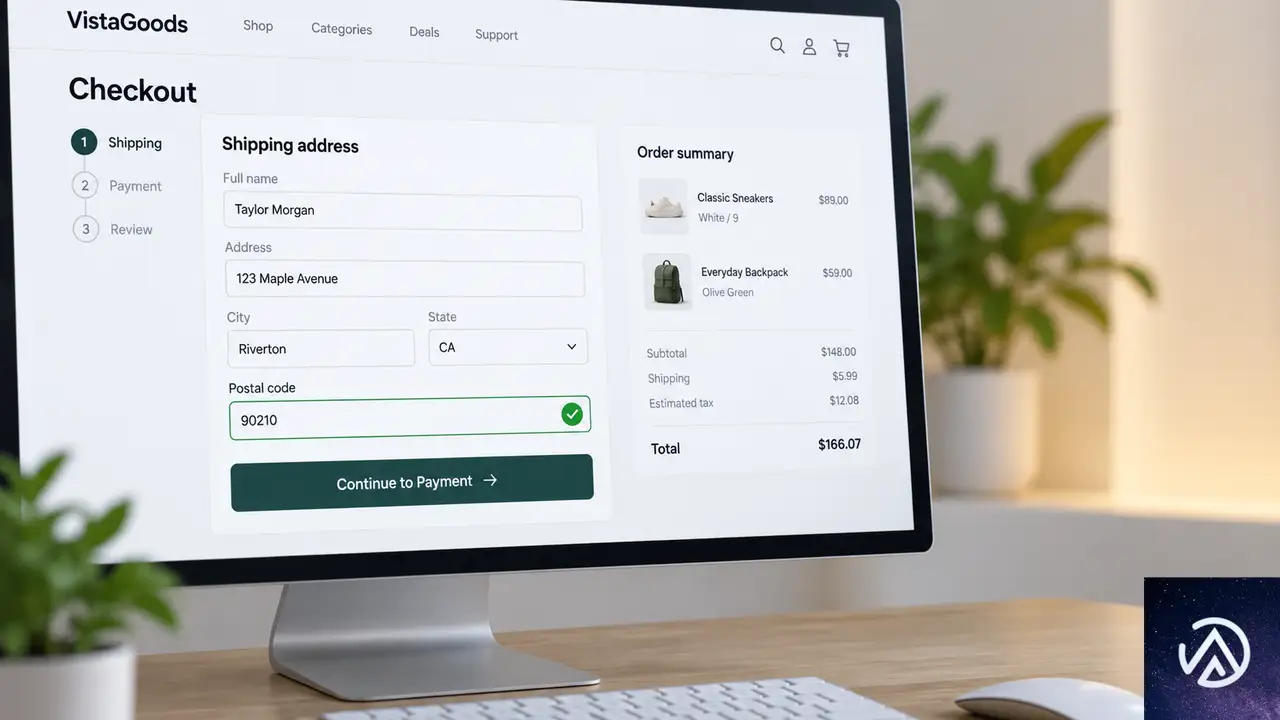
チェックアウトブロックは、ブロックエディタで構築された新しいチェックアウトフローだ。カートブロックやチェックアウトブロックなど、複数のブロックを組み合わせて柔軟にレイアウトを変更できる。
バリデーションとは、入力された値が正しい形式かどうかを検証する仕組みだ。たとえば郵便番号の入力欄に「123」など桁数の少ない値を入力するとエラーになるのは、バリデーションが働いているからだ。今回の問題は、この検証が厳しくなりすぎたことによって発生した。
11.2.0では、アルゼンチンの郵便番号で州文字なしの形式(例 1213)が拒否されるようになった。さらに、エルサルバドル、セントビンセントおよびグレナディーン諸島、イギリス領ヴァージン諸島の郵便番号フォーマットも拒否されていた。
11.2.1では、アルゼンチンの州文字なし郵便番号を再び受け入れ、上記3カ国のフォーマットにも対応する。該当する国への配送を行っているストアは、チェックアウトブロックでエラーが解消される。
11.2.1では、アルゼンチンの州文字なし郵便番号が再び有効になる。
アップデート前の確認ポイント
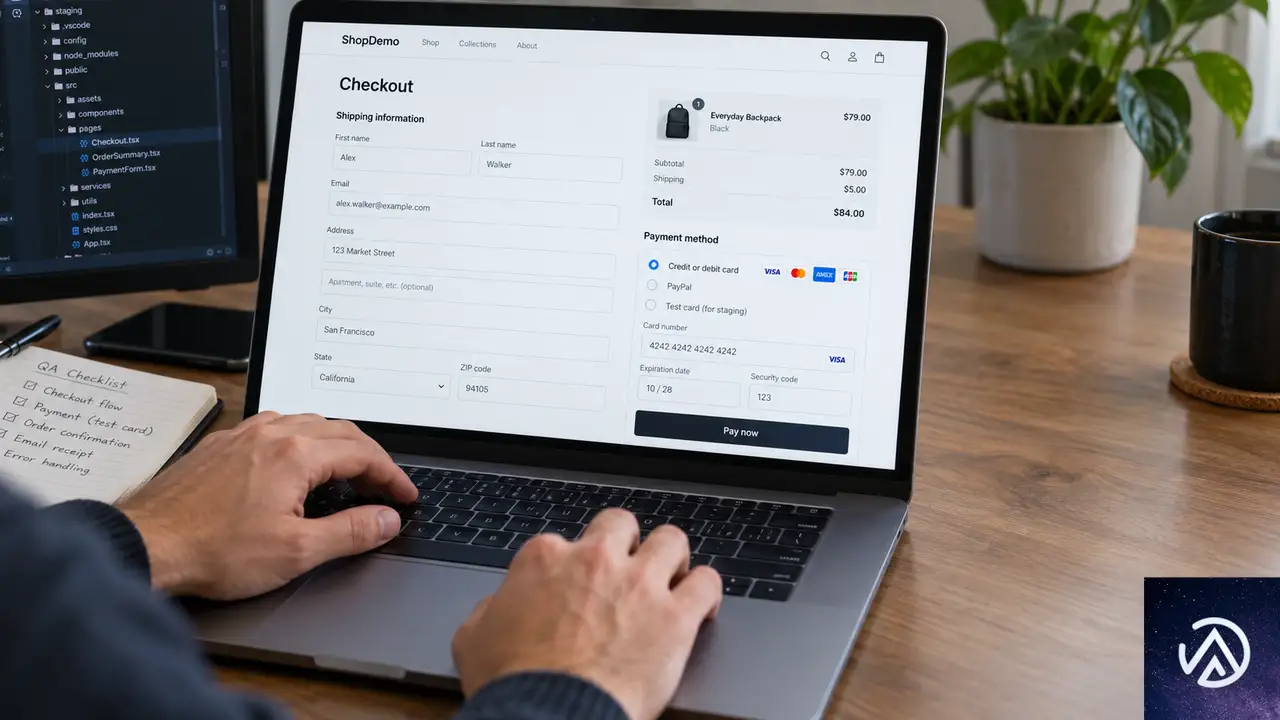
今回の修正はバグ修正に限定されているため、更新によるリスクは比較的低い。ただし、チェックアウトは売上に直結する機能だ。更新前には以下のポイントを確認しておきたい。
- 住所フィールドを削除するカスタマイズを使っているか
- チェックアウトブロックを利用しており、対象国に配送しているか
- ステージング環境で実際のチェックアウトフローをテストしたか
- 更新前にバックアップを取得しているか
特に住所フィールドを削除するカスタマイズを使っているストアは、11.2.0をスキップして11.2.1に直接更新することをおすすめする。11.2.0に更新してしまった場合は、できるだけ早く11.2.1への更新が望ましい。
この記事のポイント
- WooCommerce 11.2.1は2026年10月9日にリリースされたドットリリース
- クラシックチェックアウトで住所フィールドを削除したストアのエラーを修正
- チェックアウトブロックでアルゼンチンなどの郵便番号バリデーションを修正
- セキュリティ更新とデータベース更新は含まれない
- 住所フィールド削除カスタマイズ利用中のストアは更新推奨
・ 複数業界における17年間のデジタルビジネス開発経験
・ ウェブサイト開発のためのHTML、PHP、CSS、JavaScript等の実用的知識
・ 15ヶ国語対応の多言語SaaSの開発経験
・ 17年間にも及ぶ、Eコマース長期運営経験
・ 幅広い業界でのSEO最適化の豊富な経験
WordPress 7.1.3 セキュリティアップデート公開。7件の脆弱性修正と即時更新の必要性
WordPress 7.1.3が10月6日に公開された。セキュリティ修正とメンテナンスを兼ねたリリースで、7件の脆弱性修正と4件のバグ修正が含まれている。
セキュリティリリースであるため、公式サイトはすべてのサイト管理者に即時更新を推奨している。特にコメント管理画面に保存型XSSが発見されており、悪用されると管理者権限を奪われる可能性がある。
この記事では7.1.3で修正された脆弱性の内容、更新手順、バックポートの状況を解説する。サイトを安全に保つための具体的なチェックポイントもあわせて紹介する。
WordPress 7.1.3リリースの概要
今回のリリースは定期アップデートではなく、セキュリティ上の問題に対処するための緊急リリースとして位置づけられている。WordPressのセキュリティリリースは、脆弱性の詳細が公開される前に修正版を配布する仕組みだ。今回も7件のセキュリティ修正が含まれており、いずれも悪用されるとサイトの安全性に重大な影響を及ぼす可能性がある。
リリースの基本情報
WordPress 7.1.3は、7.1系の3番目のメンテナンスリリースである。過去のメンテナンスリリースと同様に、バグ修正とセキュリティ修正が同時に行われている。セキュリティ修正が7件、バグ修正が4件だ。バグ修正の内訳はトラッカーのチケットで公開されており、特定の条件下で発生する不具合が対象となっている。
リリースを主導したのはJake Spurlock氏だ。WordPressコア開発のリリースリードとして、複数のコントリビューターと非同期で調整しながら安定版リリースまでこぎつけた。
即時更新が求められる理由
セキュリティリリースの性質上、更新を後回しにすればするほど攻撃を受けるリスクが高まる。攻撃者は公開された修正内容を逆に解析し、まだ更新していないサイトを狙うことが多い。特に今回修正された保存型XSSは承認待ちコメントを経由して悪用できるため、コメント機能を有効にしているサイトは注意が必要だ。
修正された7件の脆弱性
今回のリリースで修正された脆弱性を、影響度の高い順に見ていく。いずれも実際に悪用される前に報告・修正されており、報告者はWordPressセキュリティチームから謝辞が述べられている。
コメント管理画面の保存型XSS
最も深刻な問題は、コメント管理画面における保存型XSS(クロスサイトスクリプティング)だ。承認待ちコメントに細工を施すことで、管理者がコメント管理画面を開いた際にスクリプトが実行される可能性がある。XSSはWebアプリケーションの弱点を突く代表的な攻撃手法で、保存型の場合、悪意のあるコードがサーバーに保存された後に被害が発生する。
この問題は、セキュリティ企業のTrail of BitsとOpenAIの協力によって報告された。管理画面のコメント一覧は多くの管理者が日常的にアクセスするページであり、発見が遅れれば広範囲のサイトに影響が及ぶ可能性があった。
WXRエクスポート機能の2次SQLインジェクション
WXR(WordPress Extended RSS)エクスポート機能に2次SQLインジェクションの脆弱性が見つかった。WXRエクスポートとは、WordPressの投稿や固定ページをXML形式で書き出す機能だ。2次SQLインジェクションとは、悪意のあるデータが一度データベースに保存された後、別の処理でクエリとして使用される際に攻撃が成立するタイプの脆弱性を指す。
この問題はAnthropicによって報告された。サイトの移行やバックアップ目的で頻繁に利用されるエクスポート機能に脆弱性があったため、影響範囲は広い。
その他5件の脆弱性修正
- HTTP通信処理の絶対URL生成メソッドにDoS(サービス拒否)脆弱性が存在した。Anthropicが報告した
- 投稿者権限のユーザーが固定投稿を設定できる権限の不備が存在した。Anthropicが報告した
- 未公開記事や非公開記事のコメントが認証なしで閲覧できる問題が見つかった。PatchstackのAnanda Dhakal氏が報告した
- Imgur埋め込み機能にXSS脆弱性が存在した。複数の研究者が共同で報告した
- ステータスとタイプを組み合わせたフックにパラメータ検証の不備があり、アクション名の衝突を引き起こす可能性があった。WordPressセキュリティチームのAlex Concha氏が報告した
報告元にAnthropicとOpenAIが複数含まれている点が今回の特徴だ。AI関連企業がWebアプリケーションのセキュリティ監査に積極的に関わるようになってきた流れを反映している。
このデモは、7.1.3適用前後でサイトの脆弱性状態がどのように変化するかを示している。セキュリティリリースの適用により各脆弱性が解消される。
今回の脆弱性報告には、セキュリティ専門企業だけでなくAI関連企業の関与が目立つ。Anthropicは3件、OpenAIはTrail of Bitsとの協力で1件を報告している。AI技術を活用したコード解析やセキュリティ監査の精度が向上していることを示す事例と言える。
更新手順と確認事項
セキュリティリリースの適用は優先度が高いタスクだ。更新にはいくつかの方法があるが、いずれの場合も事前のバックアップが推奨される。更新後に問題が発生した場合にロールバックできる体制を整えておくことが重要である。
ダッシュボードから即時更新
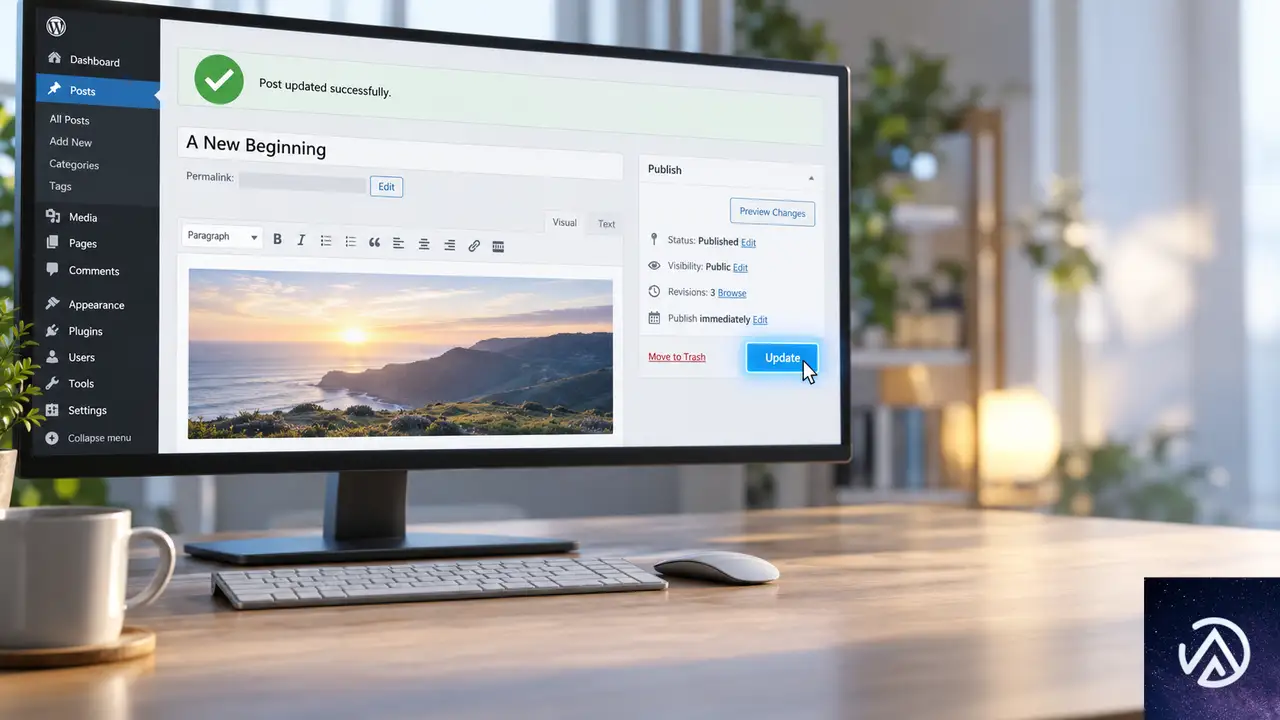
最も簡単な方法は、WordPress管理画面からの更新だ。ダッシュボードにアクセスし「更新」セクションを開くと、WordPress 7.1.3への更新通知が表示される。「今すぐ更新」ボタンをクリックすると自動的に更新プロセスが実行される。自動バックグラウンド更新が有効なサイトでは、すでに更新が自動適用されている場合が多い。
手動で更新する場合は、WordPress.orgからzipファイルをダウンロードしてサーバーにアップロードする方法もある。FTPクライアントやホスティングサービスのファイルマネージャーを使って更新できる。ただし手動更新はファイルの上書きミスなどのリスクがあるため、ダッシュボードからの更新が推奨される。
更新前のバックアップと更新後の確認
更新前には必ずバックアップを取得すること。データベースとファイルの両方をカバーするバックアッププラグインを使うか、ホスティングサービスのバックアップ機能を利用する。更新後に問題が発生した場合、バックアップから復元することで被害を最小限に抑えられる。
更新後は、サイトのフロントエンドと管理画面の両方が正常に動作することを確認する。フォームの送信、コメント機能、固定投稿の表示などを重点的にチェックするとよい。キャッシュプラグインを使っている場合は、キャッシュをクリアしてから動作確認を行うことが重要だ。
このデモは、WordPress 7.1.3への更新手順を4つのステップで示している。バックアップ、更新画面、更新実行、動作確認の順に進める。
バックポートとコミュニティの対応
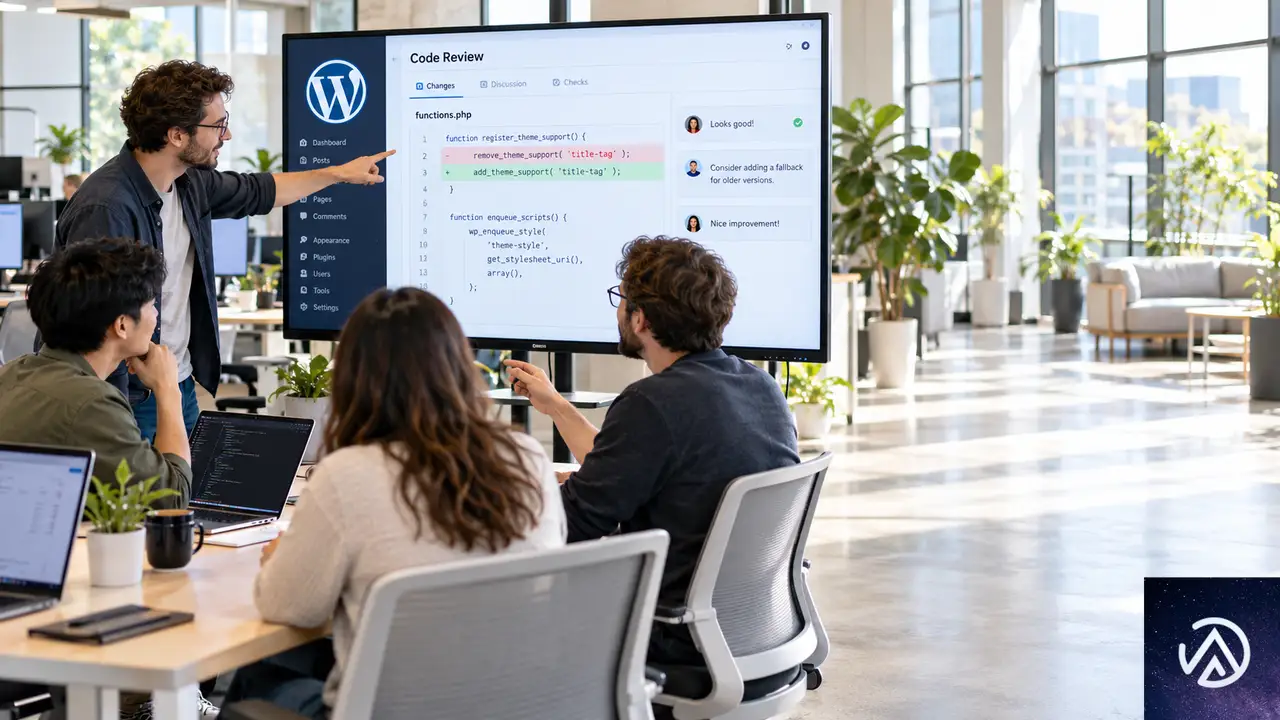
セキュリティ修正は、サポート対象の全ブランチにバックポートされる。現在のサポート対象は最新版から4.7までだ。バックポートとは、最新版で見つかった脆弱性の修正パッチを旧バージョンにも適用する作業を指す。WordPressは多くのバージョンが並行して使用されているため、この措置が重要になる。
旧バージョンへのバックポート
バックポートは準備が整い次第、順次提供される。すべての旧バージョンに同時に提供されるわけではないため、旧バージョンを使用している場合は、各ブランチの更新通知を定期的に確認することが推奨される。ただし、WordPressは最新版のみが積極的にサポートされる方針だ。セキュリティリスクを低減するためには、可能な限り最新版へのアップグレードが望ましい。
リリースを支えた貢献者たち
WordPress 7.1.3のリリースには34名のコントリビューターが参加した。リリースリードを務めたJake Spurlock氏を中心に、コアコミッターやセキュリティチームのメンバーが非同期で調整しながら、安定版リリースの提供にこぎつけた。WordPressの開発体制はオープンソースコミュニティの典型的なモデルであり、世界中の開発者が自主的に参加している。
セキュリティ修正の報告者には、Trail of Bitsのような専門企業に加えて、AnthropicやOpenAIといったAI関連企業が含まれている点が注目される。AI技術を活用したコード解析や脆弱性スキャンが、オープンソースソフトウェアのセキュリティ品質向上に貢献する事例が増えている。
この記事のポイント
- WordPress 7.1.3はセキュリティ修正7件とバグ修正4件を含む緊急リリースである
- コメント管理画面の保存型XSSは承認待ちコメント経由で悪用できるため特に危険だ
- WXRエクスポートの2次SQLインジェクションや投稿者権限の不備も修正された
- 更新はダッシュボードから数クリックで完了する。自動更新が有効なら適用済みの可能性が高い
- 更新前のバックアップと更新後の動作確認が安全なサイト運営の基本である
・ 複数業界における17年間のデジタルビジネス開発経験
・ ウェブサイト開発のためのHTML、PHP、CSS、JavaScript等の実用的知識
・ 15ヶ国語対応の多言語SaaSの開発経験
・ 17年間にも及ぶ、Eコマース長期運営経験
・ 幅広い業界でのSEO最適化の豊富な経験