

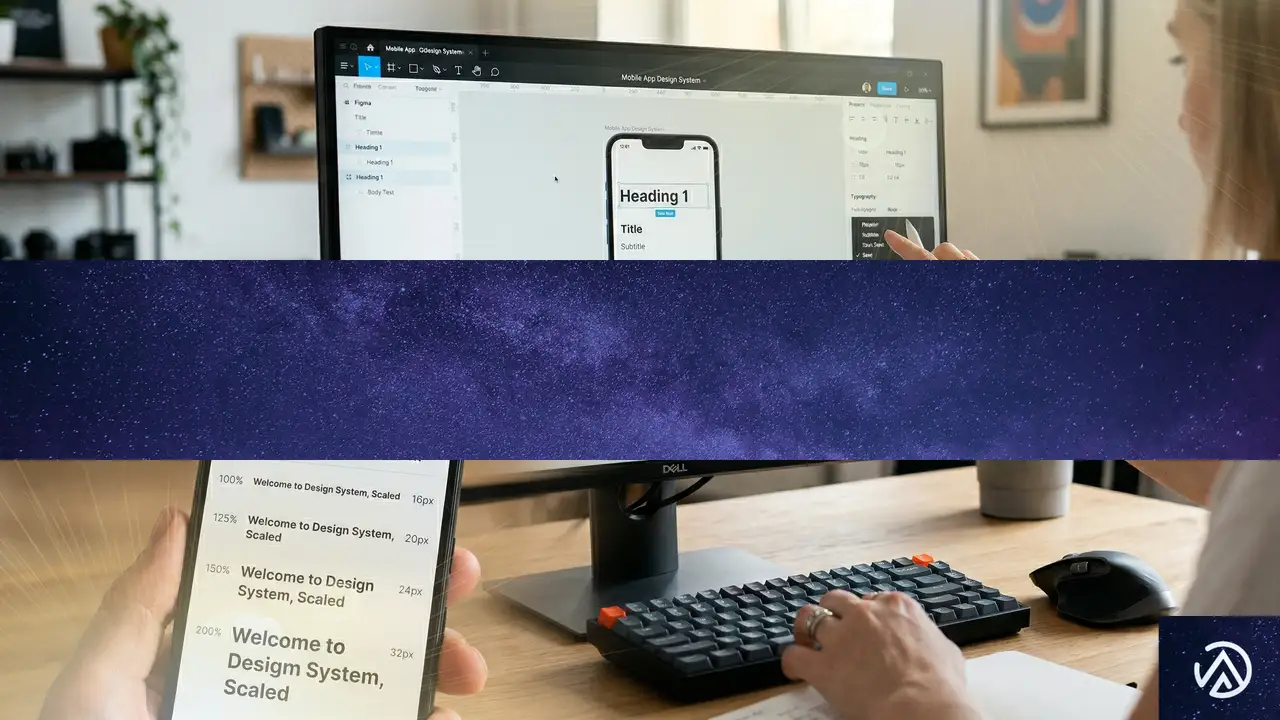
Figma変数でフォント拡大テストを実践する——アクセシビリティ対応の効率的なワークフロー
デジタルアクセシビリティの取り組みは、日常のデザインワークフローに自然に溶け込む時に最も効果を発揮する。大規模な変革ではなく、チームの日常業務にフィットするシンプルな作業プロセスが鍵だ。Figmaの変数機能を使えば、フォントサイズの拡大テストはデザイン作業そのものの一部となり、アクセシビリティ対応が「オプション」ではなく「当然」のプロセスとして感じられるようになる。
Smashing Magazineの記事によれば、アクセシビリティ文化の構築は「どうやって実現するか」という具体的な方法論が重要だと指摘されている。多くのチームが「これをやるか、あれをやるか」の選択を迫られる中で、アクセシビリティは後回しにされがちだ。しかし、Figma変数を活用した体系的なテストプロセスを確立すれば、この状況を変えられる。
特にフォントサイズの拡大対応は、WCAG 2.2のAAレベル必須項目であり、実ユーザーの26%がスマートフォンでフォントサイズを拡大している現実を考えると、無視できない設計課題だ。この記事では、Figma変数を使った実践的なテスト手法を、具体的な手順とともに解説する。
フォントサイズ拡大がアクセシビリティにおいて重要な理由
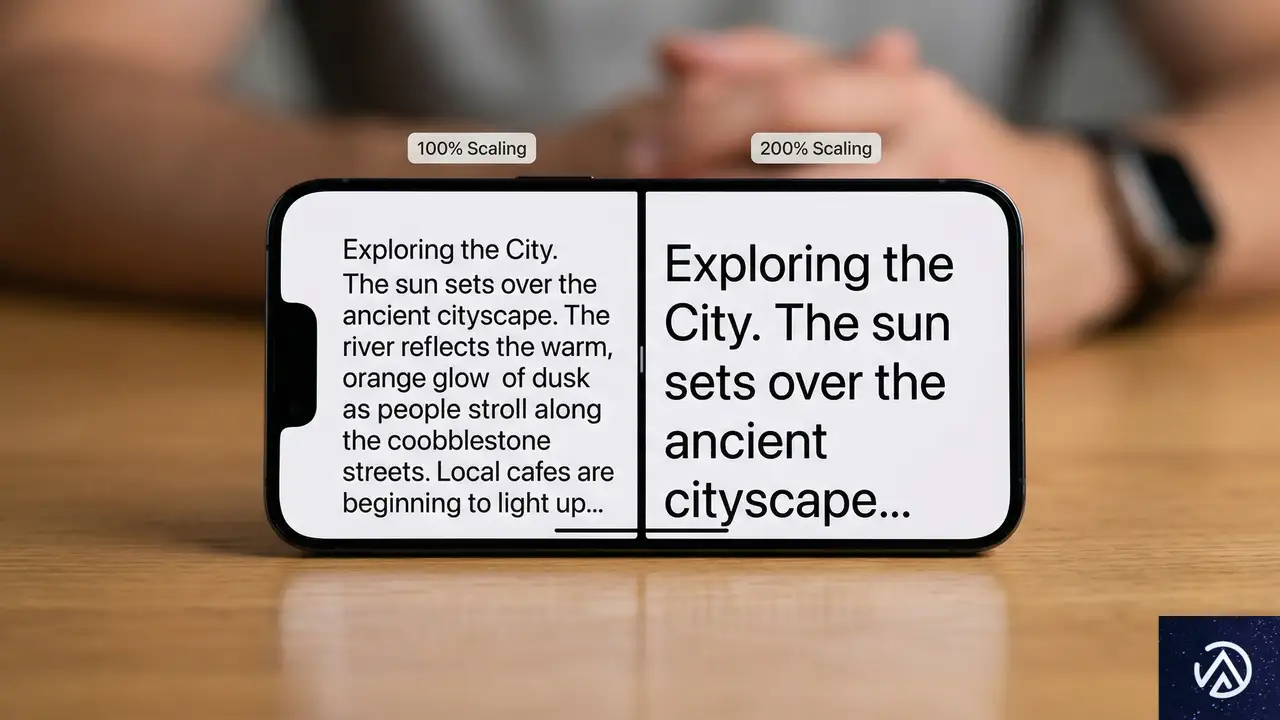
テキストはデジタル体験において中心的な役割を果たす。操作説明、ボタンのラベル、ナビゲーション要素など、多くの情報がテキストを通じて伝えられる。読みやすさに問題があれば、ユーザー体験は大きく損なわれる。
支援技術としてのフォントサイズ調整
アクセシビリティの文脈では、フォントサイズの拡大は「支援技術・戦略」の一つに分類される。これは、ユーザーがより快適な利用モデルを見つけるために頼る技術的なツールや工夫だ。スクリーンリーダーや色の変更と同様に、フォントサイズの調整も多くのユーザーにとって不可欠な機能となっている。
APPT(Accessible Platform Preferences and Technologies)の2026年2月のデータによると、AndroidとiOSのモバイルデバイスユーザーの26%がデフォルトのフォントサイズを拡大している。これは4人に1人の割合に相当し、無視できない規模のユーザー層だ。
WCAG 1.4.4「テキストのサイズ変更」要件
Webコンテンツアクセシビリティガイドライン(WCAG)2.2の成功基準1.4.4は、AAレベル(必須)の要件として明確に定めている。
キャプションや文字画像を除き、支援技術なしでテキストを200%までサイズ変更しても、コンテンツや機能が失われないこと。
WCAG 2.2 成功基準1.4.4「テキストのサイズ変更」
この「200%」は、初期サイズの2倍まで拡大可能であることを意味する。実際のユーザー設定では120%、140%、160%などの段階的な拡大も一般的だ。重要なのは、インターフェース内に独自の拡大ツールを提供する必要はない点だ。デバイスやブラウザの標準機能で対応すればよく、これはUIの複雑化を避ける合理的なアプローチと言える。
標準化されたアクセス方法
ほとんどのデバイスやブラウザには、フォントサイズ調整機能が標準で搭載されている。ユーザーは特別なソフトウェアを購入する必要なく、システム設定で簡単に調整できる。
iPhoneでは「設定」→「アクセシビリティ」→「視覚」→「テキストサイズと表示」から調整可能だ。Google Chromeでは「設定」→「外観」→「フォントサイズ」で「特大」などのオプションを選択できる。これらの標準機能を正しくサポートすることが、開発側に求められる対応となる。
Figma変数を使ったテストの基本コンセプト
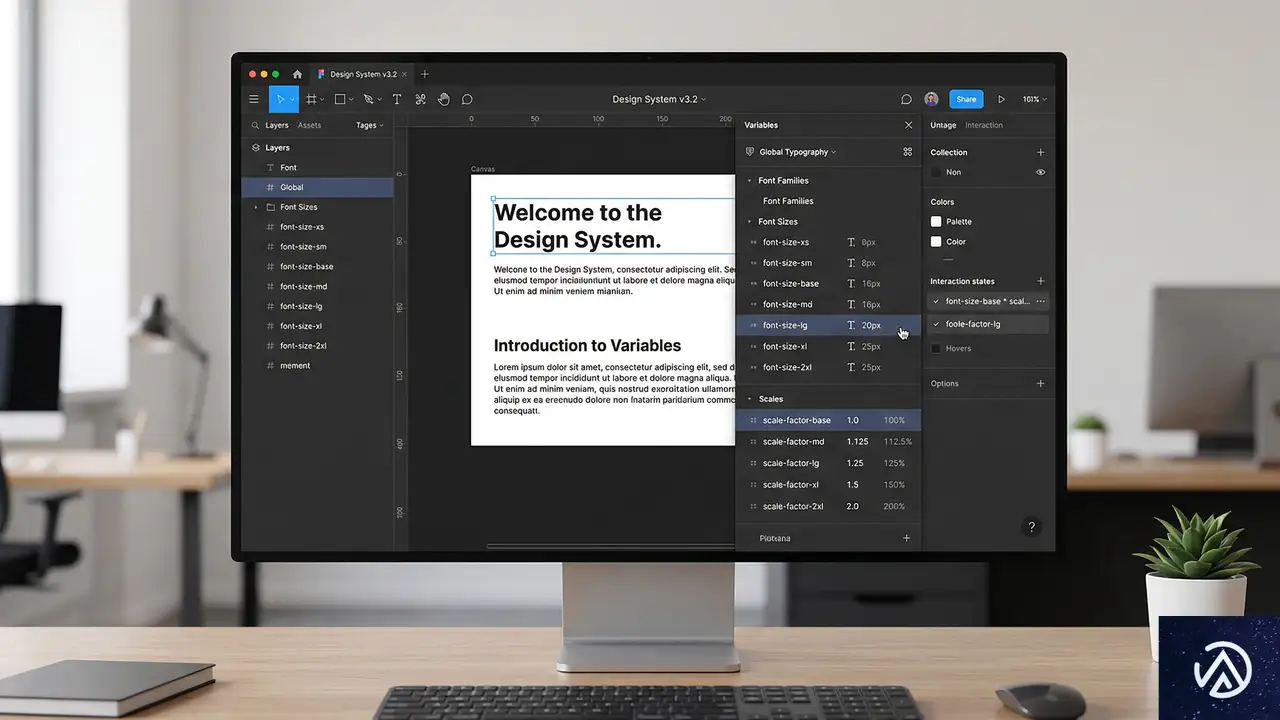
Figmaでフォントサイズ拡大テストを実施する核心は、変数機能の活用にある。このアプローチの目標は、インターフェースのテキストを100%、120%、140%、160%、180%、200%の各スケールで即座に切り替えて確認できる環境を構築することだ。
必要な前提知識
このテストを効果的に実施するには、Figmaの3つの基本機能に対する理解が不可欠だ。テキストスタイル、オートレイアウト、変数の使い方をマスターしている必要がある。元記事の著者であるRuben Ferreira Duarte氏は、これらの機能を体系的に学ぶことを強く推奨している。段階を飛ばすと、後で大きな手戻りが発生する可能性がある。
テストの全体像
基本的なワークフローは、ライトモードとダークモードの切り替えに変数を使う場合と同様の原理に基づく。各テキストスタイルのフォントサイズと行間を変数として定義し、その変数に異なるスケールの値を割り当てる。これにより、変数セットを切り替えるだけで、インターフェース全体のテキストサイズが一括で変更される。
このアプローチの最大の利点は、テストがデザインプロセスに自然に組み込まれる点だ。特別なテスト環境を用意する必要がなく、日常のデザイン作業の中で継続的にアクセシビリティを検証できる。
Figmaでの実践手順:10のステップ
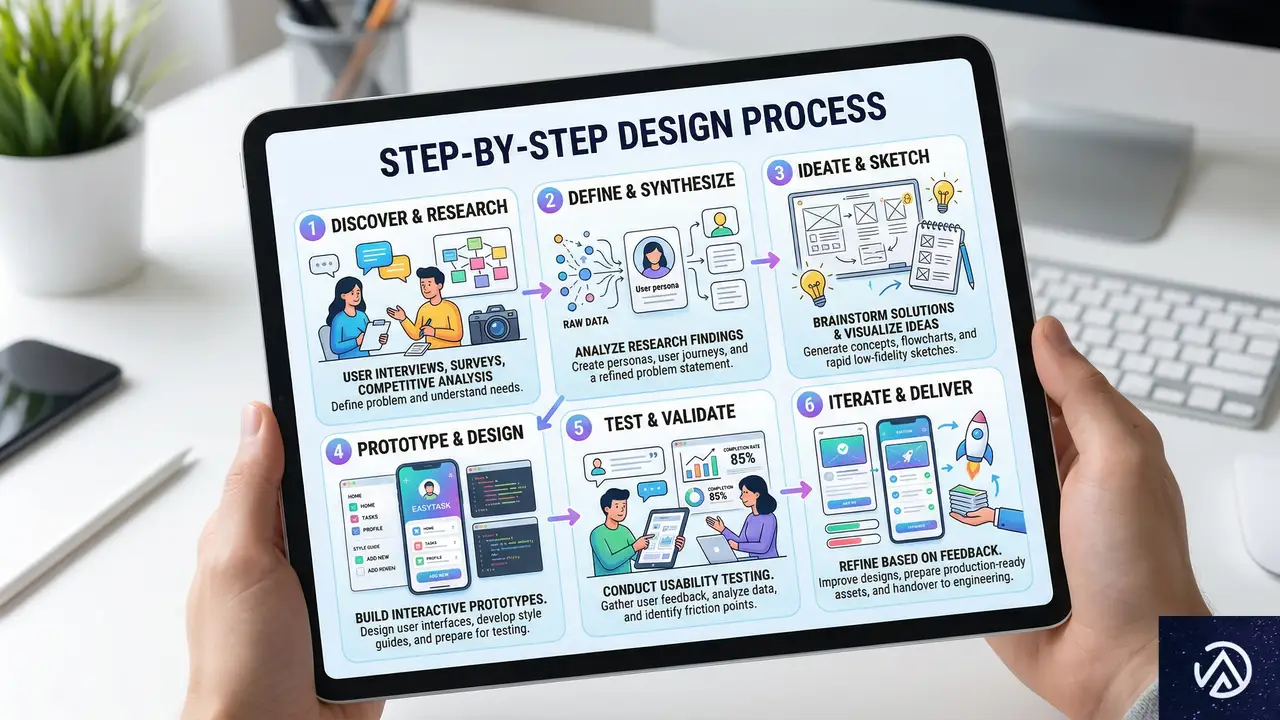
ここからは、具体的な実装手順を10のステップに分けて解説する。各ステップは積み重ね式になっており、前のステップが適切に完了していないと次のステップで問題が発生する。順を追って確実に進めることが重要だ。
ステップ1:インターフェースのデザイン
まずはテスト対象となるインターフェースをデザインする。この段階では、フォントサイズ拡大テストを意識しすぎる必要はない。ただし、基本的なアクセシビリティ原則(色のコントラスト、インタラクションサイズなど)には最初から配慮しておく。後から大きな修正が入らないよう、土台をしっかり作ることが肝心だ。
ステップ2:すべての要素にオートレイアウトを適用
画面デザインのすべての要素に、適切なオートレイアウトを適用する。これは最も重要なステップの一つだ。オートレイアウトの一貫した適用が、後でフォントサイズを拡大した際のインターフェースのスケーラビリティを保証する。このステップをおろそかにすると、テキスト拡大時に「陶器店に象が入り込んだような」崩壊が発生する。
オートレイアウトは、要素間のスペーシングや整列を数学的に管理する。これにより、テキストサイズが変化しても、レイアウトが予測可能な形で調整される。
ステップ3:テキストスタイルの構造化と適用
次に、テキストスタイルを構造化し、インターフェースのすべてのテキスト要素に適用する。多くのデザイナーはデザイン作業中に自然にテキストスタイルを作成していくが、もしまだならこの時点で整理する。テストを正常に動作させるためには、デザイン内のすべてのテキスト要素にテキストスタイルが適用されている必要がある。
テキストスタイルは、見出し、本文、キャプションなど、役割ごとに一貫した設定を保証する。これが変数と連動する基盤となる。
ステップ4:100%スケールの変数セットを定義
ここから変数の本格的な設定が始まる。まず、100%表示モデル(初期参照バージョン)用の変数セットを定義する。Figmaの「数値」タイプの変数を作成し、各テキストスタイルのフォントサイズと行間に対して個別の変数を割り当てる。
例えば、「見出し1」のフォントサイズが32pxなら、`Heading1/font-size`という変数を作成して32を設定する。行間にも同様に変数を設定する。この構造化が、後の拡大スケール計算の基礎となる。
ステップ5:変数をテキストスタイルに適用
定義した変数を、ステップ3で作成したテキストスタイルに適用する。テキストスタイルの編集画面で、フォントサイズと行間の値入力欄の横にあるアイコンをクリックし、対応する変数を選択する。最低でもフォントサイズと行間には変数を適用する必要がある。他のタイポグラフィ変数(字間、フォントファミリーなど)があれば、それらにも変数を適用できるが、必須ではない。
ステップ6:テキスト拡大用の変数を定義
100%スケールの変数が設定できたら、次は拡大スケール用の変数を定義する。120%、140%、160%、180%、200%などの各スケールに対して、各テキストスタイルの新しい変数値を計算する。
計算方法は単純だ。初期値にスケール率を乗算する。例えば、フォントサイズ16pxのテキストスタイルの場合、120%スケールでは16×1.2=19.2pxとなる。行間も同様に計算する。最終値の丸め処理は任意だ。これは近似テストであるため、丸めによるわずかな差異はテスト結果の知覚に影響しない。
ステップ7:異なるスケールバージョンに変数を適用
テストの核心部分だ。元のインターフェースをコピーし、各フォントサイズ拡大率に対応する変数セットを適用する。120%、140%、160%、180%、200%の各スケールに対してこの作業を繰り返す。
作業を簡素化したい場合は、スケールの数を減らしても構わない。ただし、最低でも100%と200%の2スケールは必須だ。WCAG要件を満たすためには、200%スケールでの動作確認が不可欠である。
ステップ8:改善点の特定
同じ画面に異なる拡大スケールを適用すると、どこに改善が必要かが明確になる。これがデザインにおけるフォントサイズ拡大テストの本質であり、最も重要なアクセシビリティ作業の始まりだ。
分析時には以下の点に注意する。
- テキストが巨大に見えること自体は問題ではない。これは、ユーザーが製品やサービスを利用できるかどうかの分かれ目になり得る。
- フォントサイズを拡大した結果、特定のテキストが読めなくなったり、コントロールが操作不能になったりする場合に、初めてアクセシビリティ問題が発生する。
- すでに十分大きなテキスト要素をさらに拡大することは、可読性を向上させず、不必要なスペースを占有するだけの場合がある。
- 要素が画面からはみ出しているように見える場合は、まずオートレイアウトの適用方法を確認する。多くのデザイン上の問題は、適切なオートレイアウト設定で解決できる。
- 拡大スケールに関わらず、タイポグラフィの視覚的階層を維持することが重要だ。情報のレベル差を認識するためには、この読みやすさが不可欠である。
- このテストは、特定の拡大率で正常に機能するためにコード側での調整が必要な要素を特定するのにも役立つ。すべてがデザインだけで解決できるわけではないが、それは問題ない。アクセシビリティは本質的にチーム全体での取り組みだからだ。
ステップ9:デザインの修正と調整
様々な拡大スケールを適用した画面を基に、必要なデザイン変更を実施する。これらの調整の一部はコード側でのみ対応可能な場合もある。その場合は、すべての提案を文書化して開発チームに引き継ぐ。繰り返しになるが、デザインで遭遇する問題の多くは、オートレイアウトプロパティの適切な適用だけで迅速に解決できる。
ステップ10:最初に戻ってプロセスを繰り返す
これは循環的なアプローチだ。プロジェクトを通じて必要に応じてこれらのステップ(またはその変形)を何度も繰り返す。時間の経過とプロセスの最適化に伴い、一部のステップが不要になるのは自然なことだ。しかし、重要なのは、アクセシビリティとこのフォントサイズ拡大テストが一度きりの作業ではないという認識だ。各プロジェクトとチームの日常業務の中で、何度も何度も実施されるテストなのである。
デザインシステムの役割と効率化
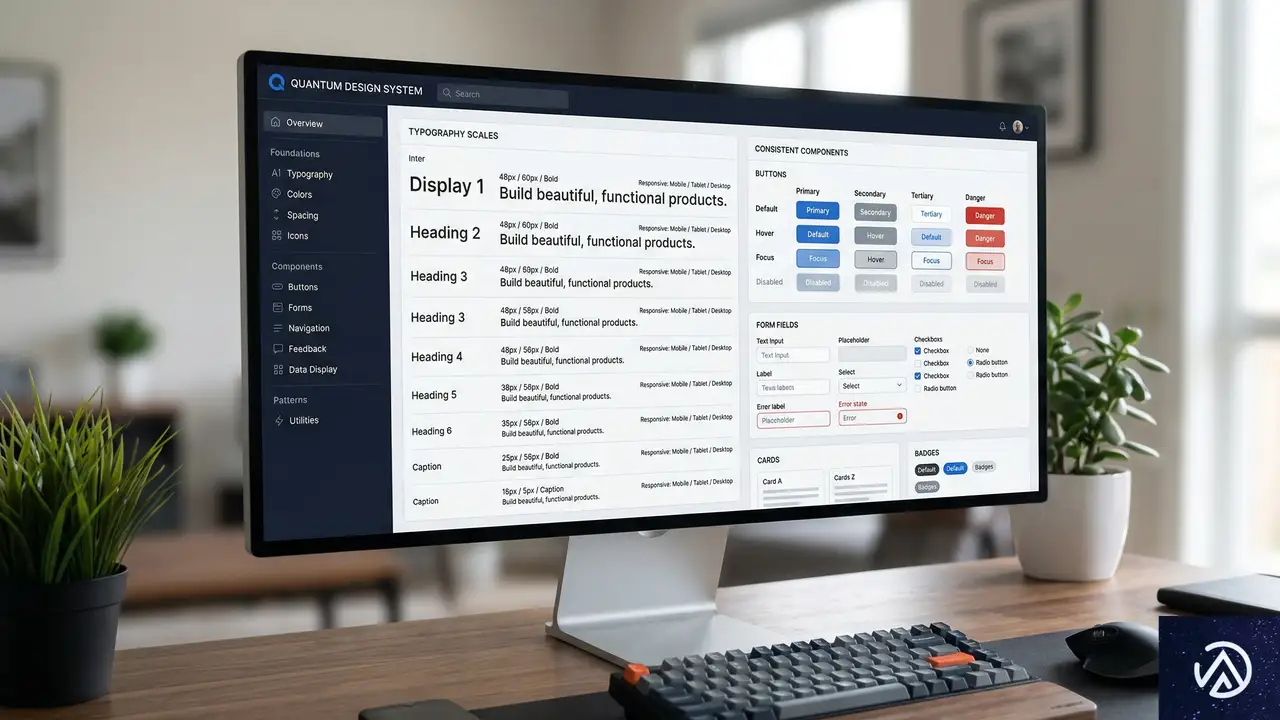
一見すると、この一連のステップは複雑な作業に思えるかもしれない。しかし、デザインシステムが存在する環境では、そのほとんどが容易に実行できる。実際、デザインシステムはプロダクトデザイン業界において「避けられない標準」となっている。各チームが何をデザインシステムと呼ぶかは議論の余地があるが、今日、コンポーネントとスタイルの最小限構造化されたライブラリさえ持たないプロダクトデザインチームを見つけるのは非常に難しい。
この基盤があれば、Figma変数を使ったフォントサイズ拡大テストの適用は非常に容易になる。さらに、デザインシステムがライトモードとダークモード用の構造化変数を既に持っているなら、このテストに適用する原理は全く同じものだ。つまり、新しい概念を導入する必要はない。
デザインシステムでの作業には、この種のテスト作成にも有用な「構造化と組織化」のレベルが伴う。デザインシステムが創造性を制限するという神話があるが、これは誤りだ。デザインシステムはデザインの「事務的」部分を解決し、本当に重要なこと——この場合はアクセシビリティのテストと、より多くの人々に本当にアクセシブルな製品・サービスの構築——に時間を割くことを可能にする。
元記事の著者は、コミュニティに公開されたFigmaファイルを例として提示している。このファイルには、ここで説明したテストプロセスの実践例が含まれている。ただし、これはあくまで一例であり、Figmaファイル内でこの種のテストを実行する方法は無数にある。各チームの具体的な現実、プロセス、成熟度レベルに合わせてアプローチを適応させることが重要だ。
この記事のポイント
- フォントサイズ拡大はWCAG 2.2 AAレベル必須項目であり、実ユーザーの26%が利用している現実的なニーズである。
- Figmaの変数機能を使えば、フォントサイズ拡大テストをデザインワークフローに自然に組み込める。
- テスト実施には、テキストスタイル、オートレイアウト、変数の3つの基本機能の理解が不可欠である。
- 10のステップからなる体系的なアプローチで、誰でも再現可能なテスト環境を構築できる。
- デザインシステムが存在すれば、テストの導入と運用は大幅に効率化される。
出典
- Smashing Magazine「Testing Font Scaling For Accessibility With Figma Variables」(2026年3月24日)

・ 複数業界における17年間のデジタルビジネス開発経験
・ ウェブサイト開発のためのHTML、PHP、CSS、Java等の実用的知識
・ 15ヶ国語対応の多言語SaaSの開発経験
・ 17年間にも及ぶ、Eコマース長期運営経験
・ 幅広い業界でのSEO最適化の豊富な経験
2026年、AIを実用的に活用するWordPress SEOプラグイン7選
2026年現在、多くのWordPress SEOプラグインがAI機能を謳っている。しかし実際には、メタディスクリプションを生成するボタンを1つ追加しただけのものも少なくない。元記事の著者は、本当に実用的なAI機能を持つプラグインだけを選別した。
この記事では、AIが実際に意味のある作業を行っている7つのプラグインを紹介する。各プラグインのAI機能の内容、価格、適したユーザータイプを具体的に解説する。プラグイン選びの判断材料として活用できる。
AI機能の実用性を基準に選別
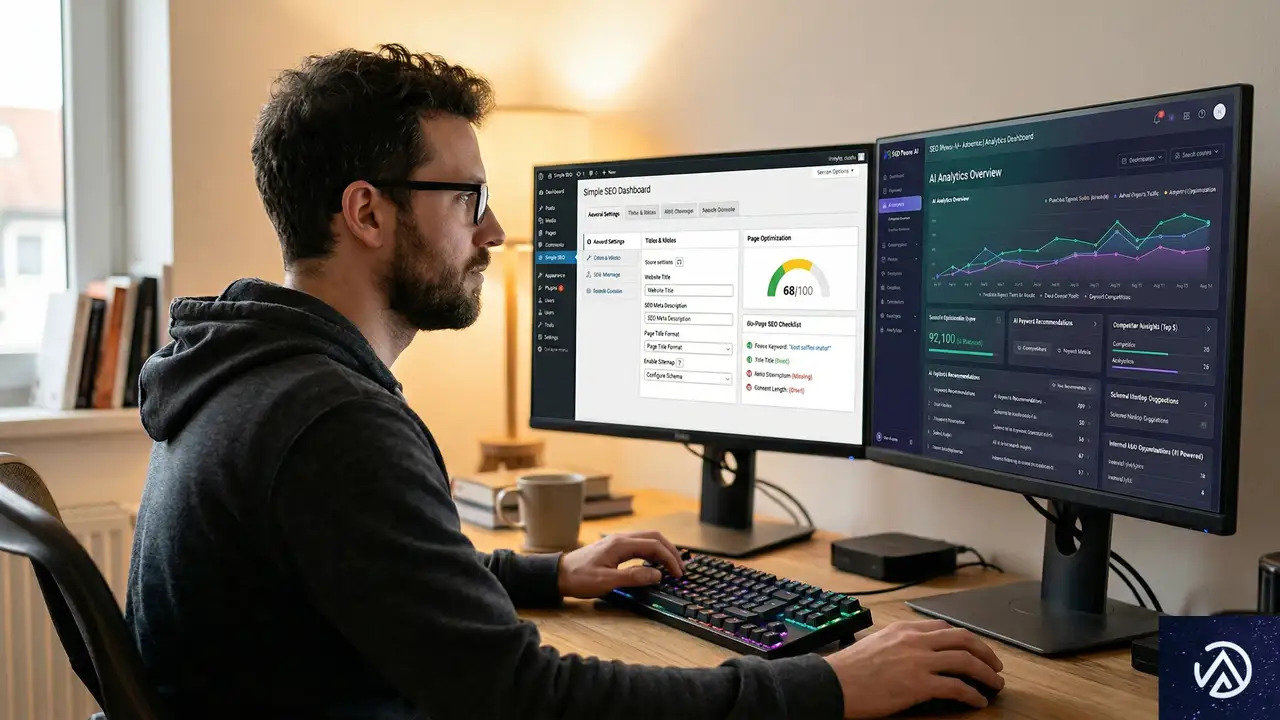
SEOプラグイン市場では、ほぼすべての製品がAI機能を宣伝文句にしている。元記事の著者によれば、OpenAIのGPT-2の時代から技術的に可能だった単純なメタディスクリプション生成を「AI搭載」と称するケースが多いという。
本当の違いは、競合コンテンツの分析、内部リンク構造のマッピング、AIクローラーへの対応といった高度な機能にある。著者は、API呼び出しでタイトルタグを生成するだけのプラグインと、実際の分析・最適化を行うプラグインを明確に区別している。
このリストは、AIが実際に作業を行っているプラグインだけを対象としている。紹介順はランキングではなく、機能の特徴に基づく分類だ。なお、複数のSEOプラグインを同時に有効化することは推奨されない。競合や重複スキーマの発生、ダッシュボードの混乱を招く。
フルスイートSEOプラグイン5選
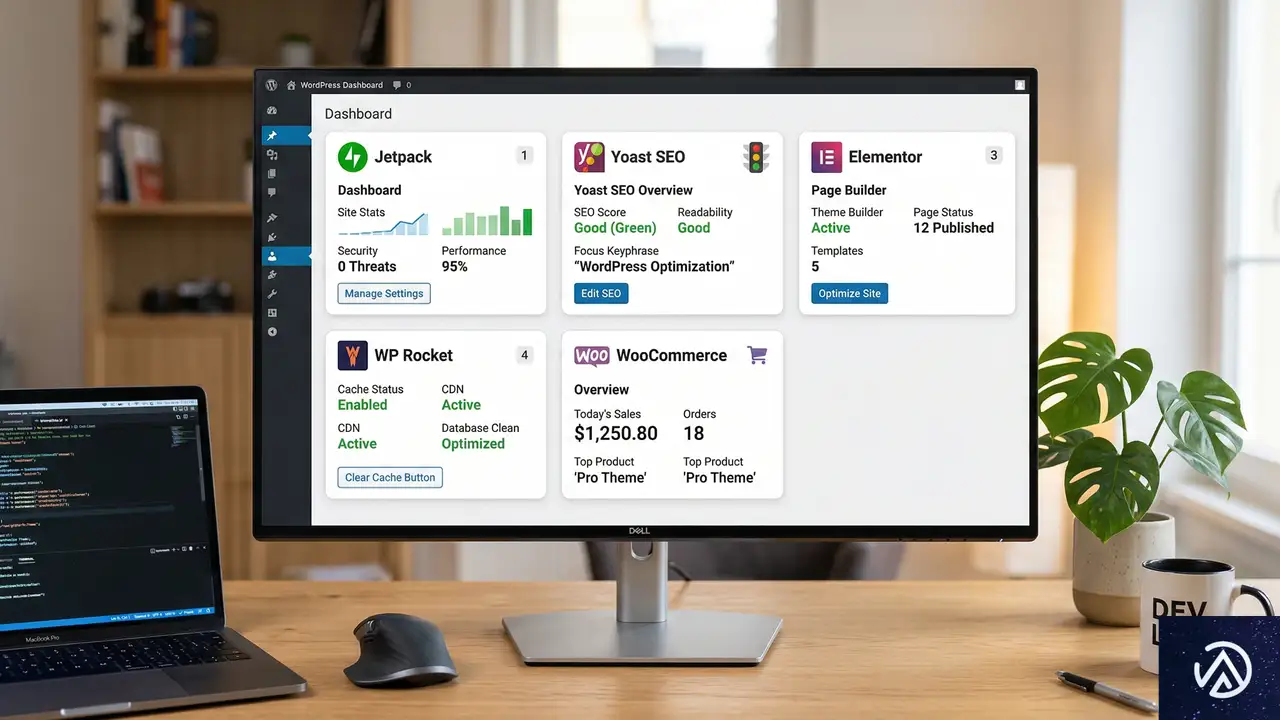
フルスイートSEOプラグインは、サイトのSEOを総合的に管理するためのツールだ。メタデータの設定、スキーママークアップ、サイトマップ生成、検索コンソール連携などの基本機能に加え、AIを活用した高度な機能を提供する。
Yoast SEO Premium
Yoast SEOは1000万以上のWordPressサイトで利用されている。この普及率は大きなアドバンテージだ。ほぼすべてのチュートリアル、テーマ、サードパーティ統合がYoastを前提に開発されている。
無料版では基本機能のみだが、有料のPremium版ではAI機能が利用できる。AI Generateはエディター内でタイトルとメタディスクリプションを生成する。AI Optimizeは現在ベータ版で、手動チェックリストなしに具体的なページ改善点を指摘する。
可読性分析は、すべての執筆者がSEO専門家ではないチームにおいて、品質の最低ラインを維持するのに役立つ。Premium版に含まれるGoogle Docsアドオンは、WordPress外で下書きを作成するチームにとって実用的な差別化要素だ。
年間118.80ドル(1サイトあたり)と、このリストの中で最も高価な選択肢となる。AI機能はRank MathのContent AIと比べて浅いと評価されている。それでもYoastは、執筆プロセスにSEOガイダンスを織り込みたい出版社や、1000万インストールという実績の安定性を重視するユーザーに支持されている。
All in One SEO (AIOSEO)
AIOSEOはYoast対Rank Mathの議論の中で見過ごされがちだが、それは誤りだ。このプラグインの最大の特徴は、E-E-A-T(経験・専門性・権威性・信頼性)オーサーブロフィール機能を備えている点にある。
E-E-A-TはGoogleがコンテンツの信頼性を評価する際の重要な指標だ。複数の寄稿者がいるメディアや、健康、金融、法律など信頼性が厳しく審査される分野で運営する場合、この機能はメタディスクリプション最適化とは次元の異なる重要性を持つ。
SEO Revisionsも他にはない機能だ。ページごとのSEO変更をすべて追跡し、どの変更が効果的だったかを確認できる。SEOのバージョン管理と言える。AI機能としては、コンテンツ生成、AIによるタイトル・メタディスクリプション・FAQ・キーポイント生成があり、プランに応じて段階的なクレジットが提供される。
SEOPress
SEOPressはフランスの独立企業によって開発されている。ダッシュボードに広告やアップセルバナーがなく、1サイトあたり年間49ドルから利用できる。無制限サイトプランでも年間149ドルだ。Yoastはサイトごとに課金し、Rank Mathのエージェンシープランは年間約800ドルかかる。エージェンシーにとっての価値提案は明らかだ。
AI機能の動作が他社と異なる。SEOPressは独自のクレジットシステムではなく、ユーザー自身のAPIキーと連携する。OpenAI、DeepSeek、Claude、Gemini、Mistralなど複数のAIプロバイダーをサポートしている。ユーザーはプロバイダーに直接支払い、サブスクリプション層に縛られた使用制限がない。
AIはメタディスクリプションとタイトルタグを生成し、ページごとの最適化スコアを提供する。AIの範囲はRank MathやAIOSEOより限定的だが、サイトマップ、スキーマ、パンくずリスト、リダイレクト、WooCommerceサポート、検索コンソール連携など中核機能は堅実にカバーしている。
Rank Math
Rank Mathの無料版は、多くの競合製品の有料版よりも充実している。投稿ごとの無制限キーワード最適化、リダイレクトマネージャー、404モニタリング、GA4連携、ダッシュボード内のGoogle検索コンソールデータ、18種類の事前定義スキーマタイプがすべて無料で利用できる。
Pro版では、Content AIがターゲットキーワードに対する競合ページを分析する。文字数、見出し、エンティティ、キーワード配置に関する具体的な推奨事項を返す。実際にランキングしているページを読み解き、自分のページに不足している要素を指摘する機能だ。
2026年に追加されたAI検索トラッカーは、AI検索エンジンがコンテンツをどのように参照しているかを表示する。他のプラグインにはまだない機能だ。ただし、Content AIはSEOプラグインとは別のサブスクリプションが必要な点に注意が必要だ。
Rank Mathには評判上の問題がある。具体的な苦情として、Content AIの無料トライアルが明確なオプトインなしにチェックアウトにバンドルされ、ユーザーが意識的に選択していない年間サブスクリプションに自動登録されるケースが報告されている。データ収集やプラグインの起源に関する長年の懸念もある。
Prime SEO
他の4つのプラグインは主にGoogleの従来型クローラー向けの最適化を行っている。Prime SEOも同様の機能を持つが、AIシステムがコンテンツを発見・理解・引用する方法に特化して設計されている点が異なる。
特筆すべき機能はAIクローラー管理だ。GPTBot、ClaudeBot、PerplexityBot、Google-Extendedを含む16種類のボットを個別に許可、ブロック、トレーニングアクセス制限できる。他のプラグインにはない機能だ。
LLMs.txtジェネレーターは、AIクローラーに対してサイトの内容を伝える構造化ファイルを作成する。検索エンジンスパイダー向けのサイトマップに相当するAIシステム向けのマップと言える。AI Visibility Scoreは、コンテンツがAIに対応しているかを15項目で監査する。
従来のSEO基本機能も充実している。スキーマ生成、メタ最適化、フォーカスキーワード、Open Graph、サイトマップ、リダイレクト、404モニターをカバーする。Yoast、Rank Math、AIOSEO、SEOPressからのワンクリック移行機能を備え、現在のプラグインを置き換えるように設計されている。
SEOプラグインと併用すべき追加ツール
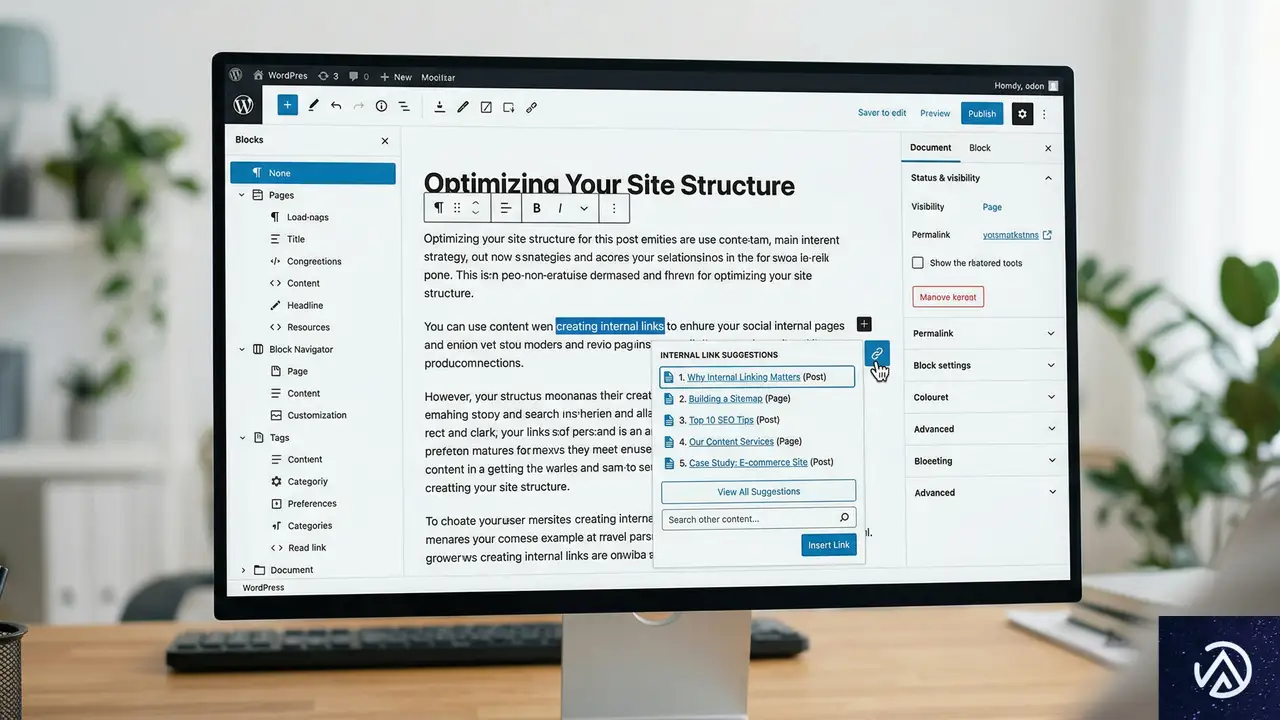
フルスイートプラグインはすべて何らかの形で内部リンク提案機能を含んでいるが、コンテンツの多いサイトにとって十分な性能を持つものはない。この分野では、専用ツールがオールインワン製品を一貫して上回る。
Link Whisper
内部リンクは、誰もが重要だと知りながらほとんど誰も一貫して実行しないSEOタスクの1つだ。50投稿のサイトでは管理可能だが、500投稿のサイトでは孤立コンテンツが至る所に発生し、手動で監査する現実的な方法はない。
Link WhisperのAIはコンテンツライブラリをスキャンし、トピックの関係性と意味的関連性を理解する。執筆中にWordPressエディター内で直接リンク機会を表示する。リンクは自動挿入ではなく、各提案を承認する方式だ。
トピカルクラスタリング機能はコンテンツを関連するサイロにマッピングする。孤立ページレポートは、内部リンクがゼロの投稿を表示する。コンテンツの多いサイトで最も一般的な構造的問題の1つだ。
50投稿以上のサイトでは、コストに対して不釣り合いな時間を節約できる。ただし、コンテンツが明確に分化しているサイトで最も効果を発揮する。狭いニッチブログでは提案が繰り返しになる可能性がある。
プラグイン選択の実践的ガイド
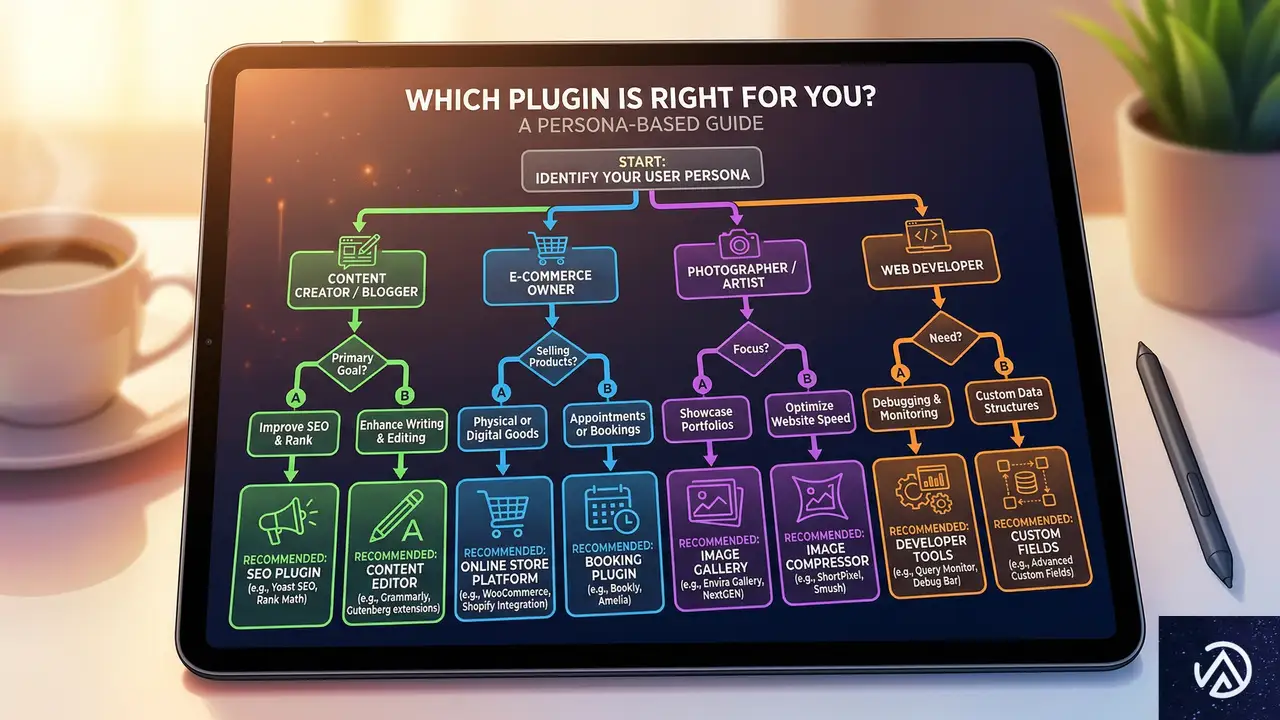
7つのプラグインリストは複雑に見えるが、選択は実際よりも単純だ。まず自分に最も合ったユースケースから始める。
個人ブロガーや小規模サイト運営者は、Rank Math無料版から始める。コンテンツライブラリが大きくなり手動リンクが非現実的になったらLink Whisperを追加する。AI検索可視性がニッチにとって重要な場合は、Prime SEOをフルスイートプラグインとして検討する。
複数の寄稿者がいるメディアは、E-E-A-TオーサーブロフィールとSEO RevisionsのためにAIOSEOを選択する。大規模な内部リンクにはLink Whisperを追加する。
クライアントサイトを管理するエージェンシーは、無制限サイトで年間149ドルのSEOPress Proを検討する。コンテンツの多いインストールにはLink Whisperを追加する。
AI検索可視性に焦点を当てたコンテンツ運営は、Prime SEOを基盤とする。クローラー管理とLLMs.txt機能は、この特定の目標において他社をリードする。
これらのツールのAI機能は、コンテンツ自体が最適化する価値がある場合にのみ有用だ。よく書かれた記事は、平凡なメタディスクリプションでも、薄いAI最適化記事を常に上回る。これらのツールは良いSEOを加速するが、製造はしない。
この記事のポイント
- AI機能を謳うSEOプラグインは多いが、実用的な機能を持つものは限られる
- Yoast SEO Premiumは最大のインストール基盤を持ち、執筆プロセス統合に強い
- AIOSEOはE-E-A-TオーサーブロフィールとSEO変更履歴管理が特徴
- SEOPressはエージェンシー向けのコスト効率に優れる
- Rank Mathは最も充実した無料版を提供するが、サブスクリプション構造に注意が必要
- Prime SEOはAI検索エンジン向け最適化に特化している
- 大規模サイトの内部リンクにはLink Whisperの併用が効果的
出典
- WP Mayor「7 WordPress SEO Plugins That Actually Use AI in 2026」(2026年3月24日)
・ 複数業界における17年間のデジタルビジネス開発経験
・ ウェブサイト開発のためのHTML、PHP、CSS、Java等の実用的知識
・ 15ヶ国語対応の多言語SaaSの開発経験
・ 17年間にも及ぶ、Eコマース長期運営経験
・ 幅広い業界でのSEO最適化の豊富な経験

WordPress高速化の正攻法。パフォーマンスオーディットで原因を特定する手順
WordPressサイトの表示速度が低下した際、多くの運営者は反射的にキャッシュプラグインを導入しようとする。しかし、根本的な原因を特定せずにツールを重ねる手法は、期待したほどの効果を生まないことが多い。元記事の著者であるMark Zahra氏は、場当たり的な対応ではなく、体系的な「パフォーマンスオーディット(性能調査)」の重要性を説いている。
パフォーマンスオーディットとは、適切なツールを正しい順序で使用し、サイトの遅延を招いている真の要因を突き止める作業だ。本稿では、無料ツールのみを用いて、コードに触れることなくサイトのボトルネックを特定する具体的なステップを解説する。
このプロセスを実践することで、サーバーの応答速度、画像の最適化不足、あるいは特定のプラグインによる負荷など、改善すべき優先順位が明確になるはずだ。
Google Search Consoleで「現場のデータ」を把握する

高速化調査の第一歩は、スピードテストツールを回すことではない。まずはGoogle Search Console(グーグル・サーチコンソール)を開き、左サイドメニューの「エクスペリエンス」内にある「ウェブに関する主な指標」を確認することから始めるべきだ。
多くのガイドがこの手順を飛ばしてシミュレーションテストに移行してしまうが、それは誤りだと指摘されている。Search Consoleが提供するのは「フィールドデータ」と呼ばれるもので、過去28日間に実際の訪問者が体験したパフォーマンスの記録である。Googleが検索順位の決定に使用するのは、シミュレーション値ではなく、この実測データの方だ。
CWV(コアウェブバイタル)のステータスを確認する
レポートでは、ページが「良好」「改善が必要」「不良」の3つのカテゴリに分類される。ここで重要なのは、どの指標が問題を引き起こしているかを特定することだ。例えば、LCP(Largest Contentful Paint / 最大視覚コンテンツの表示時間)に問題があるサイトと、CLS(Cumulative Layout Shift / 視覚的な安定性)に問題があるサイトでは、必要な対策が全く異なる。
LCPとは、ページ内で最も大きなコンテンツ(通常はヒーロー画像や見出し)が表示されるまでの時間を指す。一方、CLSは読み込み中にレイアウトがガタつく度合いを示す指標だ。これらを区別せずに「なんとなく高速化プラグインを入れる」だけでは、特定の問題を解決することはできない。
なお、アクセス数が少ないサイトや公開直後のサイトでは、データが表示されない場合がある。その場合は、次のステップであるPageSpeed Insightsによる診断へ進むことになる。
PageSpeed Insightsでボトルネックを深掘りする

次に、Search Consoleで「不良」と判定されたページや、サイト内で最も重要なページ(通常はトップページや人気記事)のURLをPageSpeed Insights(ページスピード・インサイト / PSI)で測定する。PSIはシミュレーション環境でのテスト結果(ラボデータ)を表示するツールだ。
結果が表示されたら、デスクトップではなく必ず「モバイル」のスコアを重視すべきだ。Googleはモバイル版のパフォーマンスを評価基準とする「モバイルファーストインデックス」を採用しているため、デスクトップで高得点でもモバイルで低得点であれば、改善の優先度は高い。
診断セクションの重要項目を読み解く
PSIのレポートには多くの項目が並ぶが、特に注目すべきは以下の3点だ。まず、TTFB(Time to First Byte / 最初の1バイトが到着するまでの時間)を確認する。これはサーバーがリクエストを受け取ってから、ブラウザに最初のデータを返すまでの時間だ。もしTTFBが600ms(0.6秒)を超えている場合、原因はサーバー側(ホスティング環境)にある可能性が高い。この値が正常であれば、サーバーではなくサイトの構成要素に問題があると判断できる。
次に「レンダリングを妨げるリソース(Render-blocking resources)」をチェックする。これは、ブラウザが画面を表示する前に読み込まなければならないCSSやJavaScriptファイルを指す。ここでの推定短縮時間が1,000msを超える場合は、最優先で対処すべき課題となる。
最後に、どの要素が「LCP要素」として判定されているかを確認する。多くの場合、トップページのヒーロー画像がこれに該当する。画像が適切に圧縮されているか、次世代フォーマット(WebPなど)が使われているか、そして「遅延読み込み(Lazy Load)」が誤って適用されていないかを確認する。ファーストビューの画像に遅延読み込みを適用すると、逆に表示が遅くなり、LCPスコアを悪化させる原因になるからだ。
GTmetrixのウォーターフォール図で読み込み順を可視化する

PSIが「何が起きているか」を教えてくれるのに対し、GTmetrixは「なぜそれが起きているか」を視覚的に理解するのに役立つ。無料アカウントを作成してテストを実行し、「Waterfall(ウォーターフォール)」タブを開くことが推奨されている。
ウォーターフォール図は、ページを構成するすべてのファイルがどの順番で、どれくらいの時間をかけて読み込まれたかを横棒グラフで示したものだ。棒が右に伸びているほど、そのファイルの読み込みに時間がかかっていることを意味する。
グラフから読み取れる遅延のサイン
図の最上部、最初のファイルが読み込まれる前に長い空白時間がある場合は、やはりサーバーの応答速度がボトルネックだ。また、画像ファイルの横棒が極端に長い場合は、ファイルサイズが大きすぎること(未圧縮)を示唆している。
さらに、外部スクリプトの挙動にも注目したい。解析ツール、チャットウィジェット、SNSの埋め込みなどは、読み込みの後半で大きな遅延を引き起こすことが多い。ウォーターフォール図の後半で特定の外部ドメインからの通信が停滞しているのを発見できれば、その機能を停止するか、読み込み方法を最適化する(非同期読み込みなど)といった具体的な対策が打てるようになる。
Query Monitorでサーバー内部の挙動を監視する

これまでのステップはブラウザ側から見た性能調査だったが、最後の手順はサーバー内部の挙動を調査することだ。これには無料プラグインの「Query Monitor(クエリ・モニター)」を使用する。
プラグインをインストールして有効化すると、管理画面の上部ツールバーに数値が表示されるようになる。フロントエンドのページを表示した状態でこの数値をクリックすると、詳細なパネルが開く。開発者でなくても、特定の情報に注目するだけで原因を絞り込むことが可能だ。
データベースクエリとAPIコールの異常を検知する
まずチェックすべきは「Database Queries(データベースクエリ)」のセクションだ。1ページを表示するために発行されたクエリの数と、それぞれの実行時間が表示される。適切に最適化されたサイトであれば、1ページあたりのクエリ数は20〜50個程度に収まる。もし150個を超えていたり、個別のクエリに50ms以上の時間がかかっていたりする場合、特定のプラグインやテーマが非効率な処理を行っている証拠だ。Query Monitorは、どのプラグインがそのクエリを発行したかまで教えてくれる。
もう一つの重要項目は「HTTP API Calls」だ。これは、WordPressがページを生成する過程で外部サービスと通信している記録である。例えば、ライセンス認証や外部データの取得のためにプラグインが外部サーバーへリクエストを送り、その返信を待っている間、サイトの表示はストップしてしまう。もし予期しない外部リクエストが多発しているなら、そのプラグインの設定を見直す必要がある。
優先順位に基づいた改善リストの作成

4つのツールからデータが集まったら、それらを統合して改善の優先順位を決める。著者のMark Zahra氏は、以下の順序で対策を行うことを推奨している。
1. サーバー環境の改善
TTFBが遅い場合は、他のどの対策よりも先にサーバー環境を見直すべきだ。土台となるサーバーが遅ければ、どんなにコードを最適化しても限界がある。パフォーマンスを重視した高品質な国内レンタルサーバーや、マネージドホスティングへの移行を検討するのが最も効果的だ。
2. 画像の最適化
LCPのスコアが低い場合、対象となるヒーロー画像のファイルサイズを削減する。圧縮、WebPへの変換、そしてファーストビュー画像に対する遅延読み込みの解除を行う。これだけでスコアが劇的に改善することも珍しくない。
3. コードの整理とキャッシュ
サーバーと画像がクリアになった段階で、初めてキャッシュプラグインやコードの最適化(CSS/JSの縮小化など)を導入する。Query Monitorで特定された「重いプラグイン」を削除したり、軽量な代替プラグインに差し替えたりすることもこの段階で行う。
4. サードパーティスクリプトの調整
最後に、解析ツールや広告タグなどの外部スクリプトを整理する。これらは利便性とのトレードオフになることが多いため、本当に必要なものだけを残し、遅延読み込みさせるなどの調整を行う。
独自の分析:なぜ「オーディット」が高速化の成否を分けるのか

筆者の見解として、WordPressの高速化において最も大きな障壁は「情報の過多」にあると考える。ネット上には「このプラグインを入れれば速くなる」という断片的な情報が溢れているが、サイトごとに遅延の理由は千差万別だ。あるサイトでは画像が原因であり、別のサイトではデータベースの肥大化が原因かもしれない。
今回紹介した手順の核心は、仮説ではなく「証拠」に基づいて動く点にある。Search Consoleで「何が悪いか」を知り、PSIで「どこが悪いか」を絞り込み、GTmetrixで「読み込みの順序」を確認し、Query Monitorで「内部の犯人」を特定する。この一連の流れは、まさにサイトの健康診断だ。
また、高速化は一度行えば終わりではない。WordPressはプラグインの更新や記事の追加によって、時間の経過とともにパフォーマンスが低下していく傾向がある。数ヶ月に一度、このオーディットをルーチンとして行うことで、サイトの健全性を長期的に維持できるだろう。
この記事のポイント
- 実測データを優先する: Google Search Consoleのフィールドデータが、SEOにおいて最も重要な指標となる。
- サーバーの応答を確認: TTFB(Time to First Byte)をチェックし、問題があればホスティング環境の変更を最優先する。
- LCP要素の特定: ページで最も大きな要素(画像など)を特定し、その読み込みを最速化する。
- 内部負荷の可視化: Query Monitorを使い、プラグインが発行するデータベースクエリや外部通信の異常を突き止める。
- 一歩ずつの改善: 複数の対策を同時に行わず、一つ修正するごとに再テストを行い、効果を検証する。
出典
- WP Mayor「WordPress Performance Audit: How to Find What’s Slowing Down Your Site」(2026年3月25日)
・ 複数業界における17年間のデジタルビジネス開発経験
・ ウェブサイト開発のためのHTML、PHP、CSS、Java等の実用的知識
・ 15ヶ国語対応の多言語SaaSの開発経験
・ 17年間にも及ぶ、Eコマース長期運営経験
・ 幅広い業界でのSEO最適化の豊富な経験
WordPress 7.0 RC1登場!AI連携基盤と共同編集機能の全容を解説
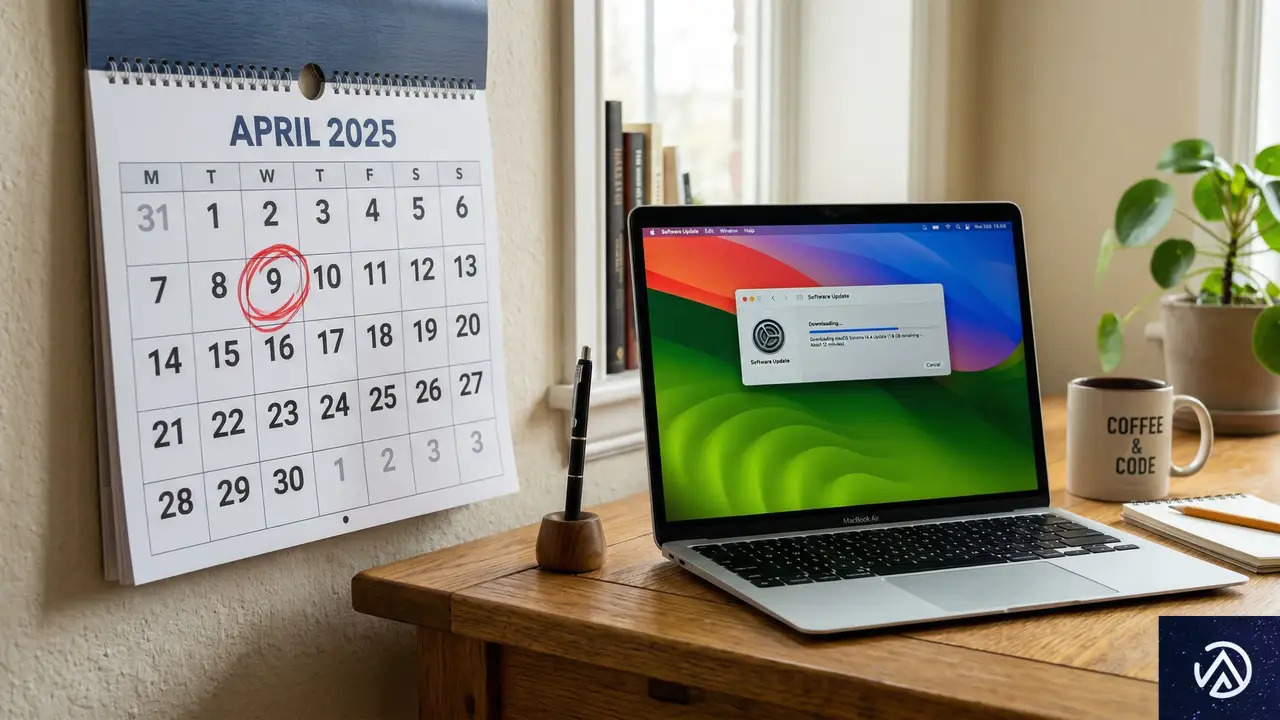
WordPress 7.0のリリース候補版第1弾(RC1)が、2026年3月24日に公開された。RC(Release Candidate)は、開発の最終段階に入ったことを意味し、致命的なバグが見つからない限り、このバージョンが正式版のベースとなる。正式リリースは2026年4月9日に予定されている。
今回のアップデートでは、AI(人工知能)をシステムレベルで統合するための「AIコネクタ」や、複数のユーザーが同時に記事を編集できる「リアルタイム共同編集(RTC)」の強化が目玉だ。これらは、WordPressが単なるブログツールから、より高度なコンテンツ制作プラットフォームへと進化しようとしている姿勢を示している。
本記事では、RC1で明らかになった新機能の詳細と、サイト運営者や開発者が注目すべき変更点を、技術的な背景を交えて解説する。
WordPress 7.0のリリーススケジュールとRC1の位置付け
WordPress 7.0の開発サイクルは、このRC1のリリースによって大きな節目を迎えた。RC版は、ベータ版での機能追加が終了し、安定性の向上と細かなバグ修正に注力するフェーズだ。記事によれば、ベータ5からRC1までの間に、134件以上の修正と更新が行われたという。
正式版リリースまでのカウントダウン
正式版のリリース日は2026年4月9日に設定されている。このスケジュールは、WordCamp Asiaの開催時期に合わせる形となっている。開発チームは、このRC期間中に世界中のユーザーからフィードバックを募り、最終的な調整を行う。この段階で新しい機能が追加されることは原則としてないが、既存機能の挙動が微調整される可能性はある。
テスト環境での検証が推奨される理由
公式サイトでは、このRC1を本番環境(稼働中のサイト)にインストールしないよう強く警告している。新機能や内部APIの変更により、現在使用しているプラグインやテーマと競合する可能性があるためだ。検証を行う場合は、ローカル環境やステージング環境(本番と同じ設定のテスト用サーバー)を利用するのが鉄則だ。特に今回はAI関連や共同編集といった、コアシステムに深く関わる変更が含まれているため、事前の互換性チェックが欠かせない。
AIコネクタ(AI Connectors)による外部AIサービスの統合
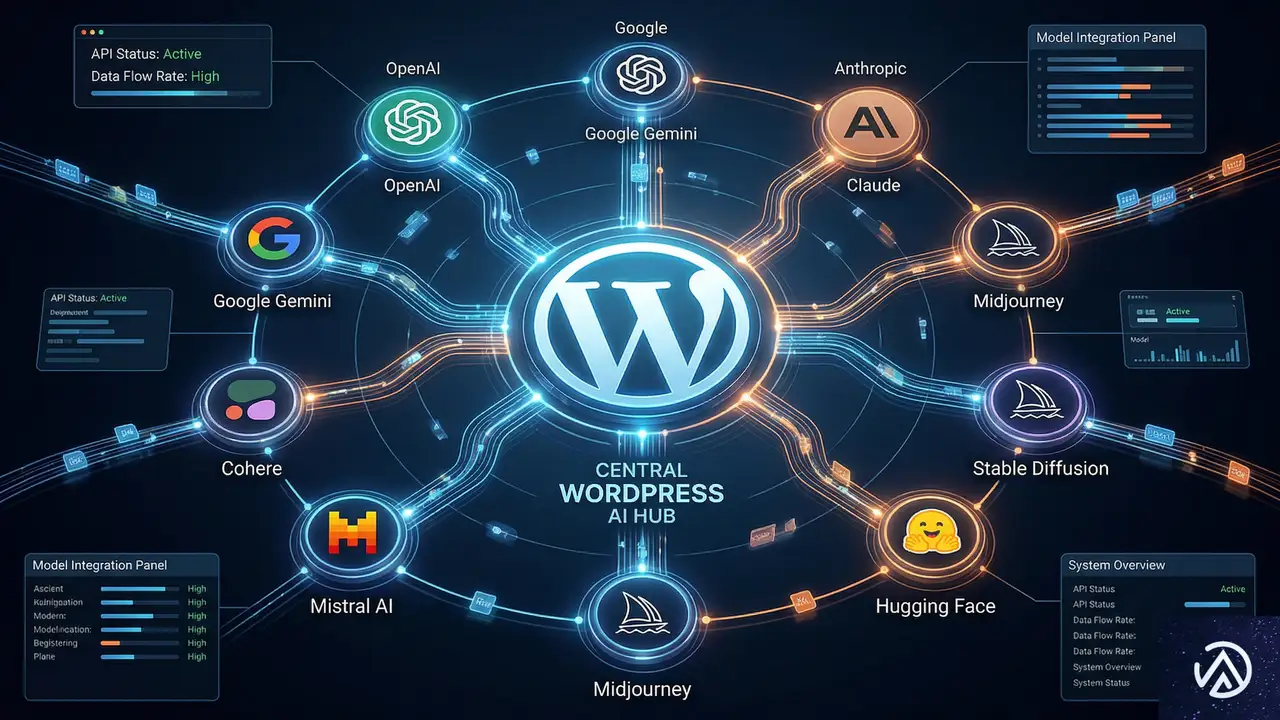
WordPress 7.0の最も野心的な試みの一つが、「AI Connectors(AIコネクタ)」画面の新設だ。これは、WordPress本体と外部のAIプロバイダーを接続するための標準的なインターフェースを提供するものだ。
AI連携のハブとなる新しい管理画面
これまで、WordPressでAIを利用するには、個別のプラグインが独自にAPIキーを管理し、それぞれのUIで設定を行う必要があった。新しく導入されるAIコネクタ画面は、これを一元化する。サイト管理者は、この画面からOpenAIやAnthropicといったAIプロバイダーを選択し、サイト全体で利用するAIの基盤を設定できるようになる。記事によれば、AI以外のプロバイダーを登録するためのAPIも用意されており、拡張性が確保されている。
技術的分析:なぜ「コネクタ」が必要なのか
WordPressが特定のAIサービスを本体に内蔵するのではなく、「コネクタ」という仲介役を用意した点に注目したい。これは、急速に進化するAI分野において、特定のサービスへのロックイン(囲い込み)を防ぐ賢明な判断だ。開発者は共通のAPIを介してAI機能にアクセスできるため、将来的にAIプロバイダーを切り替えても、プラグイン側のコードを大幅に書き換える必要がなくなる。これは、WordPressの哲学である「自由な選択」をAI時代にも継承しようとする動きだと言える。
リアルタイム共同編集(RTC)の実装と強化
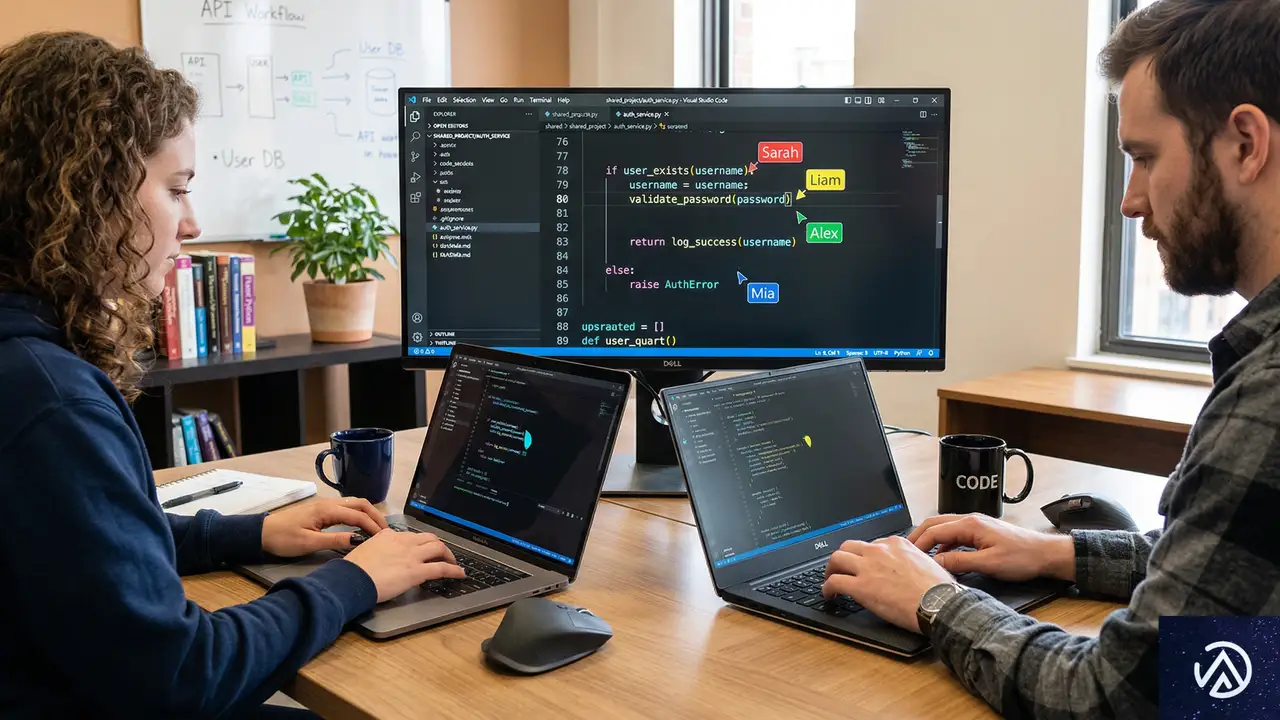
Googleドキュメントのように、複数のユーザーが同じ投稿を同時に編集できる「リアルタイム共同編集(RTC: Real Time Collaboration)」がついに現実味を帯びてきた。7.0 RC1では、この機能の安定性と利便性を高めるための修正が多数含まれている。
デフォルトでオプトイン(有効化)される新機能
RC1では、RTCがデフォルトでオプトイン(利用可能な状態)として設定された。また、共同編集セッションの通知をオン・オフできる切り替えスイッチも追加されている。これにより、大規模な編集チームを持つメディアサイトや、クライアントとリアルタイムで修正内容を確認したい制作現場での利便性が飛躍的に向上する。記事によると、RTCのポーリング間隔(データの同期頻度)も調整され、サーバー負荷とリアルタイム性のバランスが最適化されているという。
定数による制御と開発者への影響
開発者向けには、WP_ALLOW_COLLABORATION という新しい定数が導入された。これを wp-config.php で定義することで、サイト全体で共同編集機能を制御できる。共同編集は便利な反面、サーバーリソースを消費し、データの競合リスクも伴う。そのため、ホスティング環境やサイトの運用ポリシーに応じて、柔軟にオン・オフを切り替えられる設計になっている点は評価できる。
管理画面とパフォーマンスの細かな改善点
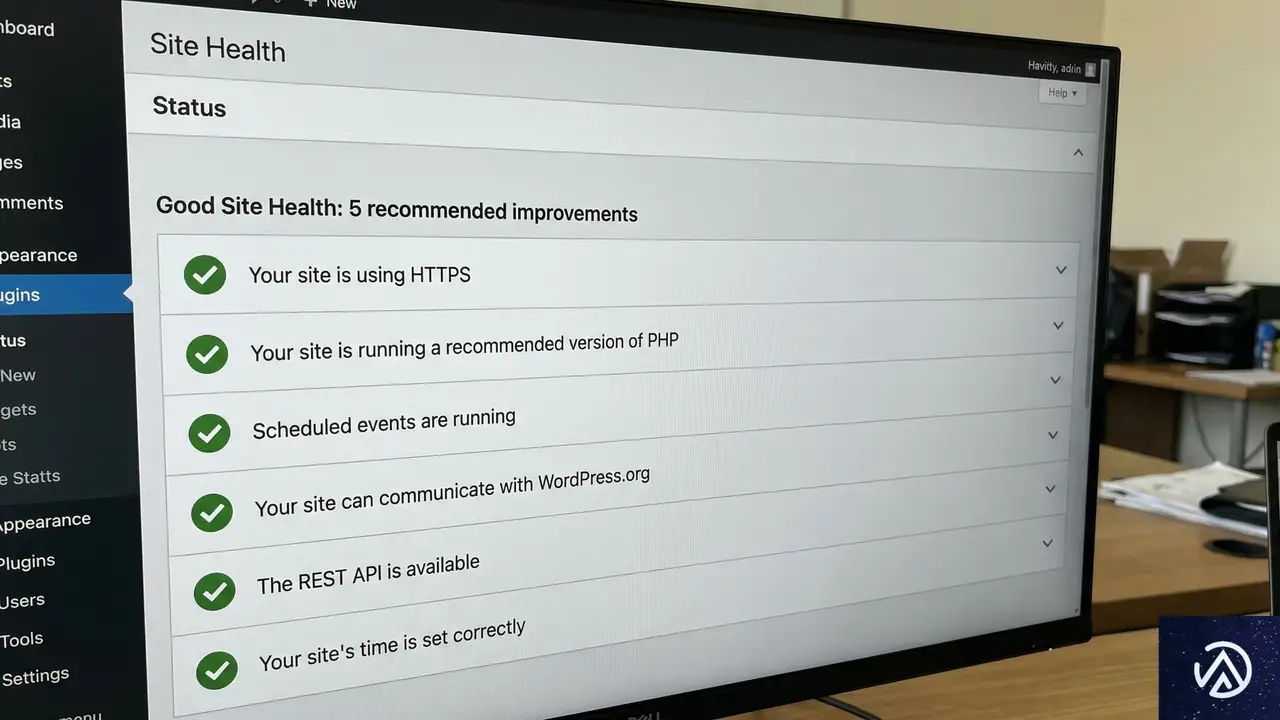
派手な新機能の影で、日々の運用を支える管理画面やパフォーマンス面でも重要なアップデートが行われている。特に、エディタの操作感に直結する変更がいくつか見られる。
コマンドパレットのショートカット対応
管理画面のどこからでも特定の機能にアクセスできる「コマンドパレット」が、⌘K(Mac)または Ctrl+K(Windows)のショートカットキーで呼び出せるようになった。これまでは特定のエディタ画面内での利用が主だったが、管理バーを通じてサイト全体で利用可能になったことで、ページ遷移の手間が大幅に削減される。これは、キーボード操作を好むパワーユーザーにとって大きな改善だ。
リビジョンとサイトヘルスの強化
リビジョン(変更履歴)機能では、サイドバーに変更されたブロックの属性が表示されるようになった。どのブロックのどの設定がいつ変わったのかを視覚的に把握しやすくなる。また、サイトヘルス画面のサーバー情報に「OPcache」の状態が追加された。OPcacheはPHPの実行を高速化する仕組みで、これが有効かどうかを管理画面から即座に確認できるようになったことは、サイトの高速化診断において非常に有用だ。
WordPress 7.0 RC1を試すための具体的な方法

正式リリース前に新機能を体験したい場合、いくつかの方法が提供されている。自身のスキルや環境に合わせて最適な方法を選択してほしい。
最も手軽な「WordPress Playground」
サーバーを準備することなく、ブラウザ上だけでWordPress 7.0を動作させられるのが「WordPress Playground」だ。公式サイトのリンクをクリックするだけで、最新のRC1環境が即座に立ち上がる。プラグインのインストールや設定の変更もブラウザ内で完結するため、最も安全かつ迅速なテスト方法だと言える。
プラグインやCLIによる検証
既存のテストサイトがある場合は、「WordPress Beta Tester」プラグインを利用するのが便利だ。設定で「Bleeding edge(最先端)」チャンネルと「Beta/RC Only」ストリームを選択すれば、管理画面から簡単にRC1へアップデートできる。また、コマンドライン操作に慣れているエンジニアであれば、WP-CLIを使用して wp core update --version=7.0-RC1 を実行するのが最も確実な方法だ。
この記事のポイント
- 正式リリースは4月9日:RC1は最終テスト段階であり、バグ修正と安定化が主目的。
- AIコネクタの導入:外部AIサービスとWordPressを標準的なAPIで接続する基盤が整備された。
- 共同編集(RTC)の進化:複数人での同時編集がデフォルトで利用可能になり、通知機能も追加。
- 操作性の向上:コマンドパレットが
Ctrl+Kでサイト全体から呼び出せるようになり、効率化が進んだ。 - 検証の重要性:新機能が多いため、正式版公開前にPlaygroundやテスト環境での互換性確認が推奨される。
出典
- WordPress.org News「WordPress 7.0 Release Candidate 1」(2026年3月24日)
・ 複数業界における17年間のデジタルビジネス開発経験
・ ウェブサイト開発のためのHTML、PHP、CSS、Java等の実用的知識
・ 15ヶ国語対応の多言語SaaSの開発経験
・ 17年間にも及ぶ、Eコマース長期運営経験
・ 幅広い業界でのSEO最適化の豊富な経験

ユーザーの心を離さないUX設計——アニメと映画に学ぶ「情緒的フロー」の作り方
優れたデジタルプロダクトの設計は、単なるピクセルやパターンの配置に留まらない。ユーザーが操作を通じて感じる「ペース」や「感情」のコントロールこそが、体験の質を左右する大きな要因となる。
2026年3月、デザインの専門メディアSmashing Magazineは、アニメと映画の演出手法をUX設計に転用する手法を公開した。この記事では、没入感を維持する「情緒的フロー(Emotion in Flow)」と、それを破壊する「情緒的コンフリクト(Emotion in Conflict)」という概念が提示されている。
なぜ特定のアプリは不確実な状況でもユーザーを安心させ、別のアプリは唐突なポップアップでユーザーを苛立たせるのか。その背景にある心理的メカニズムと、実務で使えるデザインパターンを深掘りする。
アニメ『ダンダダン』に学ぶ「情緒的フロー」の正体

情緒的フローとは、感情の変化が適切に予測され、タイミングよく切り替わることで、ユーザーの没入感が維持される状態を指す。元記事の著者であるAlan Cohen氏は、この成功例としてアニメ『ダンダダン』を挙げている。
激しいトーンの変化を繋ぐ「一貫性」
『ダンダダン』は、ホラー、コメディ、純愛といった極端に異なる要素が混在する作品だ。一見すると支離滅裂になりそうな構成だが、視聴者は違和感なく物語に引き込まれる。Cohen氏はこの理由を、キャラクターが直面している「危機の継続性」にあると分析している。
ギャグが挿入されても、キャラクターが置かれた危険な状況や目的は損なわれない。ユーモアは緊張を緩和する役割を果たし、恐怖を否定するものではない。この「感情のアンカー(錨)」が固定されているため、トーンが変化しても視聴者は迷子にならないのだ。
UXにおける「準備・移行・解決」のプロセス
優れたUXも同様のプロセスを辿る。例えば、複雑な設定変更を行う際、システムはまずユーザーに状況を「準備」させ、アニメーションなどで状態を「移行」し、最後に明確な「解決(完了)」を提示する。この流れがスムーズであれば、ユーザーはストレスを感じることなく操作を完遂できる。
「情緒的コンフリクト」がユーザー体験を破壊する理由

一方で、感情の起伏が衝突し、没入感が削がれる状態を「情緒的コンフリクト」と呼ぶ。Cohen氏は、ジェームズ・ガン監督の映画『スーパーマン』における特定のシーンを例に、その弊害を指摘している。
認知負荷を高める「感情のミスマッチ」
映画の中で、登場人物が真剣に語り合っている背後で、モンスターが巨大なバットで殴られるといったギャグが展開されるシーンがある。観客が感動すべき瞬間に笑いを誘う要素が入り込むことで、感情の焦点が分散してしまうのだ。
これは「認知負荷理論(Cognitive Load Theory)」で説明できる。ユーザーが2つの相反する感情信号を同時に処理しようとすると、本来のタスクとは無関係な精神的努力(外的な認知負荷)が発生する。結果として、理解が遅れ、ストレスが増大することになる。
プロダクトに潜むコンフリクトの典型例
デジタルプロダクトにおいて、情緒的コンフリクトは以下のような形で現れる。これらはユーザーの信頼を損なう原因となるため注意が必要だ。
- 重大なエラー時のふざけたコピー:送金失敗やセキュリティ警告など、ユーザーが不安を感じている場面でユーモアを交えたメッセージを表示する。
- 解決前の過剰な演出:処理が完全に終わっていない段階で、紙吹雪などのアニメーションを表示して注意を逸らす。
- 唐突な状態変化:タスクの途中で前触れなくプロモーション用のモーダルを表示し、作業を遮断する。
感情を形作る3つのレイヤー

ドナルド・ノーマン氏の『エモーショナル・デザイン』に基づき、Cohen氏は感情がプロダクトの記憶にどう定着するかを3つの層で解説している。これらを一貫させることで、情緒的フローは強化される。
1. 本能的(Visceral)レイヤー
外見や動き、感触といった第一印象に訴える層だ。ガタガタと動くスピナーよりも、滑らかに動くスケルトンローダーの方がユーザーを落ち着かせる効果がある。視覚的な心地よさは、操作の開始段階での不安を軽減する。
2. 行動的(Behavioral)レイヤー
タスクがスムーズに完了できるかという実用性の層だ。予測可能な進捗状況の提示や、入力フォームでのリアルタイムバリデーション(即時検証)がこれに該当する。ここで摩擦が生じると、ユーザーは即座にストレスを感じる。
3. 内省的(Reflective)レイヤー
操作が終わった後に残る「価値があったか」「信頼できるか」という記憶の層だ。適切な完了画面(「金曜日までにお届けします」といった具体的な情報)は、ユーザーに安心感と達成感を与え、再利用の動機付けとなる。
情緒的フローを実装するための具体的パターン

理論を実務に落とし込むために、Cohen氏はいくつかの具体的なデザインパターンを推奨している。特にCSSやマイクロインタラクションを用いた演出は、感情の「架け橋」として機能する。
成功体験を強調するマイクロインタラクション
決済完了時などに、単に画面を切り替えるのではなく、チェックマークがゆっくりと描画されるような演出を加える。これにより、ユーザーは「達成」の瞬間を噛み締めることができる。以下のコードは、成功状態を示すシンプルなインジケーターの例だ。
/* 成功時のフェードインアニメーション */
.success-message {
  opacity: 0;
  transform: translateY(10px);
  transition: all 0.5s ease-out;
}
.success-message.active {
  opacity: 1;
  transform: translateY(0);
}決済が完了しました
ボタンを押すと、成功の感情を強調する演出が始まります。
このデモのように、視覚的なフィードバックを段階的に提示することで、ユーザーは「何が起きたか」を直感的に理解できる。※このデモはCSSとインラインスタイルの概念を視覚化したイメージである。
リスクに応じたトーンの使い分け
タスクのリスクレベル(重要度)に合わせて、コピーのトーンを調整する「トーン・マトリクス」の作成が有効だ。高リスクなエラー(本人確認の失敗など)では、遊び心を排除し、冷静かつ解決策を提示する言葉を選ぶべきである。
- 高リスクエラー:「本人確認ができませんでした。もう一度試すか、サポートにお問い合わせください。」
- 低リスク(空の状態):「まだデータがありません。サンプルから始めてみませんか?」
独自の分析:WordPressサイトにおける情緒的フローの適用

この記事の知見をWordPressサイトの運営に当てはめると、多くの改善点が見えてくる。特に、お問い合わせフォームやEC機能(WooCommerceなど)でのユーザー体験は、情緒的フローの影響を強く受ける。
プラグインのデフォルト設定を見直す
多くのWordPressプラグインは、汎用的なメッセージをデフォルトで設定している。例えば、フォーム送信後の「メッセージは送信されました」という味気ないテキストは、内省的レイヤーでの満足度を下げている可能性がある。これを「お問い合わせありがとうございます。2営業日以内に担当よりご連絡いたします」のように、次のステップを予感させる内容に変えるだけで、ユーザーの不安は解消される。
「唐突なポップアップ」の排除
情緒的コンフリクトの典型である「記事を読んでいる途中のメルマガ登録ポップアップ」は、没入感を著しく阻害する。これを、記事の末尾やサイドバーの適切な位置に配置するか、スクロール量に応じた控えめなスライドイン形式に変更することで、情緒的フローを維持したままコンバージョンを狙うことができる。
この記事のポイント
- 情緒的フローの維持:感情の変化を予測させ、適切なタイミングで「準備・移行・解決」を行うことが没入感に繋がる。
- コンフリクトの回避:真剣な場面での不適切なユーモアや、タスクを遮断する演出は認知負荷を高め、信頼を損なう。
- 3つのレイヤーの整合性:本能的、行動的、内省的な各段階でユーザーの感情をケアする設計が記憶に残る体験を作る。
- マイクロインタラクションの活用:アニメーションを単なる飾りではなく、感情を繋ぐ「架け橋」として機能させる。
- リスクに応じたトーン調整:状況の重要度に合わせて、システムの語り口を冷静さから遊び心まで使い分ける。
出典
- Smashing Magazine「Anime vs. Marvel/DC: Designing Digital Products With Emotion In Flow」(2026年3月17日)
・ 複数業界における17年間のデジタルビジネス開発経験
・ ウェブサイト開発のためのHTML、PHP、CSS、Java等の実用的知識
・ 15ヶ国語対応の多言語SaaSの開発経験
・ 17年間にも及ぶ、Eコマース長期運営経験
・ 幅広い業界でのSEO最適化の豊富な経験
WordPress画像SEOの決定版ガイド:Googleが評価する10の最適化ポイント
WordPressサイトにおける画像の最適化は、単にファイルサイズを小さくするだけでは不十分だ。多くのガイドは表示速度の向上で解説を終えているが、本来の目的は「Googleに見つけてもらい、正しく理解してもらうこと」にある。
画像SEOには、パフォーマンス(表示速度)とディスカバラビリティ(見つけやすさ)という2つの層が存在する。いくら圧縮された画像でもGoogleにインデックスされなければ意味がなく、逆に素晴らしい代替テキストを設定しても、読み込み時にレイアウトが崩れればユーザー体験を損なう。
この記事では、WordPressサイトを運営する担当者が明日から実践できる、画像SEOの10のチェックポイントを解説する。これを実践することで、検索流入の増加とサイトの健全性向上を同時に実現できるはずだ。
サイト全体で取り組むべき画像SEOの基盤設定
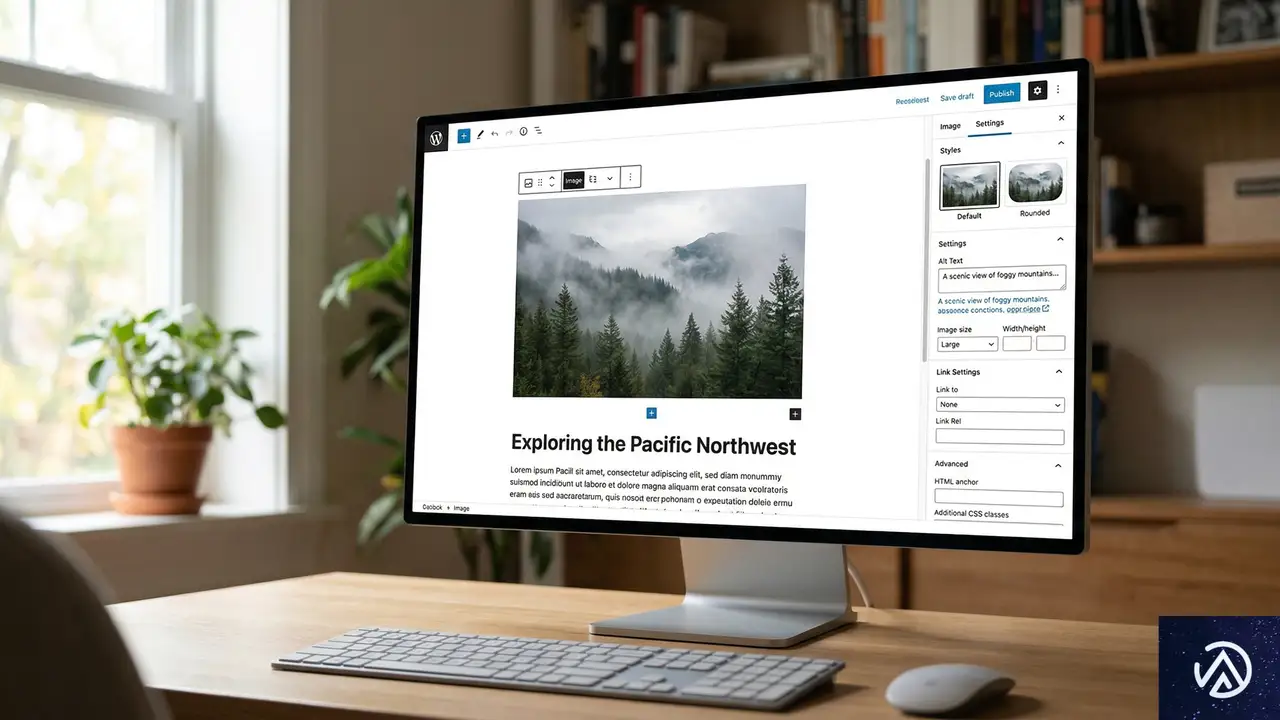
まずは、サイト内のすべての画像に自動的に適用される基盤部分を整える。一度設定してしまえば、その後の運用負荷を大幅に軽減できる項目だ。
画像サイトマップの構築と確認
検索エンジンは、見つけることができない画像をランク付けすることはない。画像サイトマップは、Googleに対してサイト上のすべての画像への直接的な経路を示す役割を果たす。これは、画像検索からのトラフィックが重要なサイトにとって極めて重要だ。
一般的なSEOプラグインは標準でXMLサイトマップに画像を含めている。ただし、画像がCDN(コンテンツ・デリバリー・ネットワーク)のサブドメインや別ドメインにホストされている場合は注意が必要だ。標準の設定では、メインドメイン以外のファイルが除外されているケースがある。著者のマーク・ザーラ氏は、プラグインが有効かどうかだけでなく、実際のサイトマップ出力を確認することを推奨している。
画像最適化プラグインの一本化
複数の画像最適化プラグインを同時に実行すると、競合が発生してトラブルの原因になる。圧縮された画像が歪んだり、サムネイルが正しく生成されなかったり、サーバーのエラーログが肥大化したりするリスクがある。プラグイン同士が同じ処理プロセスを奪い合うため、結果が予測不能になるからだ。
信頼できるプラグインを1つ選び、適切に設定するのが賢明だ。例えば、圧縮、WebPやAVIFへの変換、EXIF情報の削除、AIによる代替テキスト生成などを一括でこなせるツールを選べば、他のツールを併用する必要はなくなる。もし現在、複数の画像関連プラグインを入れているなら、まずはそれらを整理することから始めたい。
ブラウザキャッシュの適切な設定
ブラウザキャッシュとは、一度訪れたユーザーのブラウザに画像などの静的ファイルを保存させ、再訪問時の読み込み速度を上げる仕組みだ。これにより、2回目以降のアクセスではサーバーからデータをダウンロードする必要がなくなる。
キャッシュプラグインや、高速な国内レンタルサーバーを利用していれば、多くの場合サーバーレベルで設定済みだ。しかし、設定の有無で再訪問時の表示速度には劇的な差が出るため、正しく機能しているか確認する価値はある。
投稿ごとに行うべき画像最適化チェックリスト
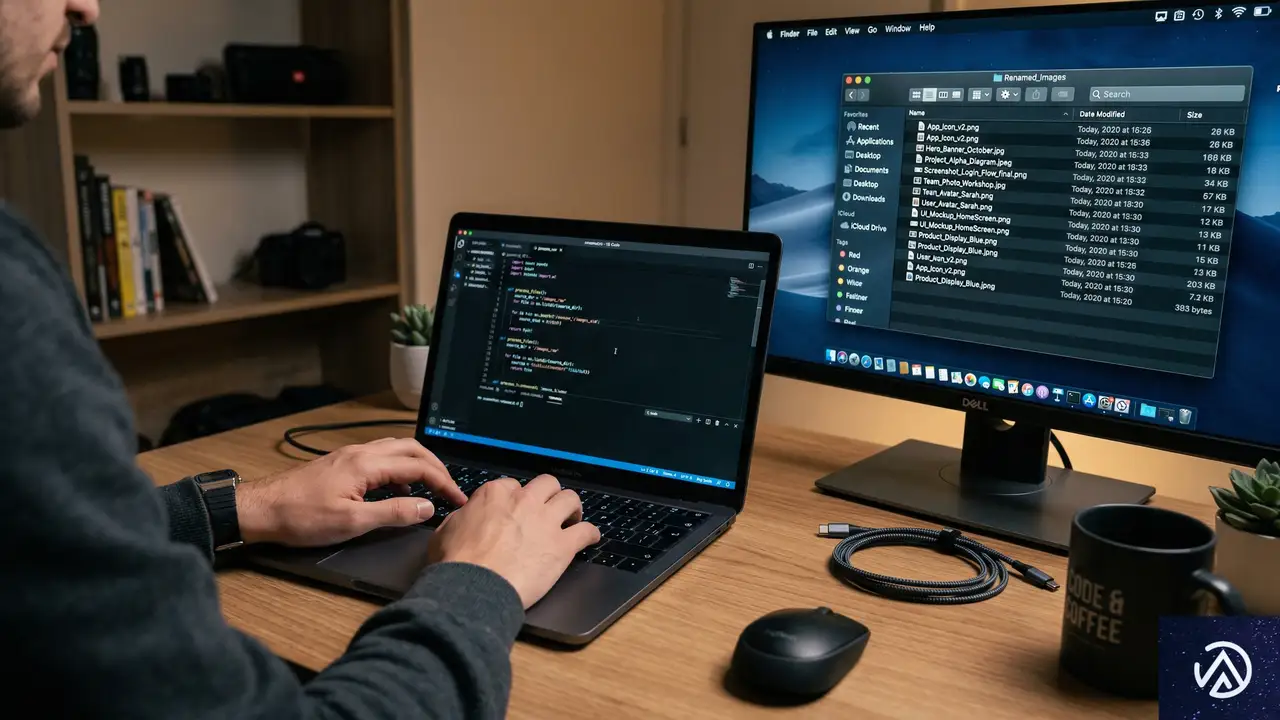
次に、記事を投稿するたびに意識すべき個別の最適化項目を見ていく。日々のルーチンに組み込むことで、サイトのSEO強度は着実に積み上がっていく。
アップロード前のファイル名リネーム
画像のファイル名は、小さいながらも確実なSEOシグナルになる。「IMG_20240314.jpg」のような名前はGoogleに何も伝えないが、「wordpress-seo-dashboard.jpg」という名前なら、画像の内容を正確に伝えることができる。
メディアライブラリにアップロードする前に、内容を表す英単語をハイフンでつなげた名前に変更する習慣をつけよう。キーワードを詰め込む必要はない。目が見えない人にその画像を説明するような、簡潔で正確な名前が理想的だ。この作業には数秒しかかからないが、サイト全体で積み重なれば大きな差となる。
画像のwidthとheight属性の明示
HTMLタグに画像の幅(width)と高さ(height)を記述することで、ブラウザは画像が読み込まれる前にそのスペースを確保できる。これが指定されていないと、画像が表示された瞬間に周囲のコンテンツが押し下げられる「レイアウトシフト」が発生する。
CLS(Cumulative Layout Shift)は、Googleがランキング要因として採用しているCore Web Vitalsの指標の一つだ。WordPressの標準エディタを使っていれば自動的に付与されるが、カスタムブロックや一部のページビルダーでは属性が抜け落ちることがある。出力されたソースコードを確認し、サイズ指定が含まれているかチェックしてほしい。
Altテキスト(代替テキスト)の質を高める
Altテキストは、検索エンジンが画像内容を理解する主要な手段だ。また、視覚障害者が使用するスクリーンリーダーで読み上げられるほか、画像が読み込めない際の代替表示としても機能する。
「プラグインのスクリーンショット」のような不親切な説明ではなく、画像の内容を自然に記述することが重要だ。装飾目的の画像であれば、Alt属性を空(alt=””)に設定することで、スクリーンリーダーにスキップすべき画像であることを伝えられる。大量の画像がある場合は、AIを活用した自動生成ツールの利用を検討してもよいが、最終的には人間の目で確認するのがベストだ。
Core Web Vitalsを改善する高度な画像制御
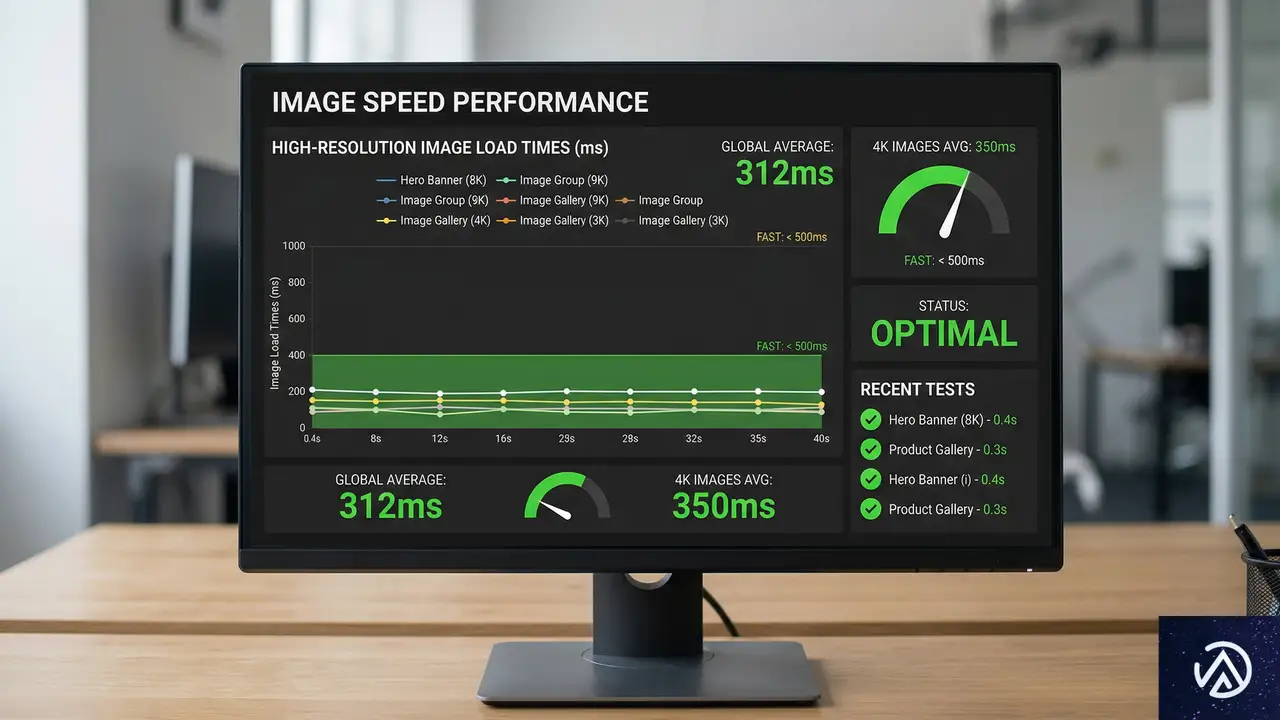
ユーザー体験を数値化する指標「Core Web Vitals」において、画像は大きな影響力を持つ。特にLCP(Largest Contentful Paint / 最大視覚コンテンツの表示時間)の改善には、特別な配慮が必要だ。
LCP画像の遅延読み込み(Lazy Load)を解除する
遅延読み込みは、画面外の画像を必要になるまで読み込まないことで初期表示を速める技術だ。しかし、ページの最上部にある「ヒーロー画像」や「アイキャッチ画像」にこれを適用すると、逆に表示が遅れてLCPスコアを悪化させる。
WordPress 5.9以降では、最初の画像が自動的に遅延読み込みから除外されるようになっている。しかし、テーマやページビルダーの構造によっては、ソースコード上の最初の画像がヒーロー画像でない場合がある。重要な画像に「loading=”lazy”」が付与されていないか、ブラウザの検証ツールで確認することが推奨される。
fetchpriority属性で優先度を指定する
最新の最適化手法として「fetchpriority=”high”」属性の活用がある。これをLCP画像に付与することで、ブラウザに対して「この画像は最優先でダウンロードすべきものだ」と伝えることができる。
記事によれば、この属性を追加するだけでLCPが20〜30%改善したテスト結果もあるという。パフォーマンスプラグインの中にはこれを自動で設定するものもあるが、手動でコードを調整できる環境であれば、ヒーロー画像への適用は非常に効果的だ。
検索結果での露出を増やすリッチな情報付加

画像そのものの情報だけでなく、その周辺情報を充実させることで、Googleはより自信を持って画像を検索結果に表示できるようになる。
キャプションによるコンテキストの提供
Googleは、画像自体のメタデータだけでなく、その周囲にあるテキストやキャプションからも情報を抽出している。適切に記述されたキャプションは、画像検索における競争力を高める要因になる。
ただし、すべての画像にキャプションを付ける必要はない。読者が画像の内容を理解する助けになる場合にのみ記述すべきだ。無理なキーワードの詰め込みは避け、編集上の価値を優先させよう。
構造化データ(Schema.org)の活用
構造化データを使用すると、画像に関する詳細なコンテキストをGoogleに伝えられる。特に製品(Product)やレシピ(Recipe)の画像は、構造化データがあることでGoogleショッピングパネルやリッチリザルトに表示される資格を得る。
WooCommerceなどのECサイトや料理ブログを運営しているなら、この設定は必須だ。主要なSEOプラグインを使っていれば、投稿タイプに応じて自動的にスキーママークアップが行われることが多いが、正しく出力されているか「リッチリザルトテスト」などのツールで確認しておきたい。
独自の分析:画像SEOにおける「ユーザー体験」と「AI理解」の融合
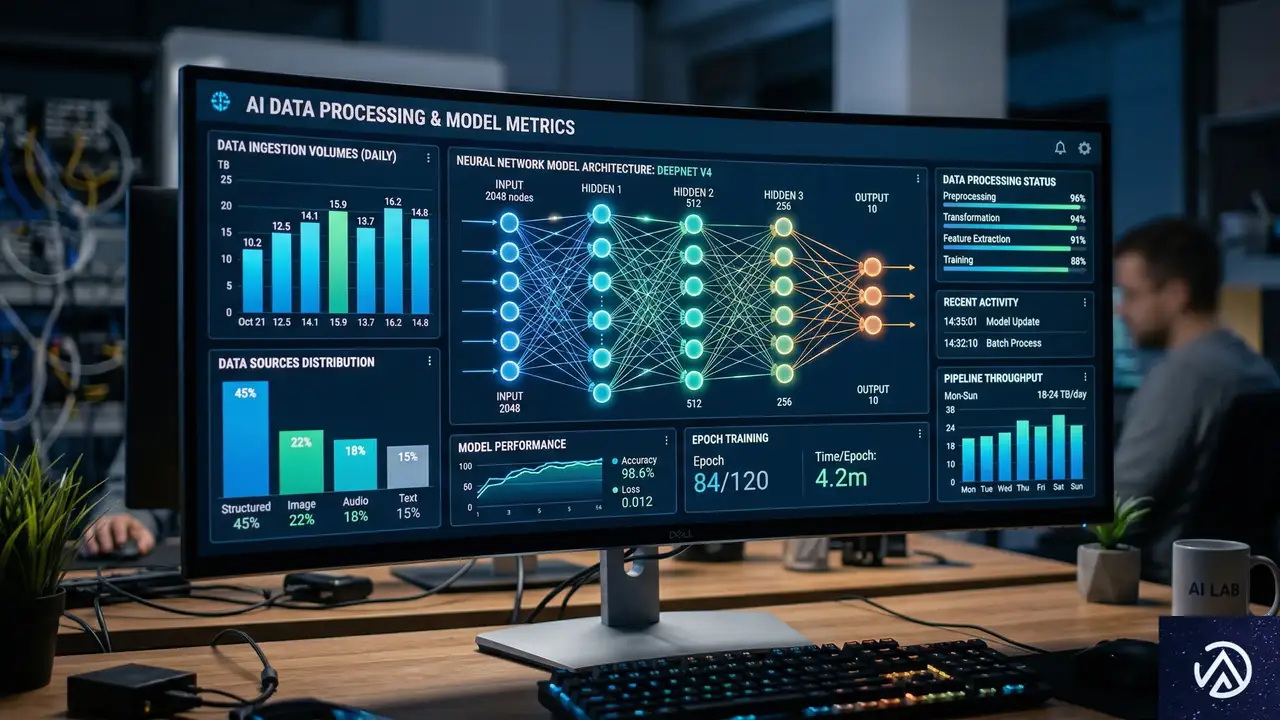
近年の画像SEOにおいて最も大きな変化は、Googleの画像解析能力が飛躍的に向上したことだ。かつてはファイル名やAltテキストに頼らざるを得なかったGoogleだが、今やAIによって画像内の物体やテキスト、さらには文脈まで高精度に理解している。
この変化は、SEO対策のあり方を「ハック」から「本質的な改善」へとシフトさせている。例えば、fetchpriority属性の導入は、単なる検索順位対策ではなく、ユーザーに「いかに速く、ストレスなくコンテンツを届けるか」というブラウザ制御の最適化だ。また、Altテキストの重要性が増しているのは、アクセシビリティ(誰でも情報にアクセスできること)がSEOの評価軸として確立されたことを意味している。
WordPress運営者が目指すべきは、技術的なチェックリストを埋めることだけではない。画像が読み込まれるまでの数秒間、ユーザーを待たせないためのパフォーマンス管理と、画像検索から訪れるユーザーに対して正確な情報を提示するディスカバラビリティの管理。この両輪を回すことが、結果としてGoogleからの高い評価につながるのだ。
この記事のポイント
- 画像サイトマップの確認:CDN利用時は特に注意し、Googleが画像を見つけられる状態にする。
- プラグインの競合回避:画像最適化ツールは1つに絞り、予期せぬエラーを防ぐ。
- ファイル名とAlt属性の徹底:アップロード前に名前を変え、具体的で自然な説明文を添える。
- LCP対策の高度化:最上部の画像は遅延読み込みを解除し、fetchpriorityで読み込みを加速させる。
- GSCでのフィールドデータ確認:PageSpeed Insightsの単発テストだけでなく、Search Consoleで実際のユーザー体験を監視する。
出典
- WP Mayor「WordPress Image SEO Checklist: What Google Actually Looks For」(2026年3月19日)
・ 複数業界における17年間のデジタルビジネス開発経験
・ ウェブサイト開発のためのHTML、PHP、CSS、Java等の実用的知識
・ 15ヶ国語対応の多言語SaaSの開発経験
・ 17年間にも及ぶ、Eコマース長期運営経験
・ 幅広い業界でのSEO最適化の豊富な経験
WordPress専用AIエージェント「Angie」登場——Elementorが放つ次世代のサイト制作
WordPressサイトの制作プロセスを根本から変える可能性を秘めた、新しいAIツールが登場した。人気ページビルダーの開発元であるElementor社が発表した、WordPress専用のAIエージェント「Angie(アンジー)」だ。
Angieは単に文章やコードを生成するだけのAIではない。サイトの現在のテーマ、インストール済みのプラグイン、コンテンツ構造といった「文脈」を理解し、実際に動作する機能を自ら構築する能力を持っている。
この技術の登場により、これまでプラグインの組み合わせやカスタムコーディングに頼っていた複雑な機能実装が、自然言語による指示だけで完結する時代が近づいている。本記事では、Angieの第一弾機能である「Angie Code」を中心に、その仕組みと実務への影響を詳しく掘り下げていく。
WordPress特化型AIエージェント「Angie」の実力とは
Angieは、Elementor社が開発した「エージェント型AI(Agentic AI)」のフレームワークだ。エージェント型AIとは、ユーザーの抽象的な指示を受けて、目的を達成するために必要な手順を自ら考え、ツールを操作して実行まで行うAIのことを指す。
従来のAIチャットと何が違うのか
ChatGPTなどの一般的なAIチャットでも、WordPress用のPHPコードやCSSを生成することは可能だった。しかし、それらはサイトの外部で生成されるため、実際の環境で動作させるにはユーザーが手動でコピペし、エラーが出れば修正を繰り返す必要があった。
一方、AngieはWordPressの内部で動作する。サイトの構成を直接把握しているため、生成されたコードが既存のテーマやプラグインと衝突するリスクが低い。記事によれば、Angieは単なるコード生成器ではなく、サイトの状態を理解して適切なアクションを選択する「自律的な作業者」として設計されているという。
WordPressの「文脈」を理解する重要性
Webサイト制作において、もっとも時間がかかるのは「微調整」だ。特定のフォント設定やカラーパレット、既存のデータベース構造に合わせたカスタマイズは、汎用的なAIには難しい領域だった。Angieはサイトのコンテキスト(文脈)を自動的に引き継ぐため、生成物は最初からそのサイトのデザインや構造に最適化されている。
例えば「現在のテーマに馴染むデザインの価格表ウィジェットを作って」と指示するだけで、サイトのCSS設定を考慮した出力が得られる。これにより、マニュアルでの設定作業やスタイルの修正時間を大幅に短縮できる見込みだ。
開発の手間を劇的に減らす「Angie Code」の主要機能
Angieの最初の主要なアウトプットとして提供されるのが「Angie Code」だ。これは、これまでエンジニアが手書きしていた様々なWordPressアセットを、AIとの対話を通じて生成する機能である。
ウィジェットからカスタム投稿タイプまで生成
Angie Codeがカバーする範囲は非常に広い。具体的には、以下のような要素を数分で作成できるとされている。
- Elementorウィジェット:動的な価格表、インタラクティブなスライダー、独自のカルーセルなど、標準機能にはないパーツをゼロから構築できる。
- 管理画面のスニペット:ダッシュボードに独自のウィジェットを追加したり、ユーザー権限ごとの設定画面を作成したりといった、バックエンドのカスタマイズが可能だ。
- カスタム投稿タイプとカスタムフィールド:不動産物件や求人情報など、特定のデータを扱うための構造をプラグインなしで定義できる。
- フロントエンドアプリ:404ページ用のミニゲームや、サイト内計算機といった複雑なJavaScriptアプリケーションも生成対象に含まれる。
マルチモーダル入力による直感的な指示
Angie Codeの大きな特徴は、言葉以外の情報も理解できる「マルチモーダル」対応だ。マルチモーダルとは、テキストだけでなく画像やURLなど、複数の形式の情報を同時に処理できる性質を指す。ユーザーは以下の3つの方法で指示を出せる。
- 言葉で説明する:自然な日本語や英語で「こんな機能が欲しい」と伝える。
- スクリーンショットをアップロードする:手書きのラフや参考サイトの画像を読み込ませ、そのデザインを再現させる。
- URLを貼り付ける:既存のWebサイトを参考に、同様の挙動やレイアウトを生成させる。
この柔軟性により、言語化が難しいデザインのニュアンスもAIに伝えやすくなっている。また、Elementorのエディタ内で直接微調整ができるため、AIが作ったものをベースに人間が仕上げるという共同作業がスムーズに行える。
安全性と効率を両立する「サンドボックス」と「再利用」の仕組み
AIにコードを書かせる際に最大の懸念となるのが、サイトのクラッシュやセキュリティリスクだ。Angieはこの問題に対し、独自の安全策を講じている。
本番環境を壊さないテストモード
Angie Codeで生成されたすべての要素は、まず「テストモード環境」と呼ばれる隔離された場所(サンドボックス)で動作する。サンドボックスとは、砂場のように「何をしても外に影響を与えない安全な実験場」という意味だ。
ユーザーはこの環境で機能が正しく動くか、デザインが崩れていないかを確認し、納得した段階で初めて本番サイトに公開(パブリッシュ)できる。この仕組みにより、開発中の不具合がユーザーの目に触れるリスクを回避している。記事によれば、この「安全性の確保」こそが、従来のコード生成AIとの決定的な違いであると強調されている。
クラウドライブラリによる資産の共通化
今後実装予定の機能として「クラウドライブラリ」が挙げられている。これは、Angie Codeで作ったカスタムウィジェットやスニペットをクラウド上に保存し、別のプロジェクトやクライアントサイトで簡単に再利用できる仕組みだ。
制作会社やフリーランスにとって、一度作った高品質なパーツをストックしておくことは大きな財産になる。ファイルをエクスポートしたり、コードをどこかにメモしておいたりする手間がなくなり、制作効率が飛躍的に向上するはずだ。使えば使うほど、自分専用の強力なツールキットが自動的に構築されていく感覚に近い。
【独自分析】ノーコード開発が「AIエージェント」でどう変わるか

Angieの登場は、単なる便利ツールの追加以上の意味を持っている。これまでの「ノーコード・ローコード制作」の概念が、AIエージェントによって次のフェーズへ移行しようとしているからだ。
「プラグインを探す」から「機能を生成する」へのシフト
これまでWordPressで特殊な機能を実現したい場合、まず行うのは「プラグイン探し」だった。しかし、プラグインは多機能すぎてサイトが重くなったり、逆にあと一歩手が届かなかったりすることが多い。AngieのようなAIエージェントが普及すれば、ユーザーは「既存の解決策に自分を合わせる」のではなく、「自分専用の解決策をその場で作る」ようになる。
これは、WordPressエコシステムにおけるプラグインのあり方を変える可能性がある。汎用的なプラグインは淘汰され、AIでは代替しにくい高度なプラットフォーム型サービスや、AIが利用するための「部品」としてのコードライブラリが重要視されるようになるだろう。
制作現場におけるディレクターとエンジニアの役割変化
制作現場における役割分担も変わらざるを得ない。ディレクターやデザイナーは、AIへの指示(プロンプティング)を通じて、これまでエンジニアに依頼していた実装作業の多くを自分たちで完結できるようになる。一方で、エンジニアの役割は「コードを書くこと」から、「AIが生成したコードの品質管理」や「AIでは解決できない高度なシステム設計」へとシフトしていくだろう。
技術的なハードルが下がる一方で、AIが生成したものが本当にセキュリティ的に安全か、パフォーマンスに悪影響を与えていないかを判断する「審美眼」と「技術的知見」の価値は、むしろ高まっていくと予想される。
この記事のポイント
- AngieはWordPress専用のエージェント型AI:サイトのテーマや構成を理解し、自律的に機能を構築する。
- Angie Codeで多様なアセットを生成:ウィジェット、管理画面、カスタム投稿タイプなどを対話形式で作れる。
- マルチモーダル対応:テキストだけでなく、画像やURLからも機能を生成可能。
- 安全なテスト環境:サンドボックスで試してから本番公開できるため、サイト崩壊のリスクが低い。
- 制作フローの変革:プラグインを探す手間を省き、自分専用の機能をオンデマンドで生成する時代へ。
出典
- Elementor Blog「Introducing Angie: Agentic AI for WordPress」(2026年3月23日)
・ 複数業界における17年間のデジタルビジネス開発経験
・ ウェブサイト開発のためのHTML、PHP、CSS、Java等の実用的知識
・ 15ヶ国語対応の多言語SaaSの開発経験
・ 17年間にも及ぶ、Eコマース長期運営経験
・ 幅広い業界でのSEO最適化の豊富な経験
WordPress複数サイト管理を効率化するModular DSの実力——AIリスク判定と安全な自動更新を徹底解説
WordPressサイトの保守管理は、管理するサイト数が増えるほど指数関数的に複雑さを増していく。個別のサイトにログインして更新を確認し、バックアップを取り、不具合が起きないか怯えながらアップデートボタンを押す作業は、多くの制作者にとって大きな負担だ。
Modular DSは、こうした煩雑な作業を1つのクラウド型ダッシュボードに集約するプラットフォームだ。複数のクライアントサイトを一括管理し、更新からセキュリティ、バックアップ、レポート作成までを自動化できる。本記事では、Modular DSの具体的な機能や導入のメリット、そして実務での活用シーンについて深掘りしていく。
特に注目されるのは、AIを活用したアップデートのリスク評価機能だ。単なる一括更新ツールにとどまらない、プロフェッショナル向けの保守管理ソリューションとしての実力を検証する。
Modular DSの概要と解決する課題
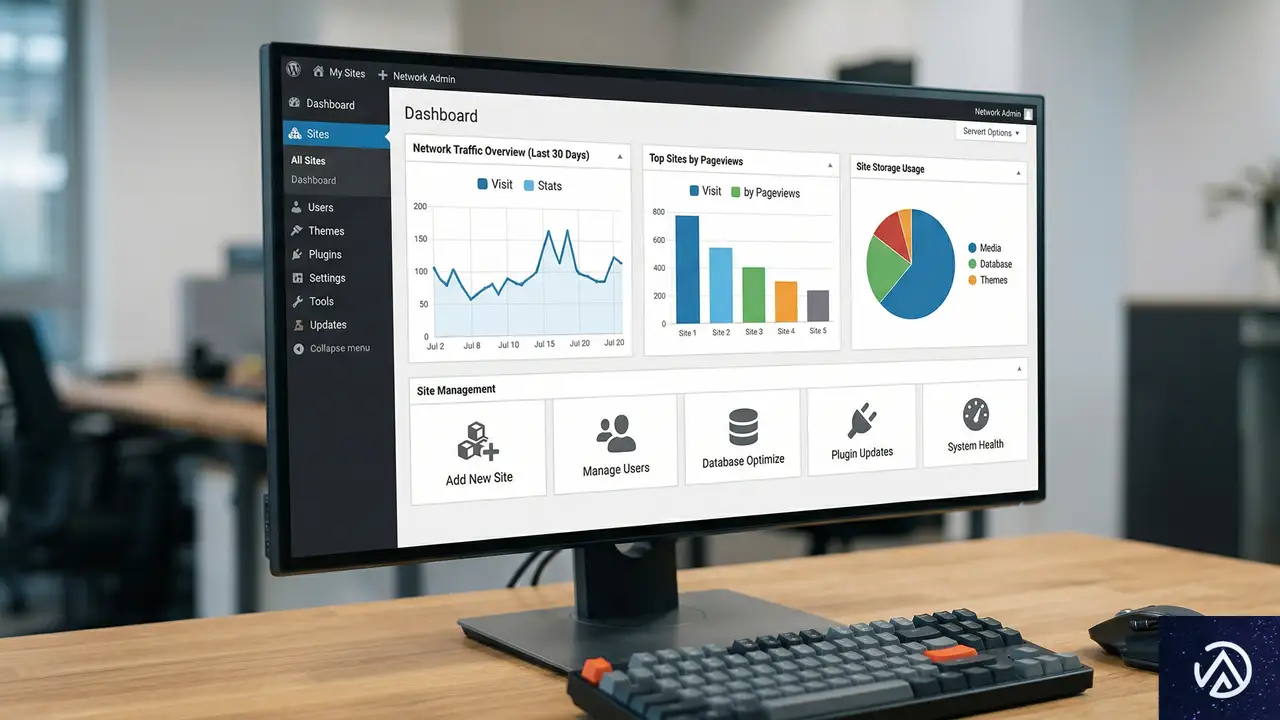
WordPressの運用において、保守作業は避けて通れない。しかし、手動での管理には限界がある。Modular DSは、制作会社やフリーランスが抱える「管理コストの増大」という課題に対して、中央集権的なアプローチで解決を図るツールだ。
複数サイト管理の「煩雑さ」を解消する
通常、30〜40件のクライアントサイトを管理する場合、それぞれのサイトに個別にログインして状況を確認する必要がある。これは膨大な時間を浪費するだけでなく、更新の見落としといったヒューマンエラーの原因にもなる。
元記事の著者によれば、Modular DSを導入することで、すべての管理サイトを1つの画面で可視化できるようになる。各サイトの更新状況、稼働時間(アップタイム)、セキュリティアラートが一覧で表示されるため、管理者は一目で優先順位を判断できる。この「一元化」こそが、保守業務の効率化における最大の鍵だ。
クラウドベースのダッシュボードで完結する効率性
Modular DSはクラウド型のプラットフォームであり、管理用の専用サーバーを自前で構築する必要はない。管理画面にアクセスするだけで、接続されたすべてのWordPressサイトを操作できる。これには、プラグインやテーマの更新だけでなく、データベースの最適化やスパムコメントの削除といった細かなメンテナンスも含まれる。
特定のサイトで問題が発生した際も、ダッシュボードから即座に詳細を確認できる。複数のタブを切り替えて各サイトを行き来する手間がなくなることで、作業のコンテキストスイッチが減り、集中力を維持したまま保守業務を完結させることが可能だ。
安全なアップデートを実現する「Update Copilot」と自動化機能
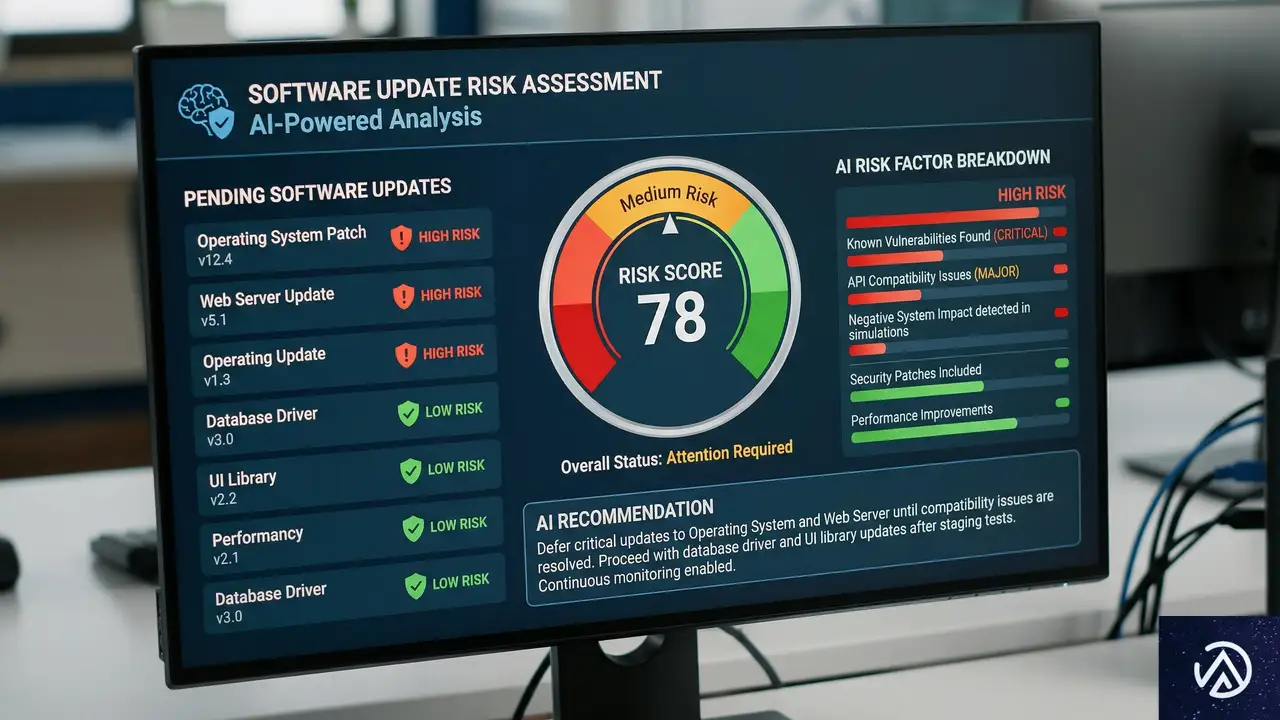
WordPressのアップデートは、サイトを最新の状態に保つために不可欠だが、同時に「表示崩れ」や「致命的なエラー」のリスクも孕んでいる。Modular DSは、このリスクを最小化するための独自の仕組みを備えている。
AIによるリスク判定で不具合を未然に防ぐ
Modular DSの最大の特徴の一つが「Update Copilot」だ。これはAIを活用したリスクスコアリング機能で、保留中のアップデートに対してリスクレベルを判定する。具体的には、コードの変更内容やプラグインの信頼性の履歴、他のユーザーにおける動作状況などを分析し、安全性を数値化する仕組みだ。
管理者は、ルーチンとして更新して良いものと、慎重に手動で確認すべきものを事前に見分けることができる。著者は、この機能によってアップデート作業に伴う心理的なストレスが大幅に軽減されると指摘している。闇雲に「すべて更新」ボタンを押すのではなく、データに基づいた判断を下せるようになるからだ。
賢い自動アップデート設定とセーフアップデート
「Smart Automated Updates」機能を使えば、特定の条件下でのみ自動更新を実行するルールを設定できる。例えば、「Update Copilotのリスクスコアが一定以上の場合のみ更新する」といった設定や、「リリースから数日が経過してから実行する」といった遅延設定が可能だ。
さらに、更新前には自動的に復元ポイント(リストアポイント)が作成される。更新前後のスクリーンショットを比較し、もし予期しない変化があれば即座にロールバック(元の状態に戻すこと)できる仕組みも提供されている。深夜にプラグインを更新してサイトが真っ白になり、朝まで復旧作業に追われるといった悲劇を防ぐための強力なガードレールと言える。
セキュリティとパフォーマンスを支える高度な機能

保守の役割はアップデートだけではない。外部からの攻撃に対する防御や、サイトの表示速度を維持するためのメンテナンスも重要だ。Modular DSは、これらの領域でも高度なツールを統合している。
脆弱性スキャンと仮想パッチによる保護
Modular DSは、セキュリティプラットフォームであるPatchstackと連携し、サイト内の脆弱性をリアルタイムでスキャンする。特筆すべきは、公式の修正版がリリースされる前に脆弱性を防ぐ「仮想パッチ(Virtual Patching)」の仕組みだ。
仮想パッチとは、アプリケーションのコードを直接書き換えるのではなく、外部のフィルター層で攻撃コードを遮断する技術を指す。これにより、プラグインの開発者が修正版を公開するまでの「空白期間」であっても、サイトを安全に保つことができる。著者は、追加コストはかかるものの、この「Patch and Protect」機能の導入を強く推奨している。
データベースの最適化と死活監視
サイトのパフォーマンスを維持するために、Modular DSはデータベースのクリーンアップ機能を提供している。投稿のリビジョン(編集履歴)やスパムコメント、不要なテーブルなどを、追加のプラグインをインストールすることなくダッシュボードから削除できる。サイトを「軽量」に保つことは、SEOやユーザー体験の向上に直結する。
また、24時間体制の死活監視(アップタイムモニタリング)機能も備わっている。サイトがダウンした際には、SlackやDiscordを通じてリアルタイムで通知を受け取ることが可能だ。クライアントから「サイトが見られない」と連絡が来る前に、制作者側で問題を把握し、迅速に対応を開始できる体制を整えられる。
クライアントワークを加速させるレポート機能と柔軟な料金体系

保守業務の難しさは、その成果がクライアントに見えにくい点にある。Modular DSは、制作者が行っている「目に見えない努力」を可視化するための機能も充実している。
信頼を構築するブランドレポート
Modular DSでは、更新履歴、バックアップの実施状況、セキュリティスキャンの結果などをまとめたレポートを自動生成できる。このレポートは自社ブランドのロゴを入れるなどのカスタマイズが可能で、定期的にクライアントへ送信するようスケジュール設定ができる。
Google AnalyticsやSearch Console、WooCommerce、PageSpeed Insightsとの連携も可能だ。保守内容だけでなく、アクセス数や売上推移、表示速度の改善結果も一つのレポートに集約できる。これにより、クライアントに対して「保守費用を支払う価値」を明確に提示でき、信頼関係の構築に寄与する。
成長に合わせて柔軟に拡張できる価格プラン
料金体系は、管理するサイト数やユーザー数に応じて「Freelance」「Starter」「Business」「Enterprise」の4つのティアに分かれている。すべてのプランに14日間の無料トライアルが用意されており、最初からすべての有料機能を試すことが可能だ。
Modular DSのユニークな点は、プランの制限を超えた場合でも、上位プランへ強制的にアップグレードされるのではなく、超過分をサイト単位で支払う「柔軟な超過料金(Flexible Overage)」モデルを採用していることだ。管理サイトが急激に増えた際も、コストを最適化しながら運用を続けられる点は、成長過程にあるフリーランスや小規模な制作会社にとって大きなメリットと言える。
導入手順と運用のしやすさ
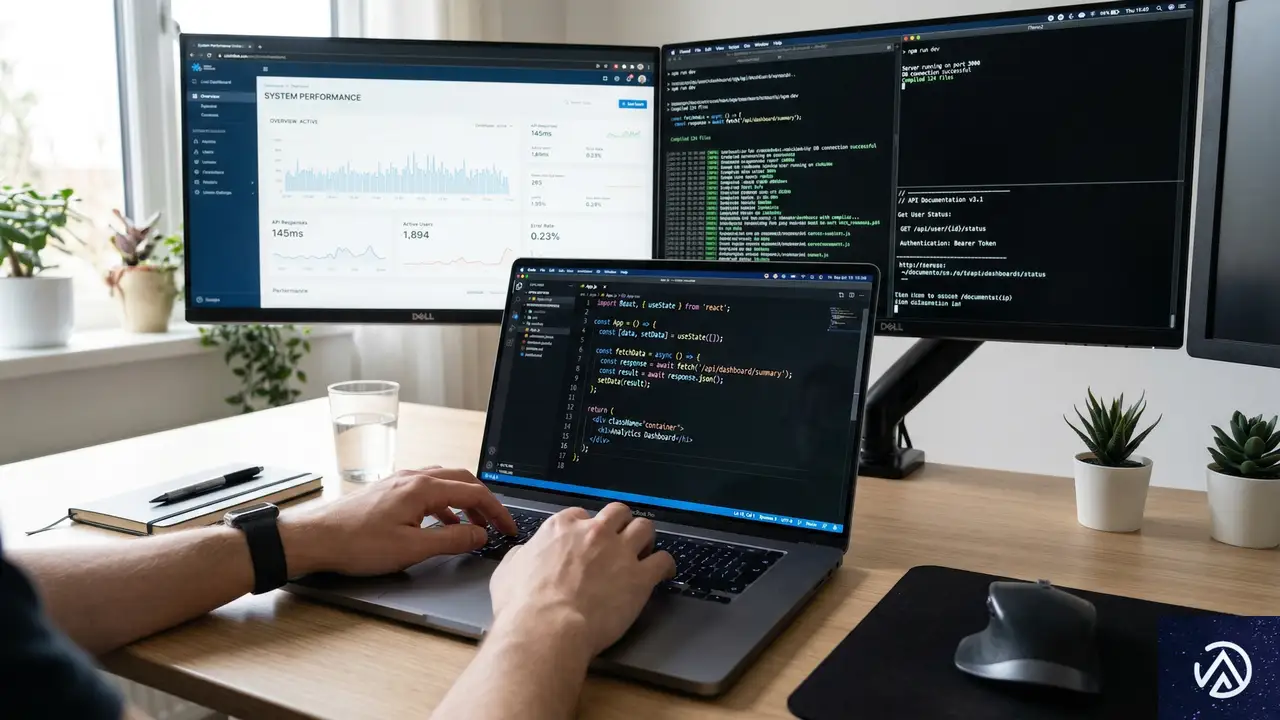
新しいツールの導入において、設定の難易度は大きな障壁となる。Modular DSは、既存のサイトを接続するプロセスが非常にシンプルに設計されている。
2つの接続方法と直感的なUI
サイトを接続する方法は2つある。1つは、WordPress公式ディレクトリにある専用のコネクタープラグインをインストールする方法だ。もう1つは、WordPressのログイン情報を入力してModular DSに自動接続を任せる方法である。どちらも数分で完了する作業であり、技術的なハードルは極めて低い。
接続が完了すると、メインダッシュボードに各サイトの「健康状態」を示すインジケーターが表示される。UI(ユーザーインターフェース)は直感的で、説明を読み込まなくてもどこに何があるかが把握しやすい構成になっている。著者は、ダッシュボードでの滞在時間が数秒で済むほど効率的であり、これがツールとしての高い完成度を示していると評価している。
独自分析:Modular DSは日本の制作者にとって「買い」か?

ここまでModular DSの機能を見てきたが、日本のWeb制作現場においてどのような立ち位置になるかを分析してみたい。結論から言えば、特に「保守契約を標準化したい」と考えている制作者にとって、非常に強力な武器になるだろう。
外部ストレージへのバックアップ未対応という懸念点
元記事でも指摘されている通り、現時点での大きな欠点は「Google DriveやDropboxといった外部ストレージへのバックアップ書き出し」に対応していない点だ。バックアップデータはModular DSが管理するクラウド(EU圏内のサーバー)に保存される。日本のクライアントの中には、データを国内サーバーや自社のアカウントで管理したいという要望を持つケースもあり、この点は導入前に確認が必要だ。
ただし、EUのサーバーはGDPRなどの厳しいデータ保護規則に準拠しているため、セキュリティレベル自体は高い。外部書き出しができない不便さを、管理の簡便さと天秤にかけることになるだろう。
「Update Copilot」がもたらす日本流の丁寧な保守
日本の制作会社は、アップデート後の表示確認を非常に丁寧に行う傾向がある。Modular DSのAIリスク判定と、更新前後のスクリーンショット比較機能は、この「丁寧な保守」を自動化するのに適している。単に更新するだけでなく、「安全性を確認した上で更新した」という証跡を残せることは、クライアントへの説明責任を果たす上で大きな強みになる。
また、日本語のサポートはないものの、UIがシンプルであるため英語が苦手なユーザーでも運用は難しくない。むしろ、国内のレンタルサーバーが提供する簡易的な管理機能とは一線を画す、高度なセキュリティ対策(仮想パッチなど)を安価に導入できる点に価値を見出すべきだ。保守業務を「労働集約型」から「自動化による高利益型」へ転換したいのであれば、Modular DSは検討に値する選択肢となる。
この記事のポイント
- Modular DSは、複数サイトのWordPress保守を1つのダッシュボードで完結させるクラウドプラットフォームだ。
- AIを活用した「Update Copilot」により、アップデートのリスクを事前に把握し、安全な運用が可能になる。
- 脆弱性スキャンや仮想パッチ、死活監視など、エンタープライズレベルのセキュリティ機能が統合されている。
- ブランド化された自動レポート機能により、保守業務の価値をクライアントへ視覚的に伝えることができる。
- 外部ストレージへのバックアップ出力には未対応だが、柔軟な料金体系と高い操作性が魅力だ。
出典
- WP Mayor「Modular DS Review: The All-in-One WordPress Maintenance Platform for Agencies and Freelancers」(2026年3月17日)
・ 複数業界における17年間のデジタルビジネス開発経験
・ ウェブサイト開発のためのHTML、PHP、CSS、Java等の実用的知識
・ 15ヶ国語対応の多言語SaaSの開発経験
・ 17年間にも及ぶ、Eコマース長期運営経験
・ 幅広い業界でのSEO最適化の豊富な経験
モーダルか別ページか?UXを最適化する「意思決定フロー」と使い分けの基準
ウェブサイトやアプリケーションを設計する際、新しい情報を表示するために「モーダル(ポップアップ)」を使うべきか、それとも「新しいページ」へ遷移させるべきかという選択に直面することがある。この判断は、単なる好みの問題ではない。ユーザーの操作フローや、情報の参照しやすさ、さらにはタスクの完了率にまで大きな影響を及ぼす重要な設計判断だ。
不適切なタイミングでのモーダル表示は、ユーザーの集中力を削ぎ、フラストレーションを溜める原因となる。一方で、些細な確認のためにページを切り替えてしまうと、元の画面に戻る手間が発生し、ユーザーが「今何をしていたか」を忘れてしまうリスクがある。どちらの選択肢も、使い方を誤ればユーザー体験を損なう凶器になり得るのだ。
本記事では、Smashing Magazineの記事を基に、モーダルと別ページの使い分けを整理する。さらに、複雑な判断を助ける「意思決定フロー(デシジョンツリー)」の考え方を紹介し、WordPressサイトやWebアプリにおける最適なUI設計の指針を提示する。この記事を読み終える頃には、自信を持って最適なコンポーネントを選択できるようになっているはずだ。
モーダル、ダイアログ、オーバーレイの違いを整理する
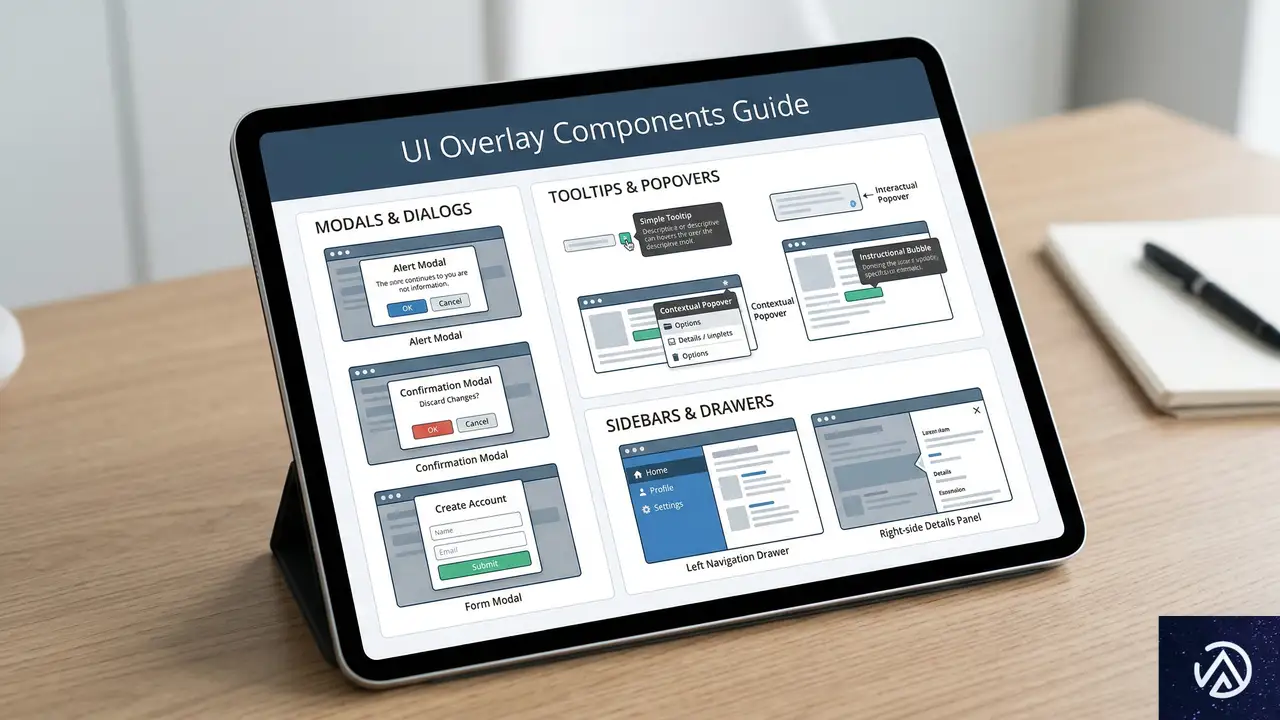
UI設計の議論において、これら用語は混同されがちだ。しかし、元記事の著者であるヴィタリー・フリードマン氏は、それぞれの用語には明確なニュアンスの違いがあると指摘している。まずはこれらの定義を正しく理解することが、適切なUIを選択するための第一歩となる。
モーダル(Modal)とノンモーダル(Non-modal)の決定的な違い
「モーダル」とは、そのウィンドウが表示されている間、背景にある元のコンテンツへの操作が一切できなくなる仕組みを指す。ユーザーは、モーダル内のタスクを完了させるか、閉じる操作をしない限り、元の画面に戻ることはできない。これは、システム側がユーザーの注意を完全に拘束したい場合に用いられる。
一方、「ノンモーダル」は、ウィンドウが表示されていても、背景のコンテンツをスクロールしたり、他のリンクをクリックしたりできる。これは、情報の参照を助けるためのツールチップや、画面の端に表示される通知(スナックバー)などが該当する。ユーザーのフローを遮断せず、補助的な情報を提供する場合に適している。
ダイアログ、オーバーレイ、ライトボックスの定義
ダイアログ(Dialog)は、ユーザーとシステムとの「対話」を目的とした汎用的な用語だ。オーバーレイ(Overlay)は、ページの上に重ねて表示されるパネル全般を指す。そして、ライトボックス(Lightbox)は、背景を暗く反転させてモーダル内のコンテンツを強調する視覚的な手法を指す。
アンナ・ケイリー氏の調査によれば、多くのオーバーレイは不適切なタイミングで表示され、ユーザーを邪魔しているという。特に、クリティカルな作業中に表示される強制的なモーダルは、ユーザーにとって非常にストレスフルだ。そのため、デフォルトの選択肢としては、ユーザーの自由度を奪わない「ノンモーダル」な設計を検討すべきだと元記事では述べられている。
モーダルが真価を発揮する「単一タスク」の場面

モーダルは決して「悪」ではない。適切に使えば、ユーザーが現在の場所を見失わずに、必要な作業を素早く完結させるための強力な武器になる。特に、自己完結型の短いタスクにはモーダルが最適だ。
文脈(コンテキスト)を維持するメリット
モーダルの最大の利点は、ユーザーが「現在のコンテキスト(文脈)」を維持できることだ。ページ遷移を伴わないため、元の画面のスクロール位置、入力中のフォーム、適用したフィルター設定などが保持される。例えば、WordPressのメディアライブラリはモーダル形式で開かれるが、これにより投稿編集画面から離れることなく画像を選択し、すぐに執筆に戻ることができる。
「コンテキストを維持する」とは、単にUIが残っていることだけではない。ユーザーの脳内にある「作業の記憶」を維持することを意味する。別のページに飛んでしまうと、元のページで何をしようとしていたかを思い出すのに数秒のコストがかかるが、モーダルならそのコストを最小限に抑えられる。
破壊的な操作の警告とクイックな確認
データの削除や、保存されていない情報の破棄など、取り返しのつかない操作を行う際の「最終確認」にはモーダルが非常に効果的だ。あえてユーザーの動きを止めることで、誤操作を防ぐことができる。また、設定の微調整や、フィルタ条件の選択など、数秒で終わるアクションもモーダルに向いている。
ただし、モーダル内で多くの情報を入力させたり、複数のステップを踏ませたりするのは避けるべきだ。モーダルはあくまで「寄り道」であり、長居をさせる場所ではない。作業が長引く場合は、ユーザーは背景にある情報を参照したくなり、モーダルが邪魔に感じ始めるからだ。
複雑なワークフローには「別ページ」を推奨する理由
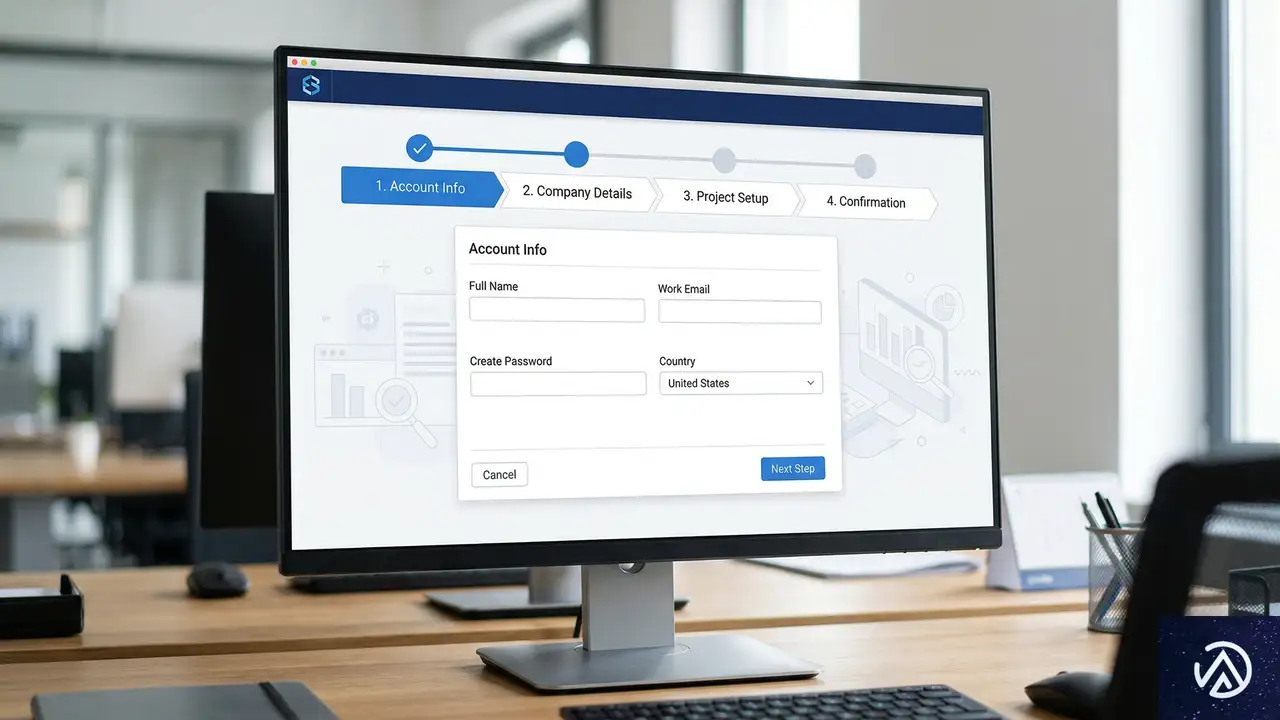
一方で、複雑なタスクや、多くの情報を扱う場面では、モーダルではなく独立したページ(またはフルスクリーンのビュー)を用意するのが賢明だ。モーダルという「限られた枠」が、ユーザーの思考を制限してしまうからである。
複数ステップのウィザード形式はページが最適
モーダルの中にタブを設けたり、次へボタンで画面を切り替えたりする「モーダル内ウィザード」は、エンタープライズ製品などでよく見かけるが、UXの観点からは推奨されない。ステップが重なるほど、ユーザーは「今、全体のどのあたりにいるのか」という感覚を失いやすくなる。
複雑な設定フローや、複数の入力項目がある場合は、専用のページへ遷移させるべきだ。ページであれば、ブラウザの「戻る」ボタンが機能し、URLを共有することも可能になる。また、画面全体を使えるため、視覚的な階層構造を整理しやすくなり、ユーザーの認知負荷を下げることができる。
データの比較や参照が必要なケース
ユーザーが作業中に「別の画面にある数字を確認したい」「過去の履歴と見比べたい」と考える場合、モーダルは大きな障害となる。モーダルは背景を覆い隠してしまうため、情報の比較ができないからだ。このような場合、ユーザーはモーダルを閉じたり開いたりするか、あるいは同じサイトを別のタブで開くという苦肉の策をとることになる。
参照性が重要なタスクでは、新しいページを開くか、あるいは後述する「サイドドロワー(引き出し式のパネル)」を採用するのが望ましい。サイドドロワーであれば、メインコンテンツの半分を露出させたまま、サブタスクを並行して進めることができる。
モーダルを避けるべき3つのアンチパターン
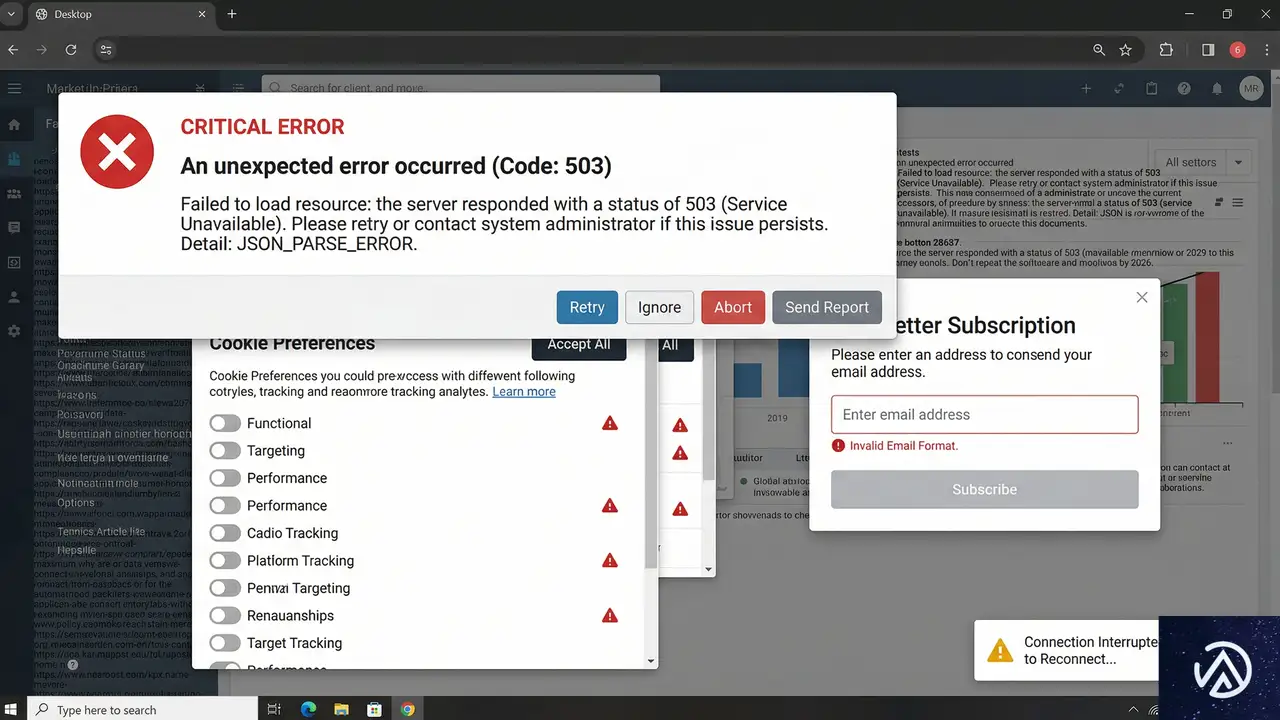
元記事では、モーダルの使用を控えるべき具体的なケースが挙げられている。これらは、多くのWebサイトで「良かれと思って」行われているが、実際にはユーザー体験を阻害していることが多い。
エラーメッセージやオンボーディングでの多用
入力エラーが発生するたびにモーダルで「エラーです」と表示するのは、ユーザーの入力を妨げる行為だ。エラーメッセージは、入力フィールドのすぐ側や、画面上部の通知エリアに表示し、ユーザーがエラー内容を見ながら修正できるようにすべきだ。モーダルで表示してしまうと、エラー内容を確認するためにモーダルを閉じなければならず、修正すべき箇所を忘れてしまう。
また、新機能を紹介するオンボーディング(チュートリアル)で、何枚ものモーダルを連続で表示するのも逆効果だ。ユーザーは早くサービスを使いたいと考えており、説明を読まずに「閉じる」を連打する傾向がある。機能紹介は、ユーザーが実際にその機能を使おうとした瞬間に、控えめなツールチップなどで示すのが理想的だ。
ネスト(入れ子)構造のモーダル
モーダルの上にさらに別のモーダルを重ねて表示する「ネスト構造」は、最悪のUXの一つとされている。画面が複雑怪奇になり、どの「閉じる」ボタンがどのウィンドウに対応しているのかが分からなくなる。もしモーダル内でさらに詳細な情報が必要になった場合は、モーダルを切り替えるのではなく、インラインで情報を展開するか、サイドパネルを活用すべきだ。
UXを向上させる「意思決定フロー」の活用

では、具体的にどのように判断を下すべきか。ライアン・ノイフェルド氏が作成した意思決定フロー(デシジョンツリー)を参考に、4つのステップで考えてみよう。このフローに従うことで、直感ではなく論理的な根拠に基づいてUIを選択できる。
ステップ1:文脈維持の必要性を評価する
まず、ユーザーが「元の画面の状態」を保持したまま作業を終える必要があるかを考える。元の画面に戻ったときに、スクロール位置や入力内容がそのまま残っていることが重要であれば、モーダルやオーバーレイが候補に残る。逆に、新しいタスクが元の画面とは全く無関係なものであれば、別ページに飛ばしてしまっても問題ない。
ステップ2:タスクの複雑さと継続時間を測る
そのタスクは数秒で終わるものか、それとも数分かかるものか。1〜2つの項目を入力するだけならモーダルで十分だが、5つ以上の項目があったり、複数の画面を遷移したりする必要があるなら、ページ遷移を選択すべきだ。モーダル内での滞在時間が長くなるほど、ユーザーは「閉じ込めてられている感覚」を抱きやすくなる。
ステップ3:背景情報の参照が必要かを確認する
作業中に元の画面にあるデータをコピー&ペーストしたり、数字を見比べたりする必要があるか。もし「Yes」なら、モーダルは不適切だ。背景を完全に隠さない「ノンモーダルなサイドパネル」や、画面を分割する「スプリットビュー」を検討しよう。これにより、ユーザーは必要な情報を視界に入れながら作業を進められる。
ステップ4:最適なオーバーレイ形式を選ぶ
オーバーレイを使うと決めた場合でも、必ずしも「モーダル(背景ロック)」である必要はない。情報を表示するだけならツールチップで十分だし、作業を補助するだけなら浮動式のノンモーダル・ウィンドウが適している。ユーザーの注意を完全に引く必要がある「最後の手段」としてのみ、モーダルを選択するのが正しい設計のあり方だ。
WordPress運用におけるUI設計のヒント
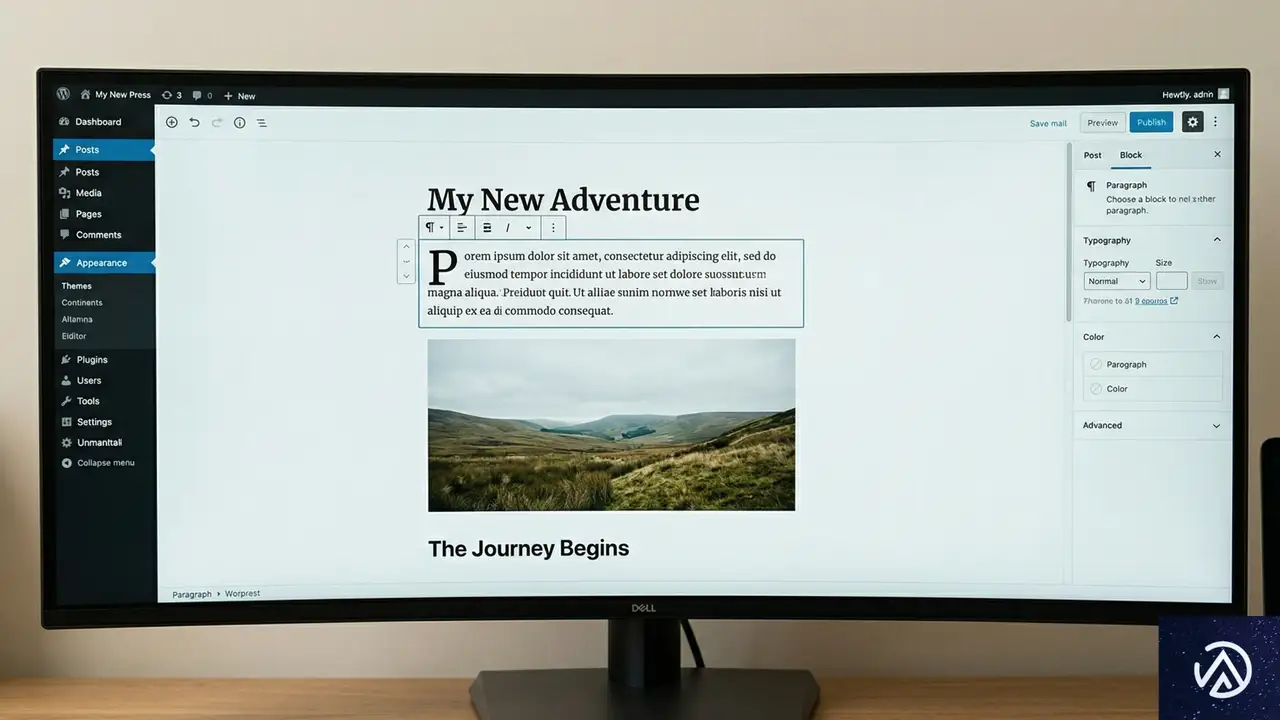
WordPressサイトをカスタマイズしたり、プラグインを開発したりする際にも、この考え方は非常に役立つ。現代のWordPress(Gutenbergエディタ)は、この「モーダルを避ける」というトレンドを色濃く反映している。
サイドバー(設定パネル)の活用
Gutenbergのブロック設定は、モーダルではなく右側のサイドバーに集約されている。これは、記事の本文(コンテキスト)を見ながら、フォントサイズや色を調整できるようにするためだ。もしこれがモーダルだったら、変更を適用するたびにモーダルを閉じ、見た目を確認し、また開くという不毛な作業が発生していただろう。
独自の設定画面を作る際も、安易にポップアッププラグインを使うのではなく、WordPress標準のサイドバーUIや、インライン編集(その場での書き換え)を検討してみよう。これにより、管理画面の操作性が劇的に向上する。
CSSによるシンプルなモーダル実装例
最新のブラウザでは `
/* サイドドロワーの基本スタイル */
.side-panel {
  position: fixed;
  top: 0;
  right: 0;
  width: 300px;
  height: 100%;
  background: #ffffff;
  box-shadow: -2px 0 10px rgba(0,0,0,0.1);
  z-index: 1000;
  padding: 20px;
  box-sizing: border-box;
}このデモは、画面の右側に補助的なパネルを表示する「サイドドロワー」の概念を視覚化したものだ。中央のメインコンテンツを覆い隠さないため、ユーザーは情報を参照しながら作業を継続できる。※このデモはCSSの概念を視覚化したイメージである。
この記事のポイント
- モーダルは「背景を操作不能にする」ものであり、ユーザーのフローを完全に遮断する。
- 自己完結型の短いタスクや、破壊的操作の最終確認にはモーダルが適している。
- 複雑なワークフローやデータの比較が必要な場合は、別ページかサイドパネルを選択する。
- エラーメッセージやオンボーディングでのモーダル多用は、ユーザーの離脱を招くアンチパターンだ。
- 「文脈維持」「タスクの長さ」「参照の必要性」の3軸で判断する意思決定フローを活用する。
出典
- Smashing Magazine “Modal vs. Separate Page: UX Decision Tree”(2026年3月19日)
・ 複数業界における17年間のデジタルビジネス開発経験
・ ウェブサイト開発のためのHTML、PHP、CSS、Java等の実用的知識
・ 15ヶ国語対応の多言語SaaSの開発経験
・ 17年間にも及ぶ、Eコマース長期運営経験
・ 幅広い業界でのSEO最適化の豊富な経験

WordPressプラグインの成約率を改善するセルフ監査術——「開発者の視点」を捨てるための6つのステップ
WordPressプラグインビジネスにおいて、製品の品質は高いにもかかわらず、新規販売や成約率が伸び悩むケースは少なくない。多くの開発者がコードの堅牢性や機能の網羅性に注力する一方で、ユーザーが最初に触れる「情報の透明性」や「使い勝手の直感性」が置き去りにされているのが現状だ。
元記事の著者であるMark Zahra氏は、10年以上にわたり数百のプラグインをレビューしてきた経験から、成長が停滞する原因の多くはバグや機能不足ではなく、開発者自身には見えない「認識のズレ」にあると指摘している。開発者は自分の製品を熟知しすぎているため、初見のユーザーがどこで迷い、なぜ購入を躊躇するのかを客観的に判断できなくなる。
本記事では、開発者が自らのプラグインを客観的に評価し、成約率を改善するための「セルフ監査」の手法を解説する。このプロセスを通じて、ユーザーが抱く疑問を先回りして解消し、製品の真の価値を伝えるための具体的なステップを提示する。
開発者が陥る「近視眼」の罠と監査の必要性

ソフトウェア開発の現場では、プルリクエストやコードレビュー、自動テストといった「コードの監査」は日常的に行われている。しかし、製品としての「ユーザー体験」や「メッセージング」の監査が行われることは稀だ。この偏りが、製品の成長を阻害する大きな要因となっている。
「知っていること」がバイアスになる
開発者は、自分が作った画面のどこに何があるか、どのボタンを押せば何が起きるかを完璧に把握している。この「知識」が、初めて製品に触れるユーザーが感じるはずの戸惑いを覆い隠してしまう。著者のZahra氏は、多くの開発者が自社のWordPress.orgのリスティング(プラグインページ)を、全くの他人の目線で読み直したことがないと指摘する。
この認識の乖離(かいり)は「知識の呪い」とも呼ばれる。専門知識があるために、未経験者の状態を想像できなくなる現象だ。プラグインが技術的に優れていても、その価値が10秒以内に伝わらなければ、ユーザーはすぐに別の選択肢へ移ってしまう。
なぜ今、監査が必要なのか
WordPressエコシステムは成熟し、多くのカテゴリーで市場は飽和状態にある。新規販売が鈍化し、更新(リニューアル)だけで食いつないでいるビジネスも多い。このような環境下では、単に「機能を追加する」ことよりも、既存の導線を整理し、コンバージョン(成約)の取りこぼしを減らすことの方が投資対効果(ROI)が高い。
10秒テストと競合分析による「言語化」の再定義

監査の第一歩は、ユーザーが最初に目にする情報を徹底的に磨き上げることだ。検索結果から流入したユーザーが、そのプラグインをインストールすべきかどうかを判断する時間は極めて短い。
ファーストビューの「10秒テスト」
ブラウザのシークレットウィンドウで自社のプラグインページを開き、最初の1文だけを読んでみる。その1文で「何をするプラグインか」「誰のためのものか」「なぜそれが必要なのか」が即座に理解できるだろうか。多くのプラグインは「〇〇は、Xの機能を持つ強力なツールです」といった、スペックの羅列から始まっている。
Zahra氏は、優れた例としてeコマースプラグイン「SureCart」の紹介文を挙げている。彼らは「重くて複雑な古いプラグインに別れを告げよう」と、ユーザーが抱えている「悩み」から文章を始めている。これに対し、最大手のWooCommerceは「オープンソースのプラットフォームである」という定義から始まっている。ブランド力がない後発プラグインが勝つためには、製品の定義よりも「ユーザーの課題解決」を前面に出すべきだ。
競合他社との「残酷な」比較
主要な競合3社のプラグインページを横に並べ、自社との違いを冷徹に分析する。2年前には独自の強みだったメッセージも、今では競合が真似をして一般化している可能性がある。チェックすべきは「自社だけが提供できる価値」が、初見のユーザーに伝わる言葉で書かれているかどうかだ。もし競合と同じことしか言えていないのであれば、それは差別化に失敗していることを意味する。
機能ではなく「結果」を売るメッセージングの構築

開発者は機能を愛しているが、ユーザーは機能によって得られる「結果(アウトカム)」を求めている。この視点の転換が、メッセージングの監査において最も重要だ。
「だから何?」と問い続ける
プラグインの説明文にあるすべての機能説明に対して、「だから何?(So what?)」と自問自答してみる。例えば「高度なフィルタリング機能」という記述があれば、それによってユーザーは「探している商品を3秒で見つけられるようになり、離脱率が下がる」といった具体的な利益にまで落とし込む必要がある。
ユーザーが購入するのは、ドリルではなく「壁に開いた穴」であるという有名なマーケティングの格言がある。WordPressプラグインにおいても同様で、ユーザーが欲しいのは「無制限の設定項目」ではなく、「設定に時間をかけずに理想のサイトが完成すること」だ。コピーライティングの主役を「機能」から「ユーザーの成功体験」へシフトさせる必要がある。
検索意図に沿ったメタディスクリプション
Googleの検索結果に表示されるメタディスクリプションも監査の対象だ。単なるプラグインの概要説明になっていないか確認する。検索ユーザーが抱える疑問に対する「答え」がそこにあると感じさせ、クリックする動機(インセンティブ)を与える内容になっているかが鍵となる。
ユーザーの意思決定を助ける価格戦略の再考

価格設定は、製品の価値を伝える強力なシグナルだ。しかし、多くのWordPressプラグインが「サイト数ベース」の価格設定という慣習に縛られ、ユーザーの意思決定を阻害している。
サイト数ベースの価格設定が抱える問題
多くのプラグインが「1サイト」「5サイト」「無制限」といったプランを用意している。このモデルには2つの欠点がある。1つは、1サイトしか必要ないユーザーにとって、上位プランが「自分には関係ない、余計なコスト」に見えてしまうこと。もう1つは、プラン間の違いが「量」だけであり、価値の「質」が変わらないため、アップセルの動機が弱いことだ。
Zahra氏は、サイト数ではなく「機能」や「ユースケース(利用シーン)」でプランを分けることを推奨している。例えば、基本機能は「Basic」、自動化が必要なら「Pro」、大規模サイト向けなら「Elite」といった形だ。これにより、ユーザーは自分のニーズに最適なプランを自己選択しやすくなり、上位プランへの移行も「より高度な課題を解決するため」という明確な理由が生まれる。
認知負荷を減らす選択肢の提示
選択肢が多すぎると、人間は決定を先延ばしにする。これは「選択のパラドックス」として知られる心理現象だ。例えば、3つの機能ティア(階層)と、それぞれに3種類のサイト数オプションがある3×3のグリッドは、合計9つの選択肢をユーザーに突きつけることになる。
理想的なのは、まず「どの機能が必要か」を選ばせ、その後に「何サイトで使うか」を選択させるステップ分けだ。一度に1つの決断だけを求めることで、購入完了までの心理的摩擦を大幅に軽減できる。30秒以内に「自分に最適なプランはこれだ」と確信を持てない価格表は、それだけで成約率を下げている可能性が高い。
ゼロベースでのインストール体験と摩擦の除去

プラグインがインストールされた直後の数分間は、ユーザーの期待値が最も高く、同時に離脱のリスクも最も高い「ゴールデンタイム」だ。ここでの体験が、継続利用か削除かを決定づける。
「初めてのユーザー」になりきる
ローカル環境やステージング環境に、まっさらなWordPressを用意し、自分のプラグインを最初からインストールしてみる。その際、開発者としての知識を捨て、忍耐力の乏しい一般的なユーザーとして振る舞うことが重要だ。どこで操作が止まるか、どの説明が理解しにくいか、どの通知が煩わしいかを厳しくチェックする。
Zahra氏が自身のInstagramフィードプラグイン「Spotlight」を監査した際、オンボーディング(導入支援)の途中でソーシャルプルーフ(社会的証明)を表示する画面が、ユーザーにとって不要な摩擦になっていたことに気づいたという。ユーザーは一刻も早く「自分の写真をサイトに表示したい」のであり、その前に実績を見せられることは単なる邪魔でしかなかったのだ。
価値提供までの時間(TTV)を最小化する
TTV(Time To Value)とは、ユーザーが製品の価値を実感するまでにかかる時間のことだ。WordPressプラグインにおいて、この時間をいかに短縮できるかが勝負となる。不要な設定ステップを省き、デフォルト設定で最適に動作するように設計し、複雑な設定が必要な場合はウィザード形式で導く。ユーザーに「考えさせる」瞬間を一つでも減らすことが、監査のゴールである。
外部視点を取り入れる重要性

セルフ監査には限界がある。どれだけ客観的になろうとしても、自分が作ったものに対する愛着や先入観を完全に取り払うことはできないからだ。最終的には、製品を全く知らない第三者の視点が必要になる。
「透明な壁」に気づくために
開発者が「当たり前」だと思っていることが、ユーザーにとっては「高い壁」になっていることが多々ある。これは、前述した「知識の呪い」によるものだ。チーム外の知人や、可能であればターゲット層に近いユーザーに、実際にプラグインを使ってもらい、その様子を横で観察する(あるいは録画してもらう)。彼らがどこでクリックを迷い、どの言葉を誤解したかを知ることは、100通のサポートメールを読むよりも価値がある。
外部の専門家による監査サービスを利用するのも一つの手だ。元記事の著者のように、数多くの製品を見てきたプロフェッショナルは、開発者が数ヶ月かけても見つけられなかった「成約を妨げる小さな石」を数分で見つけ出すことができる。500ドル程度の投資で成約率が数パーセント改善すれば、そのコストは数週間で回収できるだろう。
この記事のポイント
- 10秒テストの実施:プラグインページの冒頭1文で、ユーザーの課題解決が伝わるかを確認する。
- アウトカム(結果)の提示:機能の羅列ではなく、その機能がユーザーにどのような利益をもたらすかを言語化する。
- 価格構造の単純化:サイト数ベースから機能・価値ベースのプランへ移行し、ユーザーの意思決定を助ける。
- TTV(価値実感時間)の短縮:インストール直後の摩擦を徹底的に排除し、最短で製品の価値を体験させる。
- 外部フィードバックの活用:開発者の近視眼を打破するため、第三者によるテストや専門家の監査を取り入れる。
出典
- WP Mayor “How to Audit Your Own WordPress Plugin (And What You’ll Probably Miss)”(2026年3月16日)
・ 複数業界における17年間のデジタルビジネス開発経験
・ ウェブサイト開発のためのHTML、PHP、CSS、Java等の実用的知識
・ 15ヶ国語対応の多言語SaaSの開発経験
・ 17年間にも及ぶ、Eコマース長期運営経験
・ 幅広い業界でのSEO最適化の豊富な経験