Code Snippetsが削除できない!4.0.0の致命的エラーの原因と直し方
Code Snippets 4.0.0を管理画面から削除しようとして flush_versioned_cache_groups() が未定義だというエラーで止まる場合、原因はプラグイン側のアンインストール処理の不具合だ。有効化しないまま3.10.0に差し替えてから削除するか、FTPなどでフォルダごと消せば取り除ける。
なぜCode Snippets 4.0.0は削除しようとすると致命的エラーになるのか
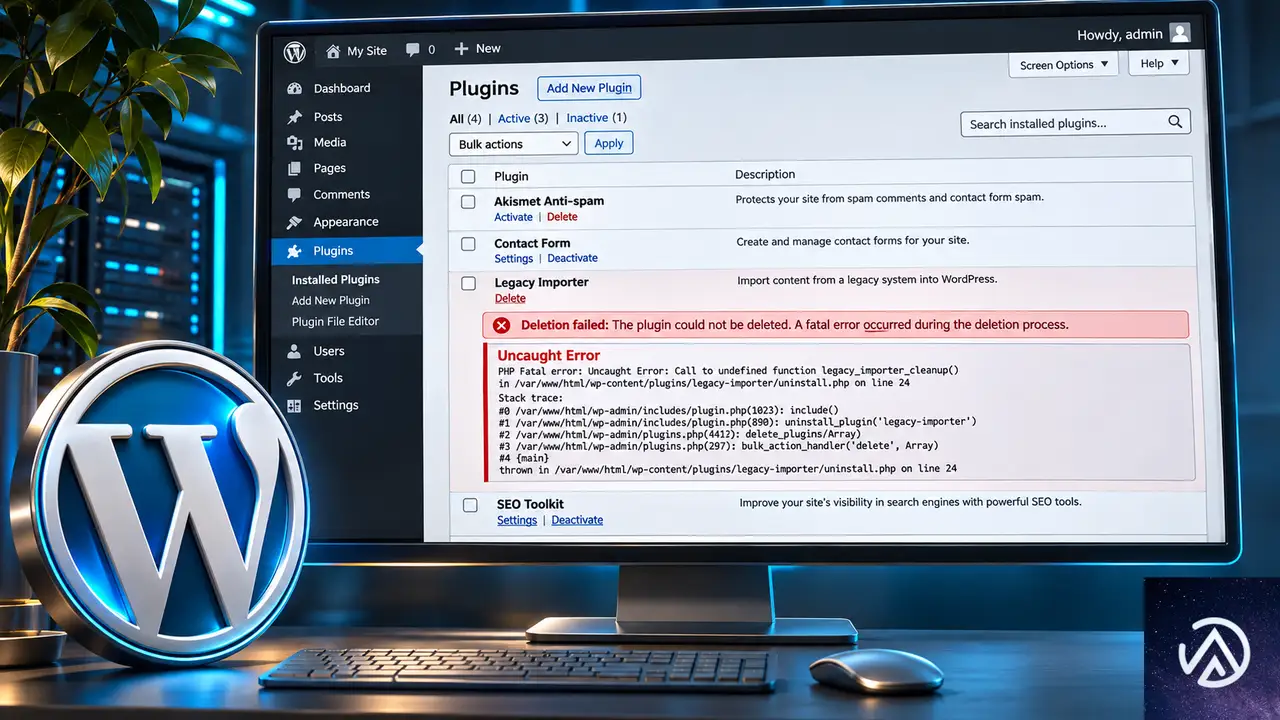
プラグイン一覧で「削除」を押すと、画面上は「削除に失敗しました」という趣旨の表示になる。エラーログには次のようなメッセージが残っているはずだ。
PHP Fatal error: Uncaught Error: Call to undefined function Code_Snippets\flush_versioned_cache_groups() in /.../wp-content/plugins/code-snippets/php/Core/Uninstaller.php:78Query Monitorを入れているサイトでは、qm_fatal というコード付きで同じ内容が表示されることもある。表示の形は違っても、Uninstaller.phpの78行目で止まっていれば同じ問題だ。
WordPressはプラグインを削除する際、ファイルを消す前にプラグイン付属の uninstall.php を実行する。これはデータベースに残った設定やテーブルを片付けるための「後始末係」のようなファイルだ。
ここで重要なのは、この後始末はプラグインが無効の状態で、単独で読み込まれる点だ。普段プラグインが起動時に読み込んでいる関数群は、この時点では存在しない。4.0.0のアンインストール処理は、その読み込まれていない関数を呼び出してしまい、PHPが致命的エラーで処理を打ち切っている。
削除処理がファイル削除の手前で止まる流れを示している。
エラーはプラグイン自身のコードの中で起きている。WordPressやPHPのバージョン、サーバーの種類を変えても解消しない種類の問題だ。
削除に失敗した時点でスニペットはもう消えているのか
消えている可能性がある。エラーが出るのはアンインストール処理の途中で、それより前に実行された片付けは取り消されないからだ。
一覧にプラグインが残っていても、中身のスニペットが無事とは限らない。あとでスニペットが必要になったら、削除を試す前に取ったバックアップから復元するしかない。後述の手順で削除をやり直しても、失われたデータは戻らない点に注意したい。
削除する前に必ずやっておくことは?
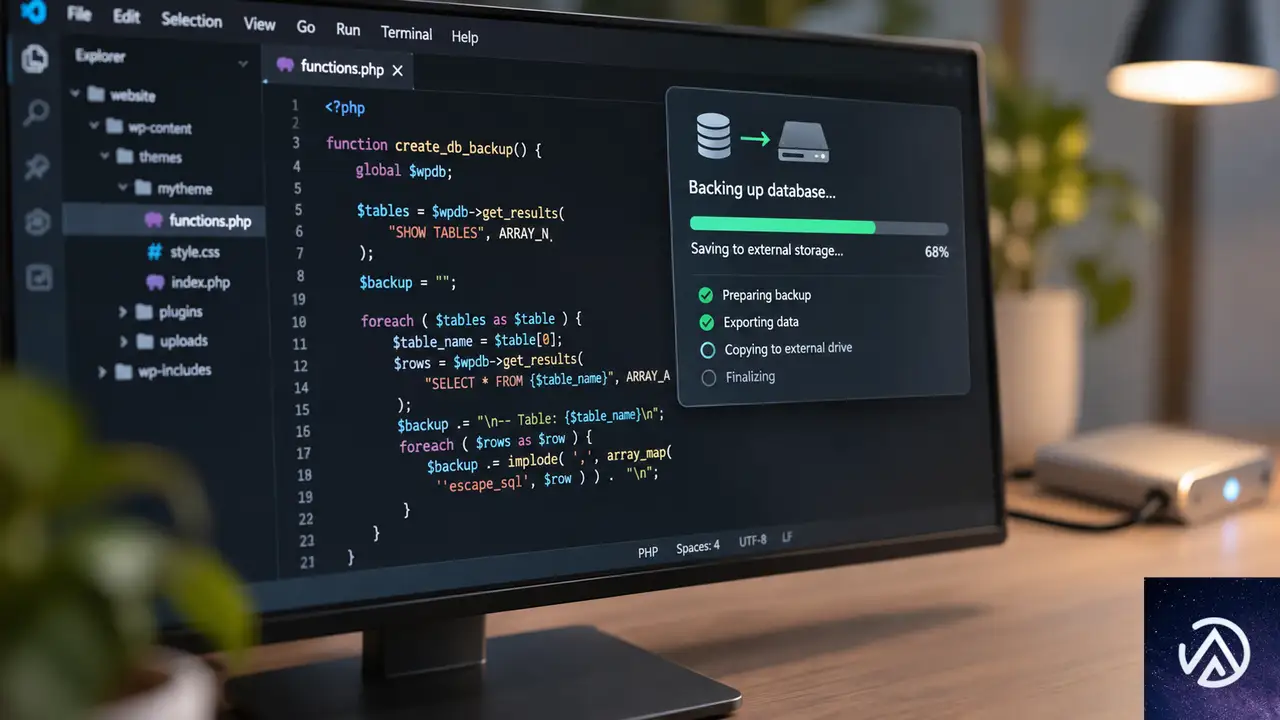
削除方法を選ぶ前に、スニペットの退避とバックアップを済ませておく。まだ一度も削除を試していないサイトなら、ここが一番大事な工程になる。
スニペットで動いていた機能を別の場所へ移す
Code Snippetsに登録したコードは、プラグインを消した瞬間にすべて動かなくなる。ショートコードやフックで追加していた機能が、気づかないうちに止まるのはよくある事故だ。
有効なスニペットを1つずつ確認し、今後も必要なものは子テーマの functions.php か、mu-pluginsに移しておく。mu-pluginsとは wp-content/mu-plugins に置いたPHPファイルが常に読み込まれる仕組みで、テーマを変えても消えない置き場所として便利だ。
念のため、スニペット一覧の一括操作からエクスポートも取っておくと安心だ。JSON形式で書き出しておけば、あとから中身を見直せる。
データベースとファイルのバックアップを取る
このあとの作業ではプラグインの差し替えやデータベースの操作が絡む。現在のデータベースとサイトファイル一式をバックアップしておく。
すでに一度削除に失敗している場合は、失敗より前のバックアップがあれば別に保管しておく。スニペットを取り戻せる可能性があるのは、そのバックアップだけだ。
管理画面から削除できるようにする手順(3.10.0に差し替えて消す)
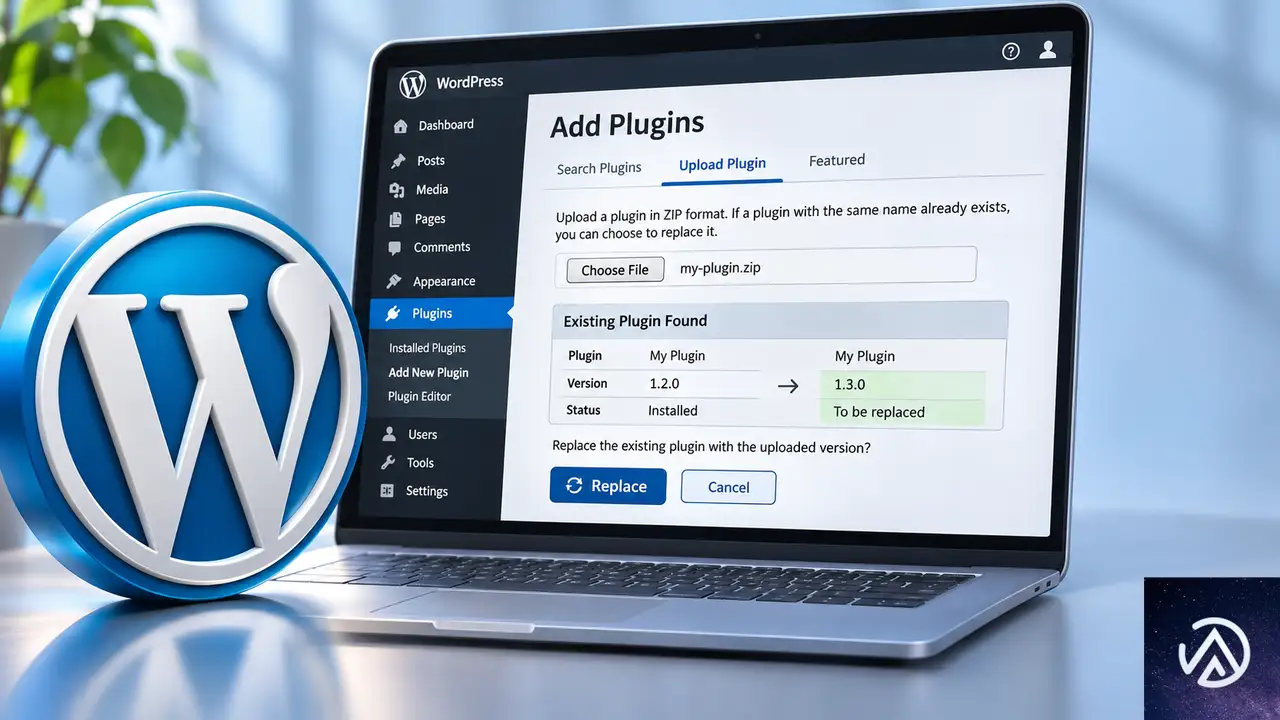
管理画面だけで片付けたいなら、問題の呼び出しを含まない3.10.0に一時的に入れ替えてから削除するのが確実だ。古いバージョンのアンインストール処理はエラーにならず最後まで走る。
有効化を挟まずに入れ替えて削除するのがポイントだ。
修正版が出ていないか先に確認する
プラグイン一覧にCode Snippetsの更新通知が出ていないか、まず見ておく。4.0.0より新しい修正版が配布されていれば、更新してから削除するだけで済む場合がある。
更新後に削除しても同じエラーが出るなら、次の差し替えに進む。変更履歴にアンインストール関連の修正が書かれているかも判断材料になる。
3.10.0のZIPファイルを入手する
WordPress.orgのCode Snippetsのプラグインページを開き、詳細表示(英語表示では “Advanced View”)に進む。ページ下部の過去バージョンの欄で3.10.0を選ぶとZIPをダウンロードできる。
配布元の分からないサイトから古いZIPを拾うのは避ける。改ざんされたファイルを入れてしまうリスクがあるからだ。
有効化せずに上書きアップロードする
Code Snippetsが無効になっていることを確認したうえで、「プラグイン」から「新規プラグインを追加」を開く。「プラグインのアップロード」で先ほどのZIPを選び、「今すぐインストール」を押す。
すでに同じプラグインが入っているため、既存のものと比べる画面が表示される。ここでアップロードしたもので現在のものを置き換える趣旨のボタンを選ぶ。
完了画面に「プラグインを有効化」のリンクが出るが、押してはいけない。4.0で使われていたデータに古いバージョンを接続すると、思わぬ動きをする恐れがある。今回の目的は削除だけなので、有効化は一切不要だ。
インストール済みプラグインから削除する
「インストール済みプラグイン」に戻り、バージョン表記が3.10.0になっていることを確かめる。そのままCode Snippetsの「削除」を押せば、今度はエラーなしで消えるはずだ。
ただし古いアンインストール処理は4.0の存在を知らない。4.0で新しく追加された設定値などは、データベースに残る可能性がある。サイトの表示や動作には影響しないが、気になるなら後述のSQLで確認できる。
FTPやファイルマネージャーでフォルダごと消してもよいのか
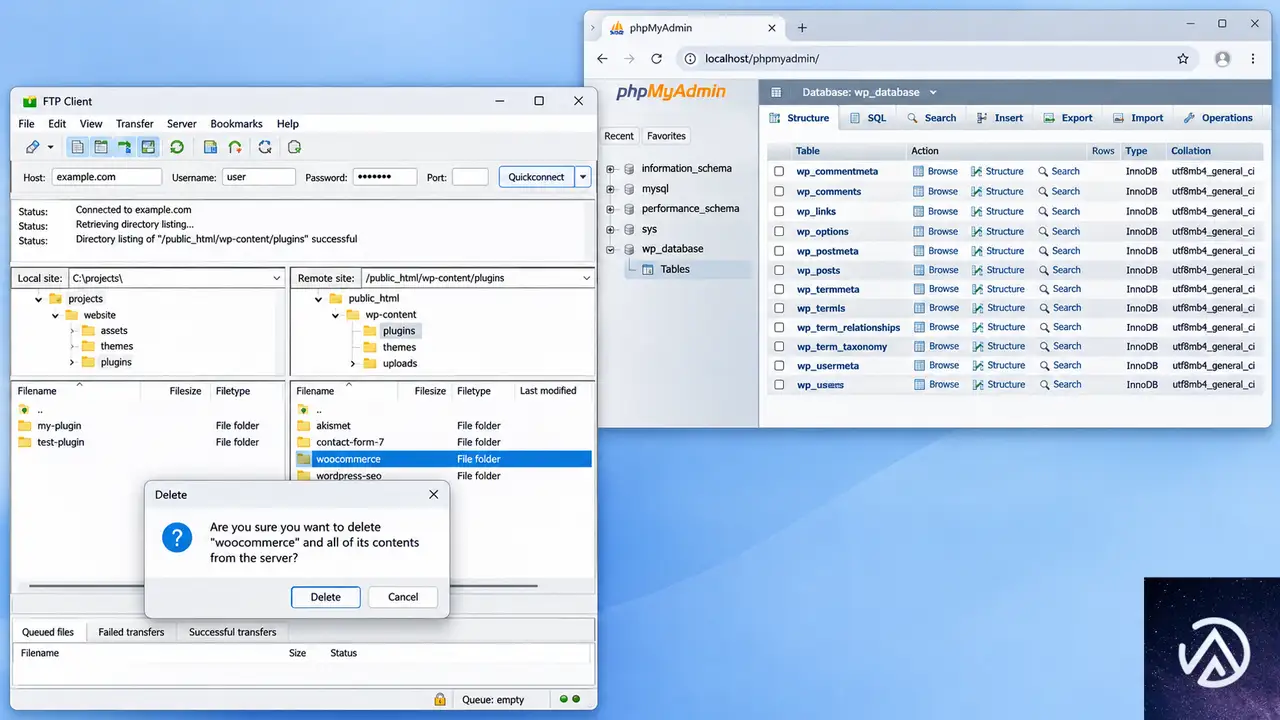
消してよい。プラグインのフォルダを直接削除すると、WordPressは uninstall.php を実行しないため、問題のエラーはそもそも起きない。
手順は単純で、FTPソフトやレンタルサーバーのファイルマネージャーで wp-content/plugins/code-snippets フォルダを丸ごと削除するだけだ。プラグイン一覧を再読み込みすれば、Code Snippetsは表示されなくなる。
引き換えに、データベースの片付けは一切行われない。スニペットを保存していたテーブルや設定値はそのまま残る。2つの方法の違いを整理すると次のようになる。
手軽さと後片付けの量がトレードオフになる。
残ったデータは表示速度にほぼ影響しない。将来またCode Snippetsを入れ直す可能性があるなら、あえて残しておく選択もある。
残ったテーブルと設定値をSQLで確認する方法
データベースもきれいにしたい場合は、phpMyAdminなどで中身を確認してから消す。いきなり削除文を流さず、まず何が残っているかを一覧で見るのが安全だ。
-- 残っているテーブルを確認
SHOW TABLES LIKE '%snippets%';

-- 残っている設定値を確認
SELECT option_id, option_name
FROM wp_options
WHERE option_name LIKE '%code_snippets%';
wp_ の部分は、サイトごとに設定されたテーブル接頭辞に読み替える。接頭辞は wp-config.php の $table_prefix で確認できる。
通常は wp_snippets がスニペット本体のテーブルで、マルチサイトでは wp_ms_snippets もある。ほかのプラグインが似た名前のテーブルを使っていることもあるため、名前を見てCode Snippetsのものだと確信できる行だけを消す。
-- バックアップを取ったうえで、確認できたものだけ削除する
DROP TABLE wp_snippets;

DELETE FROM wp_options
WHERE option_name LIKE '%code_snippets%';
データベースの削除は元に戻せない。実行前にバックアップがあることを、もう一度確かめてから進めたい。
削除したあとに確認しておきたいこと
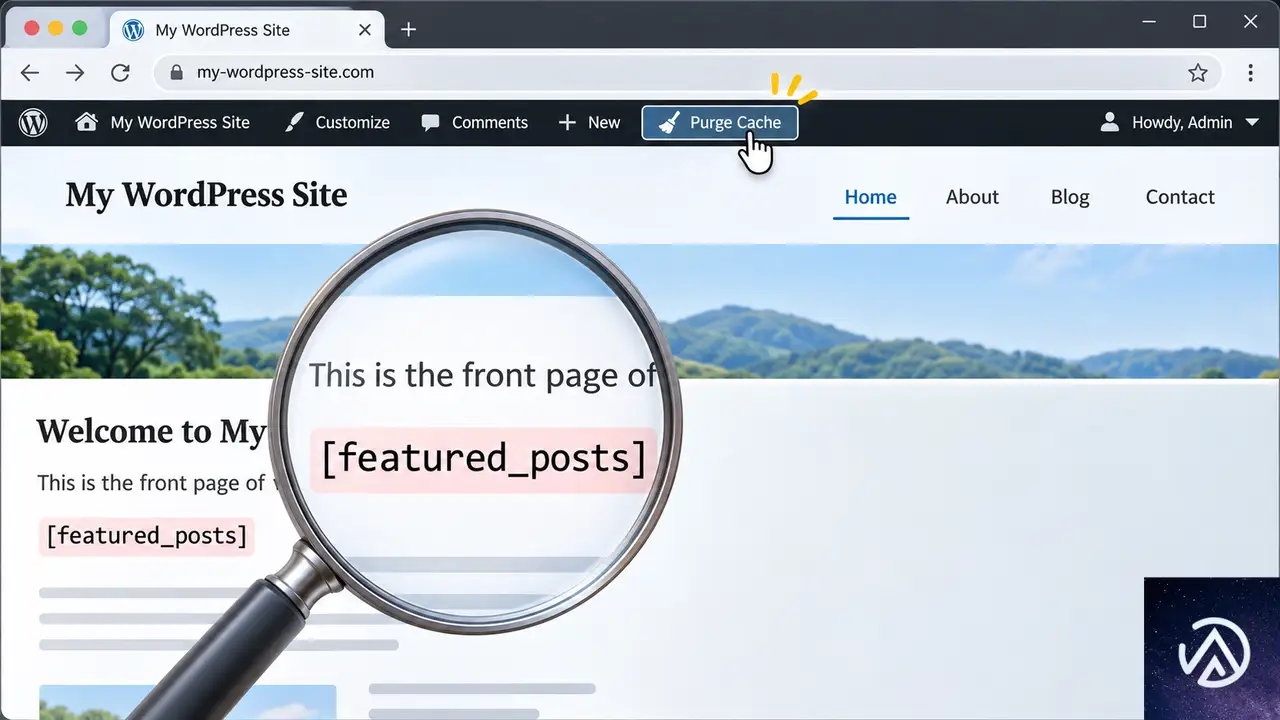
削除が終わったら、サイトの動作確認とキャッシュの削除を済ませる。どちらの方法で消した場合も共通の作業だ。
スニペットで追加していた機能が止まっていないか
スニペットで計測タグを入れていたり、管理画面の表示を変えていたりした場合、それらは削除と同時に消えている。主要なページと、よく使う管理画面をひととおり開いて確認する。
本文に [ショートコード名] のような角括弧の文字列がそのまま表示されていたら、スニペットで定義していたショートコードが消えた合図だ。必要なら退避しておいたコードを子テーマやmu-pluginsに戻す。
キャッシュを削除して古い表示を消す
キャッシュ系プラグインやサーバーのキャッシュ機能を使っていると、削除前の表示がしばらく残ることがある。キャッシュを一度すべて削除し、ブラウザでも再読み込みしてから最終確認をする。
よくある質問
3.10.0に差し替えたあと、有効化して使い続けてもよい?
おすすめしない。4.0で使われていたデータと古いバージョンの組み合わせは想定された状態ではない。差し替えは削除のための一時的な手段と割り切り、有効化せずに削除まで進める。
古い削除処理で残る「4.0固有の設定」とは何のこと?
4.0で新たに追加された設定値など、3.10.0の削除処理が存在を知らないデータのことだ。主に wp_options テーブルの行として残る。サイトの動作には影響しないので、気になる場合だけSQLで確認して消せばよい。
WP-CLIで削除すればエラーは出ない?
wp plugin delete code-snippets はファイルを消すだけで、アンインストール処理を実行しないためエラーにならない。結果はFTPでフォルダを消した場合と同じで、データベースの中身は残る。wp plugin uninstall は削除処理を走らせるので、同じエラーで止まる。
Code Snippetsを使い続けるだけなら影響はある?
今回の不具合はプラグインを削除するときのアンインストール処理で起きるものだ。有効化して普段どおりスニペットを使っている分には、このエラーは発生しない。いずれ削除する予定があるなら、修正版が出ているかを確認してから消すと手間が少ない。
削除に失敗したらスニペットが消えていた。取り戻せる?
プラグインの再インストールでは戻らない。失敗より前のバックアップからデータベースを復元するか、以前に書き出したJSONをインポートするしかない。復元はサイト全体を巻き戻すことになるので、その後の更新内容が消えないか注意する。
この記事のポイント
- 削除時のエラーはCode Snippets 4.0.0のアンインストール処理の不具合が原因
- 削除前にスニペットの退避とバックアップを済ませておく
- 有効化しないまま3.10.0に差し替えれば管理画面から削除できる
- FTPやWP-CLIでファイルだけ消す方法もあるがデータベースは残る
- 残ったテーブルと設定値はSQLで確認してから消す

・ Reddit、Stack Overflow、WordPress.org フォーラムを日々巡回し、現場の悩みを拾い上げて記事化
・ WordPress、WooCommerce、Next.js などモダンWeb制作領域のトラブルシューティングが専門
・ 「検索しても答えが見つからなかった」を一つでも減らすことが目標
・ エラーメッセージから根本原因にたどり着く粘り強い調査が得意
・ 初心者がつまずきやすい箇所を先回りで解決する記事作りを心がけている
佐々木 太陽
・ Reddit、Stack Overflow、WordPress.org フォーラムを日々巡回し、現場の悩みを拾い上げて記事化 ・ WordPress、WooCommerce、Next.js などモダンWeb制作領域のトラブルシューティングが専門 ・ 「検索しても答えが見つからなかった」を一つでも減らすことが目標 ・ エラーメッセージから根本原因にたどり着く粘り強い調査が得意 ・ 初心者がつまずきやすい箇所を先回りで解決する記事作りを心がけている