WordPressプラグイン更新後にComposerエラーが出た時の直し方
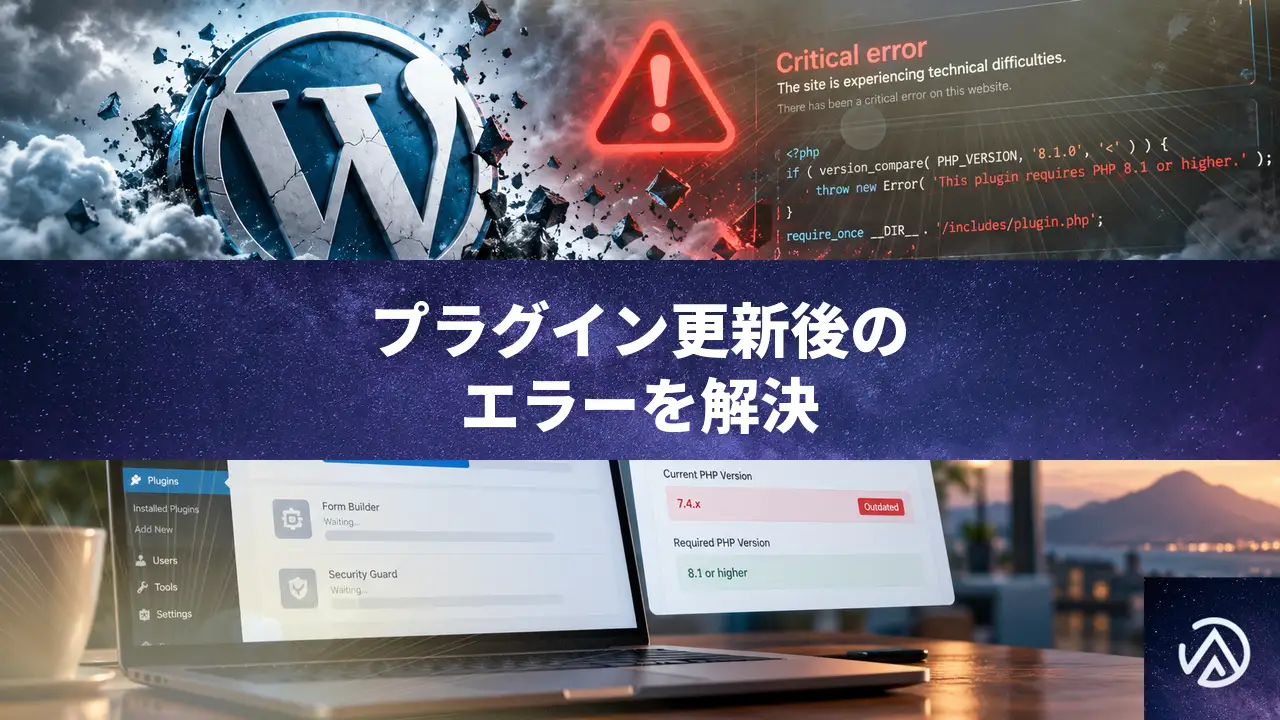
WordPressプラグインを更新した直後に「このサイトで重大なエラーが発生しました」と表示され、管理メールに「Composer detected issues in your platform」というエラーが届いた場合は、プラグインが要求するPHPバージョンをサーバーが満たしていないことが原因だ。復旧は原因プラグインの無効化を先に行い、PHPを8.3以上に更新してから再度有効化する。
WordPressプラグイン更新でComposerエラーが起きた根本原因
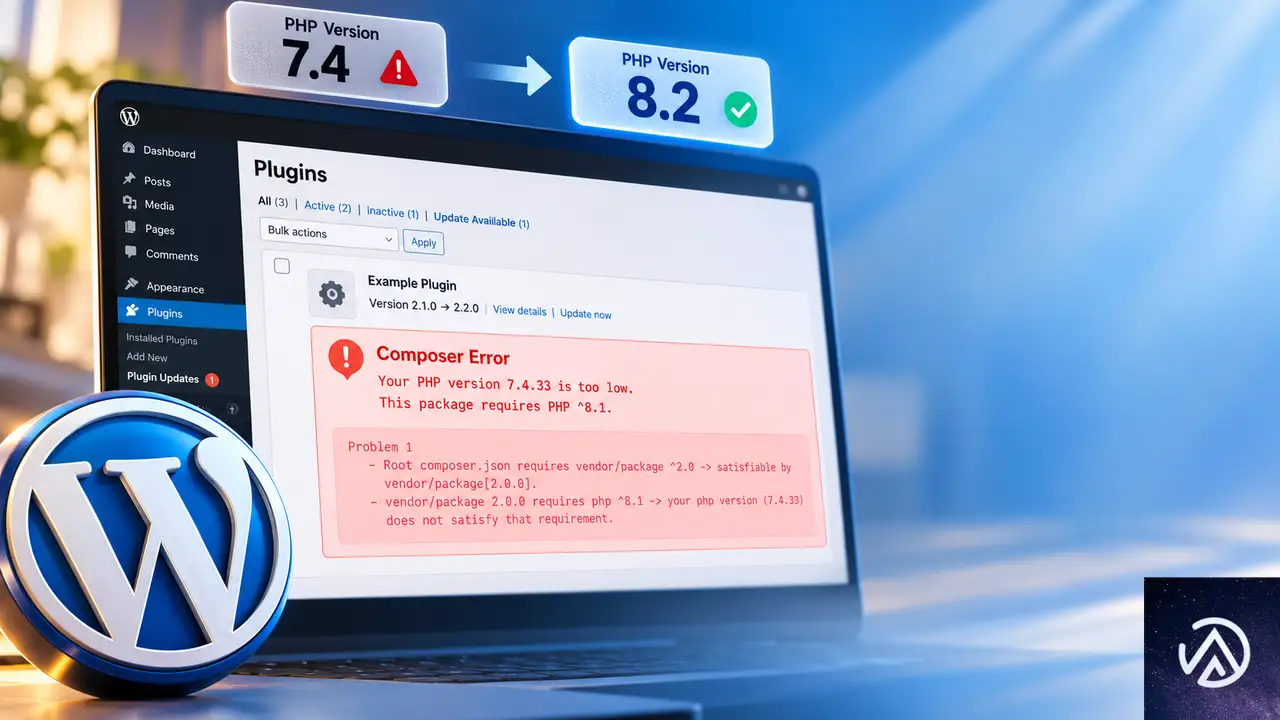
多くのWordPressプラグインは 内部でComposer(コンポーザー)というPHP用のパッケージ管理ツールを使っている。外部ライブラリの読み込みを自動化する仕組みだ。プラグインの更新によって依存ライブラリの必要PHPバージョンが上がると、古いPHPで動いているサイトは更新直後に致命的エラーを起こして表示できなくなる。
Composerにはプラットフォームチェックという機能があり、実行中のPHPバージョンが依存ライブラリの要件を満たすかを起動時に自動判定する。サイト側がPHP 8.3未満で、更新後のプラグイン側が8.3以上を要求している場合、このチェックが失敗してWordPressの読み込み全体が停止する。エラーメールの件名が「Composer detected issues in your platform」になるのは、このためだ。
プラグイン更新でPHP要件が上がり、古いバージョンのサイトが停止する流れ
該当プラグインを特定してサイトを復旧する手順
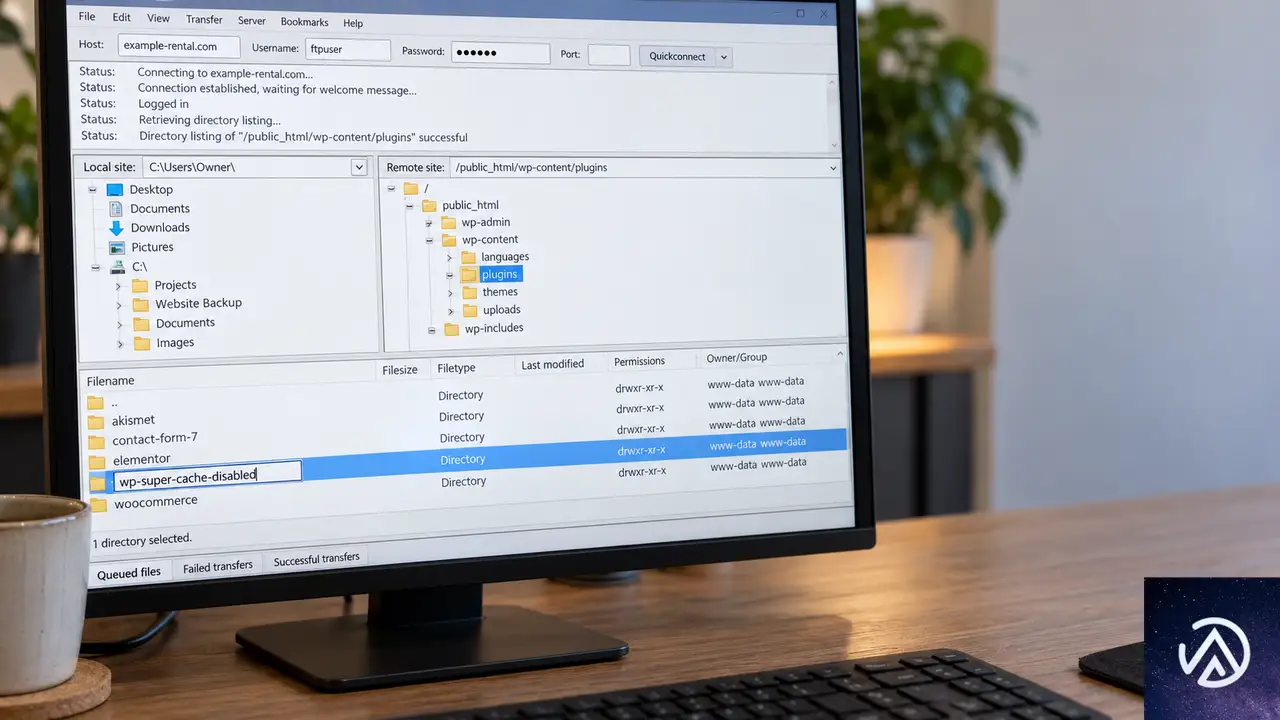
サイト停止時はまず表示を元に戻すのが優先だ。原因プラグインを特定し、手動で無効化すればWordPressは再び読み込めるようになる。エラーメールの内容を手がかりに1つずつ切り分けていく。
エラーメールで原因プラグインを特定する
WordPressが送る重大エラーのメールには、スタックトレースという呼び出し履歴が含まれている。その中にwp-content/pluginsの下にある該当プラグインのフォルダ名が表示される。さらにvendor/composer/platform_check.phpというファイル名が出ていれば、ComposerのPHPバージョンチェックで停止したと確定できる。
FTPやファイルマネージャーでプラグインを無効化する
管理画面に入れない場合は、レンタルサーバーのファイルマネージャーかFTPクライアントでサーバーに接続する。wp-content/pluginsへ移動し、原因になっているプラグインのフォルダ名を「プラグイン名-stopped」のようにリネームする。WordPressはフォルダ名が変わったプラグインを読み込まないため、サイトが復旧する。
リネーム後は管理画面の「プラグイン」から「無効化されています」と表示される。この時点でサイトが表示されていれば、原因プラグインの特定は成功している。
リカバリモードが使える場合の復旧
重大エラーのメールには、ワンクリックでログインできるリカバリモードのリンクが付いていることがある。このリンクから管理画面に入ると、問題を起こしたプラグインが一時停止された状態でダッシュボードを操作できる。そこから該当プラグインを無効化すれば、FTPを使わずに復旧が完了する。
サイトを止めた原因プラグインを特定し、無効化してからPHPを更新する手順
レンタルサーバーでPHPを8.3以上に更新する
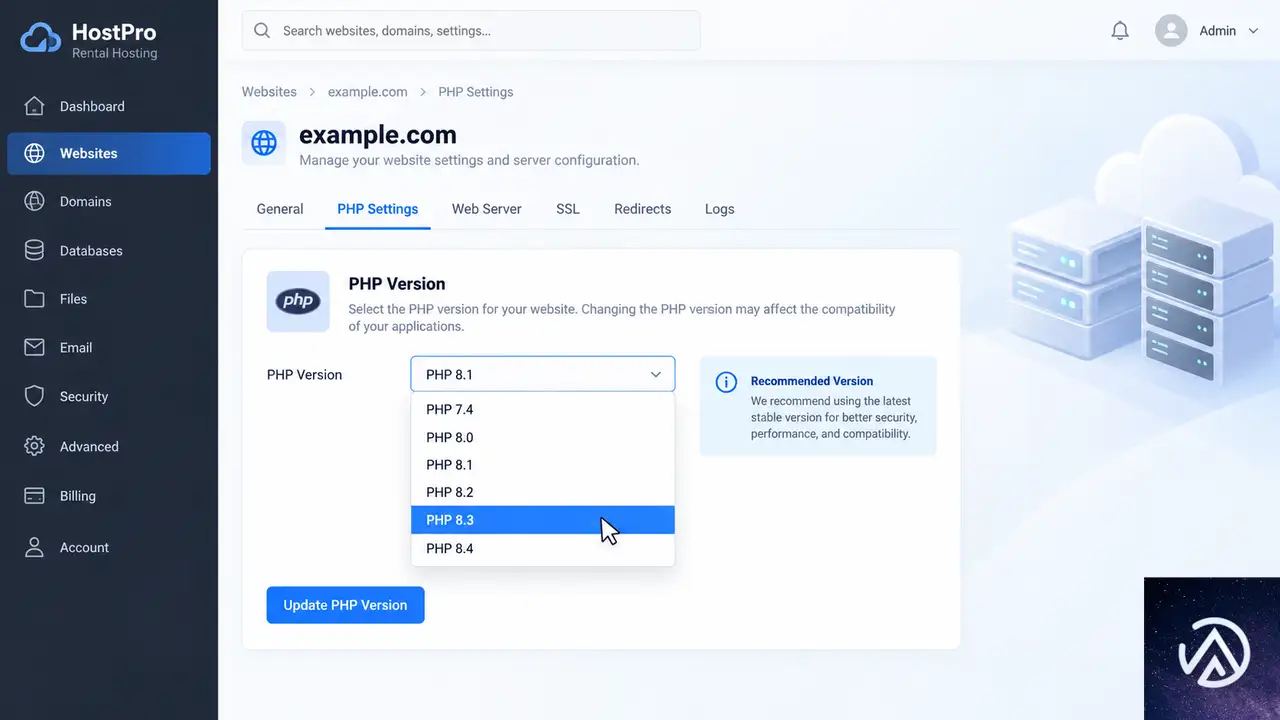
サイトが復旧したら、根本原因を取り除くためにサーバーのPHPバージョンを8.3以上へ切り替える。多くのレンタルサーバーでは管理画面から数回の操作でPHPバージョンを変更できる。変更後は数分から十数分で反映されることが多い。
管理画面のPHP設定でバージョンを切り替える
レンタルサーバーのコントロールパネルにログインし、PHP設定や言語設定というカテゴリから対象ドメインを選び、PHP 8.3を選択する。サーバー会社によって画面の名称や階層は異なるが、「PHPバージョン」というキーワードで検索すれば設定欄にたどり着ける。
テーマとプラグインのPHP 8.3互換性を確認する
PHPを切り替える前に、利用中のテーマと全プラグインがPHP 8.3に対応しているかを確認する。更新が長期間止まっているテーマやプラグインがあると、PHP 8.3の構文変更や非推奨関数の削除の影響で別のエラーを起こすことがある。PHPを上げる前には、必ずバックアップを取得しておく。
同じエラーを繰り返さないための再発防止策
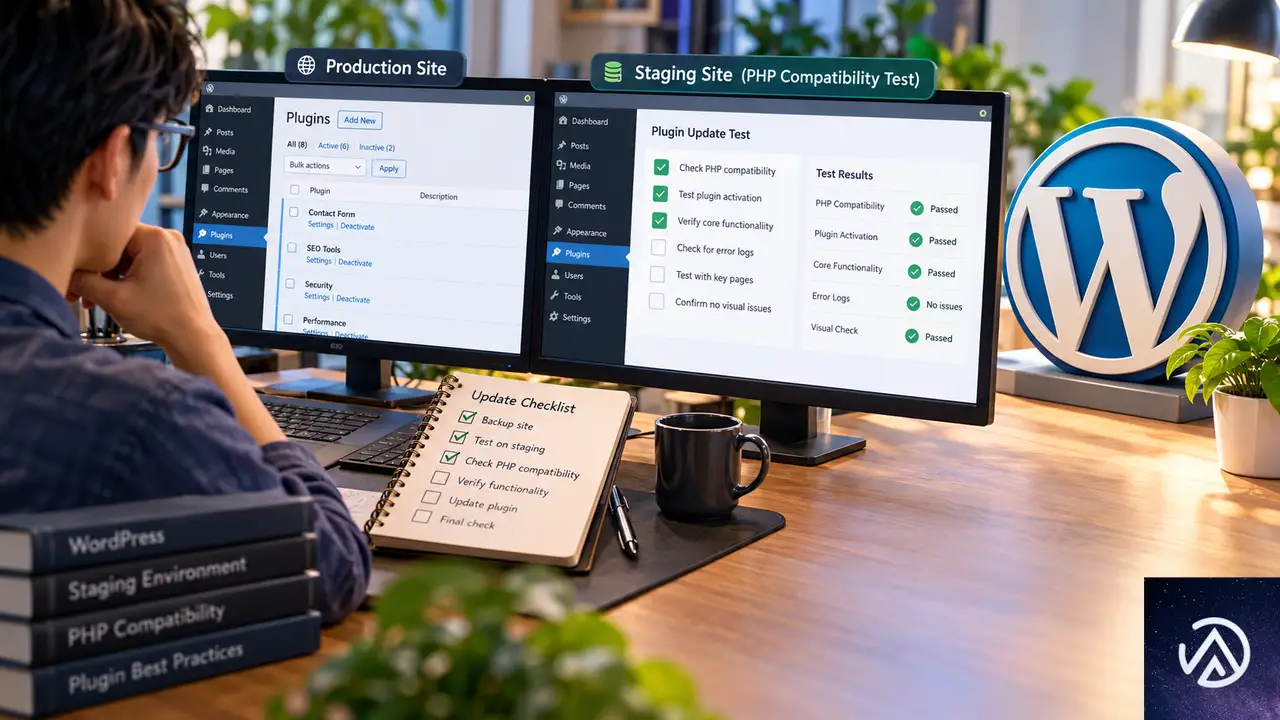
ComposerのPHPバージョン不足エラーは、更新の運用ルールを変えることで防げる。自動更新に任せきりにせず、更新前後の確認を仕組みに組み込むのが有効だ。
プラグインの自動更新を停止して更新を管理する
プラグインの自動更新が有効になっていると、PHP要件の引き上げを含む更新が知らないうちに適用される。管理画面から重要なプラグインの自動更新を無効化し、手動更新に切り替える。更新の際は変更履歴を確認し、必要PHPバージョンの記載があれば先にサーバー側を合わせる。
ステージング環境でPHPの切り替えを事前検証する
本番サイトを直接更新する前に、ステージング環境(テスト用の複製サイト)でプラグイン更新とPHPバージョン切り替えを試すと安全だ。エラーが出ても本番には影響しない。レンタルサーバーにステージング機能がなければ、ローカル環境や別のサブドメインを使う手もある。
更新前にバックアップと通知設定を見直す
プラグイン更新やPHP切り替えの前には、データベースを含む全体バックアップを取る。復旧用のバックアッププラグインやサーバー側のスナップショット機能を活用する。また、管理メールの宛先が実在するアドレスになっているかを確認しておくと、重大エラーの発生時にすぐ気づける。
よくある質問
Composerエラーで管理画面にまったく入れない場合は?
重大エラーメールにリカバリモードのリンクがあれば、そこから操作できる。リンクがない場合はFTPやファイルマネージャーで該当プラグインのフォルダをリネームし、強制的に無効化してから管理画面へ入る。どちらも使えない場合はレンタルサーバーのサポートに問い合わせる。
レンタルサーバーでPHPバージョンを変更できないときは?
契約中のプランやサーバーの仕様によっては、PHP 8.3が選択肢にない場合がある。その場合はレンタルサーバーのサポートに利用可能なバージョンを確認する。どうしてもPHPを上げられない間は、原因プラグインを旧バージョンに戻して更新を保留する方法がある。
PHP 8.3に上げたらテーマが動かなくなった
長期間更新されていないテーマはPHP 8.3でエラーを起こすことがある。標準テーマに切り替えてサイトが表示されればテーマ側が原因だ。テーマの更新版がない場合は、PHP 8.3対応のテーマへの変更や、保守性の高いテーマへの乗り換えを検討する。
エラーメールが届かない場合はどこを確認する?
管理メールの宛先が正しく設定されていても、サーバーのメール送信機能が止まっていると届かない。wp-content/debug.logやサーバーのエラーログを確認する。WP_DEBUGを有効にしてエラー内容を画面かログに出力させると、原因プラグインを特定しやすくなる。
原因プラグインが複数ある可能性は?
同時に複数のプラグインを更新していた場合は、それぞれが新しいPHPバージョンを要求している可能性がある。エラーメールのスタックトレースに出るフォルダ名を手がかりに1つずつ無効化して切り分ける。切り分け後は必ずPHPを更新してから再有効化する。
この記事のポイント
- Composerエラーの根本原因はPHPバージョン不足
- サイト復旧は原因プラグインの強制無効化が先
- PHPを8.3以上に更新してから再有効化する
- ステージング環境での事前検証が再発防止につながる

・ Reddit、Stack Overflow、WordPress.org フォーラムを日々巡回し、現場の悩みを拾い上げて記事化
・ WordPress、WooCommerce、Next.js などモダンWeb制作領域のトラブルシューティングが専門
・ 「検索しても答えが見つからなかった」を一つでも減らすことが目標
・ エラーメッセージから根本原因にたどり着く粘り強い調査が得意
・ 初心者がつまずきやすい箇所を先回りで解決する記事作りを心がけている
佐々木 太陽
・ Reddit、Stack Overflow、WordPress.org フォーラムを日々巡回し、現場の悩みを拾い上げて記事化 ・ WordPress、WooCommerce、Next.js などモダンWeb制作領域のトラブルシューティングが専門 ・ 「検索しても答えが見つからなかった」を一つでも減らすことが目標 ・ エラーメッセージから根本原因にたどり着く粘り強い調査が得意 ・ 初心者がつまずきやすい箇所を先回りで解決する記事作りを心がけている