

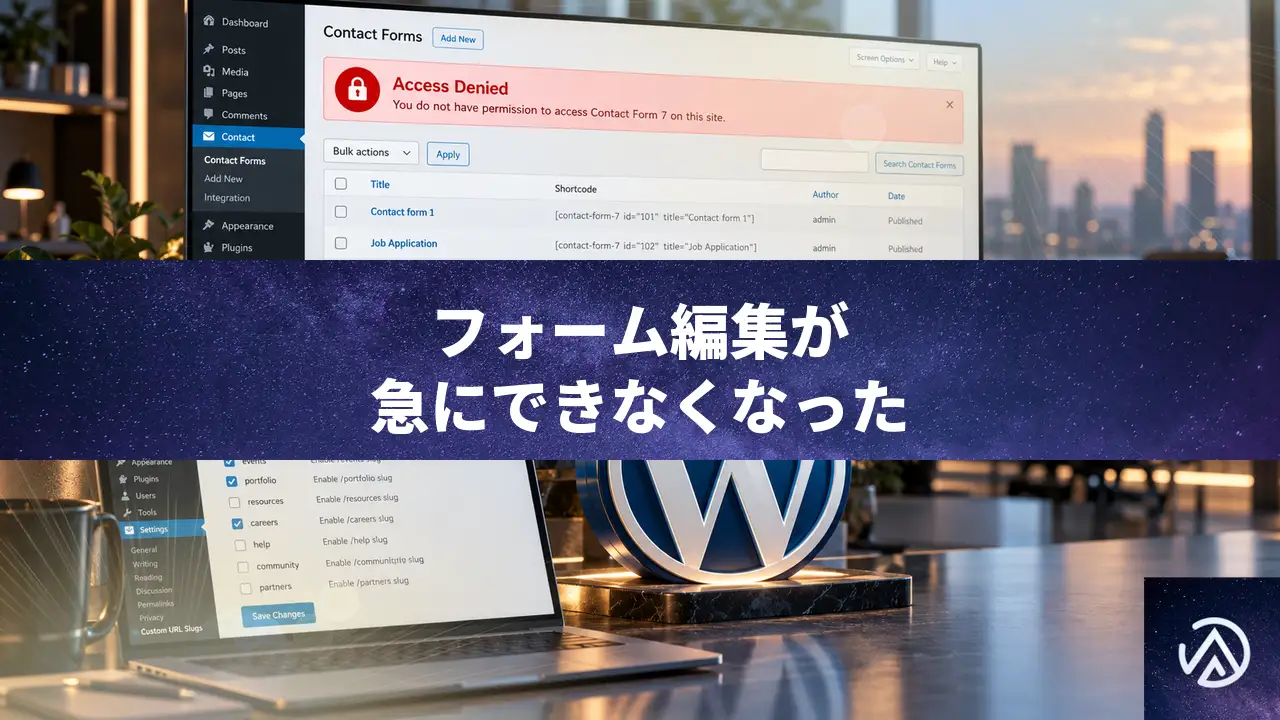
Contact Form 7更新後にフォーム管理画面へアクセスできない時の原因と直し方
Contact Form 7を6.2系へ更新した後、管理者以外のユーザーがフォームの編集画面に入れなくなった場合は、管理メニューのURL変更が原因の可能性が高い。メニュー設定を制御するプラグイン(WP Custom Admin Interfaceなど)に新しいURLを追加すれば解決する。
Contact Form 7 6.2系で管理画面URLが変わった理由
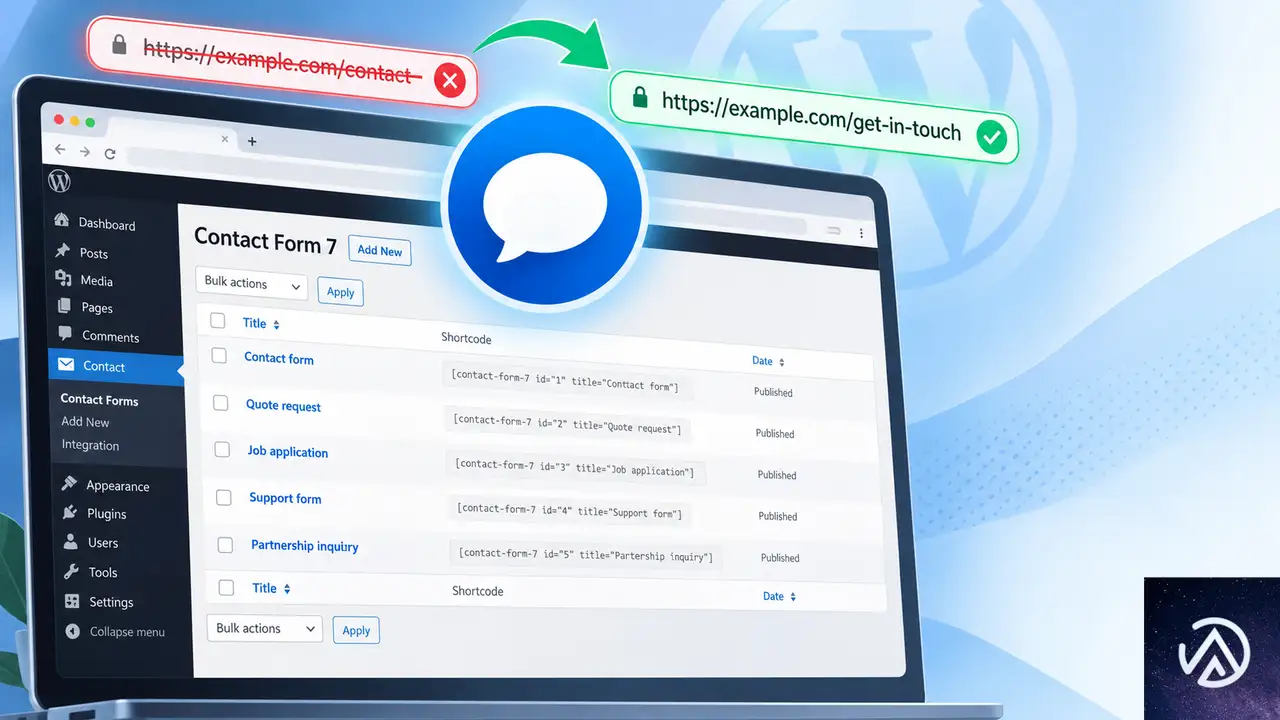
Contact Form 7は6.2.0から管理メニューの構成が整理された。従来のフォーム一覧画面は /wp-admin/wpcf7 という直感的なURLだったが、6.2以降は /wp-admin/admin.php?page=wpcf7 に変更された。
あわせて新規作成画面は /wp-admin/admin.php?page=wpcf7-new、ダッシュボードは /wp-admin/admin.php?page=wpcf7-dashboard に分かれた。メニューのスラッグ(識別子)が変わったため、旧URLを基準にアクセス制御をかけていたプラグインが反応しなくなる。
このURLの変化は、フォーム管理画面への直リンクやブックマークにも影響する。旧URLを保存している場合は、新URLへ置き換える必要がある。
管理者以外がフォームを編集できなくなる原因
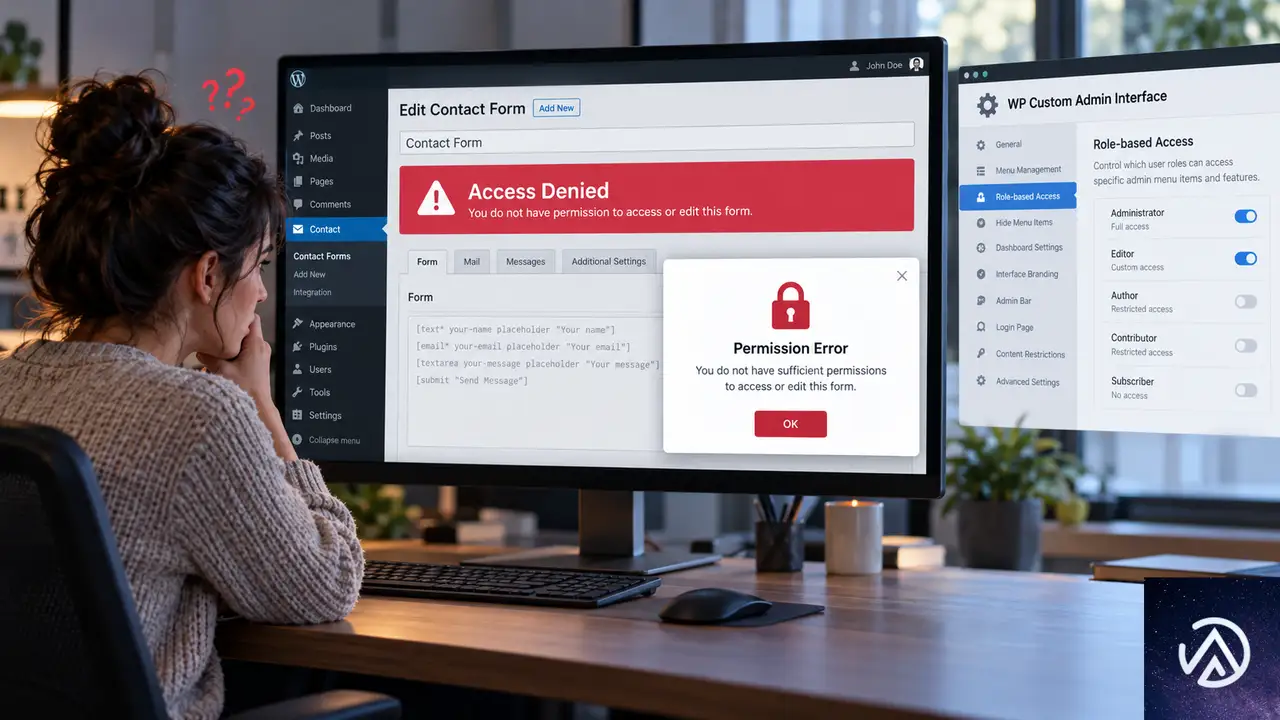
管理メニューの表示や権限をカスタマイズするプラグインは、メニューのスラッグを記録して「どの役割にどのメニューを見せるか」を制御する。WP Custom Admin Interfaceのようなプラグインは、WordPressが登録するメニュー情報を監視し、条件に合わないメニューを非表示にしたりアクセスを拒否したりする。
CF7 6.2系でメニュー構成が変わると、プラグインが記録していた旧スラッグに一致するメニューが存在しなくなる。結果として、新しく追加された wpcf7 や wpcf7-new というスラッグが「許可されていないメニュー」と見なされ、管理者以外のユーザーが画面を開けなくなる。
マルチサイト環境では、ネットワーク全体を管理するスーパー管理者と、各サイトの管理者とで権限の扱いが異なる。スーパー管理者はネットワークレベルの権限で大半の制限を迂回できるため、一見するとスーパー管理者だけがアクセスできるように見えることがある。
管理メニュー設定に新しいURLを追加する対処手順
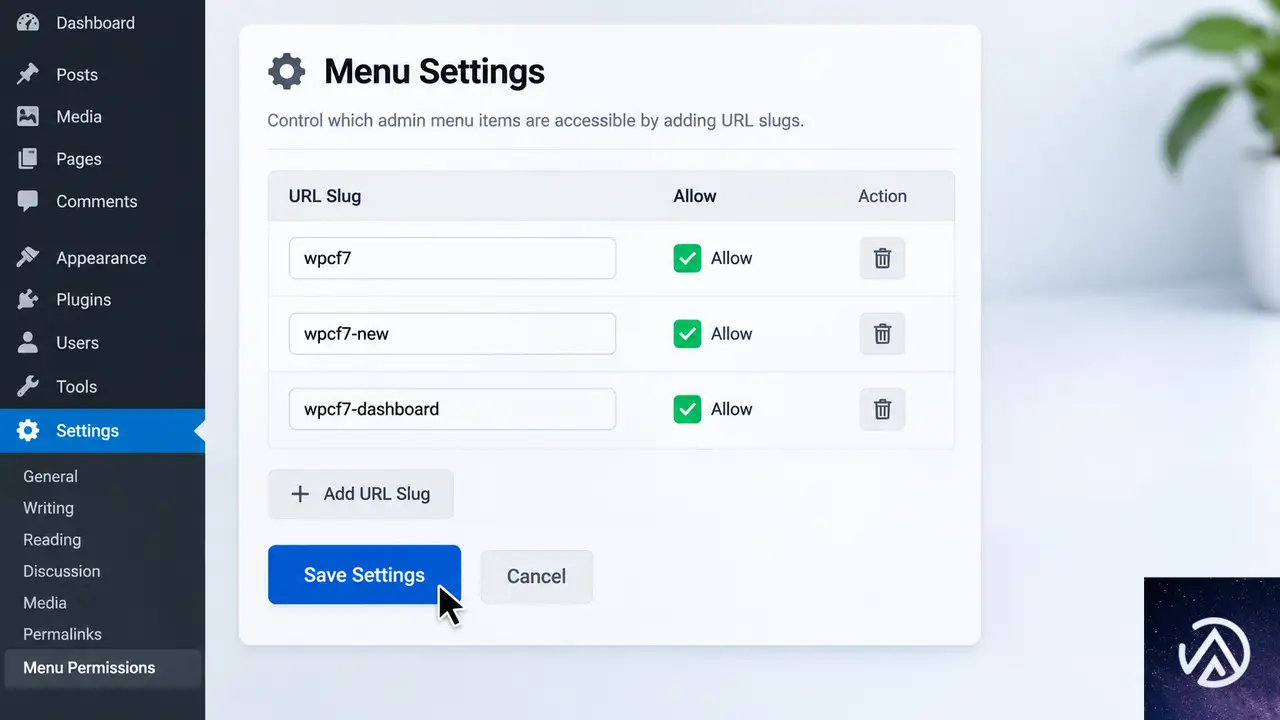
まずは利用中のメニュー制御系プラグインの設定画面を開き、Contact Form 7に関連する新しいメニュー項目を許可リストへ追加する。WP Custom Admin Interfaceでは「Admin Menu」設定でメニュー項目ごとに表示・アクセスの可否を管理できる。
追加すべきメニュー項目の一覧
wpcf7(フォーム一覧)wpcf7-new(新規作成)wpcf7-dashboard(ダッシュボード)wpcf7-integration(連携設定、テーマにより表示)
メニュー項目を追加してもアクセスできない場合は、プラグインがURLの完全一致ではなく前方一致や正規表現で判定している可能性がある。wpcf7 という文字列を含む項目をすべて許可する設定ができるかどうかを確認する。
設定を変更しても直らない場合の切り分け
メニュー設定の追加だけで解決しないときは、一時的にメニュー制御系プラグインを無効化して、Contact Form 7のフォーム管理画面へアクセスできるかを確認する。無効化でアクセスできるなら、プラグイン側のURL判定が新しいメニュー構造へ対応していない。
プラグインの開発元がCF7 6.2系への互換アップデートを出しているかを確認し、最新版へ更新する。それでも対応していない場合は、権限制御を別の方法(ユーザー役割の見直しや、Contact Form 7の権限フィルター)で実現することを検討する。
権限設定と役割を確認する方法
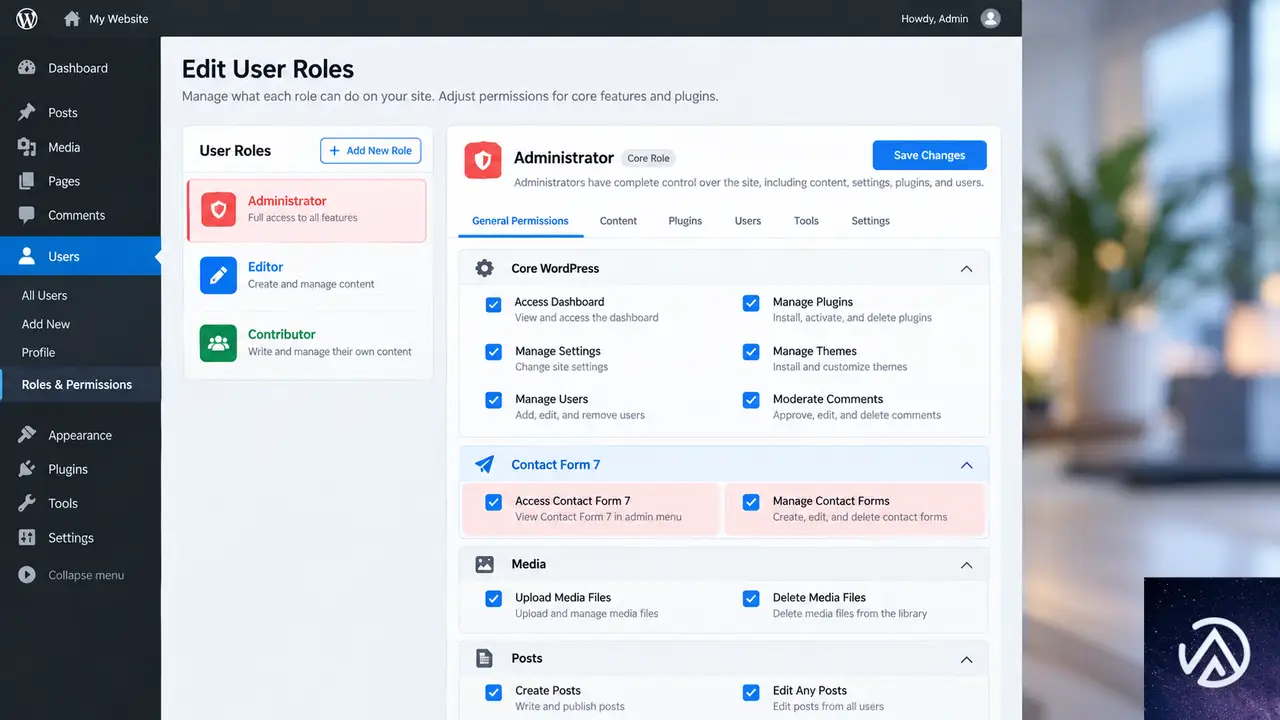
Contact Form 7の管理画面へアクセスするには、ユーザーに適切な権限(ケイパビリティ)が必要だ。標準では管理者権限(manage_options)を持つユーザーがフォームを管理できるが、カスタム権限を設定している環境では役割ごとの権限を見直す必要がある。
ユーザー役割編集系プラグインを使っている場合、Contact Form 7自体が要求する権限を確認し、対象の役割へ割り当てる。CF7 6.2系では管理画面のページが細分化されたため、フォーム管理の権限とダッシュボード閲覧の権限が別に扱われることがある。
マルチサイト環境では、サイト管理者とスーパー管理者の権限差も確認する。スーパー管理者だけがアクセスできる状態は、ネットワークレベルの権限設定が影響している場合があるため、各サイトの管理者にも適切な権限が付与されているかを確認する。
プラグイン更新前に検証環境で確認する推奨フロー
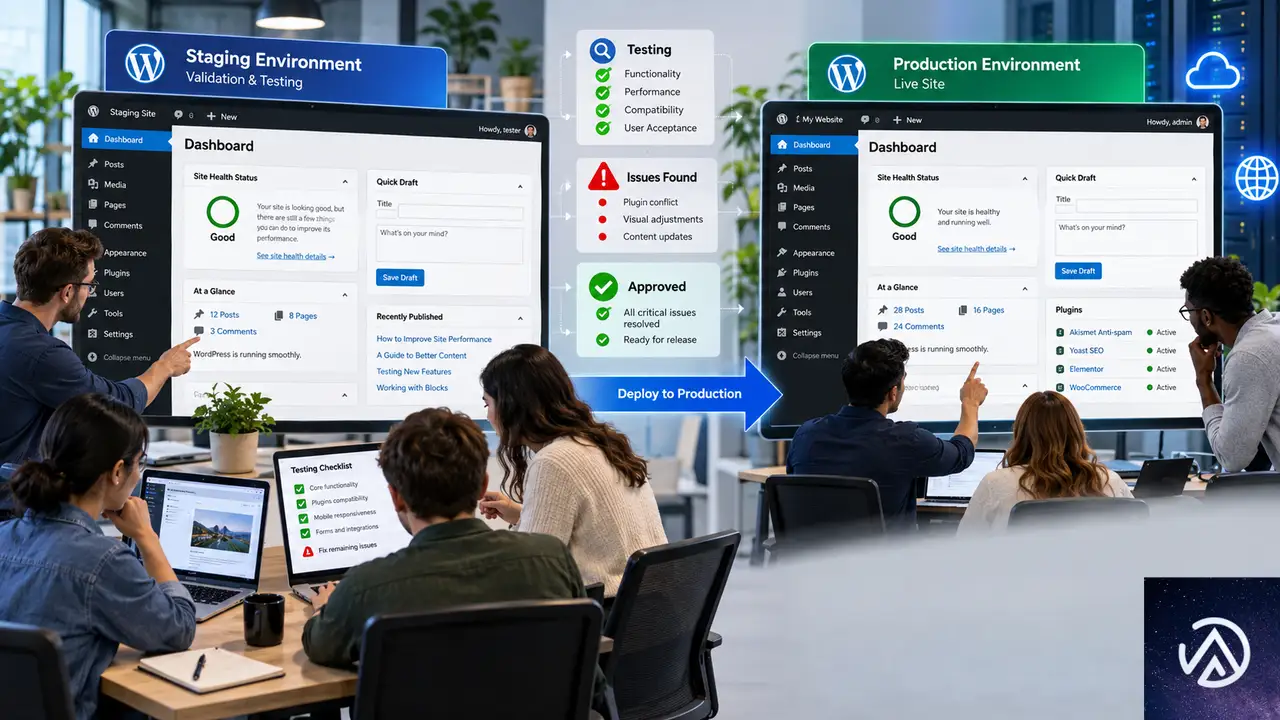
Contact Form 7のように管理画面の構造を変える更新は、本番環境へ適用する前に必ずステージング環境(検証サイト)で確認する。特にメニュー制御系や権限管理系のプラグインを併用している場合は、更新後に管理画面へ正常にアクセスできるかを各ユーザー役割でテストする。
ステージング環境を用意できない場合でも、メンテナンス時間を設けて更新し、直後に管理者以外のユーザーでアクセス確認を行う。問題が起きたときにすぐ切り戻せるよう、更新前のバックアップを必ず取得しておく。
よくある質問
Contact Form 7 6.2系の管理URLはどこに変わった?
フォーム一覧が /wp-admin/wpcf7 から /wp-admin/admin.php?page=wpcf7 に変わった。新規作成は wpcf7-new、ダッシュボードは wpcf7-dashboard というページとして分離された。
メニュー管理プラグインを使っていない場合も影響する?
メニュー制御系プラグインを使っていなければ、通常は管理者以上の権限を持つユーザーがそのままアクセスできる。影響が出るのは、旧URLを前提にメニューや権限をカスタマイズしていた場合に限られる。
マルチサイト特有の注意点はある?
マルチサイトではスーパー管理者とサイト管理者の権限差がある。サイト管理者がフォームを編集できない場合は、メニュー制御プラグインの設定に加えて、各サイトのユーザー役割にContact Form 7の管理権限が付与されているかも確認する。
WP Custom Admin Interface以外のメニュープラグインでも同じ問題が起きる?
起きる可能性がある。管理メニューのスラッグを記録してアクセス制御する仕組みを持つプラグインは、Contact Form 7に限らず他のプラグインのメニュー構造が変わったときも同様の競合が起こり得る。
新しいURLを追加してもアクセスできない場合は?
メニュー制御系プラグインを一時的に無効化して、Contact Form 7単体でアクセスできるかを確認する。無効化でアクセスできるなら、プラグインの互換アップデートを待つか、権限管理を別の方法へ移行することを検討する。
この記事のポイント
- Contact Form 7 6.2系で管理画面URLが
admin.php?page=wpcf7に変わった - メニュー制御系プラグインが旧URLを基準にアクセスを拒否する
- 対処は新しいメニュースラッグを許可リストへ追加するのが基本
- 設定追加で直らない場合はプラグイン無効化で切り分ける
- 更新前にステージング環境で各ユーザー役割のテストを行う

・ Reddit、Stack Overflow、WordPress.org フォーラムを日々巡回し、現場の悩みを拾い上げて記事化
・ WordPress、WooCommerce、Next.js などモダンWeb制作領域のトラブルシューティングが専門
・ 「検索しても答えが見つからなかった」を一つでも減らすことが目標
・ エラーメッセージから根本原因にたどり着く粘り強い調査が得意
・ 初心者がつまずきやすい箇所を先回りで解決する記事作りを心がけている
佐々木 太陽
・ Reddit、Stack Overflow、WordPress.org フォーラムを日々巡回し、現場の悩みを拾い上げて記事化 ・ WordPress、WooCommerce、Next.js などモダンWeb制作領域のトラブルシューティングが専門 ・ 「検索しても答えが見つからなかった」を一つでも減らすことが目標 ・ エラーメッセージから根本原因にたどり着く粘り強い調査が得意 ・ 初心者がつまずきやすい箇所を先回りで解決する記事作りを心がけている


