Diviポップアップを時間指定で自動表示するトリガー設定方法
Divi のポップアップを「ページを開いてから数秒後」や「一定のスクロール後」に自動表示するには、ポップアップ編集画面のトリガー設定を使う。Divi ビルダーで作成したポップアップであれば、標準機能だけで時間遅延やスクロール位置を細かく制御できる。プラグイン版のポップアップ機能を使っている場合でも、設定タブの名称こそ異なるが考え方は同じだ。
Divi ポップアップのトリガー設定を開く手順
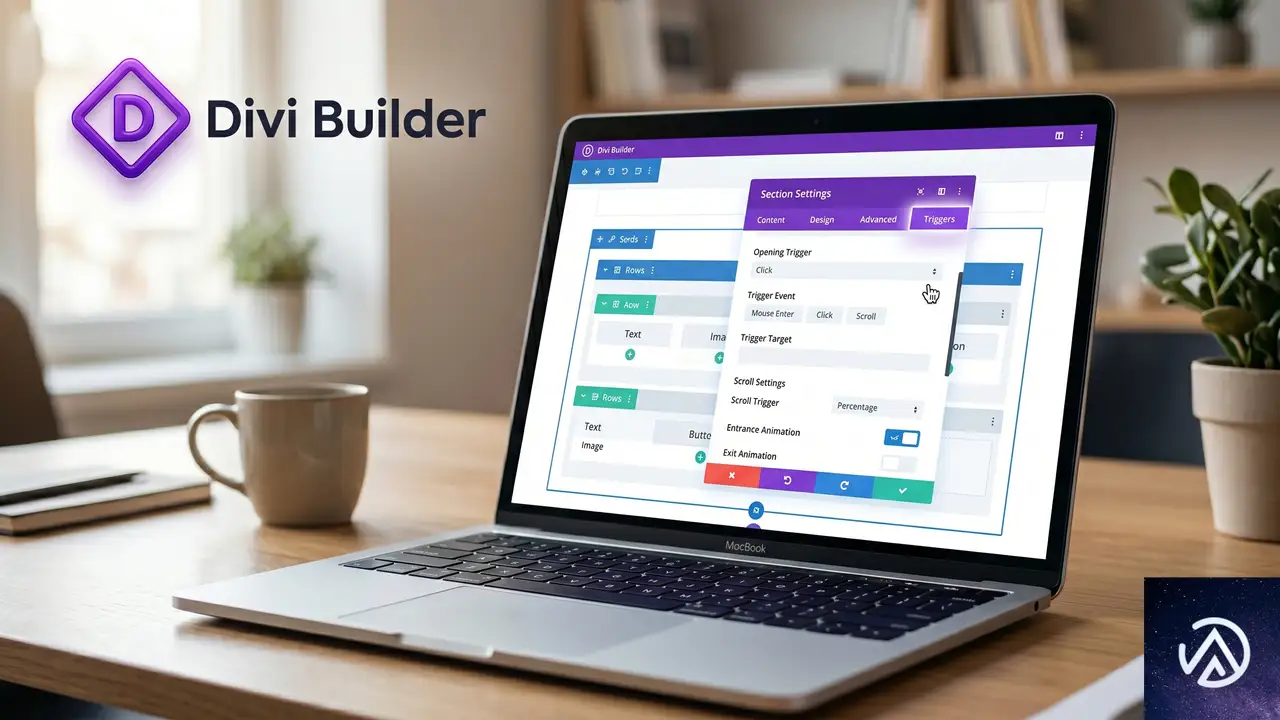
まずは、すでに作成済みのポップアップの編集画面にアクセスする。WordPress 管理画面の「Divi」メニューから「Theme Builder」を開き、登録されているポップアップの一覧を表示する。該当のポップアップをクリックすれば、Divi ビルダーの編集画面が立ち上がる。
ポップアップの編集画面では、画面下部にある「設定」パネルの中に「トリガー」タブが存在する。ここが表示タイミングを決める中核部分だ。もし「トリガー」タブが見当たらない場合は、ポップアップを新規作成したときに「ポップアップの種類」を誤って選択した可能性がある。再度ポップアップの種類を確認し、「自動ポップアップ」など時間経過に対応した種類を選び直す必要がある。
ページ表示後の時間でポップアップを表示する手順
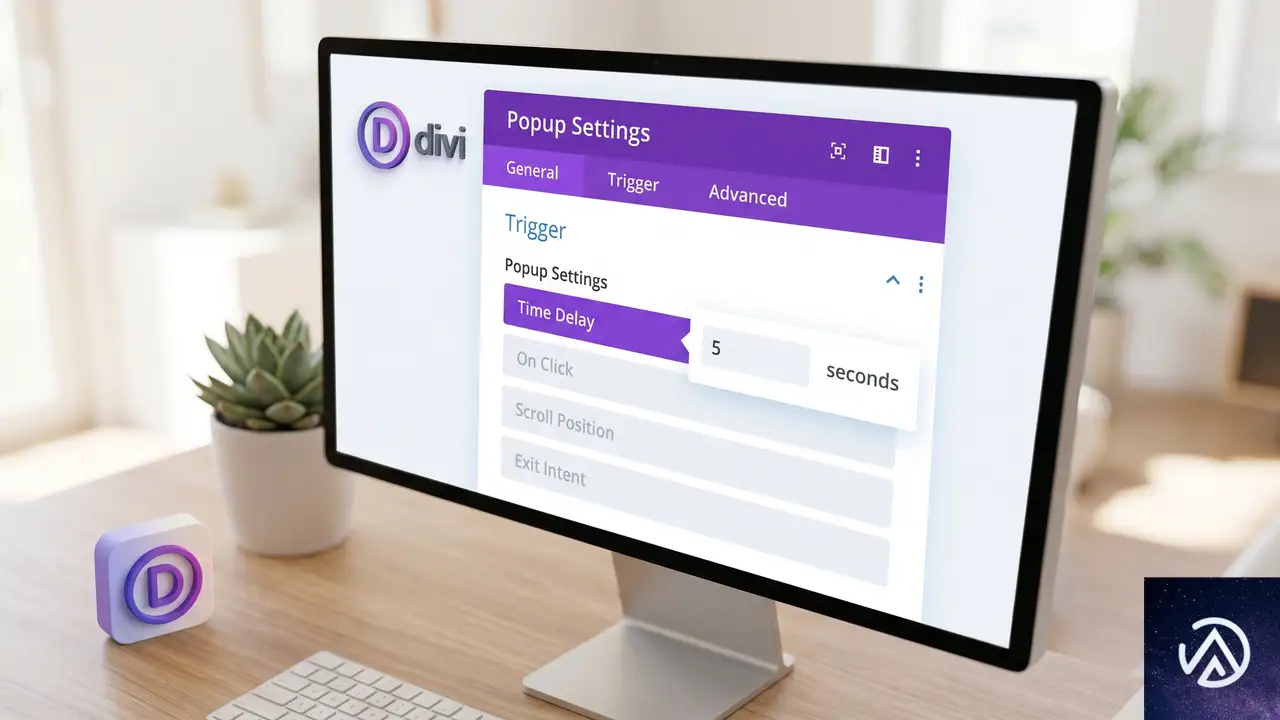
トリガー設定内で「時間遅延」を選択し、秒数を指定するのが最もシンプルな方法だ。ここでは具体的な操作の流れと、設定値の意味を明確にする。
時間遅延のトリガーを正確に設定するコツ
時間遅延のプルダウンを選ぶと、すぐ下に「遅延時間(秒)」という入力欄が現れる。ここに数字(半角)を入れるだけで、ページが完全に読み込まれてからその秒数が経過した時点でポップアップが出現する。
たとえば「5」と入力すれば、ユーザーがページにアクセスして5秒後に表示される。なお、この秒数は外部スクリプトや画像の読み込み完了を基準にするため、重いページでは体感より若干遅れることがある。3〜8秒程度の短めの数字にしておくと、ユーザーがページを離れる前に目に留まりやすい。
複数のトリガーを同時に有効化できることも覚えておきたい。時間遅延とスクロールを併用すれば「5秒経過、かつ 30% スクロールしたら表示」といったより複雑な条件も作れる。
スクロール量でポップアップを表示する手順

スクロールをトリガーにする場合は、同じ「トリガー」タブ内で「スクロール」を選択する。ページの何パーセントがスクロールされた時点で表示するかを、スライダーまたは数値入力で指定できる。
スクロールトリガーのパーセント設定の考え方
スクロール量の入力値は「ページ全体の高さに対する比率」を示す。たとえば 25% と設定すれば、ユーザーがページの4分の1までスクロールしたタイミングでポップアップが出現する。記事ページなど長いコンテンツでは 40〜60% に設定すると、読み進めたユーザーにだけ訴求でき、直帰率の高いユーザーを無駄に邪魔しない。
注意点として、ページの高さが極端に短い場合(例えばランディングページなど)、設定したパーセントに到達する前に画面外に出てしまい、ポップアップが表示されないことがある。そうしたページではパーセントを低めに調整するか、時間遅延との併用を検討するとよい。
設定したポップアップが表示されないときのチェックポイント
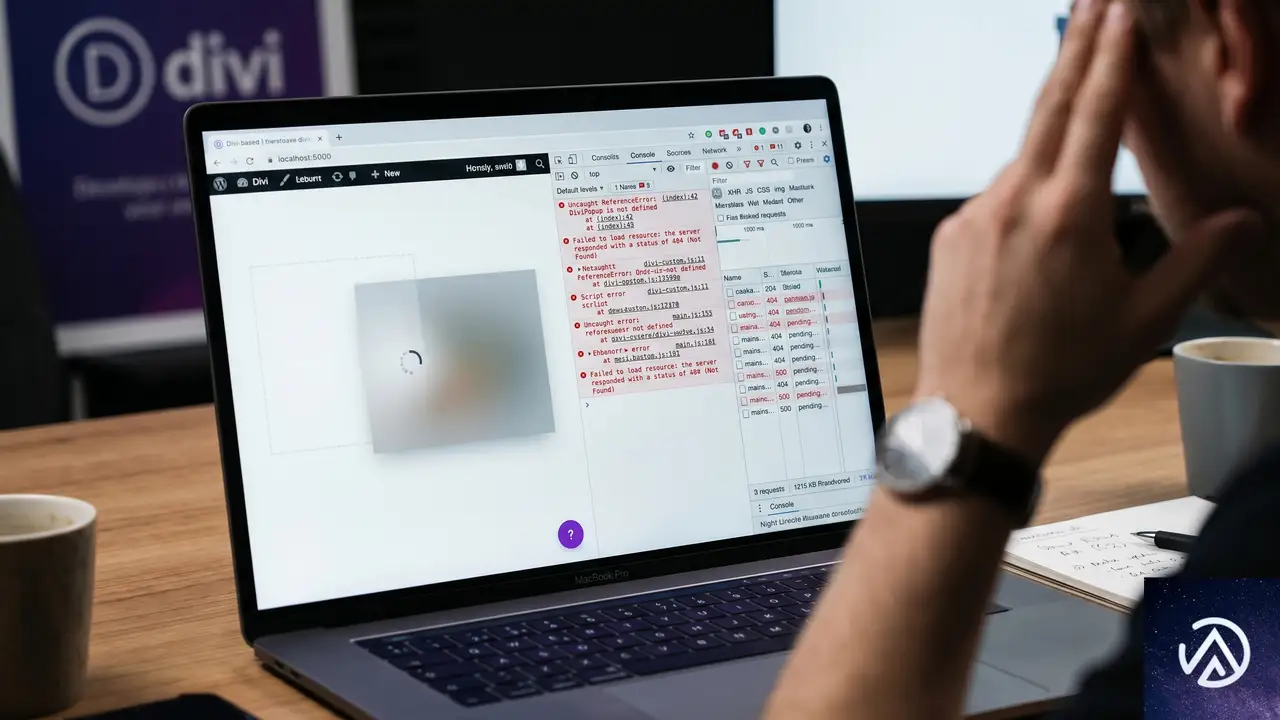
トリガーを正しく設定しているのに実際のページでポップアップが出てこない場合は、いくつかの典型的な原因を順に潰していく。
- キャッシュの影響を受けている。Divi の設定を変更したら、サーバー側キャッシュやブラウザキャッシュをクリアする。
- 表示条件(ポップアップが表示されるページのルール)が合っていない。特定のページのみに制限していないか確認する。
- ブラウザのポップアップブロッカーが反応している。Divi のポップアップは HTML/CSS ベースなので通常は影響を受けないが、拡張機能の干渉を疑う。
- JavaScript の競合が起きている。他のプラグインやテーマのスクリプトと衝突し、トリガーが発火していない可能性がある。全プラグインを一時停止して切り分ける。
特にキャッシュ系プラグインを使用している場合は、Divi の JavaScript ファイルが古いまま配信されているケースが多い。キャッシュを削除したうえでシークレットウィンドウからアクセスすれば、新鮮な状態で動作確認ができる。
よくある質問
時間遅延とスクロールの両方を同時に使えるか
Divi のポップアップ設定では、トリガータイプを複数組み合わせることができる。時間遅延とスクロールの両方をアクティブにすると「指定秒数が経過した、かつ指定のパーセントまでスクロールした」時にのみポップアップが表示される AND 条件になる。どちらか一方だけで十分なケースが多いが、コンバージョンを高めたいランディングページでは組み合わせも有効だ。
モバイル端末ではポップアップを非表示にできるか
「トリガー」タブの下にある「表示設定」セクションで、デバイスごとの表示オンオフを切り替えられる。モバイルのチェックを外せば、スマートフォンやタブレットでは一切ポップアップが表示されなくなる。画面サイズが小さい端末でポップアップが邪魔にならないようにするために、多くのサイトでこの設定が使われている。
ポップアップが何度も出るのを防ぐには
一度表示したポップアップを同じユーザーに再度表示しないようにするには、「表示設定」の「頻度」オプションを使う。「セッションごとに1回」や「日ごとに1回」などを選べば、Cookie によって表示回数を制限できる。時間遅延で表示するポップアップであっても、この設定を併用すればユーザー体験を損ねにくい。
ポップアップにカウントダウンタイマーを表示したい
Divi には標準でカウントダウンタイマーモジュールが用意されている。ポップアップのレイアウト内にそのモジュールを配置すれば、表示と同時にタイマーが動き始める。時間遅延のトリガーと組み合わせると「あと○秒で閉じます」といった演出も可能だ。なお、タイマーはサーバー時刻ではなくブラウザ側で動作するため、正確な時刻に基づくキャンペーンには向かない。
この記事のポイント
- Divi ポップアップの表示タイミングは「トリガー」タブで設定する
- 時間遅延は秒数、スクロールはパーセントで指定できる
- キャッシュや表示条件が原因で動作しないことが多いのでまず確認する
- モバイル非表示や表示頻度制限を併用するとユーザーに優しい

・ Reddit、Stack Overflow、WordPress.org フォーラムを日々巡回し、現場の悩みを拾い上げて記事化
・ WordPress、WooCommerce、Next.js などモダンWeb制作領域のトラブルシューティングが専門
・ 「検索しても答えが見つからなかった」を一つでも減らすことが目標
・ エラーメッセージから根本原因にたどり着く粘り強い調査が得意
・ 初心者がつまずきやすい箇所を先回りで解決する記事作りを心がけている
佐々木 太陽
・ Reddit、Stack Overflow、WordPress.org フォーラムを日々巡回し、現場の悩みを拾い上げて記事化 ・ WordPress、WooCommerce、Next.js などモダンWeb制作領域のトラブルシューティングが専門 ・ 「検索しても答えが見つからなかった」を一つでも減らすことが目標 ・ エラーメッセージから根本原因にたどり着く粘り強い調査が得意 ・ 初心者がつまずきやすい箇所を先回りで解決する記事作りを心がけている