

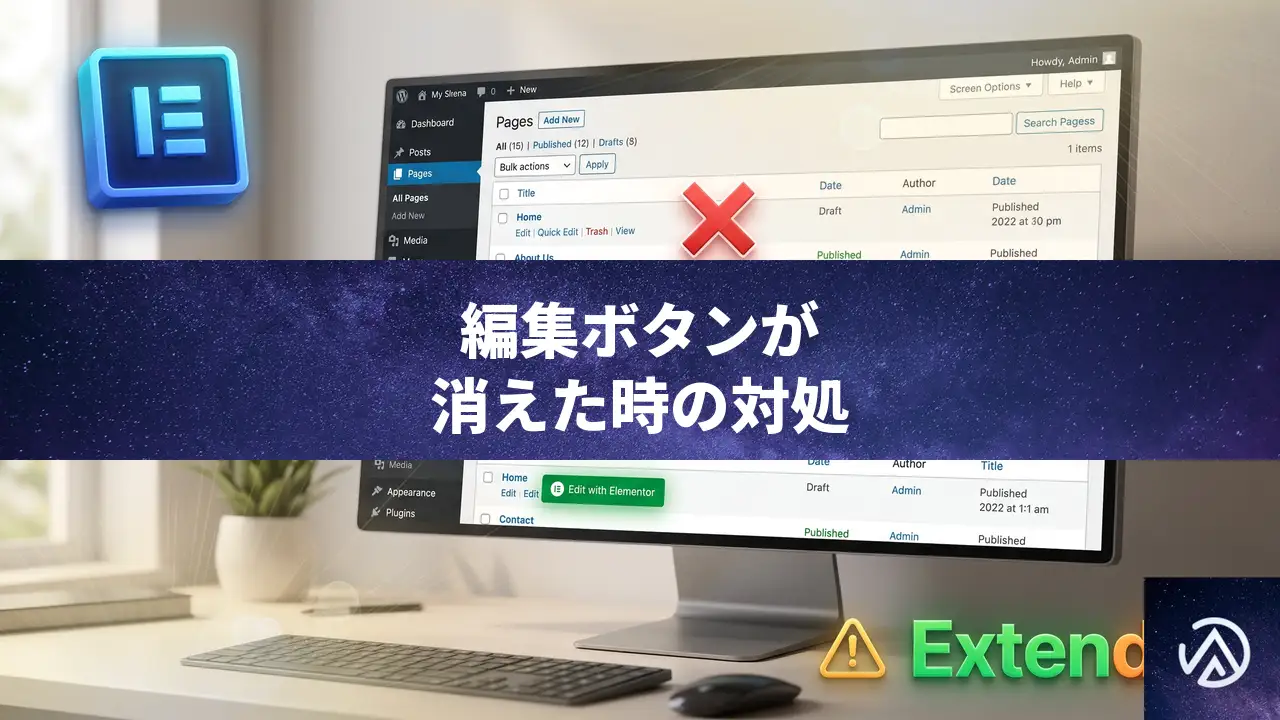
ExtendifyとElementorが競合して編集ボタンが消えた時の直し方
Extendify Onboarding and AI Assistant が有効な環境で「Edit with Elementor」ボタンが消えた場合、原因は Extendify のオンボーディング用 JavaScript が Elementor の管理画面 UI を上書きしていることにある。プラグインを無効化して削除すれば即座に復旧するが、競合を回避したい場合は Extendify の Script 読み込み制御か Elementor の連携設定を調整する必要がある。
なぜ Extendify を有効にしていると「Edit with Elementor」が消えるのか
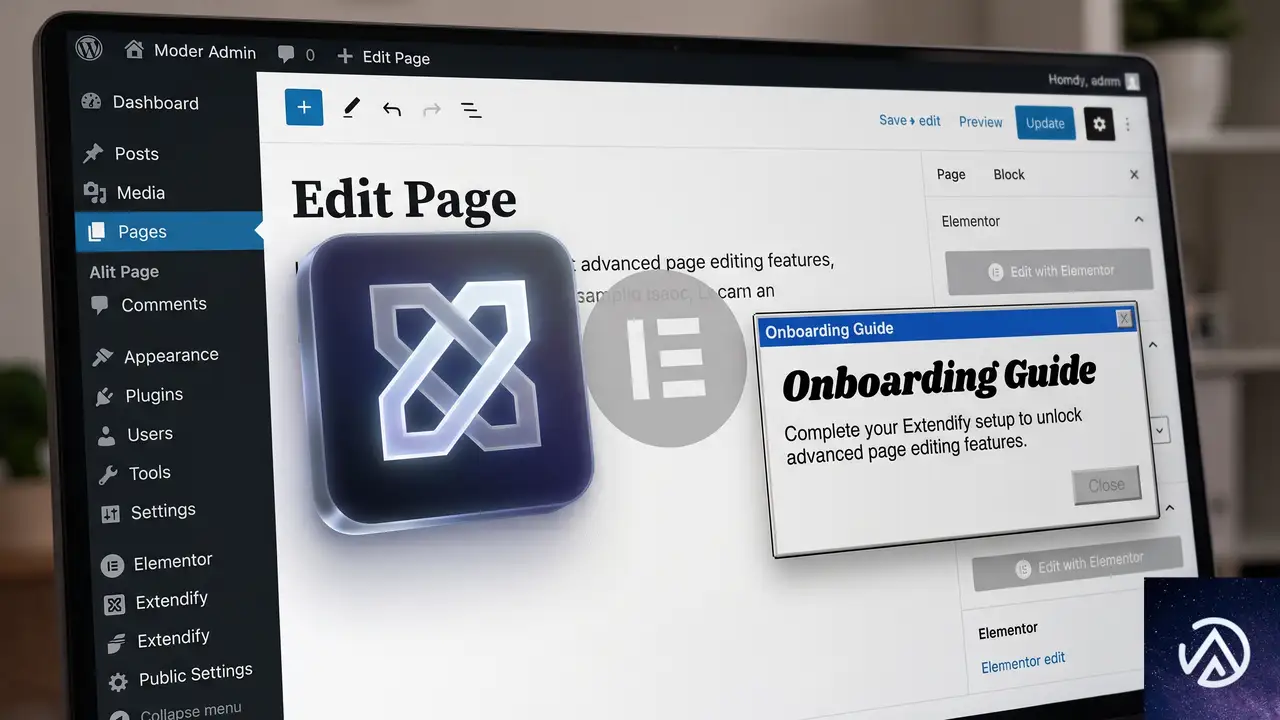
この問題は、レンタルサーバー側が WordPress の初期セットアップ時に Extendify をプリインストールしているケースで頻発する。Extendify は Gutenberg エディタの拡張として動作し、管理画面の JavaScript 処理全体に影響を与える設計だ。Elementor のエディタ起動ボタンは、ブラウザ上で動的に生成される管理画面 UI の一部で、Gutenberg のスクリプトがロードされた後に挿入される。Extendify のスクリプトがこのタイミングを阻害すると、ボタン生成処理が飛ばされてしまう。
特に「オンボーディングガイド」という機能が原因になる。これは管理画面に重ねて表示されるチュートリアル用のオーバーレイで、初回インストール後に自動で立ち上がる。このオーバーレイがアクティブな間、特定の DOM 要素の描画がブロックされる仕様であり、その対象に Elementor の「Edit with Elementor」ボタンが含まれている。
Elementor 側の設定を正しく行い、投稿タイプで「ページ」にチェックを入れ、「Elementor Full Width」テンプレートを適用していても、管理画面の表示ロジックそのものが Extendify に遮断されるため、ユーザー側の設定では回避できない。
Extendify が有効な状態で Elementor の編集ボタンが消える仕組みを画面で比較した。管理画面の見た目はまったく変わらないのに、特定の操作要素だけが欠落するため、原因の特定に時間がかかりやすい。
管理画面から消えた「Edit with Elementor」ボタンを復活させる手順
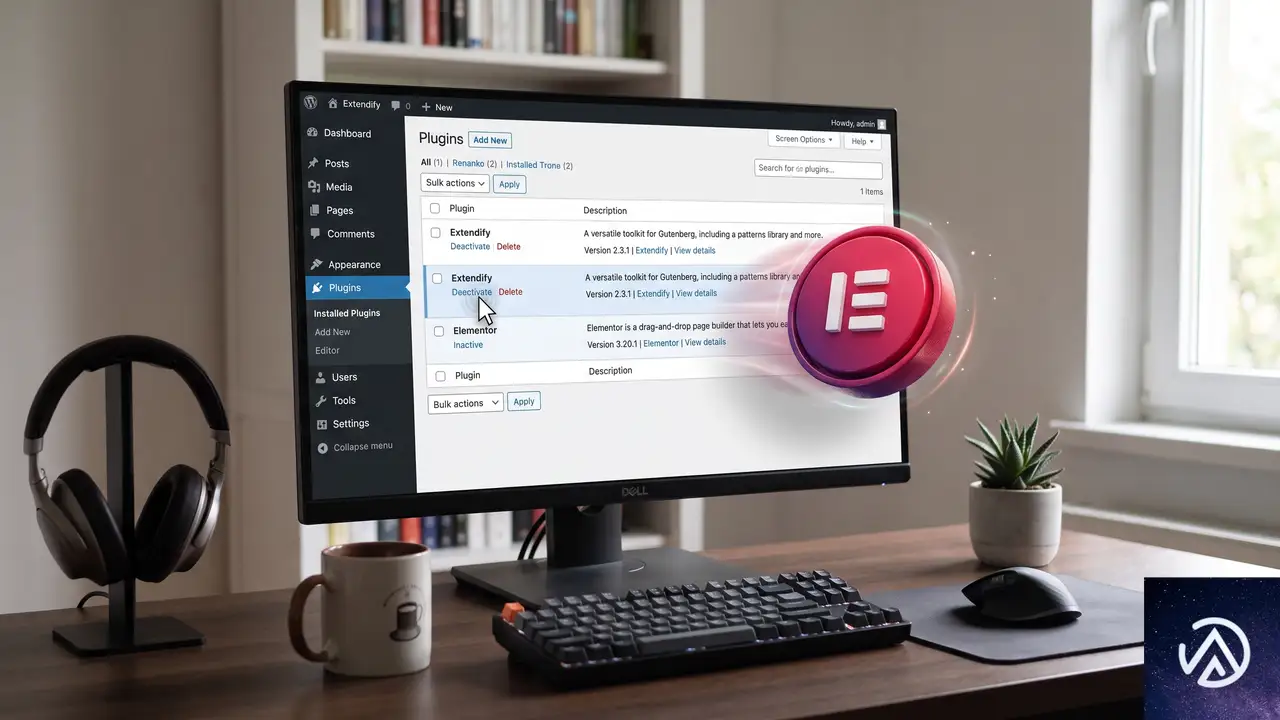
Extendify 単体が原因かどうかを確定させる
まずはプラグインの競合切り分けの基本に入る。管理画面の「プラグイン」→「インストール済みプラグイン」から Extendify を探し、一時的に「無効化」する。この時点でページ一覧やブロックエディタを再読み込みし、「Edit with Elementor」が表示されるか確認する。復活すれば Extendify が原因で確定する。
もし無効化だけではボタンが戻らない場合、管理画面キャッシュの影響を疑う。ブラウザのハードリロード(Ctrl + Shift + R / Cmd + Shift + R)を実行し、さらにサーバー側のキャッシュプラグインがあれば全キャッシュを削除する。それでも改善しなければ、他のプラグインも含めた段階的な無効化に進む。
この手順で Extendify が原因かどうかがはっきりする。多くの場合、STEP 2 の段階ですでにボタンが戻る。
Extendify を残したまま競合を回避する方法
Extendify の AI 機能やオンボーディング自体は活用したいという場合、完全に削除する前に設定で回避できるかを試す。Extendify の管理画面「Extendify」→「Settings」にアクセスし、オンボーディングのガイド表示をスキップするか、Gutenberg 以外の場所でのスクリプト読み込みを制限するオプションを探す。バージョン 3.1 では細かい制御が難しいため、実質的には functions.php にコードを追加して Elementor の管理画面だけで Extendify のスクリプトを停止させる手段が現実的だ。
// ページ編集画面でのみ Extendify のスクリプトを解除する例
add_action( 'admin_enqueue_scripts', function( $hook ) {
    if ( 'post.php' === $hook || 'post-new.php' === $hook ) {
        wp_dequeue_script( 'extendify-assist' );
        wp_dequeue_script( 'extendify-onboarding' );
    }
}, 100 );
上記のコードを有効化した子テーマの functions.php に追加すると、投稿編集画面での Extendify の干渉だけを選択的に遮断できる。完全な動作保証は環境次第だが、根本的な競合を残さずに両立させる現実解としては有効だ。
レンタルサーバーのプリインストールプラグインが原因の場合の注意点
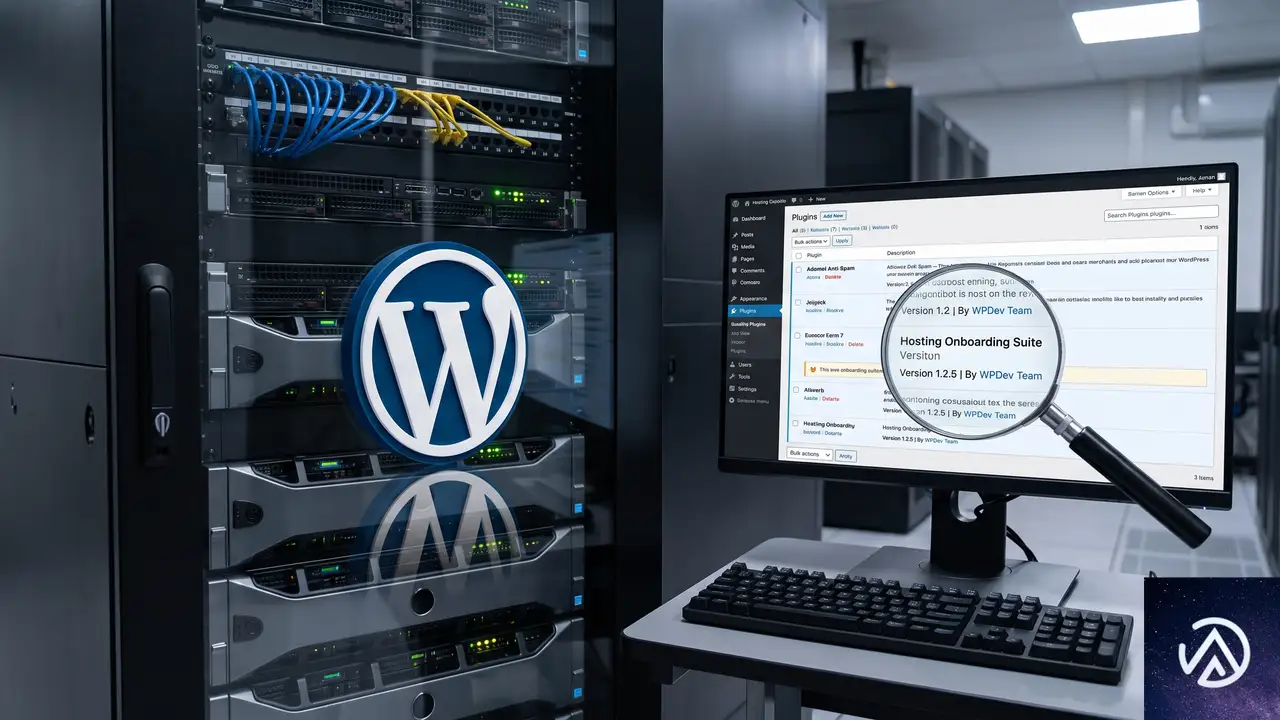
国内のレンタルサーバーでも、WordPress のクイックスタート機能に独自のオンボーディングプラグインやテーマがプリインストールされているケースがある。こうしたプラグインはサーバー会社のブランドでパッケージされており、名前だけでは機能がわからないことも多い。管理画面が日本語であっても、元のプラグイン名が残っている場合や、逆にまったく別の名前に変わっている場合があるため、プラグイン一覧でバージョンや作者を確認する癖をつけておく。
ホスティングプロバイダーがプリインストールするプラグインには、キャッシュや高速化、セキュリティスキャン、オンボーディングアシスタントといった管理画面全体に影響するものが多い。Elementor の編集ボタンに限らず、管理画面上の特定のボタンや項目が突然消えたら、まずはプリインストールプラグインの無効化を試みてほしい。
他のプラグインでも同様の現象は起きるのか
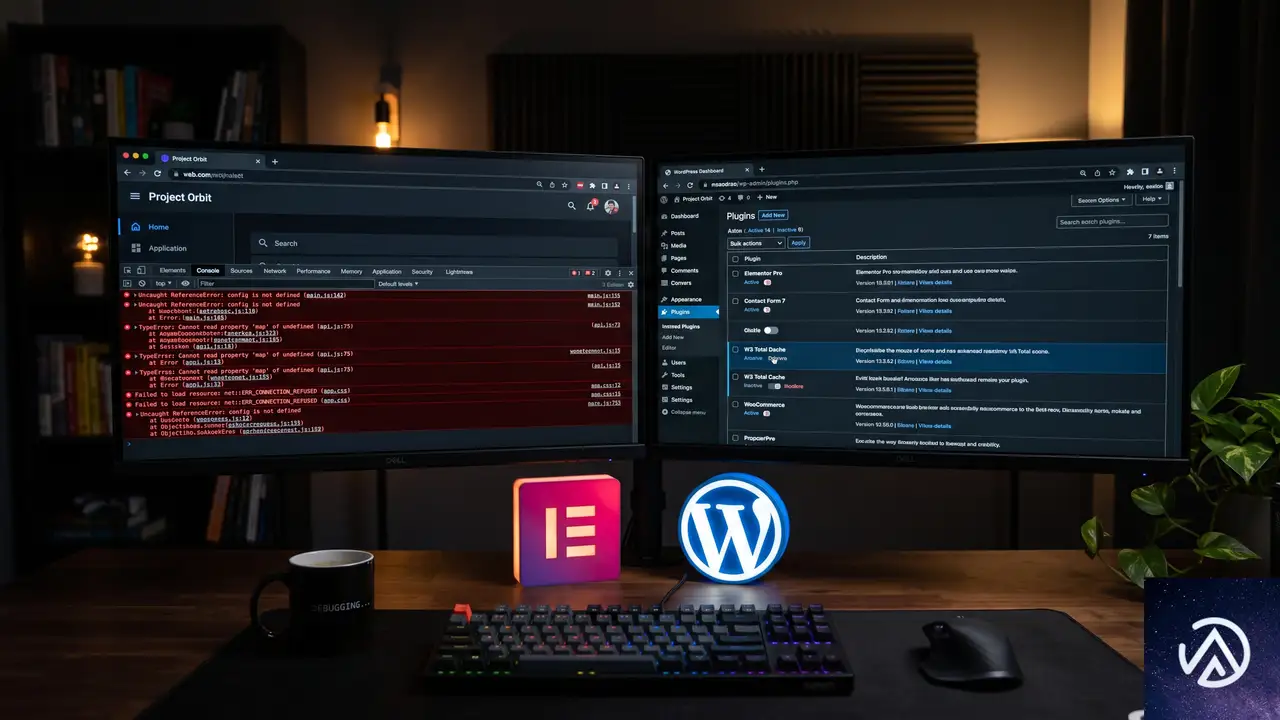
同じように管理画面の JavaScript 全体を上書きするタイプのプラグインであれば、まったく同じ現象が起きる。管理画面の UI をカスタマイズするプラグインや、Gutenberg のブロックを拡張する多機能プラグインが競合しやすい。特に、Elementor と Gutenberg の両方を同時に運用しているサイトでは、両者のスクリプトロード順序が原因で、どちらかの編集ボタンが一時的に消えるトラブルが報告されている。
問題の特定には、ブラウザのデベロッパーツールでコンソールの JavaScript エラーを確認するのが有効だ。Elementor のボタン生成に失敗している場合、”Uncaught TypeError” や “Cannot read properties of null” といったエラーが出ていることが多い。これに加えて、ネットワークタブで Elementor 関連の .js ファイルの読み込み状況を見れば、どのプラグインが原因か絞り込みやすくなる。
よくある質問
Extendify を無効化したら Elementor の編集ボタンは戻ったが、Extendify は削除してもよいか
削除して問題ない。Extendify は Gutenberg の拡張と AI によるコンテンツ生成を目的としたプラグインで、Elementor をメインのページビルダーとして使うなら必須ではない。むしろ残しておくと将来のバージョンアップで再び競合するリスクがあるため、不要と判断したら完全に削除するほうが管理上は安全だ。
「Edit with Elementor」は表示されているがクリックしても反応しない
このケースは Extendify 以外にキャッシュプラグインやセキュリティプラグインが原因であることが多い。ブラウザのコンソールで JavaScript エラーを確認し、403 や 404 のリソース読み込みエラーが出ていれば、プラグインの除外設定を見直す必要がある。
同じ現象が発生したが Extendify は入っておらず、別のプラグインが原因のようだ。どう切り分ければいいか
全プラグインを一括で無効化し、標準テーマ(Twenty Twenty-Five など)に切り替えた状態で Elementor のボタンが復活するかを確認する。復活したら、プラグインを 1 つずつ有効化して原因を絞り込む。この方法で、どのプラグインが管理画面の JavaScript 処理を妨害しているかを確実に特定できる。
子テーマの functions.php にコードを追加するのが不安だ
コードスニペット用のプラグインを使えば、functions.php を直接編集せずに管理画面からコードの追加と削除ができる。競合が起きてもすぐに無効化できるため、動作テストにはこちらのほうが安全だ。
この記事のポイント
- Extendify が有効だと「Edit with Elementor」ボタンが管理画面から消えるのは、オンボーディングスクリプトが原因
- 無効化・削除で即座に復旧する。まずはプラグイン一覧から無効化して確認
- Extendify を残したい場合は、functions.php でスクリプトを選択的に停止するコードを使う
- レンタルサーバーのプリインストールプラグインが同様の競合を起こすケースがあるため注意
- 他のプラグイン切り分けは、全無効化→1 つずつ有効化の手順で行う

・ Reddit、Stack Overflow、WordPress.org フォーラムを日々巡回し、現場の悩みを拾い上げて記事化
・ WordPress、WooCommerce、Next.js などモダンWeb制作領域のトラブルシューティングが専門
・ 「検索しても答えが見つからなかった」を一つでも減らすことが目標
・ エラーメッセージから根本原因にたどり着く粘り強い調査が得意
・ 初心者がつまずきやすい箇所を先回りで解決する記事作りを心がけている
佐々木 太陽
・ Reddit、Stack Overflow、WordPress.org フォーラムを日々巡回し、現場の悩みを拾い上げて記事化 ・ WordPress、WooCommerce、Next.js などモダンWeb制作領域のトラブルシューティングが専門 ・ 「検索しても答えが見つからなかった」を一つでも減らすことが目標 ・ エラーメッセージから根本原因にたどり着く粘り強い調査が得意 ・ 初心者がつまずきやすい箇所を先回りで解決する記事作りを心がけている


