

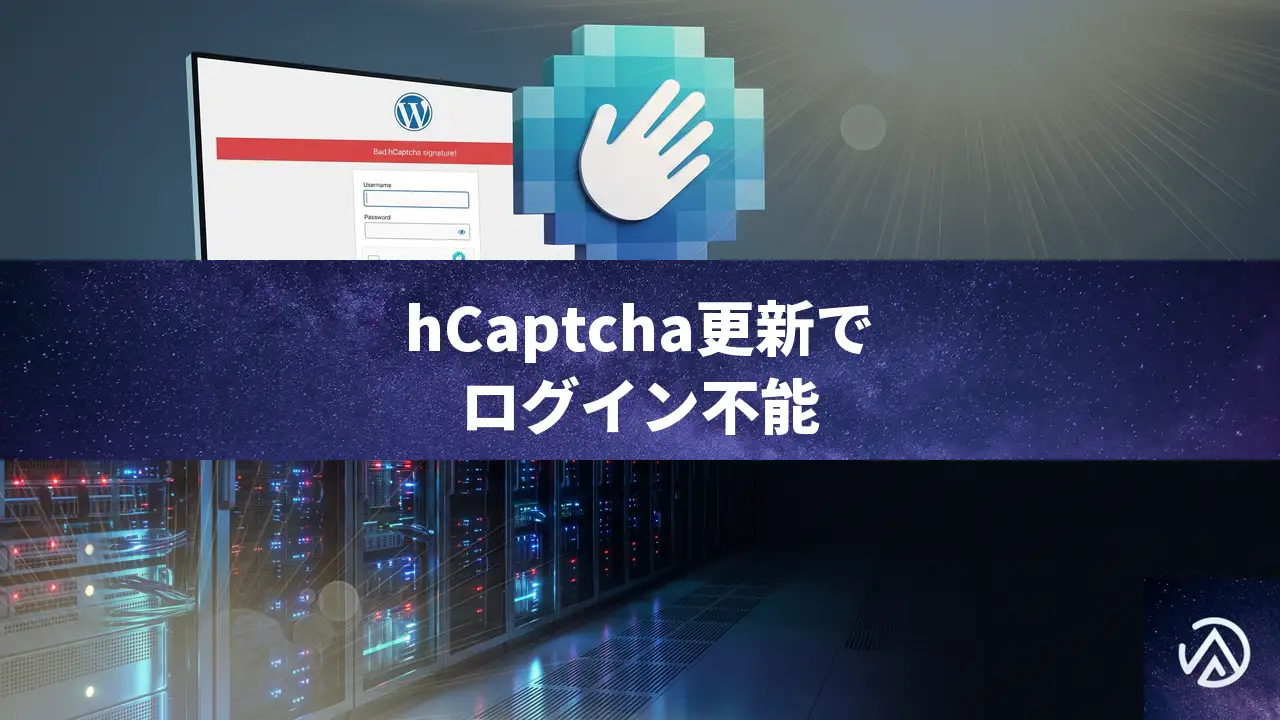
hCaptcha 5.2.0更新後にログインできない時の対処法とダウングレード手順
hCaptcha プラグインを 5.2.0 に更新した直後からログイン画面に「Bad hCaptcha signature!」と表示され、管理画面へ入れない場合は、5.1.0 へのダウングレードと全キャッシュの削除で解決する。この不具合は 5.2.0 の署名検証リグレッションが原因で、サイトキーやシークレットキーの設定ミスではない。
なぜhCaptcha 5.2.0への更新後にログインエラーが起きるのか

hCaptcha 5.2.0 はログイン時の署名形式を変更している。署名とは、データが改ざんされていないことを証明する値のことだ。この変更が原因で署名検証フローにリグレッション(回帰不具合、以前は正常だった機能が更新によって壊れること)が混入した。
WordPress のログイン統合と別のログイン統合が、同じ wp-login.php エンドポイントを通じて送信される際に署名の検証が失敗する。複数のプラグインがログイン画面に同時に作用する構成で、この問題が顕著に現れる。
「Bad hCaptcha signature!」というエラーは、プラグインがローカルで生成している。hCaptcha API にリクエストを送る前の段階で発生するため、サイトキーとシークレットキーの検証が成功していてもエラーが消えない。この点が原因の切り分けを難しくしている。
「ログイン試行前のhCaptcha」の設定値を 0 にしている場合、この不具合はすべてのログイン試行で発生する。0 に設定すると署名検証を回避する余地がなくなり、毎回エラーに遭遇する。
ログイン不能な状態から管理画面へ入る手順

管理画面に入れない状態でも、FTP や SSH でサーバーへ接続すれば hCaptcha プラグインを一時停止できる。プラグインを停止するとログイン経路が確保されるため、その後は通常どおり管理画面へアクセスできる。
この手順で管理画面へ入り、ダウングレードの準備を整える。
FTPまたはSSHでプラグインを停止する
FTP クライアントでサーバーへ接続し、wp-content/plugins ディレクトリへ移動する。hcaptcha というフォルダを見つけたら、フォルダ名を「hcaptcha-disabled」のように変更する。WordPress はプラグインを読み込まなくなるため、ログイン画面からキャプチャが消えて通常のログインフォームが表示される。
SSH を使える環境なら、wp-content/plugins ディレクトリで mv コマンドを実行する方法が速い。コマンドラインでの操作に慣れている場合は、この選択肢が確実だ。
管理画面に入ったらhCaptcha設定を確認する
プラグインを停止してログインできたら、WordPress 管理画面の「プラグイン」を開く。hCaptcha が停止状態になっていることを確認し、これから行うダウングレードに備えて現在の設定メモを残しておくとスムーズだ。
hCaptcha 5.2.0を5.1.0へダウングレードする手順

管理画面へ入れるようになったら、hCaptcha 5.2.0 を削除して 5.1.0 をインストールする。設定データは削除しても保持されるため、サイトキーとシークレットキーを再入力する必要はない。
5.1.0 へ戻すと署名検証の不具合が解消され、ログインできるようになる。
5.2.0を削除して5.1.0をインストールする
WordPress 管理画面の「プラグイン」から hCaptcha 5.2.0 を削除する。削除しても設定はデータベースのオプションテーブル(デフォルトでは wp_options)に残るため、サイトキーやシークレットキーが消えることはない。
次に 5.1.0 の ZIP ファイルを公式リポジトリなどから入手する。「プラグイン」メニューの「新規追加」を開き、「プラグインのアップロード」から ZIP ファイルを選択してインストールする。インストール完了後に有効化する。
サイトキーとシークレットキーを再確認する
インストール後、hCaptcha の設定画面を開き、サイトキーとシークレットキーに値が入っていることを目視で確認する。5.2.0 から戻しても設定は残っているはずだが、念のため両方のフィールドをチェックしておく。
キーの検証ボタンを押して成功すれば、API との通信自体は正常ということだ。ただしこの不具合は通信前にローカルで発生するため、検証成功の表示が出ても油断はできない。あくまでキーの有効性を確認するだけの操作だと理解しておく。
モードをLiveに設定して保存する
設定画面でモードが Live になっていることを確認し、変更があれば保存する。サイズが invisible になっているかも確認する。設定を保存したら、次のキャッシュ削除の手順へ進む。
キャッシュを削除してエラーを完全に解消する

バージョンを 5.1.0 に戻しただけではエラーが残ることがある。5.2.0 が署名形式を変更した影響で、以前のバージョンが生成したログイン HTML が各種キャッシュに残っていると、同じエラーが引き続き表示される。
ページキャッシュとサーバーキャッシュを削除する
使用しているキャッシュプラグイン(WP Super Cache や W3 Total Cache など)の管理画面を開き、ページキャッシュとオブジェクトキャッシュを削除する。サーバー側のキャッシュ機能(Varnish や LiteSpeed Cache など)が有効な場合も、同じく削除操作を行う。
CDNのキャッシュを削除する
Cloudflare やその他の CDN を利用している場合、CDN の管理画面からキャッシュをパージする。ログインページの HTML がエッジサーバーに残っていると、WordPress 側の設定が正しくても古い署名形式のページが配信され続ける。
プライベートウィンドウで動作確認する
キャッシュ削除後、通常のブラウザタブではなくプライベートウィンドウ(シークレットウィンドウ)でログインページを開く。ブラウザのローカルキャッシュや Cookie も残っていると、修正後のページを正しく読み込めないことがある。
プライベートウィンドウでログインを試み、キャプチャを通過して管理画面に入れればダウングレードは成功だ。通常のブラウザタブでまだエラーが出る場合は、ブラウザのキャッシュと Cookie を個別に削除して再試行する。
自動更新を止めて再発を防ぐ
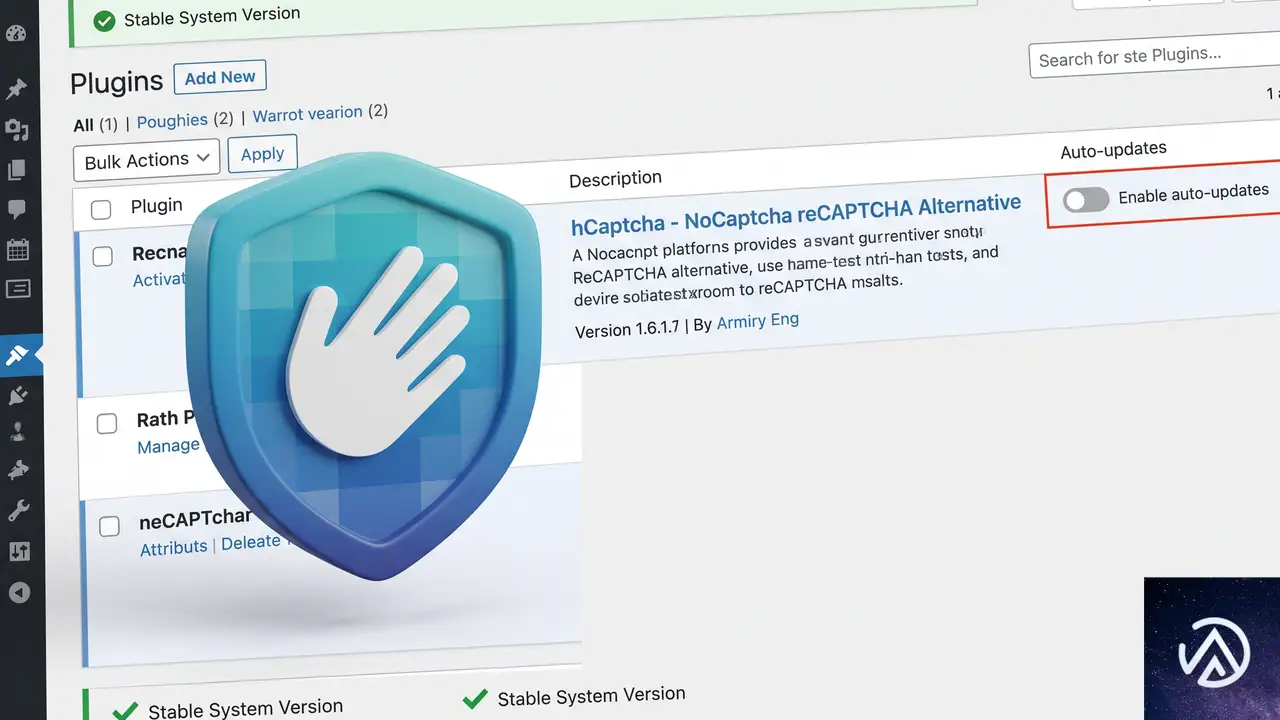
修正版がリリースされるまで、自動更新で 5.2.0 に戻らないようにしておく。プラグインの自動更新は個別に無効化できるため、hCaptcha だけ更新を止めておくのが安全だ。
hCaptchaの自動更新を無効化する
WordPress 管理画面の「プラグイン」一覧で hCaptcha の行を確認し、自動更新を無効にする。プラグインごとの自動更新設定はプラグイン一覧画面から切り替えられる。WordPress 本体の自動更新とは別の設定なので、本体は更新を継続したまま hCaptcha だけを固定できる。
修正版のリリースを確認する方法
プラグインの公式ページやリポジトリを定期的に確認し、5.2.1 以降の修正版がリリースされたかをチェックする。修正版が出るまでは 5.1.0 のまま運用し、更新前には必ずテスト環境でログイン動作を確認する。
本番環境へ修正版を適用する際も、まずステージング環境でログイン、キャプチャ表示、ユーザー登録、パスワードリセットの一連の動作を検証してからリリースするのが安全だ。
よくある質問
プラグインを削除するとhCaptchaの設定は消えますか
いいえ、消えない。プラグインを削除しても設定はデータベースに保持される。アンインストール時にデータを削除するクリーンアップ設定を事前に有効化していた場合のみ、削除される仕組みだ。ダウングレードでサイトキーを再入力する必要はない。
ダウングレード後に「インストールが不正です」と表示されます
5.2.0 から 5.1.0 へ手動で戻す際、WordPress が古いバージョンのインストールを「不正」と判定することがある。この場合は一度 5.2.0 を完全に削除してから 5.1.0 を新規インストールする。設定が残っているため、再設定の手間はかからない。
サイトキーとシークレットキーの検証は成功するのにエラーが続きます
「Bad hCaptcha signature!」は、プラグインが API へリクエストを送る前のローカル段階で生成される。キーの検証は API との通信が正常であることを示すだけで、署名検証の不具合とは無関係だ。そのためキーが正しくてもエラーは消えない。
ログイン時にキャプチャテストが表示されるのは正常ですか
「サイズ」を「invisible」に設定しているにもかかわらず画像選択テストが表示される場合、設定が正しく反映されていない可能性がある。ダウングレード後にキャッシュを削除し、プライベートウィンドウで再度確認するとよい。それでも表示される場合は、ログイン試行前の設定値や他のログイン系プラグインとの競合を調べる。
自動更新で勝手に5.2.0に上がるのを防げますか
防げる。WordPress 管理画面の「プラグイン」一覧から hCaptcha の自動更新を個別に無効化できる。また、複数のプラグインを一元管理している場合は、更新ポリシーで hCaptcha を除外する設定を行う。
この記事のポイント
- 5.2.0 の署名検証リグレッションがログインエラーの原因
- エラーはAPI通信前のローカル処理で発生する
- 5.1.0 へのダウングレードが確実な対処法
- プラグイン削除後も設定データは保持される
- 全キャッシュ削除とプライベートウィンドウでの確認が必須

・ Reddit、Stack Overflow、WordPress.org フォーラムを日々巡回し、現場の悩みを拾い上げて記事化
・ WordPress、WooCommerce、Next.js などモダンWeb制作領域のトラブルシューティングが専門
・ 「検索しても答えが見つからなかった」を一つでも減らすことが目標
・ エラーメッセージから根本原因にたどり着く粘り強い調査が得意
・ 初心者がつまずきやすい箇所を先回りで解決する記事作りを心がけている
佐々木 太陽
・ Reddit、Stack Overflow、WordPress.org フォーラムを日々巡回し、現場の悩みを拾い上げて記事化 ・ WordPress、WooCommerce、Next.js などモダンWeb制作領域のトラブルシューティングが専門 ・ 「検索しても答えが見つからなかった」を一つでも減らすことが目標 ・ エラーメッセージから根本原因にたどり着く粘り強い調査が得意 ・ 初心者がつまずきやすい箇所を先回りで解決する記事作りを心がけている