JavaScriptがログアウト時に動かない原因と直し方
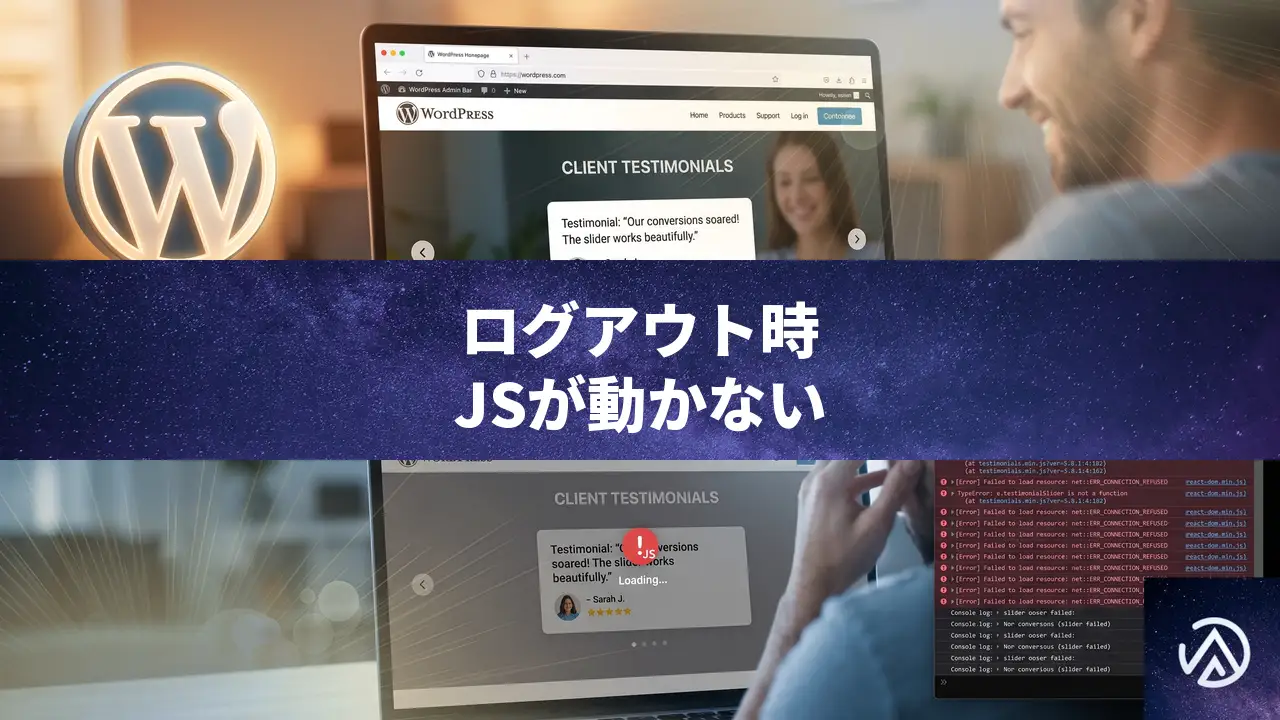
管理画面にログインしているときだけ JavaScript が動き、ログアウトすると止まる。この現象の原因は、ほぼ「スクリプトの読み込み順序」と「キャッシュ・最適化プラグインの挙動」のどちらか、あるいは両方の組み合わせだ。ログイン時は管理バー用のスクリプト等が読み込まれるため依存関係が偶然成立し、ログアウト時にそれが外れてエラーになるケースが多い。
ログアウト時だけ JavaScript が動かなくなる仕組み
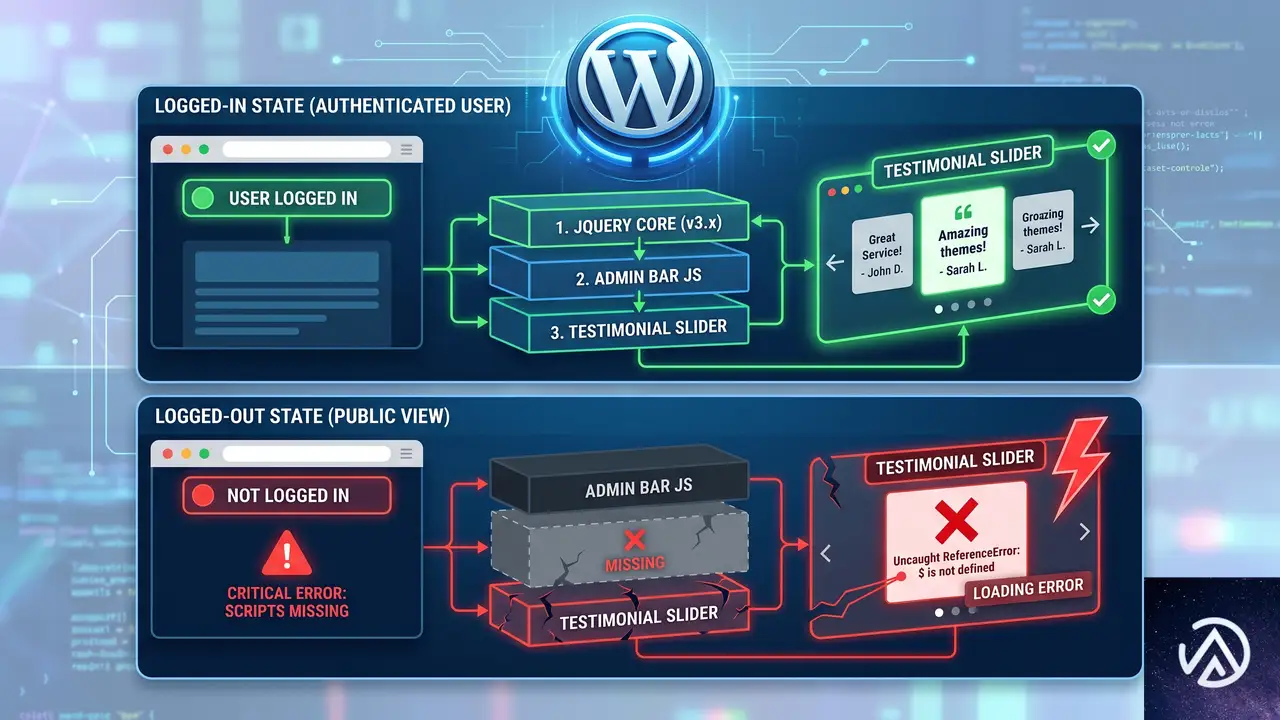
このデモは典型的な依存関係の崩れを示している。ログイン中は WordPress が管理バーやフッターに jQuery を読み込むため、その後に記述されたスクリプトが偶然動く。ログアウトすると jQuery が存在せず、$ is not defined や jQuery is not defined といったエラーで止まる。
HTML ブロックに直接書いた JavaScript が招く問題
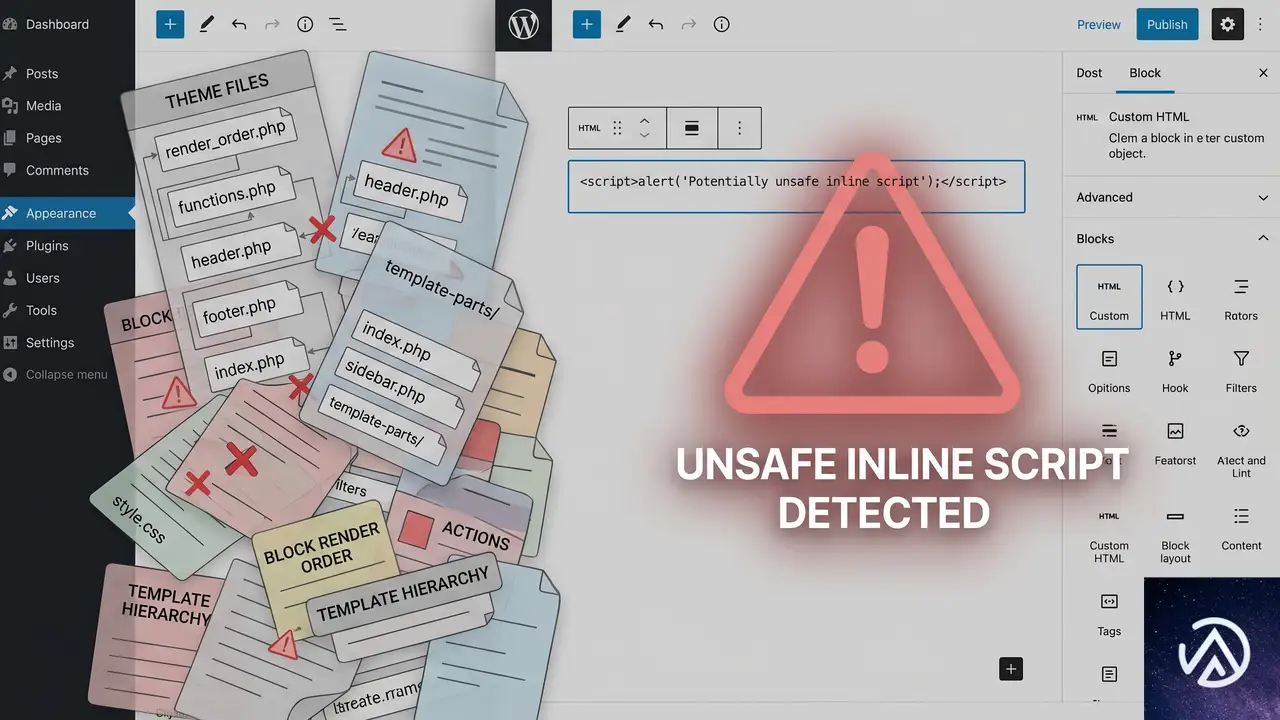
WordPress の「カスタム HTML」ブロックに <script> タグを直書きする方法は、一見手軽だが制御が難しい。出力される位置がテーマやブロック配置に依存し、jQuery などのライブラリより前に実行されれば必ず失敗する。さらにインラインスクリプトは多くのキャッシュプラグインで最適化対象から外されたり、結合・遅延読み込みの対象にならず、ログアウト時だけ二重に不利な状況を生む。
HTML ブロック直書きスクリプトの3つの弱点
- 読み込み順序を制御できない(テーマの render 順に依存する)
- jQuery の依存関係を WordPress に伝えられない
- キャッシュ・圧縮プラグインがスクリプトとして認識しない場合がある
ログアウト時でも動くようにする正しい組み込み手順
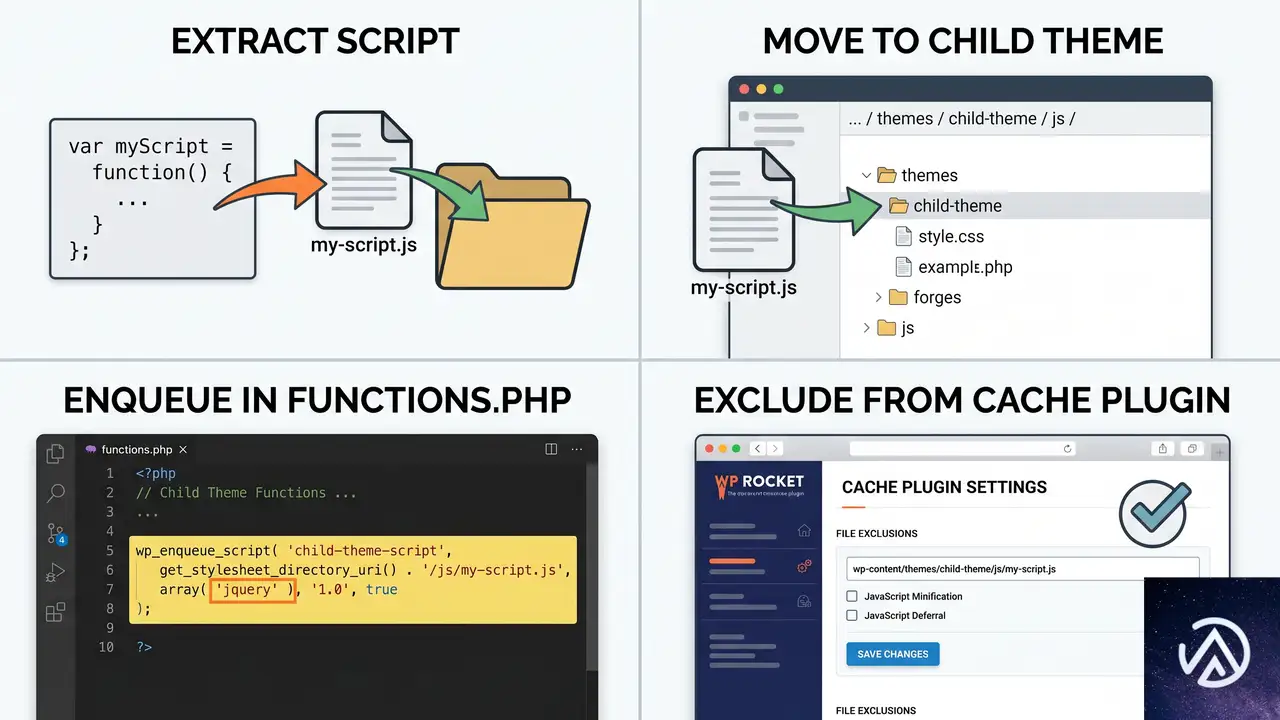
原則は「JavaScript は HTML ブロックに直書きせず、WordPress の仕組み(wp_enqueue_script)で読み込む」ことだ。すでに直書きで動いているものを移行するには、以下の手順で進める。
STEP 1 既存の script タグを外部ファイルに移す
HTML ブロック内の <script>〜</script> 部分だけを抜き出し、子テーマのフォルダ内に testimonial-slider.js のような名前で保存する。<script> タグそのものは不要で、中身のコードだけを移す。HTML ブロックにはスライダーの構造(ul や div のマークアップ)だけを残す。
STEP 2 functions.php で安全に読み込む
子テーマの functions.php に以下のコードを追加する。管理画面ではなくフロントエンドだけに読み込ませるために wp_enqueue_scripts フックを使う。依存関係として jquery を指定すれば、WordPress 本体の jQuery が先に読み込まれてから実行される。
function my_testimonial_slider_script() {
    wp_enqueue_script(
        'testimonial-slider',
        get_stylesheet_directory_uri() . '/testimonial-slider.js',
        array('jquery'),
        '1.0.0',
        true
    );
}
add_action('wp_enqueue_scripts', 'my_testimonial_slider_script');
最後の引数 true はフッターで読み込む指定だ。スライダーの DOM 要素が本文中に存在する場合はフッター読み込みで問題ない。もしスライダーを本文より前に実行する必要があるなら false にしてヘッダーで読ませるが、多くのケースではフッターで十分だ。
STEP 3 $ の衝突を防ぐ
WordPress の jQuery は noConflict モードで動作しているため、$ がそのまま使えない環境がある。古いコードを流用している場合は $ is not a function エラーが起きやすい。回避策として、外部ファイル全体を即時実行関数で囲み、引数で $ を受け取る記法が安全だ。
(function($) {
    $(document).ready(function() {
        // ここにスライダーのコード
    });
})(jQuery);
STEP 4 キャッシュプラグインでスクリプトを除外する
ここまで対応しても直らない場合、キャッシュや最適化プラグインが原因の可能性が高い。ログアウト時はページキャッシュが有効になり、スクリプトの遅延読み込みや結合が適用される。自前の testimonial-slider.js をこれらの処理から除外する必要がある。
プラグインの設定画面で「スクリプトの除外」「遅延読み込みの除外」といった項目を探し、testimonial-slider(ハンドル名)または testimonial-slider.js(ファイル名の一部)を指定する。除外後は必ずキャッシュを全削除してからログアウト状態で確認する。
Elementor のフックやテーマのアクションフックを使った場合の注意点
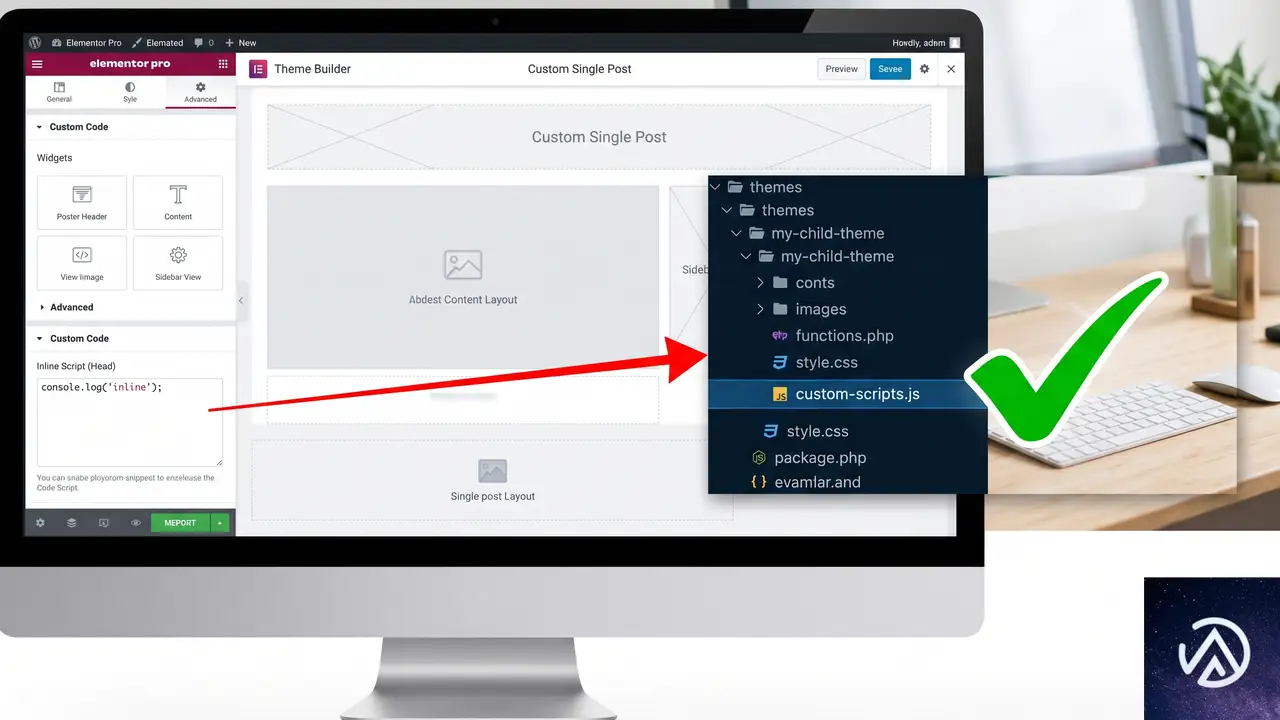
テーマ付属のフック(GeneratePress の Element など)に HTML ブロックごと差し込む方法も考えられるが、根本的にはスクリプトの読み込み順序問題は同じだ。フックで出力する位置を変えても、jQuery より前に呼ばれるリスクは残る。フックを使う場合でも、スクリプト部分は wp_enqueue_script に任せ、フックにはマークアップだけを出力する形が堅実だ。
Elementor Pro の「カスタムコード」機能を使っているなら、その中に script タグを書くのではなく、同様に子テーマのファイルとして切り出してハンドル登録するほうが制御できる。どうしても直書きが必要なら、カスタムコードの「場所」設定を「本文の終了タグ直前」にし、さらにコード内で jQuery を明示的に使う($ を使わない)ことでエラーを減らせる。
よくある質問
コンソールに「$ is not defined」と出るがどう直せばいいか
jQuery が読み込まれる前に $ を使っているか、noConflict モードで $ が無効になっている。即時関数で (function($) { ... })(jQuery); とラップし、すべての $ をこのスコープ内に収めれば解決する。
functions.php を編集せずに直す方法はあるか
「WPCode」などのコードスニペット管理プラグインを使えば、管理画面から wp_enqueue_script のコードを登録できる。functions.php を直接触りたくない場合の現実的な代替手段だ。スニペットの実行場所を「フロントエンドのみ」に設定するのを忘れないようにする。
キャッシュを削除しても直らないのはなぜか
ブラウザキャッシュだけを消していて、サーバー側のページキャッシュや CDN キャッシュが残っているケースが多い。WordPress のキャッシュプラグインの「すべてのキャッシュを削除」を実行し、さらに CDN を使っている場合はその管理画面からもパージする。シークレットウィンドウで確認するとブラウザキャッシュの影響を除外できる。
スライダーのマークアップだけ残して script を外したら表示が消えた
新しく作った JS ファイルが正しく読み込まれていない。ブラウザの開発者ツールの「ネットワーク」タブで testimonial-slider.js が 200 番で返っているか確認する。404 ならパスが間違っている。読み込まれているのに動かない場合は、コンソールに別のエラーが出ていないか調べる。
この記事のポイント
- ログアウト時だけ JavaScript が動かない原因は、jQuery の依存切れとキャッシュ最適化の複合
- HTML ブロックへの script 直書きは読み込み順序を制御できず、根本対策にならない
- wp_enqueue_script で jQuery 依存を明示し、外部ファイルとして切り出すのが正攻法
- 即時関数で $ の衝突を防ぎ、キャッシュプラグインでは独自スクリプトを除外対象に追加する
- Elementor やテーマフックを使う場合も、スクリプトだけは enqueue に任せる設計が堅実

・ Reddit、Stack Overflow、WordPress.org フォーラムを日々巡回し、現場の悩みを拾い上げて記事化
・ WordPress、WooCommerce、Next.js などモダンWeb制作領域のトラブルシューティングが専門
・ 「検索しても答えが見つからなかった」を一つでも減らすことが目標
・ エラーメッセージから根本原因にたどり着く粘り強い調査が得意
・ 初心者がつまずきやすい箇所を先回りで解決する記事作りを心がけている
佐々木 太陽
・ Reddit、Stack Overflow、WordPress.org フォーラムを日々巡回し、現場の悩みを拾い上げて記事化 ・ WordPress、WooCommerce、Next.js などモダンWeb制作領域のトラブルシューティングが専門 ・ 「検索しても答えが見つからなかった」を一つでも減らすことが目標 ・ エラーメッセージから根本原因にたどり着く粘り強い調査が得意 ・ 初心者がつまずきやすい箇所を先回りで解決する記事作りを心がけている