プラグイン更新でテーマの色設定が消えた時の原因と戻し方
プラグインを更新した直後に、テーマのカスタマイザーやページビルダーで設定したリンク色やボタン色がデフォルトに戻る現象は、プラグインが出力する CSS の読み込み順序やスタイルの上書きルールが更新によって変わったことが主な原因だ。まずは設定パネルで該当の色をもう一度選んで保存し、サーバーキャッシュとブラウザキャッシュを完全にクリアすれば、多くのケースは即座に解決する。
更新後にテーマの色やスタイルが消えるのはなぜか
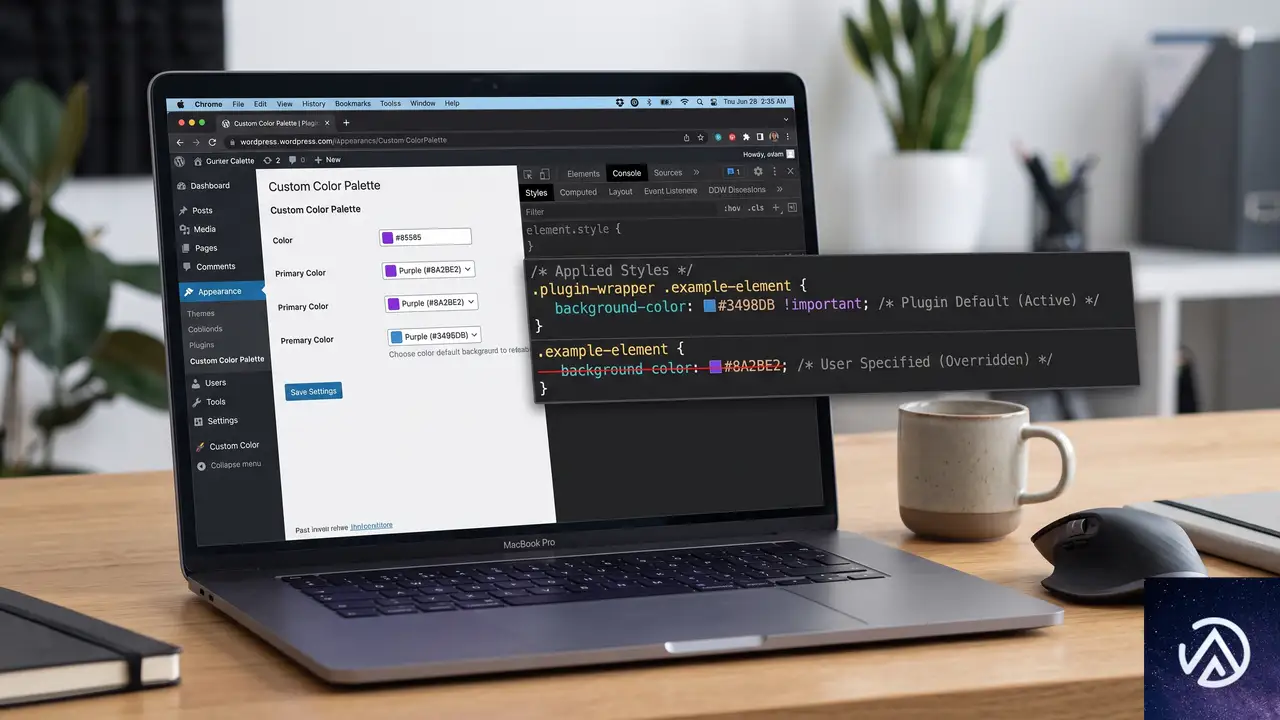
プラグインのアップデートでは新機能の追加やバグ修正だけでなく、内部で使う CSS クラス名の変更やスタイルシートの構造そのものが刷新される場合がある。とくにページビルダー系のプラグインや、テーマが提供する「グローバルカラー」機能を拡張するアドオンでは、アップデートによって優先度の高い新しいデフォルトスタイルが追加され、それまでサイトの表示に適用されていたユーザー定義の色指定が打ち消されてしまう。
管理画面の設定パネル上では、以前に選んだ紫色や緑色が「選択中」として残っているように見えるのに、実際のフロントエンドではプラグインが用意したデフォルトの青色や無指定状態に戻ってしまうのはこのためだ。設定データ自体がデータベースから消えたわけではなく、CSS の読み込み優先順位の変化によって見た目だけが元に戻っている状態と理解するとよい。
ユーザー指定の紫色(#9b59b6)が矢印やリンクに反映されている
プラグイン追加のデフォルト青(#1976d2)がユーザー指定を上書きしてしまう
上の図のように、データベースに保存された色の設定値は更新後も消えていない。プラグインが出力する CSS の層が一枚増えて、その層のデフォルト指定が手前にかぶさっているだけの状態だ。この仕組みを理解しておけば、むやみにテーマ全体を作り直す必要はないとわかる。
色設定を元に戻すための具体的な4つの手順
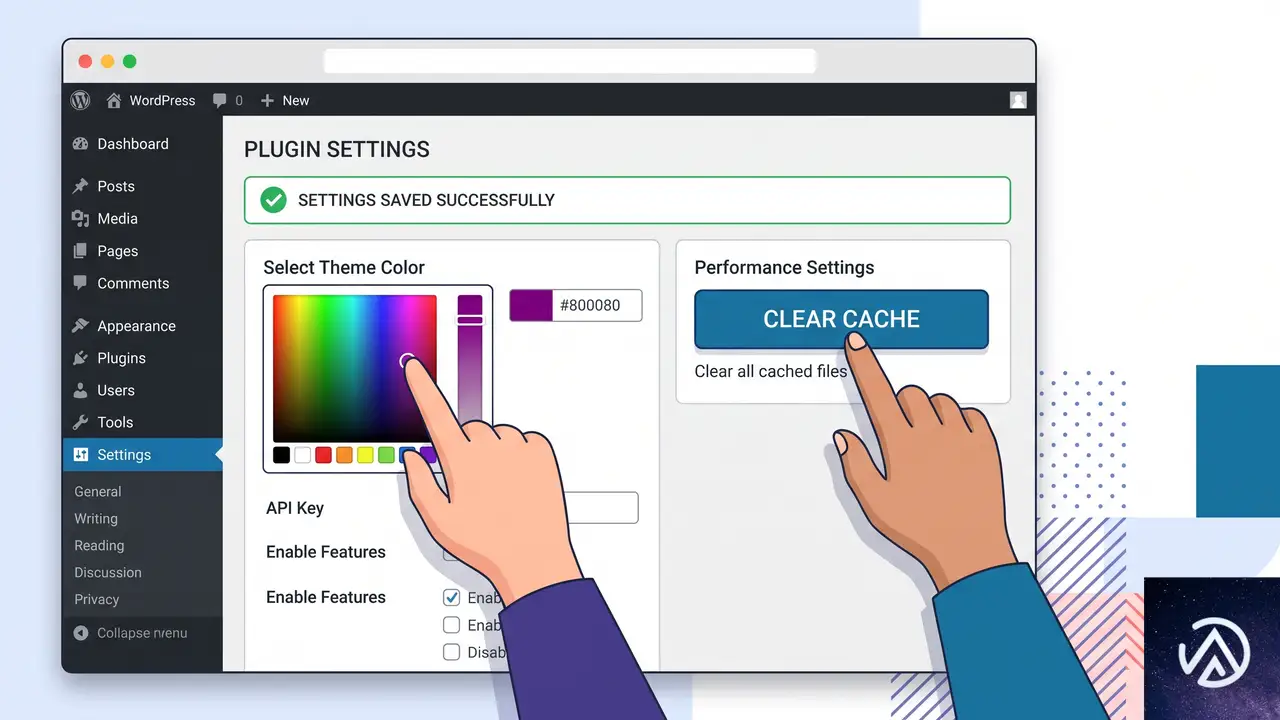
設定データが無事なら、原因の多くは CSS の読み込み順序の衝突とキャッシュの残留だ。小手先の修正を重ねるよりも、この4ステップを順番に試していく方が結果的に早い。
STEP 1|設定を再保存してキャッシュをすべて消す
該当のプラグイン設定画面を開き、色指定のフィールドでいったん別の色を選んでから再度目的の色に設定し直し、「変更を保存」ボタンを押す。この操作でプラグインは最新バージョンの CSS 生成ロジックを使って、現在の設定値を CSS として書き出す。
保存後は以下の3つのキャッシュを完全に削除する。どれか一つでも残っていると、古い表示のまま問題が続いているように見える。
- プラグインやサーバー側で使っているキャッシュ(WP Rocket や W3 Total Cache など)をすべて削除する
- CDN(Cloudflare など)を使っている場合は、CDN のキャッシュもパージする
- ブラウザのキャッシュを削除するか、シークレットウィンドウで表示を確認する
ここまで実施して色が戻れば、問題は一時的な読み込み順序の不整合だったことになる。これで直らない場合は、次にプラグイン同士の競合を疑う。
STEP 2|全プラグインを停止して問題の範囲を絞る
更新したプラグイン以外にも、CSS や JavaScript を操作するプラグインが複数入っていると、スタイルの打ち消し合いが起こることがある。トラブルシューティングの基本として、更新したプラグインだけを有効にし、それ以外のプラグインをすべて無効化した状態で表示を確認する。
この状態で正しい色が表示されれば、他のプラグインとの競合が原因だ。一つずつ再有効化して、問題が再発するタイミングを特定する。操作は本番環境ではなく、必ずステージング環境かローカル環境で行う。本番サイトでプラグインをまとめて停止すると、レイアウト崩れや機能停止が起こる可能性がある。
STEP 3|セーフモードでクリーンな状態を作る
WordPress 5.2 以降に搭載されたサイトヘルス機能の一部として「致命的エラーからの保護(リカバリーモード)」がある。更新後に画面が真っ白になったり「このサイトで重大なエラーが発生しました」というメッセージが出た場合は、この仕組みが自動で発動し、管理者宛てにリカバリーモード用のリンクがメールで届く。
リカバリーモードでは、問題のプラグインが無効化された状態で管理画面に入れる。ここで該当プラグインの設定を開き、色指定を再保存してからプラグインを再有効化することで、破損したキャッシュや不完全な更新ファイルが原因の不具合を解消できる場合がある。
STEP 4|プラグインを旧バージョンに戻す
STEP 1〜3 で解決しない場合や、どうしてもサイトを今すぐ正常な見た目に戻す必要がある場合は、WP Rollback などの専用プラグインを使って該当プラグインを更新前のバージョンに戻す。この方法を取れば、開発者側の修正パッチがリリースされるまでの間もサイトの見た目を維持できる。
旧バージョンへのロールバックは一時的な回避策であり、セキュリティ修正や脆弱性対策が含まれるアップデートの場合は注意が必要だ。ロールバックを実施したら、必ずプラグインの公式サポートフォーラムや変更履歴を確認し、次の安定版がリリースされたタイミングで速やかに更新すること。
修正パッチを適用する際の注意点
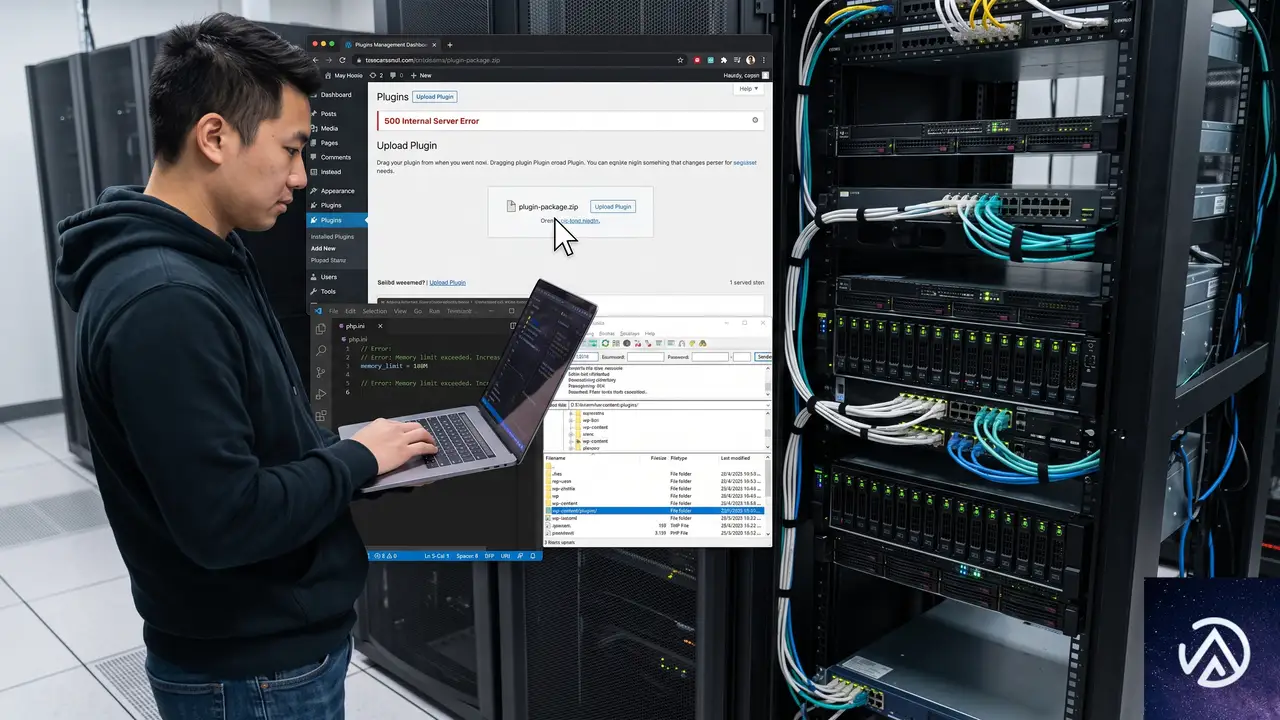
プラグイン開発者から修正版の ZIP ファイルが提供される場合がある。通常の管理画面から「プラグイン」→「新規追加」→「プラグインのアップロード」でインストールできるが、すでに同名のプラグインが存在する場合は「上書きインストール」を求められる。
上書きインストールの前に、必ずサイト全体のバックアップ(データベースとファイル)を取得しておく。ZIP ファイルのアップロード時に「500 Internal Server Error」が発生した場合は、サーバーの PHP メモリ不足やアップロードサイズ制限が原因の可能性が高い。サーバーのエラーログを確認し、必要に応じて `php.ini` や `.htaccess` でメモリ上限や実行時間の設定を一時的に引き上げる。
FTP が使える環境なら、管理画面からのアップロードではなく、ZIP を解凍してプラグインフォルダ(`/wp-content/plugins/プラグイン名/`)に直接アップロードする方法もある。この場合はファイルの上書きミスを防ぐため、既存フォルダをリネームして退避させてから新しいファイルを配置する方が安全だ。
よくある質問
プラグインを更新前のバージョンに戻すにはどうすればよいか
「WP Rollback」プラグインをインストールすると、プラグイン一覧画面に「Rollback」リンクが追加される。クリックすると過去のバージョン一覧が表示され、任意のバージョンにワンクリックで戻せる。手動で戻す場合は、プラグインの公式ディレクトリにある「Previous Versions」から旧バージョンの ZIP をダウンロードし、FTP で上書きアップロードする。
色設定が毎回のアップデートで消えるのを防ぐ方法はあるか
プラグインのグローバルカラー機能に頼らず、子テーマの `style.css` にカスタム CSS として直接色指定を書いておく方法が最も安定する。テーマやプラグインのアップデートでは子テーマのファイルは上書きされないため、色指定が勝手にリセットされる心配がなくなる。
キャッシュを削除しても色が戻らない場合はどうするか
ブラウザの「検証ツール(F12キー)」を開き、色が変わってしまった要素をクリックして Styles パネルを確認する。目的の色指定に打消し線が入っていて、別の CSS ルールが優先されている場合は、そのルールの出どころ(プラグイン名やファイル名)を特定できる。特定できたら、より強いセレクタ(ID セレクタや `!important`)を使って子テーマ側で上書きする。
プラグイン更新後にサイト全体が真っ白になった時の対処法は
「このサイトで重大なエラーが発生しました」と表示される場合は、FTP で `/wp-content/plugins/該当プラグインのフォルダ/` をリネームして無効化し、管理画面にアクセスできる状態を確保する。その後、`wp-config.php` に `define(‘WP_DEBUG’, true);` を追加してデバッグモードを有効にし、具体的なエラー内容を確認してから対応を進める。
自動更新を止めておくことは可能か
特定のプラグインだけ自動更新を無効化するには、`wp-config.php` に手を加えるか、Easy Updates Manager のような管理プラグインを使う。ただし自動更新を止めるとセキュリティ修正の適用も遅れるため、本番環境では更新前にステージング環境で動作確認する運用体制を整えておくことが現実的な対策になる。
この記事のポイント
- プラグイン更新で色が消えるのは、設定データの消失ではなく CSS の読み込み順序や優先度が変わったことが原因
- 設定の再保存とキャッシュ完全削除でほとんどは即座に解決する
- 直らない場合はプラグイン競合の切り分けやリカバリーモードを試す
- 恒久対策として、重要な色指定は子テーマの CSS に直接書いておくとアップデートに左右されない

・ Reddit、Stack Overflow、WordPress.org フォーラムを日々巡回し、現場の悩みを拾い上げて記事化
・ WordPress、WooCommerce、Next.js などモダンWeb制作領域のトラブルシューティングが専門
・ 「検索しても答えが見つからなかった」を一つでも減らすことが目標
・ エラーメッセージから根本原因にたどり着く粘り強い調査が得意
・ 初心者がつまずきやすい箇所を先回りで解決する記事作りを心がけている
佐々木 太陽
・ Reddit、Stack Overflow、WordPress.org フォーラムを日々巡回し、現場の悩みを拾い上げて記事化 ・ WordPress、WooCommerce、Next.js などモダンWeb制作領域のトラブルシューティングが専門 ・ 「検索しても答えが見つからなかった」を一つでも減らすことが目標 ・ エラーメッセージから根本原因にたどり着く粘り強い調査が得意 ・ 初心者がつまずきやすい箇所を先回りで解決する記事作りを心がけている