

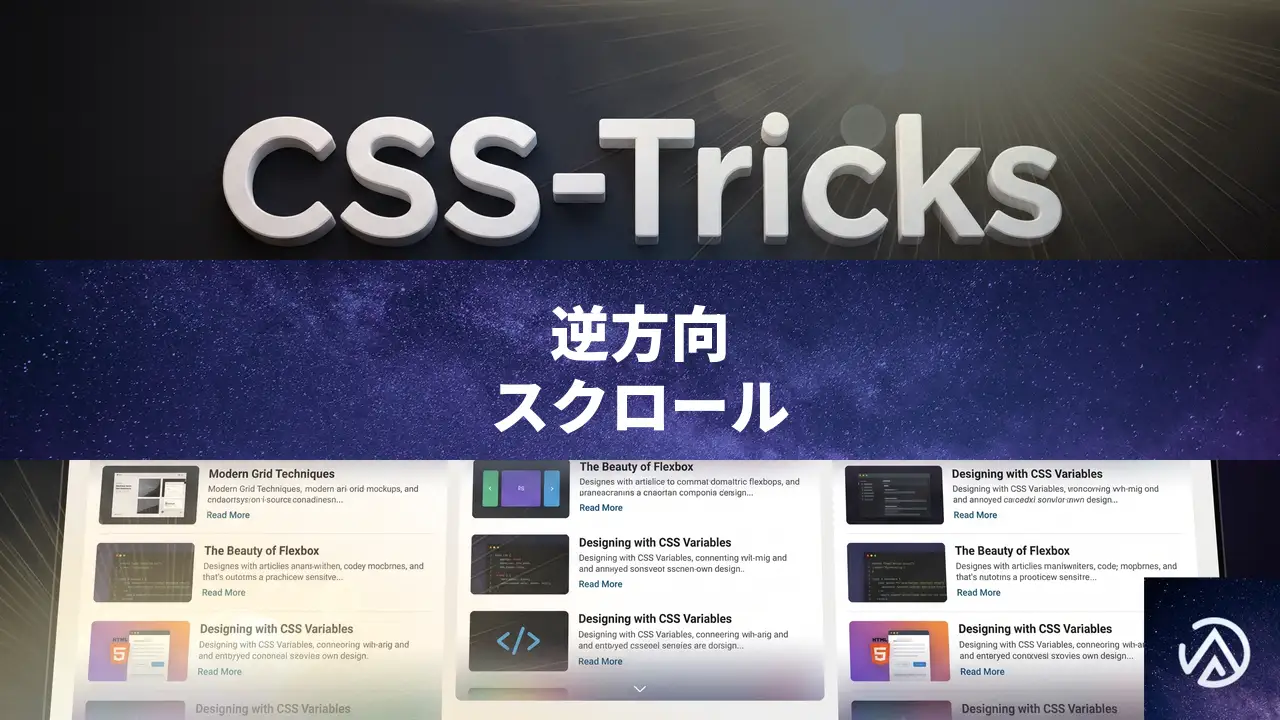
CSSスクロール駆動アニメーションで逆方向スクロールを実現
スクロールに応じてアイテムが上下逆方向に動くレイアウトを実現する手法がある。CSS-Tricksの著者が紹介したこのテクニックは、CSSの「スクロール駆動アニメーション」と疑似要素によるマスク効果を組み合わせたものだ。通常のアニメーションと異なり、ユーザーがスクロールした量だけアニメーションが進行するため、インタラクティブな表現が可能になる。本記事ではその仕組みと実装手順を詳しく解説する。
具体的なコードを見ていこう。元記事では3つのカラムがあり、左右のカラムはスクロールに応じて上方向へ、中央のカラムは下方向へ移動する。コンテナの上下端ではアイテムがふわりと消えるフェード効果がかかる。この動きはCSSの animation-timeline プロパティと view() 関数で制御される。
スクロール駆動アニメーションの基本概念
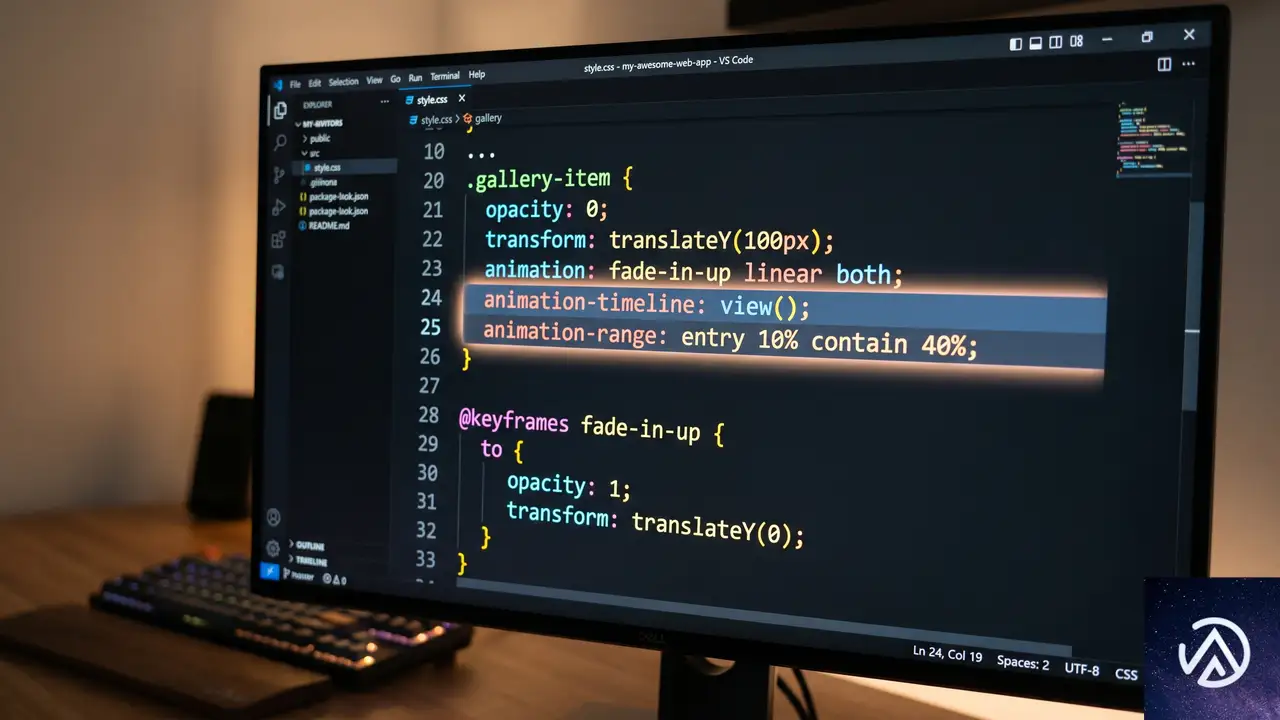
スクロール駆動アニメーション(Scroll-Driven Animations)とは、アニメーションの進行をスクロール位置に連動させるCSSの新機能である。従来のCSSアニメーションは時間ベースで動いていたが、この機能を使えば「要素が画面のどこにあるか」や「スクロール量がどれだけ進んだか」を基準にアニメーションを再生できる。
これを実現するのが animation-timeline プロパティだ。ここには scroll() 関数または view() 関数を指定する。scroll() は親要素やルートのスクロール位置を追跡し、view() は要素自身がスクロールポート(スクロール可能な表示領域)に出入りする過程を追跡する。今回の逆方向スクロールでは、各カラム内のアイテムがコンテナ領域に入ったり出たりする動きが肝になるため、view() が採用された。
view() 関数の仕組み
view() 関数は、アニメーション対象の要素がスクロールポートのどの範囲にあるかを0%から100%の進捗で返す。例えば、要素がスクロールポートの下端にさしかかった瞬間が0%、完全に反対側へ出切った瞬間が100%だ。この進捗をアニメーションのタイムラインにマッピングすることで、スクロールに同期した動きを作れる。
CSS-Tricksの著者は、この関数に「entry 0% cover 100%」というインセットを設定している。これは、要素がスクロールポートに入り始めた瞬間(entry)の0%から、完全に通り抜けて隠れきった瞬間(cover)の100%までをアニメーションの範囲とする指定だ。この設定により、各カラムのアイテムが表示領域に姿を現し、消えるまでの全行程をアニメーションでカバーできる。
このデモは、要素がスクロールポートに出入りする際のマスク効果を静的に表現している。実際のブラウザでは、スクロール量に応じて要素の位置が連続的に変化し、上下のグラデーション部分に重なると自然に溶け込むように見える。
animation-range による範囲の精密制御
animation-range プロパティは、タイムラインのどの区間を使ってアニメーションを再生するかを決める。デフォルトでは「entry 0% exit 100%」だが、CSS-Tricksの例では「entry 0% cover 100%」としている。これは entry が「要素がスクロールポートに入り始める瞬間」、cover が「要素がポートを完全に覆い隠した瞬間(つまり反対側へ出切った瞬間)」の2点を基準にする記法だ。
この指定により、アイテムが画面に現れた瞬間から消える最後までアニメーションが継続する。逆に言えば、画面外に完全に隠れている間はアニメーションが停止しているのと同じ状態になる。結果として、ユーザーがスクロールしている間だけアイテムがスムーズに動き続けるインタラクションが実現する。
HTMLのシンプルな構造
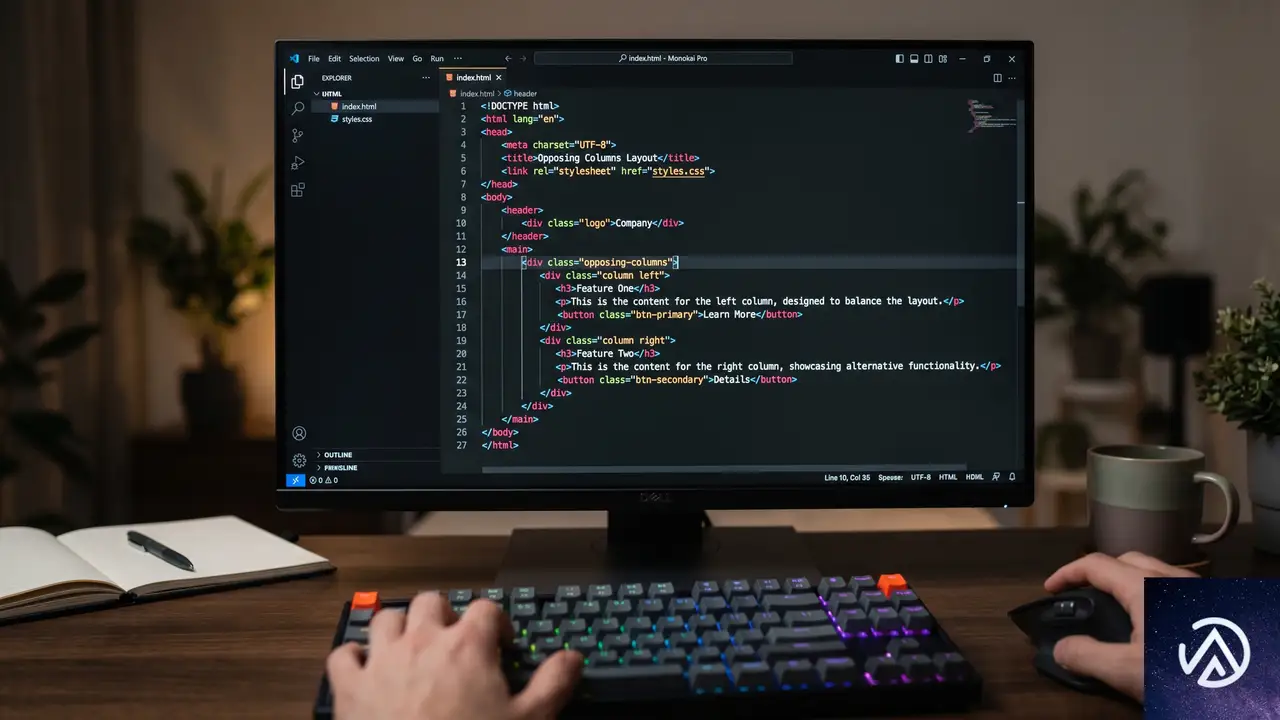
CSS-Tricksの記事で示されているHTMLは非常に簡素だ。複雑なJavaScriptや追加のラッパーは不要で、大きく分けて3階層の要素があればよい。
<div class="opposing-columns">
  <div class="opposing-column">
    <div class="opposing-item">...</div>
    <div class="opposing-item">...</div>
    <div class="opposing-item">...</div>
  </div>
  <div class="opposing-column">
    <div class="opposing-item">...</div>
    <div class="opposing-item">...</div>
    <div class="opposing-item">...</div>
  </div>
  <div class="opposing-column">
    <div class="opposing-item">...</div>
    <div class="opposing-item">...</div>
    <div class="opposing-item">...</div>
  </div>
</div>このシンプルな構造がポイントだ。CSS側でスクロール駆動アニメーションを定義する際、各カラム(.opposing-column)ごとに異なるアニメーションを適用し、その中に含まれるアイテムが一括して動く仕組みになっている。
CSSによるマスク効果の実装
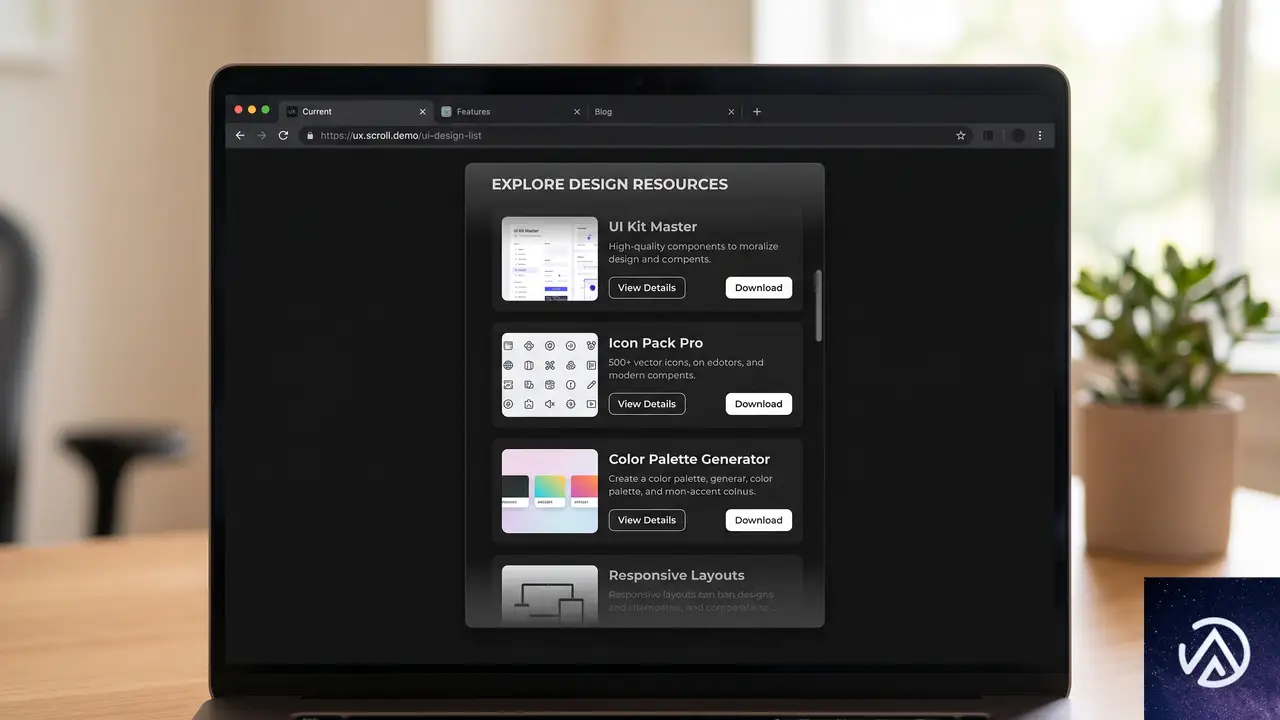
アイテムがコンテナの上下端でふわっと消える演出は、疑似要素とグラデーションによるマスクで作られている。透明度や opacity を直接操作するのではなく、背景色と同じ色のグラデーションを重ねることで、コンテンツが自然に隠れるように見せているのだ。
疑似要素でマスクを生成する
親コンテナ .opposing-columns に position: relative を設定したうえで、::before と ::after 疑似要素を絶対配置している。これらの疑似要素はコンテナの上下にそれぞれ配置され、幅はコンテナ全体、高さはCSS変数 --opposing-mask の3倍に設定されている。
@media screen and (width >= 50rem) {
  .opposing-columns {
    position: relative;
    margin-block: var(--opposing-mask, 3rem);
  }

  .opposing-columns::before,
  .opposing-columns::after {
    content: "";
    position: absolute;
    inset-inline: 0;
    block-size: calc(var(--opposing-mask) * 3);
    pointer-events: none;
    z-index: 1;
  }
}疑似要素には pointer-events: none が指定されており、クリックやホバーの邪魔をしない。これはユーザビリティを損なわないための重要な配慮だ。
グラデーションで自然なフェードを生み出す
次に、これらの疑似要素に線形グラデーションを適用する。上側の ::before には to bottom(上から下)方向のグラデーションを設定し、始点をドキュメントの背景色 --opposing-bg、終点を透明にする。下側の ::after はこれを逆にして、to top(下から上)方向のグラデーションを設定する。
.opposing-columns::before {
  background-image: linear-gradient(
    to bottom,
    var(--opposing-bg) var(--opposing-mask),
    transparent
  );
  inset-block-start: calc(var(--opposing-mask) * -1);
}

.opposing-columns::after {
  background-image: linear-gradient(
    to top,
    var(--opposing-bg) var(--opposing-mask),
    transparent
  );
  inset-block-end: calc(var(--opposing-mask) * -1);
}これにより、カラム内のアイテムがコンテナの上下端に近づくと、グラデーション部分に重なって自然に消えていくように見える。背景色とマスクの色が同一であるため、アイテムが溶け込むようなスムーズなフェードが実現する。
キーフレームアニメーションの設計
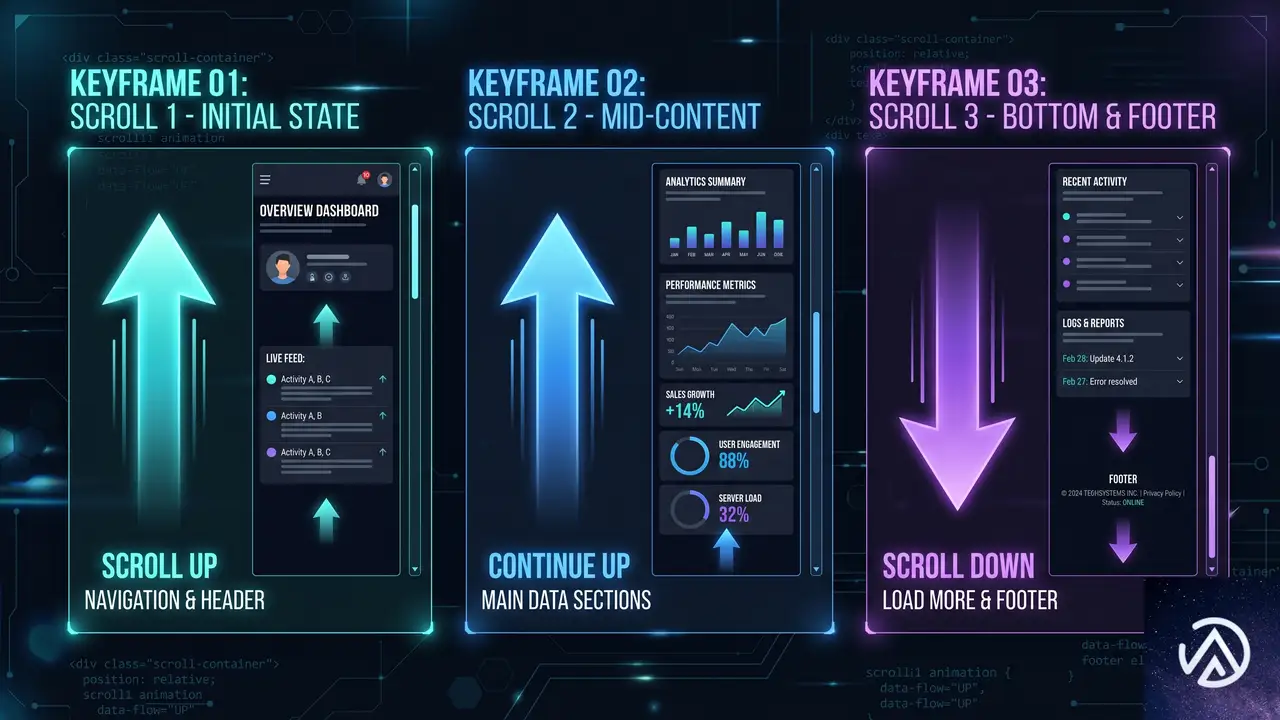
マスクの準備が整ったら、実際にアイテムを上下に動かすアニメーションを定義する。CSS-Tricksの著者は3つの異なるキーフレームを用意し、各カラムに割り当てている。
3種類の動きをキーフレームで定義
アニメーションは transform: translateY() による垂直移動で構成される。1つ目の scroll1 はアイテムを上方向に移動させ、2つ目の scroll2 はその逆方向(下方向)に動かす。3つ目の scroll3 はややオフセットを持たせた上方向の動きで、カラム間のタイミングにわずかなズレを生み出している。
@keyframes scroll1 {
  from { transform: translateY(var(--opposing-mask)); }
  to   { transform: translateY(calc(var(--opposing-mask) * -1)); }
}

@keyframes scroll2 {
  from { transform: translateY(calc(var(--opposing-mask) * -1)); }
  to   { transform: translateY(var(--opposing-mask)); }
}

@keyframes scroll3 {
  from { transform: translateY(calc(var(--opposing-mask) * .66)); }
  to   { transform: translateY(calc(var(--opposing-mask) * -.33)); }
}このオフセットの考え方は応用が利く。例えば同じ方向に動く2つのカラムでも、開始位置を微妙にずらすだけで視覚的なリズムが生まれ、単調さを回避できる。
カラムごとに異なるアニメーションをバインド
キーフレームを定義したら、各カラムにアニメーション名を割り当てる。nth-of-type 疑似クラスを使い、1番目のカラムには scroll1、2番目には scroll2、3番目には scroll3 を適用する。これにより、カラムの位置に応じて移動方向が自動的に決まる。
.opposing-column:nth-of-type(1) { animation-name: var(--animation-1); }
.opposing-column:nth-of-type(2) { animation-name: var(--animation-2); }
.opposing-column:nth-of-type(3) { animation-name: var(--animation-3); }
さらに、これらのアニメーションは animation-timeline: view() と animation-range: entry 0% cover 100%、そして animation-timing-function: linear がセットで指定される。線形のタイミング関数を選ぶことで、スクロール速度に応じてアイテムが等速で動き、自然な同期感が得られる。
アクセシビリティとブラウザ対応

実装にあたっては、モーションに敏感なユーザーへの配慮と、ブラウザ間の互換性を考慮する必要がある。CSS-Tricksの元記事でもこの点に言及しており、適切なフォールバックを組み込んでいる。
prefers-reduced-motion への対応
OSやブラウザの設定で「視差効果を減らす」を有効にしているユーザー向けに、メディアクエリ prefers-reduced-motion: reduce を用いてアニメーションを無効化する。このクエリが一致した場合、アニメーションを unset で打ち消し、さらに疑似要素のマスクも削除する。マスクだけが残ると、動かないアイテムが不自然に隠れてしまうからだ。
@media (prefers-reduced-motion: reduce) {
  .opposing-column {
    animation: unset;
  }
  .opposing-column::before,
  .opposing-column::after {
    content: unset;
  }
}
これにより、動きを減らしたいユーザーには静的なレイアウトが提供され、意図しないストレスを回避できる。
@supports を使った段階的な実装
スクロール駆動アニメーションは、2026年6月時点でChromeとSafariがサポートしているが、Firefoxは未対応だ。そのため、@supports (animation-timeline: view()) を用いて、機能が使えるブラウザでのみアニメーションを有効化するのが安全だ。サポートされない環境では、通常のスクロールと同様の静的な表示になるよう設計しておけば、すべてのユーザーに破綻のない体験を届けられる。
@supports (animation-timeline: view()) {
  /* スクロール駆動アニメーションのスタイル */
}この手法はプログレッシブエンハンスメントの好例で、新しいCSS機能を安全に導入したい現場でも参考になるだろう。
独自の視点:逆方向スクロールの応用可能性
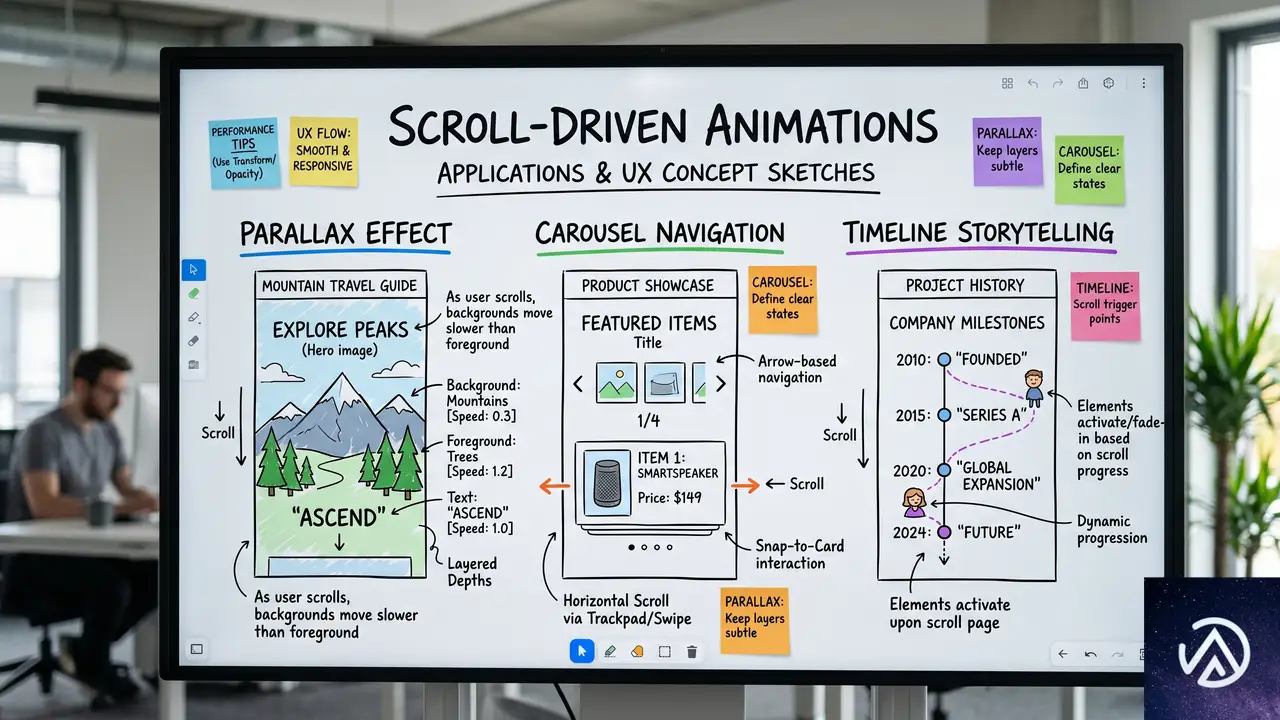
ここまで見てきたテクニックは、単なる逆方向スクロールの演出にとどまらない。CSSのスクロール駆動アニメーションは、タイムラインを自在に操作できるため、さまざまなインタラクティブ表現の土台となる。
タイミングのオフセットを使ったリズム演出
元記事の scroll3 のように、開始位置や終了位置をパーセンテージでずらすことで、カラム間の動きにリズムを生み出せる。たとえば、5カラムのレイアウトでそれぞれの移動量を微調整すれば、波のようなうねりを表現することも可能だ。マスクの高さやアニメーションのインセットをCSS変数で管理しておけば、デザインの微調整も容易になる。
このようなオフセット設計は、プロモーションサイトやポートフォリオのビジュアルリッチなセクションで特に効果を発揮するだろう。
パララックス効果との自然な組み合わせ
従来のパララックス(視差効果)はJavaScriptで実装されることが多かったが、スクロール駆動アニメーションを使えば、CSSだけで多層的な視差を表現できる。背景画像や装飾要素に別の animation-timeline を割り当て、移動速度を変えれば、奥行きのあるスクロール体験をJavaScriptに頼らずに構築できる。
例えば、背景の大きな画像にはゆっくりした上方向のアニメーションを、前景のテキストにはやや速い動きを設定するといった組み合わせだ。マスク効果を応用すれば、画面外への自然な消え方も統一感を持って演出できる。
カルーセルやタイムライン表現への展開
逆方向スクロールの考え方は、横方向のカルーセルやタイムライン表示にも転用できる。view() 関数の軸指定(block や inline)を切り替えれば、水平スクロールにも対応可能だ。また、scroll() 関数と組み合わせれば、ページ全体のスクロール量に応じてインジケーターを進める、といった使い方もできる。
CSS-Tricksの元記事は比較的シンプルな例だが、この基盤さえ理解すれば、より複雑なレイアウトやストーリーテリング演出にも発展させられる。
この記事のポイント
- スクロール駆動アニメーションは
animation-timeline: view()で実装し、スクロールに同期した動きを簡単に作れる - 疑似要素と背景色ベースのグラデーションを組み合わせると、自然なフェード効果を実現できる
- 動きのオフセットや逆方向設定によって、単調でないリズミカルな演出が可能になる
@supportsとprefers-reduced-motionで、アクセシビリティとブラウザ互換性を両立させる- 今回のテクニックはパララックス、水平カルーセル、タイムラインなど多彩な表現に展開できる

・ 複数業界における17年間のデジタルビジネス開発経験
・ ウェブサイト開発のためのHTML、PHP、CSS、JavaScript等の実用的知識
・ 15ヶ国語対応の多言語SaaSの開発経験
・ 17年間にも及ぶ、Eコマース長期運営経験
・ 幅広い業界でのSEO最適化の豊富な経験
海田 洋祐
・ 複数業界における17年間のデジタルビジネス開発経験 ・ ウェブサイト開発のためのHTML、PHP、CSS、JavaScript等の実用的知識 ・ 15ヶ国語対応の多言語SaaSの開発経験 ・ 17年間にも及ぶ、Eコマース長期運営経験 ・ 幅広い業界でのSEO最適化の豊富な経験