サーチコンソールでnoindex除外と出るのにソースは正常な時の原因と対処
WordPressサイトでサーチコンソールに「noindexタグによって除外されました」と出るのに、ページソースのmeta robotsはindexで、サイト内にX-Robots-Tagも見当たらない場合がある。原因は、WordPressの外側(CDNやサーバー設定)が付けたHTTPヘッダーか、過去の一時的な状態をGoogleが記録しているだけのどちらかだ。
まず「公開URLをテスト」で現在の状態を確認し、問題がなければ「修正を検証」を押す。問題が出るなら、curlでヘッダーを確認して付与元を探す。
metaタグがindexなのにnoindexと判定されるのはなぜか
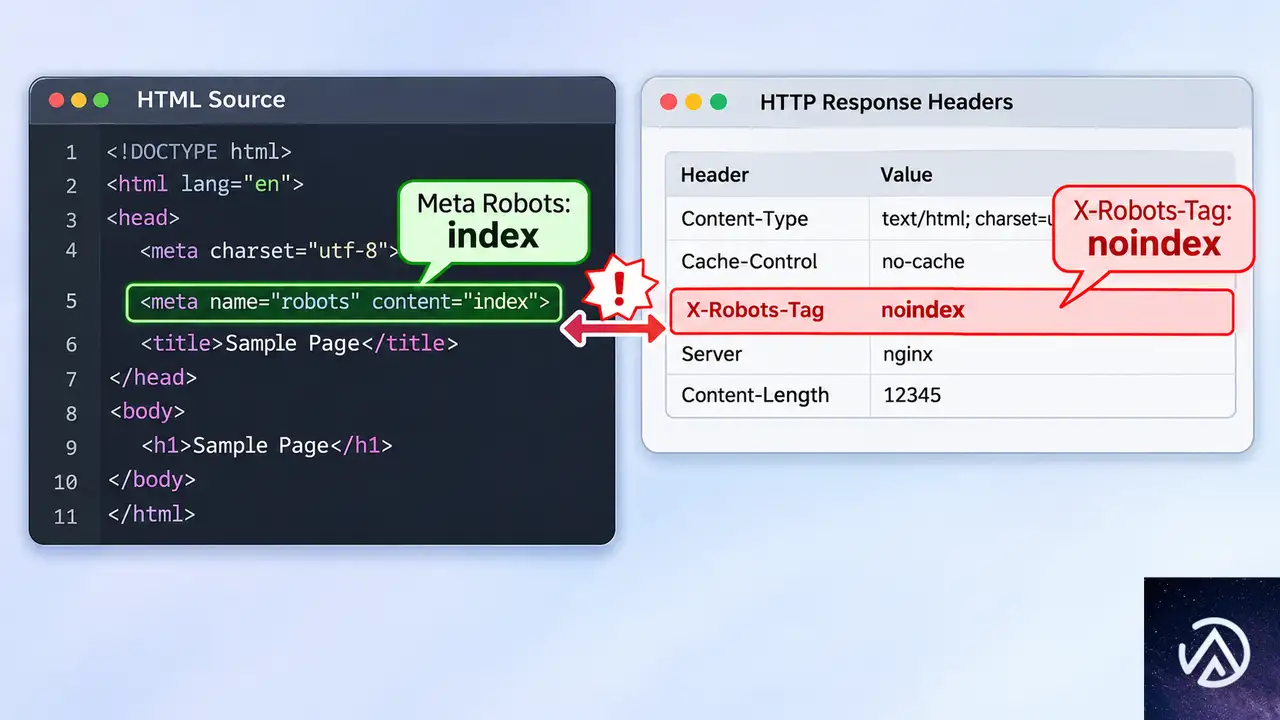
noindexの指示は、HTMLの中のmetaタグだけでなく、サーバーが返すHTTPヘッダーでも出せる。ヘッダーで送られる指示がX-Robots-Tagだ。
HTTPヘッダーとは、ページ本体の手前でサーバーがブラウザやGoogleに渡す「荷物の送り状」のようなものだ。送り状はページのソース表示には出てこない。
ソースを見てもnoindexが見つからない理由
ページのソース表示で見えるのはHTMLだけだ。ヘッダーにnoindexが入っていても、ソースのmeta robotsがindexのままなら、見た目は何も変わらない。
SEOプラグインが出力するmeta robotsを直しても、ヘッダー側の指示は消えない。サイトのファイルを検索して見つからないのも、ヘッダーがWordPressの外で付いていれば自然なことだ。
metaタグとヘッダーが食い違った時はどちらが優先されるか
Googleは複数の指示がある場合、制限の強い方を採用する。metaがindexでもヘッダーがnoindexなら、noindexとして扱われる。
この食い違いが「設定は正しいのに除外される」という状況の正体だ。
X-Robots-Tagの有無を確認する手順
切り分けは、Googleから見た現在の状態と、自分の手元で取得できるヘッダーを順に確認するだけで進められる。全体の流れは次のとおりだ。
4段階で、現在の状態の確認から再検証までが完結する。
公開URLをテストしてGoogle視点の現在の状態を見る
サーチコンソールの「URL検査」に問題のURLを入れる。最初に出る結果は、Googleが前回クロールした時点の記録だ。
現在の状態を見るには「公開URLをテスト」を押す。テストはリアルタイムでGoogleが実際にサイトへアクセスして行う。
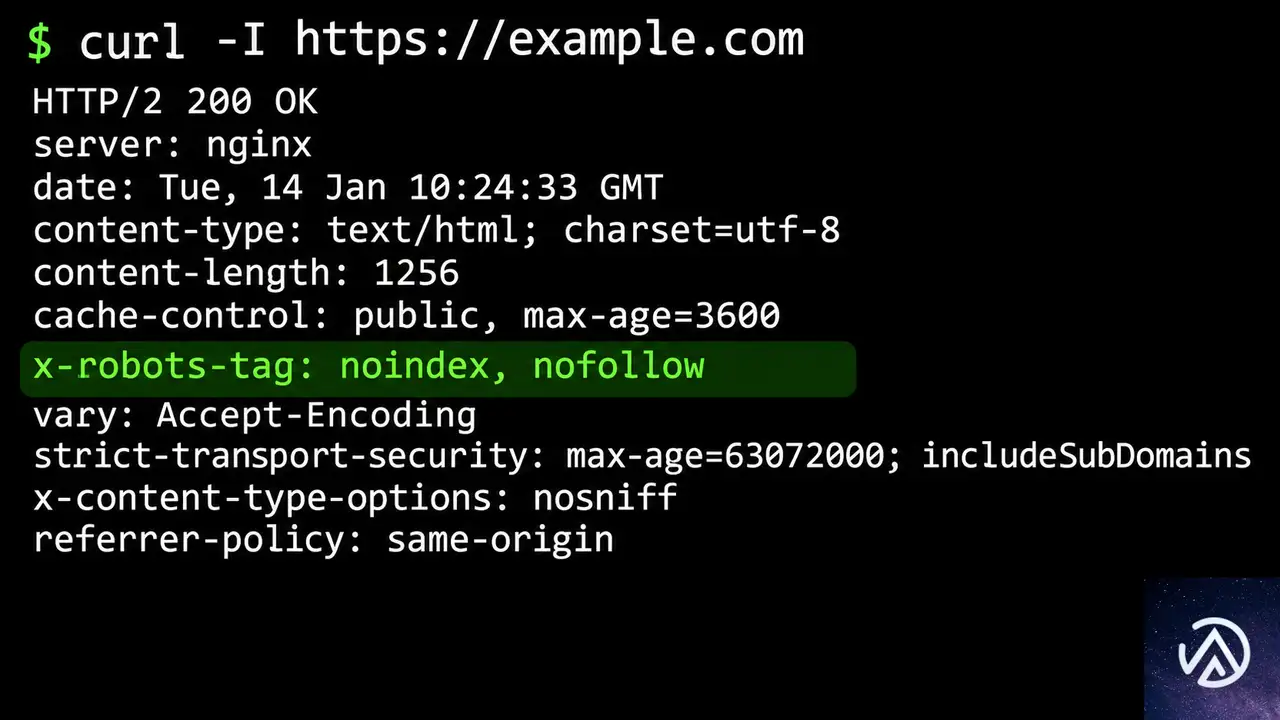
結果の「テスト済みのページを表示」から「その他の情報」を開くと、Googleが受け取ったHTTPレスポンスを確認できる。X-Robots-Tagが付いていれば、ここに表示される。
curlでヘッダーを取得して確認する
手元の端末からは、ヘッダーだけを表示する次のコマンドが使える。自分のURLに置き換えて実行する。
curl -s -D - -o /dev/null https://example.com/sample-post/ | grep -i x-robots-tag何も表示されなければ、その経路ではX-Robots-Tagは返っていない。ヘッダー全体を見たい時は、末尾のgrepを外す。
よく使われる curl -sI は、ページ本体を取らずに調べるHEADリクエストだ。サーバーによっては、通常のGETリクエストと違う応答を返す。上のコマンドはGETで取得するため、実際の閲覧に近い結果になる。
Googlebot風のユーザーエージェントでも試す
セキュリティ設定の中には、検索ボットにだけ別の応答を返すものがある。ユーザーエージェント(アクセス元を名乗る文字列)を変えて、同じ確認をしておく。
curl -s -D - -o /dev/null -A "Googlebot/2.1 (+http://www.google.com/bot.html)" https://example.com/sample-post/ | grep -i x-robots-tagただし名乗りを変えるだけでは、GoogleのIPアドレスで判定するルールは再現できない。ここで何も出なくても安心はできず、前述の「公開URLをテスト」の結果が最終的な判断材料になる。
ブラウザの開発者ツールで確認する
ターミナルが使えない場合は、ブラウザの開発者ツールを開き、ネットワークタブでページを再読み込みする。最初のリクエストを選ぶと、レスポンスヘッダーの一覧が見られる。
キャッシュの影響を避けるため、ログアウト状態やシークレットウィンドウでも確認したい。
ヘッダーが見つかった時はどこで付与されているのか
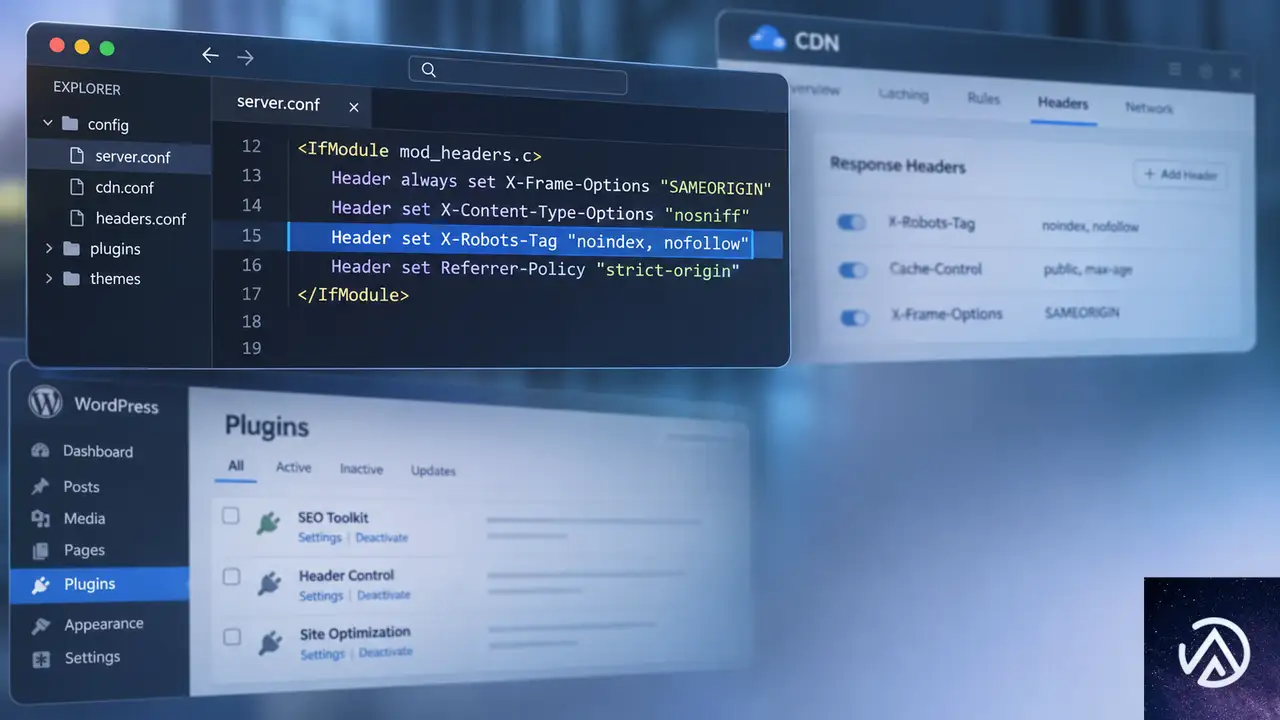
X-Robots-Tagが確認できたら、付与元を上流から順に探す。WordPressのファイルを検索して出てこないのは、設定がWordPressの外にあるためだ。
CDNやセキュリティサービスの設定を調べる
CloudflareなどのCDN(コンテンツデリバリネットワーク、世界各地のサーバーからサイトを配信する仕組み)は、レスポンスヘッダーを書き換えられる。Cloudflareなら、ルールの「Response Header Transform Rules」やWorkersが候補になる。
設定を直した後は、CDNのキャッシュも削除する。古い応答がキャッシュに残っていると、直したつもりでもnoindexが配信され続ける。
サーバー設定やホスティング管理画面を調べる
Apacheの .htaccess や、nginxの設定ファイルにヘッダー指定が入っていることがある。次のような記述を探す。
# Apache(.htaccess や設定ファイル)
Header set X-Robots-Tag "noindex"

# nginx
add_header X-Robots-Tag "noindex";
設定ファイルは、WordPressのフォルダの外にある場合もある。共用サーバーでは、テスト用の仮ドメインやステージング環境にnoindexを付けるスイッチが管理画面にあり、サイトの移行後も残ることがある。
プラグイン・テーマ・mu-pluginsを調べる
PHPの header() 関数でヘッダーを出す処理は、プラグインやテーマに含まれうる。wp-content/mu-plugins(常に有効になる特別なプラグイン置き場)も見ておきたい。
メンテナンスモード系やセキュリティ系、SEO系のプラグインは特に怪しい。全プラグインを一度無効化してヘッダーを再確認すれば、犯人を絞り込める。
WordPressの「検索エンジンがサイトをインデックスしないようにする」にチェックがなくても安心はできない。この設定が出力するのは主にmetaタグであり、ヘッダーの有無は別の話だからだ。
ヘッダーが見つからない時は何が起きているのか
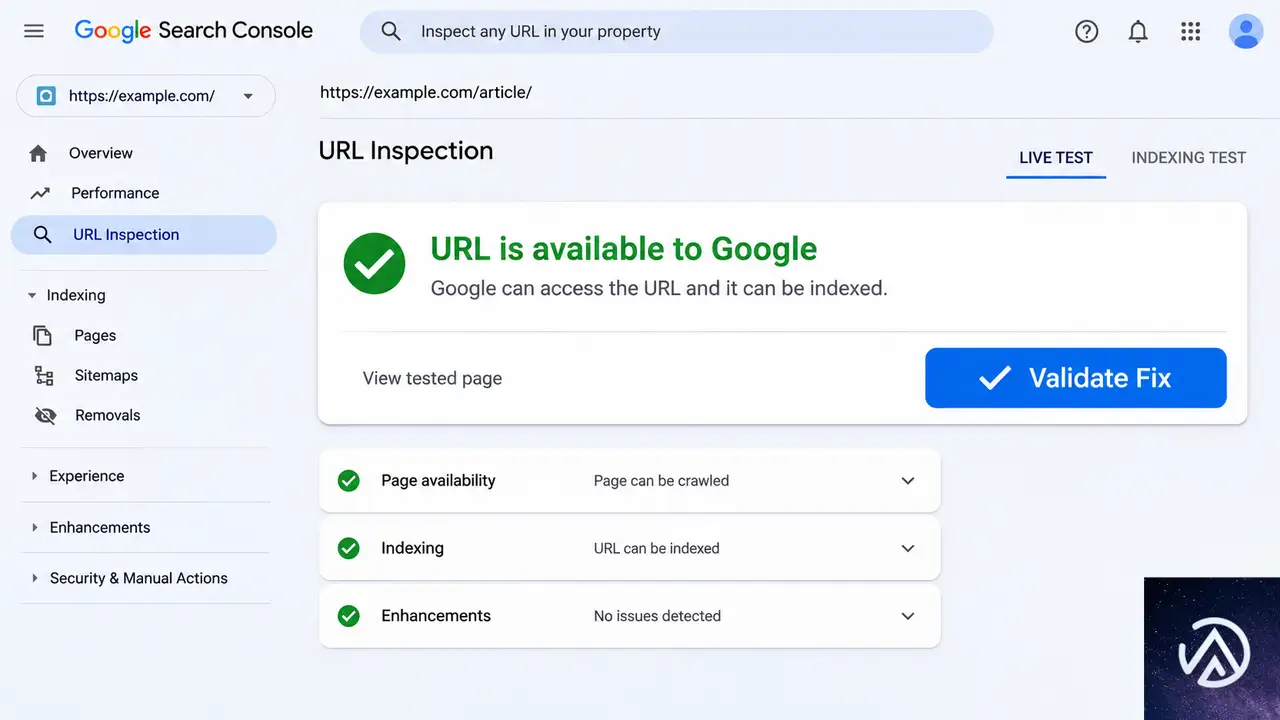
curlでもライブテストでもヘッダーが出ないなら、現在は問題がなく、過去の一時的な状態が報告に残っている可能性が高い。次の対応表で、結果ごとの次の一手を確認してほしい。
ヘッダーの有無とライブテストの結果で、取るべき行動が3通りに分かれる。
サーチコンソールの報告は少し前の状態を映している
ページのインデックス登録レポートは、リアルタイムではない。報告されているnoindexは、Googleが前回クロールした瞬間のレスポンスに基づく。
メールの通知を受け取った時点で、すでに状況が直っている場合も多い。レポートから開いたURL検査では問題が出るのに、同じURLを直接検査すると問題が出ない、という食い違いもここから起きる。
一時的にnoindexが返る原因になりやすい場面
メンテナンスモードの有効化、サーバーの移行作業、ステージング環境からの設定の持ち越しなどがある。セキュリティ系のサービスが、負荷が高い時間帯に一時的な応答を返した可能性もある。
CDNの拠点(エッジ)ごとにキャッシュが違うため、手元の日本の拠点では正常でも、Googleがアクセスする拠点では古い応答が残っていることもある。心当たりがあれば、CDNのキャッシュ全削除をしておくと安全だ。
修正を検証して再クロールを促す
現在は問題がないと確認できたら、該当の指摘を開いて「修正を検証」を押す。Googleが対象URLを再確認し、問題がなければ指摘が解消される。
検証には数日から数週間かかることがある。急ぐ個別ページは、ライブテストの後に「インデックス登録をリクエスト」を使える。ただし受け付けは回数に上限があり、反映の保証もない。
再発を防ぐために何を確認しておくべきか
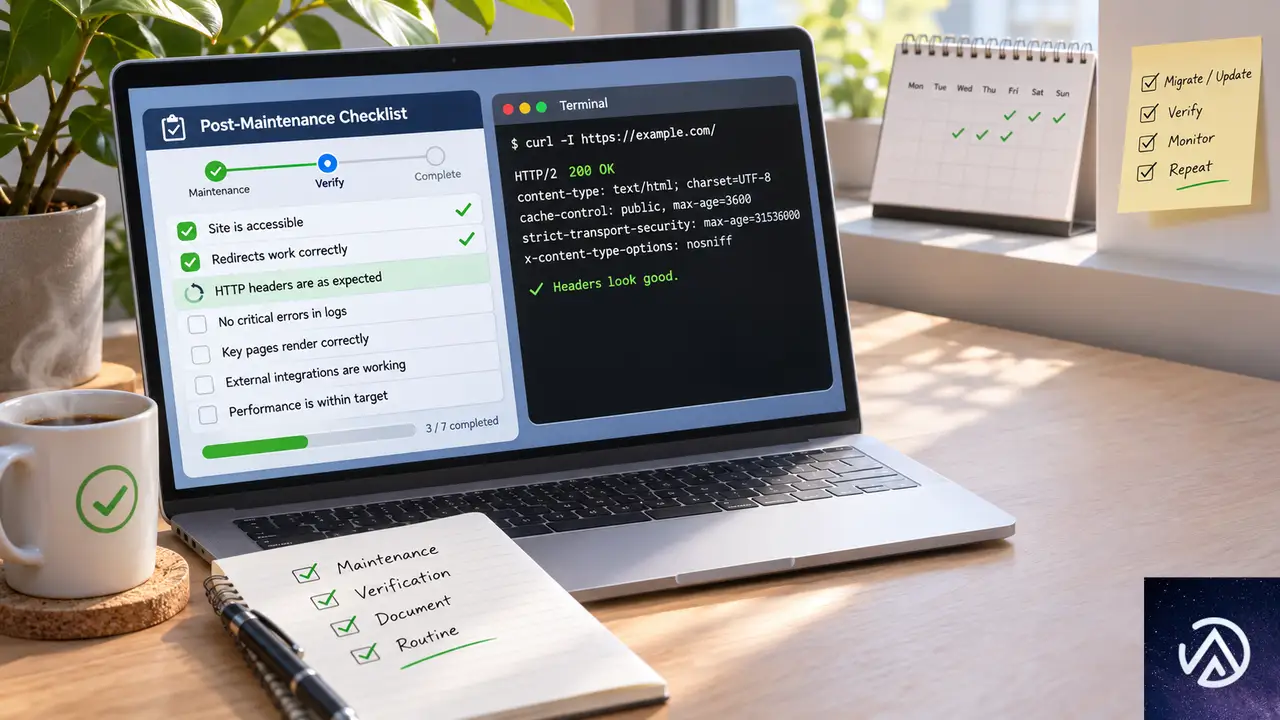
一度出たnoindexの警告は、サイトの移行やサーバー設定の変更をきっかけに繰り返すことがある。作業のたびに確認する項目を決めておくと、気づきが早くなる。
移行やメンテナンスの後にヘッダーを確認する
メンテナンスモードを解除した後や、サーバーを移した後は、トップページと記事ページ数件でcurlによるヘッダー確認を行う。ここでX-Robots-Tagが出なければ、まず安心できる。
該当URLの共通点を探す
サーチコンソールの指摘に並ぶURLを見て、共通する特徴がないかを見る。特定のカテゴリ、特定の拡張子、特定の期間に集中していれば、ルールや作業日の手がかりになる。
全体の何割が影響を受けているかも確認する。一部のURLだけなら、そのURLにだけ効いている設定を疑う。
よくある質問
robots.txtでブロックしているとnoindexは読まれないのか
robots.txtでGoogleのクロールを止めていると、ページ本体もヘッダーも取得されない。その場合は、noindexではなく「robots.txtによってブロックされました」という別の理由で除外される。noindexを確実に効かせたいなら、クロールは許可しておく必要がある。
noindexのヘッダーが付いているか、サイトのファイルだけで判断できるか
判断できない。ヘッダーはCDN、サーバー設定、ホスティングの管理画面でも付けられ、これらはWordPressのファイルの外にある。実際のレスポンスをcurlや開発者ツールで取得して確かめるのが確実だ。
「修正を検証」を押してからどのくらいで結果が出るのか
目安は数日から数週間で、対象URLの数やクロールの頻度で変わる。検証中は「開始しました」「合格」「不合格」などの状態が表示される。不合格の場合は、まだどこかでnoindexが返っている可能性が高い。
ライブテストで問題なしなら何もしなくてよいのか
現在はGoogleが正常にアクセスできているので、放置でも多くは自然に解消される。ただし原因が分からないままだと、同じことが再発しうる。移行やメンテナンスなど、直近の作業に心当たりがないかを振り返っておきたい。
metaタグがindexでもヘッダーがnoindexなら、どちらが優先されるのか
Googleは複数の指示がある場合、制限の強い方を採用する。metaがindexでもヘッダーがnoindexなら、そのページはnoindexとして扱われる。
この記事のポイント
- noindexはHTMLのmetaタグだけでなく、HTTPヘッダーのX-Robots-Tagでも送られる
- ヘッダーはページのソースに出ないため、curlか開発者ツールで実際の応答を確認する
- 付与元はWordPressの外側(CDN、サーバー設定、ホスティング管理画面)にあることが多い
- ライブテストで問題がなければ、過去の一時的な状態の可能性が高く、「修正を検証」で再確認を促す
- 移行やメンテナンスの後は、ヘッダーの確認を作業手順に入れておく

・ Reddit、Stack Overflow、WordPress.org フォーラムを日々巡回し、現場の悩みを拾い上げて記事化
・ WordPress、WooCommerce、Next.js などモダンWeb制作領域のトラブルシューティングが専門
・ 「検索しても答えが見つからなかった」を一つでも減らすことが目標
・ エラーメッセージから根本原因にたどり着く粘り強い調査が得意
・ 初心者がつまずきやすい箇所を先回りで解決する記事作りを心がけている
佐々木 太陽
・ Reddit、Stack Overflow、WordPress.org フォーラムを日々巡回し、現場の悩みを拾い上げて記事化 ・ WordPress、WooCommerce、Next.js などモダンWeb制作領域のトラブルシューティングが専門 ・ 「検索しても答えが見つからなかった」を一つでも減らすことが目標 ・ エラーメッセージから根本原因にたどり着く粘り強い調査が得意 ・ 初心者がつまずきやすい箇所を先回りで解決する記事作りを心がけている