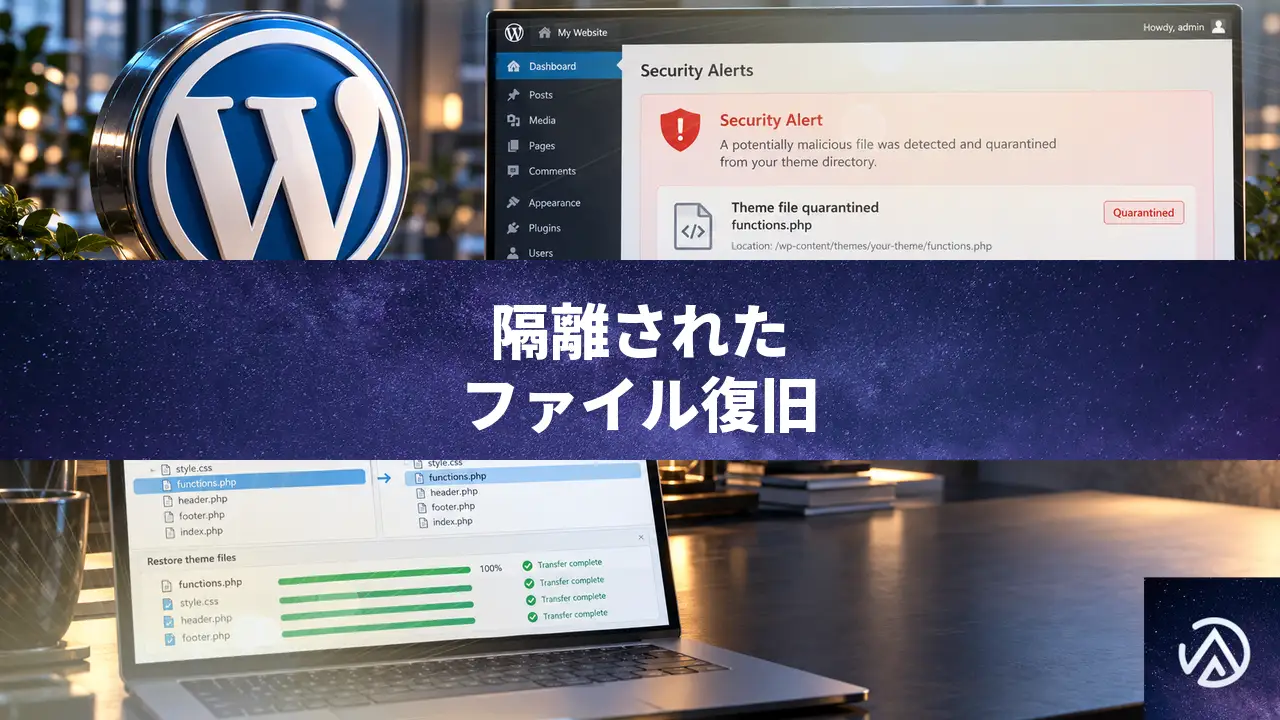
セキュリティプラグインがテーマファイルを隔離してサイトが表示されない時の復旧手順
セキュリティプラグインが BeTheme の必須ファイルを誤検知して隔離し、WordPress サイトが表示されなくなった場合、まず隔離画面から「復元」を実行し、失敗したら FTP やバックアップから theme-shortcodes.php を戻す。その後キャッシュを削除してテーマが有効であることを確認すれば、サイトは復旧する。
なぜテーマファイルの隔離でサイト全体が表示されなくなるのか
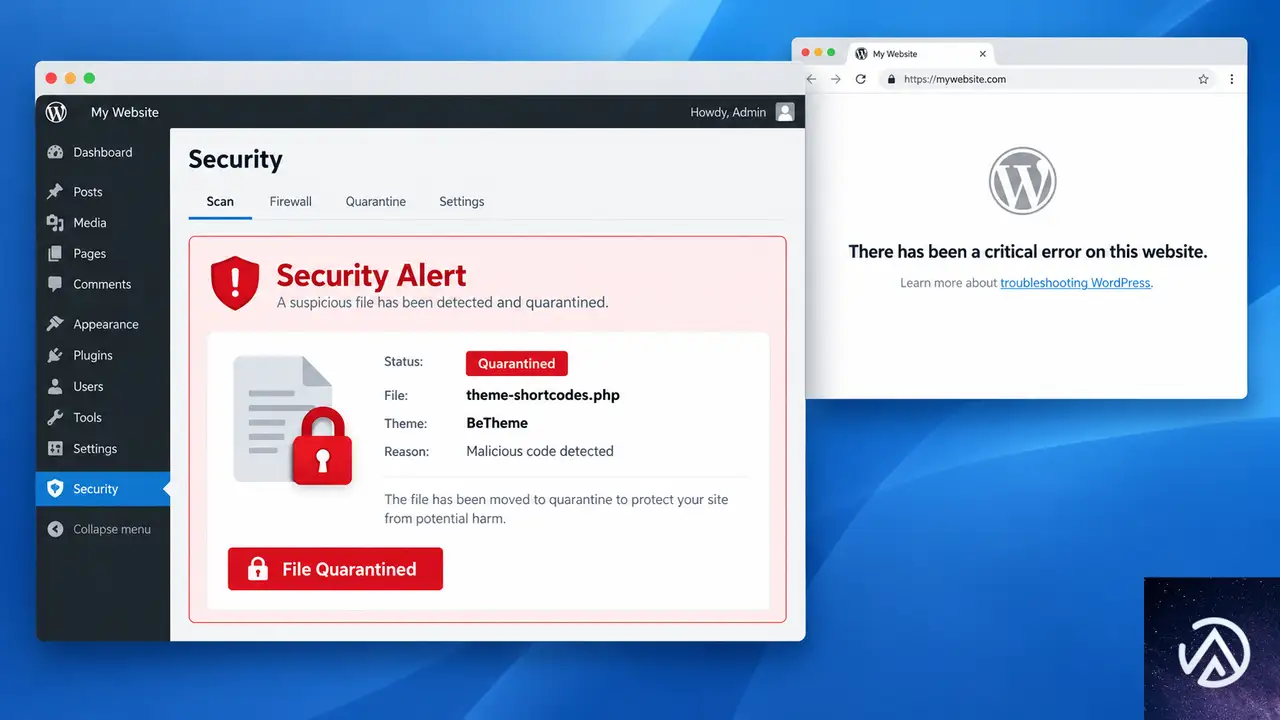
WordPress はアクセスがあるたびに、有効化しているテーマの functions.php と、そのテーマが読み込む必須ファイルを実行する。BeTheme の場合、テーマ本体が theme-shortcodes.php を include して短コードの定義などを登録している。このファイルが隔離で消えると、PHP の致命的エラーが発生してページ全体が止まる。
セキュリティプラグインの隔離機能は、怪しいと判定したファイルを元の場所から移動するか、拡張子を変えて読み込めない状態にする。マルウェア対策としては有効だが、正規のテーマファイルを誤検知すると、テーマごと起動できなくなる。同様のことはテーマだけでなく、プラグインの必須ファイルでも起こる。
その結果、画面には「このサイトで重大なエラーが発生しました」という趣旨のエラーが表示されるか、真っ白な画面になる。管理画面にも入れないケースが多いため、復旧はサーバー側からの操作が中心になる。
WordPress が BeTheme の functions から theme-shortcodes.php を読み込み、サイトが表示される
theme-shortcodes.php が見つからず PHP の致命的エラーになる。サイトは「重大なエラー」で表示不可
テーマ必須ファイルの隔離前と隔離後の状態の違いを示す。
隔離されたファイルを復元する2つの方法
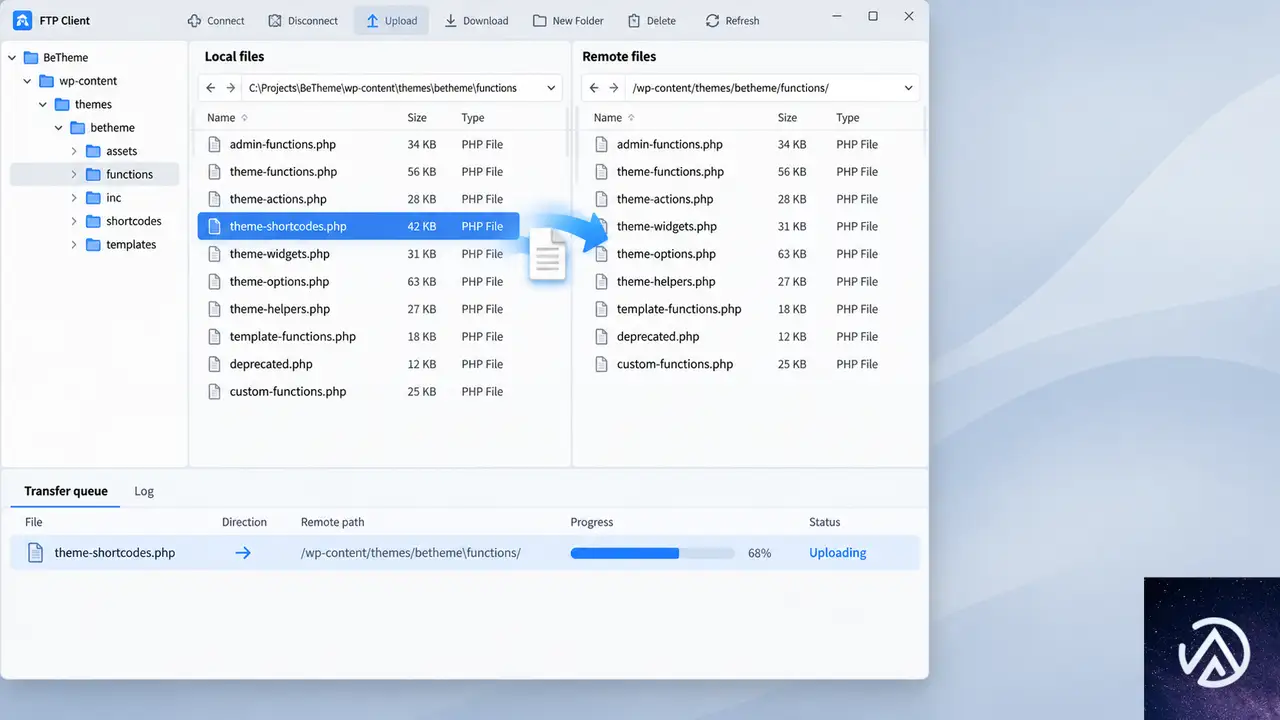
隔離されたテーマファイルの復元は、セキュリティプラグインの管理画面から試す方法と、FTP やバックアップから直接戻す方法の 2 通りある。まず隔離画面から復元し、エラーになる場合は後者を使う。
ファイル復旧からサイト表示確認までの全体の流れを 4 ステップで示す。
セキュリティプラグインの隔離画面から復元する
CleanTalk のセキュリティ機能では、管理画面のセキュリティメニューから隔離タブを開くと、隔離したファイルの一覧が表示される。各ファイルには「復元」または「Restore」ボタンがあるので、該当の theme-shortcodes.php を選んで復元を実行する。
復元に失敗し「エラーが発生しました」「テクニカルサポートに連絡してください」という趣旨の表示が出る場合、プラグイン側でファイルを書き戻す権限が足りないか、隔離時のコピーが壊れている可能性がある。この状態ではプラグイン画面からの復元はあきらめ、次の方法に移るのが早い。
FTP やバックアップから対象ファイルを直接戻す
FTP クライアントでサーバーに接続し、/wp-content/themes/betheme/functions/ ディレクトリを開く。theme-shortcodes.php が存在しないか、拡張子が .quarantine や .bak のように変わっていないかを確認する。ファイルが残っているのに WordPress が読み込めない場合は、正規のバックアップから同じファイルを上書きアップロードする。
バックアップがない場合は、公式の配布元から BeTheme の同じバージョンの zip を入手し、functions フォルダだけをアップロードする。テーマ全体を上書きしても問題はないが、親テーマの functions.php に直接コードを追記していた場合は消えるため、事前にバックアップを取っておく。子テーマを使っていればカスタマイズは残る。
ファイルを復元してもサイトが表示されない時の確認手順
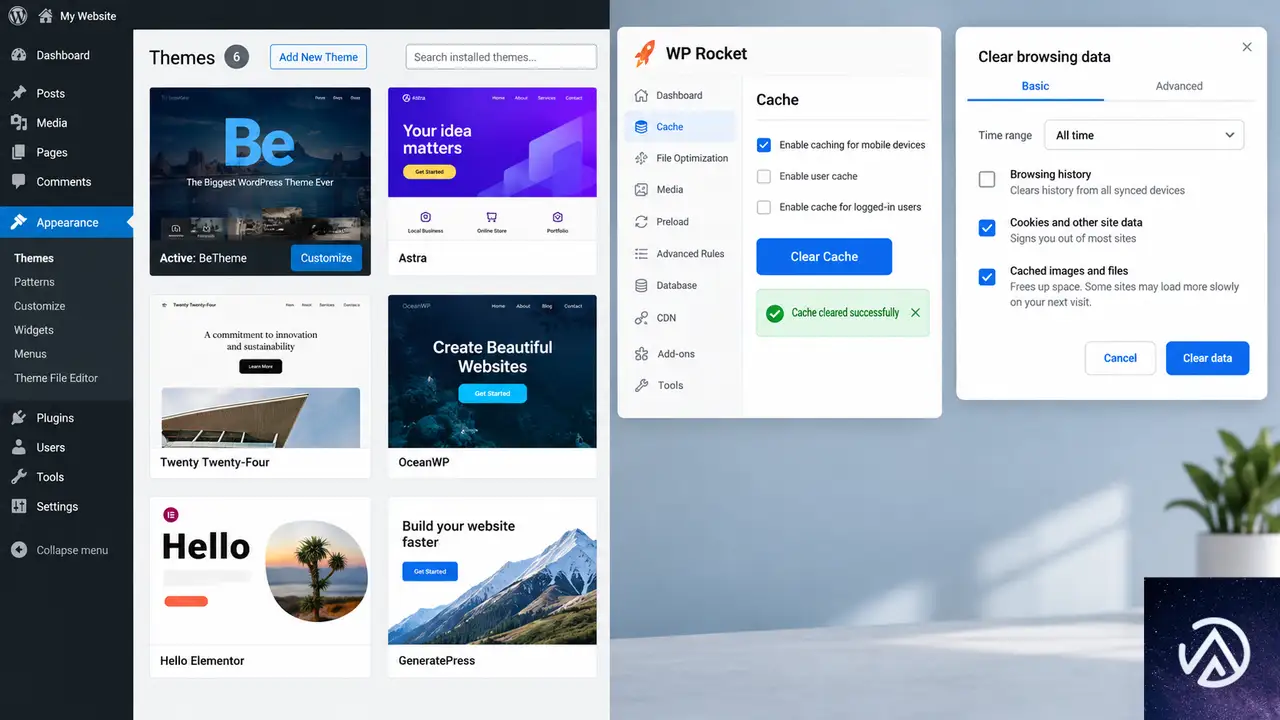
ファイルの復元が終わってもサイトが真っ白なまま、またはエラーが続く場合、残っているキャッシュやテーマの有効状態、ファイル権限が原因になっていることが多い。次の順で確認する。
キャッシュをすべて削除する
ブラウザのキャッシュに加えて、WordPress のキャッシュプラグイン、サーバー側のキャッシュ、CDN のキャッシュをすべてクリアする。復元したファイルが正しくても、キャッシュに残ったエラーページや読み込み失敗の状態が配信され続けると、ブラウザではサイトが壊れたままに見える。
キャッシュプラグインが管理画面から操作できない場合は、wp-content/cache/ ディレクトリの中身を FTP で削除する。サーバー側のキャッシュはコントロールパネルからクリアし、CDN を使っている場合は配信側のキャッシュ削除も必要になる。
テーマが有効なままかを確認する
WordPress はアクティブなテーマの必須ファイルが読み込めないと、テーマを無効化して標準テーマにフォールバックすることがある。管理画面の「外観」から「テーマ」を開き、BeTheme がアクティブのままか確認する。別のテーマになっていれば BeTheme を再度有効化する。
wp-content/themes/ 配下のフォルダ名がリネームされている場合も同じ事象が起こる。隔離機能がファイルを移動したのか、フォルダ名を変えたのかはサーバー側で確認する。フォルダ名が変わっていれば正しい名前に戻す。
ファイルの権限と所有者を確認する
FTP で復元したファイルのパーミッションが適切でないと、WordPress が読み込めないことがある。PHP ファイルの権限は一般的に 644、ディレクトリは 755 に設定する。レンタルサーバーの場合、ファイルの所有者が FTP ユーザーとウェブサーバープロセスで異なると読み込みに失敗するため、サーバーのコントロールパネルで所有者も確認する。
エラーログで失敗原因を特定する
それでも復旧しない場合は、サーバーのエラーログを見て PHP がどのファイルの読み込みに失敗しているかを特定する。wp-config.php にデバッグ設定を追加してエラーをログに出力させると、どの行で止まっているかが確認できる。
define('WP_DEBUG', true);
define('WP_DEBUG_LOG', true);
define('WP_DEBUG_DISPLAY', false);
誤検知を防いで再発させないための設定
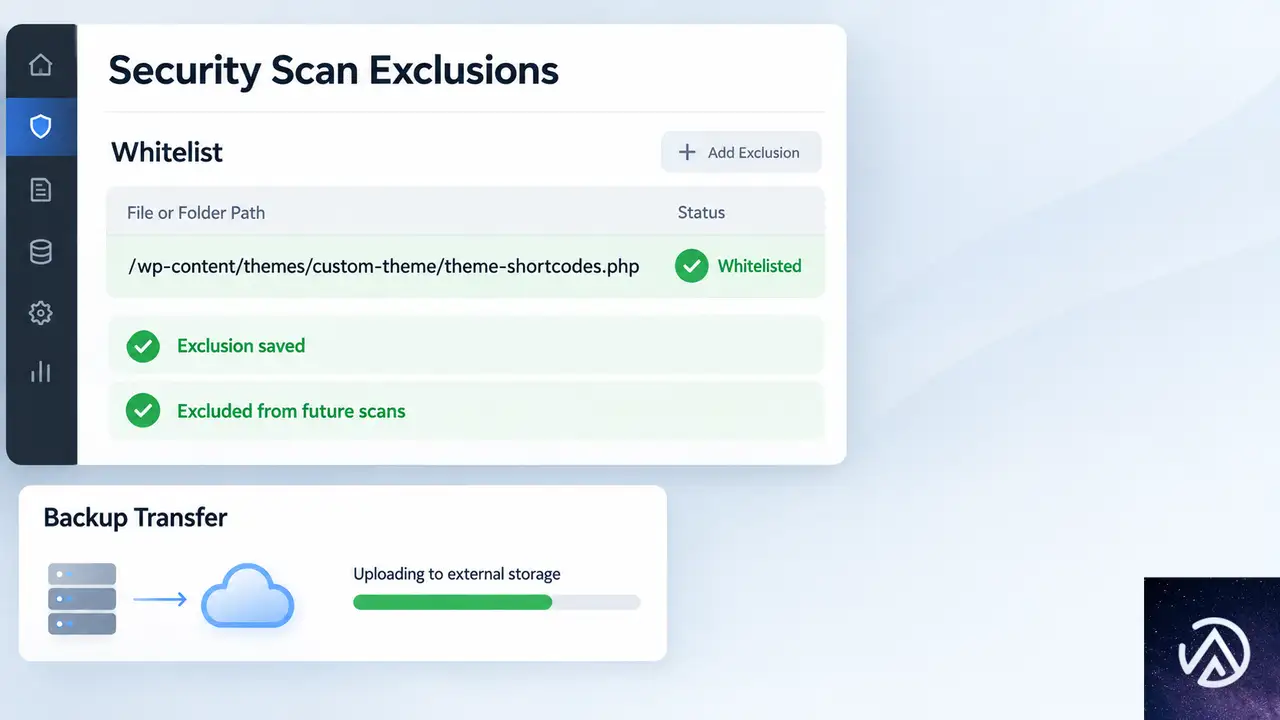
正規のテーマやプラグインが隔離される事故を防ぐには、信頼できるファイルをスキャンの除外リストに登録し、バックアップ体制を整えておく。誤検知は一度きりとは限らないため、同じファイルが再度隔離される可能性も考えておく。
誤検知したファイルをスキャン対象から除外する
CleanTalk のセキュリティ機能を使っている場合、誤検知したファイルをスキャンのホワイトリストに追加できる。管理画面のセキュリティ設定から「除外」または「無視リスト」を開き、隔離されたファイルのパスを登録する。テーマ全体を除外するとセキュリティの効果が薄れるため、対象ファイルだけを追加するのが基本だ。
テーマとプラグインは公式の配布元から入手して更新する
マーケットや公式ディレクトリ以外から入手したテーマには、改ざんされたファイルが含まれていることがある。BeTheme は公式の配布元からのダウンロードに限定し、アップデートが配信されたらすぐに適用する。正規のファイルが最新の状態なら、セキュリティスキャナーが誤検知する確率も下がる。
復旧に使えるバックアップを毎日残す
誤検知でサイトが落ちた場合、最短の復旧手段はバックアップからのファイル復元だ。レンタルサーバーの自動バックアップに加えて、WordPress のバックアッププラグインで週 1 回以上のフルバックアップを取っておく。バックアップの保存先はサーバー内だけでなく、外部ストレージにも残すとより安全だ。
よくある質問
セキュリティプラグインがテーマファイルを隔離するのはなぜ?
マルウェアスキャンがファイルのコードパターンを怪しいと判定したためだ。正規のテーマでも、短コードを定義するコードや eval に似た記述があると誤検知されやすい。BeTheme の theme-shortcodes.php は短コードを大量に登録するファイルで、この種の誤検知が起こりやすい。
隔離解除ボタンを押してもエラーになる理由は?
多くはファイルを書き戻す権限の問題だ。サーバーのディレクトリ権限が狭い、ファイル所有者が違う、隔離時の一時ファイルが壊れているなどの理由が考えられる。この場合 FTP やバックアップから手動で戻すのが確実だ。
FTP が使えないサーバーの場合は?
レンタルサーバーのコントロールパネルにファイルマネージャーがあるなら、それでファイルをアップロードできる。それも難しい場合は、サーバー会社のサポートに連絡し、隔離されたファイルの復元と権限確認を依頼する。
テーマを再インストールするとカスタマイズは消える?
親テーマのファイルを上書きするだけなら、データベースに保存されたカスタマイザー設定は残る。ただし親テーマの functions.php に直接コードを追記していた場合は消えるため、事前にバックアップを必ず取ってから行う。子テーマを使っていれば安全だ。
管理画面にも入れなくなった場合は?
FTP でテーマフォルダの名前を一時的に変えると、WordPress が自動的に標準テーマへ切り替えて管理画面に入れるようになる。その後、正しいファイルを戻してからテーマを再度有効化する。
この記事のポイント
- セキュリティプラグインの隔離でテーマの必須ファイルが消えるとサイト全体が停止する
- まず隔離画面から復元し、失敗したら FTP かバックアップで対象ファイルを戻す
- 復元後はブラウザ・プラグイン・サーバーのキャッシュをすべて削除する
- テーマが有効なままか、ファイルの権限が正しいかを確認する
- 誤検知したファイルはスキャンの除外リストに登録して再発を防ぐ

・ Reddit、Stack Overflow、WordPress.org フォーラムを日々巡回し、現場の悩みを拾い上げて記事化
・ WordPress、WooCommerce、Next.js などモダンWeb制作領域のトラブルシューティングが専門
・ 「検索しても答えが見つからなかった」を一つでも減らすことが目標
・ エラーメッセージから根本原因にたどり着く粘り強い調査が得意
・ 初心者がつまずきやすい箇所を先回りで解決する記事作りを心がけている
佐々木 太陽
・ Reddit、Stack Overflow、WordPress.org フォーラムを日々巡回し、現場の悩みを拾い上げて記事化 ・ WordPress、WooCommerce、Next.js などモダンWeb制作領域のトラブルシューティングが専門 ・ 「検索しても答えが見つからなかった」を一つでも減らすことが目標 ・ エラーメッセージから根本原因にたどり着く粘り強い調査が得意 ・ 初心者がつまずきやすい箇所を先回りで解決する記事作りを心がけている