

WordPress 7.1の管理画面テーブル変更、一部プラグインに影響の可能性
WordPress 7.1が2026年8月19日にリリース予定だ。このバージョンでは管理画面のアクセシビリティを大幅に改善する変更が含まれる。具体的には、投稿一覧などの管理用テーブルでHTMLのセマンティクスが修正される。この修正自体は好ましい進化だが、一部のプラグインやテーマで管理画面の動作に影響が出る可能性がある。特に、管理用のテーブル構造を前提にCSSやJavaScriptでカスタマイズしている場合は注意が必要だ。
変更の規模はそれほど大きくないが、プラグイン開発者だけでなく、サイト運営者も事前に互換性を確認しておくことで、アップデート後のトラブルを回避できる。この記事では、変更の具体的な内容と、利用者・開発者それぞれが取るべき対策を簡潔にまとめる。
管理画面テーブルのHTML構造が変わる
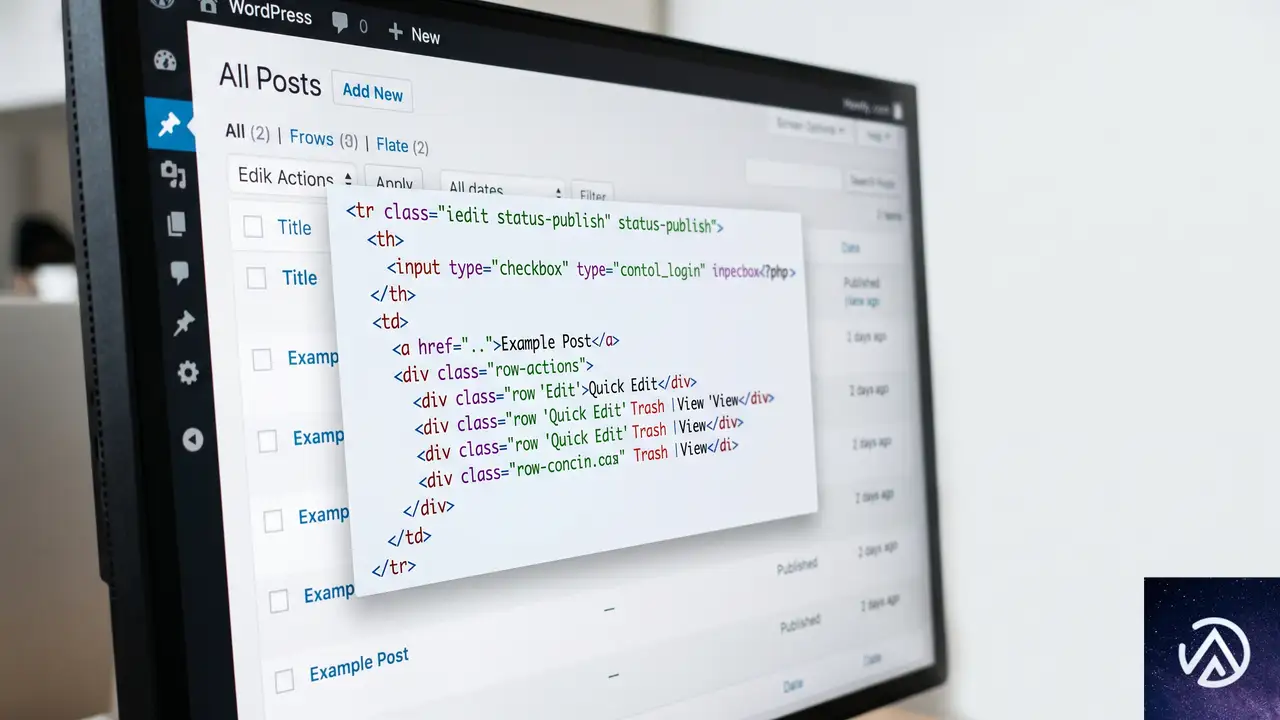
WordPress 7.1では、投稿・固定ページ・カスタム投稿タイプなどを一覧表示する管理画面のテーブル(リストテーブル)のHTMLマークアップが一部変更される。修正の対象は、主に各行の左端にあるチェックボックス列と、投稿タイトル列だ。変更点を整理すると以下のようになる。
- チェックボックス列が
<th>(行ヘッダー)から<td>(通常のセル)に変更される - 投稿タイトル列が
<td>から<th scope="row">(行ヘッダー)に変更される - 投稿タイトルの行ヘッダーには、投稿名を含む
aria-label属性が追加される - レスポンシブ表示時の折りたたみセルがFlexboxレイアウトに更新される
この変更によって、スクリーンリーダーを利用するユーザーは、各行で「どの投稿を操作しているのか」を正確に認識できるようになる。従来は、チェックボックス列が行ヘッダーだったために「すべて選択」といった無意味なラベルが読み上げられることが多く、特に投稿がロックされている場合などは混乱の原因になっていた。
変更前と変更後のコード比較
具体的にHTMLがどのように変更されるのか、簡単な例を示す。まずは現行バージョンの構造だ。
<tr>
<th scope="row" class="check-column">
<input type="checkbox" name="post[]" value="123">
</th>
<td class="title column-title column-primary page-title">
<a class="row-title" href="...">Hello world!</a>
</td>
<td class="author column-author">admin</td>
</tr>
これがWordPress 7.1では以下のように変わる。
<tr>
<td class="check-column">
<input type="checkbox" name="post[]" value="123">
</td>
<th scope="row" class="title column-title column-primary page-title" aria-label="Hello world!">
<a class="row-title" href="...">Hello world!</a>
</th>
<td class="author column-author">admin</td>
</tr>
チェックボックスのセルが <th> から <td> になり、代わりにタイトル列が <th scope="row"> として行の見出しの役割を担う。これにより、支援技術は「Hello world!」という投稿タイトルを行の識別子として扱えるようになる。
この変更は、サイトのフロントエンド(公開側)には一切影響しない。問題が発生するのはあくまで管理画面の投稿一覧テーブルをカスタマイズしている場合に限られる。
11年越しのバグ修正がもたらすアクセシビリティ向上
WordPressのコア開発チケット「#32892」は、この問題を報告してから実に11年が経過していた。修正が長期化した背景には、管理画面のテーブルマークアップが広範囲に影響するため、影響範囲の調査とテストに時間を要したことがある。
従来の構造では、スクリーンリーダーが各行を読み上げる際に、チェックボックスに関連付けられたラベル(多くの場合「すべて選択」)を読み上げてしまい、ユーザーはどの投稿の行にいるのか理解しづらかった。特に投稿が他ユーザーによってロックされている時に表示される鍵アイコンには、読み上げ用のラベルがなく、スクリーンリーダーは「すべて選択」と繰り返すだけだった。今回の変更により、行の主たる識別子である投稿タイトルが適切に読み上げられるようになり、管理画面の操作性が大きく改善される。
サイト運営者が今すぐすべきこと
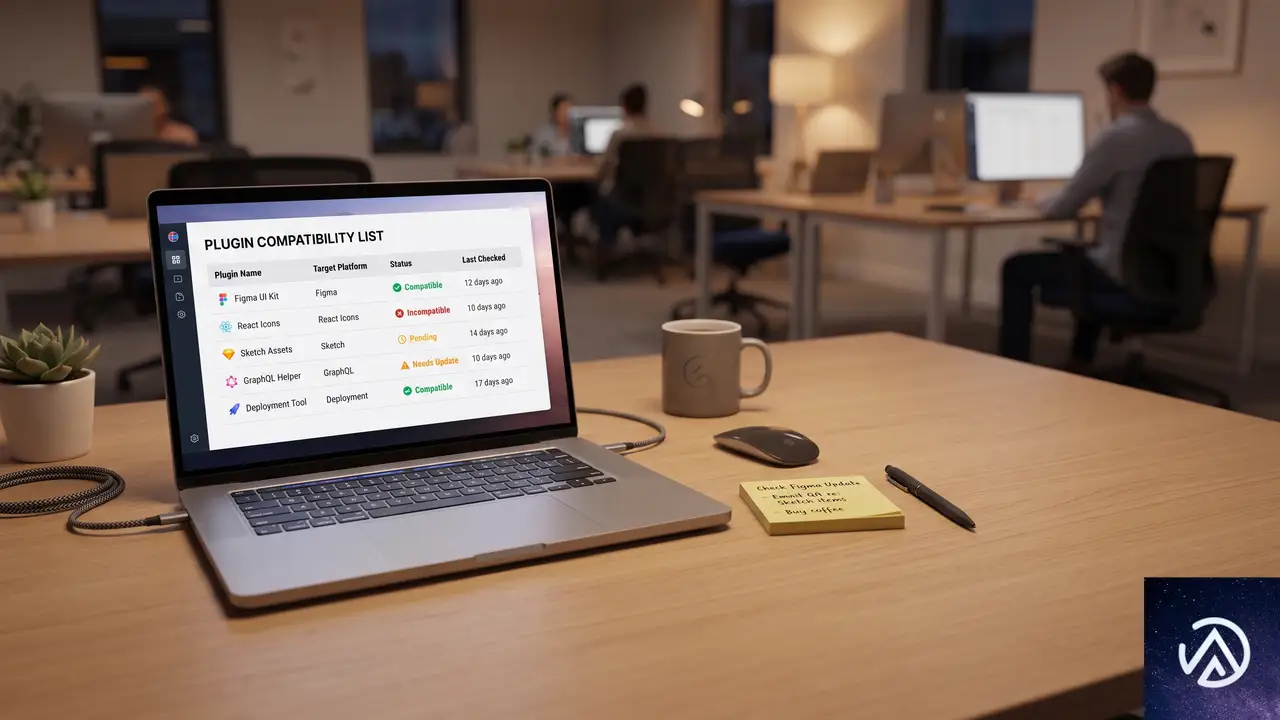
影響を受けるのは、管理画面の投稿一覧に対して何らかの情報や操作を追加しているプラグインのみだ。具体的には、CSSやJavaScriptで特定の <th> や <td> をターゲットにしてカスタマイズしているプラグインが対象となる。多くのサイトでは問題は起きないが、念のため以下の手順で確認することをおすすめする。
プラグインの互換性情報を確認
WordPress 7.1の公開後、利用中のプラグインが互換性テストをパスしているかどうかをまずチェックしよう。方法は簡単で、「プラグイン名 changelog」や「プラグイン名 WordPress 7.1」で検索すれば、開発元の公式ブログやチェンジログが見つかる。プラグインが「7.1対応済み」と明記されていれば、先にプラグインを最新版に更新してからWordPress本体のアップデートを行うと安全だ。
互換性が未確認の場合は、本番環境に直接アップデートを適用せず、ステージングサイト(テスト環境)で事前に動作確認を行うことが望ましい。特に管理画面に大きく依存したワークフローを構築しているサイトでは、ステージングでのテストは必須に近いと考えていい。
主要SEOプラグインへの影響はほぼなし
多くのサイトで利用されているYoast SEO、Rank Math、All in One SEO(AIO SEO)の3つのSEOプラグインには、管理画面の投稿一覧に独自のカラムを追加する機能が含まれている。こうしたプラグインこそ影響を受けやすいように見えるが、Search Engine Journalの記事によると、公開されているコードを確認した限りでは、今回変更される <th> と <td> の構造に依存したセレクタは見つからなかったという。したがって、これらのプラグインがWordPress 7.1で即座に動作しなくなる可能性は極めて低い。
ただし、これは公式の保証ではない。各プラグインの公式ブログやチェンジログで、7.1対応についてアナウンスがないか確認しておくに越したことはない。
万が一問題が出た場合の対処
仮にプラグインが管理画面の投稿一覧で表示崩れや機能停止を起こしたとしても、フロントエンドの表示やSEO評価に直接影響が出ることはまずない。管理画面の一部の機能が不安定になる程度と考えてよい。その場合は、問題のプラグインを一時的に無効化するか、開発元の対応を待つことになる。落ち着いてステージング環境で原因を特定し、本番への影響を最小限に抑える対応を取ろう。
プラグイン開発者とカスタム実装者に向けて
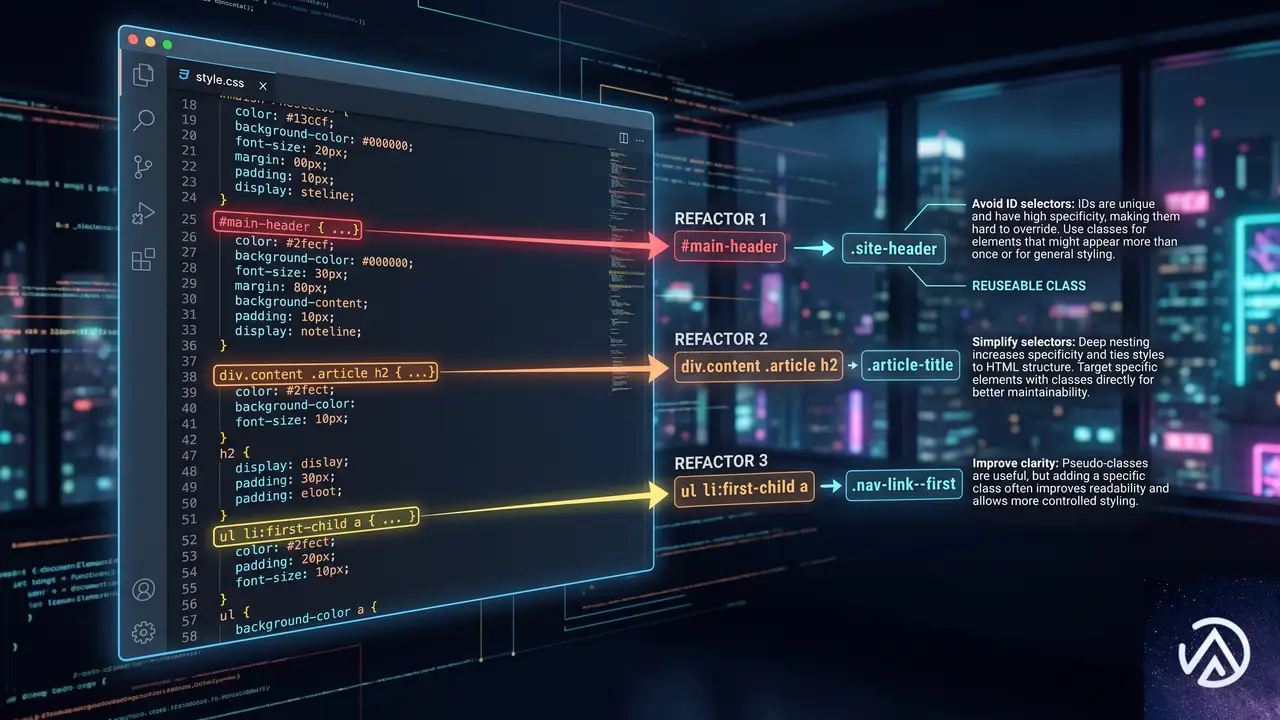
WordPress向けのプラグインや管理画面のカスタマイズを行っている開発者は、今回の変更を事前に把握し、影響を受けるセレクタを修正する必要がある。特にノーコードツールやAIによるコーディング(いわゆるVibe Coding)で生成されたコードをそのまま利用している場合、セレクタの記述が <th> や <td> に依存している可能性が高いため、注意が必要だ。
修正すべきセレクタの典型例
問題となるのは、以下のようなCSSやJavaScriptのセレクタだ。
#the-list tr th.check-columnのような、チェックボックスの<th>を前提としたCSSルールdocument.querySelectorAll('tbody td.title')のように、タイトル列を<td>として取得するJavaScript- カスタムカラムを追加する際に、
<td>の直後に<td>を挿入するロジック
開発者は、セレクタをタグ名ではなくクラス名(.check-column や .title)に基づいたものに書き換えることで、新旧両方のマークアップに対応できる。WordPress 7.1への移行期間中は、<th> と <td> の両方にマッチするようなセレクタを用意するか、バージョン分岐処理を入れるのが安全だ。変更自体は単純なため、対応に膨大な工数がかかることはないだろう。
tr th.check-column で背景色を変更<td> になるためスタイルが当たらなくなるtr .check-column で背景色を変更なお、公式の発表では、テーマのフロントエンド側マークアップには一切手が加えられていないことが明言されている。管理画面のカスタマイズだけをメンテナンスすればよく、影響範囲は極めて限定的だ。
この記事のポイント
- WordPress 7.1ではアクセシビリティ向上のため、管理画面の投稿一覧テーブルのHTML構造が変更される
- チェックボックス列が
<th>から<td>に、タイトル列が<td>から<th scope="row">に変わる - フロントエンドへの影響はなく、管理画面のカスタマイズに依存する一部プラグインのみ注意が必要
- 主要SEOプラグイン(Yoast、Rank Math、AIO SEO)は現時点で影響が確認されておらず、互換性情報の確認を推奨
- 開発者はタグ名ではなくクラス名ベースのセレクタに修正することで新旧両対応が可能

・ 複数業界における17年間のデジタルビジネス開発経験
・ ウェブサイト開発のためのHTML、PHP、CSS、JavaScript等の実用的知識
・ 15ヶ国語対応の多言語SaaSの開発経験
・ 17年間にも及ぶ、Eコマース長期運営経験
・ 幅広い業界でのSEO最適化の豊富な経験
WordPressテーマのアクセシビリティ対応、思ったより簡単な理由
アクセシビリティ対応を難しく感じる本当の理由
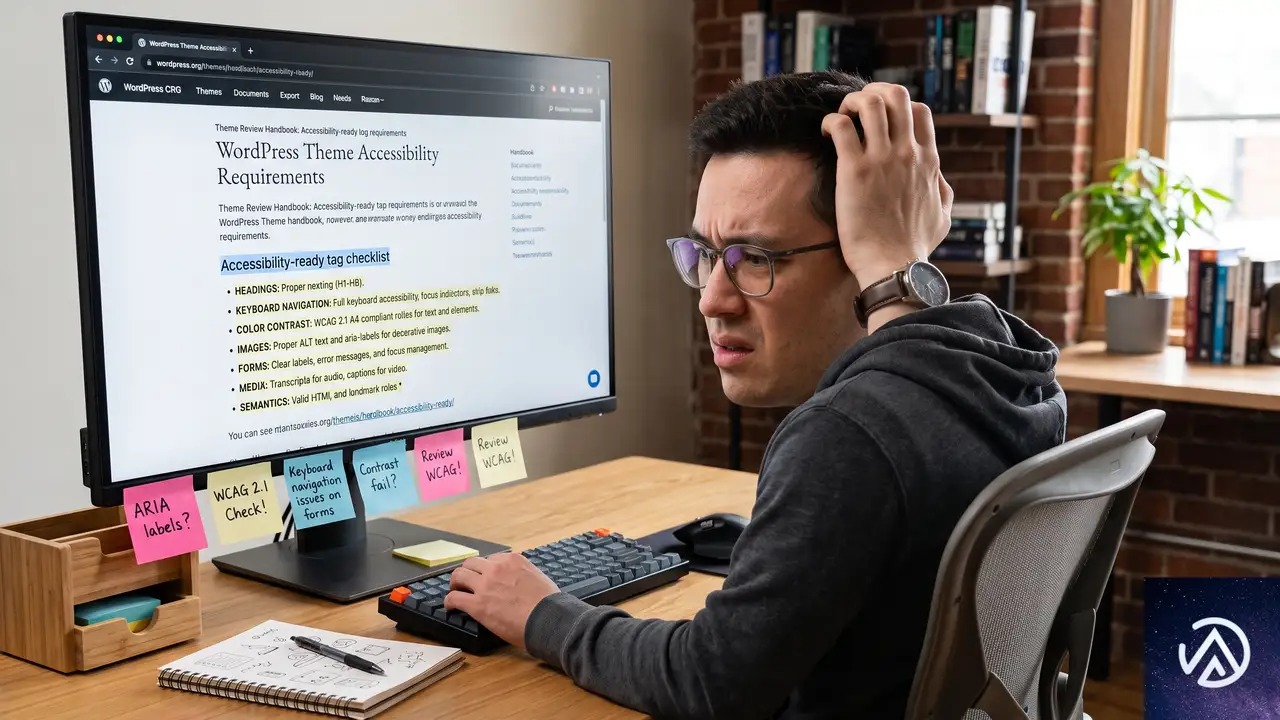
WordPressテーマのアクセシビリティ対応に取り組もうとした開発者の多くが、最初の段階でつまずくポイントがある。WordPress.orgのテーマリポジトリで「accessibility-ready」タグを取得するための要件文書だ。WP TavernのポッドキャストでJessica Lyschik氏が指摘したように、この要件文書は初めて読む人にとって「暗号的」に映りがちだ。
問題の核心はドキュメントの書き方にある。要件には「こうあるべき」という達成目標と簡単なテスト手順は書かれているが、具体的にどのような技術的実装をすればよいのかが明示されていない。例えば「適切なHTML5タグを使用すること」という趣旨の要件があっても、header、footer、main、section、asideの各タグをどう配置すべきかまでは書かれていない。
Lyschik氏自身もこの問題を実感した一人だ。彼女が管理するテーマを新要件に合わせて見直した際、アクセシビリティの知識を何年も積んできた自分ですら「なるほど、こういう意味だったのか」と再確認する場面があったという。ましてやアクセシビリティに初めて触れる開発者にとっては、抽象的な要件と実際のコードを結びつけること自体が大きな障壁になる。アクセシビリティは「難しい」のではなく、「何をすればいいかが分かりにくい」分野なのだ。
Lyschik氏がWordCamp Europe 2026のセッションで伝えたかったのは、まさにこの点だ。要件文書の「行間」に埋もれた実装知識を言語化し、開発者が自信を持ってアクセシビリティに取り組めるようにすること。ドキュメント改善は現在進行形の課題だが、基本的なHTMLとCSSの知識があれば、大半の要件は想像よりはるかに簡単にクリアできる。
今日から実践できる3つの具体的な改善策
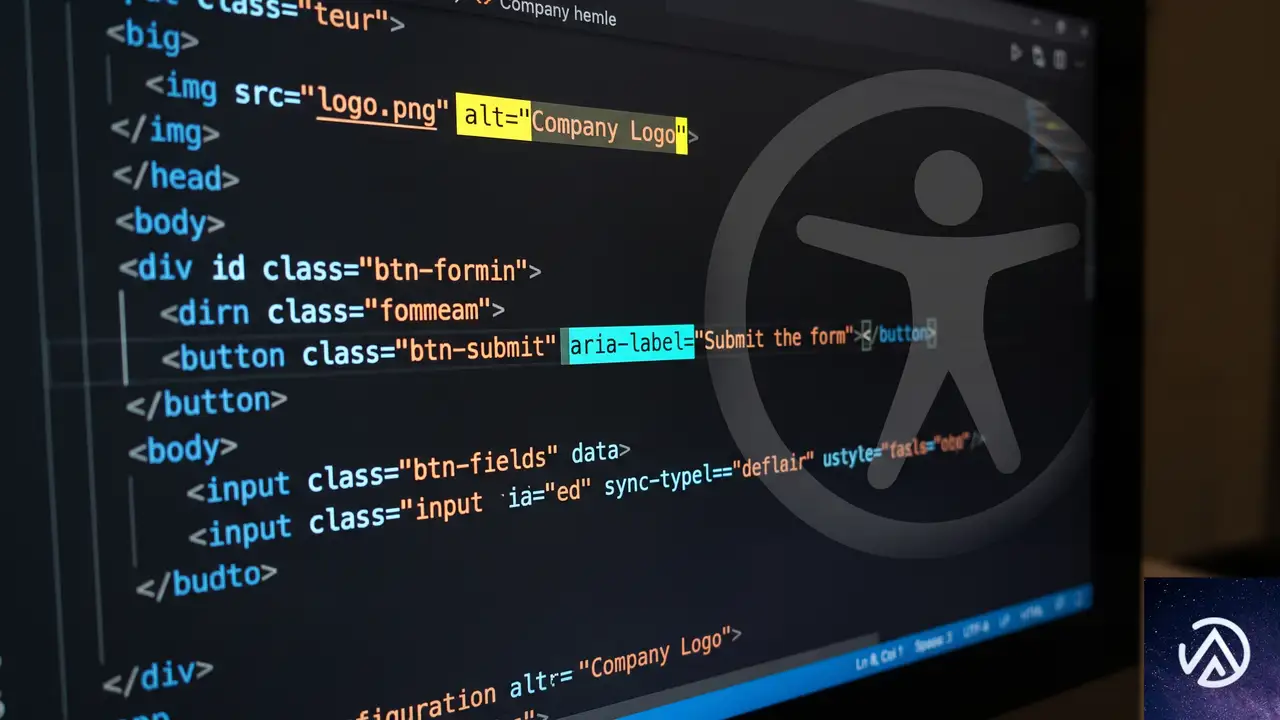
WP TavernのインタビューでLyschik氏は「ロー・ハンギング・フルーツ(手の届きやすい果実)」という表現を使った。大きな努力をしなくてもすぐに成果が出る、アクセシビリティ改善の第一歩が確かに存在する。以下は彼女が実際に推奨する3つの即効性のある施策だ。
画像の代替テキストを省略しない
最も基本的かつ効果が大きいのが代替テキスト(alt属性)の付与だ。WordPressのメディアライブラリには代替テキストを入力するフィールドが標準で用意されている。ブロックテーマなら画像ブロックを選択するだけで、サイドバーにaltテキスト入力欄が表示される。目の前にある入力欄を飛ばさずに埋めるだけの作業で、スクリーンリーダーユーザーやAIエージェントに画像の意味を伝えられる。
正しいHTMLタグの選択とスキップリンクの設定
ブロックテーマでは、HTMLタグの割り当てが驚くほど簡単になっている。コンテンツ全体をグループブロックで囲み、そのグループに「main」のHTMLタグを設定するだけで、WordPressがスキップリンク(Skip to Content)を自動生成する。このスキップリンクは、キーボード操作ユーザーが毎回ヘッダーメニューを通過せずに、直接本文へジャンプできる重要な導線だ。
クラシックテーマでは手動で実装する必要があったこの機能も、ブロックテーマなら数クリックで完了する。テンプレートパーツのheader/footerも適切に割り当てれば、Coreが自動で正しいHTML構造を出力してくれる。
本文中のリンクには下線を付ける
本文中のリンクテキストに下線を付けることは、CSS1行で実現できる変更だ。Lyschik氏は「text-decoration: underline; の1行を追加するだけ」と表現している。色だけに依存したリンク識別は、色覚特性のあるユーザーやコントラストが低下した環境で機能しなくなる。特にWCAG(Web Content Accessibility Guidelines)が要求するコントラスト比を満たす設計では、下線による補助表示が欠かせない。
Lyschik氏が強調するのは「最初から組み込む」ことの重要性だ。後から数百ページにわたってボタンのaria-labelを修正する作業を想像してみてほしい。彼女の同僚が実際に経験した「12箇所×2種類のボタン」修正は、事前に対応していれば5分で済んだはずの作業だった。あとから修正するコストは、最初に対応する手間と比べて指数関数的に増大する。
ブロックテーマが変えるアクセシビリティの常識
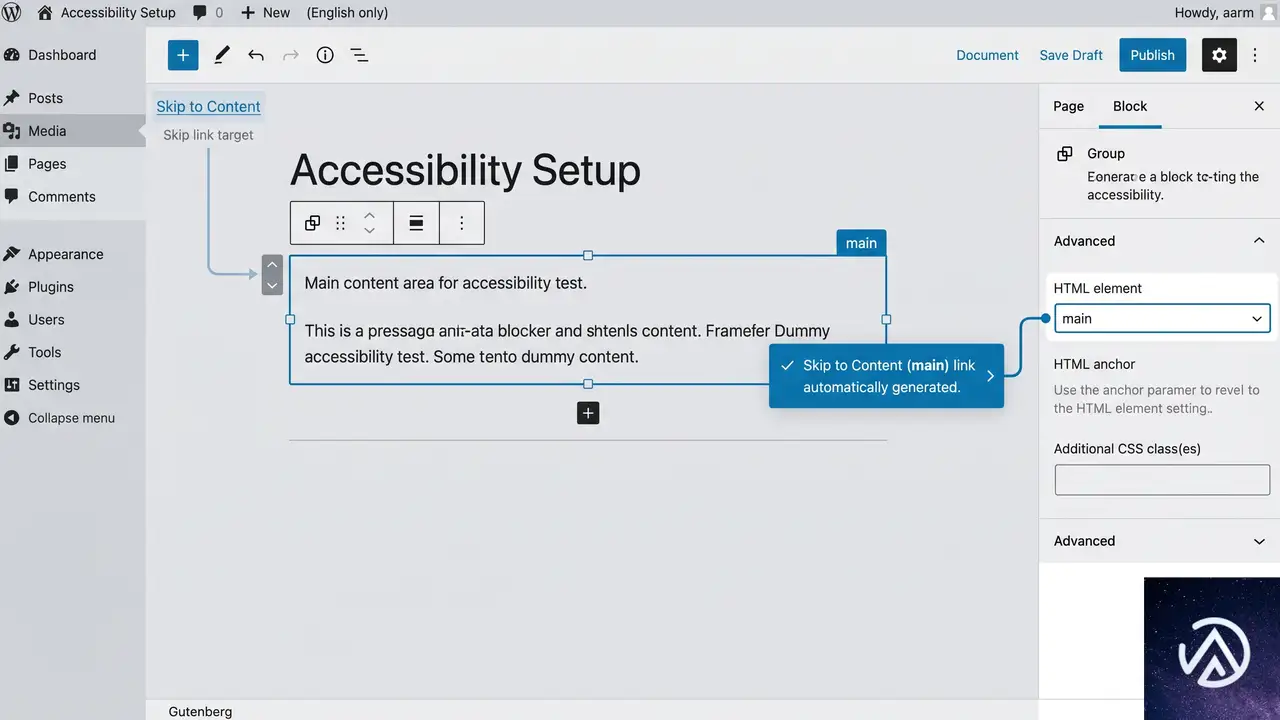
WordPressのテーマ開発はクラシックテーマからブロックテーマへと大きな転換点を迎えている。アクセシビリティの観点から見ると、この移行は単なるトレンドではなく、根本的な実装難易度の低下をもたらしている。
Coreが肩代わりするようになった処理群
ブロックテーマで最も大きな変化は、WordPress Core(コア)がアクセシビリティ対応の多くを自動処理するようになった点だ。Lyschik氏が具体的に挙げた例をいくつか紹介する。
特筆すべきは検索フォームとコメントフォームの扱いだ。クラシックテーマではフォームのラベル設定やエラー処理をテーマ開発者が実装する必要があったが、ブロックテーマではCoreがこれを完全に引き受けている。テーマ開発者はブロックを配置するだけで、自動的にアクセシブルなフォームが出力される。
既存テーマの構造をテンプレートとして再利用する
Lyschik氏が提案する効率的なアプローチは、アクセシビリティ対応済みのテーマからテンプレート構造をコピーすることだ。新しいテンプレートを作成する際、ゼロから設計するのではなく、すでに正しいHTML構造を持つ既存テンプレートを複製して色やレイアウトだけを変更する。これにより、header、main、footerのタグ割り当てが自動的に継承され、意図せずアクセシビリティを損なうリスクを回避できる。
この手法の前提として「どのテーマが正しくアクセシビリティ対応されているか」の知識が必要になるが、WordPress.orgテーマリポジトリで「accessibility-ready」タグを取得しているテーマ(現在約270テーマ、全体の1.5%程度)が信頼できる参照先となる。
AIエージェントが変えるアクセシビリティの優先順位
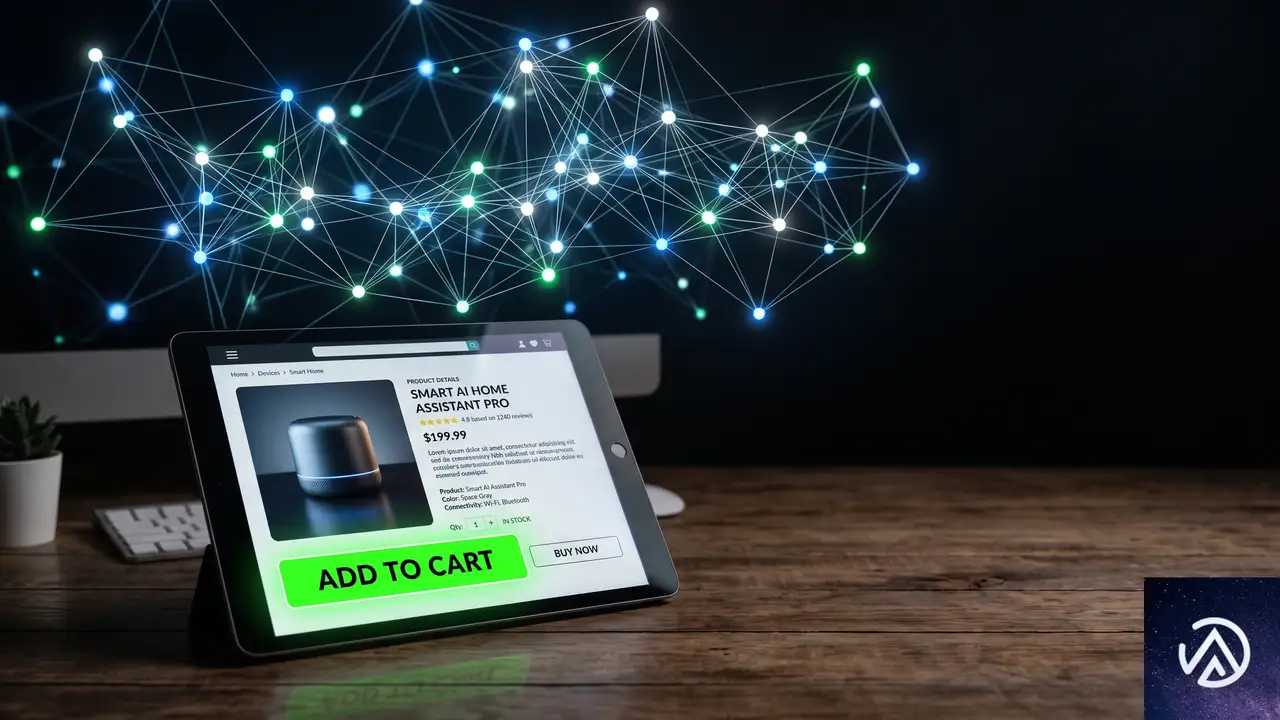
インタビューの中でLyschik氏が特に強調したのが、AIエージェントの台頭がアクセシビリティの重要性を根本的に変えつつあるという洞察だ。この視点は、従来の「障がい者支援」という枠組みを超えて、アクセシビリティをビジネス上の競争力として再定義する可能性を秘めている。
AIエージェントは「見た目」ではなく「構造」を読む
Lyschik氏がAnne-Mieke Bovelett氏から共有されたという資料では、AIエージェントとスクリーンリーダーの動作原理が本質的に同じであることが指摘されている。AIエージェントはWebサイトを人間のように「視覚的」に理解するわけではない。HTMLの構造、適切なタグ、正確なラベル付けに依存して情報を取得し、操作を実行する。
■ アクセシビリティ対応サイト:AIエージェントがスムーズに取引を完了
Googleが2026年6月に発表したドキュメントでも、AIエージェント向けのアクセシビリティに注力する方針が示されている。これは単なる技術的関心ではなく、ECサイトの将来像に直結する話だ。ユーザーが直接ブラウザを操作せず、AIエージェントに「コーヒー豆を購入して」と依頼する世界では、アクセシビリティ対応の有無が売上に直結する。
アクセシビリティは「コスト」ではなく「投資」になる
Lyschik氏が言及したAnne-Mieke Bovelett氏の事例では、ある企業がWebサイトのアクセシビリティ改善に取り組んだ結果、売上が実際に増加したという。この事例が示すのは、アクセシビリティ対応が単に「法的リスクの回避」や「道徳的義務」という枠を超えて、ビジネス成果に寄与するという事実だ。
AIエージェントの普及はこの傾向を加速させるだろう。適切に構造化されたHTML、明確なラベル付け、正しいフォーム処理を持つWebサイトは、AIエージェントによる自動操作の信頼性を高める。2025年以降、この「AIフレンドリー」な設計がECやサービスサイトの競争優位性を左右する可能性は高い。
最初から組み込むアクセシビリティの設計思想
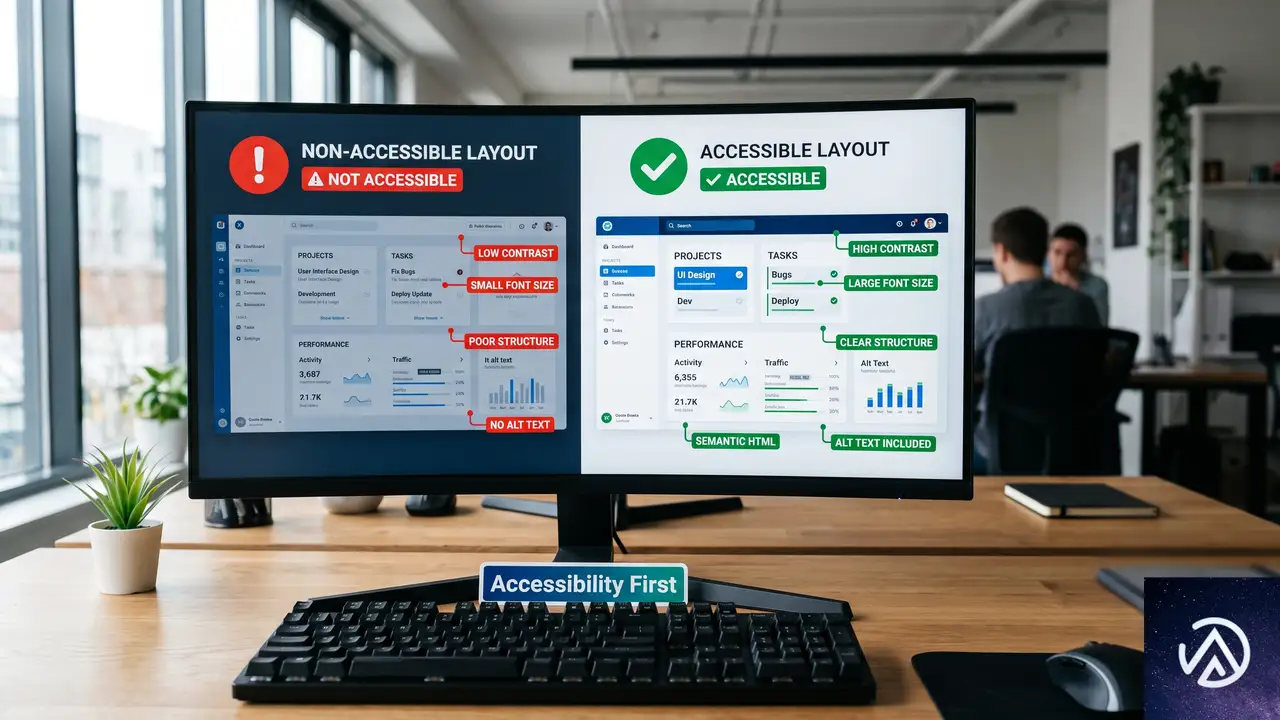
Lyschik氏が一貫して訴えているのは「アクセシビリティは後付けの修正ではなく、設計段階から組み込むべきもの」という原則だ。彼女自身の経験と、同僚が直面した「24回のaria-label追加作業」のエピソードが、この主張を裏付けている。
ボタンのaria-label追加に見る「後付けの代償」
インタビューで紹介された実例がある。クライアントのアクセシビリティテストで、アイコンのみのボタン(電話アイコンなど)がスクリーンリーダーで機能しないと指摘された。アイコンだけでは「このボタンが何をするのか」を読み上げられないからだ。修正にはaria-label属性を追加するだけで済むが、問題はその数だった。12箇所×2種類のボタン、合計24回の手動修正が必要になった。
Lyschik氏はこの経験を「設計時にaria-labelを追加しておけば5分で終わっていた作業」と総括する。テーマやサイトの構築時にアクセシビリティを考慮していれば、後から数百ページにわたって同じ修正を繰り返す必要はなかったはずだ。
学際的な意識共有が不可欠
アクセシビリティは開発者だけの責任ではない。Lyschik氏は「interdisciplinary(学際的)」という言葉を使い、SEO担当者、コンテンツ制作者、デザイナーを含む全ての関係者が基本的な知識を持つべきだと指摘する。
見出しタグ(H1〜H6)の正しい階層構造は、その典型的な例だ。H1の下にH2、その下にH3という順序を守ることは、スクリーンリーダーユーザーの文書理解を助けるだけでなく、検索エンジンのコンテンツ解析精度にも影響する。SEOとアクセシビリティは、しばしば同じ方向を向いている。
この記事のポイント
- アクセシビリティ対応の難しさは「技術そのもの」ではなく「ドキュメントの分かりにくさ」に起因している
- 画像の代替テキスト入力、正しいHTMLタグ割り当て、リンク下線付与は今日から着手できる即効性の高い施策だ
- ブロックテーマではスキップリンクやフォームラベルなど、Coreがアクセシビリティ処理を大幅に肩代わりする
- AIエージェントの普及により、アクセシビリティ対応はECサイトの売上やビジネス成果に直結する要素になりつつある
- 設計段階からの組み込みが、後工程での膨大な修正作業を回避する最も効率的なアプローチだ
・ 複数業界における17年間のデジタルビジネス開発経験
・ ウェブサイト開発のためのHTML、PHP、CSS、JavaScript等の実用的知識
・ 15ヶ国語対応の多言語SaaSの開発経験
・ 17年間にも及ぶ、Eコマース長期運営経験
・ 幅広い業界でのSEO最適化の豊富な経験

アクセシビリティは機能ではなく運用能力、その理由と実践法
今、多くの開発現場ではAIアシスタントがUIを高速生成している。しかし、その裏で「Pay Now」ボタンが単なる<div>タグにクリックハンドラを付けただけの状態でリリースされ、スクリーンリーダーを使うユーザーが購入を完了できないという問題が頻発している。これは単なるバグではない。コードの速度と製品の使いやすさの間に横たわる構造的なギャップであり、AI時代のエンジニアリングが直面する決定的な課題だ。
Smashing Magazineの記事では、アクセシビリティをコンプライアンスのチェックリストやプロジェクト終盤の監査で扱うのではなく、セキュリティや信頼性と同じ「運用能力(Operational Capability)」として位置付けるべきだと主張している。本稿ではその考え方と具体的な実践パターンを紹介する。
監査依存の罠とその限界

長い間、アクセシビリティ対策の主流は「外部企業に依頼し、200件の指摘リストを受け取り、その一部を修正して報告書を提出する」という一過性の監査モデルだった。監査そのものは営業資料や調達要件として必要であり、VPAT(Voluntary Product Accessibility Template)やACR(Accessibility Conformance Report)の提出が求められる場面は確かに存在する。だが、このアプローチには根本的な弱点がある。
監査はスプリント計画中の設計判断を助けてくれない。プルリクエスト前に問題を検知できない。デプロイ頻度が上がるほど監査結果はすぐに陳腐化する。ある時点のスナップショットでしかないからだ。半年後に数十回のリリースを重ね、ナビゲーションが刷新された製品に対して、過去の監査報告書はもはや実態を反映しない。コンプライアンスは「到達する状態」ではなく「維持し続ける状態」であり、製品が複雑になるほどその維持は困難になる。
上図のように、アクセシビリティをプロジェクトの最終段階でスポット的に対処するのではなく、開発フロー全体に組み込む継続的な運用モデルが求められる。
WebAIMが毎年100万ページをスキャンする「WebAIM Million」レポートの2026年版では、検出可能なWCAG違反のあるページが95.9%、平均エラー数は56.1件に上った。ページ要素数は前年比で20%以上増加しており、AI支援開発や「Vibe Coding」の普及が拍車をかけていると見られる。要素が増えれば増えるほどアクセシビリティ違反の発生箇所も増える。アクセシビリティの負債は技術的負債と同じ振る舞いをし、放置すれば将来の修正コストを複利的に膨らませていく。
AIがもたらすアクセシビリティの新たな課題

AIによるコード生成が一般化したことで、アクセシビリティの問題は単に「残り続ける」だけでなく「倍増する」フェーズに入った。その背景には、短期的な生産性を優先する開発スタイルがある。
Andrej Karpathyが2025年2月に提唱した「Vibe Coding」は、意図を伝えるだけでモデルがコードを生成し、差分を精読せずに受け入れる働き方だ。もともとは週末の趣味プロジェクト向けだったが、Y Combinatorの2025年冬バッチではスタートアップの25%がコードベースの95%以上をAI生成と報告している。この速度重視の流れは、アクセシビリティの質を根本から脅かす。
AIモデルが非セマンティックなコードを生成しやすいのには理由がある。GitHub上の多くのReactコードは「divのスープ」と呼ばれる構造で書かれており、モデルはそれを学習する。人間のレビューも視覚的な見た目を評価しがちで、セマンティクスよりも見た目を重視するフィードバックループが回る。さらに、<div onClick>の方が<button aria-expanded="true">よりトークン数が少なく、制約がない限りモデルは安価な経路を選ぶ。つまり、AI生成UIはデフォルトでアクセシブルではない。
Frontend Mastersのブログ記事によれば、ある開発者が複数のAIツールでReactコンポーネントを生成した実験では、29行のサイドバーに10のアクセシビリティ違反が見つかった。ランドマークなし、見出しなし、リスト構造なし、クリックハンドラのみでボタン未使用、aria-expandedなし、キーボード操作不可、ラベルのないアイコン。スクリーンリーダーが読むアクセシビリティツリーは平坦で構造化されていないテキストの羅列だった。開発者は「同じピクセルだが、片方はドア、もう片方はドアの絵」と表現している。
この問題はセキュリティとも根が同じだ。Veracodeの2025年GenAIコードセキュリティレポートでは、AI生成コードの多くがOWASP Top 10に該当する脆弱性を含み、特にクロスサイトスクリプティングの失敗が多発していた。モデルの知能が問題なのではなく、開発者がセキュリティ制約を指定せず、検証を体系的に行わないプロセスに原因がある。セキュリティレビューをスキップするショートカットは、アクセシビリティレビューもスキップする。AIはアクセシビリティ格差を縮めるどころか、その原因を産業化しているといえる。
開発速度とアクセシビリティは両立可能

「制約を課すと開発速度が落ちる」という意見は根強いが、実際には逆の傾向がある。DevOpsの基本原則であるシフトレフト(問題を早期に検出する)をアクセシビリティに適用すると、修正コストが劇的に下がる。
設計レビューでアクセシビリティの問題を指摘するのはコメント1つで済む。同じ問題が本番環境で発覚すれば、調査、マークアップの再構築、修正、テスト作成に数時間を要する。さらに監査で数百件の指摘が後から出てくれば、週単位の計画外作業が発生する。早期段階の自動チェックがこれらの高コストな後始末を防ぐ。アクセシビリティの組み込みが速度を損なうのではなく、予期せぬ手戻りこそが速度を損なうのだ。
このフローを日常的に回すチームは、緊急監査やリメディエーションスプリントといった高コストなサプライズを回避できる。アクセシビリティは速度の敵ではなく、予測可能な開発速度を守るための保険として機能する。
エンタープライズ対応のための実装パターン

アクセシビリティを大規模にスケールさせる組織は、個人のヒーロー的な努力に頼らず「システム」を構築している。その中核にあるのがデザインシステムであり、ここが最もレバレッジの効く出発点だ。
GOV.UK Design Systemは好事例だ。コンポーネントはJAWS、NVDA、VoiceOver、TalkBackなどの支援技術を用いた自動テストと手動テストの両方を経ており、自動化の限界を補うために障害を持つユーザーを交えたユーザーテストも実施している。しかしチームは、デザインシステムを使うだけでサービスが魔法のようにアクセシブルになるわけではないと明言しており、「高い出発点を与えるだけ」という現実的なスタンスをとっている。つまり、アクセシビリティはインフラになるという教訓だ。
次に、この基盤はエンジニアリングワークフロー全体に組み込まれる。具体的には、完了の定義にアクセシビリティ要件を含め、プルリクエストレビューで明示的なチェックを行い、インタラクティブなコントロールにはデフォルトで<button>や<a>といったセマンティック要素を使用する。キーボードナビゲーションとフォーカス管理はオプションの装飾ではなく、標準的なエンジニアリング上の関心事として扱われる。
最終的に、アクセシビリティは自動化によって強制力を持つ。eslint-plugin-jsx-a11yはコミット前に一般的な問題を捕捉し、LevelCIやPa11yといったツールがCI/CDパイプラインで自動テストを実行する。@storybook/addon-a11yはコンポーネント開発中に問題を表面化させる。この段階に至ると、アクセシビリティは個人の記憶や善意に依存せず、プロセスによって担保される。プラットフォームの一部になるのだ。
これらのレイヤーを重ねることで、組織はアクセシビリティを持続可能なプラクティスに変えることができる。
システムでスケールするための実践

このアプローチを実現しているチームには、いくつかの共通する実装パターンがある。
第一に、AIにコードを生成させる前に制約を課すことだ。生成後に修正するのではなく、CursorルールやCopilotインストラクション、リポジトリレベルの標準設定にアクセシビリティ要件を直接埋め込む。セマンティックHTMLを使うよう指示し、ボタンとリンクの使い分け、状態とラベルの適切な公開方法を明示する。モデルは一度きりのプロンプトよりも、永続的な制約に対してはるかに信頼性高く従う。
第二に、複雑なウィジェットを手作りしないことだ。コンボボックス、メニュー、タブ、モーダルといったUI要素は、アクセシビリティ上の問題が集中するホットスポットになる。Radix UI、React Aria、Headless UIのようなライブラリは、これらの問題の多くをすでに解決している。スケーラブルなアプローチとは、アクセシビリティを毎回一から実装することではなく、十分にテストされたプリミティブからアクセシブルな振る舞いを継承することだ。
第三に、設計から実装へのハンドオフ時にアクセシビリティ要件を明文化することだ。フォーカス順序、ラベル、見出し階層、インタラクションの状態は実装開始前に規定されているべきである。設計成果物にアクセシビリティ要件が欠けていれば、最終製品にも欠ける可能性が高い。「タブ順序はどうするか」「ラベルは何か」「エラー時に何が起きるか」といった簡単なメモが、後の推測作業を大幅に減らす。
これらのパターンはどれも特別なものではない。DevOpsとプラットフォーム思考をアクセシビリティに適用しただけの話だ。
ビジネスインパクトと運用能力としての価値

エンジニアリングリーダーがアクセシビリティを優先する理由は規制だけではない。しかし、規制、調達要件、ユーザー維持、製品品質はすべて同じ方向を指している。
法的圧力は増加の一途にある。米国ではデジタルアクセシビリティ訴訟が年間数千件に上り、大企業に限った話ではない。欧州では欧州アクセシビリティ法が施行され、Eコマース、銀行、発券、通信など幅広い分野に適用される。企業の所在地を問わないため、日本企業でもEU圏向けのサービスには影響が及ぶ。規制当局の目は「あればよいもの」から「必須」へと変わった。
しかし、規制は話の一部に過ぎない。より大きな話は市場機会の喪失だ。世界経済フォーラム(2023年12月)の推計では、世界の13億人の障害者とその友人・家族が持つ購買力は13兆ドルに達し、障害者消費者の年間可処分所得だけでも約8兆ドルに上る。英国のClick-Away Poundレポート2019では、アクセシビリティの低いサイトを離脱し他社で購入するユーザーの損失額が171億ポンドに達し、2016年の117.5億ポンドから約45%増加した。ユーザーはバグ報告をしない。ただ去って競合から買う。
B2Bや政府向けビジネスでは、アクセシビリティがコストではなく堀(Moat)になる。多くの企業がデジタル製品の購入時にVPATやACRなどのアクセシビリティ証明を求めており、Level Accessの第7回年次レポートによると、取引の75%で「ほとんどの場合」証明が必要とされ、常に要求する割合は27%から31%に上昇している。強固なACRは営業サイクルを加速させ、弱いものや不在は商談を停滞または停止させるレッドラインになる。
一歩引いて見れば、より深いパターンが浮かび上がる。アクセシビリティはエンジニアリング成熟度の代理指標だ。セマンティックHTMLを出力し、フォーカスを管理し、状態を正しく公開し、それをCIでテストするチームは、規律の整ったチームである。アクセシブルなコンポーネントを生み出す同じ規律が、保守性が高く、テスト可能で、バグの少ないコンポーネントを生み出す。開発リーダーやプロダクトリーダーにとって、これこそが本当のビジネスケースだ。アクセシビリティへの投資はプラットフォームへの投資であり、機能出荷をより速く、スムーズに、手戻り少なくするための基盤となる。
この記事のポイント
- アクセシビリティは一過性の監査やチェックリストではなく、セキュリティと同様の継続的な運用能力として組み込むべき
- AIによるコード生成が加速するほど、非セマンティックなUIが量産されアクセシビリティ負債が倍増する
- 設計段階からCI/CDまでシフトレフトすることで、手戻りコストを大幅に削減できる
- デザインシステム、完了の定義、自動化ゲートの3層でアクセシビリティはスケールする
- ビジネス面でも、法規制対応や巨大な市場機会の獲得、調達優位性に直結する
・ 複数業界における17年間のデジタルビジネス開発経験
・ ウェブサイト開発のためのHTML、PHP、CSS、JavaScript等の実用的知識
・ 15ヶ国語対応の多言語SaaSの開発経験
・ 17年間にも及ぶ、Eコマース長期運営経験
・ 幅広い業界でのSEO最適化の豊富な経験

プライバシーとアクセシビリティを同一ツールキットで扱う理由
プライバシー保護とアクセシビリティ対応、この2つを「後回しにしている」Web制作者は少なくない。クッキーバナーは法律要件だから仕方なく設置し、アクセシビリティは知識不足で手が止まる。どちらも重要だと理解していても、日々の業務に追われて優先順位が下がる現場は多い。
しかし状況は変わりつつある。GDPRや欧州アクセシビリティ法(EAA)に加え、米国各州のプライバシー法も整備が進み、サイト訪問者のデータ管理と閲覧体験への要求水準は年々上がっている。もはや「余裕があれば対応する」段階ではない。本記事では、Cookie同意とWebアクセシビリティを同一のワークフローで扱うべき理由と、実務に落とし込むための考え方を整理する。
プライバシーとアクセシビリティがサイト制作の前提条件に変わった

数年前まで、多くの制作現場ではクッキー同意とアクセシビリティは別々の作業として扱われていた。クッキーバナーはクライアントから「GDPR対応が必要」と言われたときに追加する部品であり、アクセシビリティは障害者差別解消法やEAAの話題が出たタイミングで監査を入れる、そんな位置づけだった。
アクセシビリティは問題が指摘されたら対応
サイト公開後も継続的に見直す仕組みを持つ
このアプローチは通用しなくなってきている。Webサイトは今やデータ解析ツールや広告プラットフォーム、埋め込みスクリプト、サードパーティサービスと深く結合しており、訪問者のプライバシー選択はより可視性の高いテーマになった。同時に、スクリーンリーダーやキーボード操作、ハイコントラストモード、音声操作を使うユーザーが快適に利用できるサイト構造も求められている。両者は異なる領域だが、「ユーザーがサイトを安心して使えるか」という一点で深くつながっている。
クッキーバナーは「ポップアップ」ではなく「システム」だ

クッキーバナーというと、画面の下端に表示される灰色の帯を思い浮かべる人が多い。しかし実際の同意管理は、バナーの裏側にある仕組みこそが本質だ。サイトにどんなクッキーが存在し、それらがどのカテゴリに属し、訪問者の選択に応じてスクリプトをどう制御するか。同意ログの記録や、あとから設定を変更できる導線の確保も欠かせない。
Elementorの著者Carlo Daniele氏によれば、単なる通知表示にとどまらない「同意システム」の発想が重要だという。理想的なセットアップは次の要素を含む。クッキーの自動スキャン、カテゴリ分類、訪問者の選択に基づくスクリプト制御、同意記録の保持、そしてブランドに合わせたデザインのバナーだ。特に最後の点は見落とされがちだが、サイトの配色やフォント、ボタンスタイルと調和したバナーは、訪問者に「このサイトは信頼できる」という感覚を与える。
実際の運用フェーズでは、新しいスクリプトやベンダーを追加するたびにバナー設定を見直す必要がある。Cookie同意は公開時に一度設定して終わりではない。サイトが成長するほど、同意管理も継続的なメンテナンスが求められる。
アクセシビリティは「ウィジェット」より「構造改善」が本筋

アクセシビリティにもよくある誤解がある。「画面右上に配置するユーザビリティウィジェットを導入すれば対応完了」と思われがちだ。文字サイズ変更やコントラスト調整、読上げ機能を提供するフロントエンドウィジェットは確かに有用だが、それだけでは根本的な問題は解決しない。
WCAG(Web Content Accessibility Guidelines)の2.1 AAレベルに準拠するには、altテキストの不足、フォームラベルの欠落、見出し構造の乱れ、キーボード操作に対応しないナビゲーション、コントラスト比の不足といった構造的な問題をひとつずつ潰していく必要がある。ウィジェットはあくまで補助手段であり、主戦場はサイトのHTMLやCSS、コンテンツ設計そのものにある。
キーボードでメニューを開けない
ウィジェットがあっても根本的な障壁は残る
キーボード操作への完全対応、見出し階層の整理
その上でウィジェットを補助的に活用
多くのWeb制作者はアクセシビリティの専門家ではない。WCAGの用語やARIA属性の詳細を学ぶ前に、まず「どのページにどんな問題があるか」を把握できる実用的なツールが求められている。ページスキャン機能で問題を検出し、優先順位をつけ、altテキストやボタンラベルの修正をAIが提案する。こうした支援機能が、アクセシビリティ対応のハードルを下げる鍵になる。
2つの機能を同じツールキットで管理する実務的な利点

Cookie同意ツールとアクセシビリティツールを別々のベンダーから導入する方法ももちろんある。だが管理サイト数が増えるほど、そのやり方は限界を迎える。1サイトならまだしも、10サイト、20サイトとなると管理画面の数だけ増え、どのツールがどの機能を担当しているか判断するだけでも手間だ。
アクセシビリティはB社のダッシュボード
サイトごとにログイン先を切り替え、更新漏れが発生しやすい
スキャン状況、同意ログ、修正タスクを一元管理
クライアントへの説明も一貫した流れで完結
統合されたツールキットの利点は、作業効率だけではない。クライアントとの会話の質も変わる。Cookie同意とアクセシビリティの両方を備えたサイトを納品することは、単なるWebページの引き渡しではなく「訪問者の信頼と使いやすさを設計した成果物」としての説明が可能になる。クライアントが法律や規格の詳細を知らなくても、サイトが最新の基準に沿って作られていることを伝えられる安心感は大きい。
Elementor Blogの記事では、Elementor OneのCookie同意機能とWebアクセシビリティ機能が同じワークフローで使えることの価値が強調されている。デザインの一貫性を保ちながら、バナーのブランディング調整からアクセシビリティスキャン、同意ログの確認までを一元化できる仕組みは、制作会社やフリーランスにとって運用コストの大幅な削減につながる。
信頼は「小さな設計の積み重ね」で作られる

プライバシーとアクセシビリティを結ぶ最大の共通項は「信頼」だ。明確な選択肢を提示するクッキーバナーは、訪問者に「このサイトはデータの扱い方を隠さない」というメッセージを送る。キーボード操作やスクリーンリーダーに対応したサイト構造は「どんな環境のユーザーも排除しない」という姿勢を示す。どちらもサイトの信頼性を形作る構成要素である。
信頼は大きな宣言文で作られるものではない。Cookieバナーの「拒否」ボタンが見つけやすいか、フォームの入力欄に適切なラベルが付いているか、altテキストが画像の内容を正しく伝えているか。こうした一つひとつの設計判断が積み重なって、訪問者の体感する安心感につながる。逆に言えば、Cookie同意を曖昧な表現でごまかし、アクセシビリティ対応を放置したサイトは、知らず知らずのうちにユーザーを遠ざけている可能性が高い。
altテキスト未設定の画像が並び、キーボード操作が途中で止まる
訪問者は「このサイトは自分を大事にしていない」と感じる
フォームのラベルが明確で、見出し構造が整理されている
訪問者は「このサイトは自分に向き合ってくれている」と感じる
プライバシーとアクセシビリティはしばしば「法令対応」という枠で語られるが、本質的にはより良いWeb体験を作るための設計思想だ。サイトの明快さを高め、利用者の幅を広げ、結果的にビジネスリスクを下げる。狙って損なう理由はどこにもない。
後回しにせず始めるための実践ステップ

プライバシーとアクセシビリティの両方に対応しようとすると、つい「いつかまとめてやろう」と考えがちだ。だが後回しにすればするほど、蓄積された問題の解消は困難になる。理想は、サイト制作の標準フローに組み込んでしまうことだ。完璧を目指す必要はない。小さく始めて、継続的に改善する仕組みを作ることが先決である。
重要なのは、すべてを一度に解決しようとしないことだ。プライバシー面ではクッキースキャンとバナー設定を最初に固め、アクセシビリティ面では影響範囲の大きいページから修正を始める。公開後も定期的にスキャンと見直しを繰り返すことで、サイトの品質は着実に上がっていく。
ツール選びの観点では、Cookie同意とアクセシビリティを同一のダッシュボードで管理できる環境が理想的だ。管理画面の分散を防ぎ、クライアントへの説明も一本化できる。Elementor Blogが伝える通り、これらの機能がサイト制作のワークフローに自然に溶け込んでいることが、長期的な運用負荷を左右する。
この記事のポイント
- プライバシーとアクセシビリティは、もはや後付けのタスクではなくサイト設計の前提条件である
- クッキー同意はバナーだけの問題ではなく、スキャン・分類・制御・デザインを含むシステムとして捉える
- アクセシビリティはウィジェット導入で終わらせず、HTML構造やコンテンツ設計の改善が本質である
- 両者を同じツールキットで管理することで、運用コストの削減とクライアントへの説明品質向上が期待できる
- 小さく始めて継続的に改善するプロセスを、サイト制作の標準フローに組み込むことが重要だ
・ 複数業界における17年間のデジタルビジネス開発経験
・ ウェブサイト開発のためのHTML、PHP、CSS、JavaScript等の実用的知識
・ 15ヶ国語対応の多言語SaaSの開発経験
・ 17年間にも及ぶ、Eコマース長期運営経験
・ 幅広い業界でのSEO最適化の豊富な経験
ariaNotify()の危険性、ライブリージョンの泥沼を脱する方法
Web制作者向けの新たなAPI、ariaNotify()の実装が進んでいる。これは開発者がJavaScriptから直接スクリーンリーダーの読み上げを制御できる機能だ。
一見すると非常に便利なAPIだが、CSS-Tricksの記事はその危険性に警鐘を鳴らす。使い方を誤れば、かつてのalert()のようにユーザー体験を損ねる「諸刃の剣」になり得るという。
この記事ではライブリージョンが抱えていた根本的な問題と、ariaNotify()がそれをどう解決するのかを解説する。その上で、実際の開発現場で陥りやすい誤用パターンと、責任ある実装のための考え方を示す。
ライブリージョンはなぜ「泥沼」だったのか
これまで動的なコンテンツ更新を支援技術に伝える手段は、ARIAライブリージョンしか存在しなかった。しかしこの仕組みには本質的な問題が山積している。
設計思想と実装の深刻なズレ
ライブリージョンとは、aria-live属性を付与した要素内で発生したDOMの変更を、スクリーンリーダーが自動的に読み上げる仕組みだ。値にassertiveを指定すれば即時割り込み、politeなら現在の読み上げ終了後に通知する。
理論上は理にかなっている。しかし現実には、ブラウザと支援技術の組み合わせごとに挙動が大きく異なる。特にライブリージョン内部にネストされたマークアップがある場合、期待通りの読み上げはほぼ保証されない。
<div aria-live="polite">で囲めば自動読み上げされるはずdisplay:noneからの復帰はタイミング問題で無視される図のように、ライブリージョンはDOM変更の「通知」を目的として設計された。しかし現実には、ライブリージョンがDOM上に最初に出現したタイミングと、実際に読み上げたいコンテンツが挿入されるタイミングを緻密に制御しなければ、通知そのものが機能しない。
不可視の落とし穴がもたらす負債
より深刻なのは、これらの問題が「不可視」である点だ。視覚的なUIテストでは検出できず、スクリーンリーダーを使った専用のQAプロセスがなければ、読み上げの破綻に誰も気づかない。
多くの開発現場では、ライブリージョンを「通知用の簡易API」として誤用してきた。ページの奥に視覚的に非表示なライブリージョン要素を常駐させ、必要に応じてテキストを注入する手法だ。しかしこのアプローチでは、注入されたテキストがDOM上にゴミとして残り、スクリーンリーダーユーザーのページ探索を混乱させるリスクが常につきまとう。
ariaNotify()の仕組みと簡潔さ
ariaNotify()は、こうしたライブリージョンの苦行を根本から終わらせる。WAI-ARIA 1.3仕様で定義されたこのメソッドは、DOMの変更を一切必要とせず、直接スクリーンリーダーに読み上げ文字列を渡せる。
// 最もシンプルな呼び出し。デフォルトは優先度「normal」
document.ariaNotify("5件の新着メッセージがあります");
ariaNotify() の引数priority: "high" で即時割り込み通知に変更可能デフォルトの優先度は"normal"で、これは従来のaria-live="polite"に相当する。現在の読み上げが終了するのを待ってから通知する。一方、priority: "high"を指定すればaria-live="assertive"のように即時割り込みが可能だ。
要素とドキュメントでの使い分け
このメソッドはElementインターフェースとDocumentインターフェースの両方で利用できる。両者に機能上の大きな差はないが、言語判定の挙動が異なる。
// Documentから呼び出した場合 → <html>のlang属性に従う
document.ariaNotify("送信が完了しました");

// 要素から呼び出した場合 → 最も近い祖先のlang属性に従う
buttonElement.ariaNotify("送信が完了しました");
この仕様により、多言語サイトでボタンごとに適切な言語で通知を出し分けることが可能になる。2026年6月現在、Firefoxで試験的に利用でき、JAWSやNVDAなど主要スクリーンリーダーが対応を進めている。
シンプルさが孕む危険性
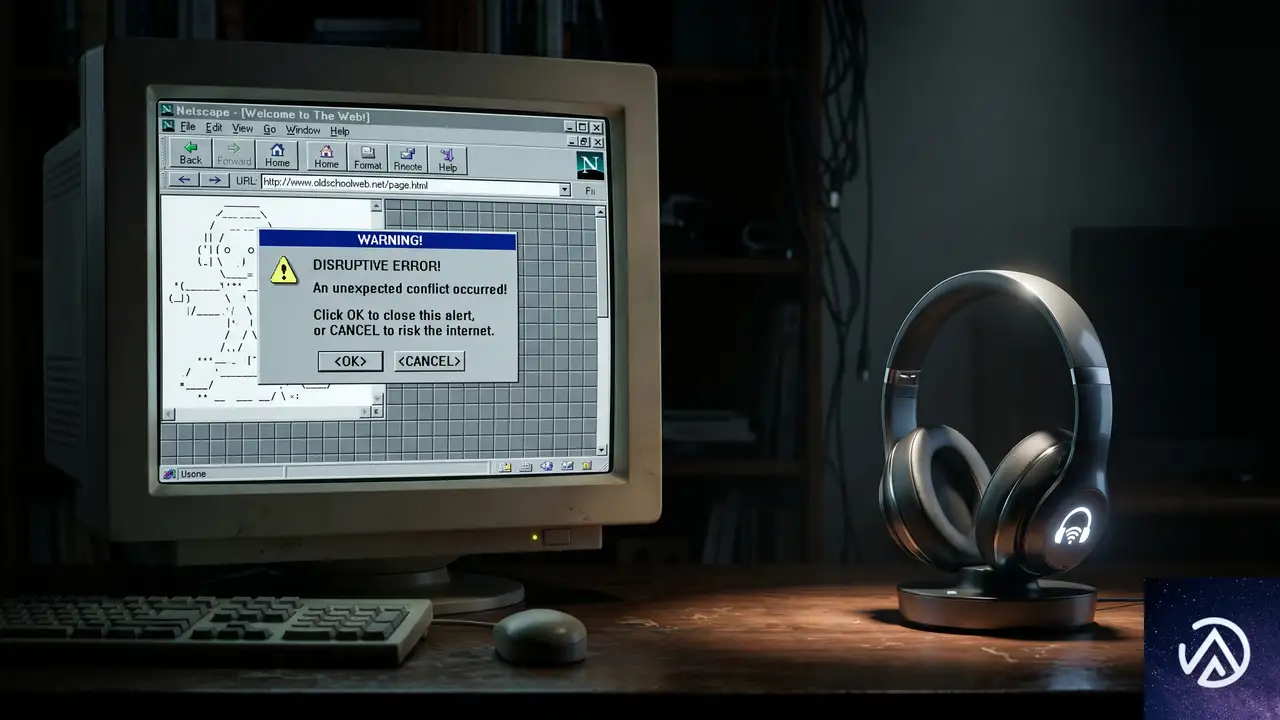
CSS-Tricksの記事で最も強調されているのは、このAPIの「扱いやすさ」こそが最大のリスクであるという点だ。著者はalert()関数との類似性を指摘し、強い警戒感を示している。
かつてのalert()が残した教訓
alert()は簡単に使えるがゆえに、1990年代から2000年代にかけて悪用され続けた。ページを開くたびに「最新情報があります」とダイアログが表示され、ユーザーの操作を強制的に中断する。今ではほとんどのブラウザが追加の抑制機能を設けている。
ariaNotify()はalert()と異なり、視覚的なダイアログを表示しない。しかしスクリーンリーダーユーザーにとっては、現在の読み上げを中断されるか否かという点で、本質的に同じ「割り込み」になり得る。
善意がノイズに変わる瞬間
最も警戒すべきは、開発者の「善意」が裏目に出るケースだ。コンテンツが表示されたときに「新しいコメントが追加されました」と通知する。ボタンにフォーカスしたときに「クリックするとメニューが開きます」と説明する。一見すると親切な実装だ。
しかしスクリーンリーダーユーザーは、すでに要素のセマンティクスやaria-expanded属性から、そのボタンがメニューを開くことや、コンテンツが展開されたことを理解している場合が多い。過剰な通知は単なるノイズであり、熟練ユーザーほど「チュートリアルを強制される煩わしさ」として体験する。
ARIAの三原則と責任ある実装

アクセシビリティの世界には「ARIA習得の三段階」と呼ばれる考え方がある。第一段階はARIAを使わない段階、第二段階はARIAを使い始める段階、第三段階は再びARIAを使わなくなる段階だ。
ネイティブHTMLで解決できるならそれを使え
W3Cの「ARIA利用の第一ルール」は明確だ。必要なセマンティクスと振る舞いがネイティブHTML要素で実現できるなら、ARIAで再発明してはならない。ariaNotify()もまた、この原則の例外ではない。
aria-expandedや適切なセマンティクスで状態を表現できるか確認ariaNotify()の使用を検討する図で示した判断フローが重要だ。多くのケースでは、適切なセマンティクスとaria-expanded属性の組み合わせだけで、スクリーンリーダーは十分な情報をユーザーに提供できる。ariaNotify()は、これらのネイティブな手段ではどうしても伝えられない情報がある場合の「最終手段」として位置づけるべきだ。
ARIAの絶対性を理解する
ARIAには「解釈の余地」が存在しない。ブラウザと支援技術に対し、開発者が宣言した内容が絶対的な事実として伝達される。CSS-Tricksの記事はこの点を「私たちが言ったことがそのまま通る。交渉の余地はない」と表現する。
これは強力だが危険でもある。誤ったrole指定が見出し要素を単なるボタンに変えてしまうように、ariaNotify()の不用意な呼び出しは、ユーザーの操作フローを不可逆的に妨害する。そしてこの手の不具合は、スクリーンリーダーを用いたテストを実施しない限り、開発者が気づくことはない。
この記事のポイント
ariaNotify()はライブリージョンの煩雑さを解消する強力なAPIだが、その簡潔さゆえにalert()と同様の乱用リスクを孕む- Firefoxで先行実装されており、主要スクリーンリーダーが対応を進めている段階だ
- 実装前にはネイティブHTMLと適切なセマンティクスで要件を満たせないか、必ず検討する必要がある
- 通知はユーザーの能動的な操作に対するフィードバックに限定し、過剰な説明はノイズになる
- スクリーンリーダーを用いたテストなしにリリースすれば、不可視の不具合として潜在し続ける
・ 複数業界における17年間のデジタルビジネス開発経験
・ ウェブサイト開発のためのHTML、PHP、CSS、JavaScript等の実用的知識
・ 15ヶ国語対応の多言語SaaSの開発経験
・ 17年間にも及ぶ、Eコマース長期運営経験
・ 幅広い業界でのSEO最適化の豊富な経験

contrast-color()で自己修正するカラーシステム構築、動的テーマにブラウザネイティブ対比色
ウェブ上のカラーコントラスト問題は長らく手つかずだった。HTTP Archiveの調査によれば、2025年時点で約70%のサイトがWCAGの最低限の対比率を満たせていない。WebAIMの2026年データでは、ホームページの83.9%が低コントラストと判定されている。多くの開発者は対比に配慮しているが、実装の手間やランタイム計算の煩雑さが壁になっていた。この状況を根本から変えるCSSの新機能が、
contrast-color()関数だ。背景色を渡すだけで、ブラウザが適切な文字色(黒または白)を計算して返す。JavaScriptやビルドステップは不要で、スタイル計算の段階で解決される。
contrast-color() とは何か

基本的な動作
CSS Color Level 5で導入されたこの関数は、引数に与えた色に対して最適な対比を持つblackまたはwhiteを返す。使い方はシンプルだ。
.button {
  background-color: var(--brand-color);
  color: contrast-color(var(--brand-color));
}--brand-colorを蛍光グリーンに変えれば文字色が黒になり、ネイビーに変えれば白になる。ランタイムのテーマ変更にもリアルタイムで追従する。
返り値と名称の変遷
contrast-color()は色値を返すため、border-colorやbox-shadowなど色を受け付けるあらゆるプロパティで使える。初期の仕様ドラフトではcolor-contrast()という名前だったが、対比率(数値)を返すように見えるという理由で改名された。古い記事やチュートリアルの構文は現在のブラウザでは動作しないので注意が必要だ。
ブラウザ対応状況

Chrome 147、Firefox 146、Safari 26.0のすべての安定版で出荷済みだ。2026年4月にはBaseline Newly Availableステータスを獲得し、主要エンジン間で実装が揃った。Web Platform Testsもパスしており、エッジケースの挙動も統一されている。
グローバルサポート率は一見低く見えるが、更新しないエンタープライズ環境が大半を占める。実際に最新ブラウザを使っている読者なら、ほぼ確実に利用できる。
/* プログレッシブエンハンスメント */
.card {
  background: var(--bg);
  color: #fff;
  text-shadow: 0 0 4px rgb(0 0 0 / 0.8);
}

@supports (color: contrast-color(red)) {
  .card {
    color: contrast-color(var(--bg));
    text-shadow: none;
  }
}@supportsで未対応ブラウザには影つきの白文字をフォールバックとして提供できる。ただし自動アクセシビリティチェッカー(Lighthouseなど)はtext-shadowを評価せず、フォールバック側をコントラスト違反と誤判定する点は把握しておきたい。
実践的な使い方

コンポーネントのベースカラーに
ボタンやカードなど、背景色が変わるUI部品であれば、contrast-color()を一行加えるだけで文字色が自動調整される。
.btn {
  background-color: var(--accent);
  color: contrast-color(var(--accent));
  border: 1px solid contrast-color(var(--accent));
}
複合的なカラー生成との統合
単に黒か白を返すだけでは味気ない場合、他のCSSカラー関数と組み合わせることで表現の幅が広がる。
/* 背景色の色相を取り入れたテキスト */
.card {
  --bg-hue: 260;
  --bg: oklch(0.6 0.1 var(--bg-hue));
  background: var(--bg);
  color: oklch(from contrast-color(var(--bg)) l 0.05 var(--bg-hue));
}contrast-color()の出力の明度を維持しつつ、少しだけ彩度と背景の色相を加えることで、単なる黒や白ではない深みのある文字色になる。ただし対比が落ちる可能性があるため、最終的な色はアクセシビリティチェッカーで確認しよう。
/* color-mix でソフトな対比を実現 */
.alert {
  --bg: var(--alert-color);
  background: var(--bg);
  color: color-mix(in oklch, contrast-color(var(--bg)) 80%, var(--bg));
  border: 1px solid color-mix(in oklch, contrast-color(var(--bg)) 40%, var(--bg));
}上記デモのAfterで使われている色#2E0F0Cは、color-mix(in oklch, black 80%, #e74c3c)を簡易的に再現したものだ。実際のコードではブラウザが動的に最適な中間色を生成してくれる。
light-dark() との連携
システムのカラースキーム(ライト/ダーク)に対応する場合、light-dark()と組み合わせるだけで、OSの設定に応じた対比色が自動的に決まる。
:root {
  color-scheme: light dark;
  --surface: light-dark(#fff, #121212);
}

.component {
  background: var(--surface);
  color: contrast-color(var(--surface));
}
知っておくべき注意点

トランジションでスナップする
背景色をアニメーションさせると、contrast-color()の返す黒か白の値は離散的なため、スムーズに補間されずに切り替わる。しかも切り替えタイミングはWCAG 2.xの相対輝度の特性上、アニメーションの終盤に偏る。
このアニメーションは実際には約1秒かけて連続的に行われるが、文字色だけは終盤でカットインするように変わる。transition-behavior: allow-discreteを使っても、切り替えのタイミングが50%地点にずれるだけで、根本的なジャンプは解消されない。スムーズにしたい場合はcolor-mix()で中間色を手動管理する必要がある。
完全中立のグレーでは白が優先される
両方の対比率がまったく同じになる完全な中間グレー(およそ相対輝度17.9%)では、仕様上白が選ばれる。グレースケールパレットを扱う際に頭の片隅に入れておけば混乱しない。
透明色やグラデーションには使えない
引数は単一の不透明な色に限られる。半透明の色を渡すと、ブラウザが不透明なキャンバス(通常は白)に合成した上で計算するため、意図しない結果になることもある。グラデーションや画像のURLを渡すとパースエラーになる。
従来のアプローチが不要になる

これまで開発者は、Sassのlightness()関数でコンパイル時に判定したり、--r --g --bチャンネルを分割してcalc()内で輝度計算を行ったりと、複雑なハックで対比色を実現してきた。chroma-jsやpolishedといったライブラリも広く使われてきたが、いずれもランタイムにメインスレッドで計算が走り、SSR時のハイドレーションフラッシュの問題も抱えていた。
contrast-color()はこれらすべてをネイティブのスタイル計算フェーズに置き換える。テーマが変わっても、JavaScriptが走る前から正しい文字色が描画される。対比の自動化は、ケアすることのハードルを限りなくゼロに近づける。
この記事のポイント
contrast-color()はCSS Color Level 5で導入され、背景色に応じて黒か白を返す- Chrome 147、Firefox 146、Safari 26で出荷済み。主要ブラウザすべてで使える
- 動的テーマでもJavaScript不要。スタイル計算時に即座に反映される
- トランジション中はスナップする点や、透明色・グラデーション非対応など注意が必要
- 他のCSSカラー関数と組み合わせることで、より高度なカラーシステムを構築できる
・ 複数業界における17年間のデジタルビジネス開発経験
・ ウェブサイト開発のためのHTML、PHP、CSS、JavaScript等の実用的知識
・ 15ヶ国語対応の多言語SaaSの開発経験
・ 17年間にも及ぶ、Eコマース長期運営経験
・ 幅広い業界でのSEO最適化の豊富な経験
2026年4月のBaseline新機能、contrast-color関数やsearch要素が利用可能に
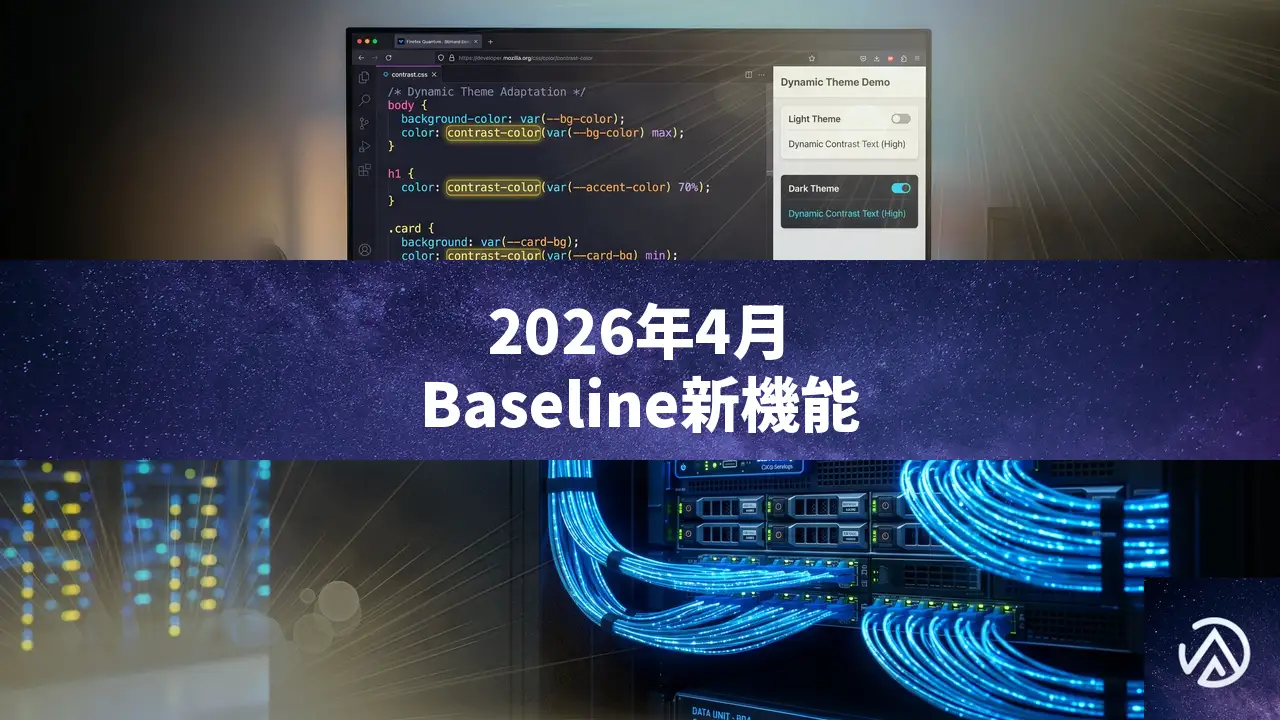
2026年4月のBaseline月次ダイジェストが公開された。新たに利用可能になった機能として、CSSのcontrast-color()関数やJavaScriptのMath.sumPrecise()メソッドがある。合わせて、search要素やARIA属性リフレクションなど、すでに広く使える段階に達した機能も紹介されている。
今回のアップデートは、アクセシビリティ対応と開発効率の両面で重要な節目だ。ブラウザが自動的に最適な色を算出したり、セマンティックな構造をネイティブに解釈したりする機能が揃い、従来はカスタム実装に頼っていた領域が標準化されつつある。
この記事では、2026年4月のBaselineダイジェストの内容をもとに、新機能の具体的な使い方と、それが開発現場にもたらす変化を解説する。
Baselineとアクセシビリティをめぐる2026年の動向

web.devの記事では、A11y Upが公開した「Baseline and accessibility in 2026」という分析が紹介されている。この分析の核心は、アクセシビリティ対応をウェブ標準に委ねることで、開発の堅牢性と効率が大きく向上するという主張だ。
これまで多くの開発チームは、スクリーンリーダー対応やキーボードナビゲーションといったアクセシビリティ機能を、カスタムのJavaScript実装で再現してきた。しかし、そうした手作りのソリューションは往々にして壊れやすく、支援技術との相性問題を抱え、メンテナンスコストも高かった。
Baselineは、ある機能が主要ブラウザで相互運用可能になった時点を知らせる指標として機能する。この指標を活用すれば、開発者は標準機能への移行タイミングを判断しやすくなる。結果として、ブラウザが自動的に正しいセマンティクスをスクリーンリーダーに伝えてくれるため、開発者が手作業で調整する負担が減るというわけだ。
このデモが示すように、カスタム実装に頼る旧来の手法から、標準化された要素やAPIに移行することで、アクセシビリティの品質が安定し、開発者の負荷も低減する。
Baselineで新たに利用可能になった機能
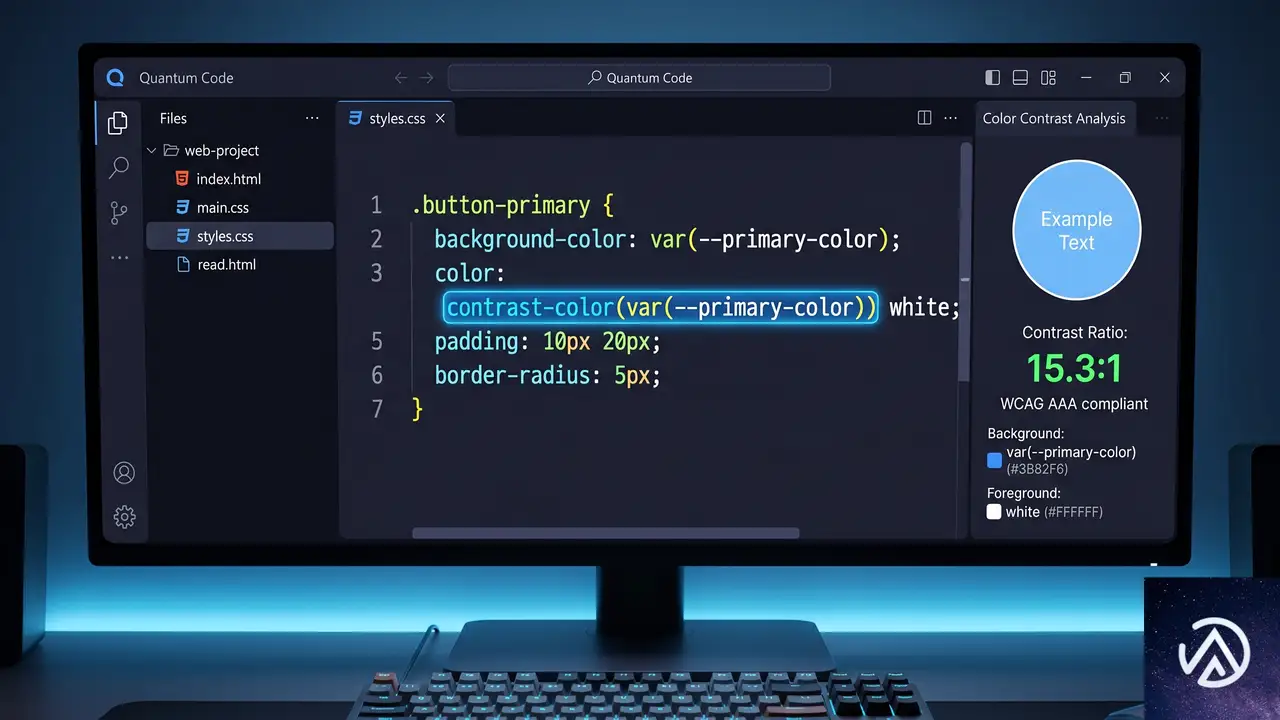
2026年4月の時点で、主要ブラウザ(Chrome、Firefox、Safari)すべてがサポートを開始し、Baseline newly available(新規利用可能)と位置づけられた機能が2つある。CSSのcontrast-color()関数と、JavaScriptのMath.sumPrecise()メソッドだ。
CSSのcontrast-color()関数
contrast-color()は、指定した背景色に対して最も読みやすい対照色(通常は黒か白)をブラウザが自動的に算出するCSS関数だ。動的なテーマエンジンやカスタマイズ可能なコンポーネントを扱う際、開発者がこれまで手作業で管理してきた「背景色に応じた文字色の切り替え」という負担を大幅に軽減する。
具体的な動作として、関数にベースとなる色を渡すと、ブラウザのエンジンがその色の輝度を評価し、最もコントラスト比が高い色を返す。これにより、ユーザーが好みの背景色を選べるUIでも、文字が読みにくくなる問題を自動的に回避できる。
.card-header {
  background-color: var(--dynamic-bg-color);
  /* 背景色に応じて自動的に最適な文字色が決まる */
  color: contrast-color(var(--dynamic-bg-color));
}上記のデモはcontrast-color()の概念を示したイメージだ。実際のブラウザでは、この関数が自動的に背景色を分析し、最も読みやすい文字色を適用する。中間的な明るさの背景色に対しては、ブラウザがどちらを選ぶか注意深く確認する必要があるが、大半のケースでは手動の分岐ロジックが不要になる。
Math.sumPrecise()メソッド
JavaScriptで浮動小数点数の合計を計算する際、従来のArray.prototype.reduce()や単純なループでは、丸め誤差が蓄積する問題があった。金融計算やテレメトリデータの集計といった、正確さが求められる場面ではこの誤差が致命的になることもある。
Math.sumPrecise()は、この問題に対処するために設計された静的メソッドだ。数値のイテラブル(配列など)を受け取り、精度を保ったまま安全に合計を返す。
// 従来の方法では浮動小数点誤差が発生する可能性がある
const values = [0.1, 0.2, 0.3, 0.4, 0.5, 0.6, 0.7, 0.8, 0.9, 1.0];
const preciseTotal = Math.sumPrecise(values);
// 誤差なく正確な合計値を返す
内部的には、標準化された高精度な加算アルゴリズム(Kahan summation algorithmや類似の手法)を用いて、丸め誤差を最小化する。ECサイトの売上集計や、センサーデータの分析など、正確性が重視されるシナリオで特に有効だ。
この関数を使うことで、フロントエンドでの計算結果に対する信頼性が一段上がる。特に数値の正確さがビジネス上の要件に直結するアプリケーションでは、導入を検討する価値が高い。
Baselineで広く利用可能になった機能

以下の機能は、すでに主要ブラウザで長期間サポートされ、Baseline widely available(広く利用可能)のステータスに達した。実質的にどのプロジェクトでも安心して採用できる段階だ。
search要素
HTMLのsearch要素は、検索フォームやフィルタリング機能といった、サイト内の検索体験を構成する要素群を明示的にラップするためのコンテナだ。従来はdivやformタグで代用されていたが、search要素を使うことでアクセシビリティ上の利点が生まれる。
具体的には、ブラウザがsearch要素に対して暗黙的にARIAランドマークロール「search」を割り当てる。これにより、form要素にrole=”search”を手動で付与する必要がなくなる。スクリーンリーダーのユーザーは、このランドマークを頼りに検索インターフェースへ素早く移動できる。
<search>
  <form action="/site-search">
    <label for="query">ドキュメントを検索</label>
    <input type="search" id="query" name="q">
    <button>実行</button>
  </form>
</search>このシンプルな変更だけで、検索機能のアクセシビリティがワンランク向上する。既存のプロジェクトでも、該当するセクションをsearch要素に置き換えるリファクタリングを検討するとよい。
Web Authenticationの公開鍵アクセス
パスワードレス認証を実現するWeb Authentication(WebAuthn)APIにおいて、公開鍵情報の取り扱いが大幅に簡素化された。AuthenticatorAttestationResponseインターフェースに追加されたgetPublicKey()やgetPublicKeyAlgorithm()といったメソッドを使うことで、開発者が生のバイナリデータを手動で解析する必要がなくなった。
これまで公開鍵を抽出するには、CBOR(Concise Binary Object Representation)やDERエンコーディングといったバイナリ形式を手作業でパースする処理が必要だった。公開鍵の取り出しに失敗したり、アルゴリズムを誤認したりするリスクが常につきまとっていた。新しいメソッドはブラウザが直接プロパティとして公開鍵情報を提供するため、そのような低レイヤの処理が一切不要になる。
パスキー(Passkeys)の普及が加速する中、このAPIの安定化は認証フロー全体の信頼性を一段引き上げる要素だ。
String.prototype.isWellFormed()とtoWellFormed()
JavaScriptの文字列は内部的にUTF-16でエンコードされている。複雑な文字や絵文字の中には、サロゲートペアと呼ばれる2つの16ビットコード単位で表現されるものがある。文字列を途中で切断してしまうと、ペアの片方だけが残った「孤立サロゲート」という不正な文字が生まれる。
isWellFormed()は、文字列に孤立サロゲートが含まれていないかを真偽値で返すメソッドだ。toWellFormed()は、もし不正なサロゲートが見つかった場合、それをUnicodeの置換文字(U+FFFD)に置き換えた新しい文字列を返す。encodeURI()など、不正な文字列が渡されるとURIErrorをスローする関数にデータを渡す前に、これらのメソッドで検証と修正を行うのが主な用途だ。
const rawString = getUserInput();
// 不正な文字が混入していないか確認
if (!rawString.isWellFormed()) {
  // 問題があれば安全な形に修正してから処理を続行
  const cleanString = rawString.toWellFormed();
  const encoded = encodeURI(cleanString);
  // 安全にAPIリクエストなどを実行
}ユーザー入力や外部APIからのレスポンスを扱う場面では、予期せぬデータ不整合による例外発生を未然に防ぐ手段として、これらのメソッドが役立つ。
ARIA属性リフレクション
これまで、ARIA属性の値を更新するにはelement.setAttribute(‘aria-expanded’, ‘true’)のように、DOM属性を文字列で操作する必要があった。ARIA属性リフレクションは、この手順をオブジェクトプロパティへの代入に簡略化する。
ElementインターフェースがariaExpanded、ariaChecked、ariaHiddenといったプロパティを直接公開することで、ドット記法による読み書きが可能になった。これは単なるシンタックスシュガーではなく、UIフレームワークや状態管理ライブラリがアクセシビリティ状態をより正確に追跡し、スクリーンリーダーとの同期を保つうえで重要な基盤となる。
// トグルボタンのアクセシビリティ状態を簡潔に更新
toggleButton.ariaExpanded = toggleButton.ariaExpanded === "true" ? "false" : "true";element.getAttribute(‘aria-expanded’)
element.ariaExpanded
ReactやVueのようなフレームワークで状態とARIA属性を紐付ける際、従来の文字列ベースの操作に比べてコードの見通しが格段に良くなる。特に複雑なUIコンポーネントを構築するチームにとって、採用するメリットは大きい。
この記事のポイント
- contrast-color()関数で、背景色に応じた文字色の自動選択が可能になった
- Math.sumPrecise()で浮動小数点数の正確な合計計算を実現
- search要素が広く利用可能になり、アクセシビリティ対応が容易に
- WebAuthnの公開鍵抽出がメソッド一発で完了するように簡略化
- ARIA属性リフレクションで、状態管理と支援技術の同期が強化
・ 複数業界における17年間のデジタルビジネス開発経験
・ ウェブサイト開発のためのHTML、PHP、CSS、JavaScript等の実用的知識
・ 15ヶ国語対応の多言語SaaSの開発経験
・ 17年間にも及ぶ、Eコマース長期運営経験
・ 幅広い業界でのSEO最適化の豊富な経験

View Transitions、大量要素スケーリングにview-transition-classが効く
クロスドキュメントビュートランジション(View Transitions)は、ページ間の遷移をアプリのように滑らかにする強力なAPIだ。しかし本番環境で数十、数百の要素を扱おうとすると、途端にスケーリングの問題に直面する。1つのヒーロー画像を動かすデモは簡単だが、48枚の商品カードを個別に遷移させるとなると話が違う。
本記事では、view-transition-classと動的な名前付けの手法を用いて、大量要素を効率よく扱う方法を解説する。CSS-Tricksで公開された連載Part 2の内容を基に、実践的なパターンとアクセシビリティへの配慮までカバーする。
view-transition-classがスケーリングの鍵

多くのチュートリアルでは、1つの要素にview-transition-name: heroを付与し、ページ間でマッチさせる。しかし実際のプロダクトグリッドでは、48枚のカードには48の一意な名前が必要になる。CSSでこれに対応しようとすると、次のような悪夢が待っている。
::view-transition-group(card-1),
::view-transition-group(card-2),
::view-transition-group(card-3),
::view-transition-group(card-4),
::view-transition-group(card-5),
::view-transition-group(card-6),
::view-transition-group(card-7),
::view-transition-group(card-8)
/* ... さらに92個続く */ {
  animation-duration: 0.35s;
  animation-timing-function: ease-out;
}
この方法は、要素数が増えるほど管理不能になる。100個の商品があれば100個のセレクタを書かなければならず、保守は事実上不可能だ。
名前とクラスの決定的な違い
ここで重要になるのが、view-transition-nameとview-transition-classの使い分けだ。両者は似ているようで役割がまったく異なる。
- nameは「同一性」を表す。ページAのサムネールとページBのヒーロー画像が「同じもの」だとブラウザに伝える。nameはページ内で一意でなければならない。重複するとトランジションは破棄される。
- classは「スタイルのフック」だ。50の要素が
view-transition-class: cardを持てば、1つのCSSルールでそれらすべてのアニメーションを制御できる。通常のCSSクラスと同じ考え方で、特定の要素を指すものではなく「こう見せたい」をグループ化する。
データベースにたとえるなら、nameが主キー、classがカテゴリ列に相当する。主キーは一意に1行を特定し、カテゴリ列はまとめてクエリをかけるために使う。
クラスを使った共通スタイルの記述
実際のCSSはこうなる。6枚のカードに6つのユニークなnameを与えつつ、アニメーションのルールはたった3つで済む。
::view-transition-group(*.card) {
  animation-duration: 0.35s;
  animation-timing-function: cubic-bezier(0.25, 0.46, 0.45, 0.94);
}

::view-transition-old(*.card),
::view-transition-new(*.card) {
  object-fit: cover;
}セレクタの*.cardは「view-transition-classがcardであるすべてのビュートランジショングループ」を意味する。アスタリスクはnameのワイルドカードで、classにマッチする。これでカードが60枚でも600枚でもCSSは変わらない。
このように、view-transition-classは大量要素のビュートランジションにおける、スケーリングの本質的な解決策だ。CSSのみで記述する理想形であるident("card-" sibling-index())のような自動生成はまだブラウザに実装されていないが、クラスを使えば十分なスケールを得られる。
動的名前付けでパフォーマンスを最適化

view-transition-classでスタイルのスケーリングは解決した。しかし、nameをページロード時にすべて付与してしまうと、別の問題が発生する。ユーザーが1枚のカードをクリックするだけでも、ページ上の全カード(48枚)のスナップショットが撮られ、疑似要素ツリーが構築されてしまうのだ。これは余計なコストであり、特にミドルレンジのモバイル端末ではトランジションのカクつきやスキップを引き起こす。
pageswapとpagerevealのライフサイクル
正しいアプローチは、nameを「ジャストインタイム」で付与することだ。ユーザーが操作したその瞬間にだけnameを設定し、遷移が終われば削除する。これにより、実際に遷移する要素だけがキャプチャされ、無駄な処理が発生しない。
流れはこうだ。
- ユーザーが一覧ページでカードをクリックする。
- ブラウザがナビゲーションを開始し、旧ページで
pageswapイベントが発火する。 pageswapハンドラがクリックされたカードを特定し、view-transition-name: product-42を動的にセットする。- ブラウザがその要素のスナップショットを撮る。
- 新ページが読み込まれ、
pagerevealイベントが発火する。 pagerevealハンドラがURLからIDを読み取り、ヒーロー要素に一致するnameを割り当てる。- ブラウザが新旧のスナップショットをマッチさせ、モーフィングアニメーションを再生。
- トランジションが完了したら、
viewTransition.finishedのPromise解決後にnameをクリアする。
この一連の流れで、名付けられるのはたった1つの要素だけだ。48枚のカードのうち47枚は何も関与せず、無駄なスナップショットはゼロになる。
このパターンは、Astroのtransition:nameディレクティブやNuxtのビュートランジションサポートが内部的に行っていることと本質的に同じだ。フレームワークが抽象化している処理を、pageswapとpagerevealで直接制御していると考えればよい。
名前のクリーンアップが重要な理由
トランジション完了後にnameを削除するステップは、単なるお片付けではない。もしユーザーが一覧ページに戻り、別のカードをクリックした場合、古いnameが残っていると重複によるエラー(トランジションが即時破棄される)か、誤った要素とのマッチングが起きる。必ずviewTransition.finishedの解決後にnameをクリアすること。
実践的なパターン集

商品グリッド以外にも、いくつかの典型的なパターンが存在する。実際のサイトで遭遇する状況に合わせて応用できる。
アスペクト比混合のフォトギャラリー
サムネールと拡大画像でアスペクト比が異なるギャラリーは、object-fit: coverで歪みを防ぎつつ、クラスで統一的に制御する。ポイントは、view-transition-nameを<img>自身に付与し、カードの枠やキャプションを含めないことだ。画像だけをモーフィングさせ、背景や枠は別のトランジションとして扱う。
::view-transition-group(*.gallery-item) {
  animation-duration: 0.5s;
  animation-timing-function: cubic-bezier(0.2, 0, 0, 1);
}

::view-transition-old(*.gallery-item),
::view-transition-new(*.gallery-item) {
  object-fit: cover;
  overflow: hidden;
}

/* ライトボックス背景は別クラスでフェード */
::view-transition-group(*.lightbox-bg) {
  animation-duration: 0.3s;
}
ライトボックスの暗いオーバーレイには、別のnameとclassを与え、独立したフェードインアニメーションを適用する。画像のモーフィングと背景のフェードが並行して走り、洗練された印象になる。
タブやセクションの切り替え
ダッシュボードタブやマルチステップフォームなど、同一ページ内でのセクション遷移にも同じ手法が使える。固定ヘッダーにはanimation-duration: 0sを指定して「動かない」ようにし、コンテンツだけがスライドする感覚を出す。
::view-transition-group(*.persistent) {
  animation-duration: 0s; /* 動かさない */
}

::view-transition-group(*.tab-content) {
  animation-duration: 0.25s;
}

::view-transition-old(*.tab-content) {
  animation: slide-out-left 0.25s ease-in;
}

::view-transition-new(*.tab-content) {
  animation: slide-in-right 0.25s ease-out;
}
永続的な要素にアニメーションをかけないことで、UI全体に安定感が生まれる。
無限スクロールと動的コンテンツ
無限スクロールで後からDOMに追加された要素にも、特別な対応は不要だ。pageswapハンドラはナビゲーション発生時にDOMをクエリする。要素がその時点で存在していれば、問題なくnameを割り当てられる。唯一注意すべきは、data-idなどマッチングに使う識別子が動的に追加されたバッチ間でも一意であることだ。APIが返すIDを利用していれば問題ない。
アクセシビリティとprefers-reduced-motion

アニメーションは、前庭障害を持つユーザーに吐き気やめまい、片頭痛を引き起こす可能性がある。prefers-reduced-motionメディアクエリは、OSレベルで「動きを減らしてほしい」と設定しているユーザーを検出する。ビュートランジションを導入するなら、この対応は必須だ。
@view-transition {
  navigation: auto;
}

/* アニメーションのカスタマイズはすべてこのメディアクエリ内に */
@media (prefers-reduced-motion: no-preference) {
  ::view-transition-group(*.card) {
    animation-duration: 0.35s;
    animation-timing-function: cubic-bezier(0.4, 0, 0.2, 1);
  }

  ::view-transition-old(*.card),
  ::view-transition-new(*.card) {
    object-fit: cover;
  }

  ::view-transition-old(root) {
    animation: fade-out 0.2s ease-in;
  }

  ::view-transition-new(root) {
    animation: fade-in 0.3s ease-out;
  }
}

/* 動きを減らす設定の場合は0秒で即座に切り替え */
@media (prefers-reduced-motion: reduce) {
  ::view-transition-group(*),
  ::view-transition-old(*),
  ::view-transition-new(*) {
    animation-duration: 0s !important;
  }
}根本的に安全を取るなら、@view-transitionの宣言自体をprefers-reduced-motion: no-preferenceで囲み、トランジションを完全に無効化する方法もある。どちらを選ぶにせよ、アニメーションを無配慮に提供することだけは避けなければならない。
なお、prefers-reduced-motion: reduceのユーザー向けに、完全に0秒にする代わりに短いクロスフェード(0.15秒)を提供する手法もある。動きそのものをゼロにするのが最も安全だが、穏やかなフェードなら許容できるユーザーもいる。ただし、実際にその設定に依存するユーザーでテストするまでは、0秒を選択しておく方が無難だ。
プログレッシブエンハンスメントとブラウザ対応

ビュートランジションは、プログレッシブエンハンスメントの理想的な例だ。ブラウザが@view-transitionルールを理解しなければ、単に無視され、通常のページ遷移が行われる。何も壊れない。エラーもレイアウトシフトも発生しない。Firefoxがまだサポートしていなくても問題はなく、Safari 18.2以降やChrome、Edgeではフル機能が使える。
唯一、@supports (view-transition-name: none)でガードする価値があるのは、トランジション専用のスタイル(スナップショット品質向上のためのcontain: paintなど)を適用する場合だけだ。それ以外は、古いブラウザでも何もせずにそのまま動く。
この記事のポイント
- view-transition-nameは一意の識別子、view-transition-classはスタイルをグループ化するフック。クラスを使えば、数百要素でも数行のCSSでアニメーションを統制できる。
- nameはページロード時に全要素に付与せず、pageswapとpagerevealを使ってクリック時に動的に設定する。これでパフォーマンスが大幅に向上する。
- トランジション完了後は必ずnameをクリアし、古い名前の衝突を防ぐ。
- prefers-reduced-motionの対応は必須。すべてのアニメーションカスタマイズをメディアクエリ内に閉じ込め、設定ユーザーには0秒または短いフェードを提供する。
- ビュートランジションはプログレッシブエンハンスメント。未対応ブラウザでは何も起こらず、通常のページ遷移となる。
・ 複数業界における17年間のデジタルビジネス開発経験
・ ウェブサイト開発のためのHTML、PHP、CSS、JavaScript等の実用的知識
・ 15ヶ国語対応の多言語SaaSの開発経験
・ 17年間にも及ぶ、Eコマース長期運営経験
・ 幅広い業界でのSEO最適化の豊富な経験
GitHubがアクセシビリティエージェントを試験運用。3,535件のPRをレビューし解決率68%
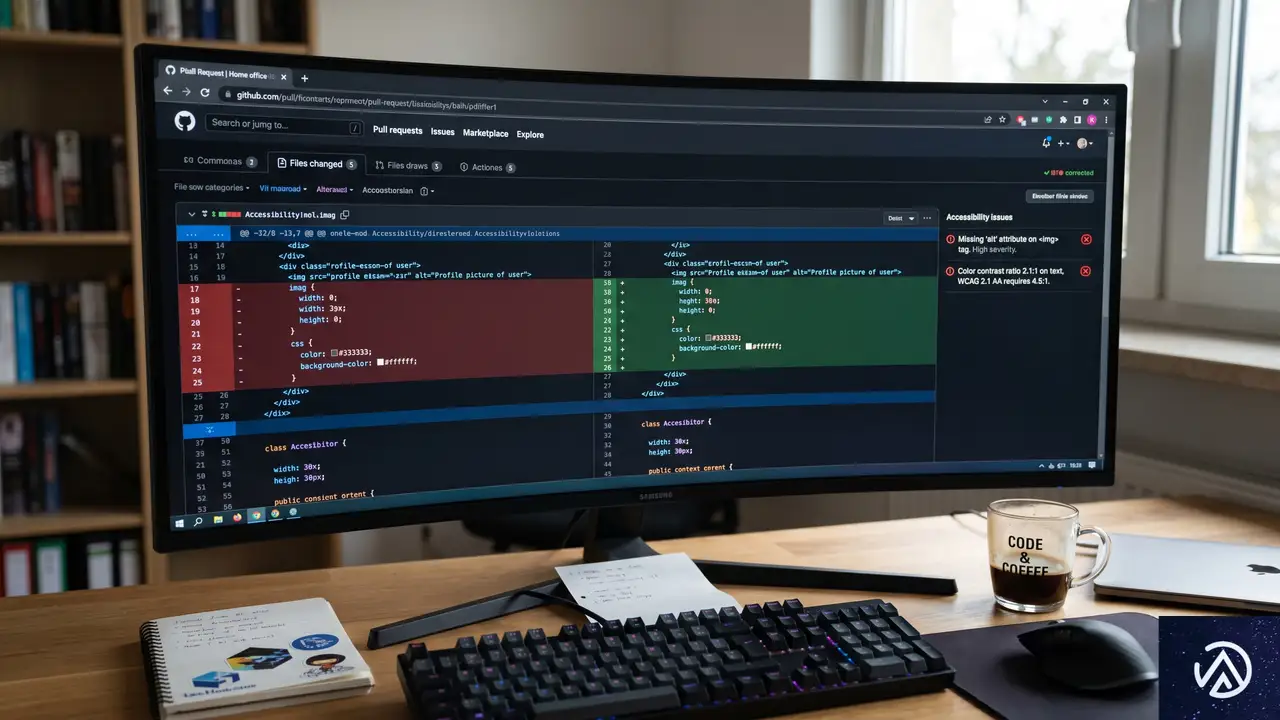
GitHubは2026年5月、実験的な汎用アクセシビリティエージェントの試験運用を開始した。このエージェントはプルリクエスト内のフロントエンドコードを自動的にレビューし、アクセシビリティ上の問題を指摘する。さらに多くのケースで修正案まで提示する。
運用開始後に3,535件のプルリクエストをチェックし、68%という高い解決率を達成。構造の明確化やインタラクティブ要素の名前付け、テキスト代替など、日常的に発生するバリアを自動で取り除く仕組みだ。
GitHubのブログで公開された知見には、アクセシビリティチームが取り組んだ設計方針や、LLMエージェントならではの制限への対処法が詰まっている。本記事ではその要点を技術者向けに掘り下げる。
エージェントの目的と初期成果
📋 エージェントが検出した問題の上位5種
- 支援技術への構造と関係性の明示不足
- インタラクティブ要素の名前の不明瞭さ
- 重要なアナウンスがユーザーに届かない
- 非テキストコンテンツの代替テキスト欠如
- フォーカス順序が視覚レイアウトと一致しない
※エージェントは自動修正を適用するか、開発者に具体的な提案を提示する
GitHubの発表によれば、このエージェントはアクセシビリティを「完全に解決する」ことを狙っていない。現場のエンジニアがアクセシビリティ上のバリアを見つけて取り除く作業を「増強する」存在として設計された。そのため、あらゆるケースに対応する「銀の弾丸」ではないと明言されている。
この姿勢が実験の立ち上げを加速させ、社内の賛同を得るうえで有効だった。スコープを限定し、明確な責任範囲を共有することで、過度な期待を防ぎつつ素早く実装できたという。
エージェント設計を支える考え方
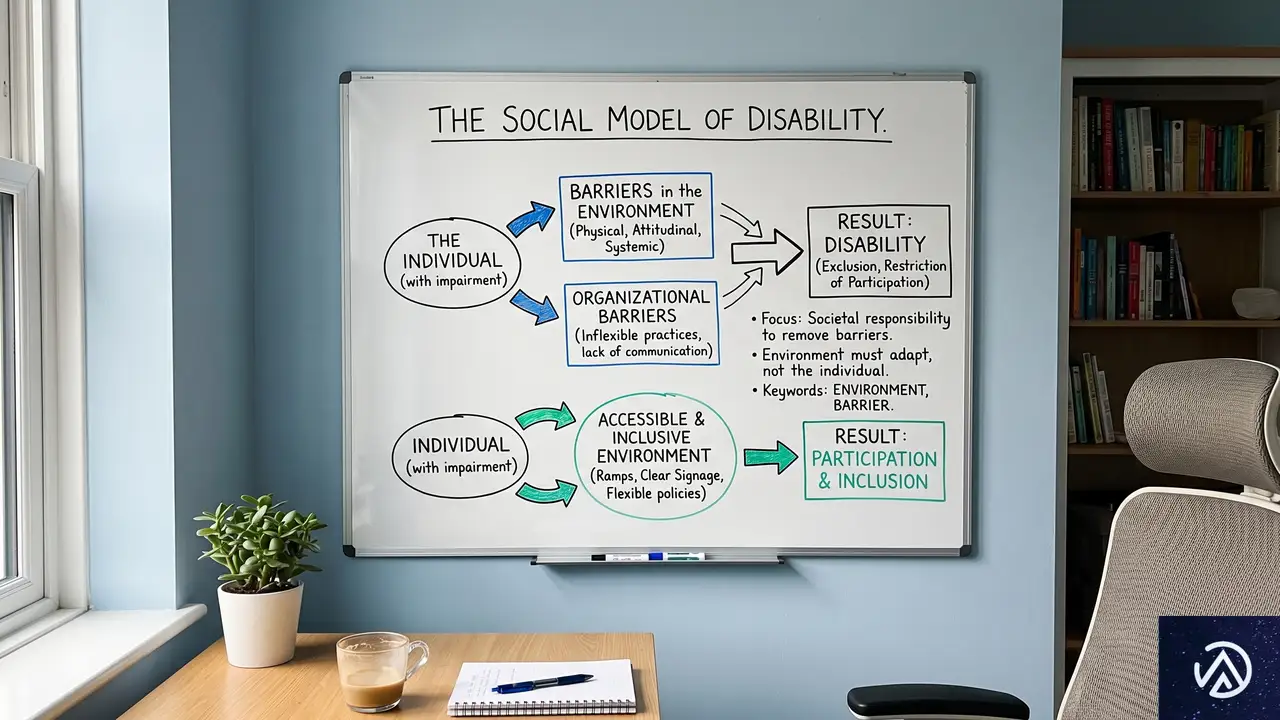
GitHubのチームは「障害の社会モデル」に基づき、環境の作り方によってアクセス障壁が生まれると捉えている。ユーザーインターフェースの構築方法そのものが障壁を生み出すため、エージェントは仲間の作業を補い、そうした障壁の除去を支援する役割を担う。
つまり「人間の判断を置き換えるAI」ではなく、「アクセシビリティ専門家の補助輪」として機能させる考え方だ。この方針が、後述するサブエージェント構造や複雑性評価の仕組みに一貫して織り込まれている。
過去のアクセシビリティ改善がエージェントを支えた
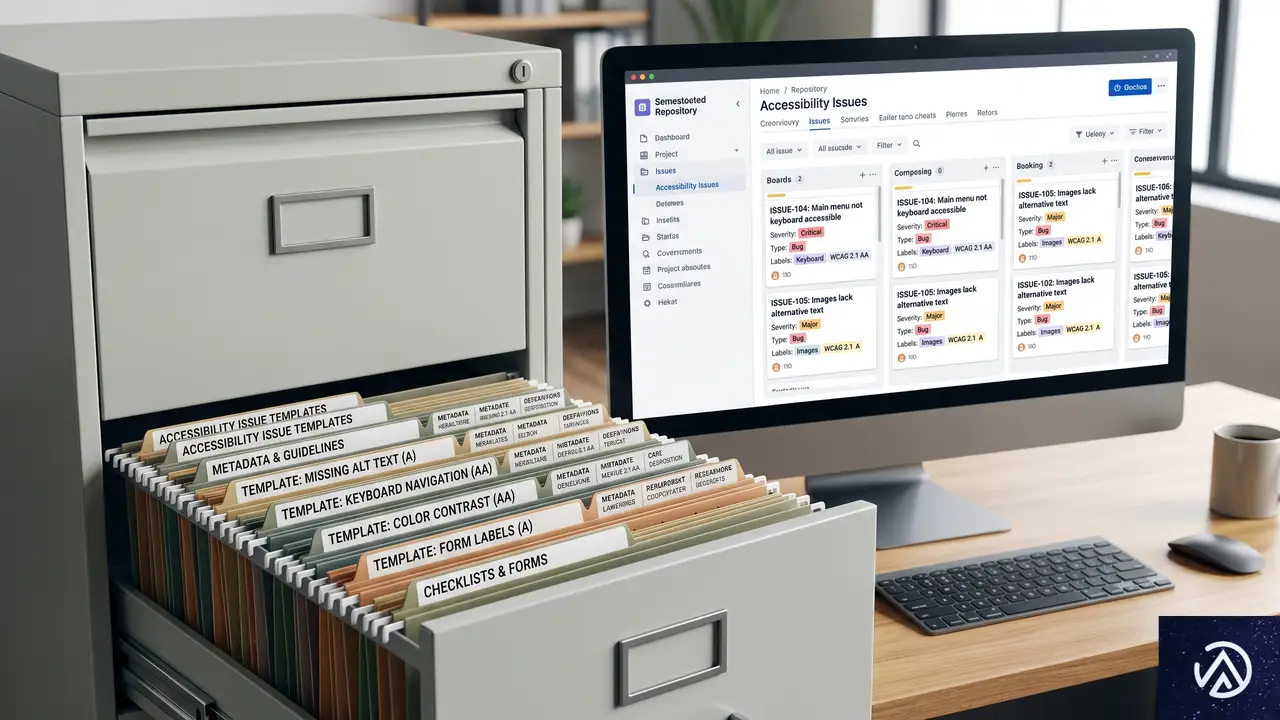
GitHubにはLLMが普及する以前から、アクセシビリティの問題を体系的に記録し修正する仕組みが存在していた。テンプレート化された報告フォーム、再現手順、WCAG達成基準との紐付け、修正プルリクエストへのクロスリンクといった豊富なメタデータを備えた単一のリポジトリに、すべての問題が集約されている。
この構造化されたデータの蓄積こそが、エージェントにとって理想的な「学習素材」になった。GitHubのブログ記事は「過去の手作業による監査と修正こそが最大の資産」と強調している。問題とその修正コードを参照することで、エージェントは組織固有のコーディング規約やUIパターンに沿った適切な提案を引き出せるようになった。
さらに、LLMの非決定的な「あいまい一致」がここでは強みに転じた。定型のスキルファイルだけで「アクセシビリティのベストプラクティスに従え」と指示しても、膨大な非アクセシブルコードで訓練されたモデルはむしろアンチパターンを生成しがちだ。過去の修正履歴から具体的な文脈を参照できることで、質の高い出力が安定した。
効率的なトークン消費のためのサブエージェント戦略
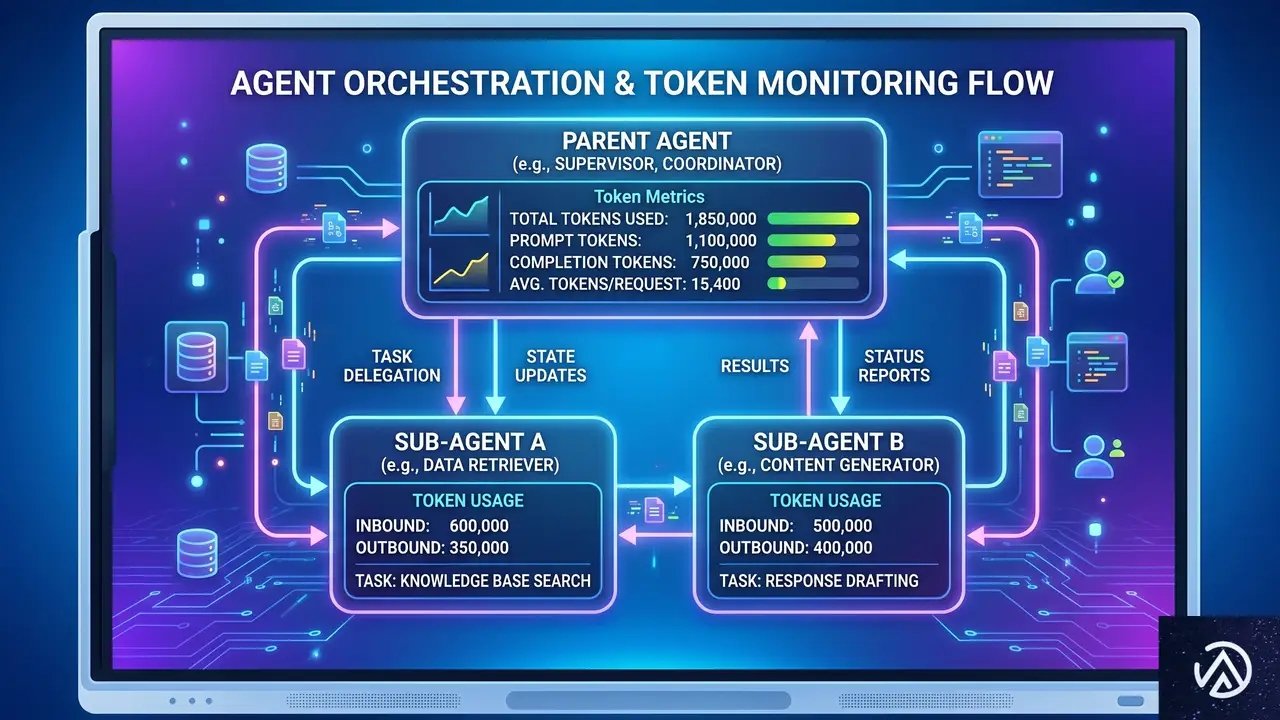
アクセシビリティはコード、デザイン、ライティングなど多領域にまたがる全体的な関心事だ。そのため、一般的なエージェントを作ろうとすると、1回の処理で大量のトークンを消費し、応答速度の低下や運用コスト増、信頼性の低下を招く。
⏺ 親エージェント(Orchestrator)
- リクエストの振り分けとコードスキャン
- 複雑性スコアの算出
- エスカレーション判断と再監査ループ
コード監査とWCAG調査を実施し、構造化された監査レポートを出力する。コード変更は一切行わない。
親エージェントから渡された構造化レポートを基に、コード修正またはガイダンス文書を生成する。
親エージェントが出力を検証し、必要なら人間の専門家へエスカレーションする
2つのサブエージェントはサンドボックス化され、直接通信はしない。構造化テンプレートを介して情報を受け渡す。
GitHubは当初、1つのモノリシックなエージェントで始めたが、すぐに限界を感じたという。そこで採用したのが、2つの専用サブエージェントによるアーキテクチャだ。
1つ目は「パッシブなレビューア」。コードの監査とWCAG達成基準との照合を行い、構造化されたレポートを出力する。2つ目は「アクティブな実装者」。親エージェントがレポートを精査した後、修正が必要な箇所だけにコード変更を加える。両者は直接情報をやり取りせず、テンプレート化されたスキーマファイルで内容を渡す。
この構成には明確な意図がある。レビューサブエージェントは「意見を持たず」すべての問題を列挙し、親エージェントが重要度を評価する。複数の重大なWCAG違反がある場合や、高リスクと判定されたパターンでは自動修正を試みず、アクセシビリティチームへのエスカレーションを促す。コードの複雑性が閾値を超えれば、修正ではなくガイダンス提供のみの「ガイダンス専用モード」に切り替わる。
さらに、メソッド的な手順で指示を実行させることが精度向上の鍵だった。親エージェントに「フェーズ1 調査」「フェーズ2 コード監査」「フェーズ3 構造化出力」という順序を徹底させ、各フェーズ内のステップも固定順で実行する。この線形な流れは、人間が手動で監査と修正を行うときの思考手順をそのままなぞったものだ。
エージェントの限界を理解し対策する
どれほど精心に設計しても、LLMベースのエージェントには避けられない落とし穴がある。GitHubは実験を通じて、以下の領域に特に注意を払った。
コードの複雑性を数値化して介入を制御する。シェルスクリプトでコードの相対的な複雑度をスコア化し、閾値を超えた場合は自動修正を禁止する。エージェントは「アクセシビリティチームに相談してください」と開発者に伝えるだけにとどめる。
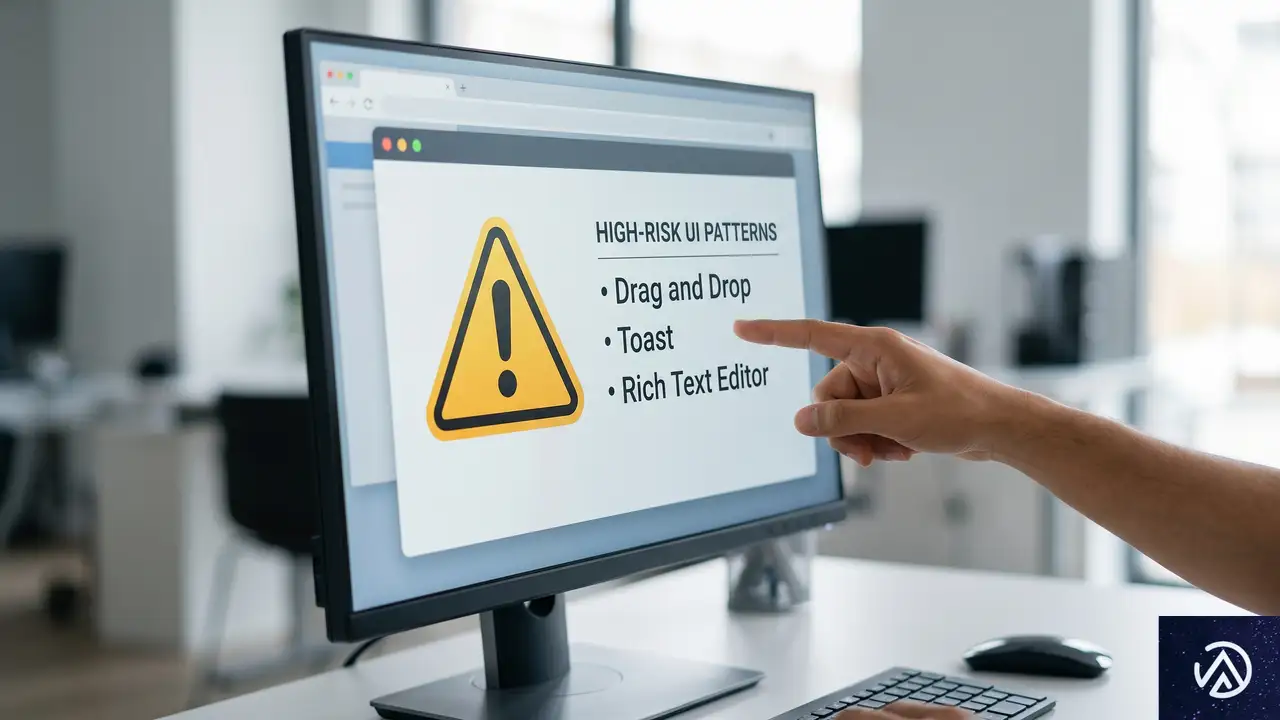
高リスクパターンをブラックリスト化する。ドラッグアンドドロップ、トースト通知、リッチテキストエディタ、ツリービュー、データグリッドなど、現在のLLMでは支援技術と完全に調和する実装が困難なUIパターンが対象だ。これらのパターンを含むコードに対しては、エージェントは修正を生成せず、必ず人間の介入を求める。
「行動バイアス」を抑える。LLMはとにかく何かを生成したがる性質があるため、コードを書かないよう指示されたルールをかいくぐろうとする行動が見られた。これに対抗するため、指示違反を防ぐ「アンチゲーミング」ルールを導入した。
自動化で検出できない36%の壁を認識する。WCAG 2.1のレベルAとAAの達成基準は55項目あるが、そのうち決定論的な自動チェックで検出できるのは35項目にとどまる。残り約36%は手動評価が不可避だ。エージェントの成功率だけを見て安心してはならず、設計段階から手動でアクセシビリティを検討する重要性をGitHubは強調している。
WCAG A/AA達成基準55項目の内訳
自動検出可能
手動評価が必要
LLMエージェントはこの36%の領域に挑戦しているが、まだ完全ではない。設計とプロトタイピングの段階で人間がバリアを特定するプロセスが不可欠。
加えて、エージェントの出力を定期的に手動レビューし、プルリクエストレビュアーのフィードバックを収集する仕組みも整えている。これにより、指示やリソースを改善すべき領域を継続的に特定している。
この記事のポイント
- GitHubのアクセシビリティエージェントは、3,535件のPRをレビューし68%の解決率を記録した
- エージェントは「人間の代替」ではなく「増強」を目的とし、スコープを限定して運用
- 過去の手動監査で蓄積した構造化データが、エージェントの精度を飛躍的に高めた
- サブエージェント構造と線形な指示実行でトークン消費を抑え、精度を向上
- 自動検出できないWCAG基準の約36%を手動で補い、高リスクパターンは生成を禁止する対策が鍵
・ 複数業界における17年間のデジタルビジネス開発経験
・ ウェブサイト開発のためのHTML、PHP、CSS、JavaScript等の実用的知識
・ 15ヶ国語対応の多言語SaaSの開発経験
・ 17年間にも及ぶ、Eコマース長期運営経験
・ 幅広い業界でのSEO最適化の豊富な経験
ストリーミングUIの安定性を高める実装テクニック
WordPressサイトのフロントエンドにチャットボットやリアルタイムのログビューアーを組み込むケースが増えている。こうしたストリーミングUIは、新しいデータが届くたびにDOMを更新するため、適切な制御がないとスクロール位置が勝手に動いたり、ボタンがクリック直前に移動するといった不安定さが目立つ。
特にスクロールの強制移動、レイアウトのシフト、そして過剰な再描画の3つは、ユーザーの操作感を大きく損ねる。本記事では、これらの問題を解決し、WordPressのカスタムエンドポイントや管理画面のダッシュボードにも応用できる安定したUIの実装パターンを紹介する。
ストリーミングUIが不安定になる根本原因
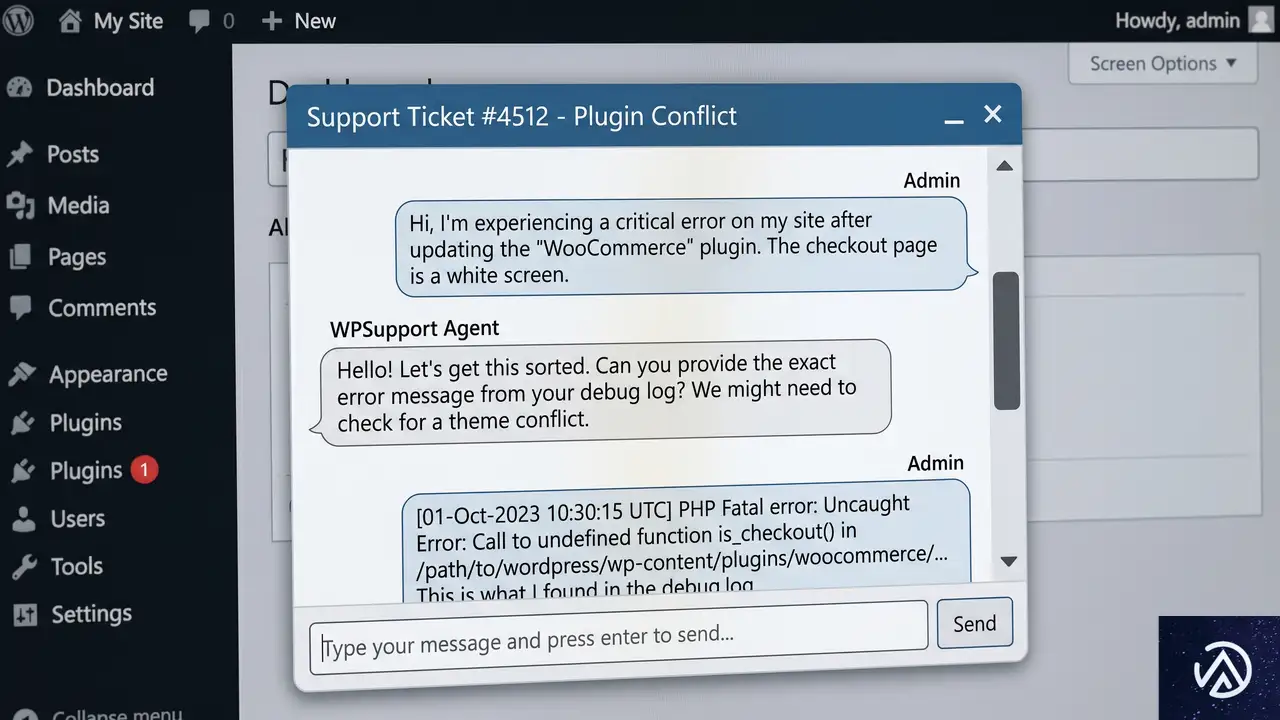
チャット形式のAI応答、ログの逐次表示、ダッシュボードの数値更新。一見異なるこれらのUIは、いずれも同じ3つの根本問題に突き当たる。
スクロールの制御不能
ストリーミング中、多くのUIはビューポートを常に最下部に固定しようとする。これ自体は合理的だが、ユーザーが少し上にスクロールして過去のメッセージを読もうとした瞬間、UIが再び最下部へ引き戻してしまう。ユーザーの意図を無視した自動制御が、インタラクションの邪魔になる。
レイアウトシフト
ストリーミングコンテンツは行数や高さが動的に増えるため、その下にある要素が常に押し下げられる。クリックしようとしたボタンが移動したり、読んでいた行が画面外に消えたりする。DOMを毎回全再構築していると、このシフトはさらに顕著になる。
過剰なレンダリング更新
ブラウザは1秒間に約60回画面を描画するが、ストリームのデータ到着はそれよりも速いことがある。毎回DOMを書き換えていると、実際にはユーザーが目にしないフレームのためにもレイアウト再計算が走り、パフォーマンスがじわじわと低下する。
安定したスクロール動作の実装

まずはスクロールの自動制御をユーザーの意図に合わせる。基本的な考え方は以下の通りだ。
- ユーザーが最下部にいるときは自動スクロールを有効にする
- ユーザーが上方向にスクロールしたら自動スクロールを止める
- 再び最下部に戻ったら自動スクロールを再開する
これを実現するには、ユーザーが意図的にスクロール位置を変えたかどうかを追跡するフラグを設ける。
let userScrolled = false;

chatEl.addEventListener('scroll', () => {
  const gap = chatEl.scrollHeight - chatEl.scrollTop - chatEl.clientHeight;
  userScrolled = gap > 60; // 60px以上離れたらユーザー操作とみなす
});
ここで60pxのしきい値が重要になる。新しい行が追加されて生じる微小な高さ変化でフラグが切り替わらないようにし、本当にユーザーがスクロールした時だけ自動スクロールを停止させる。
自動スクロール関数はフラグを参照するだけでよい。
function autoScroll() {
  if (!userScrolled) {
    chatEl.scrollTop = chatEl.scrollHeight;
  }
}
なお、新たなストリームが開始されたら必ず userScrolled をリセットする。これを見落とすと、前回のメッセージでのスクロールが原因で次の自動スクロールが無効になり、読みづらさが続く。
レイアウトシフトを防ぐDOMの差分更新
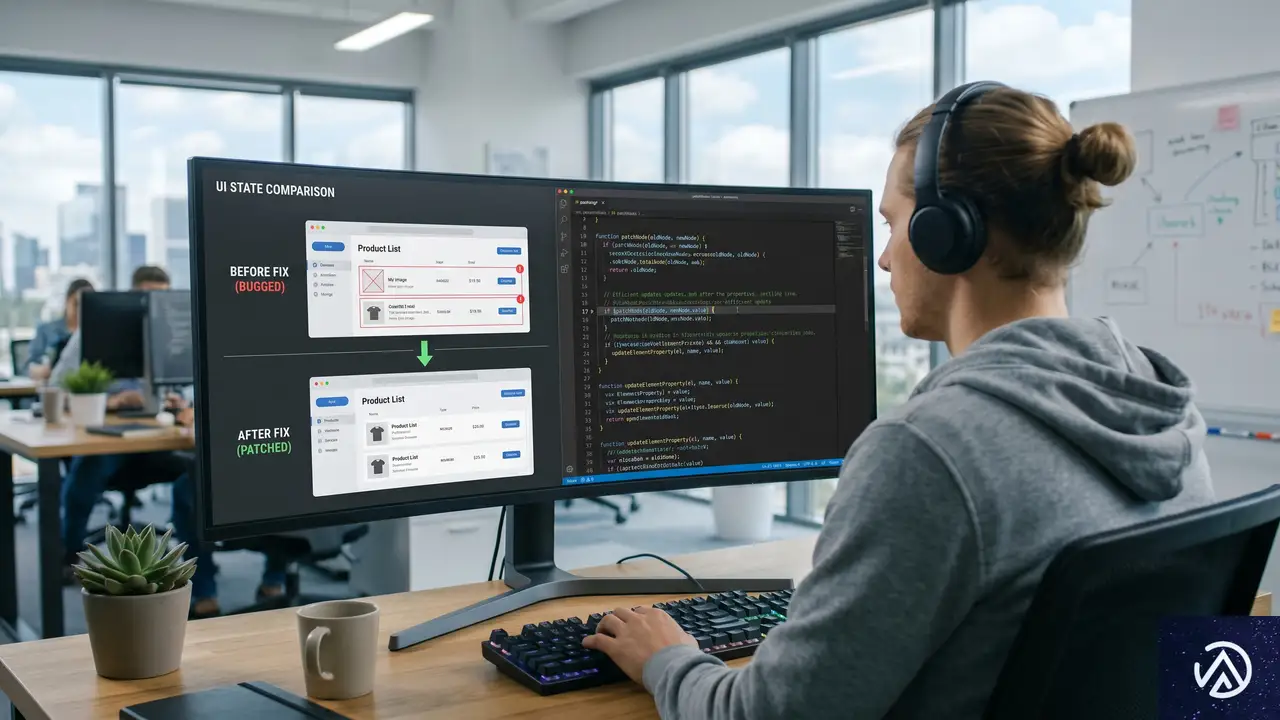
従来の実装では、新しい文字が届くたびに要素を innerHTML で全再構築することが多い。以下はその典型例だ。
bubble.innerHTML = '';
fullText.split('\n').forEach(line => {
  const p = document.createElement('p');
  p.textContent = line || '\u00A0';
  bubble.appendChild(p);
});
bubble.appendChild(cursorEl);
これで動作はするが、更新のたびにDOMツリー全体を破壊して再生成するため、レイアウト再計算が必ず発生する。さらに、カーソルも毎回削除と追加が繰り返され、高速ストリーミング時にはちらつきの原因にもなる。
解決策はシンプルだ。あらかじめ空のテキストノードを持った段落を作り、そこへ直接文字を追記していく。改行が来た時にだけ新しい段落を追加する。
let currentP = null;

function initBubble(bubble, cursor) {
  currentP = document.createElement('p');
  currentP.appendChild(document.createTextNode(''));
  bubble.insertBefore(currentP, cursor);
}

function appendChar(char, bubble, cursor) {
  if (char === '\n') {
    currentP = document.createElement('p');
    currentP.appendChild(document.createTextNode(''));
    bubble.insertBefore(currentP, cursor);
  } else {
    currentP.firstChild.textContent += char;
  }
}
この方法では、通常の文字追加はテキストノードの拡張だけで済み、レイアウトシフトはほとんど発生しない。改行の時だけ新しい段落が挿入されるが、それ以外の無駄な再構築が一切なくなる。カーソルのちらつきも自然に消える。
レンダリング頻度を抑えるバッファリング戦略
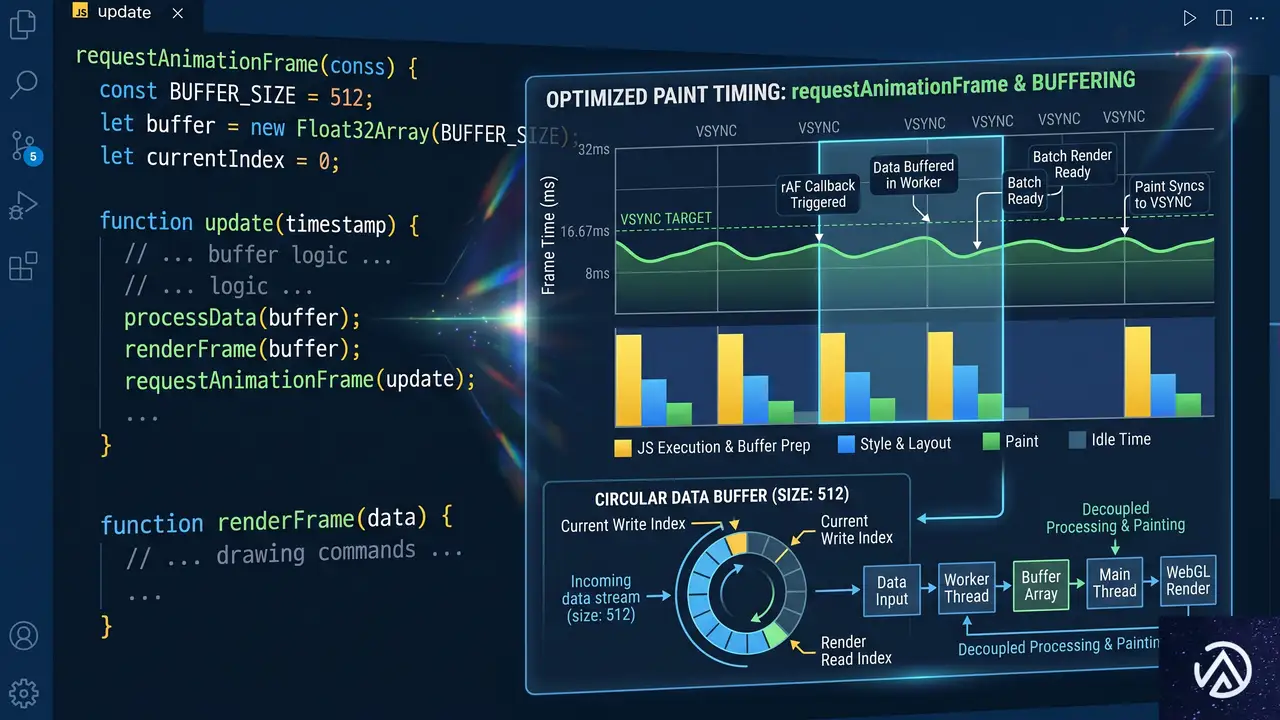
DOMの差分更新だけでもUIは安定するが、まだ文字が届くたびにペイントのトリガーを引いている。特にストリーム速度が速い場合、短時間に大量の小更新が発生し、ブラウザの負荷が積み重なる。
ここで有効なのが受信データのバッファリングと requestAnimationFrame によるフレーム単位のフラッシュだ。到着した文字をいったんバッファに溜め、次の描画直前にまとめてDOMへ書き出す。
let pending = '';
let rafQueued = false;

function onChar(char) {
  pending += char;
  if (!rafQueued) {
    rafQueued = true;
    requestAnimationFrame(flush);
  }
}

function flush() {
  for (const char of pending) {
    appendChar(char);
  }
  pending = '';
  rafQueued = false;
  autoScroll();
}
rafQueued フラグが二重スケジューリングを防ぐ。こうすることで、データ到着頻度とUI更新タイミングが完全に分離され、ブラウザが行う実際の描画回数に最適化されたペースでDOM変更が行われる。変更後の見た目は変わらなくても、特に高速ストリーミング設定時に操作感が格段に滑らかになる。
ストリーム中断への対応とユーザーフィードバック
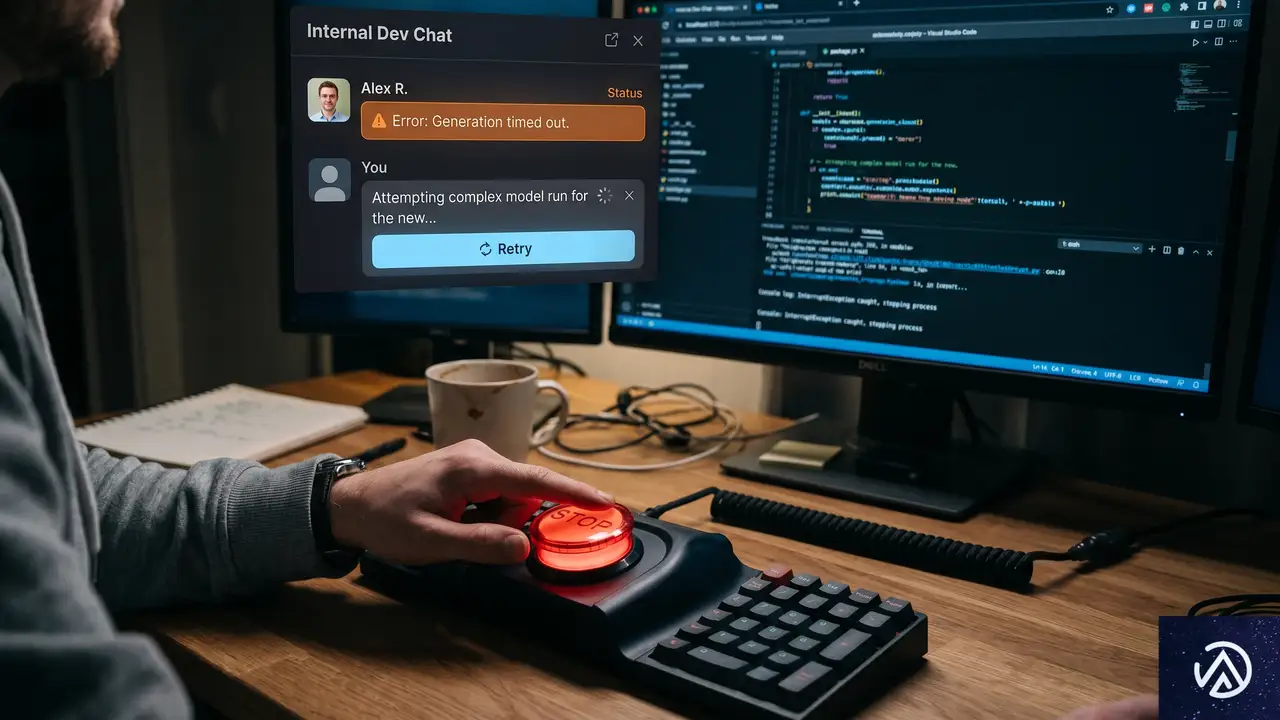
ユーザーがストリームを途中で停止したり、ネットワークエラーで途切れたりした場合、UIを中途半端な状態のまま放置してはいけない。停止ボタンを押しただけでカーソルが点滅し続けたり、ボタン表示が変わらなかったりすると不信感につながる。
中断時のクリーンアップ
function stopStream() {
  clearTimeout(streamTimer);
  isStreaming = false;
  pending = '';          // 未処理バッファを破棄
  rafQueued = false;

  if (cursorEl && cursorEl.parentNode) cursorEl.remove();
  markStopped(aiBubble); // 「応答が停止しました」ラベルを付与

  stopBtn.style.display = 'none';
  retryBtn.style.display = '';
  retryBtn.focus();     // キーボード操作のため即フォーカス
}
バッファをクリアするのは、停止後に残っていた文字が次のフレームで書き込まれるのを防ぐためだ。カーソルの親ノードチェックも、すでに削除済みの場合のエラー回避に必要になる。
再試行機能の提供
中断後は同じ質問を再送信する「リトライ」ボタンを表示する。ユーザーに再度質問を入力させるのではなく、直前の入力を保持しておき、ワンクリックでストリームを最初からやり直せる。
let lastQuestion = '';

function retryStream() {
  if (currentMsgEl && currentMsgEl.parentNode) {
    currentMsgEl.remove();
  }
  charIndex = 0;
  userScrolled = false;
  pending = '';
  rafQueued = false;
  isStreaming = true;
  // ボタン表示切替など
  setTimeout(() => {
    initAIMsg();
    tick(lastAnswer);
  }, 200);
}
状態の完全リセットが肝だ。前回の文字インデックス、スクロールフラグ、バッファをすべて初期化しなければ、新しいストリームに前の残骸が混ざる。
新規メッセージ送信時の既存ストリーム停止
もう一つ見落としやすいのが、古いストリームが動いている最中に新しいメッセージが送信されたケースだ。そのままにすると2つのストリームが同時にDOMを更新し、文字が混ざり合ってしまう。新しいメッセージの処理を始める前に、必ず進行中のストリームを停止する。
function startStream(question, answer) {
  if (isStreaming) {
    clearTimeout(streamTimer);
    isStreaming = false;
    pending = '';
    rafQueued = false;
    if (cursorEl && cursorEl.parentNode) cursorEl.remove();
  }
  // ここで新規ストリームのセットアップ
}
断りなく上書きするのではなく、明示的に前のストリームをクリーンアップすることで、イレギュラーな重複動作を防ぐ。
アクセシビリティを考慮したストリーミングUI
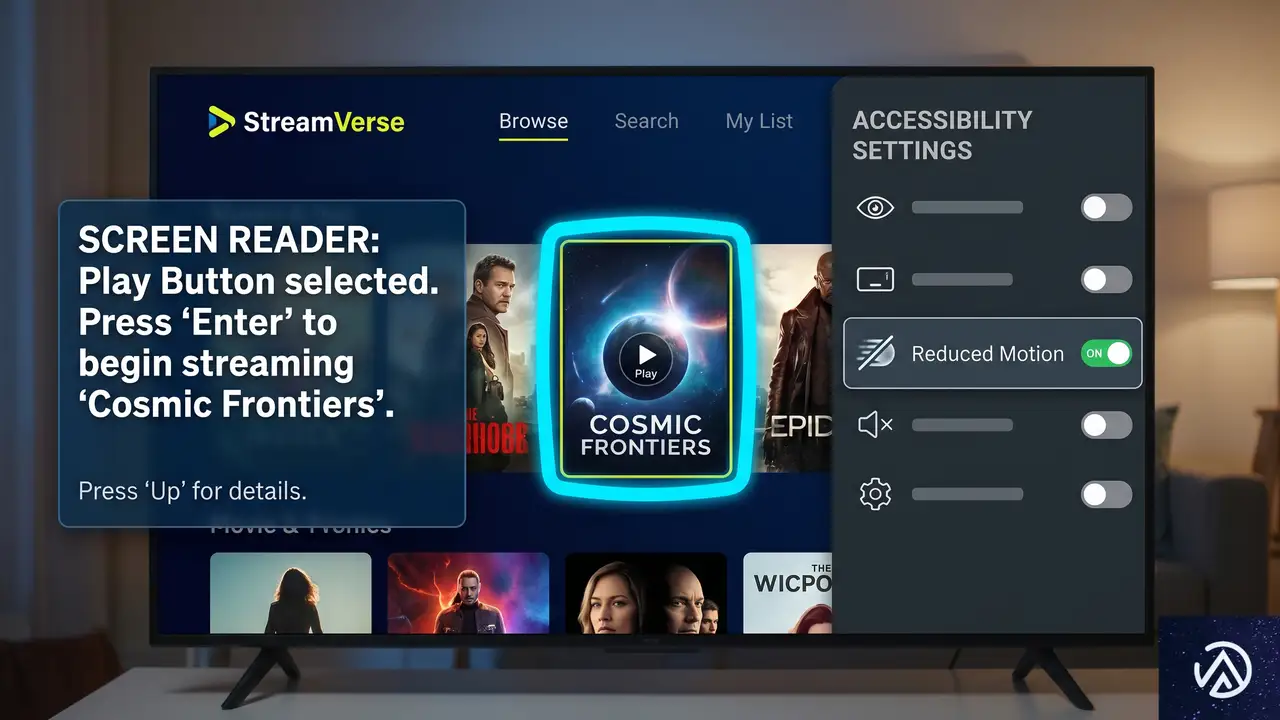
ストリーミングUIはマウス操作を前提に開発されがちで、支援技術やキーボード操作、動きへの敏感さへの配慮が後回しにされる。しかし、これらは上乗せの追加対応で十分改善できる。
スクリーンリーダーへの対応
スクリーンリーダーは自動で現れたコンテンツを読み上げない。そこで aria-live 属性を使ってライブリージョンを設定する。
<div id="chat" role="log" aria-live="polite"
     aria-atomic="false" aria-label="チャットメッセージ"></div>
role="log" はこれが逐次更新されるトランスクリプトであることを支援技術に伝える。aria-atomic="false" によって、新しく追加された部分だけが読み上げられ、全文の再読み上げが発生しない。aria-live="polite" なら現在の読み上げを邪魔せず、適切なタイミングで通知される。
中断時に挿入される「応答が停止しました」ラベルも、このライブリージョン内にあれば自動的にアナウンスされる。リトライボタンには、何をリトライするのか分かるように aria-label を設定する。
retryBtn.setAttribute('aria-label',
  `リトライ: ${lastQuestion.slice(0, 60)}`);
キーボードナビゲーションの確保
停止ボタンやリトライボタンは、ストリーミング中でもTabキーで到達できなければならない。非表示にする際は display: none を使うことでフォーカス順からも除外される。opacity: 0 や visibility: hidden だと不可視要素にフォーカスが当たり混乱を招く。
カーソル点滅エフェクトには aria-hidden="true" を付け、スクリーンリーダーが読み上げないようにする。フォーカスリングは :focus-visible を用い、マウスクリック時には表示せず、キーボード操作時のみ明示する。
動きの抑制
タイピングアニメーションのような連続的な動きは、前庭障害などを持つユーザーにとって負荷になる。OSレベルで設定された動きの設定を、prefers-reduced-motion メディアクエリで検出し、それに従う。
const reducedMotion = window.matchMedia(
  '(prefers-reduced-motion: reduce)'
).matches;

if (reducedMotion) {
  initAIMsg();
  for (const char of text) appendChar(char);
  if (cursorEl && cursorEl.parentNode) cursorEl.remove();
  done();
  return;
}
縮小モードが有効なら、ストリーミングアニメーションを完全にスキップし、完成したテキストを一度に表示する。CSS側でもカーソルの点滅を止める。
@media (prefers-reduced-motion: reduce) {
  .cursor { animation: none; opacity: 1; }
}
この記事のポイント
- ストリーミングUIの不安定さは、スクロール制御・レイアウトシフト・過剰描画の3点に集約される
- ユーザーのスクロール位置を追跡し、最下部にいる時だけ自動スクロールを有効にする
innerHTMLの全再構築をやめ、テキストノードへの差分追記でレイアウト計算を最小限に抑えるrequestAnimationFrameでデータ到着と描画を分離し、ブラウザの負荷を軽減する- ストリーム中断時はバッファクリア、カーソル除去、リトライ機能などで中途半端な状態を残さない
aria-liveやprefers-reduced-motionを用いて、支援技術や動きに敏感なユーザーにも配慮する
・ 複数業界における17年間のデジタルビジネス開発経験
・ ウェブサイト開発のためのHTML、PHP、CSS、JavaScript等の実用的知識
・ 15ヶ国語対応の多言語SaaSの開発経験
・ 17年間にも及ぶ、Eコマース長期運営経験
・ 幅広い業界でのSEO最適化の豊富な経験