

WooCommerce 11.0が公開、ゲスト注文の連携と大規模ストア向けパフォーマンス改善
WooCommerce 11.0が2026年8月4日にリリースされた。このバージョンは551件のプルリクエストを含む、近年最大規模のアップデートのひとつだ。バックログの整理とコアの基盤強化に重点が置かれ、ゲスト購入者が過去の注文を自分のアカウントに紐づけられる機能や、アナリティクスの信頼性向上、大規模ストア向けのパフォーマンスチューニングが行われている。
本記事では、運用者と開発者の両方にとって重要な変更点を中心に、WooCommerce 11.0の中身を解説する。カタログが数千点を超える店舗でも体感できる速度改善や、新しいゲスト注文管理の仕組みを詳しく見ていこう。
大規模ストアで効くパフォーマンス最適化
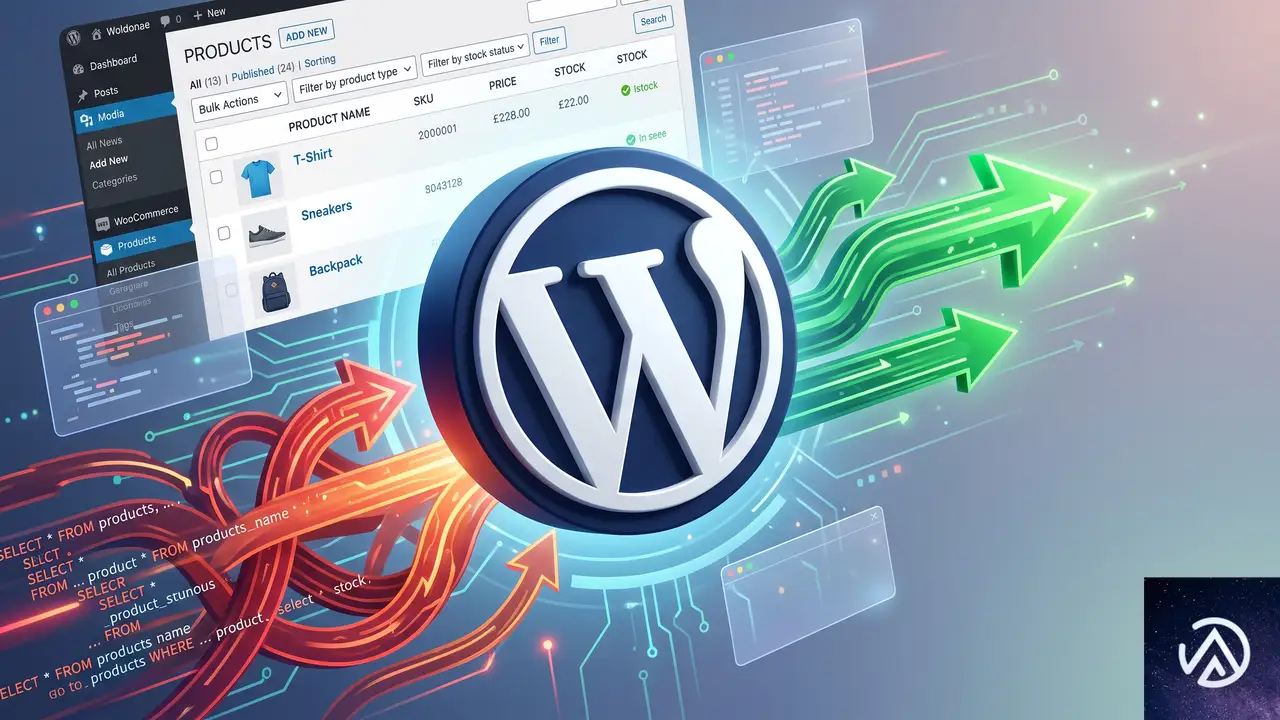
WooCommerce 11.0のパフォーマンス改善は、商品点数が多く、過去の注文データが膨大な店舗ほど効果を発揮する。内部クエリの最適化を中心に、Store APIの改良や注文処理中の在庫ステータス管理がより軽量になった。
内部クエリの見直しとStore APIの改善
大規模ストアでは、商品一覧や注文履歴を表示するたびにデータベースへ重いクエリが走り、管理画面やフロントエンドのレスポンスが悪化しがちだ。今回のアップデートでは、こうしたクエリに不要なJOINやサブクエリが含まれていないかを洗い出し、インデックスを活用したシンプルな構造に書き換える修正が多数含まれている。
Store APIも改良された。Headless構成やカスタムストアフロントでWooCommerceを利用している場合、商品データの取得やカート操作がより高速になる。具体的には、APIの内部で使用するキャッシュ戦略とデータ構造が見直され、同じデータを重複して取得する無駄が省かれた。
在庫管理まわりの処理が軽量化
注文が入るたびに在庫数を更新し、ステータスを変更するフローもチューニングされている。特に、バックエンドで複雑な在庫チェックを繰り返していた処理が一本化され、注文から在庫確保までの一連の流れがスリムになった。商品バリエーションが多い店舗では、これによる管理画面の操作感向上が期待できる。
上記のように、規模が大きくなるほど効果が明確になる。クエリ最適化は累積的なため、今後のWooCommerceバージョンでも継続して改善が加えられる見込みだ。
ゲスト購入とアカウントの連携がスムーズに
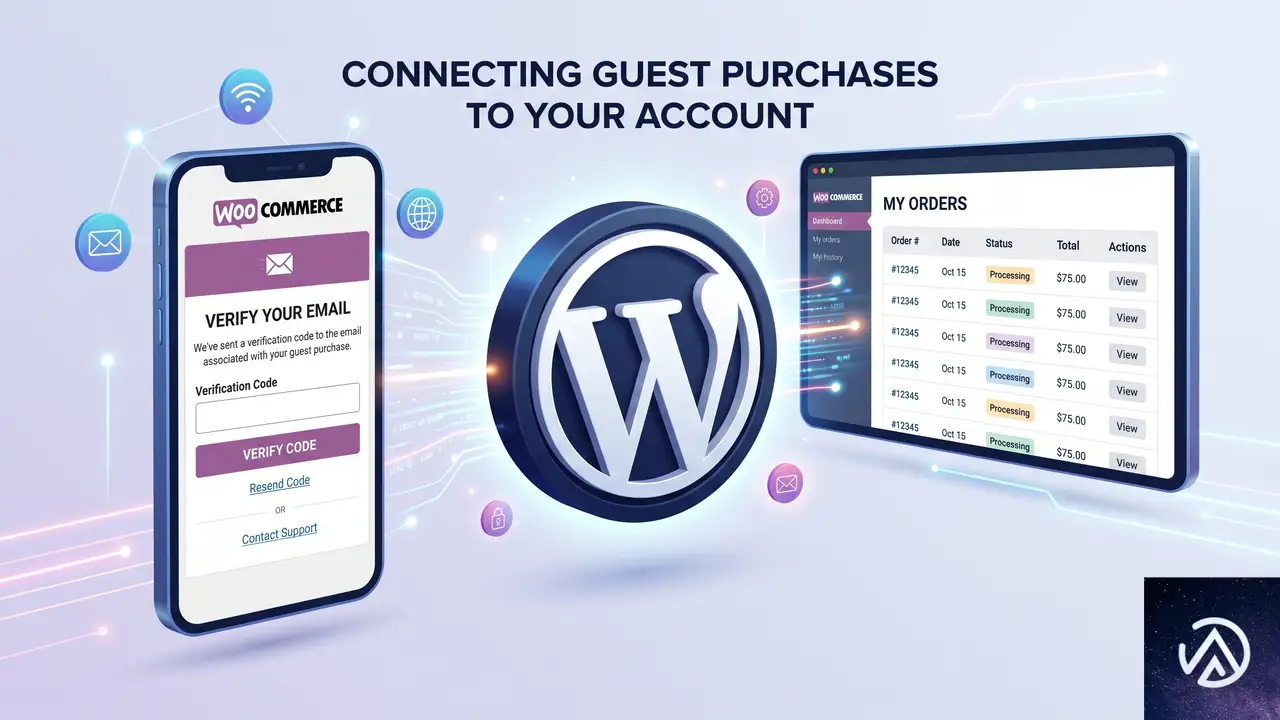
WooCommerce 11.0では、購入後のアカウント作成フローがさらに強化された。これまではゲストとして注文した後にアカウントを作っても、過去の注文は引き継がれなかった。今回のアップデートで、ゲスト購入者が自分の過去注文を見つけ、メール認証を通じてアカウントに紐づけられるようになっている。
メール認証による過去注文の引き継ぎ
具体的な流れはこうだ。ゲスト購入者が新たにアカウントを作成すると、WooCommerceはそのメールアドレスに関連する過去のゲスト注文を検索し、一覧を提示する。ユーザーは「自分の注文」として承認するかどうかを選択でき、承認されるとアカウントの注文履歴に統合される。この仕組みにより、リピート購入への心理的なハードルが下がり、顧客ロイヤルティの向上にもつながる。
この機能は、WooCommerce 9.5で導入された購入後アカウント作成の自然な拡張だ。単に「購入後にアカウントを作れる」だけでなく、「過去の購入履歴もまとめて管理できる」ようになる点が、顧客体験として大きな進化といえる。
アナリティクス報告の信頼性が向上
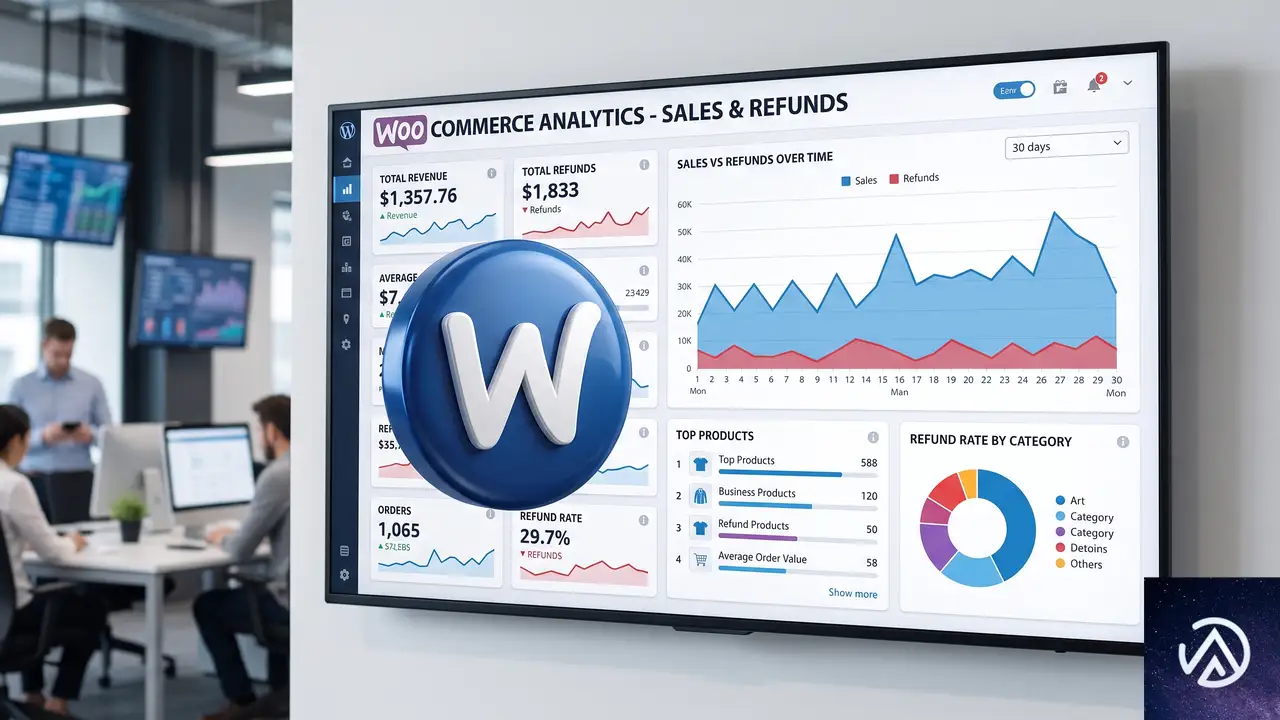
WooCommerce 11.0では、売上分析や注文レポートの精度が高められた。イベントトラッキングの確実性が増し、返金データが売上APIの数値に正しく反映されるようになった。また、過去データのインポートに失敗した場合、再試行できる機能が追加され、管理画面からエラー状況を確認しやすくなっている。
返金が売上レポートに正しく反映
これまでのアナリティクスでは、返金処理が行われても売上APIの数値が更新されないケースがあった。11.0では、返金も含めた正味売上が計算されるため、ダッシュボードの数字と実際の会計がずれる問題が解消される。
失敗時のリトライ機能でデータ欠損を防止
大量の履歴データを一括でインポートする際、サーバーの制限などで処理が途切れることがある。今回のアップデートで、インポートに失敗したジョブの一覧が表示され、管理者が手動でリトライできるようになった。大規模なデータ移行やバックアップからの復元作業が、より安全で扱いやすくなっている。
開発者向けアップデートと基盤整理
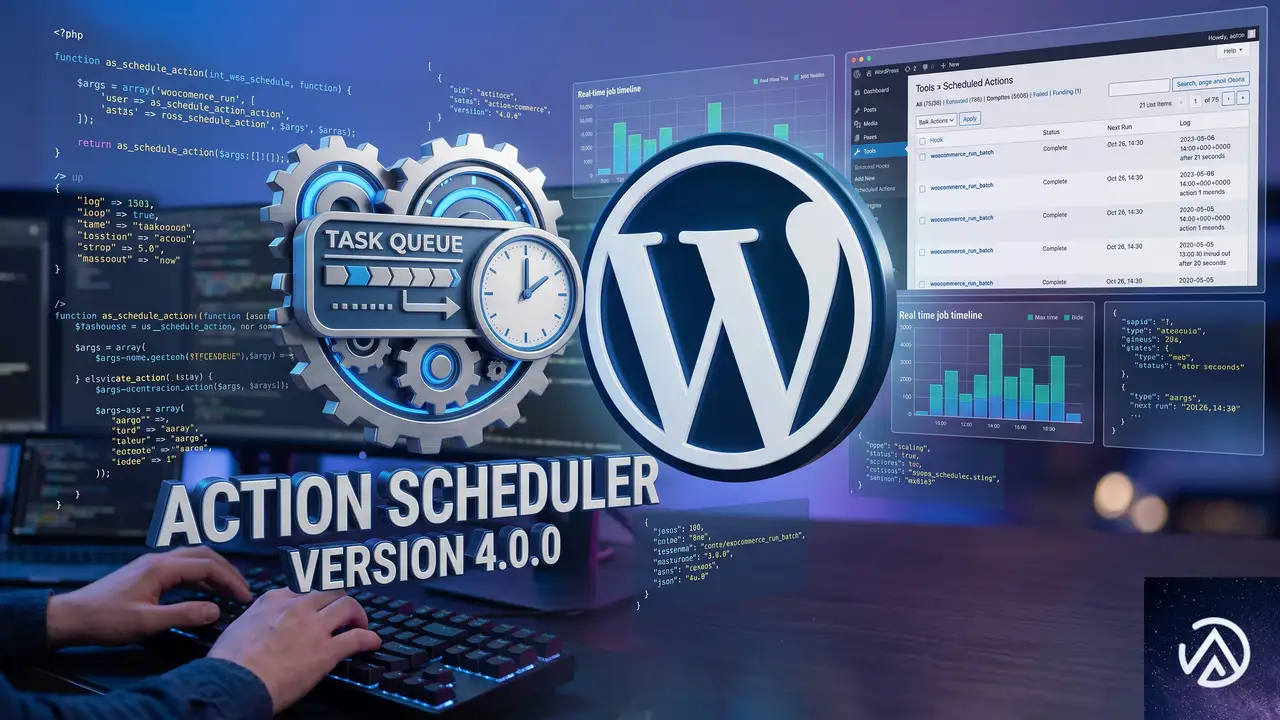
WooCommerce 11.0には、開発者向けの変更も数多く含まれている。Abandoned Cartメールやブロックベースのメール編集、新しい設定UIといった試験的機能が追加されたほか、Product Editor Betaの完全廃止、内部依存ライブラリであるAction Schedulerが4.0.0へ更新されている。
Action Scheduler 4.0.0への移行
Action Schedulerとは、WordPressのWP-Cronに代わる形で定期的なジョブや遅延タスクを実行するライブラリで、WooCommerceの購読や自動メールなど多くの機能を支えている。今回、依存バージョンが4.0.0に引き上げられ、ジョブの登録と実行の仕組みが改善された。具体的には、処理の重複防止やエラーハンドリングが強化され、長期間のタスクでも安定して動くようになっている。
試験的機能と廃止スケジュール
Abandoned Cartメールは、カゴ落ちしたユーザーに自動でリマインダーを送る機能だが、これまではサードパーティのプラグインに頼る必要があった。今回、コアに試験的実装が加わり、将来的な標準機能化への布石となっている。ブロックベースのメール編集や新しい設定UIも、まだ試験的ではあるが、より直感的な管理画面を目指す方向性を示している。
一方、Product Editor Betaは今回のバージョンで完全に廃止された。すでに新しい商品編集エディタが安定版へ移行しており、以前のベータ版に依存していたカスタムコードがある場合は、早めの移行が推奨される。
この記事のポイント
- WooCommerce 11.0は551件のPRを含む大規模アップデートで、基盤整理とパフォーマンス改善が中心
- ゲスト購入者が過去の注文をメール認証でアカウントに紐づけられるようになり、リピート率向上に寄与
- 大規模ストア向けにクエリ最適化とStore API改良が行われ、管理画面とフロントエンドのレスポンスが向上
- 返金データが売上APIに正しく反映され、アナリティクスの信頼性が高まった
- 開発者向けにはAction Scheduler 4.0.0への移行や試験的機能の追加、Product Editor Betaの廃止が行われた

・ 複数業界における17年間のデジタルビジネス開発経験
・ ウェブサイト開発のためのHTML、PHP、CSS、JavaScript等の実用的知識
・ 15ヶ国語対応の多言語SaaSの開発経験
・ 17年間にも及ぶ、Eコマース長期運営経験
・ 幅広い業界でのSEO最適化の豊富な経験
WooCommerceアナリティクスでOops something went wrongエラーが出た時の直し方
WooCommerce を 10.6.1 にアップデートした直後、アナリティクス概要に「Oops something went wrong」と表示され、ブラウザコンソールに TypeError: t(…)(…).tz is not a function というエラーが記録される場合、JavaScript のタイムゾーンライブラリを巡るプラグイン競合か、キャッシュの不整合が原因だ。まず全プラグインの無効化と標準テーマへの一時的な切り替えで原因を特定し、競合するプラグインを見つけ出すことから始める。
なぜ WooCommerce アナリティクスで tz is not a function エラーが起きるのか
WooCommerce の管理画面アナリティクスは、内部的に Moment.js とそのタイムゾーン拡張を使い、日付や時間の演算をおこなっている。10.6.1 では JavaScript アセットの読み込み順や依存関係に変更が入ったため、別のプラグインやテーマが同じ Moment.js タイムゾーンライブラリを異なるバージョンで読み込んでいる場合に .tz メソッドが上書きされるか、存在しない状態になり、今回の TypeError が発生する。
また、ブラウザやサーバー側のキャッシュに古いスクリプトが残っていると、管理画面で本来動くはずの新しいコードと混ざり、同様のエラーが出ることもある。まずは「どの拡張機能やテーマが影響しているか」を切り分けるのが近道だ。
エラーの原因を特定する手順
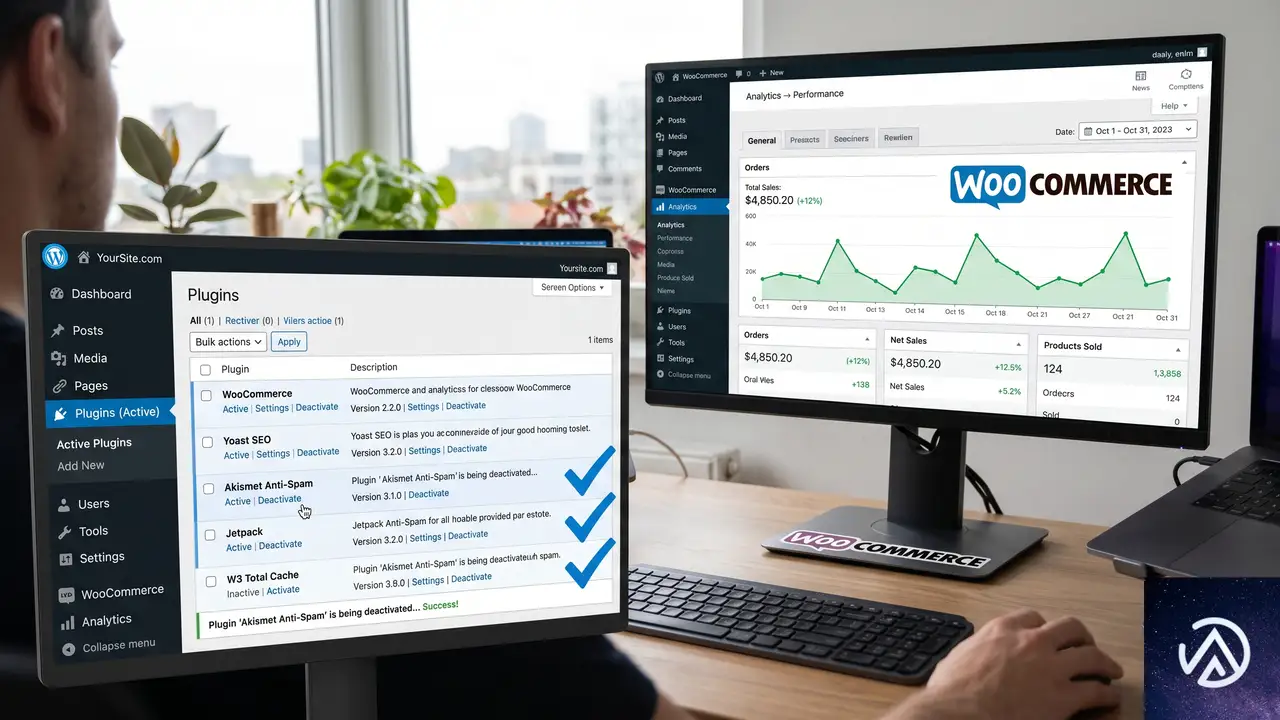
上図の手順で、問題の切り分けができる。WooCommerce 本体だけを有効にした状態でアナリティクスが正常に動けば、あとは再有効化の過程でエラーを再現させるプラグインを見つければよい。
全プラグインを無効化して競合を確認する
「プラグイン」→「インストール済みプラグイン」画面で、全てのプラグインにチェックを入れ、「一括操作」から「停止」を実行する。WooCommerce だけは残すか、最初はすべて停止し、その後 WooCommerce だけ有効化し直す。この状態で管理画面の「WooCommerce」→「アナリティクス」を開き、エラーが出ないか確認する。
テーマを Storefront など標準テーマに切り替える
有効化しているテーマの functions.php やフックが、管理画面の JavaScript 読み込みに干渉しているケースは意外に多い。「外観」→「テーマ」で Storefront や Twenty Twenty-Five など公式の軽量テーマに一時的に切り替え、同じくアナリティクス画面を確認する。
ブラウザキャッシュとサーバーキャッシュをすべて削除する
キャッシュ系プラグイン(W3 Total Cache、WP Rocket など)を使っている場合は管理画面からキャッシュを全削除する。さらにブラウザでシークレットウィンドウ(プライベートブラウジング)を開き、そちらで管理画面にログインしてテストすると、ローカルキャッシュの影響を排除できる。サーバー側で OPcache や Redis オブジェクトキャッシュを導入している場合は、それらのクリアもおこなう。
プラグインを1つずつ再有効化して原因を突き止める
無効化状態でエラーが消えたら、プラグインを1つ有効化するごとにアナリティクス画面を再読み込みし、エラーの再発をチェックする。再現したプラグインが競合元だ。よくあるのは、カスタムレポート系、日付や予約管理、多言語対応(WPML や Polylang)、ページビルダーの管理画面用スクリプトを追加するタイプのプラグインだ。
競合するプラグインを特定したあとの恒久対策
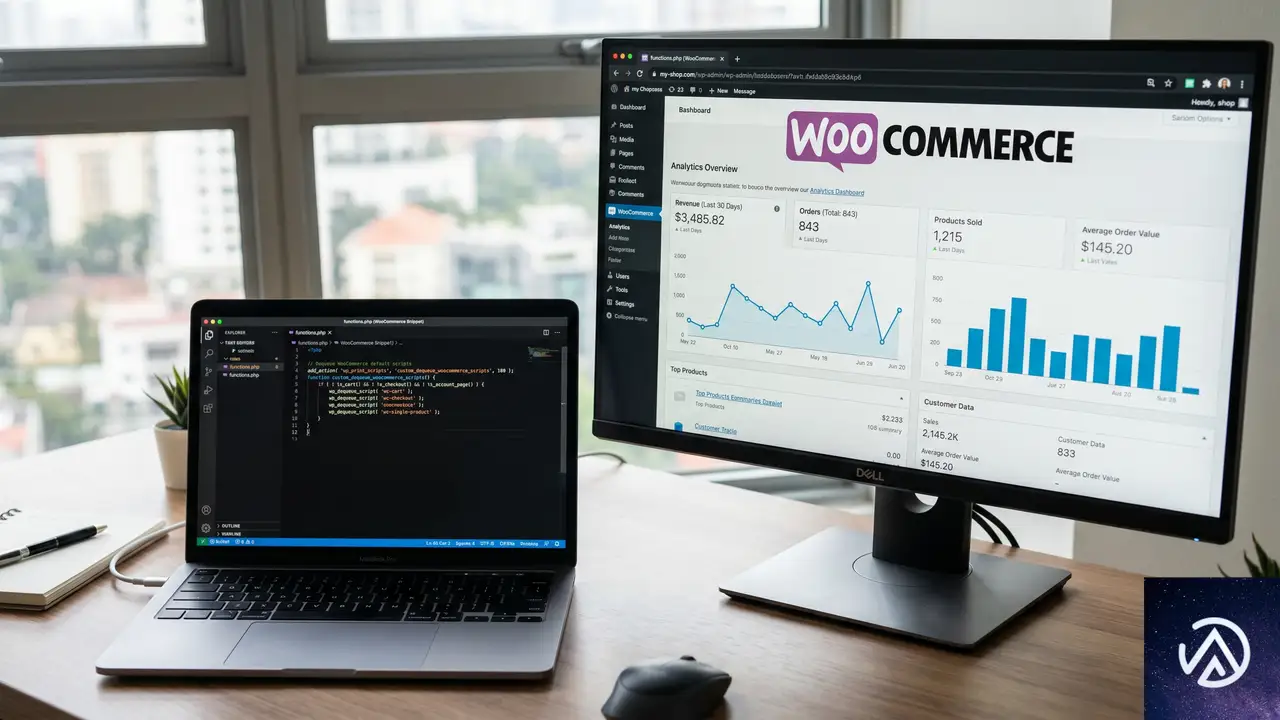
原因のプラグインが判明しても、サイト運営上どうしても外せない場合がある。そのときは、問題のスクリプトだけを管理画面のアナリティクスページでのみ読み込まないようにする手がある。
以下のコードを子テーマの functions.php に追加すると、特定のスクリプトをアナリティクス画面で解除できる。ここでは例として「moment-timezone」ハンドルを一旦解除し、WooCommerce が想定する正しいバージョンを再登録する方法を示す(実際のハンドル名は競合元により異なるため、ブラウザのデベロッパーツールで確認する)。
add_action( 'admin_enqueue_scripts', function( $hook ) {
    if ( false === strpos( $hook, 'woocommerce_page_wc-analytics' ) ) {
        return;
    }
    wp_dequeue_script( 'moment-timezone' );
    wp_deregister_script( 'moment-timezone' );
    wp_enqueue_script( 'moment-timezone', includes_url( 'js/moment-timezone.min.js' ), array( 'moment' ), null, true );
}, 100 );
この例では WordPress 本体バンドルの moment-timezone を読み直しているが、WooCommerce が読み込むパスとは異なる場合がある。より安全なのは、競合プラグイン側の更新を待つか、Asset CleanUp 系のプラグインで該当スクリプトを該当ページでのみブロックする方法だ。
それでも直らない場合の応急処置としての WooCommerce のロールバック
どうしてもすぐにエラーを止めたいときは、WooCommerce を問題のなかったバージョン(例:10.5.2)に戻す方法がある。無料プラグイン「WP Rollback」を使えば、管理画面からワンクリックで以前のバージョンにダウングレードできる。
「プラグイン」→「新規追加」で WP Rollback をインストールし有効化すると、プラグイン一覧の WooCommerce に「ロールバック」リンクが現れる。そこから 10.5.2 を選択し、ロールバックを実行する。ただし、これは一時しのぎであり、セキュリティ修正などが含まれている場合はリスクがあるため、問題の根本解決を優先する。
よくある質問
プラグインをすべて無効化してもエラーが消えないのはなぜか
テーマの functions.php や子テーマに管理画面用のスクリプトを追加している可能性が高い。必ず標準テーマ(Storefront や Twenty Twenty-Five)に切り替えて確認する。また、ブラウザ拡張機能やサーバー側のキャッシュが残っている場合もエラーが継続する。
キャッシュを削除しても改善しない場合はどうするか
ブラウザのシークレットウィンドウを使うか、別のブラウザでテストする。サーバー側で OPcache や Varnish、CDN のキャッシュが効いている場合は、そちらも合わせてクリアする。WP CLI が使えるなら wp cache flush も試す。
特定のプラグインが原因とわかったが、そのまま使い続けたい
プラグイン開発元に WooCommerce 10.6.1 への対応状況を問い合わせ、アップデートを待つのが最も確実だ。緊急時は、前述のコード例や Asset CleanUp で競合を回避する方法があるが、サイト全体の動作確認を十分におこなったうえで適用する。
WooCommerce をダウングレードしても問題ないか
ダウングレードすると、10.6.1 で修正されたセキュリティ上の問題や不具合が再発する可能性がある。あくまで原因究明と修正が終わるまでの一時的な措置と考え、早急に恒久対策を講じる。
同じエラーがフロントエンドのカートやチェックアウトでも出る
管理画面だけでなくフロントエンドでも同様の TypeError が発生する場合、テーマかキャッシュプラグインの JavaScript 最適化機能(結合・圧縮)が原因になっていることが多い。キャッシュプラグインの設定で JavaScript の結合を一時的に無効にし、テーマを標準テーマに切り替えて症状が消えるか確認する。
この記事のポイント
- WooCommerce 10.6.1 でアナリティクスに tz is not a function エラーが出るのは JavaScript のタイムゾーンライブラリ競合かキャッシュ不整合
- プラグイン全無効化+標準テーマへの切り替えで原因を特定し、1つずつ再有効化して競合プラグインを特定する
- 競合プラグインが見つかったら、更新を待つか functions.php でスクリプトを制御する
- 緊急時は WP Rollback で WooCommerce を一時的にダウングレードできるが、恒久対策が優先

・ Reddit、Stack Overflow、WordPress.org フォーラムを日々巡回し、現場の悩みを拾い上げて記事化
・ WordPress、WooCommerce、Next.js などモダンWeb制作領域のトラブルシューティングが専門
・ 「検索しても答えが見つからなかった」を一つでも減らすことが目標
・ エラーメッセージから根本原因にたどり着く粘り強い調査が得意
・ 初心者がつまずきやすい箇所を先回りで解決する記事作りを心がけている