

WooCommerceで小数数量の購入が通らない時の原因と対処法
WooCommerceのチェックアウトで小数数量(1.5kgや0.8mなど)を指定すると、line_itemsパラメータが無効というエラーが表示され、注文が完了できなくなる。原因はWooCommerceのデフォルト仕様でカート内の数量が整数として扱われるため。数量単位を変えて整数にするか、小数数量対応のプラグインを導入すれば解決できる。
なぜWooCommerceで小数数量を購入できないのか
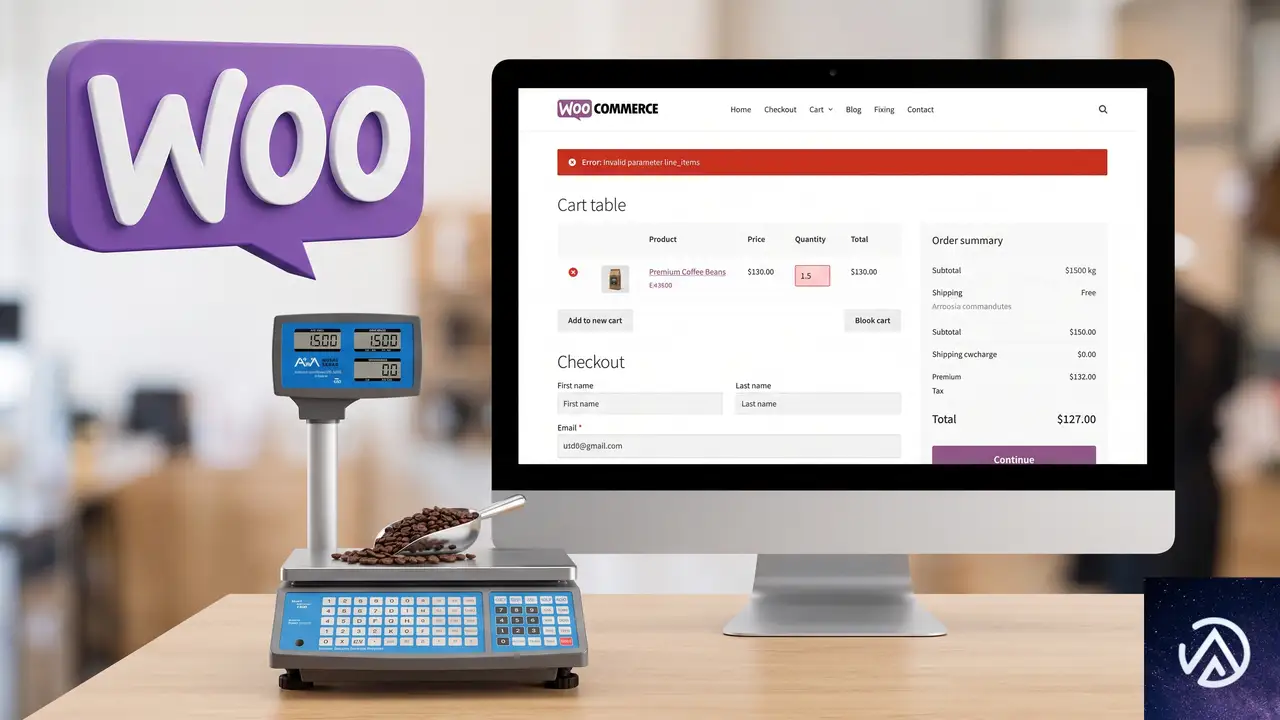
WooCommerceの商品数量フィールドは、標準状態では1、2、3といった整数しか受け付けない。ところが、計量販売や布地・配線材など小数単位で売りたい商品は多く、小数を入力できるよう改造したサイトも存在する。
問題が表面化するのは、チェックアウトブロックを使っている場合だ。このブロックはStore APIと呼ばれるREST APIを通じて注文データをサーバーに送る。Store APIは送られてきた注文明細(line_items)を検証する際に、数量を整数としてチェックする。ここで小数が混ざっていると「line_itemsパラメータが無効」というエラーを返す。
従来のクラシックチェックアウト(ショートコード方式)では別の仕組みで注文を送るため、同条件でもエラーが出ないことがある。つまり「カートには小数で入るのに、チェックアウトブロックだけ失敗する」という症状になりやすい。
このデモは、小数数量がAPI検証で拒否される流れと、単位を変換して整数にした場合の成功フローを示している。エラーの根本原因はフロント側の表示ではなく、APIが受け取る数量の形式にある。
数量単位を変えて整数だけで販売する手順
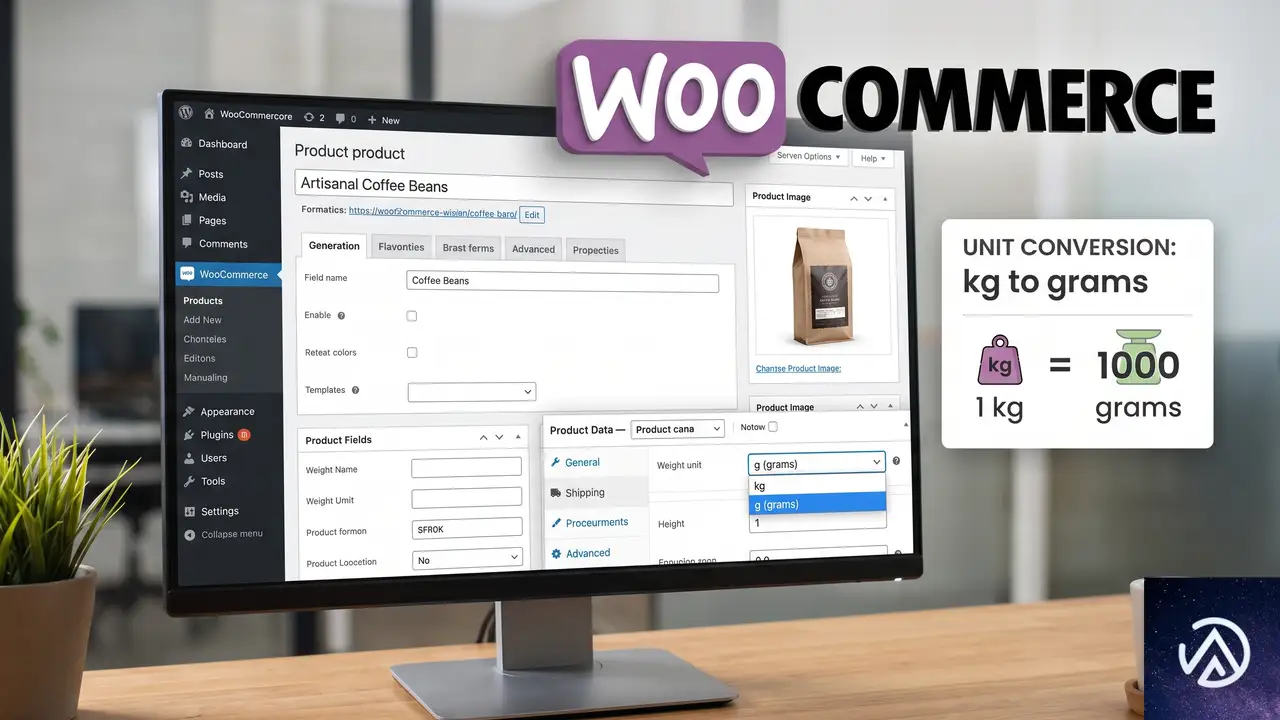
もっとも手軽で確実な方法は、商品の販売単位そのものを細かくして、顧客が常に整数で数量を入力できるようにする方法だ。たとえば1.5kgの商品を売るなら、販売単位を「kg」から「100g」に変更し、顧客には15と入力してもらう。
食品・重量商品の場合
コーヒー豆や精肉、チーズなど重量で売る商品では、単位をグラムに切り替えるだけで解決できる。商品名に「100gあたり」と明記し、価格も100g単位で設定する。1.5kg買いたい顧客は数量欄に15と入力すればよい。
布地・ロープ・配線材の場合
メーター単位で切売りする商品は、センチメートル単位に変換するのが有効だ。1.5mは150cmとして、数量欄には150と入力してもらう。商品タイトルに「1cm単位で販売」と明記すれば混乱も防げる。
在庫管理とSKUの見直し
単位を変えたら在庫数とSKUも新しい単位に合わせて更新する必要がある。1kgの在庫は1000gとして記録し、SKUも単位が分かる番号に変更しておくと後の運用が楽になる。既存の注文データには影響しないので、商品単価と在庫だけを慎重に更新する。
小数数量対応のプラグインで解決する方法
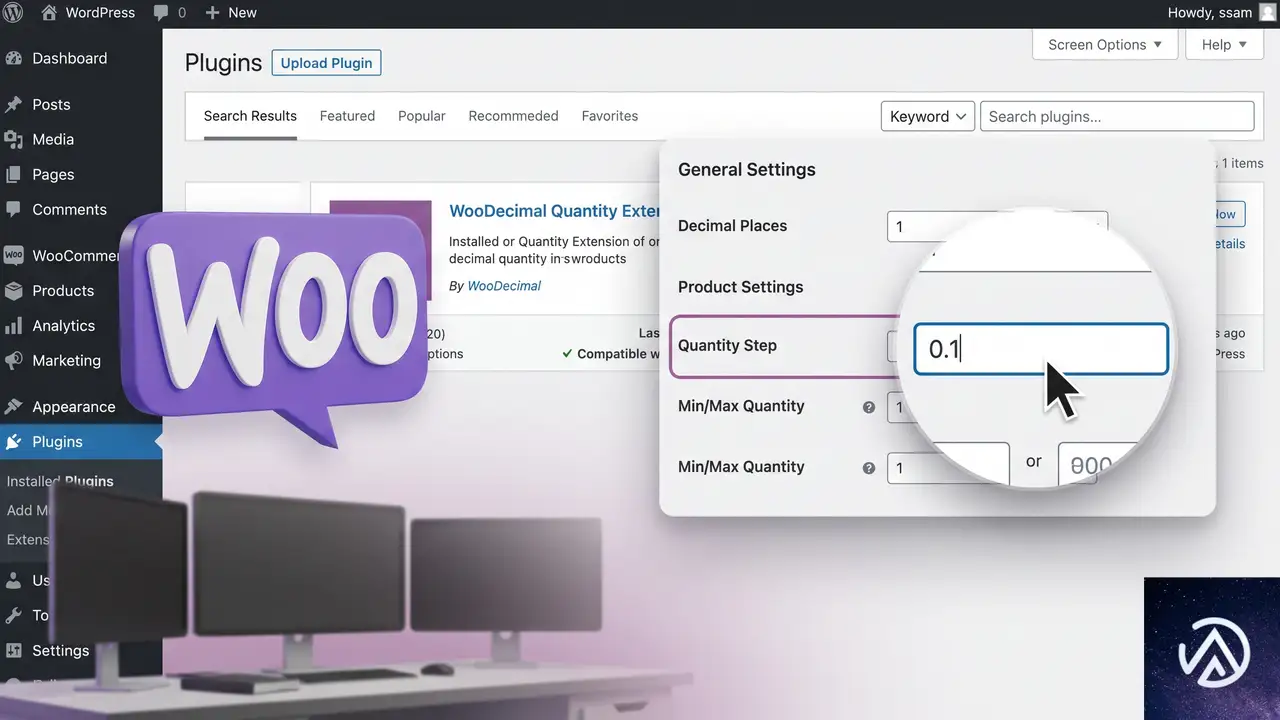
どうしても小数数量を維持したい場合は、小数数量に対応したプラグインを導入する方法がある。WooCommerce公式のエクステンションストアには、数量の刻み幅を小数で設定できる拡張が複数配布されている。
プラグインを選ぶ際の確認ポイントは、次の3点だ。まず、チェックアウトブロック(Store API)に対応していること。フロント側の数量入力だけを変更しても、API検証で拒否されれば同じエラーが再発する。次に、在庫管理でも小数を扱えること。最後に、WooCommerceの最新バージョンで動作確認されていること。
導入後は、商品編集画面に小数ステップの設定欄が追加される。数量の刻み幅を0.1に設定し、最小数量も小数で指定する。設定を保存したら、必ずテスト注文で小数数量が通るか確認する。カートに入れる段階とチェックアウト実行の両方でエラーが出ないことを確かめる。
開発者向けカスタムコードで数量の小数を許可する方法
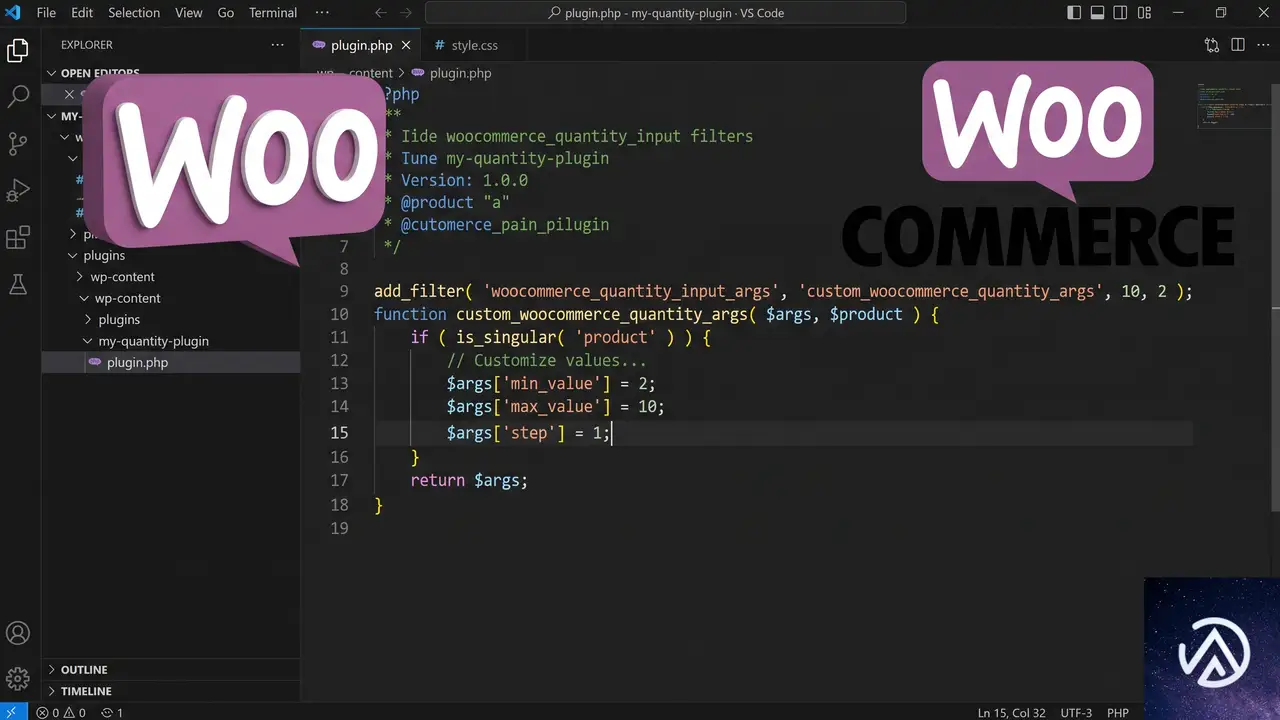
自作テーマやカスタムプラグインで対応する場合は、数量入力フィールドの引数をフィルターで変更する。以下のコードは、テーマのfunctions.phpやCode Snippetsプラグインに追加する想定だ。
add_filter( 'woocommerce_quantity_input_args', 'allow_decimal_quantity', 10, 2 );

function allow_decimal_quantity( $args, $product ) {
    $args['step']  = '0.1';
    $args['min_value'] = '0.1';
    return $args;
}
ただし、このコードだけではフロント側の入力欄が小数に対応するだけで、Store APIの検証までは通過しないことがある。チェックアウトブロックを使う場合は、API側のスキーマを拡張する追加のフィルターが必要になる。Store APIのline_itemsで数量の型を変更するには、より深い層への対応が求められる。
実務では、Store API対応を自前で実装するより、小数数量対応をうたうプラグインを利用する方がリスクが小さい。APIスキーマの変更はアップデートで挙動が変わる可能性があり、受注データの整合性にも関わるためだ。
小数数量が必要な商品の販売方法を再設計する
エラーの対処と並行して、そもそも小数数量を使わずに済む販売設計を検討するのも有効だ。商品の性質によっては、属性(バリエーション)を使う方がシンプルで顧客にも分かりやすい。
よく買われるサイズをバリエーションで用意する
布地やケーブルなら「50cm」「1m」「1.5m」「2m」のように、よく注文されるサイズをあらかじめバリエーションとして登録する。顧客は数量1を選ぶだけで済み、小数入力は不要になる。在庫管理も単位が明確になるため、発注ミスも減らせる。
計量販売プラグインの活用
重量や長さに応じて価格を自動計算する計量販売向けの拡張を使う手もある。顧客が重さや長さを入力すると、対応する価格が自動で表示される仕組みだ。この方式なら小数数量を直接カートに入れる必要がなく、エラーの発生を回避できる。
よくある質問
小数数量を使うと必ずこのエラーになりますか
いいえ。従来のクラシックチェックアウト(ショートコード方式)では、フロント側で小数を許可していれば通ることがある。エラーが起きやすいのはチェックアウトブロックを使っており、Store API経由で注文を送信する構成だ。
商品ごとに小数数量を許可できますか
できる。小数数量対応プラグインの多くは商品単位で設定を持っており、小数を許可する商品と整数のみの商品を混在させられる。カスタムコードでも商品IDやカテゴリを条件にフィルターを適用できる。
数量単位をgに変更すると在庫管理はどうなりますか
在庫数も新しい単位に合わせて記録し直す必要がある。1kgの在庫は1000gとして登録し、SKUも単位が分かる体系に変更するのが望ましい。既存の注文履歴には影響しないため、商品単価と在庫数を慎重に更新すればよい。
すでに小数数量で登録した商品がある場合はどうすればよいですか
商品データを確認し、数量の刻み幅や単位設定を見直す。複数商品を一括で変更するなら、WooCommerce標準の商品CSVエクスポート・インポート機能を使うと効率的だ。変更後はテスト注文で必ず動作を確認する。
チェックアウトブロックだけでエラーになるのはなぜですか
チェックアウトブロックはStore APIというREST API経由で注文データをサーバーに送信する。このAPIがline_itemsを検証する際、数量を整数としてチェックするため、小数が混ざると検証エラーになる。クラシックチェックアウトは別の送信方式のため、同じ条件でも通ることがある。
この記事のポイント
- 小数数量の購入エラーはStore APIのline_items検証が原因
- もっとも手軽な対処は数量単位を変えて整数で販売すること
- 小数数量を維持したい場合は対応プラグインの導入が有効
- チェックアウトブロック対応の有無を確認してからプラグインを選ぶ
- カスタムコードはフロント側だけでは不十分でAPI側の対応も必要
- 属性や計量販売方式への再設計も検討価値がある

・ Reddit、Stack Overflow、WordPress.org フォーラムを日々巡回し、現場の悩みを拾い上げて記事化
・ WordPress、WooCommerce、Next.js などモダンWeb制作領域のトラブルシューティングが専門
・ 「検索しても答えが見つからなかった」を一つでも減らすことが目標
・ エラーメッセージから根本原因にたどり着く粘り強い調査が得意
・ 初心者がつまずきやすい箇所を先回りで解決する記事作りを心がけている
PHP 8.5で(boolean)キャストの非推奨警告が出た時のWordPressでの対処法
PHP 8.5にバージョンアップしたWordPressサイトで「Non-canonical cast (boolean) is deprecated」という警告が表示されたら、(boolean)と書かれたキャストを(bool)に置き換えるだけで解消する。これはPHP 8.5で非正規のスカラー型キャストが非推奨になったためで、テーマやプラグインのコードを修正する必要がある。
PHP 8.5で非推奨になった(boolean)キャストとは
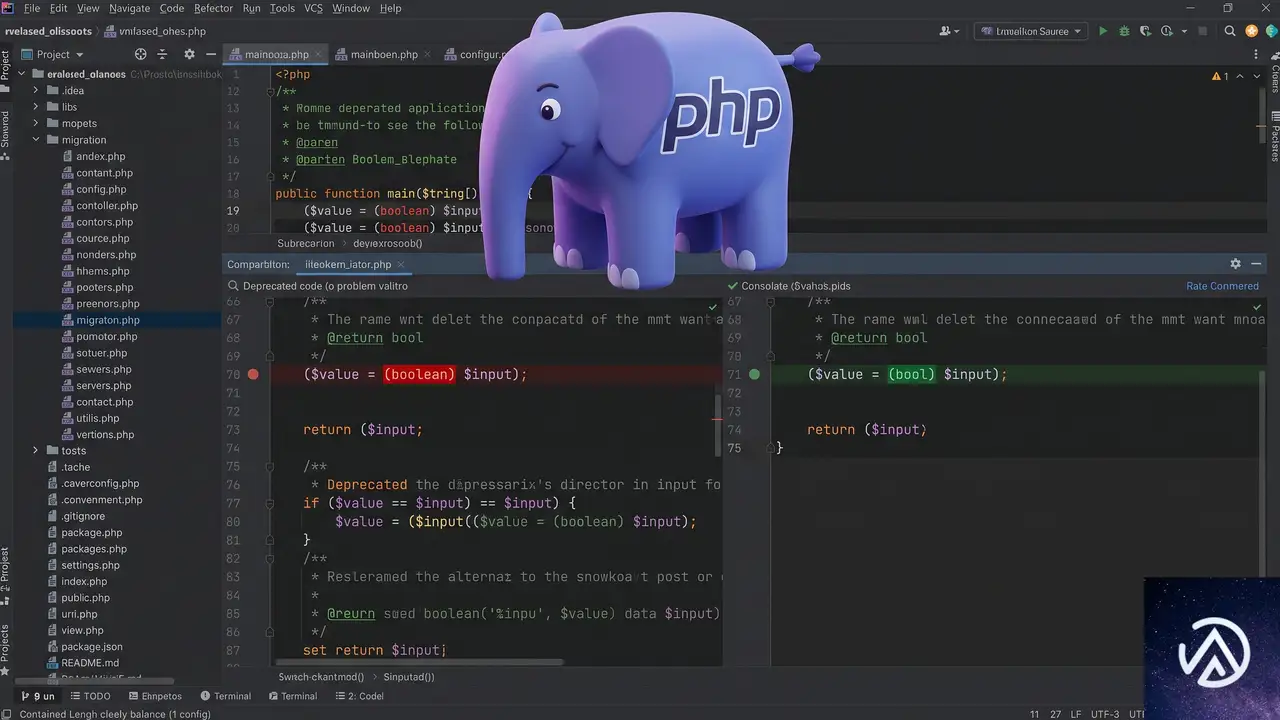
PHPは長らく、変数の型を変換するために(boolean)や(integer)といった別名のキャスト記法を受け入れてきた。しかしPHP 8.5から、これらの「正式でない(non-canonical)」表記は非推奨として扱われ、実行時にDeprecation警告が発生する。ブーリアン型へのキャストは(boolean)ではなく(bool)を、整数型は(integer)ではなく(int)を使うようPHP本体が求めるようになったのだ。
この変更は将来のバージョンで古い記法を完全に削除するための前段階で、今のうちに修正しないと、PHP 9.0以降で致命的エラーに変わる可能性がある。WordPressのテーマやプラグインのコードにこうした古いキャストが残っていると、サイトのエラーログに大量の警告が出力されたり、デバッグモードで画面に表示されたりする。
この警告がWordPressサイトで発生するケース
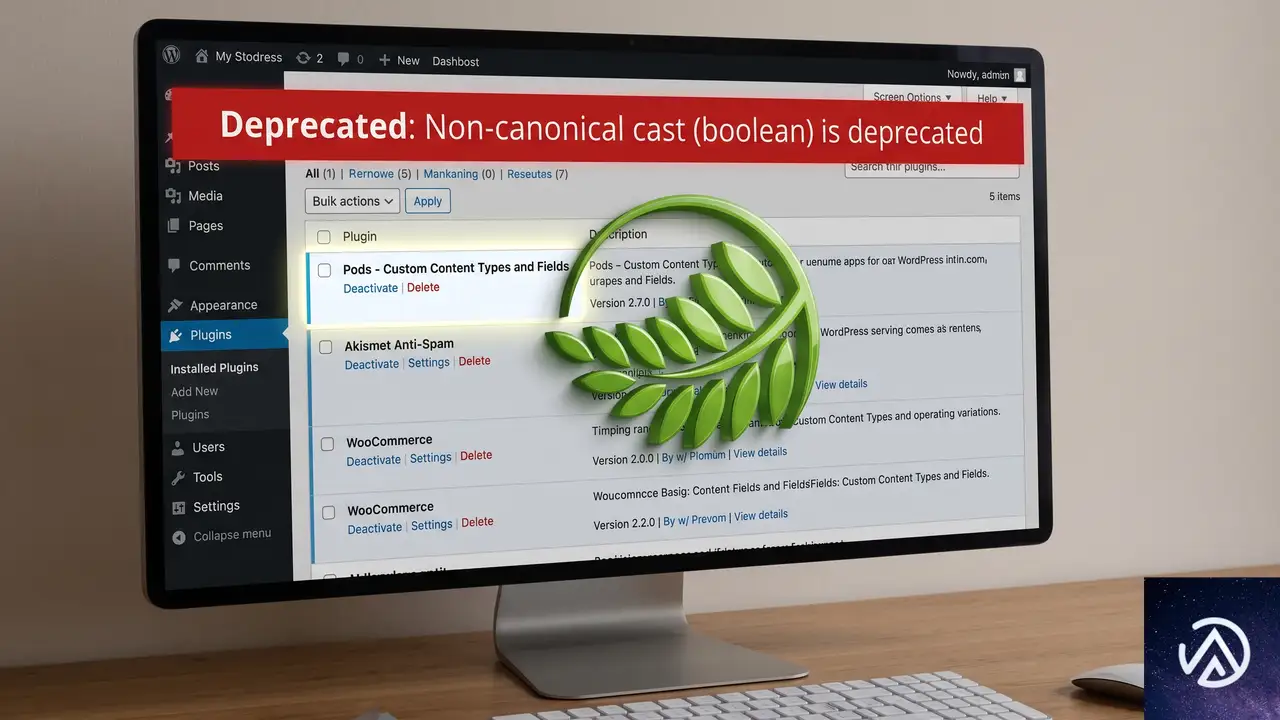
実際にWordPressでこの警告が出るのは、プラグインが原因であることがほとんどだ。たとえばカスタムフィールドを拡張する有名な「Pods」プラグインの古いバージョンでは、オートコンプリートフィールドの必須設定などを処理する部分で(boolean)キャストを使っており、PHP 8.5環境では次のような警告が発生する(実例を簡略化して示す)。
Deprecated: Non-canonical cast (boolean) is deprecated, use the (bool) cast instead in /var/www/example.com/wp-content/plugins/pods/classes/fields/pick.php on line 1113同じ警告は、他のカスタムプラグインや古いテーマでも起こり得る。共通するのは「(boolean)」「(integer)」といったエイリアス表記がコード内に存在し、かつサーバーのPHPバージョンが8.5以上になっているという条件だ。PHP 8.4までなら問題なく動作していたサイトが、アップグレードした途端に警告まみれになる典型例といえる。
警告を解消するための具体的な対処法
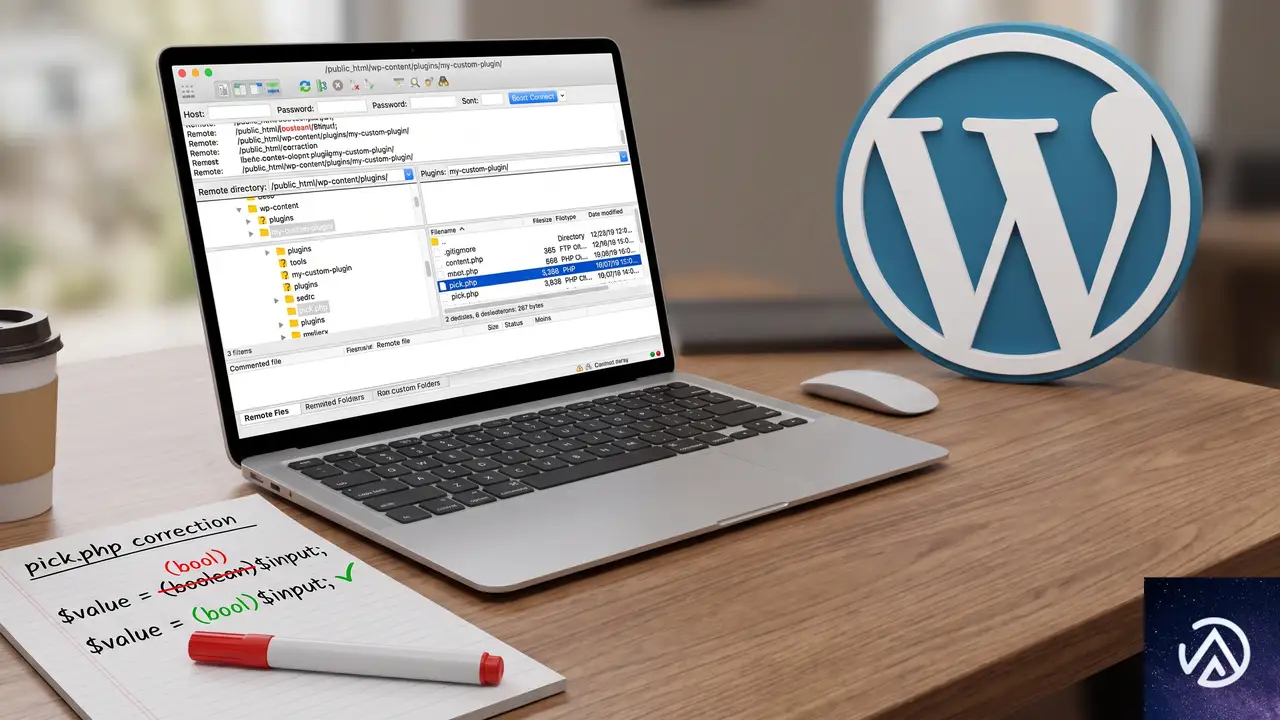
解決の根本は、警告が指摘するファイル内の(boolean)を(bool)に書き換える一手間だけだ。ただし、プラグイン本体を直接編集するとアップデートで上書きされてしまうため、一時的な対処か、プラグイン開発者へ修正を依頼するのが本筋になる。ここではサイト管理画面からFTPやファイルマネージャーでアクセスできる場合の手順を示す。
修正が必要なファイルと行を特定する
警告メッセージにはファイルのパスと行番号が明示されている。たとえば「/var/www/example.com/wp-content/plugins/pods/classes/fields/pick.php on line 1113」のように表示されるので、そのパスを頼りに該当ファイルを開く。サーバー上のパスはサイトのドキュメントルートからの絶対パスで示されるため、FTPクライアントやサーバー管理ツールのファイルマネージャーで同じディレクトリを探せばよい。
コードエディタで(boolean)を(bool)に置換する
該当行を開いたら、まずバックアップを取った上で編集を始める。書き換えは極めて単純で、(boolean)という文字列を(bool)に置き換えるだけだ。同じファイル内に複数箇所ある可能性が高いので、エディタの検索機能を使って「(boolean)」をすべて検索し、該当行をまとめて修正すると確実に警告を一掃できる。もし(integer)や(real)など他の非推奨キャストも見つかれば、それぞれ(int)や(float)へ変更しておく。
修正後に動作確認とログのチェックを行う
ファイルを上書き保存したら、必ずWordPressのデバッグモードを有効にしてwp-config.phpにdefine('WP_DEBUG', true);を設定し、サイトを数ページ表示して同種の警告が消えたことを確認する。デバッグモードを無効にしていてもサーバーのPHPエラーログには記録されるため、ログを監視している場合はそちらでも最終チェックを行う。修正が完了したら、デバッグモードは元に戻しておく。
プラグイン開発者向けの恒久対応と注意点
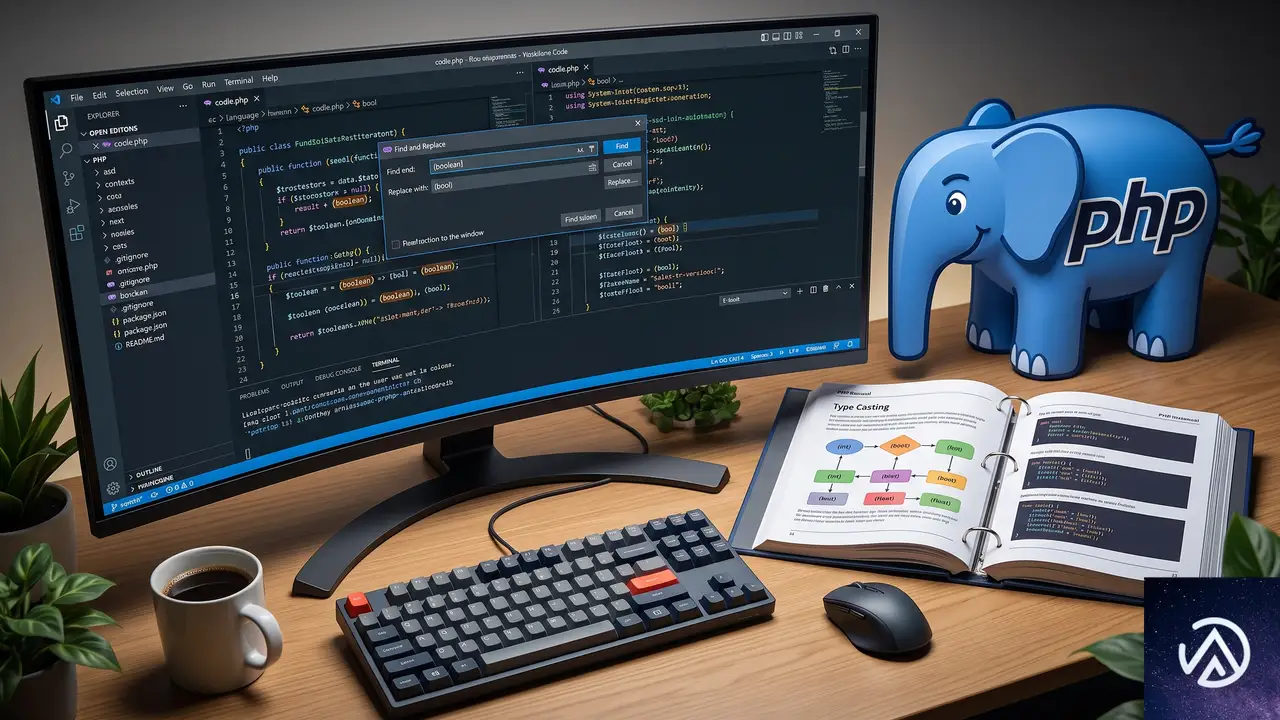
自作プラグインの開発者や、クライアントワークで修正依頼を受ける制作者は、より根本的な対応を検討すべきだ。PHP 8.5の非推奨変更は、コード全体にわたって古いキャストが使われていないか一括でチェックする良い機会になる。
エディタの正規表現検索で「\(boolean\)」「\(integer\)」「\(real\)」「\(double\)」といったパターンを検索し、それぞれ(bool)、(int)、(float)、(float)へ置き換えると効率的だ。なお(real)と(double)はどちらも浮動小数点数型を意味するエイリアスで、いずれも(float)が正式なキャストになる。
ただし、プラグインの互換性を保つために、PHP 8.5専用のコードに一気に書き換えるのではなく、バージョン分岐と組み合わせる方法もある。if (version_compare(PHP_VERSION, '8.5', '>=')) {で新しいキャストを使い、それ以前は従来の記法を残すといった対応だ。とはいえ(bool)自体はPHP 4から存在する極めて古い正式キャストなので、事実上すべてのバージョンで動作する。互換性を気にする必要はほとんどない。
よくある質問
PHP 8.5以外のバージョンでもこの警告は出るのか
いいや、PHP 8.5で初めて「Non-canonical cast」の非推奨警告が導入された。PHP 8.4以下では(boolean)は問題なく動作し、警告も出ない。ただしPHP 9.0ではエラーに格上げされる見込みのため、早めに対処しておくと将来的に安全だ。
警告を放置してもサイトの動作に問題はないのか
現時点ではDeprecation警告であり、サイトの表示や動作が止まることはない。しかしデバッグモードがオンの場合、画面上部に警告が表示されてレイアウトが崩れたり、エラーログが膨大になってサーバーのディスクを圧迫する可能性がある。長期的にはPHPのバージョンアップでエラーになるため、放置は推奨しない。
プラグインのアップデートで自動的に修正されるのか
プラグイン開発者が修正をリリースすれば、アップデートするだけで警告は解消される。たとえばPodsプラグインでは既にこの問題が報告されており、近いバージョンで(bool)への書き換えが行われる可能性が高い。開発者にフィードバックを送ることも有効な手段だ。
警告を非表示にするだけの対処は可能か
wp-config.phpでdefine('WP_DEBUG', false);にすれば管理画面やフロントエンドへの表示は止められる。ただしPHPのエラーログには記録され続けるため、根本解決にはならない。また、error_reportingを変更してDeprecationを抑制する方法もあるが、他の重要な非推奨警告も見逃すためおすすめできない。コードを修正するのが最も確実で手間も少ない。
子テーマや自作コードがない場合、どこを修正すればいいのか
該当するプラグインのファイルを直接編集しなければならないが、前述のとおりアップデートで上書きされるリスクがある。恒久的な対策としては、プラグインの開発者に修正を依頼するか、GitHubなどでプルリクエストを送るのが理想的だ。どうしてもすぐに警告を消したい場合は、修正後にプラグインの自動更新を停止しておき、次期バージョンで公式対応されるまで手動管理する手もある。
この記事のポイント
- PHP 8.5で
(boolean)キャストは非推奨になりDeprecation警告が出る (boolean)を(bool)に書き換えれば警告は消える- 警告メッセージのファイルパスと行番号を頼りに修正箇所を探す
- 修正は単純な置換だがバックアップを取ってから行う
- プラグイン本体の編集はアップデートで上書きされる点に注意
・ Reddit、Stack Overflow、WordPress.org フォーラムを日々巡回し、現場の悩みを拾い上げて記事化
・ WordPress、WooCommerce、Next.js などモダンWeb制作領域のトラブルシューティングが専門
・ 「検索しても答えが見つからなかった」を一つでも減らすことが目標
・ エラーメッセージから根本原因にたどり着く粘り強い調査が得意
・ 初心者がつまずきやすい箇所を先回りで解決する記事作りを心がけている

WooCommerce更新後に重大なエラーが発生した時の原因と直し方
WooCommerce 10.9.1 への更新後に「このサイトで重大なエラーが発生しました」と表示されたり、管理画面にアクセスできなくなったりした場合、対処の第一歩はサーバー側の PHP OPcache をクリアすることだ。更新中にオートローダーが古いキャッシュを参照して必要なファイルを読み込めず、致命的エラーが発生しているケースが多い。キャッシュをリセットし PHP プロセスを再起動すれば、多くの場合はそのまま復旧する。
なぜ WooCommerce 更新後に「重大なエラー」が発生するのか
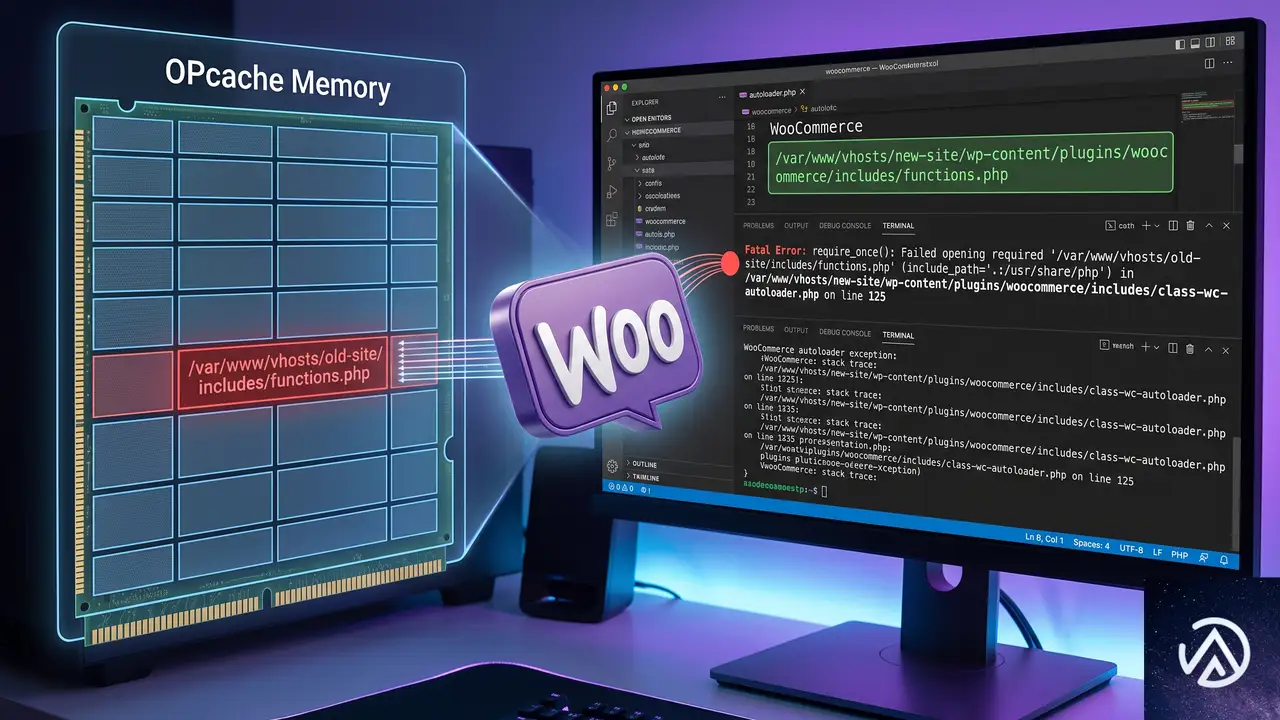
このエラーの根本原因は、WooCommerce が内部で使っている Jetpack オートローダーのクラス読み込みに失敗している点にある。class-php-autoloader.php の102行目で Settings.php ファイルを要求しようとしたが、ファイルが存在しないかパスが解決できず、E_ERROR が発生している。
スタックトレースを見ると、REST API の初期化から管理画面の設定データを構築するまでの一連の処理でエラーが連鎖している。通常これは WooCommerce の更新が完了しない中途状態で発生する一時的な不具合で、新しいバージョンのコードが正しく配置された後もサーバーが古い OPcache を参照し続けるために起こる。
実際の環境は WordPress 7.0、テーマ Flatsome 3.20.7、PHP 8.3.31 と非常に新しいバージョン構成であり、各要素の互換性が原因ではなく、更新プロセスの瞬間的なファイル整合性の乱れがトリガーになっている。
オートローダー 存在しないファイルを要求 → 致命的エラー
管理画面 「このサイトで重大なエラーが発生しました」と表示
オートローダー 正しいファイルを見つけて読み込み成功
管理画面 通常通りアクセス可能に
最初に試すべき復旧手順「PHP OPcache のクリア」

管理画面にアクセスできずエラーメールだけが届いている状況では、サーバー側で PHP の OPcache をリセットするのが最も即効性のある対処だ。OPcache は PHP の実行速度を上げるためにスクリプトのコンパイル結果をメモリ上に保持する仕組みだが、プラグイン更新後はこのキャッシュが古くなり、実際には存在するファイルを「見つからない」と誤認させる。
共用サーバーで OPcache をクリアする方法
多くの国内共用サーバーでは、管理パネル(cPanel や独自パネル)の「PHP 設定」や「PHP セレクター」の中に「OPcache のリセット」ボタンが用意されている。このボタンを押すだけでサーバー側のキャッシュが即座に消去され、PHP プロセスが新しいコードを読み直す。
もし管理パネルに専用ボタンが見あたらない場合は、PHP のバージョンを一度別のバージョンに切り替えてから元に戻す操作でも OPcache がクリアされる。たとえば PHP 8.3 から 8.2 に変更し、数分後に再び 8.3 に戻すといった方法だ。この操作はサーバーの設定変更として扱われるため、内部で PHP-FPM の再起動が走り OPcache がリセットされる。
SSH が使える場合のコマンドライン操作
VPS やクラウドサーバーで SSH アクセス権があるなら、ターミナルから直接 PHP-FPM を再起動することで OPcache をクリアできる。よく使われるコマンドは以下の通りだ。
sudo systemctl restart php8.3-fpmサーバーによっては php-fpm のサービス名が異なるため、systemctl list-units | grep php で正確なサービス名を確認してから実行する。OPcache 専用の CLI コマンド opcache_reset() を直接呼ぶ方法もあるが、PHP-FPM 再起動のほうが確実で手間もかからない。
それでも直らない場合の追加手順
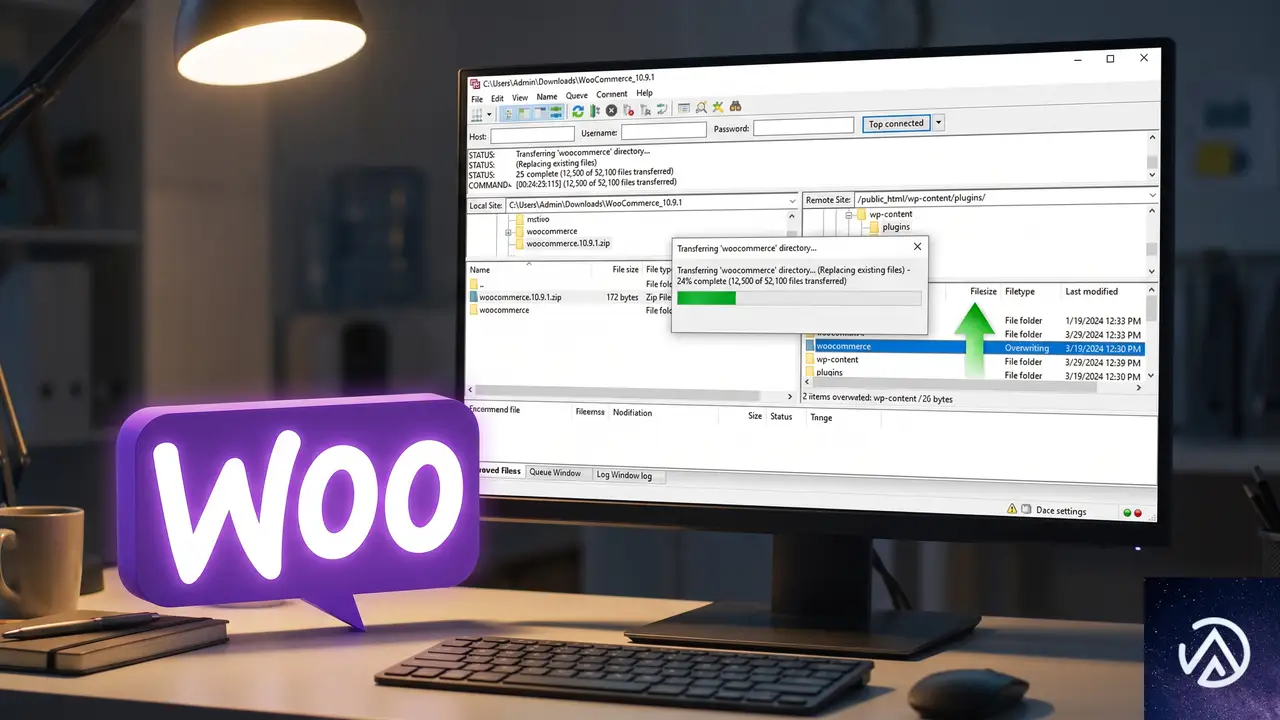
OPcache をクリアしても WordPress 管理画面にアクセスできない場合や、「このサイトで重大なエラーが発生しました」というメッセージが消えない場合は、手動でのファイル修復とプラグインのリセットを試す。
FTP で WooCommerce プラグインを手動再配置する
更新中の通信断やタイムアウトで一部のファイルが書き込まれなかった可能性もある。FTP クライアントでサーバーに接続し、/wp-content/plugins/woocommerce/ ディレクトリをいったん削除またはリネームし、WordPress.org からダウンロードした最新の WooCommerce 10.9.1 の ZIP を解凍してアップロードし直す。この操作でオートローダーが参照する Settings.php を含むすべてのファイルが正しく配置される。
この手順を行う前には、必ずサイト全体のバックアップを取っておくこと。WooCommerce のデータベーステーブルはプラグインファイルの差し替えでは影響を受けないが、カスタマイズが入っている場合は注意が必要だ。
管理画面にすらアクセスできない場合の緊急リセット
管理画面が完全にダウンしていて FTP しか使えない状況では、WooCommerce プラグインのフォルダ名を一時的に変更する手段が有効だ。/wp-content/plugins/woocommerce/ を woocommerce_tmp などにリネームする。WordPress は存在しないプラグインディレクトリを無効化するため、WooCommerce に依存しない管理画面の基本機能が復活する。
管理画面にログインできたら、プラグイン一覧で WooCommerce が「無効」になっていることを確認し、その後フォルダ名を元に戻してからプラグイン一覧で再有効化する。この一連の流れで、オートローダーの読み込みエラーがリセットされることが多い。
エラーを未然に防ぐための更新前チェックリスト

WooCommerce のような大規模プラグインの更新は、事前にいくつかの準備をしておくだけで致命的エラーのリスクを大幅に下げられる。
- 更新前に必ずサイト全体とデータベースのバックアップを取得する
- 可能であればステージング環境で先に更新をテストする
- 更新中はブラウザを閉じず、更新完了のメッセージが表示されるまで待つ
- 更新直後に管理画面から「設定」→「パーマリンク設定」を開き「変更を保存」を押してキャッシュをリフレッシュする
更新のタイミングも重要だ。アクセスの少ない深夜帯やメンテナンスモードを有効にした状態で行うと、万一エラーが発生してもユーザーへの影響を最小限に抑えられる。
よくある質問
WooCommerce の更新中にブラウザを閉じてしまったらどうすればいいか
更新中に切断しても、ファイルのダウンロードと展開が完了していれば問題ないことが多い。管理画面にアクセスできるならプラグイン一覧でバージョンを確認し、古いバージョンのままなら再度更新を実行する。管理画面に入れない場合は OPcache クリアか手動再配置を試す。
エラーメールに記載されたファイルが本当に存在しないのか確認する方法は
FTP でサーバーに接続し、/wp-content/plugins/woocommerce/src/Admin/API/Settings.php が実際に存在するか確認する。ファイルが存在するのにエラーが出ているなら、OPcache の問題と判断できる。存在しない場合は手動再配置が必要だ。
OPcache をクリアしてもエラーが繰り返し発生するのはなぜか
他のプラグインやテーマが WooCommerce の REST API 初期化にフックしており、競合が起きている可能性がある。すべてのプラグインを一時的に無効化し、標準テーマに切り替えてから WooCommerce のみを有効にして原因を特定する。
PHP のバージョンを上げた直後にエラーが出た場合の対処は
PHP 8.3 では一部の古いプラグインやテーマが非互換を起こす。WooCommerce 10.9.1 自体は PHP 8.3 に対応しているが、他のプラグインが同バージョンに対応しているか確認し、必要に応じて PHP 8.2 に一時的に戻して様子を見る。
エラーが表示されず画面が真っ白になるだけの場合は
「このサイトで重大なエラーが発生しました」の代わりに真っ白な画面(ホワイトスクリーン)になるのは、PHP のエラー表示が無効になっているためだ。wp-config.php に define('WP_DEBUG', true); と define('WP_DEBUG_LOG', true); を追加すると /wp-content/debug.log にエラー詳細が出力される。
この記事のポイント
- WooCommerce 更新後のオートローダーエラーは PHP OPcache のクリアでほぼ解決する
- 管理パネルの「OPcache リセット」ボタンか PHP 再起動で対処する
- 直らない場合は FTP でプラグインファイルを手動再配置する
- 緊急時は WooCommerce フォルダを一時的にリネームして管理画面に復帰する
- 更新前のバックアップとステージングテストでリスクを下げられる
・ Reddit、Stack Overflow、WordPress.org フォーラムを日々巡回し、現場の悩みを拾い上げて記事化
・ WordPress、WooCommerce、Next.js などモダンWeb制作領域のトラブルシューティングが専門
・ 「検索しても答えが見つからなかった」を一つでも減らすことが目標
・ エラーメッセージから根本原因にたどり着く粘り強い調査が得意
・ 初心者がつまずきやすい箇所を先回りで解決する記事作りを心がけている
AI EngineとJetpackが衝突してGeminiが使えない時の解決策
AI Engine プラグインをバージョン 3.5.5 以降にアップデートすれば、この問題は即座に解決する。根本原因は Jetpack が REST API に追加する整数型 enum フィールドを、Google Gemini がツール定義で拒否していたことにある。AI Engine の開発者がこのスキーマ生成ロジックを修正し、文字列型以外の enum を自動除去するようになった。
どのようなエラーが発生するのか
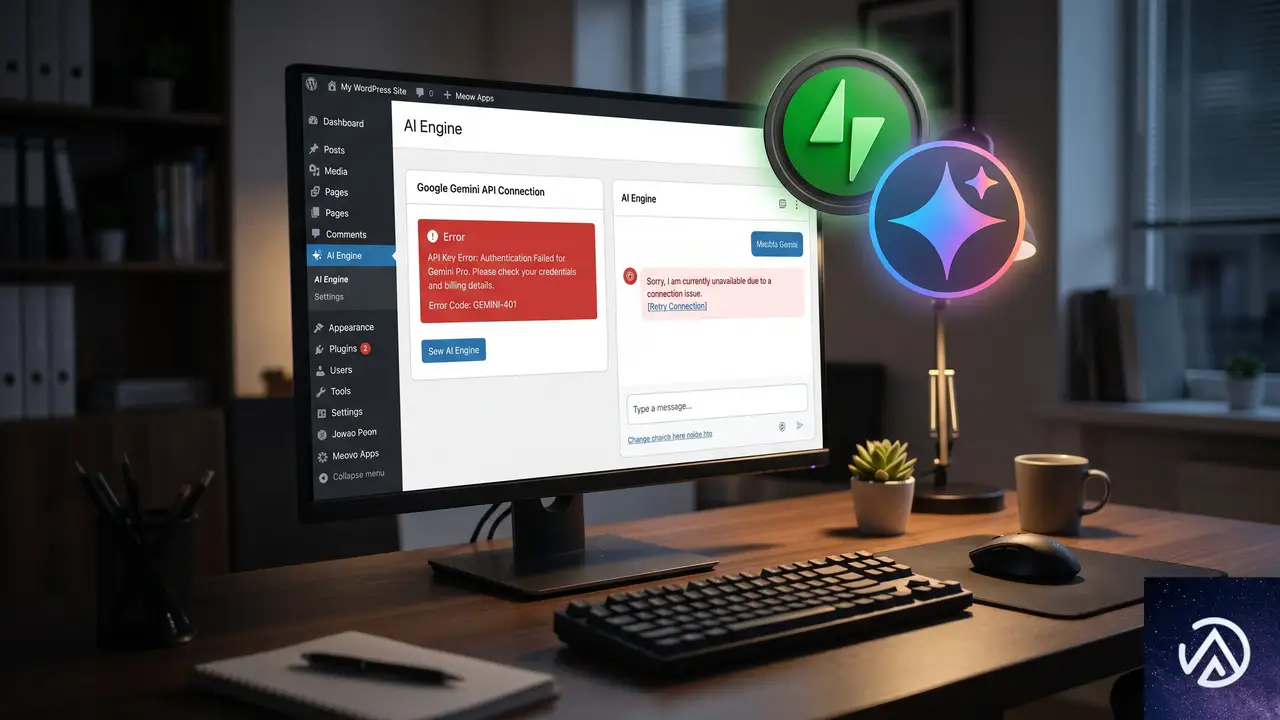
Desktop Commander で AI Engine を MCP サーバーとして管理モードで接続し、AI モデルに Google Gemini を指定すると、次のようなエラーで通信が失敗する。
「GenerateContentRequest.tools[0].function_declarations[30].parameters.properties[jetpack_publicize_connections].items.properties[status].enum: only allowed for STRING type」という趣旨のエラーが返る。翻訳すると「enum は STRING 型にしか使えない」という厳格な制約に違反した形だ。
管理画面では具体的に「AI Engine が Gemini API からの応答に失敗しました」といった形で表示され、チャットが開始できないか、途中で止まる。管理モードでなければ発生しないエラーだ。
なぜ Jetpack と AI Engine が衝突するのか
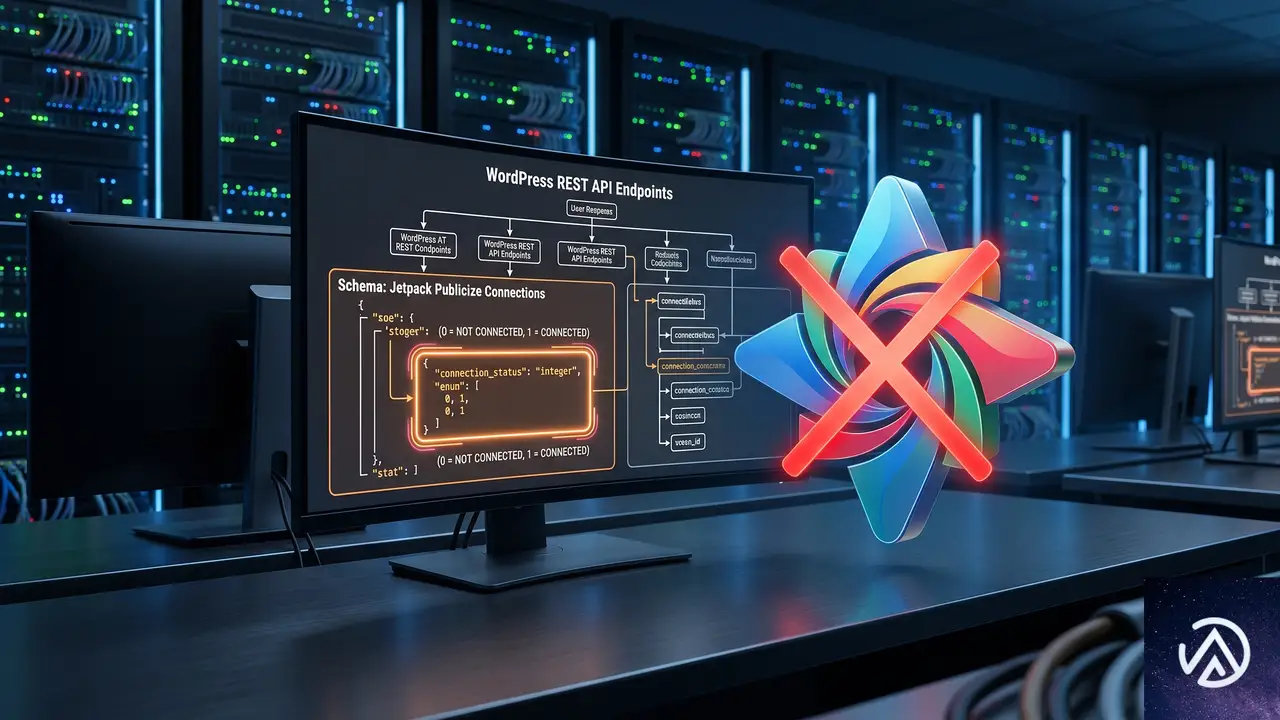
核心は Google Gemini API の「ツール定義」に対する極めて厳格なバリデーションにある。Gemini は利用可能な関数のパラメータをスキーマで受け取るが、enum(許容値の固定リスト)を使う場合、そのデータ型を必ず文字列にしなければならない。
一方 Jetpack は、WordPress の投稿作成や更新時に使われる REST API エンドポイントへ、ソーシャルメディア連携用のフィールドを動的に追加している。その中の jetpack_publicize_connections フィールドには status というパラメータがあり、Jetpack はこれを整数型の enum([0, 1])として定義している。
AI Engine が WordPress のスキーマ全体を走査して Gemini 向けのツールリストを組み立てる際、この整数型 enum をそのまま継承してしまう。その結果、Gemini API がリクエスト全体を「400 Bad Request」ではねつける流れだ。
読み取り専用モードならば投稿作成系のツールが含まれないため、このエラーは発生しない。管理モードで書き込み権限を付与する場合に限って表面化する。
AI Engine 3.5.5 以降へのアップデートで恒久修正する
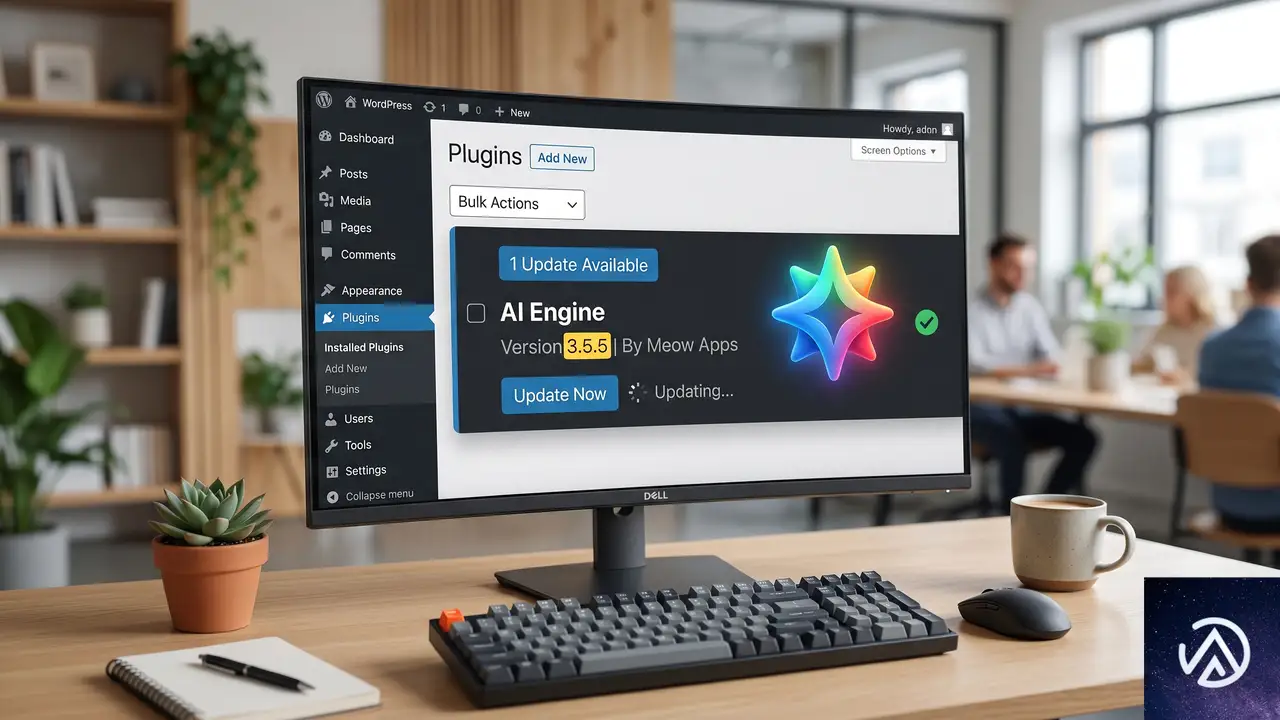
AI Engine の開発者によって、バージョン 3.5.5 で根本的な修正が加えられた。ツールスキーマを作成する際、文字列型以外の enum 定義を自動的に除去する処理が追加されている。
スキーマキャッシュのバージョンも同時に引き上げられているため、更新後に手動でキャッシュをクリアする必要はない。自動的に再生成され、Jetpack の整数型 enum は除去された状態でツールリストが構築される。
どうしてもアップデートできない場合の手動修正
何らかの理由で AI Engine を最新版にできない場合、子テーマの functions.php または Code Snippets プラグインに以下のコードを追加し、Jetpack の整数型 enum フィールドを強制的に文字列型へ変換できる。
<?php
/**
 * Jetpack と AI Engine、Google Gemini の競合を修正する。
 * Jetpack の status enum フィールドを文字列型に変換する。
 */
add_action( 'wp_enqueue_scripts', 'enqueue_parent_styles' );
function enqueue_parent_styles() {
    wp_enqueue_style( 'parent-style', get_template_directory_uri() . '/style.css' );
}

add_action( 'rest_api_init', 'fix_jetpack_enum_for_gemini', 9999 );
function fix_jetpack_enum_for_gemini() {
    global $wp_rest_additional_fields;

    if ( ! empty( $wp_rest_additional_fields ) ) {
        foreach ( $wp_rest_additional_fields as $post_type => $fields ) {
            if ( isset( $wp_rest_additional_fields[$post_type]['jetpack_publicize_connections'] ) ) {
                if ( isset( $wp_rest_additional_fields[$post_type]['jetpack_publicize_connections']['schema']['items']['properties']['status'] ) ) {
                    // 問題を起こす整数 enum を除去
                    unset( $wp_rest_additional_fields[$post_type]['jetpack_publicize_connections']['schema']['items']['properties']['status']['enum'] );
                    // データ型を文字列に明示
                    $wp_rest_additional_fields[$post_type]['jetpack_publicize_connections']['schema']['items']['properties']['status']['type'] = 'string';
                }
            }
        }
    }
}
?>
コード追加だけでは修正されないケースがある。AI Engine はツールリストをデータベースに強力にキャッシュしているため、キャッシュを強制的に再生成させる必要がある。
Jetpack を無効化した状態でチャットを実行することで、AI Engine は Jetpack 関連フィールドのないスキーマを新規に作成する。Jetpack を再有効化した後は上記のフィルタが働き、問題の enum がスキーマに混入することはなくなる。
よくある質問
Jetpack を使っていなければこの問題は起こらないのか
Jetpack の jetpack_publicize_connections フィールドが原因であるため、Jetpack を導入していなければ発生しない。ただし、他のプラグインも整数型 enum を REST API に追加している場合は似たエラーが出る可能性がある。その場合も AI Engine 3.5.5 以降であれば同様に自動除去される。
読み取り専用モードではなぜ問題ないのか
読み取り専用モードでは、投稿の作成や更新といった書き込み系のツールが Gemini に送信されない。問題の jetpack_publicize_connections フィールドは投稿作成時に登場するため、ツールリストから除外される。管理モードだけが影響を受ける。
AI モデルが Gemini 以外でも同じエラーは出るか
このエラーは Gemini のツール定義バリデーションが特に厳格なために発生する。OpenAI の GPT シリーズなど、他の AI モデルでは整数型 enum を許容するものもあるが、根本原因はスキーマにあるため、どのモデルでも潜在的な問題になりうる。AI Engine 3.5.5 の修正で全モデルに対応できる。
AI Engine 3.5.5 にアップデートした後、スキーマキャッシュは本当に自動クリアされるのか
開発者によれば、スキーマキャッシュのバージョンナンバーが引き上げられているため、更新後の初回リクエスト時に自動的に再生成される。手動でキャッシュを削除する操作は不要。もし不安があれば、AI Engine の設定画面からキャッシュを手動クリアしても問題ない。
この記事のポイント
- AI Engine 3.5.5 以降のアップデートで根本解決する
- 原因は Jetpack の整数型 enum を Gemini が拒否するため
- 読み取り専用モードでは書き込み系ツールが送信されず問題は出ない
- 手動修正する場合は Jetpack 一時無効化によるキャッシュ再生成が必須
- 修正後は文字列型以外の enum が自動除去され、あらゆる AI モデルで安定する
・ Reddit、Stack Overflow、WordPress.org フォーラムを日々巡回し、現場の悩みを拾い上げて記事化
・ WordPress、WooCommerce、Next.js などモダンWeb制作領域のトラブルシューティングが専門
・ 「検索しても答えが見つからなかった」を一つでも減らすことが目標
・ エラーメッセージから根本原因にたどり着く粘り強い調査が得意
・ 初心者がつまずきやすい箇所を先回りで解決する記事作りを心がけている
PHP 8.5でCannot use bool as array警告が出る原因と直し方
PHP 8.5 環境の WordPress 7.0 で「Cannot use bool as array」の警告が出るのは、oEmbed レスポンスが想定する配列ではなく false(真偽値)を返し、それを配列として処理しようとした型エラーです。コード改修に踏み切らなくても、`oembed_response_data` フィルタで安全性を担保する一時回避が有効です。
PHP 警告の原因は何か「Cannot use bool as array」
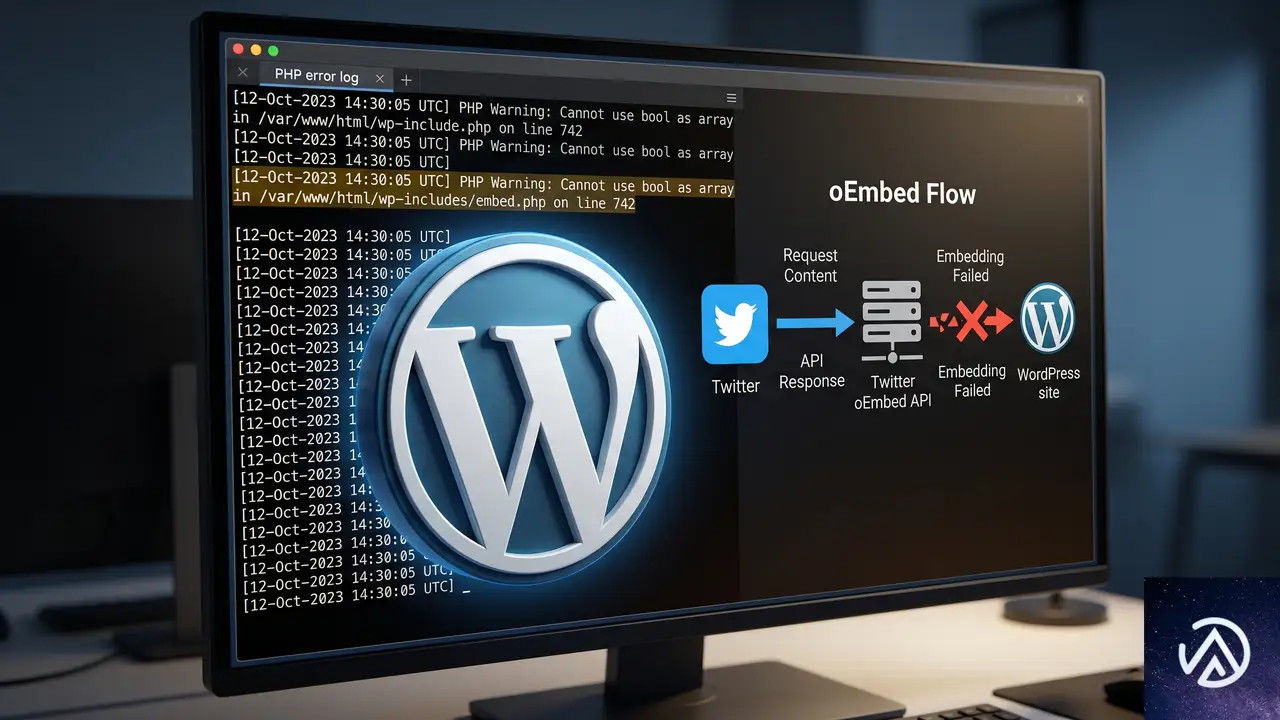
この警告は `wp-includes/embed.php` 742 行目付近、oEmbed レスポンスを iframe 埋め込みコードに加工するフィルタ処理で出ています。もともと配列が入る想定の変数に真偽値 `false` が入り、その要素にアクセスして停止するパターンです。
外部 oEmbed プロバイダへの通信失敗、エンドポイントの一時停止、クラウドや CDN 経由のキャッシュが古い応答を返した場合などに起きます。WordPress コアの型チェックがまだ強化しきれていない箇所で、PHP 8.5 の厳格な型チェックとぶつかったものです。投稿本文に貼られた Twitter / YouTube / Vimeo 等の埋め込みが読み込まれるたびに断続的に発生します。
なぜ PHP 8.5 で特に出やすいのか
PHP 8.0 以降、型の不一致に対する警告やエラーが段階的に強化されています。8.5 では false 値を直接配列の添字アクセスに使おうとすると通らなくなり、今回のような「発生条件がまれで、一度に複数回出る」断続的な警告になります。
エラー箇所をサーバーエラーログで特定する手順
まずログを正確に把握します。レンタルサーバーの管理画面やコントロールパネルから PHP エラーログを確認しましょう。ログには `/wp-includes/embed.php` の行番号と `Cannot use bool as array` の文言が残っています。
上のデモはエラーログに現れる典型的な記録と、原因特定後の流れを示しています。ログ内で同じ秒に 3 回出現したという報告もあるように、1 件の埋め込みが複数のインスタンスを生む場合があります。
コード編集せずに一時回避する方法
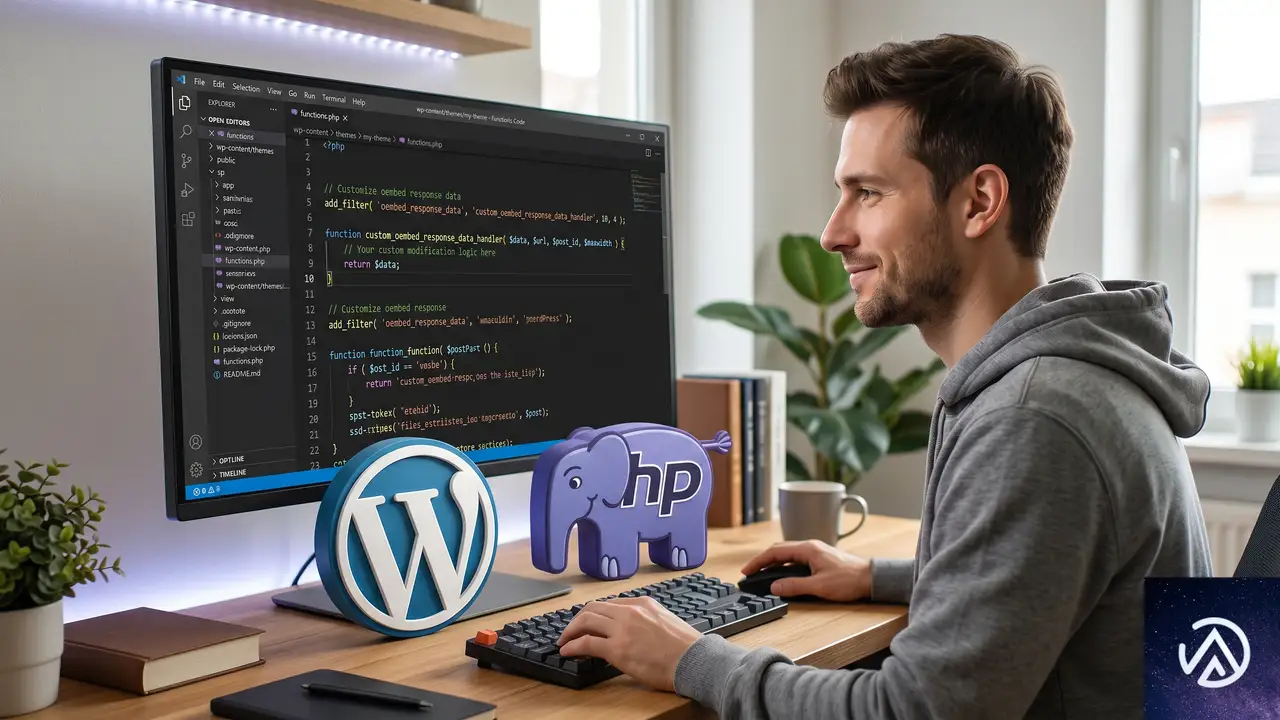
今すぐ警告を止めたい場合は、テーマの functions.php やサイト専用のプラグインに以下の `add_filter` を追加します。これは oEmbed レスポンス加工の入り口で変数が配列であることを確かめ、配列でなければ空の配列を返す安全策です。
add_filter( 'oembed_response_data', function( $data ) {
    if ( ! is_array( $data ) ) {
        $data = array();
    }
    return $data;
}, 0 );
上記はコアファイルを触らず、フィルタ段階で致命的な型エラーを封じます。本来 WordPress が返すはずの埋め込みは表示されませんが、警告の発生そのものは止まり、画面の上部にエラー文言が出る状況を解消できます。
functions.php に記述する際の注意
- 子テーマの functions.php に必ず追記する(親テーマ直編集は更新で消える)
- コードスニペット系プラグイン(WPCode 等)を使うと管理が楽になる
- 記述後はサーバーの OPCache やプラグインキャッシュをクリアする
根本対応としての oEmbed プロバイダ見直し
外部 oEmbed の呼び出しに失敗している場合、根本的には該当 URL が貼られた投稿を編集し埋め込み形式を変えるのが一番です。エンドポイントが停止したサービスや、TLS 設定が古いプロバイダを指しているときにも警告が出ます。
特定の URL パターンだけ埋め込みを無効化したい場合は、`oembed_discovery_links` フィルタやキャッシュ期間を変える方法も検討できます。社内のプライベートクラウド上にある独自メディアサーバーを oEmbed で呼んでいる場合などは、ネットワーク設定や HTTP タイムアウトの調整も必要です。
よくある質問
コアファイルを直接修正してもよいのか
コアの embed.php を修正するとアップデートで上書きされるため、現実的ではありません。どうしても早期にパッチしたい場合も、WordPress コアの Trac に報告する形が安全です。上書きリスクを避けるため、必ずフィルタで対処しましょう。
警告は出ているが埋め込みは見えている場合の対処は
画面に埋め込みは表示されるがデバッグログだけ警告が出る状態なら、前述の `is_array()` チェックを入れたフィルタでログ汚染を防げます。ただし埋め込みが正しく機能しているなら、根本原因(特定の URL の一時的応答失敗)が解消されるのを待つだけでも構いません。
PHP 7.x に戻すのは対策になるか
PHP のバージョンを下げると表面的に警告が消える可能性はありますが、セキュリティ面で大きなリスクがあります。PHP 8.5 環境のままで、WordPress とプラグインを最新に保ちながらフィルタで予防する方向が安全です。
WordPress 7.0 のアップデートでこのエラーが起きた可能性は
WP 7.0 固有の不具合というより、PHP 8.5 との組み合わせで型チェックが厳しくなった影響です。特に大きなリファクタリングが行われたコア部分で、今まで隠れていた型不一致が警告として顕在化している状況です。
埋め込みをすべて無効にする設定はあるか
完全に oEmbed 機能を止めるには `remove_action` で関連フックを外す方法もあります。ただし、既存の埋め込み投稿の見栄えが大きく変わるため、テスト環境で事前検証する必要があります。
この記事のポイント
- PHP 8.5 と WP 7.0 の型不一致が原因で oEmbed 処理中に「Cannot use bool as array」警告が発生する
- 即効の回避策は `oembed_response_data` フィルタで `is_array()` チェックを追加すること
- コアファイルの直接修正は避け、子テーマの functions.php または専用プラグインで管理する
- 外部 oEmbed プロバイダの応答エラーが根本原因の場合、該当 URL の見直しやキャッシュ設定の再考も検討する

・ 複数業界における17年間のデジタルビジネス開発経験
・ ウェブサイト開発のためのHTML、PHP、CSS、JavaScript等の実用的知識
・ 15ヶ国語対応の多言語SaaSの開発経験
・ 17年間にも及ぶ、Eコマース長期運営経験
・ 幅広い業界でのSEO最適化の豊富な経験
WooCommerce支払いページで重大エラーが出る原因と直し方
WooCommerce の「支払いページ(Pay for Order)」で「このサイトで重大なエラーが発生しました」と表示されたり、決済フォームが読み込まれない場合、原因はほぼプラグインの競合かテーマのテンプレート不整合だ。管理画面からエラーログを確認し、プラグインの全無効化と標準テーマへの切り替えで原因を特定する手順を取れば、数十分で復旧できる。
Pay for Order ページで重大なエラーが出る原因
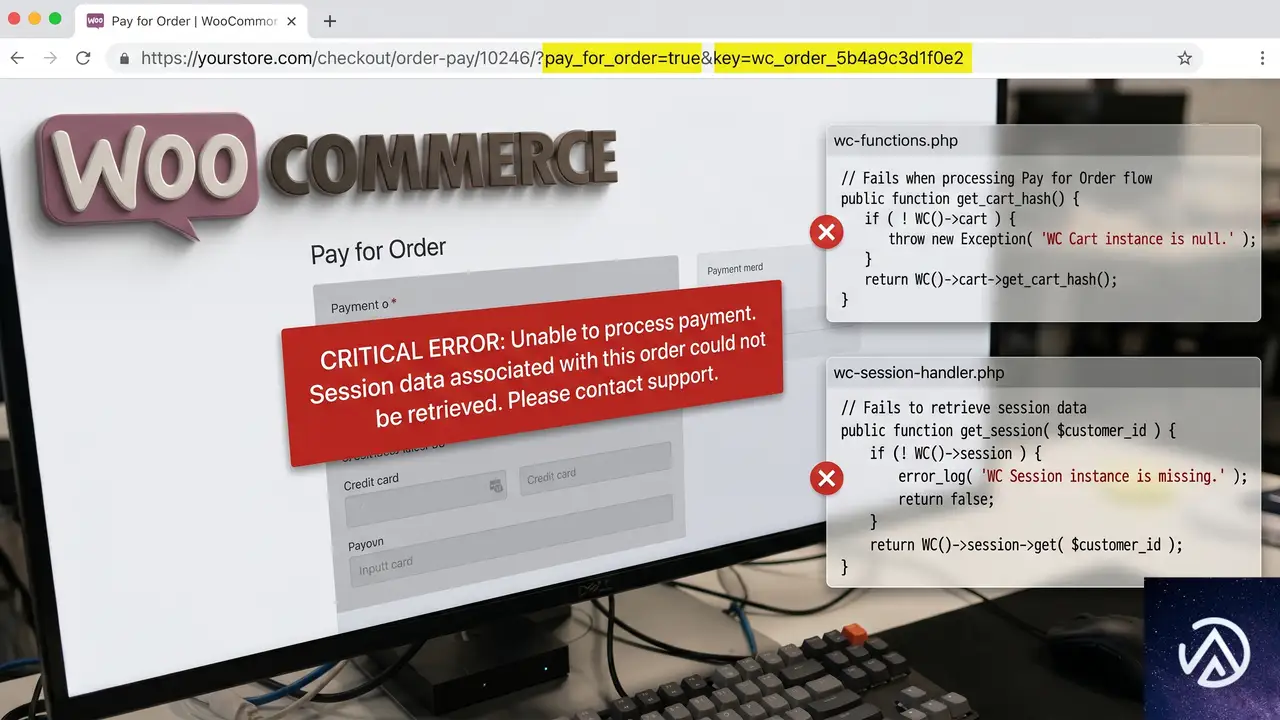
WooCommerce の Pay for Order(支払い)ページは、注文確認メールやマイアカウントの「注文の支払い」リンクから遷移する専用のチェックアウト画面だ。通常のチェックアウトと異なり、すでに作成済みの注文に対して決済だけを行う設計のため、内部で呼ばれる処理やパラメータが少し異なる。
決済プラグインやカスタムコードがこの固有のフローに対応していない場合、「このサイトで重大なエラーが発生しました」という WordPress の致命エラー画面が表示されたり、決済フォーム部分だけが真っ白になる。特に注文件数が多いサイトほど、Pay for Order の動作不良は直接売上に響くため即時対応が必要だ。
支払いページだけが壊れる仕組み
WooCommerce の内部では、Pay for Order ページの URL に pay_for_order=true と key(注文キー)というパラメータが渡される。通常のチェックアウトとは異なり、カートの中身を参照するのではなく、指定された注文 ID のデータを直接読み込んで決済処理を開始する流れだ。
このとき、決済ゲートウェイプラグインや注文カスタマイズ系プラグインが「カートが空」「注文データが見つからない」といった前提でコードを書いていると、Pay for Order のフローでは関数がエラーを吐き、画面全体が停止する。また、テーマが checkout/payment.php などのテンプレートを上書きしている場合、WooCommerce のバージョン更新に追従できておらず古いテンプレートが原因で決済フォームが欠落することもある。
エラーの詳細を特定する手順
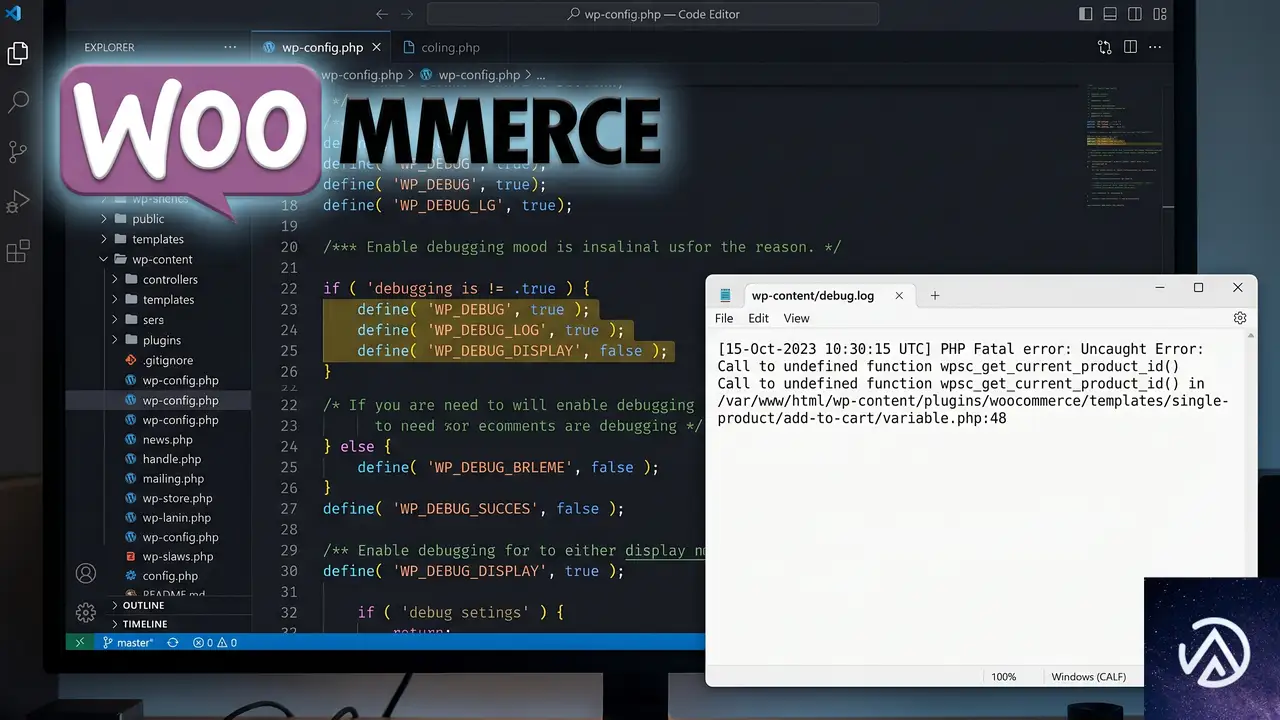
Pay for Order ページでエラーが発生したら、まずエラーログを有効にして原因の PHP エラーを記録させる。WordPress 5.2 以降のサイトヘルス機能や、wp-config.php のデバッグ定数を使えば、エラーメッセージをファイルに出力できる。画面に何も表示されない場合でもログには原因が記録されているケースがほとんどだ。
デバッグログを有効化してエラーを特定する流れ。ログのパスがわからない場合は管理画面の「ツール」→「サイトヘルス」→「情報」タブの「WordPress 定数」セクションで確認できる。
wp-config.php に追加するデバッグ定数
define( 'WP_DEBUG', true );
define( 'WP_DEBUG_LOG', true );
define( 'WP_DEBUG_DISPLAY', false );
WP_DEBUG_DISPLAY を false にすることで、エラーを画面に表示せずログファイルだけに出力する。公開中のサイトでもこの設定なら訪問者にエラーメッセージを見せずに原因を特定できる。debug.log は /wp-content/ ディレクトリに生成される。
ログに記録されているエラーメッセージには、発生元のプラグインディレクトリ名やテーマ名が含まれる。たとえば /wp-content/plugins/woocommerce-gateway-stripe/ のようなパスが出れば、その決済プラグインが Pay for Order に対応できていない可能性が高い。
エラーログから原因を読み解く
Pay for Order ページで頻出するエラーには次のようなパターンがある。PHP の致命的エラー(Fatal error)では「未定義の関数を呼び出した」「null に対してメソッドを実行した」といったメッセージが記録される。特に Call to a member function 〜 on null は、注文オブジェクトの取得に失敗している典型的な兆候だ。
決済ゲートウェイプラグインが WC()->cart や WC()->session に依存している場合、Pay for Order のフローではこれらのオブジェクトが期待通りに動作せずエラーになる。ログにプラグイン名が出たら、まずそのプラグインを開発元のサポートに報告し、Pay for Order 対応の有無を確認するのが確実だ。
プラグイン競合を切り分ける短時間の方法
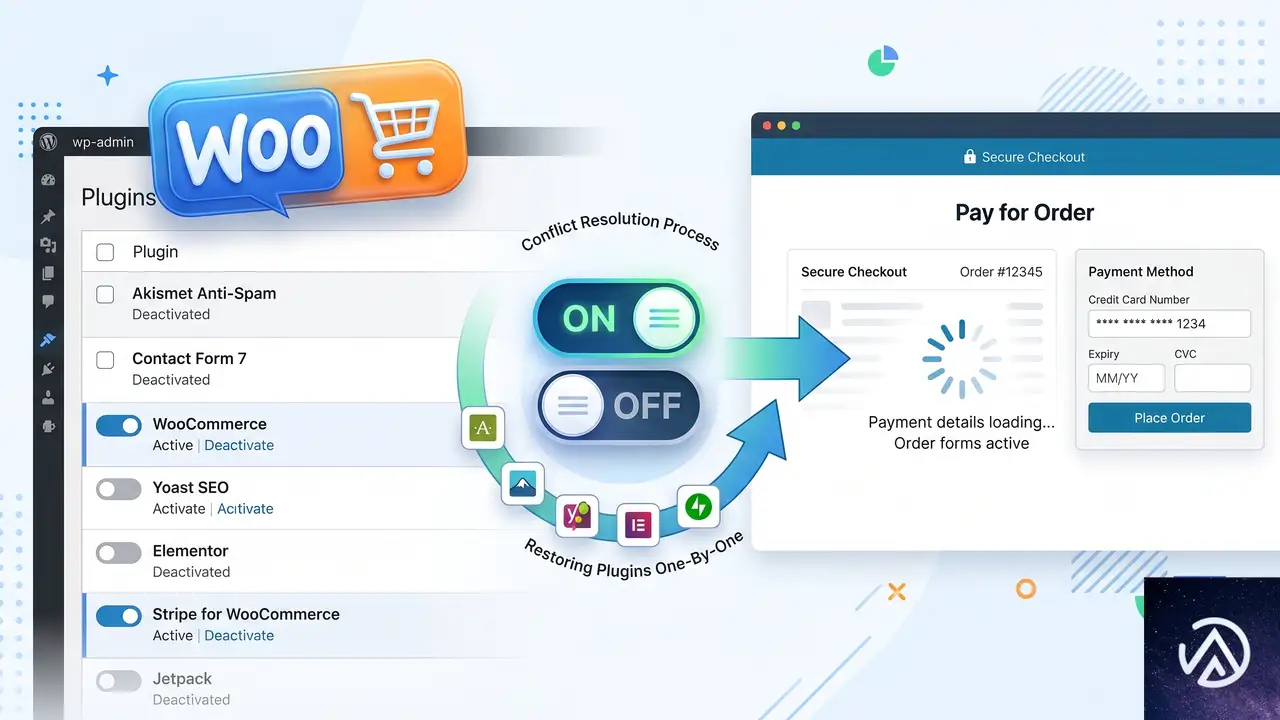
管理画面にアクセスできるなら、プラグインの一括無効化とテーマ切り替えによる切り分けが最も速い。この作業は公開中のサイトには影響が出るため、メンテナンスモードを有効にするか、低トラフィック時間帯に実施する。
プラグイン競合の切り分けで目指す最終状態。すべての不要プラグインを無効化し標準テーマに切り替えた状態で動作すれば、原因は無効化した中にある。
全プラグインを一括無効化して一つずつ再有効化する
WooCommerce 本体と、その動作に必須な決済プラグインを除くすべてのプラグインを一度無効化する。特に注意すべきは、キャッシュ系プラグイン、セキュリティプラグイン、そして注文カスタマイズ系のプラグインだ。Pay for Order の URL パラメータをキャッシュやリダイレクトルールが干渉して弾いているケースも多い。
無効化後に Pay for Order ページが正常に表示されれば、原因は無効化したいずれかのプラグインにある。次に、WooCommerce と決済プラグイン以外のプラグインを一つずつ再有効化し、その都度 Pay for Order ページを再読み込みしてエラーの再発を確認する。エラーが再発した時点で直前に有効化したプラグインが原因だ。
標準テーマに切り替えてテーマ由来の不具合を除外する
プラグインをすべて無効化しても直らない場合、使用中のテーマが WooCommerce のテンプレートを上書きしている可能性が高い。管理画面の「外観」→「テーマ」から Twenty Twenty-Five などの標準テーマに一時的に切り替え、再度 Pay for Order ページを表示する。標準テーマで問題なく動作するなら、元のテーマ側のテンプレートファイルが原因だ。
切り分け時に注意すべきキャッシュの削除
WooCommerce のチェックアウト周りはキャッシュの影響を強く受ける。プラグインを無効化しても、サーバーキャッシュや CDN キャッシュが残っていると古いエラー画面が表示され続けることがある。管理画面の「WooCommerce」→「ステータス」→「ツール」タブから「WooCommerce の一時データをクリア」「商品の参照カテゴリをカウントする」を実行し、さらに利用中のキャッシュプラグインのキャッシュも全削除してからテストする。
テーマと WooCommerce テンプレートのバージョン不整合を解消する
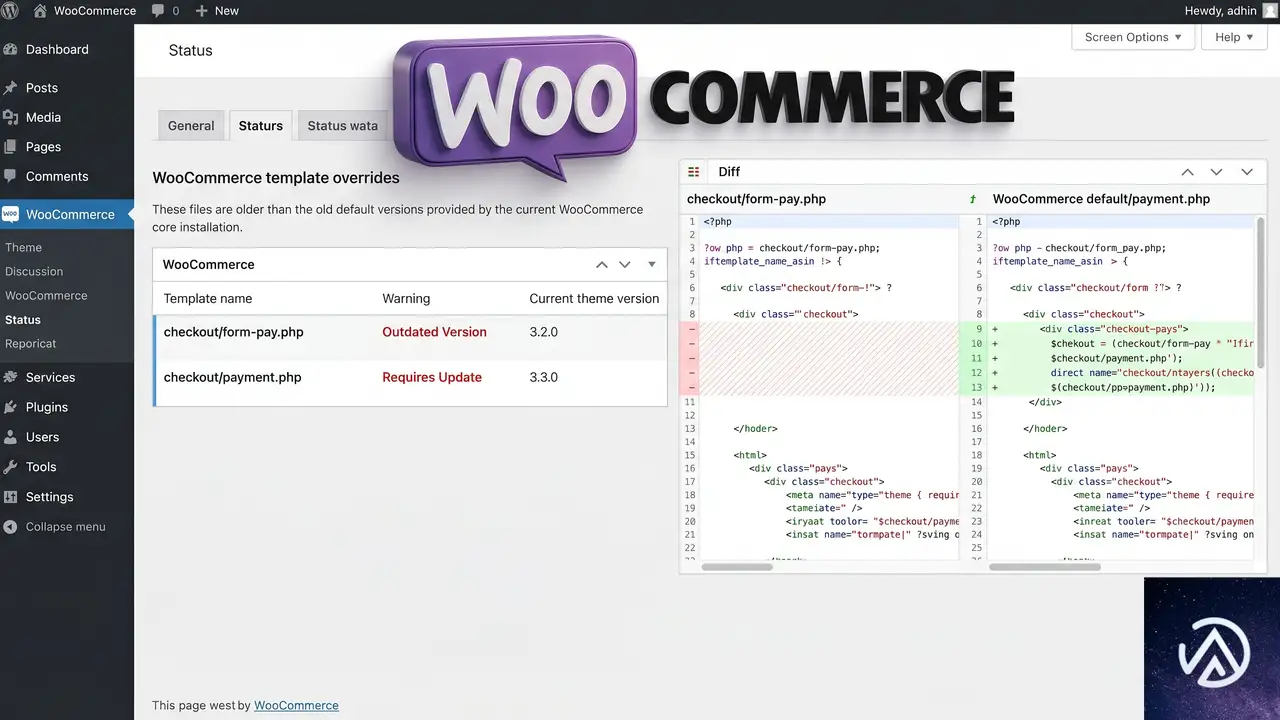
テーマが WooCommerce のテンプレートファイルを子テーマや独自ディレクトリで上書きしている場合、WooCommerce 本体がバージョンアップするとテンプレートの構造や関数が変更され、古いテンプレートでは Pay for Order の処理に失敗する。特に checkout/form-pay.php や checkout/payment.php は Pay for Order ページで直接使われるファイルのため、上書きされていると影響が大きい。
上書きテンプレートの状態を確認する
管理画面の「WooCommerce」→「ステータス」画面を開き、「テンプレート」セクションを表示する。ここに「上書きあり」と表示されているテンプレートの一覧がある。checkout/form-pay.php が上書きされていて、かつ WooCommerce 本体のバージョンより古いテンプレートバージョンが記載されている場合、このファイルを最新の WooCommerce テンプレートと比較して更新する必要がある。
テンプレートを安全に更新する手順
まず WooCommerce プラグインディレクトリの templates/checkout/form-pay.php を最新の状態で確認し、現在テーマ側で上書きしている同名ファイルと差分を比較する。差分が少ない場合はテーマ側のファイルを最新に置き換え、カスタマイズがある部分だけ必要な修正を手動で適用する。差分が多い場合は、WooCommerce のアクションフックを使ってテンプレート上書きを避ける設計に移行するのが長期的に安全だ。
よくある質問
Pay for Order ページだけがエラーになるのはなぜか
通常のチェックアウトと Pay for Order では WooCommerce 内部のフローが異なり、カートセッションの状態や注文オブジェクトの取得方法が変わる。多くの決済プラグインは通常のチェックアウトだけを想定して開発されているため、Pay for Order の特殊なパラメータを受け取った際に未定義エラーや null 参照が発生する。
管理画面にもアクセスできなくなった場合はどうすればよいか
FTP またはサーバーのファイルマネージャーで /wp-content/plugins/ ディレクトリにアクセスし、エラーの原因と思われるプラグインのディレクトリ名を変更する(例 plugin-name → plugin-name-disabled)。これで強制的にプラグインを無効化できる。復旧後に管理画面から原因の特定を進める。
WooCommerce のステータスページで推奨される PHP 設定はあるか
WooCommerce の推奨 PHP メモリ制限は 256MB 以上、実行時間の上限は 300 秒以上だ。「WooCommerce」→「ステータス」画面の「サーバー環境」セクションで現在値を確認し、不足している場合はレンタルサーバーの管理画面や php.ini から引き上げる。メモリ不足が原因で Pay for Order の処理中にプロセスが停止することもある。
特定の決済プラグインだけが Pay for Order で動かない場合の対処は
まずその決済プラグインの公式サポートに「Pay for Order ページでエラーが発生する」と明記して問い合わせる。急を要する場合は、WooCommerce 標準の銀行振込や代金引換などの決済手段を一時的に有効化して Pay for Order での支払いを受け付けつつ、該当プラグインの修正を待つ運用で売上を止めないようにする。
エラーログに何も記録されない場合はどうすればよいか
JavaScript のエラーが原因で画面が動作しないケースが考えられる。ブラウザの開発者ツール(F12 キー)の「コンソール」タブを開き、Pay for Order ページを読み込んだ際の赤いエラー表示を確認する。jQuery の競合や決済フォームのスクリプト読み込み失敗が主な原因で、PHP ログには記録されない。
この記事のポイント
- Pay for Order ページのエラーは主にプラグイン競合かテーマのテンプレート不整合が原因
- wp-config.php のデバッグ定数でエラーログを取得し原因プラグインを特定する
- 全プラグイン無効化と標準テーマへの切り替えで短時間に原因を切り分ける
- テーマの WooCommerce テンプレート上書きはステータス画面でバージョン確認し最新化する
- JavaScript エラーの場合はブラウザの開発者ツールで別途確認が必要
・ Reddit、Stack Overflow、WordPress.org フォーラムを日々巡回し、現場の悩みを拾い上げて記事化
・ WordPress、WooCommerce、Next.js などモダンWeb制作領域のトラブルシューティングが専門
・ 「検索しても答えが見つからなかった」を一つでも減らすことが目標
・ エラーメッセージから根本原因にたどり着く粘り強い調査が得意
・ 初心者がつまずきやすい箇所を先回りで解決する記事作りを心がけている